Guia Plantas
Este guia mostra passo a passo como desenhar uma casa em 2D e em 3D com o Plans, de graça. Ele segue um exemplo completo: uma casa de 10 × 8 m com dois pavimentos, com seus cômodos, seus móveis e seu telhado.
Abra o Plans em art-construction.ch/plans/editeur. Sem conta, suas plantas ficam no seu navegador. Com sua conta Art Construction (botão “Entrar”), elas são salvas no nosso servidor na Suíça. Todas as imagens vêm da versão atual do Plans, com uma conta de demonstração.
1. Criar um projeto
1Minhas plantas
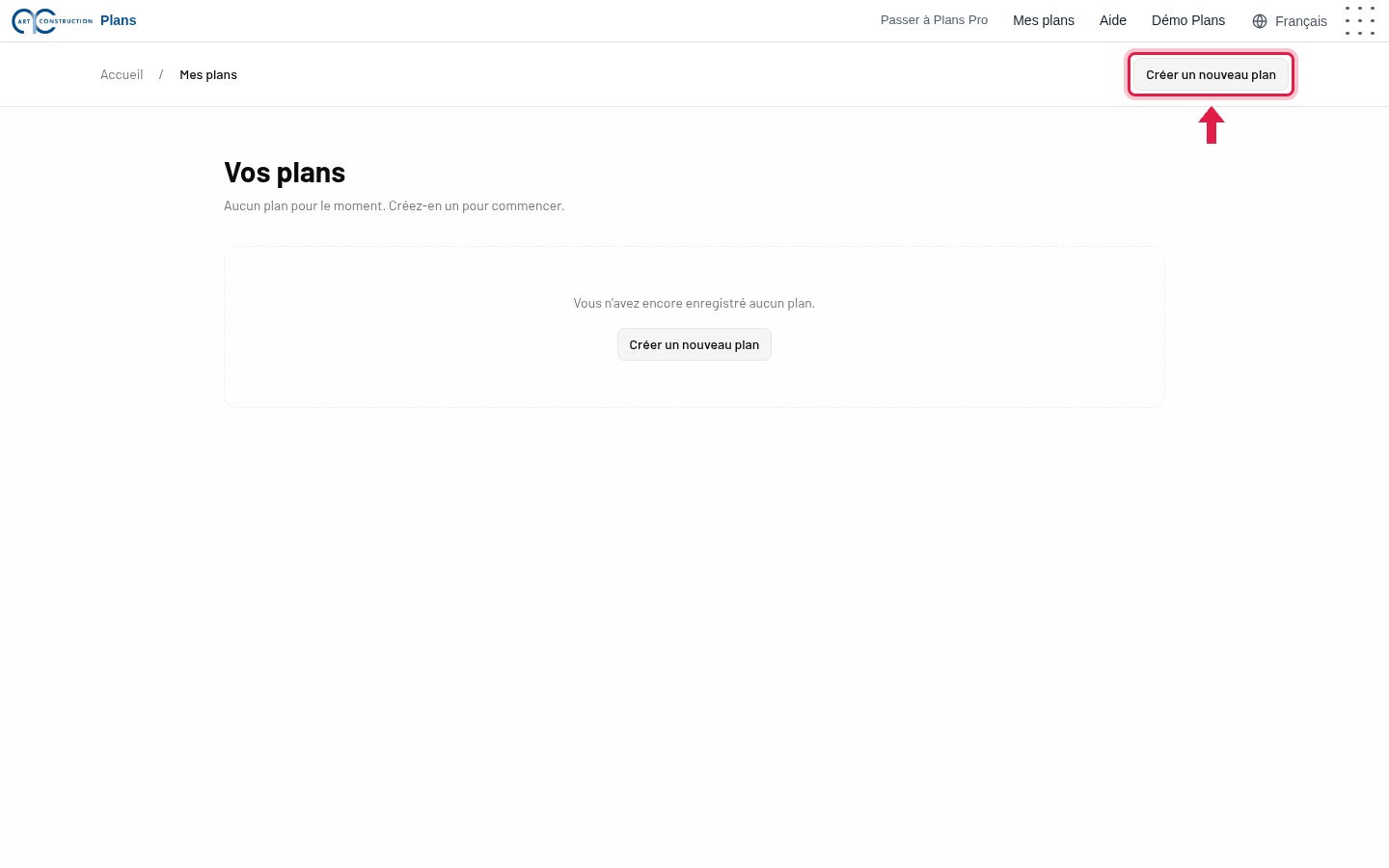
Depois de entrar na sua conta, clique em Minhas plantas, no alto. Em seguida, clique em Criar nova planta.
2A planta está aberta
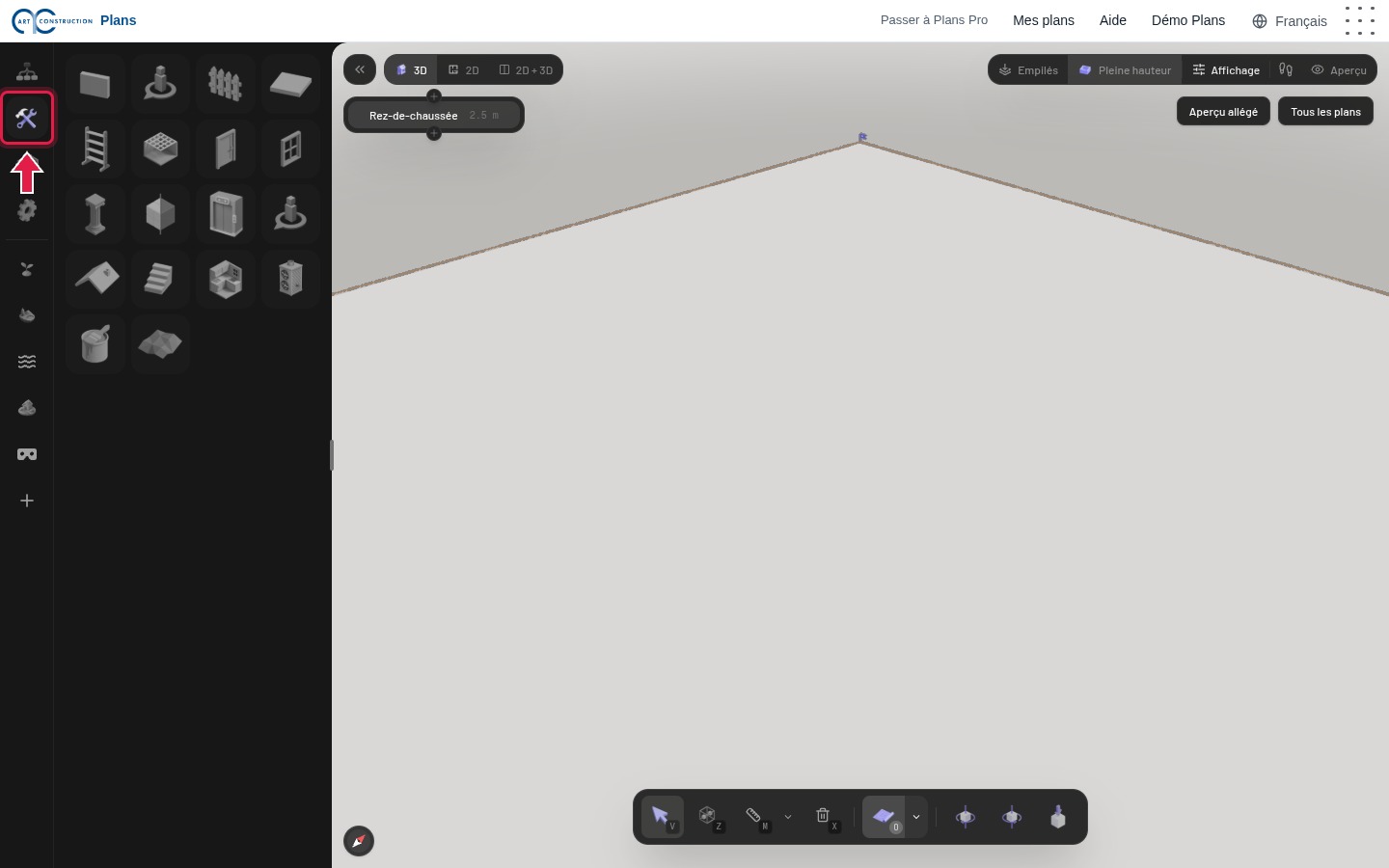
A nova planta abre em 3D. À esquerda, as abas Planta, Construir, Objetos e Configurações dão acesso a todas as ferramentas.
3Passar para a vista 2D
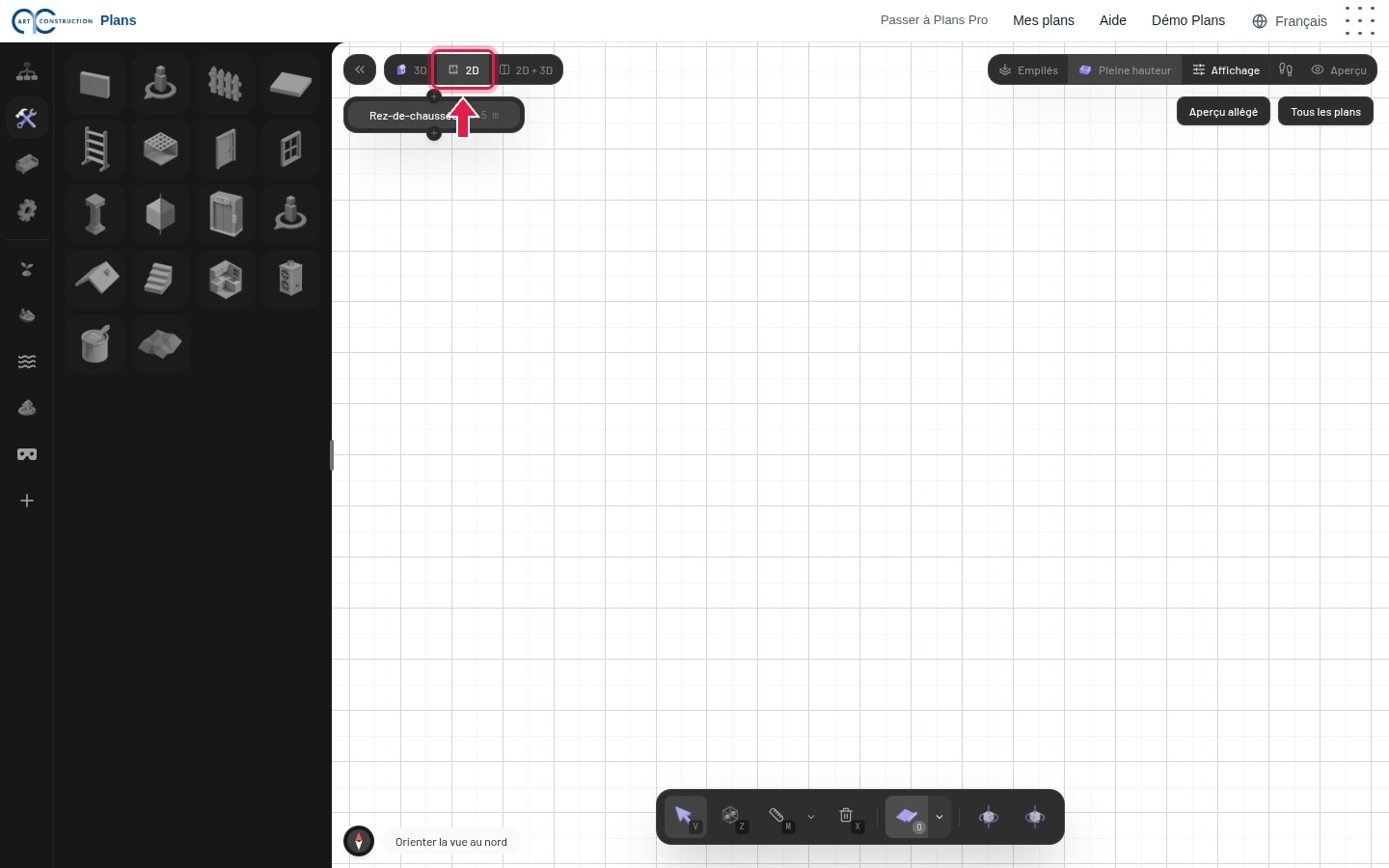
Para desenhar, clique em 2D, no alto: você vê a planta de cima, sobre uma grade de 50 cm. A bússola, no canto inferior esquerdo, coloca o norte de volta para cima.
2. As paredes
4A ferramenta Parede
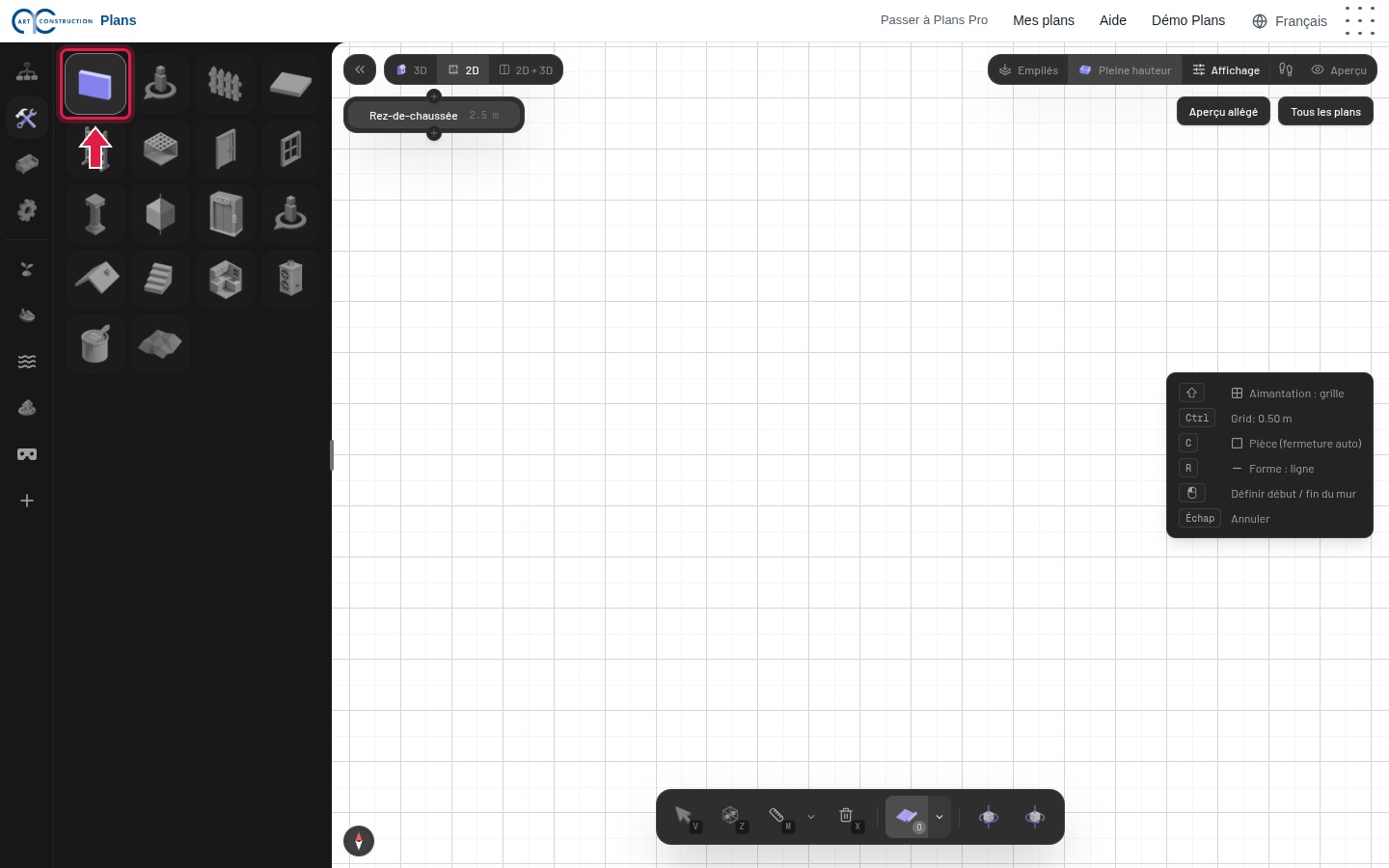
Na aba Construir, clique no primeiro ícone, Parede (atalho: tecla B).
5Desenhar as paredes externas
Clique no início da parede e depois em cada canto: as paredes vão se ligando. Os pontos se prendem à grade.
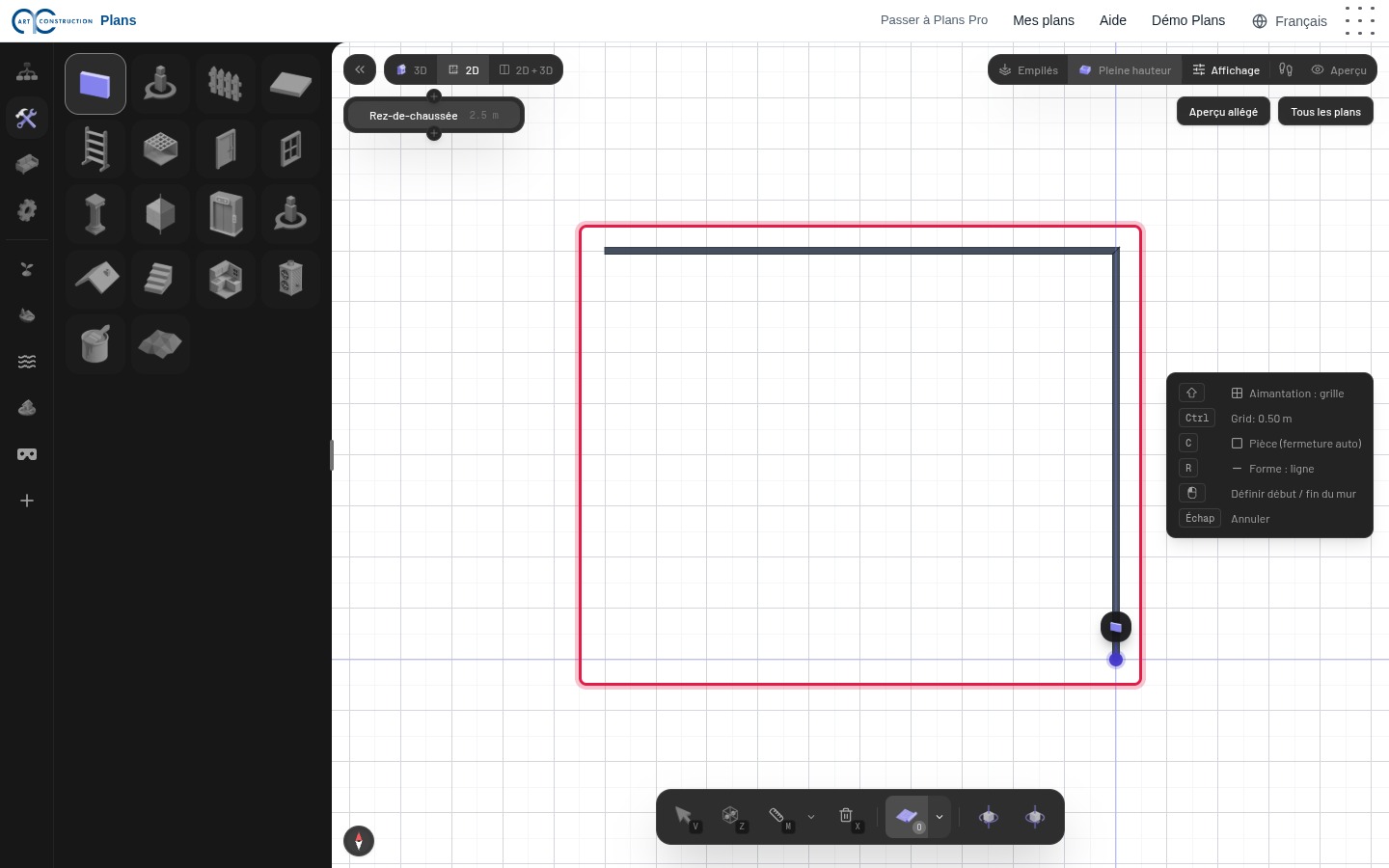
6Fechar o contorno
Clique de novo no primeiro ponto para fechar o contorno. O Plans cria então automaticamente o piso e o teto do cômodo. Esc encerra o desenho.
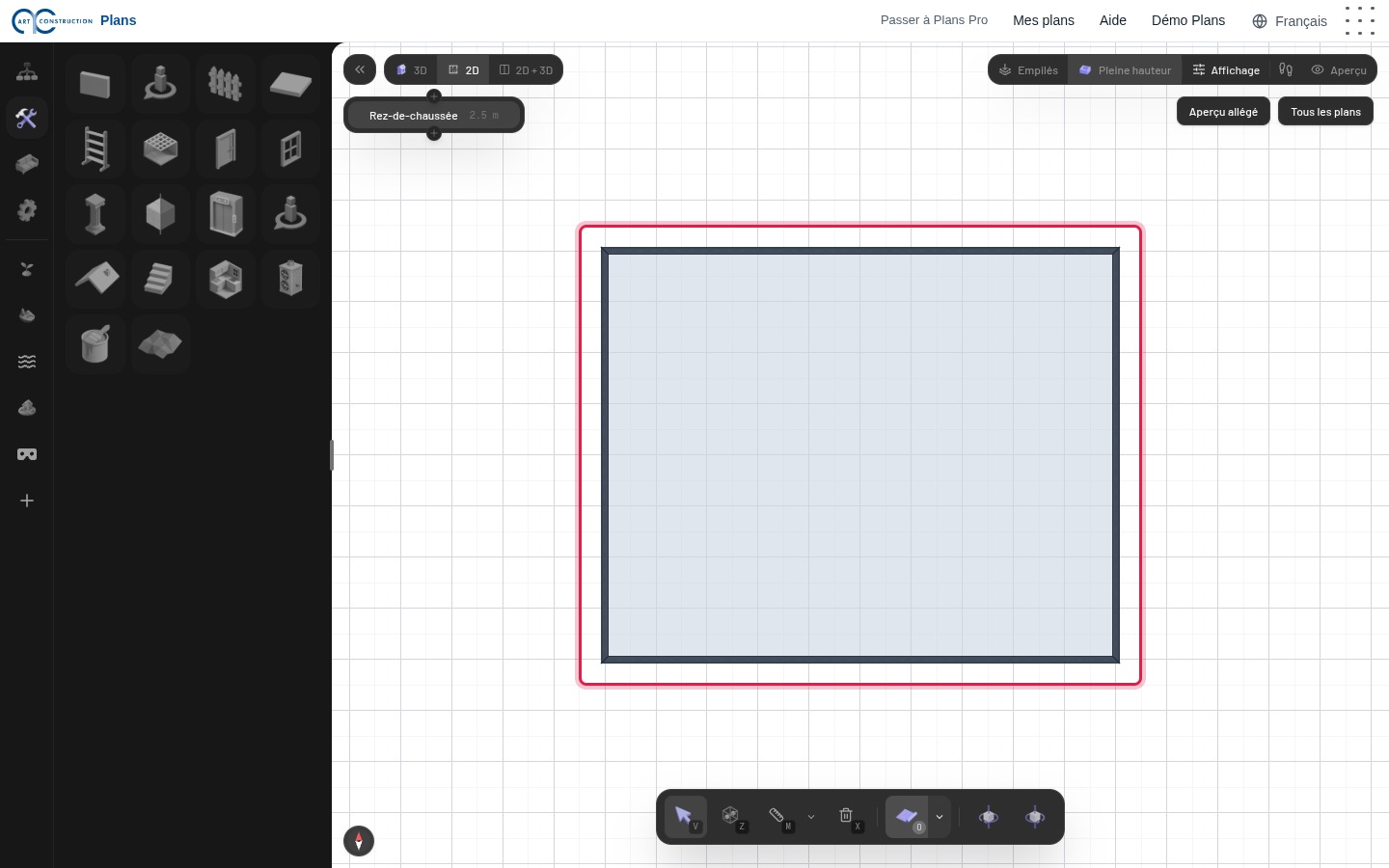
7As paredes internas
Escolha de novo a ferramenta Parede e desenhe as divisórias do mesmo jeito, de uma parede à outra. No exemplo: a sala à esquerda, a cozinha, o hall de entrada e o lavabo à direita.
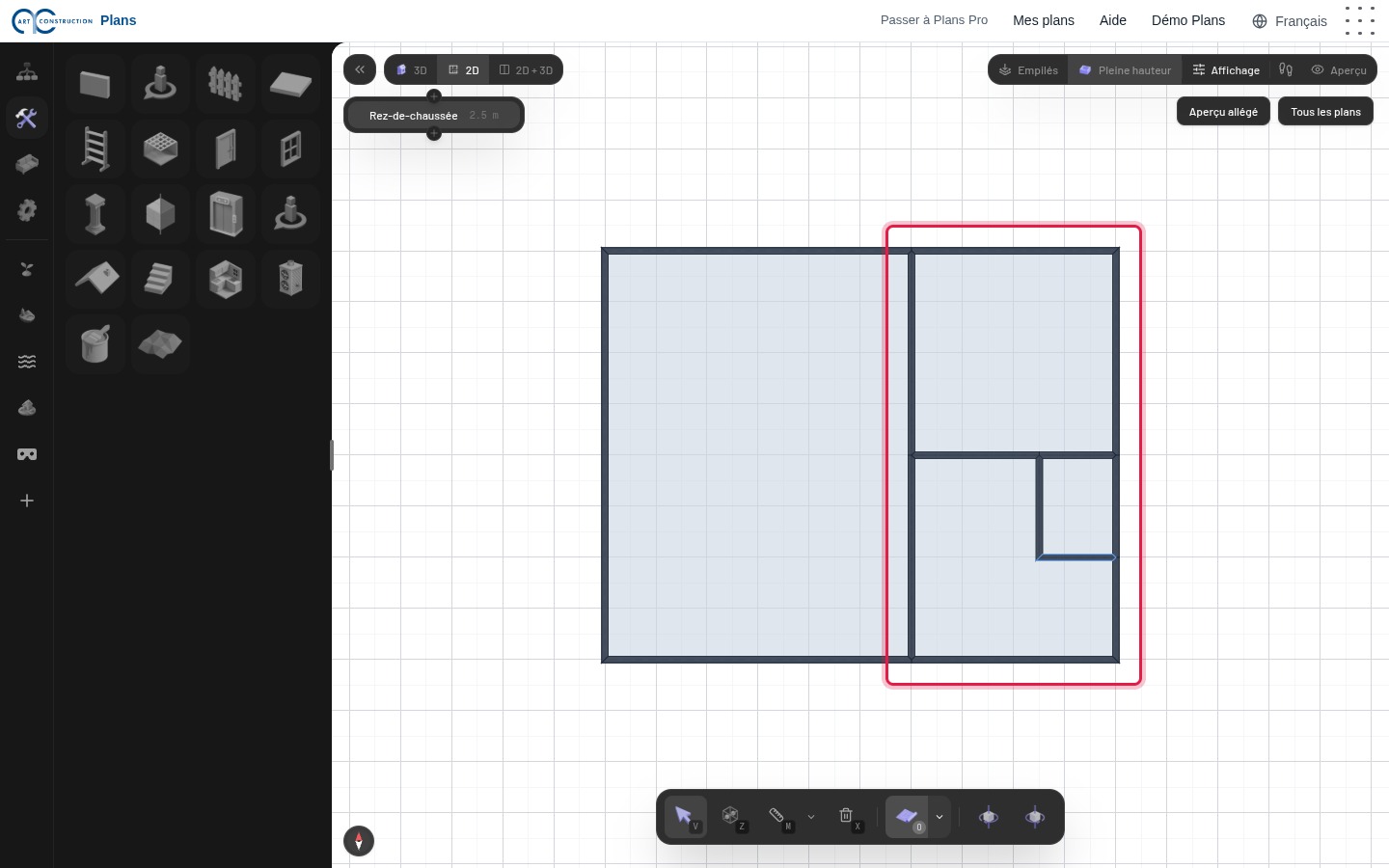
8Alterar uma parede
Escolha a ferramenta de seleção (seta embaixo, tecla V) e clique em uma parede. O comprimento dela aparece e um painel se abre à direita para ajustar as medidas. A pequena barra acima permite mover, cortar, copiar ou excluir a parede.
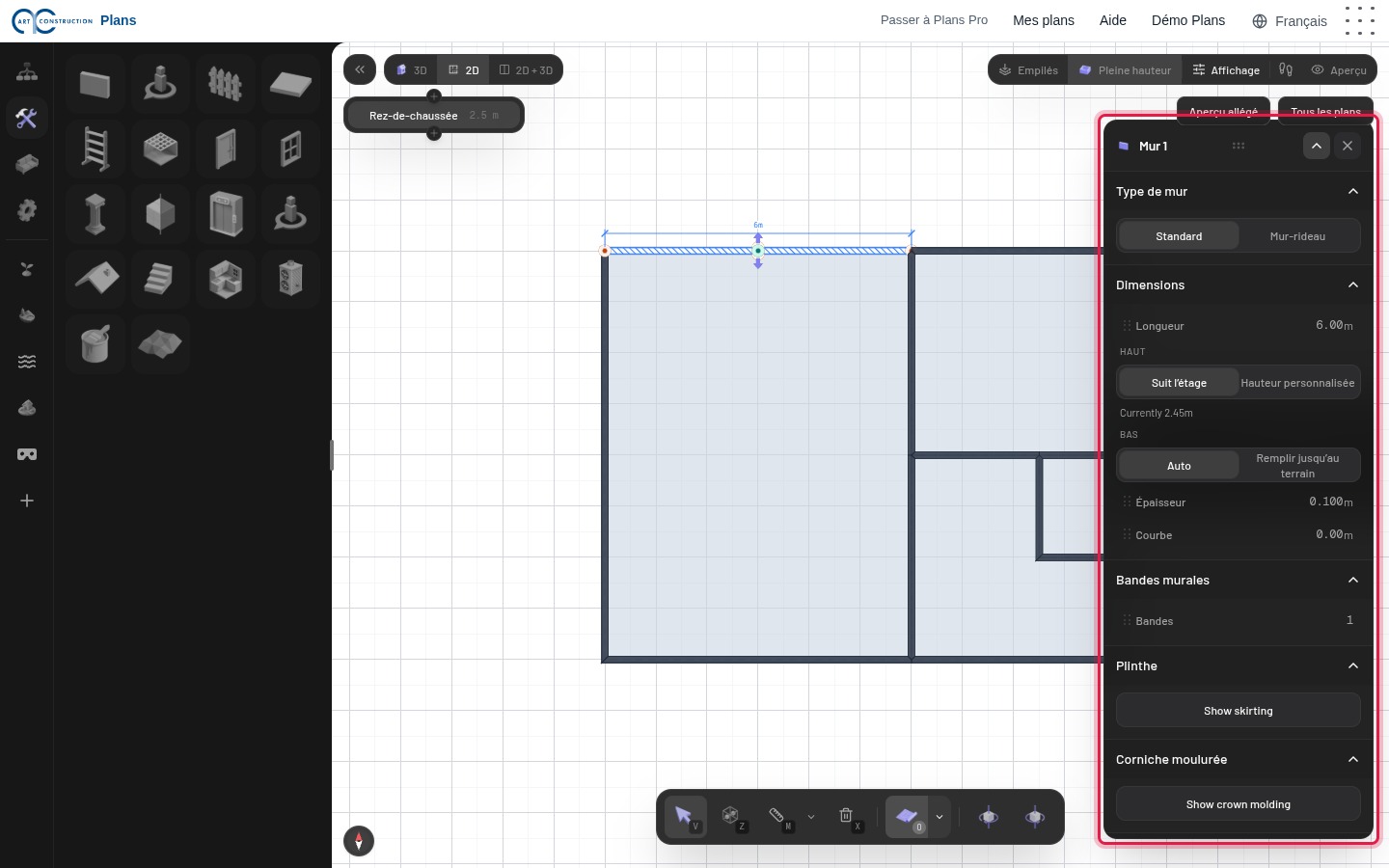
3. Portas e janelas
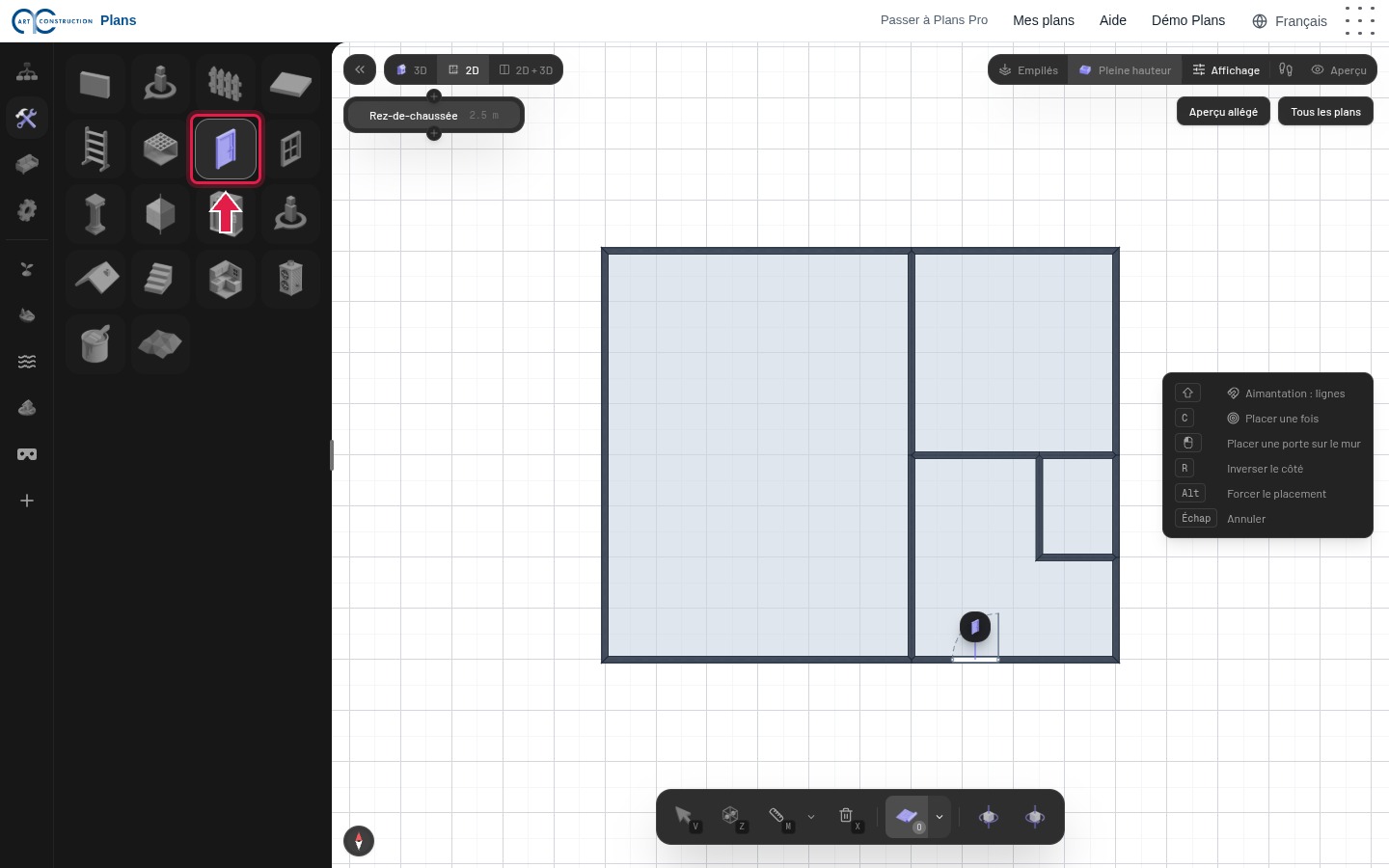
9Colocar uma porta
Em Construir, clique em Porta. Passe o mouse sobre uma parede: a porta acompanha a parede. Clique para colocá-la. A tecla R inverte o lado de abertura.
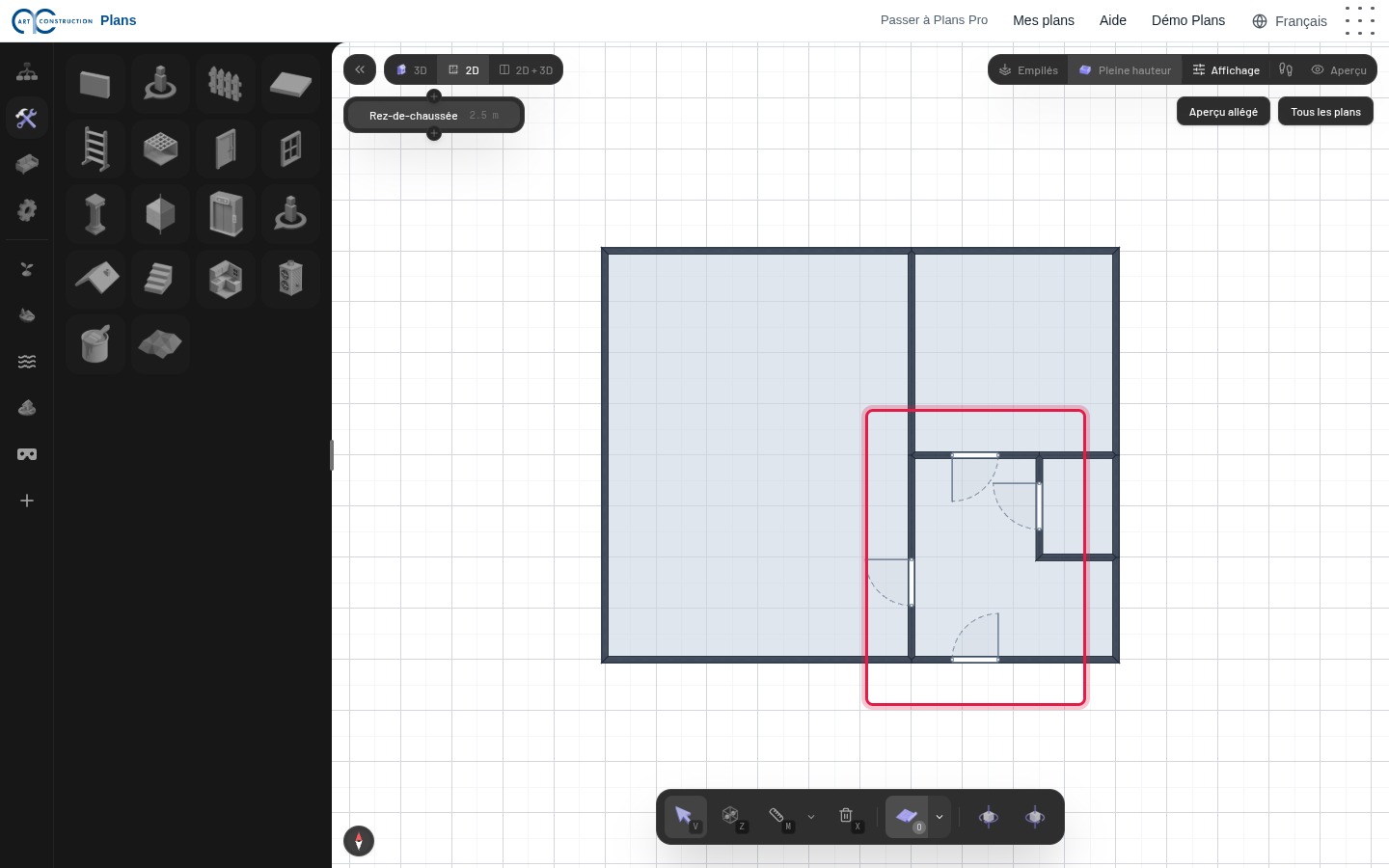
10Todas as portas
Repita para cada porta: a porta de entrada e as portas da sala, da cozinha e do lavabo.
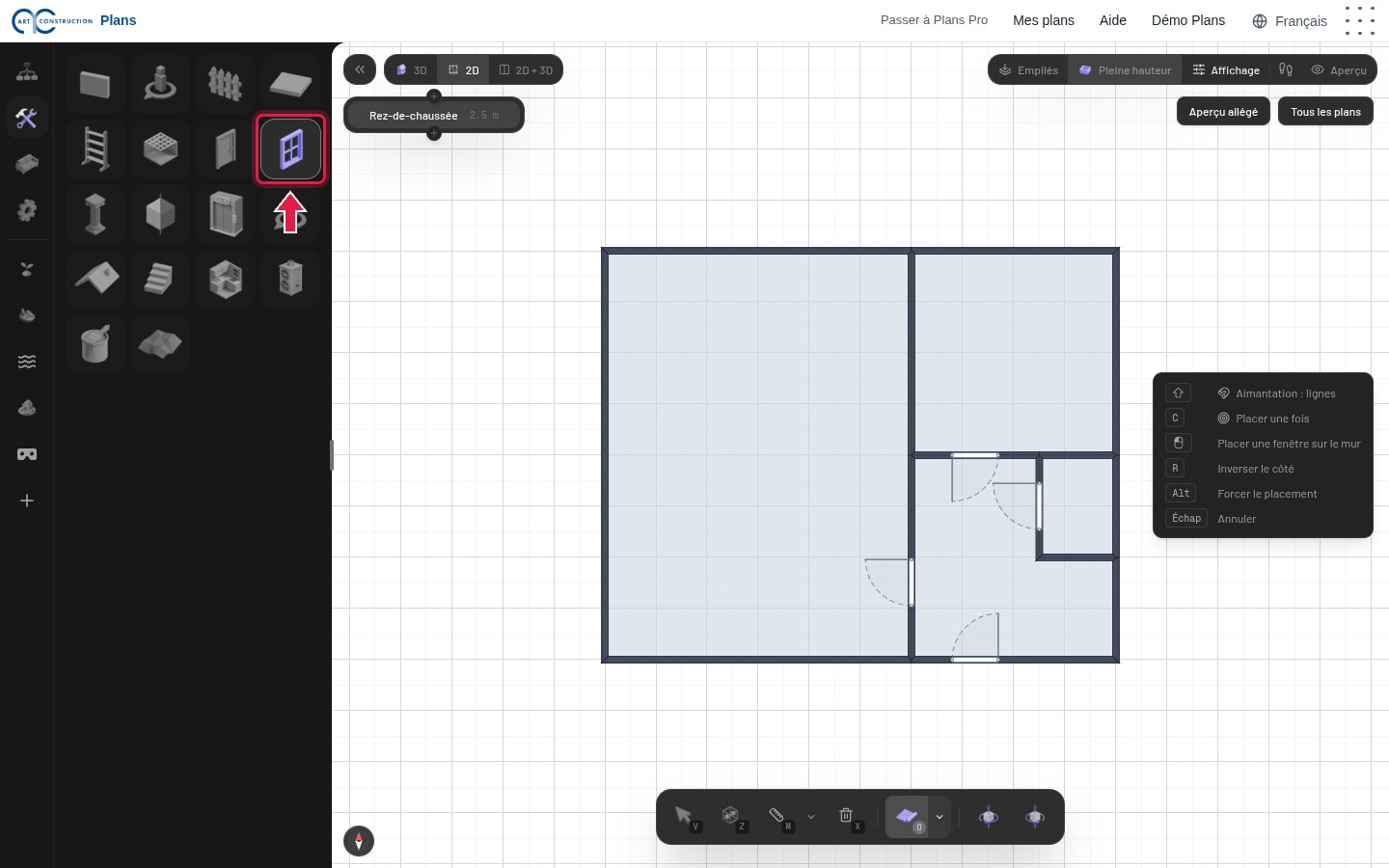
11Colocar uma janela
Clique em Janela e depois em uma parede, como para uma porta.
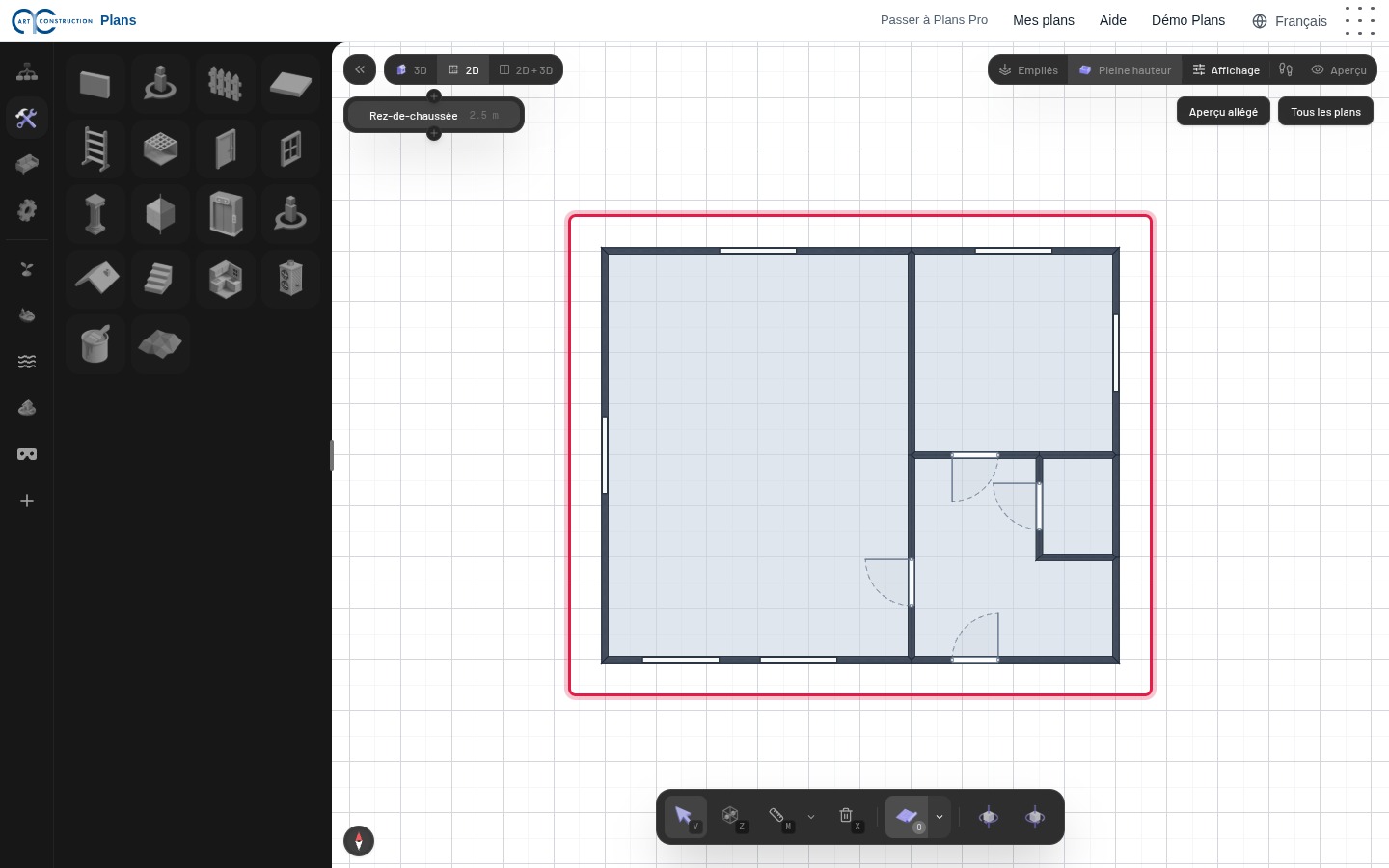
12O térreo com portas e janelas
As portas e as janelas são recortadas nas paredes. Clique em uma abertura com a ferramenta de seleção para mudar a largura, a altura ou o tipo.
4. Pavimentos, lajes e telhado
13Adicionar um pavimento
Abra a aba Planta e clique em Adicionar pavimento. O novo pavimento passa a ser o pavimento ativo: tudo o que você desenhar vai para ele.
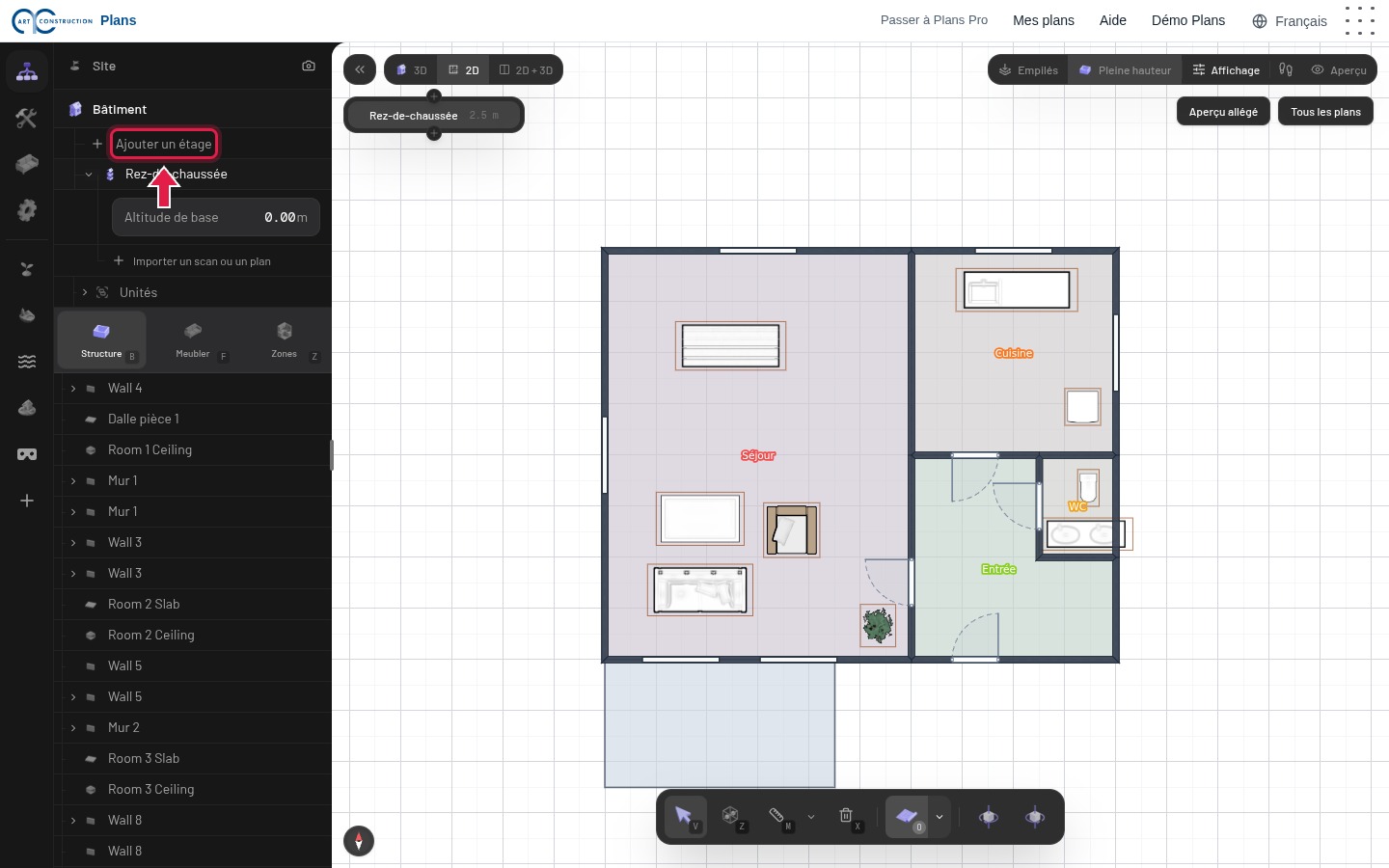
14Desenhar o andar de cima
Desenhe as paredes, as portas e as janelas do andar de cima como no térreo. A lista de pavimentos, no canto superior esquerdo, mostra o pavimento ativo e a altura de cada pavimento.
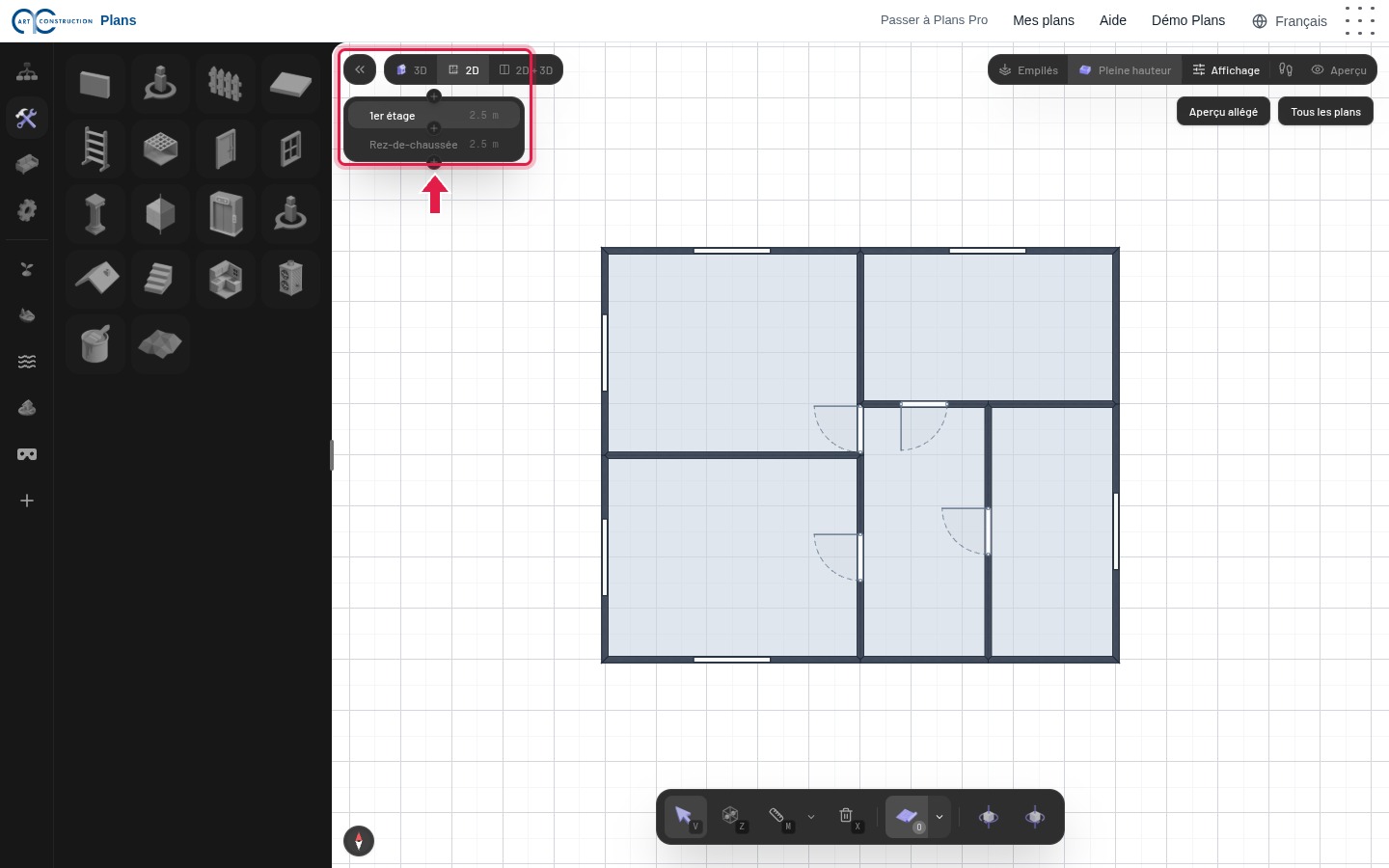
15Trocar de pavimento
Clique em um pavimento dessa lista para trabalhar nele. Atalho: Ctrl + seta para cima ou para baixo.
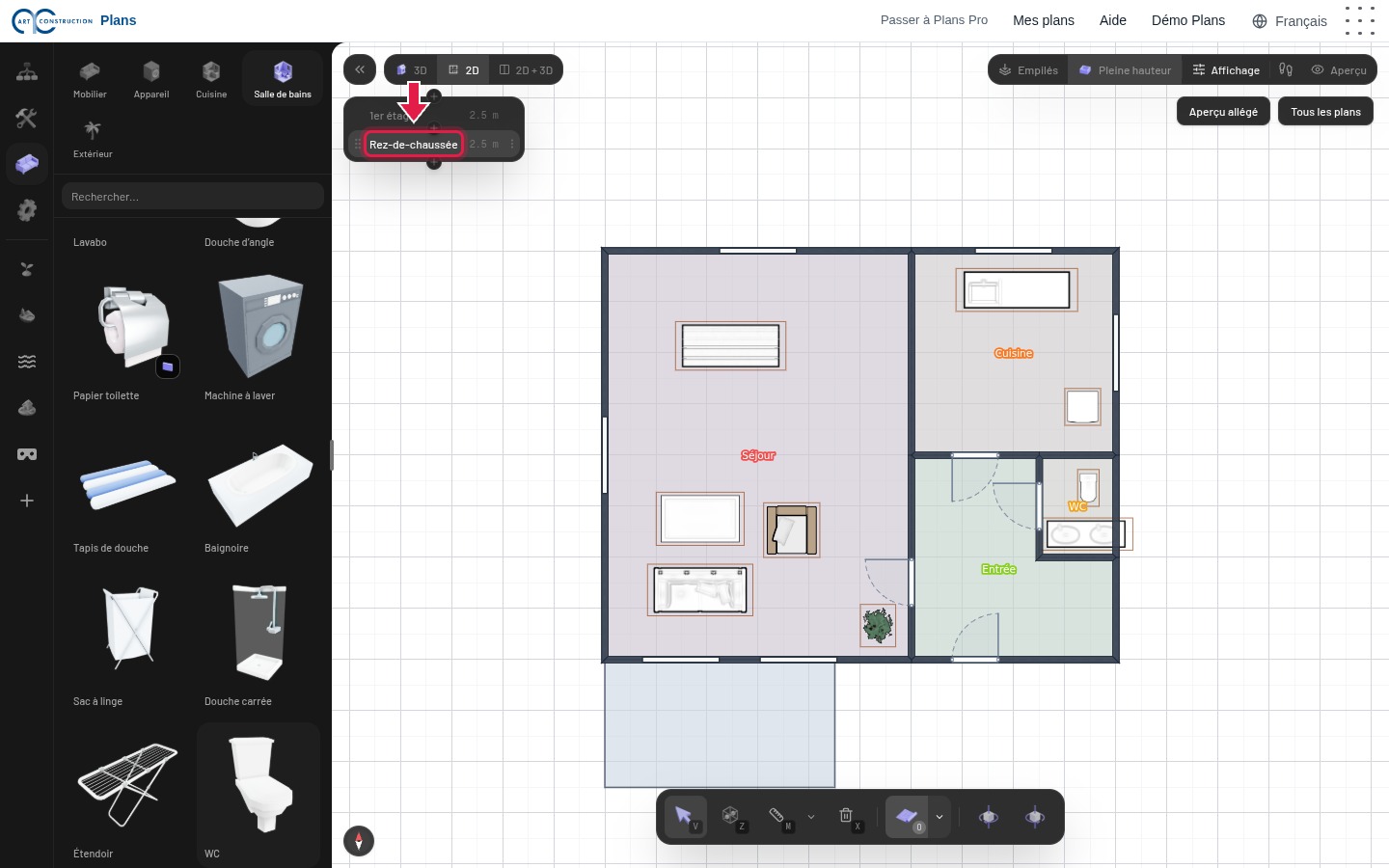
16As lajes
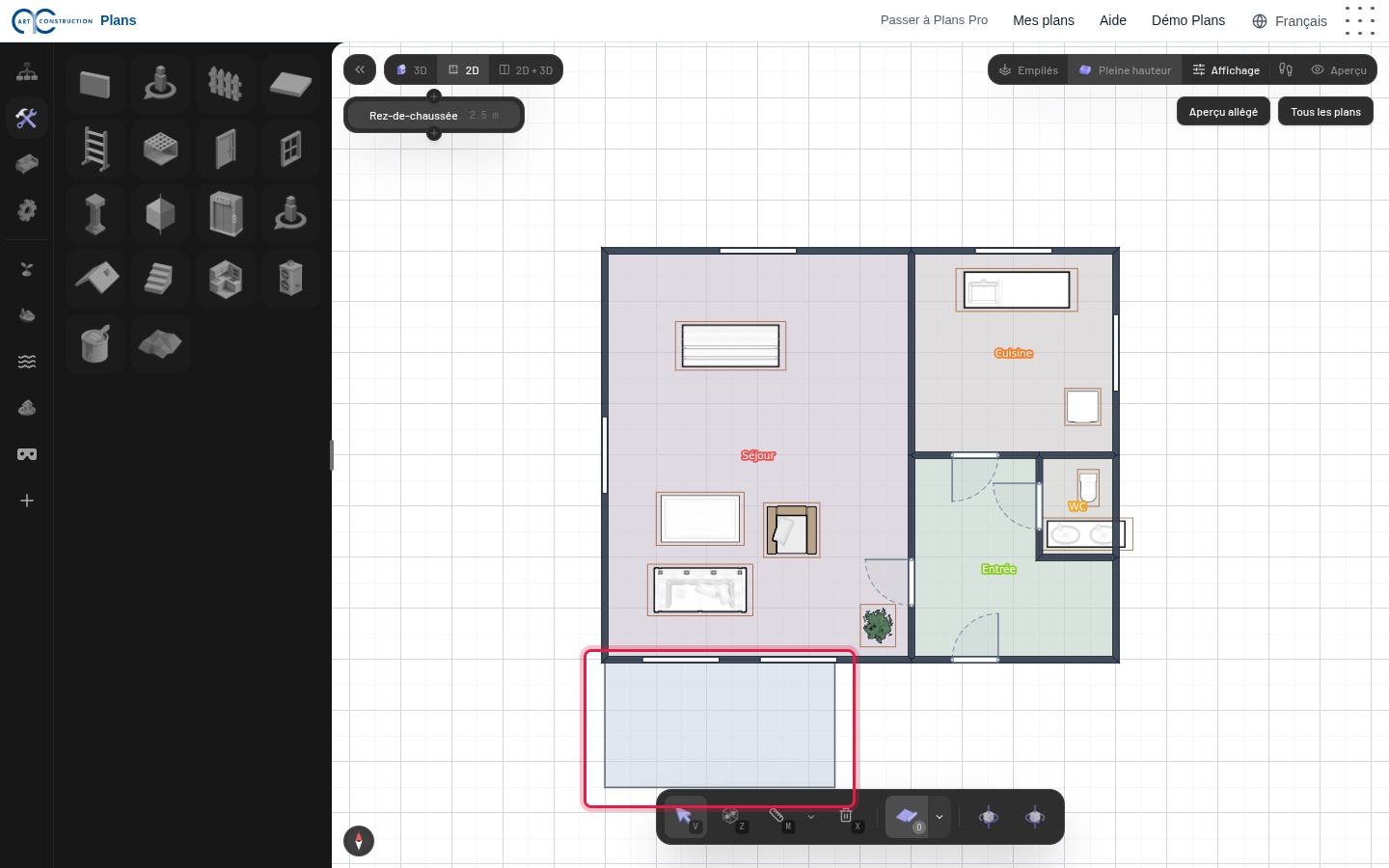
O piso de cada cômodo fechado é criado automaticamente. Para uma laje a mais, por exemplo um terraço, clique em Laje em Construir.
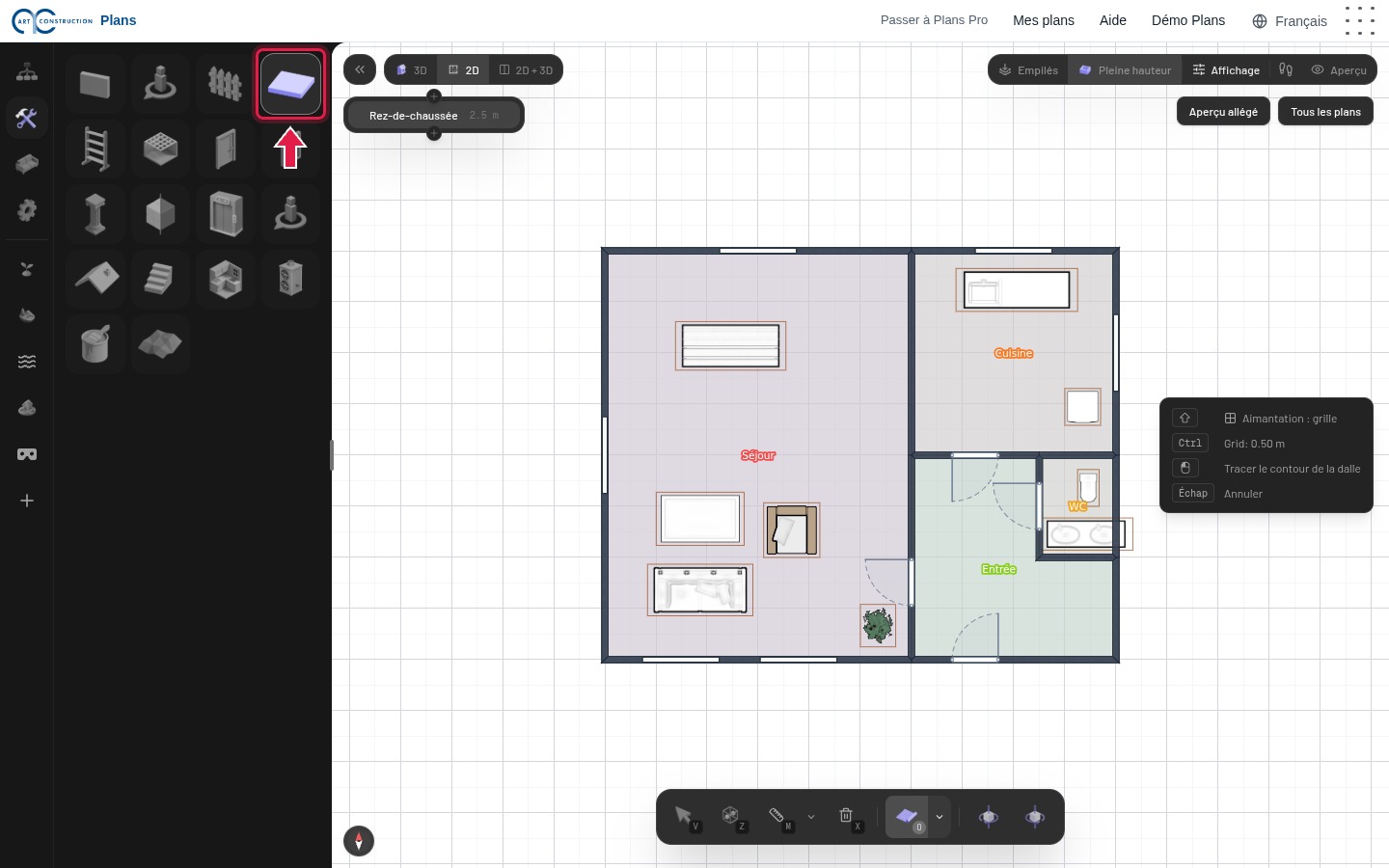
17Desenhar um terraço
Clique nos cantos da laje e depois pressione Enter para terminar.
18O telhado
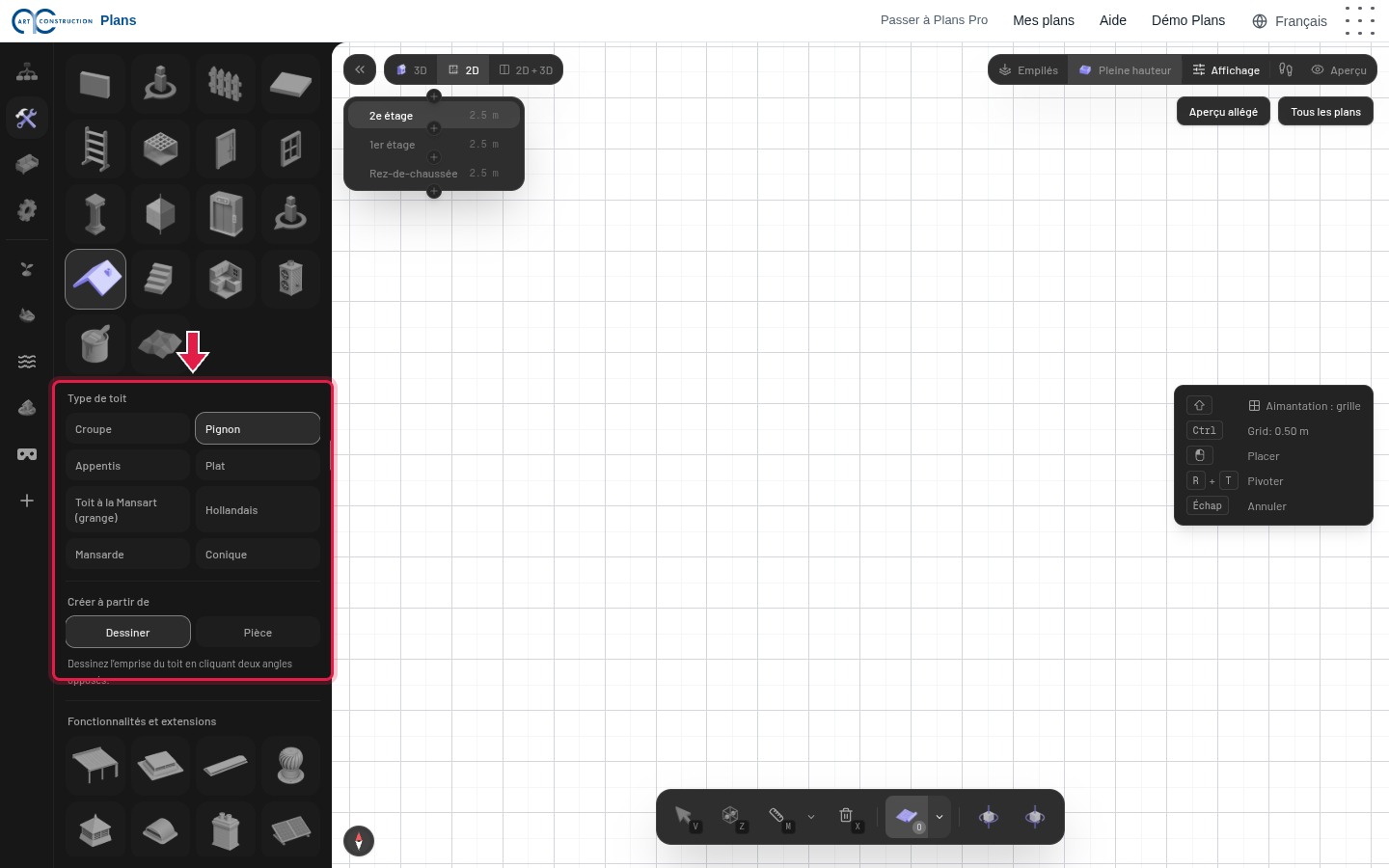
Adicione mais um pavimento para o telhado e clique em Telhado. Escolha o tipo de telhado: quatro águas, duas águas, uma água, plano, mansarda…
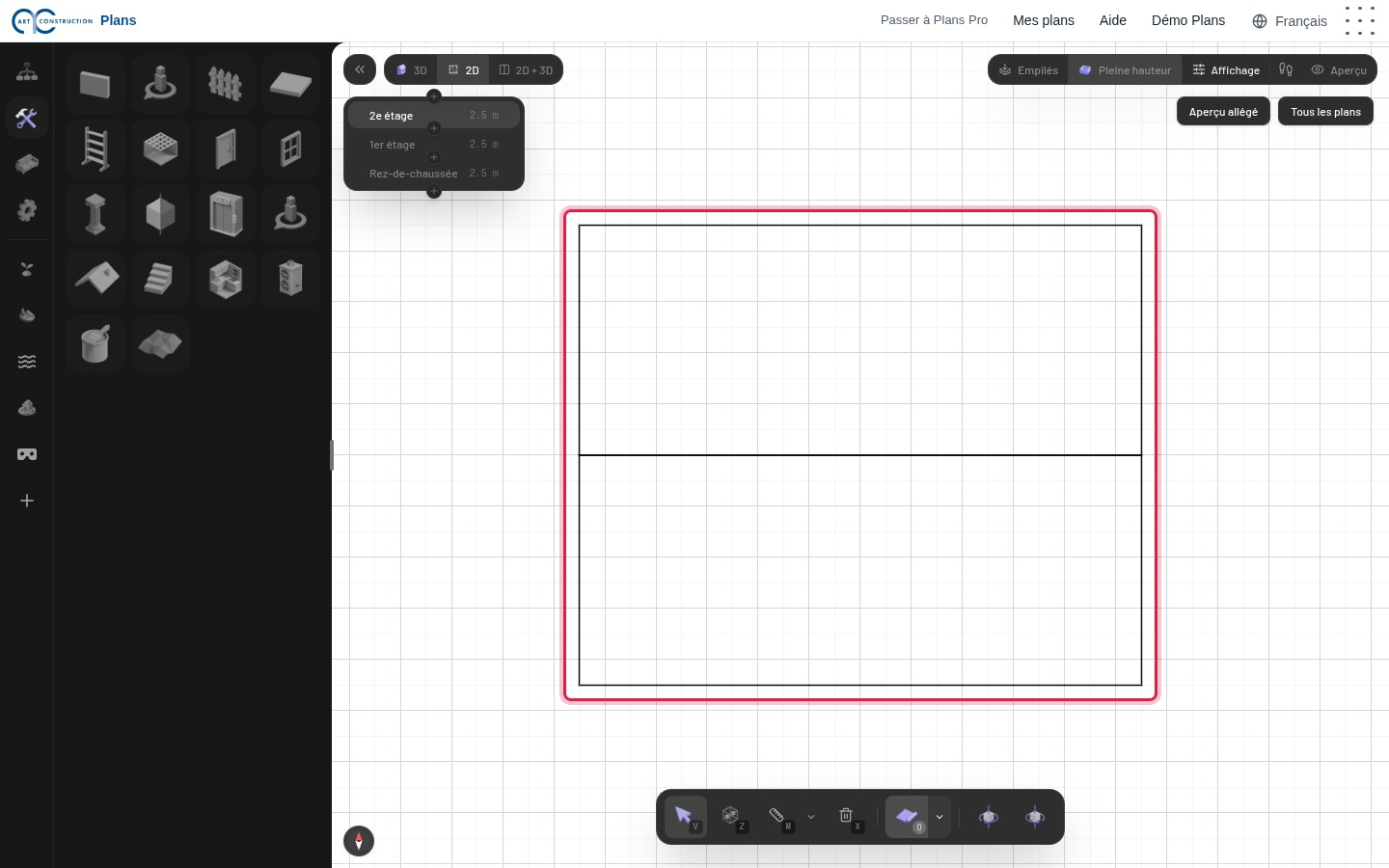
19Desenhar o telhado
Clique em dois cantos opostos, um pouco fora das paredes, para fazer um beiral. Depois, clique no telhado com a ferramenta de seleção para mudar as configurações dele.
5. Os cômodos
20A ferramenta de cômodos
Escolha o pavimento, abra a aba Planta e clique em Zonas (tecla Z).
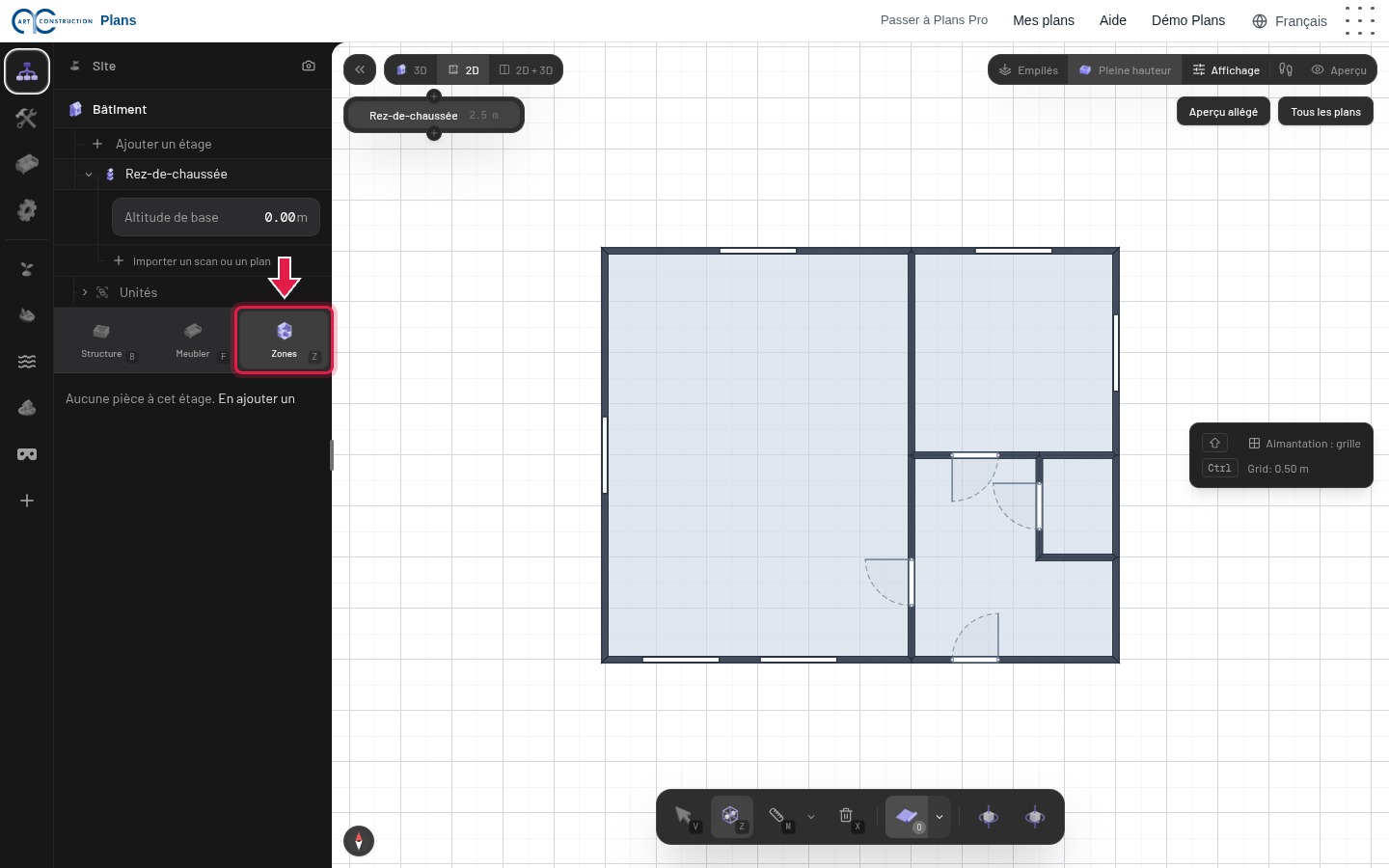
21Desenhar um cômodo
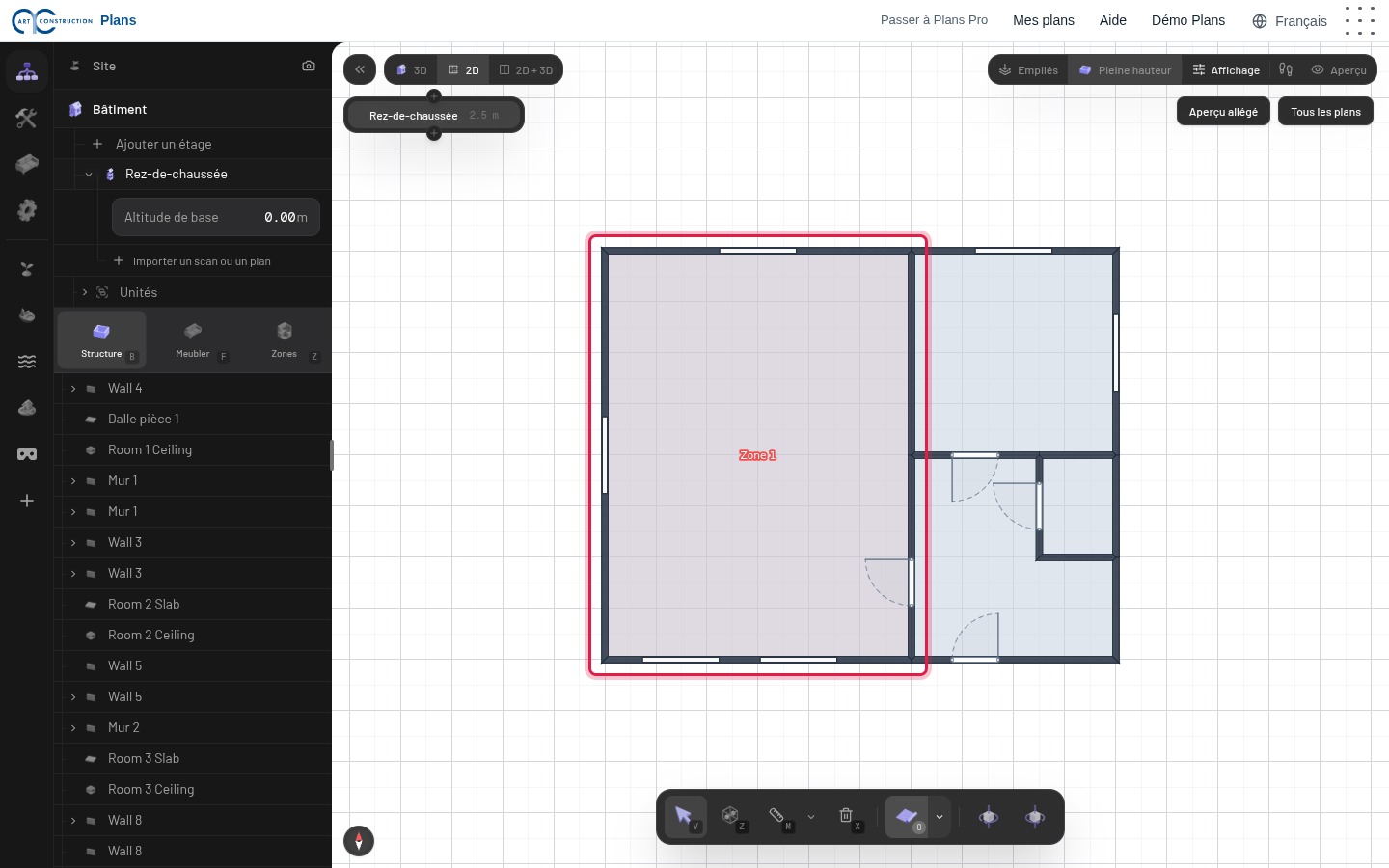
Clique em cada canto do cômodo e depois de novo no primeiro ponto para fechá-lo. O cômodo ganha uma cor e um nome provisório, por exemplo “Zone 1”.
22Dar nome ao cômodo
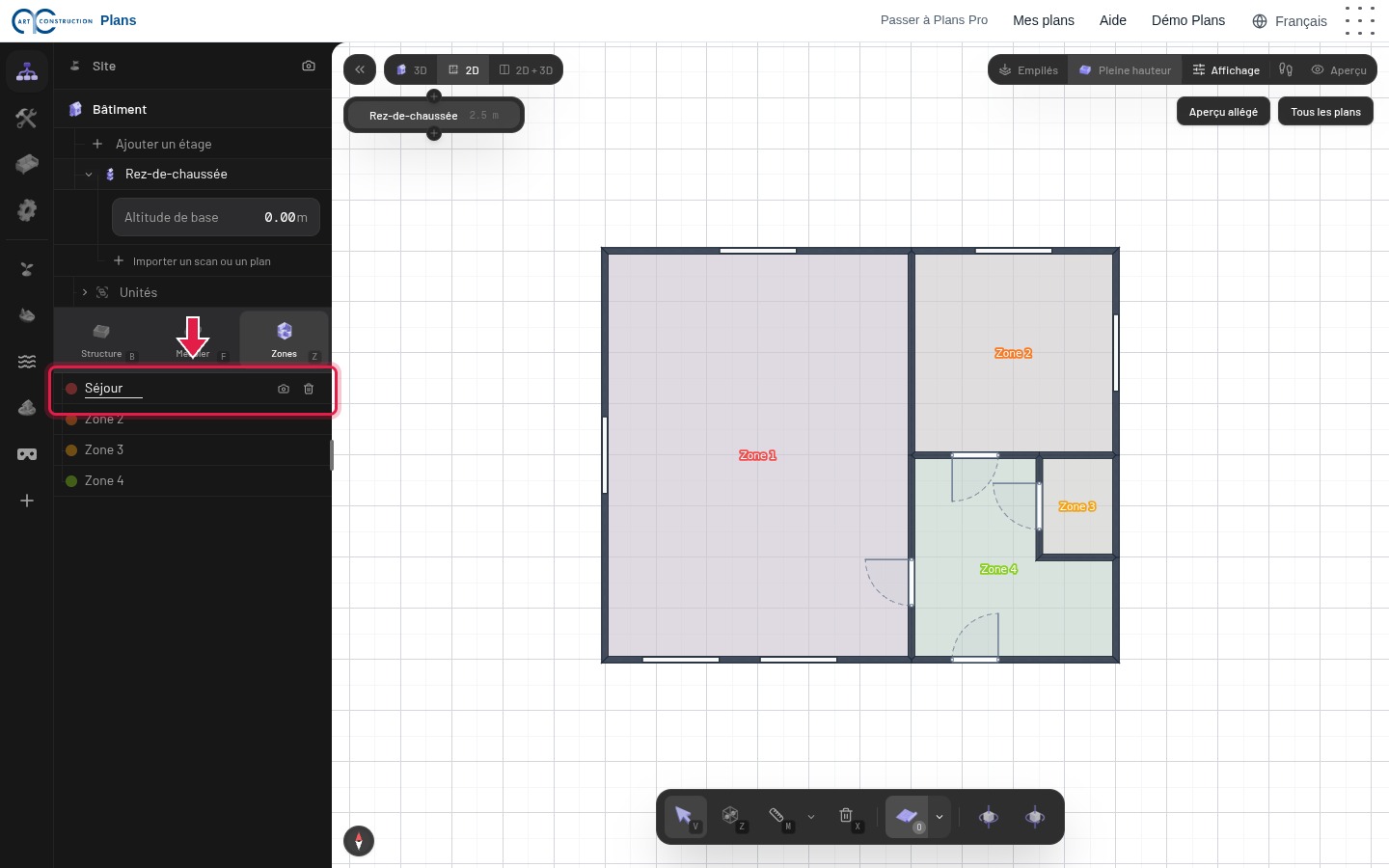
Na lista de cômodos, passe o mouse sobre a linha e clique no lápis. Digite o nome, por exemplo “Sala”, e pressione Enter.
23Todos os cômodos
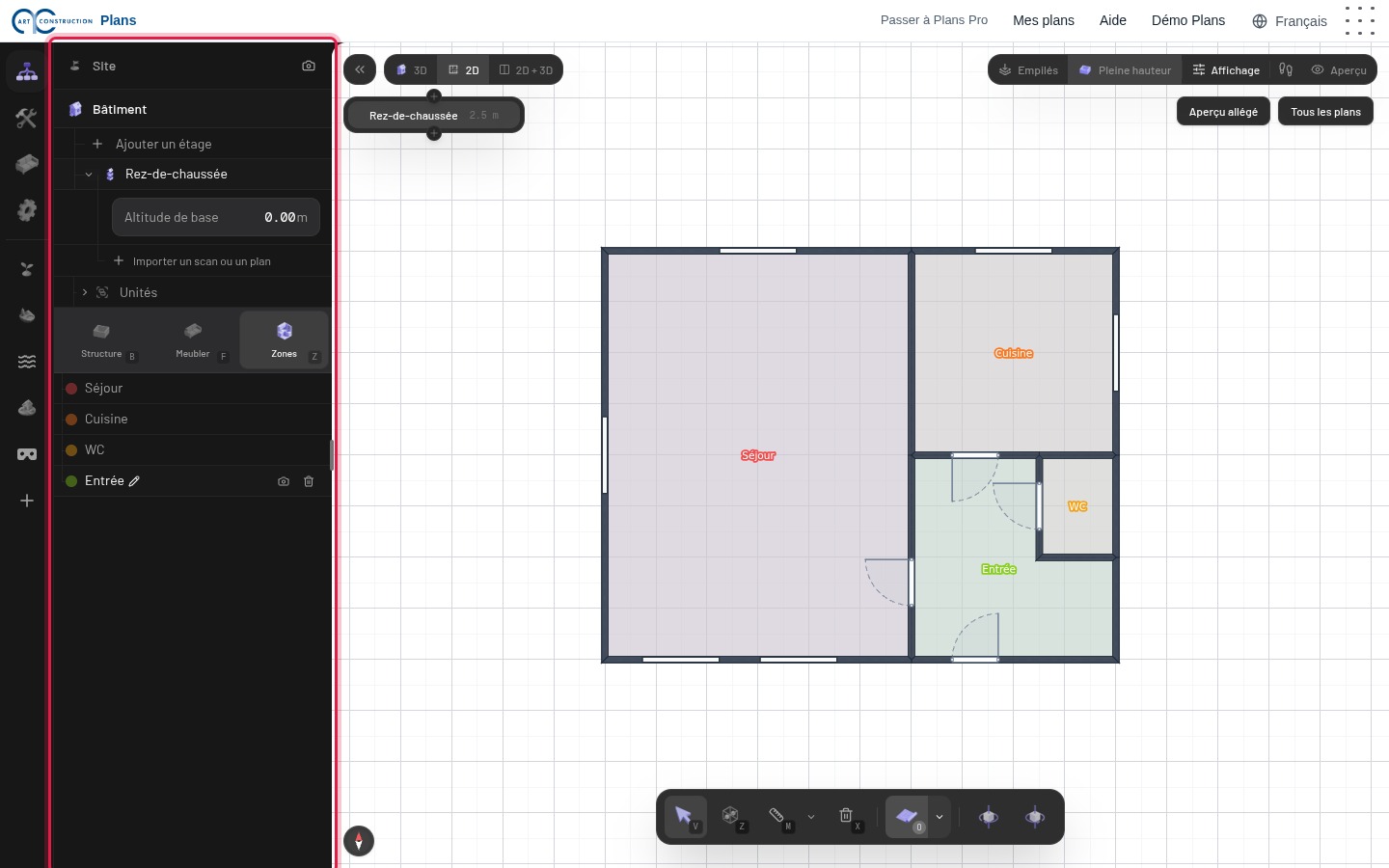
Faça o mesmo para cada cômodo: sala, cozinha, hall de entrada e lavabo no térreo; três quartos, corredor e banheiro no andar de cima. O nome aparece no centro de cada cômodo.
6. Os móveis
24O catálogo
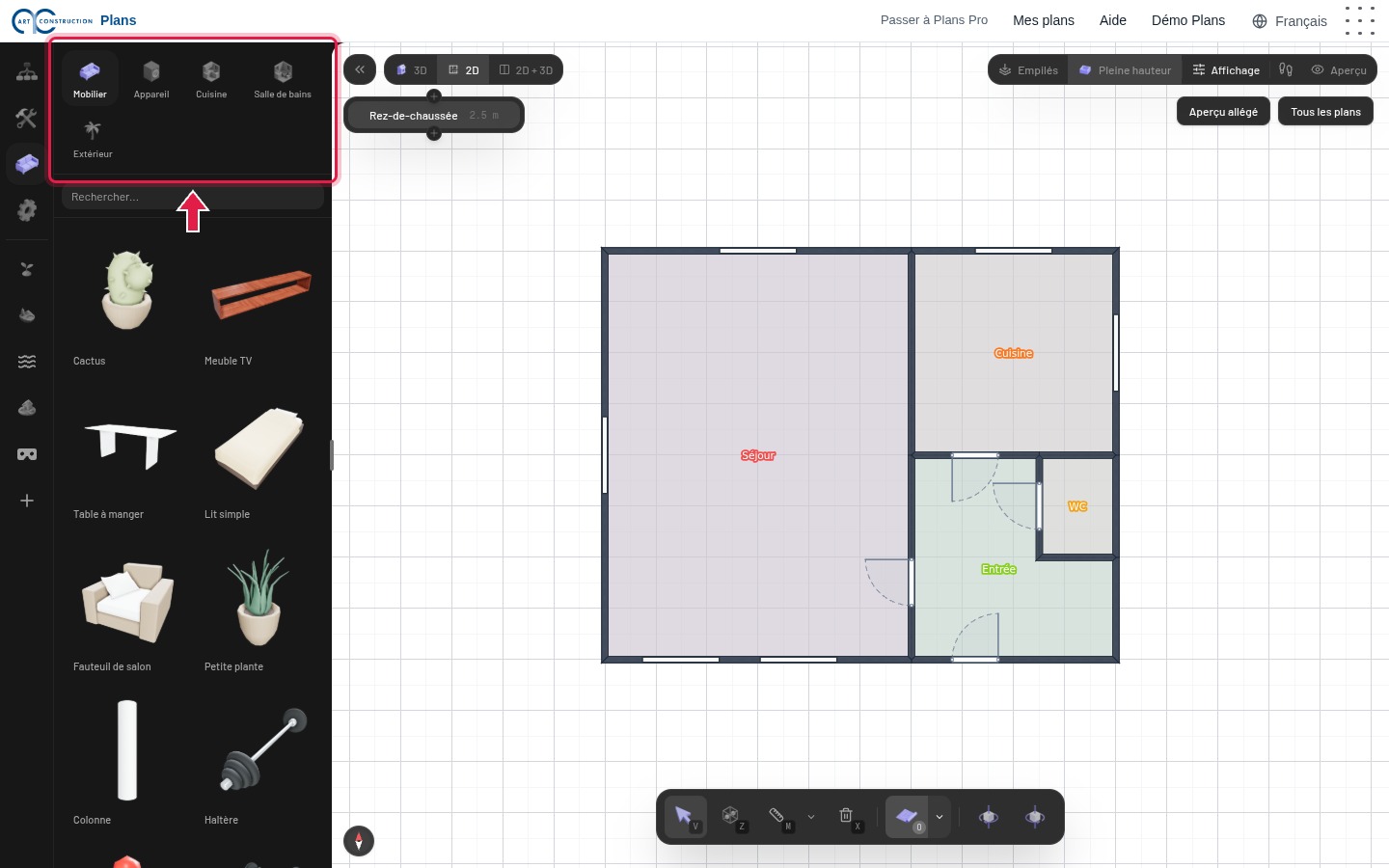
Abra a aba Objetos. Os móveis estão organizados em Móveis, Eletrodoméstico, Cozinha, Banheiro e Exterior. O campo Pesquisar encontra um objeto pelo nome.
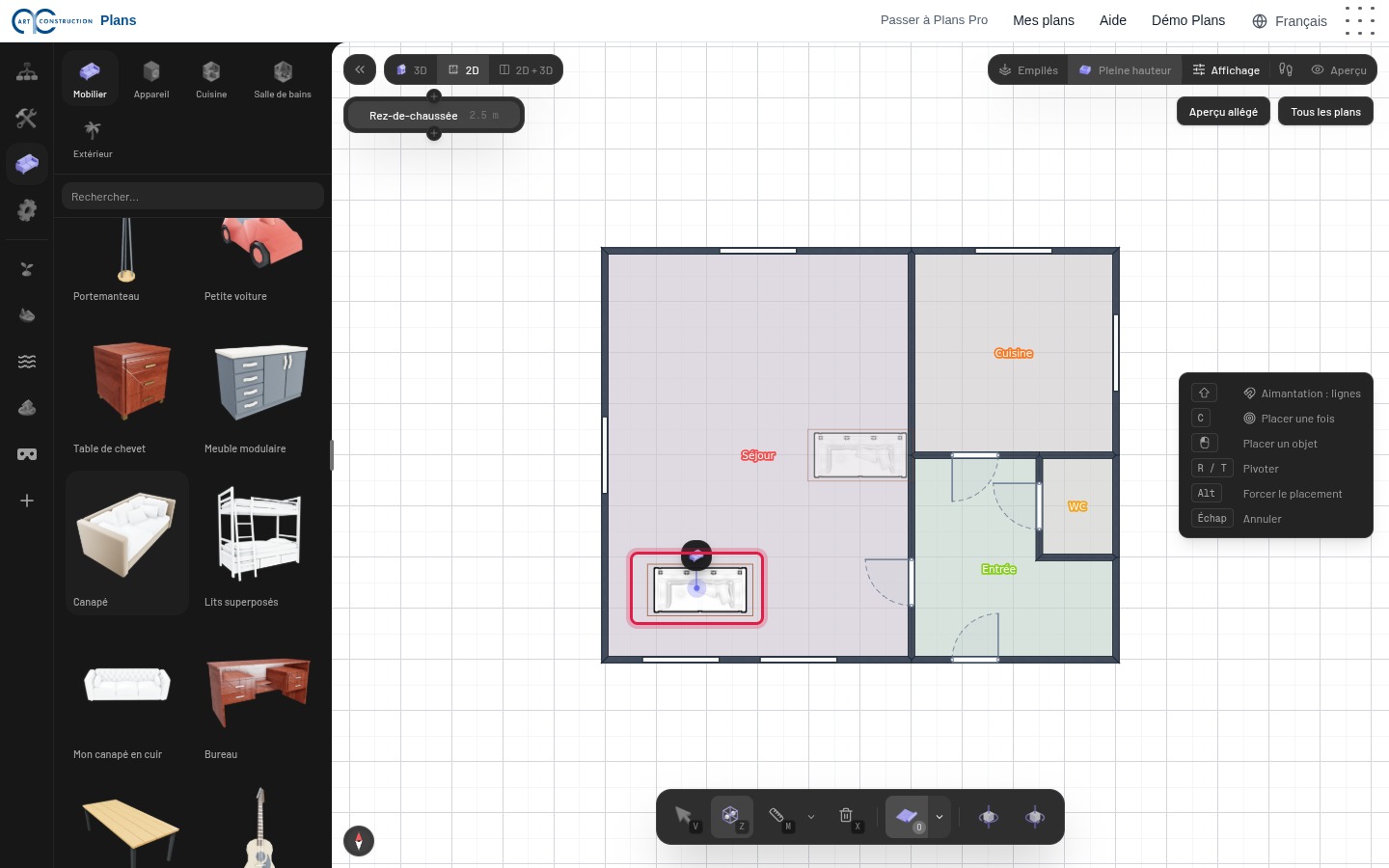
25Colocar um móvel
Clique em um móvel, por exemplo Sofá, e depois clique na planta para colocá-lo. As teclas R e T giram o móvel antes de colocá-lo.
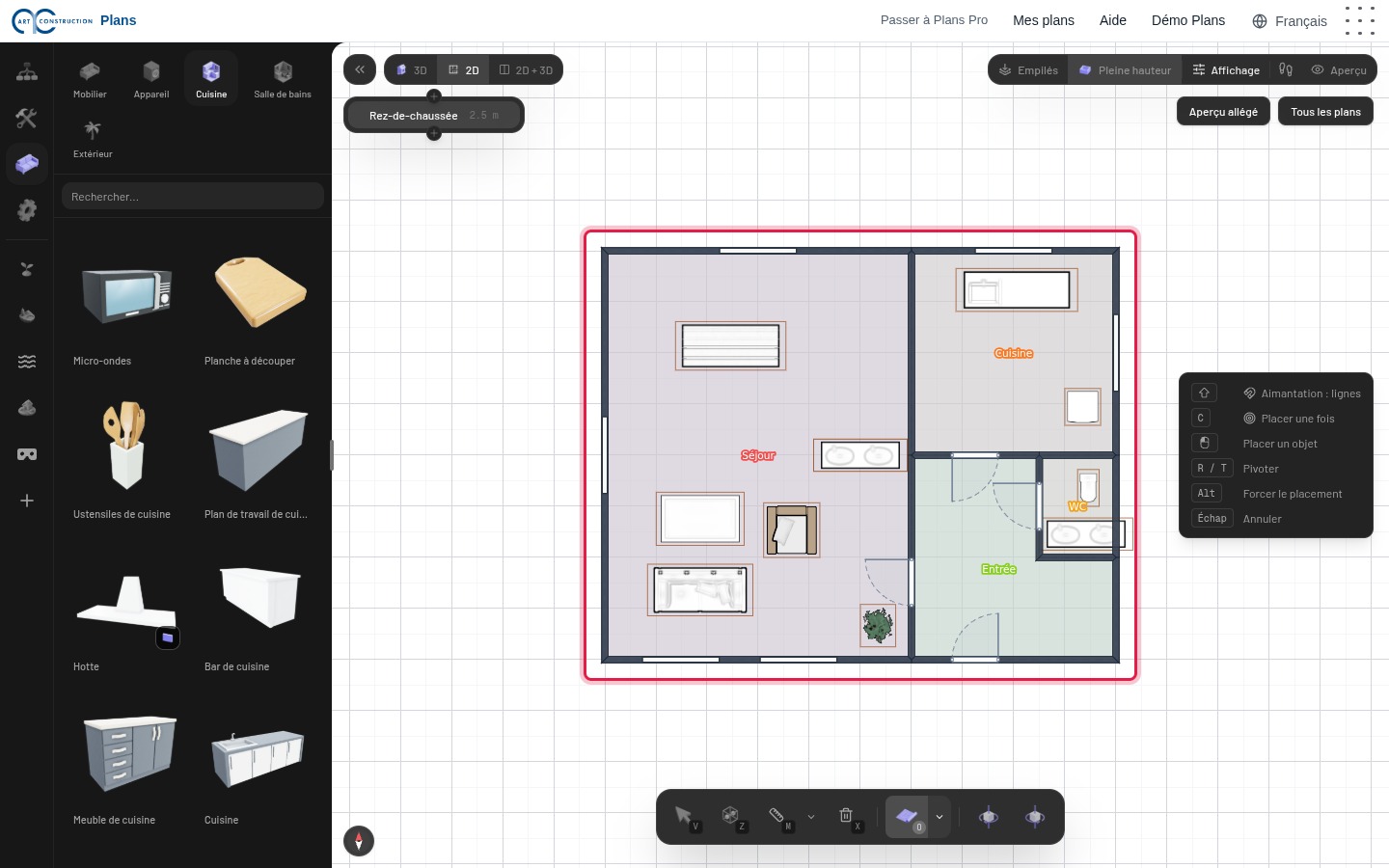
26Mobiliar o térreo
Adicione a mesa, as poltronas, a cozinha, a geladeira, o vaso sanitário e a pia.
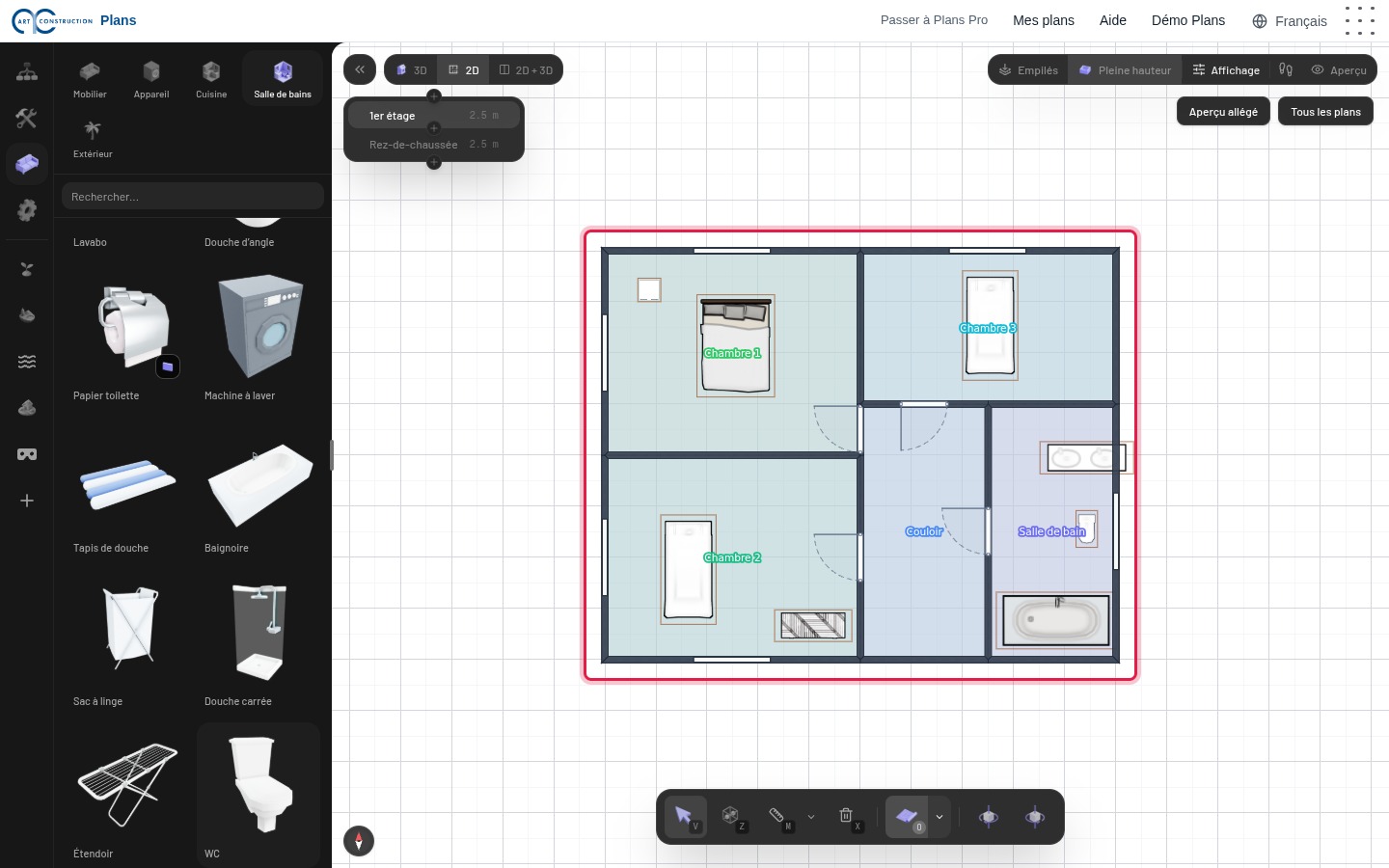
27Mobiliar o andar de cima
No andar de cima: uma cama de casal, duas camas de solteiro, uma escrivaninha, uma banheira, uma pia e um vaso sanitário.
7. A vista 3D
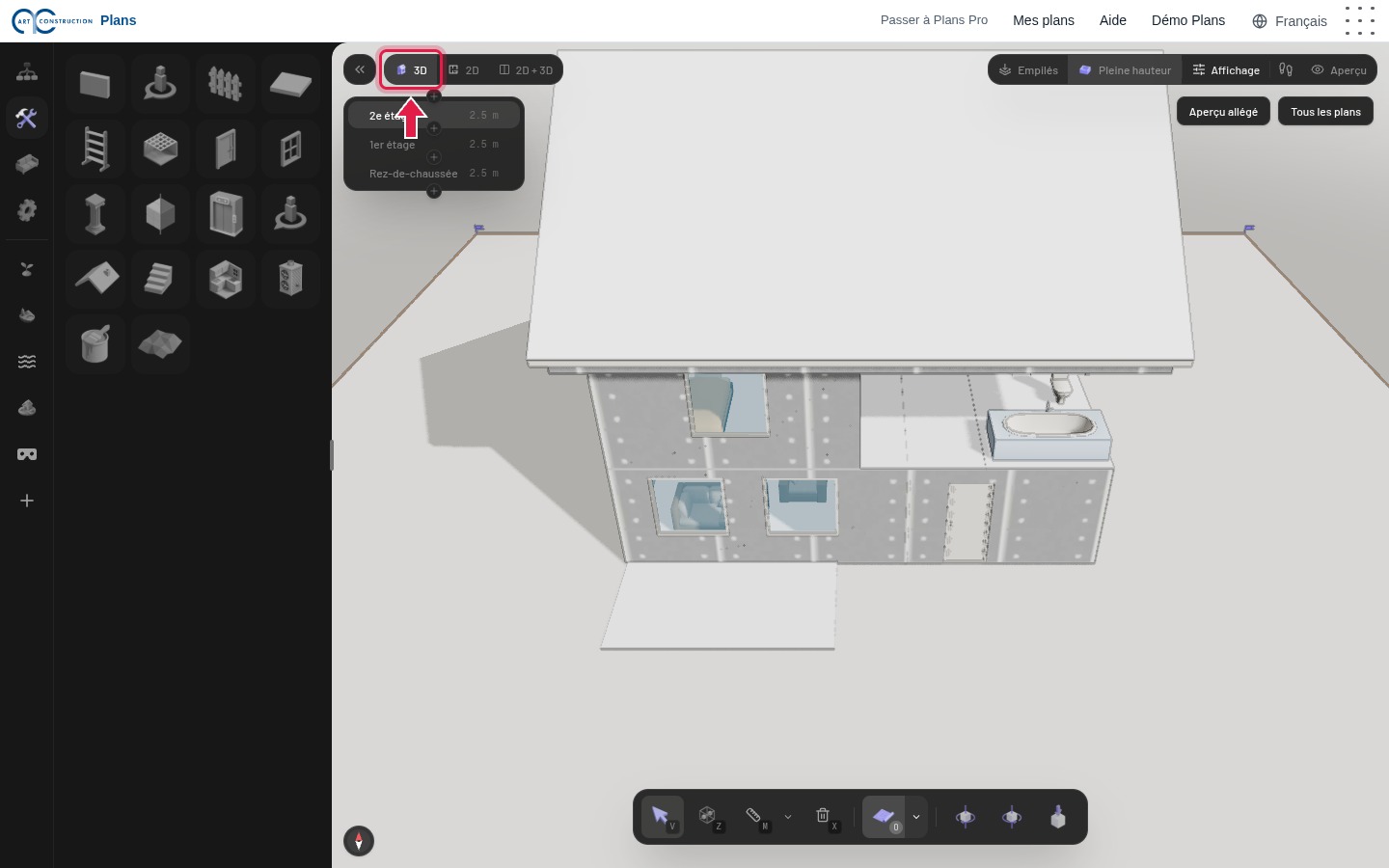
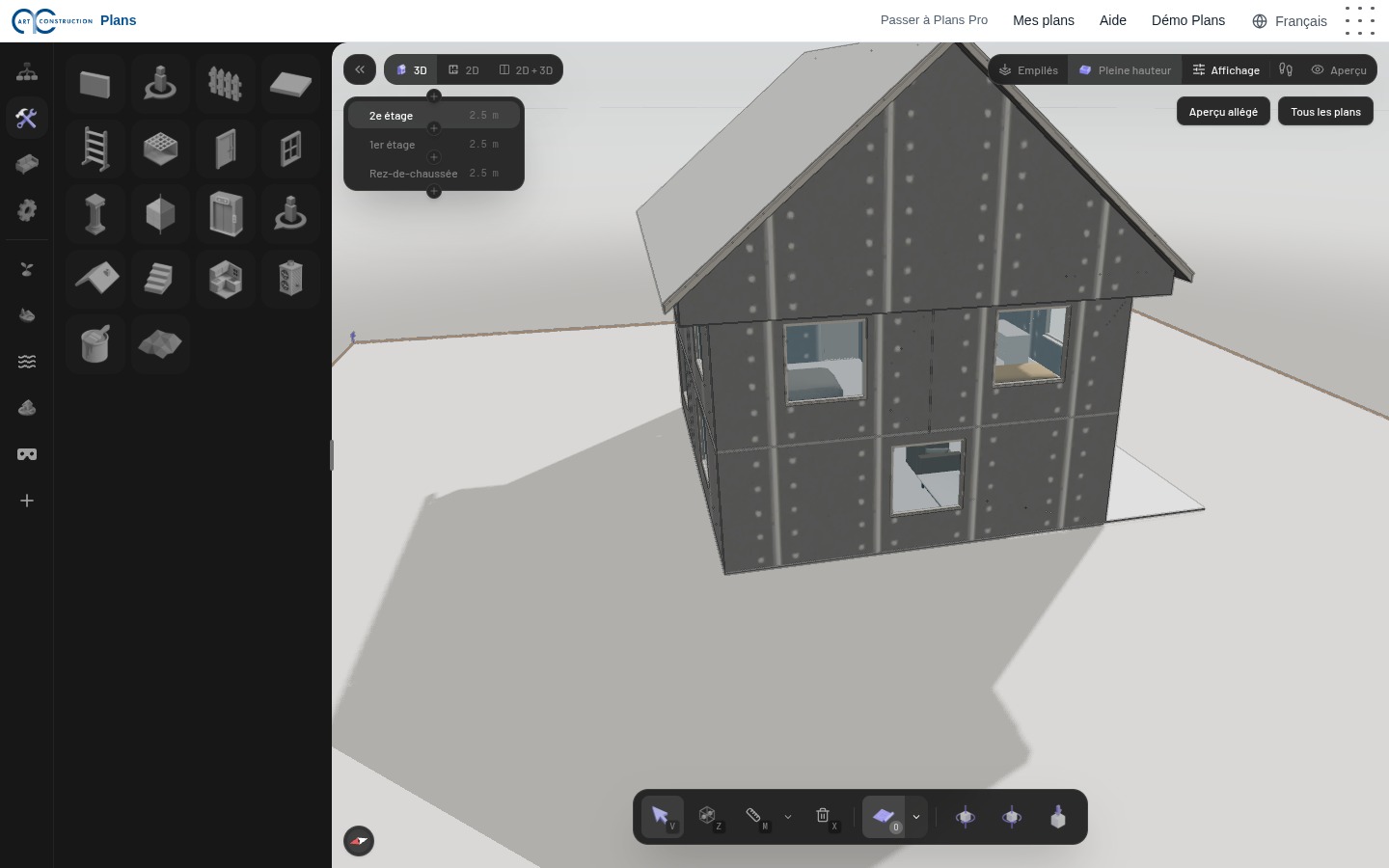
28Passar para 3D
Clique em 3D, no alto. A casa aparece em volume, com os pavimentos, o telhado e os móveis.
29Girar e dar zoom
Mantenha o botão direito do mouse pressionado e mova o mouse para girar em volta da casa. A rodinha dá zoom. Para mover a vista, use o botão do meio, ou a barra de espaço com o clique esquerdo.
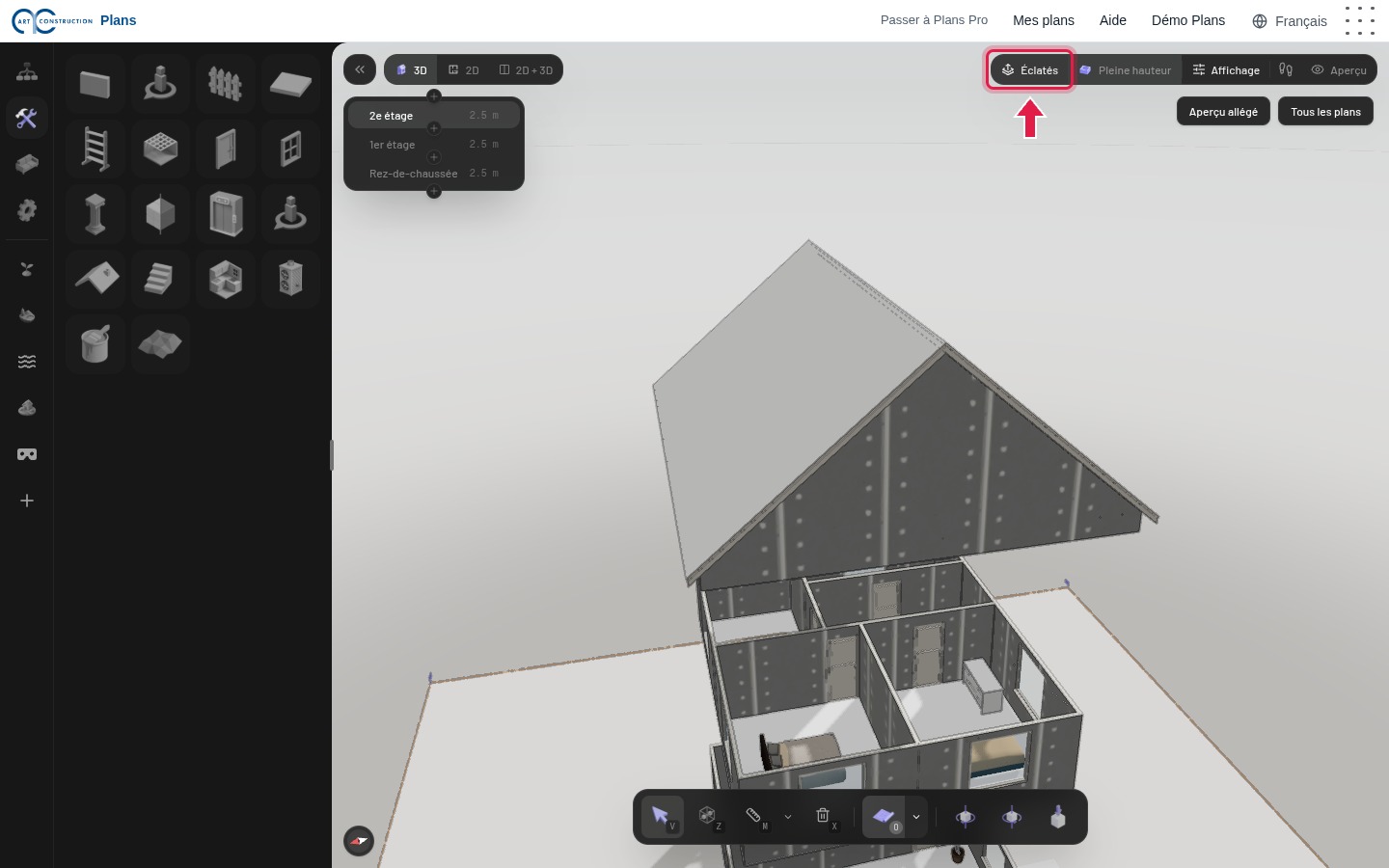
30Ver os pavimentos separados
O botão Stack, no canto superior direito, muda a exibição dos pavimentos: Exploded afasta os pavimentos para ver o interior, Solo mostra só o pavimento ativo.
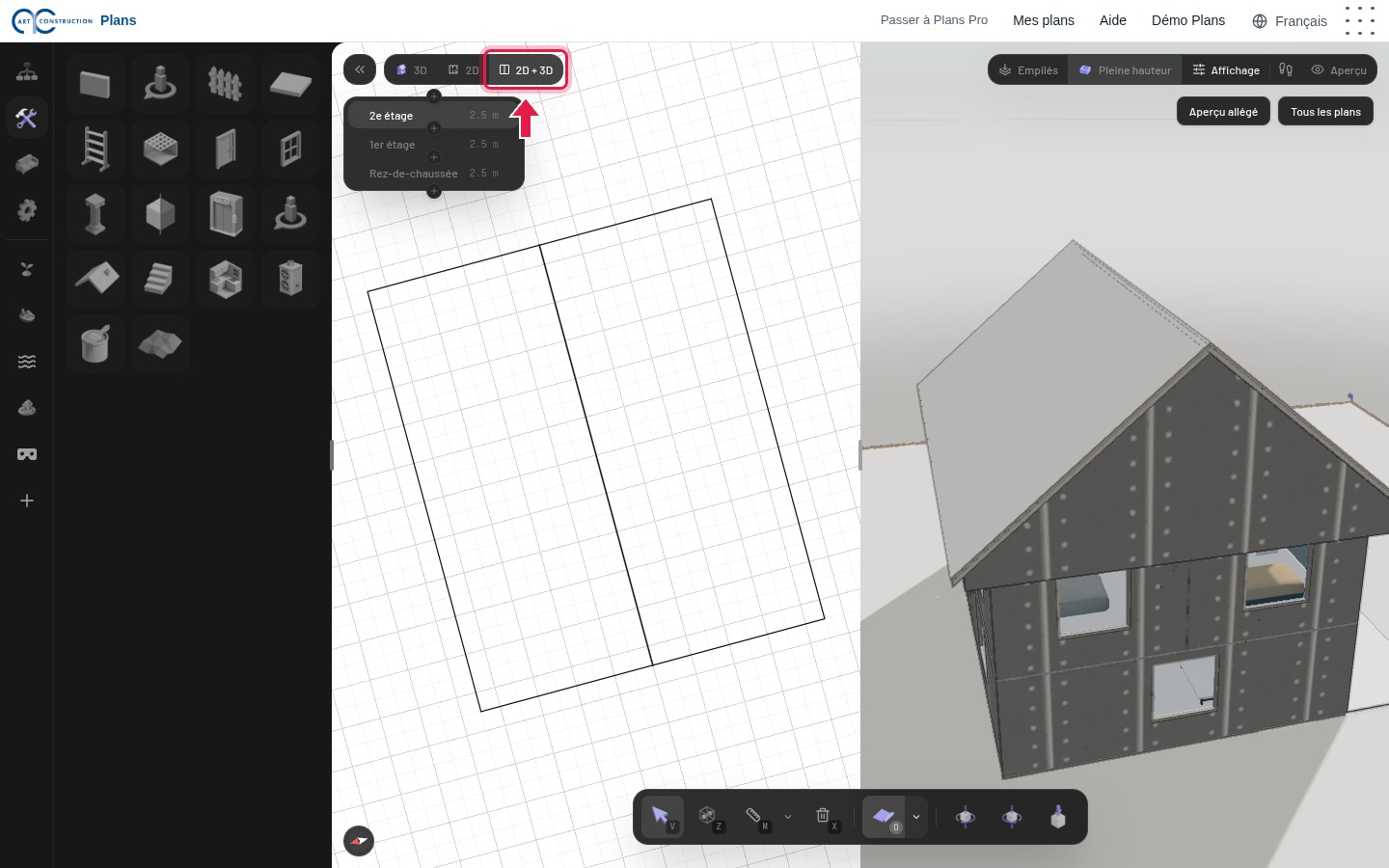
312D e 3D lado a lado
O botão Dividir mostra a planta e o 3D ao mesmo tempo. O botão Passeio virtual (ícone de passos, no canto superior direito) permite andar pela casa; Esc sai.
8. Salvar e encontrar suas plantas
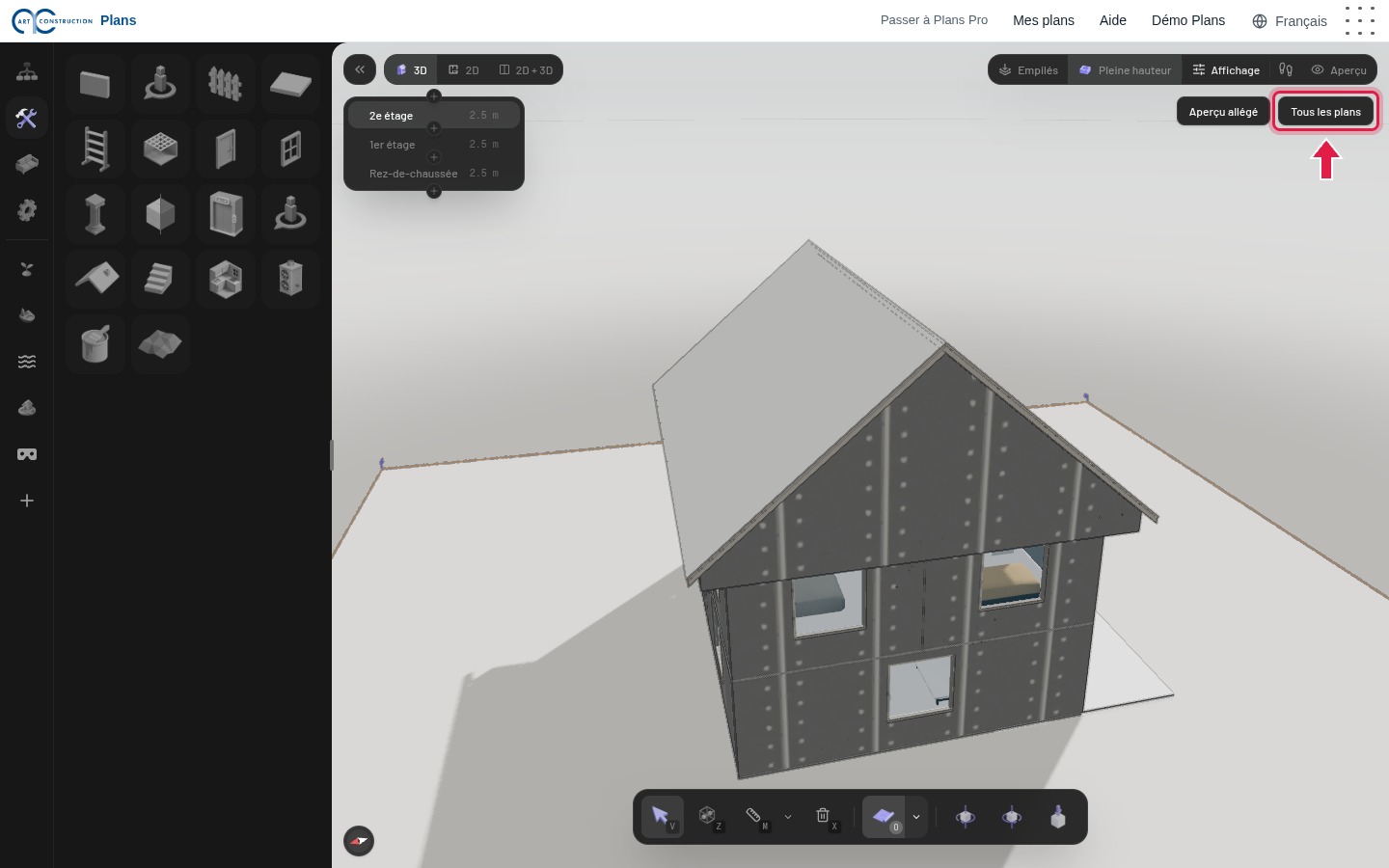
32Salvamento automático
Com a sua conta conectada, o Plans salva cada alteração automaticamente; Ctrl + S salva na hora. O botão Todas as plantas leva você de volta à lista.
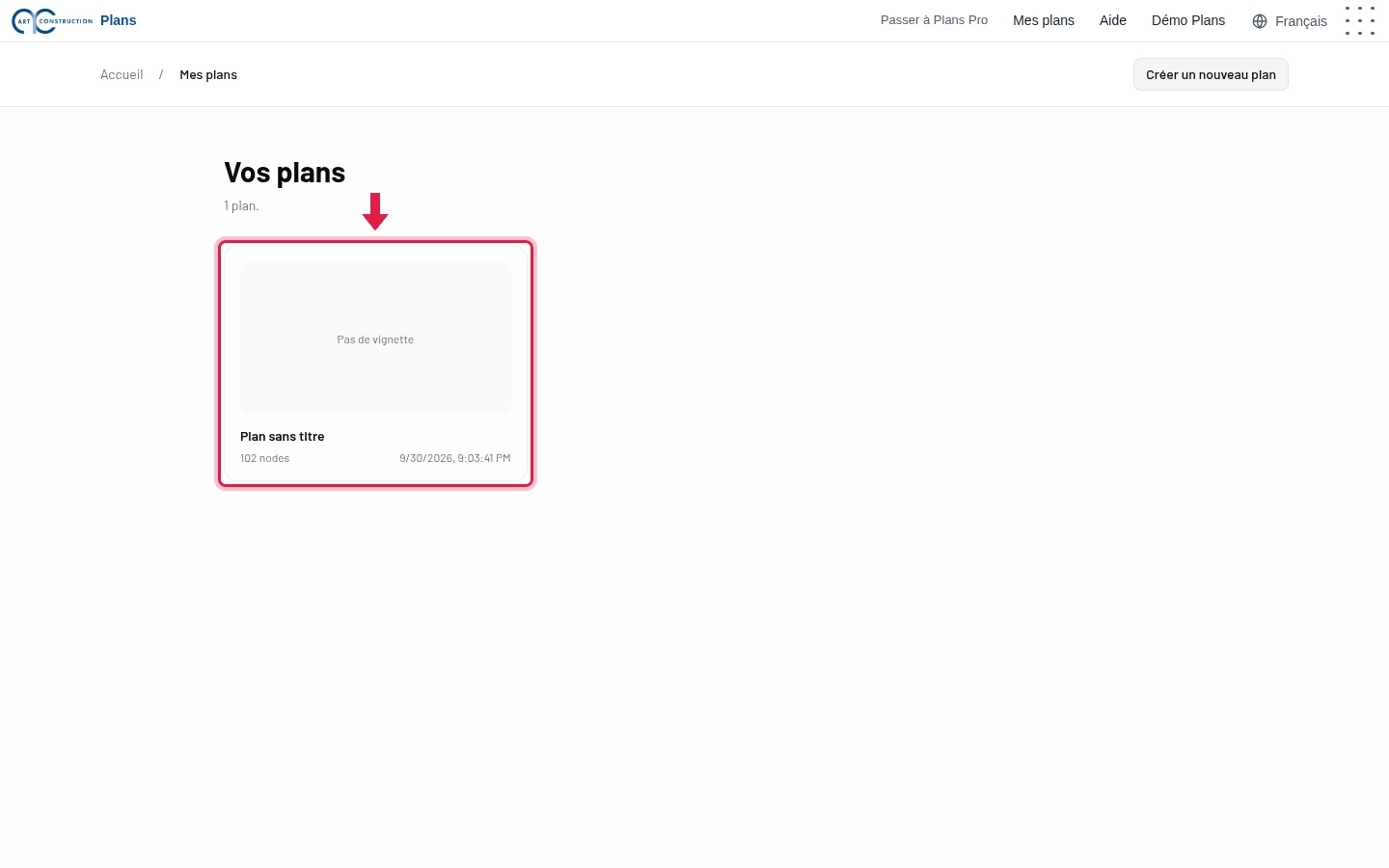
33A lista das suas plantas
Todas as suas plantas estão em Minhas plantas. Clique em uma planta para abri-la de novo, de qualquer computador.
9. Exportar e imprimir
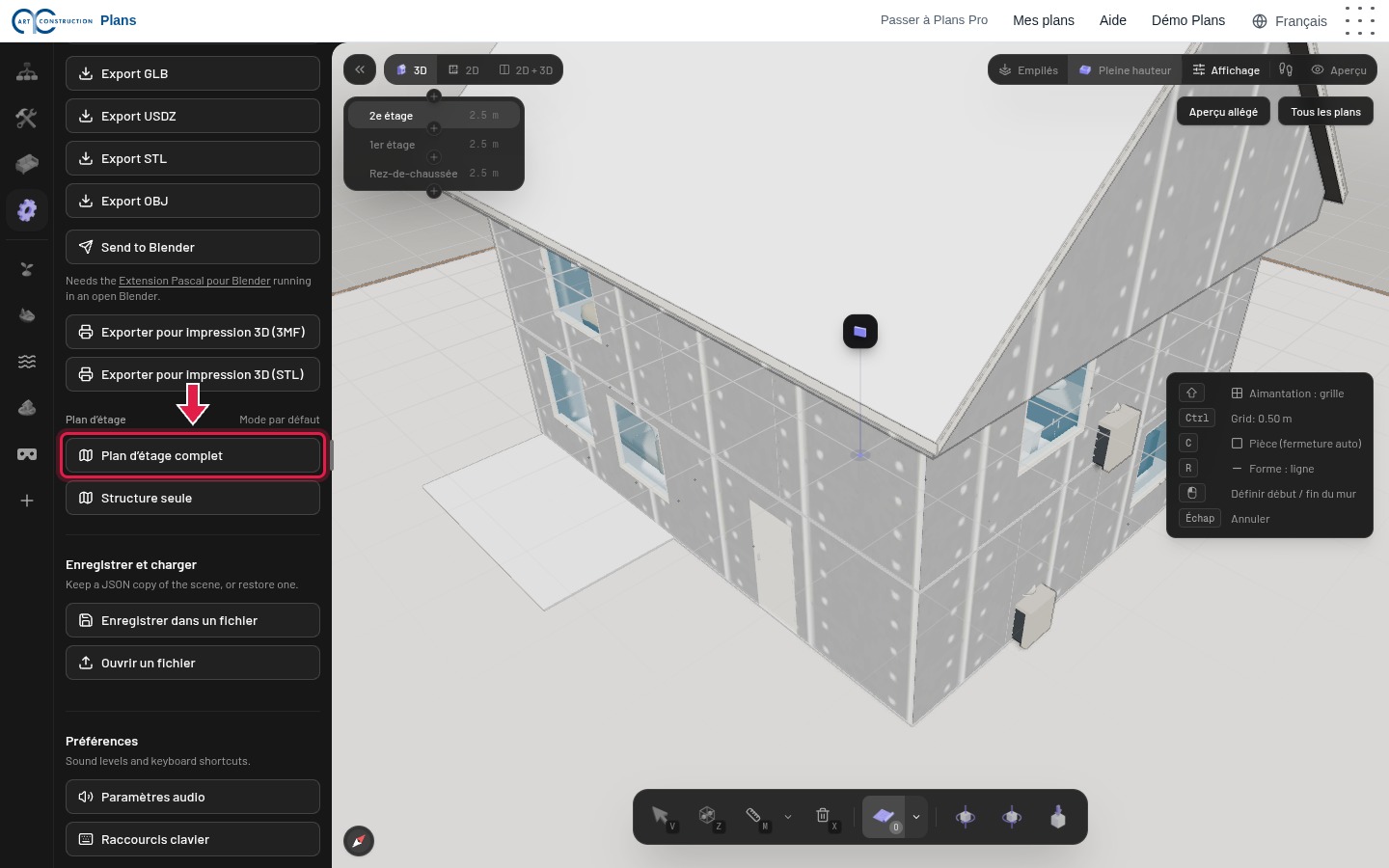
34A planta em PDF
Abra a aba Configurações. Em “Exportar”, Planta completa baixa a planta em PDF, pronta para imprimir. Somente estrutura dá as paredes sem os móveis. O Plans também oferece modelos 3D (GLB, USDZ, STL, OBJ) e impressão 3D (3MF, STL).
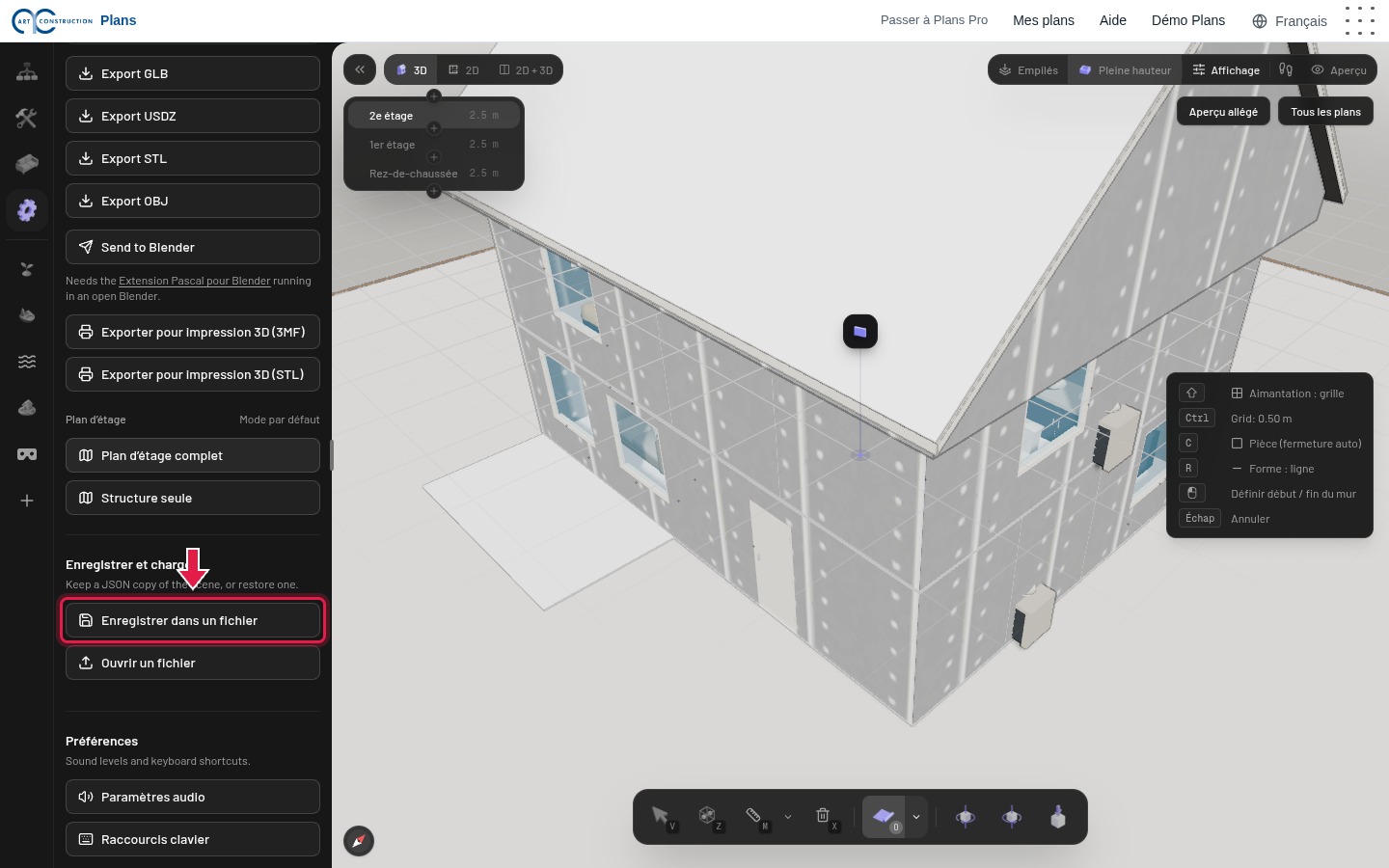
35Uma cópia no seu computador
Salvar versão baixa a planta inteira em um arquivo; Carregar versão abre o arquivo de novo. Também é assim que você coloca na sua conta uma planta desenhada sem estar conectado.
Arquivo do exemplo: Planta da casa (PDF)
10. É bom saber
- Uma nova planta sempre se chama “Planta sem título”: ainda não é possível renomeá-la.
- A lista “Minhas plantas” ainda não mostra uma prévia das plantas.
- Ctrl + Z desfaz a última ação; a lista de todos os atalhos fica em Configurações › Atalhos de teclado.
- O 3D precisa de um navegador recente (Chrome, Edge ou Safari); em um computador antigo, ele pode ficar lento.
- Alguns textos secundários do Plans ainda estão em inglês.
Alguma dúvida? Envie uma solicitação ao suporte.