Guia Plantas Pro
Este guia acompanha você passo a passo no Plans Pro, da criação de um projeto até a exportação das suas plantas. Ele segue um projeto completo: uma casa de dois pavimentos com subsolo e, depois, a abertura de um arquivo IFC existente.
Você só precisa da sua conta Art Construction. Abra o Plans Pro no endereço art-construction.ch/plans/pro e clique em « Se connecter » (Entrar). Todas as imagens foram feitas na versão atual do Plans Pro, com uma conta de demonstração.
Parte 1 – Criar um projeto do zero
1. Criar o projeto
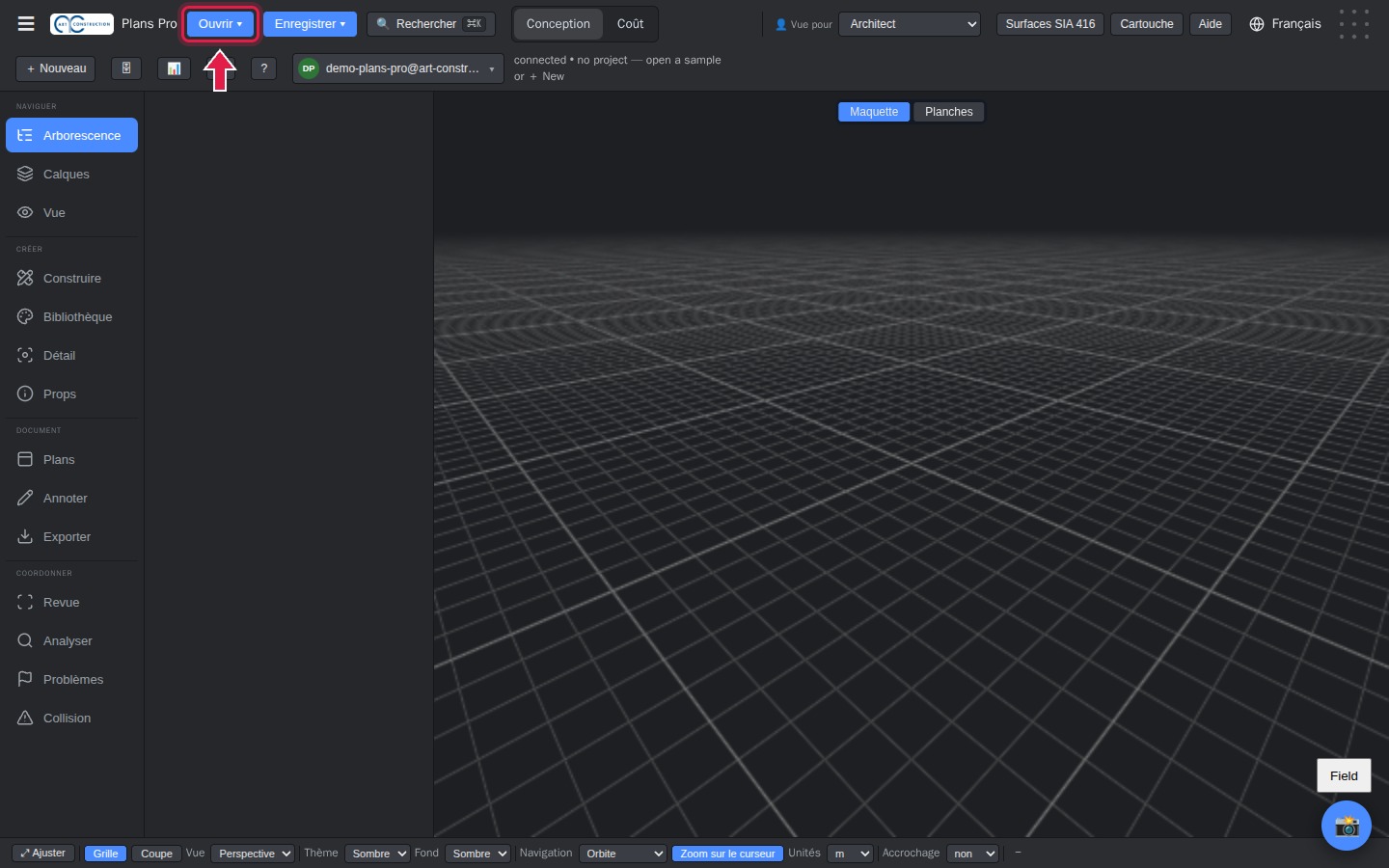
1Abrir o menu « Ouvrir »
Depois de entrar, clique em Ouvrir (Abrir), no canto superior esquerdo.
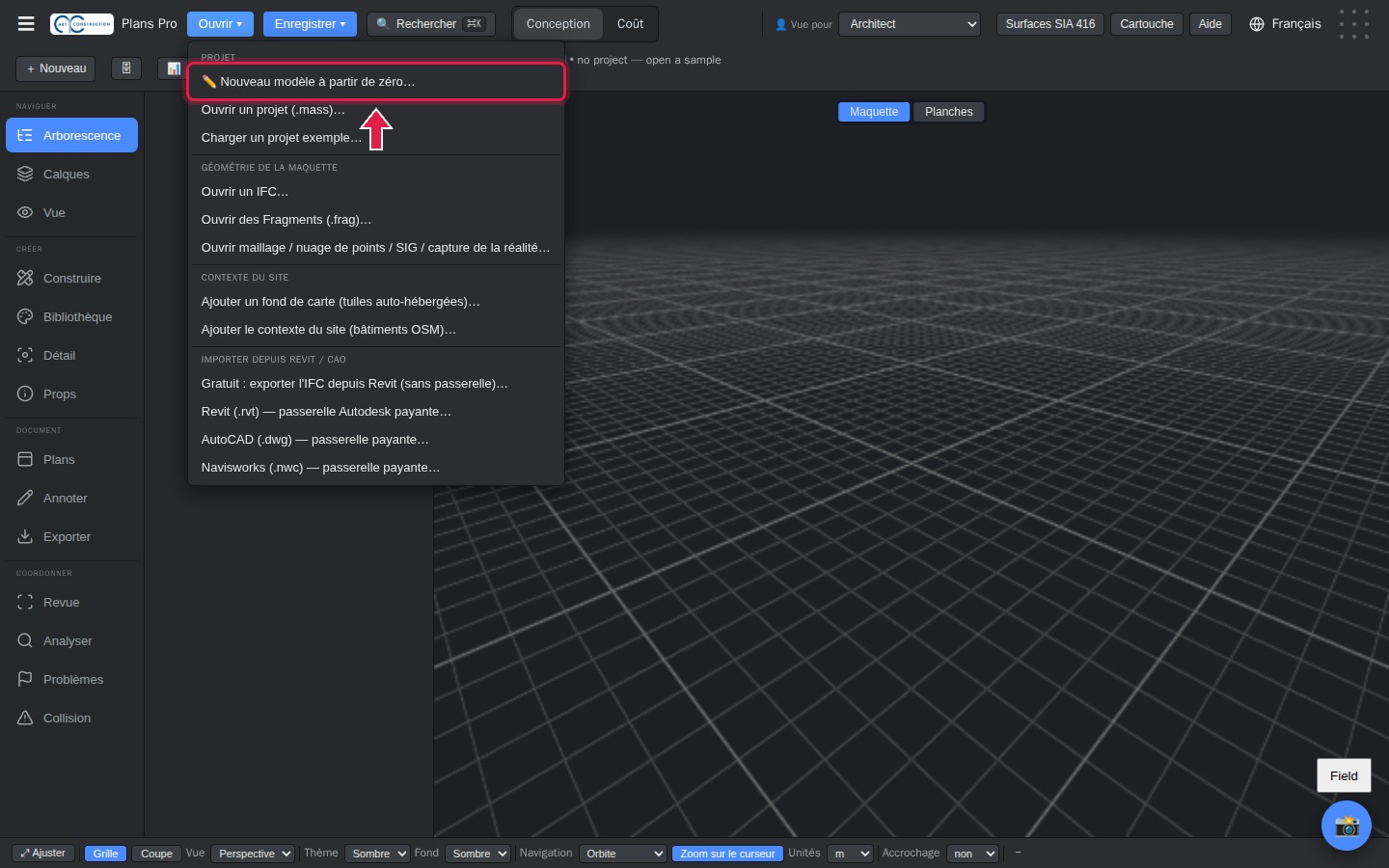
2Novo modelo do zero
Escolha Nouveau modèle à partir de zéro (Novo modelo do zero), bem no topo do menu.
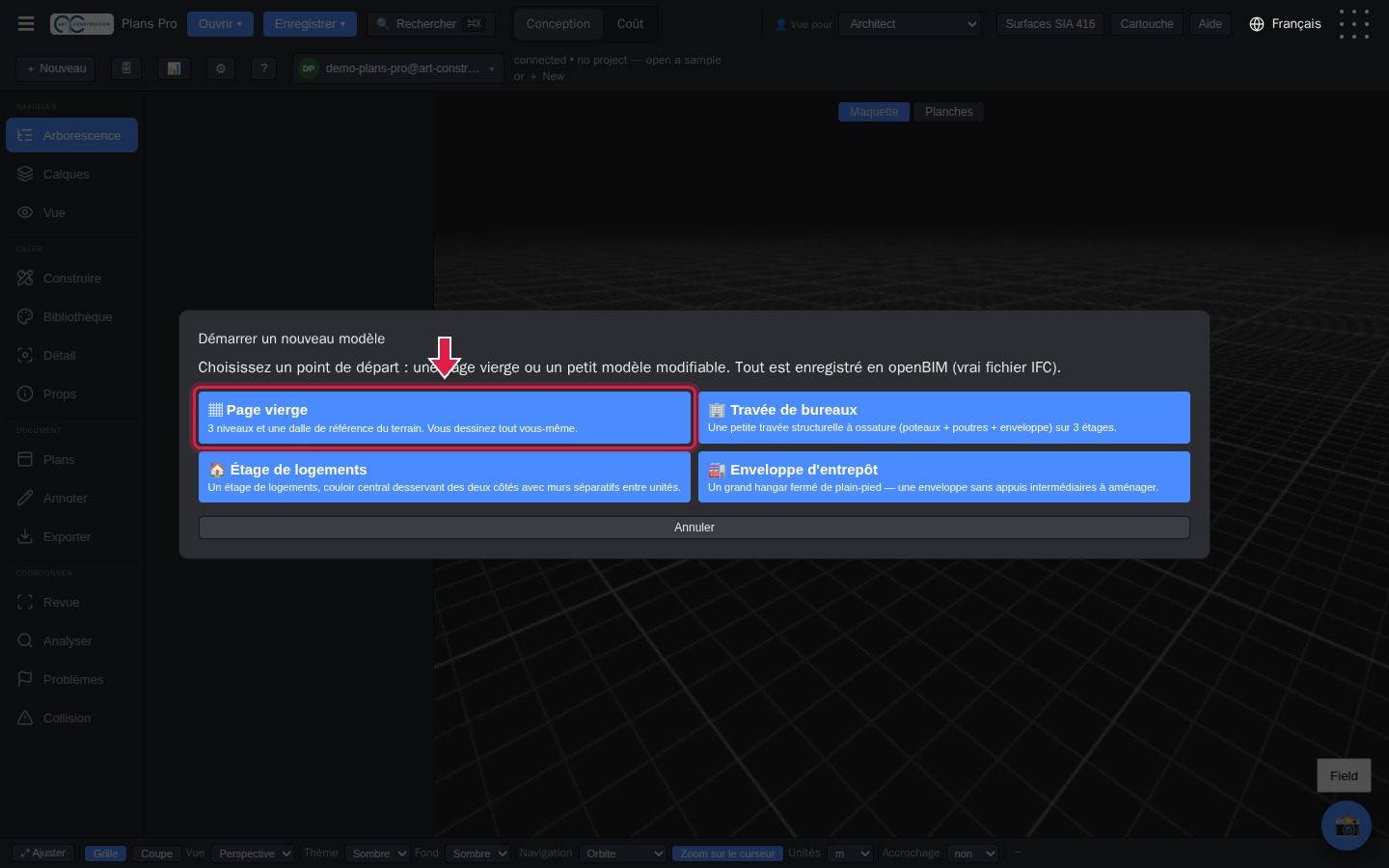
3Escolher « Page vierge »
Clique em Page vierge (Página em branco). O Plans Pro prepara três níveis e uma laje de referência do terreno.
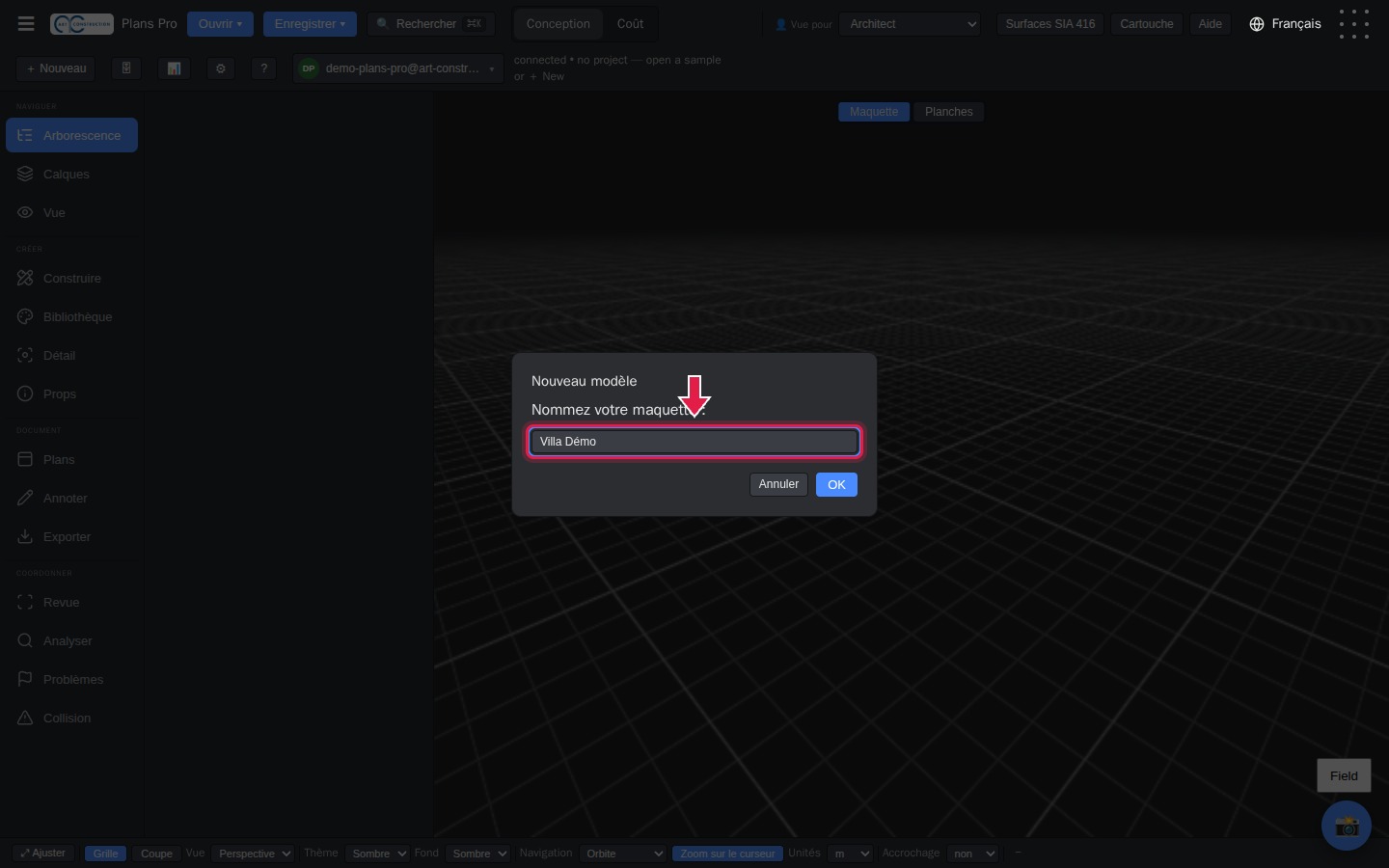
4Dar um nome ao projeto
Digite o nome do projeto, por exemplo « Villa Démo », e pressione Entrée.
5O projeto está pronto
O projeto abre na maquete 3D, com o painel Construire (Construir) à esquerda. O nome do projeto aparece no topo, na lista de projetos.
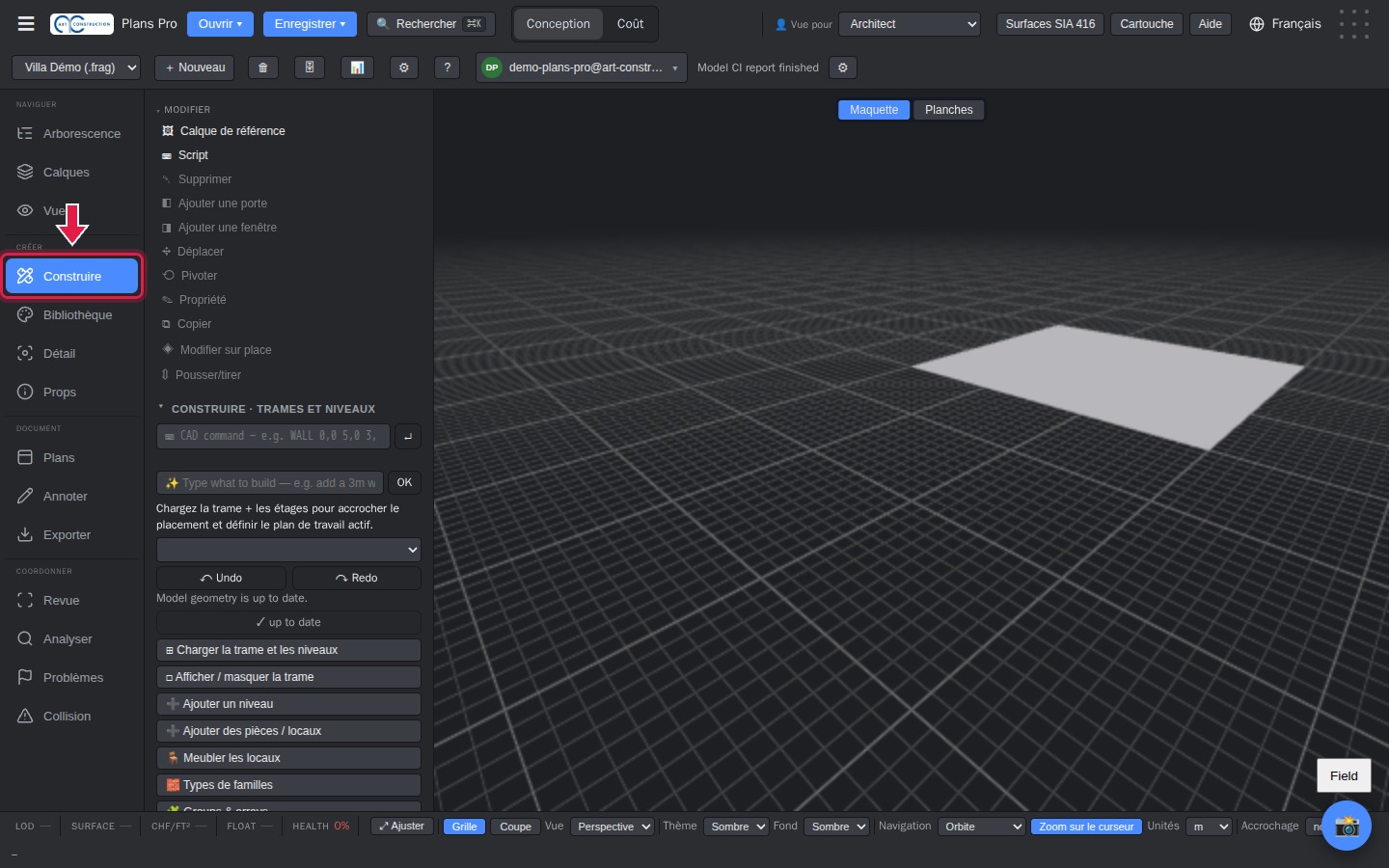
6Unidades métricas
O Plans Pro trabalha sempre em metros: todas as cotas são digitadas em metros (por exemplo 2.8 para 2,80 m). A opção Unités (Unidades), na parte de baixo da tela, só muda a exibição das coordenadas (m, cm ou mm).
2. Os níveis
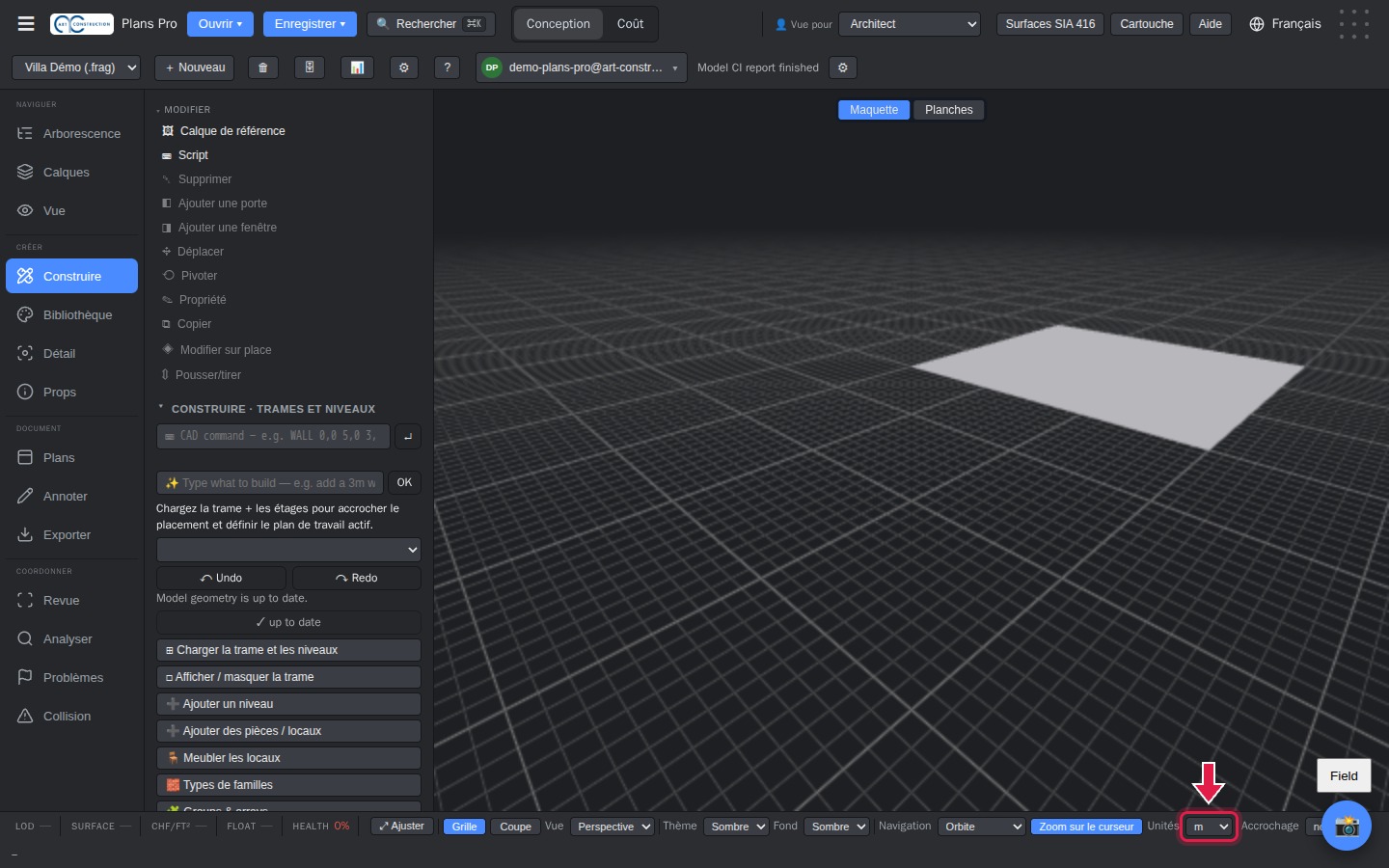
7Gerenciar os níveis
Em Construire (Construir), clique em Gérer les niveaux (Gerenciar os níveis). A lista dos níveis se abre, com o nome e a cota de cada um.
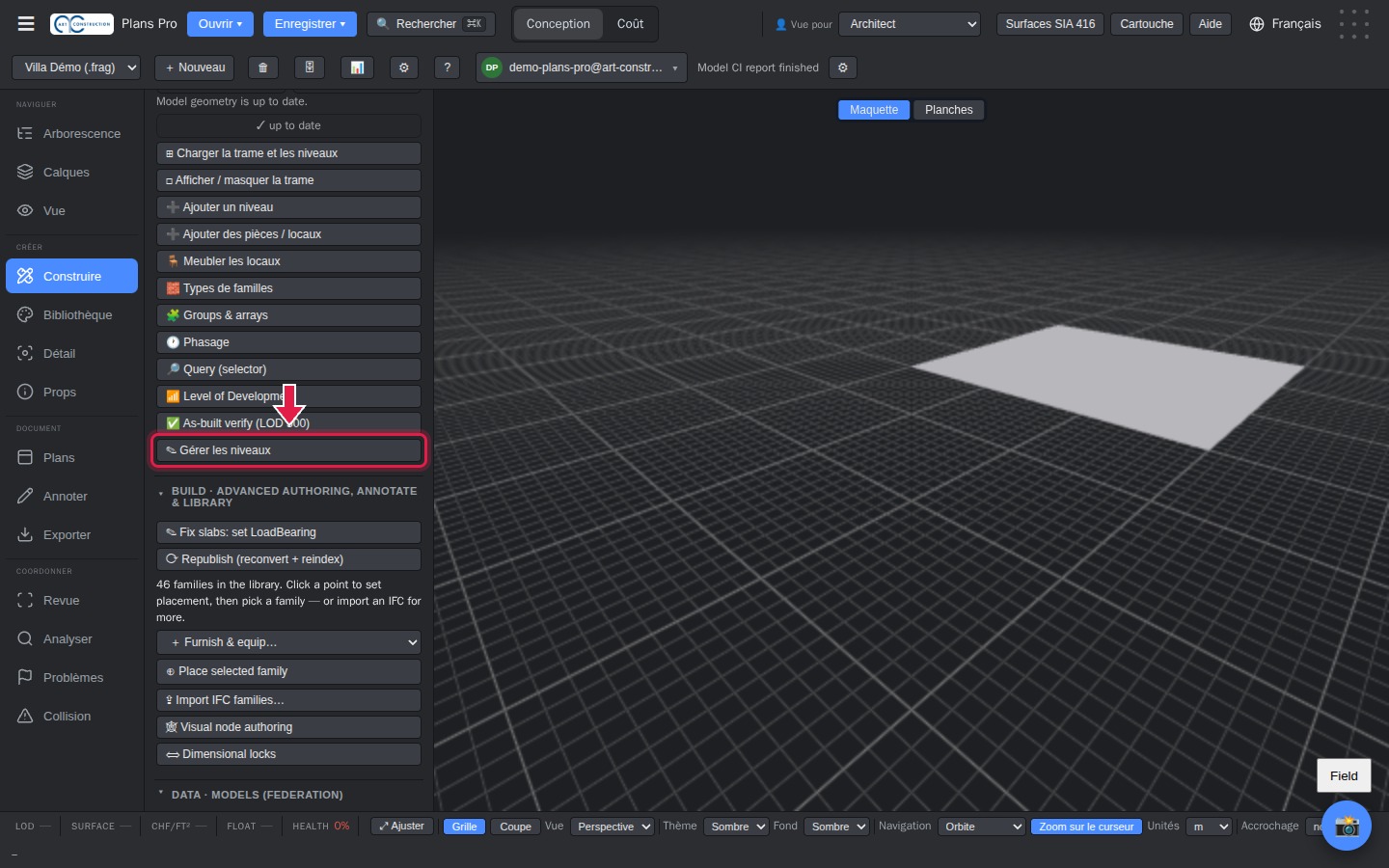
8Renomear e posicionar os níveis
Dê um nome e uma cota a cada nível: Rez-de-chaussée (térreo) 0, Étage (pavimento superior) 3, Sous-sol (subsolo) −3. Clique em Enregistrer (Salvar) na linha alterada.
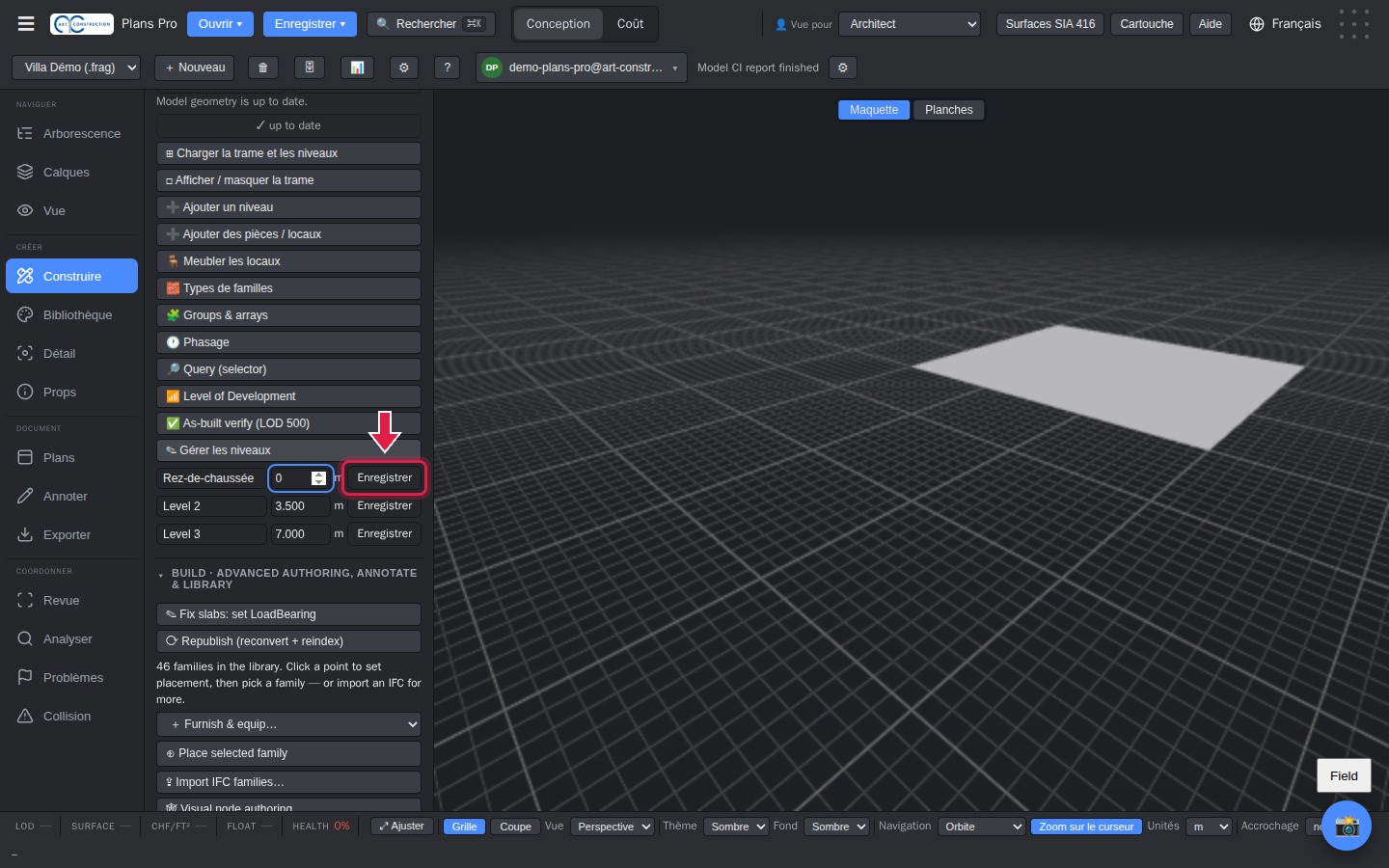
9Escolher o nível de trabalho
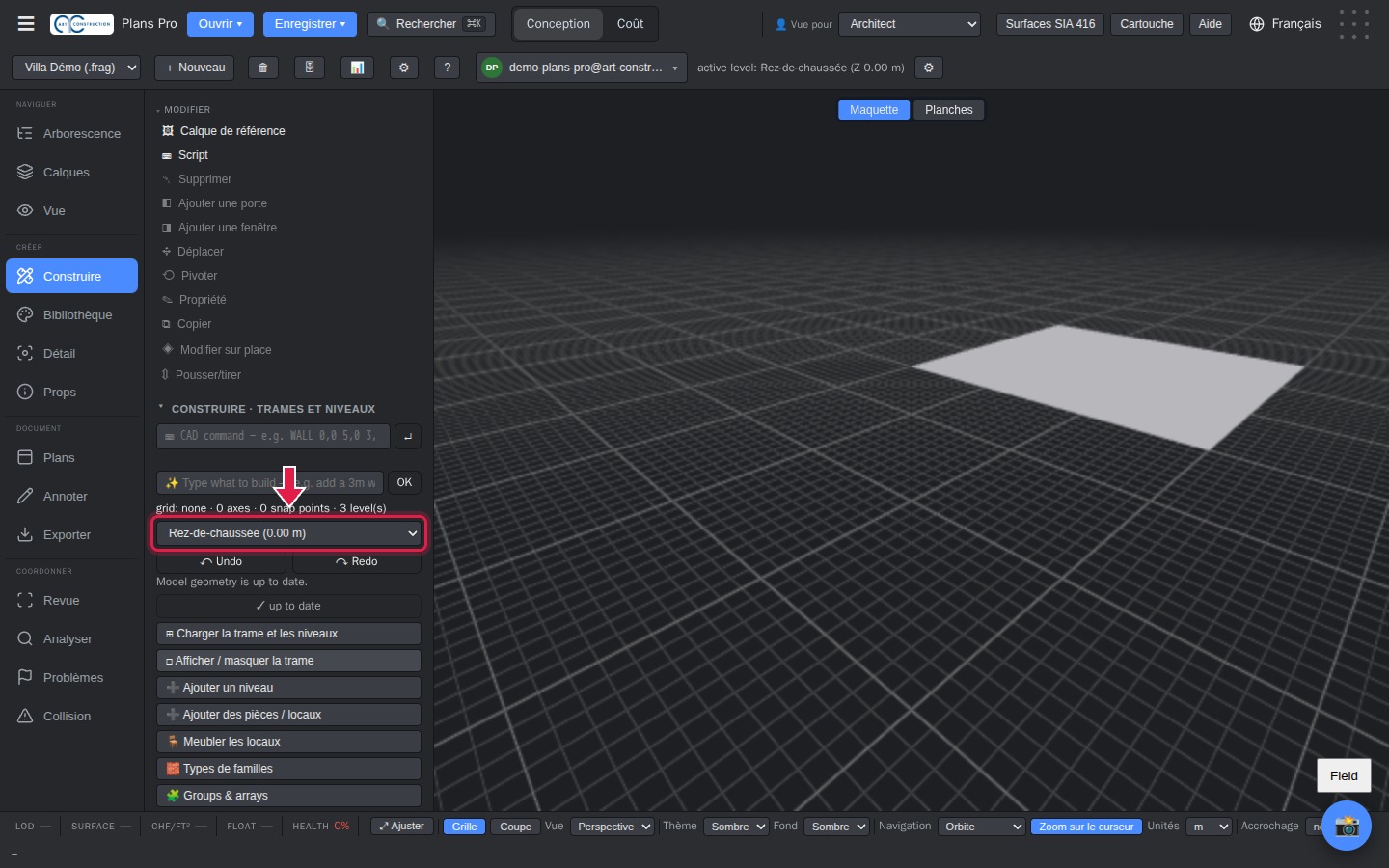
Clique em Charger la trame et les niveaux (Carregar a malha e os níveis) e escolha o nível na lista. Tudo o que você desenhar depois vai para esse nível.
3. As paredes
10A ferramenta Parede
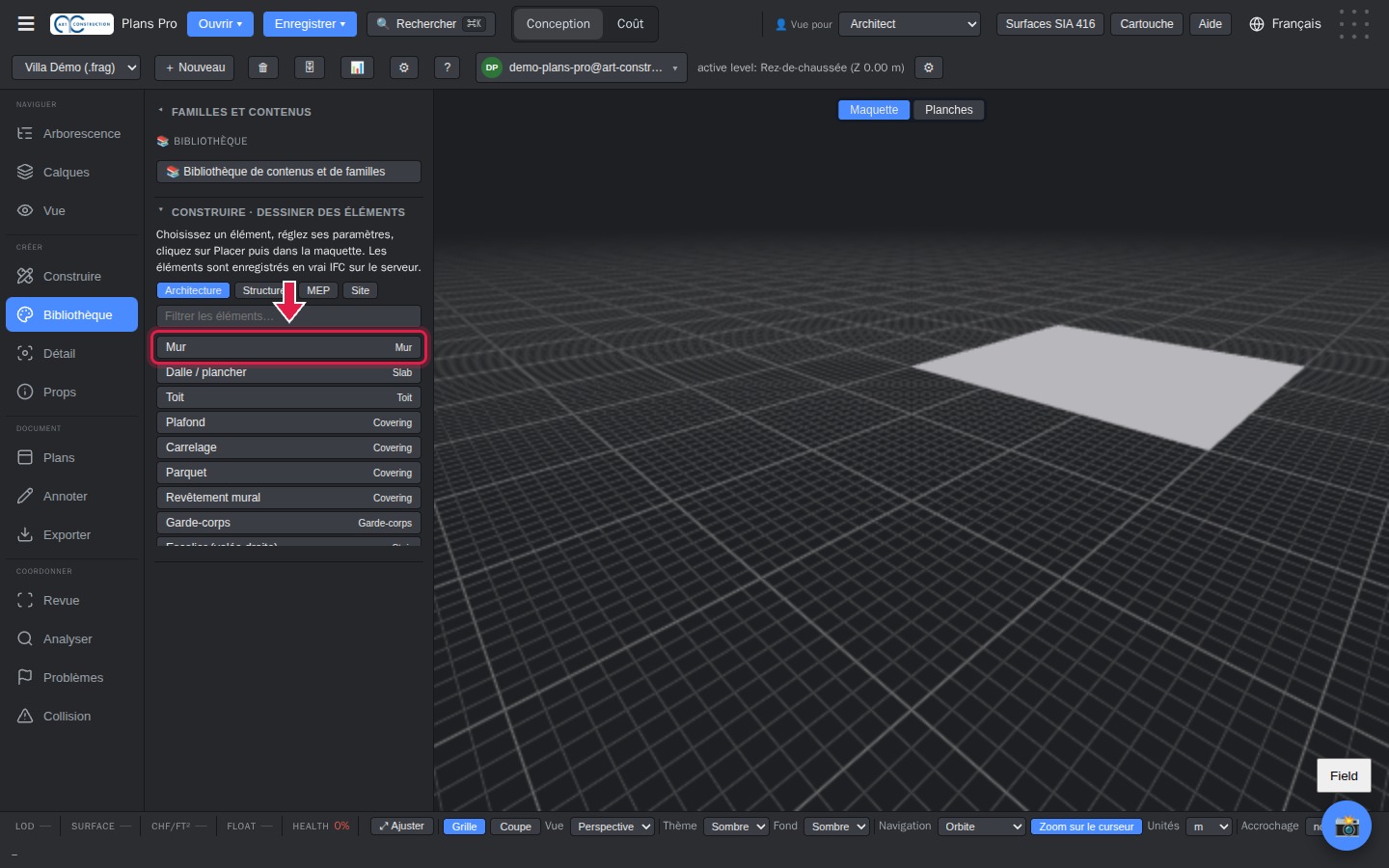
Abra Bibliothèque (Biblioteca), à esquerda. Em « Construire · Dessiner des éléments » (Construir · Desenhar elementos), clique em Mur (Parede).
11Altura, espessura e depois Posicionar
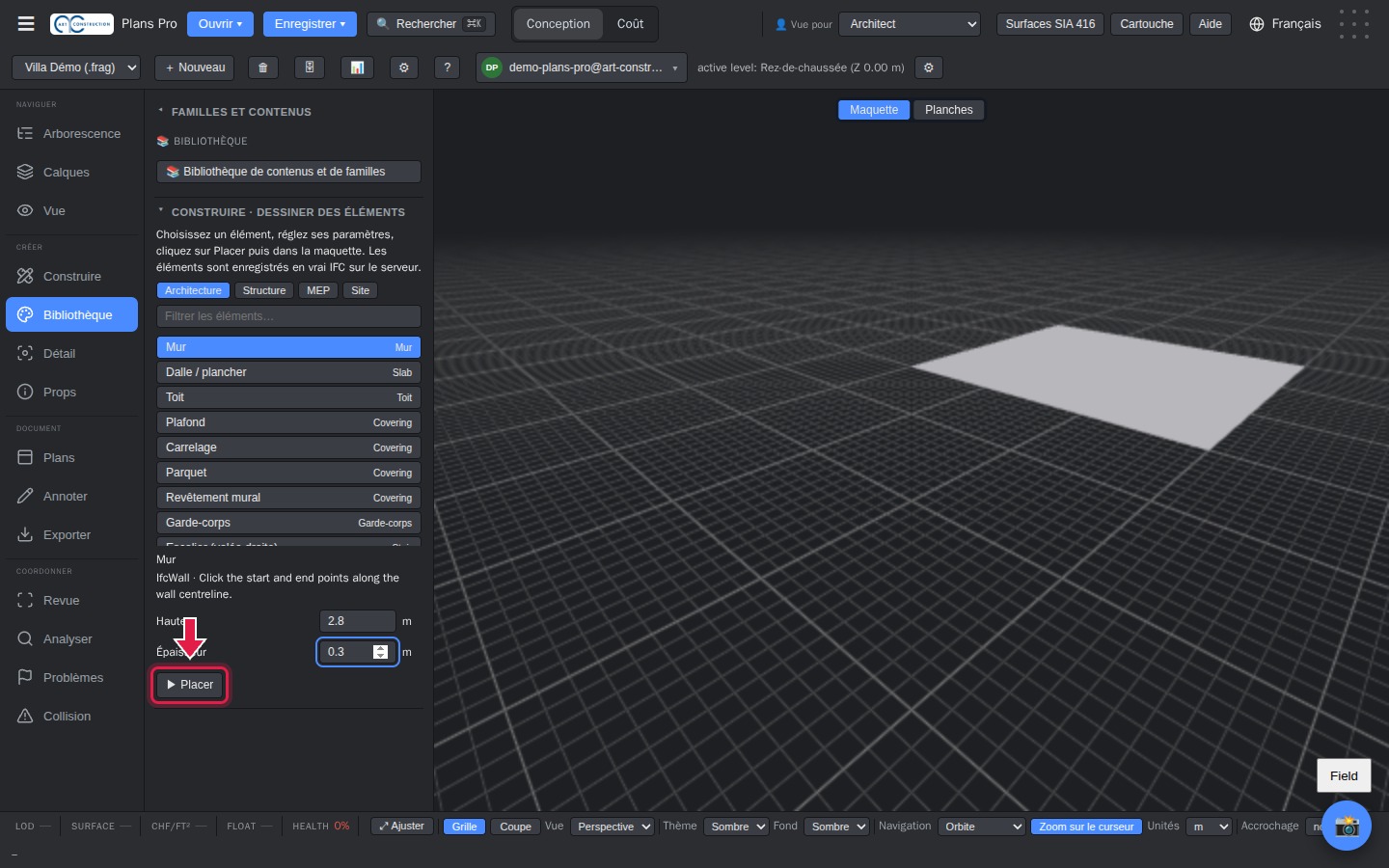
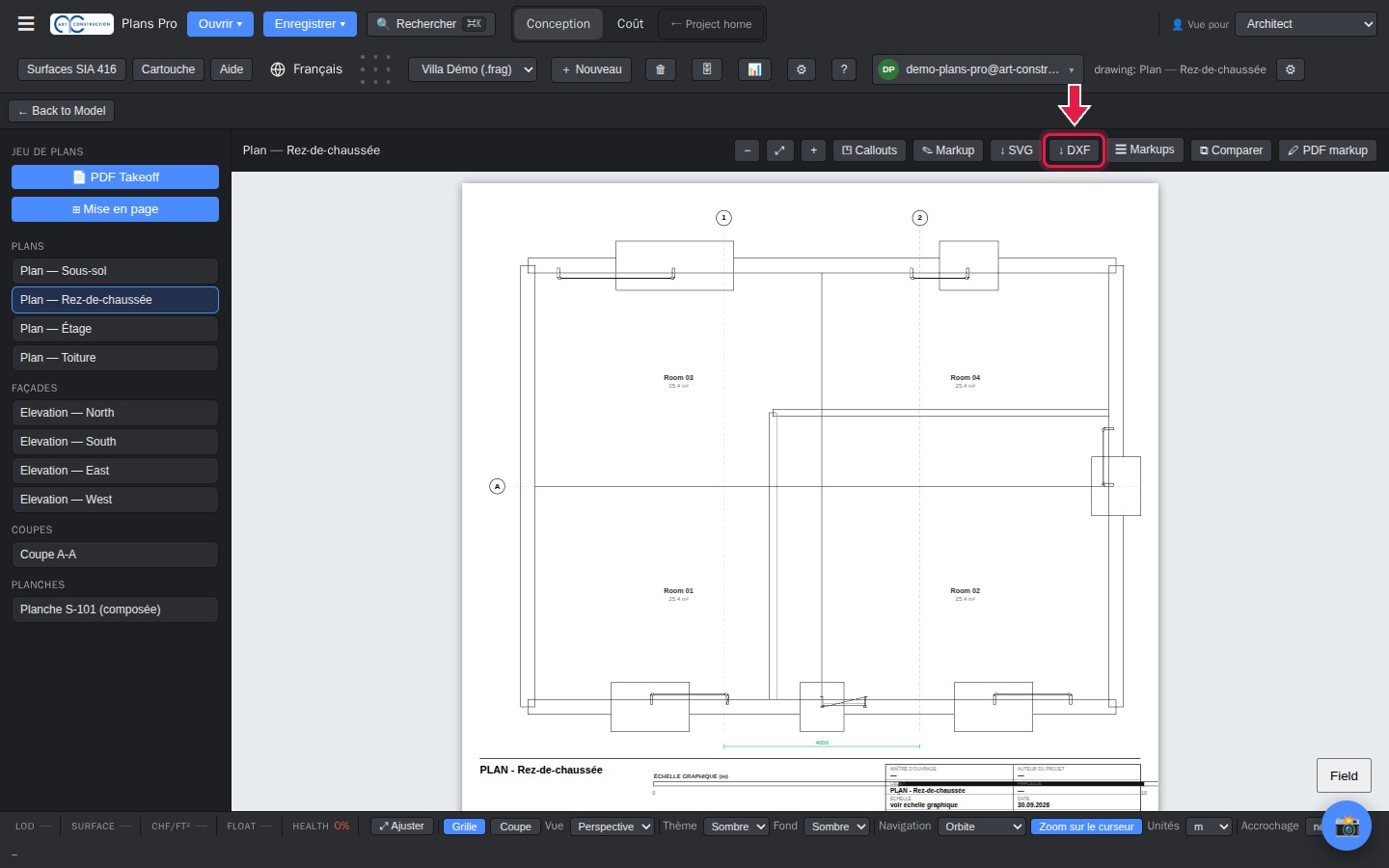
Ajuste a altura (por exemplo 2.8) e a espessura (0.3) da parede. Clique em Placer (Posicionar) e depois clique duas vezes na maquete: no início e depois no fim da parede.
12Todas as paredes
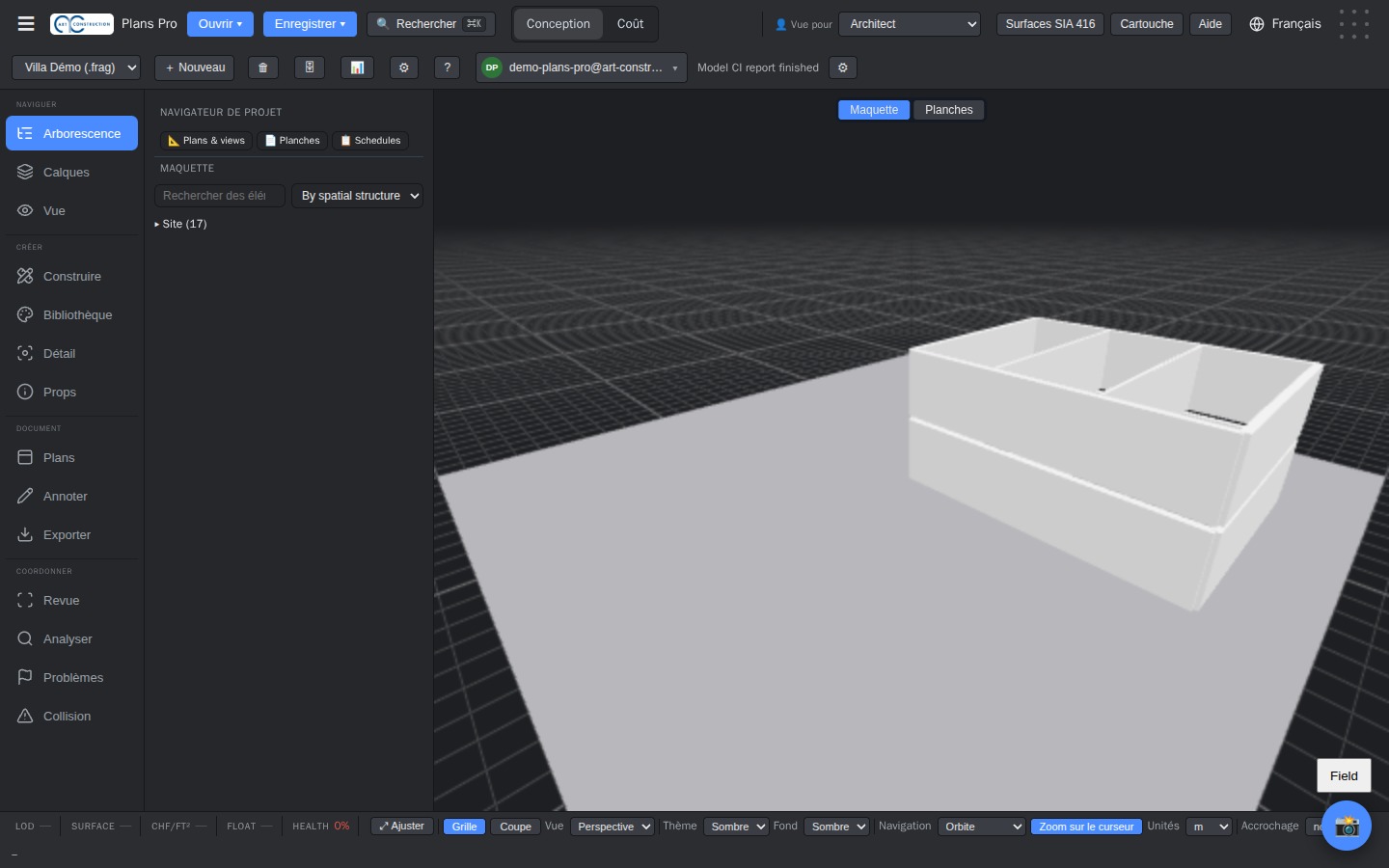
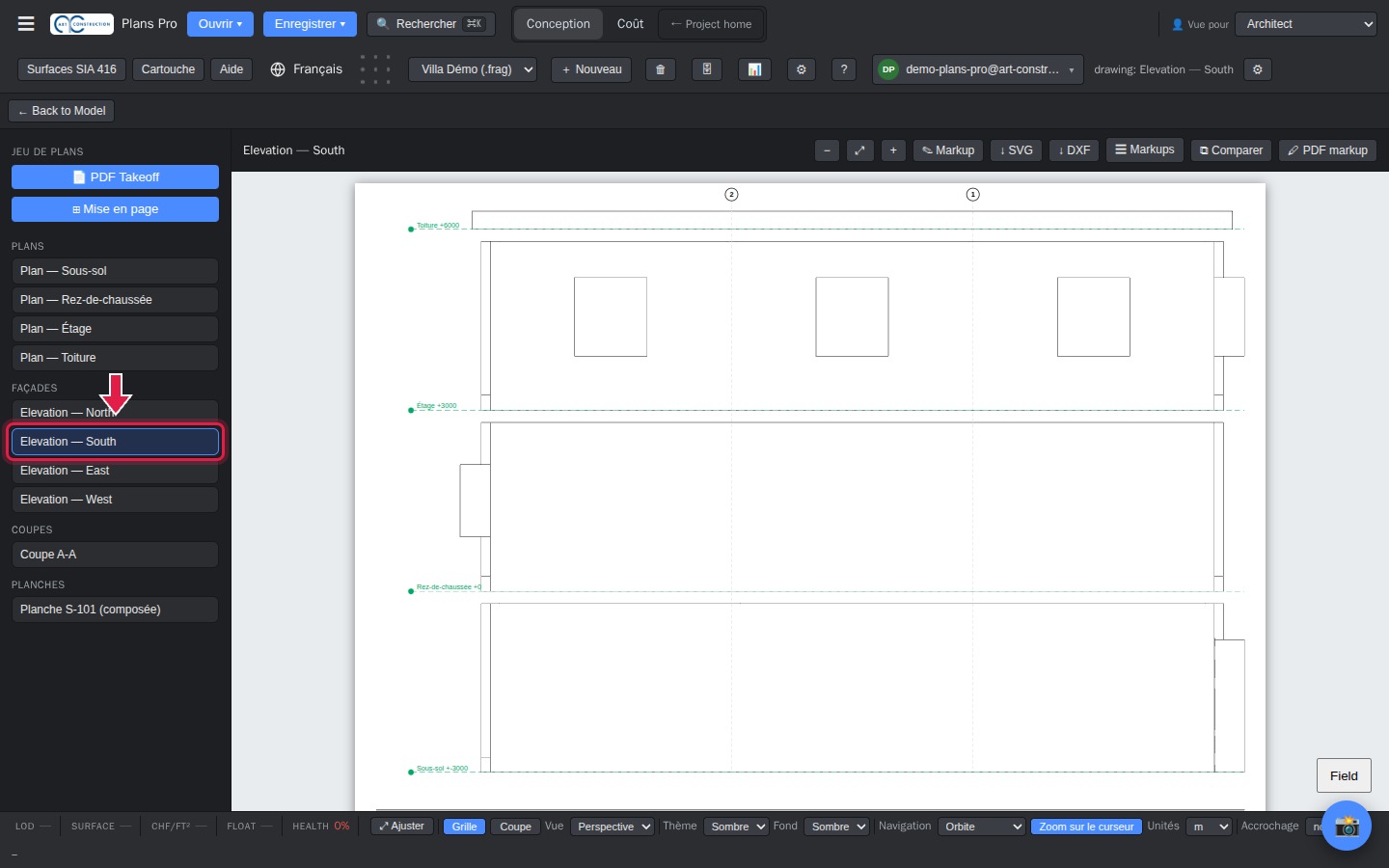
Repita para cada parede e cada nível. No exemplo: uma casa de 12 × 9 m, paredes externas de 30 cm e algumas divisórias de 15 cm.
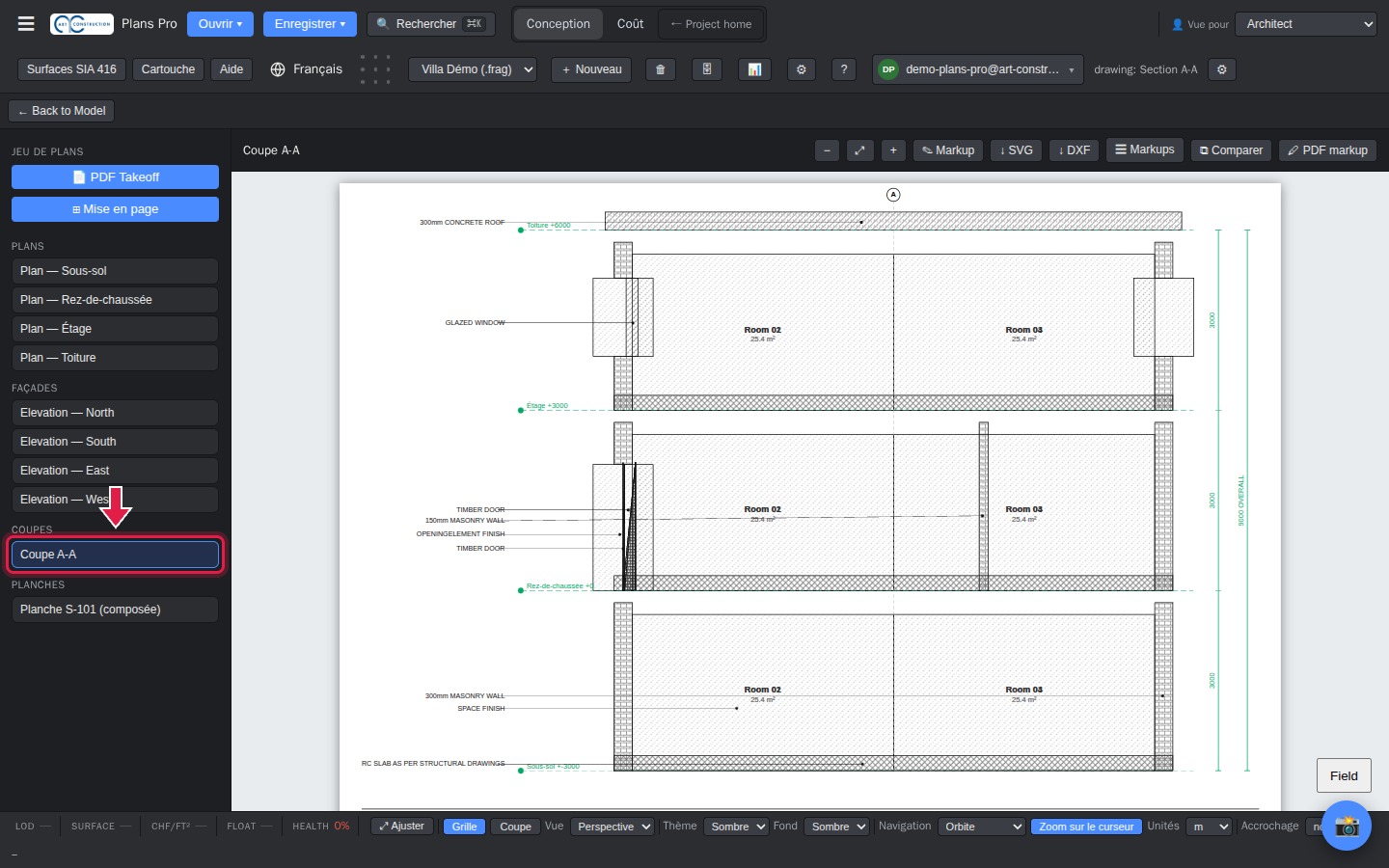
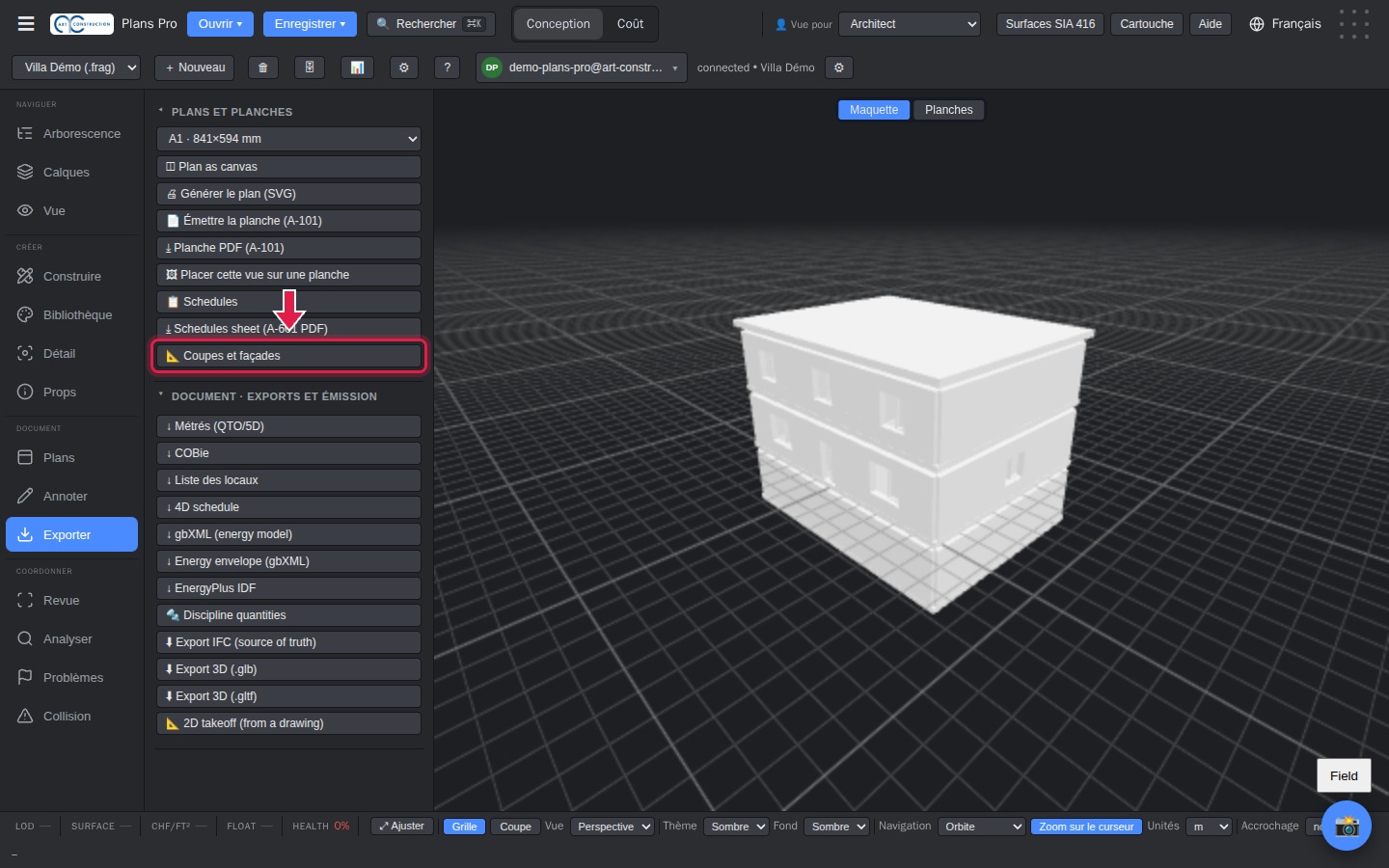
4. Lajes e pilares
13As lajes
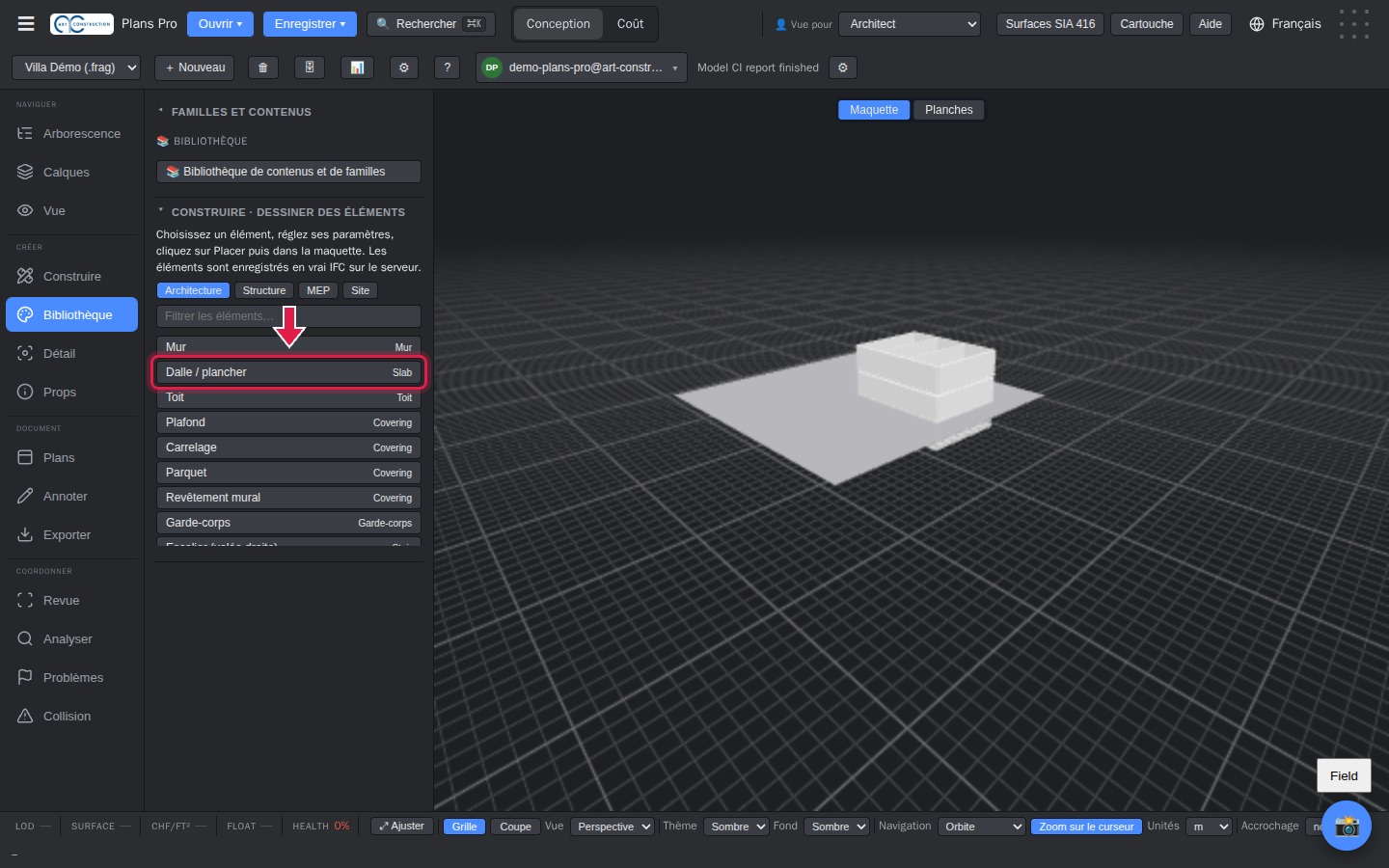
Escolha Dalle / plancher (Laje / piso), ajuste a espessura e clique em Placer (Posicionar). Clique nos cantos da laje na maquete e dê um duplo clique no último canto para fechá-la. Faça uma laje por nível.
14Os pilares
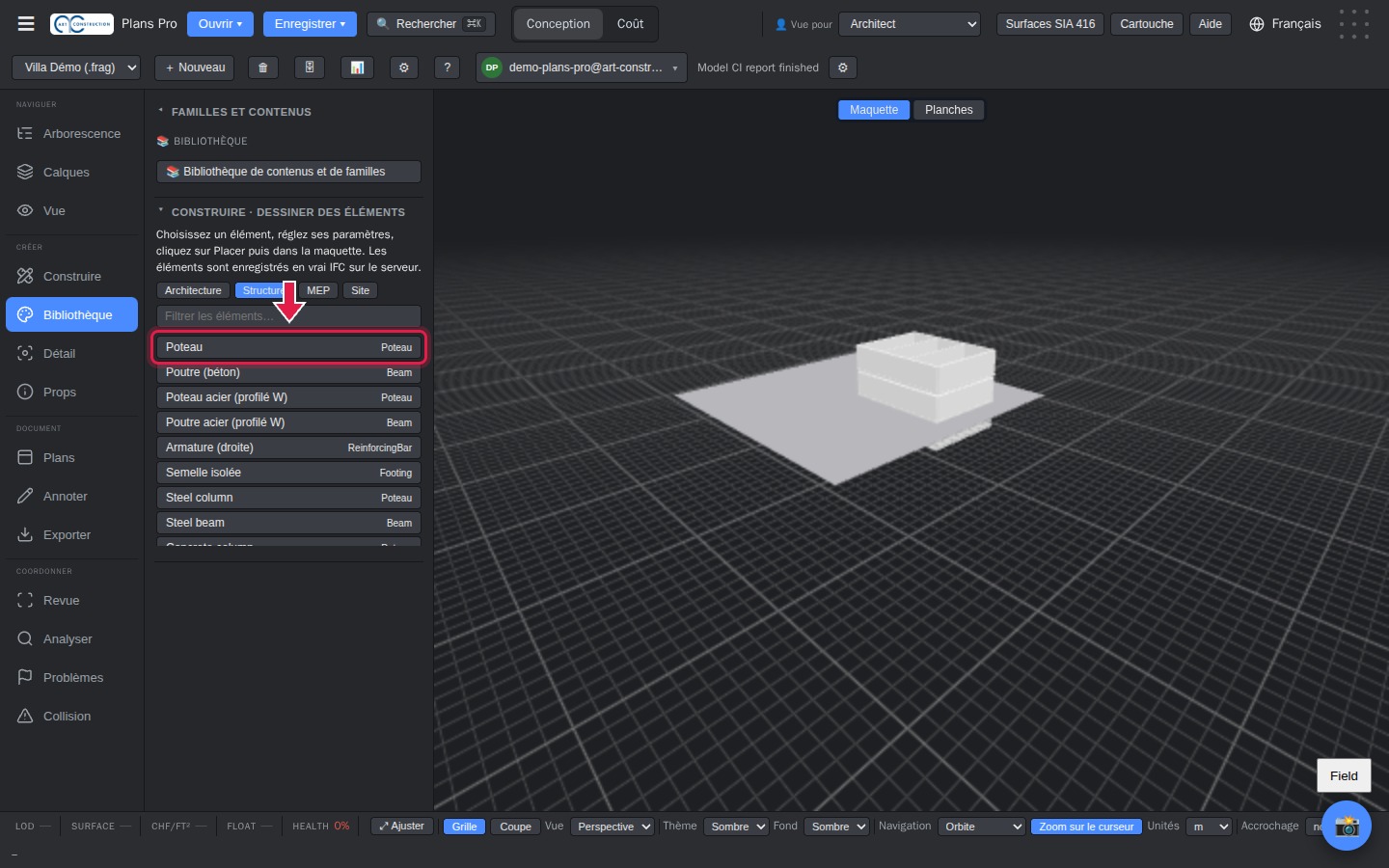
Clique em Structure (Estrutura) e depois em Poteau (Pilar). Ajuste a altura e a seção, clique em Placer (Posicionar) e depois clique no local do pilar.
5. Portas e janelas
15Adicionar uma porta
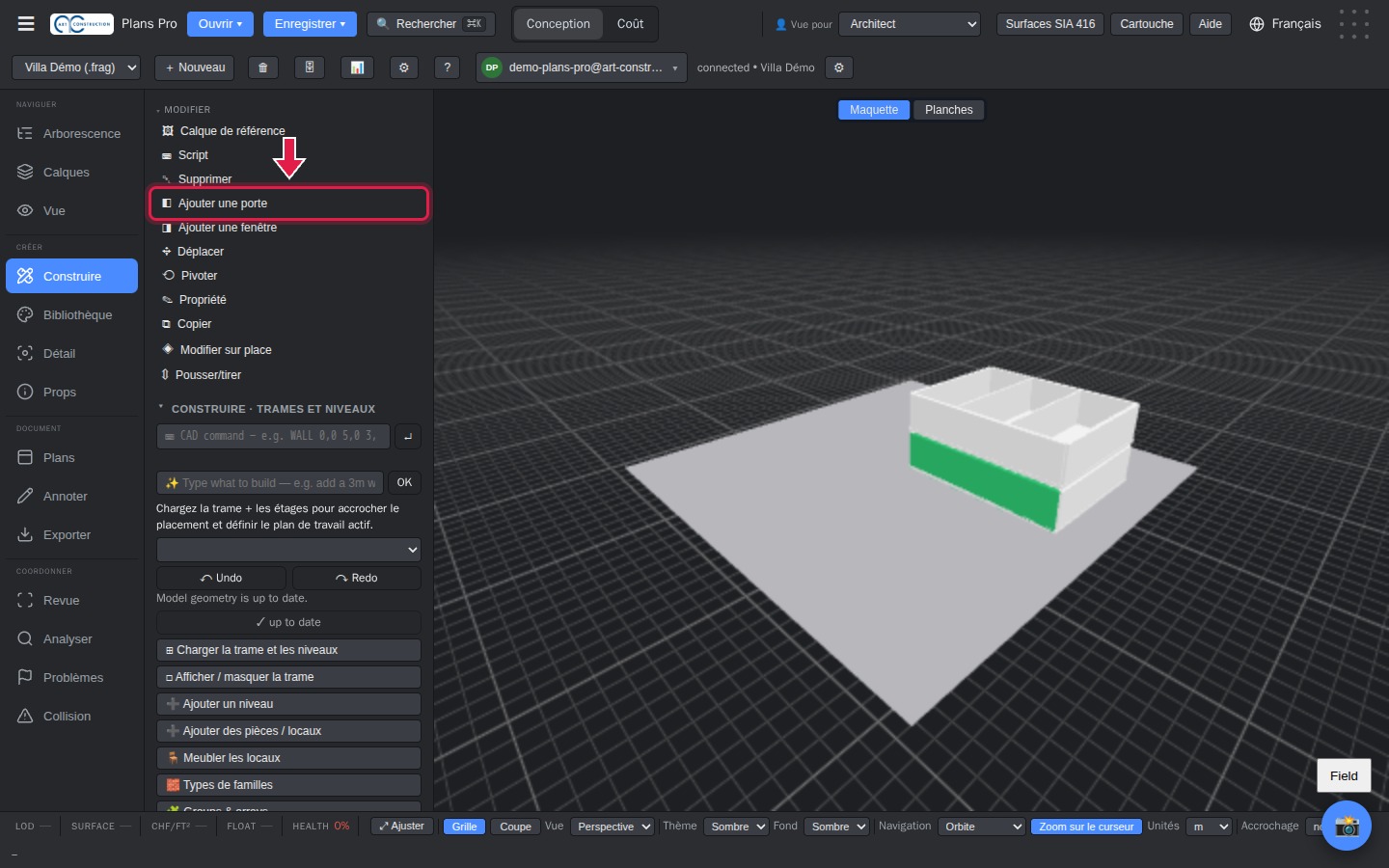
Clique em uma parede na maquete: ela fica verde. Em Construire (Construir), seção « Modifier » (Modificar), clique em Ajouter une porte (Adicionar uma porta). A porta é colocada no ponto da parede em que você clicou.
16Adicionar uma janela
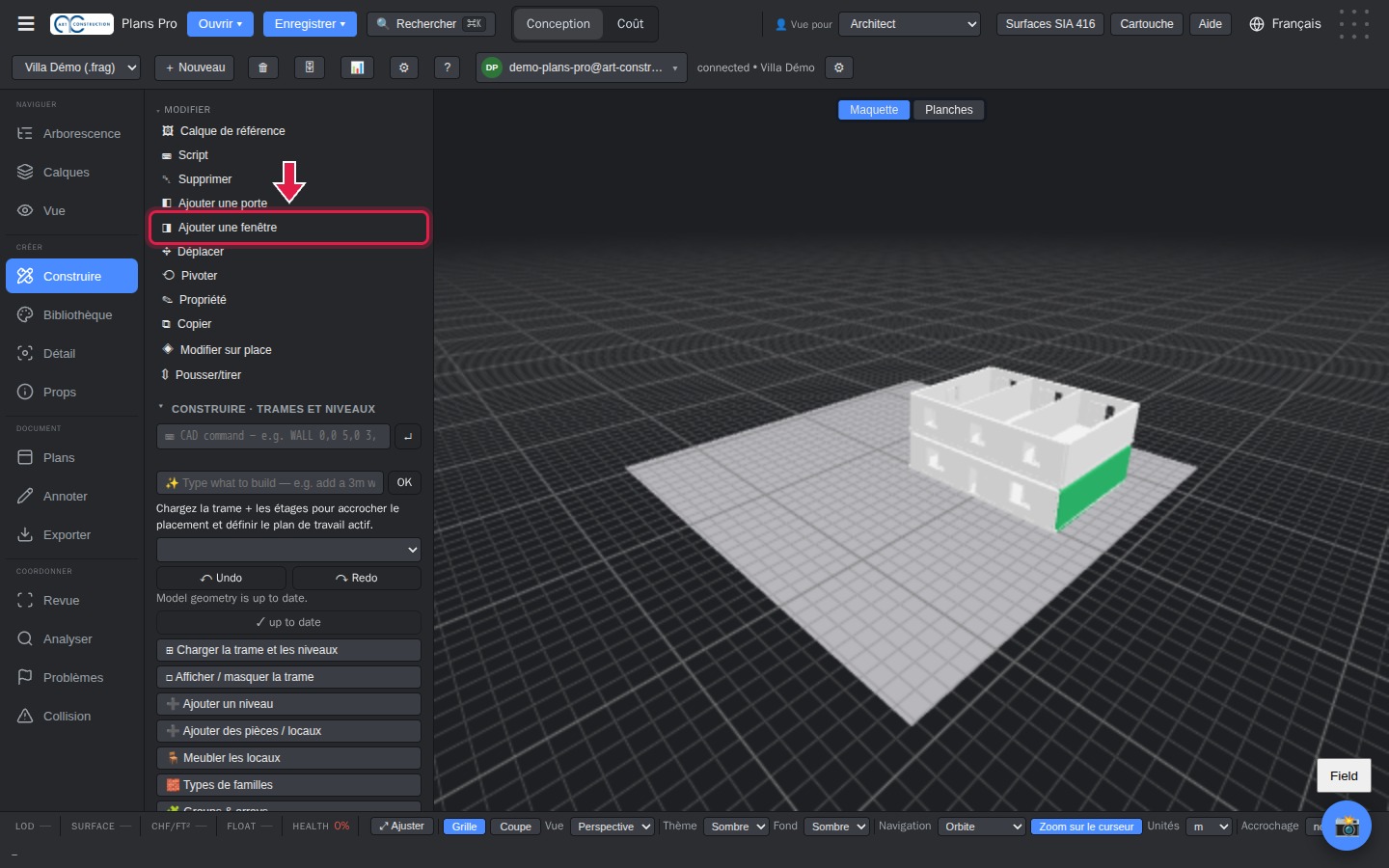
O mesmo vale para uma janela: selecione a parede e clique em Ajouter une fenêtre (Adicionar uma janela).
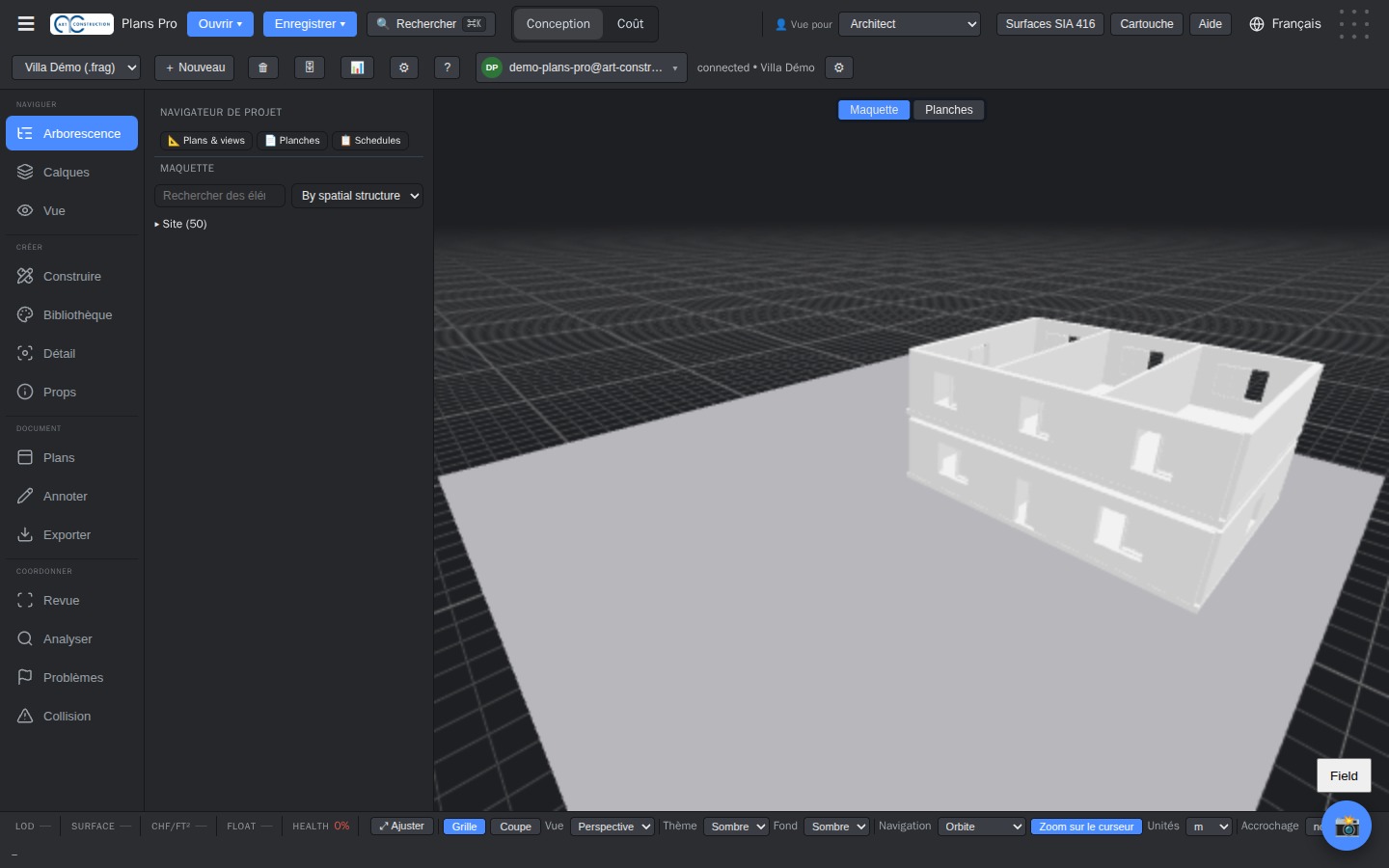
17O resultado
As aberturas são recortadas nas paredes.
6. Cômodos e áreas SIA 416
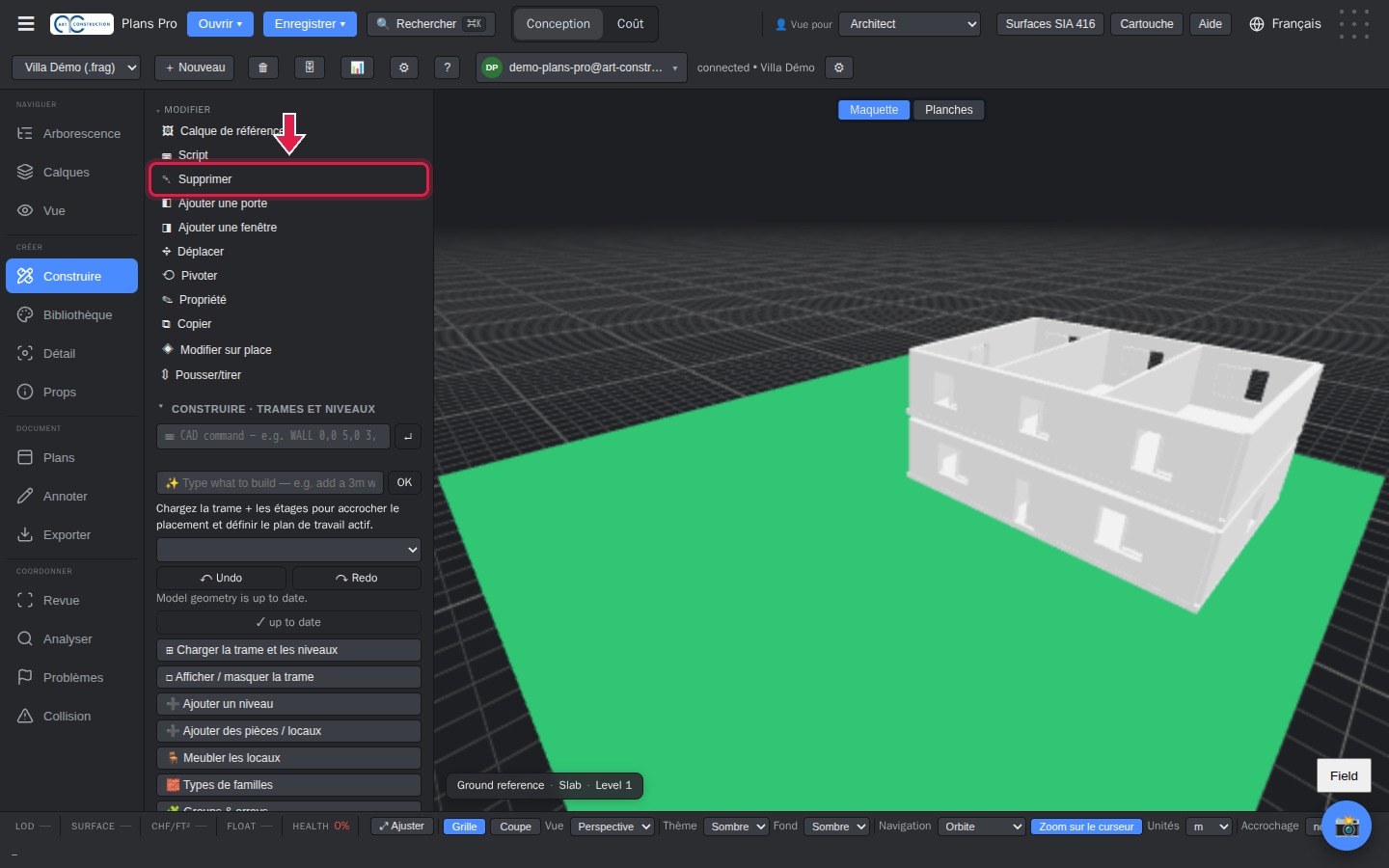
18Excluir a laje de referência do terreno
A « Page vierge » (Página em branco) contém uma grande laje de 30 × 30 m que representa o terreno. Selecione-a, clique em Supprimer (Excluir) e confirme. Caso contrário, os cômodos seriam calculados sobre toda a área dela.
19Adicionar os cômodos
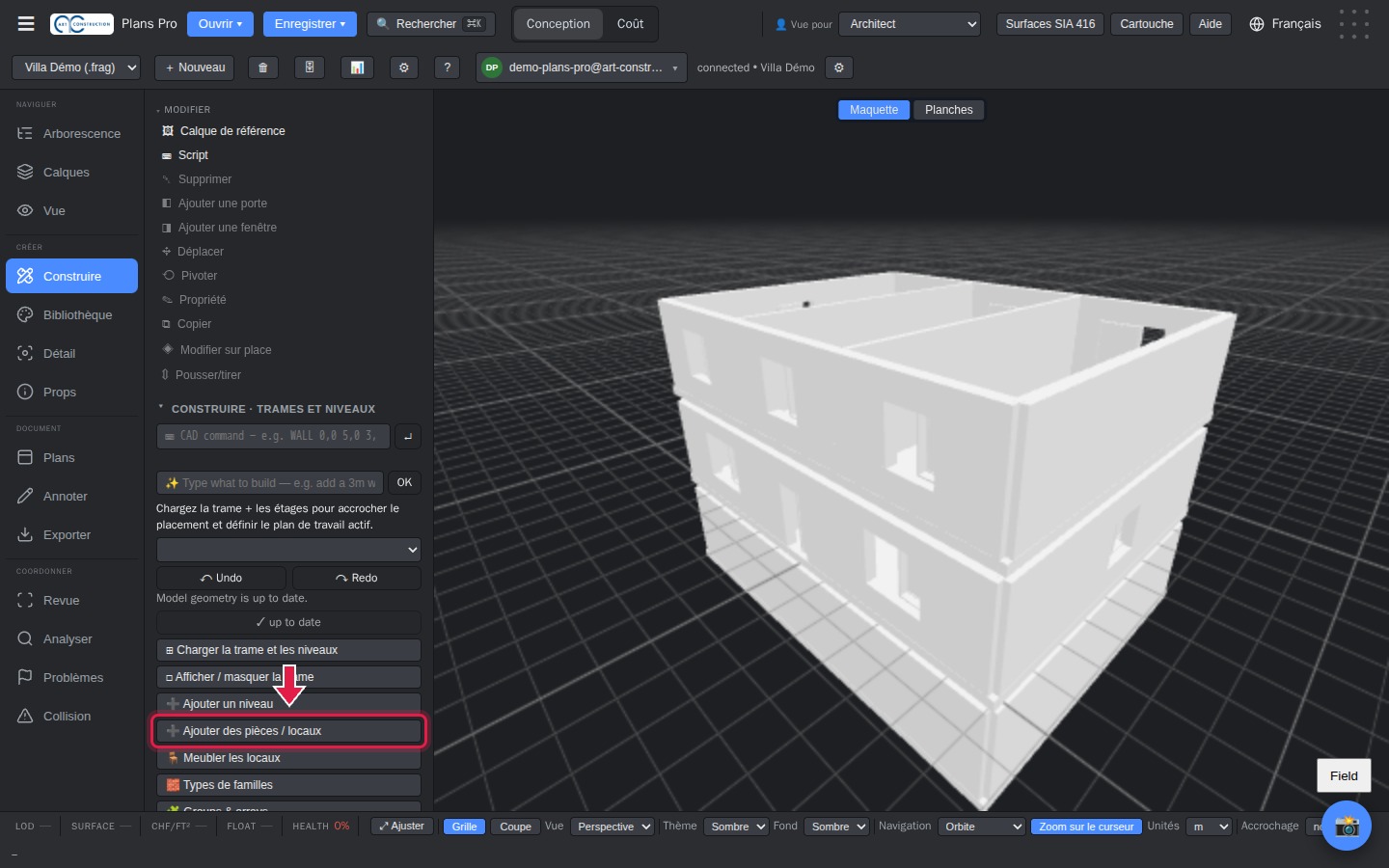
Em Construire (Construir), clique em Ajouter des pièces / locaux (Adicionar cômodos / ambientes).
20Número de cômodos e altura
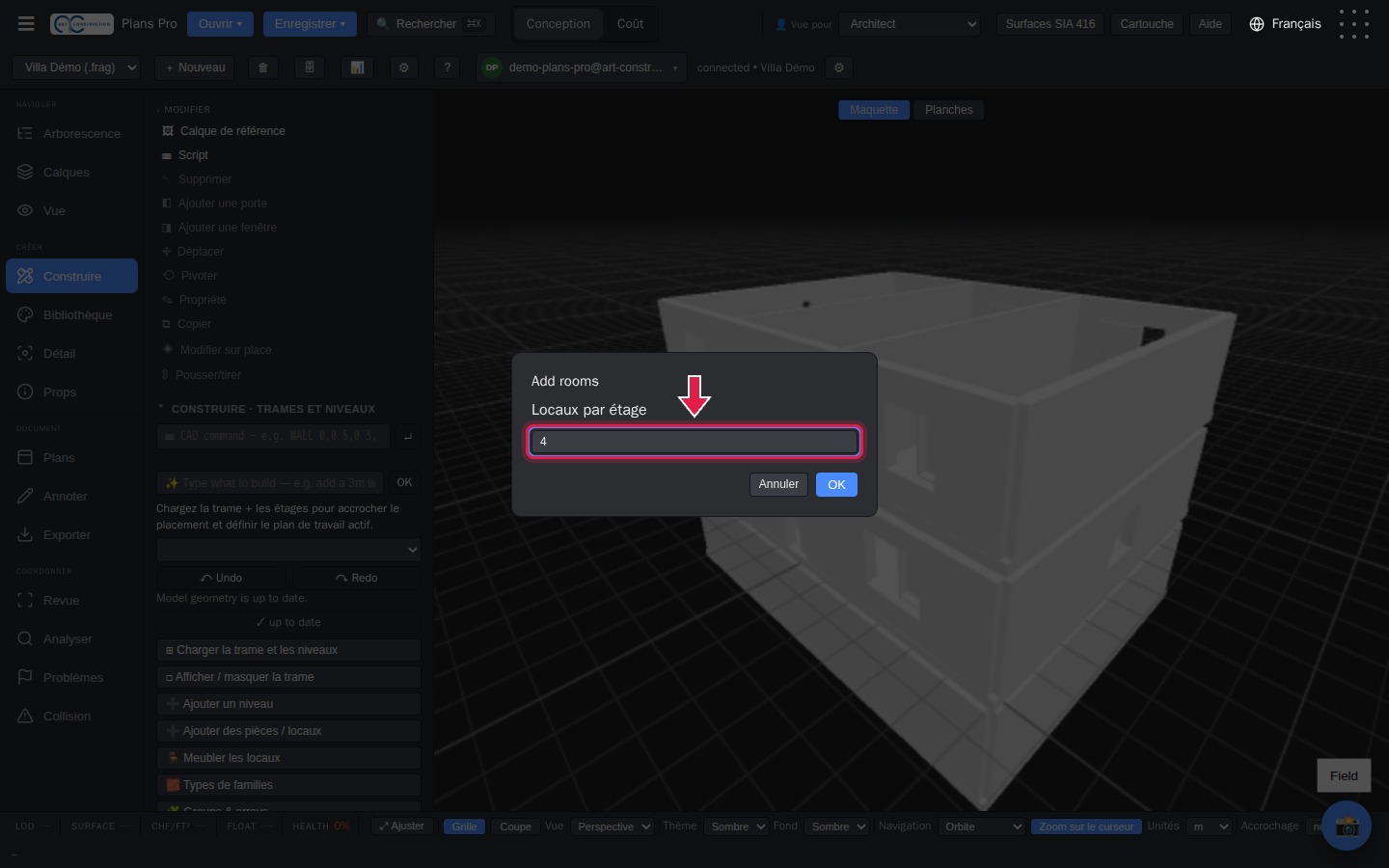
Informe o número de cômodos por nível e depois o pé-direito. O Plans Pro divide cada nível em cômodos regulares, dentro das paredes externas.
21Categoria SIA 416 de um cômodo
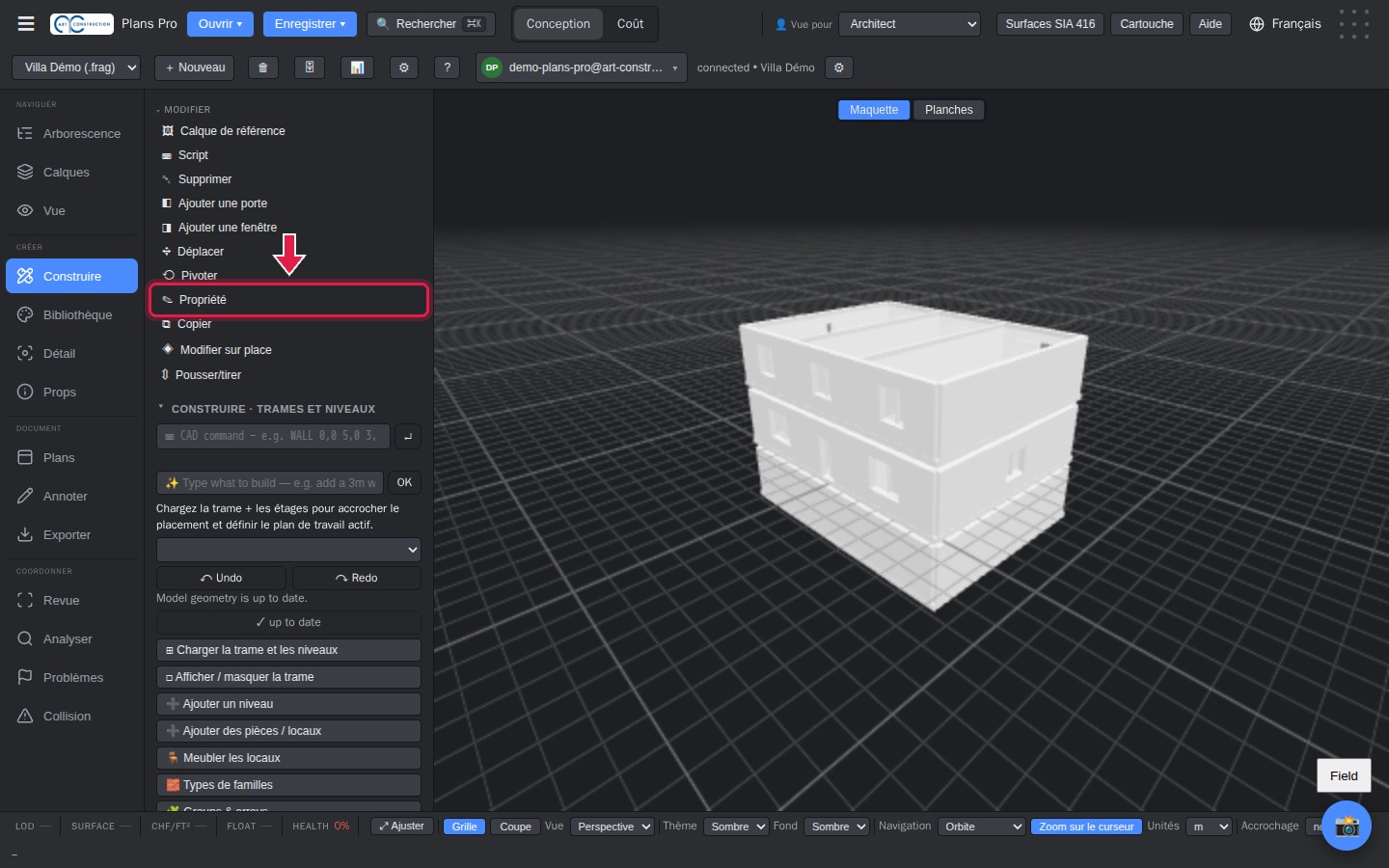
Selecione um cômodo e clique em Propriété (Propriedade) na seção « Modifier » (Modificar).
22Informar a categoria
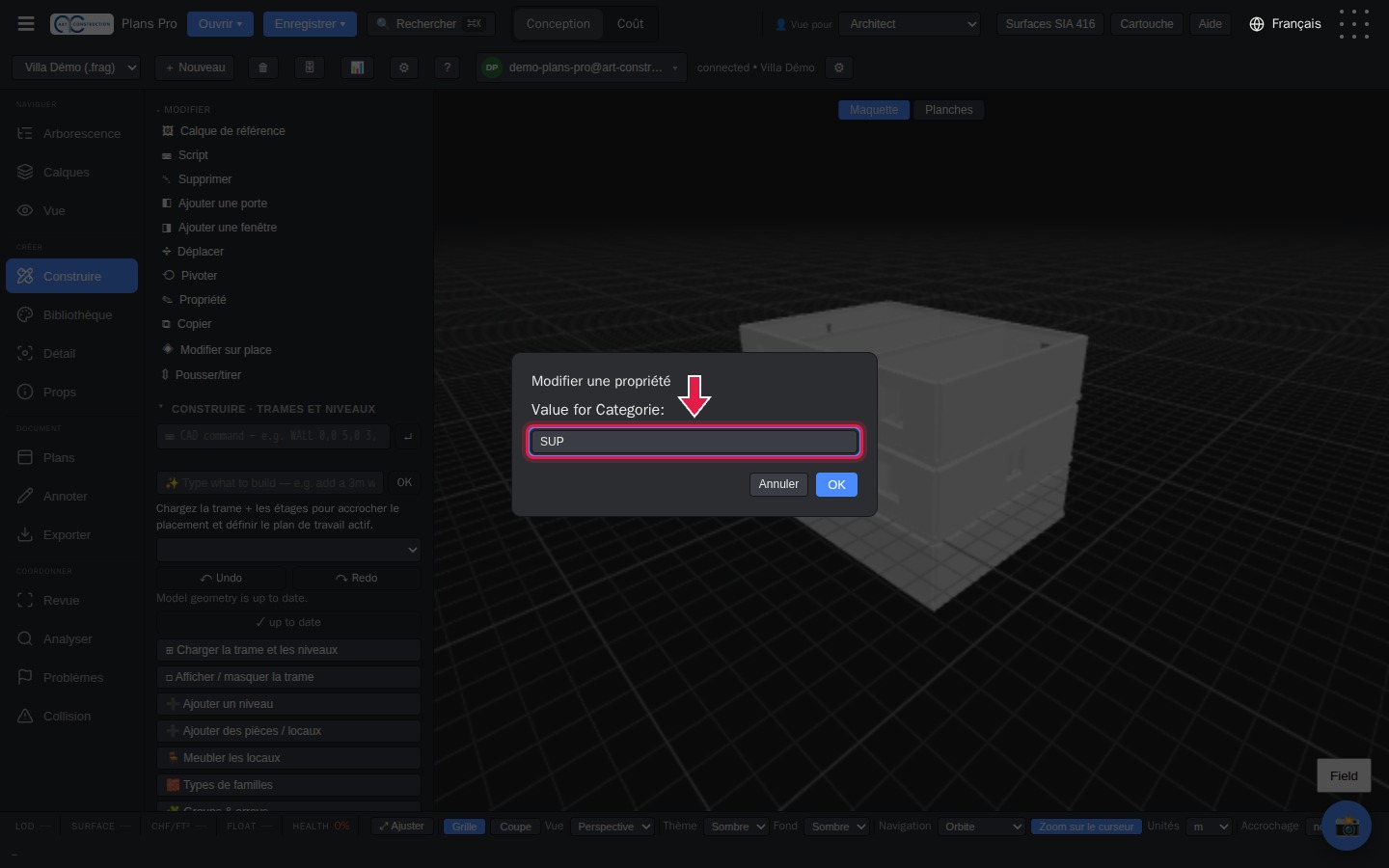
Responda às três perguntas: Pset_ArtConstruction_SIA416, depois Categorie e depois a categoria: SUP (área útil principal), SUS (área útil secundária), SD (área de circulação) ou SI (área de instalações).
23A tabela de áreas
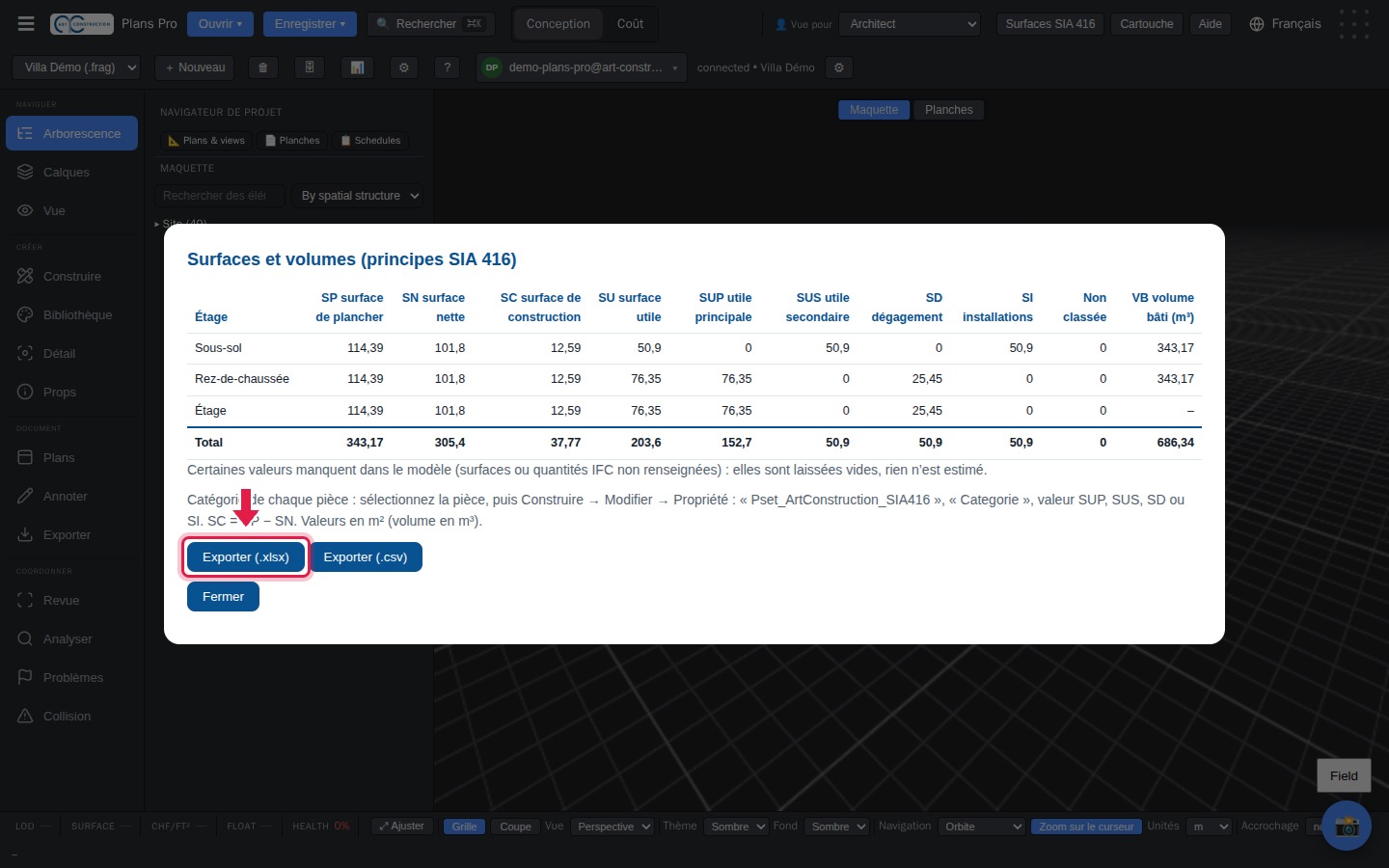
Clique em Surfaces SIA 416 (Áreas SIA 416), no topo. A tabela mostra, por nível, SP, SN, SC, SU, SUP, SUS, SD, SI e VB. Você pode exportá-la para Excel (.xlsx) ou .csv.
7. Códigos CFC / eCCC
24Classificar um elemento
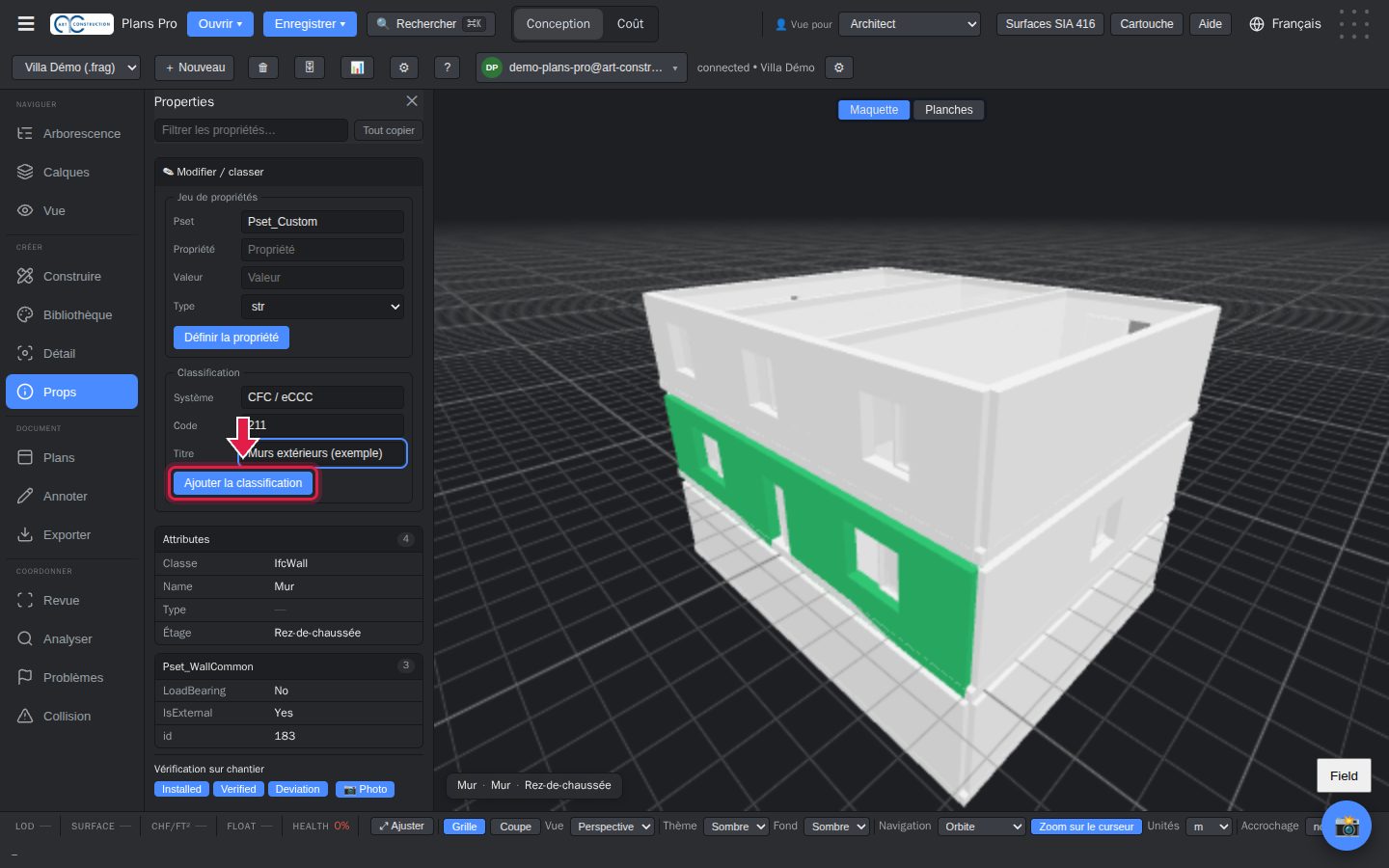
Selecione um elemento, abra Props (Propriedades) e depois Modifier / classer (Modificar / classificar). Em « Classification » (Classificação), o sistema já é « CFC / eCCC »: digite o seu código e um título e clique em Ajouter la classification (Adicionar a classificação).
8. A cobertura
25Adicionar o nível da cobertura
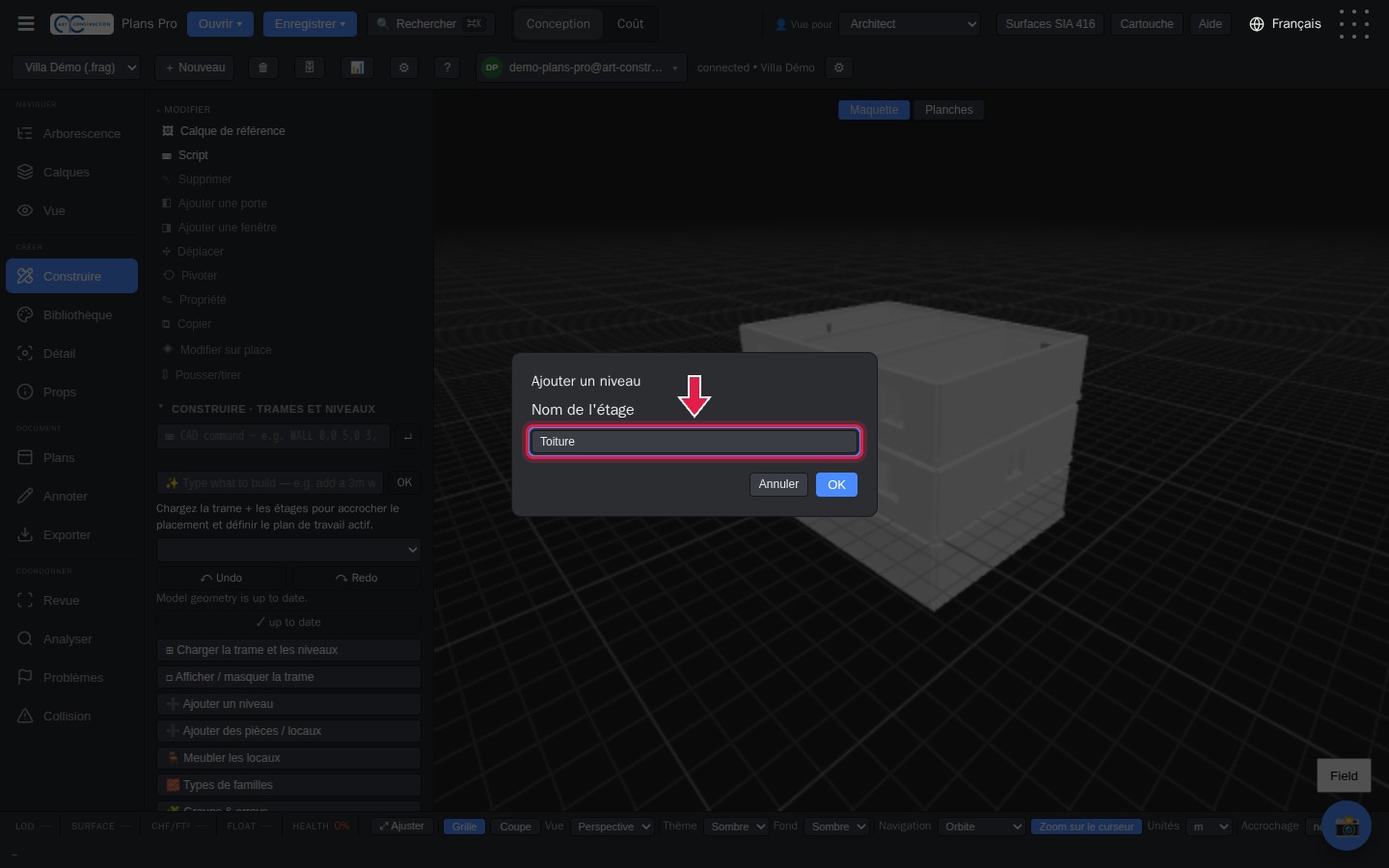
Em Construire (Construir), clique em Ajouter un niveau (Adicionar um nível). Digite « Toiture » (cobertura) e depois a cota (6.0).
26Desenhar o telhado
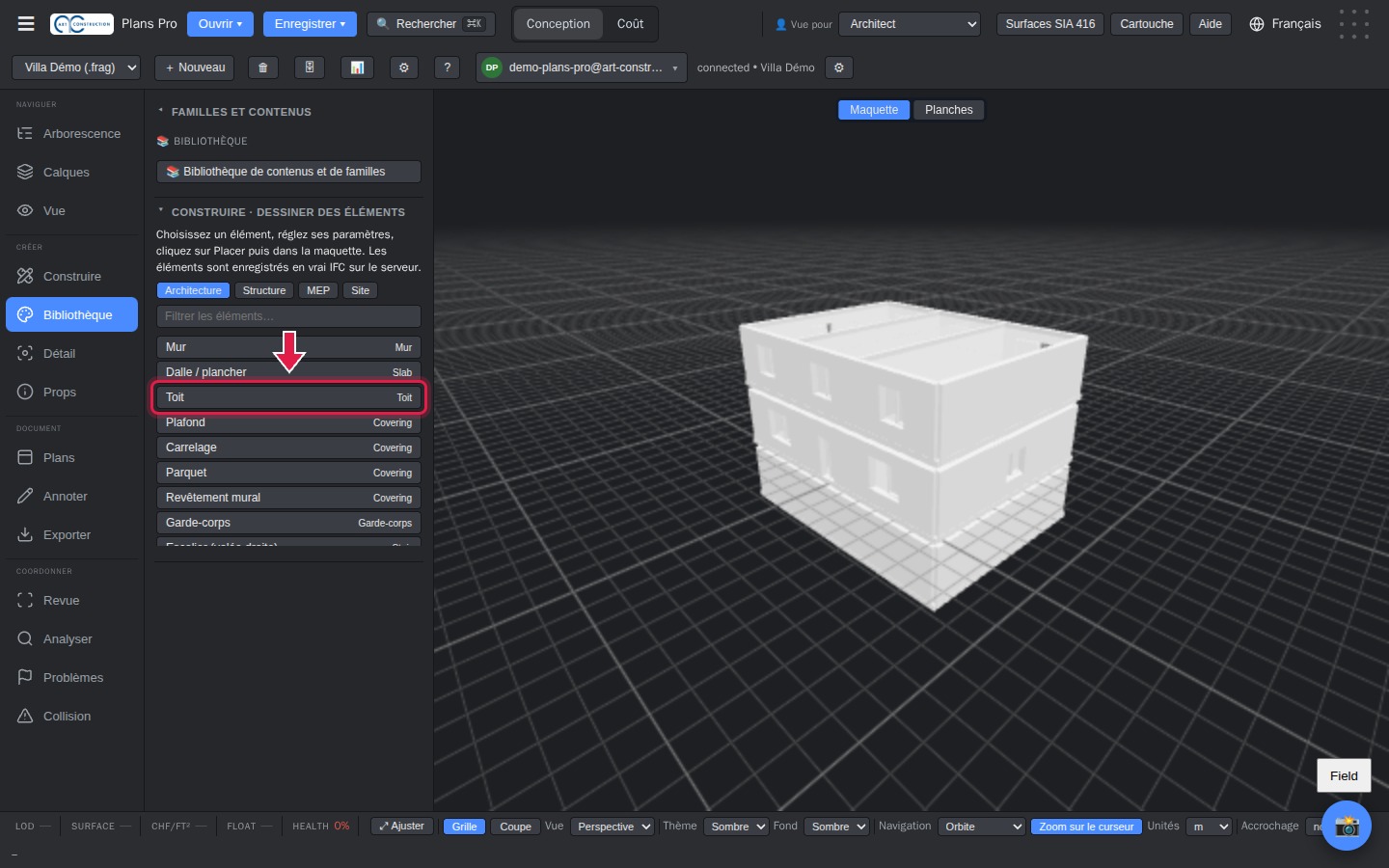
Escolha o nível Toiture e depois Toit (Telhado) na biblioteca. Clique nos cantos do telhado e dê um duplo clique para fechar. O Plans Pro desenha telhados planos.
27A casa em 3D
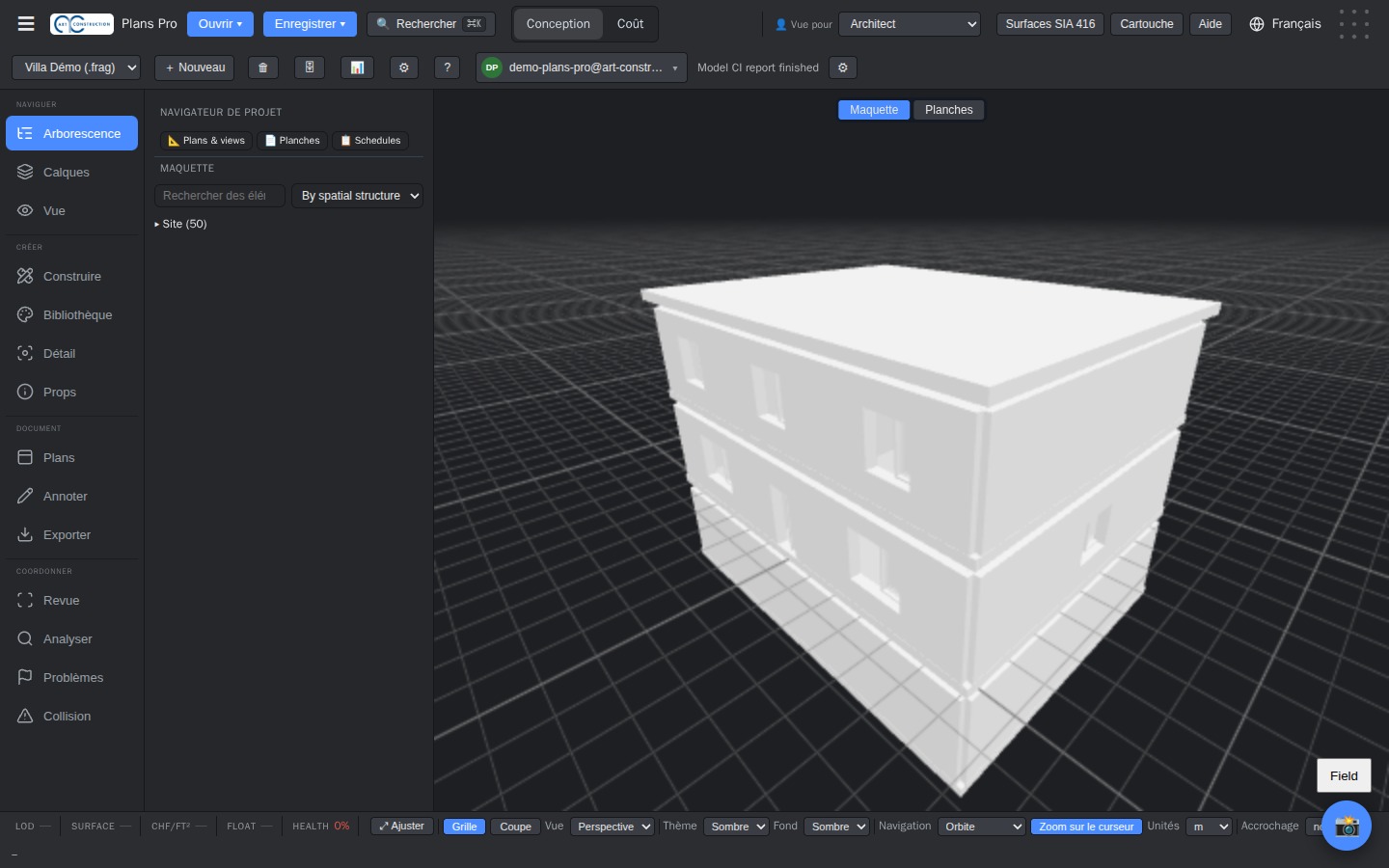
A maquete está completa. Gire-a com o mouse; a tecla F reenquadra a vista.
9. Plantas, cortes e fachadas
28O conjunto de plantas
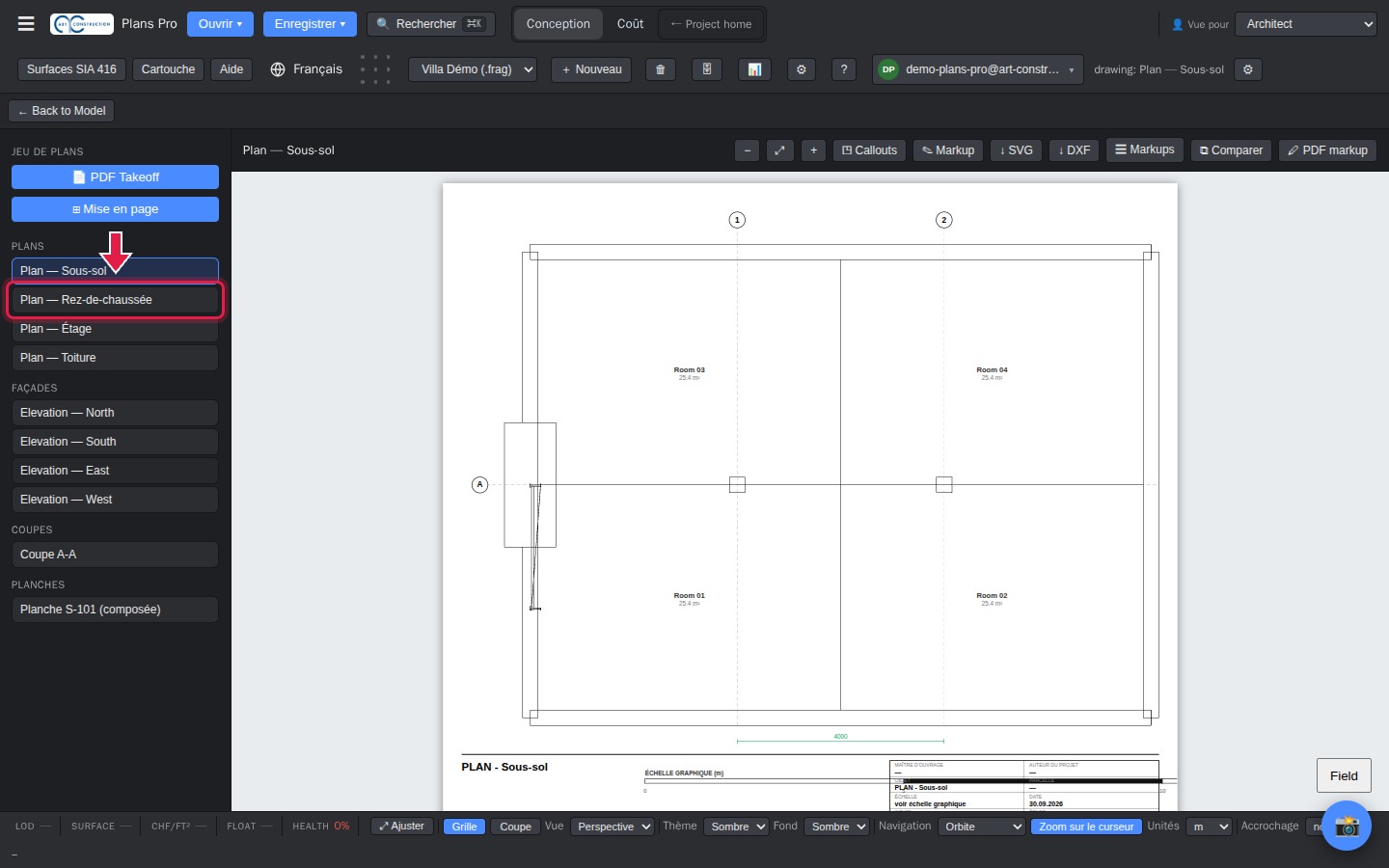
Clique em Plans (Plantas), à esquerda. A lista oferece uma planta por nível, as quatro fachadas e um corte. Clique em uma planta para exibi-la.
29A planta de um nível
A planta aparece com as paredes, as aberturas, os cômodos e suas áreas. O botão ↓ DXF baixa a planta para o seu software de CAD.
30As fachadas
Clique em uma fachada (North, South, East, West = norte, sul, leste, oeste).
31Os cortes
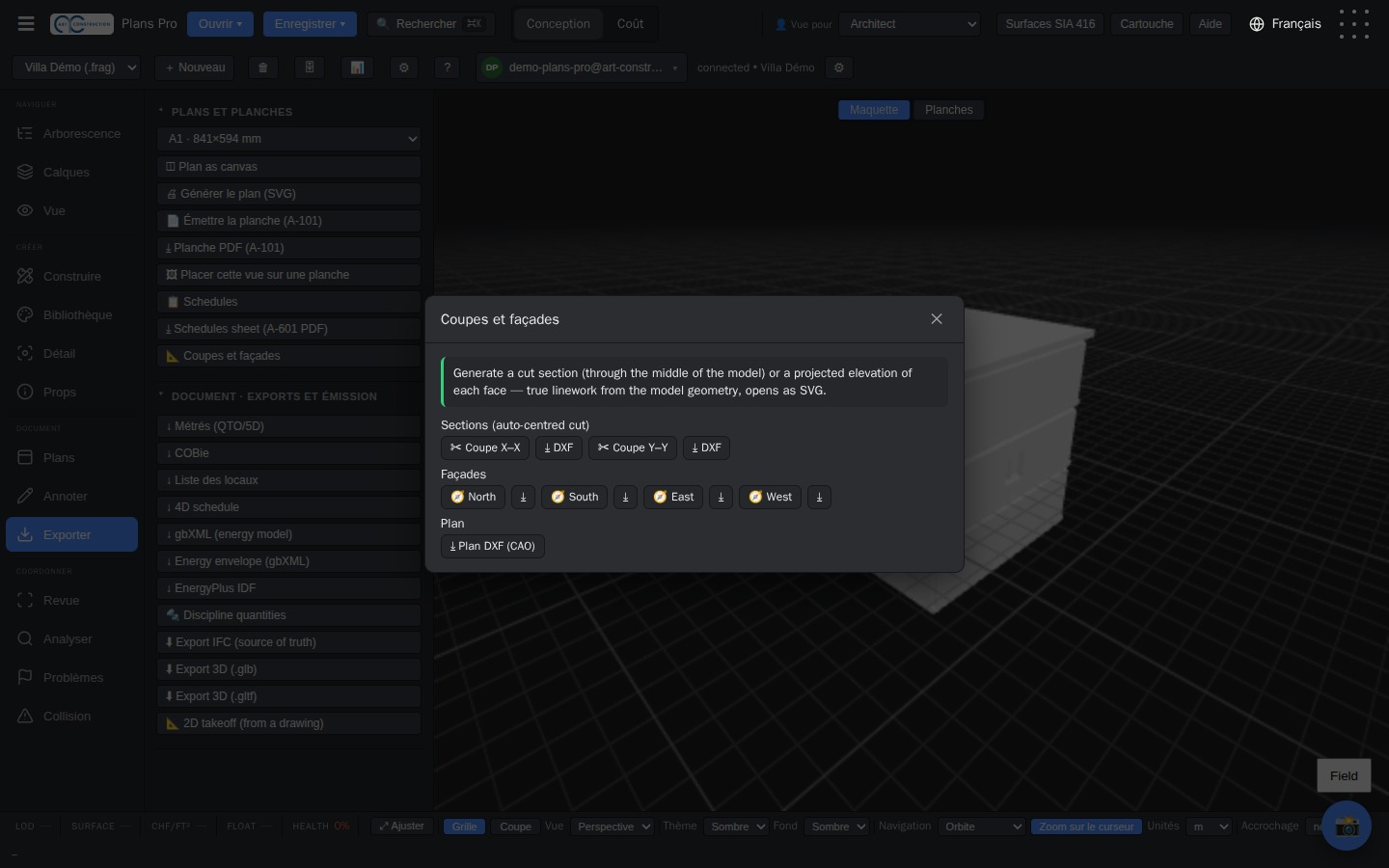
Clique em Coupe A-A (Corte A-A) na lista: o Plans Pro corta o edifício ao meio. Para os cortes nos dois sentidos, abra Exporter (Exportar), expanda « Plans et planches » (Plantas e pranchas) e clique em Coupes et façades (Cortes e fachadas); cada corte abre em uma nova aba.
10. Carimbo e diagramação A3
32Preencher o carimbo
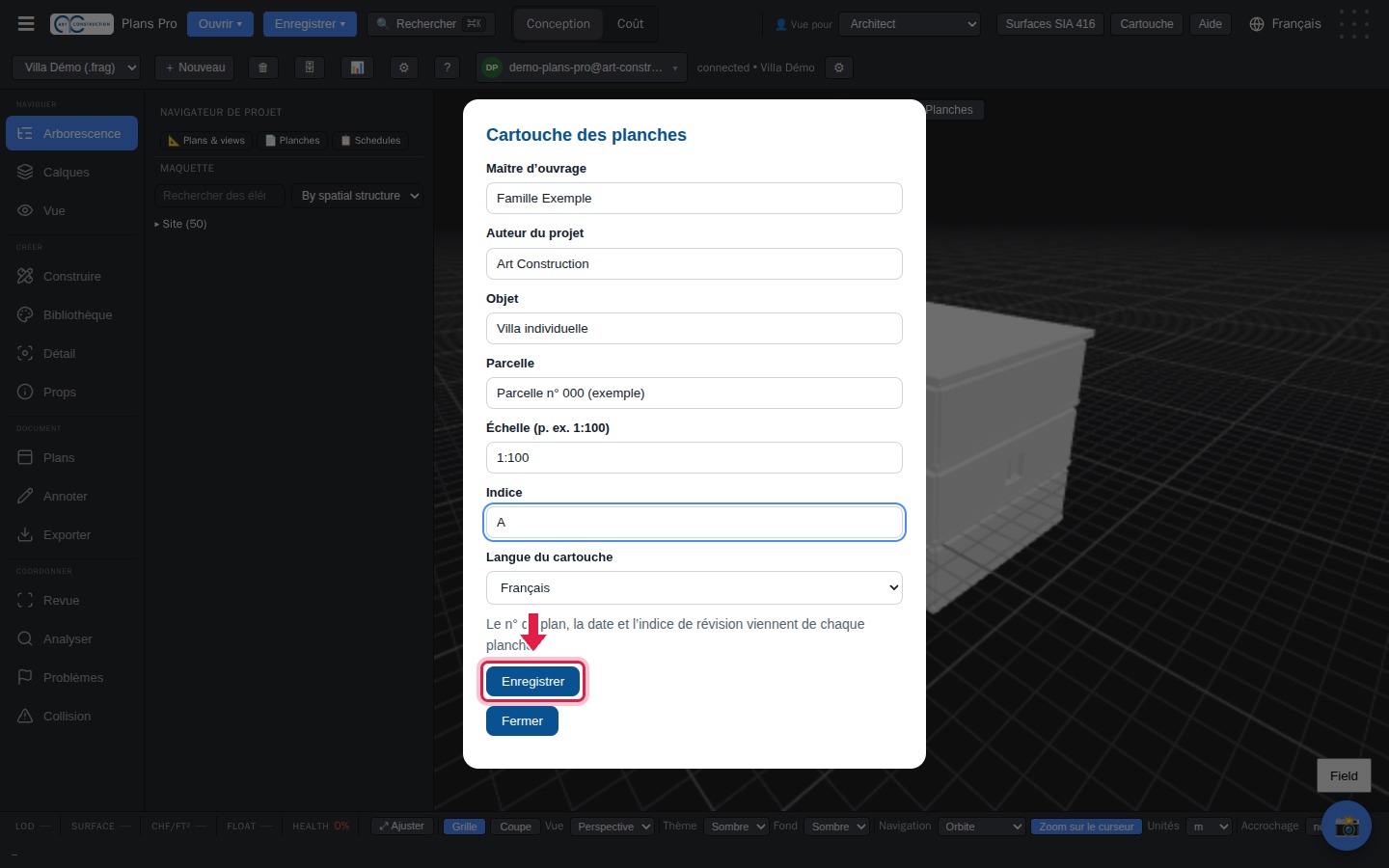
Clique em Cartouche (Carimbo), no topo. Preencha o proprietário da obra, o autor do projeto, o objeto, o lote, a escala e a revisão e clique em Enregistrer (Salvar). O número da planta e a data são preenchidos automaticamente.
33Escolher o formato A3
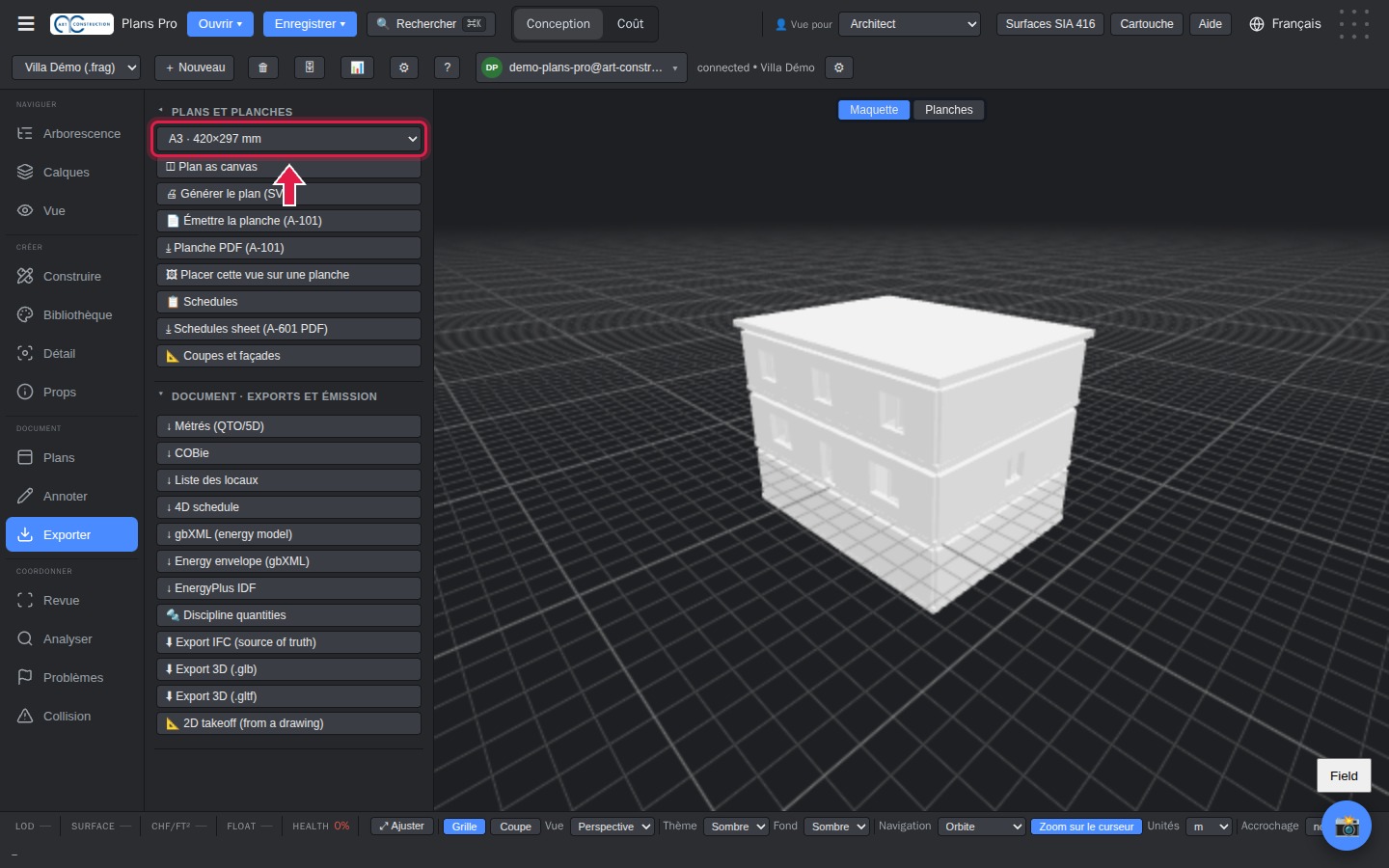
Em Exporter (Exportar), seção « Plans et planches » (Plantas e pranchas), escolha o formato A3 · 420×297 mm. Os formatos A0 a A4 estão disponíveis.
34Criar a prancha PDF
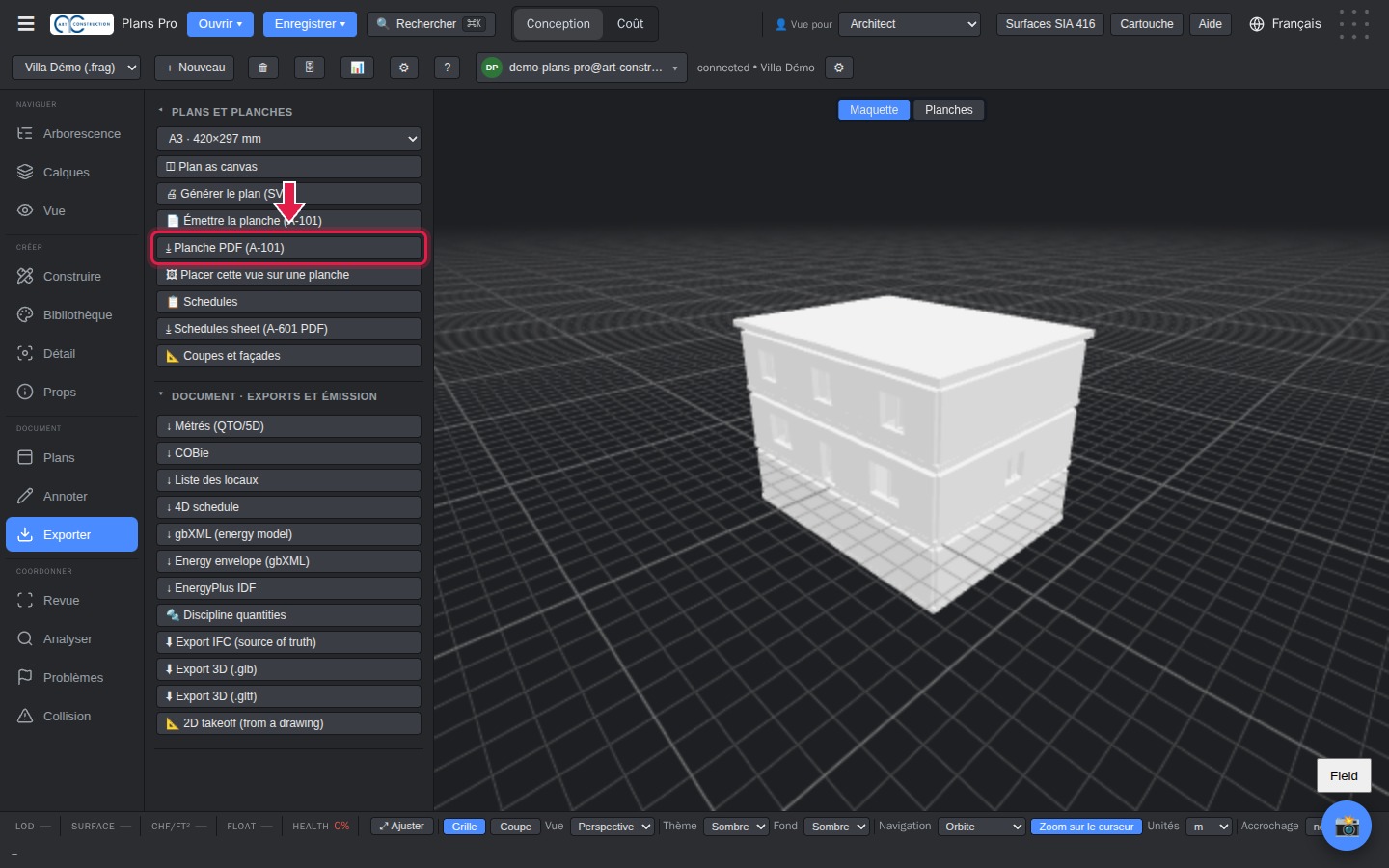
Clique em Planche PDF (A-101) (Prancha PDF (A-101)). A prancha abre em uma nova aba, pronta para imprimir ou salvar.
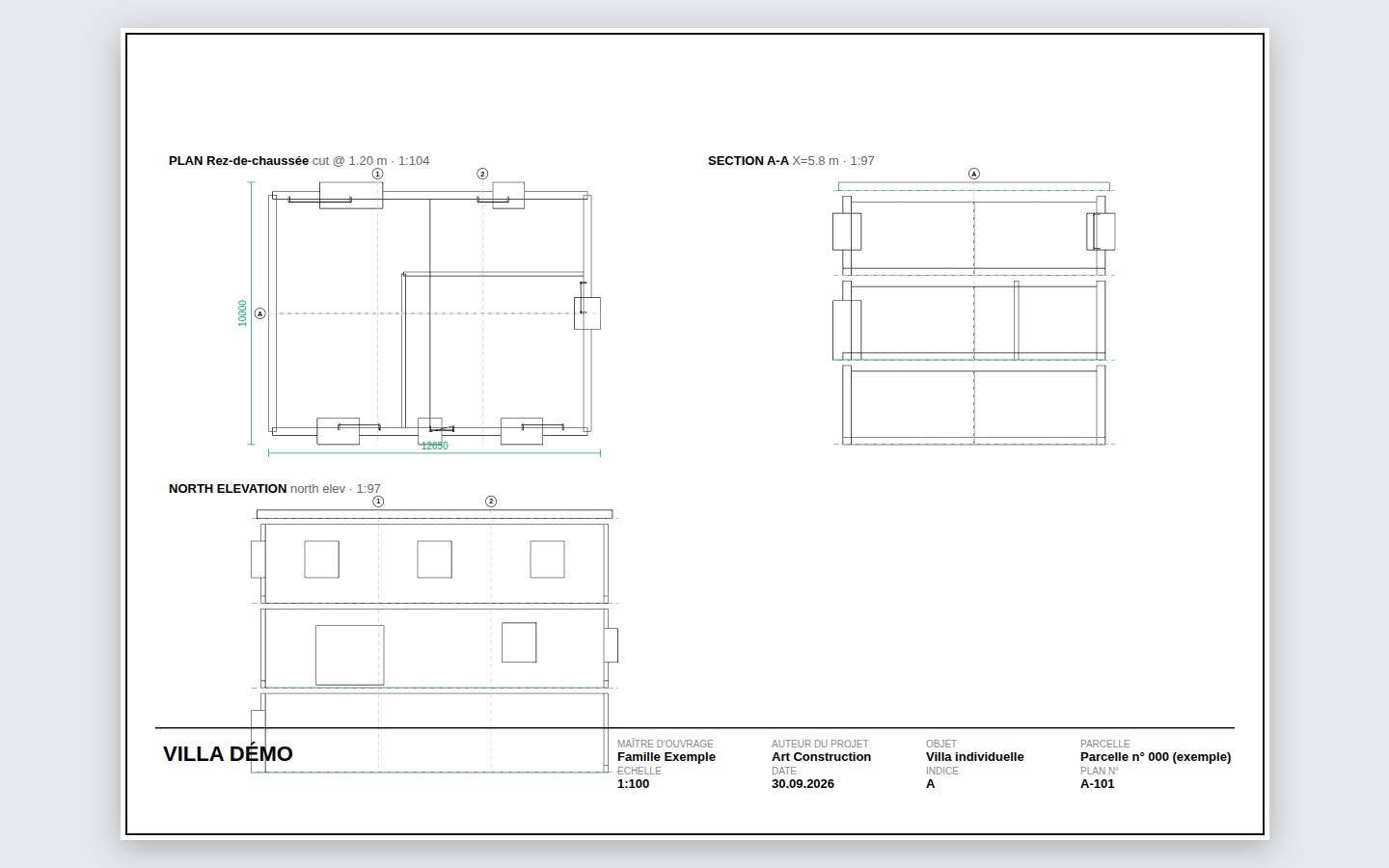
35A prancha com o carimbo suíço
O carimbo é impresso na parte de baixo da prancha.
11. Exportações PDF, DXF e Excel
36Quantitativos em Excel
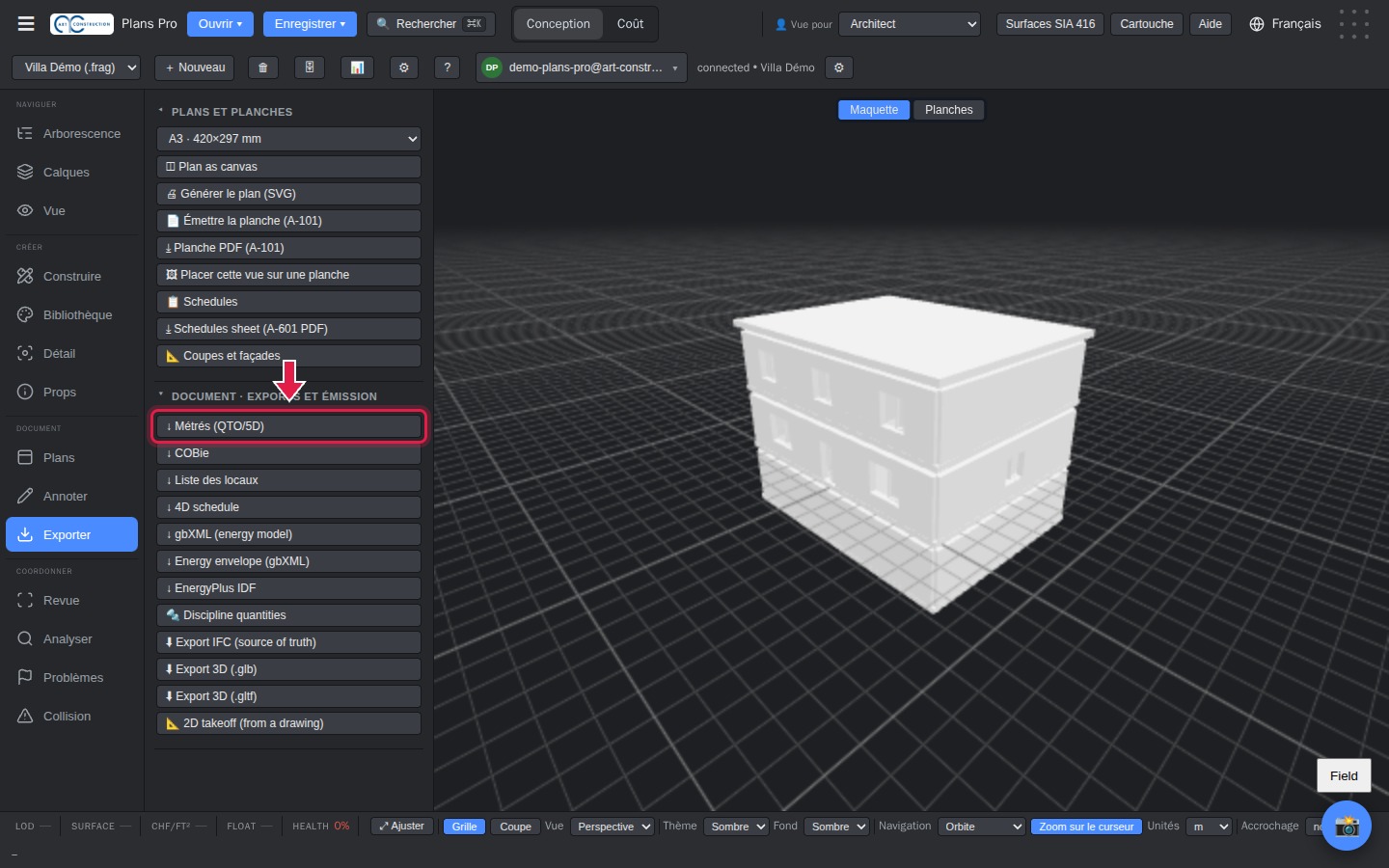
Em Exporter (Exportar), expanda « Document · Exports et émission » (Documento · Exportações e emissão) e clique em Métrés (QTO/5D) (Quantitativos (QTO/5D)). Você recebe um arquivo Excel com o comprimento, a área e o volume de cada elemento, por nível.
37Salvar o projeto
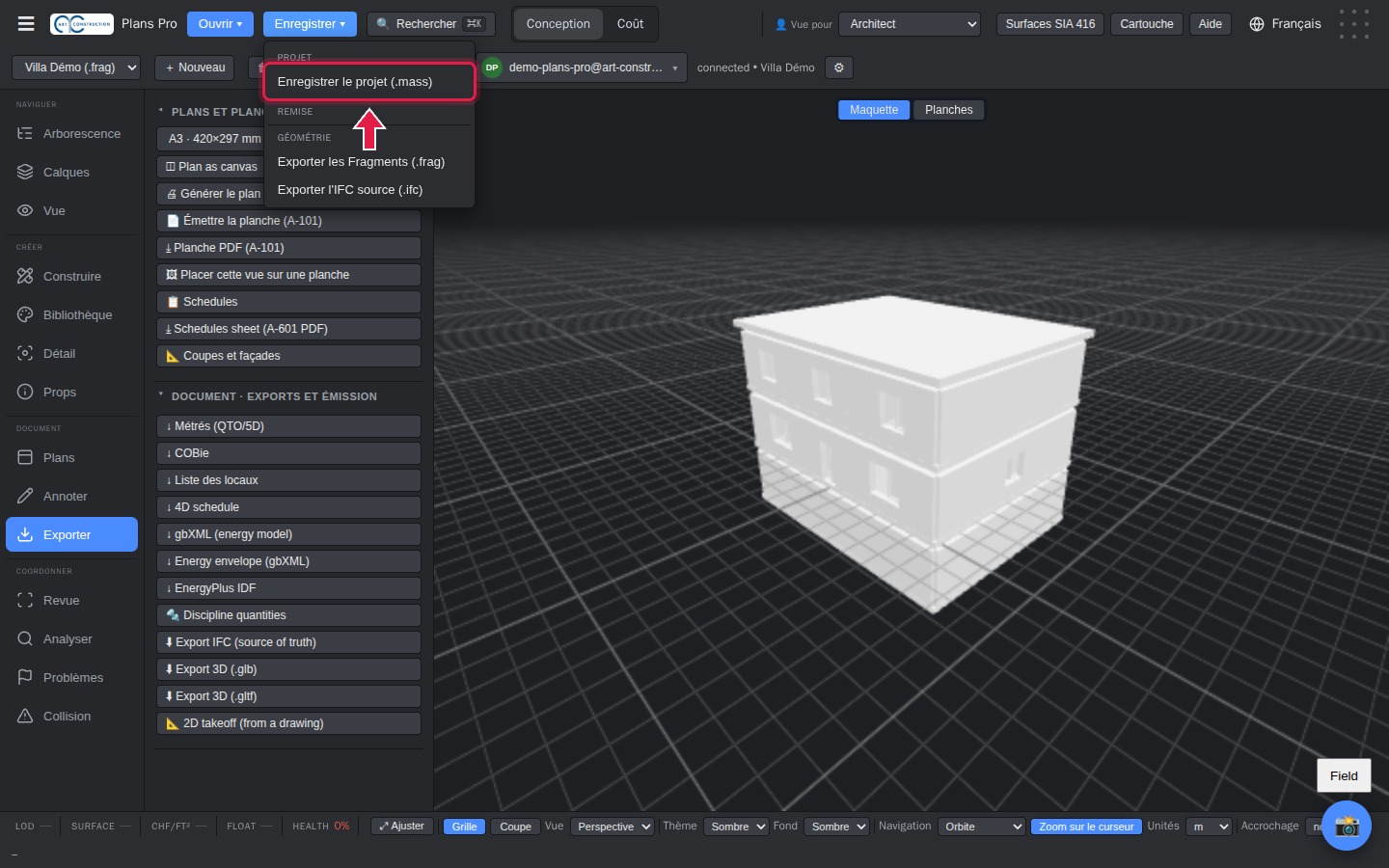
Suas alterações são salvas automaticamente na Suíça. Para manter uma cópia completa no seu computador, clique em Enregistrer (Salvar) e depois em Enregistrer le projet (.mass) (Salvar o projeto (.mass)).
Arquivos do exemplo: Prancha A3 (PDF) Quantitativos (Excel)
Parte 2 – Trabalhar com um arquivo existente
12. Abrir um arquivo IFC existente
38Criar um novo projeto
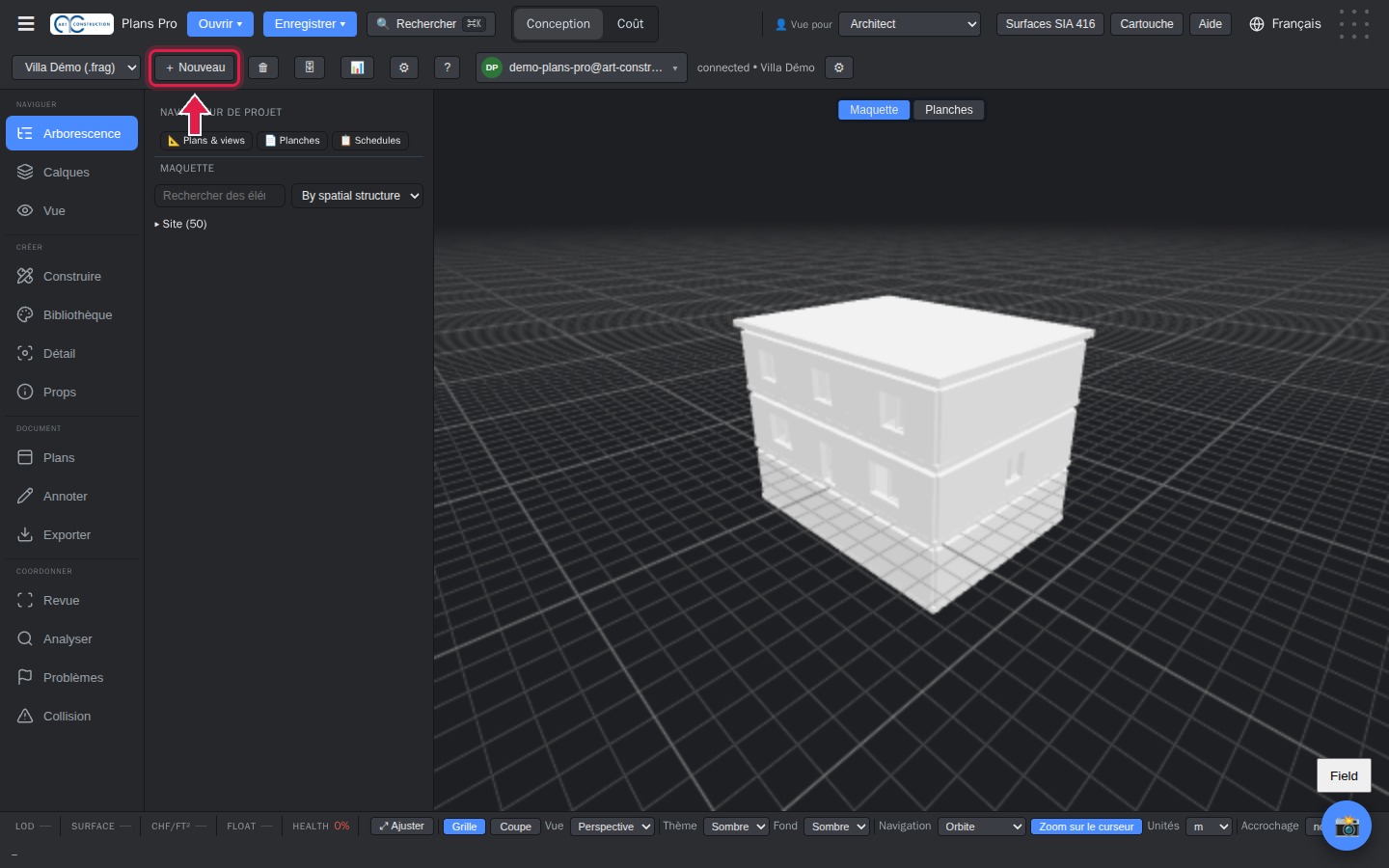
Clique em + Nouveau (Novo), no topo, para criar um projeto vazio.
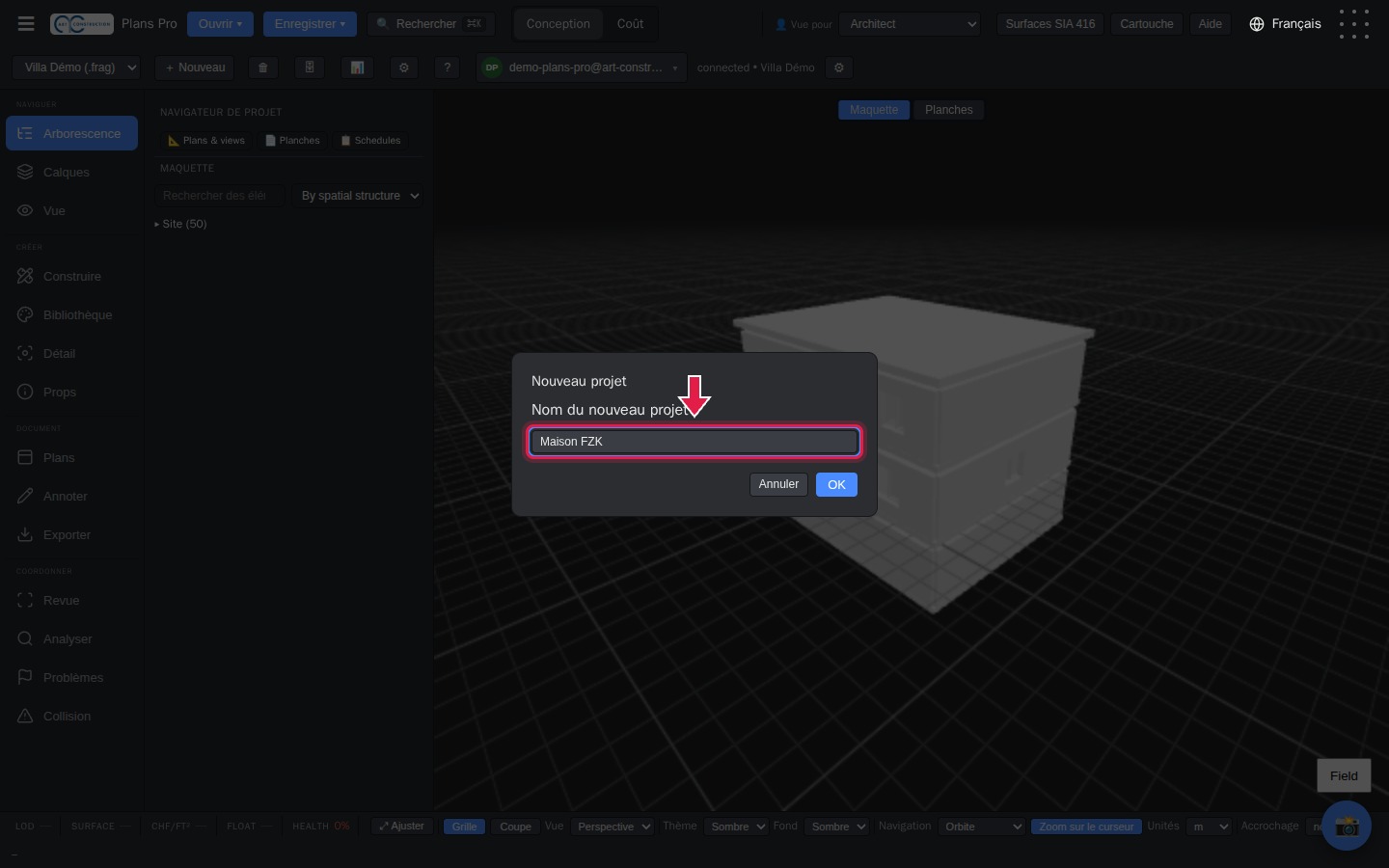
39Nomear o projeto
Digite o nome do projeto, por exemplo « Maison FZK », e pressione Entrée.
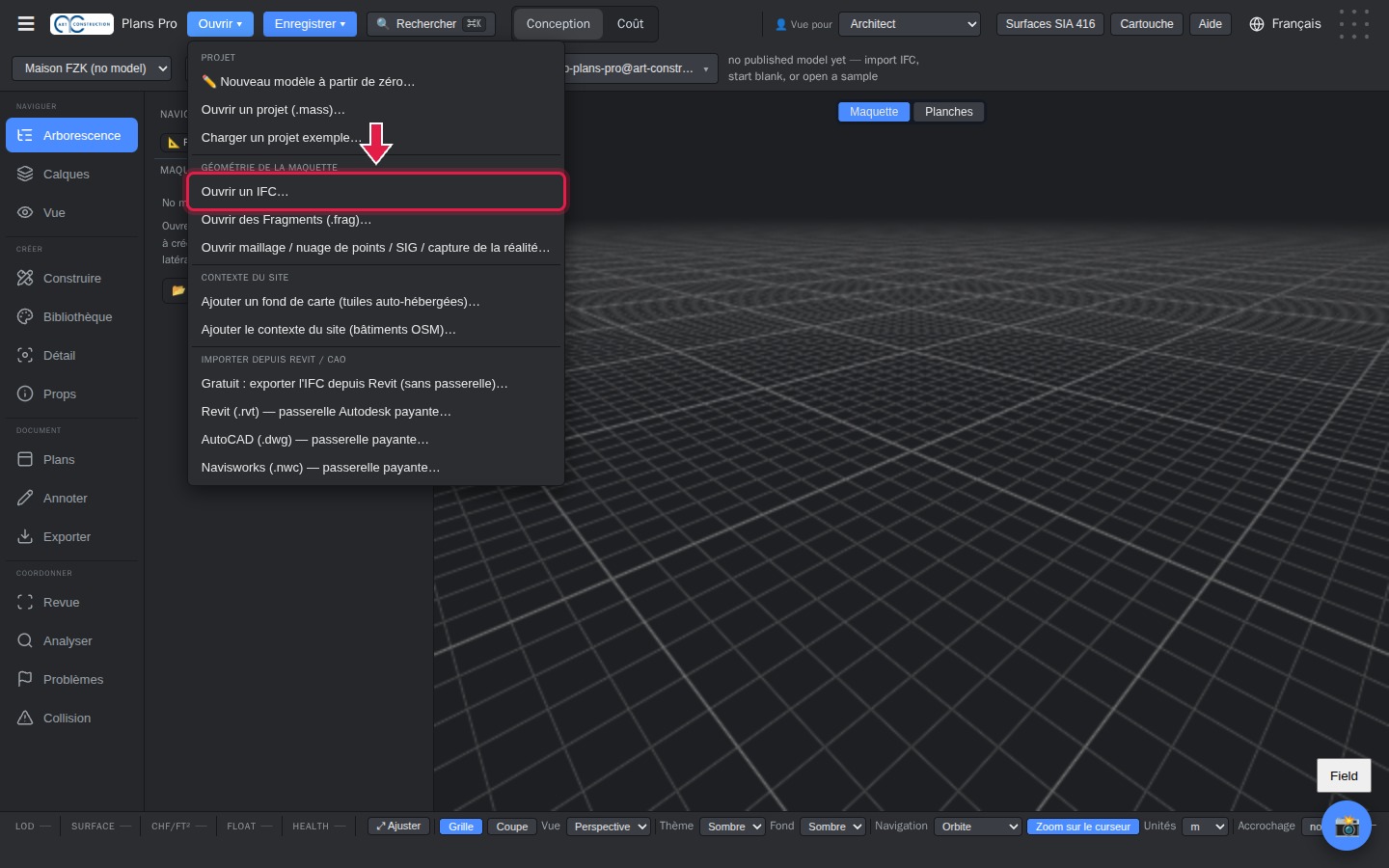
40Abrir o arquivo IFC
Clique em Ouvrir (Abrir), depois em Ouvrir un IFC… (Abrir um IFC…) e escolha o seu arquivo. O carregamento de uma maquete grande pode levar alguns minutos.
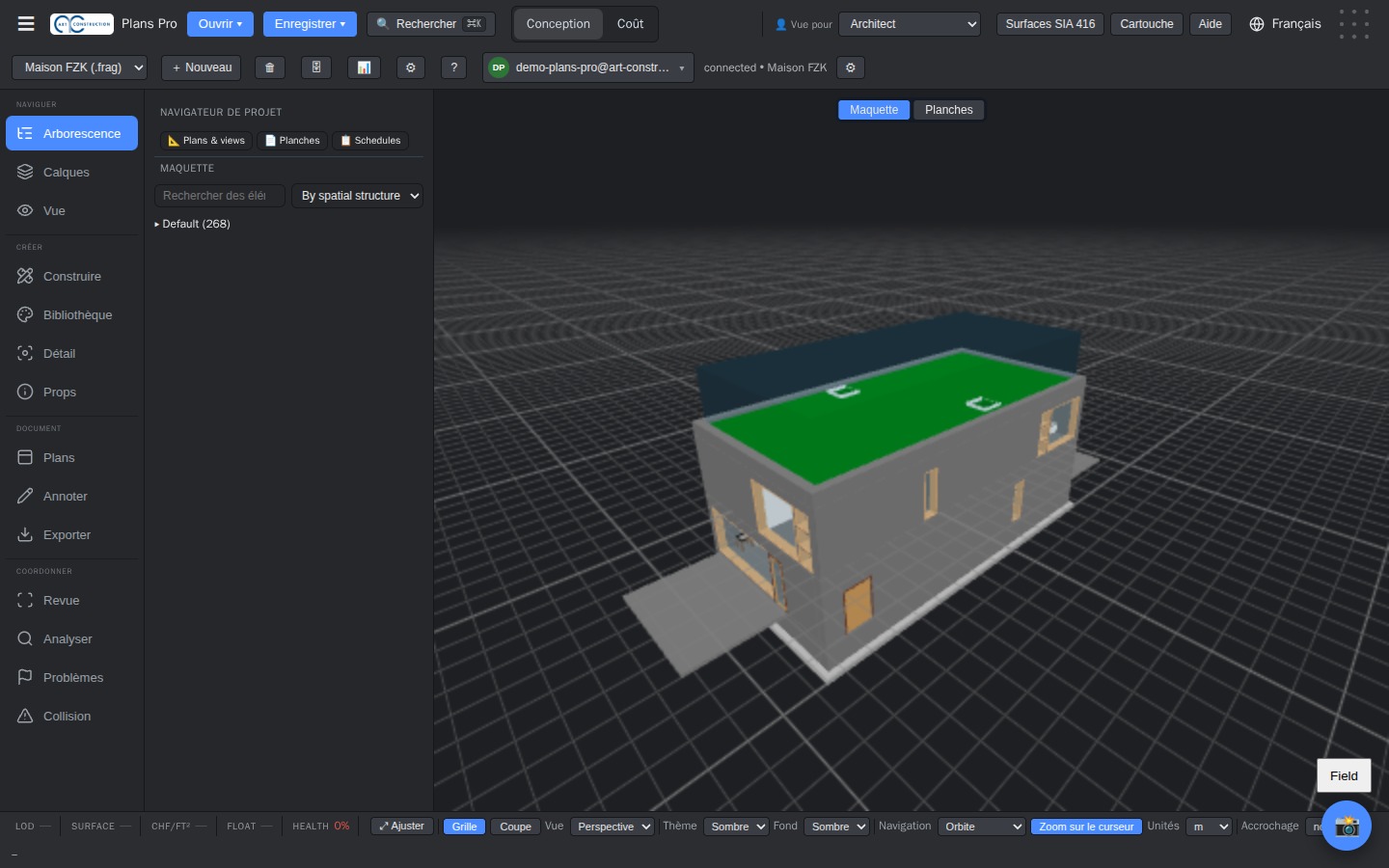
41A maquete está aberta
A maquete aparece em 3D. Depois, você pode usar todas as ferramentas deste guia: plantas, cortes, áreas SIA 416, exportações.
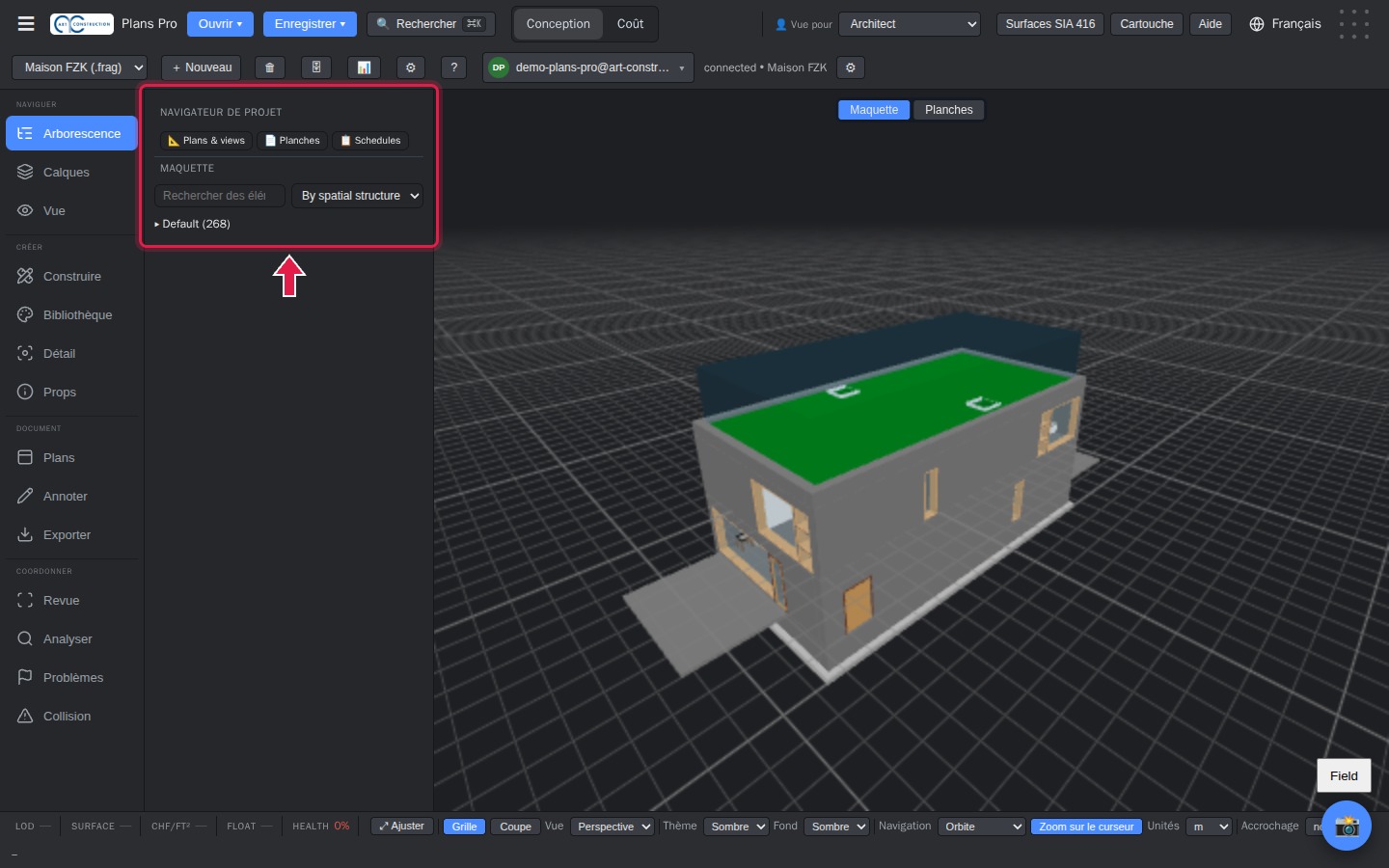
42A árvore do modelo
O painel Arborescence (Árvore) lista o edifício, seus níveis e seus elementos. Clique em um elemento para encontrá-lo na maquete.
43Áreas de um arquivo existente
O botão Surfaces SIA 416 (Áreas SIA 416) lê as áreas registradas no arquivo. Se o arquivo não tiver a área dos seus cômodos, a coluna SN fica vazia: nada é estimado.
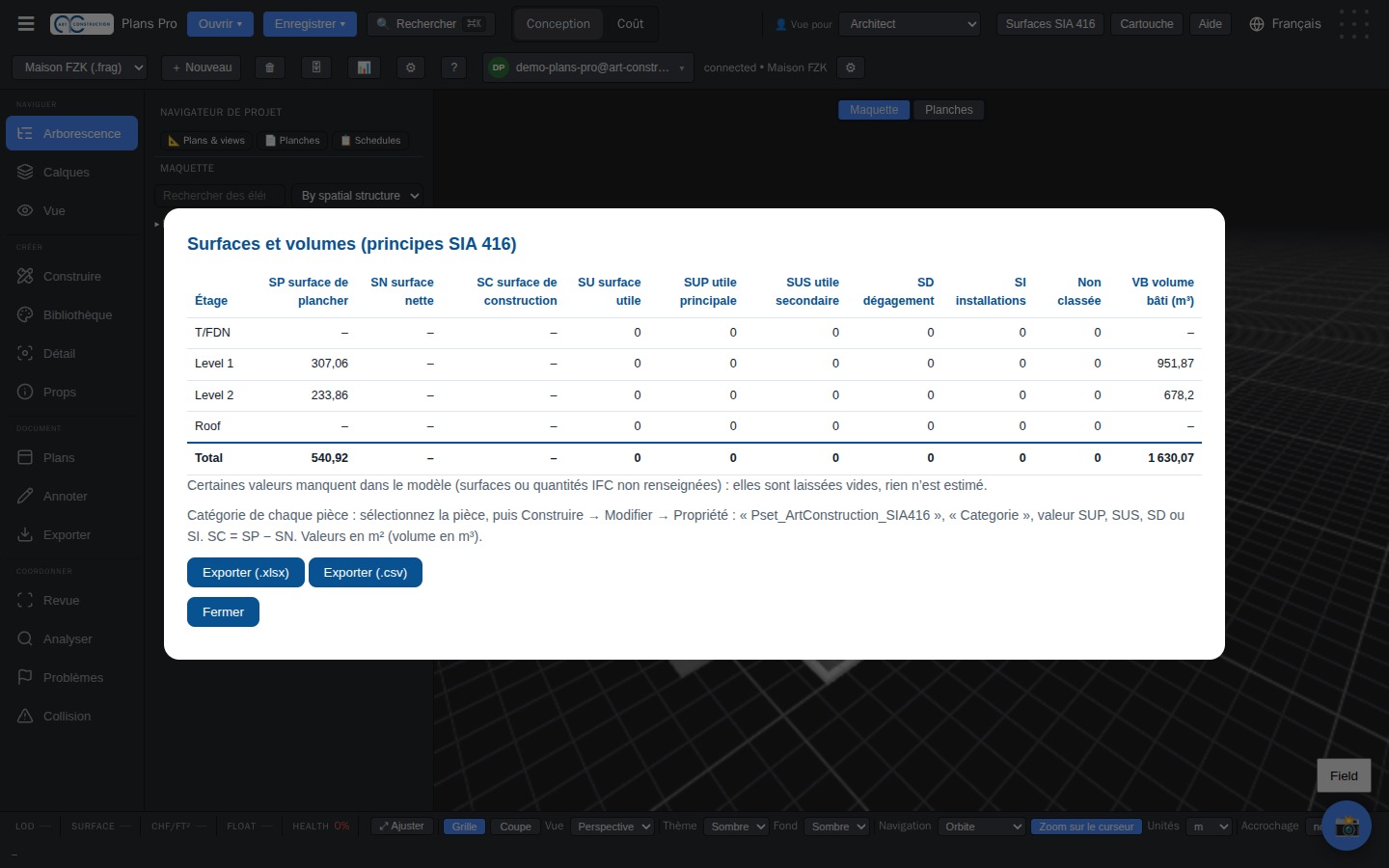
Arquivo de exemplo: « AC20-FZK-Haus.ifc » (casa FZK), © Karlsruher Institut für Technologie (KIT), Institut für Automation und angewandte Informatik, sob licença CC BY 4.0.
13. Partir de uma planta 2D (DXF ou imagem)
O Plans Pro ainda não transforma automaticamente uma planta DXF em paredes e cômodos 3D. Por outro lado, você pode colocar uma planta escaneada sob a maquete e desenhar as paredes por cima.
44Camada de referência
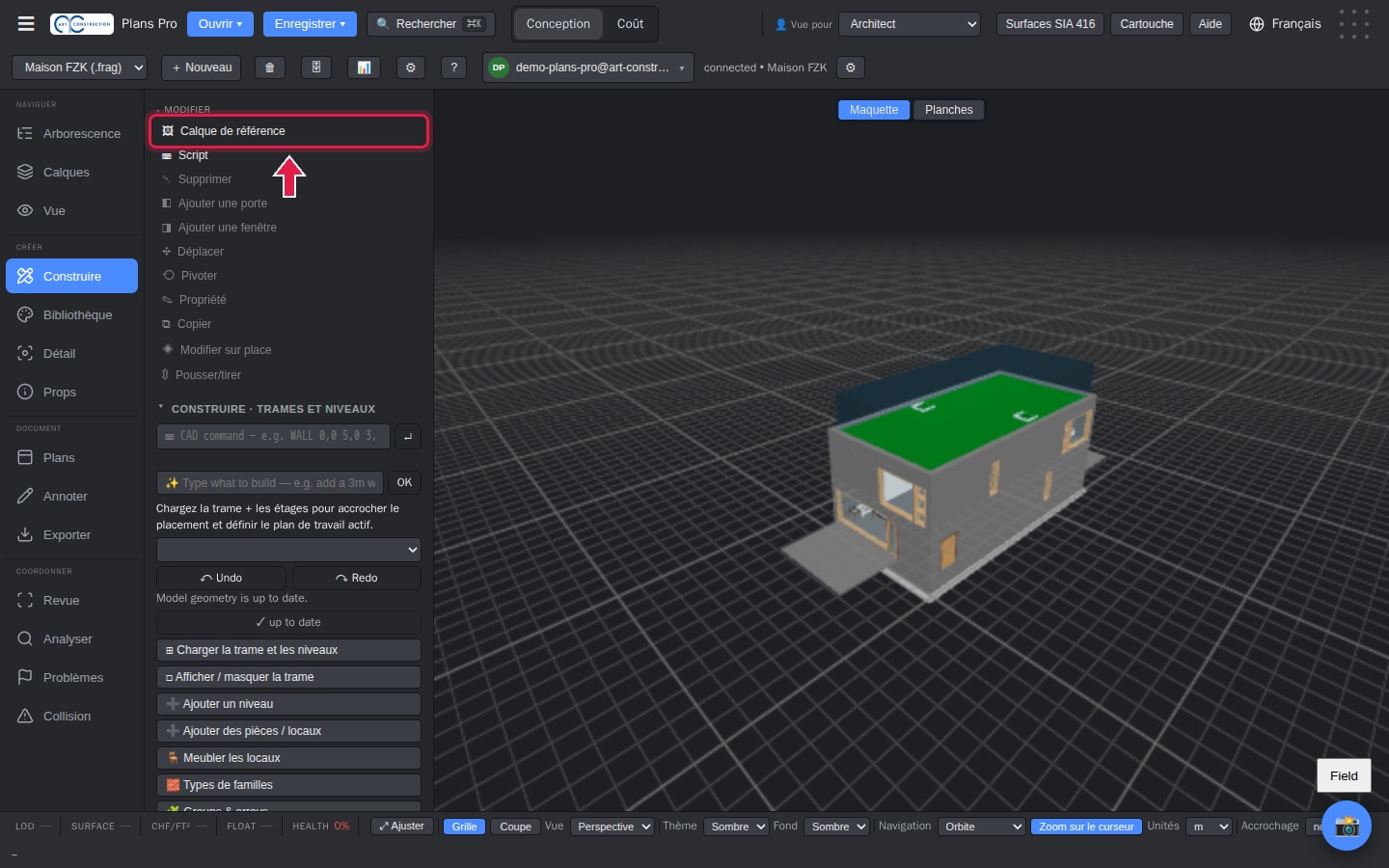
Em Construire (Construir), clique em Calque de référence (Camada de referência).
45Posicionar a imagem da planta
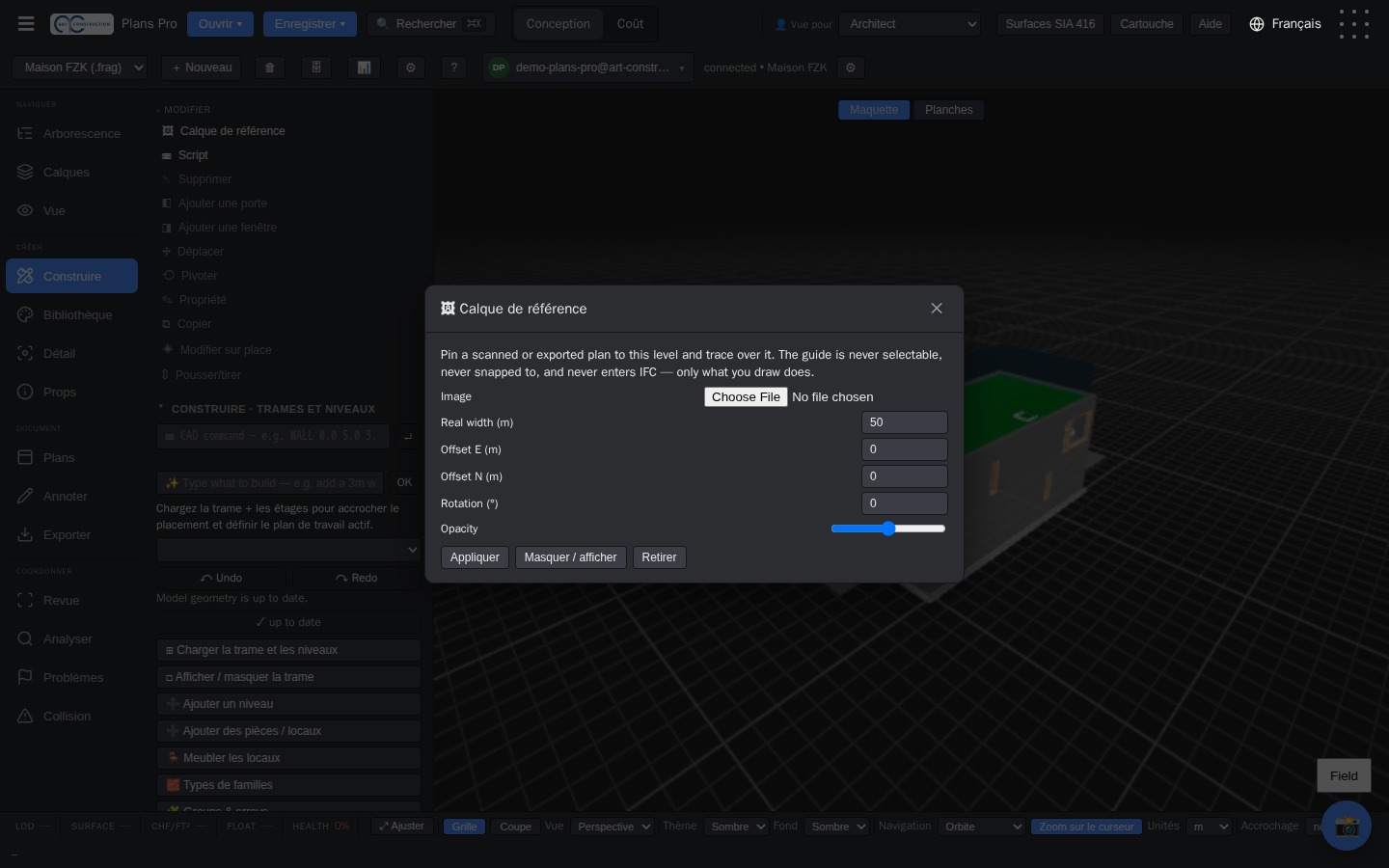
Escolha a imagem da planta (PNG ou JPG), informe a largura real em metros e clique em Appliquer (Aplicar). Depois, desenhe as paredes por cima (capítulo 3). Para um DXF, salve-o primeiro como imagem no seu software de CAD.
14. Bom saber
- Os comprimentos são sempre digitados em metros.
- Os telhados são planos; telhados inclinados ainda não estão disponíveis.
- Os cômodos são criados automaticamente em grade: ainda não existe uma ferramenta para desenhar um cômodo à mão.
- Abra um arquivo IFC em um novo projeto: em um projeto já aberto, ele substitui a maquete.
- O carimbo está em francês ou em alemão.
- Alguns textos secundários do Plans Pro ainda estão em inglês.
Tem alguma dúvida? Envie uma solicitação ao suporte.