Vejledning Planer
Denne vejledning viser trin for trin, hvordan du gratis tegner et hus i 2D og 3D med Plans. Den følger et helt eksempel: et hus på 10 × 8 m i to etager med rum, møbler og tag.
Åbn Plans på art-construction.ch/plans/editeur. Uden en konto bliver dine planer i din browser. Med din Art Construction-konto (knappen »Log ind«) bliver de gemt på vores server i Schweiz. Alle billeder er fra den nuværende version af Plans, med en demokonto.
1. Opret et projekt
1Mine planer
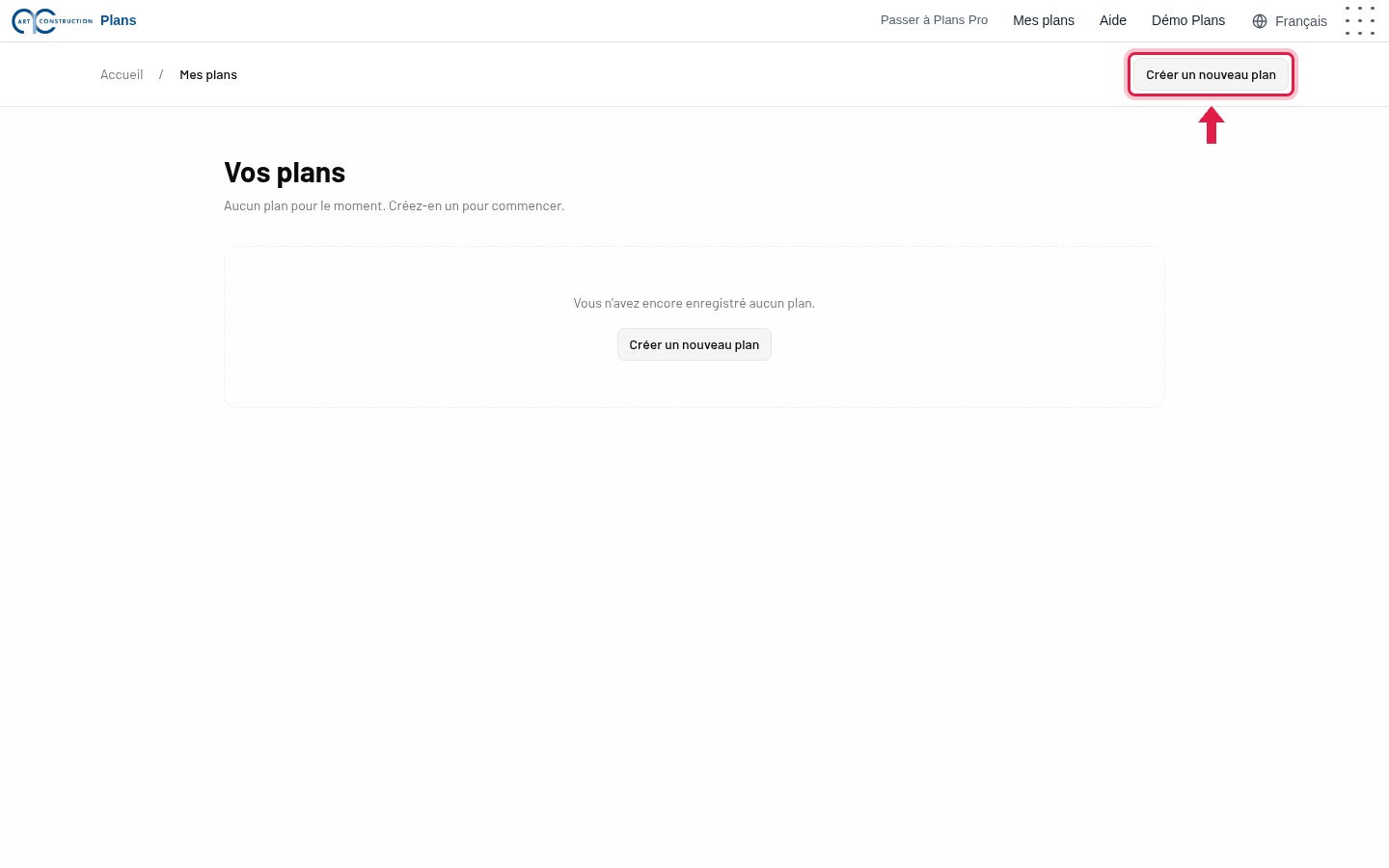
Når du er logget ind, klikker du på Mine planer øverst. Klik derefter på Opret ny plan.
2Planen er åben
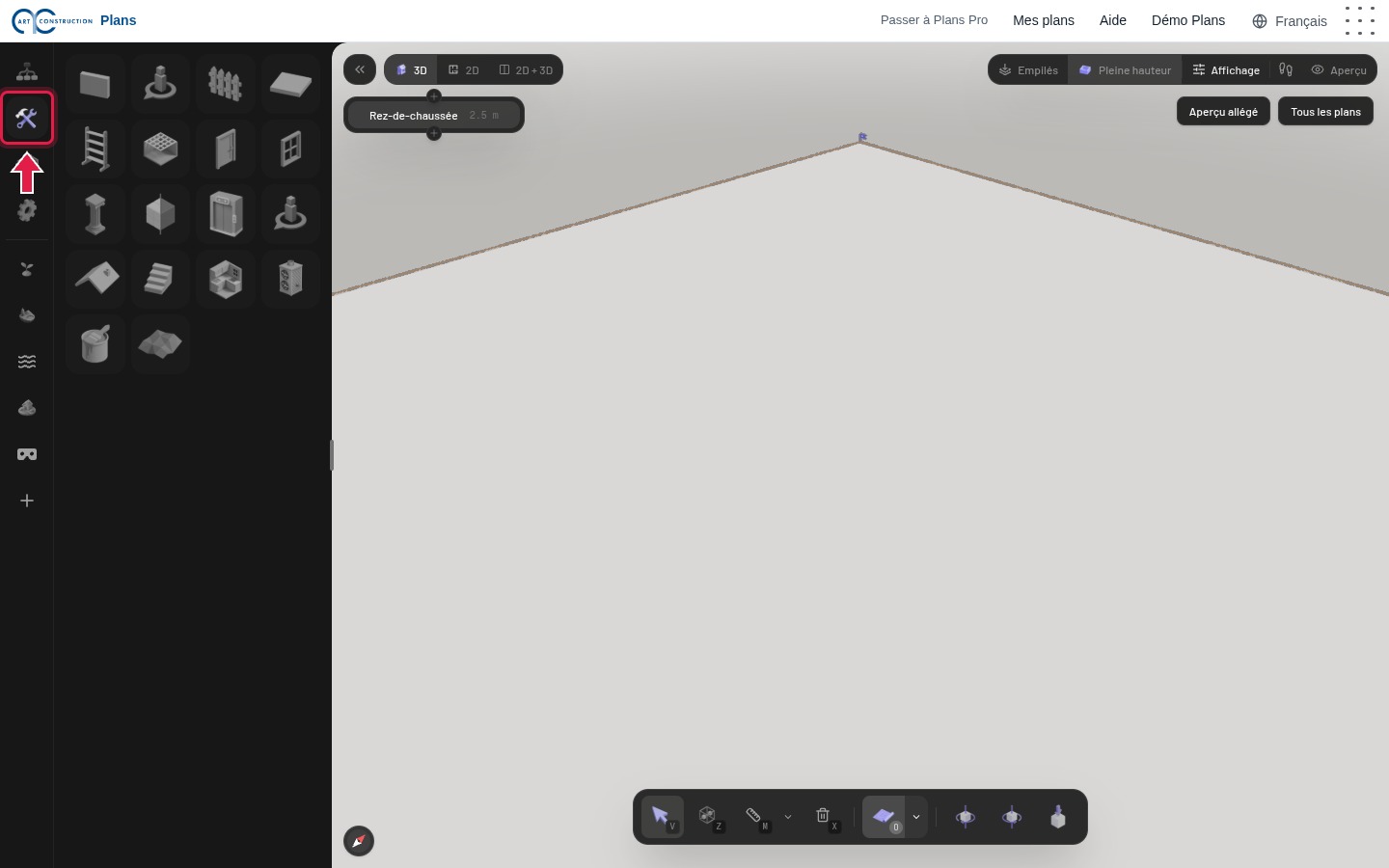
Den nye plan åbner i 3D. Til venstre giver fanerne Plan, Byg, Objekter og Indstillinger adgang til alle værktøjerne.
3Skift til 2D-visning
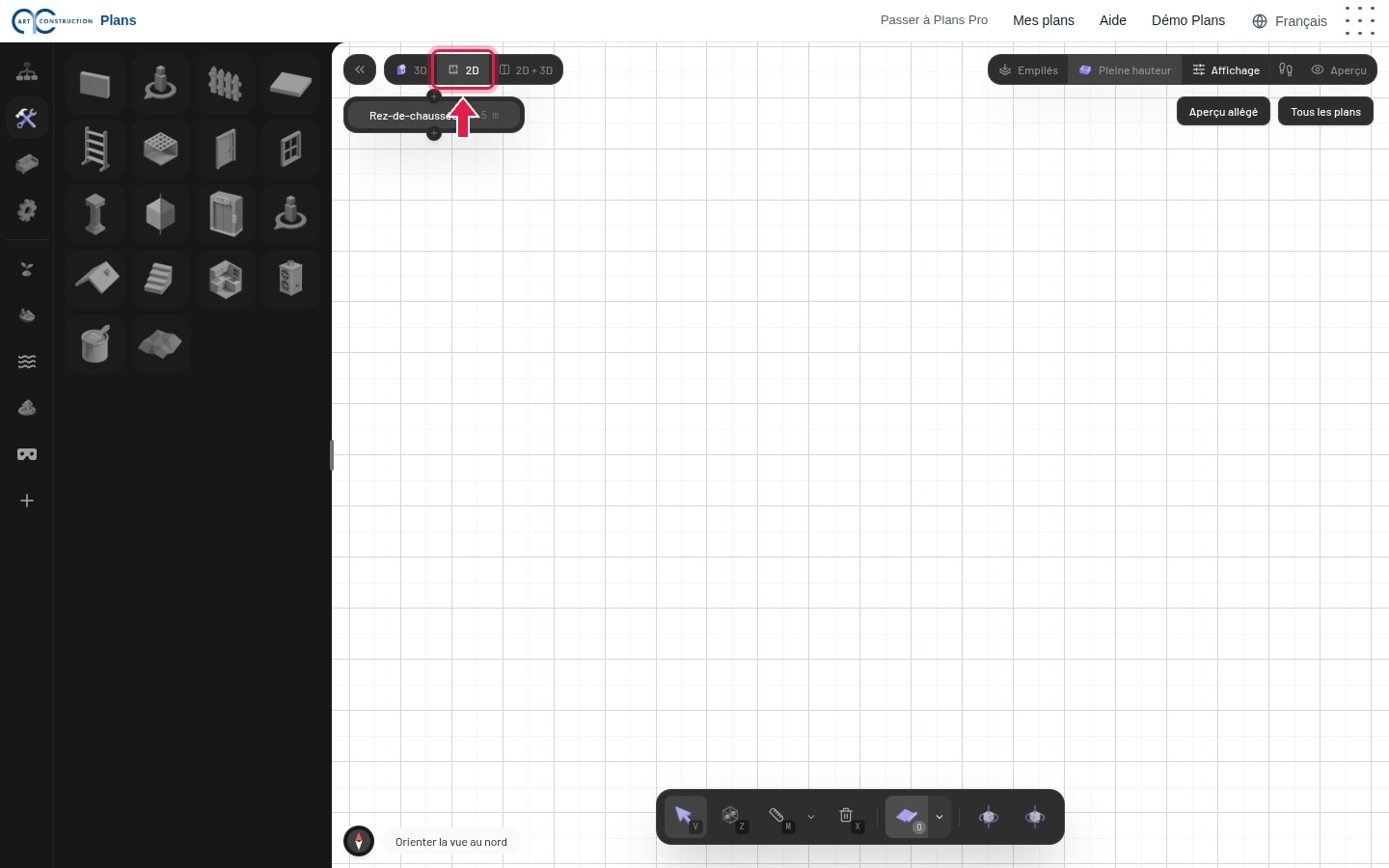
For at tegne klikker du på 2D øverst: du ser planen oppefra på et gitter på 50 cm. Kompasset nederst til venstre drejer nord tilbage op.
2. Væggene
4Værktøjet Væg
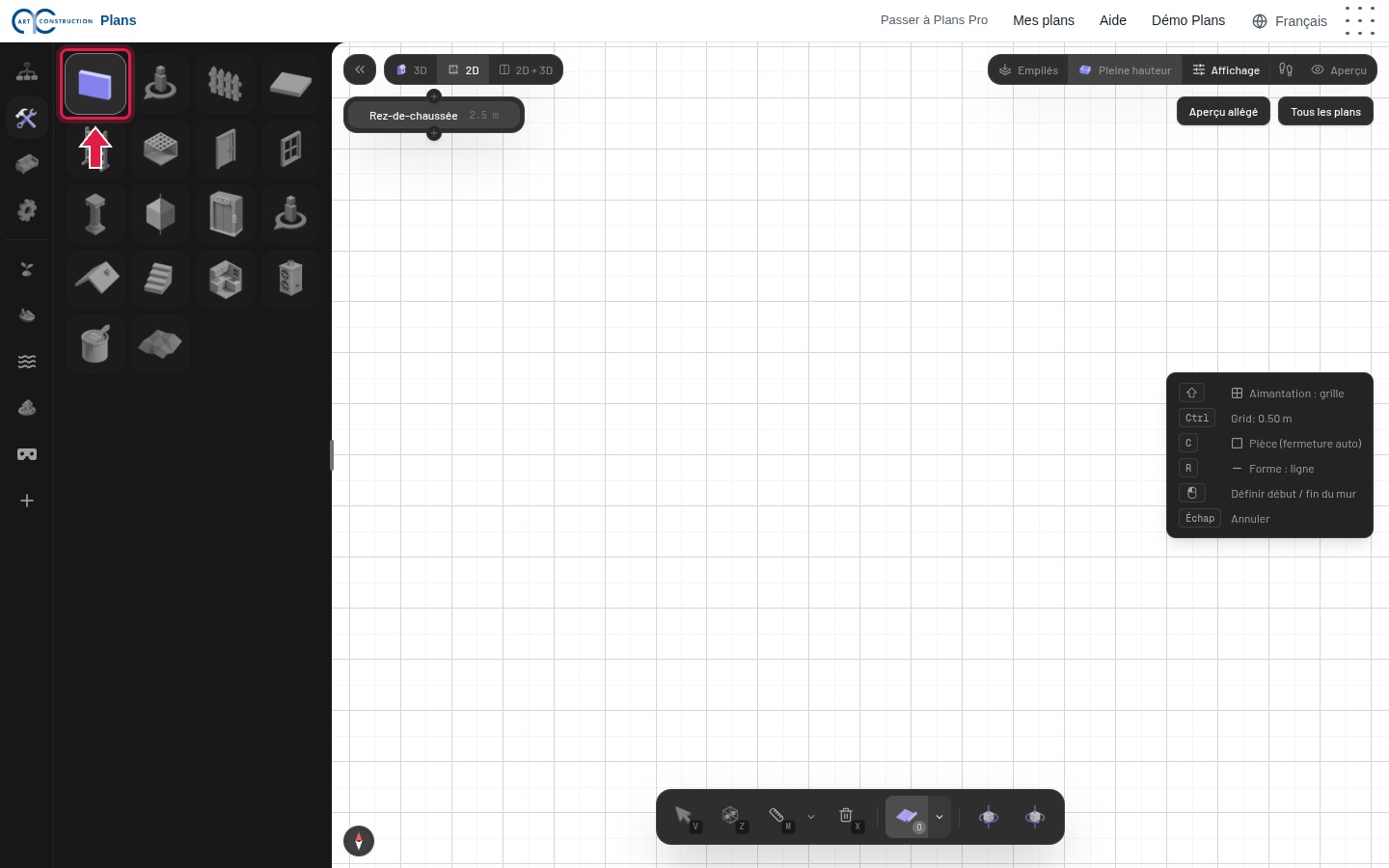
Klik i fanen Byg på det første ikon, Væg (genvej: tasten B).
5Tegn ydervæggene
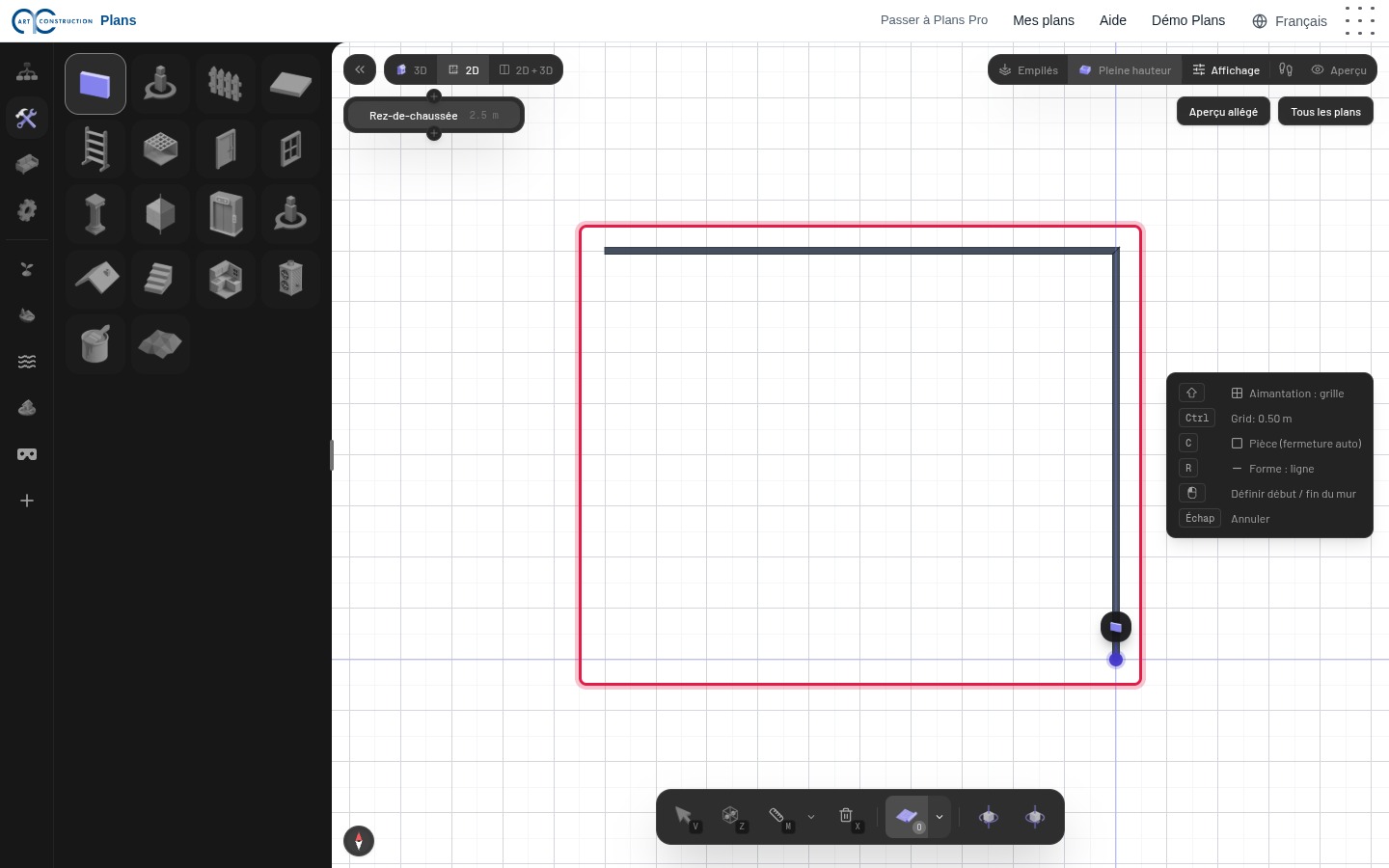
Klik ved starten af væggen og derefter ved hvert hjørne: væggene hænger sammen. Punkterne sætter sig fast på gitteret.
6Luk omridset
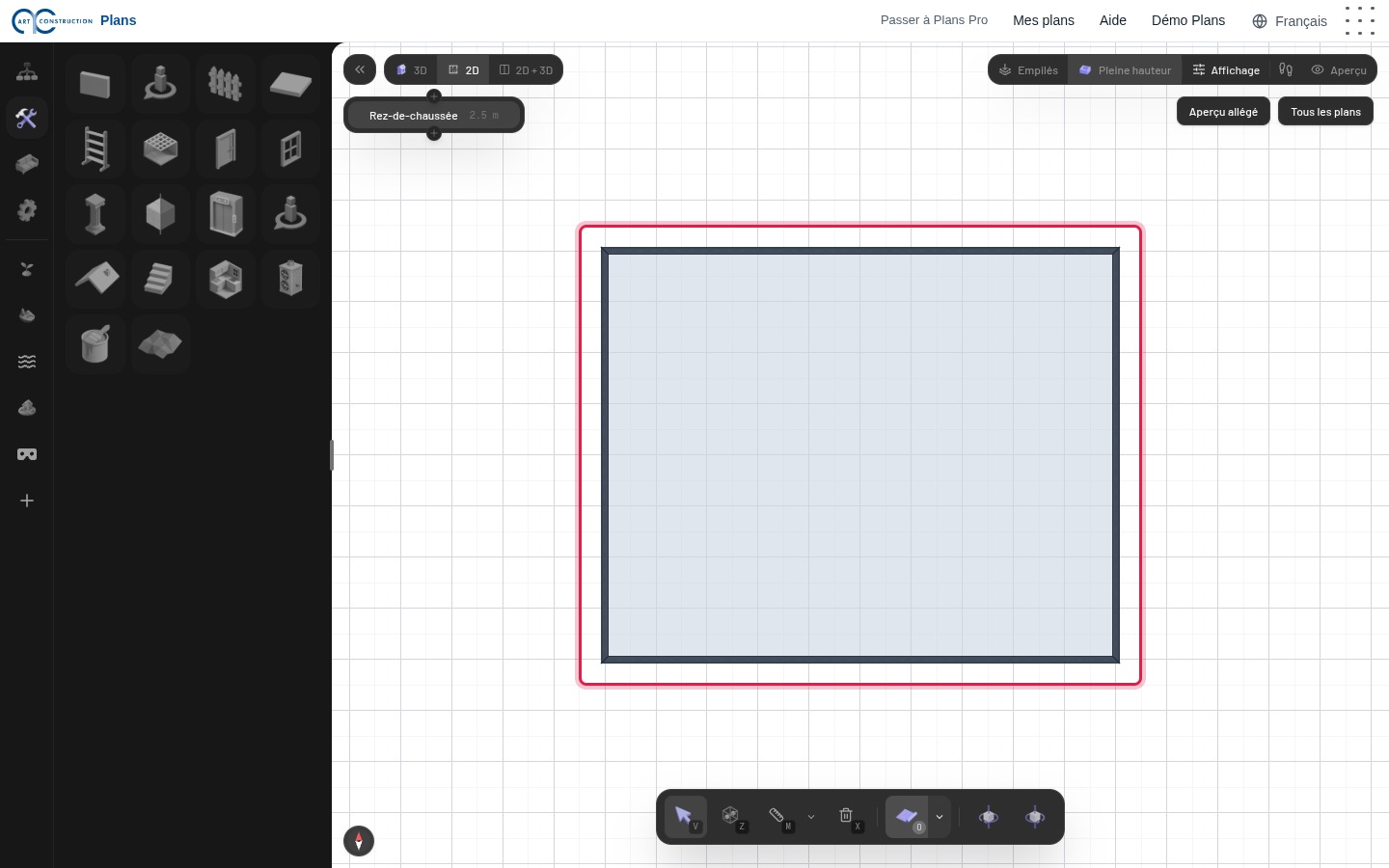
Klik igen på det første punkt for at lukke omridset. Plans laver så automatisk gulv og loft i rummet. Esc stopper tegningen.
7Indervæggene
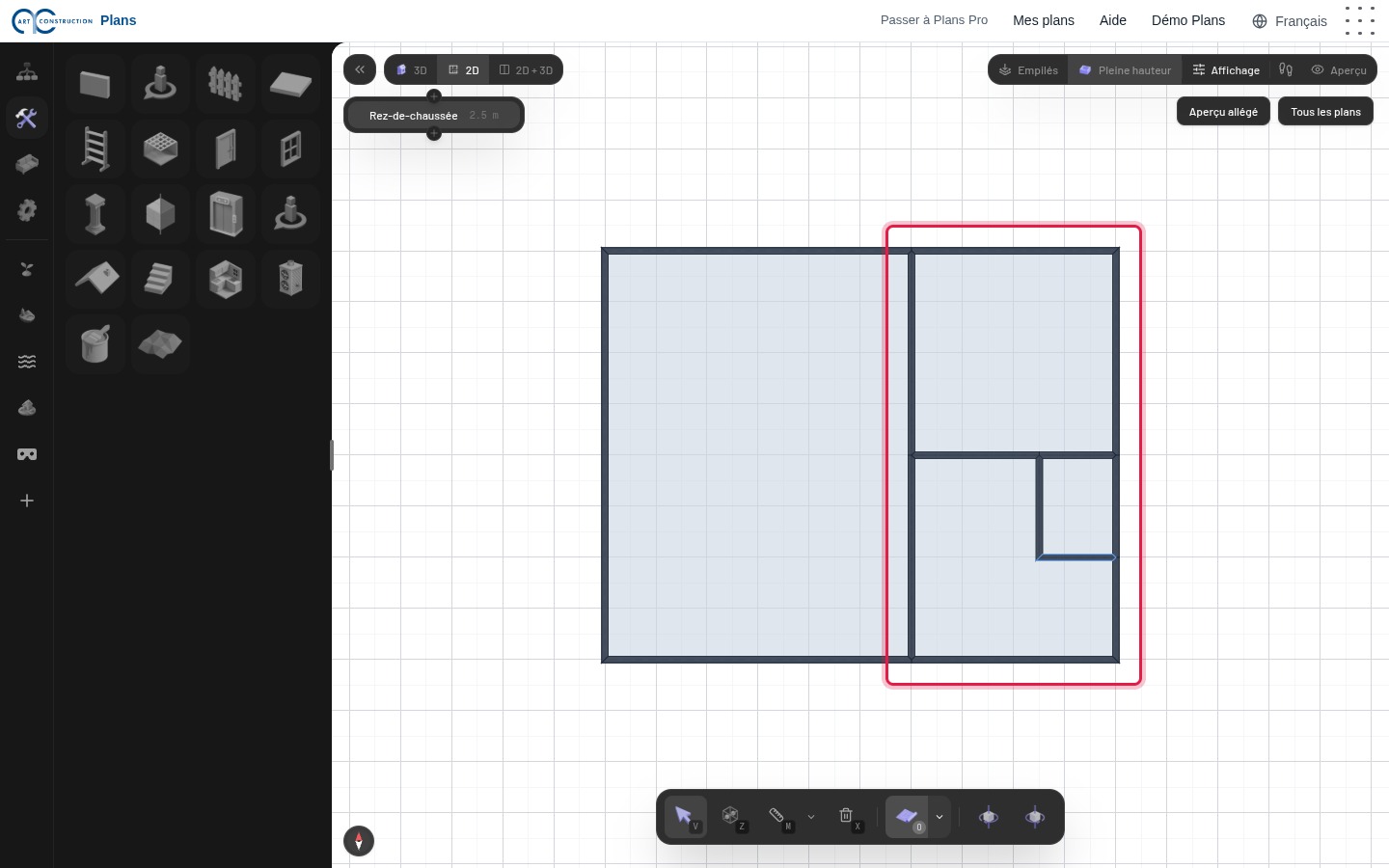
Vælg værktøjet Væg igen, og tegn skillevæggene på samme måde, fra væg til væg. I eksemplet: stuen til venstre, køkkenet, entréen og toilettet til højre.
8Ret en væg
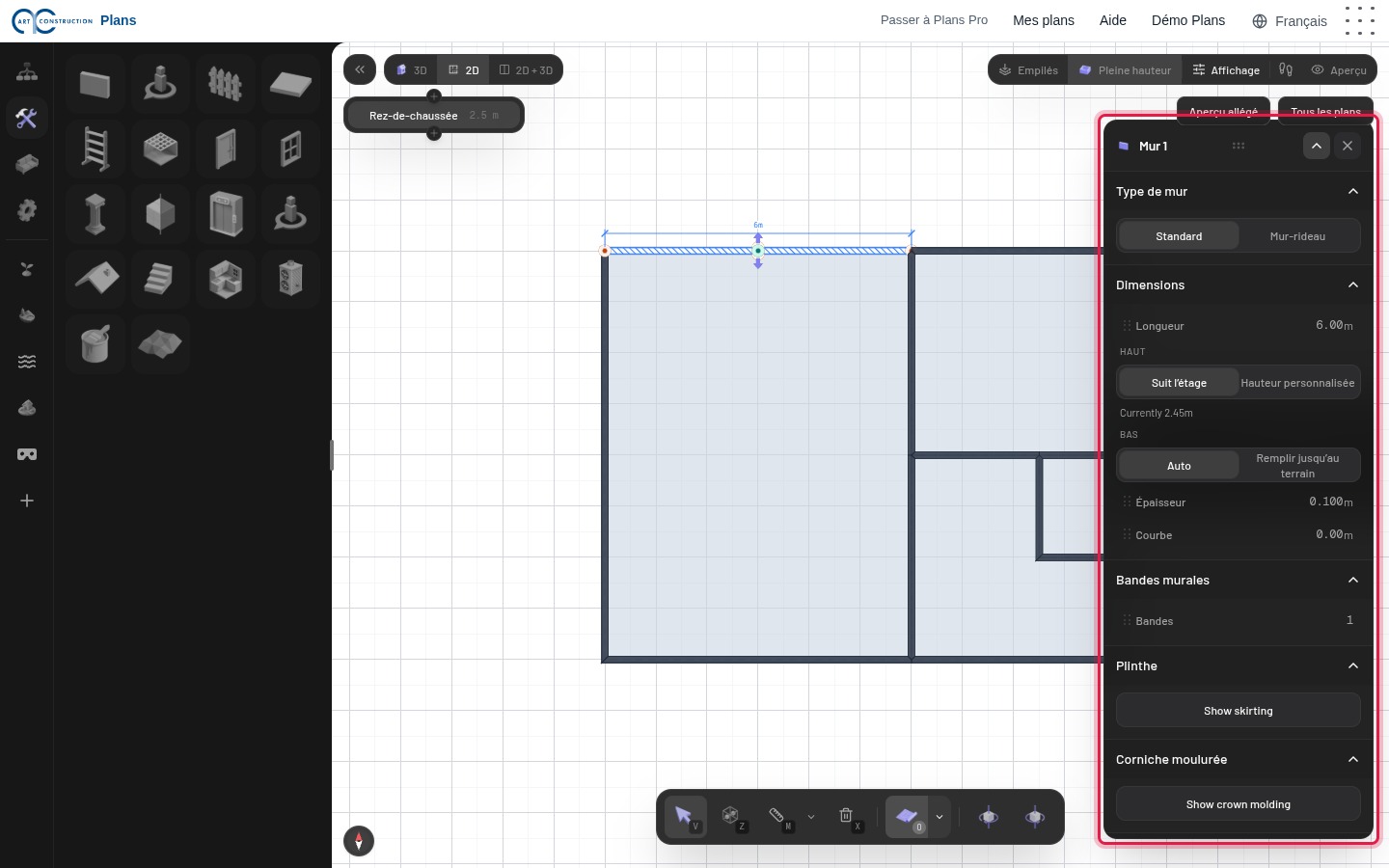
Vælg markeringsværktøjet (pilen nederst, tasten V), og klik på en væg. Dens længde vises, og til højre åbner et panel, hvor du kan indstille målene. Med den lille bjælke ovenover kan du flytte, klippe, kopiere eller slette den.
3. Døre og vinduer
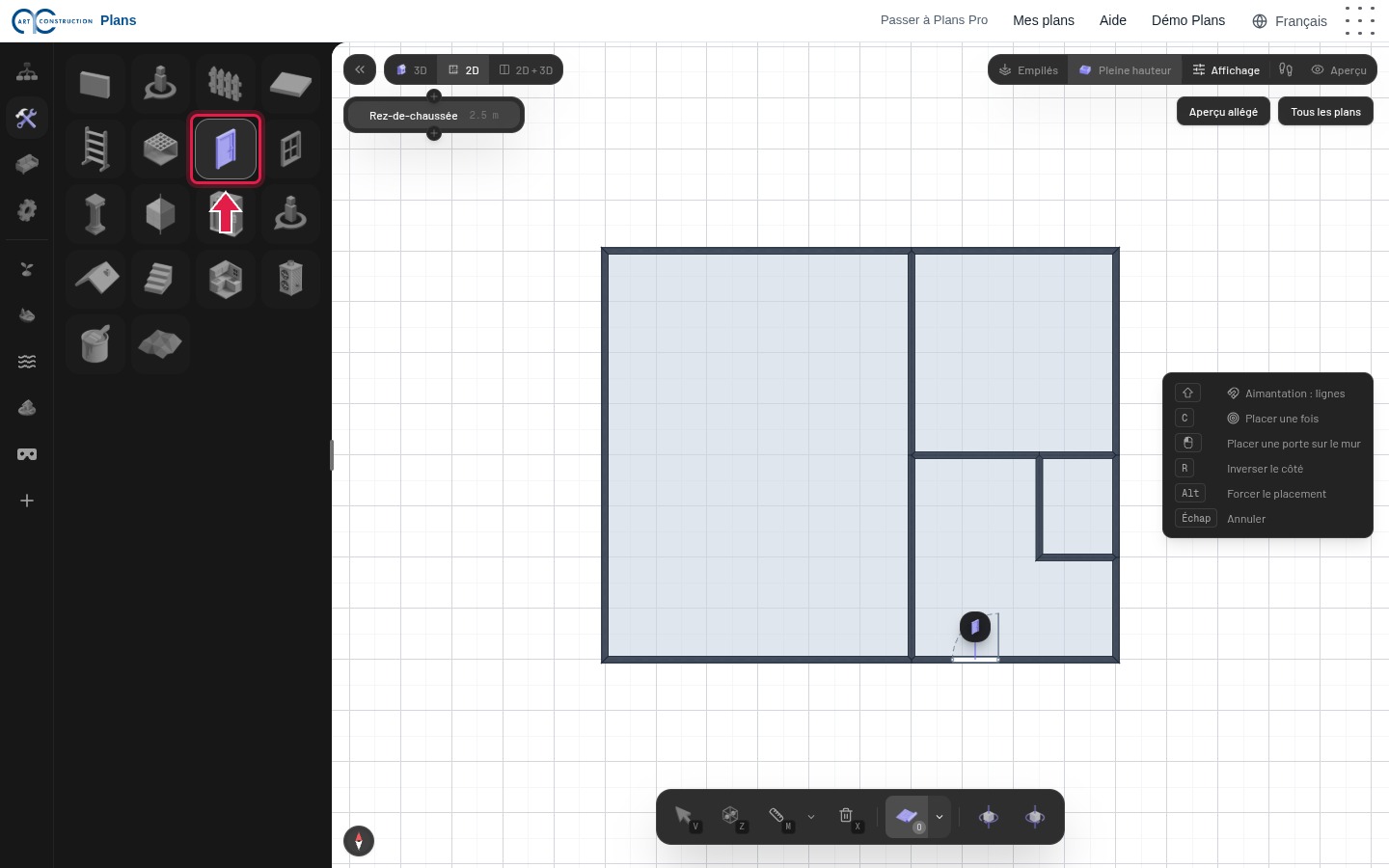
9Sæt en dør ind
Klik på Dør i Byg. Før musen hen over en væg: døren følger væggen. Klik for at sætte den. Tasten R vender den vej, døren åbner.
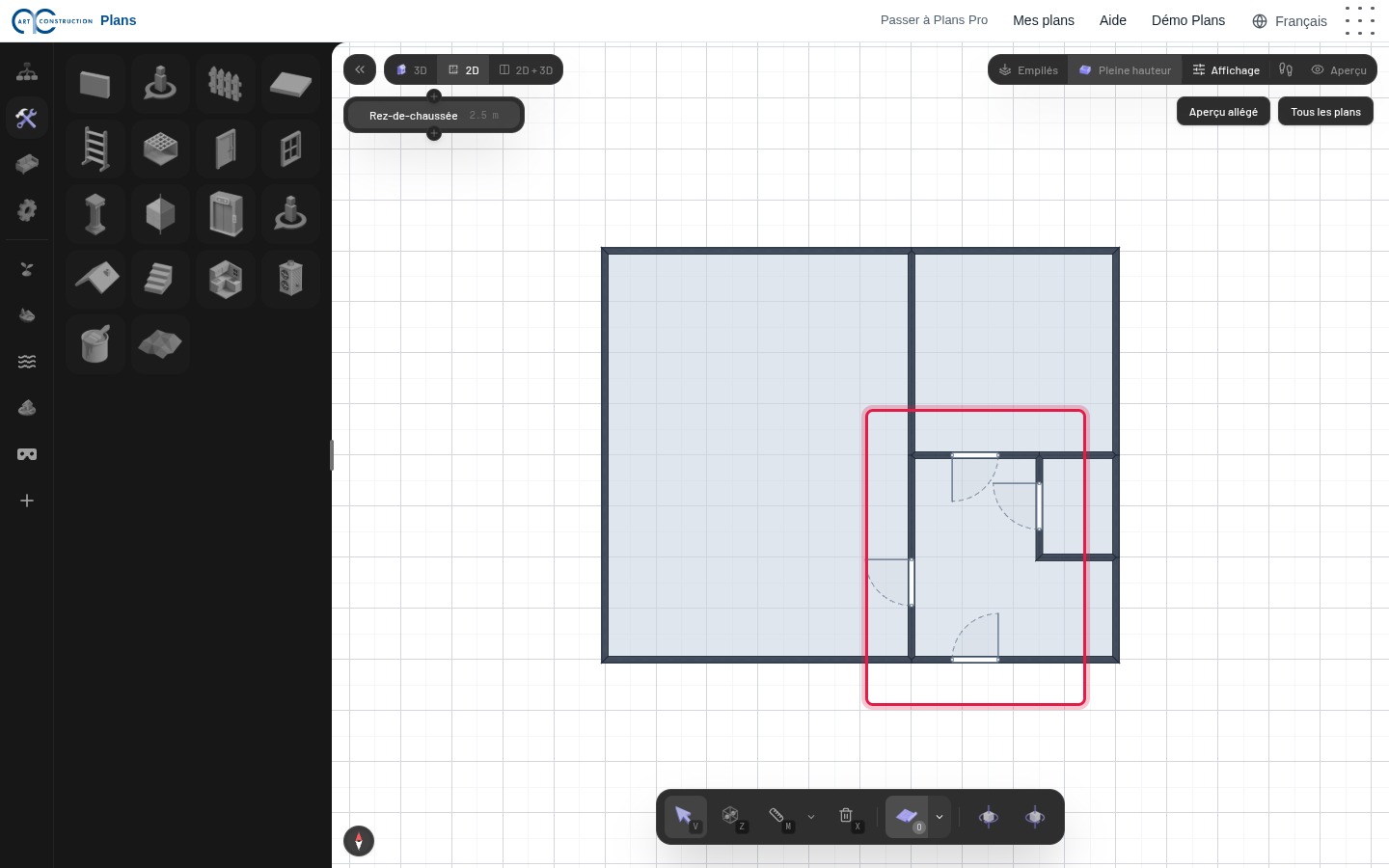
10Alle dørene
Gentag for hver dør: hoveddøren og dørene til stuen, køkkenet og toilettet.
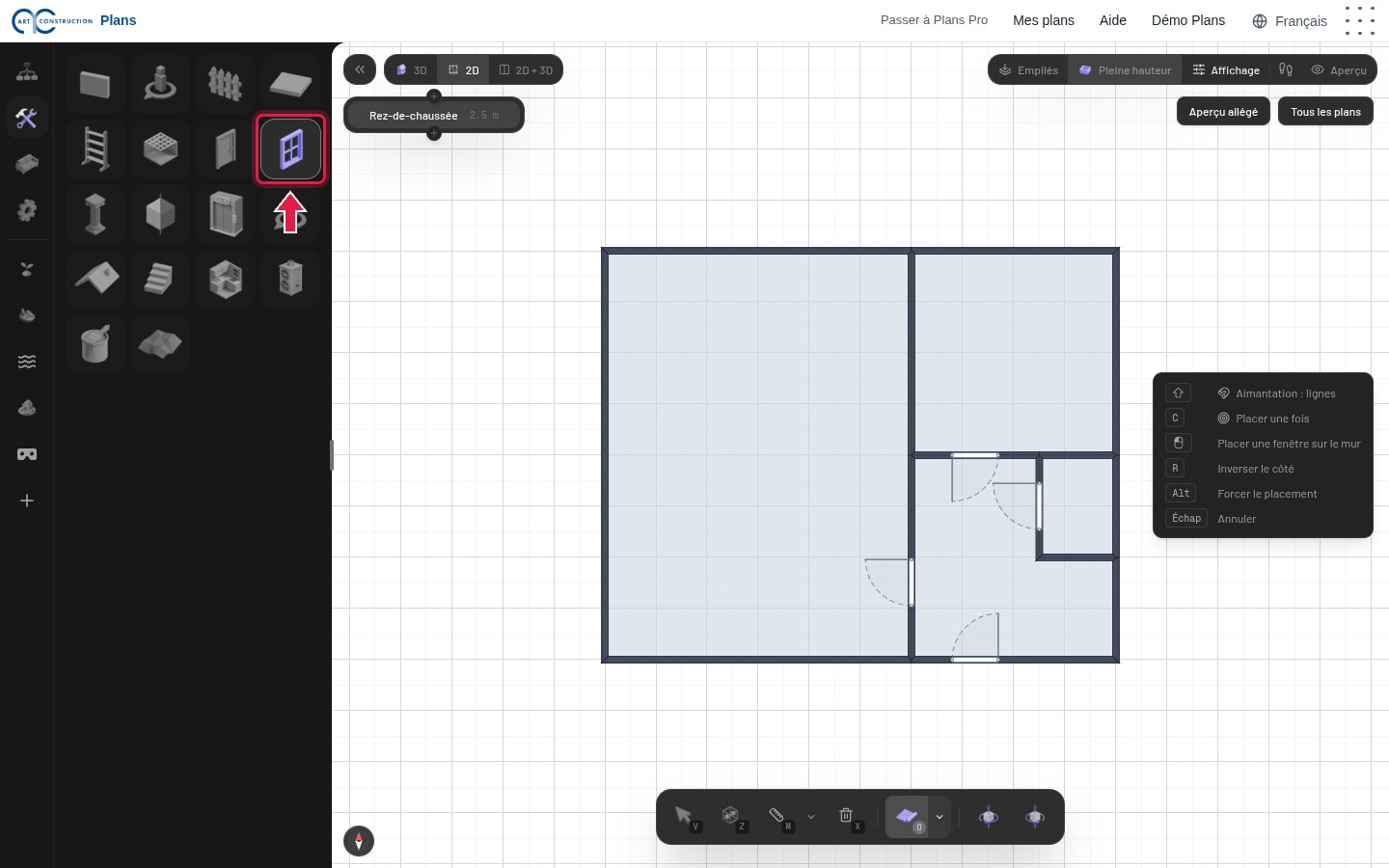
11Sæt et vindue ind
Klik på Vindue og derefter på en væg, ligesom med en dør.
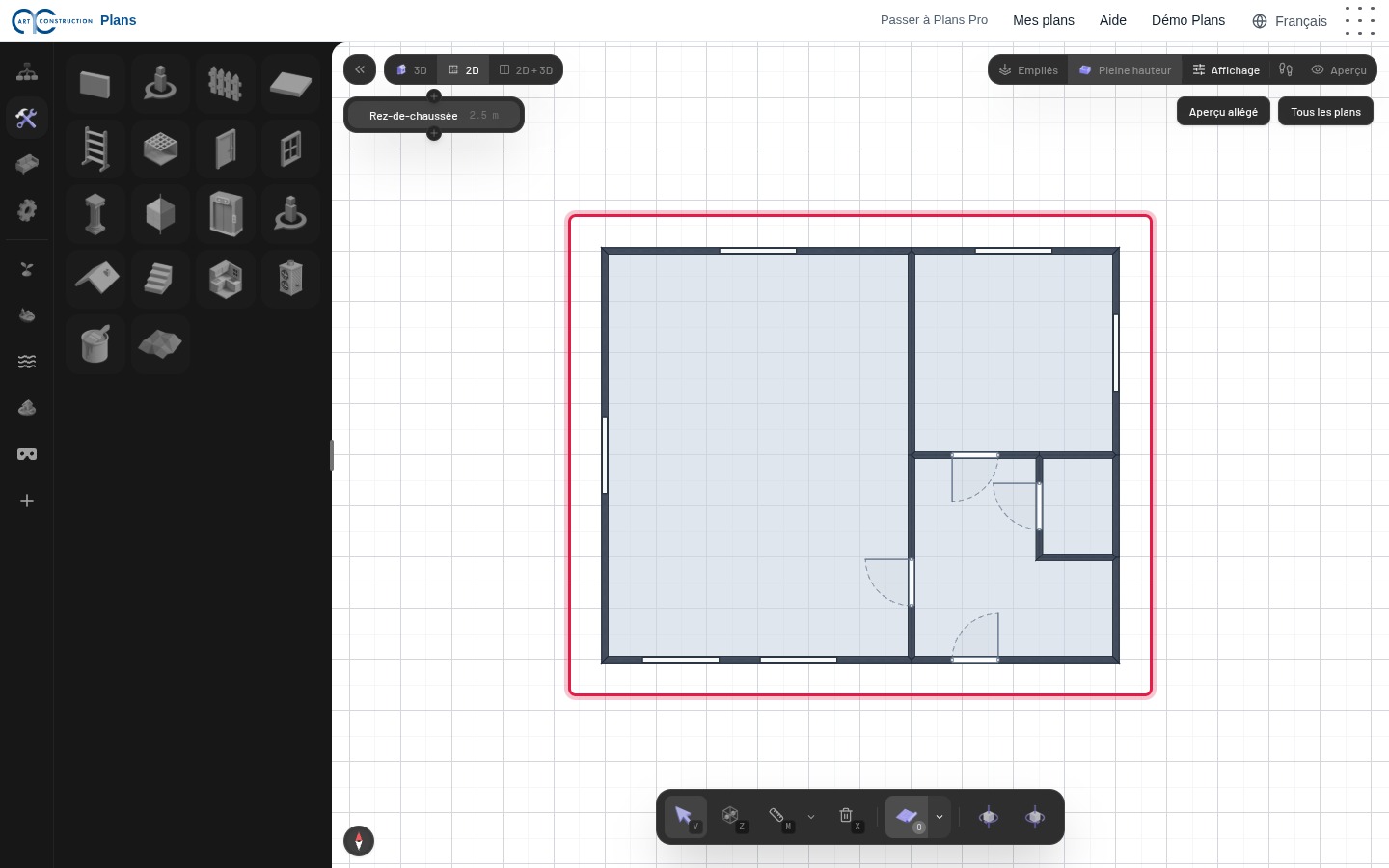
12Stueetagen med døre og vinduer
Døre og vinduer skæres ud i væggene. Klik på en åbning med markeringsværktøjet for at ændre bredde, højde eller type.
4. Etager, dæk og tag
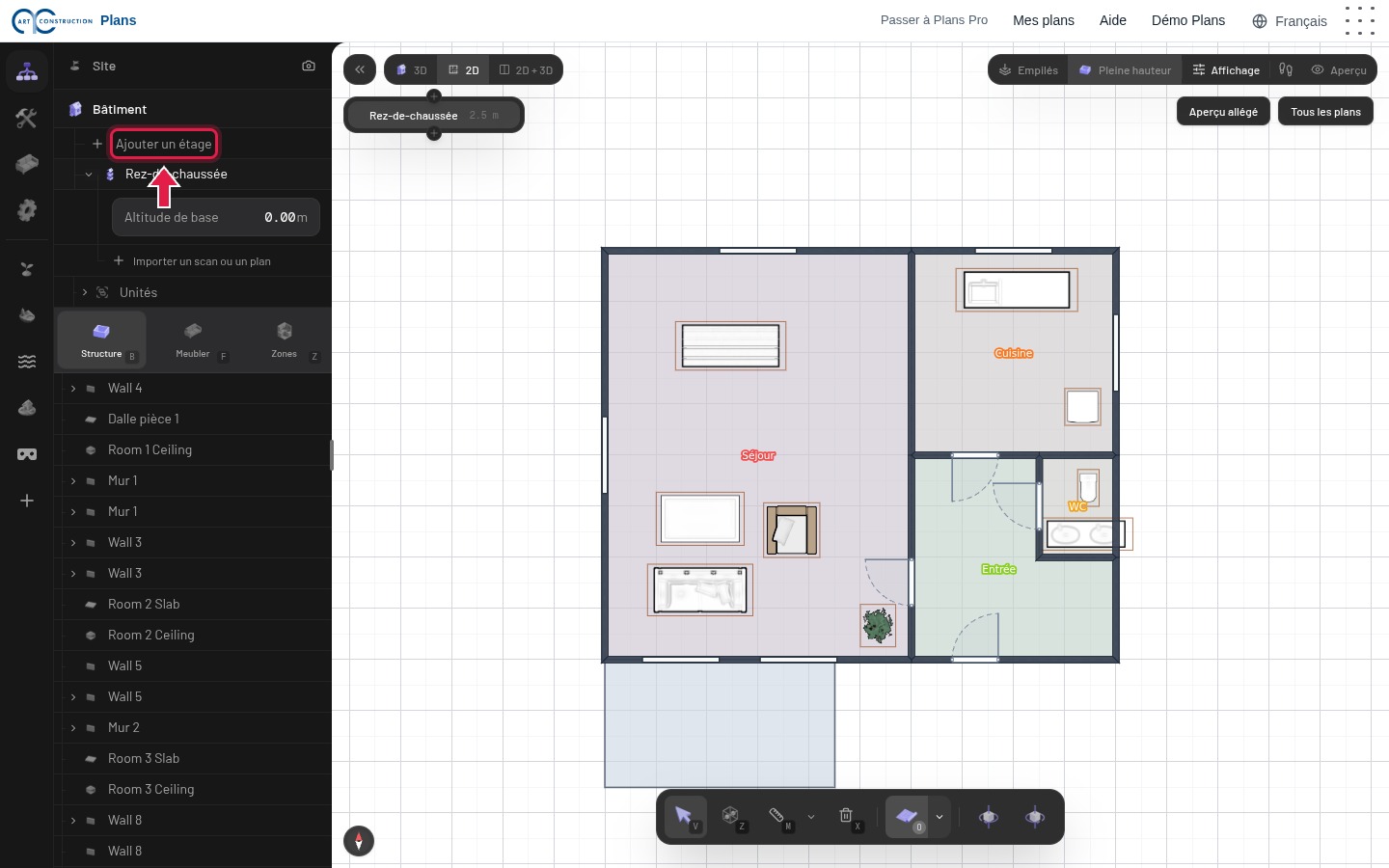
13Tilføj en etage
Åbn fanen Plan, og klik på Tilføj etage. Den nye etage bliver den aktive etage: alt, hvad du tegner, kommer på den.
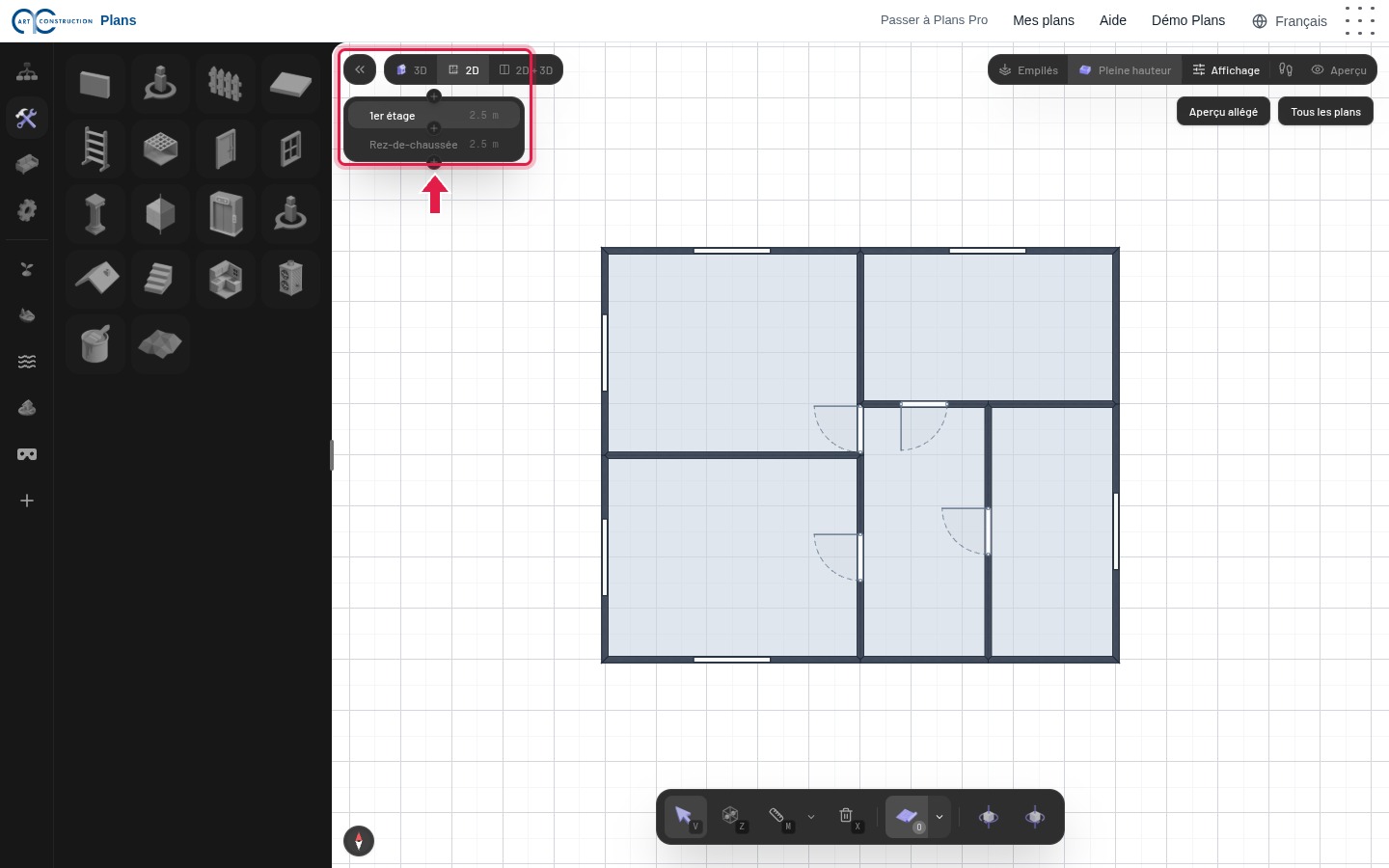
14Tegn etagen
Tegn etagens vægge, døre og vinduer ligesom i stueetagen. Listen over etager, øverst til venstre, viser den aktive etage og højden på hver etage.
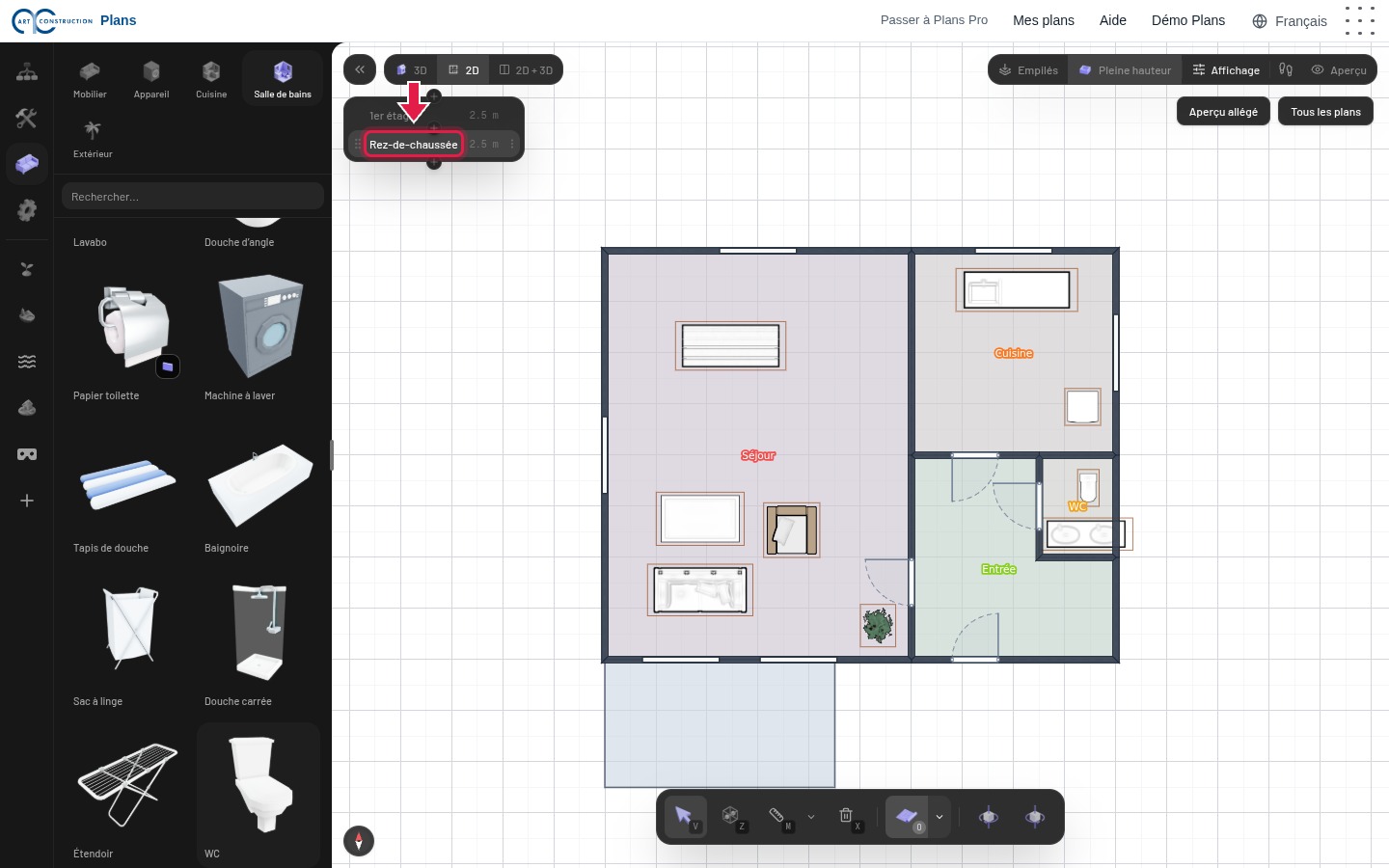
15Skift etage
Klik på en etage i listen for at arbejde på den. Genvej: Ctrl + pil op eller ned.
16Dækkene
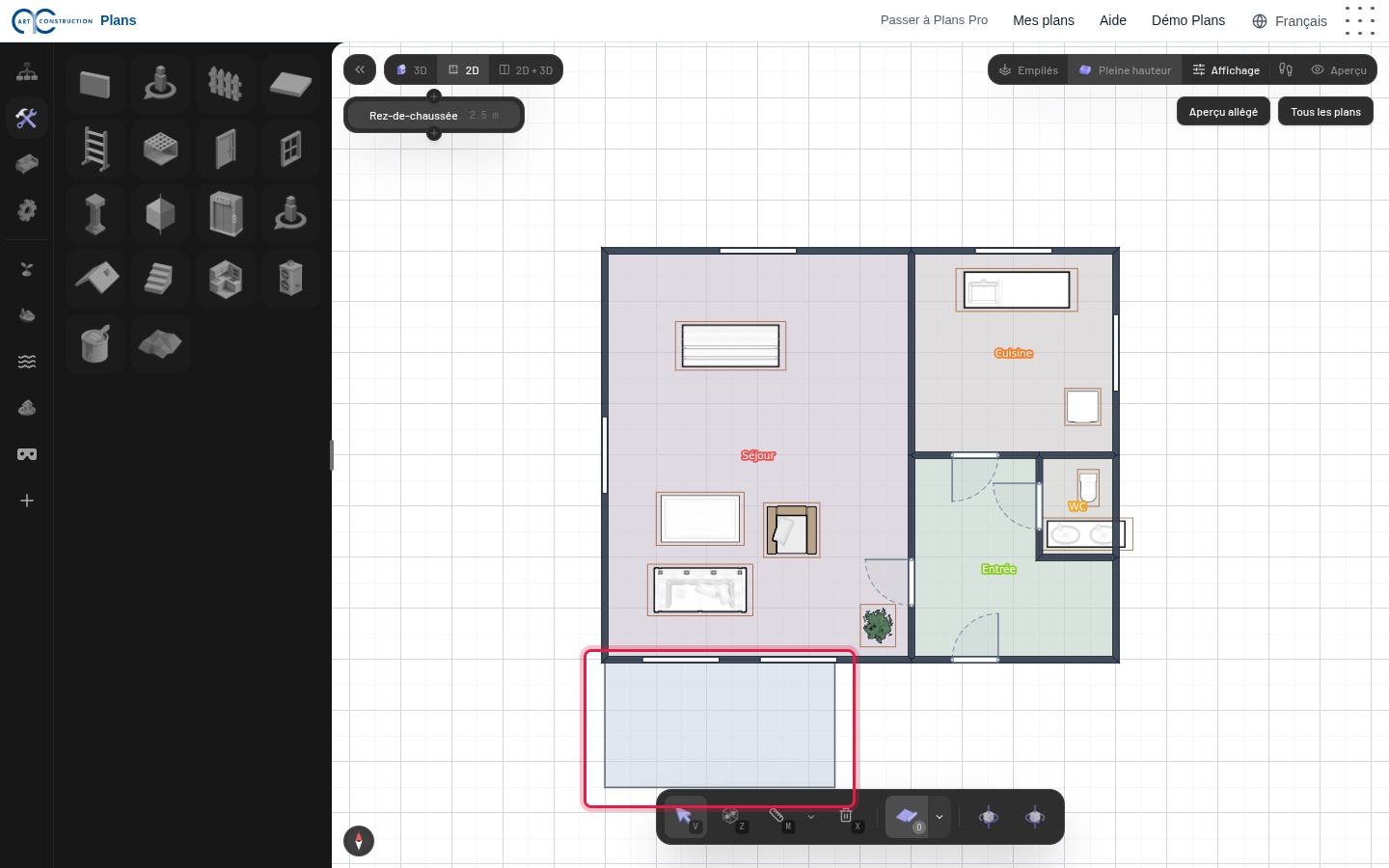
Gulvet i hvert lukket rum laves automatisk. Vil du have et ekstra dæk, for eksempel en terrasse, klikker du på Dæk i Byg.
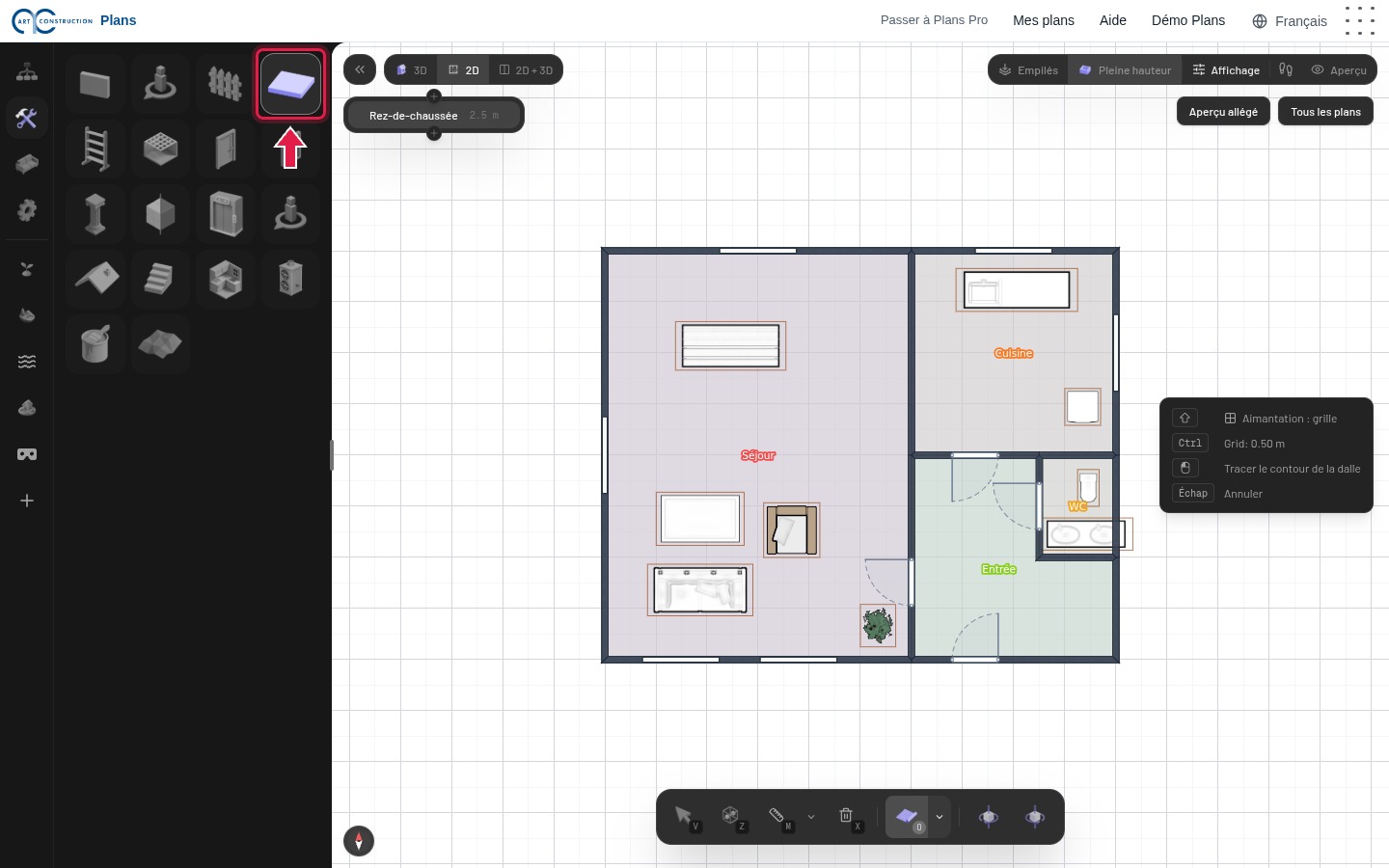
17Tegn en terrasse
Klik på dækkets hjørner, og tryk derefter på Enter for at afslutte.
18Taget
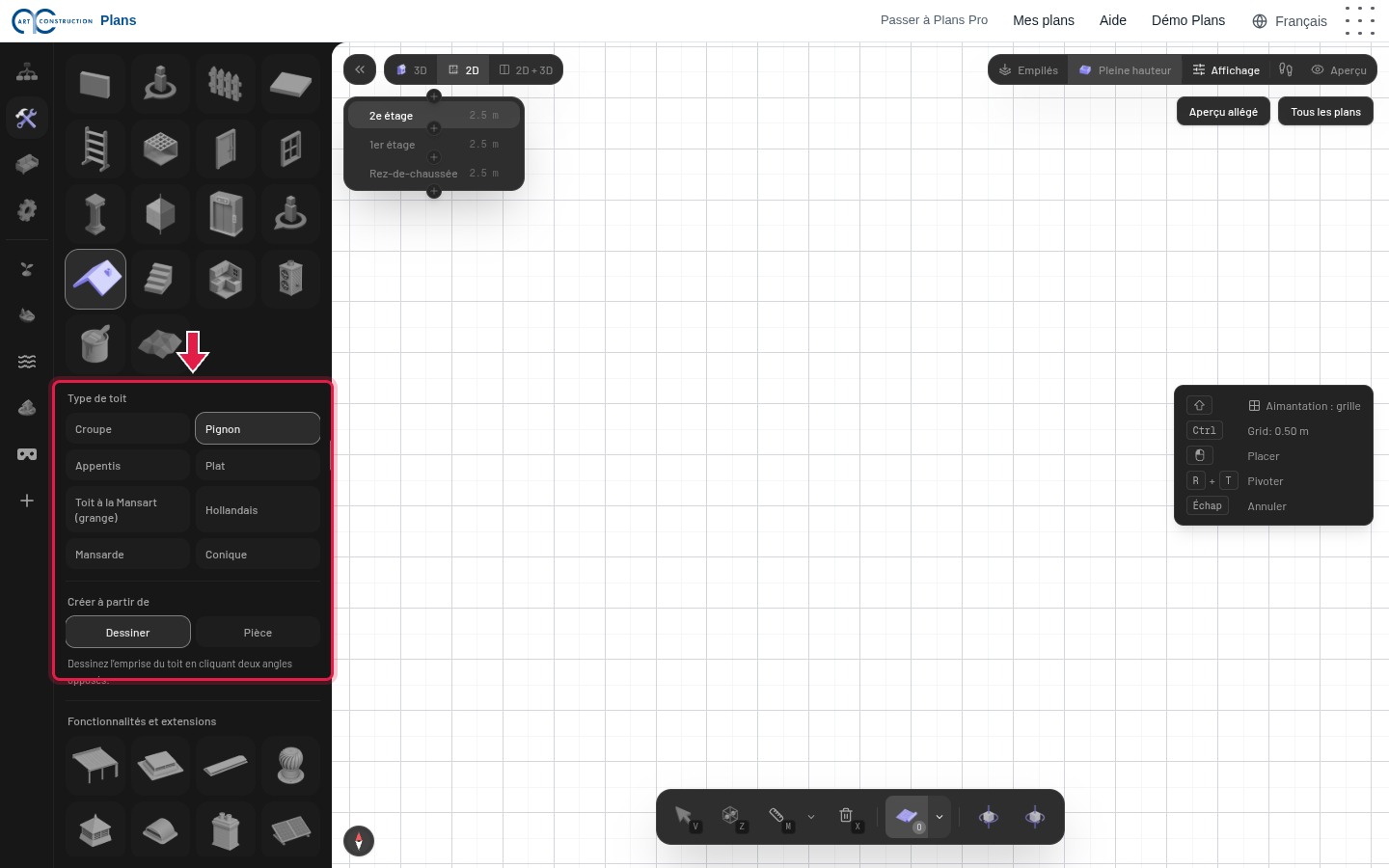
Tilføj en etage mere til taget, og klik på Tag. Vælg tagtype: valm, gavl, ensidig, fladt, mansard…
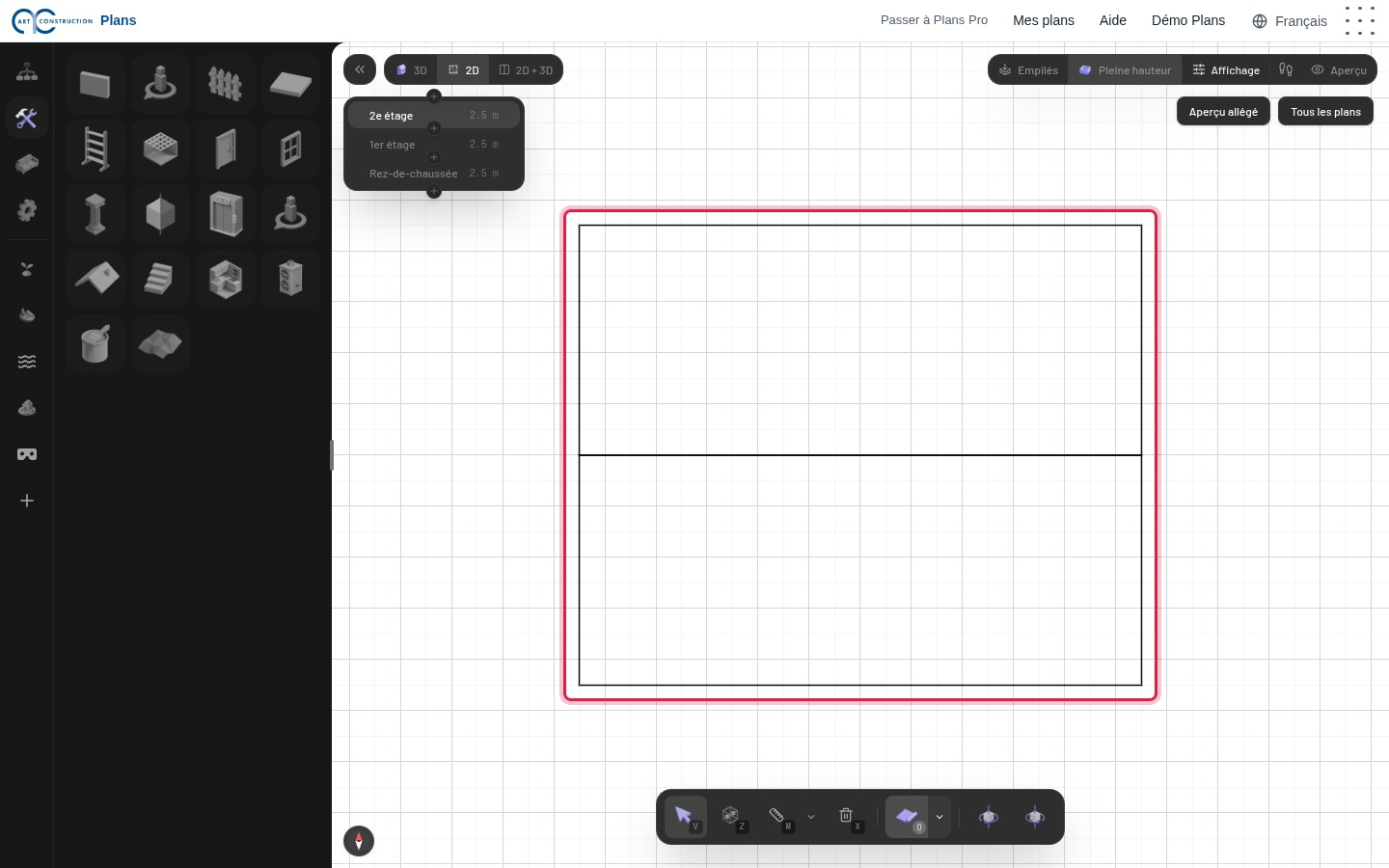
19Tegn taget
Klik på to modsatte hjørner, lidt uden for væggene, så taget får et udhæng. Klik derefter på taget med markeringsværktøjet for at ændre dets indstillinger.
5. Rummene
20Værktøjet til rum
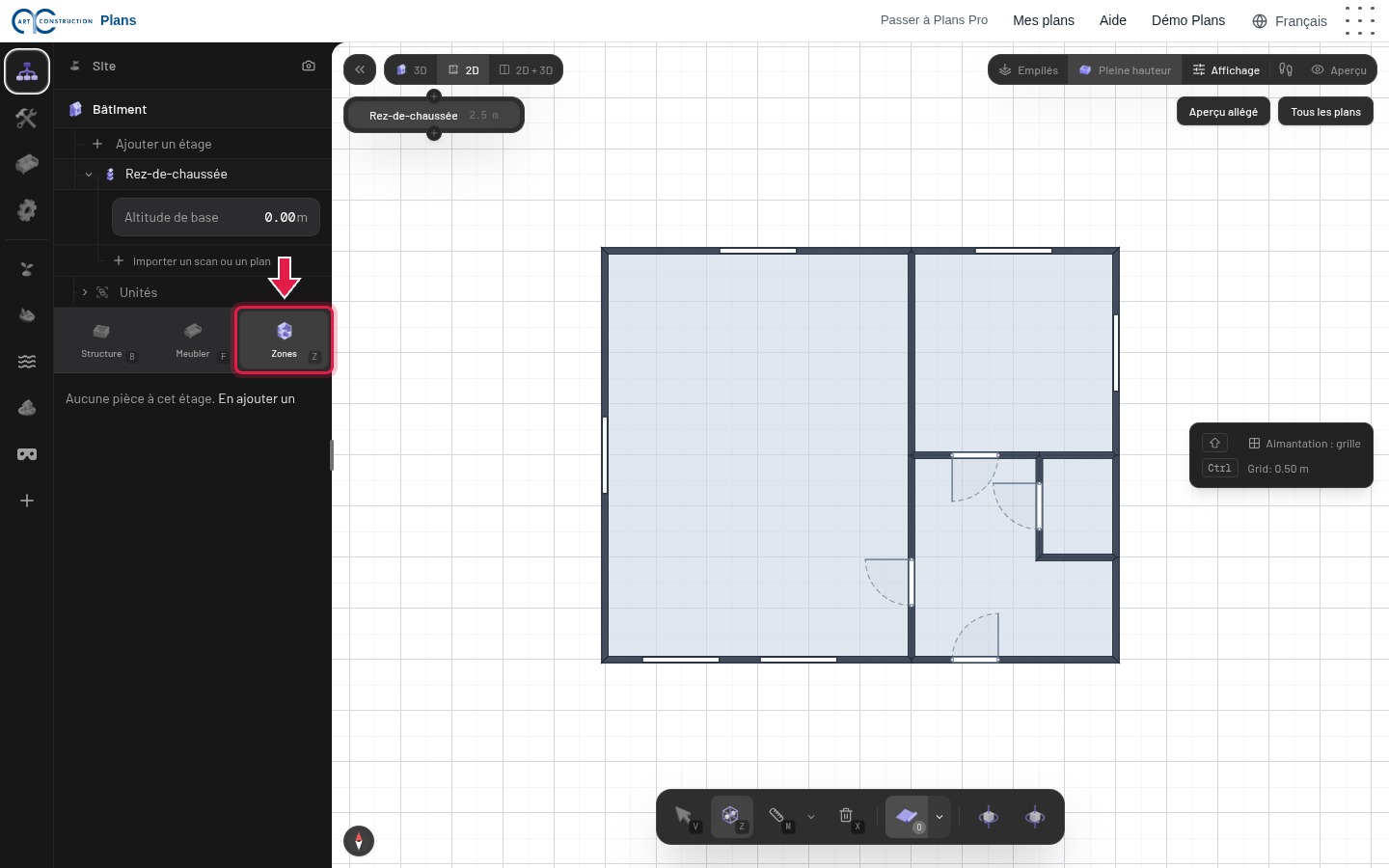
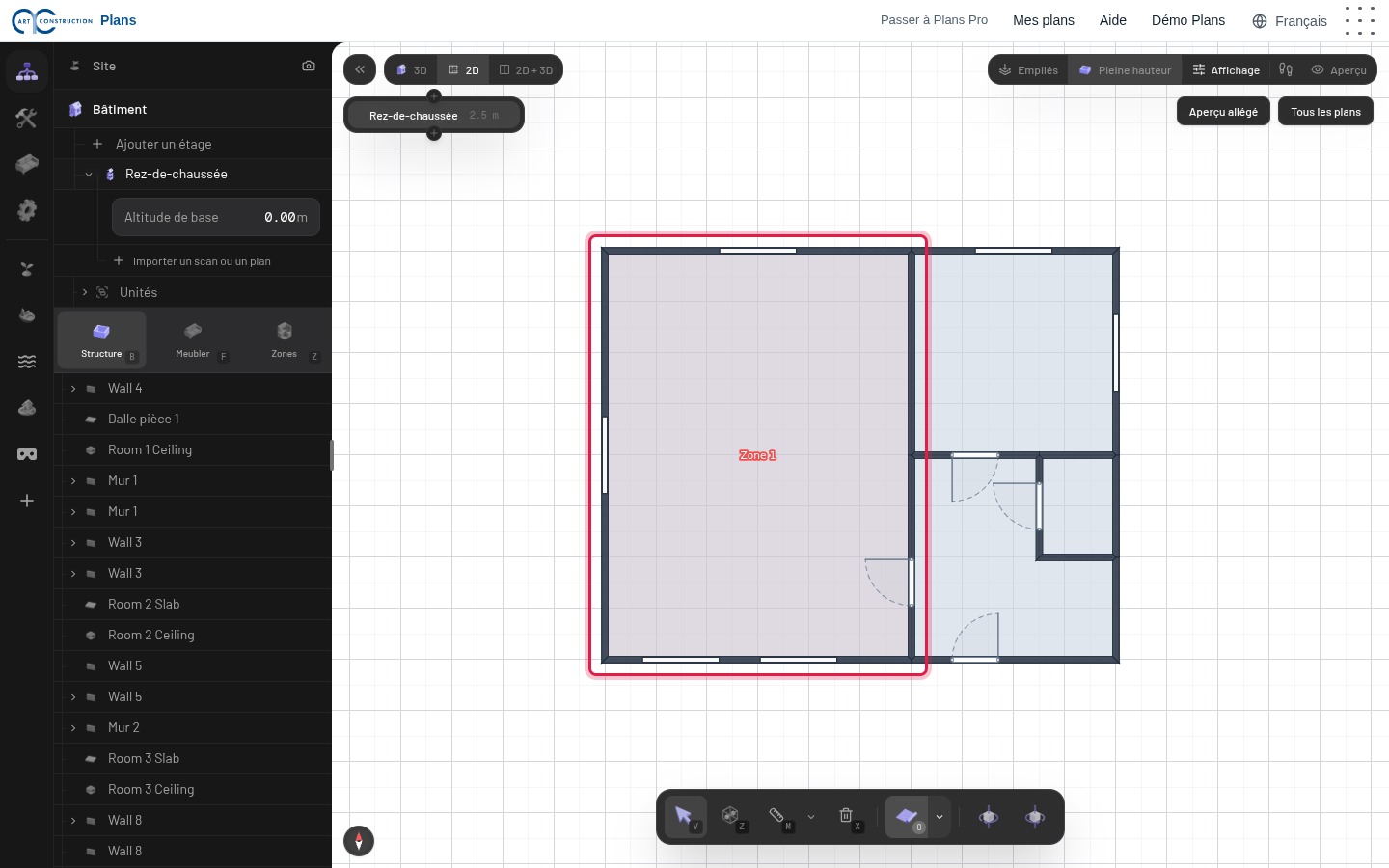
Vælg etagen, åbn fanen Plan, og klik på Zoner (tasten Z).
21Tegn et rum
Klik på hvert hjørne af rummet og derefter igen på det første punkt for at lukke det. Rummet får en farve og et midlertidigt navn, for eksempel »Zone 1«.
22Giv rummet et navn
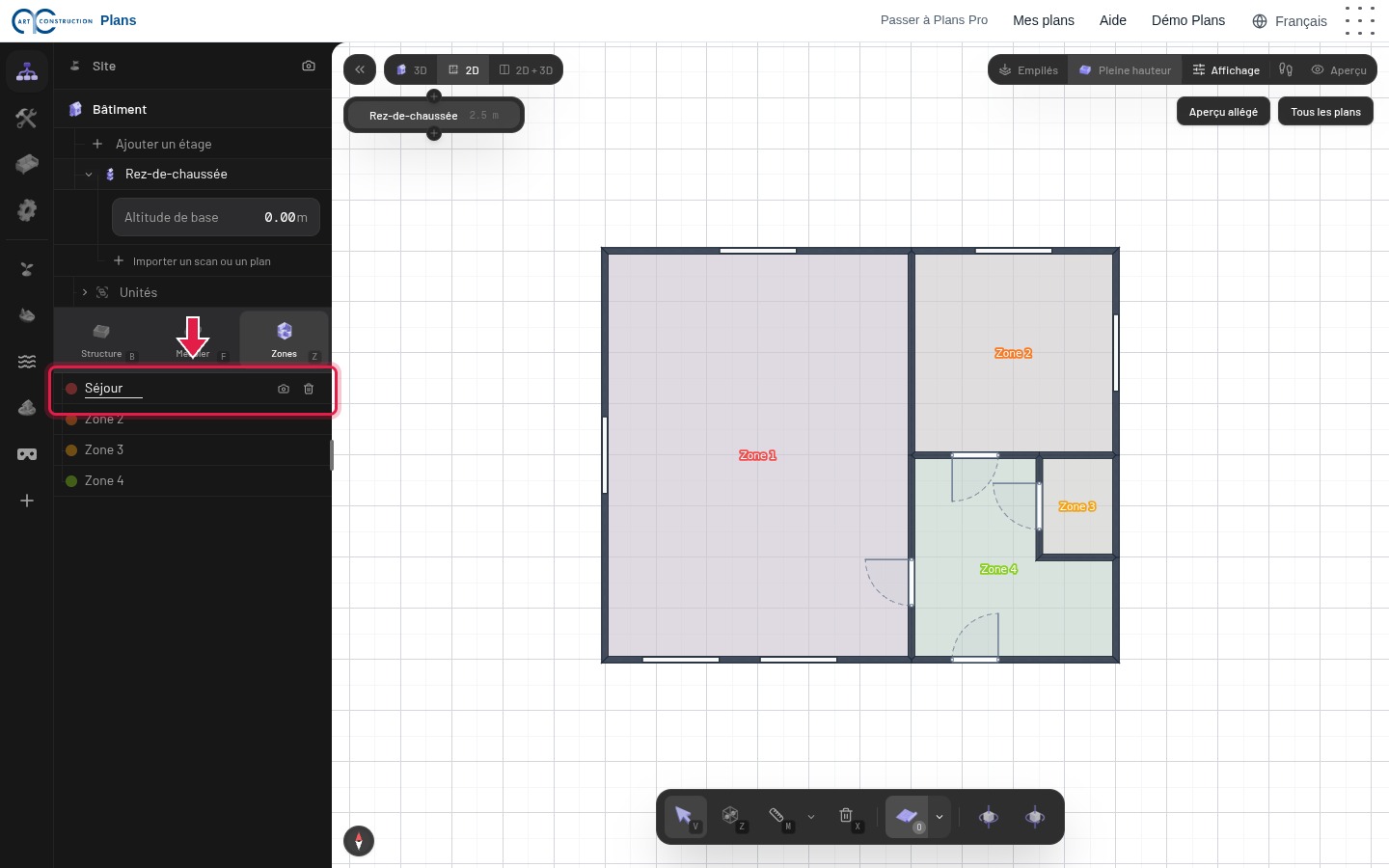
I listen over rum fører du musen hen over linjen og klikker på blyanten. Skriv navnet, for eksempel »Stue«, og tryk på Enter.
23Alle rummene
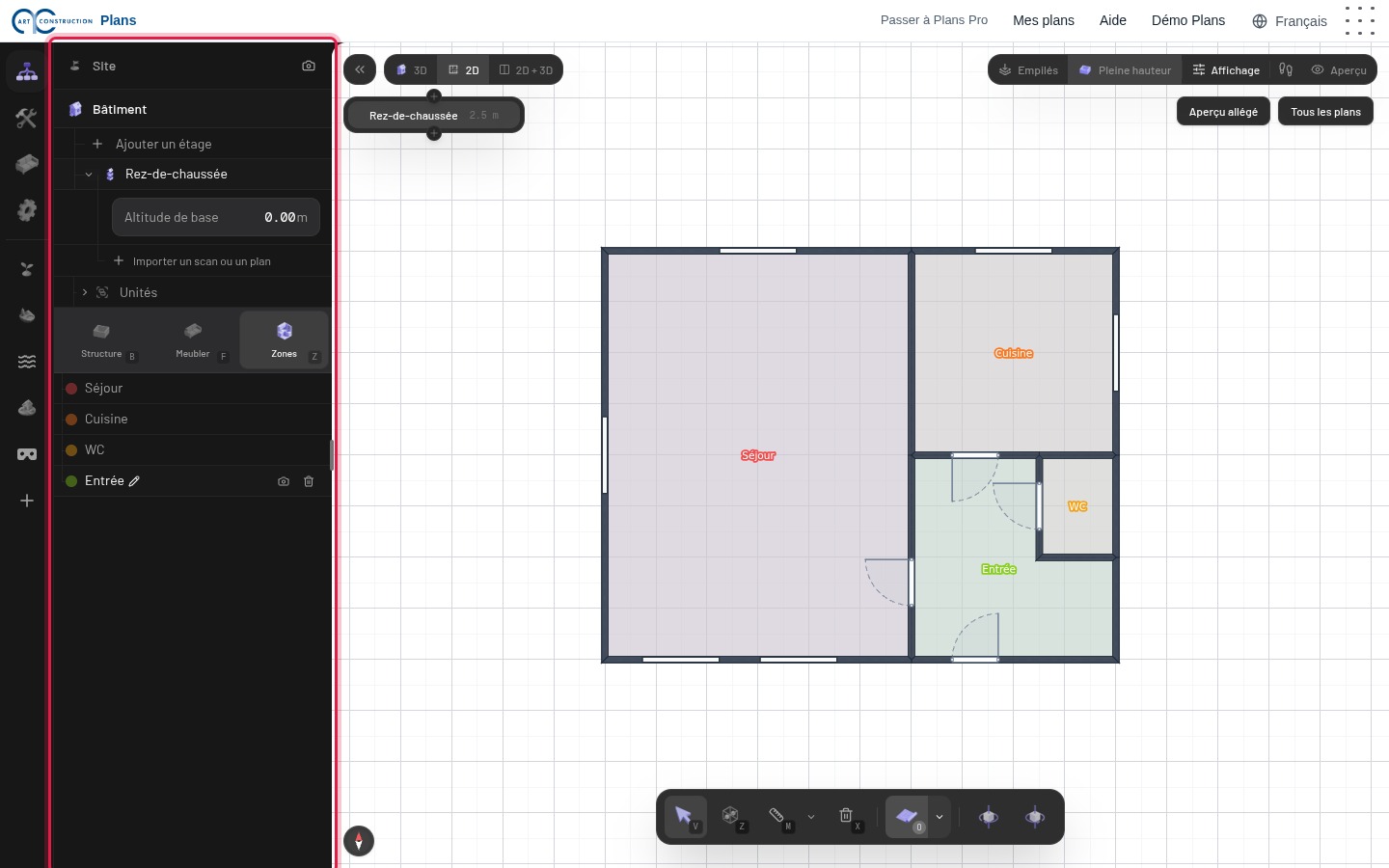
Gør det samme for hvert rum: stue, køkken, entré og toilet i stueetagen; tre soveværelser, gang og badeværelse på 1. sal. Navnet vises midt i hvert rum.
6. Møblerne
24Kataloget
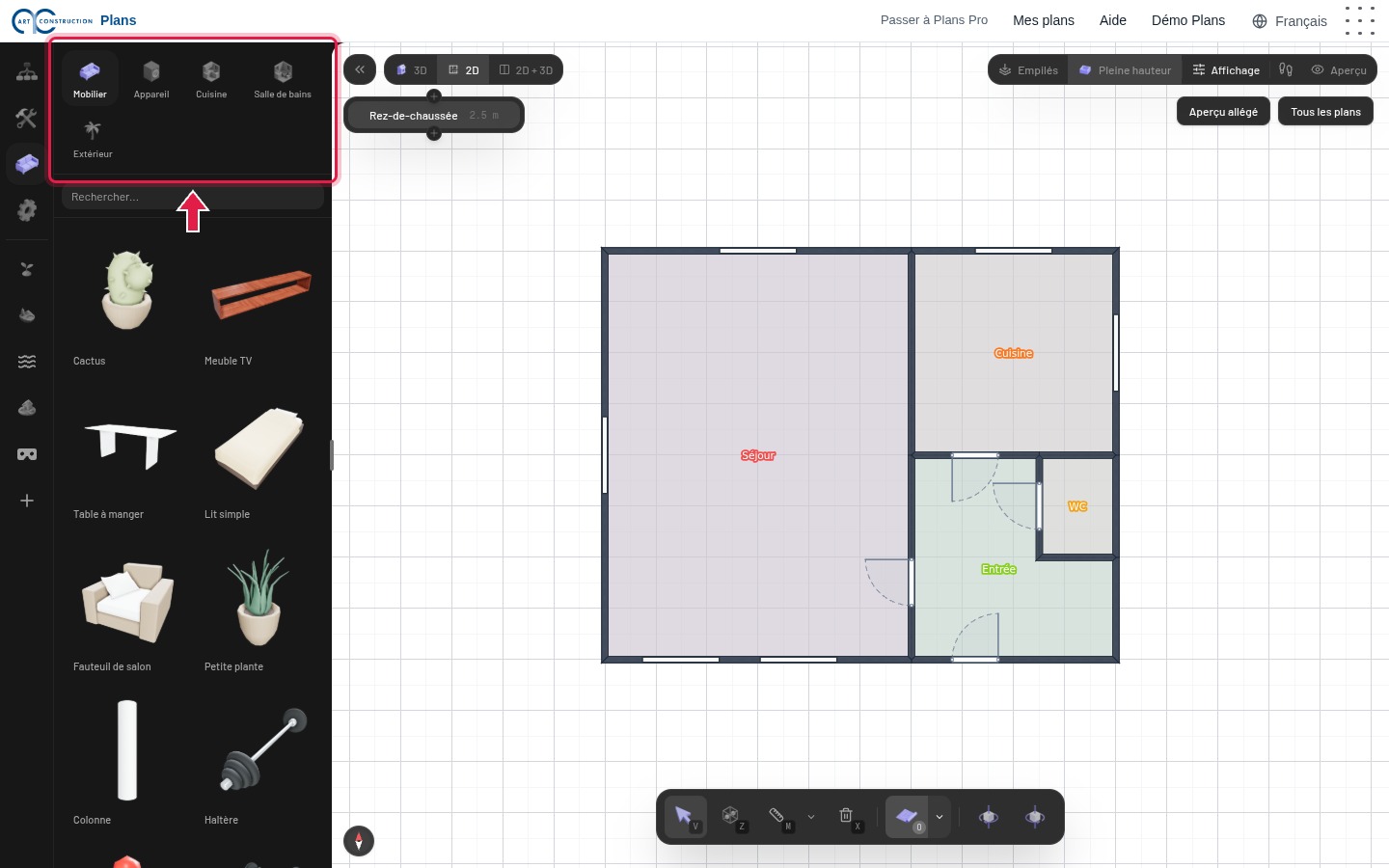
Åbn fanen Objekter. Møblerne er delt op i Møbler, Hvidevare, Køkken, Badeværelse og Udendørs. Feltet Søg finder et objekt ud fra navnet.
25Sæt et møbel ind
Klik på et møbel, for eksempel Sofa, og klik derefter i planen for at sætte det. Tasterne R og T drejer det, før du sætter det.
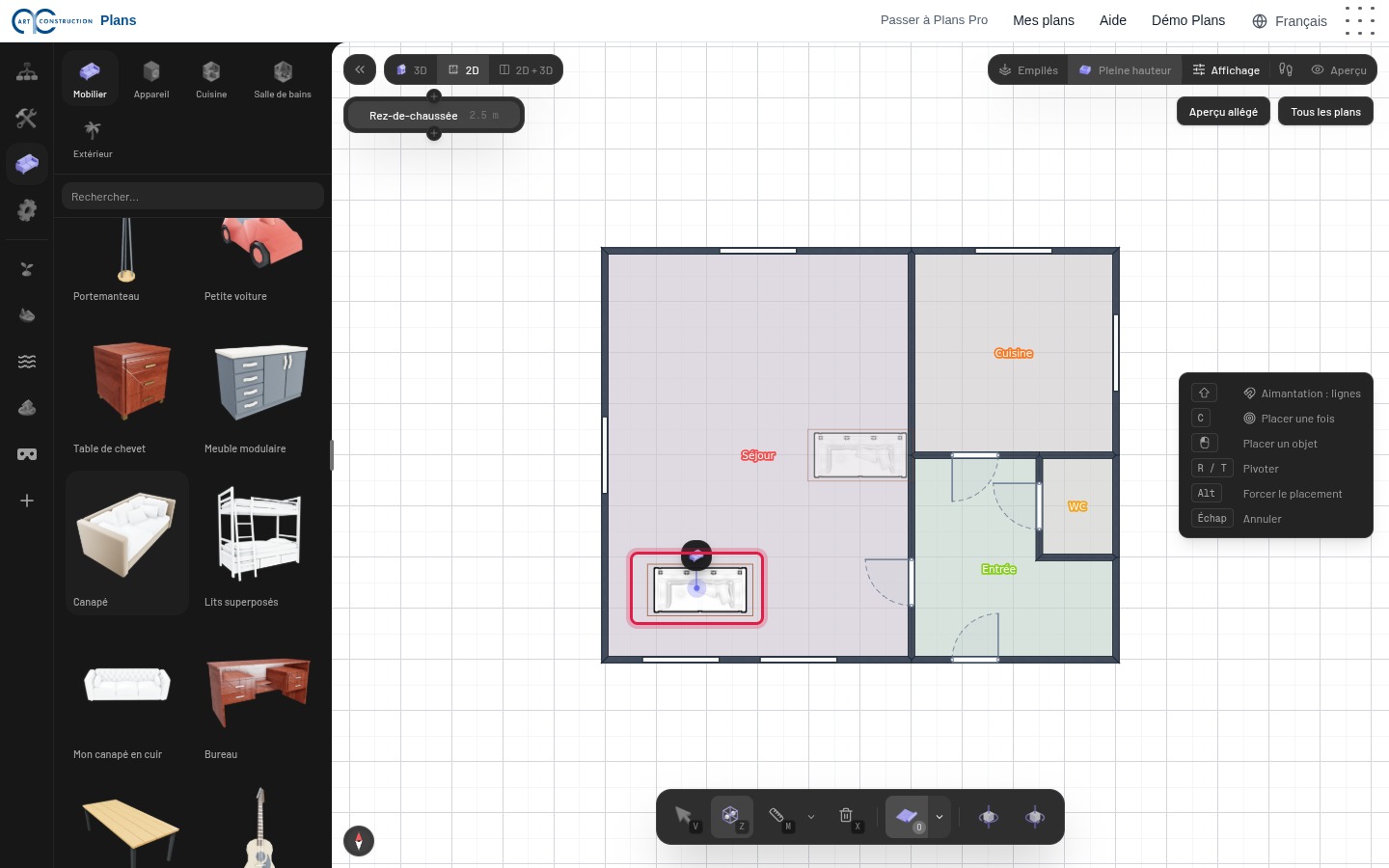
26Møblér stueetagen
Tilføj bordet, lænestolene, køkkenet, køleskabet, toilettet og håndvasken.
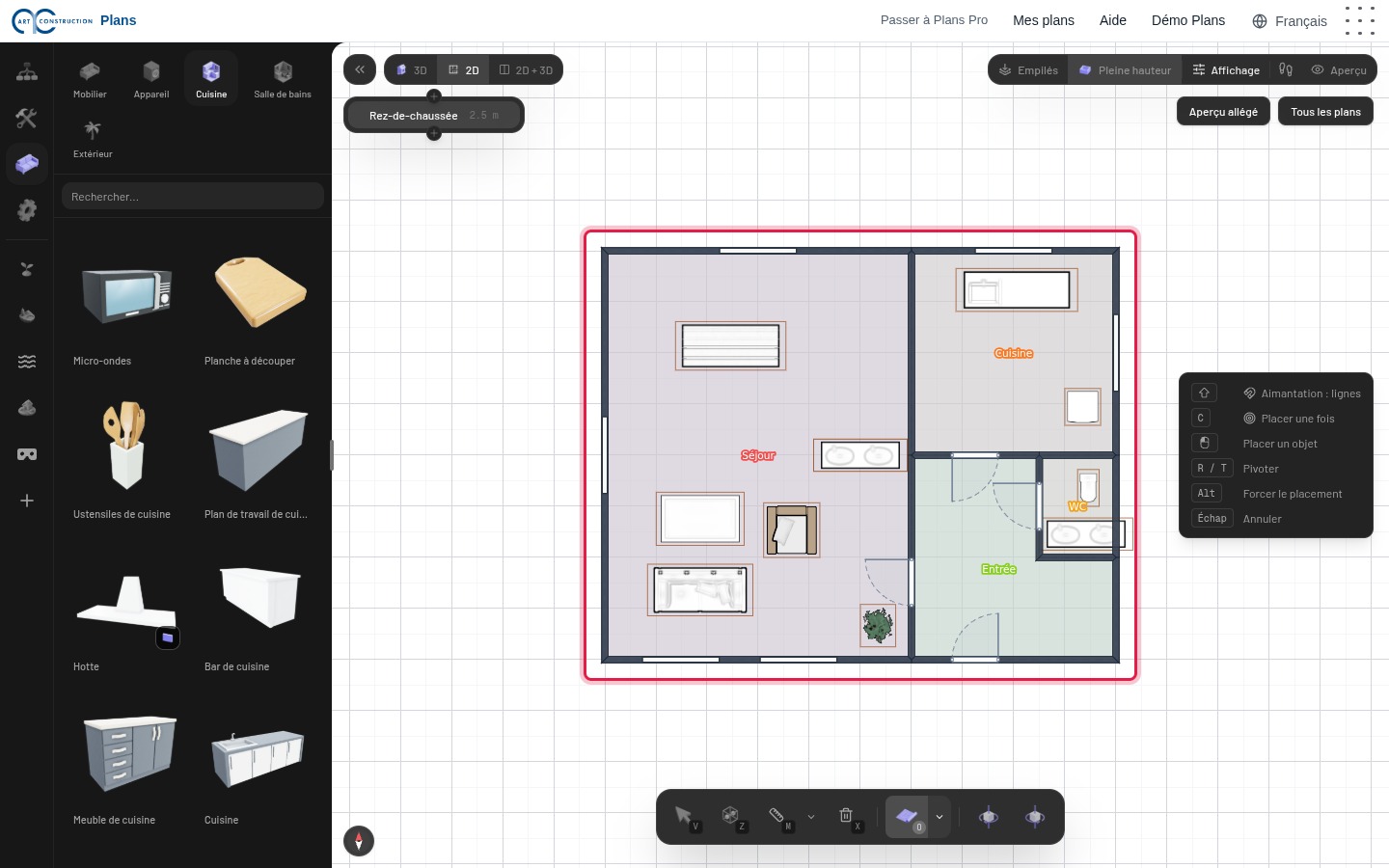
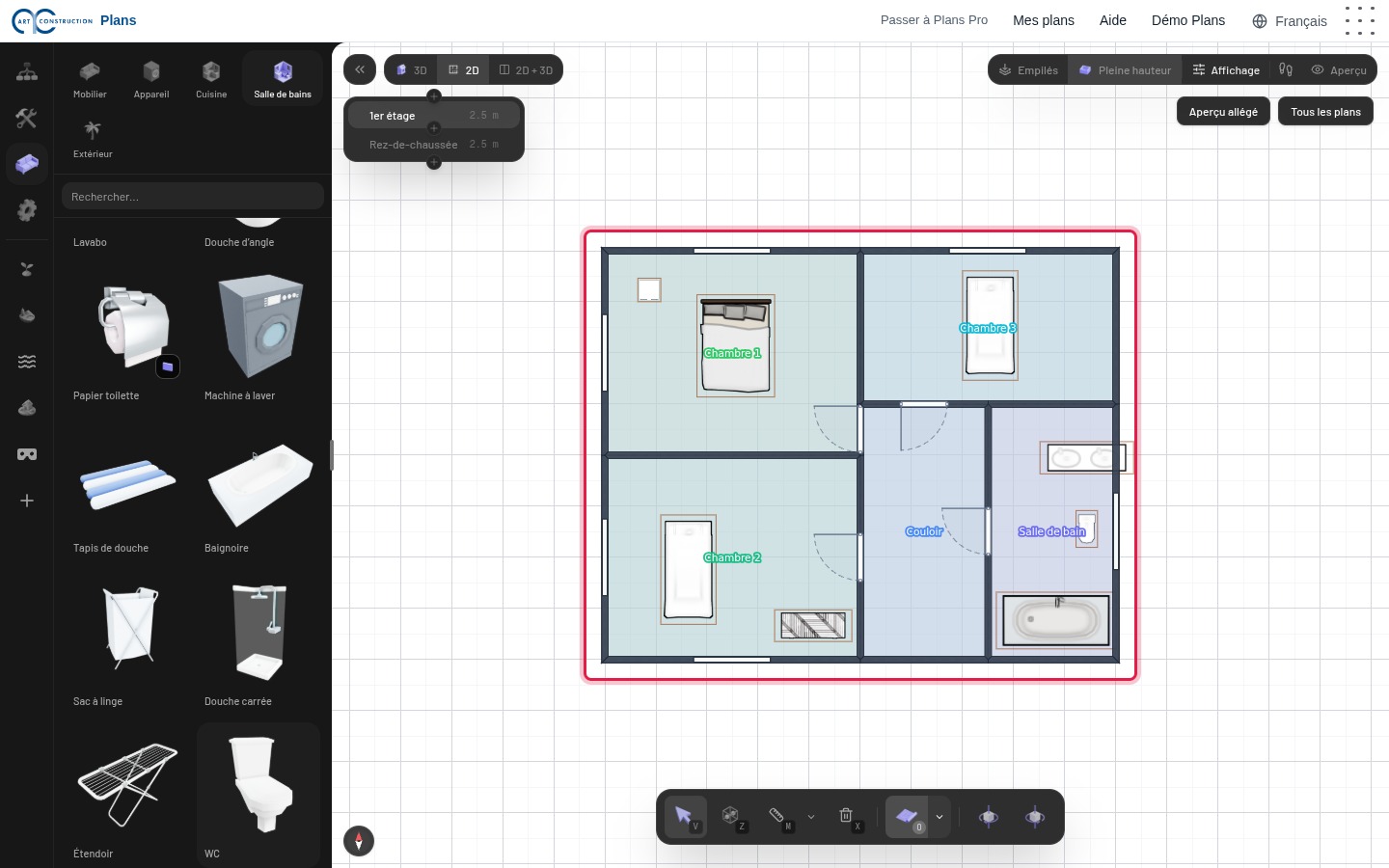
27Møblér 1. sal
På 1. sal: en dobbeltseng, to enkeltsenge, et skrivebord, et badekar, en håndvask og et toilet.
7. 3D-visningen
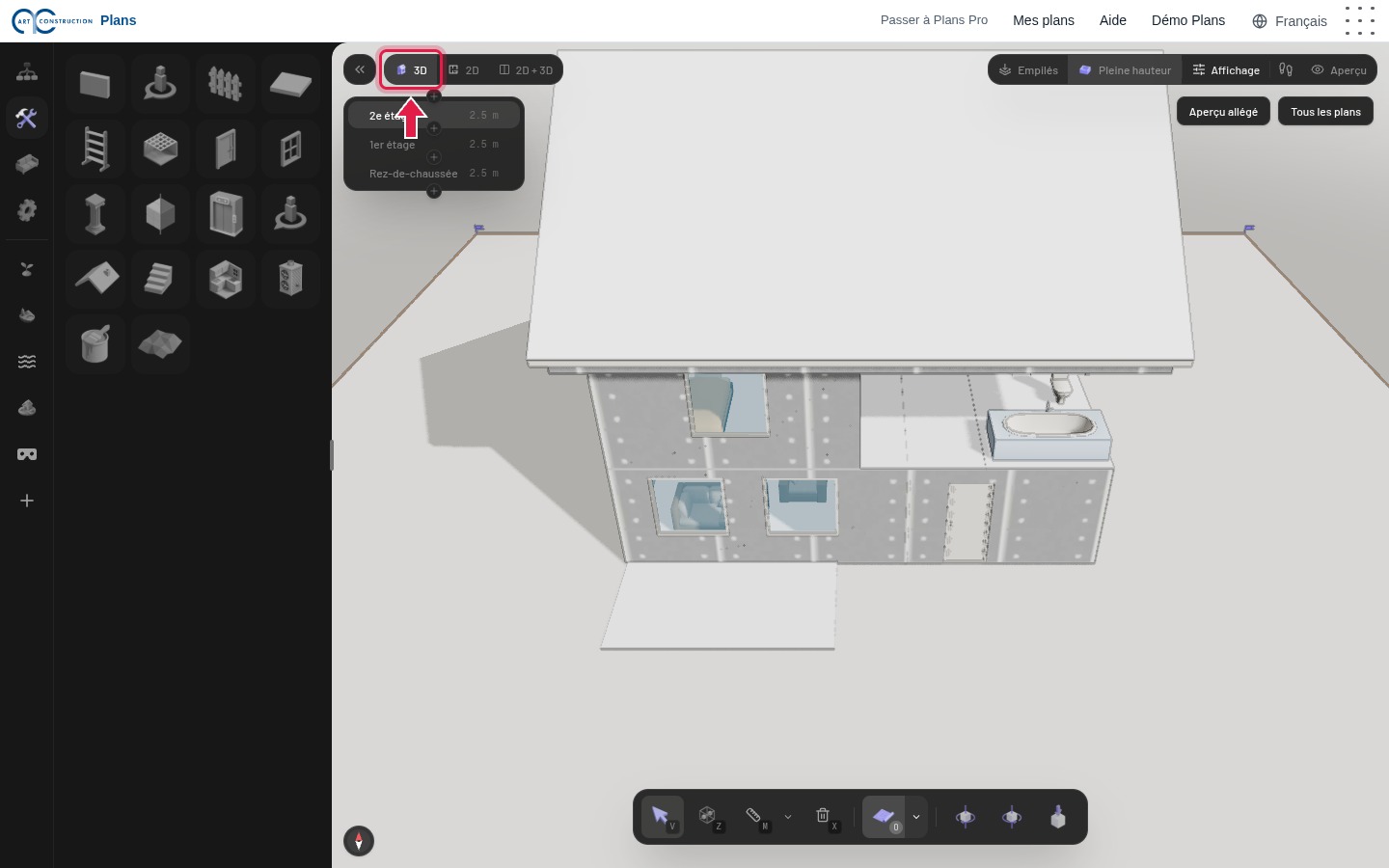
28Skift til 3D
Klik på 3D øverst. Huset vises i 3D med etager, tag og møbler.
29Drej og zoom
Hold højre museknap nede, og flyt musen for at dreje rundt om huset. Med rullehjulet zoomer du. Flyt visningen med den midterste museknap eller med mellemrumstasten og venstreklik.
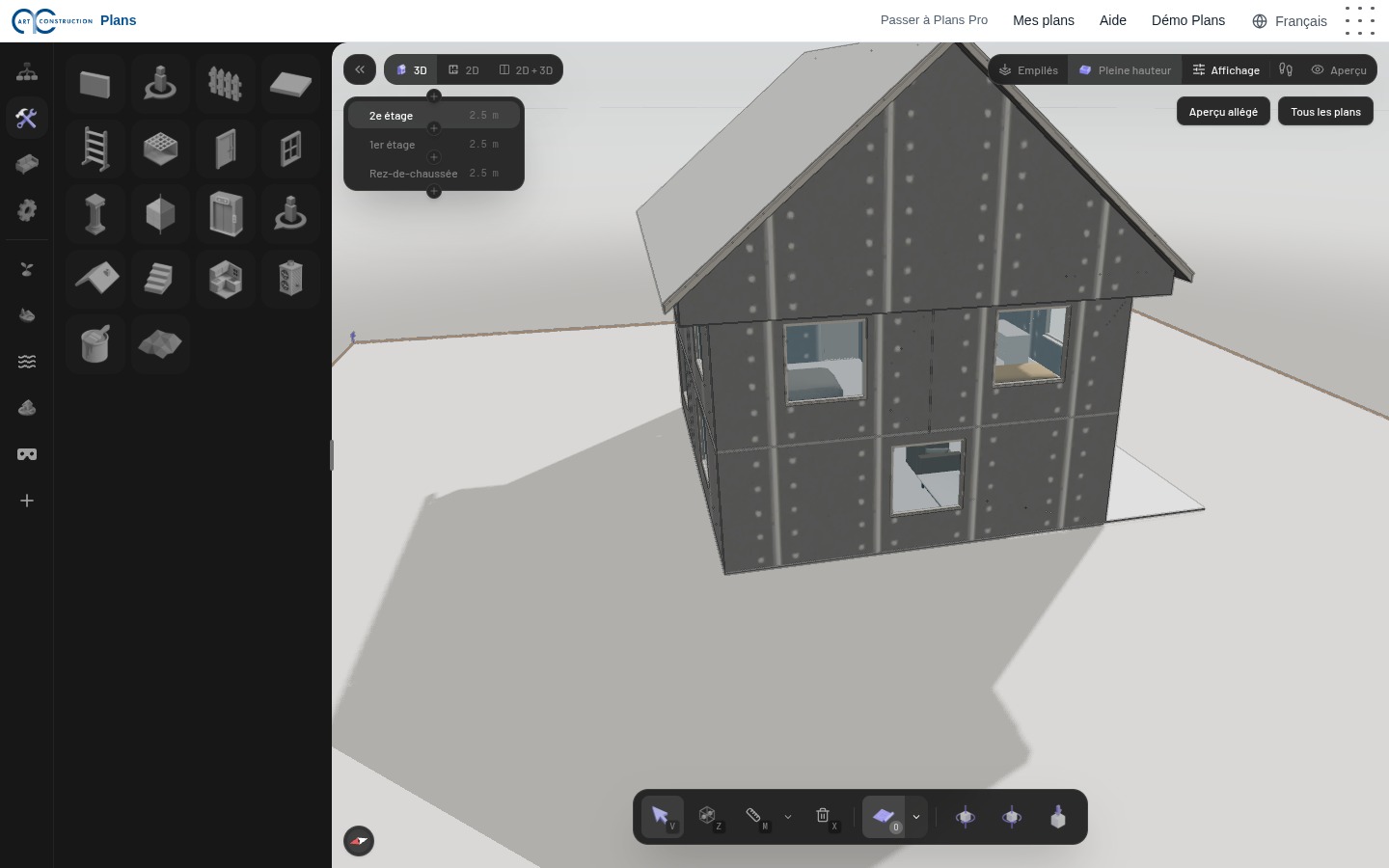
30Se etagerne hver for sig
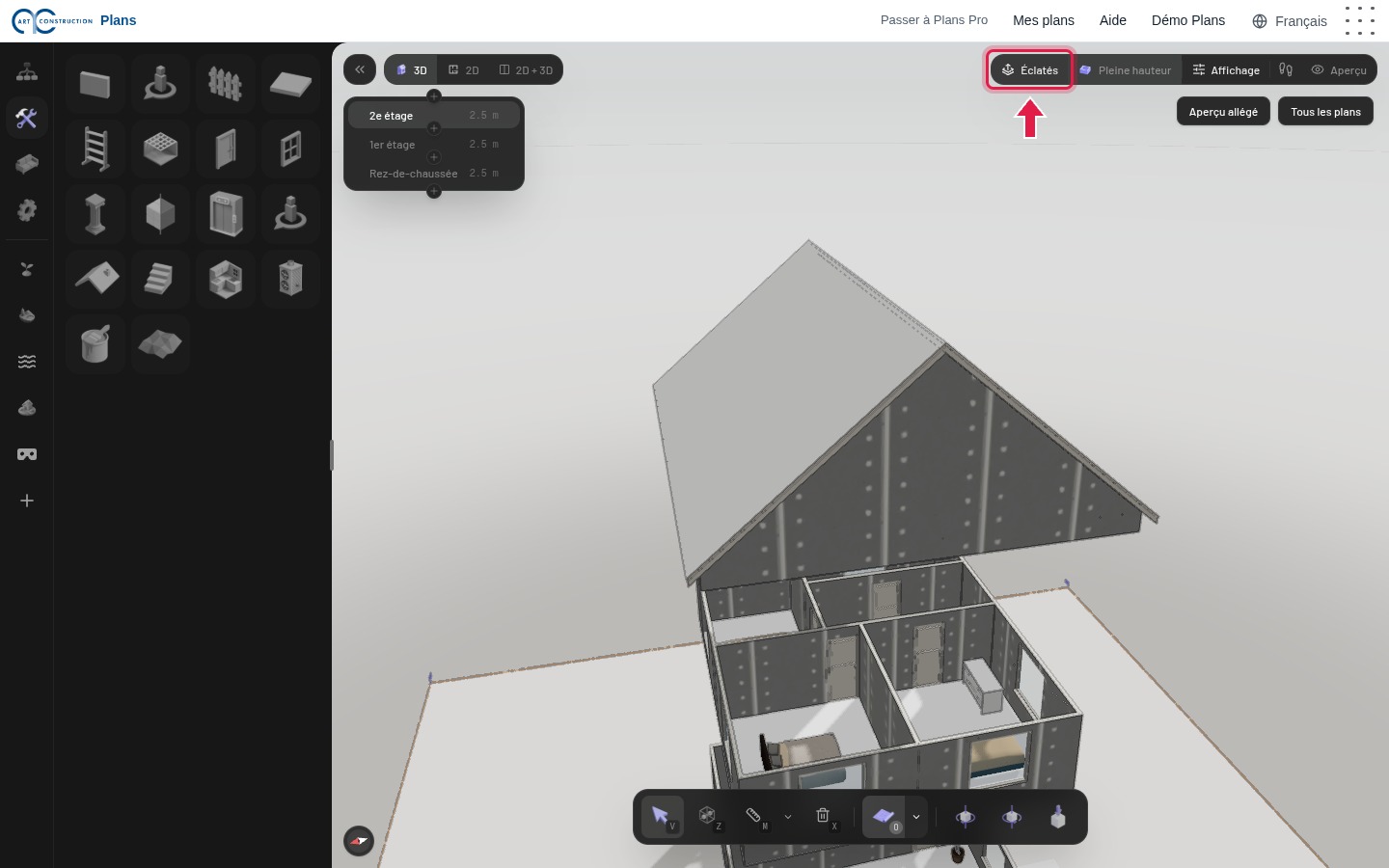
Knappen Stack, øverst til højre, ændrer visningen af etagerne: Exploded trækker dem fra hinanden, så du kan se ind, og Solo viser kun den aktive etage.
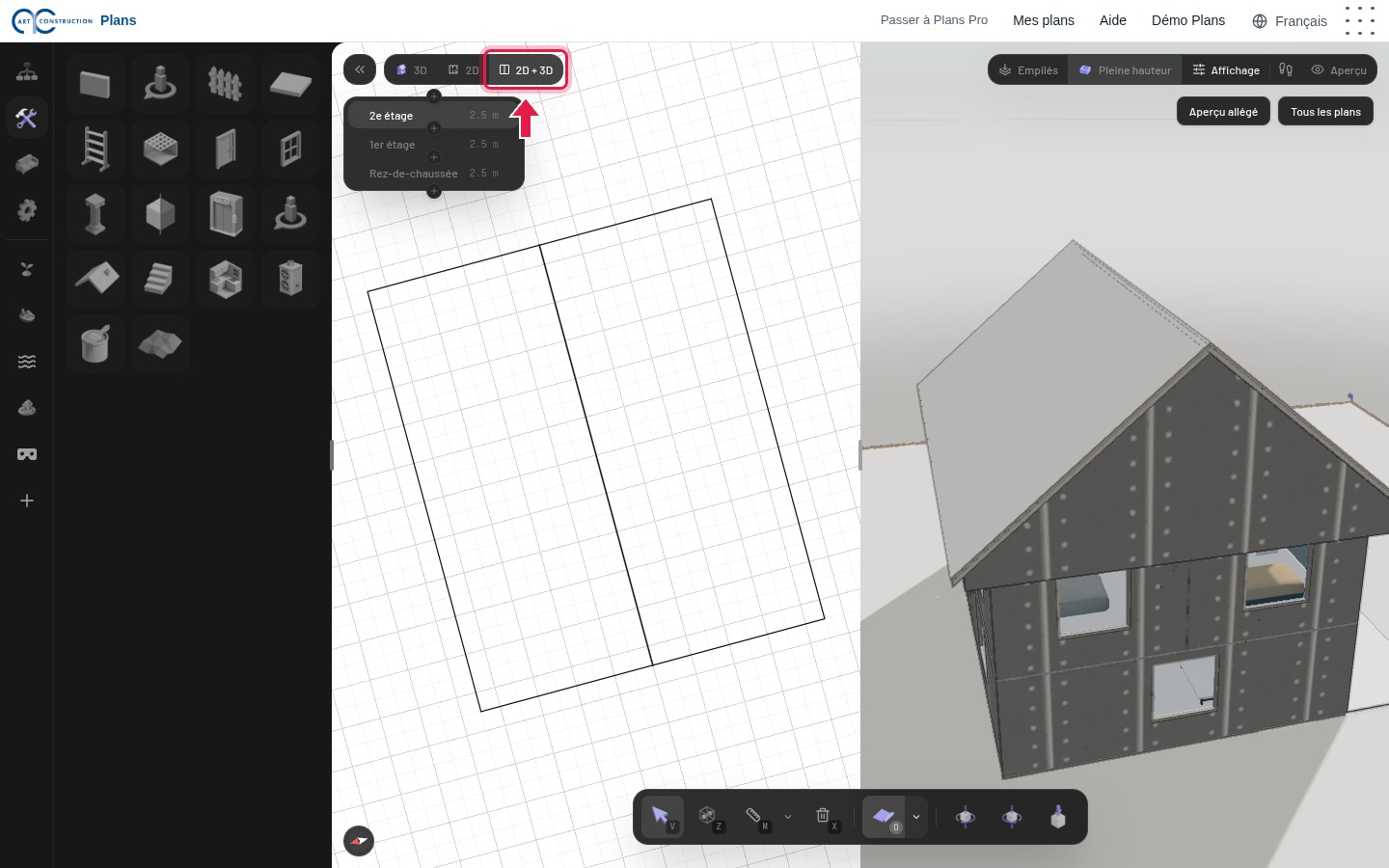
312D og 3D side om side
Knappen Opdel viser planen og 3D på samme tid. Knappen Gennemgang (ikonet med fodspor, øverst til højre) lader dig gå rundt i huset; Esc afslutter.
8. Gem og find dine planer
32Automatisk gemning
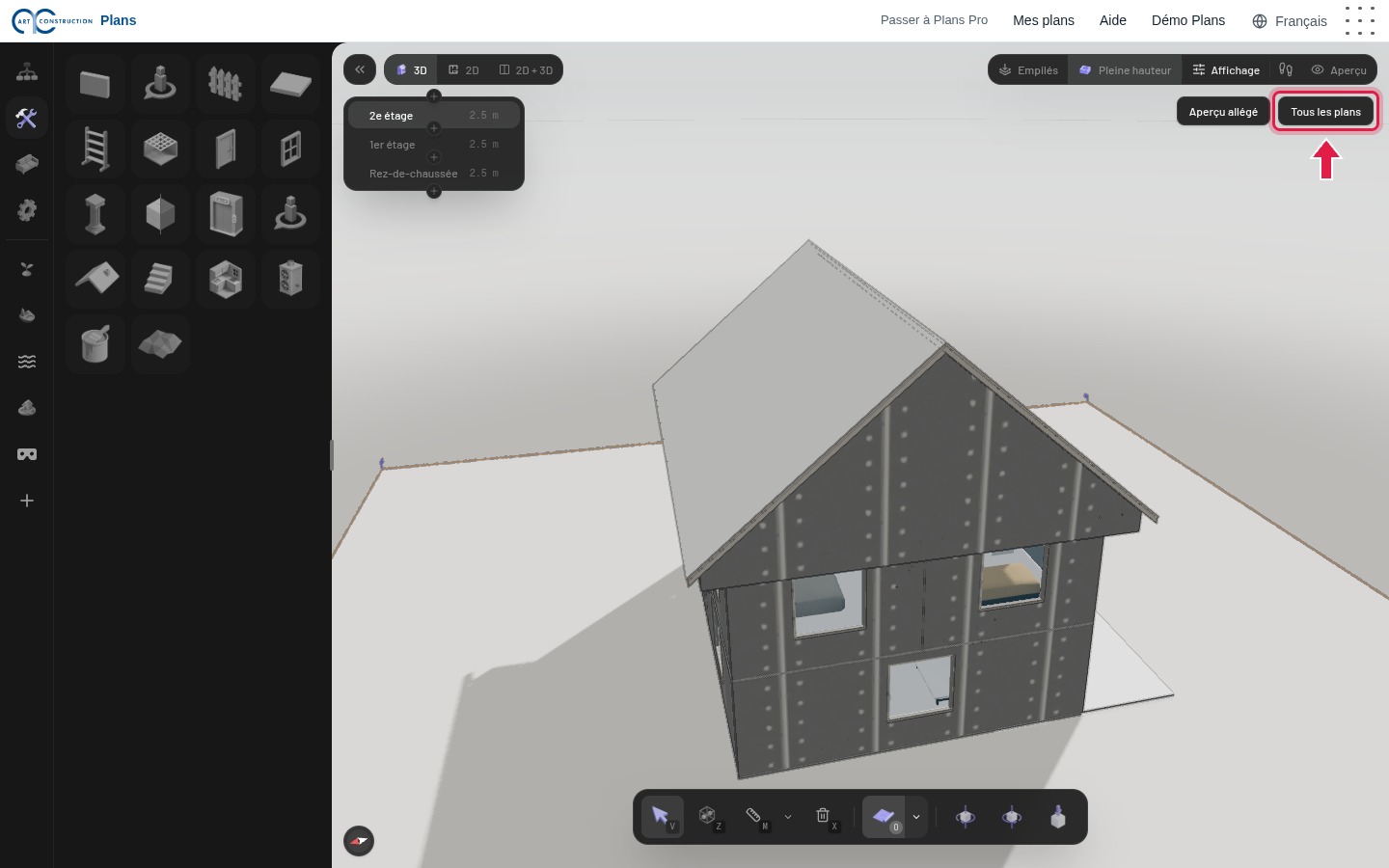
Når du er logget ind på din konto, gemmer Plans hver ændring automatisk; Ctrl + S gemmer med det samme. Knappen Alle planer fører dig tilbage til listen.
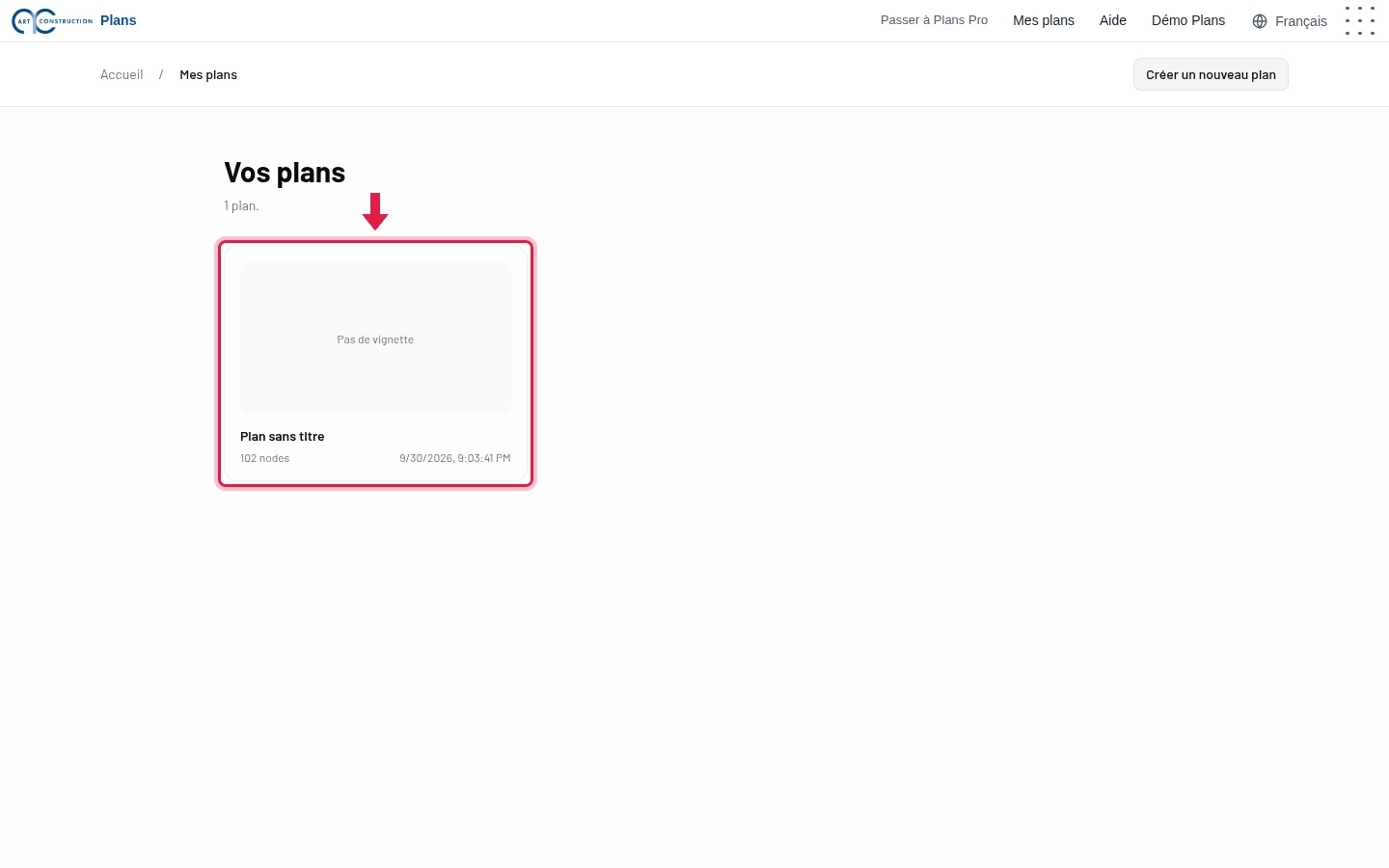
33Listen over dine planer
Alle dine planer ligger i Mine planer. Klik på en plan for at åbne den igen, fra en hvilken som helst computer.
9. Eksportér og udskriv
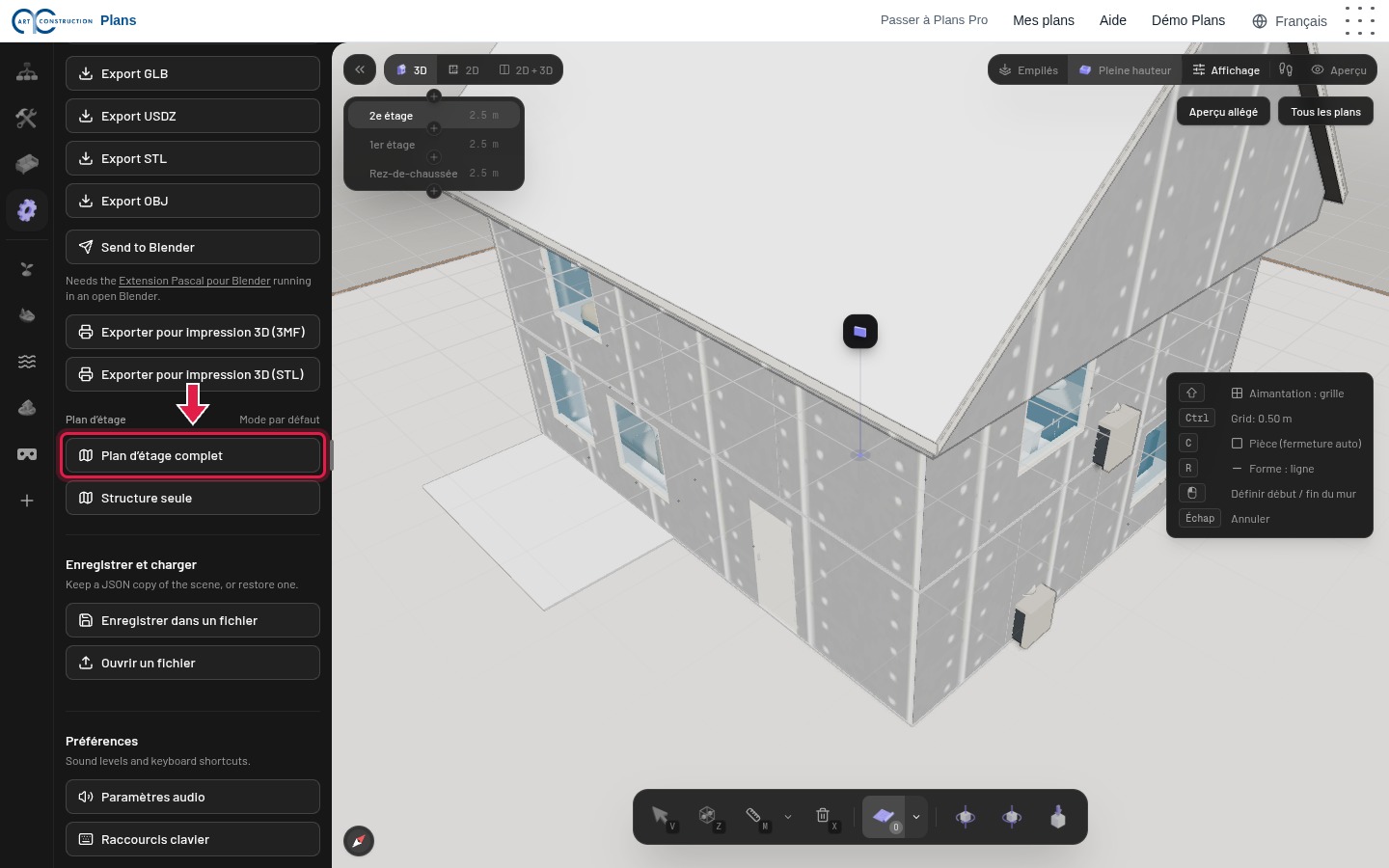
34Planen som PDF
Åbn fanen Indstillinger. Under »Eksportér« henter Hel plantegning planen som PDF, klar til udskrift. Kun konstruktion giver væggene uden møbler. Plans tilbyder også 3D-modeller (GLB, USDZ, STL, OBJ) og 3D-print (3MF, STL).
35En kopi på din computer
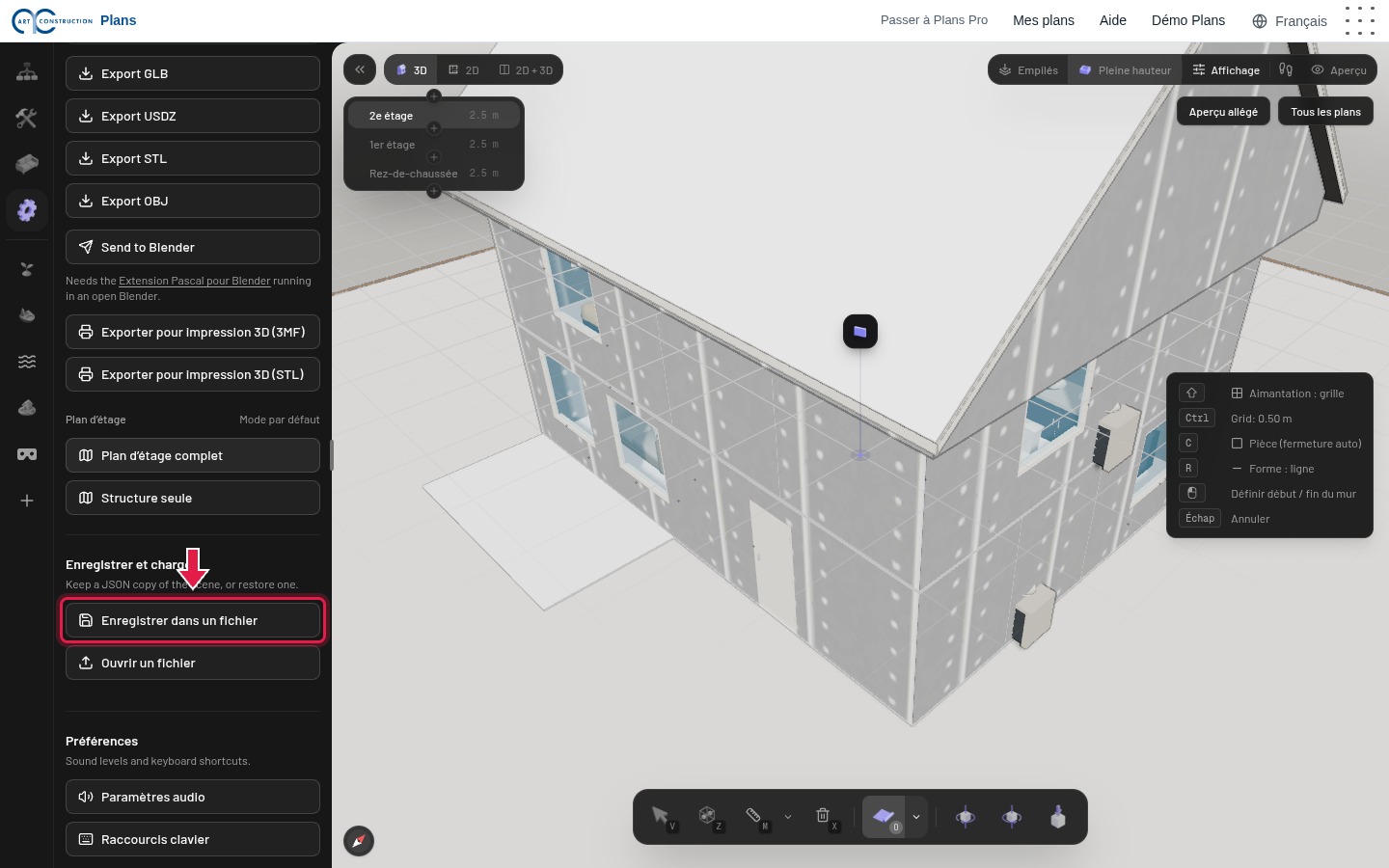
Gem build henter hele planen i en fil; Indlæs build åbner den igen. Sådan kan du også lægge en plan, som du har tegnet uden at være logget ind, over på din konto.
Fil fra eksemplet: Plan over huset (PDF)
10. Godt at vide
- En ny plan hedder altid »Unavngiven plan«: den kan endnu ikke omdøbes.
- Listen »Mine planer« viser endnu ikke et eksempelbillede af planerne.
- Ctrl + Z fortryder den sidste handling; listen over alle genveje findes i Indstillinger › Tastaturgenveje.
- 3D kræver en nyere browser (Chrome, Edge eller Safari); på en ældre computer kan det være langsomt.
- Nogle mindre tekster i Plans er stadig på engelsk.
Har du et spørgsmål? Send en henvendelse til support.