Vejledning Planer Pro
Denne vejledning fører dig trin for trin gennem Plans Pro, fra oprettelse af et projekt til eksport af dine tegninger. Den følger et komplet projekt: en villa i to etager med kælder, og derefter åbning af en eksisterende IFC-fil.
Du skal kun bruge din Art Construction-konto. Åbn Plans Pro på art-construction.ch/plans/pro, og klik på ”Se connecter” (Log ind). Alle billeder er taget i den aktuelle version af Plans Pro med en demokonto.
Del 1 – Opret et projekt fra bunden
1. Opret projektet
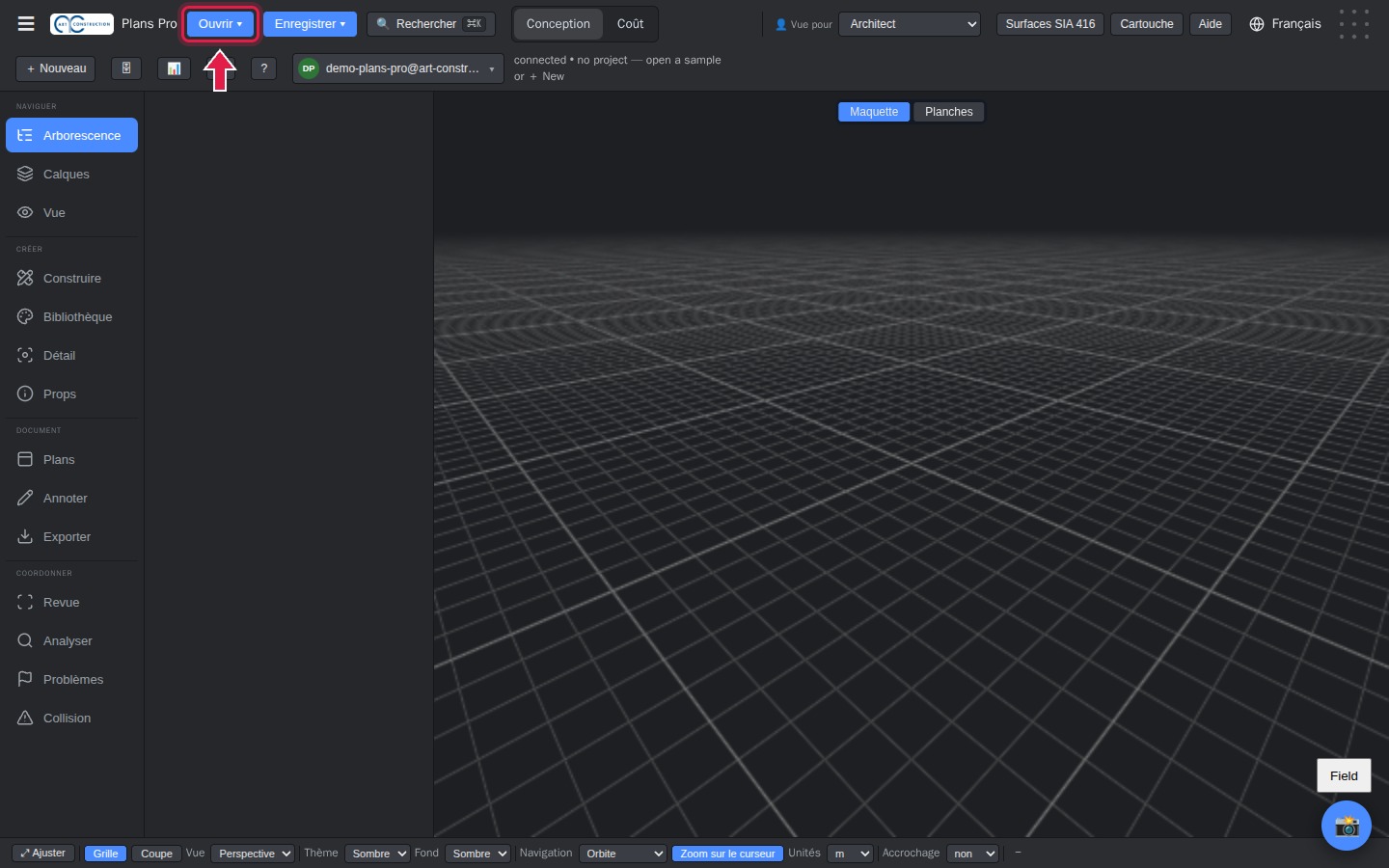
1Åbn menuen ”Ouvrir” (Åbn)
Når du er logget ind, klikker du på Ouvrir (Åbn) øverst til venstre.
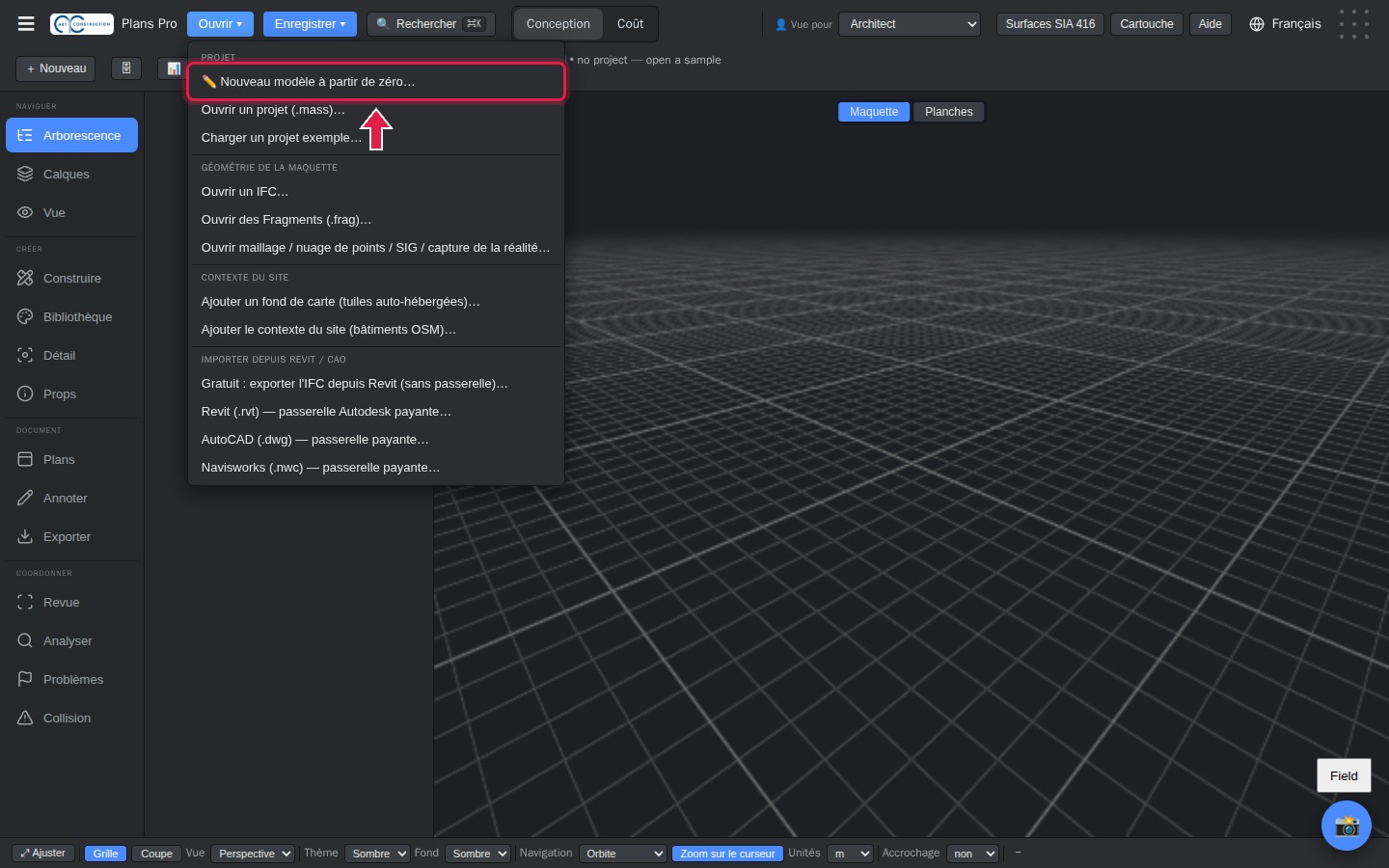
2Ny model fra bunden
Vælg Nouveau modèle à partir de zéro (Ny model fra bunden) helt øverst i menuen.
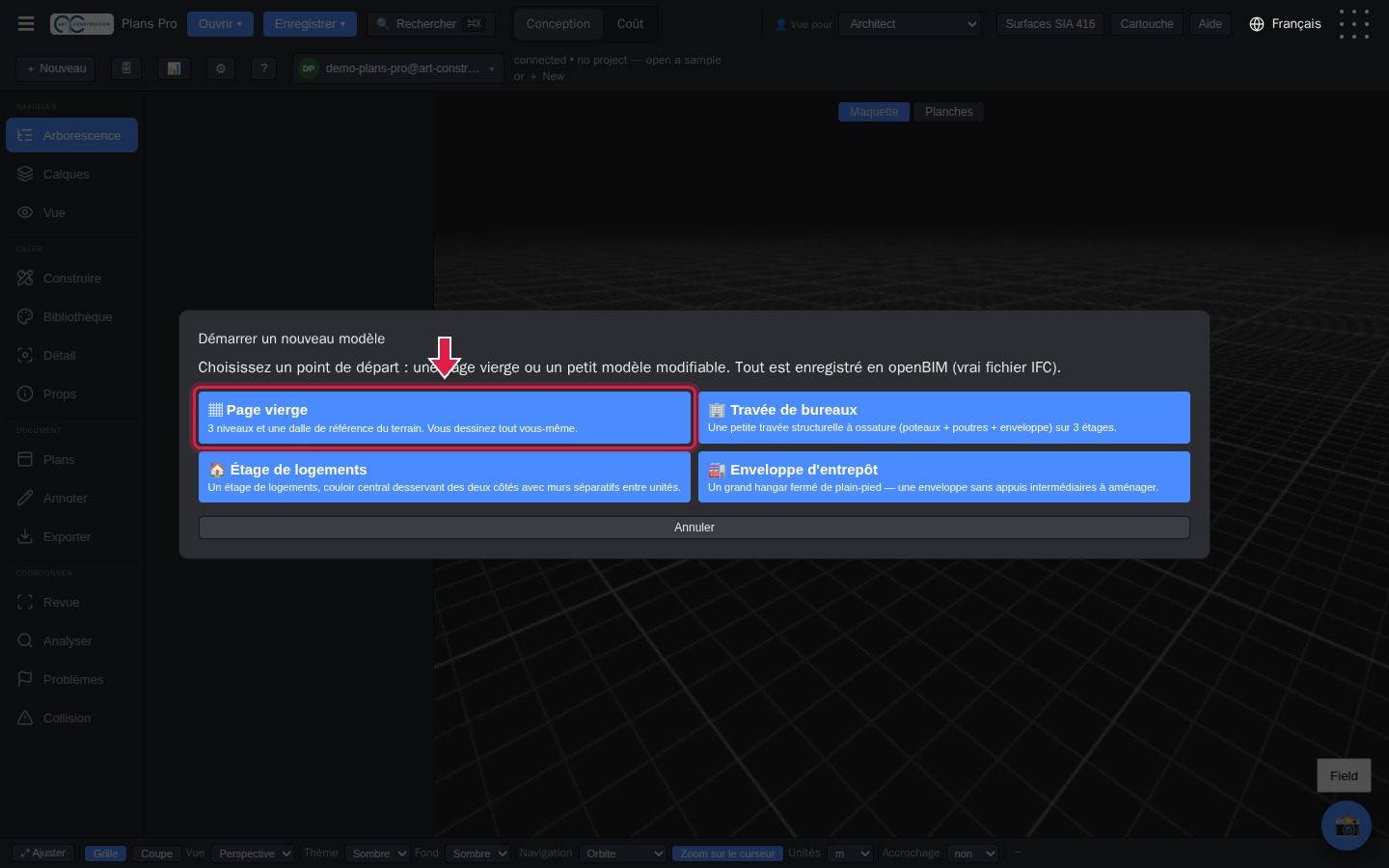
3Vælg ”Page vierge” (Tom side)
Klik på Page vierge (Tom side). Plans Pro opretter tre etager og et referencedæk for grunden.
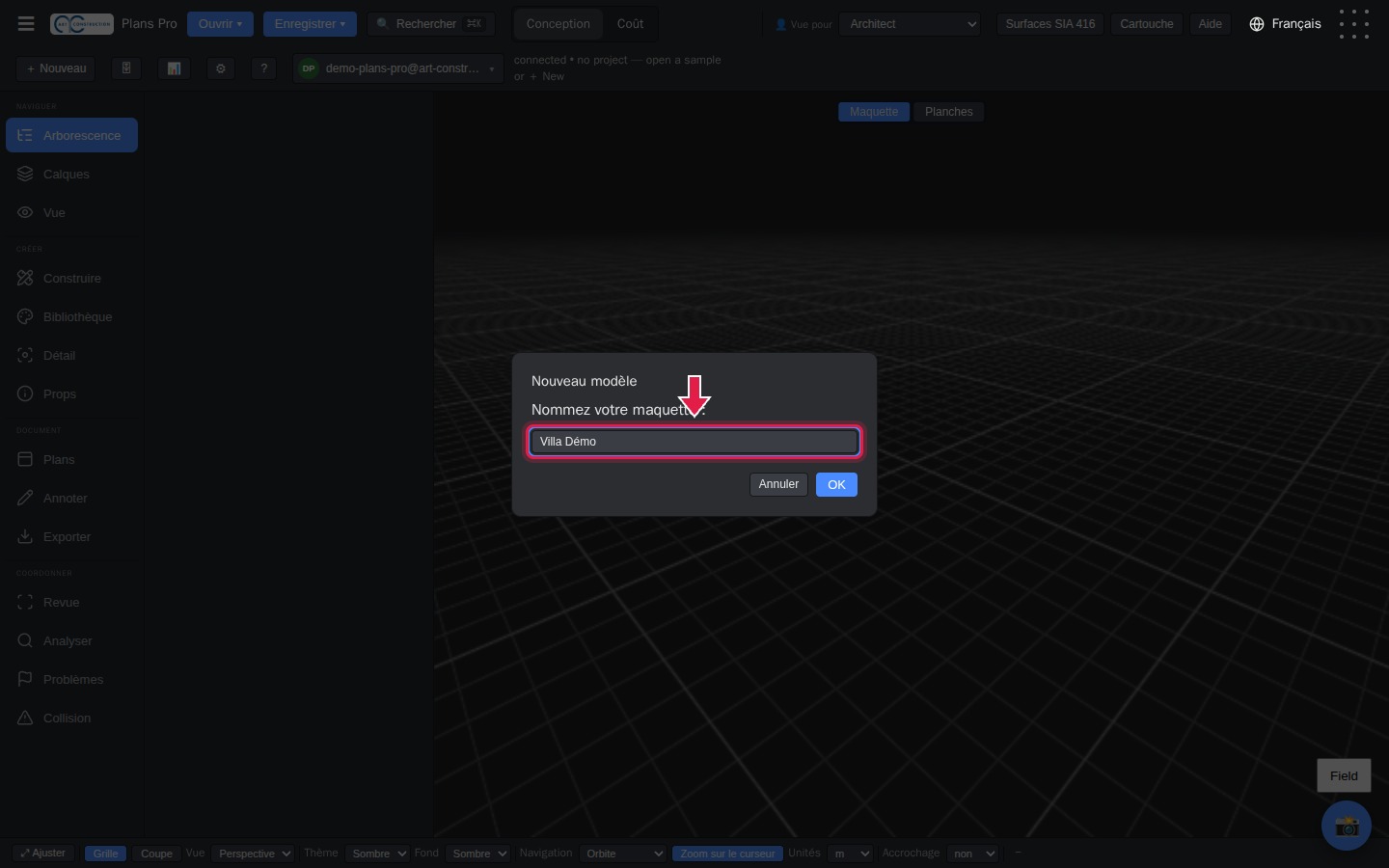
4Giv projektet et navn
Skriv projektets navn, for eksempel ”Villa Démo”, og tryk på Entrée.
5Projektet er klar
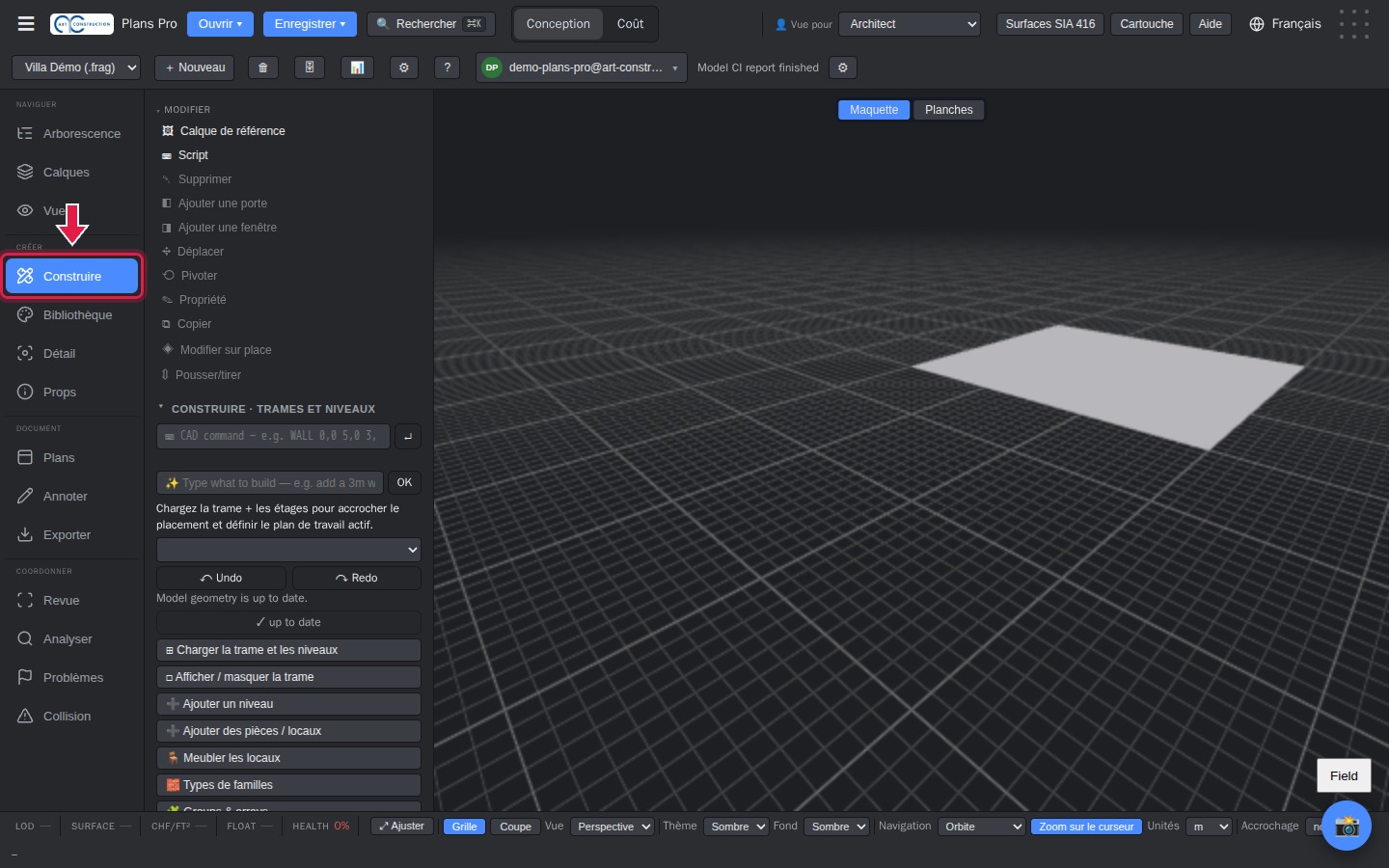
Projektet åbner i 3D-modellen med panelet Construire (Byg) til venstre. Projektets navn vises øverst i projektlisten.
6Metriske enheder
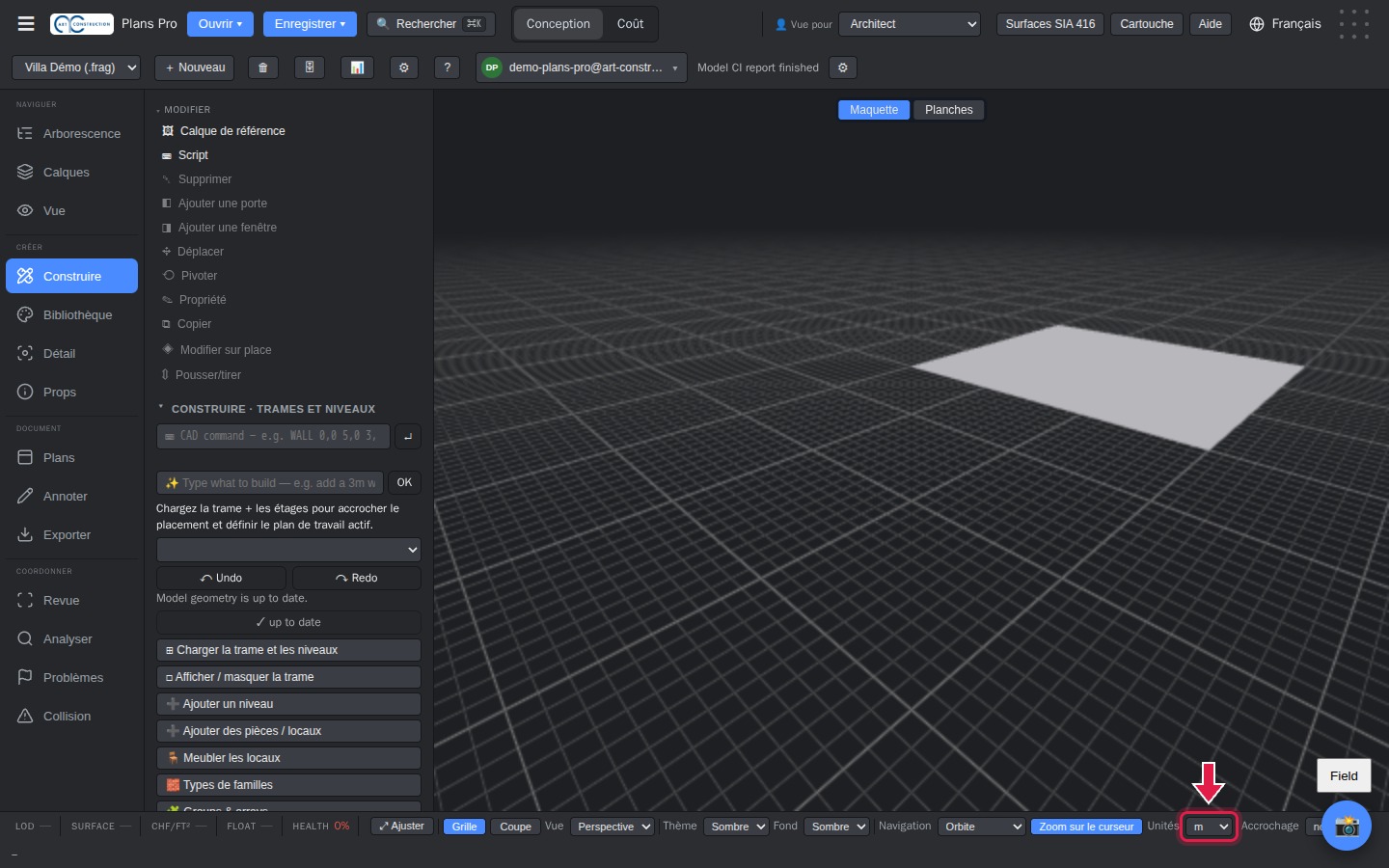
Plans Pro arbejder altid i meter: alle mål indtastes i meter (for eksempel 2.8 for 2,80 m). Valget Unités (Enheder) nederst på skærmen ændrer kun visningen af koordinaterne (m, cm eller mm).
2. Etagerne
7Administrer etager
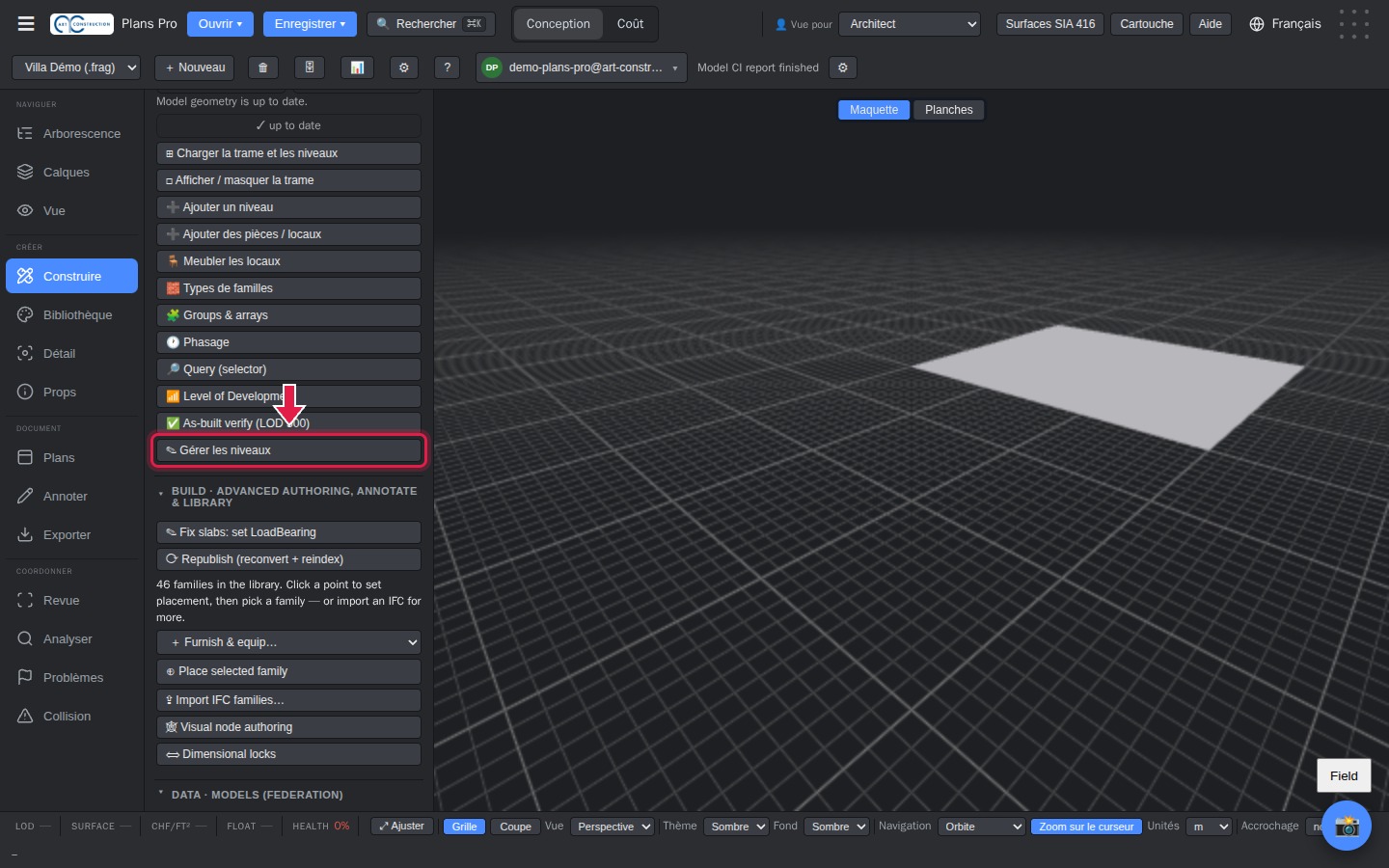
I Construire (Byg) klikker du på Gérer les niveaux (Administrer etager). Listen over etager åbner med deres navn og kote.
8Omdøb og placér etagerne
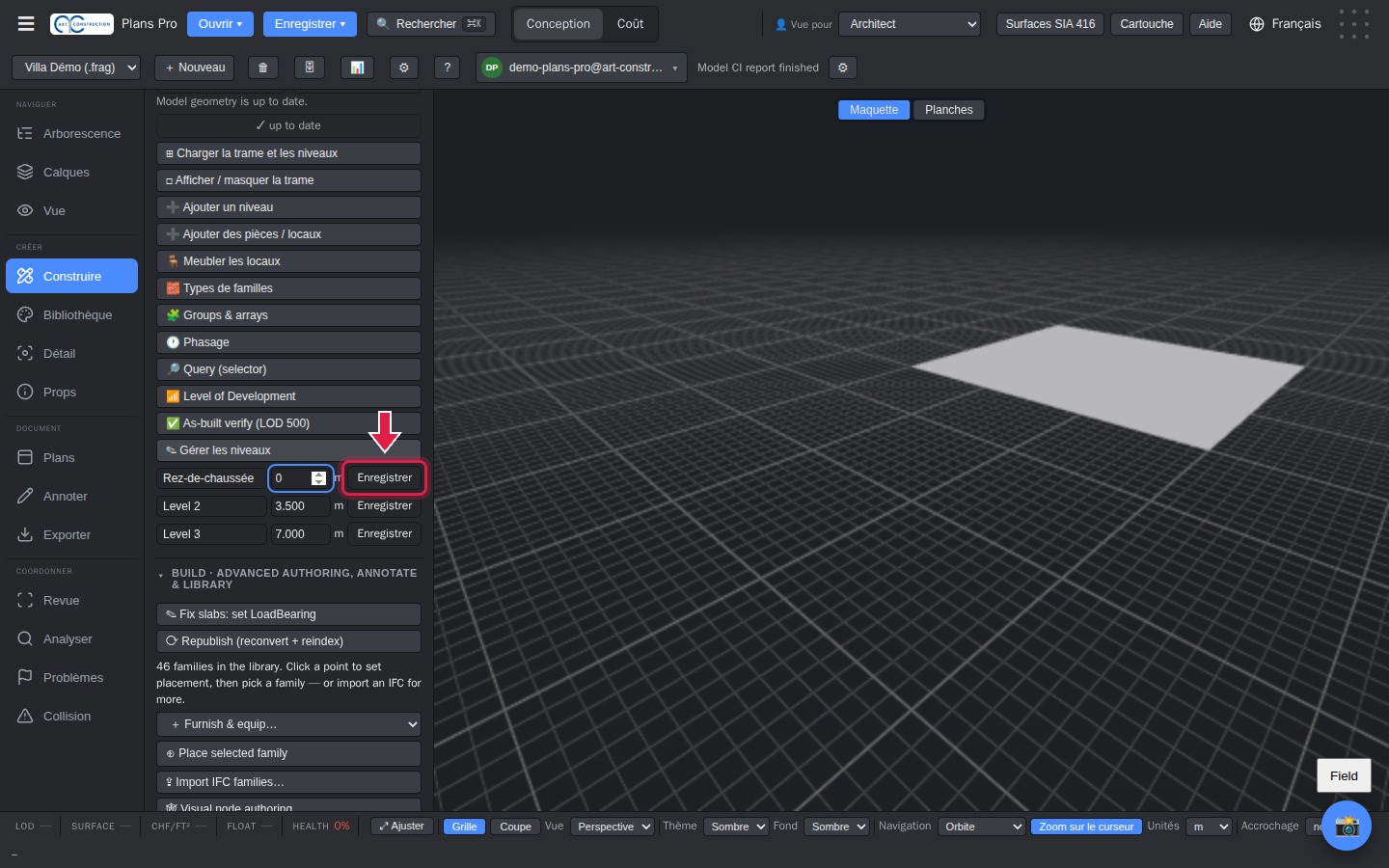
Giv hver etage et navn og en kote: Rez-de-chaussée (stueetage) 0, Étage (1. sal) 3, Sous-sol (kælder) −3. Klik på Enregistrer (Gem) på den ændrede linje.
9Vælg arbejdsetagen
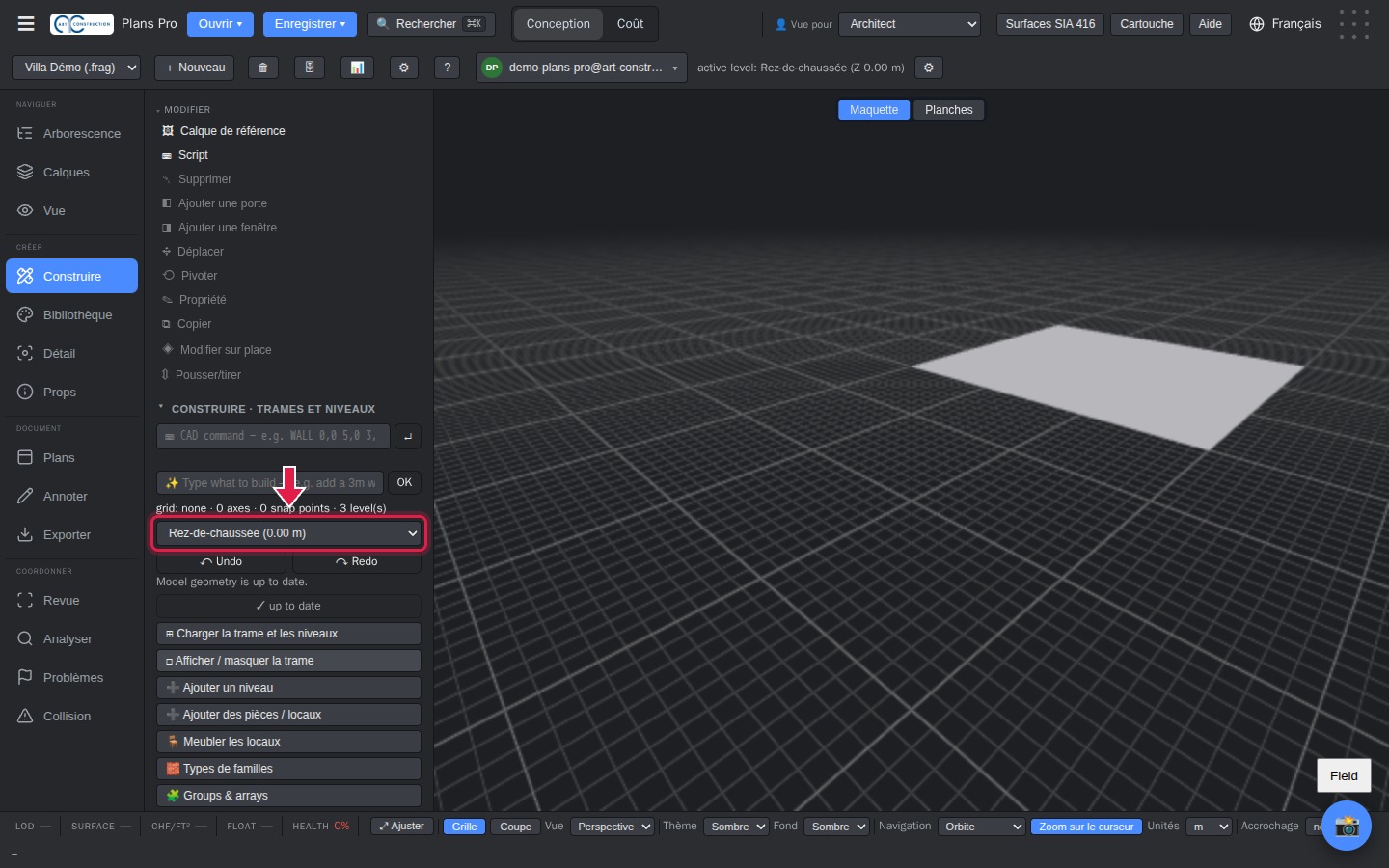
Klik på Charger la trame et les niveaux (Indlæs modullinjer og etager), og vælg etagen på listen. Alt, hvad du tegner derefter, placeres på denne etage.
3. Væggene
10Værktøjet Væg
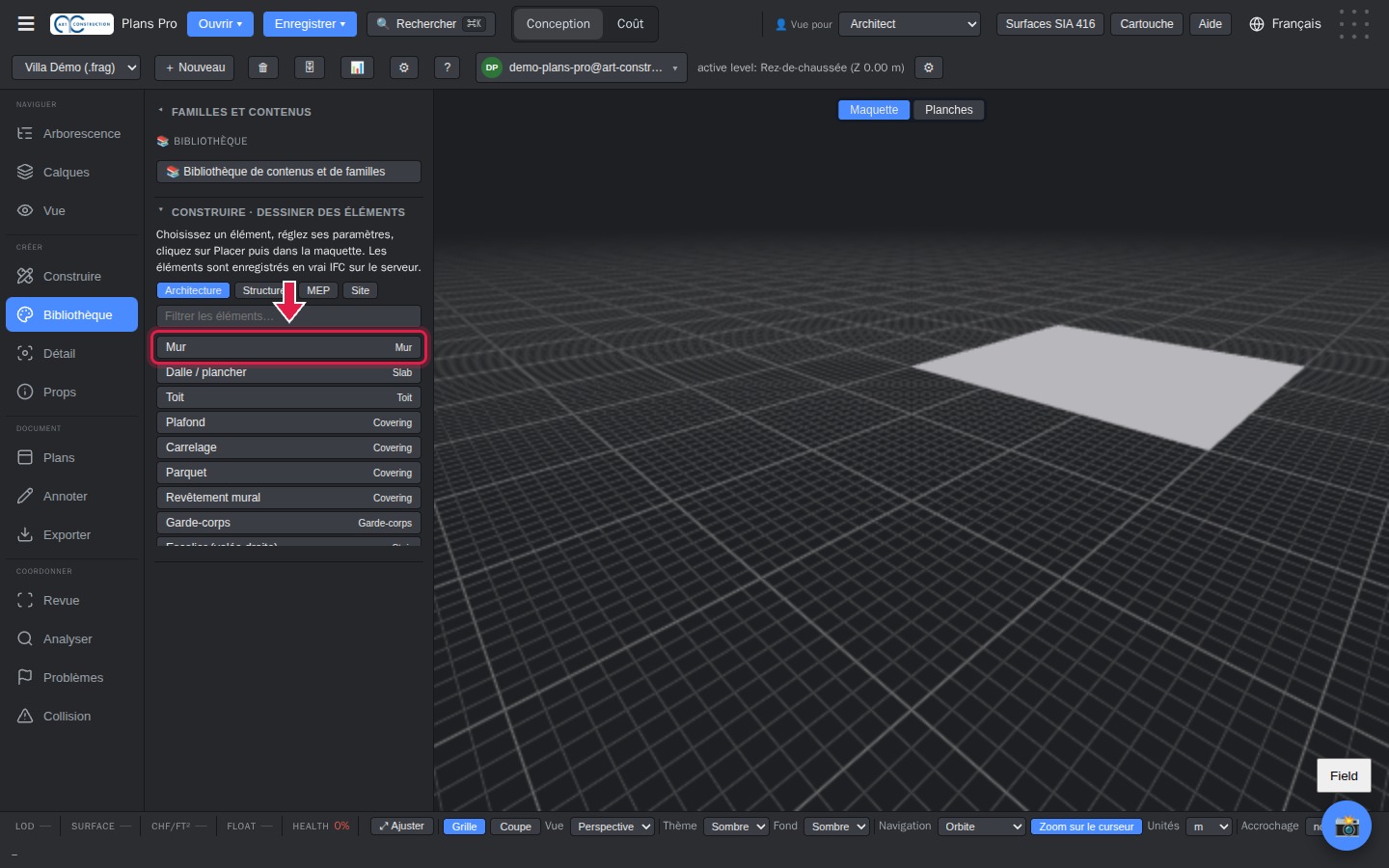
Åbn Bibliothèque (Bibliotek) til venstre. Under ”Construire · Dessiner des éléments” (Byg · Tegn elementer) klikker du på Mur (Væg).
11Højde, tykkelse og derefter Placér
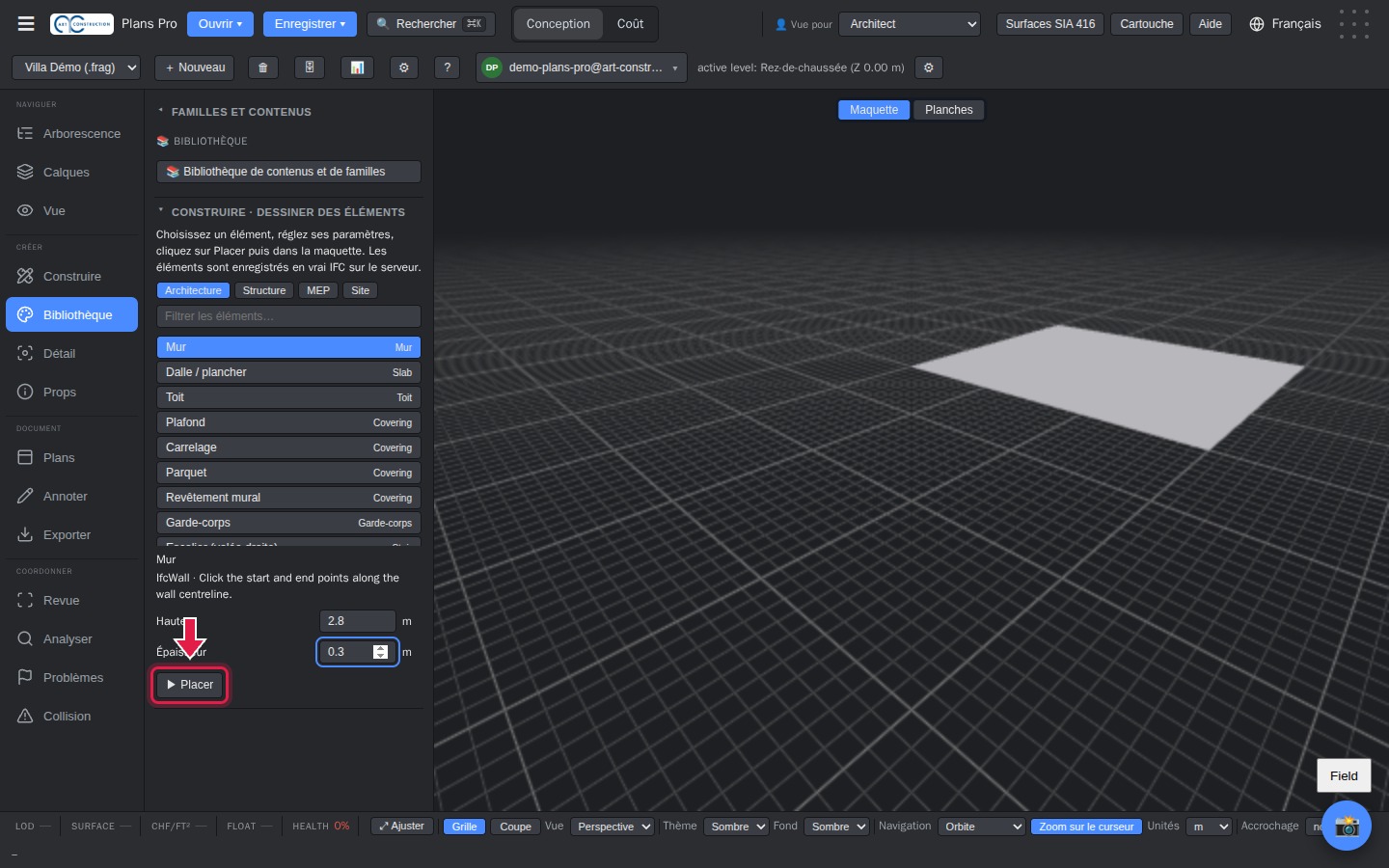
Indstil væggens højde (for eksempel 2.8) og tykkelse (0.3). Klik på Placer (Placér), og klik derefter to gange i modellen: ved væggens start og ved dens slutning.
12Alle væggene
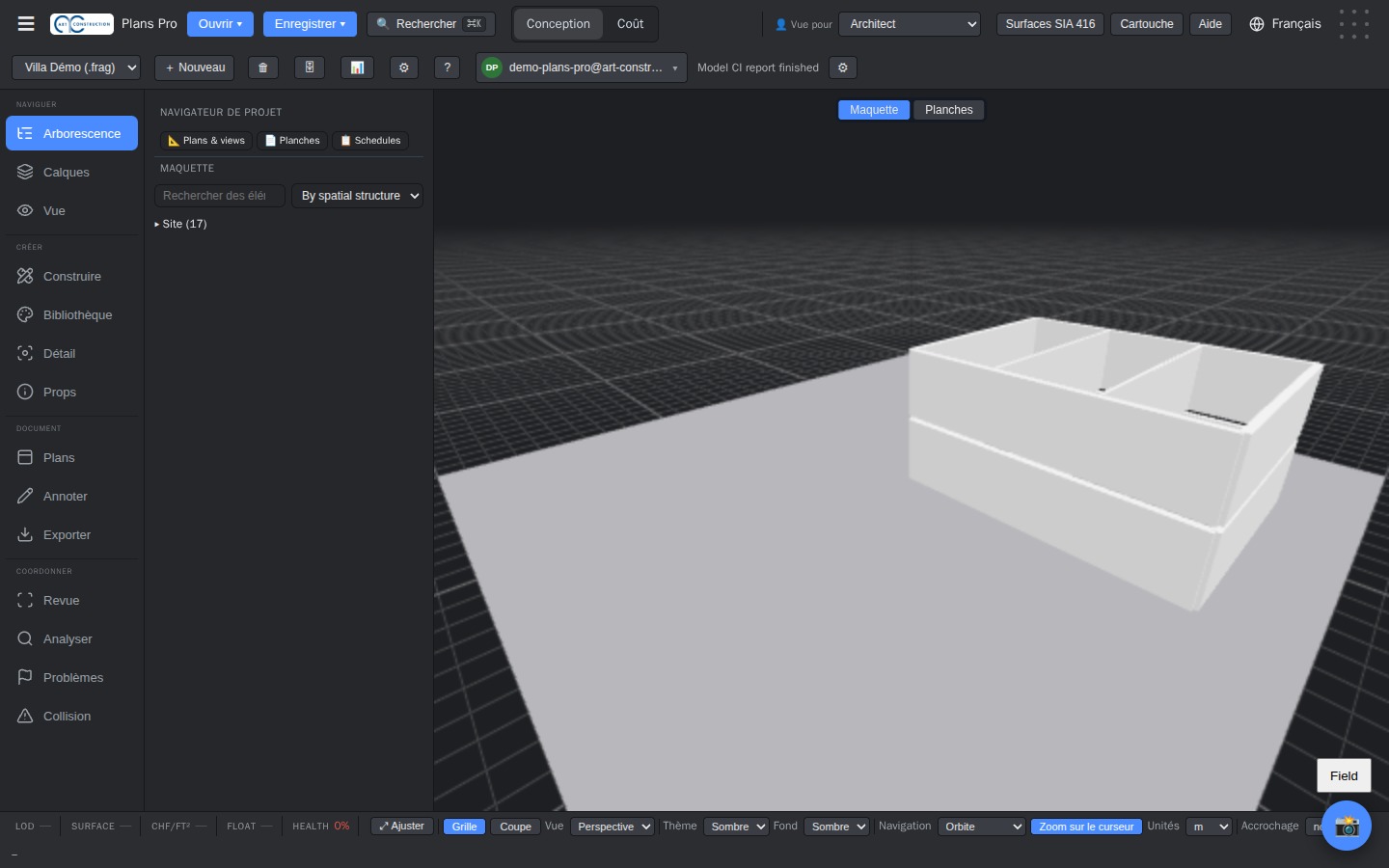
Gentag for hver væg og hver etage. I eksemplet: et hus på 12 × 9 m, ydervægge på 30 cm og nogle skillevægge på 15 cm.
4. Dæk og søjler
13Dækkene
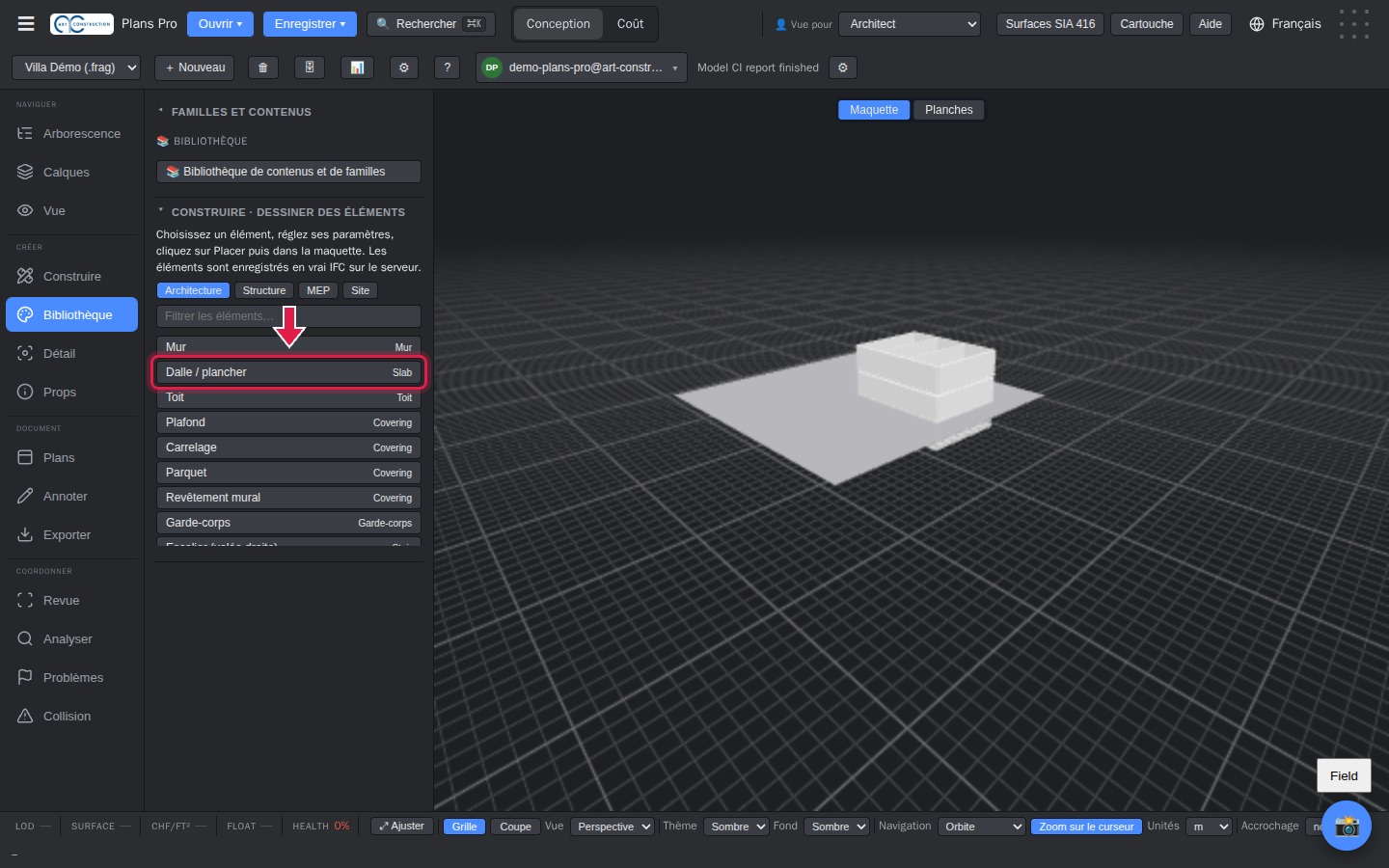
Vælg Dalle / plancher (Dæk / gulv), indstil tykkelsen, og klik på Placer (Placér). Klik på dækkets hjørner i modellen, og dobbeltklik på det sidste hjørne for at lukke det. Lav ét dæk pr. etage.
14Søjlerne
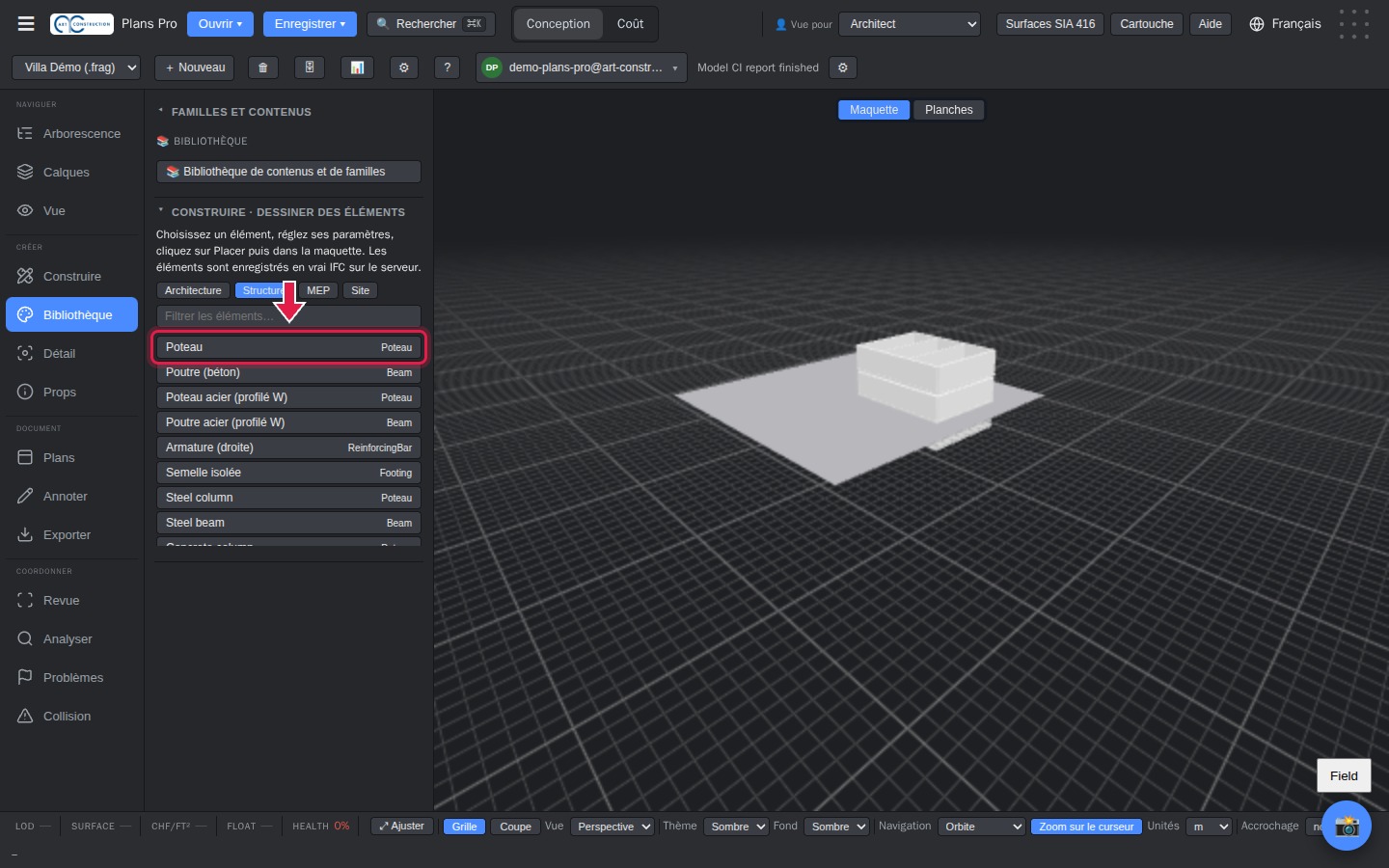
Klik på Structure (Konstruktion) og derefter på Poteau (Søjle). Indstil højde og tværsnit, klik på Placer (Placér), og klik der, hvor søjlen skal stå.
5. Døre og vinduer
15Tilføj en dør
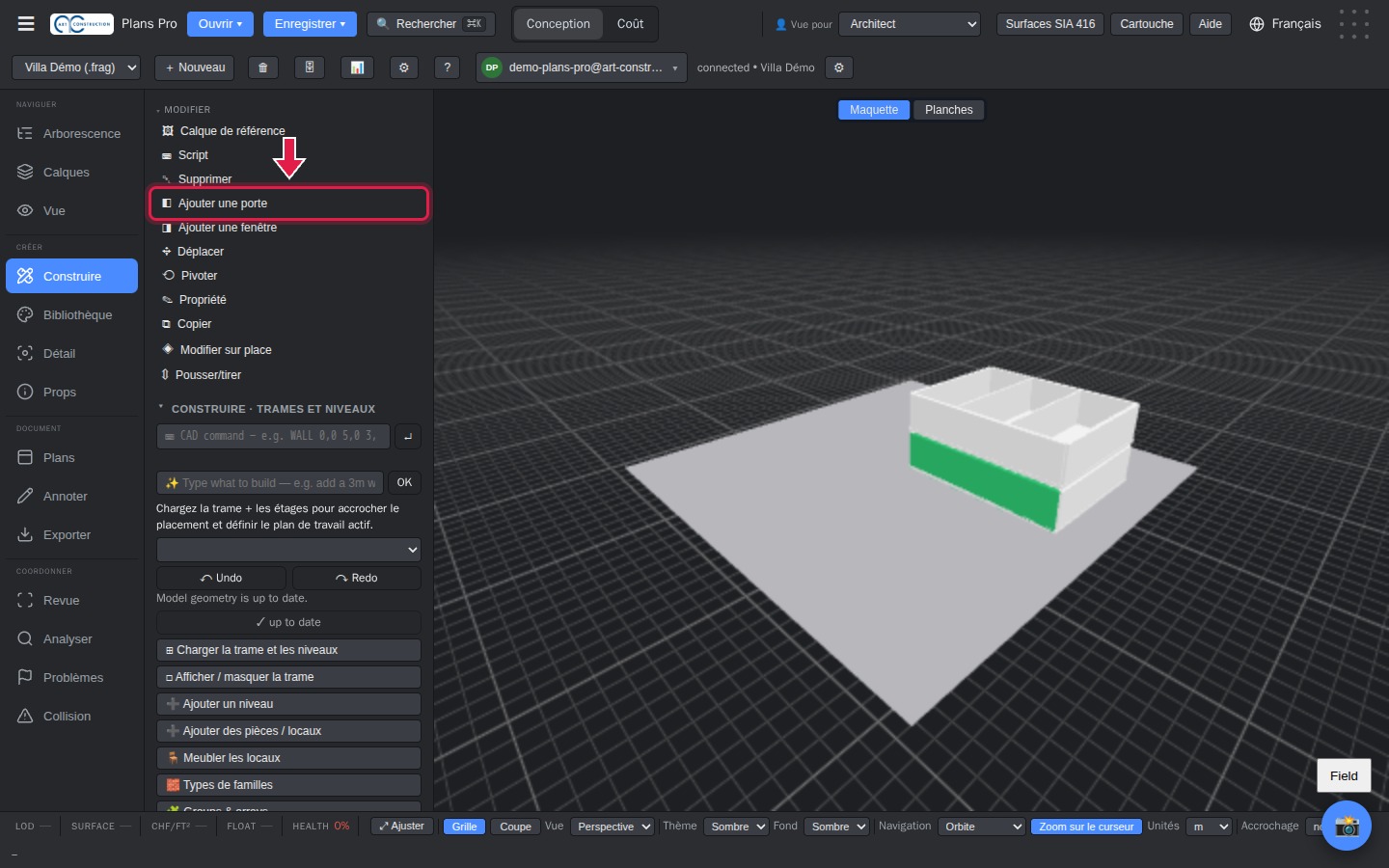
Klik på en væg i modellen: den bliver grøn. I Construire (Byg), under ”Modifier” (Rediger), klikker du på Ajouter une porte (Tilføj en dør). Døren placeres dér, hvor du klikkede på væggen.
16Tilføj et vindue
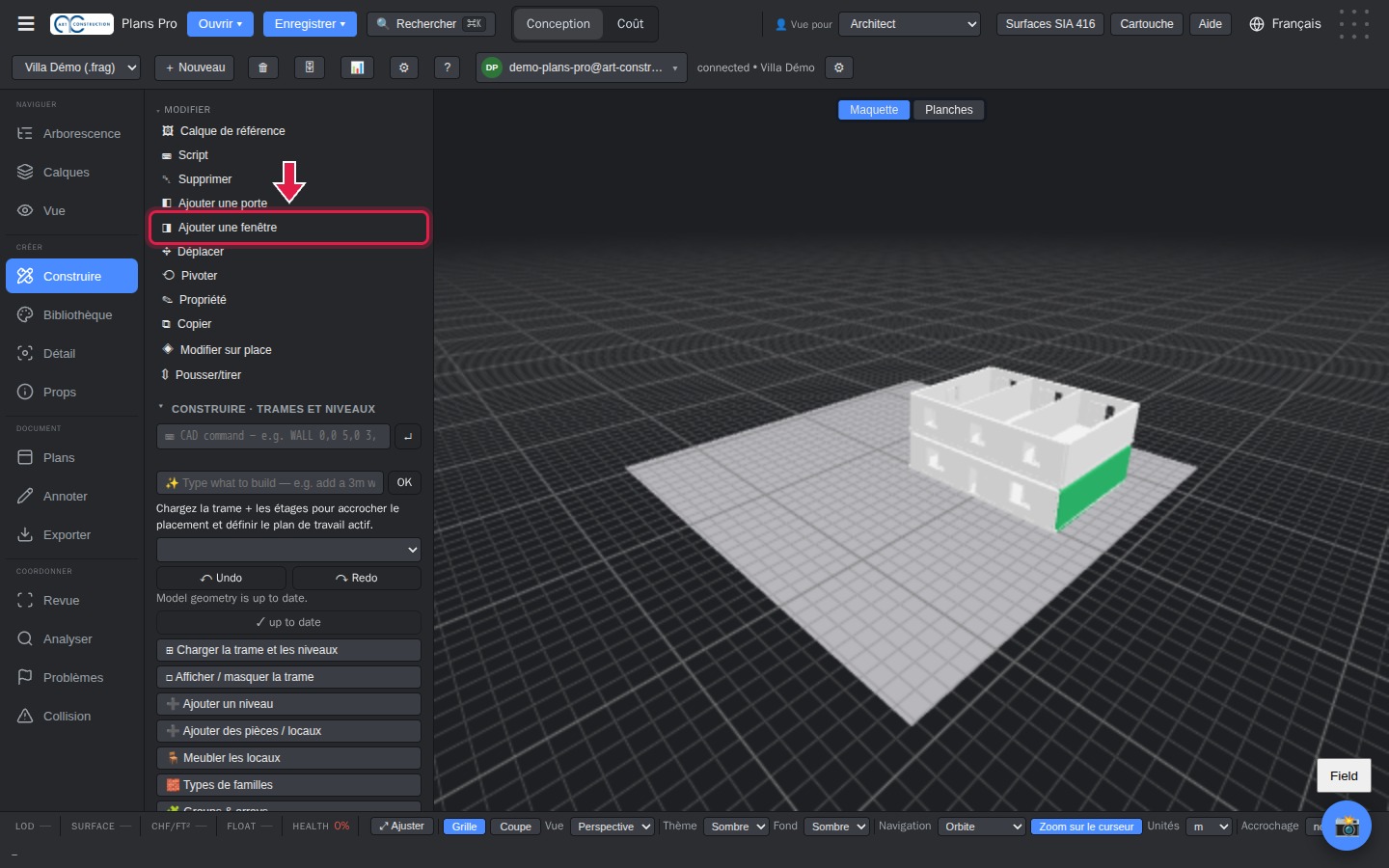
Det samme for et vindue: vælg væggen, og klik på Ajouter une fenêtre (Tilføj et vindue).
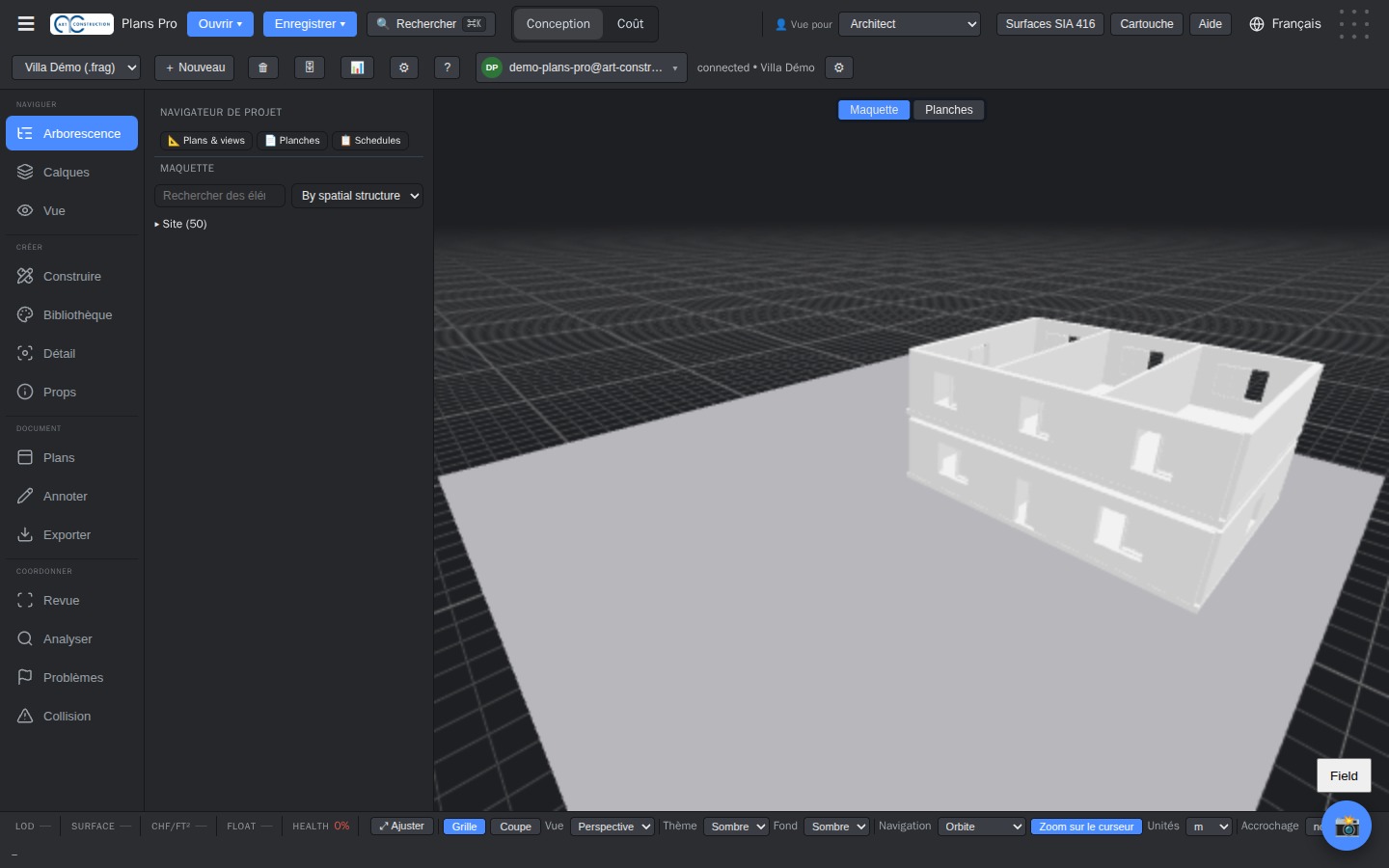
17Resultatet
Åbningerne er skåret ud i væggene.
6. Rum og arealer efter SIA 416
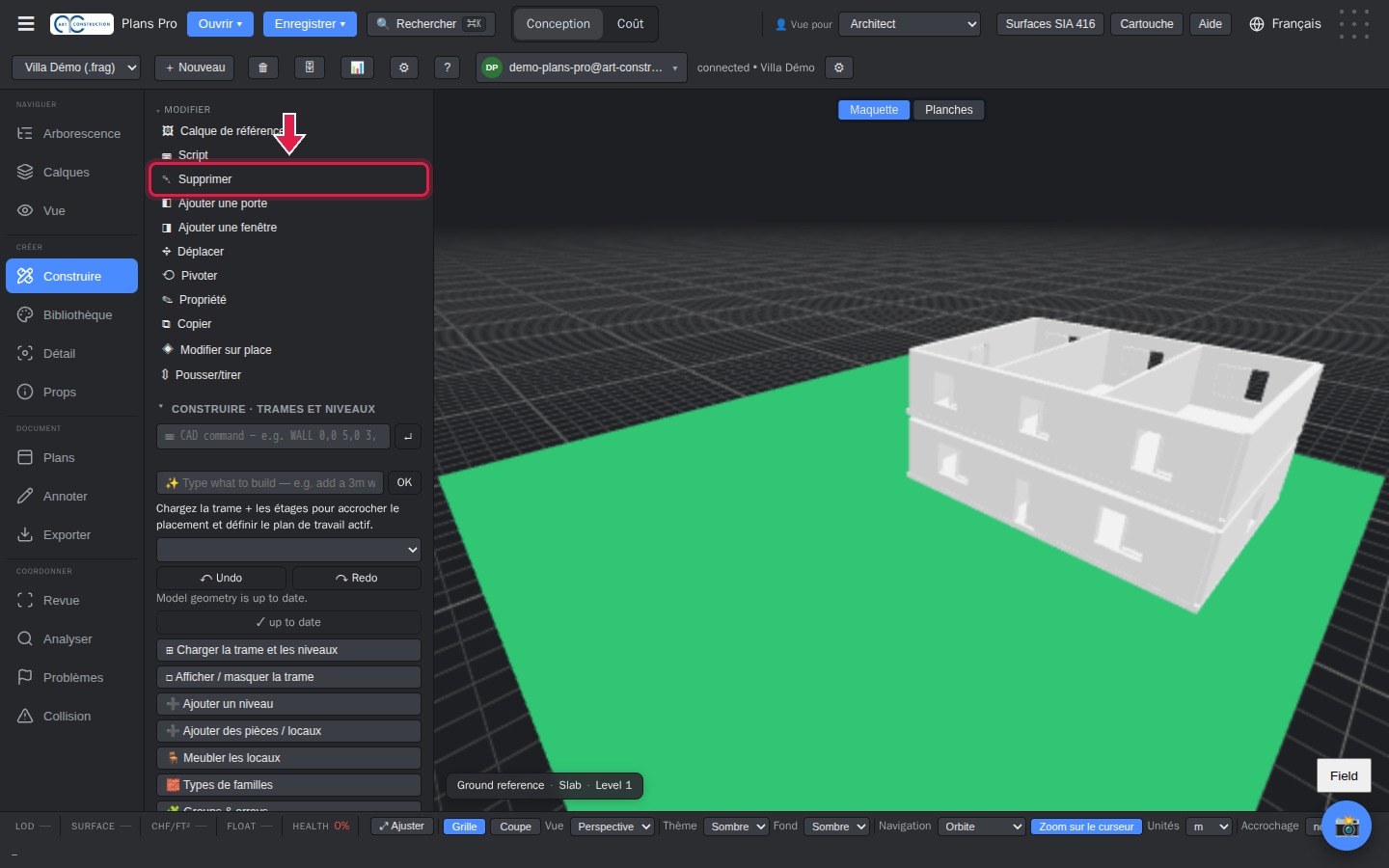
18Slet grundens referencedæk
”Page vierge” (Tom side) indeholder et stort dæk på 30 × 30 m, der viser grunden. Vælg det, klik på Supprimer (Slet), og bekræft. Ellers ville rummene blive beregnet over hele dets areal.
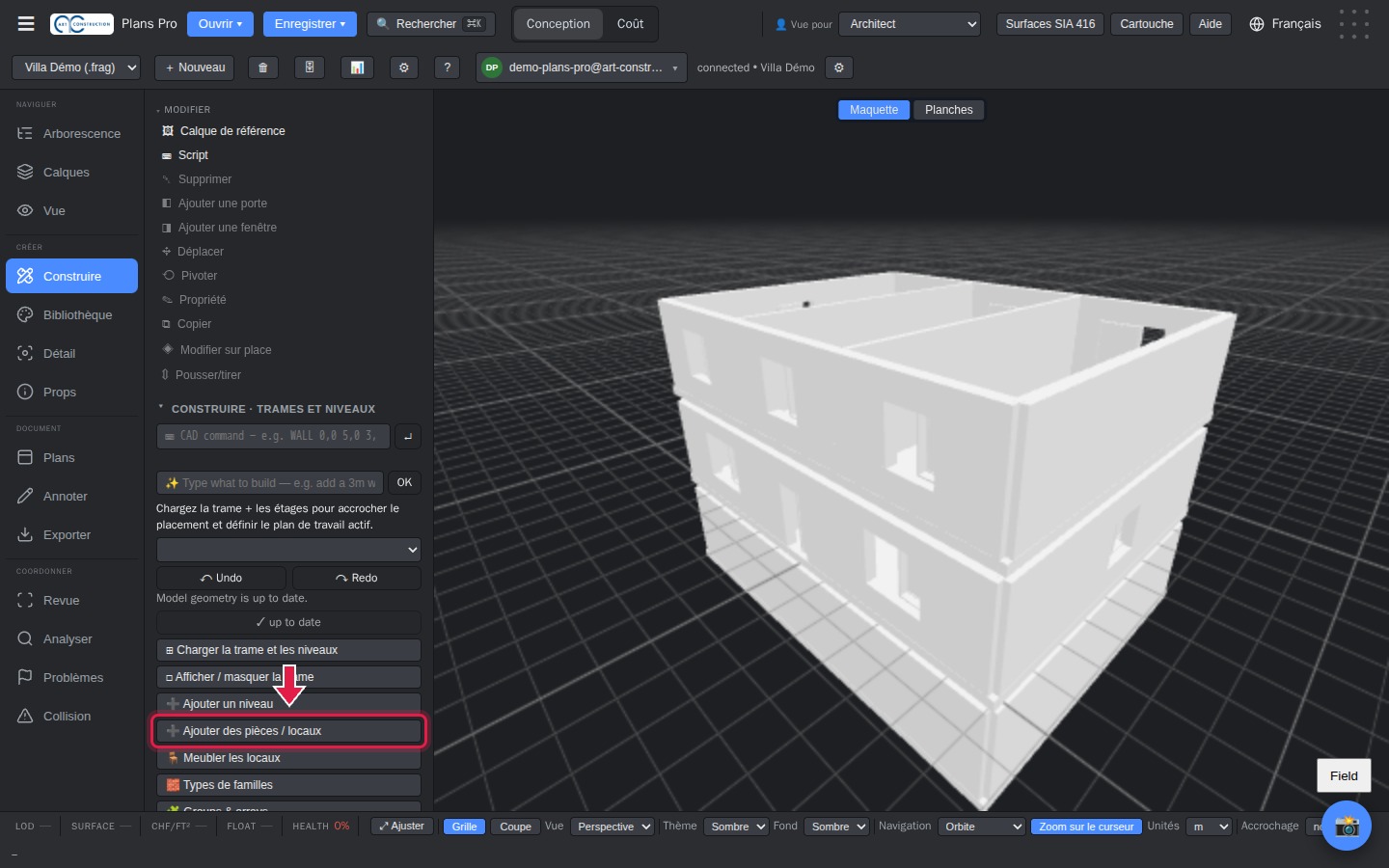
19Tilføj rummene
I Construire (Byg) klikker du på Ajouter des pièces / locaux (Tilføj rum / lokaler).
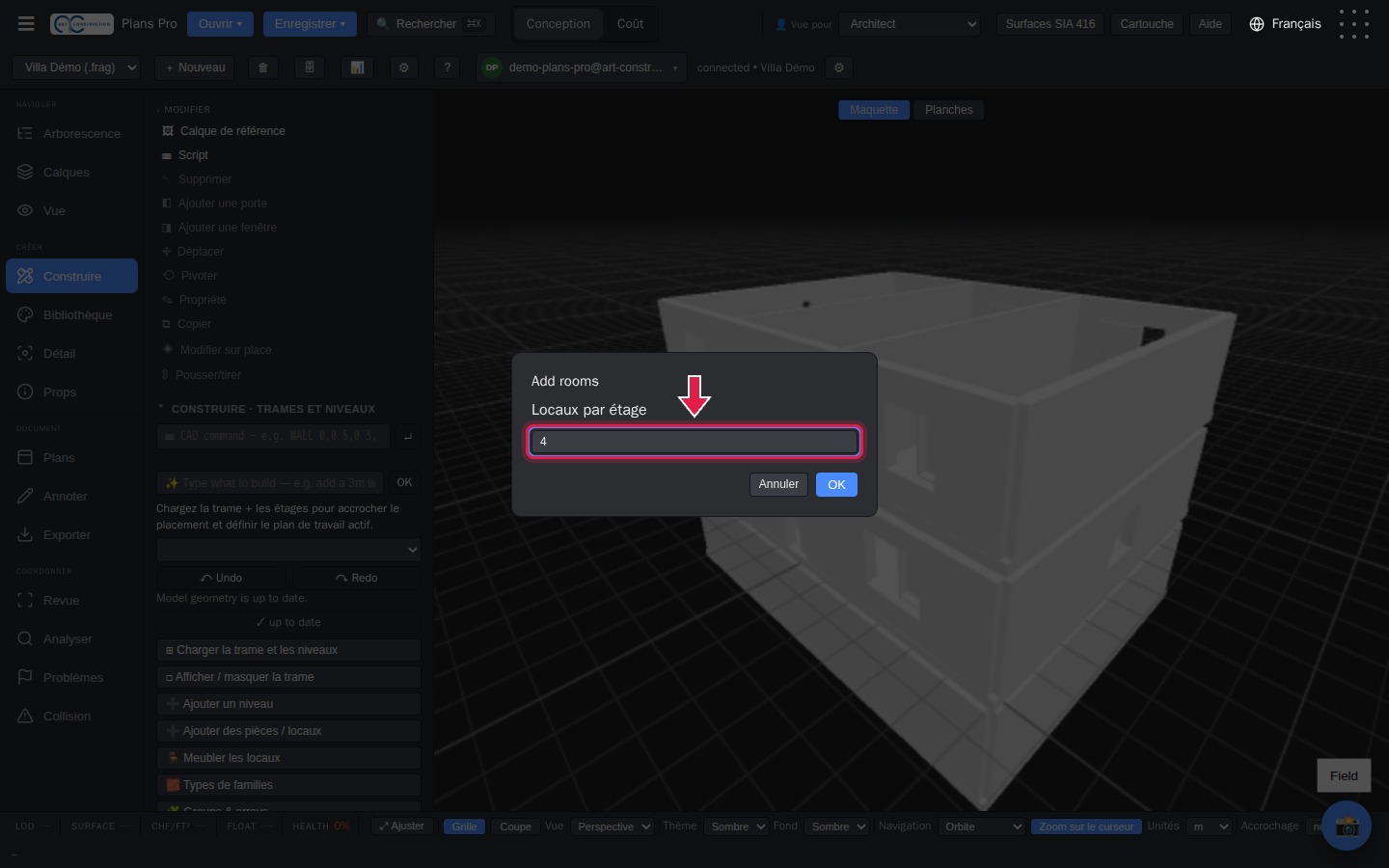
20Antal rum og højde
Angiv antallet af rum pr. etage og derefter loftshøjden. Plans Pro deler hver etage op i regelmæssige rum inden for ydervæggene.
21Et rums SIA 416-kategori
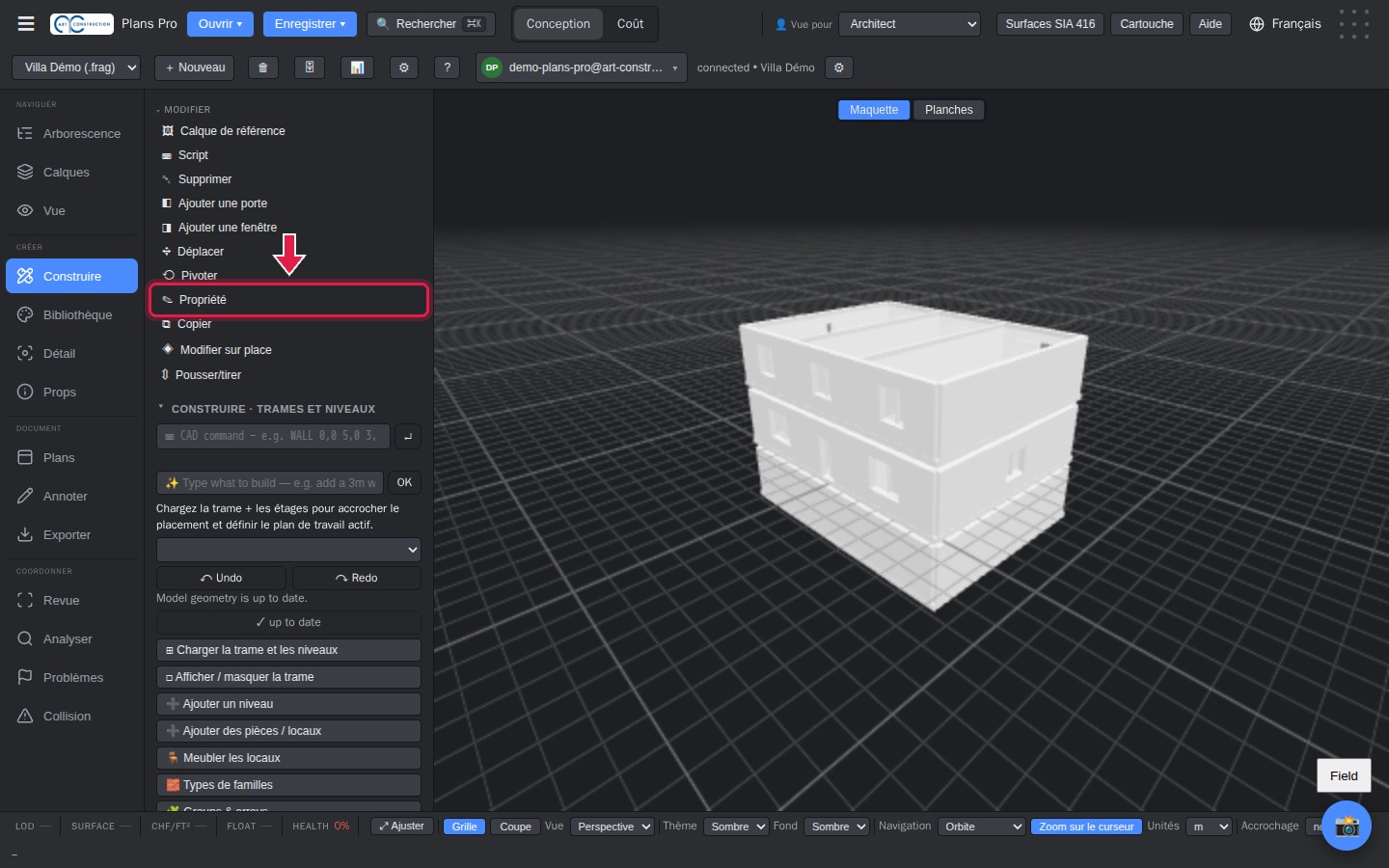
Vælg et rum, og klik på Propriété (Egenskab) under ”Modifier” (Rediger).
22Indtast kategorien
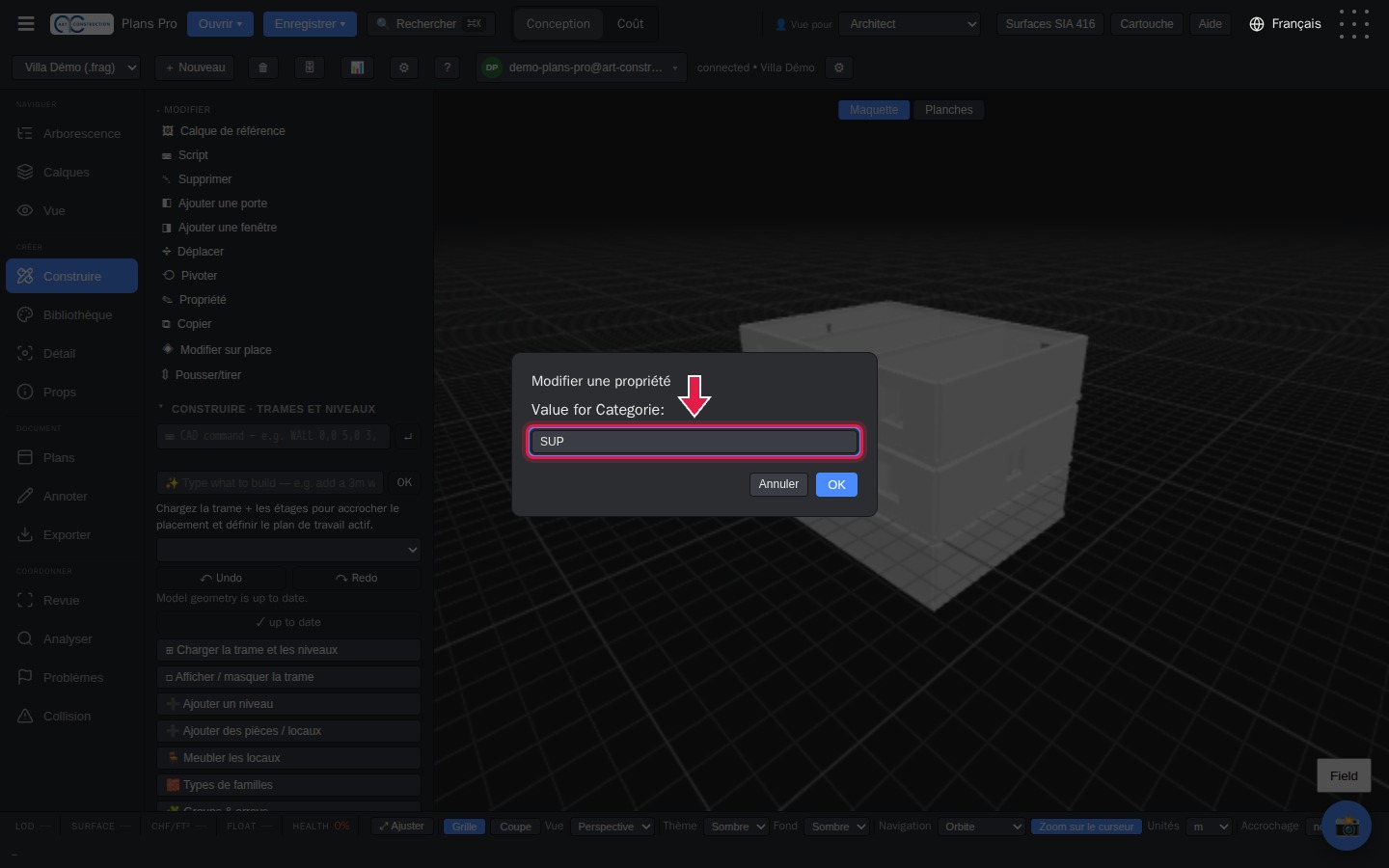
Besvar de tre spørgsmål: Pset_ArtConstruction_SIA416, derefter Categorie, og derefter kategorien: SUP (primært brugsareal), SUS (sekundært brugsareal), SD (færdselsareal) eller SI (installationsareal).
23Arealtabellen
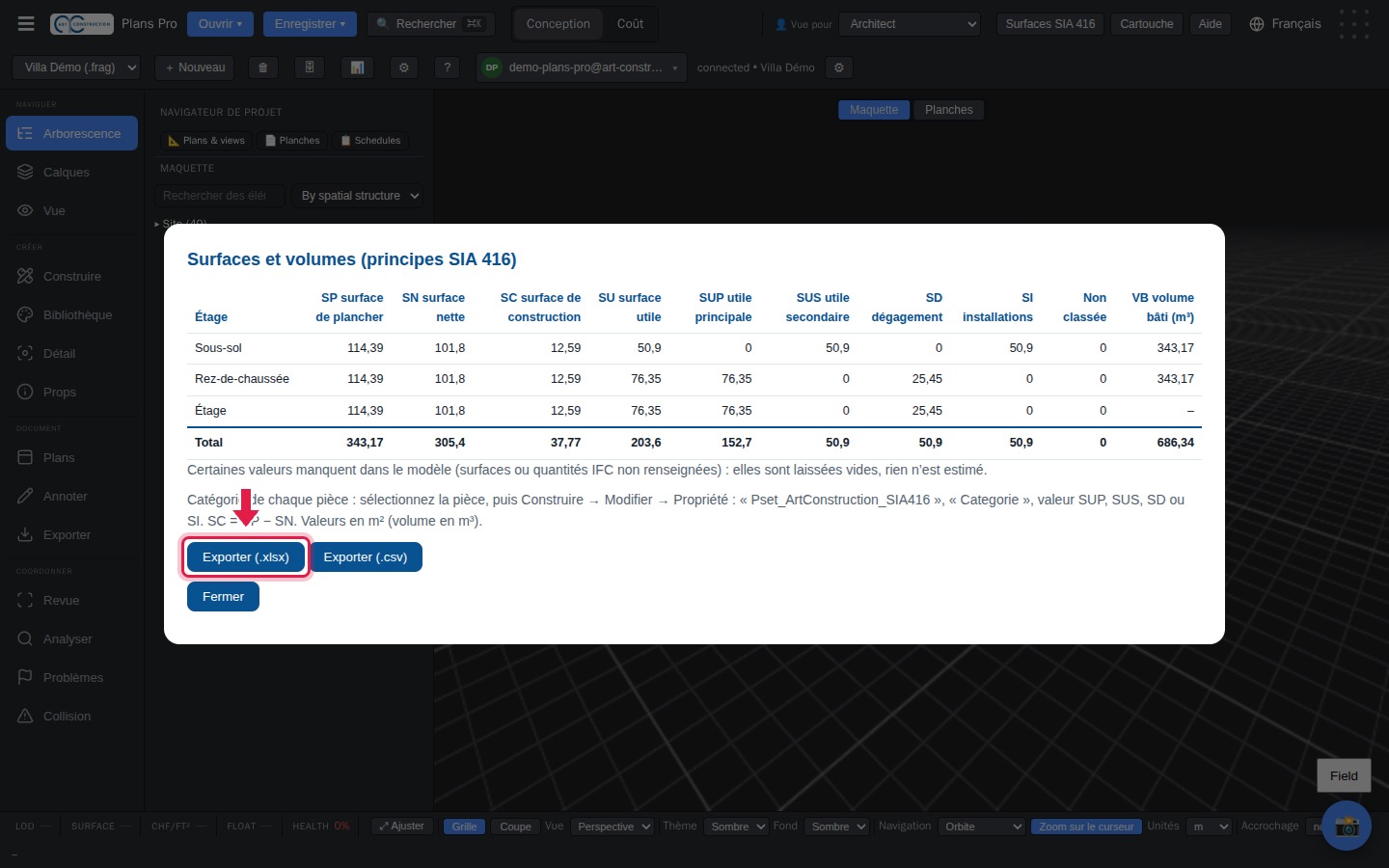
Klik på Surfaces SIA 416 (Arealer SIA 416) øverst. Tabellen viser SP, SN, SC, SU, SUP, SUS, SD, SI og VB pr. etage. Du kan eksportere den til Excel (.xlsx) eller .csv.
7. CFC / eCCC-koder
24Klassificér et element
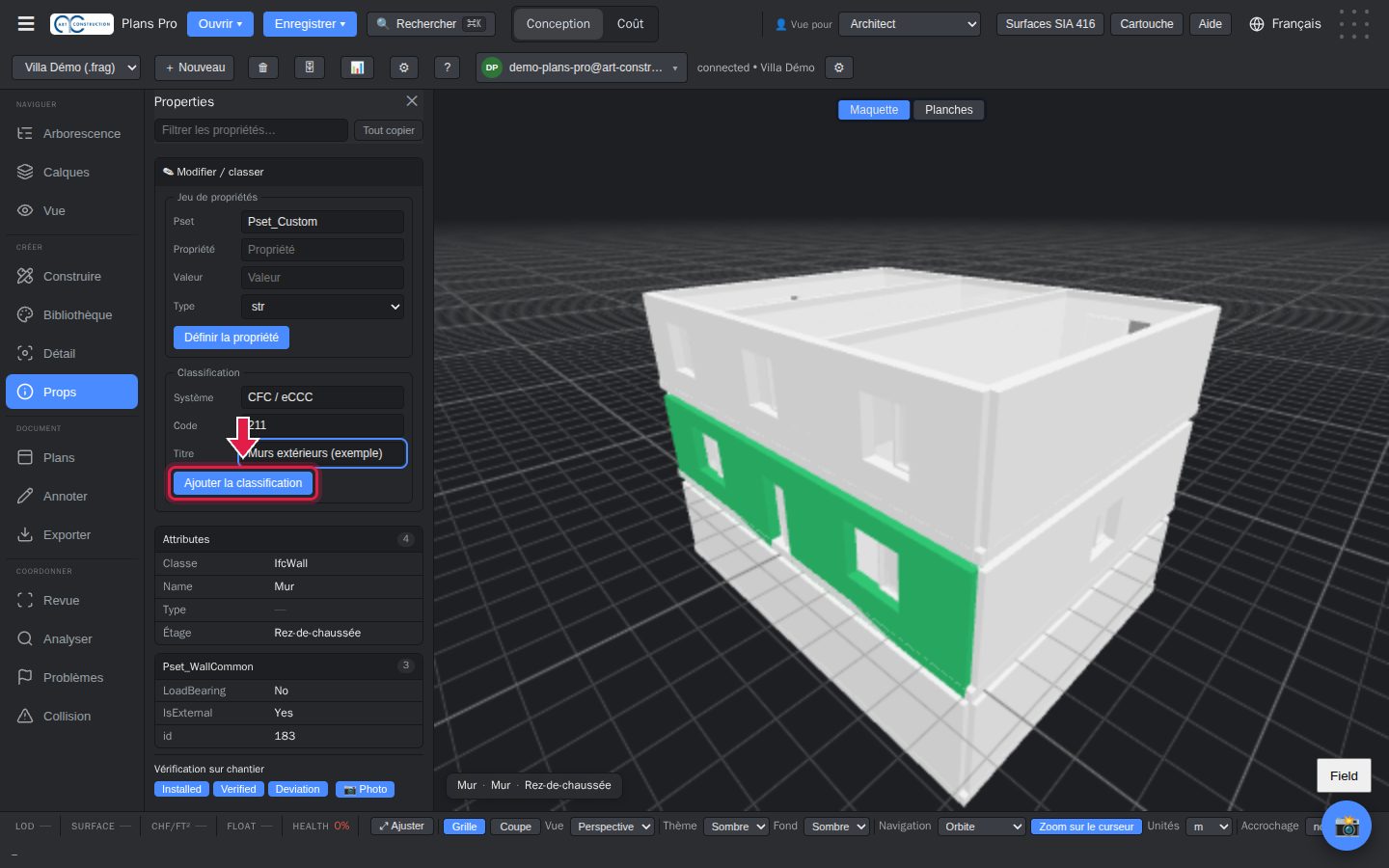
Vælg et element, åbn Props og derefter Modifier / classer (Rediger / klassificér). Under ”Classification” (Klassifikation) er systemet allerede ”CFC / eCCC”: skriv din kode og en titel, og klik på Ajouter la classification (Tilføj klassifikation).
8. Taget
25Tilføj tagetagen
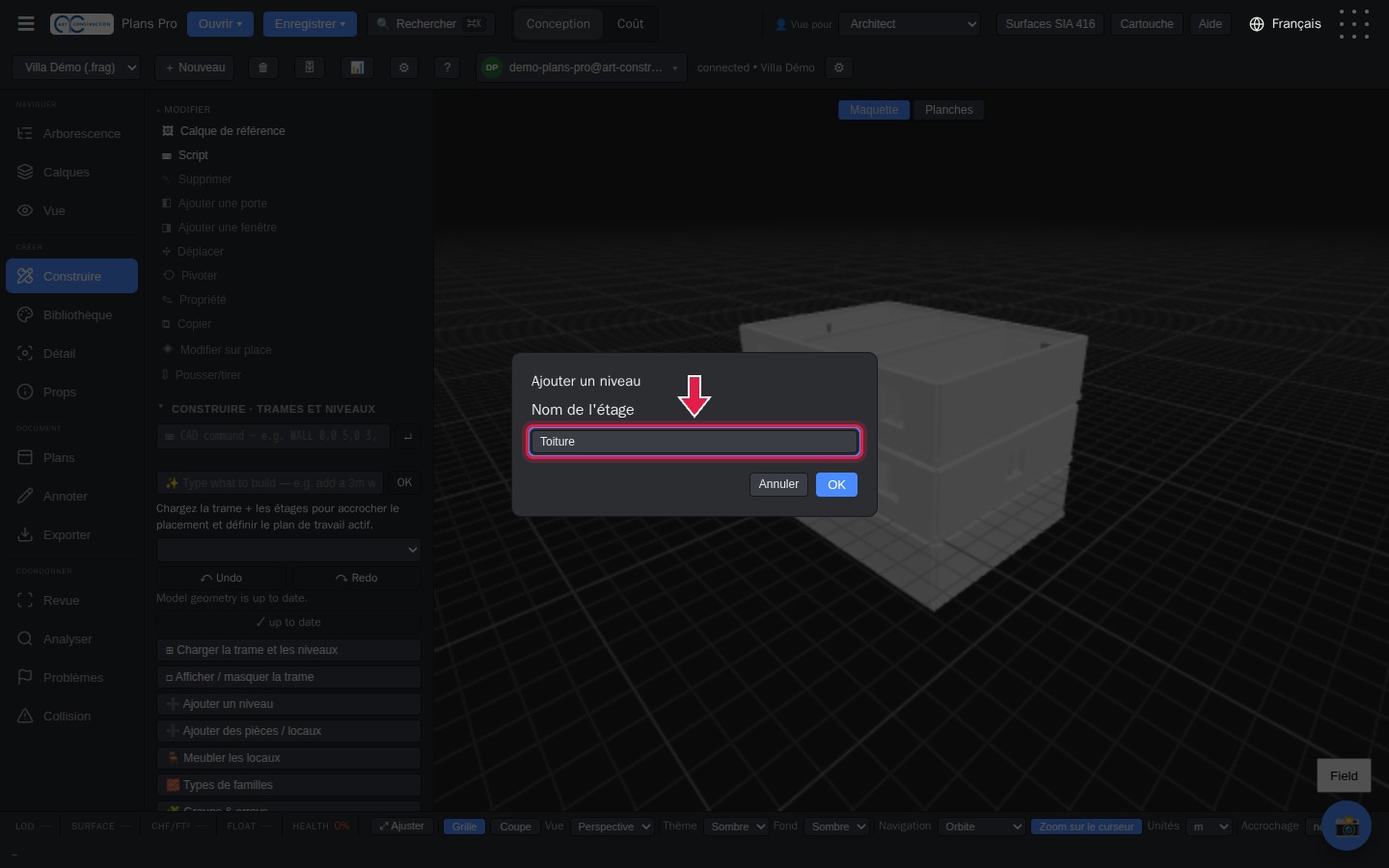
I Construire (Byg) klikker du på Ajouter un niveau (Tilføj en etage). Skriv ”Toiture” (Tag) og derefter dens kote (6.0).
26Tegn taget
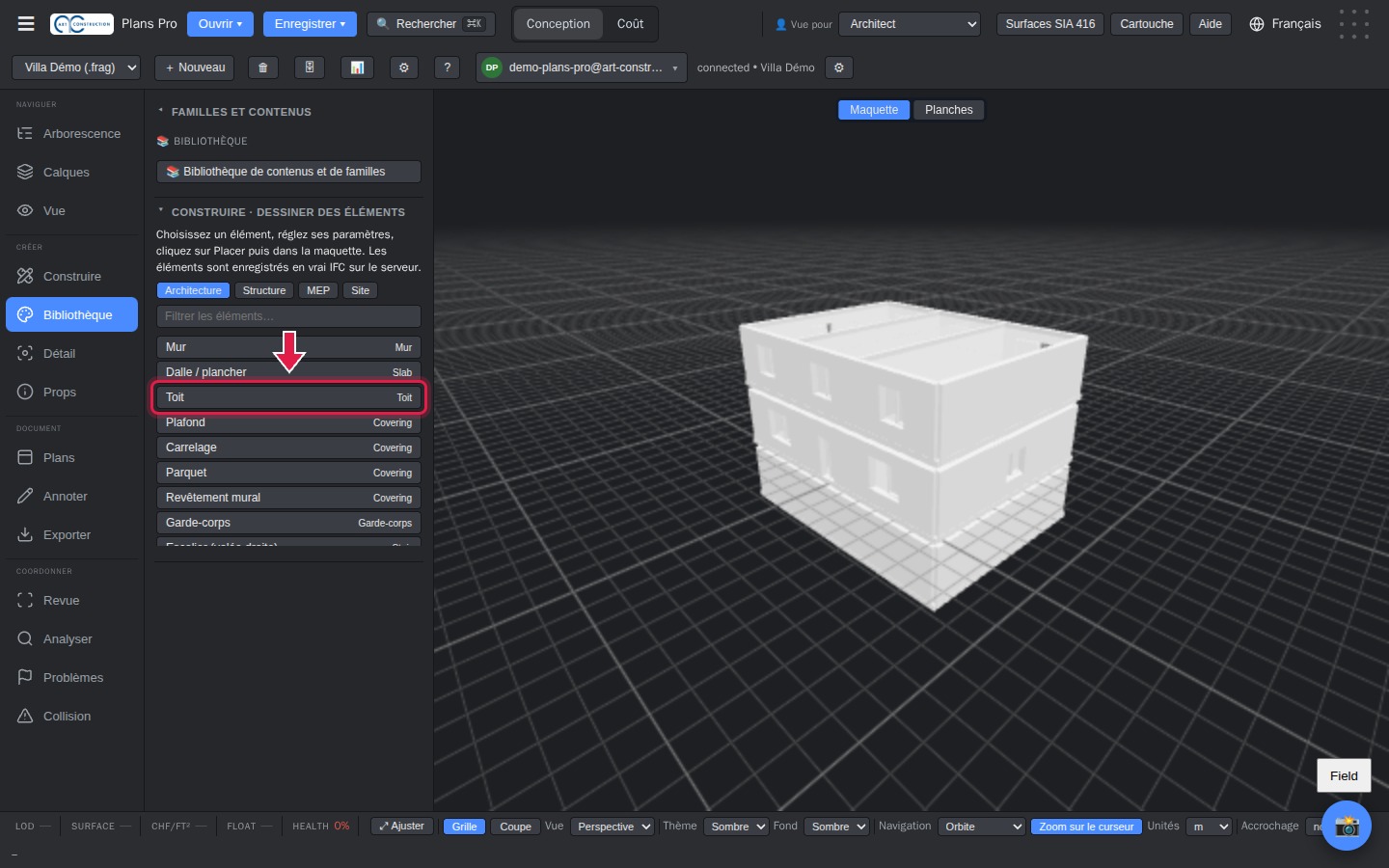
Vælg etagen Toiture og derefter Toit (Tag) i biblioteket. Klik på tagets hjørner, og dobbeltklik for at lukke det. Plans Pro tegner flade tage.
27Villaen i 3D
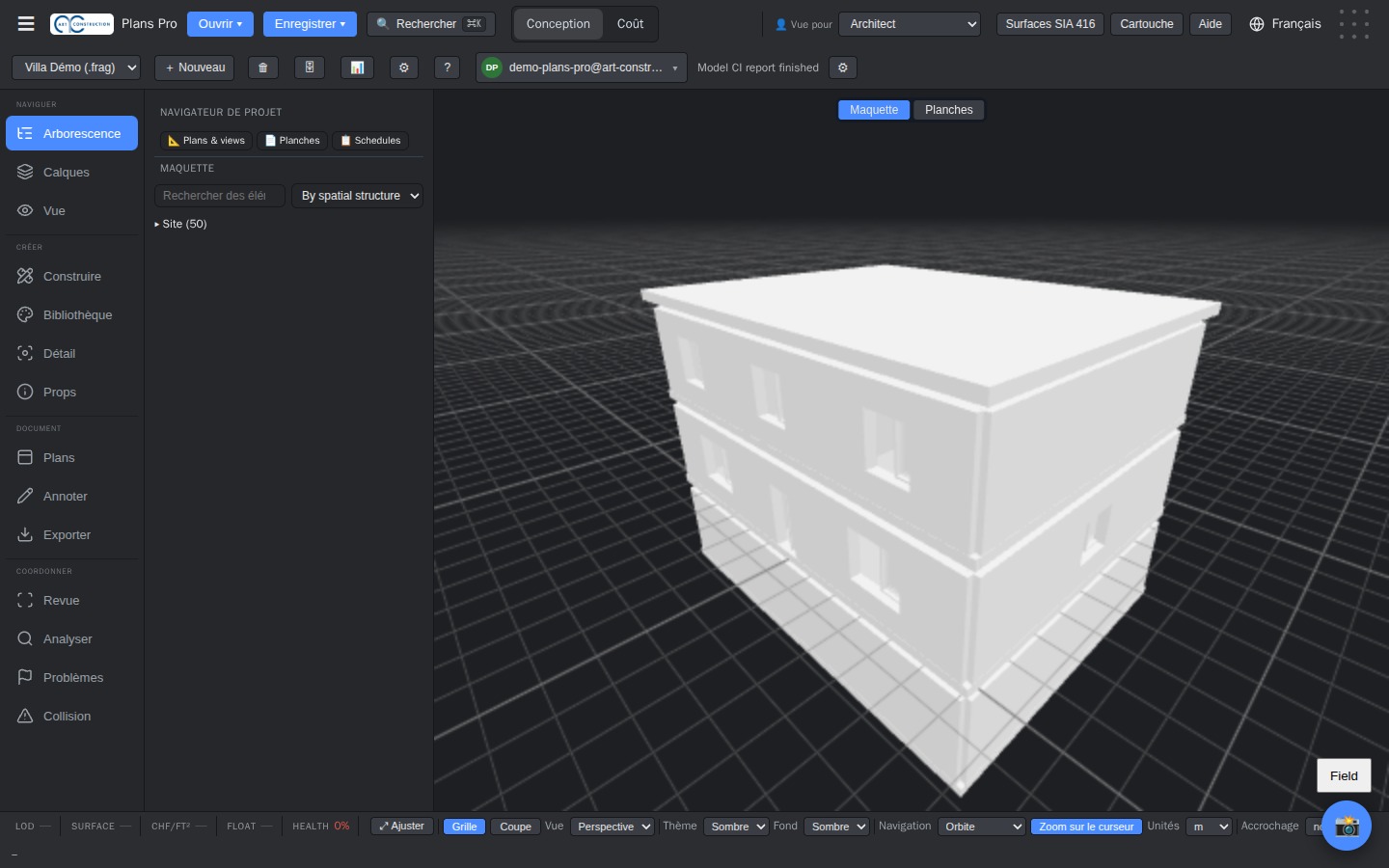
Modellen er færdig. Drej den med musen; tasten F centrerer visningen igen.
9. Planer, snit og facader
28Tegningssættet
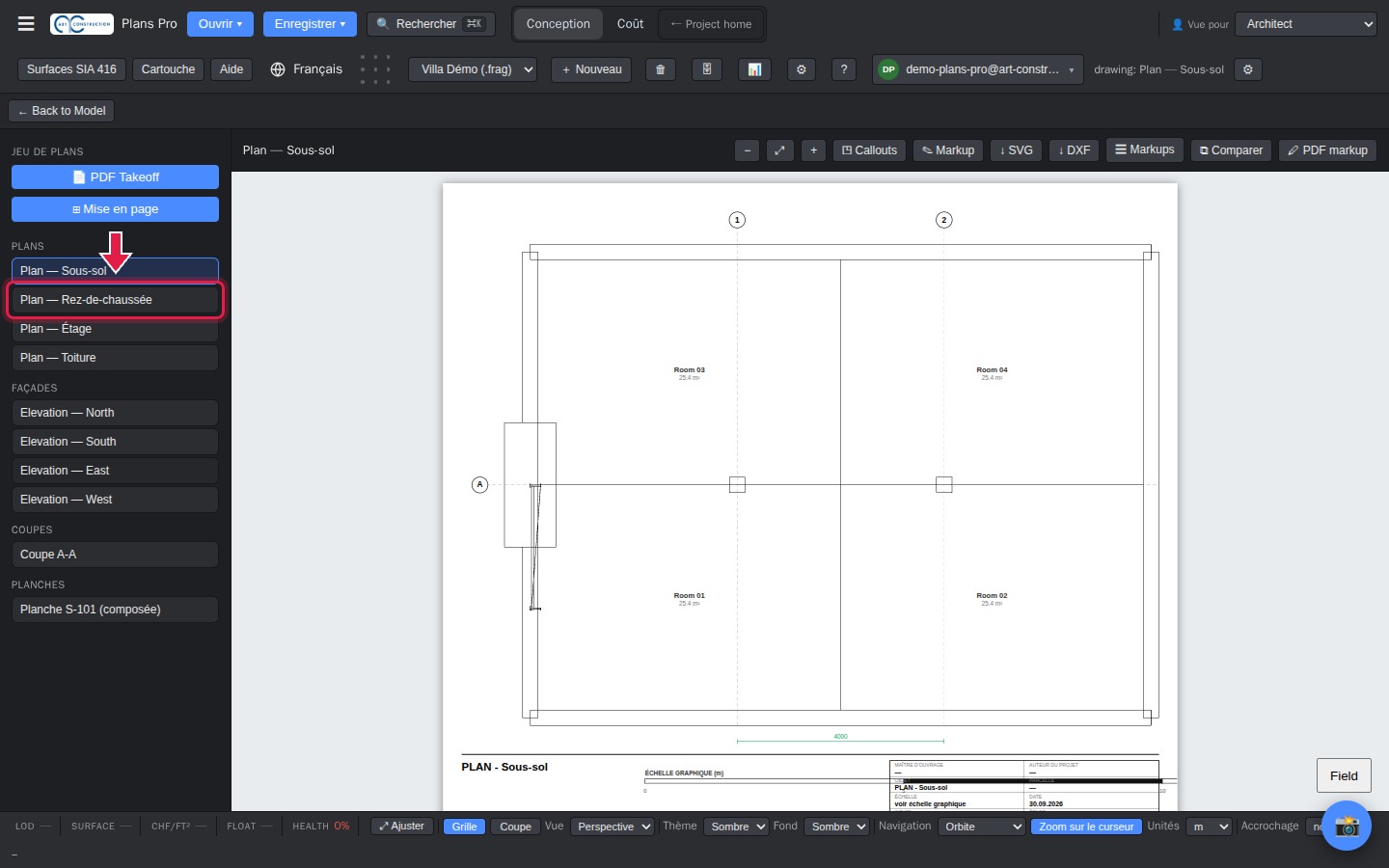
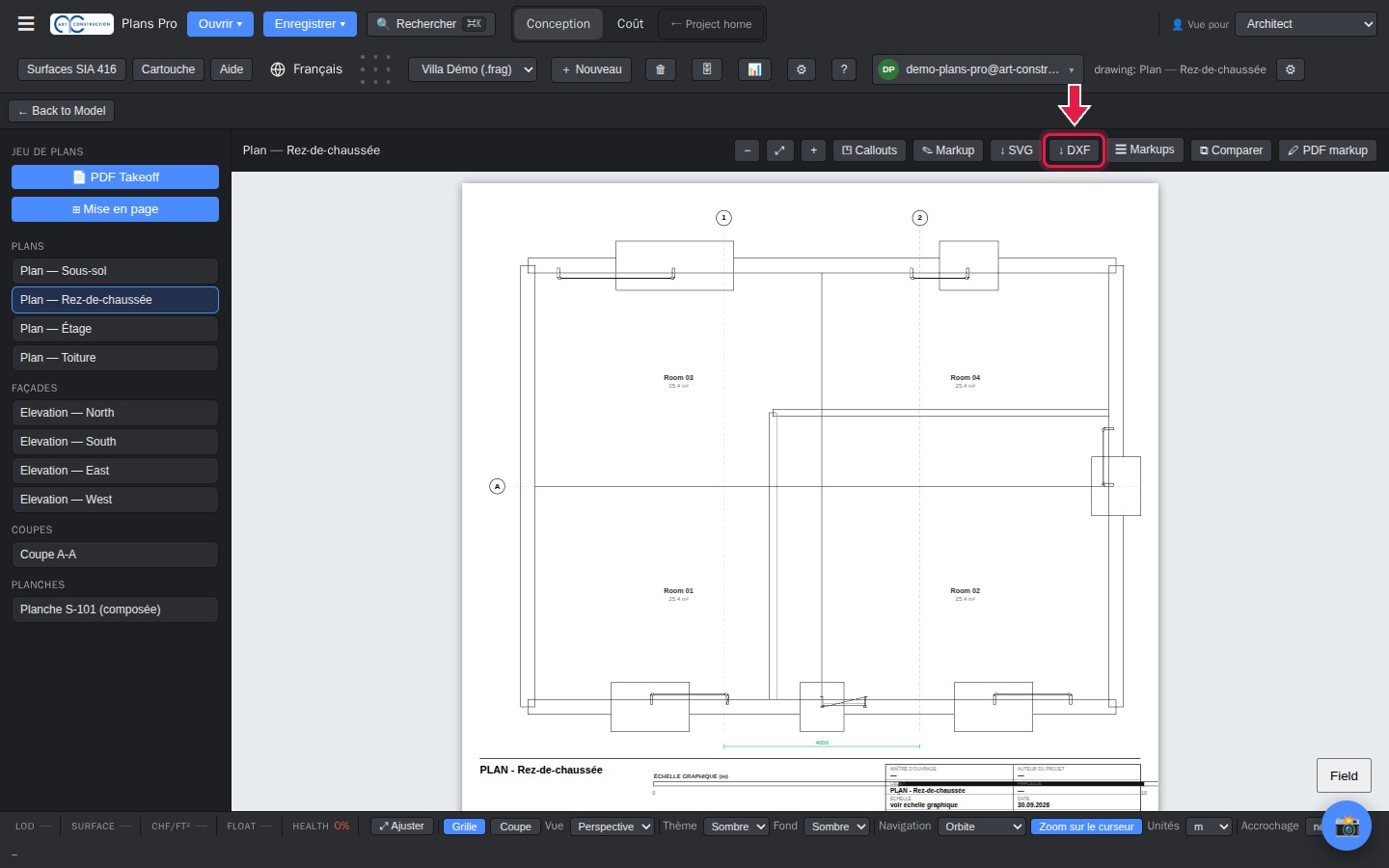
Klik på Plans (Tegninger) til venstre. Listen viser en plan pr. etage, de fire facader og et snit. Klik på en tegning for at få den vist.
29Planen for en etage
Planen vises med væggene, åbningerne, rummene og deres arealer. Knappen ↓ DXF downloader den til dit CAD-program.
30Facaderne
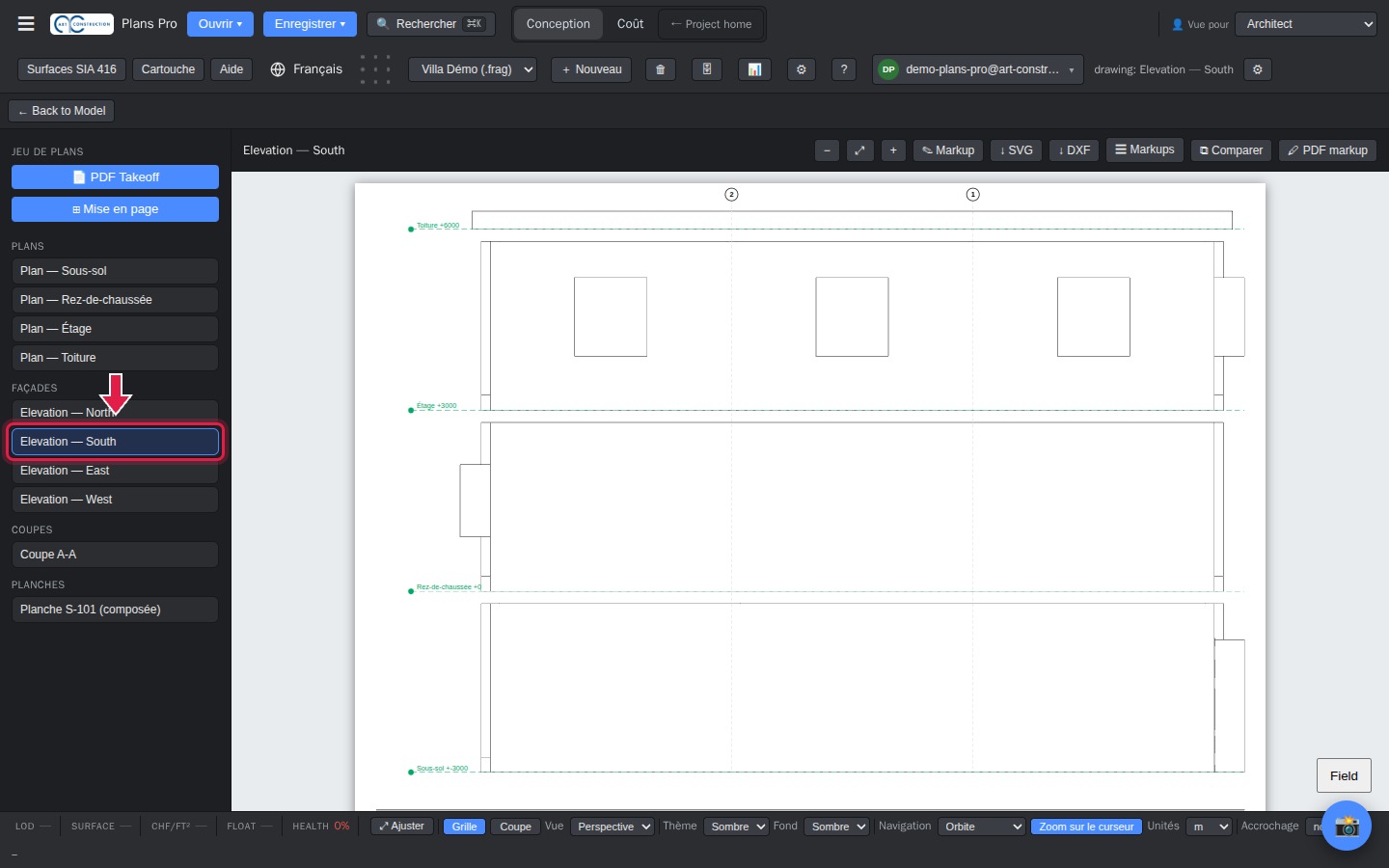
Klik på en facade (North, South, East, West = nord, syd, øst, vest).
31Snittene
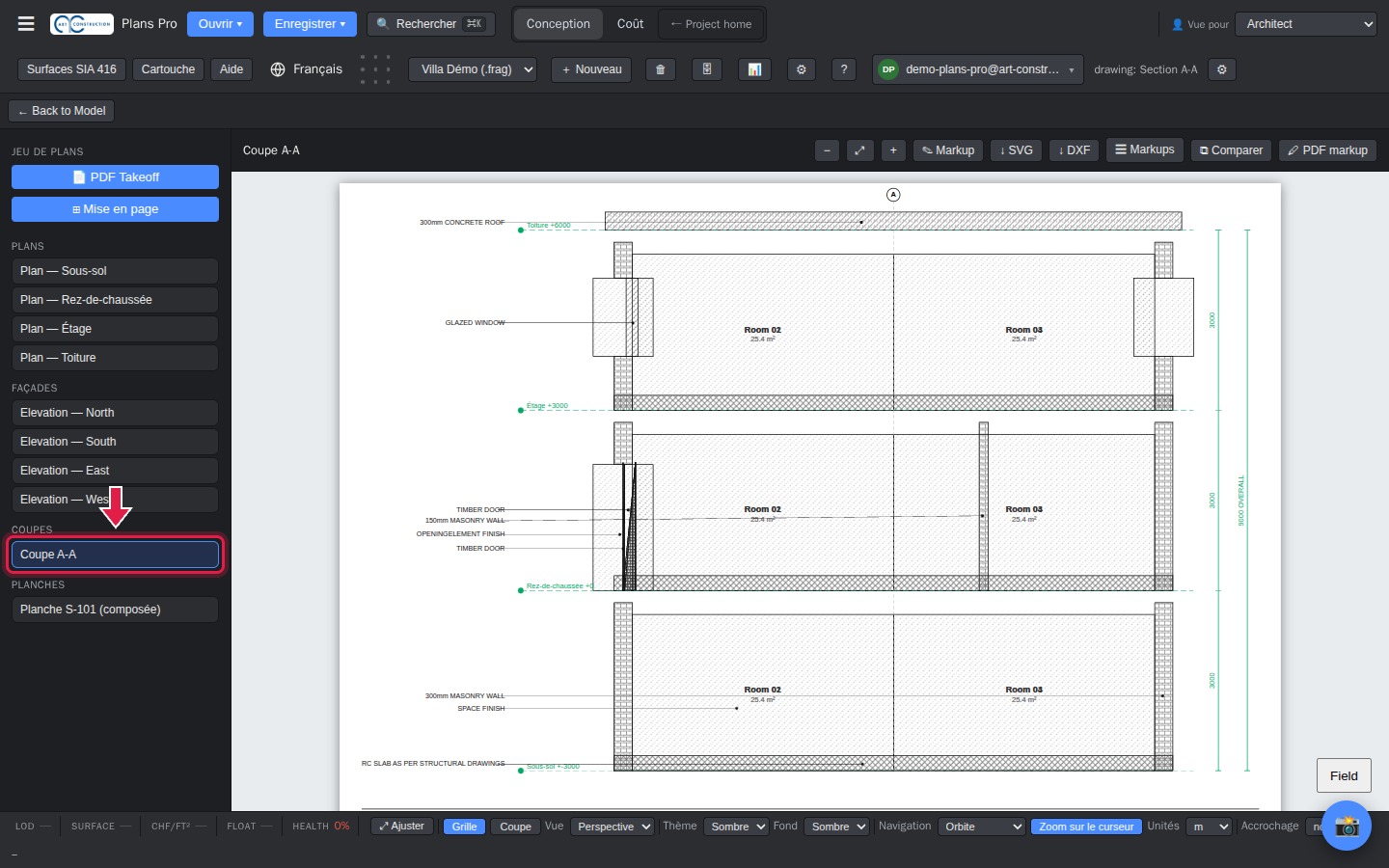
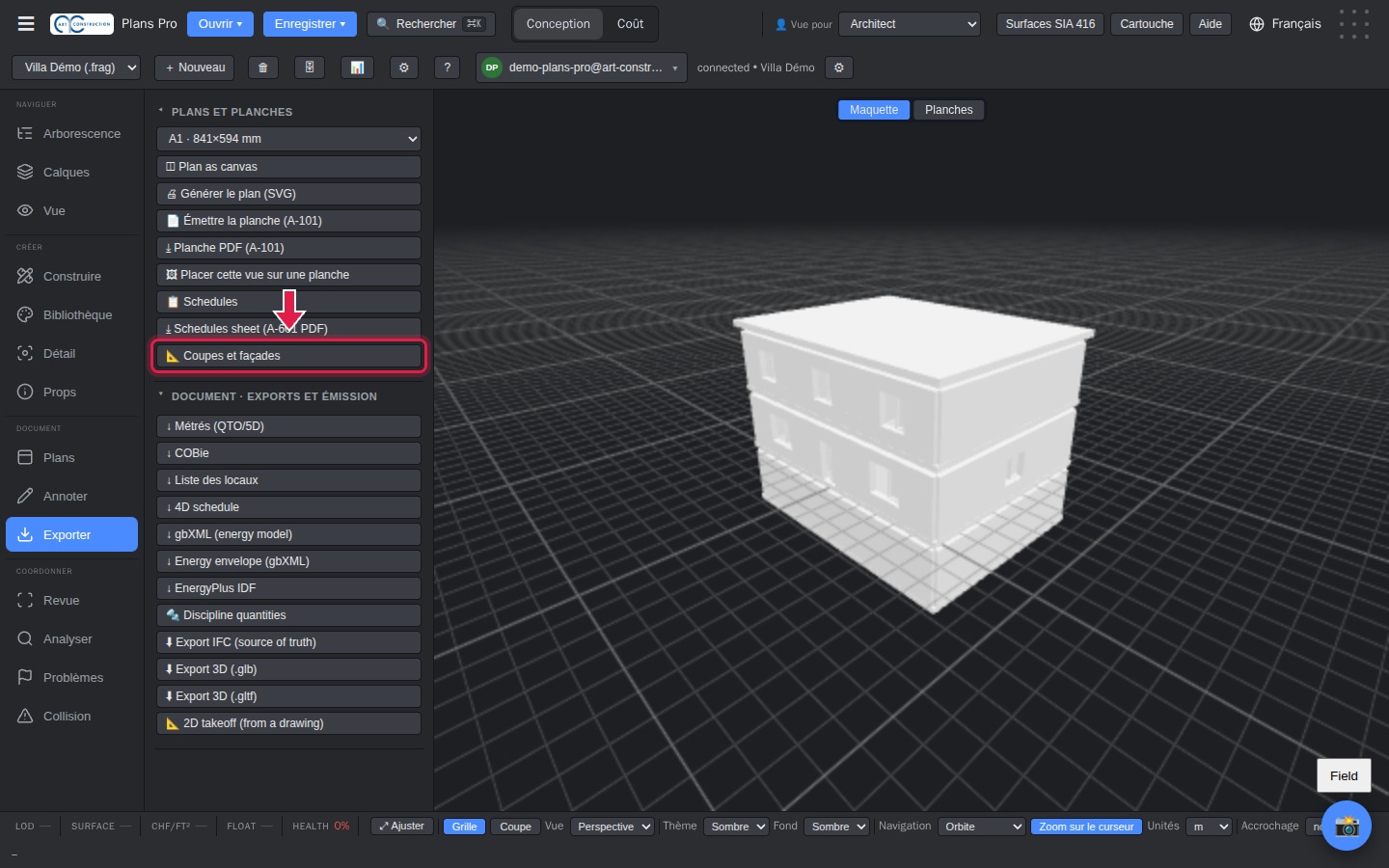
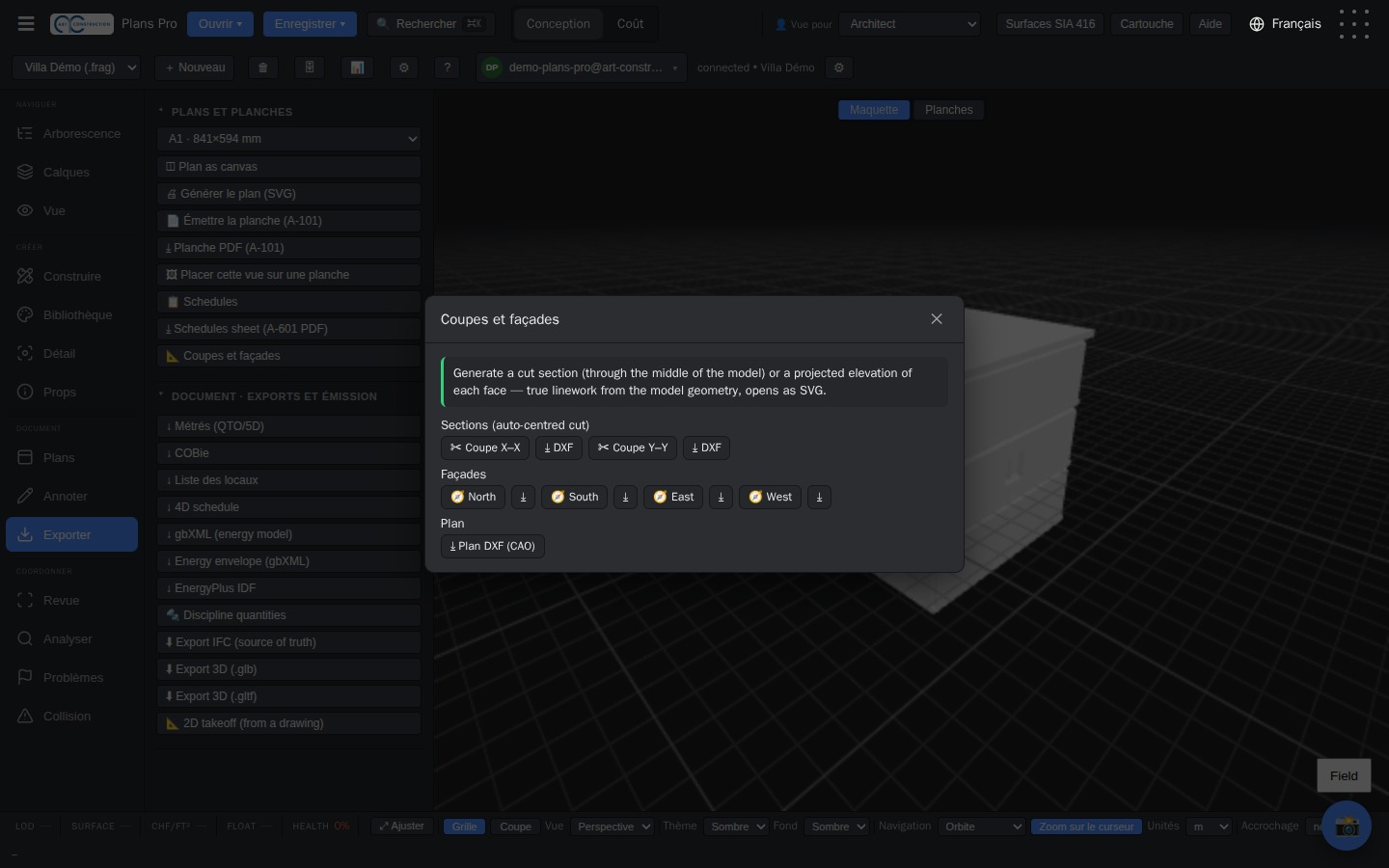
Klik på Coupe A-A (Snit A-A) på listen: Plans Pro skærer bygningen igennem på midten. For snit i begge retninger skal du åbne Exporter (Eksportér), folde ”Plans et planches” (Tegninger og ark) ud og klikke på Coupes et façades (Snit og facader); hvert snit åbnes i en ny fane.
10. Tegningshoved og A3-layout
32Udfyld tegningshovedet
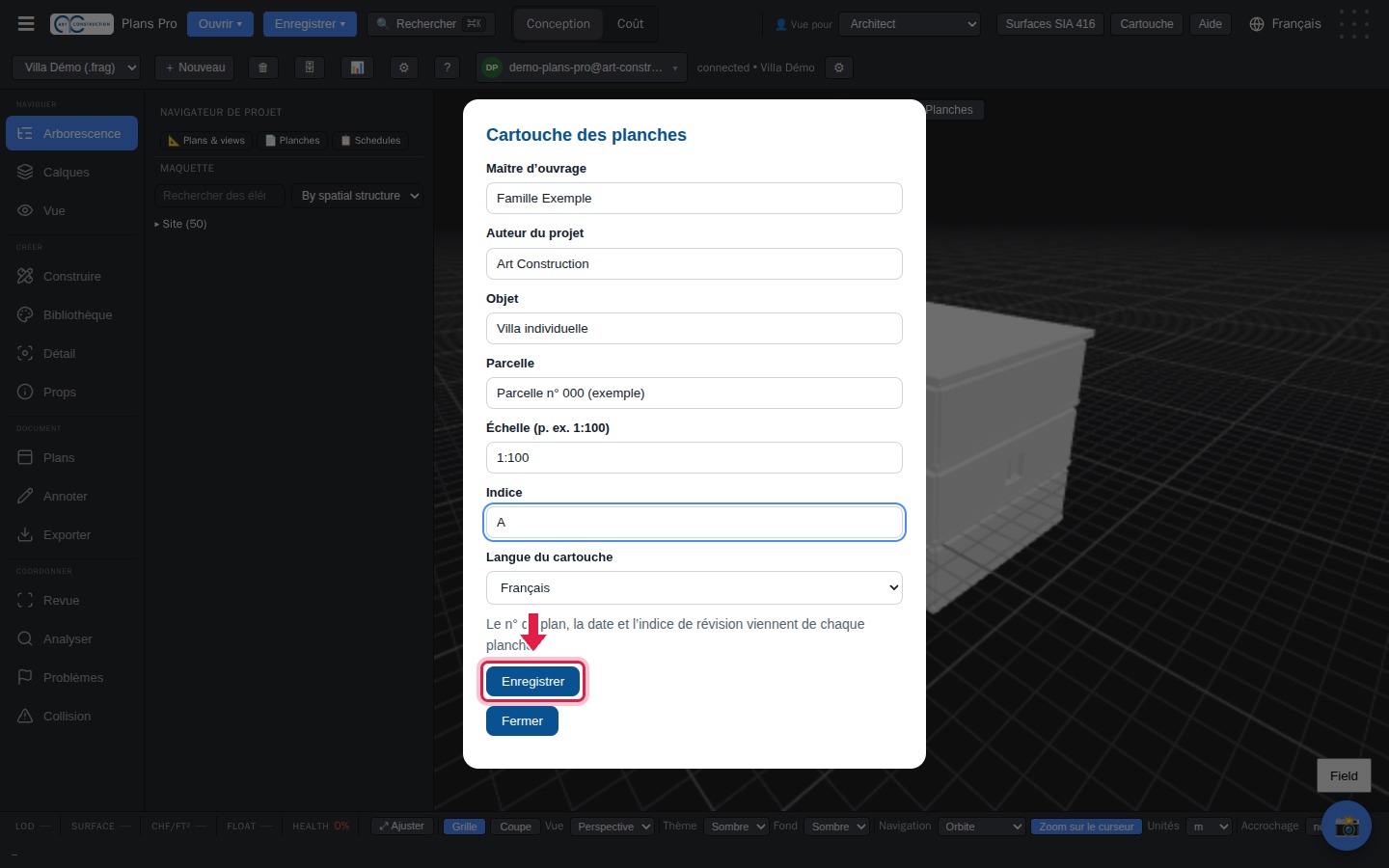
Klik på Cartouche (Tegningshoved) øverst. Udfyld bygherre, projekterende, emne, matrikel, målestok og revision, og klik på Enregistrer (Gem). Tegningsnummer og dato udfyldes automatisk.
33Vælg A3-formatet
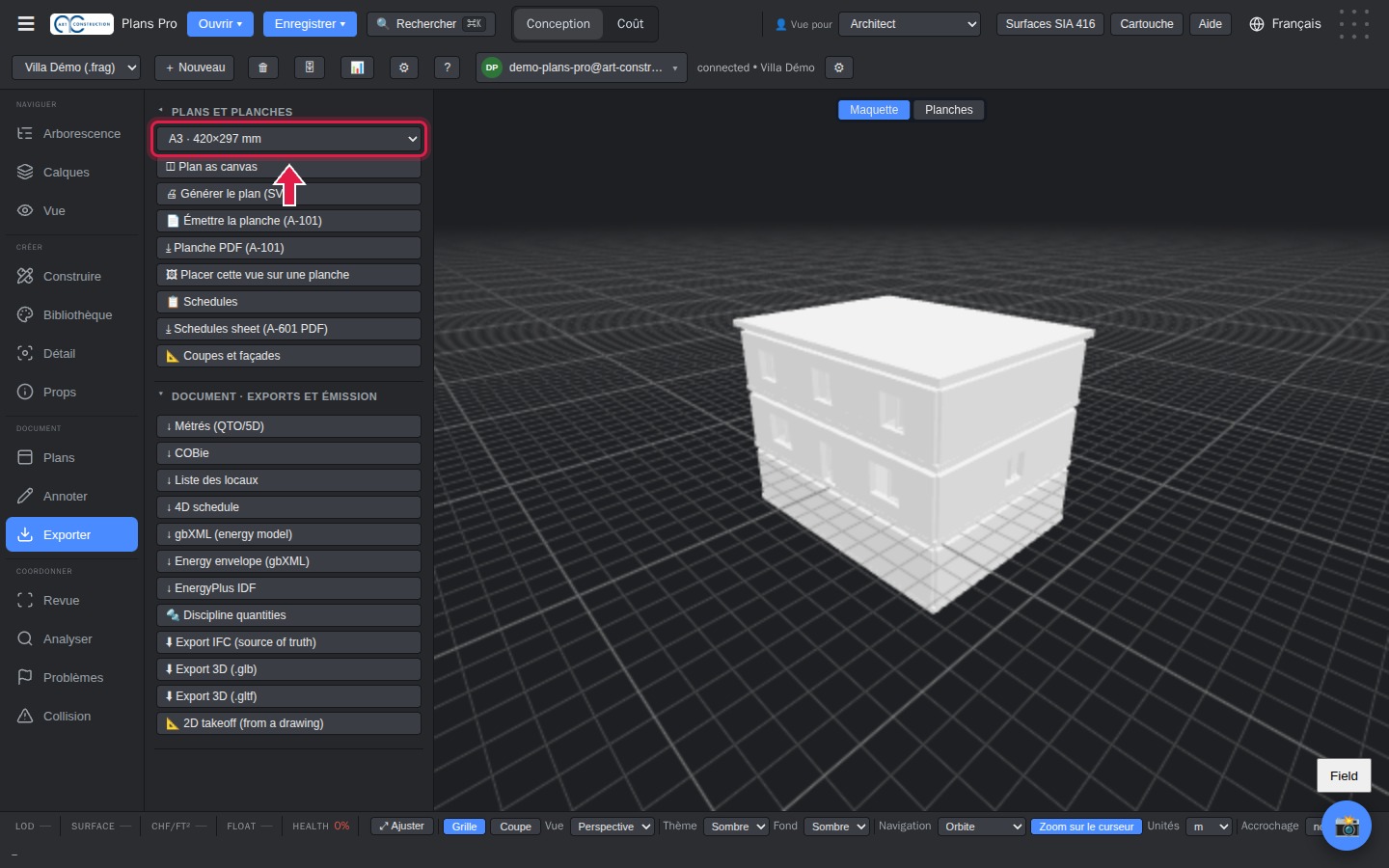
I Exporter (Eksportér), under ”Plans et planches” (Tegninger og ark), vælger du formatet A3 · 420×297 mm. Formaterne A0 til A4 er tilgængelige.
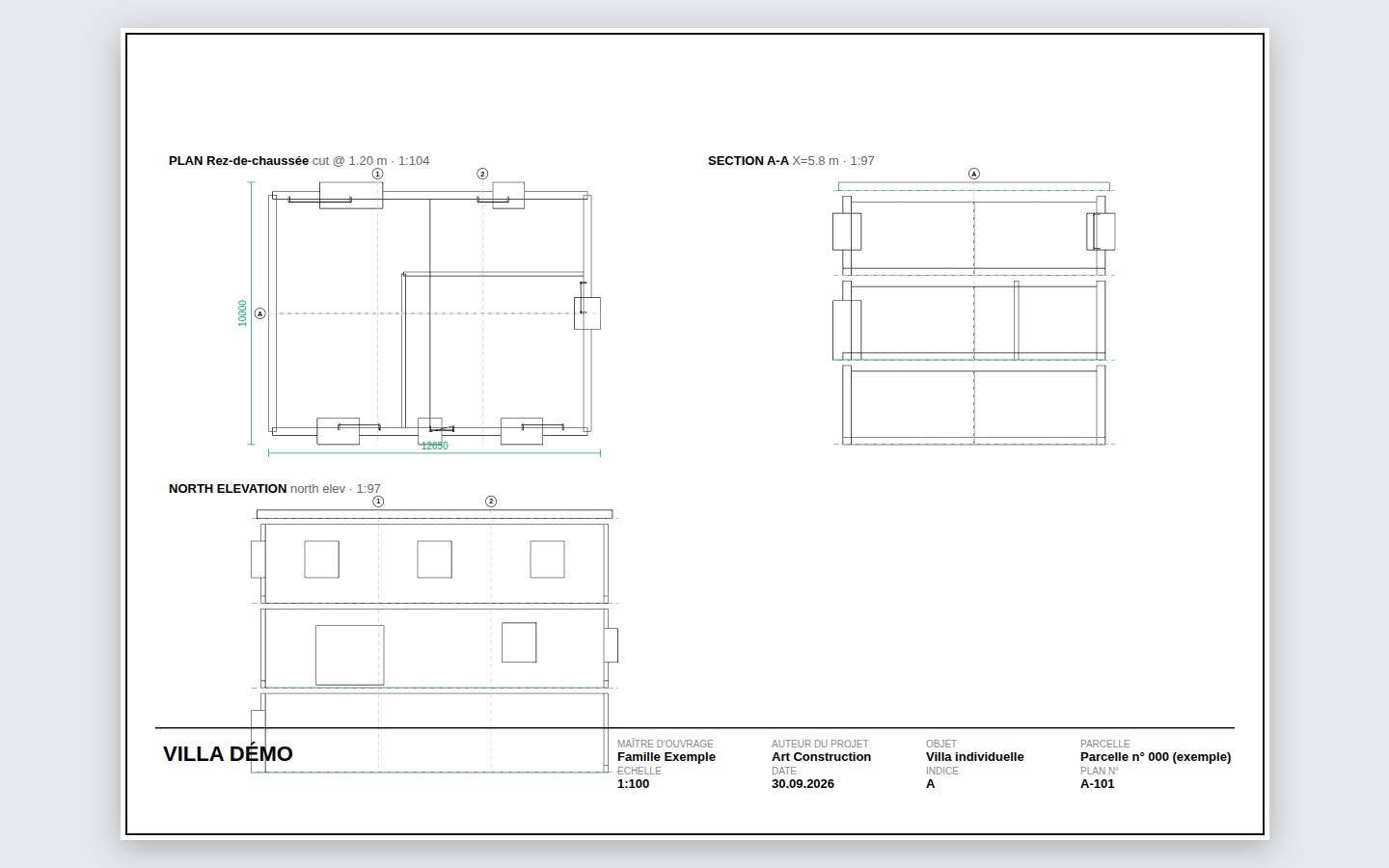
34Opret PDF-arket
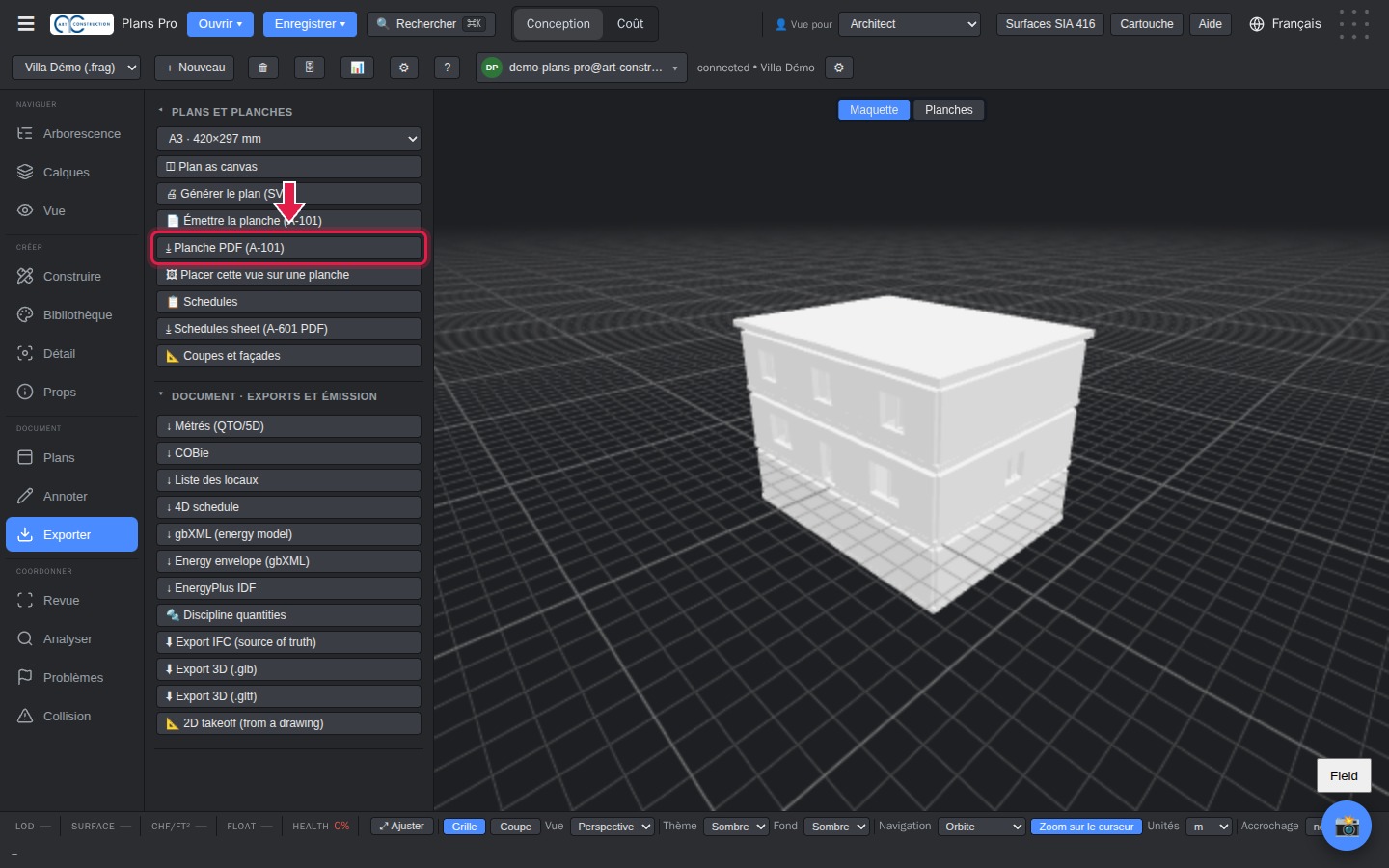
Klik på Planche PDF (A-101) (PDF-ark (A-101)). Arket åbner i en ny fane, klar til at blive udskrevet eller gemt.
35Arket med det schweiziske tegningshoved
Tegningshovedet udskrives nederst på arket.
11. Eksport til PDF, DXF og Excel
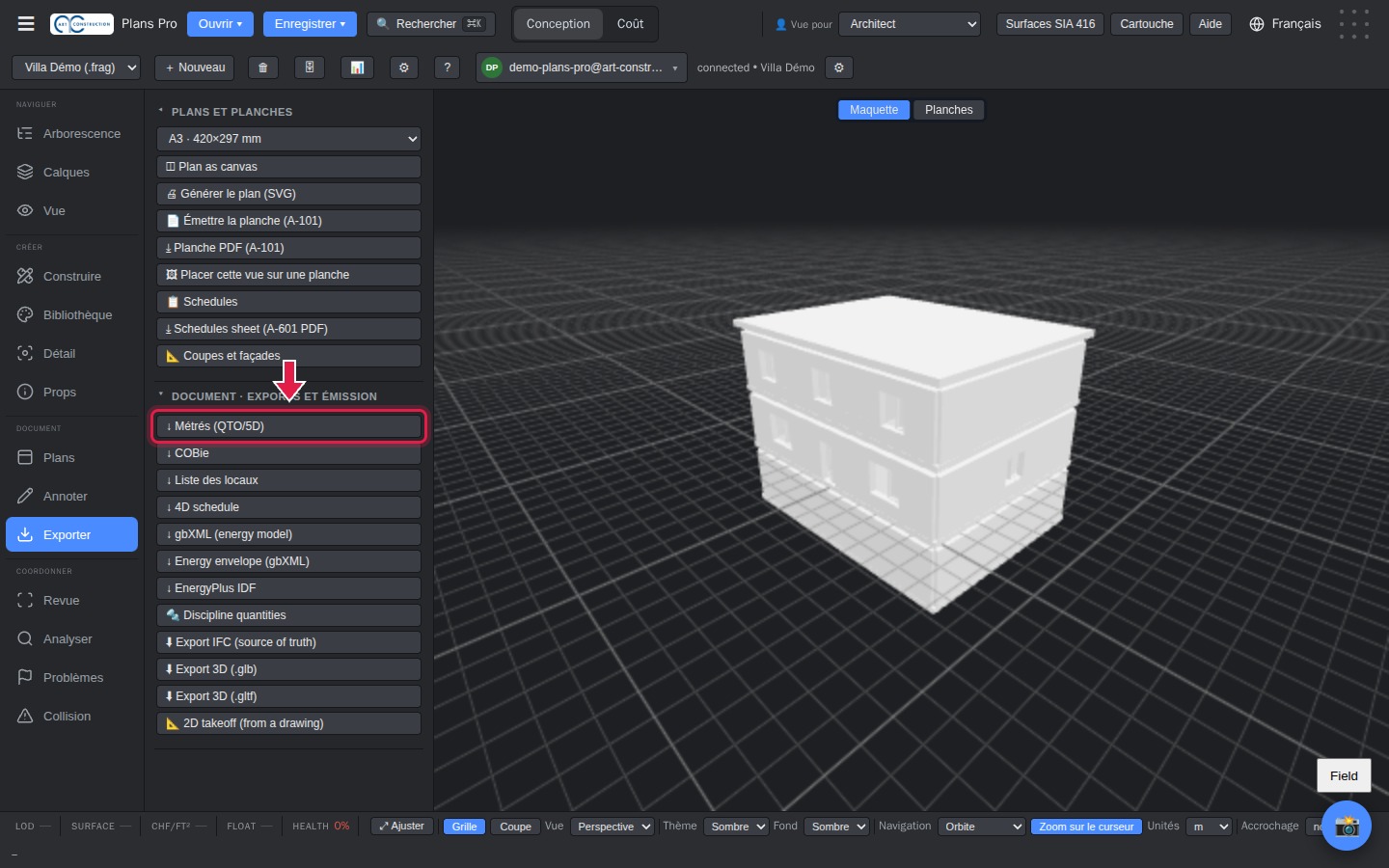
36Mængder i Excel
I Exporter (Eksportér) folder du ”Document · Exports et émission” (Dokument · Eksport og udsendelse) ud og klikker på Métrés (QTO/5D) (Mængder (QTO/5D)). Du får en Excel-fil med længde, areal og volumen for hvert element, pr. etage.
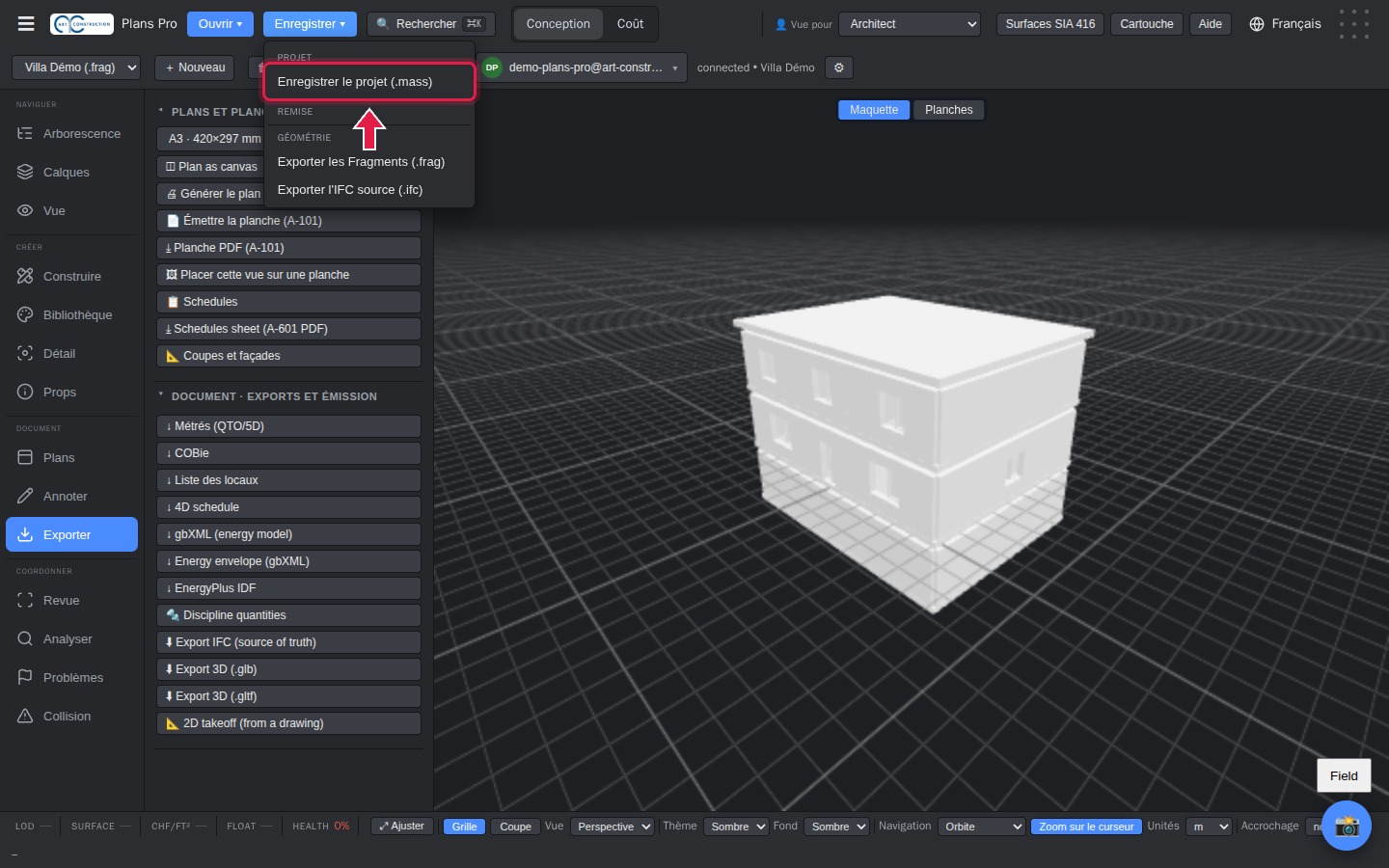
37Gem projektet
Dine ændringer gemmes automatisk i Schweiz. For at beholde en komplet kopi på din computer klikker du på Enregistrer (Gem) og derefter på Enregistrer le projet (.mass) (Gem projektet (.mass)).
Eksempelfiler: A3-ark (PDF) Mængder (Excel)
Del 2 – Arbejd med en eksisterende fil
12. Åbn en eksisterende IFC-fil
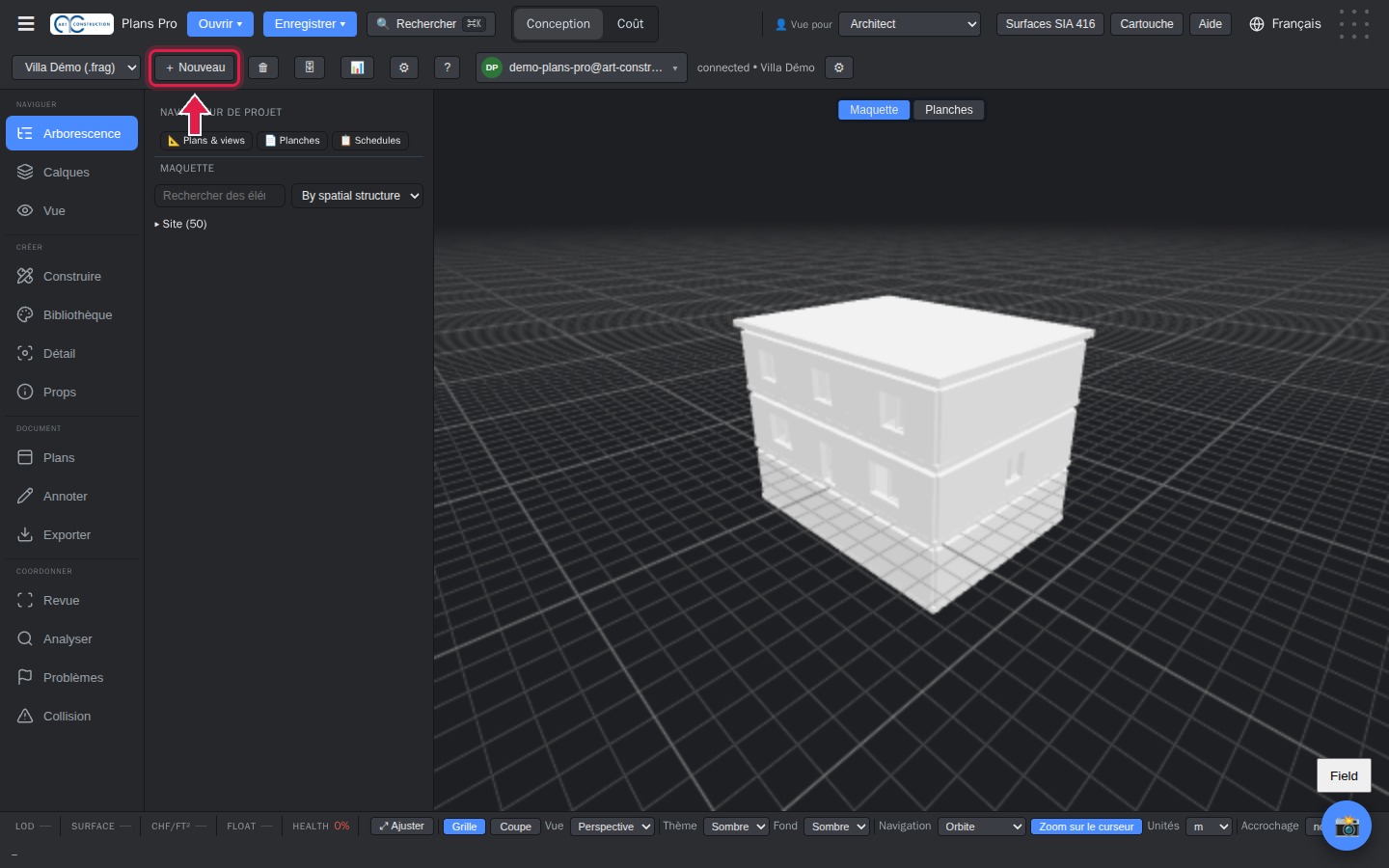
38Opret et nyt projekt
Klik på + Nouveau (Ny) øverst for at oprette et tomt projekt.
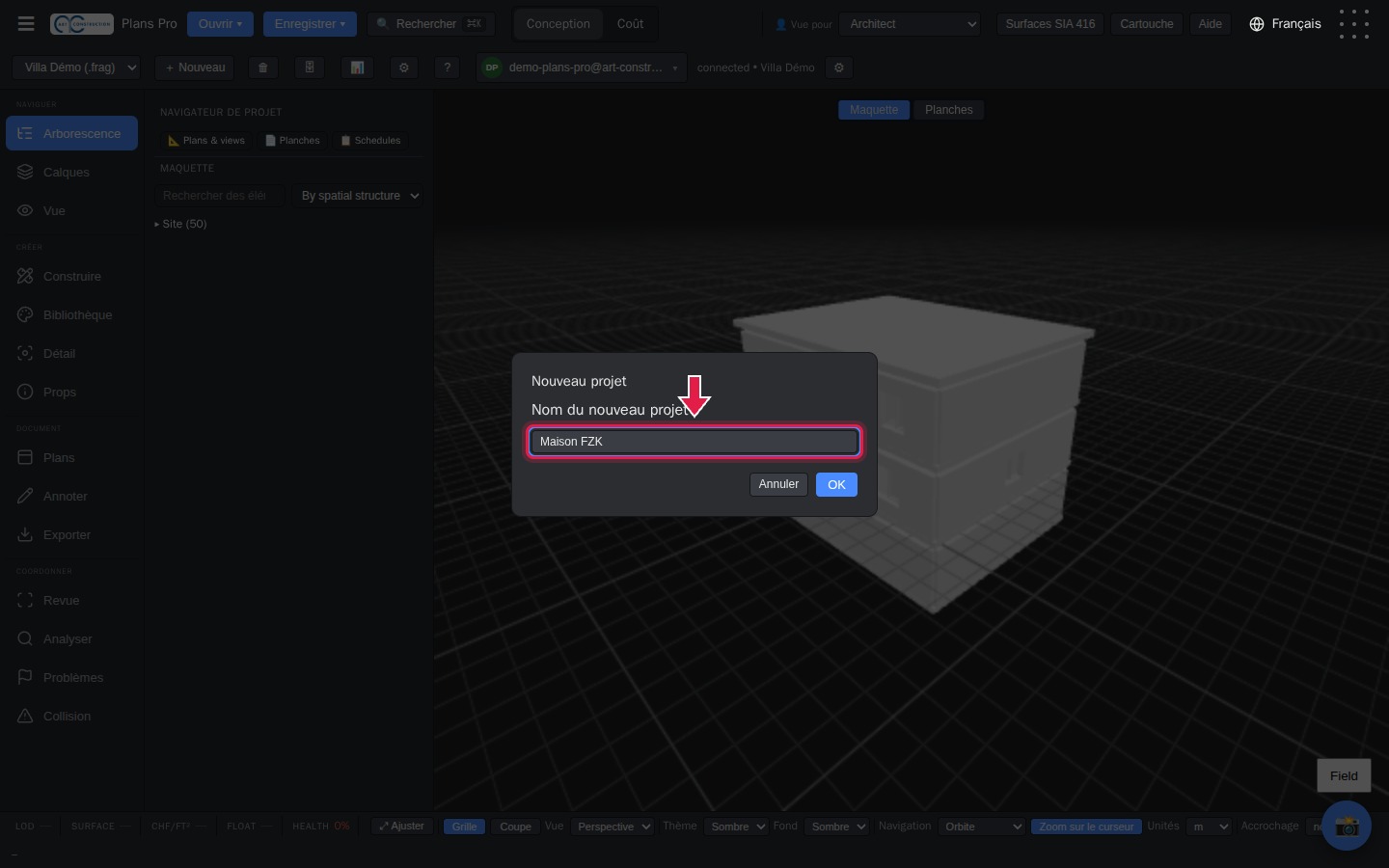
39Navngiv projektet
Skriv projektets navn, for eksempel ”Maison FZK”, og tryk på Entrée.
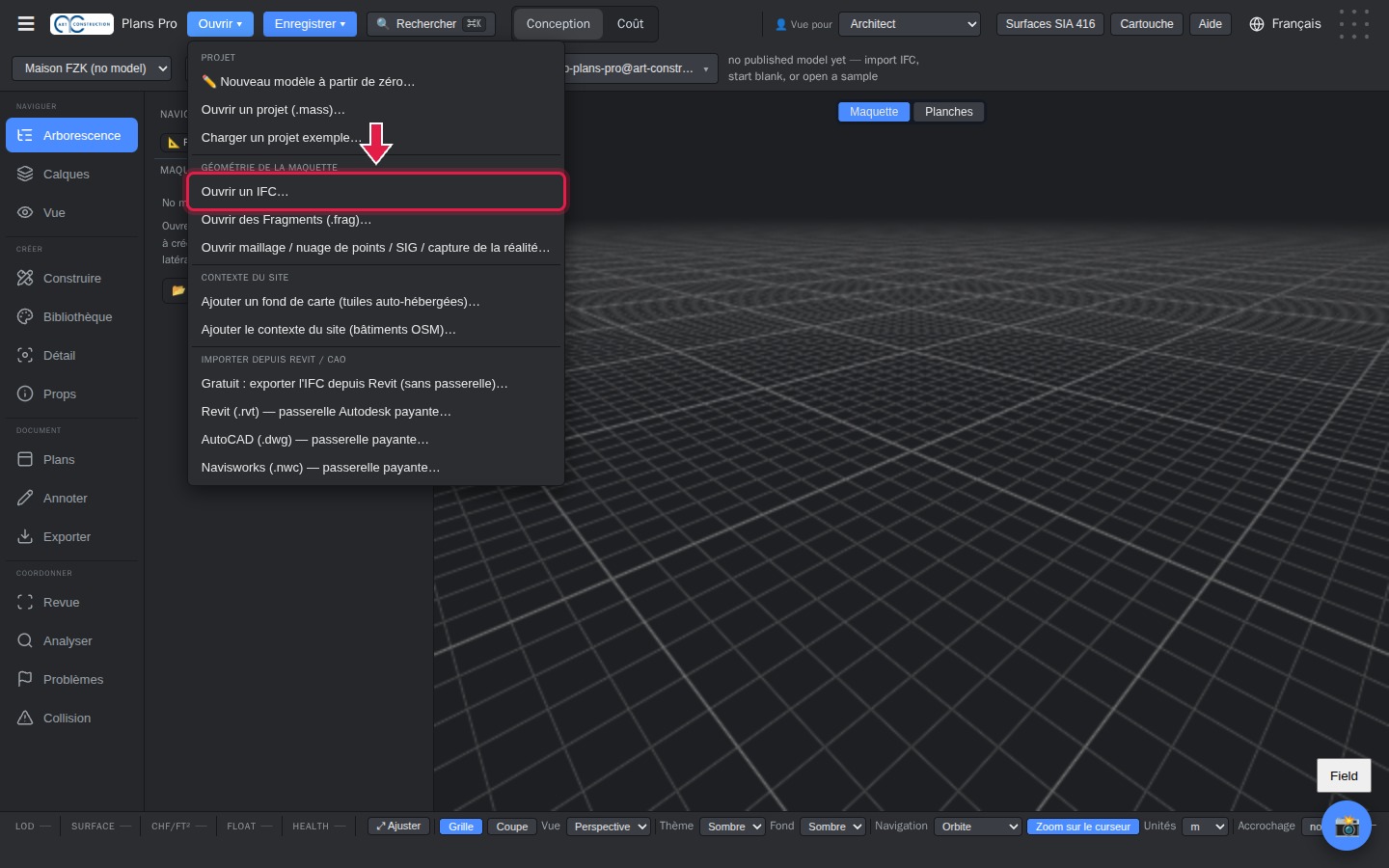
40Åbn IFC-filen
Klik på Ouvrir (Åbn), derefter på Ouvrir un IFC… (Åbn en IFC…), og vælg din fil. Indlæsning af en stor model kan tage et par minutter.
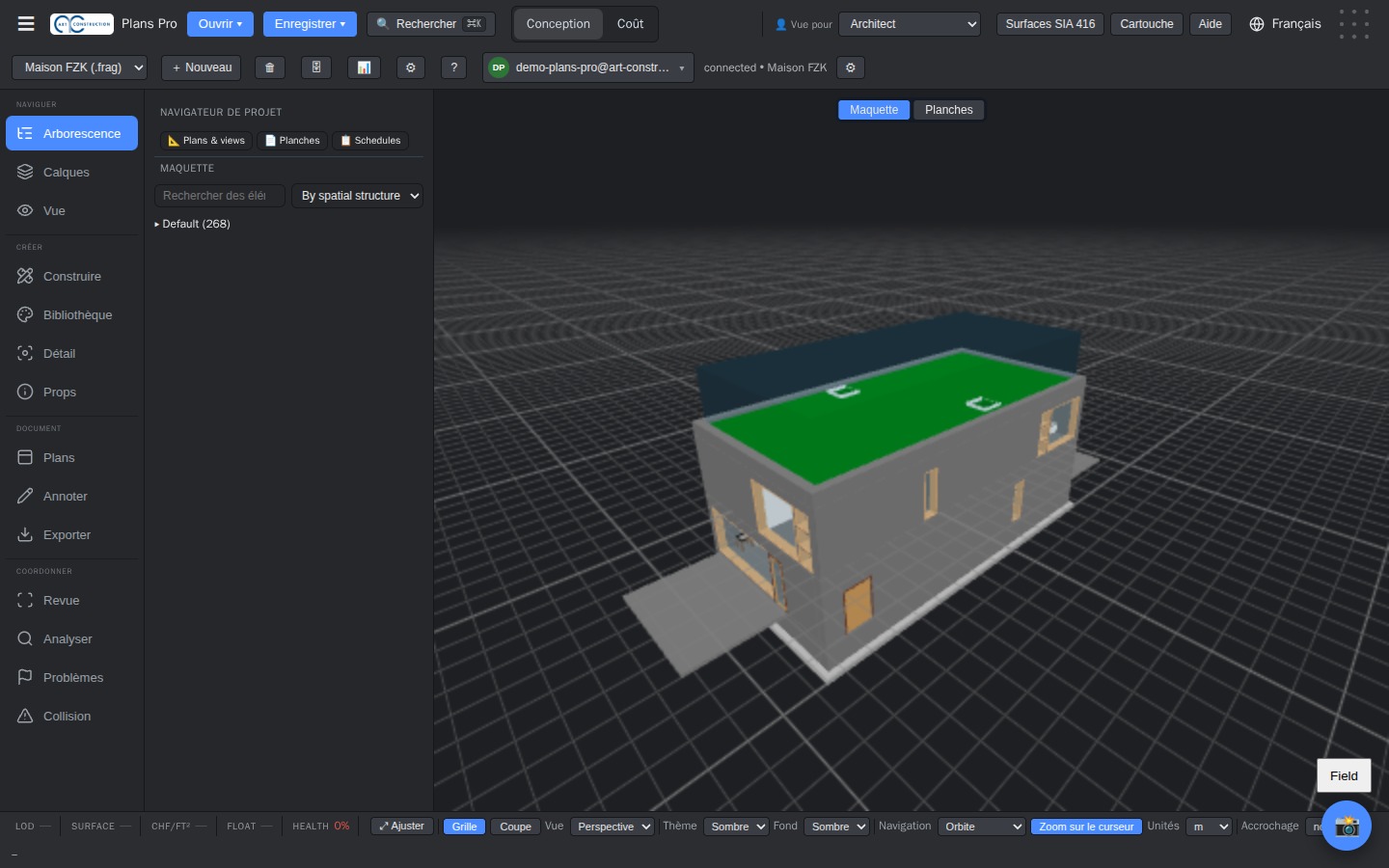
41Modellen er åben
Modellen vises i 3D. Du kan derefter bruge alle værktøjerne i denne vejledning: planer, snit, arealer efter SIA 416, eksport.
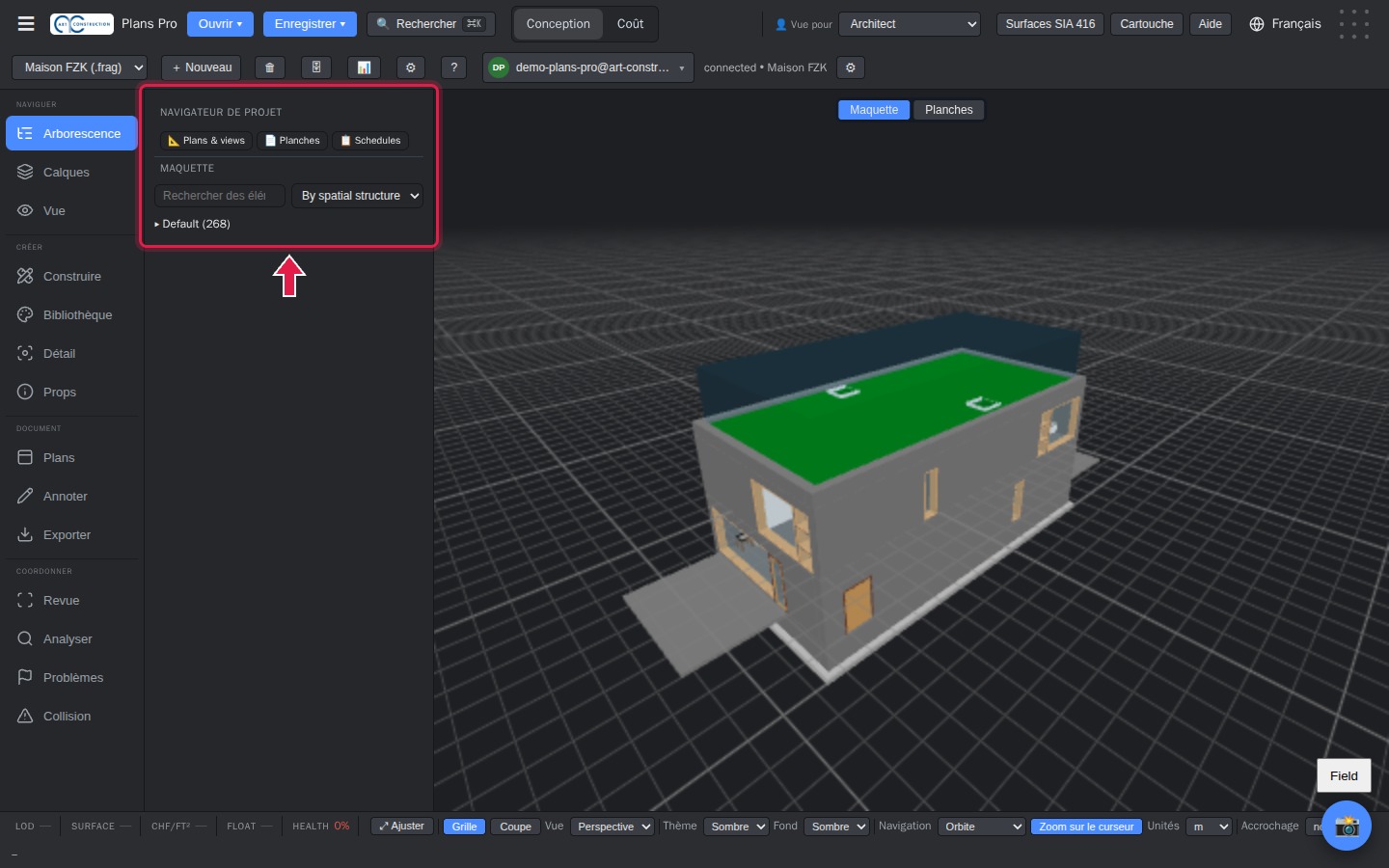
42Modellens træstruktur
Panelet Arborescence (Træstruktur) viser bygningen, dens etager og dens elementer. Klik på et element for at finde det i modellen.
43Arealer i en eksisterende fil
Knappen Surfaces SIA 416 (Arealer SIA 416) læser de arealer, der er gemt i filen. Hvis filen ikke indeholder rummenes areal, forbliver kolonnen SN tom: intet bliver anslået.
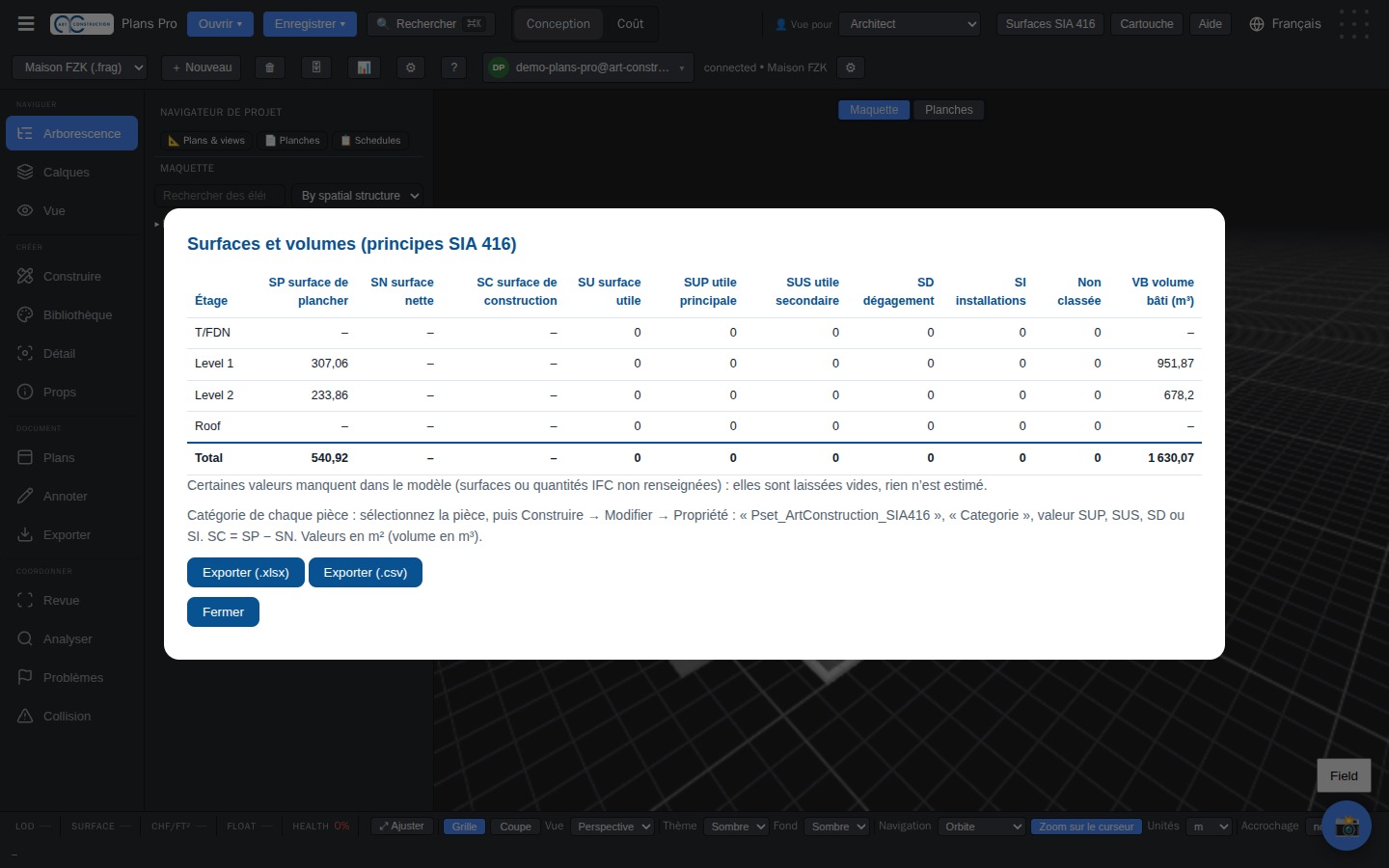
Eksempelfil: ”AC20-FZK-Haus.ifc” (FZK-huset), © Karlsruher Institut für Technologie (KIT), Institut für Automation und angewandte Informatik, under licensen CC BY 4.0.
13. Start fra en 2D-tegning (DXF eller billede)
Plans Pro kan endnu ikke automatisk omdanne en DXF-tegning til 3D-vægge og -rum. Du kan til gengæld lægge en scannet tegning under modellen og tegne væggene ovenpå.
44Referencelag
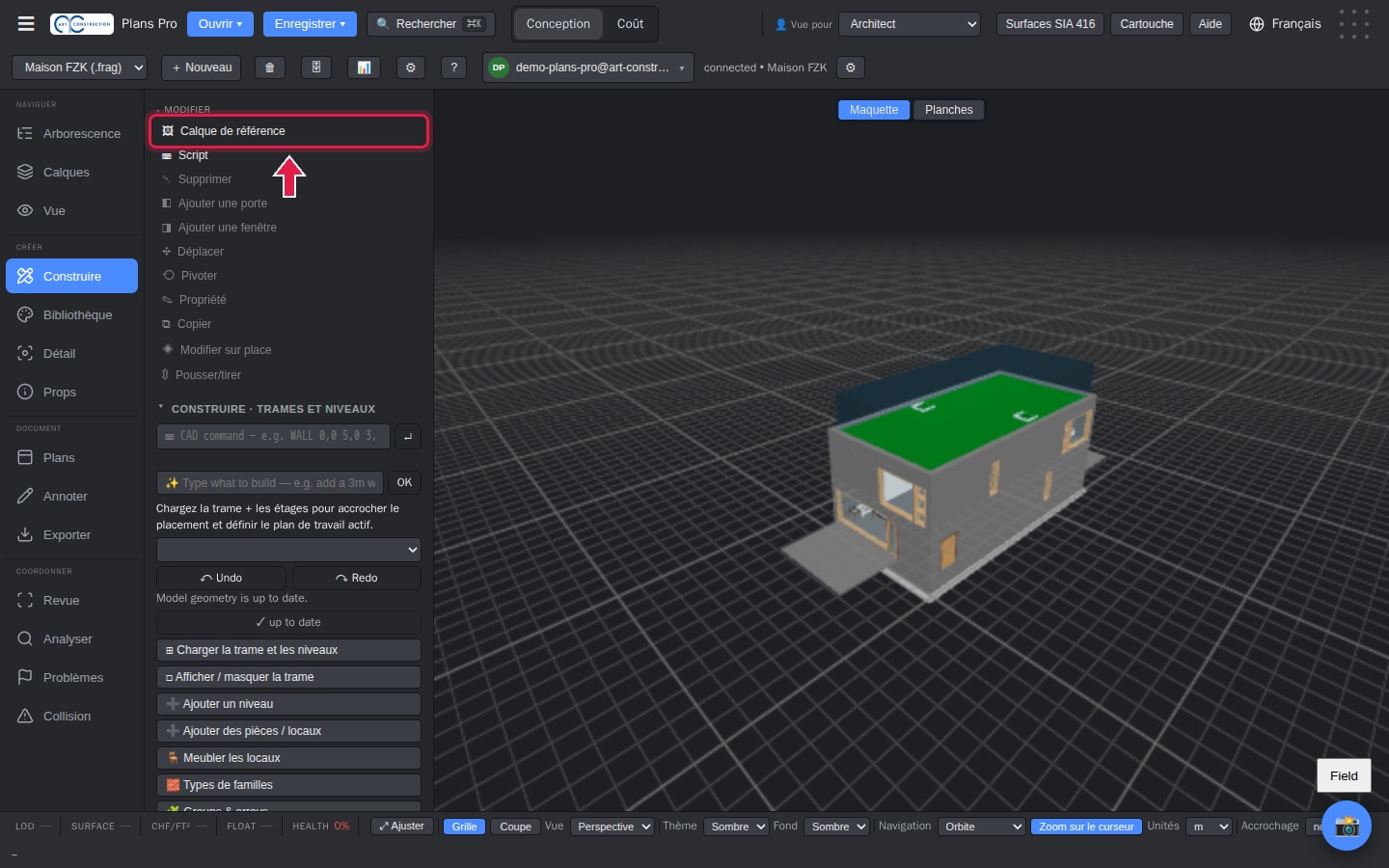
I Construire (Byg) klikker du på Calque de référence (Referencelag).
45Placér billedet af tegningen
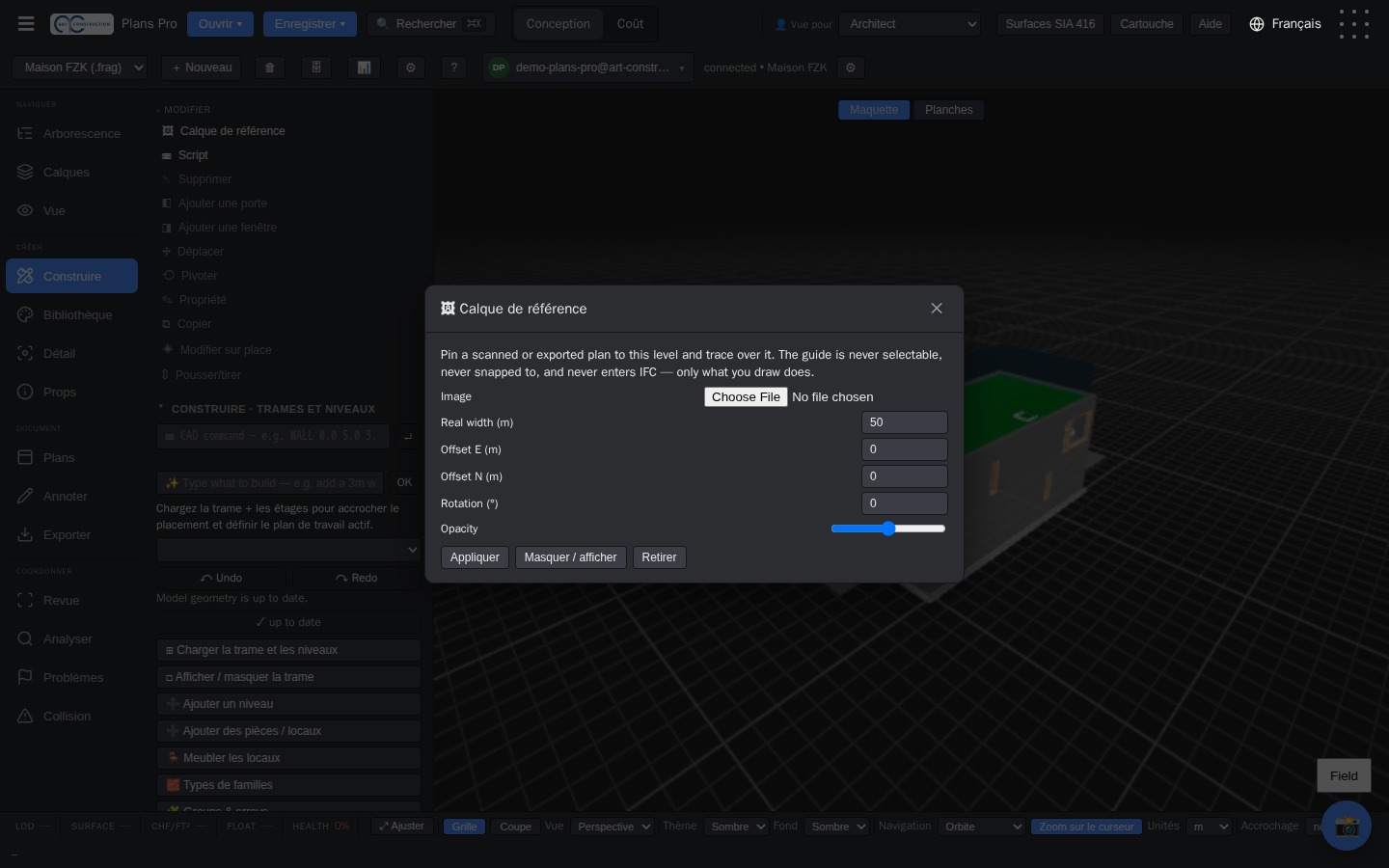
Vælg billedet af tegningen (PNG eller JPG), angiv dets faktiske bredde i meter, og klik på Appliquer (Anvend). Tegn derefter væggene ovenpå (kapitel 3). En DXF skal du først gemme som billede fra dit CAD-program.
14. Godt at vide
- Længder indtastes altid i meter.
- Tagene er flade; skrå tage er endnu ikke tilgængelige.
- Rum oprettes automatisk i et gitter: der findes endnu intet værktøj til at tegne et rum i hånden.
- Åbn en IFC-fil i et nyt projekt: i et projekt, der allerede er åbent, erstatter den modellen.
- Tegningshovedet er på fransk eller tysk.
- Nogle sekundære betegnelser i Plans Pro er stadig på engelsk.
Har du et spørgsmål? Send en henvendelse til support.