Anleitung Pläne
Diese Anleitung zeigt Ihnen Schritt für Schritt, wie Sie mit Plans kostenlos ein Haus in 2D und 3D zeichnen. Sie folgt einem vollständigen Beispiel: einem Haus von 10 × 8 m mit zwei Geschossen, mit Räumen, Möbeln und Dach.
Öffnen Sie Plans unter art-construction.ch/plans/editeur. Ohne Konto bleiben Ihre Pläne in Ihrem Browser. Mit Ihrem Art Construction-Konto (Schaltfläche «Anmelden») werden sie auf unserem Server in der Schweiz gespeichert. Alle Bilder stammen aus der aktuellen Version von Plans, mit einem Demo-Konto.
1. Ein Projekt erstellen
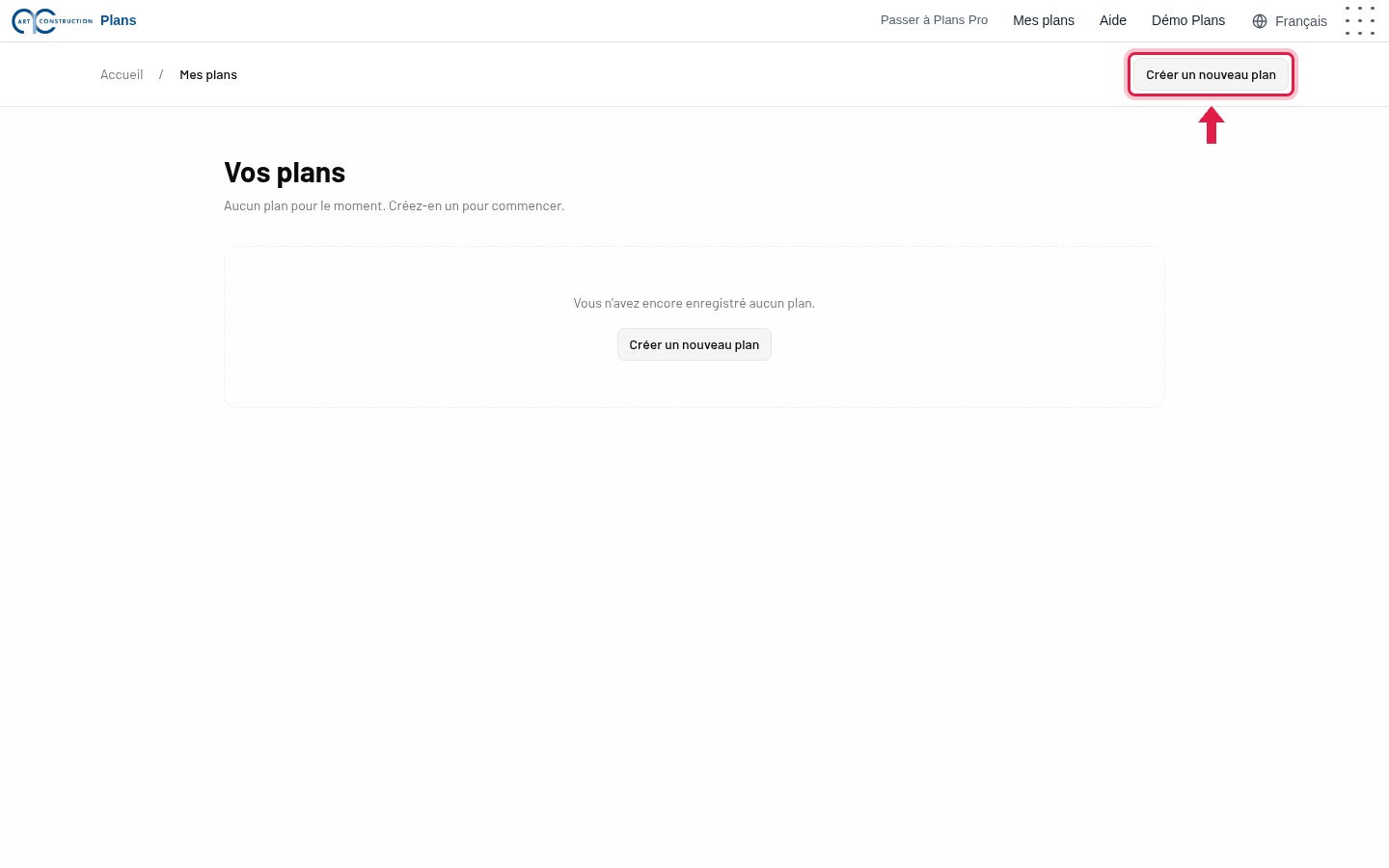
1Meine Pläne
Wenn Sie angemeldet sind, klicken Sie oben auf Meine Pläne. Klicken Sie dann auf Neuen Plan erstellen.
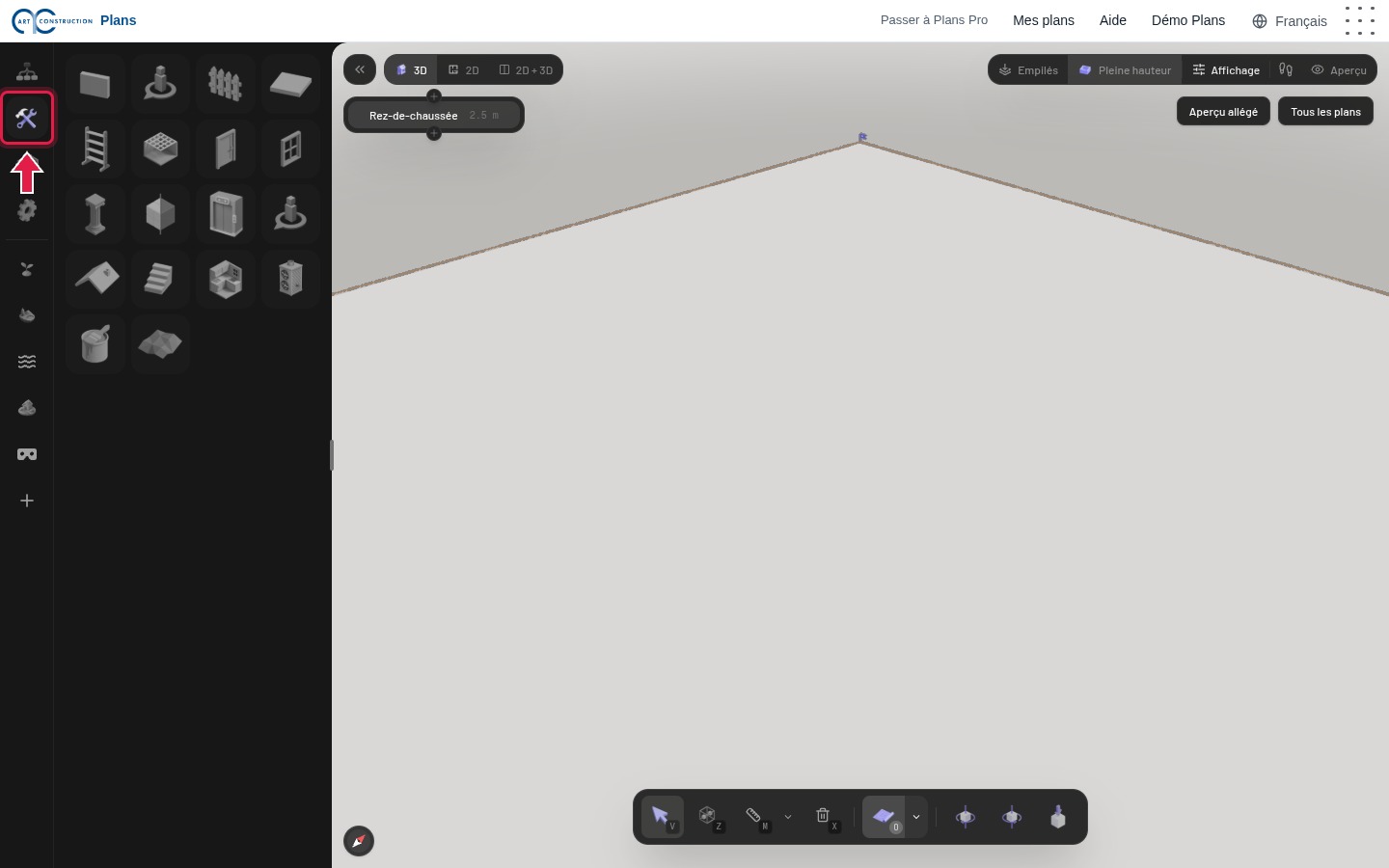
2Der Plan ist offen
Der neue Plan öffnet sich in 3D. Links führen die Register Plan, Bauen, Objekte und Einstellungen zu allen Werkzeugen.
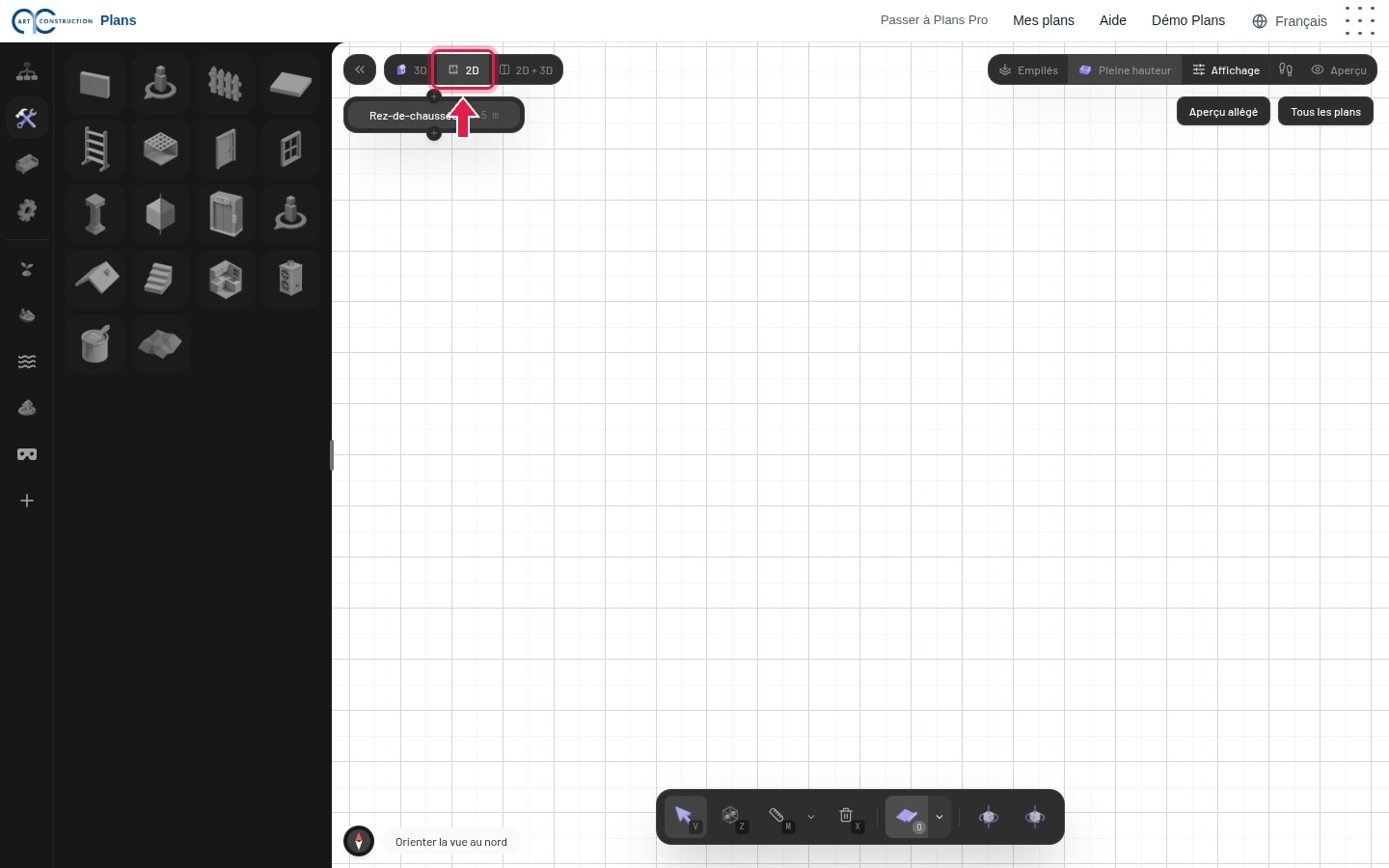
3Zur 2D-Ansicht wechseln
Zum Zeichnen klicken Sie oben auf 2D: Sie sehen den Plan von oben, auf einem Raster von 50 cm. Der Kompass unten links dreht Norden wieder nach oben.
2. Die Wände
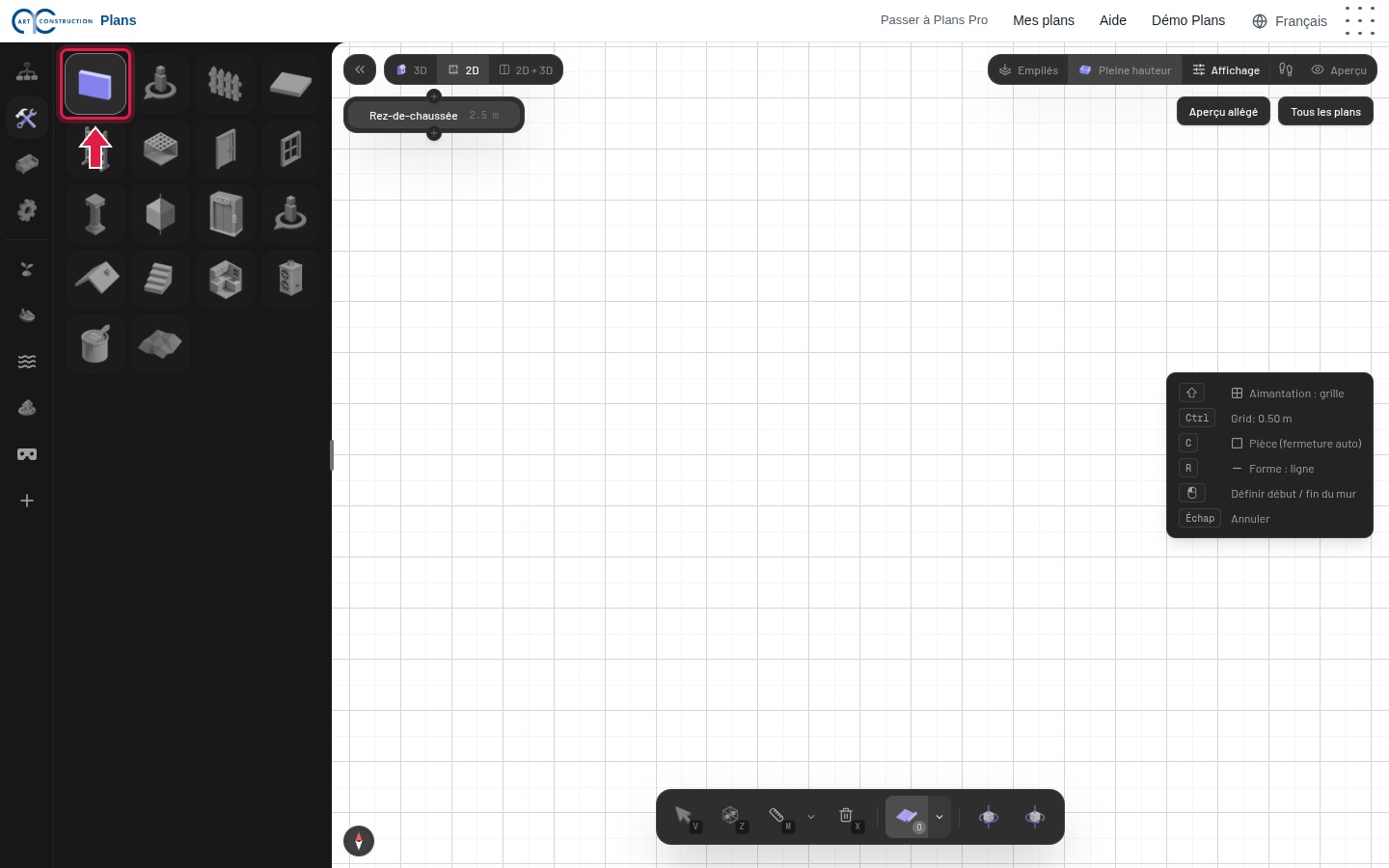
4Das Werkzeug Wand
Klicken Sie im Register Bauen auf das erste Bild, Wand (Tastenkürzel: Taste B).
5Die Aussenwände zeichnen
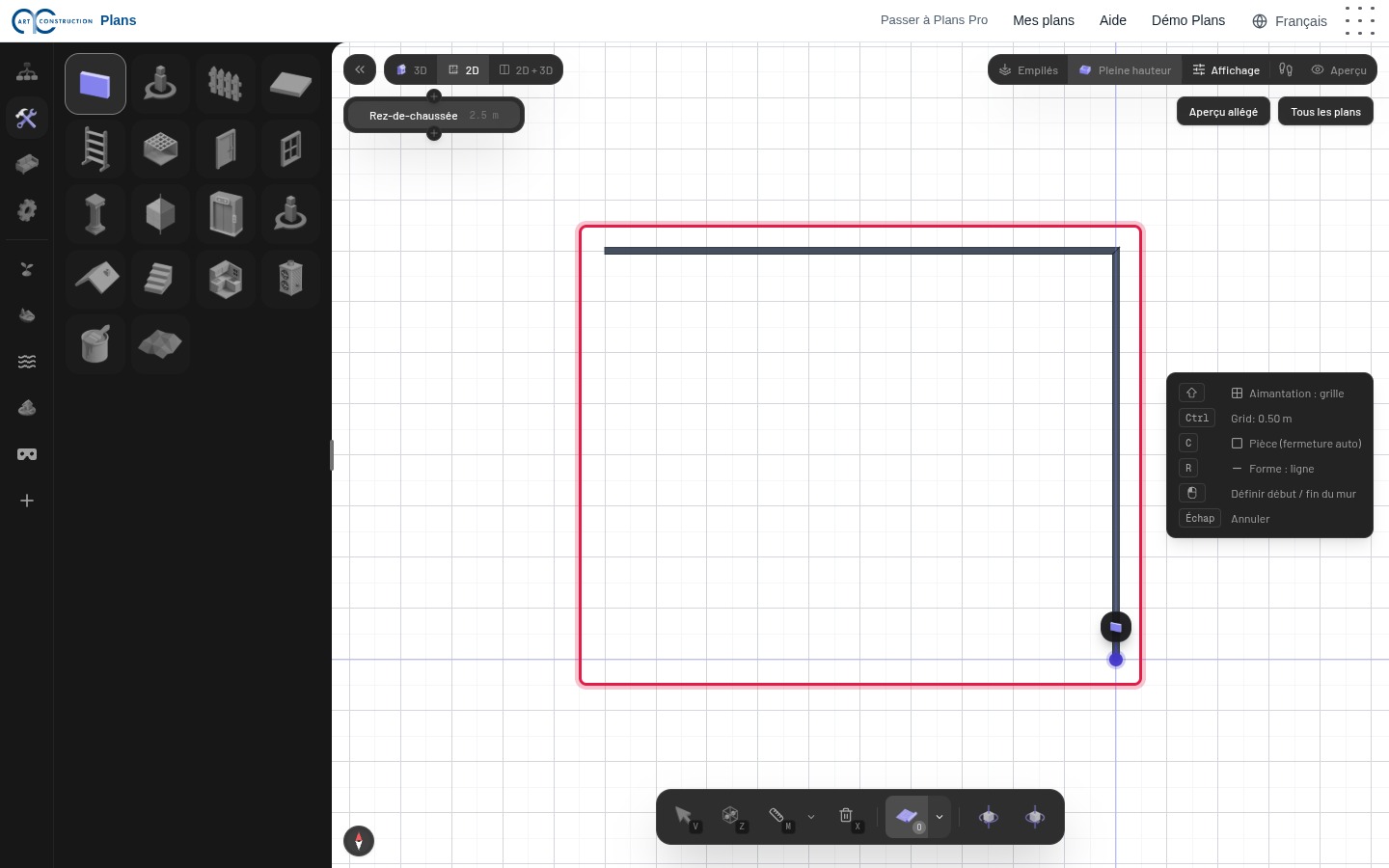
Klicken Sie auf den Anfang der Wand, dann auf jede Ecke: Die Wände werden aneinandergereiht. Die Punkte rasten am Raster ein.
6Den Umriss schliessen
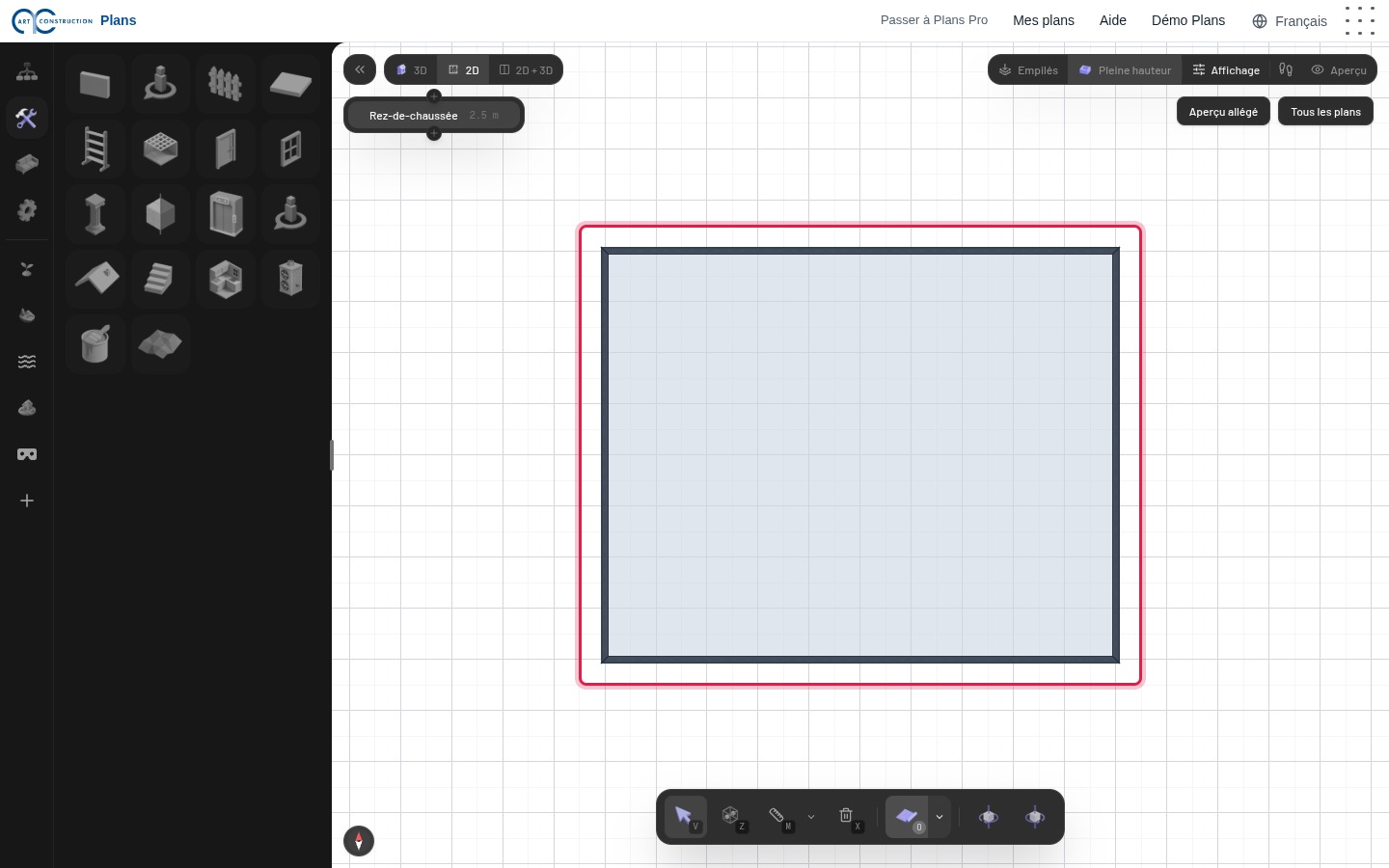
Klicken Sie wieder auf den ersten Punkt, um den Umriss zu schliessen. Plans erstellt dann automatisch den Boden und die Decke des Raums. Esc beendet das Zeichnen.
7Die Innenwände
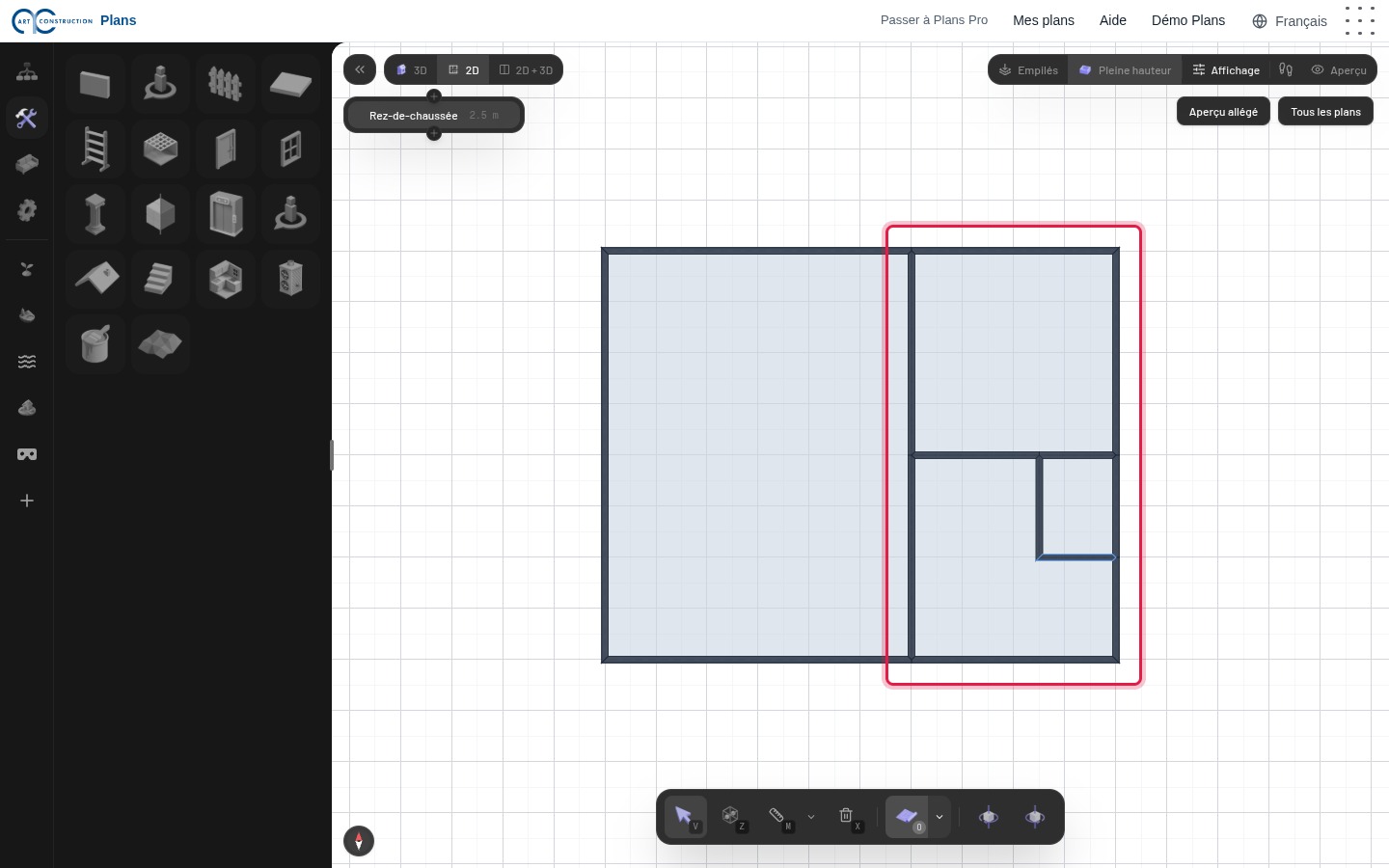
Nehmen Sie wieder das Werkzeug Wand und zeichnen Sie die Trennwände genauso, von einer Wand zur anderen. Im Beispiel: das Wohnzimmer links, die Küche, der Eingang und das WC rechts.
8Eine Wand ändern
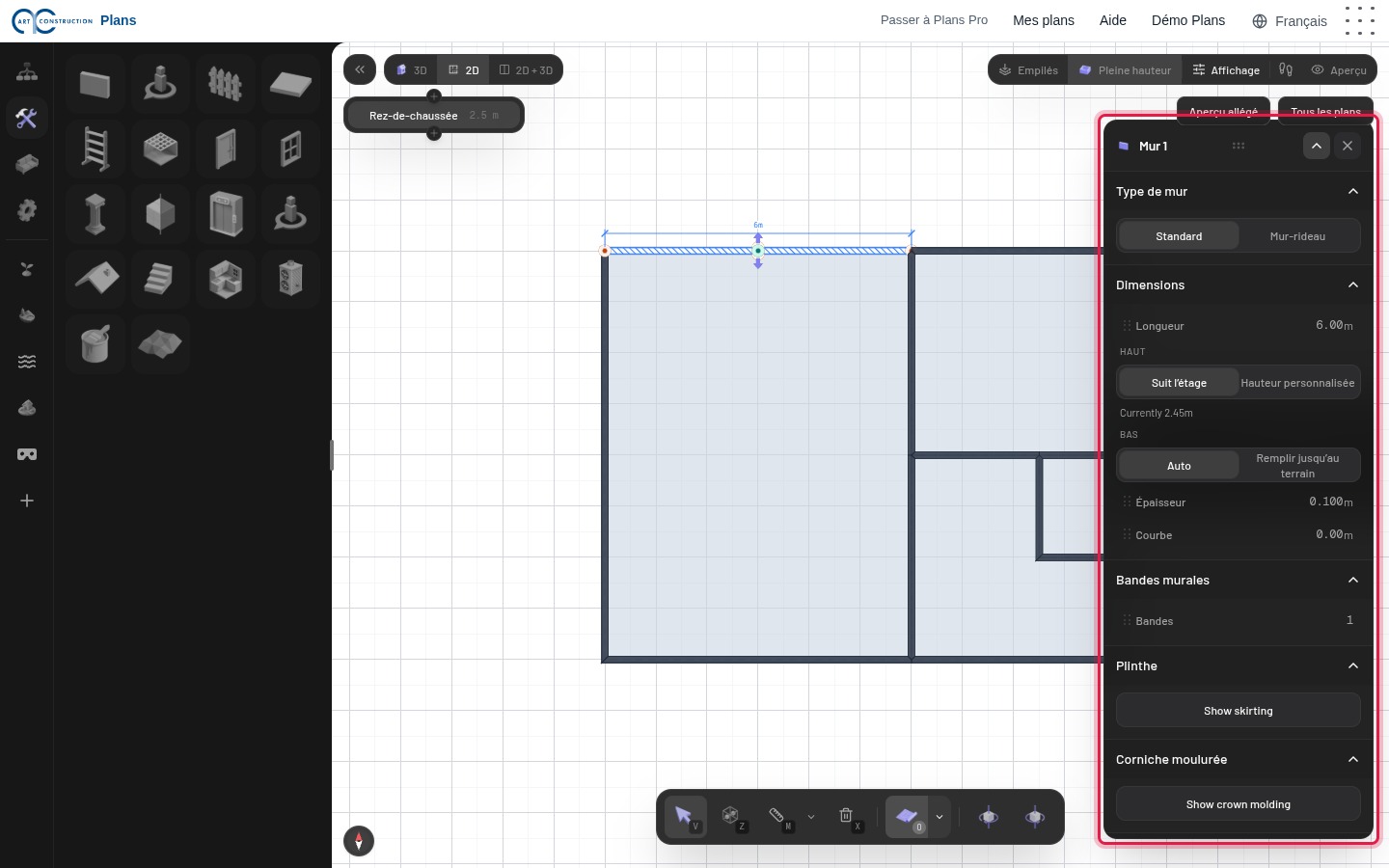
Wählen Sie das Auswahlwerkzeug (Pfeil unten, Taste V) und klicken Sie auf eine Wand. Ihre Länge wird angezeigt, und rechts öffnet sich ein Feld für ihre Masse. Mit der kleinen Leiste darüber können Sie die Wand verschieben, teilen, kopieren oder löschen.
3. Türen und Fenster
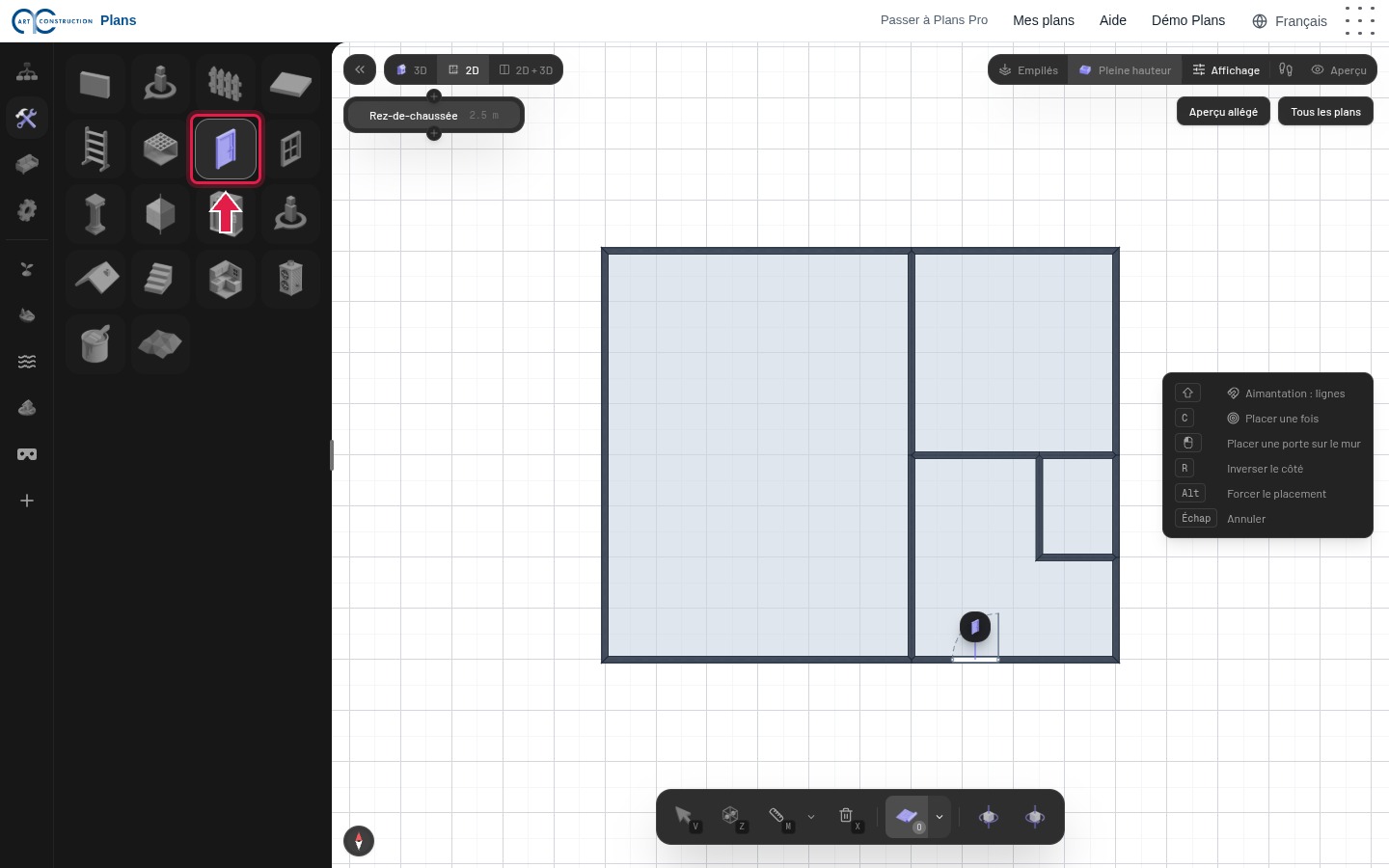
9Eine Tür setzen
Klicken Sie in Bauen auf Tür. Fahren Sie mit der Maus über eine Wand: Die Tür folgt der Wand. Klicken Sie, um sie zu setzen. Die Taste R kehrt die Öffnungsrichtung um.
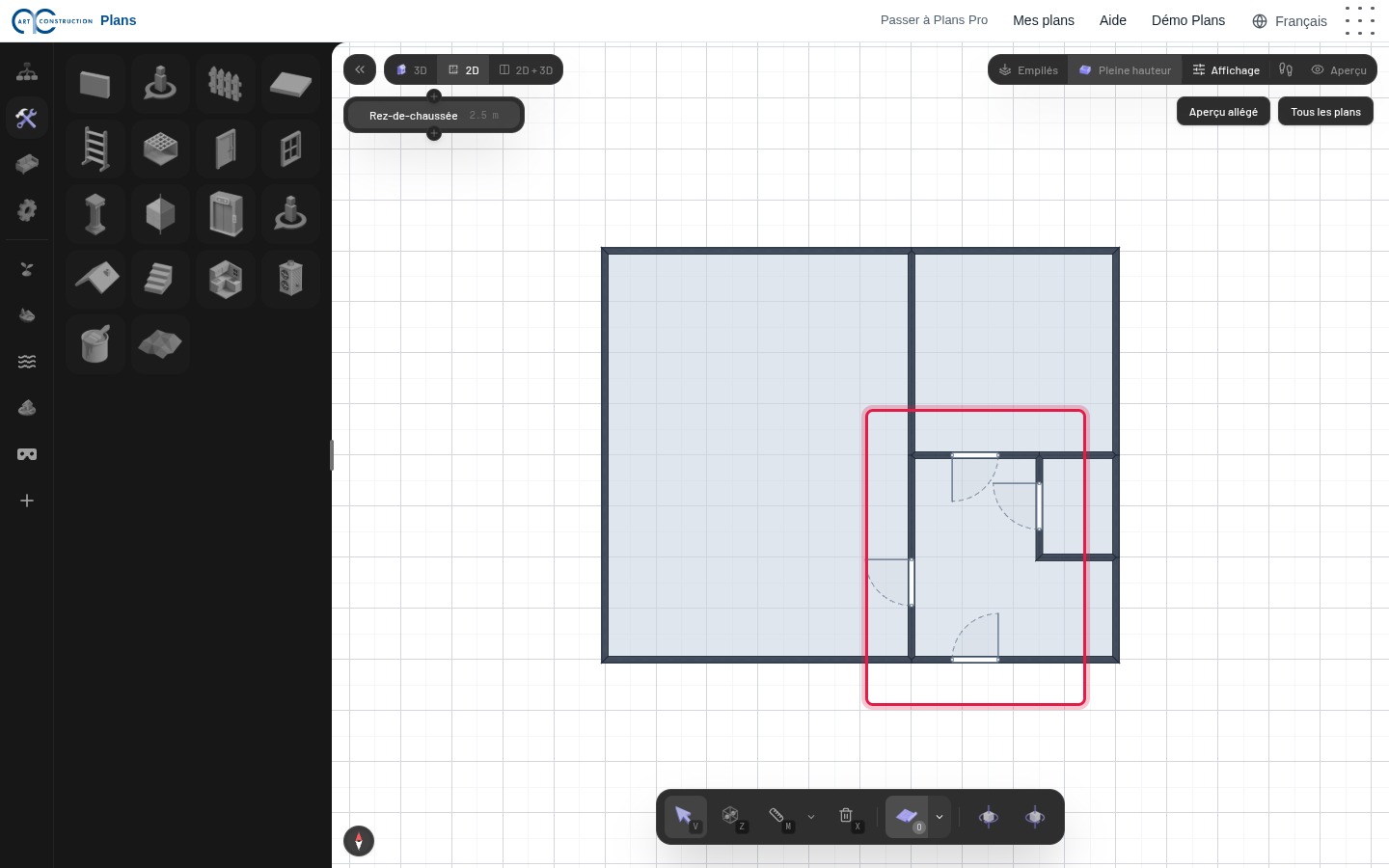
10Alle Türen
Wiederholen Sie das für jede Tür: die Haustür und die Türen von Wohnzimmer, Küche und WC.
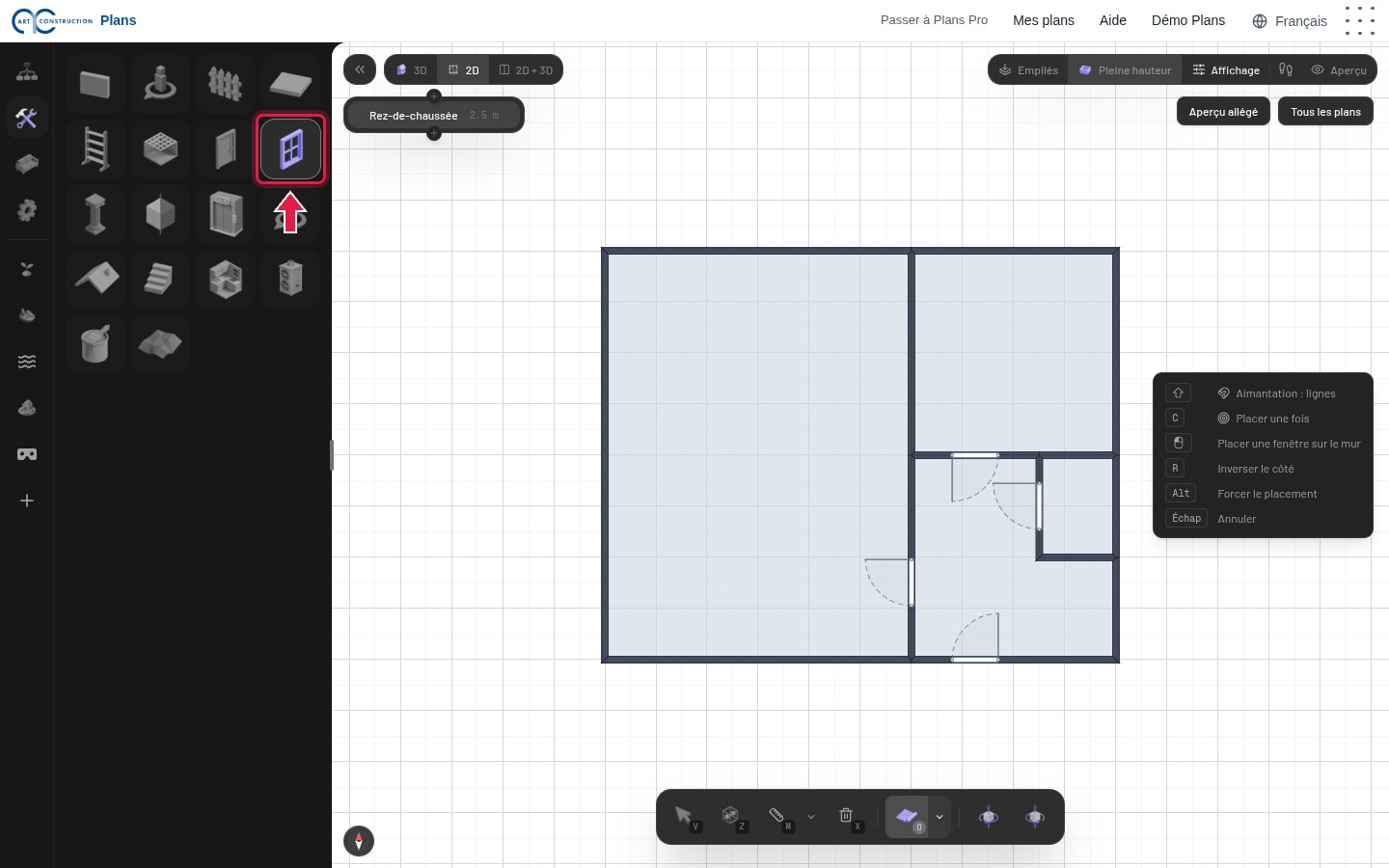
11Ein Fenster setzen
Klicken Sie auf Fenster und dann auf eine Wand, wie bei einer Tür.
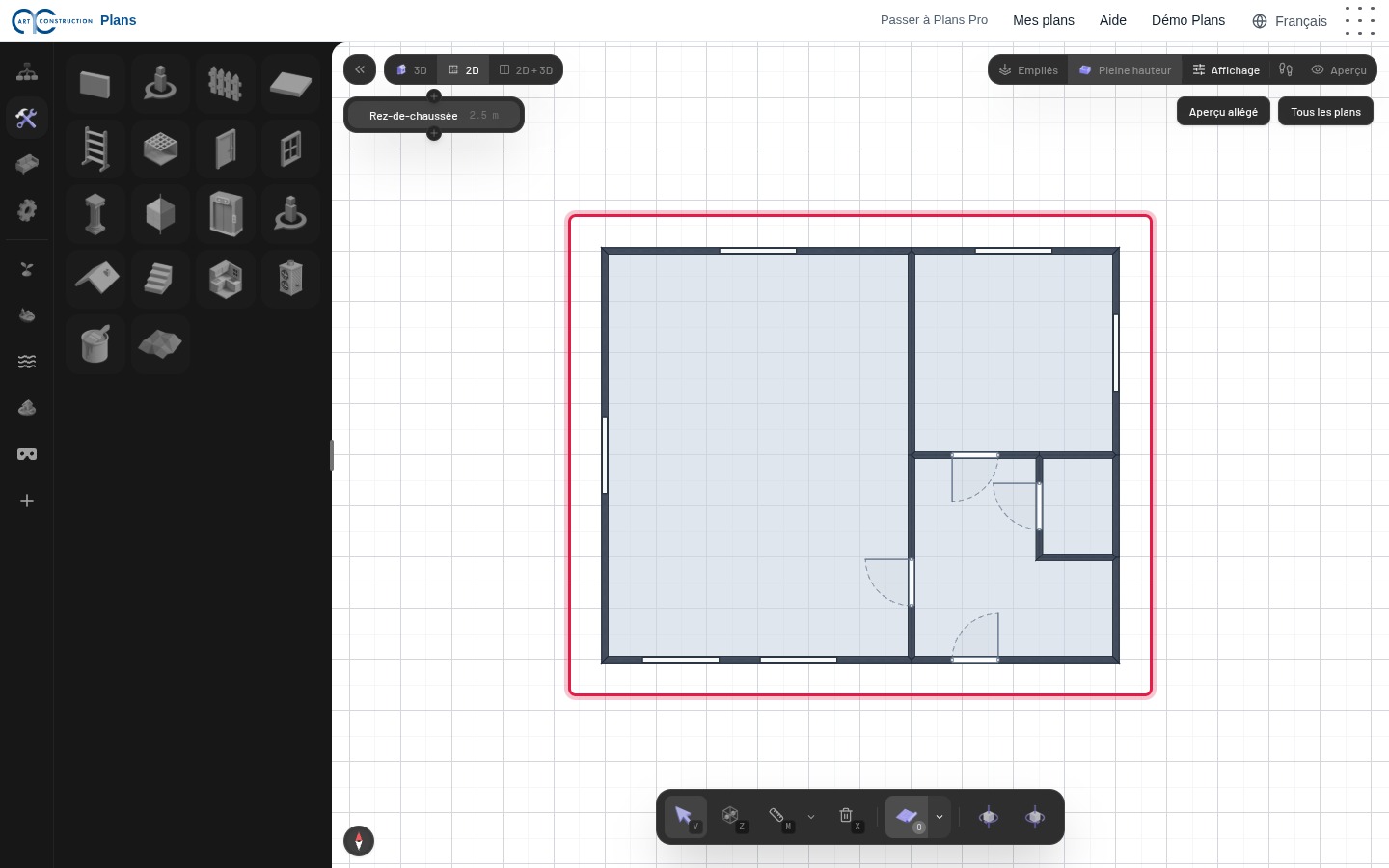
12Das Erdgeschoss mit seinen Öffnungen
Türen und Fenster werden in die Wände geschnitten. Klicken Sie mit dem Auswahlwerkzeug auf eine Öffnung, um ihre Breite, Höhe oder Art zu ändern.
4. Geschosse, Decken und Dach
13Ein Geschoss hinzufügen
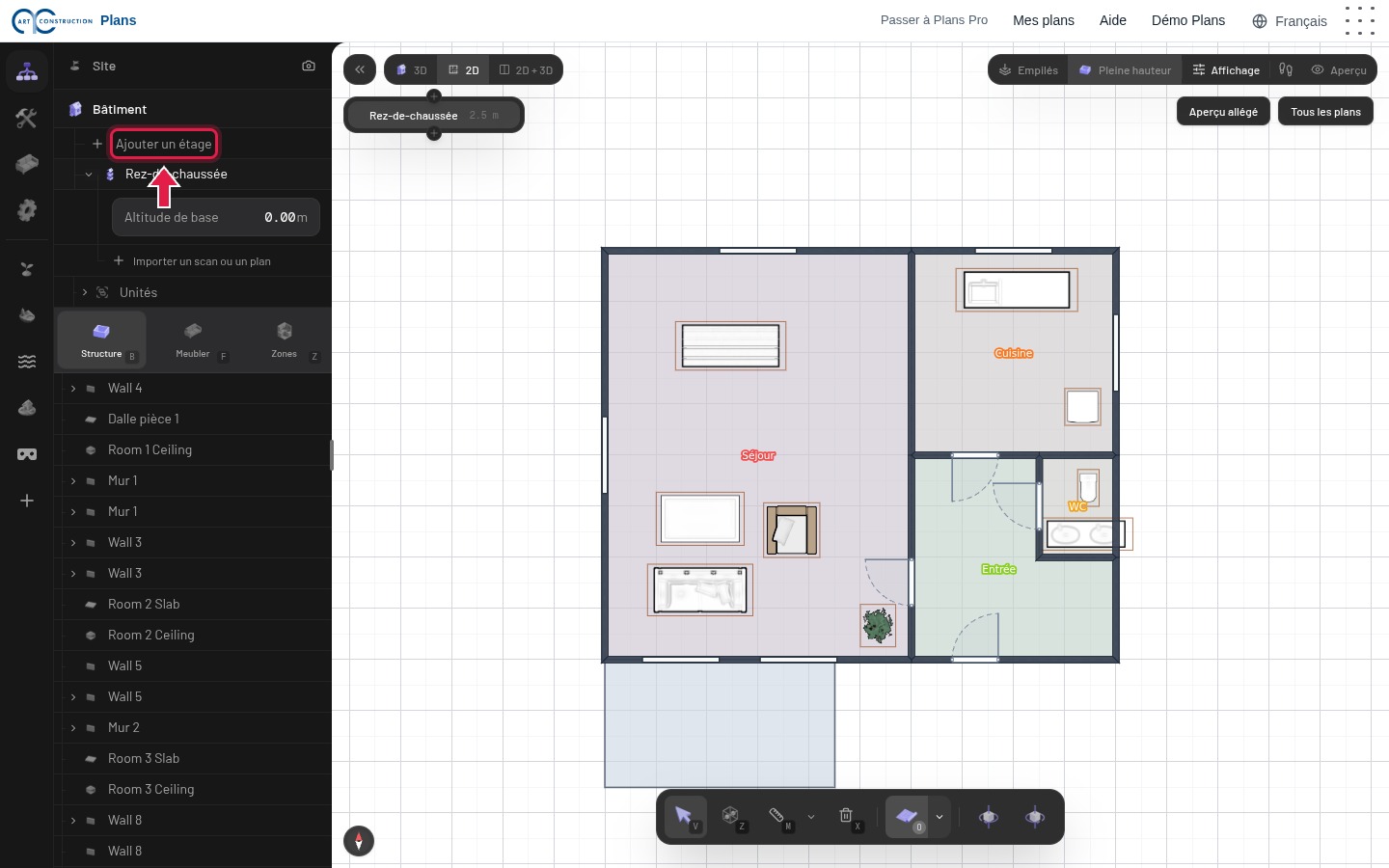
Öffnen Sie das Register Plan und klicken Sie auf Geschoss hinzufügen. Das neue Geschoss wird das aktive Geschoss: Alles, was Sie zeichnen, kommt darauf.
14Das Obergeschoss zeichnen
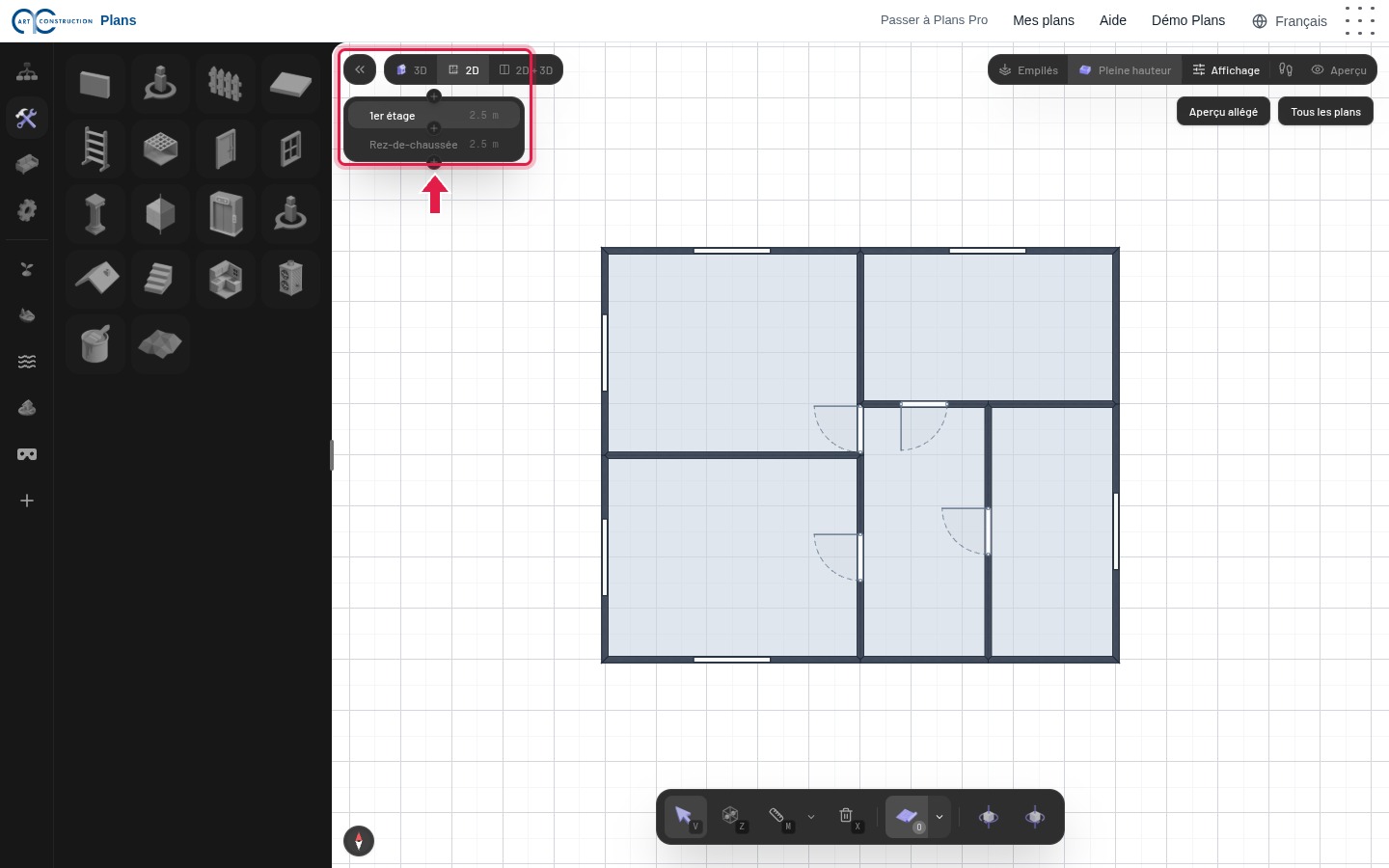
Zeichnen Sie Wände, Türen und Fenster des Geschosses wie im Erdgeschoss. Die Liste der Geschosse oben links zeigt das aktive Geschoss und die Höhe jedes Geschosses.
15Das Geschoss wechseln
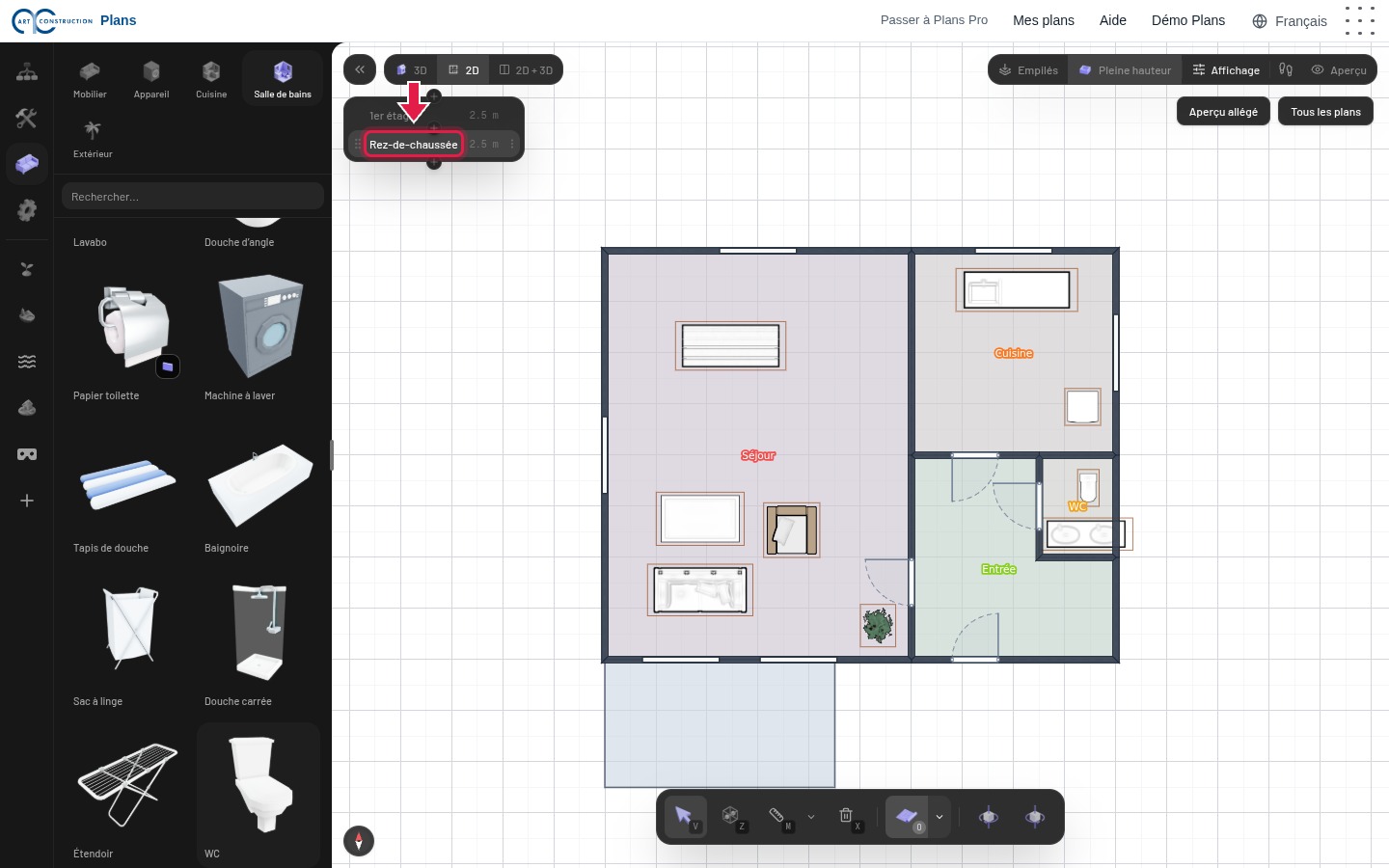
Klicken Sie in dieser Liste auf ein Geschoss, um darauf zu arbeiten. Tastenkürzel: Ctrl + Pfeil nach oben oder unten.
16Die Decken
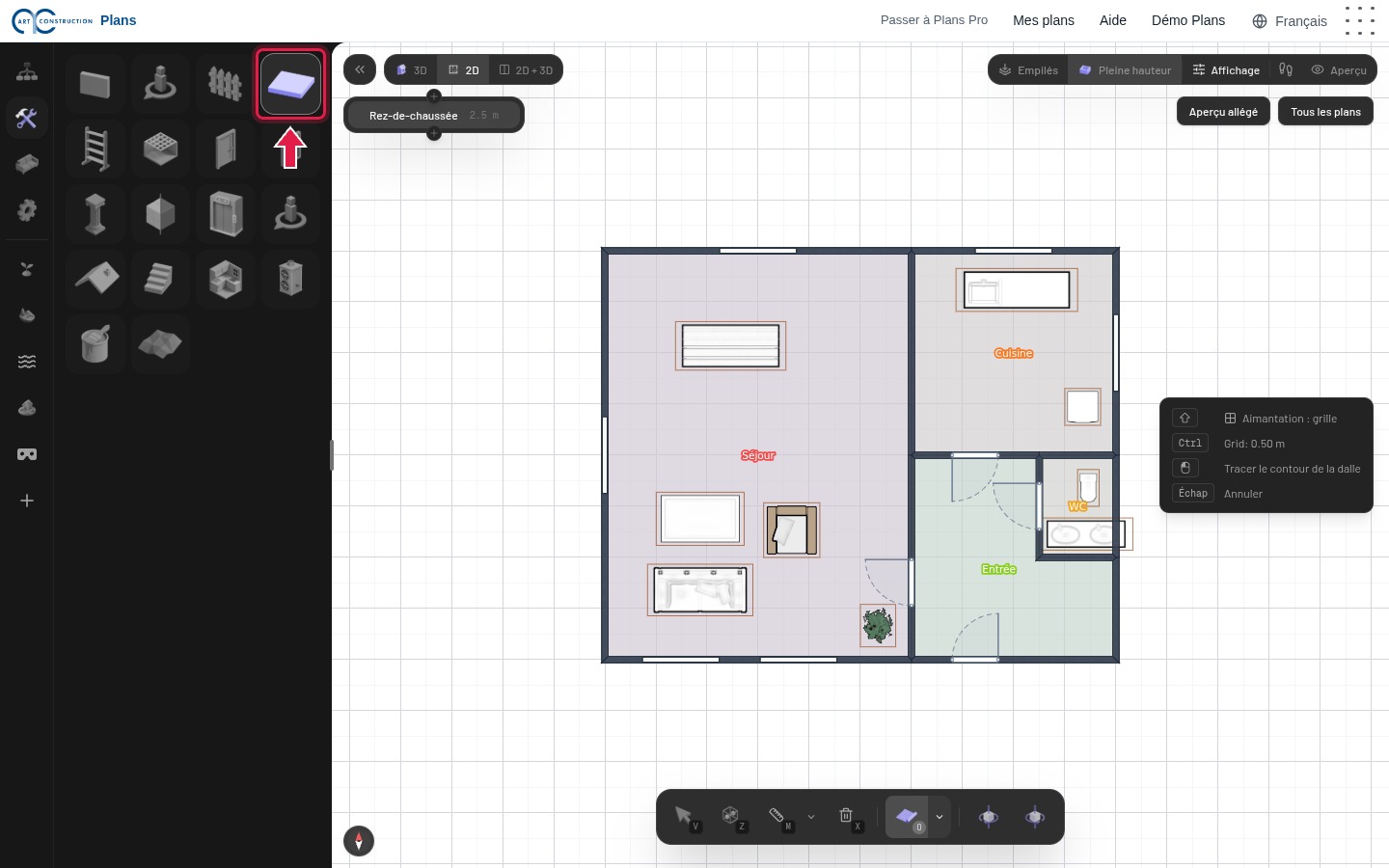
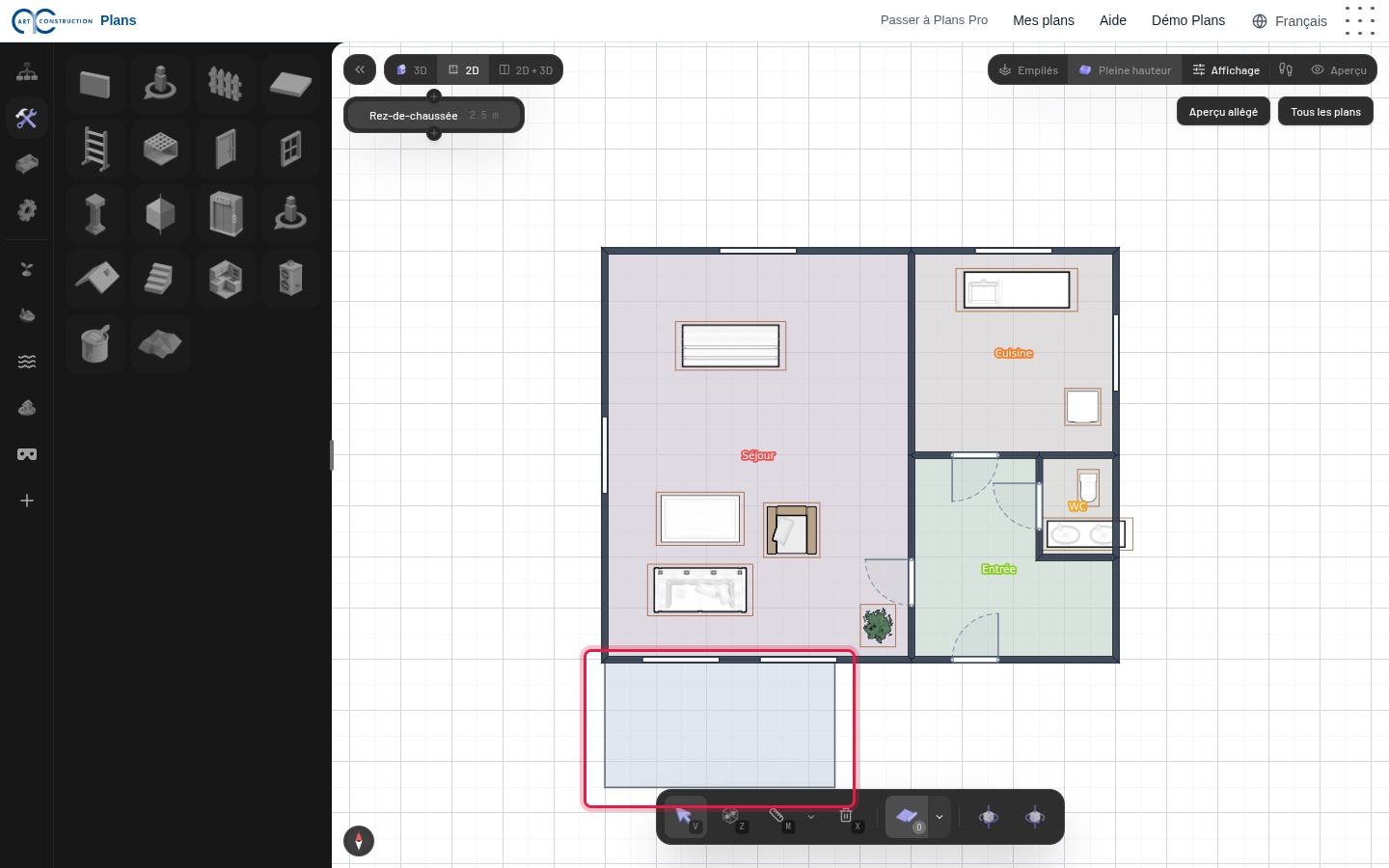
Der Boden jedes geschlossenen Raums wird automatisch erstellt. Für eine weitere Platte, zum Beispiel eine Terrasse, klicken Sie in Bauen auf Decke.
17Eine Terrasse zeichnen
Klicken Sie auf die Ecken der Platte und drücken Sie dann Enter, um sie abzuschliessen.
18Das Dach
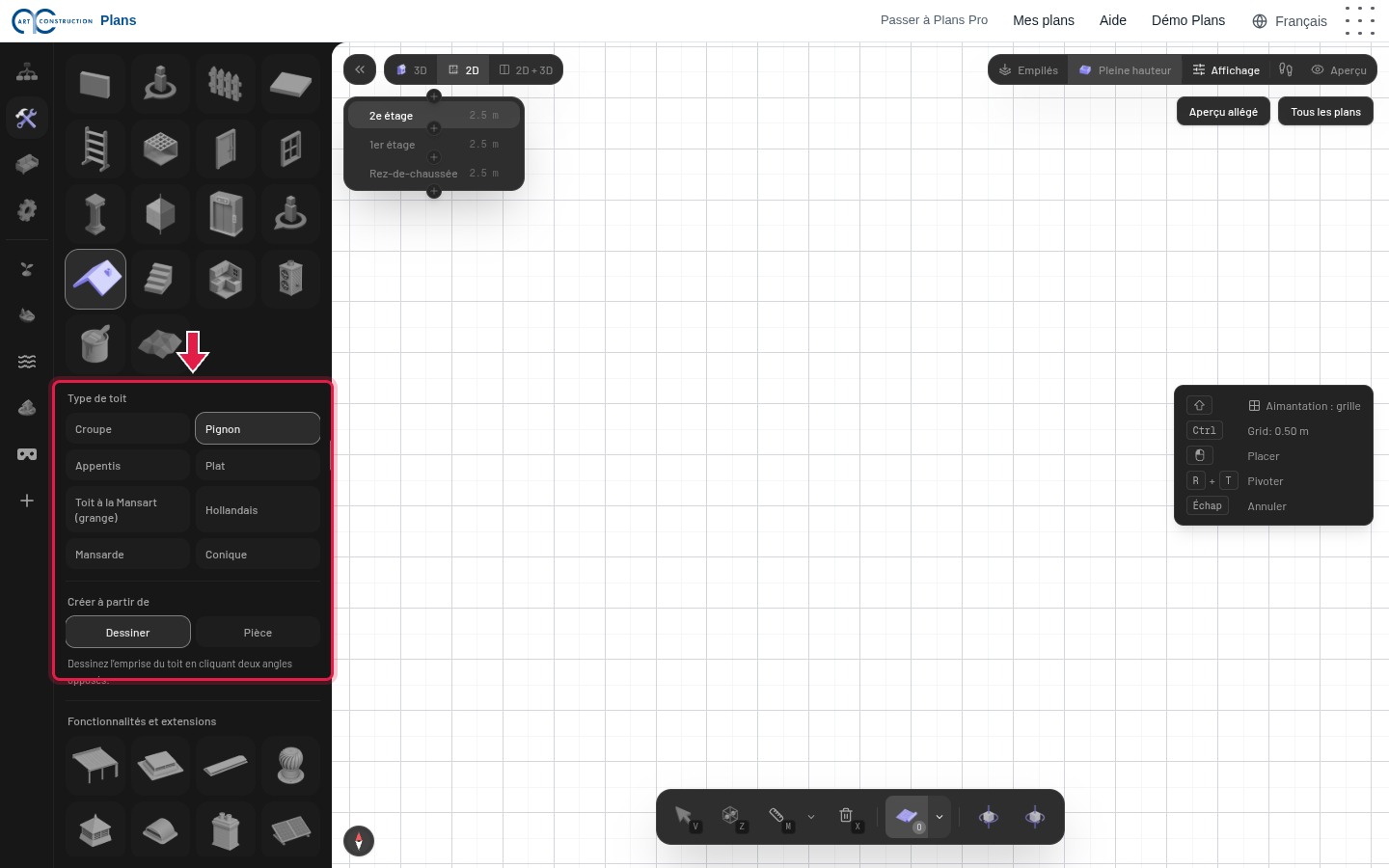
Fügen Sie ein weiteres Geschoss für das Dach hinzu und klicken Sie dann auf Dach. Wählen Sie die Dachform: Walm, Giebel, Pultdach, Flach, Mansarde…
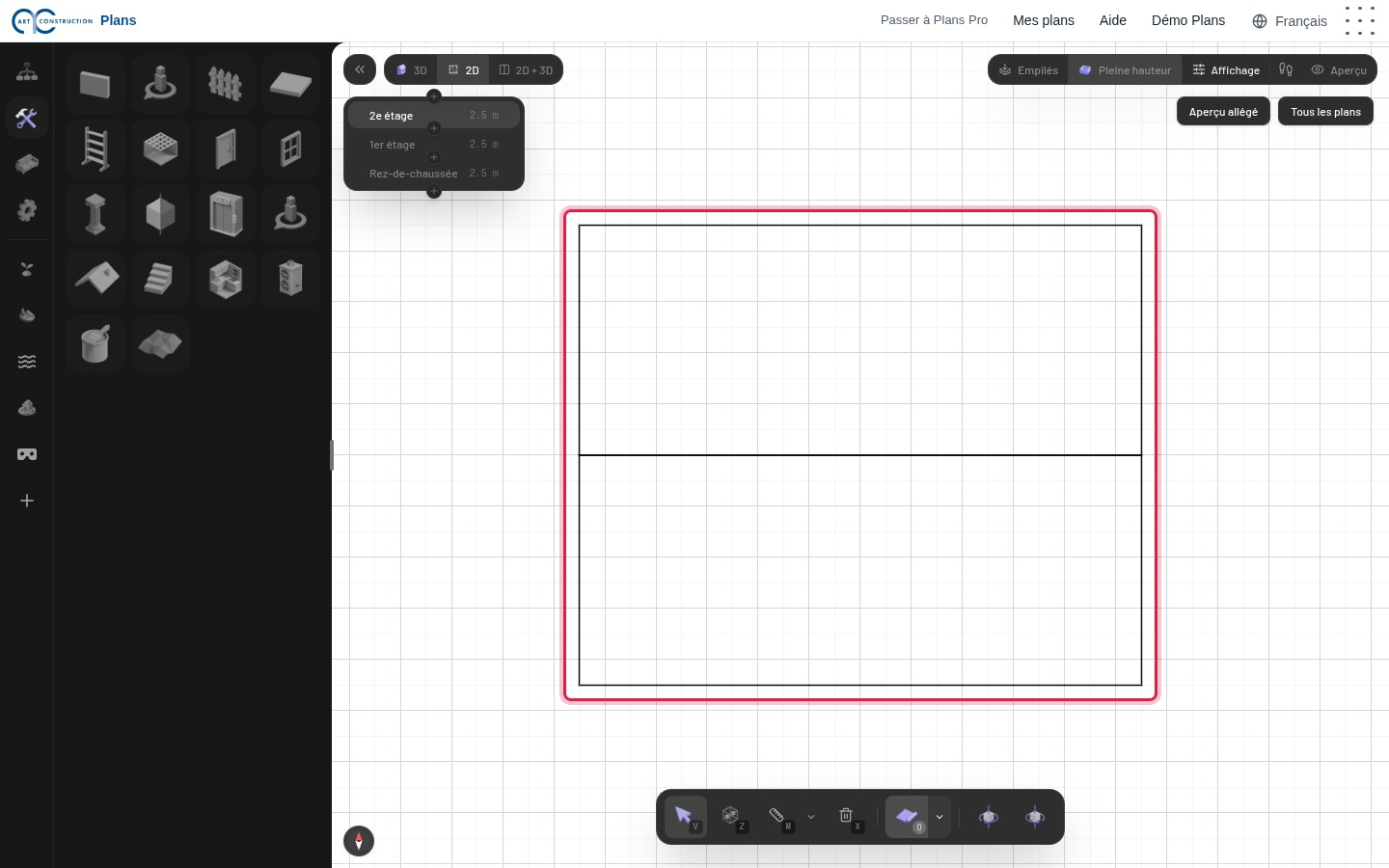
19Das Dach zeichnen
Klicken Sie auf zwei gegenüberliegende Ecken, etwas ausserhalb der Wände, damit ein Vordach entsteht. Klicken Sie dann mit dem Auswahlwerkzeug auf das Dach, um seine Einstellungen zu ändern.
5. Die Räume
20Das Werkzeug für Räume
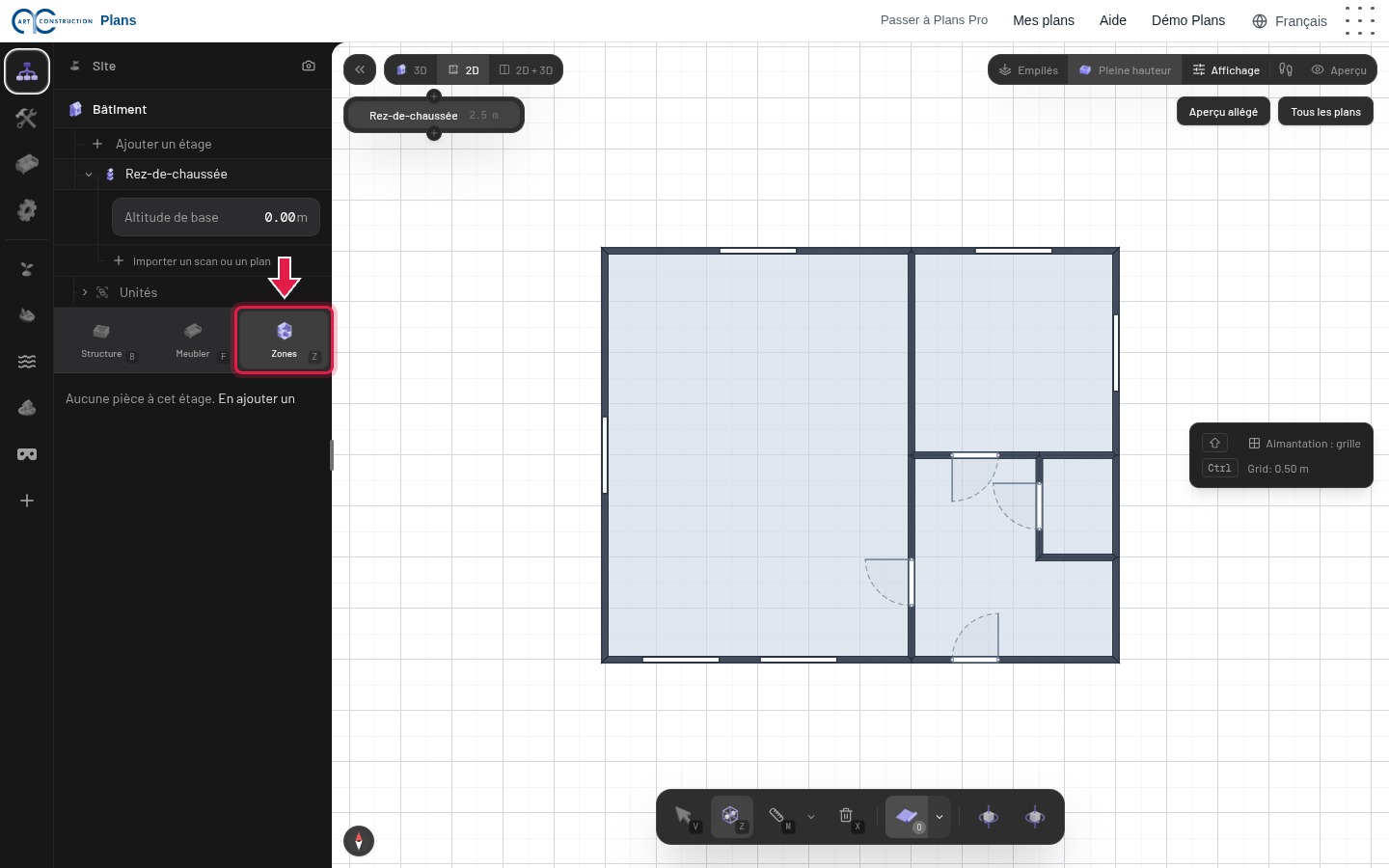
Wählen Sie das Geschoss, öffnen Sie das Register Plan und klicken Sie dann auf Zonen (Taste Z).
21Einen Raum zeichnen
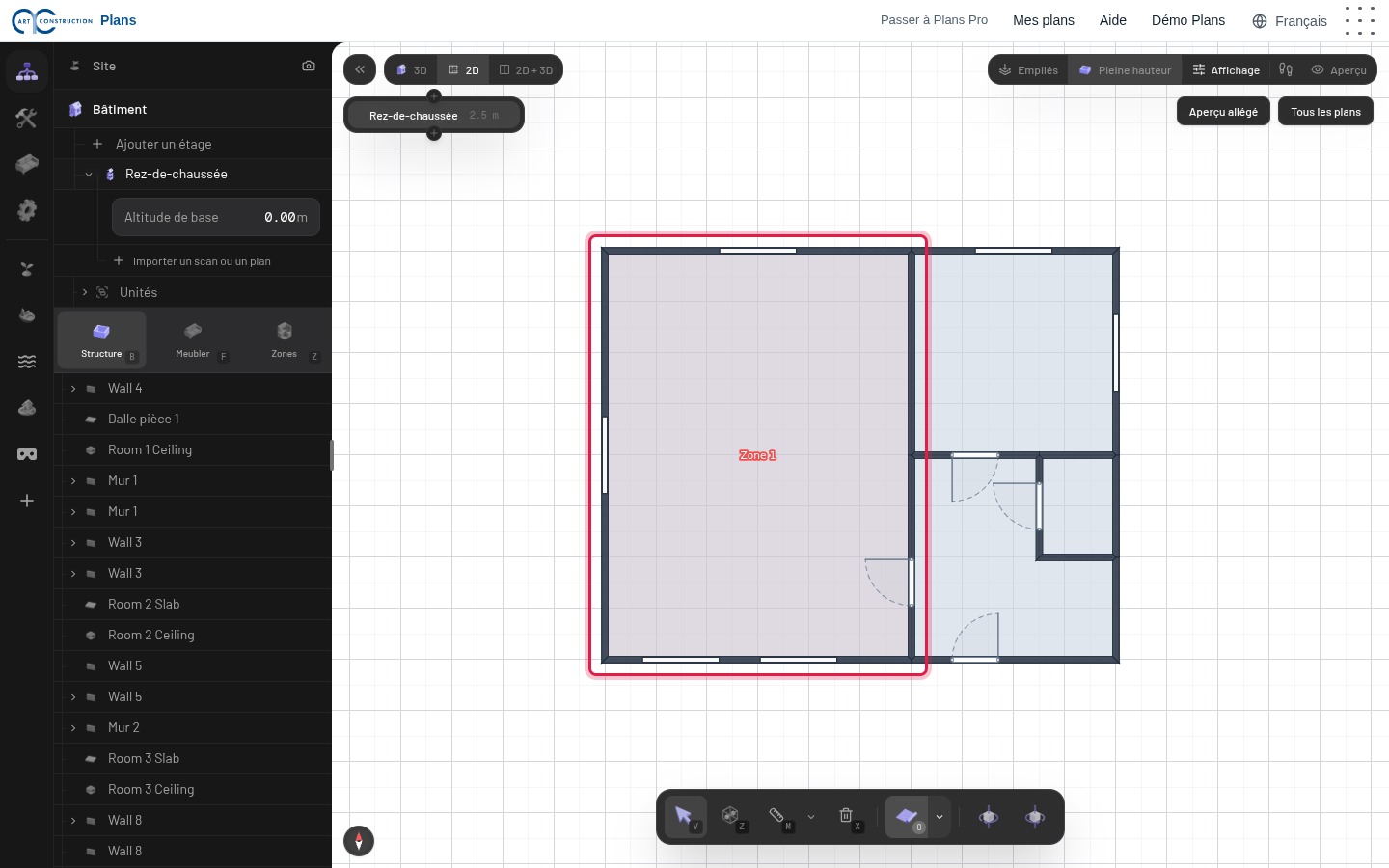
Klicken Sie auf jede Ecke des Raums und dann wieder auf den ersten Punkt, um ihn zu schliessen. Der Raum wird farbig und erhält einen vorläufigen Namen, zum Beispiel «Zone 1».
22Den Raum benennen
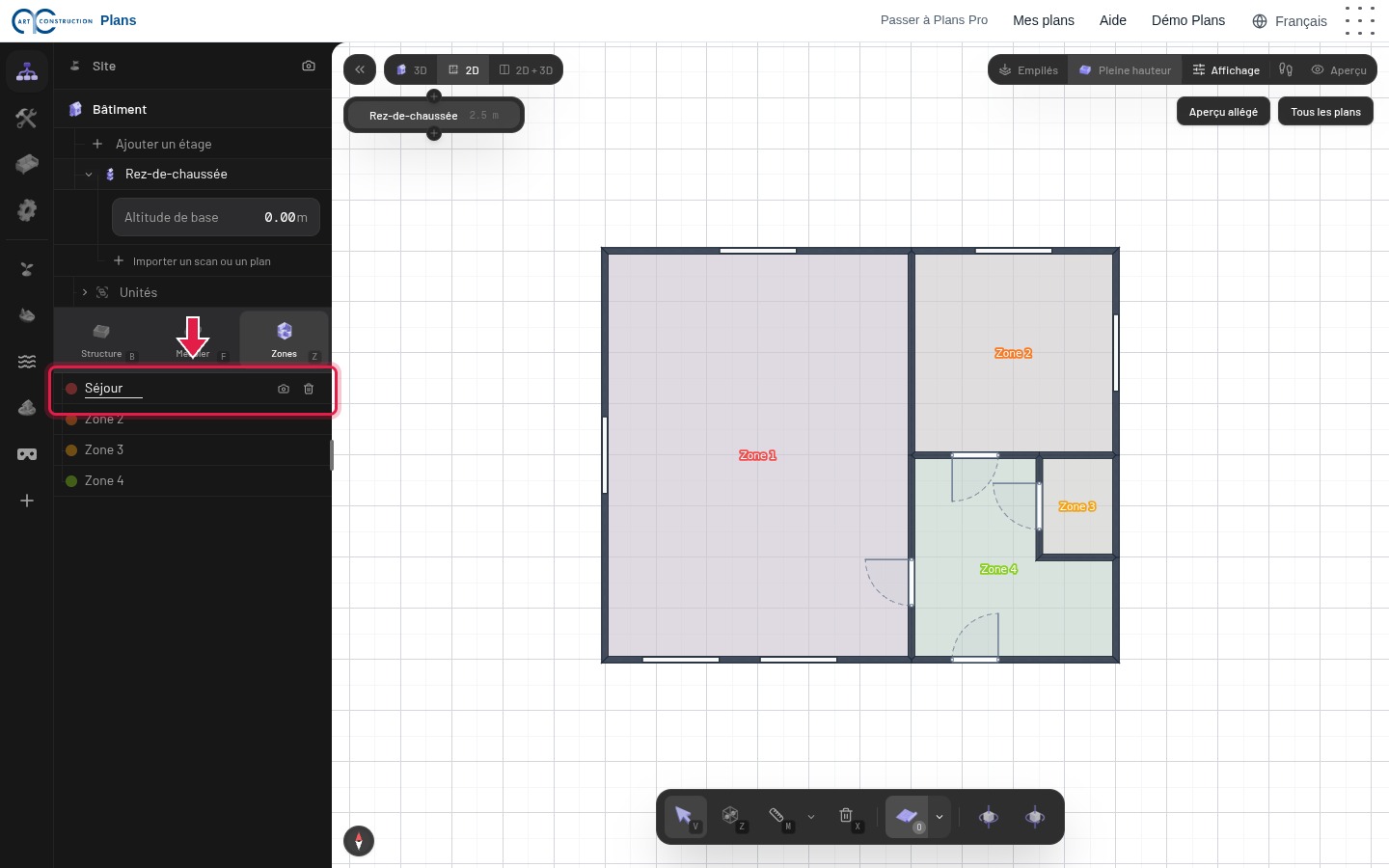
Fahren Sie in der Liste der Räume mit der Maus über die Zeile und klicken Sie auf den Stift. Geben Sie den Namen ein, zum Beispiel «Wohnzimmer», und drücken Sie dann Enter.
23Alle Räume
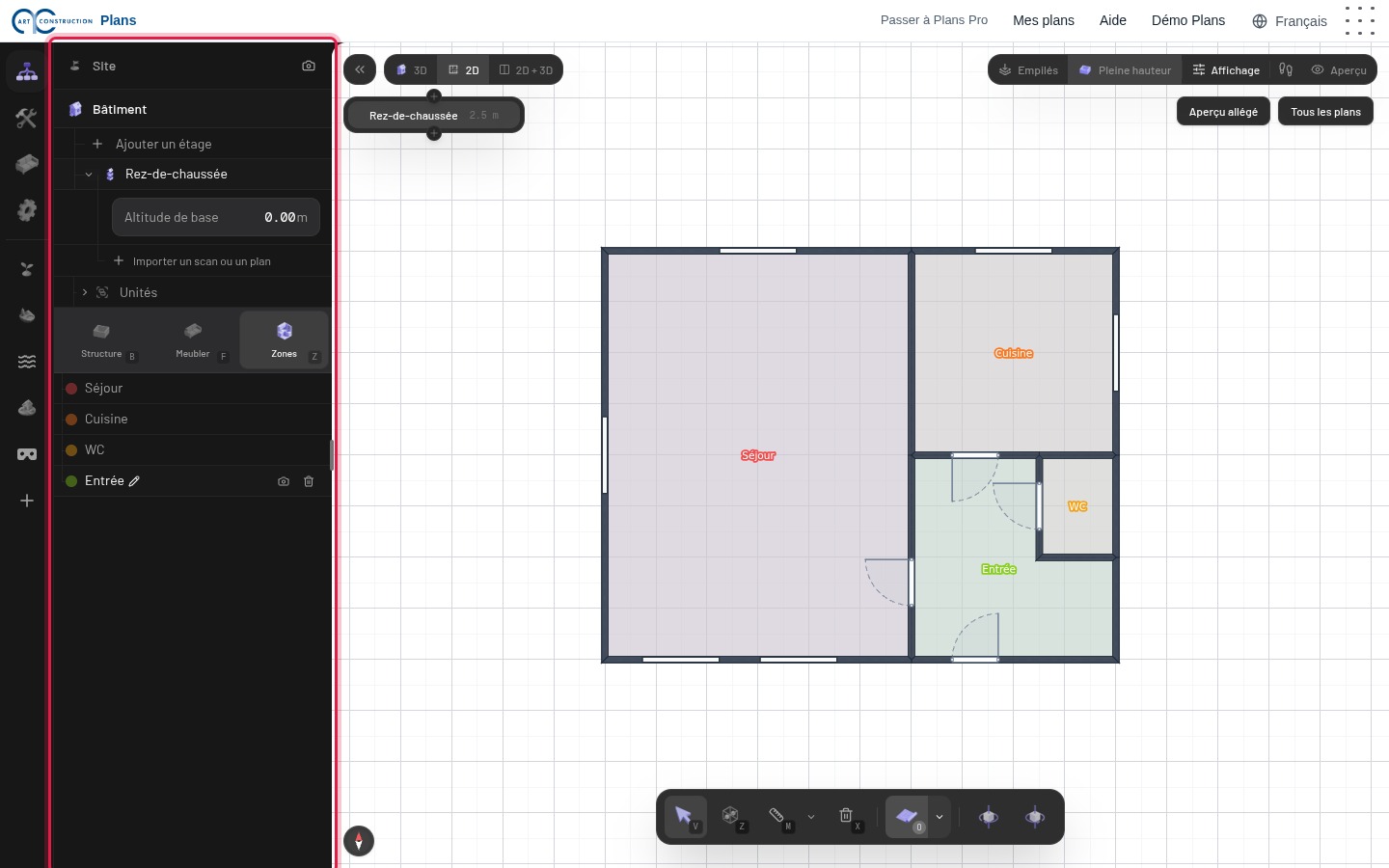
Machen Sie das für jeden Raum: Wohnzimmer, Küche, Eingang und WC im Erdgeschoss; drei Schlafzimmer, Flur und Badezimmer im Obergeschoss. Der Name erscheint in der Mitte jedes Raums.
6. Die Möbel
24Der Katalog
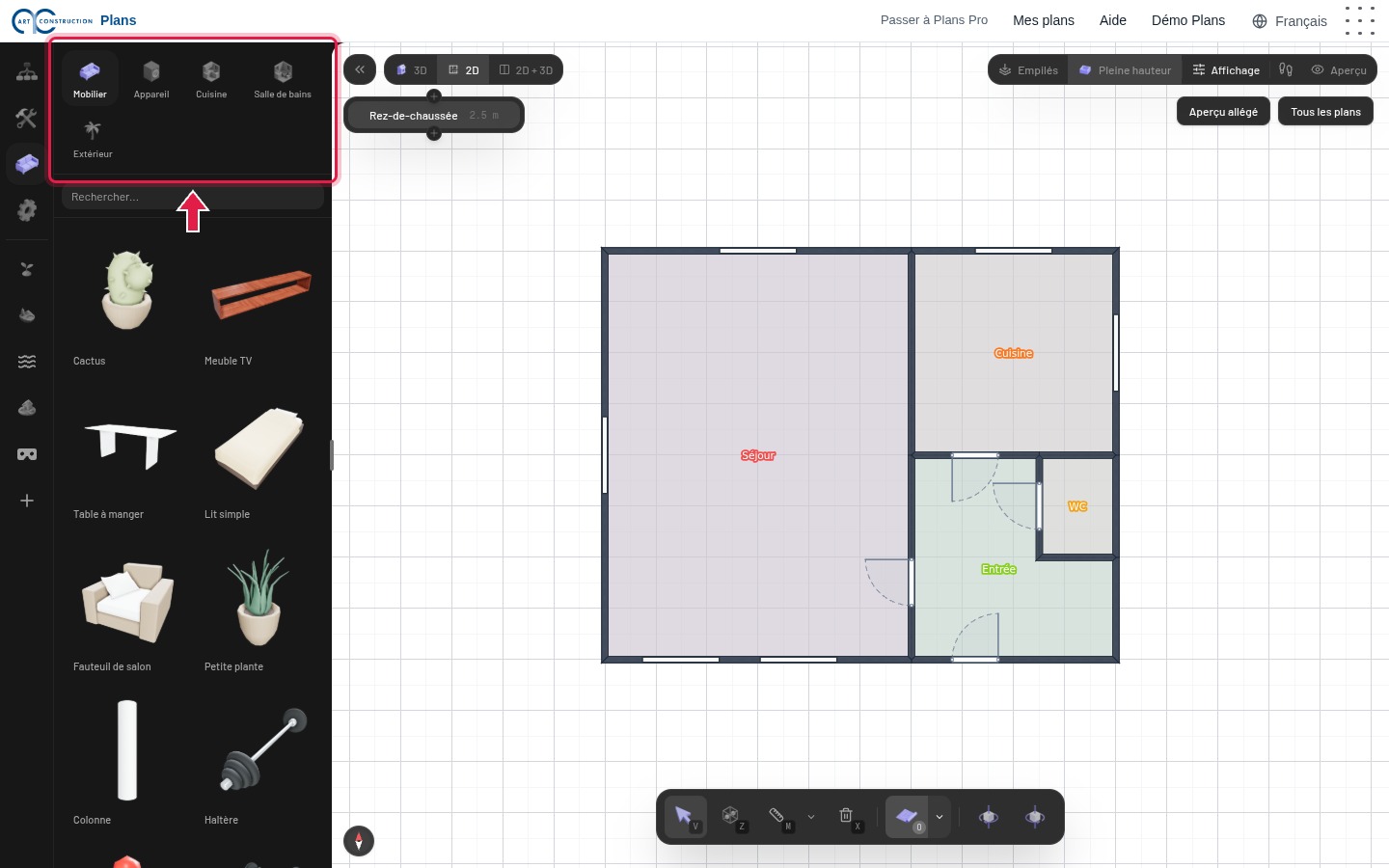
Öffnen Sie das Register Objekte. Die Möbel sind eingeteilt in Möbel, Gerät, Küche, Badezimmer und Aussenbereich. Das Feld Suchen findet ein Objekt über seinen Namen.
25Ein Möbel setzen
Klicken Sie auf ein Möbel, zum Beispiel Sofa, und dann in den Plan, um es zu setzen. Mit den Tasten R und T drehen Sie es vor dem Setzen.
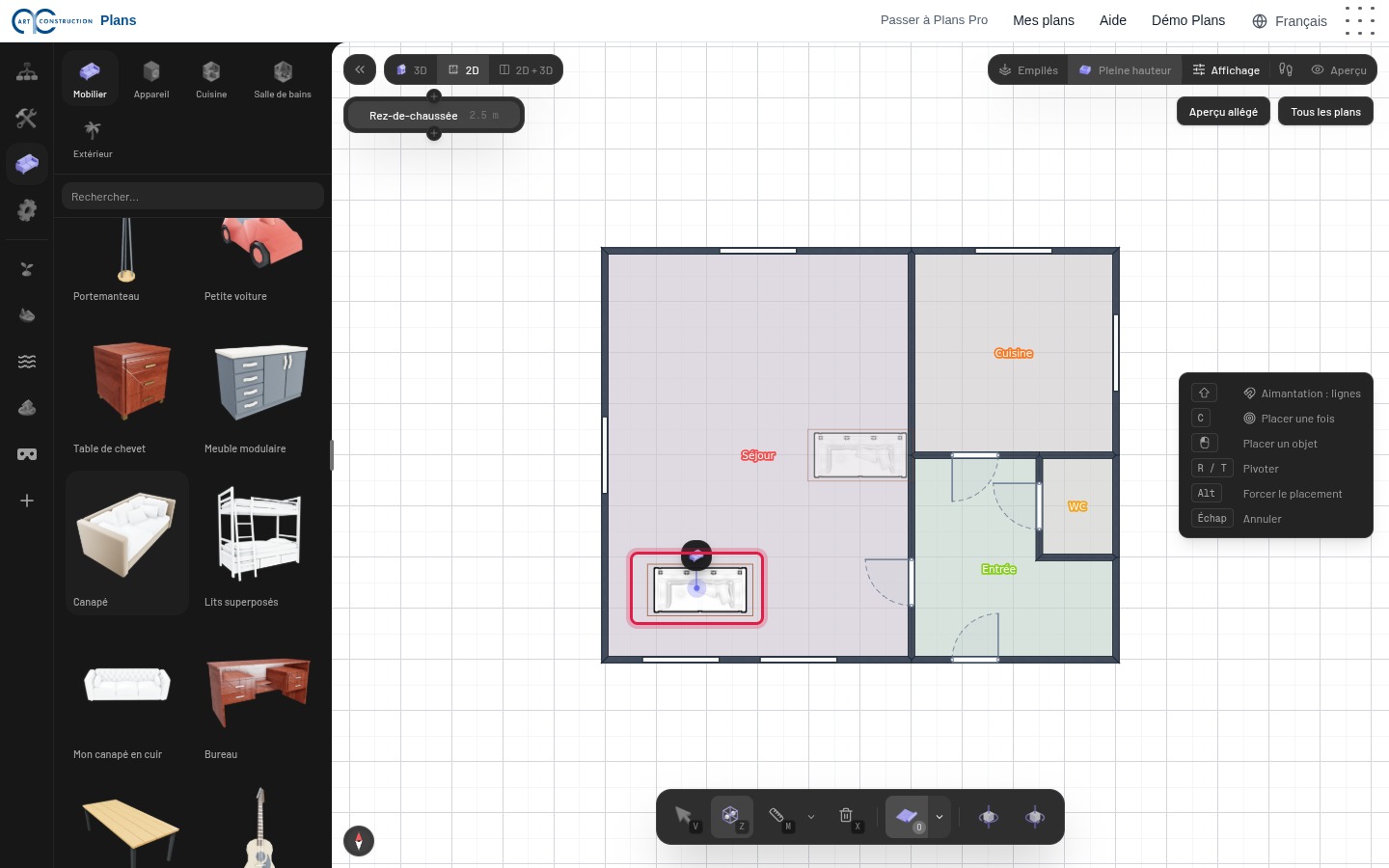
26Das Erdgeschoss einrichten
Fügen Sie den Tisch, die Sessel, die Küche, den Kühlschrank, das WC und das Lavabo hinzu.
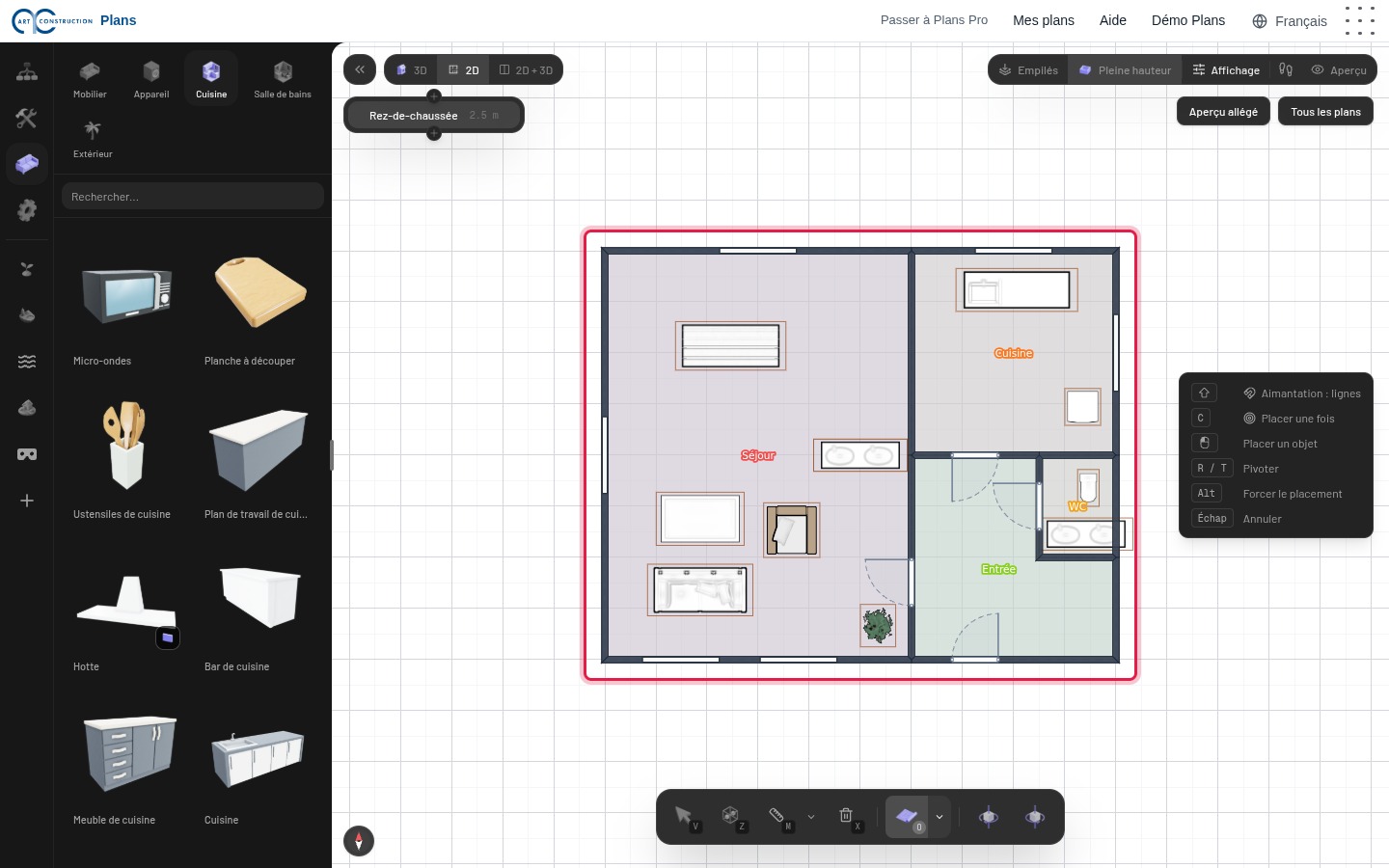
27Das Obergeschoss einrichten
Im Obergeschoss: ein Doppelbett, zwei Einzelbetten, ein Schreibtisch, eine Badewanne, ein Lavabo und ein WC.
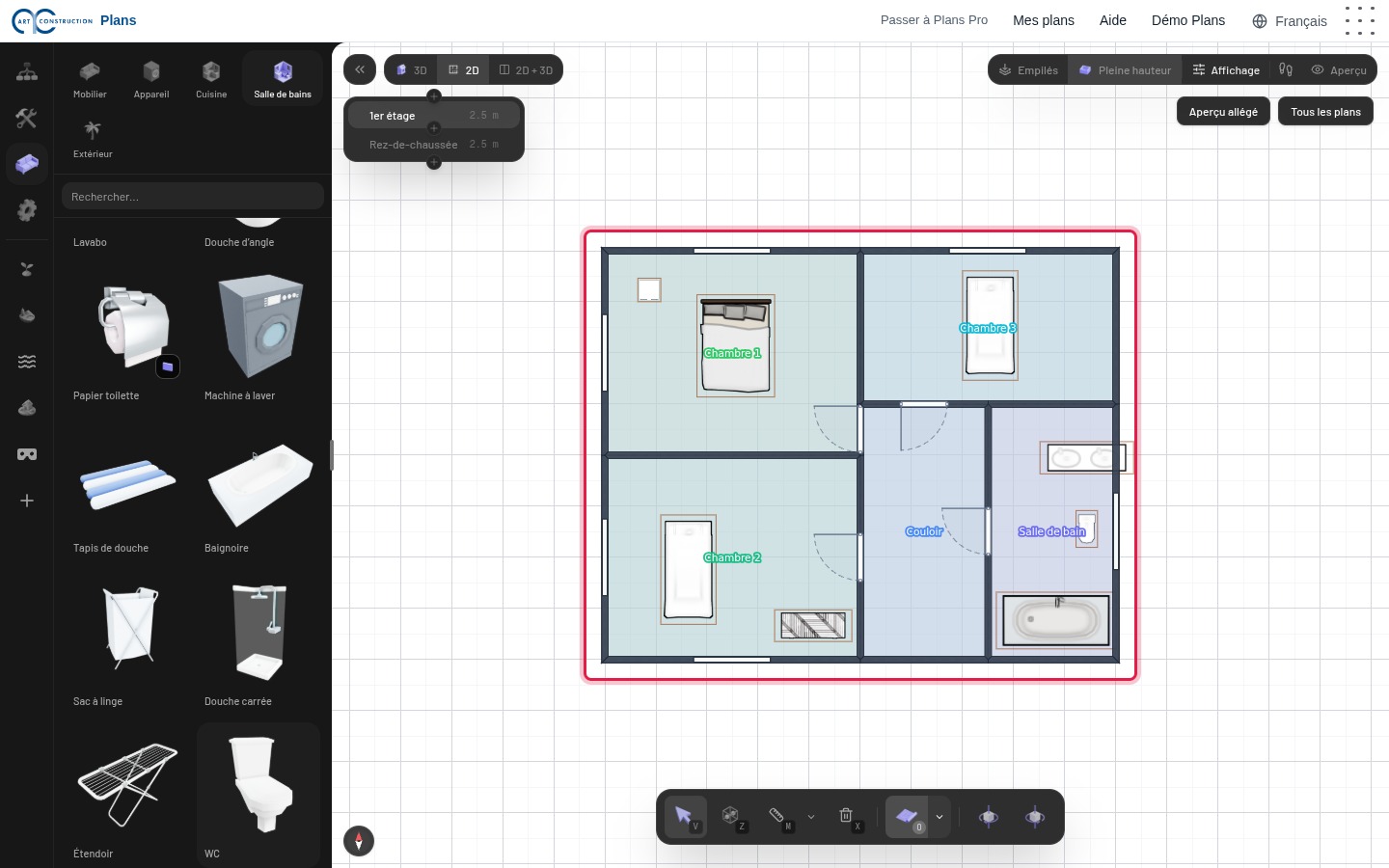
7. Die 3D-Ansicht
28Zu 3D wechseln
Klicken Sie oben auf 3D. Das Haus erscheint räumlich, mit Geschossen, Dach und Möbeln.
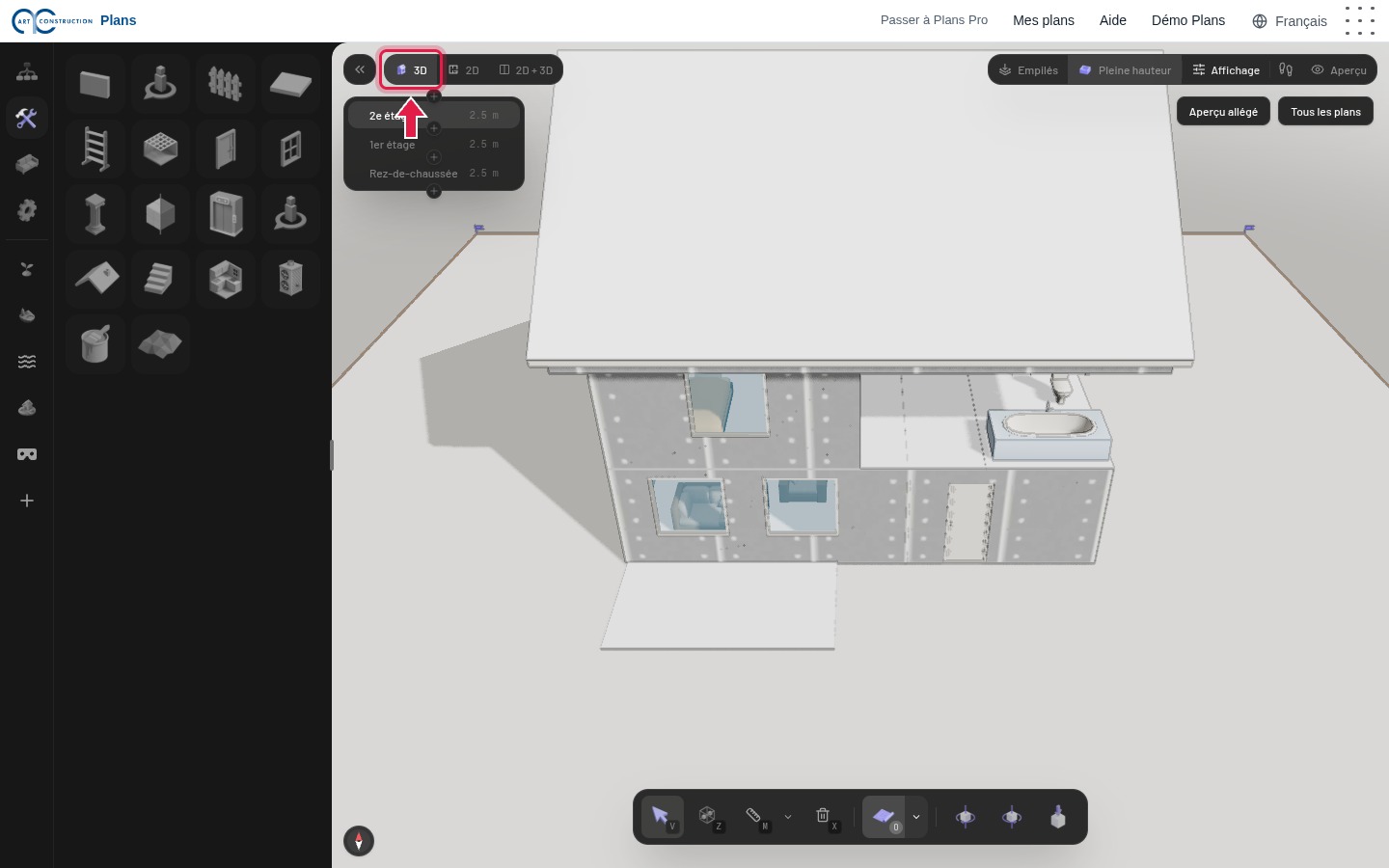
29Drehen und zoomen
Halten Sie die rechte Maustaste gedrückt und bewegen Sie die Maus, um das Haus zu drehen. Das Mausrad zoomt. Um die Ansicht zu verschieben, nutzen Sie die mittlere Maustaste oder die Leertaste mit der linken Maustaste.
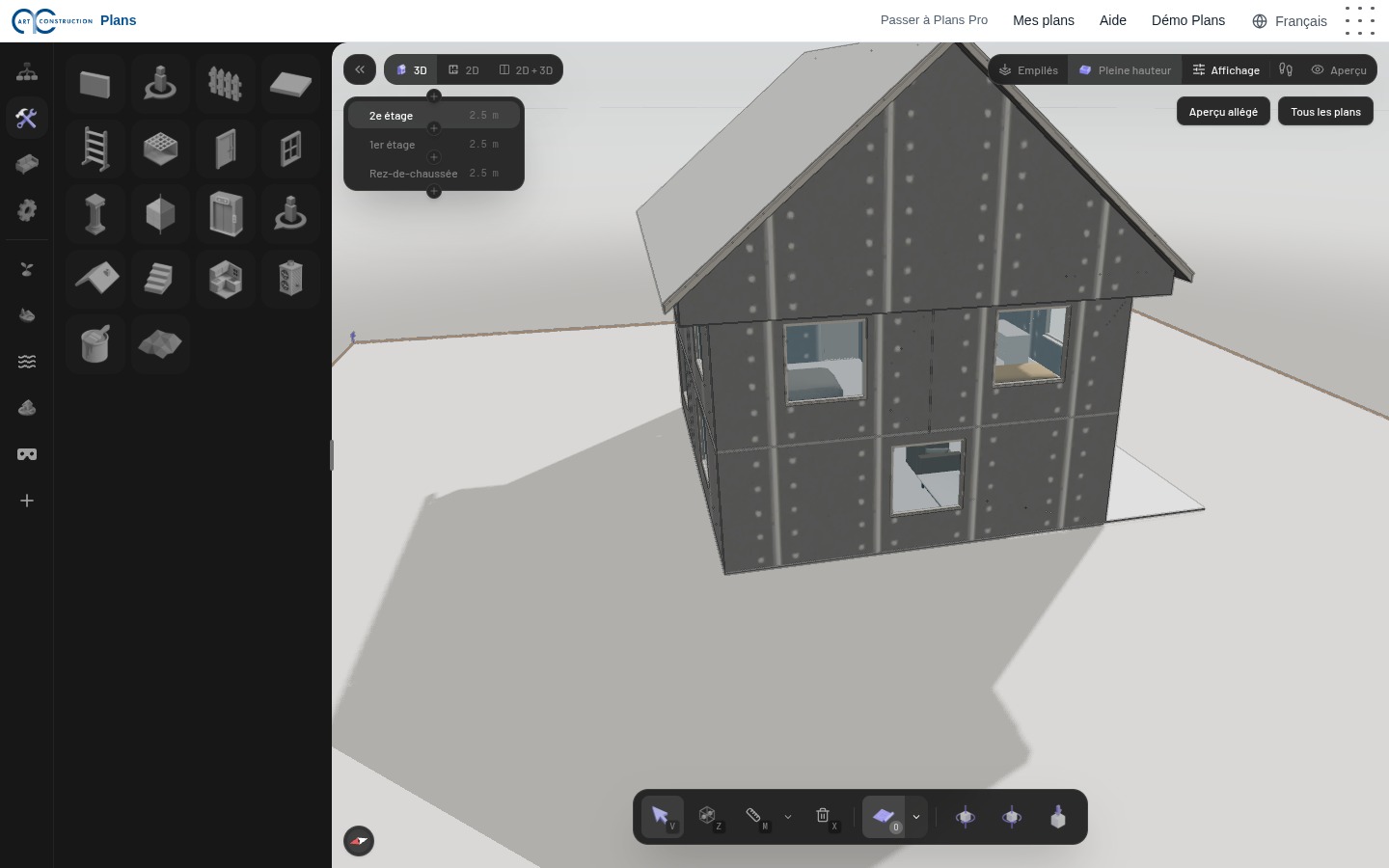
30Die Geschosse getrennt sehen
Die Schaltfläche Stack oben rechts ändert die Anzeige der Geschosse: Exploded zieht sie auseinander, damit Sie ins Innere sehen, Solo zeigt nur das aktive Geschoss.
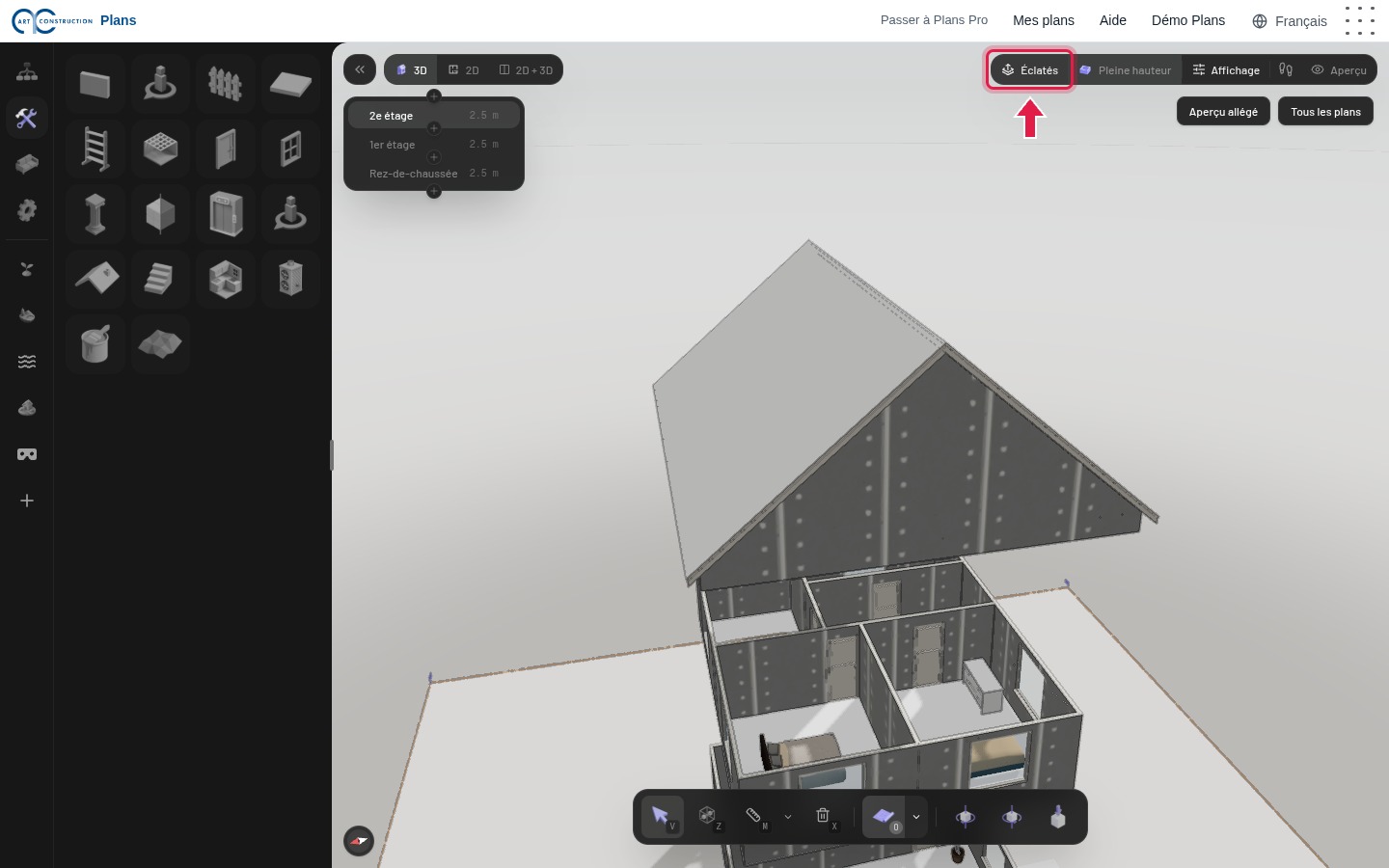
312D und 3D nebeneinander
Die Schaltfläche Teilen zeigt den Plan und die 3D gleichzeitig. Mit der Schaltfläche Rundgang (Symbol mit Fussspuren, oben rechts) gehen Sie durch das Haus; Esc beendet den Rundgang.
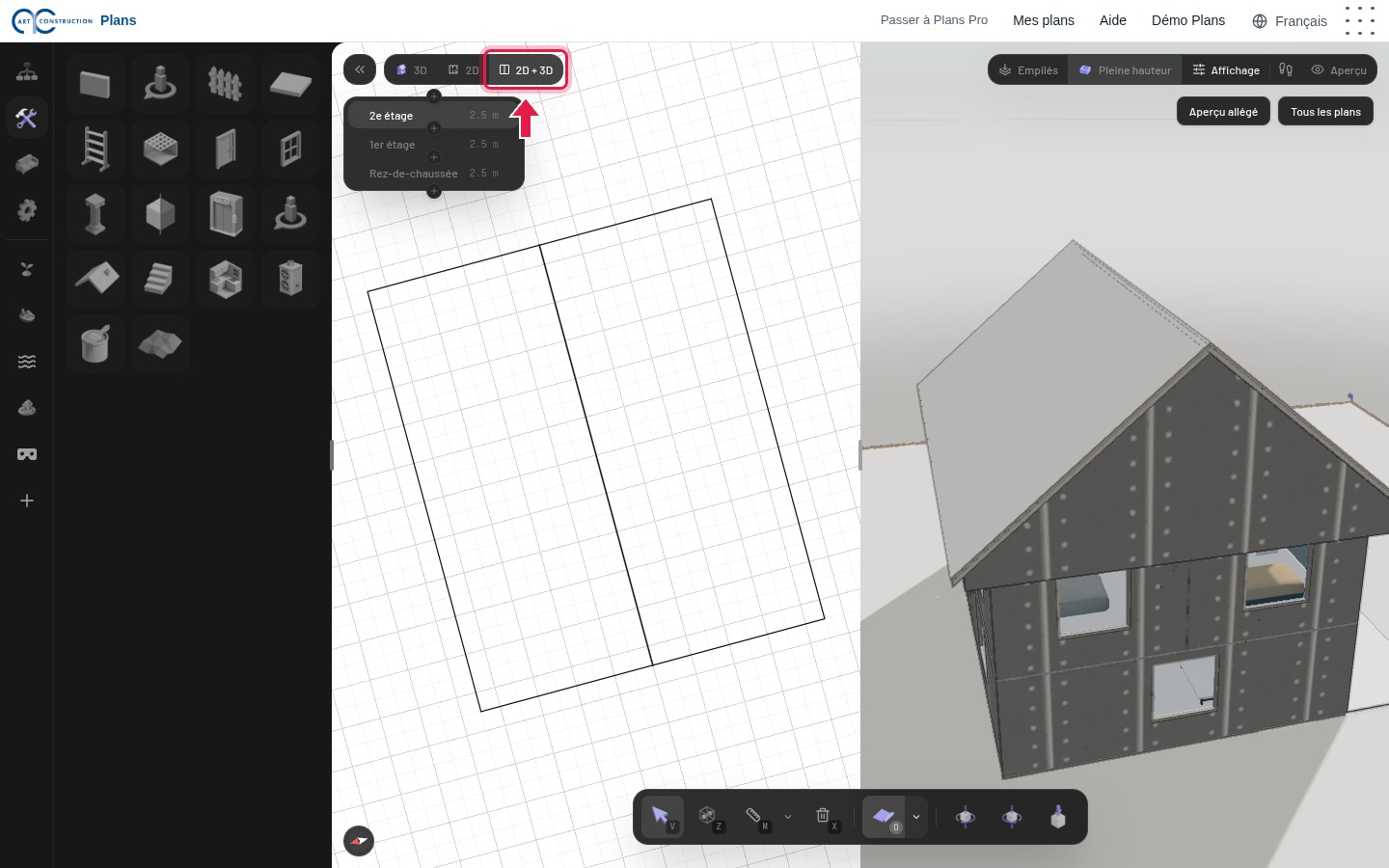
8. Pläne speichern und wiederfinden
32Automatisches Speichern
Wenn Sie angemeldet sind, speichert Plans jede Änderung automatisch; Ctrl + S speichert sofort. Die Schaltfläche Alle Pläne bringt Sie zur Liste zurück.
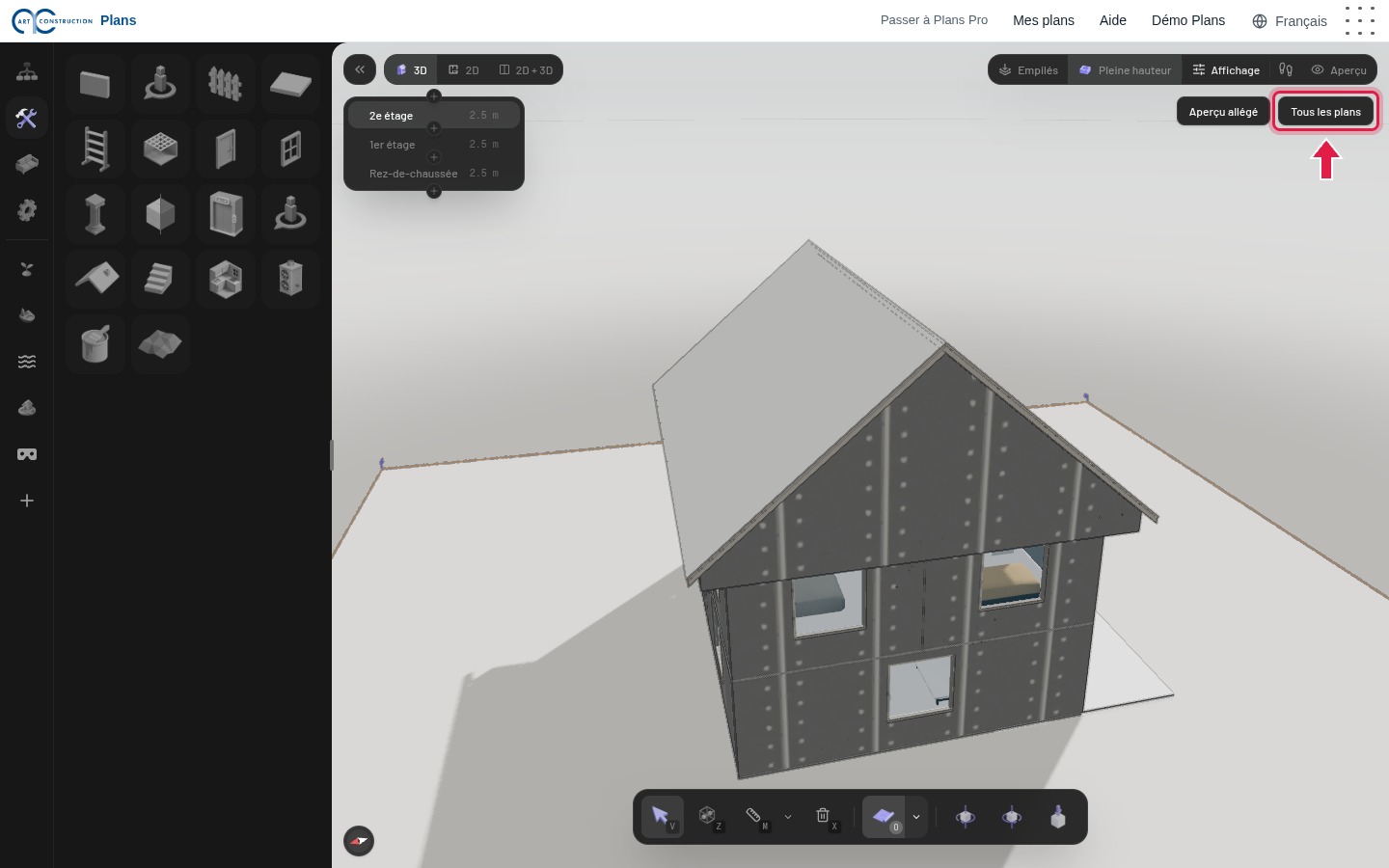
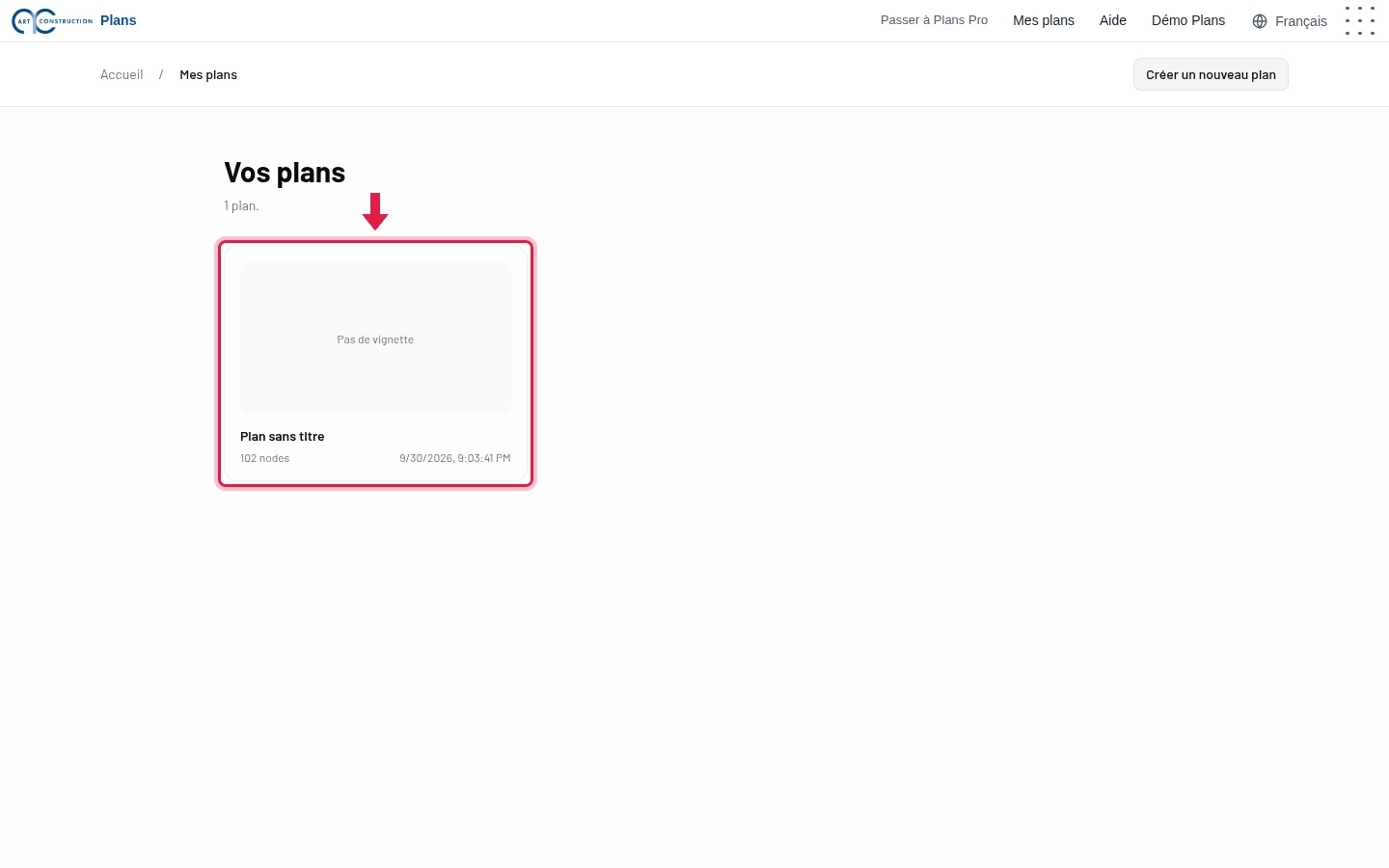
33Die Liste Ihrer Pläne
Alle Ihre Pläne sind in Meine Pläne. Klicken Sie auf einen Plan, um ihn wieder zu öffnen, von jedem Computer aus.
9. Exportieren und drucken
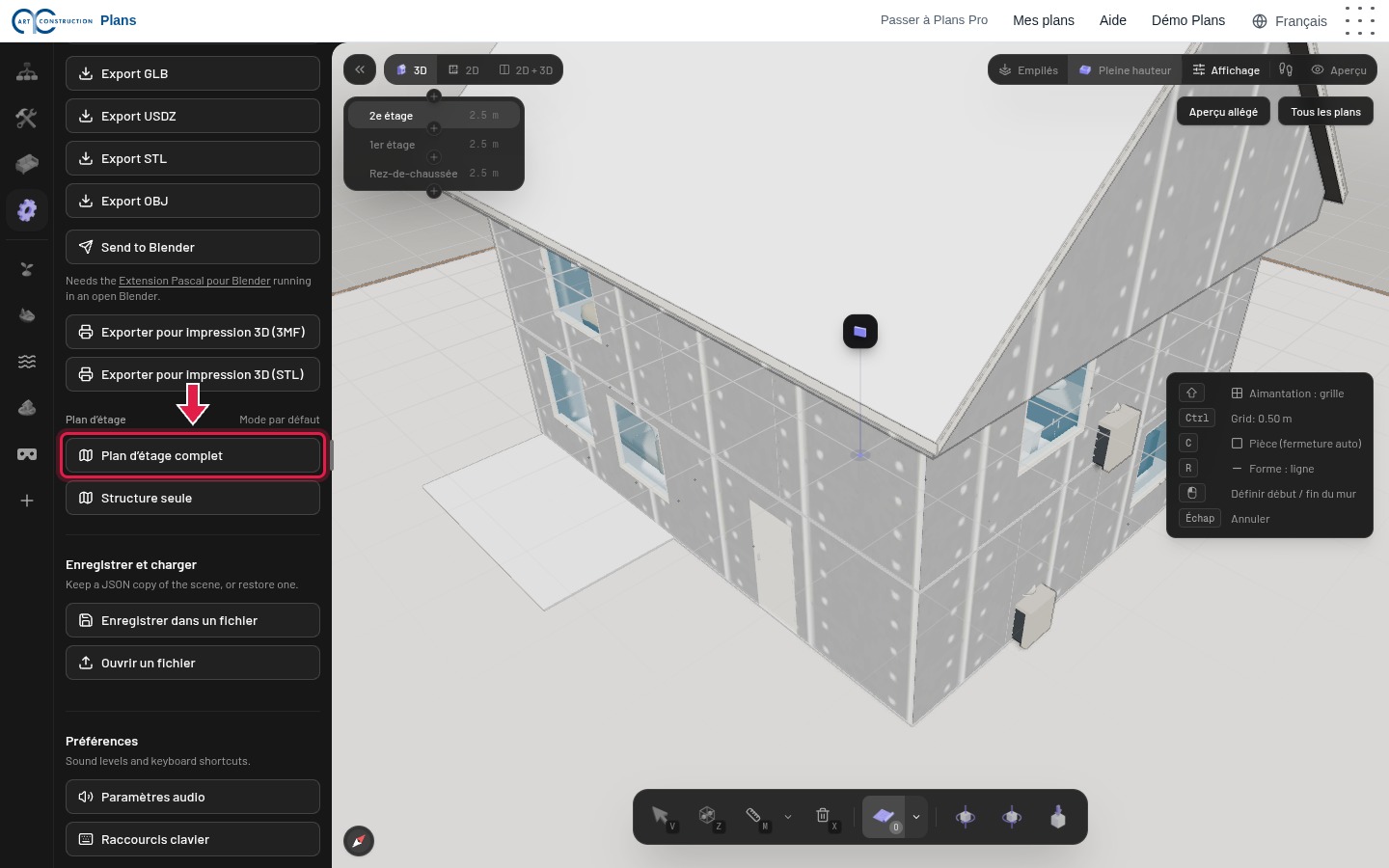
34Der Plan als PDF
Öffnen Sie das Register Einstellungen. Unter «Exportieren» lädt Ganzer Grundriss den Plan als PDF herunter, bereit zum Drucken. Nur Tragwerk liefert die Wände ohne Möbel. Plans bietet auch 3D-Modelle (GLB, USDZ, STL, OBJ) und den 3D-Druck (3MF, STL).
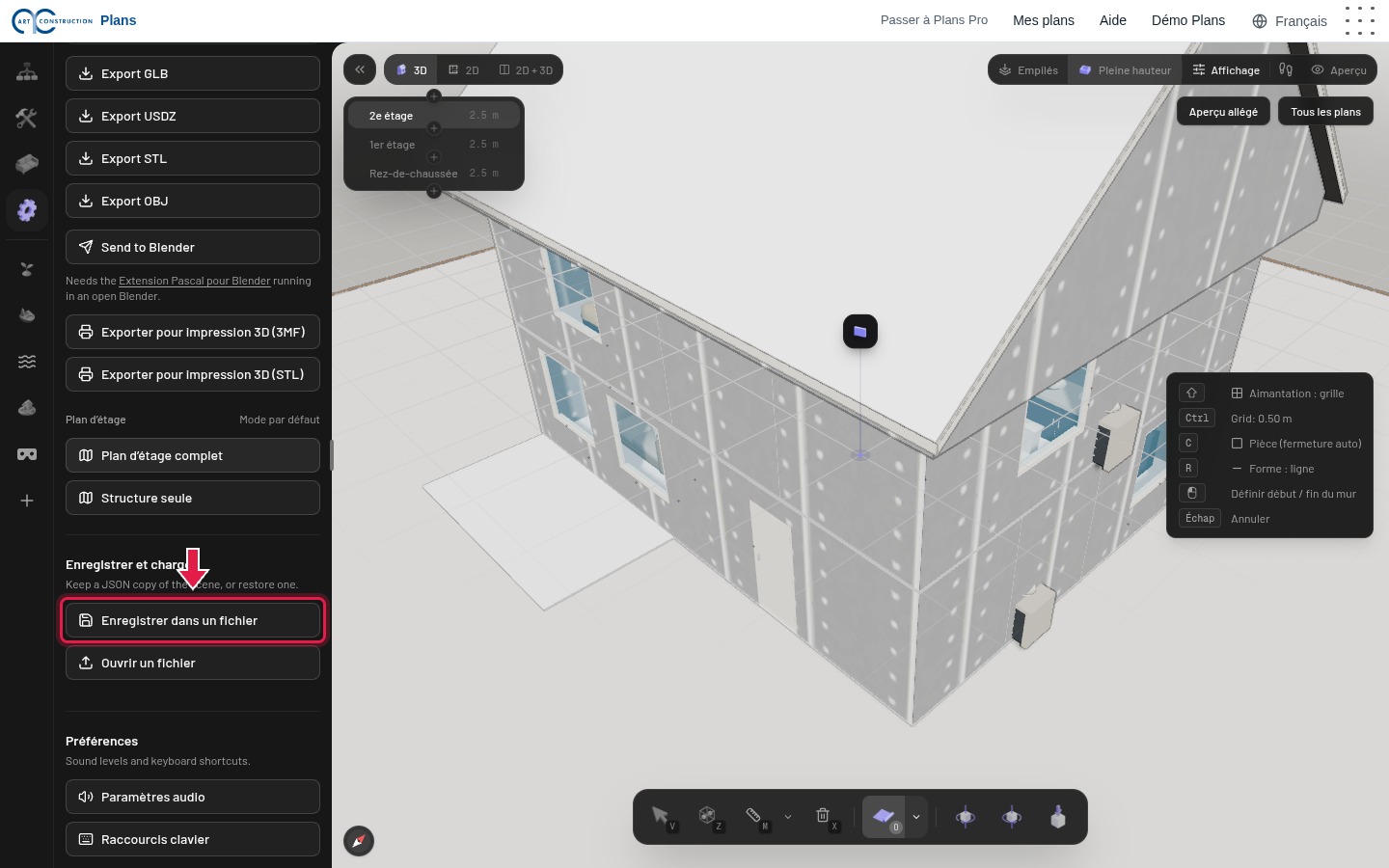
35Eine Kopie auf Ihrem Computer
Build speichern lädt den ganzen Plan in eine Datei herunter; Build laden öffnet sie wieder. So können Sie auch einen Plan, den Sie ohne Anmeldung gezeichnet haben, in Ihr Konto übernehmen.
Datei zum Beispiel: Plan des Hauses (PDF)
10. Gut zu wissen
- Ein neuer Plan heisst immer «Unbenannter Plan»: Umbenennen ist noch nicht möglich.
- Die Liste «Meine Pläne» zeigt noch keine Vorschau der Pläne.
- Ctrl + Z macht die letzte Aktion rückgängig; die Liste aller Tastenkürzel finden Sie unter Einstellungen › Tastenkürzel.
- 3D braucht einen aktuellen Browser (Chrome, Edge oder Safari); auf einem älteren Computer kann es langsam sein.
- Einige weniger wichtige Beschriftungen von Plans sind noch auf Englisch.
Eine Frage? Senden Sie eine Anfrage an den Support.