Anleitung Pläne Pro
Diese Anleitung begleitet Sie Schritt für Schritt durch Plans Pro, vom Anlegen eines Projekts bis zum Export Ihrer Pläne. Sie folgt einem vollständigen Projekt: einer zweigeschossigen Villa mit Untergeschoss, danach dem Öffnen einer bestehenden IFC-Datei.
Sie brauchen nur Ihr Art Construction-Konto. Öffnen Sie Plans Pro unter art-construction.ch/plans/pro und klicken Sie auf «Se connecter» (Anmelden). Alle Bilder stammen aus der aktuellen Version von Plans Pro, aufgenommen mit einem Demo-Konto.
- Projekt anlegen
- Die Geschosse
- Die Wände
- Decken und Stützen
- Türen und Fenster
- Räume und Flächen SIA 416
- Codes CFC / eCCC (BKP / eBKP)
- Das Dach
- Grundrisse, Schnitte und Fassaden
- Plankopf und A3-Layout
- Export als PDF, DXF und Excel
- Bestehende IFC-Datei öffnen
- Von einem 2D-Plan ausgehen (DXF oder Bild)
- Gut zu wissen
Teil 1 – Ein Projekt von Grund auf erstellen
1. Projekt anlegen
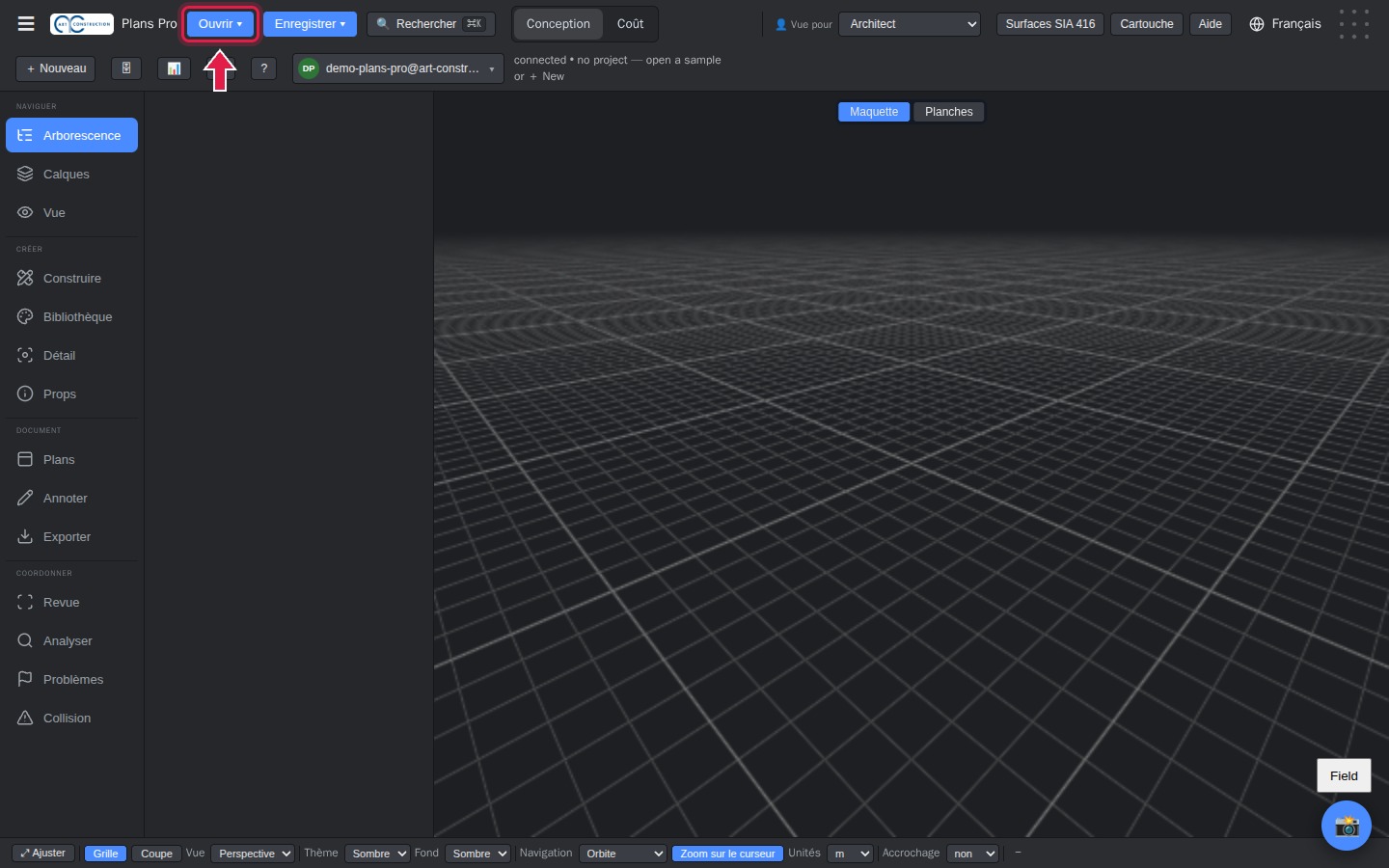
1Menü «Ouvrir» (Öffnen) aufrufen
Klicken Sie nach der Anmeldung oben links auf Ouvrir (Öffnen).
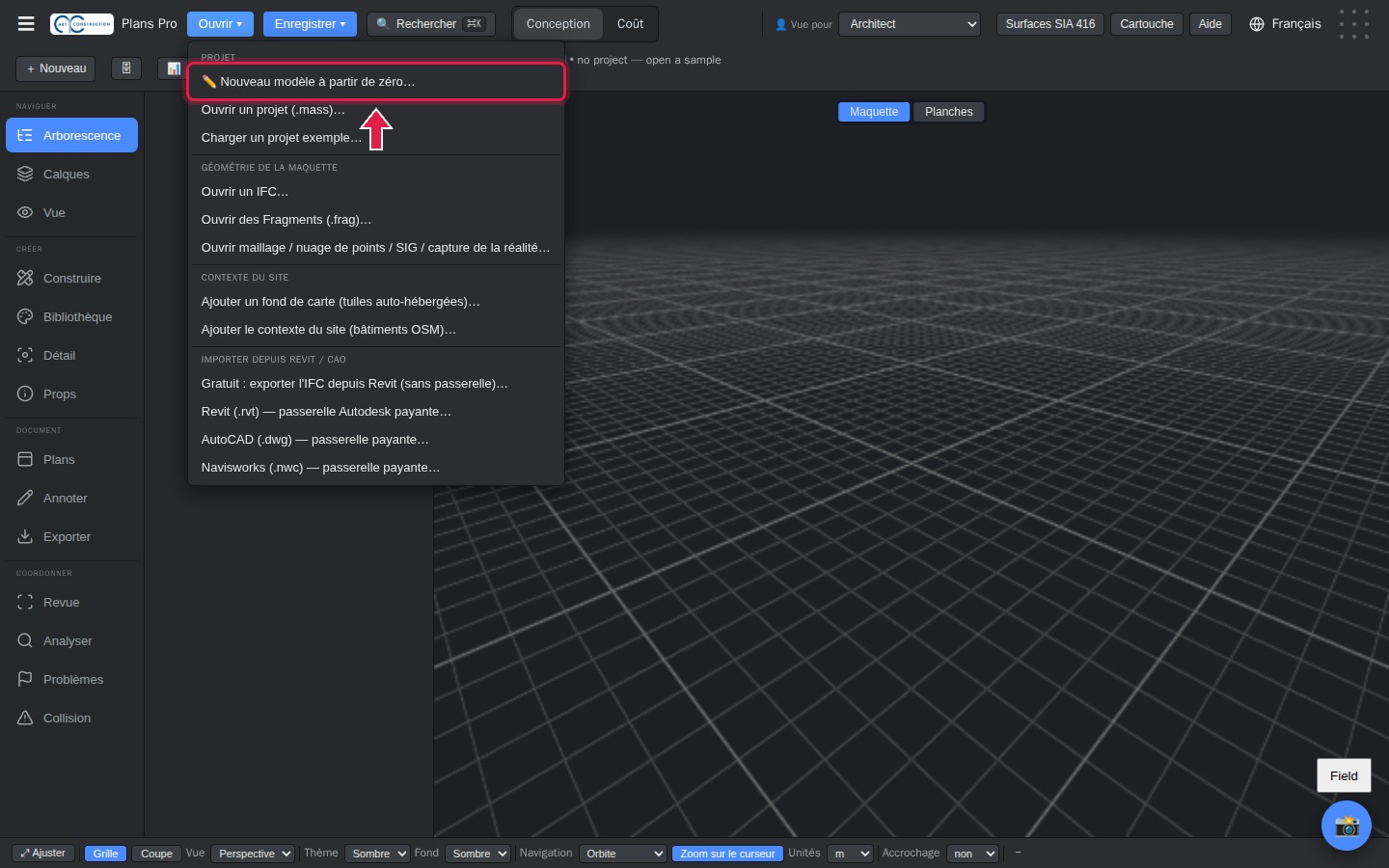
2Neues Modell von Grund auf
Wählen Sie ganz oben im Menü Nouveau modèle à partir de zéro (Neues Modell von Grund auf).
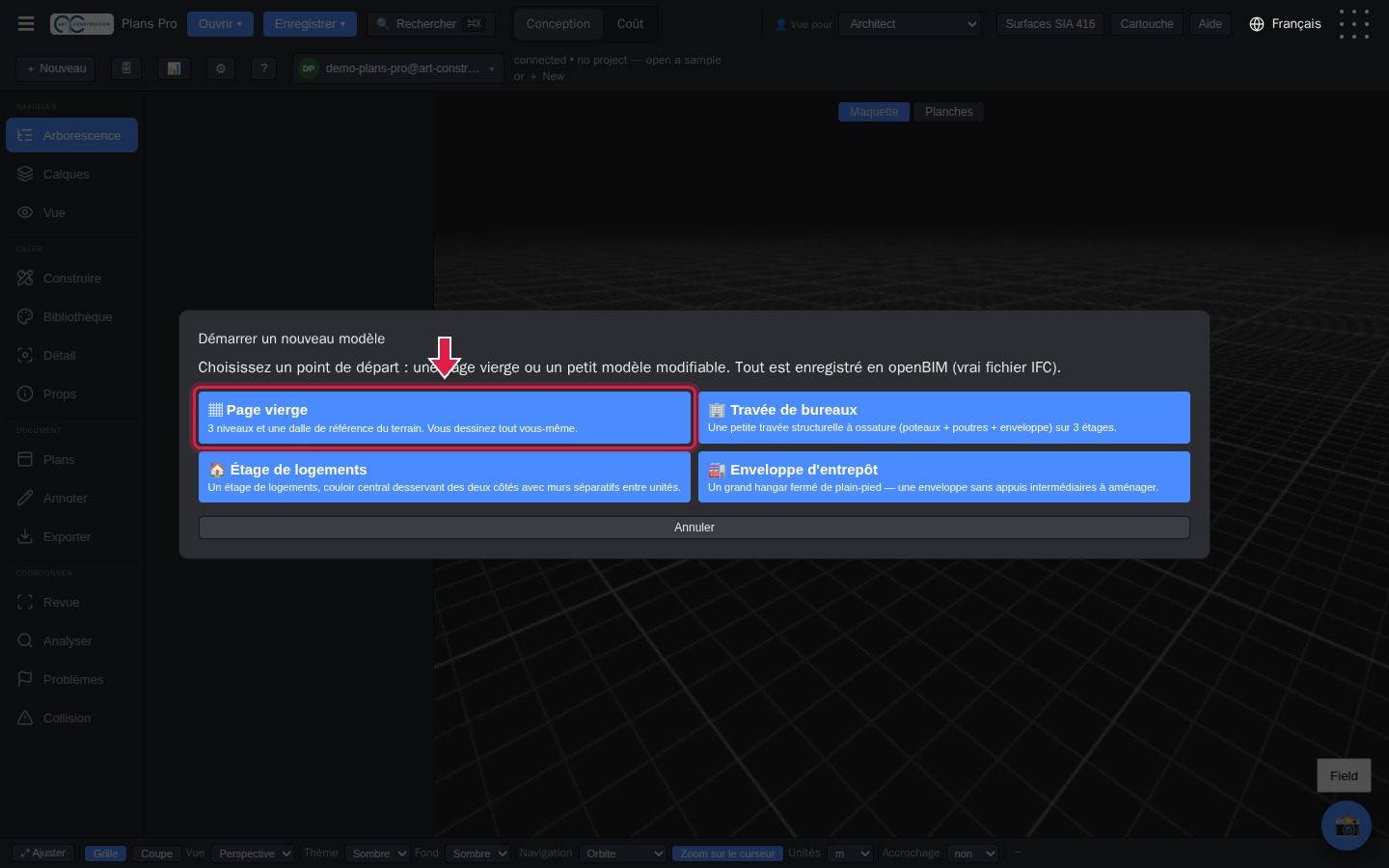
3«Page vierge» (Leere Seite) wählen
Klicken Sie auf Page vierge (Leere Seite). Plans Pro legt drei Geschosse und eine Referenzplatte für das Gelände an.
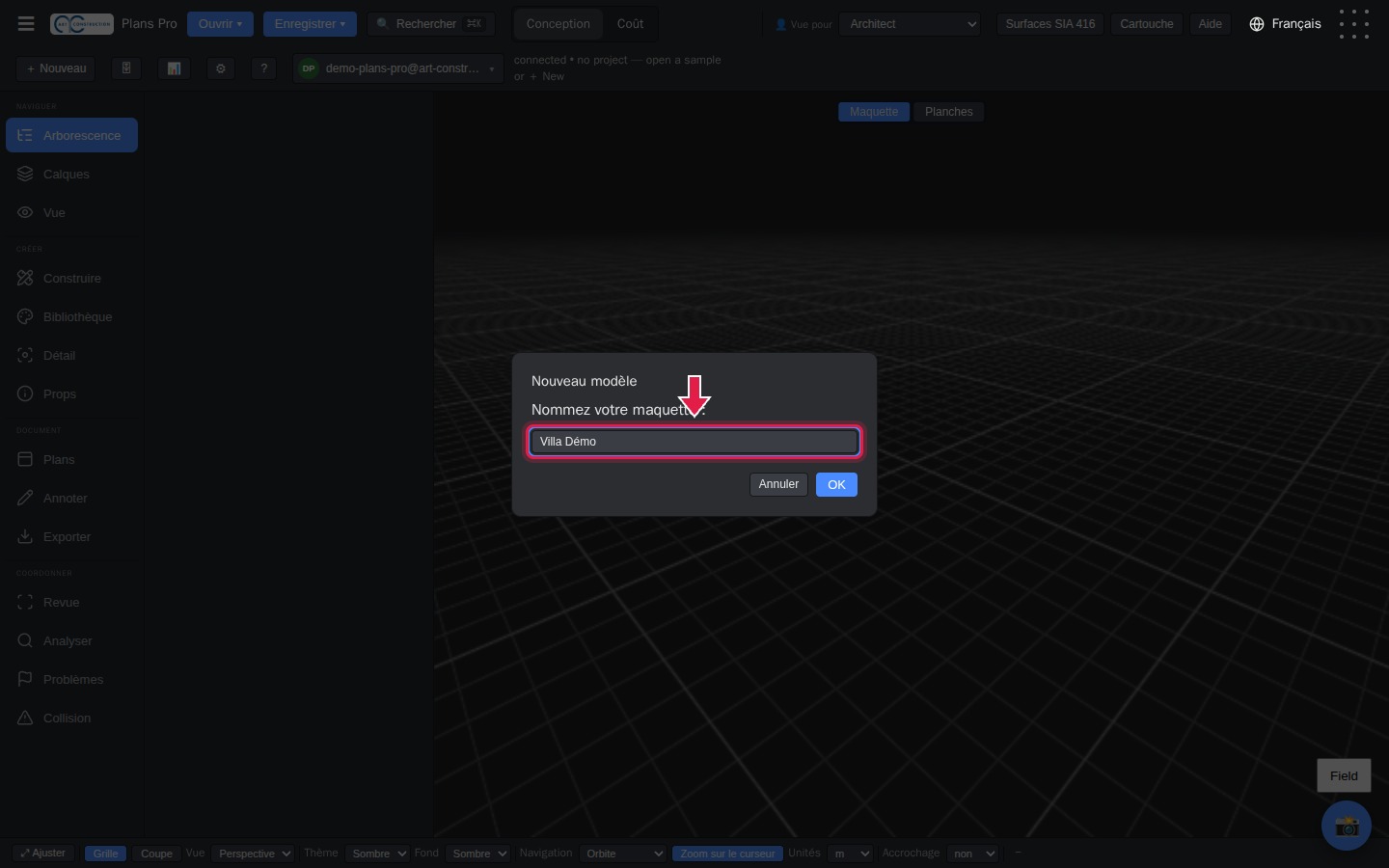
4Dem Projekt einen Namen geben
Geben Sie den Projektnamen ein, zum Beispiel «Villa Démo», und drücken Sie Entrée.
5Das Projekt ist bereit
Das Projekt öffnet sich im 3D-Modell, links mit dem Bereich Construire (Konstruieren). Der Projektname erscheint oben in der Projektliste.
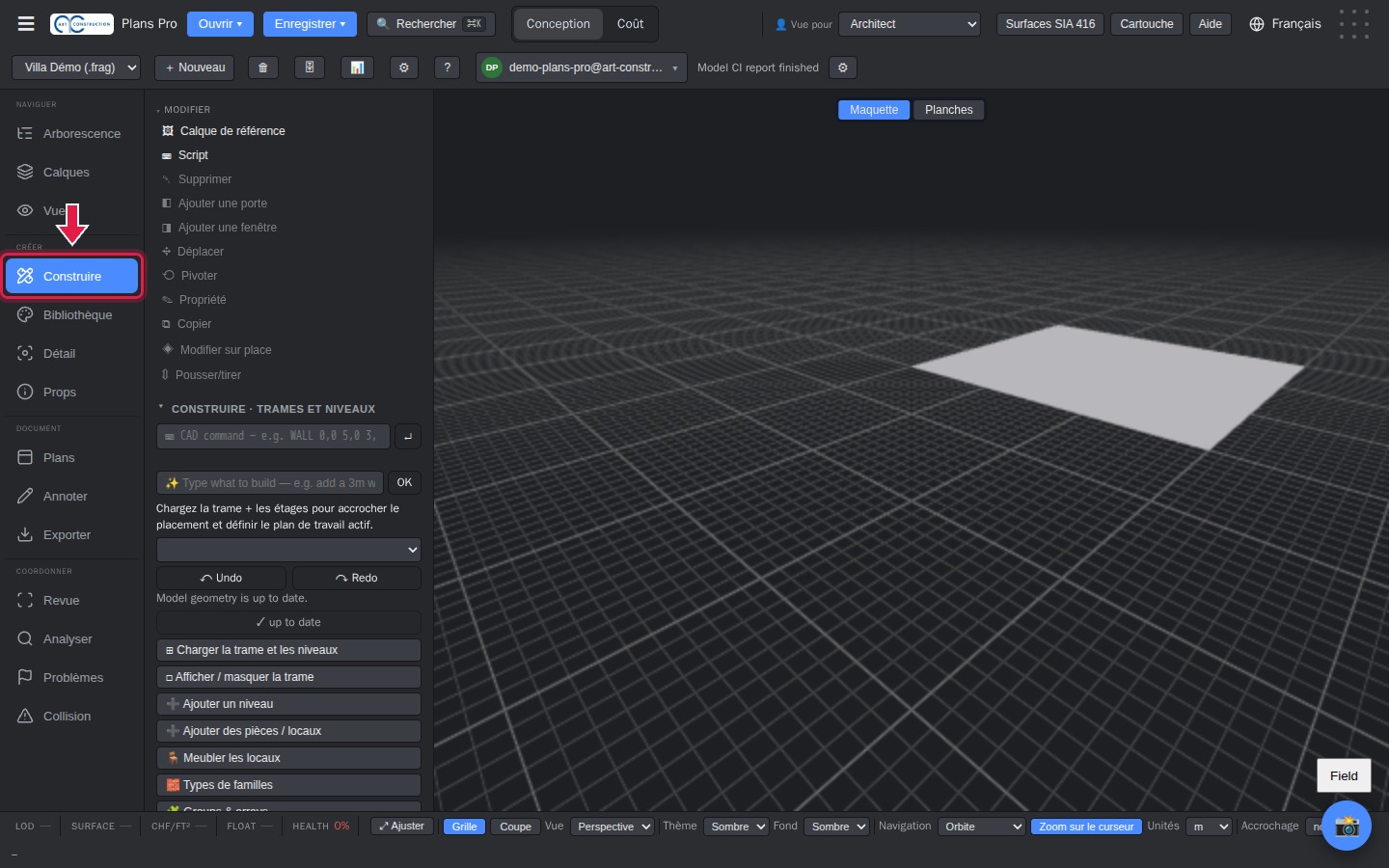
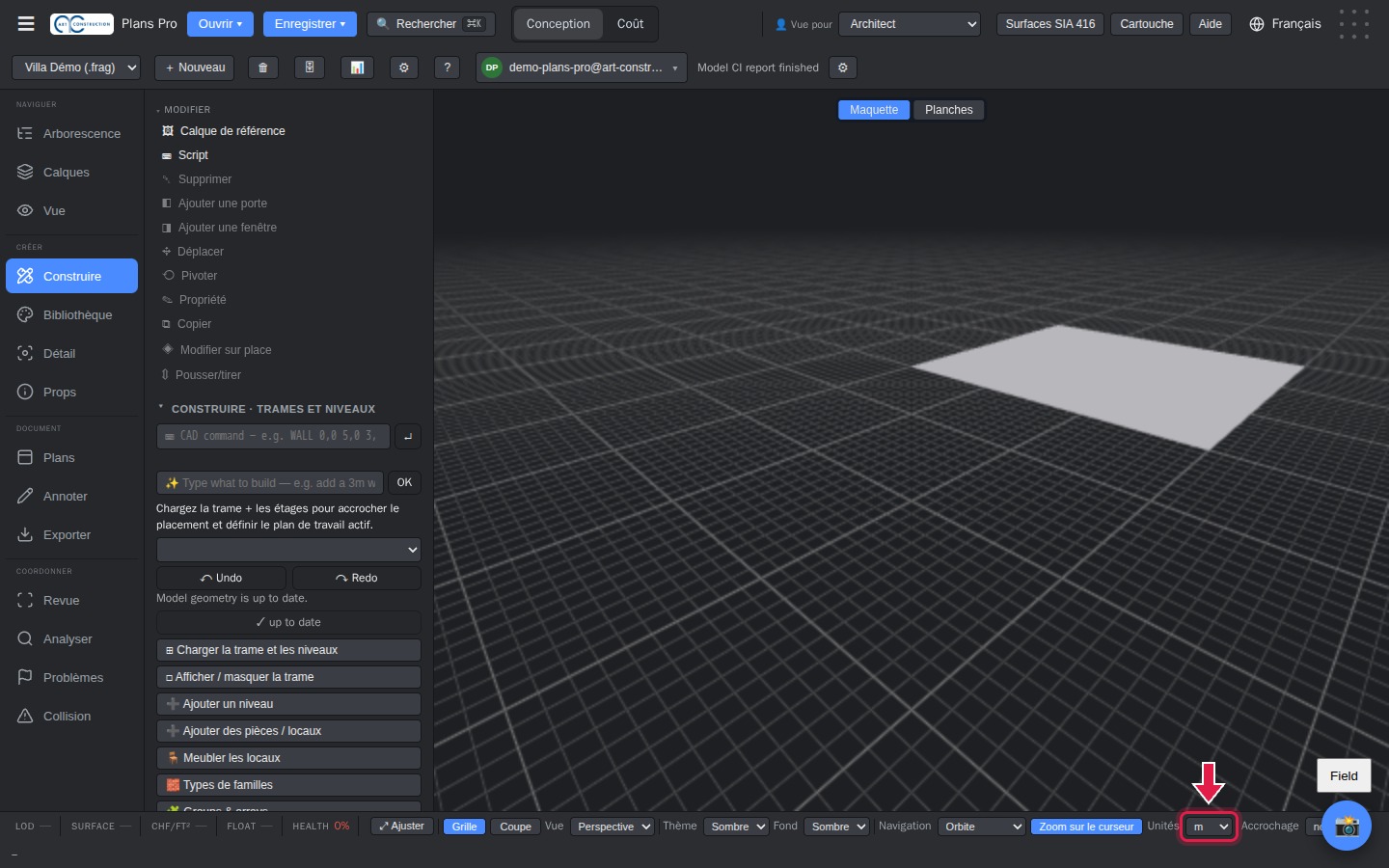
6Metrische Einheiten
Plans Pro arbeitet immer in Metern: Alle Masse werden in Metern eingegeben (zum Beispiel 2.8 für 2,80 m). Die Auswahl Unités (Einheiten) unten am Bildschirm ändert nur die Anzeige der Koordinaten (m, cm oder mm).
2. Die Geschosse
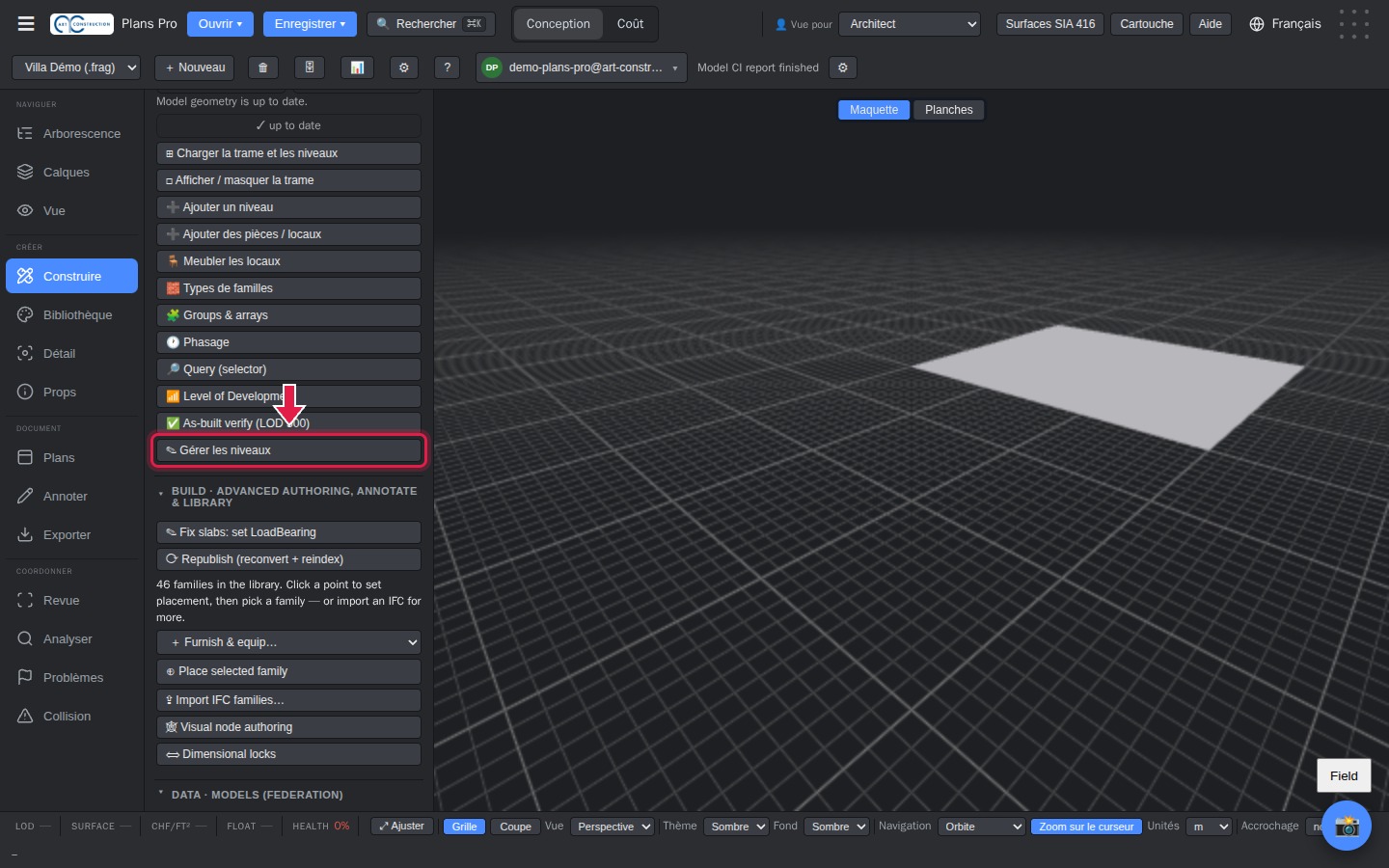
7Geschosse verwalten
Klicken Sie in Construire (Konstruieren) auf Gérer les niveaux (Geschosse verwalten). Die Liste der Geschosse öffnet sich, mit Name und Höhenkote.
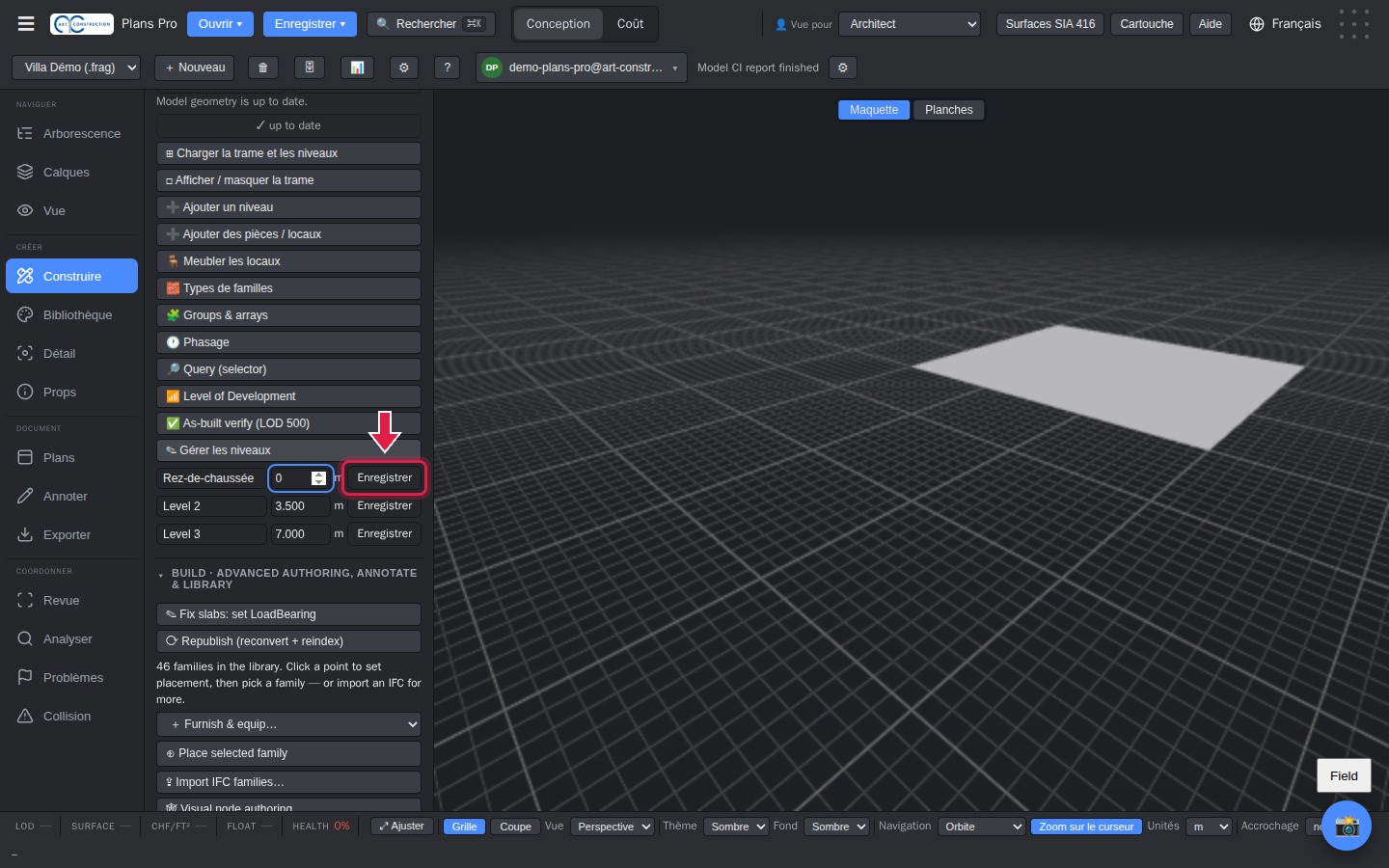
8Geschosse umbenennen und platzieren
Geben Sie jedem Geschoss einen Namen und eine Höhenkote: Erdgeschoss 0, Obergeschoss 3, Untergeschoss −3. Klicken Sie auf der geänderten Zeile auf Enregistrer (Speichern).
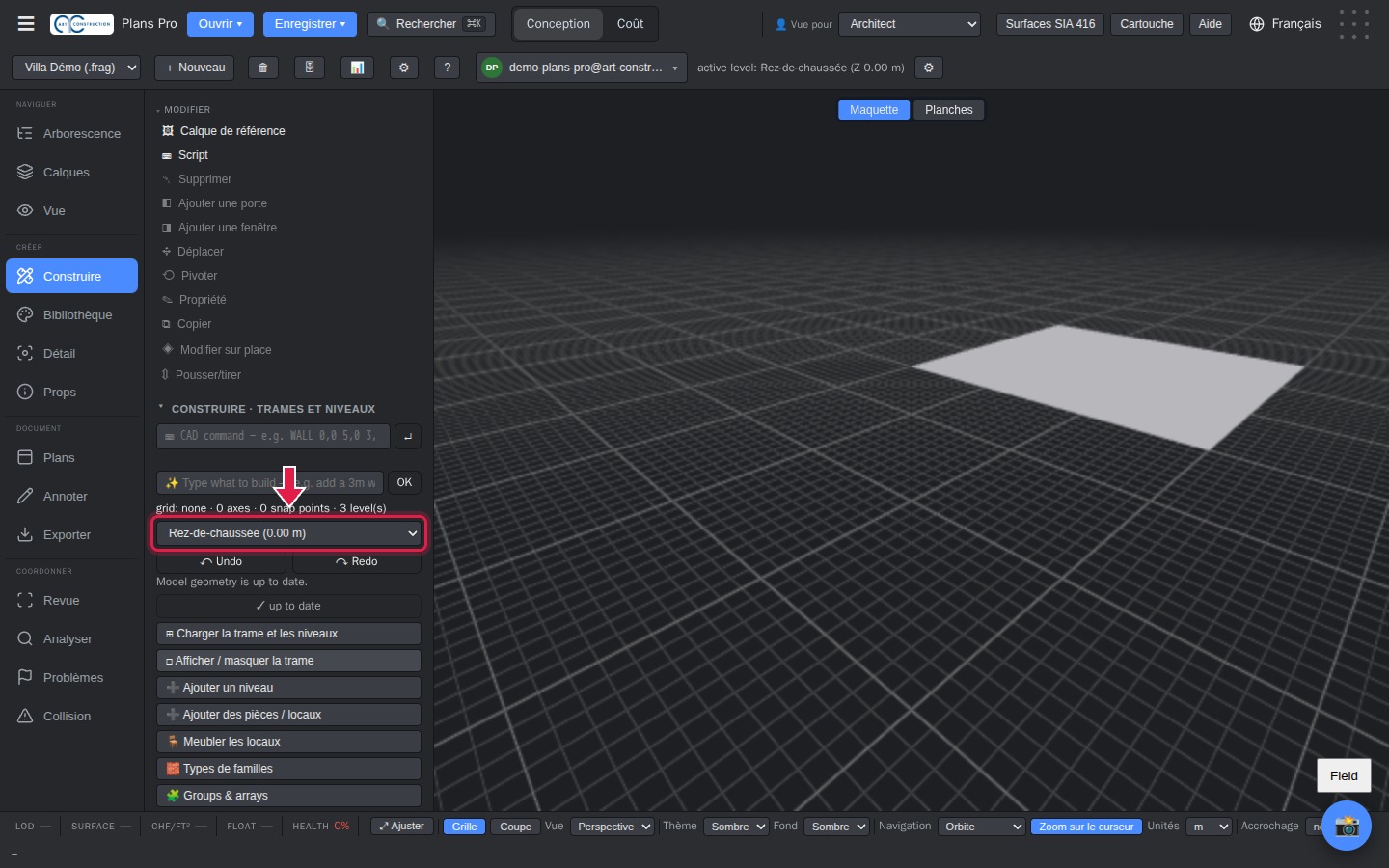
9Arbeitsgeschoss wählen
Klicken Sie auf Charger la trame et les niveaux (Raster und Geschosse laden) und wählen Sie das Geschoss in der Liste. Alles, was Sie danach zeichnen, liegt auf diesem Geschoss.
3. Die Wände
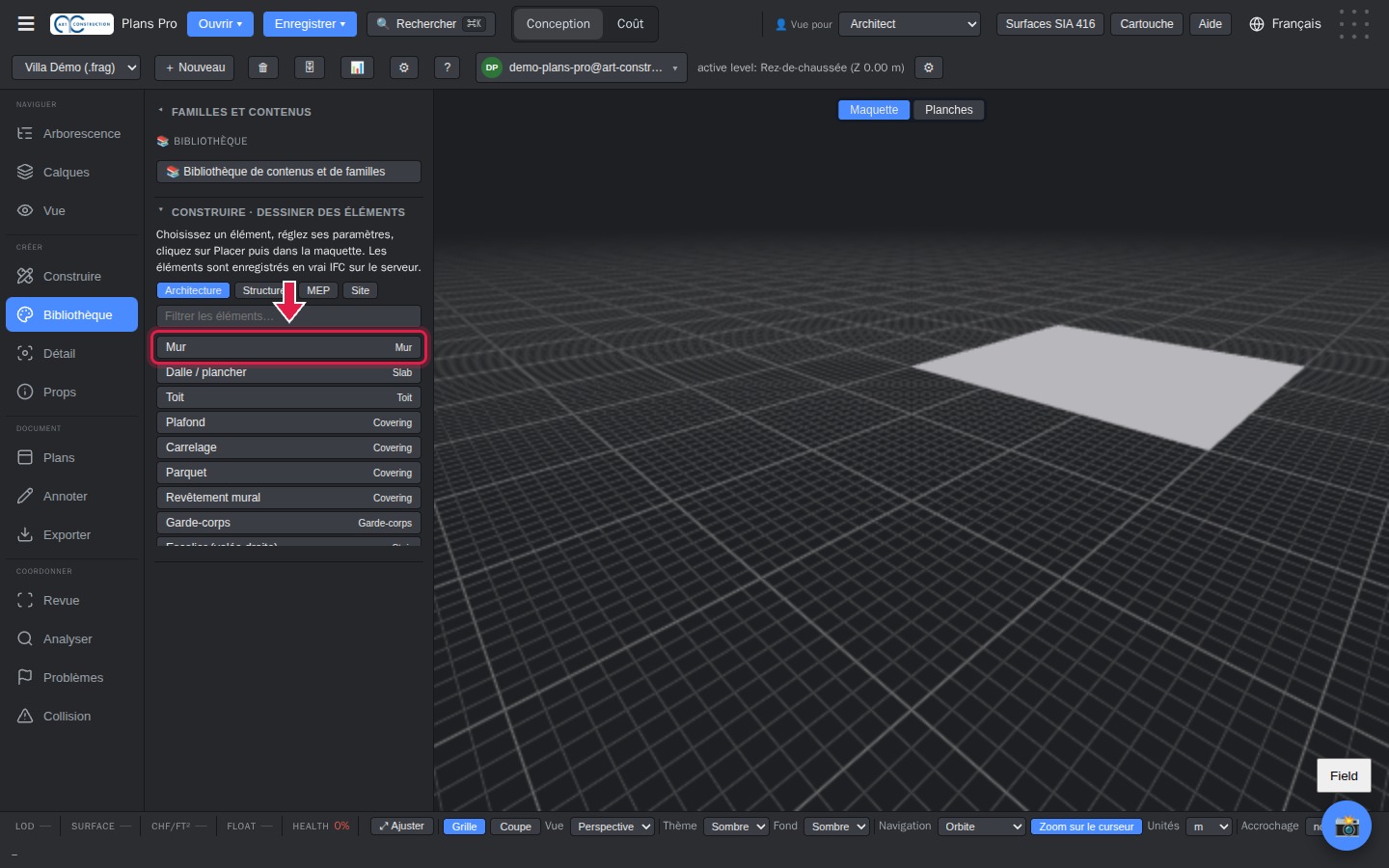
10Das Werkzeug Wand
Öffnen Sie links die Bibliothèque (Bibliothek). Klicken Sie unter «Construire · Dessiner des éléments» (Konstruieren · Elemente zeichnen) auf Mur (Wand).
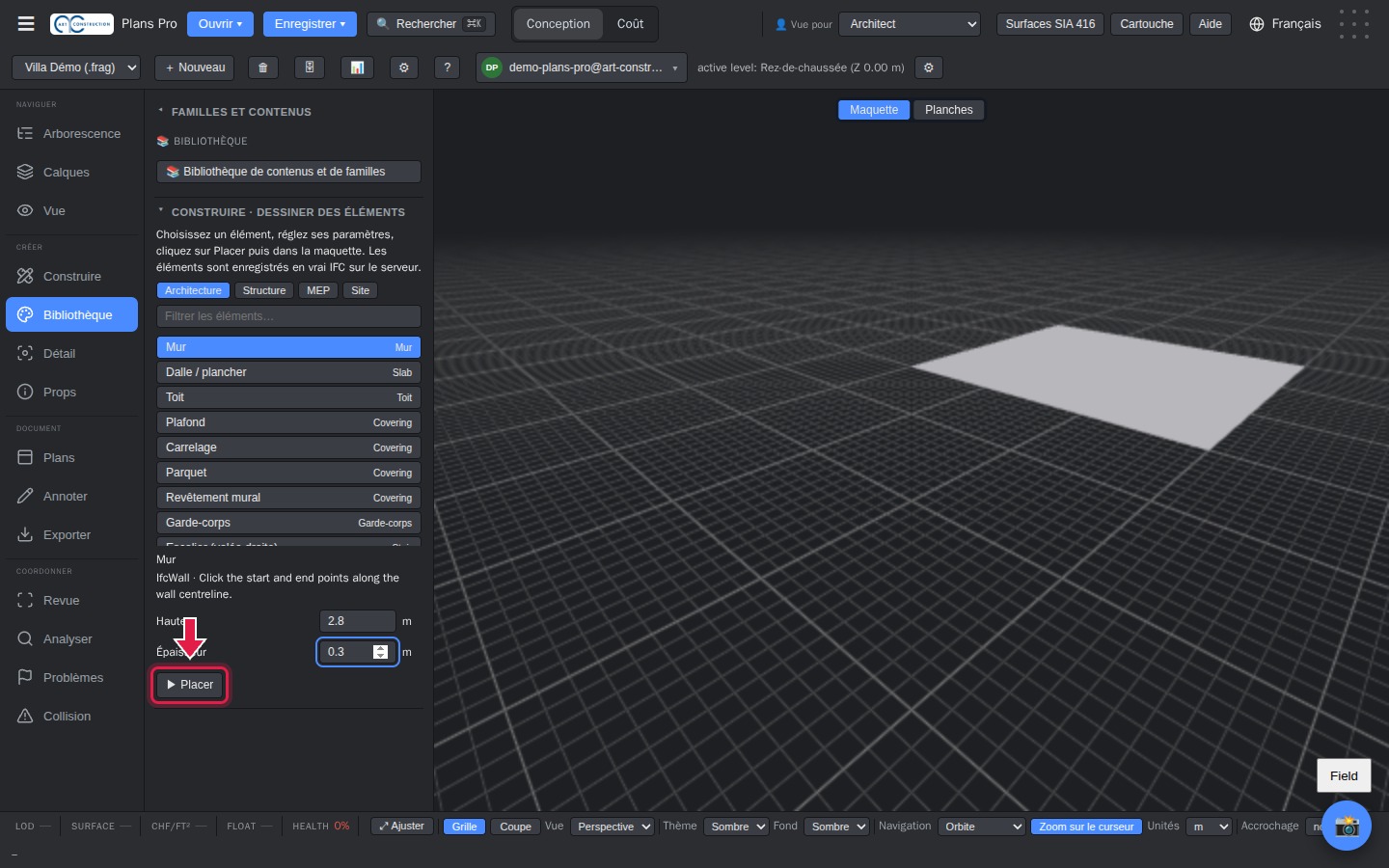
11Höhe, Stärke, dann Platzieren
Stellen Sie die Höhe (zum Beispiel 2.8) und die Stärke (0.3) der Wand ein. Klicken Sie auf Placer (Platzieren) und dann zweimal ins Modell: am Anfang und am Ende der Wand.
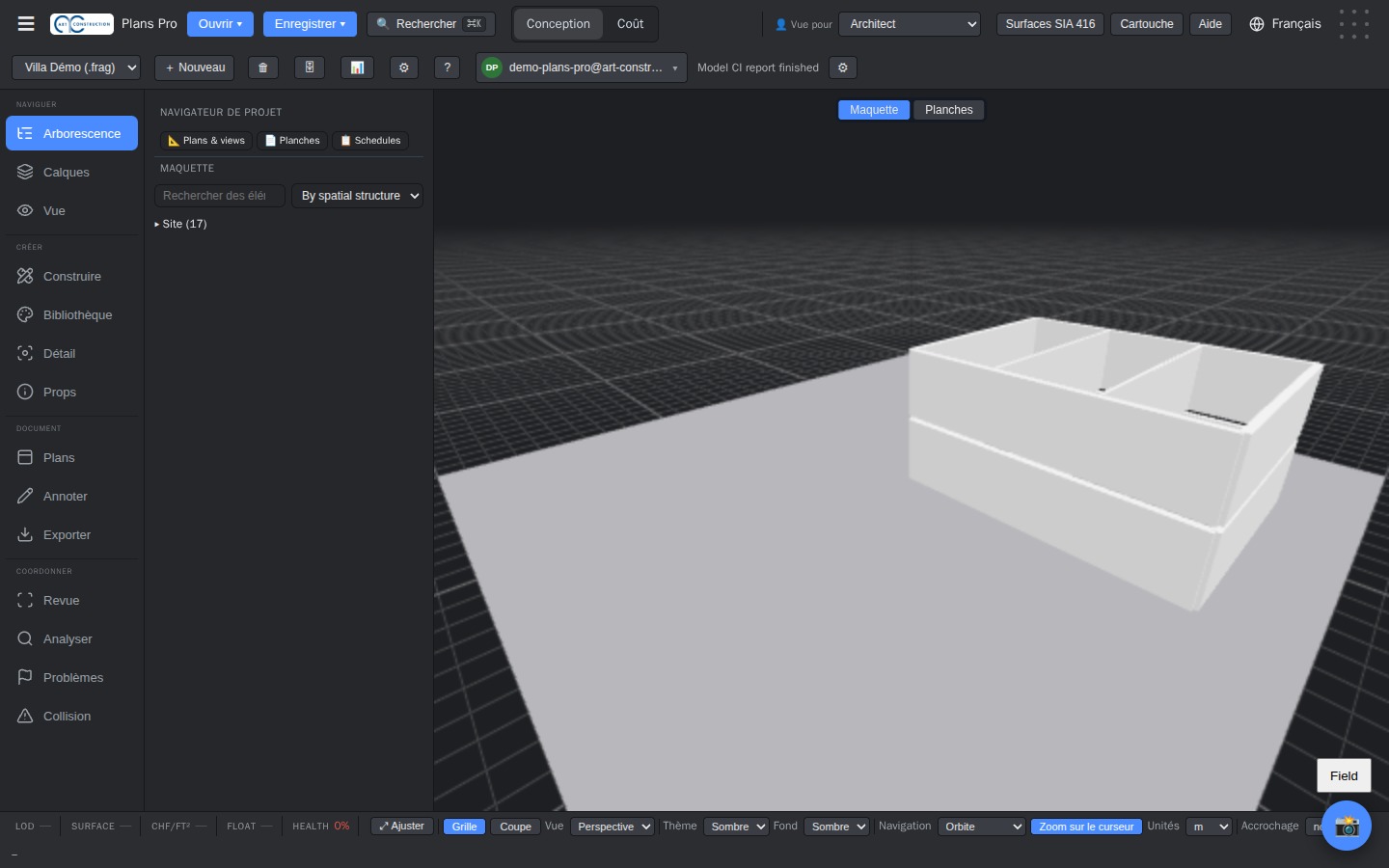
12Alle Wände
Wiederholen Sie dies für jede Wand und jedes Geschoss. Im Beispiel: ein Haus von 12 × 9 m, Aussenwände von 30 cm und einige Trennwände von 15 cm.
4. Decken und Stützen
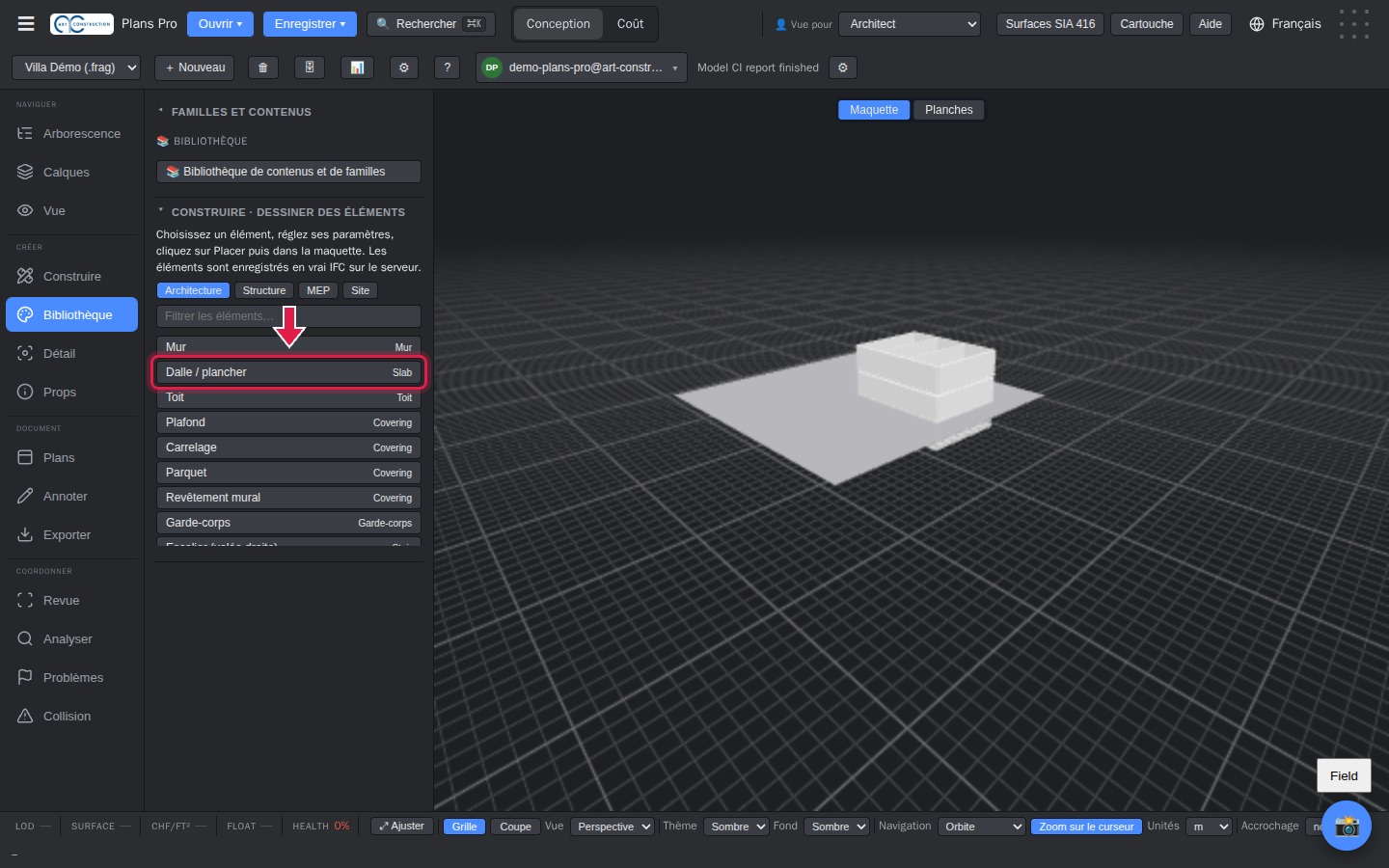
13Die Decken
Wählen Sie Dalle / plancher (Decke / Boden), stellen Sie die Stärke ein und klicken Sie auf Placer (Platzieren). Klicken Sie die Ecken der Decke im Modell an und doppelklicken Sie auf die letzte Ecke, um sie zu schliessen. Erstellen Sie eine Decke pro Geschoss.
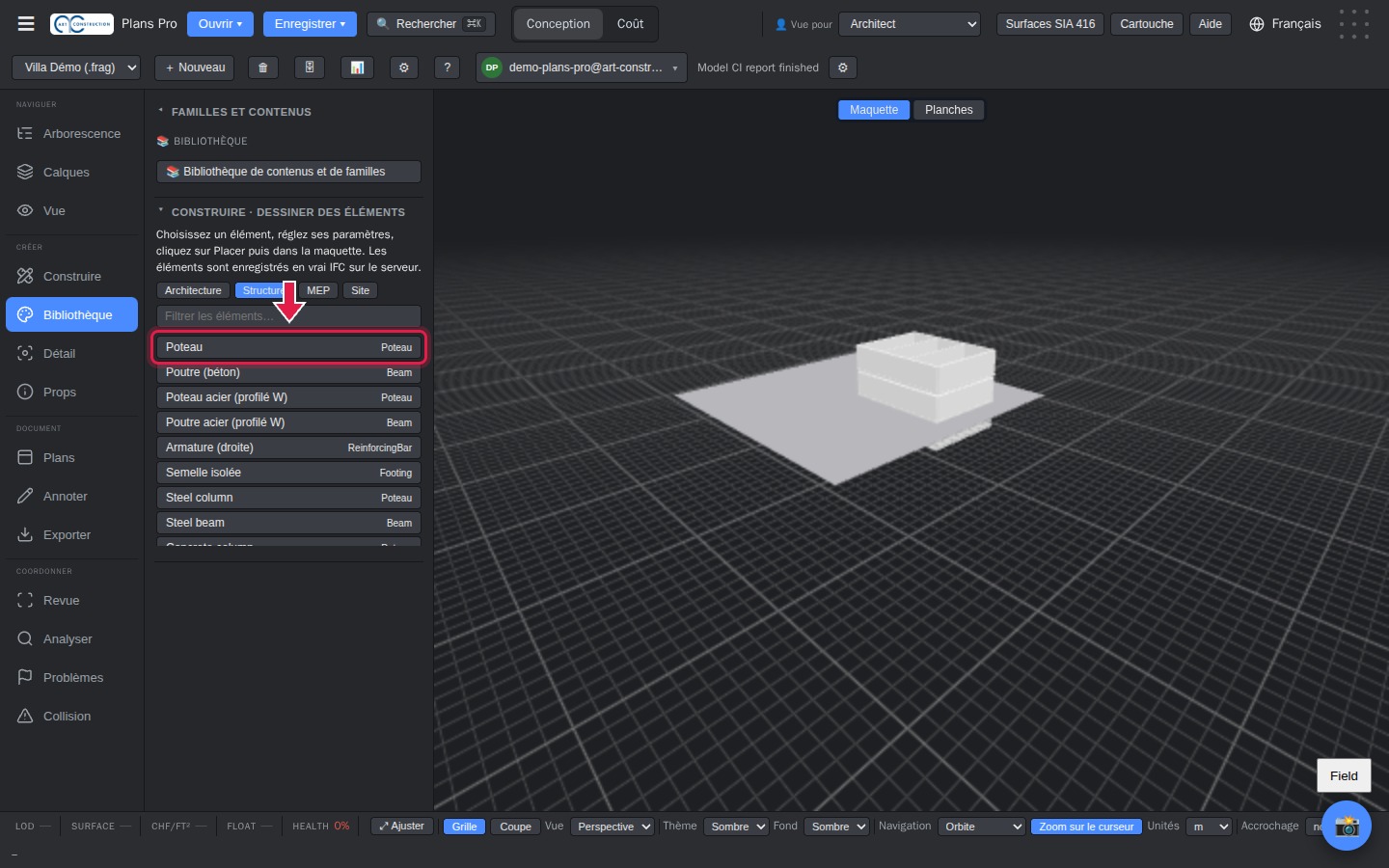
14Die Stützen
Klicken Sie auf Structure (Tragwerk) und dann auf Poteau (Stütze). Stellen Sie Höhe und Querschnitt ein, klicken Sie auf Placer (Platzieren) und dann an die Stelle der Stütze.
5. Türen und Fenster
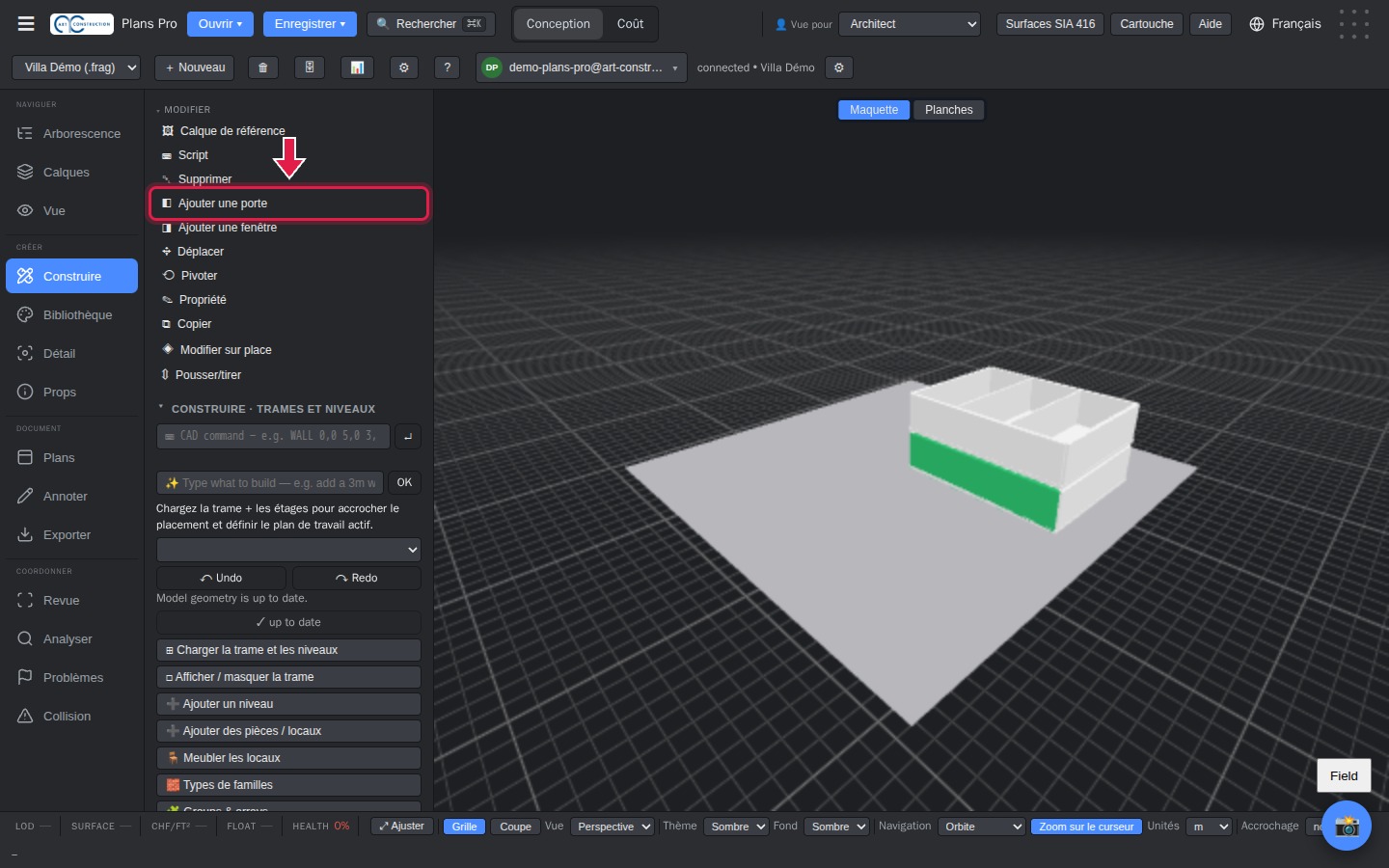
15Eine Tür hinzufügen
Klicken Sie im Modell auf eine Wand: Sie wird grün. Klicken Sie in Construire (Konstruieren), Rubrik «Modifier» (Bearbeiten), auf Ajouter une porte (Tür hinzufügen). Die Tür wird an der angeklickten Stelle der Wand gesetzt.
16Ein Fenster hinzufügen
Gleich bei einem Fenster: Wählen Sie die Wand aus und klicken Sie auf Ajouter une fenêtre (Fenster hinzufügen).
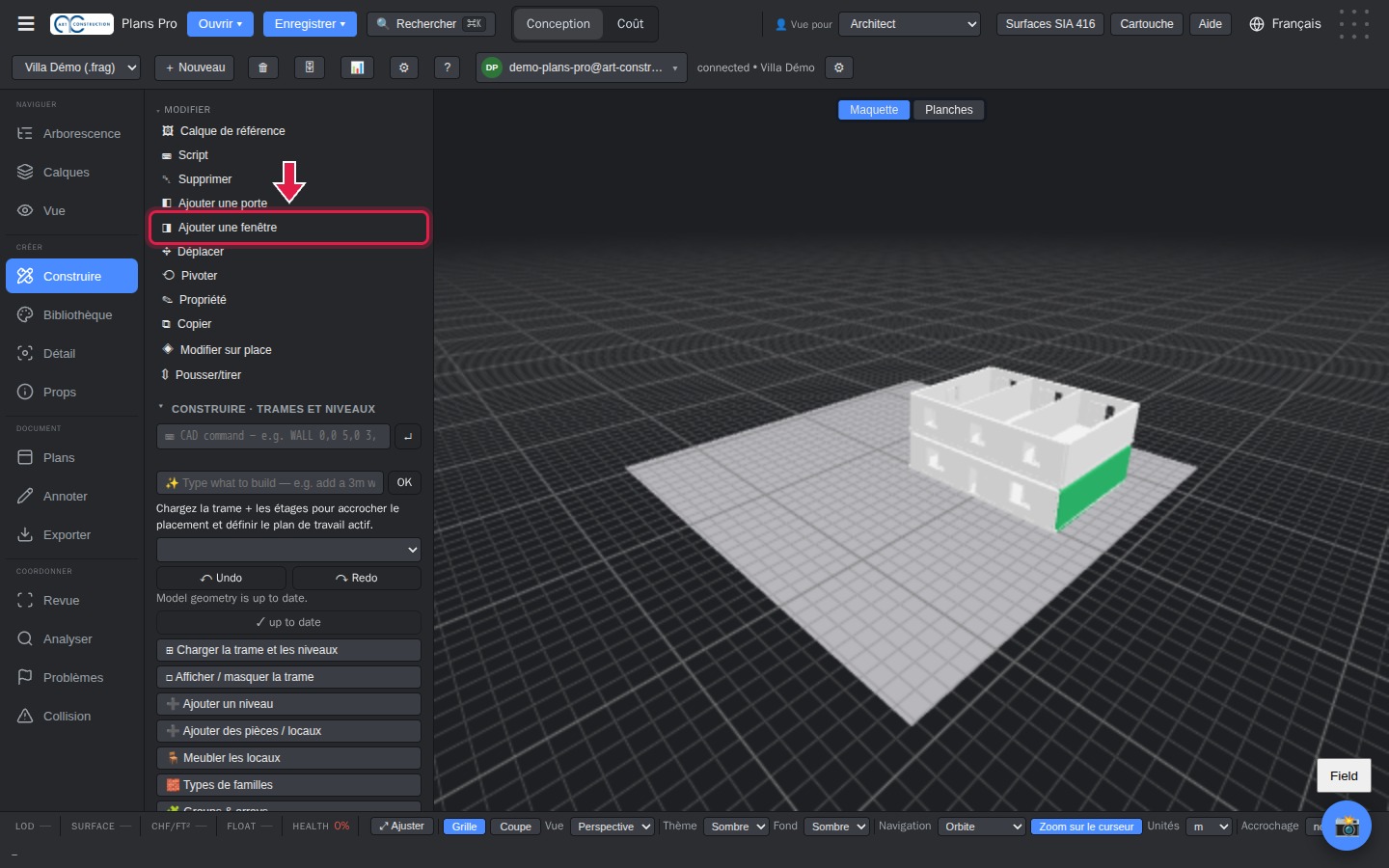
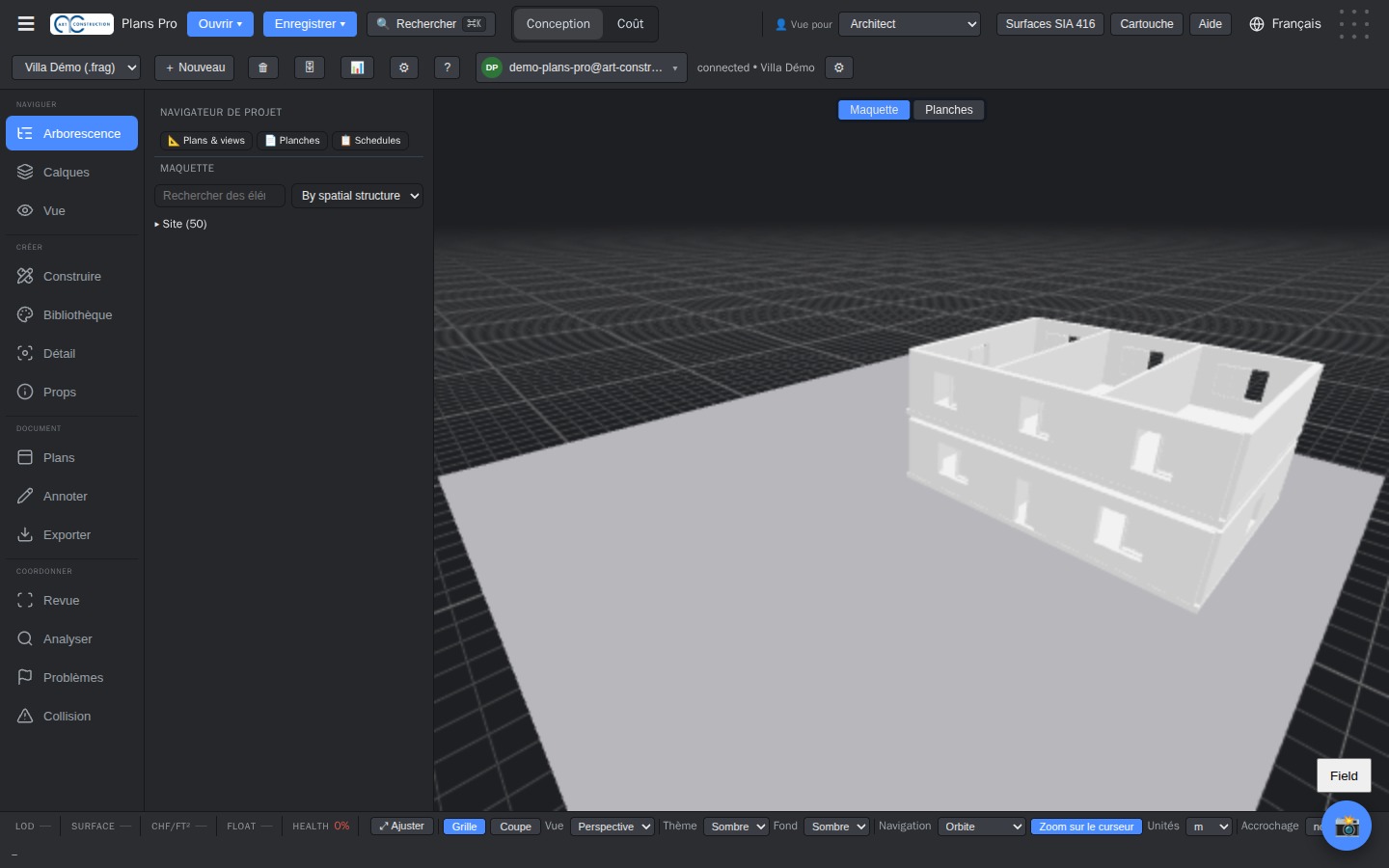
17Das Ergebnis
Die Öffnungen sind aus den Wänden ausgeschnitten.
6. Räume und Flächen SIA 416
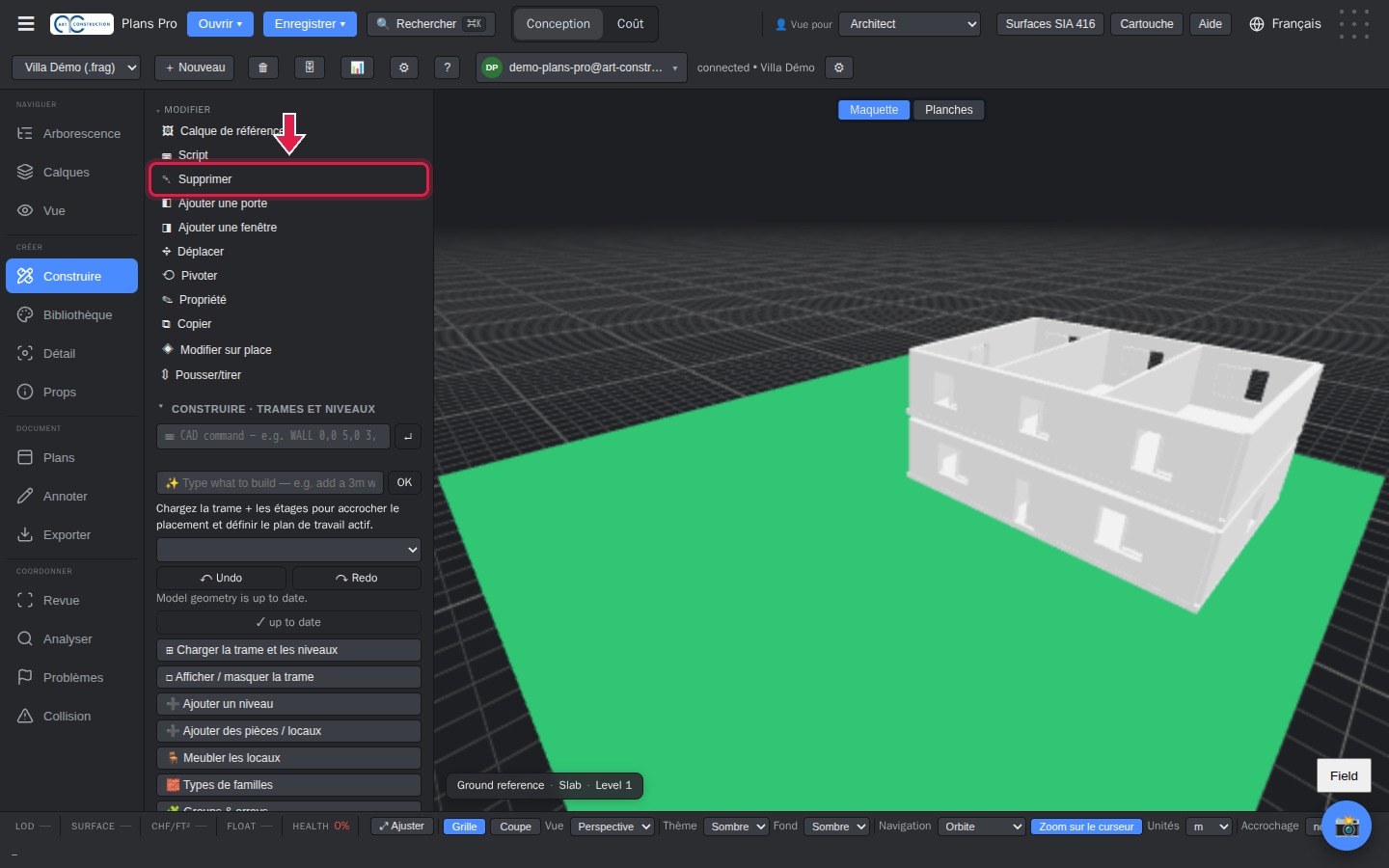
18Referenzplatte des Geländes löschen
Die «Page vierge» (Leere Seite) enthält eine grosse Platte von 30 × 30 m, die das Gelände darstellt. Wählen Sie sie aus, klicken Sie auf Supprimer (Löschen) und bestätigen Sie. Sonst würden die Räume über ihre ganze Fläche berechnet.
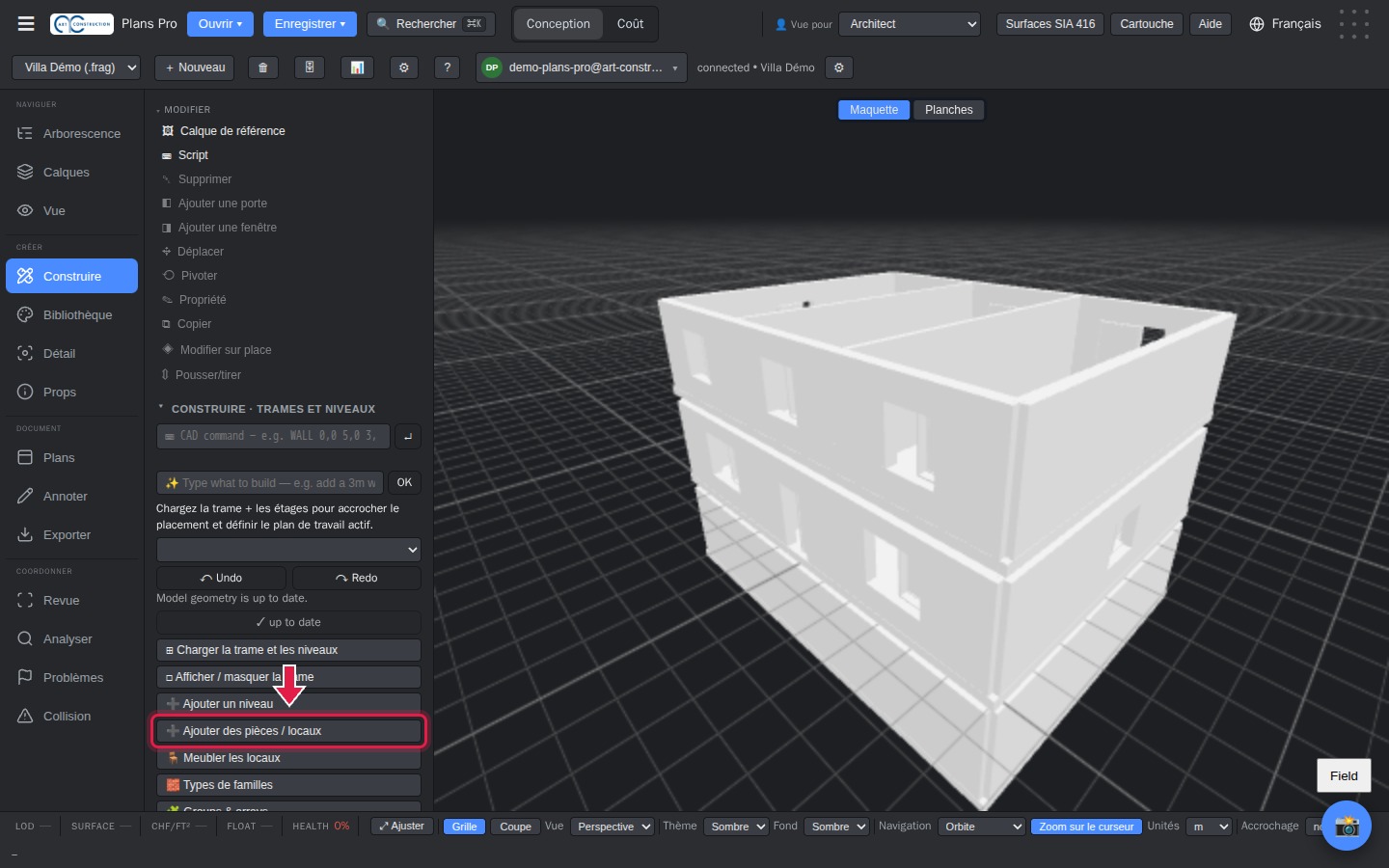
19Räume hinzufügen
Klicken Sie in Construire (Konstruieren) auf Ajouter des pièces / locaux (Räume hinzufügen).
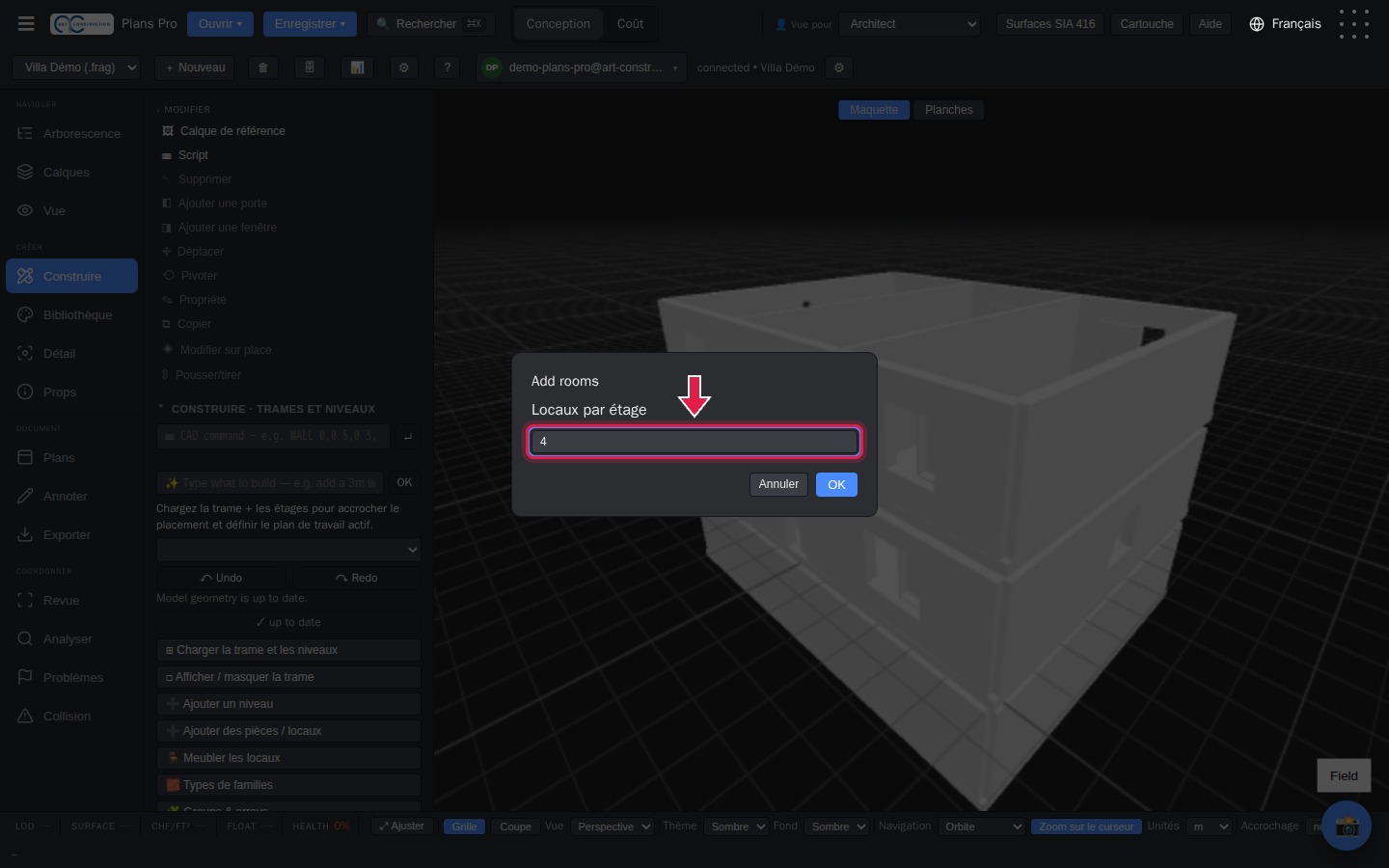
20Anzahl Räume und Höhe
Geben Sie die Anzahl Räume pro Geschoss an, dann die lichte Raumhöhe. Plans Pro teilt jedes Geschoss innerhalb der Aussenwände in regelmässige Räume auf.
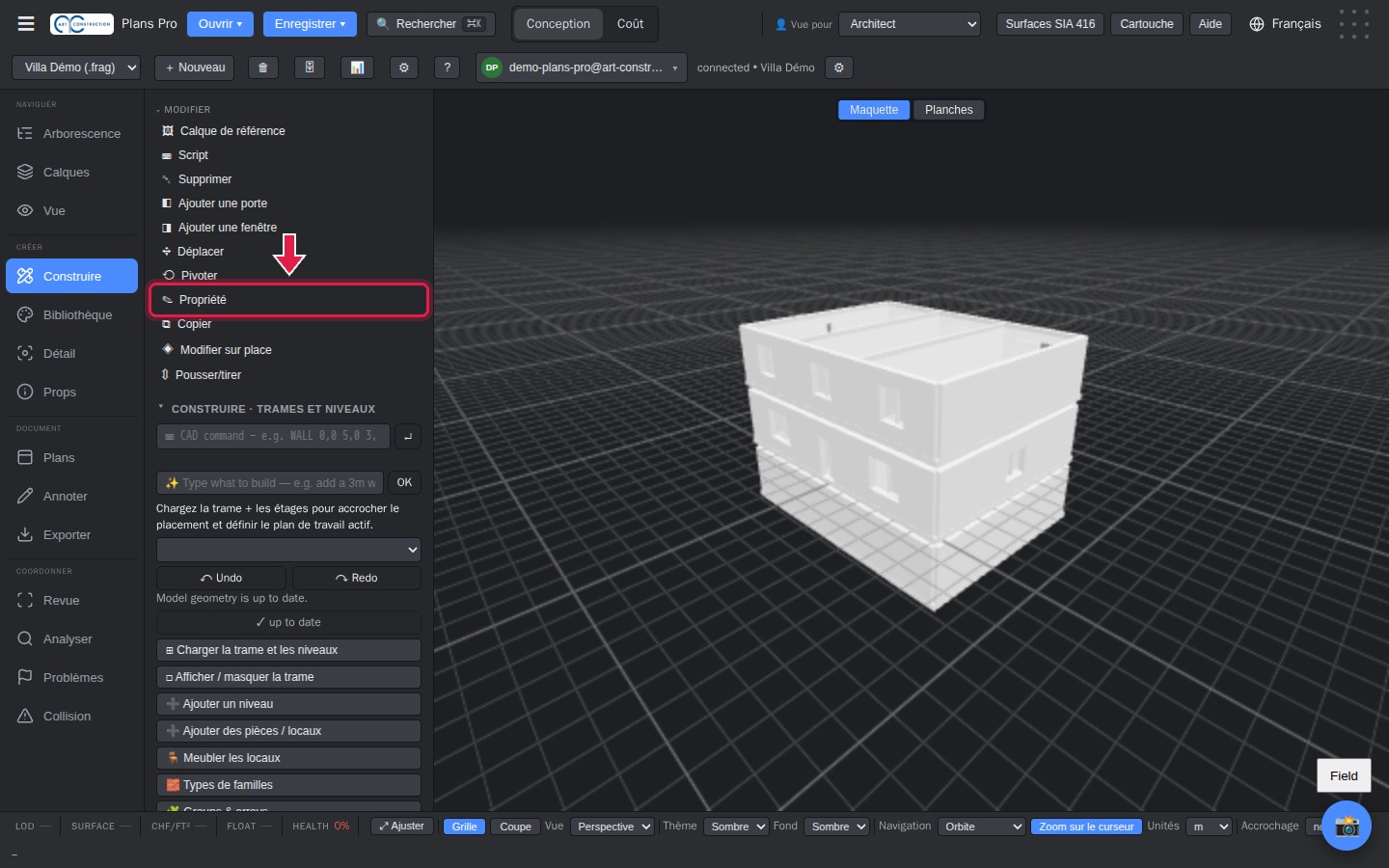
21SIA 416-Kategorie eines Raums
Wählen Sie einen Raum aus und klicken Sie in der Rubrik «Modifier» (Bearbeiten) auf Propriété (Eigenschaft).
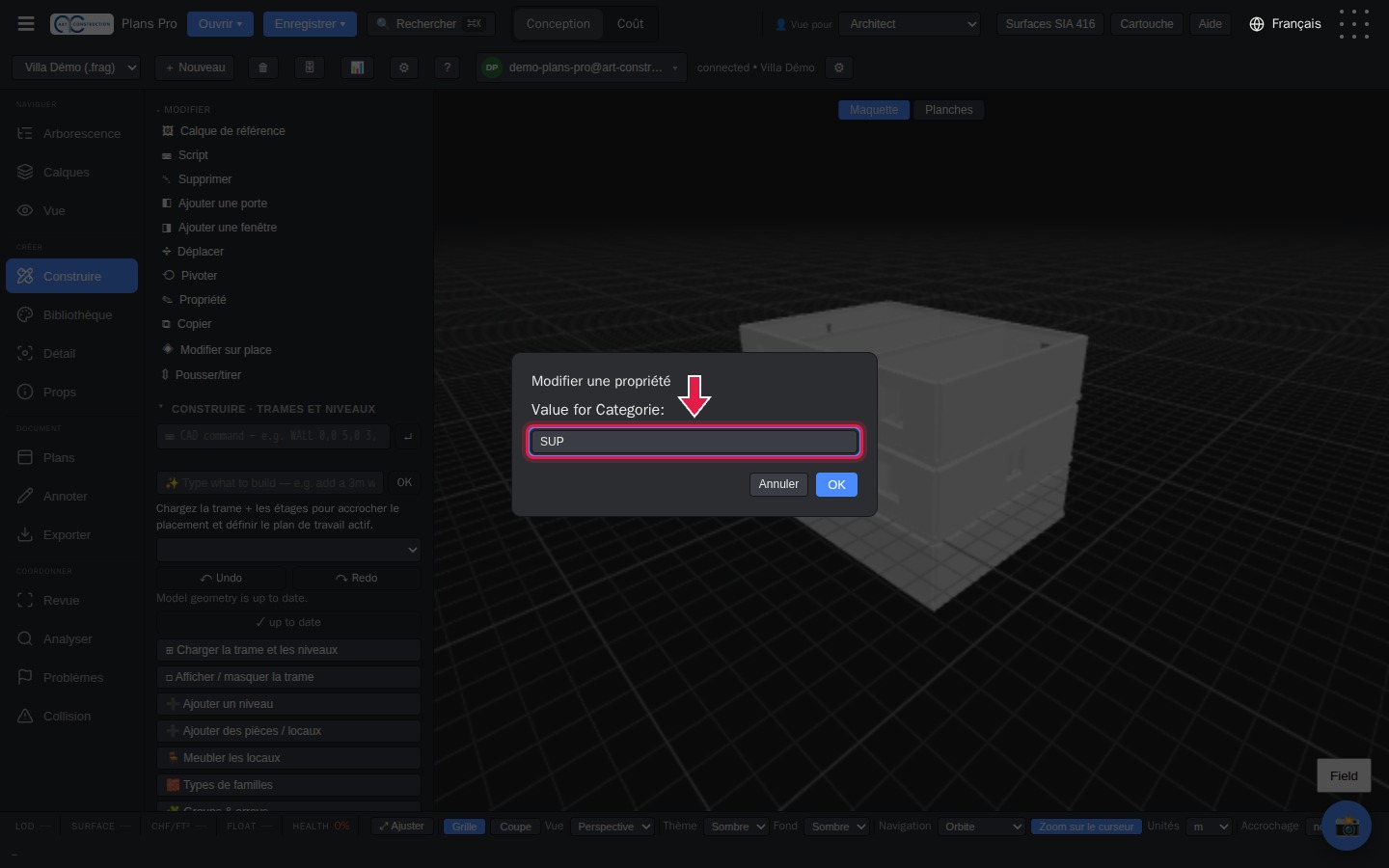
22Kategorie eingeben
Beantworten Sie die drei Fragen: Pset_ArtConstruction_SIA416, dann Categorie, dann die Kategorie: SUP (Hauptnutzfläche), SUS (Nebennutzfläche), SD (Verkehrsfläche) oder SI (Funktionsfläche).
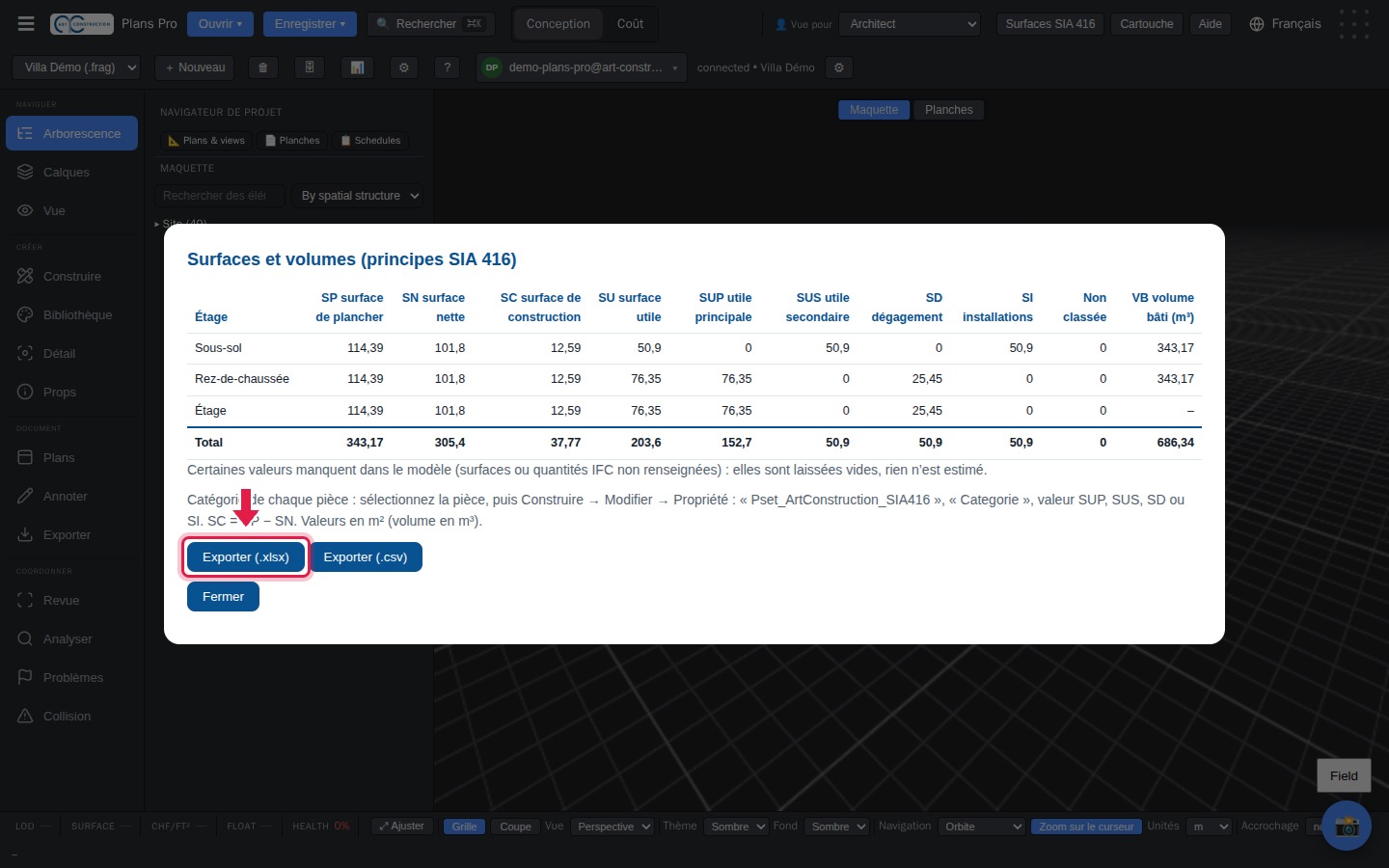
23Die Flächentabelle
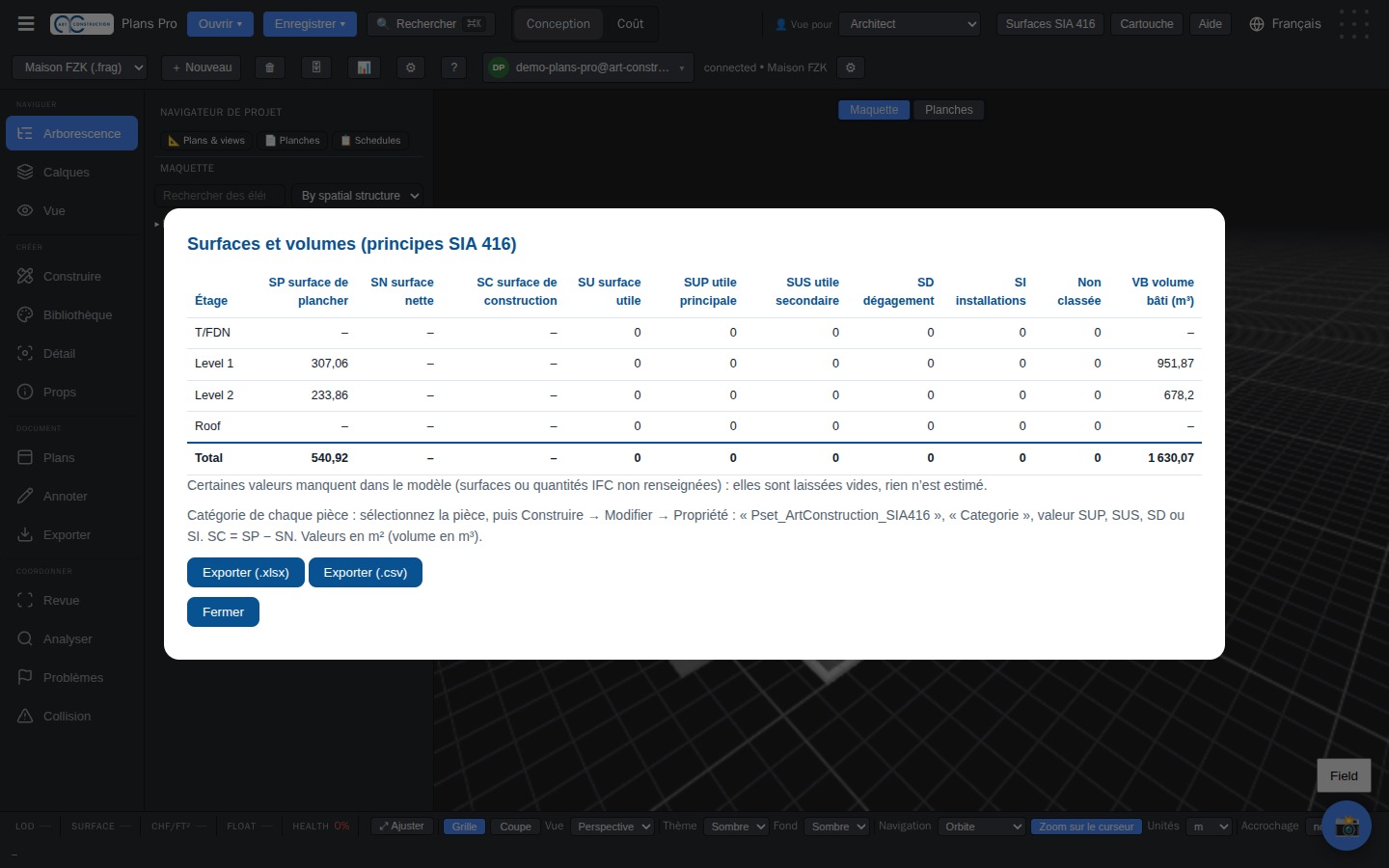
Klicken Sie oben auf Surfaces SIA 416 (Flächen SIA 416). Die Tabelle zeigt pro Geschoss SP, SN, SC, SU, SUP, SUS, SD, SI und VB. Sie können sie als Excel (.xlsx) oder .csv exportieren.
7. Codes CFC / eCCC
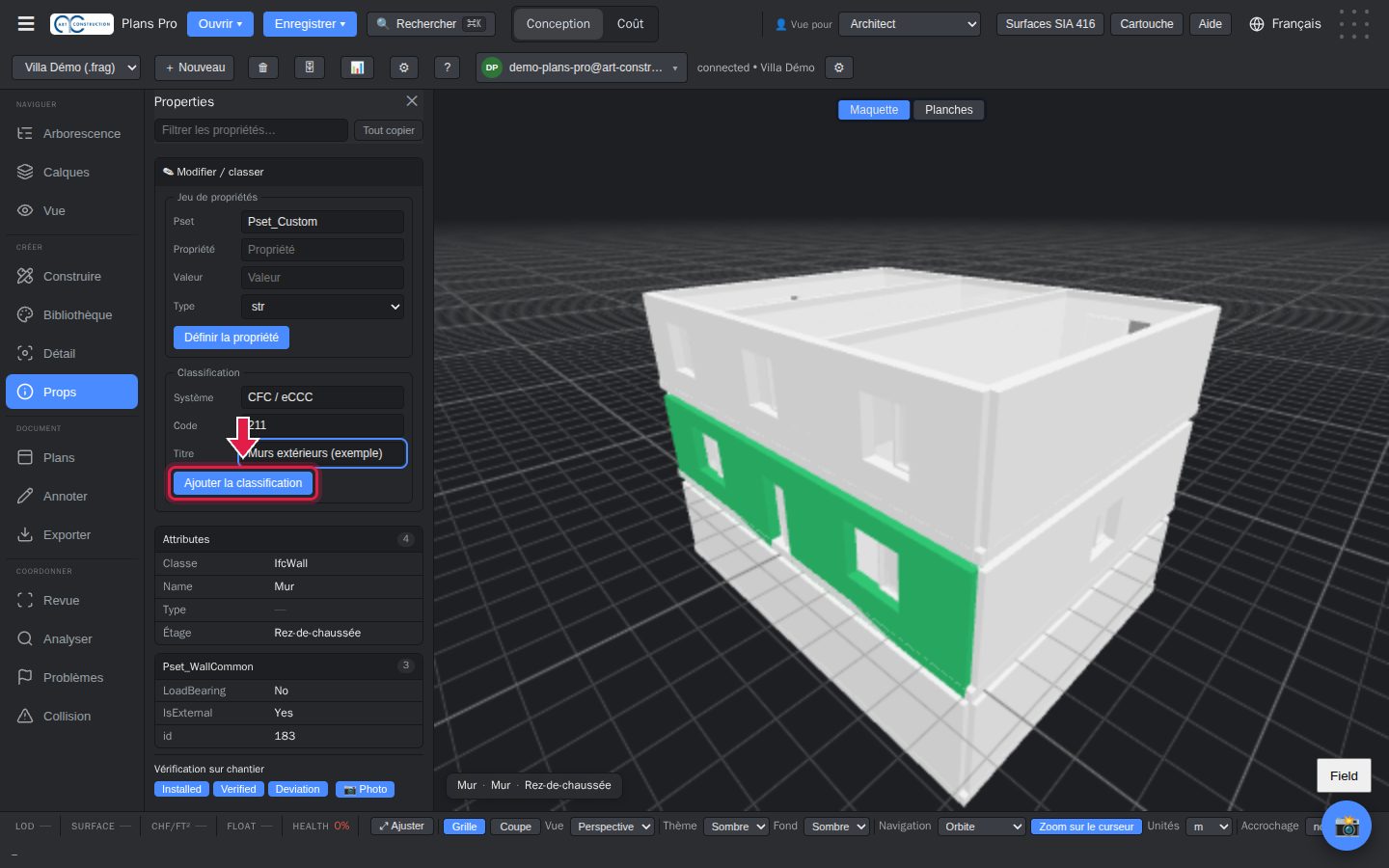
24Ein Element klassifizieren
Wählen Sie ein Element aus, öffnen Sie Props und dann Modifier / classer (Bearbeiten / klassifizieren). Unter «Classification» (Klassifizierung) ist das System bereits «CFC / eCCC»: Geben Sie Ihren Code und einen Titel ein und klicken Sie auf Ajouter la classification (Klassifizierung hinzufügen).
8. Das Dach
25Dachgeschoss hinzufügen
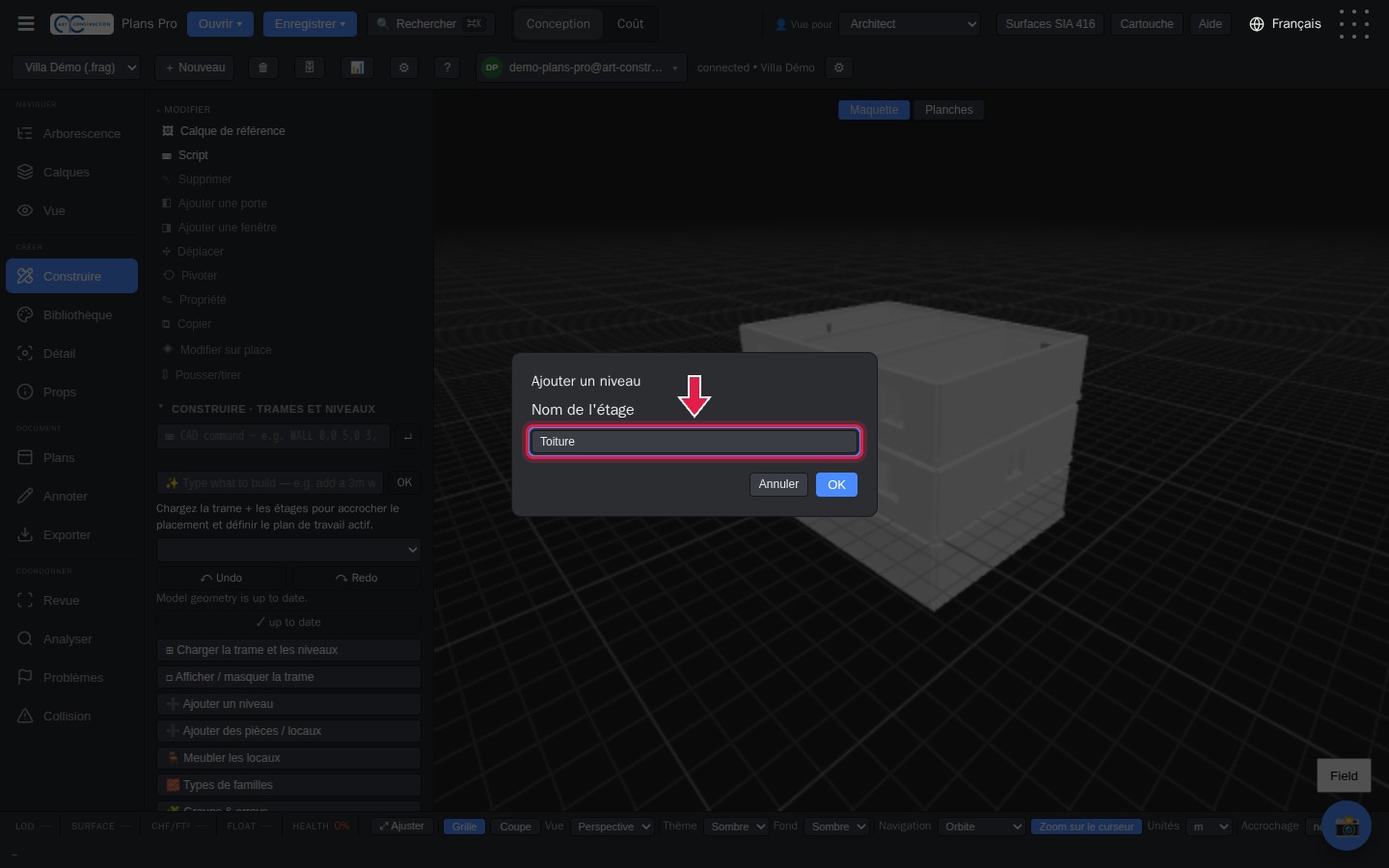
Klicken Sie in Construire (Konstruieren) auf Ajouter un niveau (Geschoss hinzufügen). Geben Sie «Toiture» ein, dann seine Höhenkote (6.0).
26Das Dach zeichnen
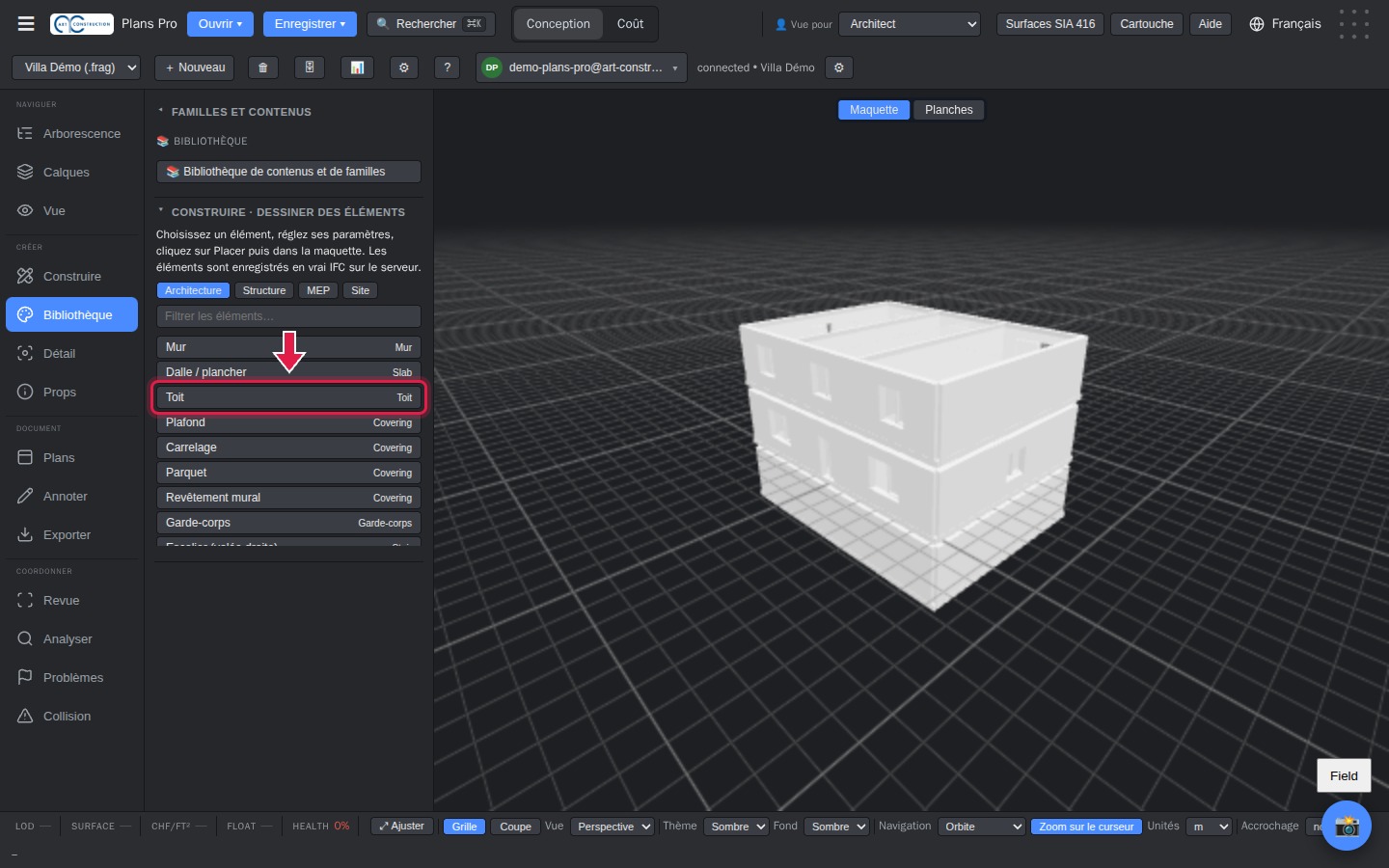
Wählen Sie das Geschoss «Toiture» und dann Toit (Dach) in der Bibliothek. Klicken Sie die Ecken des Dachs an und doppelklicken Sie zum Schliessen. Plans Pro zeichnet Flachdächer.
27Die Villa in 3D
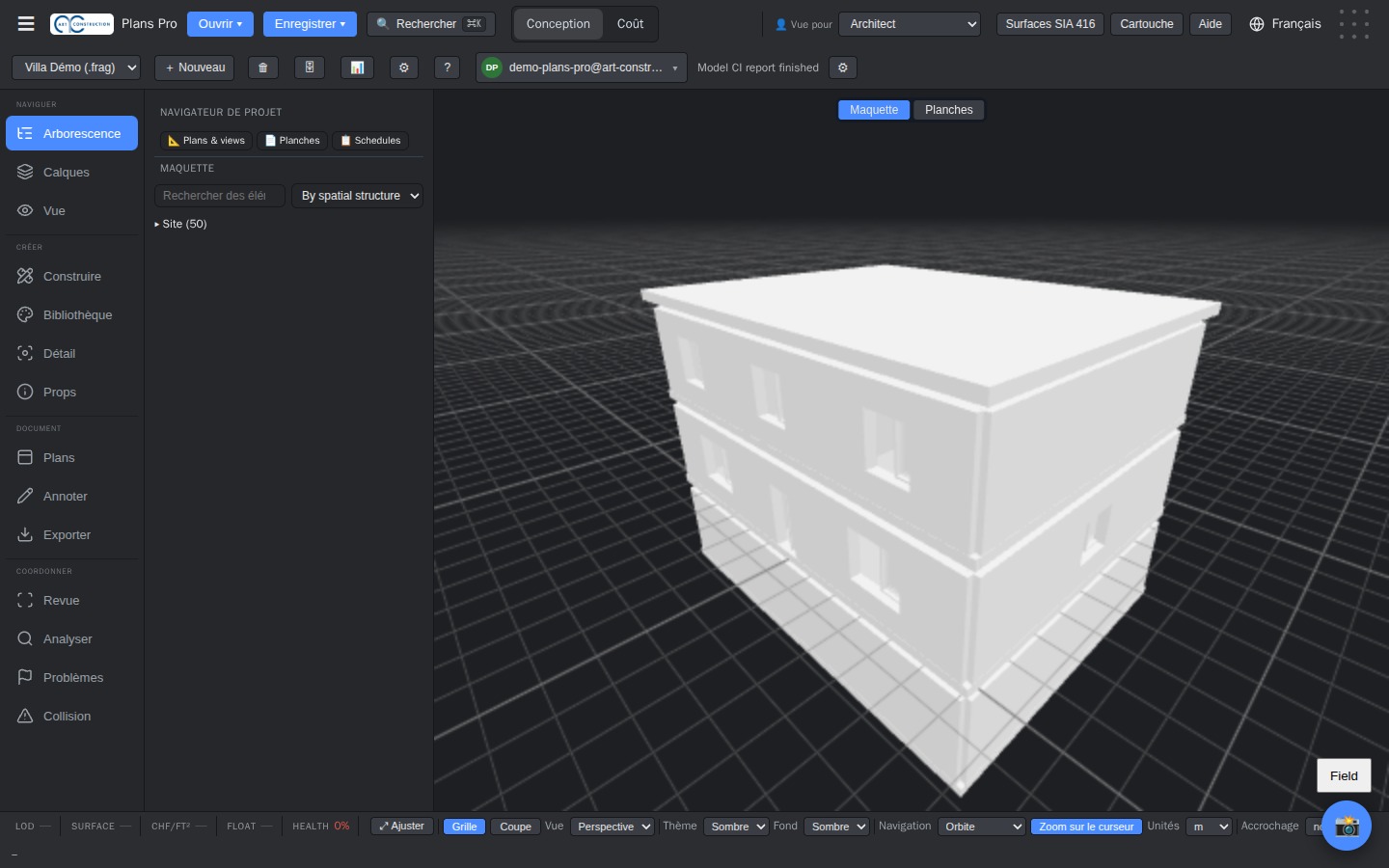
Das Modell ist fertig. Drehen Sie es mit der Maus; die Taste F passt die Ansicht neu ein.
9. Grundrisse, Schnitte und Fassaden
28Der Plansatz
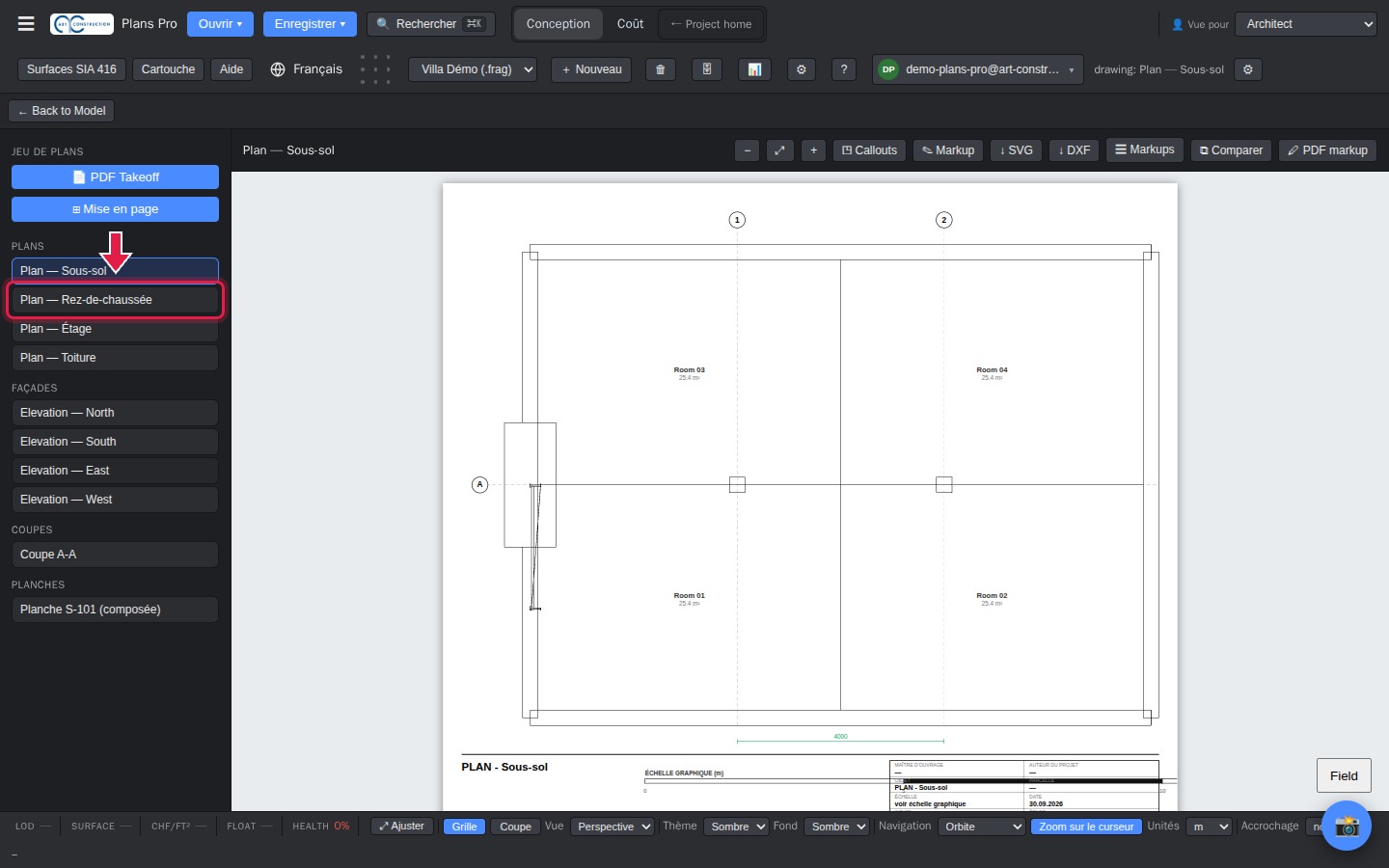
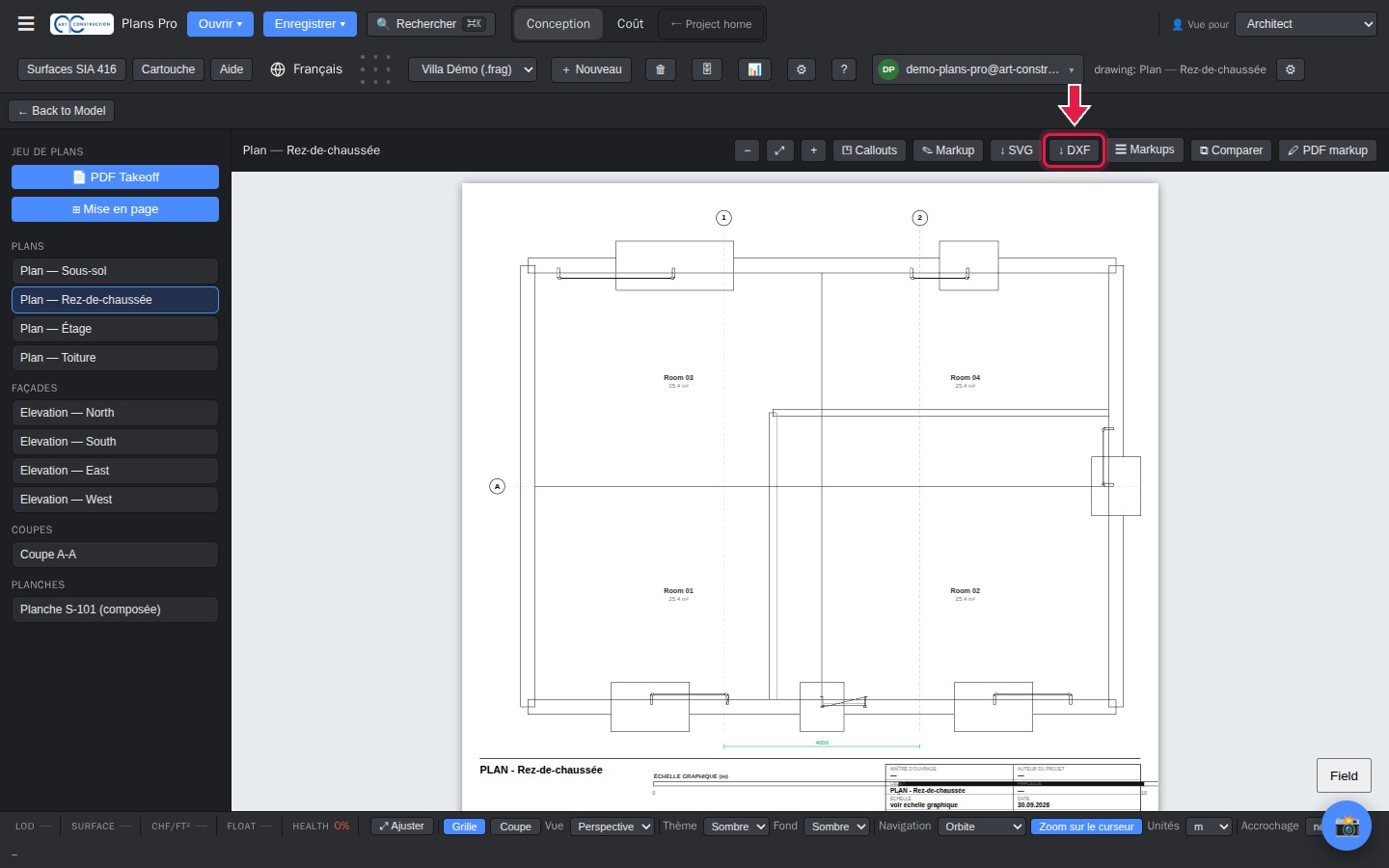
Klicken Sie links auf Plans (Pläne). Die Liste enthält einen Grundriss pro Geschoss, die vier Fassaden und einen Schnitt. Klicken Sie auf einen Plan, um ihn anzuzeigen.
29Der Grundriss eines Geschosses
Der Grundriss erscheint mit Wänden, Öffnungen, Räumen und deren Flächen. Die Schaltfläche ↓ DXF lädt ihn für Ihre CAD-Software herunter.
30Die Fassaden
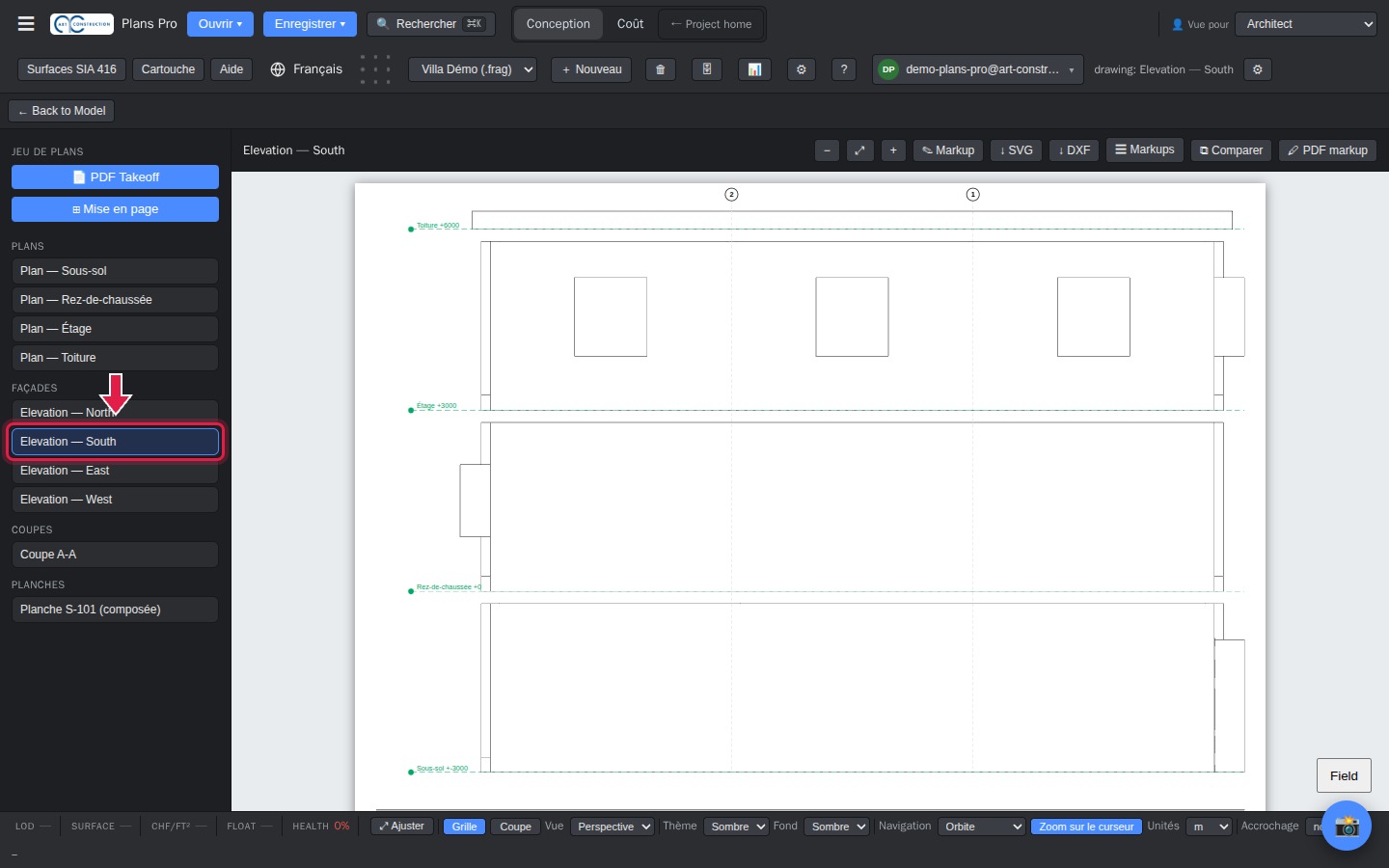
Klicken Sie auf eine Fassade (North, South, East, West = Nord, Süd, Ost, West).
31Die Schnitte
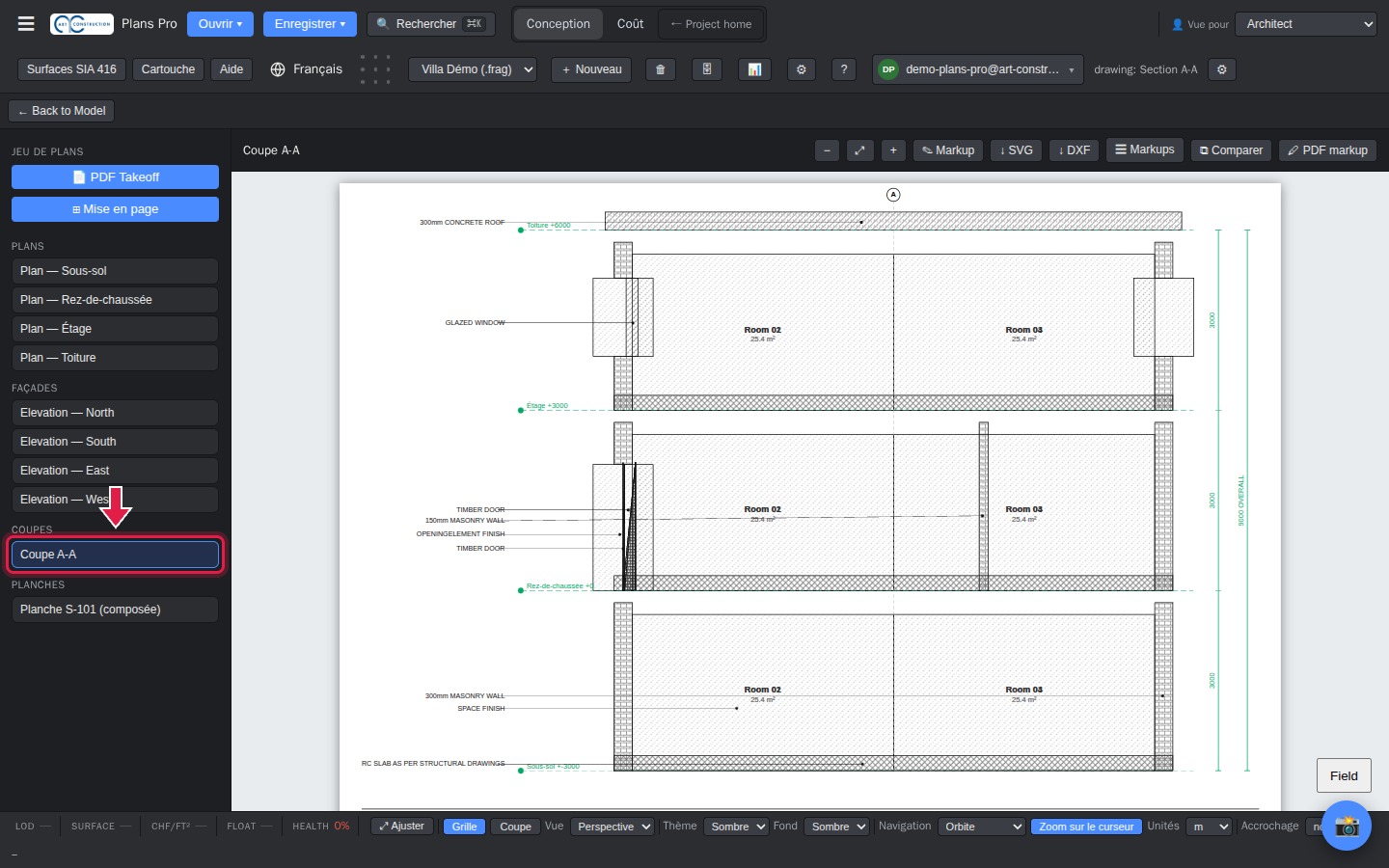
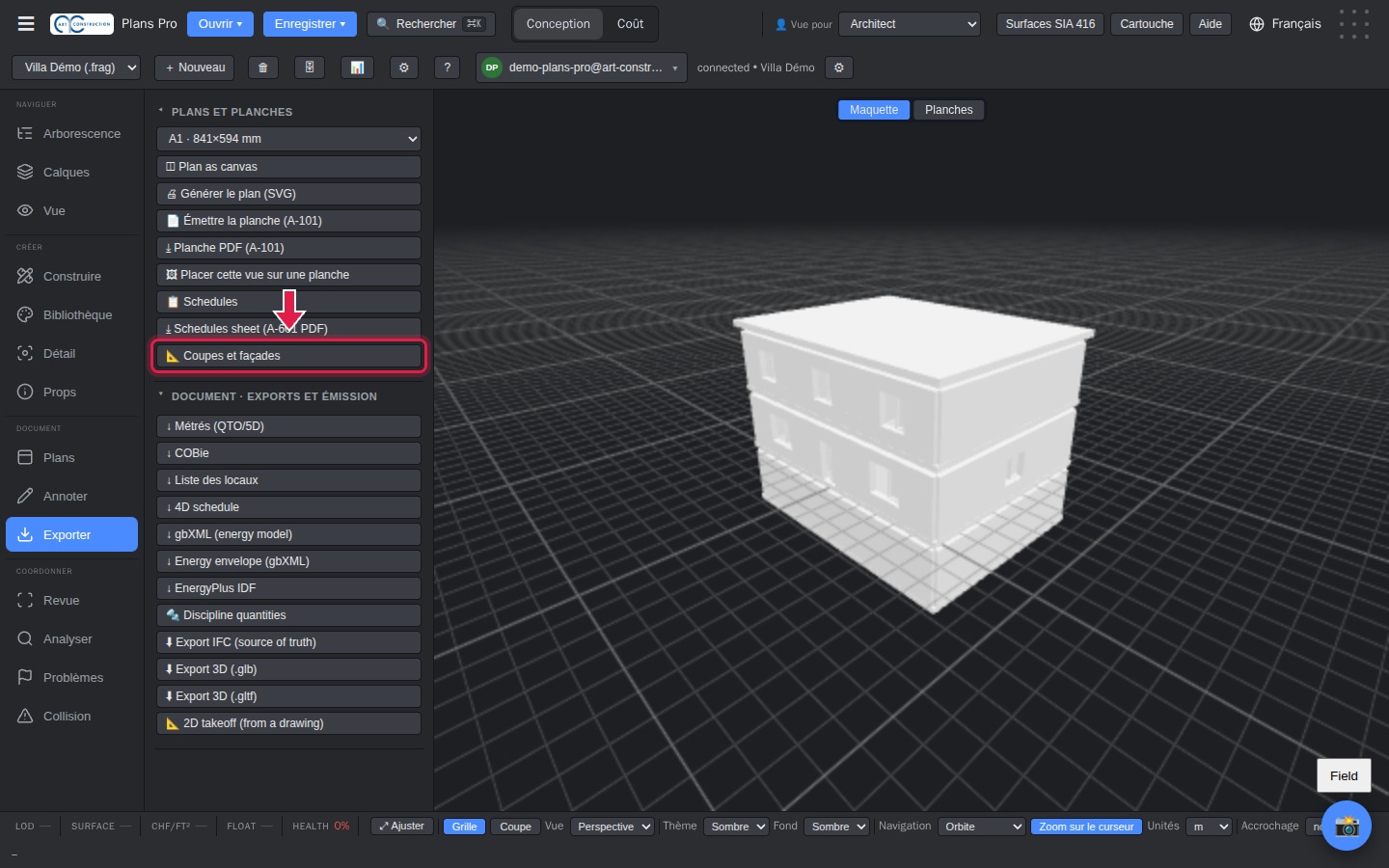
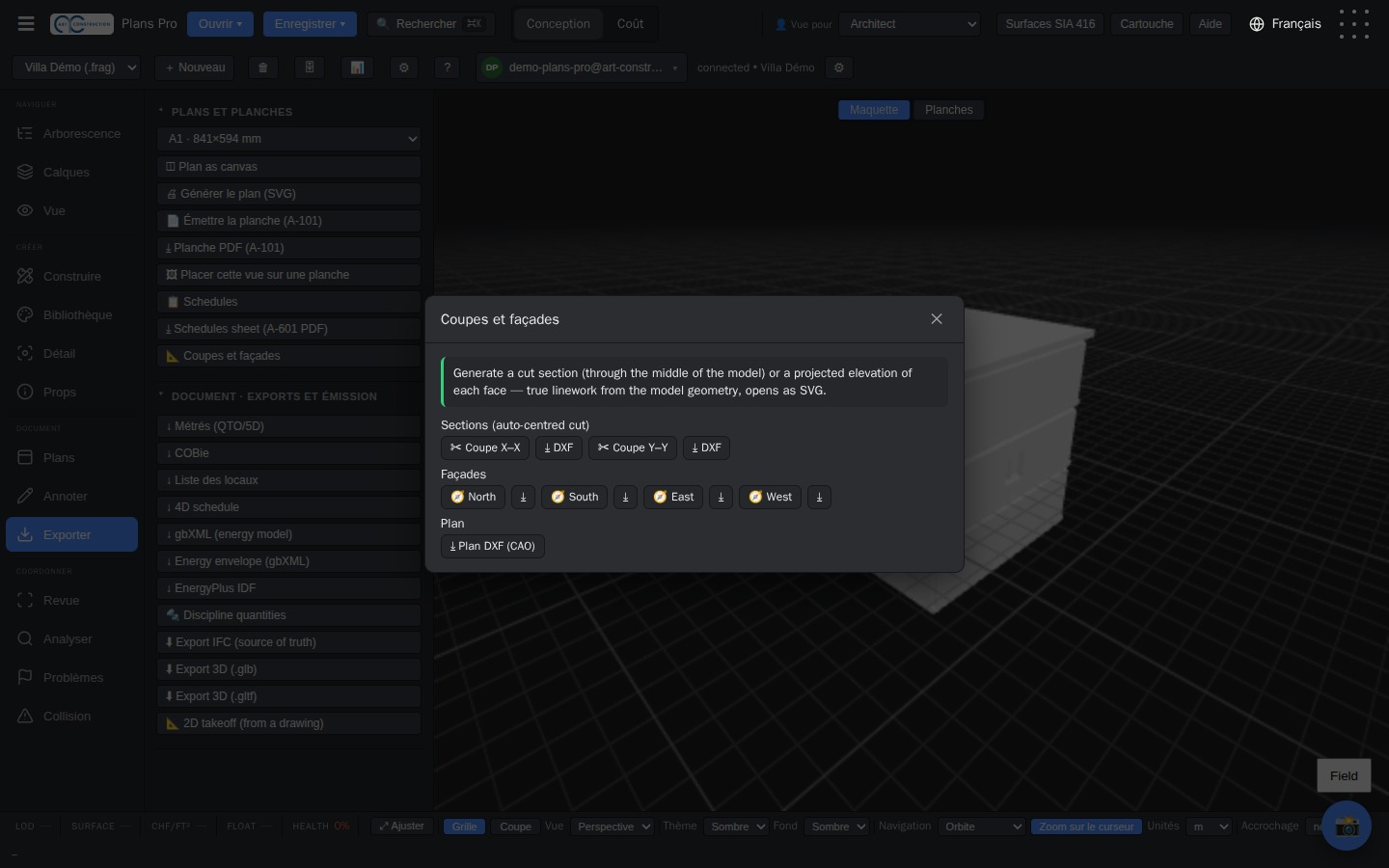
Klicken Sie in der Liste auf Coupe A-A (Schnitt A-A): Plans Pro schneidet das Gebäude in seiner Mitte. Für die Schnitte in beiden Richtungen öffnen Sie Exporter (Exportieren), klappen «Plans et planches» (Pläne und Planblätter) auf und klicken auf Coupes et façades (Schnitte und Fassaden); jeder Schnitt öffnet sich in einem neuen Tab.
10. Plankopf und A3-Layout
32Den Plankopf ausfüllen
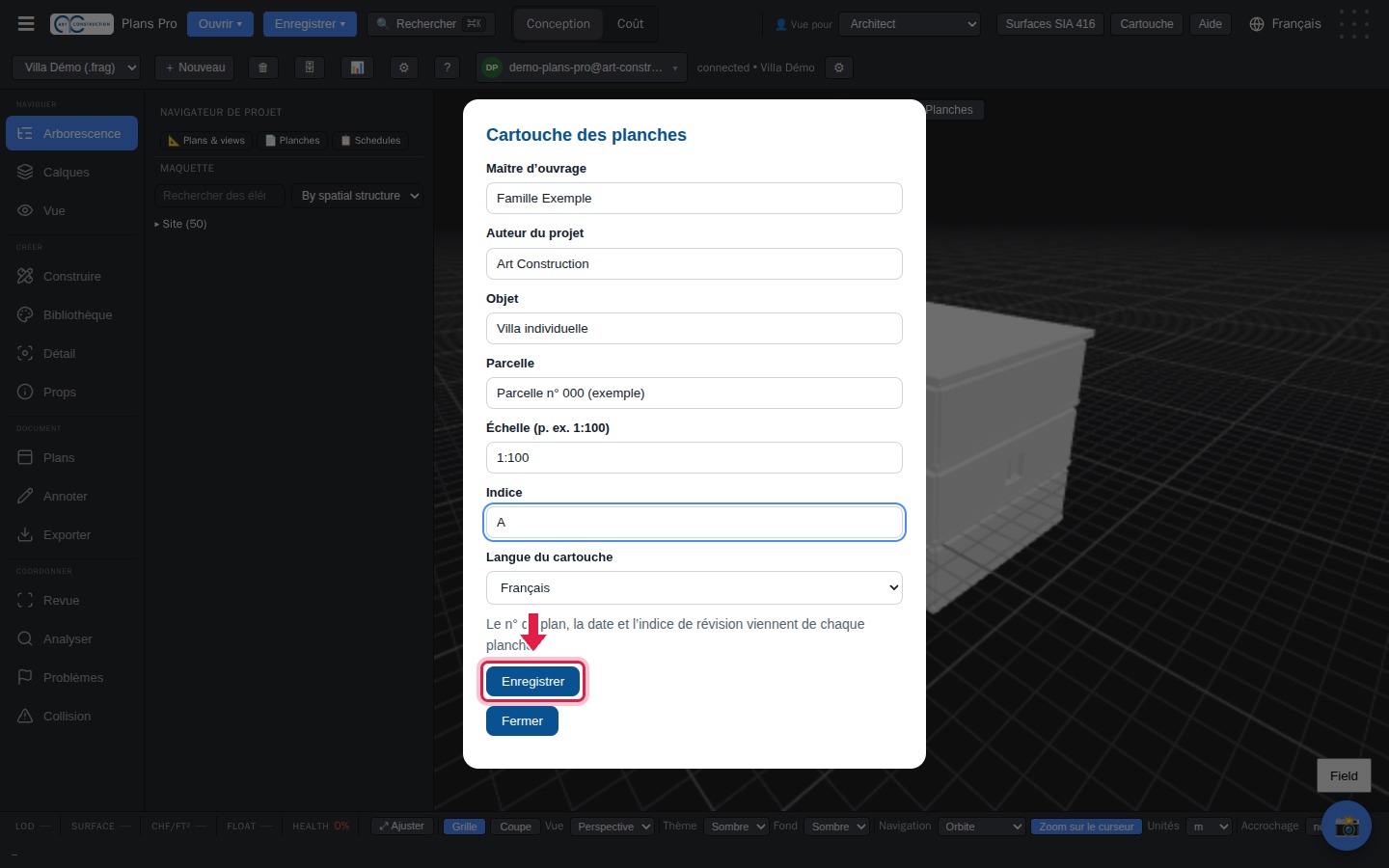
Klicken Sie oben auf Cartouche (Plankopf). Füllen Sie Bauherrschaft, Projektverfasser, Objekt, Parzelle, Massstab und Index aus und klicken Sie auf Enregistrer (Speichern). Plannummer und Datum werden automatisch ausgefüllt.
33Das Format A3 wählen
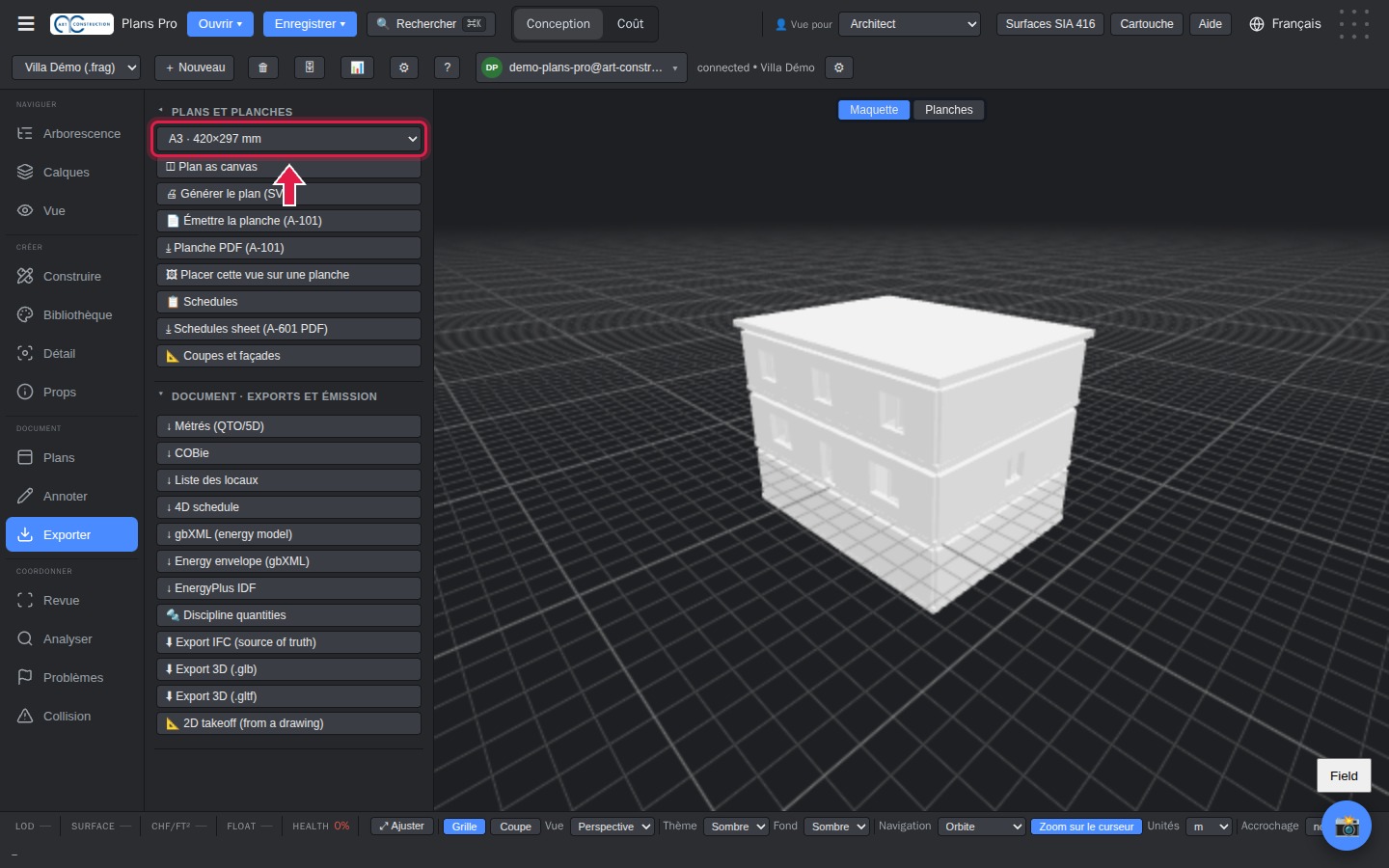
Wählen Sie in Exporter (Exportieren), Rubrik «Plans et planches» (Pläne und Planblätter), das Format A3 · 420×297 mm. Die Formate A0 bis A4 stehen zur Verfügung.
34Das PDF-Planblatt erstellen
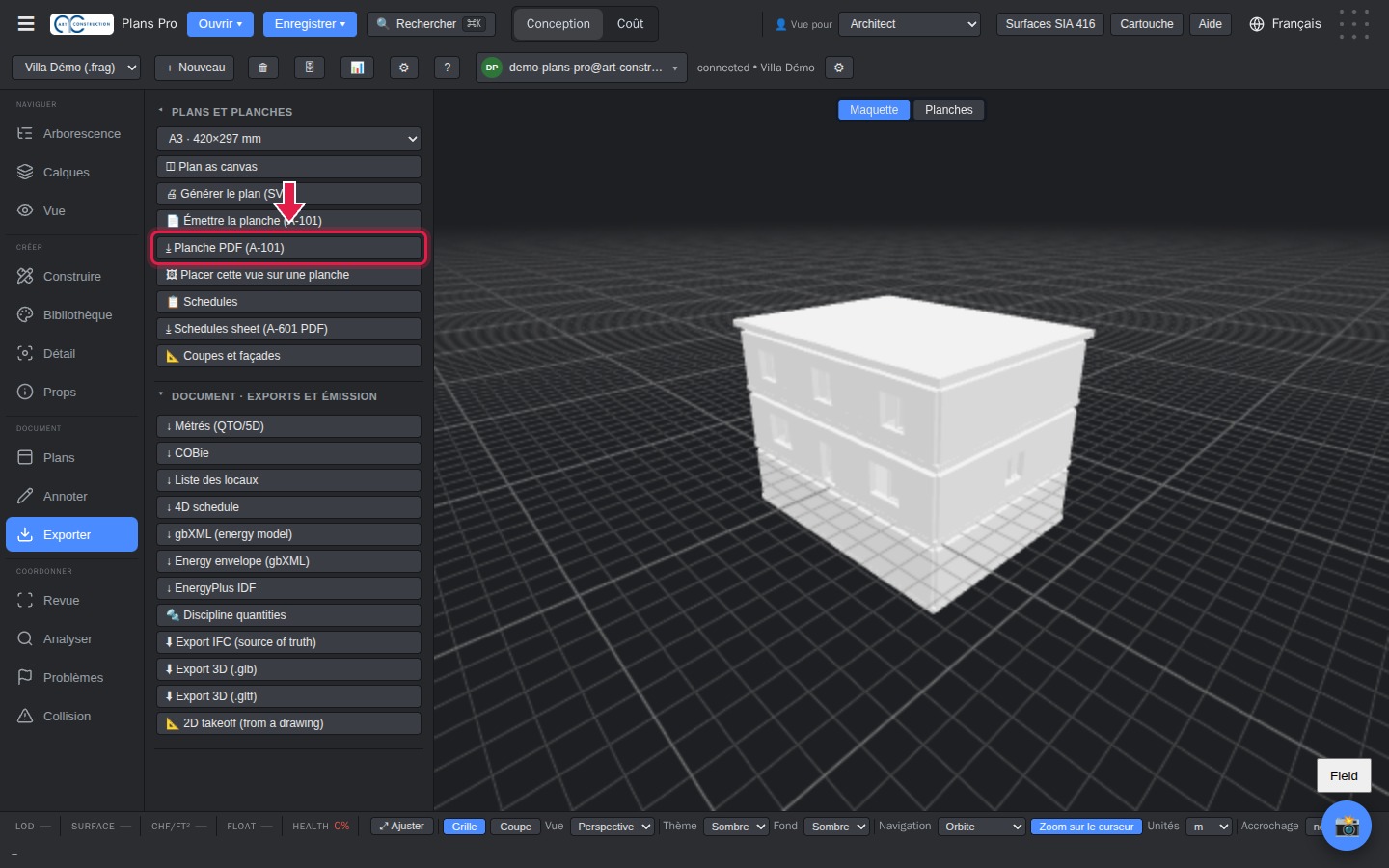
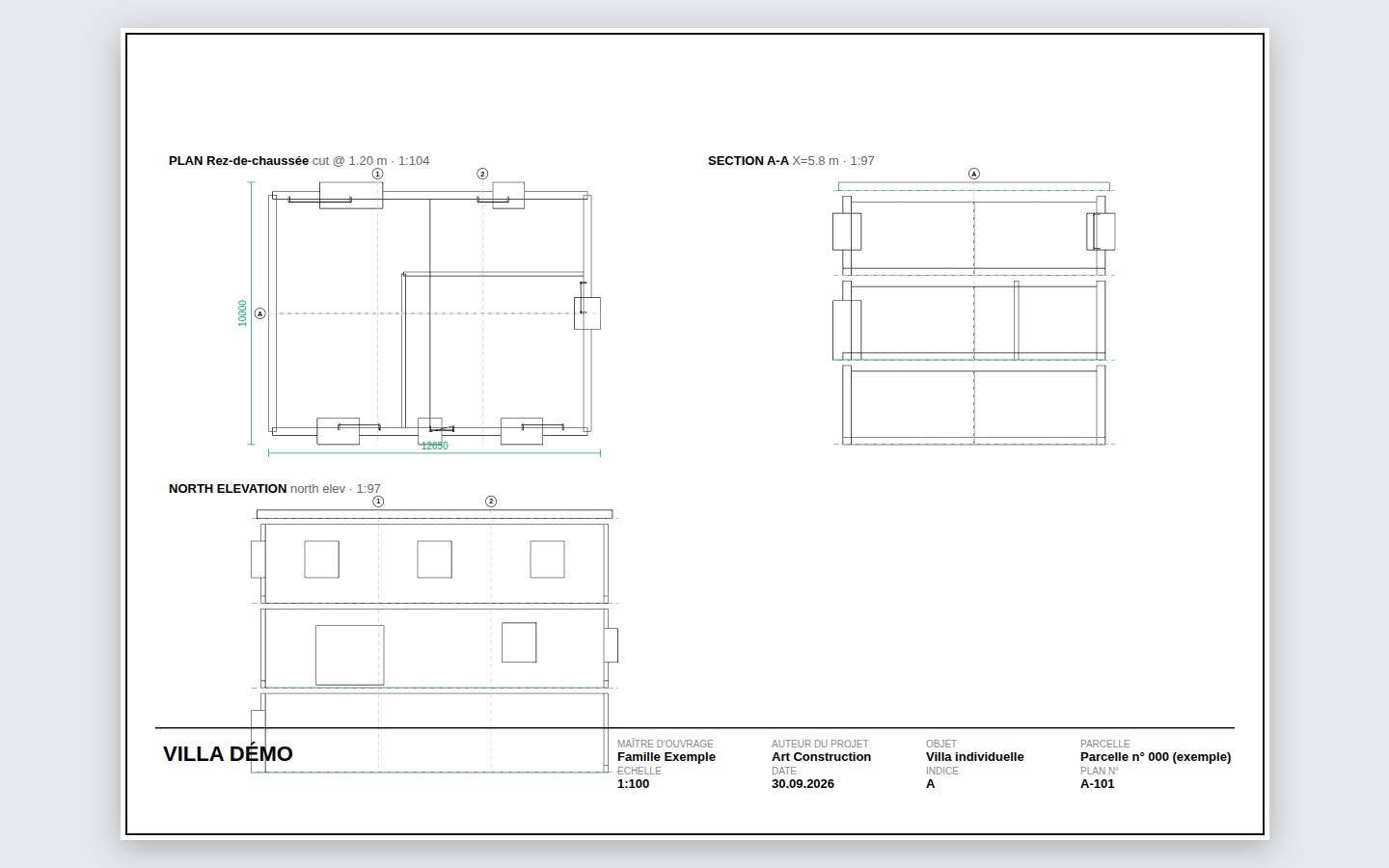
Klicken Sie auf Planche PDF (A-101) (PDF-Planblatt (A-101)). Das Planblatt öffnet sich in einem neuen Tab, bereit zum Drucken oder Speichern.
35Das Planblatt mit Schweizer Plankopf
Der Plankopf wird unten auf dem Planblatt gedruckt.
11. Export als PDF, DXF und Excel
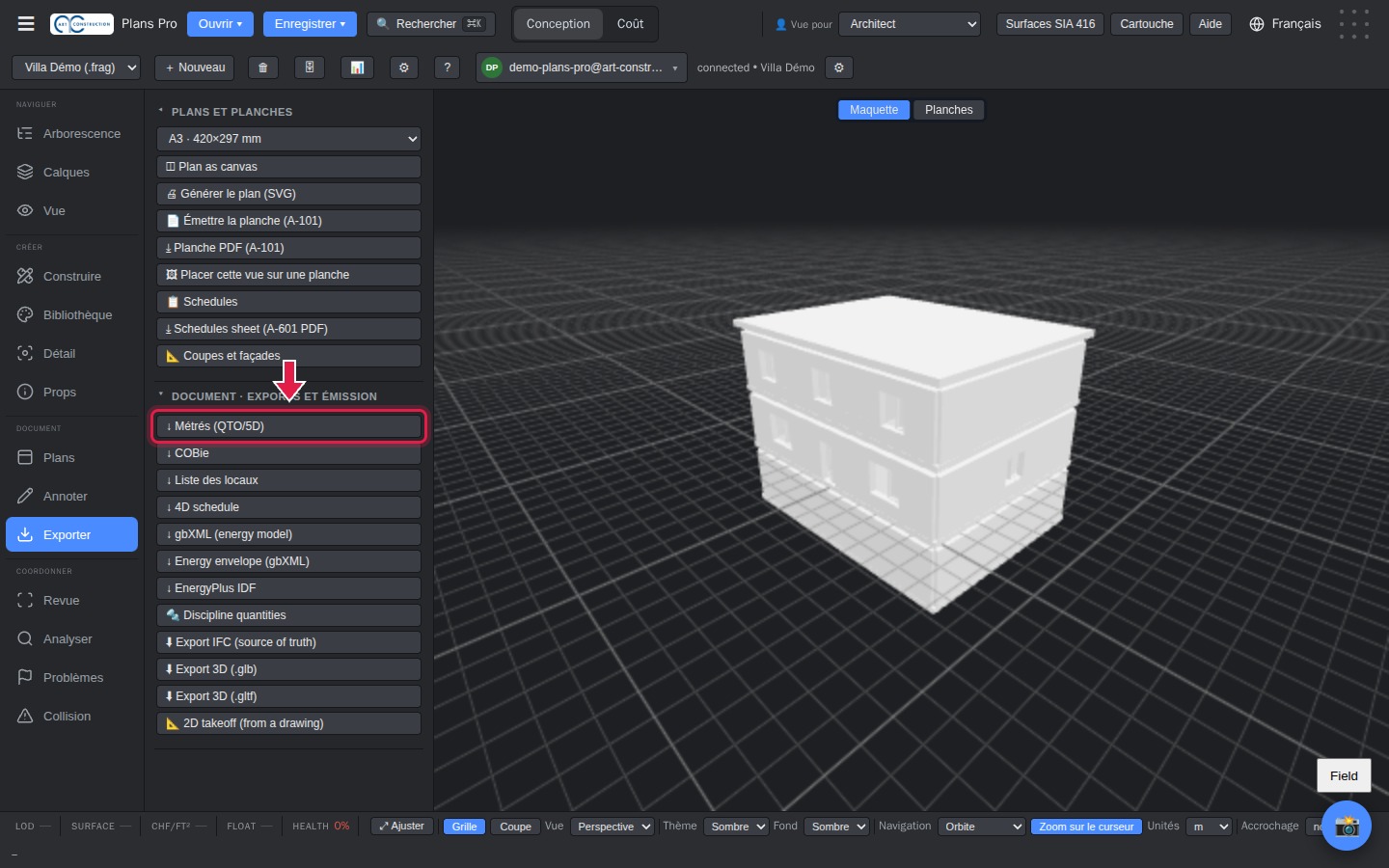
36Ausmass in Excel
Klappen Sie in Exporter (Exportieren) «Document · Exports et émission» (Dokument · Exporte und Ausgabe) auf und klicken Sie auf Métrés (QTO/5D) (Ausmass (QTO/5D)). Sie erhalten eine Excel-Datei mit Länge, Fläche und Volumen jedes Elements, pro Geschoss.
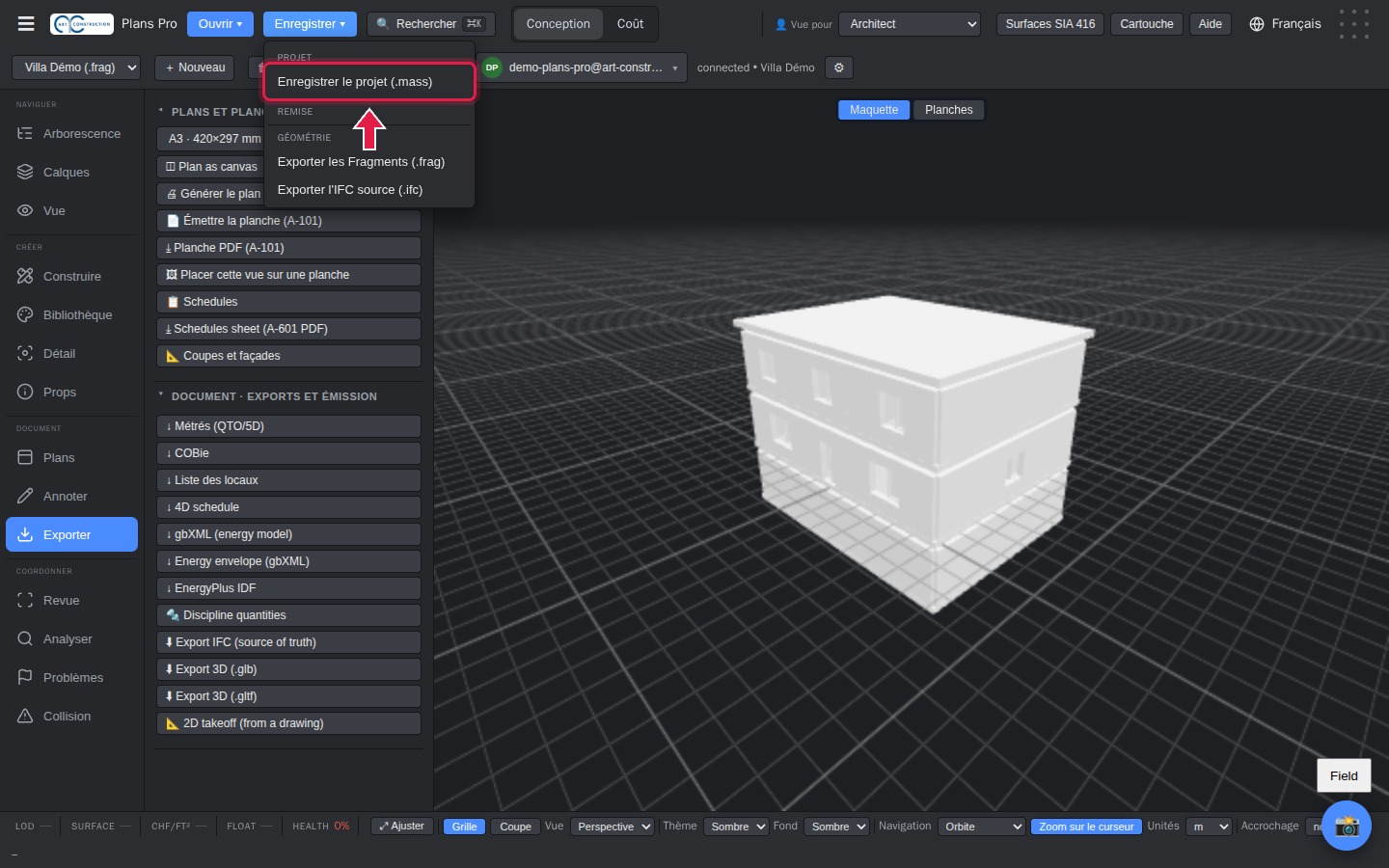
37Das Projekt speichern
Ihre Änderungen werden automatisch in der Schweiz gespeichert. Um eine vollständige Kopie auf Ihrem Computer zu behalten, klicken Sie auf Enregistrer (Speichern) und dann auf Enregistrer le projet (.mass) (Projekt speichern (.mass)).
Beispieldateien: A3-Planblatt (PDF) Ausmass (Excel)
Teil 2 – Mit einer bestehenden Datei arbeiten
12. Bestehende IFC-Datei öffnen
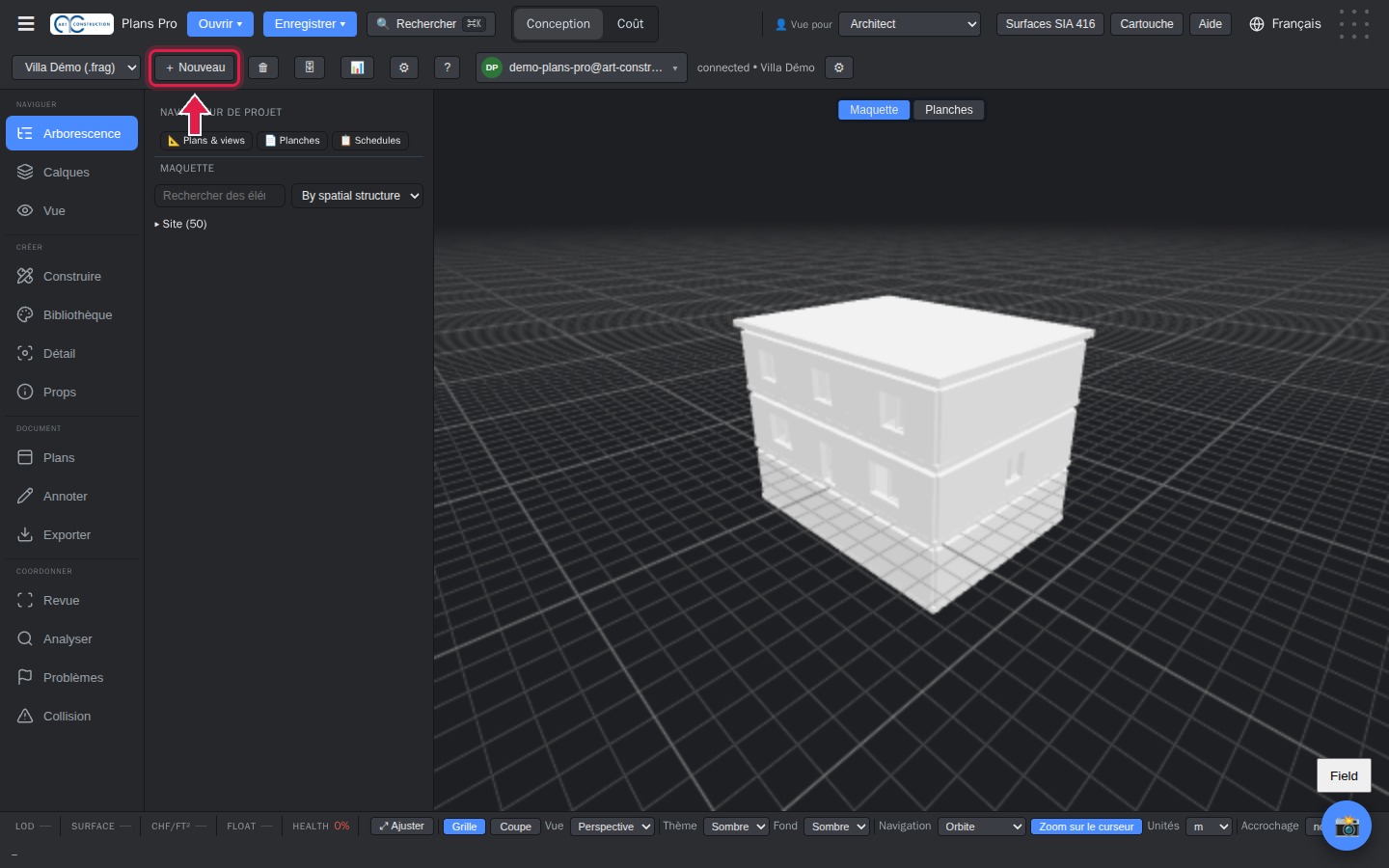
38Ein neues Projekt anlegen
Klicken Sie oben auf + Nouveau (Neu), um ein leeres Projekt anzulegen.
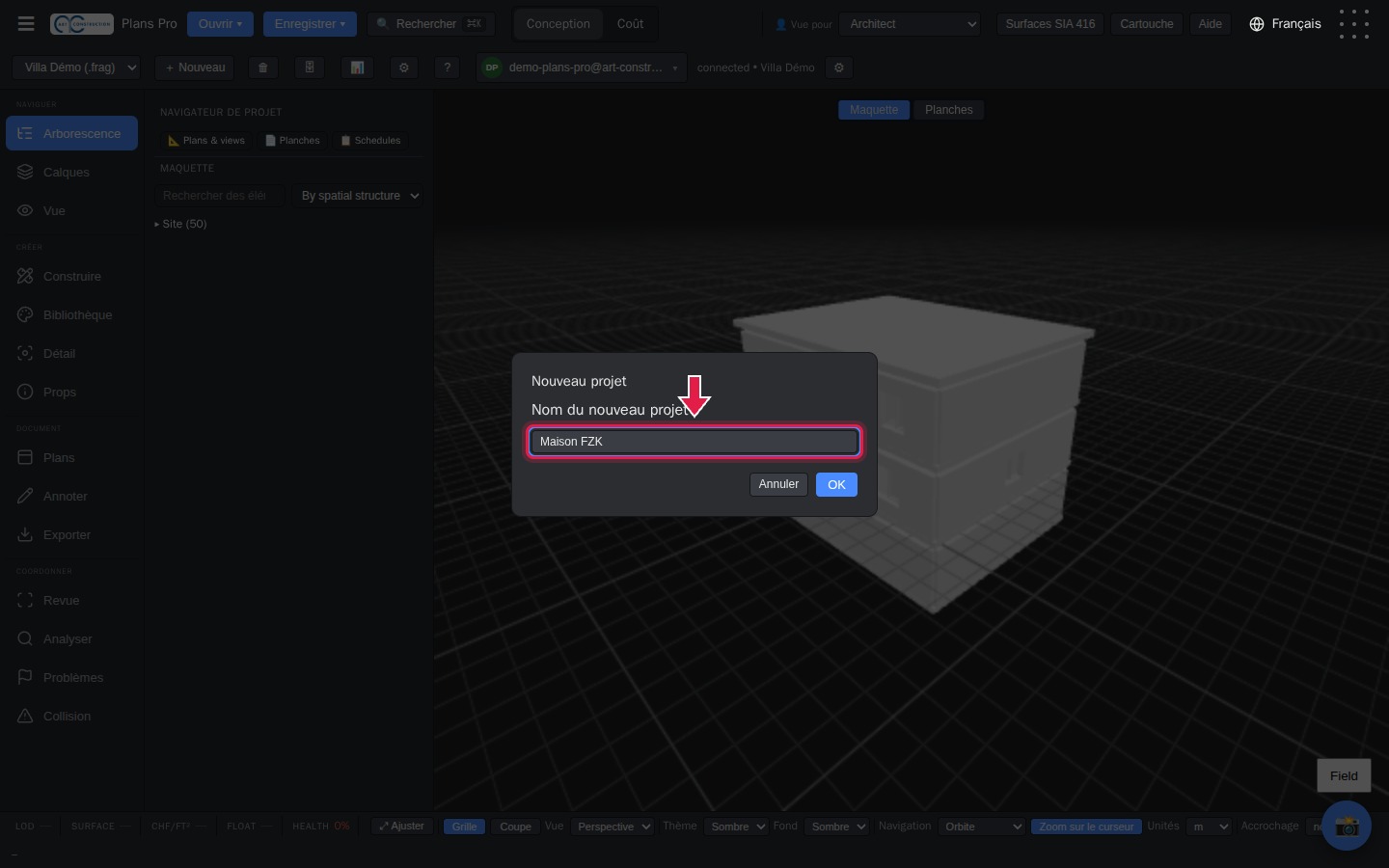
39Das Projekt benennen
Geben Sie den Projektnamen ein, zum Beispiel «Maison FZK», und drücken Sie Entrée.
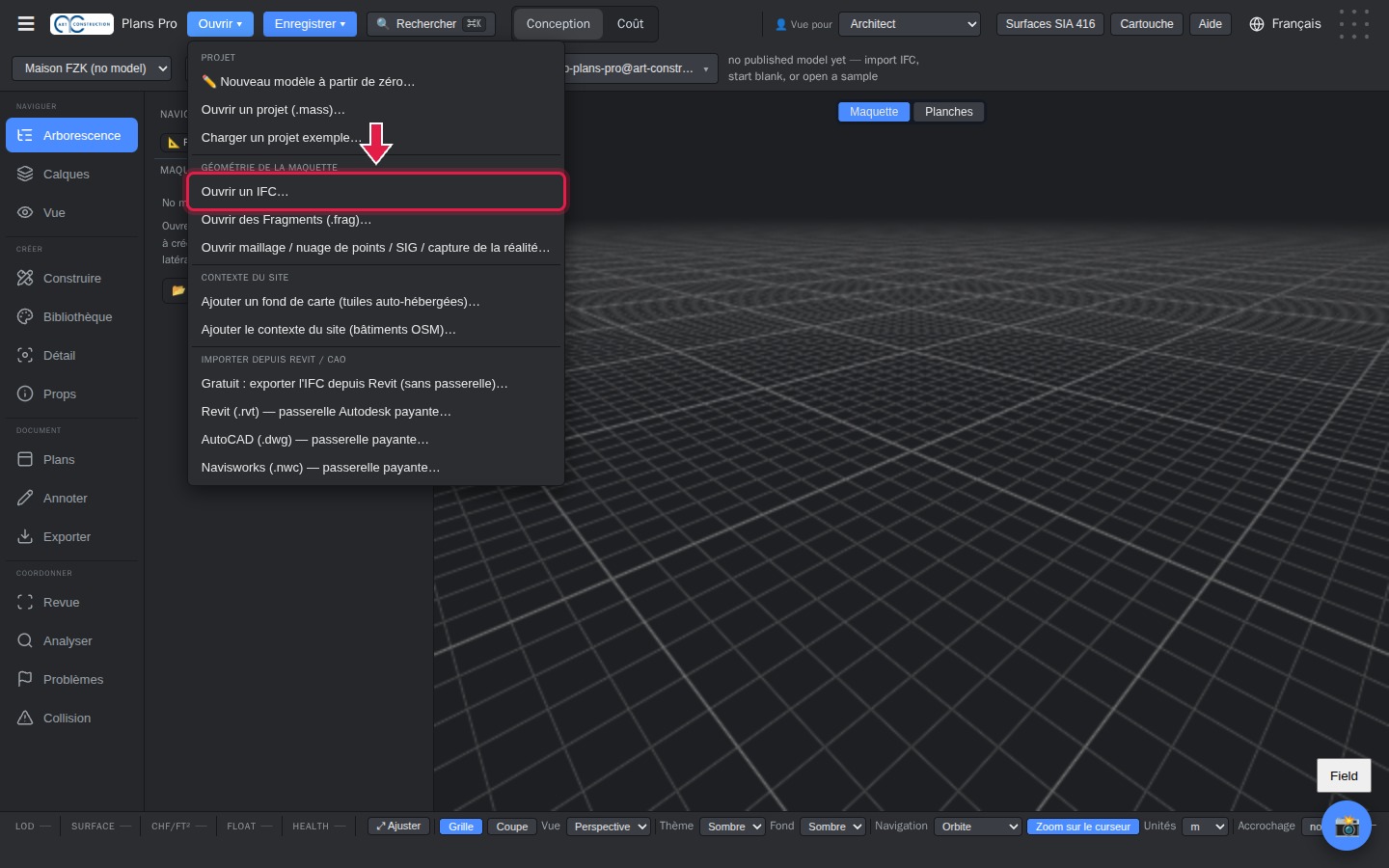
40Die IFC-Datei öffnen
Klicken Sie auf Ouvrir (Öffnen), dann auf Ouvrir un IFC… (IFC öffnen…) und wählen Sie Ihre Datei. Das Laden eines grossen Modells kann einige Minuten dauern.
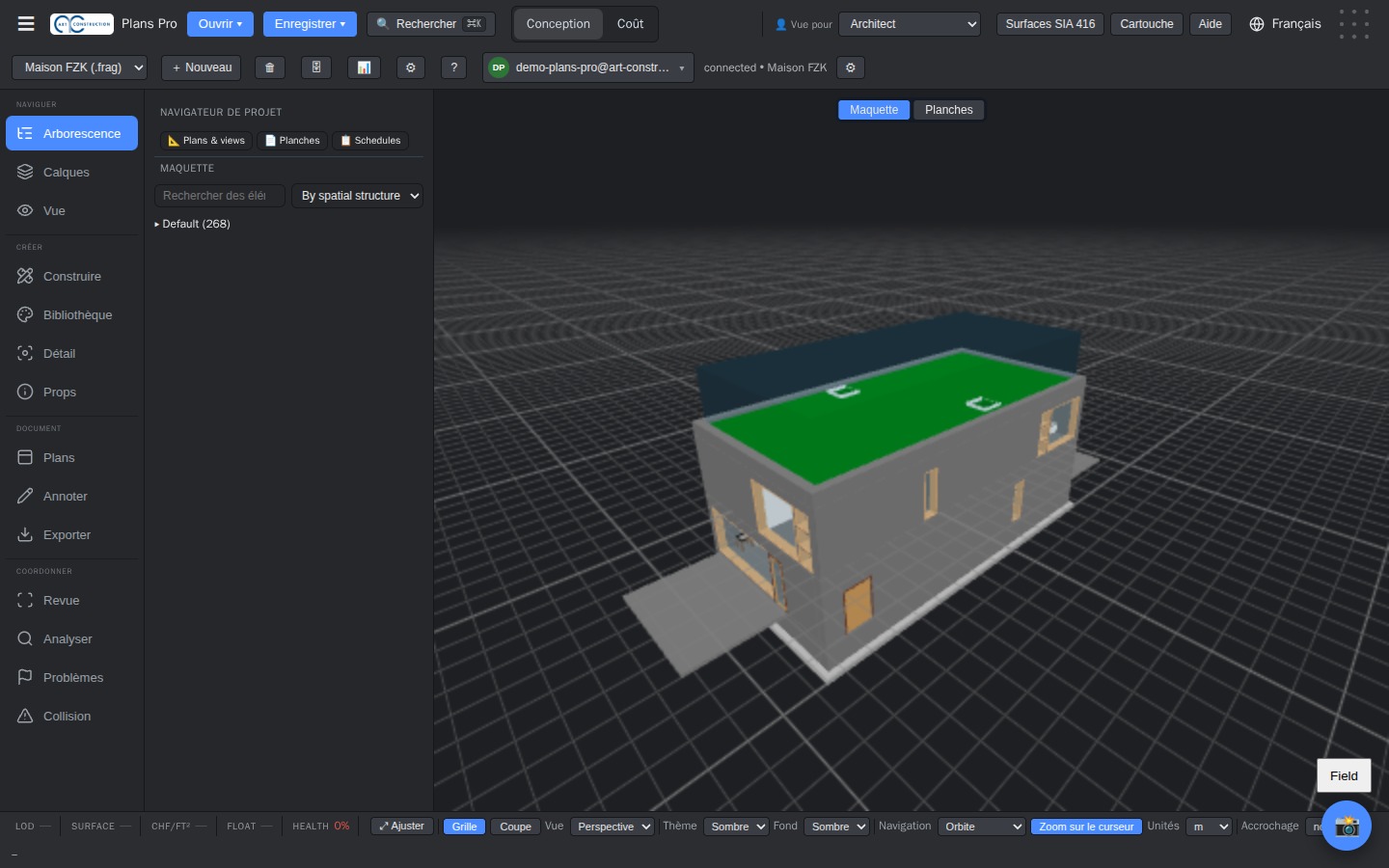
41Das Modell ist geöffnet
Das Modell wird in 3D angezeigt. Danach können Sie alle Werkzeuge dieser Anleitung nutzen: Grundrisse, Schnitte, Flächen SIA 416, Exporte.
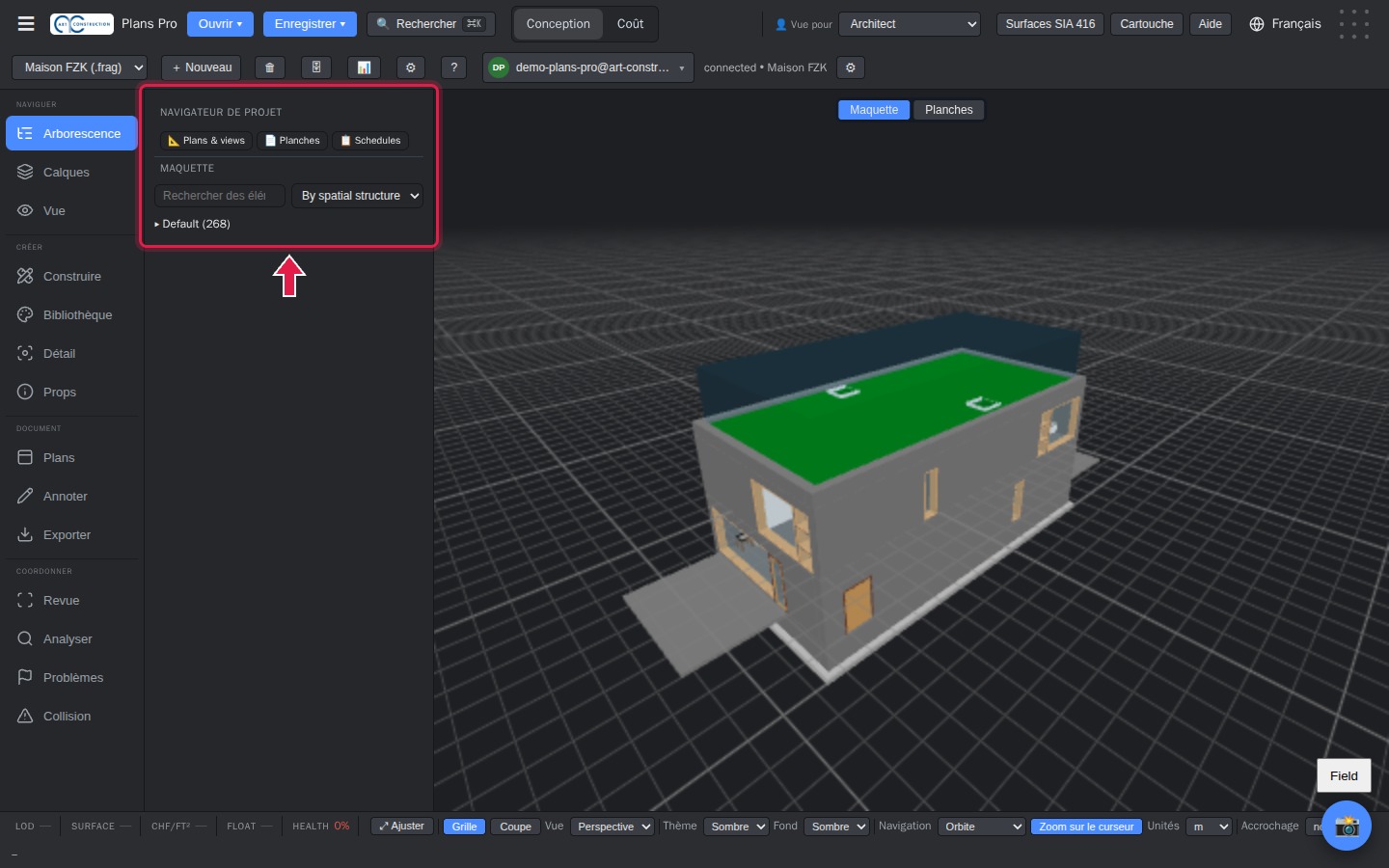
42Der Strukturbaum des Modells
Der Bereich Arborescence (Strukturbaum) listet das Gebäude, seine Geschosse und seine Elemente auf. Klicken Sie auf ein Element, um es im Modell zu finden.
43Flächen einer bestehenden Datei
Die Schaltfläche Surfaces SIA 416 (Flächen SIA 416) liest die in der Datei gespeicherten Flächen. Enthält die Datei die Fläche ihrer Räume nicht, bleibt die Spalte SN leer: Nichts wird geschätzt.
Beispieldatei: «AC20-FZK-Haus.ifc» (Maison FZK), © Karlsruher Institut für Technologie (KIT), Institut für Automation und angewandte Informatik, unter der Lizenz CC BY 4.0.
13. Von einem 2D-Plan ausgehen (DXF oder Bild)
Plans Pro wandelt einen DXF-Plan noch nicht automatisch in Wände und 3D-Räume um. Sie können aber einen gescannten Plan unter das Modell legen und die Wände darüber zeichnen.
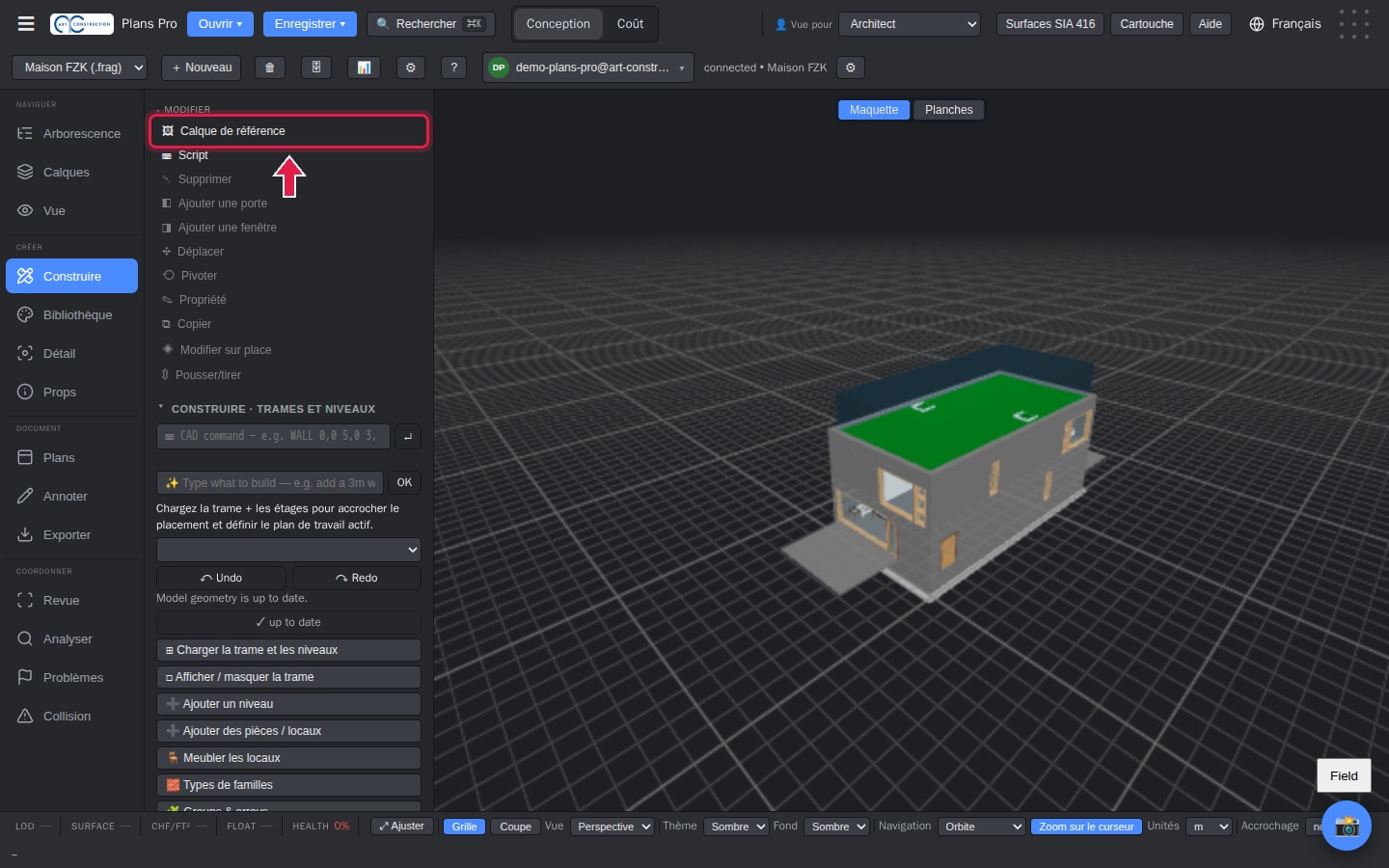
44Referenzebene
Klicken Sie in Construire (Konstruieren) auf Calque de référence (Referenzebene).
45Das Planbild platzieren
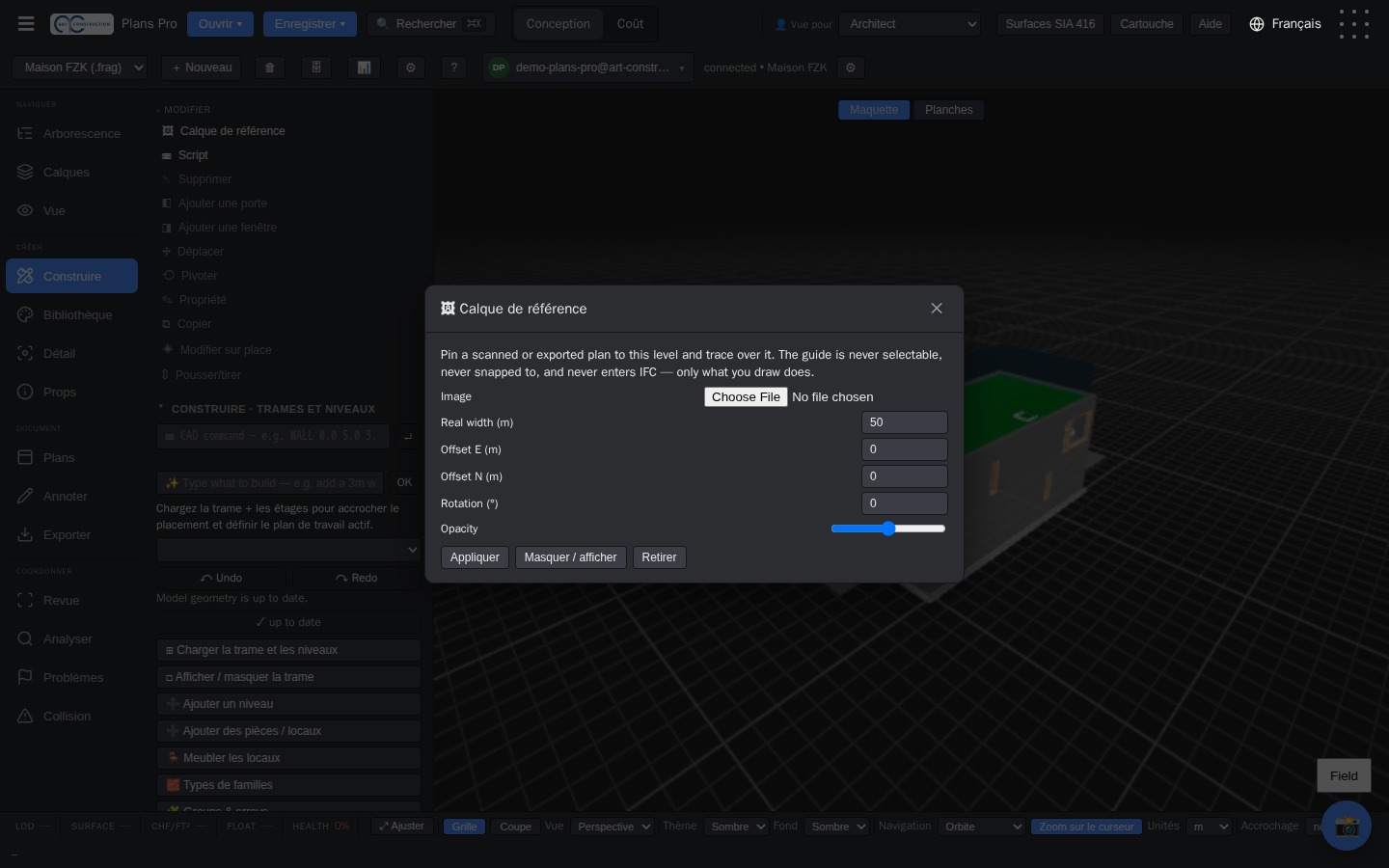
Wählen Sie das Bild des Plans (PNG oder JPG), geben Sie seine tatsächliche Breite in Metern an und klicken Sie auf Appliquer (Anwenden). Zeichnen Sie dann die Wände darüber (Kapitel 3). Ein DXF speichern Sie zuerst in Ihrer CAD-Software als Bild.
14. Gut zu wissen
- Längen werden immer in Metern eingegeben.
- Die Dächer sind flach; geneigte Dächer gibt es noch nicht.
- Räume werden automatisch als Raster erstellt: Ein Werkzeug, um einen Raum von Hand zu zeichnen, gibt es noch nicht.
- Öffnen Sie eine IFC-Datei in einem neuen Projekt: In einem bereits geöffneten Projekt ersetzt sie das Modell.
- Der Plankopf ist auf Französisch oder Deutsch.
- Einige untergeordnete Beschriftungen von Plans Pro sind noch auf Englisch.
Eine Frage? Senden Sie eine Anfrage an den Support.