Vodič Planovi
Ovaj vodič vam korak po korak pokazuje kako besplatno nacrtati kuću u 2D i 3D s programom Plans. Prati cijeli primjer: kuću 10 × 8 m na dvije etaže, s prostorijama, namještajem i krovom.
Otvorite Plans na adresi art-construction.ch/plans/editeur. Bez računa vaši planovi ostaju u vašem pregledniku. S računom Art Construction (gumb « Prijava ») spremaju se na naš poslužitelj u Švicarskoj. Sve slike dolaze iz trenutačne verzije programa Plans, s demo računom.
1. Stvaranje projekta
1Moji planovi
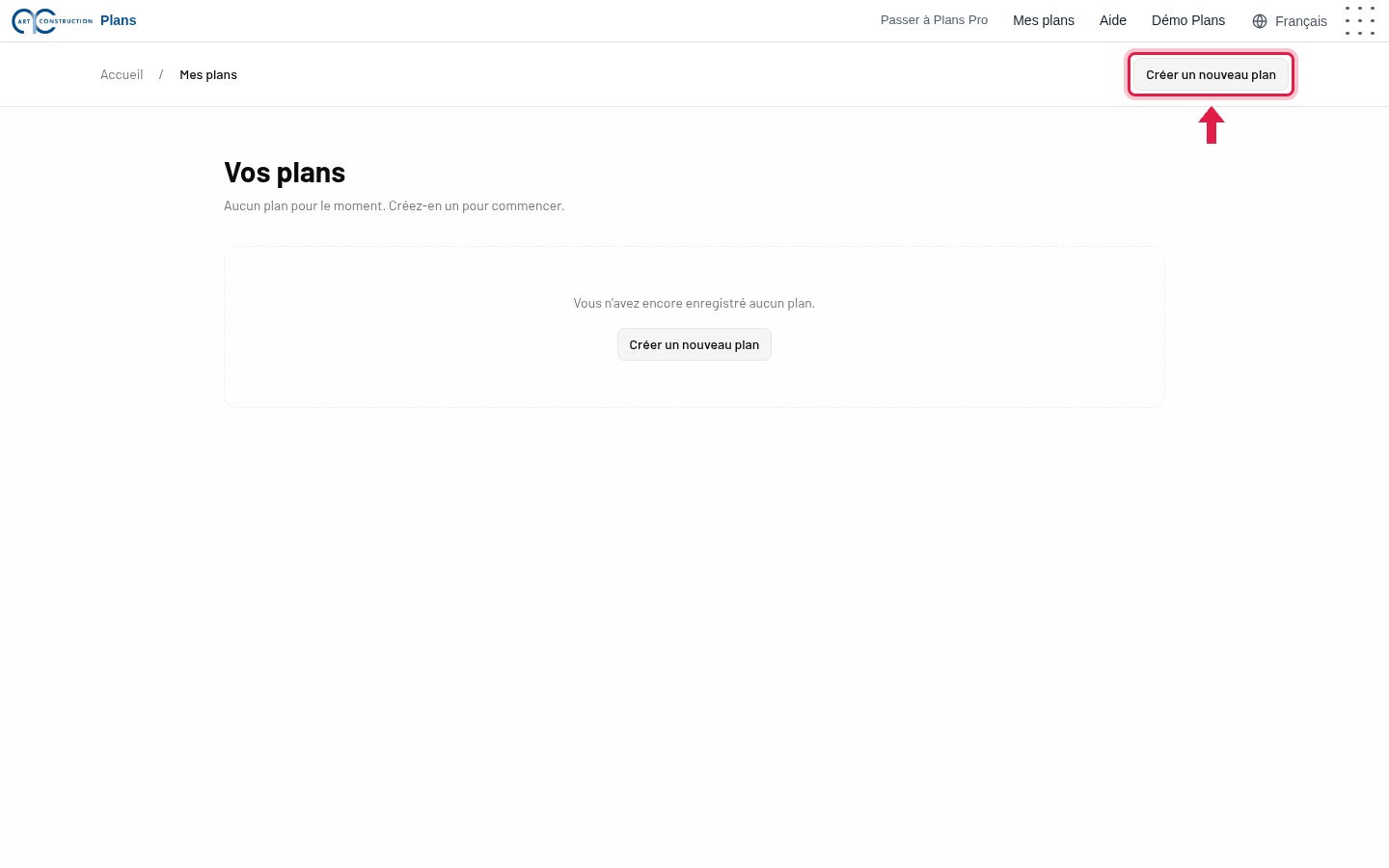
Nakon prijave kliknite Moji planovi, gore. Zatim kliknite Stvori novi plan.
2Plan je otvoren
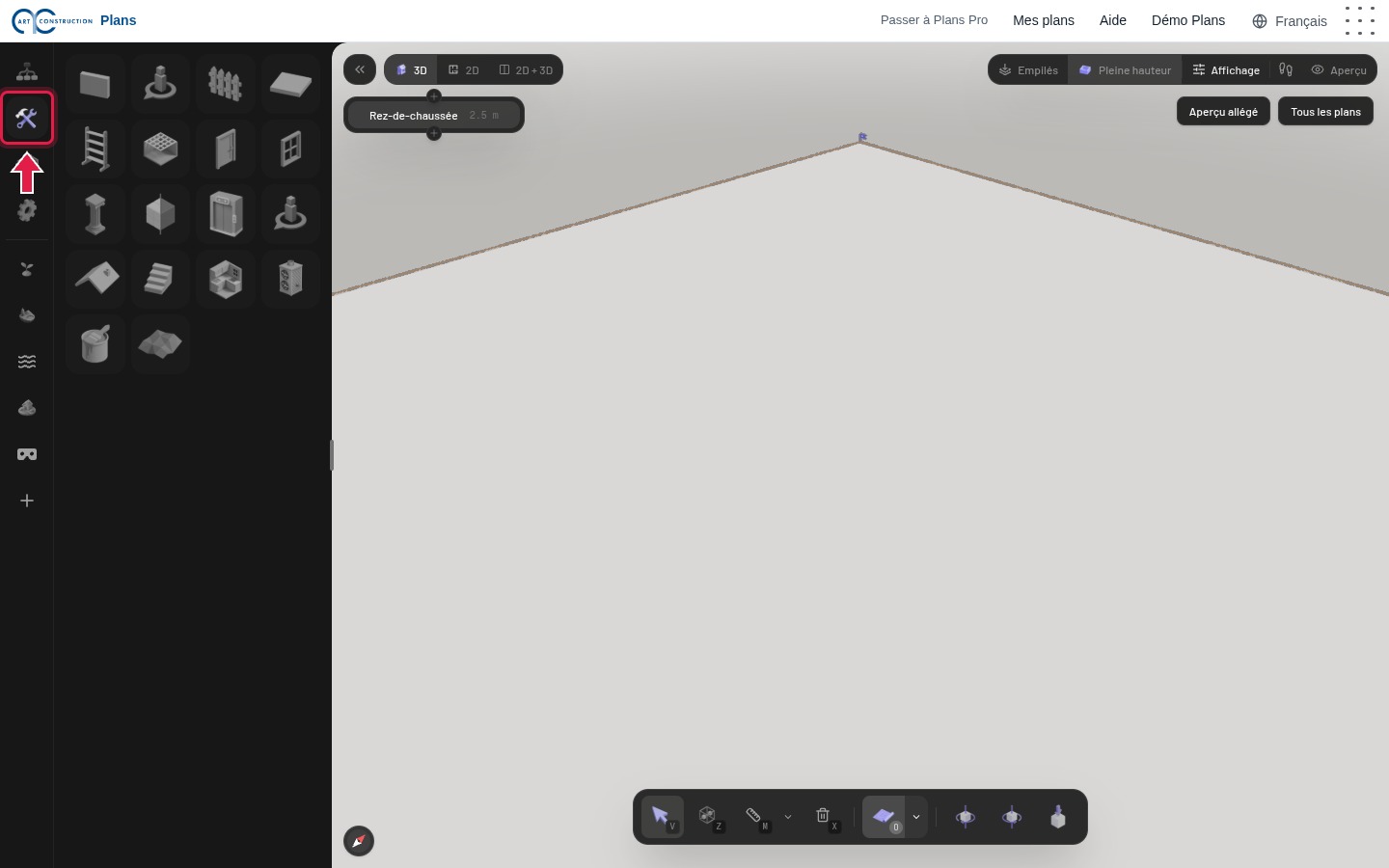
Novi plan otvara se u 3D. Lijevo, kartice Plan, Gradnja, Stavke i Postavke daju pristup svim alatima.
3Prijelaz na 2D prikaz
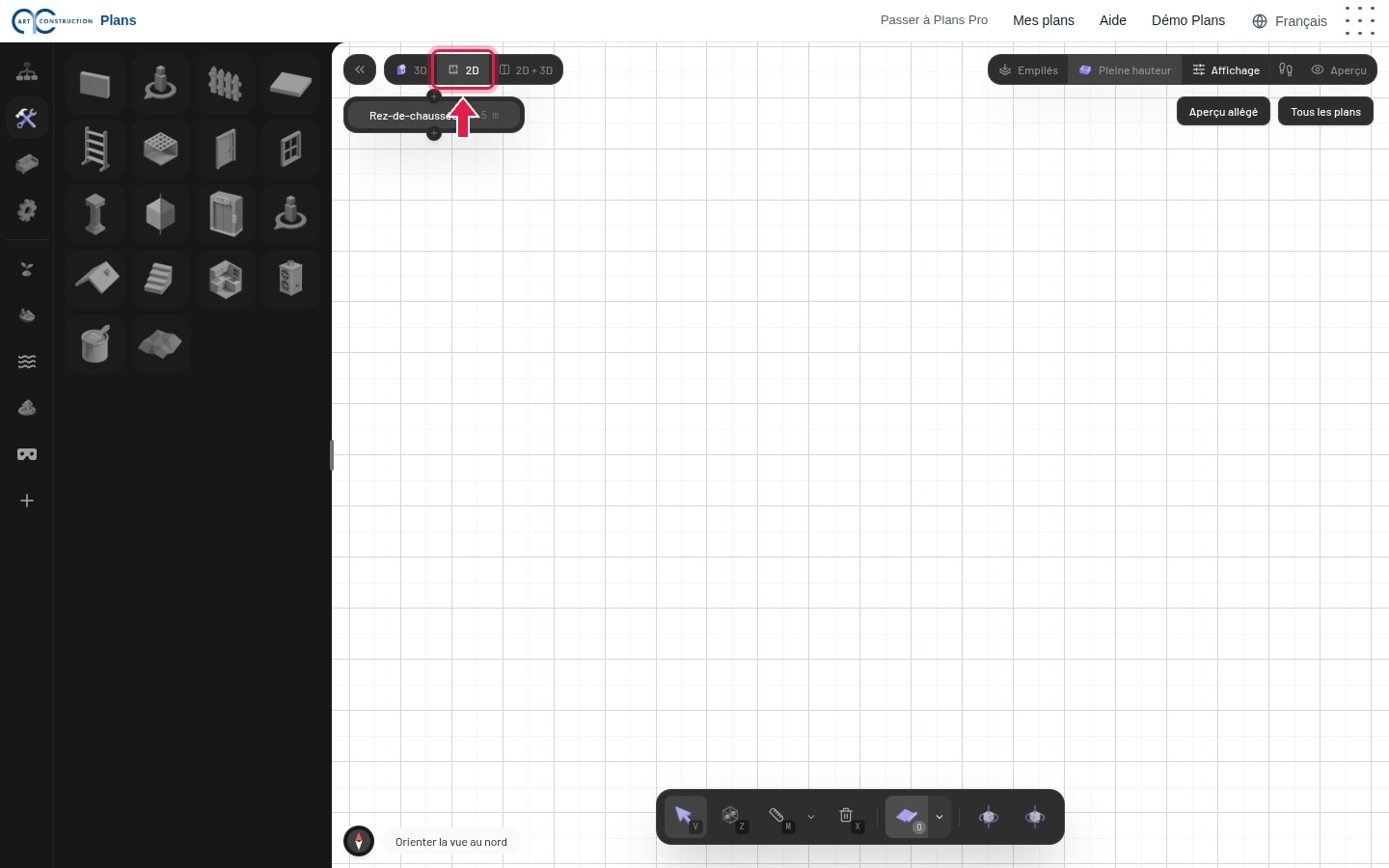
Za crtanje kliknite 2D, gore: plan vidite odozgo, na mreži od 50 cm. Kompas, dolje lijevo, vraća sjever prema gore.
2. Zidovi
4Alat Zid
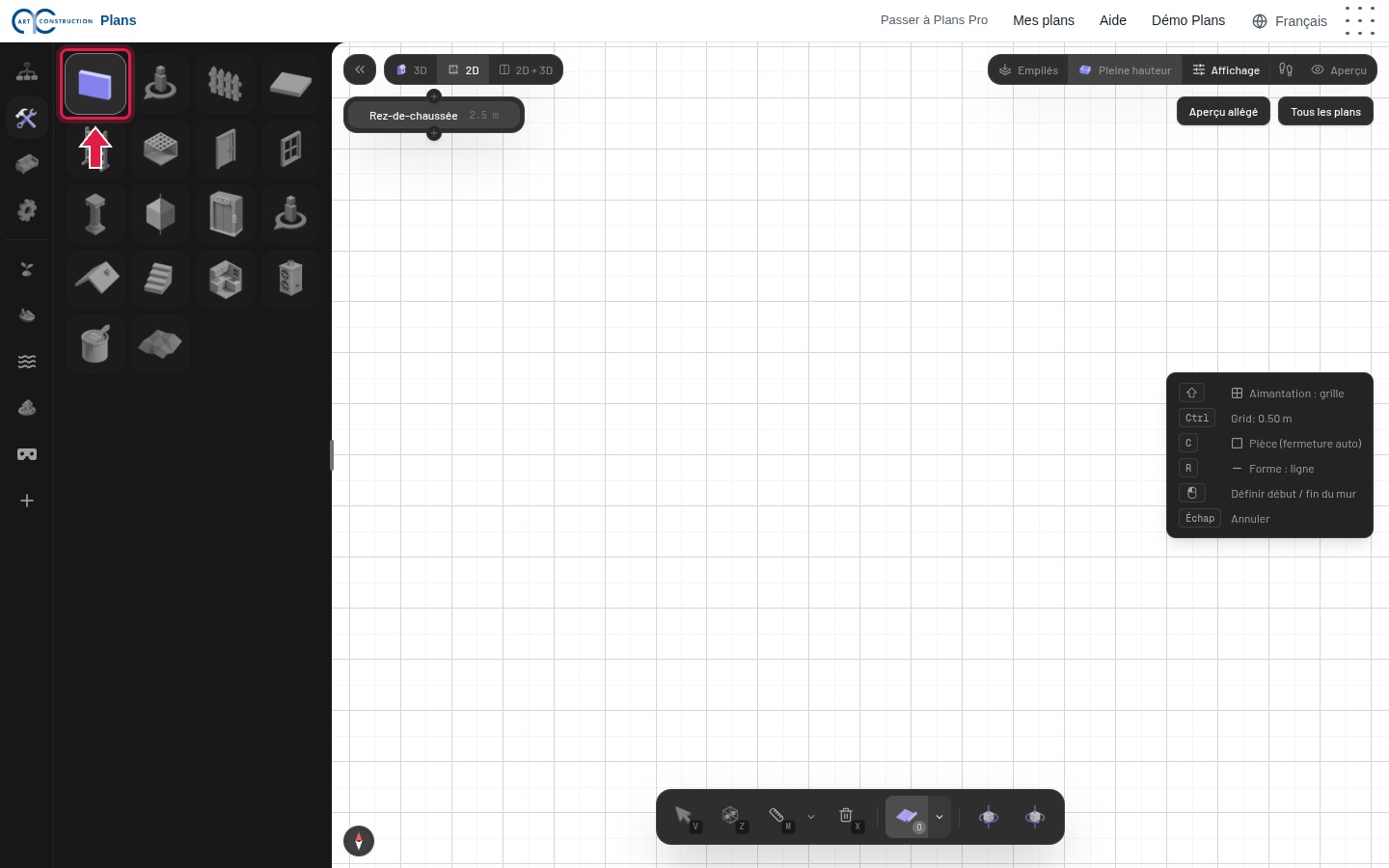
Na kartici Gradnja kliknite prvu sličicu, Zid (prečac: tipka B).
5Crtanje vanjskih zidova
Kliknite na početak zida, zatim na svaki kut: zidovi se nastavljaju jedan na drugi. Točke se lijepe za mrežu.
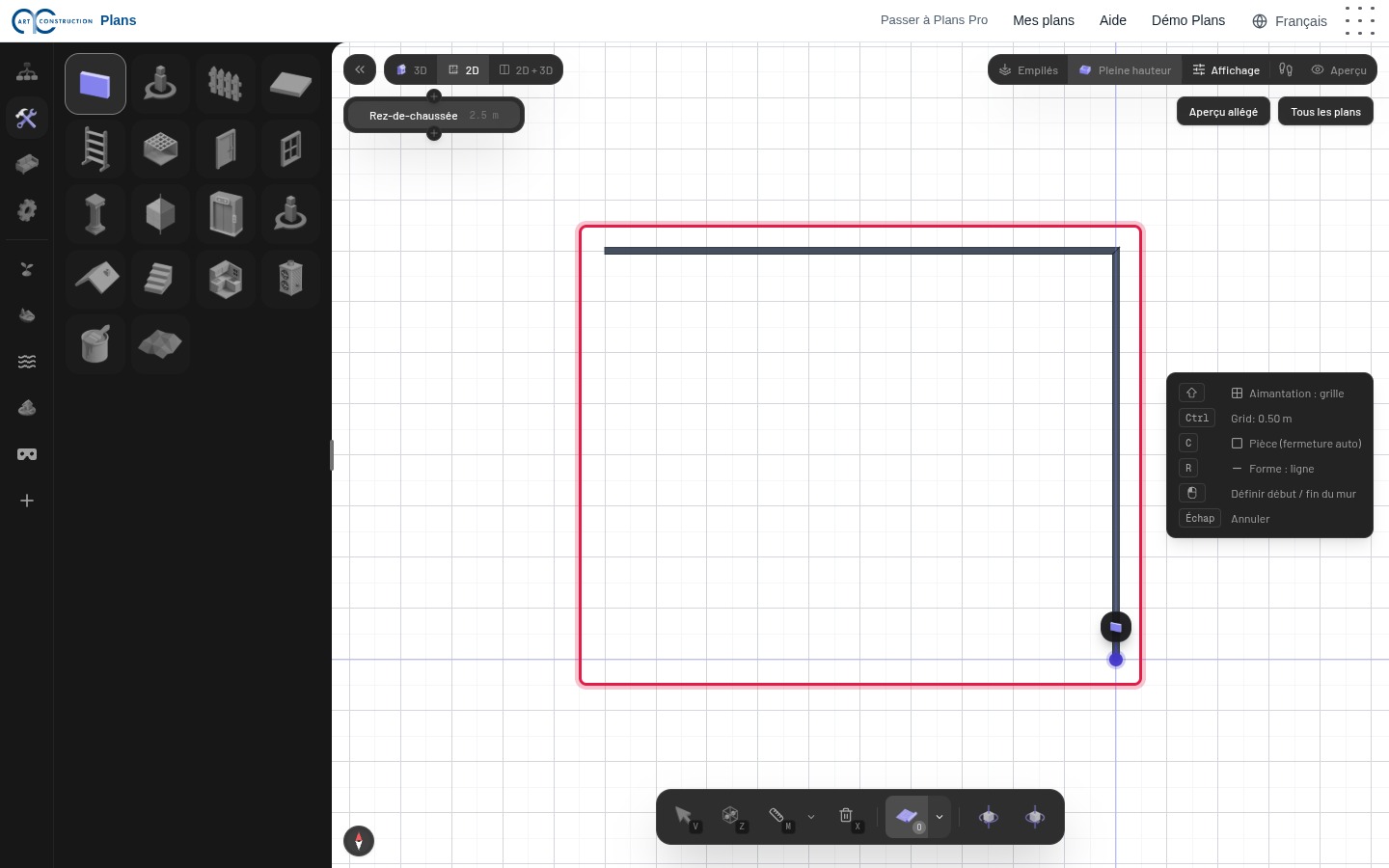
6Zatvaranje obrisa
Ponovno kliknite prvu točku da zatvorite obris. Plans tada automatski stvara pod i strop prostorije. Esc zaustavlja crtanje.
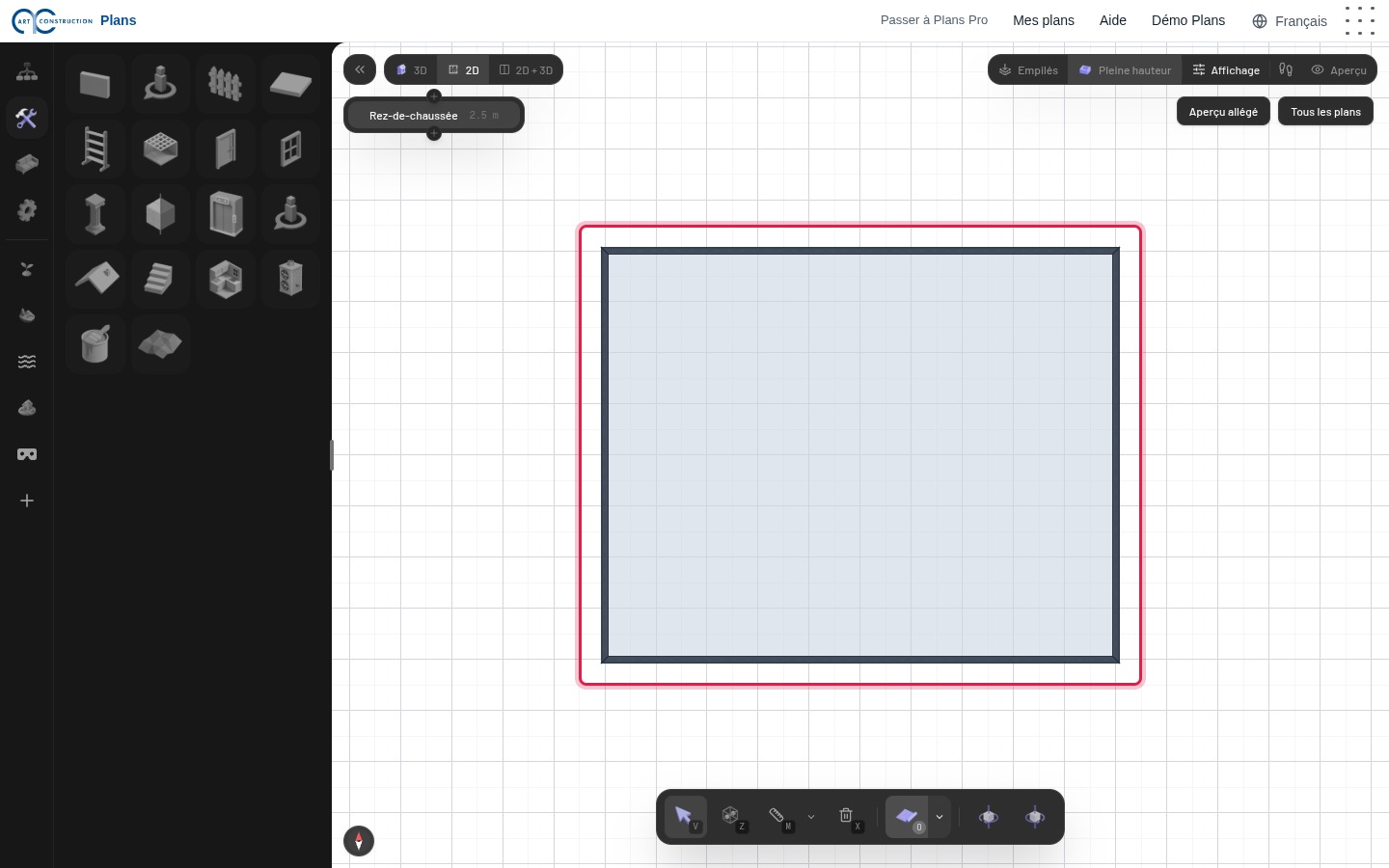
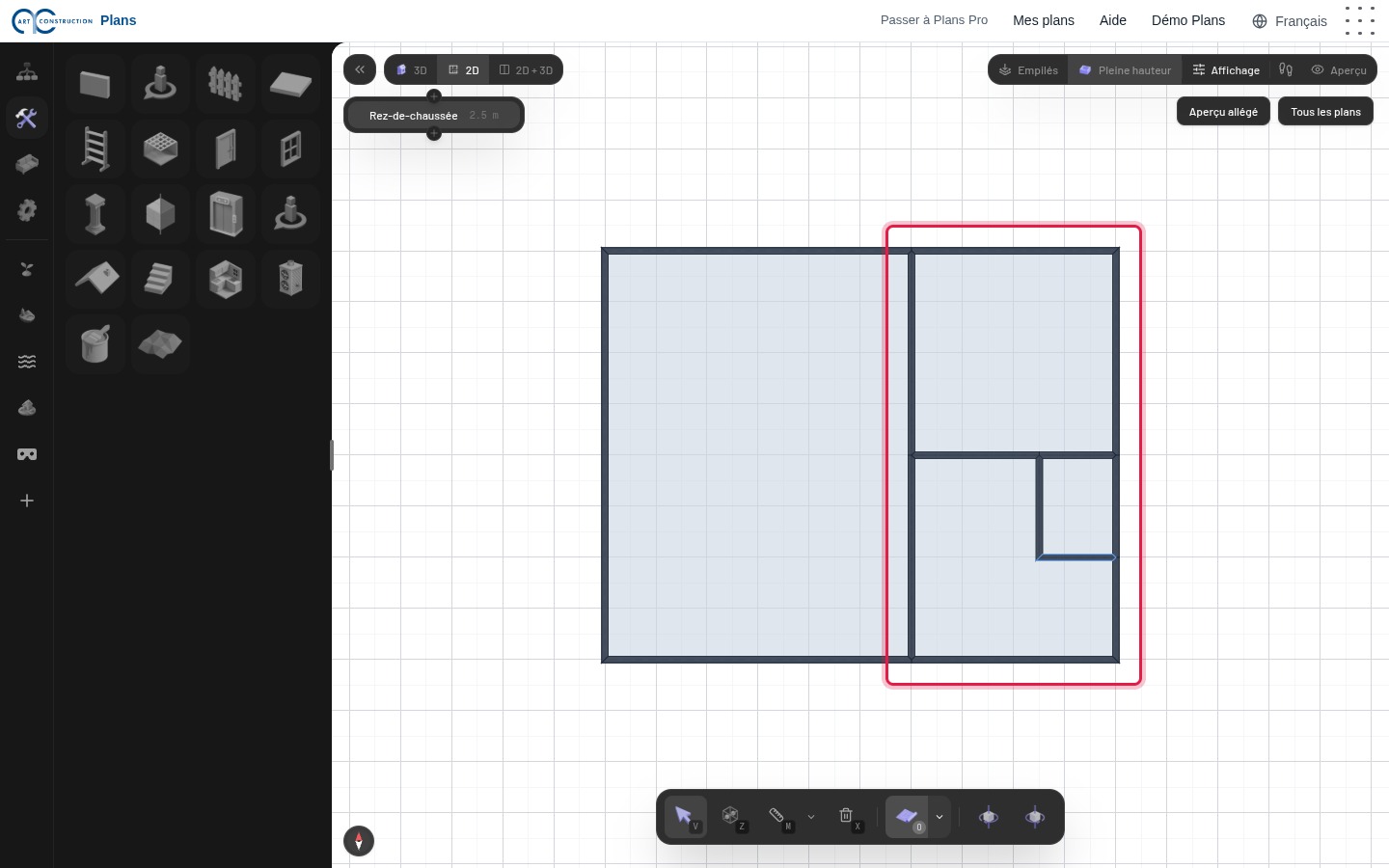
7Unutarnji zidovi
Ponovno uzmite alat Zid i na isti način nacrtajte pregradne zidove, od jednog zida do drugog. U primjeru: dnevni boravak lijevo, kuhinja, ulaz i WC desno.
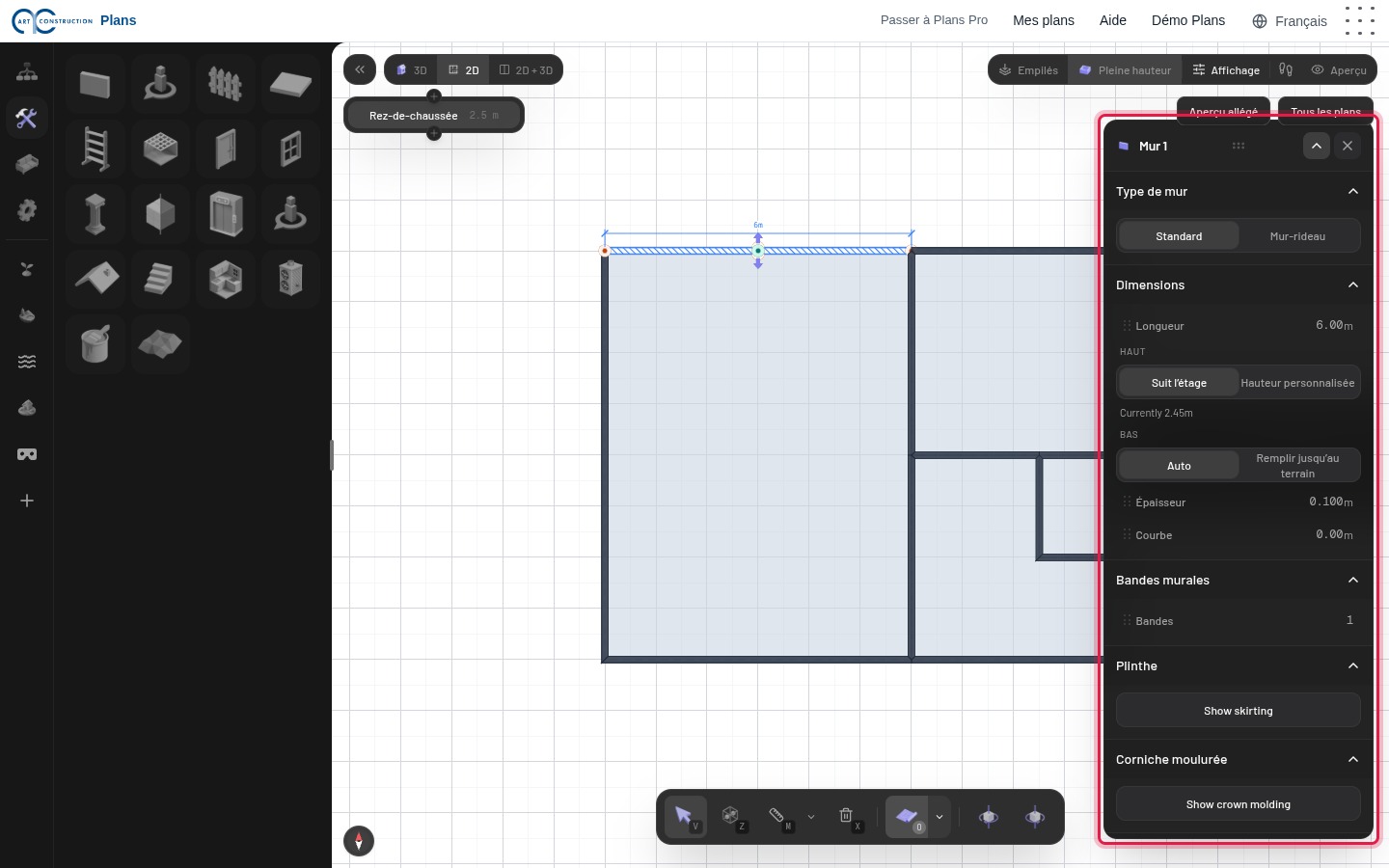
8Promjena zida
Odaberite alat za odabir (strelica dolje, tipka V), zatim kliknite zid. Prikazuje se njegova duljina, a desno se otvara ploča za podešavanje dimenzija. Mala traka iznad omogućuje premještanje, rezanje, kopiranje ili brisanje zida.
3. Vrata i prozori
9Postavljanje vrata
U kartici Gradnja kliknite Vrata. Prijeđite mišem preko zida: vrata prate zid. Kliknite da ih postavite. Tipka R mijenja smjer otvaranja.
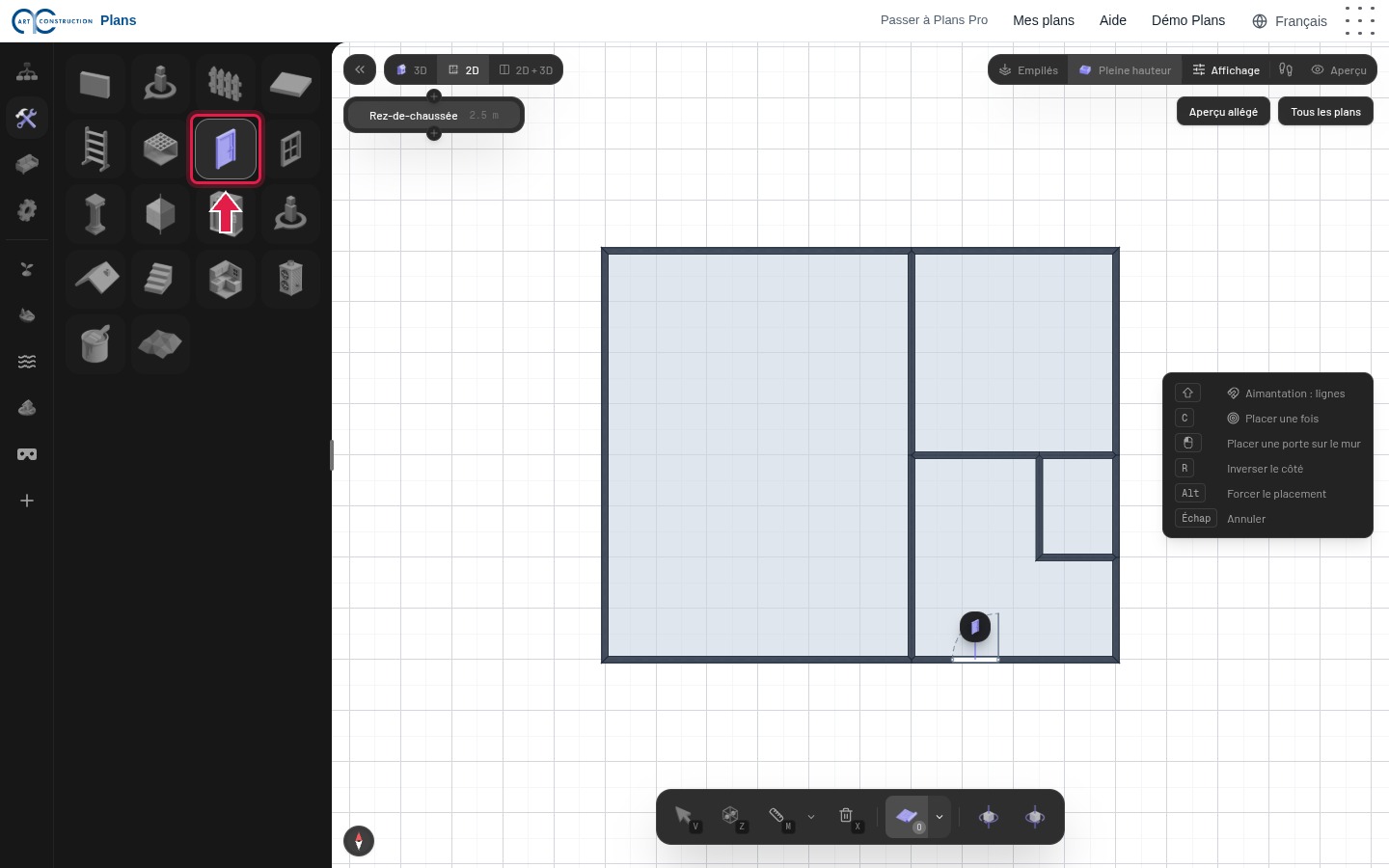
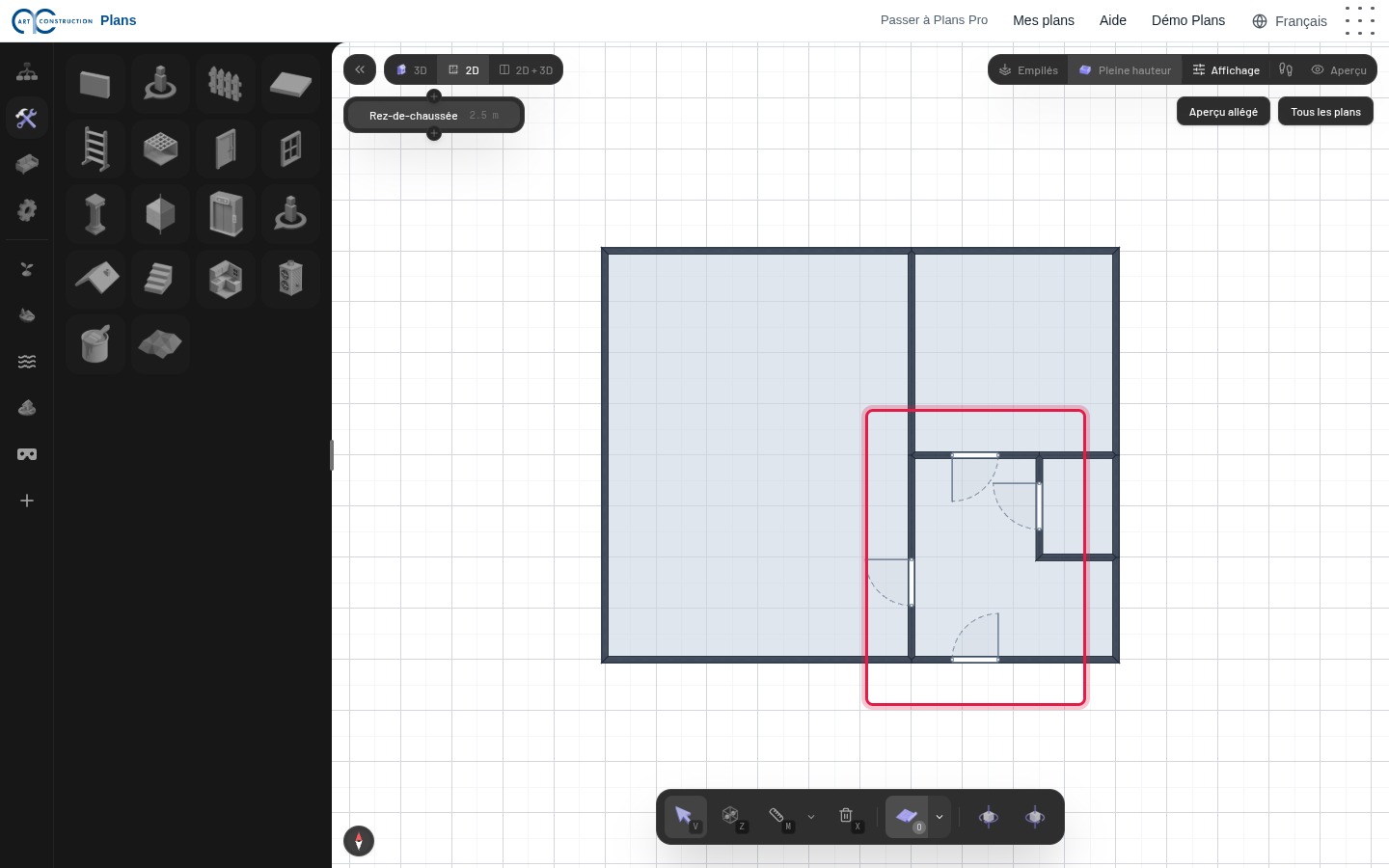
10Sva vrata
Ponovite za svaka vrata: ulazna vrata te vrata dnevnog boravka, kuhinje i WC-a.
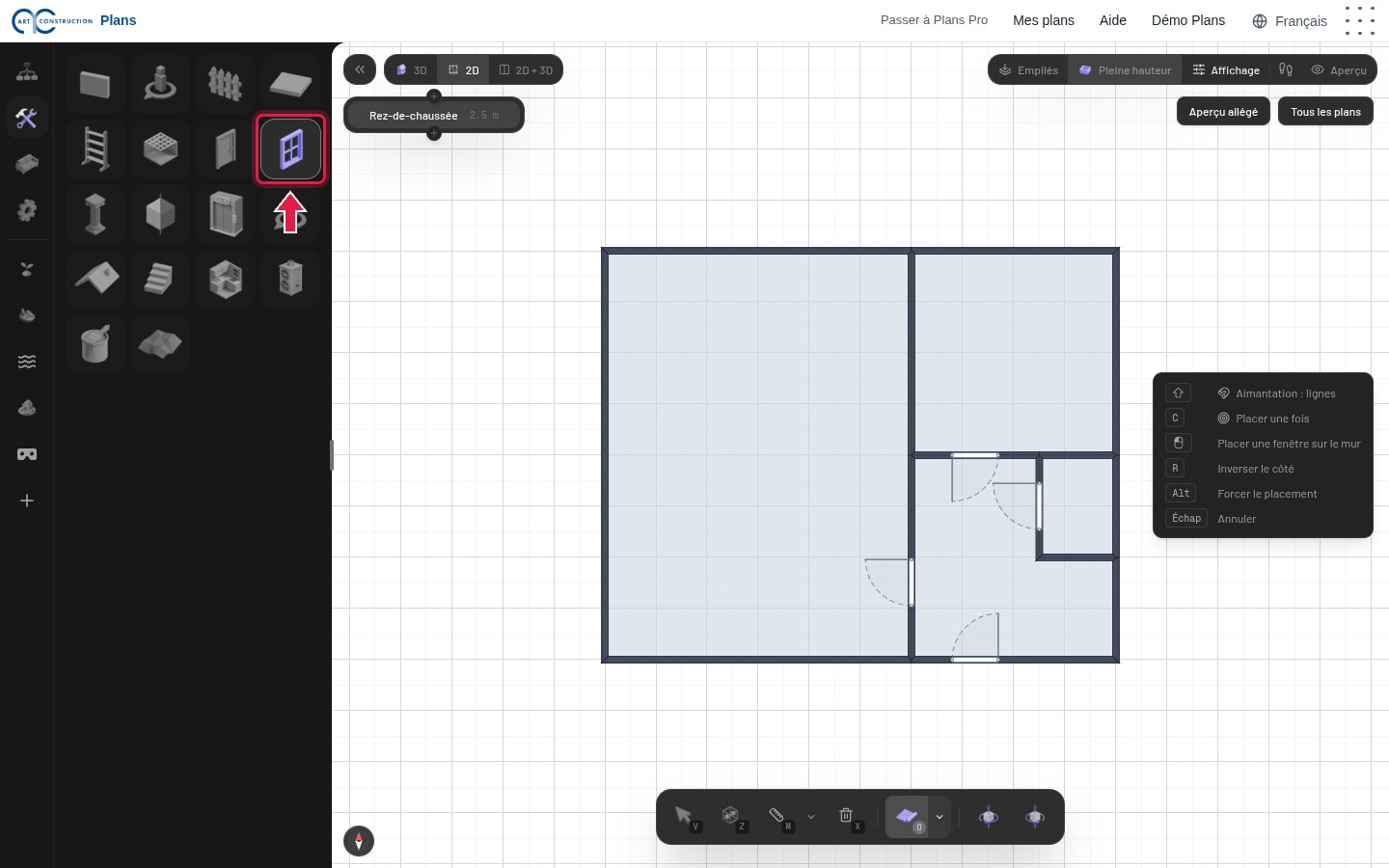
11Postavljanje prozora
Kliknite Prozor, zatim zid, kao za vrata.
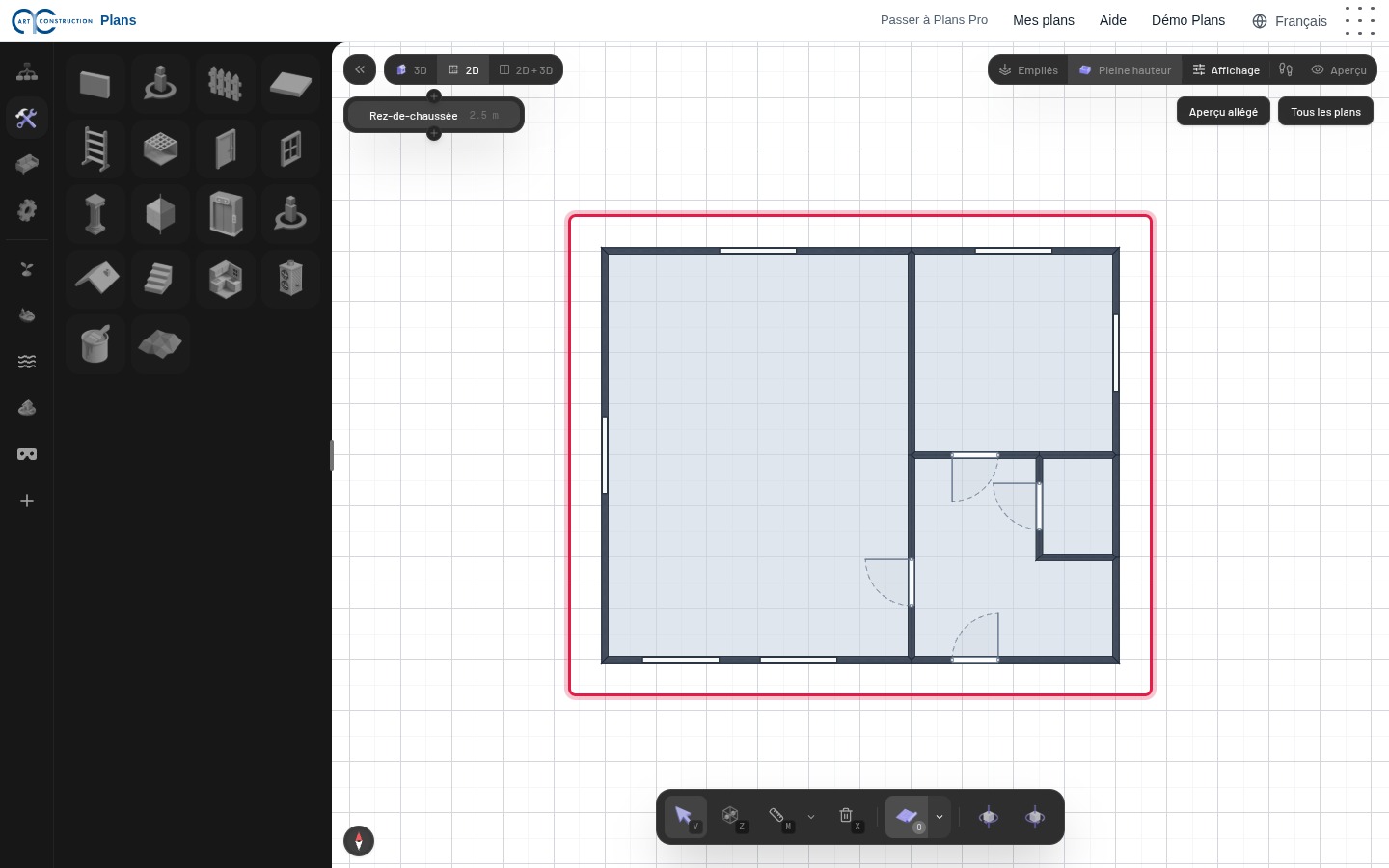
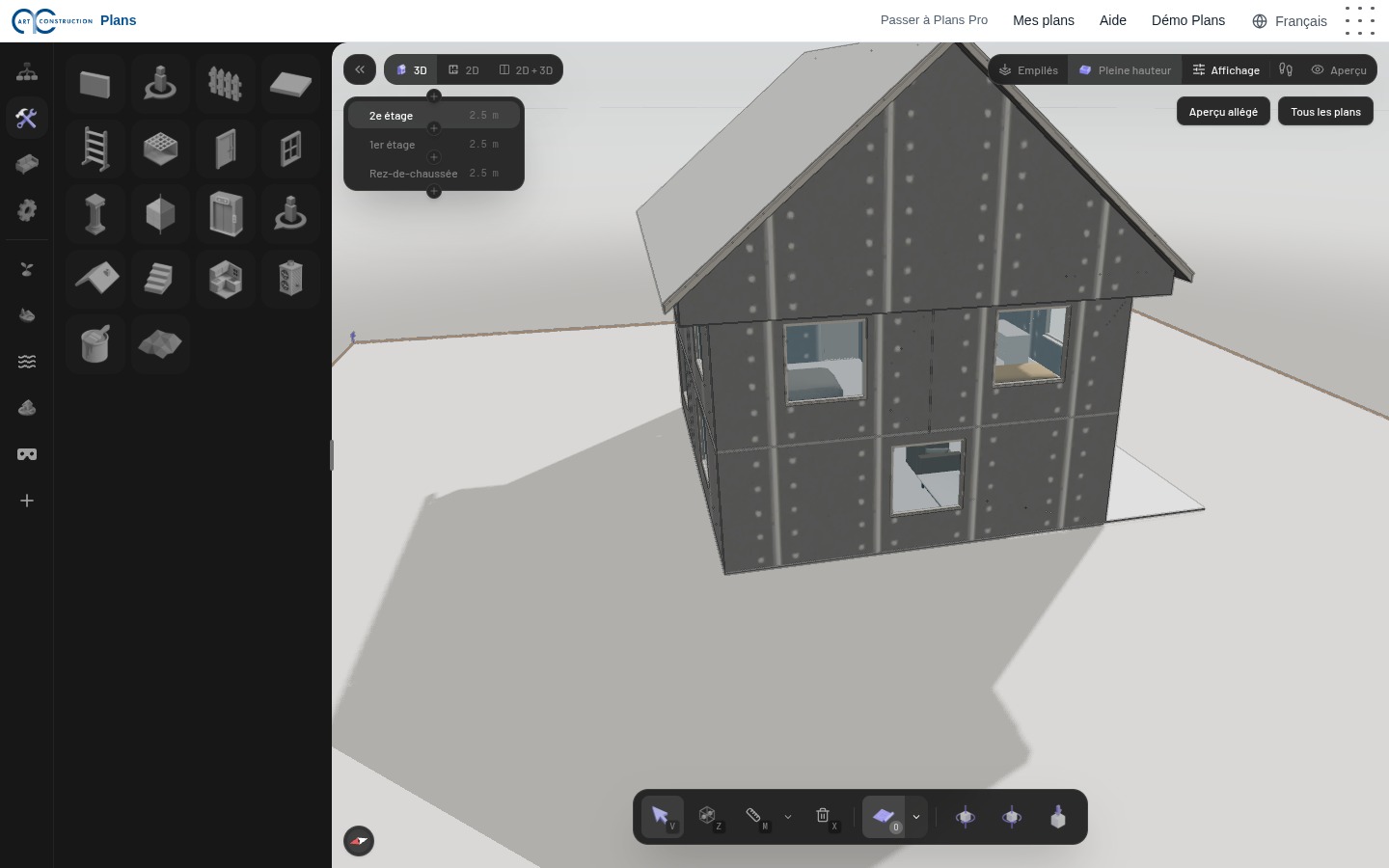
12Prizemlje s otvorima
Vrata i prozori izrezani su u zidovima. Kliknite otvor alatom za odabir da promijenite širinu, visinu ili vrstu.
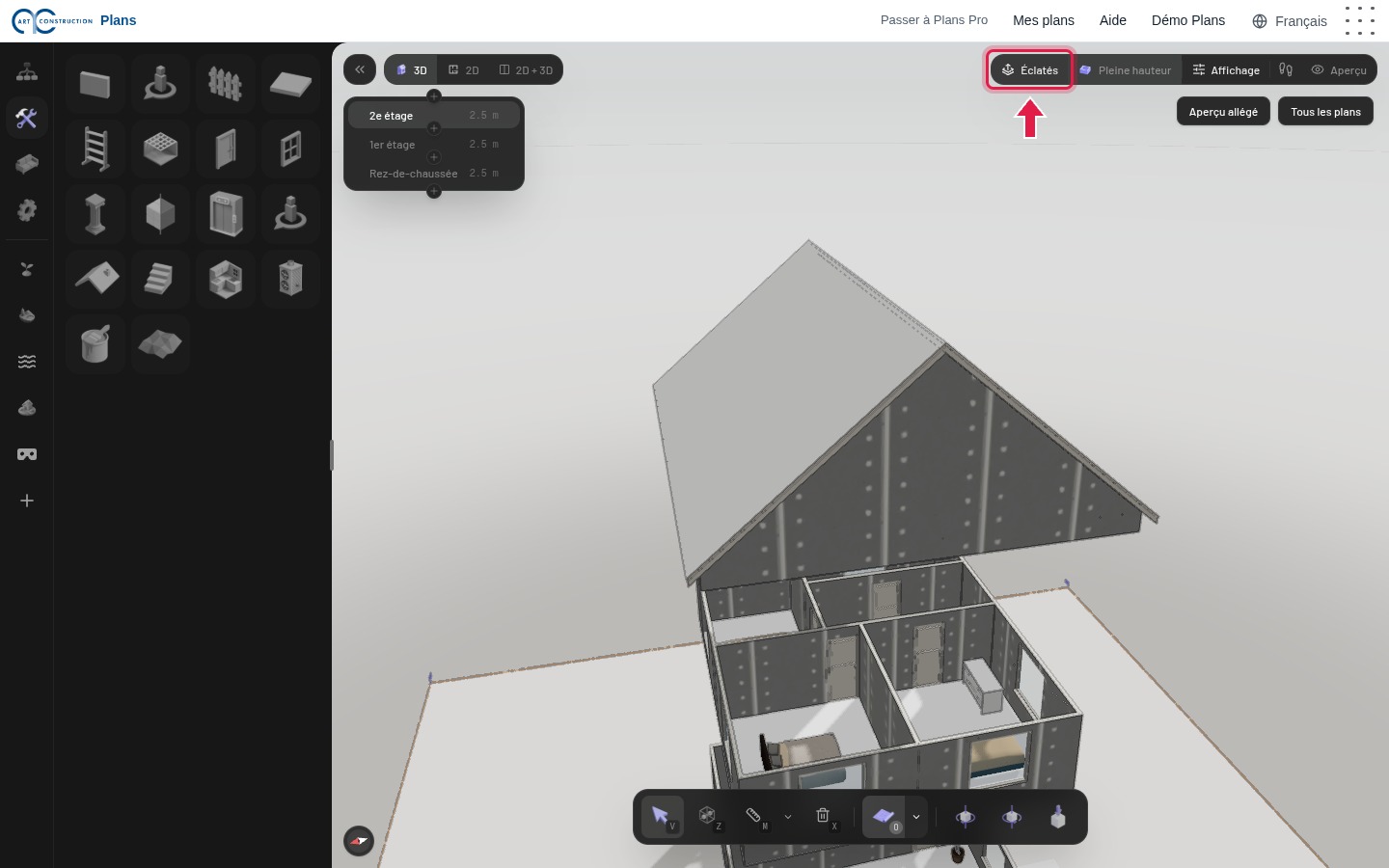
4. Etaže, ploče i krov
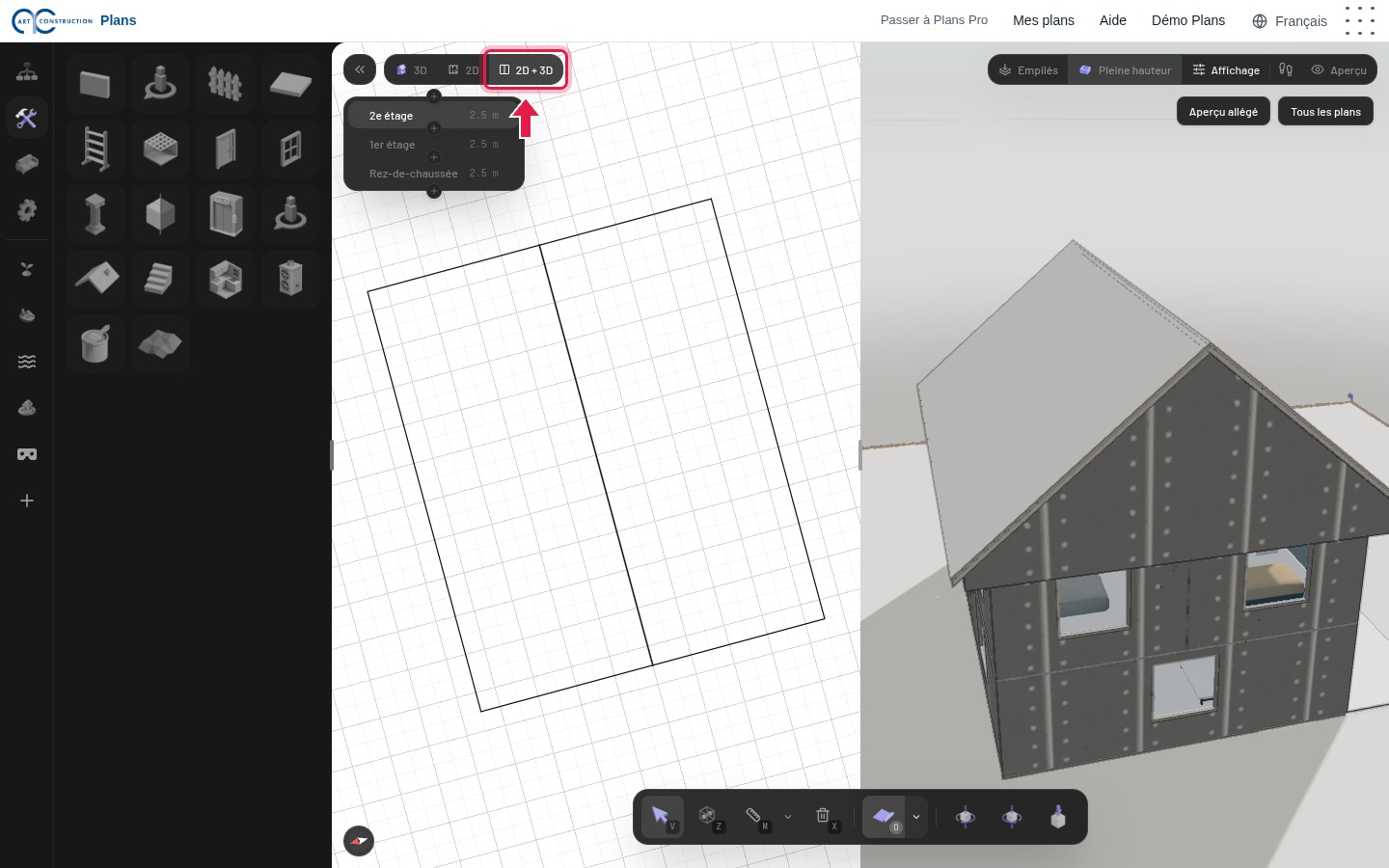
13Dodavanje etaže
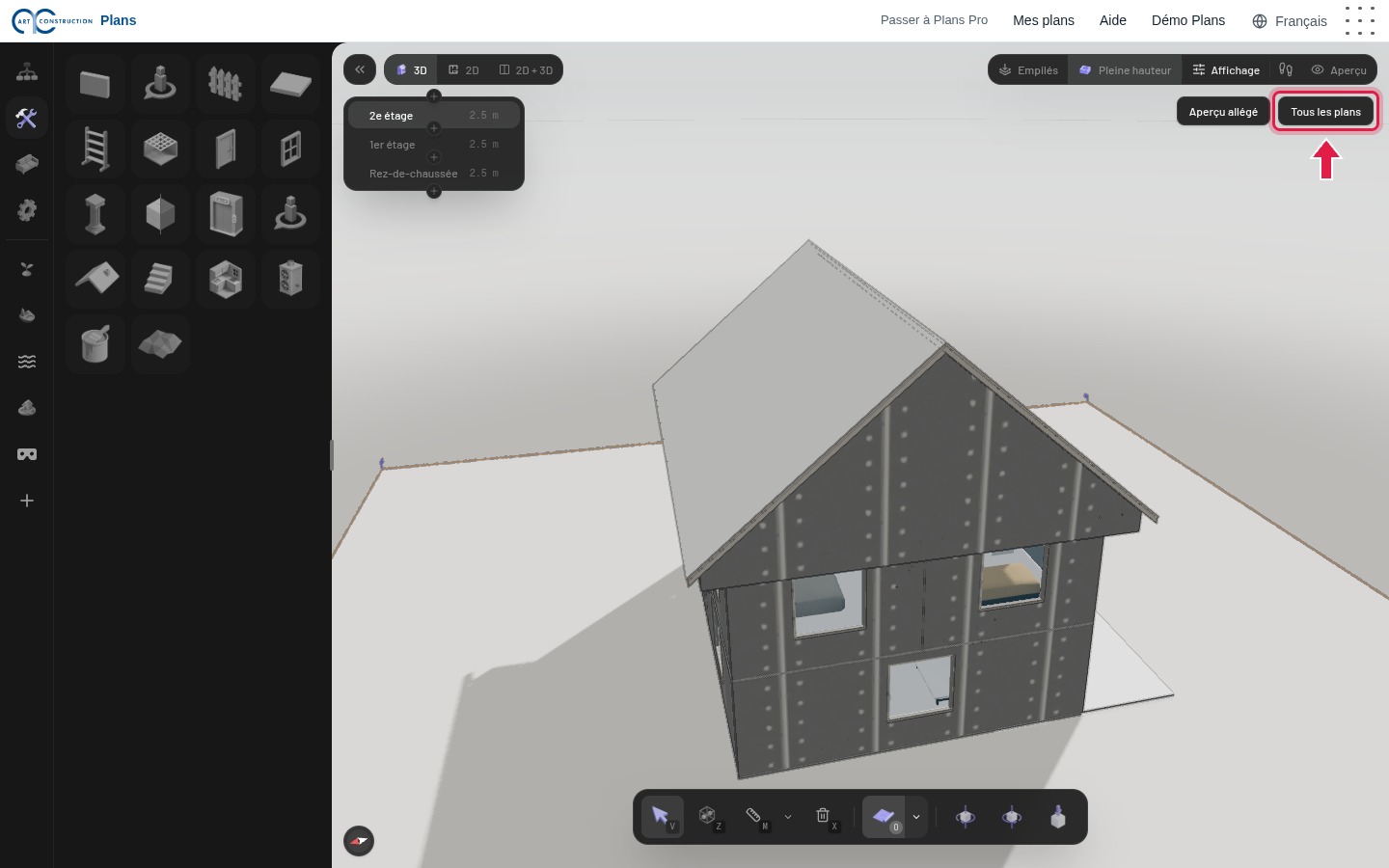
Otvorite karticu Plan i kliknite Dodaj etažu. Nova etaža postaje aktivna etaža: sve što nacrtate ide na nju.
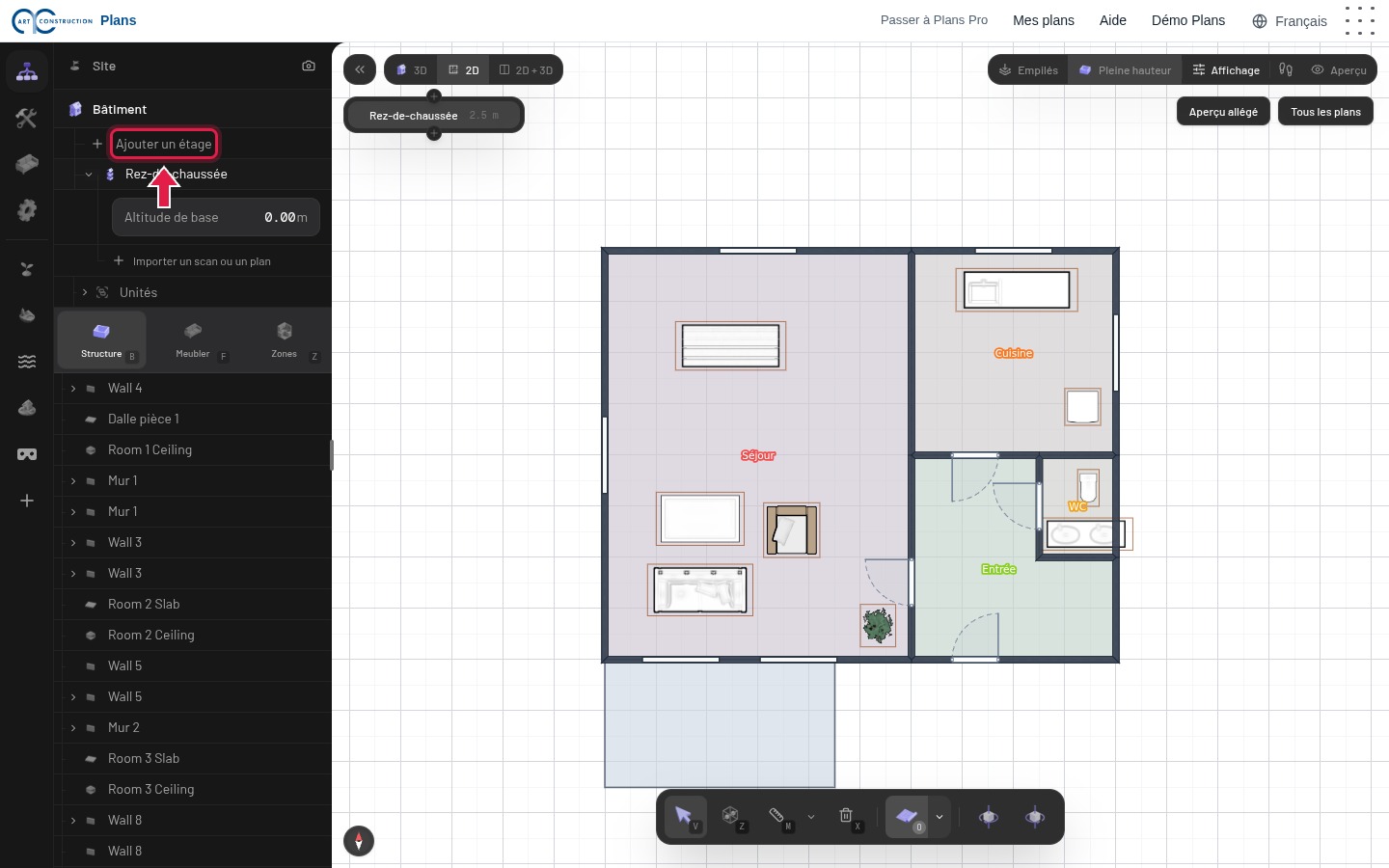
14Crtanje kata
Nacrtajte zidove, vrata i prozore kata kao u prizemlju. Popis etaža, gore lijevo, pokazuje aktivnu etažu i visinu svake etaže.
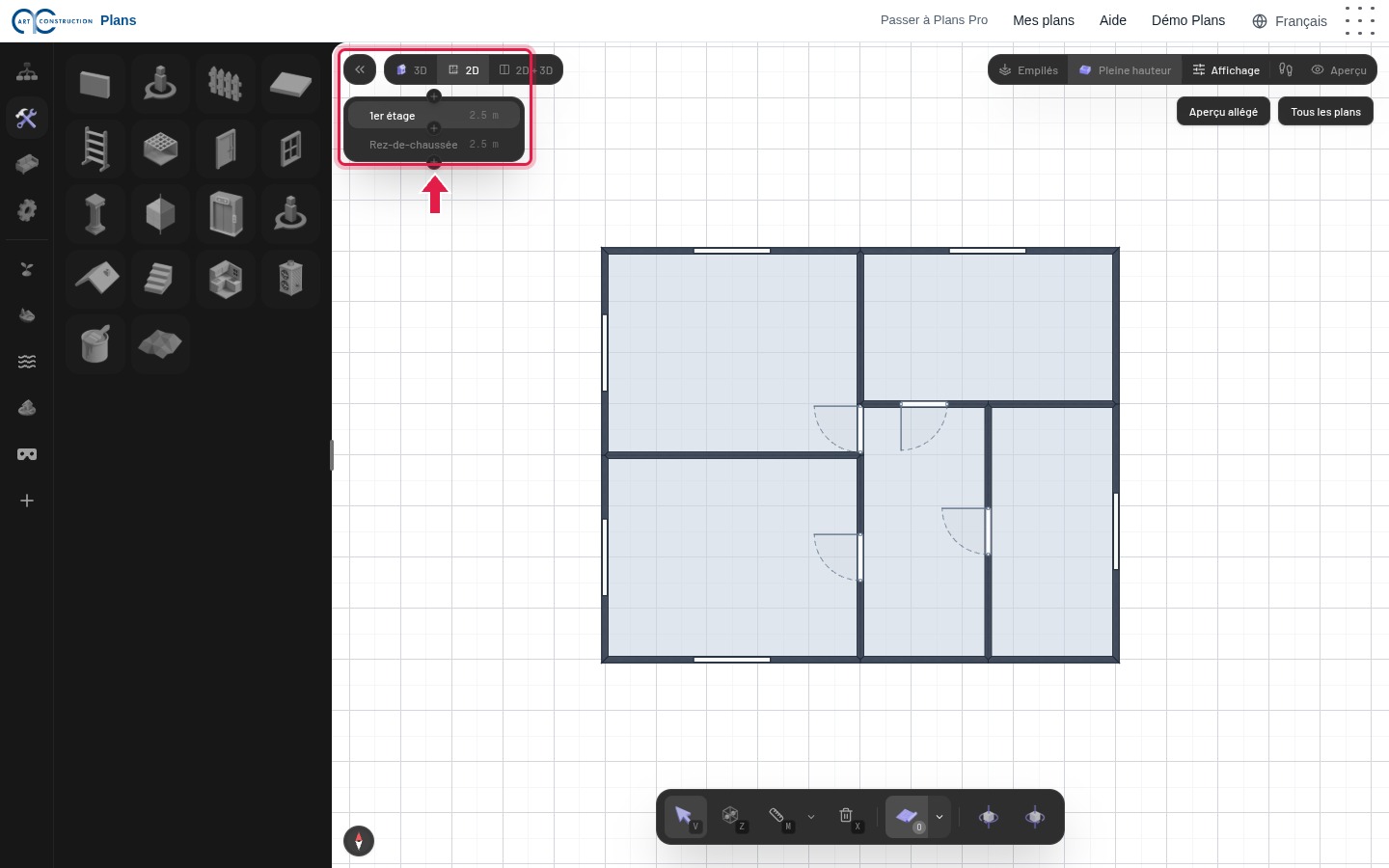
15Promjena etaže
Kliknite etažu na tom popisu da radite na njoj. Prečac: Ctrl + strelica gore ili dolje.
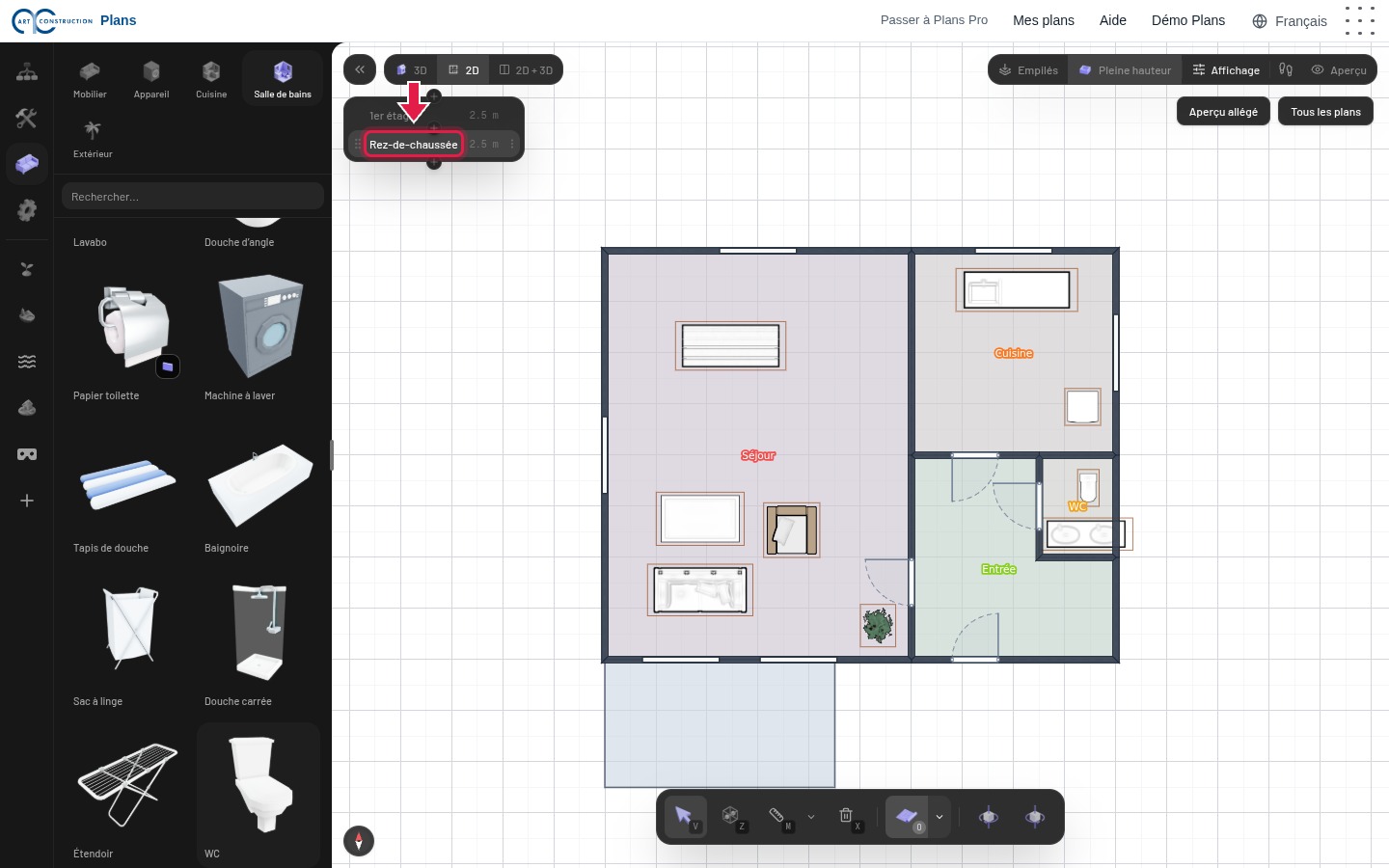
16Ploče
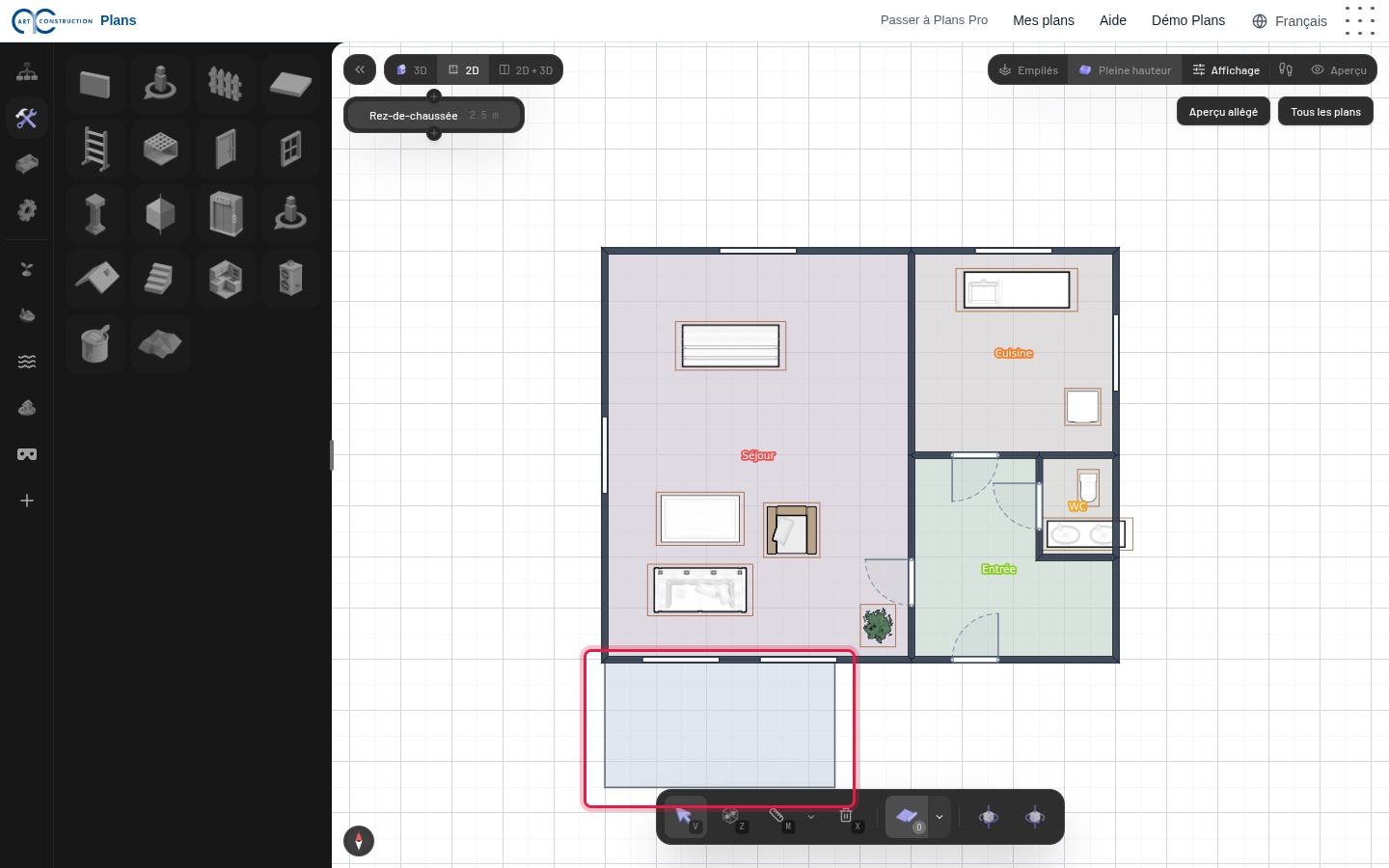
Pod svake zatvorene prostorije stvara se automatski. Za dodatnu ploču, na primjer terasu, kliknite Ploča u kartici Gradnja.
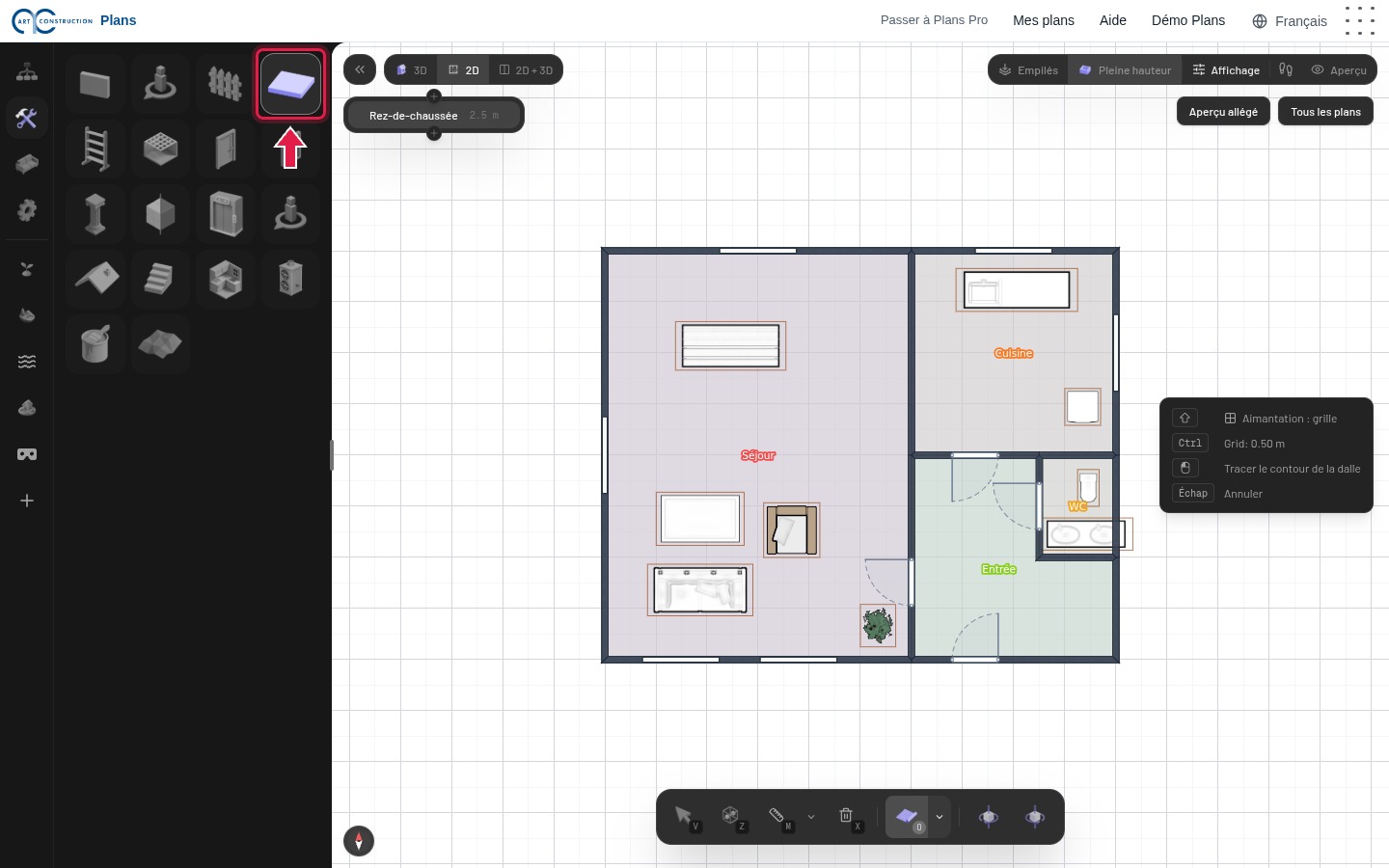
17Crtanje terase
Kliknite kutove ploče, zatim pritisnite Enter da je završite.
18Krov
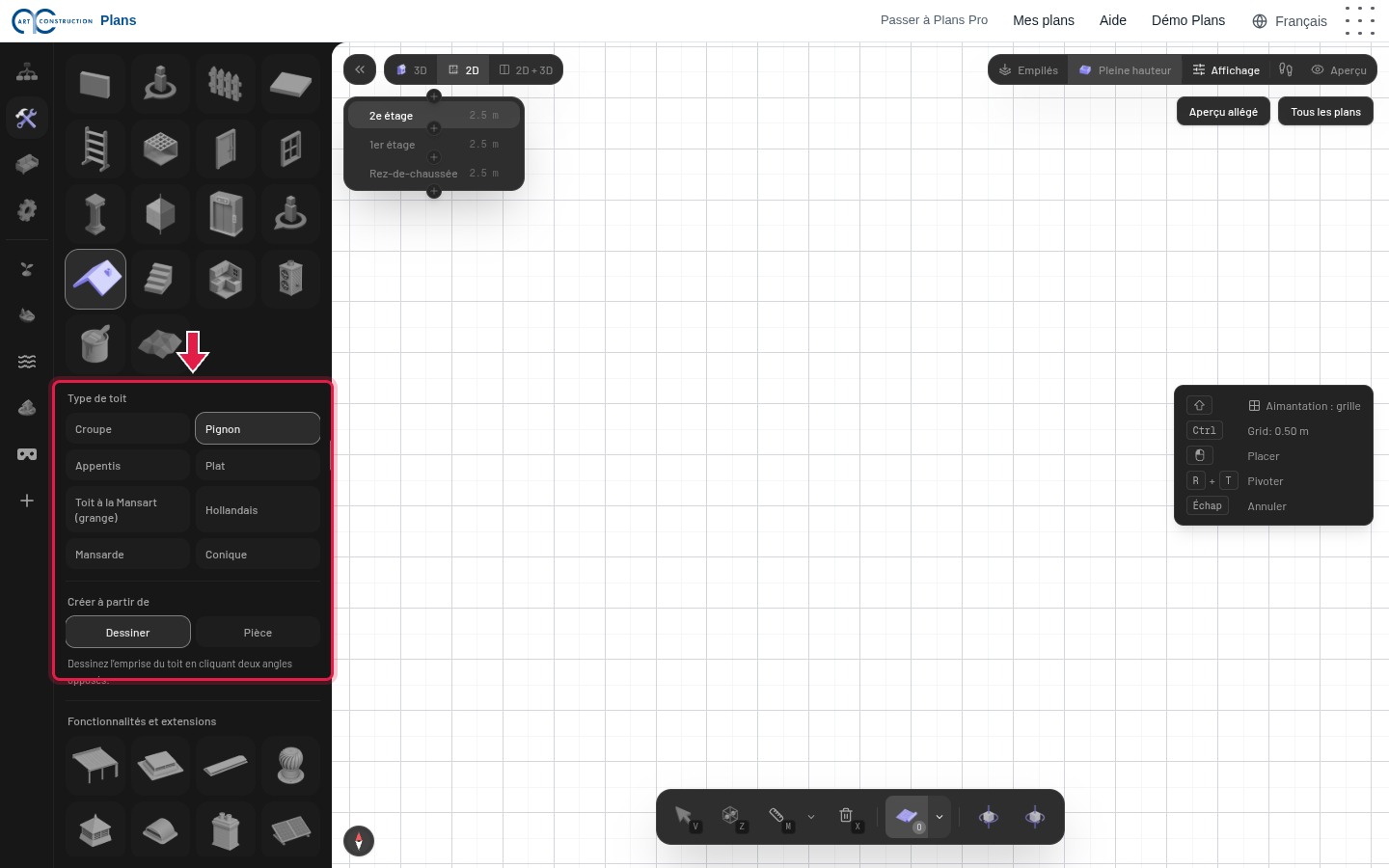
Dodajte još jednu etažu za krov, zatim kliknite Krov. Odaberite vrstu krova: četverostrešni, zabat, jednostrešni, ravno, Mansart…
19Crtanje krova
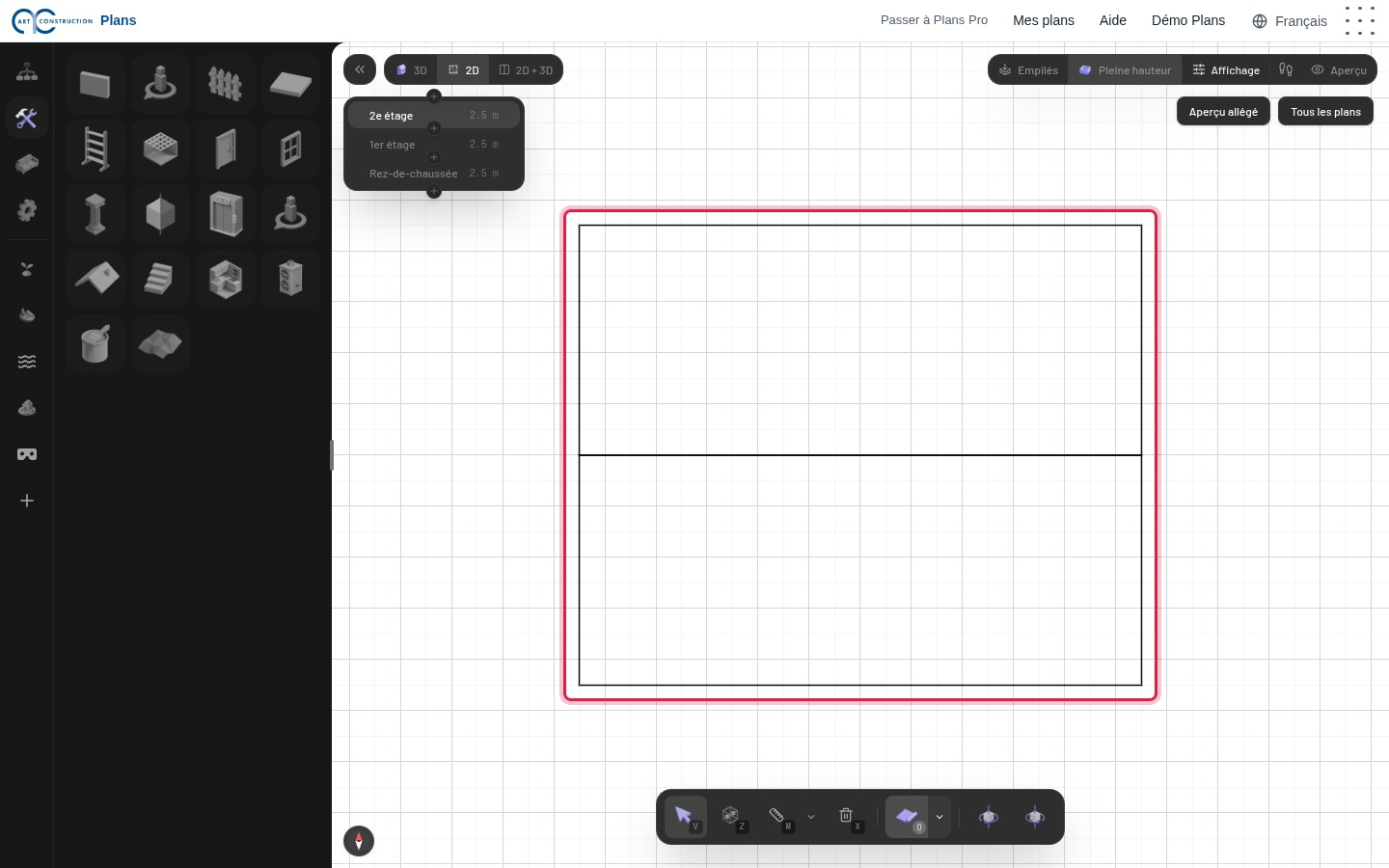
Kliknite dva suprotna kuta, malo izvan zidova, da dobijete strehu. Zatim kliknite krov alatom za odabir da promijenite njegove postavke.
5. Prostorije
20Alat za prostorije
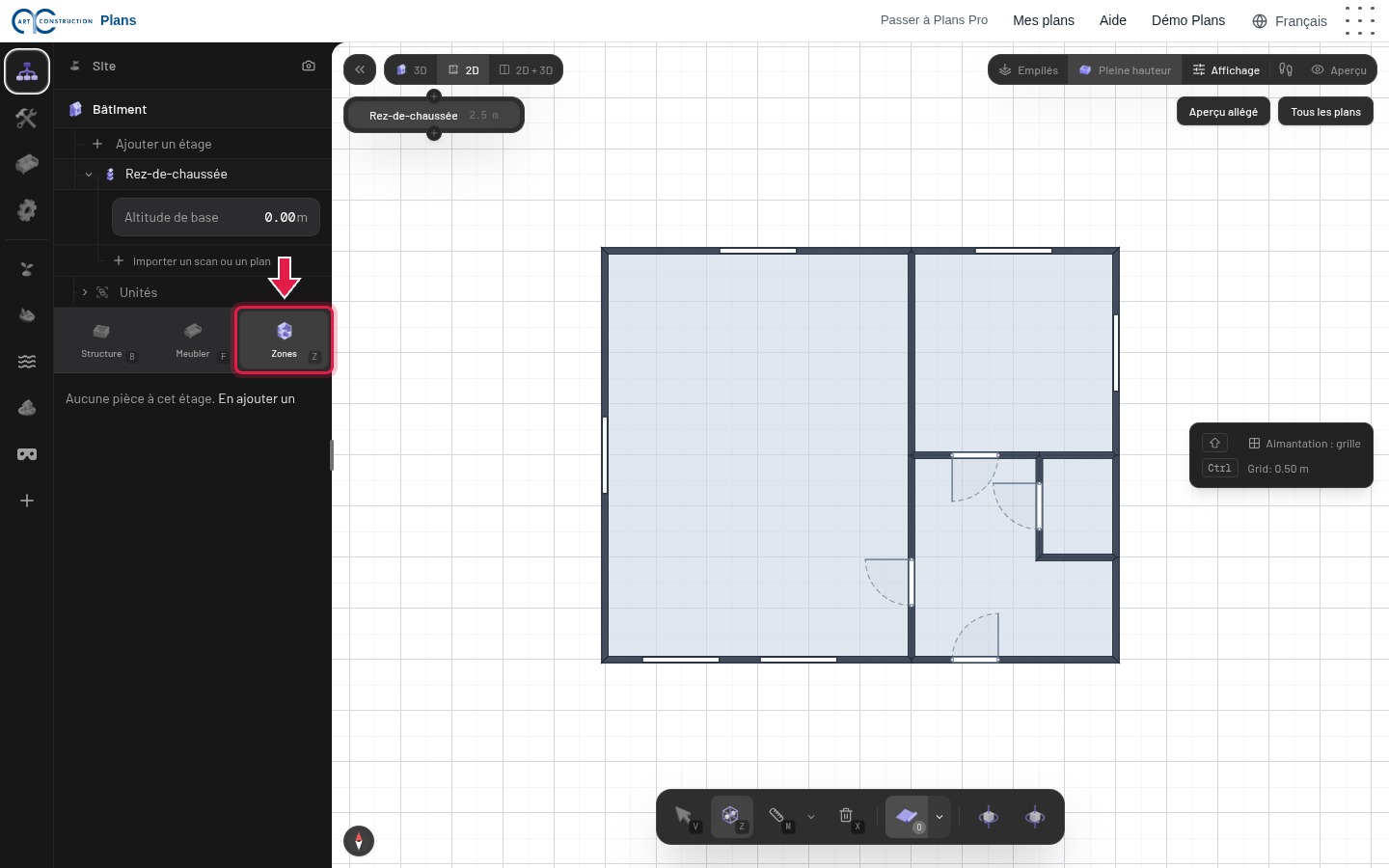
Odaberite etažu, otvorite karticu Plan, zatim kliknite Zone (tipka Z).
21Crtanje prostorije
Kliknite svaki kut prostorije, zatim ponovno prvu točku da je zatvorite. Prostorija dobiva boju i privremeni naziv, na primjer « Zona 1 ».
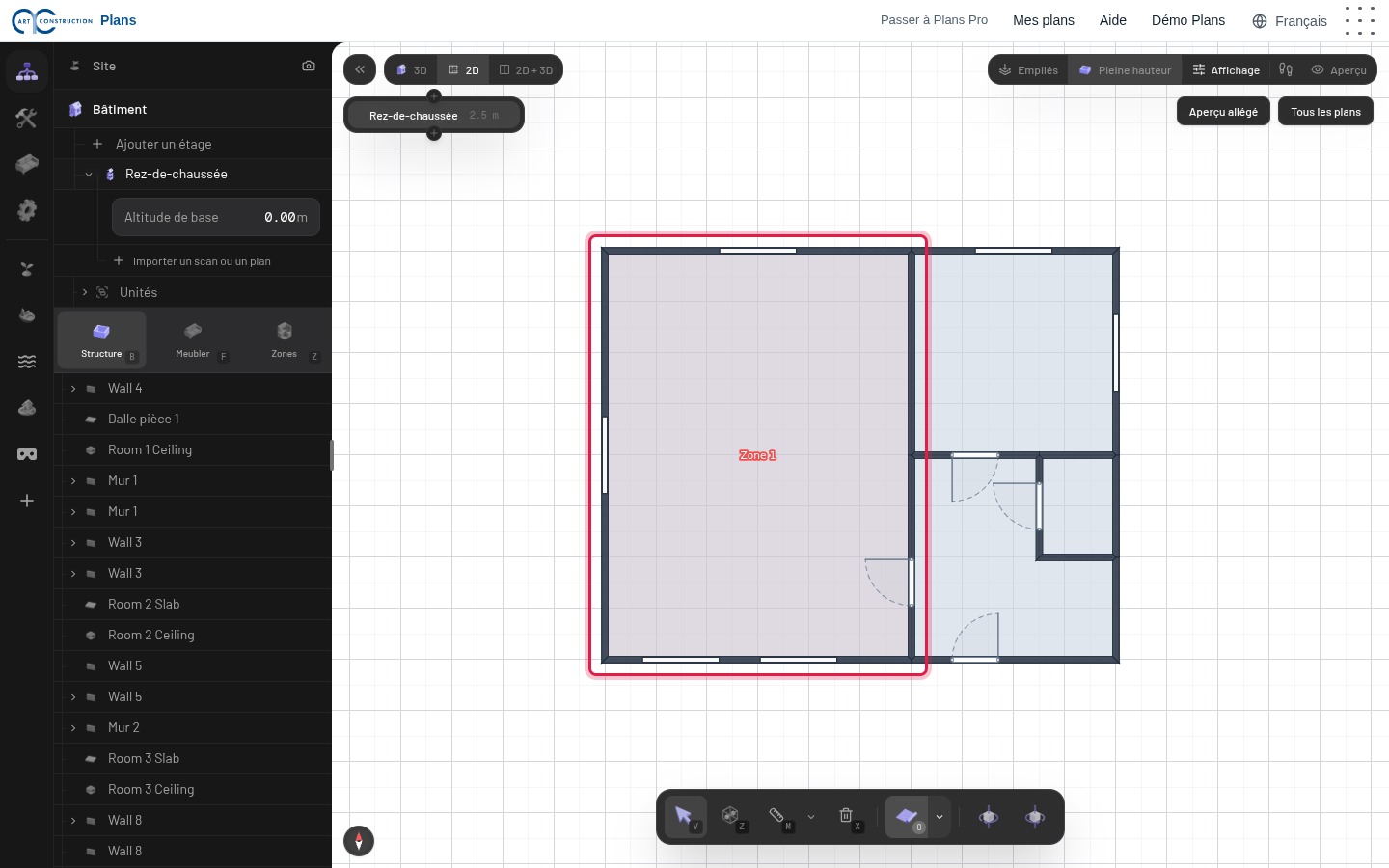
22Imenovanje prostorije
Na popisu prostorija prijeđite mišem preko retka i kliknite olovku. Upišite naziv, na primjer « Dnevni boravak », zatim pritisnite Enter.
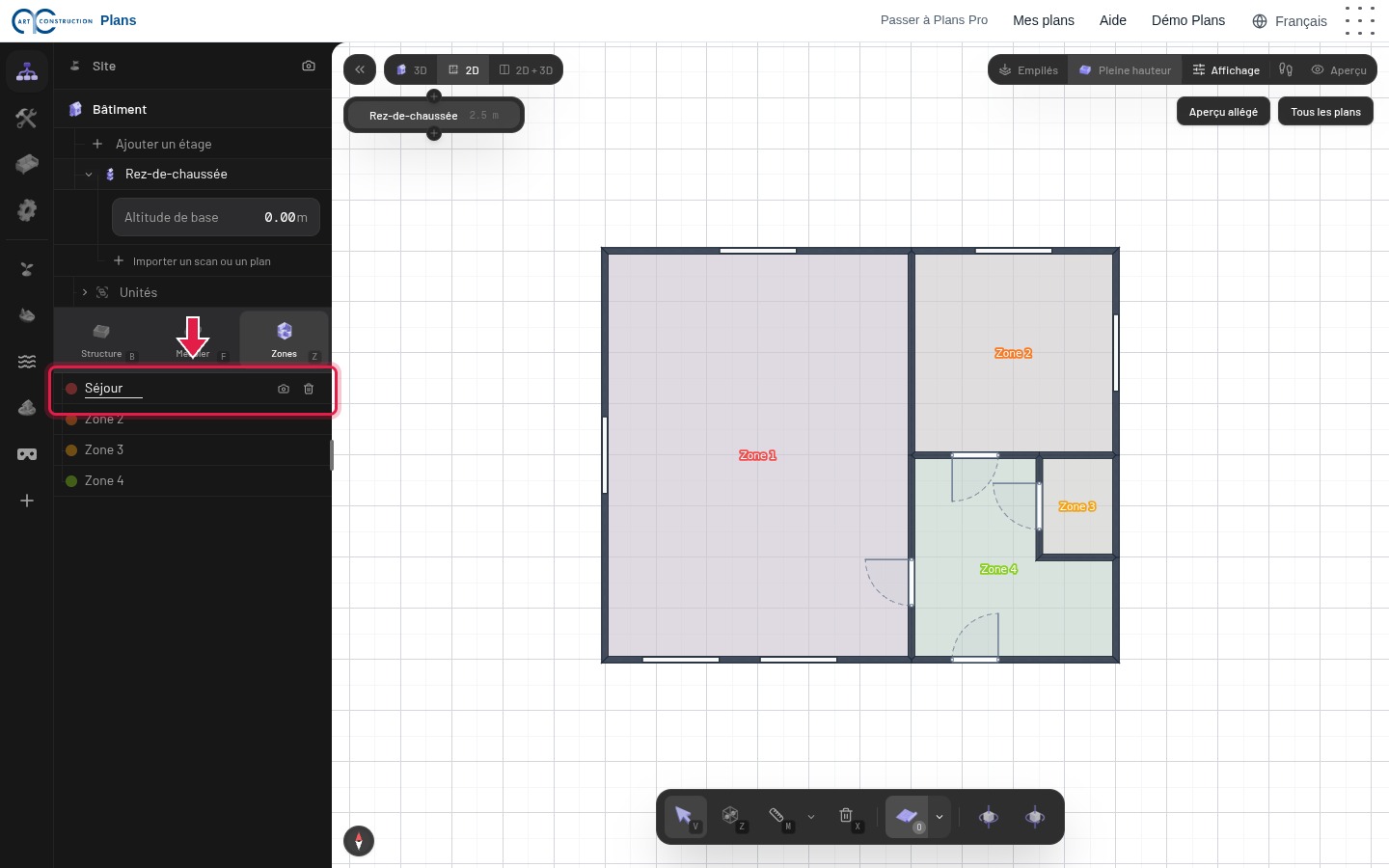
23Sve prostorije
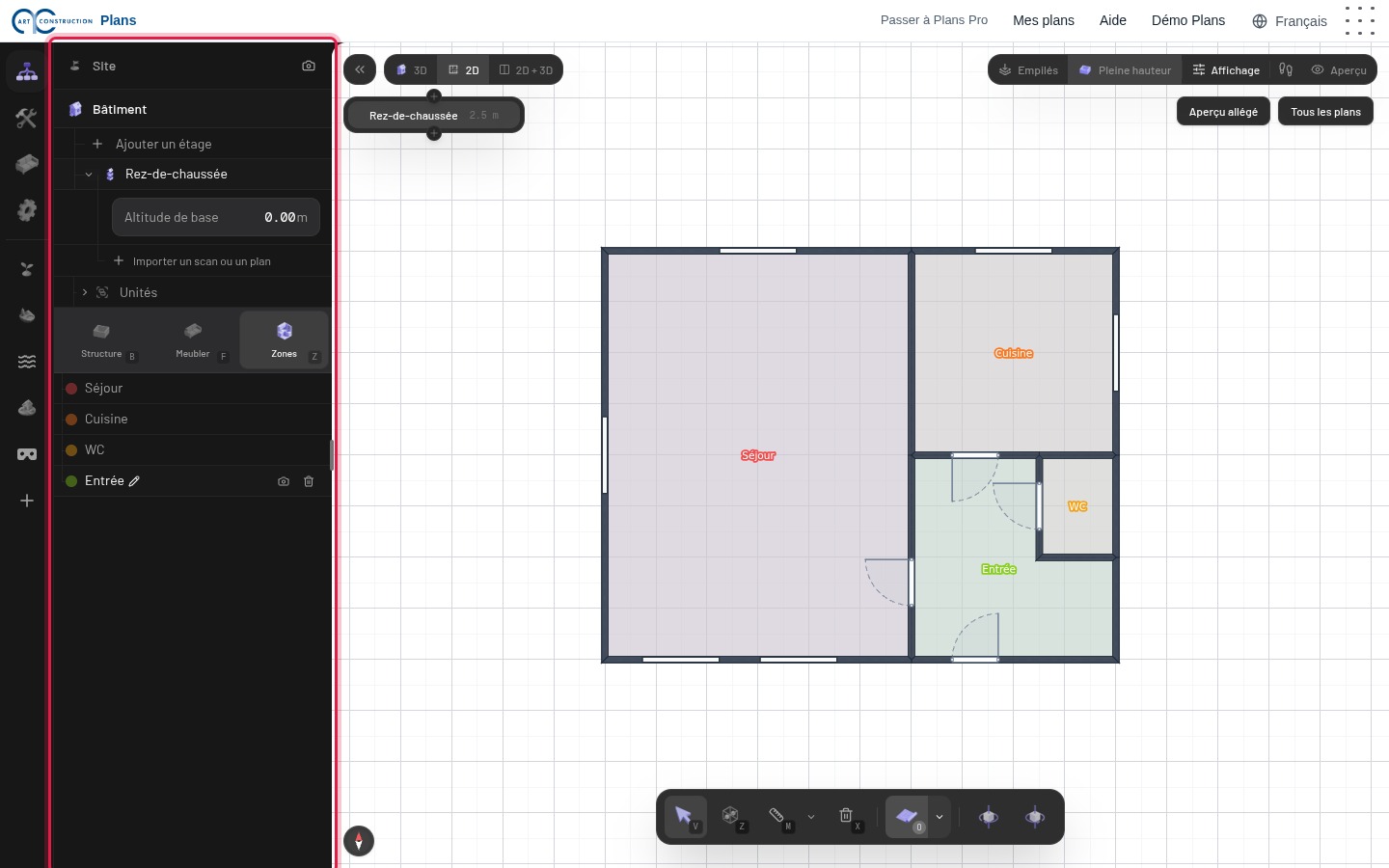
Učinite isto za svaku prostoriju: dnevni boravak, kuhinja, ulaz i WC u prizemlju; tri spavaće sobe, hodnik i kupaonica na katu. Naziv se prikazuje u sredini svake prostorije.
6. Namještaj
24Katalog
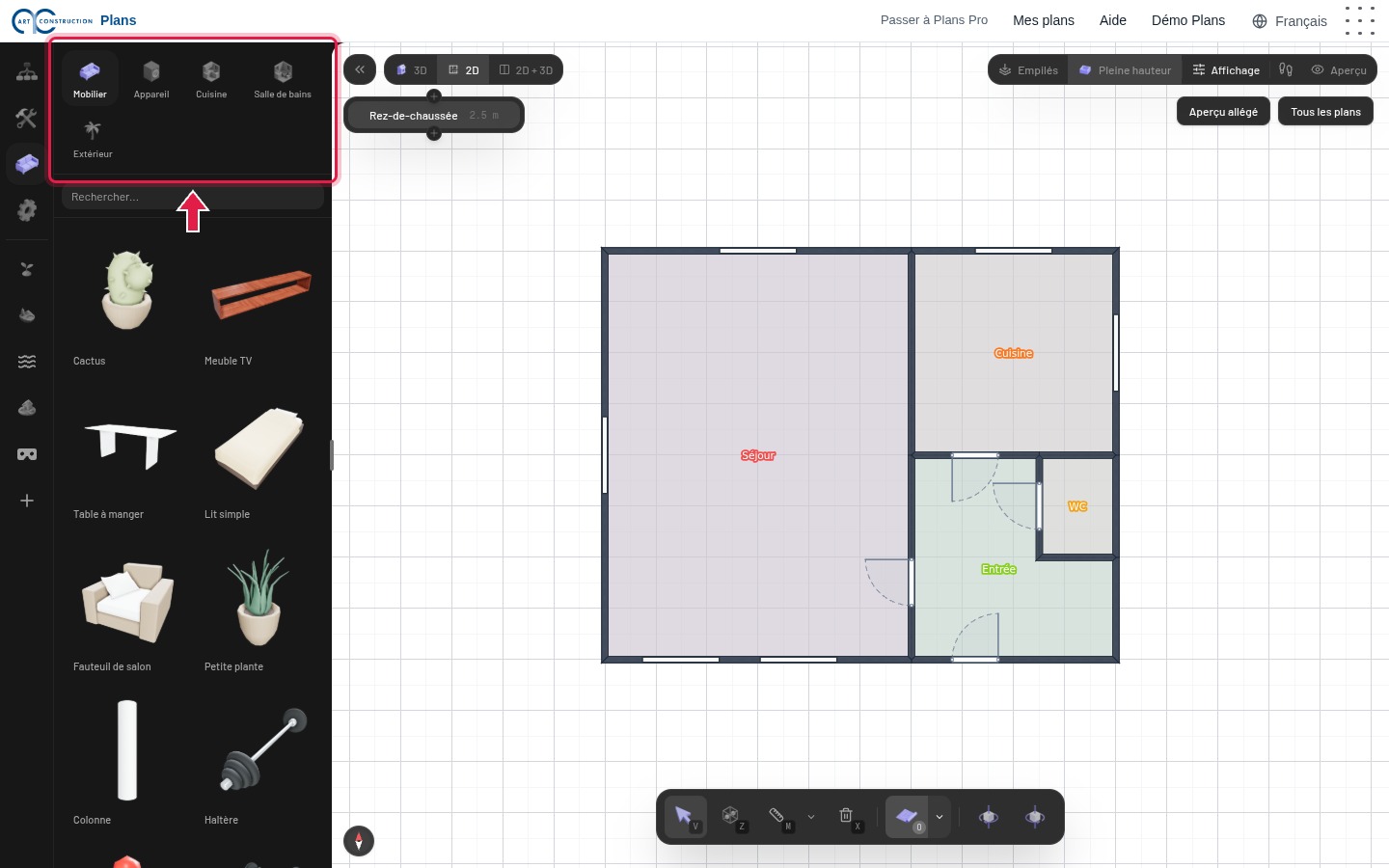
Otvorite karticu Stavke. Namještaj je razvrstan u Namještaj, Uređaj, Kuhinja, Kupaonica i Vanjski prostor. Polje Traži pronalazi predmet po nazivu.
25Postavljanje komada namještaja
Kliknite komad namještaja, na primjer Sofa, zatim kliknite u plan da ga postavite. Tipke R i T okreću ga prije postavljanja.
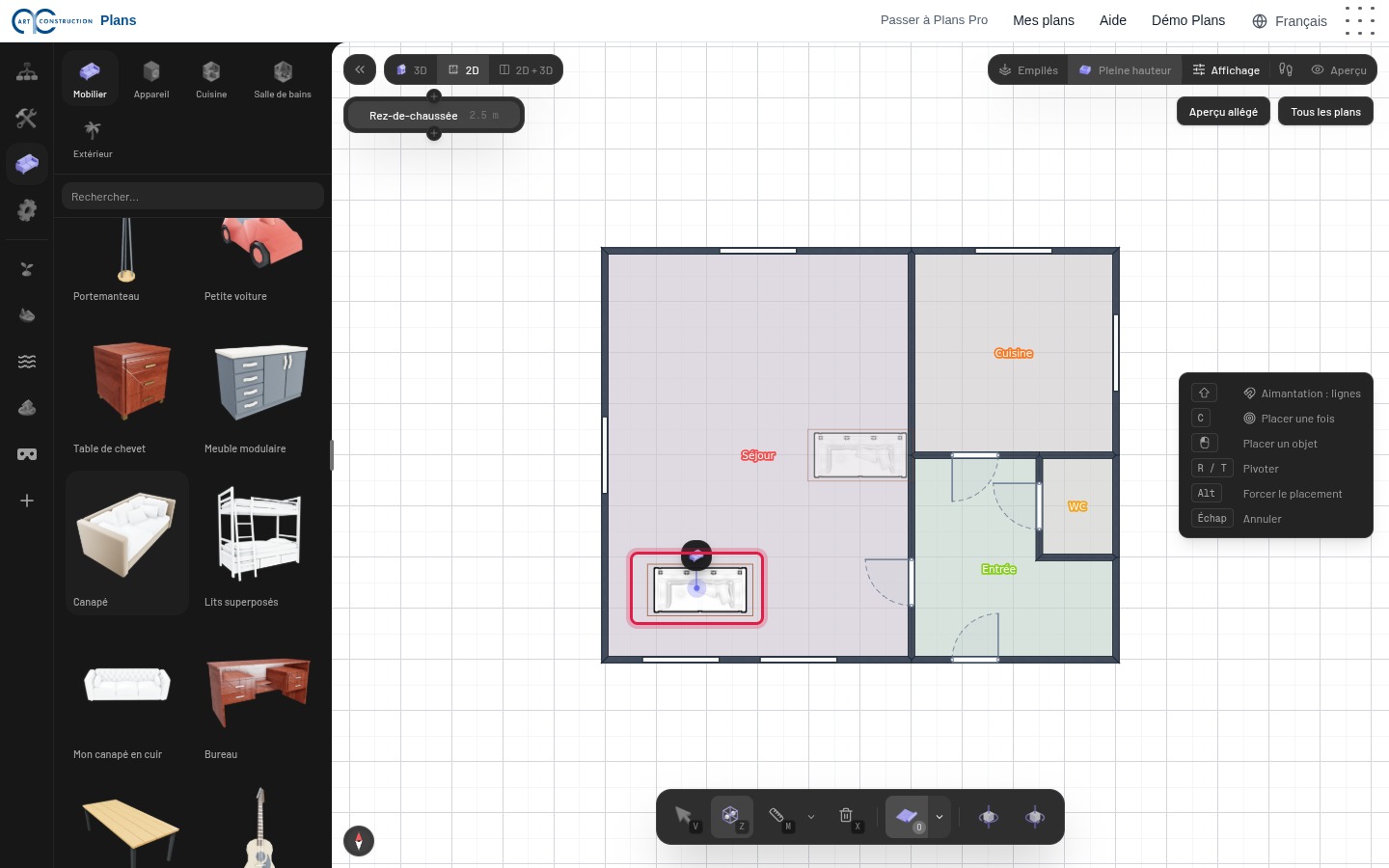
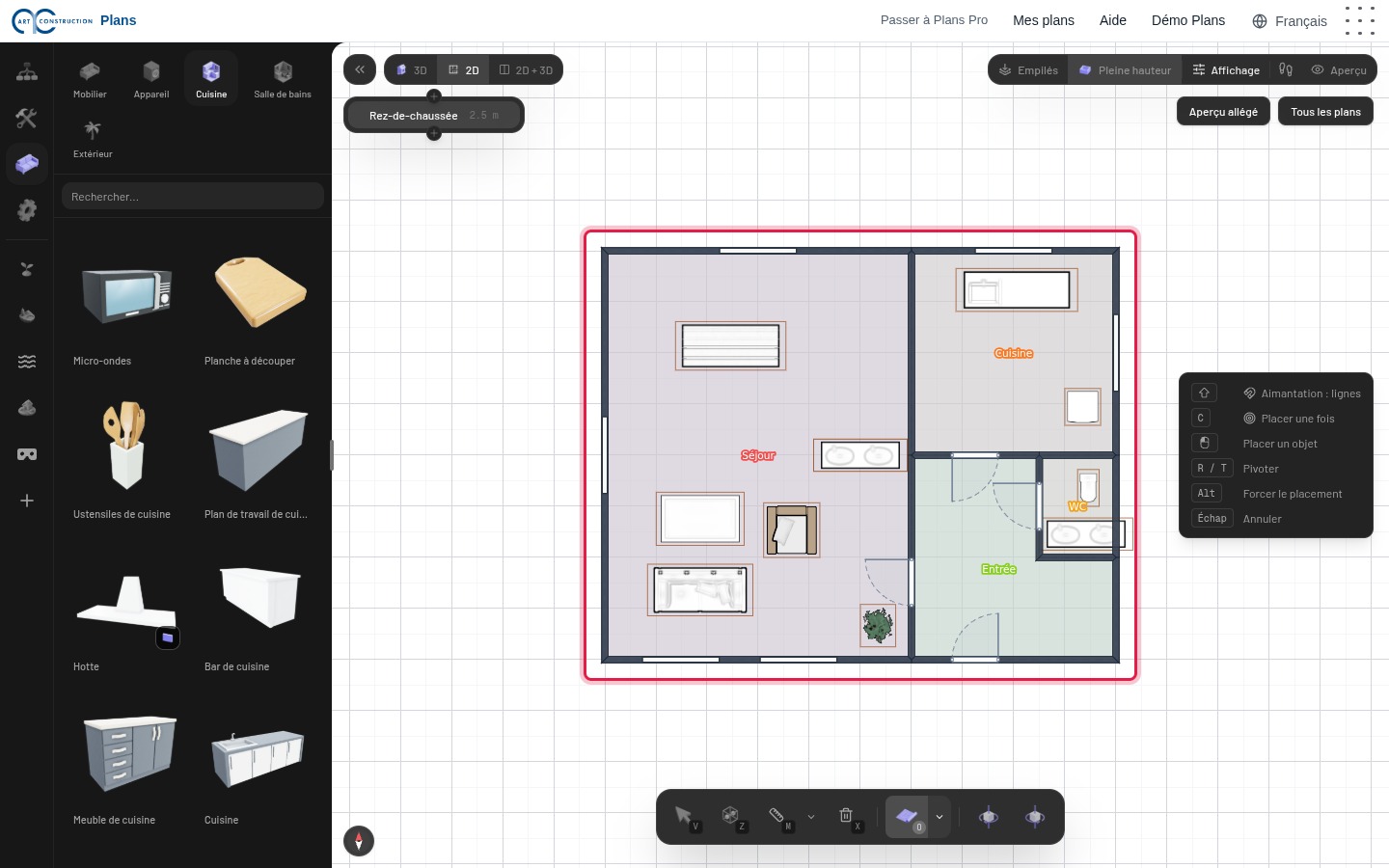
26Opremanje prizemlja
Dodajte stol, fotelje, kuhinju, hladnjak, WC i umivaonik.
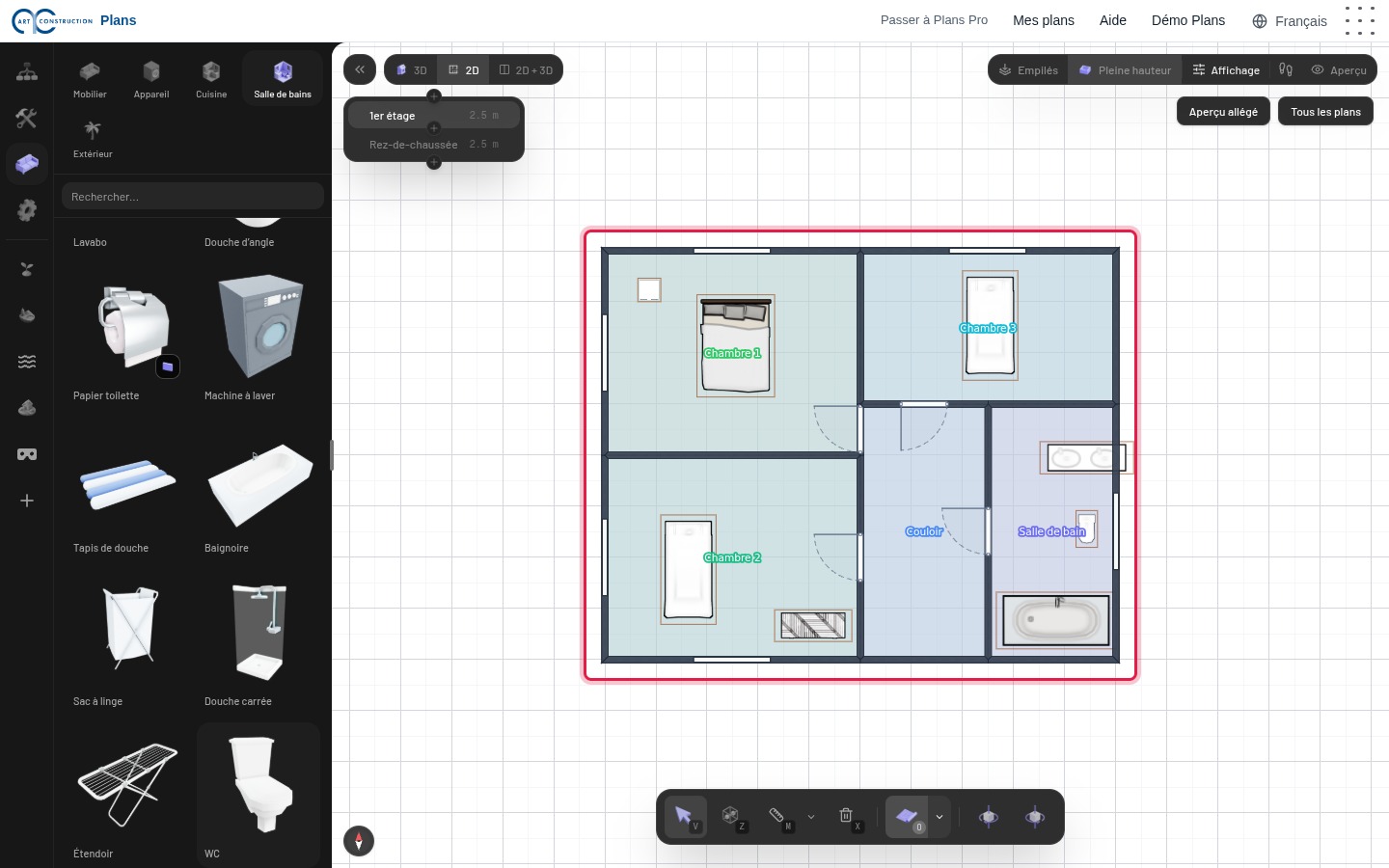
27Opremanje kata
Na katu: bračni krevet, dva jednokrevetna kreveta, radni stol, kada, umivaonik i WC.
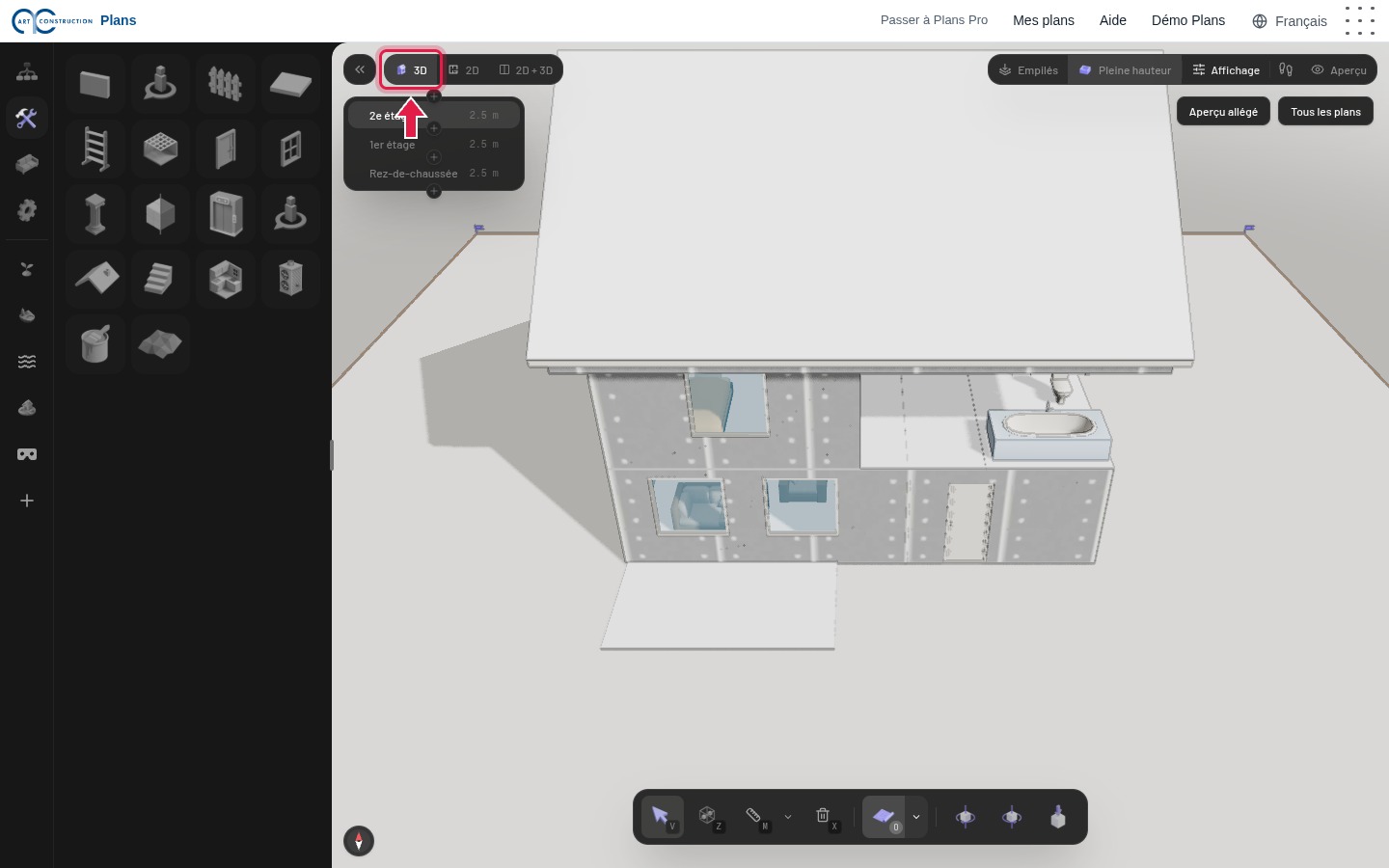
7. 3D prikaz
28Prijelaz na 3D
Kliknite 3D, gore. Kuća se pojavljuje u prostoru, s etažama, krovom i namještajem.
29Okretanje i zumiranje
Držite pritisnutu desnu tipku miša i pomičite miš da kružite oko kuće. Kotačić zumira. Za pomicanje prikaza koristite srednju tipku, ili razmaknicu s lijevim klikom.
30Razdvojeni prikaz etaža
Gumb Stack, gore desno, mijenja prikaz etaža: Exploded ih razmiče da se vidi unutrašnjost, Solo prikazuje samo aktivnu etažu.
312D i 3D jedno uz drugo
Gumb Podijeli prikazuje plan i 3D u isto vrijeme. Gumb Virtualni obilazak (ikona stopala, gore desno) omogućuje hodanje kroz kuću; Esc izlazi iz njega.
8. Spremanje i pronalaženje planova
32Automatsko spremanje
Kad ste prijavljeni, Plans automatski sprema svaku promjenu; Ctrl + S odmah pokreće spremanje. Gumb Svi planovi vraća vas na popis.
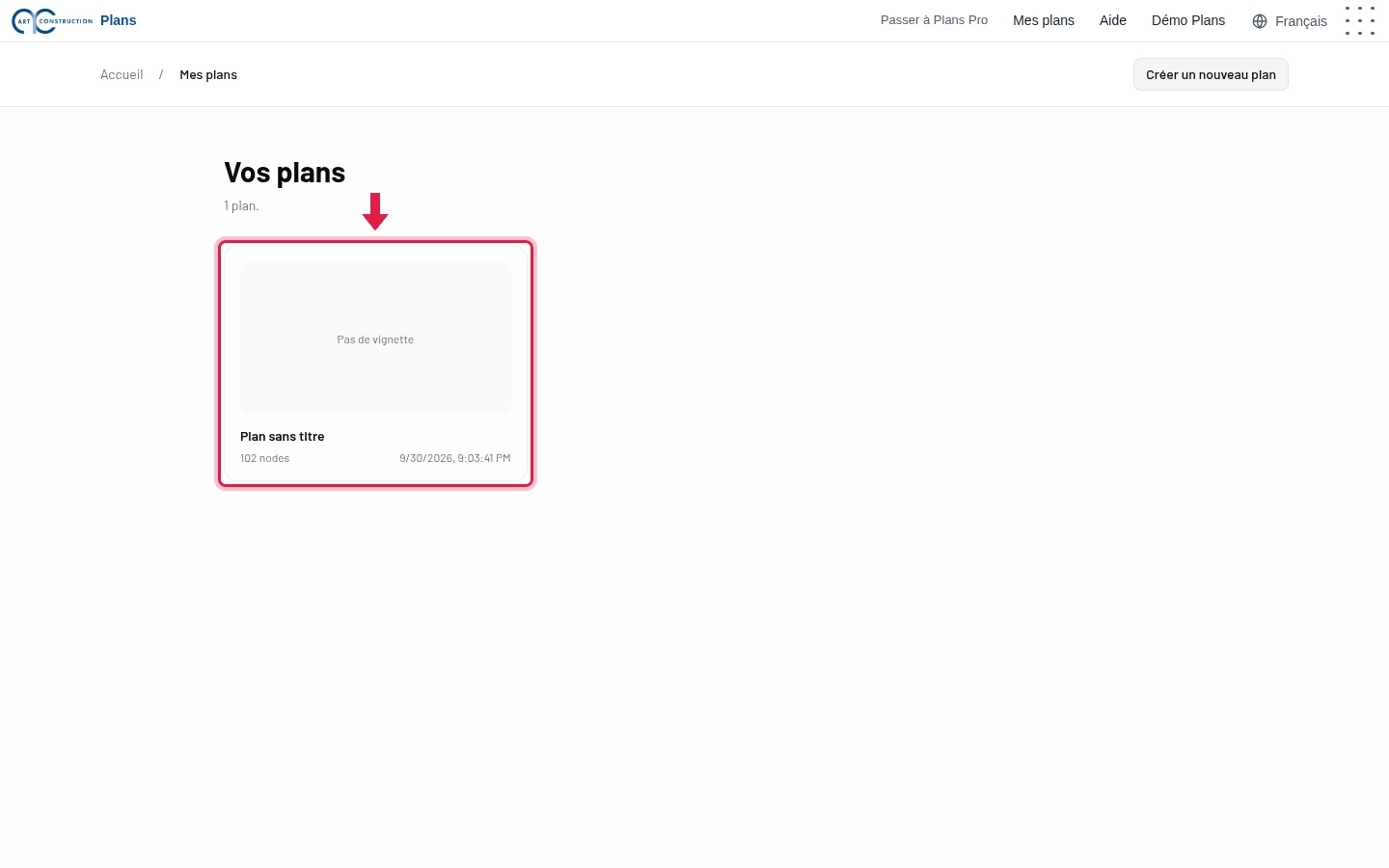
33Popis vaših planova
Svi vaši planovi nalaze se u Moji planovi. Kliknite plan da ga ponovno otvorite, s bilo kojeg računala.
9. Izvoz i ispis
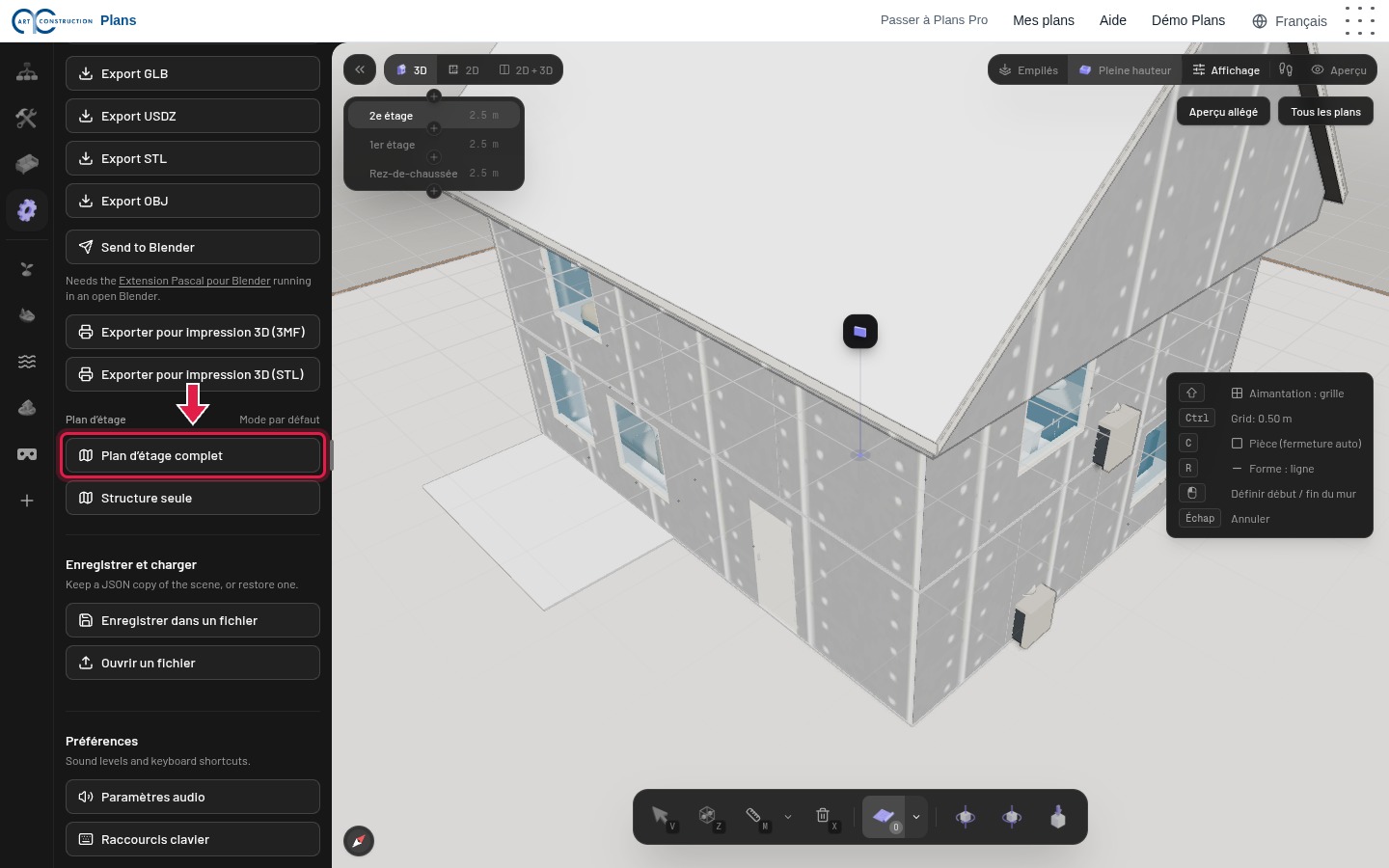
34Plan u PDF-u
Otvorite karticu Postavke. U odjeljku « Izvoz », Puni tlocrt preuzima plan u PDF-u, spreman za ispis. Samo konstrukcija daje zidove bez namještaja. Plans nudi i 3D modele (GLB, USDZ, STL, OBJ) i 3D ispis (3MF, STL).
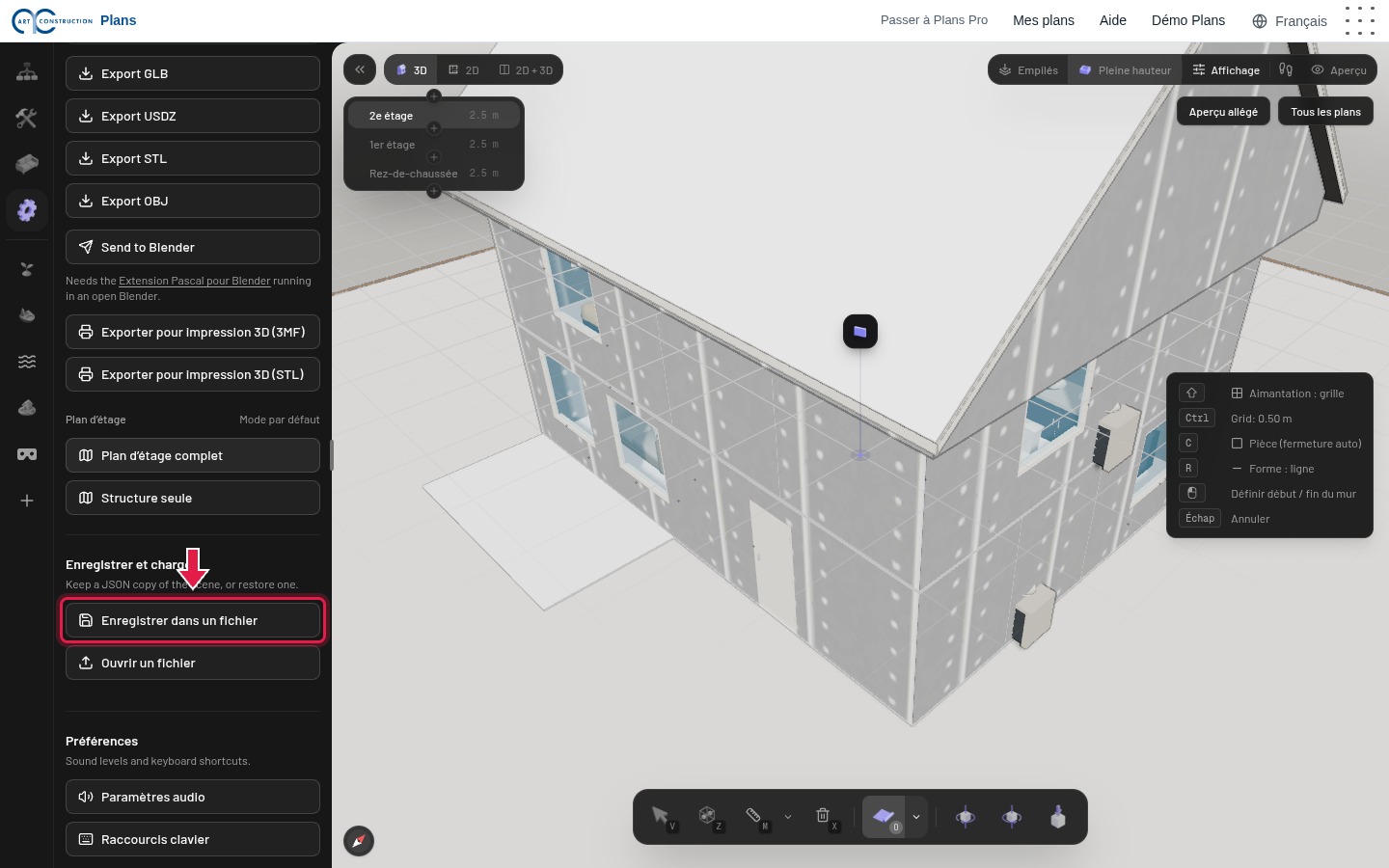
35Kopija na vašem računalu
Spremi gradnju preuzima cijeli plan u datoteku; Učitaj gradnju ga ponovno otvara. Tako možete i plan nacrtan bez prijave staviti na svoj račun.
Datoteka primjera: Plan kuće (PDF)
10. Dobro je znati
- Novi plan uvijek se zove « Neimenovani plan »: još ga nije moguće preimenovati.
- Popis « Moji planovi » još ne prikazuje pregled planova.
- Ctrl + Z poništava zadnju radnju; popis svih prečaca nalazi se u Postavke › Tipkovnički prečaci.
- Za 3D je potreban noviji preglednik (Chrome, Edge ili Safari); na starom računalu može biti spor.
- Neke sporedne oznake u programu Plans još su na engleskom.
Imate pitanje? Pošaljite zahtjev podršci.