Vodič Planovi Pro
Ovaj vas vodič korak po korak vodi kroz Plans Pro, od izrade projekta do izvoza vaših nacrta. Prati cijeli projekt: vilu na dvije etaže s podrumom, a zatim otvaranje postojeće IFC datoteke.
Potreban vam je samo vaš Art Construction račun. Otvorite Plans Pro na adresi art-construction.ch/plans/pro i kliknite « Se connecter » (Prijava). Sve su slike snimljene u trenutačnoj verziji programa Plans Pro, s demo računom.
1. dio – Izrada projekta od nule
1. Izrada projekta
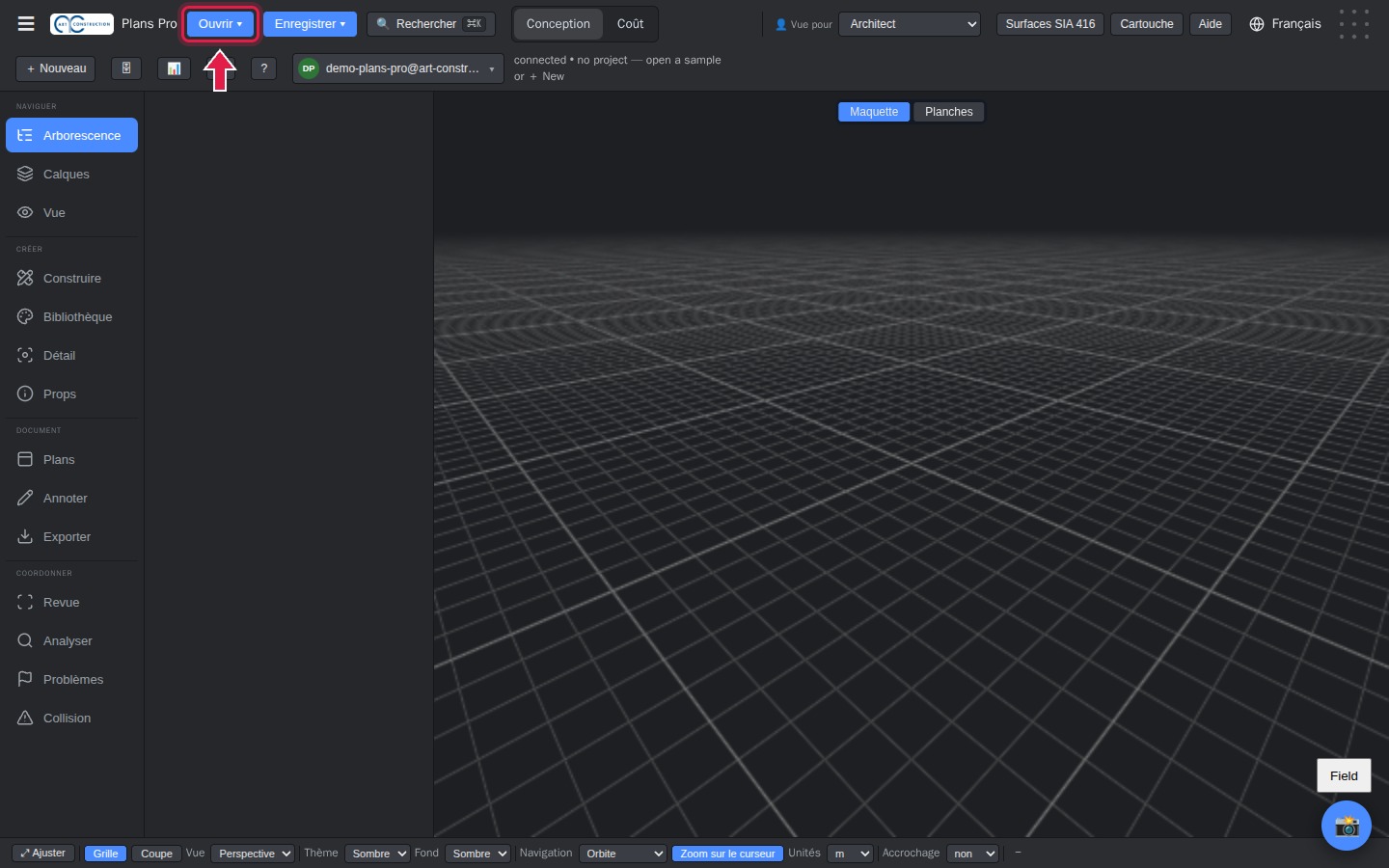
1Otvorite izbornik « Ouvrir » (Otvori)
Nakon prijave kliknite Ouvrir (Otvori), gore lijevo.
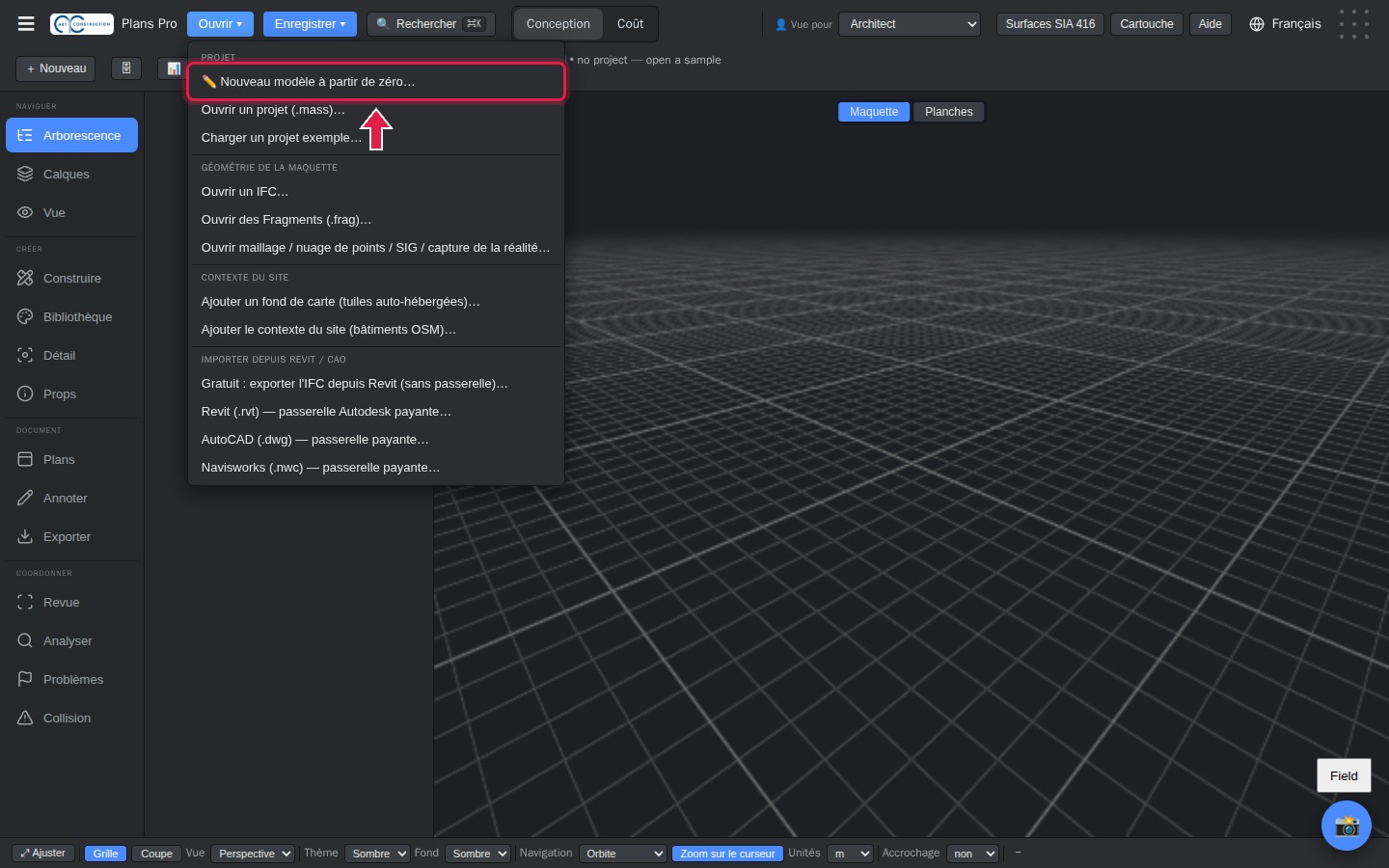
2Novi model od nule
Odaberite Nouveau modèle à partir de zéro (Novi model od nule), na samom vrhu izbornika.
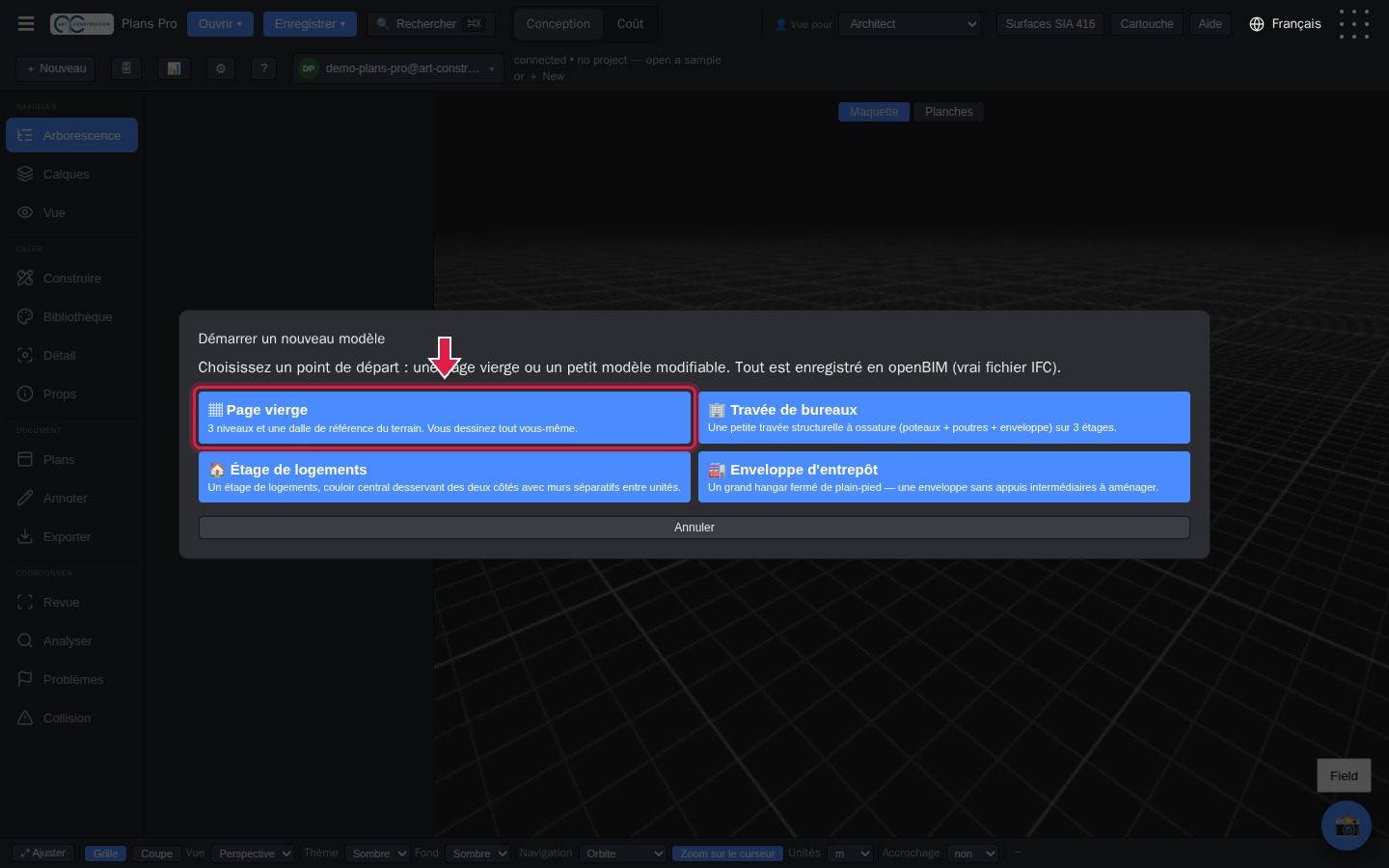
3Odaberite « Page vierge » (Prazna stranica)
Kliknite Page vierge (Prazna stranica). Plans Pro priprema tri etaže i referentnu ploču terena.
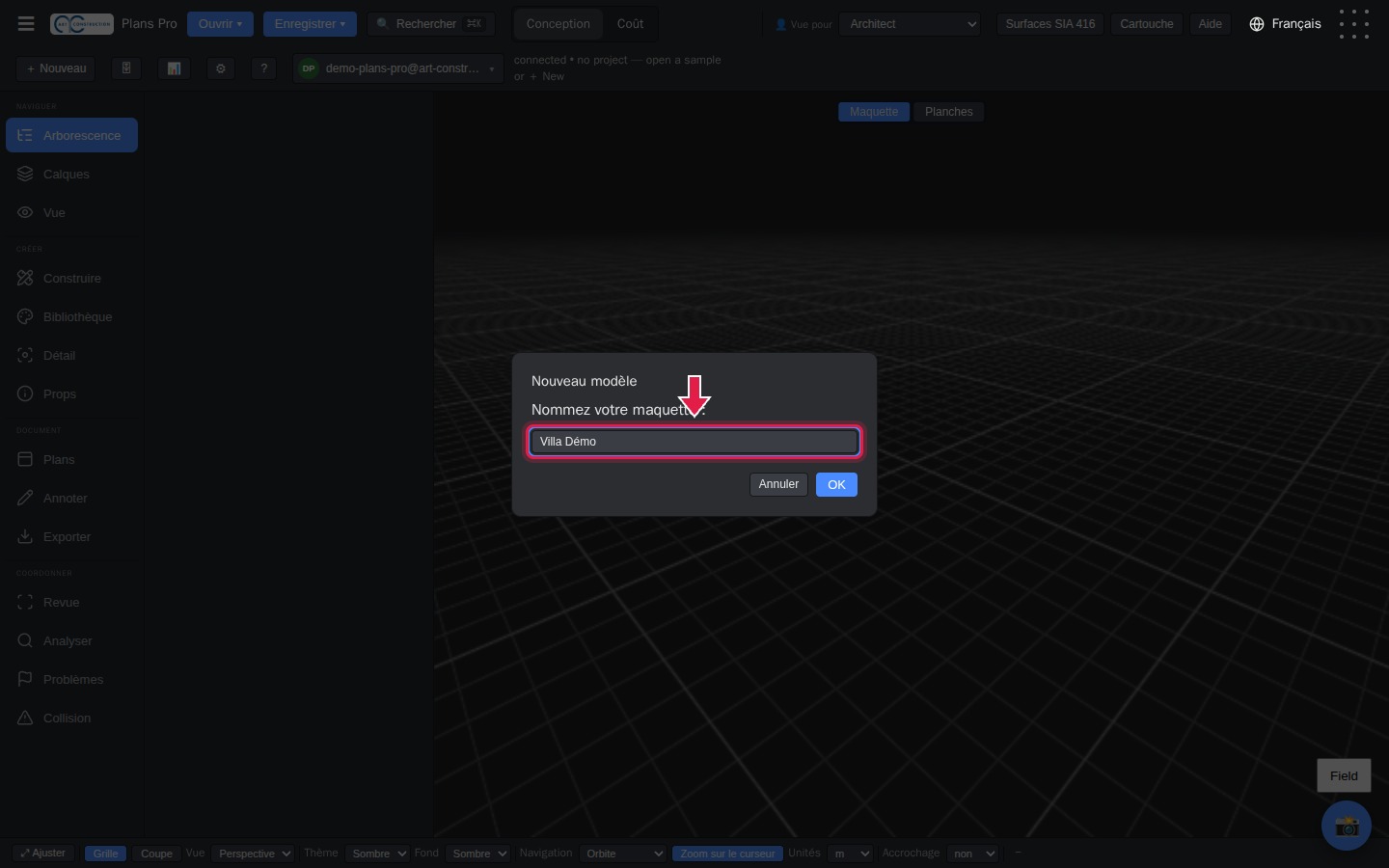
4Dajte projektu naziv
Upišite naziv projekta, na primjer « Villa Démo », a zatim pritisnite Entrée.
5Projekt je spreman
Projekt se otvara u 3D modelu, s pločom Construire (Gradnja) s lijeve strane. Naziv projekta pojavljuje se gore, na popisu projekata.
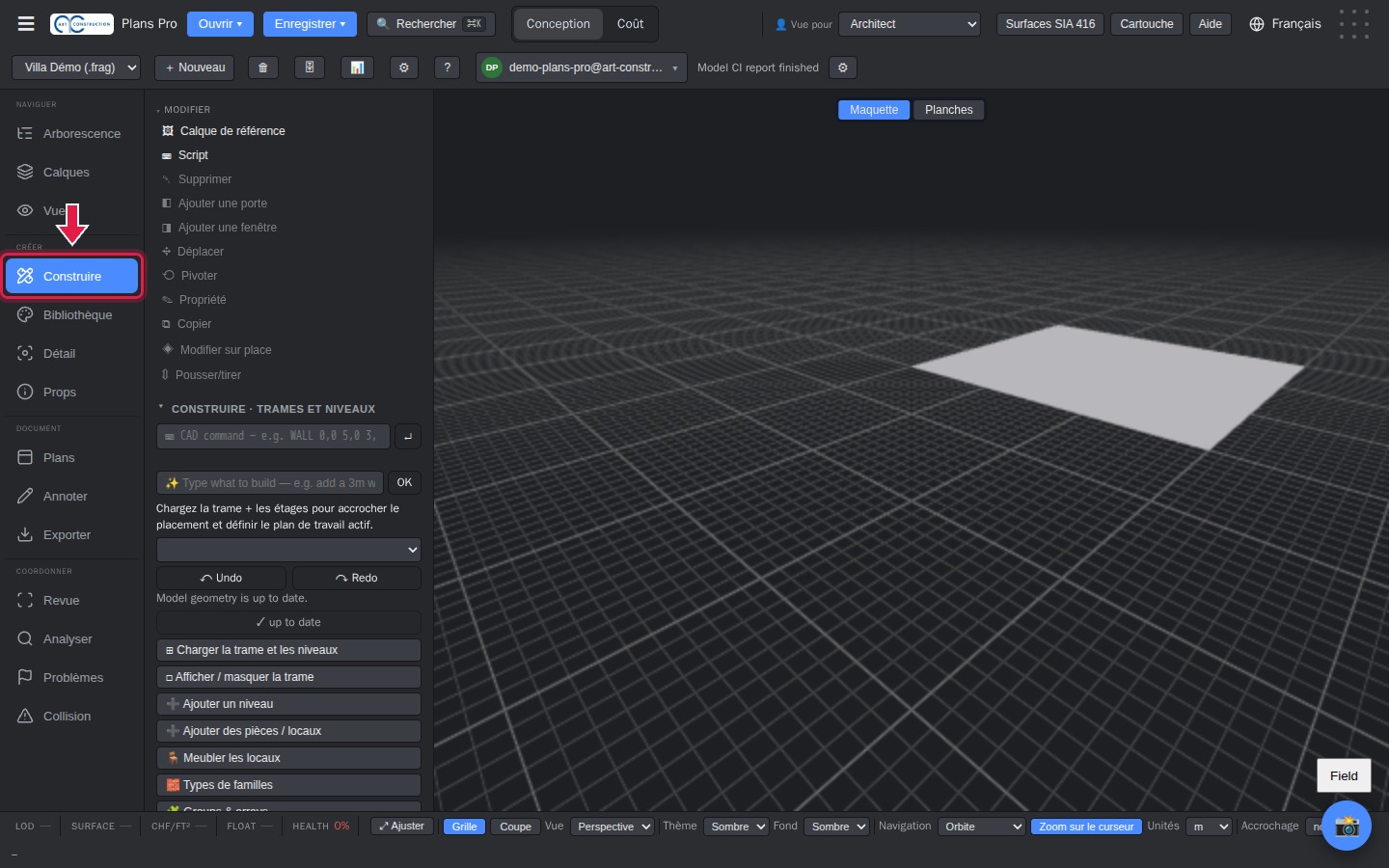
6Metričke jedinice
Plans Pro uvijek radi u metrima: sve se mjere unose u metrima (na primjer 2.8 za 2,80 m). Izbor Unités (Jedinice), na dnu zaslona, mijenja samo prikaz koordinata (m, cm ili mm).
2. Etaže
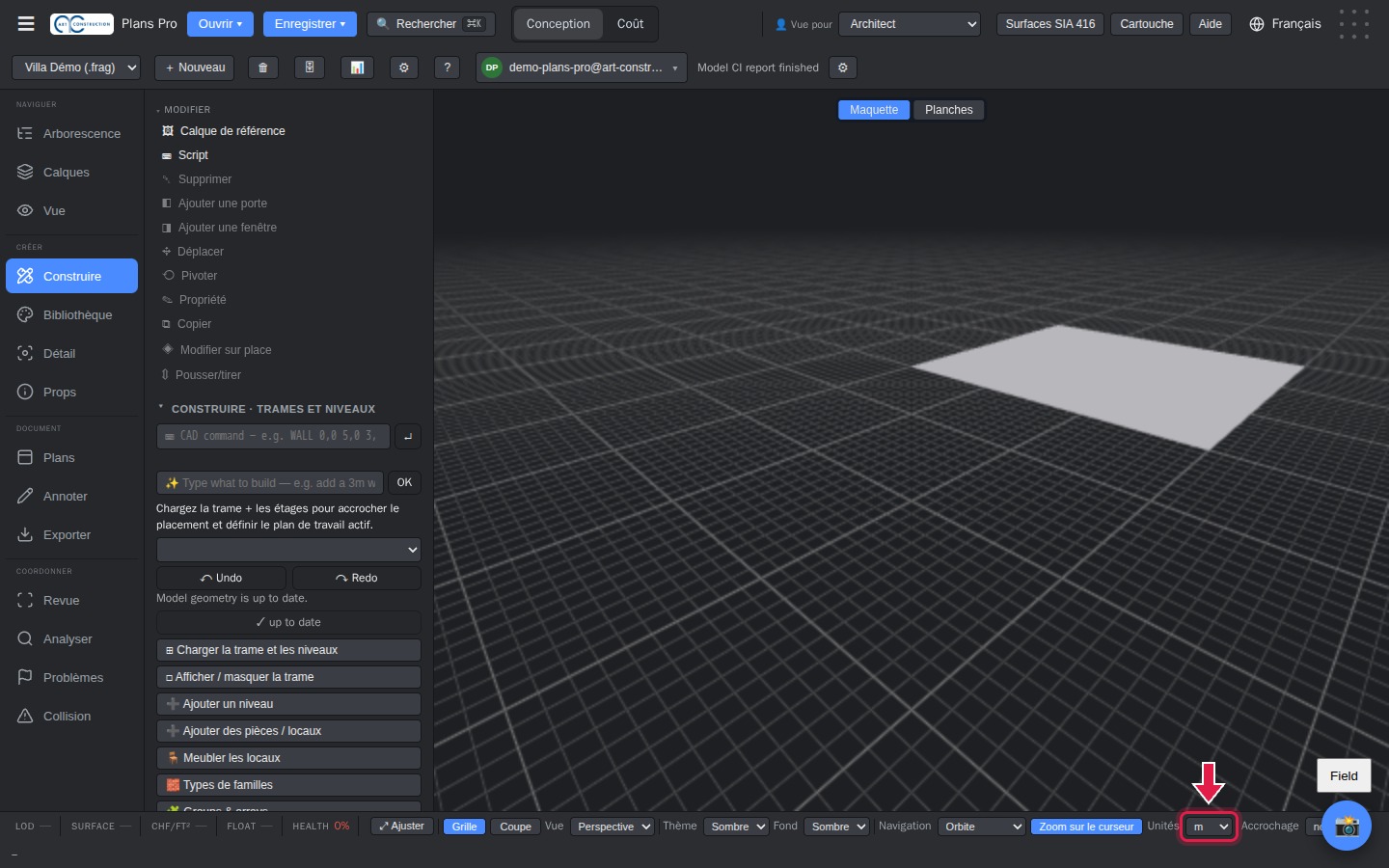
7Upravljanje etažama
U ploči Construire (Gradnja) kliknite Gérer les niveaux (Upravljanje etažama). Otvara se popis etaža s njihovim nazivom i visinskom kotom.
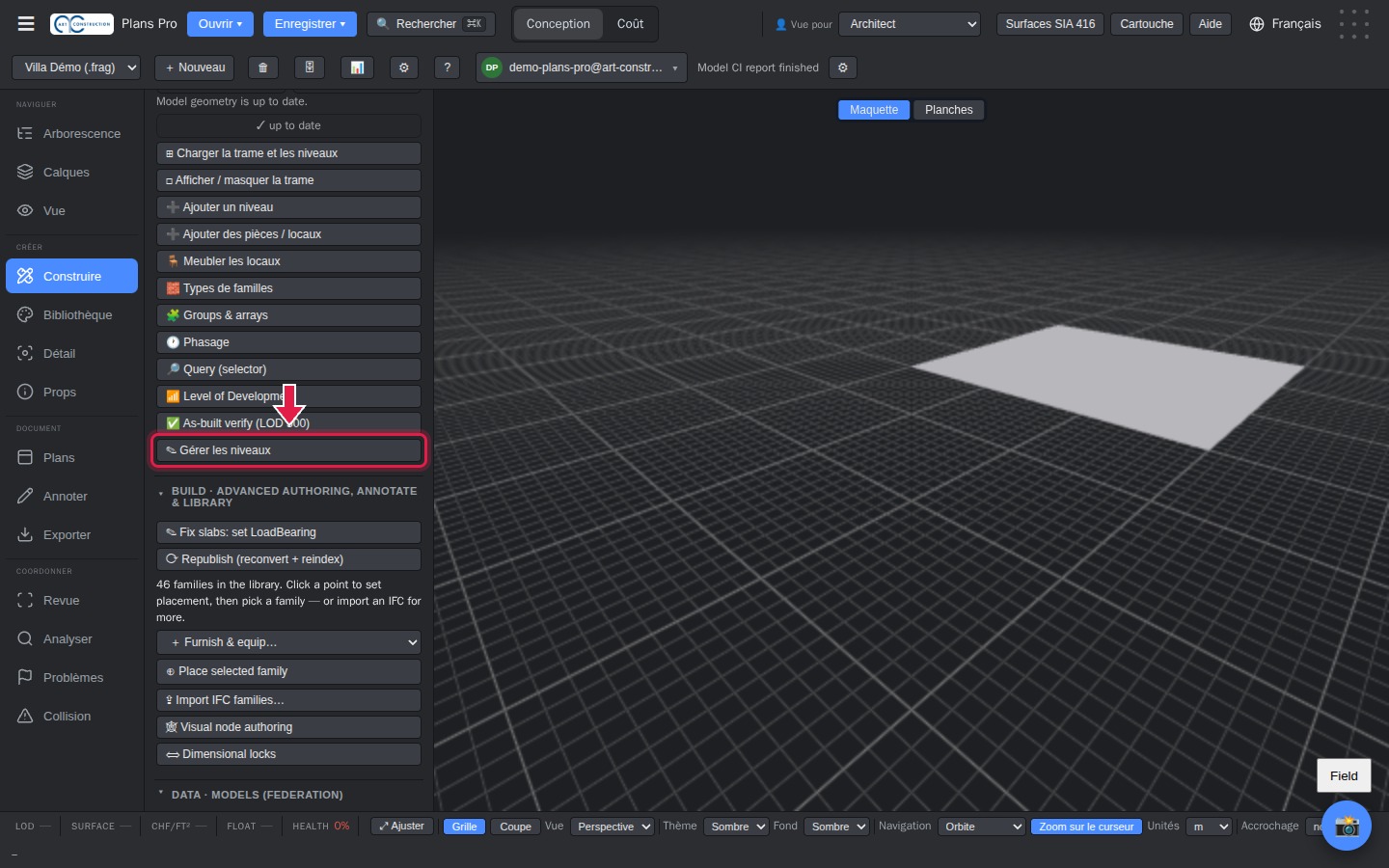
8Preimenovanje i postavljanje etaža
Svakoj etaži dajte naziv i visinsku kotu: Rez-de-chaussée (prizemlje) 0, Étage (kat) 3, Sous-sol (podrum) −3. Kliknite Enregistrer (Spremi) u izmijenjenom retku.
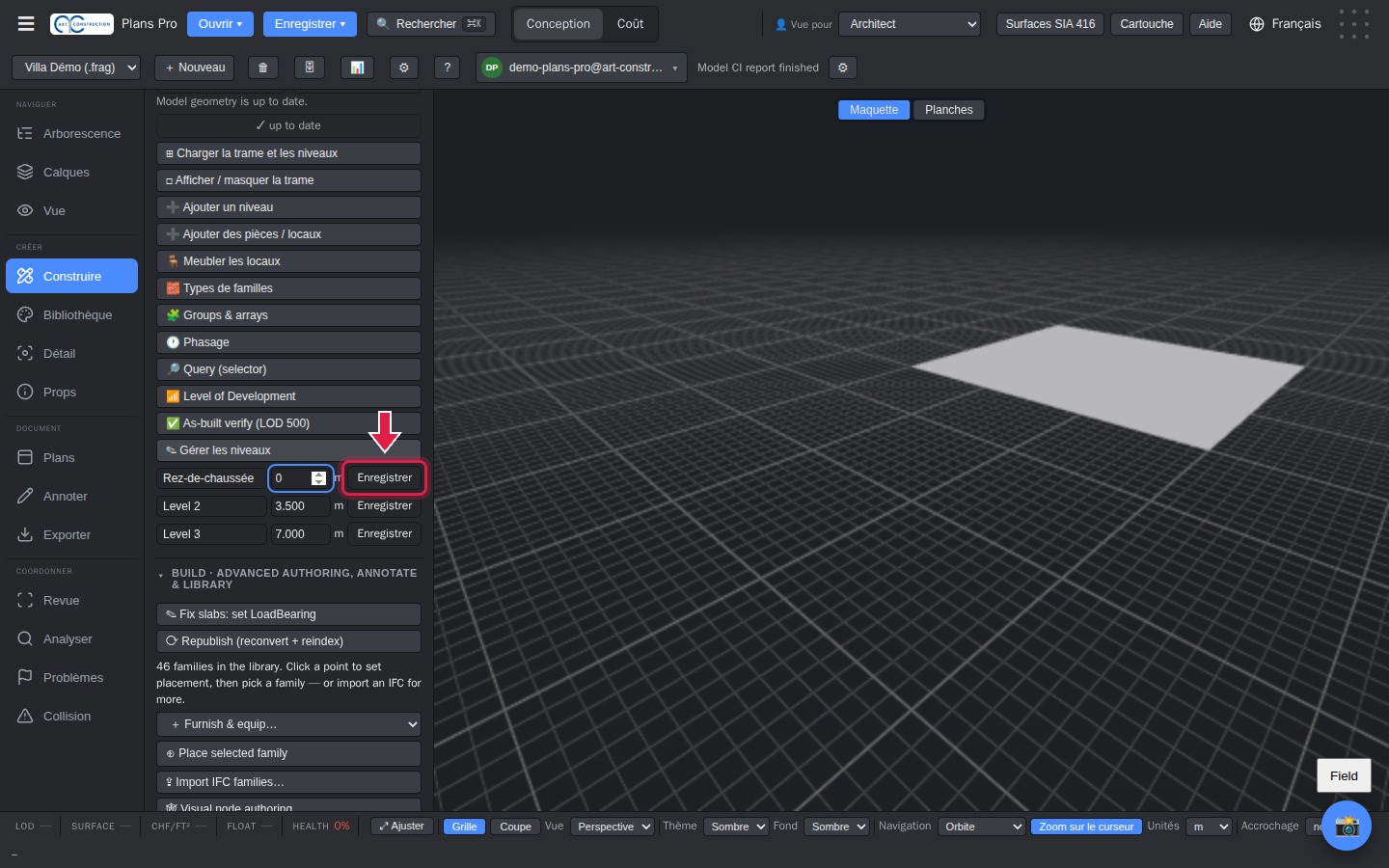
9Odabir radne etaže
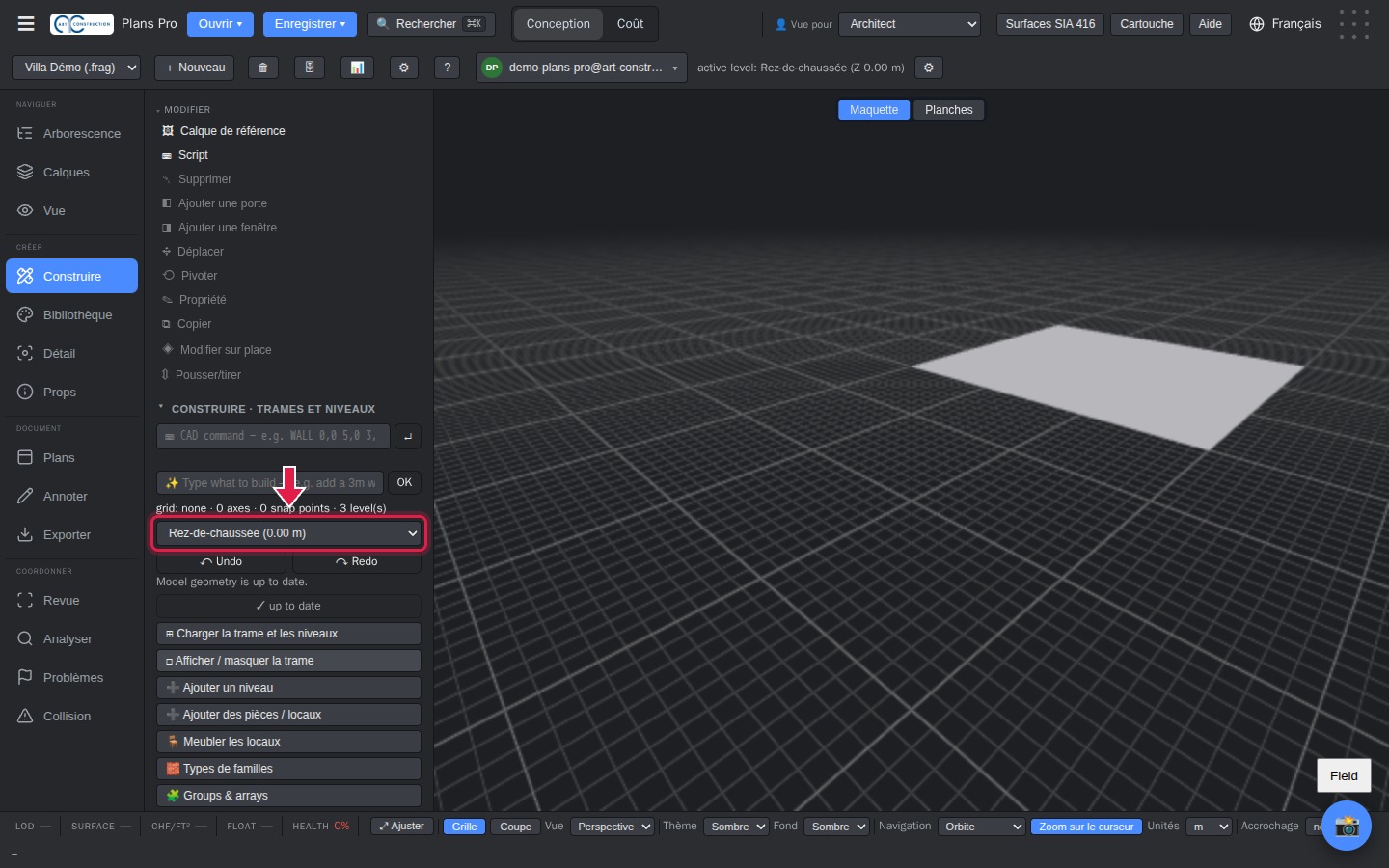
Kliknite Charger la trame et les niveaux (Učitaj rastersku mrežu i etaže), a zatim odaberite etažu s popisa. Sve što nakon toga nacrtate ide na tu etažu.
3. Zidovi
10Alat za zid
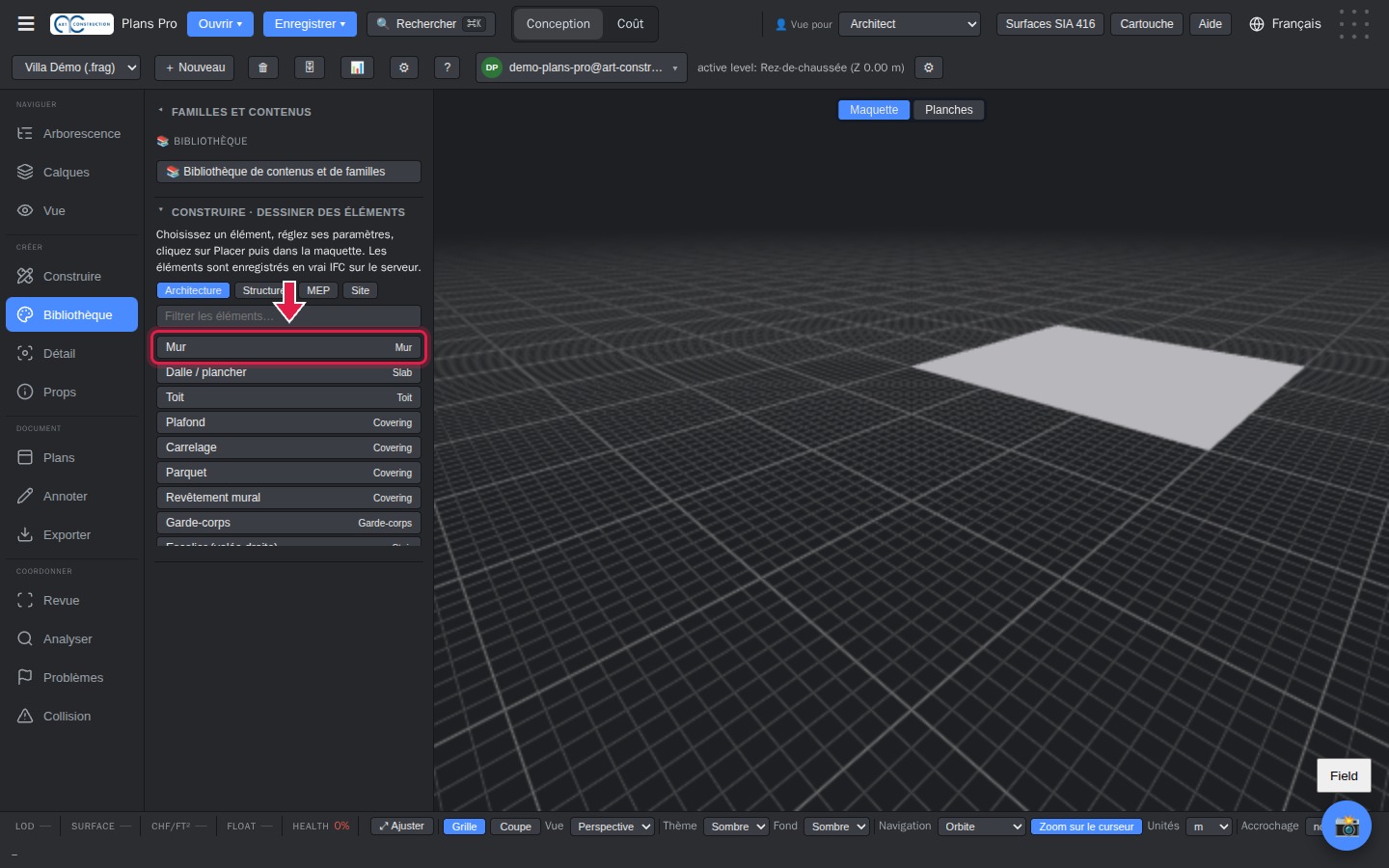
Otvorite Bibliothèque (Biblioteka), s lijeve strane. U odjeljku « Construire · Dessiner des éléments » (Gradnja · Crtanje elemenata) kliknite Mur (Zid).
11Visina, debljina, zatim Placer (Postavi)
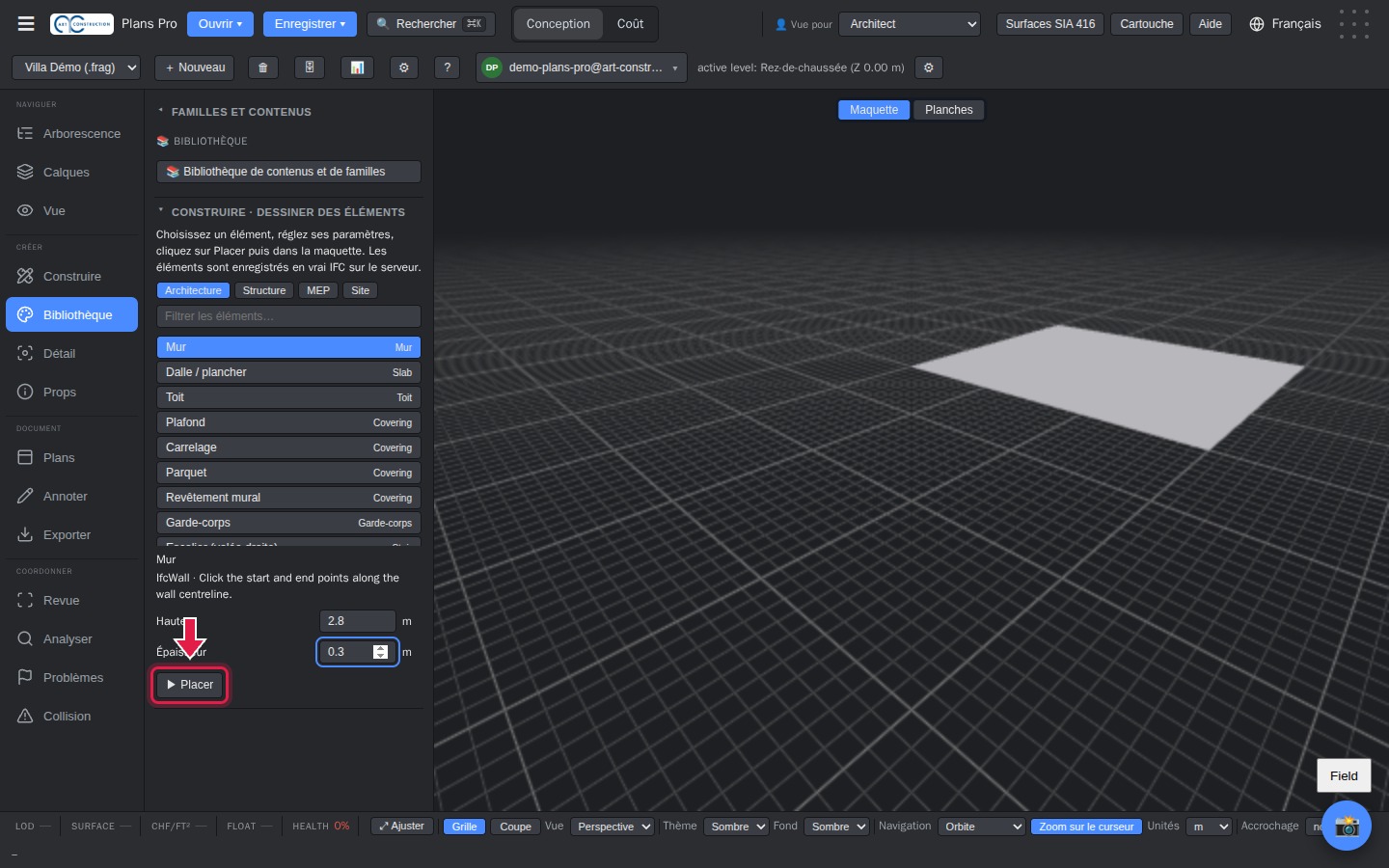
Namjestite visinu (na primjer 2.8) i debljinu (0.3) zida. Kliknite Placer (Postavi), a zatim kliknite dvaput u modelu: na početku pa na kraju zida.
12Svi zidovi
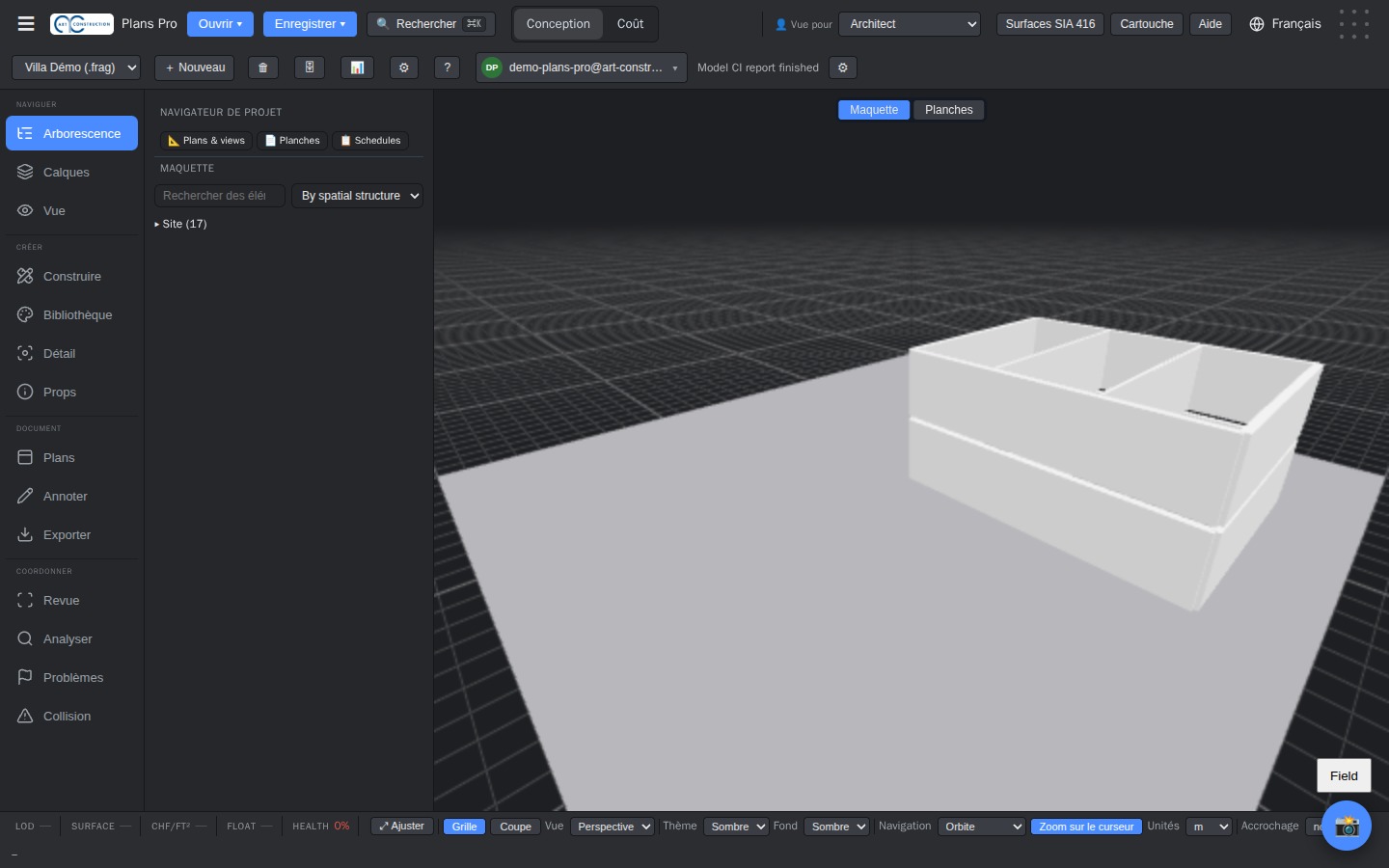
Ponovite za svaki zid i svaku etažu. U primjeru: kuća od 12 × 9 m, vanjski zidovi od 30 cm i nekoliko pregradnih zidova od 15 cm.
4. Ploče i stupovi
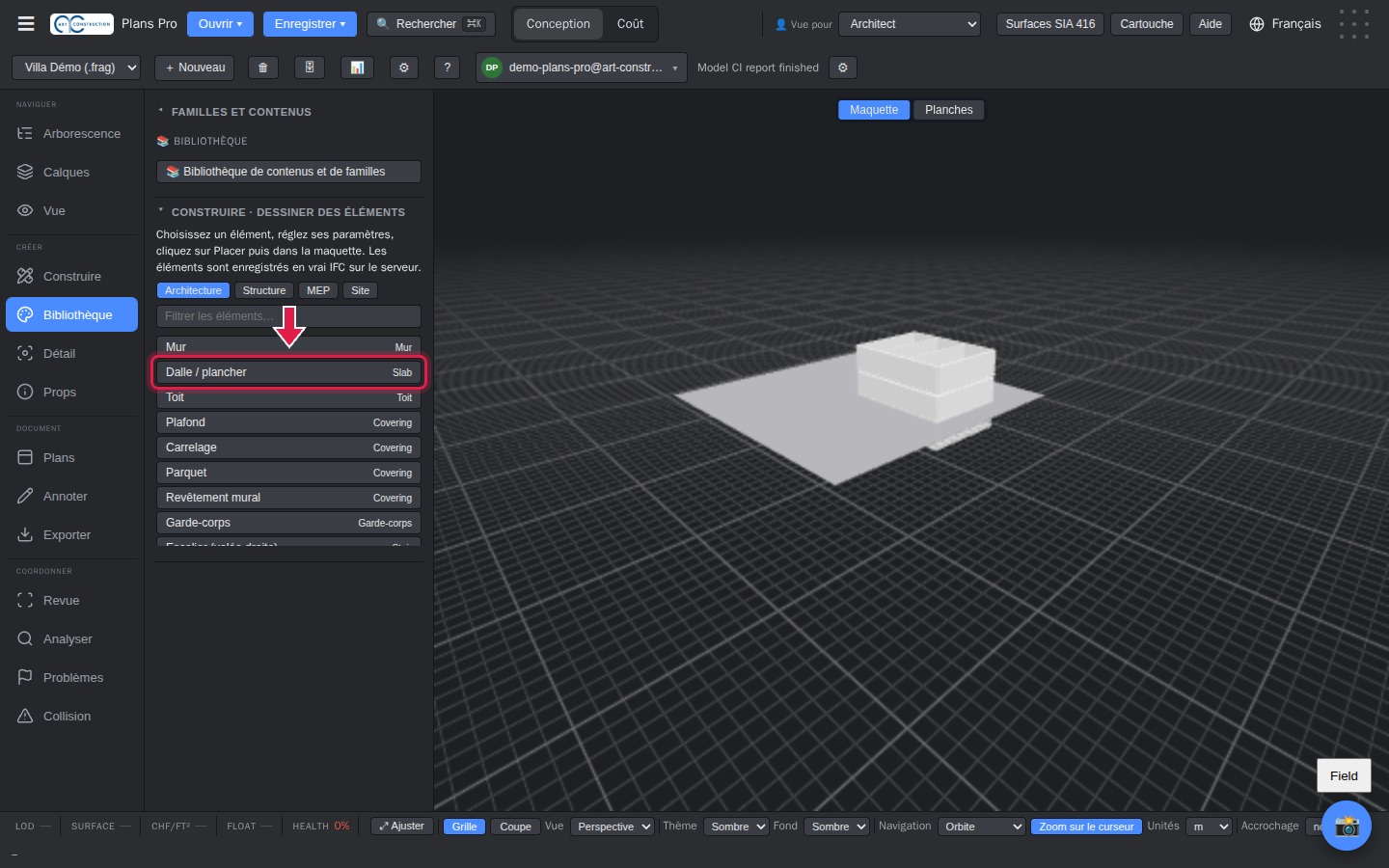
13Ploče
Odaberite Dalle / plancher (Ploča / pod), namjestite debljinu, a zatim kliknite Placer (Postavi). Kliknite kutove ploče u modelu i dvaput kliknite zadnji kut da je zatvorite. Napravite jednu ploču po etaži.
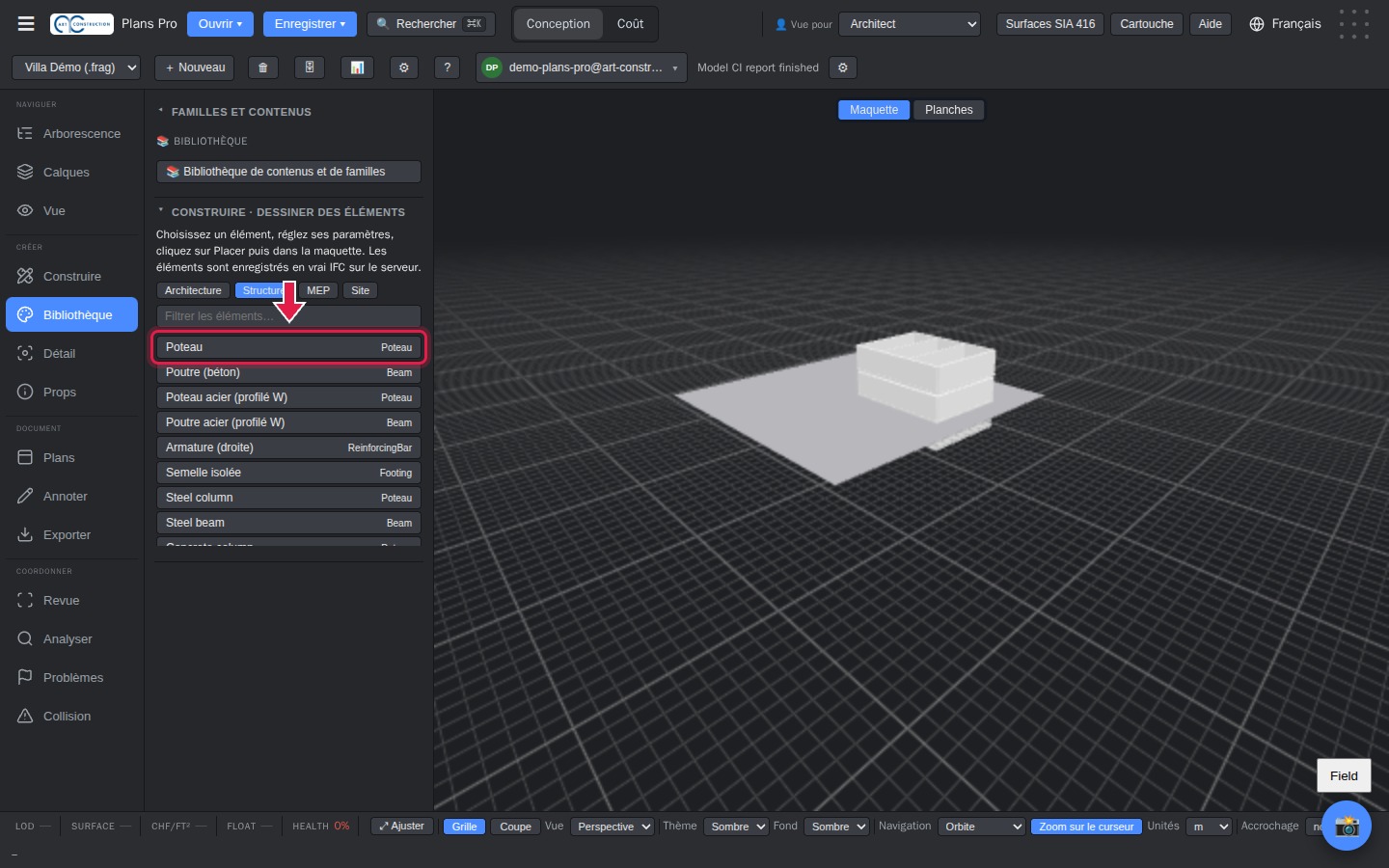
14Stupovi
Kliknite Structure (Konstrukcija), a zatim Poteau (Stup). Namjestite njegovu visinu i presjek, kliknite Placer (Postavi), a zatim kliknite na mjesto stupa.
5. Vrata i prozori
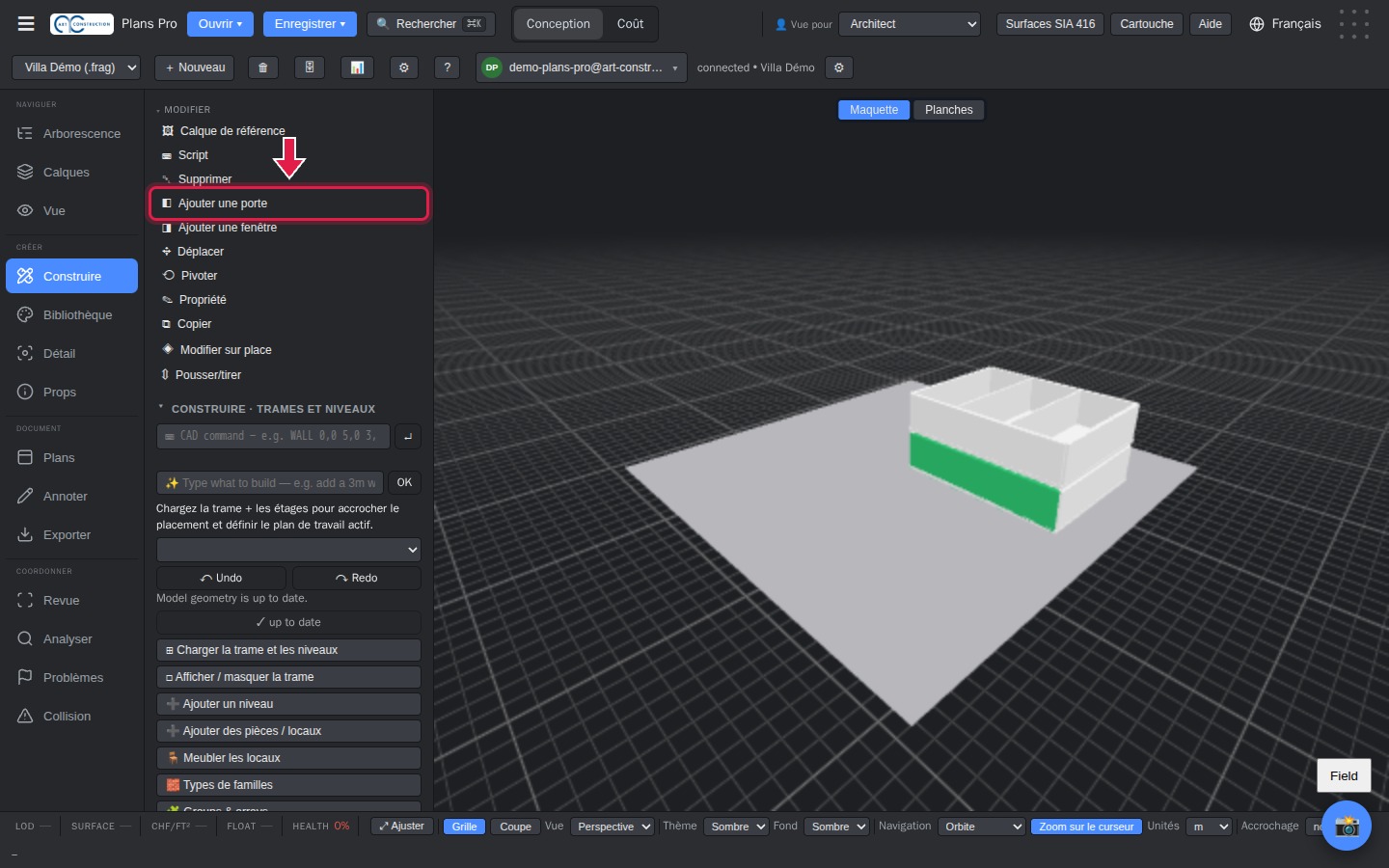
15Dodavanje vrata
Kliknite zid u modelu: postaje zelen. U ploči Construire (Gradnja), odjeljak « Modifier » (Uredi), kliknite Ajouter une porte (Dodaj vrata). Vrata se postavljaju na kliknuto mjesto zida.
16Dodavanje prozora
Isto vrijedi za prozor: odaberite zid, a zatim kliknite Ajouter une fenêtre (Dodaj prozor).
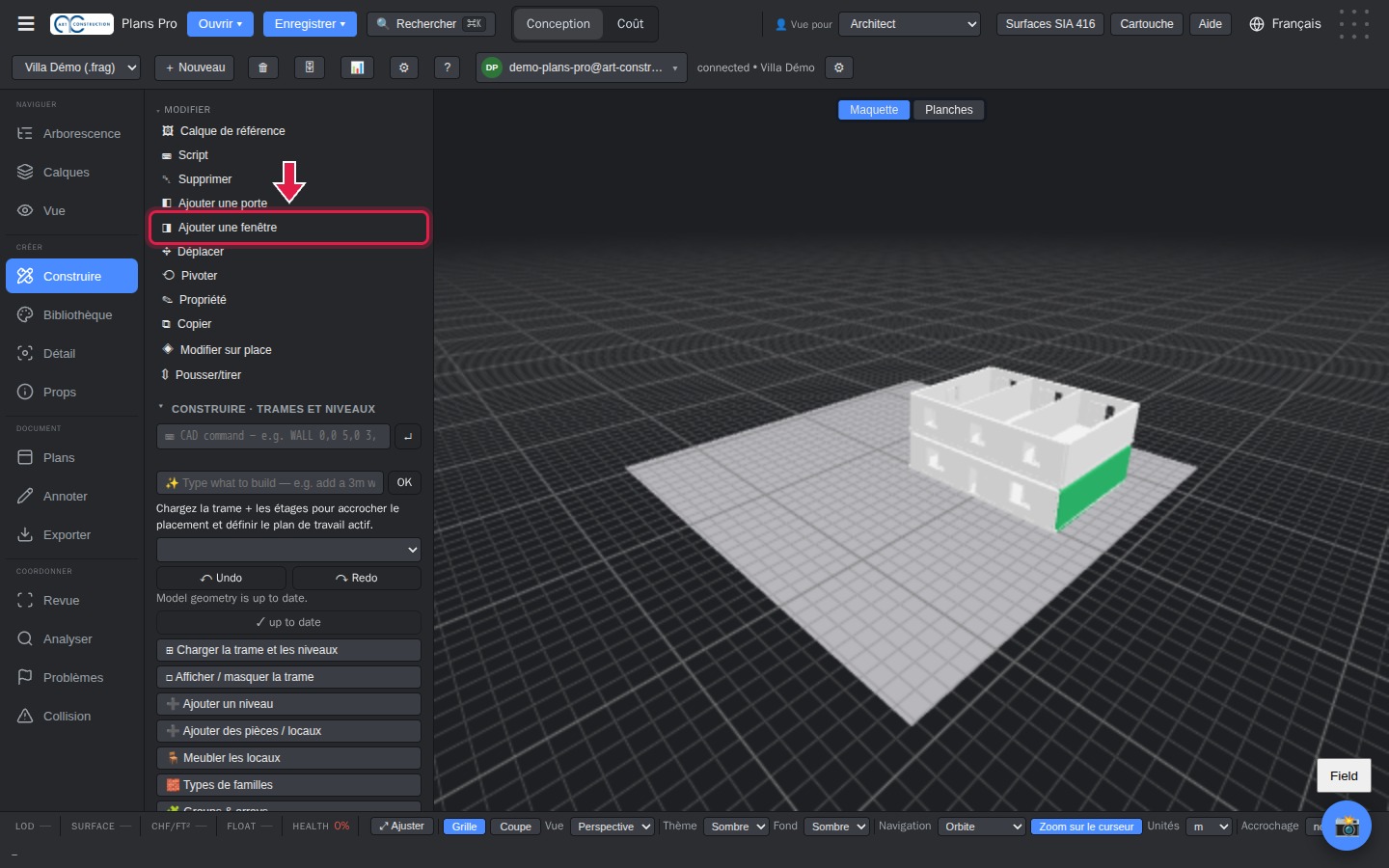
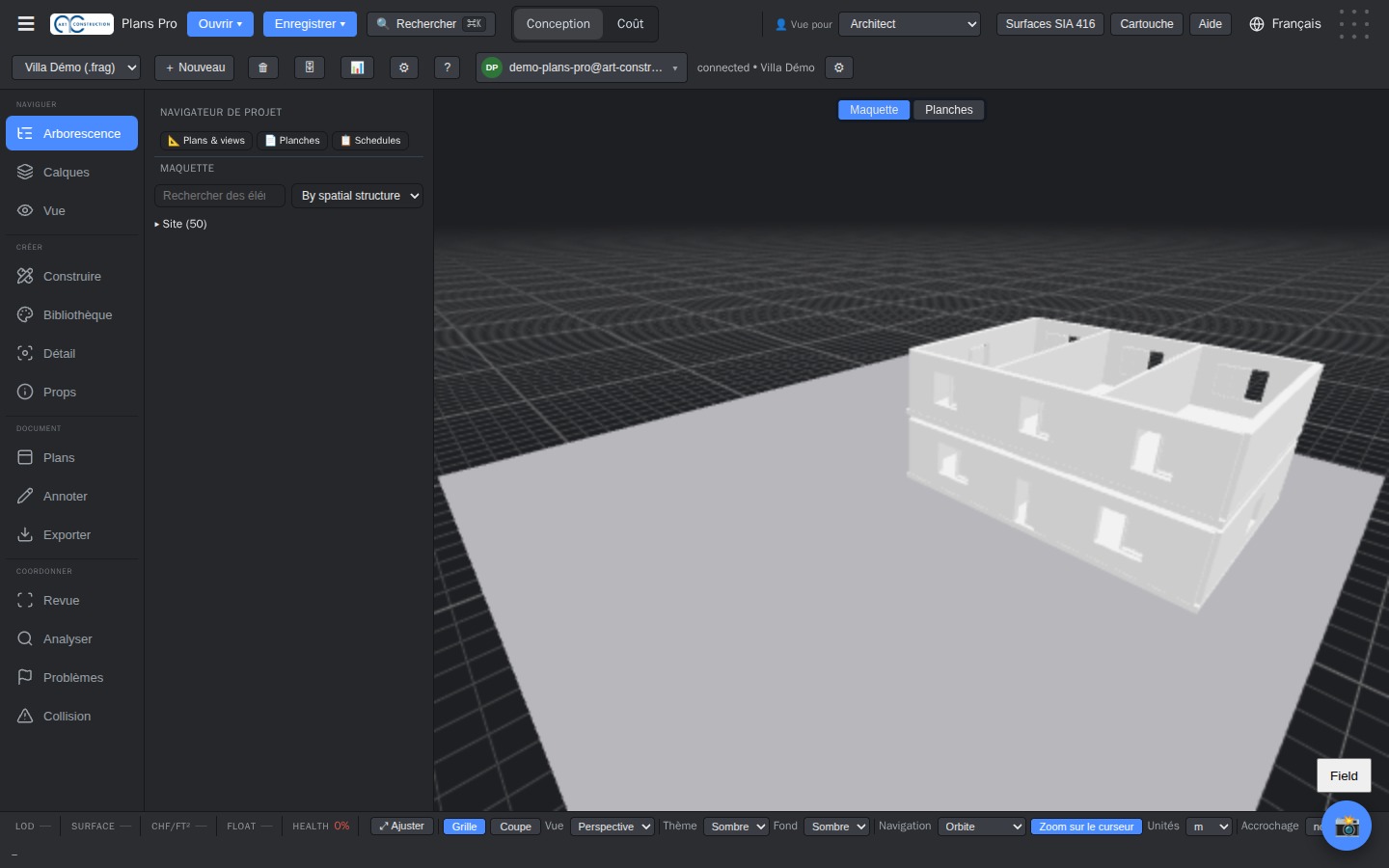
17Rezultat
Otvori su izrezani u zidovima.
6. Prostorije i površine SIA 416
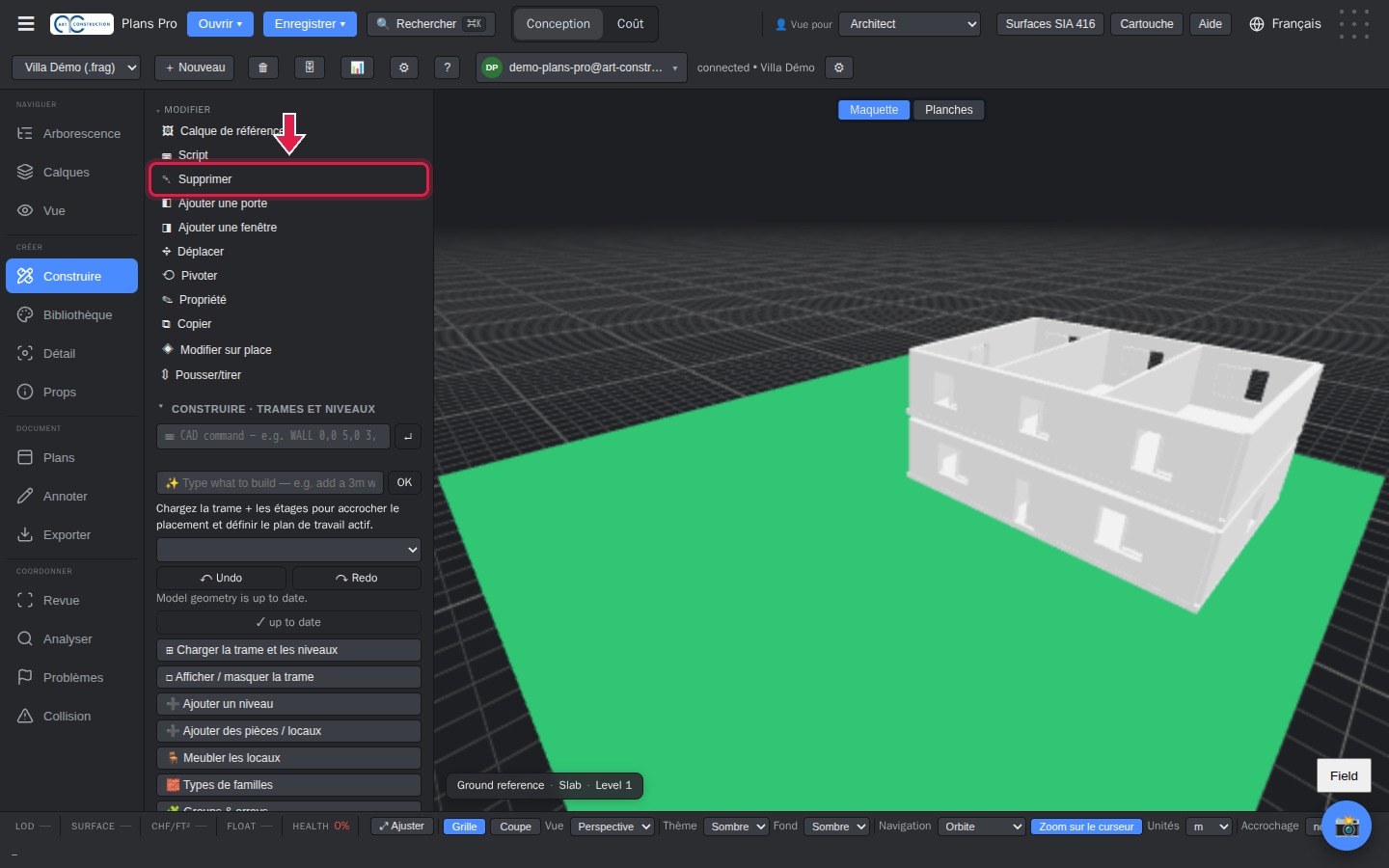
18Brisanje referentne ploče terena
« Page vierge » (Prazna stranica) sadrži veliku ploču od 30 × 30 m koja predstavlja teren. Odaberite je, kliknite Supprimer (Izbriši) i potvrdite. Inače bi se prostorije izračunale na cijeloj njezinoj površini.
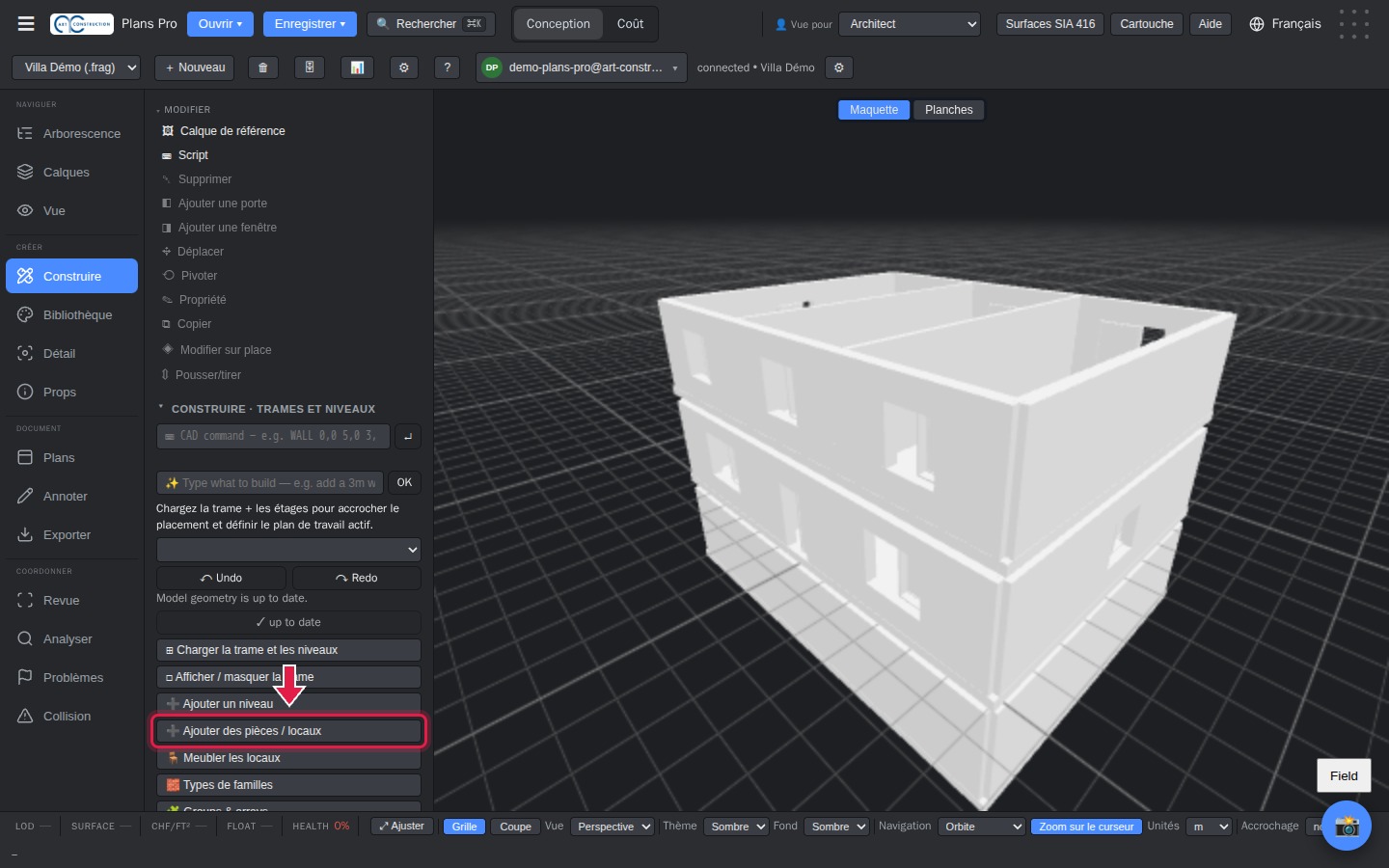
19Dodavanje prostorija
U ploči Construire (Gradnja) kliknite Ajouter des pièces / locaux (Dodaj prostorije / prostore).
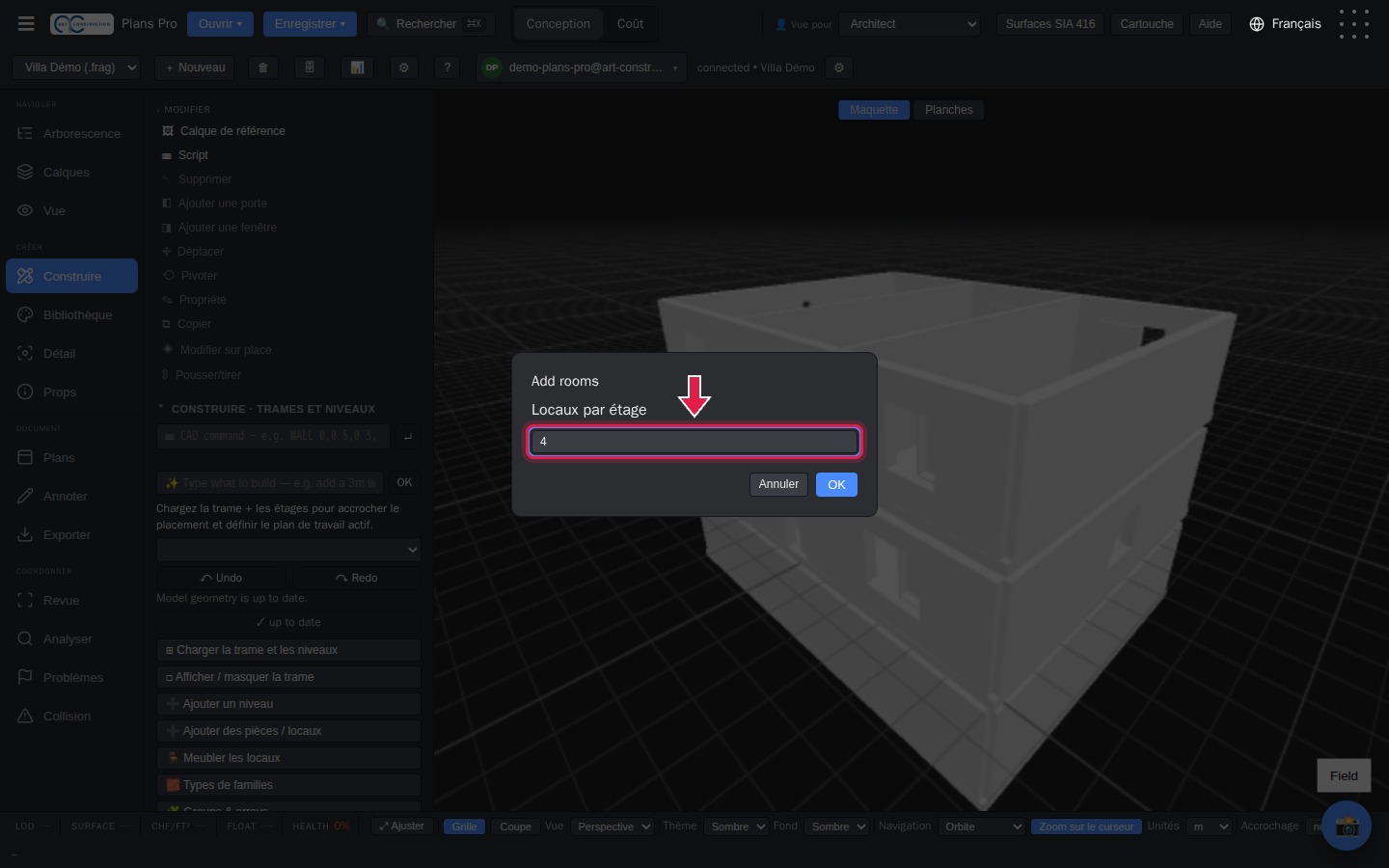
20Broj prostorija i visina
Upišite broj prostorija po etaži, a zatim svijetlu visinu. Plans Pro dijeli svaku etažu na pravilne prostorije, unutar vanjskih zidova.
21Kategorija SIA 416 prostorije
Odaberite prostoriju, a zatim kliknite Propriété (Svojstvo) u odjeljku « Modifier » (Uredi).
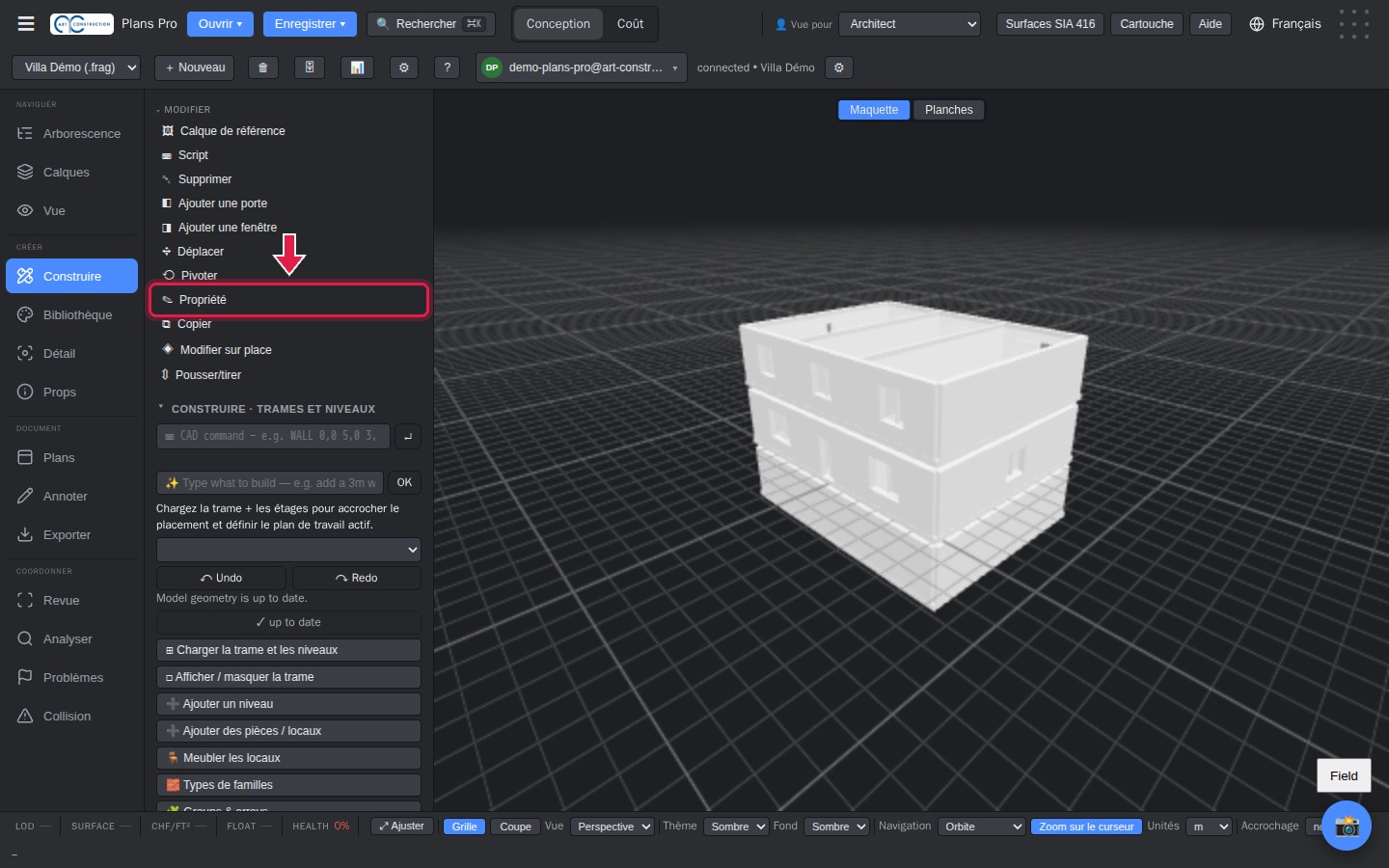
22Unos kategorije
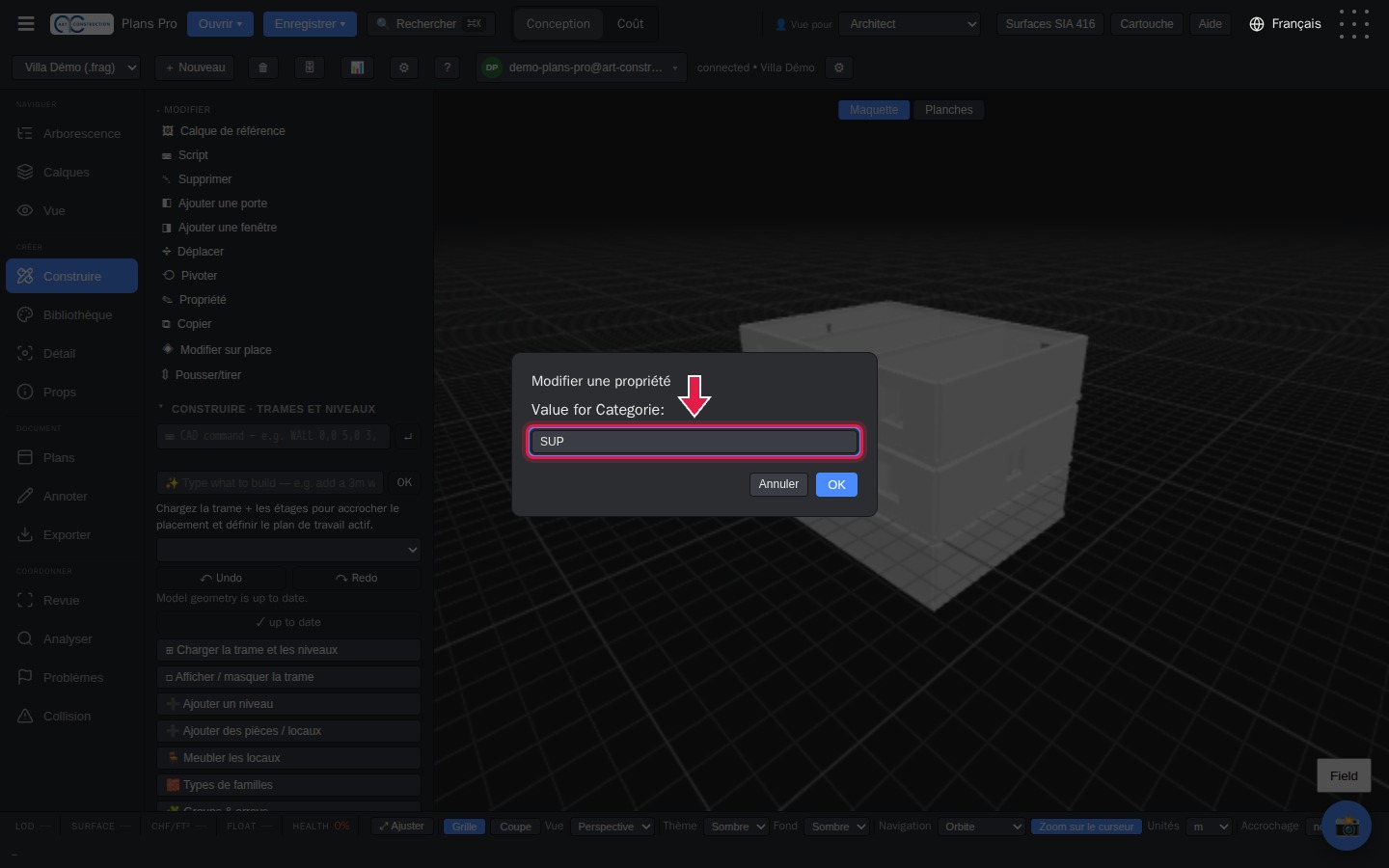
Odgovorite na tri pitanja: Pset_ArtConstruction_SIA416, zatim Categorie, zatim kategorija: SUP (glavna korisna), SUS (sporedna korisna), SD (komunikacijska) ili SI (instalacijska).
23Tablica površina
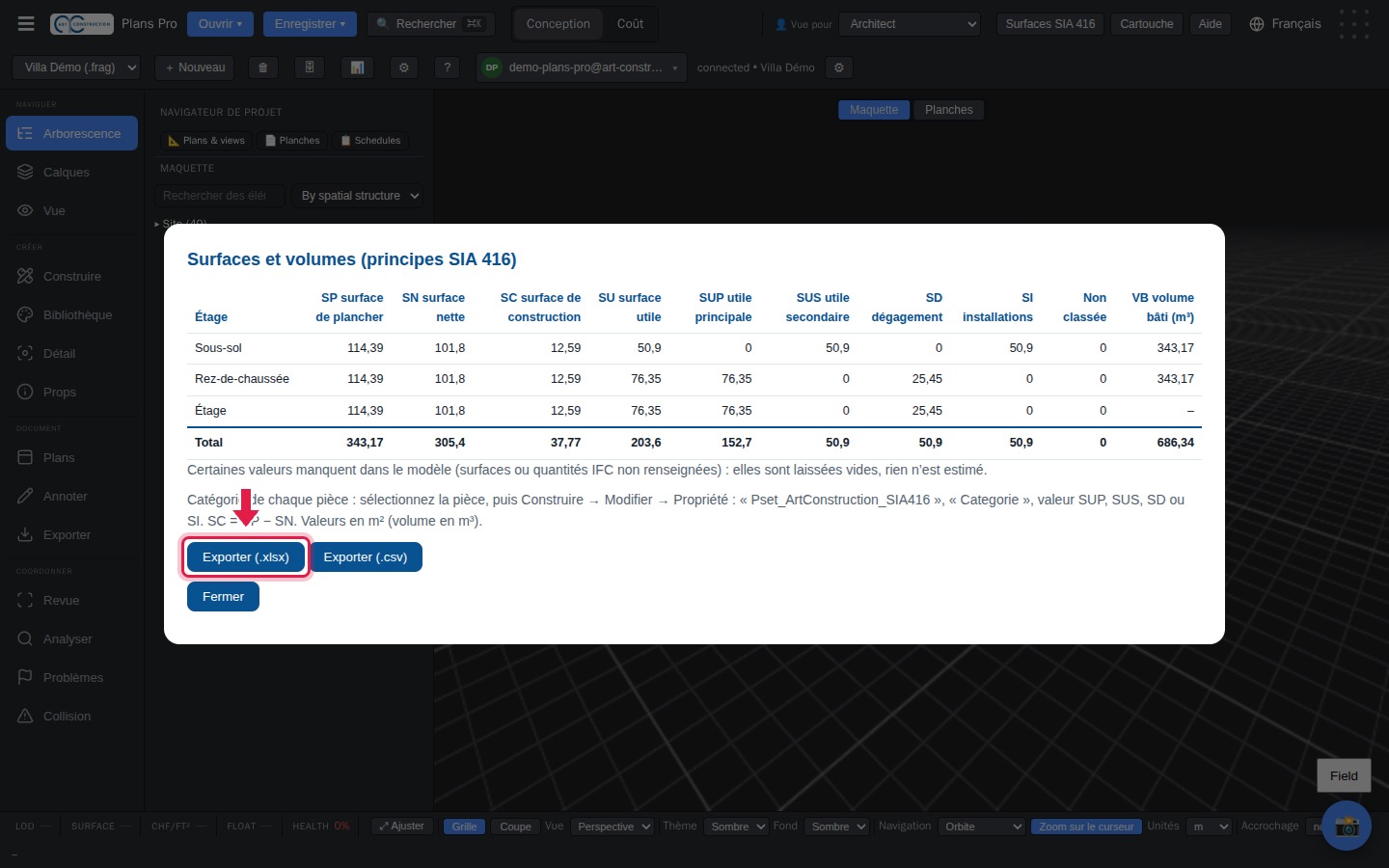
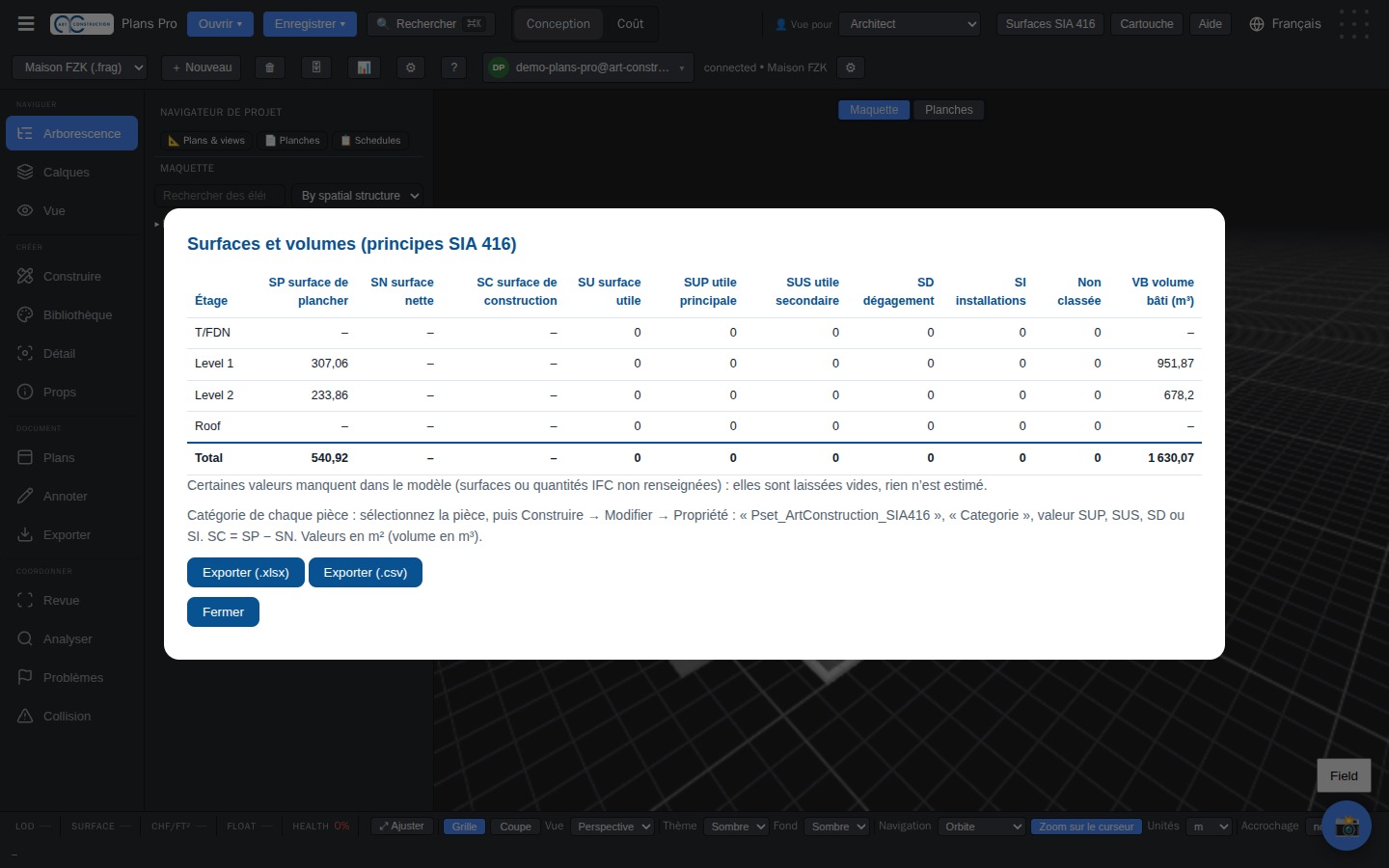
Kliknite Surfaces SIA 416 (Površine SIA 416), gore. Tablica po etaži daje SP, SN, SC, SU, SUP, SUS, SD, SI i VB. Možete je izvesti u Excel (.xlsx) ili u .csv.
7. Kodovi CFC / eCCC
24Klasificiranje elementa
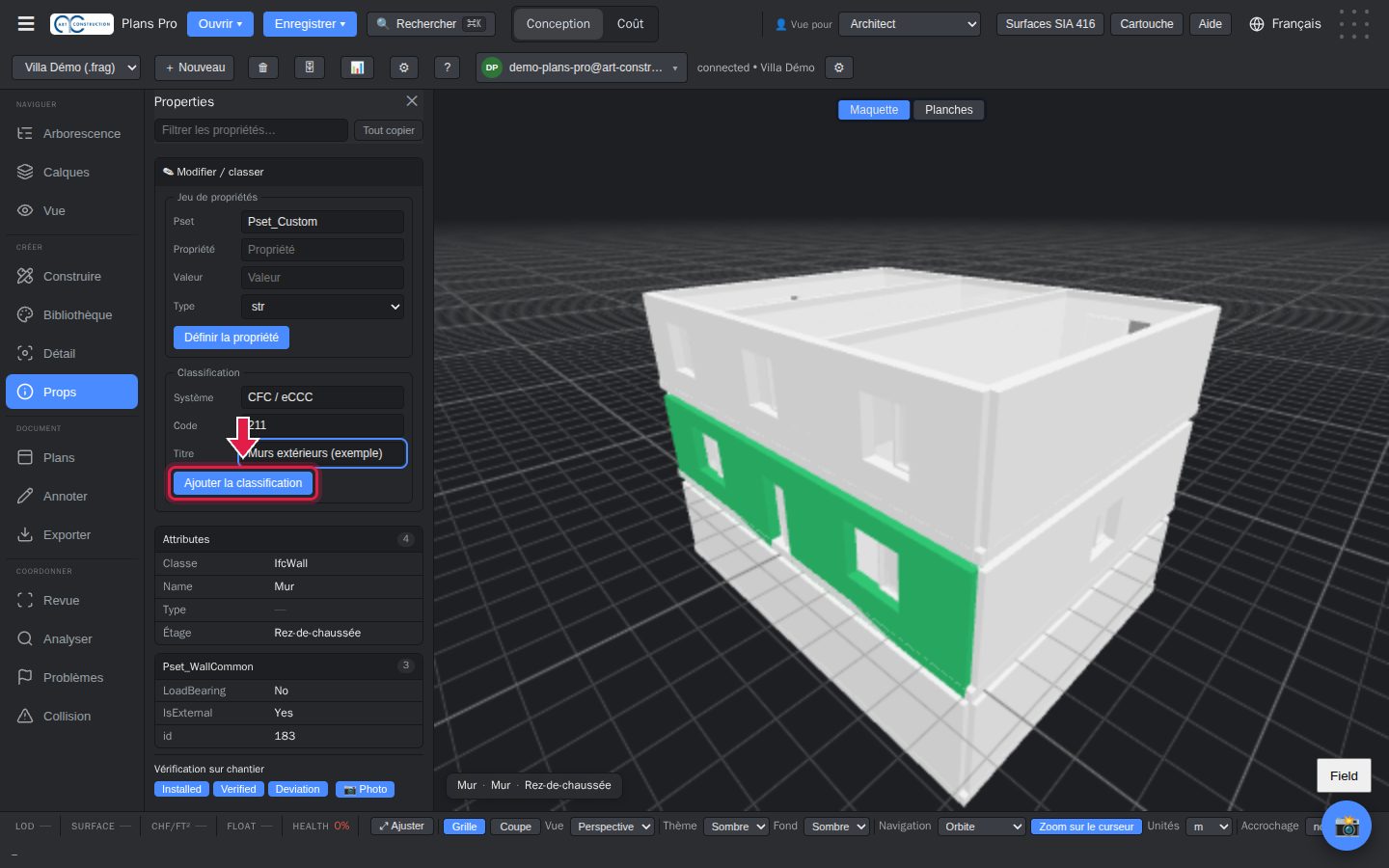
Odaberite element, otvorite Props (Svojstva), a zatim Modifier / classer (Uredi / klasificiraj). U odjeljku « Classification » (Klasifikacija) sustav je već « CFC / eCCC »: upišite svoj kod i naslov, a zatim kliknite Ajouter la classification (Dodaj klasifikaciju).
8. Krov
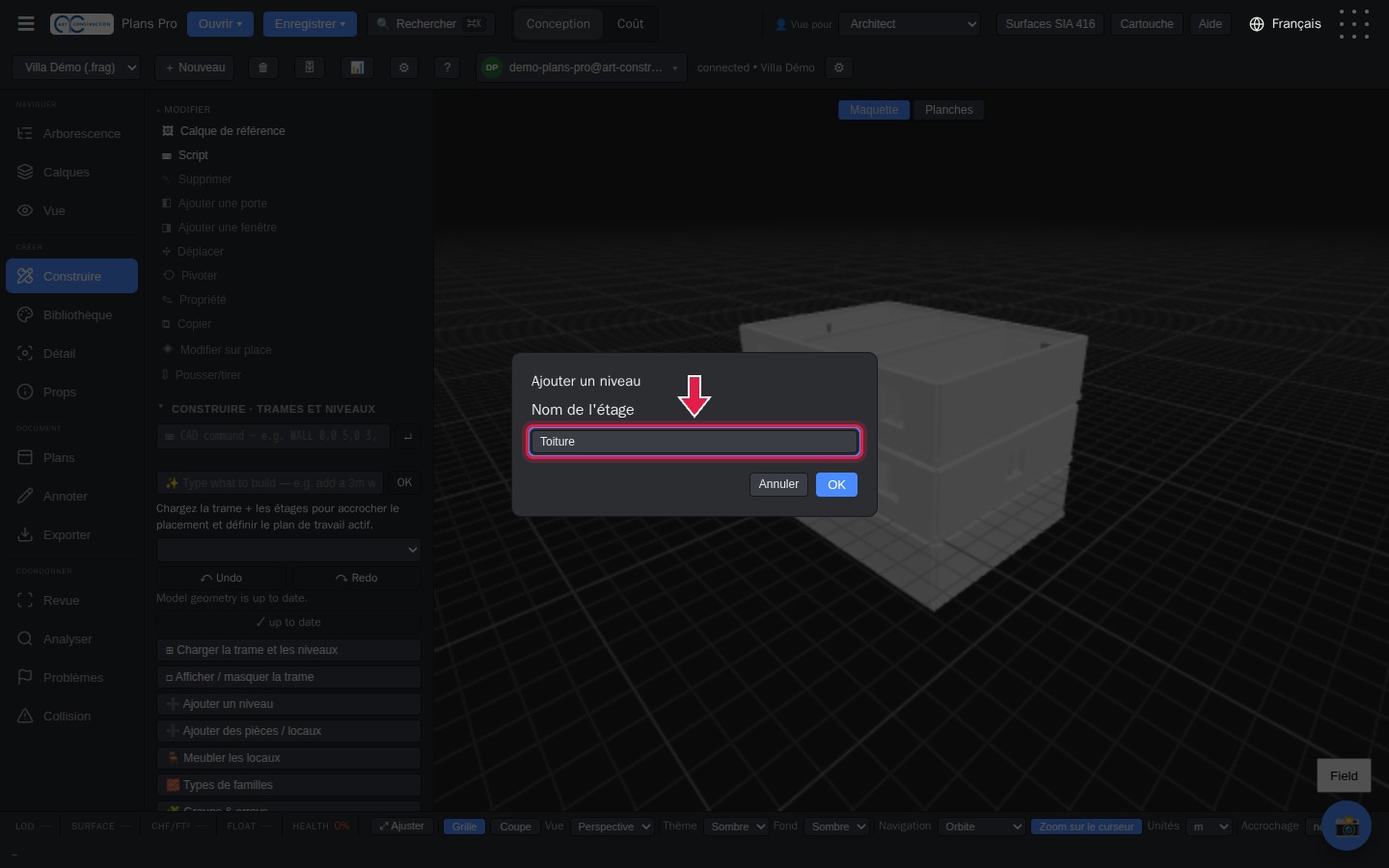
25Dodavanje etaže krova
U ploči Construire (Gradnja) kliknite Ajouter un niveau (Dodaj etažu). Upišite « Toiture » (Krov), a zatim njezinu visinsku kotu (6.0).
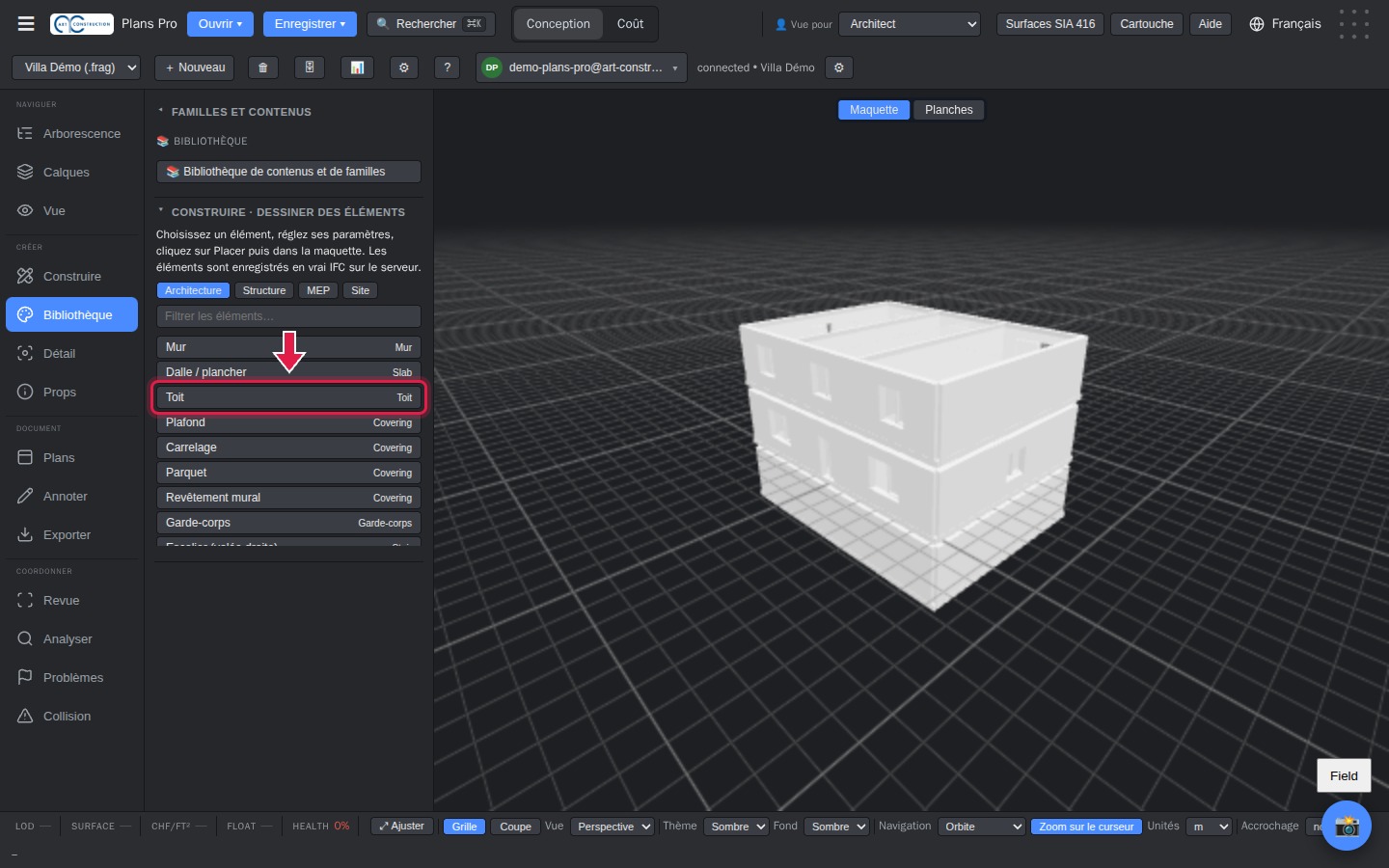
26Crtanje krova
Odaberite etažu Toiture (Krov), a zatim Toit (Krov) u biblioteci. Kliknite kutove krova i dvaput kliknite da ga zatvorite. Plans Pro crta ravne krovove.
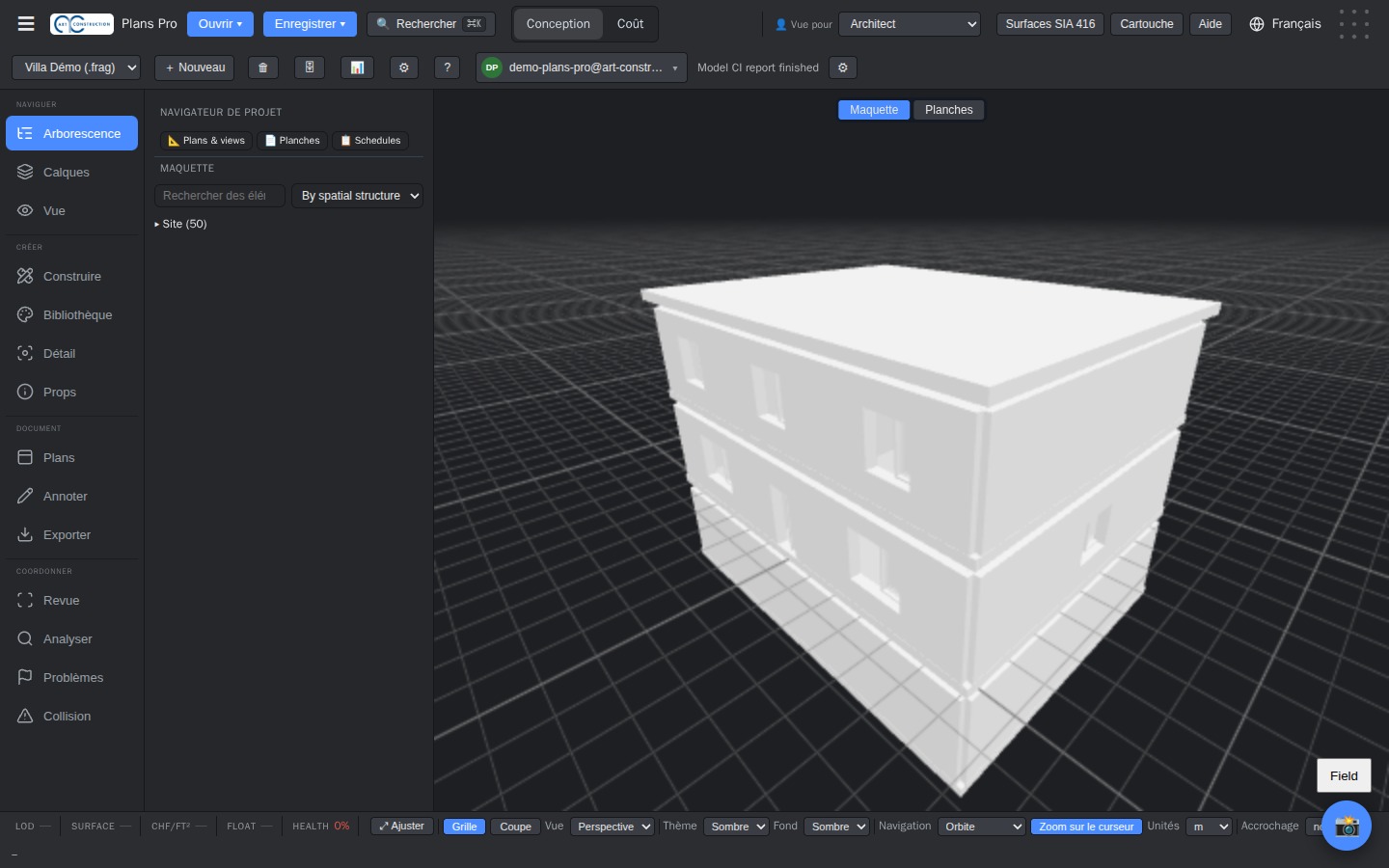
27Vila u 3D
Model je dovršen. Okrećite ga mišem; tipka F ponovno uokviruje prikaz.
9. Tlocrti, presjeci i pročelja
28Komplet nacrta
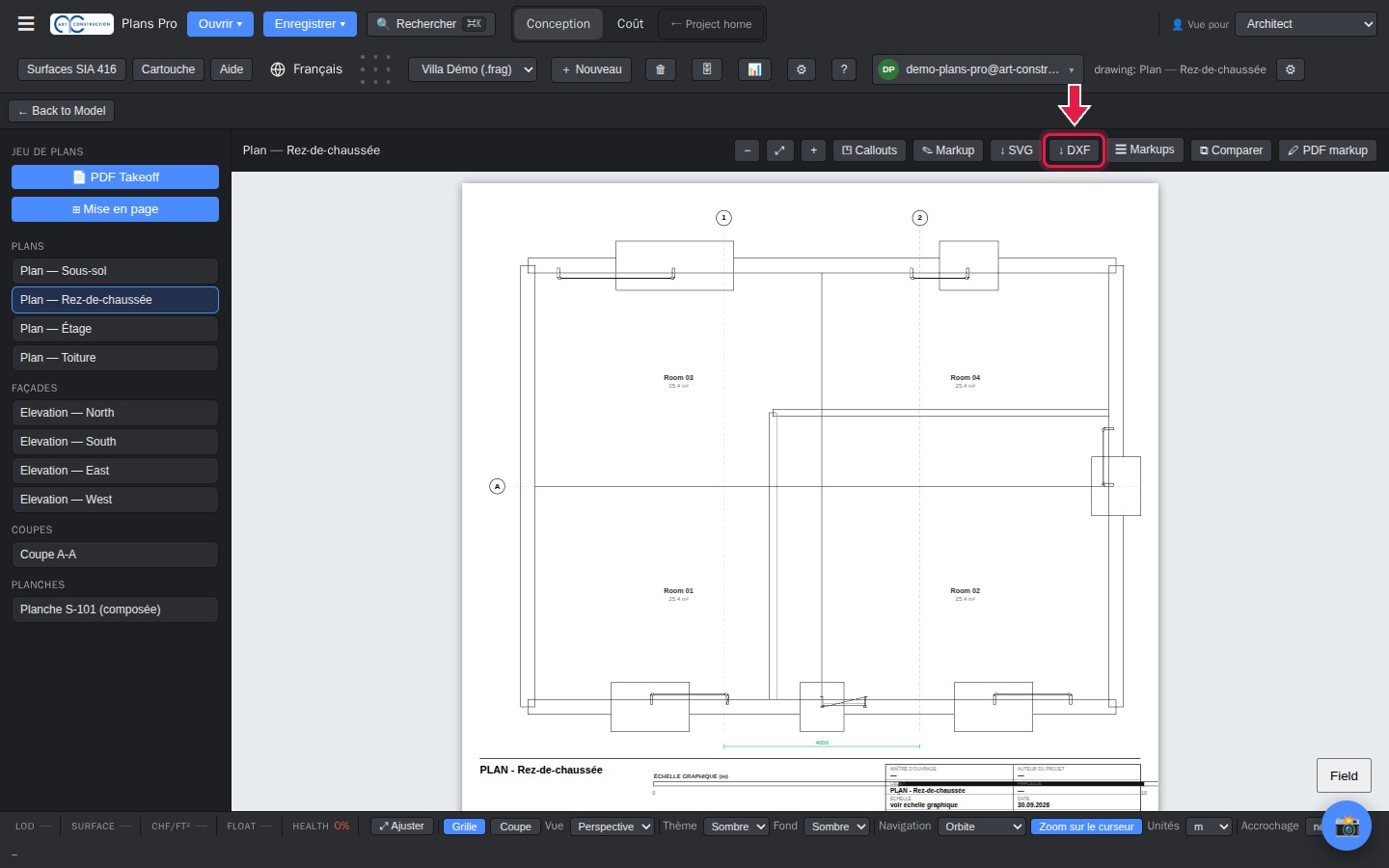
Kliknite Plans (Nacrti), s lijeve strane. Popis nudi jedan tlocrt po etaži, četiri pročelja i jedan presjek. Kliknite nacrt da ga prikažete.
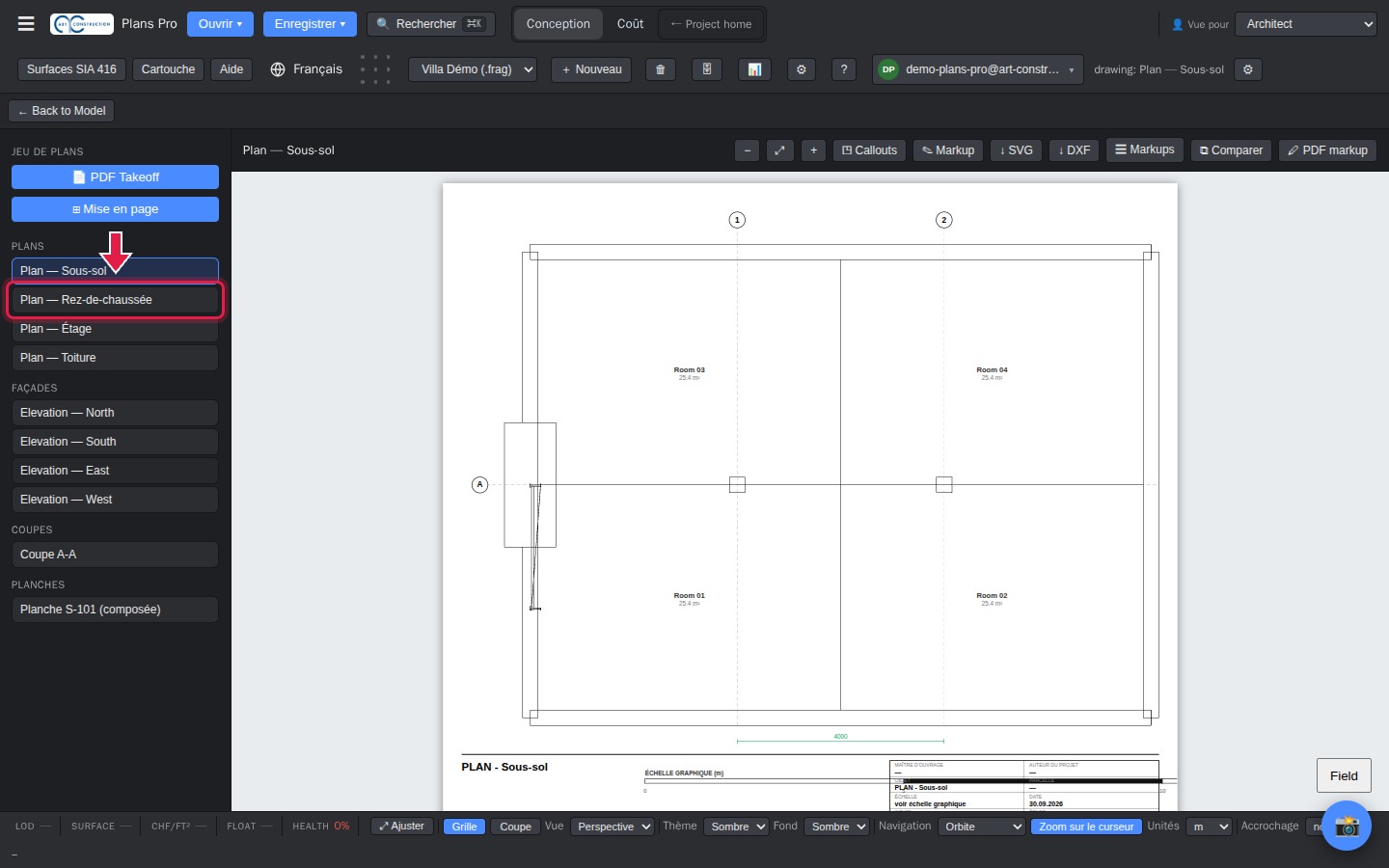
29Tlocrt etaže
Tlocrt se prikazuje sa zidovima, otvorima, prostorijama i njihovim površinama. Gumb ↓ DXF preuzima ga za vaš CAD program.
30Pročelja
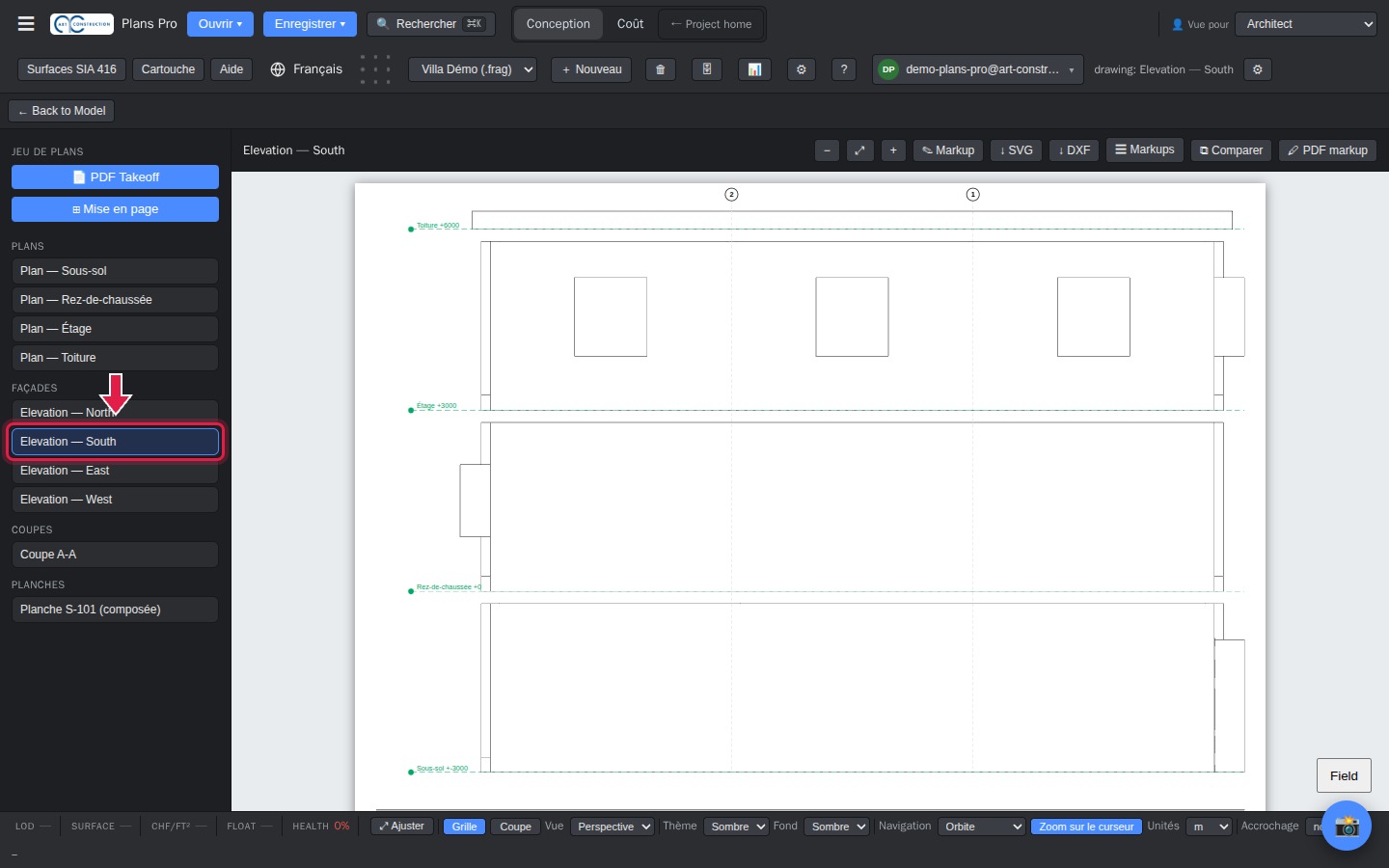
Kliknite pročelje (North, South, East, West = sjever, jug, istok, zapad).
31Presjeci
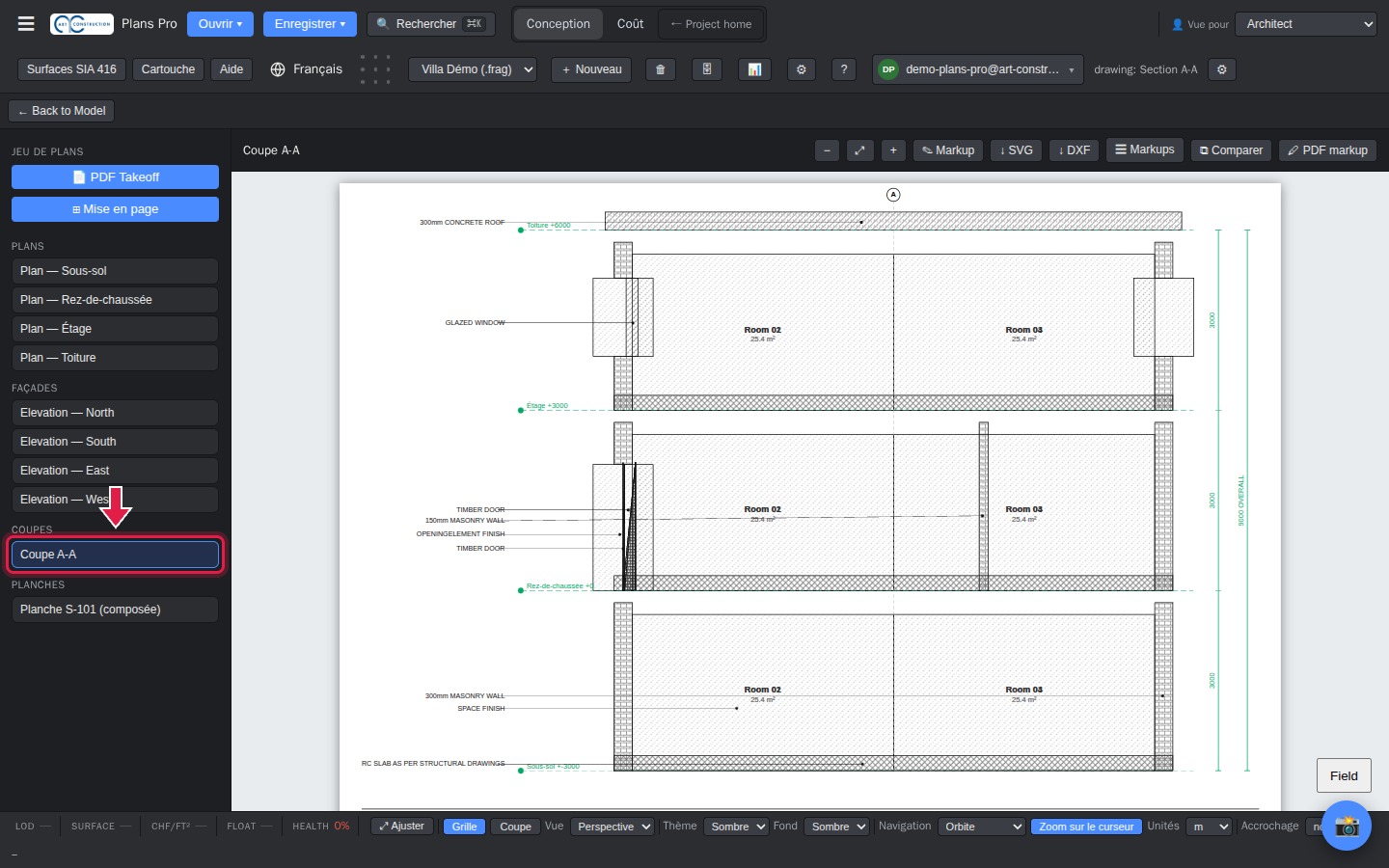
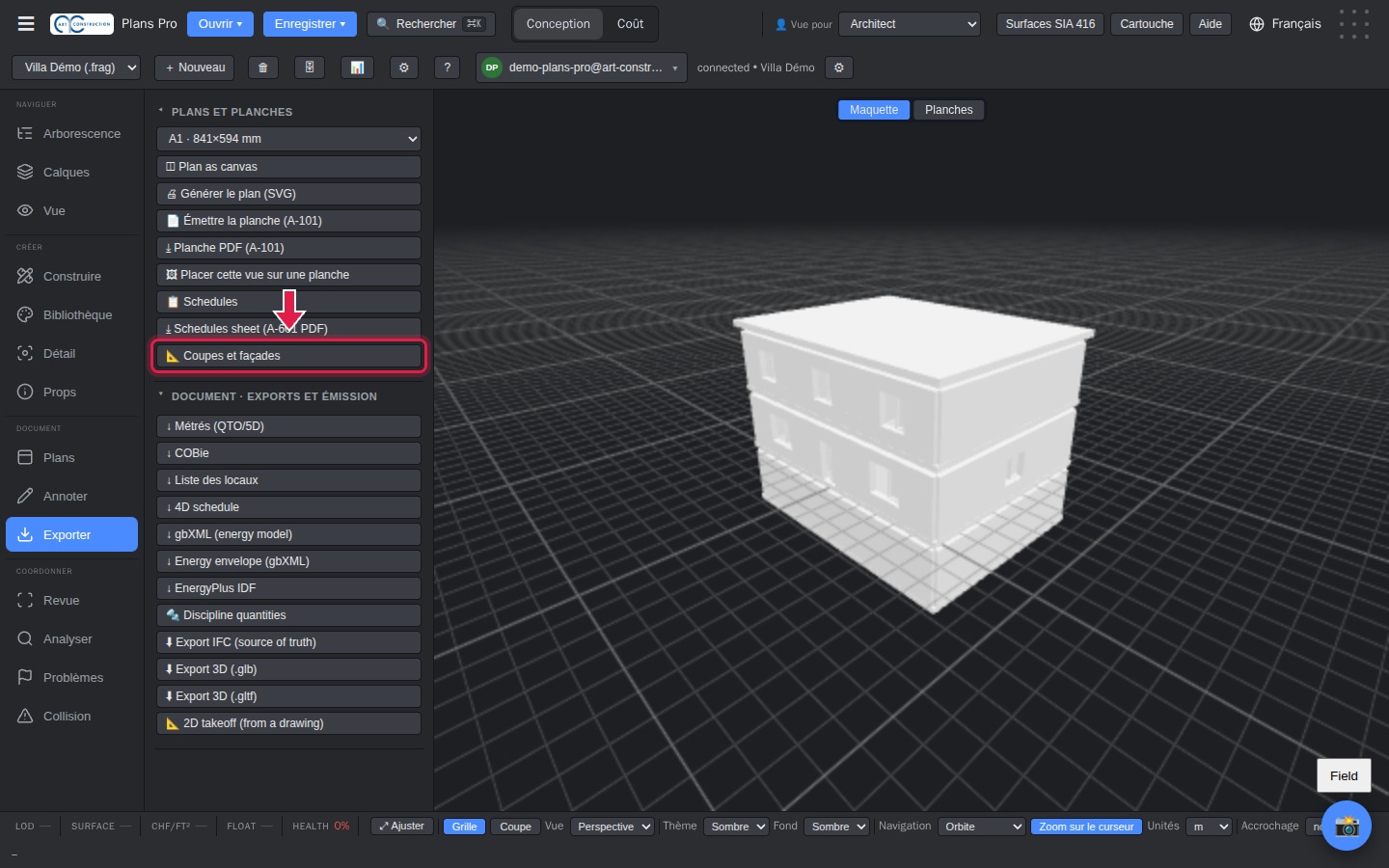
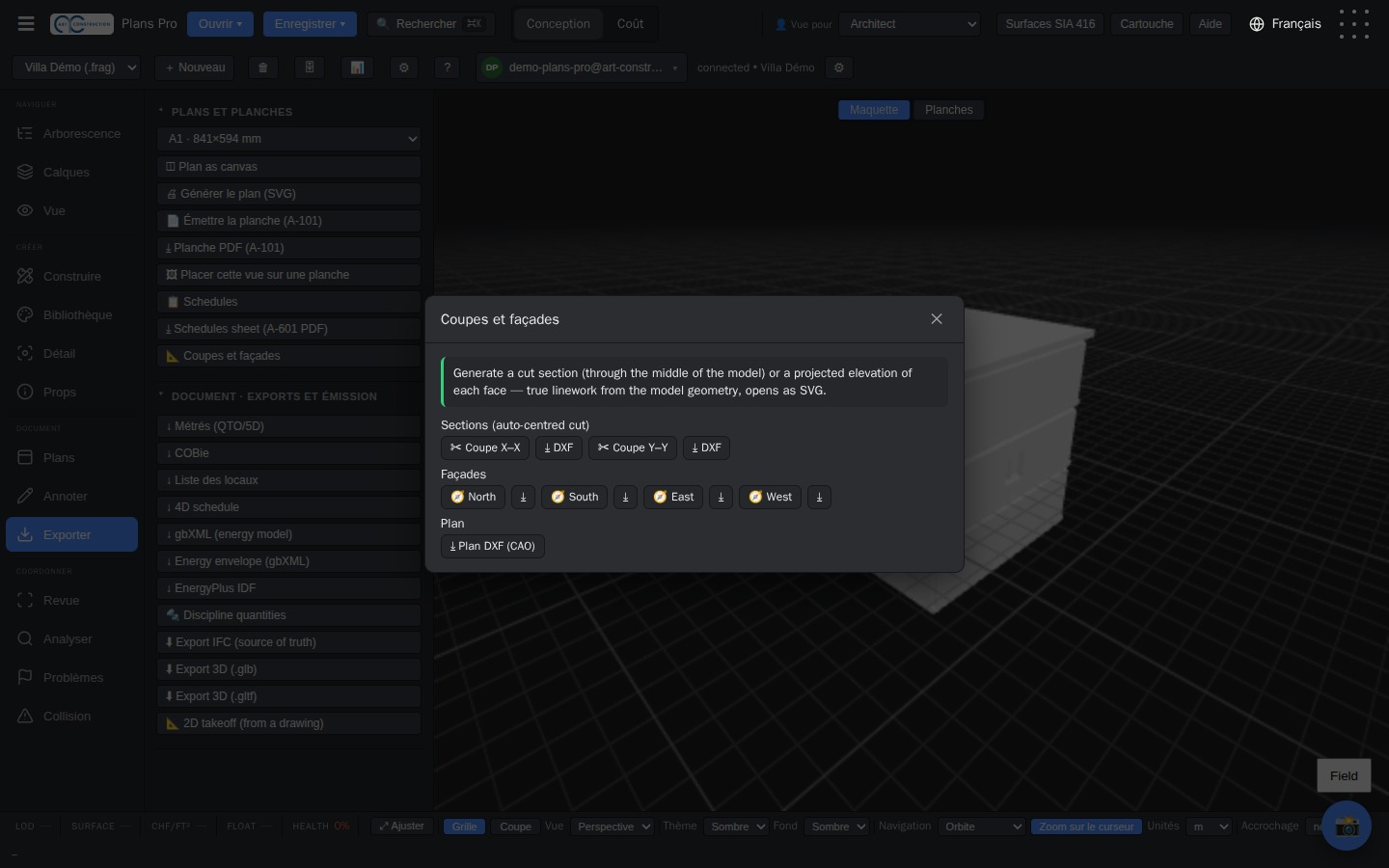
Kliknite Coupe A-A (Presjek A-A) na popisu: Plans Pro presijeca zgradu po sredini. Za presjeke u oba smjera otvorite Exporter (Izvoz), proširite « Plans et planches » (Nacrti i listovi) i kliknite Coupes et façades (Presjeci i pročelja); svaki se presjek otvara u novoj kartici.
10. Zaglavlje i A3 prijelom
32Ispunjavanje zaglavlja
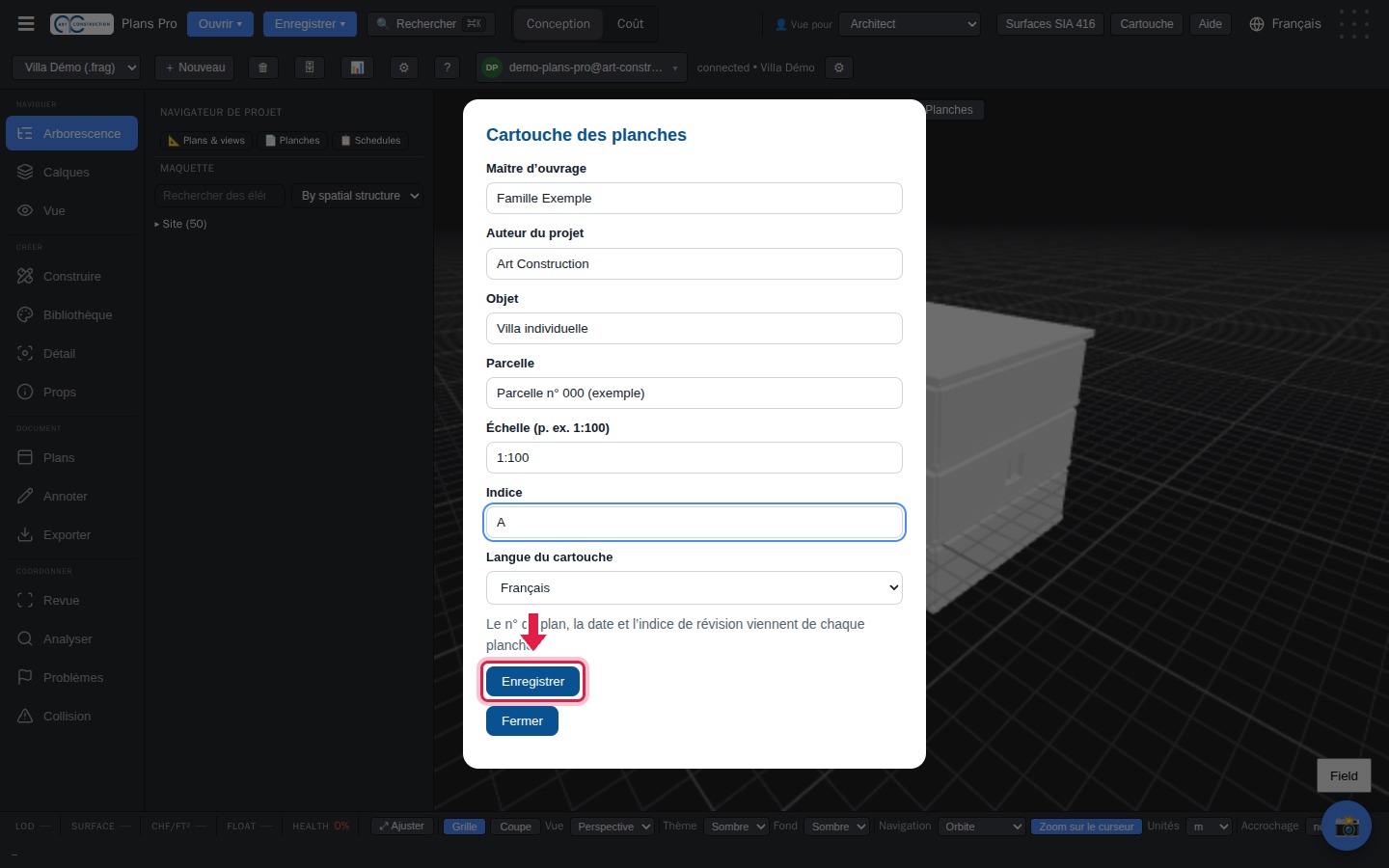
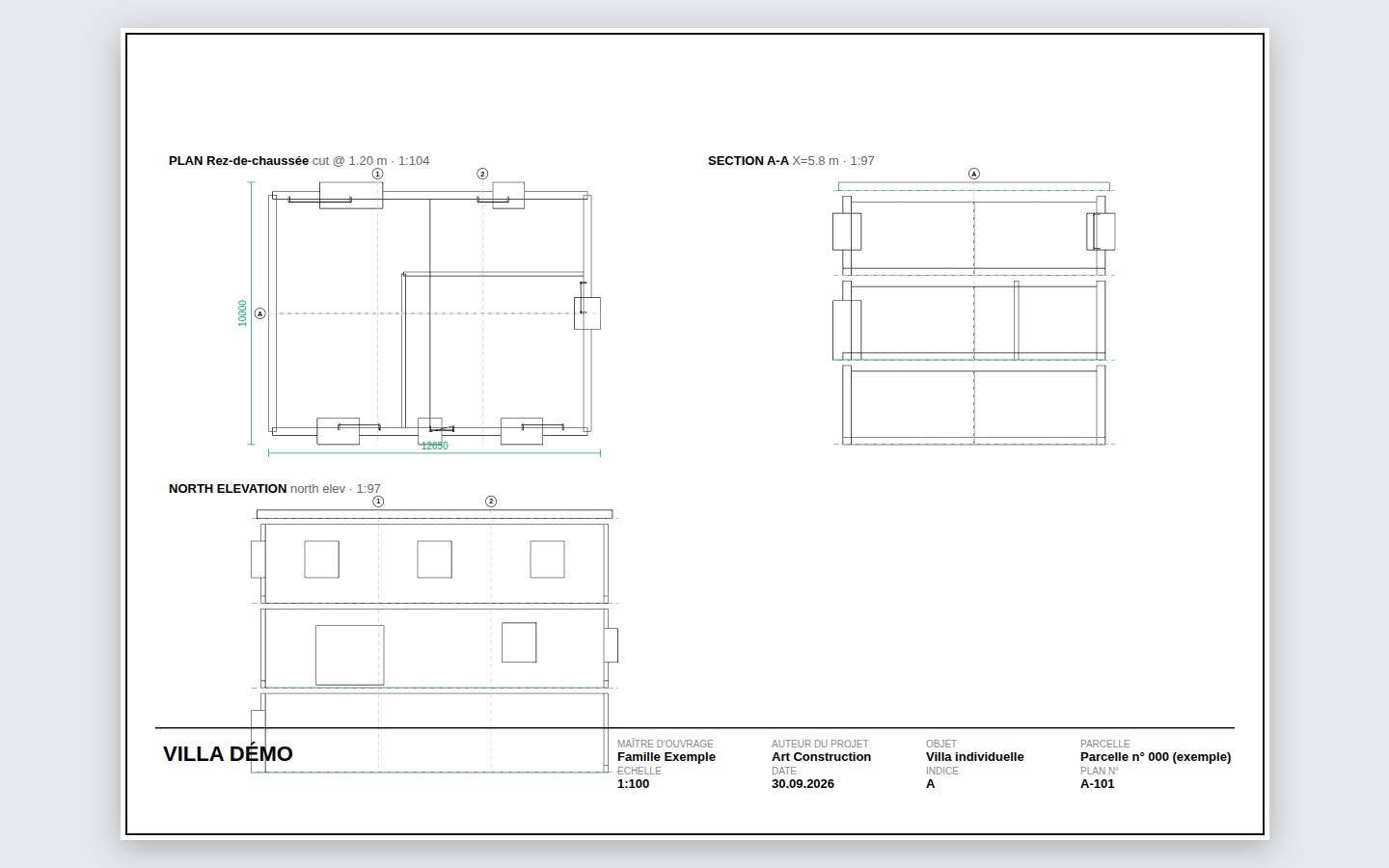
Kliknite Cartouche (Zaglavlje), gore. Ispunite investitora, autora projekta, predmet, česticu, mjerilo i indeks, a zatim kliknite Enregistrer (Spremi). Broj nacrta i datum ispunjavaju se sami.
33Odabir formata A3
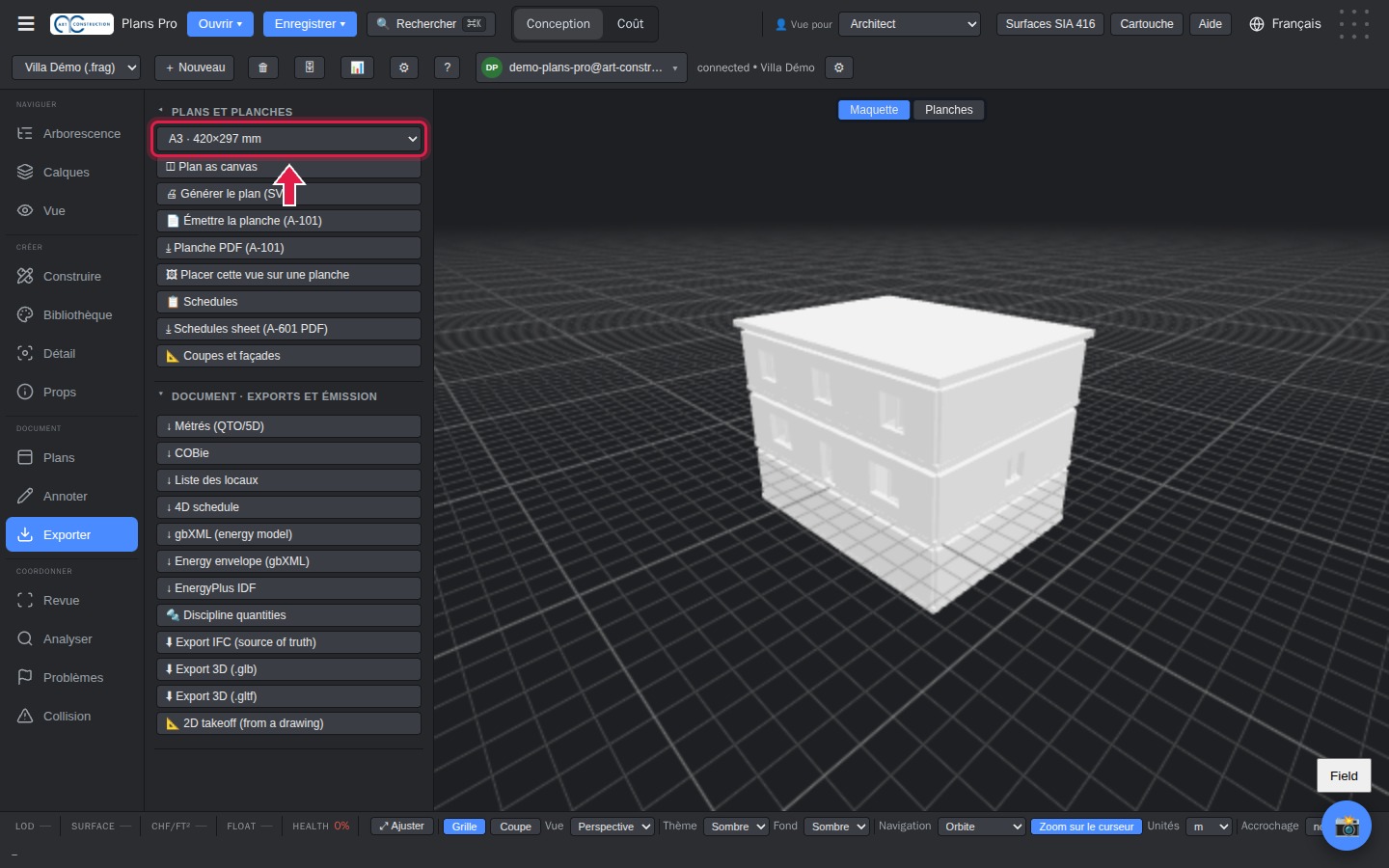
U odjeljku Exporter (Izvoz), rubrika « Plans et planches » (Nacrti i listovi), odaberite format A3 · 420×297 mm. Nude se formati od A0 do A4.
34Izrada PDF lista
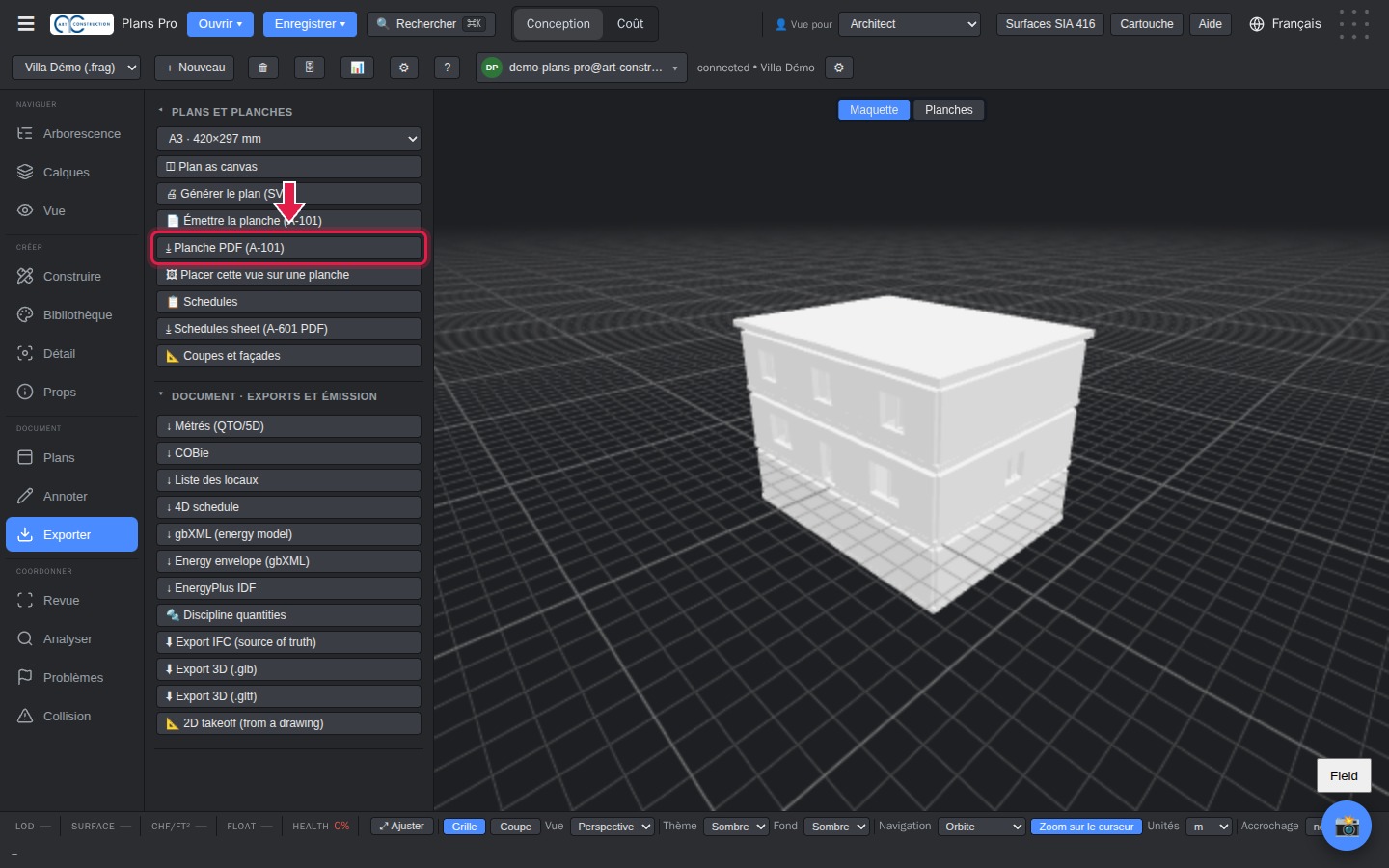
Kliknite Planche PDF (A-101) (PDF list (A-101)). List se otvara u novoj kartici, spreman za ispis ili spremanje.
35List sa švicarskim zaglavljem
Zaglavlje je ispisano na dnu lista.
11. Izvoz u PDF, DXF i Excel
36Izmjere u Excelu
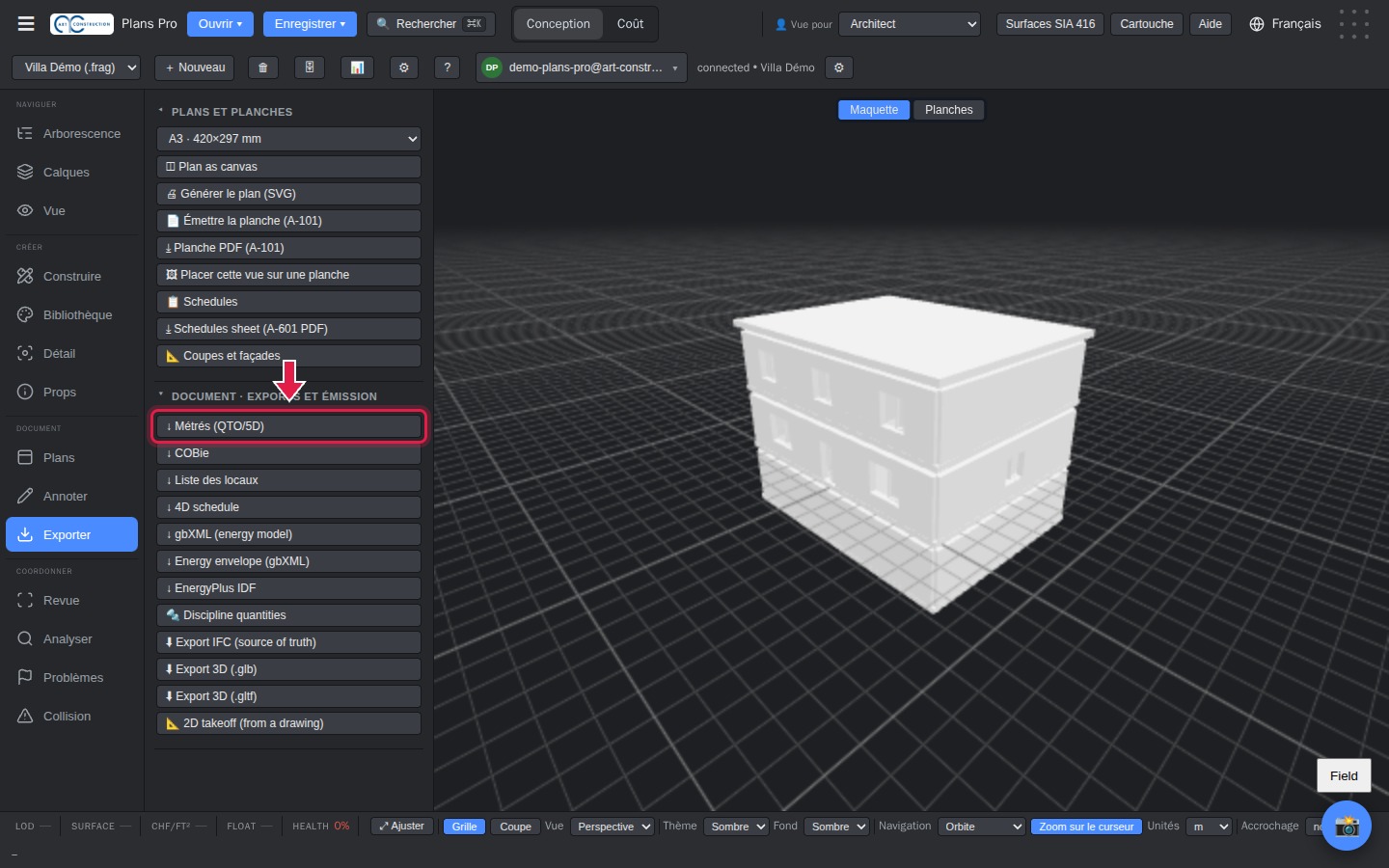
U odjeljku Exporter (Izvoz) proširite « Document · Exports et émission » (Dokument · Izvozi i izdavanje) i kliknite Métrés (QTO/5D) (Izmjere (QTO/5D)). Dobivate Excel datoteku s duljinom, površinom i volumenom svakog elementa, po etaži.
37Spremanje projekta
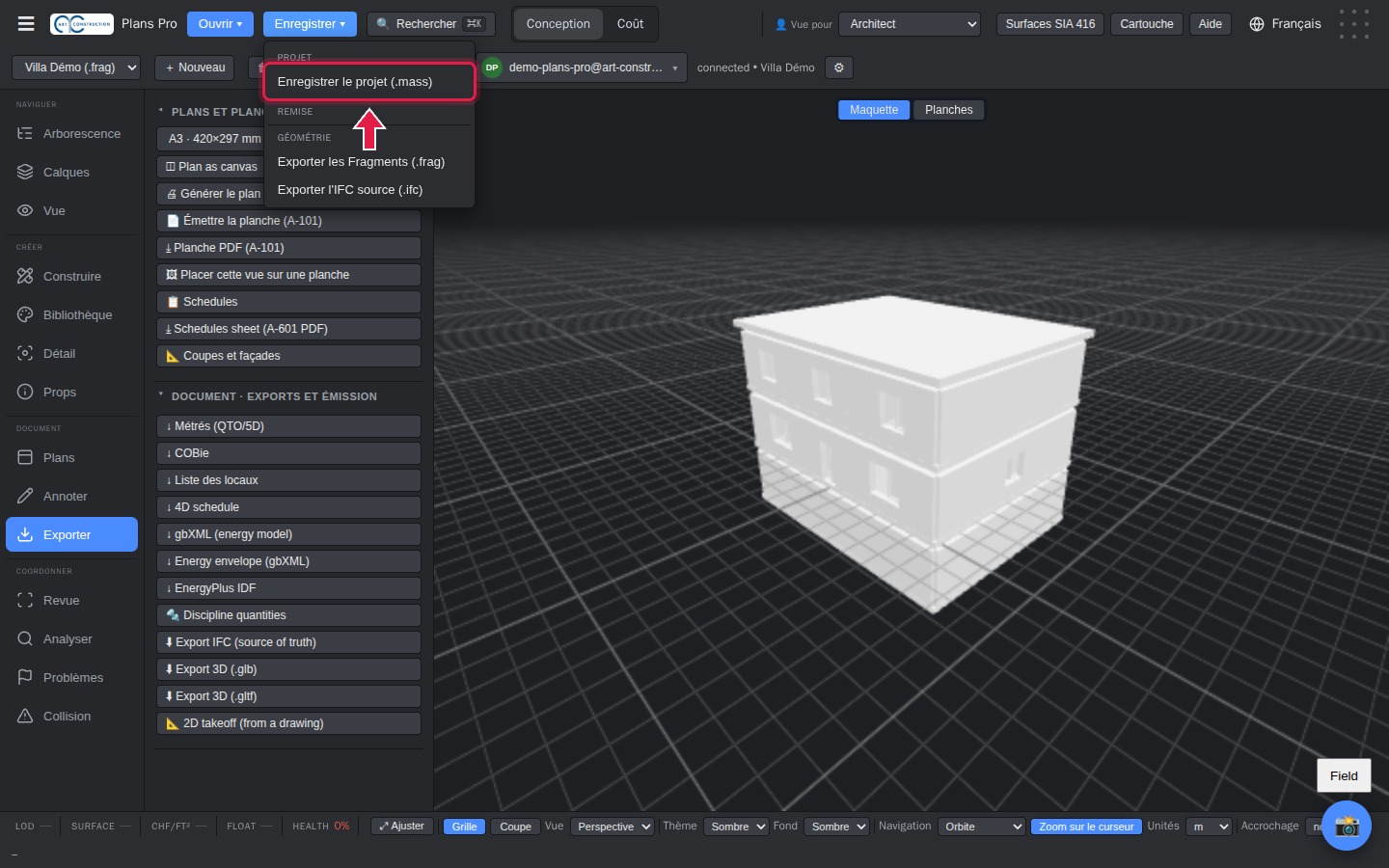
Vaše se izmjene automatski spremaju u Švicarskoj. Da biste zadržali potpunu kopiju na svojem računalu, kliknite Enregistrer (Spremi), a zatim Enregistrer le projet (.mass) (Spremi projekt (.mass)).
Datoteke primjera: A3 list (PDF) Izmjere (Excel)
2. dio – Rad s postojećom datotekom
12. Otvaranje postojeće IFC datoteke
38Izrada novog projekta
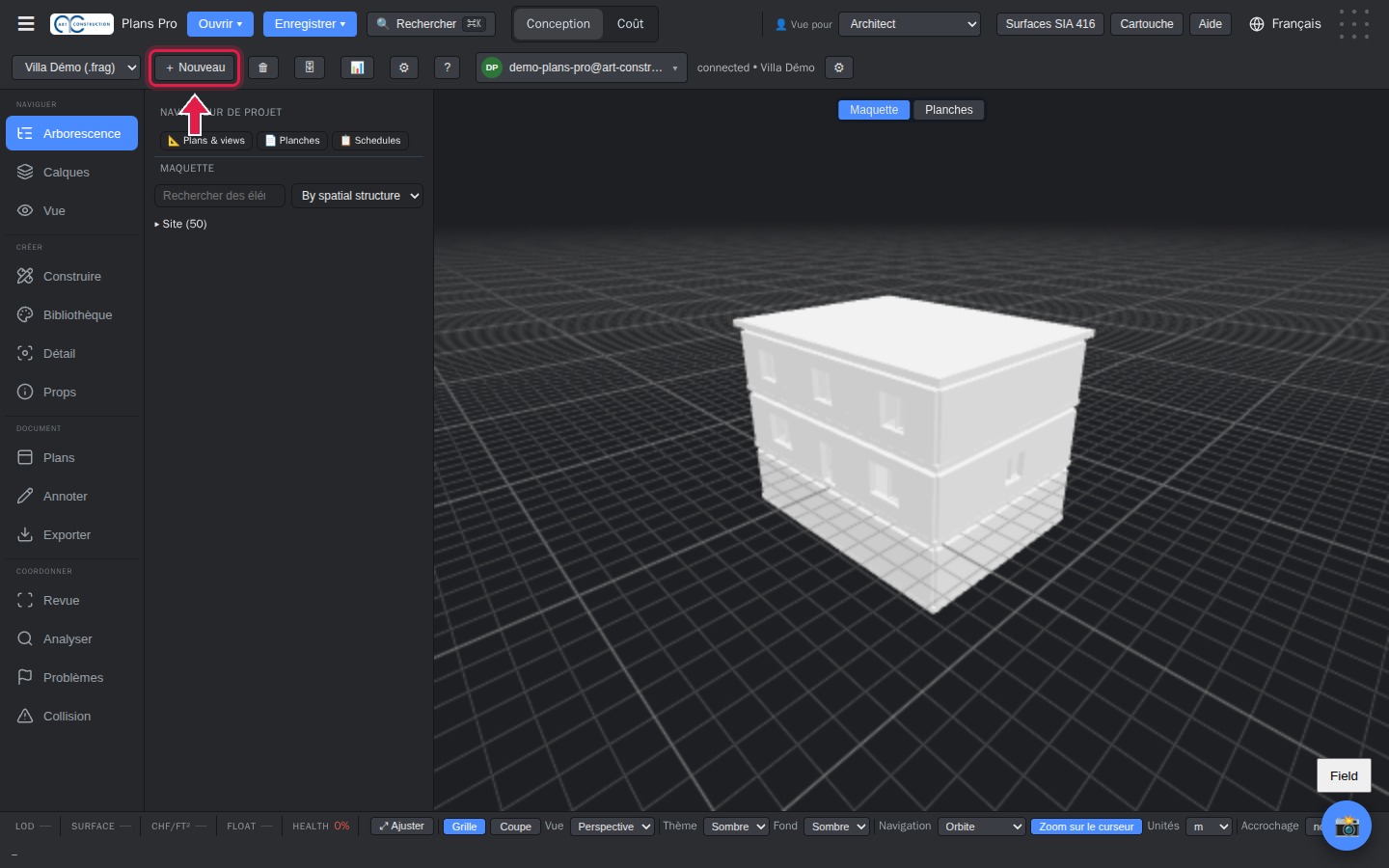
Kliknite + Nouveau (Novo), gore, da biste izradili prazan projekt.
39Imenovanje projekta
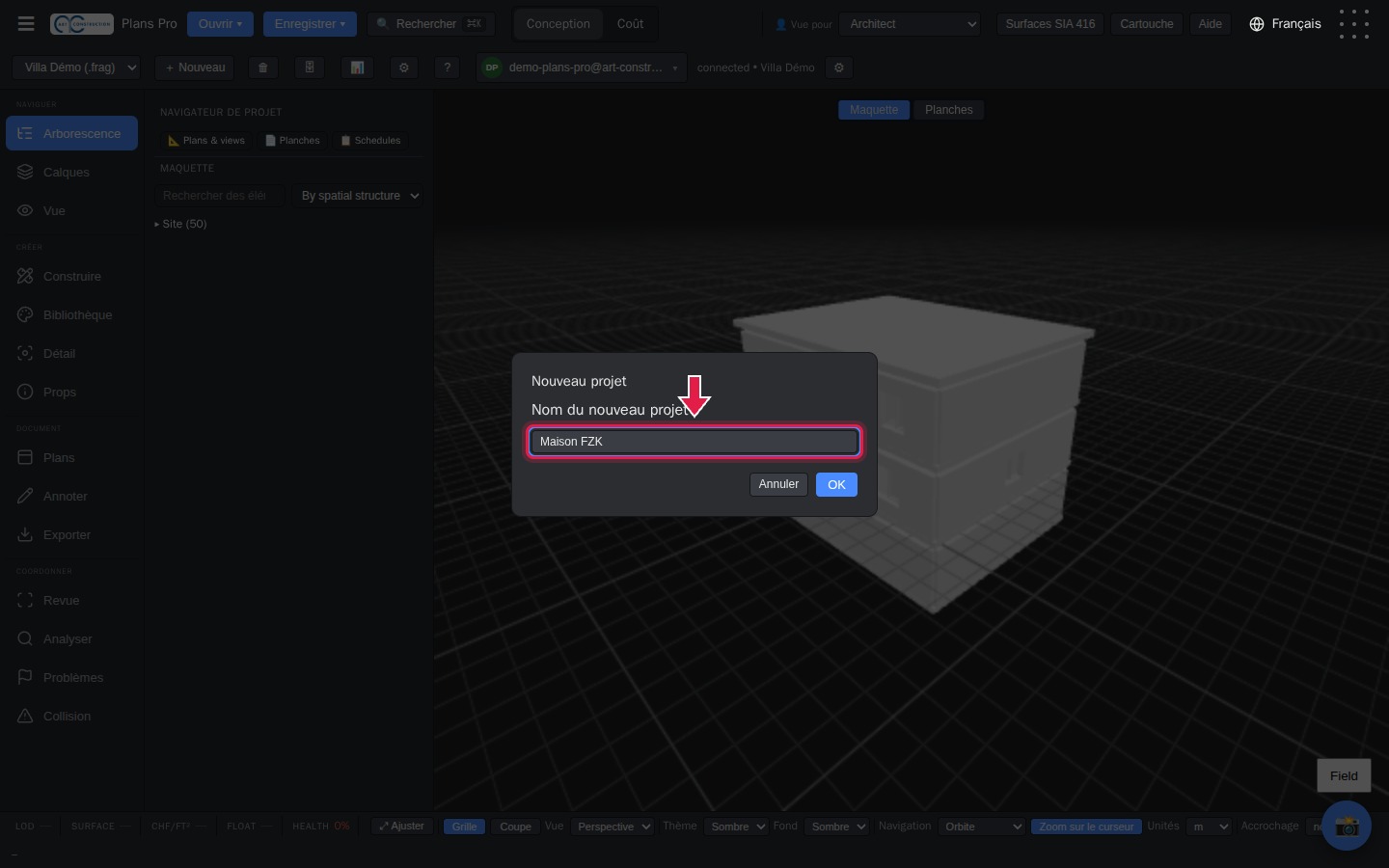
Upišite naziv projekta, na primjer « Maison FZK », a zatim pritisnite Entrée.
40Otvaranje IFC datoteke
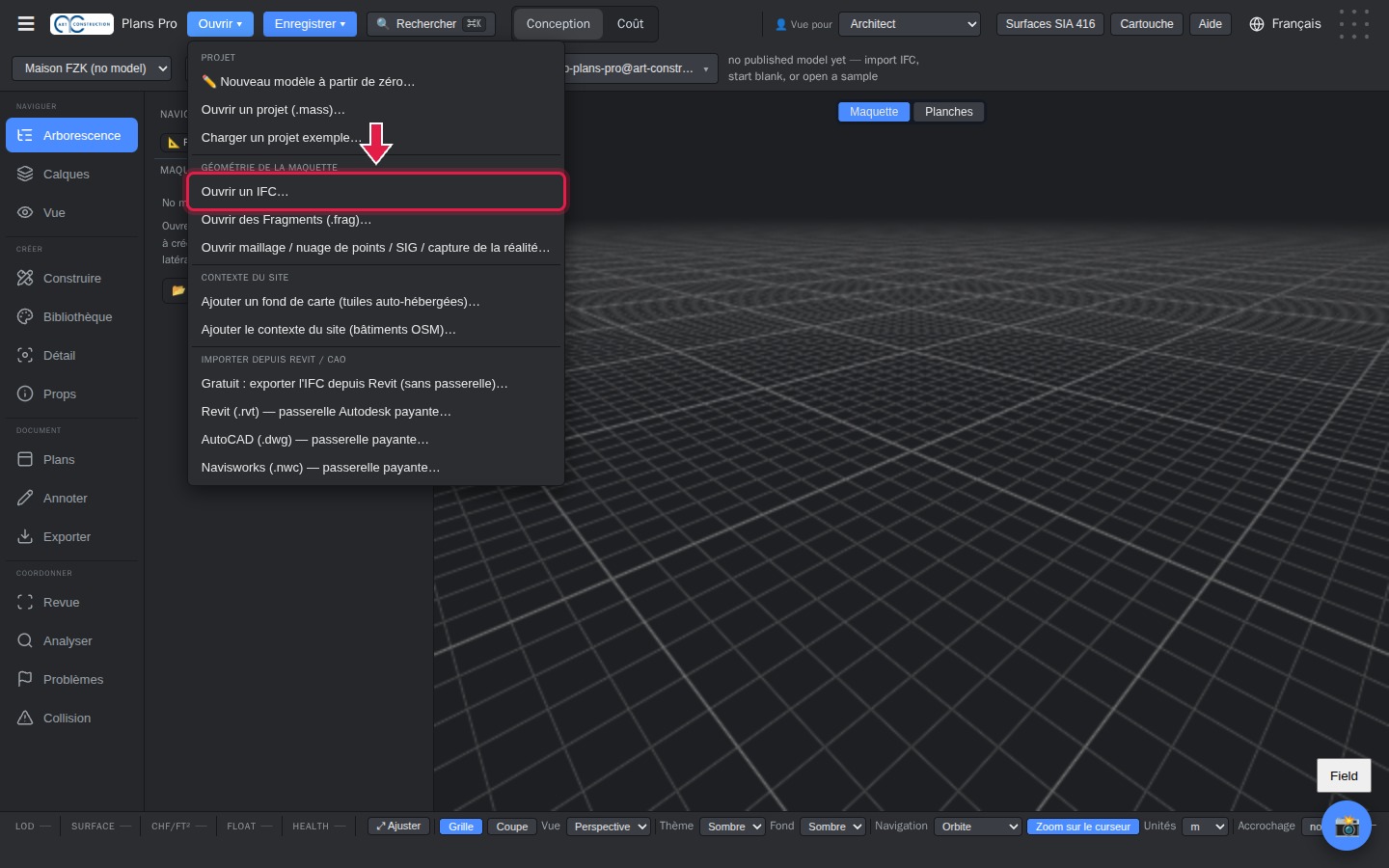
Kliknite Ouvrir (Otvori), a zatim Ouvrir un IFC… (Otvori IFC…) i odaberite svoju datoteku. Učitavanje velikog modela može potrajati nekoliko minuta.
41Model je otvoren
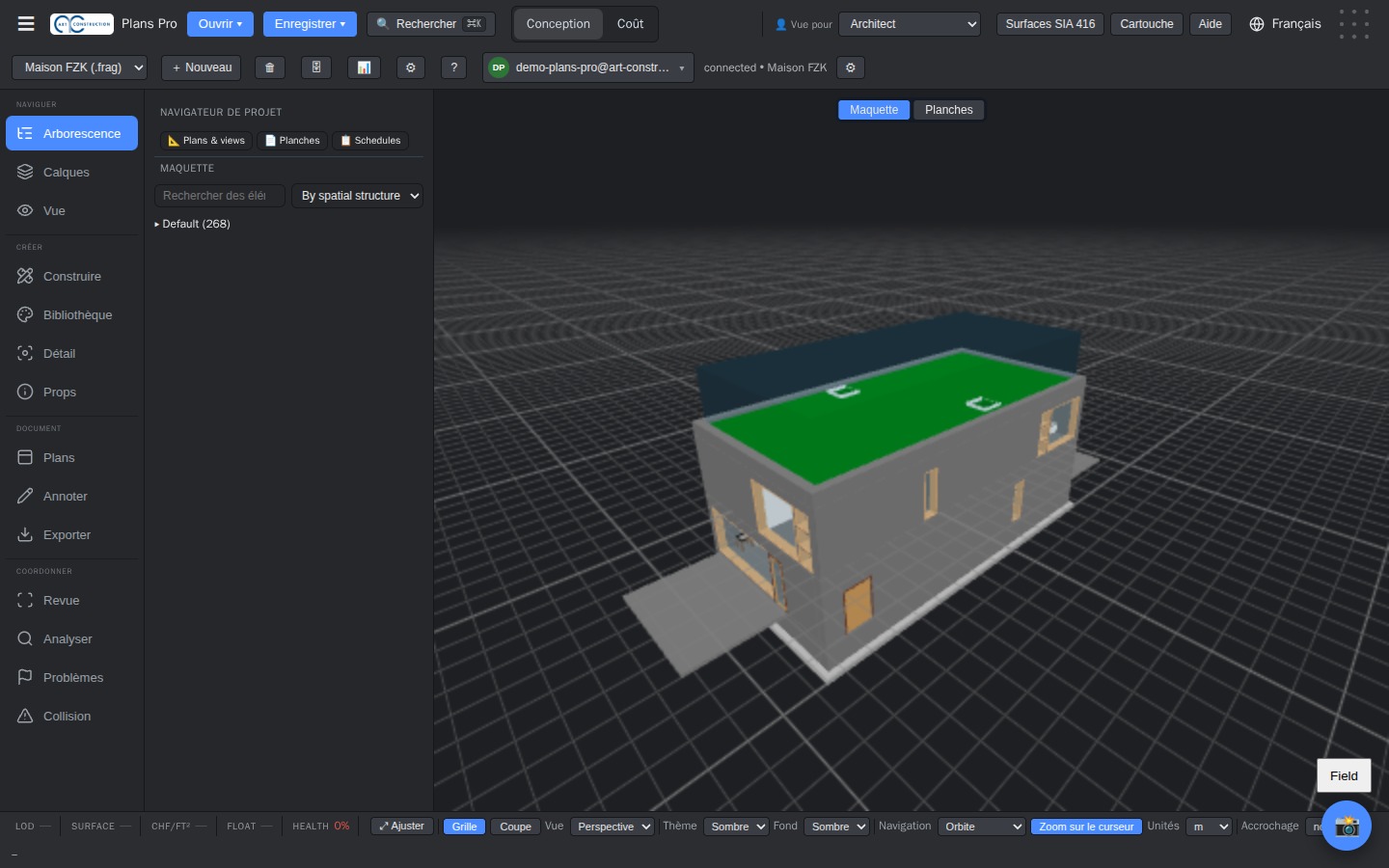
Model se prikazuje u 3D. Zatim možete koristiti sve alate iz ovog vodiča: tlocrte, presjeke, površine SIA 416, izvoze.
42Stablo modela
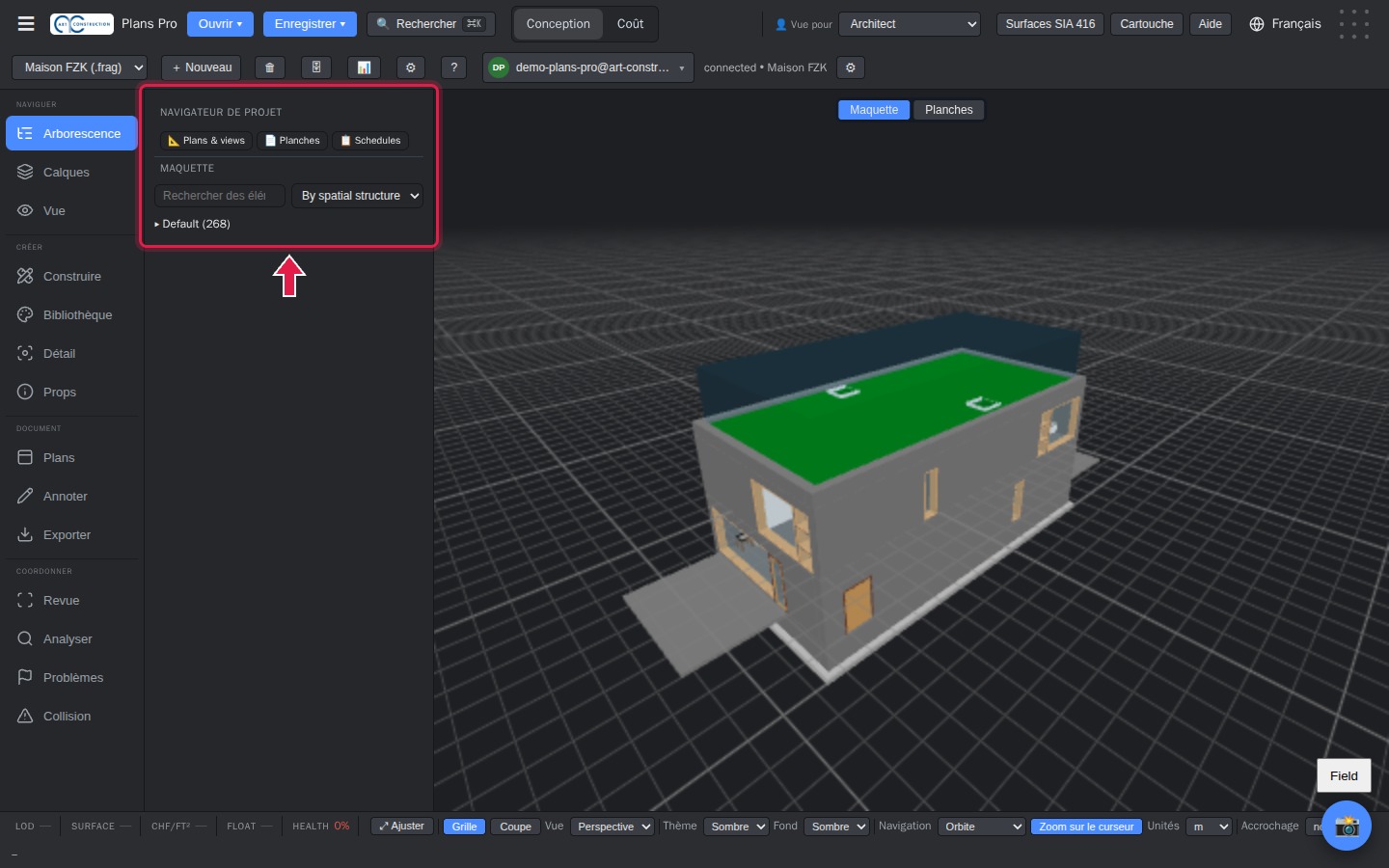
Ploča Arborescence (Stablo) prikazuje zgradu, njezine etaže i elemente. Kliknite element da ga pronađete u modelu.
43Površine postojeće datoteke
Gumb Surfaces SIA 416 (Površine SIA 416) čita površine spremljene u datoteci. Ako datoteka ne sadrži površinu svojih prostorija, stupac SN ostaje prazan: ništa se ne procjenjuje.
Datoteka primjera: « AC20-FZK-Haus.ifc » (kuća FZK), © Karlsruher Institut für Technologie (KIT), Institut für Automation und angewandte Informatik, pod licencom CC BY 4.0.
13. Polazište od 2D nacrta (DXF ili slika)
Plans Pro još ne pretvara automatski DXF nacrt u 3D zidove i prostorije. No možete staviti skenirani nacrt ispod modela i preko njega nacrtati zidove.
44Referentni sloj
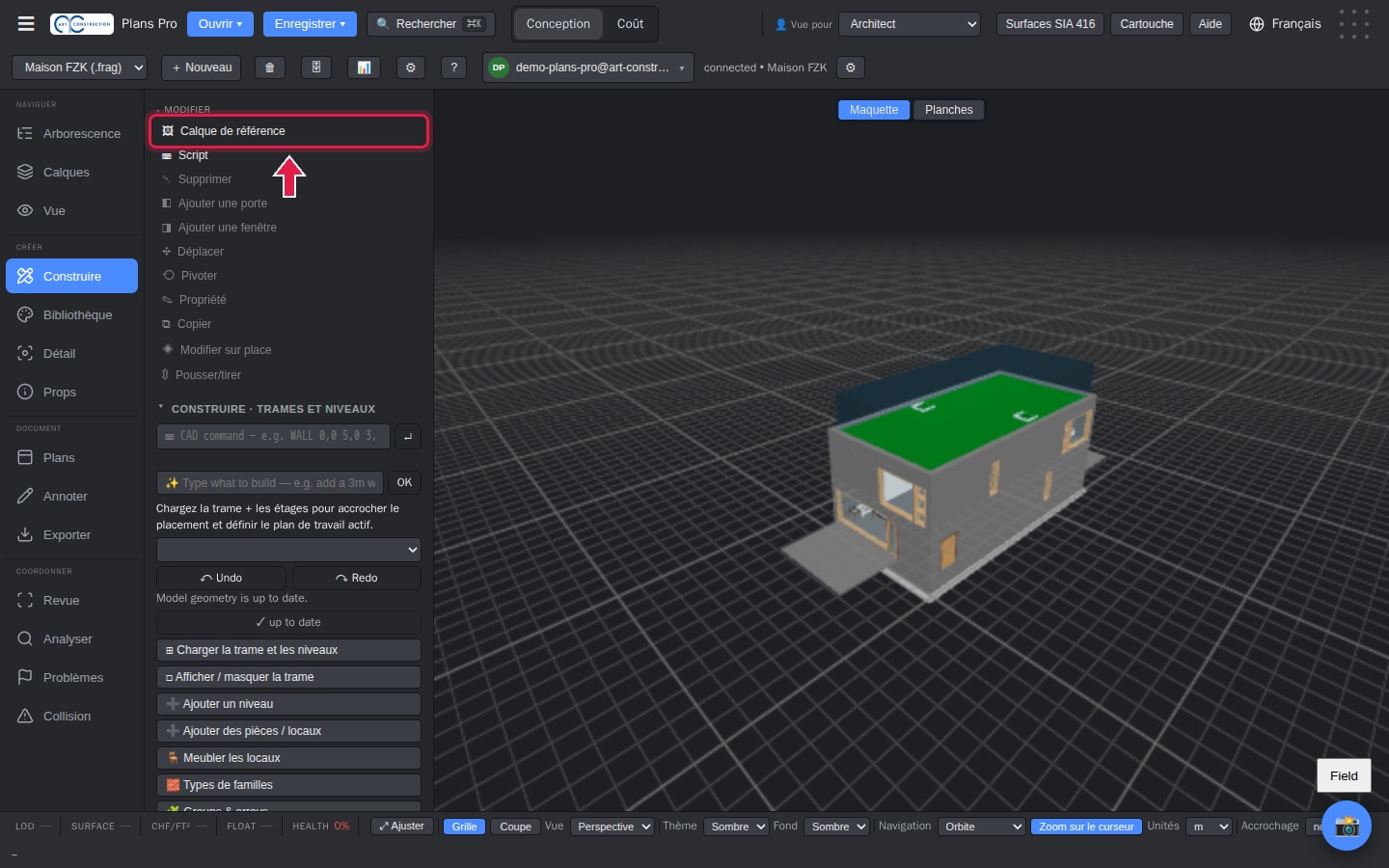
U ploči Construire (Gradnja) kliknite Calque de référence (Referentni sloj).
45Postavljanje slike nacrta
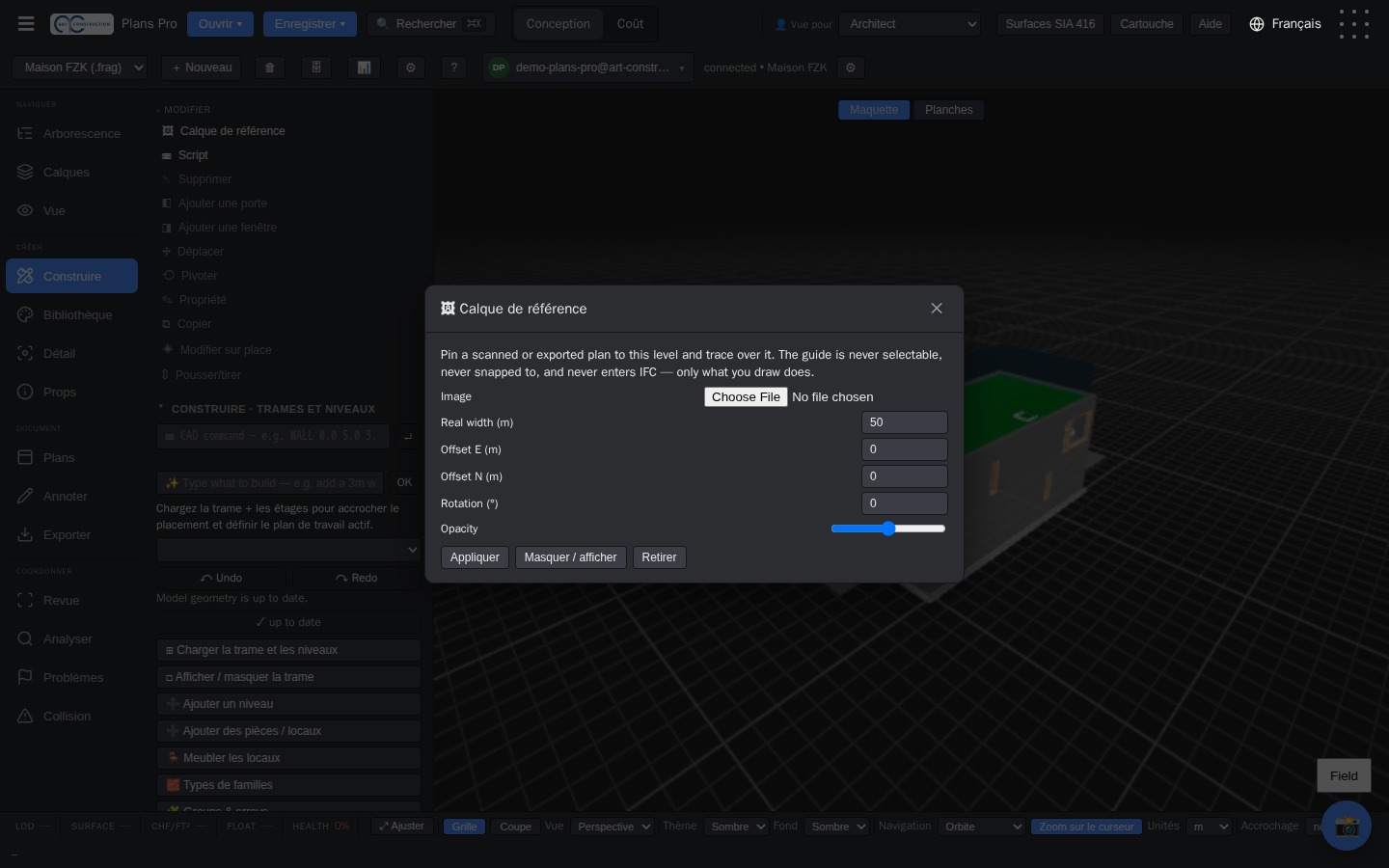
Odaberite sliku nacrta (PNG ili JPG), upišite njezinu stvarnu širinu u metrima, a zatim kliknite Appliquer (Primijeni). Zatim preko nje nacrtajte zidove (3. poglavlje). DXF najprije spremite kao sliku iz svojeg CAD programa.
14. Dobro je znati
- Duljine se uvijek unose u metrima.
- Krovovi su ravni; kosi krovovi još nisu dostupni.
- Prostorije se stvaraju automatski u mreži: još ne postoji alat za ručno crtanje prostorije.
- IFC datoteku otvorite u novom projektu: u već otvorenom projektu ona zamjenjuje model.
- Zaglavlje je na francuskom ili njemačkom.
- Neke sporedne oznake u programu Plans Pro još su na engleskom.
Imate pitanje? Pošaljite upit podršci.