Guida Piante
Questa guida le mostra passo passo come disegnare una casa in 2D e in 3D con Plans, gratuitamente. Segue un esempio completo: una casa di 10 × 8 m su due piani, con i locali, i mobili e il tetto.
Apra Plans all’indirizzo art-construction.ch/plans/editeur. Senza account, i suoi piani restano nel suo browser. Con il suo account Art Construction (pulsante «Accedi») vengono salvati sul nostro server in Svizzera. Tutte le immagini provengono dalla versione attuale di Plans, con un account di prova.
1. Creare un progetto
1I miei piani
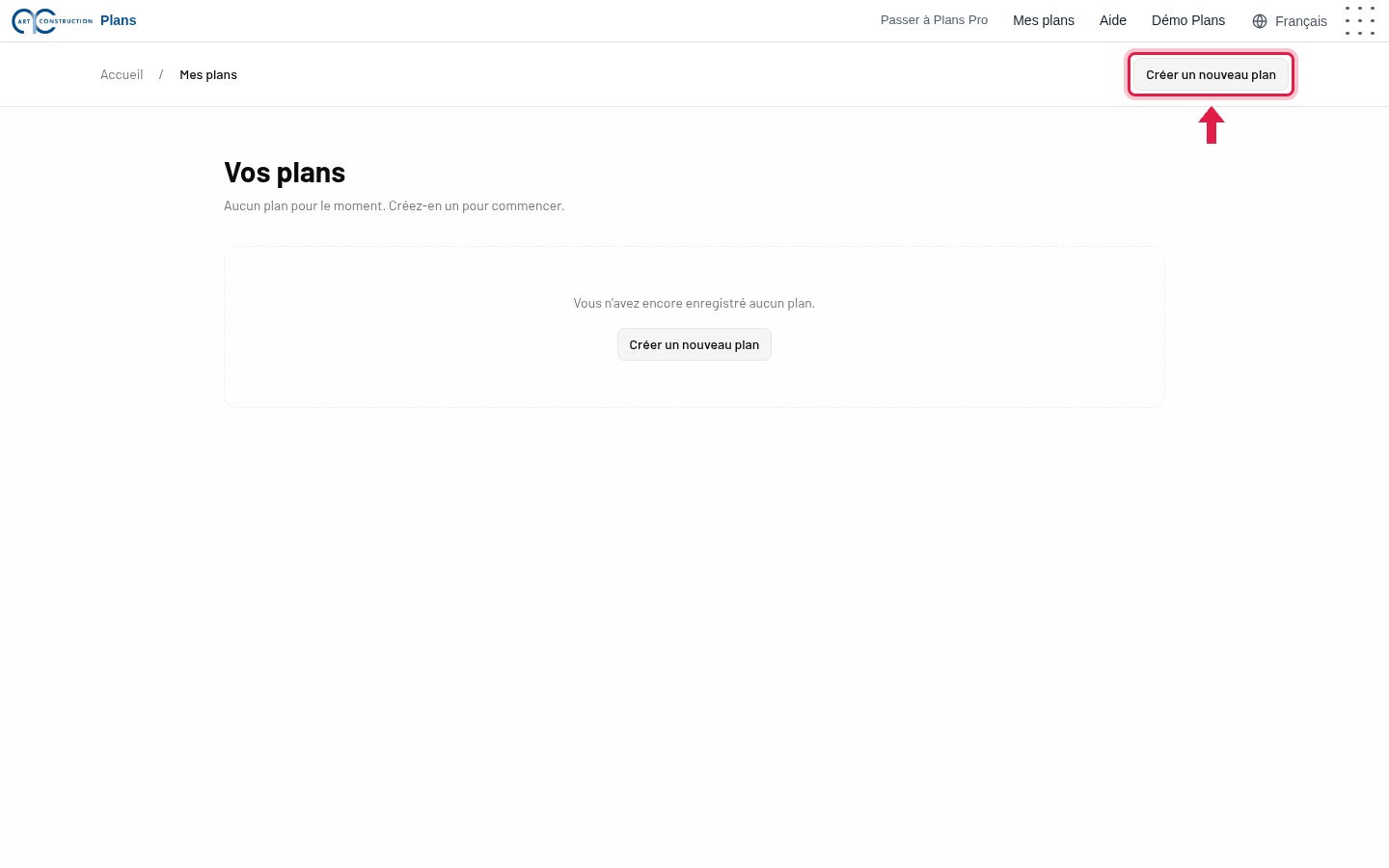
Dopo l’accesso, clicchi su I miei piani, in alto. Poi clicchi su Crea nuovo piano.
2Il piano è aperto
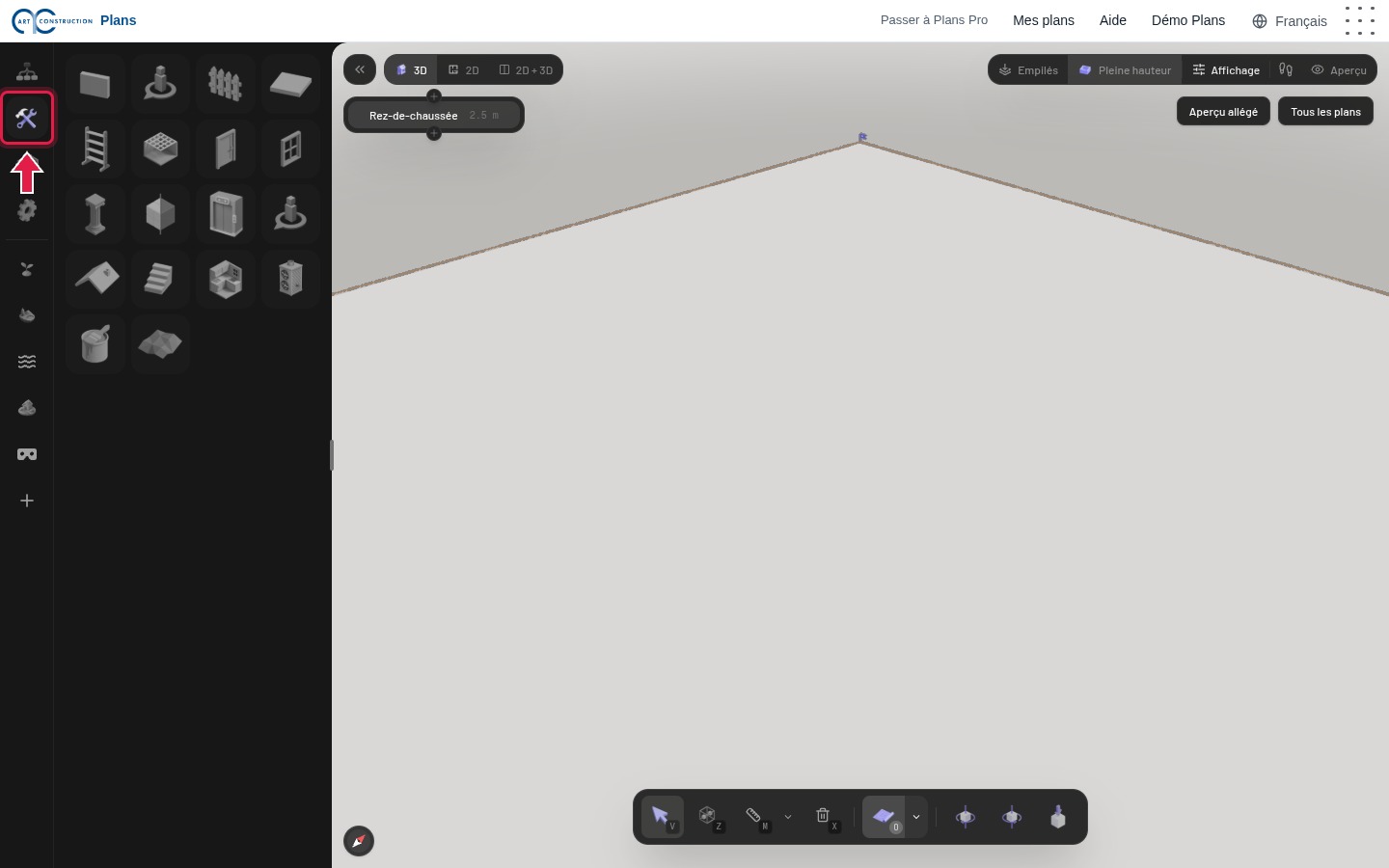
Il nuovo piano si apre in 3D. A sinistra, le schede Piano, Costruisci, Elementi e Impostazioni danno accesso a tutti gli strumenti.
3Passare alla vista 2D
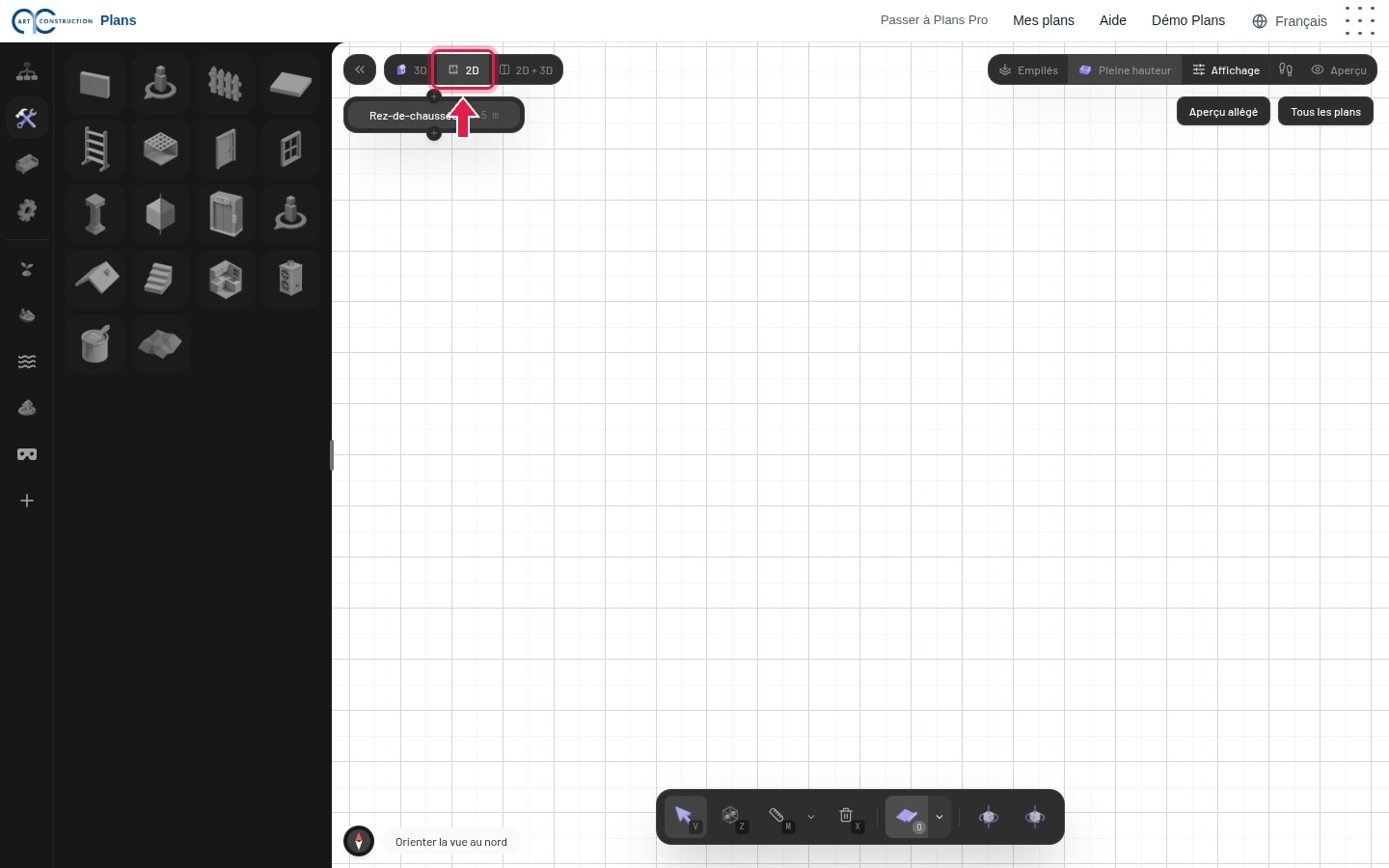
Per disegnare, clicchi su 2D, in alto: vede il piano dall’alto, su una griglia di 50 cm. La bussola, in basso a sinistra, rimette il nord in alto.
2. I muri
4Lo strumento Muro
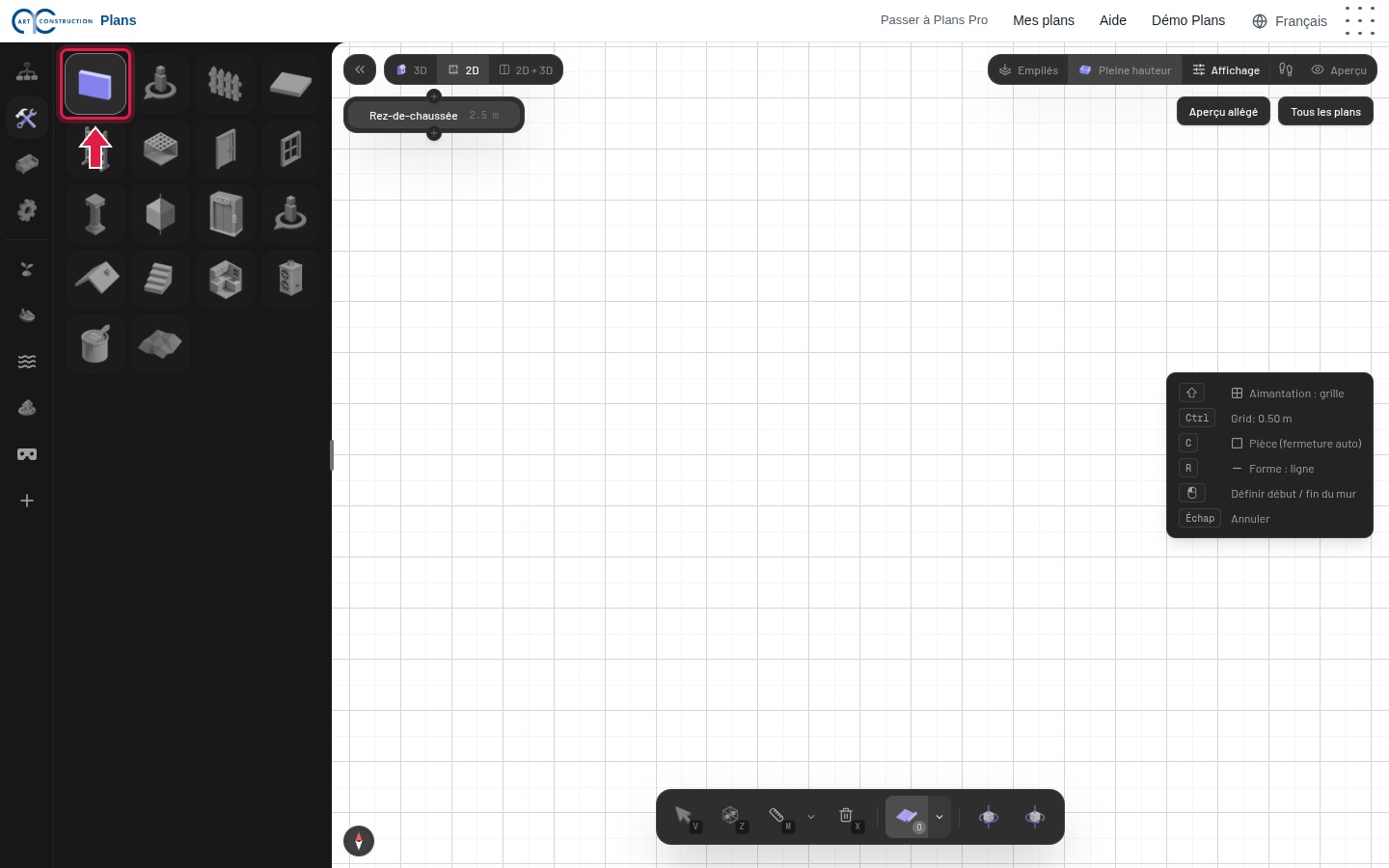
Nella scheda Costruisci, clicchi sulla prima immagine, Muro (scorciatoia: tasto B).
5Disegnare i muri esterni
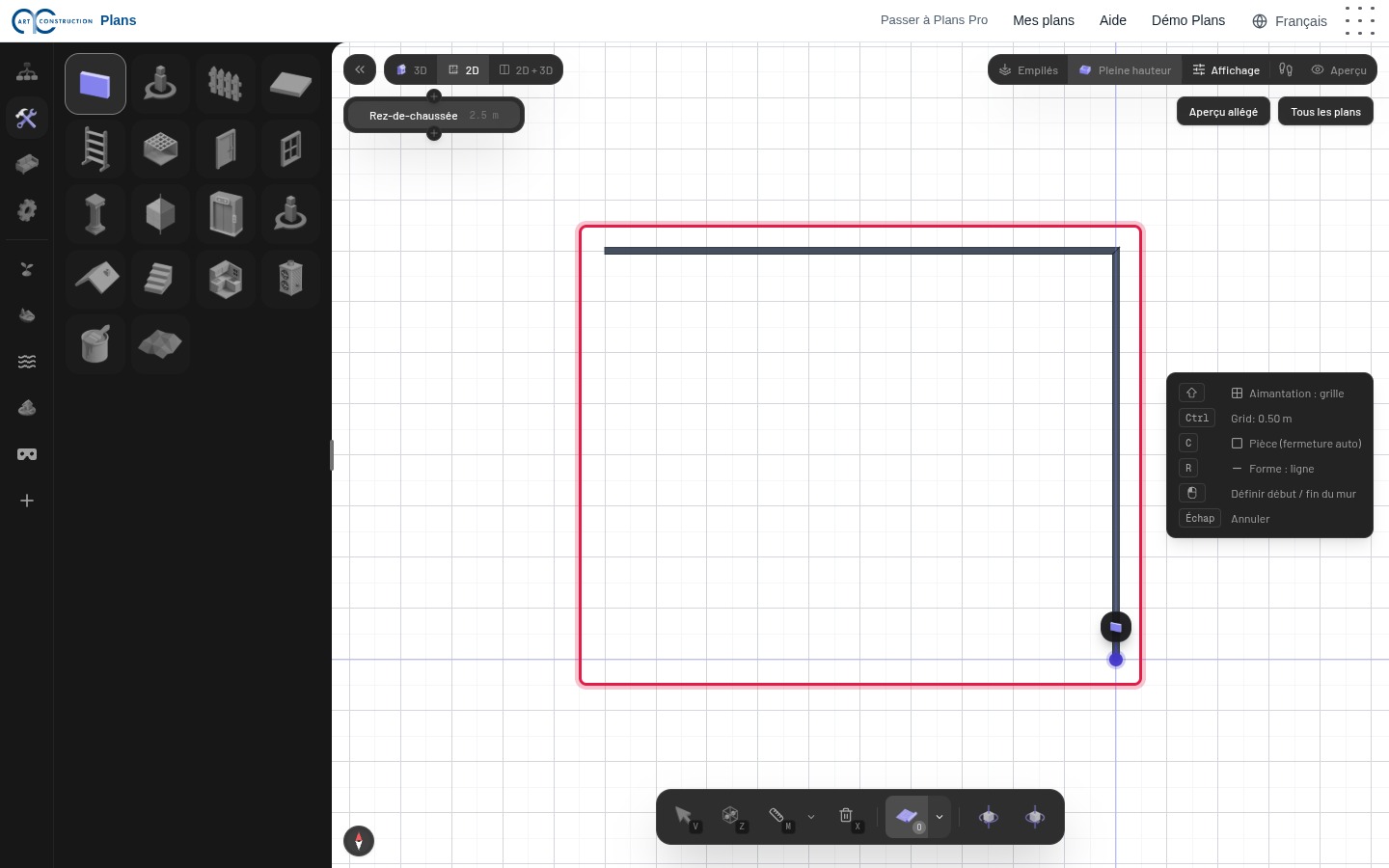
Clicchi all’inizio del muro, poi su ogni angolo: i muri si collegano uno dopo l’altro. I punti si agganciano alla griglia.
6Chiudere il contorno
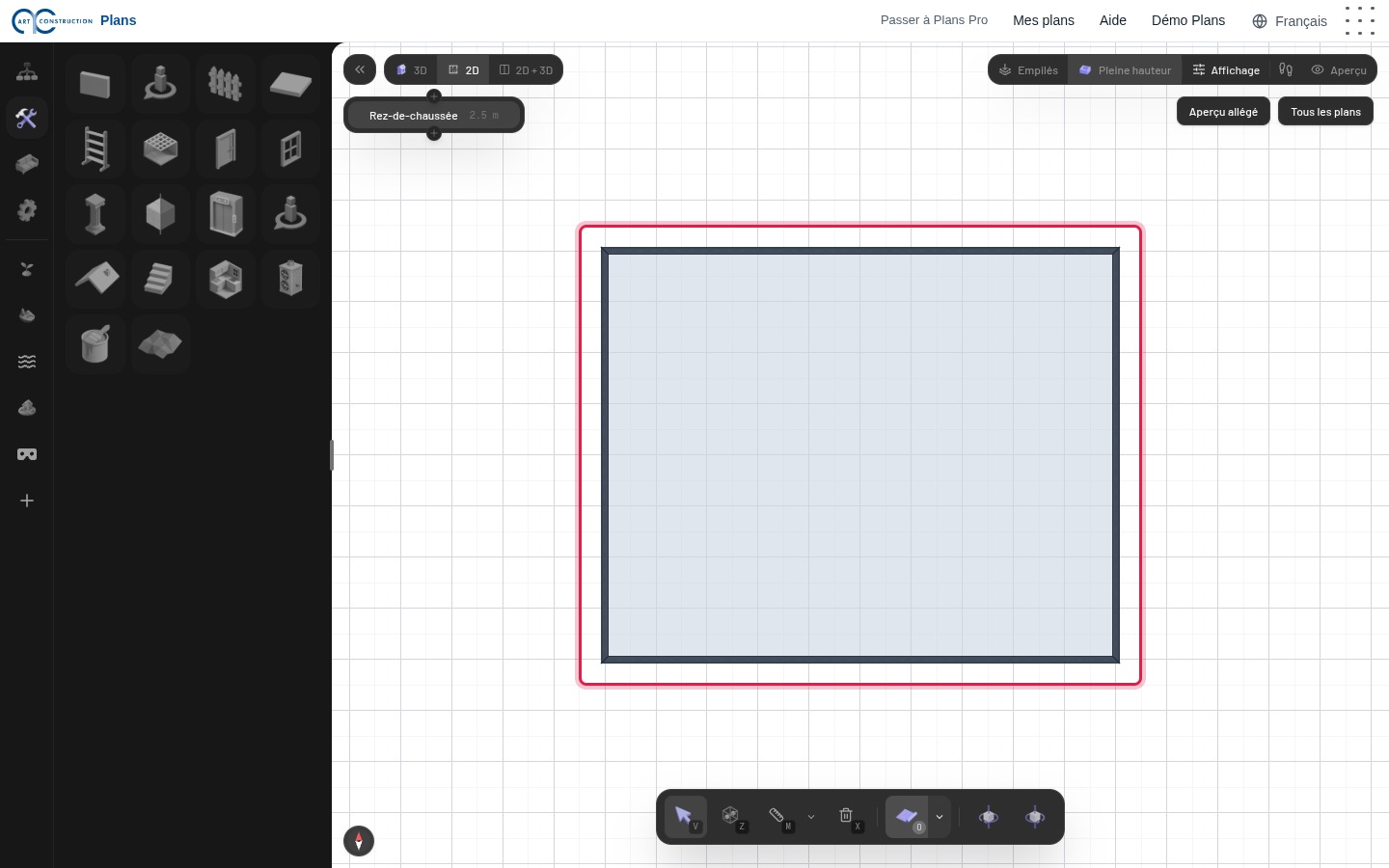
Clicchi di nuovo sul primo punto per chiudere il contorno. Plans crea allora automaticamente il pavimento e il soffitto del locale. Esc interrompe il disegno.
7I muri interni
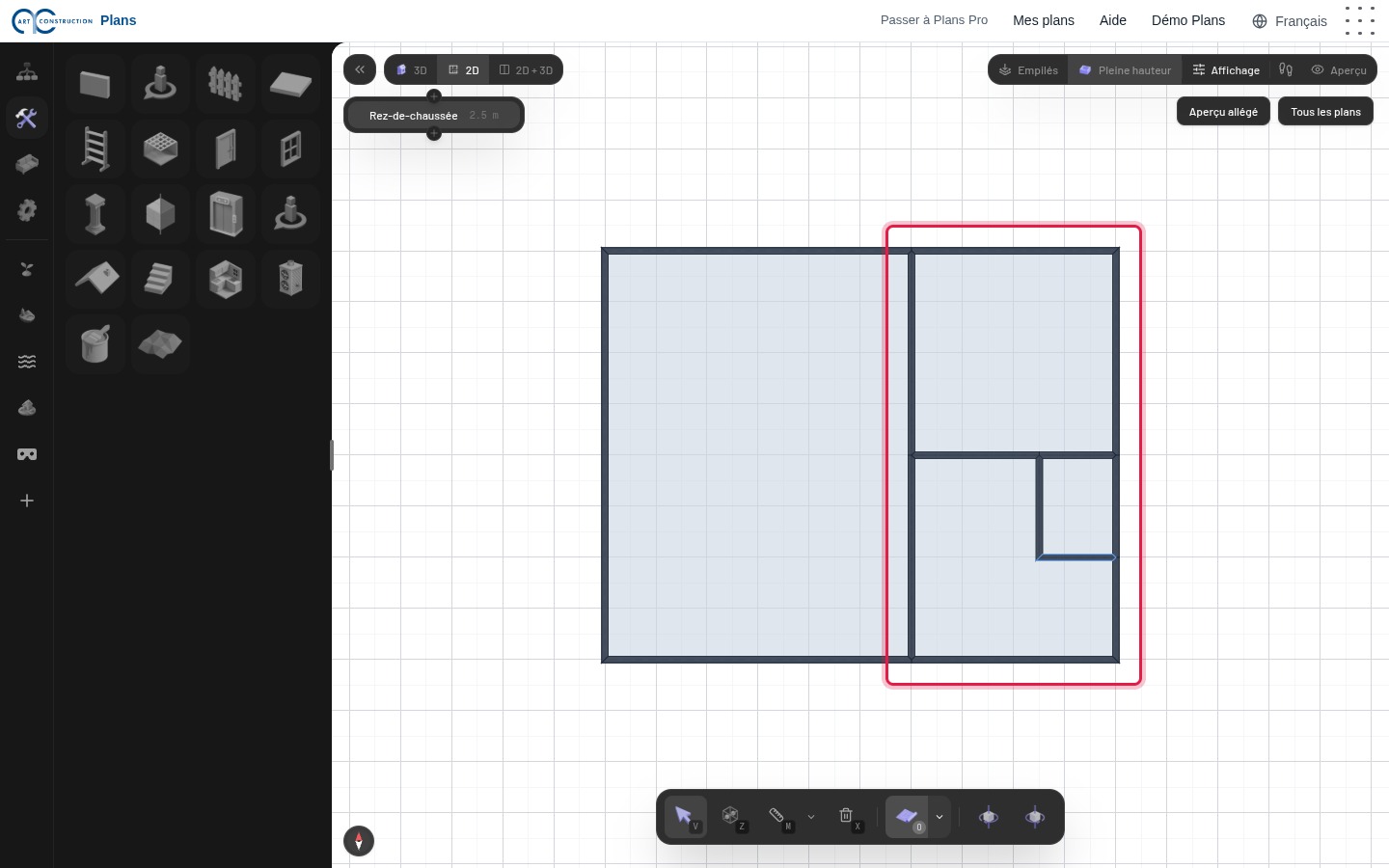
Riprenda lo strumento Muro e disegni le pareti divisorie allo stesso modo, da un muro all’altro. Nell’esempio: il soggiorno a sinistra, la cucina, l’ingresso e il WC a destra.
8Modificare un muro
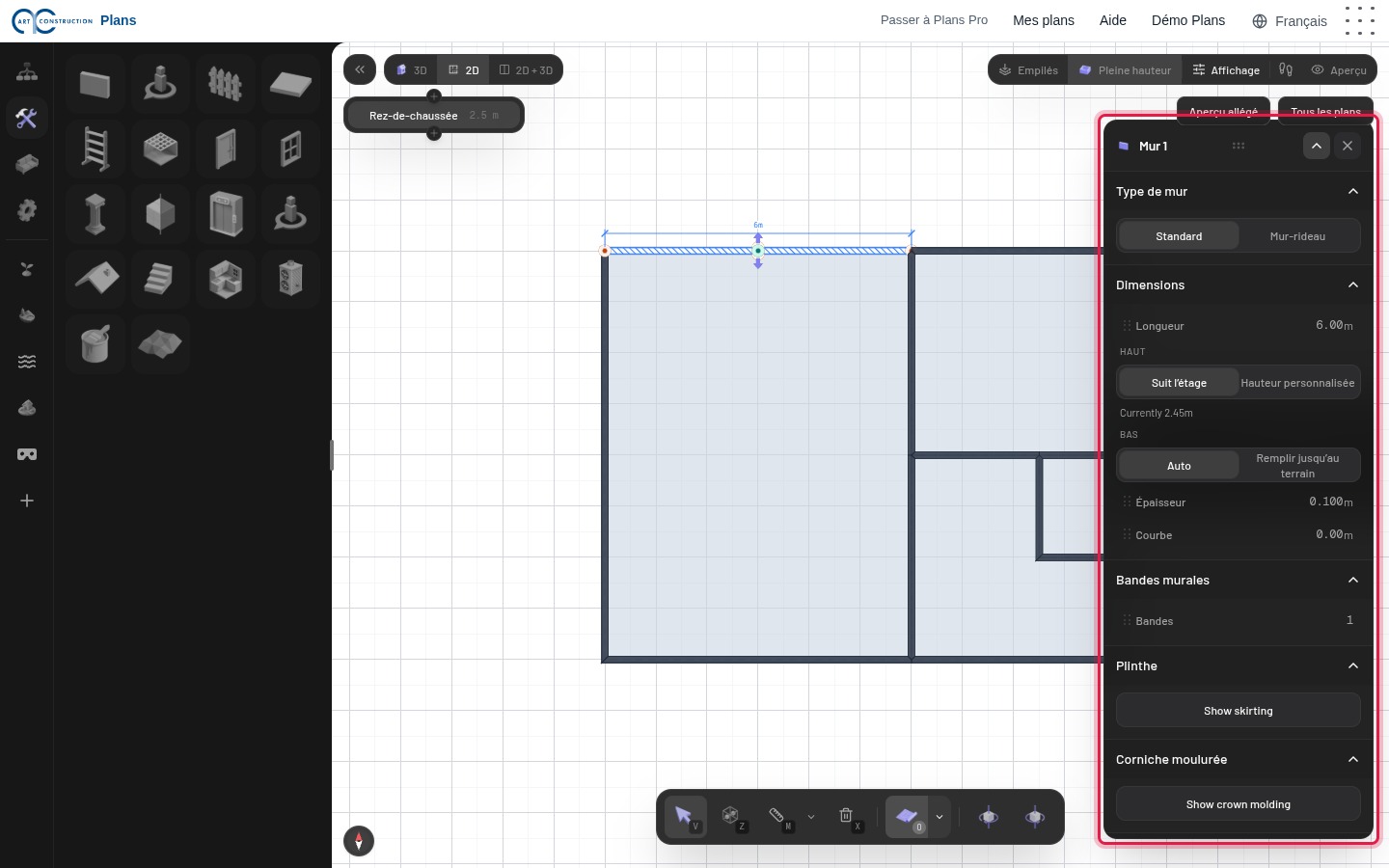
Scelga lo strumento di selezione (freccia in basso, tasto V), poi clicchi su un muro. Appare la sua lunghezza e a destra si apre un pannello per regolarne le misure. La piccola barra sopra permette di spostarlo, tagliarlo, copiarlo o eliminarlo.
3. Porte e finestre
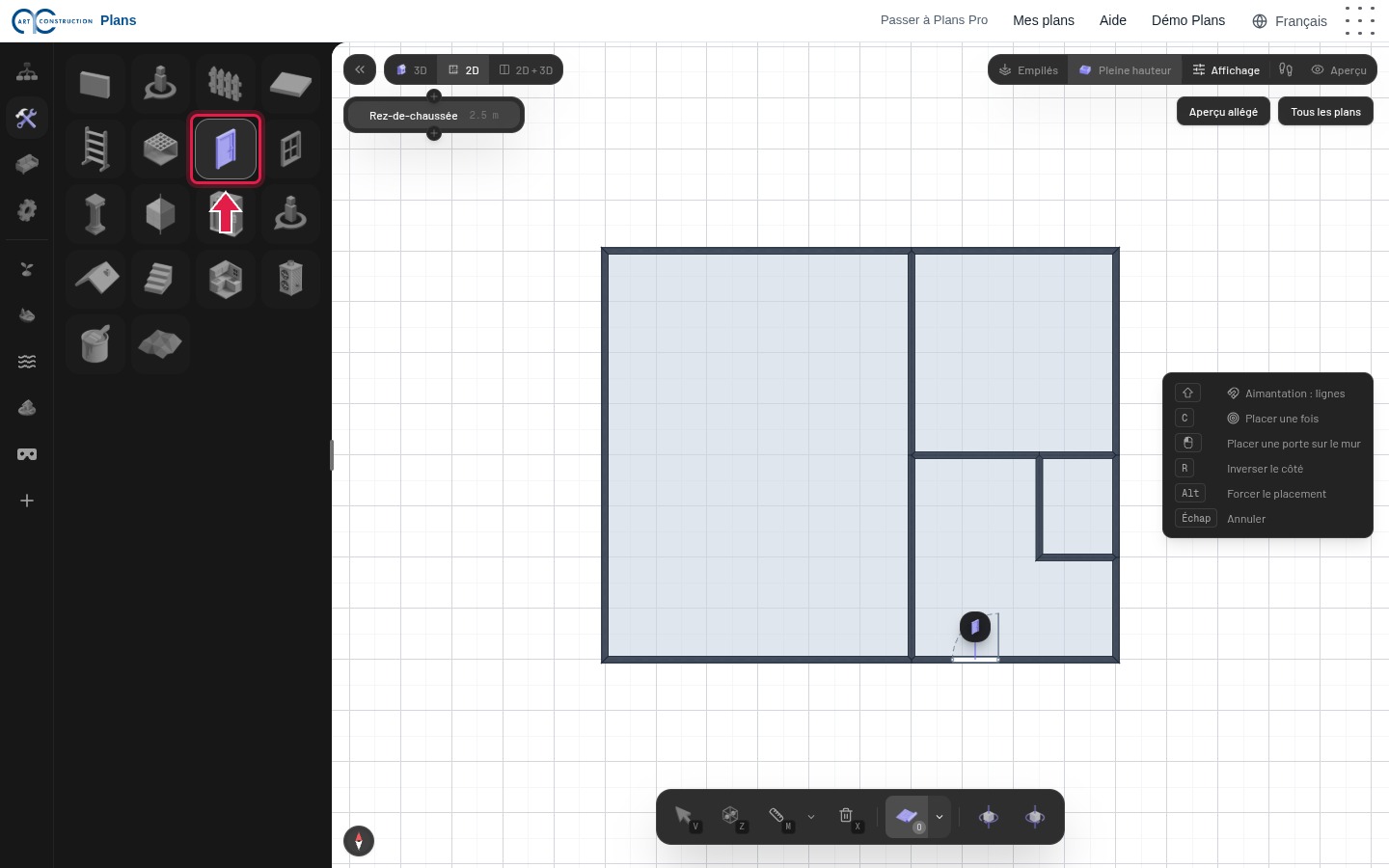
9Posare una porta
In Costruisci, clicchi su Porta. Passi con il mouse su un muro: la porta segue il muro. Clicchi per posarla. Il tasto R inverte il senso di apertura.
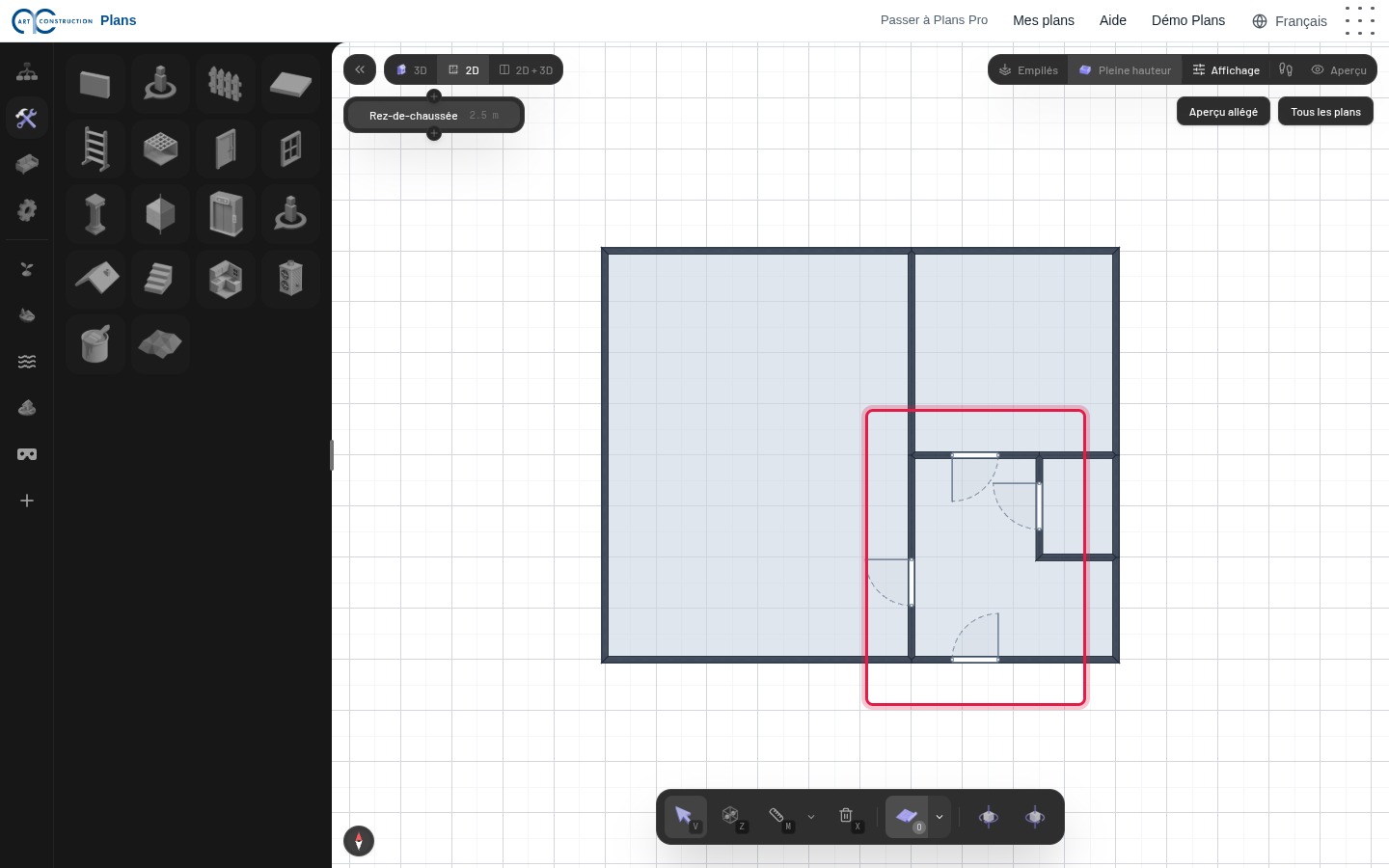
10Tutte le porte
Ripeta per ogni porta: la porta d’ingresso e le porte del soggiorno, della cucina e del WC.
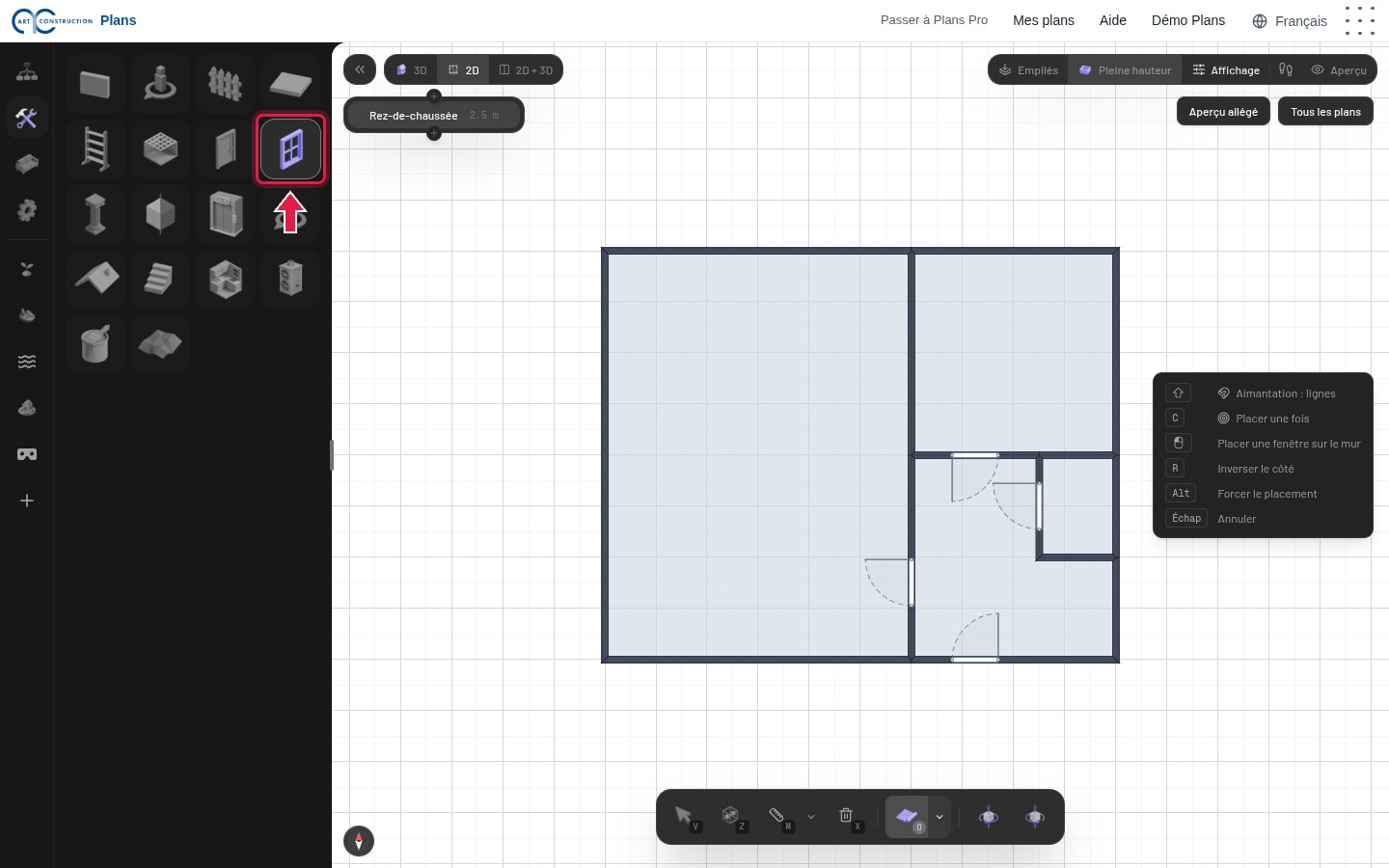
11Posare una finestra
Clicchi su Finestra, poi su un muro, come per una porta.
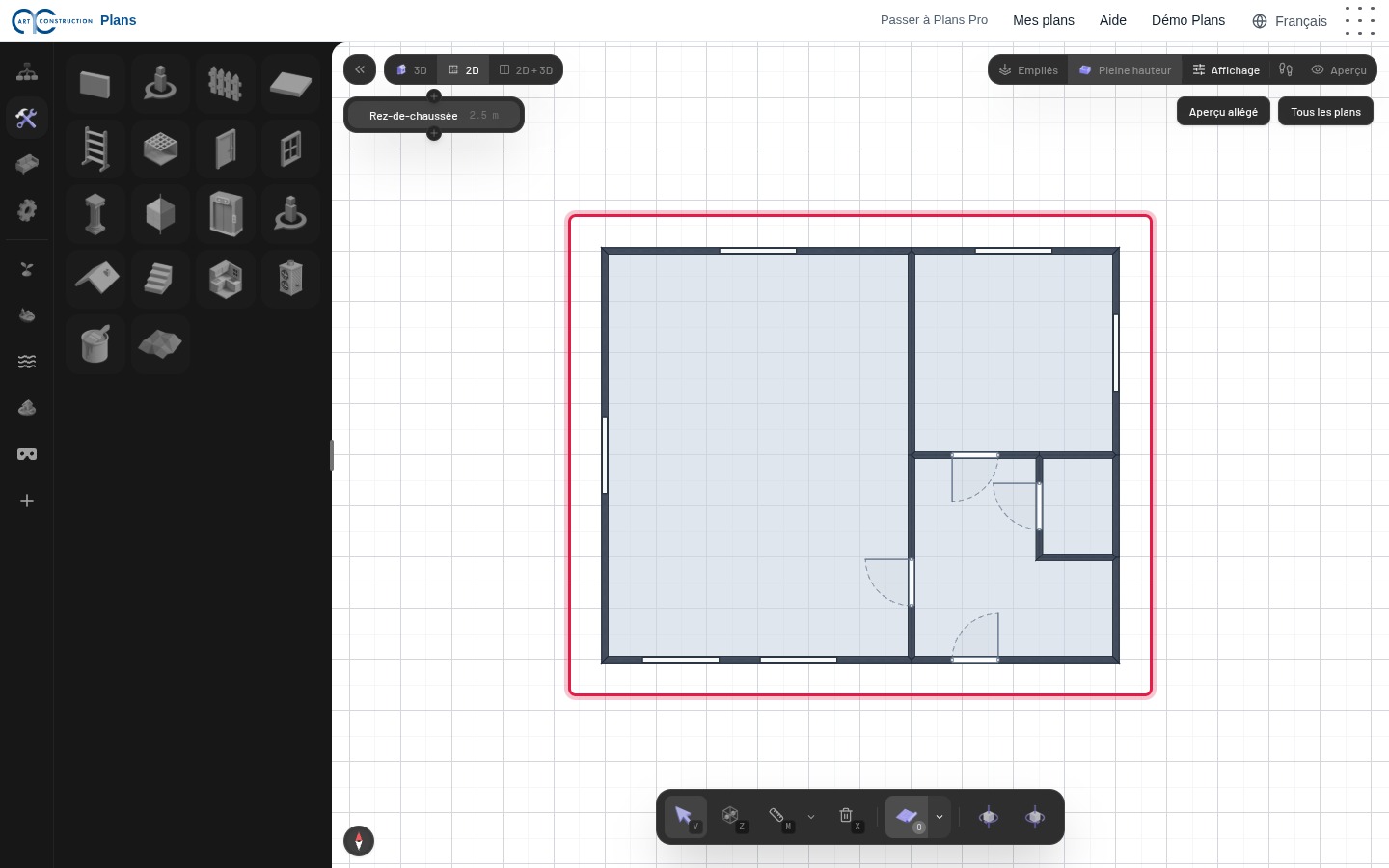
12Il pianterreno con le aperture
Le porte e le finestre sono ritagliate nei muri. Clicchi su un’apertura con lo strumento di selezione per cambiarne la larghezza, l’altezza o il tipo.
4. Piani, solette e tetto
13Aggiungere un piano
Apra la scheda Piano e clicchi su Aggiungi piano. Il nuovo piano diventa il piano attivo: tutto ciò che disegna va su di esso.
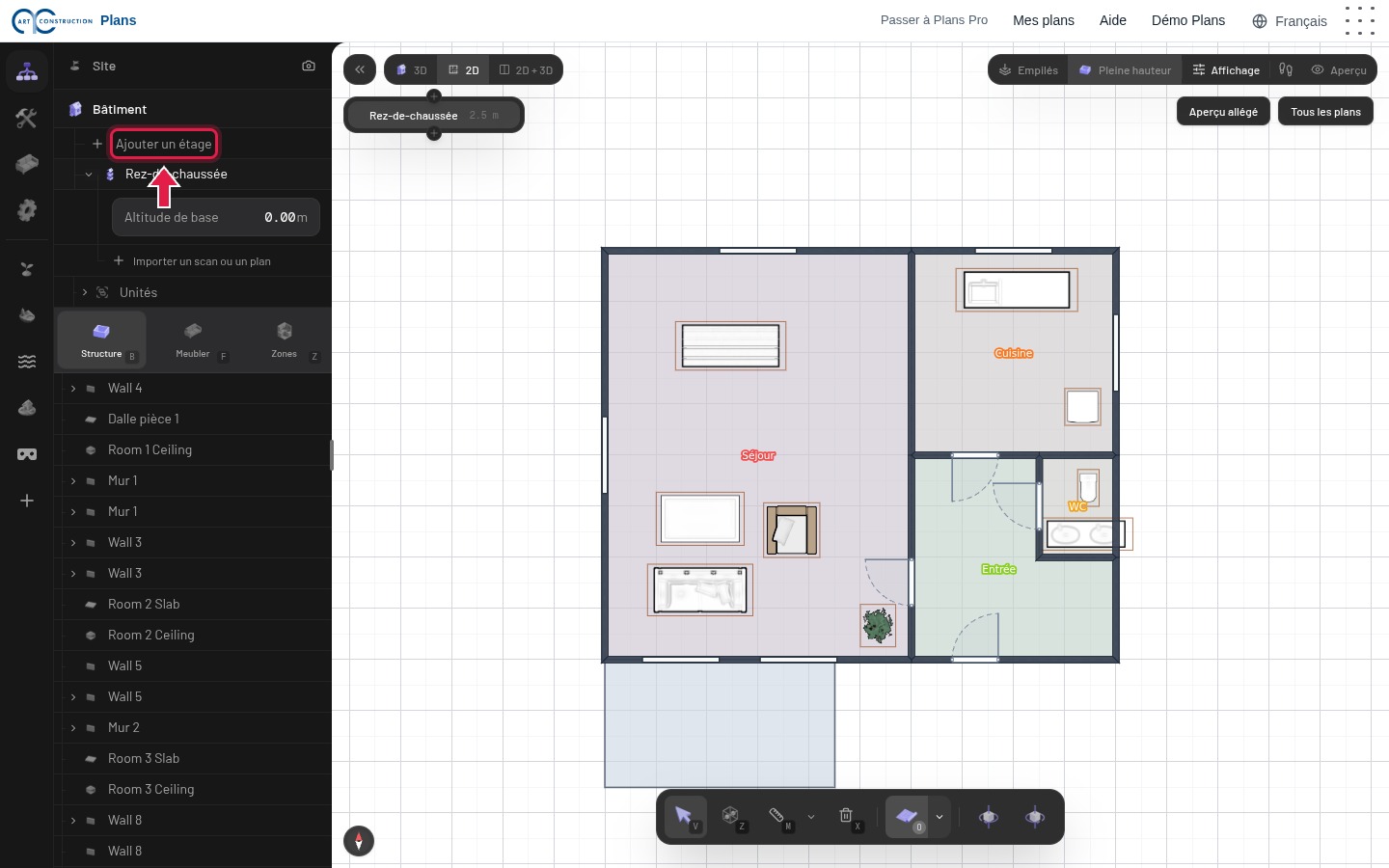
14Disegnare il primo piano
Disegni i muri, le porte e le finestre del piano come al pianterreno. L’elenco dei piani, in alto a sinistra, mostra il piano attivo e l’altezza di ogni piano.
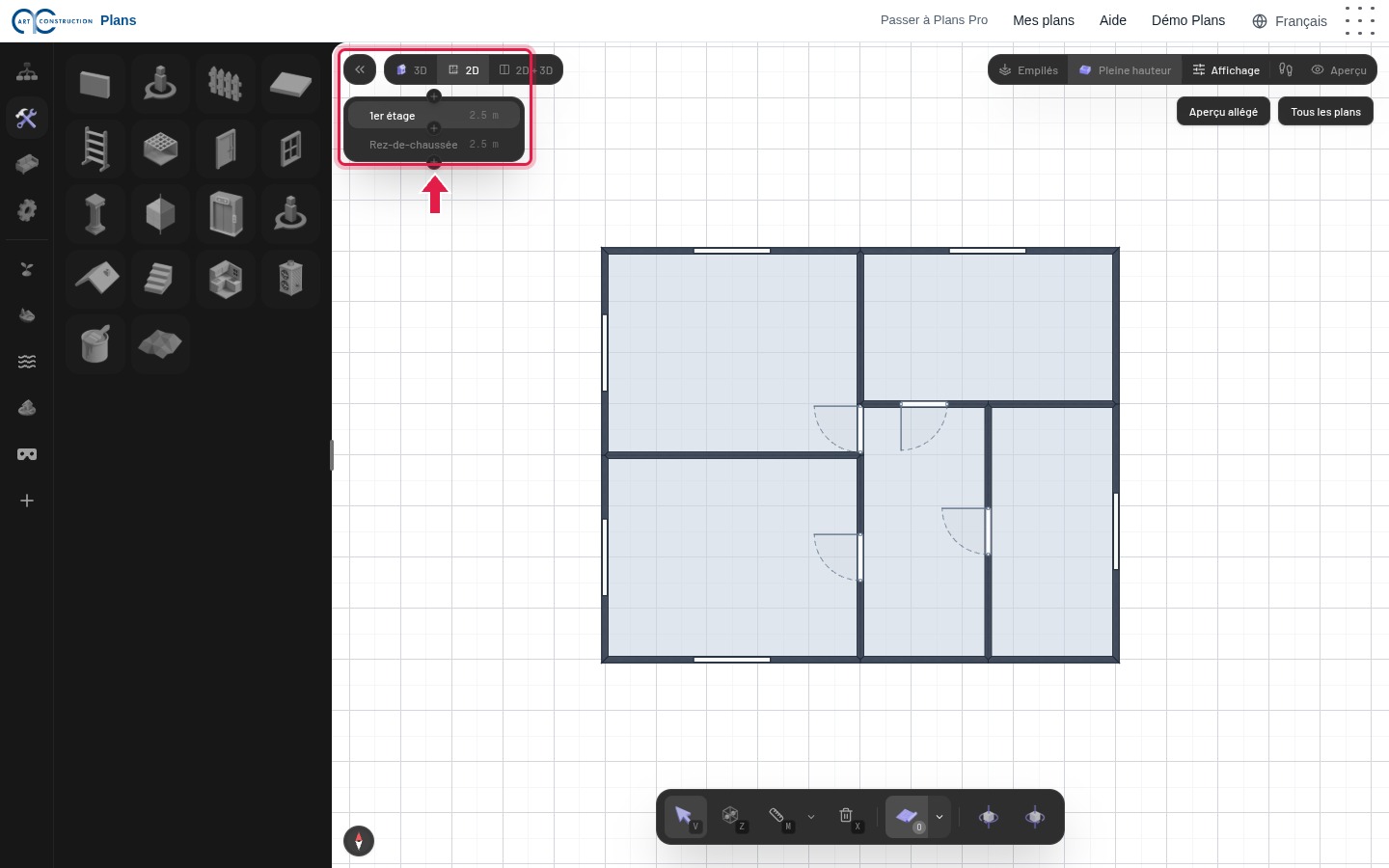
15Cambiare piano
Clicchi su un piano in questo elenco per lavorarci. Scorciatoia: Ctrl + freccia su o giù.
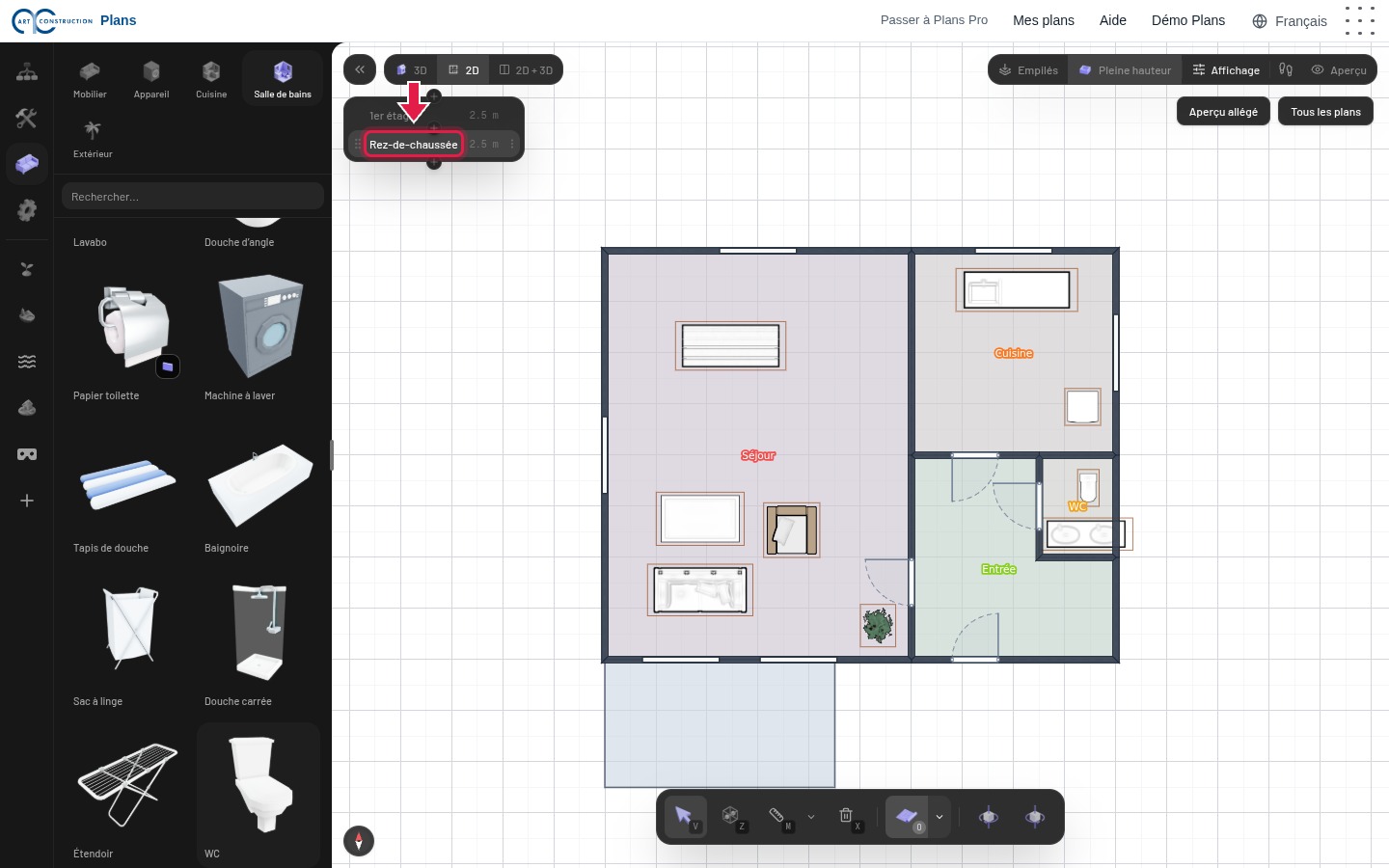
16Le solette
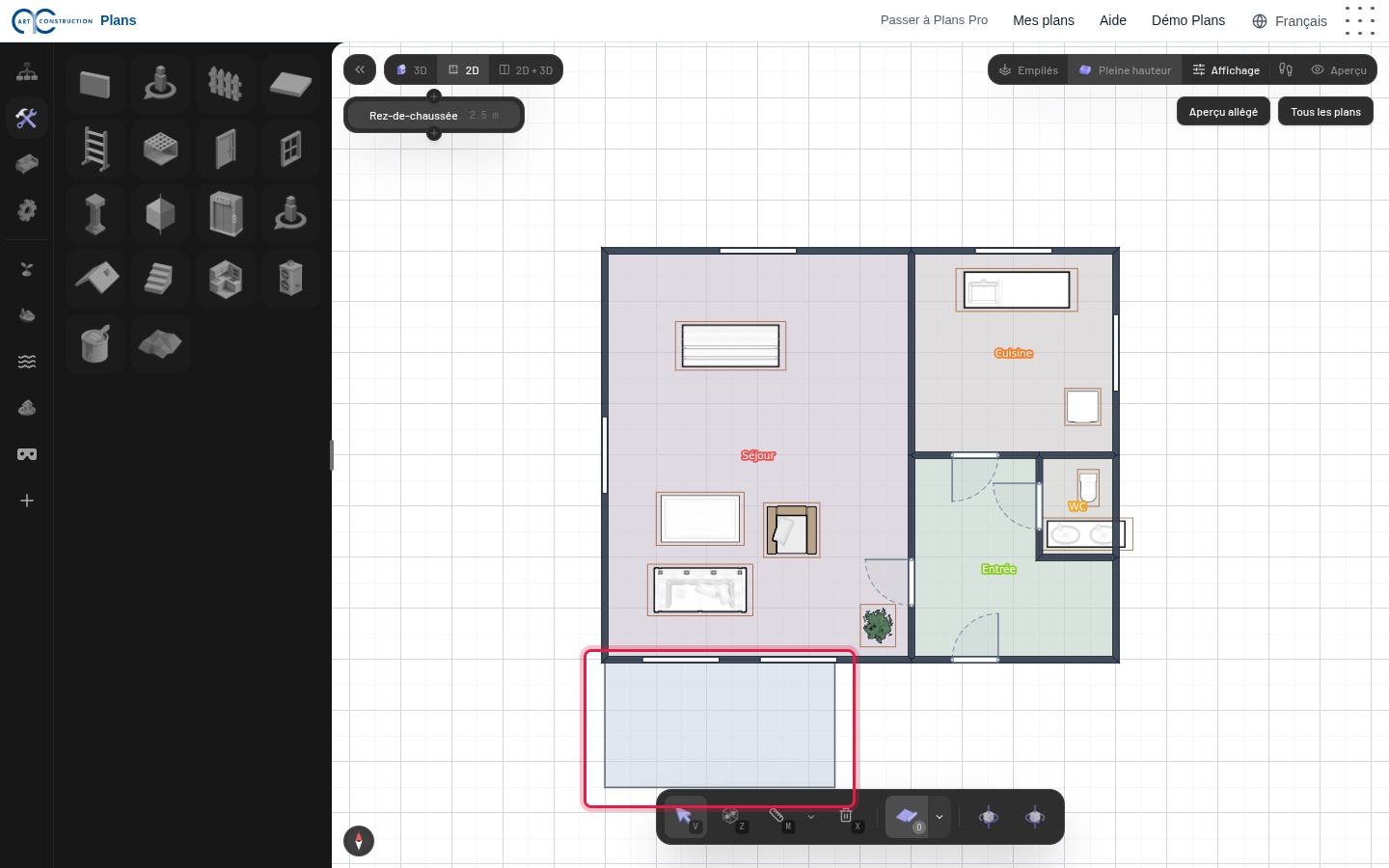
Il pavimento di ogni locale chiuso viene creato automaticamente. Per una soletta in più, per esempio una terrazza, clicchi su Soletta in Costruisci.
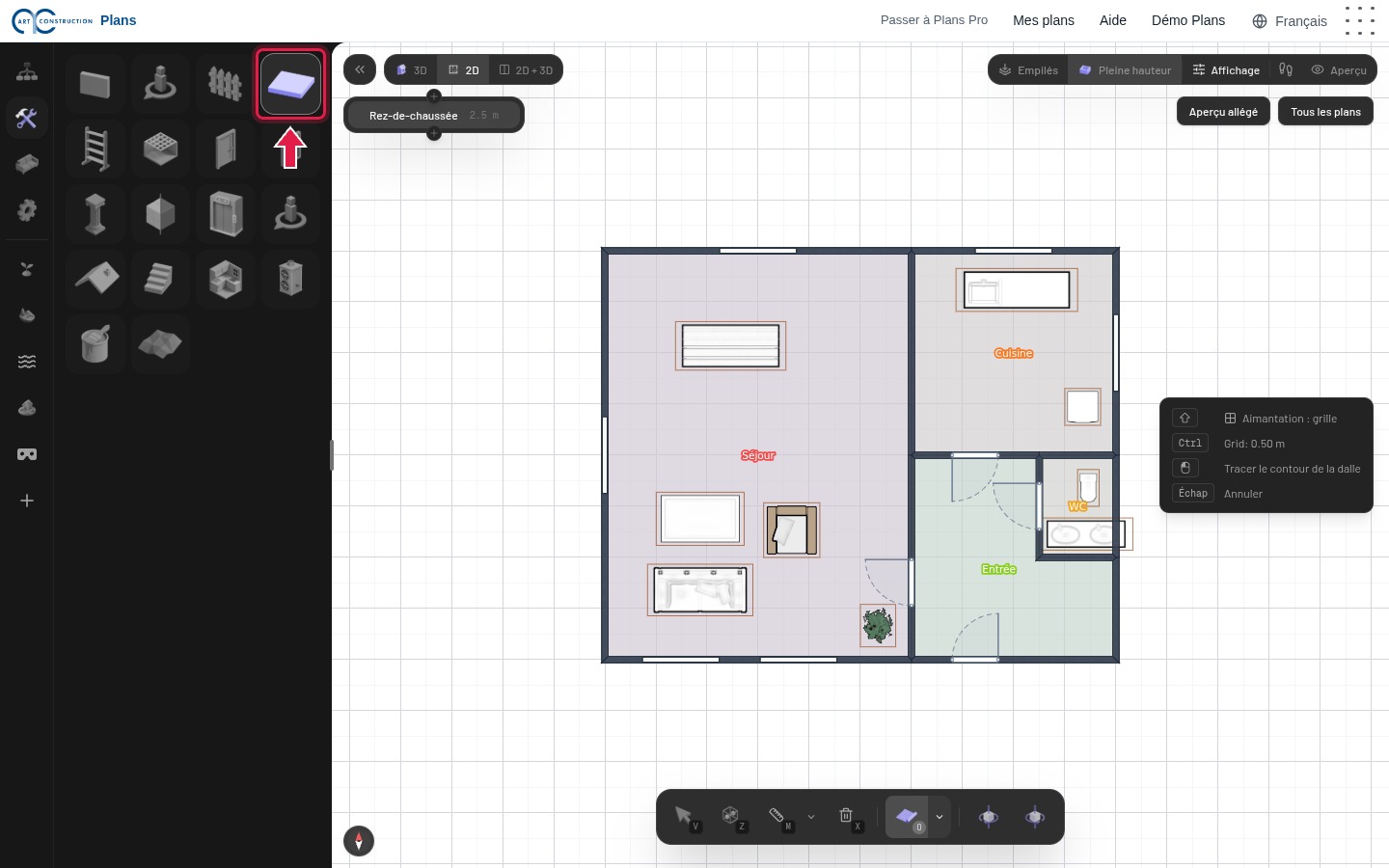
17Disegnare una terrazza
Clicchi sugli angoli della soletta, poi prema Invio per terminarla.
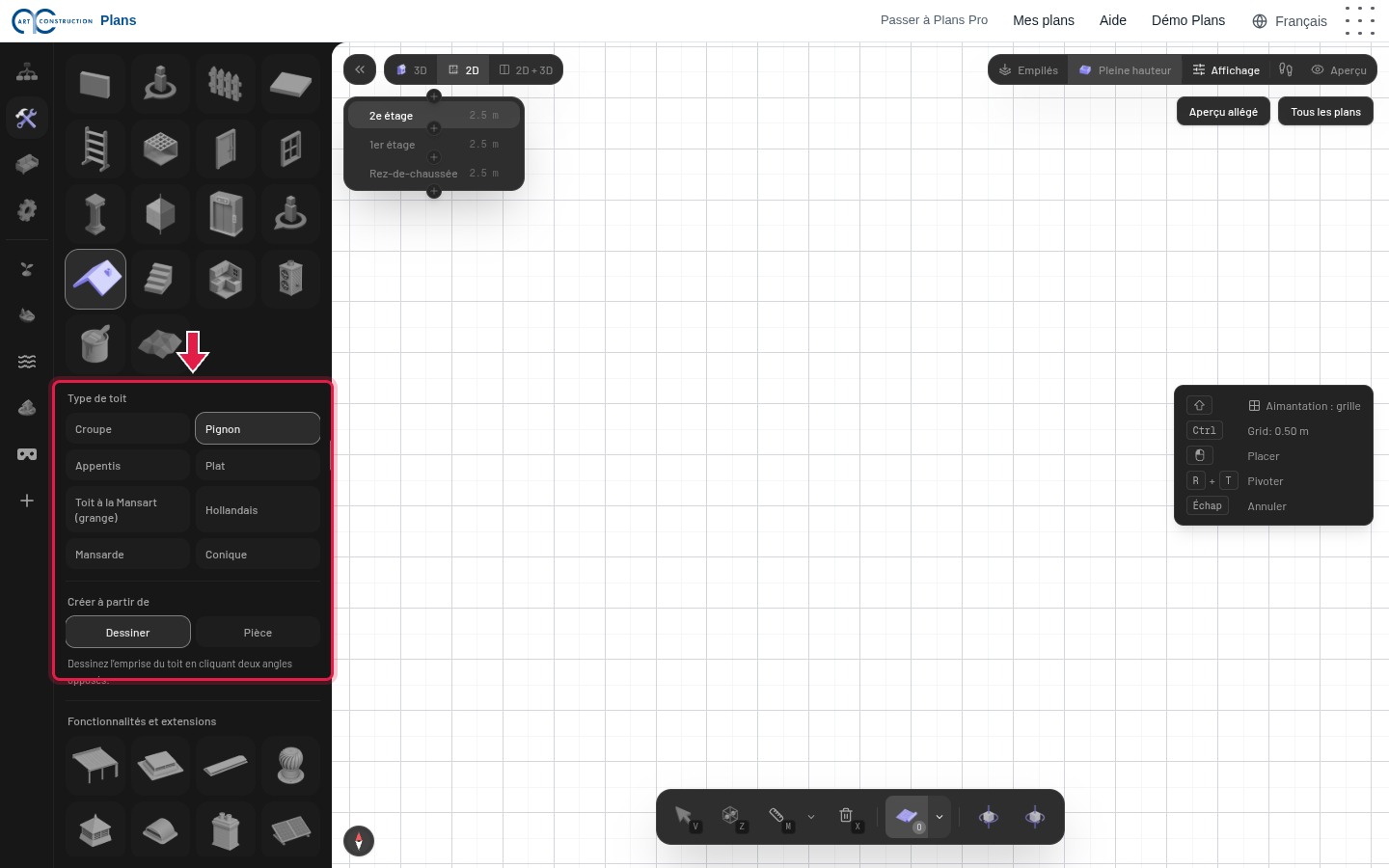
18Il tetto
Aggiunga un altro piano per il tetto, poi clicchi su Tetto. Scelga il tipo di tetto: padiglione, capanna, tettoia, piatto, mansarda…
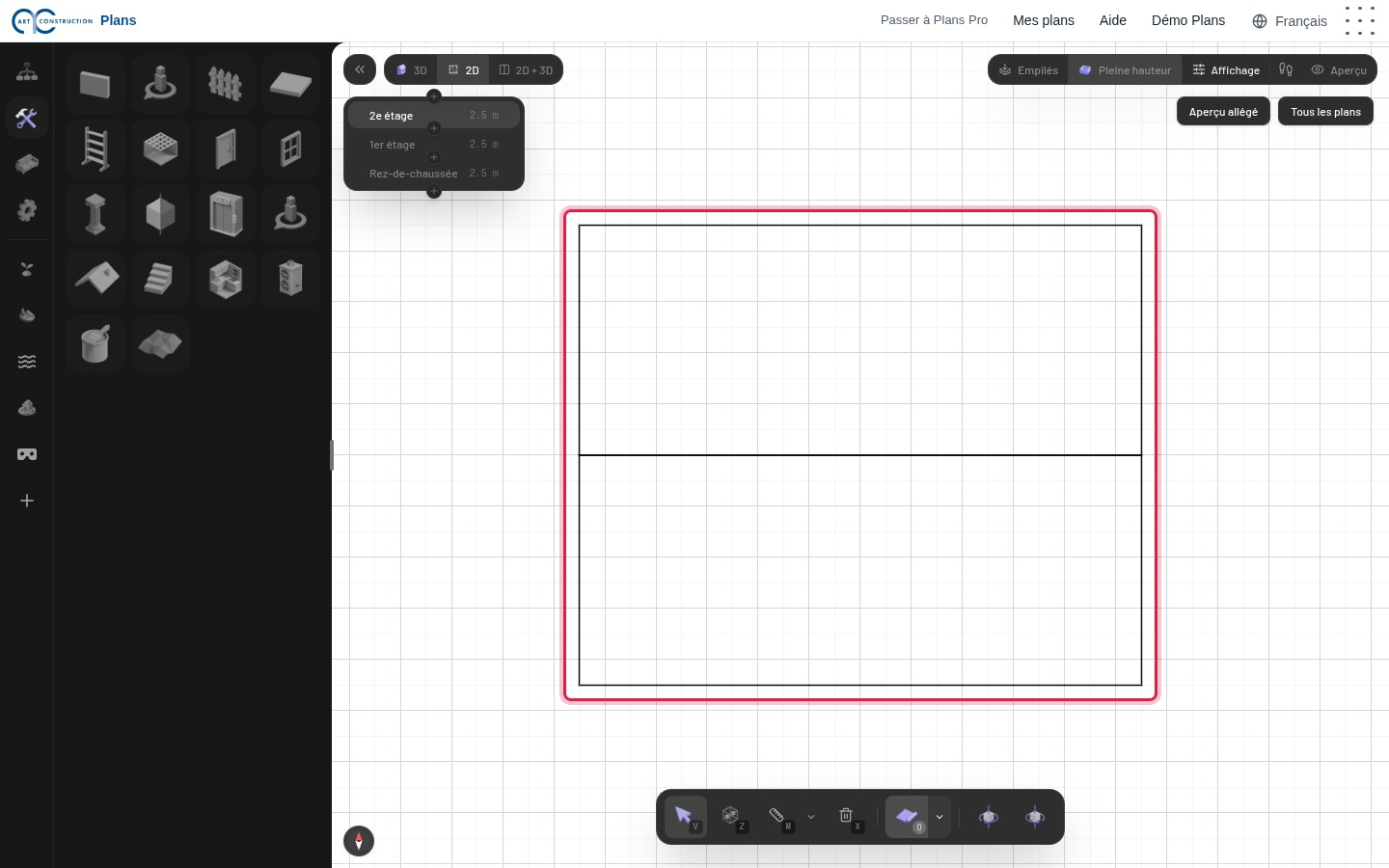
19Disegnare il tetto
Clicchi due angoli opposti, un po’ fuori dai muri per avere una gronda. Poi clicchi sul tetto con lo strumento di selezione per modificarne le impostazioni.
5. I locali
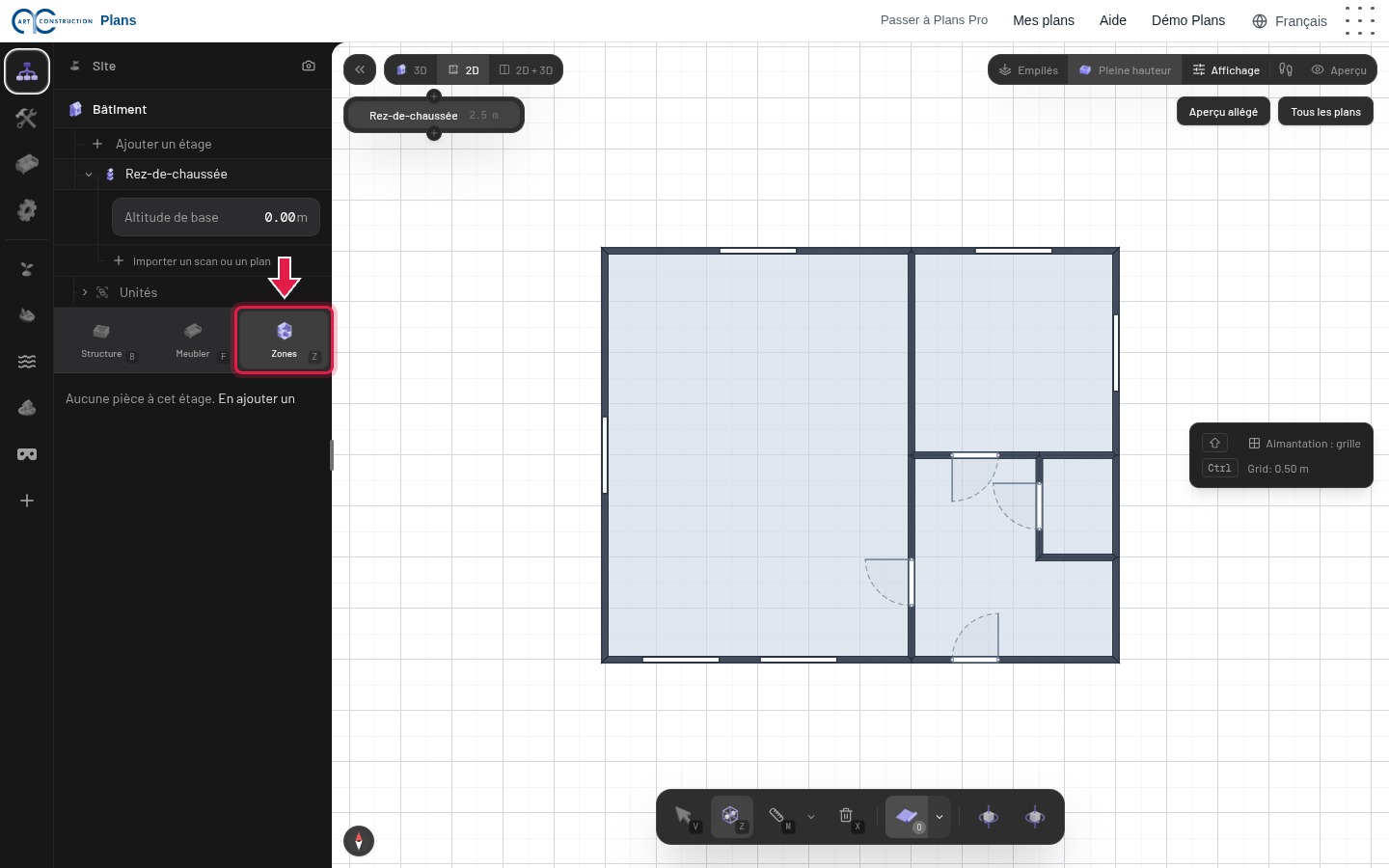
20Lo strumento per i locali
Scelga il piano, apra la scheda Piano, poi clicchi su Zone (tasto Z).
21Disegnare un locale
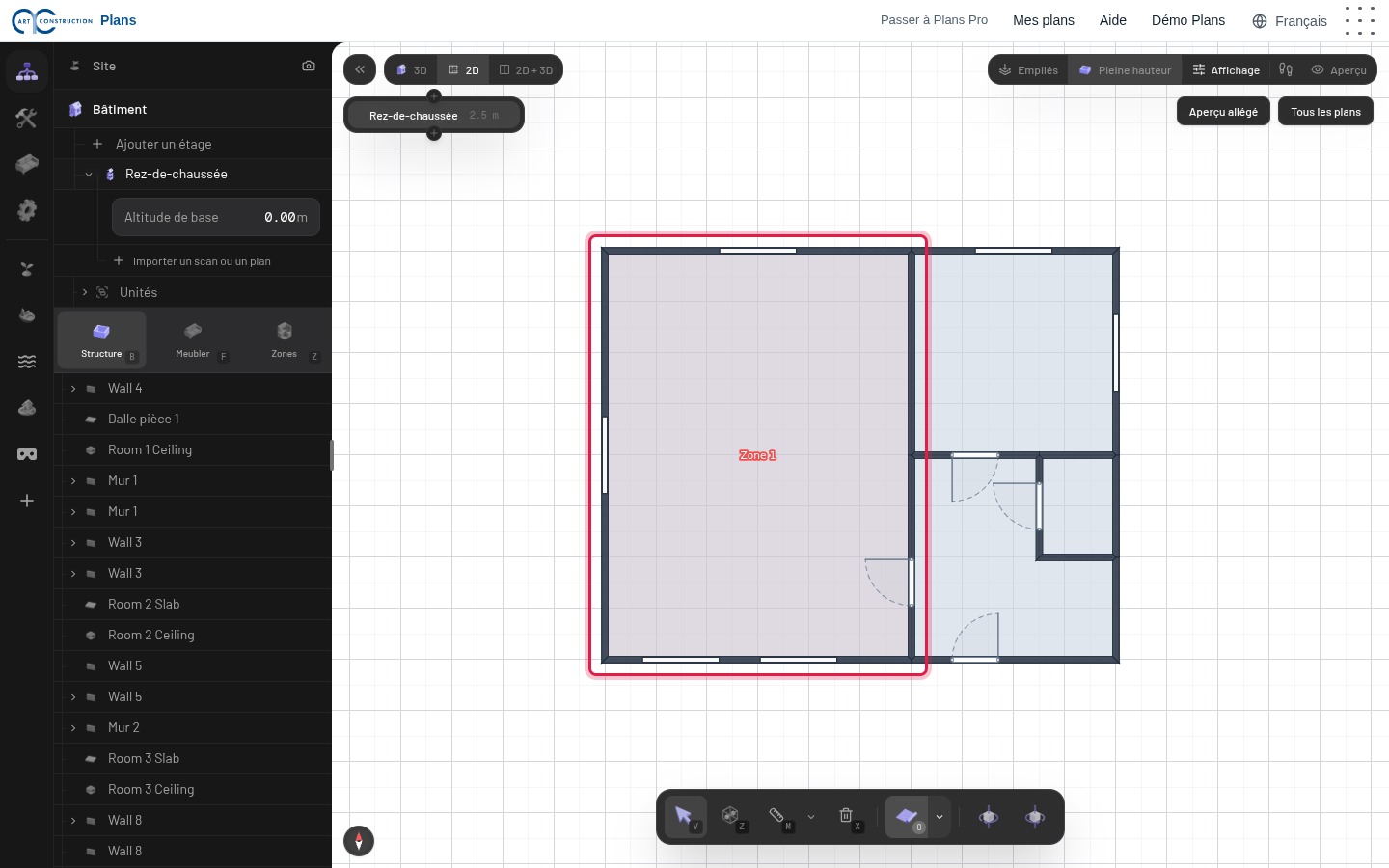
Clicchi su ogni angolo del locale, poi di nuovo sul primo punto per chiuderlo. Il locale si colora e riceve un nome provvisorio, per esempio «Zona 1».
22Dare un nome al locale
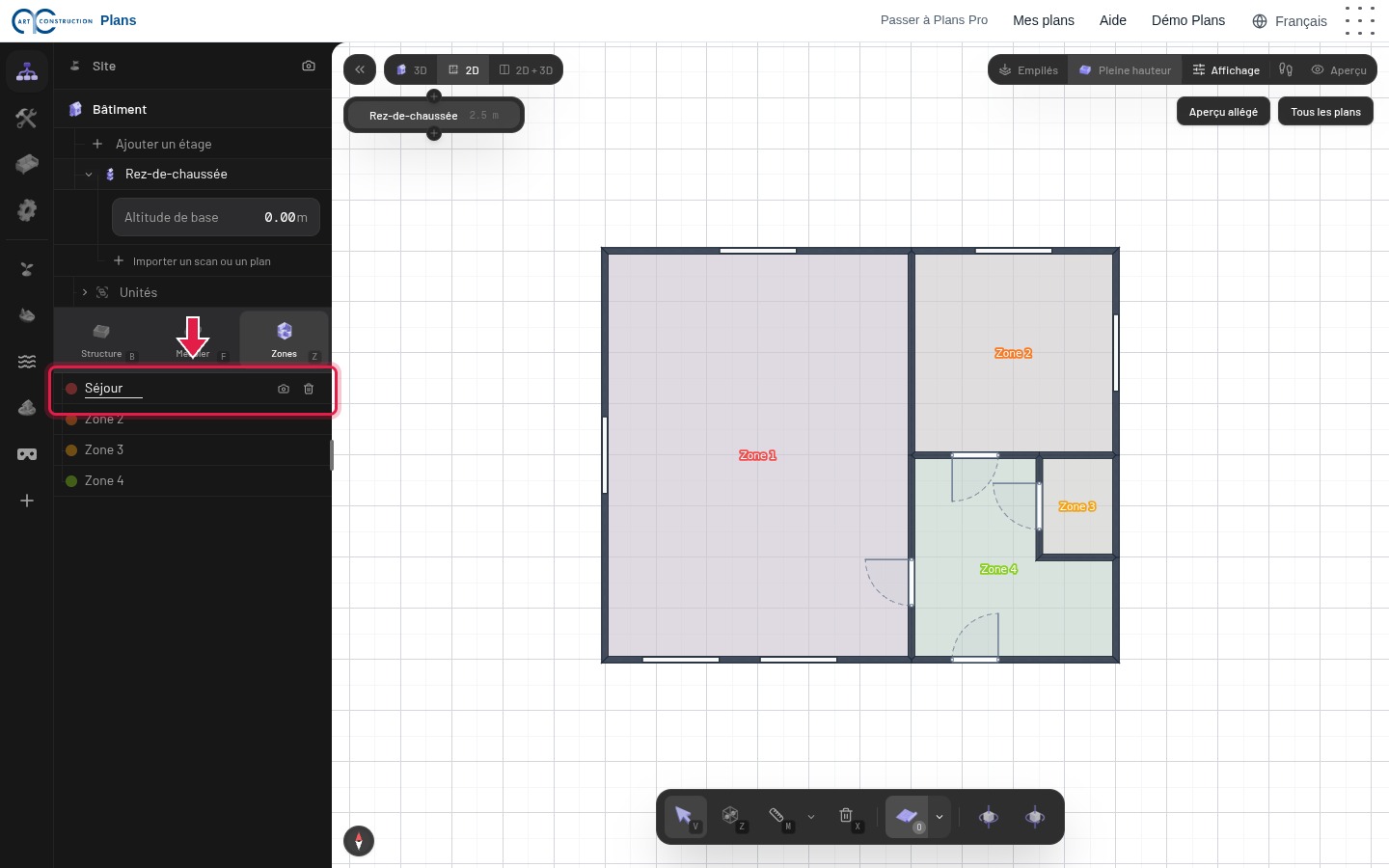
Nell’elenco dei locali, passi con il mouse sulla riga e clicchi sulla matita. Scriva il nome, per esempio «Soggiorno», poi prema Invio.
23Tutti i locali
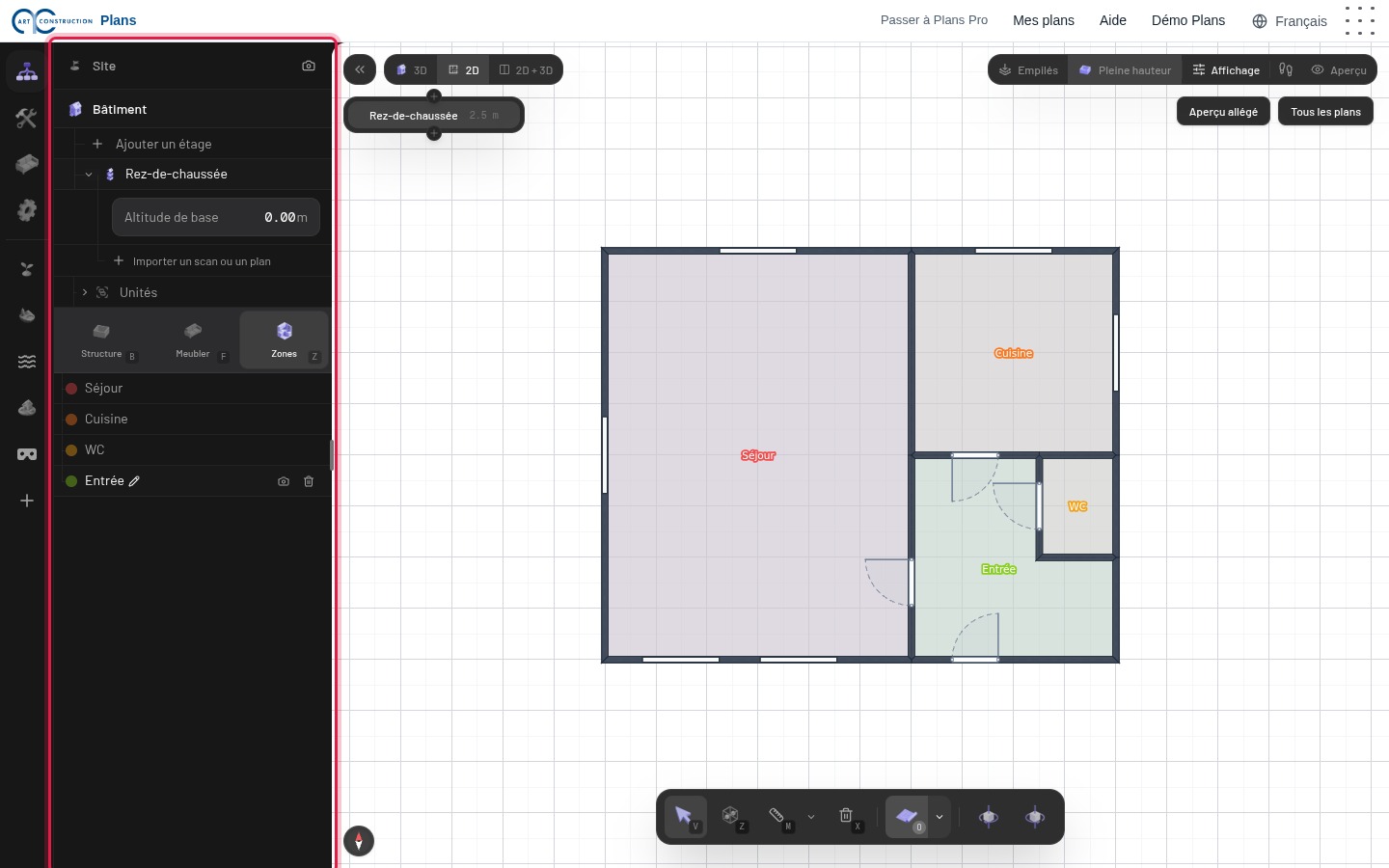
Faccia lo stesso per ogni locale: soggiorno, cucina, ingresso e WC al pianterreno; tre camere, corridoio e bagno al primo piano. Il nome appare al centro di ogni locale.
6. L’arredamento
24Il catalogo
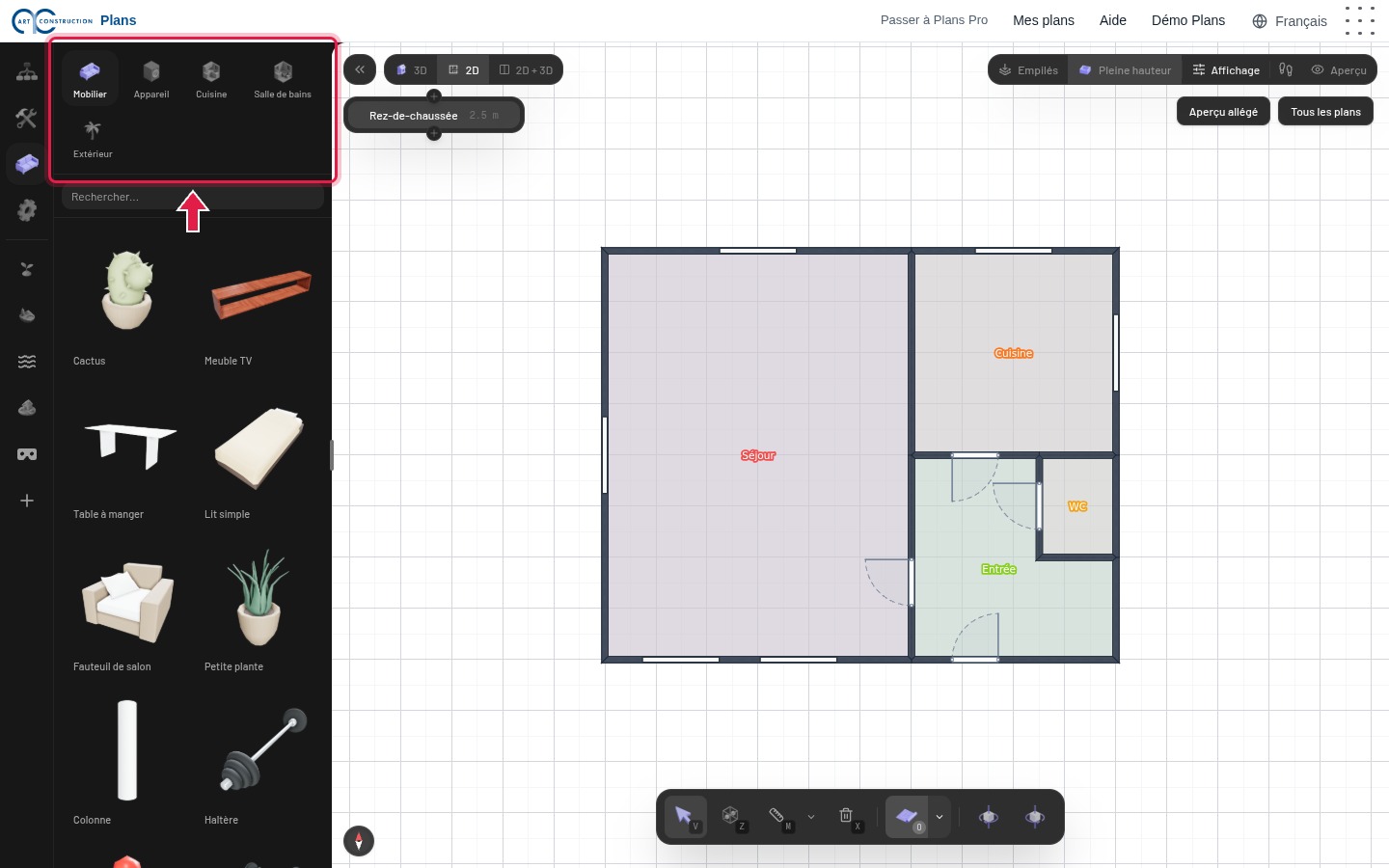
Apra la scheda Elementi. I mobili sono divisi in Arredi, Elettrodomestico, Cucina, Bagno ed Esterno. Il campo Cerca trova un oggetto dal suo nome.
25Posare un mobile
Clicchi su un mobile, per esempio Divano, poi clicchi nel piano per posarlo. I tasti R e T lo fanno ruotare prima di posarlo.
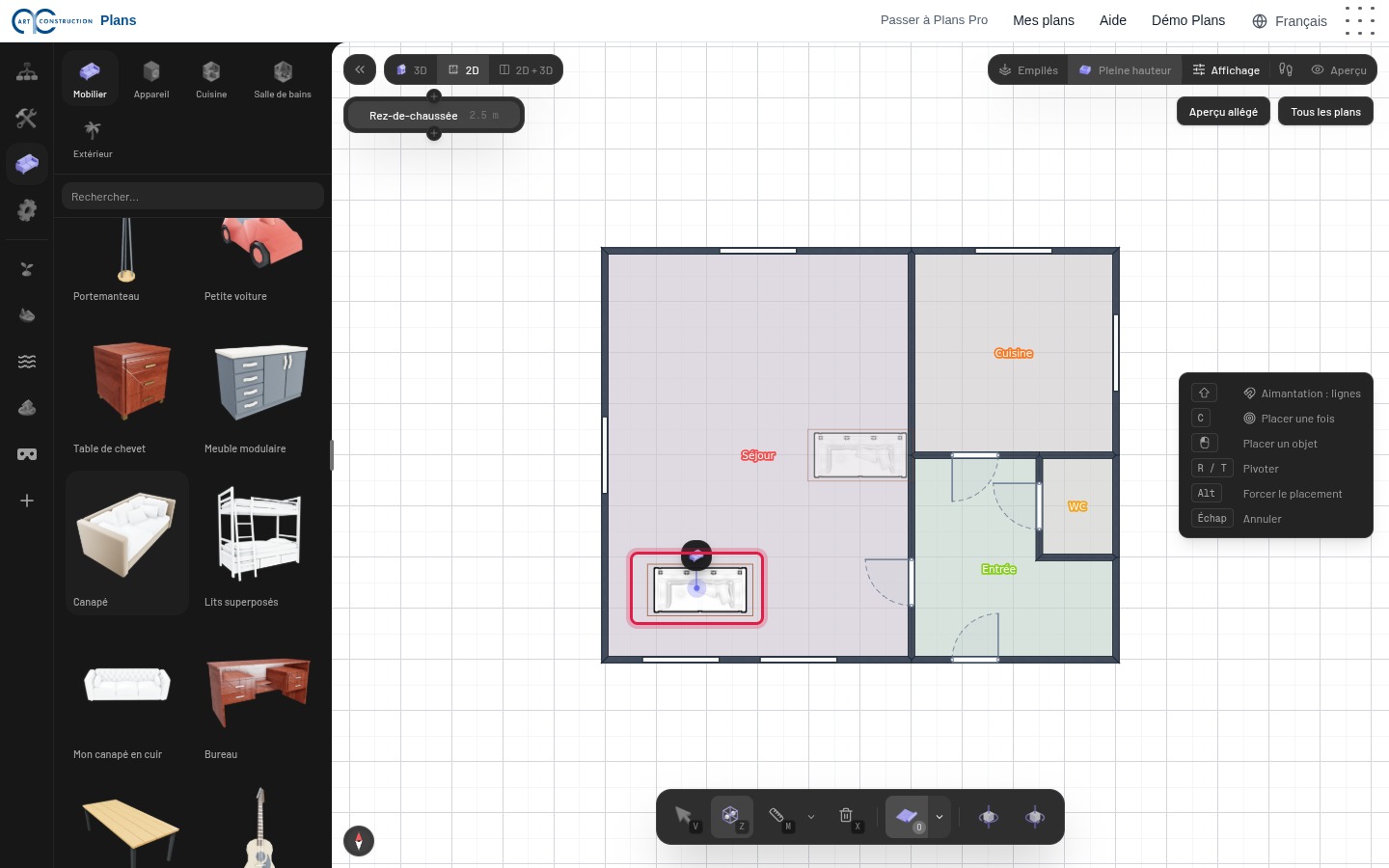
26Arredare il pianterreno
Aggiunga il tavolo, le poltrone, la cucina, il frigorifero, il WC e il lavabo.
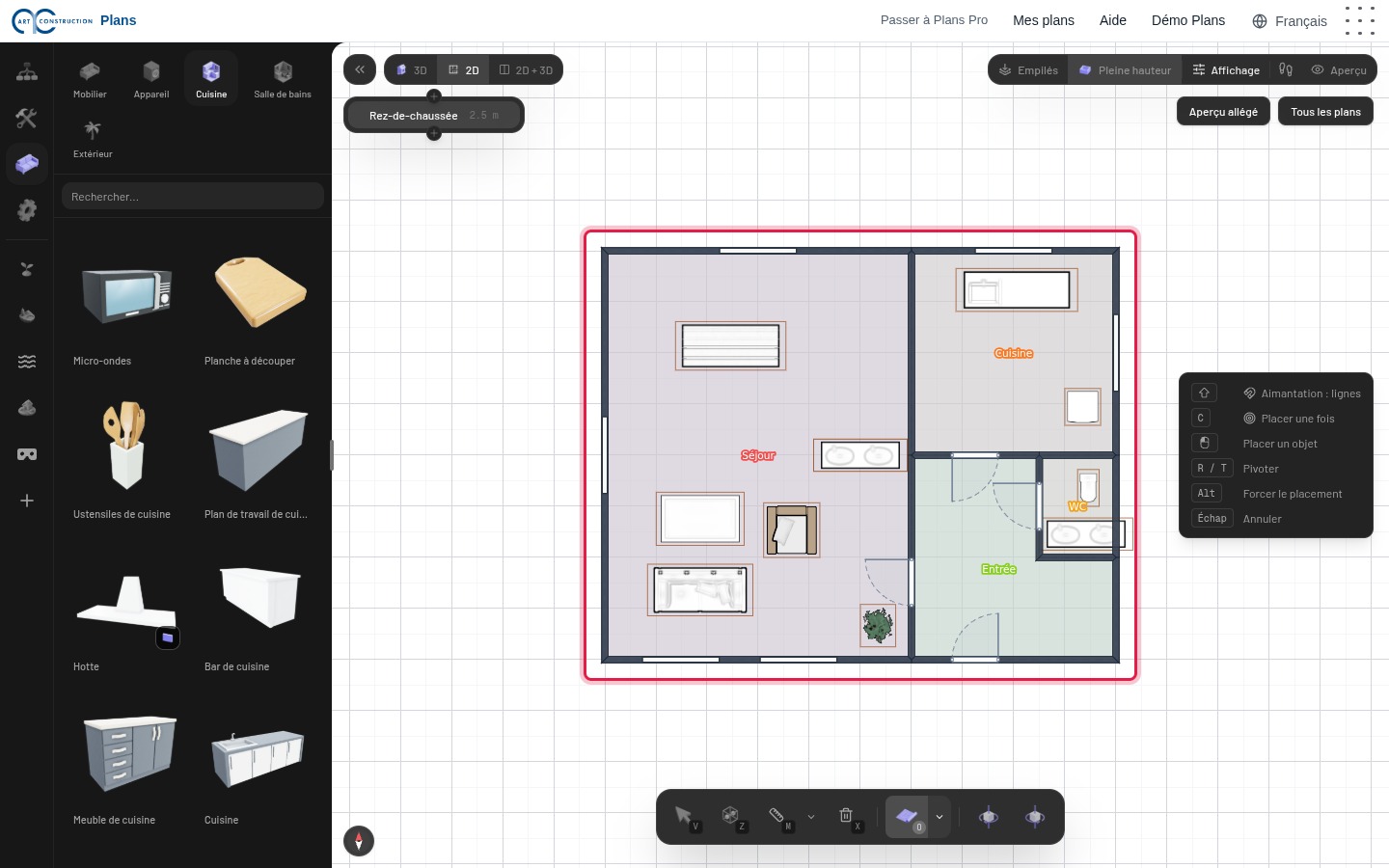
27Arredare il primo piano
Al primo piano: un letto matrimoniale, due letti singoli, una scrivania, una vasca da bagno, un lavabo e un WC.
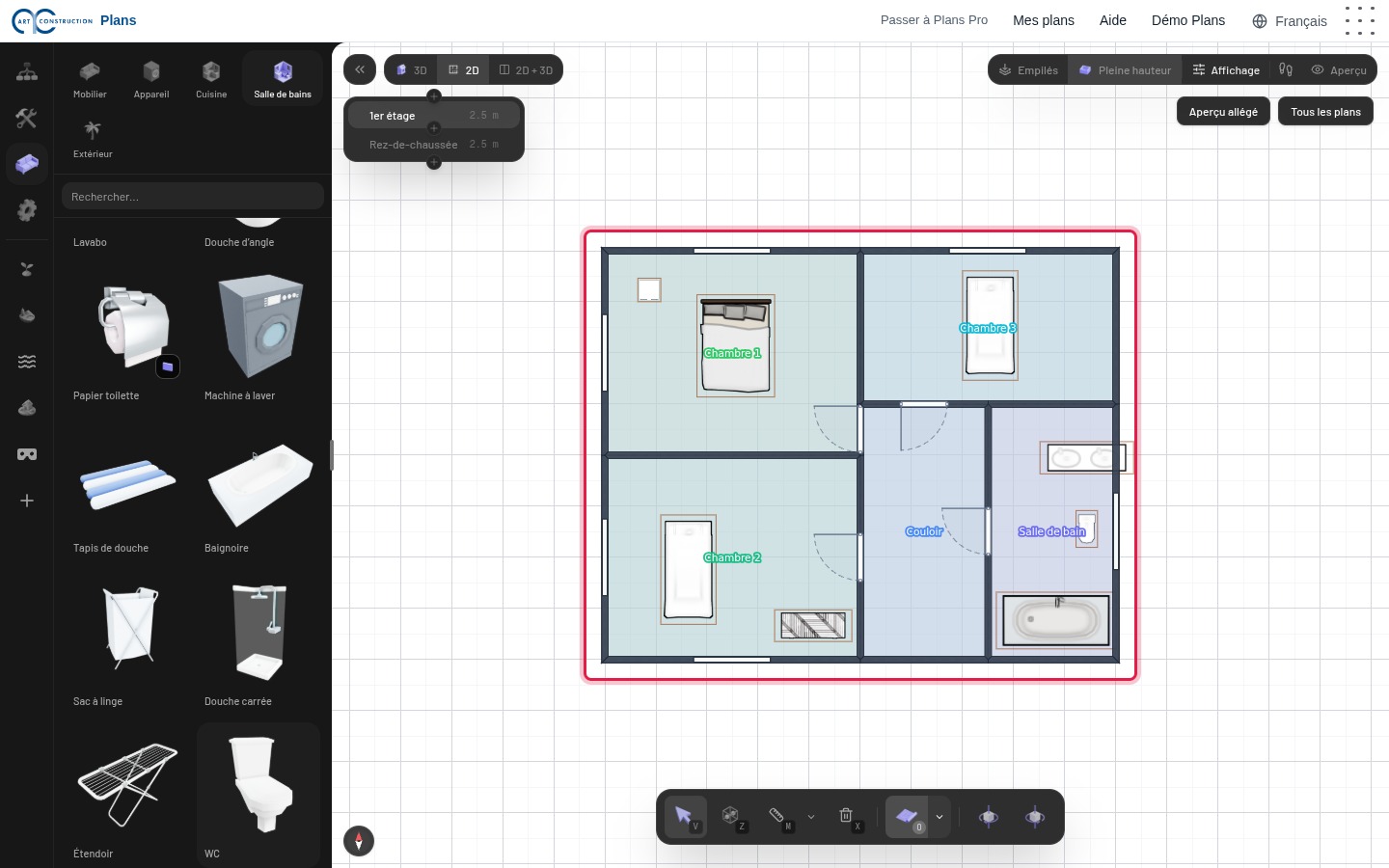
7. La vista 3D
28Passare al 3D
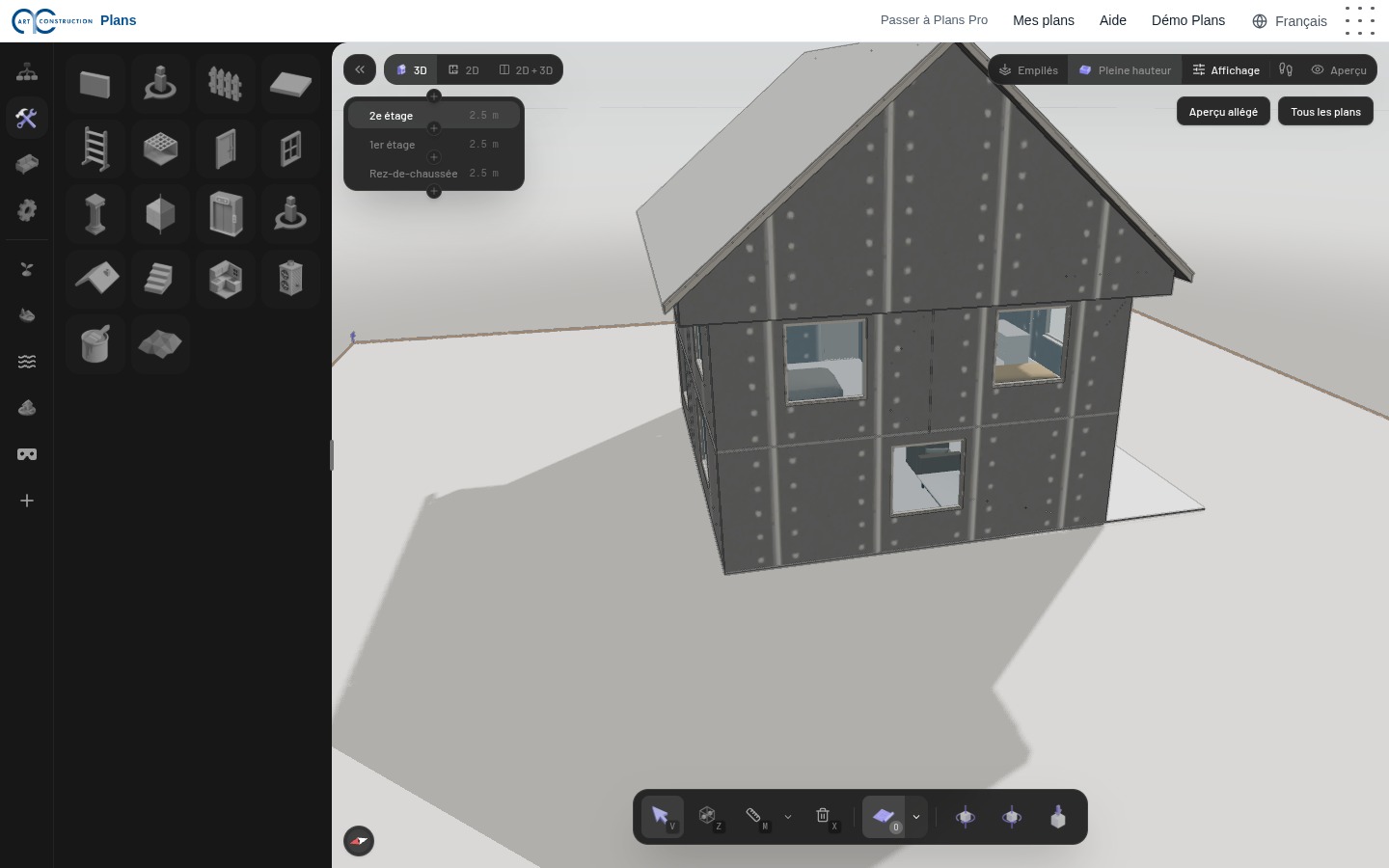
Clicchi su 3D, in alto. La casa appare in volume, con i piani, il tetto e i mobili.
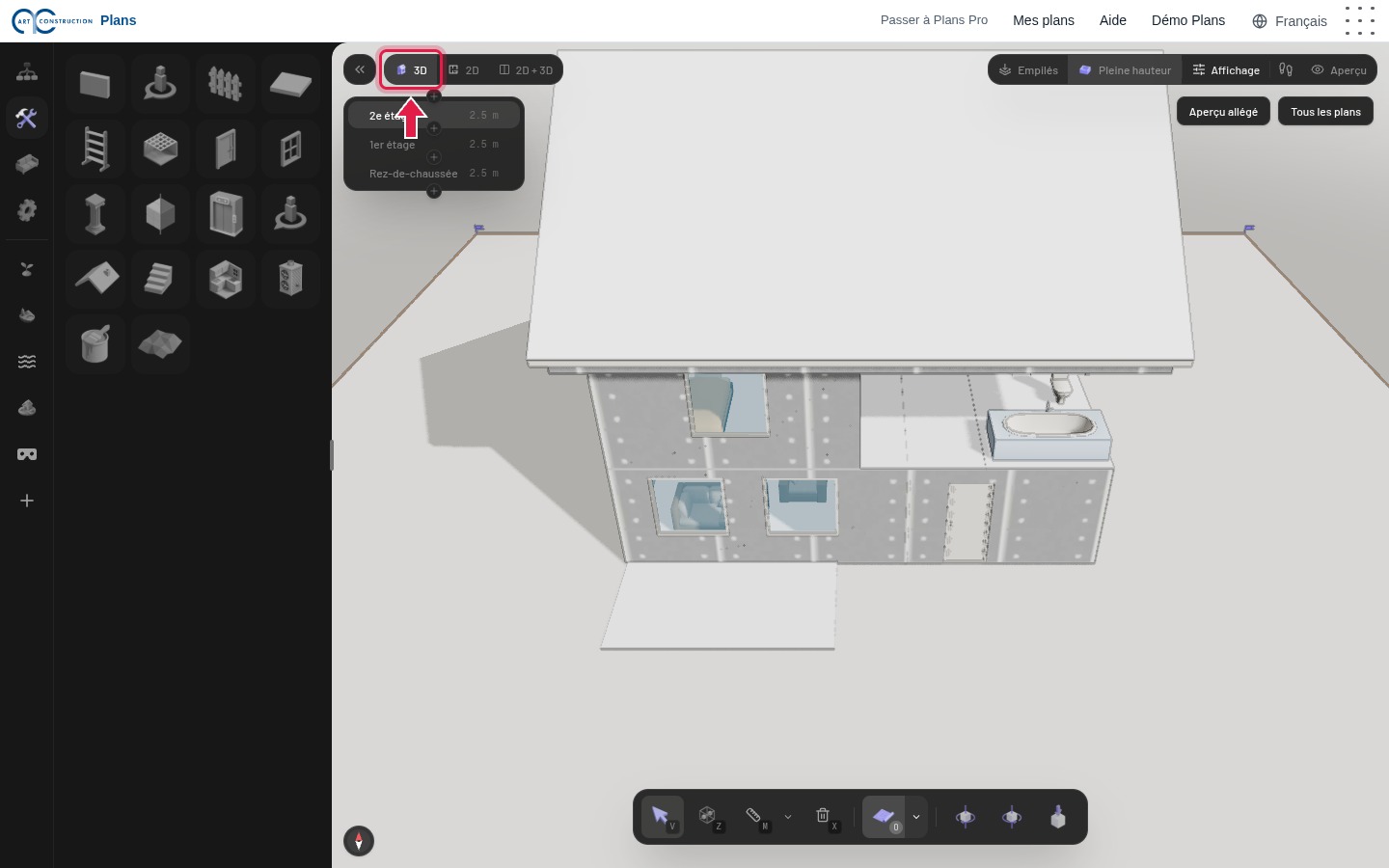
29Ruotare e zoomare
Tenga premuto il tasto destro del mouse e lo muova per girare intorno alla casa. La rotellina fa lo zoom. Per spostare la vista, usi il tasto centrale, oppure la barra spaziatrice con il clic sinistro.
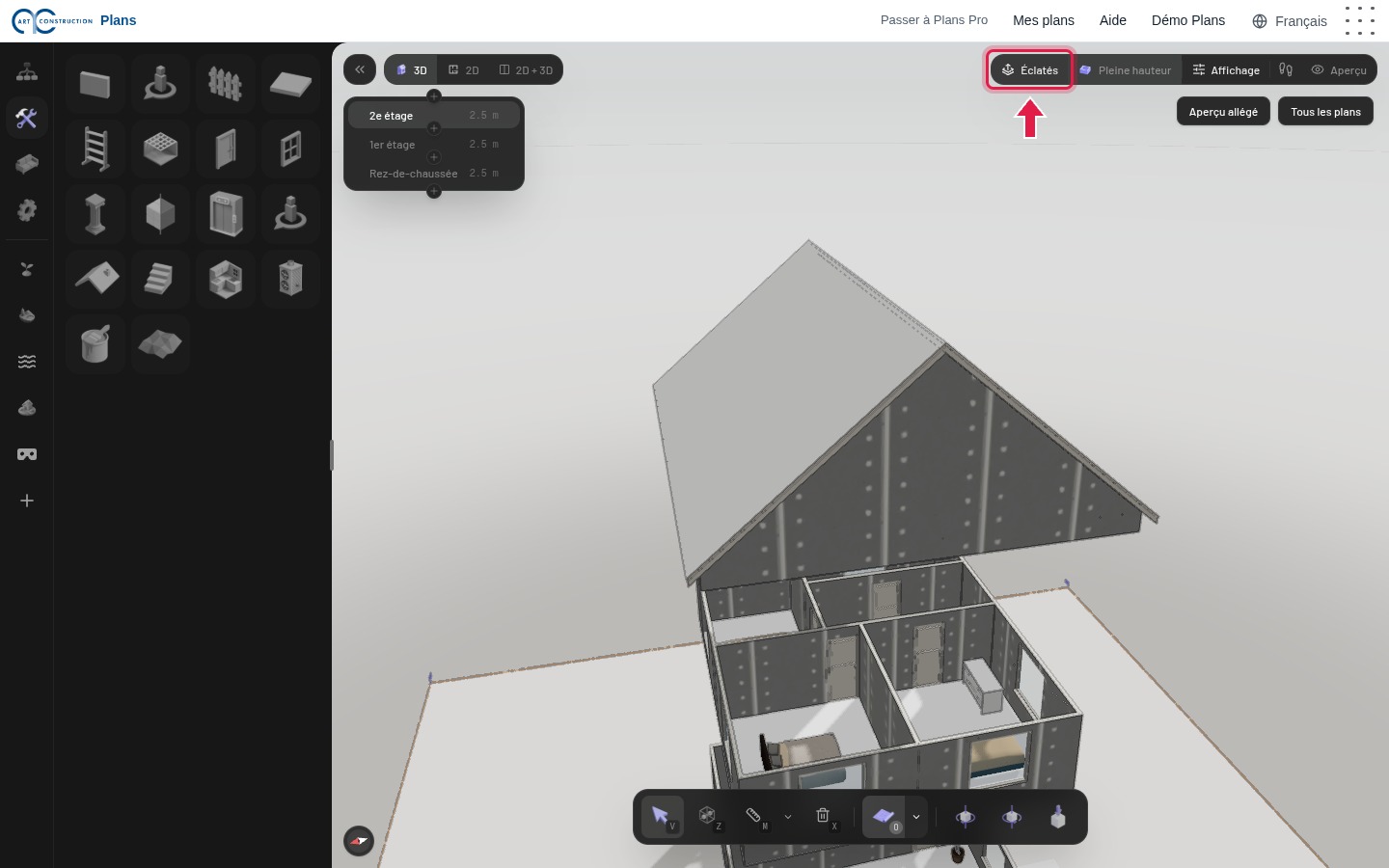
30Vedere i piani separati
Il pulsante Stack, in alto a destra, cambia la visualizzazione dei piani: Exploded li separa per vedere l’interno, Solo mostra solo il piano attivo.
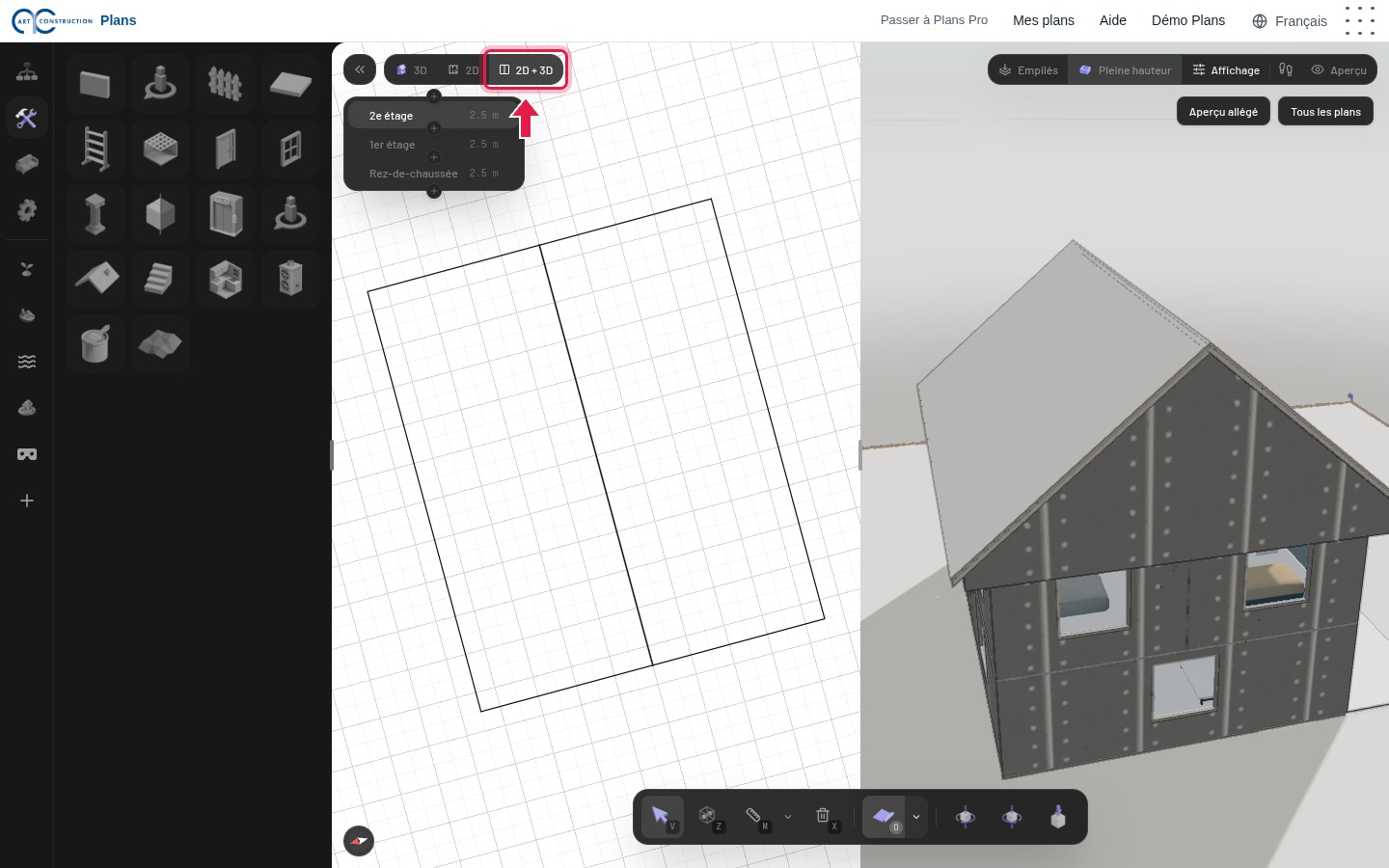
312D e 3D affiancati
Il pulsante Dividi mostra il piano e il 3D insieme. Il pulsante Visita virtuale (icona dei passi, in alto a destra) permette di camminare nella casa; Esc la chiude.
8. Salvare e ritrovare i piani
32Salvataggio automatico
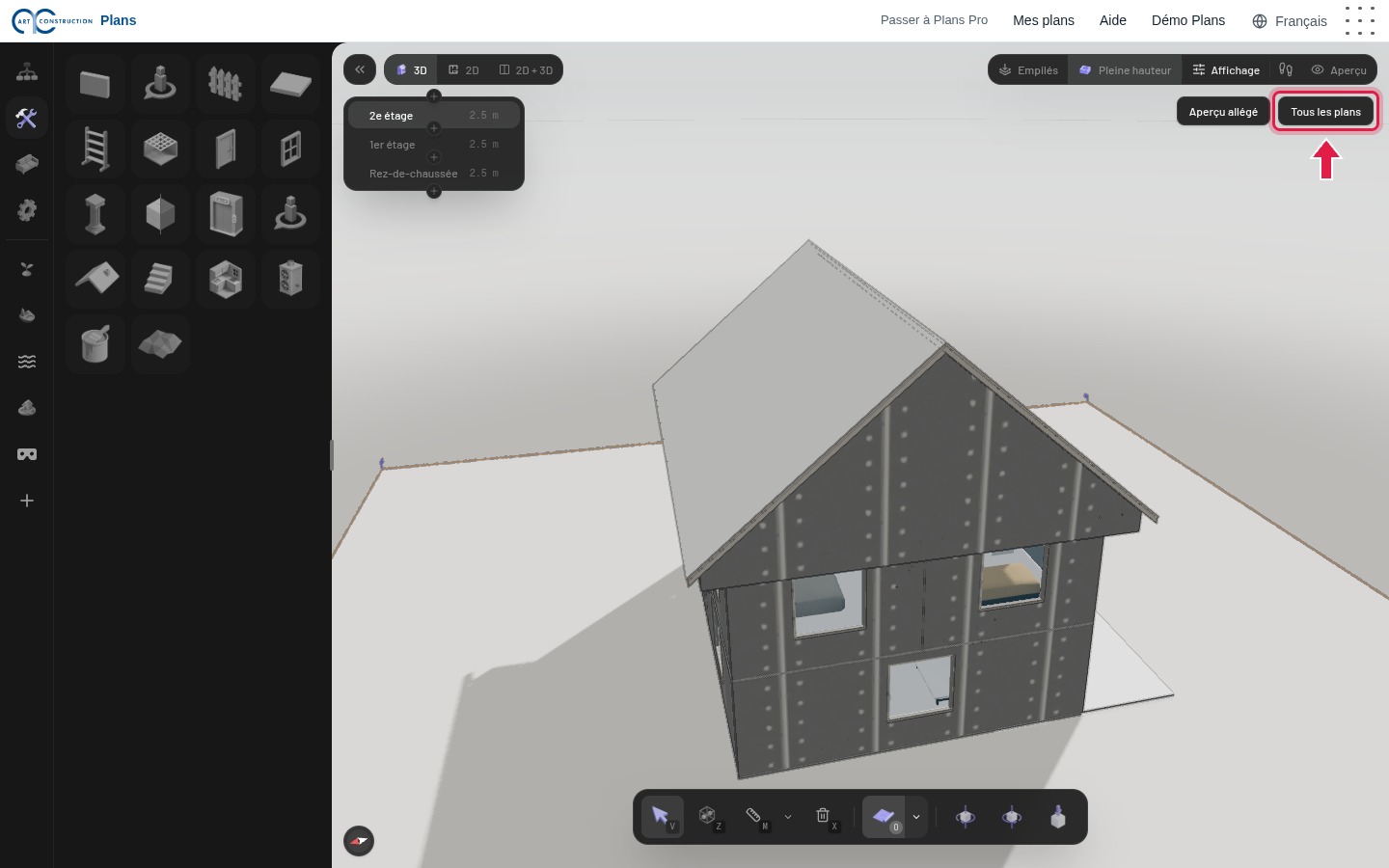
Quando ha effettuato l’accesso, Plans salva ogni modifica automaticamente; Ctrl + S salva subito. Il pulsante Tutti i piani la riporta all’elenco.
33L’elenco dei suoi piani
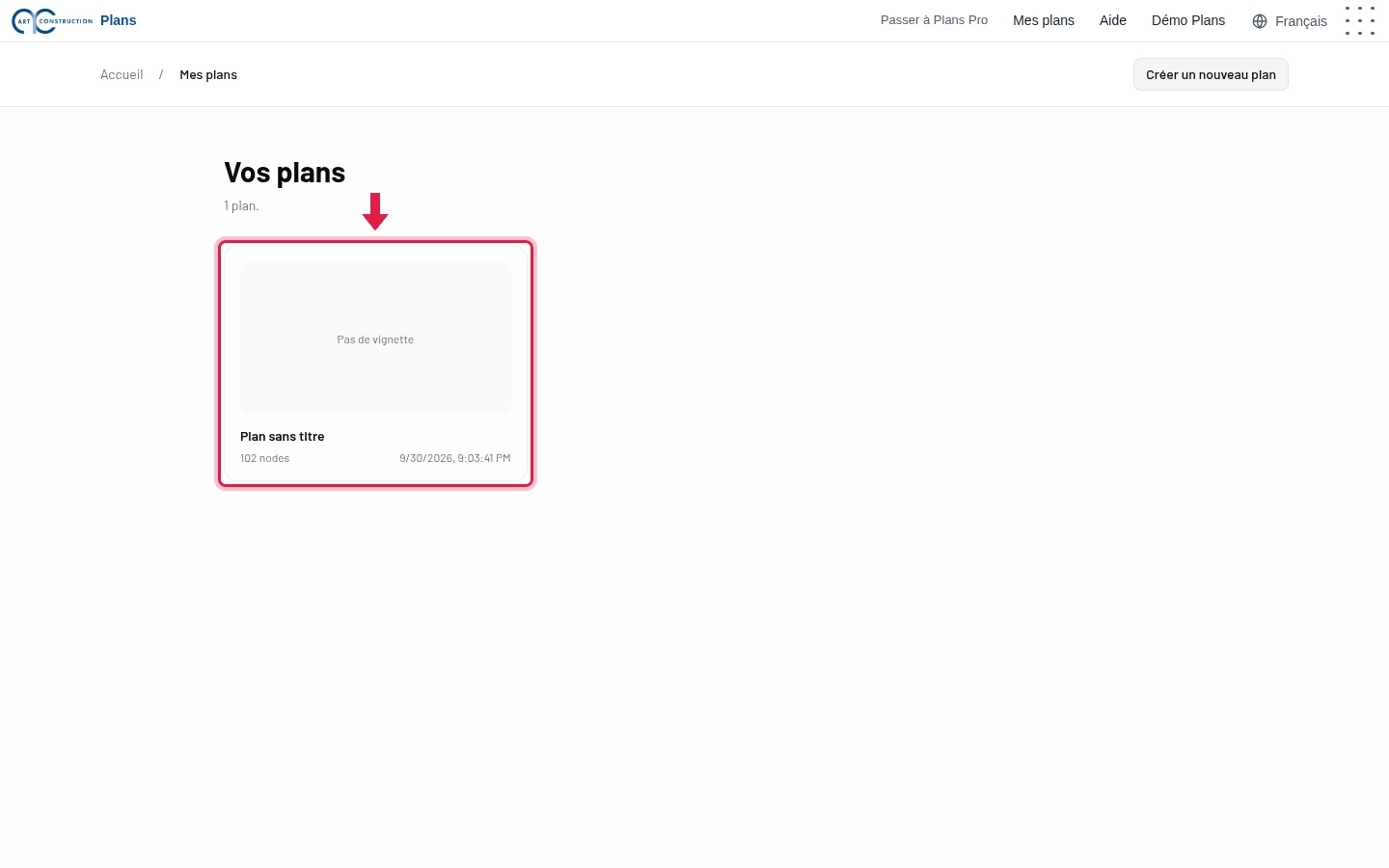
Tutti i suoi piani sono in I miei piani. Clicchi su un piano per riaprirlo, da qualsiasi computer.
9. Esportare e stampare
34Il piano in PDF
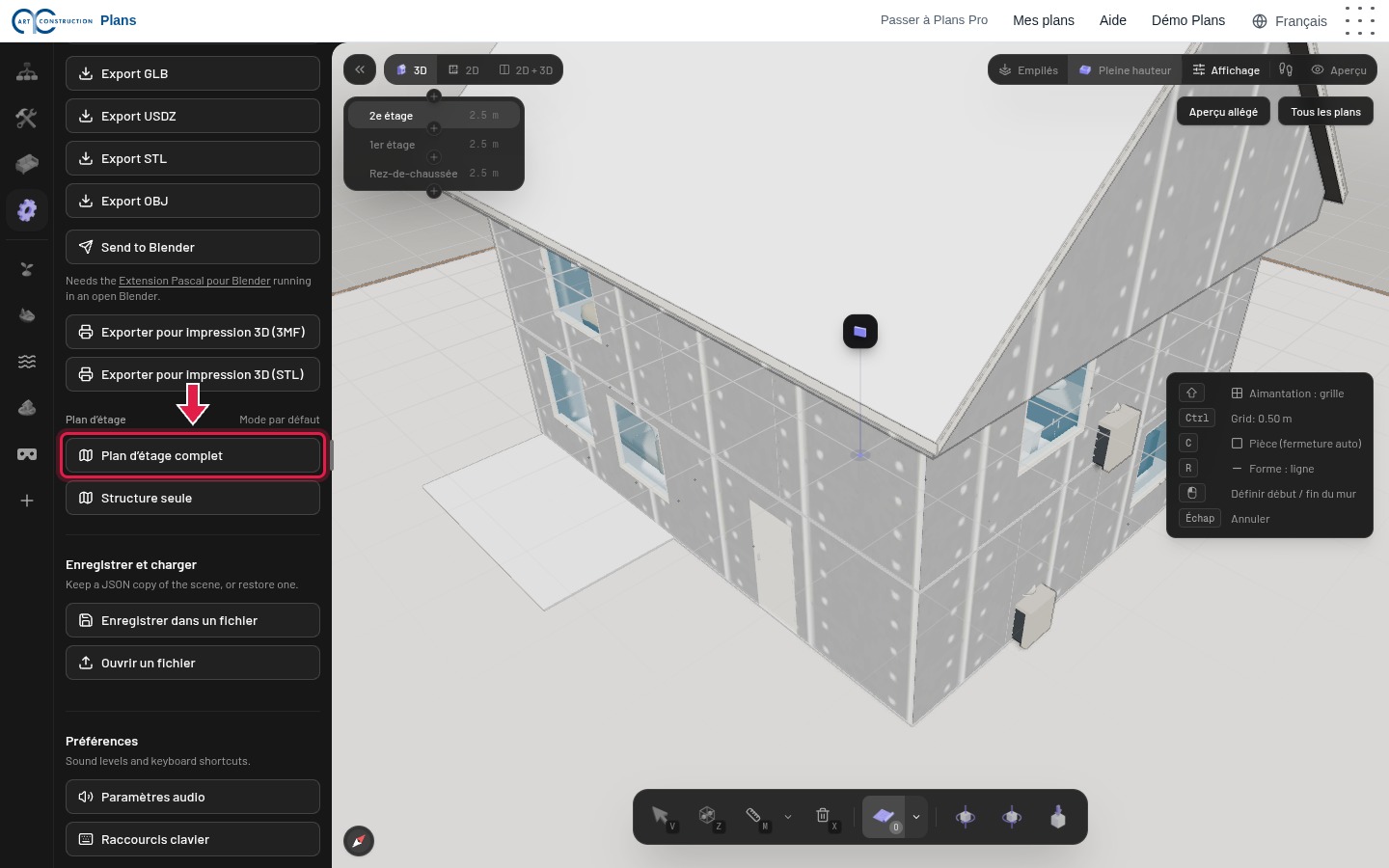
Apra la scheda Impostazioni. In «Esporta», Pianta completa scarica il piano in PDF, pronto da stampare. Solo struttura dà i muri senza i mobili. Plans offre anche modelli 3D (GLB, USDZ, STL, OBJ) e la stampa 3D (3MF, STL).
35Una copia sul suo computer
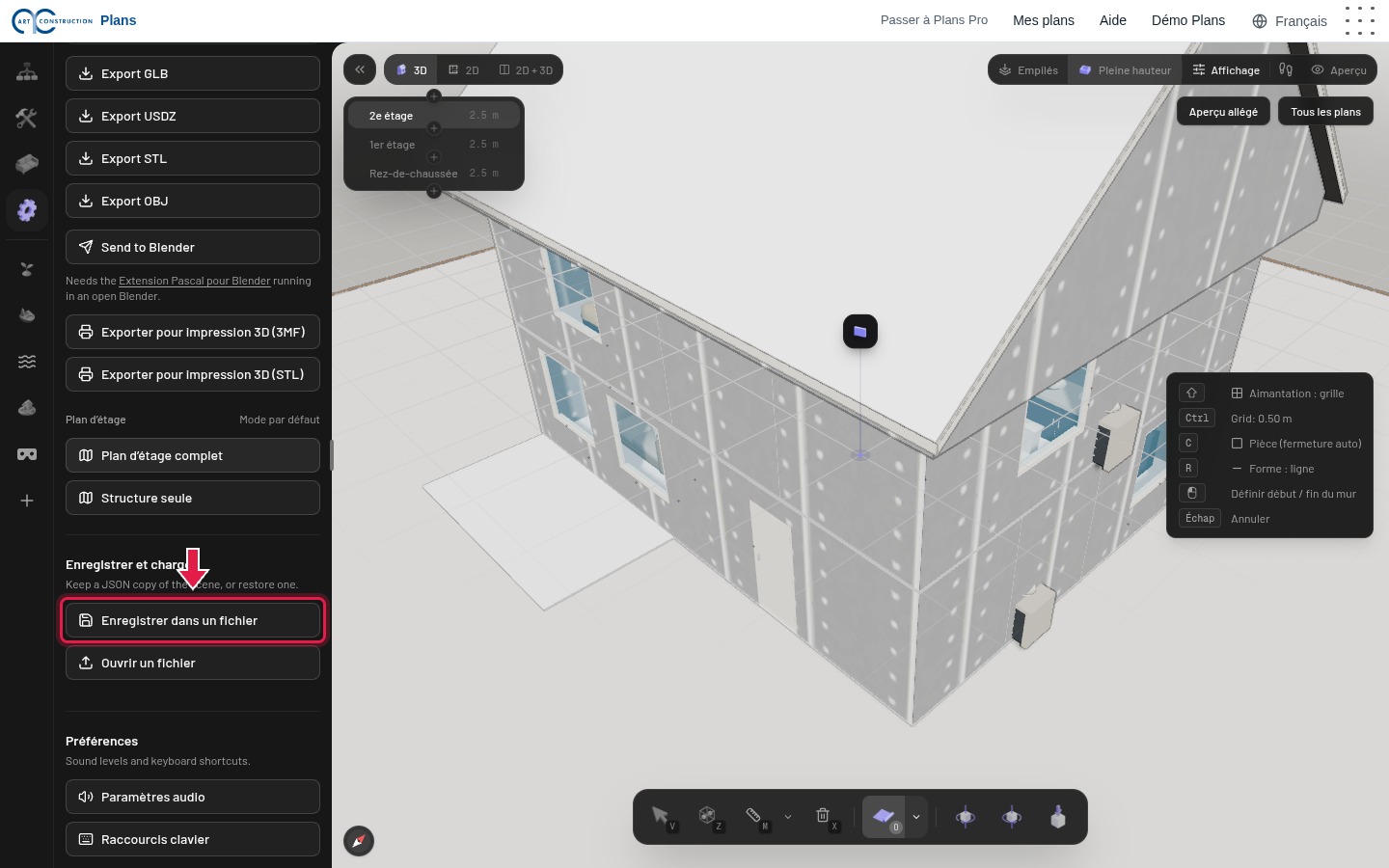
Salva build scarica tutto il piano in un file; Carica build lo riapre. È anche il modo per mettere nel suo account un piano disegnato senza aver effettuato l’accesso.
File dell’esempio: Piano della casa (PDF)
10. Buono a sapersi
- Un nuovo piano si chiama sempre «Piano senza titolo»: per ora non è possibile rinominarlo.
- L’elenco «I miei piani» non mostra ancora un’anteprima dei piani.
- Ctrl + Z annulla l’ultima azione; l’elenco di tutte le scorciatoie è in Impostazioni › Scorciatoie da tastiera.
- Il 3D richiede un browser recente (Chrome, Edge o Safari); su un computer vecchio può essere lento.
- Alcune diciture secondarie di Plans sono ancora in inglese.
Una domanda? Invii una richiesta al supporto.