Guida Piante Pro
Questa guida vi accompagna passo dopo passo in Plans Pro, dalla creazione di un progetto fino all’esportazione dei vostri piani. Segue un progetto completo: una villa su due piani con piano interrato, poi l’apertura di un file IFC esistente.
Vi serve solo il vostro account Art Construction. Aprite Plans Pro all’indirizzo art-construction.ch/plans/pro, poi cliccate su «Se connecter» (Accedi). Tutte le immagini sono state riprese nella versione attuale di Plans Pro, con un account dimostrativo.
Parte 1 – Creare un progetto da zero
1. Creare il progetto
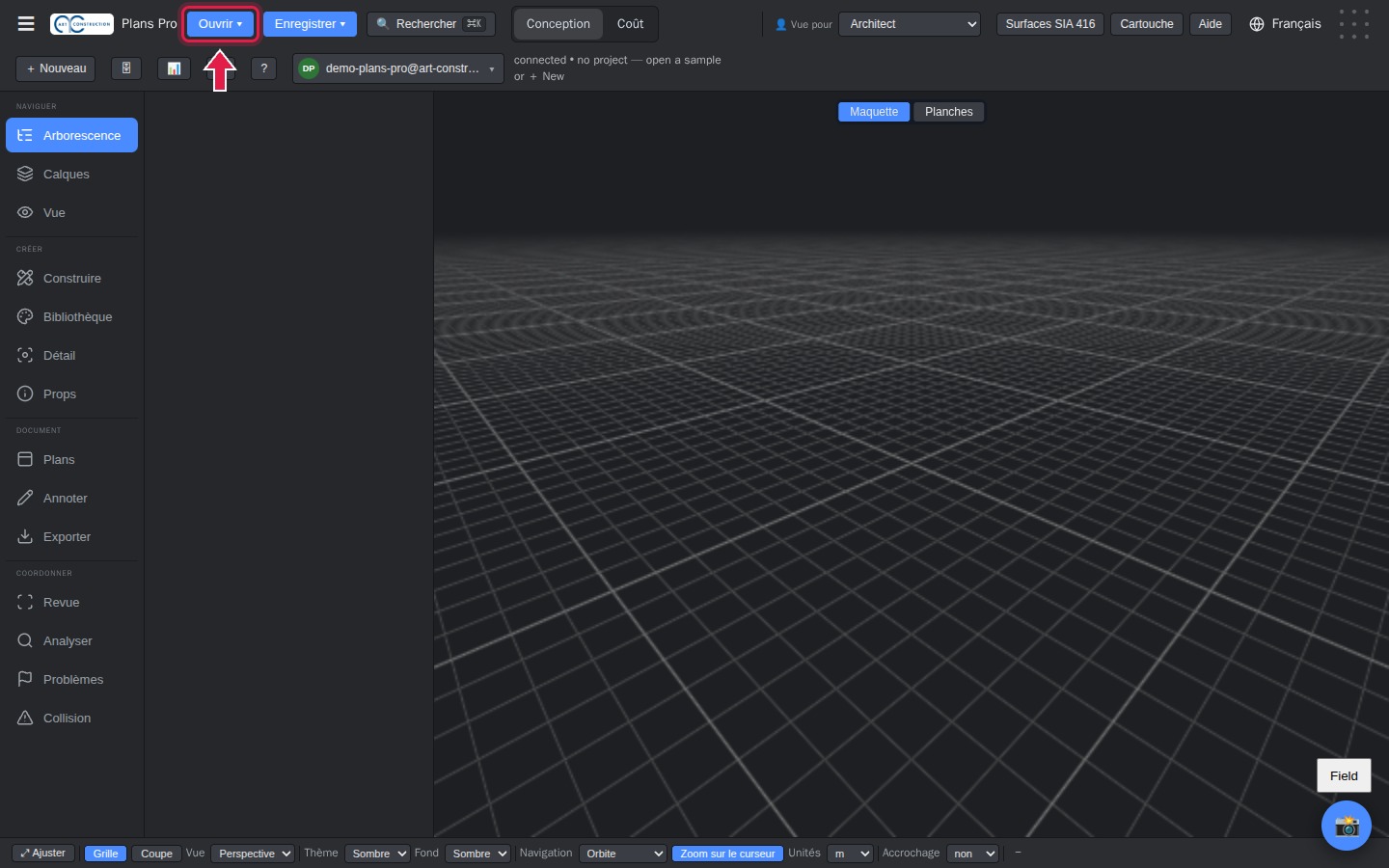
1Aprire il menu «Ouvrir» (Apri)
Dopo aver effettuato l’accesso, cliccate su Ouvrir (Apri), in alto a sinistra.
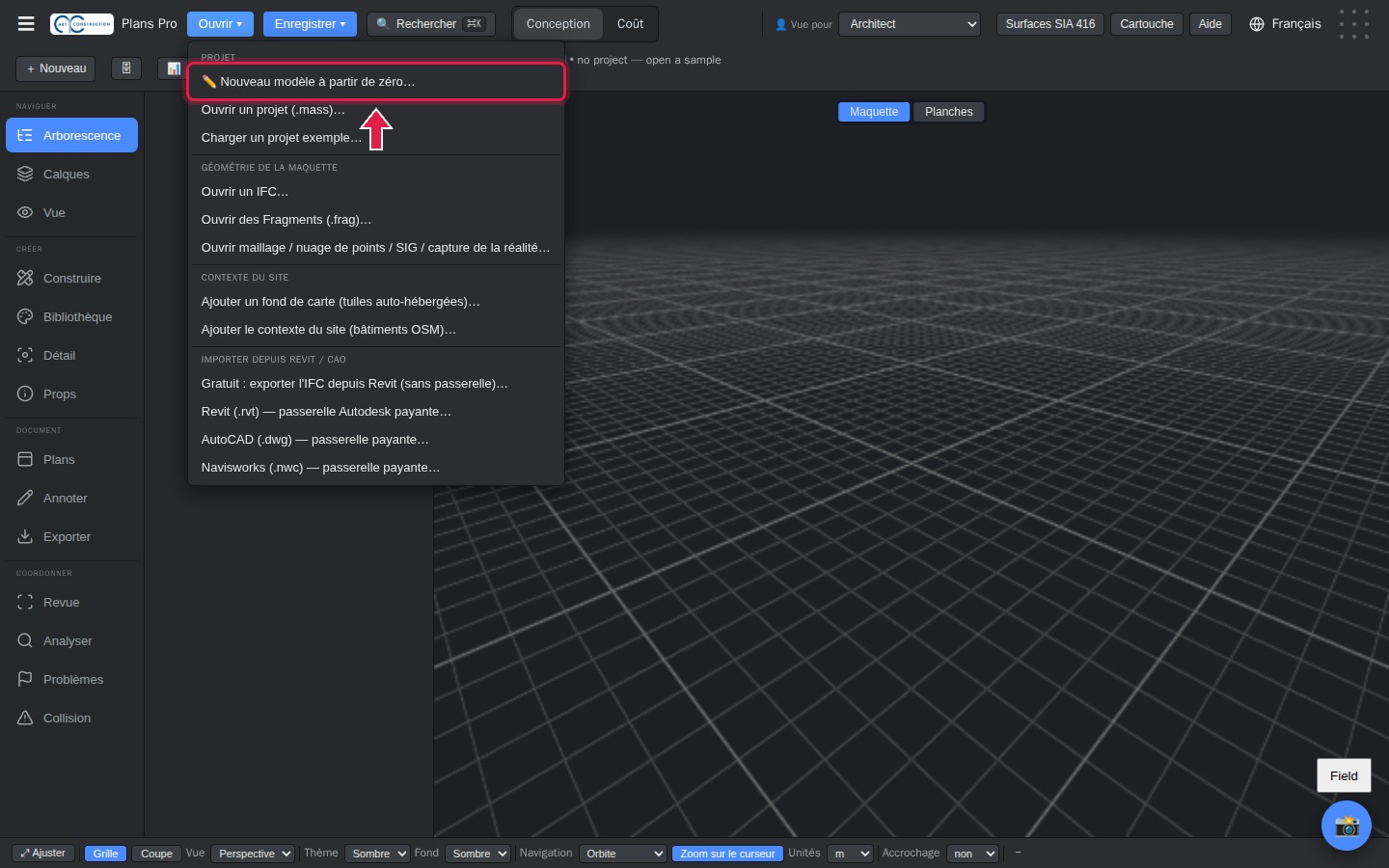
2Nuovo modello da zero
Scegliete Nouveau modèle à partir de zéro (Nuovo modello da zero), in cima al menu.
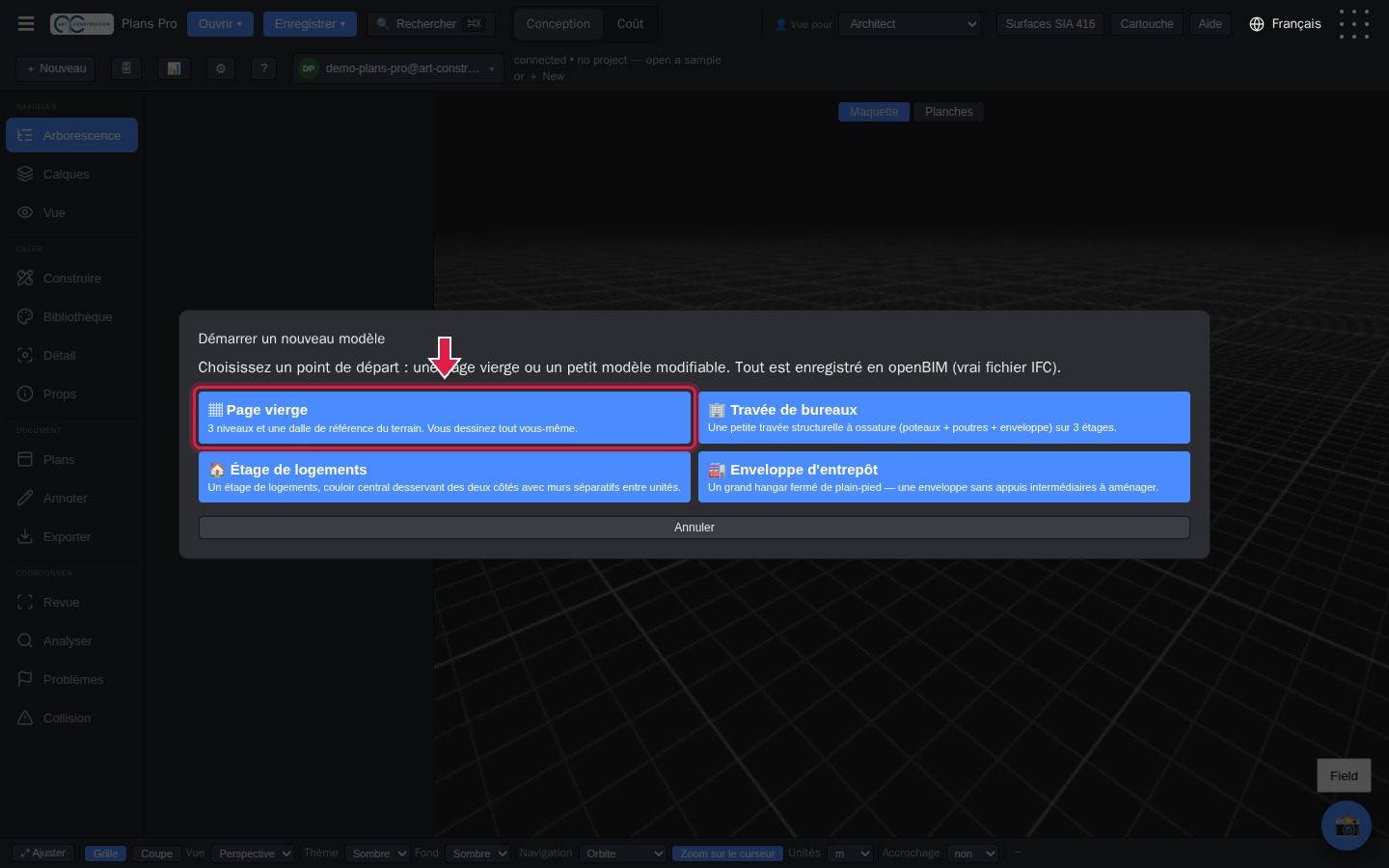
3Scegliere «Page vierge» (Pagina vuota)
Cliccate su Page vierge (Pagina vuota). Plans Pro prepara tre piani e una soletta di riferimento del terreno.
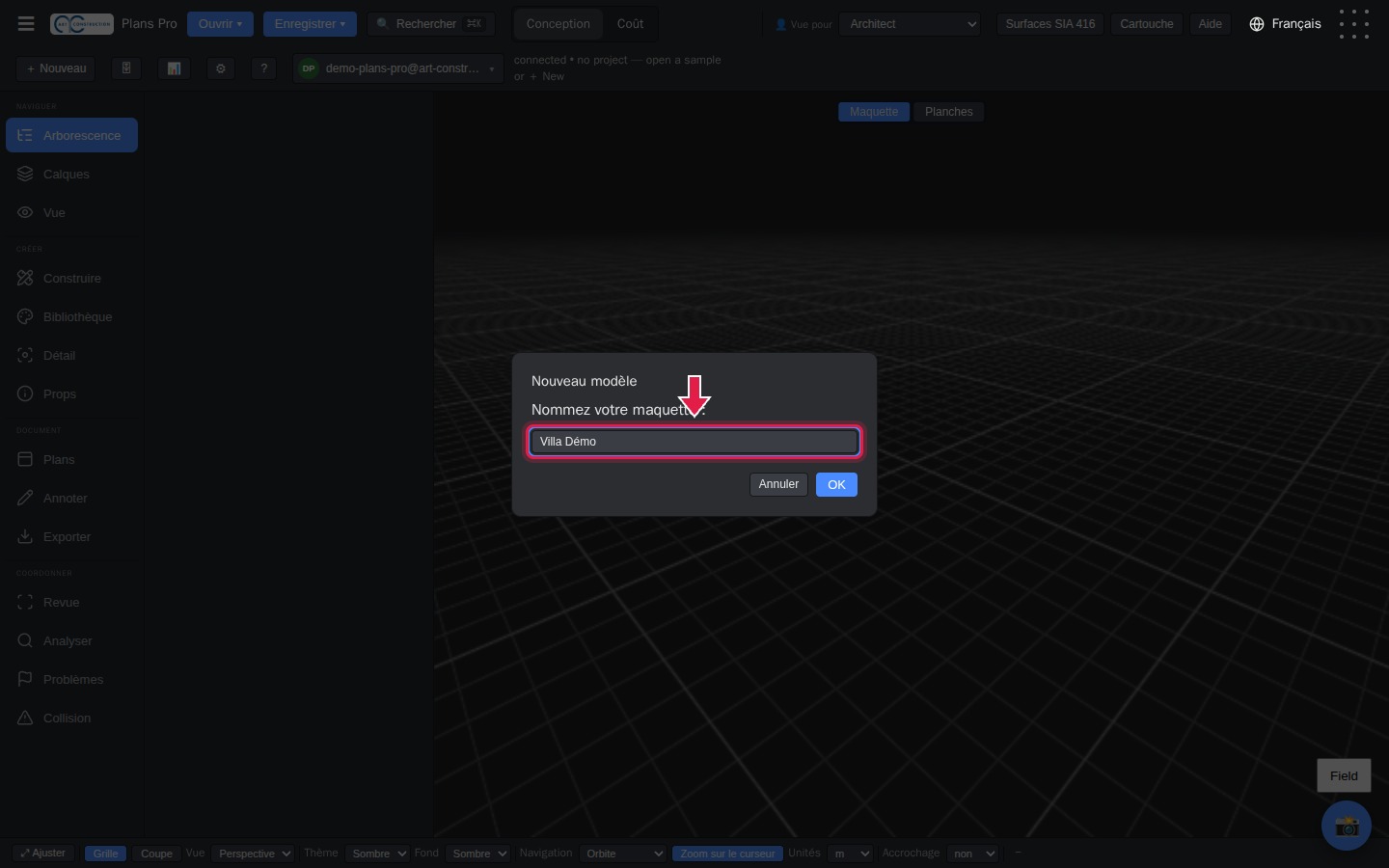
4Dare un nome al progetto
Digitate il nome del progetto, per esempio «Villa Démo», poi premete Entrée.
5Il progetto è pronto
Il progetto si apre nel modello 3D, con il pannello Construire (Costruire) a sinistra. Il nome del progetto appare in alto, nell’elenco dei progetti.
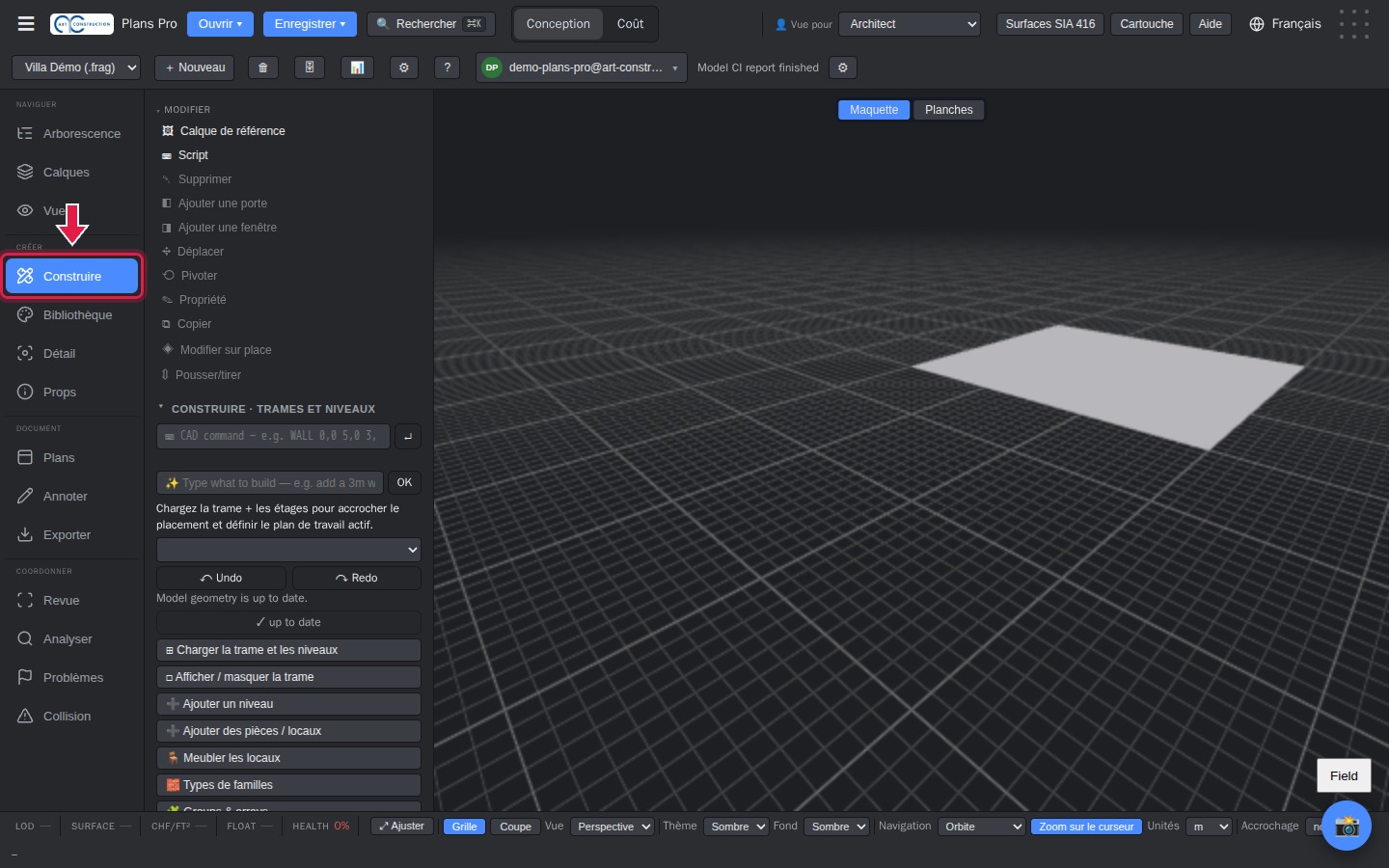
6Unità metriche
Plans Pro lavora sempre in metri: tutte le quote si inseriscono in metri (per esempio 2.8 per 2,80 m). La scelta Unités (Unità), in basso sullo schermo, cambia solo la visualizzazione delle coordinate (m, cm o mm).
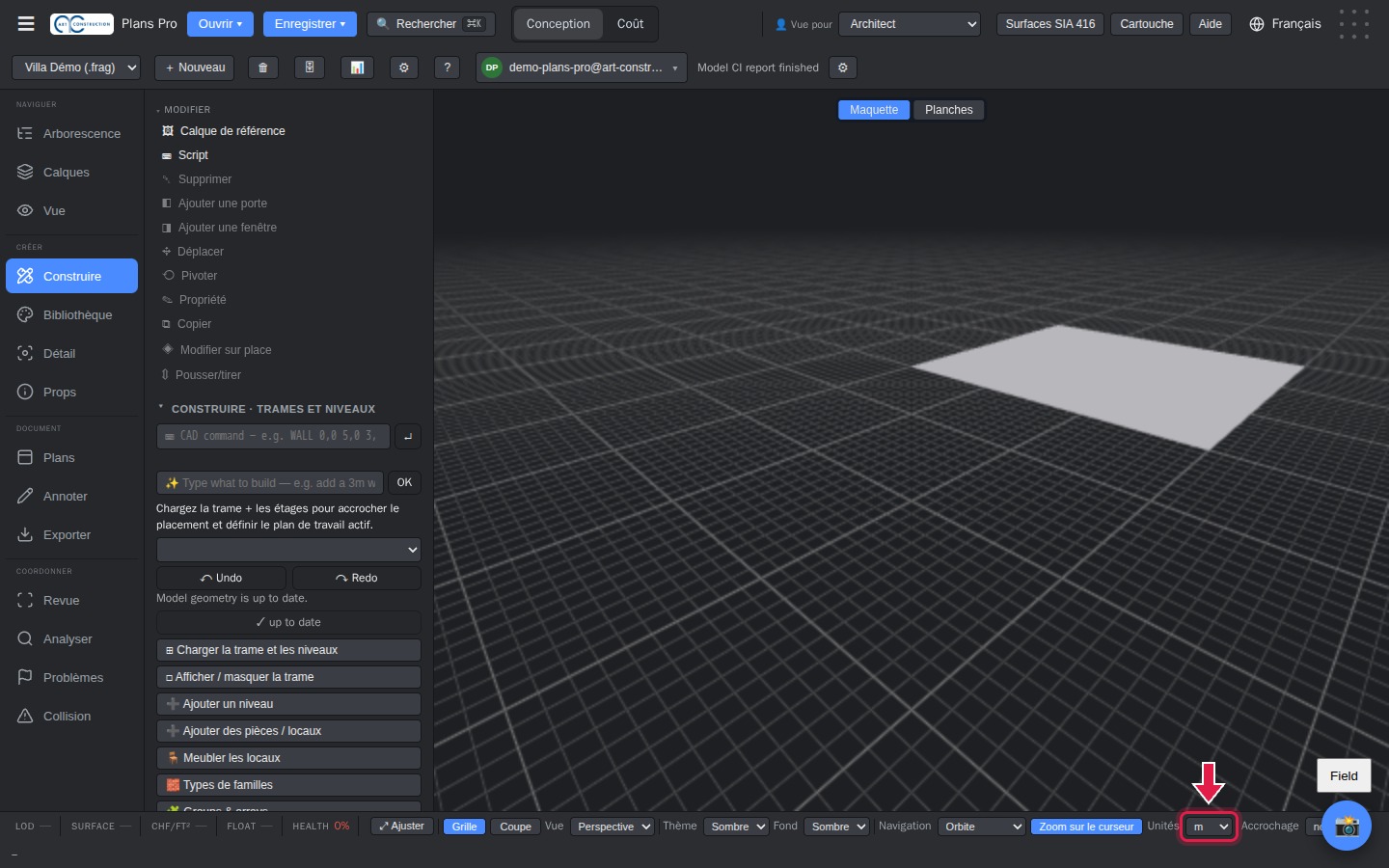
2. I piani
7Gestire i piani
In Construire (Costruire), cliccate su Gérer les niveaux (Gestisci i piani). Si apre l’elenco dei piani, con il loro nome e la loro quota.
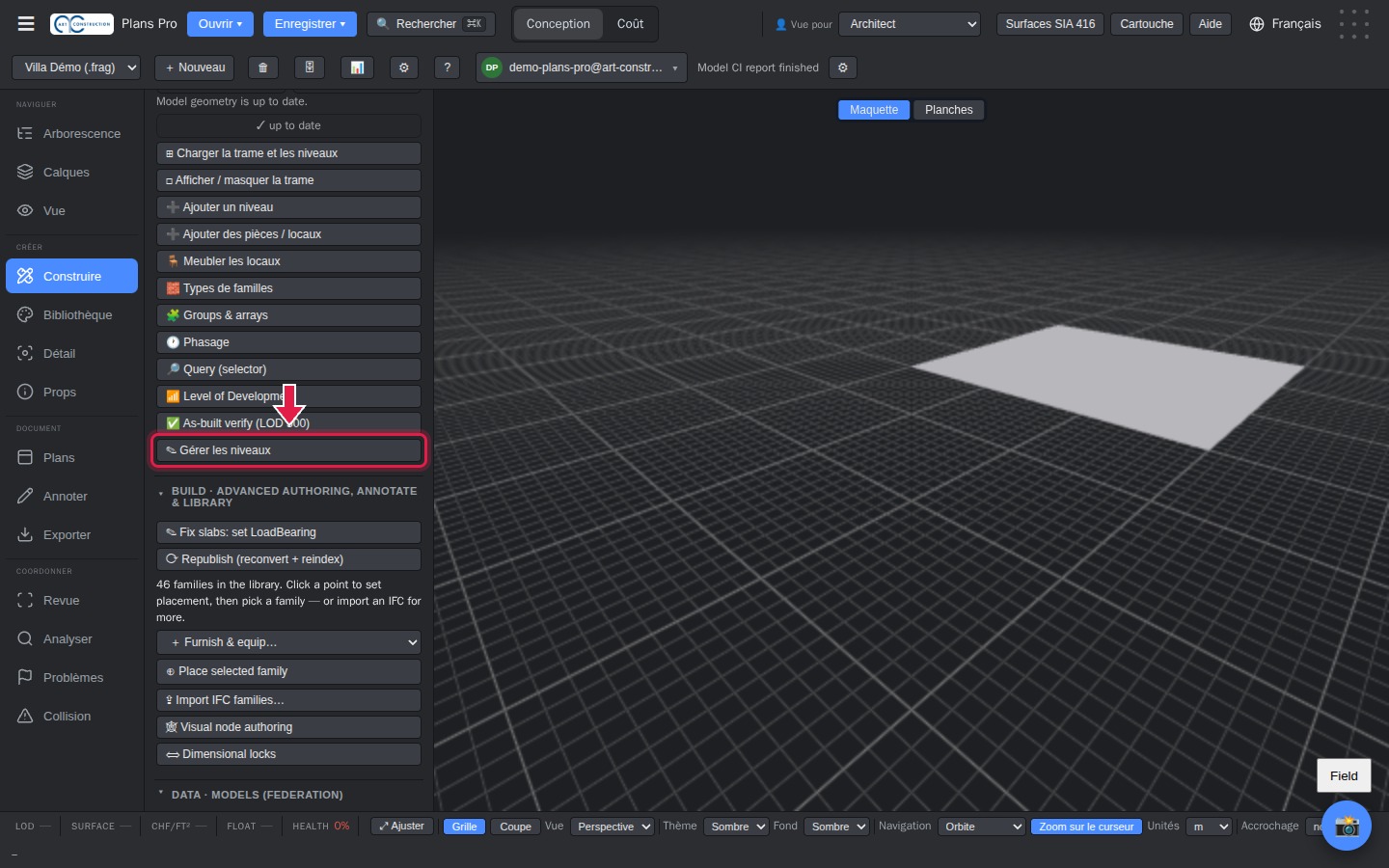
8Rinominare e posizionare i piani
Date un nome e una quota a ogni piano: Pianterreno 0, Primo piano 3, Piano interrato −3. Cliccate su Enregistrer (Salva) sulla riga modificata.
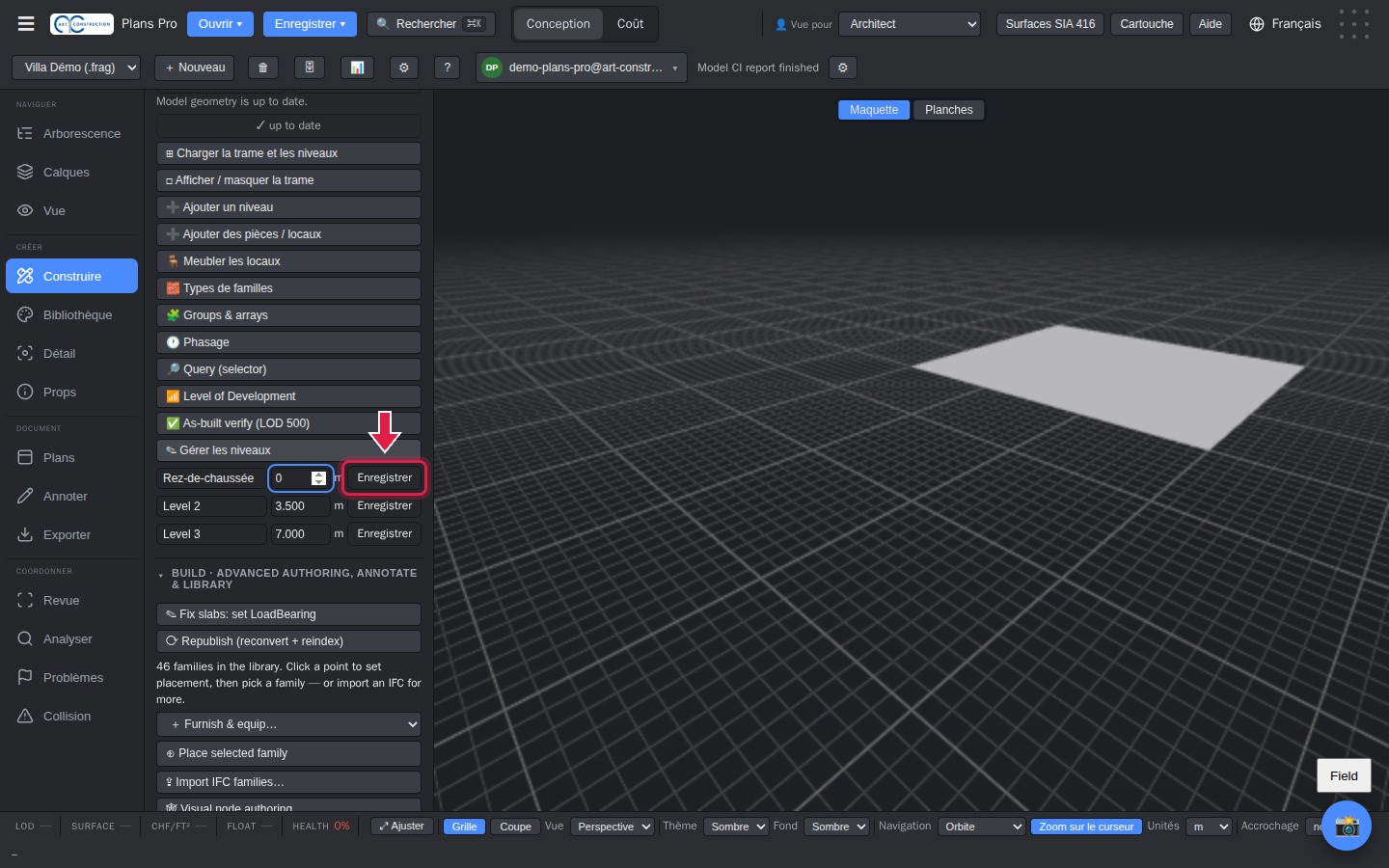
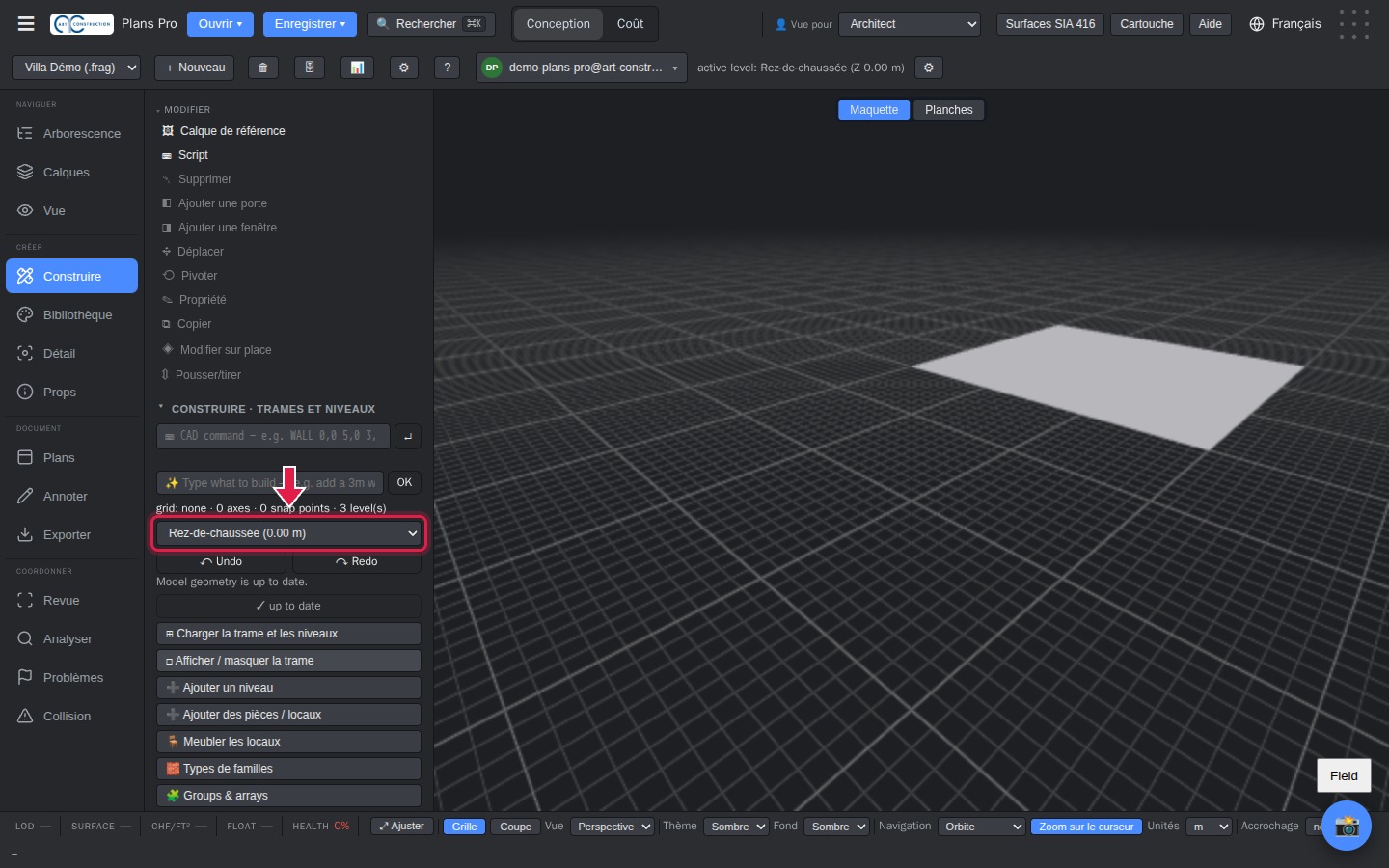
9Scegliere il piano di lavoro
Cliccate su Charger la trame et les niveaux (Carica la griglia e i piani), poi scegliete il piano nell’elenco. Tutto ciò che disegnate in seguito va su questo piano.
3. I muri
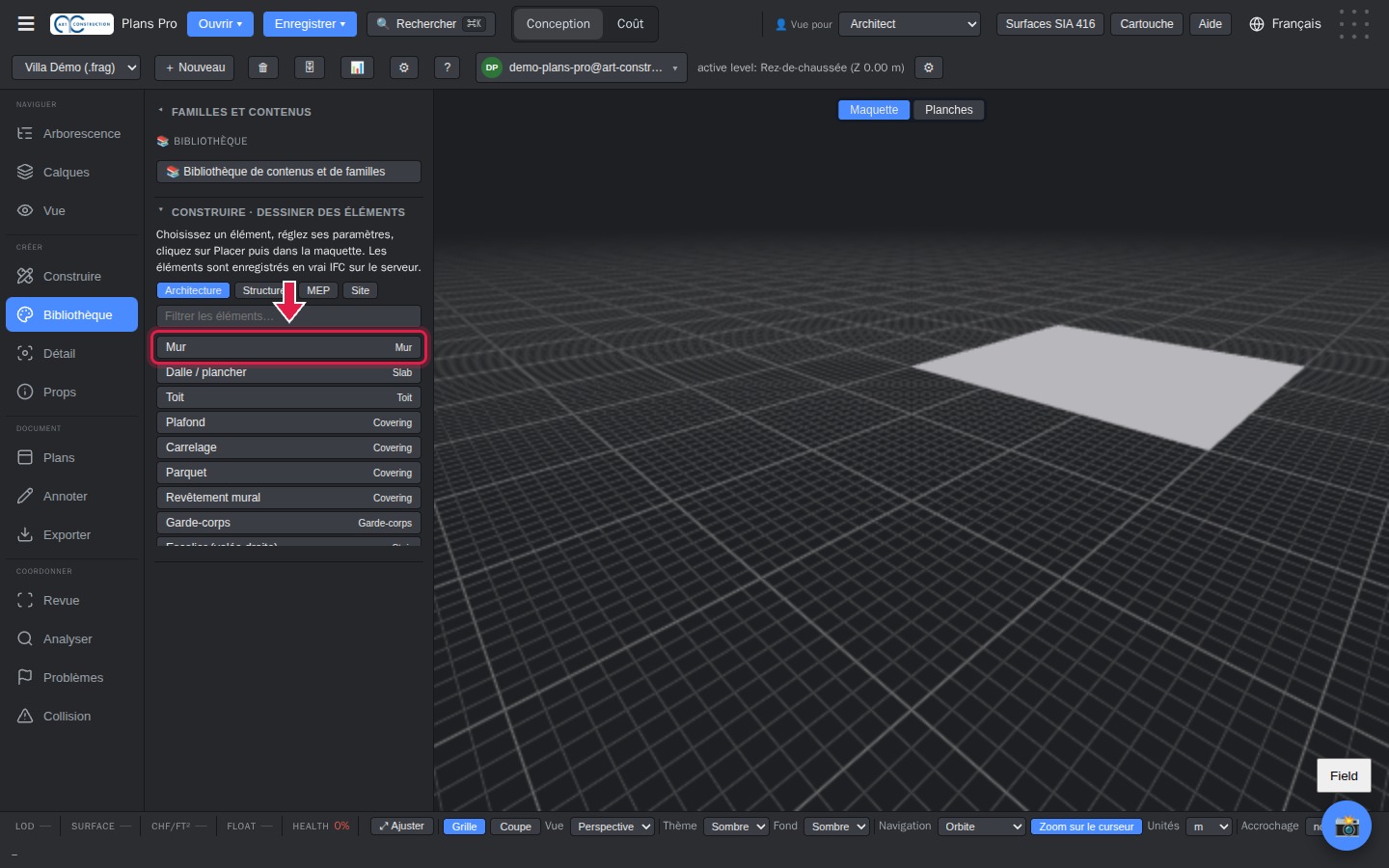
10Lo strumento Muro
Aprite Bibliothèque (Biblioteca), a sinistra. In «Construire · Dessiner des éléments» (Costruire · Disegnare elementi), cliccate su Mur (Muro).
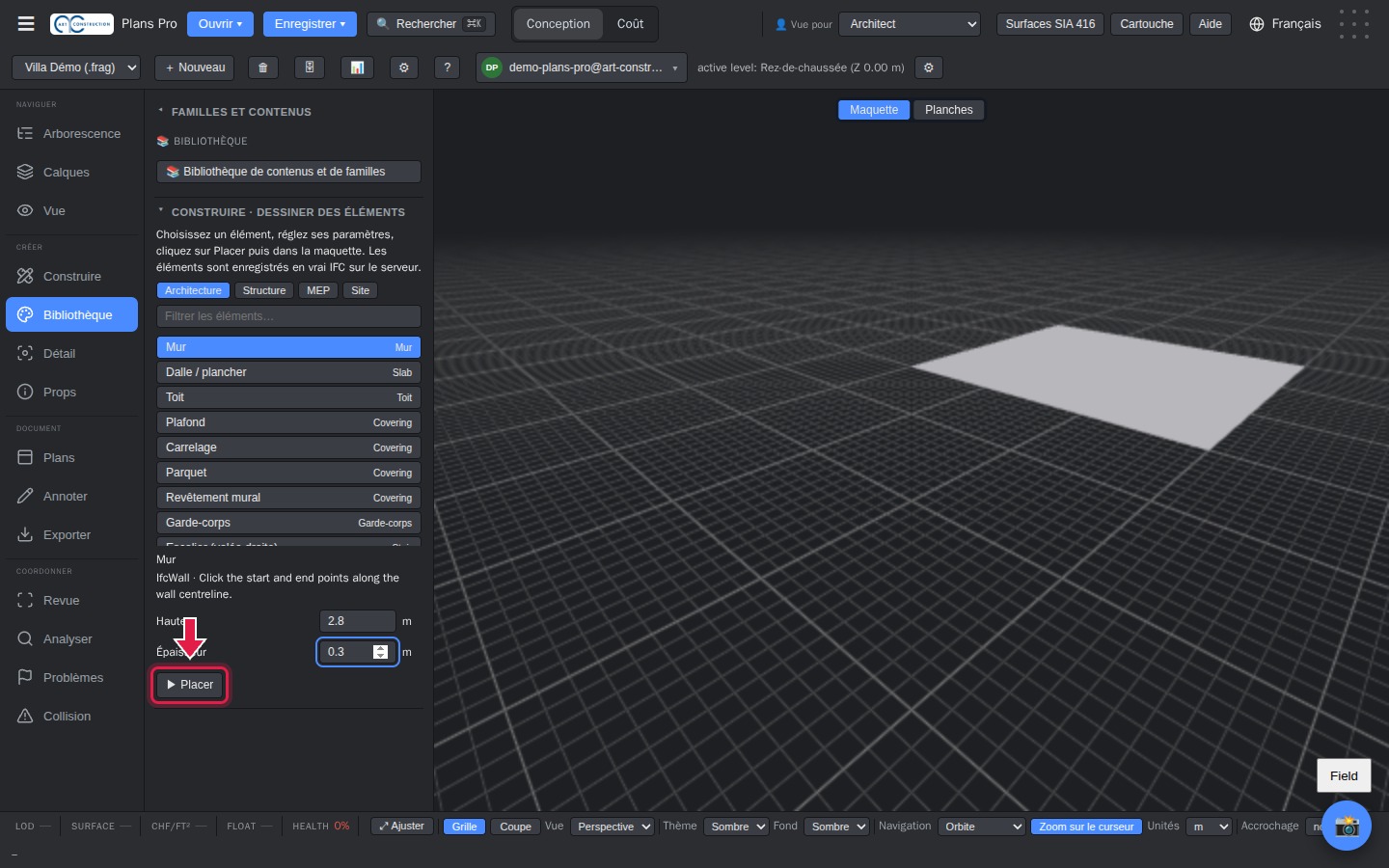
11Altezza, spessore, poi Posiziona
Impostate l’altezza (per esempio 2.8) e lo spessore (0.3) del muro. Cliccate su Placer (Posiziona), poi cliccate due volte nel modello: all’inizio e poi alla fine del muro.
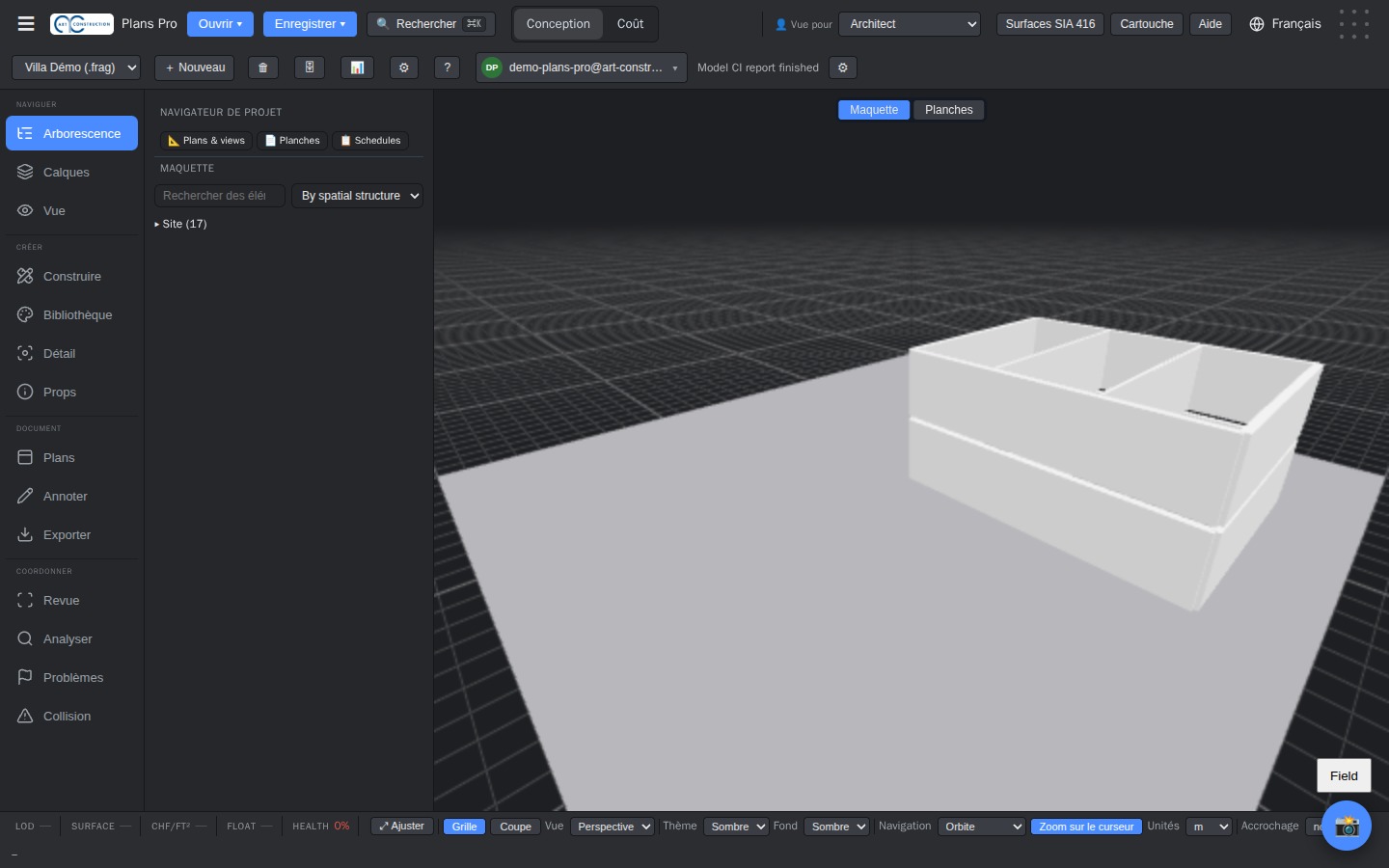
12Tutti i muri
Ripetete per ogni muro e ogni piano. Nell’esempio: una casa di 12 × 9 m, muri esterni di 30 cm e alcune pareti divisorie di 15 cm.
4. Solette e pilastri
13Le solette
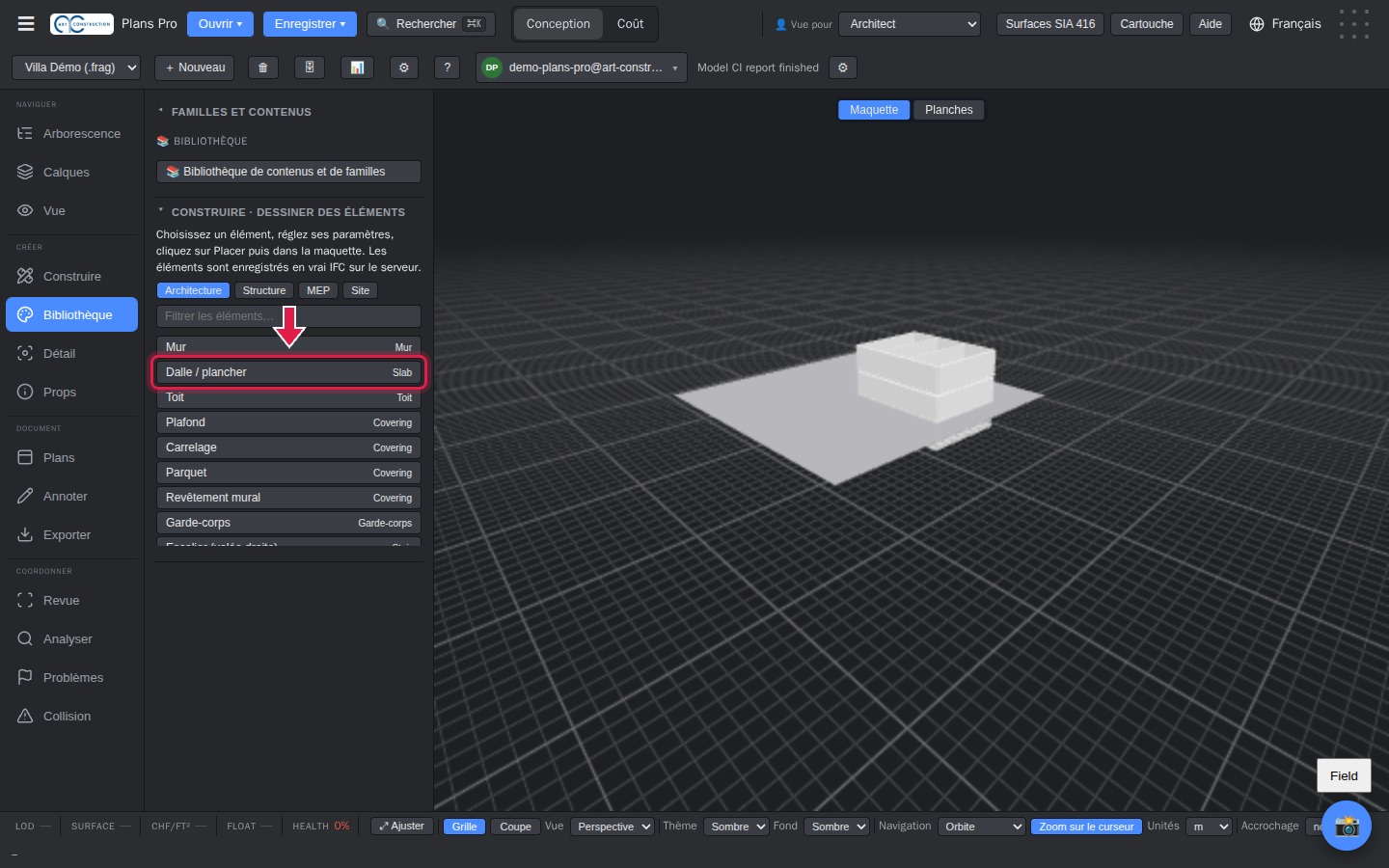
Scegliete Dalle / plancher (Soletta / pavimento), impostate lo spessore, poi cliccate su Placer (Posiziona). Cliccate gli angoli della soletta nel modello e fate doppio clic sull’ultimo angolo per chiuderla. Fate una soletta per piano.
14I pilastri
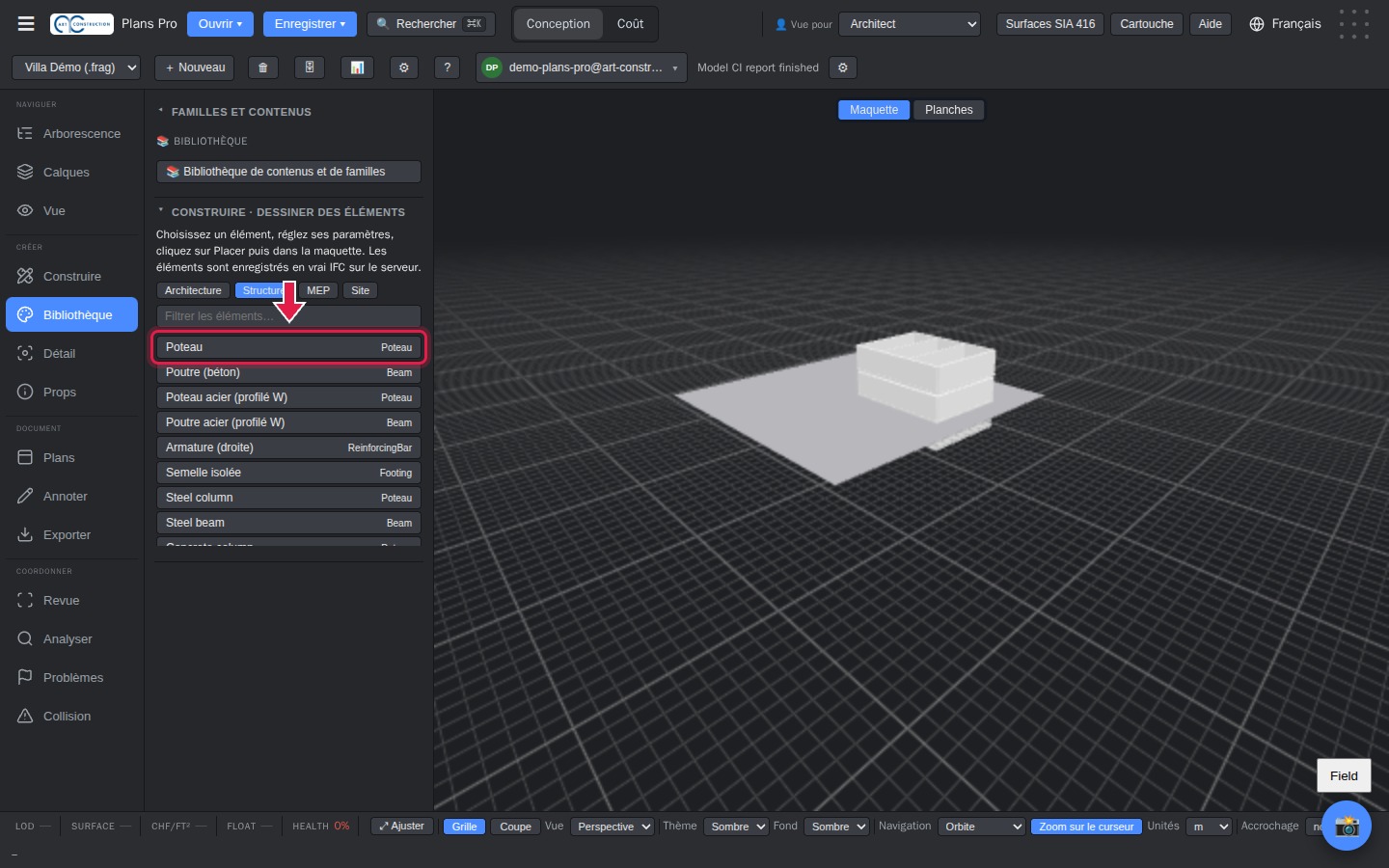
Cliccate su Structure (Struttura), poi su Poteau (Pilastro). Impostate la sua altezza e la sua sezione, cliccate su Placer (Posiziona), poi cliccate nel punto del pilastro.
5. Porte e finestre
15Aggiungere una porta
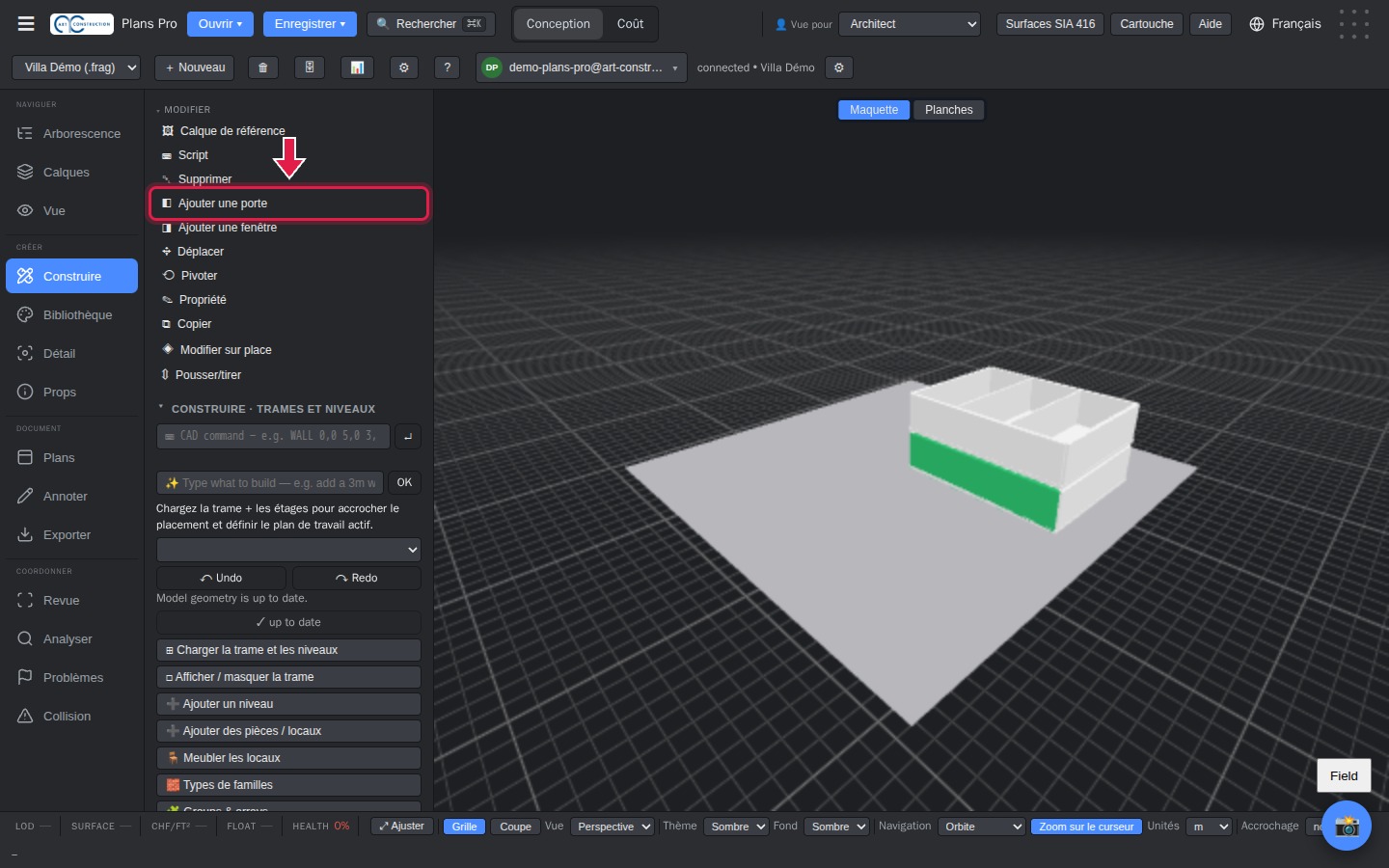
Cliccate su un muro nel modello: diventa verde. In Construire (Costruire), rubrica «Modifier» (Modifica), cliccate su Ajouter une porte (Aggiungi una porta). La porta si posiziona nel punto cliccato del muro.
16Aggiungere una finestra
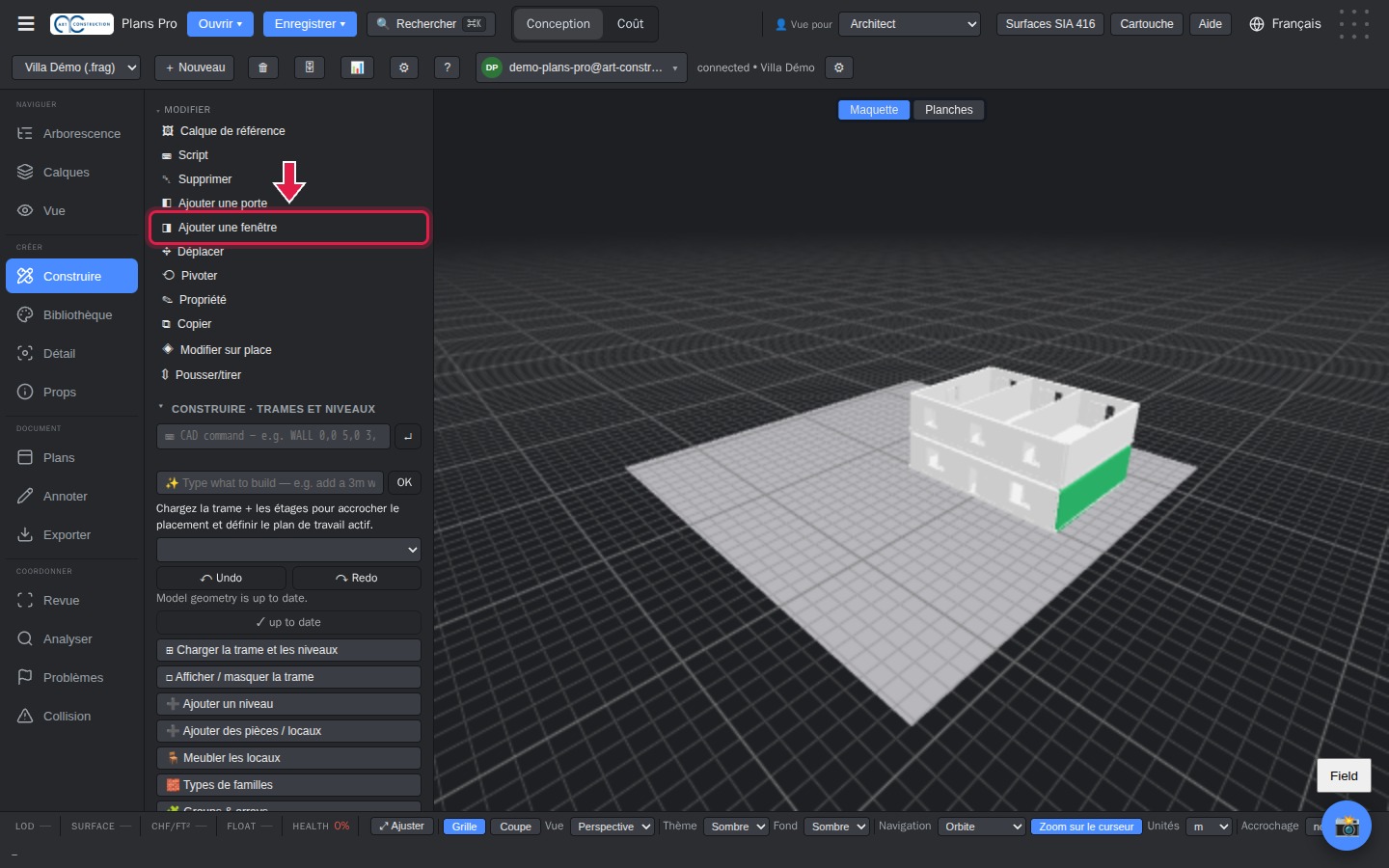
Stessa cosa per una finestra: selezionate il muro, poi cliccate su Ajouter une fenêtre (Aggiungi una finestra).
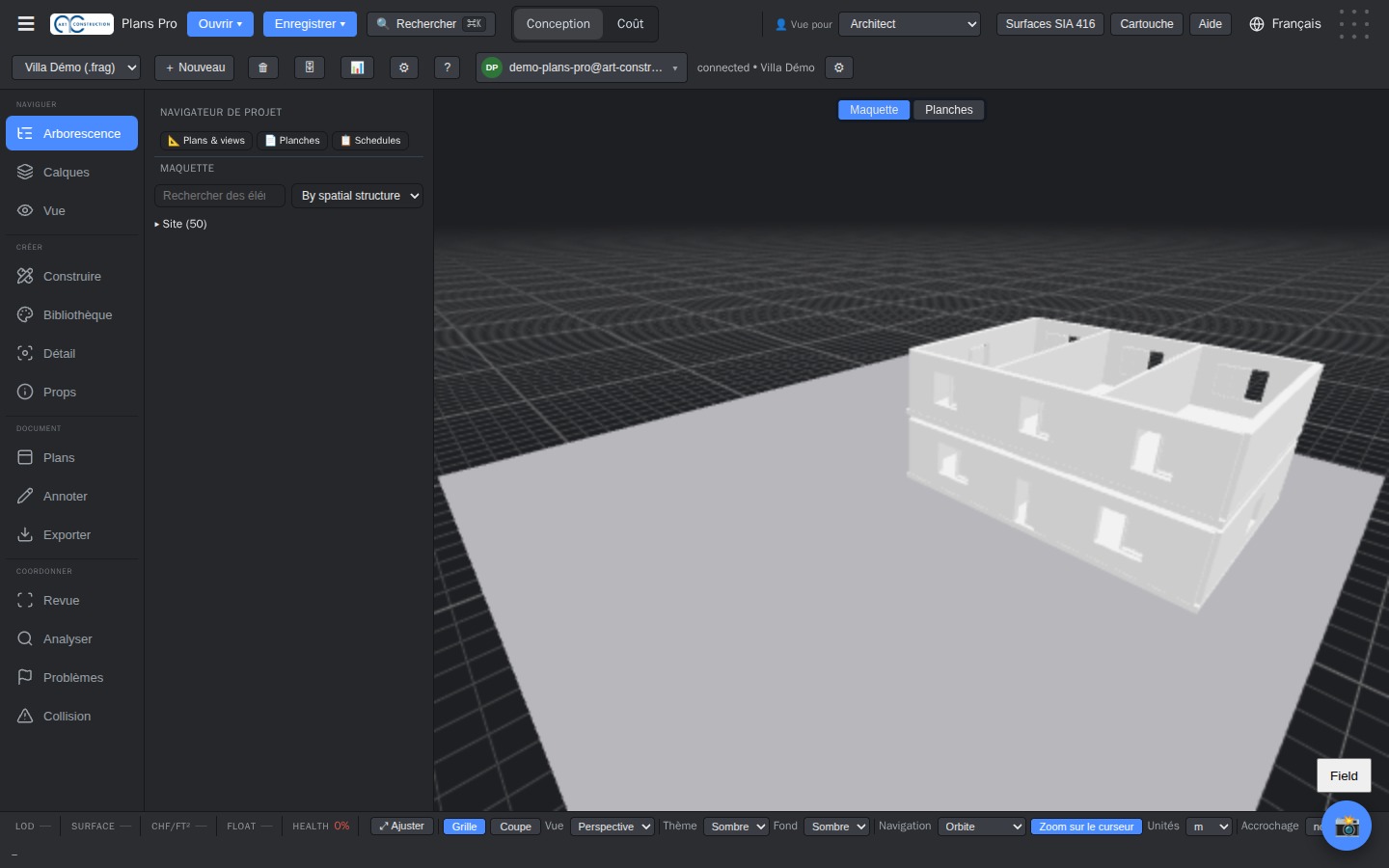
17Il risultato
Le aperture sono ritagliate nei muri.
6. Locali e superfici SIA 416
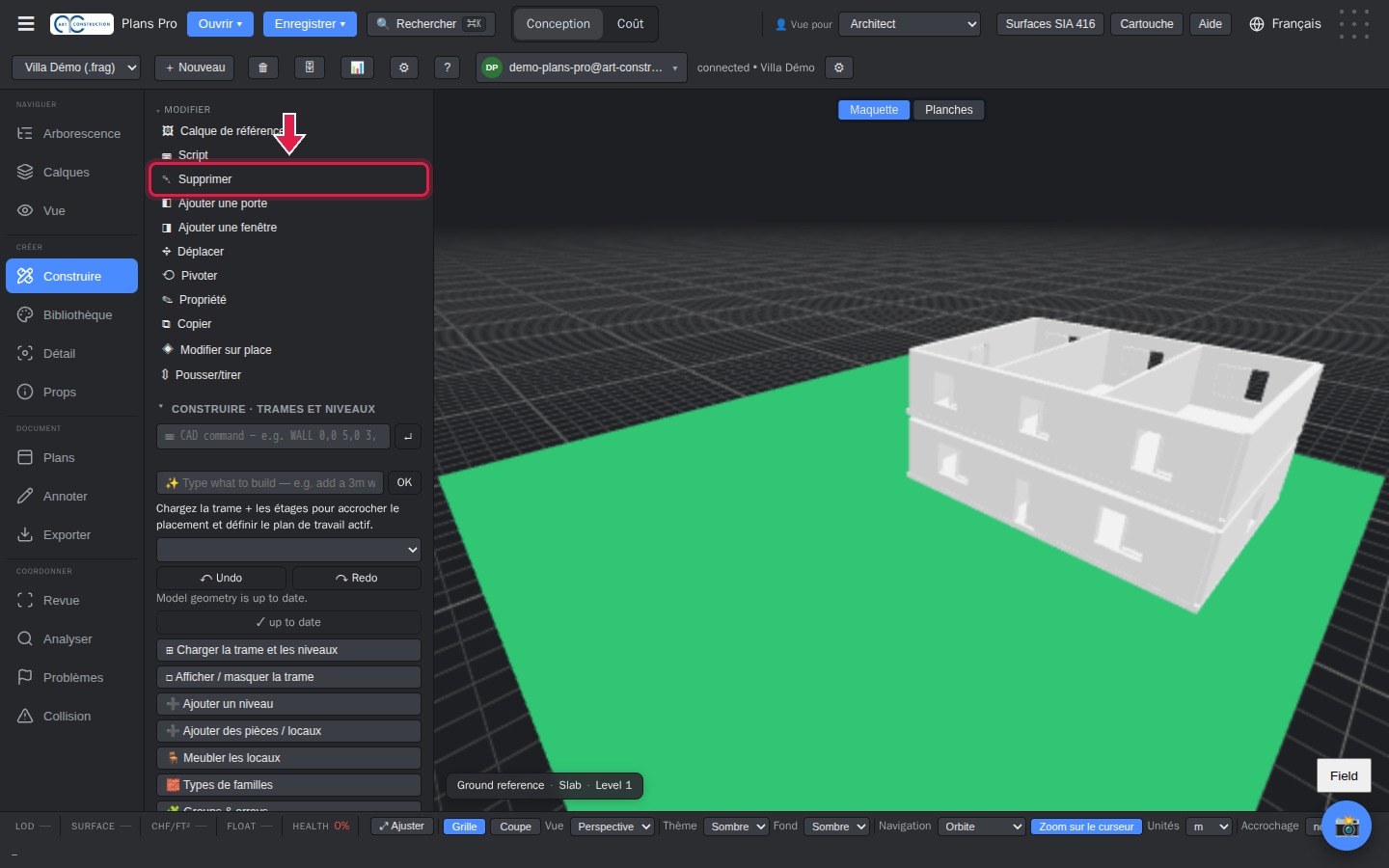
18Eliminare la soletta di riferimento del terreno
La «Page vierge» (Pagina vuota) contiene una grande soletta di 30 × 30 m che rappresenta il terreno. Selezionatela, cliccate su Supprimer (Elimina) e confermate. Altrimenti i locali verrebbero calcolati su tutta la sua superficie.
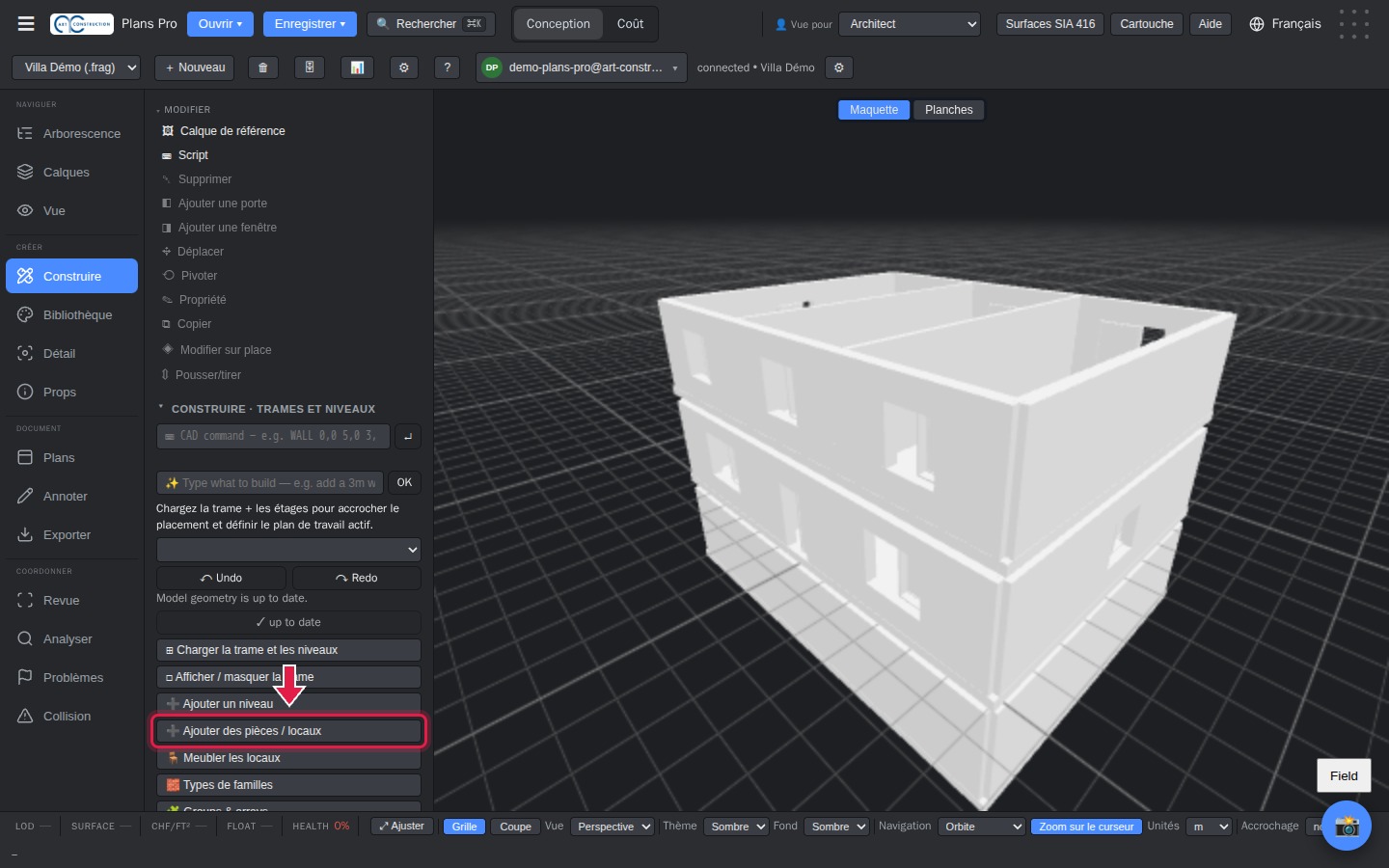
19Aggiungere i locali
In Construire (Costruire), cliccate su Ajouter des pièces / locaux (Aggiungi locali).
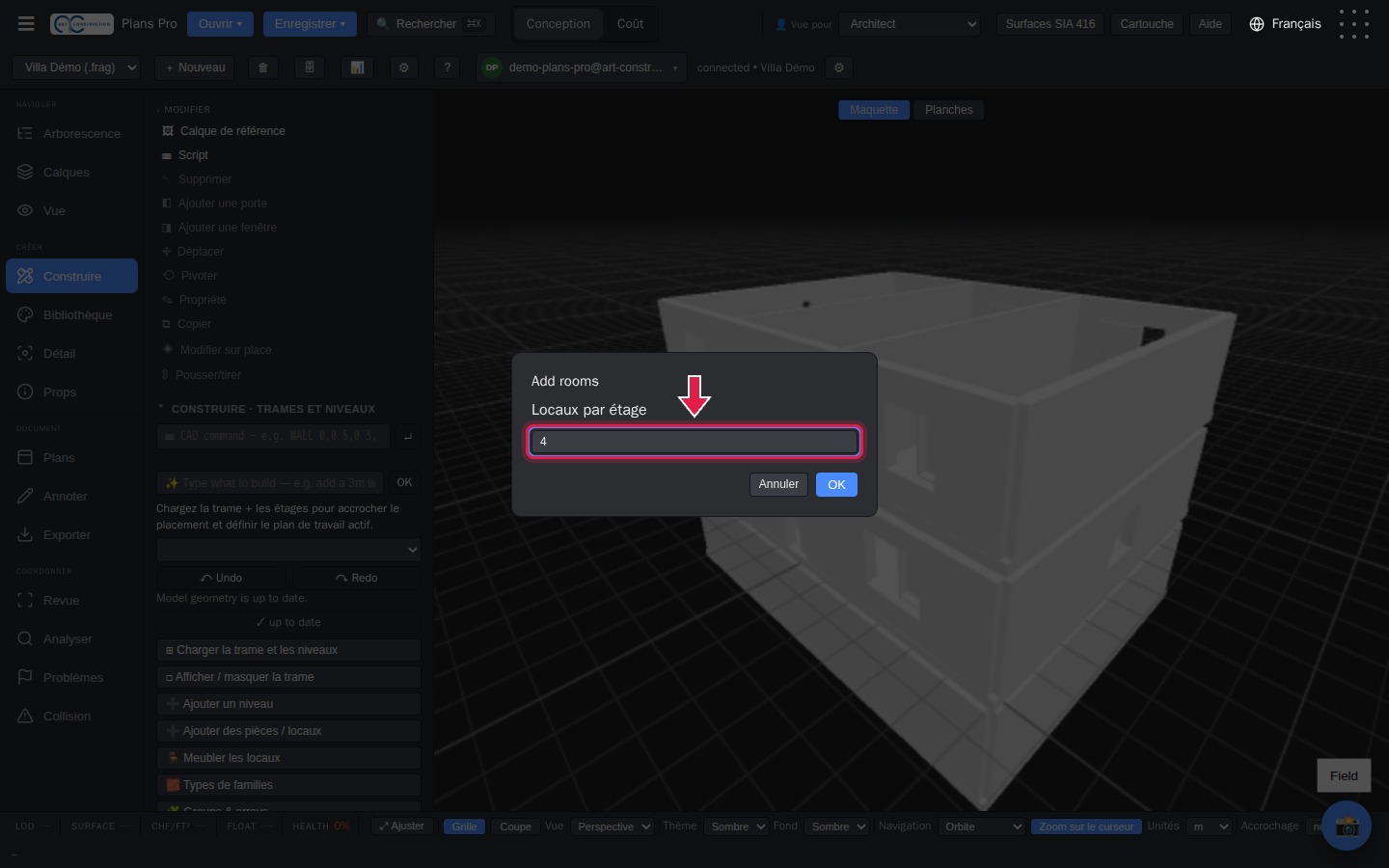
20Numero di locali e altezza
Indicate il numero di locali per piano, poi l’altezza netta del locale. Plans Pro suddivide ogni piano in locali regolari, all’interno dei muri esterni.
21Categoria SIA 416 di un locale
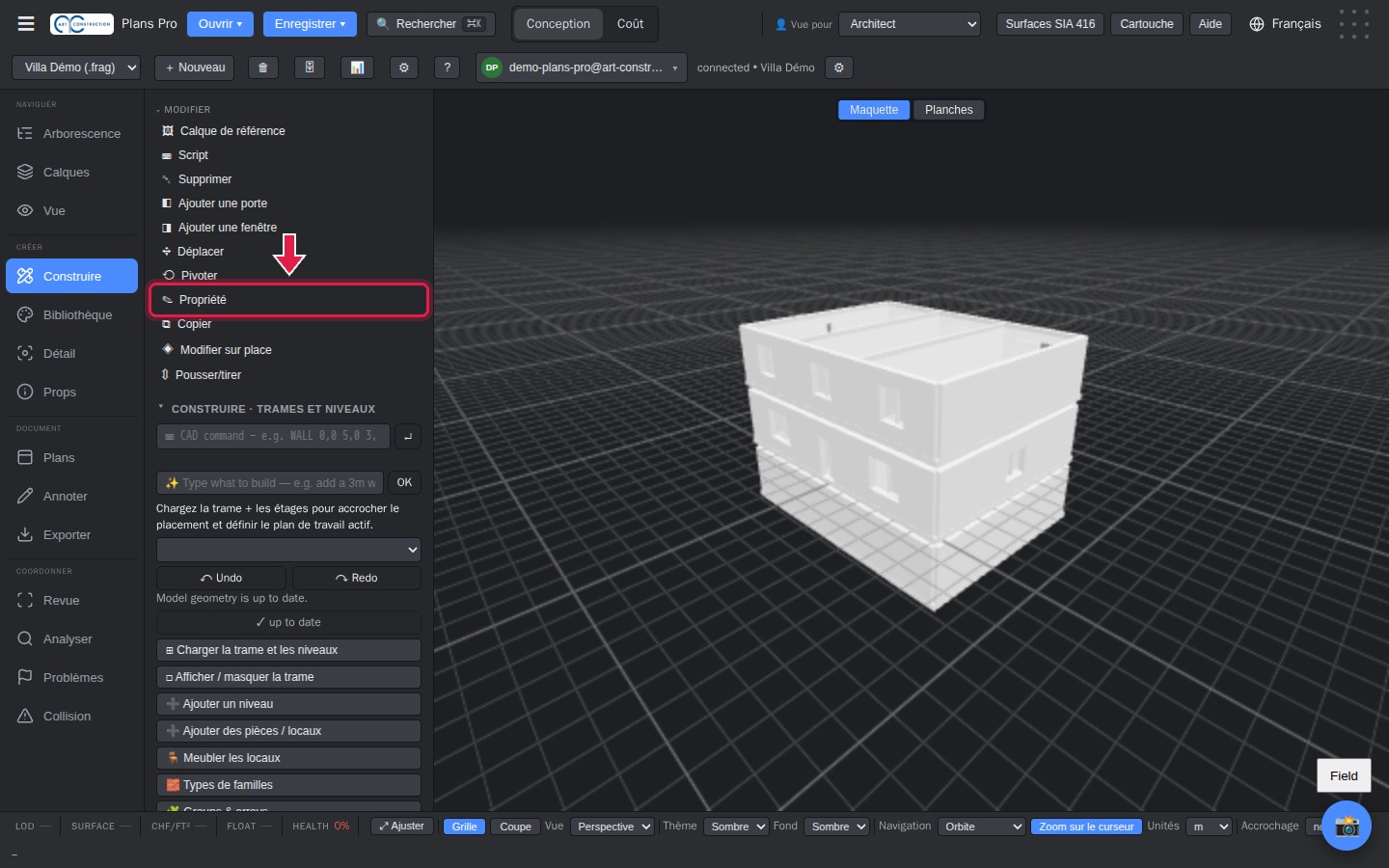
Selezionate un locale, poi cliccate su Propriété (Proprietà) nella rubrica «Modifier» (Modifica).
22Inserire la categoria
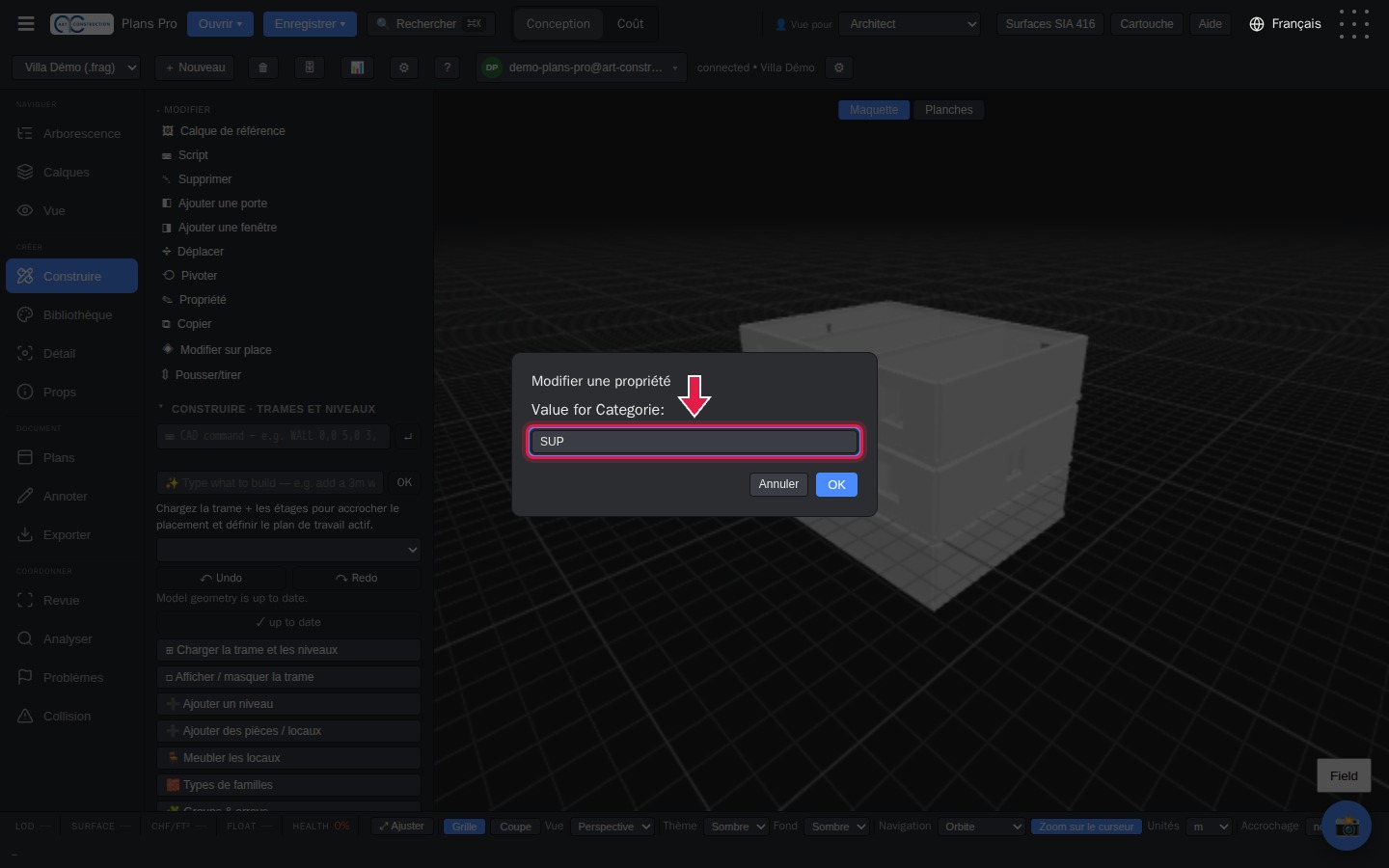
Rispondete alle tre domande: Pset_ArtConstruction_SIA416, poi Categorie, poi la categoria: SUP (superficie utile principale), SUS (superficie utile secondaria), SD (superficie di disimpegno) o SI (superficie di installazione).
23La tabella delle superfici
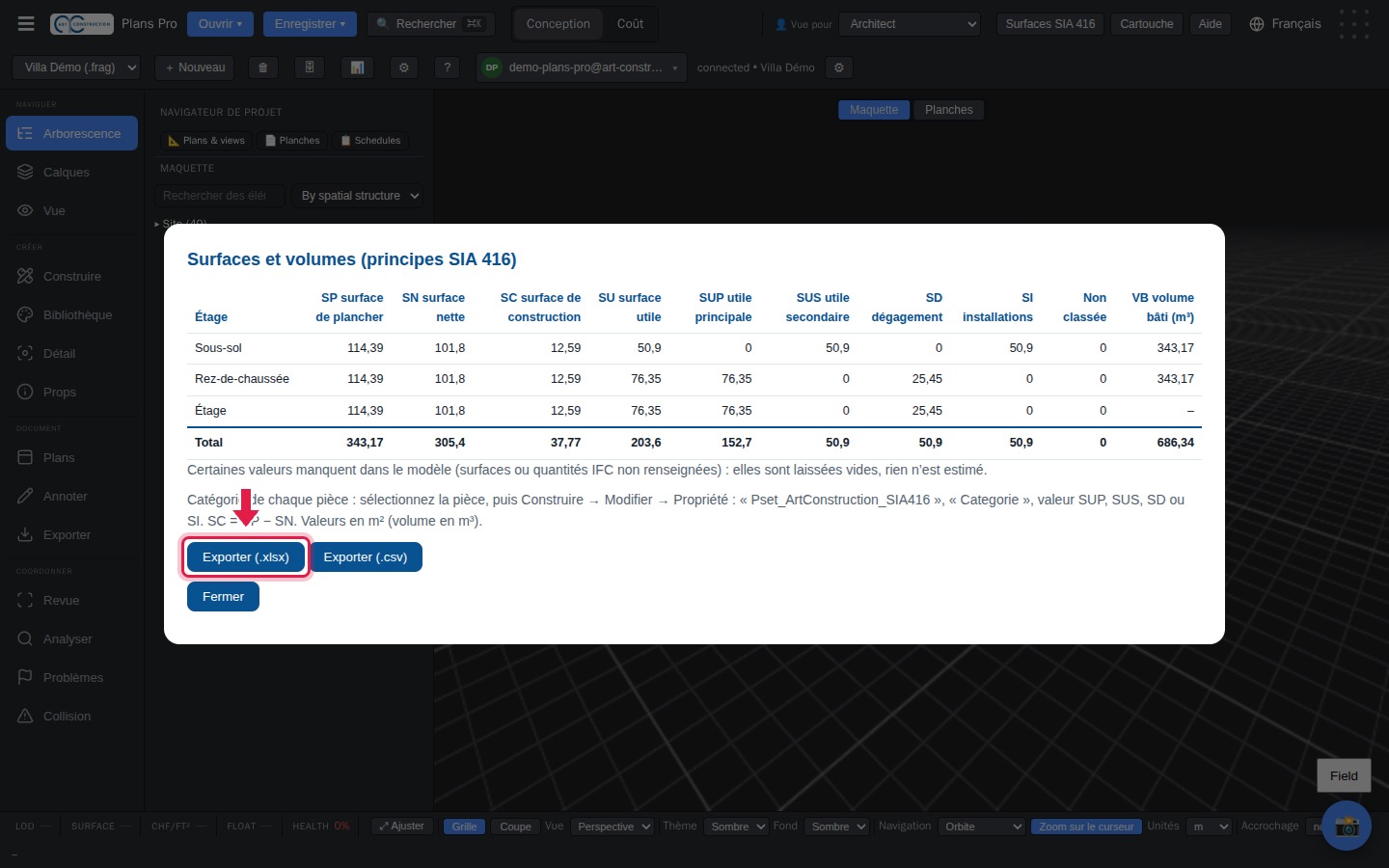
Cliccate su Surfaces SIA 416 (Superfici SIA 416), in alto. La tabella indica per piano SP, SN, SC, SU, SUP, SUS, SD, SI e VB. Potete esportarla in Excel (.xlsx) o in .csv.
7. Codici CFC / eCCC
24Classificare un elemento
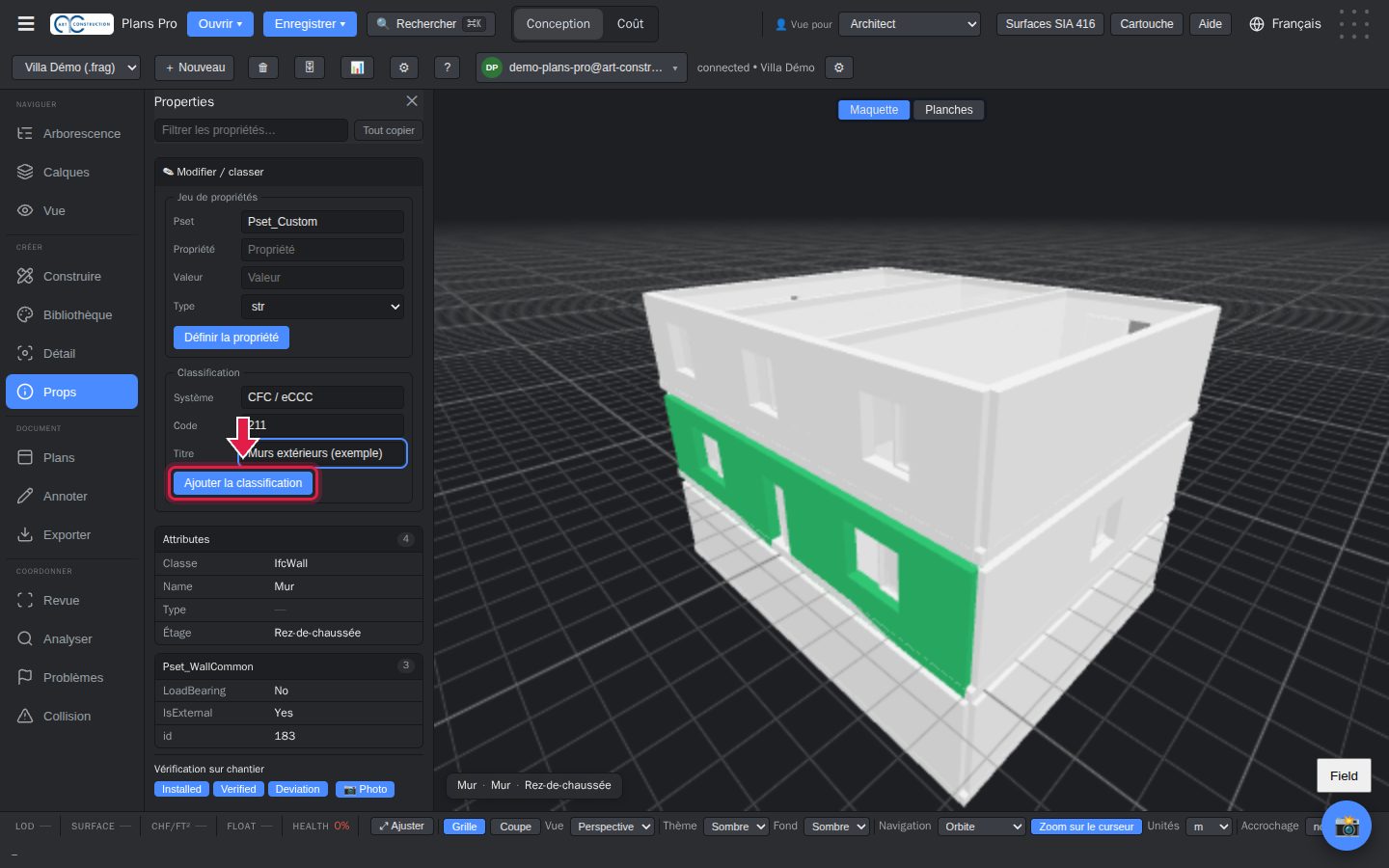
Selezionate un elemento, aprite Props poi Modifier / classer (Modifica / classifica). In «Classification» (Classificazione), il sistema è già «CFC / eCCC»: digitate il vostro codice e un titolo, poi cliccate su Ajouter la classification (Aggiungi la classificazione).
8. Il tetto
25Aggiungere il piano del tetto
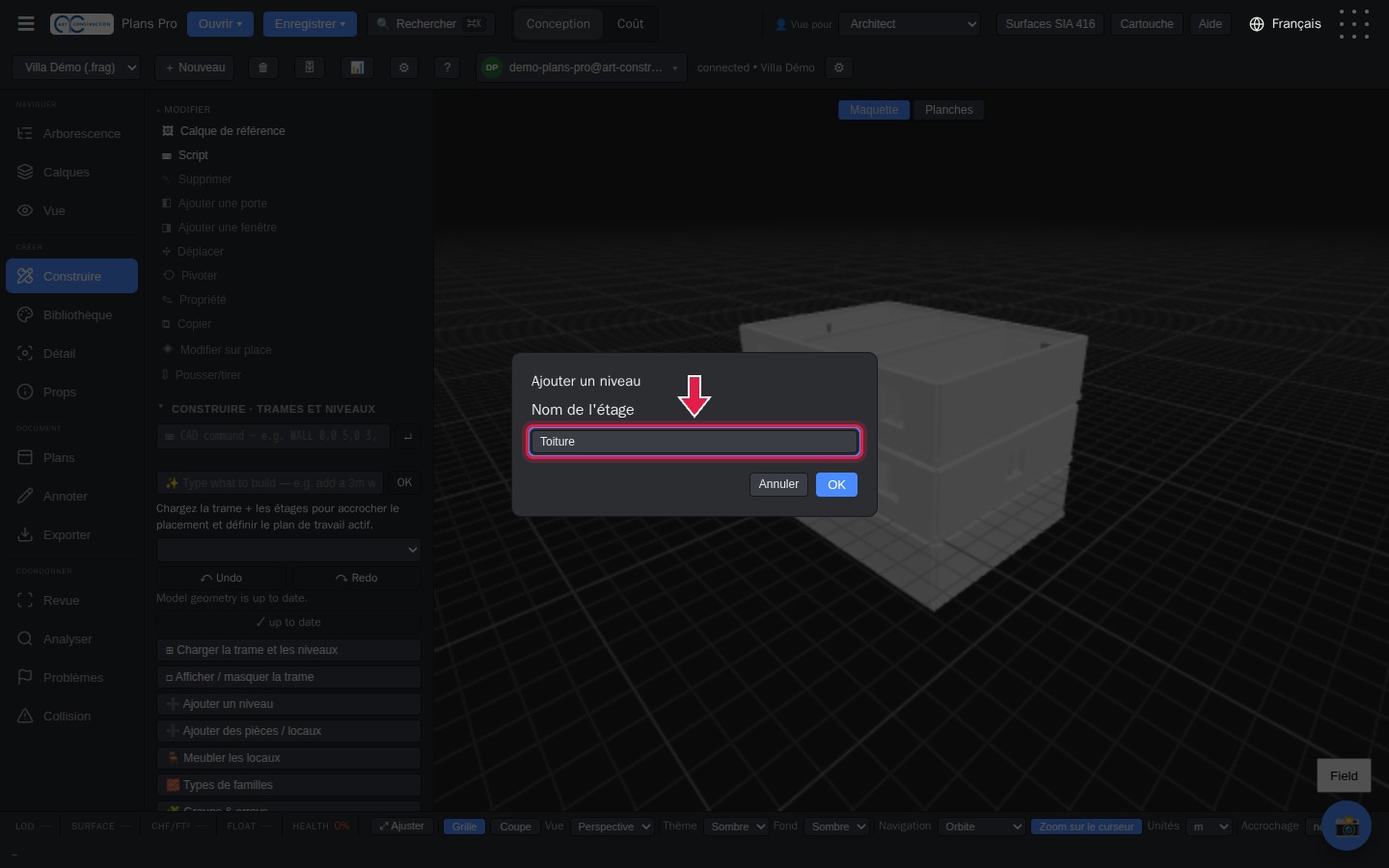
In Construire (Costruire), cliccate su Ajouter un niveau (Aggiungi un piano). Digitate «Toiture», poi la sua quota (6.0).
26Disegnare il tetto
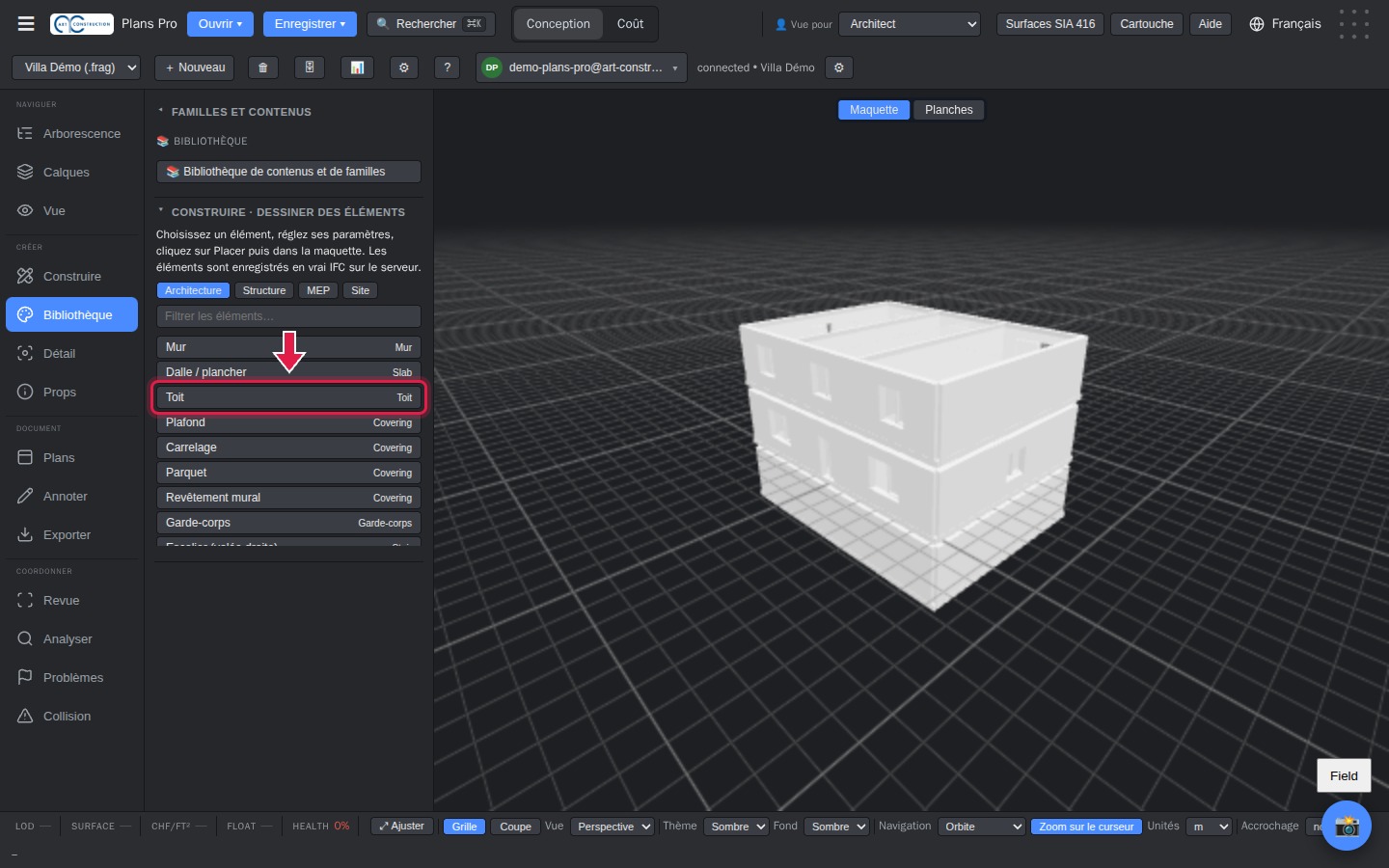
Scegliete il piano «Toiture», poi Toit (Tetto) nella biblioteca. Cliccate gli angoli del tetto e fate doppio clic per chiudere. Plans Pro disegna tetti piani.
27La villa in 3D
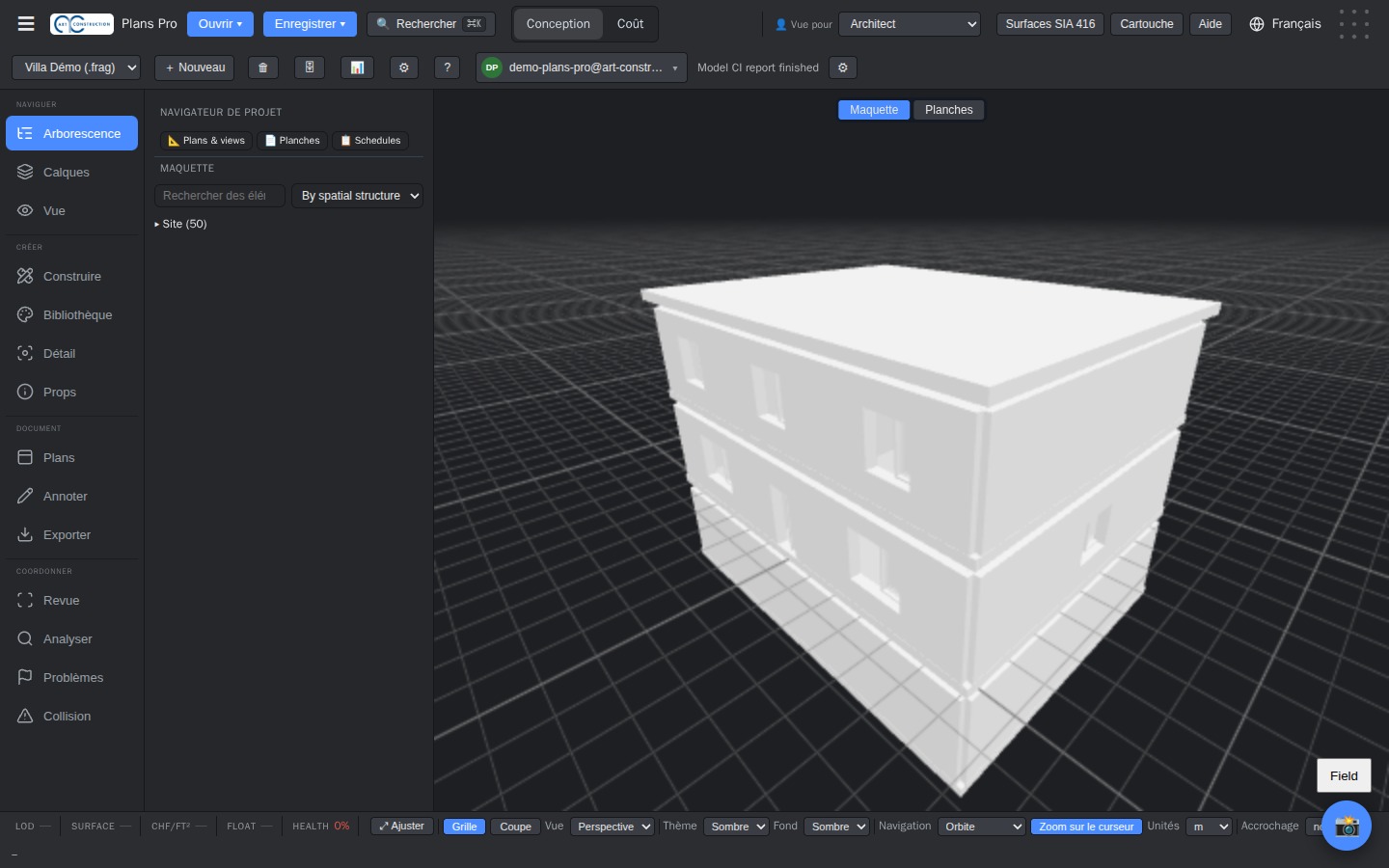
Il modello è completo. Fatelo ruotare con il mouse; il tasto F reinquadra la vista.
9. Piante, sezioni e facciate
28Il set di piani
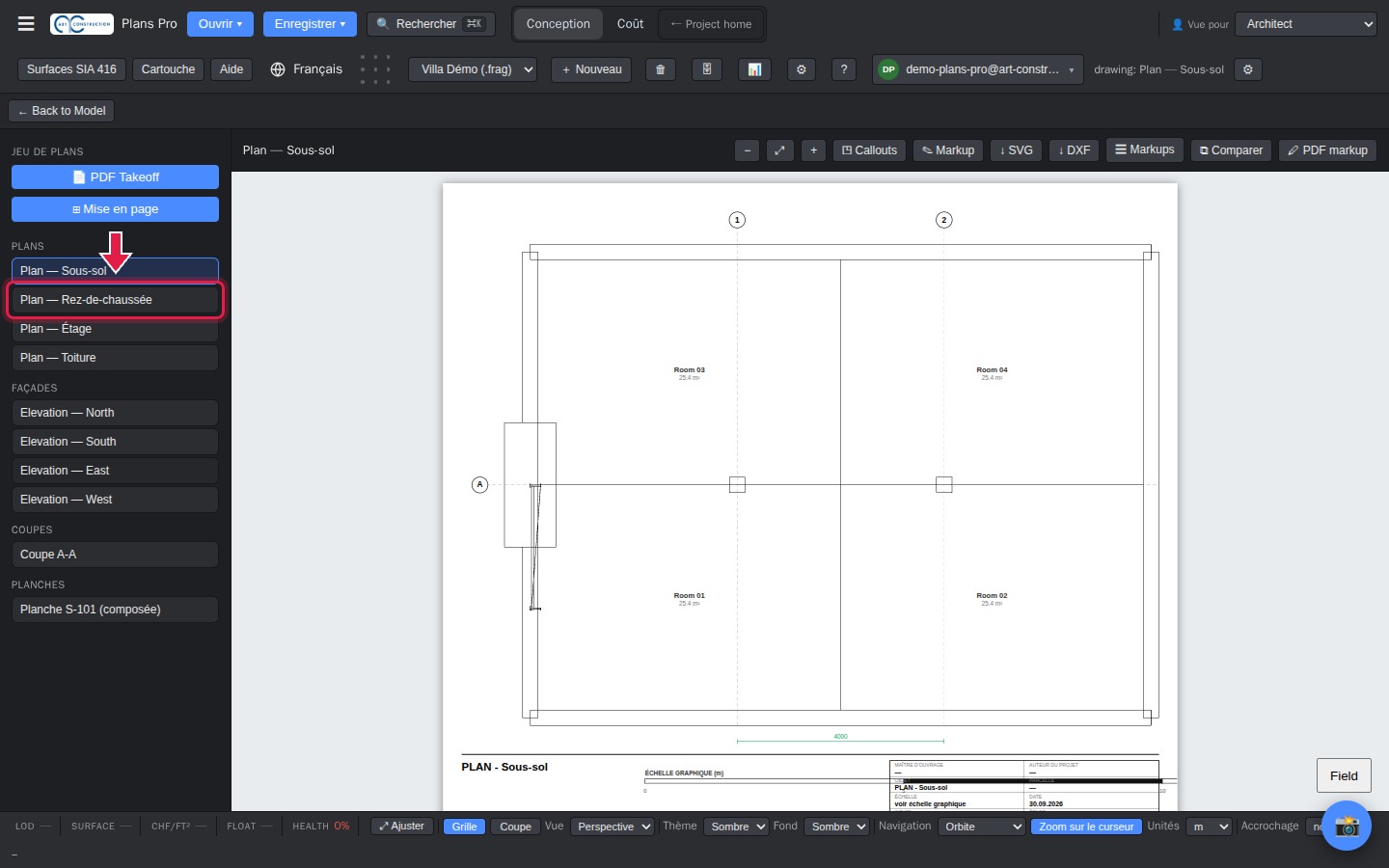
Cliccate su Plans (Piani), a sinistra. L’elenco propone una pianta per piano, le quattro facciate e una sezione. Cliccate su un piano per visualizzarlo.
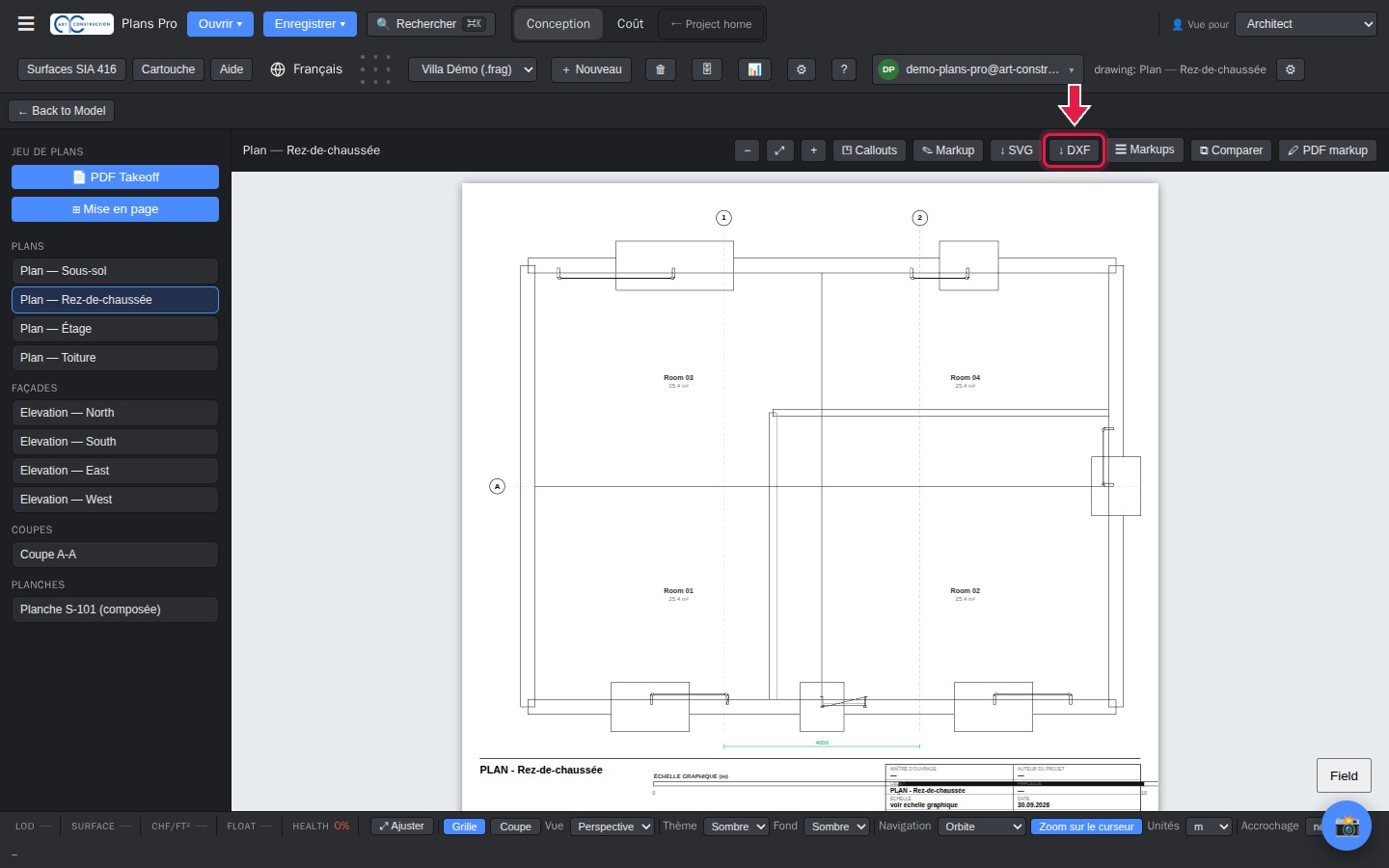
29La pianta di un piano
La pianta si visualizza con i muri, le aperture, i locali e le loro superfici. Il pulsante ↓ DXF la scarica per il vostro software CAD.
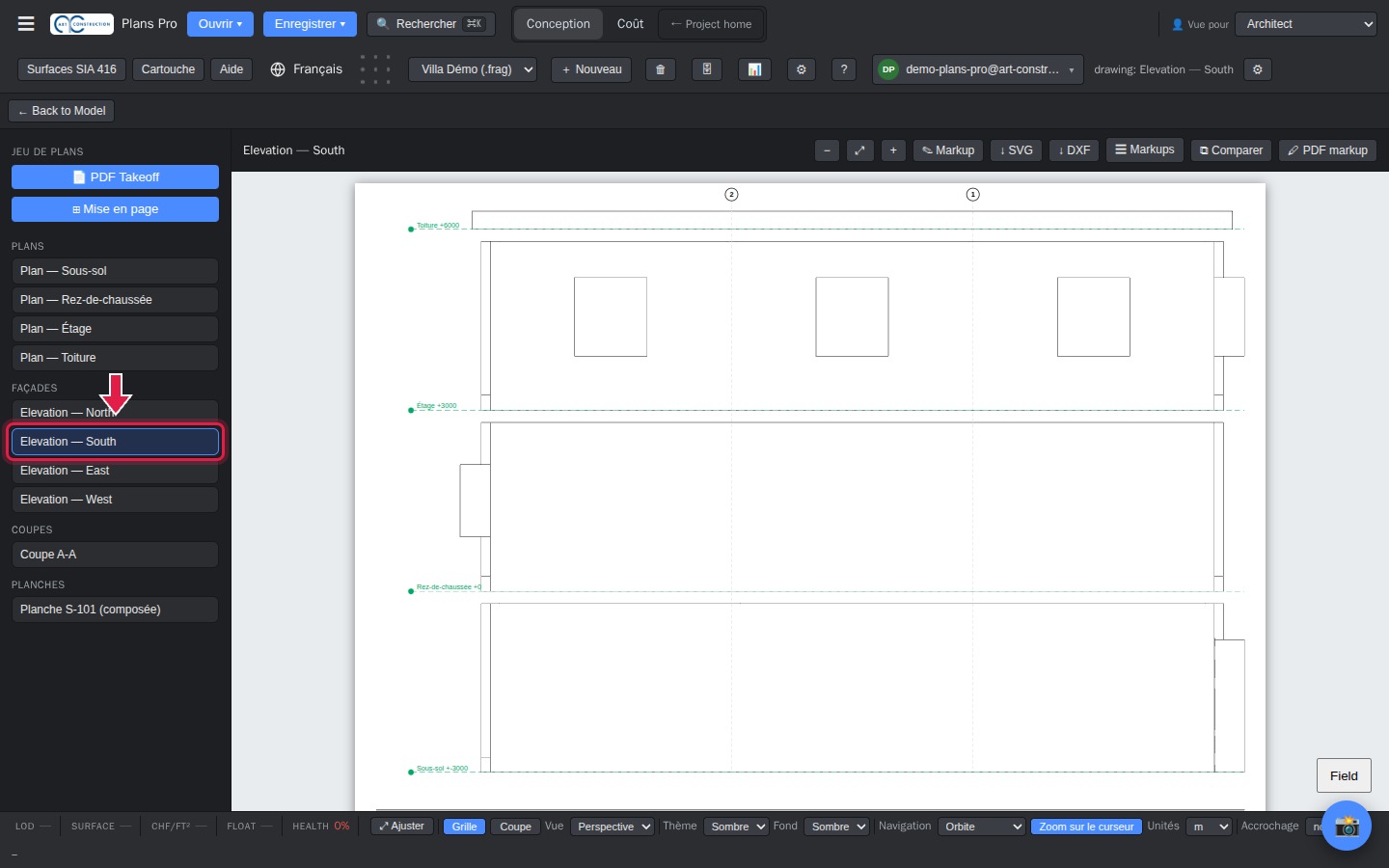
30Le facciate
Cliccate su una facciata (North, South, East, West = nord, sud, est, ovest).
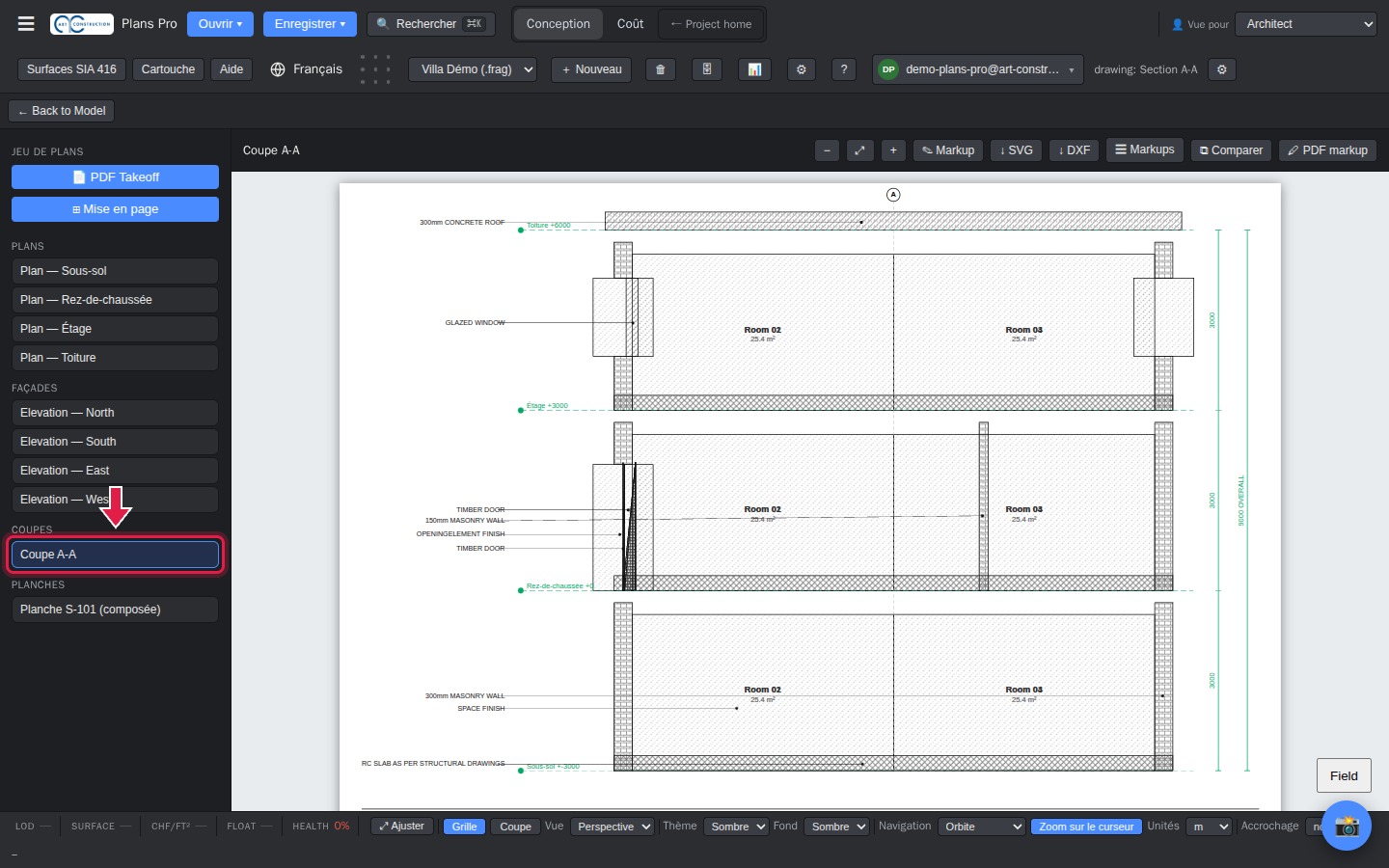
31Le sezioni
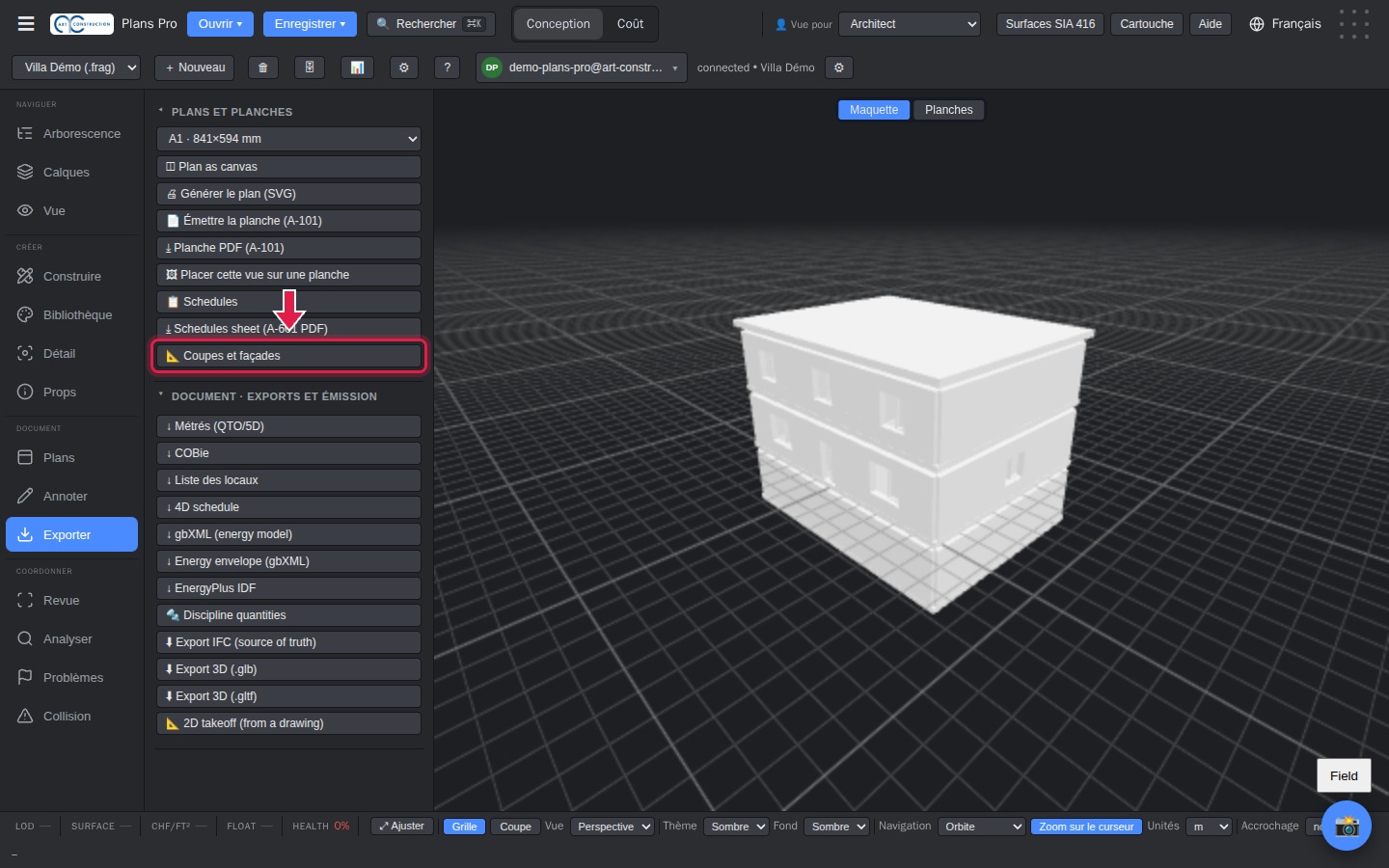
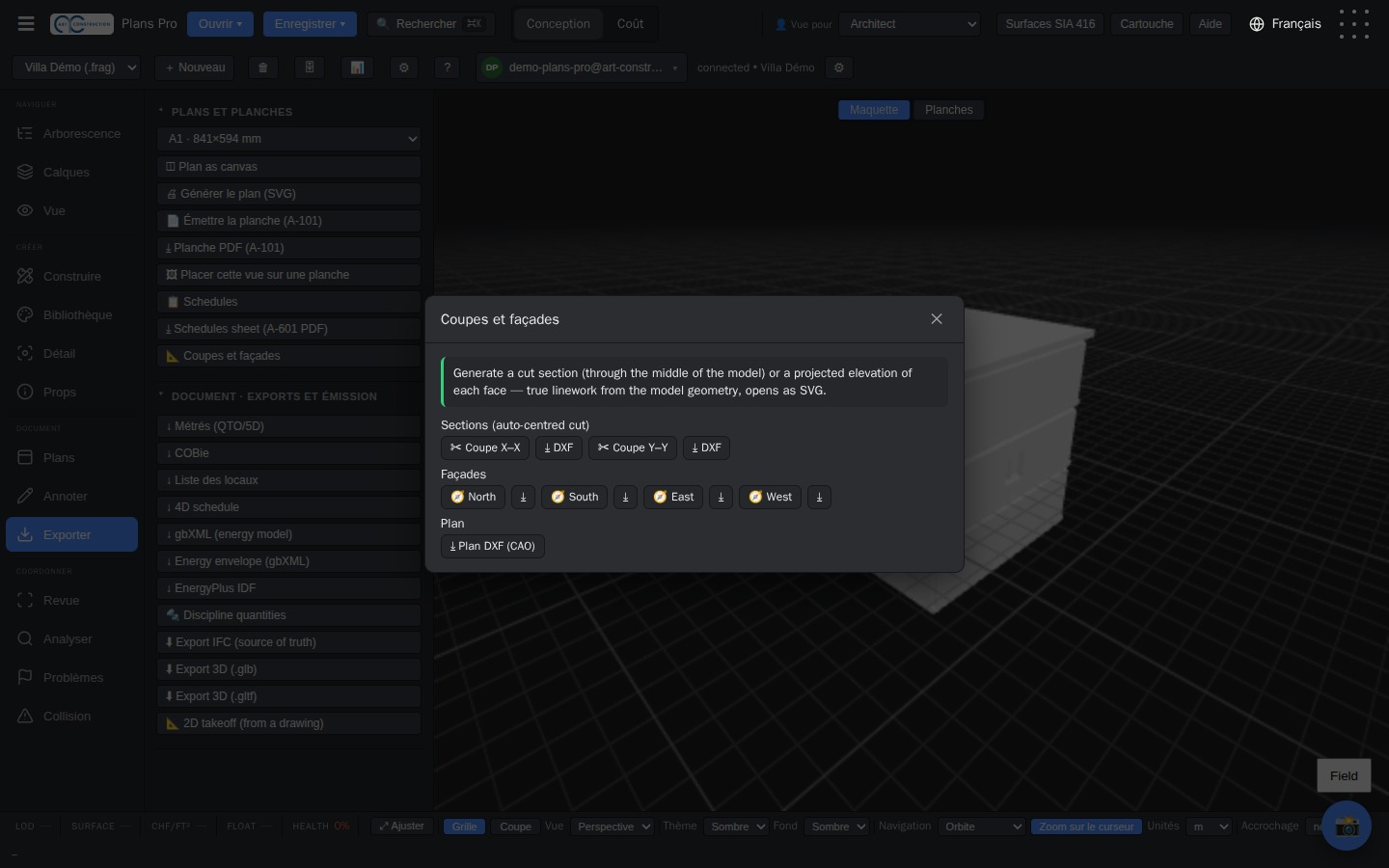
Cliccate su Coupe A-A (Sezione A-A) nell’elenco: Plans Pro seziona l’edificio a metà. Per le sezioni nei due sensi, aprite Exporter (Esporta), espandete «Plans et planches» (Piani e tavole) e cliccate su Coupes et façades (Sezioni e facciate); ogni sezione si apre in una nuova scheda.
10. Cartiglio e impaginazione A3
32Compilare il cartiglio
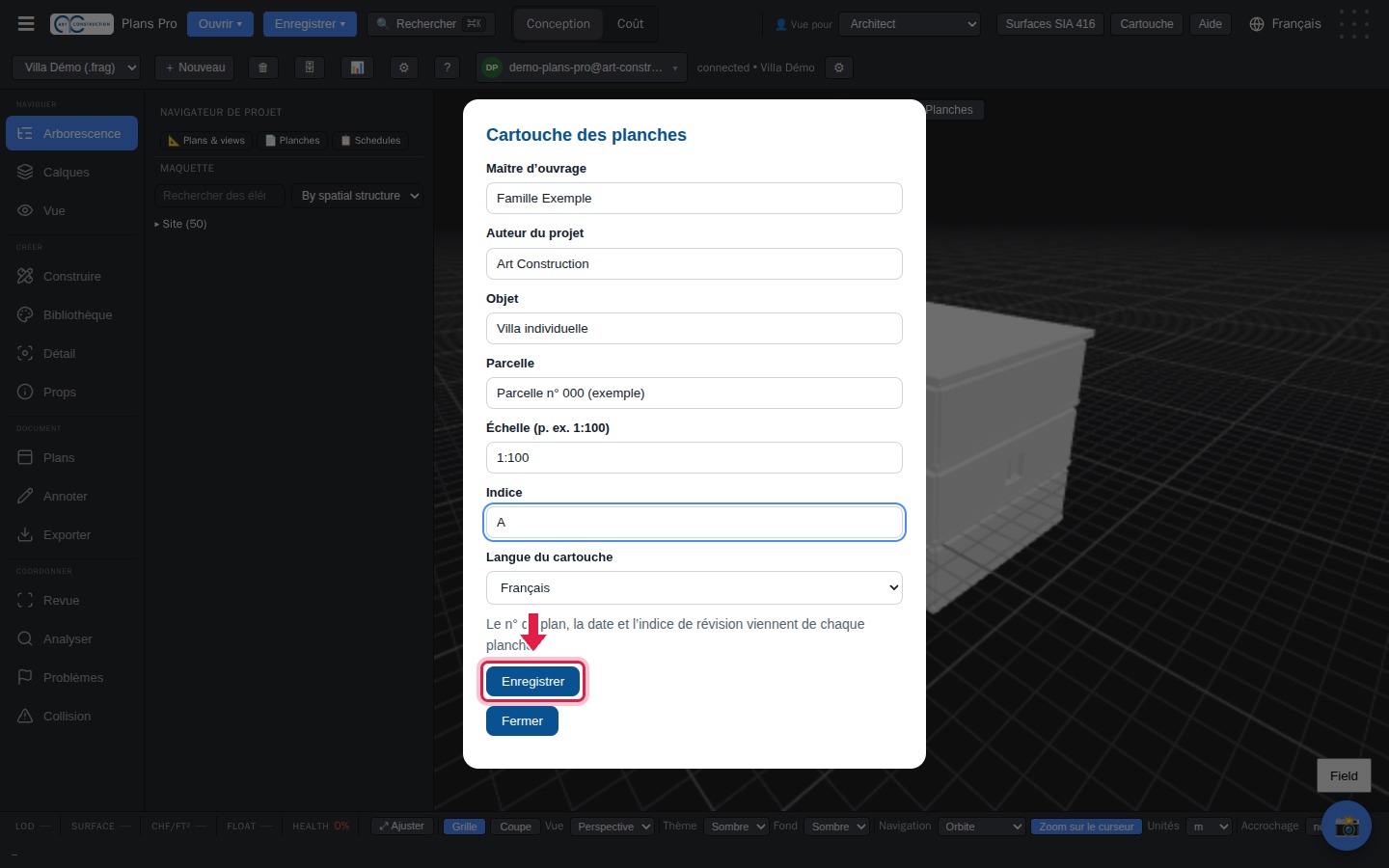
Cliccate su Cartouche (Cartiglio), in alto. Compilate committente, progettista, oggetto, particella, scala e indice, poi cliccate su Enregistrer (Salva). Il numero del piano e la data si compilano da soli.
33Scegliere il formato A3
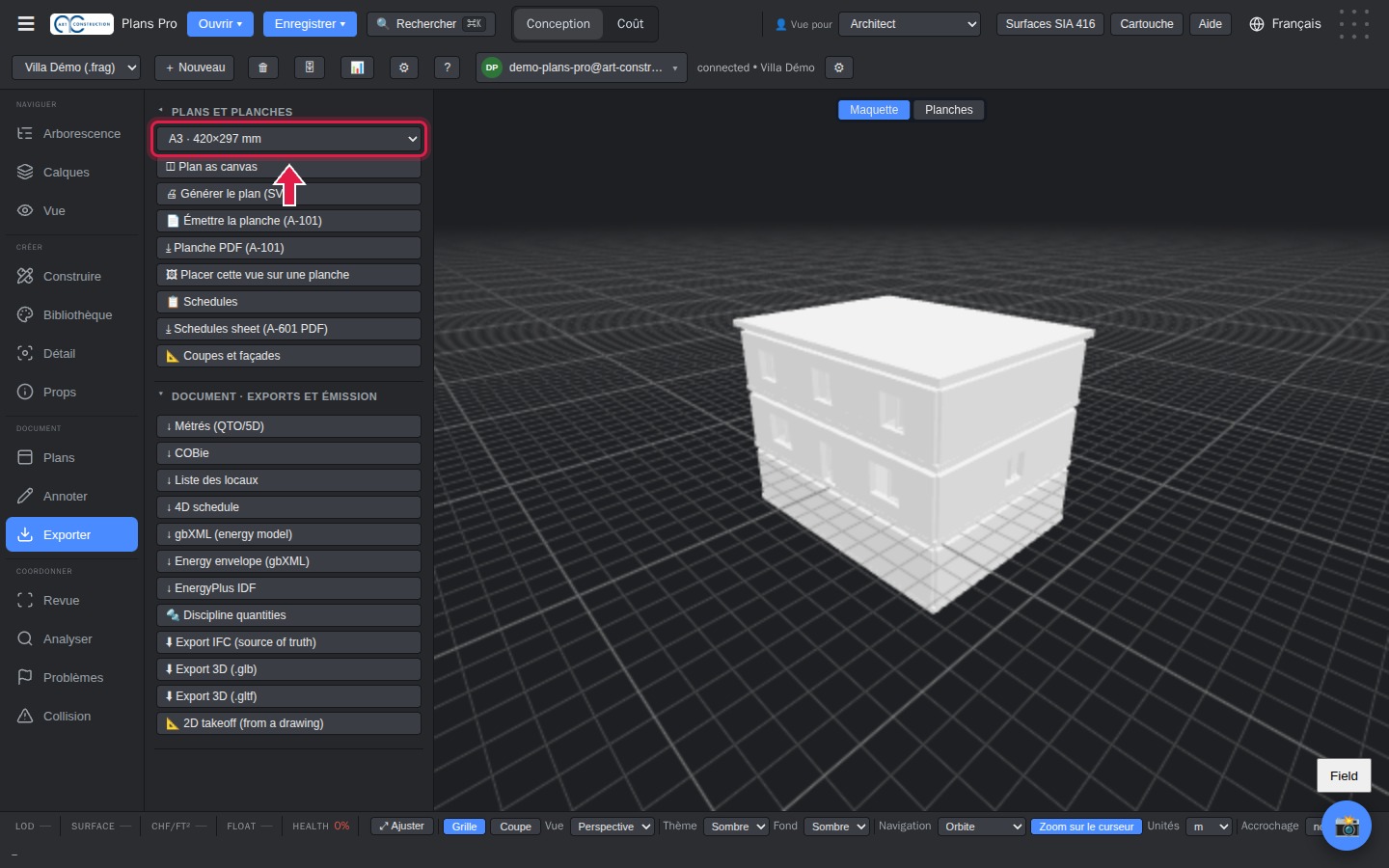
In Exporter (Esporta), rubrica «Plans et planches» (Piani e tavole), scegliete il formato A3 · 420×297 mm. Sono proposti i formati da A0 a A4.
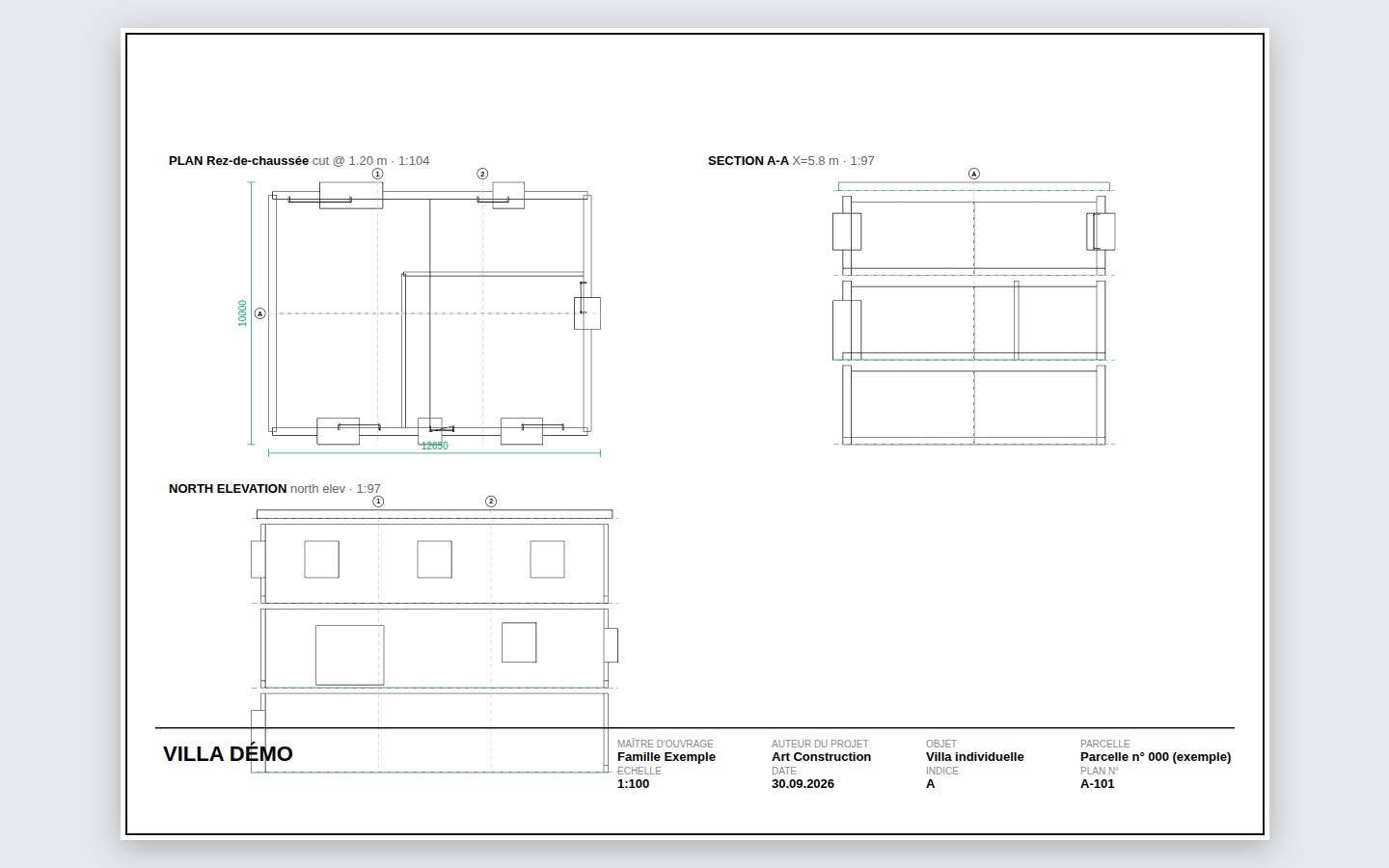
34Creare la tavola PDF
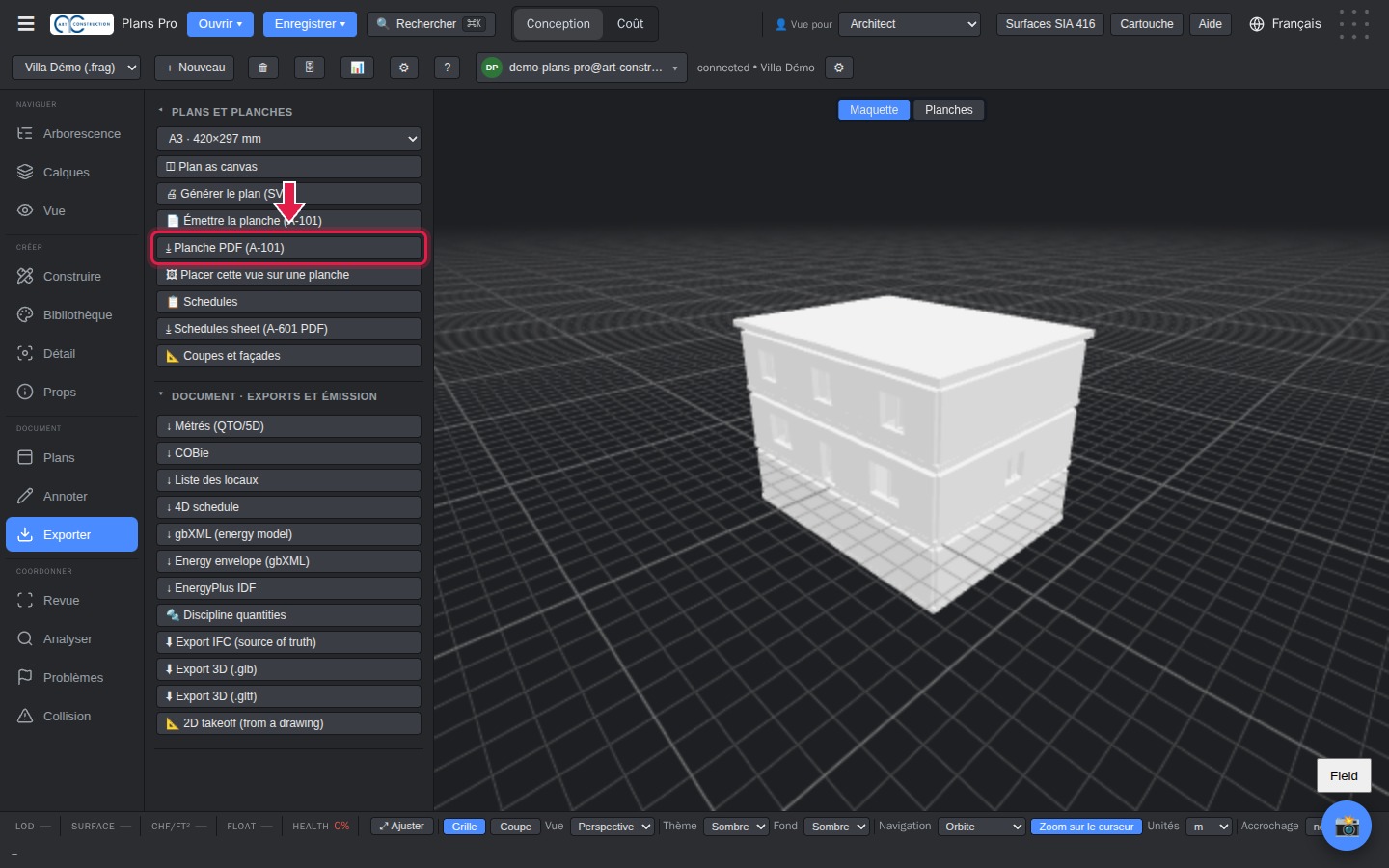
Cliccate su Planche PDF (A-101) (Tavola PDF (A-101)). La tavola si apre in una nuova scheda, pronta per essere stampata o salvata.
35La tavola con il cartiglio svizzero
Il cartiglio è stampato in fondo alla tavola.
11. Esportazioni PDF, DXF ed Excel
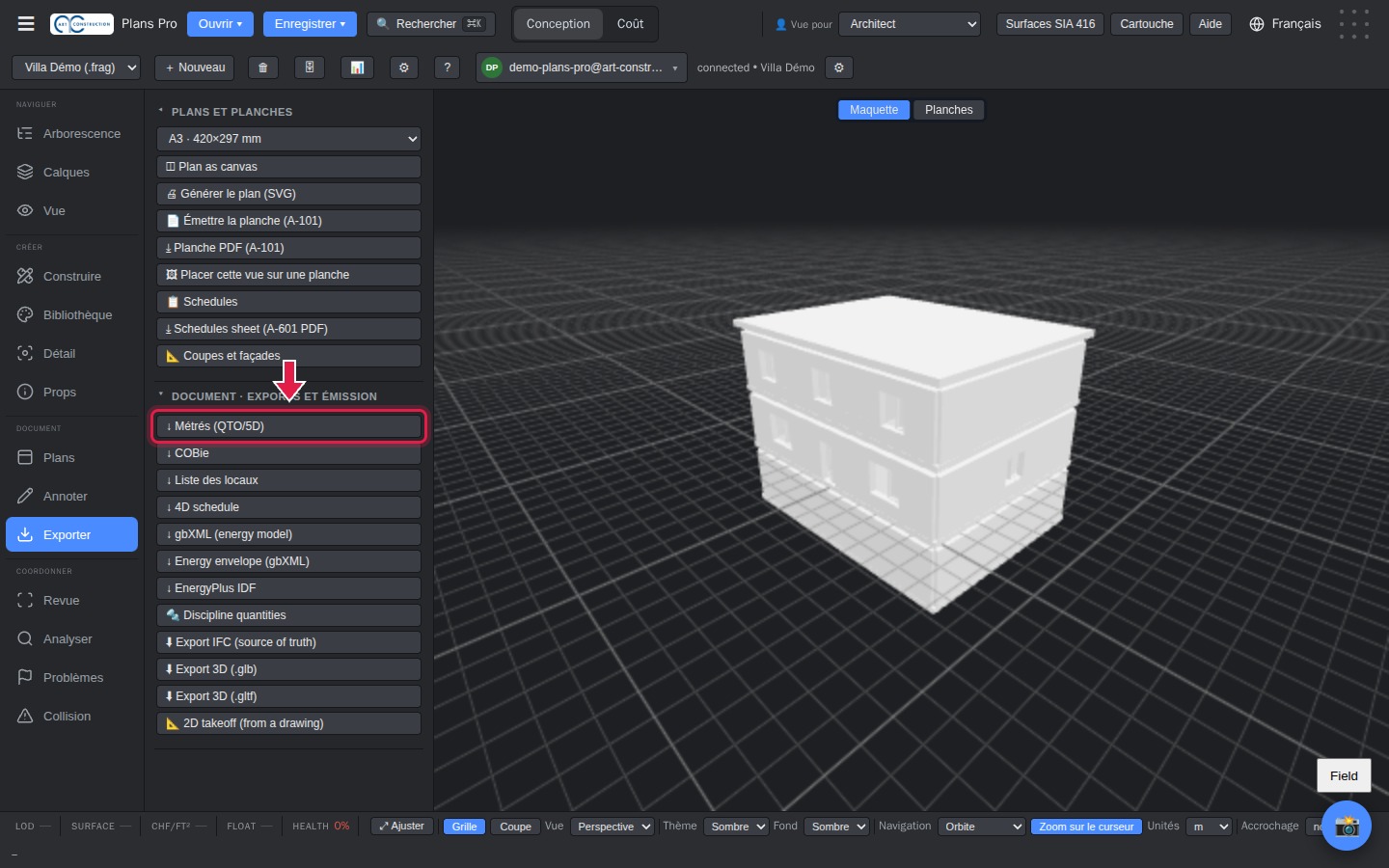
36Computo metrico in Excel
In Exporter (Esporta), espandete «Document · Exports et émission» (Documento · Esportazioni ed emissione) e cliccate su Métrés (QTO/5D) (Computo metrico (QTO/5D)). Ricevete un file Excel con la lunghezza, la superficie e il volume di ogni elemento, per piano.
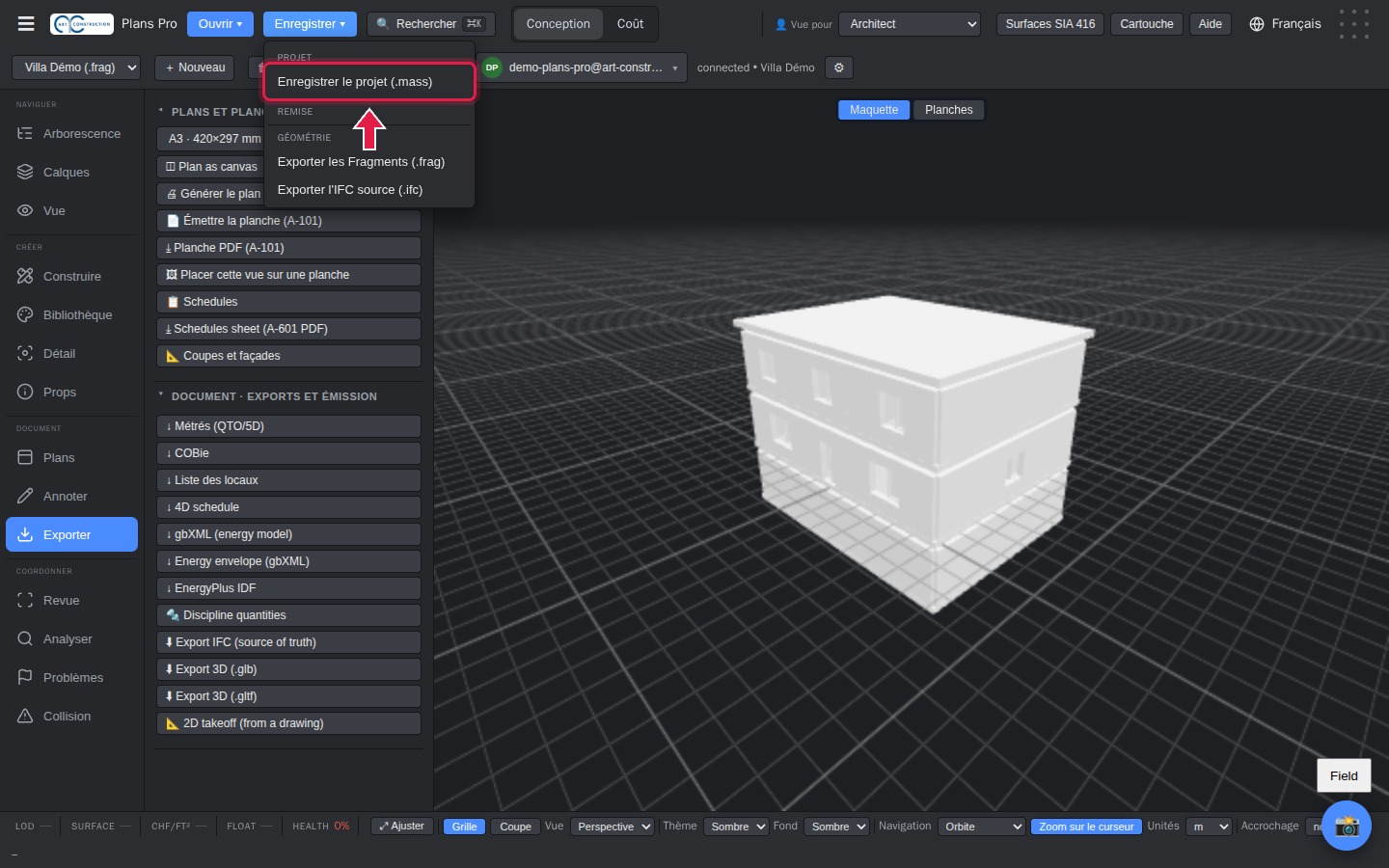
37Salvare il progetto
Le vostre modifiche vengono salvate automaticamente in Svizzera. Per conservare una copia completa sul vostro computer, cliccate su Enregistrer (Salva) poi su Enregistrer le projet (.mass) (Salva il progetto (.mass)).
File dell’esempio: Tavola A3 (PDF) Computo metrico (Excel)
Parte 2 – Lavorare con un file esistente
12. Aprire un file IFC esistente
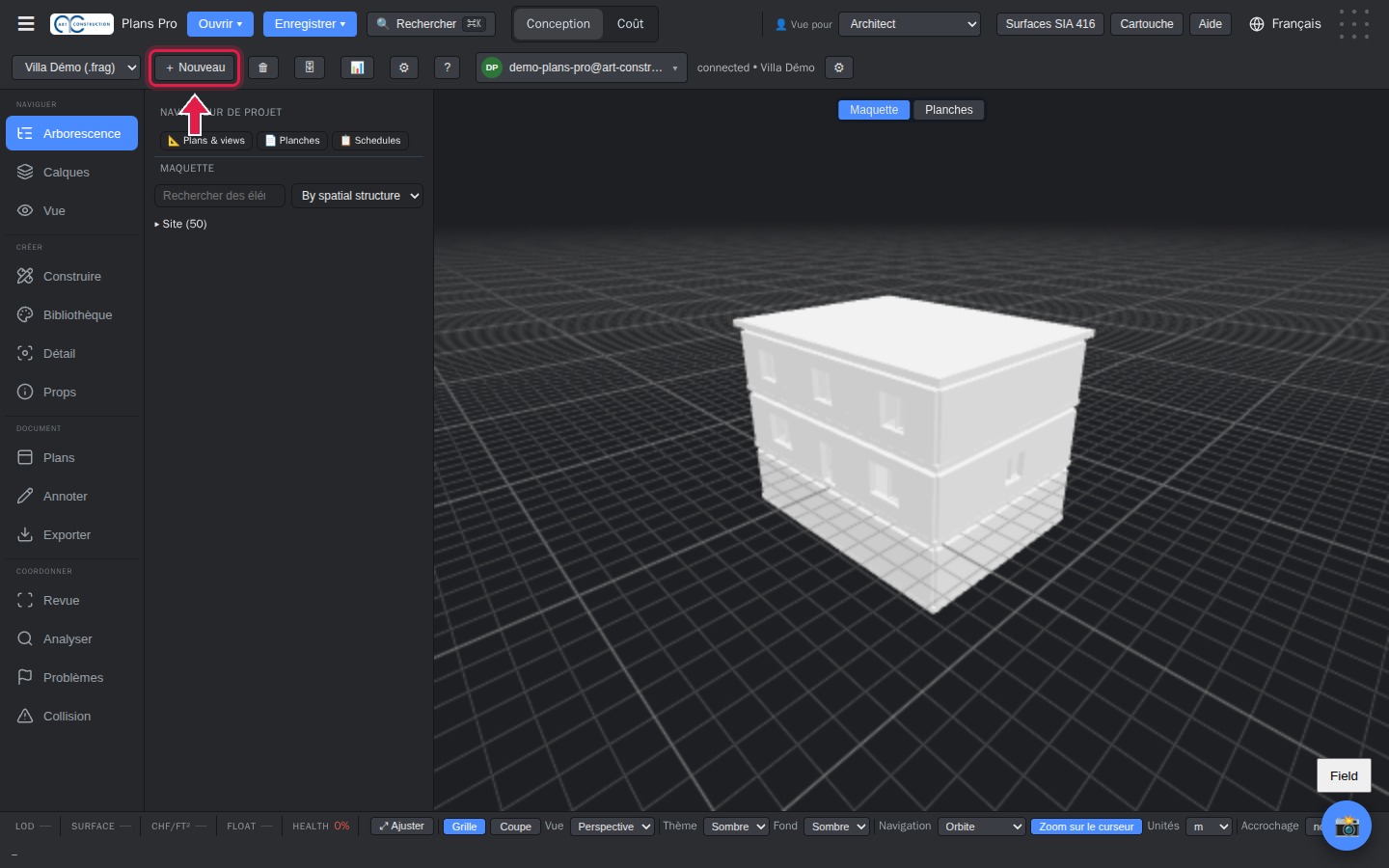
38Creare un nuovo progetto
Cliccate su + Nouveau (Nuovo), in alto, per creare un progetto vuoto.
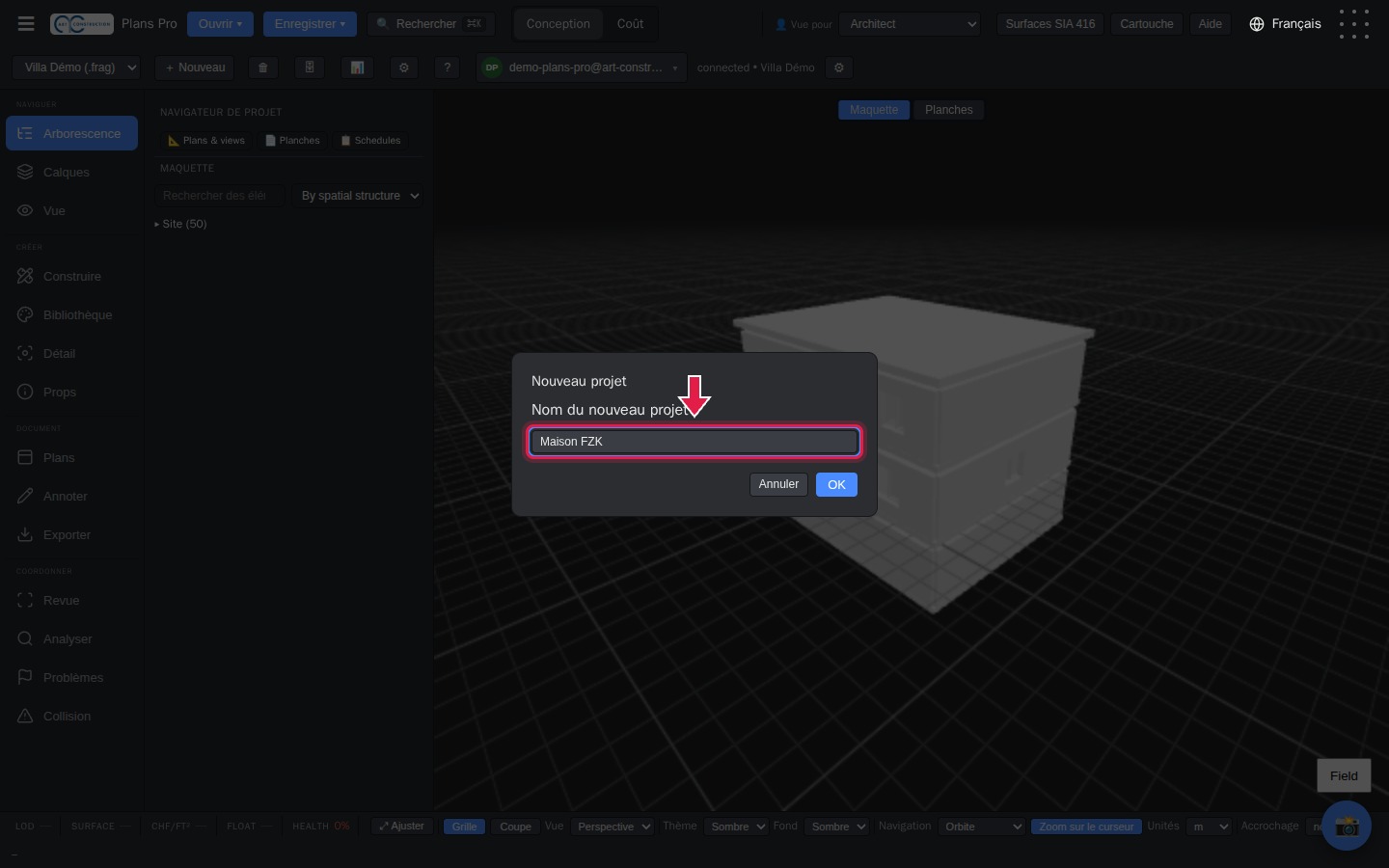
39Dare un nome al progetto
Digitate il nome del progetto, per esempio «Maison FZK», poi premete Entrée.
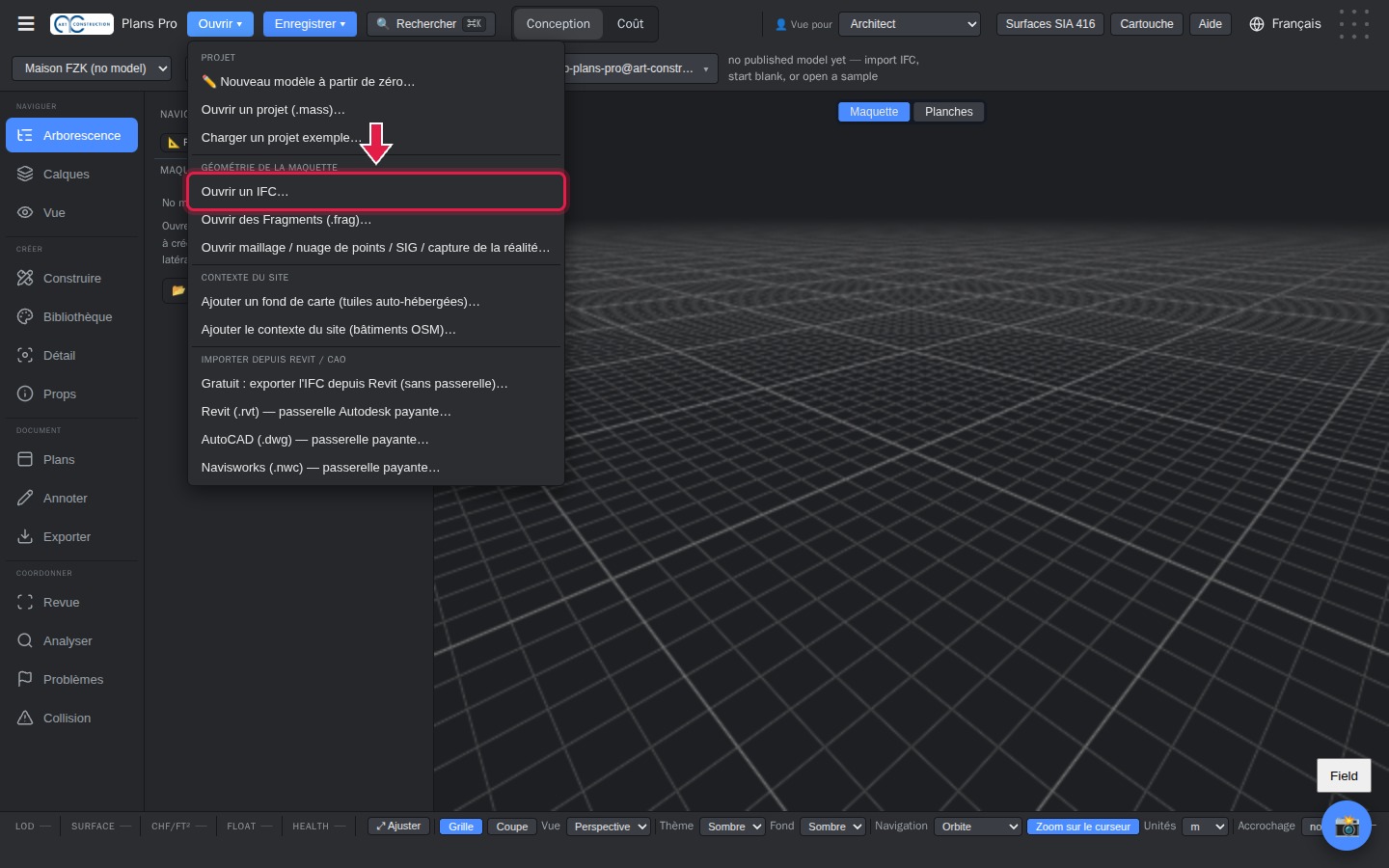
40Aprire il file IFC
Cliccate su Ouvrir (Apri), poi su Ouvrir un IFC… (Apri un IFC…), e scegliete il vostro file. Il caricamento di un modello grande può richiedere alcuni minuti.
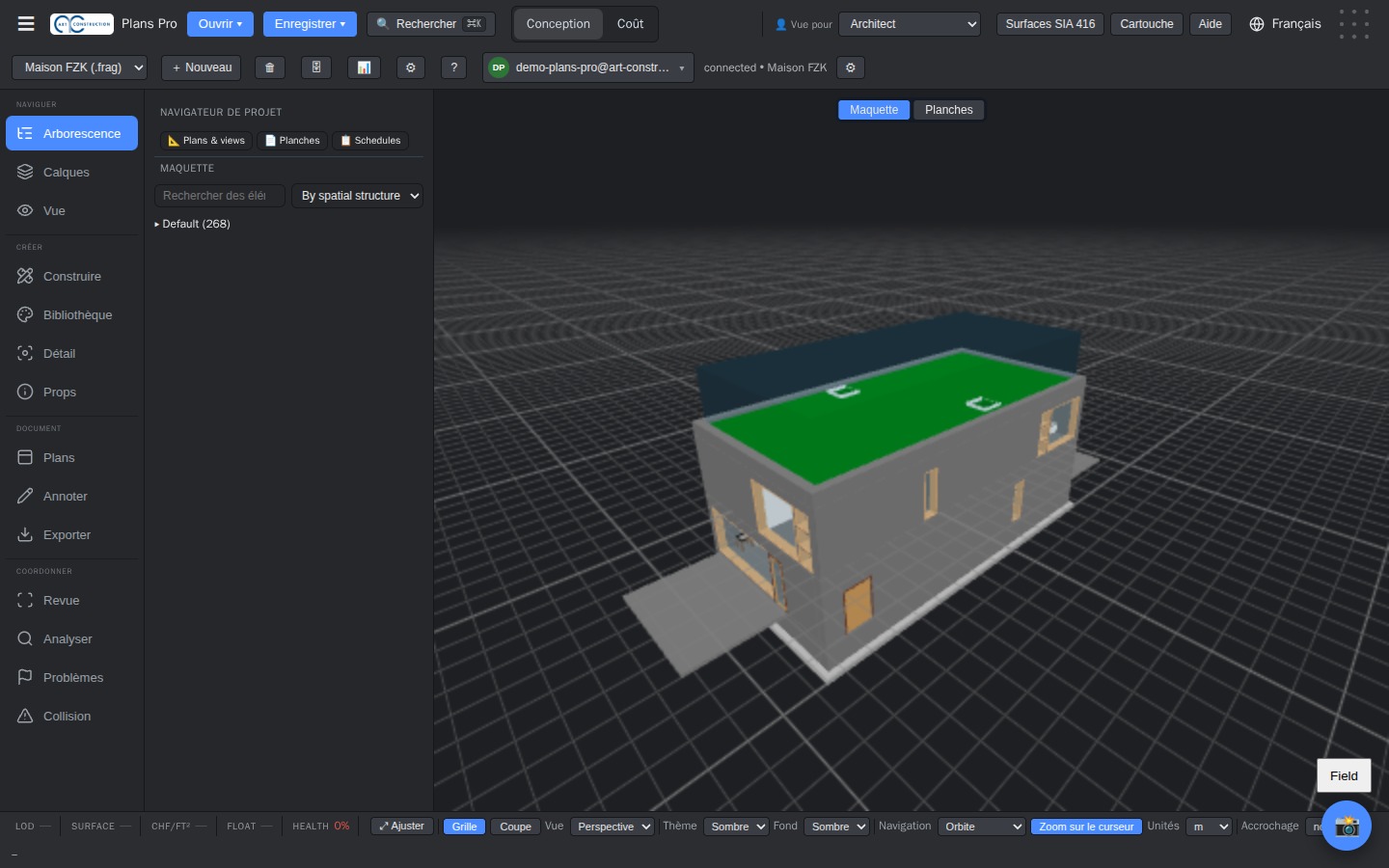
41Il modello è aperto
Il modello si visualizza in 3D. Potete poi usare tutti gli strumenti di questa guida: piante, sezioni, superfici SIA 416, esportazioni.
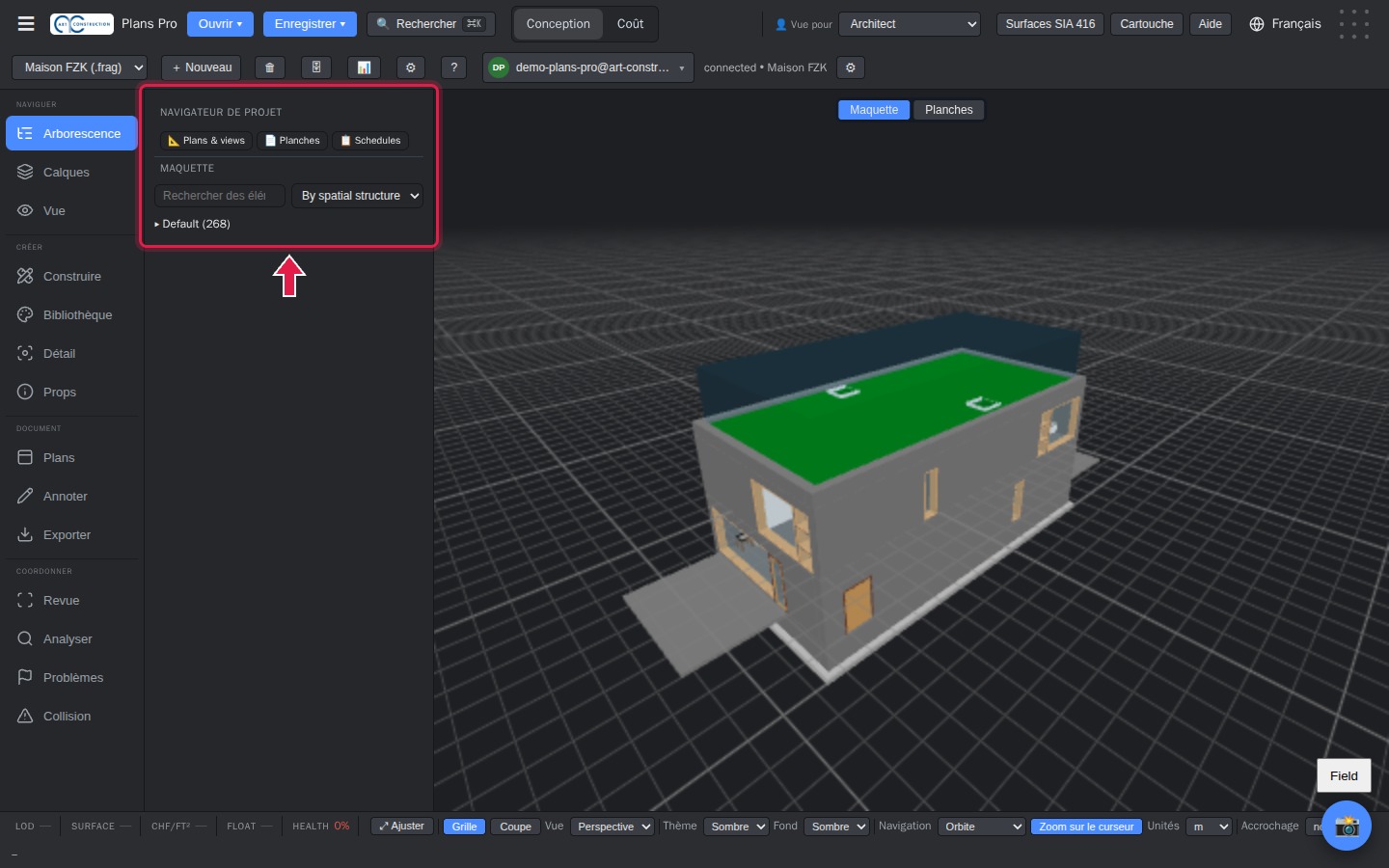
42La struttura ad albero del modello
Il pannello Arborescence (Struttura ad albero) elenca l’edificio, i suoi piani e i suoi elementi. Cliccate su un elemento per ritrovarlo nel modello.
43Superfici di un file esistente
Il pulsante Surfaces SIA 416 (Superfici SIA 416) legge le superfici registrate nel file. Se il file non contiene la superficie dei suoi locali, la colonna SN resta vuota: nulla viene stimato.
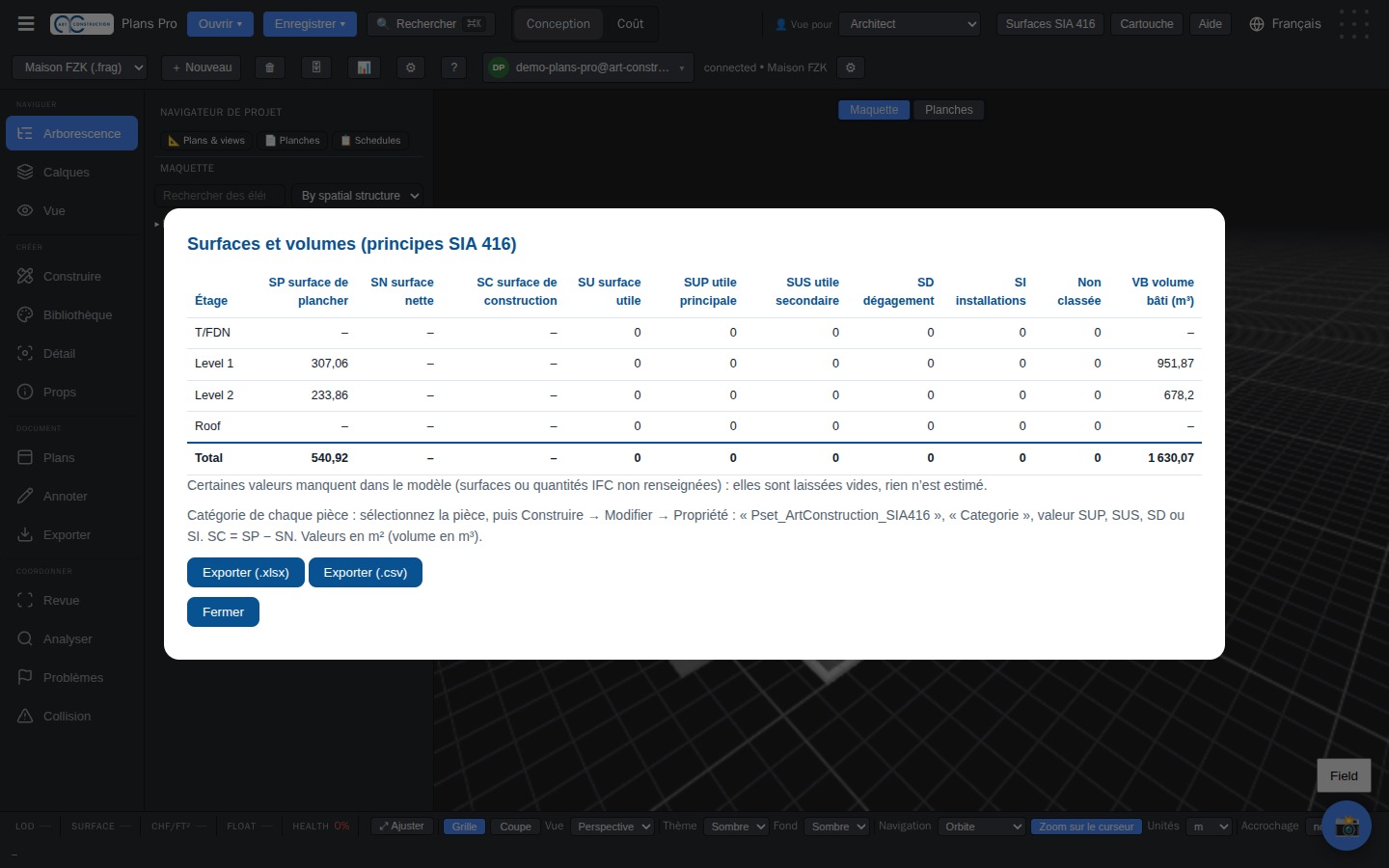
File di esempio: «AC20-FZK-Haus.ifc» (Maison FZK), © Karlsruher Institut für Technologie (KIT), Institut für Automation und angewandte Informatik, con licenza CC BY 4.0.
13. Partire da un piano 2D (DXF o immagine)
Plans Pro non trasforma ancora automaticamente un piano DXF in muri e locali 3D. Potete invece posare un piano scansionato sotto il modello e disegnare i muri sopra.
44Livello di riferimento
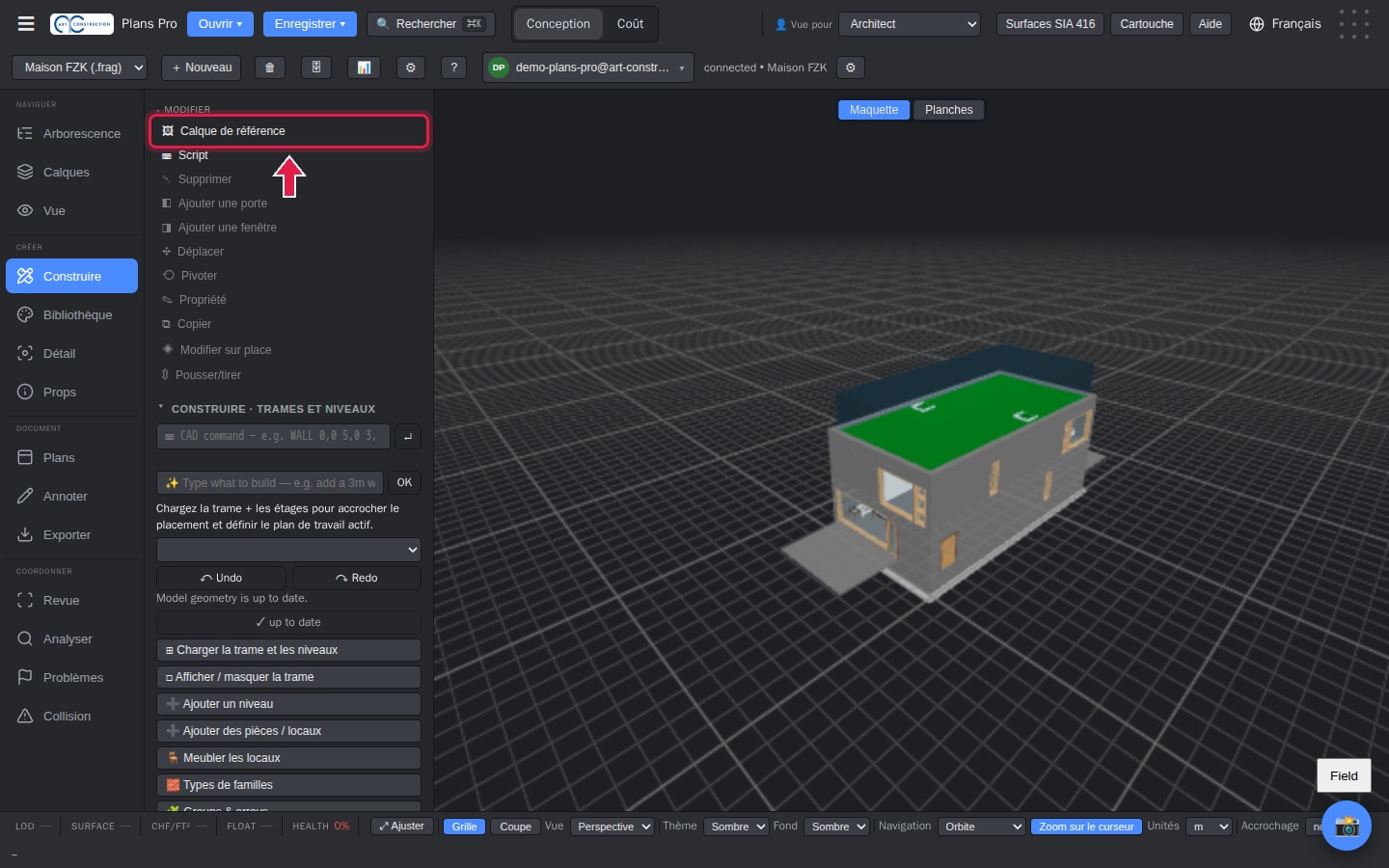
In Construire (Costruire), cliccate su Calque de référence (Livello di riferimento).
45Posizionare l’immagine del piano
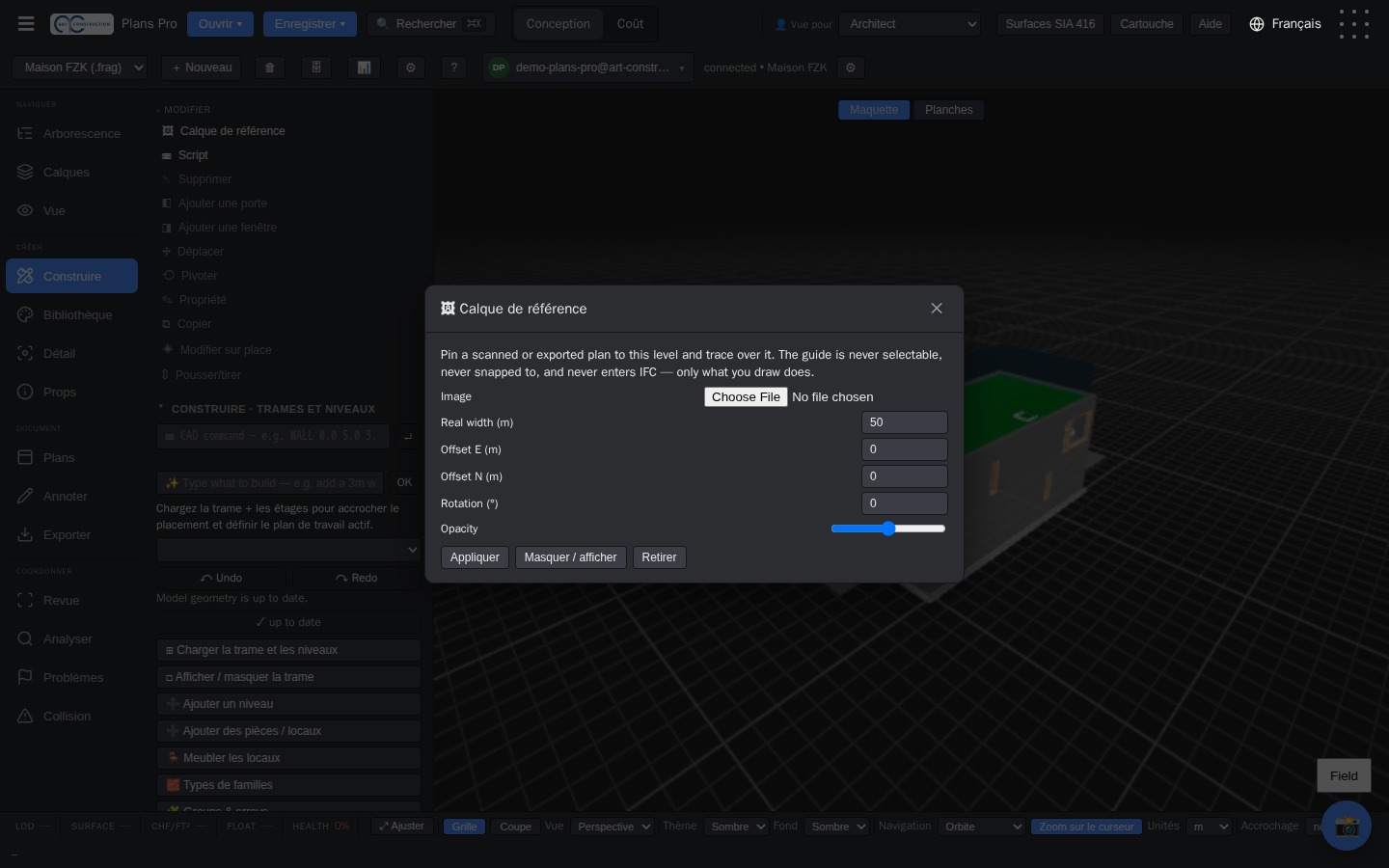
Scegliete l’immagine del piano (PNG o JPG), indicate la sua larghezza reale in metri, poi cliccate su Appliquer (Applica). Disegnate poi i muri sopra (capitolo 3). Per un DXF, salvatelo prima come immagine dal vostro software CAD.
14. Buono a sapersi
- Le lunghezze si inseriscono sempre in metri.
- I tetti sono piani; i tetti a falde non sono ancora disponibili.
- I locali si creano automaticamente a griglia: non esiste ancora uno strumento per disegnare un locale a mano.
- Aprite un file IFC in un nuovo progetto: in un progetto già aperto, sostituisce il modello.
- Il cartiglio è in francese o in tedesco.
- Alcune diciture secondarie di Plans Pro sono ancora in inglese.
Una domanda? Inviate una richiesta al supporto.