Handleiding Plannen
Deze handleiding laat stap voor stap zien hoe u gratis een huis tekent in 2D en 3D met Plans. We volgen een volledig voorbeeld: een huis van 10 × 8 m met twee verdiepingen, met kamers, meubels en dak.
Open Plans via art-construction.ch/plans/editeur. Zonder account blijven uw plannen in uw browser. Met uw Art Construction-account (knop “Inloggen”) worden ze op onze server in Zwitserland bewaard. Alle afbeeldingen komen uit de huidige versie van Plans, met een demo-account.
1. Een project maken
1Mijn plannen
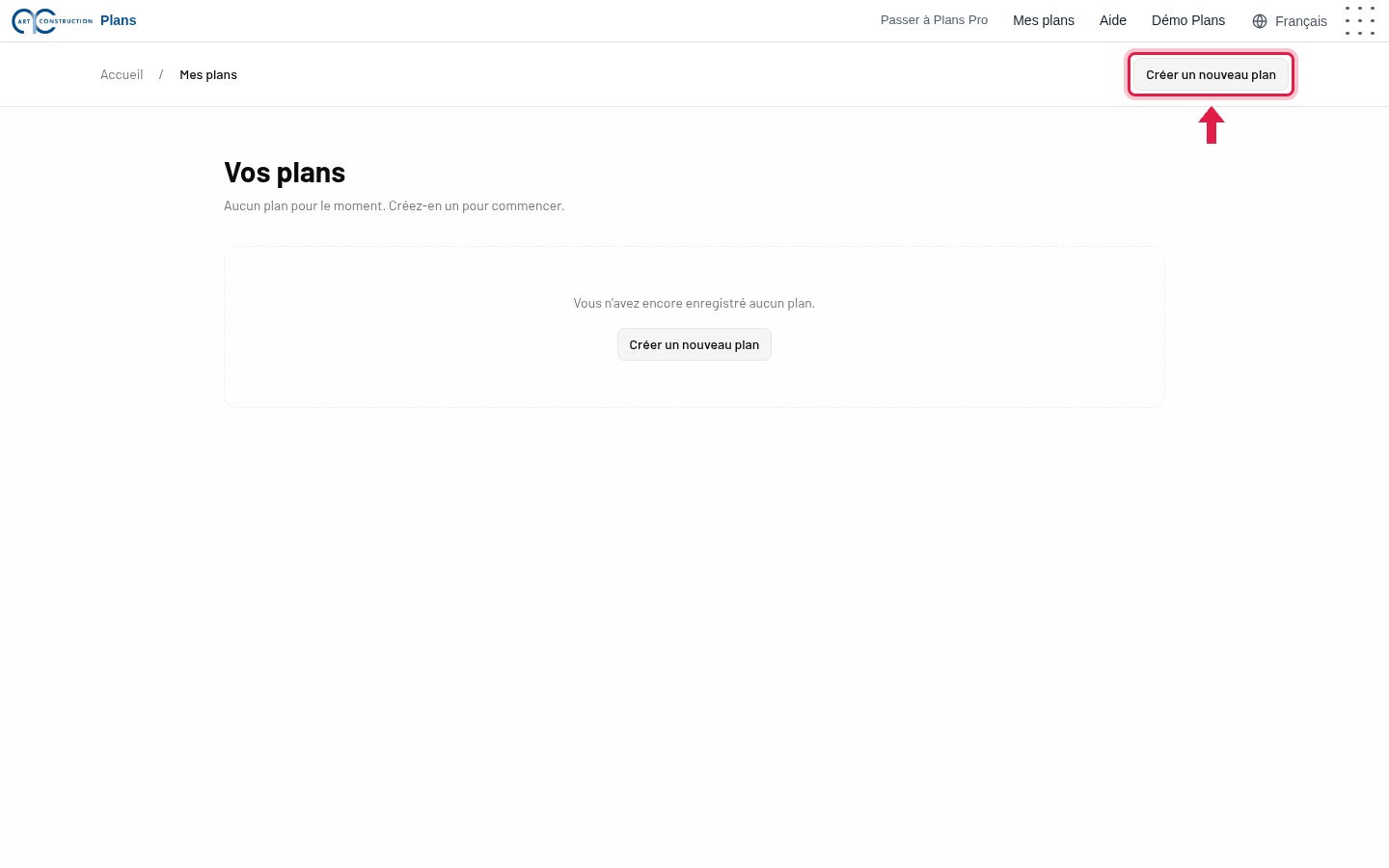
Als u bent ingelogd, klikt u bovenaan op Mijn plannen. Klik daarna op Nieuw plan maken.
2Het plan is open
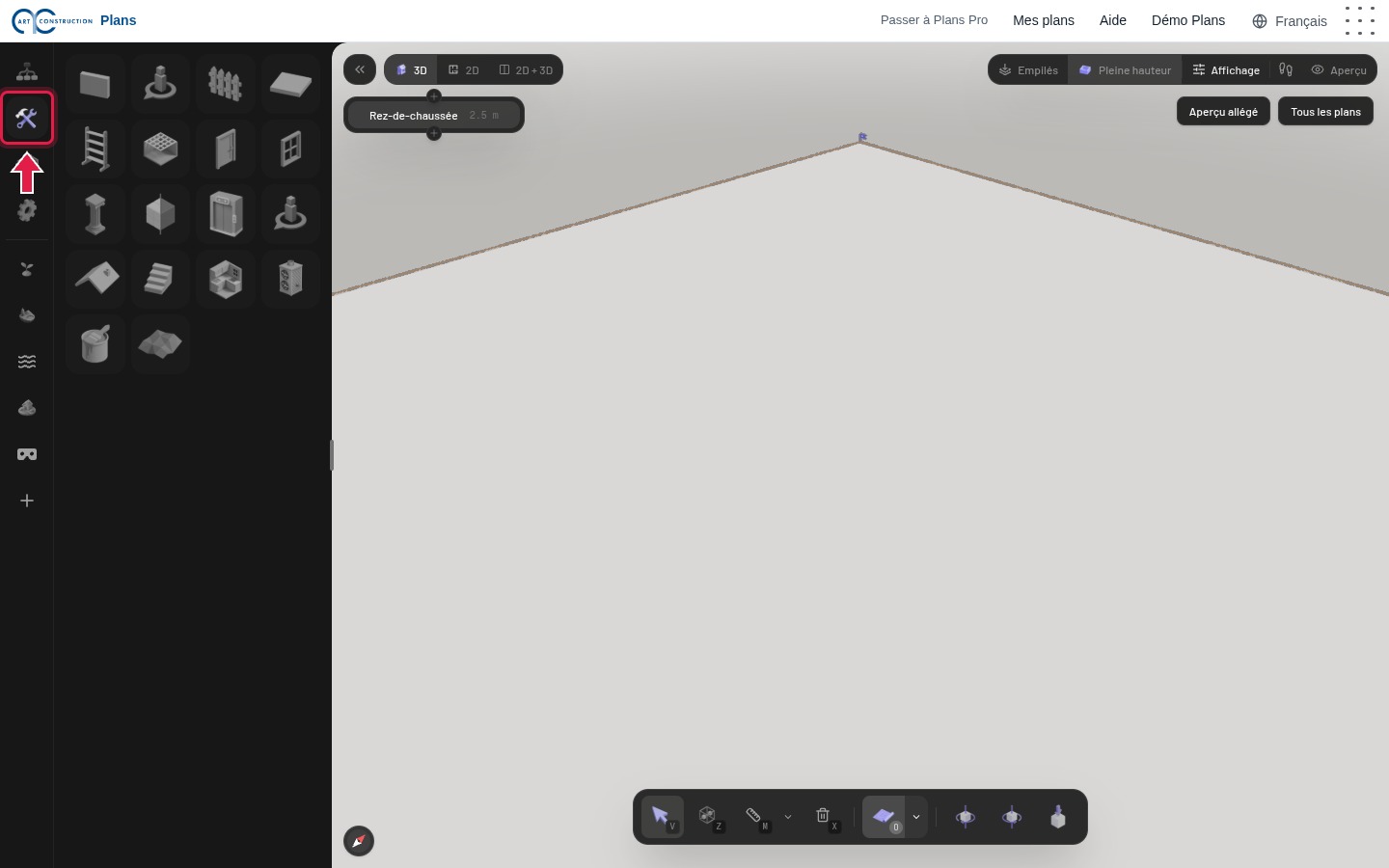
Het nieuwe plan opent in 3D. Links geven de tabbladen Plan, Bouwen, Objecten en Instellingen toegang tot alle hulpmiddelen.
3Naar de 2D-weergave
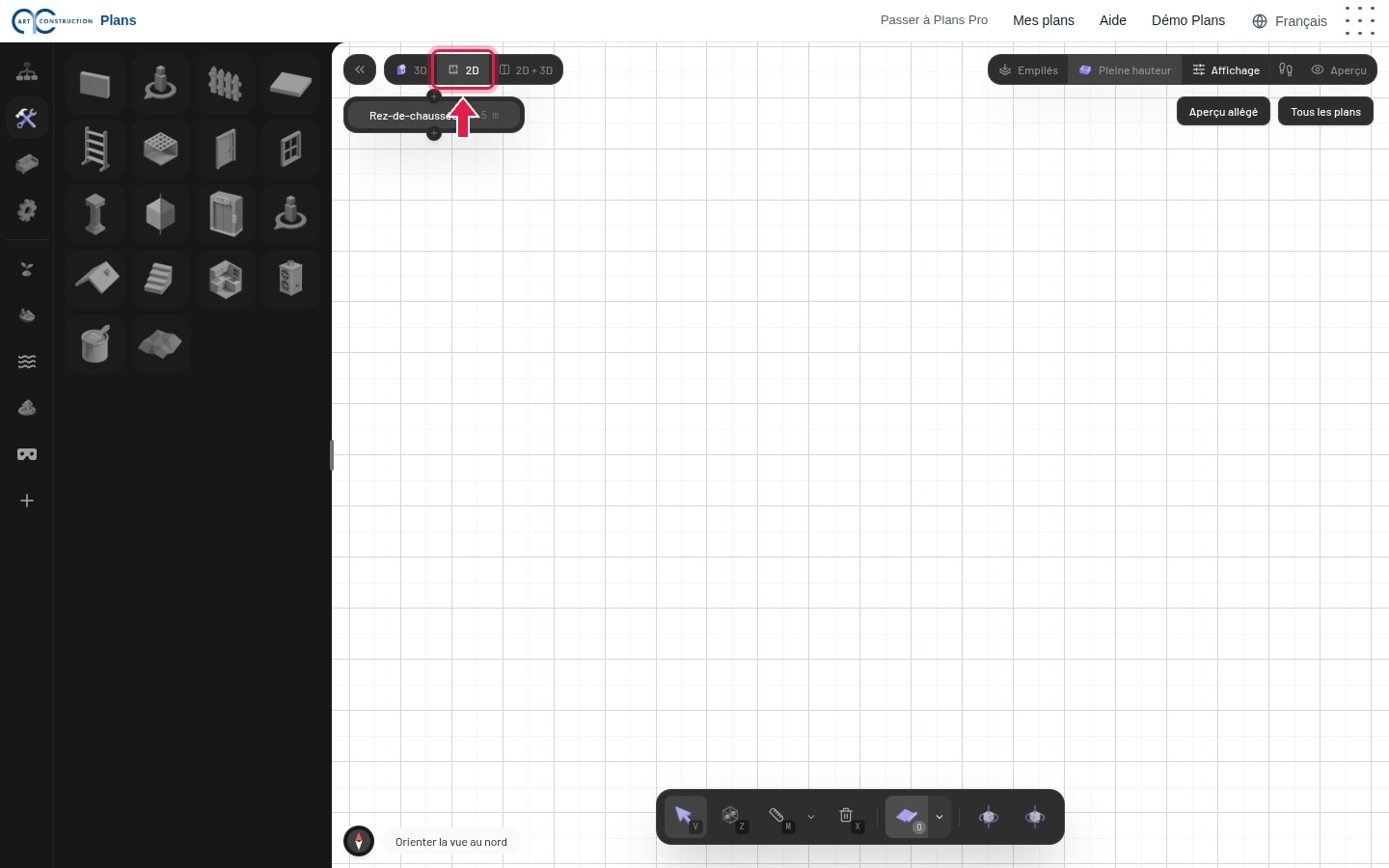
Om te tekenen klikt u bovenaan op 2D: u ziet het plan van bovenaf, op een raster van 50 cm. Het kompas linksonder zet het noorden weer bovenaan.
2. De muren
4Het hulpmiddel Muur
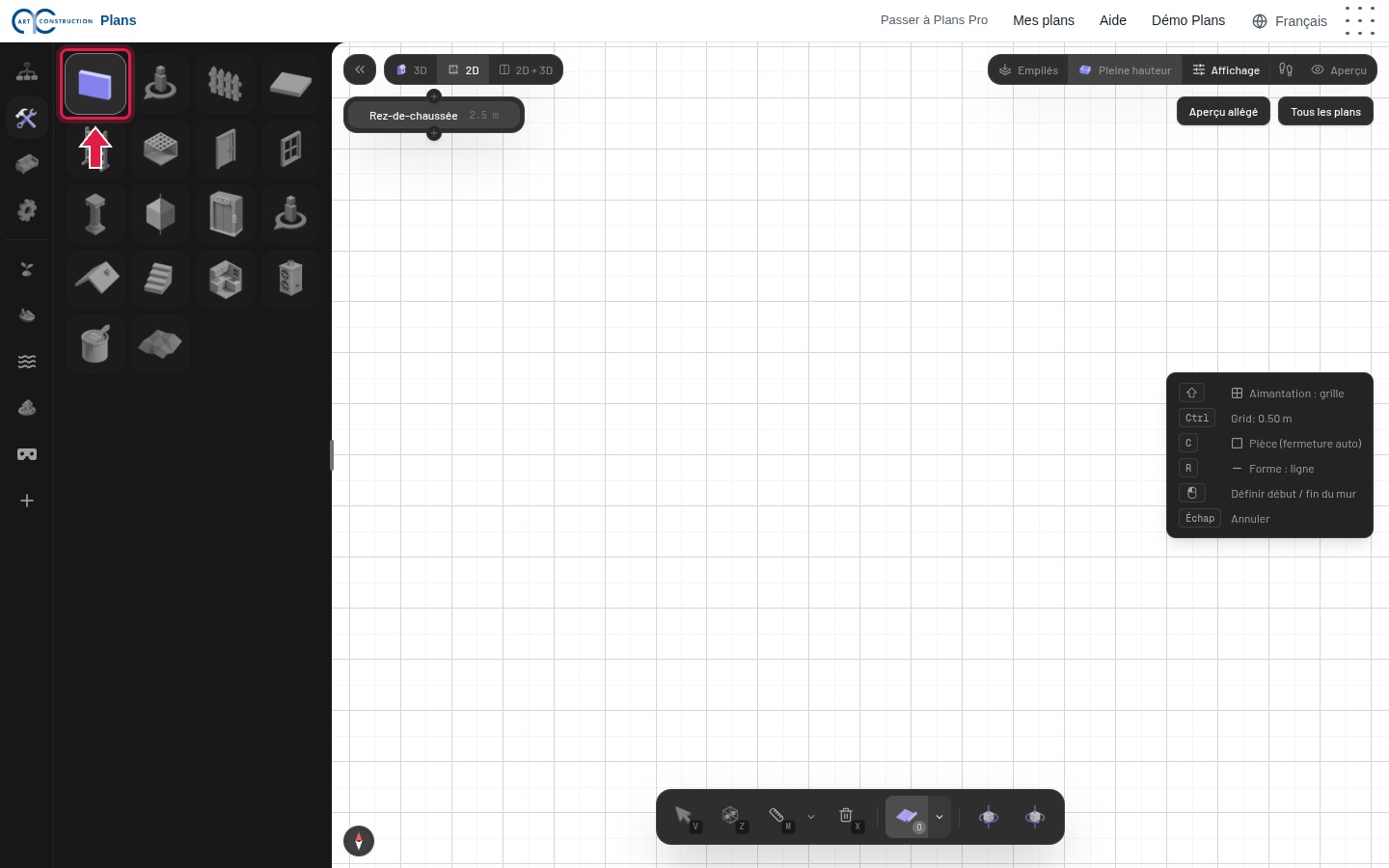
Klik in het tabblad Bouwen op het eerste pictogram, Muur (sneltoets: B).
5De buitenmuren tekenen
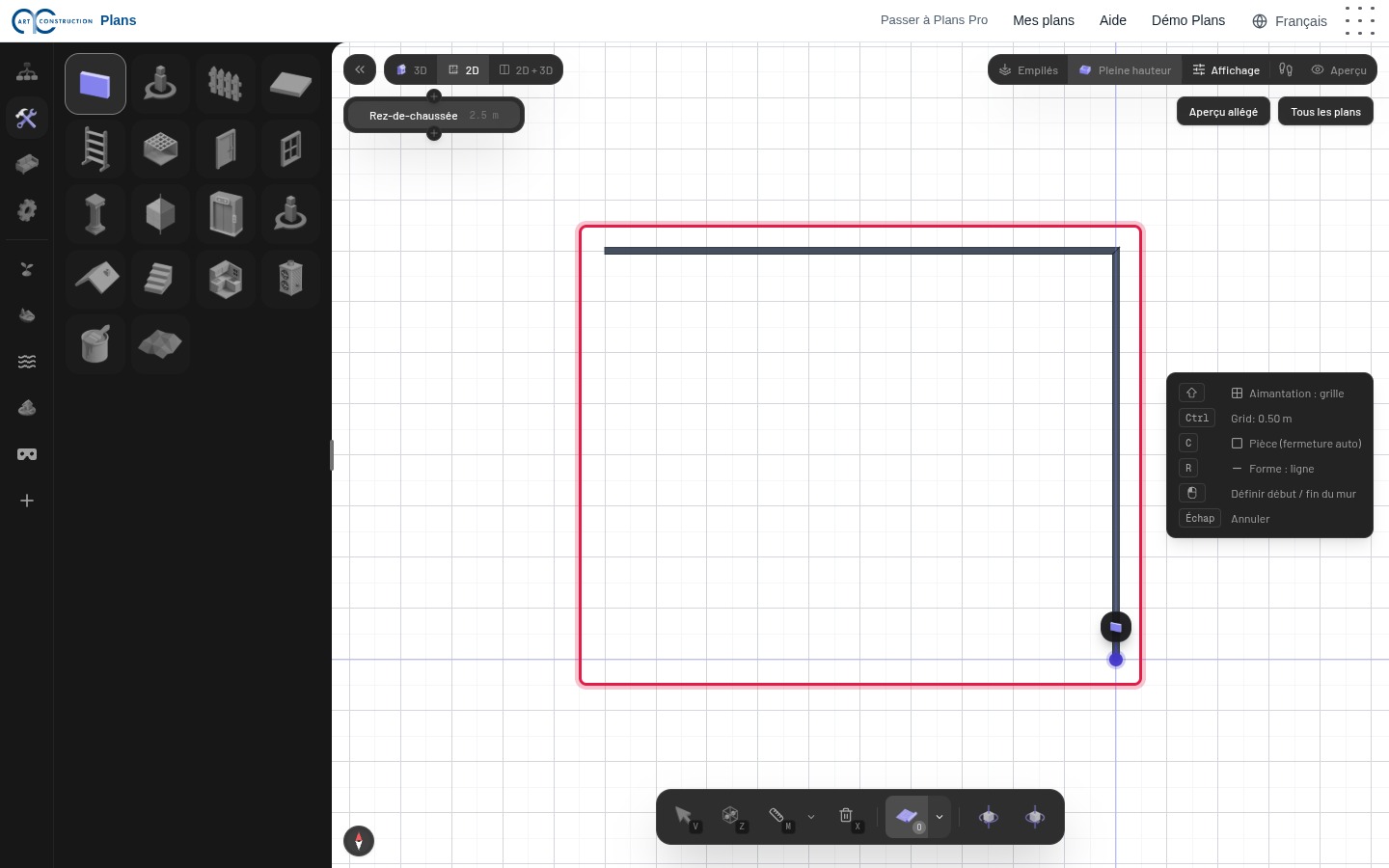
Klik op het begin van de muur en daarna op elke hoek: de muren sluiten op elkaar aan. De punten klikken vast op het raster.
6De omtrek sluiten
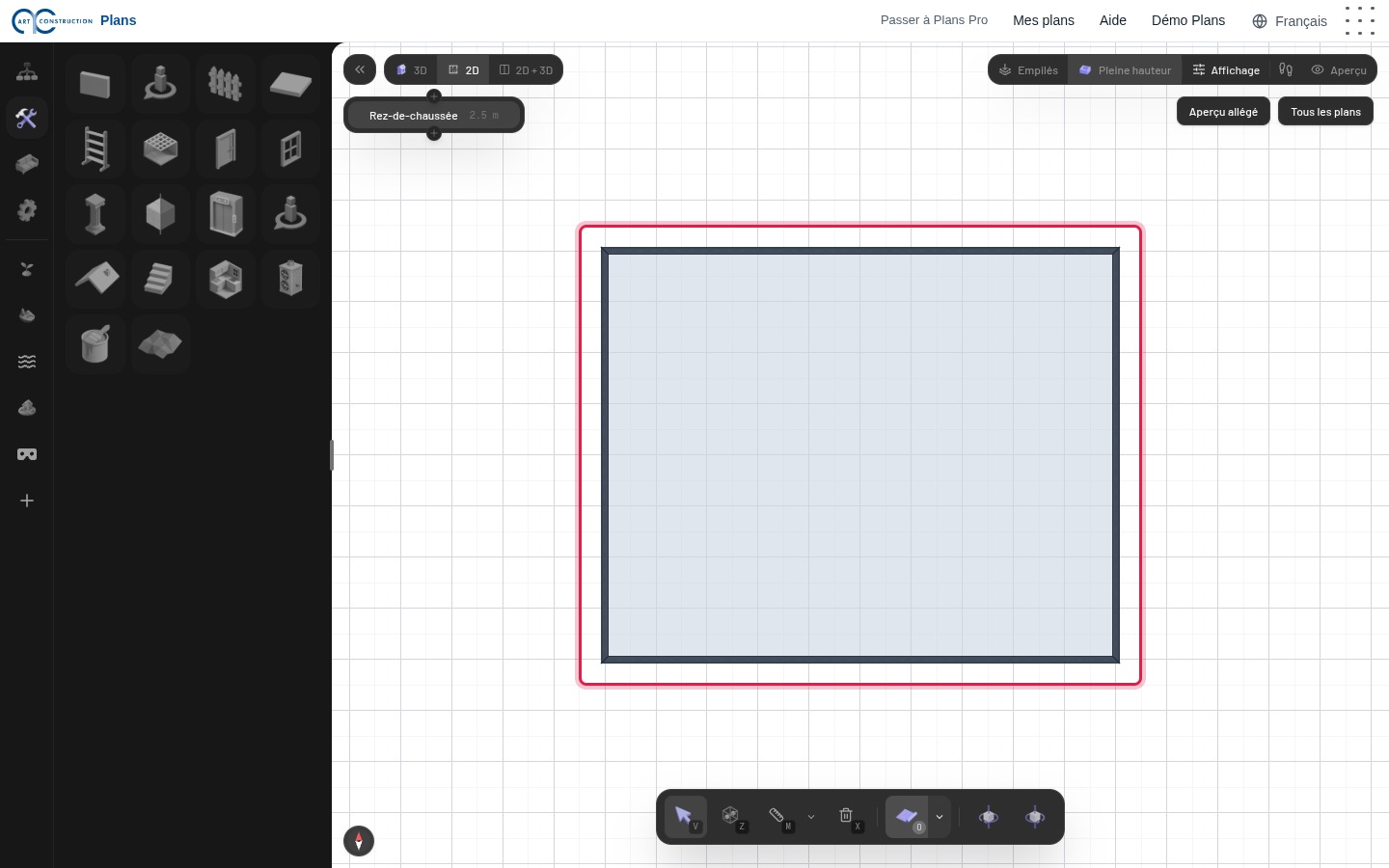
Klik opnieuw op het eerste punt om de omtrek te sluiten. Plans maakt dan automatisch de vloer en het plafond van de ruimte. Met Esc stopt u met tekenen.
7De binnenmuren
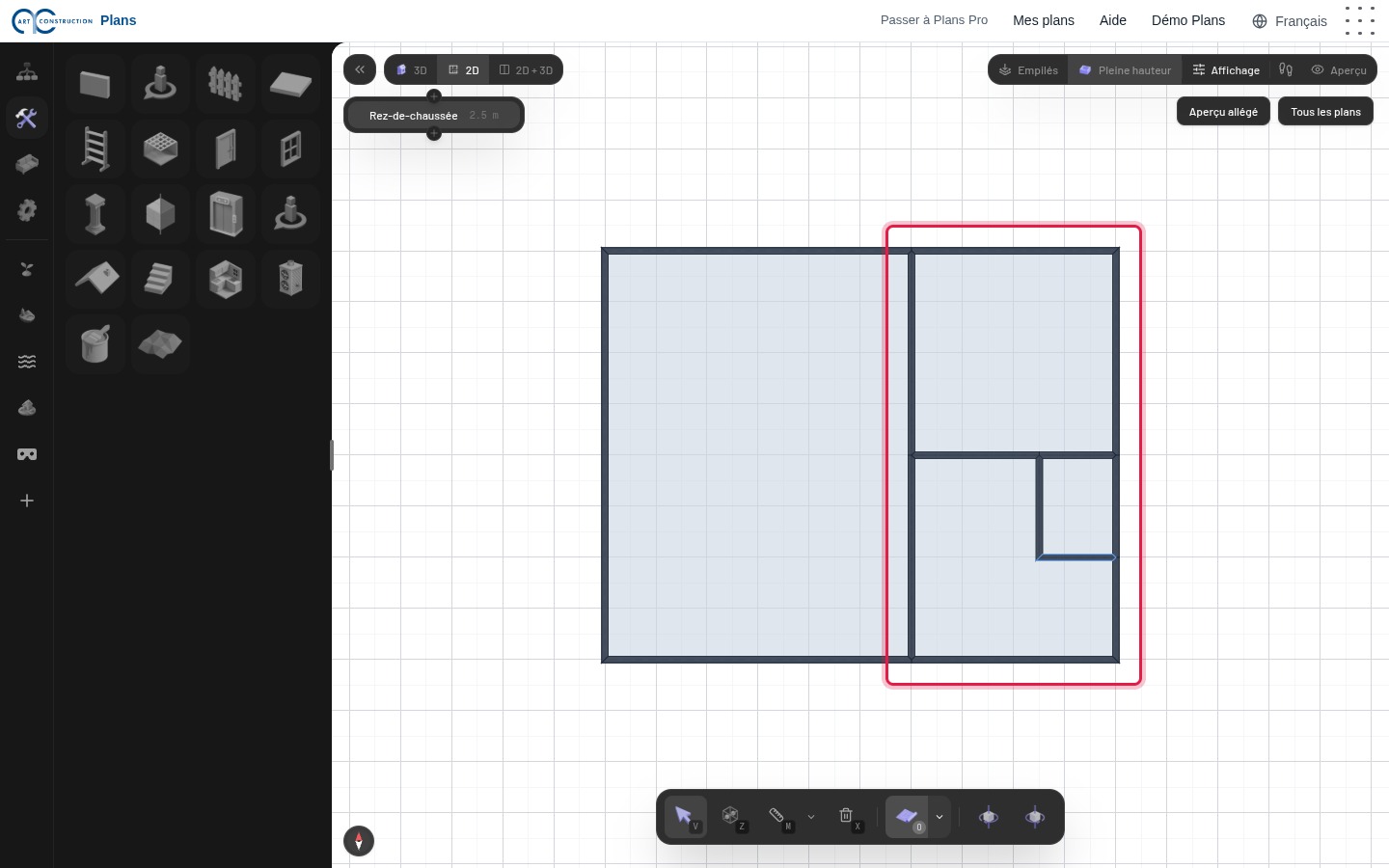
Kies opnieuw het hulpmiddel Muur en teken de tussenmuren op dezelfde manier, van muur tot muur. In het voorbeeld: de woonkamer links, de keuken, de hal en het toilet rechts.
8Een muur wijzigen
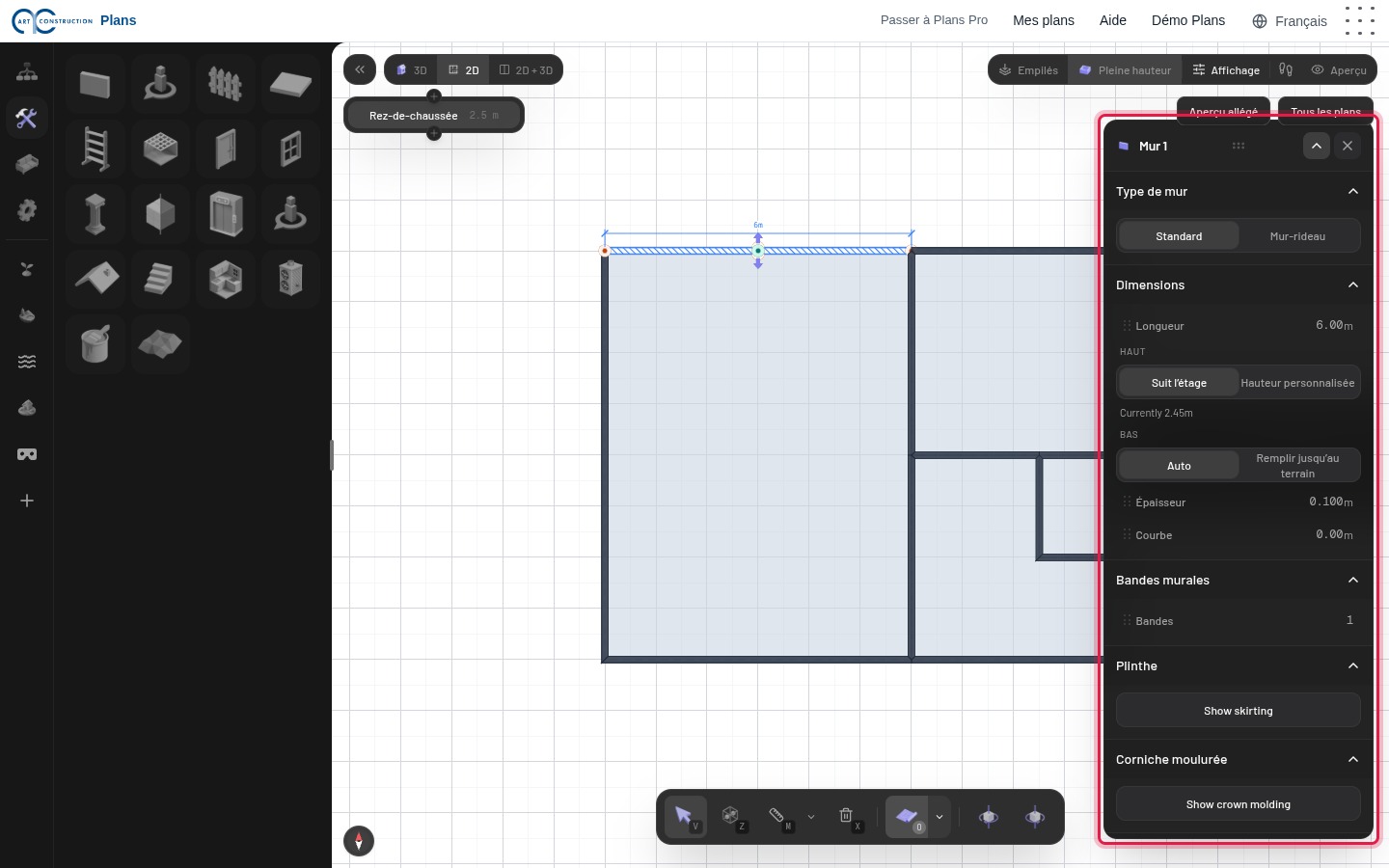
Kies het selectiehulpmiddel (pijl onderaan, toets V) en klik op een muur. De lengte verschijnt en rechts opent een paneel om de afmetingen in te stellen. Met de kleine balk erboven kunt u de muur verplaatsen, knippen, kopiëren of verwijderen.
3. Deuren en ramen
9Een deur plaatsen
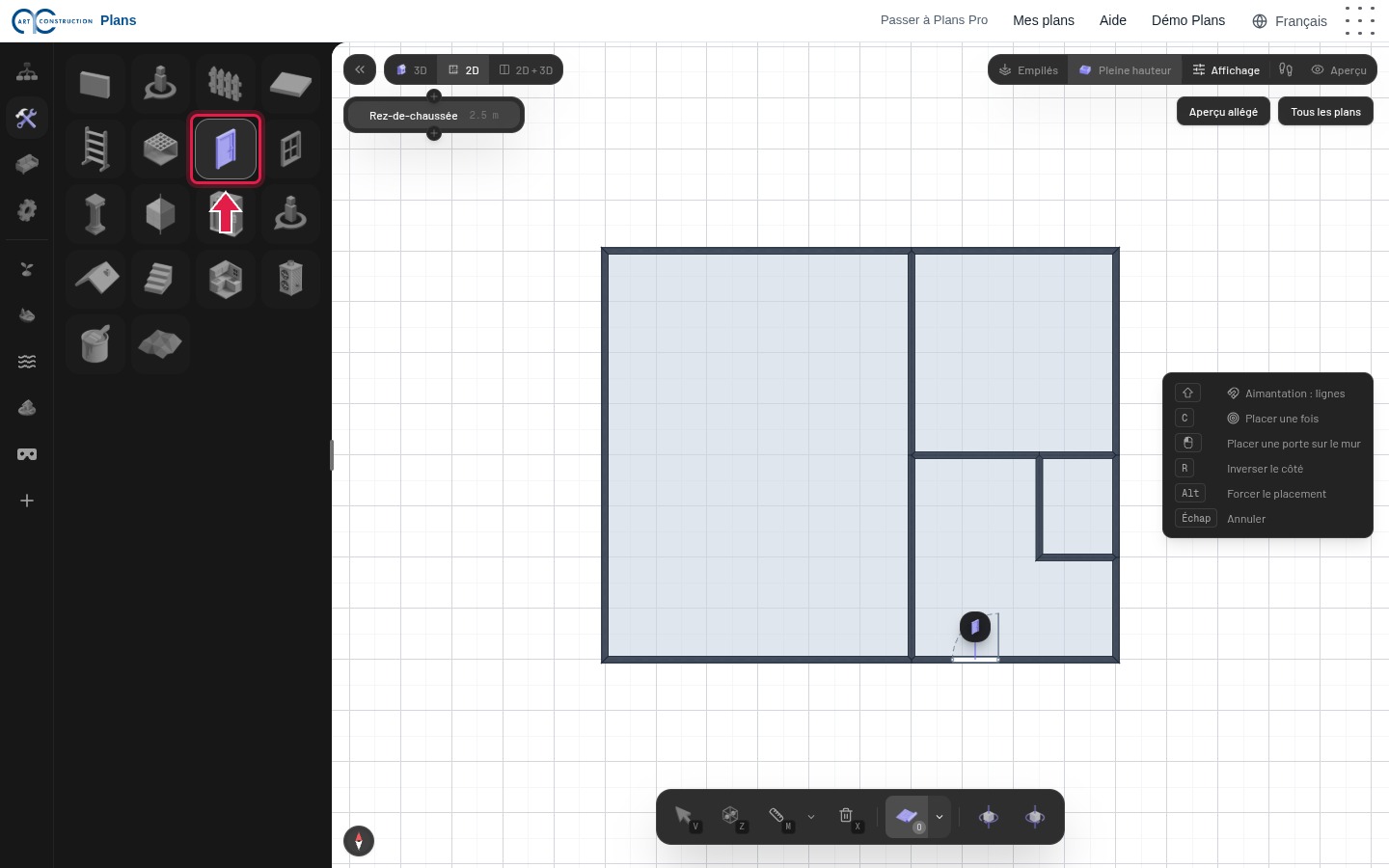
Klik in Bouwen op Deur. Beweeg de muis over een muur: de deur volgt de muur. Klik om de deur te plaatsen. Met de toets R draait u de draairichting om.
10Alle deuren
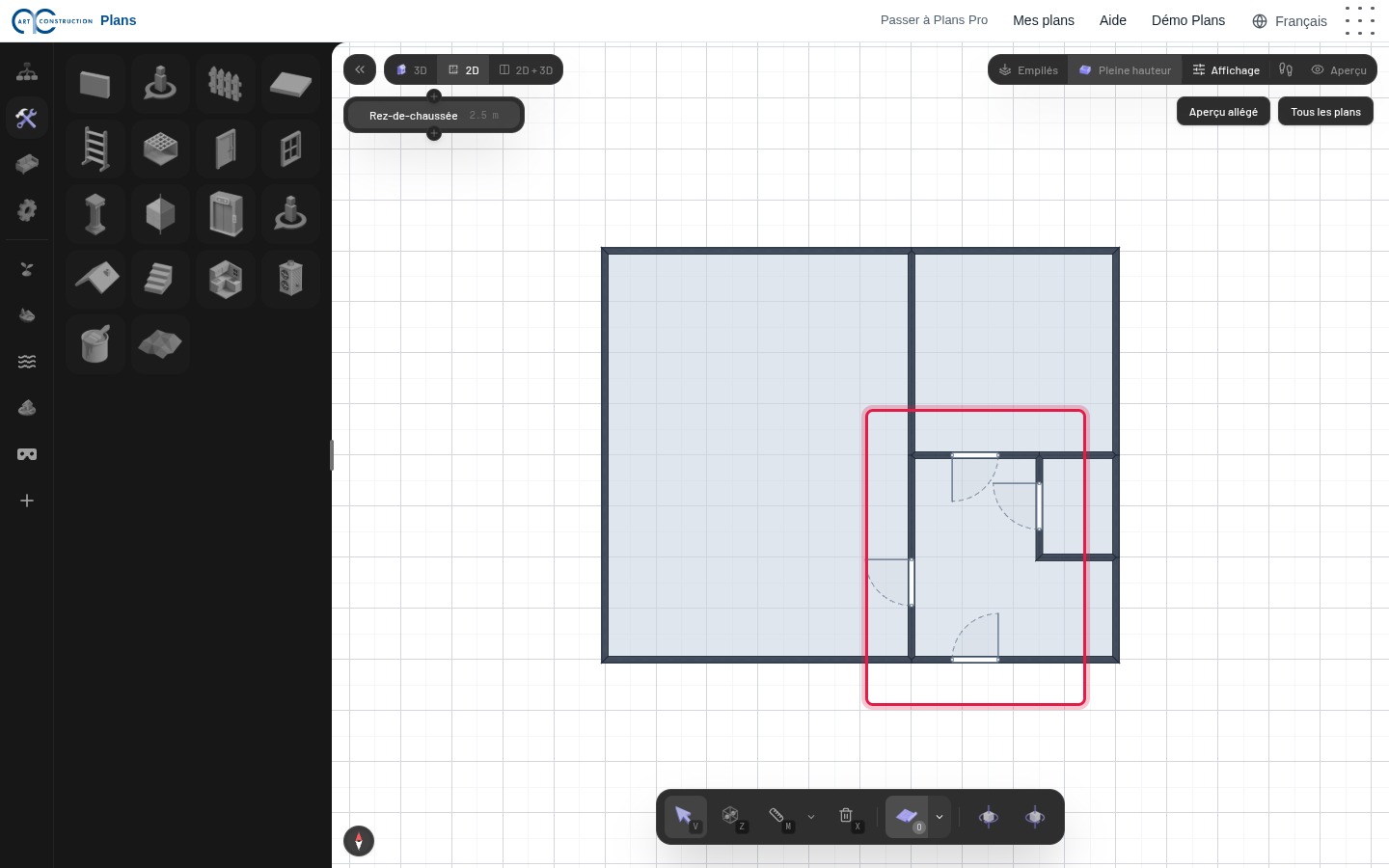
Herhaal dit voor elke deur: de voordeur en de deuren van de woonkamer, de keuken en het toilet.
11Een raam plaatsen
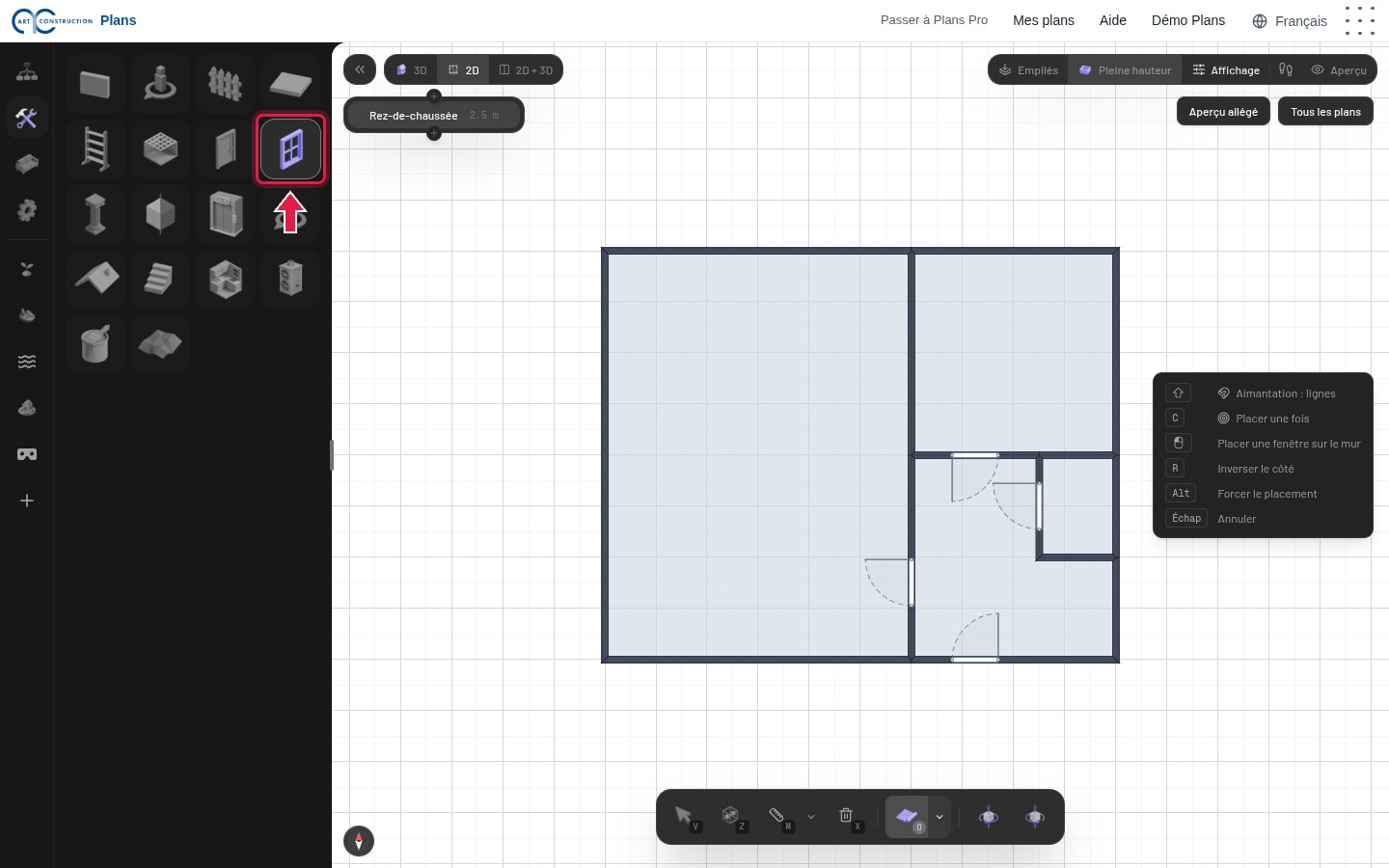
Klik op Raam en daarna op een muur, net als bij een deur.
12De begane grond met deuren en ramen
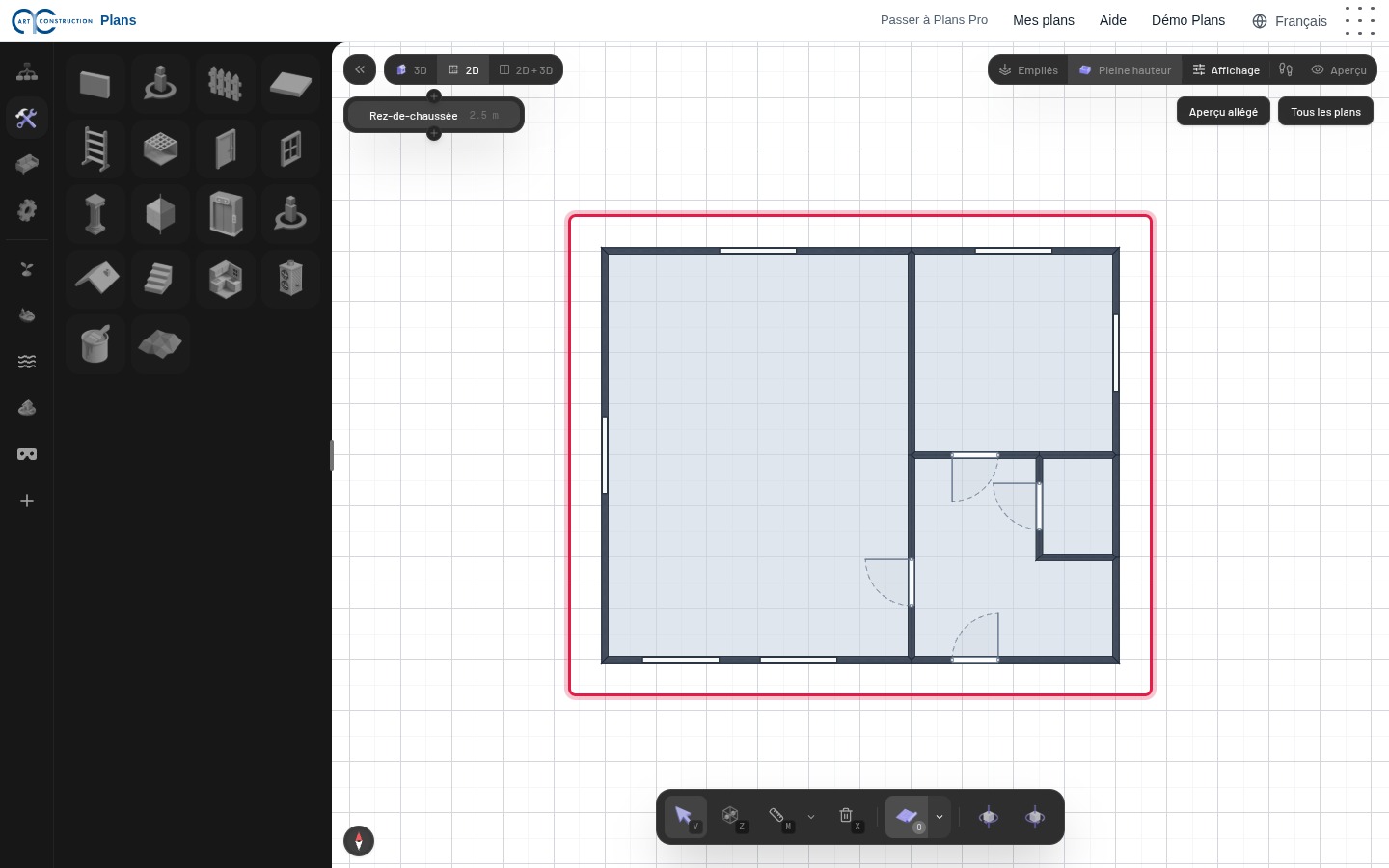
De deuren en ramen worden uit de muren gesneden. Klik met het selectiehulpmiddel op een opening om de breedte, de hoogte of het type te wijzigen.
4. Verdiepingen, vloerplaten en dak
13Een verdieping toevoegen
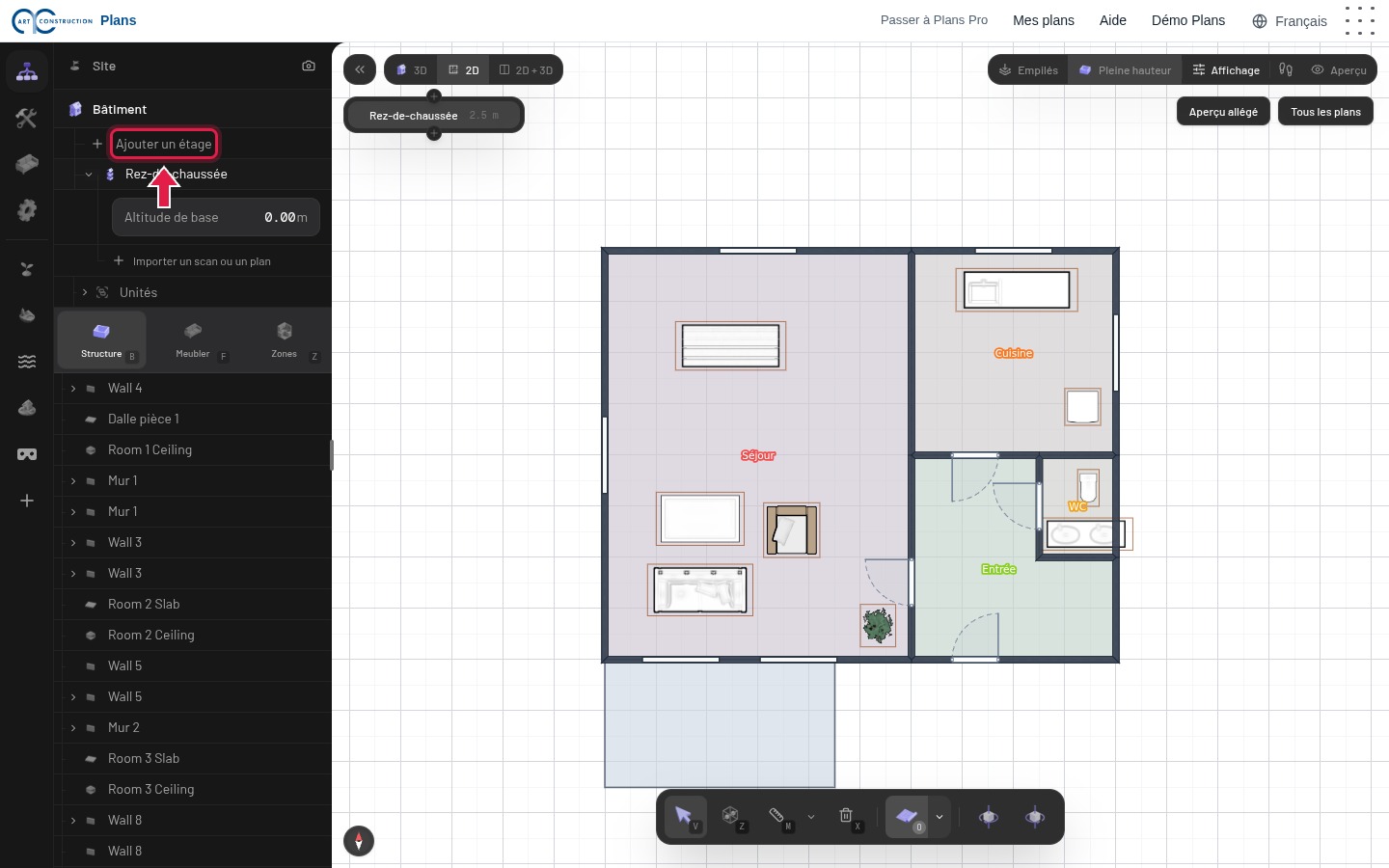
Open het tabblad Plan en klik op Verdieping toevoegen. De nieuwe verdieping wordt de actieve verdieping: alles wat u tekent, komt daarop.
14De verdieping tekenen
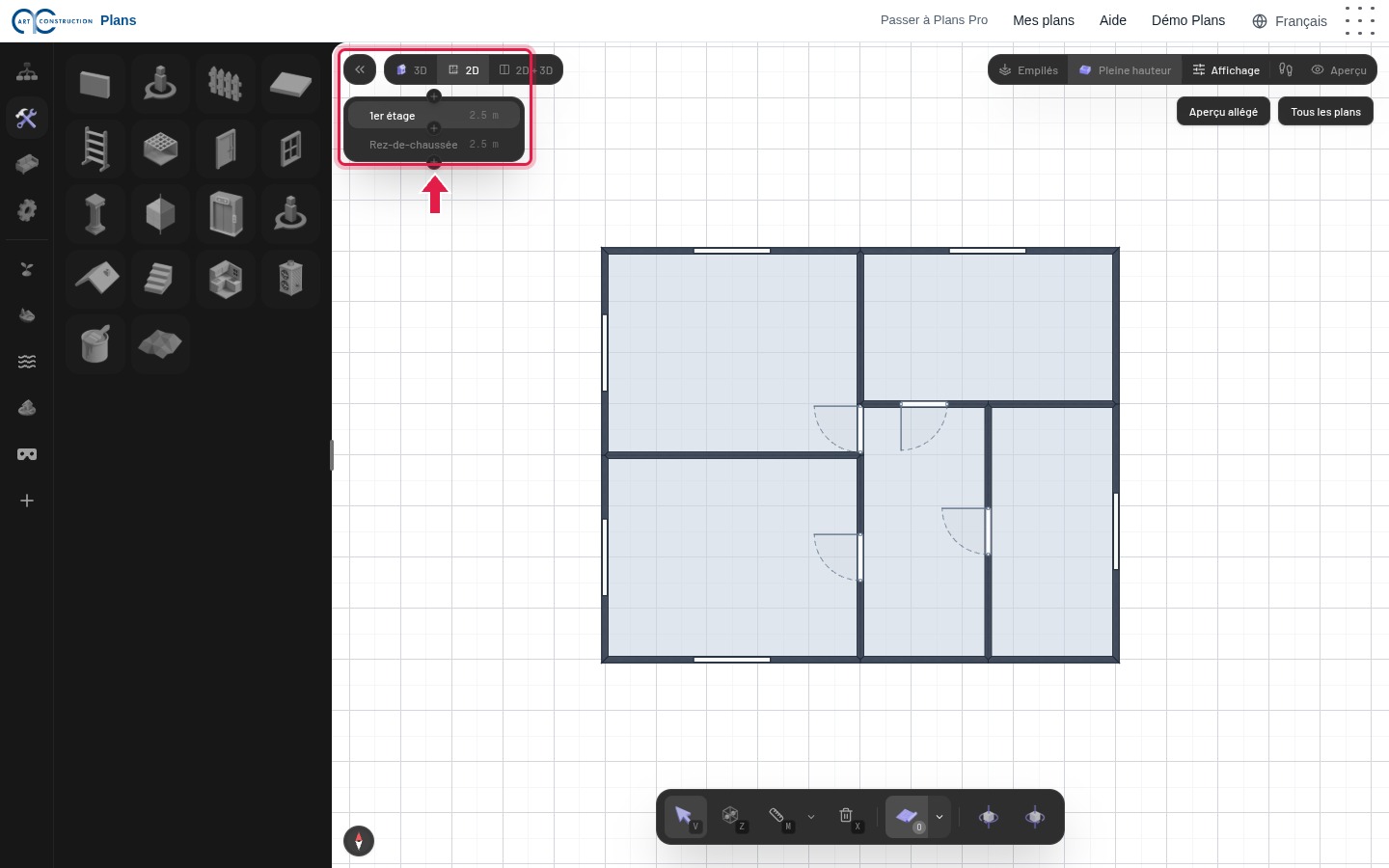
Teken de muren, deuren en ramen van de verdieping zoals op de begane grond. De lijst met verdiepingen, linksboven, toont de actieve verdieping en de hoogte van elke verdieping.
15Van verdieping wisselen
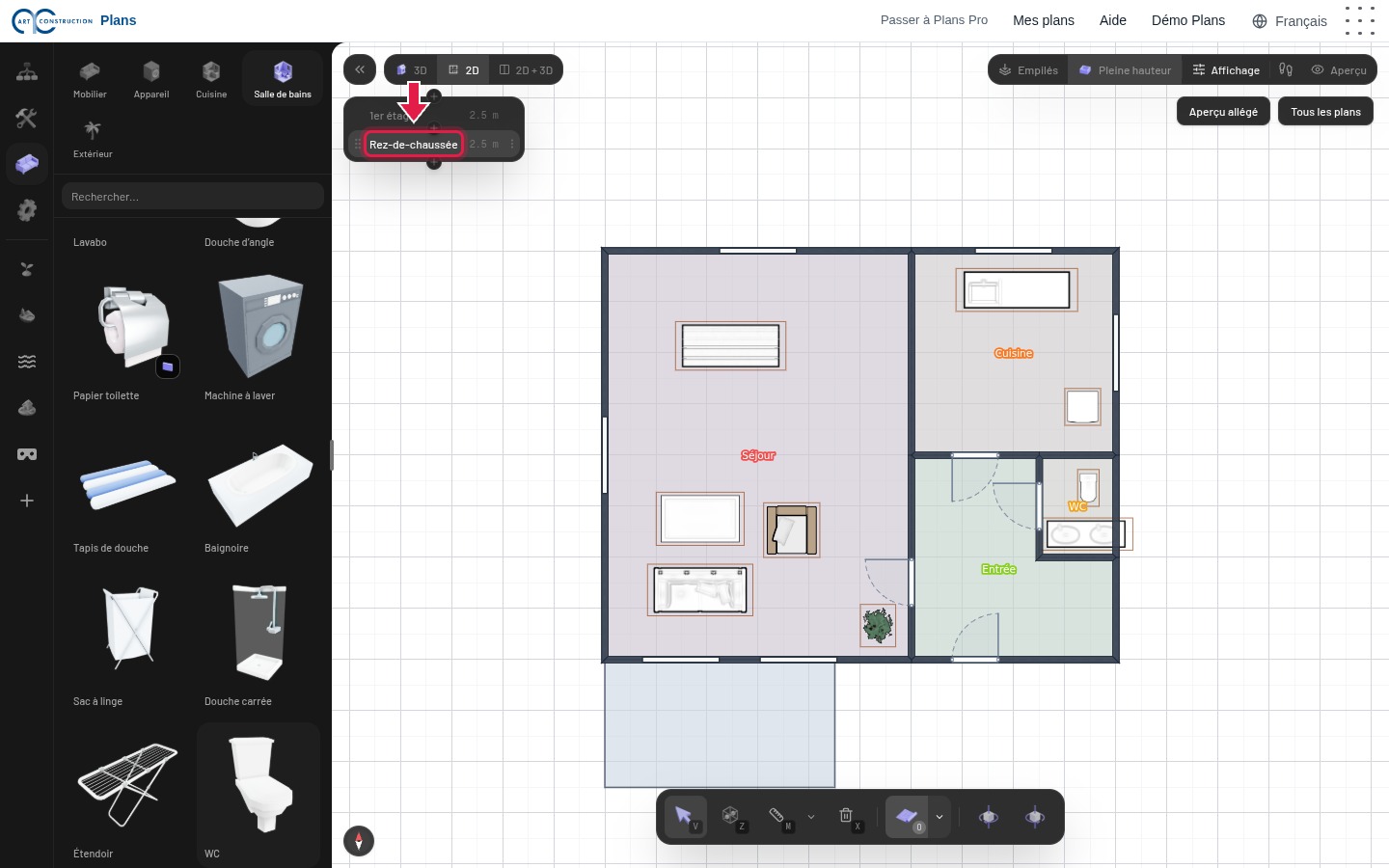
Klik op een verdieping in deze lijst om erop te werken. Sneltoets: Ctrl + pijl omhoog of omlaag.
16De vloerplaten
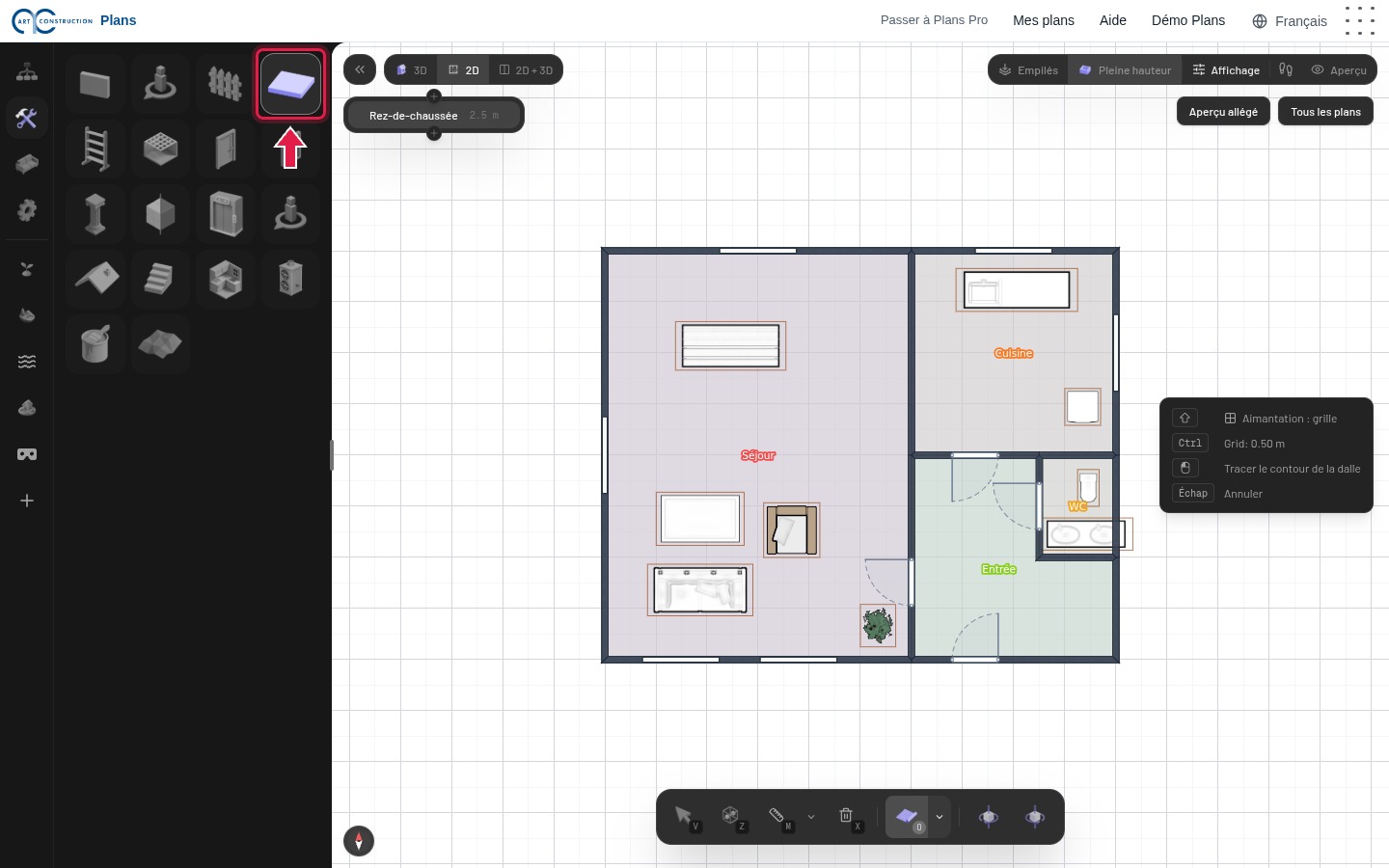
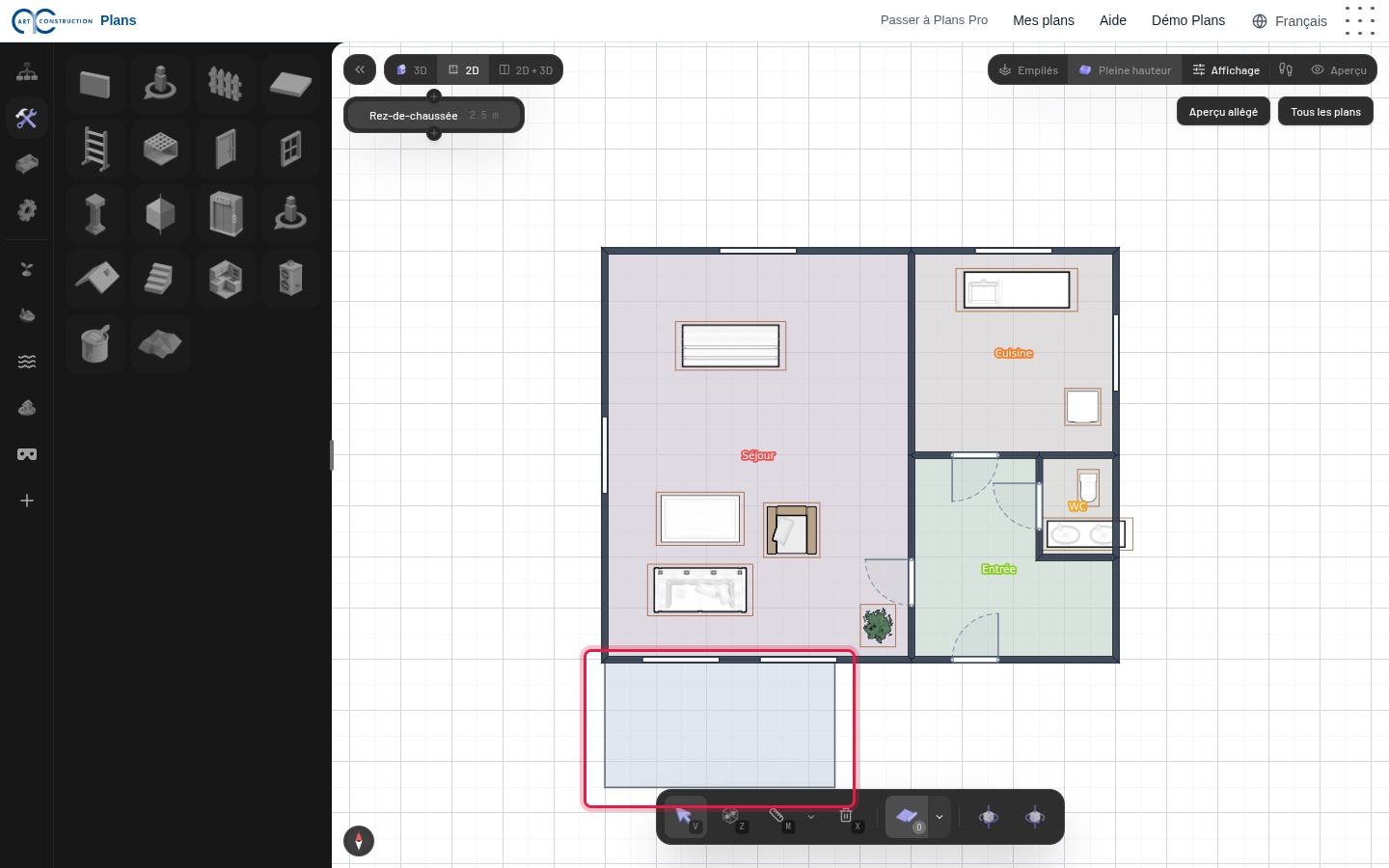
De vloer van elke gesloten ruimte wordt automatisch gemaakt. Voor een extra vloerplaat, bijvoorbeeld een terras, klikt u op Vloerplaat in Bouwen.
17Een terras tekenen
Klik op de hoeken van de vloerplaat en druk daarna op Enter om af te ronden.
18Het dak
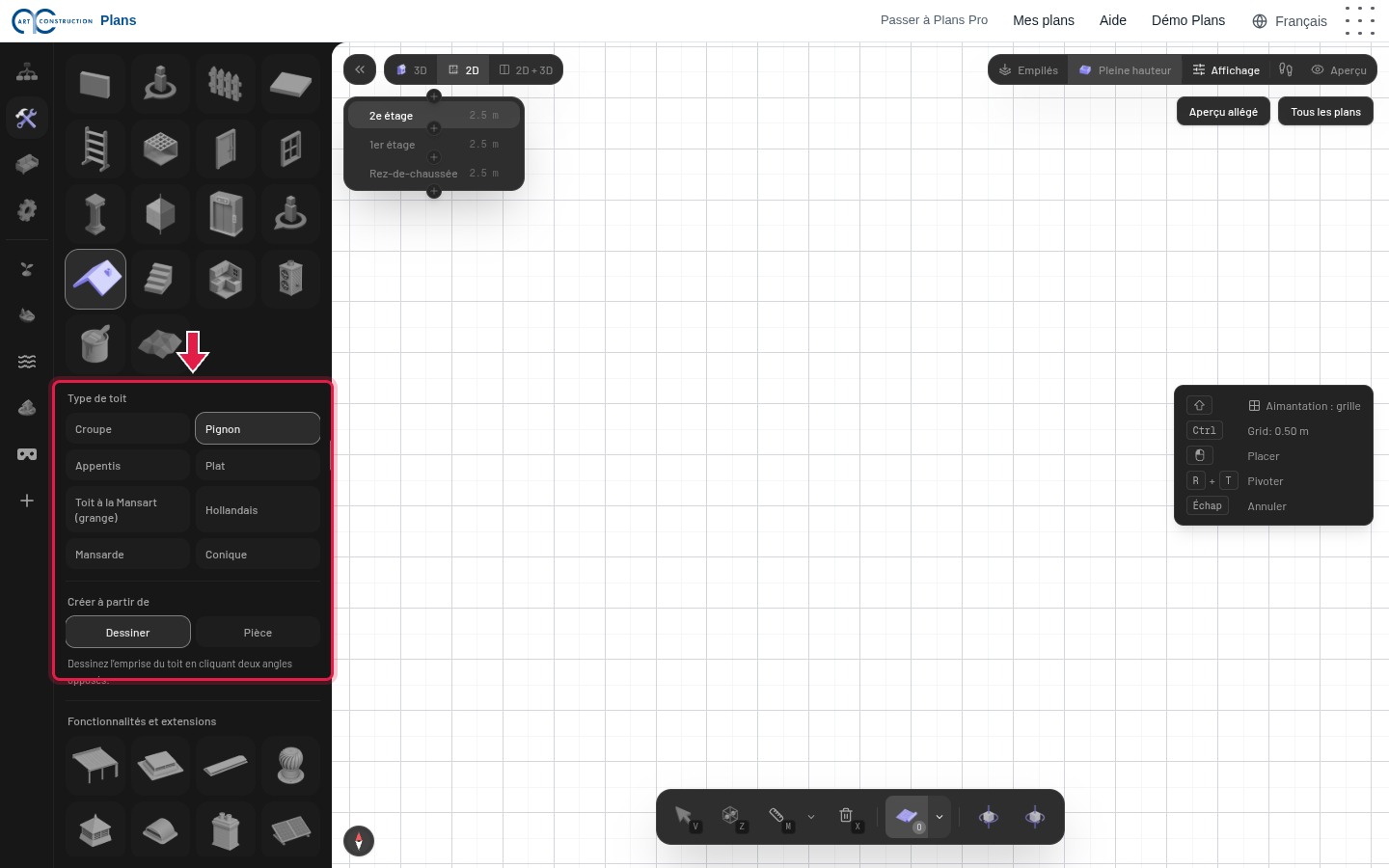
Voeg nog een verdieping toe voor het dak en klik op Dak. Kies het type dak: schild, topgevel, lessenaar, plat, mansarde…
19Het dak tekenen
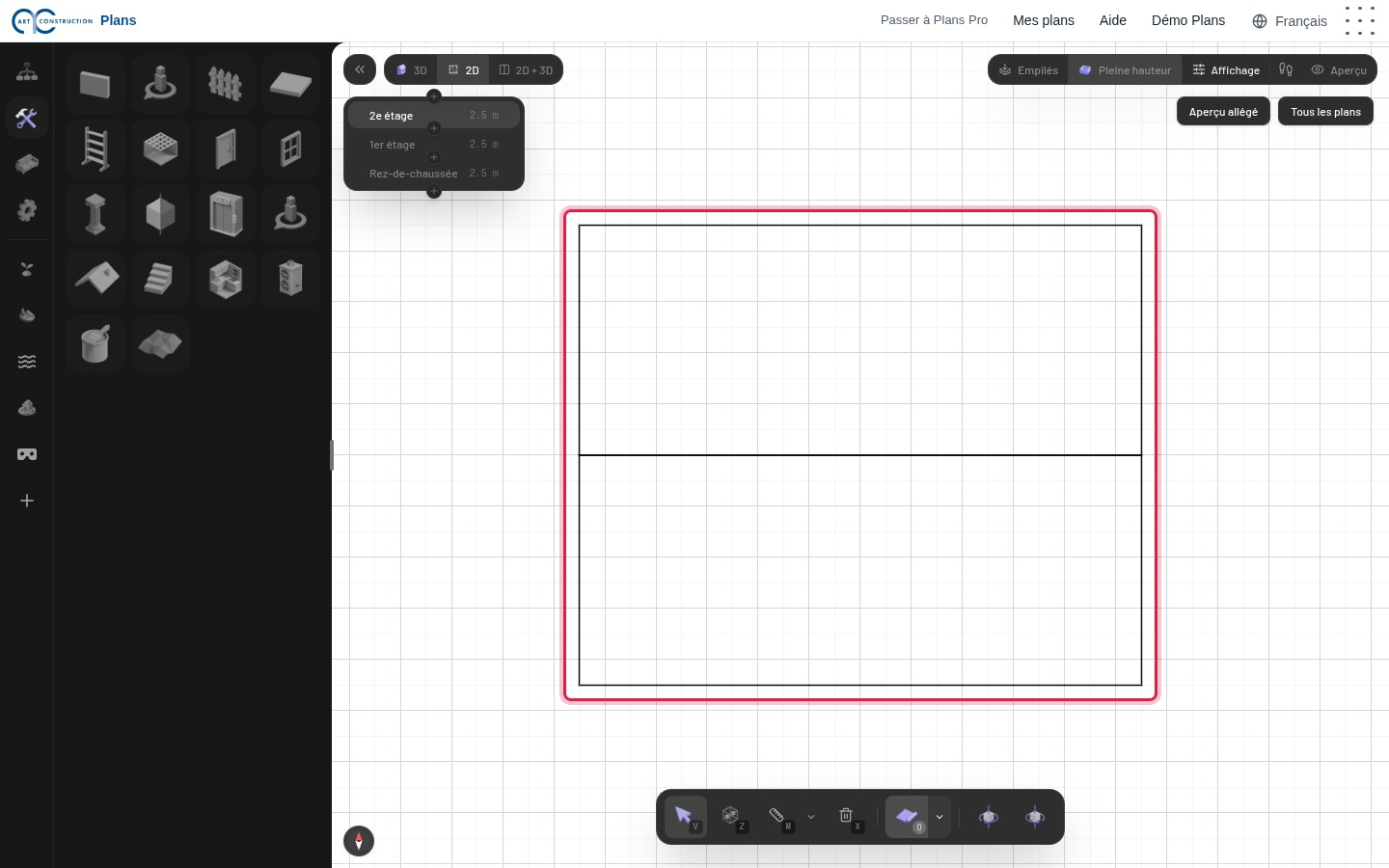
Klik op twee tegenoverliggende hoeken, iets buiten de muren, voor een dakoverstek. Klik daarna met het selectiehulpmiddel op het dak om de instellingen te wijzigen.
5. De kamers
20Het hulpmiddel voor kamers
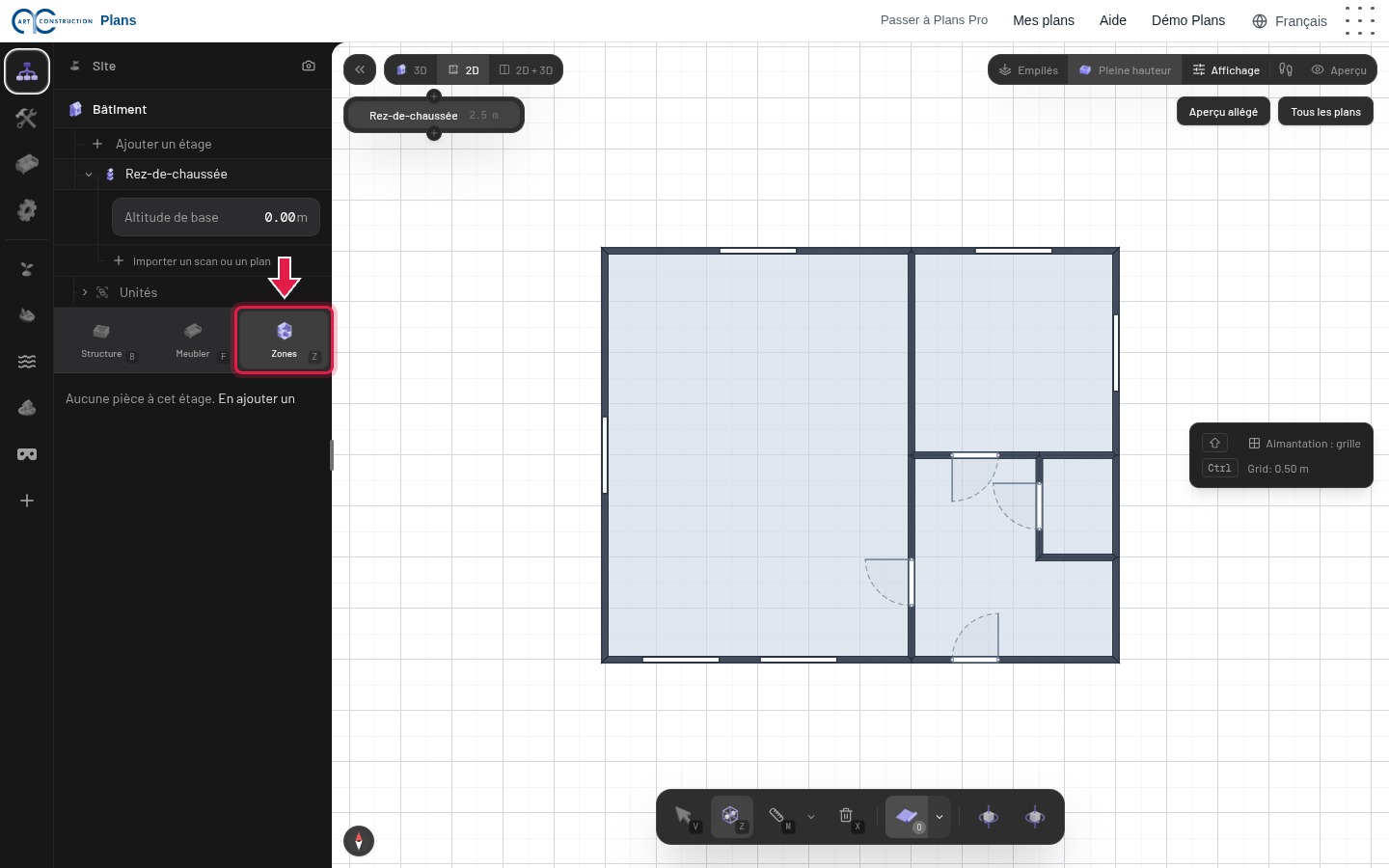
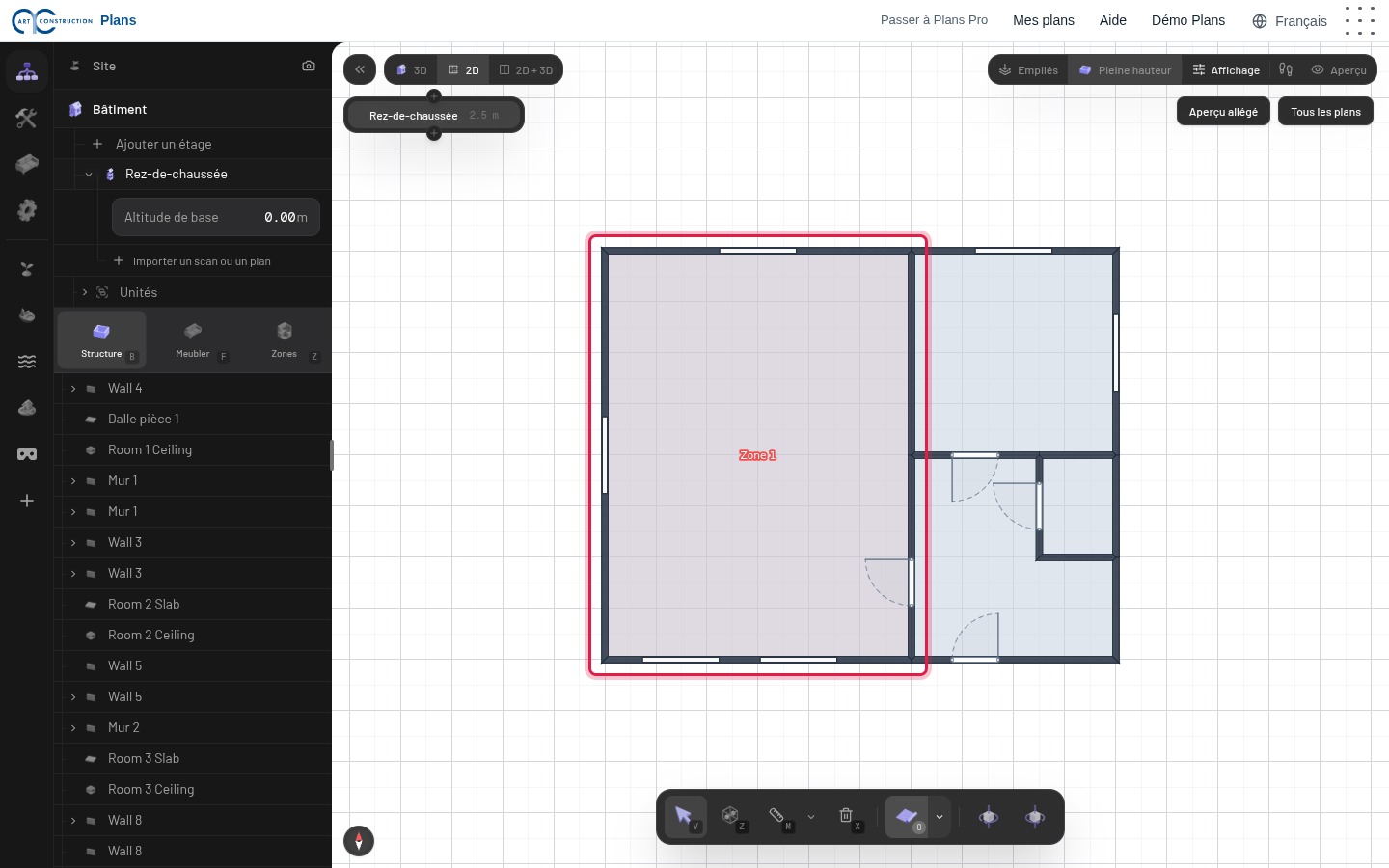
Kies de verdieping, open het tabblad Plan en klik op Zones (toets Z).
21Een kamer tekenen
Klik op elke hoek van de kamer en daarna opnieuw op het eerste punt om hem te sluiten. De kamer krijgt een kleur en een tijdelijke naam, bijvoorbeeld “Zone 1”.
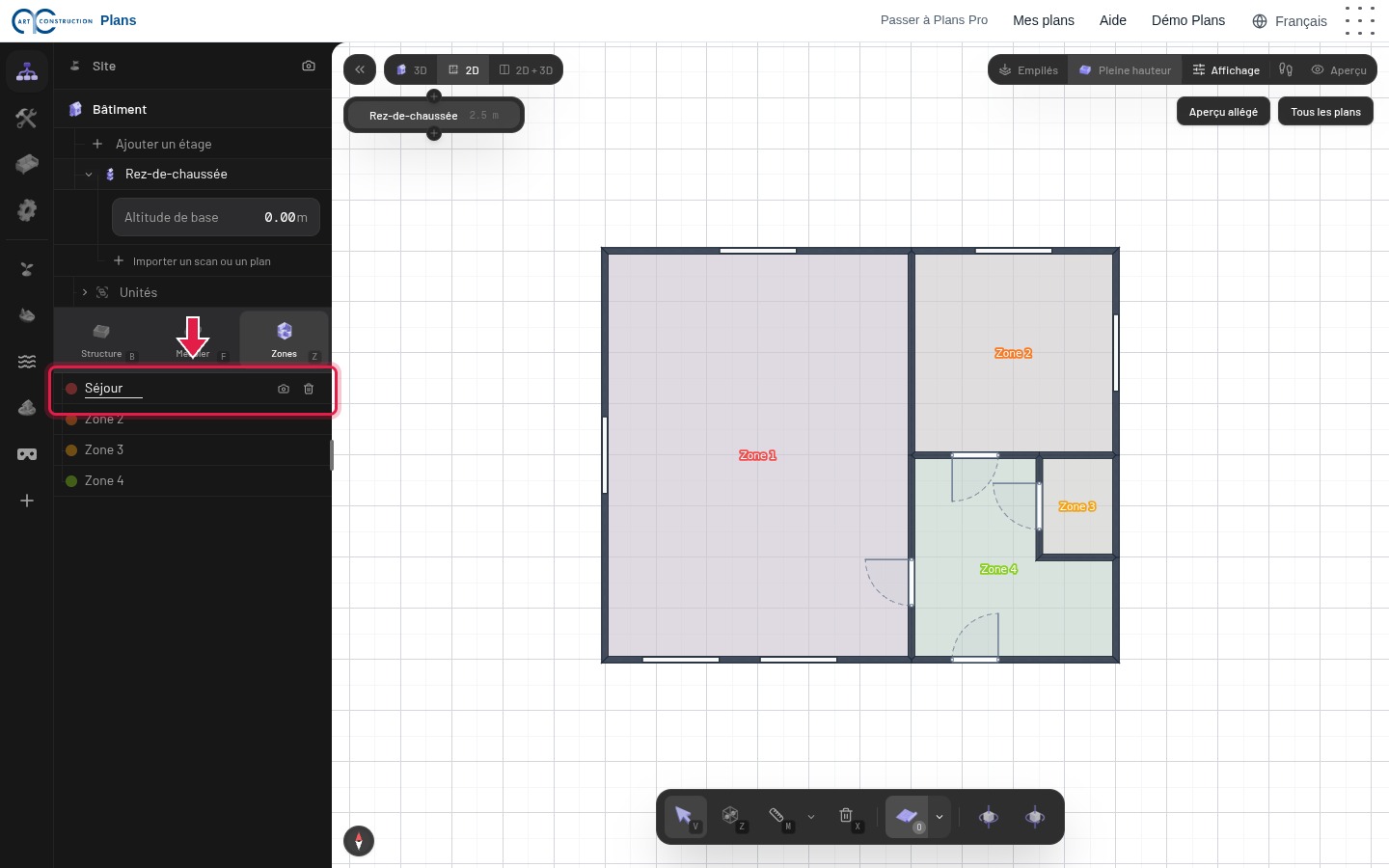
22De kamer een naam geven
Beweeg in de lijst met kamers de muis over de regel en klik op het potlood. Typ de naam, bijvoorbeeld “Woonkamer”, en druk op Enter.
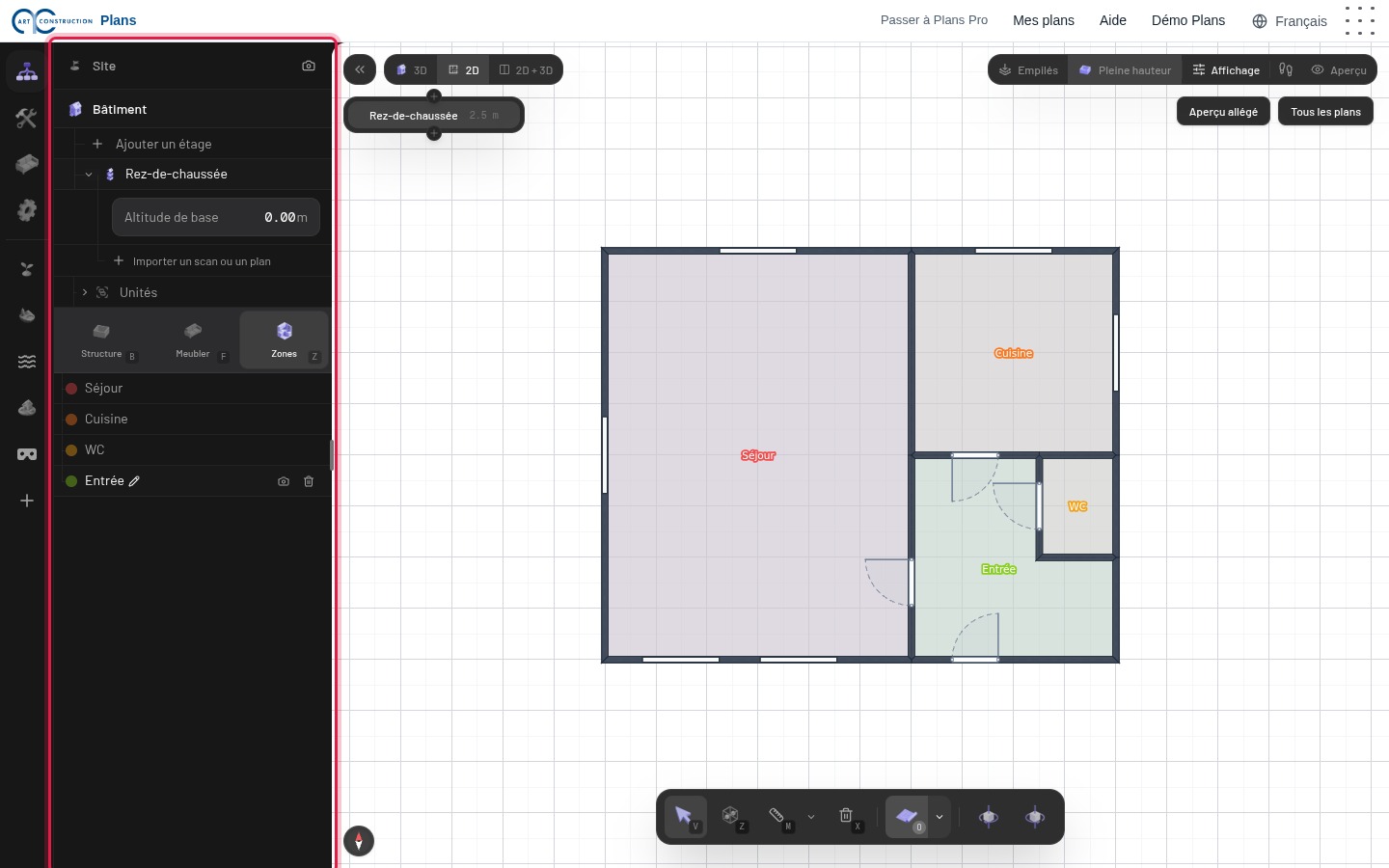
23Alle kamers
Doe hetzelfde voor elke kamer: woonkamer, keuken, hal en toilet op de begane grond; drie slaapkamers, gang en badkamer op de verdieping. De naam staat in het midden van elke kamer.
6. De meubels
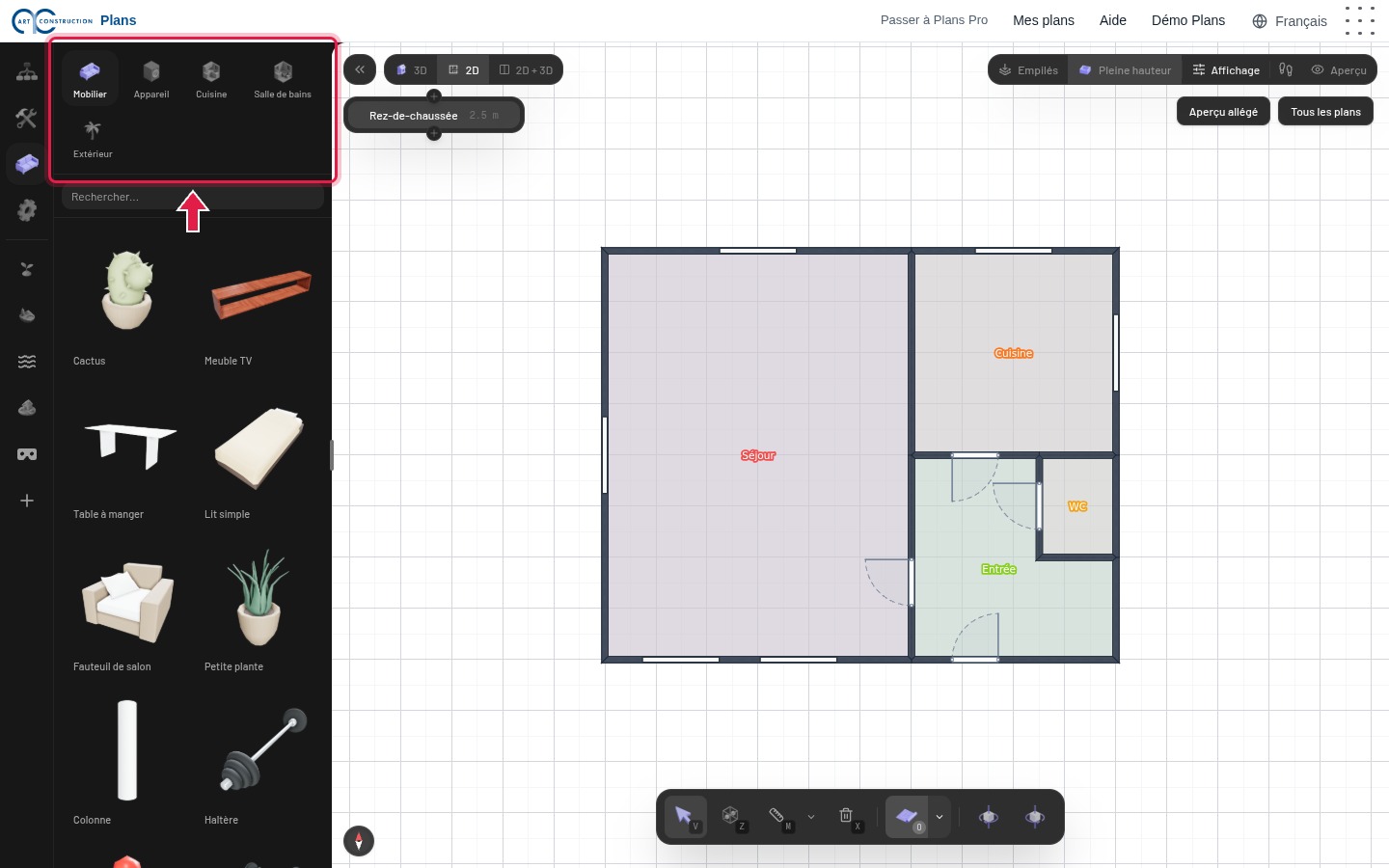
24De catalogus
Open het tabblad Objecten. De meubels zijn ingedeeld in Meubilair, Apparaat, Keuken, Badkamer en Buiten. Met het veld Zoeken vindt u een object op naam.
25Een meubel plaatsen
Klik op een meubel, bijvoorbeeld Bank, en klik daarna in het plan om het te plaatsen. Met de toetsen R en T draait u het voordat u het plaatst.
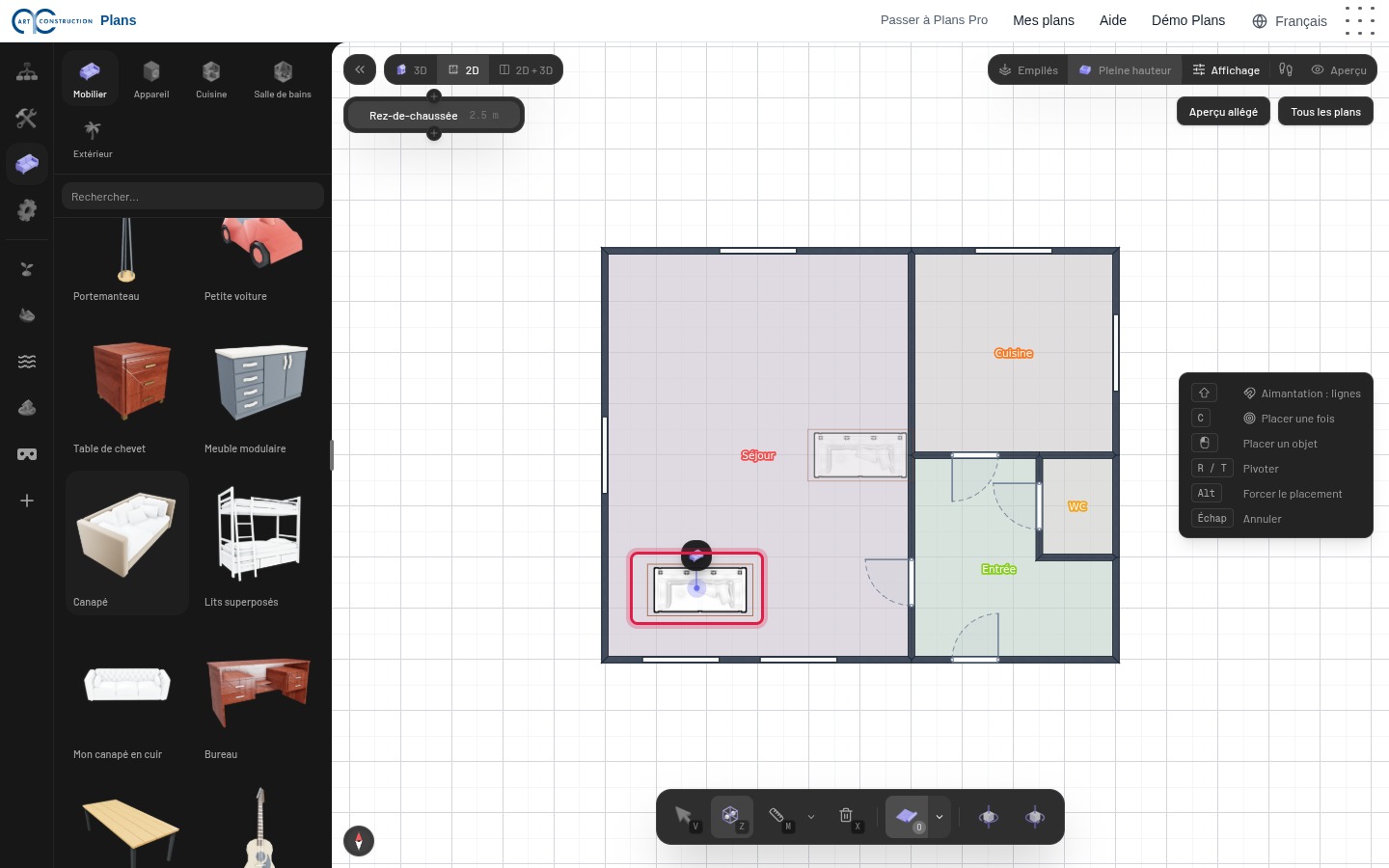
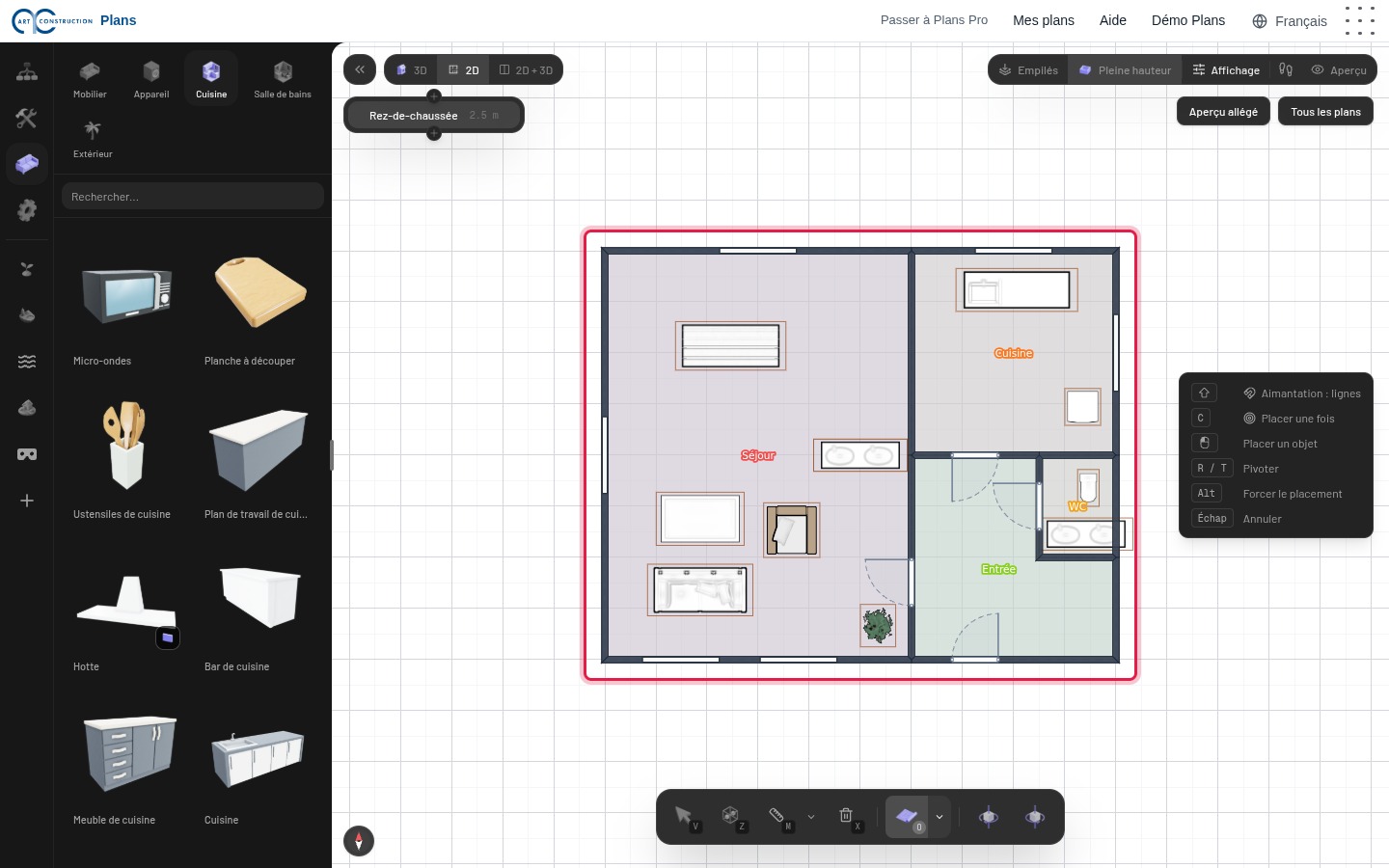
26De begane grond inrichten
Voeg de tafel, de fauteuils, de keuken, de koelkast, het toilet en de wastafel toe.
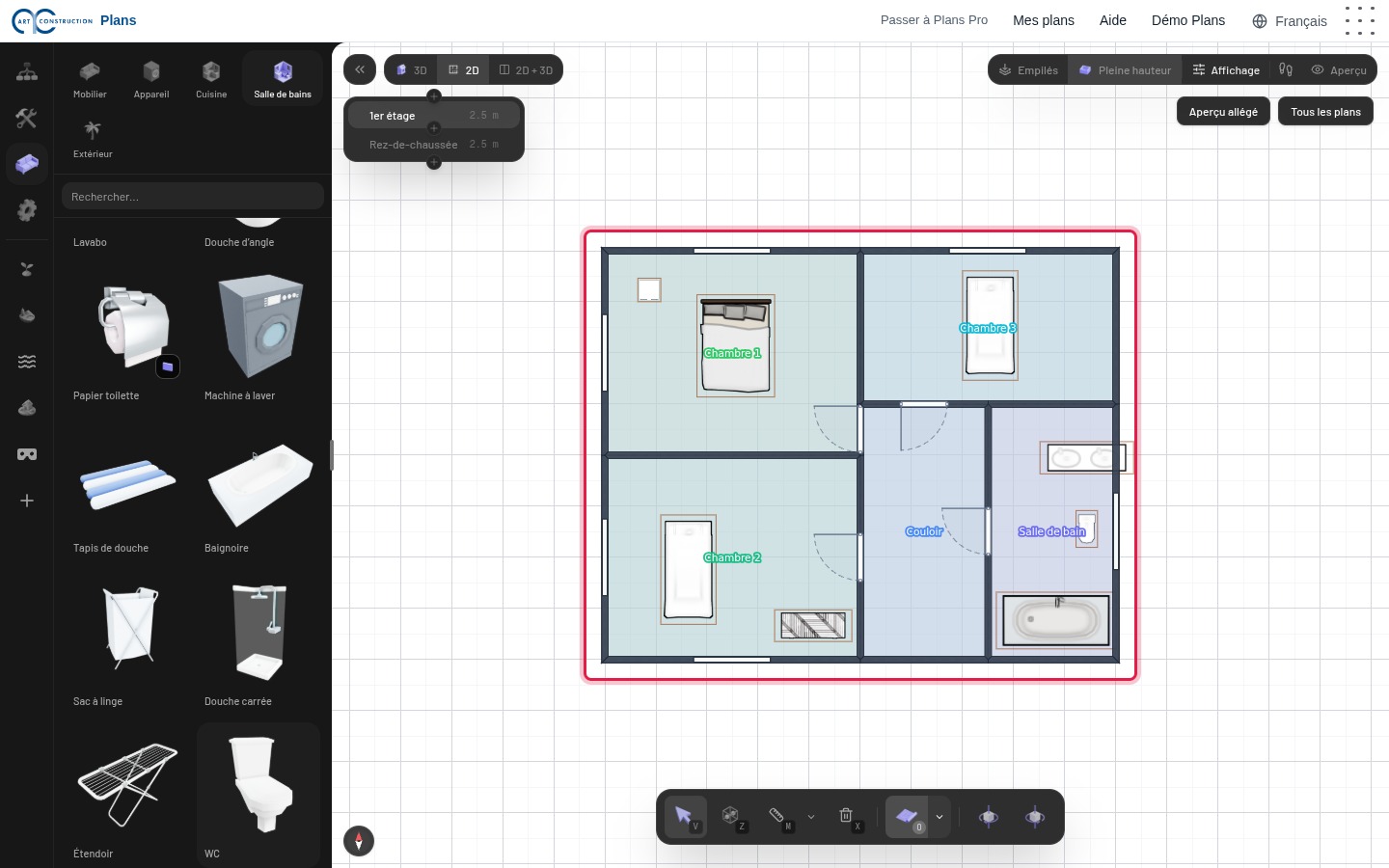
27De verdieping inrichten
Op de verdieping: een tweepersoonsbed, twee eenpersoonsbedden, een bureau, een bad, een wastafel en een toilet.
7. De 3D-weergave
28Naar 3D
Klik bovenaan op 3D. Het huis verschijnt in 3D, met de verdiepingen, het dak en de meubels.
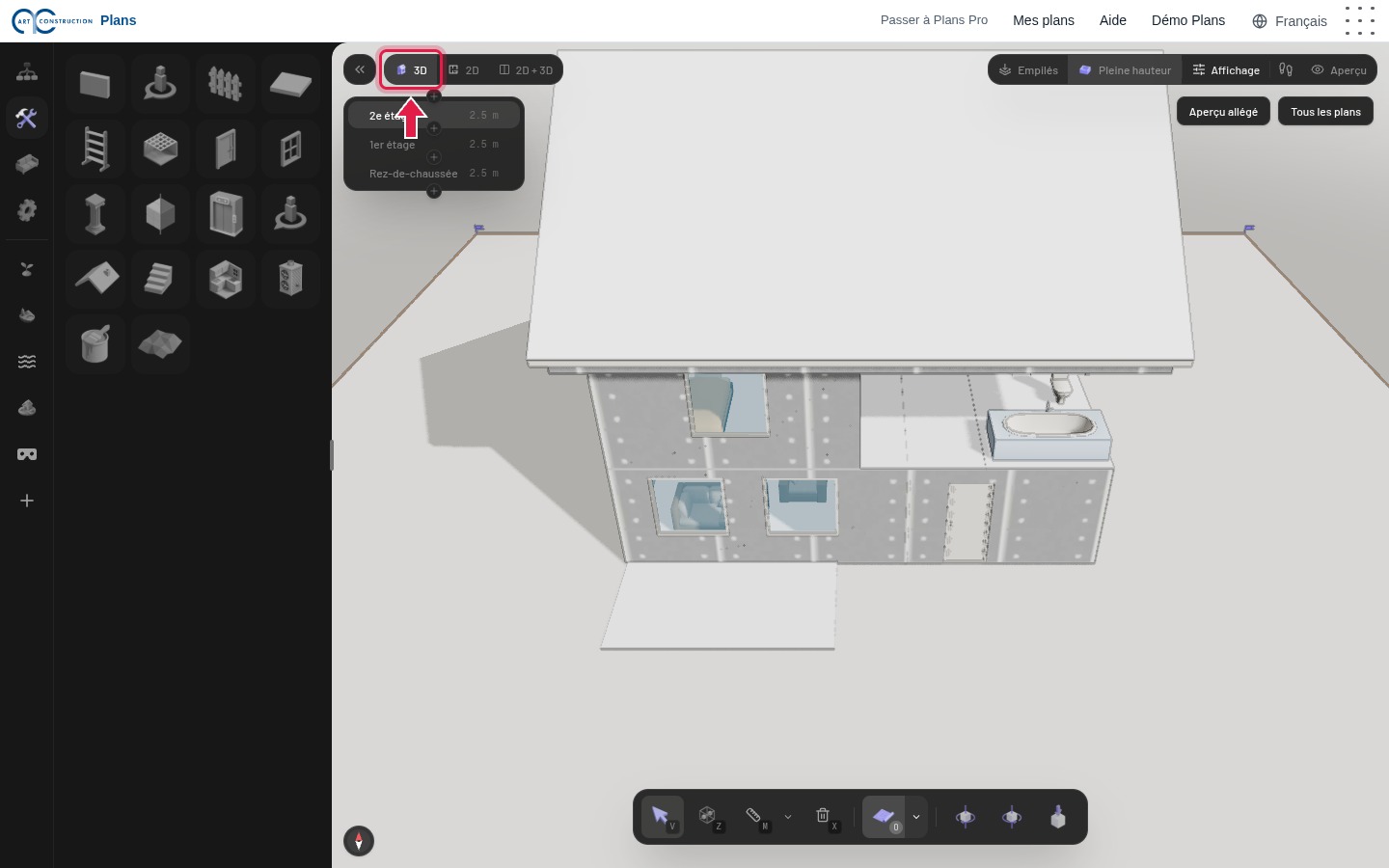
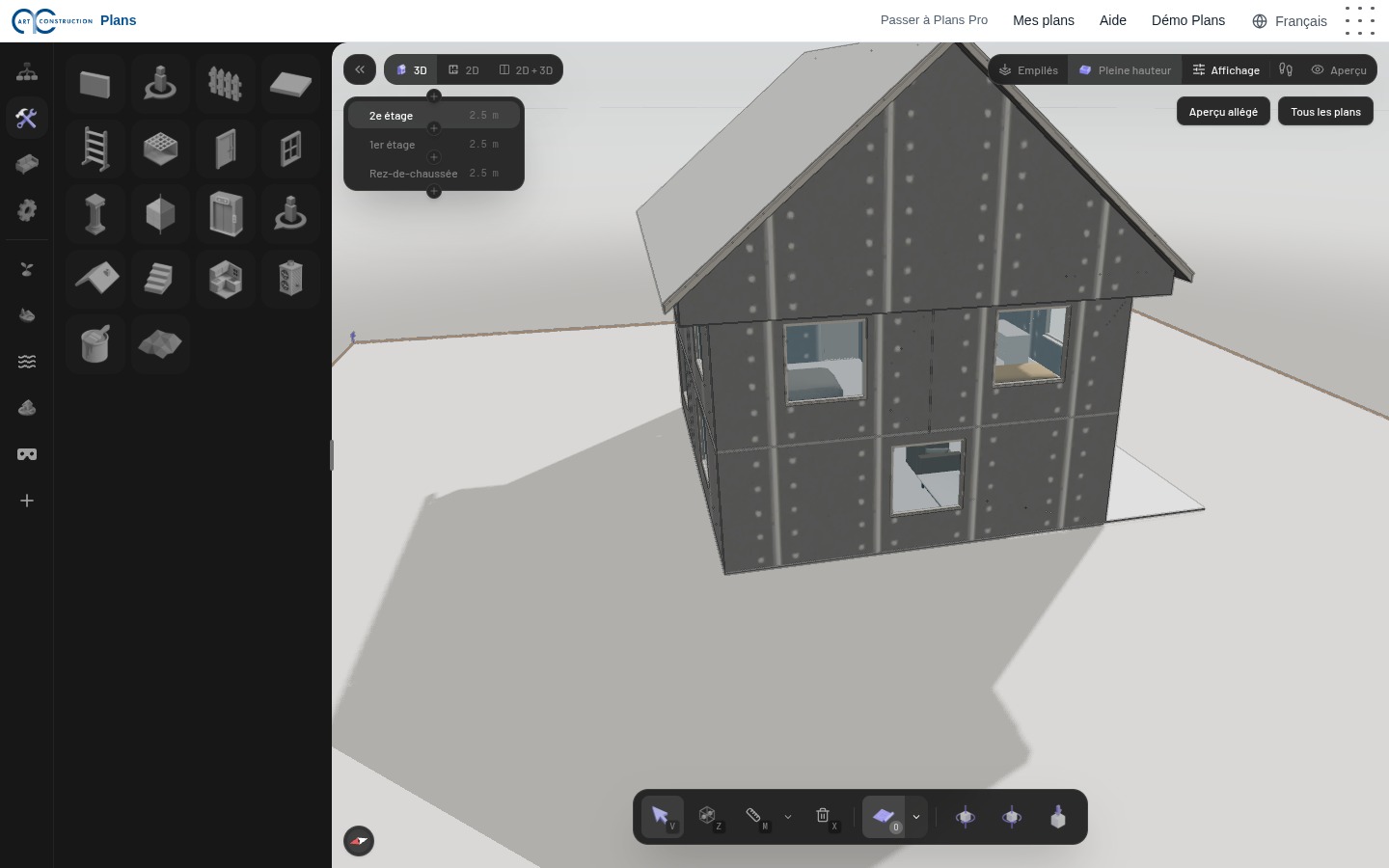
29Draaien en zoomen
Houd de rechtermuisknop ingedrukt en beweeg de muis om rond het huis te draaien. Met het scrollwiel zoomt u. Om het beeld te verschuiven gebruikt u de middelste muisknop, of de spatiebalk met de linkermuisknop.
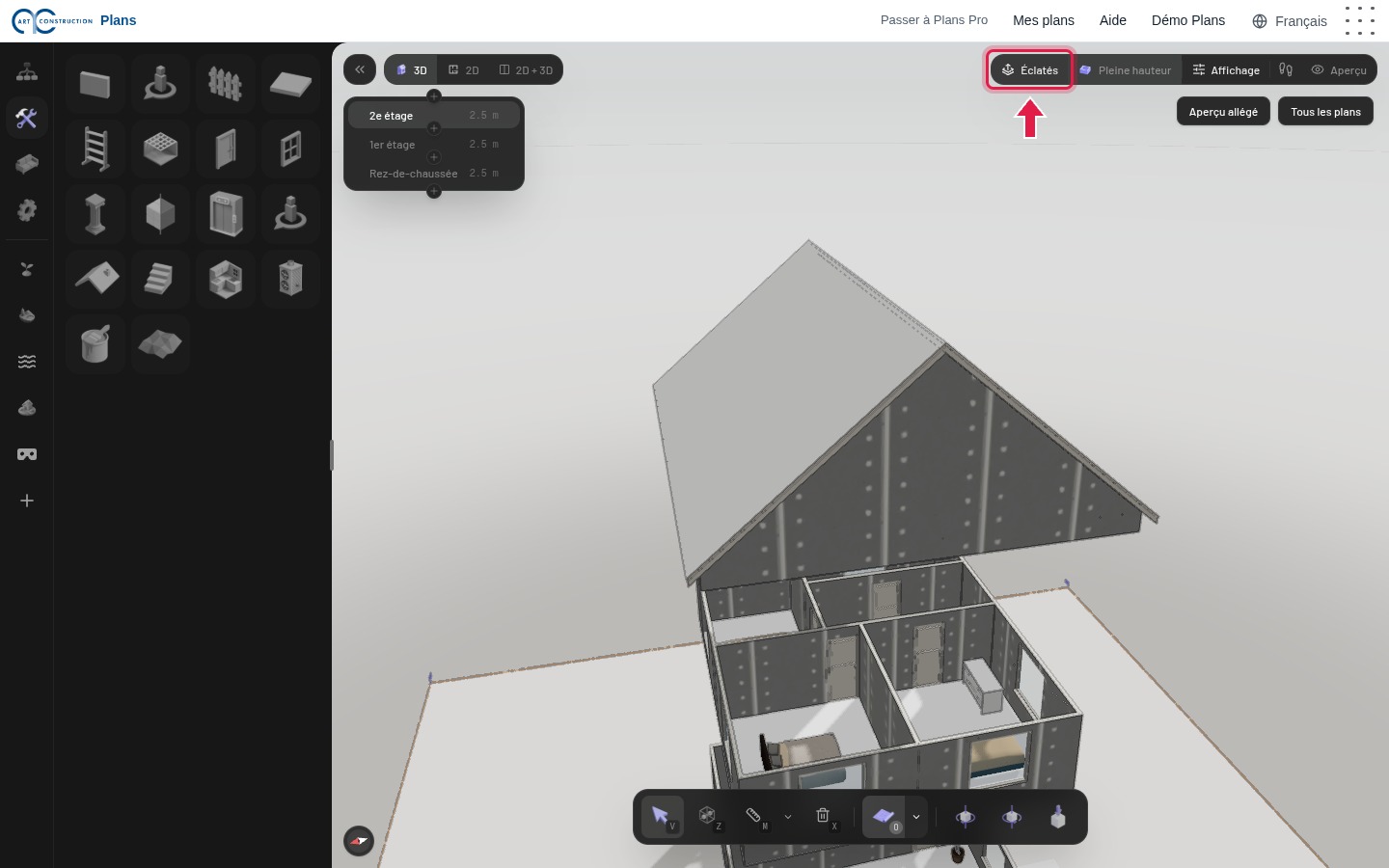
30De verdiepingen apart bekijken
De knop Stack, rechtsboven, verandert de weergave van de verdiepingen: Exploded zet ze uit elkaar zodat u binnen kunt kijken, Solo toont alleen de actieve verdieping.
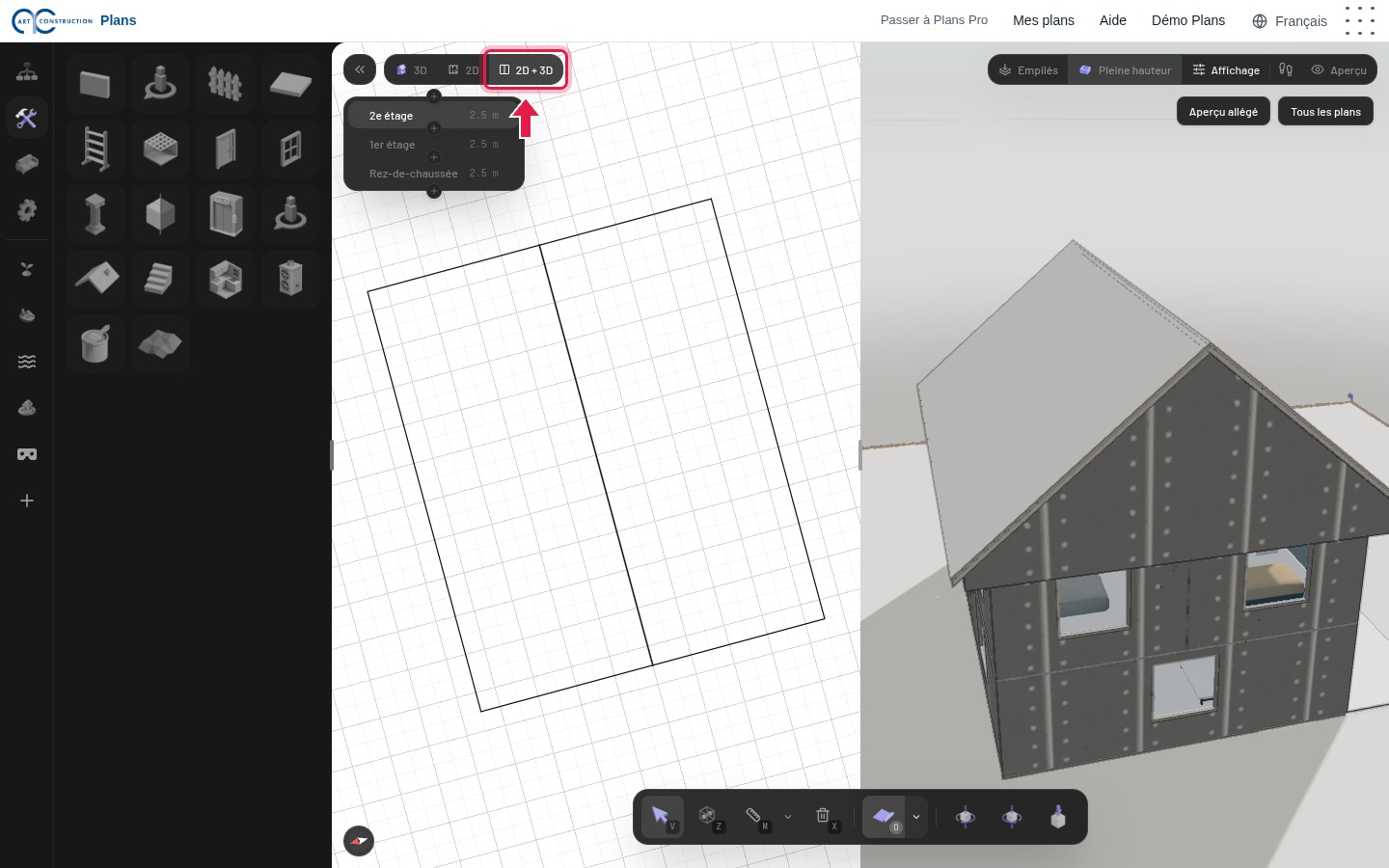
312D en 3D naast elkaar
De knop Splitsen toont het plan en de 3D tegelijk. Met de knop Rondgang (pictogram met voetstappen, rechtsboven) loopt u door het huis; met Esc stopt u.
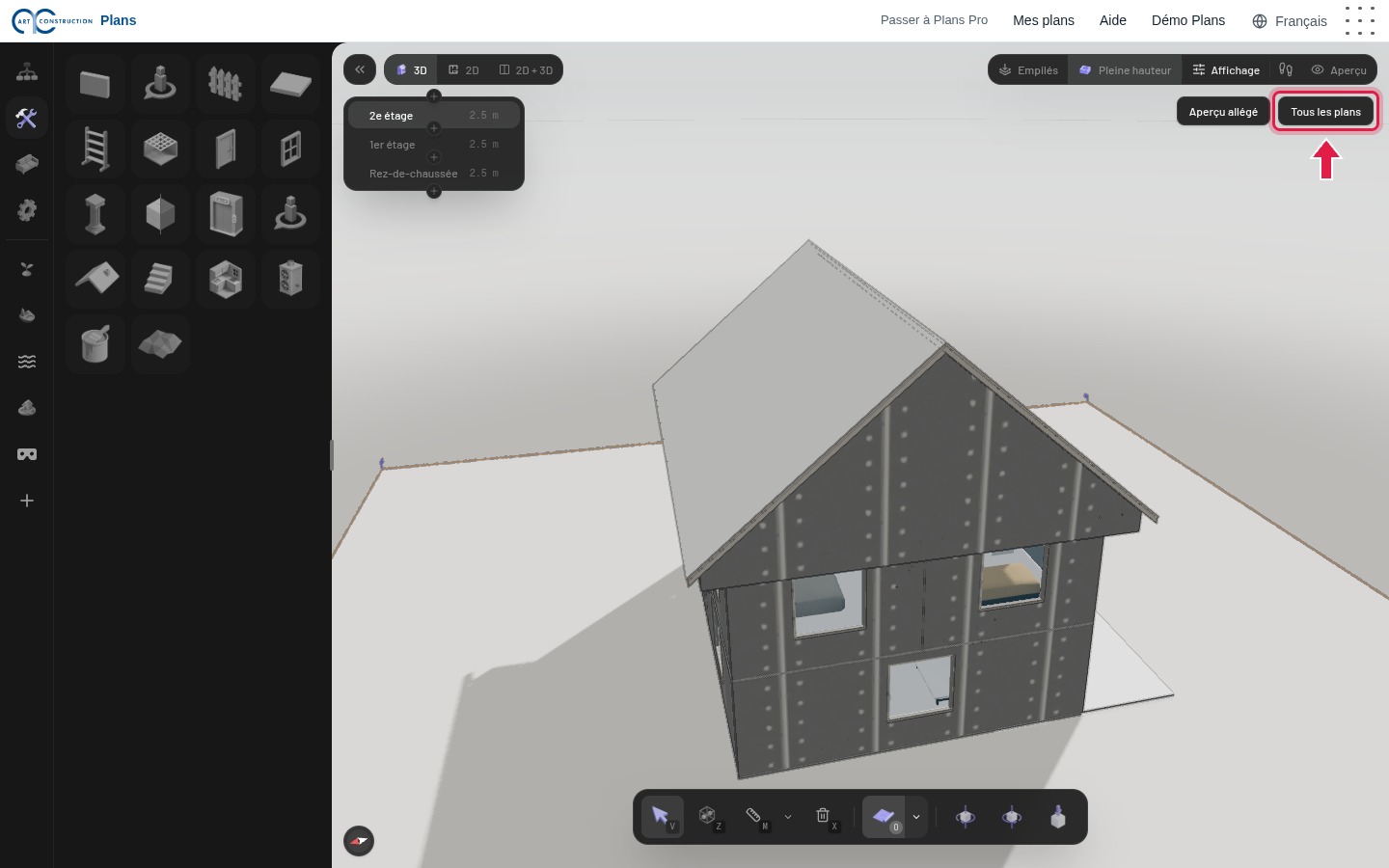
8. Uw plannen opslaan en terugvinden
32Automatisch opslaan
Als u bent ingelogd, slaat Plans elke wijziging automatisch op; met Ctrl + S slaat u meteen op. De knop Alle plannen brengt u terug naar de lijst.
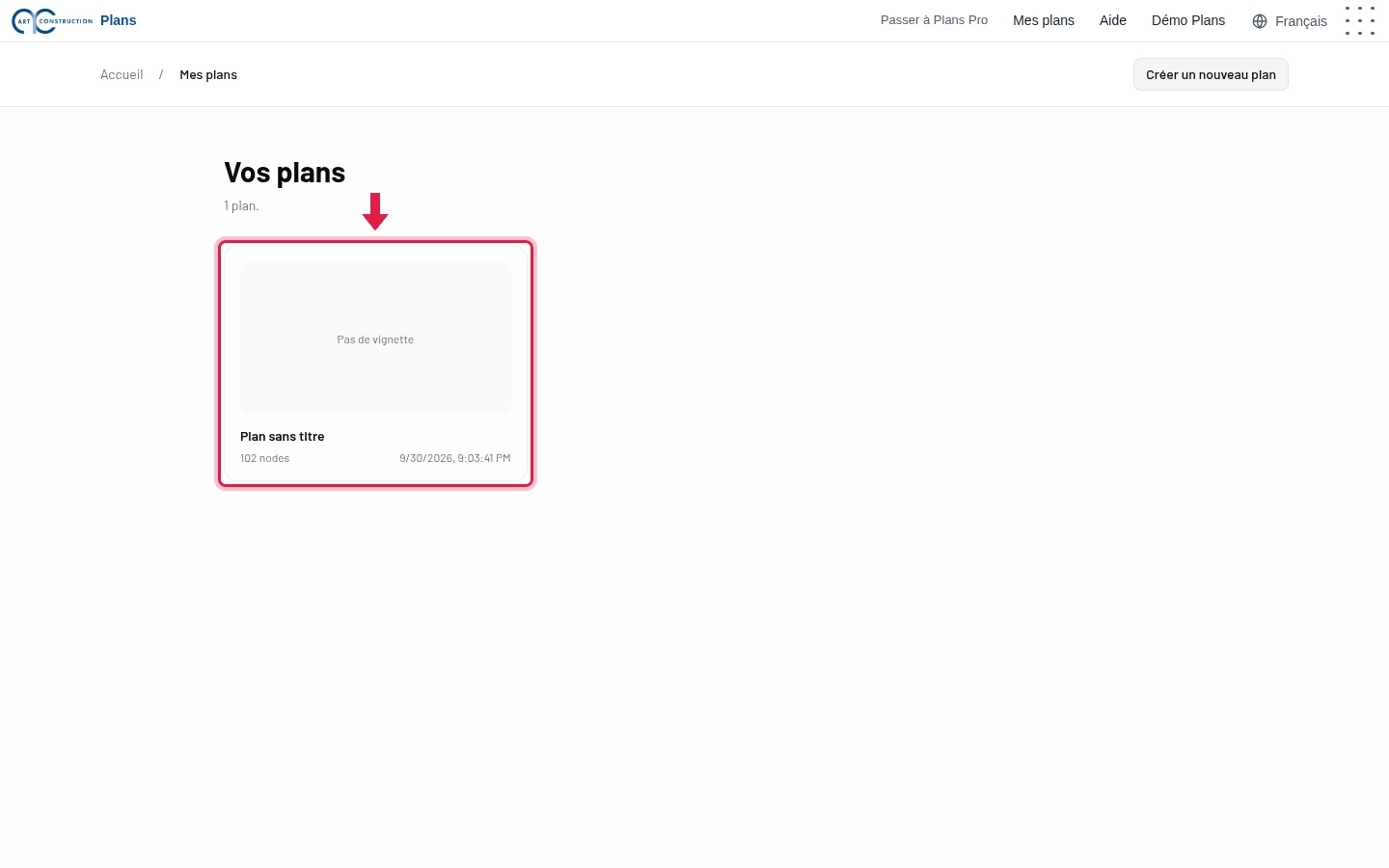
33De lijst met uw plannen
Al uw plannen staan in Mijn plannen. Klik op een plan om het weer te openen, vanaf elke computer.
9. Exporteren en afdrukken
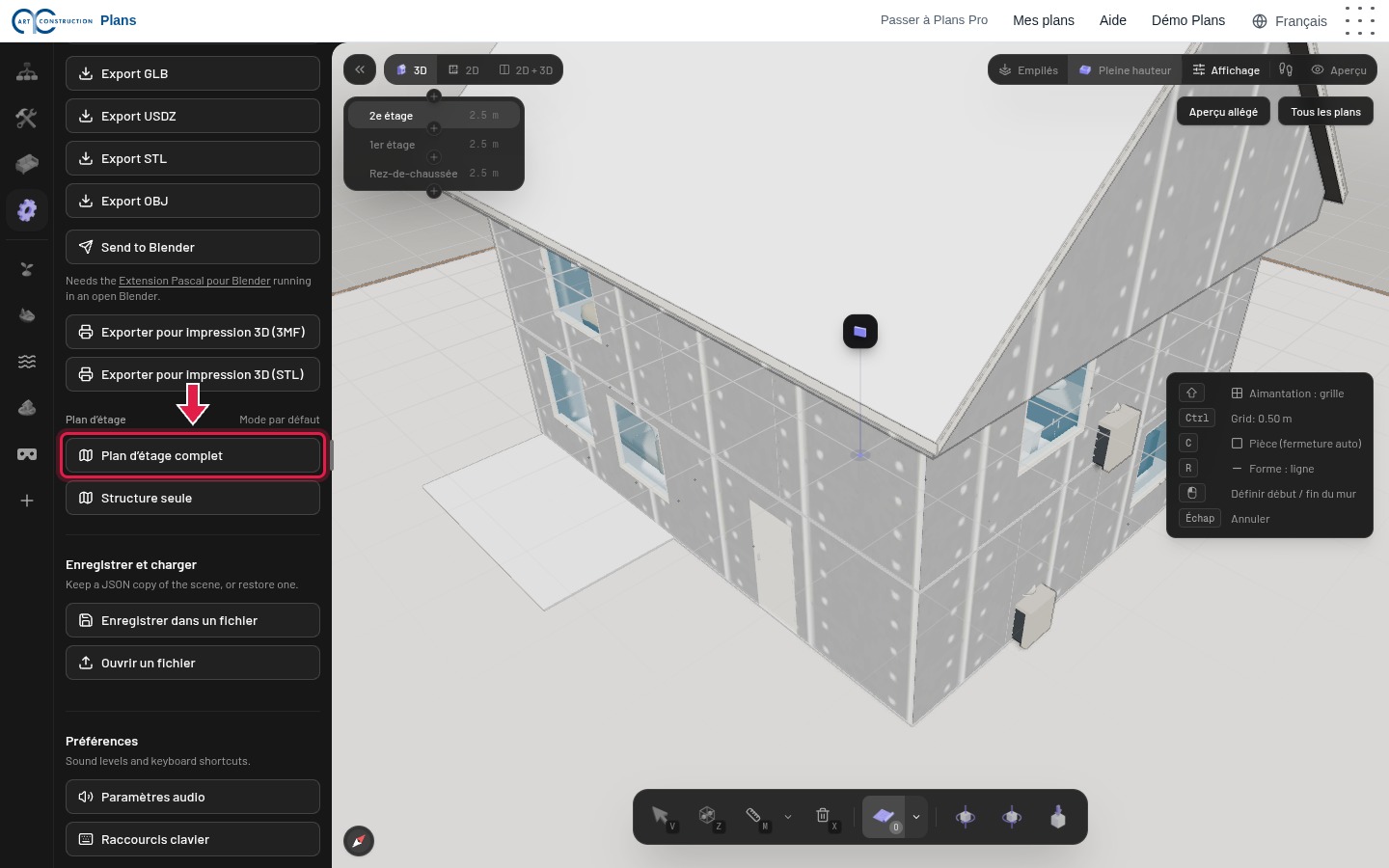
34Het plan als PDF
Open het tabblad Instellingen. Onder “Exporteren” downloadt Volledige plattegrond het plan als PDF, klaar om af te drukken. Alleen constructie geeft de muren zonder de meubels. Plans biedt ook 3D-modellen (GLB, USDZ, STL, OBJ) en 3D-printen (3MF, STL).
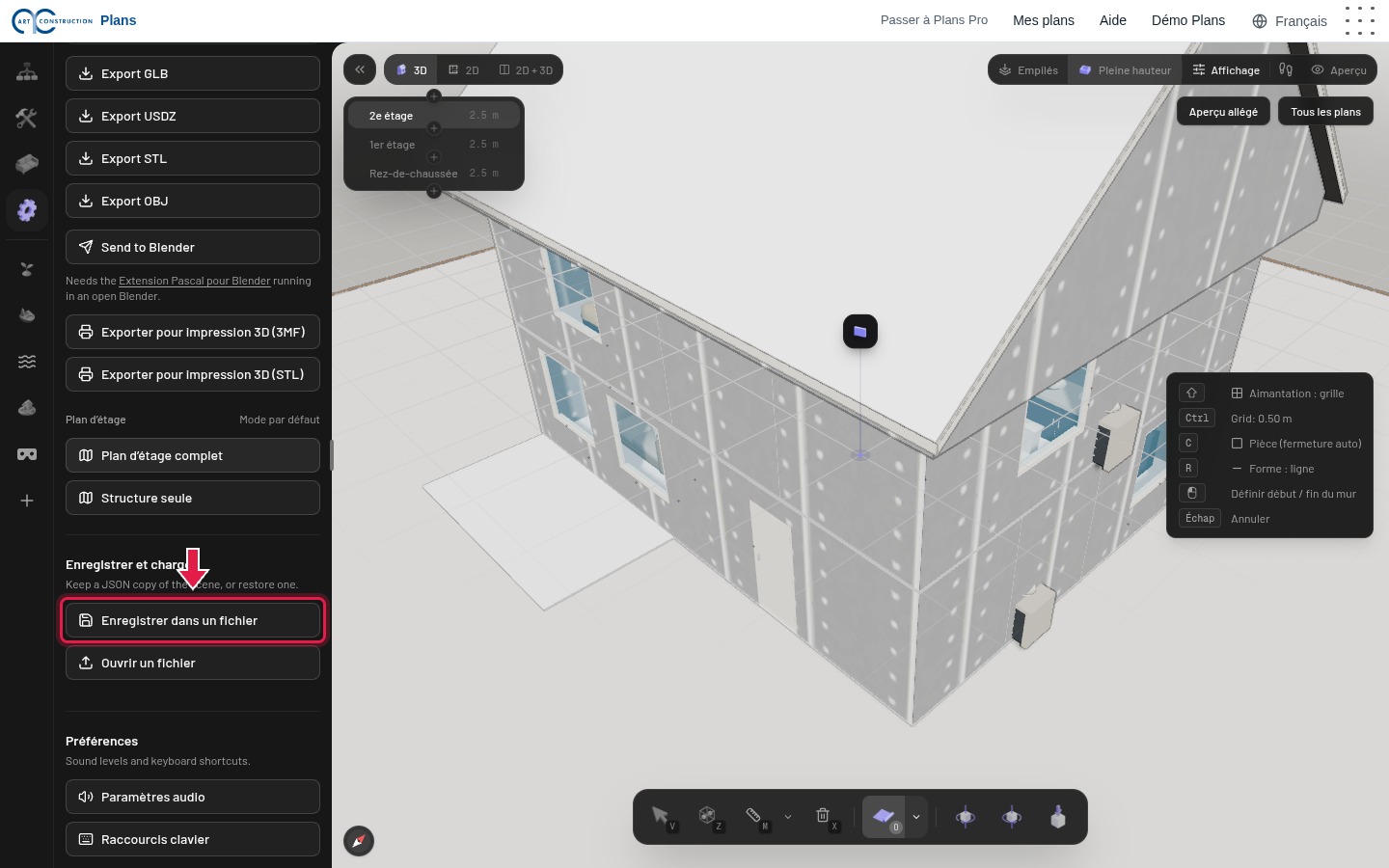
35Een kopie op uw computer
Bouwversie opslaan downloadt het hele plan in een bestand; Bouwversie laden opent het weer. Zo zet u ook een plan dat u zonder account hebt getekend op uw account.
Bestand van het voorbeeld: Plan van het huis (PDF)
10. Goed om te weten
- Een nieuw plan heet altijd “Naamloos plan”: u kunt het nog niet een andere naam geven.
- De lijst “Mijn plannen” toont nog geen voorbeeld van de plannen.
- Ctrl + Z maakt de laatste actie ongedaan; de lijst met alle sneltoetsen staat in Instellingen › Sneltoetsen.
- Voor 3D hebt u een recente browser nodig (Chrome, Edge of Safari); op een oude computer kan het traag zijn.
- Sommige kleinere teksten in Plans zijn nog in het Engels.
Een vraag? Stuur een verzoek naar de support.