Handleiding Plannen Pro
Deze handleiding begeleidt u stap voor stap in Plans Pro, van het aanmaken van een project tot het exporteren van uw tekeningen. Ze volgt een volledig project: een villa met twee bouwlagen en een kelder, en daarna het openen van een bestaand IFC-bestand.
U hebt alleen uw Art Construction-account nodig. Open Plans Pro op art-construction.ch/plans/pro en klik op “Se connecter” (Aanmelden). Alle afbeeldingen zijn gemaakt in de huidige versie van Plans Pro, met een demo-account.
- Het project aanmaken
- De bouwlagen
- De muren
- Vloerplaten en kolommen
- Deuren en ramen
- Ruimtes en oppervlakten SIA 416
- CFC / eCCC-codes
- Het dak
- Plattegronden, doorsneden en gevels
- Titelblok en A3-opmaak
- Export naar PDF, DXF en Excel
- Een bestaand IFC-bestand openen
- Starten vanuit een 2D-tekening (DXF of afbeelding)
- Goed om te weten
Deel 1 – Een project vanaf nul aanmaken
1. Het project aanmaken
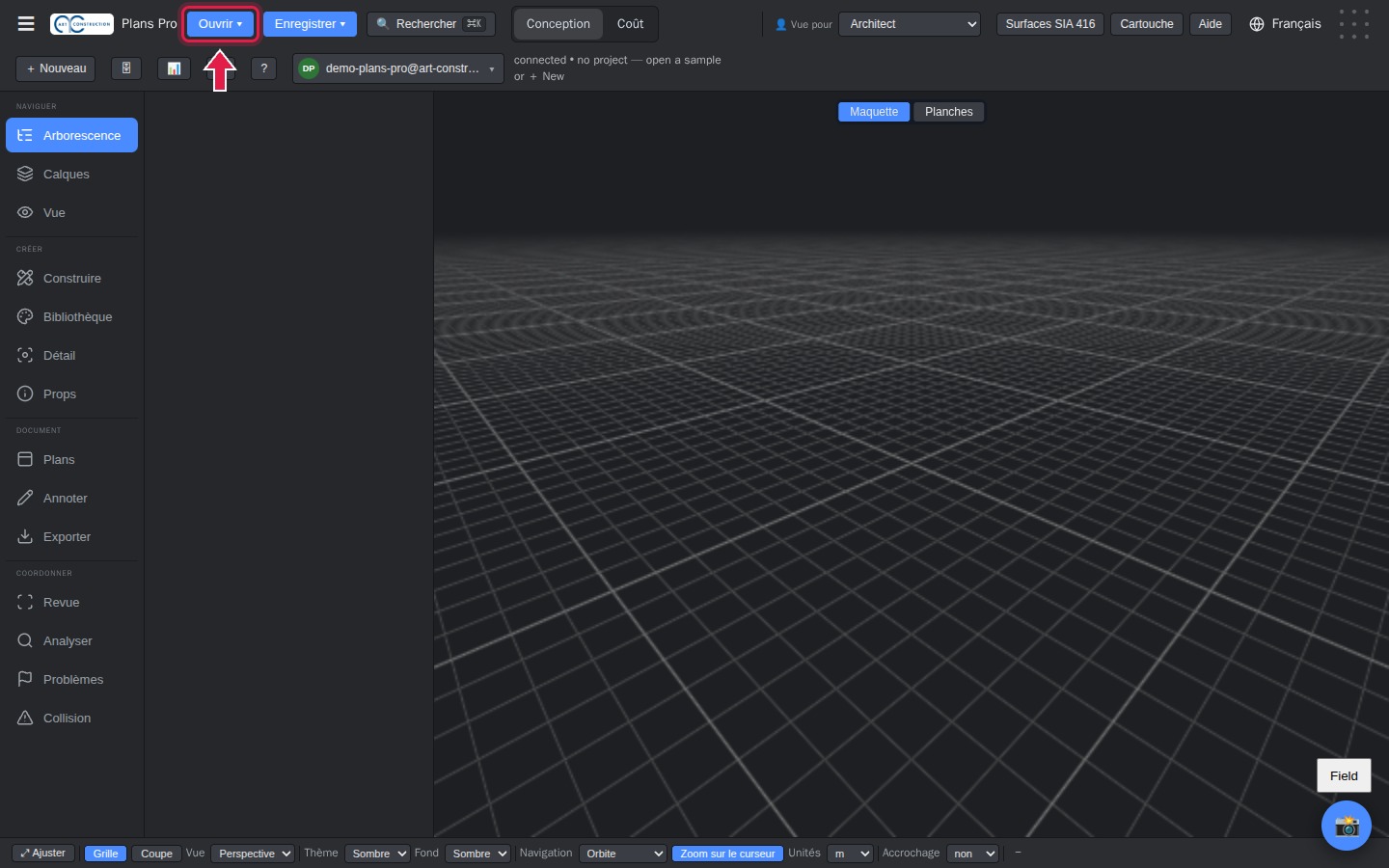
1Het menu “Ouvrir” (Openen) openen
Klik na het aanmelden op Ouvrir (Openen), linksboven.
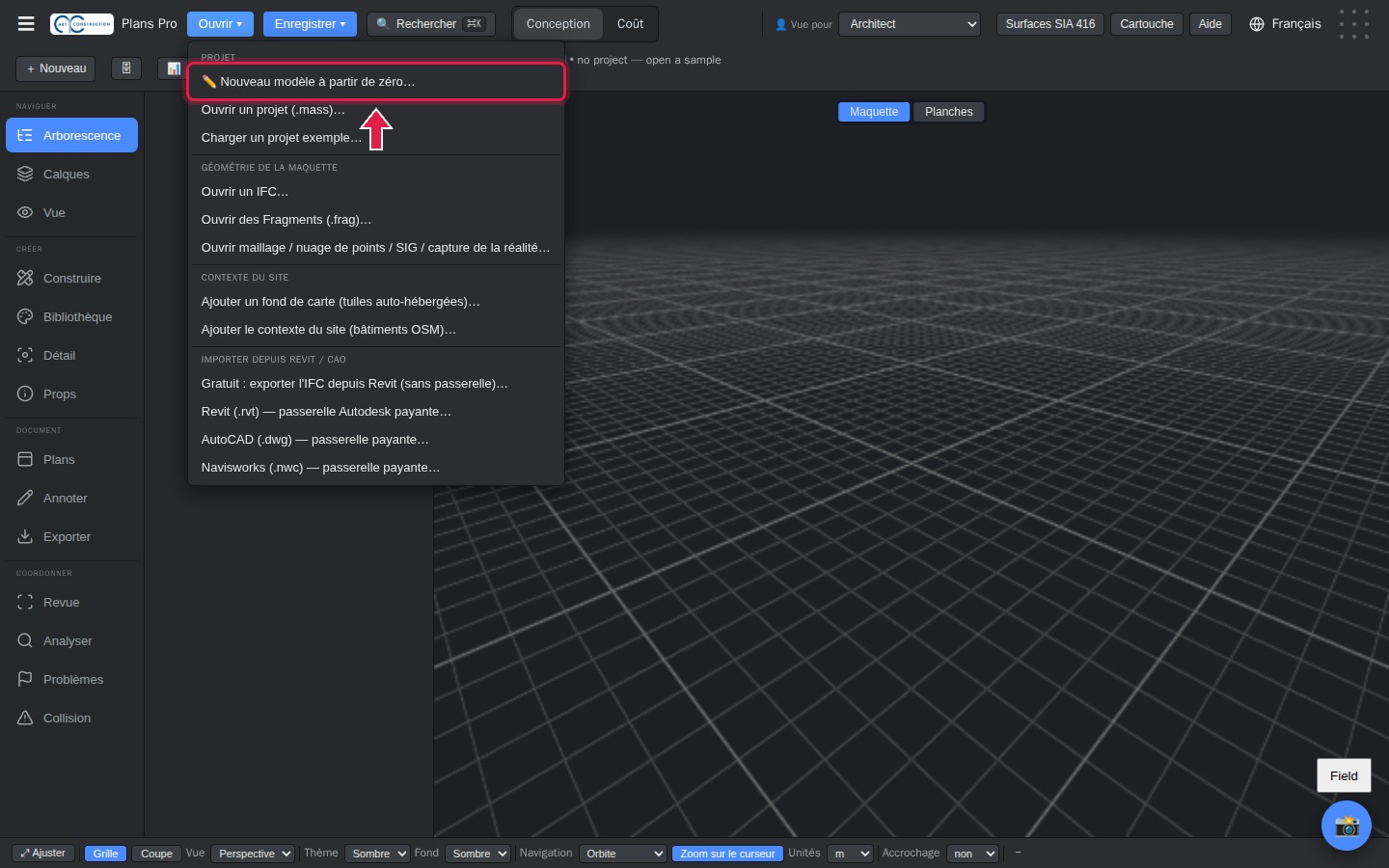
2Nieuw model vanaf nul
Kies Nouveau modèle à partir de zéro (Nieuw model vanaf nul), helemaal bovenaan het menu.
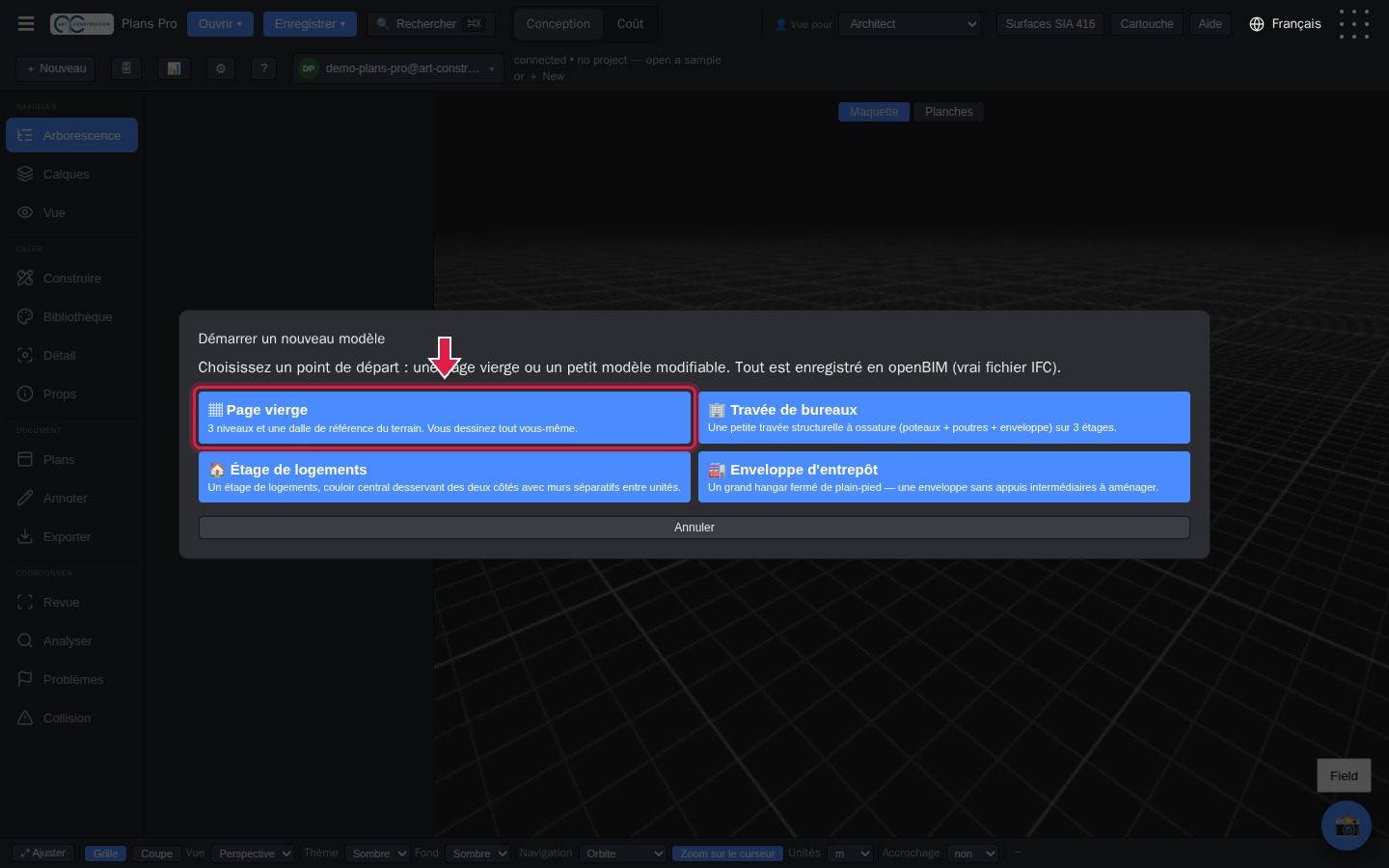
3“Page vierge” (Lege pagina) kiezen
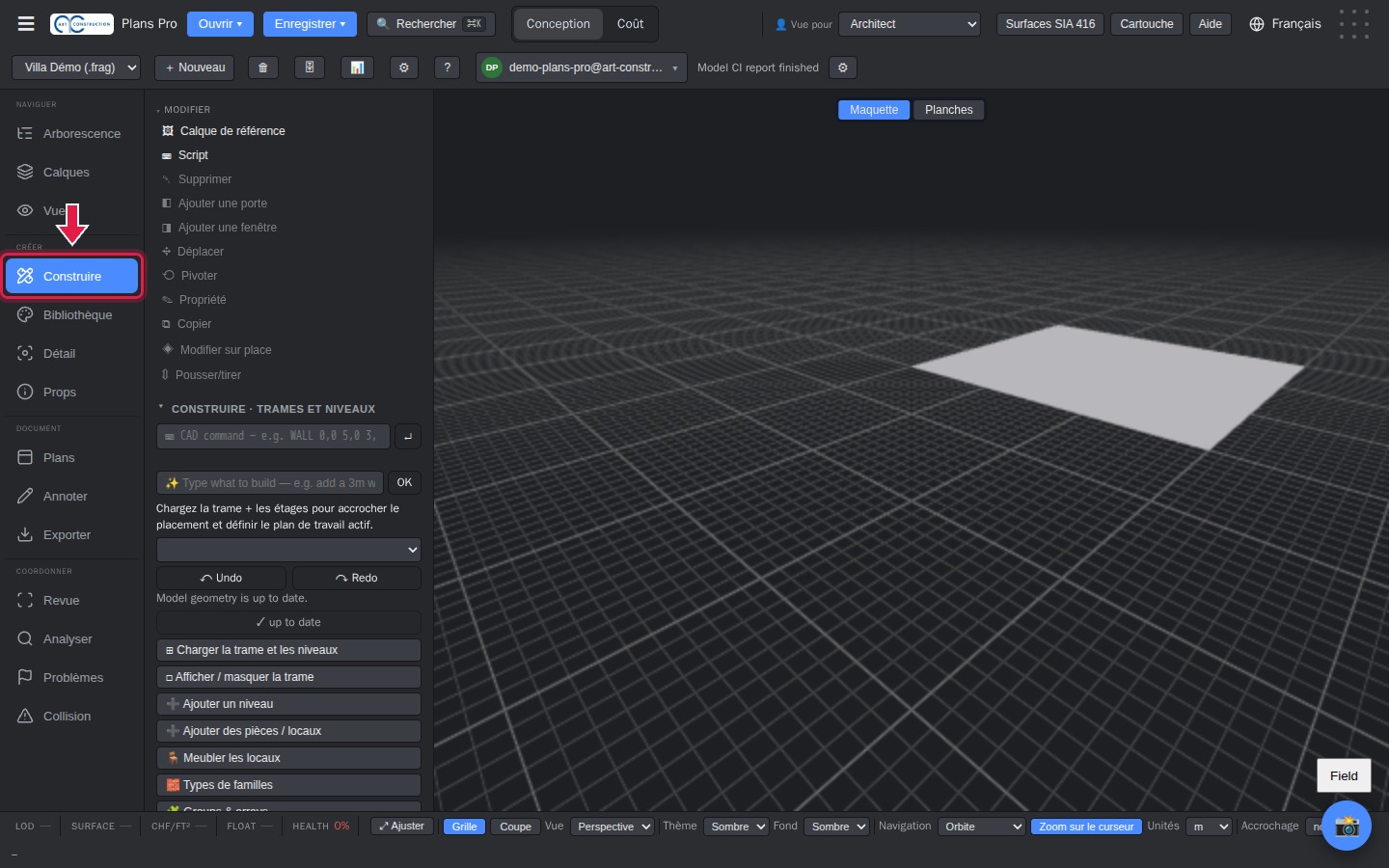
Klik op Page vierge (Lege pagina). Plans Pro maakt drie bouwlagen en een referentieplaat voor het terrein aan.
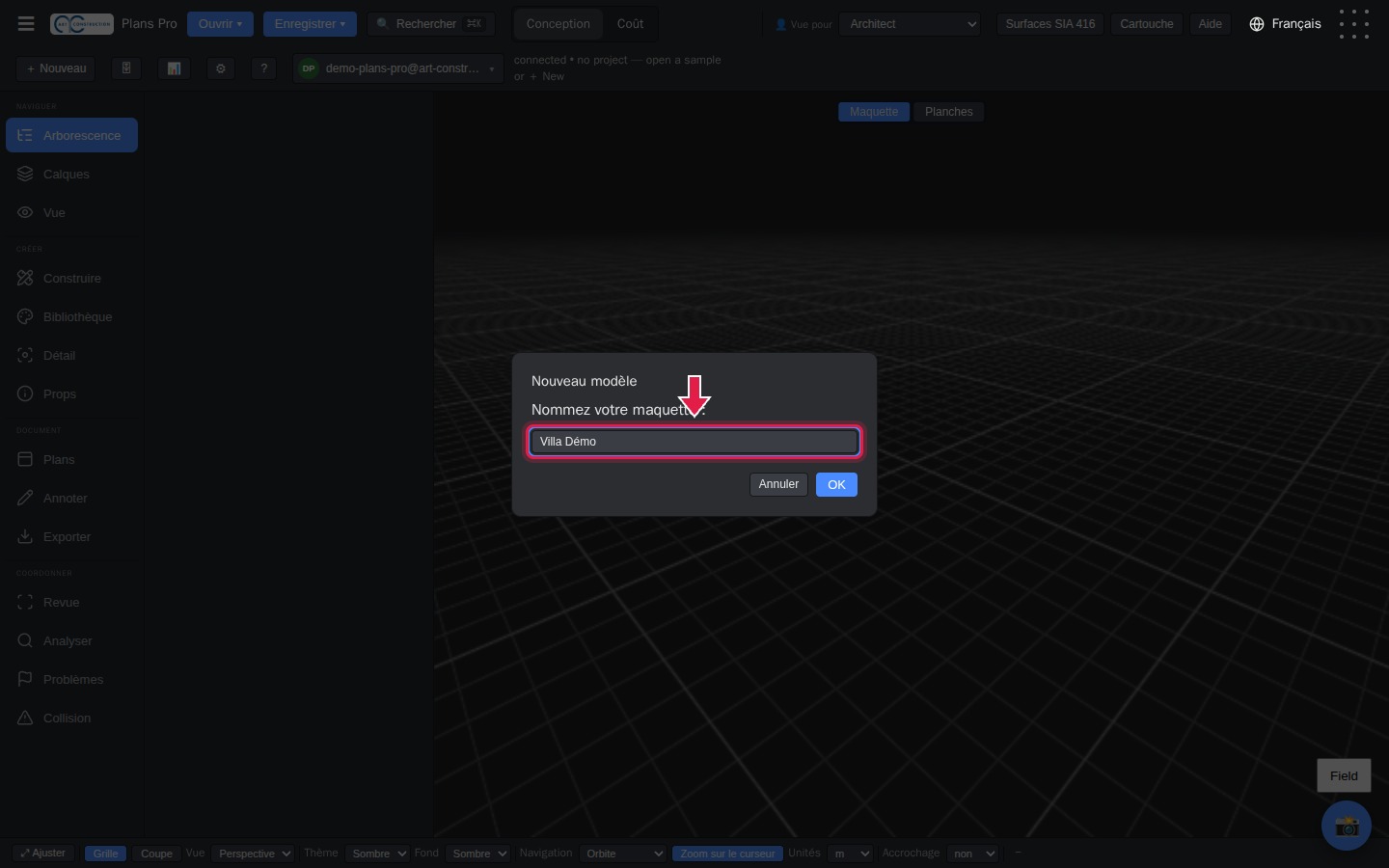
4Het project een naam geven
Typ de naam van het project, bijvoorbeeld “Villa Démo”, en druk op Entrée.
5Het project is klaar
Het project opent in het 3D-model, met het paneel Construire (Bouwen) links. De naam van het project staat bovenaan, in de projectenlijst.
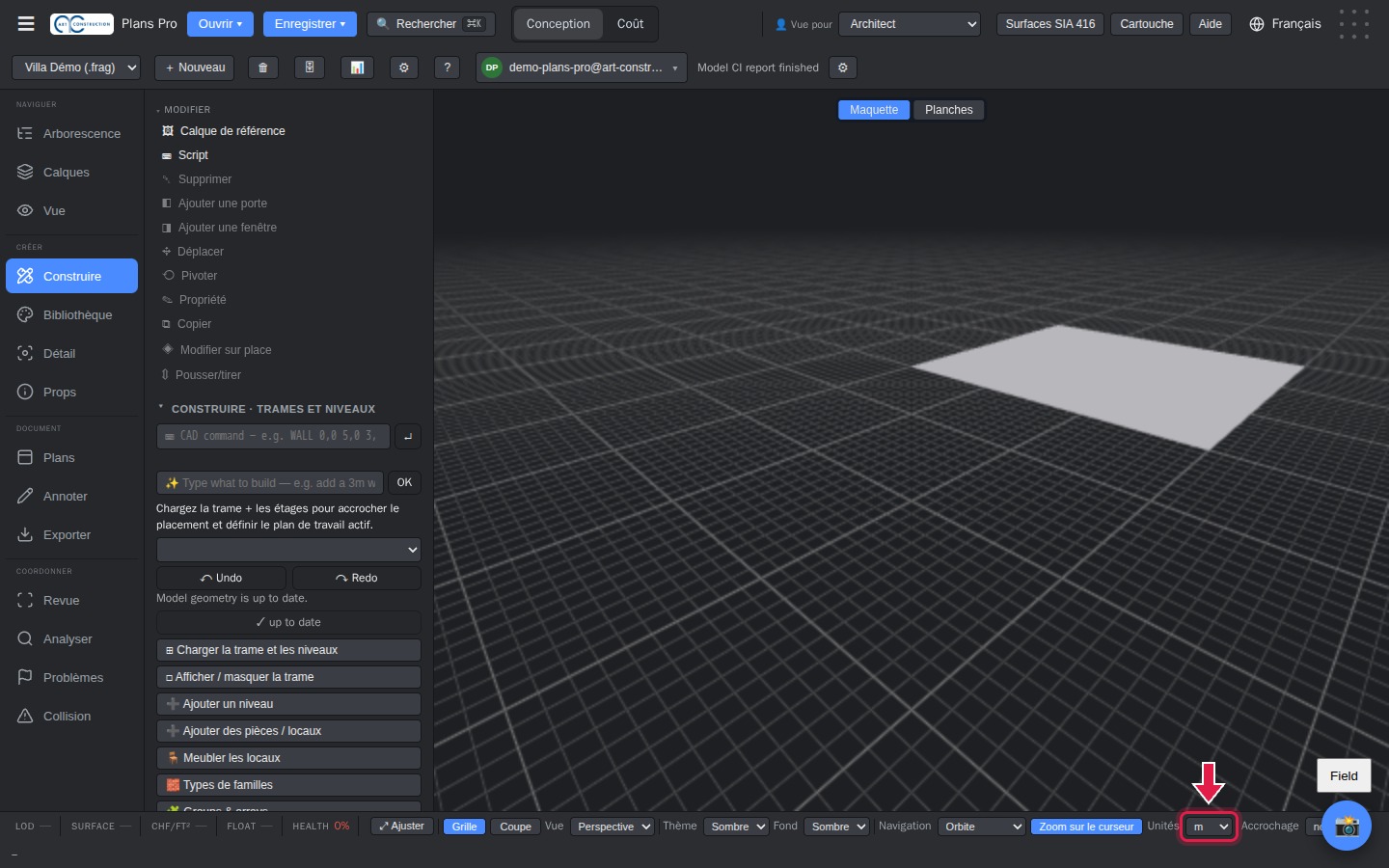
6Metrische eenheden
Plans Pro werkt altijd in meter: alle maten voert u in meter in (bijvoorbeeld 2.8 voor 2,80 m). De keuze Unités (Eenheden), onderaan het scherm, verandert alleen de weergave van de coördinaten (m, cm of mm).
2. De bouwlagen
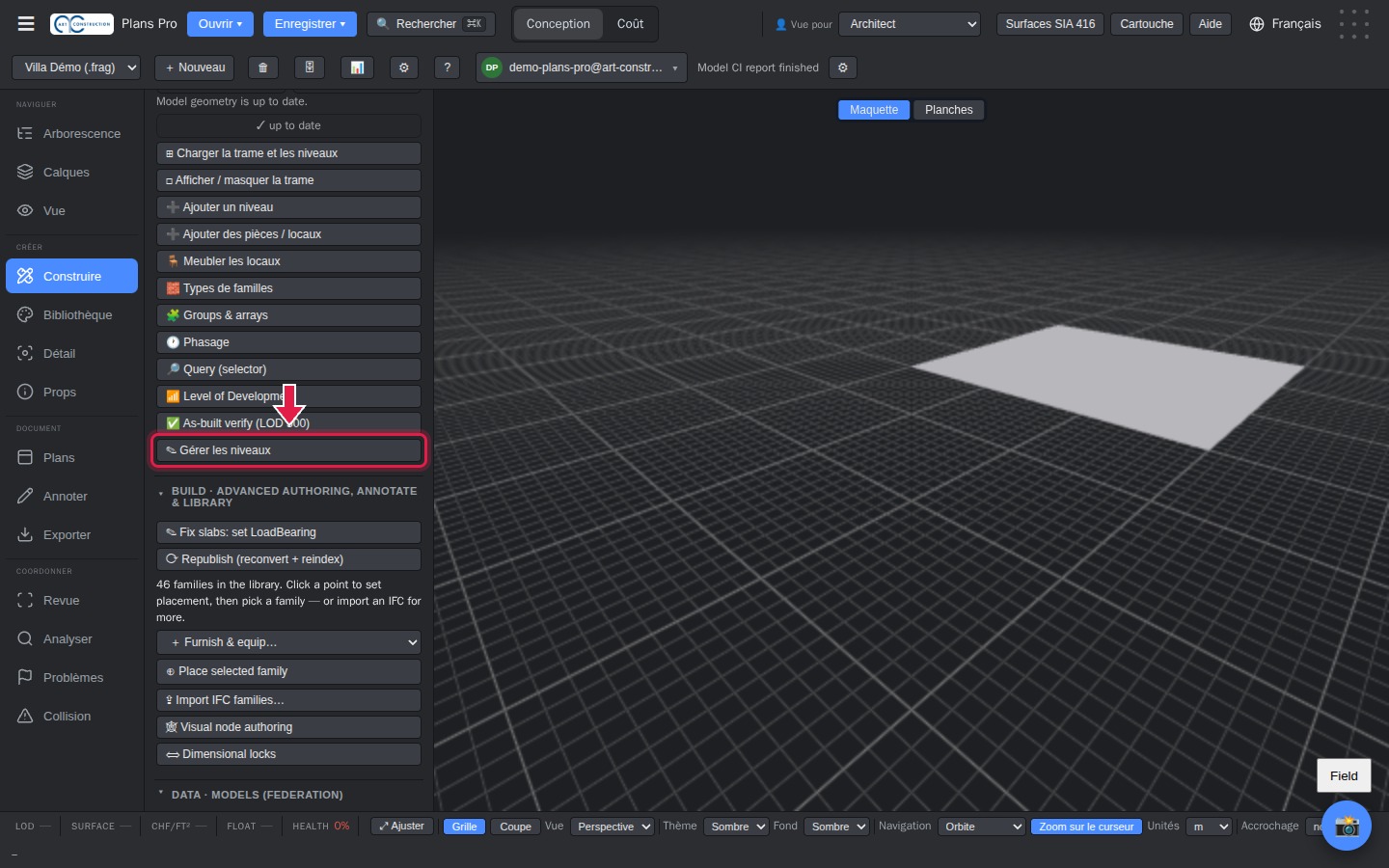
7Bouwlagen beheren
Klik in Construire (Bouwen) op Gérer les niveaux (Bouwlagen beheren). De lijst met bouwlagen opent, met hun naam en hoogte.
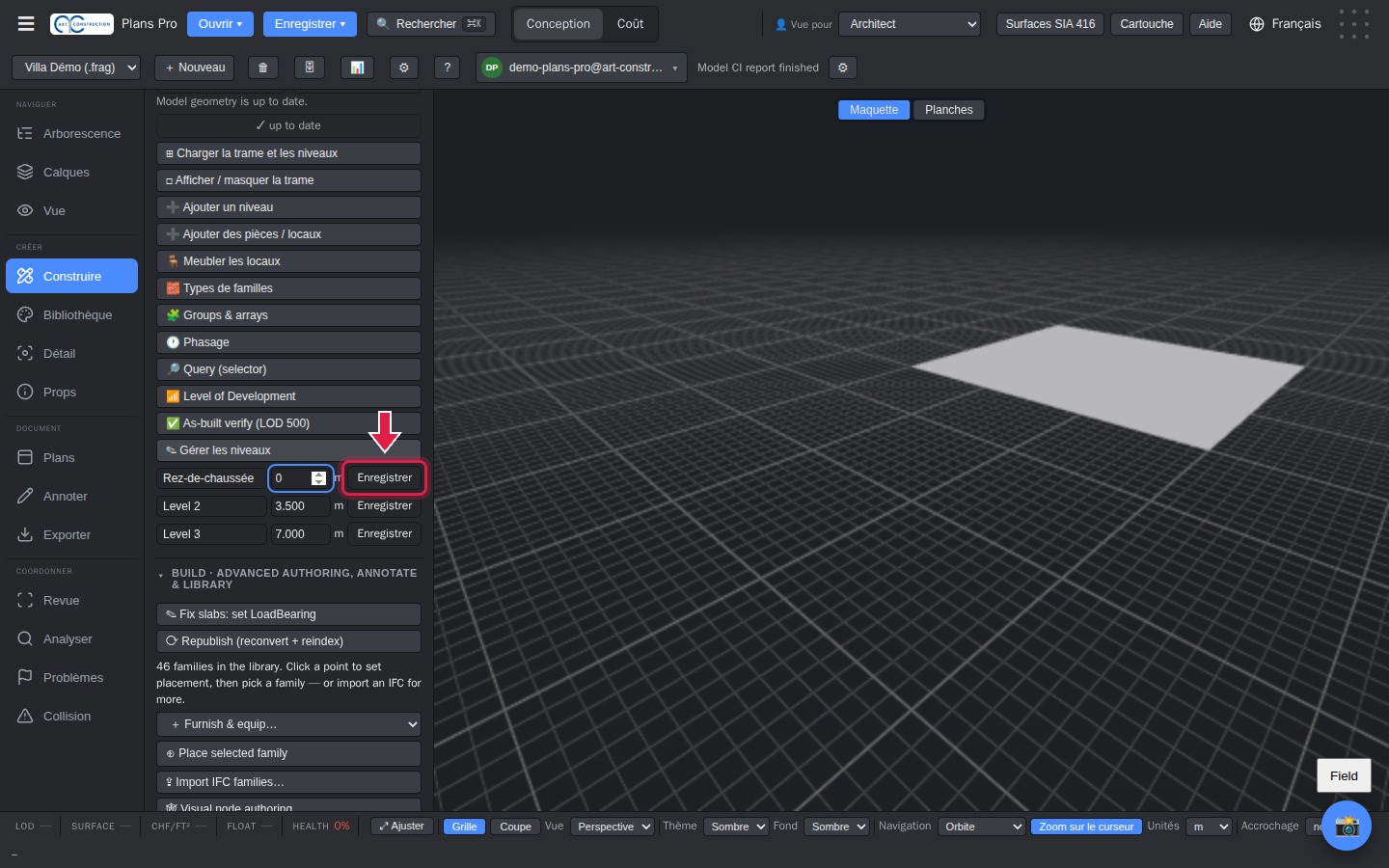
8Bouwlagen hernoemen en plaatsen
Geef elke bouwlaag een naam en een hoogte: Rez-de-chaussée (begane grond) 0, Étage (verdieping) 3, Sous-sol (kelder) −3. Klik op Enregistrer (Opslaan) op de gewijzigde regel.
9De werklaag kiezen
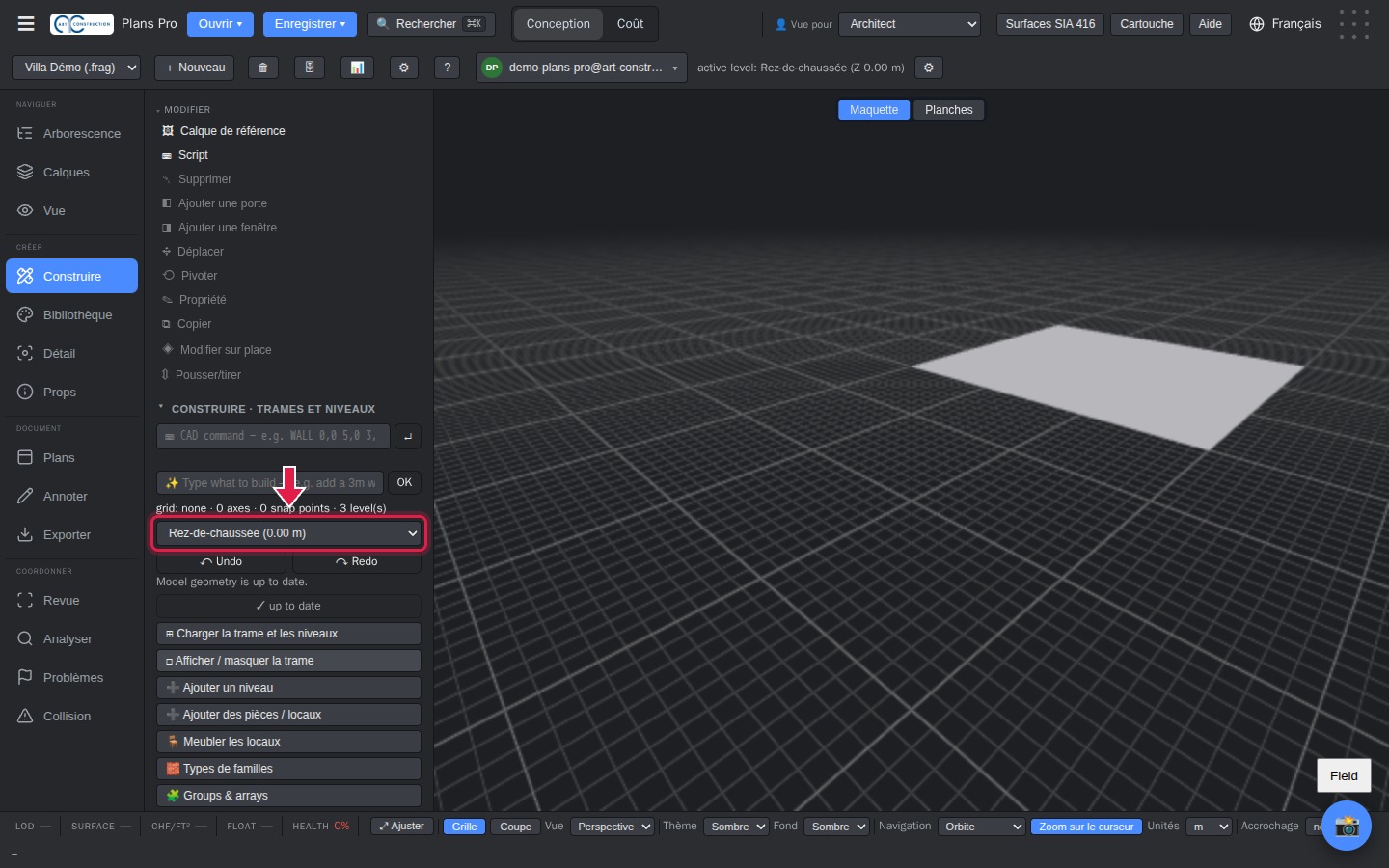
Klik op Charger la trame et les niveaux (Stramien en bouwlagen laden) en kies de bouwlaag in de lijst. Alles wat u daarna tekent, komt op deze bouwlaag.
3. De muren
10Het gereedschap Muur
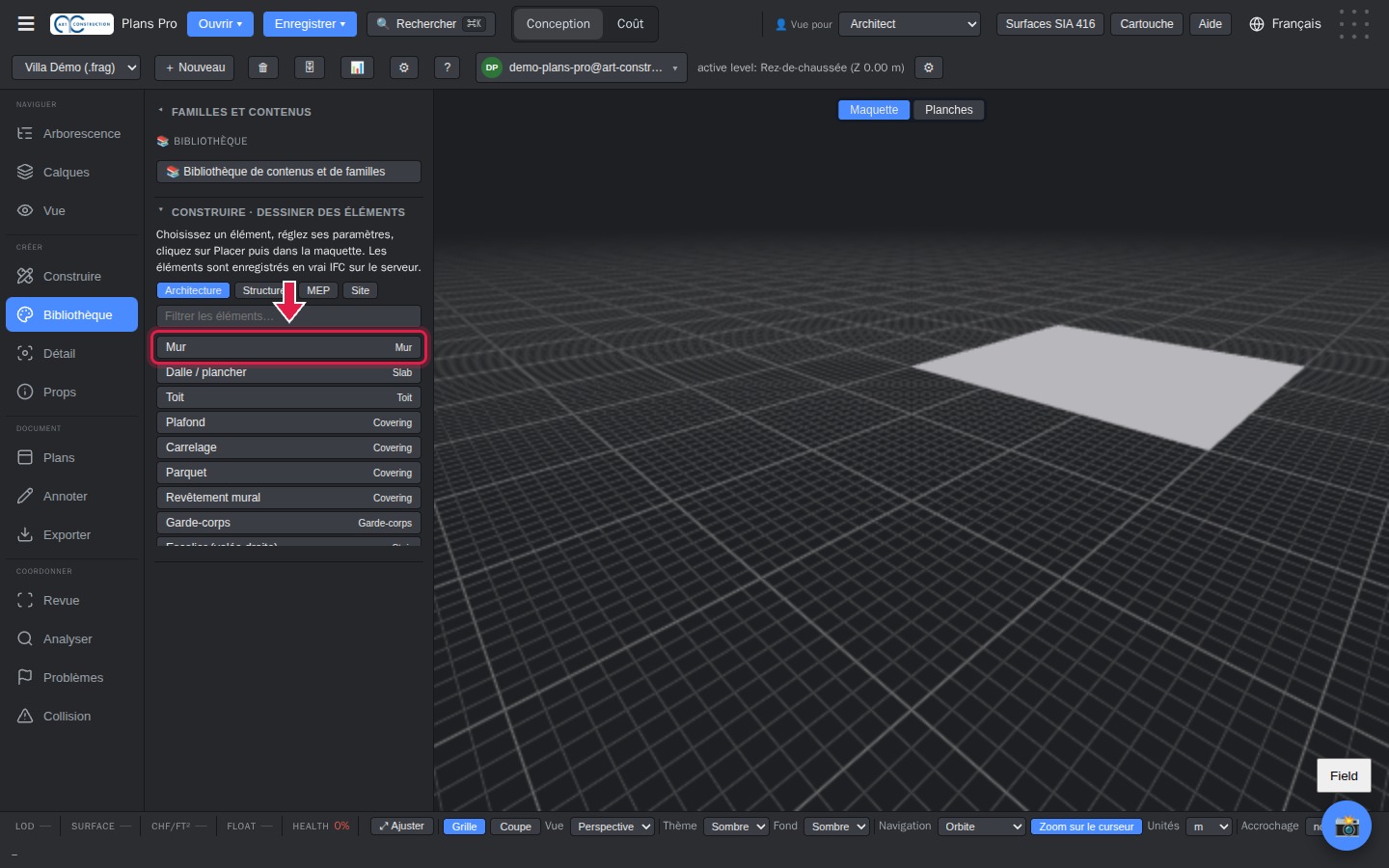
Open Bibliothèque (Bibliotheek), links. Klik in “Construire · Dessiner des éléments” (Bouwen · Elementen tekenen) op Mur (Muur).
11Hoogte, dikte, dan Plaatsen
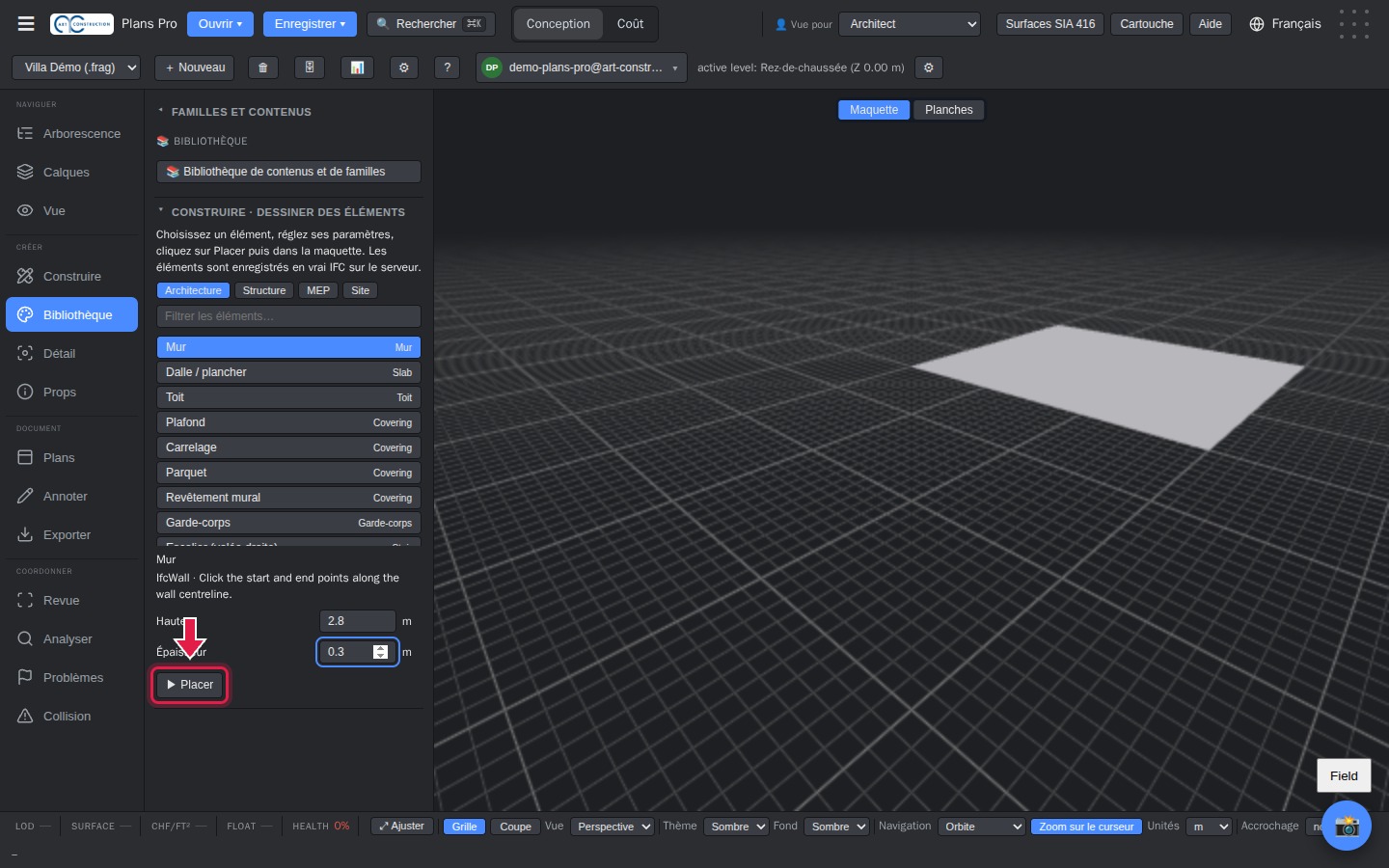
Stel de hoogte (bijvoorbeeld 2.8) en de dikte (0.3) van de muur in. Klik op Placer (Plaatsen) en klik daarna twee keer in het model: aan het begin en aan het einde van de muur.
12Alle muren
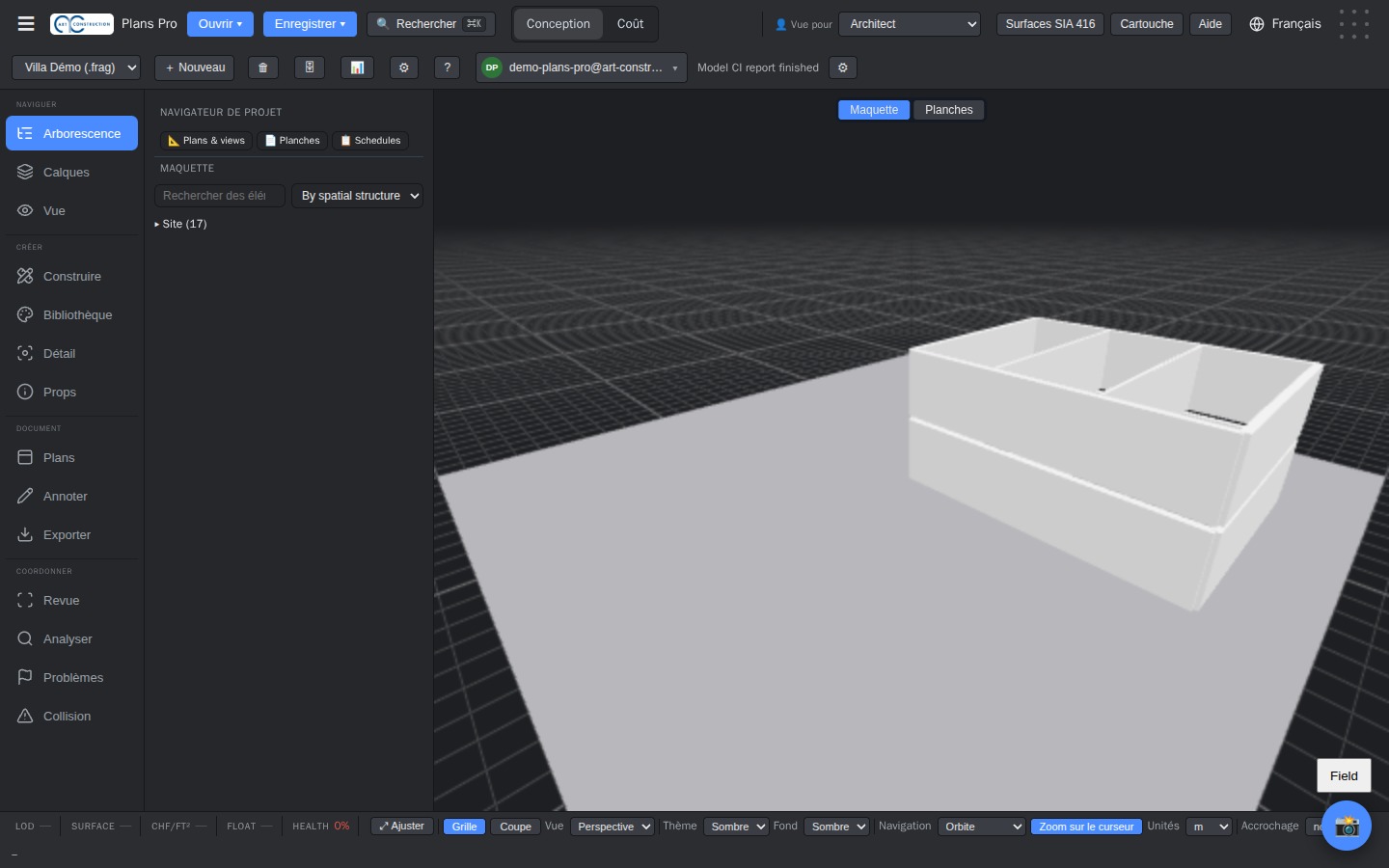
Herhaal dit voor elke muur en elke bouwlaag. In het voorbeeld: een huis van 12 × 9 m, buitenmuren van 30 cm en enkele binnenwanden van 15 cm.
4. Vloerplaten en kolommen
13De vloerplaten
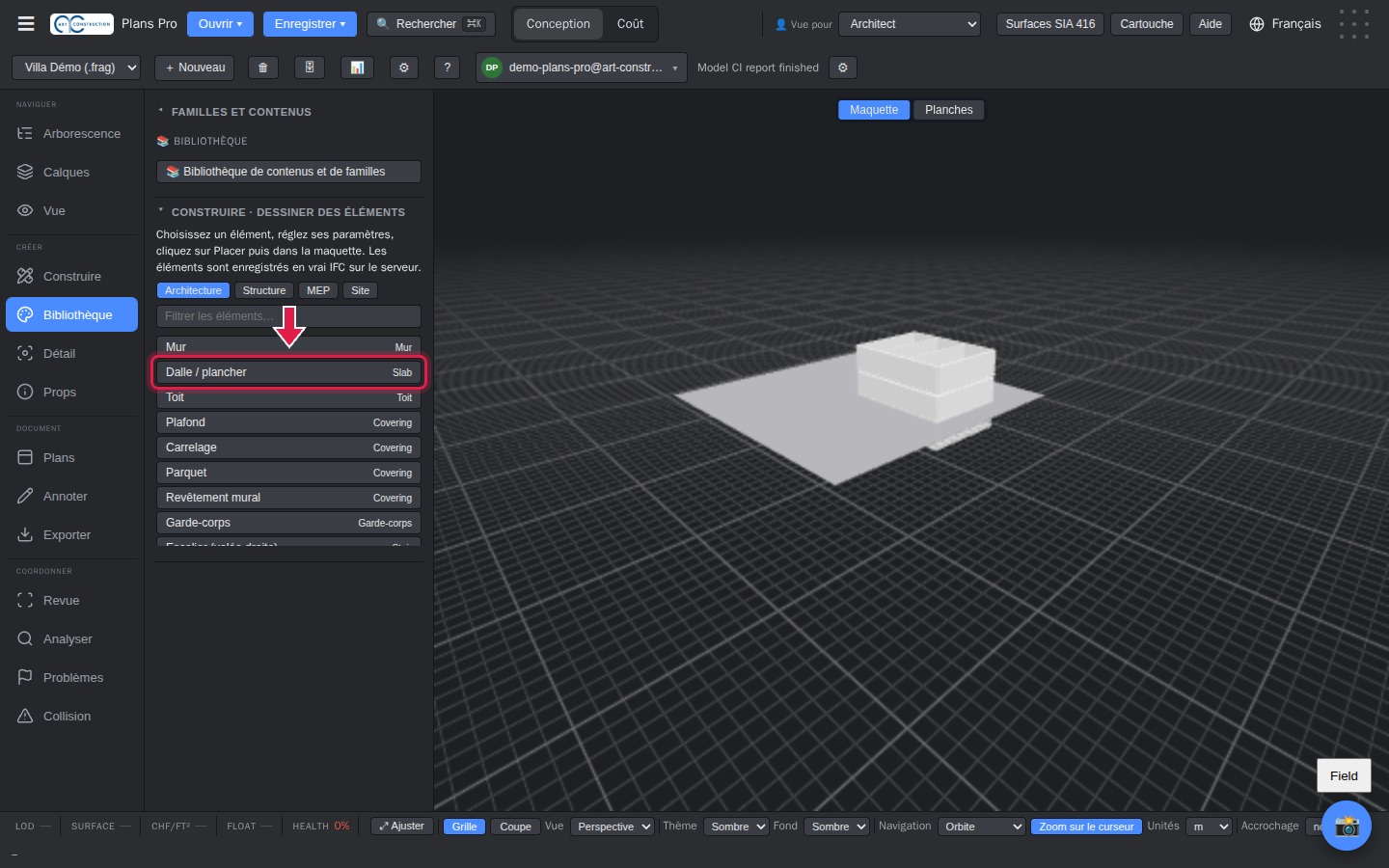
Kies Dalle / plancher (Vloerplaat / vloer), stel de dikte in en klik op Placer (Plaatsen). Klik de hoeken van de vloerplaat aan in het model en dubbelklik op de laatste hoek om ze te sluiten. Maak één vloerplaat per bouwlaag.
14De kolommen
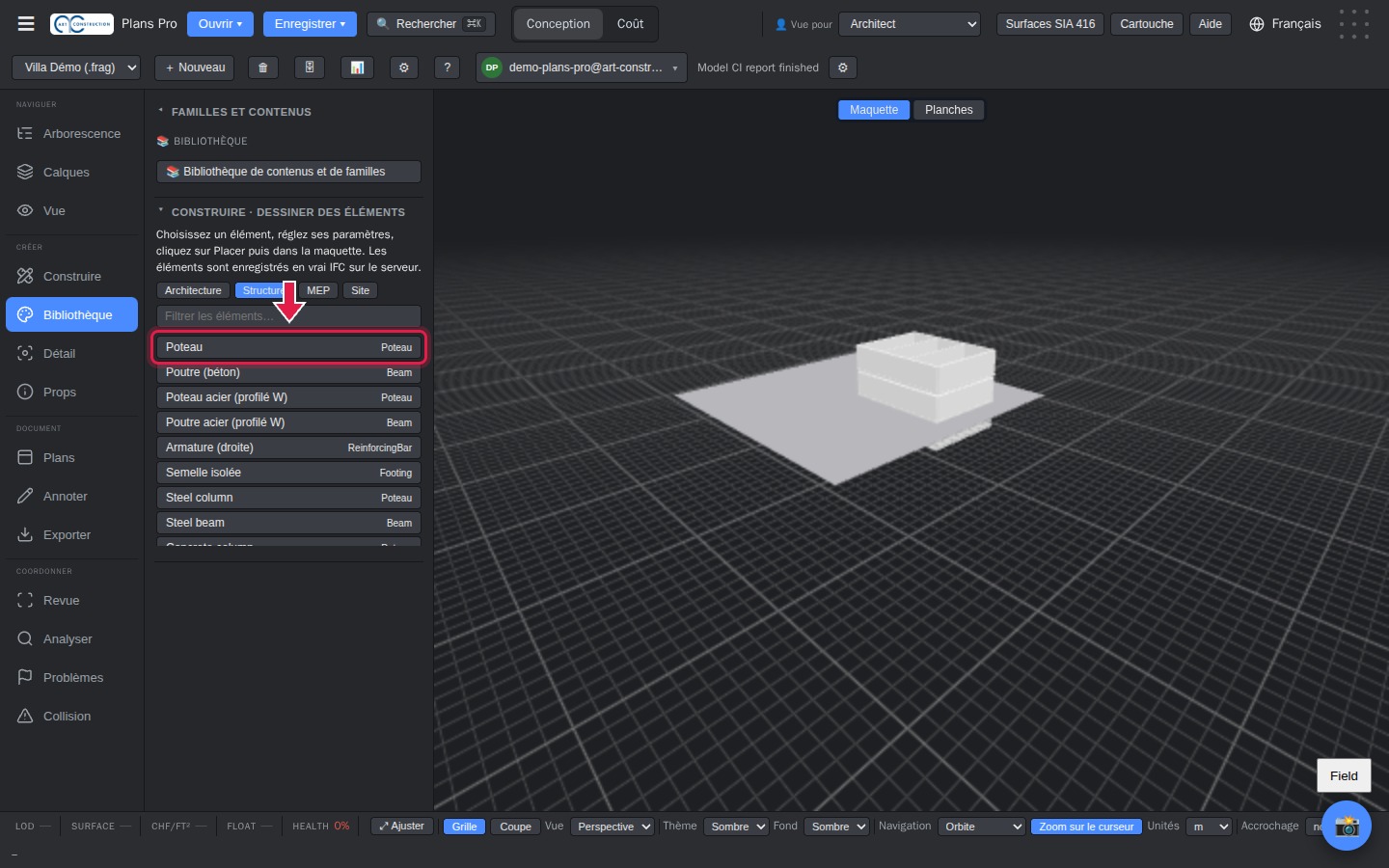
Klik op Structure (Constructie) en dan op Poteau (Kolom). Stel de hoogte en de doorsnede in, klik op Placer (Plaatsen) en klik op de plek van de kolom.
5. Deuren en ramen
15Een deur toevoegen
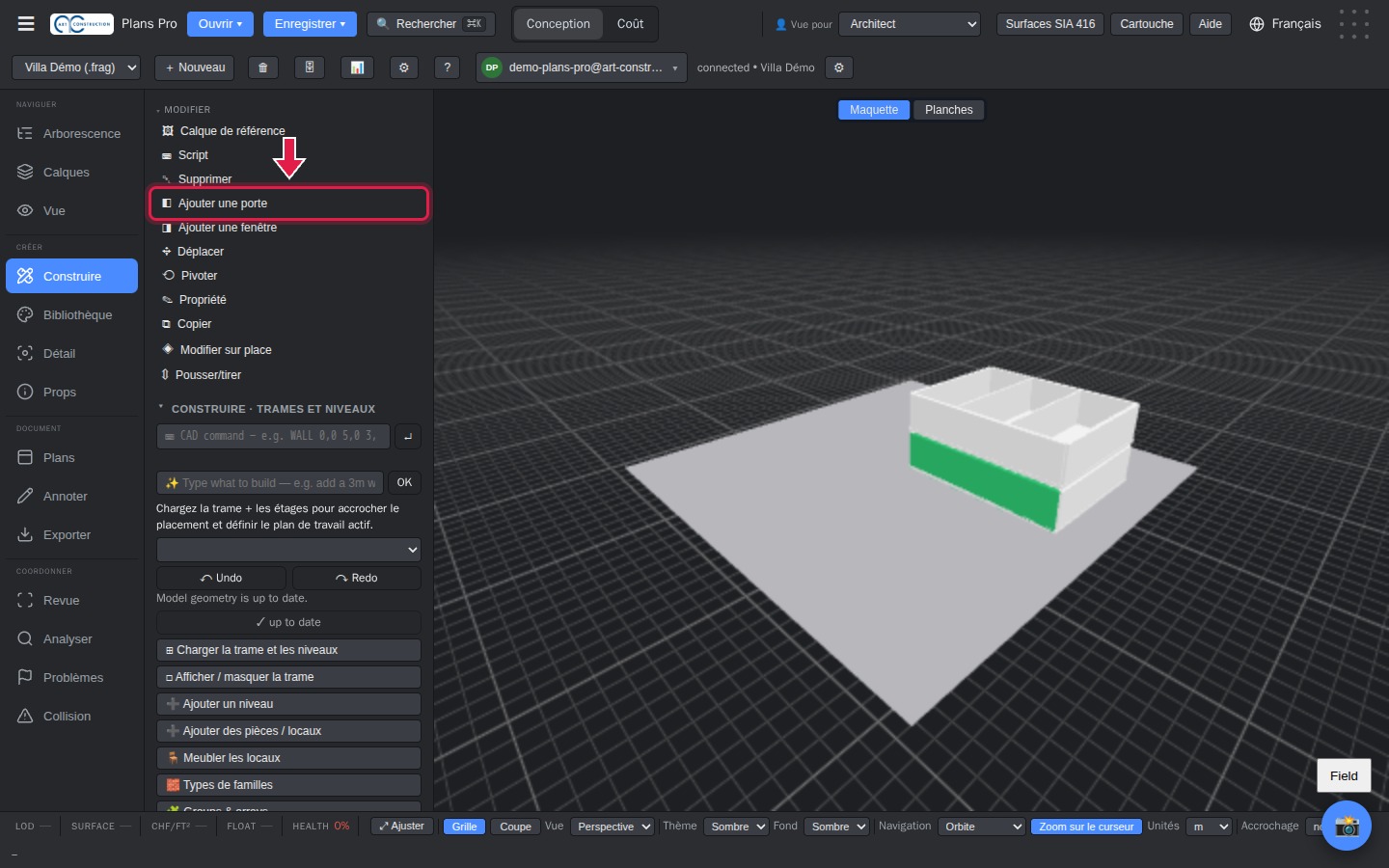
Klik op een muur in het model: hij wordt groen. Klik in Construire (Bouwen), rubriek “Modifier” (Wijzigen), op Ajouter une porte (Deur toevoegen). De deur komt op de plek waar u op de muur hebt geklikt.
16Een raam toevoegen
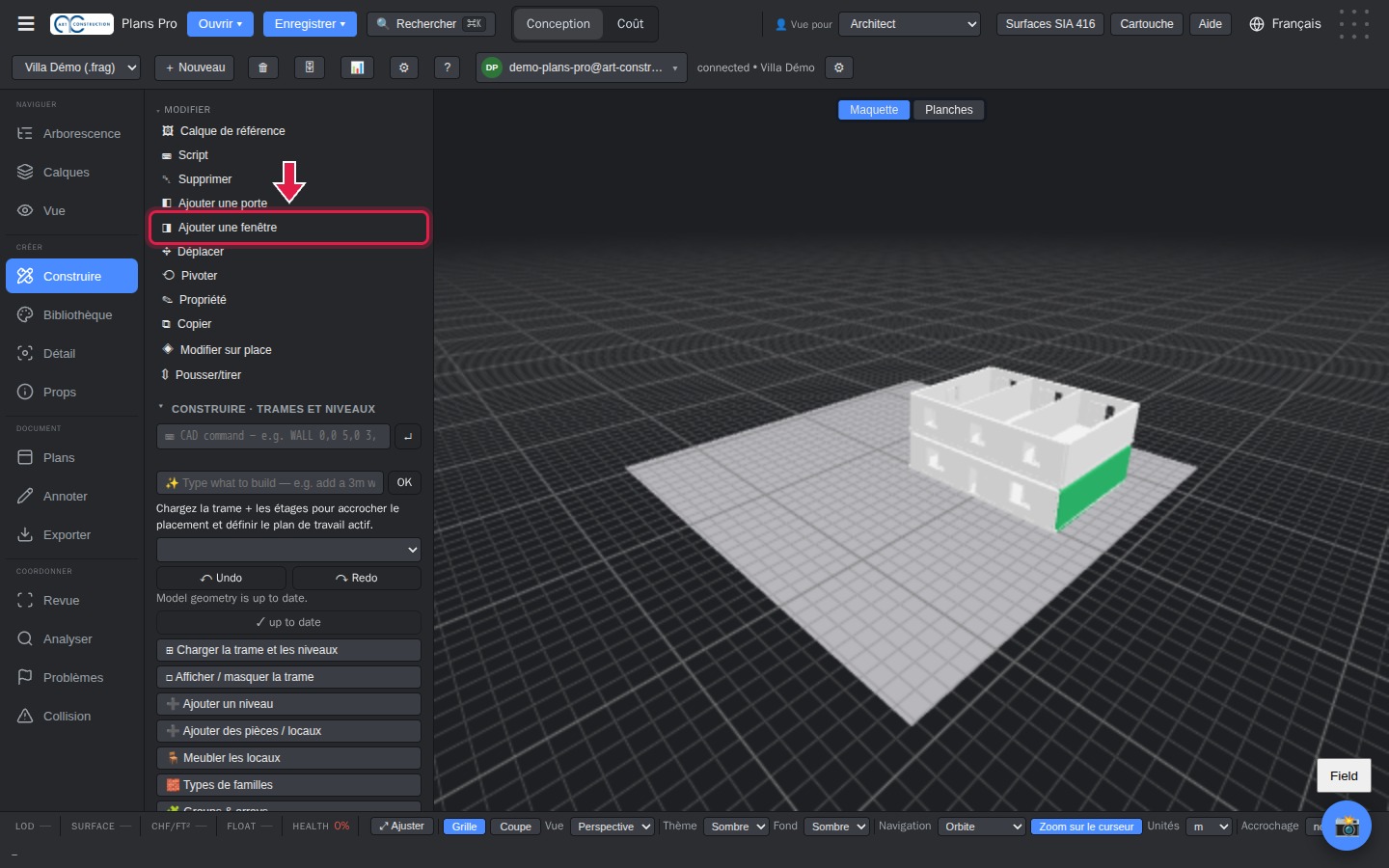
Hetzelfde voor een raam: selecteer de muur en klik op Ajouter une fenêtre (Raam toevoegen).
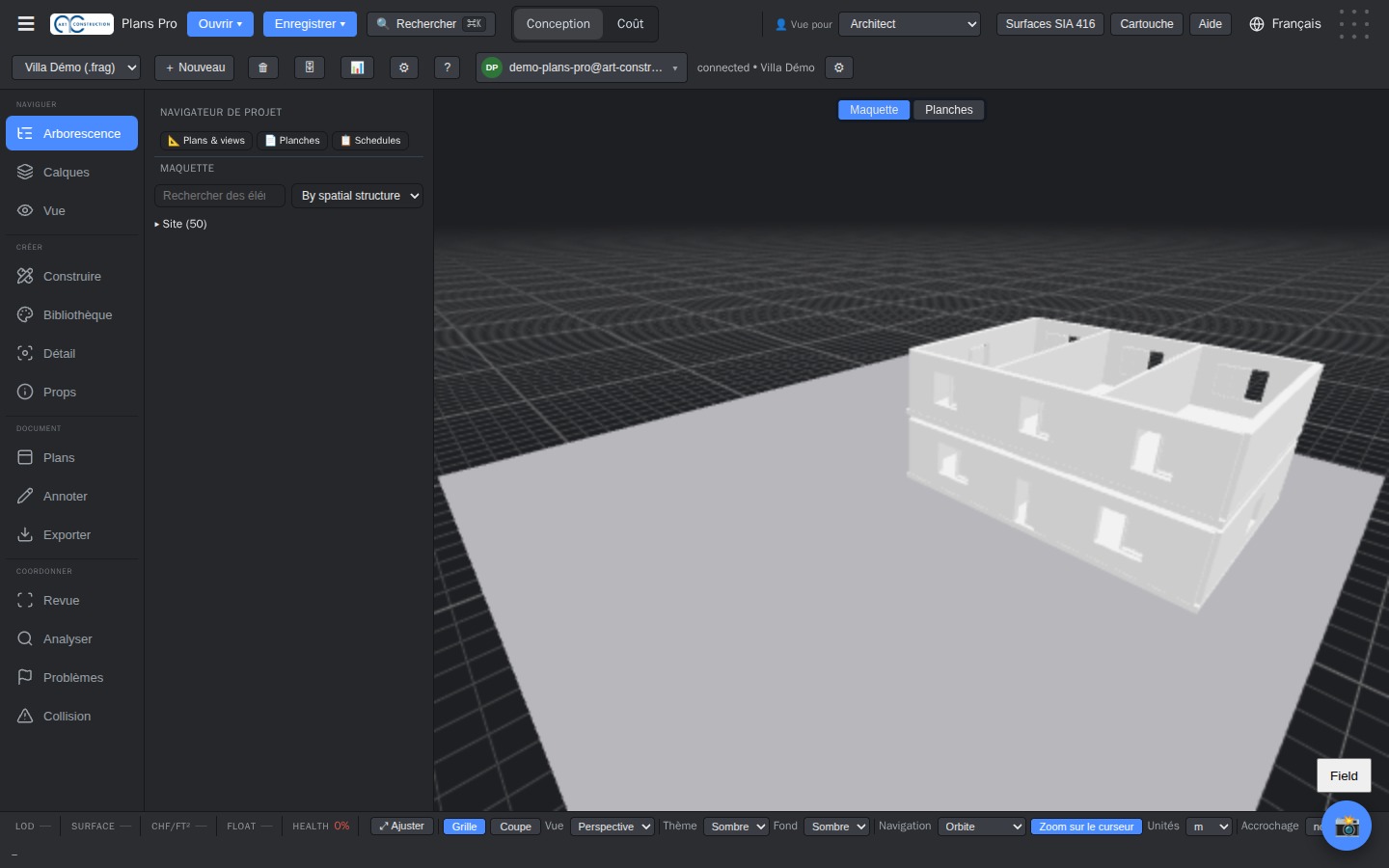
17Het resultaat
De openingen zijn uit de muren gesneden.
6. Ruimtes en oppervlakten SIA 416
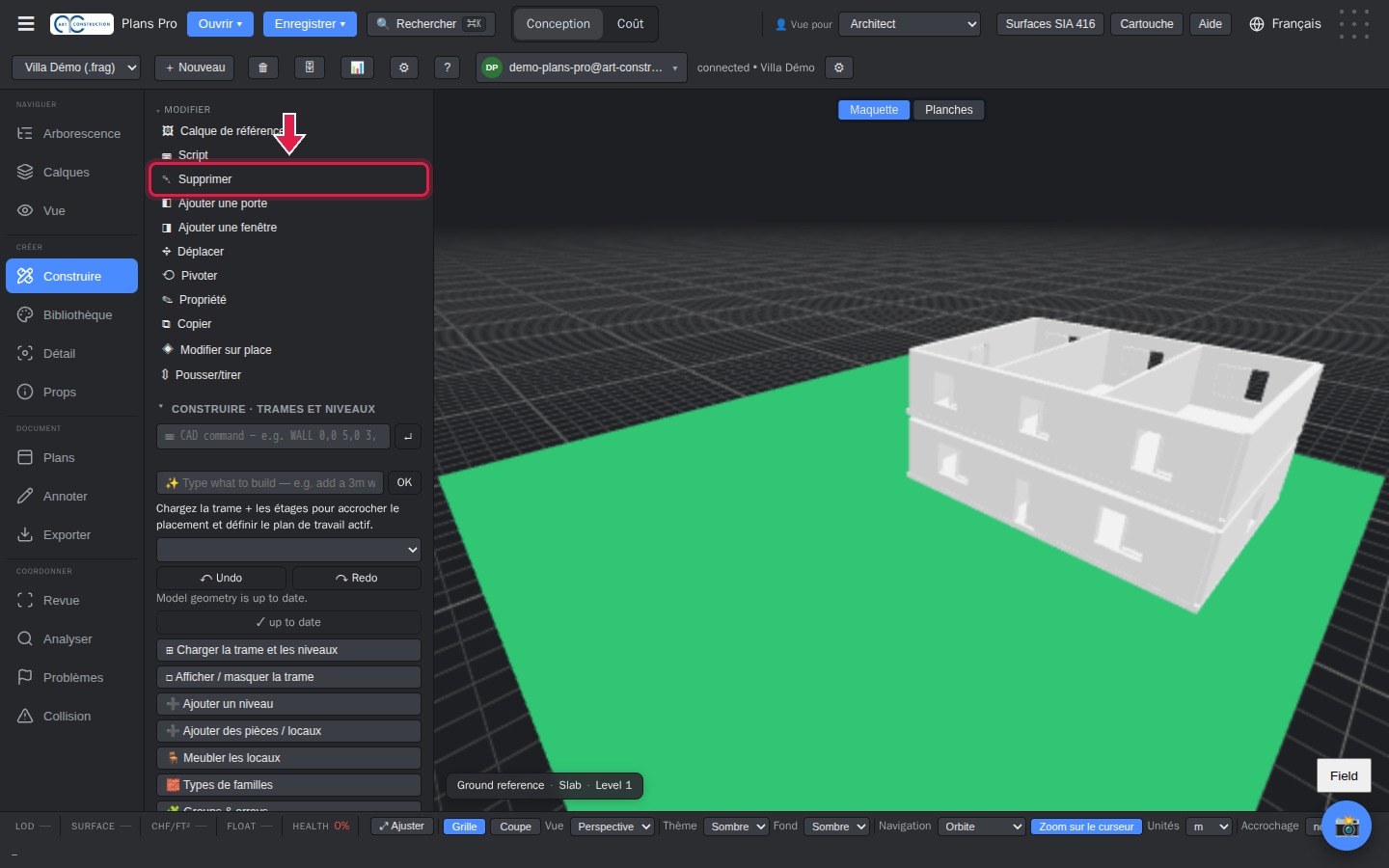
18De referentieplaat van het terrein verwijderen
De “Page vierge” (Lege pagina) bevat een grote plaat van 30 × 30 m die het terrein voorstelt. Selecteer ze, klik op Supprimer (Verwijderen) en bevestig. Anders worden de ruimtes over haar hele oppervlakte berekend.
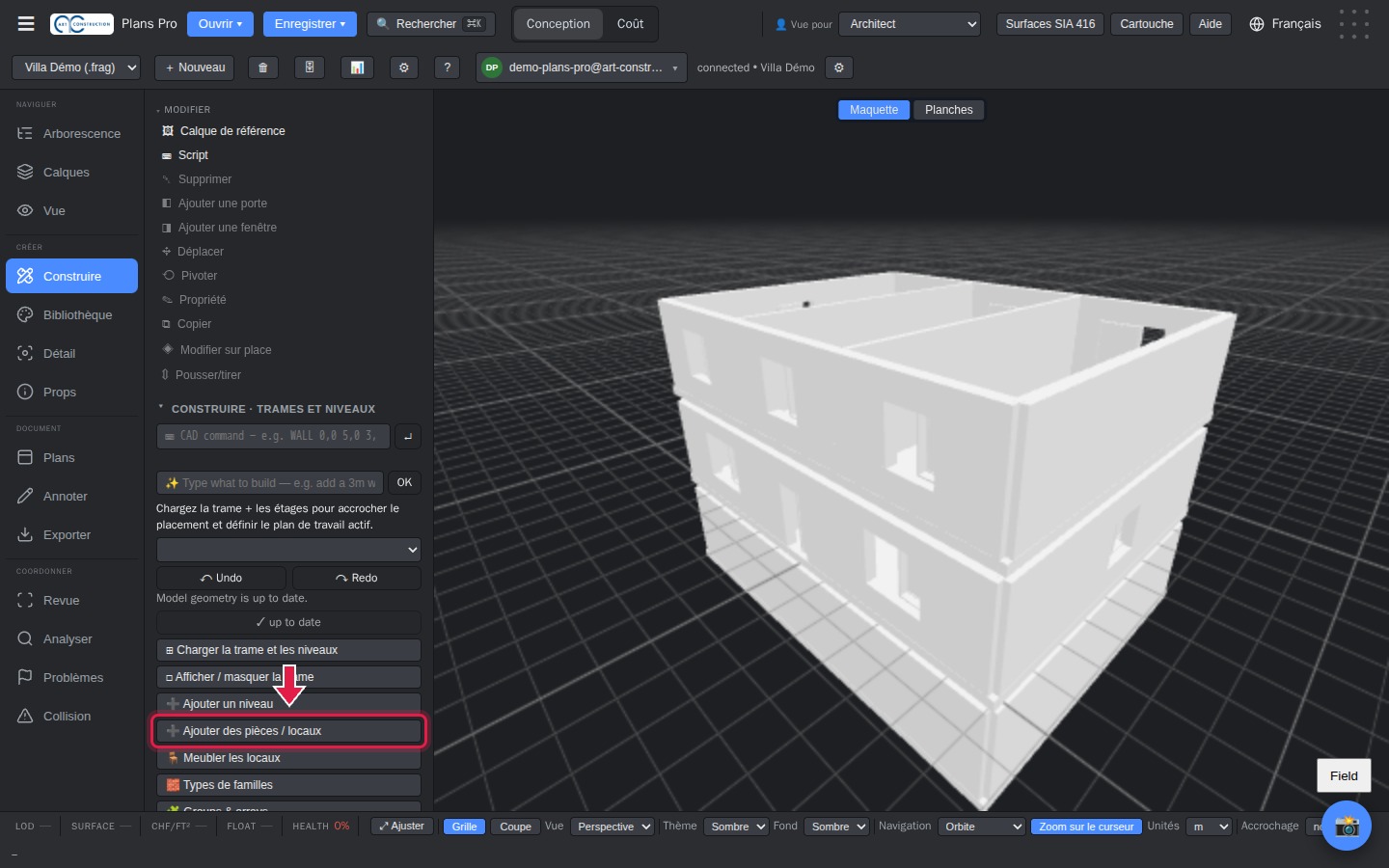
19De ruimtes toevoegen
Klik in Construire (Bouwen) op Ajouter des pièces / locaux (Ruimtes / lokalen toevoegen).
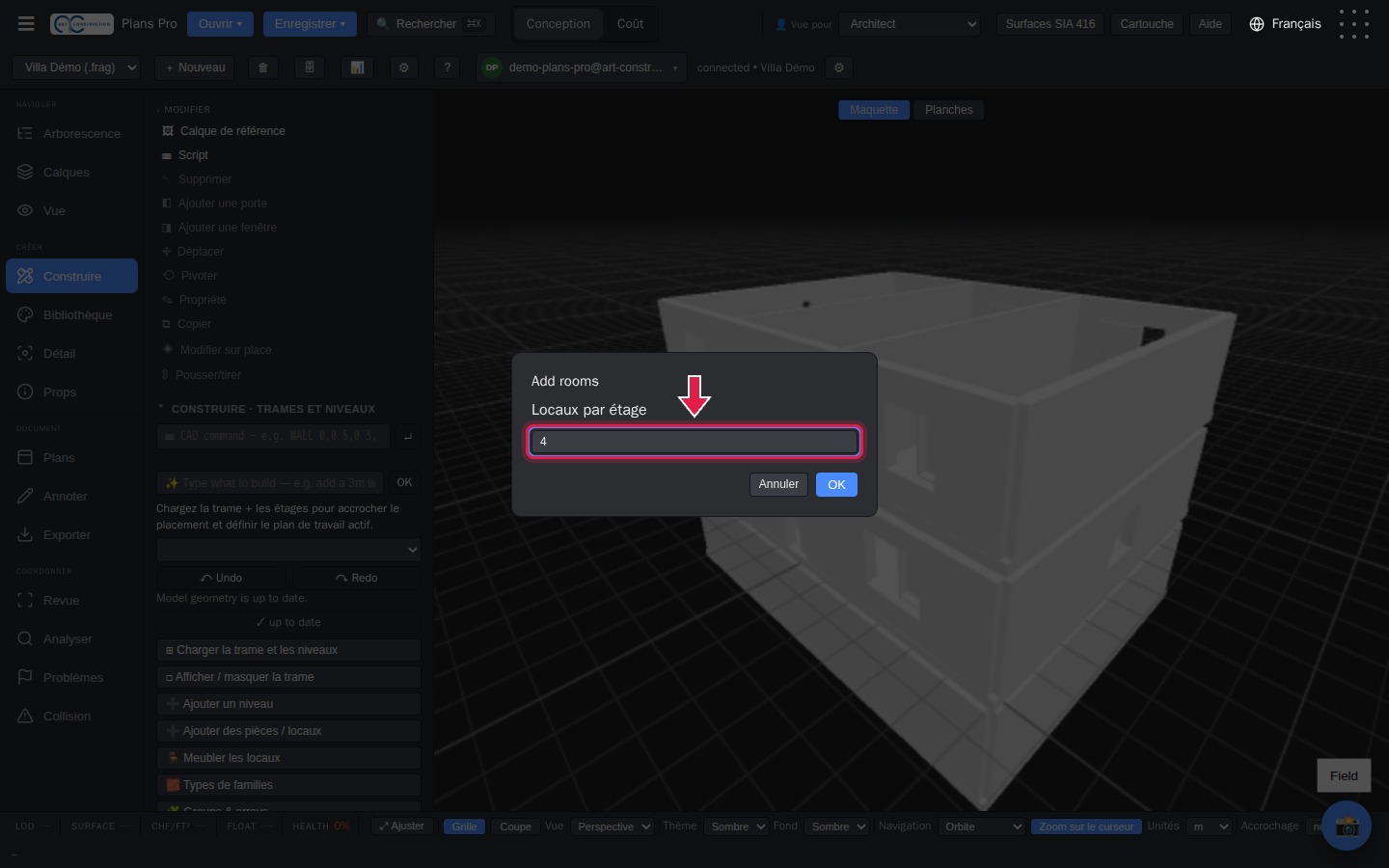
20Aantal ruimtes en hoogte
Geef het aantal ruimtes per bouwlaag op, en daarna de plafondhoogte. Plans Pro verdeelt elke bouwlaag in regelmatige ruimtes, binnen de buitenmuren.
21SIA 416-categorie van een ruimte
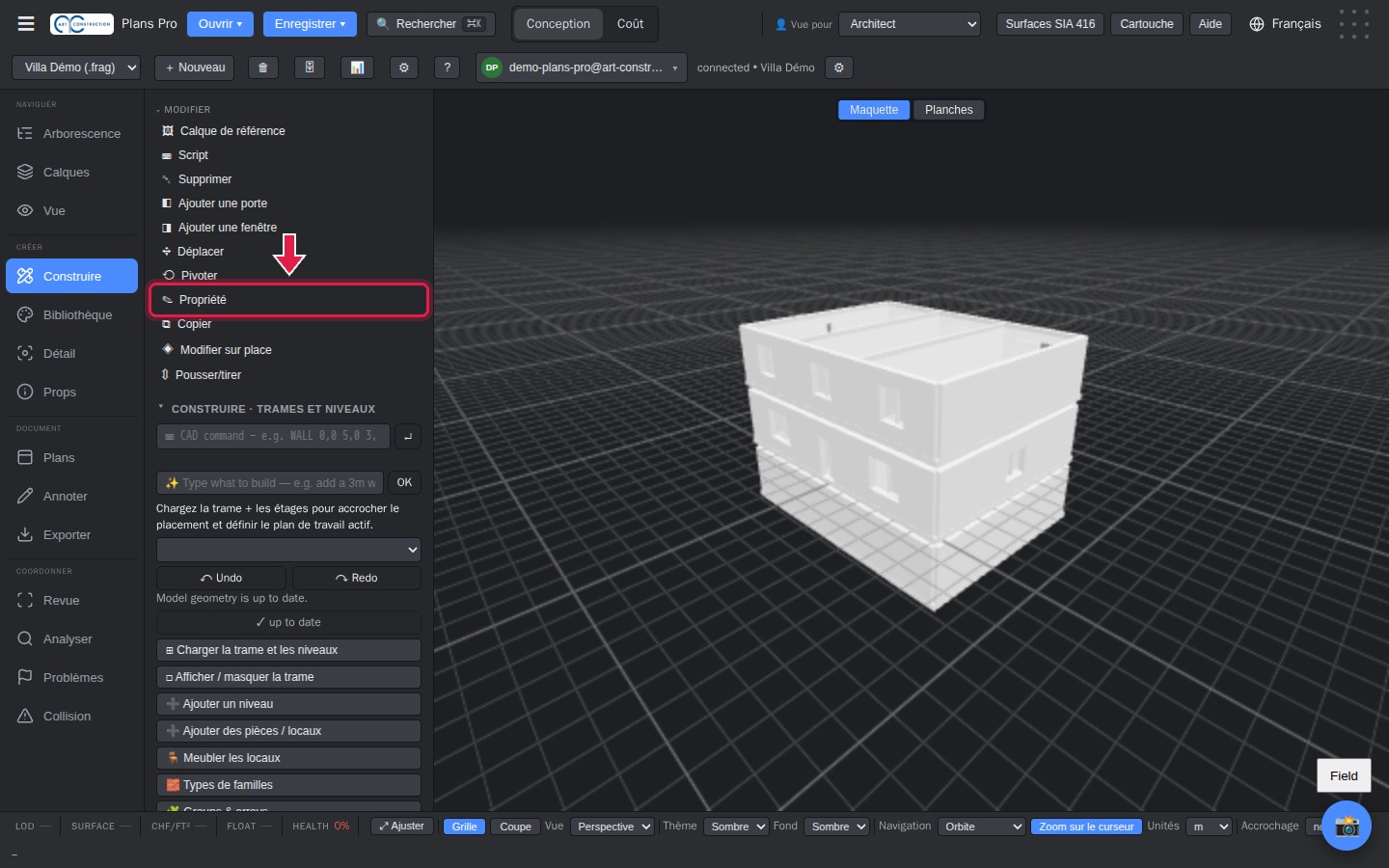
Selecteer een ruimte en klik op Propriété (Eigenschap) in de rubriek “Modifier” (Wijzigen).
22De categorie invoeren
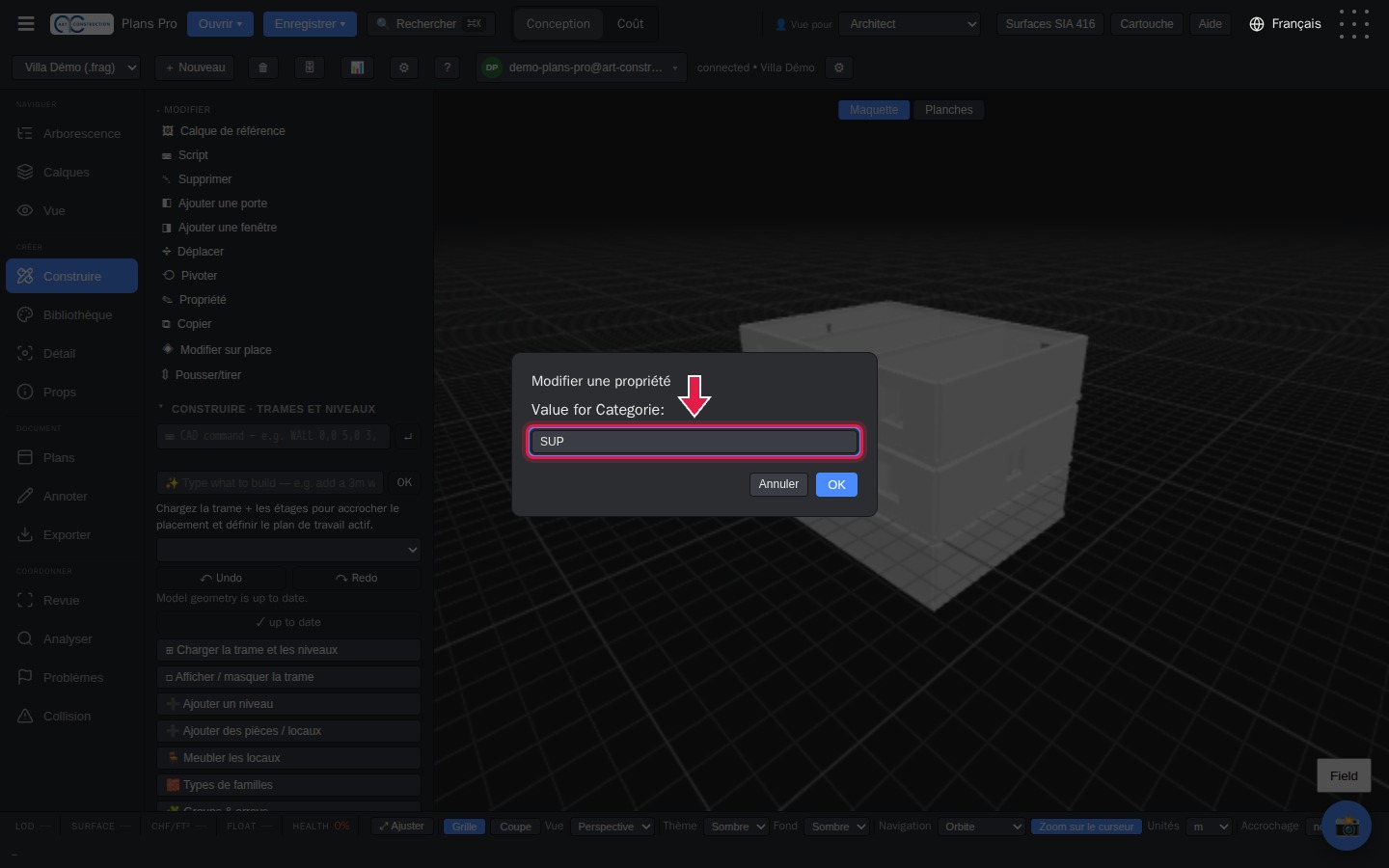
Beantwoord de drie vragen: Pset_ArtConstruction_SIA416, dan Categorie, dan de categorie: SUP (hoofdgebruiksoppervlakte), SUS (nevengebruiksoppervlakte), SD (verkeersoppervlakte) of SI (installatieoppervlakte).
23De oppervlaktetabel
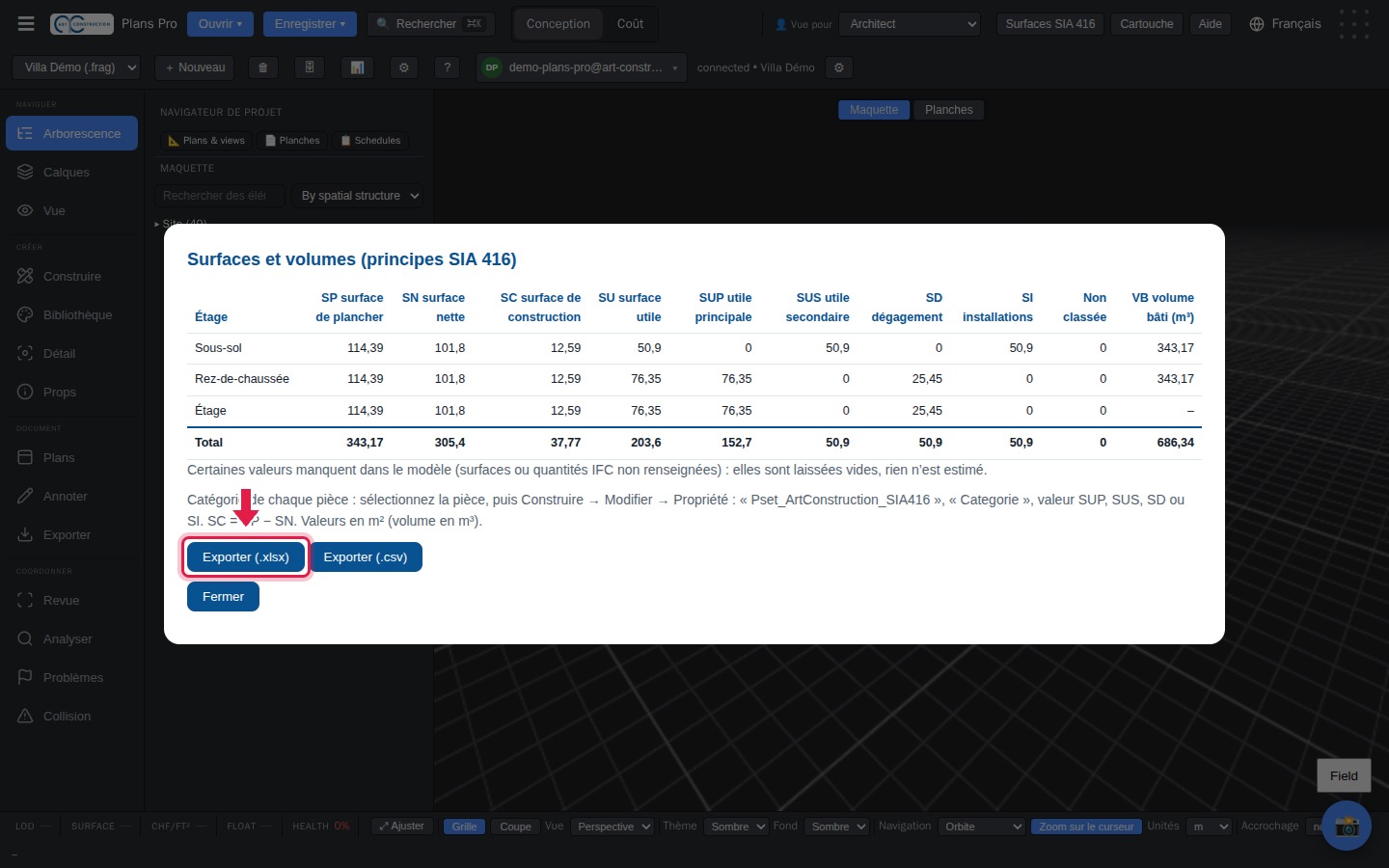
Klik bovenaan op Surfaces SIA 416 (Oppervlakten SIA 416). De tabel geeft per bouwlaag SP, SN, SC, SU, SUP, SUS, SD, SI en VB. U kunt ze exporteren naar Excel (.xlsx) of .csv.
7. CFC / eCCC-codes
24Een element classificeren
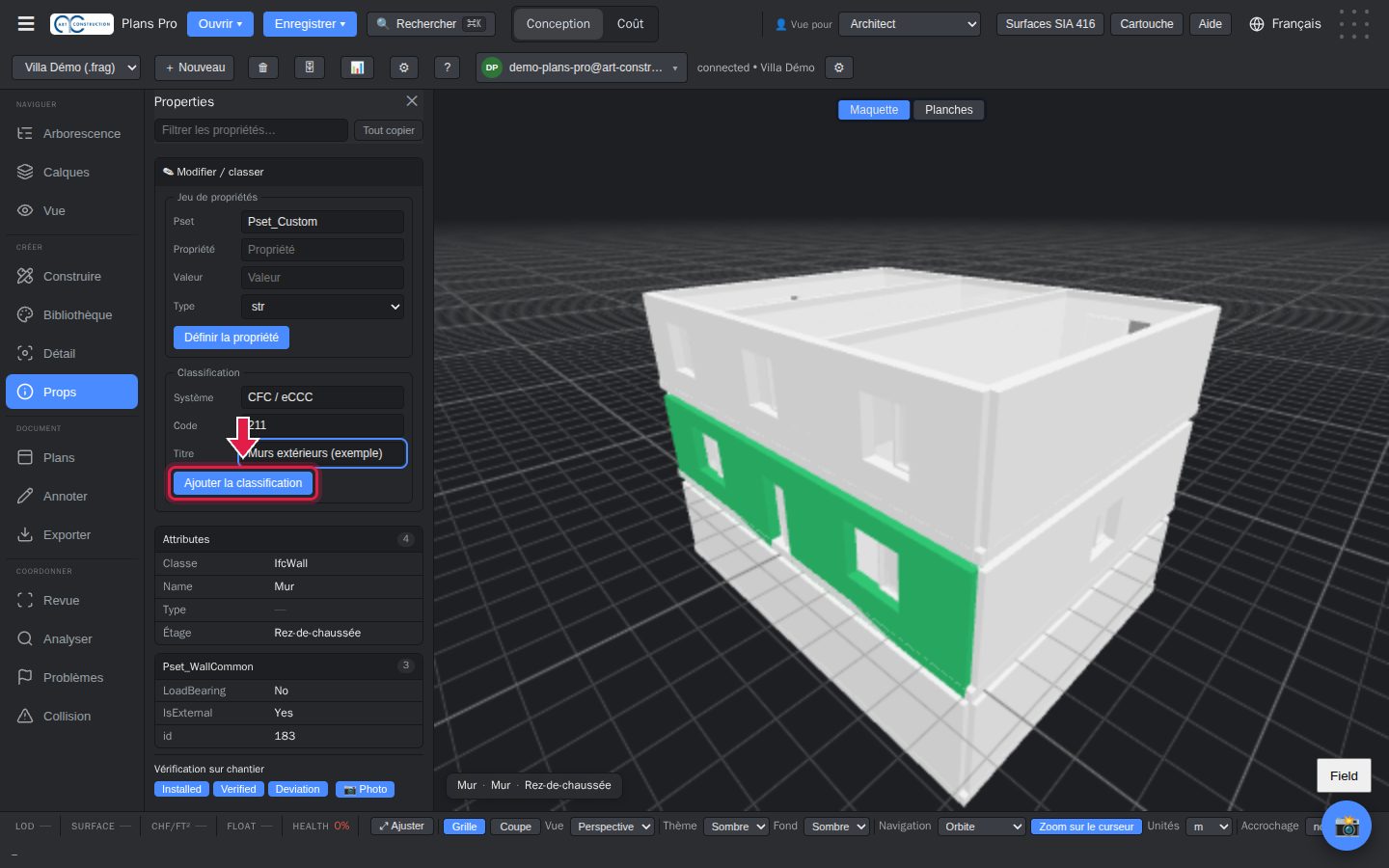
Selecteer een element, open Props en dan Modifier / classer (Wijzigen / classificeren). In “Classification” (Classificatie) staat het systeem al op “CFC / eCCC”: typ uw code en een titel en klik op Ajouter la classification (Classificatie toevoegen).
8. Het dak
25De dakverdieping toevoegen
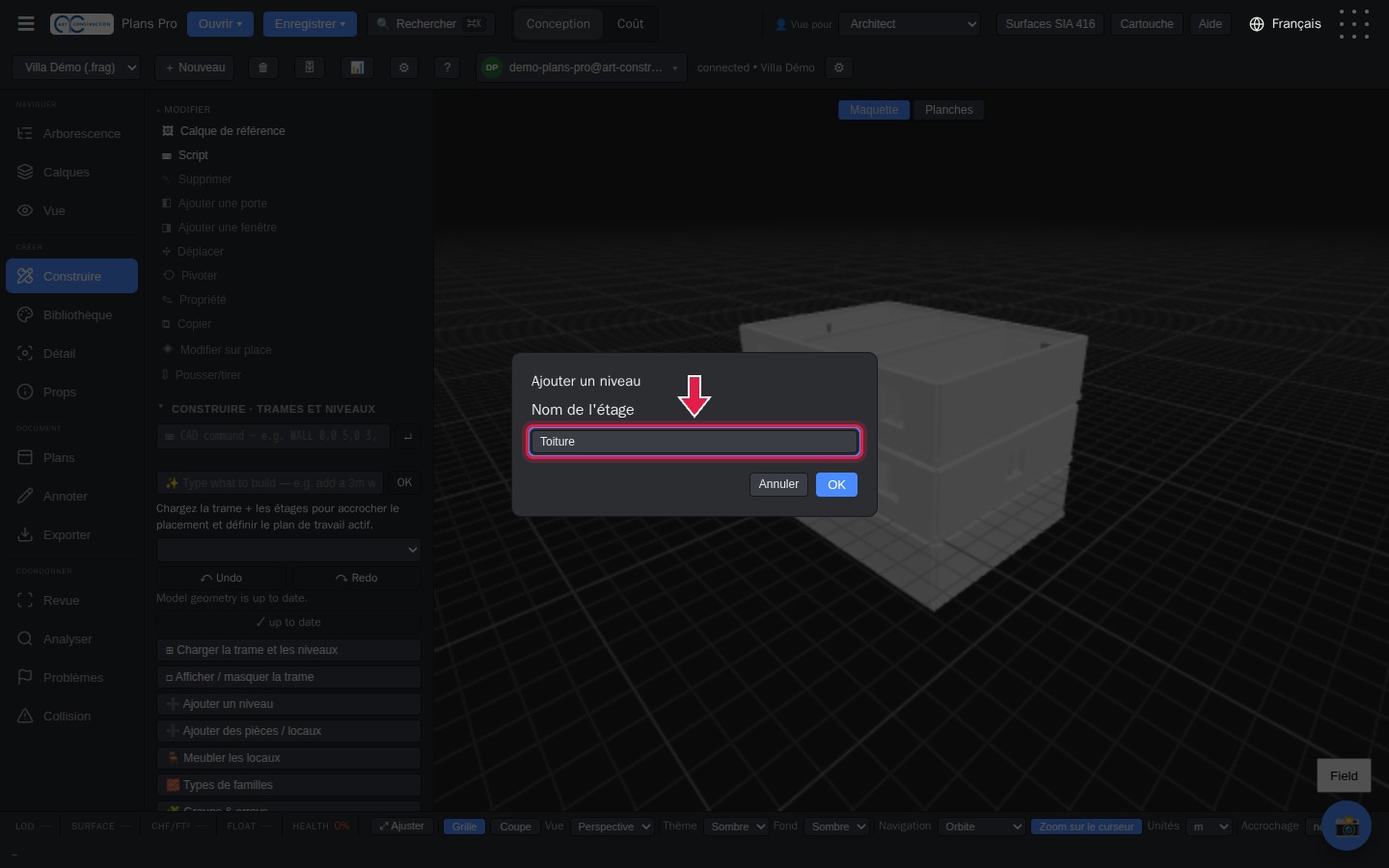
Klik in Construire (Bouwen) op Ajouter un niveau (Bouwlaag toevoegen). Typ “Toiture” (Dak) en daarna de hoogte (6.0).
26Het dak tekenen
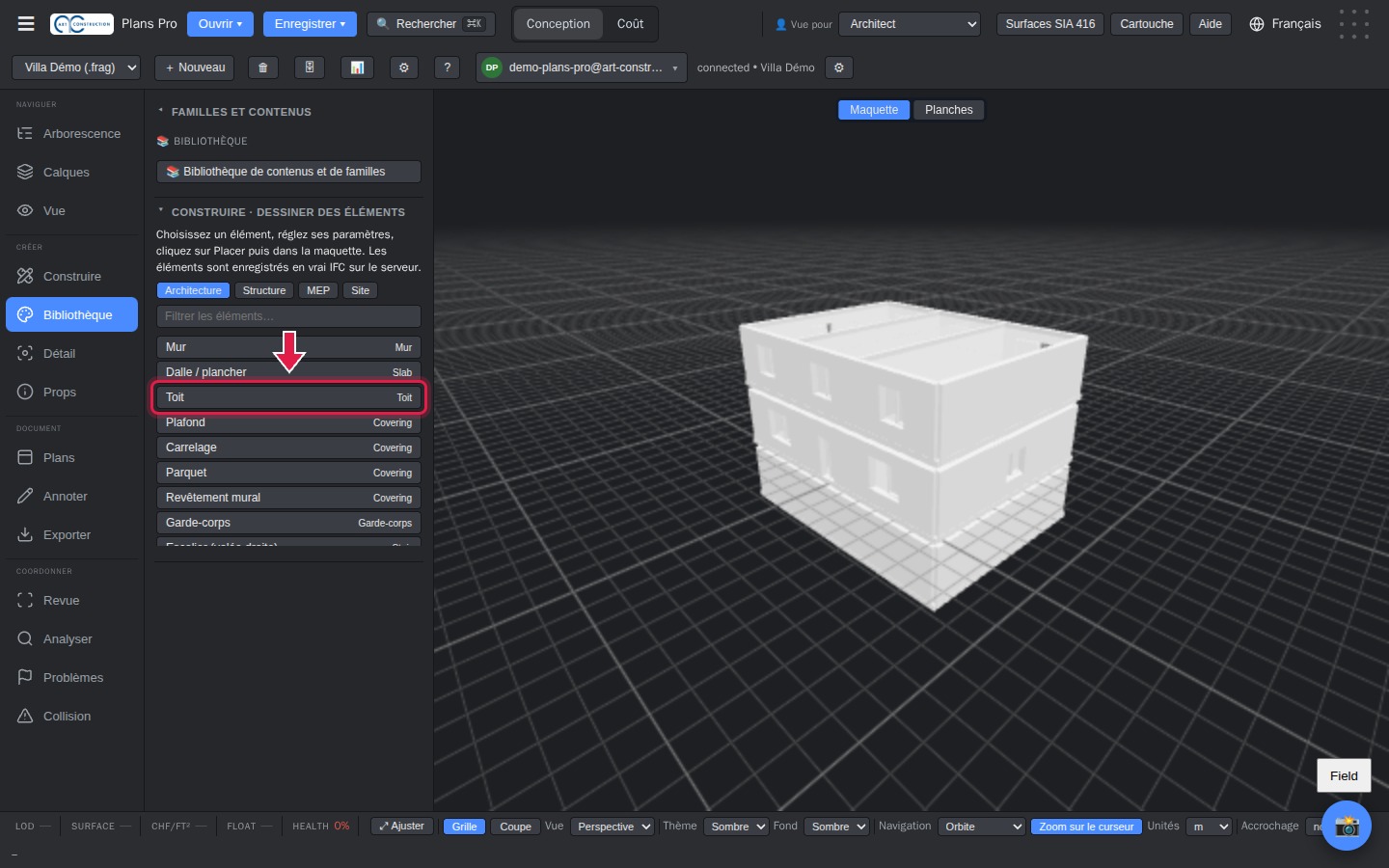
Kies de bouwlaag Toiture en daarna Toit (Dak) in de bibliotheek. Klik de hoeken van het dak aan en dubbelklik om het te sluiten. Plans Pro tekent platte daken.
27De villa in 3D
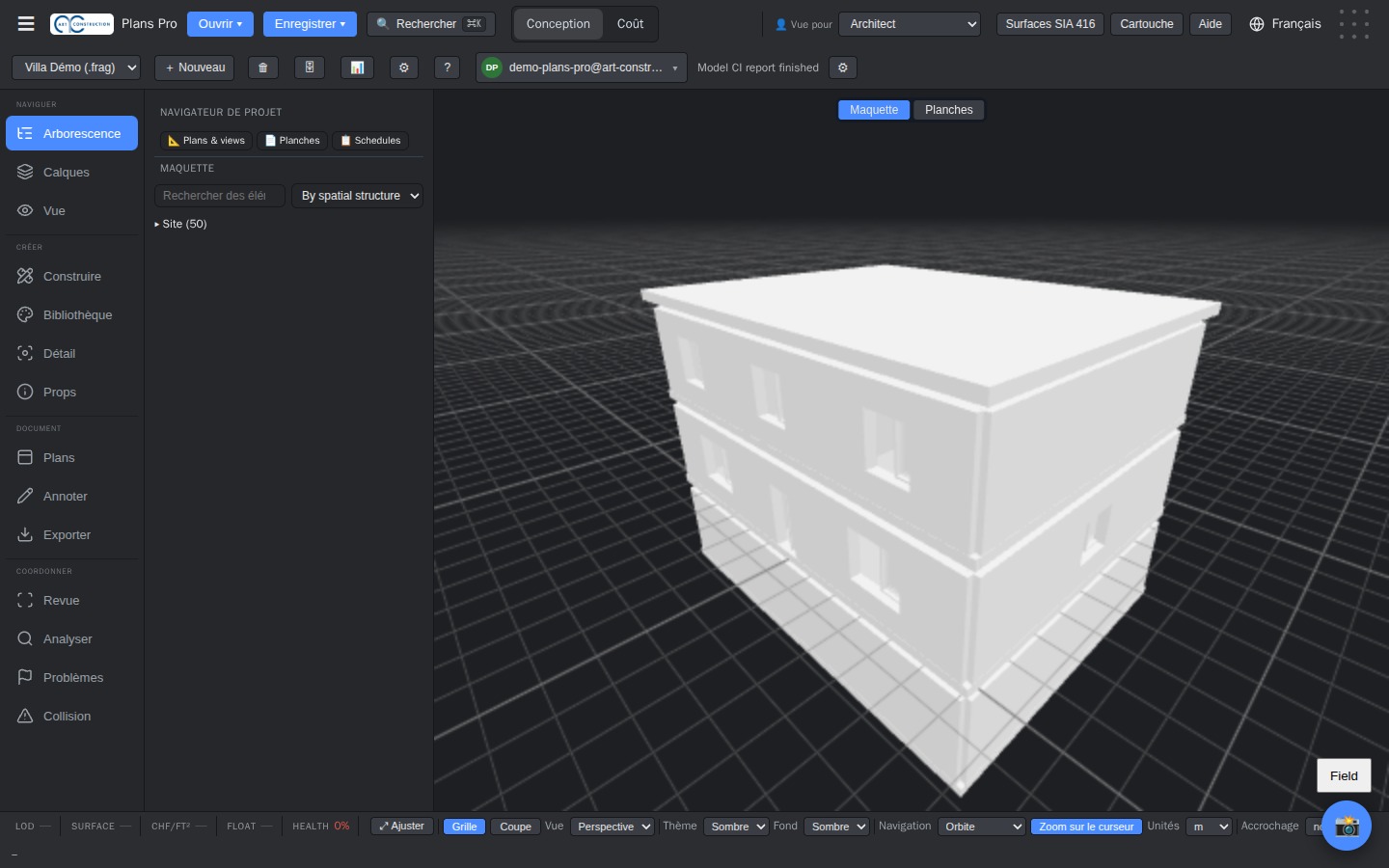
Het model is klaar. Draai het met de muis; de toets F kadert de weergave opnieuw.
9. Plattegronden, doorsneden en gevels
28De tekeningenset
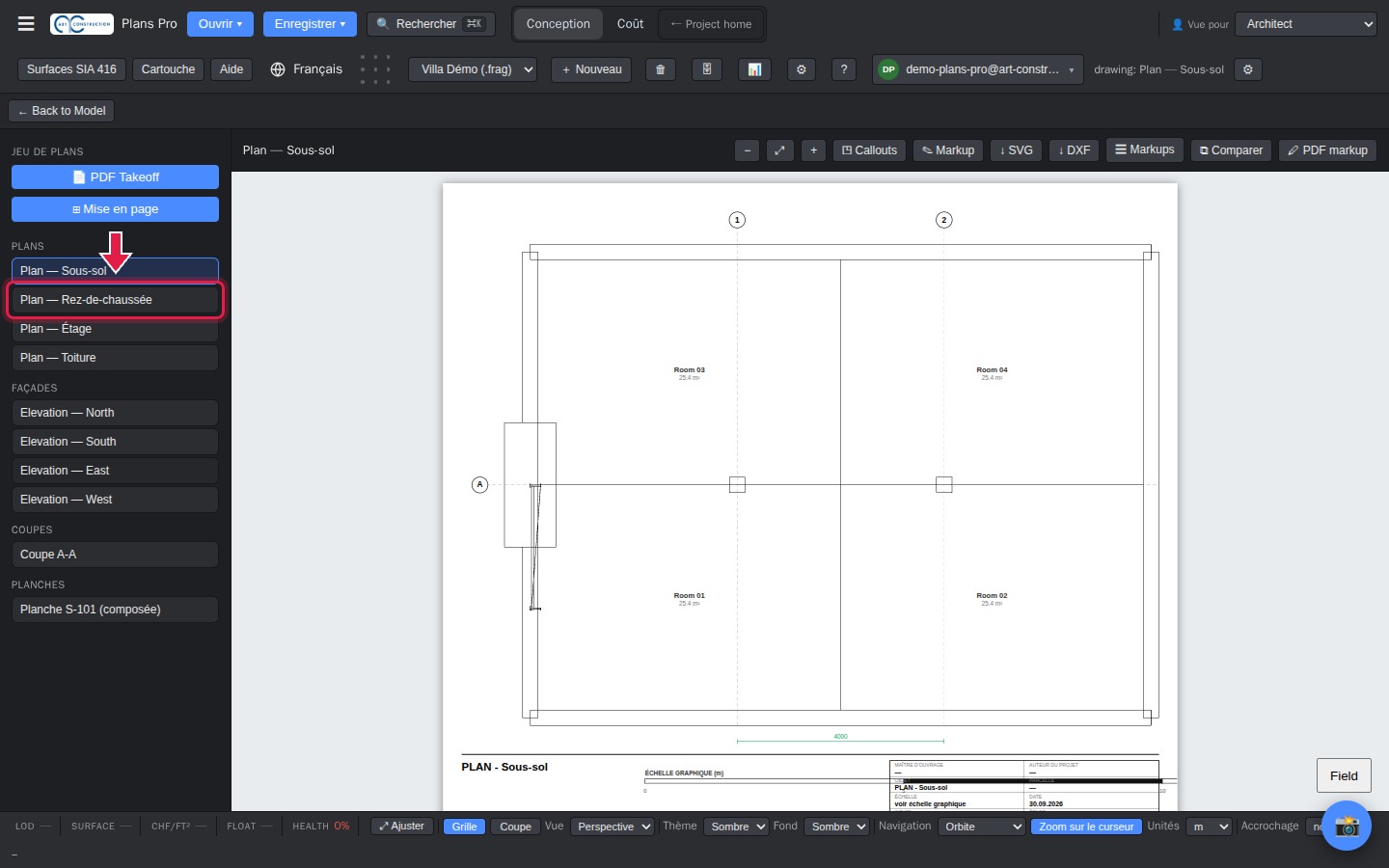
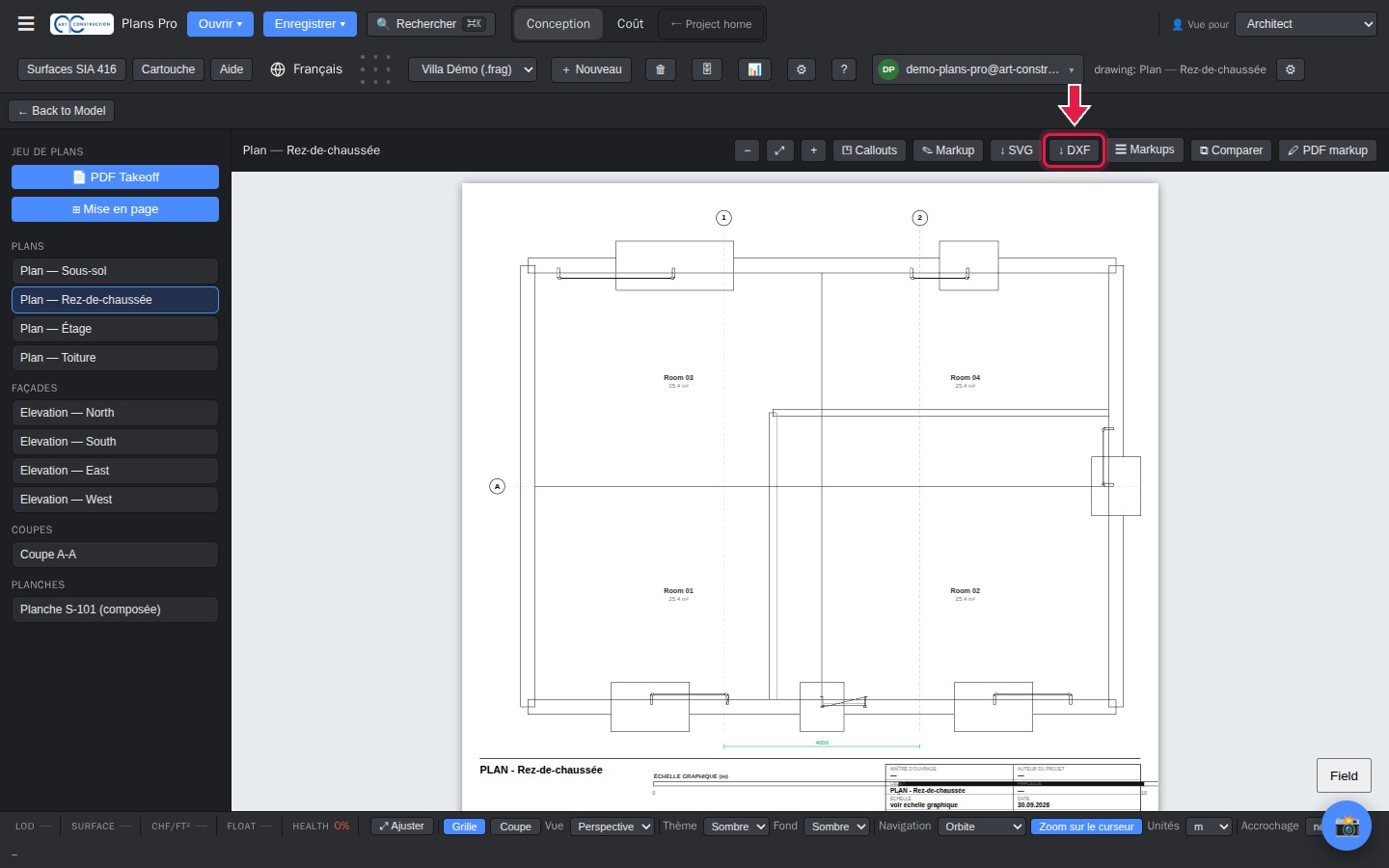
Klik links op Plans (Tekeningen). De lijst toont een plattegrond per bouwlaag, de vier gevels en een doorsnede. Klik op een tekening om ze te tonen.
29De plattegrond van een bouwlaag
De plattegrond verschijnt met de muren, de openingen, de ruimtes en hun oppervlakten. Met de knop ↓ DXF downloadt u hem voor uw CAD-programma.
30De gevels
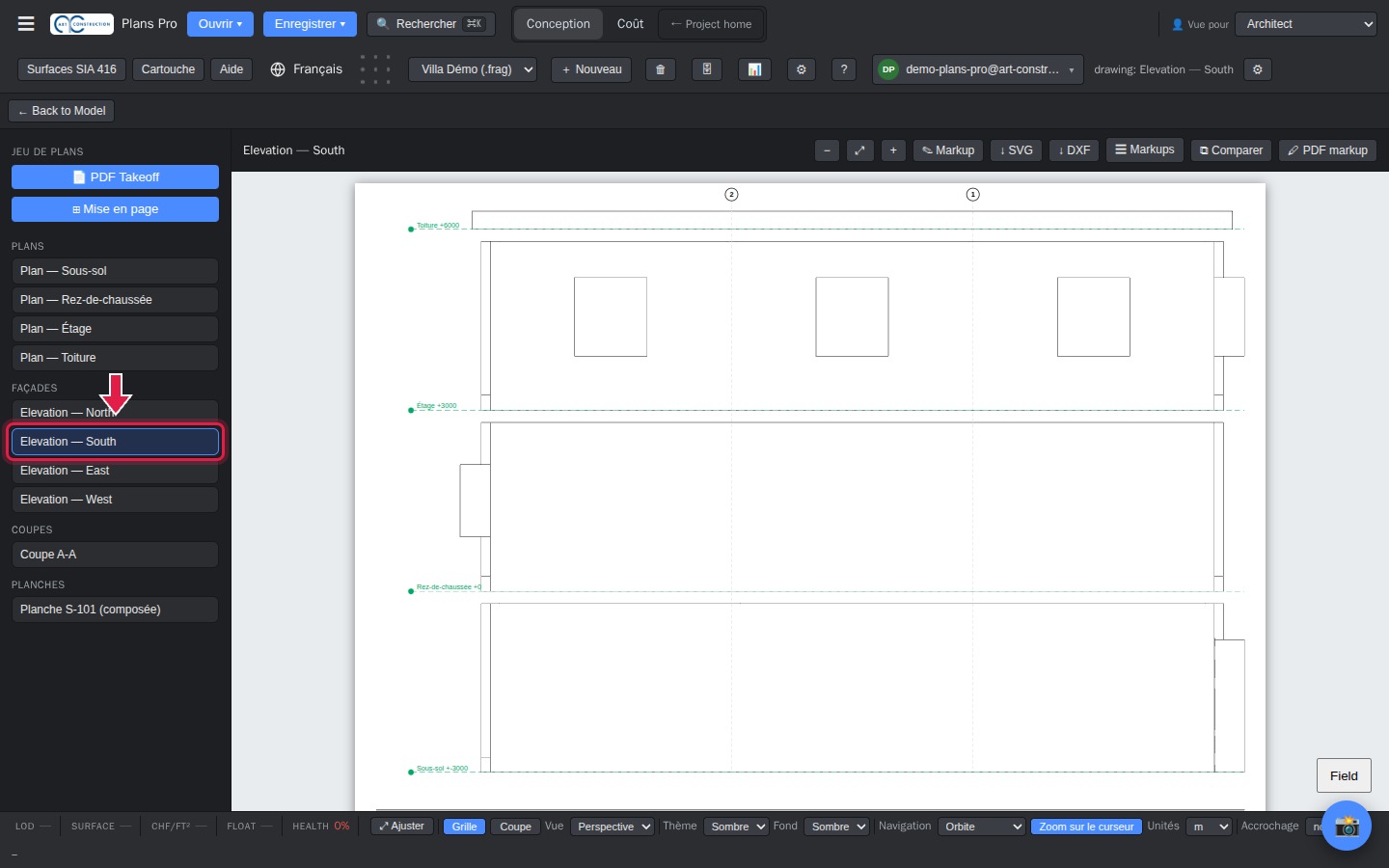
Klik op een gevel (North, South, East, West = noord, zuid, oost, west).
31De doorsneden
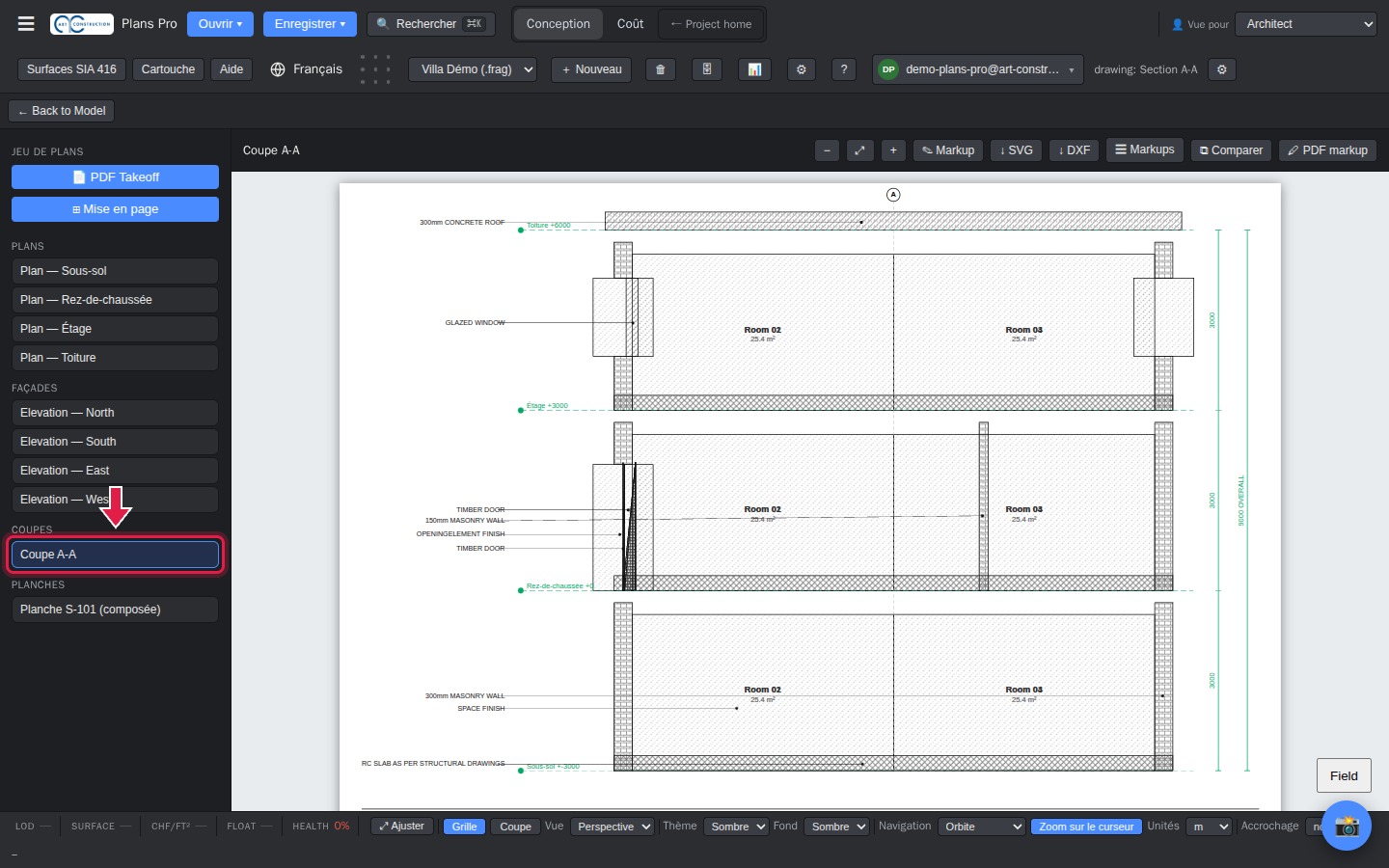
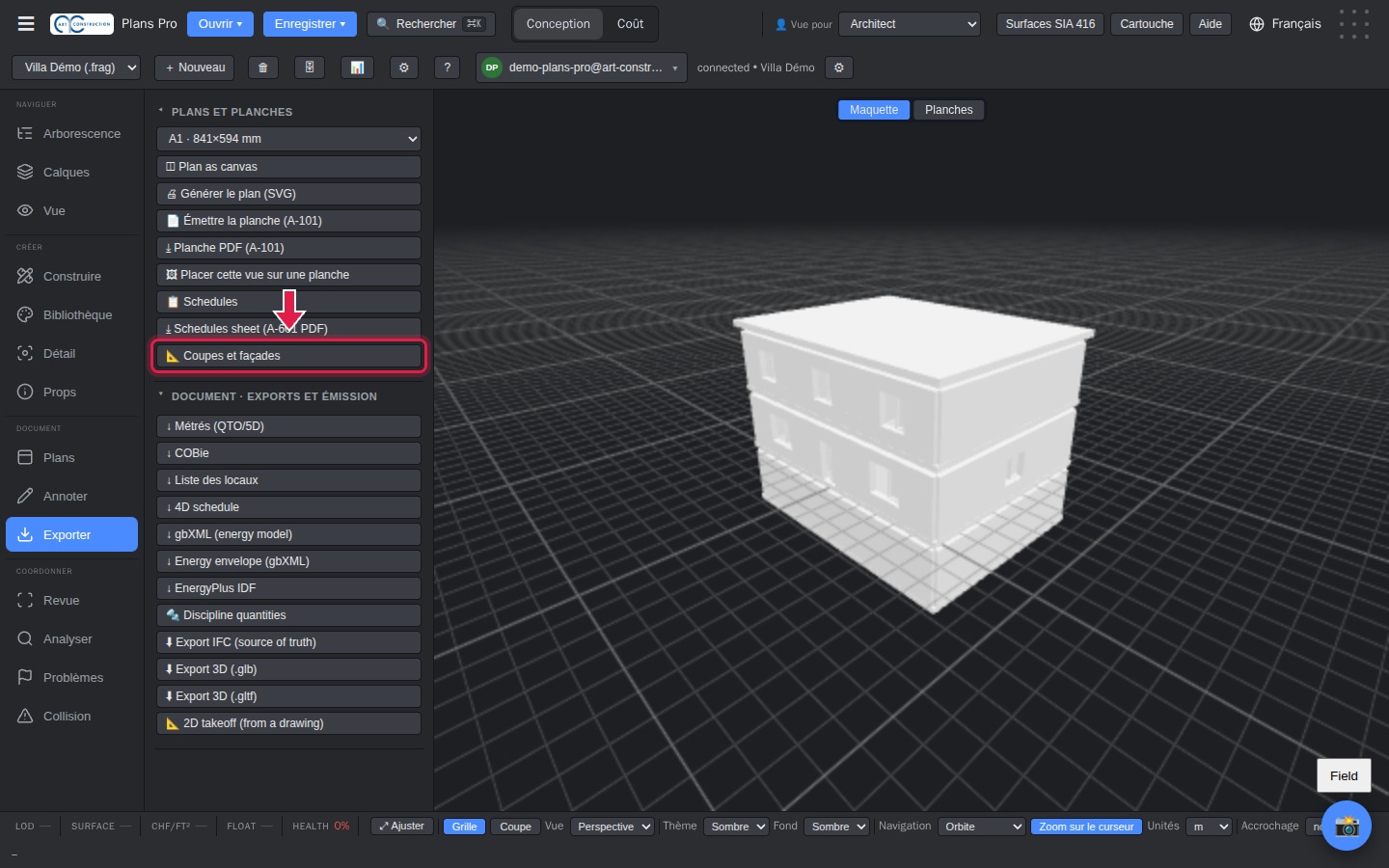
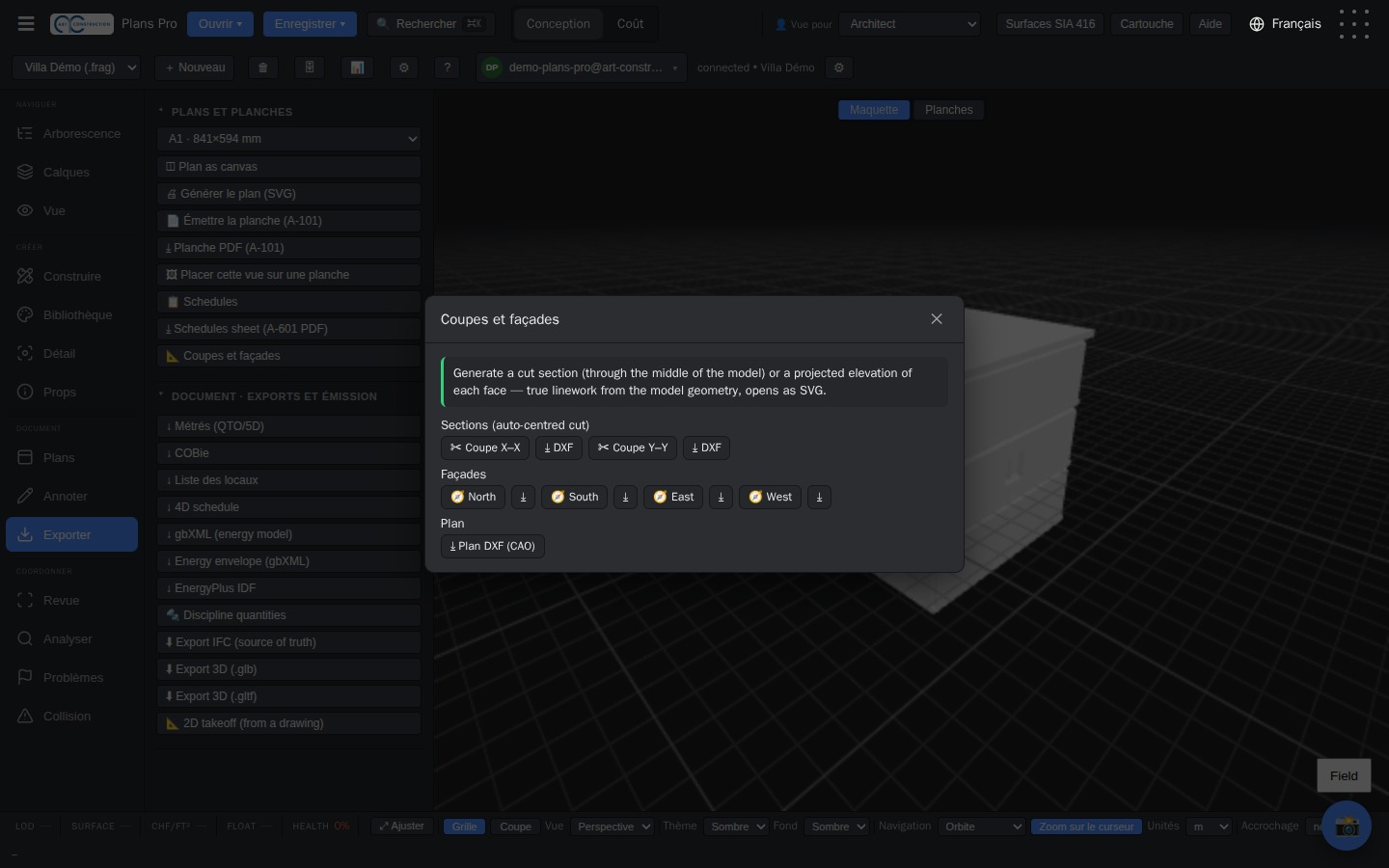
Klik in de lijst op Coupe A-A (Doorsnede A-A): Plans Pro snijdt het gebouw in het midden door. Voor doorsneden in beide richtingen opent u Exporter (Exporteren), klapt u “Plans et planches” (Tekeningen en bladen) open en klikt u op Coupes et façades (Doorsneden en gevels); elke doorsnede opent in een nieuw tabblad.
10. Titelblok en A3-opmaak
32Het titelblok invullen
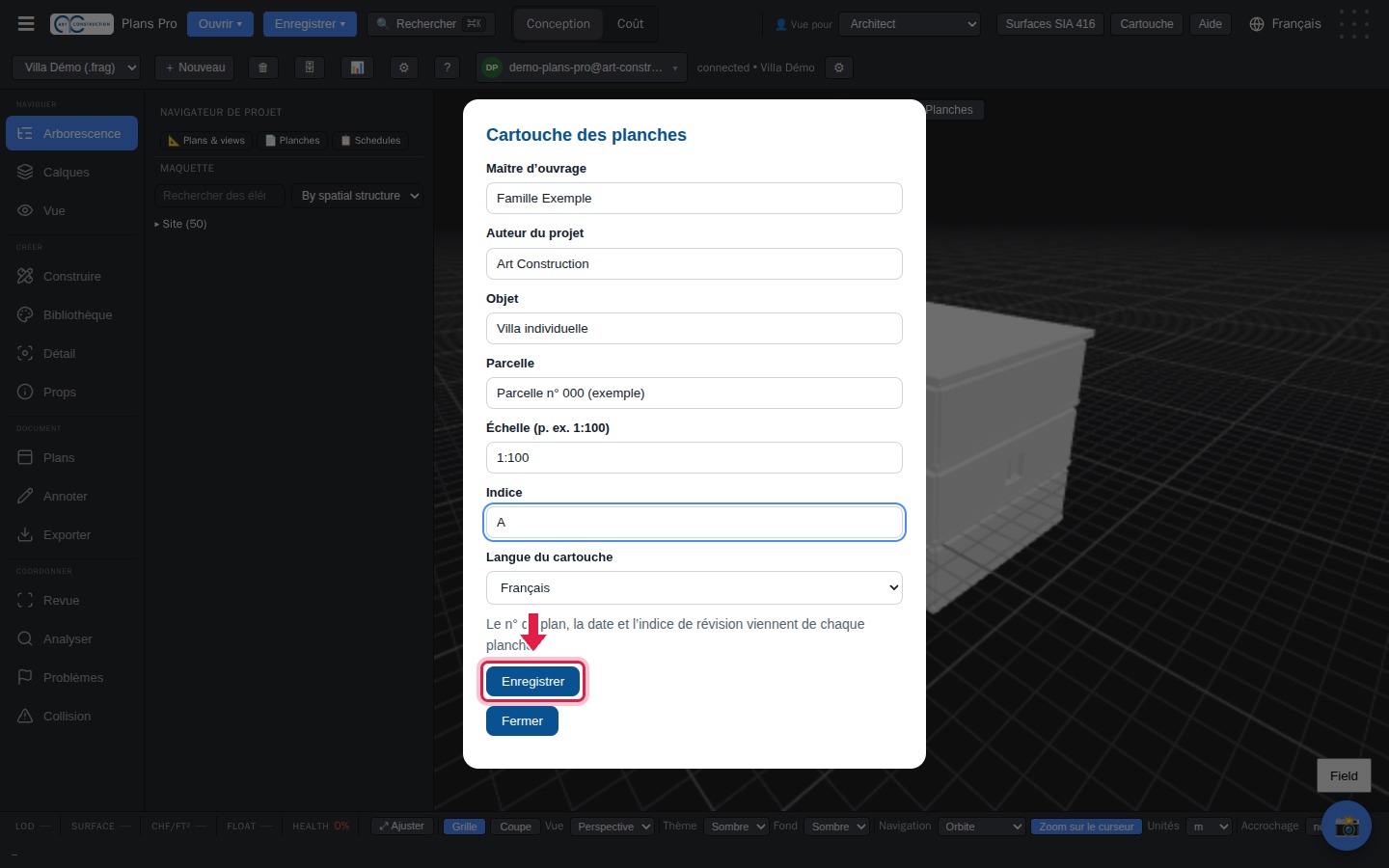
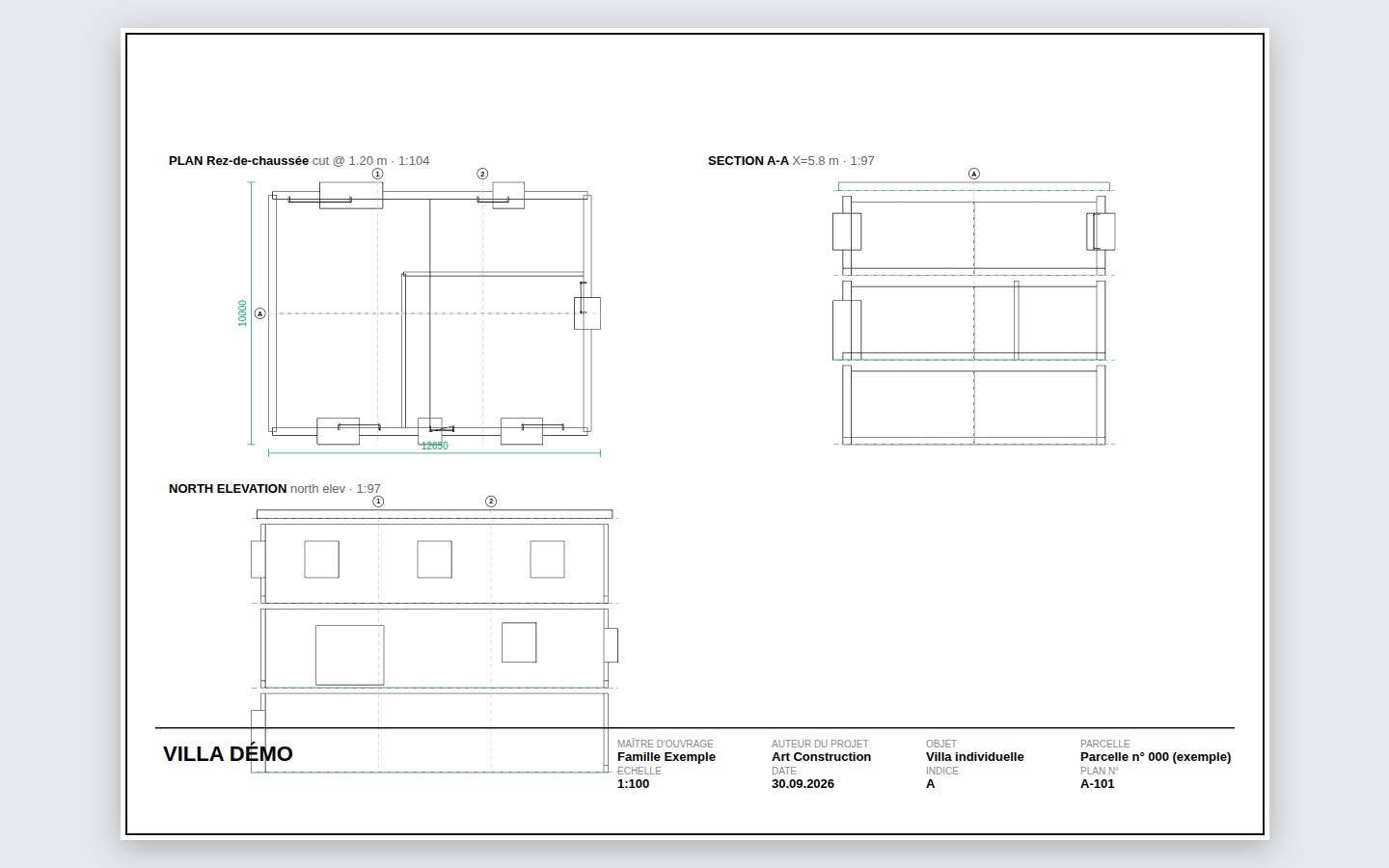
Klik bovenaan op Cartouche (Titelblok). Vul de opdrachtgever, de ontwerper, het onderwerp, het perceel, de schaal en de index in en klik op Enregistrer (Opslaan). Het tekeningnummer en de datum worden automatisch ingevuld.
33Het A3-formaat kiezen
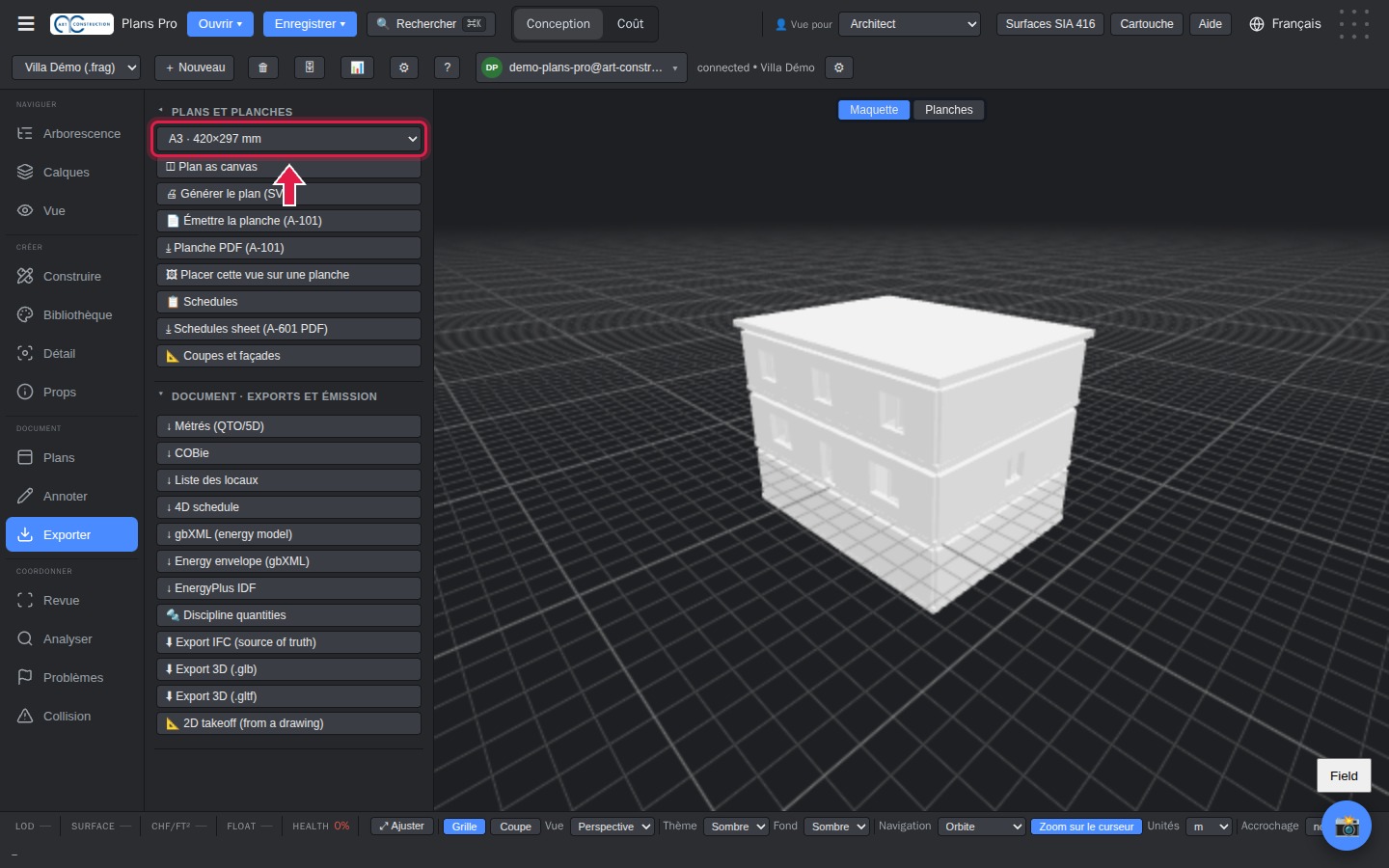
Kies in Exporter (Exporteren), rubriek “Plans et planches” (Tekeningen en bladen), het formaat A3 · 420×297 mm. De formaten A0 tot A4 zijn beschikbaar.
34Het PDF-blad maken
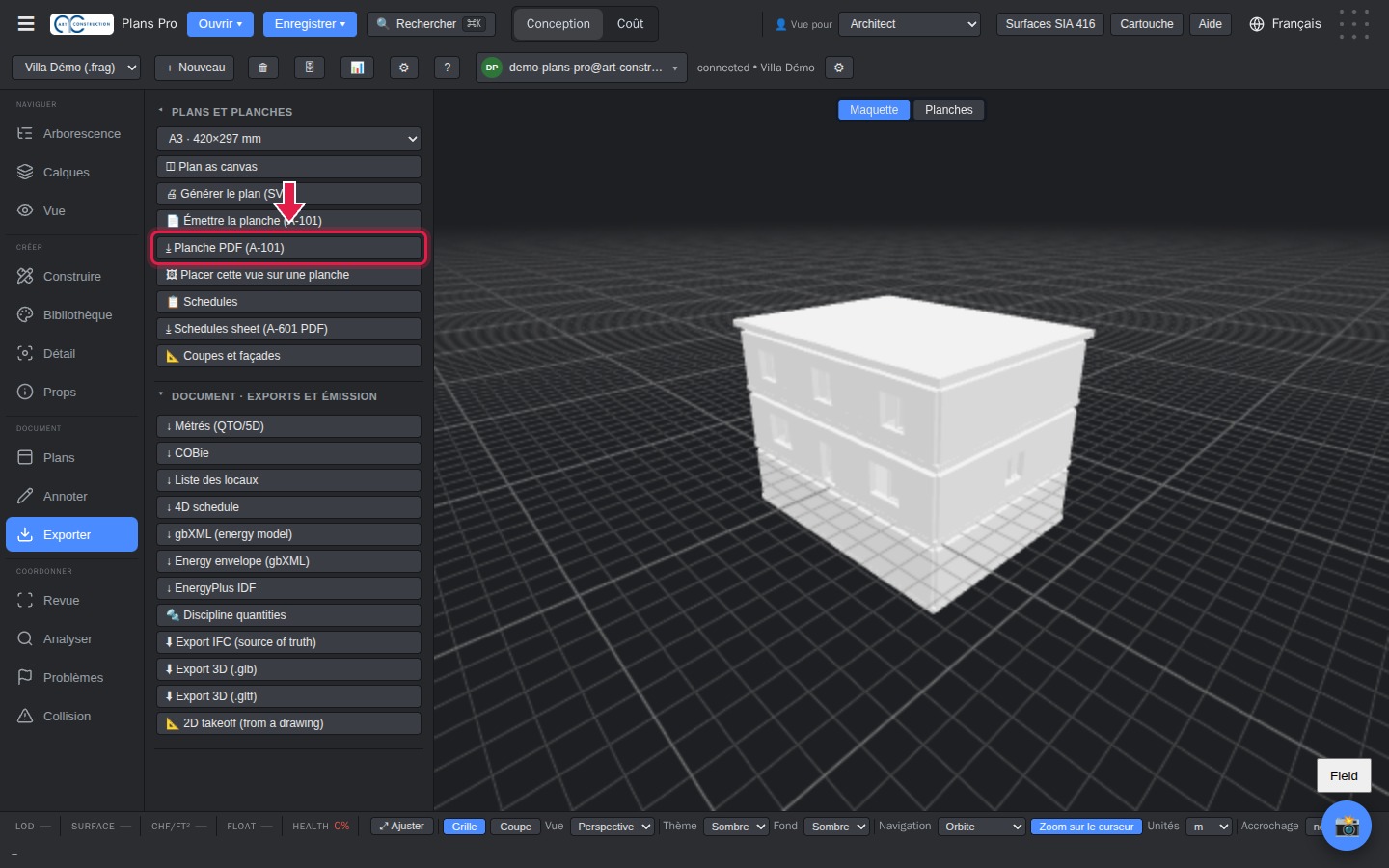
Klik op Planche PDF (A-101) (PDF-blad (A-101)). Het blad opent in een nieuw tabblad, klaar om af te drukken of op te slaan.
35Het blad met het Zwitserse titelblok
Het titelblok wordt onderaan het blad afgedrukt.
11. Export naar PDF, DXF en Excel
36Hoeveelheden in Excel
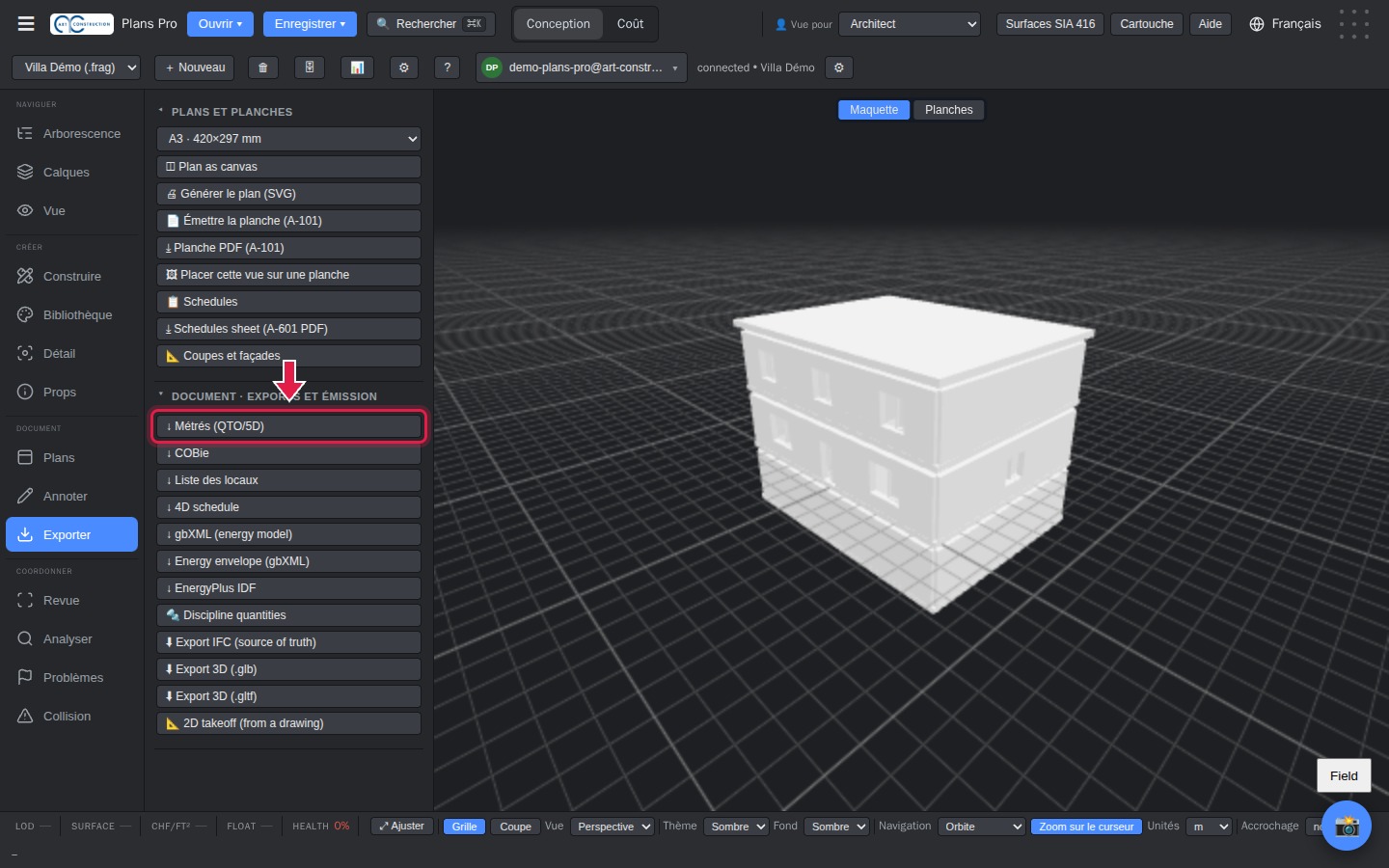
Klap in Exporter (Exporteren) “Document · Exports et émission” (Document · Export en uitgifte) open en klik op Métrés (QTO/5D) (Hoeveelheden (QTO/5D)). U krijgt een Excel-bestand met de lengte, de oppervlakte en het volume van elk element, per bouwlaag.
37Het project opslaan
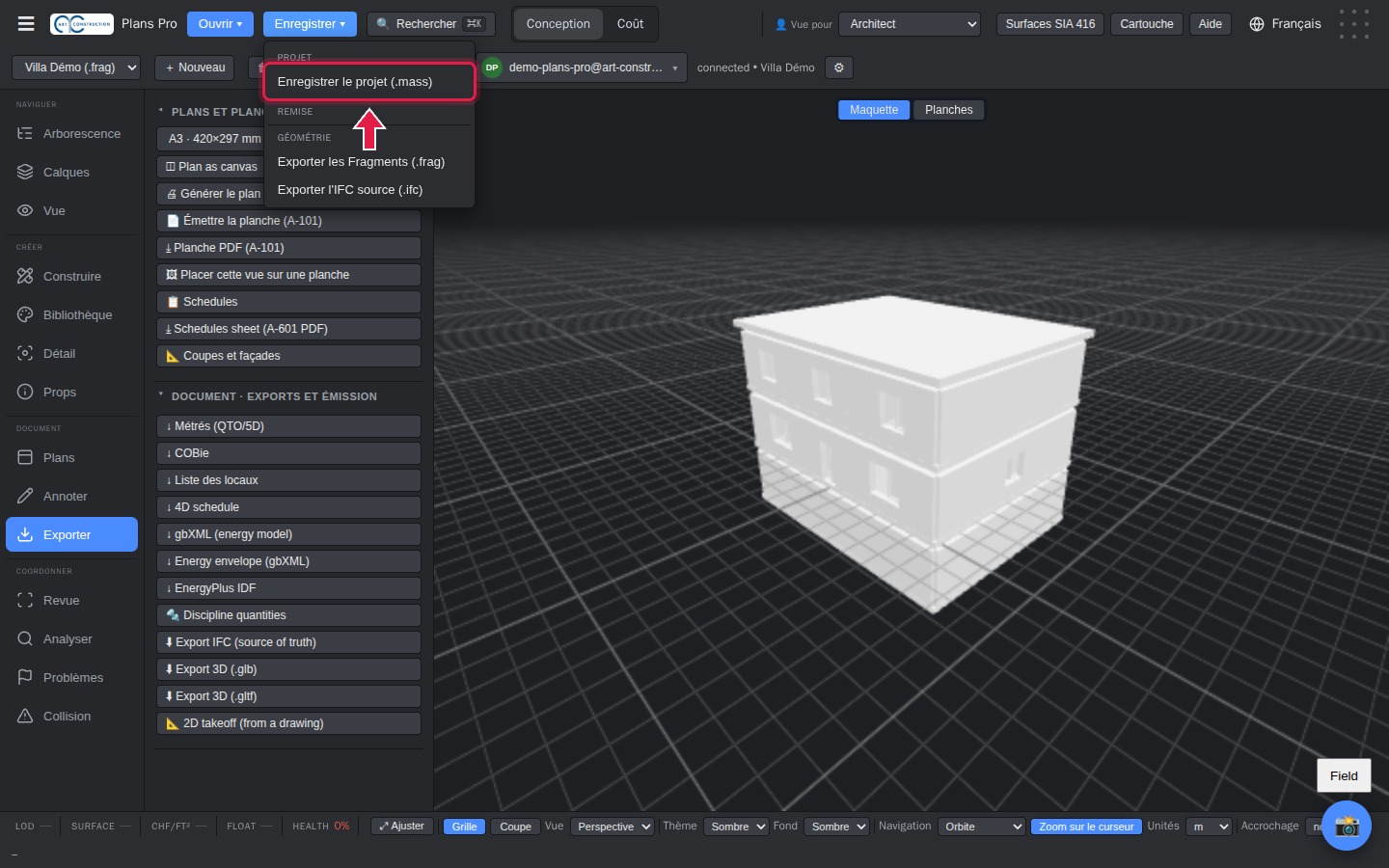
Uw wijzigingen worden automatisch in Zwitserland opgeslagen. Om een volledige kopie op uw computer te bewaren, klikt u op Enregistrer (Opslaan) en dan op Enregistrer le projet (.mass) (Project opslaan (.mass)).
Voorbeeldbestanden: A3-blad (PDF) Hoeveelheden (Excel)
Deel 2 – Werken met een bestaand bestand
12. Een bestaand IFC-bestand openen
38Een nieuw project aanmaken
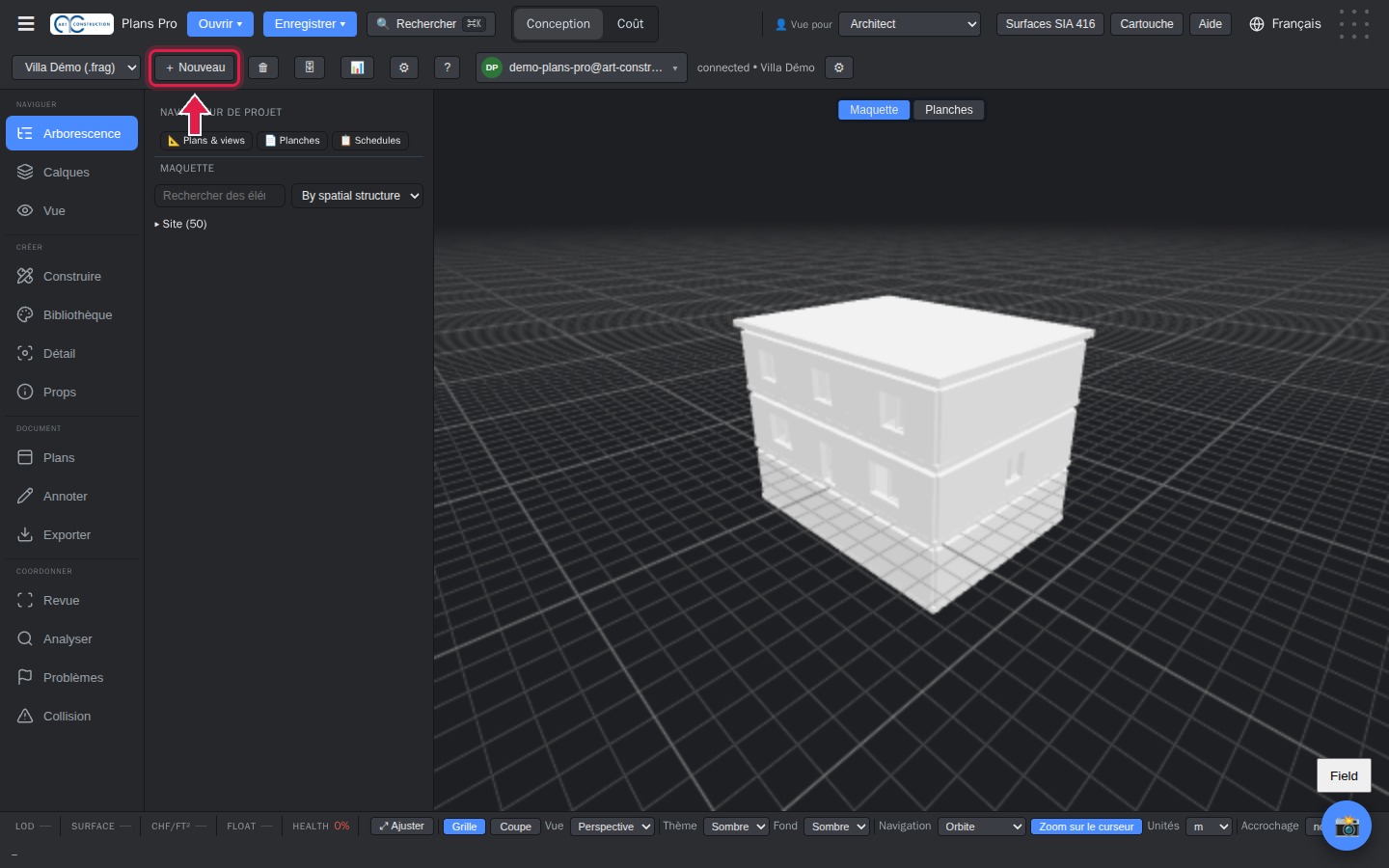
Klik bovenaan op + Nouveau (Nieuw) om een leeg project aan te maken.
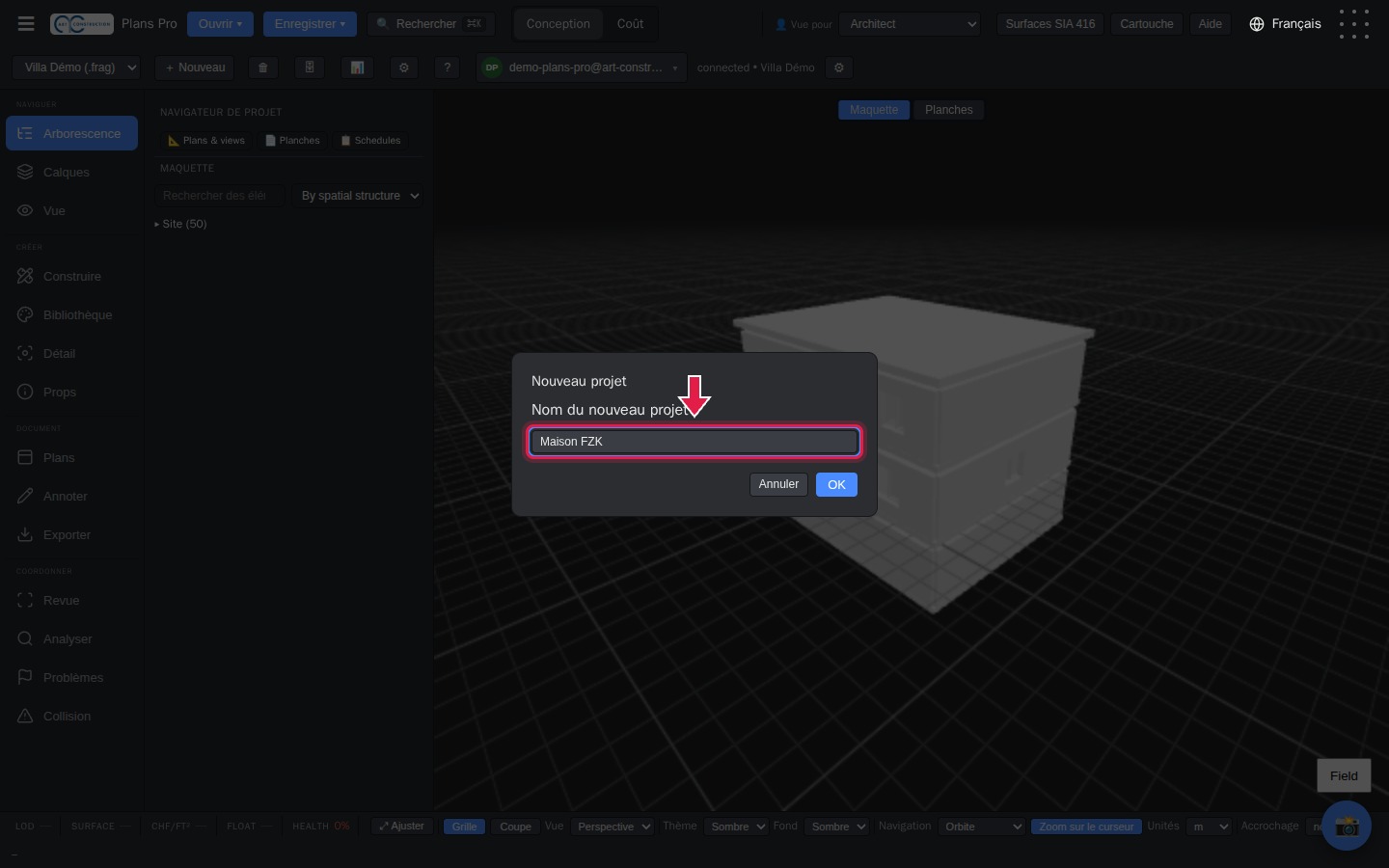
39Het project een naam geven
Typ de naam van het project, bijvoorbeeld “Maison FZK”, en druk op Entrée.
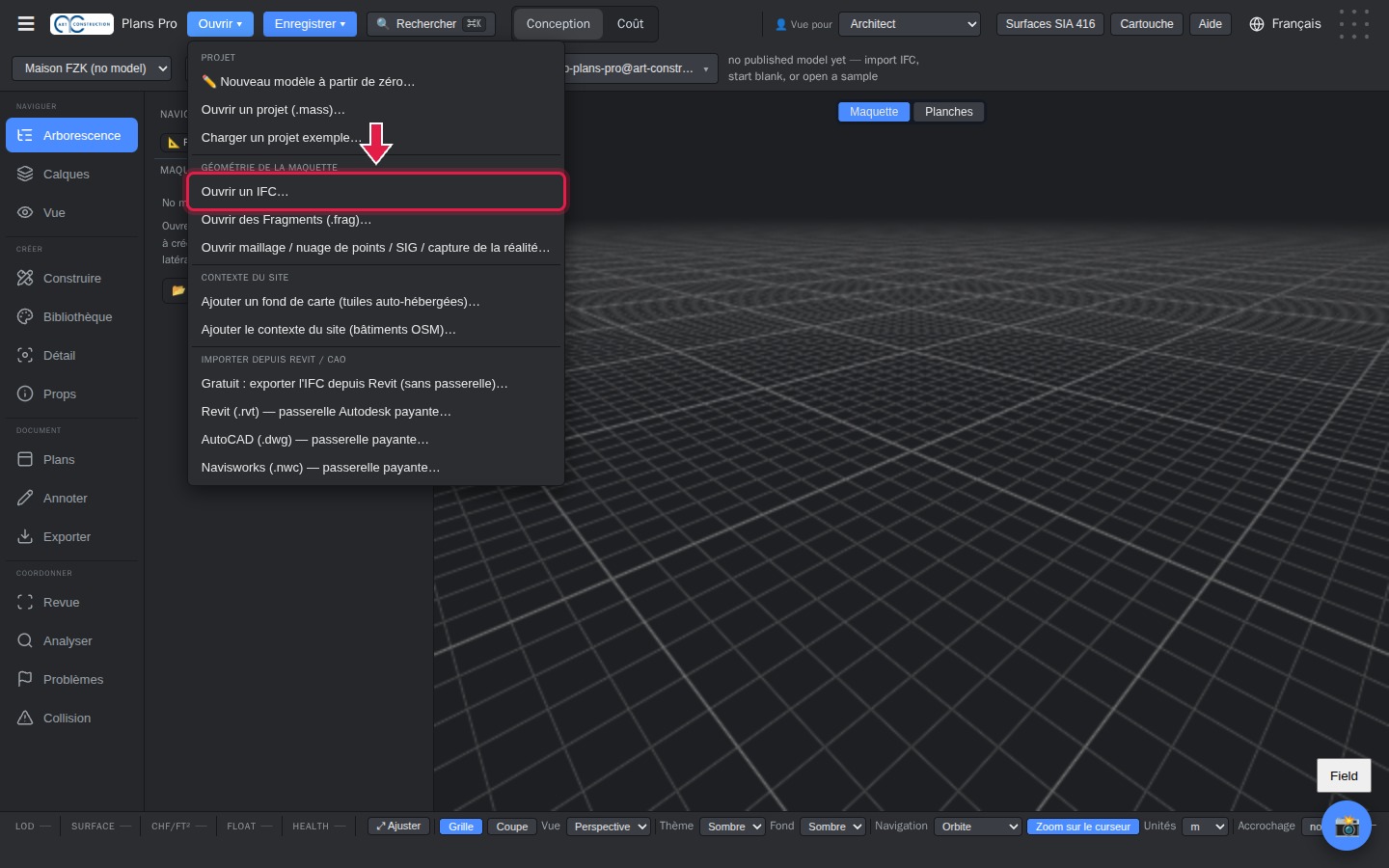
40Het IFC-bestand openen
Klik op Ouvrir (Openen), dan op Ouvrir un IFC… (Een IFC openen…) en kies uw bestand. Het laden van een groot model kan enkele minuten duren.
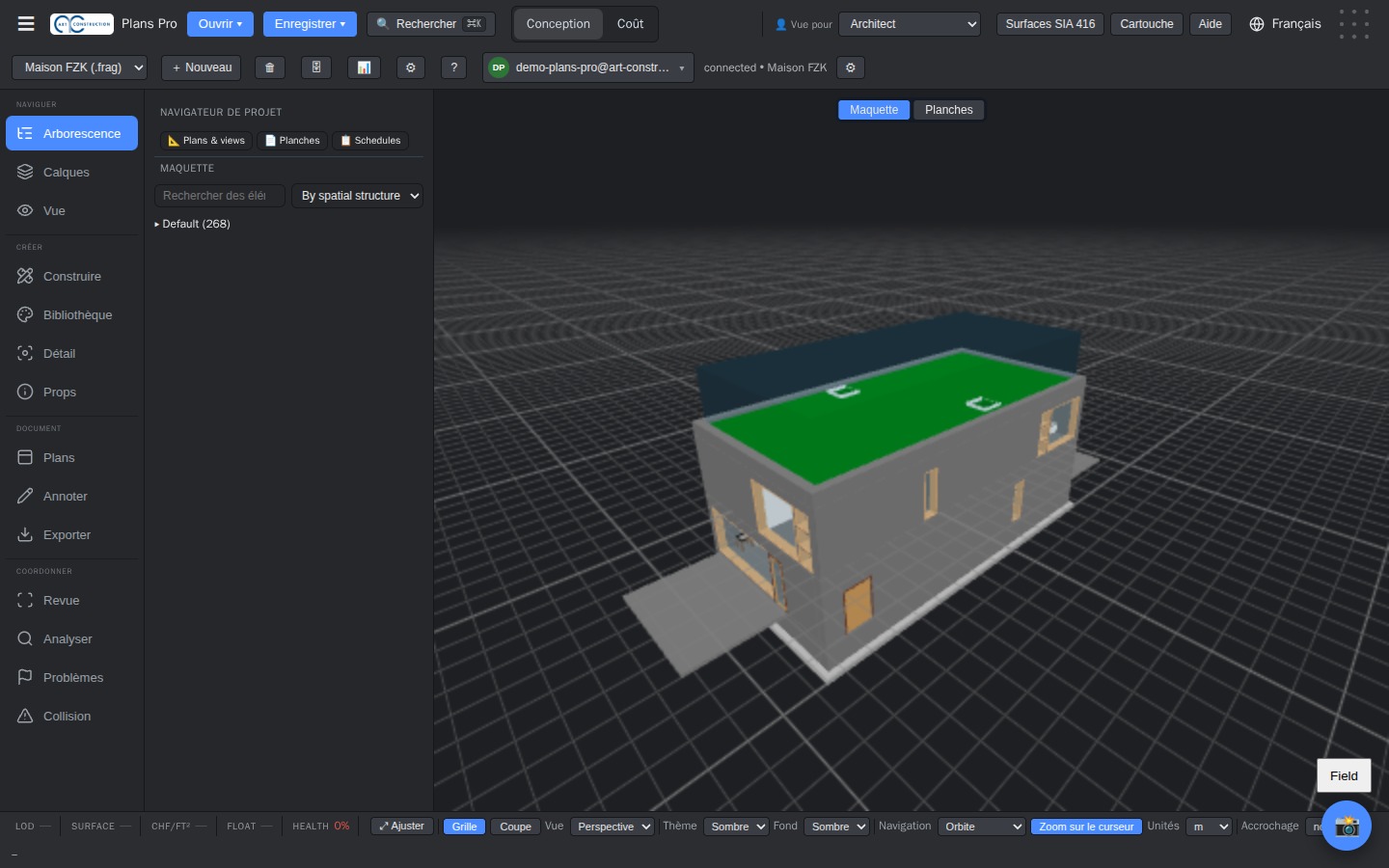
41Het model is geopend
Het model verschijnt in 3D. U kunt daarna alle gereedschappen uit deze handleiding gebruiken: plattegronden, doorsneden, oppervlakten SIA 416, exports.
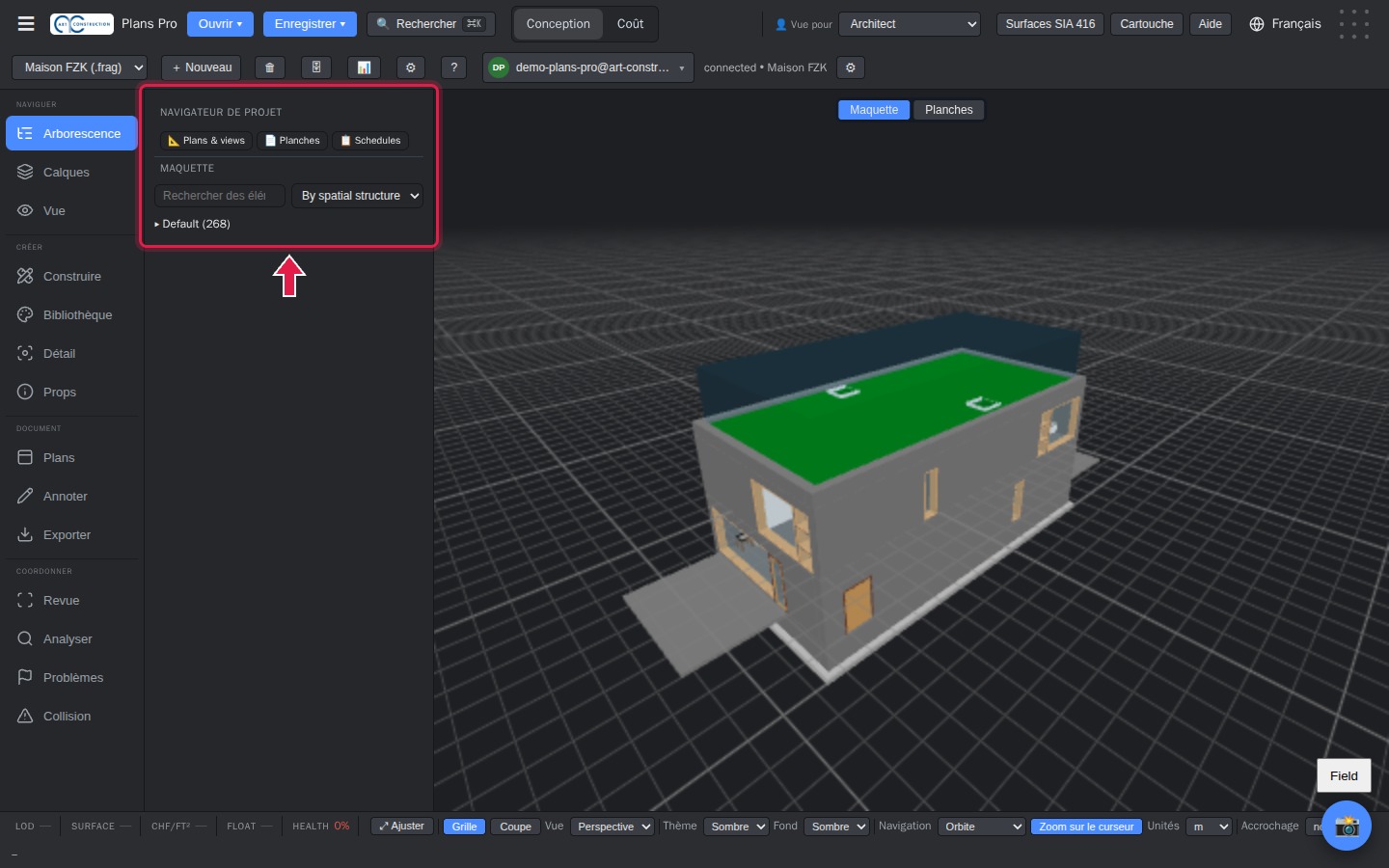
42De boomstructuur van het model
Het paneel Arborescence (Boomstructuur) toont het gebouw, de bouwlagen en de elementen. Klik op een element om het in het model terug te vinden.
43Oppervlakten van een bestaand bestand
De knop Surfaces SIA 416 (Oppervlakten SIA 416) leest de oppervlakten die in het bestand zijn opgeslagen. Als het bestand de oppervlakte van de ruimtes niet bevat, blijft de kolom SN leeg: er wordt niets geschat.
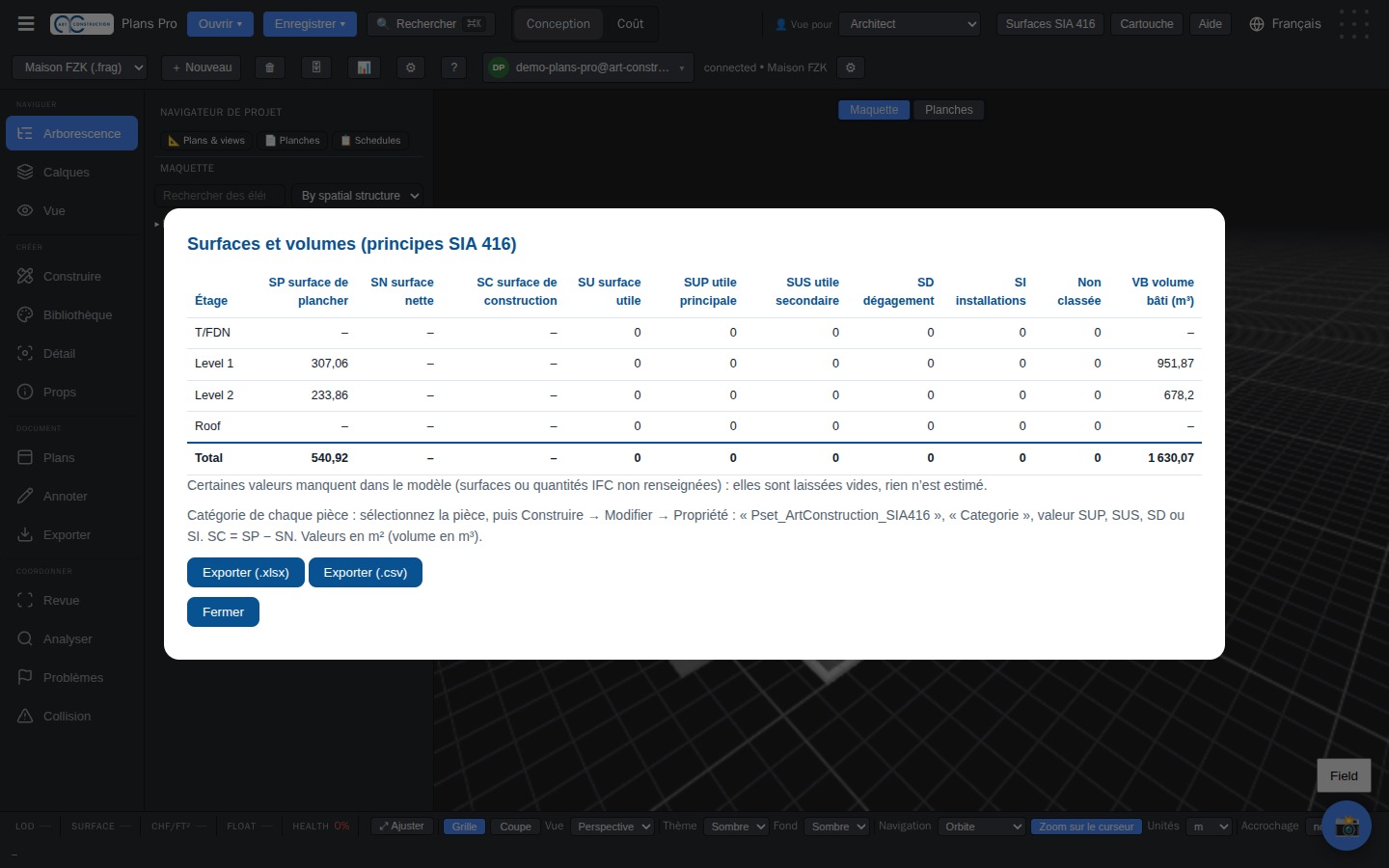
Voorbeeldbestand: “AC20-FZK-Haus.ifc” (FZK-huis), © Karlsruher Institut für Technologie (KIT), Institut für Automation und angewandte Informatik, onder licentie CC BY 4.0.
13. Starten vanuit een 2D-tekening (DXF of afbeelding)
Plans Pro zet een DXF-tekening nog niet automatisch om in 3D-muren en -ruimtes. U kunt wel een gescande tekening onder het model leggen en de muren erover tekenen.
44Referentielaag
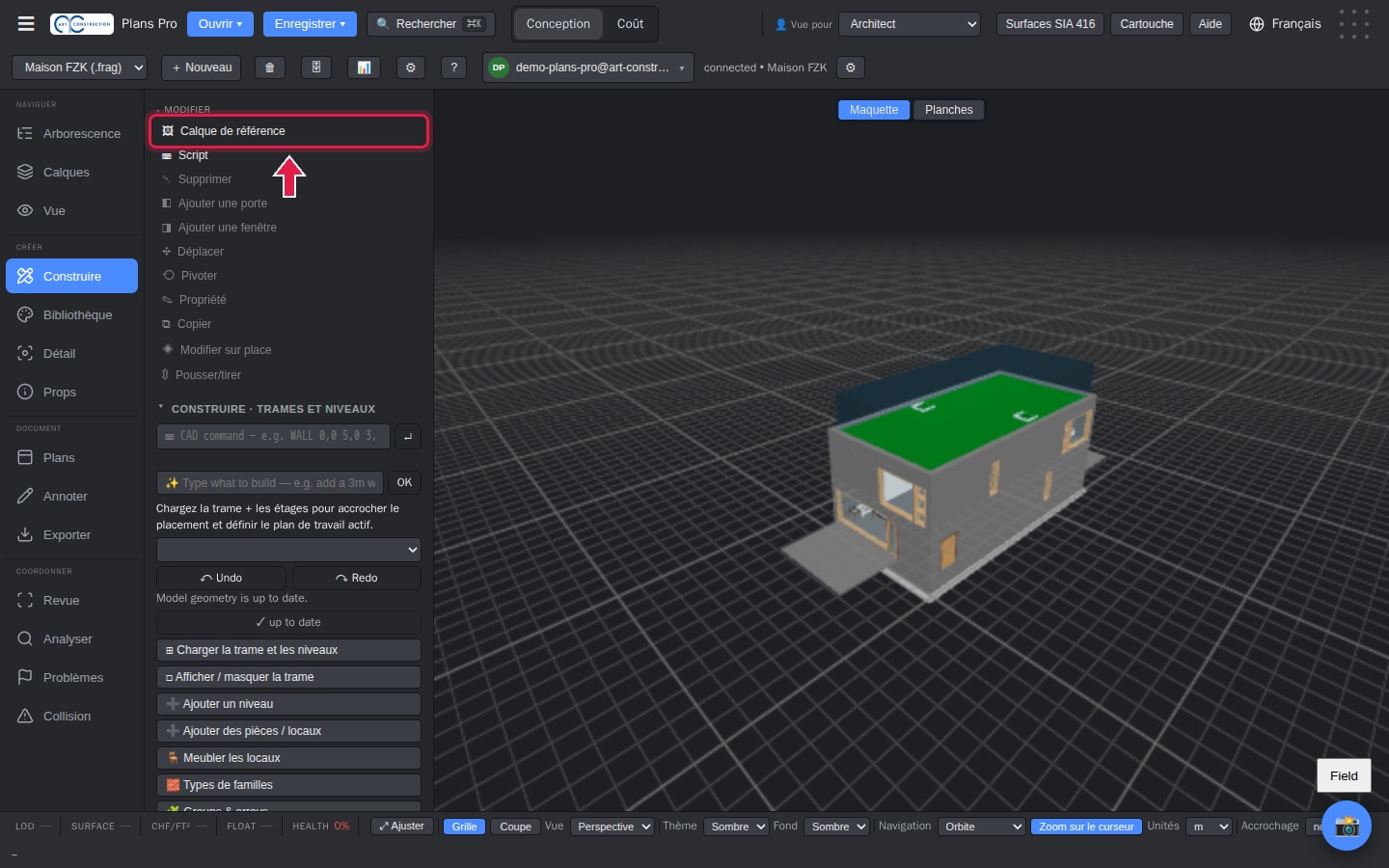
Klik in Construire (Bouwen) op Calque de référence (Referentielaag).
45De afbeelding van de tekening plaatsen
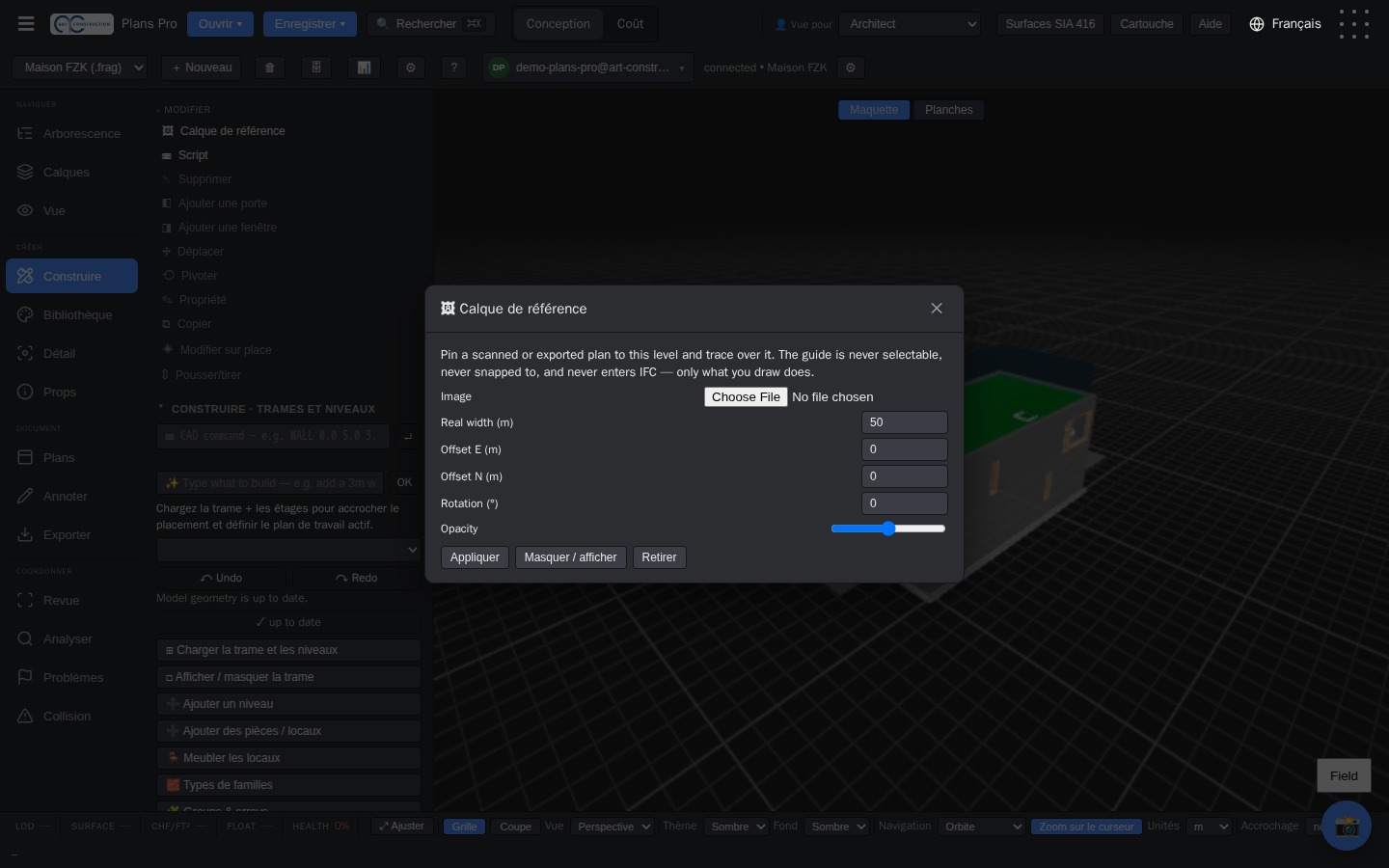
Kies de afbeelding van de tekening (PNG of JPG), geef de werkelijke breedte in meter op en klik op Appliquer (Toepassen). Teken daarna de muren erover (hoofdstuk 3). Een DXF slaat u eerst als afbeelding op vanuit uw CAD-programma.
14. Goed om te weten
- Lengtes voert u altijd in meter in.
- Daken zijn plat; hellende daken zijn nog niet beschikbaar.
- Ruimtes worden automatisch in een raster aangemaakt: er is nog geen gereedschap om een ruimte met de hand te tekenen.
- Open een IFC-bestand in een nieuw project: in een project dat al open is, vervangt het het model.
- Het titelblok is in het Frans of het Duits.
- Sommige secundaire labels van Plans Pro zijn nog in het Engels.
Een vraag? Stuur een verzoek naar de support.