Guia Plantas
Este guia mostra passo a passo como desenhar uma casa em 2D e em 3D com o Plans, gratuitamente. Segue um exemplo completo: uma casa de 10 × 8 m com dois pisos, com as suas divisões, os seus móveis e o seu telhado.
Abra o Plans em art-construction.ch/plans/editeur. Sem conta, as suas plantas ficam no seu navegador. Com a sua conta Art Construction (botão «Iniciar sessão»), são guardadas no nosso servidor na Suíça. Todas as imagens vêm da versão atual do Plans, com uma conta de demonstração.
1. Criar um projeto
1As minhas plantas
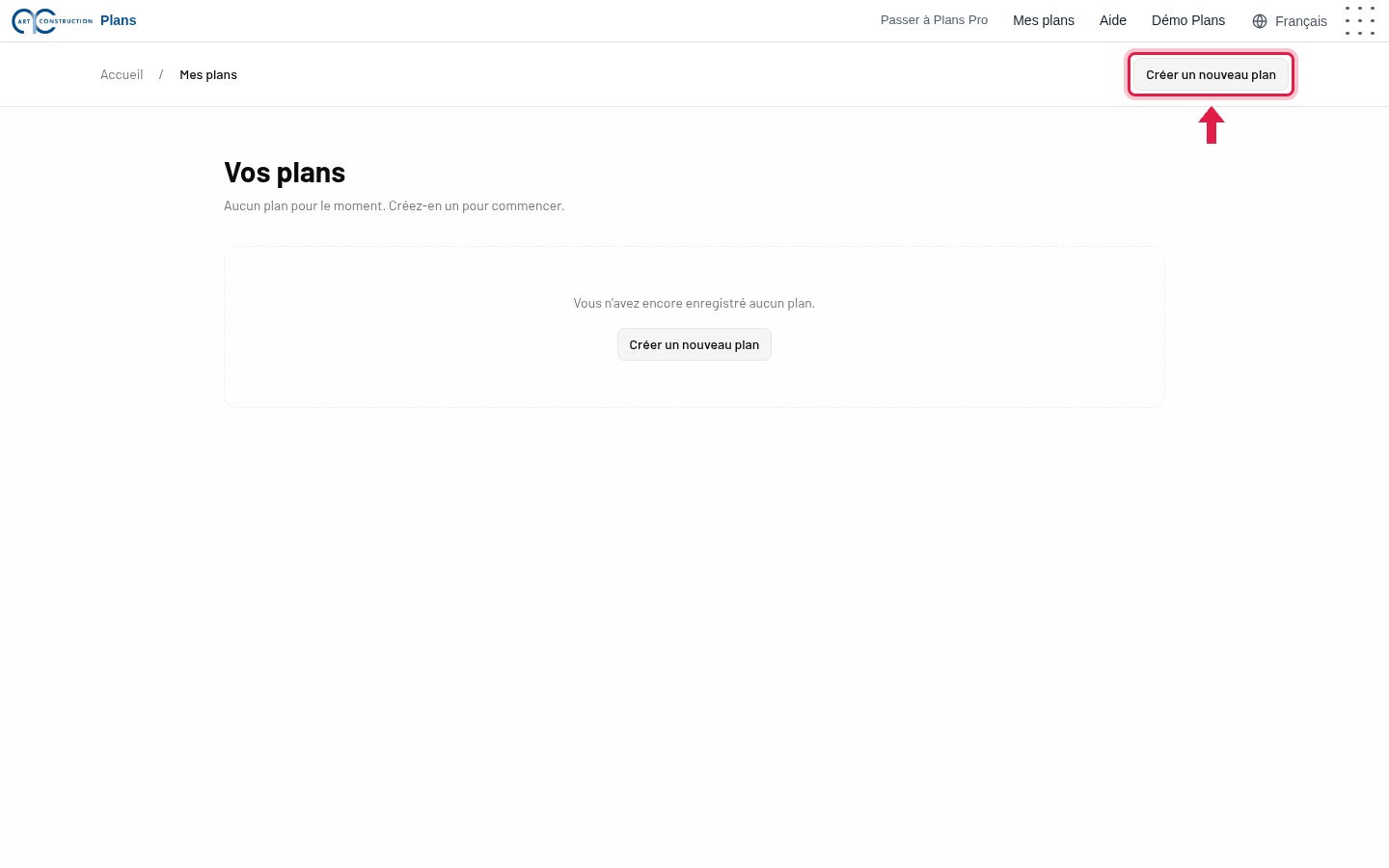
Depois de iniciar sessão, clique em As minhas plantas, em cima. Depois, clique em Criar nova planta.
2A planta está aberta
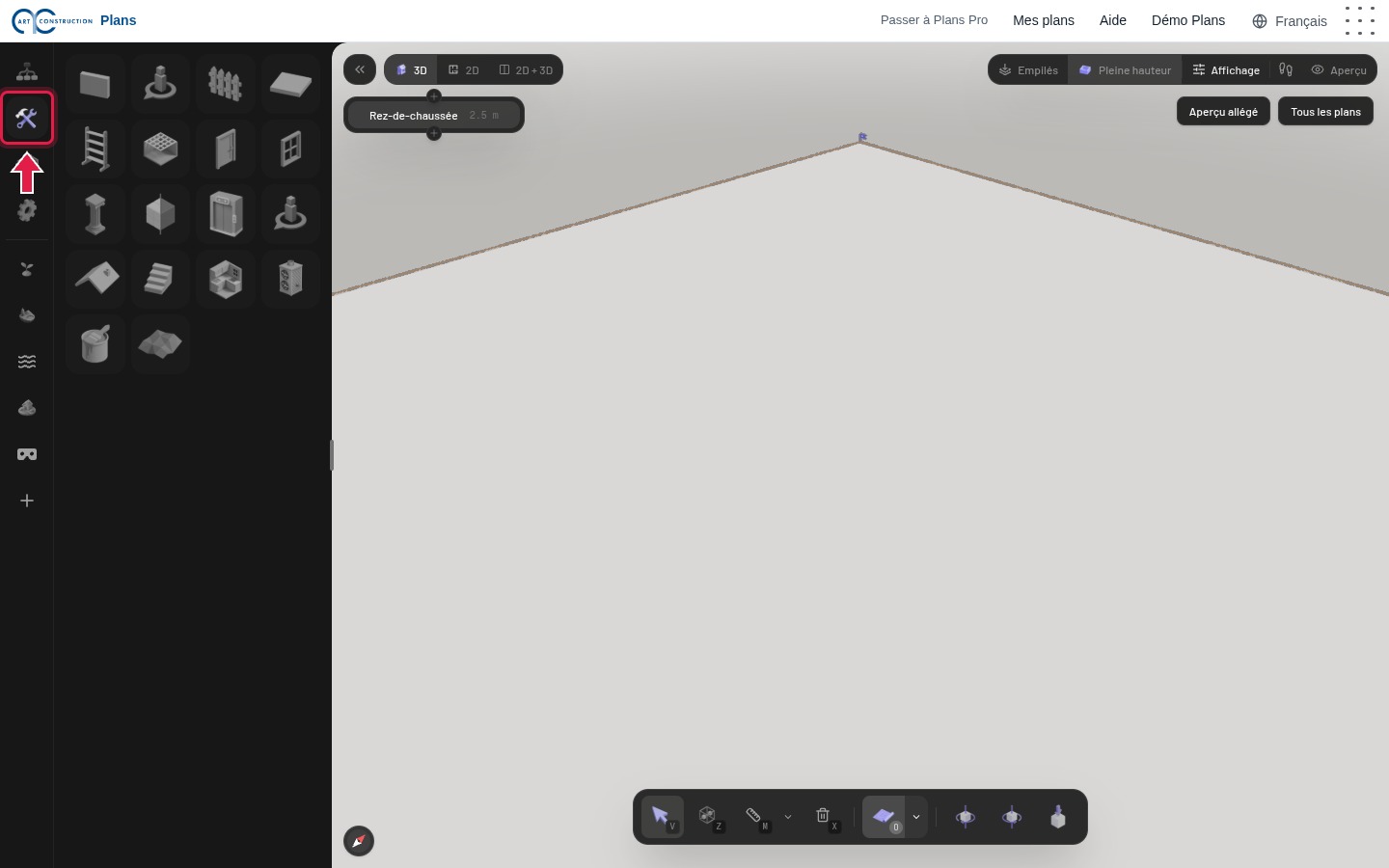
A nova planta abre em 3D. À esquerda, os separadores Planta, Construir, Objetos e Definições dão acesso a todas as ferramentas.
3Passar para a vista 2D
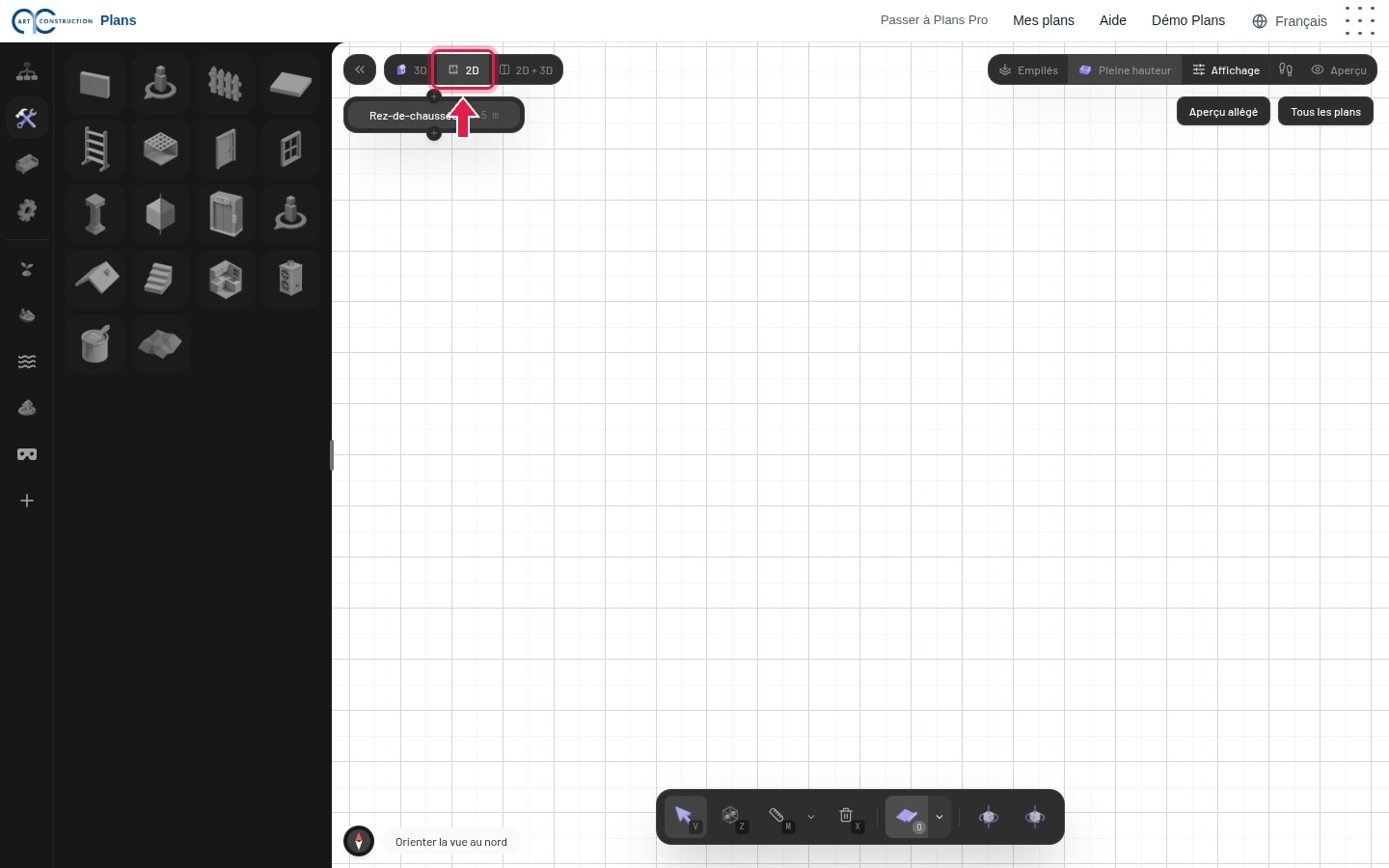
Para desenhar, clique em 2D, em cima: vê a planta de cima, numa grelha de 50 cm. A bússola, em baixo à esquerda, volta a pôr o norte para cima.
2. As paredes
4A ferramenta Parede
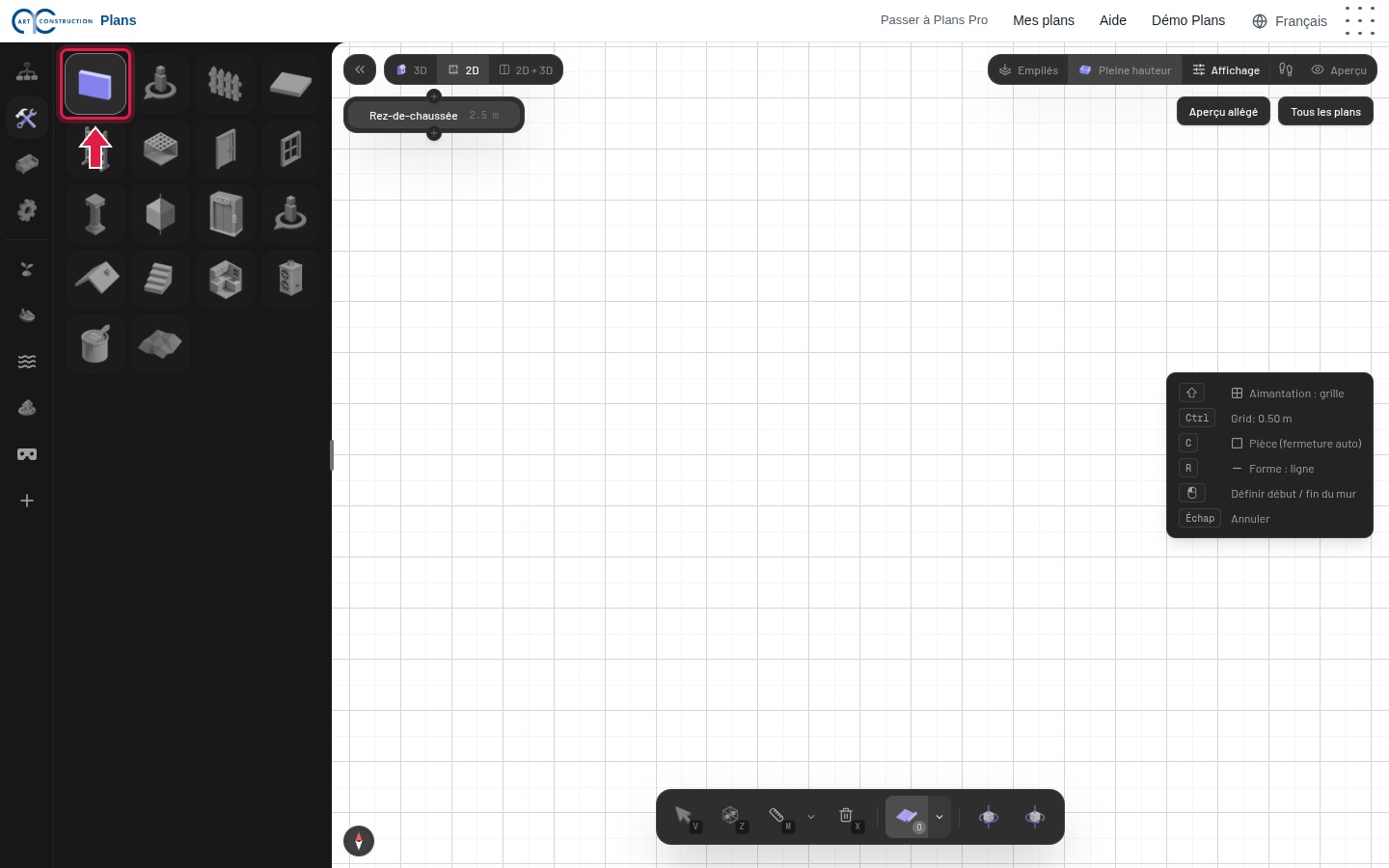
No separador Construir, clique no primeiro ícone, Parede (atalho: tecla B).
5Desenhar as paredes exteriores
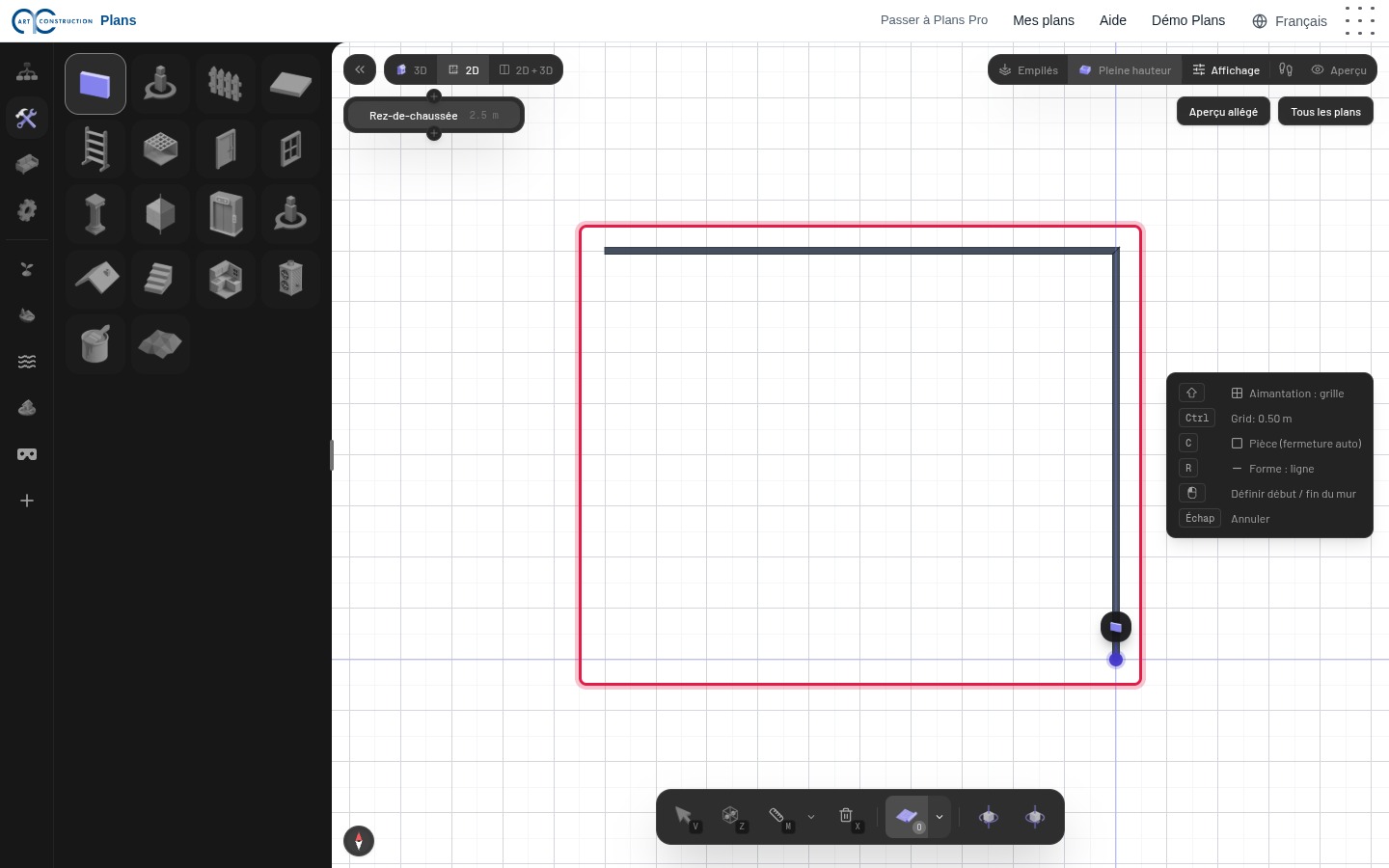
Clique no início da parede e depois em cada canto: as paredes ficam ligadas umas às outras. Os pontos prendem-se à grelha.
6Fechar o contorno
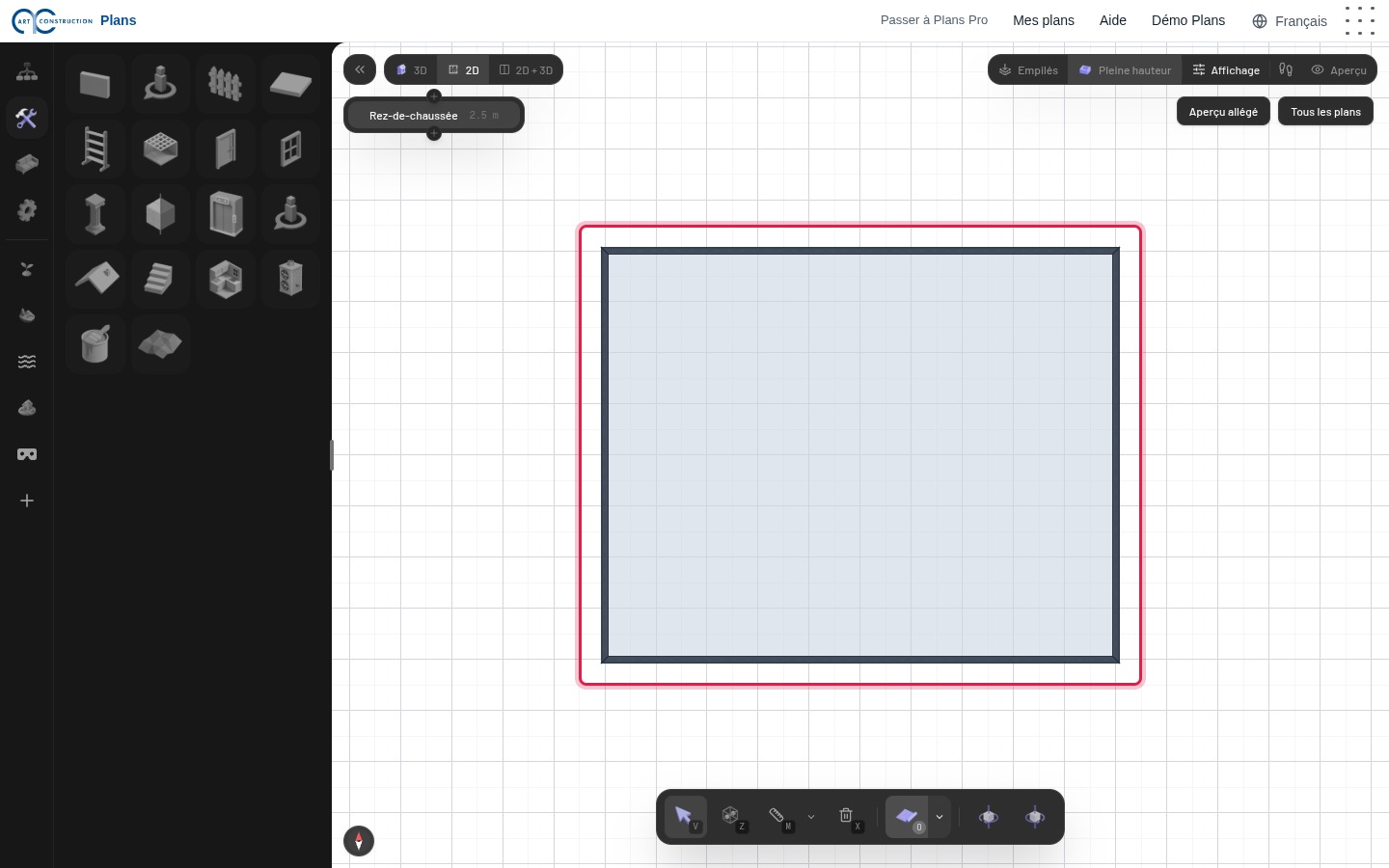
Clique de novo no primeiro ponto para fechar o contorno. O Plans cria então automaticamente o chão e o teto da divisão. Esc termina o desenho.
7As paredes interiores
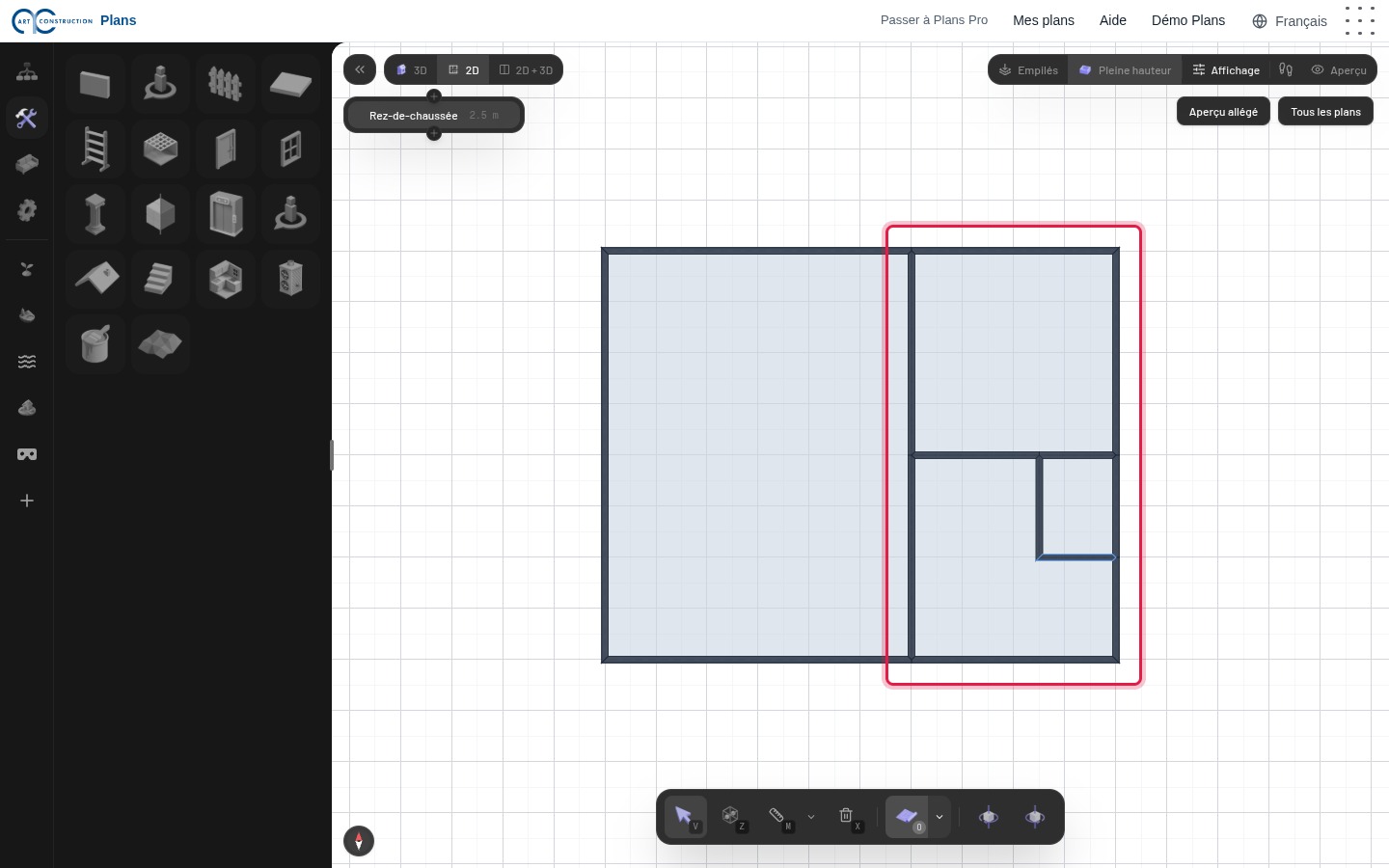
Volte a escolher a ferramenta Parede e desenhe as paredes divisórias da mesma forma, de uma parede à outra. No exemplo: a sala à esquerda, a cozinha, a entrada e o WC à direita.
8Alterar uma parede
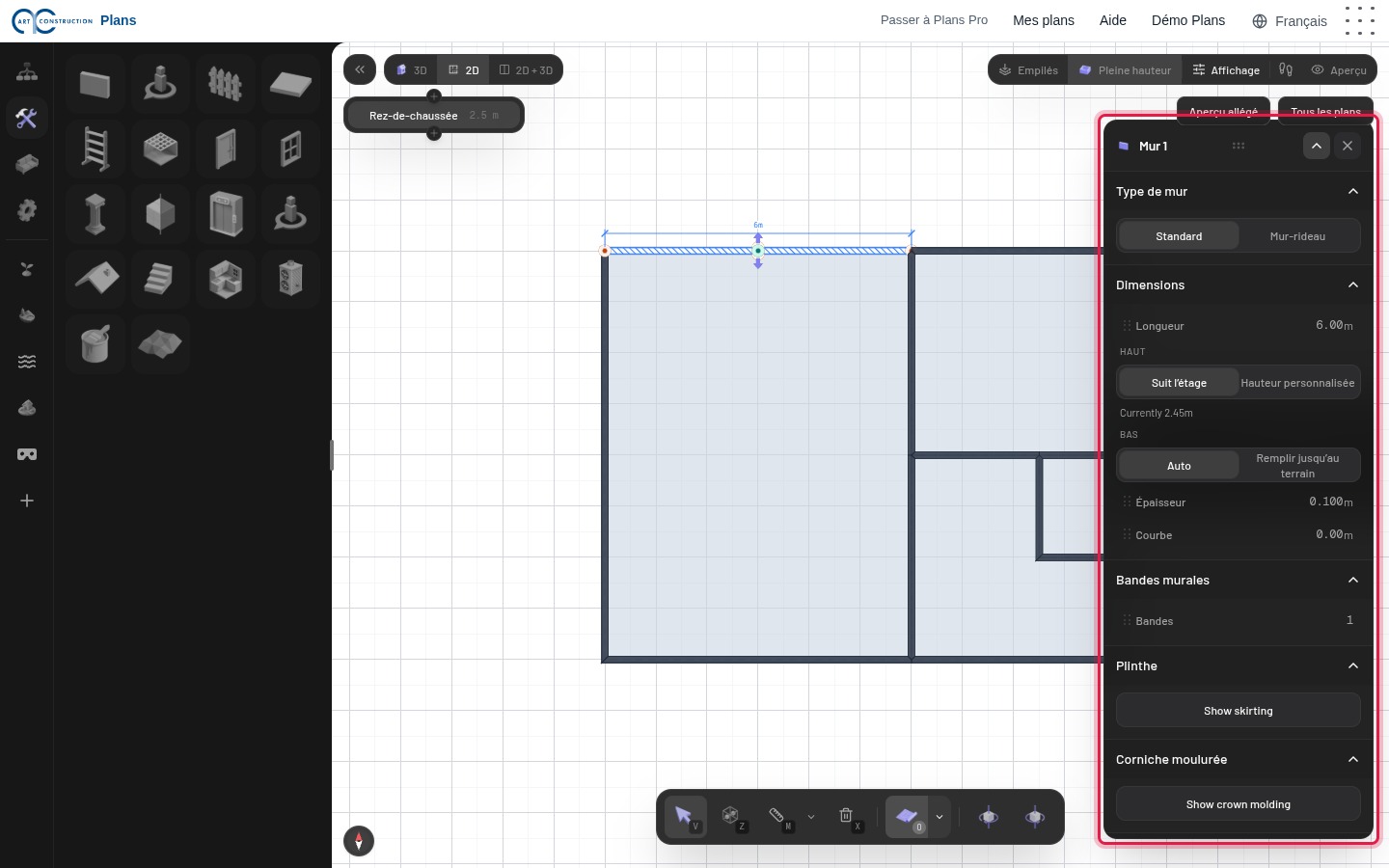
Escolha a ferramenta de seleção (seta em baixo, tecla V) e clique numa parede. O seu comprimento aparece e abre-se um painel à direita para ajustar as medidas. A pequena barra por cima permite movê-la, cortá-la, copiá-la ou eliminá-la.
3. Portas e janelas
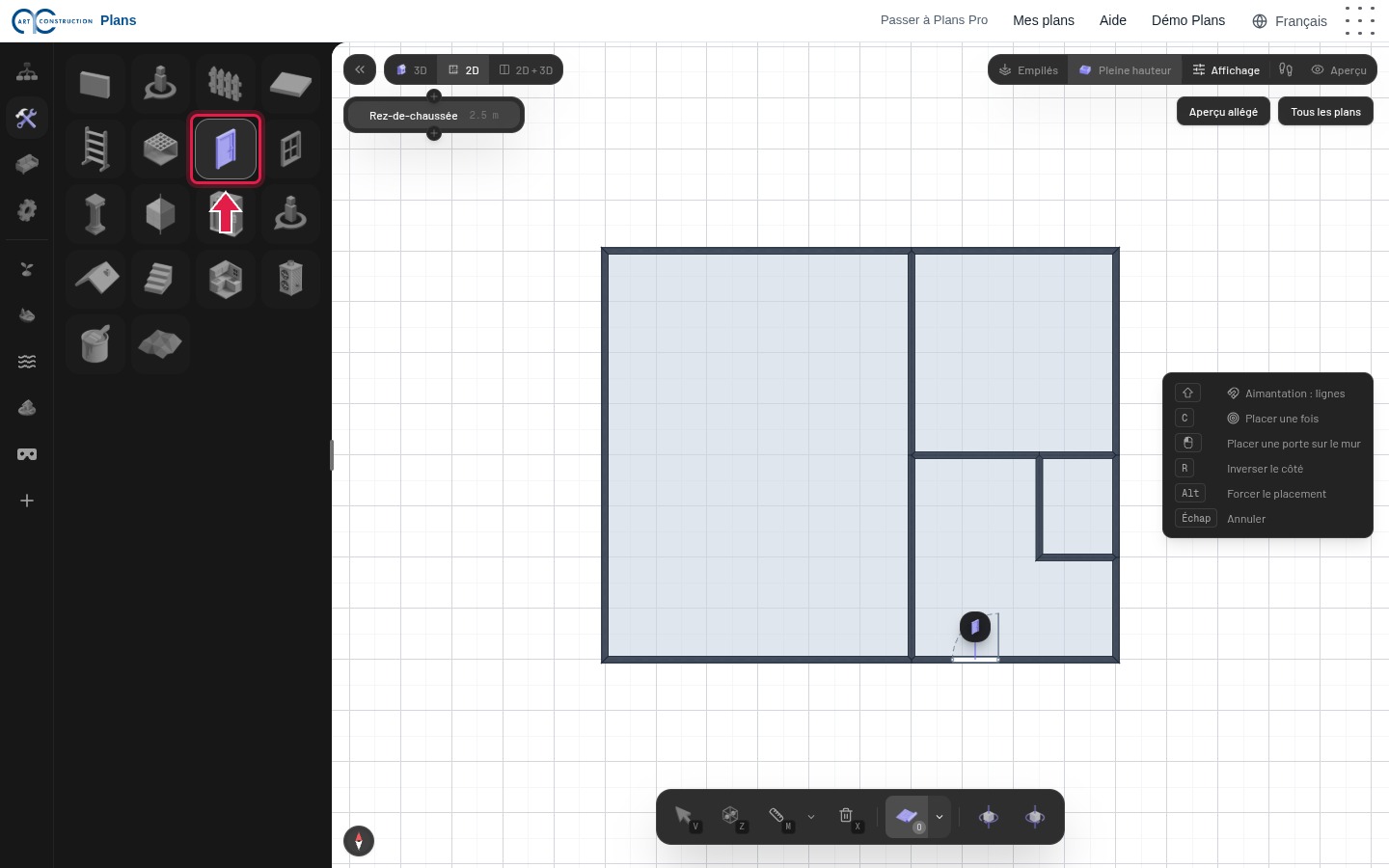
9Colocar uma porta
Em Construir, clique em Porta. Passe o rato sobre uma parede: a porta segue a parede. Clique para a colocar. A tecla R inverte o sentido de abertura.
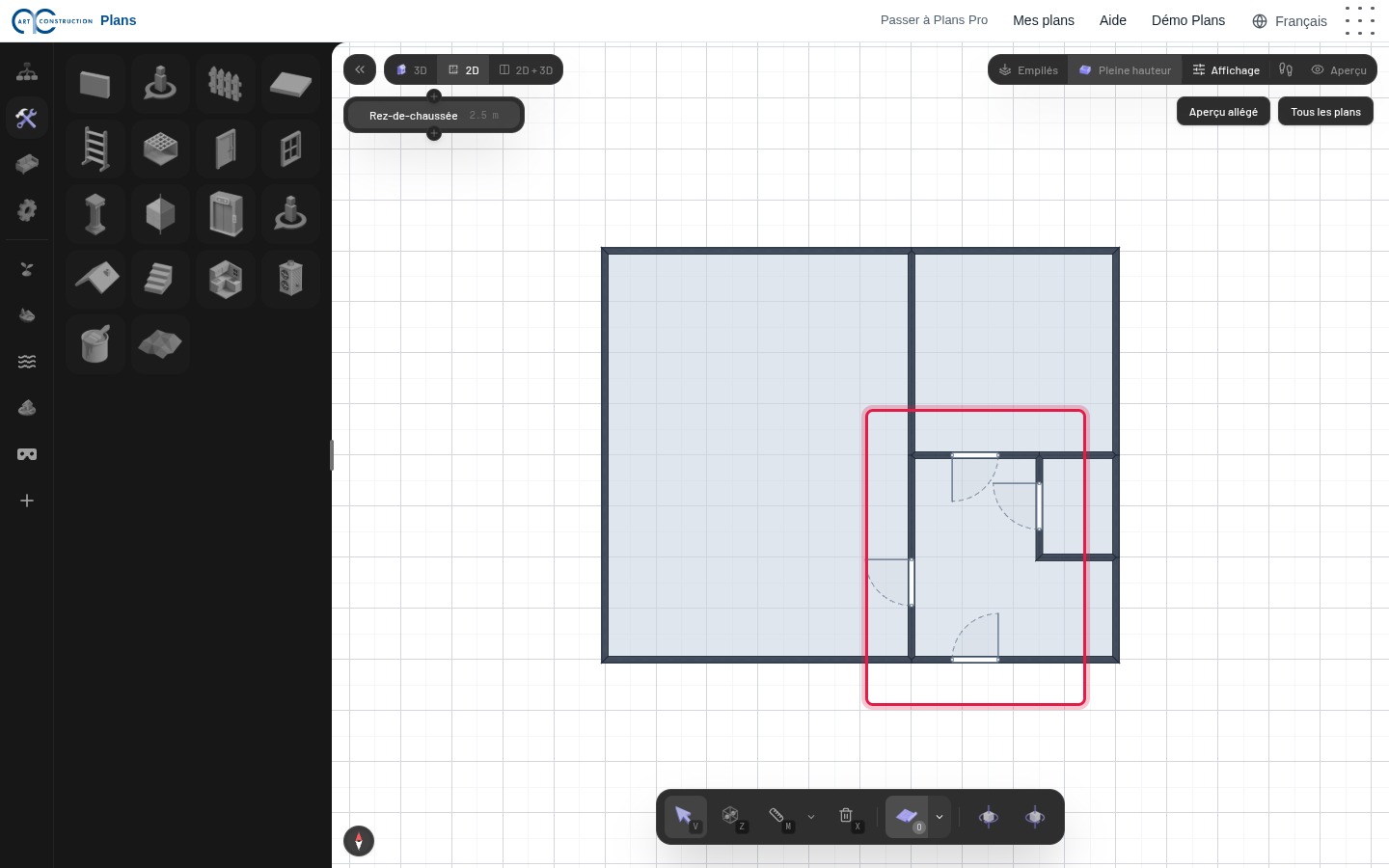
10Todas as portas
Repita para cada porta: a porta de entrada e as portas da sala, da cozinha e do WC.
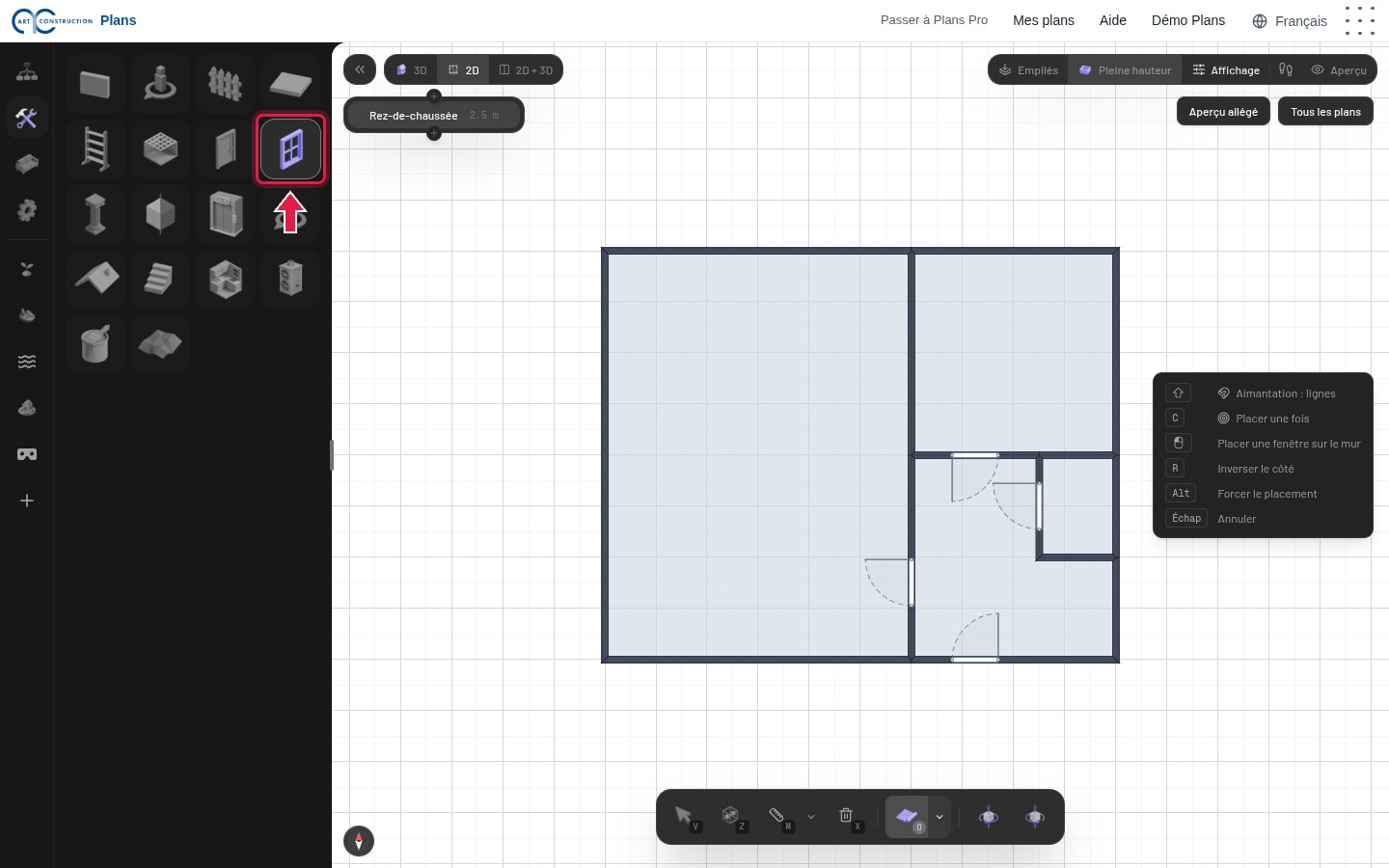
11Colocar uma janela
Clique em Janela e depois numa parede, tal como para uma porta.
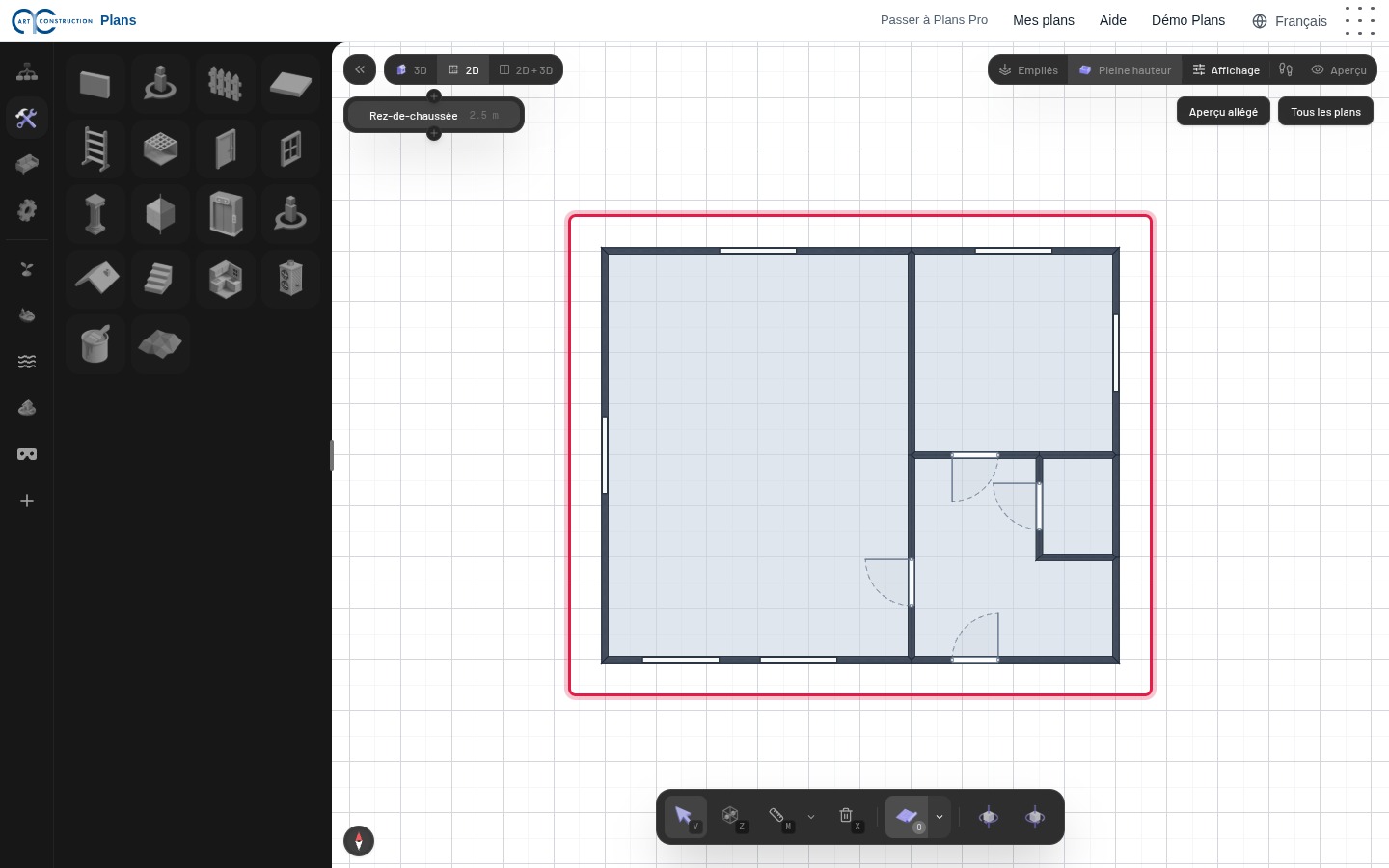
12O rés-do-chão com portas e janelas
As portas e as janelas são recortadas nas paredes. Clique numa abertura com a ferramenta de seleção para alterar a largura, a altura ou o tipo.
4. Pisos, lajes e telhado
13Adicionar um piso
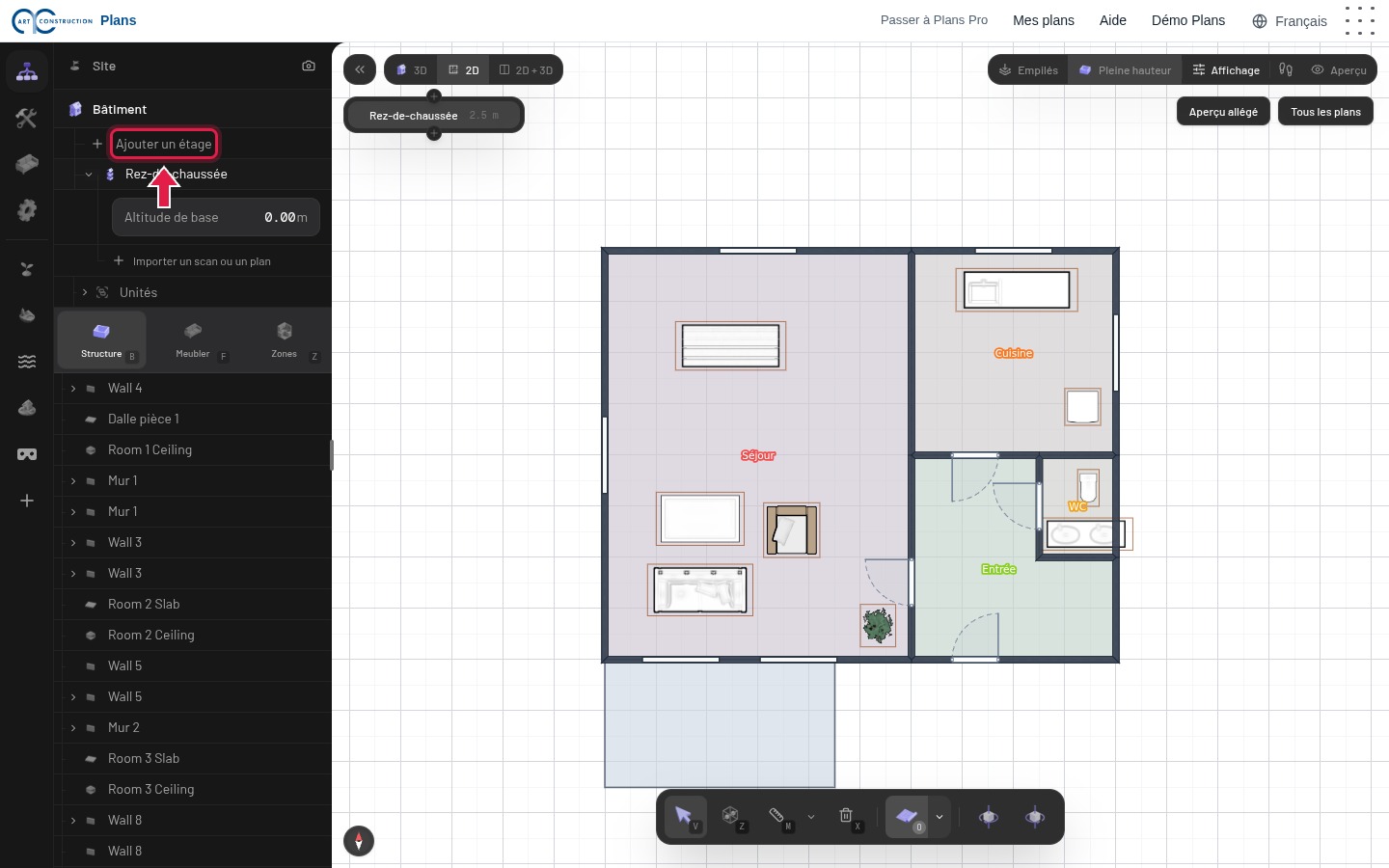
Abra o separador Planta e clique em Adicionar piso. O novo piso passa a ser o piso ativo: tudo o que desenhar fica nele.
14Desenhar o piso
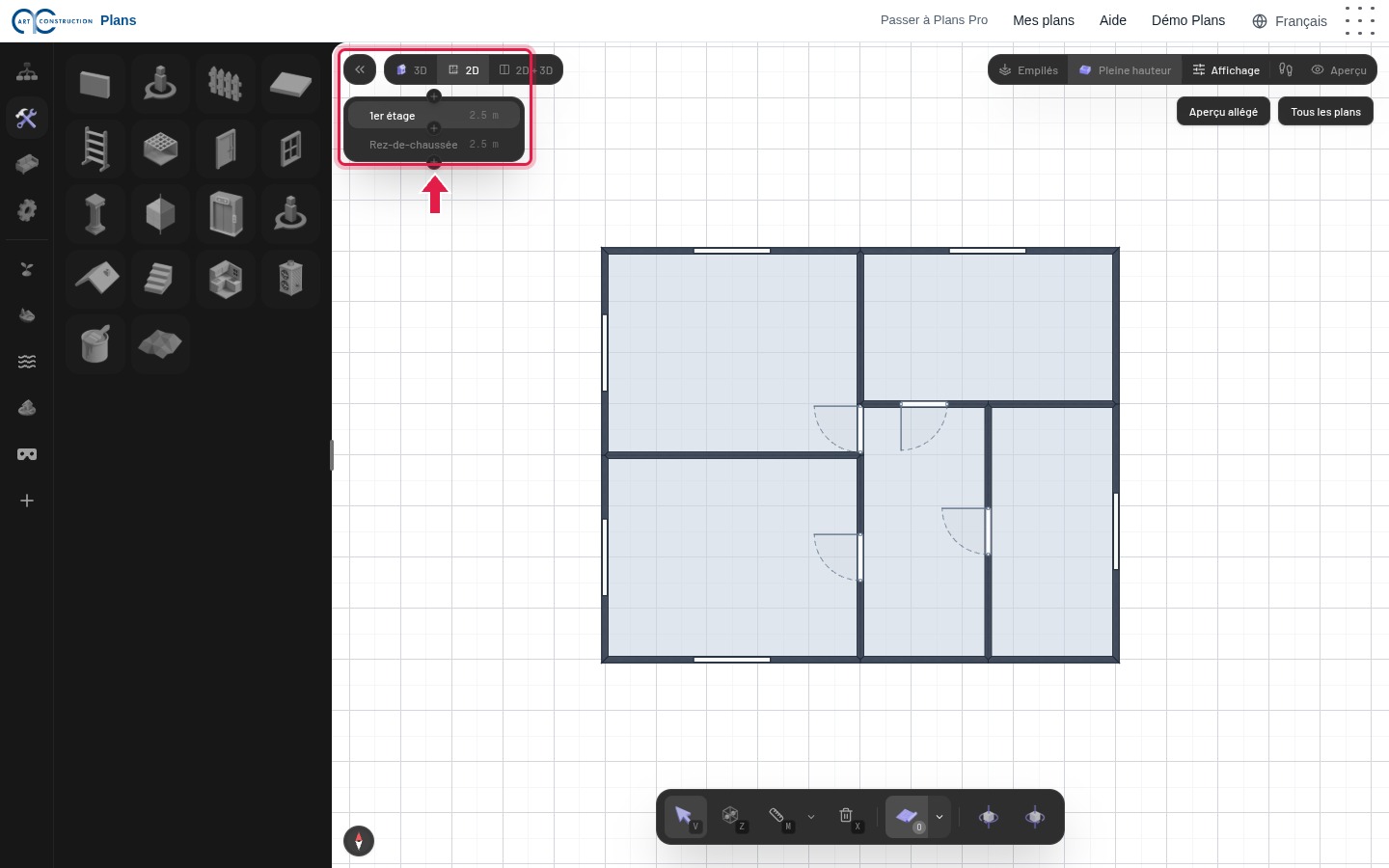
Desenhe as paredes, as portas e as janelas do piso como no rés-do-chão. A lista de pisos, em cima à esquerda, mostra o piso ativo e a altura de cada piso.
15Mudar de piso
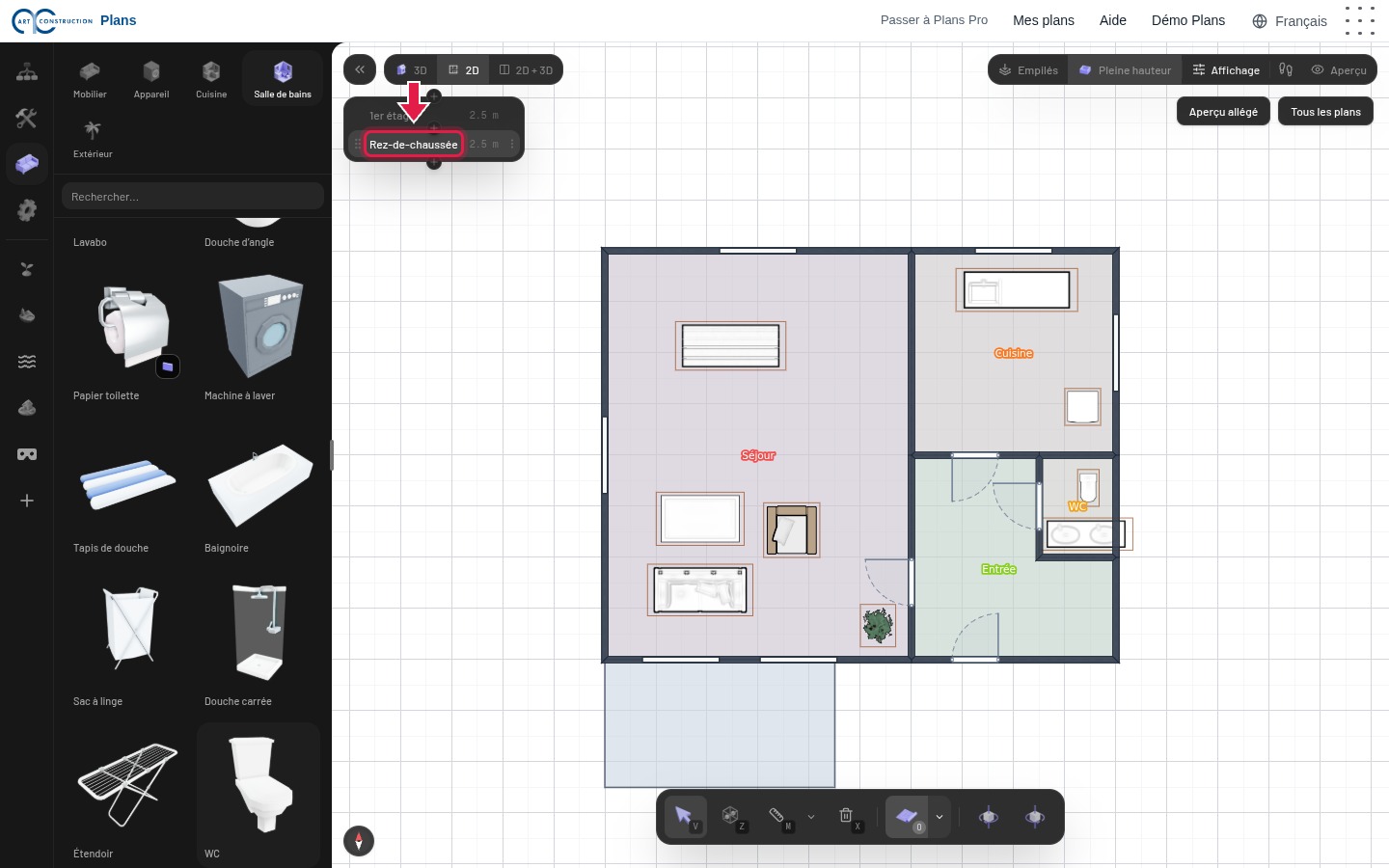
Clique num piso desta lista para trabalhar nele. Atalho: Ctrl + seta para cima ou para baixo.
16As lajes
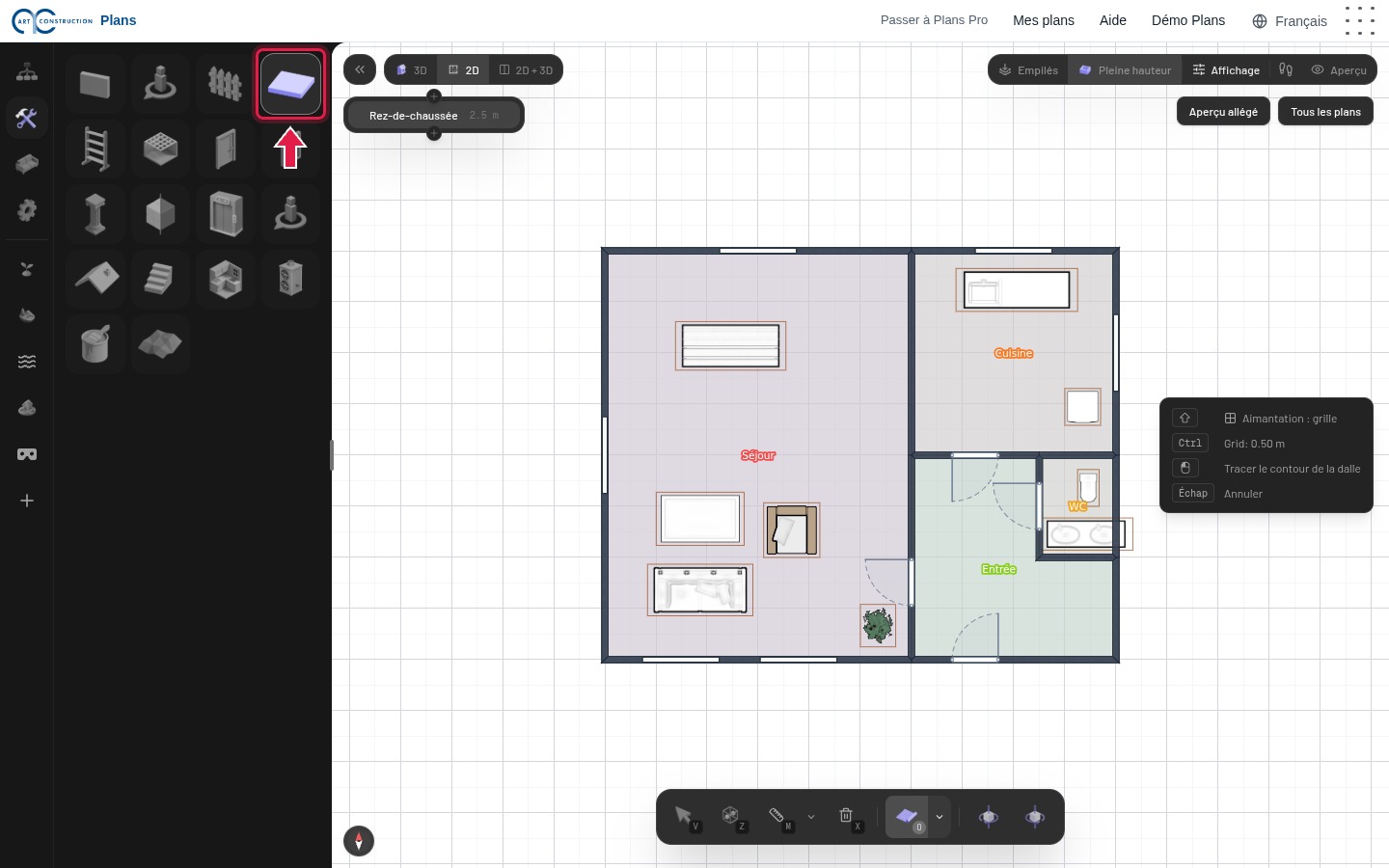
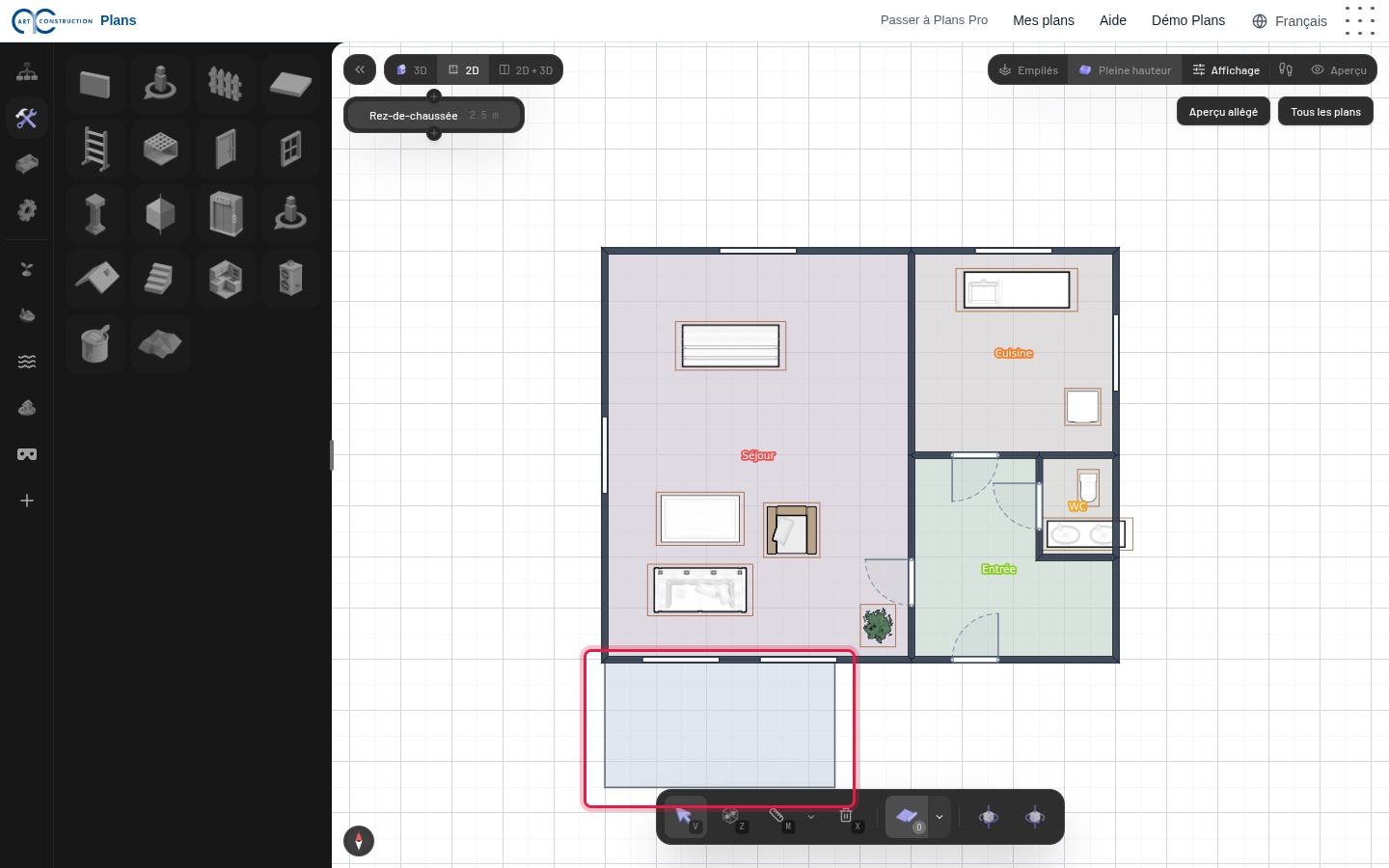
O chão de cada divisão fechada é criado automaticamente. Para uma laje a mais, por exemplo um terraço, clique em Laje em Construir.
17Desenhar um terraço
Clique nos cantos da laje e depois prima Enter para terminar.
18O telhado
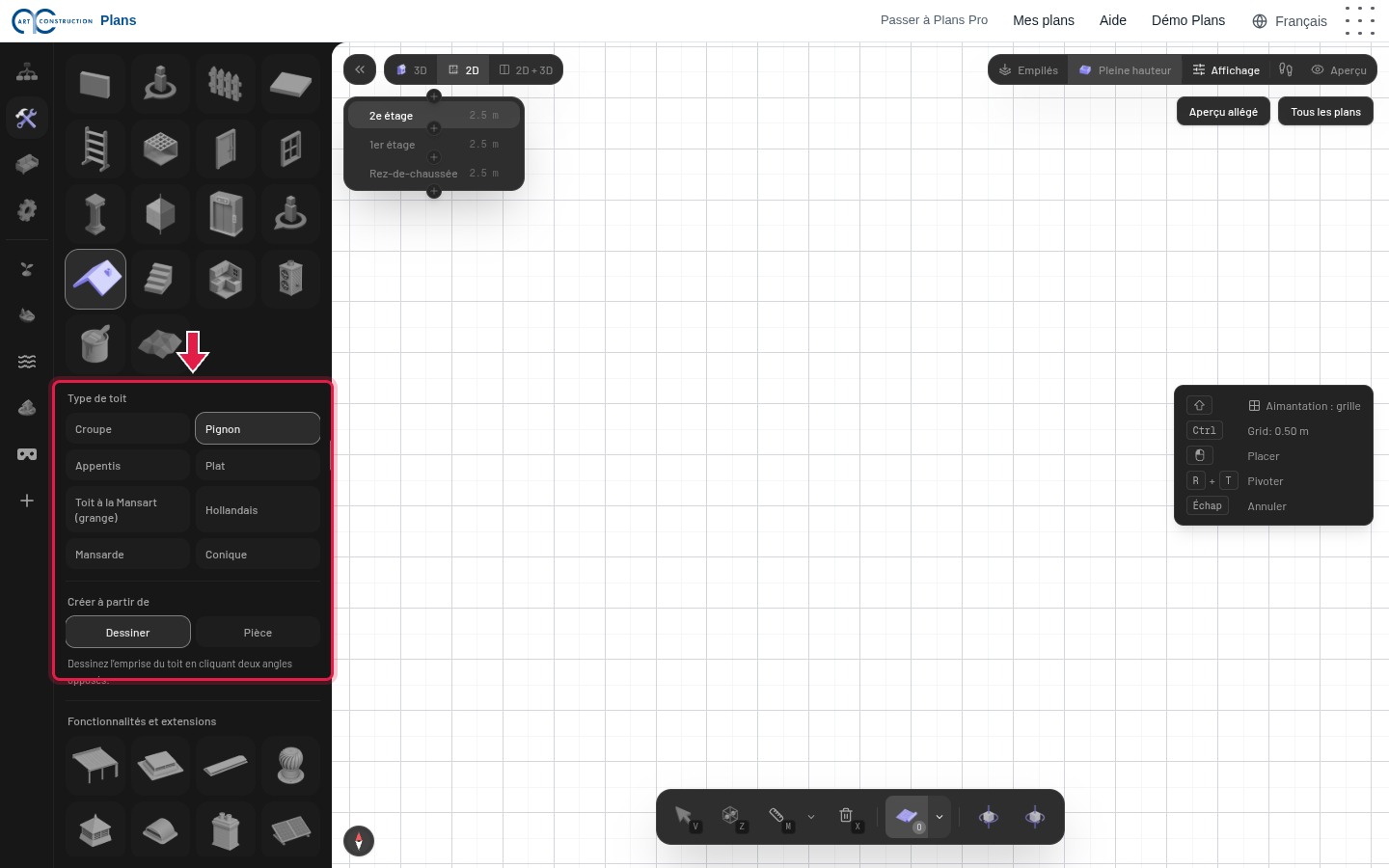
Adicione mais um piso para o telhado e clique em Telhado. Escolha o tipo de telhado: quatro águas, duas águas, uma água, plano, mansarda…
19Desenhar o telhado
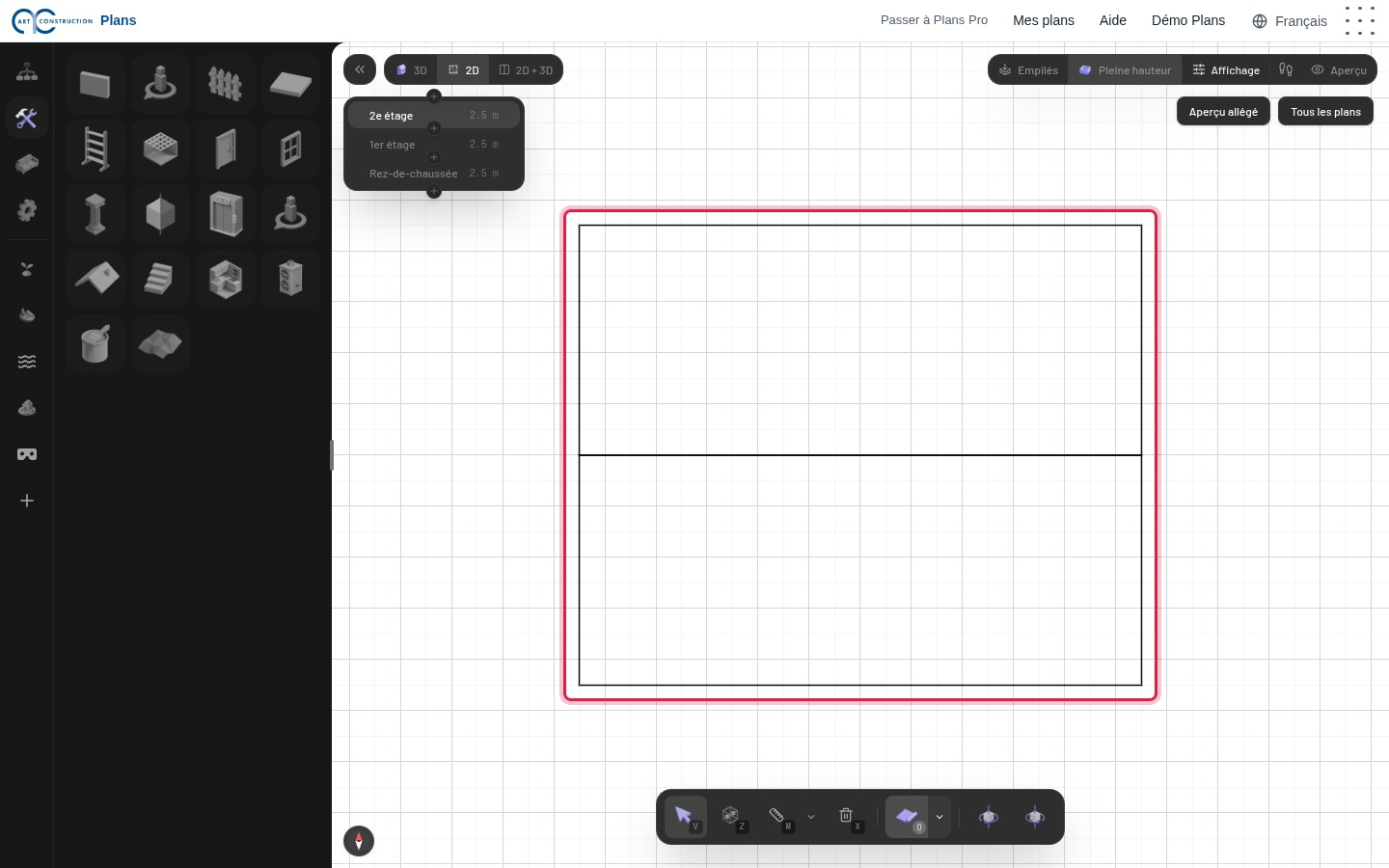
Clique em dois cantos opostos, um pouco fora das paredes, para criar um beiral. Depois, clique no telhado com a ferramenta de seleção para alterar as suas definições.
5. As divisões
20A ferramenta de divisões
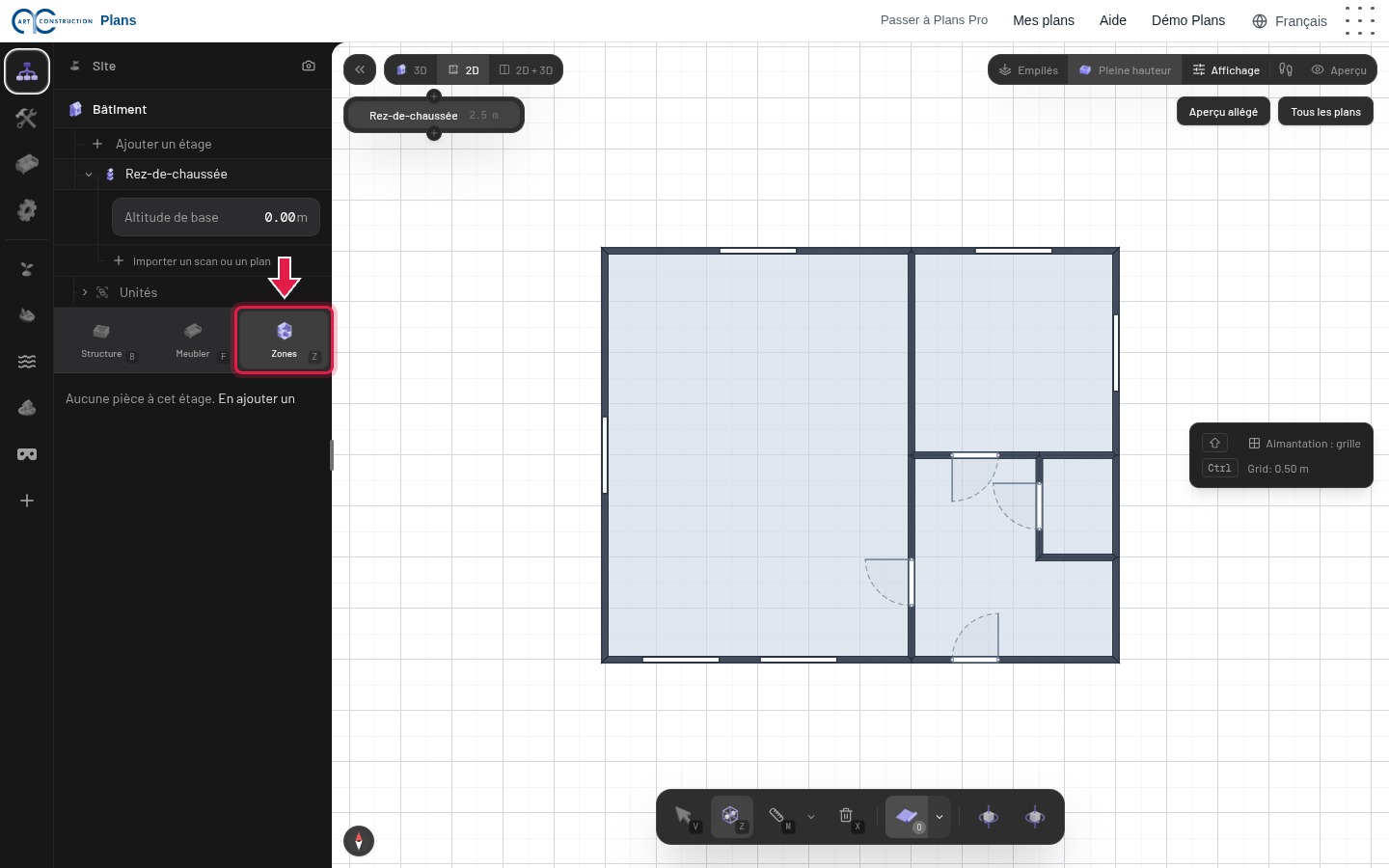
Escolha o piso, abra o separador Planta e clique em Zonas (tecla Z).
21Desenhar uma divisão
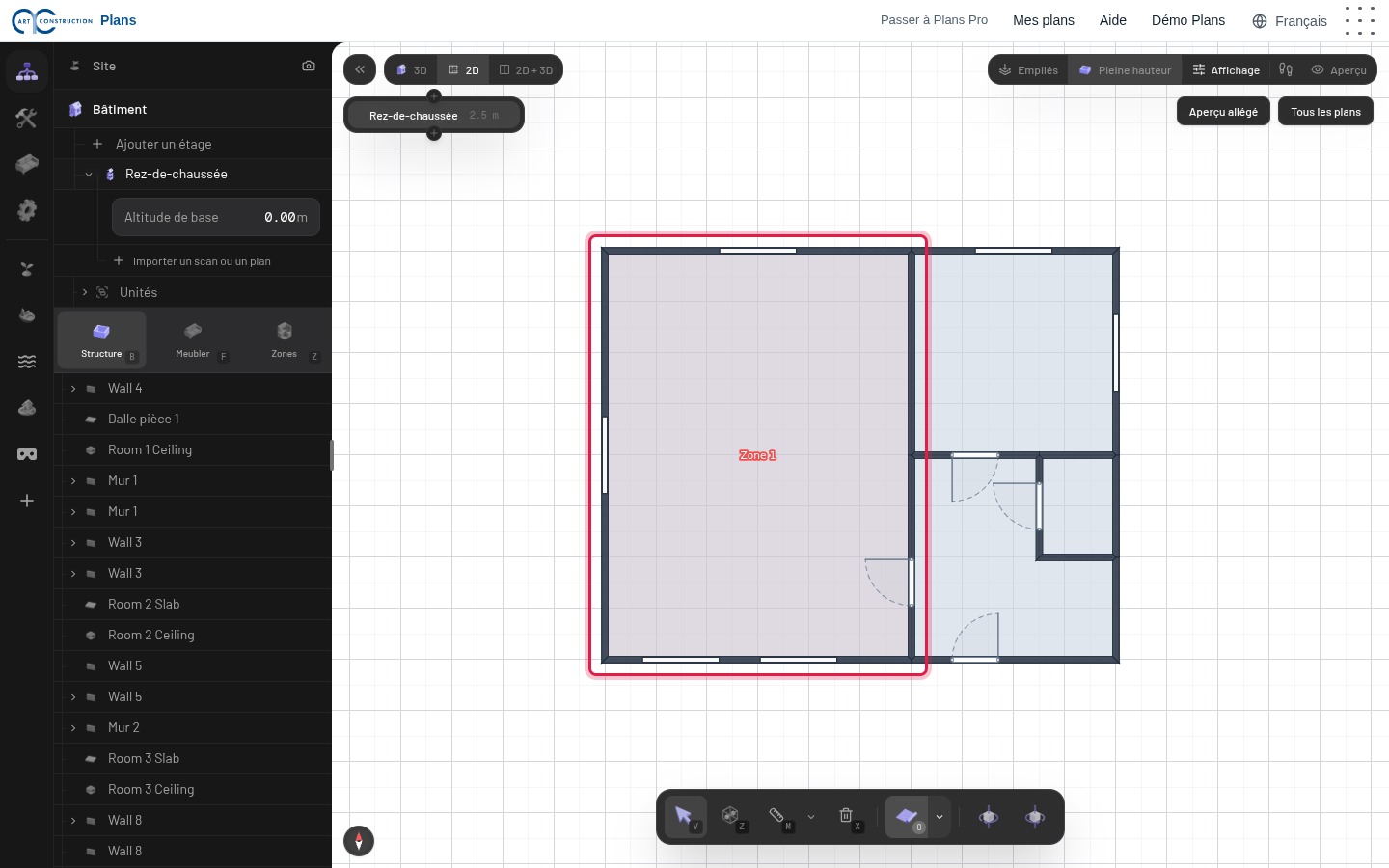
Clique em cada canto da divisão e depois de novo no primeiro ponto para a fechar. A divisão ganha uma cor e um nome provisório, por exemplo «Zone 1».
22Dar nome à divisão
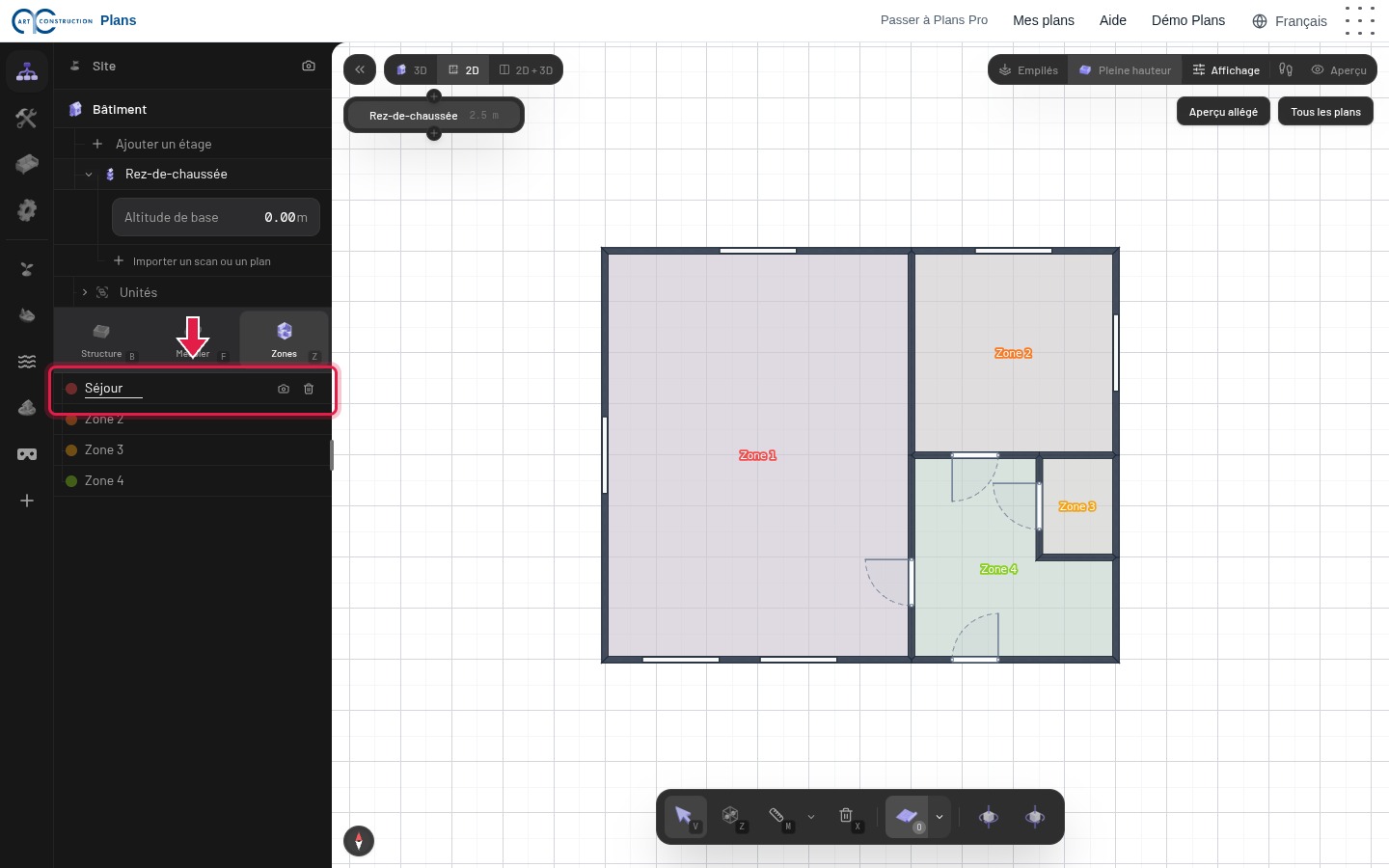
Na lista de divisões, passe o rato sobre a linha e clique no lápis. Escreva o nome, por exemplo «Sala», e prima Enter.
23Todas as divisões
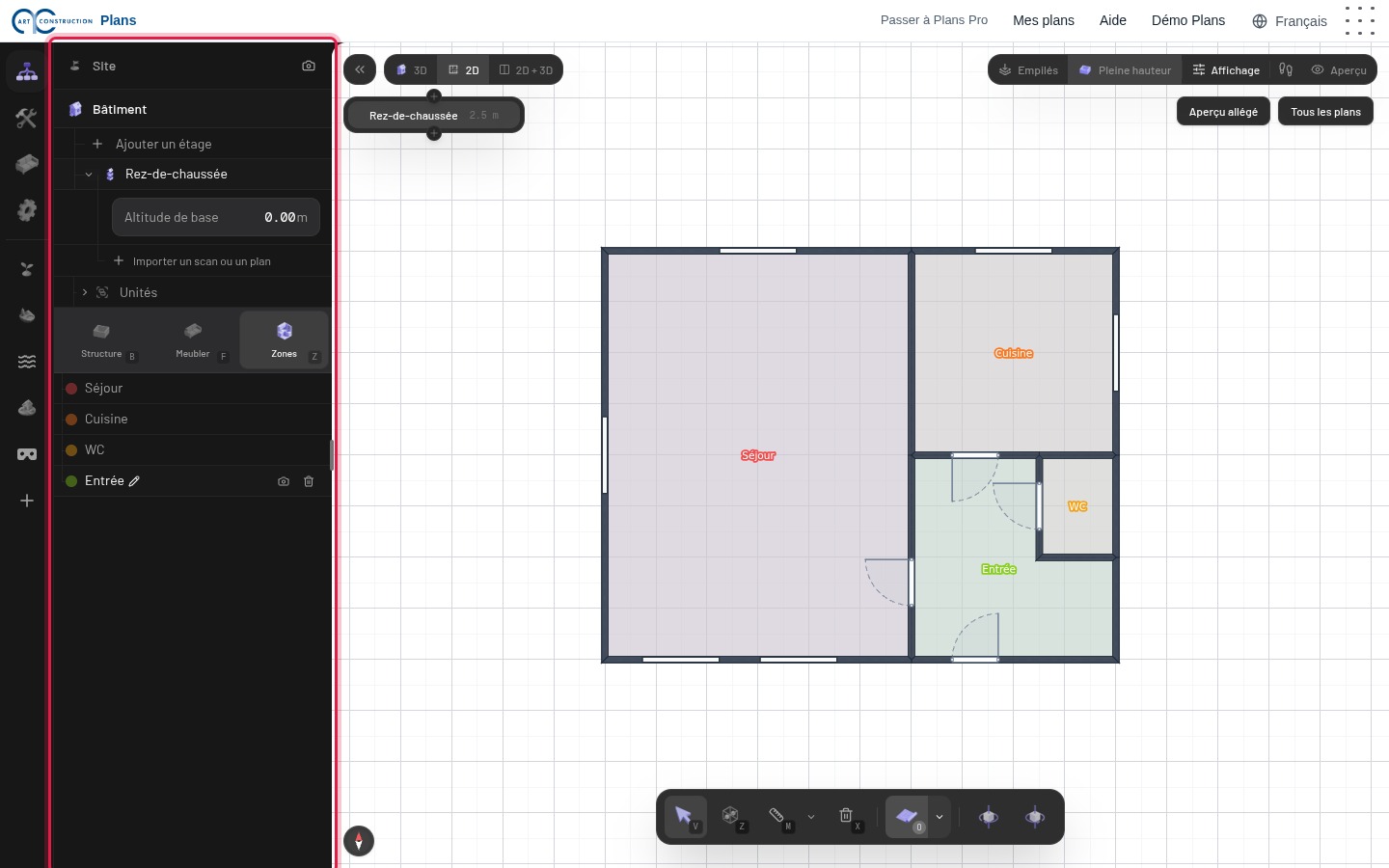
Faça o mesmo para cada divisão: sala, cozinha, entrada e WC no rés-do-chão; três quartos, corredor e casa de banho no 1.º andar. O nome aparece no centro de cada divisão.
6. O mobiliário
24O catálogo
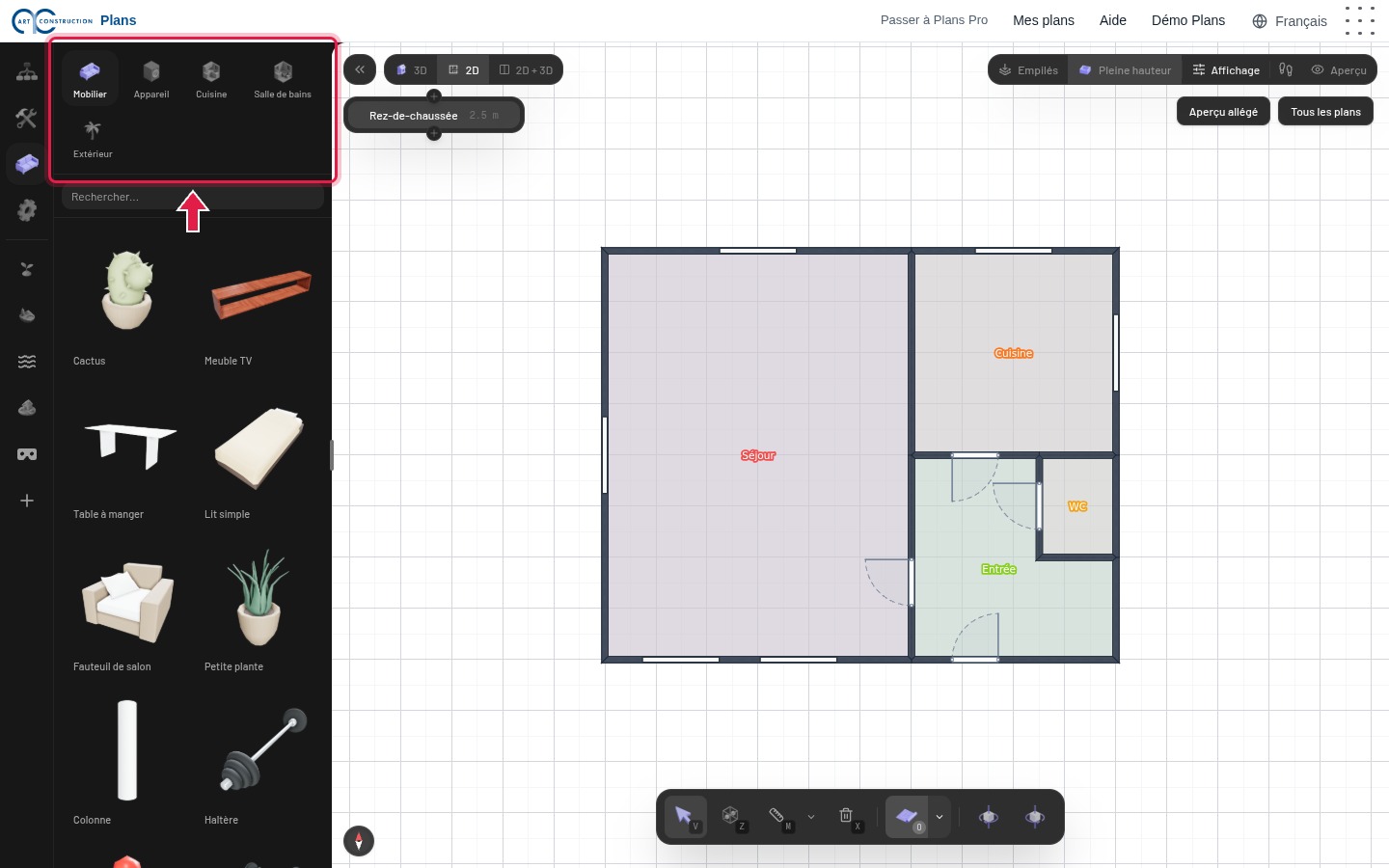
Abra o separador Objetos. Os móveis estão organizados em Mobiliário, Eletrodoméstico, Cozinha, Casa de banho e Exterior. O campo Pesquisar encontra um objeto pelo nome.
25Colocar um móvel
Clique num móvel, por exemplo Sofá, e depois clique na planta para o colocar. As teclas R e T rodam-no antes de o colocar.
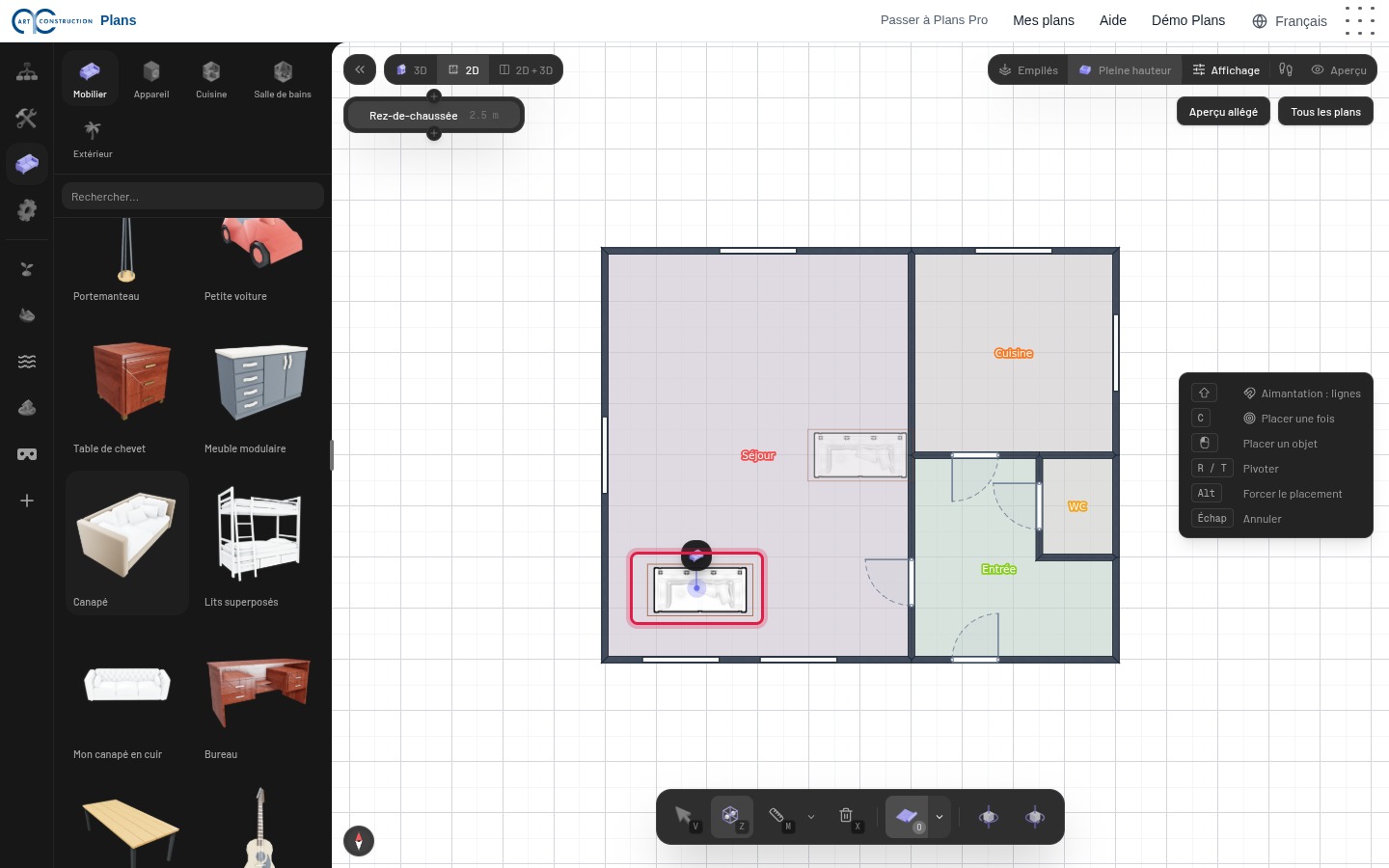
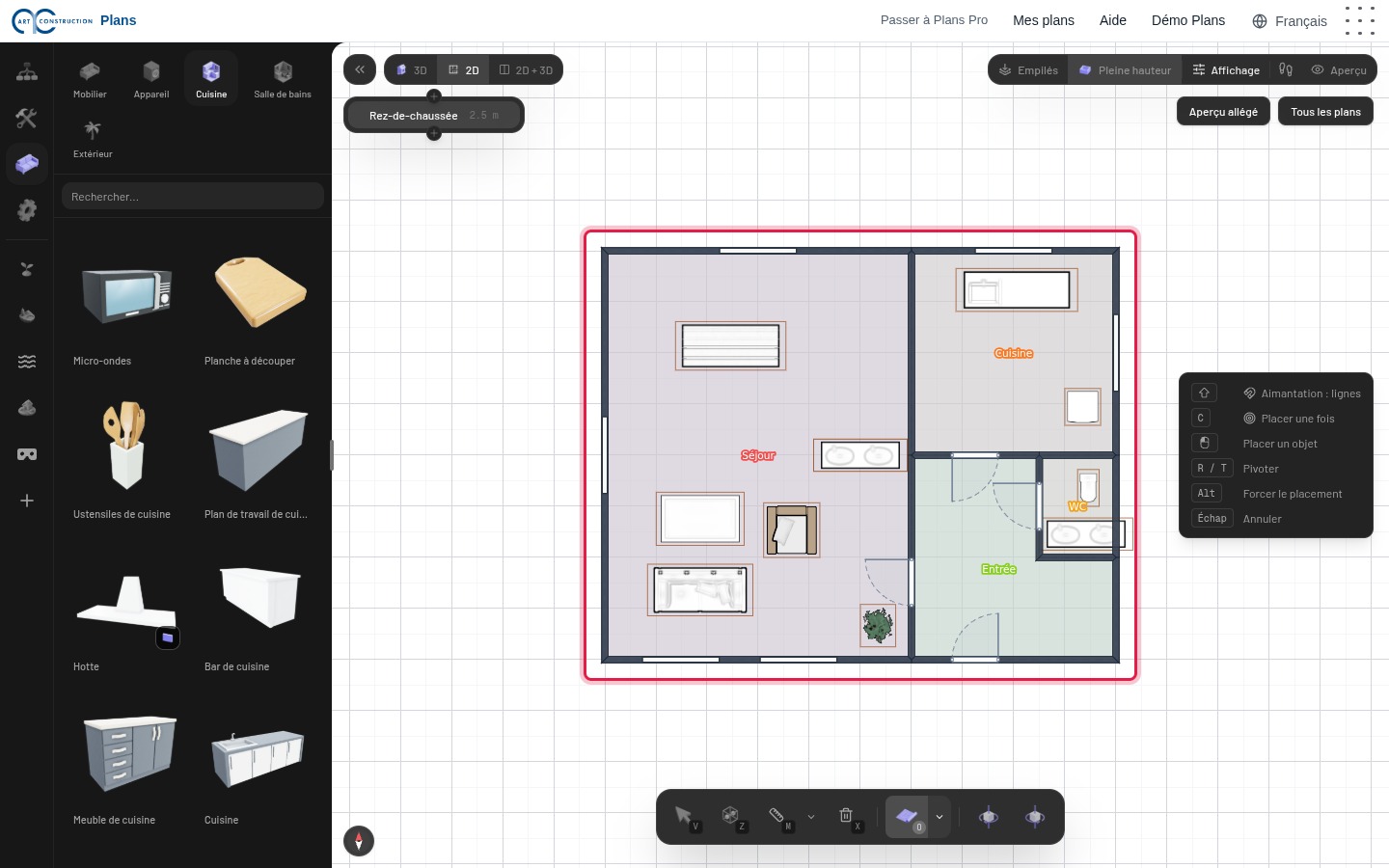
26Mobilar o rés-do-chão
Adicione a mesa, os cadeirões, a cozinha, o frigorífico, a sanita e o lavatório.
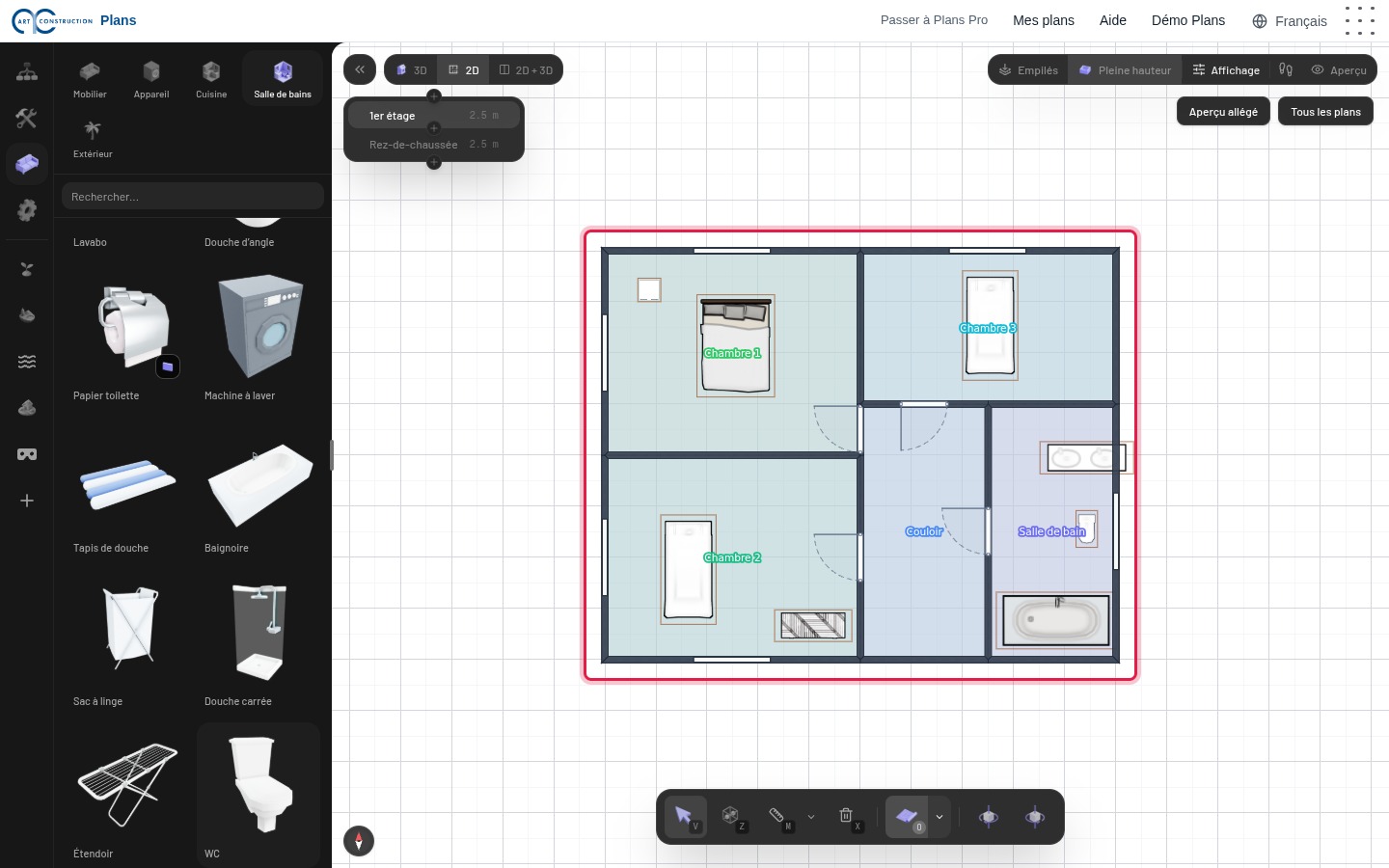
27Mobilar o 1.º andar
No 1.º andar: uma cama de casal, duas camas de solteiro, uma secretária, uma banheira, um lavatório e uma sanita.
7. A vista 3D
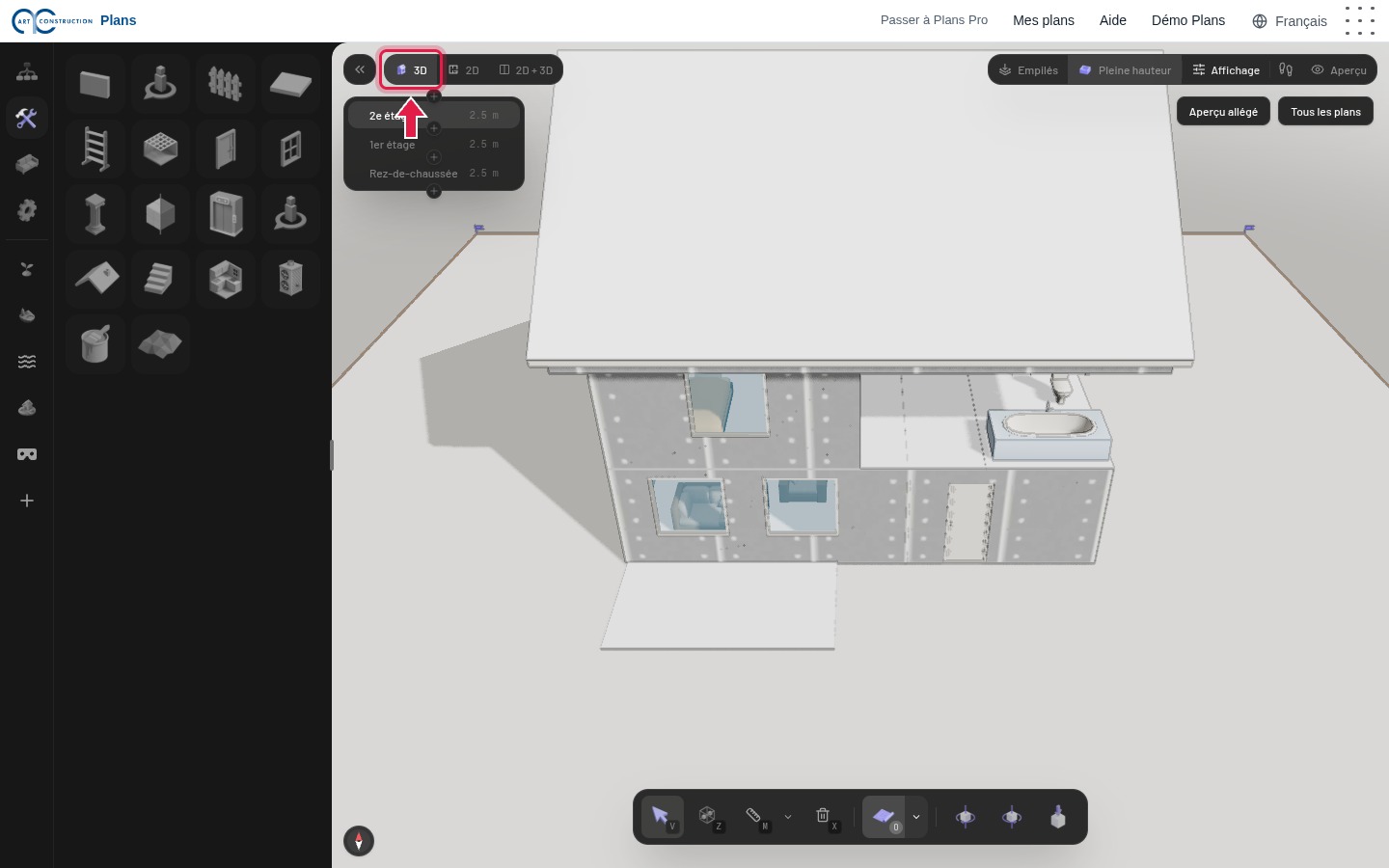
28Passar para 3D
Clique em 3D, em cima. A casa aparece em volume, com os pisos, o telhado e os móveis.
29Rodar e fazer zoom
Mantenha o botão direito do rato premido e mova o rato para rodar à volta da casa. A roda faz zoom. Para deslocar a vista, use o botão do meio, ou a barra de espaço com o clique esquerdo.
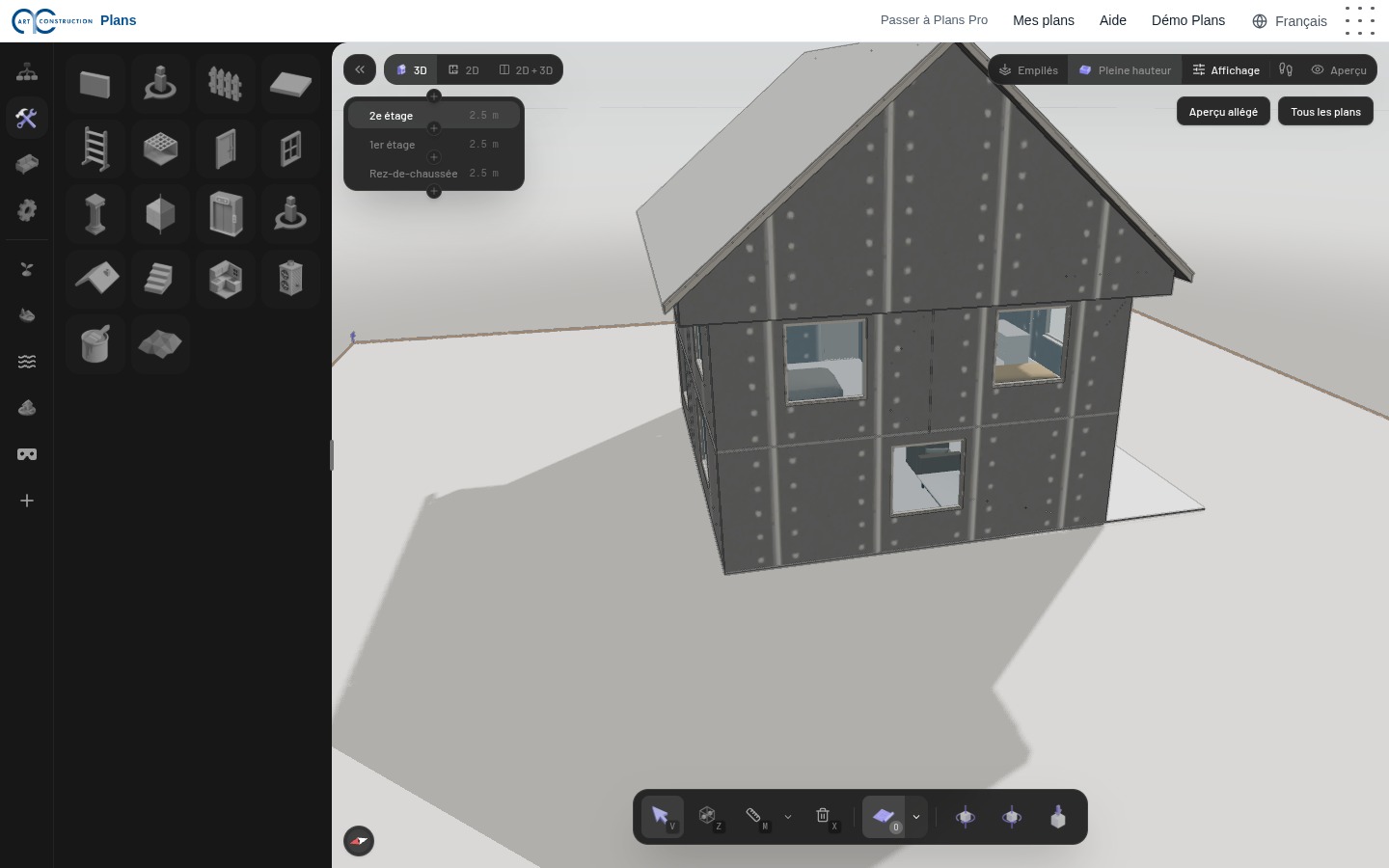
30Ver os pisos separados
O botão Stack, em cima à direita, muda a forma como os pisos aparecem: Exploded afasta-os para ver o interior, Solo mostra só o piso ativo.
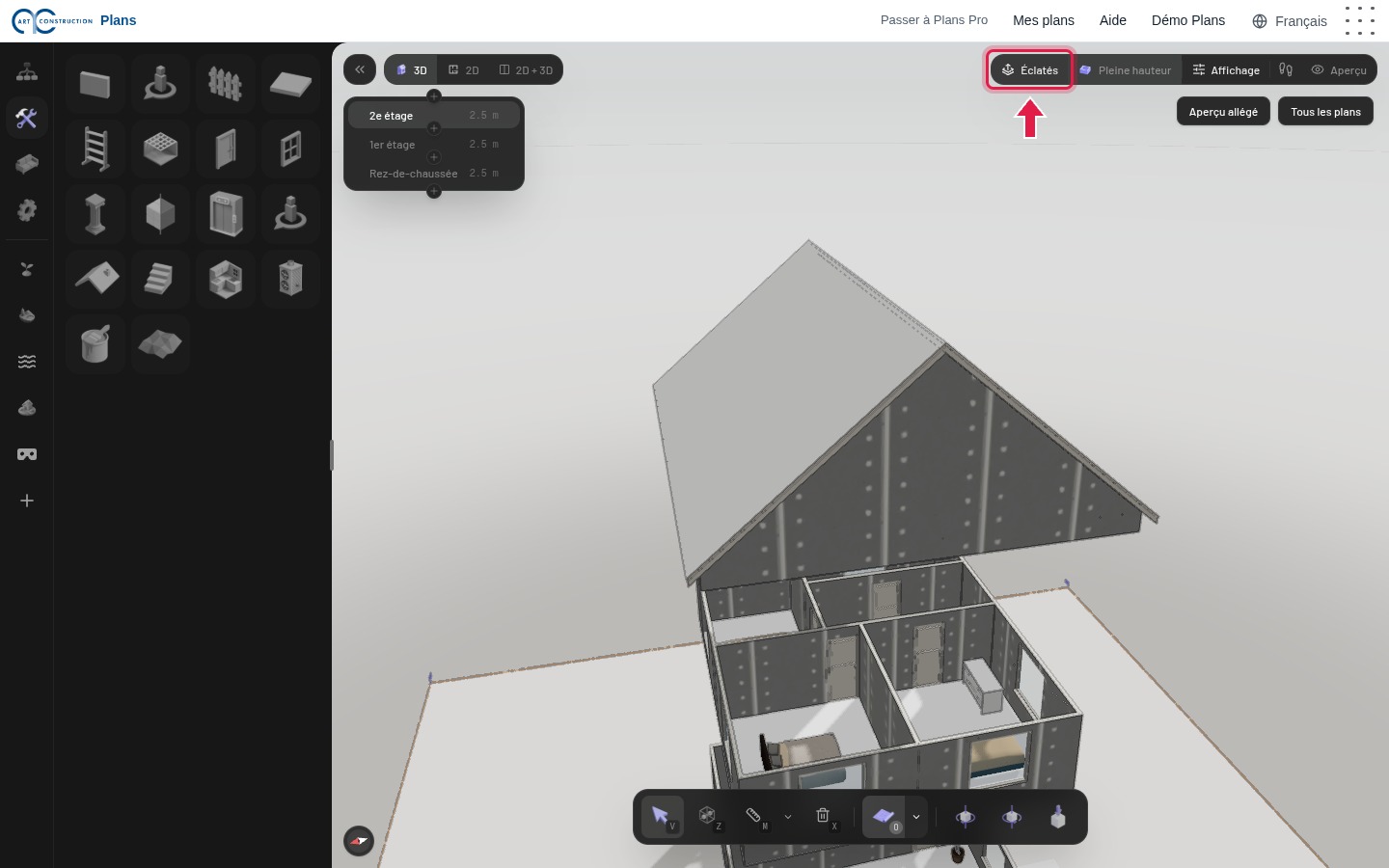
312D e 3D lado a lado
O botão Dividir mostra a planta e o 3D ao mesmo tempo. O botão Visita virtual (ícone dos passos, em cima à direita) permite andar dentro da casa; Esc sai.
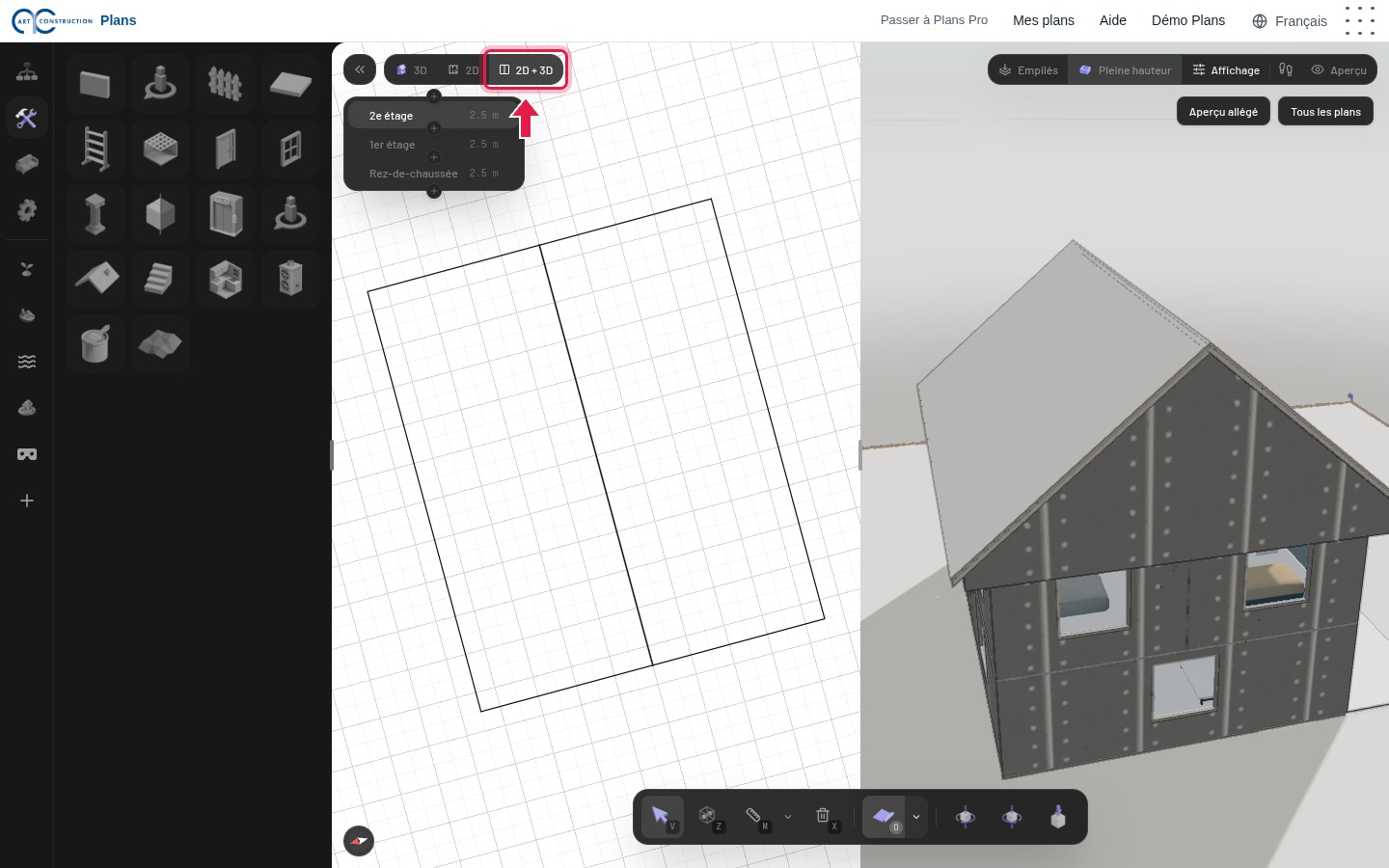
8. Guardar e encontrar as suas plantas
32Gravação automática
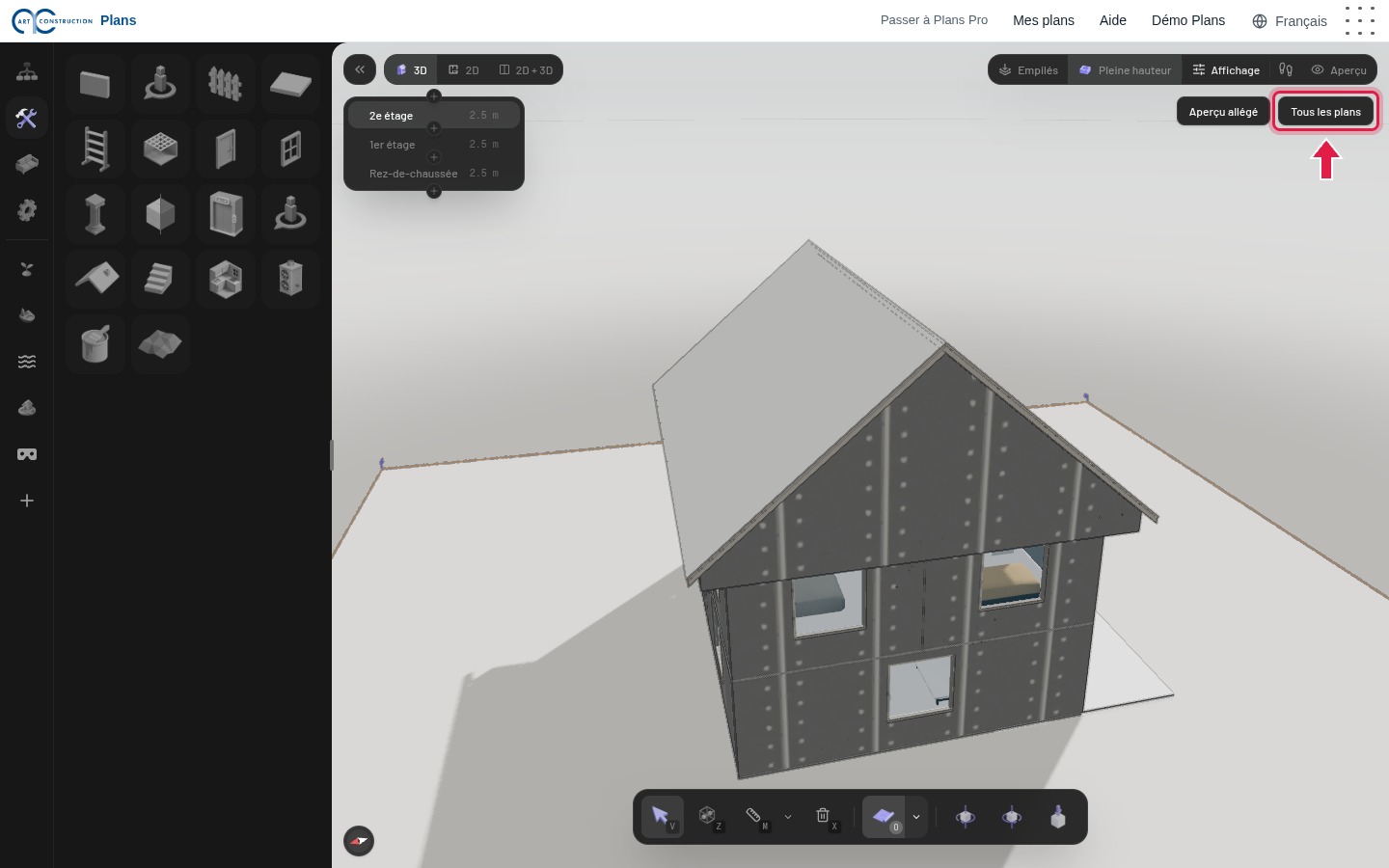
Com sessão iniciada na sua conta, o Plans guarda cada alteração automaticamente; Ctrl + S guarda de imediato. O botão Todas as plantas leva-o de volta à lista.
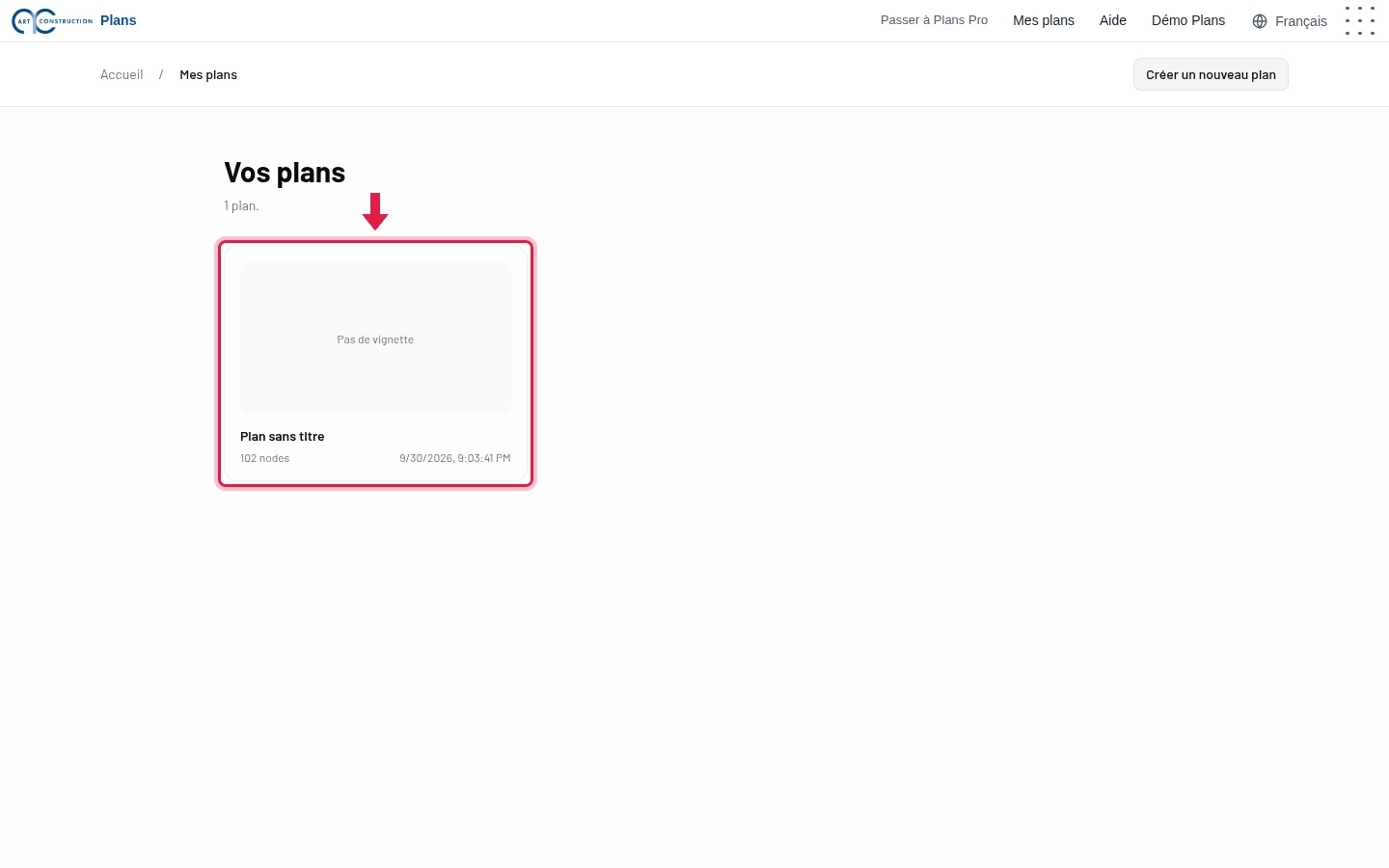
33A lista das suas plantas
Todas as suas plantas estão em As minhas plantas. Clique numa planta para a voltar a abrir, a partir de qualquer computador.
9. Exportar e imprimir
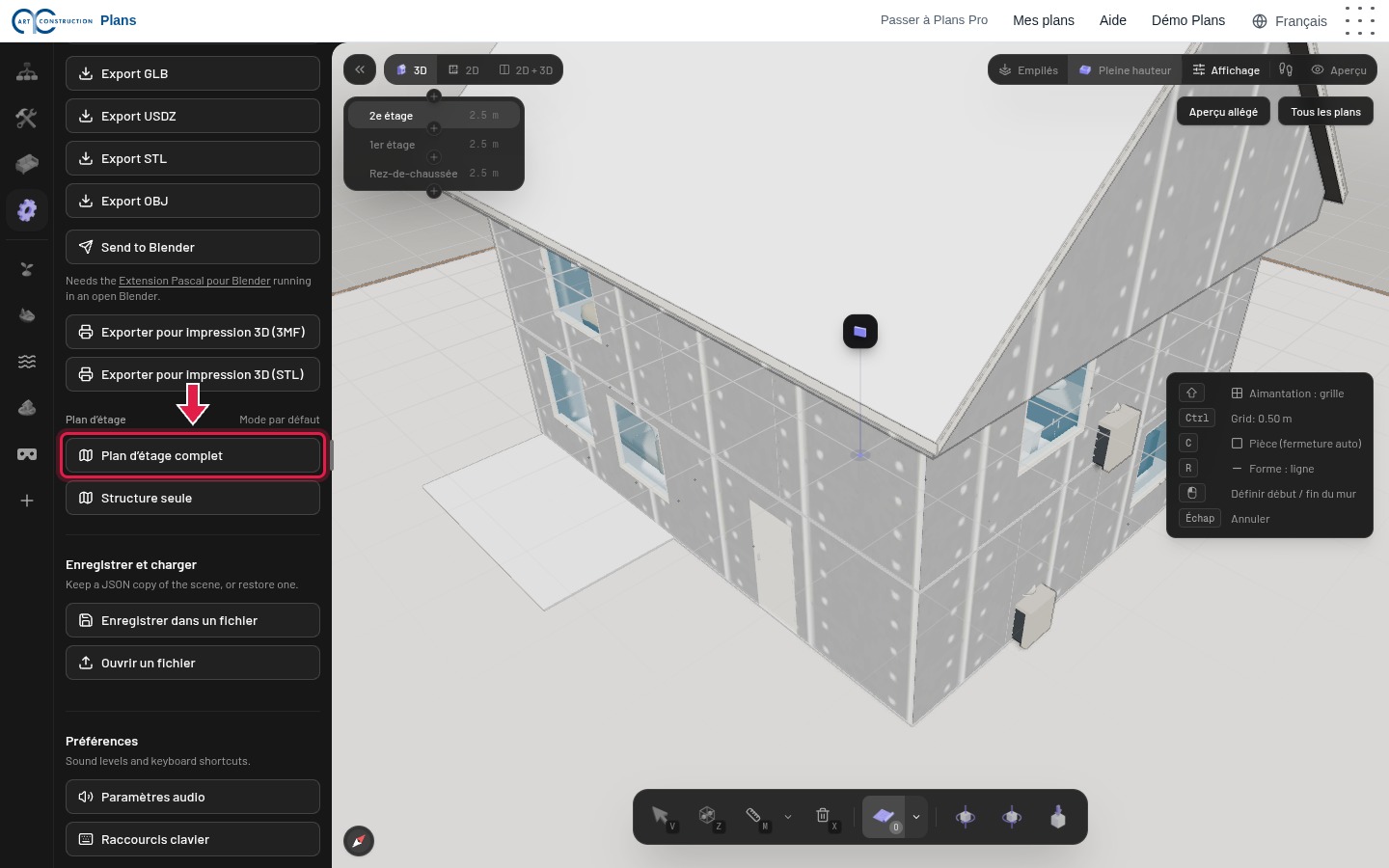
34A planta em PDF
Abra o separador Definições. Em «Exportar», Planta completa descarrega a planta em PDF, pronta a imprimir. Só estrutura dá as paredes sem os móveis. O Plans oferece também modelos 3D (GLB, USDZ, STL, OBJ) e impressão 3D (3MF, STL).
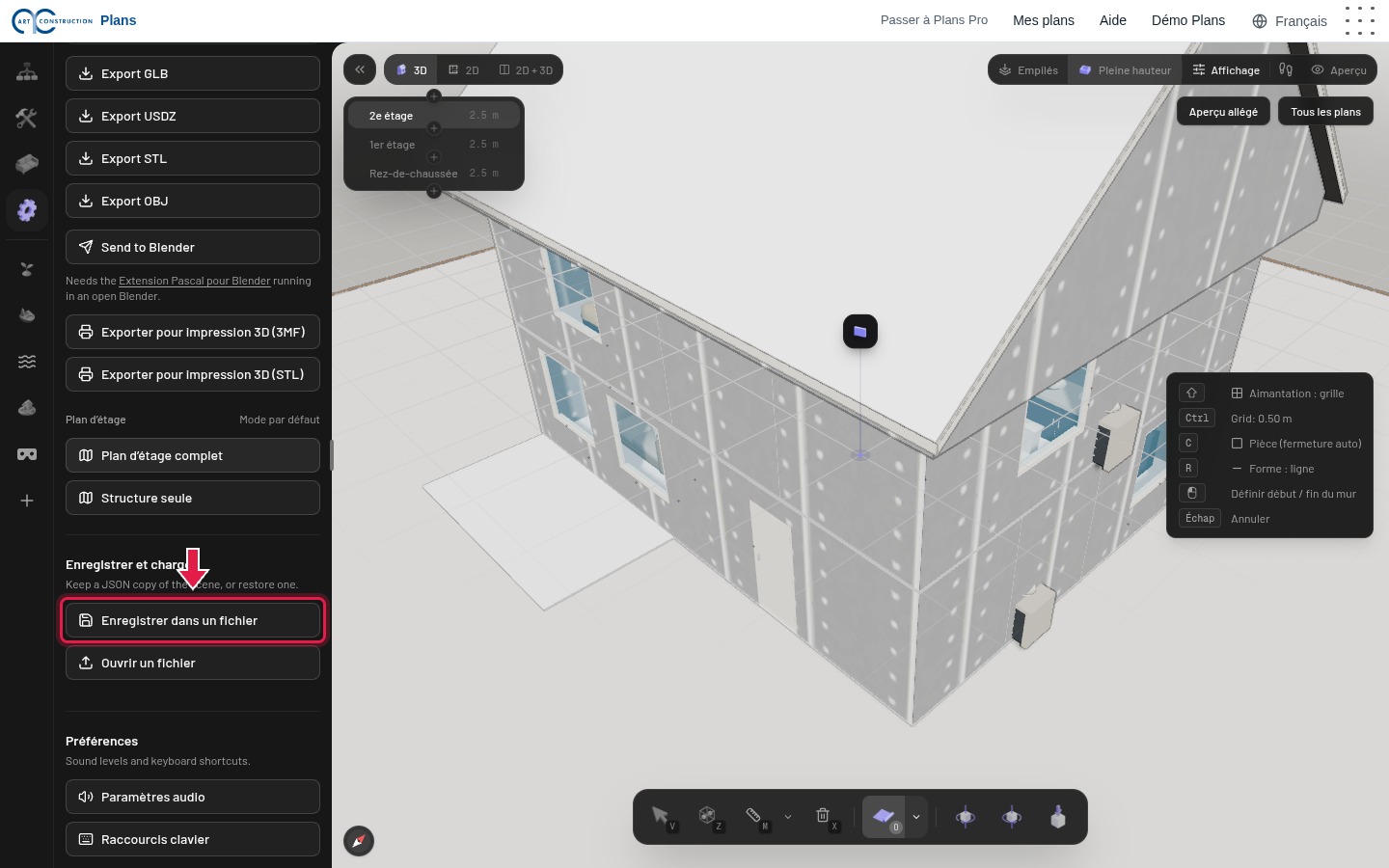
35Uma cópia no seu computador
Guardar versão descarrega a planta inteira num ficheiro; Carregar versão volta a abri-la. É também a forma de pôr na sua conta uma planta desenhada sem sessão iniciada.
Ficheiro do exemplo: Planta da casa (PDF)
10. Bom saber
- Uma nova planta chama-se sempre «Planta sem título»: ainda não é possível mudar-lhe o nome.
- A lista «As minhas plantas» ainda não mostra uma pré-visualização das plantas.
- Ctrl + Z anula a última ação; a lista de todos os atalhos está em Definições › Atalhos de teclado.
- O 3D precisa de um navegador recente (Chrome, Edge ou Safari); num computador antigo, pode ser lento.
- Alguns textos secundários do Plans ainda estão em inglês.
Tem uma pergunta? Envie um pedido ao suporte.