Guia Plantas Pro
Este guia acompanha-o passo a passo no Plans Pro, desde a criação de um projeto até à exportação das suas plantas. Segue um projeto completo: uma moradia de dois pisos com cave e, depois, a abertura de um ficheiro IFC existente.
Só precisa da sua conta Art Construction. Abra o Plans Pro no endereço art-construction.ch/plans/pro e clique em « Se connecter » (Iniciar sessão). Todas as imagens foram captadas na versão atual do Plans Pro, com uma conta de demonstração.
Parte 1 – Criar um projeto do zero
1. Criar o projeto
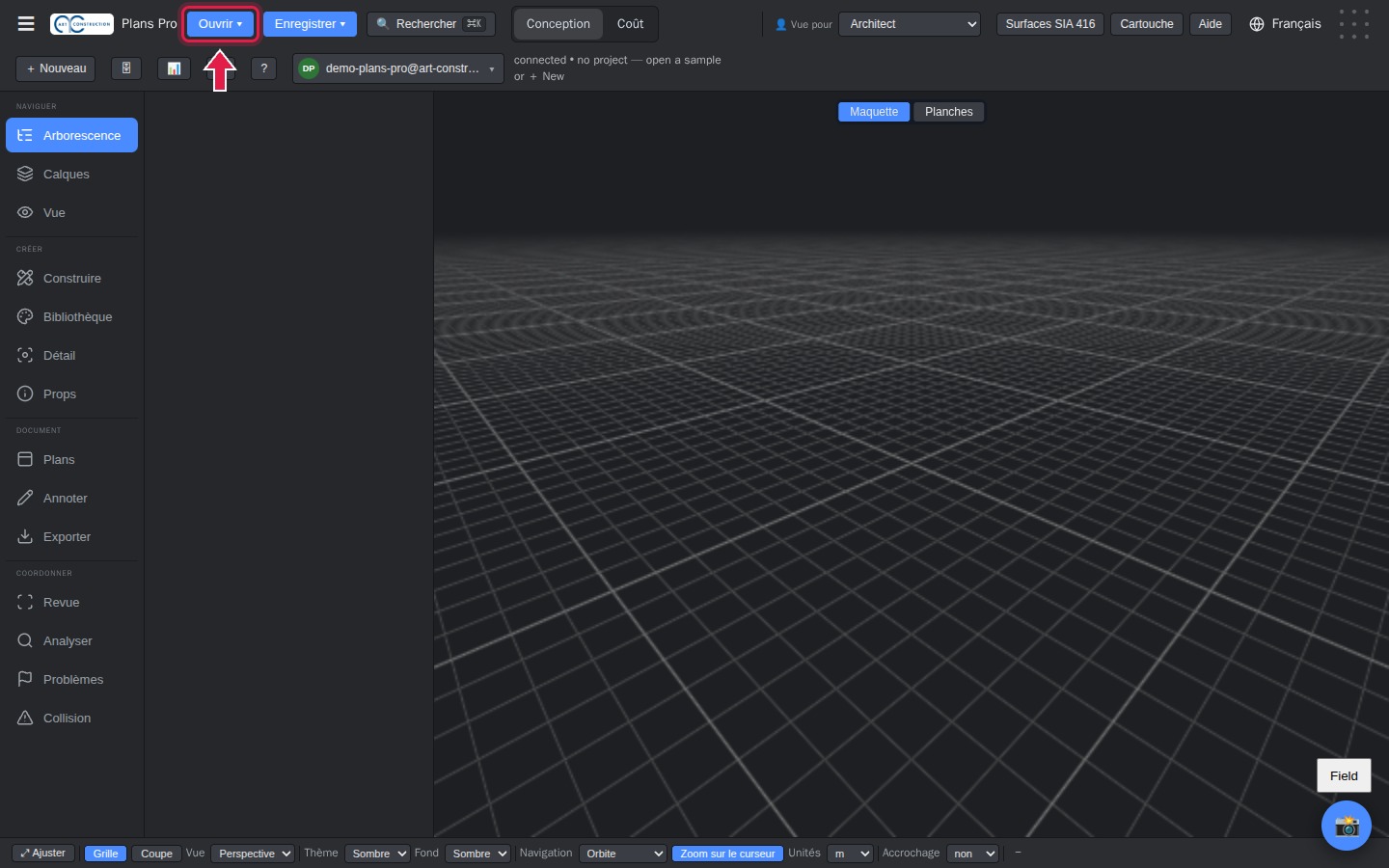
1Abrir o menu « Ouvrir »
Depois de iniciar sessão, clique em Ouvrir (Abrir), no canto superior esquerdo.
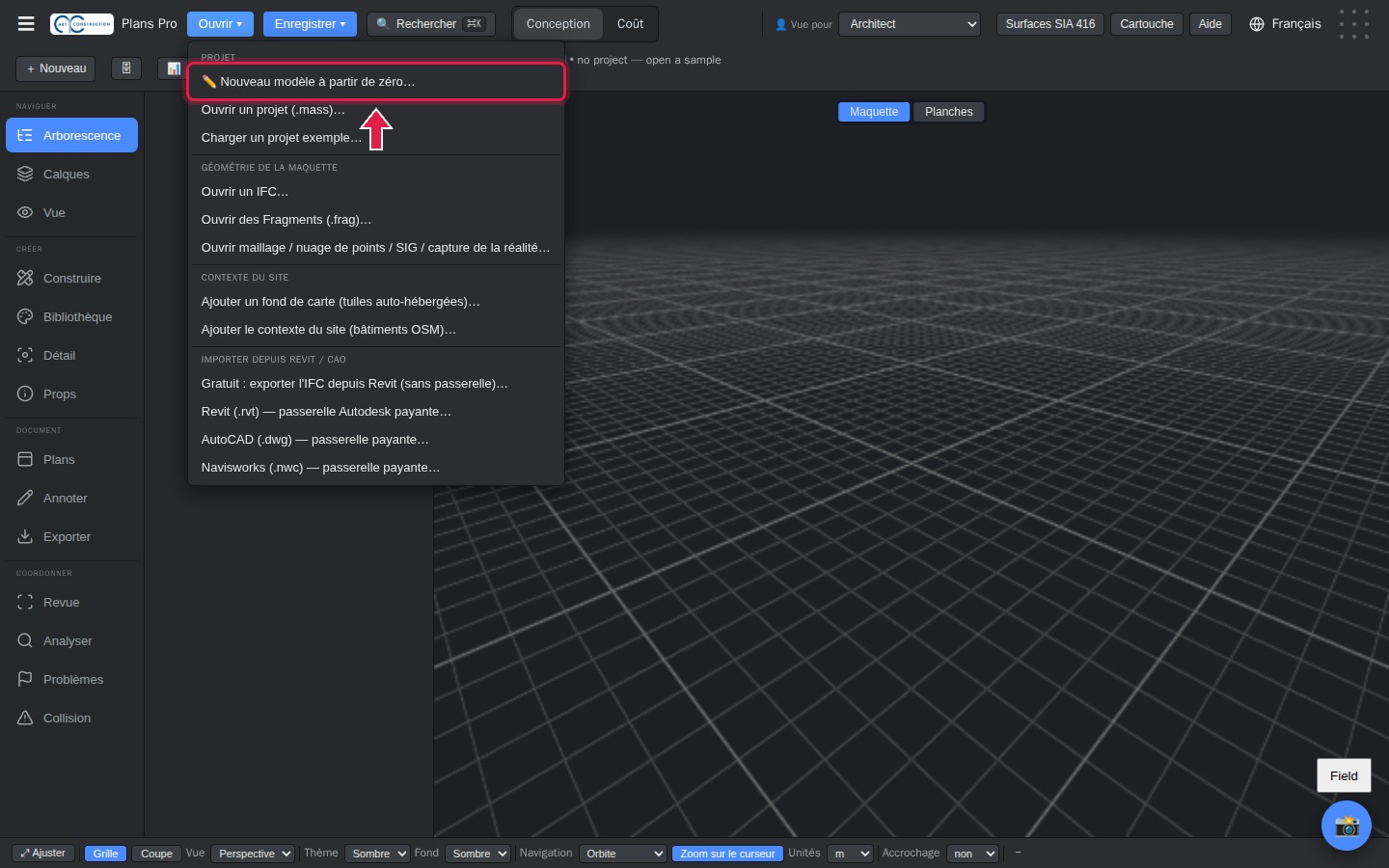
2Novo modelo a partir do zero
Escolha Nouveau modèle à partir de zéro (Novo modelo a partir do zero), no topo do menu.
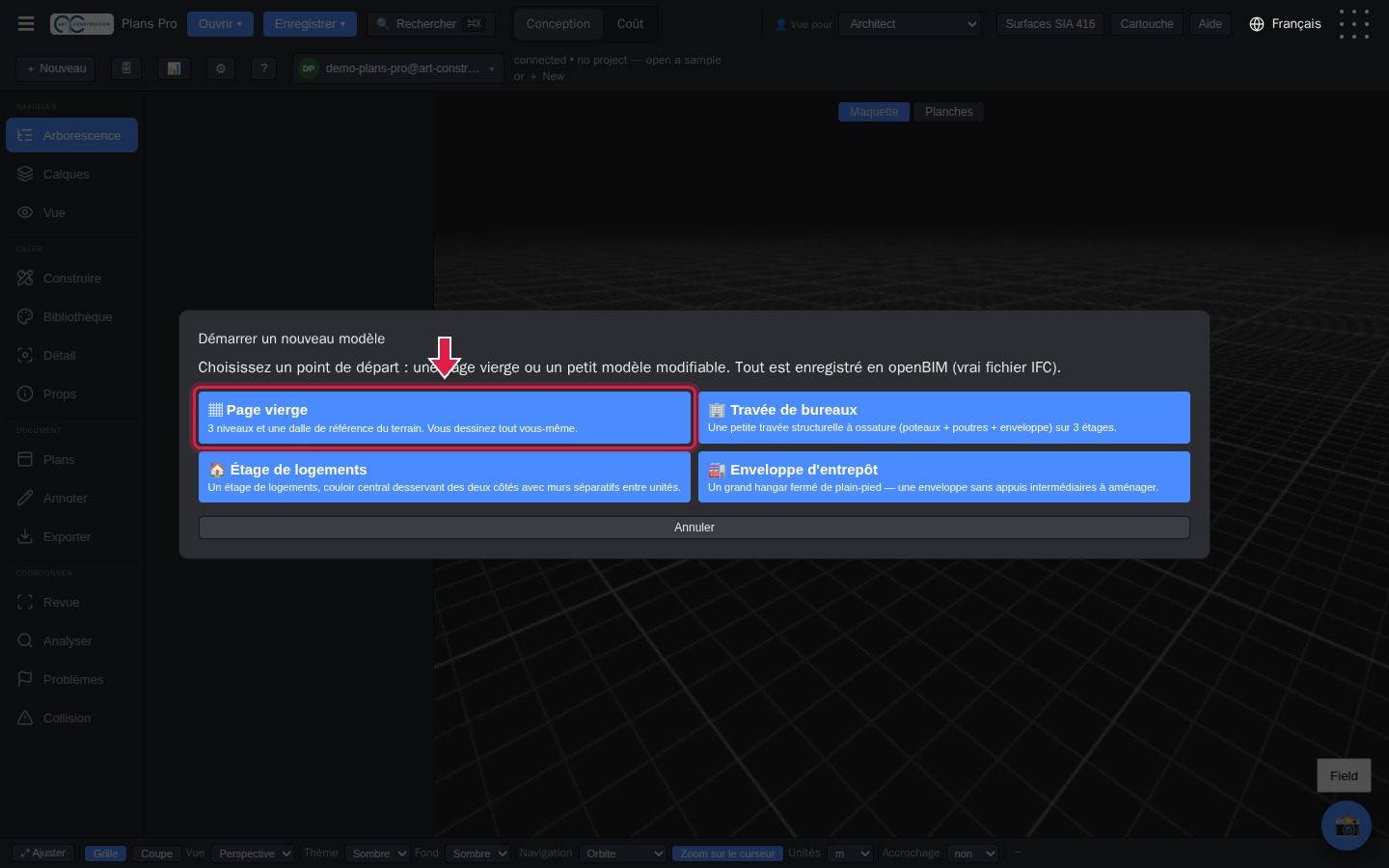
3Escolher « Page vierge »
Clique em Page vierge (Página em branco). O Plans Pro prepara três níveis e uma laje de referência do terreno.
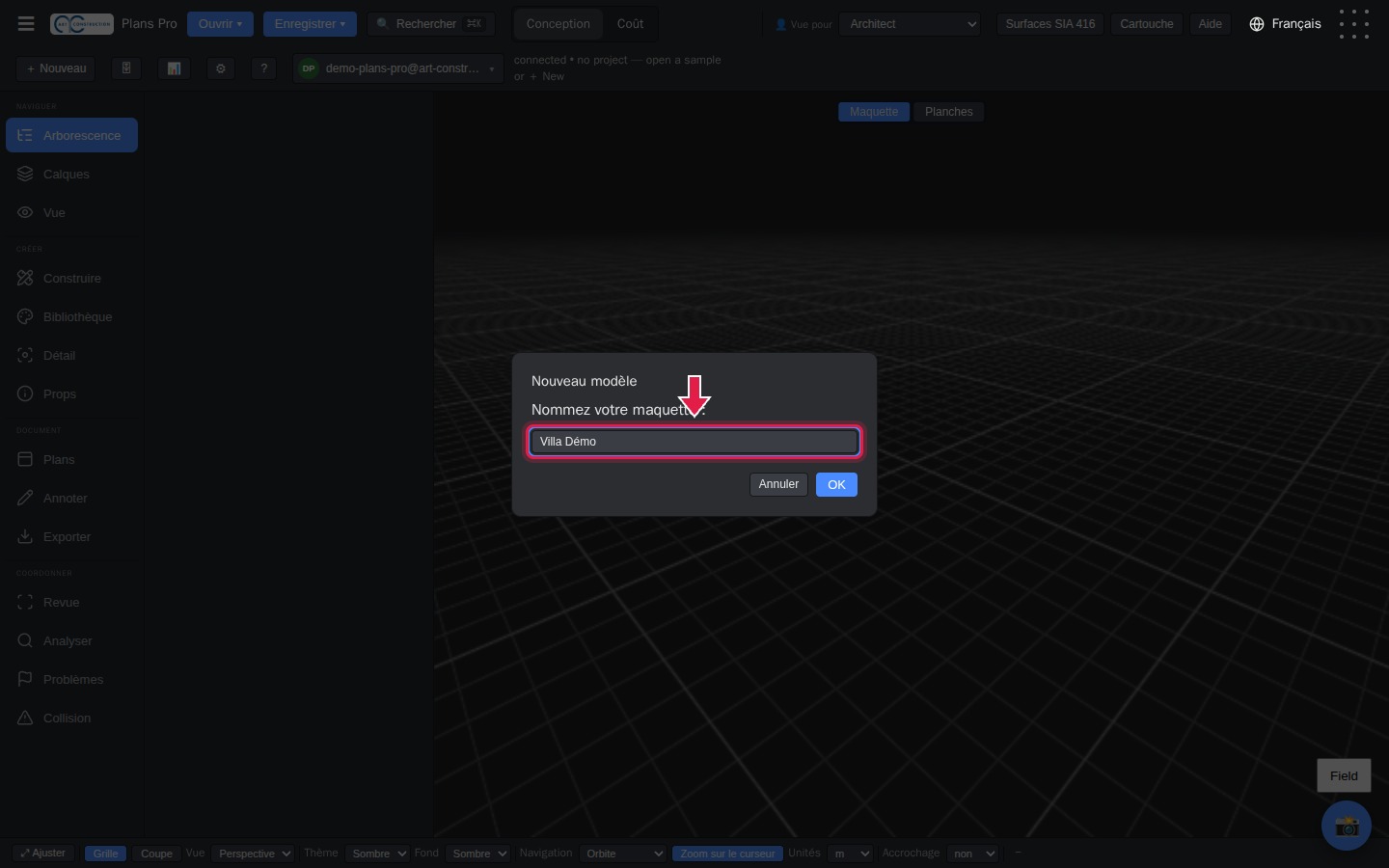
4Dar um nome ao projeto
Escreva o nome do projeto, por exemplo « Villa Démo », e prima Entrée.
5O projeto está pronto
O projeto abre-se na maqueta 3D, com o painel Construire (Construir) à esquerda. O nome do projeto aparece no topo, na lista de projetos.
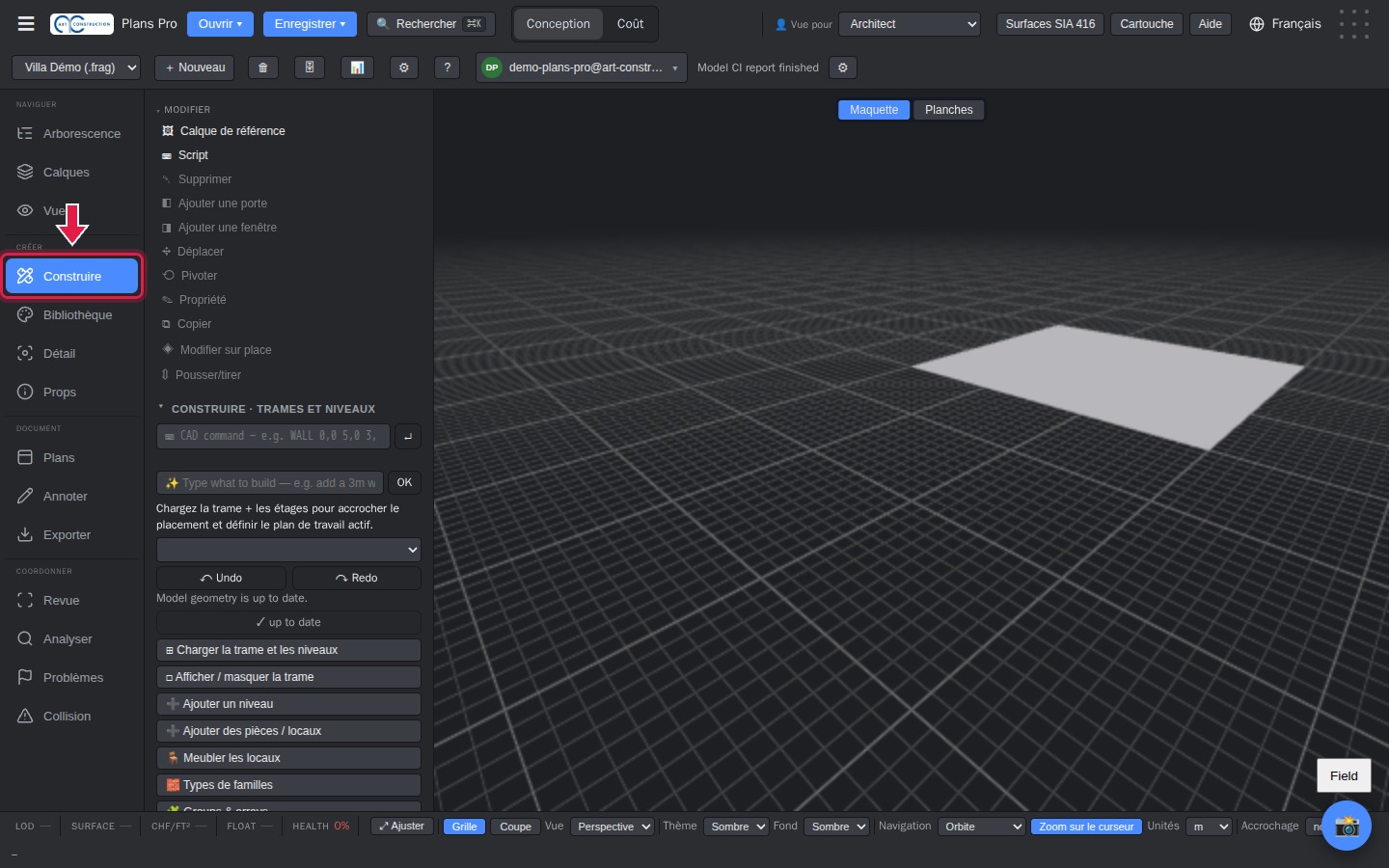
6Unidades métricas
O Plans Pro trabalha sempre em metros: todas as cotas são introduzidas em metros (por exemplo 2.8 para 2,80 m). A opção Unités (Unidades), na parte inferior do ecrã, só altera a apresentação das coordenadas (m, cm ou mm).
2. Os níveis
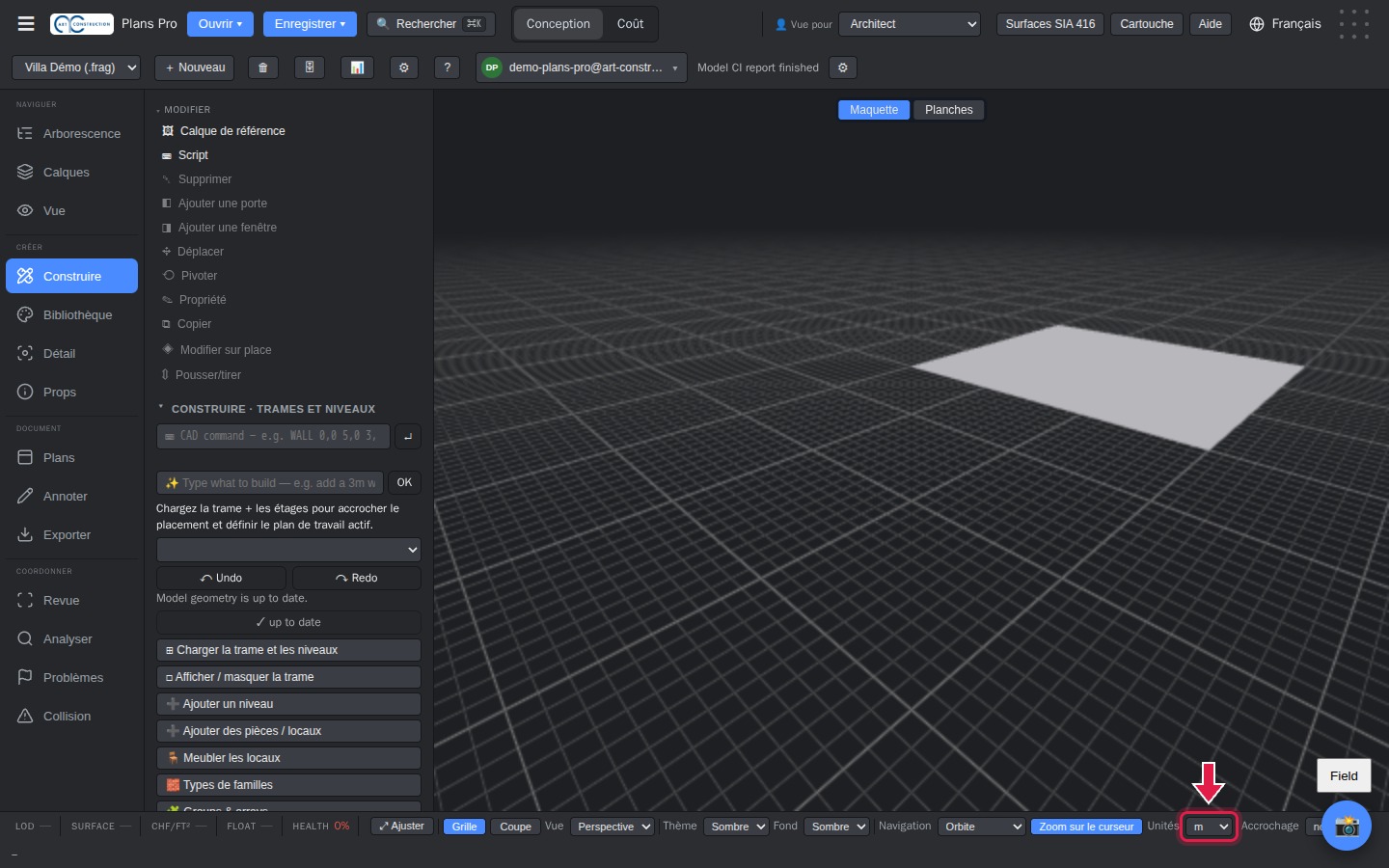
7Gerir os níveis
Em Construire (Construir), clique em Gérer les niveaux (Gerir os níveis). Abre-se a lista dos níveis, com o respetivo nome e cota.
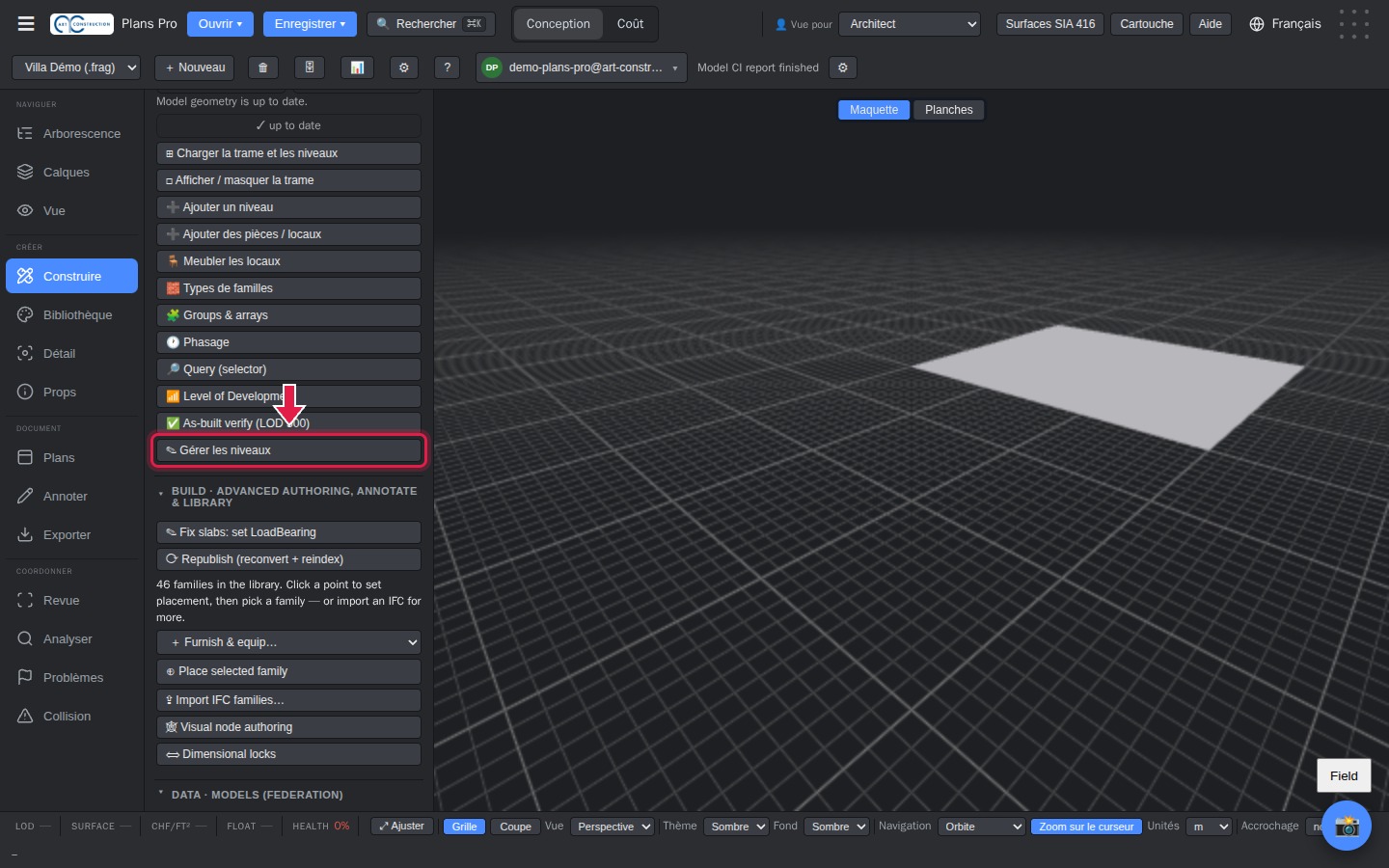
8Mudar o nome e posicionar os níveis
Dê um nome e uma cota a cada nível: Rez-de-chaussée (rés-do-chão) 0, Étage (andar) 3, Sous-sol (cave) −3. Clique em Enregistrer (Guardar) na linha alterada.
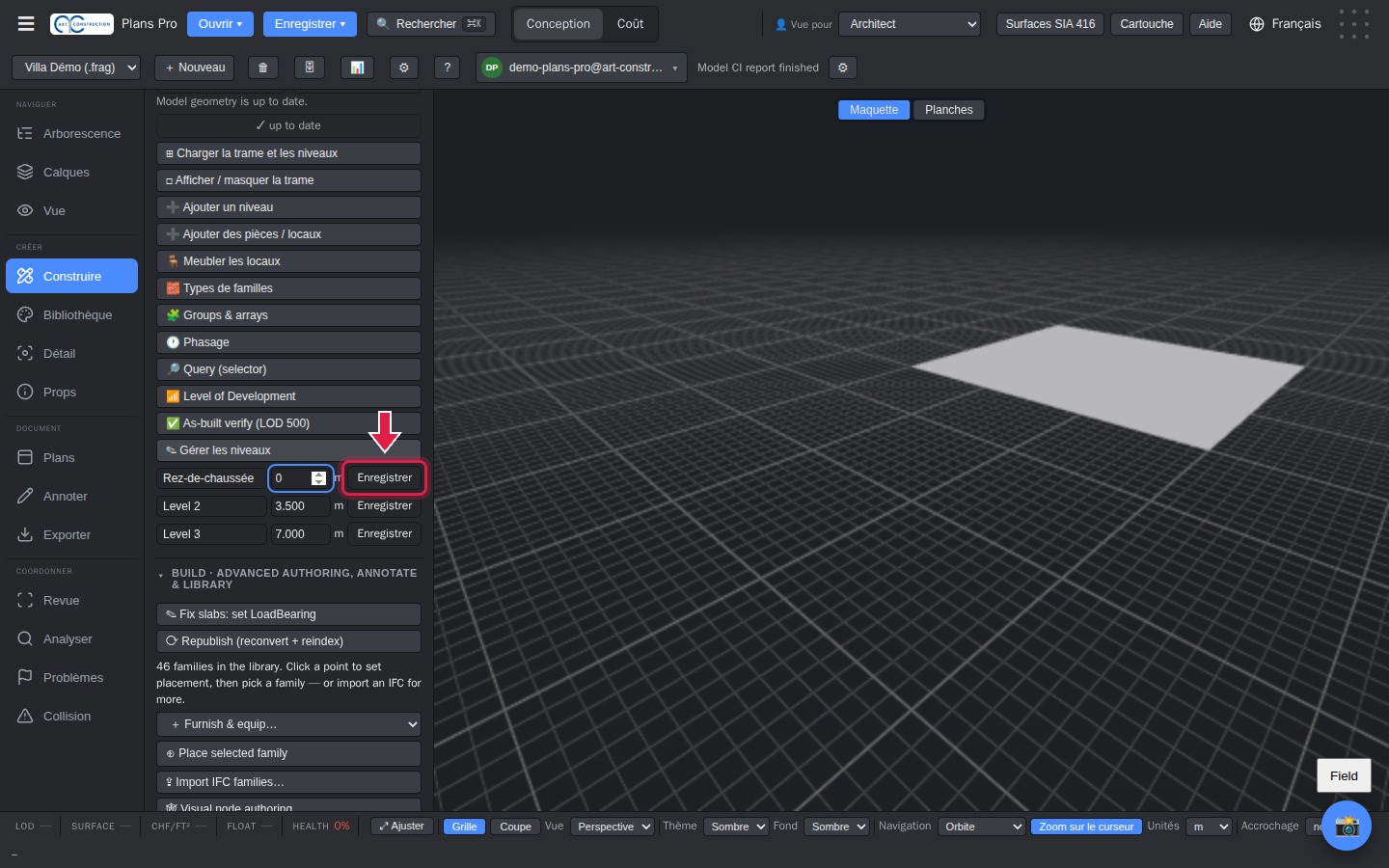
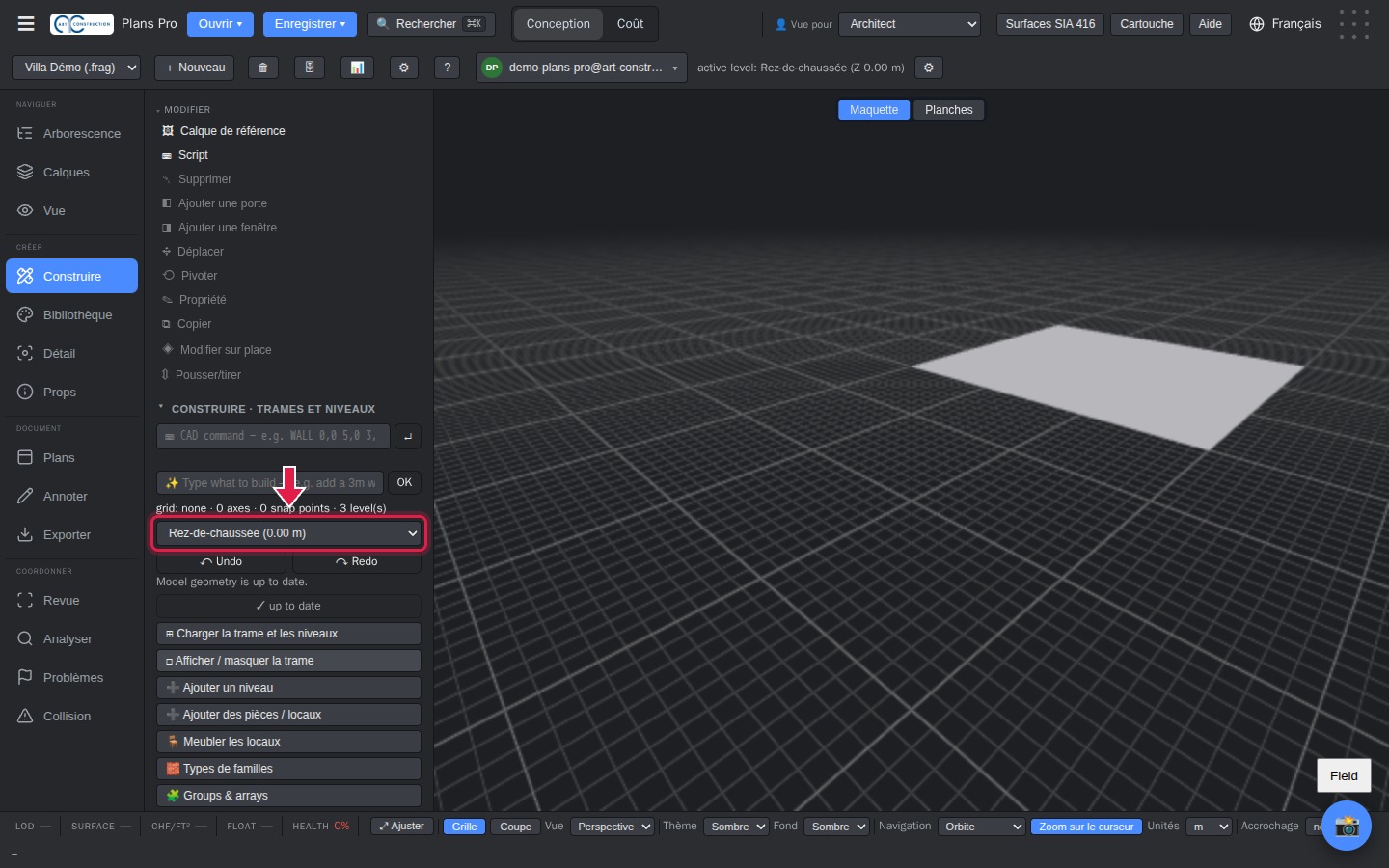
9Escolher o nível de trabalho
Clique em Charger la trame et les niveaux (Carregar a grelha e os níveis) e escolha o nível na lista. Tudo o que desenhar a seguir fica nesse nível.
3. As paredes
10A ferramenta Parede
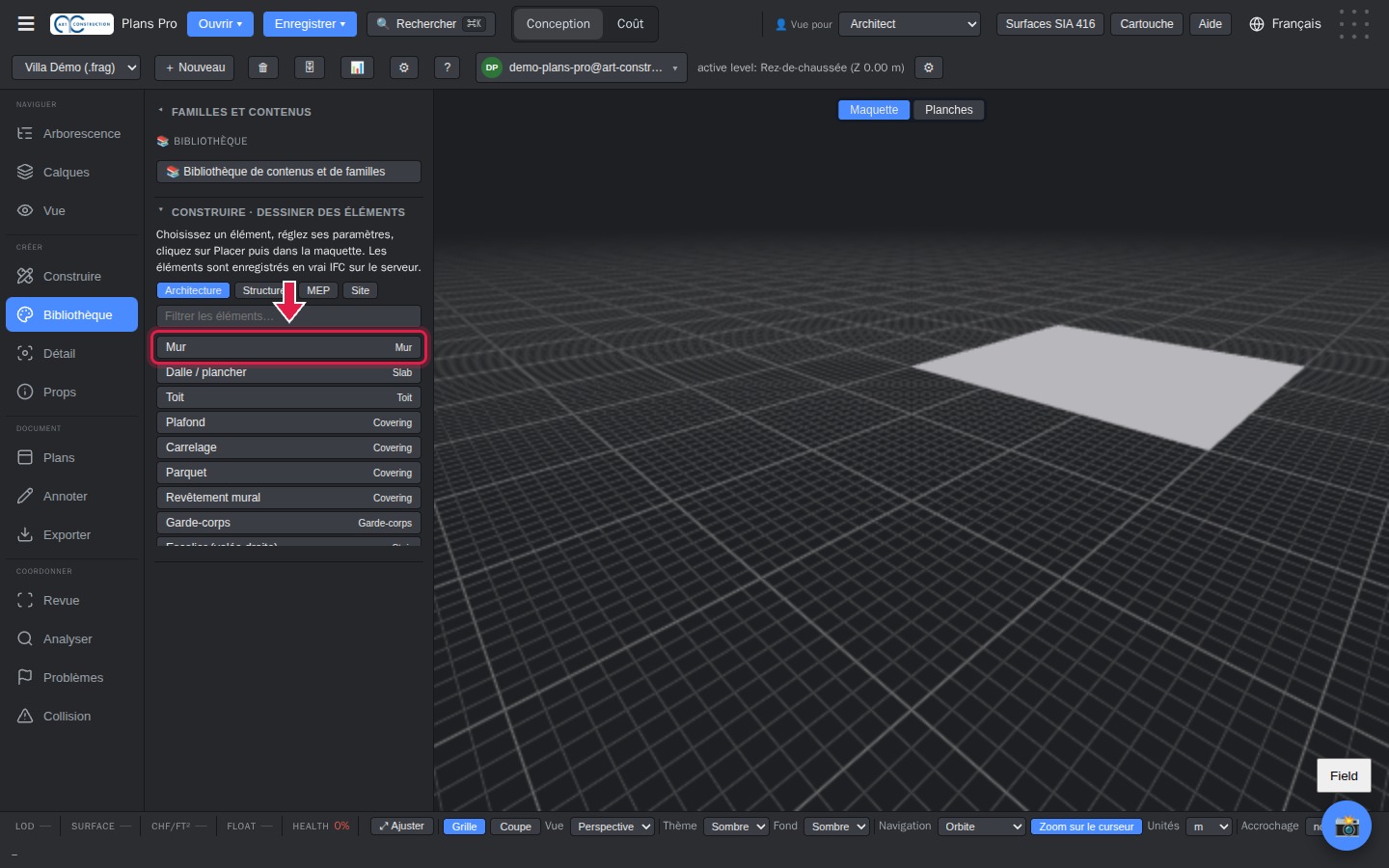
Abra Bibliothèque (Biblioteca), à esquerda. Em « Construire · Dessiner des éléments » (Construir · Desenhar elementos), clique em Mur (Parede).
11Altura, espessura e depois Colocar
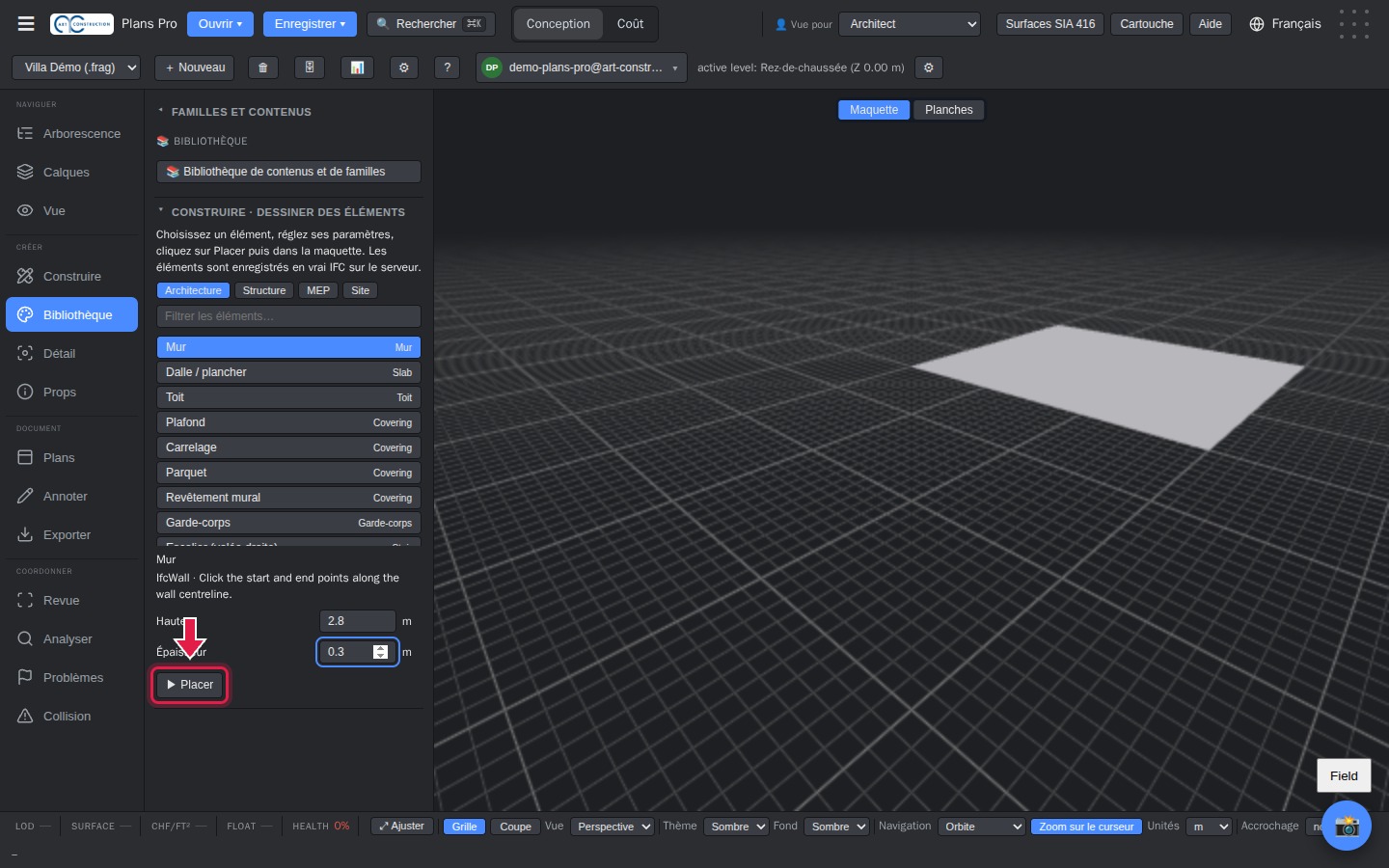
Defina a altura (por exemplo 2.8) e a espessura (0.3) da parede. Clique em Placer (Colocar) e depois clique duas vezes na maqueta: no início e depois no fim da parede.
12Todas as paredes
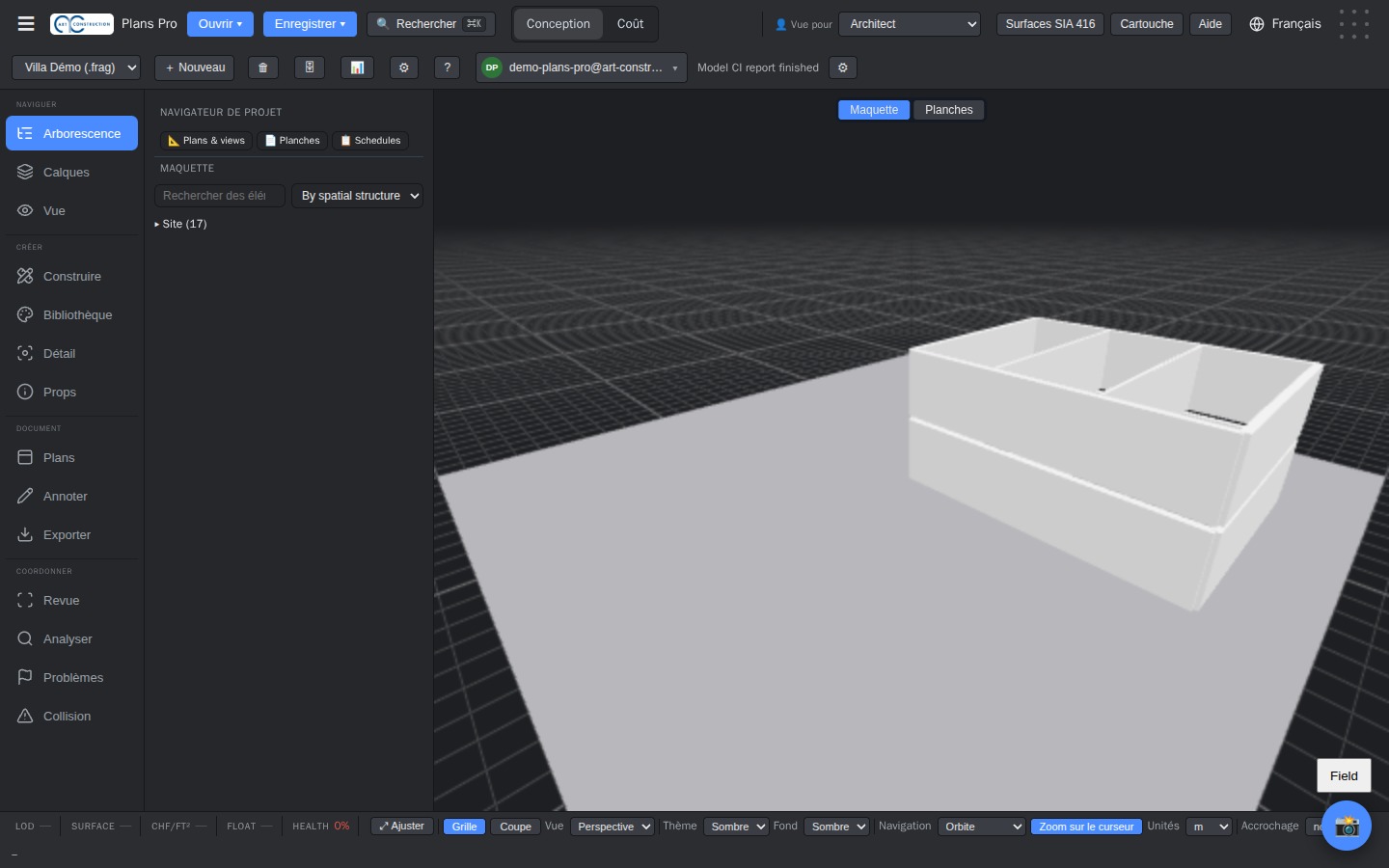
Repita para cada parede e cada nível. No exemplo: uma casa de 12 × 9 m, paredes exteriores de 30 cm e algumas divisórias de 15 cm.
4. Lajes e pilares
13As lajes
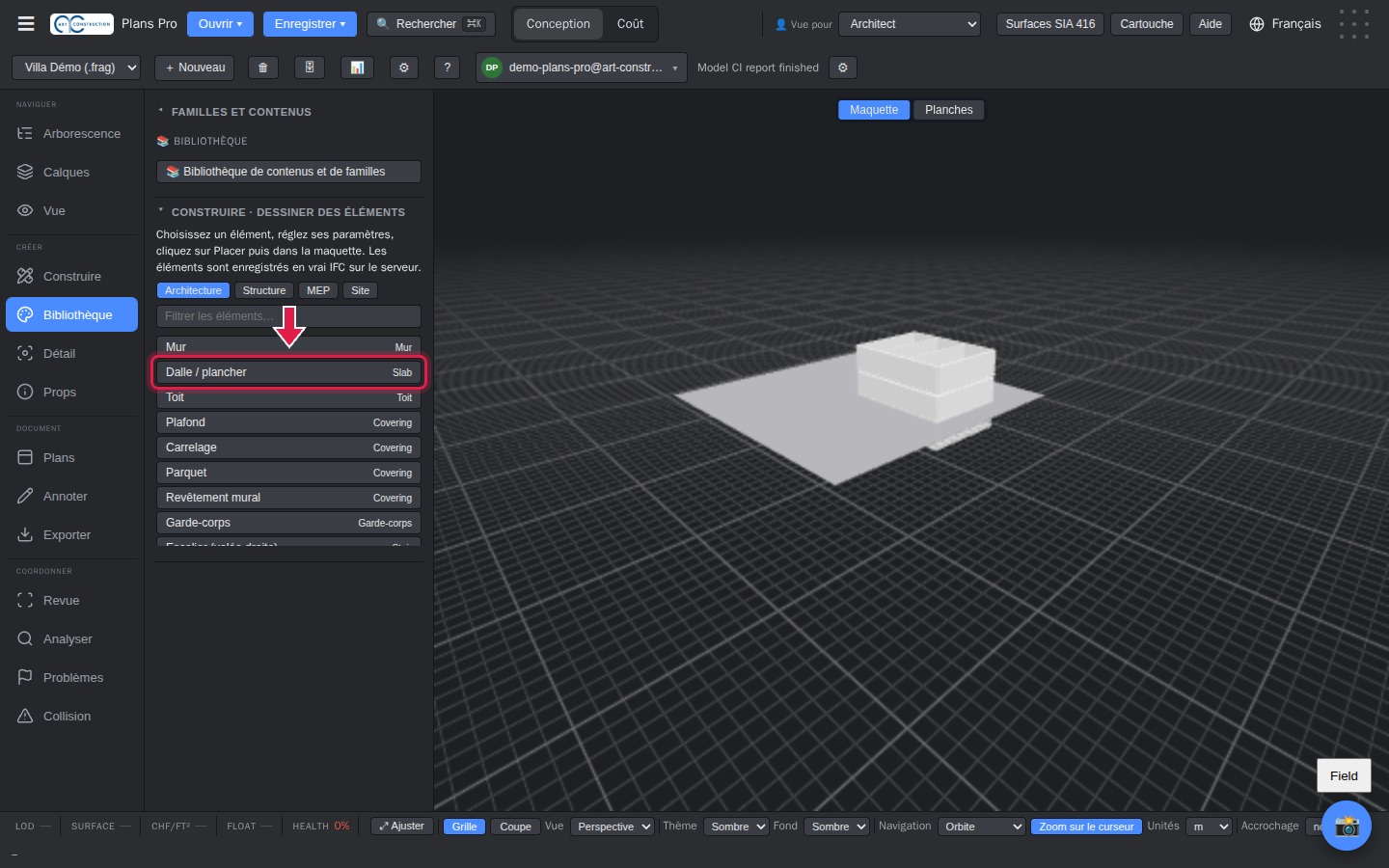
Escolha Dalle / plancher (Laje / pavimento), defina a espessura e clique em Placer (Colocar). Clique nos cantos da laje na maqueta e faça duplo clique no último canto para a fechar. Faça uma laje por nível.
14Os pilares
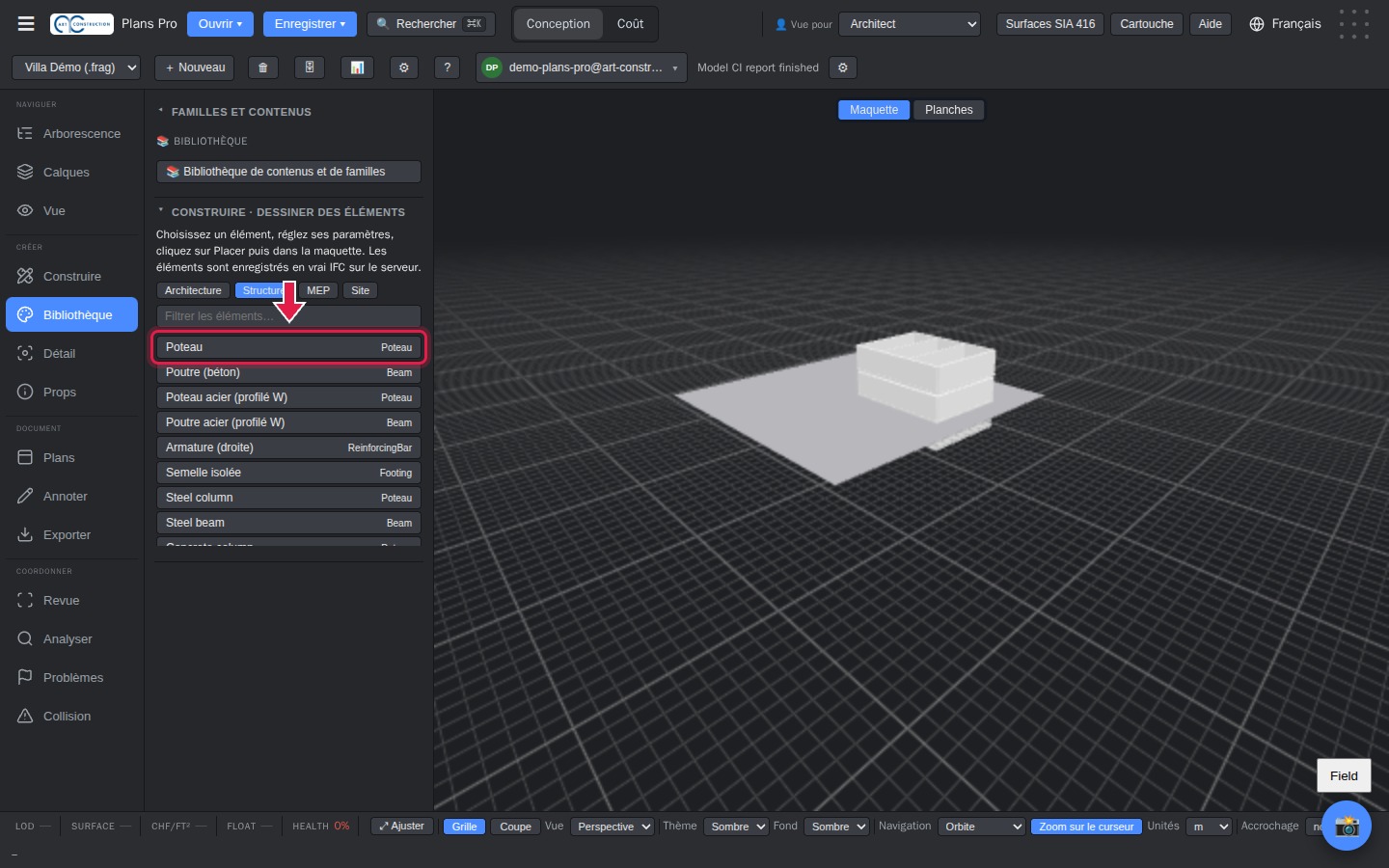
Clique em Structure (Estrutura) e depois em Poteau (Pilar). Defina a altura e a secção, clique em Placer (Colocar) e depois clique no local do pilar.
5. Portas e janelas
15Adicionar uma porta
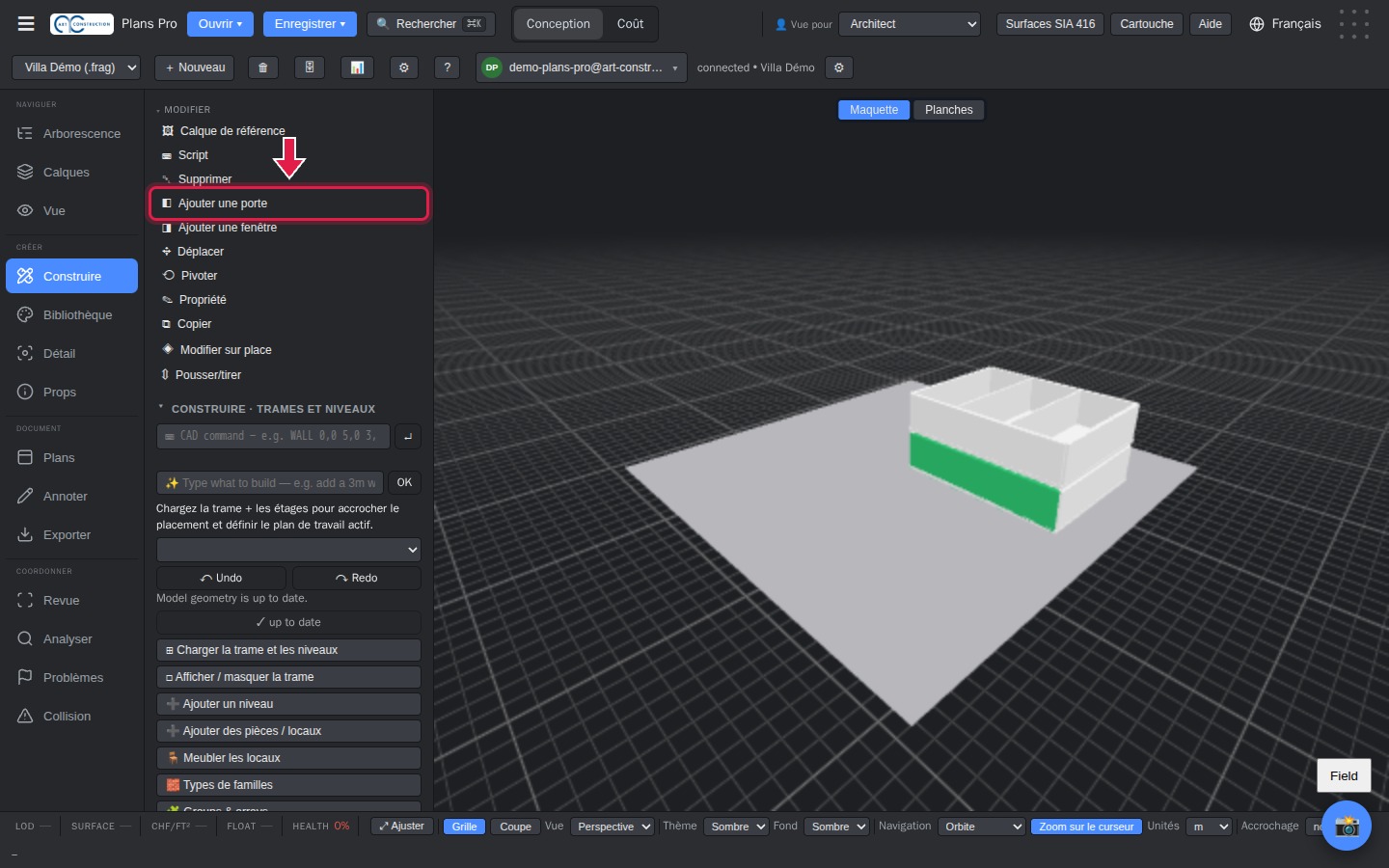
Clique numa parede na maqueta: fica verde. Em Construire (Construir), secção « Modifier » (Modificar), clique em Ajouter une porte (Adicionar uma porta). A porta é colocada no ponto da parede onde clicou.
16Adicionar uma janela
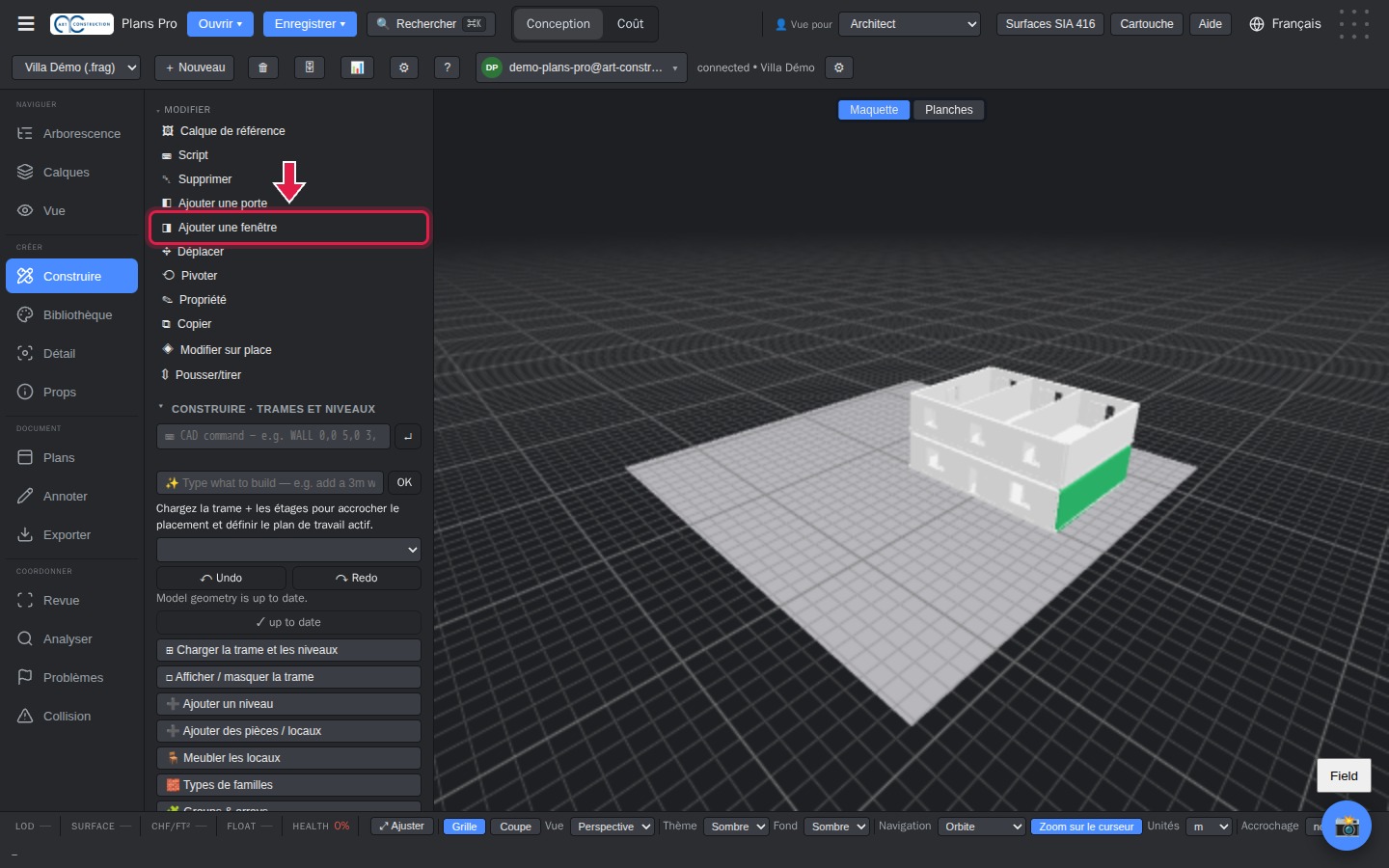
O mesmo para uma janela: selecione a parede e clique em Ajouter une fenêtre (Adicionar uma janela).
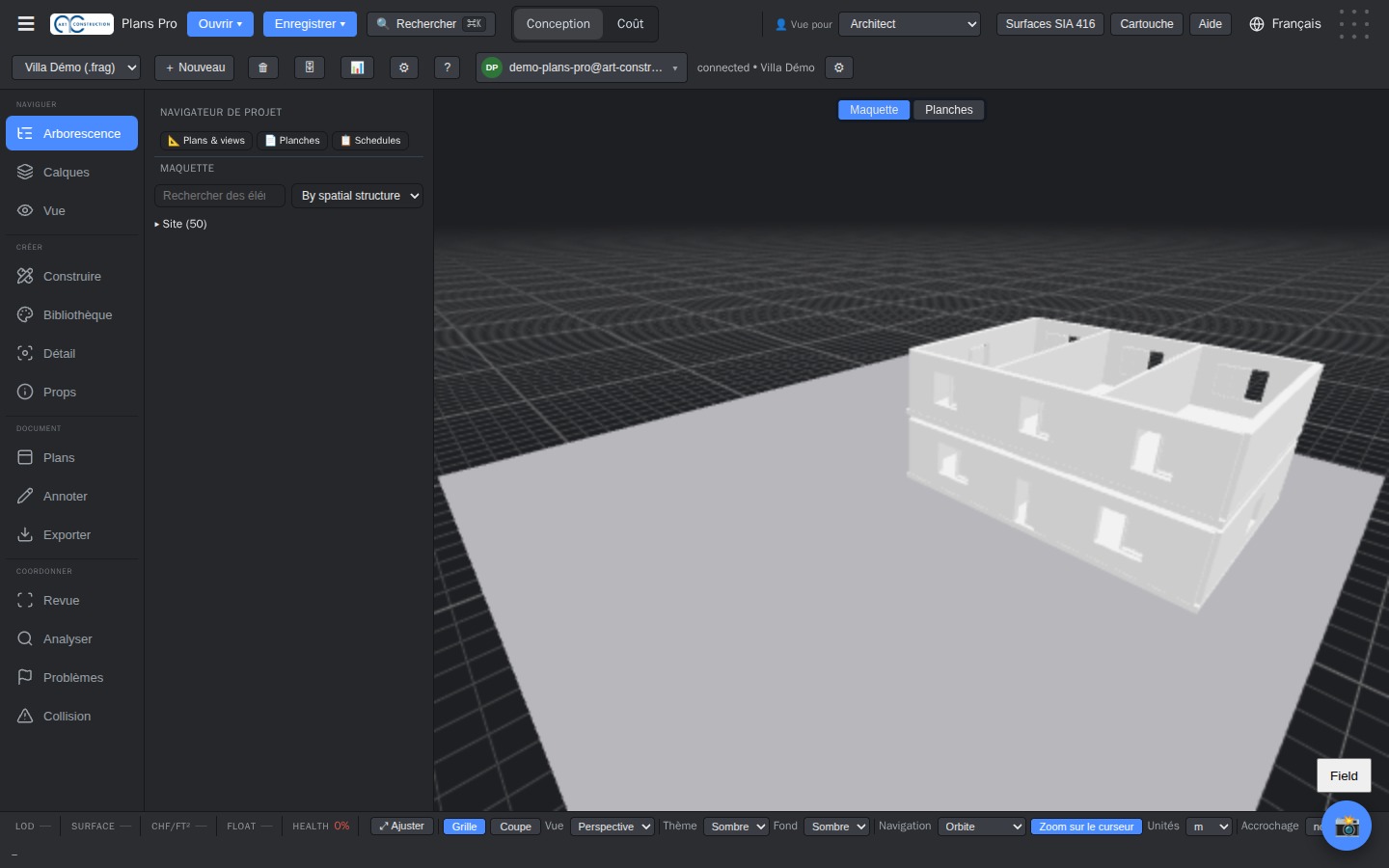
17O resultado
Os vãos são recortados nas paredes.
6. Divisões e áreas SIA 416
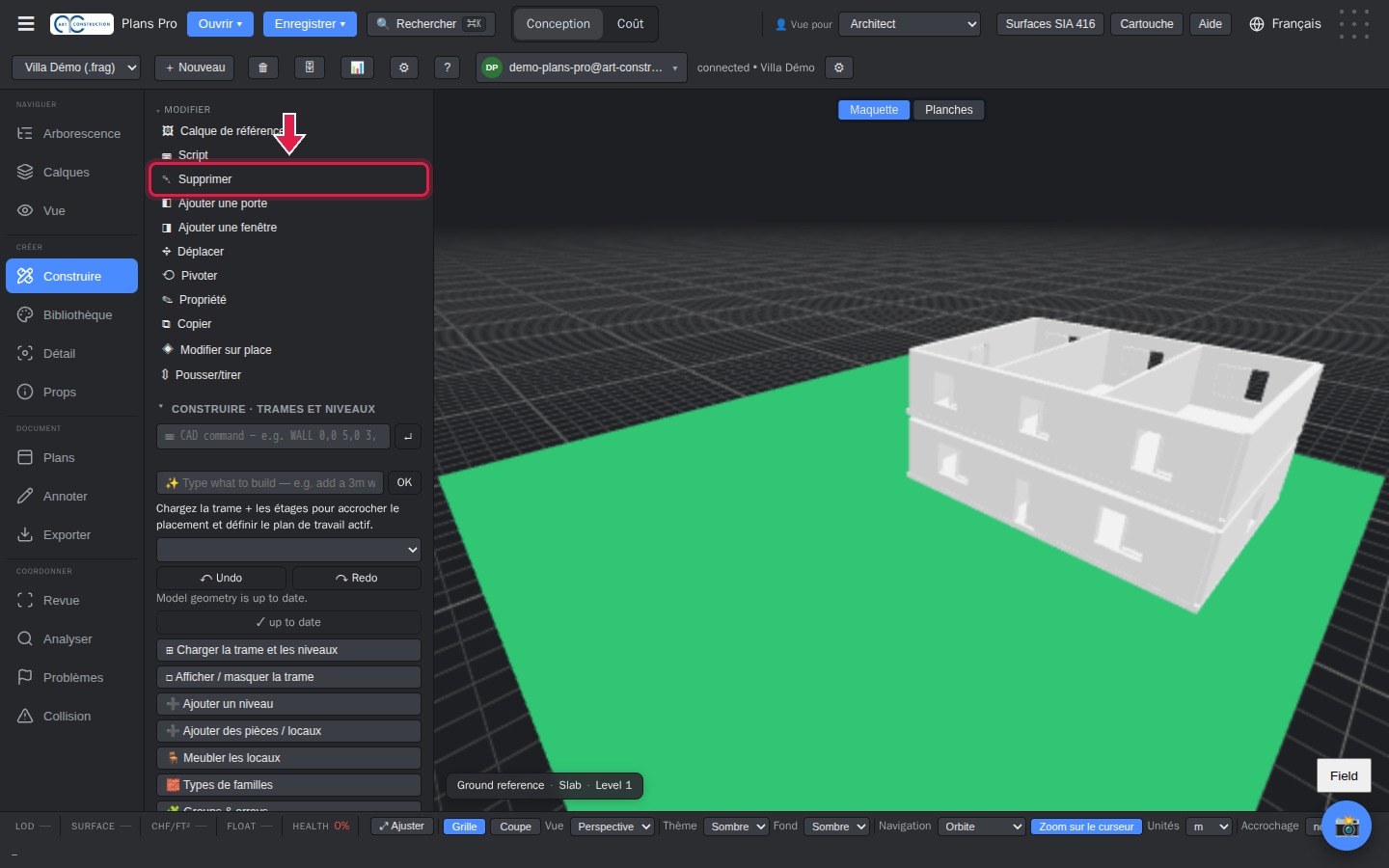
18Eliminar a laje de referência do terreno
A « Page vierge » (Página em branco) contém uma grande laje de 30 × 30 m que representa o terreno. Selecione-a, clique em Supprimer (Eliminar) e confirme. Caso contrário, as divisões seriam calculadas sobre toda a sua área.
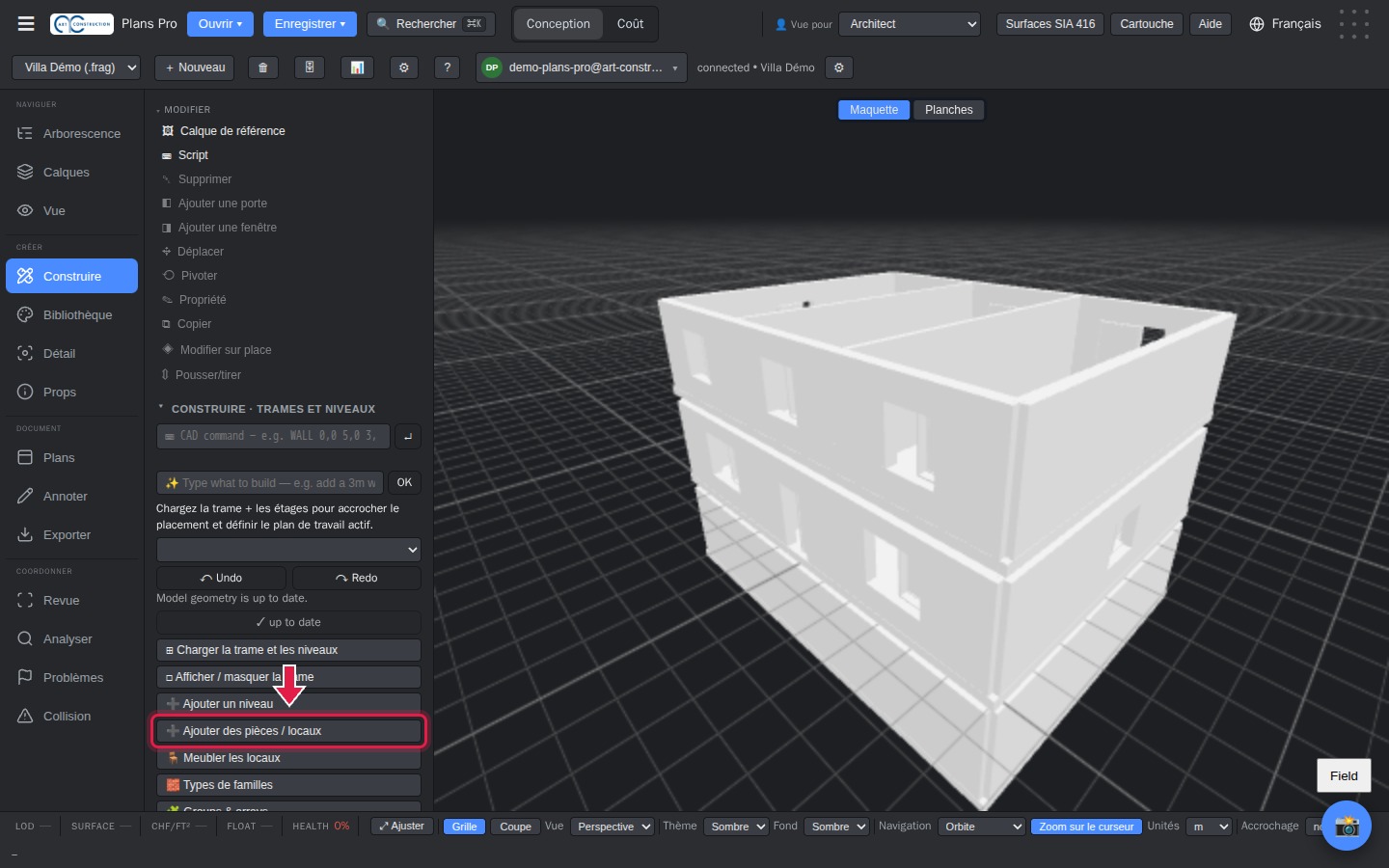
19Adicionar as divisões
Em Construire (Construir), clique em Ajouter des pièces / locaux (Adicionar divisões / espaços).
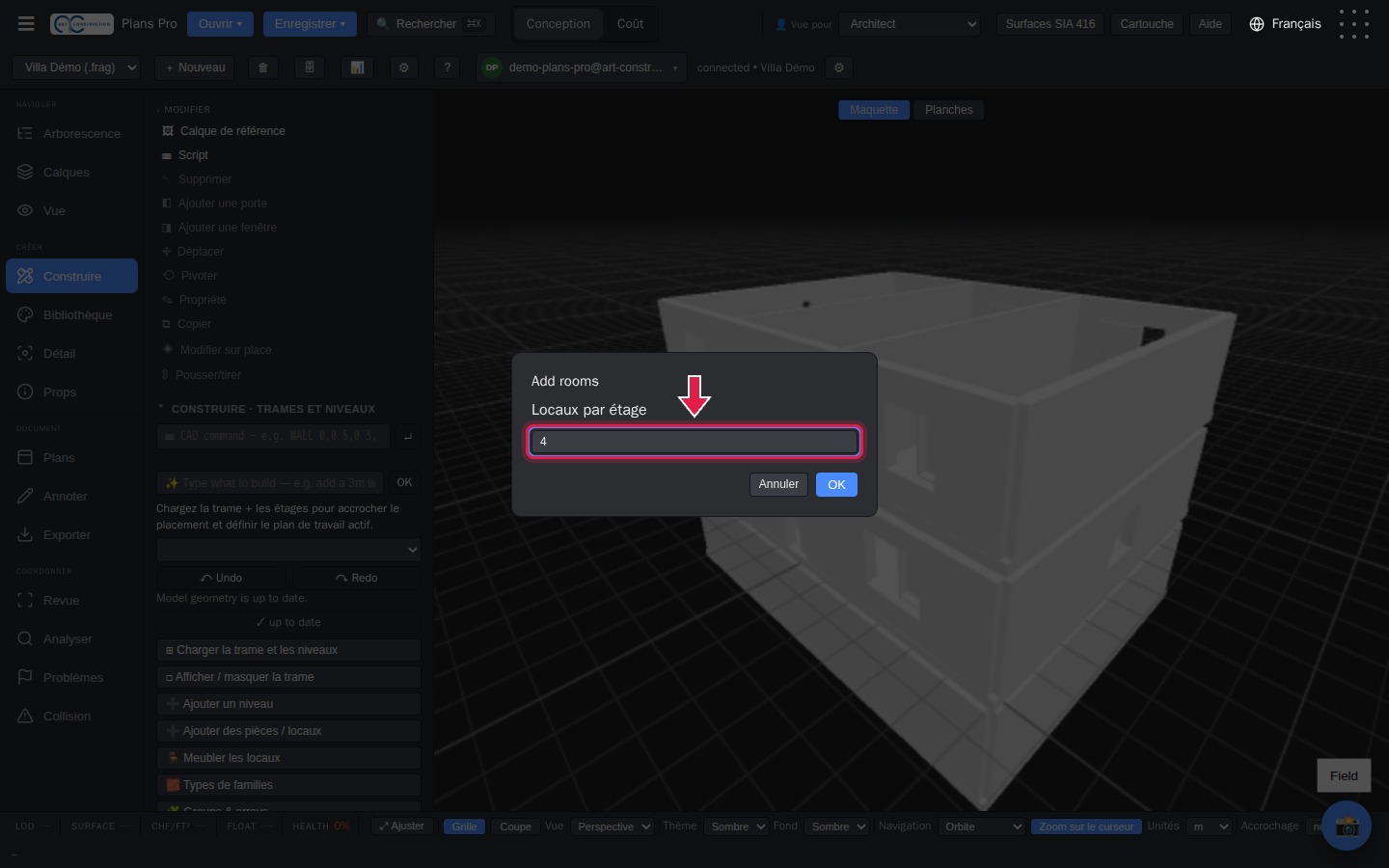
20Número de divisões e altura
Indique o número de divisões por nível e depois o pé-direito. O Plans Pro divide cada nível em divisões regulares, dentro das paredes exteriores.
21Categoria SIA 416 de uma divisão
Selecione uma divisão e clique em Propriété (Propriedade) na secção « Modifier » (Modificar).
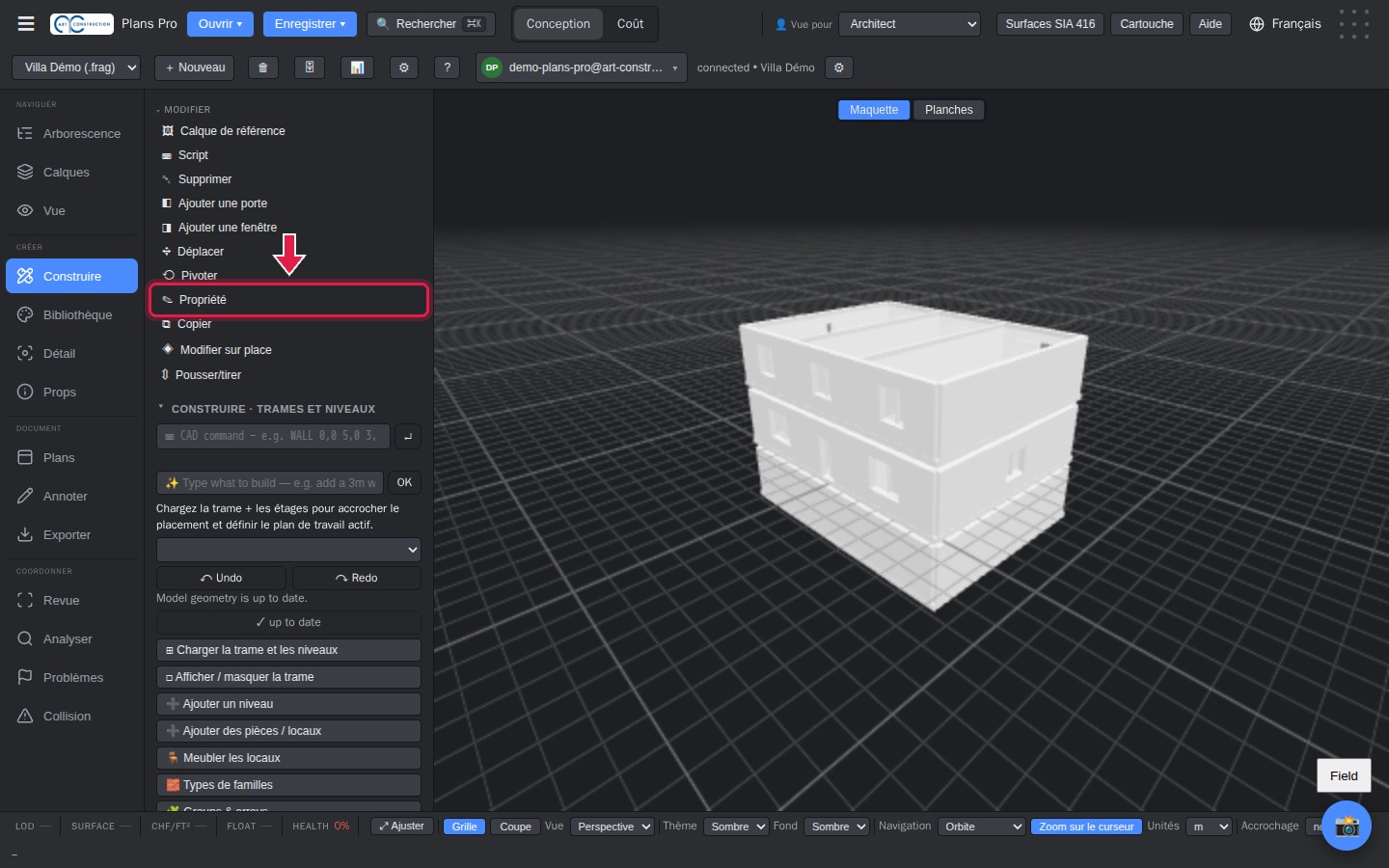
22Introduzir a categoria
Responda às três perguntas: Pset_ArtConstruction_SIA416, depois Categorie e depois a categoria: SUP (área útil principal), SUS (área útil secundária), SD (área de circulação) ou SI (área de instalações).
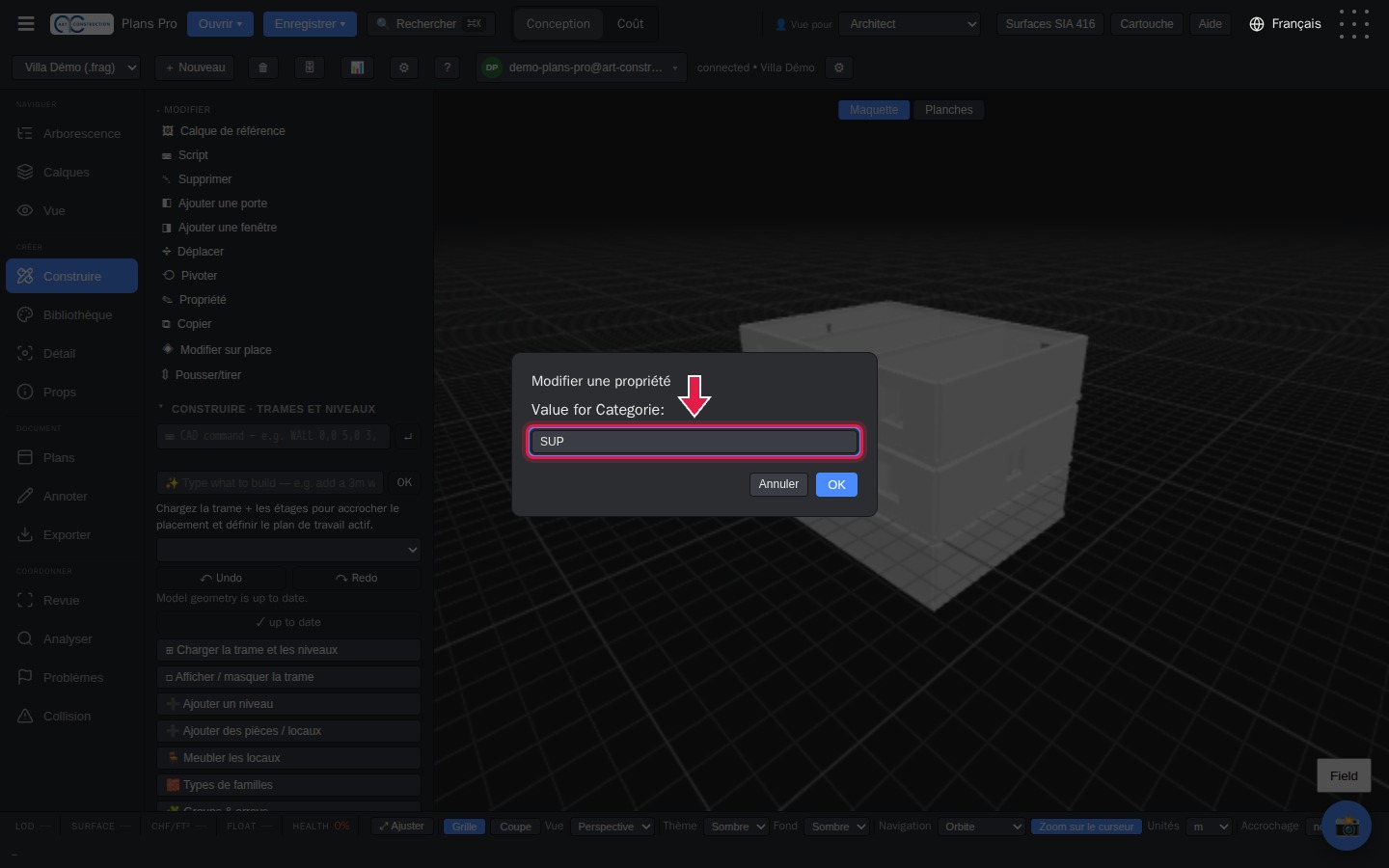
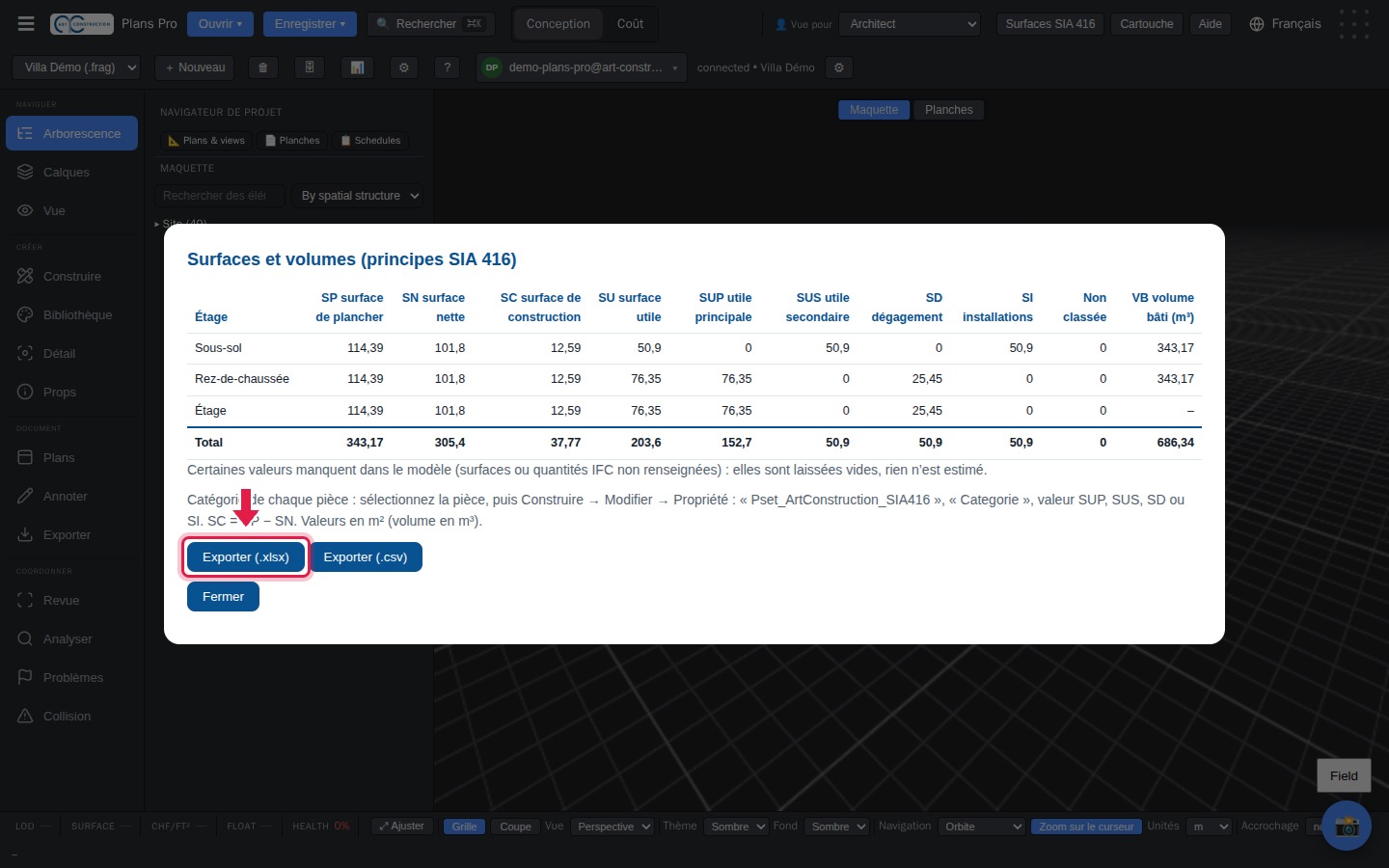
23O quadro de áreas
Clique em Surfaces SIA 416 (Áreas SIA 416), no topo. O quadro apresenta, por nível, SP, SN, SC, SU, SUP, SUS, SD, SI e VB. Pode exportá-lo para Excel (.xlsx) ou .csv.
7. Códigos CFC / eCCC
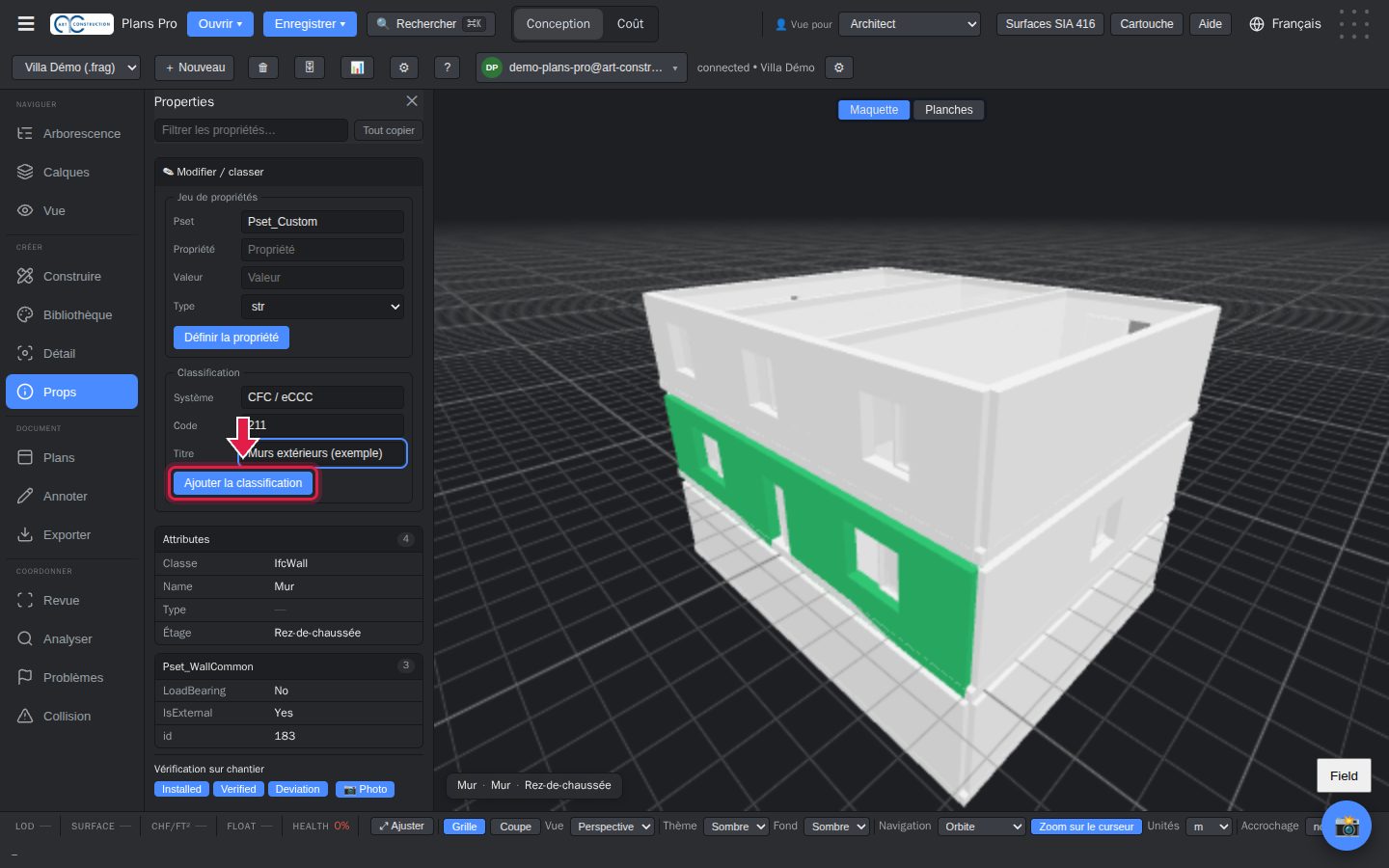
24Classificar um elemento
Selecione um elemento, abra Props (Propriedades) e depois Modifier / classer (Modificar / classificar). Em « Classification » (Classificação), o sistema já é « CFC / eCCC »: escreva o seu código e um título e clique em Ajouter la classification (Adicionar a classificação).
8. A cobertura
25Adicionar o nível da cobertura
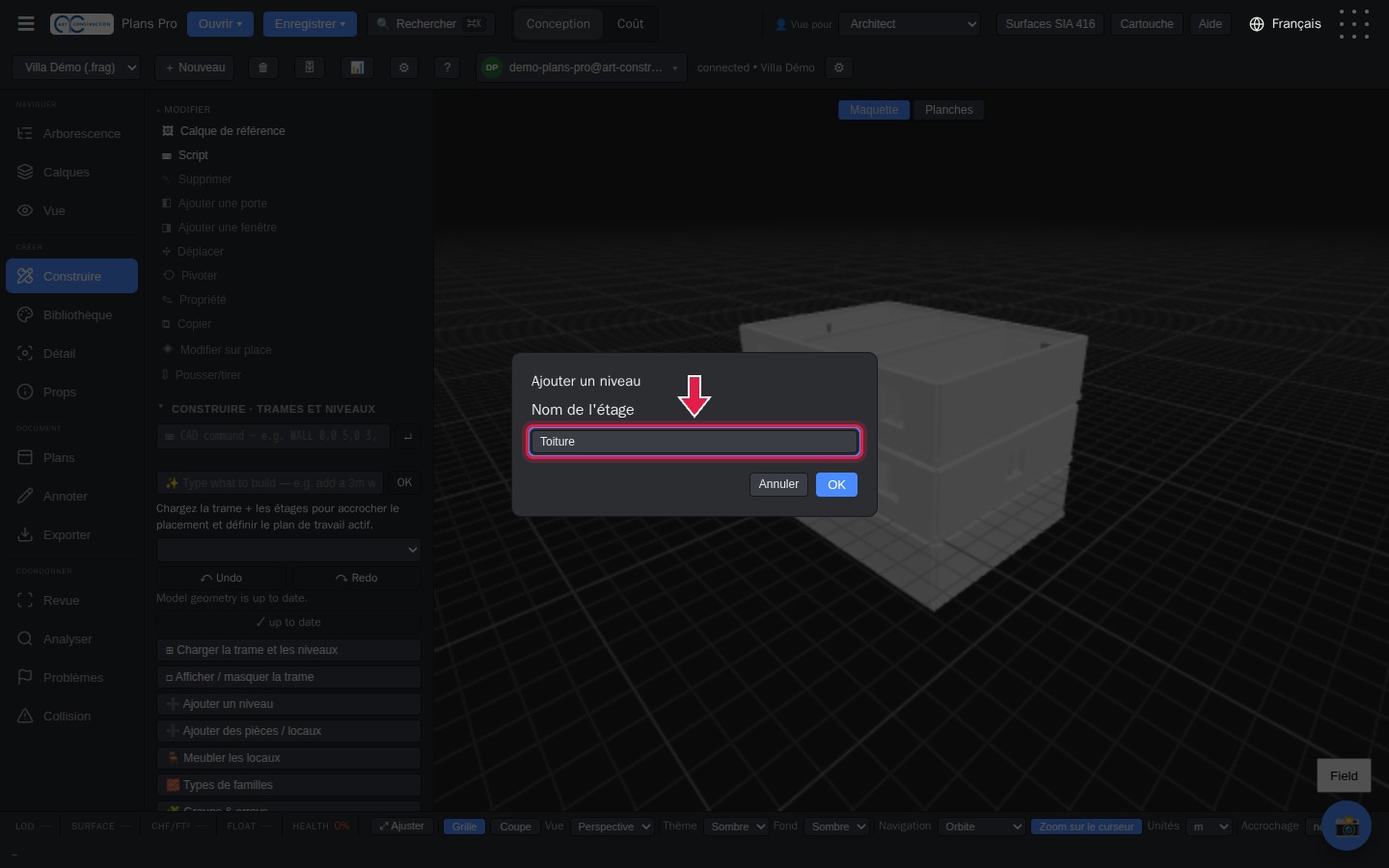
Em Construire (Construir), clique em Ajouter un niveau (Adicionar um nível). Escreva « Toiture » (cobertura) e depois a sua cota (6.0).
26Desenhar a cobertura
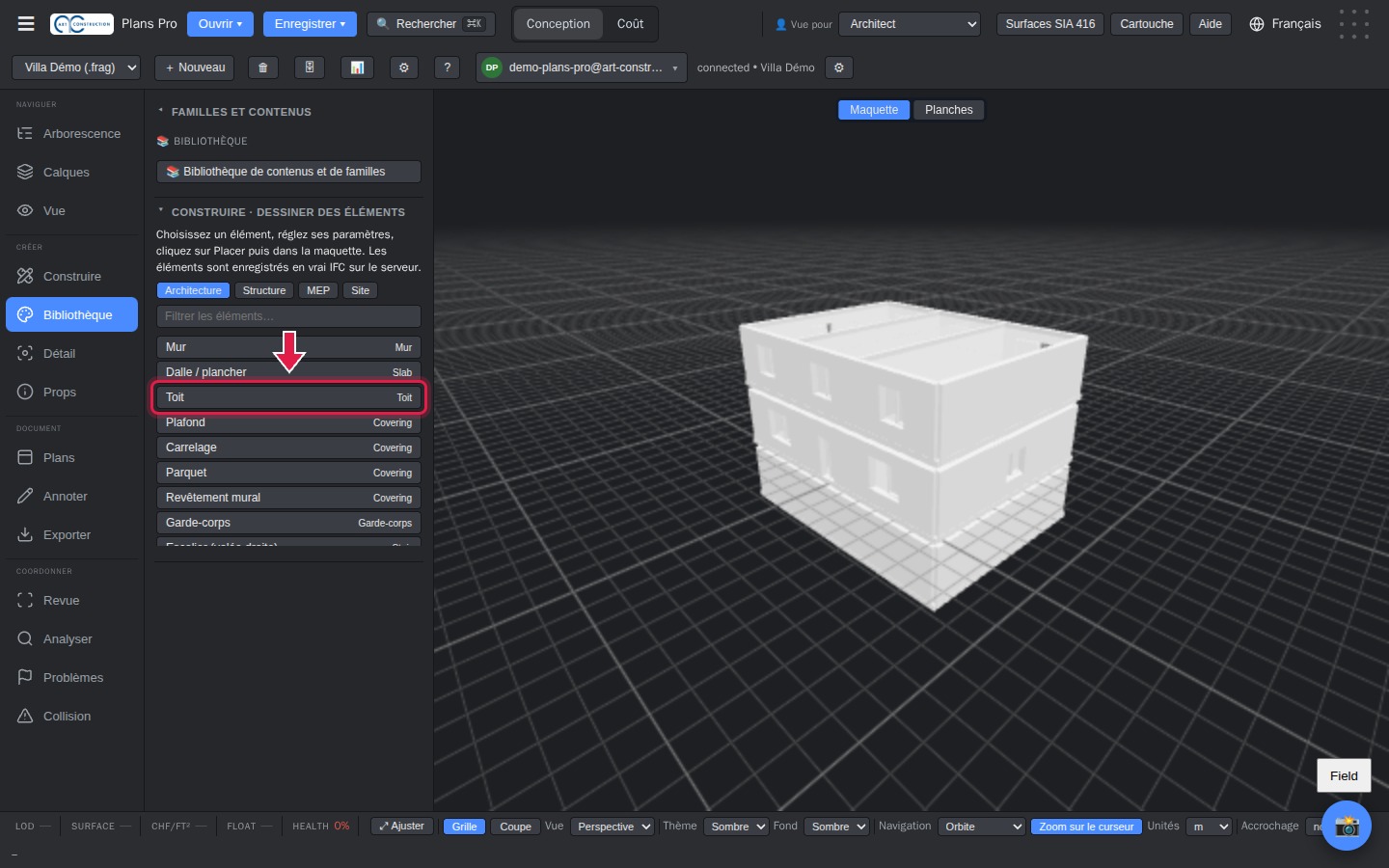
Escolha o nível Toiture e depois Toit (Cobertura) na biblioteca. Clique nos cantos da cobertura e faça duplo clique para fechar. O Plans Pro desenha coberturas planas.
27A moradia em 3D
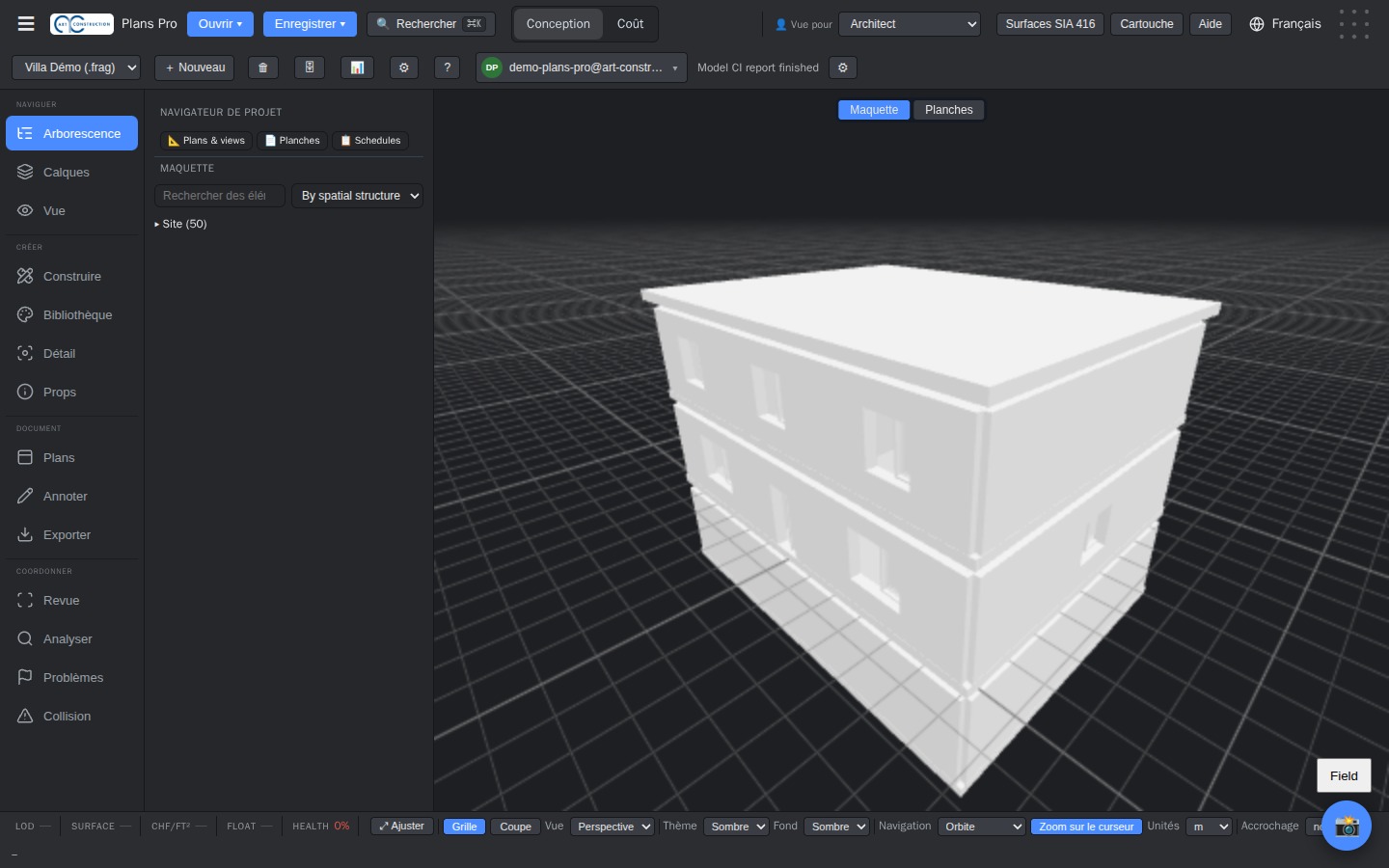
A maqueta está completa. Rode-a com o rato; a tecla F reenquadra a vista.
9. Plantas, cortes e alçados
28O conjunto de plantas
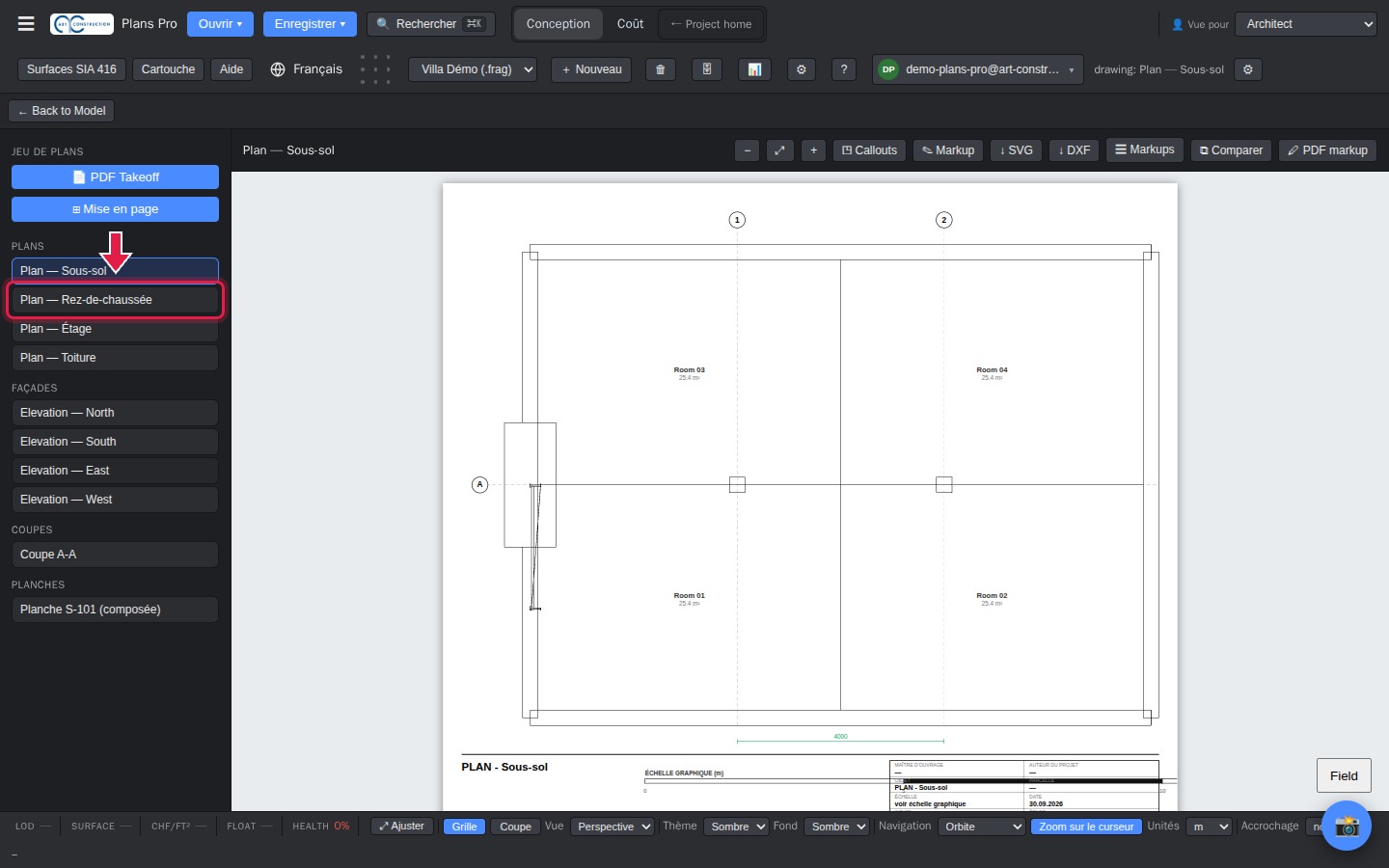
Clique em Plans (Plantas), à esquerda. A lista propõe uma planta por nível, os quatro alçados e um corte. Clique numa planta para a visualizar.
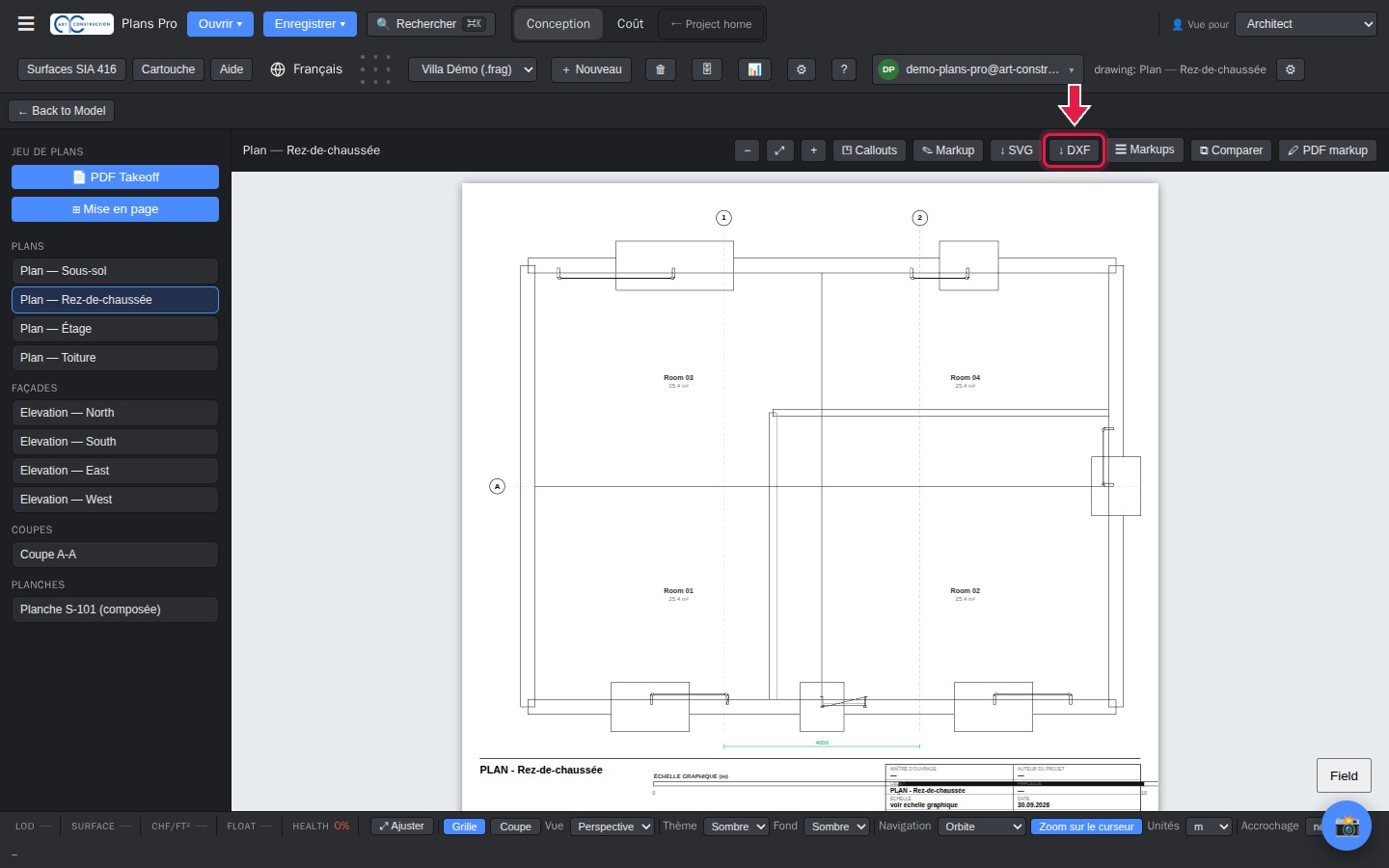
29A planta de um nível
A planta aparece com as paredes, os vãos, as divisões e as respetivas áreas. O botão ↓ DXF transfere-a para o seu software de CAD.
30Os alçados
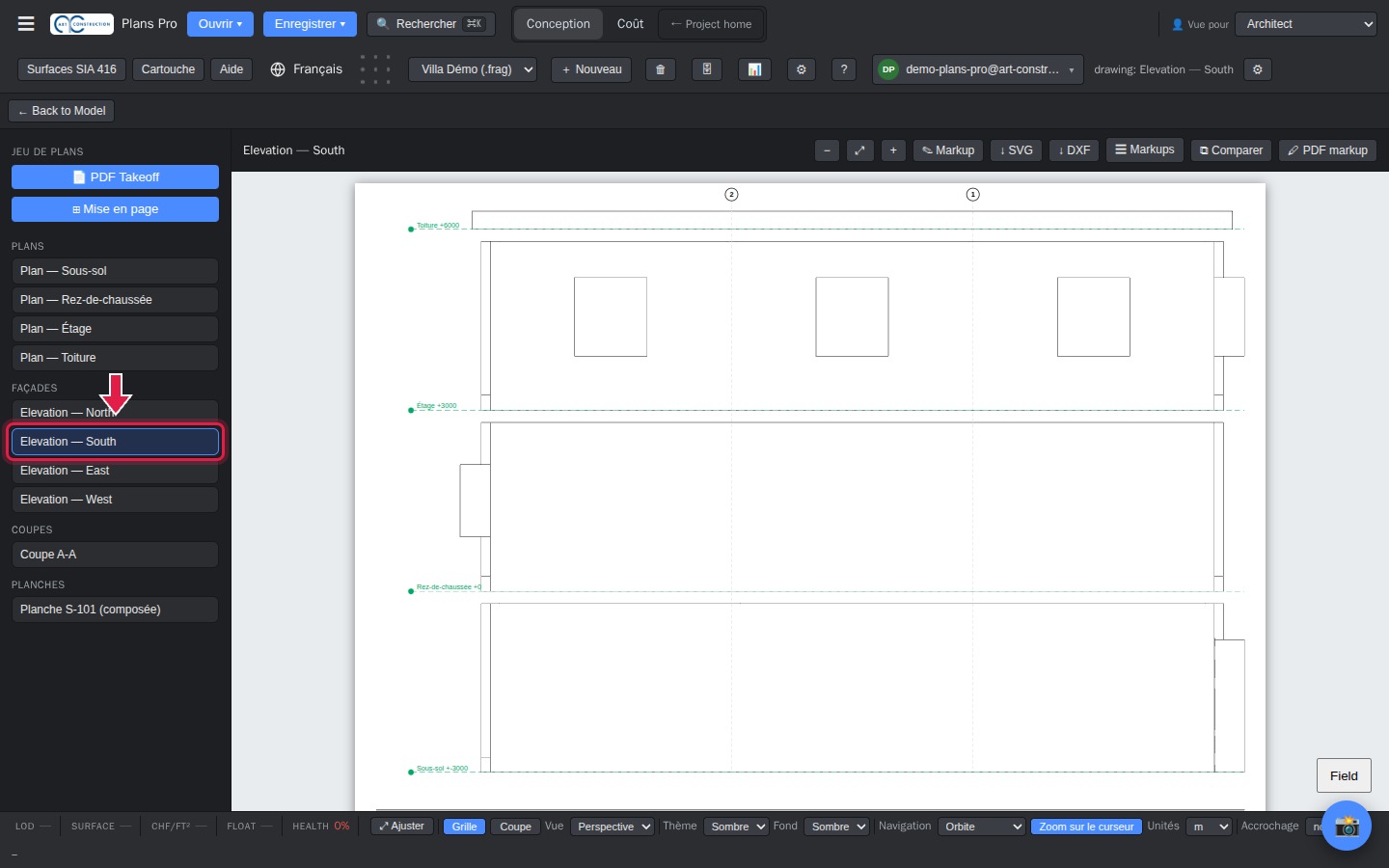
Clique num alçado (North, South, East, West = norte, sul, este, oeste).
31Os cortes
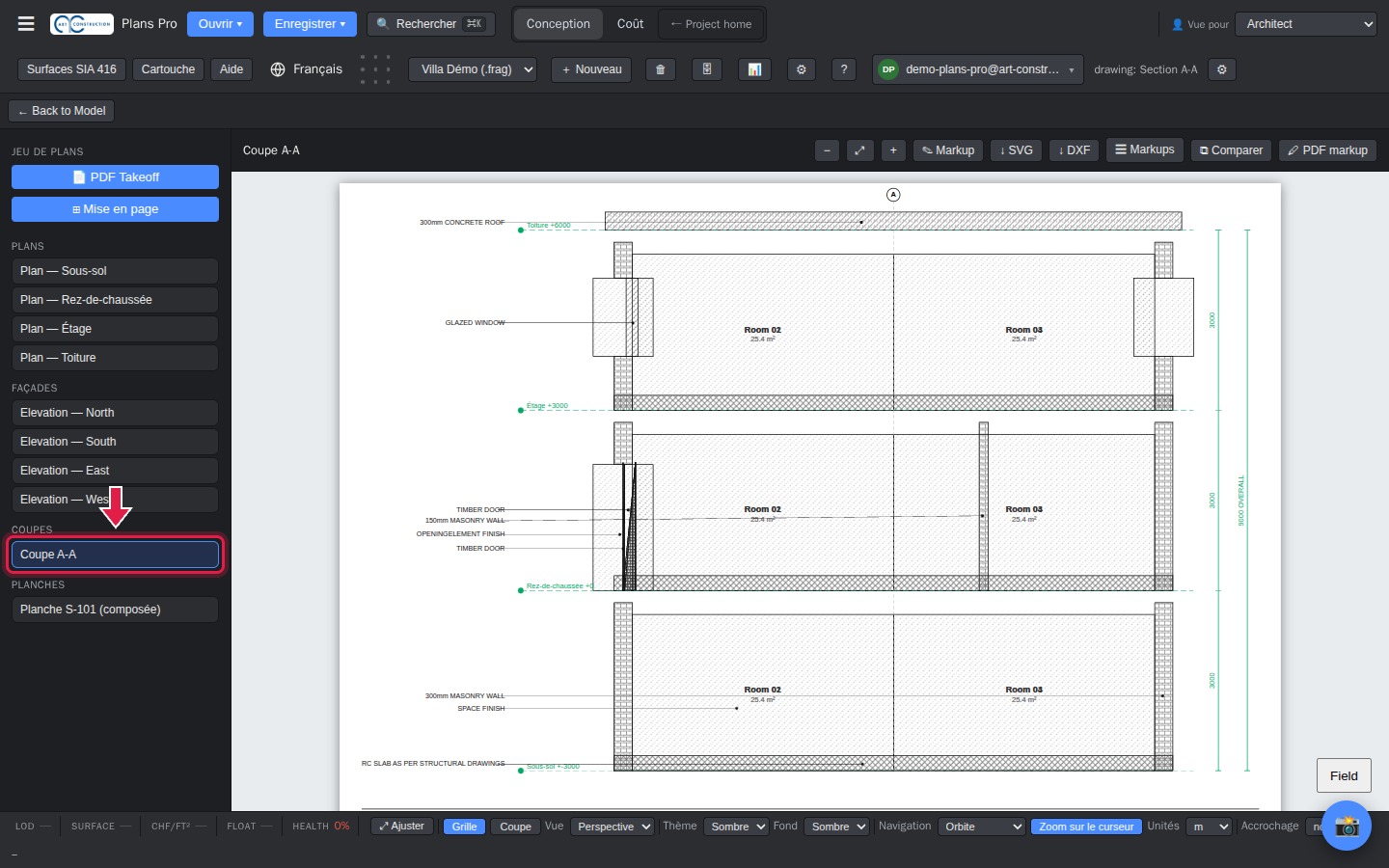
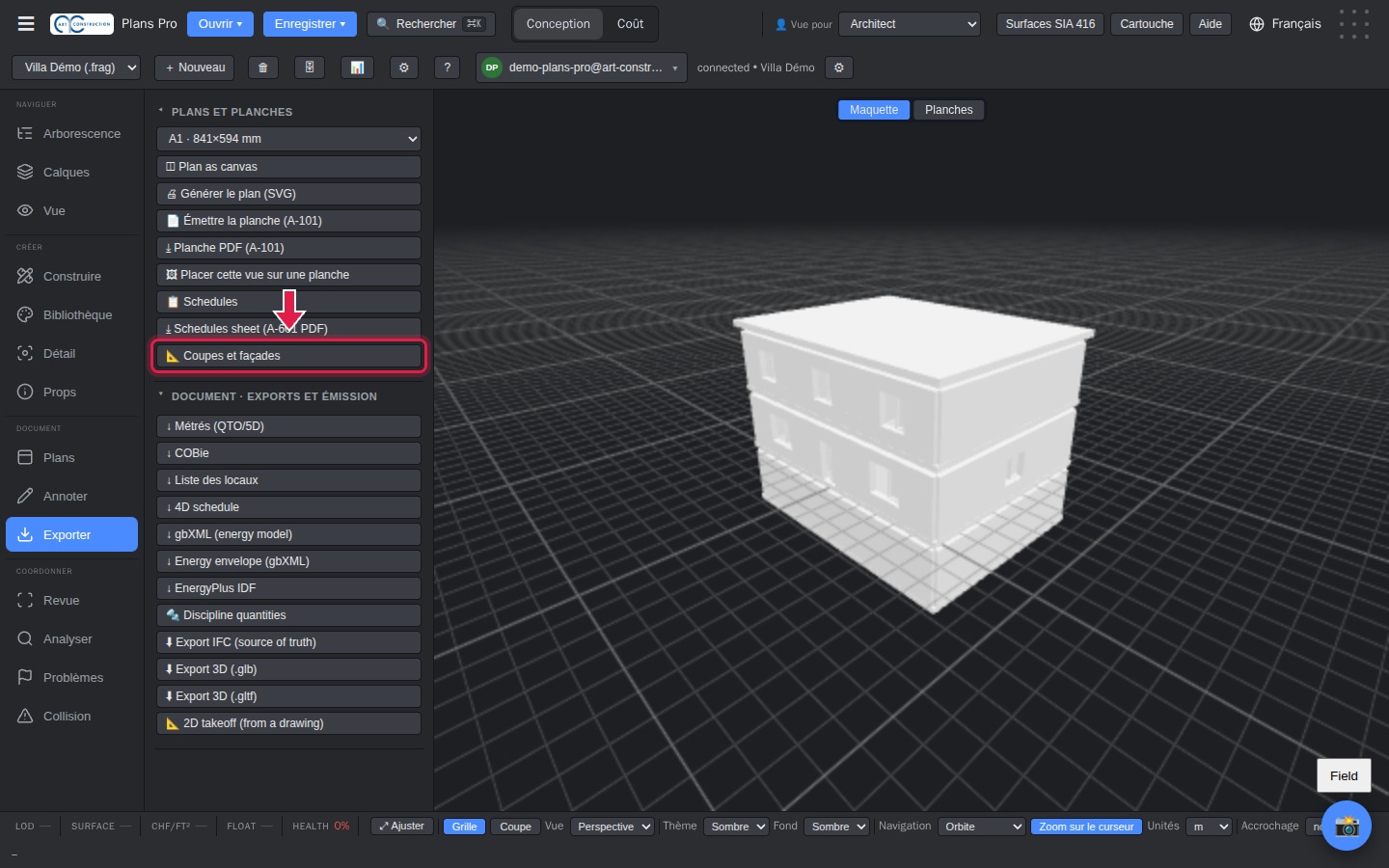
Clique em Coupe A-A (Corte A-A) na lista: o Plans Pro corta o edifício a meio. Para os cortes nos dois sentidos, abra Exporter (Exportar), expanda « Plans et planches » (Plantas e folhas) e clique em Coupes et façades (Cortes e alçados); cada corte abre-se num novo separador.
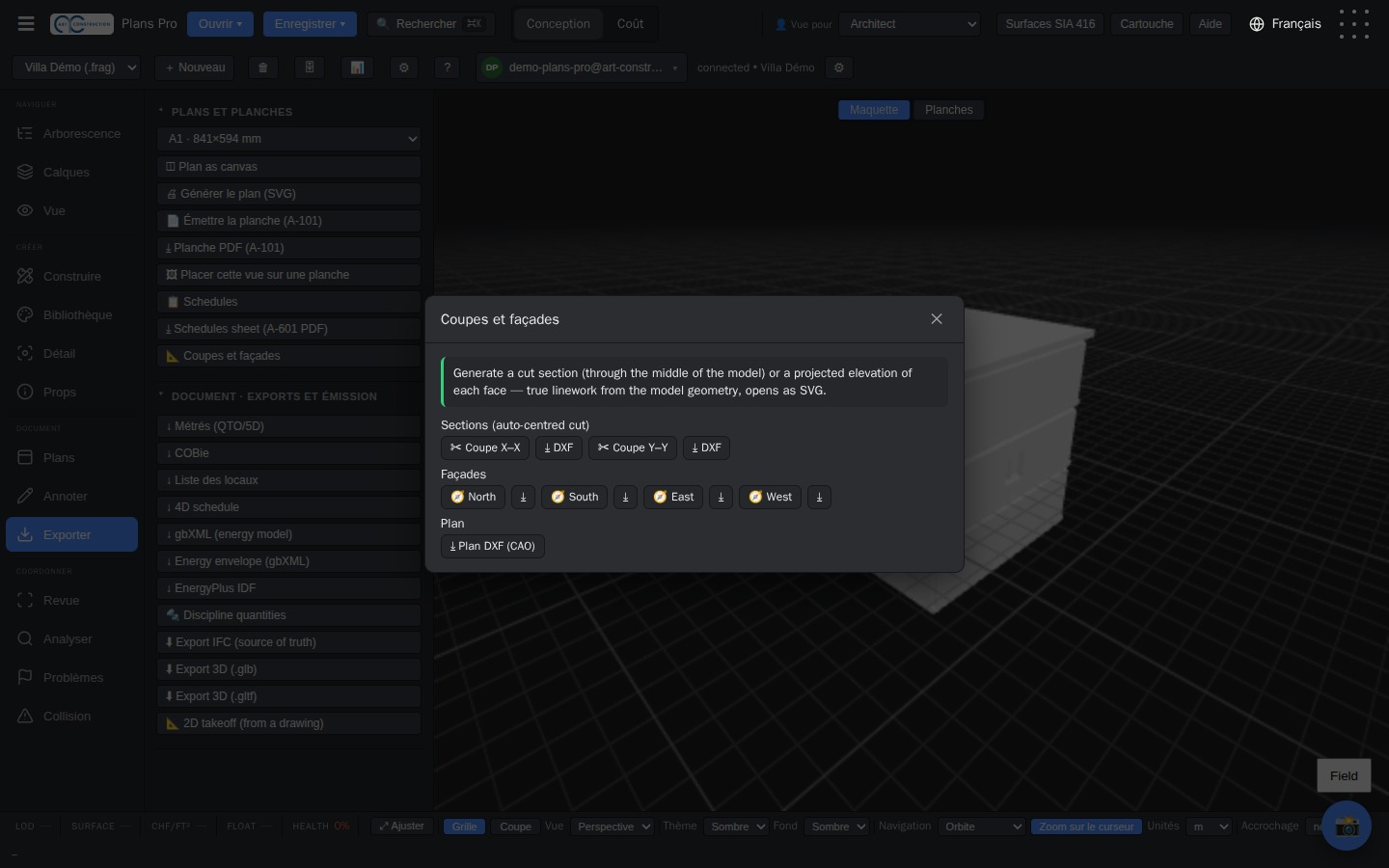
10. Legenda e paginação A3
32Preencher a legenda
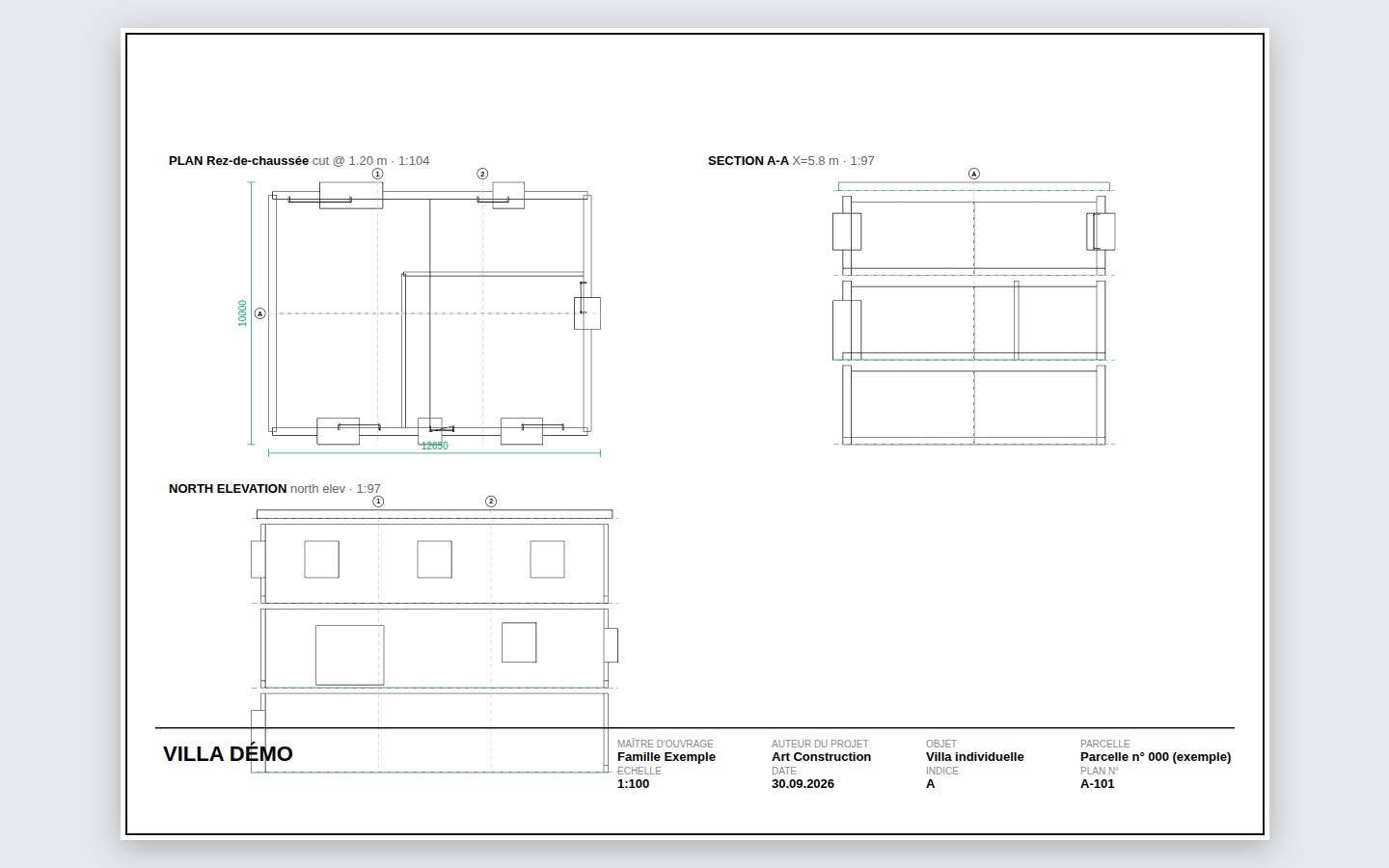
Clique em Cartouche (Legenda), no topo. Preencha o dono de obra, o autor do projeto, o objeto, a parcela, a escala e a revisão e clique em Enregistrer (Guardar). O número da planta e a data preenchem-se sozinhos.
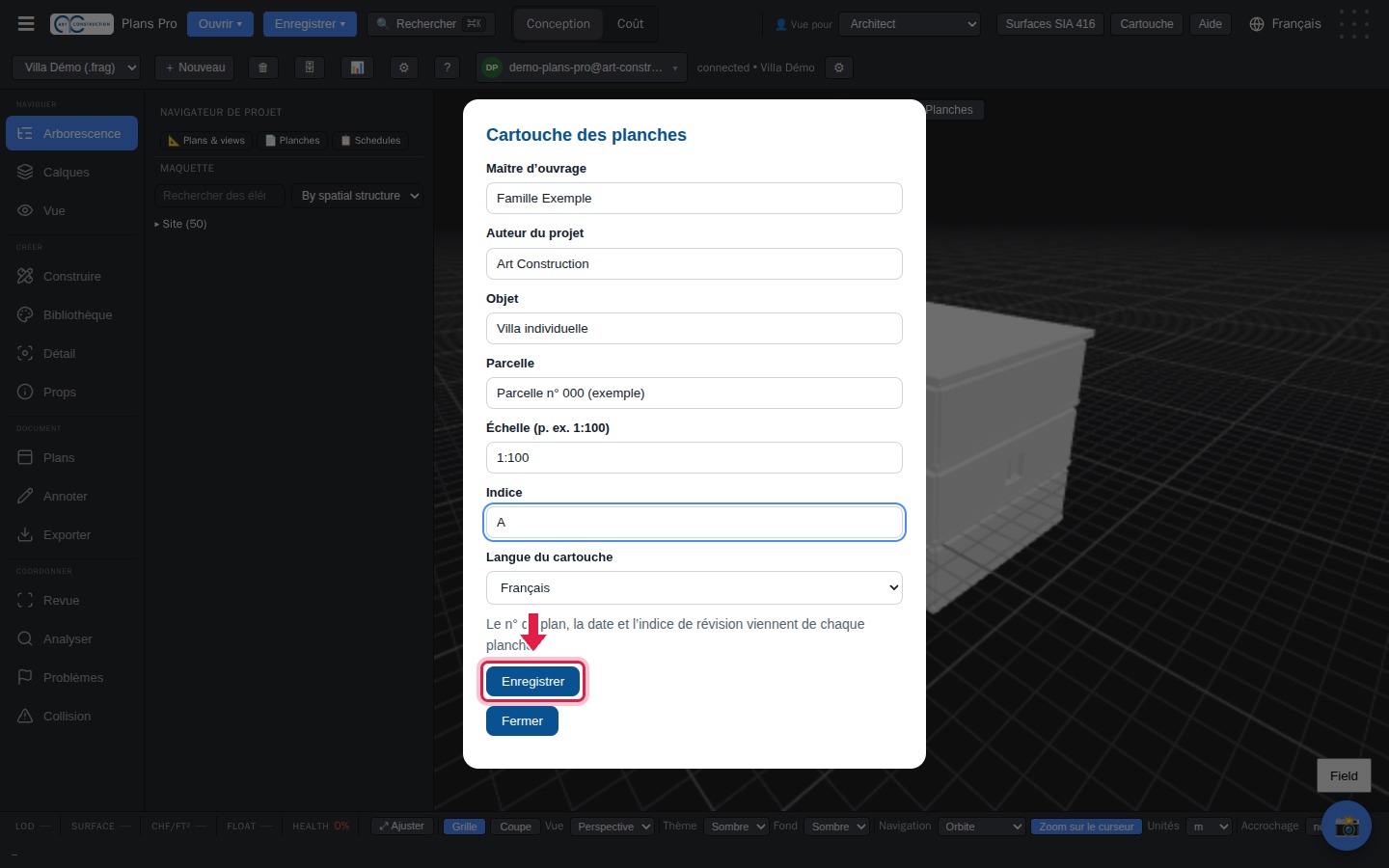
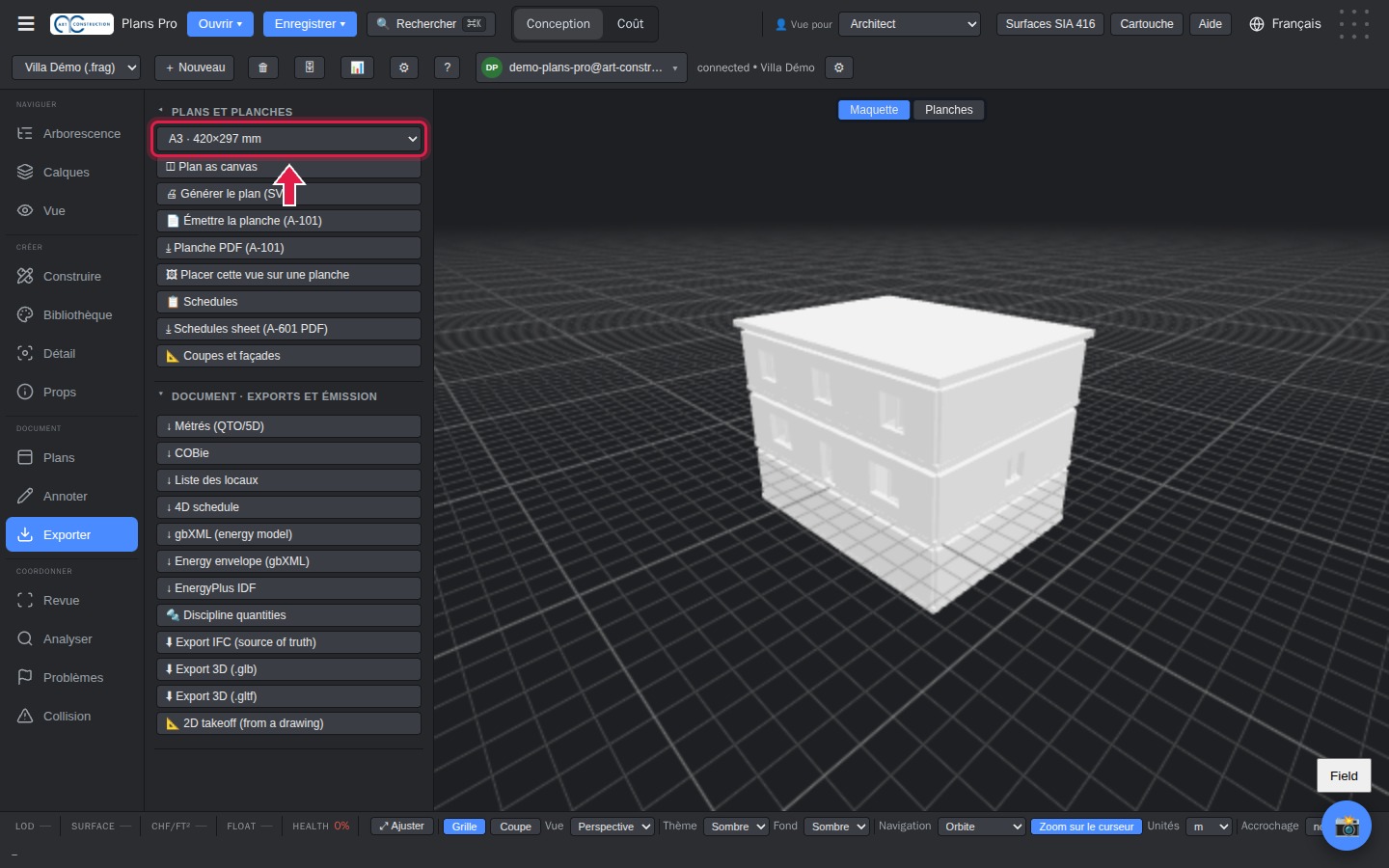
33Escolher o formato A3
Em Exporter (Exportar), secção « Plans et planches » (Plantas e folhas), escolha o formato A3 · 420×297 mm. Estão disponíveis os formatos A0 a A4.
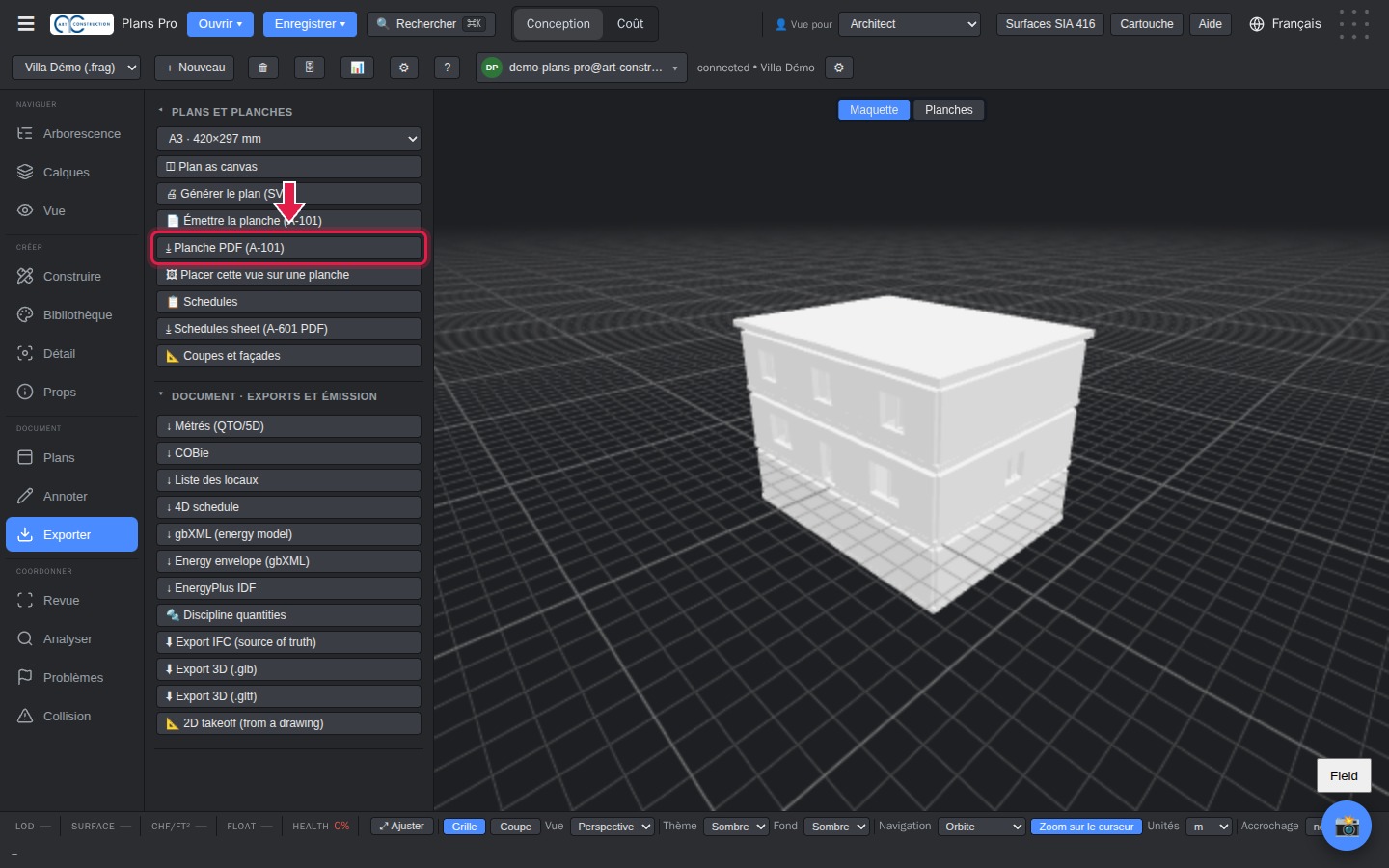
34Criar a folha PDF
Clique em Planche PDF (A-101) (Folha PDF (A-101)). A folha abre-se num novo separador, pronta a imprimir ou a guardar.
35A folha com a legenda suíça
A legenda é impressa na parte inferior da folha.
11. Exportações PDF, DXF e Excel
36Medições em Excel
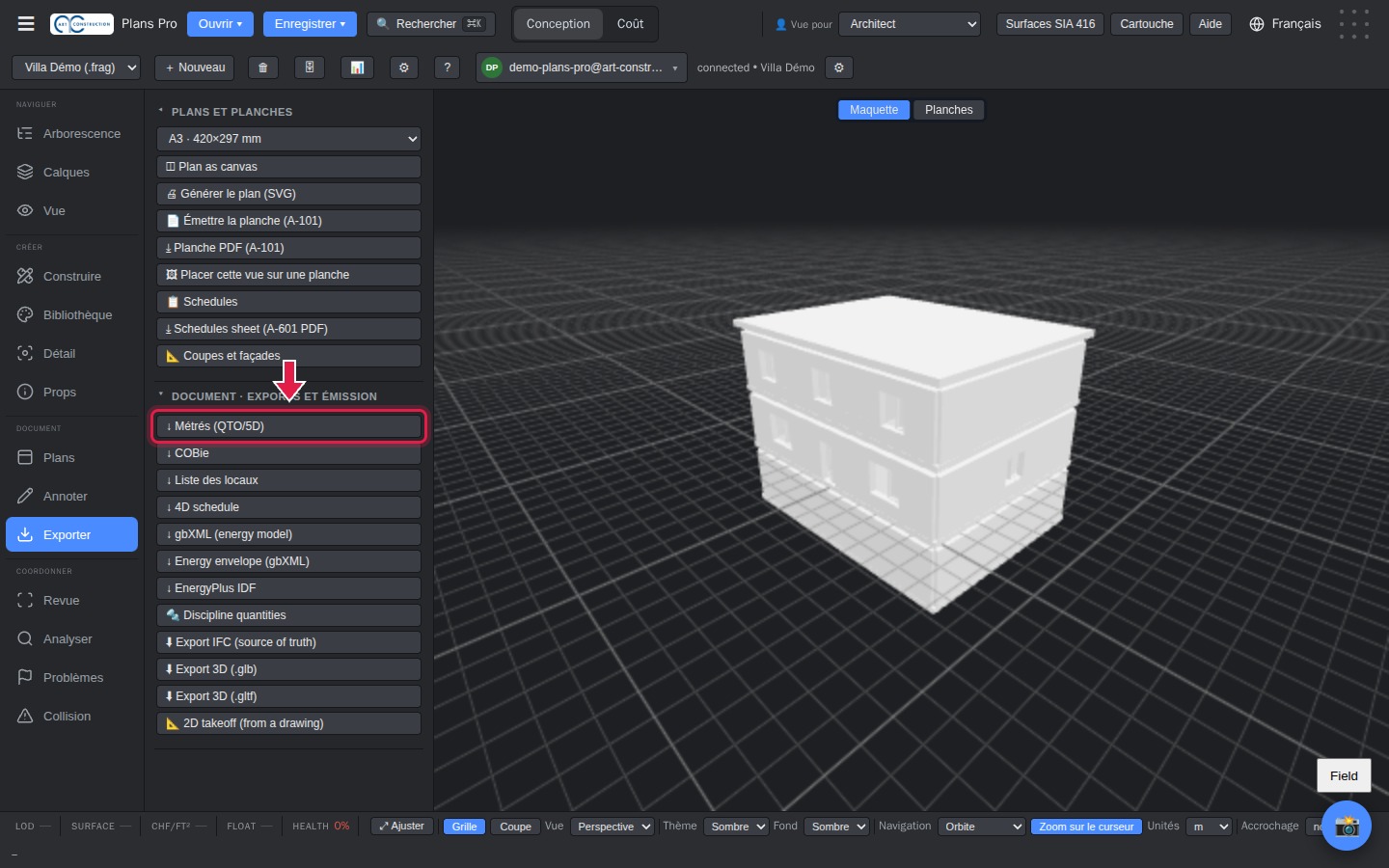
Em Exporter (Exportar), expanda « Document · Exports et émission » (Documento · Exportações e emissão) e clique em Métrés (QTO/5D) (Medições (QTO/5D)). Recebe um ficheiro Excel com o comprimento, a área e o volume de cada elemento, por nível.
37Guardar o projeto
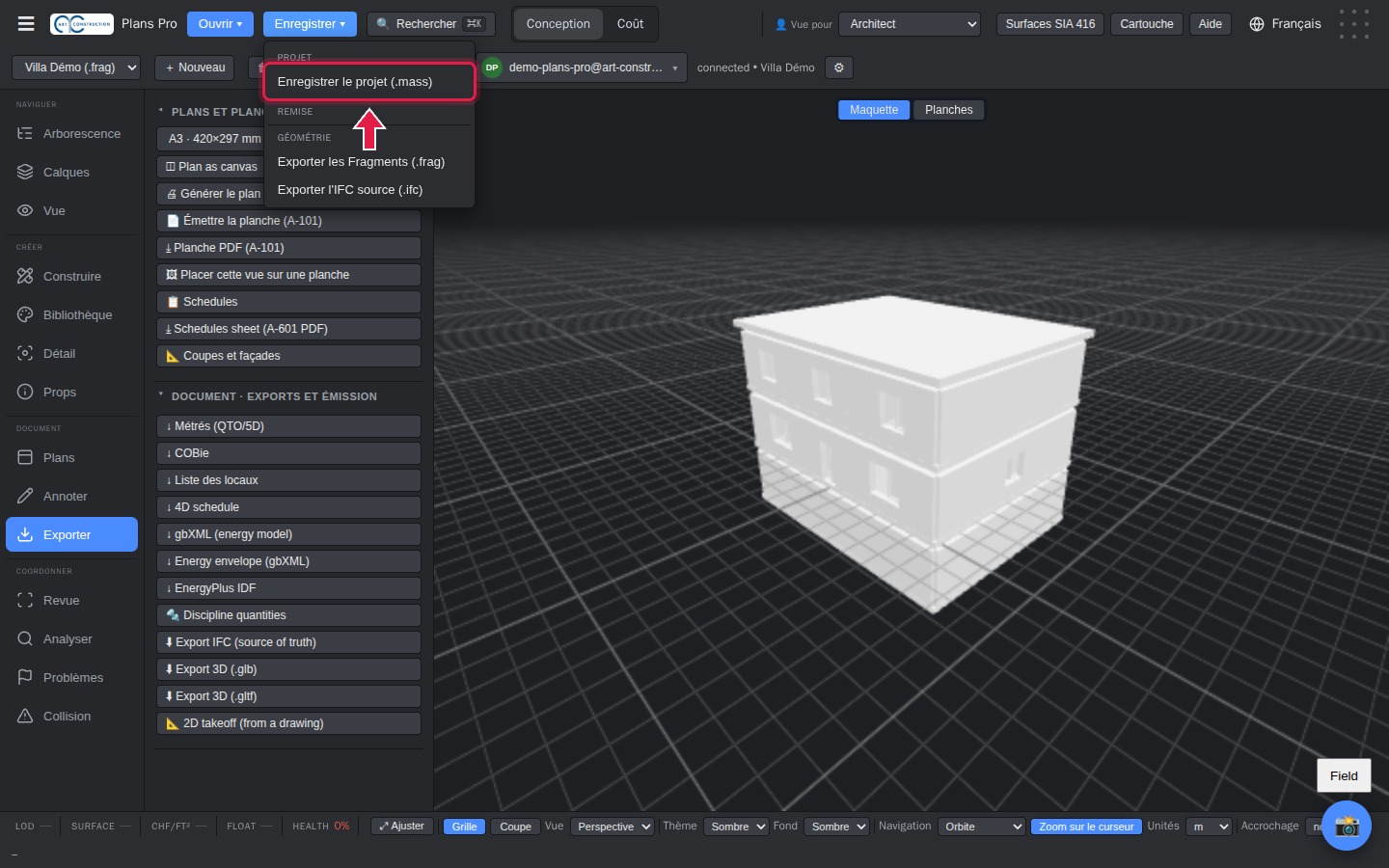
As suas alterações são guardadas automaticamente na Suíça. Para ter uma cópia completa no seu computador, clique em Enregistrer (Guardar) e depois em Enregistrer le projet (.mass) (Guardar o projeto (.mass)).
Ficheiros do exemplo: Folha A3 (PDF) Medições (Excel)
Parte 2 – Trabalhar com um ficheiro existente
12. Abrir um ficheiro IFC existente
38Criar um novo projeto
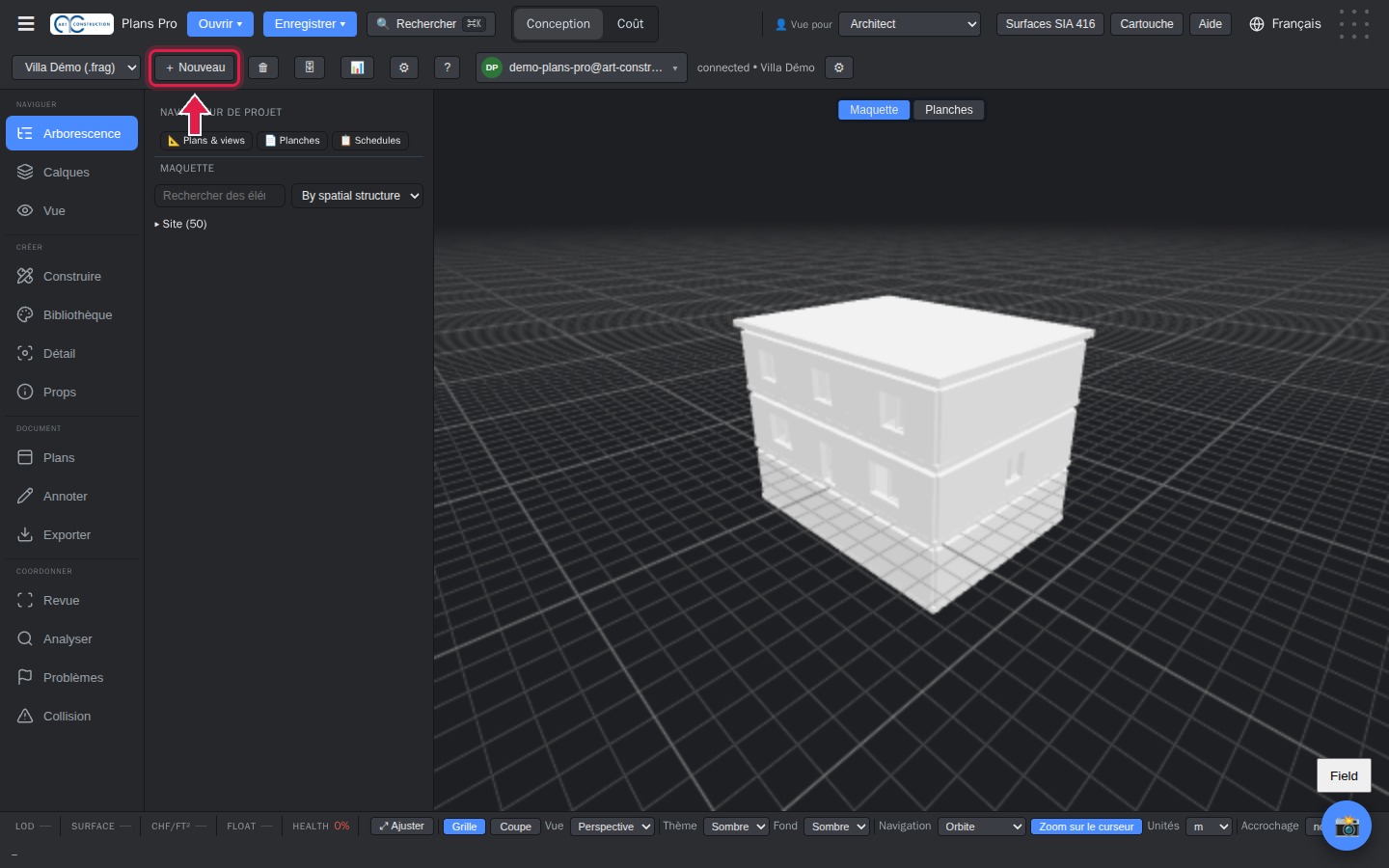
Clique em + Nouveau (Novo), no topo, para criar um projeto vazio.
39Dar nome ao projeto
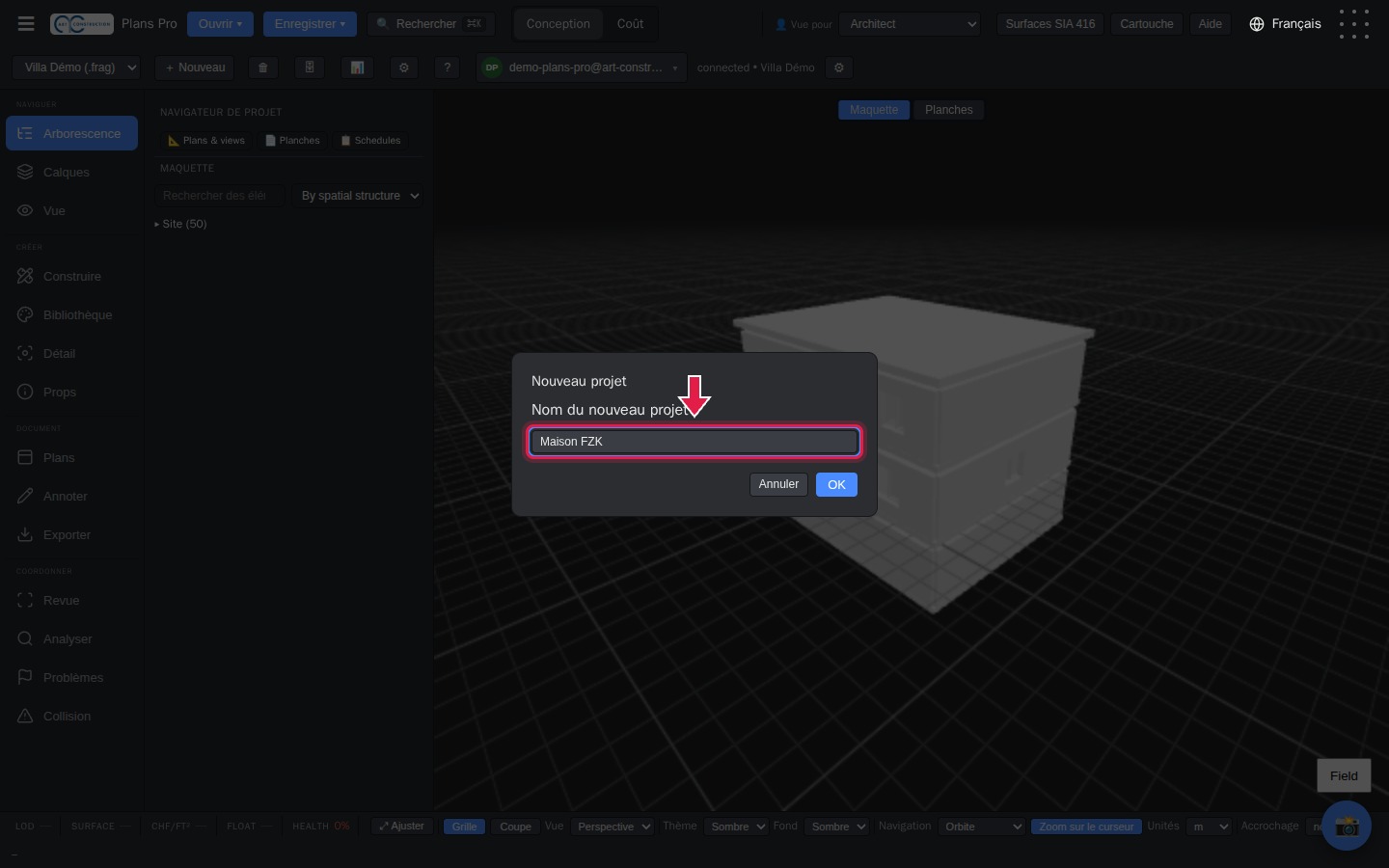
Escreva o nome do projeto, por exemplo « Maison FZK », e prima Entrée.
40Abrir o ficheiro IFC
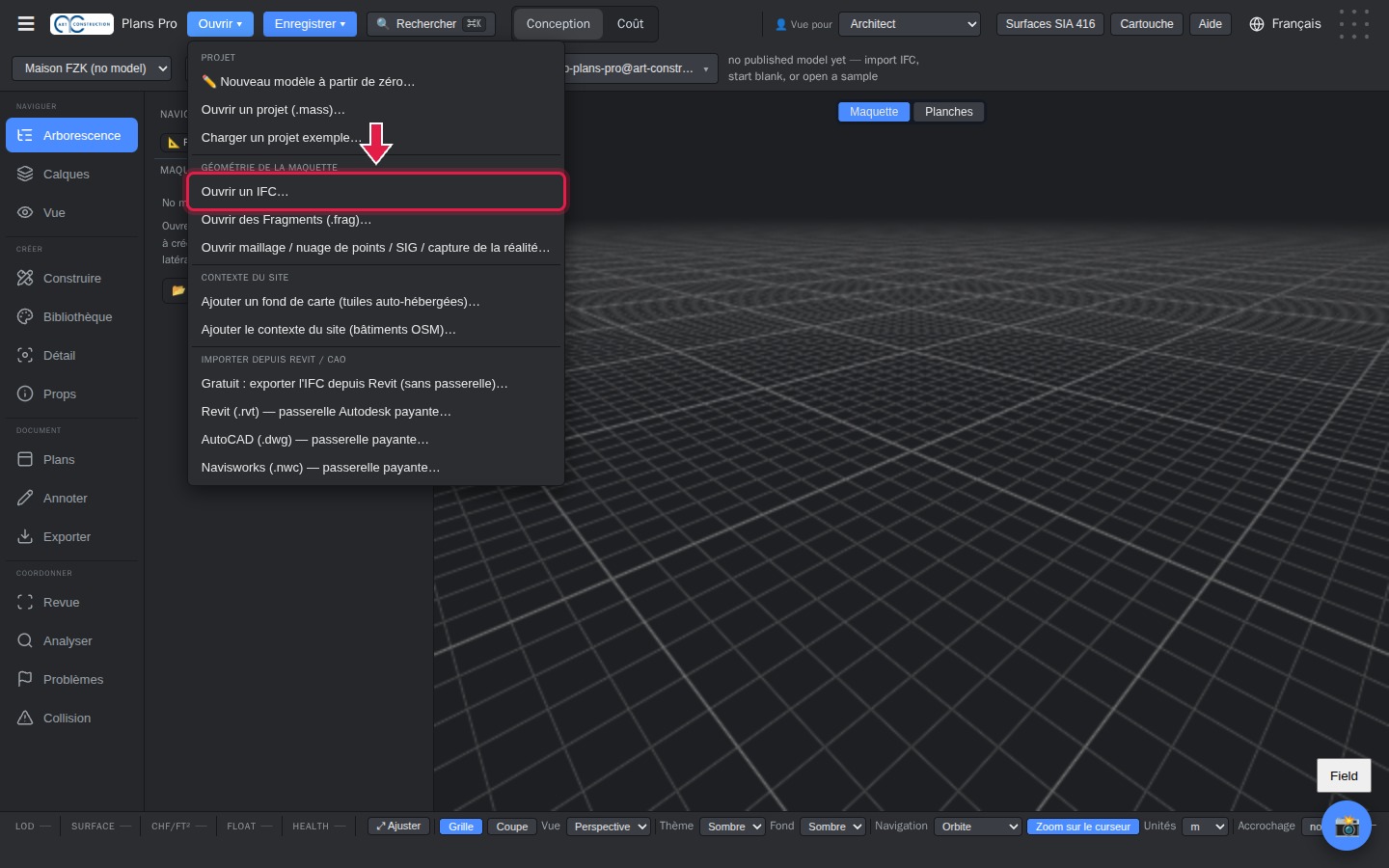
Clique em Ouvrir (Abrir), depois em Ouvrir un IFC… (Abrir um IFC…) e escolha o seu ficheiro. O carregamento de uma maqueta grande pode demorar alguns minutos.
41A maqueta está aberta
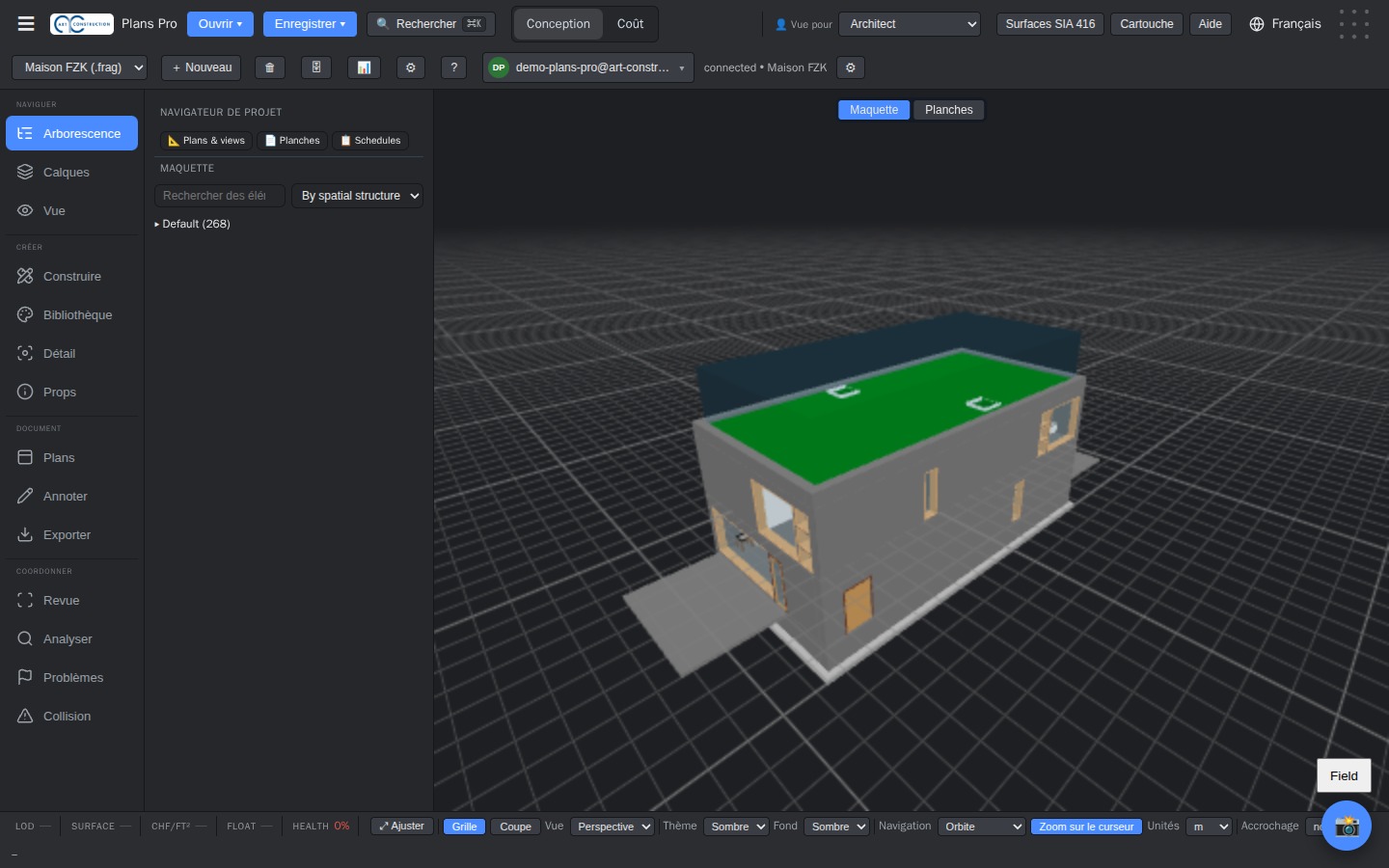
A maqueta aparece em 3D. Pode depois utilizar todas as ferramentas deste guia: plantas, cortes, áreas SIA 416, exportações.
42A árvore do modelo
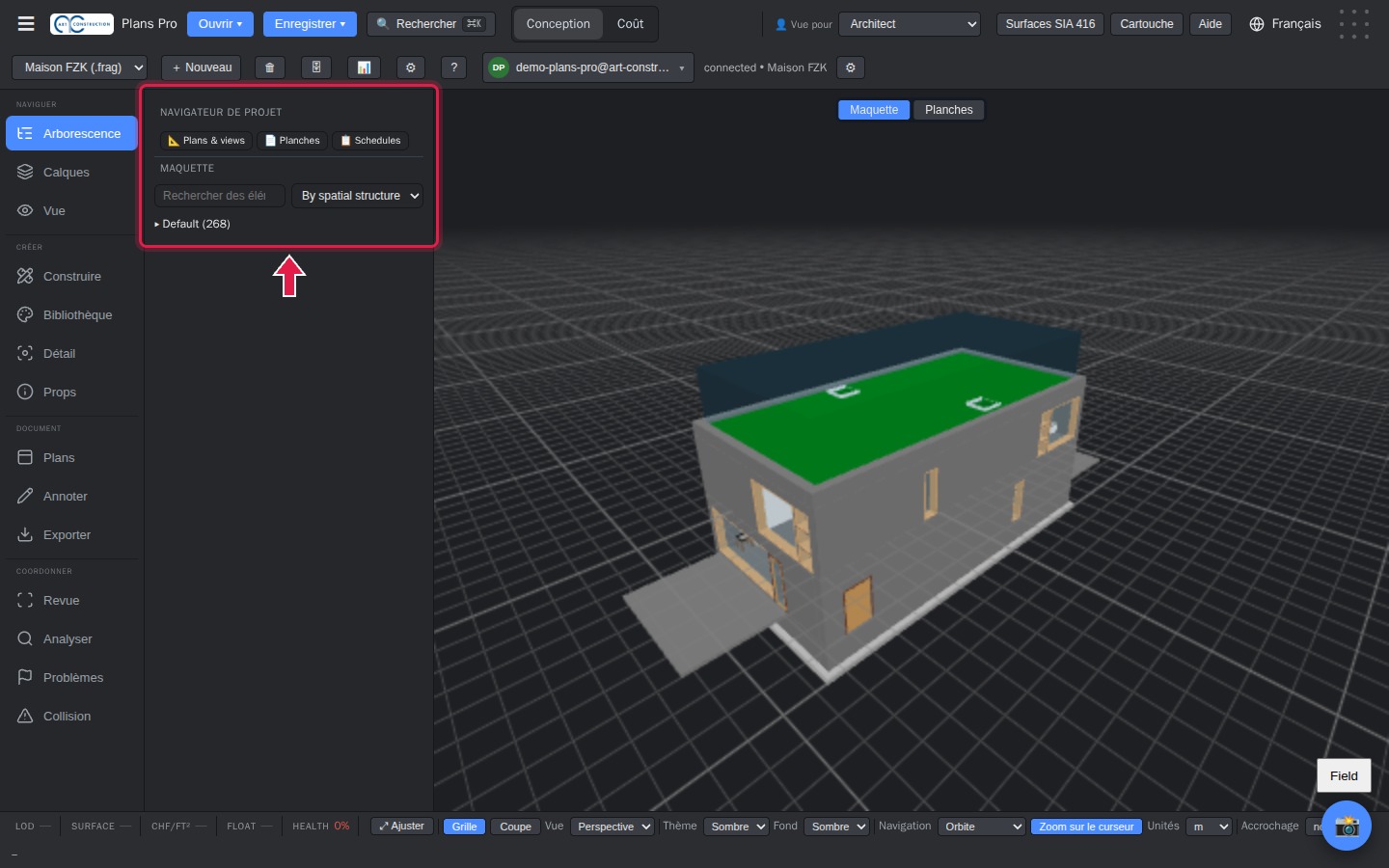
O painel Arborescence (Árvore) lista o edifício, os seus níveis e os seus elementos. Clique num elemento para o encontrar na maqueta.
43Áreas de um ficheiro existente
O botão Surfaces SIA 416 (Áreas SIA 416) lê as áreas guardadas no ficheiro. Se o ficheiro não contiver a área das suas divisões, a coluna SN fica vazia: nada é estimado.
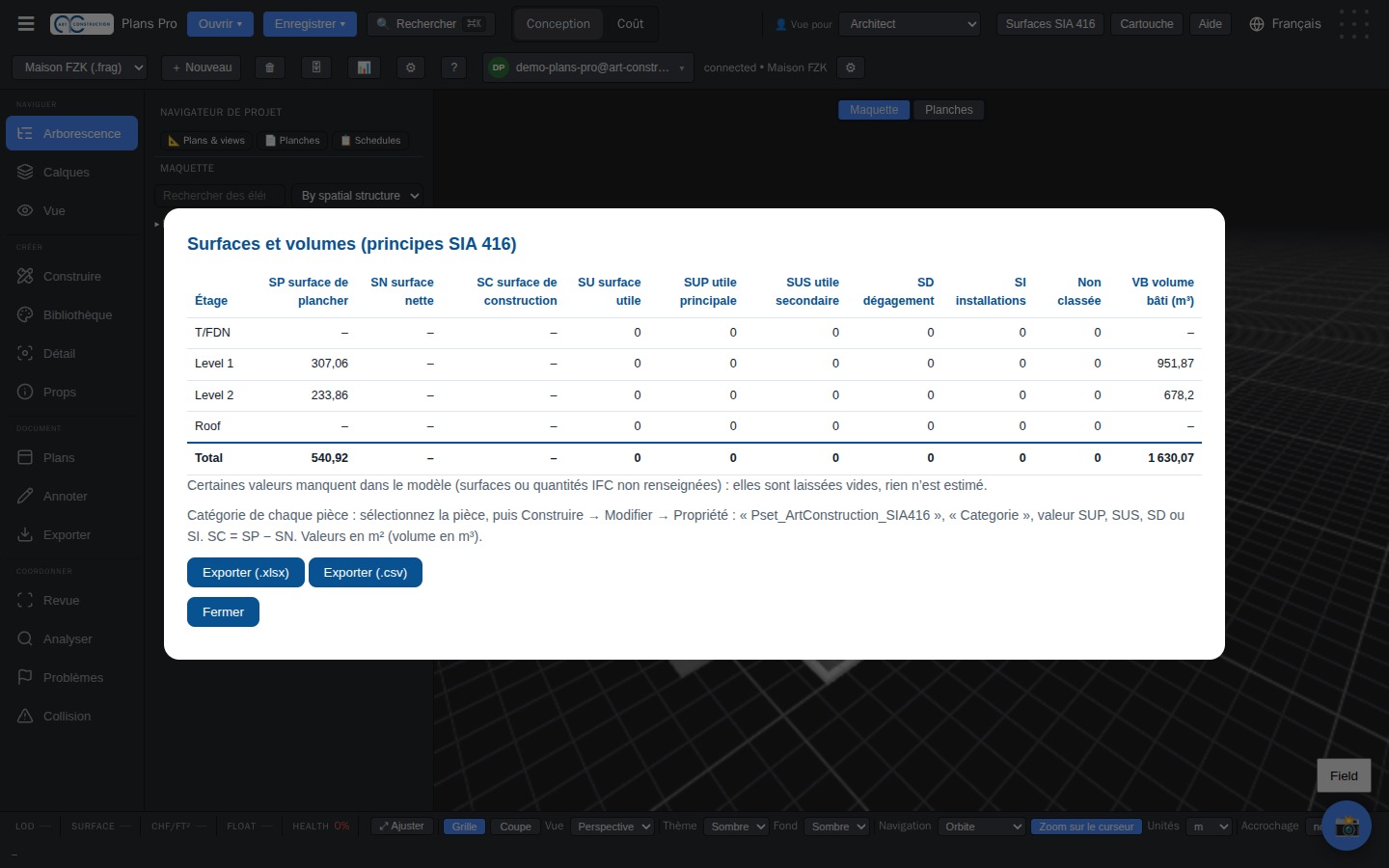
Ficheiro de exemplo: « AC20-FZK-Haus.ifc » (casa FZK), © Karlsruher Institut für Technologie (KIT), Institut für Automation und angewandte Informatik, sob licença CC BY 4.0.
13. Partir de uma planta 2D (DXF ou imagem)
O Plans Pro ainda não transforma automaticamente uma planta DXF em paredes e divisões 3D. Pode, no entanto, colocar uma planta digitalizada por baixo da maqueta e desenhar as paredes por cima.
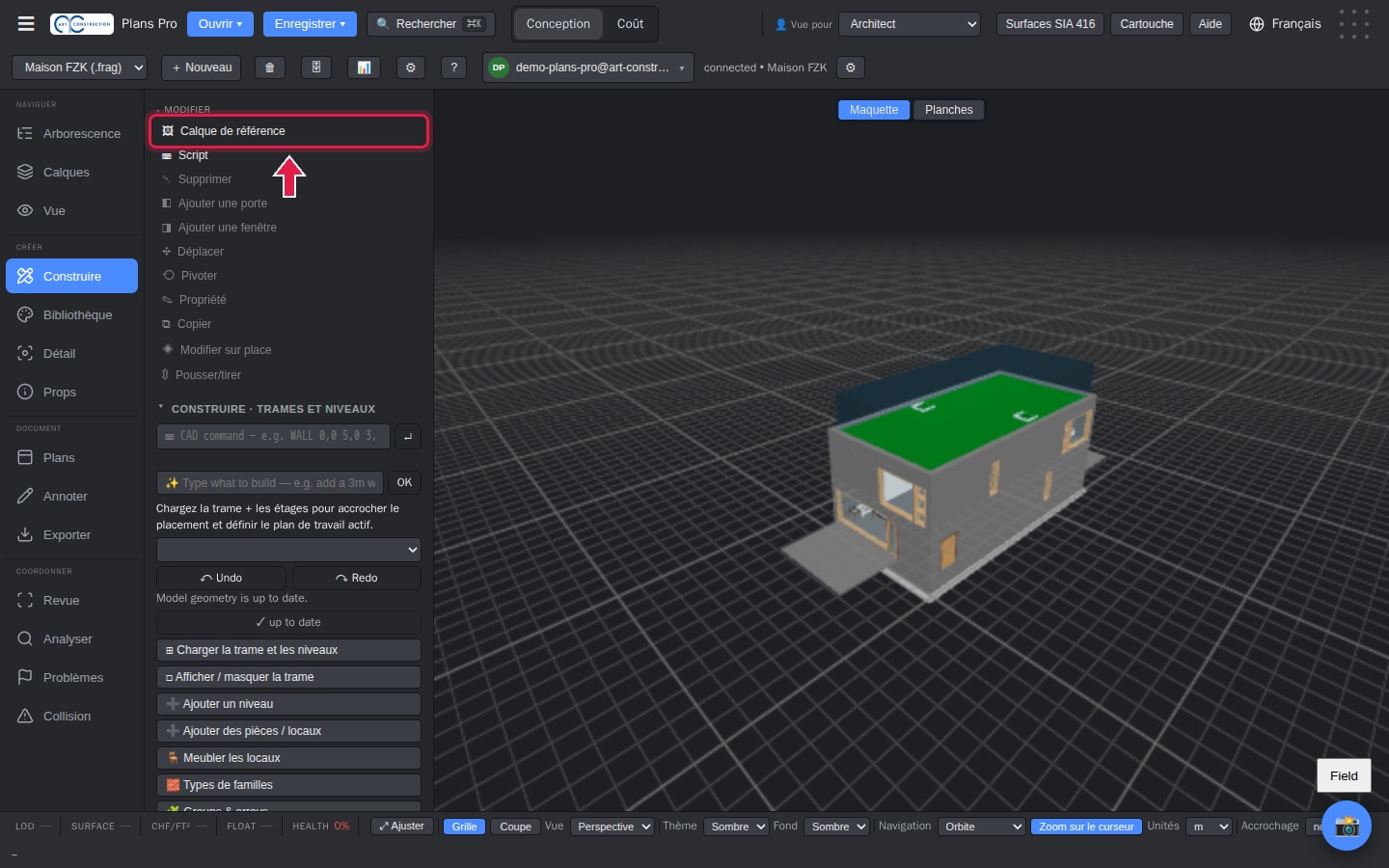
44Camada de referência
Em Construire (Construir), clique em Calque de référence (Camada de referência).
45Colocar a imagem da planta
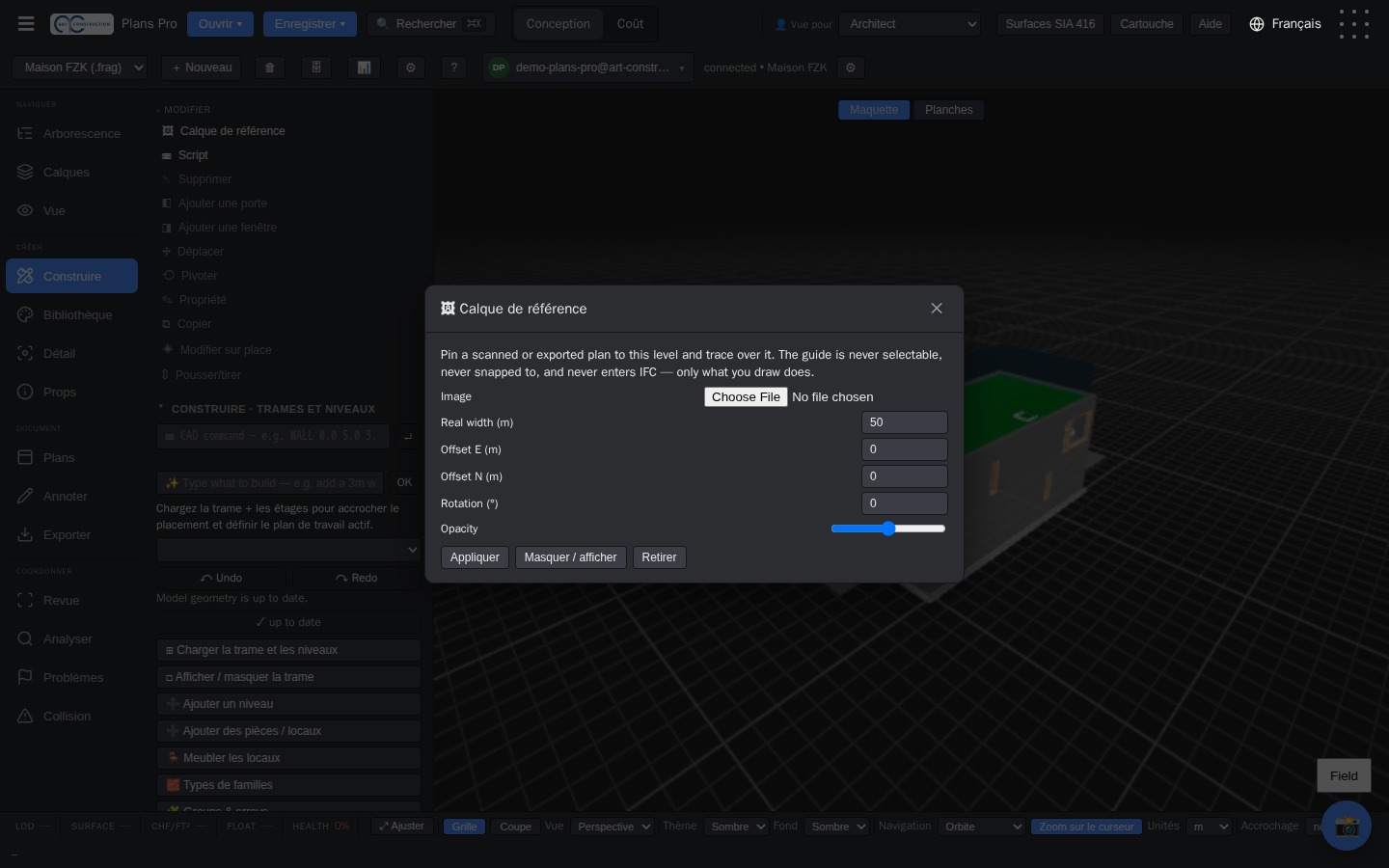
Escolha a imagem da planta (PNG ou JPG), indique a sua largura real em metros e clique em Appliquer (Aplicar). Depois, desenhe as paredes por cima (capítulo 3). Para um DXF, guarde-o primeiro como imagem no seu software de CAD.
14. Bom saber
- Os comprimentos são sempre introduzidos em metros.
- As coberturas são planas; as coberturas inclinadas ainda não estão disponíveis.
- As divisões são criadas automaticamente em grelha: ainda não existe uma ferramenta para desenhar uma divisão à mão.
- Abra um ficheiro IFC num novo projeto: num projeto já aberto, substitui a maqueta.
- A legenda está em francês ou em alemão.
- Alguns textos secundários do Plans Pro ainda estão em inglês.
Tem alguma dúvida? Envie um pedido ao suporte.