Guida Plans
Quest guid As mussa pass per pass co dissegnar gratuitamain ina chasa en 2D ed en 3D cun Plans. El suonda in exempel cumplet: ina chasa da 10 × 8 m sin dus plauns, cun las stanzas, las mobiglias ed il tetg.
Avri Plans a l’adressa art-construction.ch/plans/editeur. Senza conto restan Voss plans en Voss navigatur. Cun Voss conto Art Construction (buttun «S’annunziar») vegnan els memorisads sin noss server en Svizra. Tut ils maletgs derivan da la versiun actuala da Plans, cun in conto da demonstraziun.
1. Crear in project
1Mes plans
Suenter esser s’annunzià, cliccai sin Mes plans, survart. Cliccai lura sin Crear nov plan.
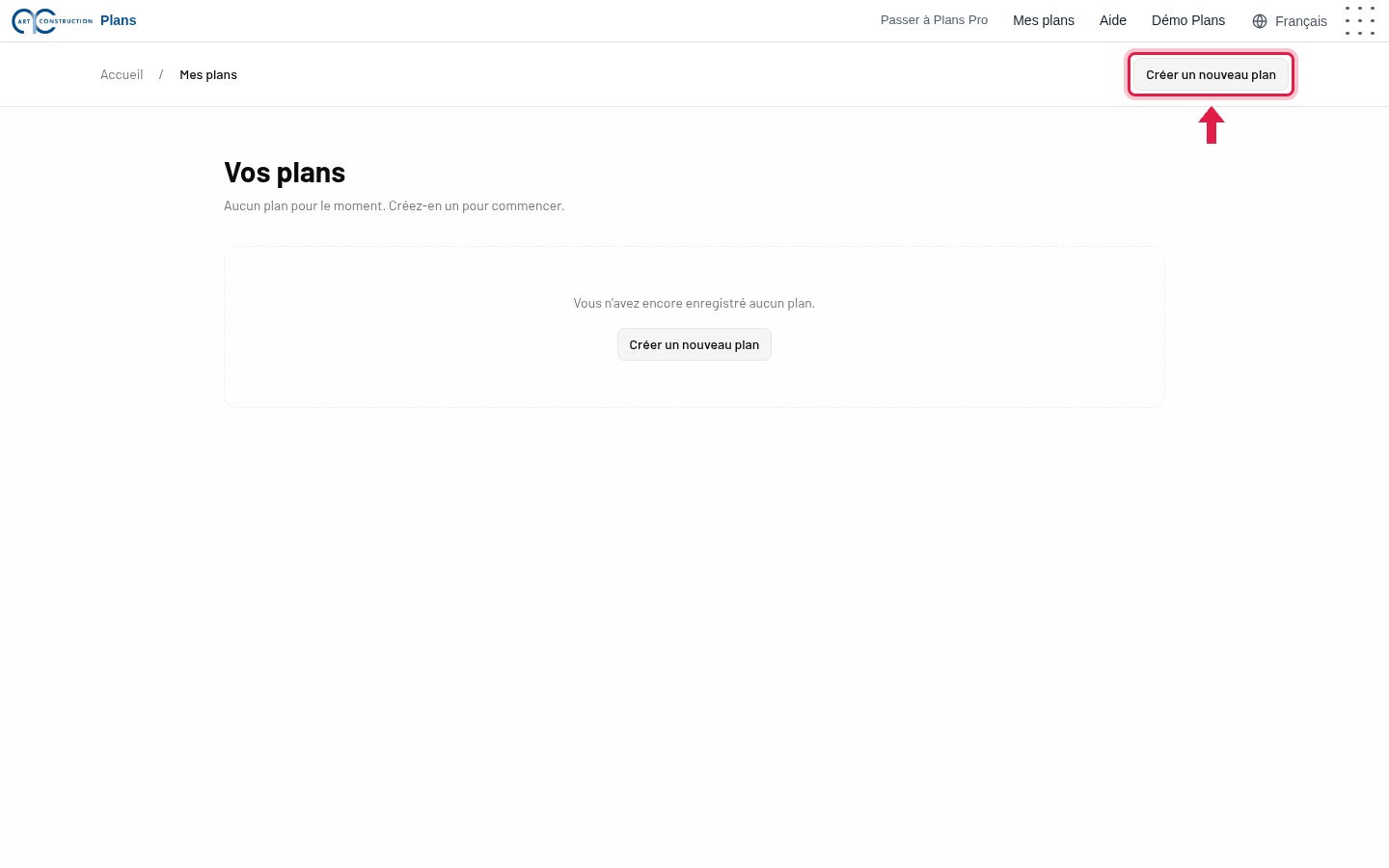
2Il plan è avert
Il nov plan s’avra en 3D. A sanestra dattan ils registers Plan, Construir, Elements e Parameters access a tut ils utensils.
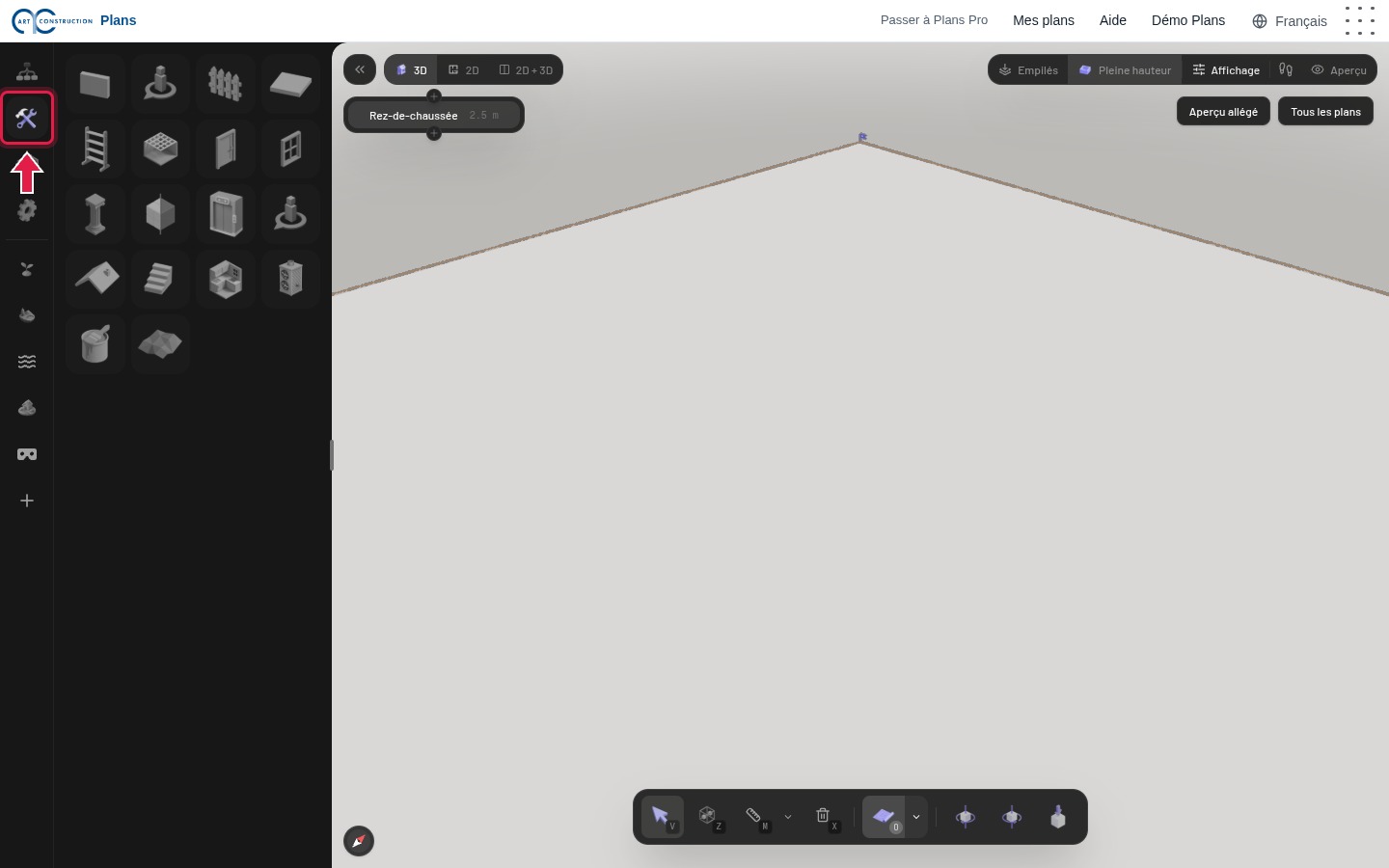
3Midar a la vista 2D
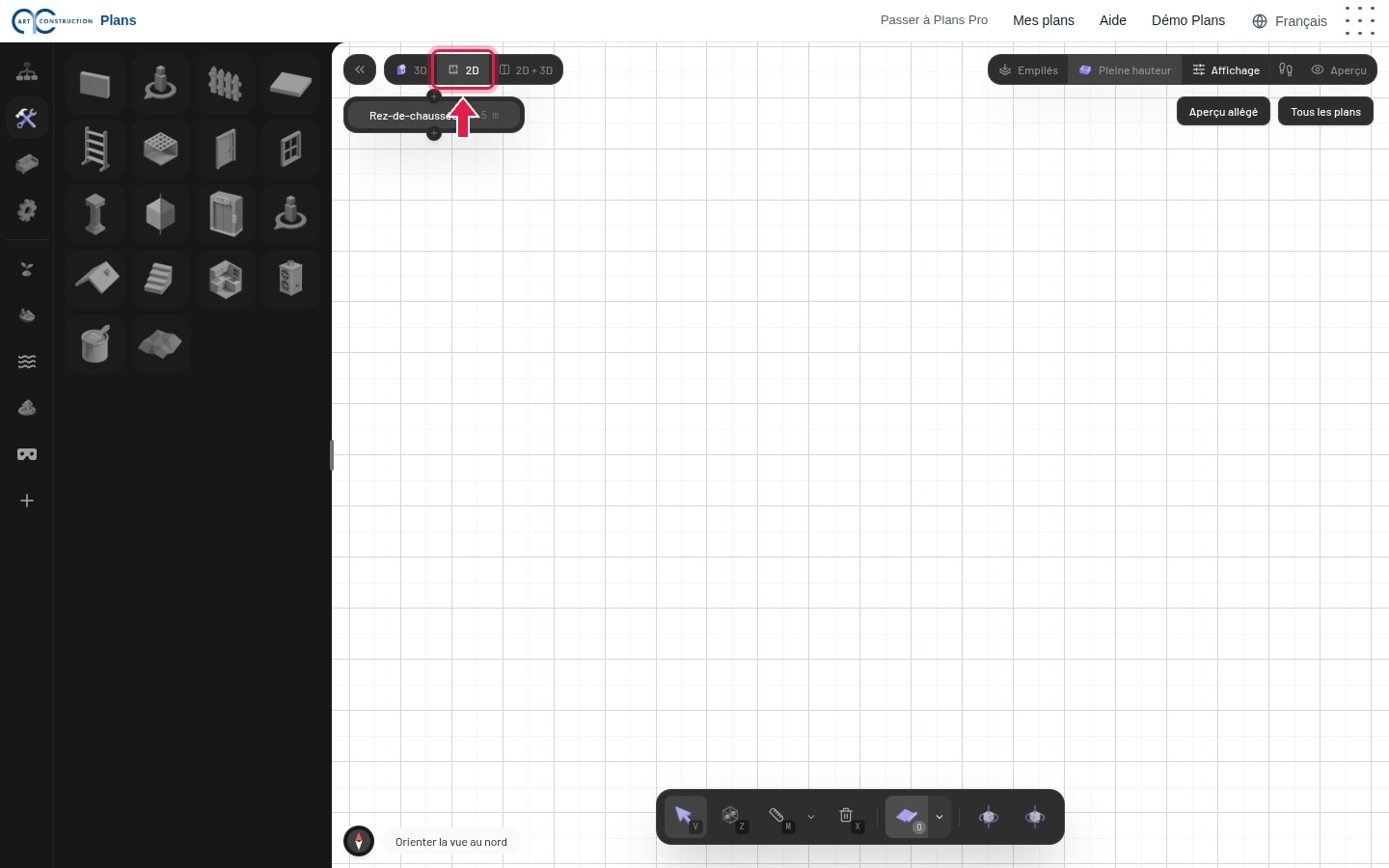
Per dissegnar, cliccai sin 2D, survart: Vus vesais il plan da survart, sin ina grilla da 50 cm. La bussola, sutvart a sanestra, metta il nord puspè ensi.
2. Las paraids
4L’utensil Paraid
En il register Construir, cliccai sin il emprim maletg, Paraid (scursanida: tasta B).
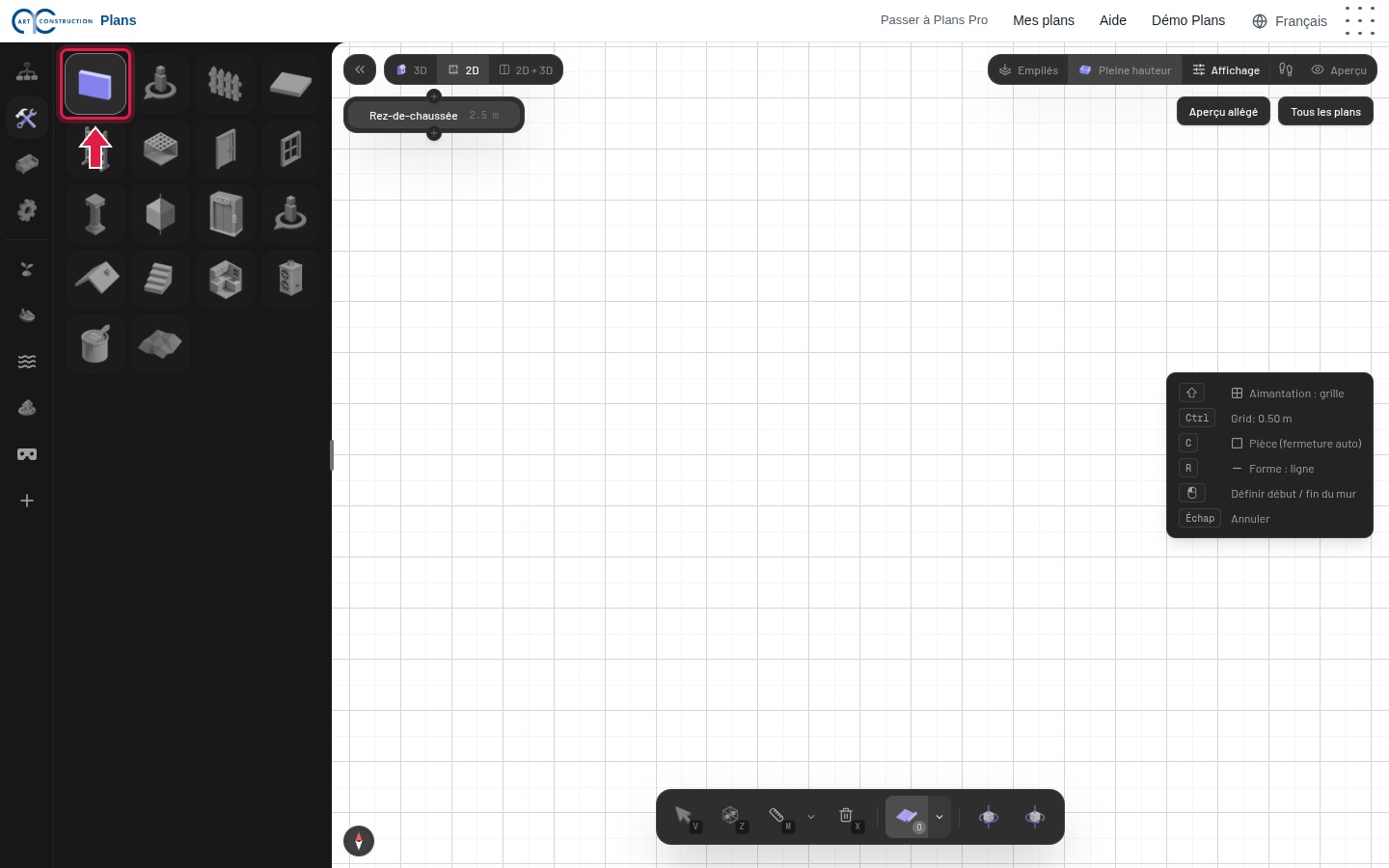
5Dissegnar las paraids exteriuras
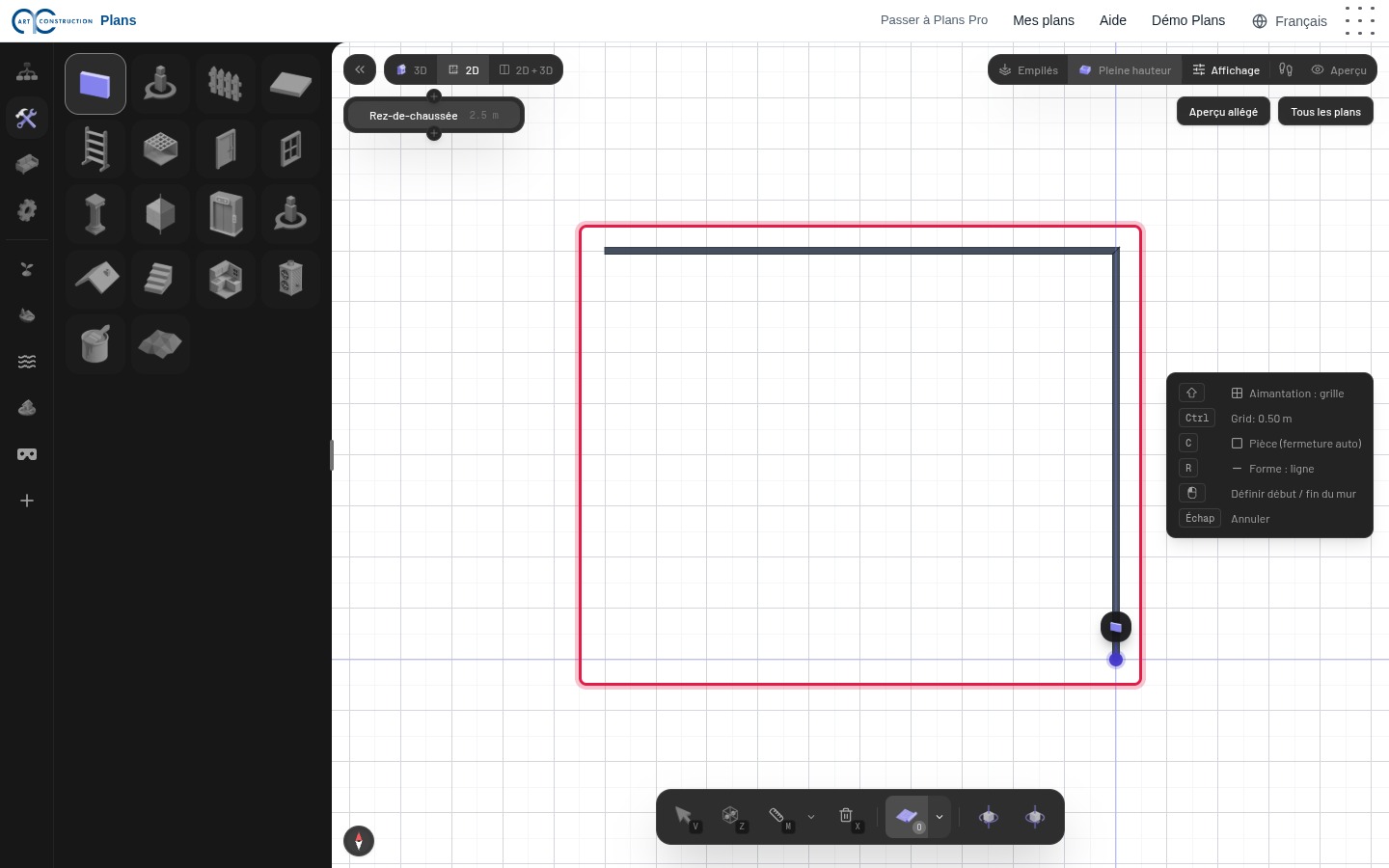
Cliccai al cumenzament da la paraid e lura sin mintga chantun: las paraids sa colliant ina a l’autra. Ils puncts sa fixeschan a la grilla.
6Serrar il contur
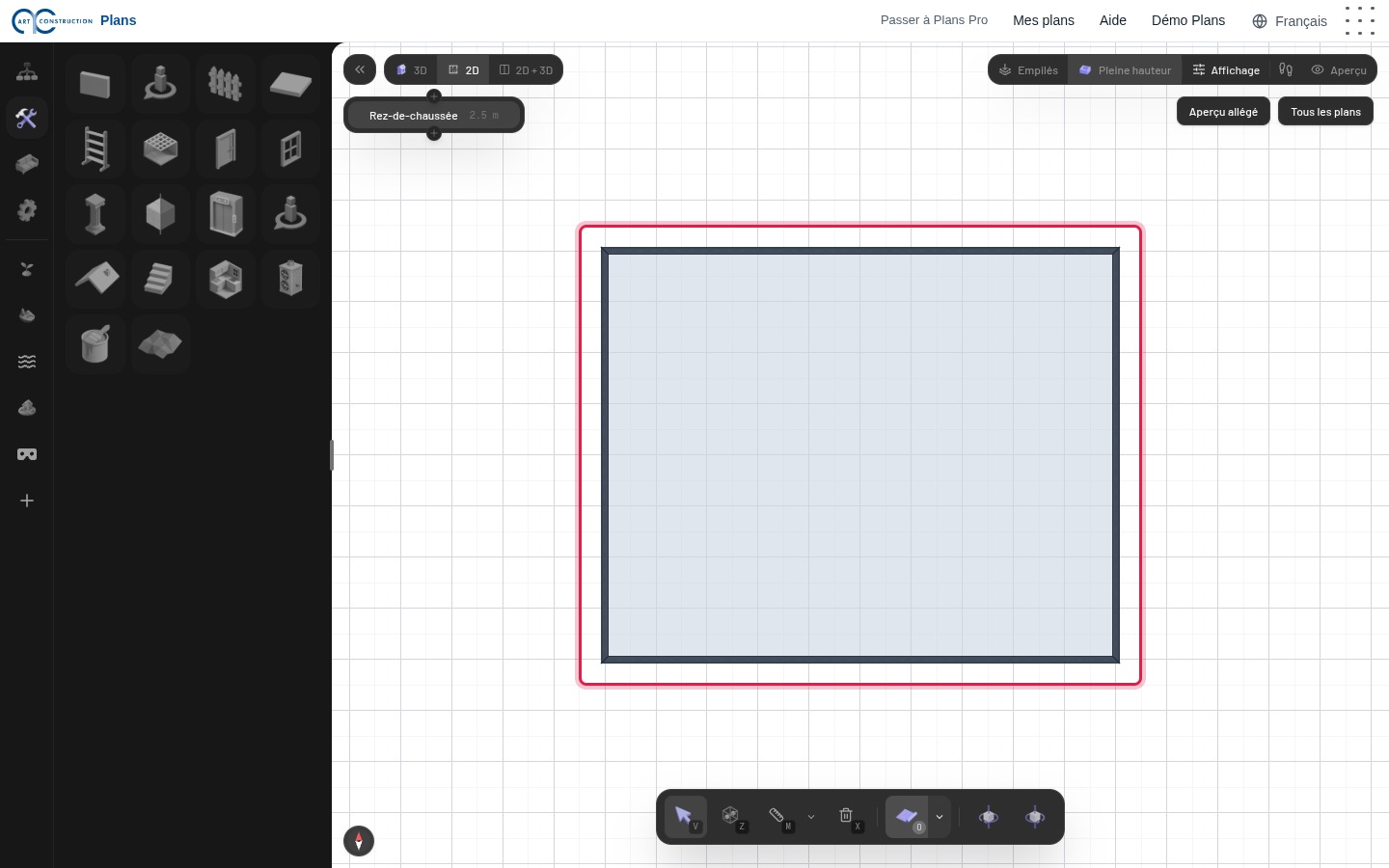
Cliccai anc ina giada sin l’emprim punct per serrar il contur. Plans creescha lura automaticamain il fund e il plafond da la stanza. Esc terminescha il dissegn.
7Las paraids interiuras
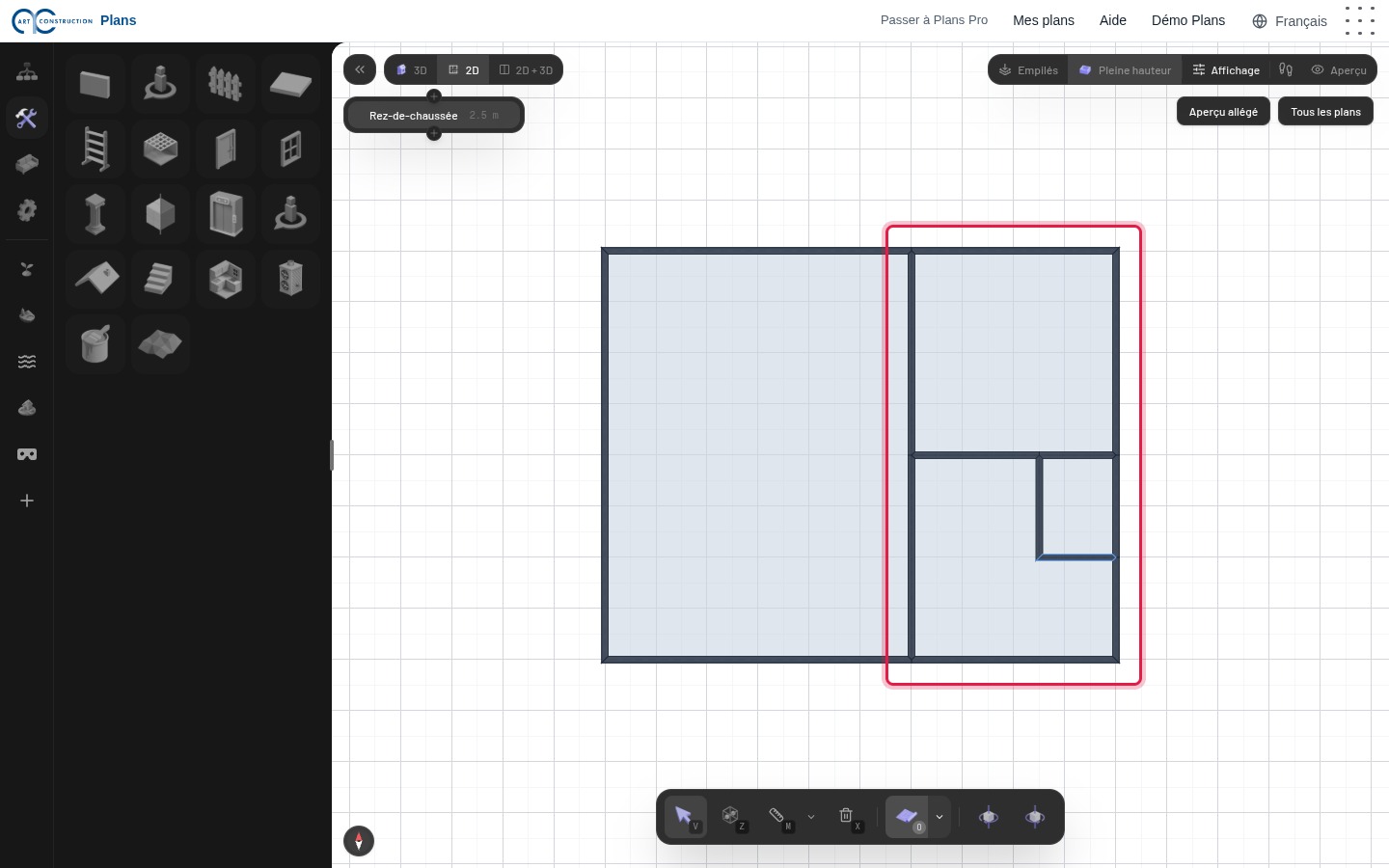
Prendai puspè l’utensil Paraid e dissegnai las paraids intermediaras il medem mod, d’ina paraid a l’autra. En l’exempel: la stiva a sanestra, la cuschina, l’entrada ed il WC a dretga.
8Modifitgar ina paraid
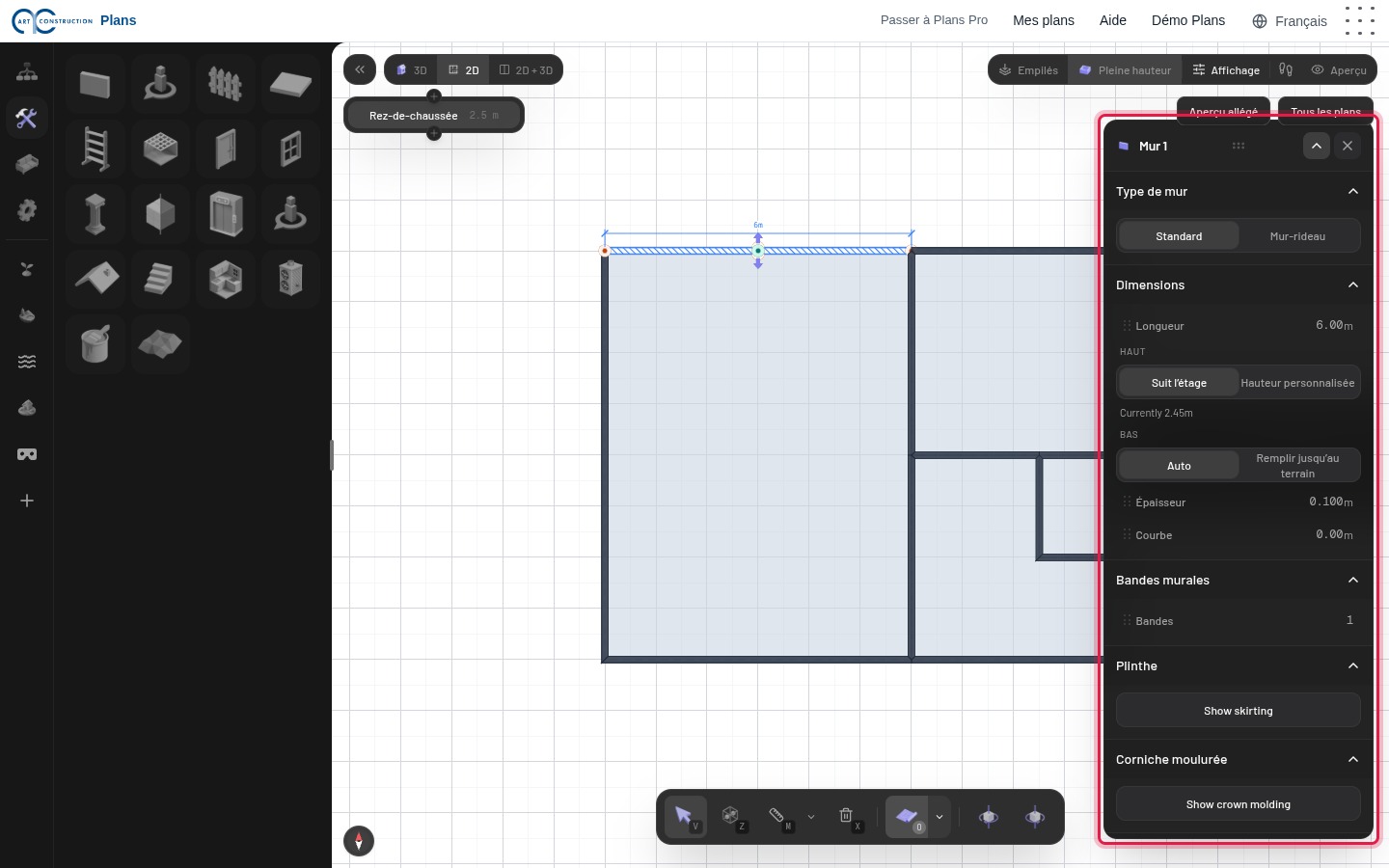
Tschernì l’utensil da selecziun (frizza sutvart, tasta V) e cliccai sin ina paraid. Sia lunghezza cumpara e a dretga s’avra in panel per reglar sias dimensiuns. La pitschna trav survart permetta da la spustar, tagliar, copiar u stizzar.
3. Portas e fanestras
9Plazzar ina porta
En Construir, cliccai sin Porta. Muvai la mieur sur ina paraid: la porta suonda la paraid. Cliccai per la plazzar. La tasta R mida la direcziun d’avertura.
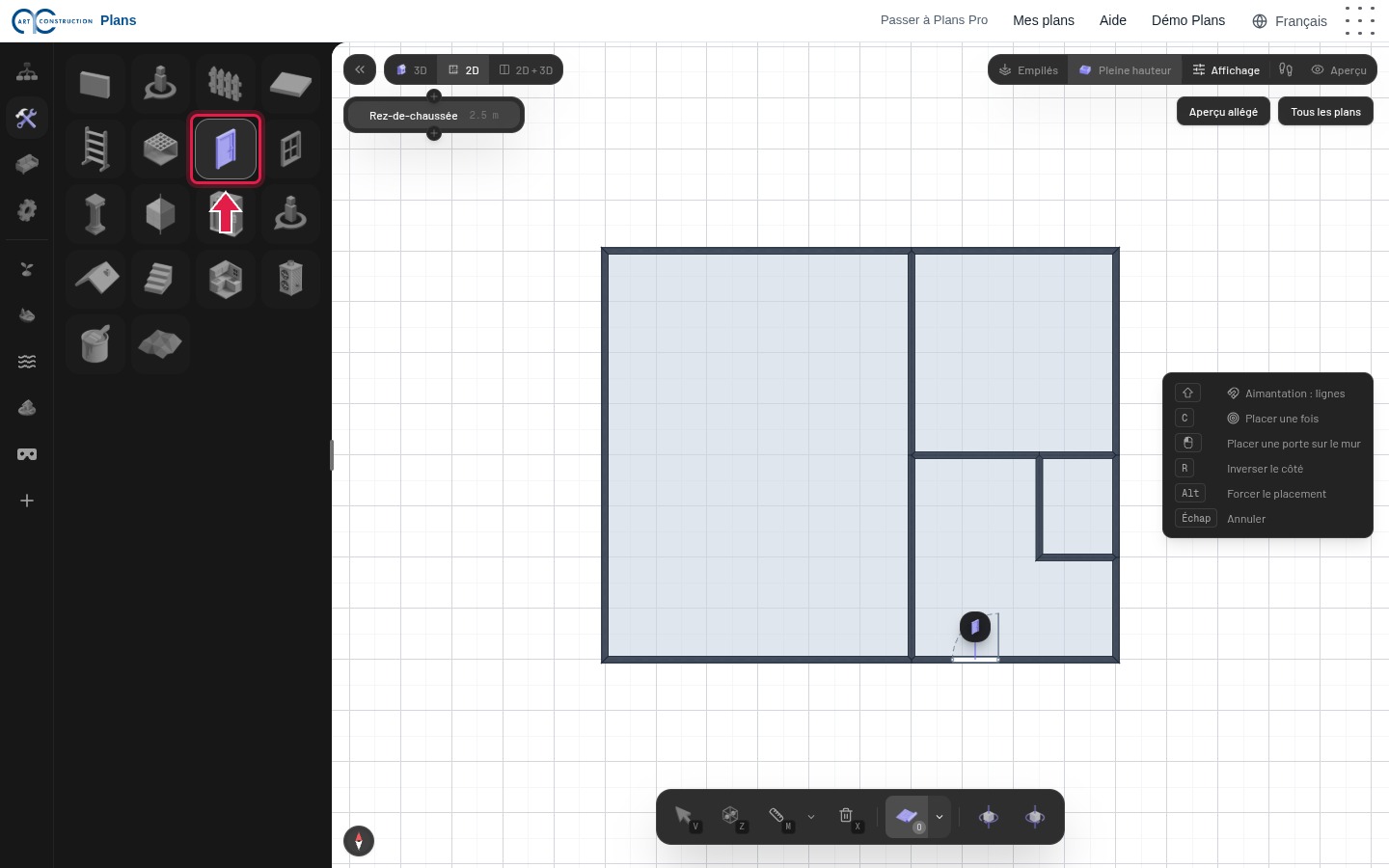
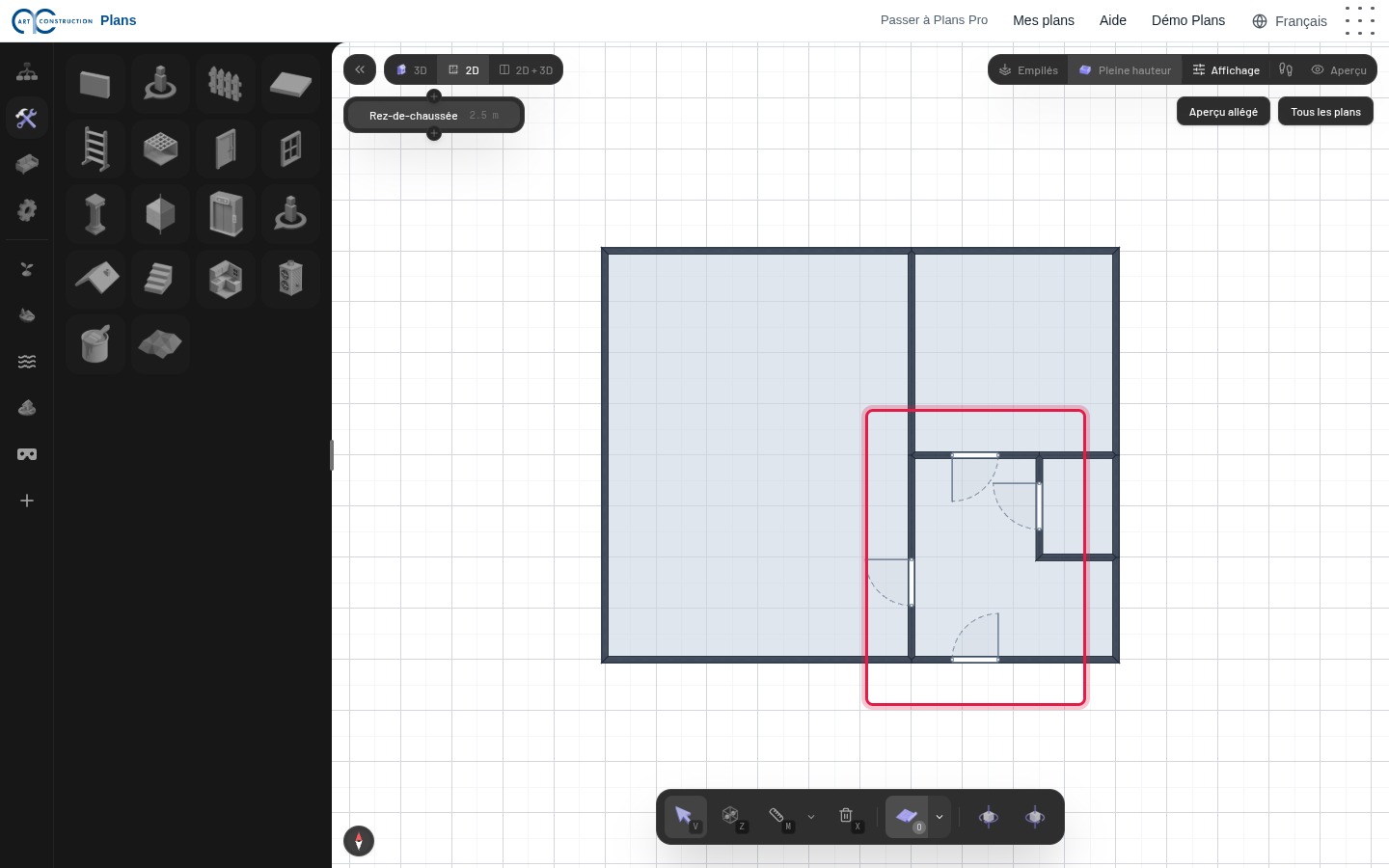
10Tut las portas
Repetai quai per mintga porta: la porta da chasa e las portas da la stiva, da la cuschina e dal WC.
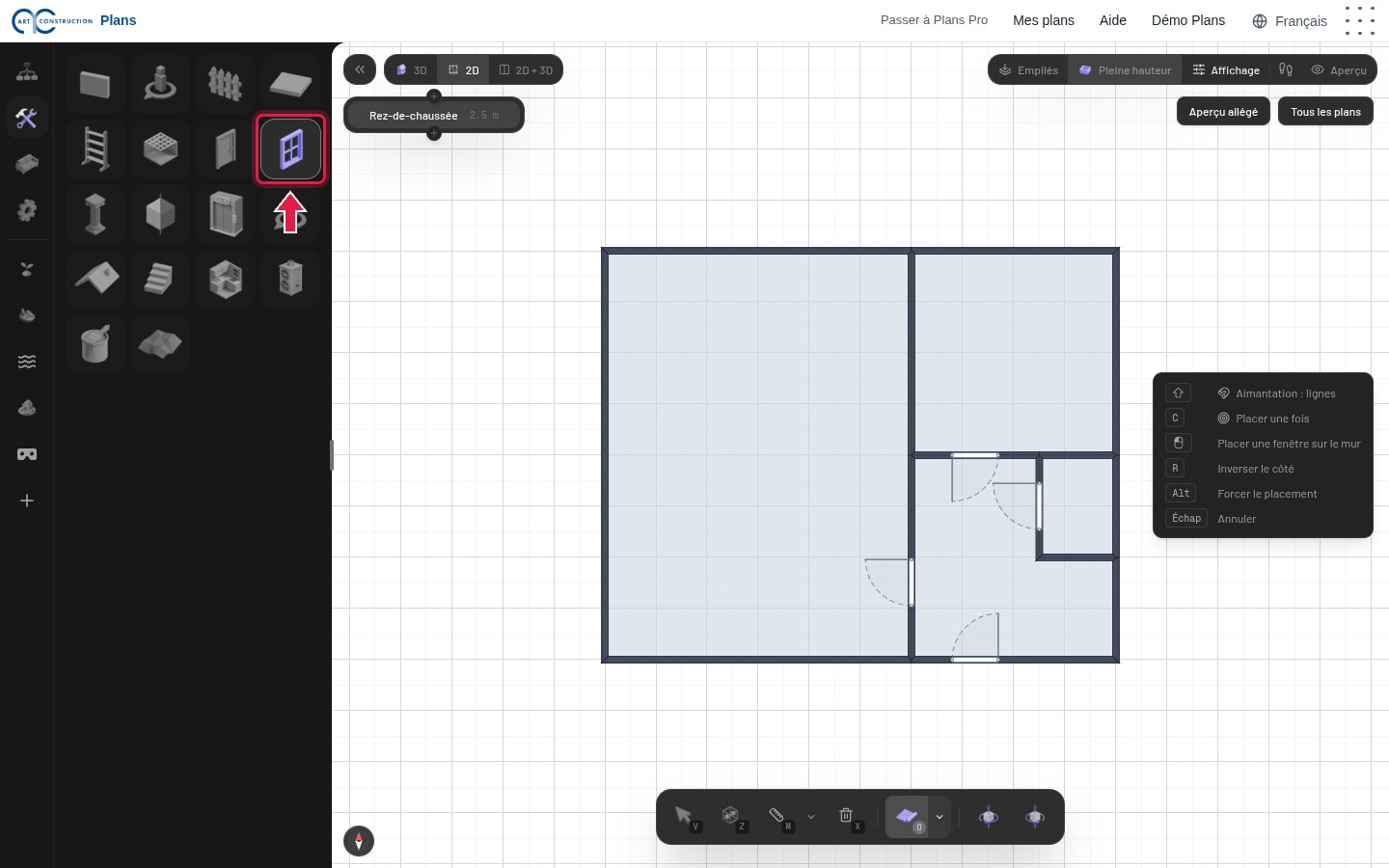
11Plazzar ina fanestra
Cliccai sin Fanestra e lura sin ina paraid, sco per ina porta.
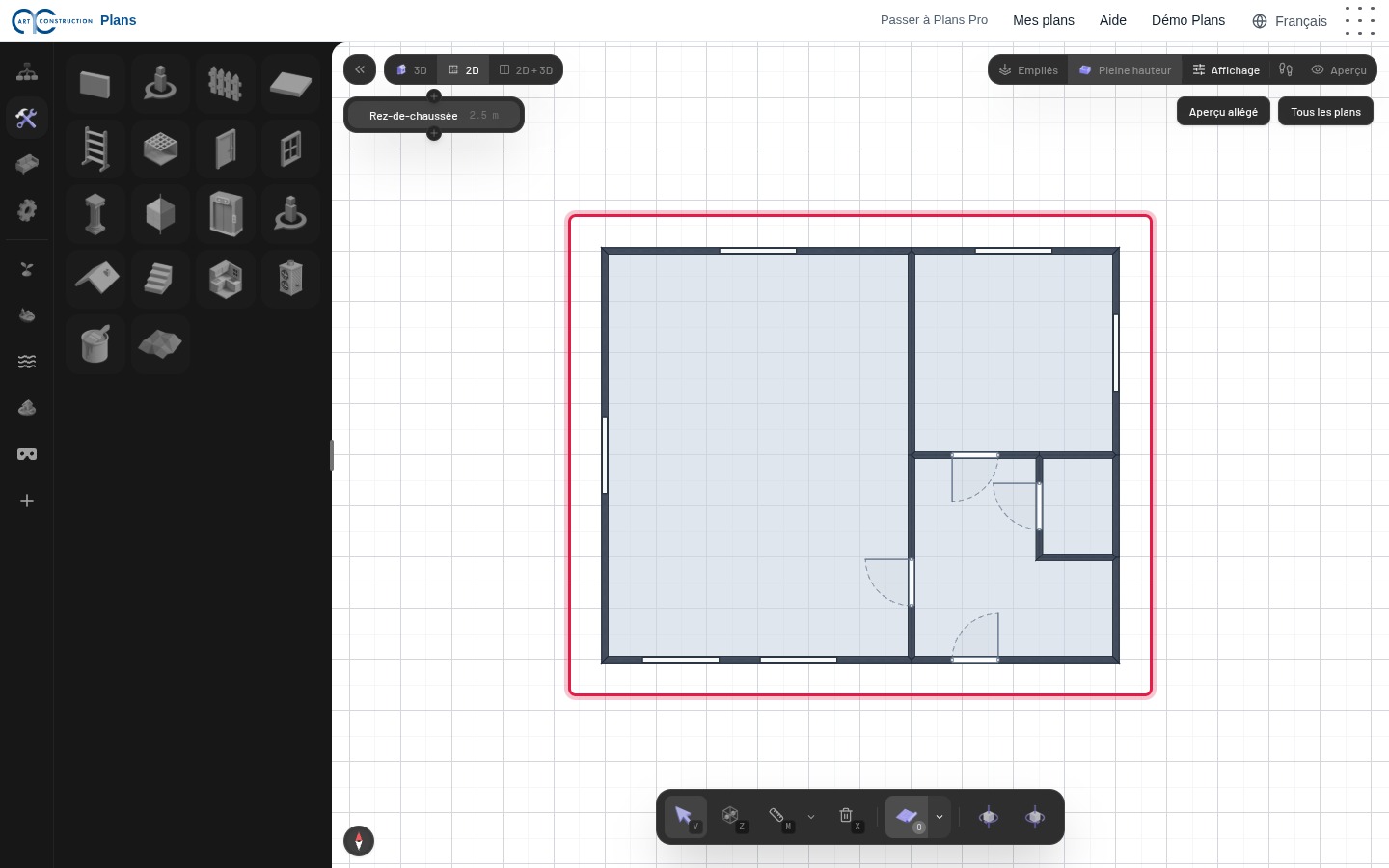
12Il plaun terren cun sias averturas
Las portas e las fanestras vegnan taglias ora da las paraids. Cliccai sin in’avertura cun l’utensil da selecziun per midar sia ladezza, sia autezza u ses tip.
4. Plauns, plattas e tetg
13Agiuntar in plaun
Avri il register Plan e cliccai sin Agiuntar plaun. Il nov plaun daventa il plaun activ: tut quai che Vus dissegnais vegn sin quel.
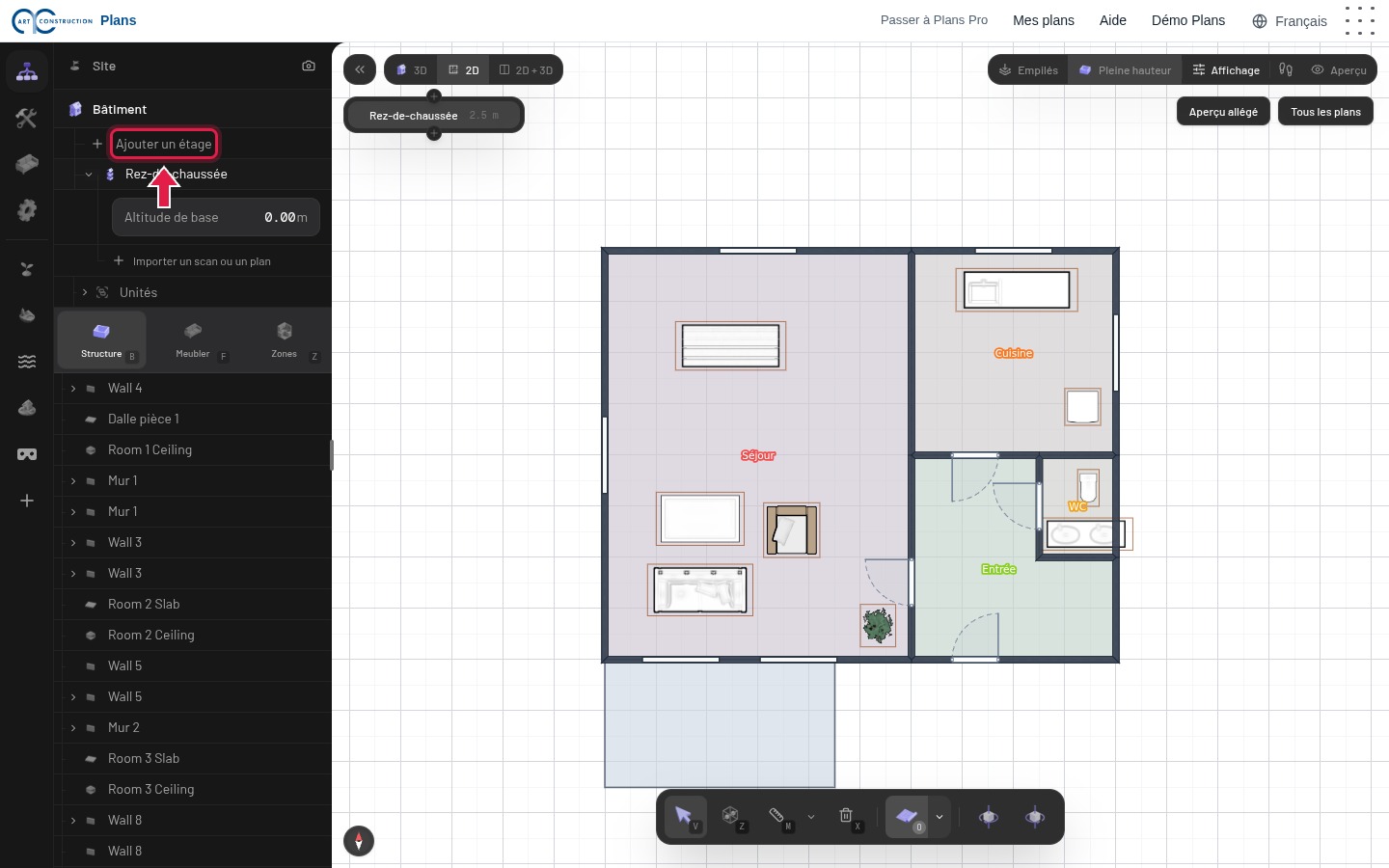
14Dissegnar il plaun sura
Dissegnai las paraids, las portas e las fanestras dal plaun sco al plaun terren. La glista dals plauns, survart a sanestra, mussa il plaun activ e l’autezza da mintga plaun.
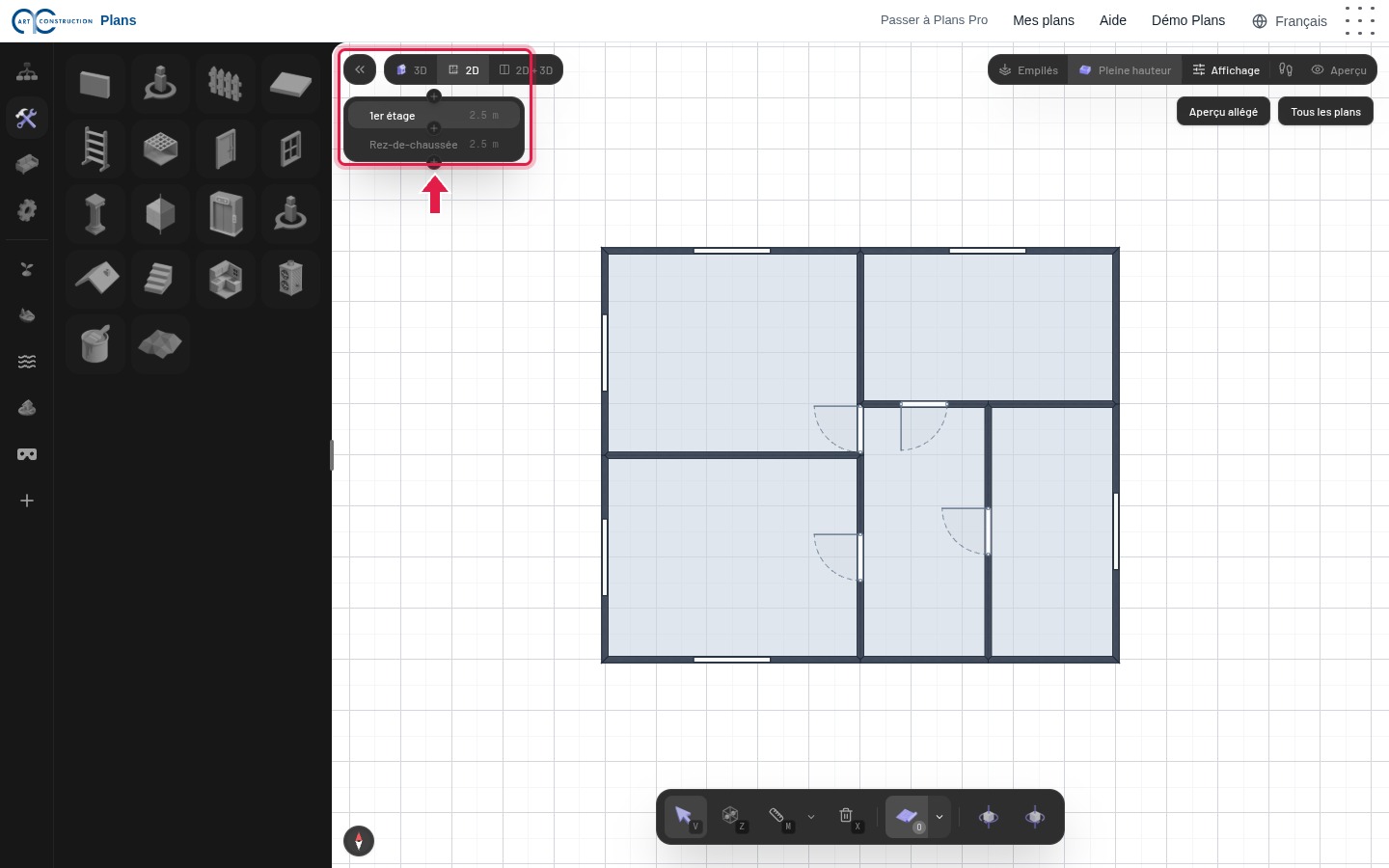
15Midar il plaun
Cliccai sin in plaun en questa glista per lavurar sin quel. Scursanida: Ctrl + frizza ensi u engiu.
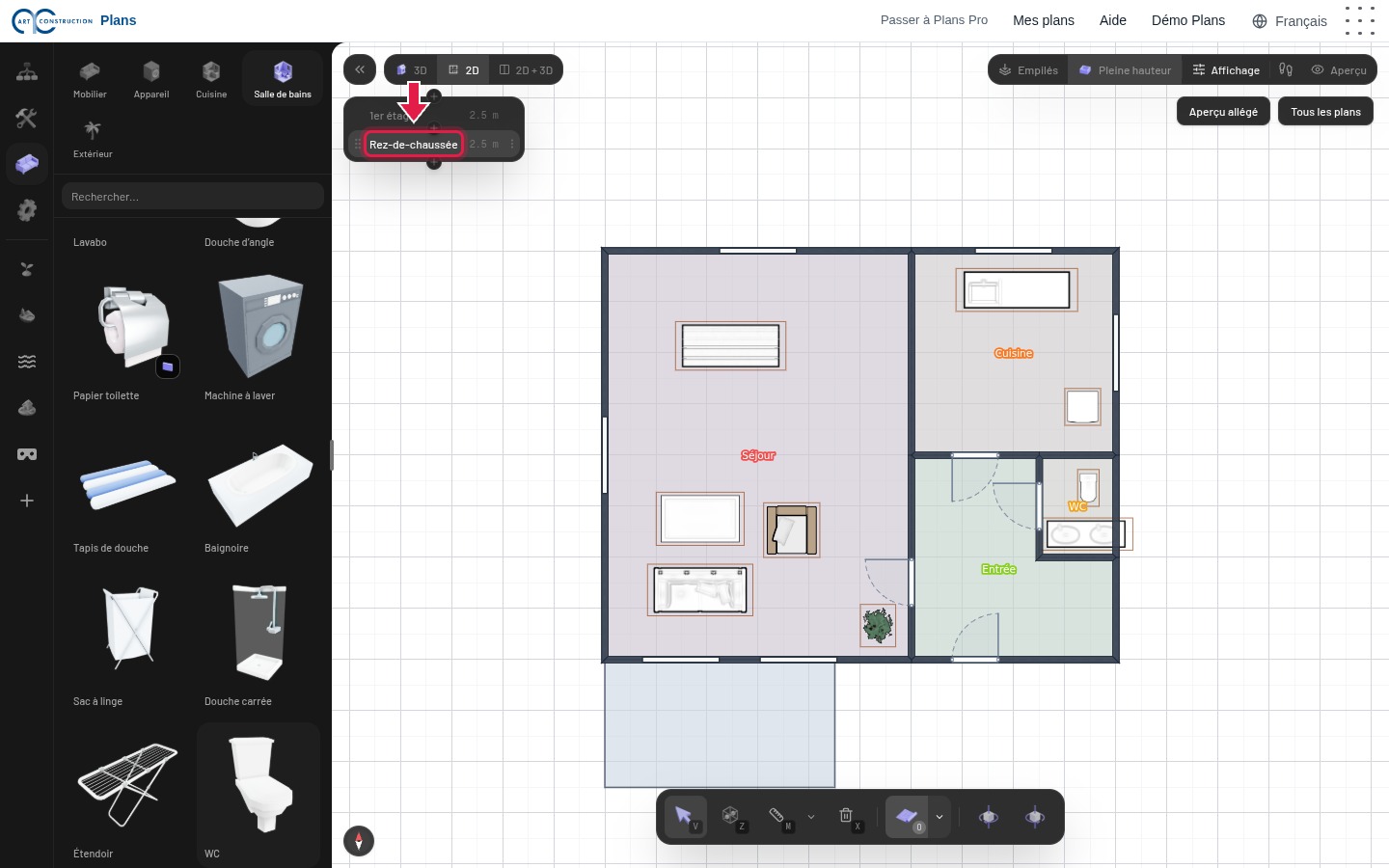
16Las plattas
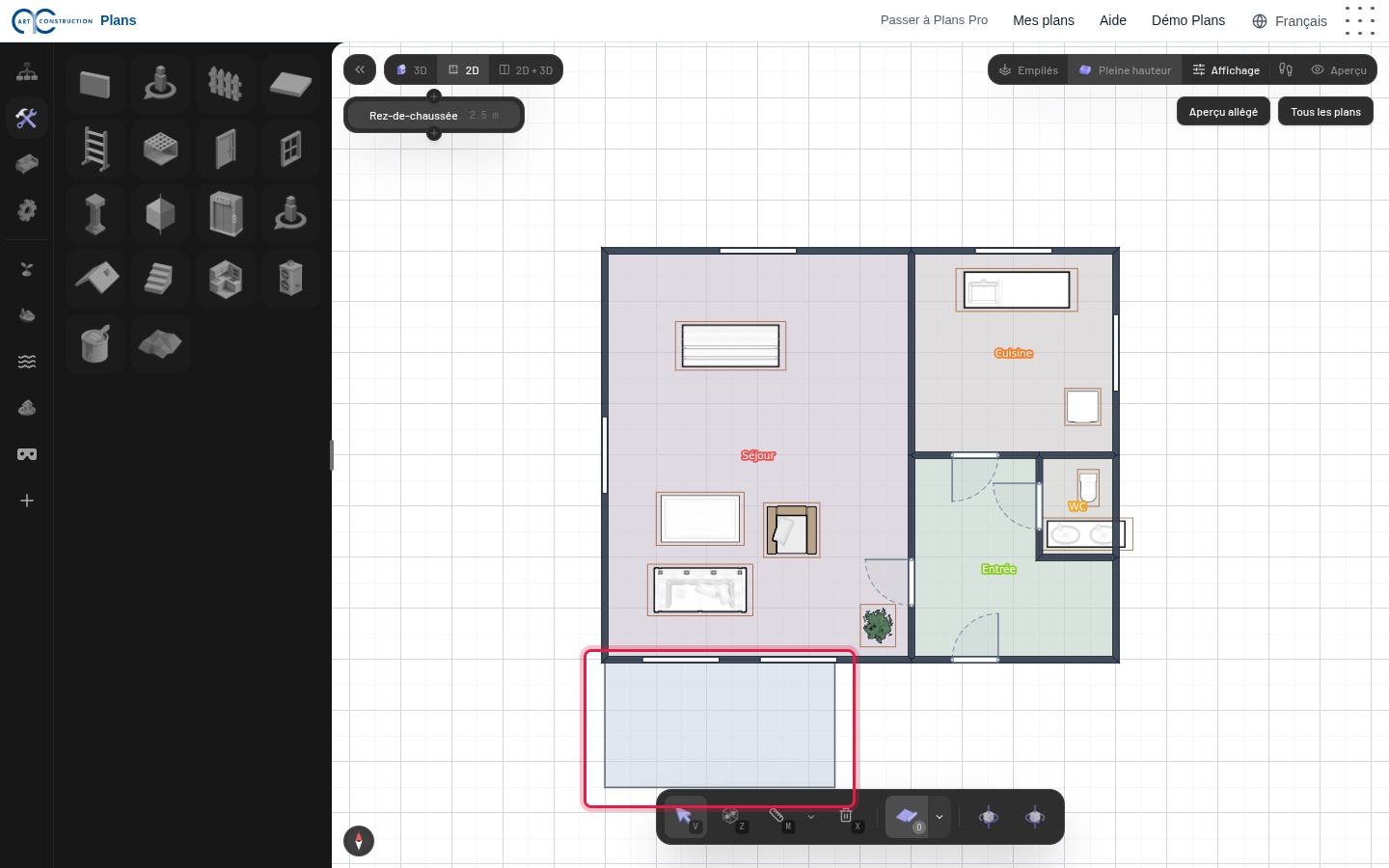
Il fund da mintga stanza serrada vegn creà automaticamain. Per ina platta supplementara, per exempel ina terrassa, cliccai sin Platta en Construir.
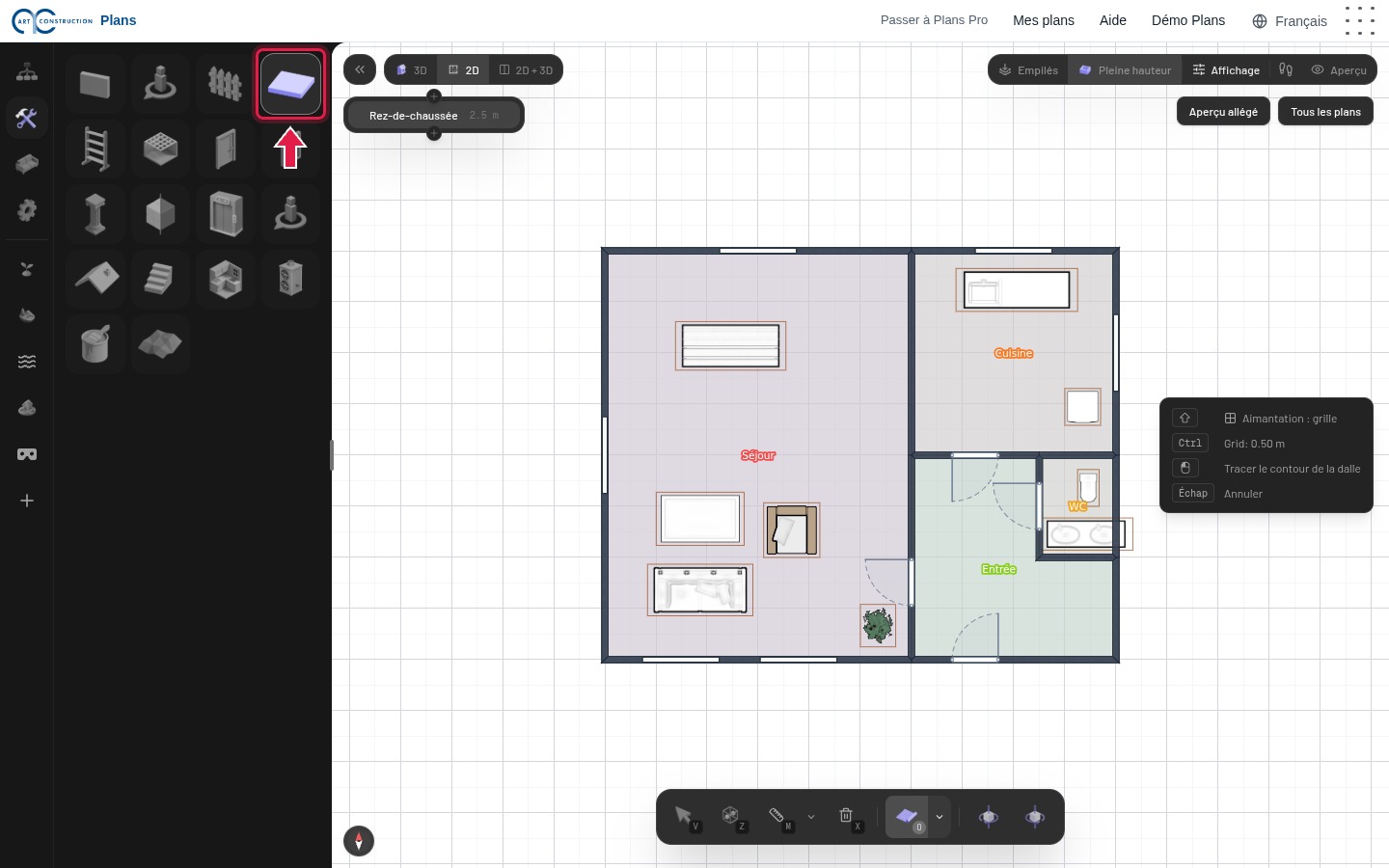
17Dissegnar ina terrassa
Cliccai sin ils chantuns da la platta e smatgai lura Enter per la terminar.
18Il tetg
Agiuntai anc in plaun per il tetg e cliccai lura sin Tetg. Tschernì il tip da tetg: tetg a quatter pendenzas, tetg a duas pendenzas, tetg d’ina pendenza, plat, mansarda…
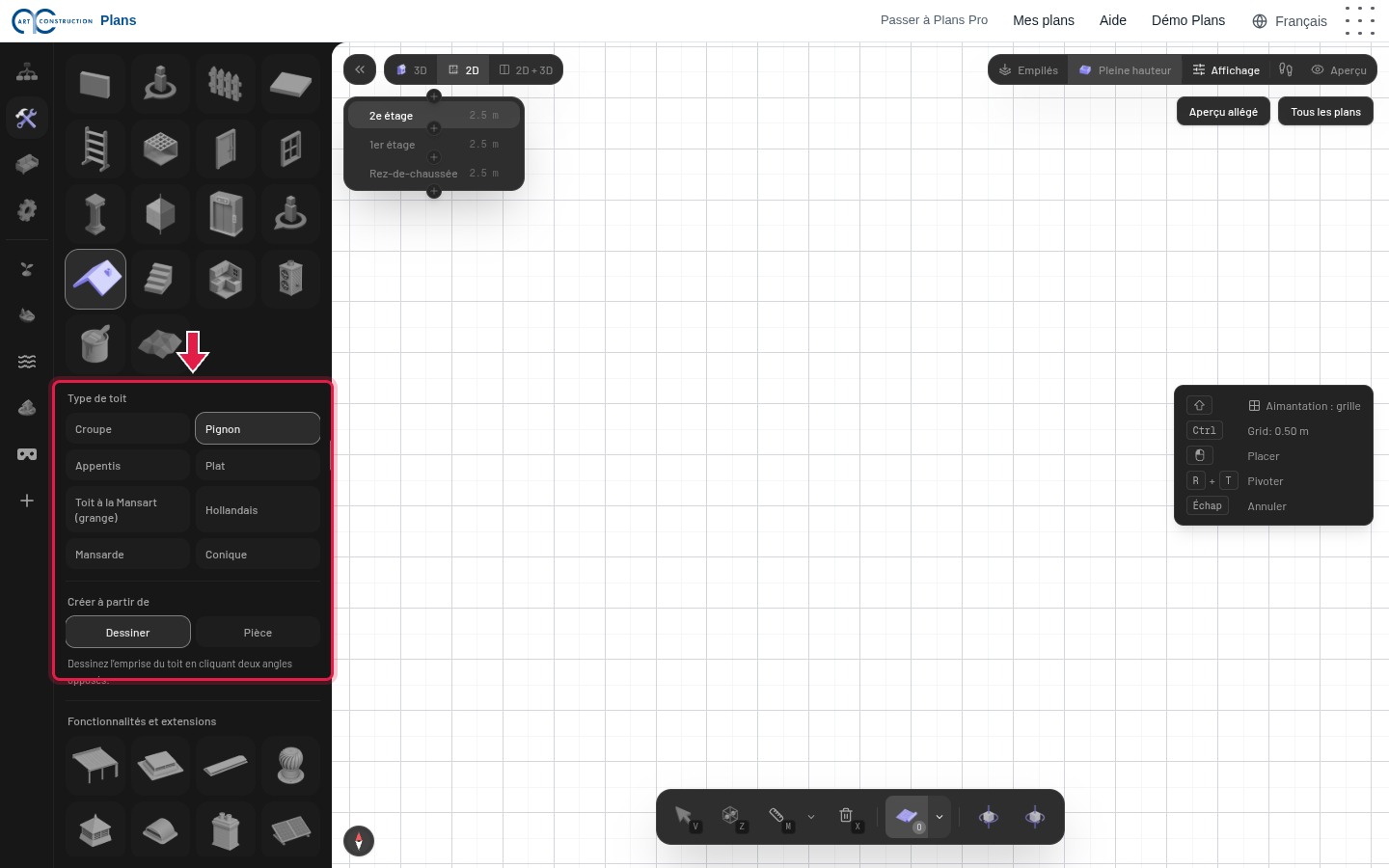
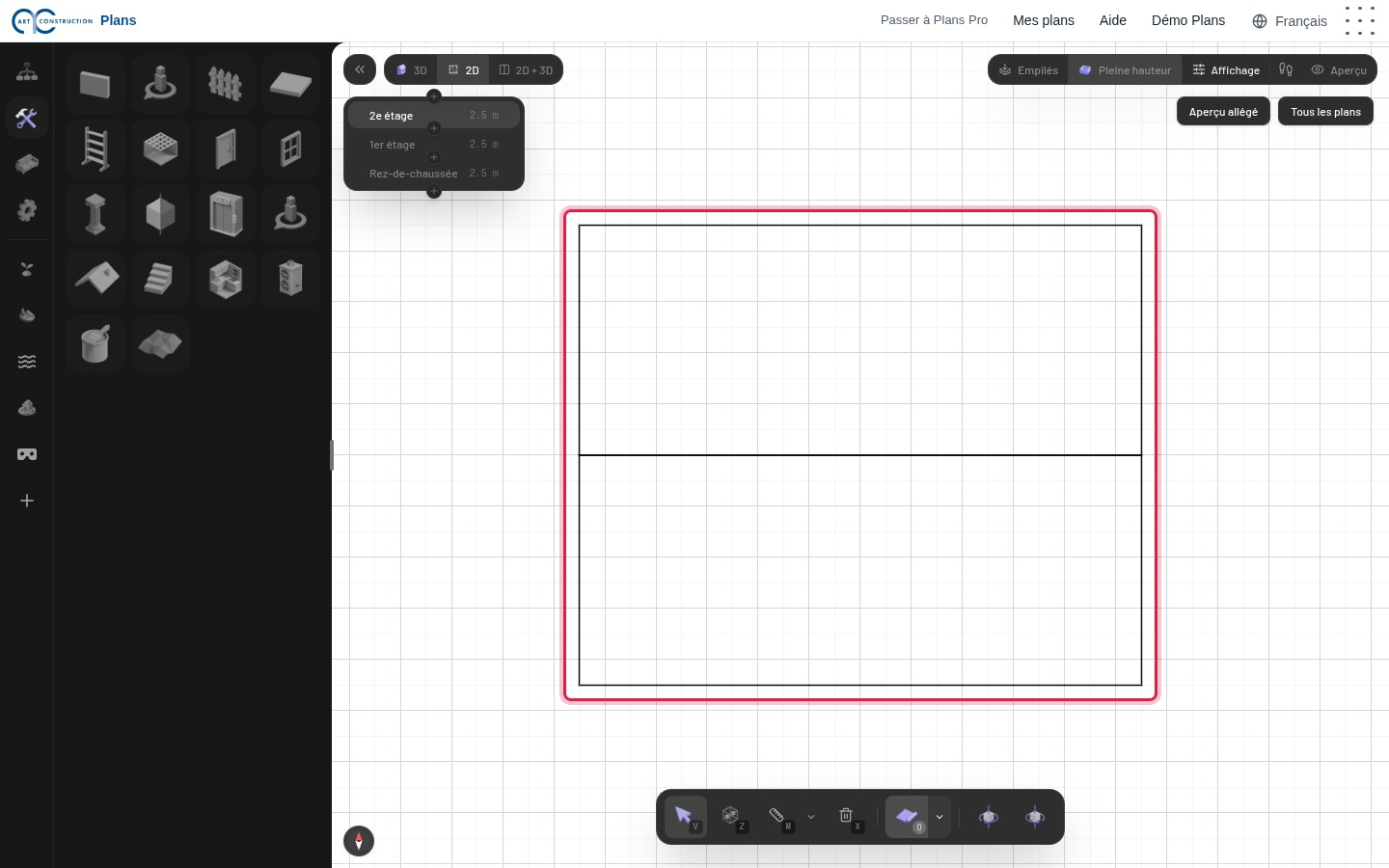
19Dissegnar il tetg
Cliccai sin dus chantuns opposts, in pau ordaifer las paraids per avair in tetgun. Cliccai lura sin il tetg cun l’utensil da selecziun per midar sias configuraziuns.
5. Las stanzas
20L’utensil per las stanzas
Tschernì il plaun, avri il register Plan e cliccai lura sin Zonas (tasta Z).
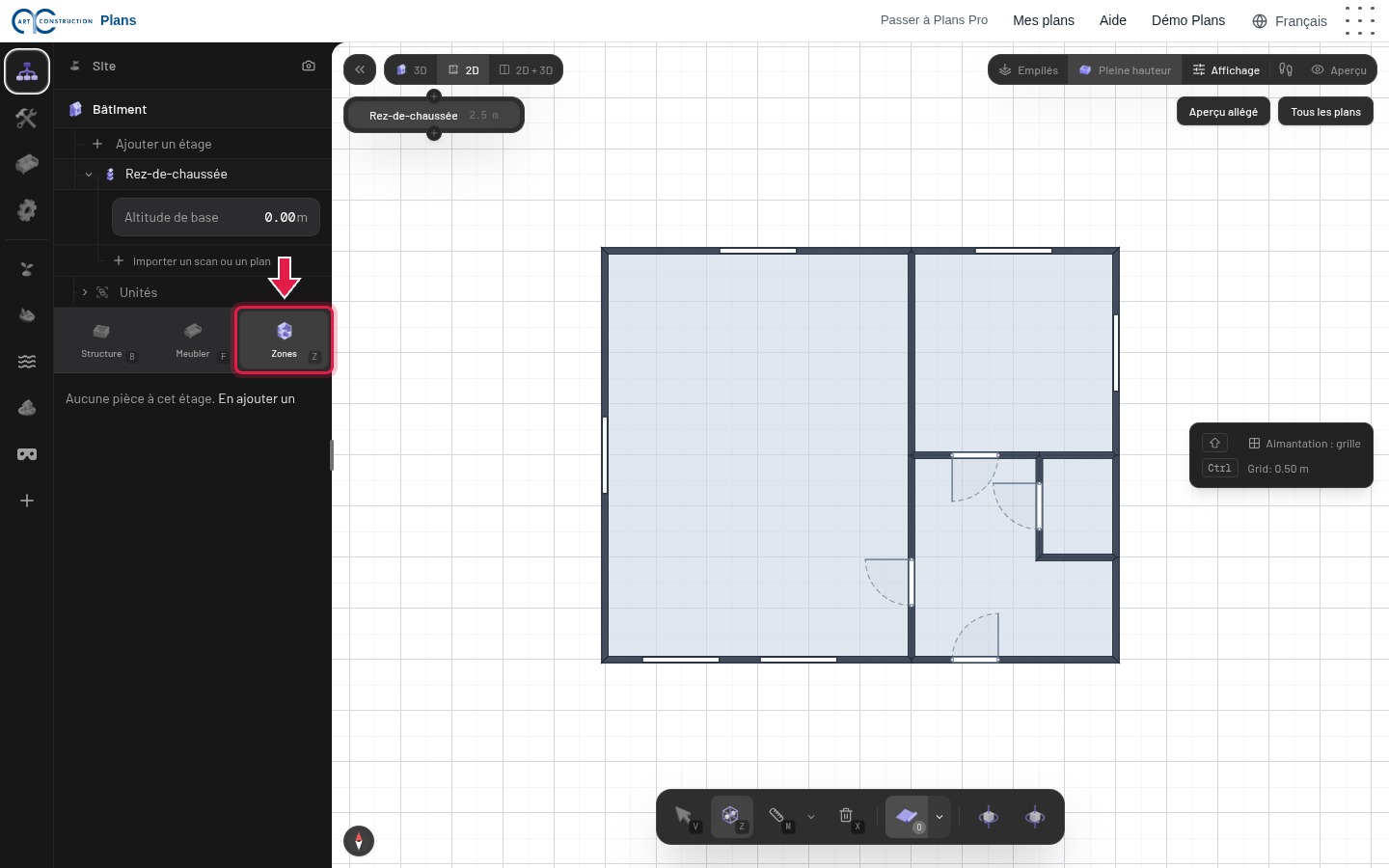
21Dissegnar ina stanza
Cliccai sin mintga chantun da la stanza e lura anc ina giada sin l’emprim punct per la serrar. La stanza vegn colurada e survegn in num provisoric, per exempel «Zona 1».
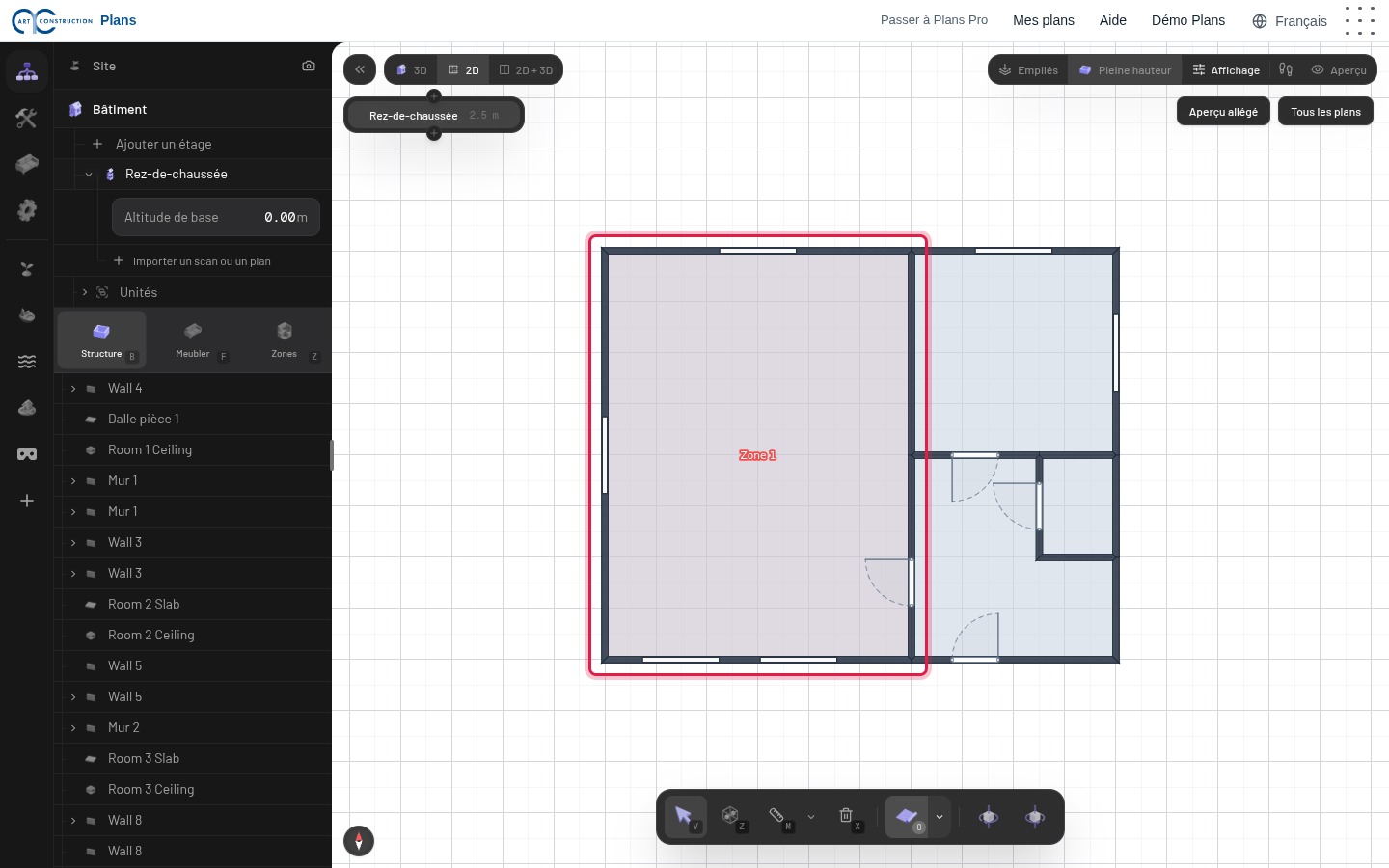
22Dar in num a la stanza
En la glista da las stanzas, muvai la mieur sur la lingia e cliccai sin il rispli. Scrivai il num, per exempel «Stiva», e smatgai lura Enter.
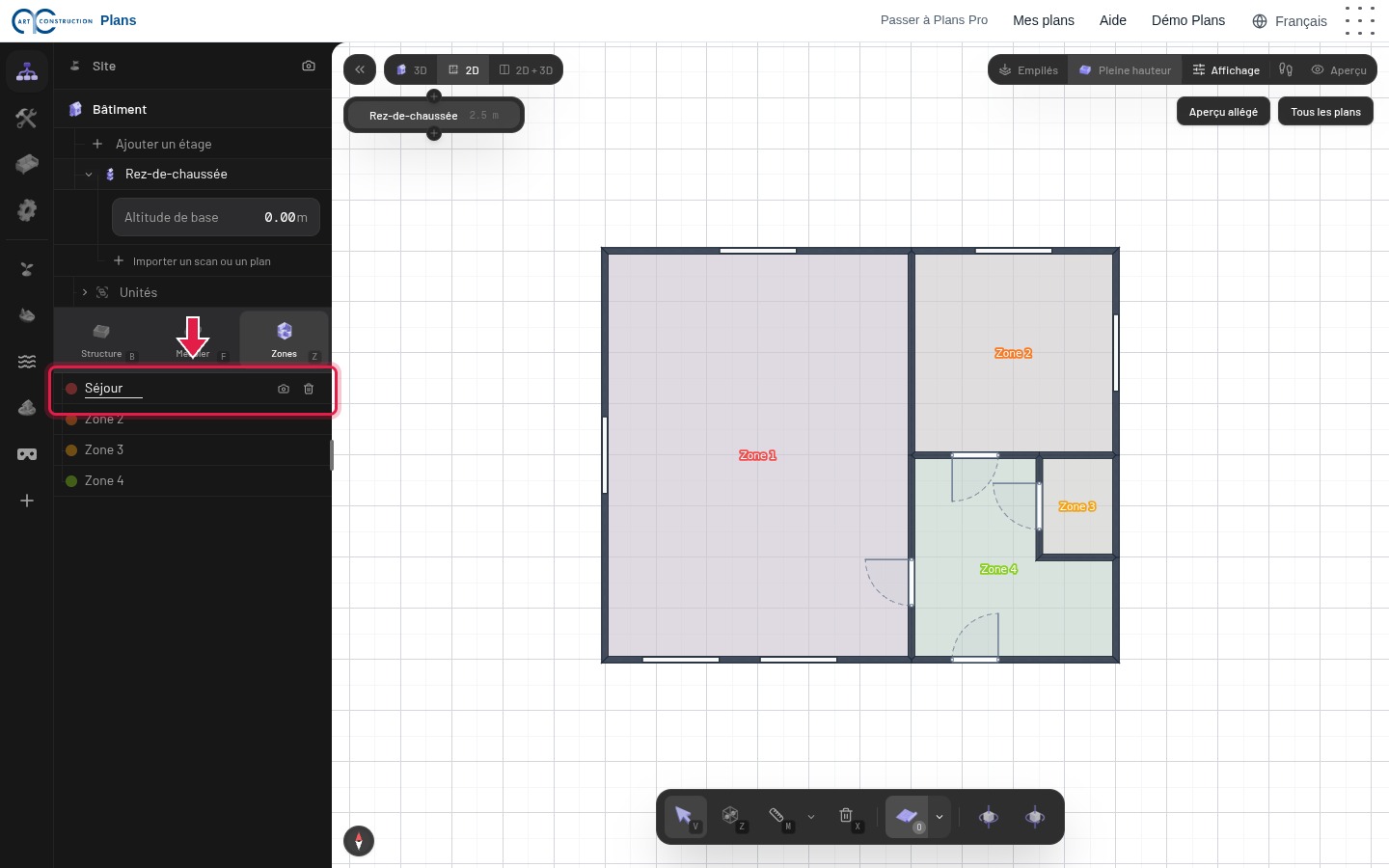
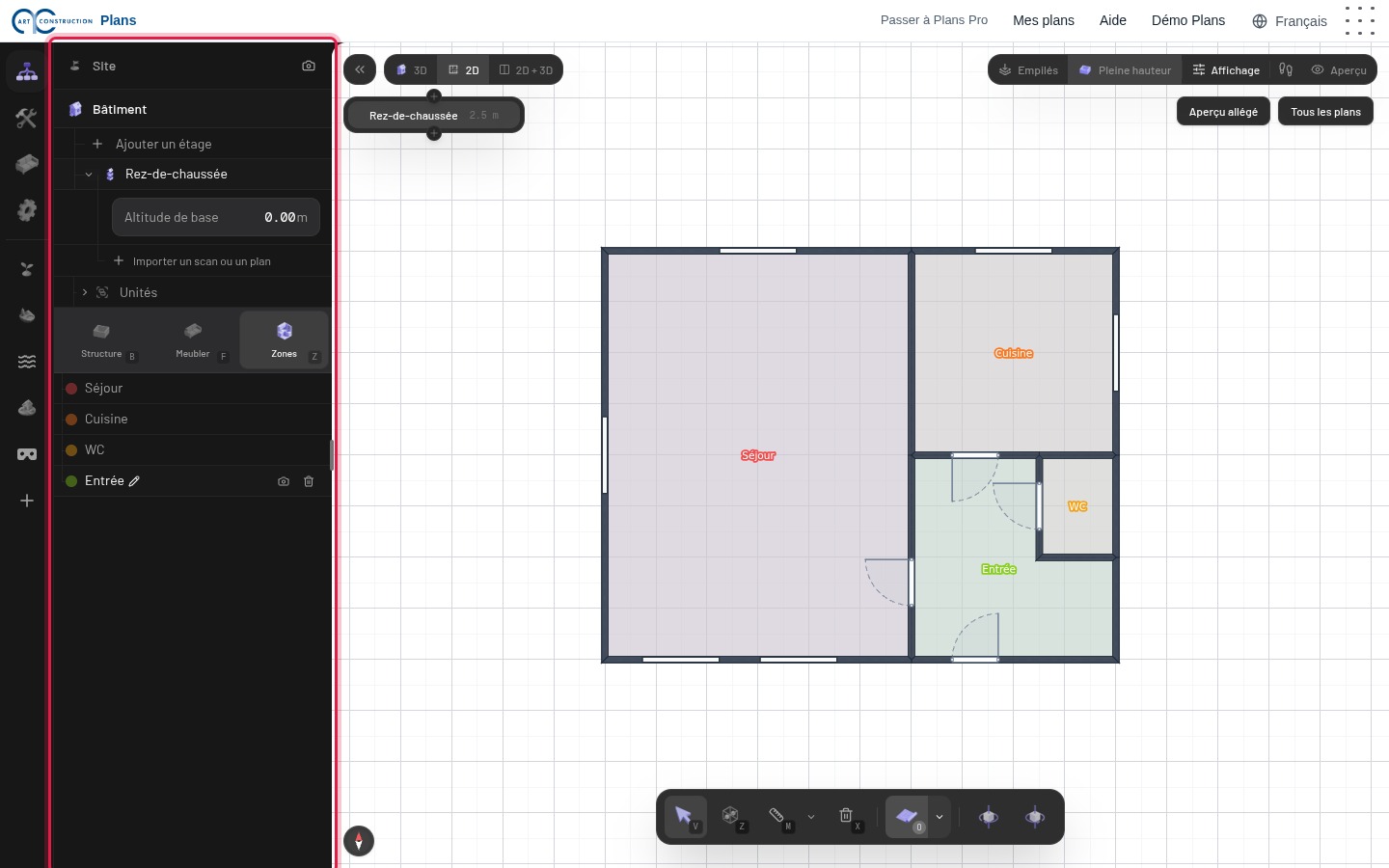
23Tut las stanzas
Faschai il medem per mintga stanza: stiva, cuschina, entrada e WC al plaun terren; trais stanzas da durmir, corridor e stanza da bogn al plaun sura. Il num cumpara amez mintga stanza.
6. Las mobiglias
24Il catalog
Avri il register Elements. Las mobiglias èn partidas en Mobiglias, Apparat, Cuschina, Bogn ed Ordaifer. Il champ Tschertgar chatta in object tenor ses num.
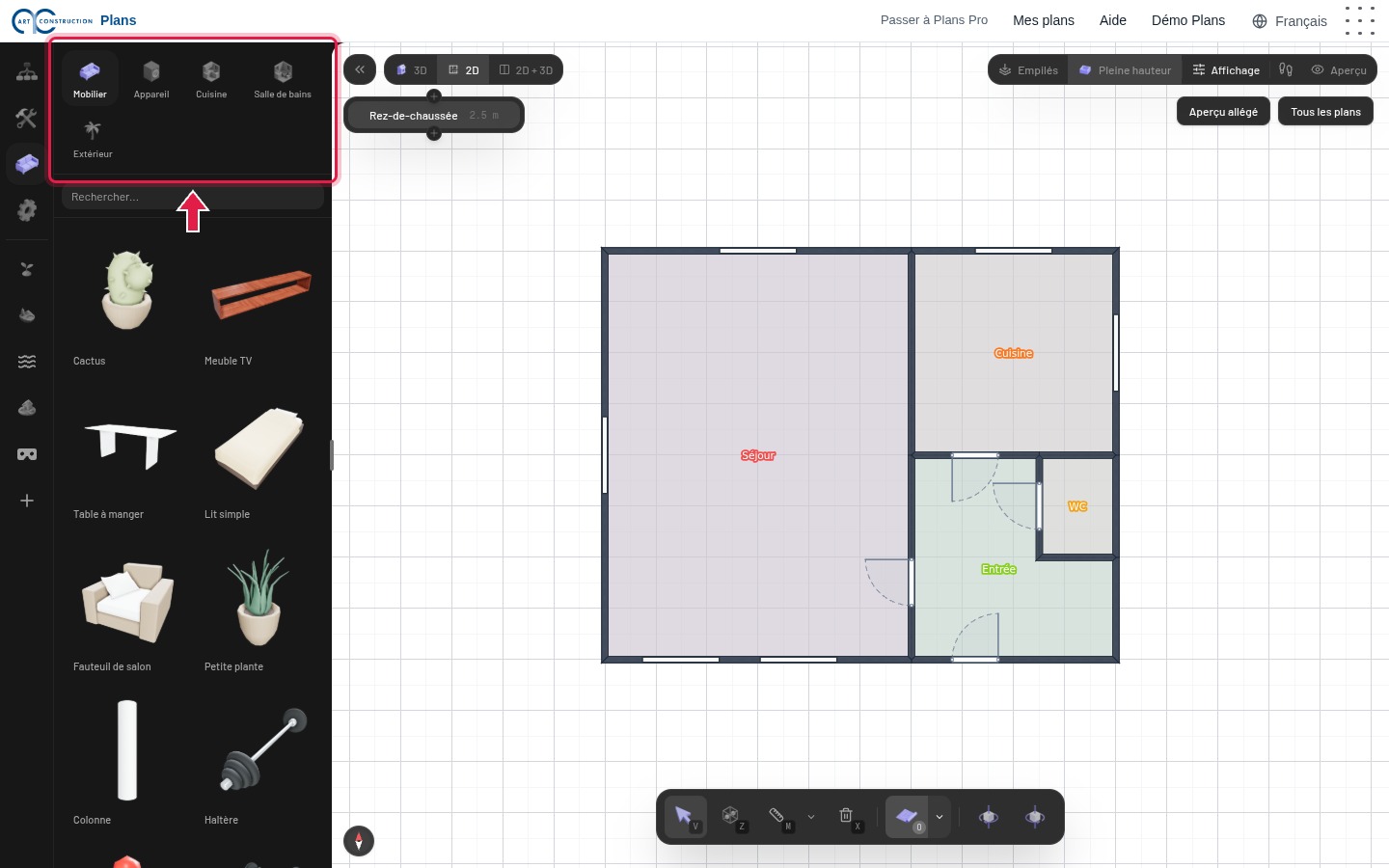
25Plazzar ina mobiglia
Cliccai sin ina mobiglia, per exempel Sofa, e lura en il plan per la plazzar. Las tastas R e T la volvan avant che la plazzar.
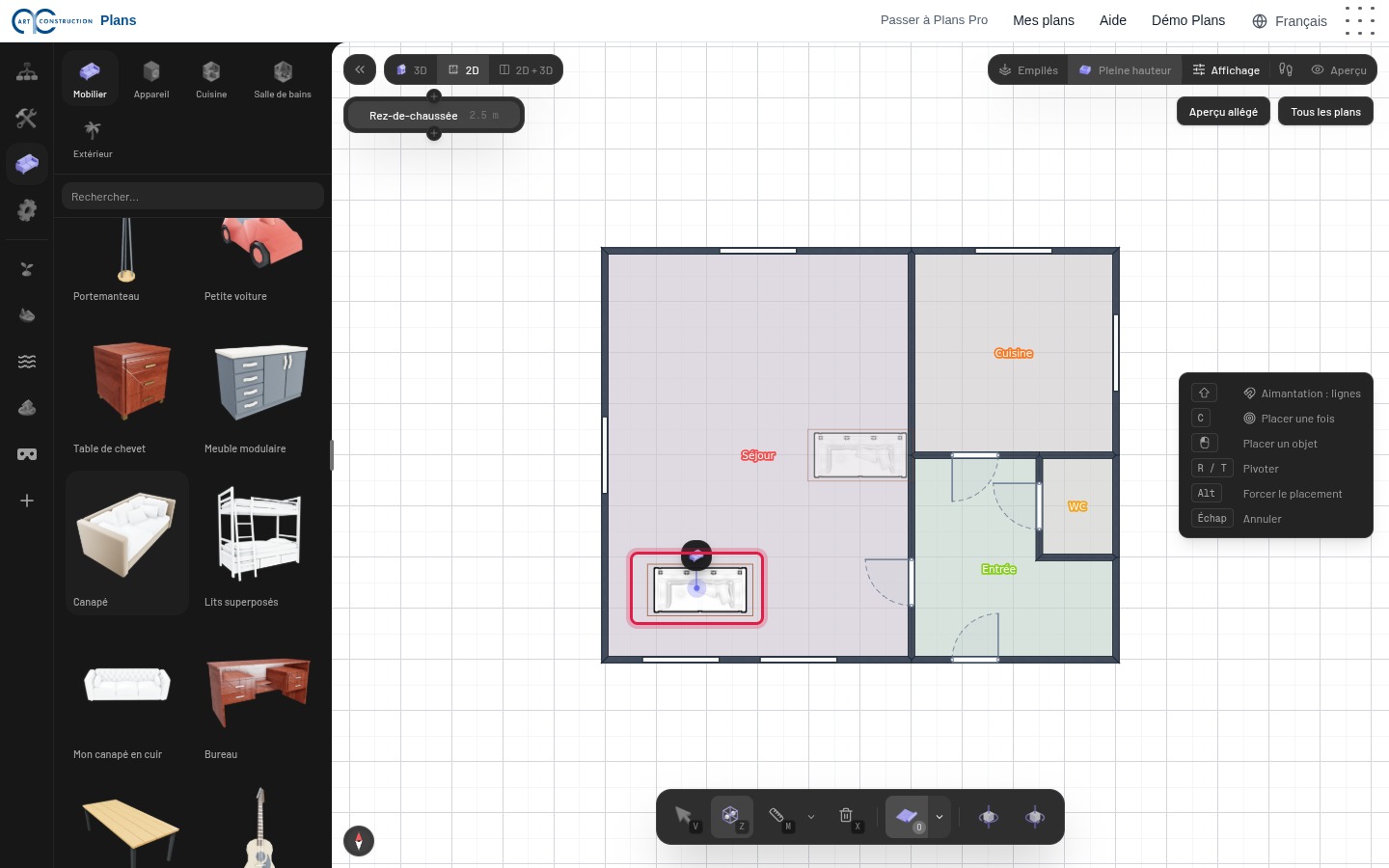
26Mobigliar il plaun terren
Agiuntai la maisa, las sutgas da bratsch, la cuschina, la frestgera, il WC ed il lavabo.
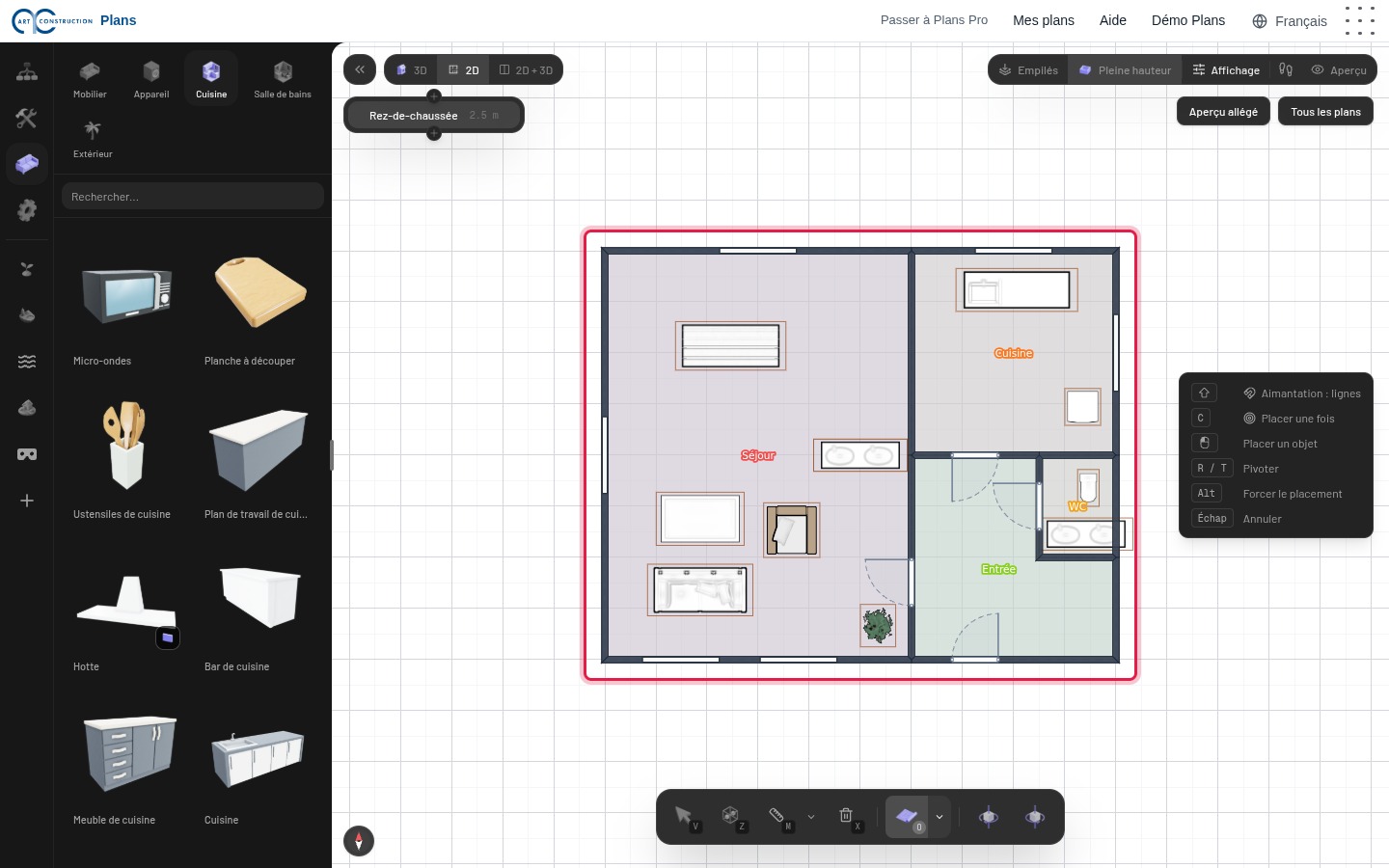
27Mobigliar il plaun sura
Al plaun sura: in letg dubel, dus letgs simpels, ina scrivania, ina bognera, in lavabo ed in WC.
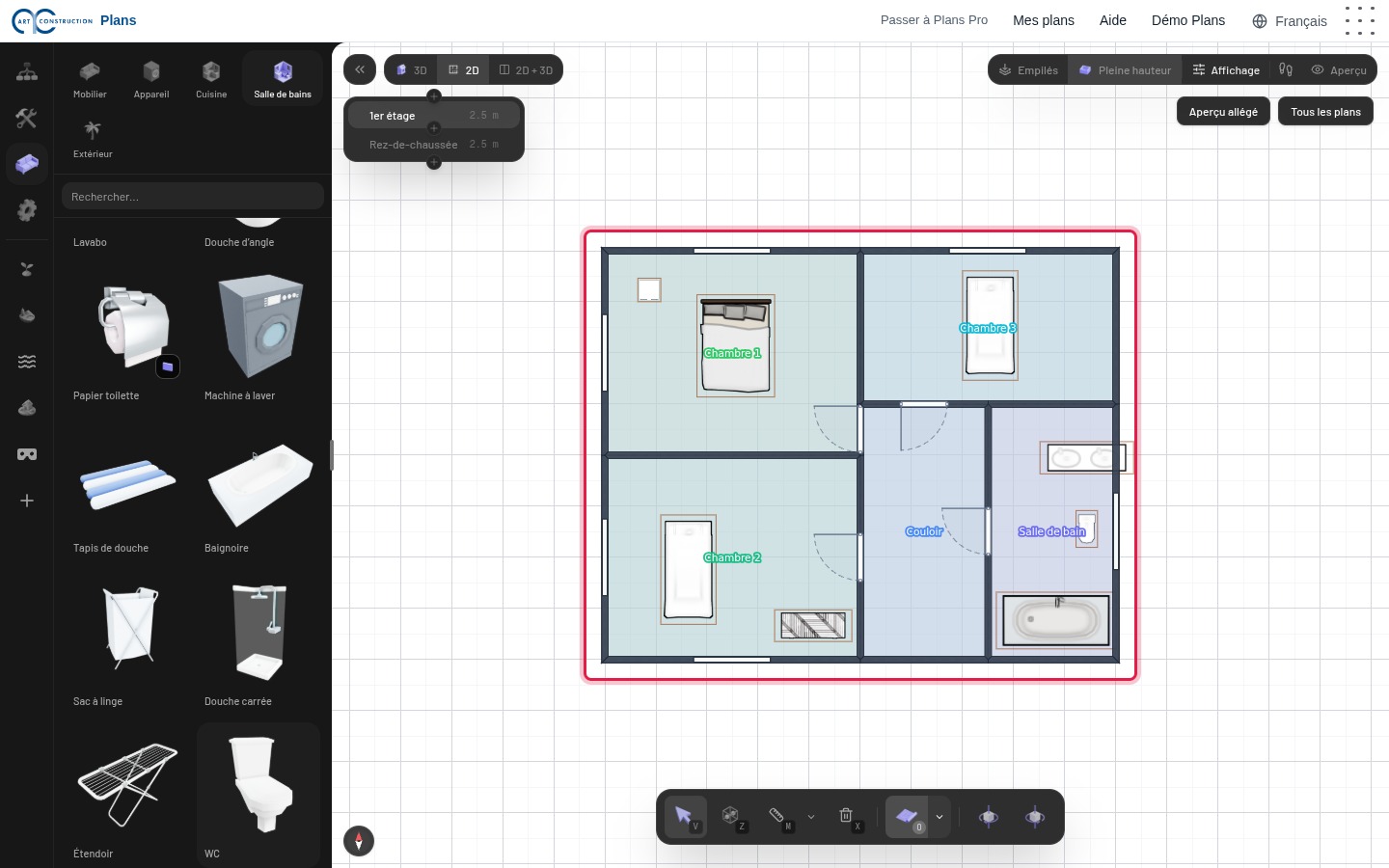
7. La vista 3D
28Midar a 3D
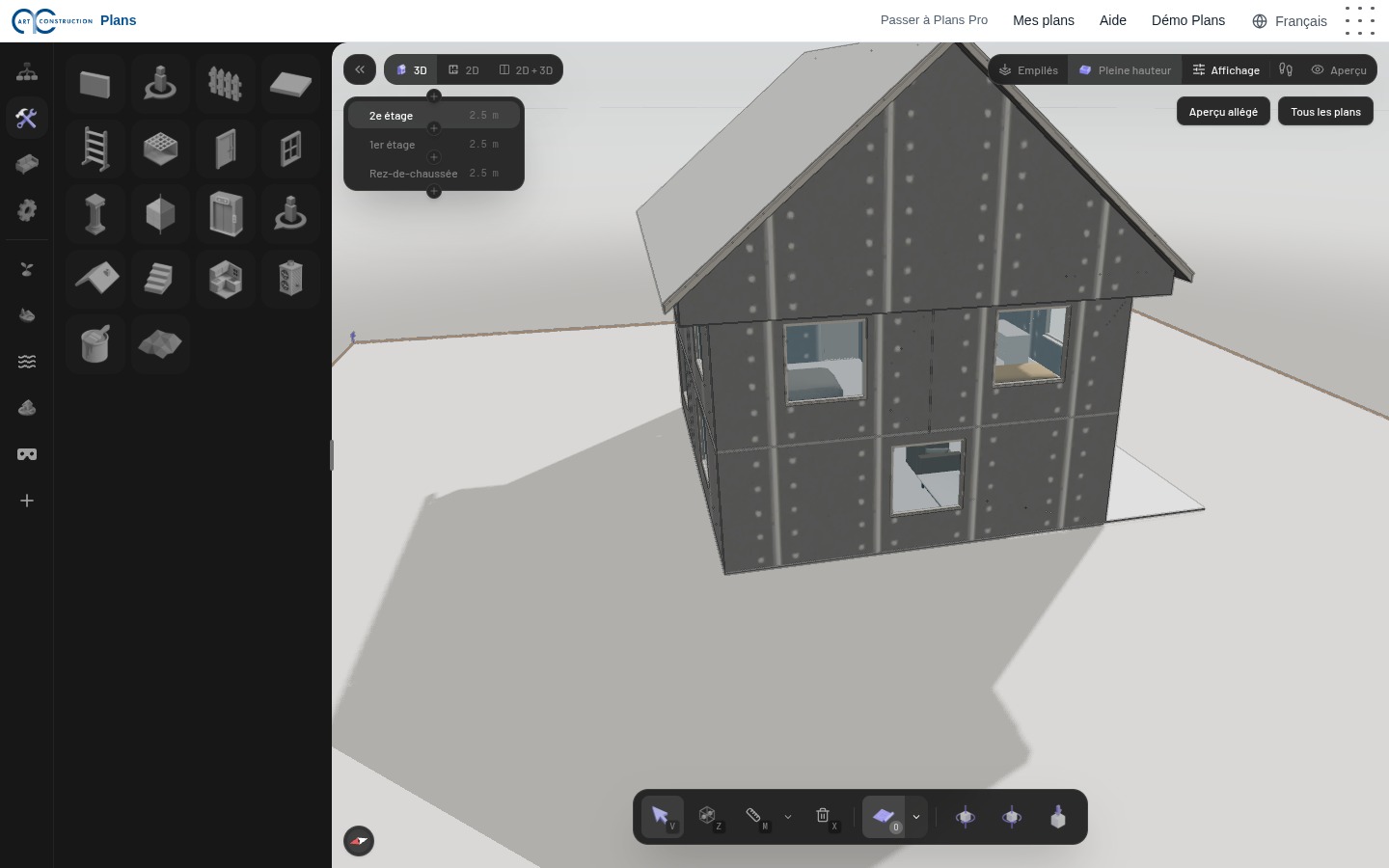
Cliccai sin 3D, survart. La chasa cumpara en volumen, cun ses plauns, ses tetg e sias mobiglias.
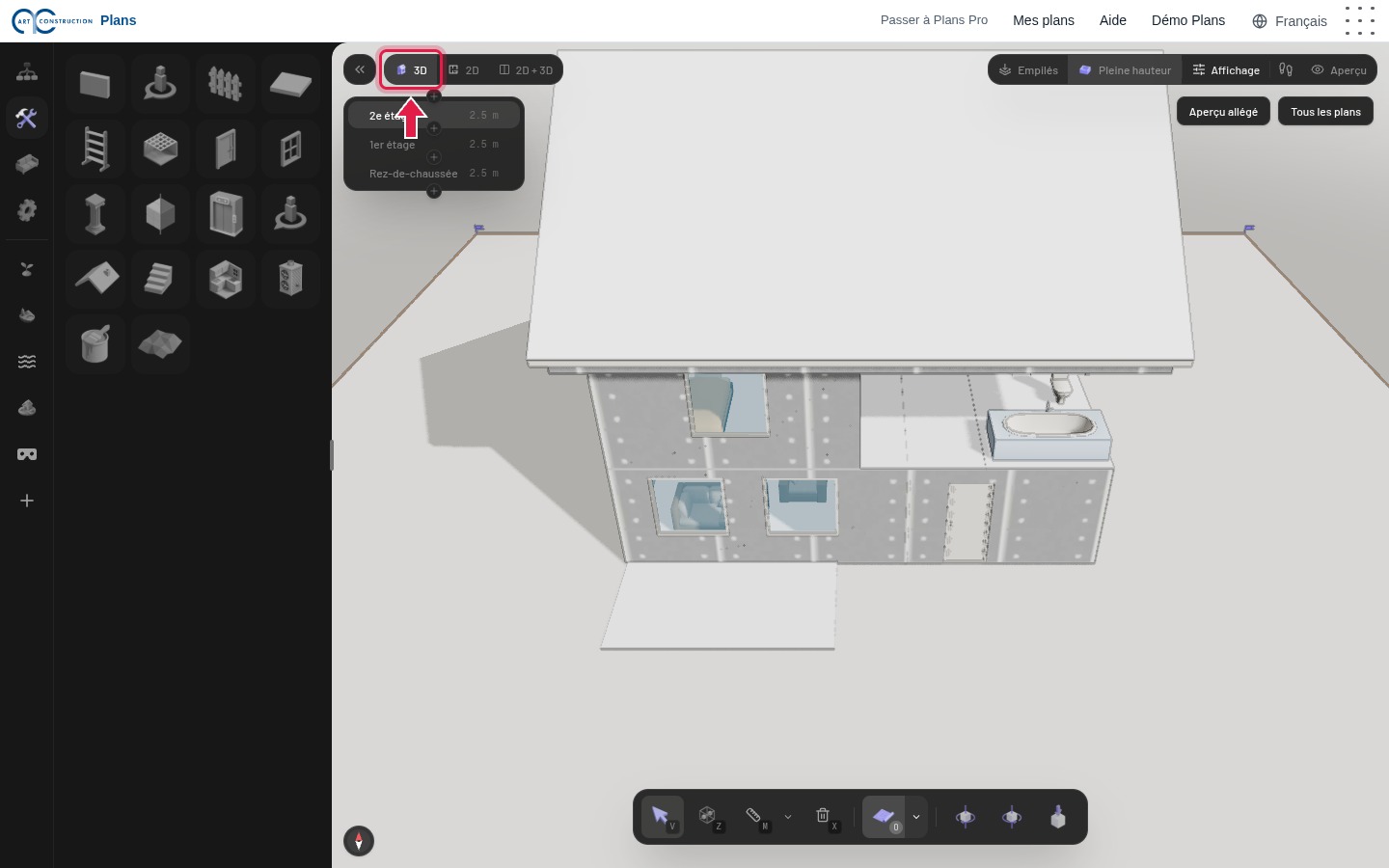
29Volver e zoomar
Tegnai smatgà la tasta dretga da la mieur e muvai la mieur per ir enturn la chasa. La roda zooma. Per spustar la vista, utilisai la tasta dal mez, u la trav da spazi cun il clic sanester.
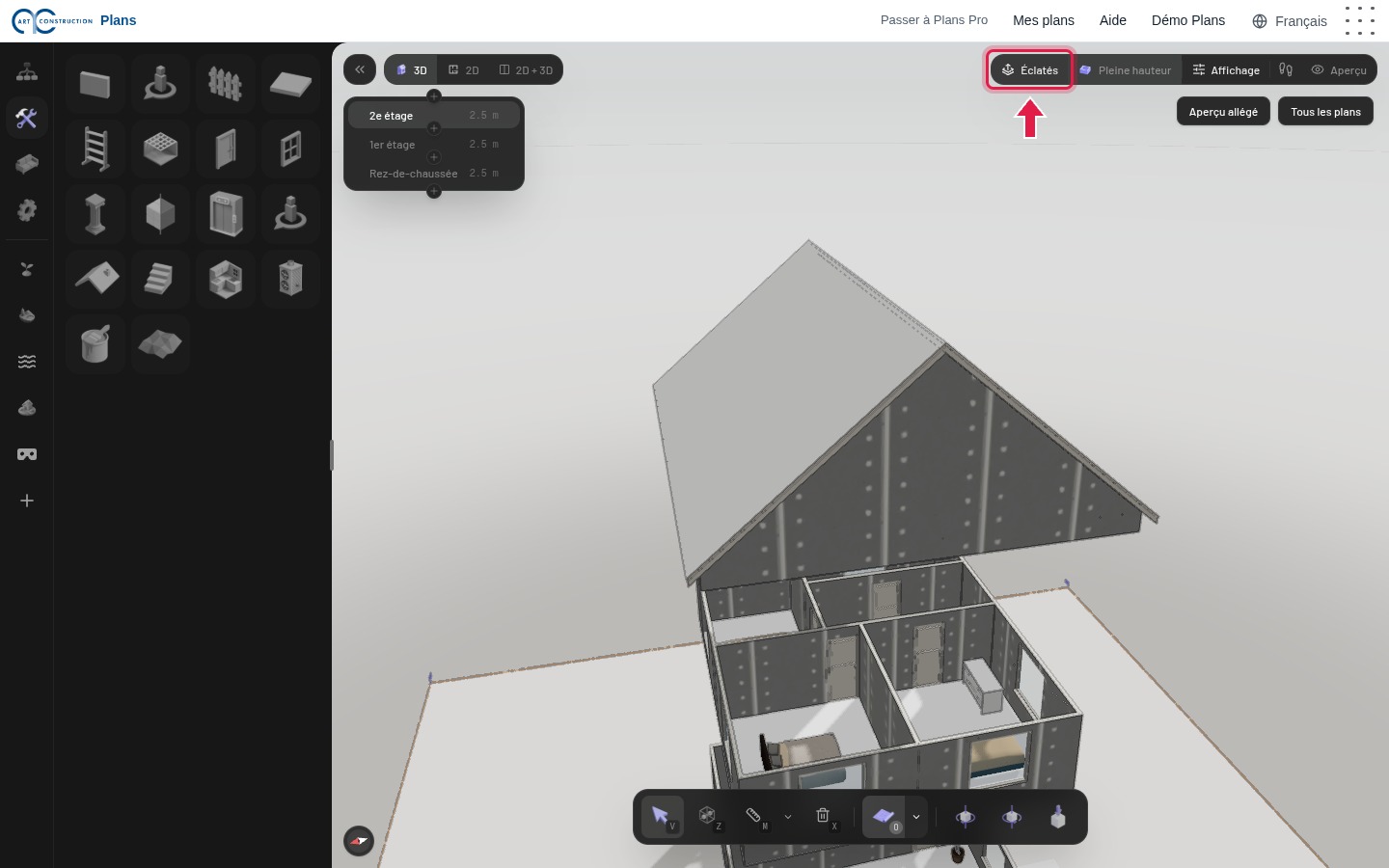
30Vesair ils plauns separads
Il buttun Stack, survart a dretga, mida la vista dals plauns: Exploded als separa per vesair l’intern, Solo mussa mo il plaun activ.
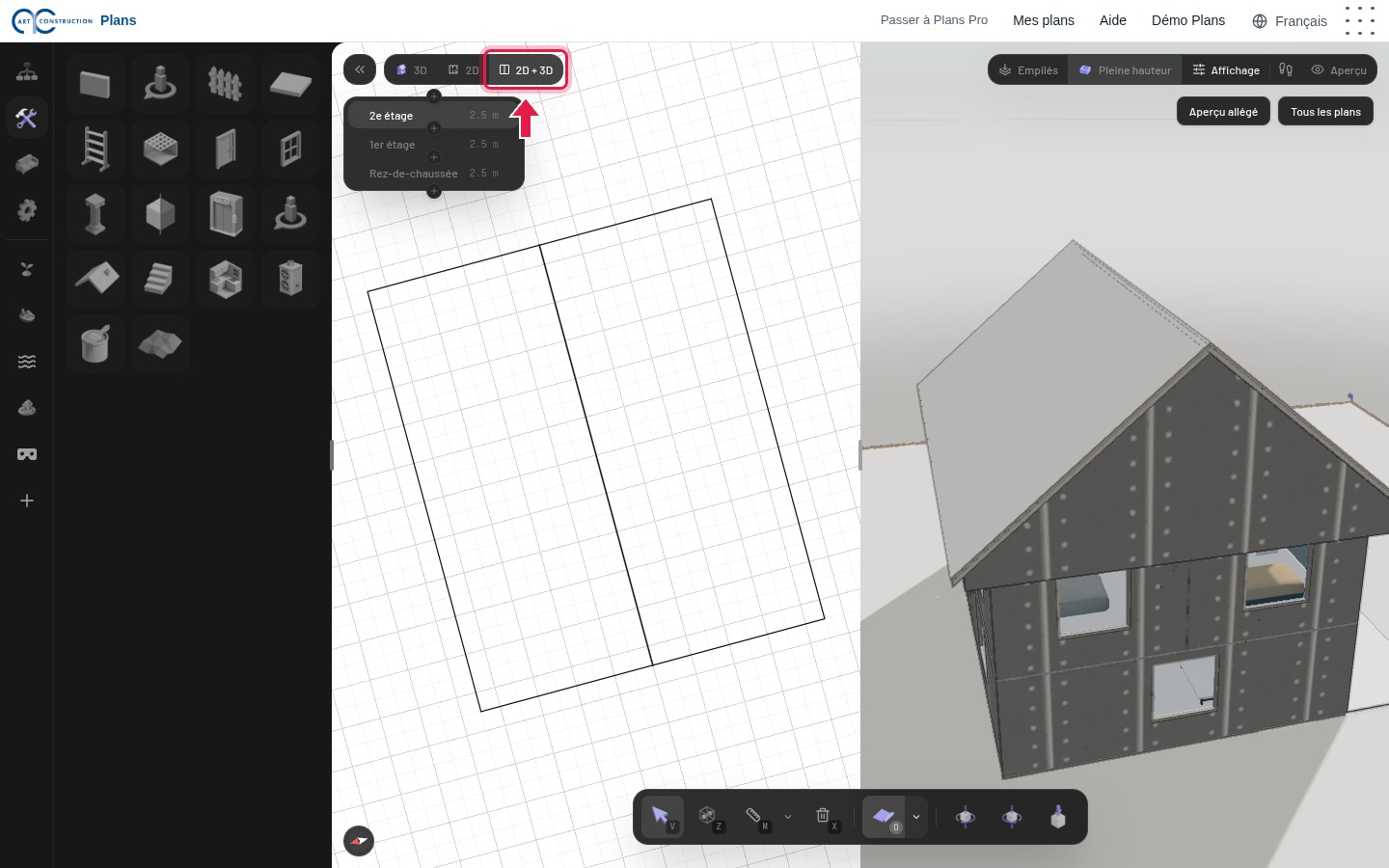
312D e 3D in sper l’auter
Il buttun Divider mussa il plan ed il 3D a medem temp. Il buttun Visita virtuala (icona dals pass, survart a dretga) permetta dad ir tras la chasa; Esc la terminescha.
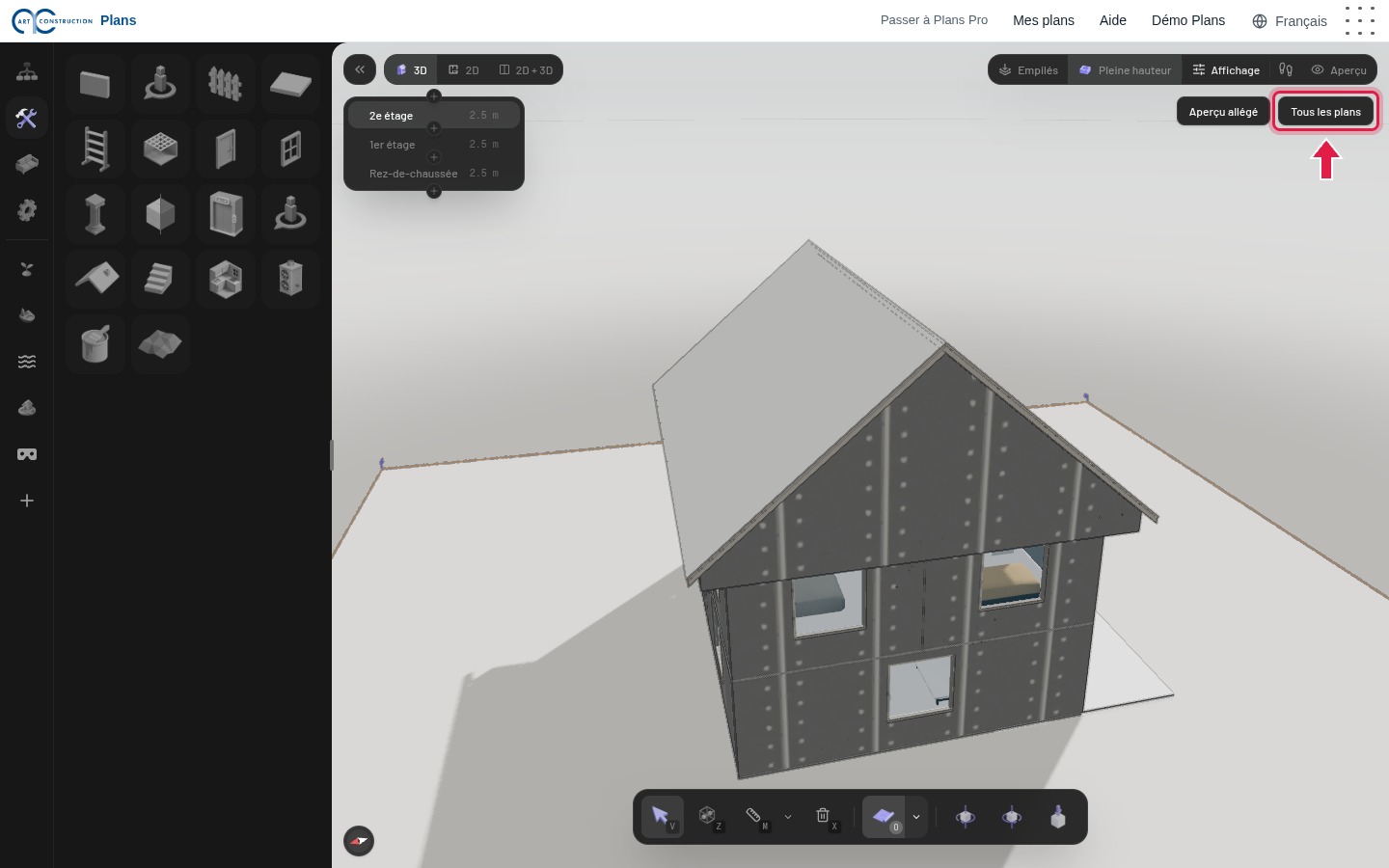
8. Memorisar e chattar ils plans
32Memorisaziun automatica
Sche Vus essas s’annunzià, memorisescha Plans mintga midada automaticamain; Ctrl + S memorisescha immediat. Il buttun Tut ils plans As maina enavos a la glista.
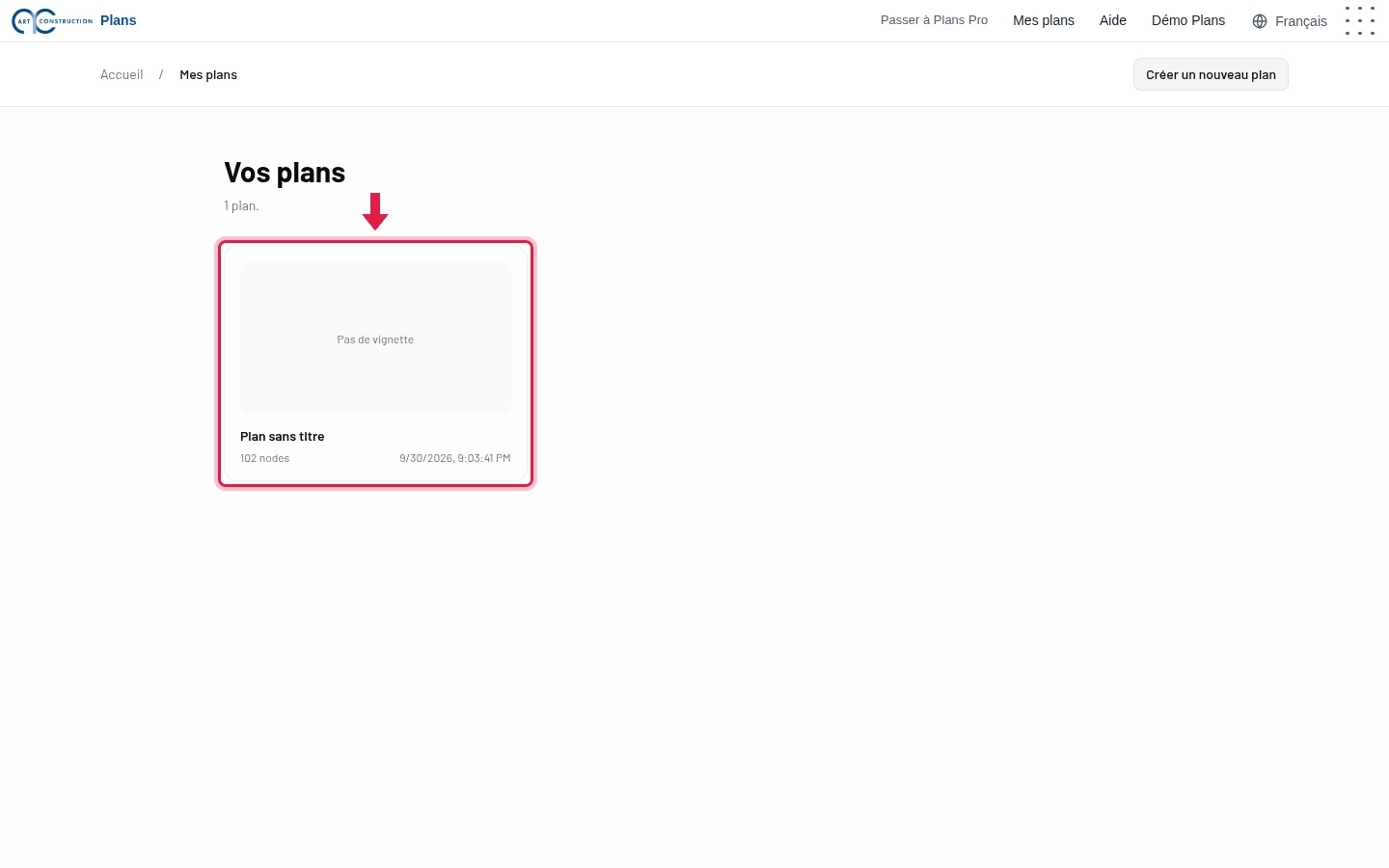
33La glista da Voss plans
Tut Voss plans èn en Mes plans. Cliccai sin in plan per l’avrir puspè, da mintga computer.
9. Exportar e stampar
34Il plan en PDF
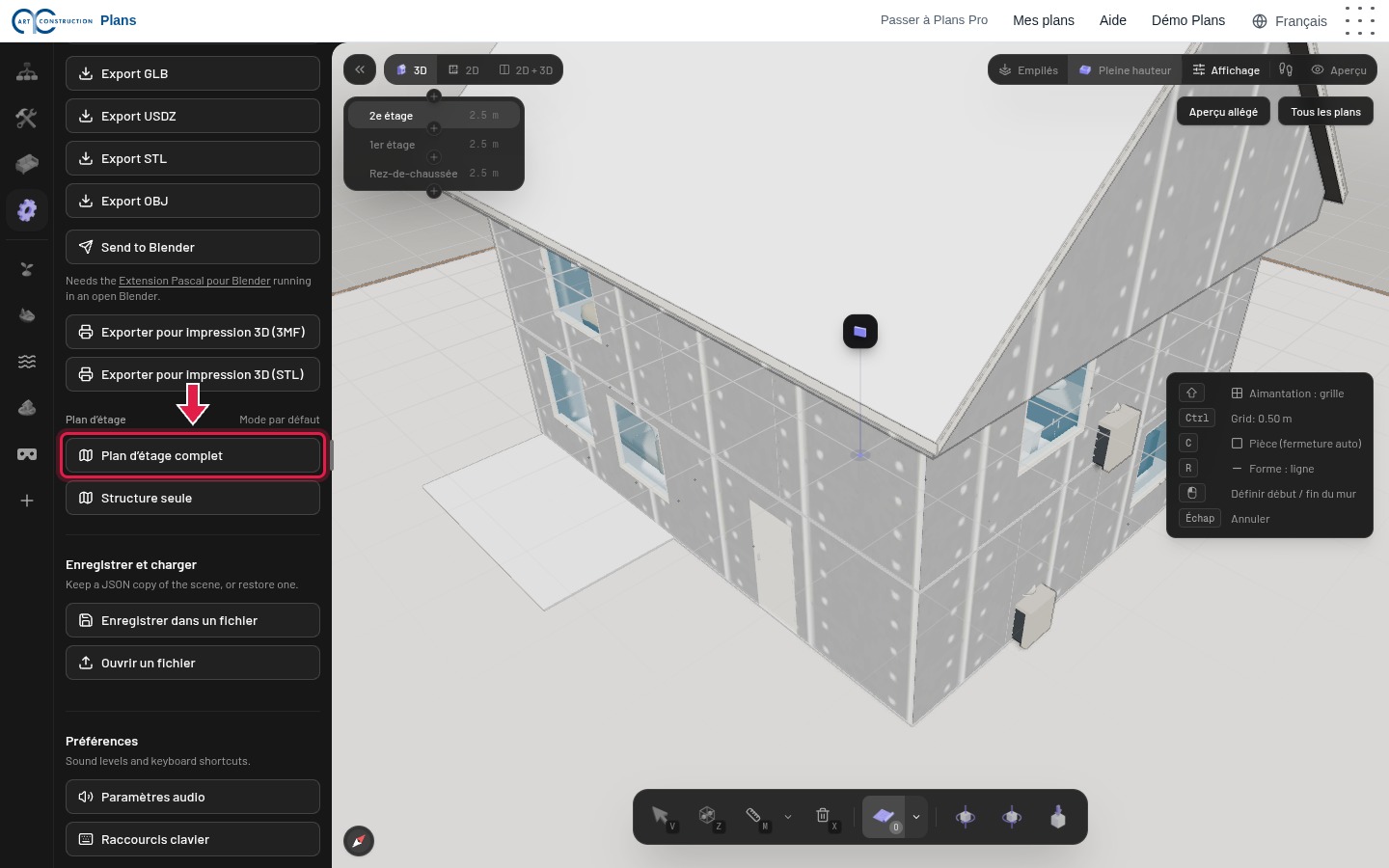
Avri il register Parameters. Sut «Exportar» chargia Plan cumplet giu il plan en PDF, pront per stampar. Mo structura dat las paraids senza las mobiglias. Plans porscha er models 3D (GLB, USDZ, STL, OBJ) e la stampa 3D (3MF, STL).
35Ina copia sin Voss computer
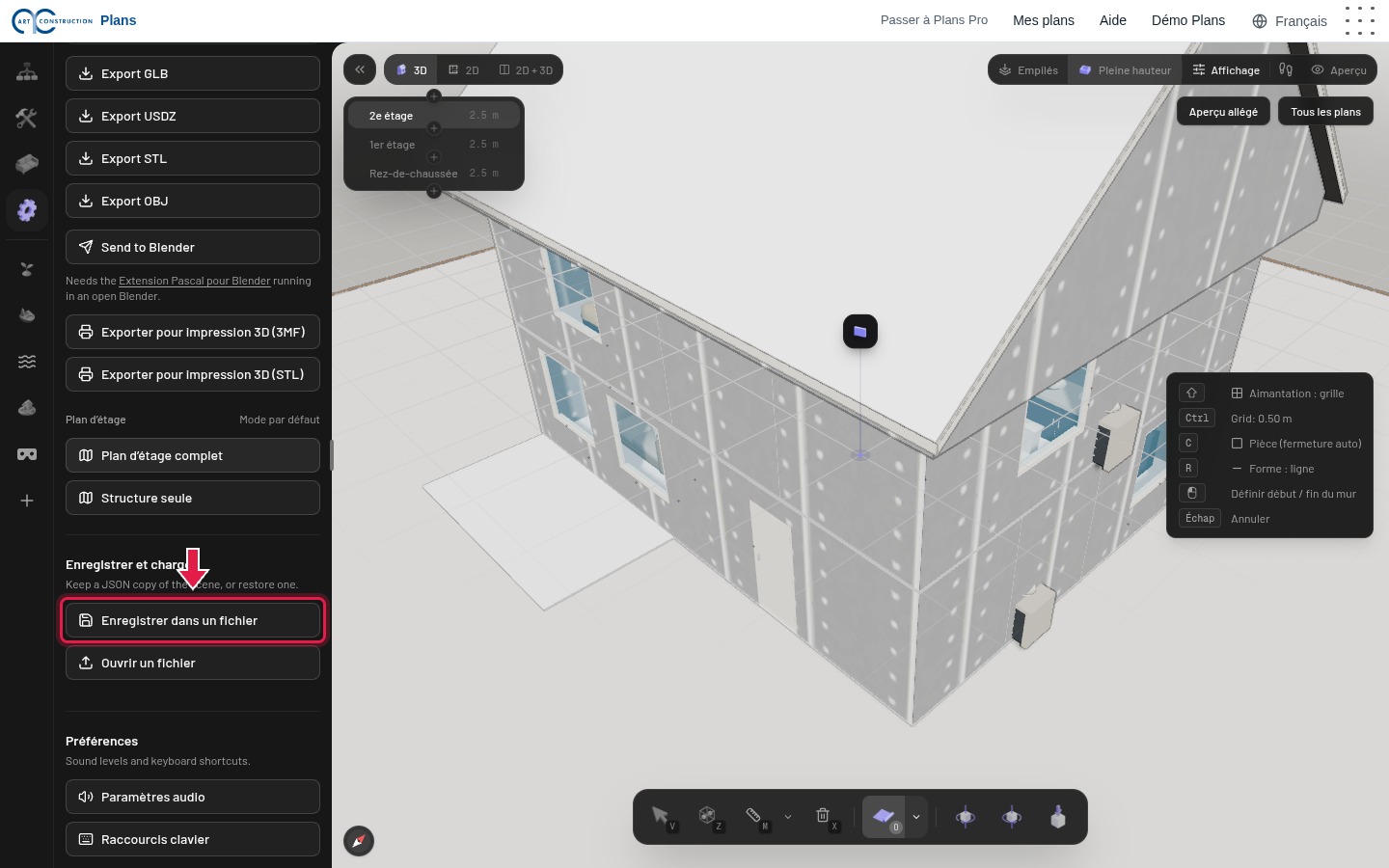
Memorisar la versiun chargia giu l’entir plan en ina datoteca; Chargiar la versiun l’avra puspè. Uschia pudais Vus er metter en Voss conto in plan dissegnà senza esser s’annunzià.
Datoteca da l’exempel: Plan da la chasa (PDF)
10. Bun da savair
- In nov plan ha adina il num «Plan senza titel»: i n’è anc betg pussaivel da midar il num.
- La glista «Mes plans» na mussa anc nagina prevista dals plans.
- Ctrl + Z annullescha l’ultima acziun; la glista da tut las scursanidas è en Parameters › Scursanidas da tastatura.
- Il 3D dovra in navigatur actual (Chrome, Edge u Safari); sin in computer vegl po el esser plaun.
- Tscherts inscripziuns secundaras da Plans èn anc per englais.
Avais Vus ina dumonda? Tramettai ina dumonda al support.