Guida Plans Pro
Quest guid As accumpogna pass per pass tras Plans Pro, da la creaziun d’in project fin a l’export da Voss plans. El suonda in project cumplet: ina villa sin dus plauns cun plaun sutterran, e silsuenter l’avrir d’ina datoteca IFC existenta.
Vus duvrais mo Voss conto Art Construction. Avri Plans Pro a l’adressa art-construction.ch/plans/pro e cliccai lura sin «Se connecter» (S’annunziar). Tut ils maletgs èn vegnids fatgs en la versiun actuala da Plans Pro, cun in conto da demonstraziun.
Part 1 – Crear in project da nov
1. Crear il project
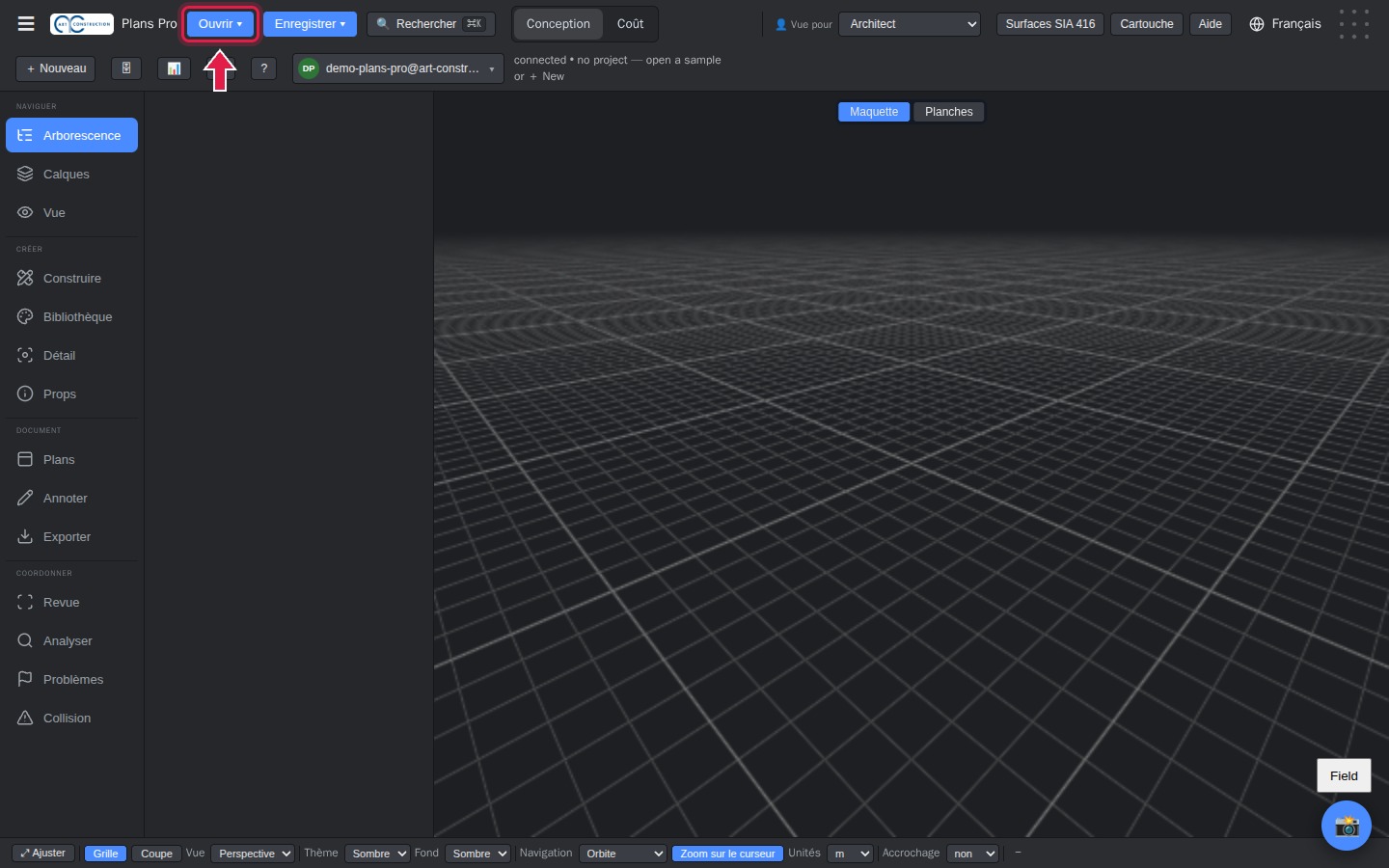
1Avrir il menu «Ouvrir» (Avrir)
Suenter l’annunzia, cliccai sin Ouvrir (Avrir), sura a sanestra.
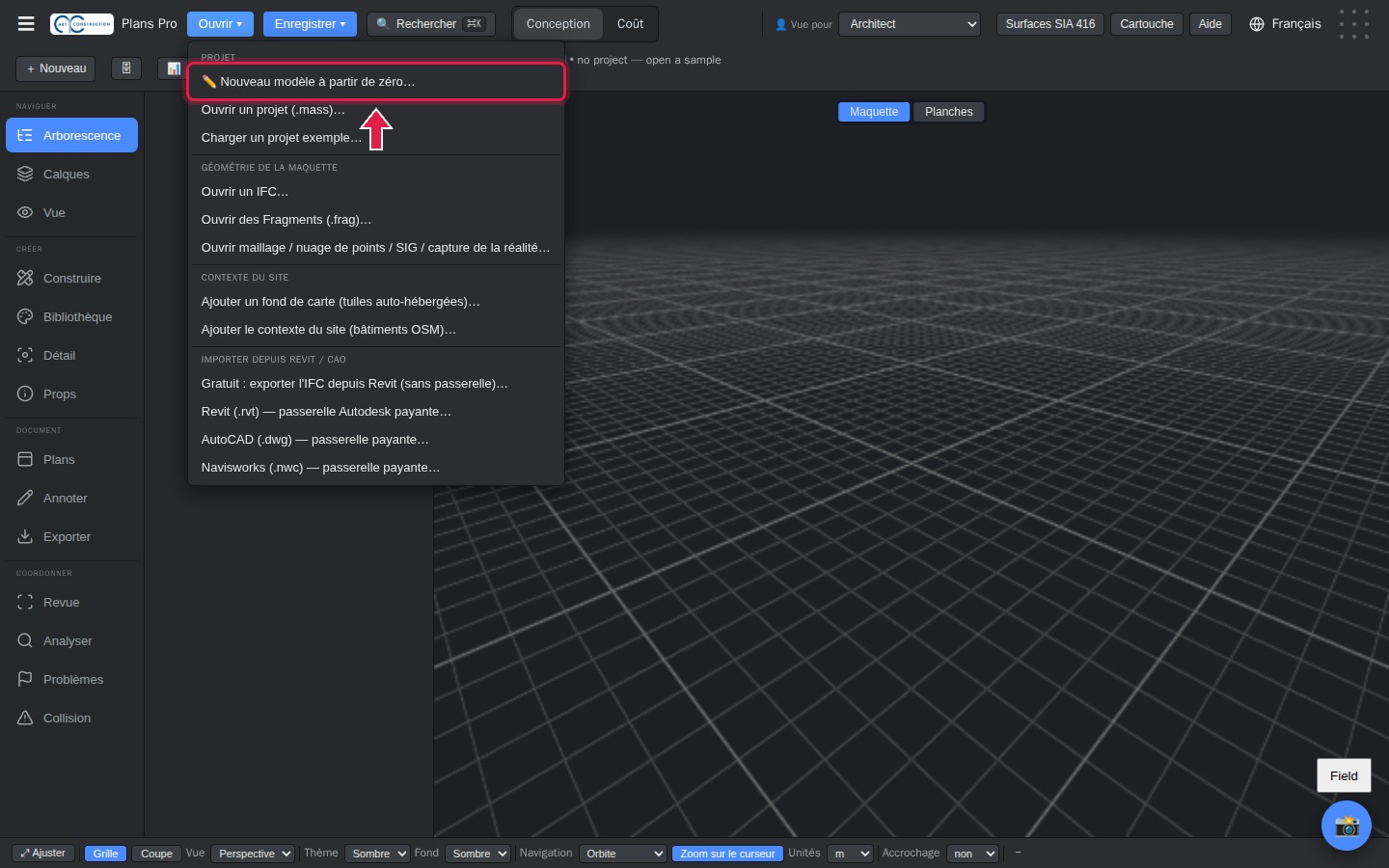
2Nov model da nov
Tscherni Nouveau modèle à partir de zéro (Nov model da nov), dal tuttafatg sura en il menu.
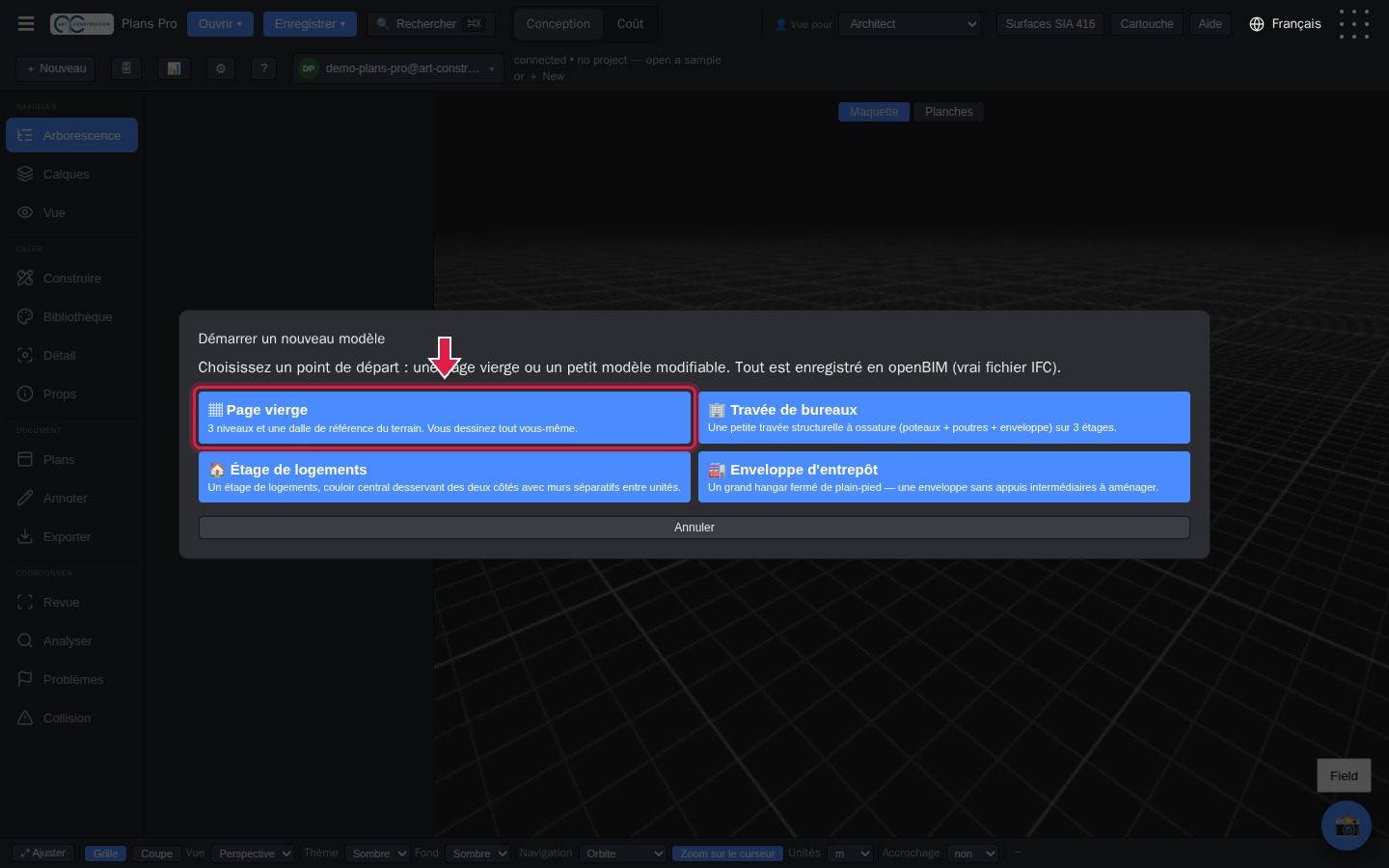
3Tscherner «Page vierge» (Pagina vida)
Cliccai sin Page vierge (Pagina vida). Plans Pro prepara trais plauns ed in plantschiu da referenza per il terren.
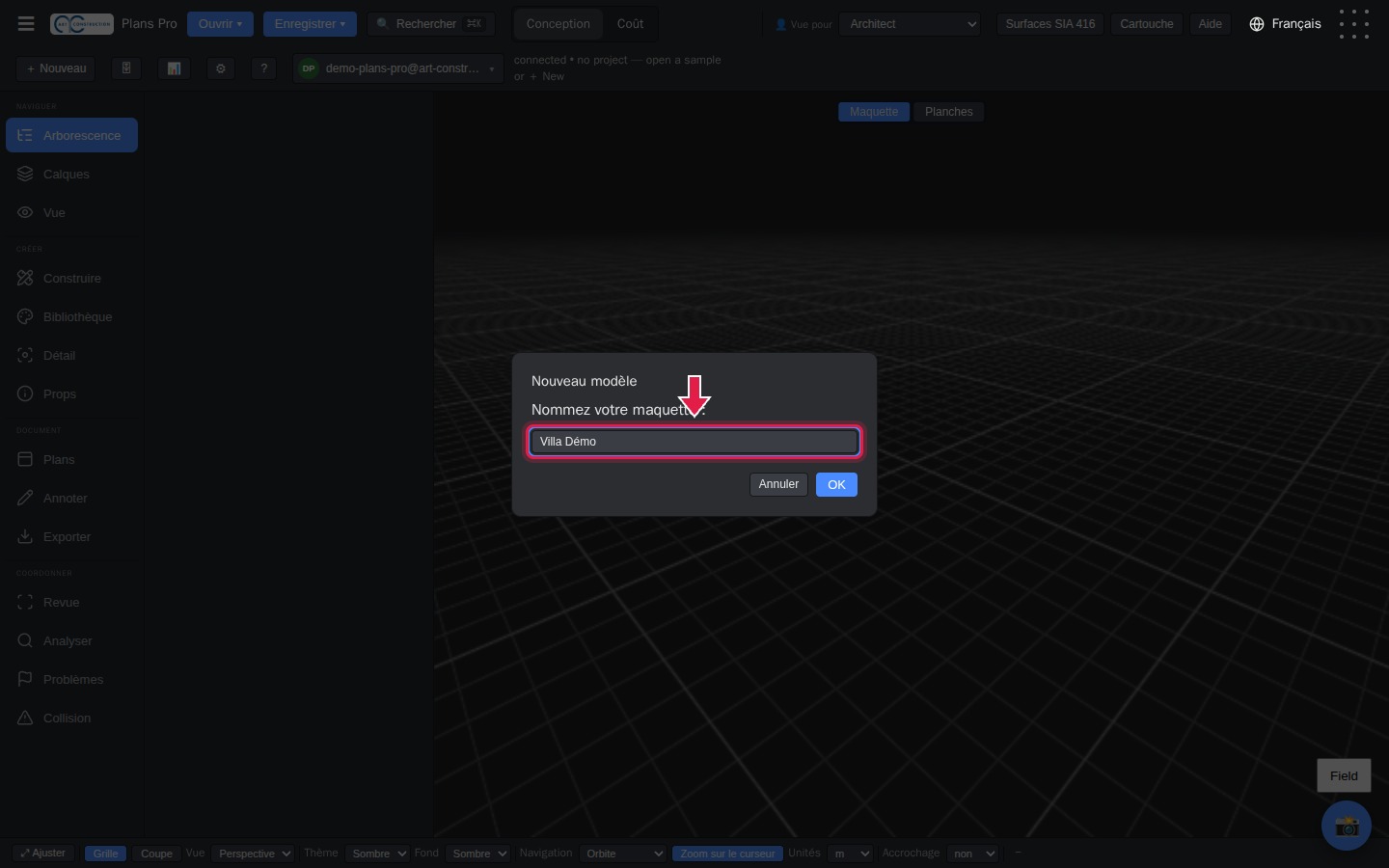
4Dar in num al project
Tippai il num dal project, per exempel «Villa Démo», e smatgai lura Entrée.
5Il project è pront
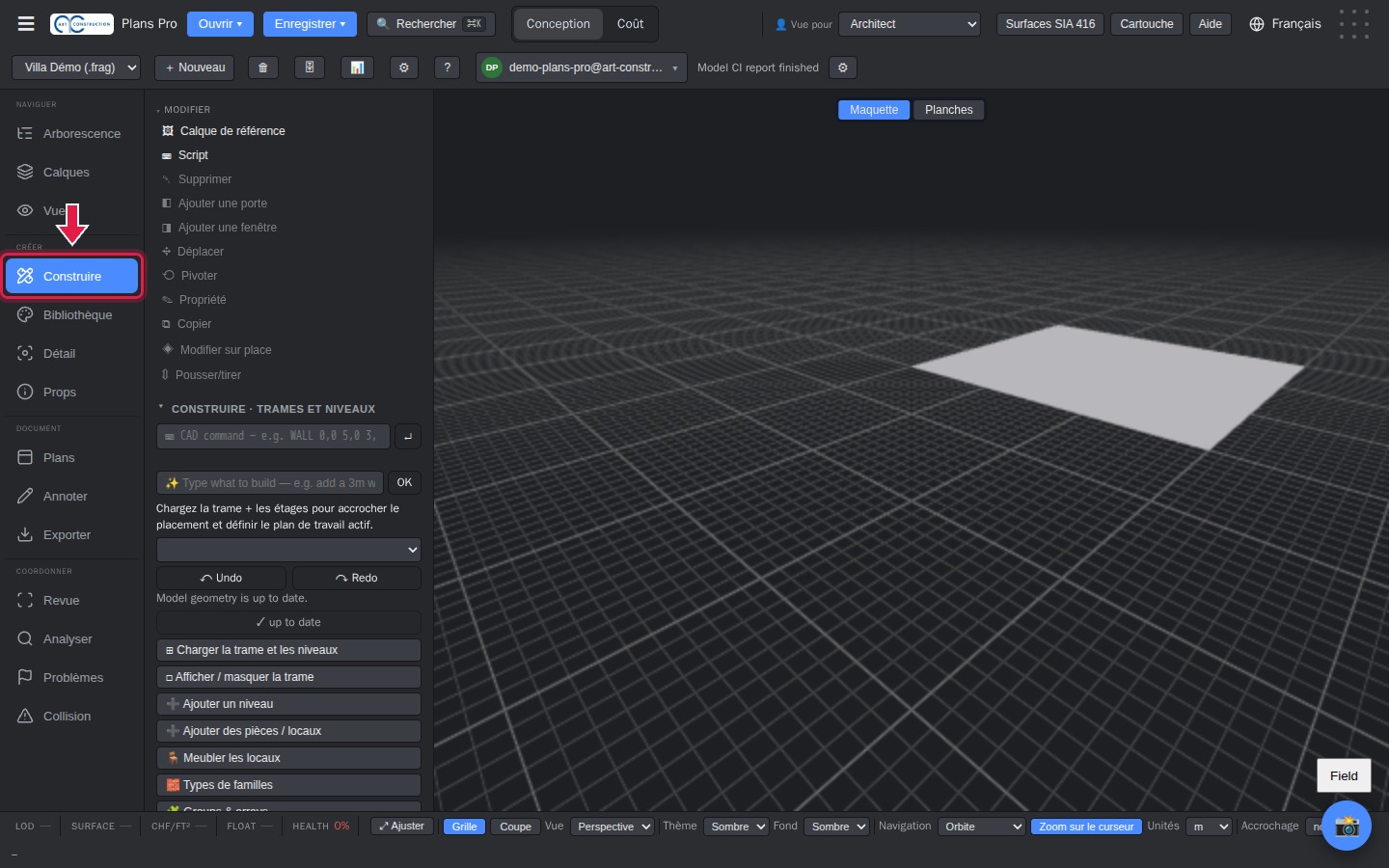
Il project s’avra en il model 3D, cun la panela Construire (Construir) a sanestra. Il num dal project cumpara sura, en la glista dals projects.
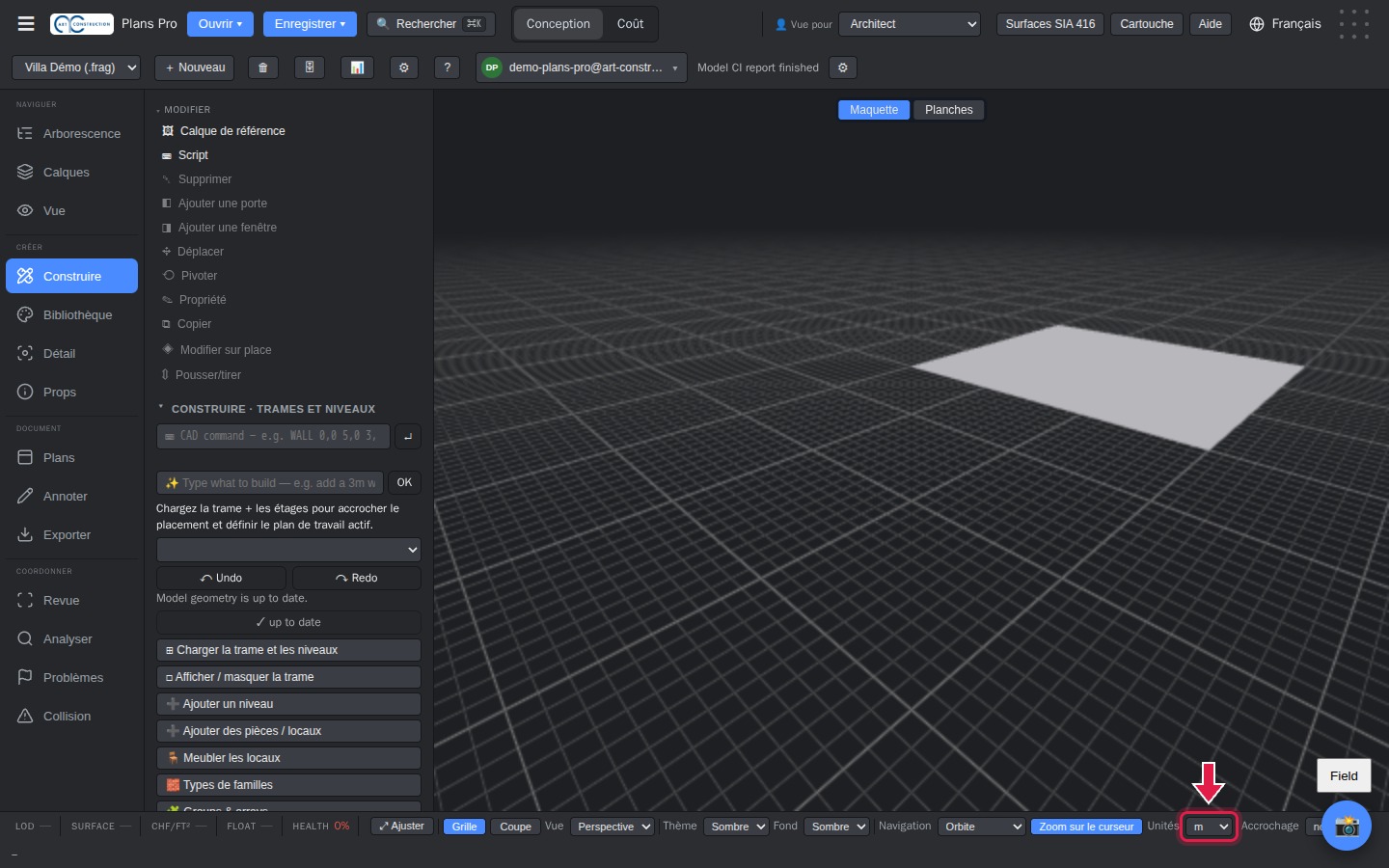
6Unitads metricas
Plans Pro lavura adina en meters: tut las mesiras vegnan endatadas en meters (per exempel 2.8 per 2,80 m). La tscherna Unités (Unitads), sut en il visur, mida mo la preschentaziun da las coordinatas (m, cm u mm).
2. Ils plauns
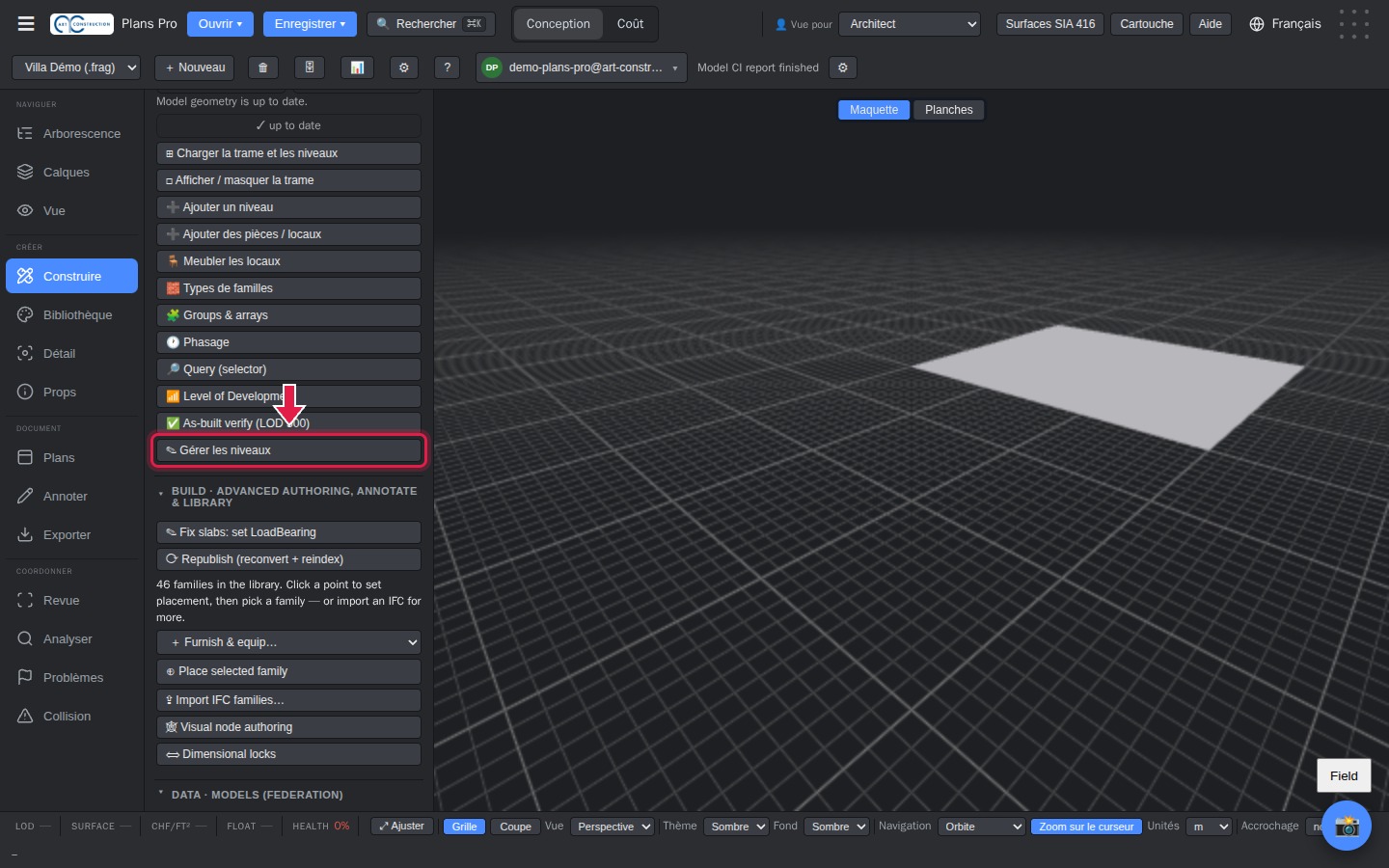
7Administrar ils plauns
En Construire (Construir), cliccai sin Gérer les niveaux (Administrar ils plauns). La glista dals plauns s’avra, cun lur num e lur cota.
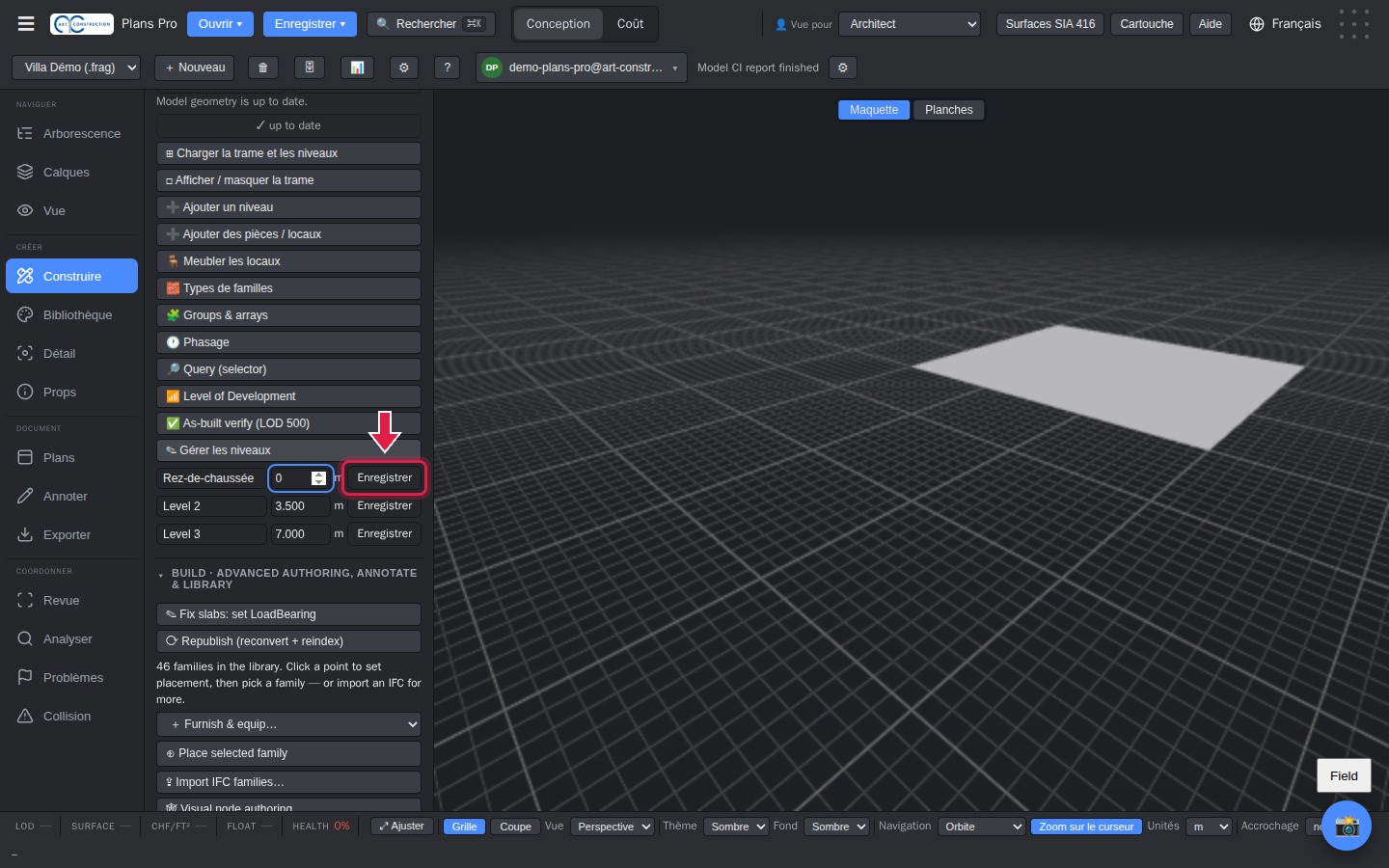
8Renumnar e plazzar ils plauns
Dai a mintga plaun in num ed ina cota: Plaun terren 0, Emprim plaun 3, Plaun sutterran −3. Cliccai sin Enregistrer (Memorisar) sin la lingia midada.
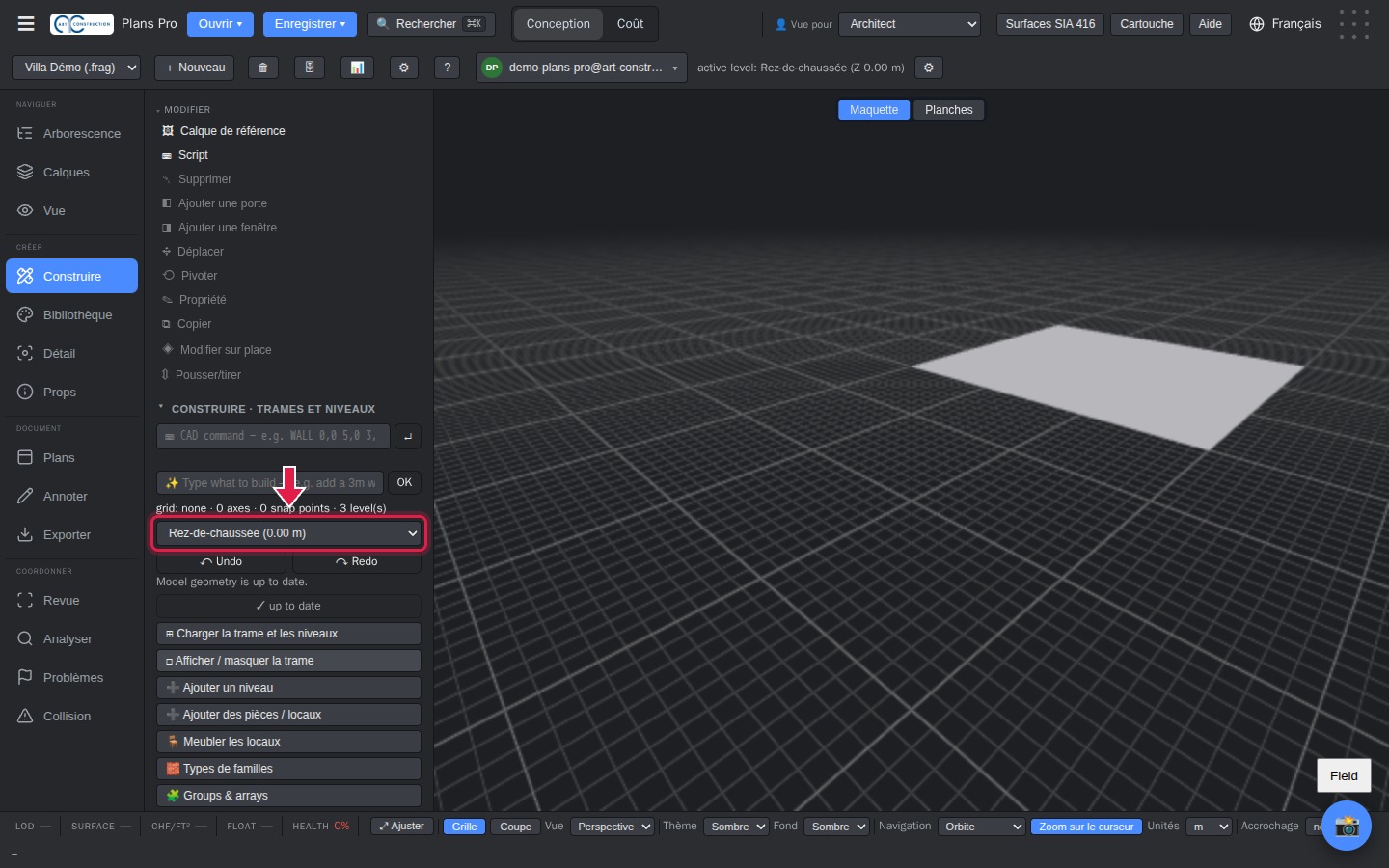
9Tscherner il plaun da lavur
Cliccai sin Charger la trame et les niveaux (Chargiar la rait ed ils plauns) e tscherni lura il plaun en la glista. Tut quai che Vus dissegnais silsuenter vegn sin quest plaun.
3. Las paraids
10L’utensil Paraid
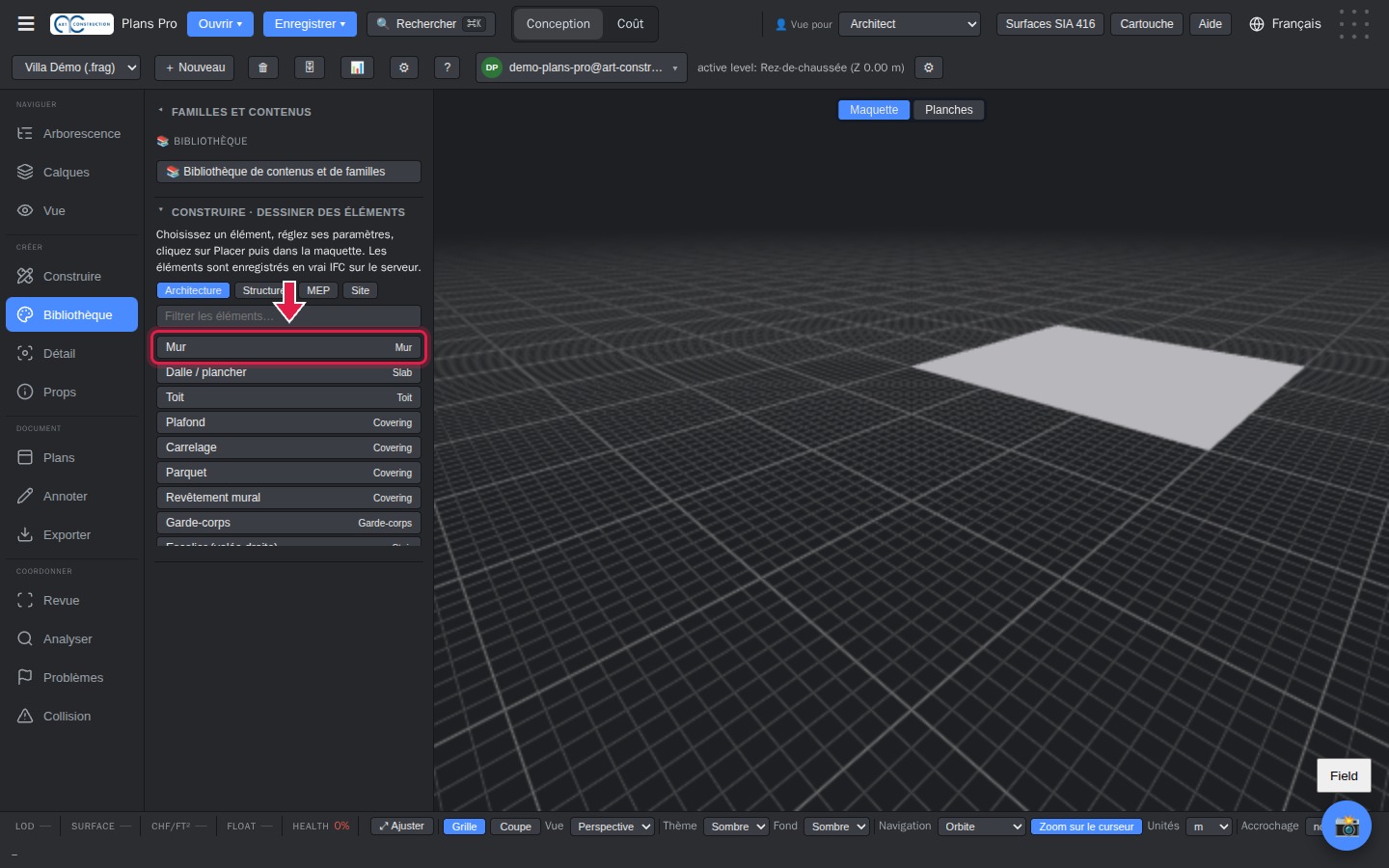
Avri Bibliothèque (Biblioteca), a sanestra. En «Construire · Dessiner des éléments» (Construir · Dissegnar elements), cliccai sin Mur (Paraid).
11Autezza, grossezza, lura Plazzar
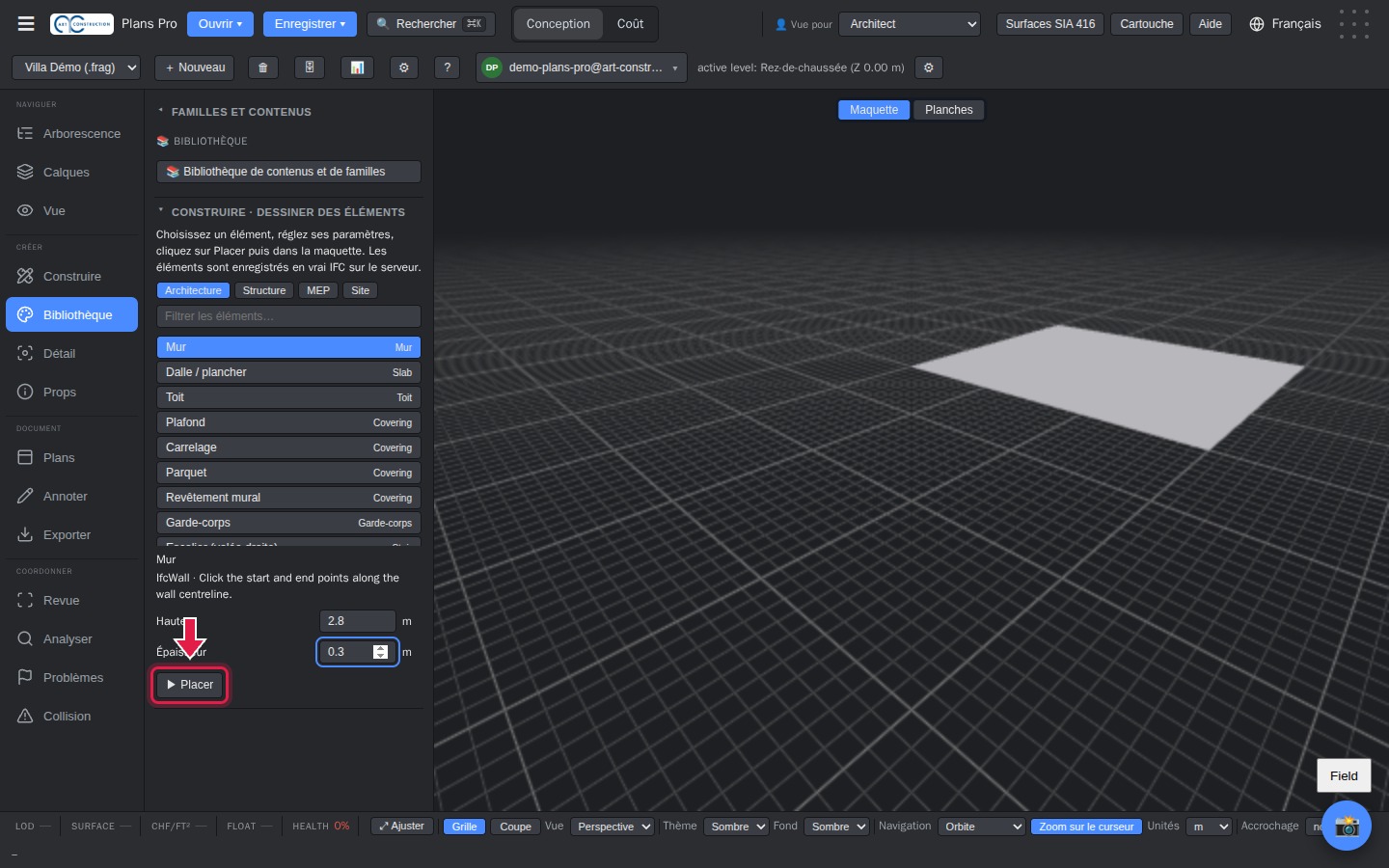
Fixai l’autezza (per exempel 2.8) e la grossezza (0.3) da la paraid. Cliccai sin Placer (Plazzar) e cliccai lura duas giadas en il model: al cumenzament ed a la fin da la paraid.
12Tut las paraids
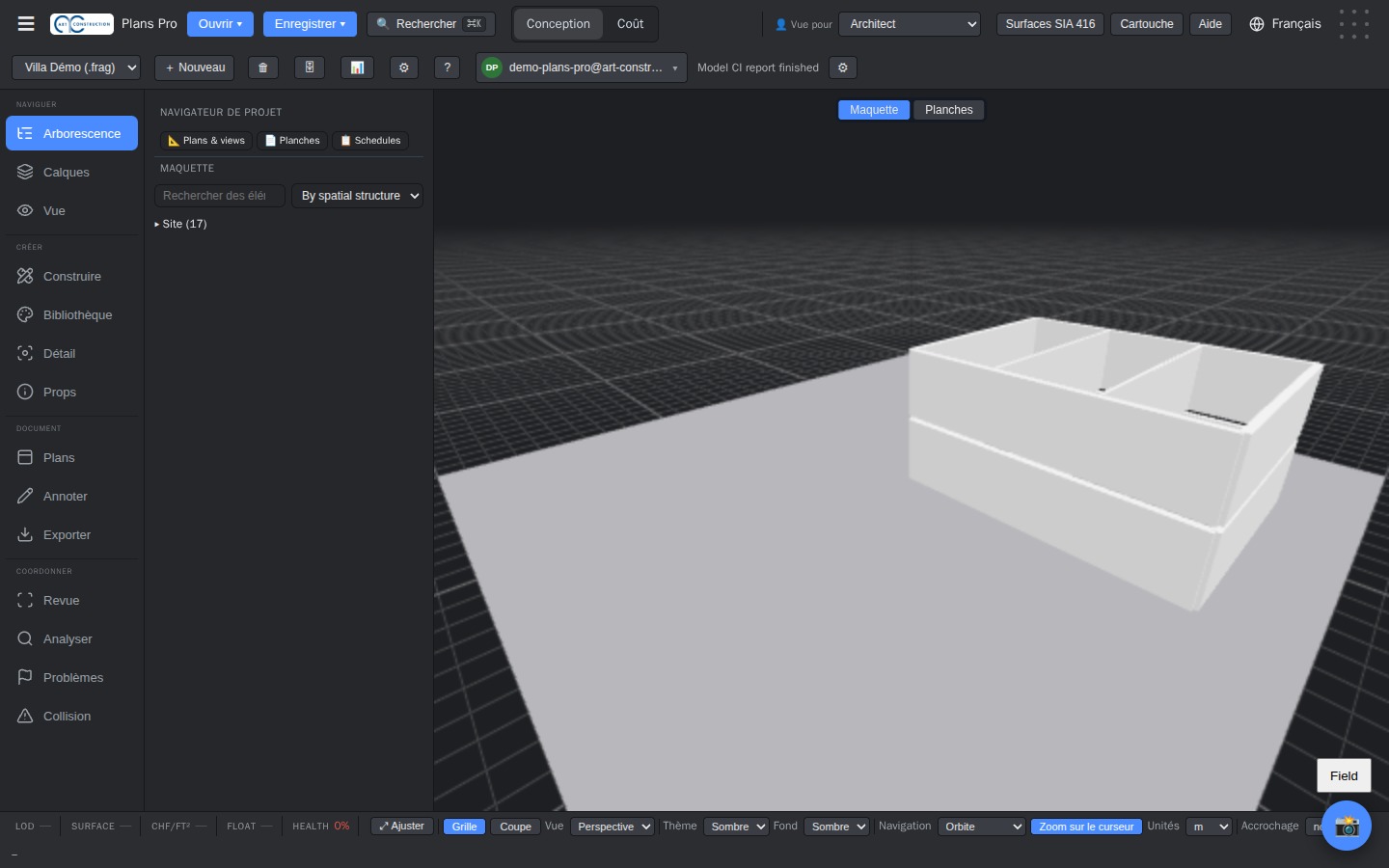
Repeti quai per mintga paraid e mintga plaun. En l’exempel: ina chasa da 12 × 9 m, paraids exteriuras da 30 cm e intginas paraids intermediaras da 15 cm.
4. Plantschius e pitgas
13Ils plantschius
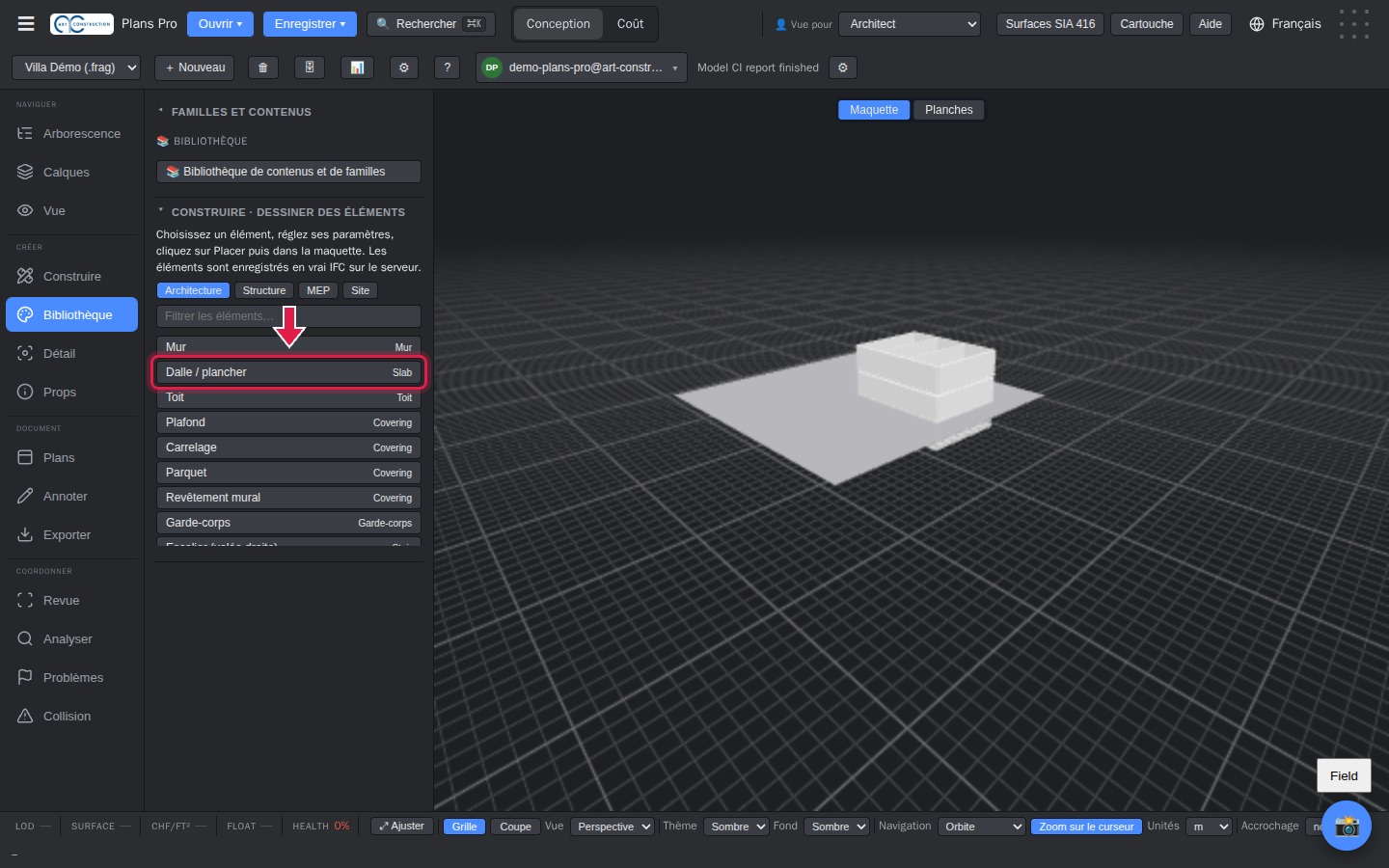
Tscherni Dalle / plancher (Plantschiu / palantschieu), fixai la grossezza e cliccai lura sin Placer (Plazzar). Cliccai ils cantuns dal plantschiu en il model e cliccai dubel sin l’ultim cantun per al serrar. Faschai in plantschiu per plaun.
14Las pitgas
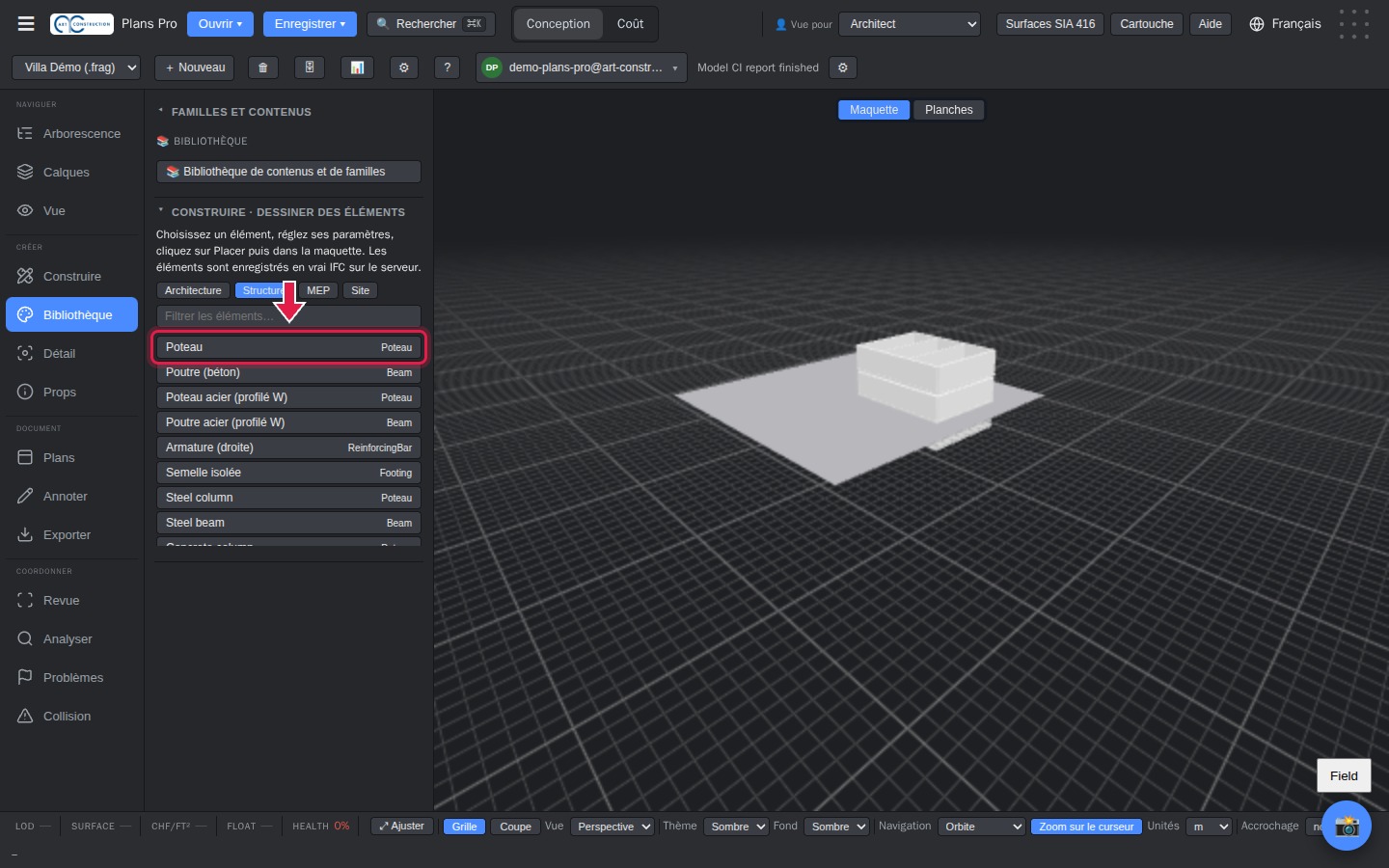
Cliccai sin Structure (Structura) e lura sin Poteau (Pitga). Fixai sia autezza e sia secziun, cliccai sin Placer (Plazzar) e cliccai lura al lieu da la pitga.
5. Ischs e fanestras
15Agiuntar in isch
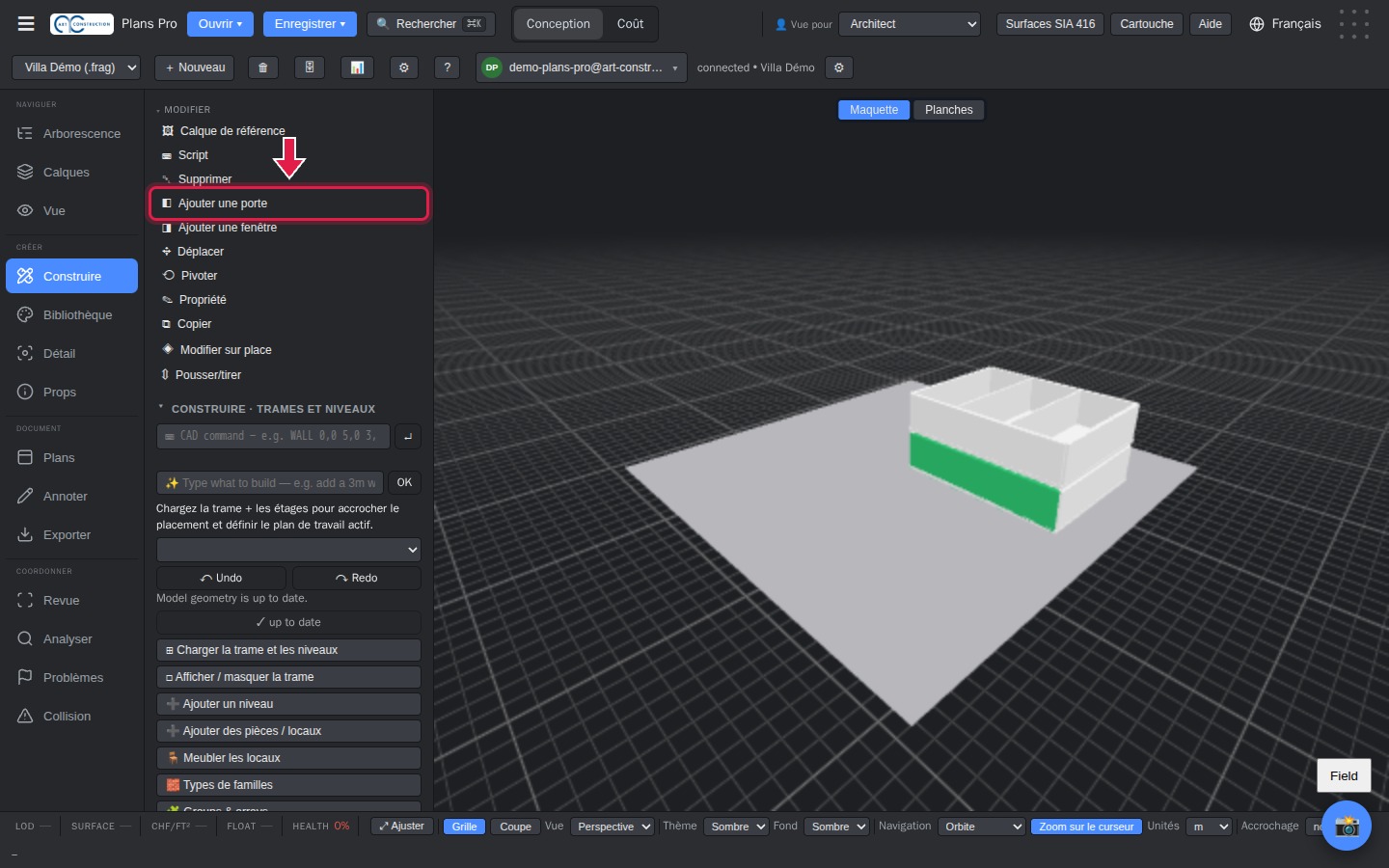
Cliccai sin ina paraid en il model: ella daventa verda. En Construire (Construir), rubrica «Modifier» (Modifitgar), cliccai sin Ajouter une porte (Agiuntar in isch). L’isch vegn plazzà al lieu cliccà da la paraid.
16Agiuntar ina fanestra
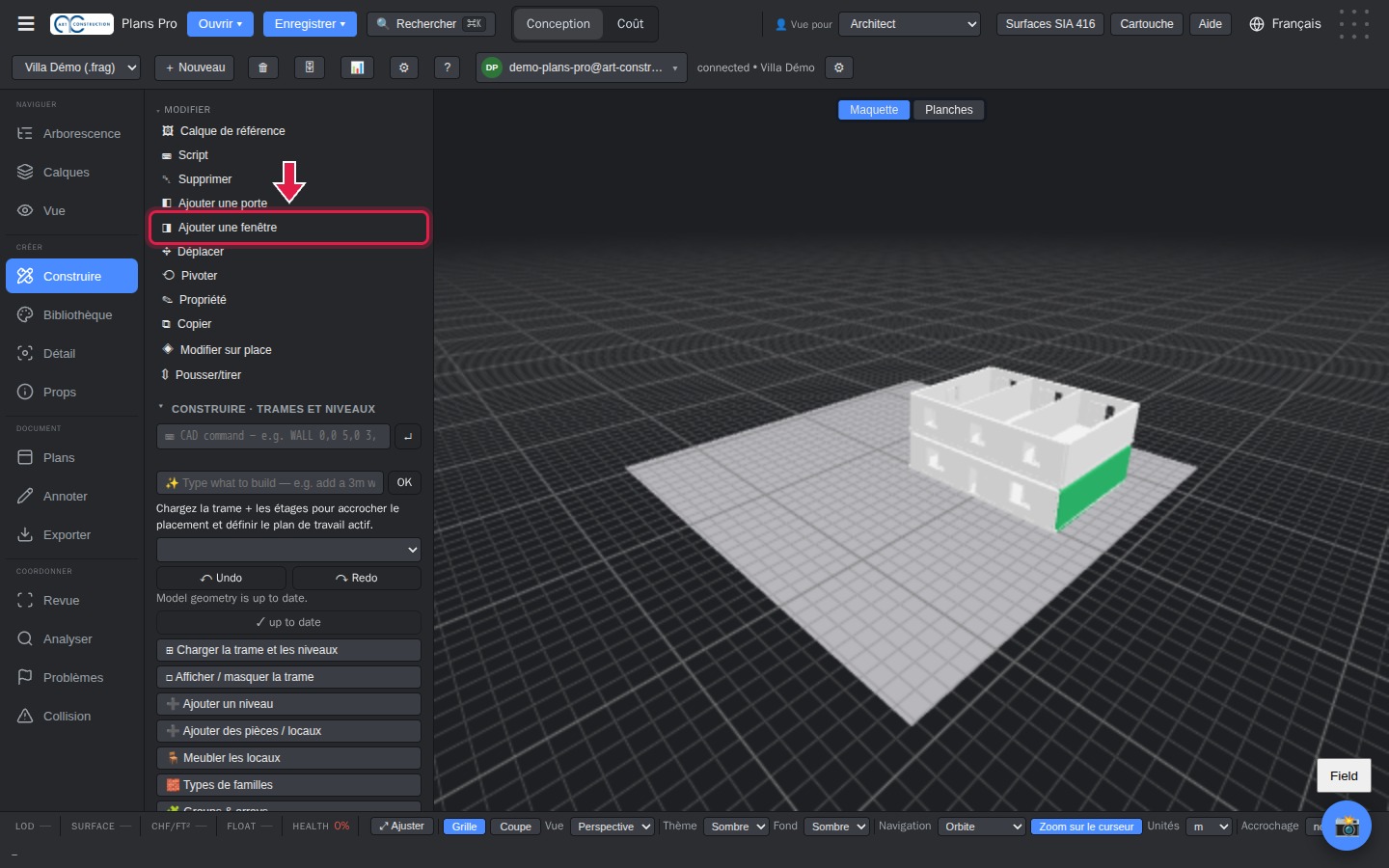
Il medem per ina fanestra: selecziunai la paraid e cliccai lura sin Ajouter une fenêtre (Agiuntar ina fanestra).
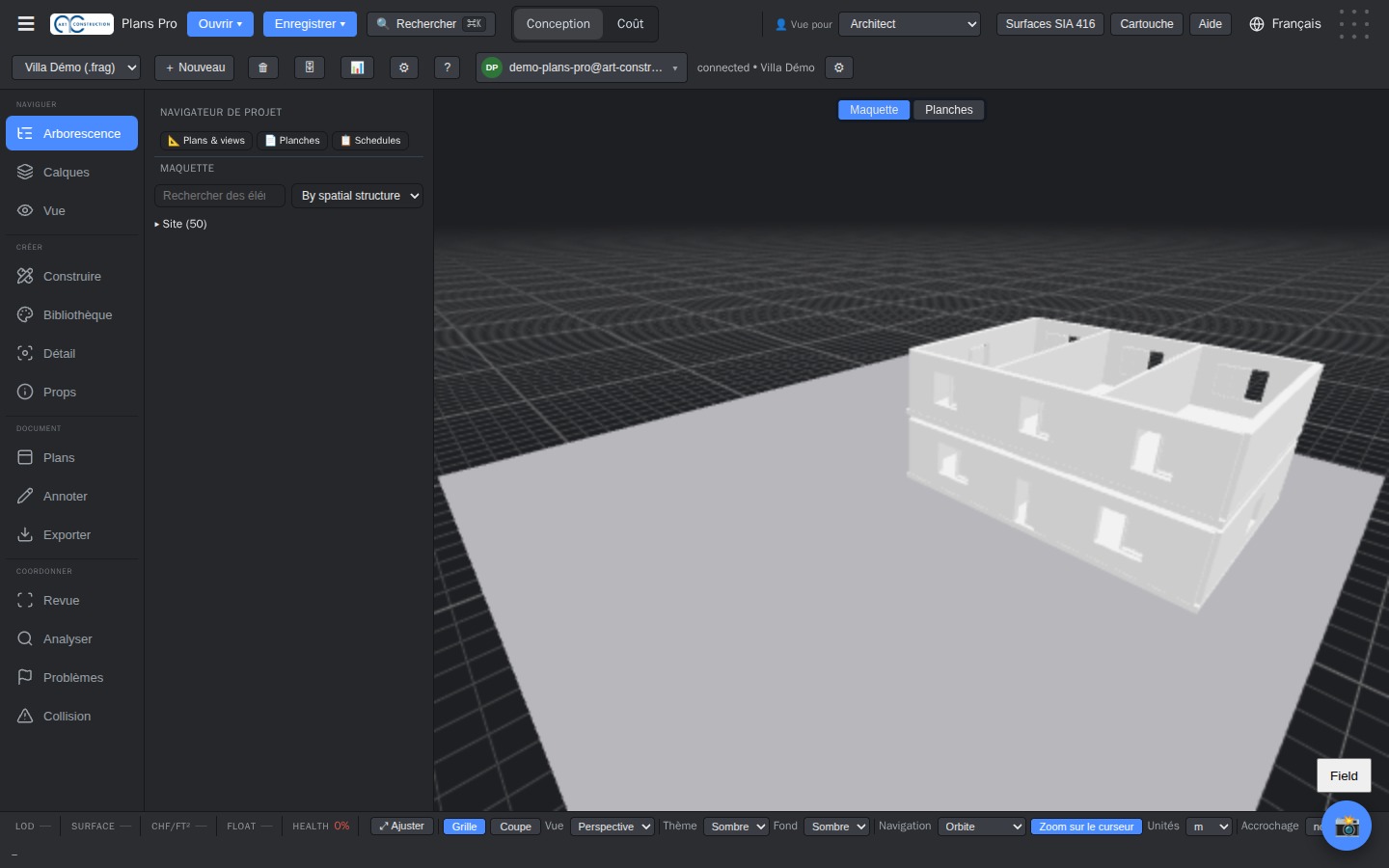
17Il resultat
Las averturas èn tagliadas ora da las paraids.
6. Locals e surfatschas SIA 416
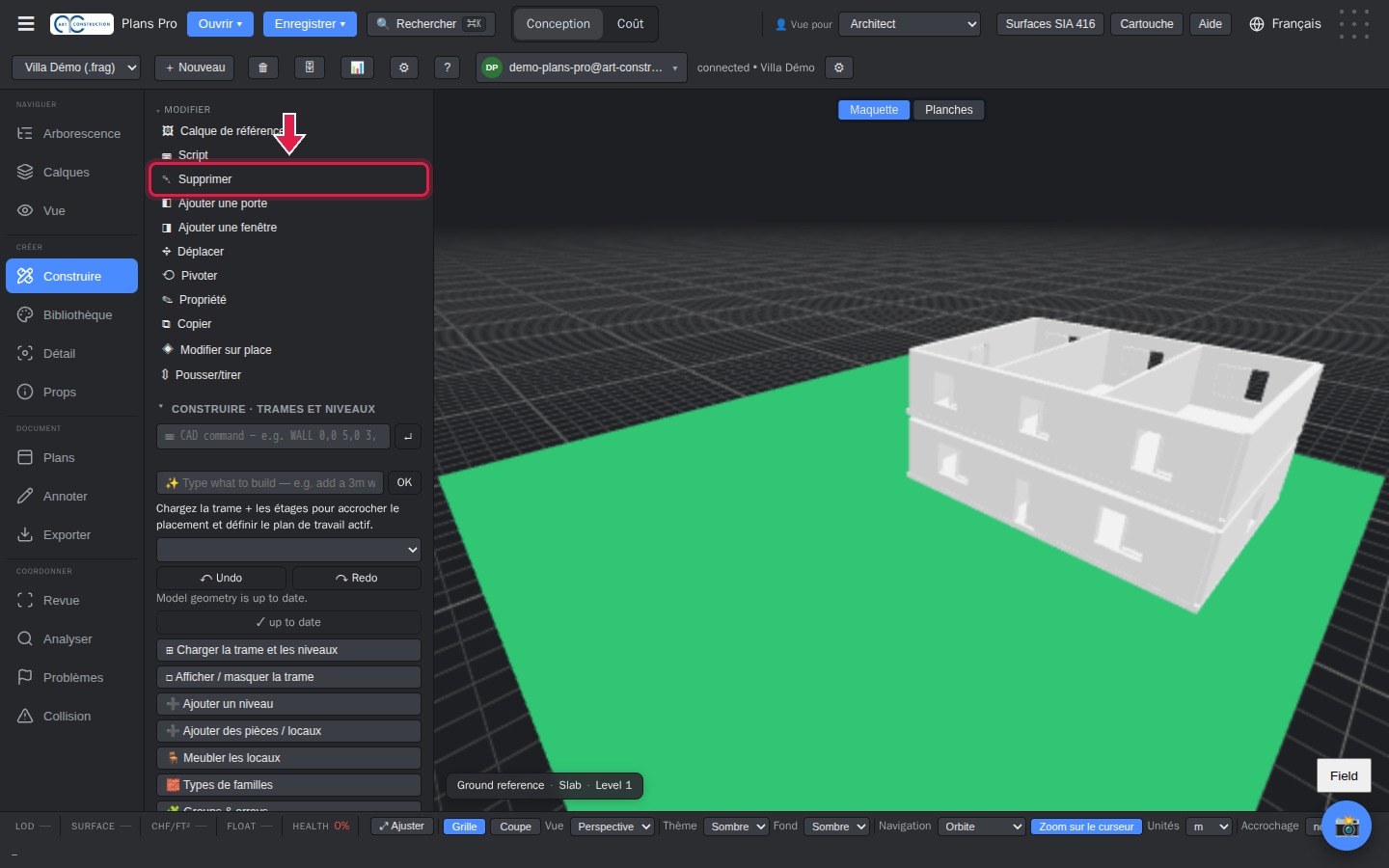
18Stizzar il plantschiu da referenza dal terren
La «Page vierge» (Pagina vida) cuntegna in grond plantschiu da 30 × 30 m che represchenta il terren. Selecziunai el, cliccai sin Supprimer (Stizzar) e confermai. Uschiglio vegnissan ils locals calculads sin tut sia surfatscha.
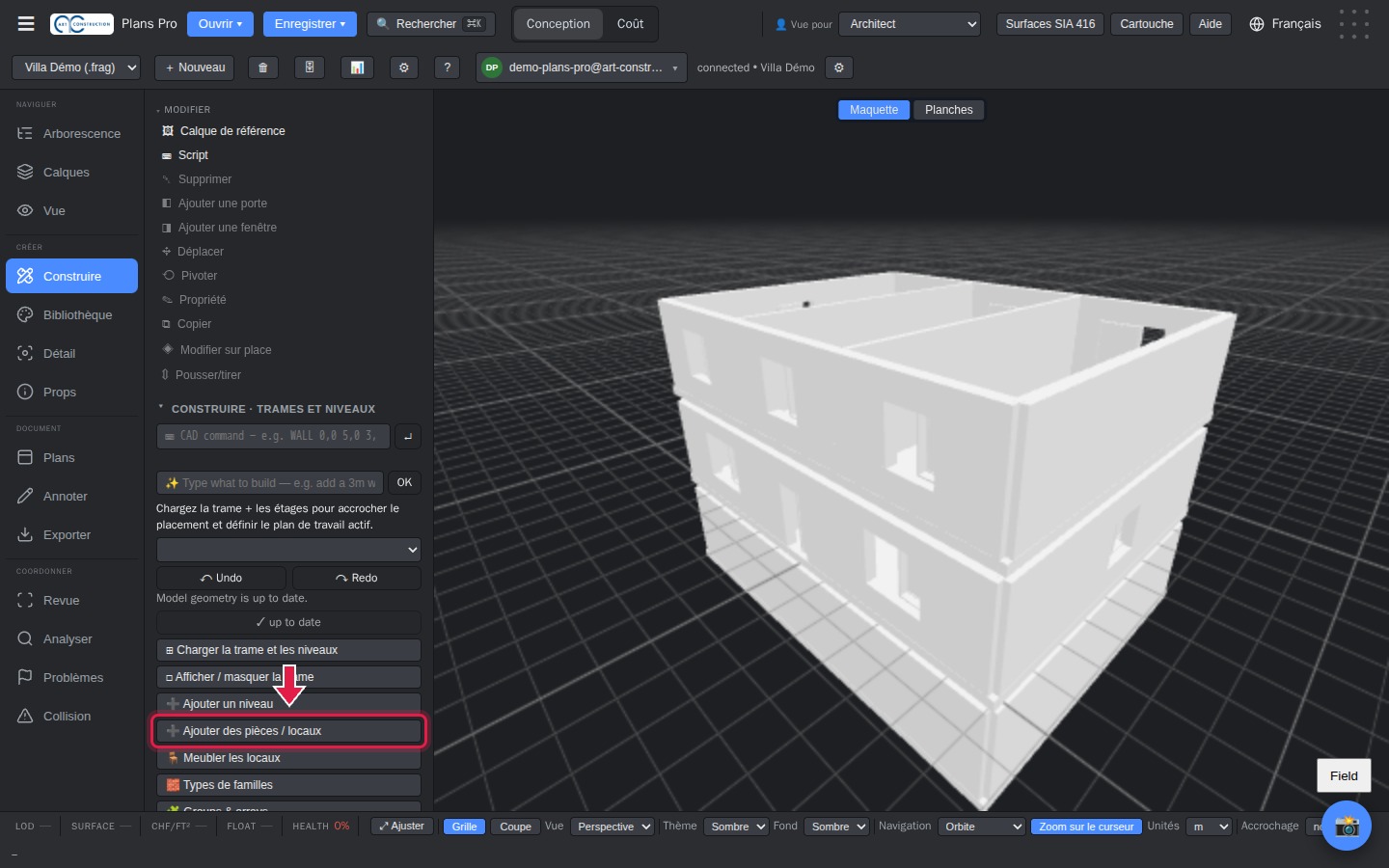
19Agiuntar ils locals
En Construire (Construir), cliccai sin Ajouter des pièces / locaux (Agiuntar locals).
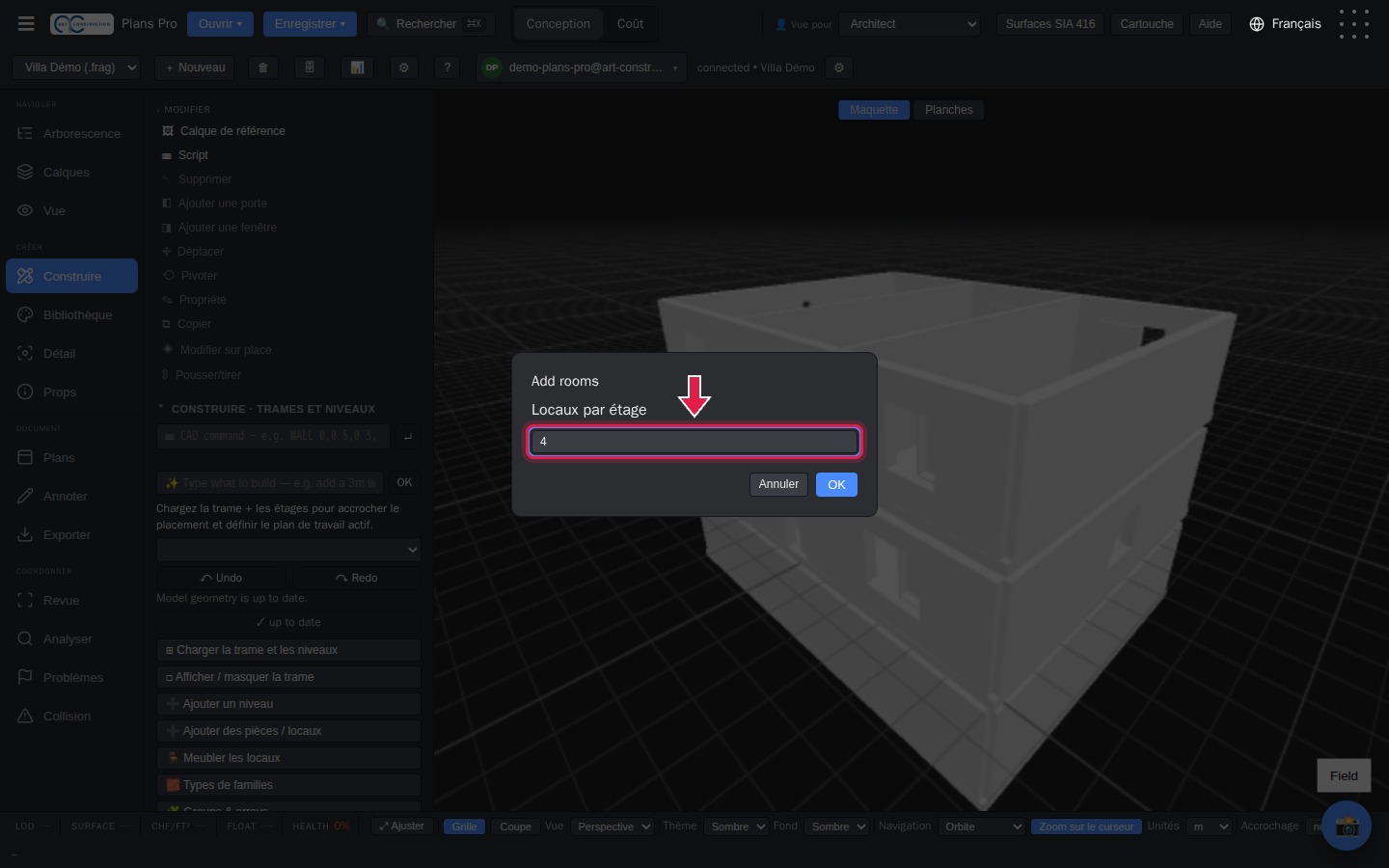
20Dumber da locals ed autezza
Inditgai il dumber da locals per plaun e lura l’autezza libra dal local. Plans Pro parta mintga plaun en locals regulars, entaifer las paraids exteriuras.
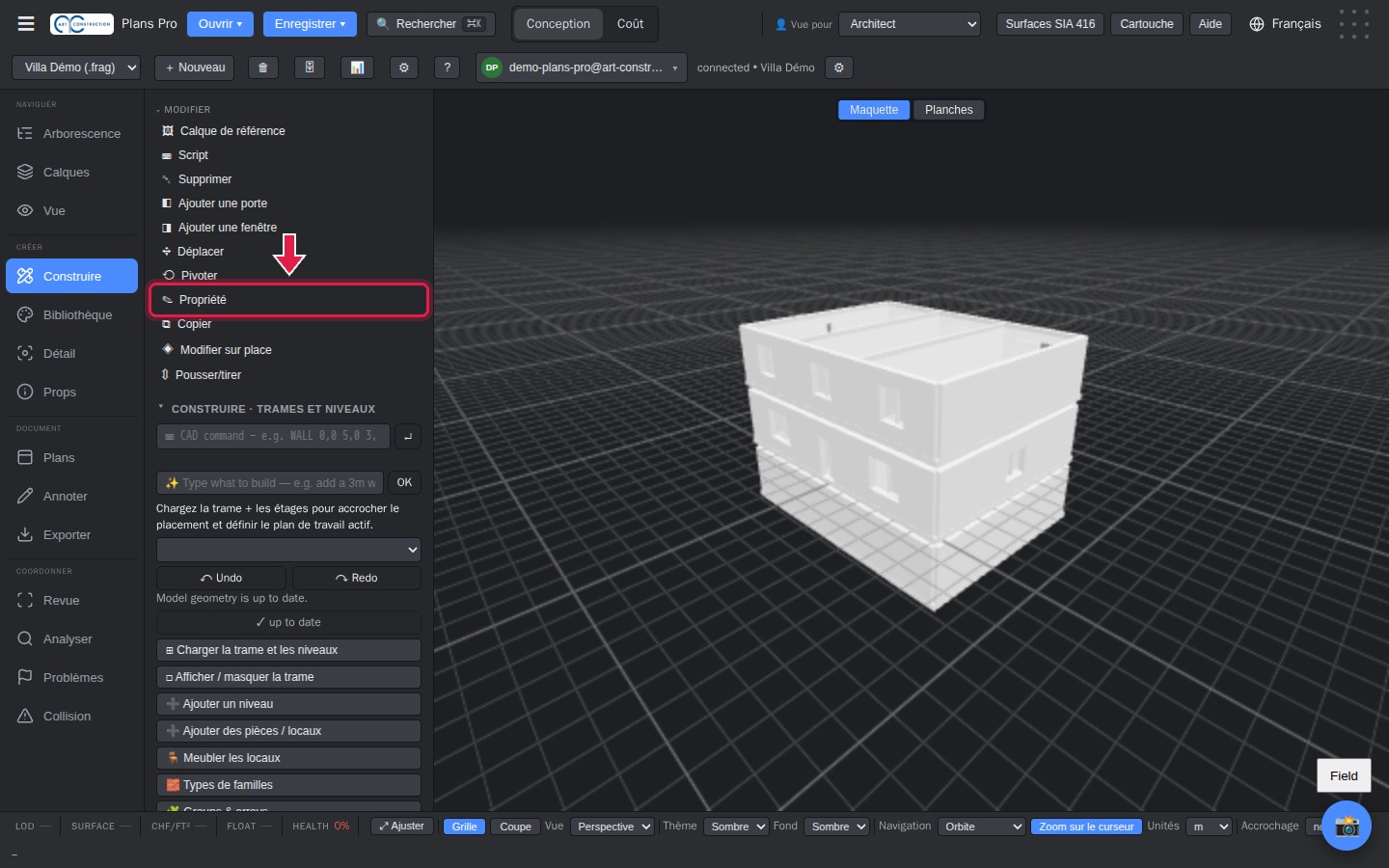
21Categoria SIA 416 d’in local
Selecziunai in local e cliccai lura sin Propriété (Caracteristica) en la rubrica «Modifier» (Modifitgar).
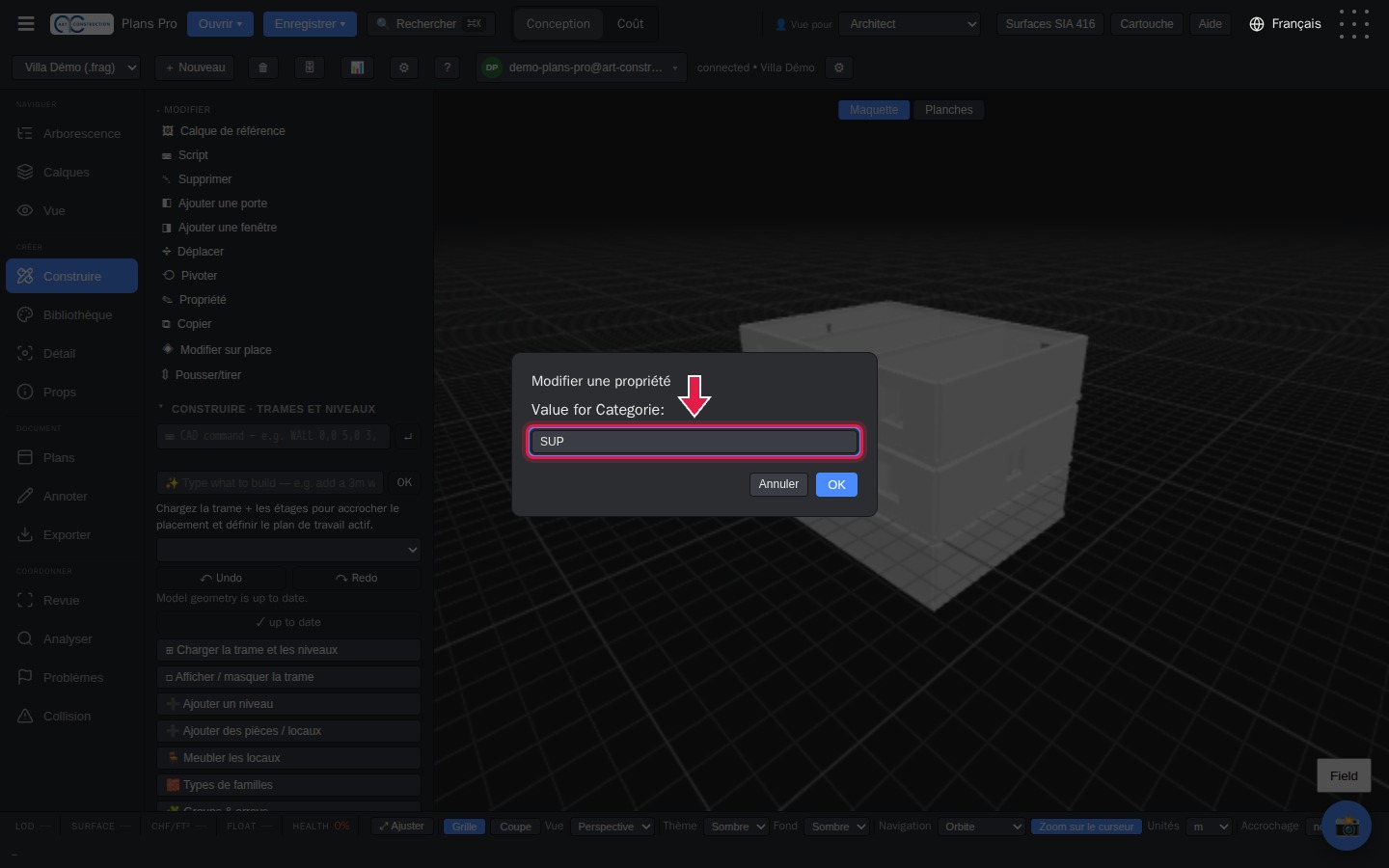
22Endatar la categoria
Respundai a las trais dumondas: Pset_ArtConstruction_SIA416, lura Categorie, lura la categoria: SUP (surfatscha utila principala), SUS (surfatscha utila secundara), SD (surfatscha da circulaziun) u SI (surfatscha d’installaziuns).
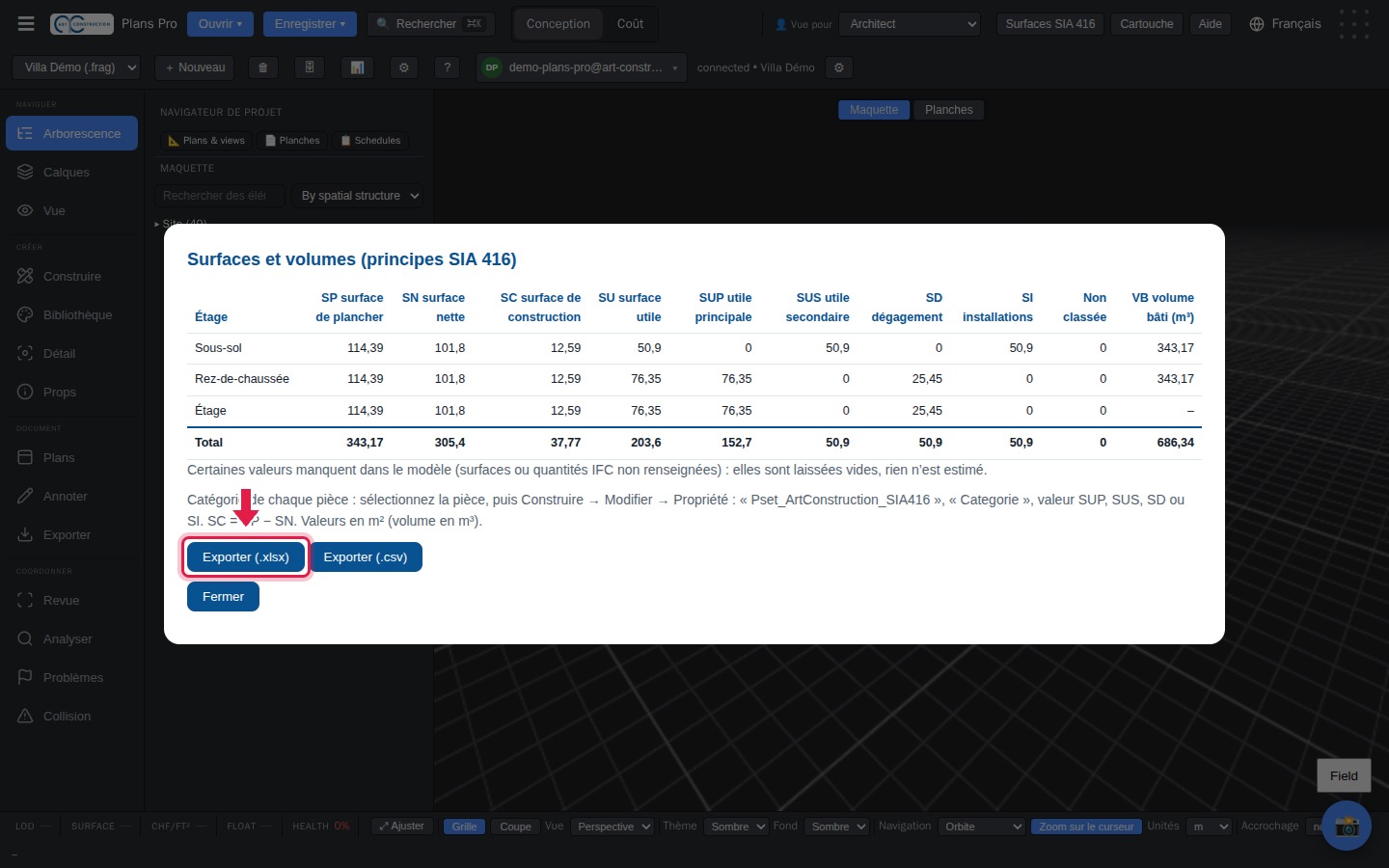
23La tabella da las surfatschas
Cliccai sin Surfaces SIA 416 (Surfatschas SIA 416), sura. La tabella inditgescha per plaun SP, SN, SC, SU, SUP, SUS, SD, SI e VB. Vus la pudais exportar en Excel (.xlsx) u en .csv.
7. Codes CFC / eCCC
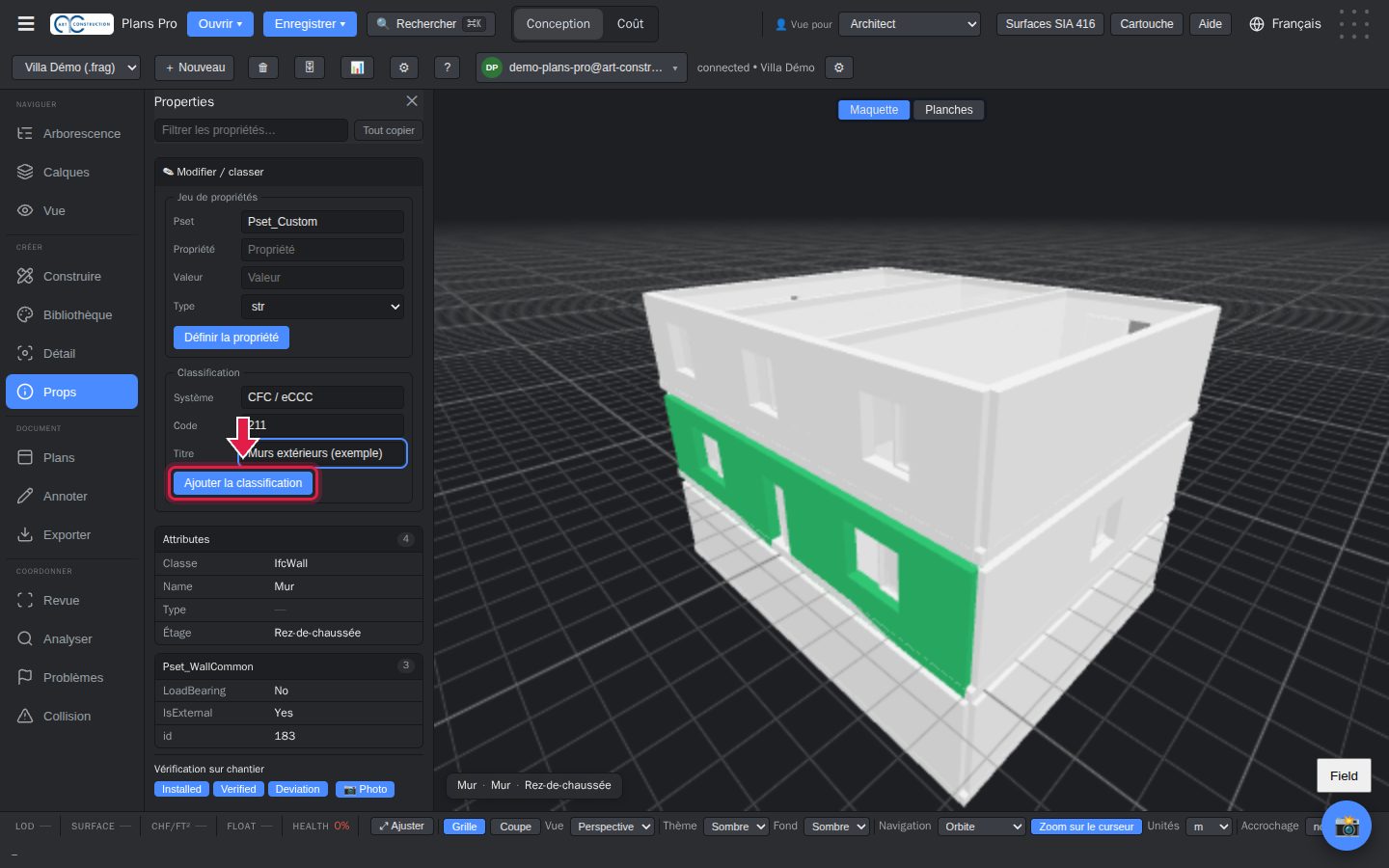
24Classifitgar in element
Selecziunai in element, avri Props e lura Modifier / classer (Modifitgar / classifitgar). En «Classification» (Classificaziun) è il sistem gia «CFC / eCCC»: tippai Voss code ed in titel e cliccai lura sin Ajouter la classification (Agiuntar la classificaziun).
8. Il tetg
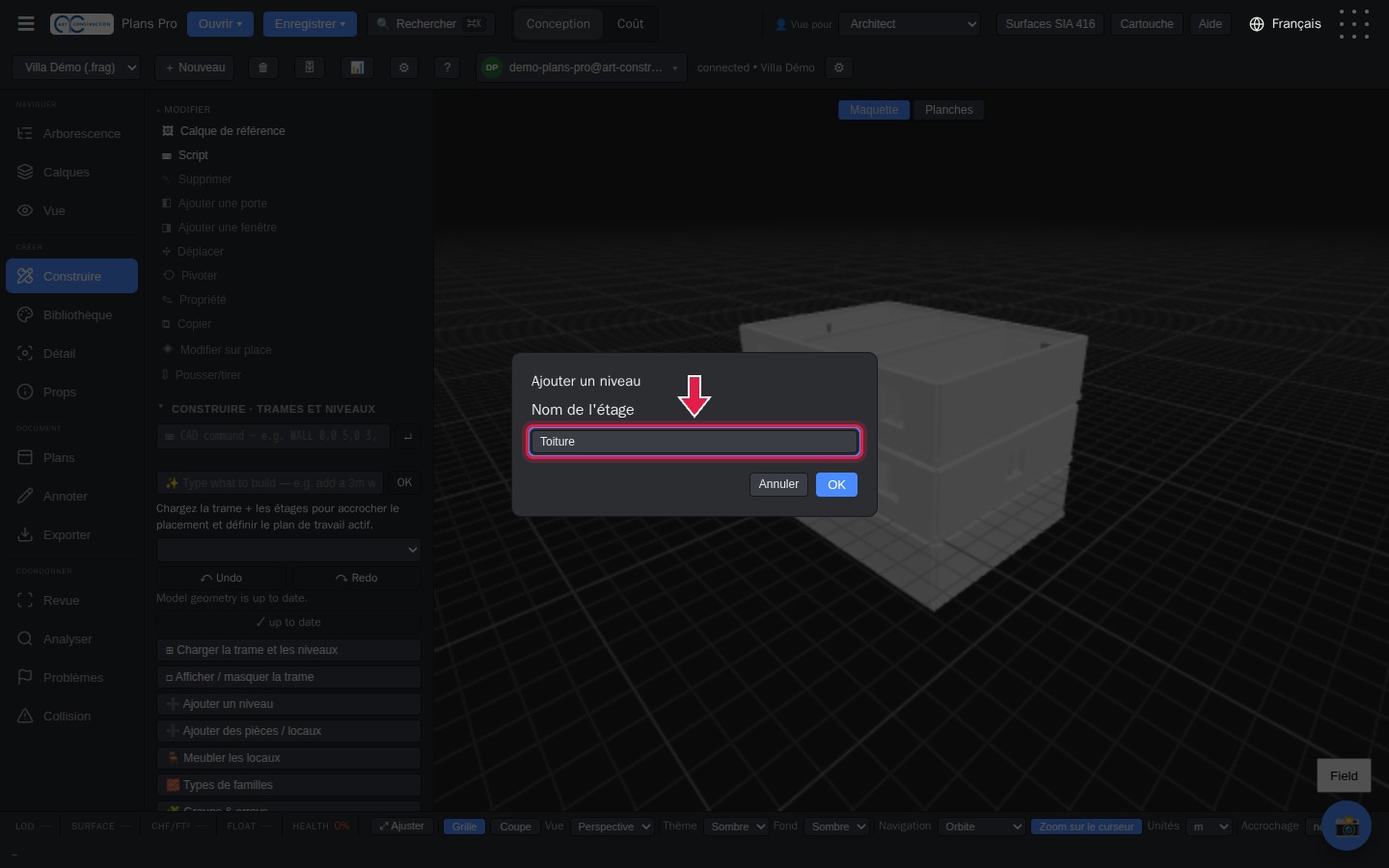
25Agiuntar il plaun dal tetg
En Construire (Construir), cliccai sin Ajouter un niveau (Agiuntar in plaun). Tippai «Toiture» e lura sia cota (6.0).
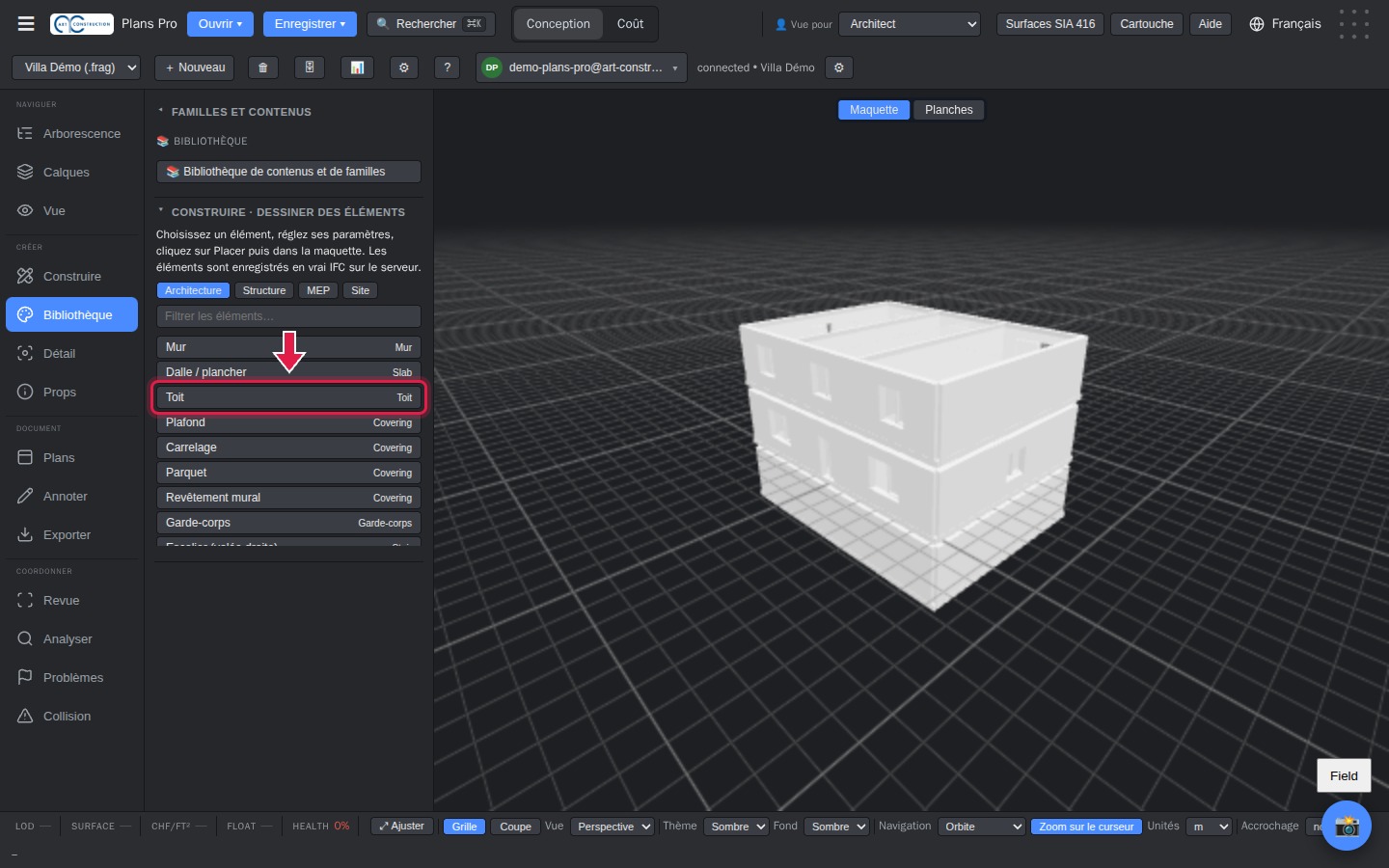
26Dissegnar il tetg
Tscherni il plaun «Toiture» e lura Toit (Tetg) en la biblioteca. Cliccai ils cantuns dal tetg e cliccai dubel per serrar. Plans Pro dissegna tetgs plats.
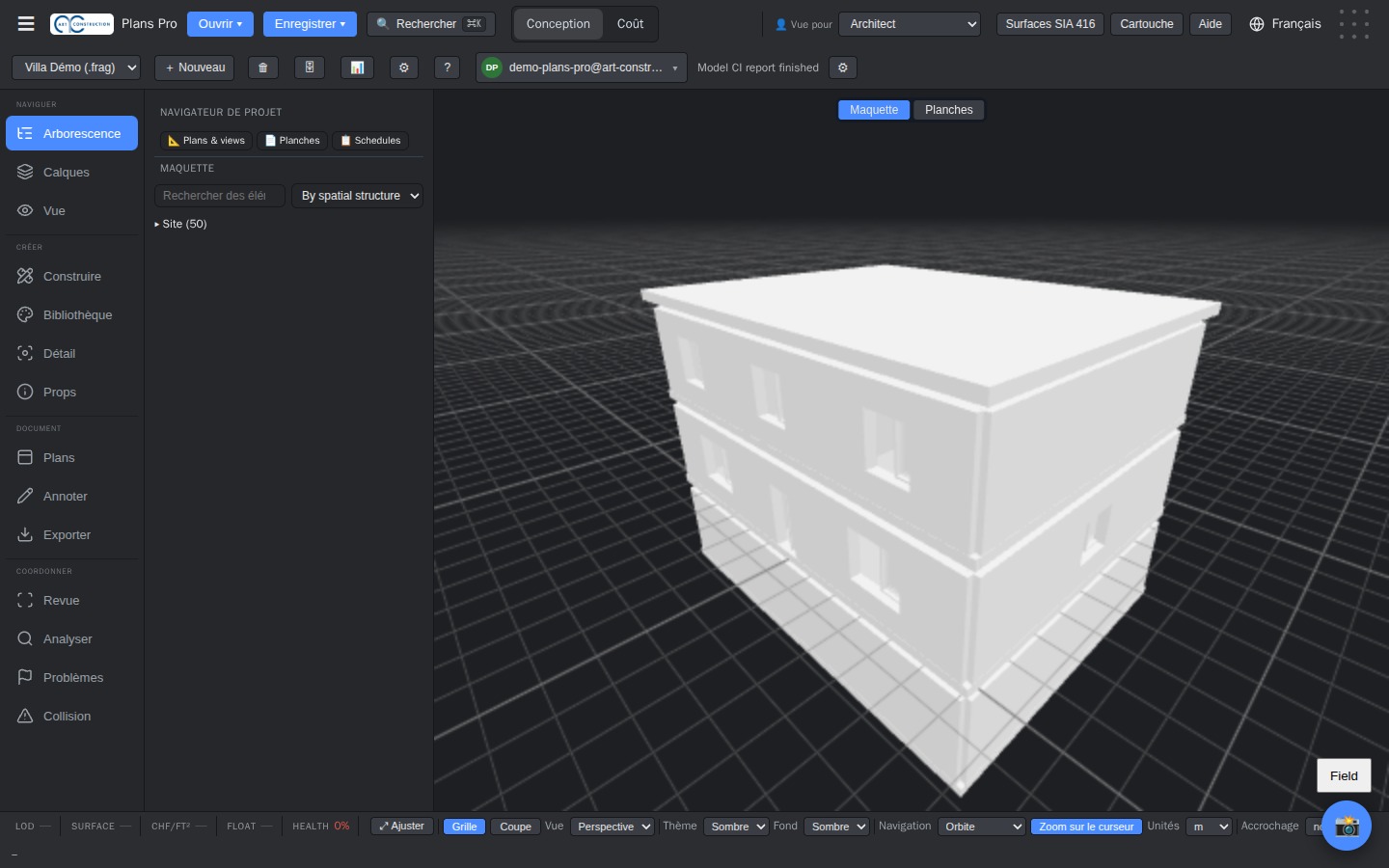
27La villa en 3D
Il model è cumplet. Al fai girar cun la mieur; la tasta F adatta danovamain la vista.
9. Plans, secziuns e fatschadas
28La seria da plans
Cliccai sin Plans (Plans), a sanestra. La glista porscha in plan per plaun, las quatter fatschadas ed ina secziun. Cliccai sin in plan per al mussar.
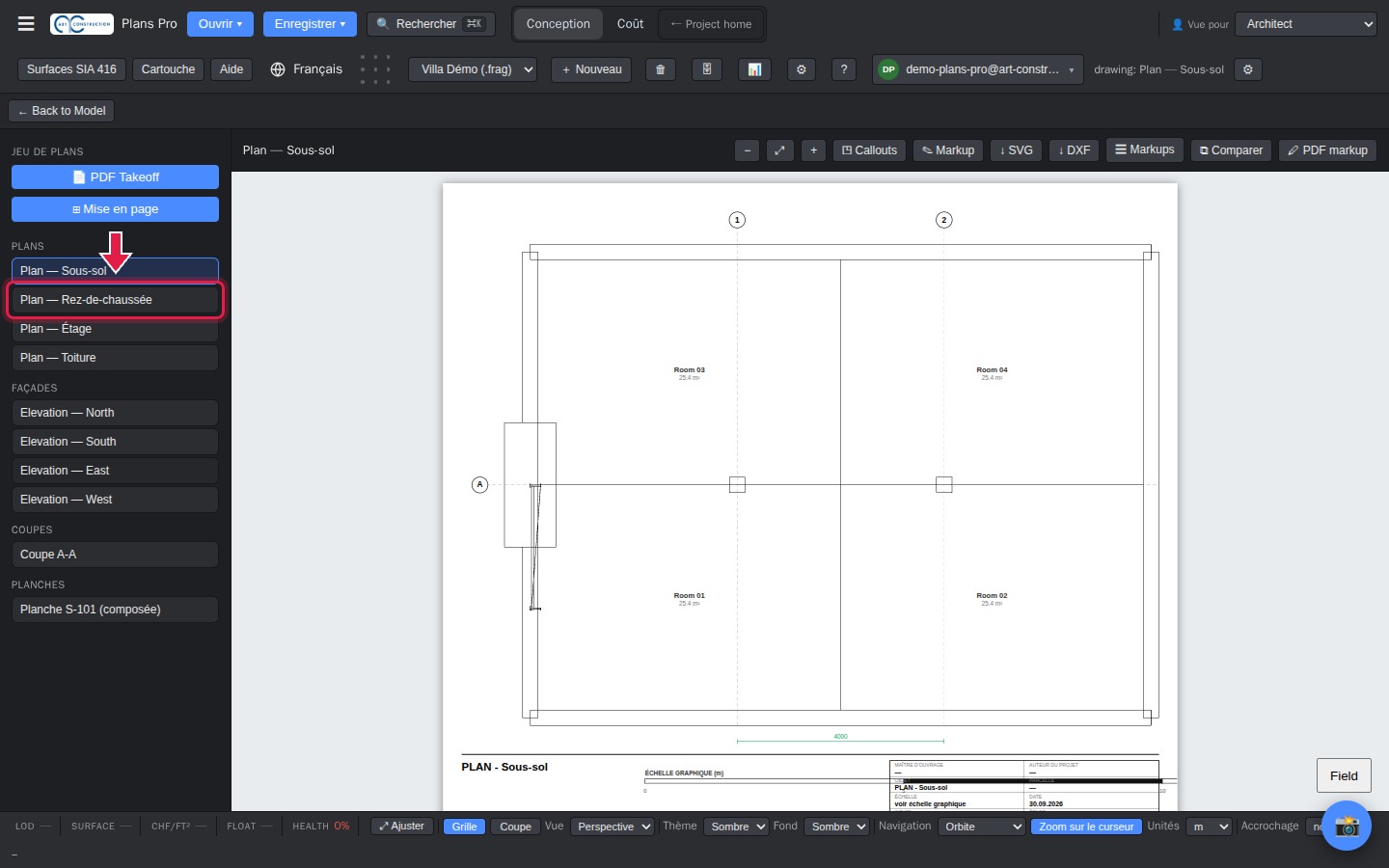
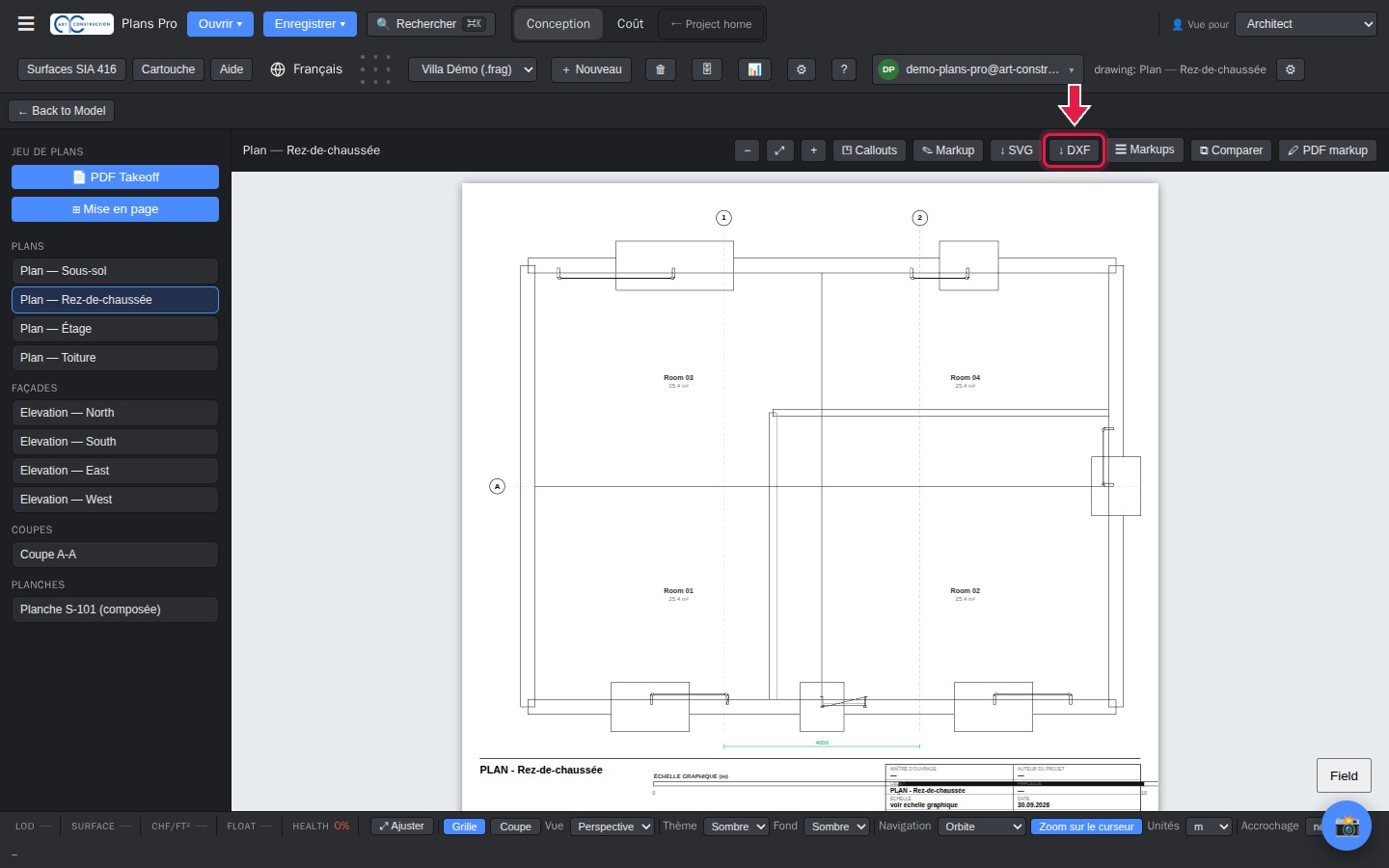
29Il plan d’in plaun
Il plan cumpara cun las paraids, las averturas, ils locals e lur surfatschas. Il buttun ↓ DXF al chargia giu per Voss software da CAD.
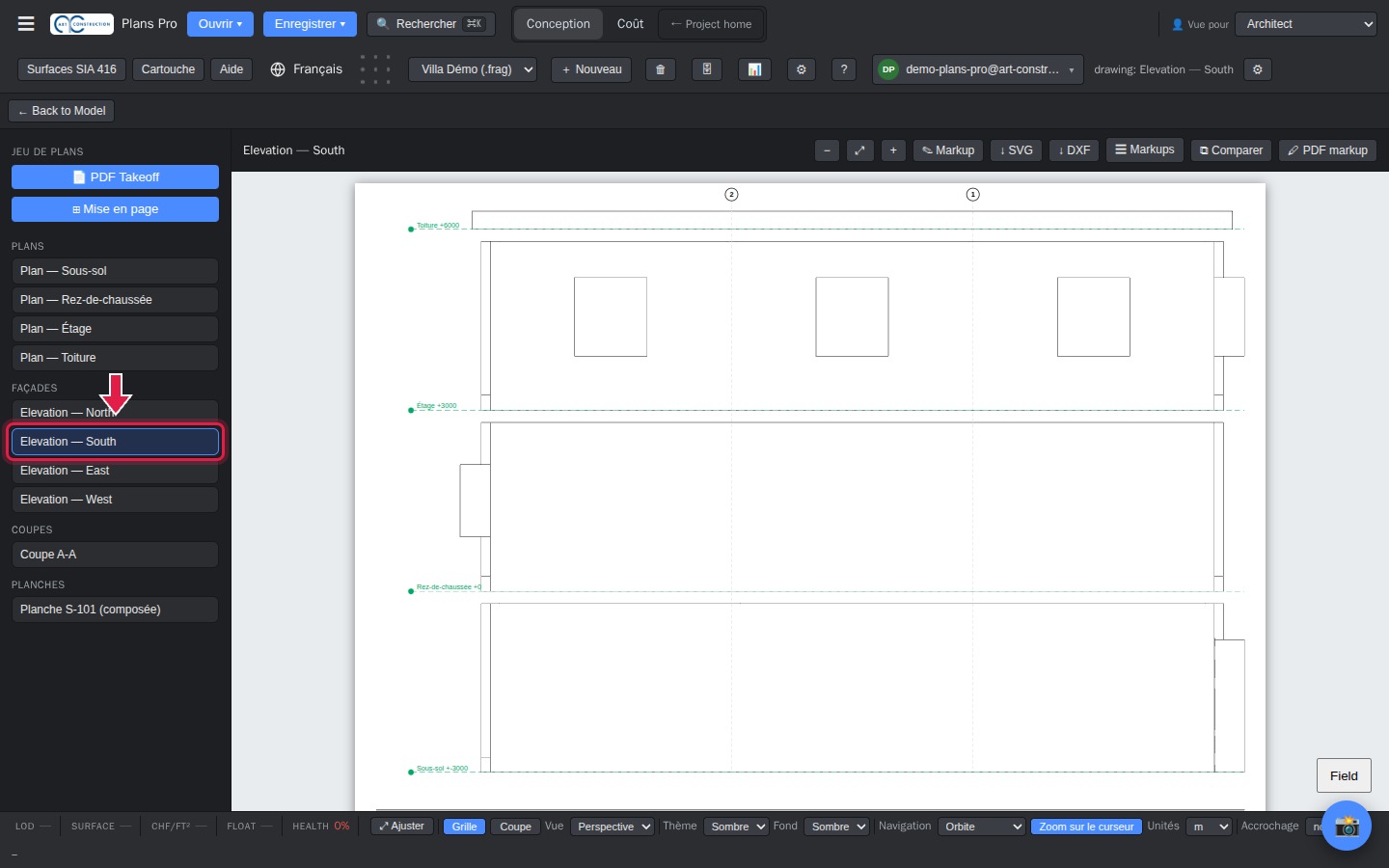
30Las fatschadas
Cliccai sin ina fatschada (North, South, East, West = nord, sid, ost, vest).
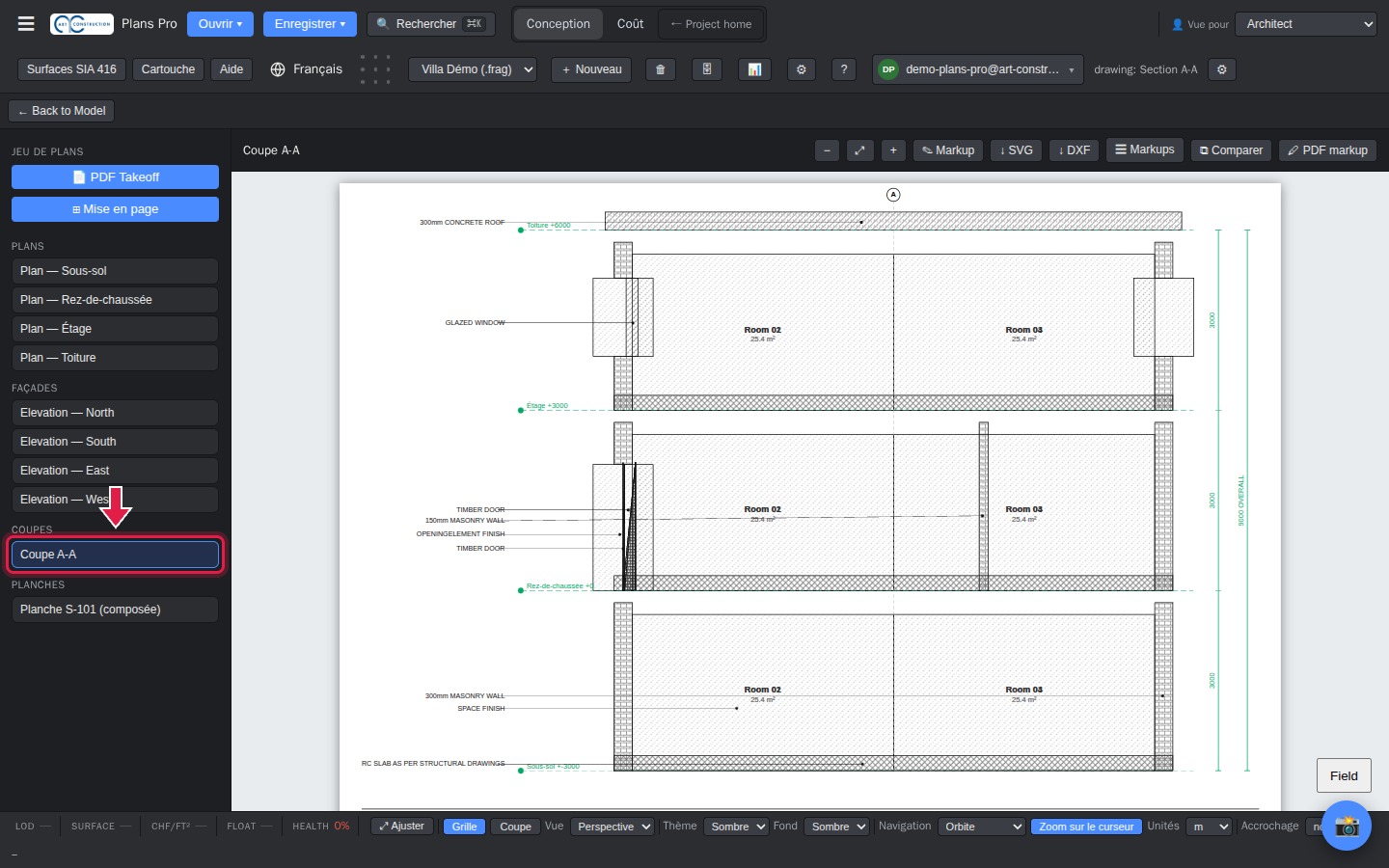
31Las secziuns
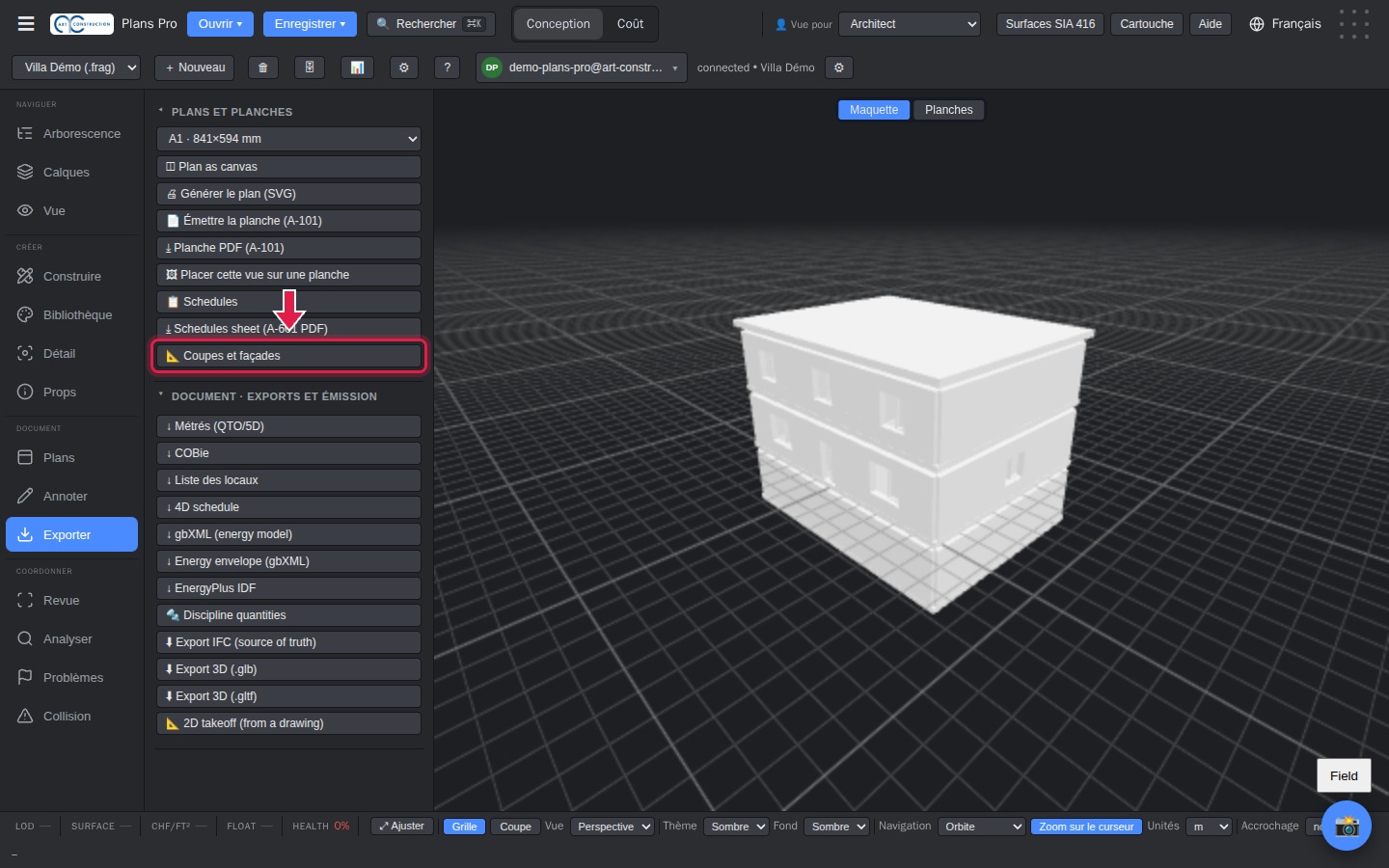
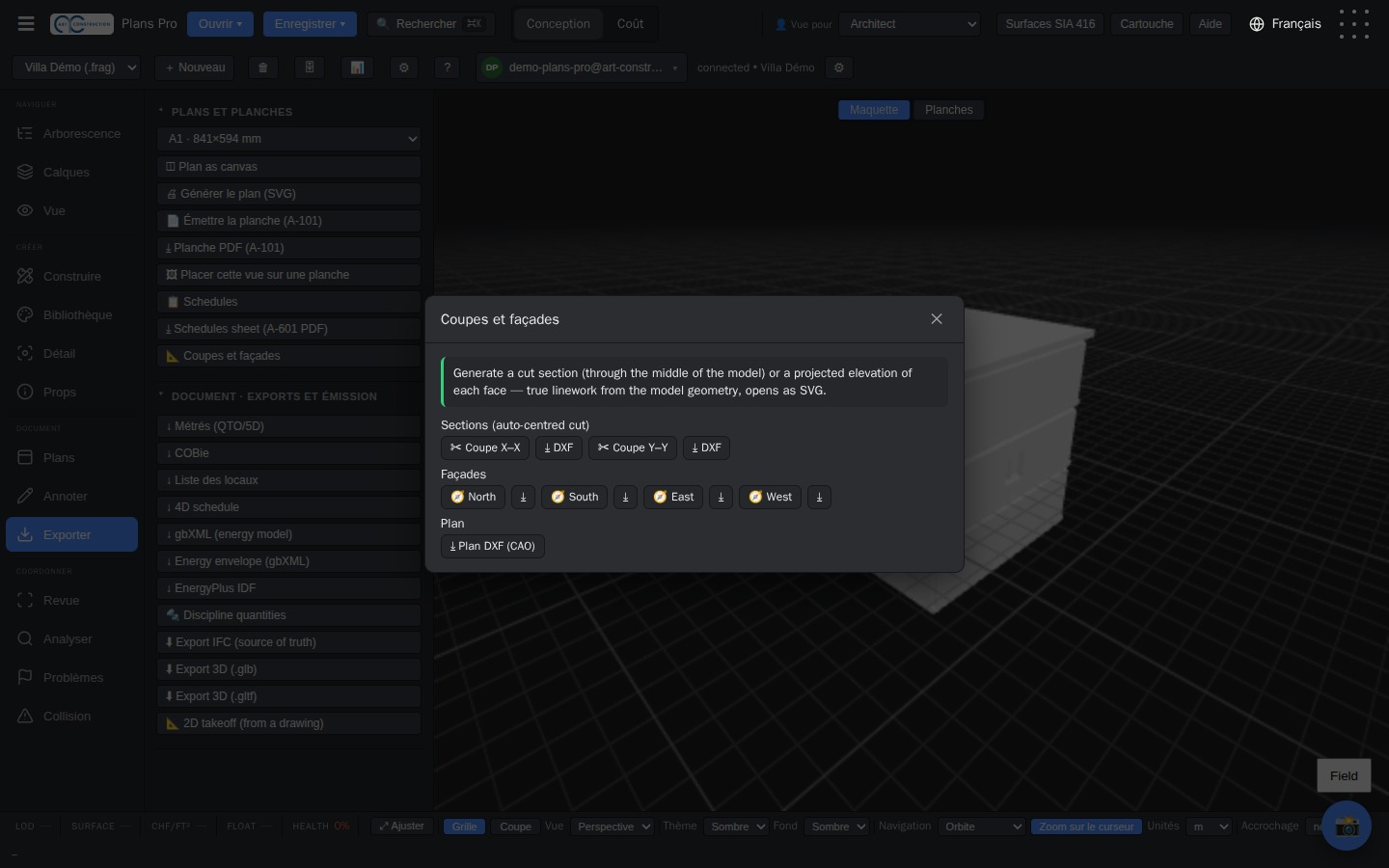
Cliccai sin Coupe A-A (Secziun A-A) en la glista: Plans Pro taglia l’edifizi en ses center. Per las secziuns en omaduas direcziuns, avri Exporter (Exportar), extendai «Plans et planches» (Plans e fegls) e cliccai sin Coupes et façades (Secziuns e fatschadas); mintga secziun s’avra en in nov tab.
10. Champ da titel e layout A3
32Emplenir il champ da titel
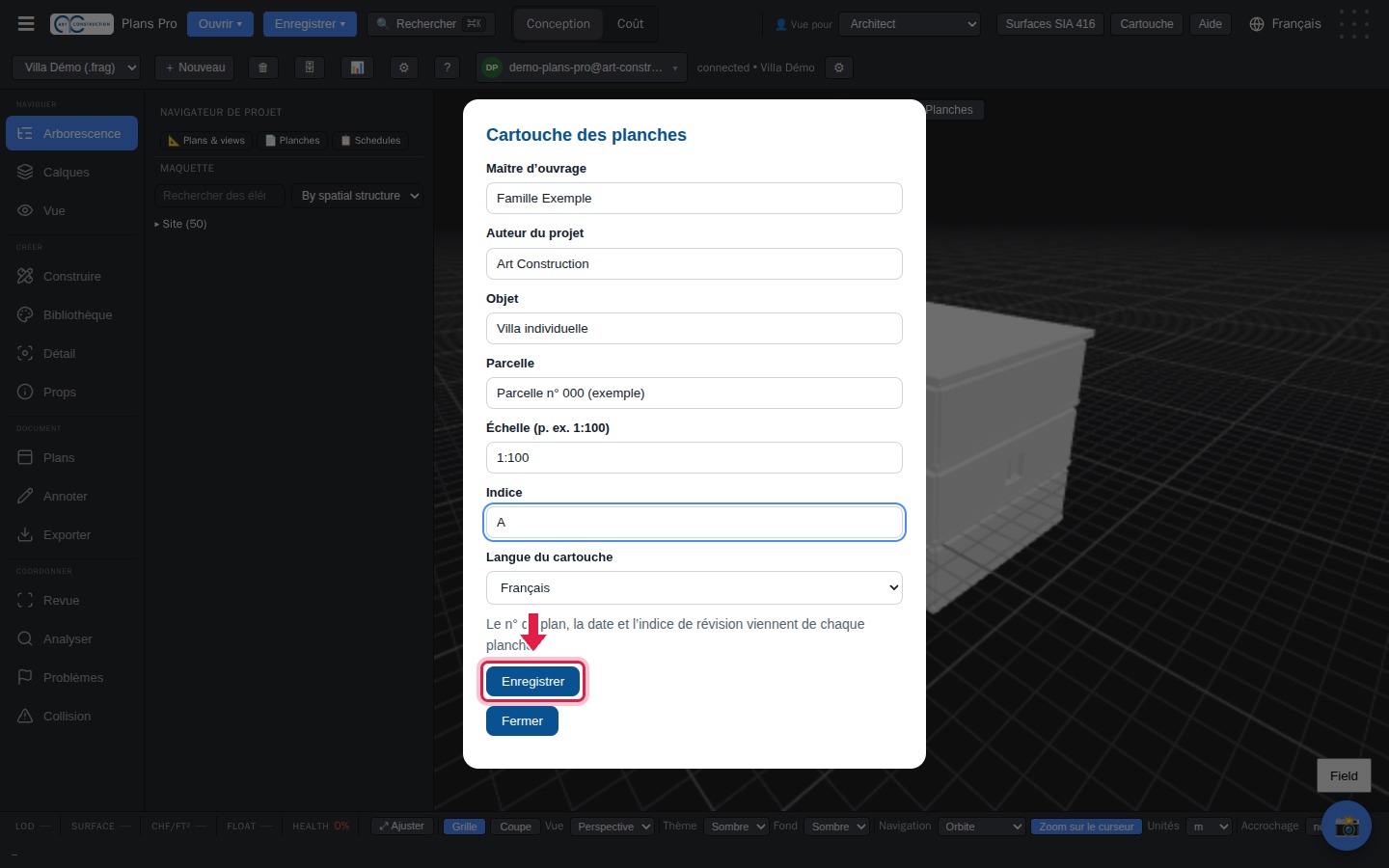
Cliccai sin Cartouche (Champ da titel), sura. Emplenai il patrun da construcziun, l’autur dal project, l’object, la parcella, la scala e l’index e cliccai lura sin Enregistrer (Memorisar). Il numer dal plan e la data vegnan emplenids automaticamain.
33Tscherner il format A3
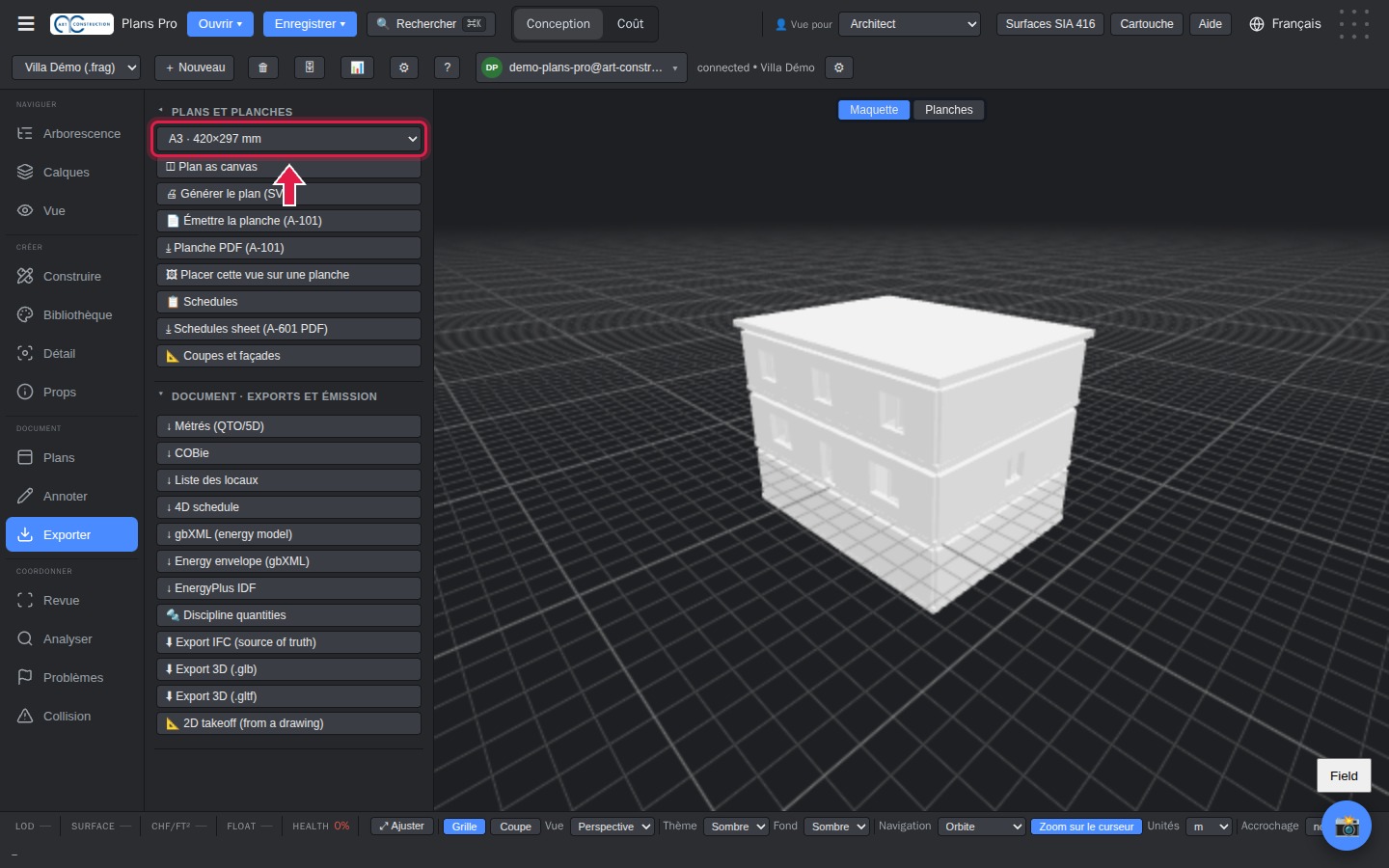
En Exporter (Exportar), rubrica «Plans et planches» (Plans e fegls), tscherni il format A3 · 420×297 mm. Ils formats A0 fin A4 stattan a disposiziun.
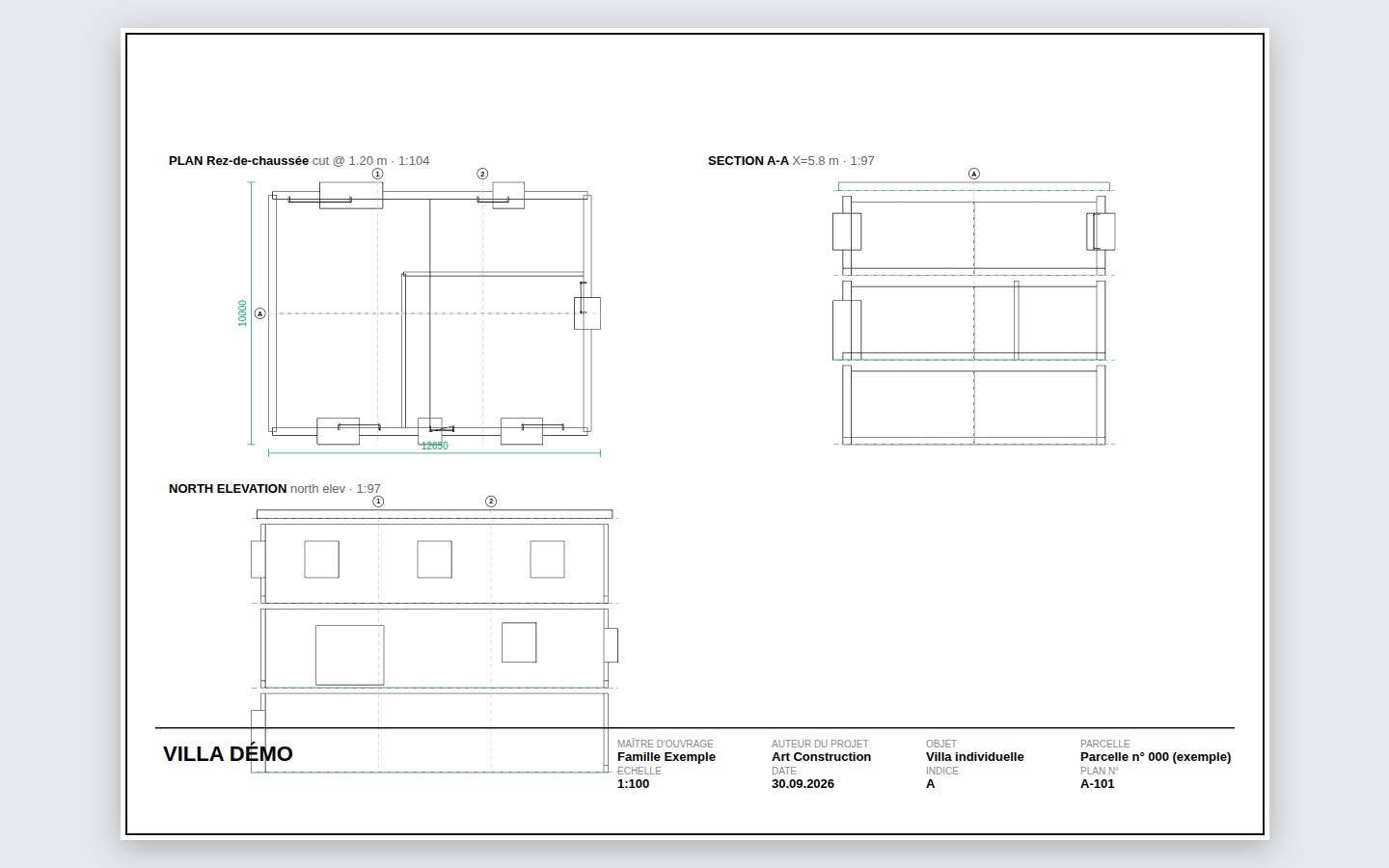
34Crear il fegl PDF
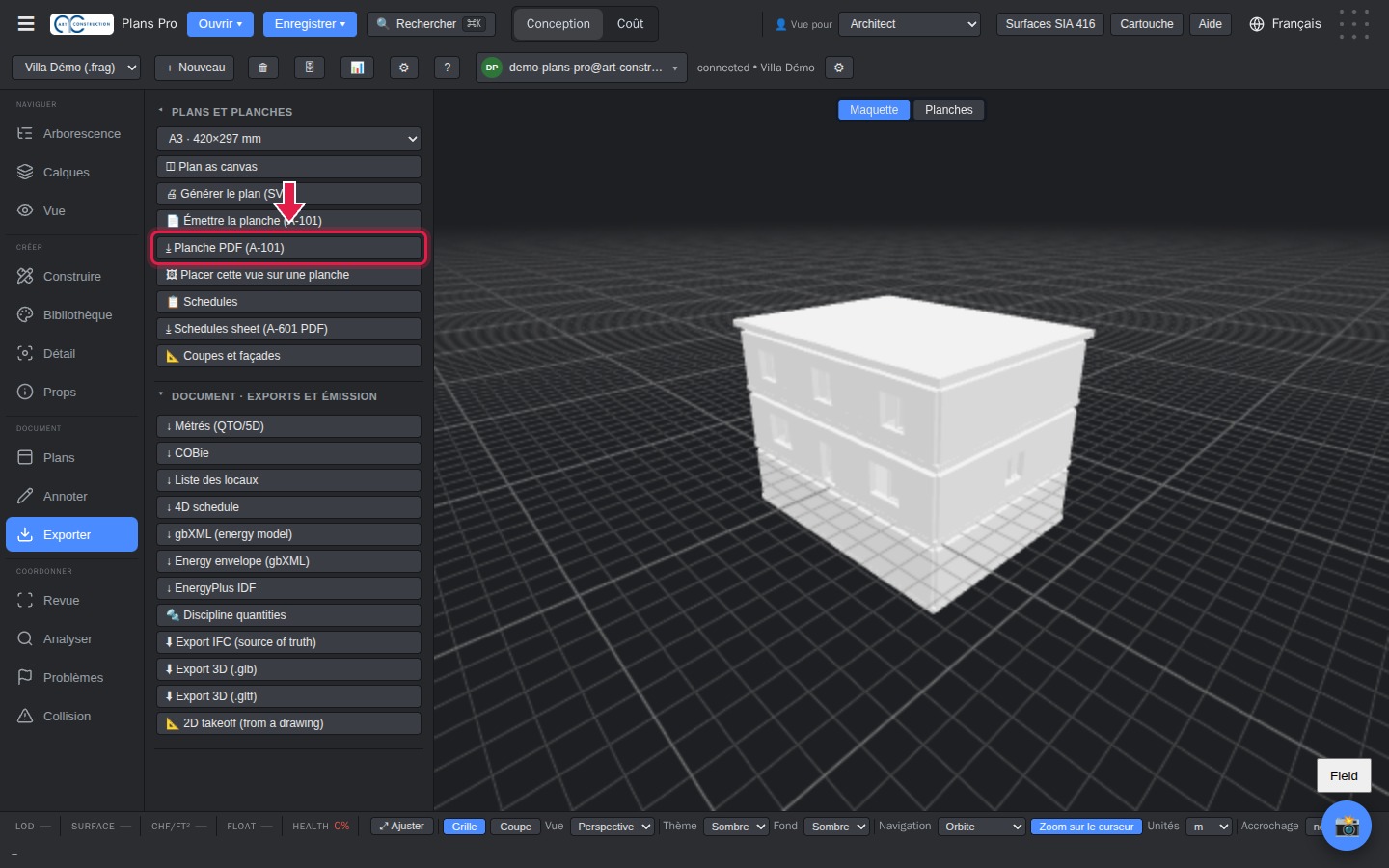
Cliccai sin Planche PDF (A-101) (Fegl PDF (A-101)). Il fegl s’avra en in nov tab, pront per stampar u per memorisar.
35Il fegl cun il champ da titel svizzer
Il champ da titel vegn stampà sut sin il fegl.
11. Exports PDF, DXF ed Excel
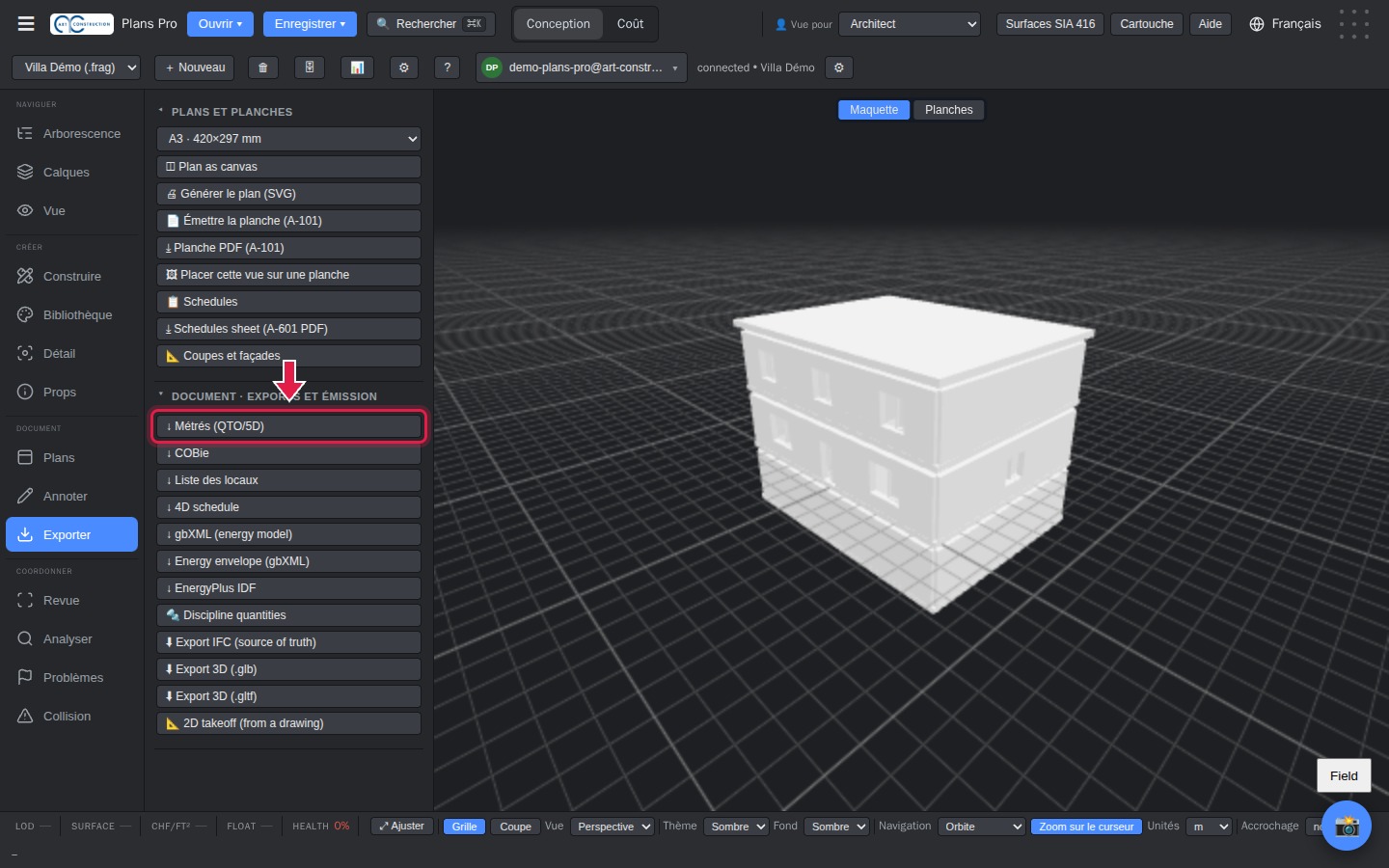
36Mesiraziuns en Excel
En Exporter (Exportar), extendai «Document · Exports et émission» (Document · Exports ed emissiun) e cliccai sin Métrés (QTO/5D) (Mesiraziuns (QTO/5D)). Vus retschavais ina datoteca Excel cun la lunghezza, la surfatscha ed il volumen da mintga element, per plaun.
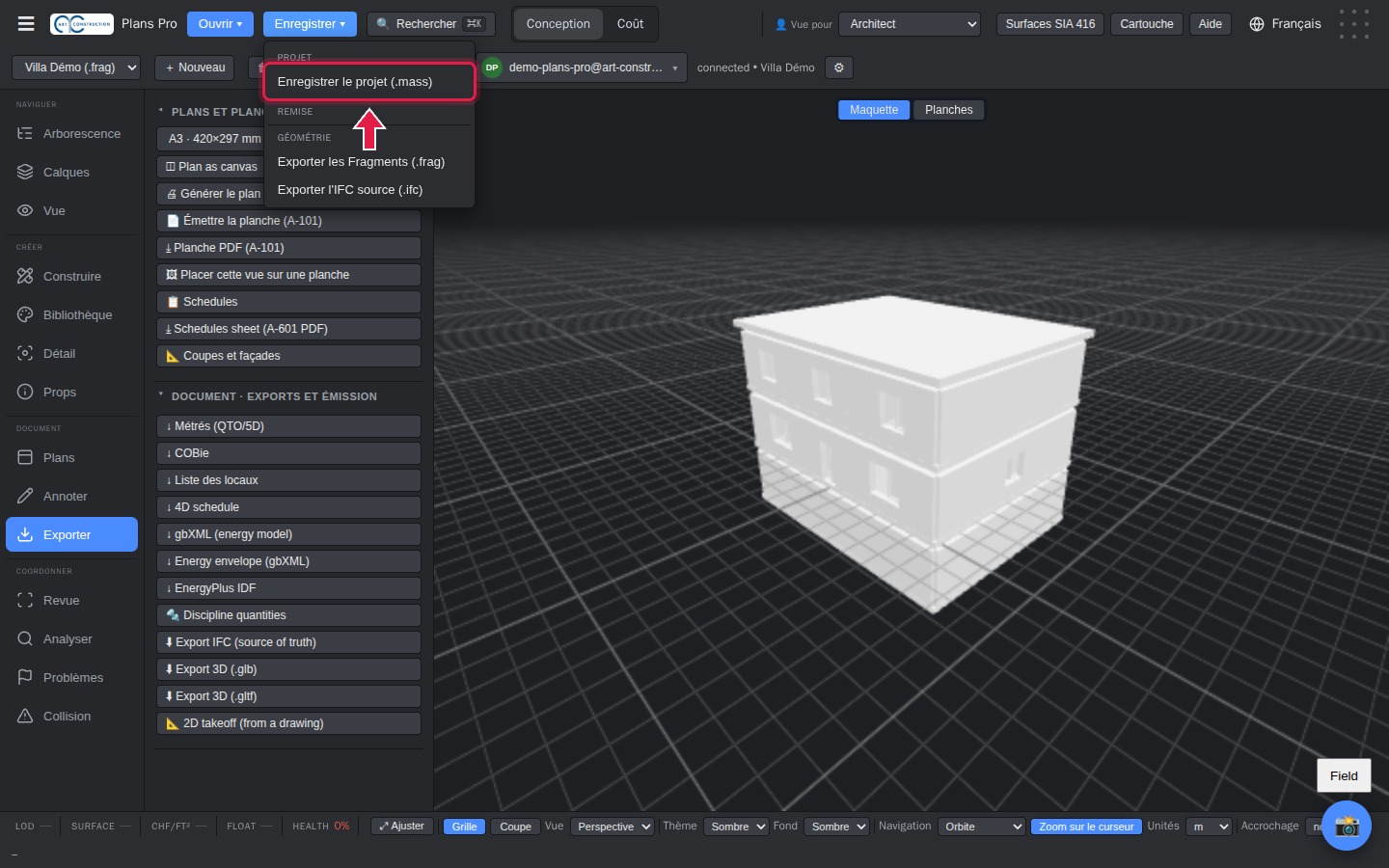
37Memorisar il project
Vossas midadas vegnan memorisadas automaticamain en Svizra. Per tegnair ina copia cumpletta sin Voss computer, cliccai sin Enregistrer (Memorisar) e lura sin Enregistrer le projet (.mass) (Memorisar il project (.mass)).
Datotecas da l’exempel: Fegl A3 (PDF) Mesiraziuns (Excel)
Part 2 – Lavurar cun ina datoteca existenta
12. Avrir ina datoteca IFC existenta
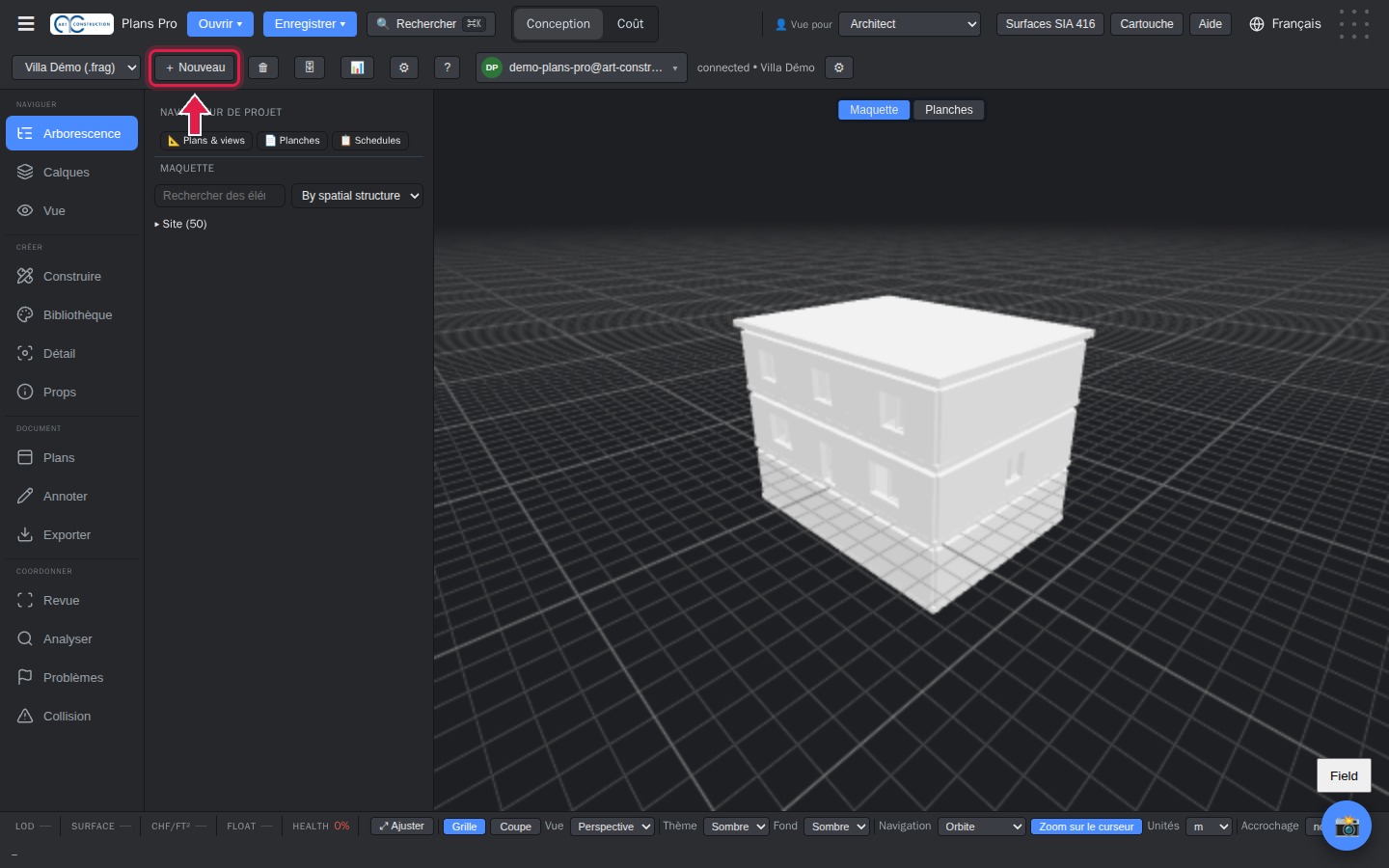
38Crear in nov project
Cliccai sin + Nouveau (Nov), sura, per crear in project vid.
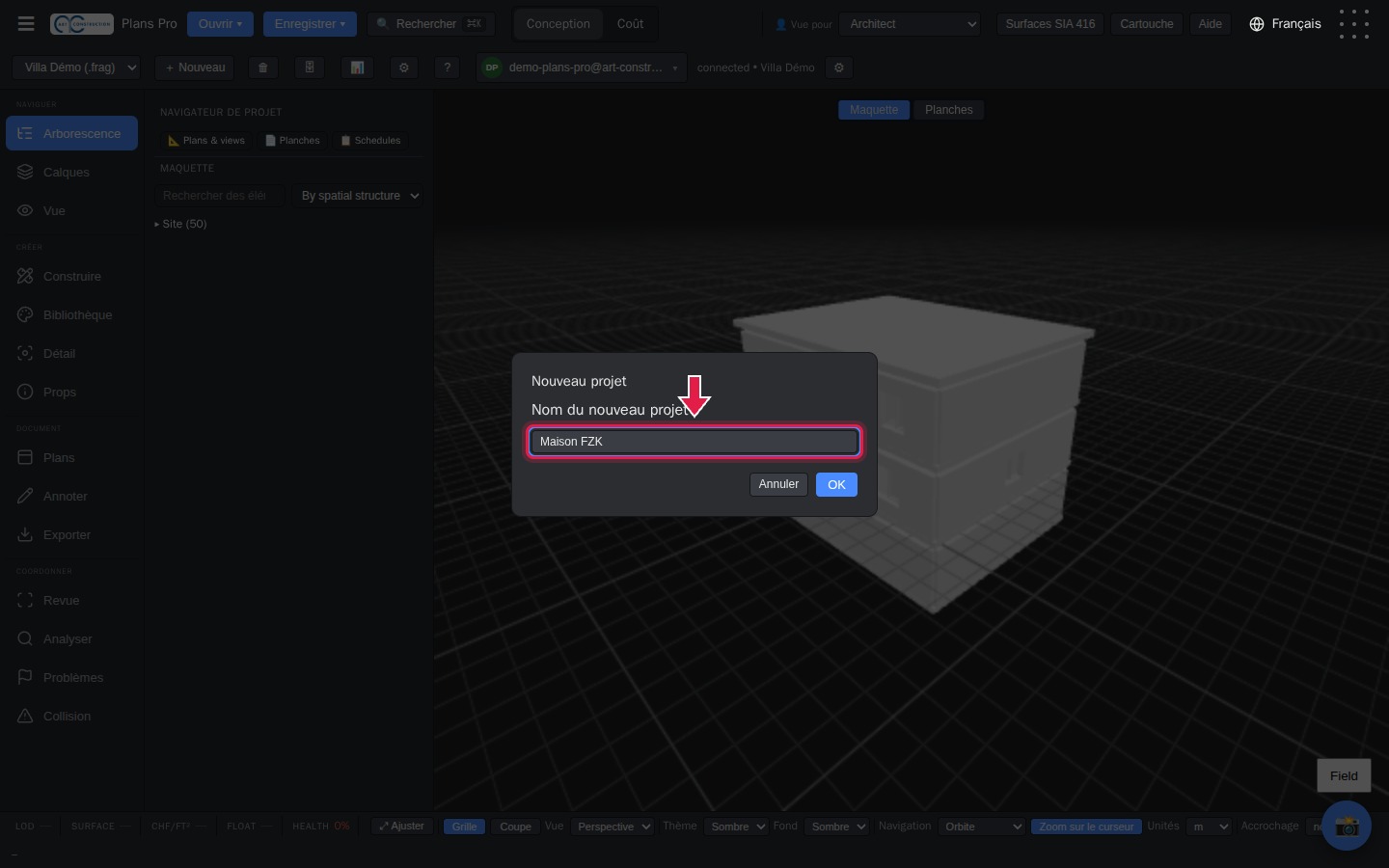
39Numnar il project
Tippai il num dal project, per exempel «Maison FZK», e smatgai lura Entrée.
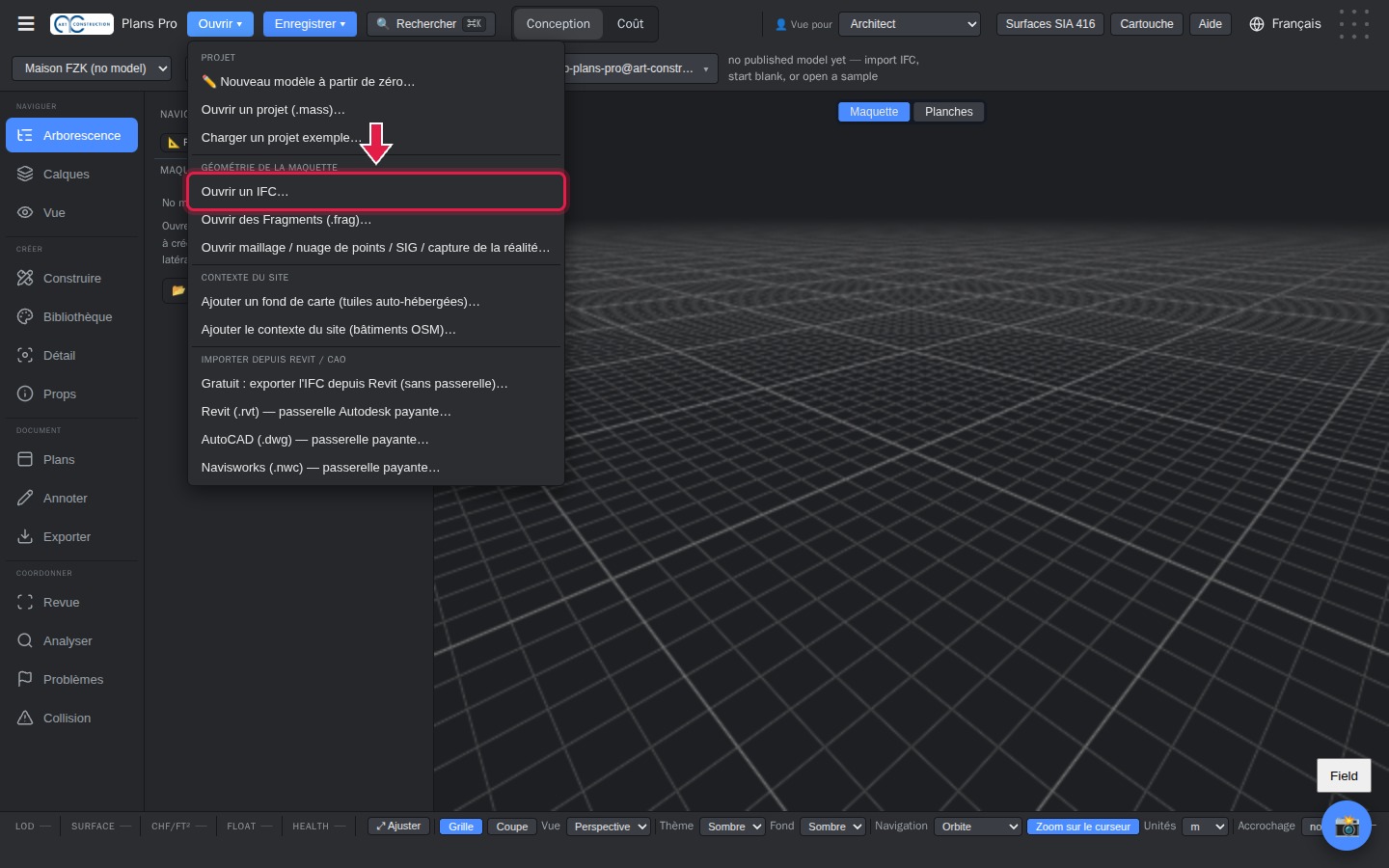
40Avrir la datoteca IFC
Cliccai sin Ouvrir (Avrir), lura sin Ouvrir un IFC… (Avrir in IFC…) e tscherni Vossa datoteca. Il chargiar d’in grond model po durar intginas minutas.
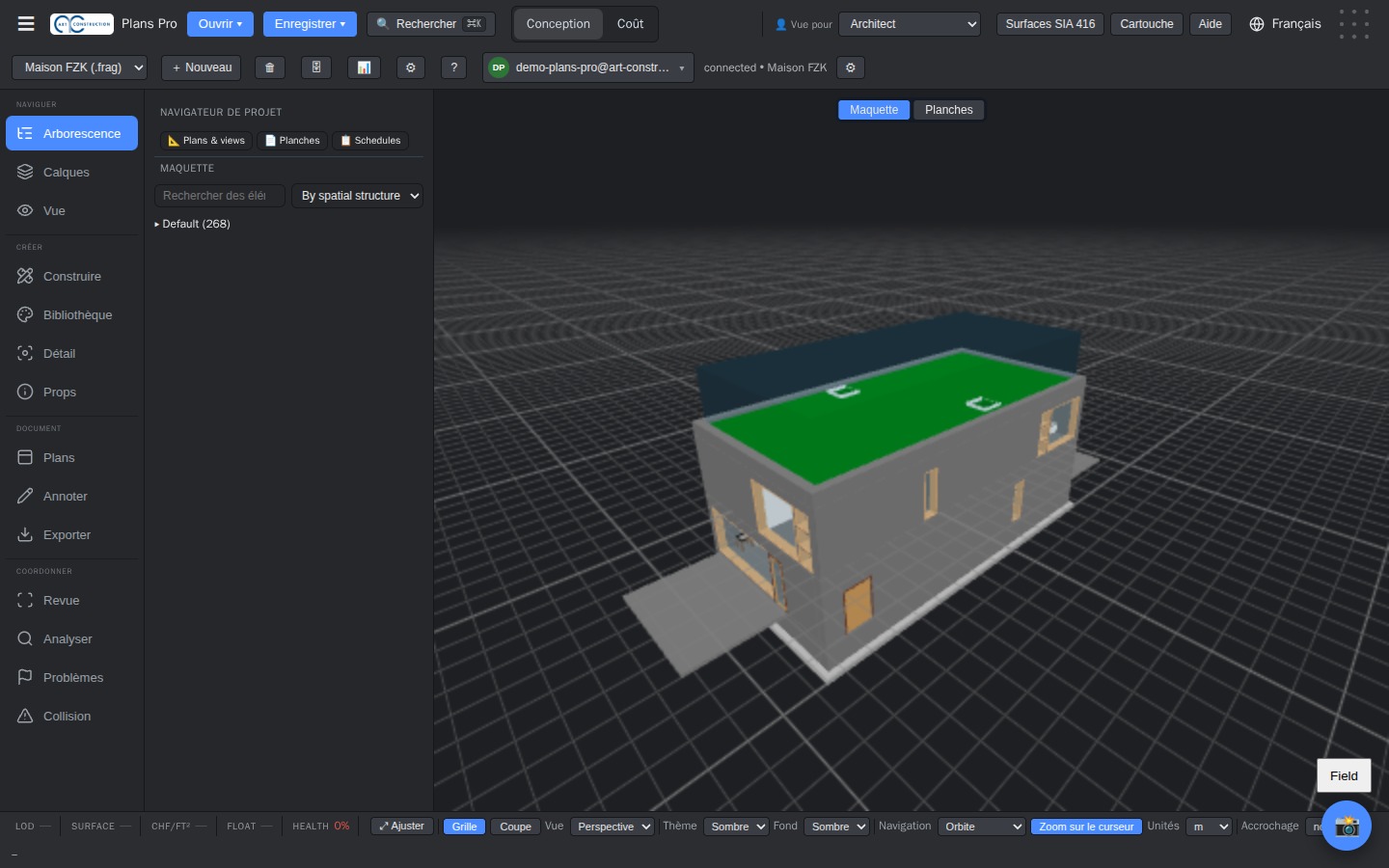
41Il model è avert
Il model cumpara en 3D. Silsuenter pudais Vus utilisar tut ils utensils da quest guid: plans, secziuns, surfatschas SIA 416, exports.
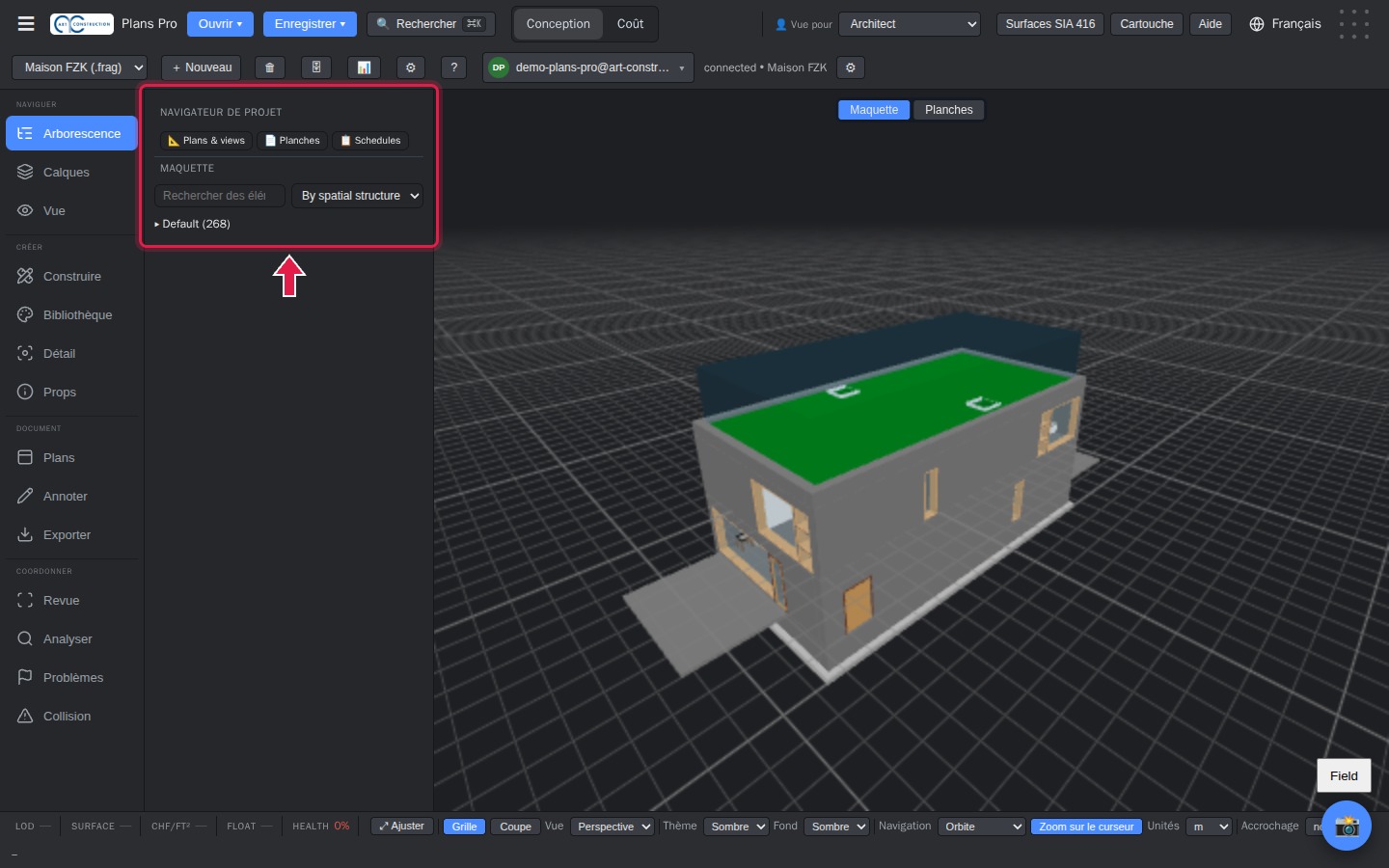
42La structura dal model
La panela Arborescence (Structura en furma da planta) enumerescha l’edifizi, ses plauns e ses elements. Cliccai sin in element per al chattar en il model.
43Surfatschas d’ina datoteca existenta
Il buttun Surfaces SIA 416 (Surfatschas SIA 416) legia las surfatschas memorisadas en la datoteca. Sche la datoteca na cuntegna betg la surfatscha da ses locals, resta la colonna SN vida: nagut na vegn stimà.
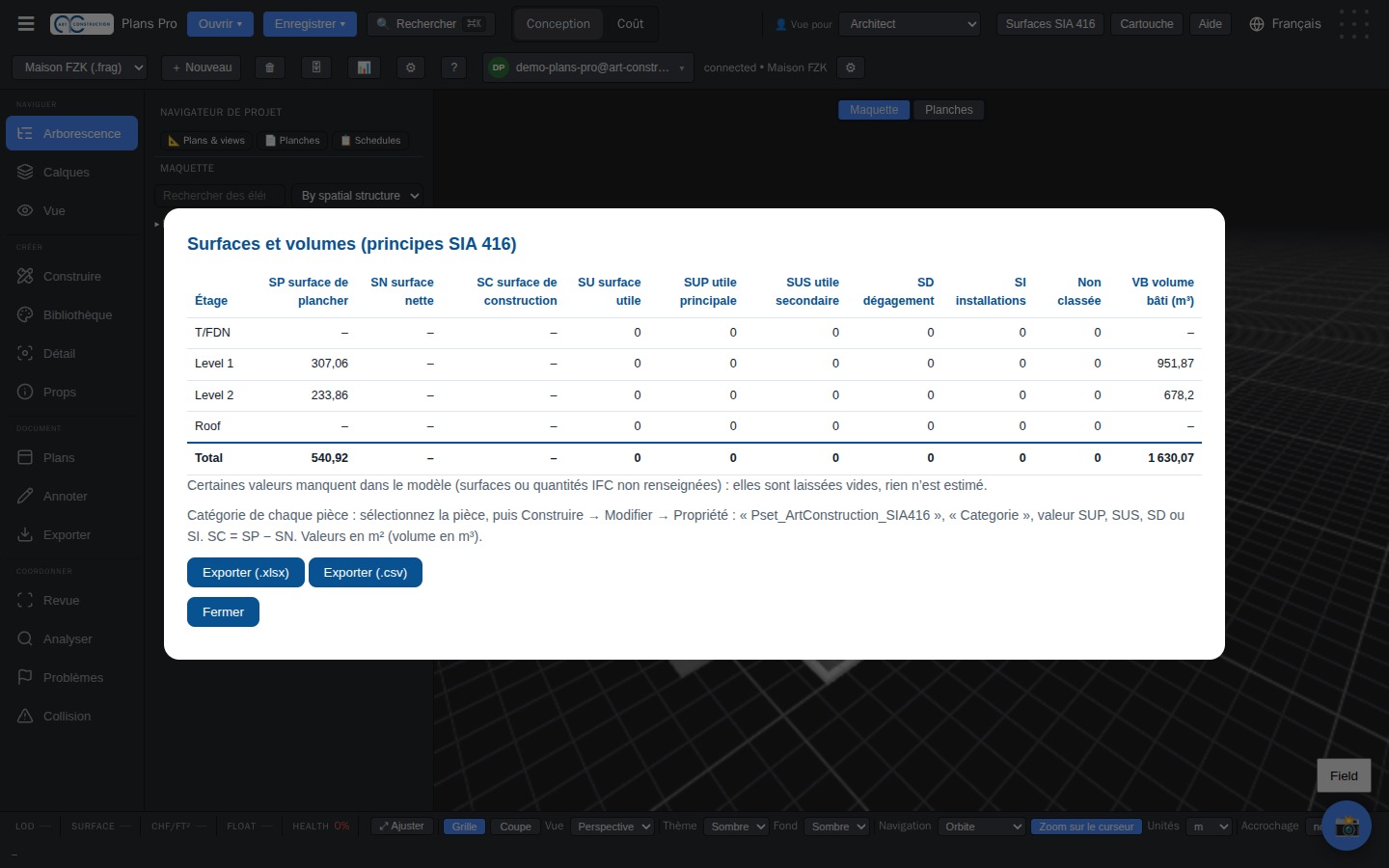
Datoteca d’exempel: «AC20-FZK-Haus.ifc» (Maison FZK), © Karlsruher Institut für Technologie (KIT), Institut für Automation und angewandte Informatik, sut la licenza CC BY 4.0.
13. Partir d’in plan 2D (DXF u maletg)
Plans Pro na transfurma anc betg automaticamain in plan DXF en paraids ed en locals 3D. Vus pudais dentant metter in plan scannà sut il model e dissegnar las paraids sura.
44Nivel da referenza
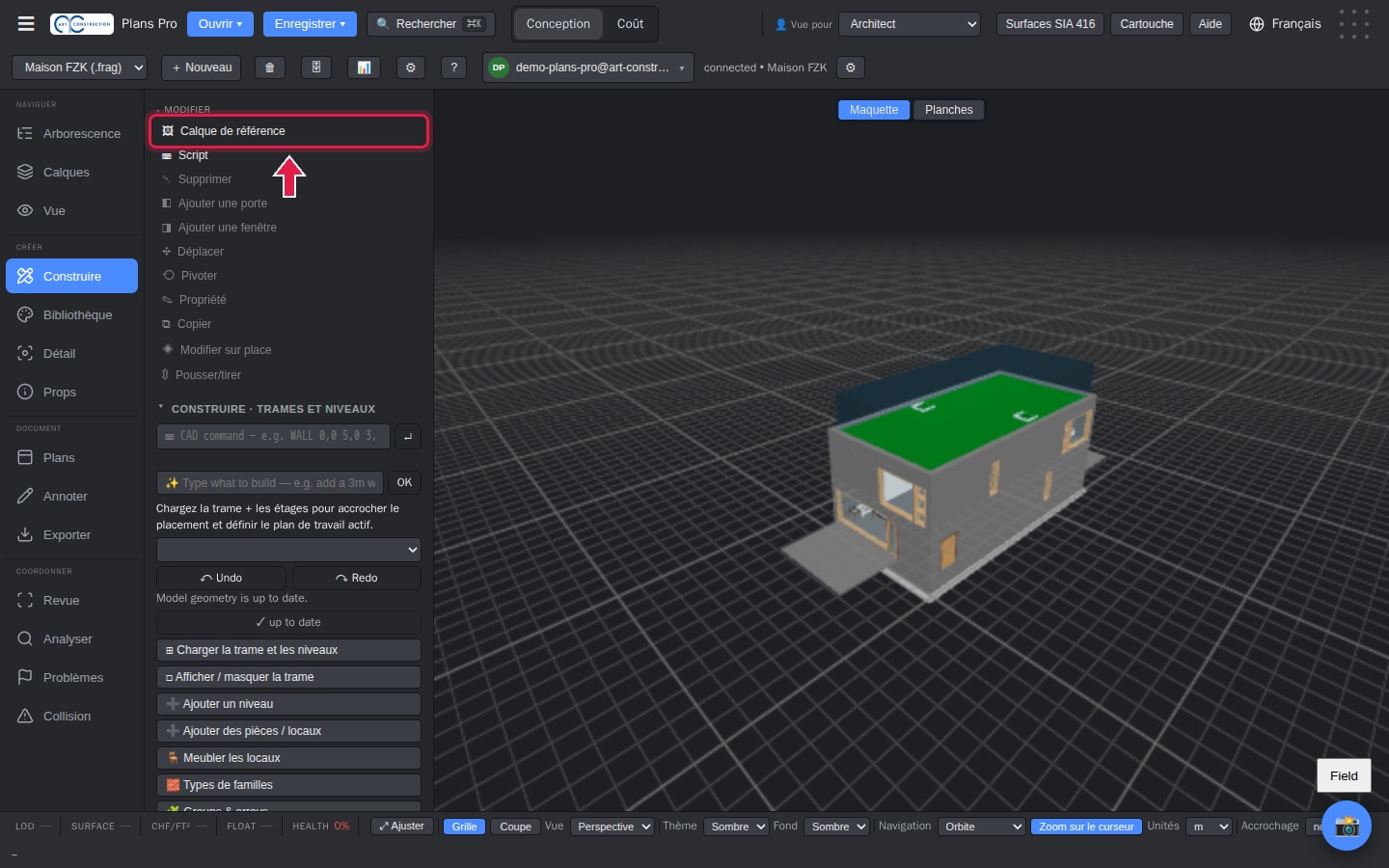
En Construire (Construir), cliccai sin Calque de référence (Nivel da referenza).
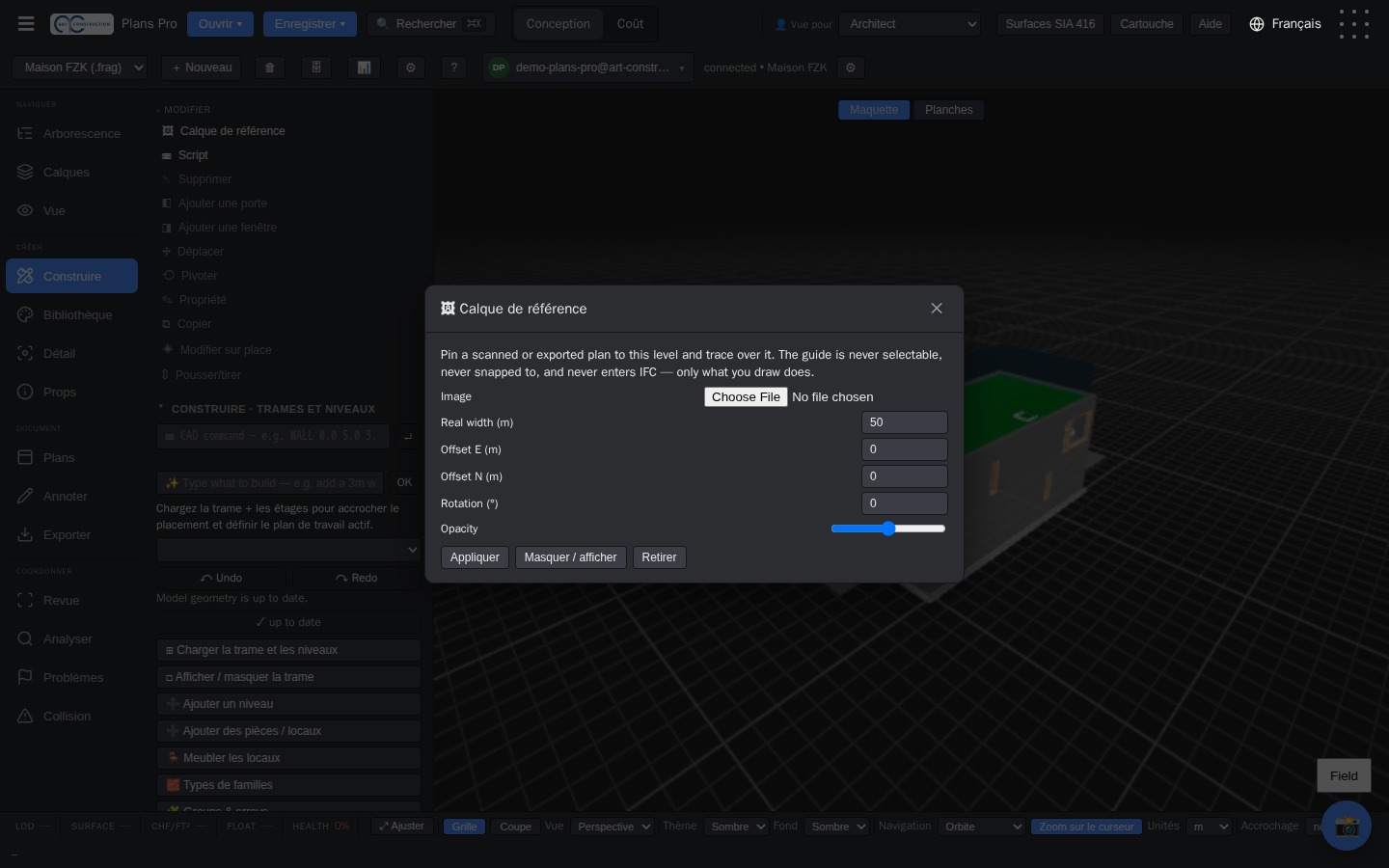
45Plazzar il maletg dal plan
Tscherni il maletg dal plan (PNG u JPG), inditgai sia ladezza reala en meters e cliccai lura sin Appliquer (Applitgar). Dissegnai silsuenter las paraids sura (chapitel 3). In DXF memorisai l’emprim sco maletg en Voss software da CAD.
14. Bun da savair
- Las lunghezzas vegnan adina endatadas en meters.
- Ils tetgs èn plats; tetgs pendents na vegnan anc betg purschids.
- Ils locals vegnan creads automaticamain en furma da rait: i na dat anc nagin utensil per dissegnar in local a maun.
- Avri ina datoteca IFC en in nov project: en in project gia avert remplazza ella il model.
- Il champ da titel è en franzos u en tudestg.
- Intginas inscripziuns secundaras da Plans Pro èn anc en englais.
Ina dumonda? Tramettai ina dumonda al support.