Udhëzuesi Planimetri
Ky udhëzues ju tregon hap pas hapi si të vizatoni një shtëpi në 2D dhe 3D me Plans, falas. Ai ndjek një shembull të plotë: një shtëpi 10 × 8 m me dy kate, me dhomat, mobiljet dhe çatinë e saj.
Hapni Plans në adresën art-construction.ch/plans/editeur. Pa llogari, planet tuaja mbeten në shfletuesin tuaj. Me llogarinë tuaj Art Construction (butoni « Hyr »), ato ruhen në serverin tonë në Zvicër. Të gjitha imazhet vijnë nga versioni aktual i Plans, me një llogari demonstrimi.
1. Krijoni një projekt
1Planet e mia
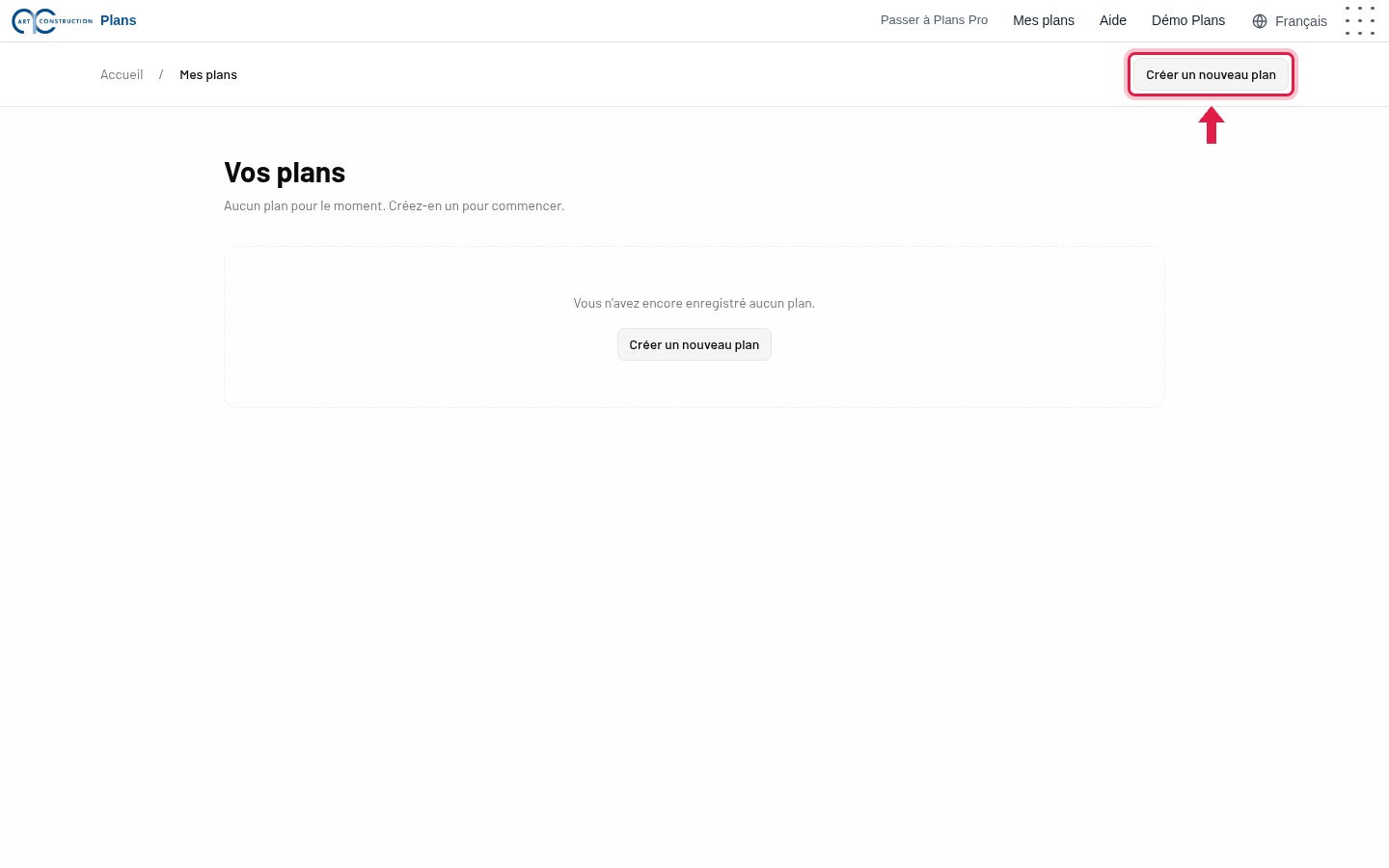
Pasi të keni hyrë, klikoni Planet e mia, lart. Pastaj klikoni Krijo plan të ri.
2Plani është i hapur
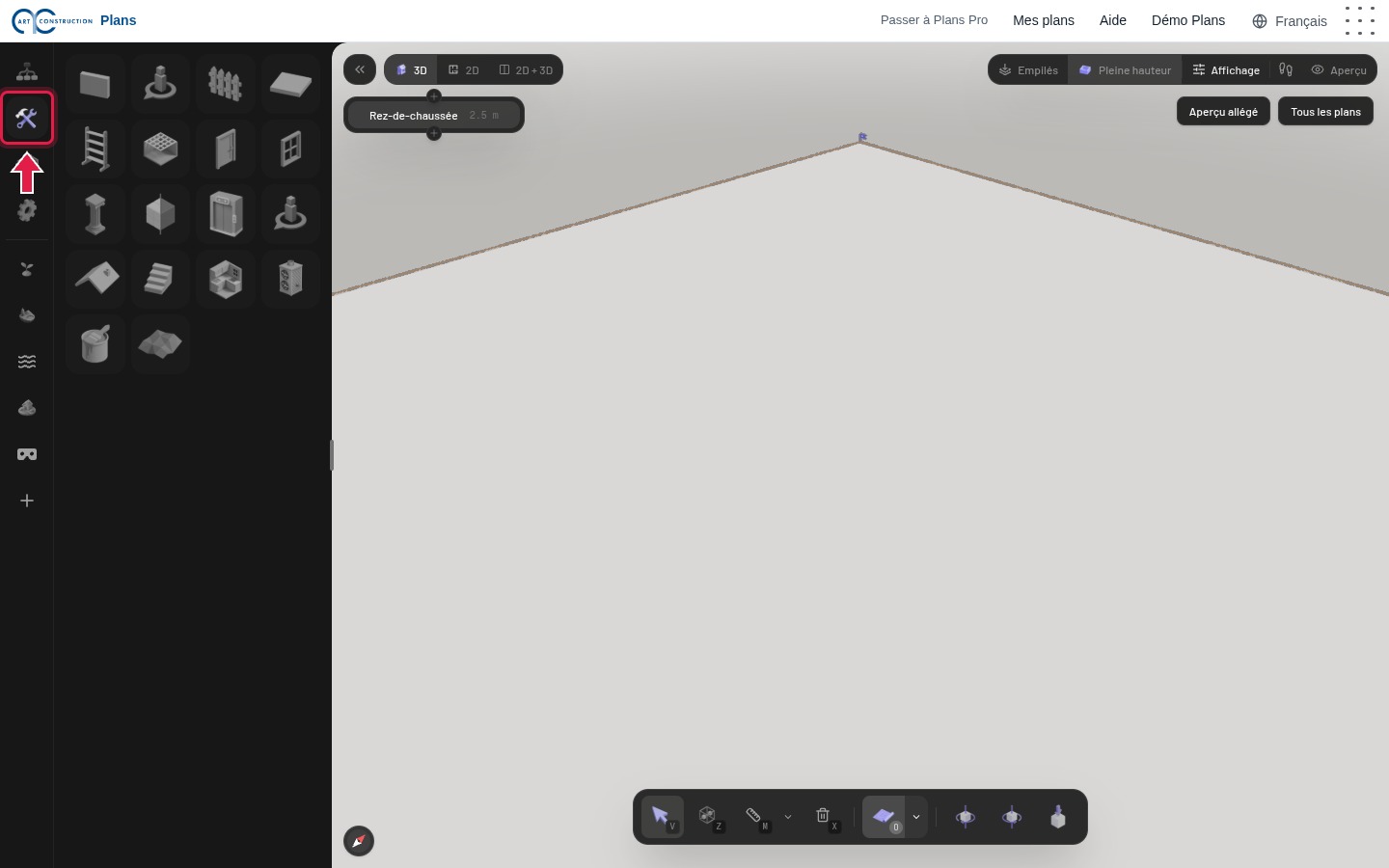
Plani i ri hapet në 3D. Majtas, skedat Plan, Ndërto, Elemente dhe Cilësimet japin qasje te të gjitha mjetet.
3Kaloni në pamjen 2D
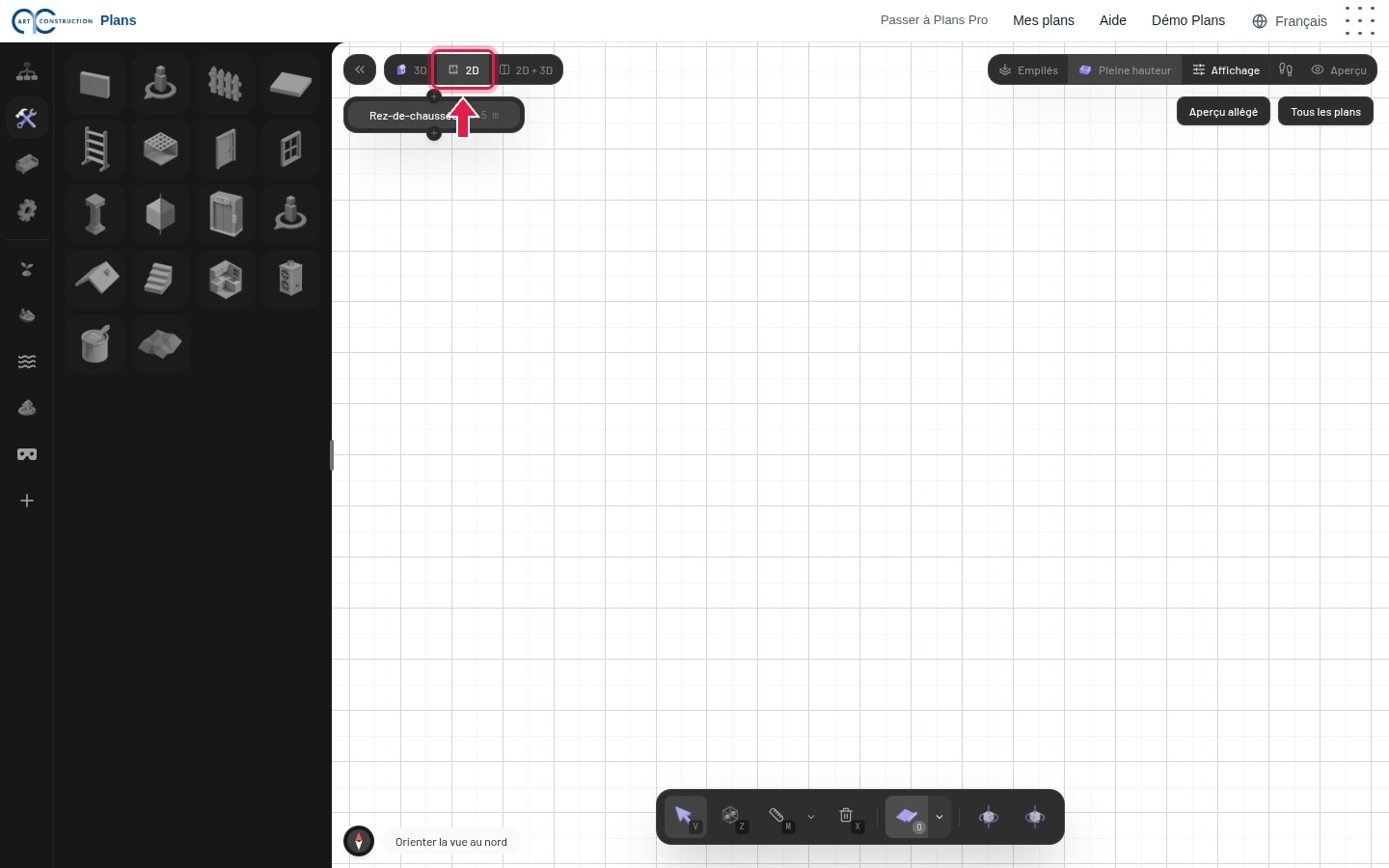
Për të vizatuar, klikoni 2D, lart: e shihni planin nga sipër, mbi një rrjetë 50 cm. Busulla, poshtë majtas, e vendos veriun përsëri lart.
2. Muret
4Mjeti Mur
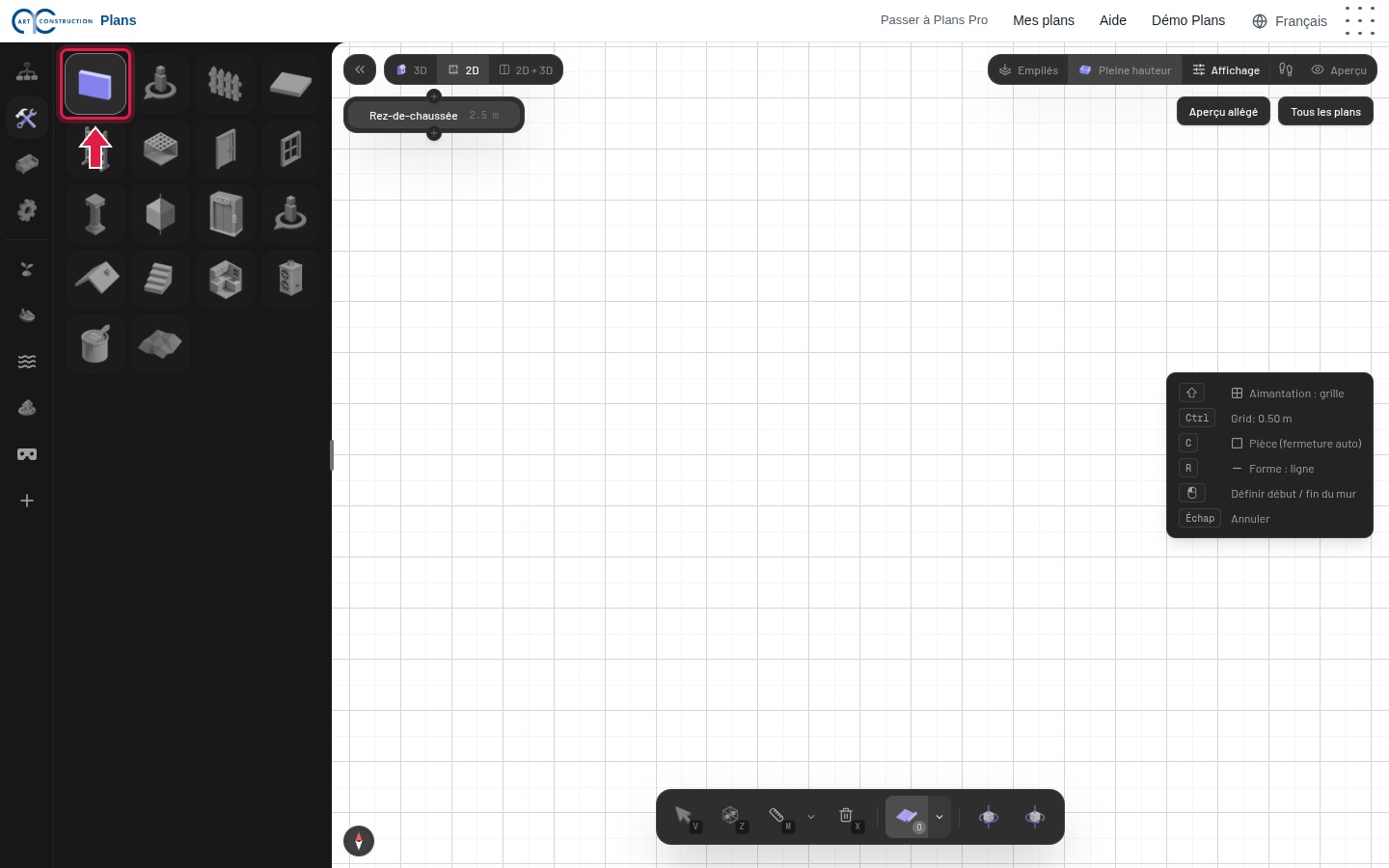
Në skedën Ndërto, klikoni figurën e parë, Mur (shkurtore: tasti B).
5Vizatoni muret e jashtme
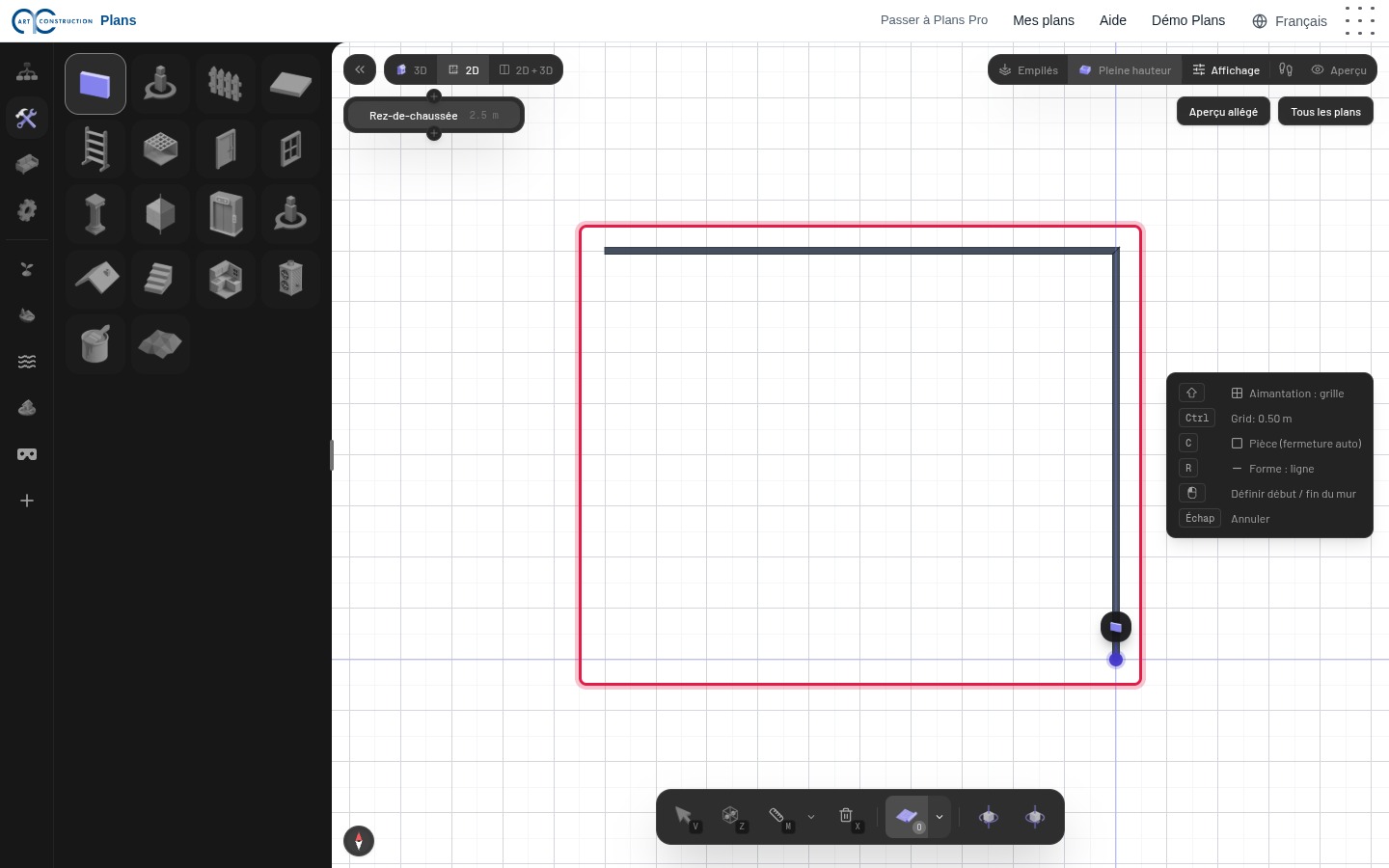
Klikoni në fillim të murit, pastaj në çdo kënd: muret lidhen njëri pas tjetrit. Pikat ngjiten te rrjeta.
6Mbyllni konturin
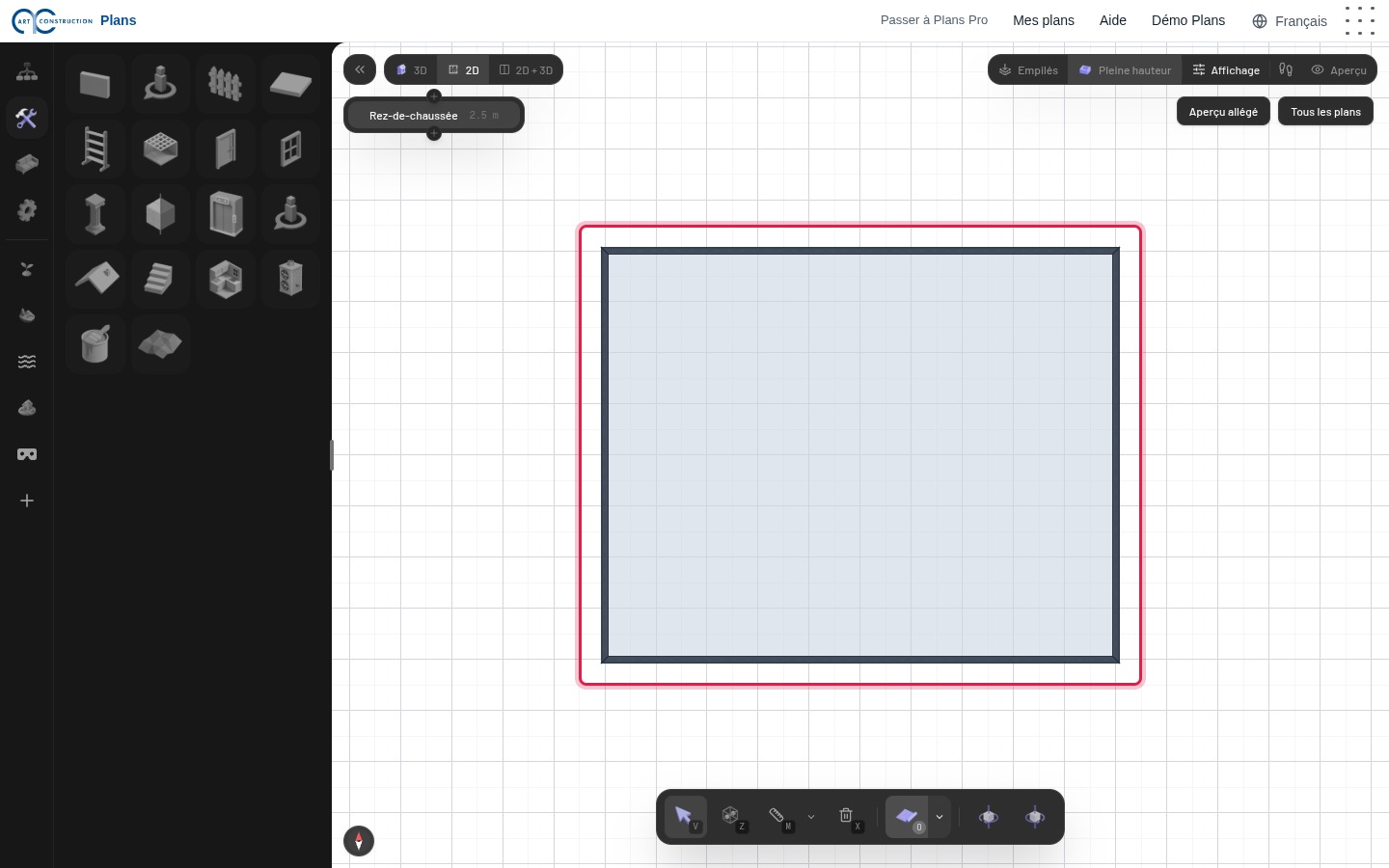
Klikoni përsëri në pikën e parë për të mbyllur konturin. Plans krijon atëherë automatikisht dyshemenë dhe tavanin e dhomës. Esc ndalon vizatimin.
7Muret e brendshme
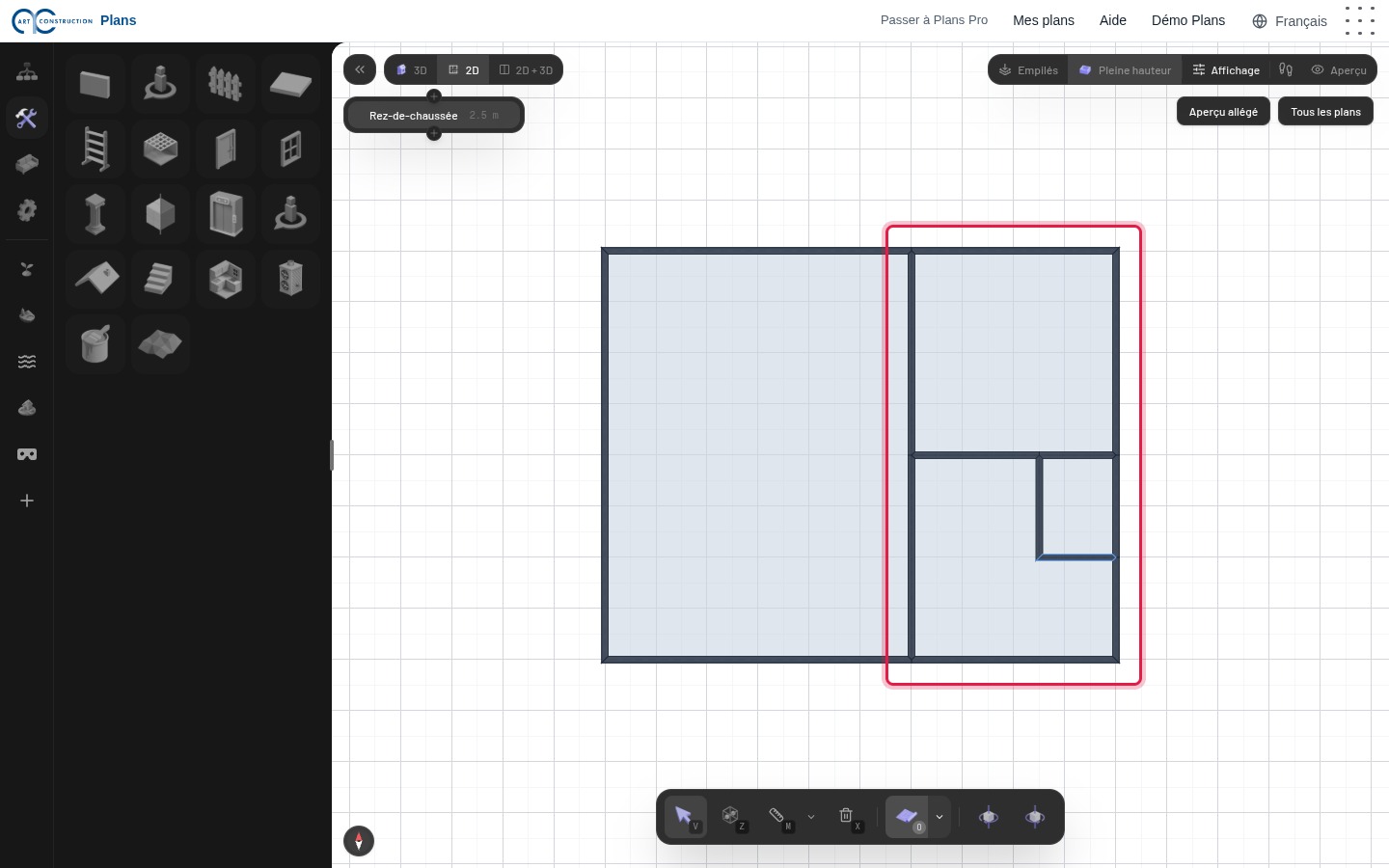
Merrni përsëri mjetin Mur dhe vizatoni muret ndarëse në të njëjtën mënyrë, nga një mur te tjetri. Në shembull: dhoma e ndenjes majtas, kuzhina, hyrja dhe WC-ja djathtas.
8Ndryshoni një mur
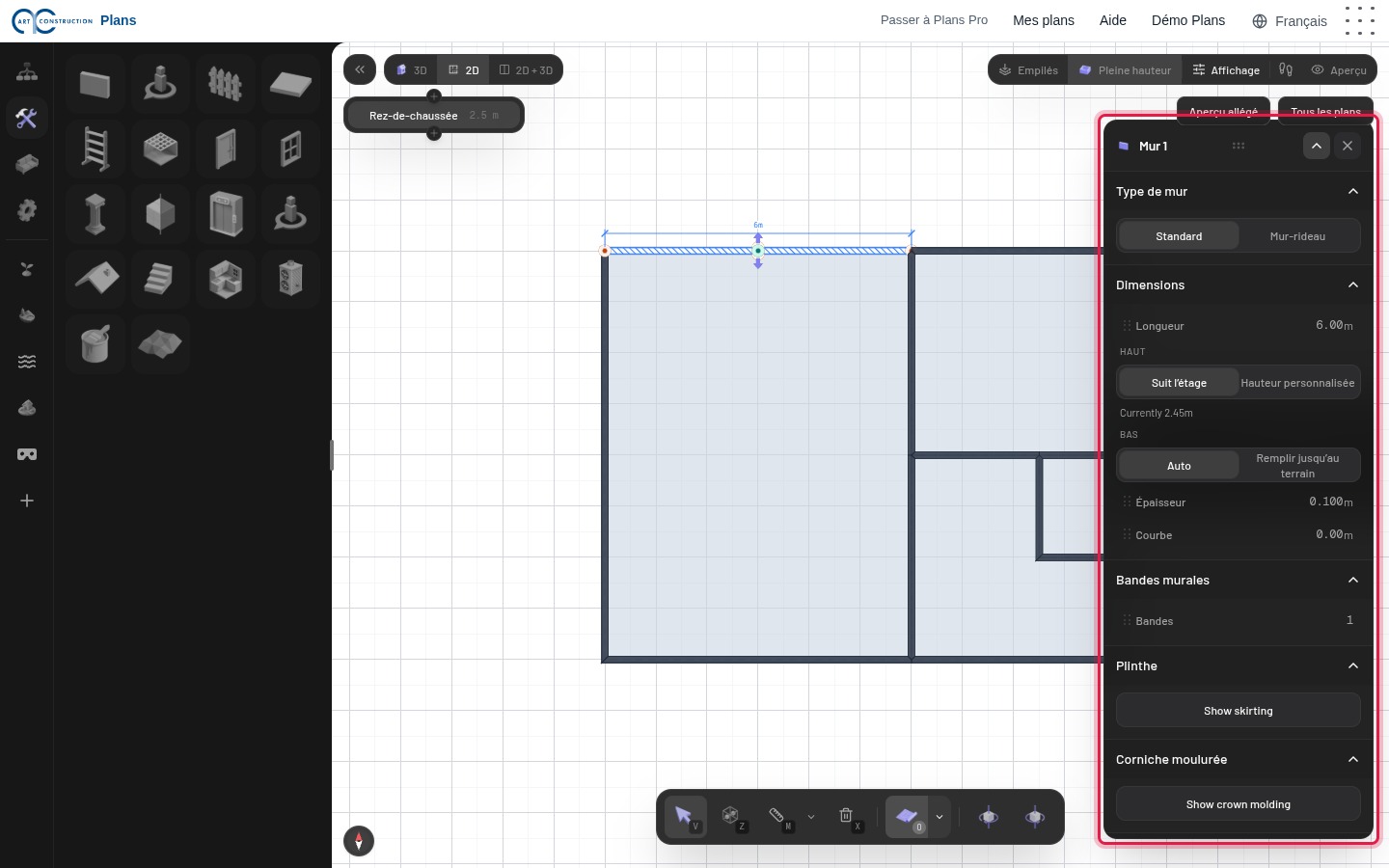
Zgjidhni mjetin e përzgjedhjes (shigjeta poshtë, tasti V), pastaj klikoni një mur. Shfaqet gjatësia e tij dhe hapet një panel djathtas për të rregulluar përmasat. Shiriti i vogël sipër ju lejon ta zhvendosni, ta prisni, ta kopjoni ose ta fshini.
3. Dyert dhe dritaret
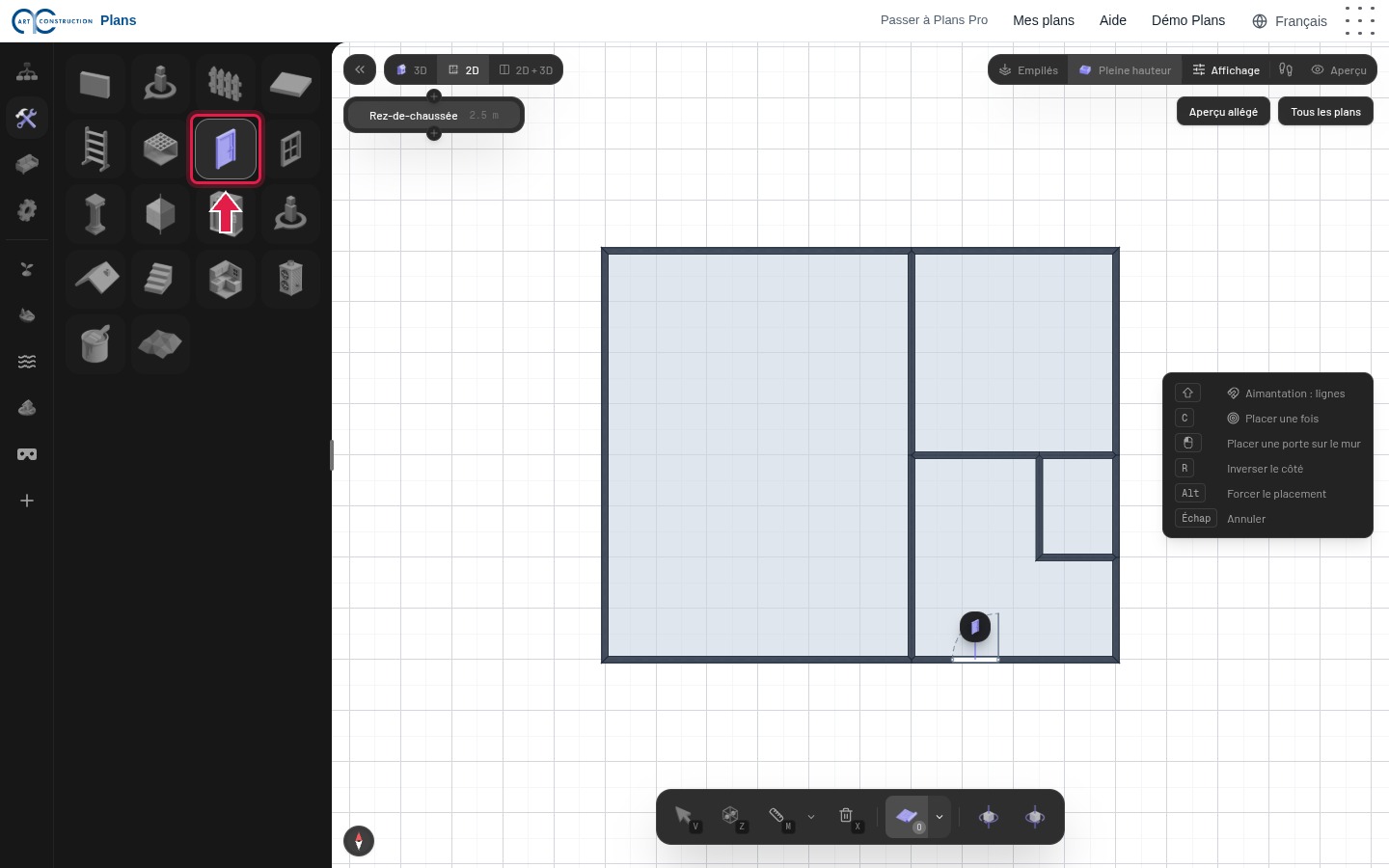
9Vendosni një derë
Te Ndërto, klikoni Derë. Kaloni miun mbi një mur: dera ndjek murin. Klikoni për ta vendosur. Tasti R ndryshon anën e hapjes.
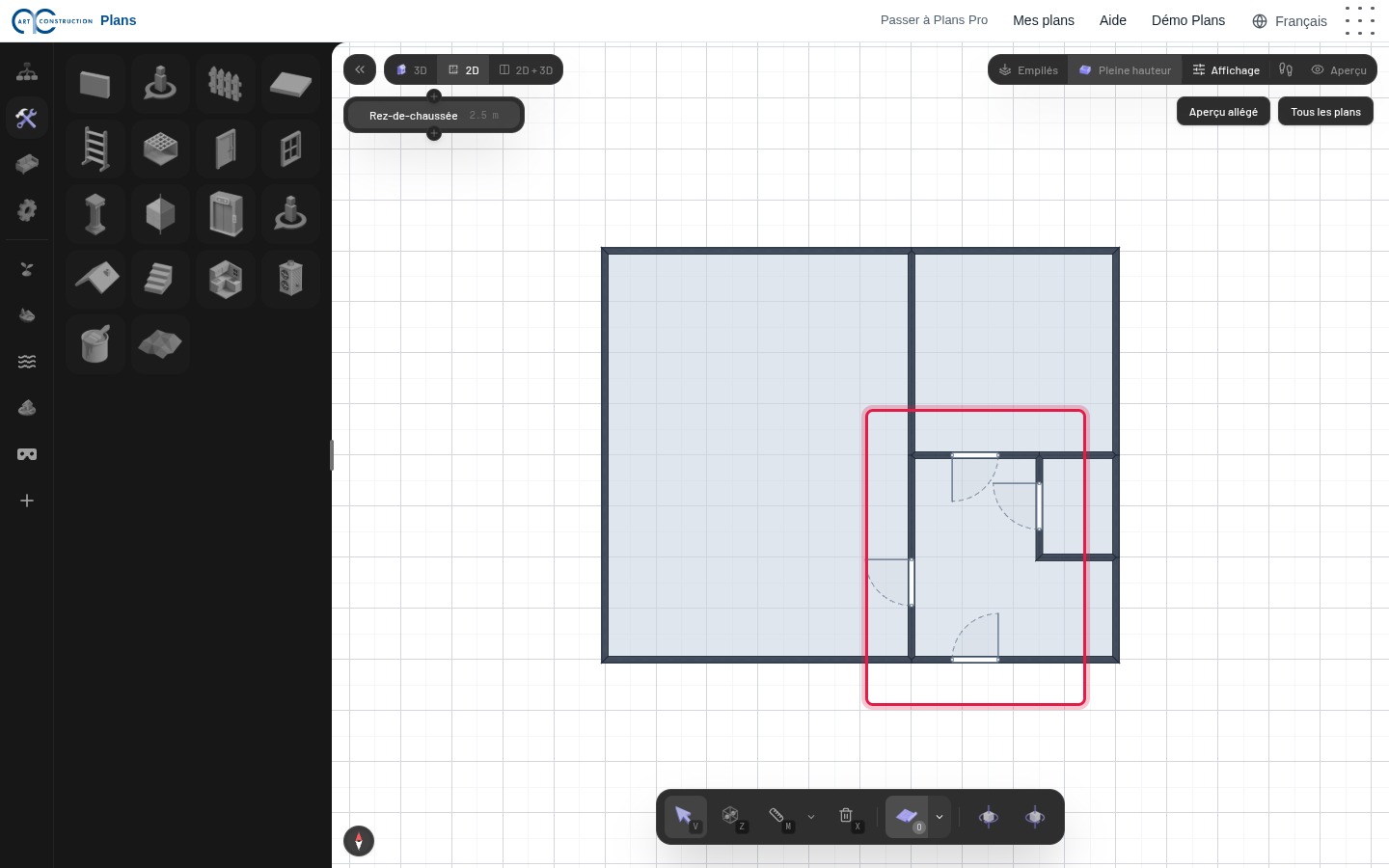
10Të gjitha dyert
Përsëriteni për çdo derë: dera e hyrjes dhe dyert e dhomës së ndenjes, kuzhinës dhe WC-së.
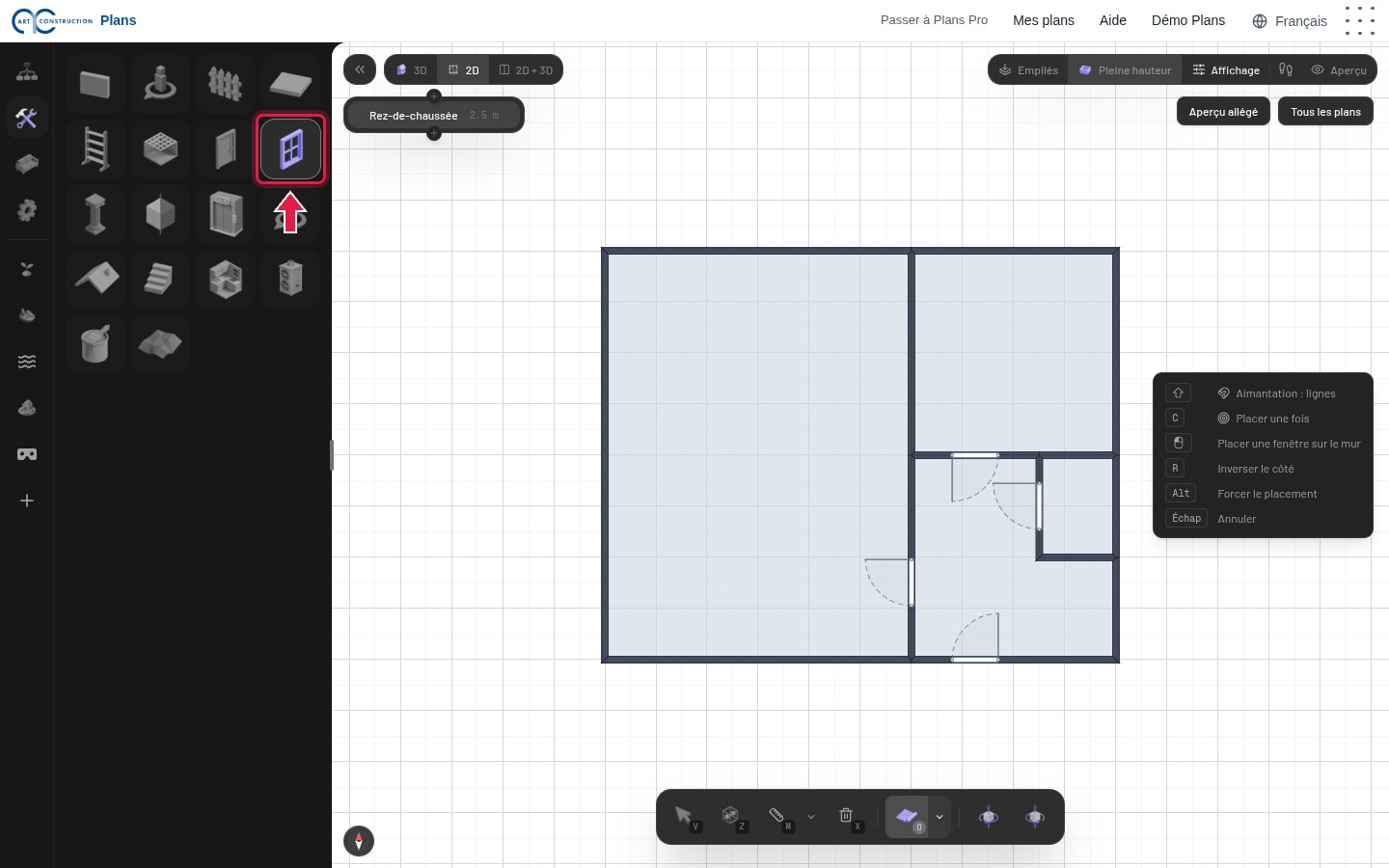
11Vendosni një dritare
Klikoni Dritare, pastaj një mur, si për derën.
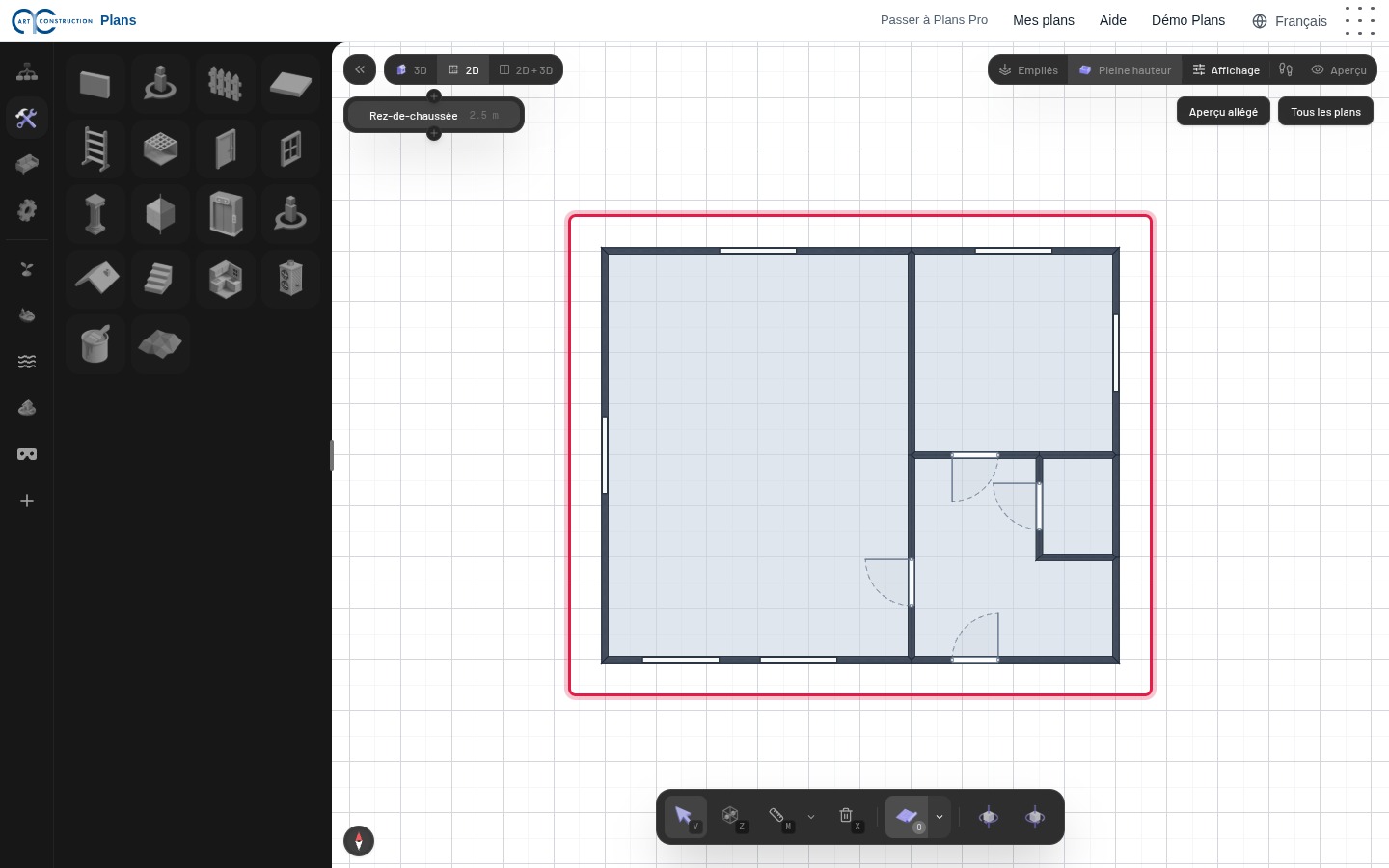
12Kati përdhes me hapjet
Dyert dhe dritaret priten në mure. Klikoni një hapje me mjetin e përzgjedhjes për të ndryshuar gjerësinë, lartësinë ose llojin e saj.
4. Katet, pllakat dhe çatia
13Shtoni një kat
Hapni skedën Plan dhe klikoni Shto kat. Kati i ri bëhet kati aktiv: gjithçka që vizatoni shkon mbi të.
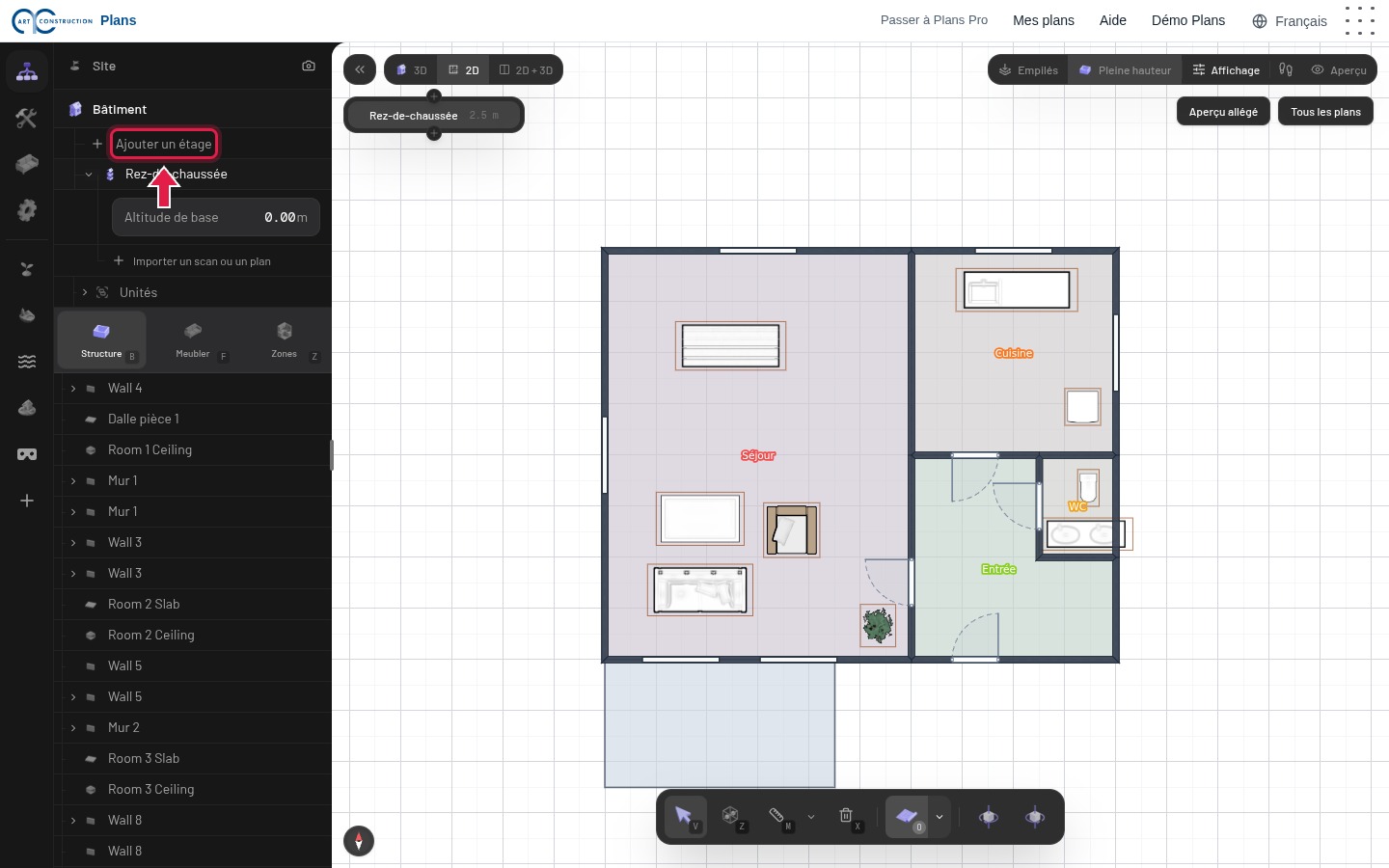
14Vizatoni katin
Vizatoni muret, dyert dhe dritaret e katit si në katin përdhes. Lista e kateve, lart majtas, tregon katin aktiv dhe lartësinë e çdo kati.
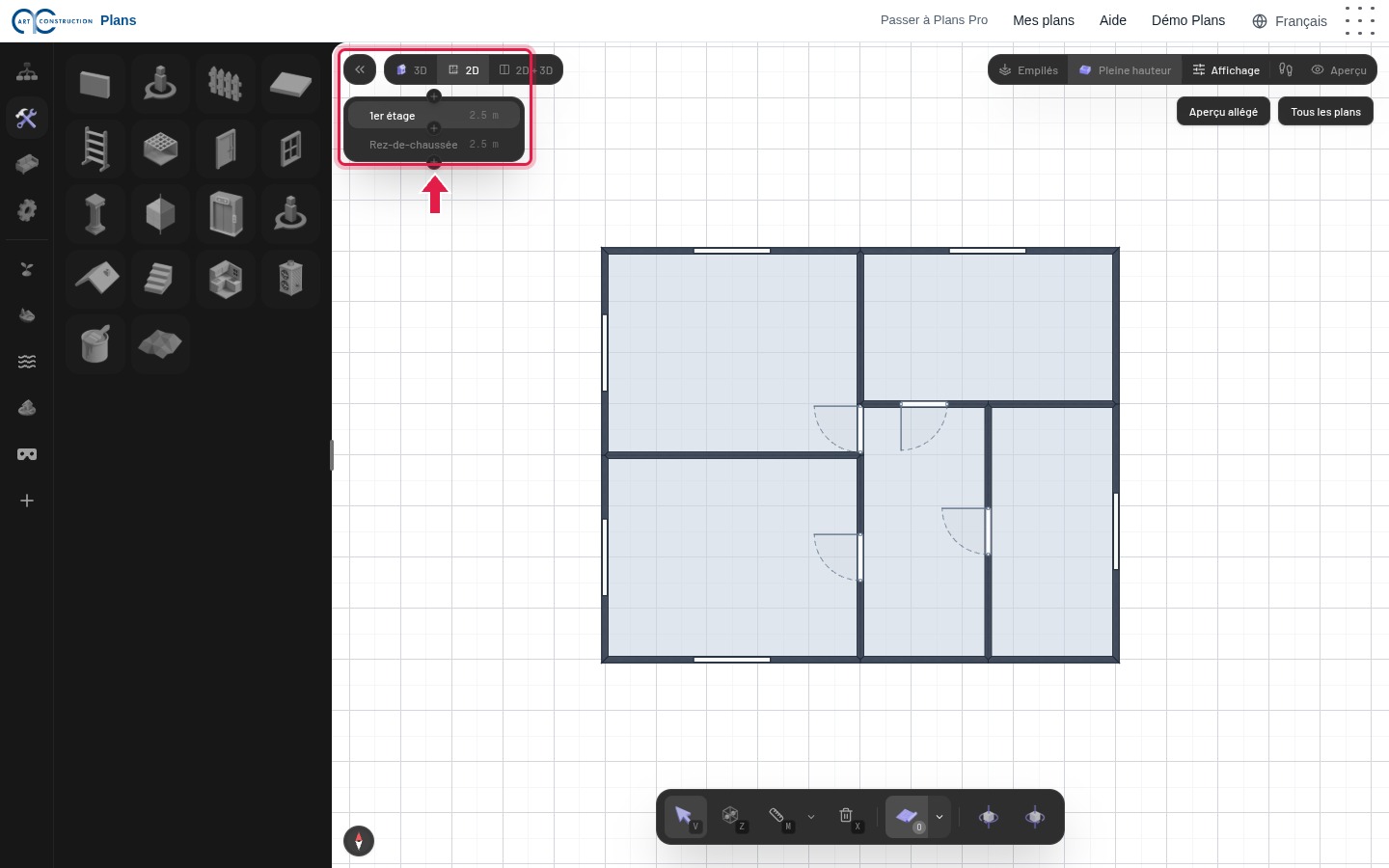
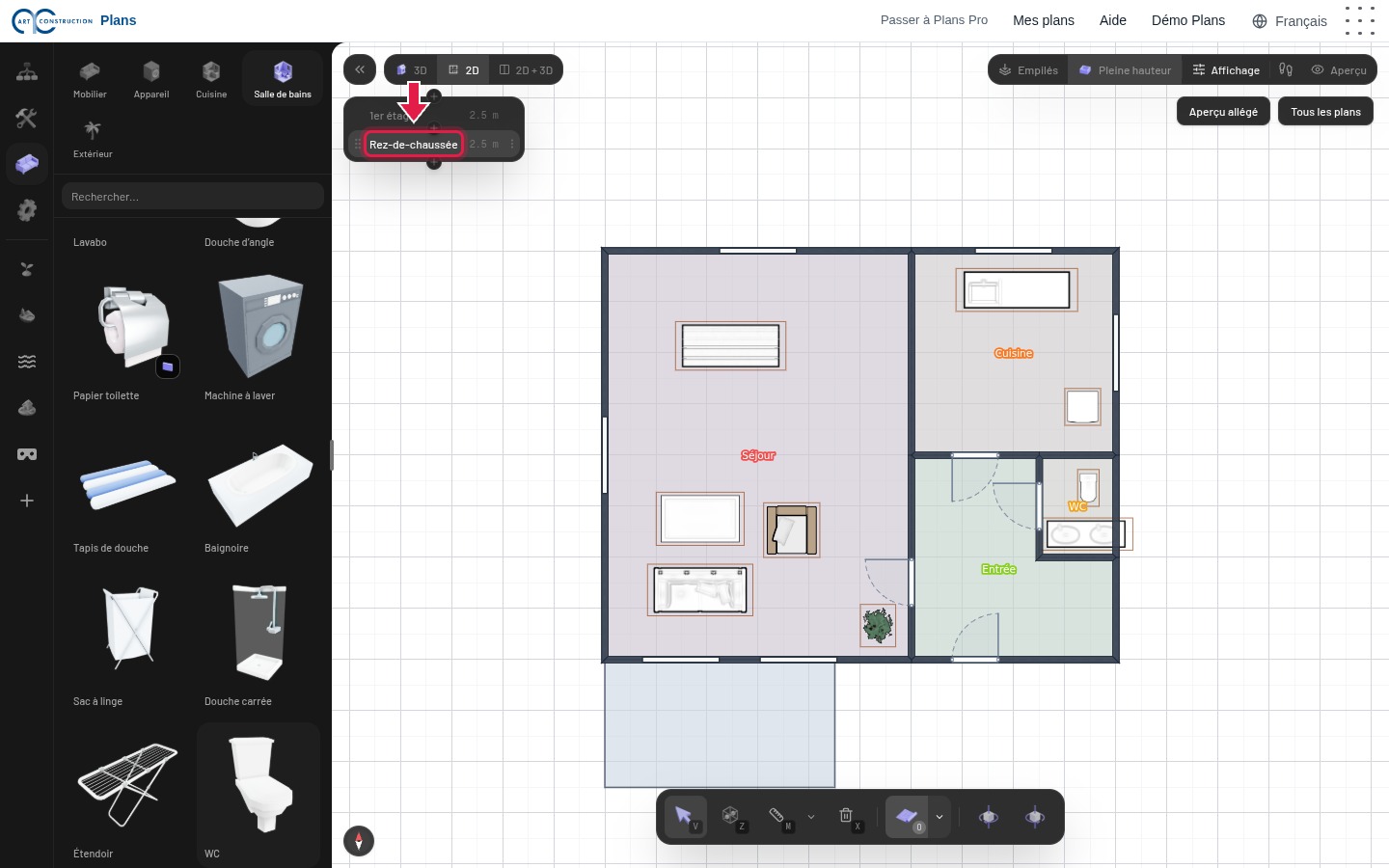
15Ndërroni katin
Klikoni një kat në këtë listë për të punuar mbi të. Shkurtore: Ctrl + shigjeta lart ose poshtë.
16Pllakat
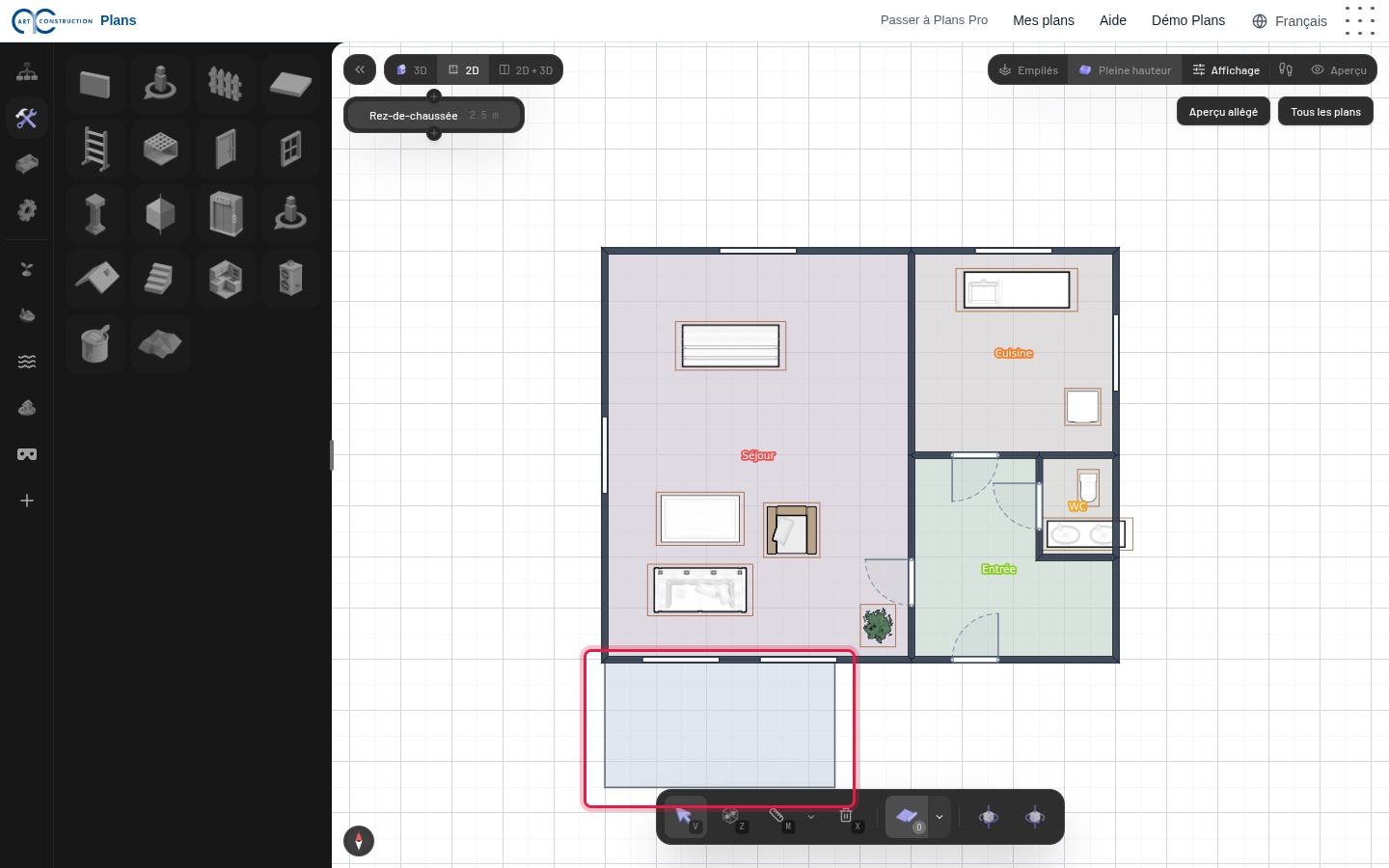
Dyshemeja e çdo dhome të mbyllur krijohet automatikisht. Për një pllakë shtesë, për shembull një tarracë, klikoni Pllakë te Ndërto.
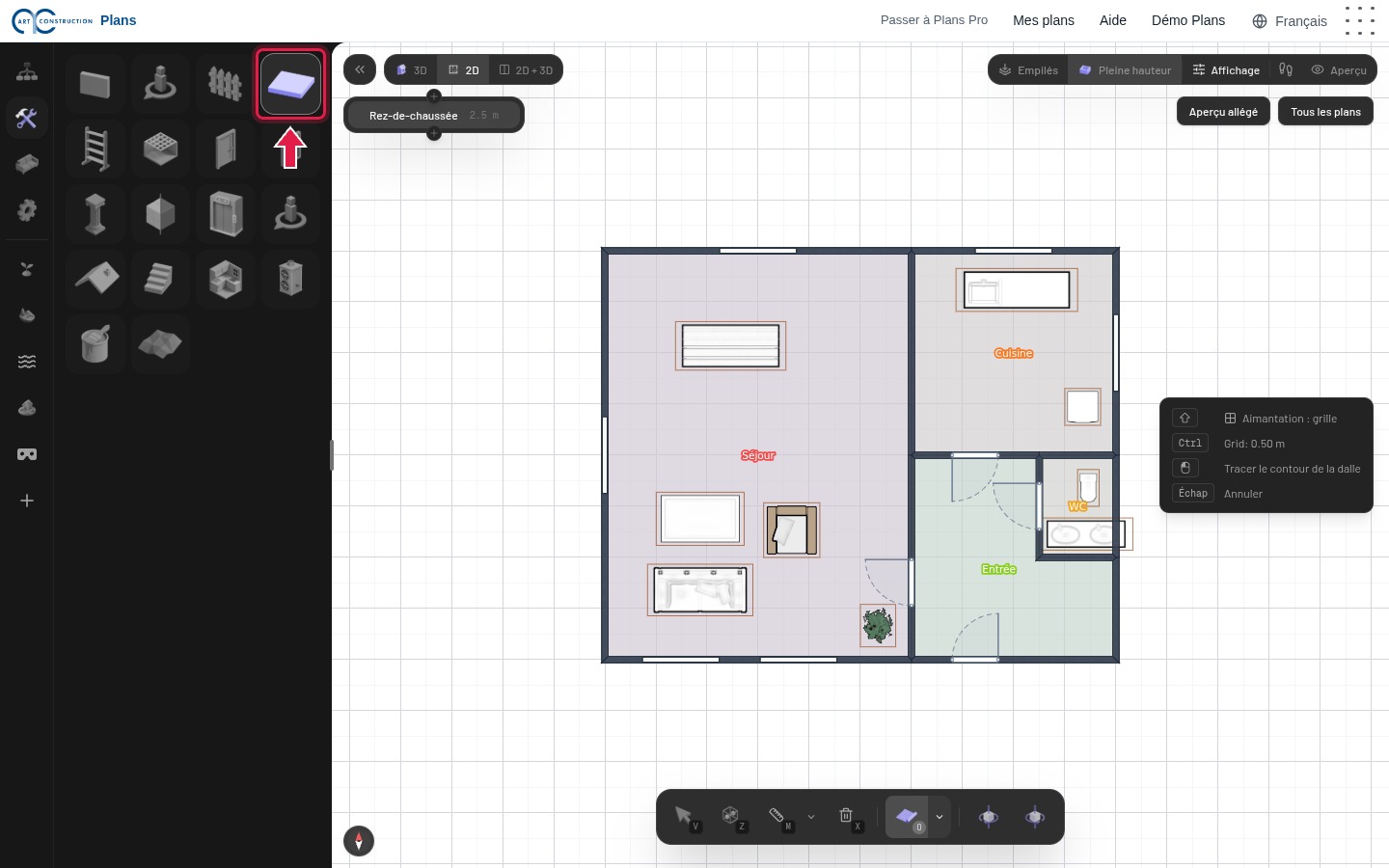
17Vizatoni një tarracë
Klikoni këndet e pllakës, pastaj shtypni Enter për ta përfunduar.
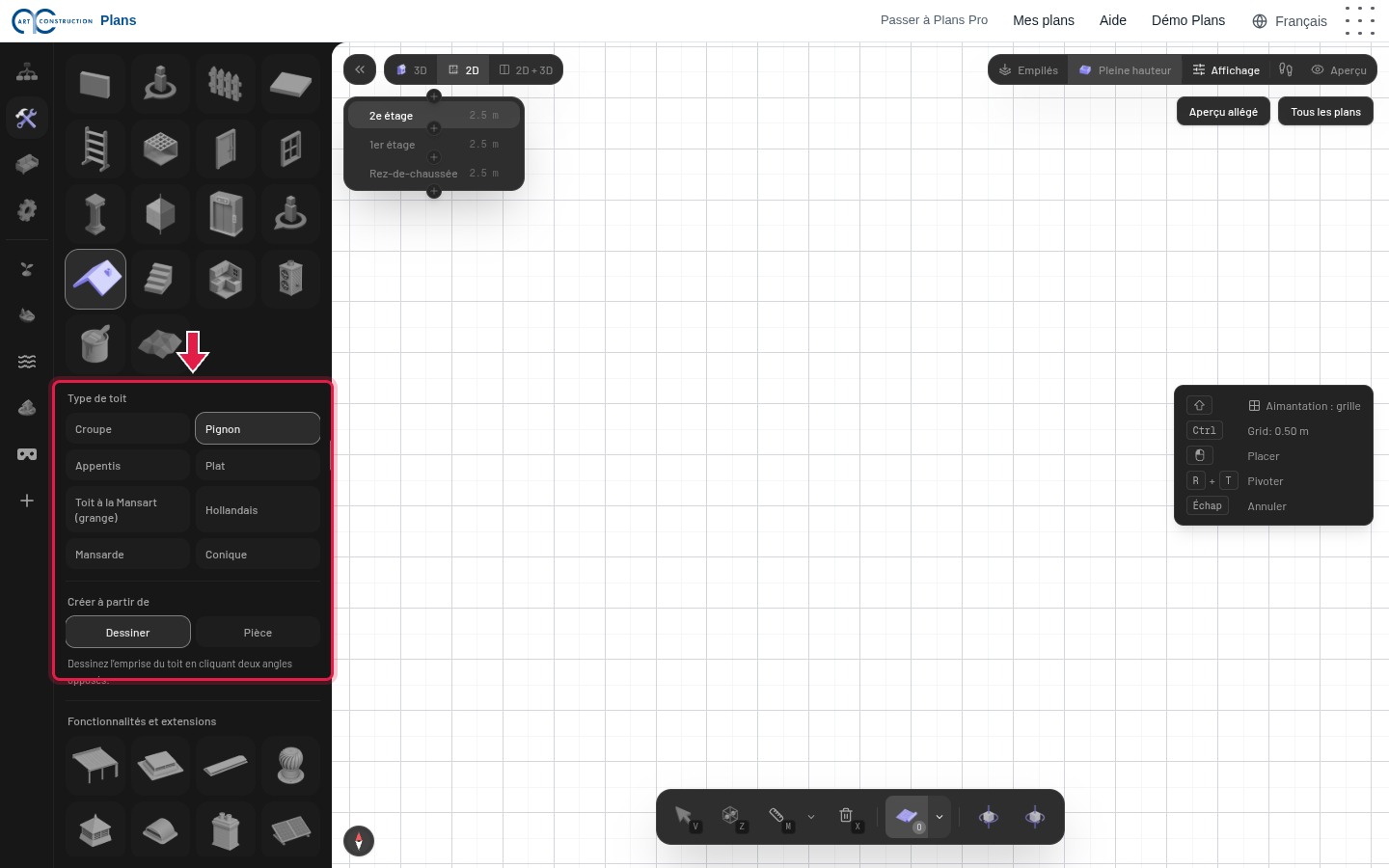
18Çatia
Shtoni edhe një kat për çatinë, pastaj klikoni Çati. Zgjidhni llojin e çatisë: me katër pjerrësi, kalkan, njëpjerrëse, i sheshtë, Mansart…
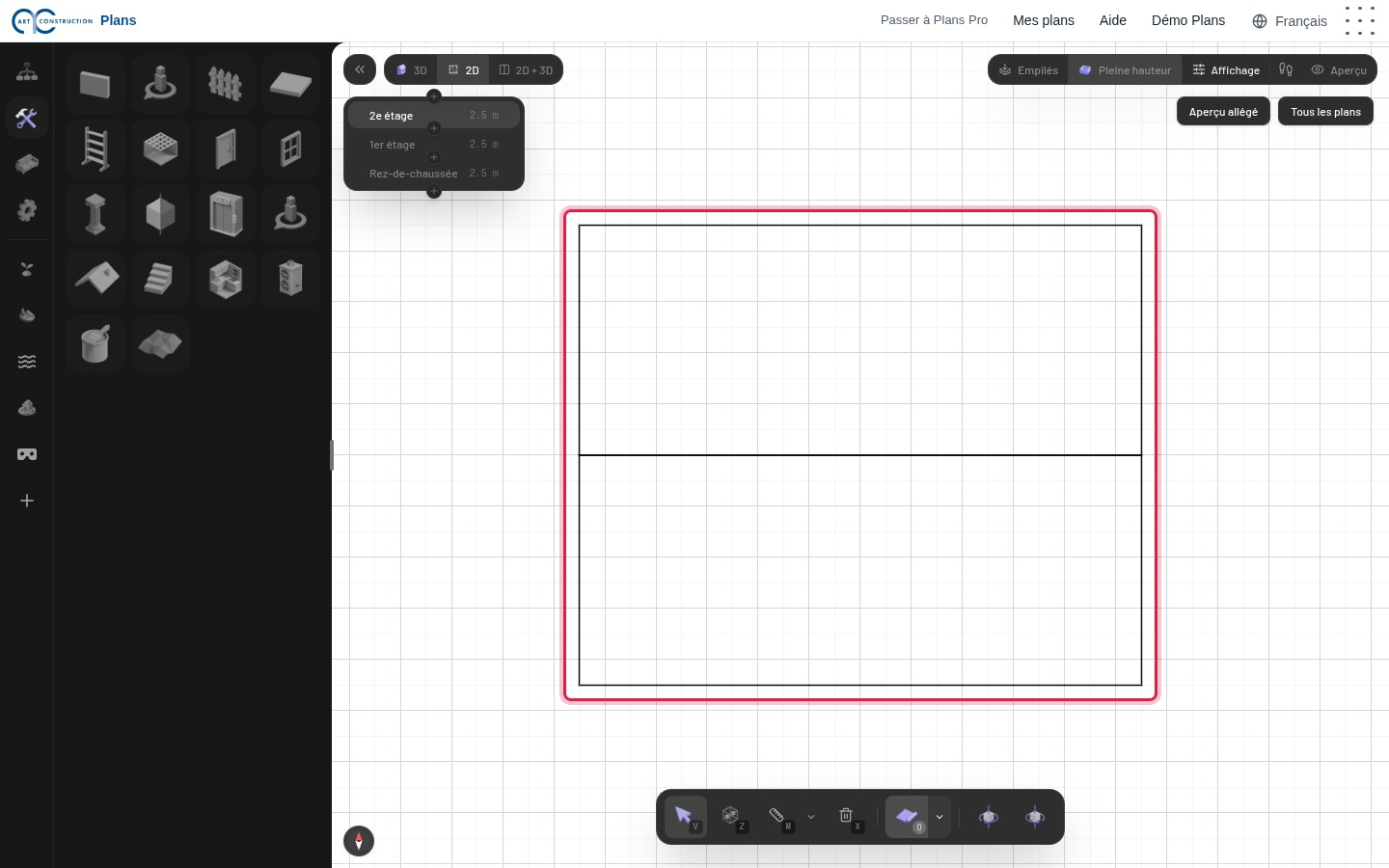
19Vizatoni çatinë
Klikoni dy kënde të kundërta, pak jashtë mureve, për të bërë një strehë. Pastaj klikoni çatinë me mjetin e përzgjedhjes për të ndryshuar cilësimet e saj.
5. Dhomat
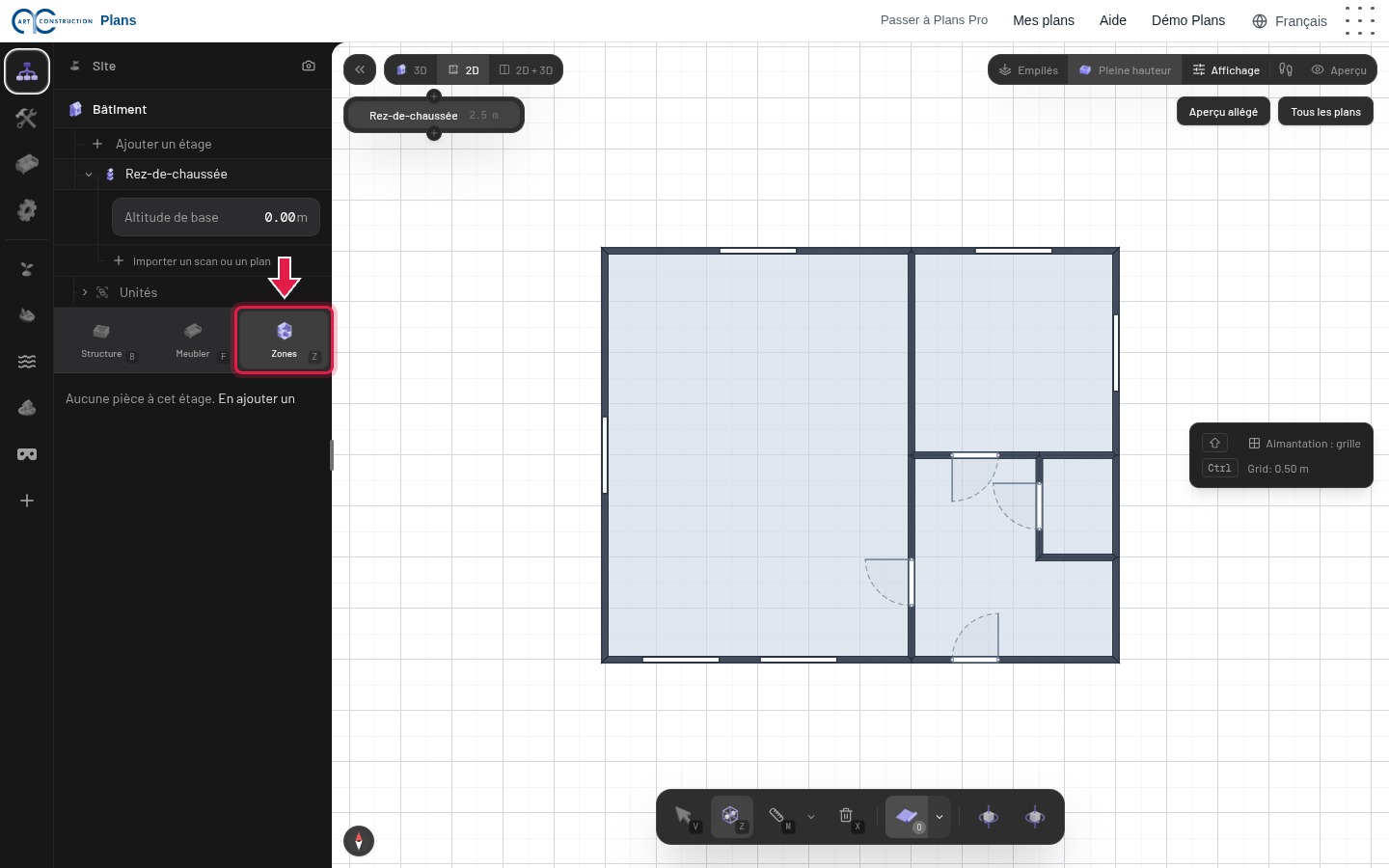
20Mjeti i dhomave
Zgjidhni katin, hapni skedën Plan, pastaj klikoni Zona (tasti Z).
21Vizatoni një dhomë
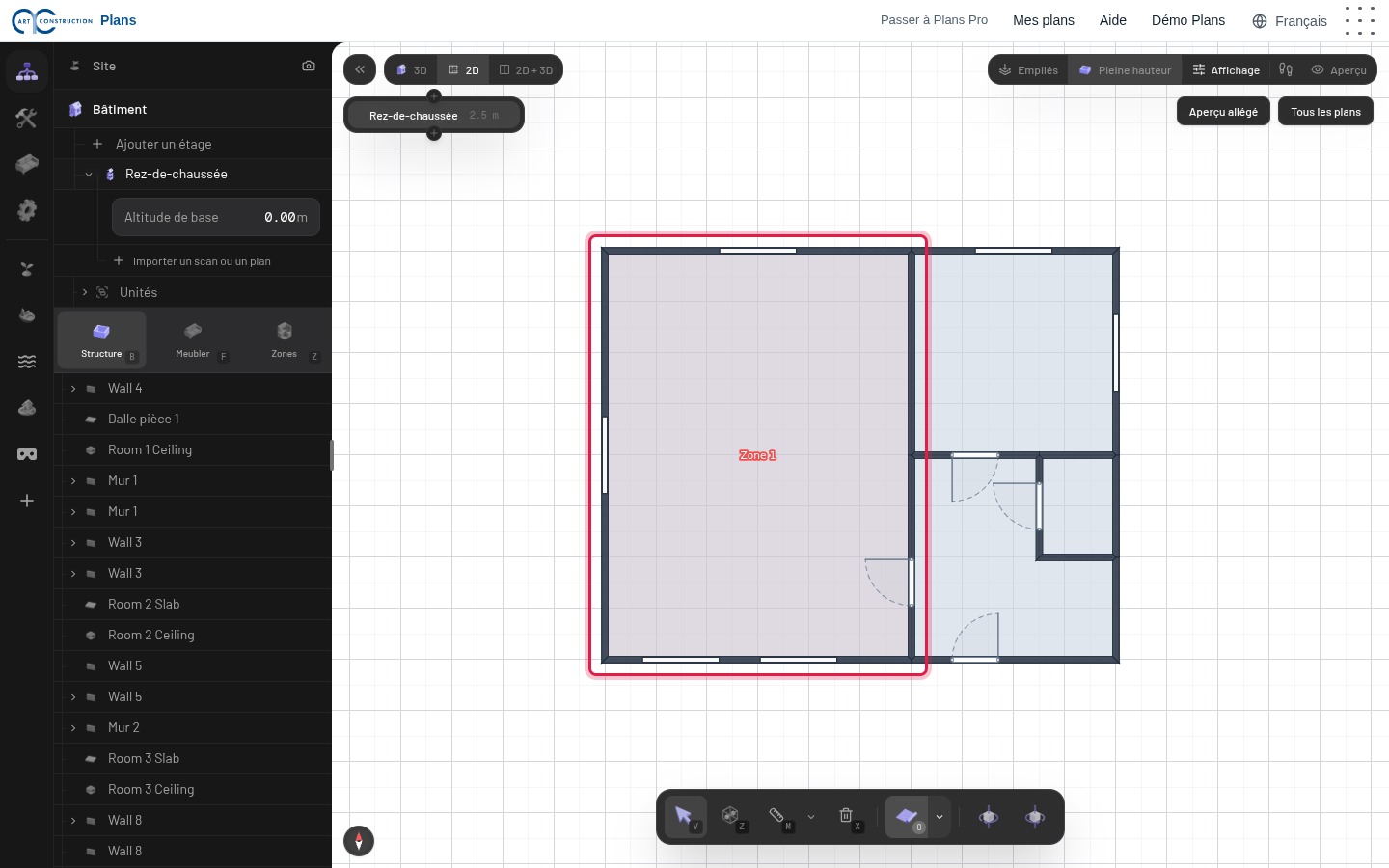
Klikoni çdo kënd të dhomës, pastaj përsëri pikën e parë për ta mbyllur. Dhoma merr ngjyrë dhe një emër të përkohshëm, për shembull « Zonë 1 ».
22Emërtoni dhomën
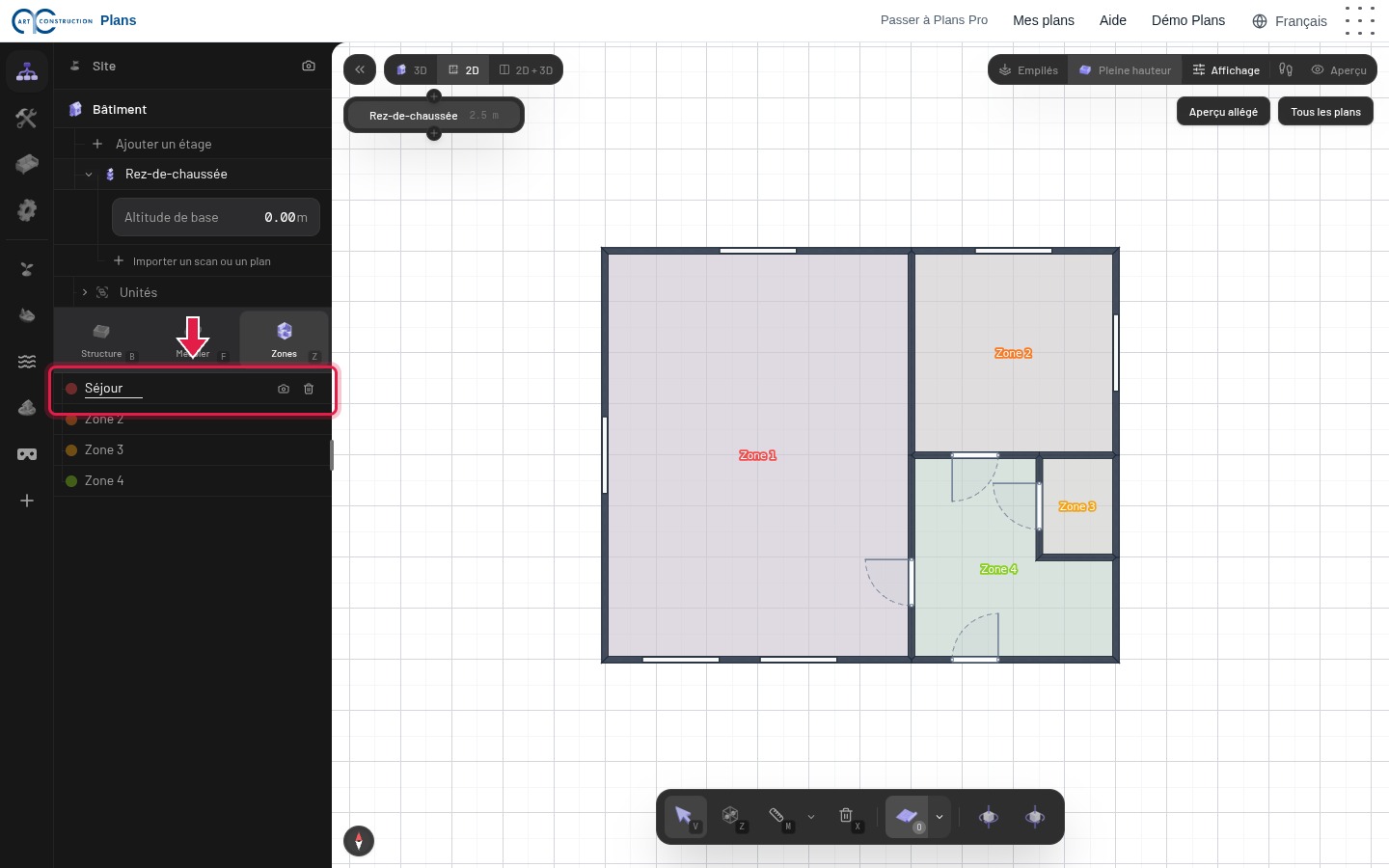
Në listën e dhomave, kaloni miun mbi rresht dhe klikoni lapsin. Shkruani emrin, për shembull « Dhoma e ndenjes », pastaj shtypni Enter.
23Të gjitha dhomat
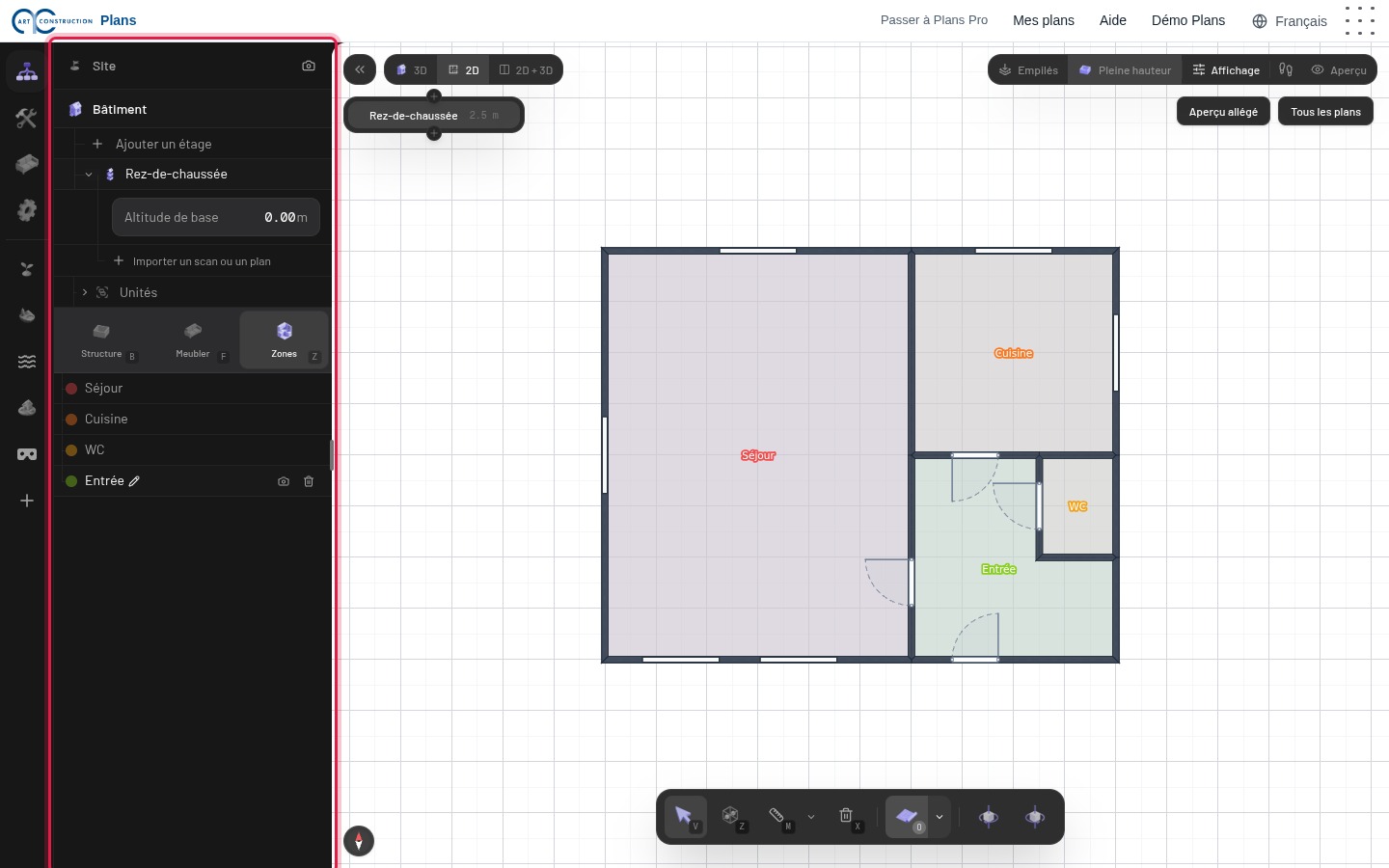
Bëni të njëjtën gjë për çdo dhomë: dhoma e ndenjes, kuzhina, hyrja dhe WC-ja në katin përdhes; tre dhoma gjumi, korridori dhe banjoja në katin e sipërm. Emri shfaqet në mes të çdo dhome.
6. Mobiljet
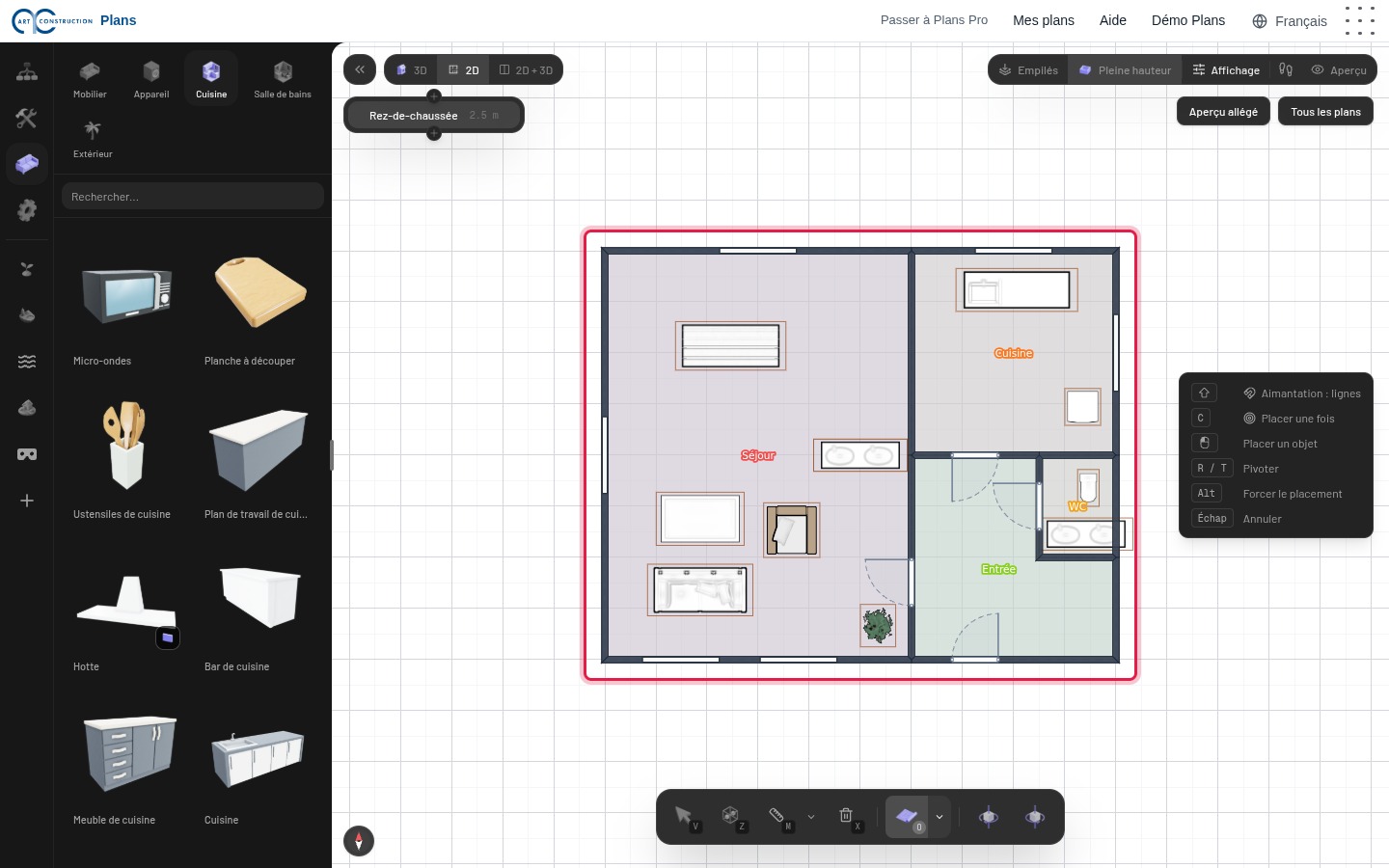
24Katalogu
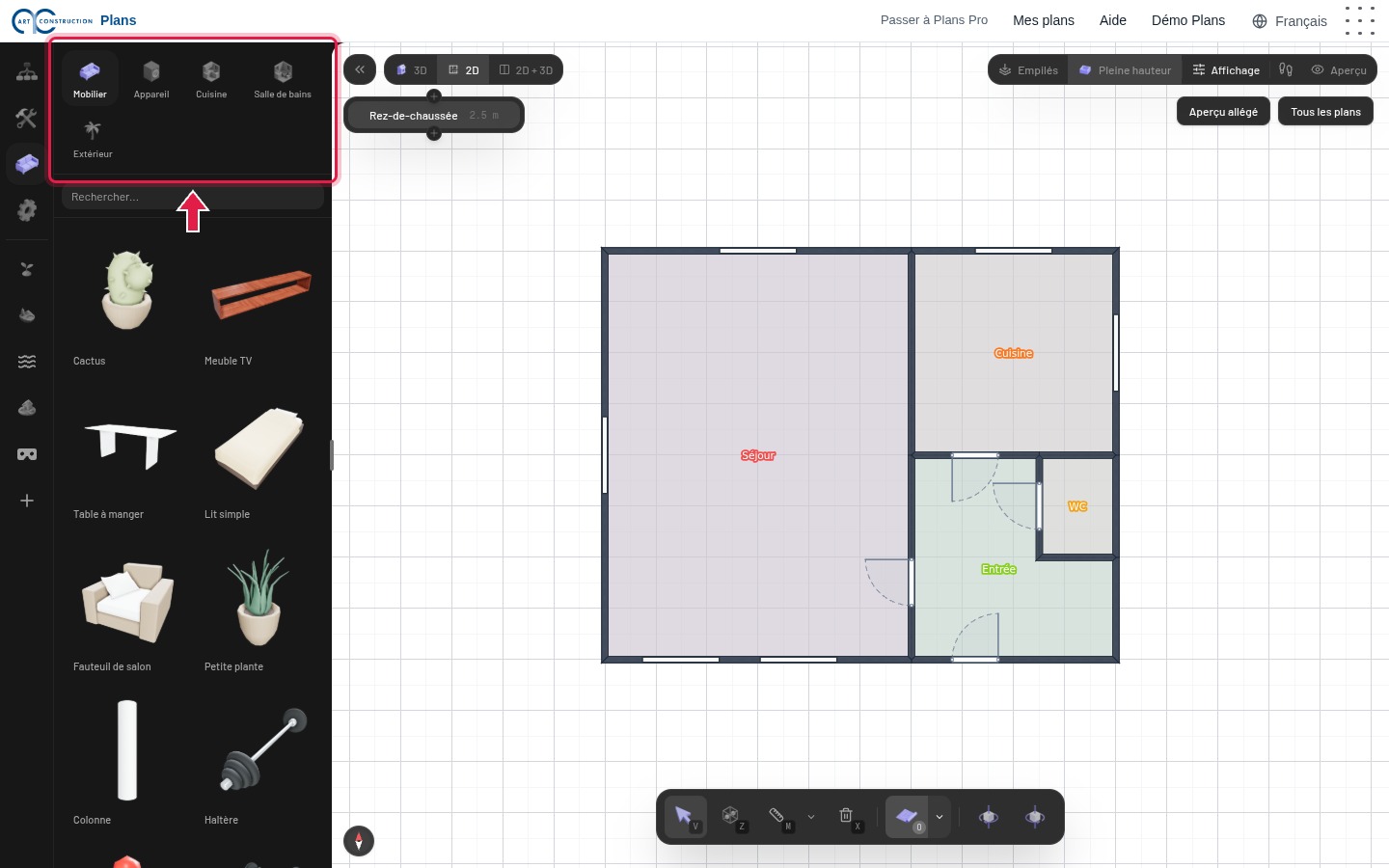
Hapni skedën Elemente. Mobiljet janë të ndara në Mobilje, Pajisje, Kuzhinë, Banjë dhe Jashtë. Fusha Kërko gjen një objekt sipas emrit.
25Vendosni një mobilje
Klikoni një mobilje, për shembull Divan, pastaj klikoni në plan për ta vendosur. Tastet R dhe T e rrotullojnë para se ta vendosni.
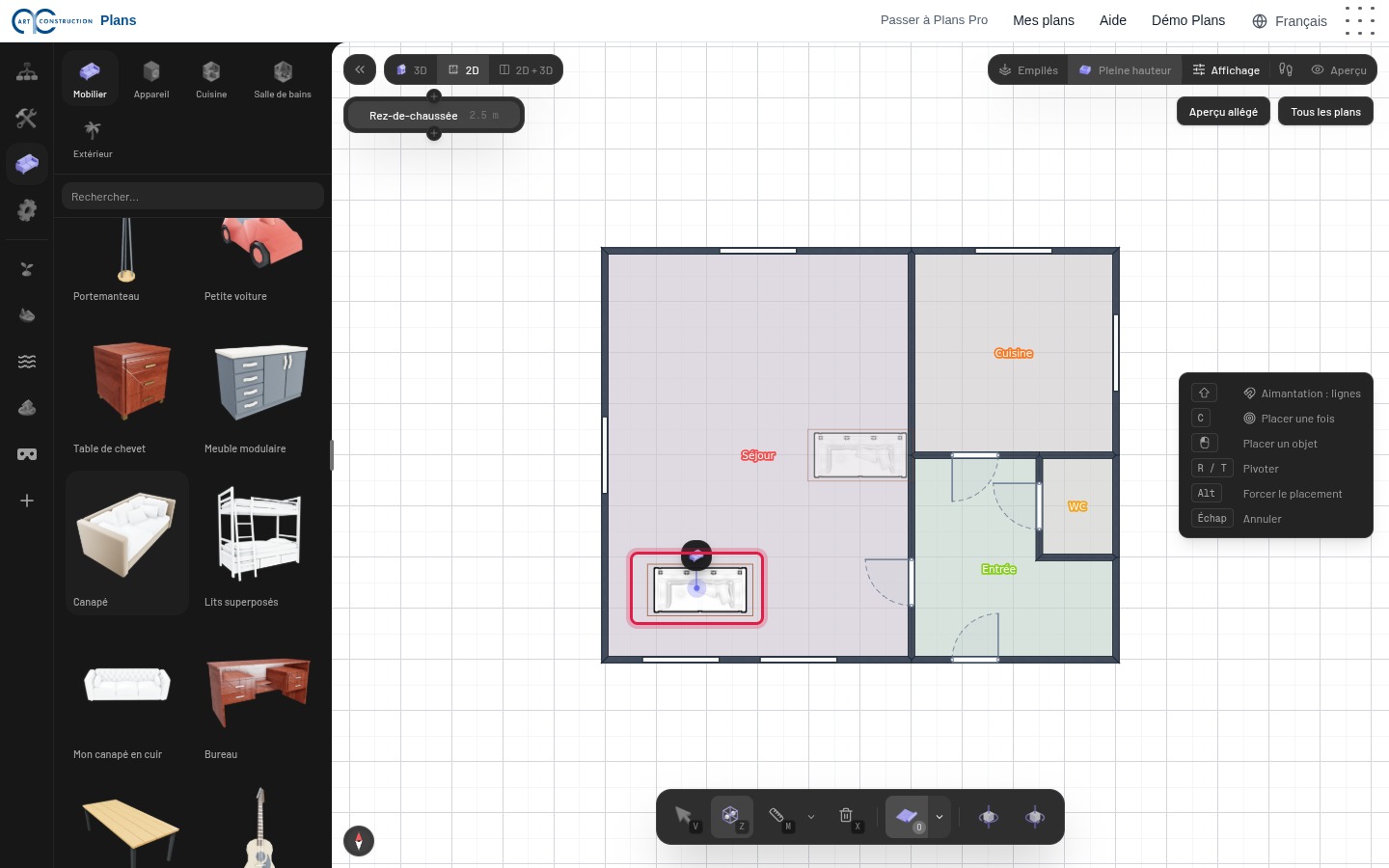
26Mobiloni katin përdhes
Shtoni tavolinën, kolltukët, kuzhinën, frigoriferin, WC-në dhe lavamanin.
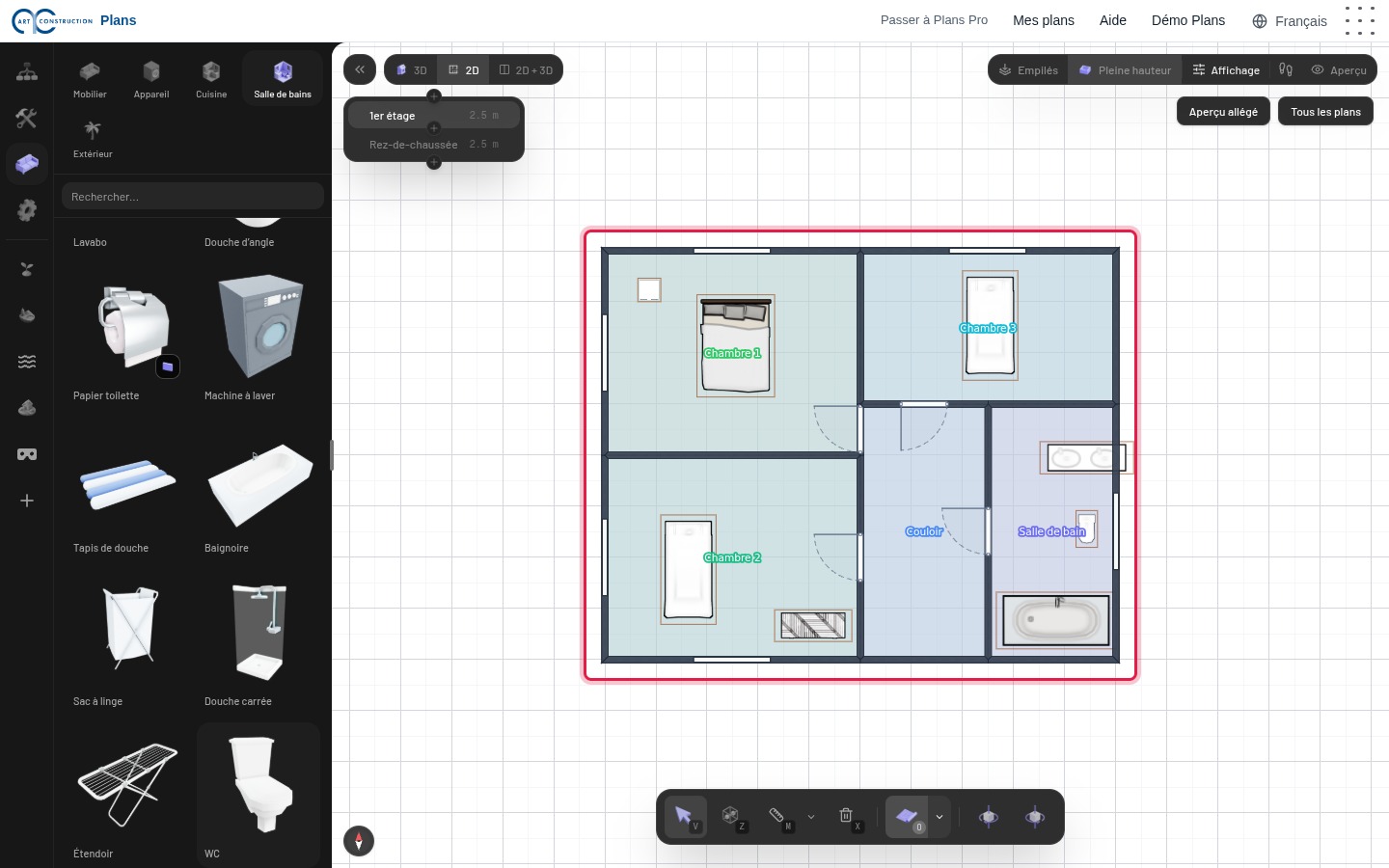
27Mobiloni katin e sipërm
Në katin e sipërm: një shtrat dopio, dy shtretër teke, një tavolinë pune, një vaskë, një lavaman dhe një WC.
7. Pamja 3D
28Kaloni në 3D
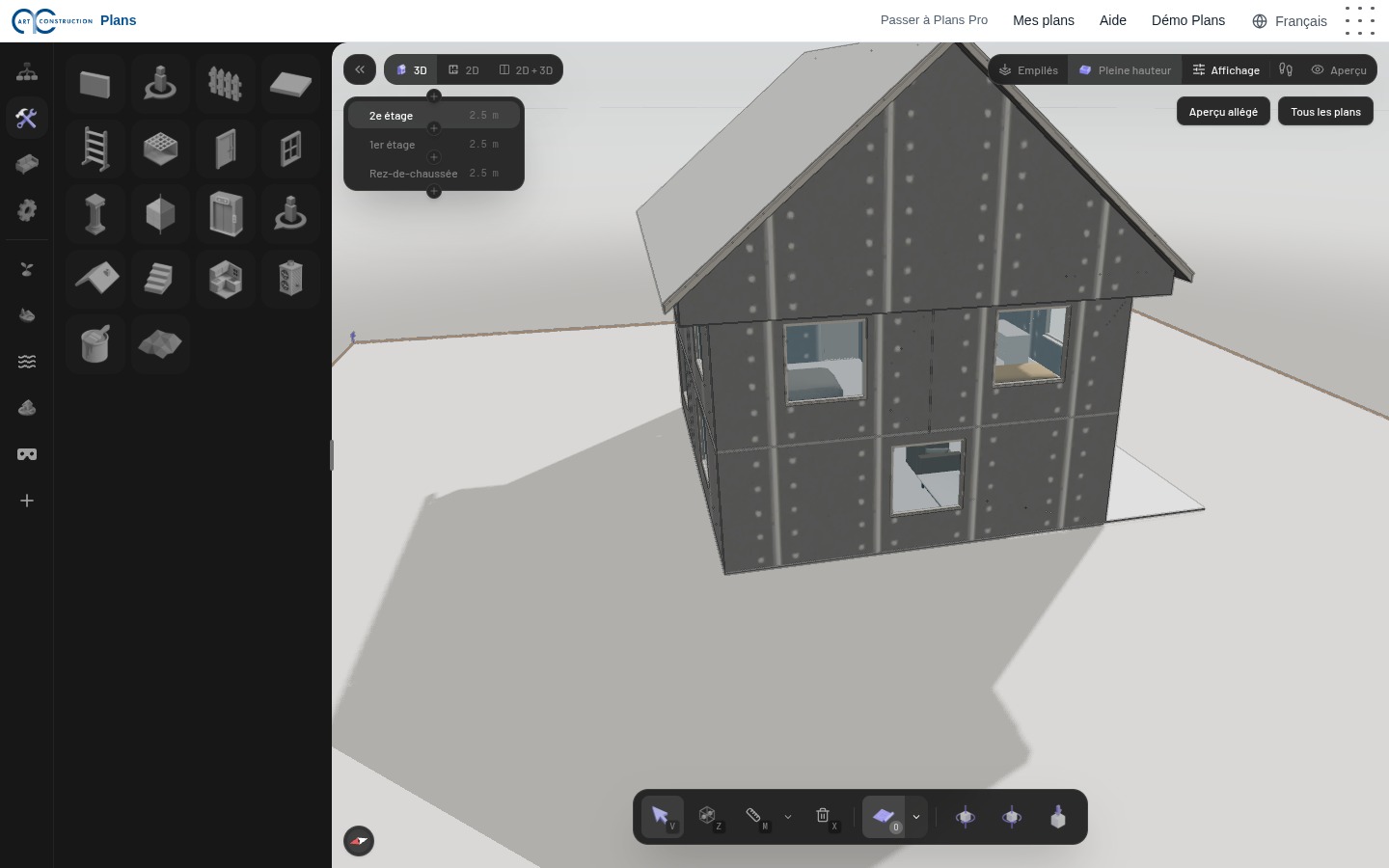
Klikoni 3D, lart. Shtëpia shfaqet në vëllim, me katet, çatinë dhe mobiljet e saj.
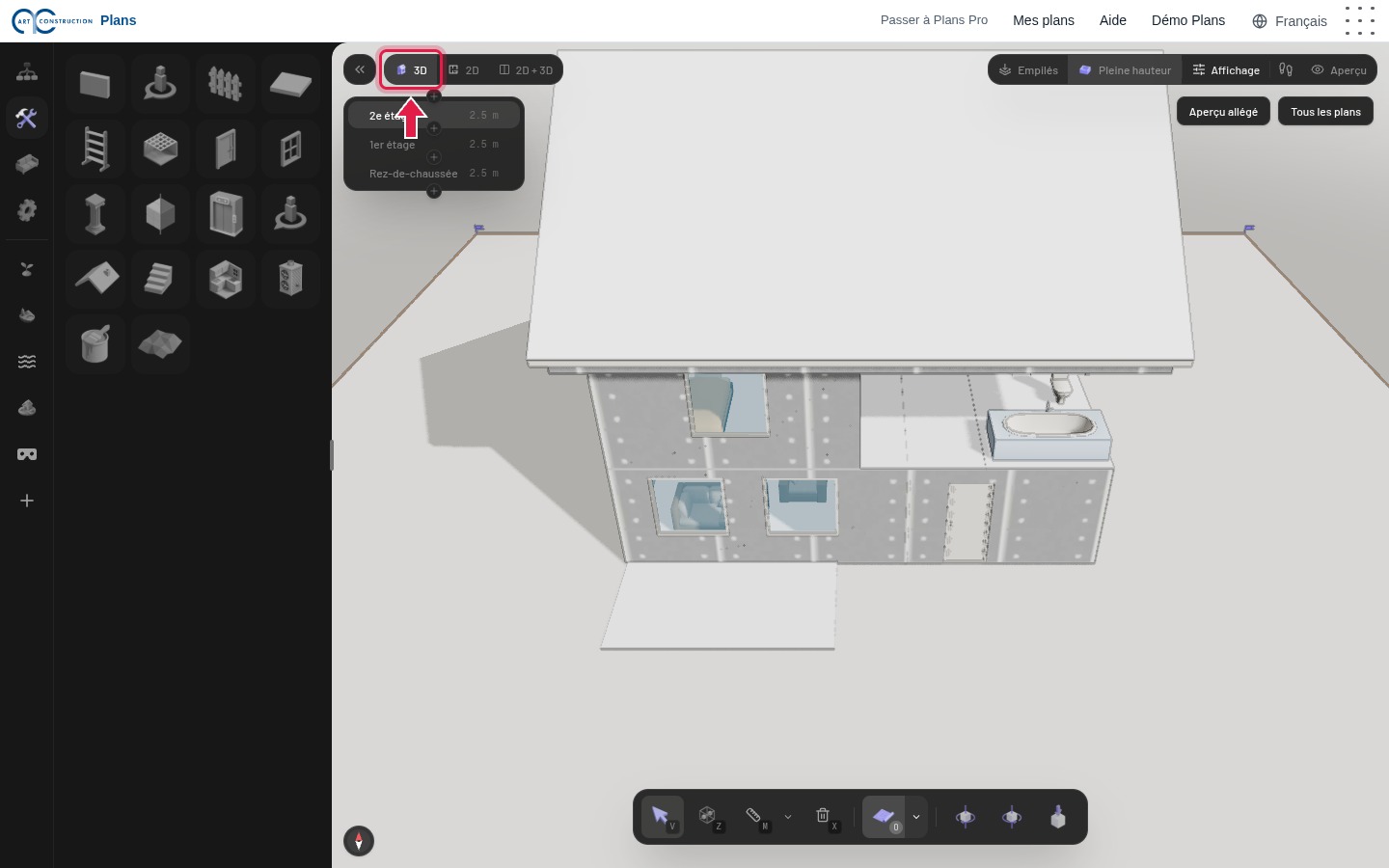
29Rrotulloni dhe zmadhoni
Mbani të shtypur butonin e djathtë të miut dhe lëvizni miun për t’u rrotulluar rreth shtëpisë. Rrota zmadhon. Për të zhvendosur pamjen, përdorni butonin e mesit, ose tastin e hapësirës me klikimin e majtë.
30Shihni katet të ndara
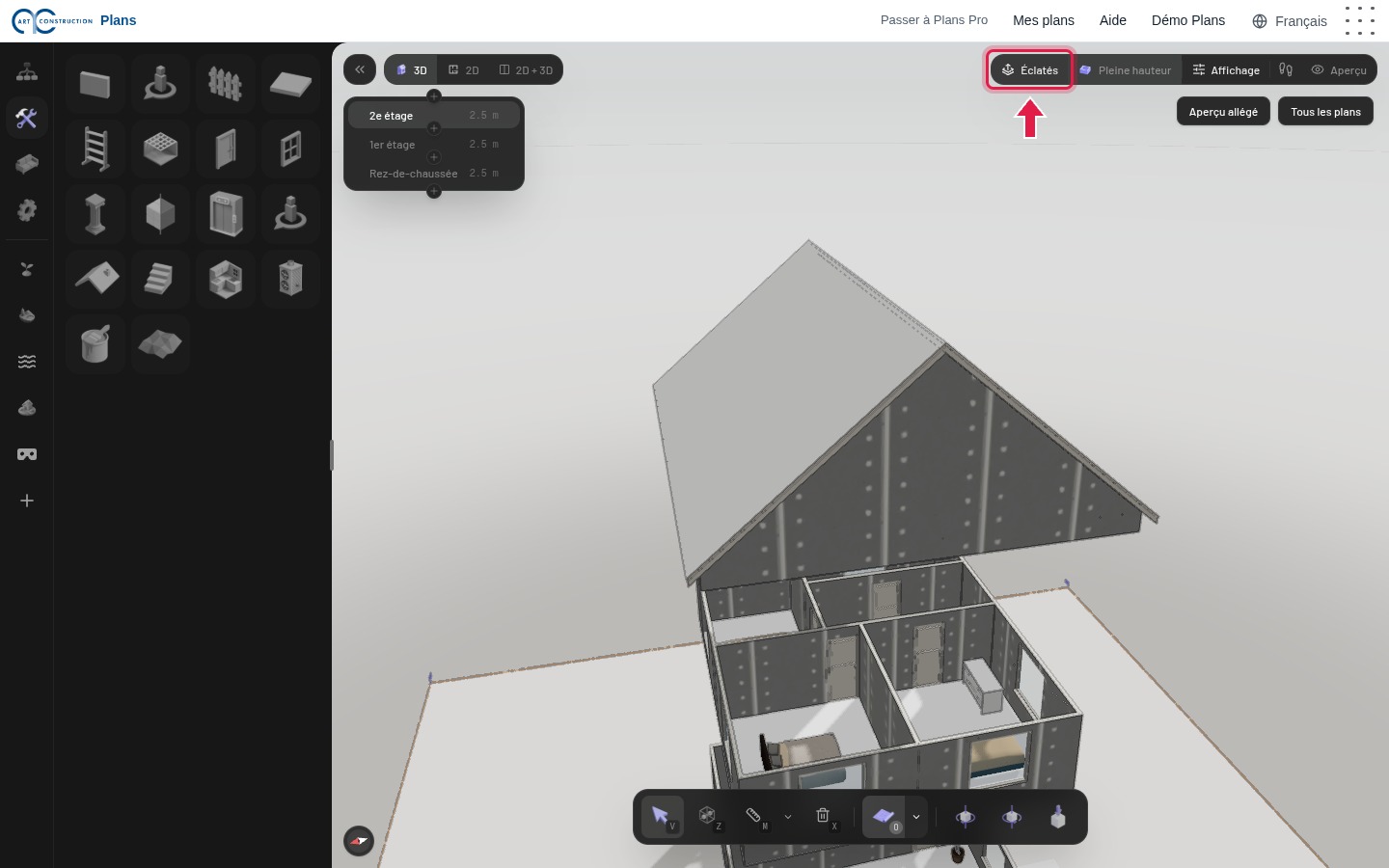
Butoni Stack, lart djathtas, ndryshon shfaqjen e kateve: Exploded i largon nga njëri-tjetri për të parë brendësinë, Solo tregon vetëm katin aktiv.
312D dhe 3D krah për krah
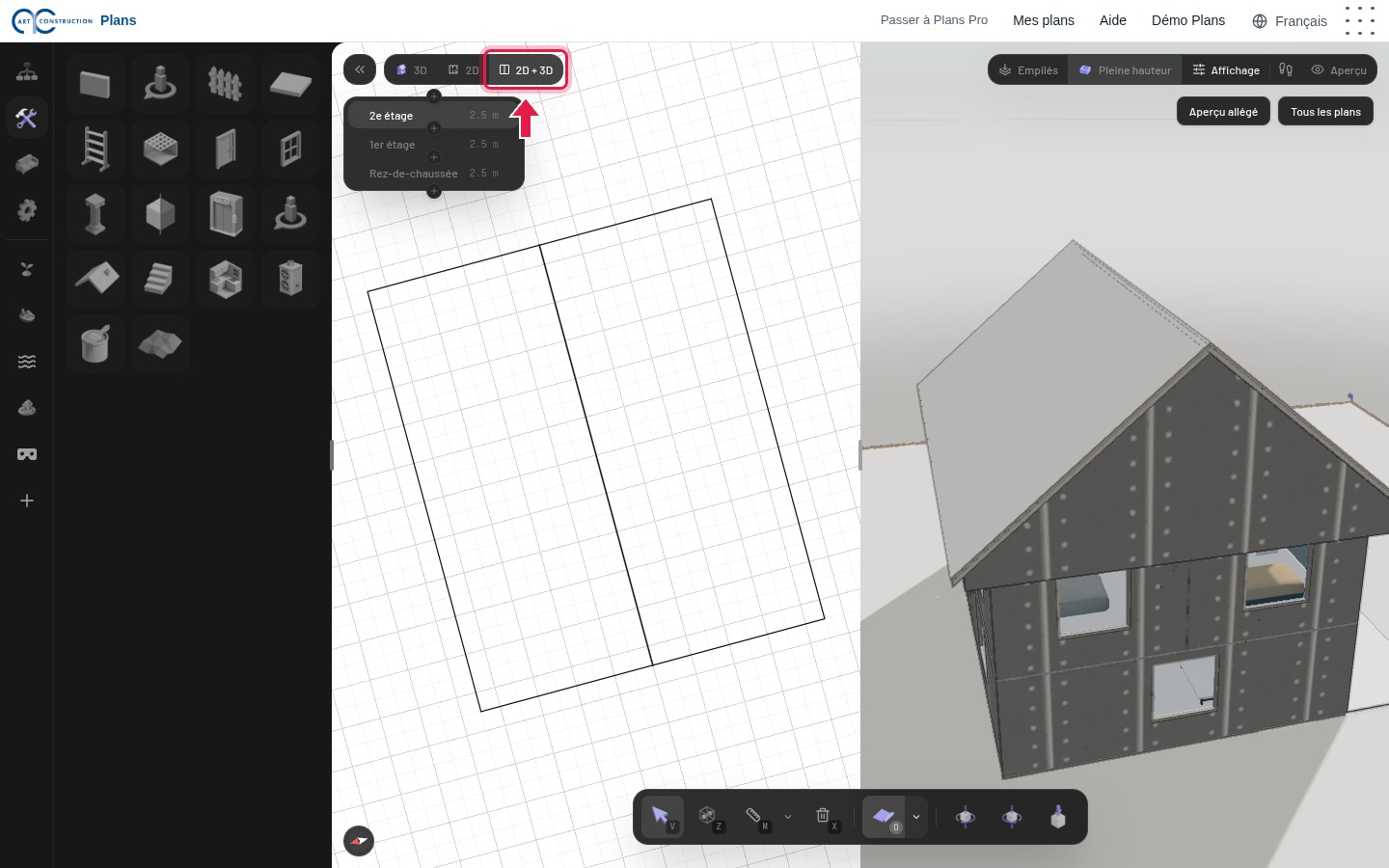
Butoni Ndaj tregon planin dhe 3D-në në të njëjtën kohë. Butoni Vizitë virtuale (ikona e hapave, lart djathtas) ju lejon të ecni brenda shtëpisë; Esc ju nxjerr prej saj.
8. Ruani dhe gjeni planet tuaja
32Ruajtja automatike
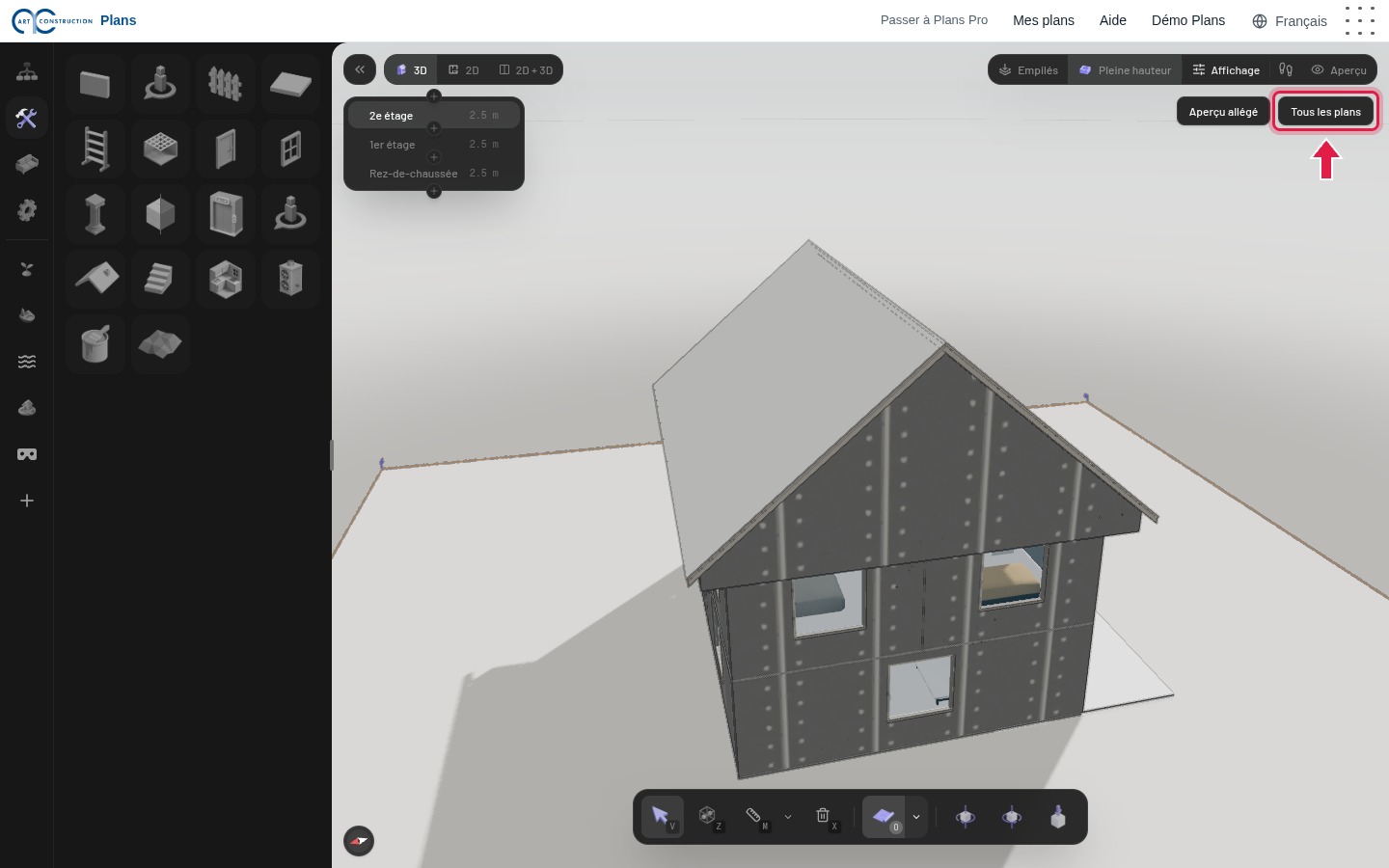
Kur jeni të lidhur me llogarinë tuaj, Plans ruan çdo ndryshim automatikisht; Ctrl + S e detyron ruajtjen. Butoni Të gjitha planet ju kthen te lista.
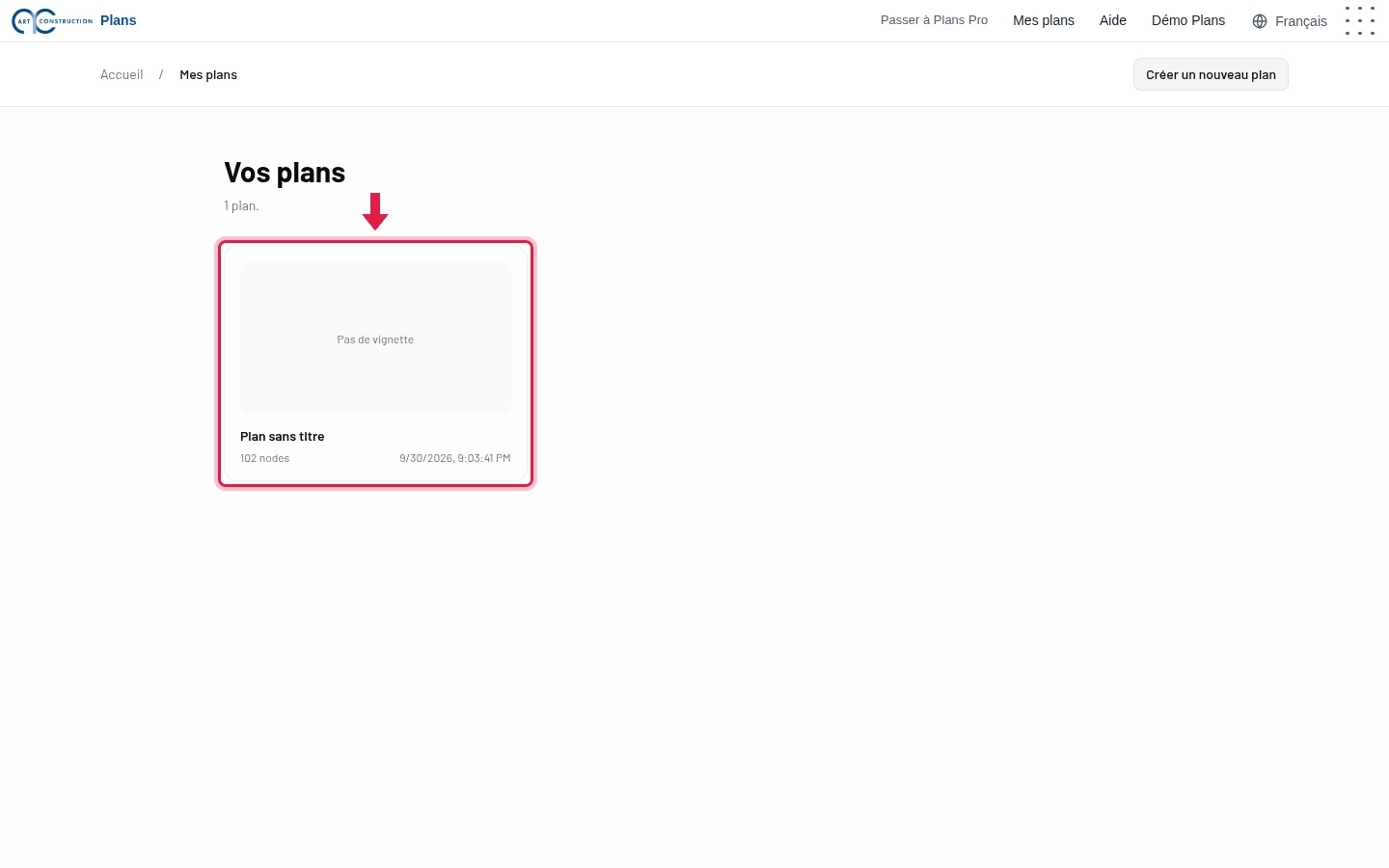
33Lista e planeve tuaja
Të gjitha planet tuaja janë te Planet e mia. Klikoni një plan për ta rihapur, nga çdo kompjuter.
9. Eksportoni dhe printoni
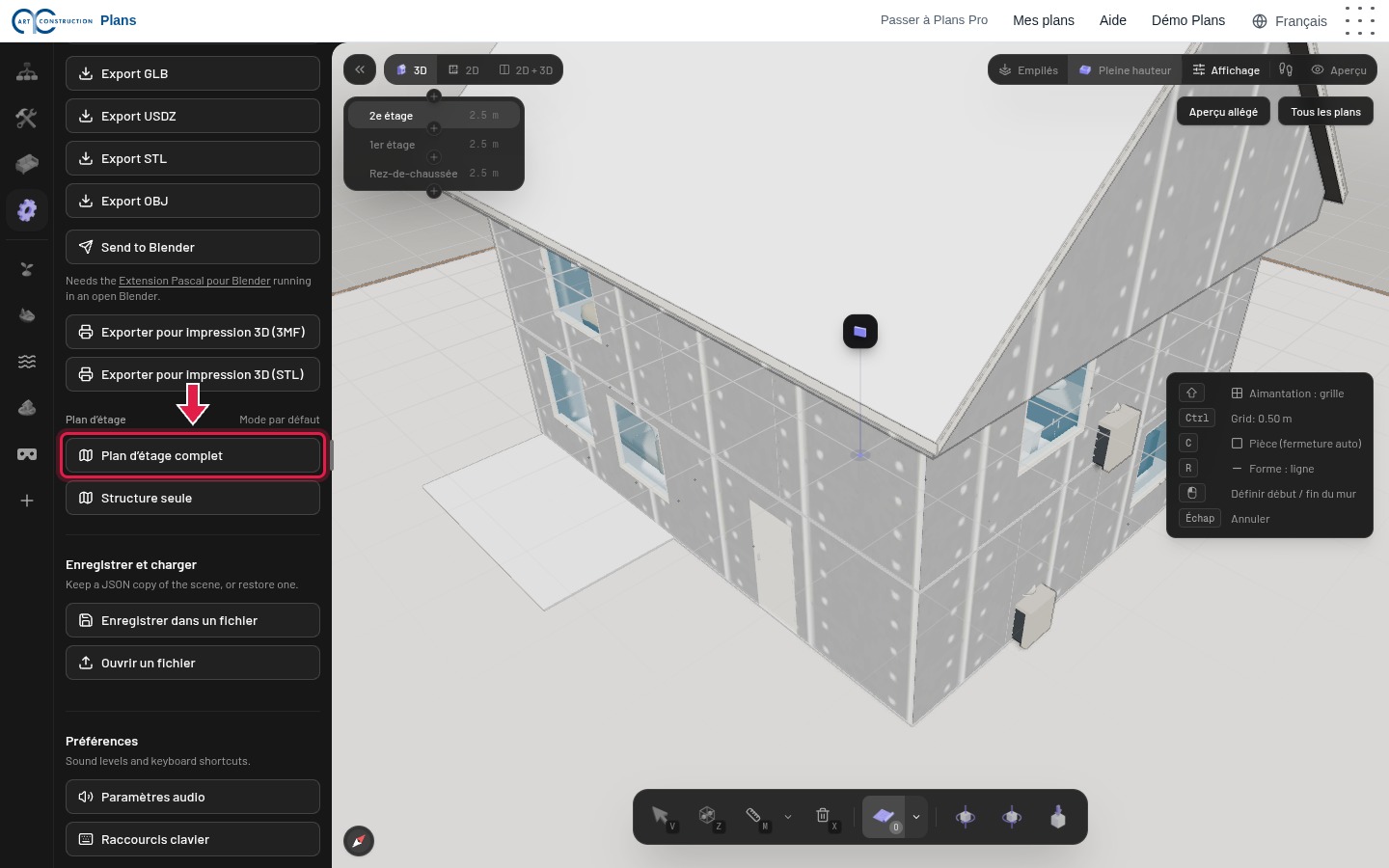
34Plani në PDF
Hapni skedën Cilësimet. Te « Eksporto », Planimetri e plotë shkarkon planin në PDF, gati për printim. Vetëm struktura jep muret pa mobiljet. Plans ofron gjithashtu modele 3D (GLB, USDZ, STL, OBJ) dhe printim 3D (3MF, STL).
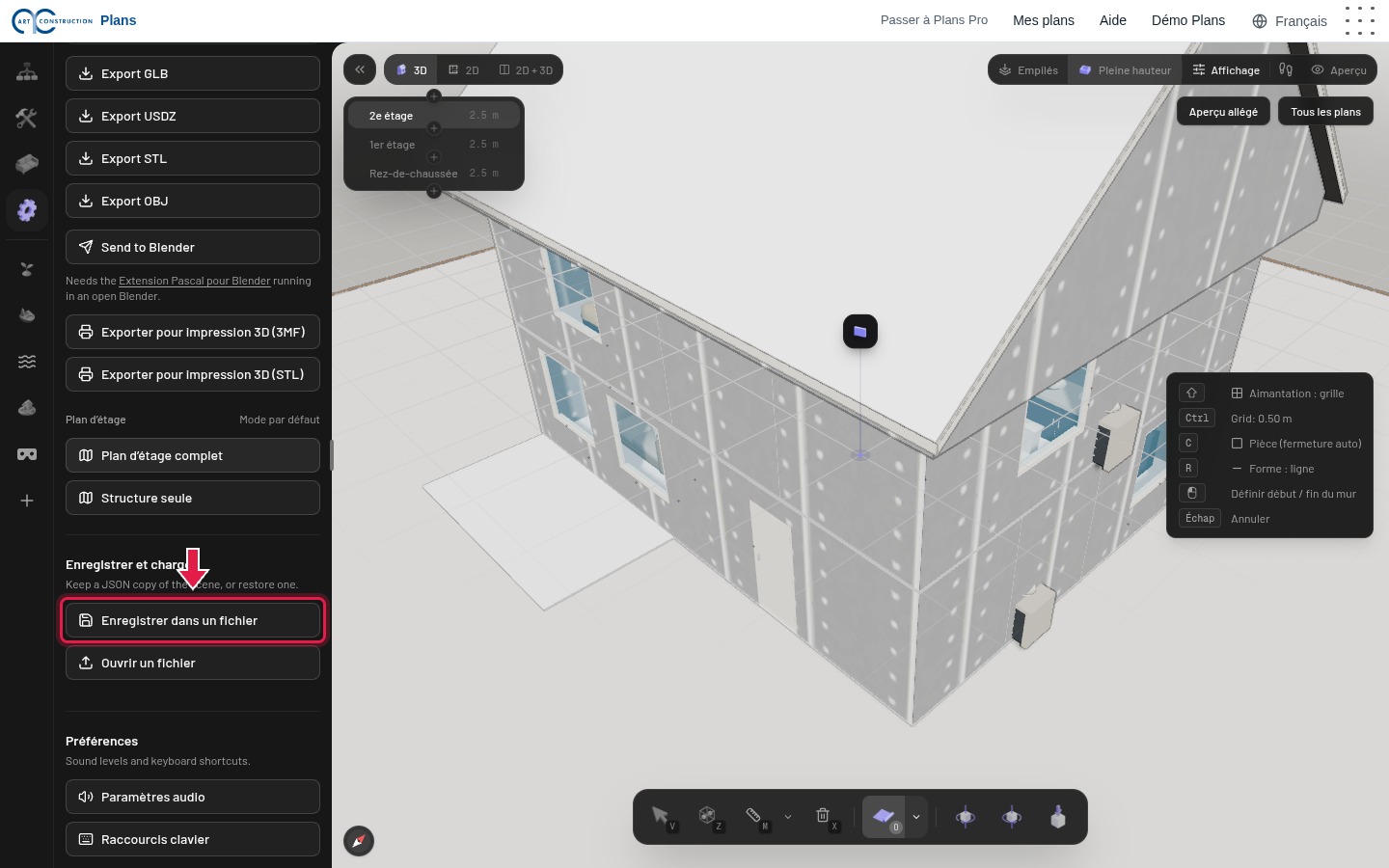
35Një kopje në kompjuterin tuaj
Ruaj ndërtimin shkarkon të gjithë planin në një skedar; Ngarko ndërtimin e hap përsëri. Kjo është gjithashtu mënyra për të vendosur në llogarinë tuaj një plan të vizatuar pa qenë i lidhur.
Skedari i shembullit: Plani i shtëpisë (PDF)
10. Mirë të dini
- Një plan i ri quhet gjithmonë « Plan pa titull »: ende nuk mund ta riemërtoni.
- Lista « Planet e mia » ende nuk tregon pamje paraprake të planeve.
- Ctrl + Z anulon veprimin e fundit; lista e të gjitha shkurtoreve është te Cilësimet › Shkurtoret e tastierës.
- 3D-ja kërkon një shfletues të ri (Chrome, Edge ose Safari); në një kompjuter të vjetër, mund të jetë e ngadaltë.
- Disa etiketa dytësore të Plans janë ende në anglisht.
Keni një pyetje? Dërgoni një kërkesë te mbështetja.