Udhëzuesi Planimetri Pro
Ky udhëzues ju shoqëron hap pas hapi në Plans Pro, nga krijimi i një projekti deri te eksportimi i planeve tuaja. Ai ndjek një projekt të plotë: një vilë me dy kate dhe bodrum, e më pas hapjen e një skedari IFC ekzistues.
Ju duhet vetëm llogaria juaj Art Construction. Hapni Plans Pro në adresën art-construction.ch/plans/pro, pastaj klikoni « Se connecter » (Hyr). Të gjitha imazhet janë marrë në versionin aktual të Plans Pro, me një llogari demonstrimi.
Pjesa 1 – Krijimi i një projekti nga zero
1. Krijimi i projektit
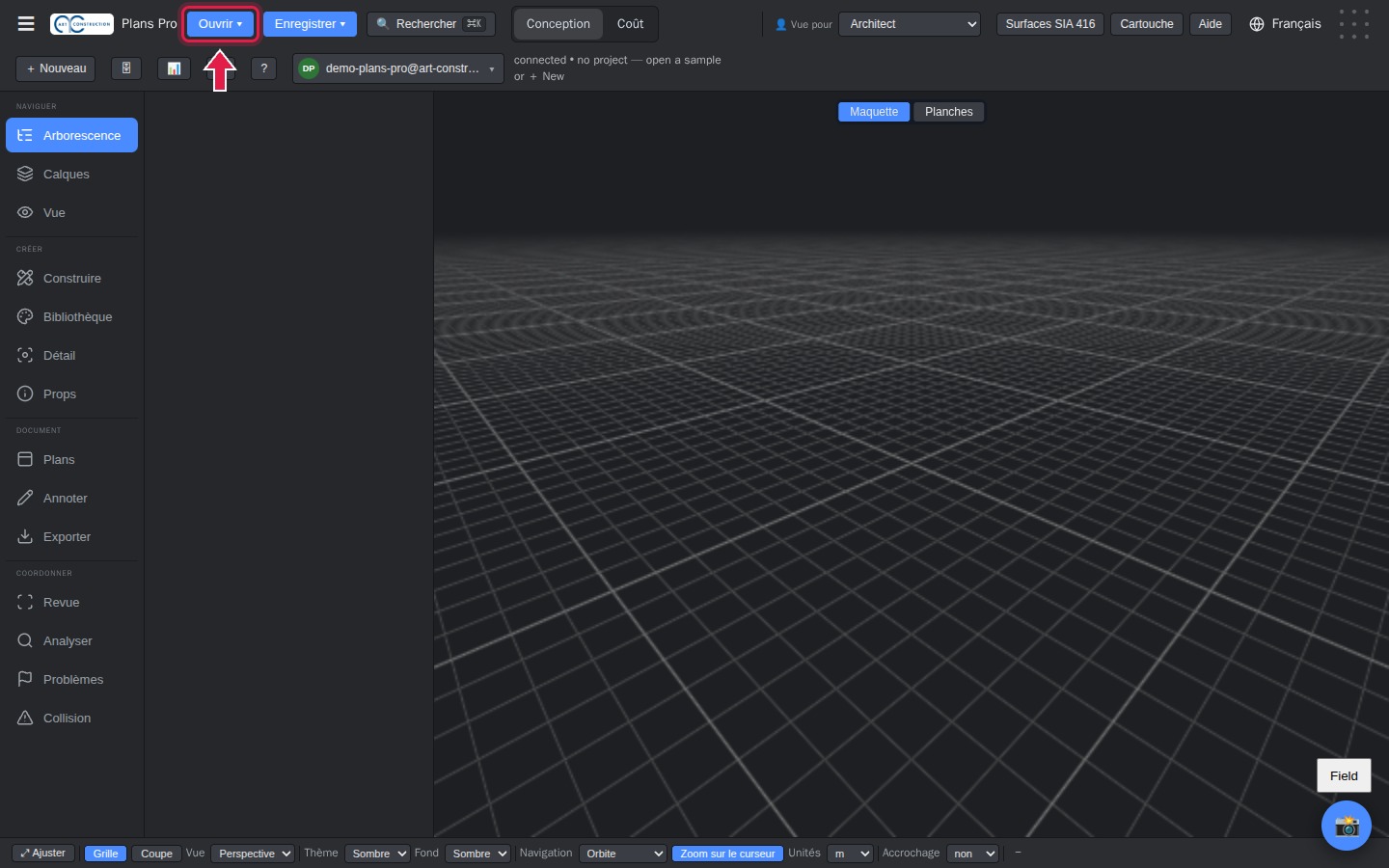
1Hapni menunë « Ouvrir »
Pasi të keni hyrë, klikoni Ouvrir (Hap), lart majtas.
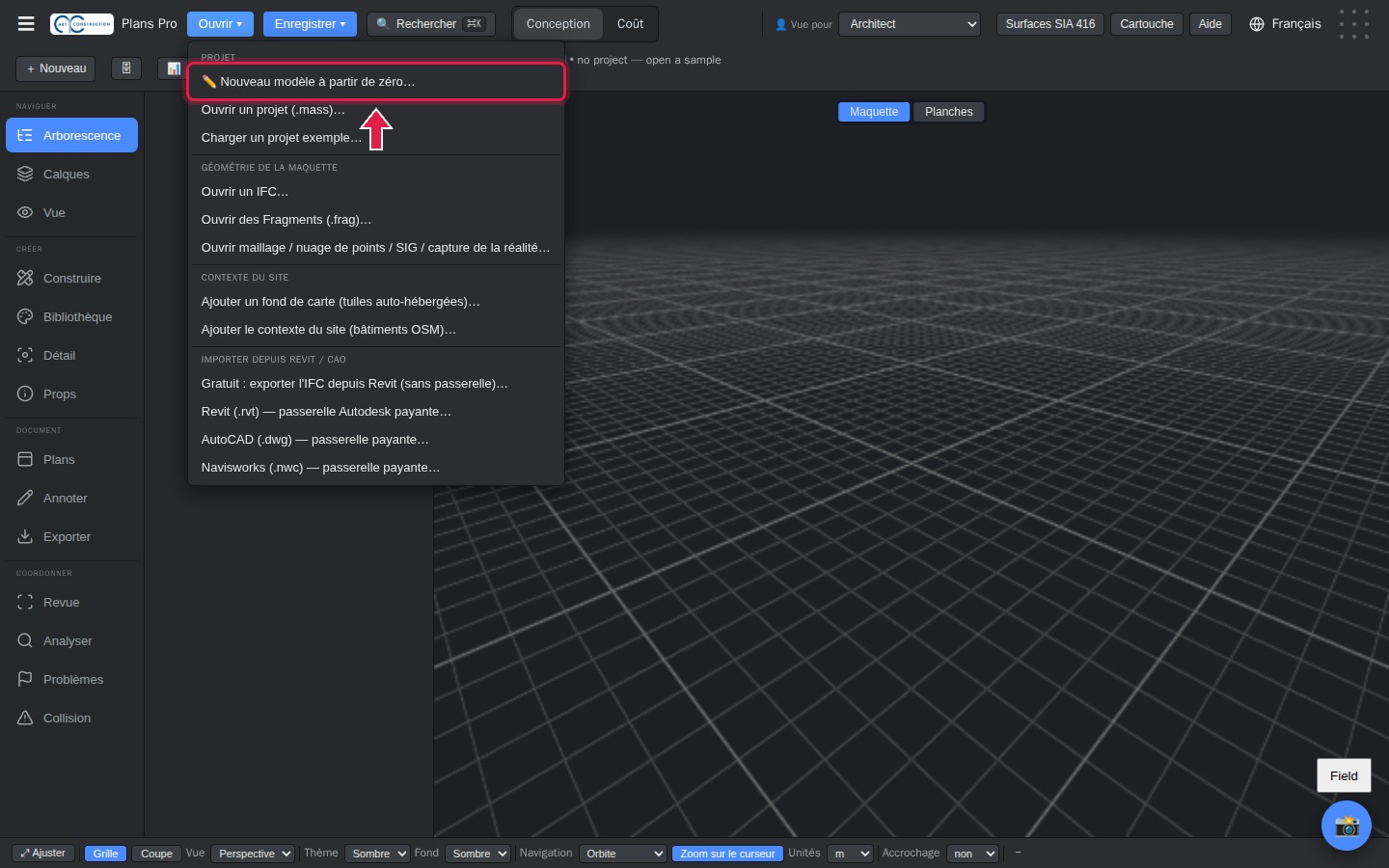
2Model i ri nga zero
Zgjidhni Nouveau modèle à partir de zéro (Model i ri nga zero), në krye të menusë.
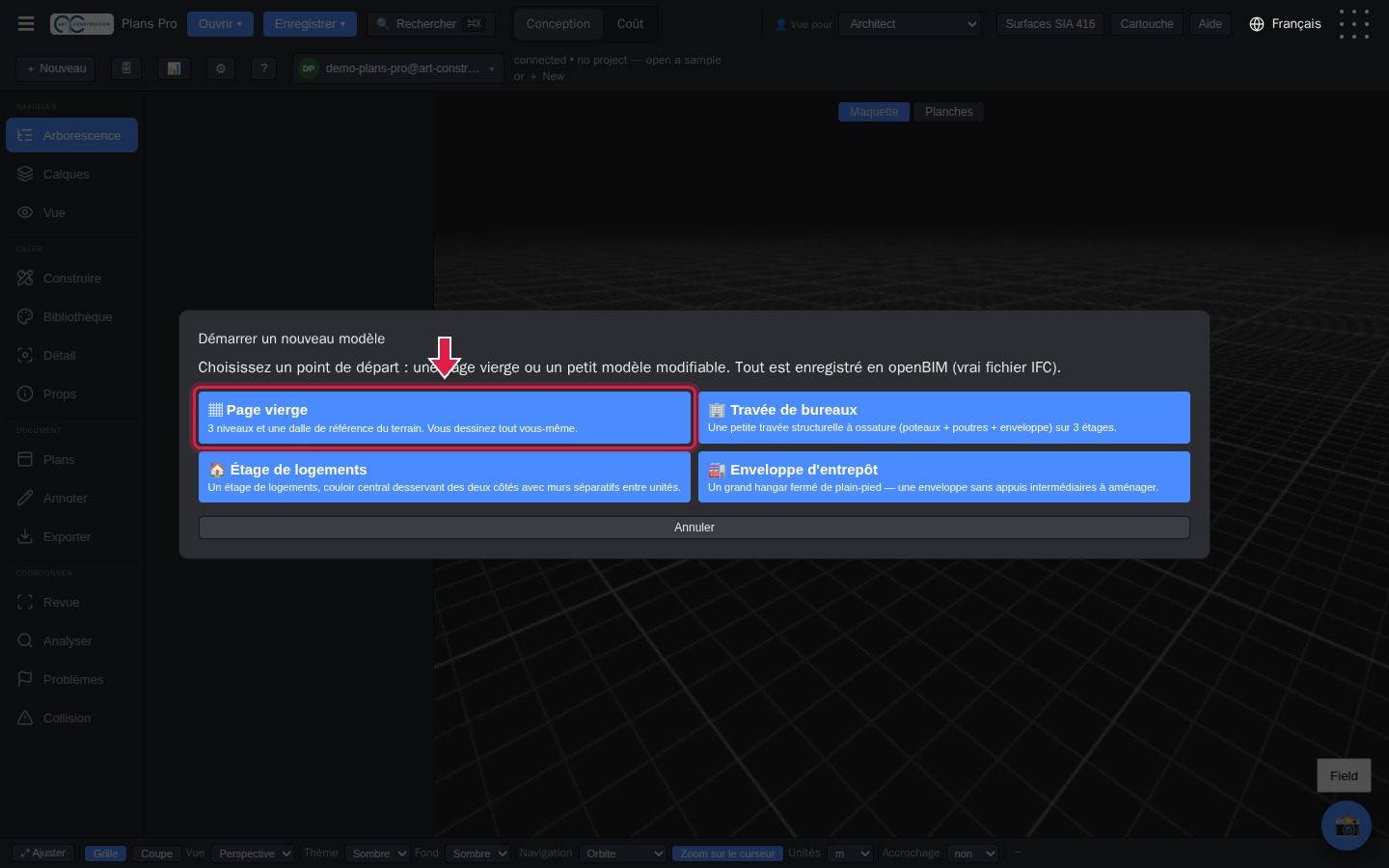
3Zgjidhni « Page vierge »
Klikoni Page vierge (Faqe bosh). Plans Pro përgatit tre nivele dhe një soletë reference për terrenin.
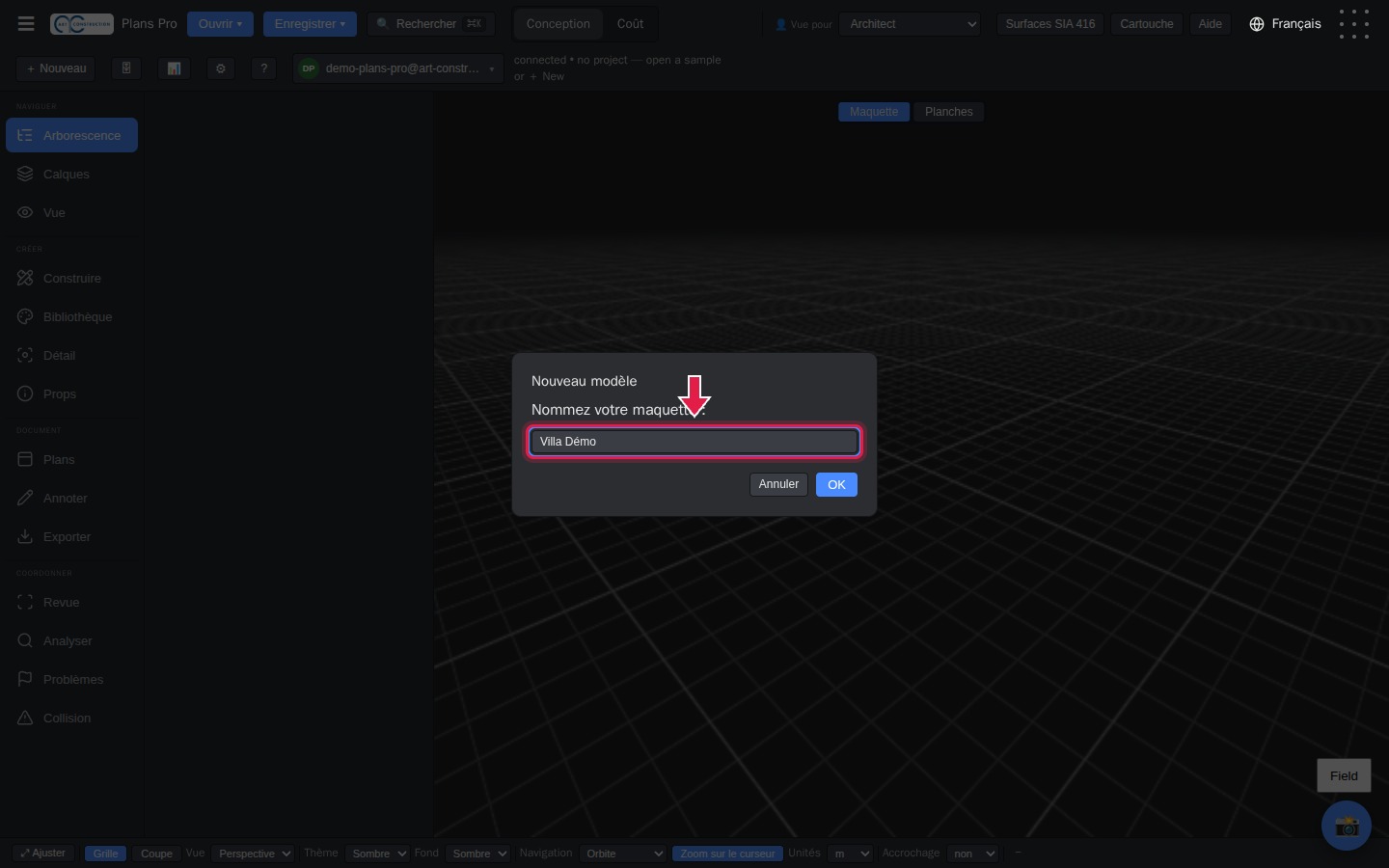
4Jepini një emër projektit
Shkruani emrin e projektit, për shembull « Villa Démo », pastaj shtypni Entrée.
5Projekti është gati
Projekti hapet në maketin 3D, me panelin Construire (Ndërto) në të majtë. Emri i projektit shfaqet lart, në listën e projekteve.
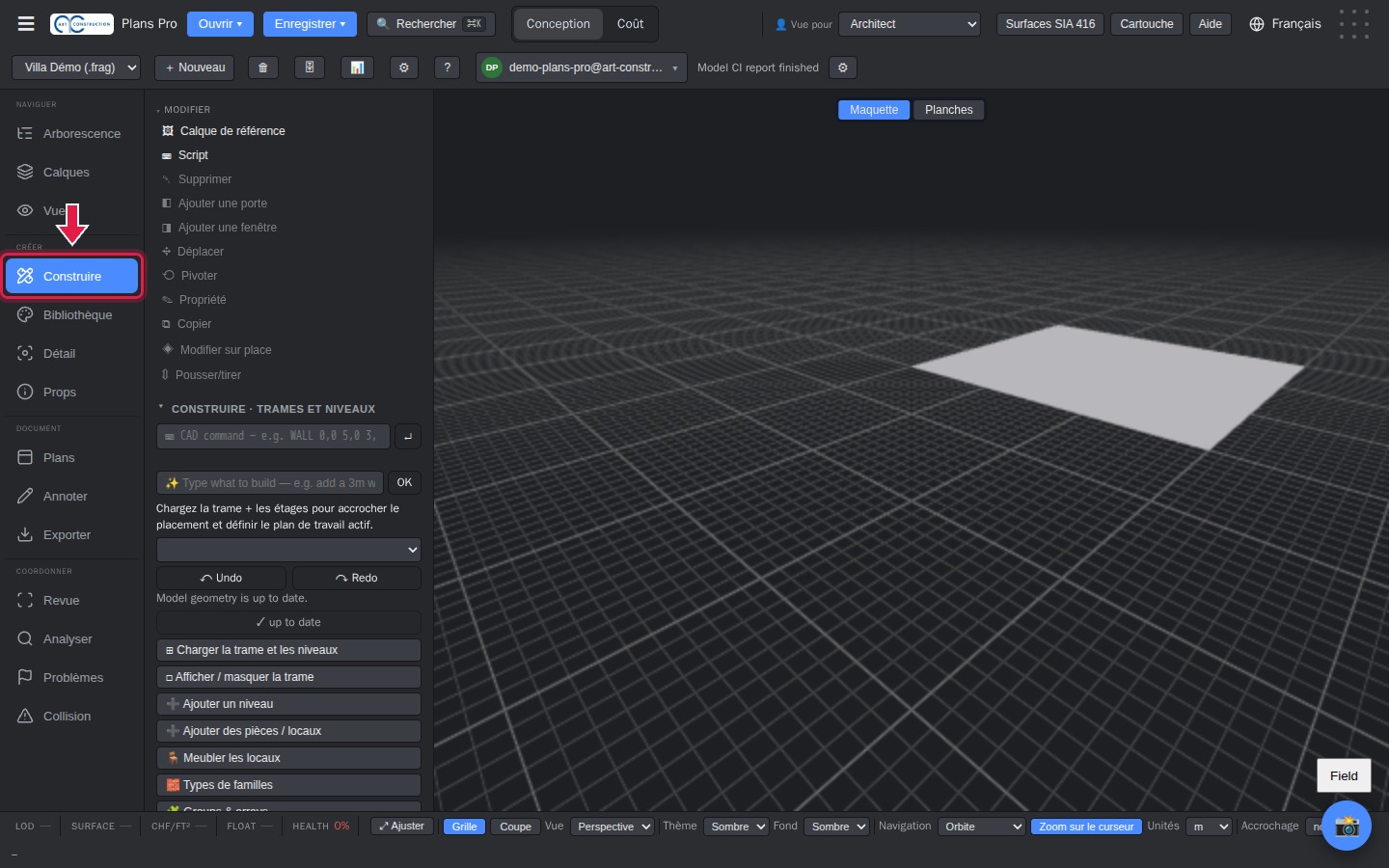
6Njësitë metrike
Plans Pro punon gjithmonë në metra: të gjitha kuotat futen në metra (për shembull 2.8 për 2,80 m). Zgjedhja Unités (Njësitë), në fund të ekranit, ndryshon vetëm shfaqjen e koordinatave (m, cm ose mm).
2. Nivelet
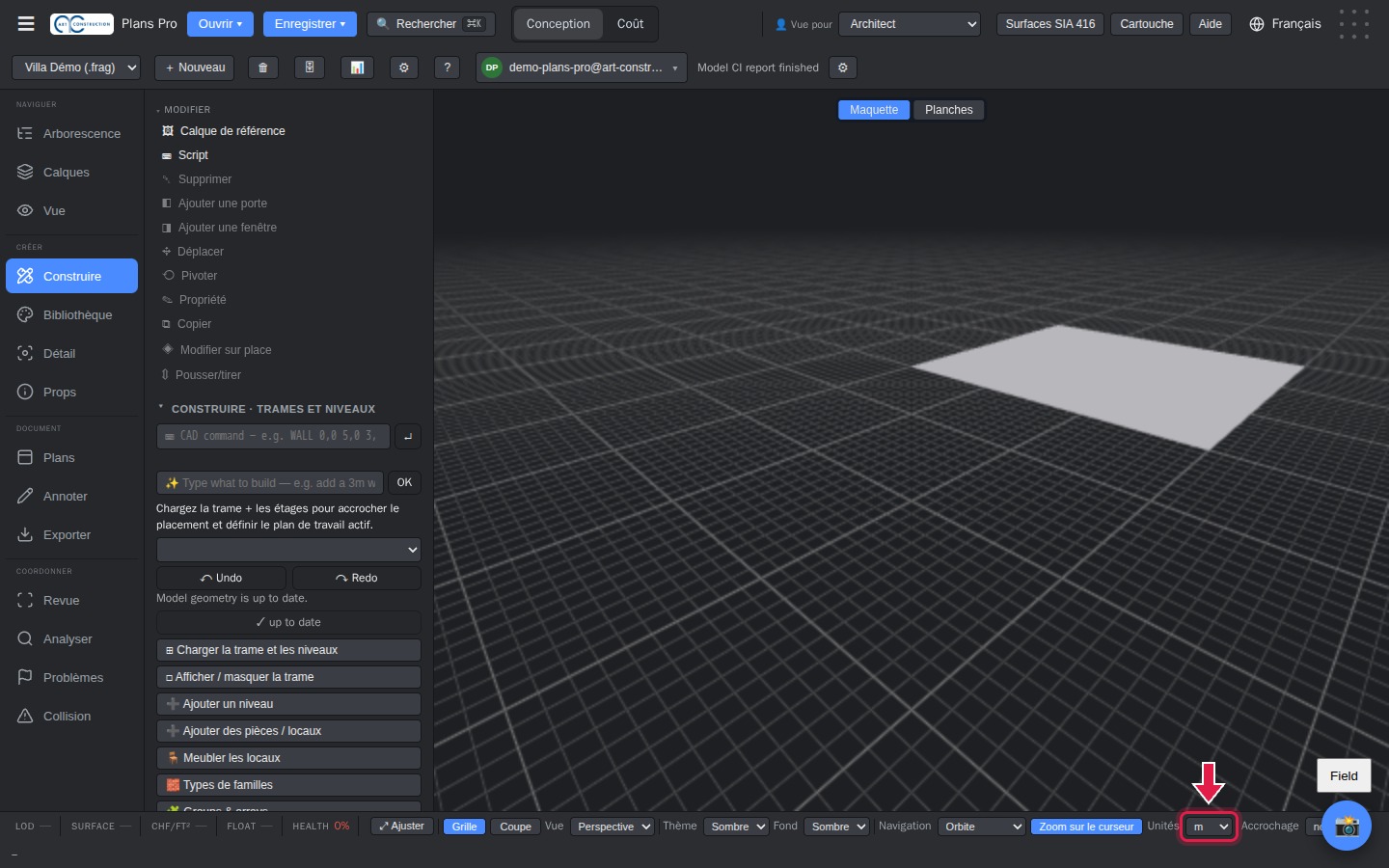
7Menaxhoni nivelet
Te Construire (Ndërto), klikoni Gérer les niveaux (Menaxho nivelet). Hapet lista e niveleve, me emrin dhe kuotën e tyre.
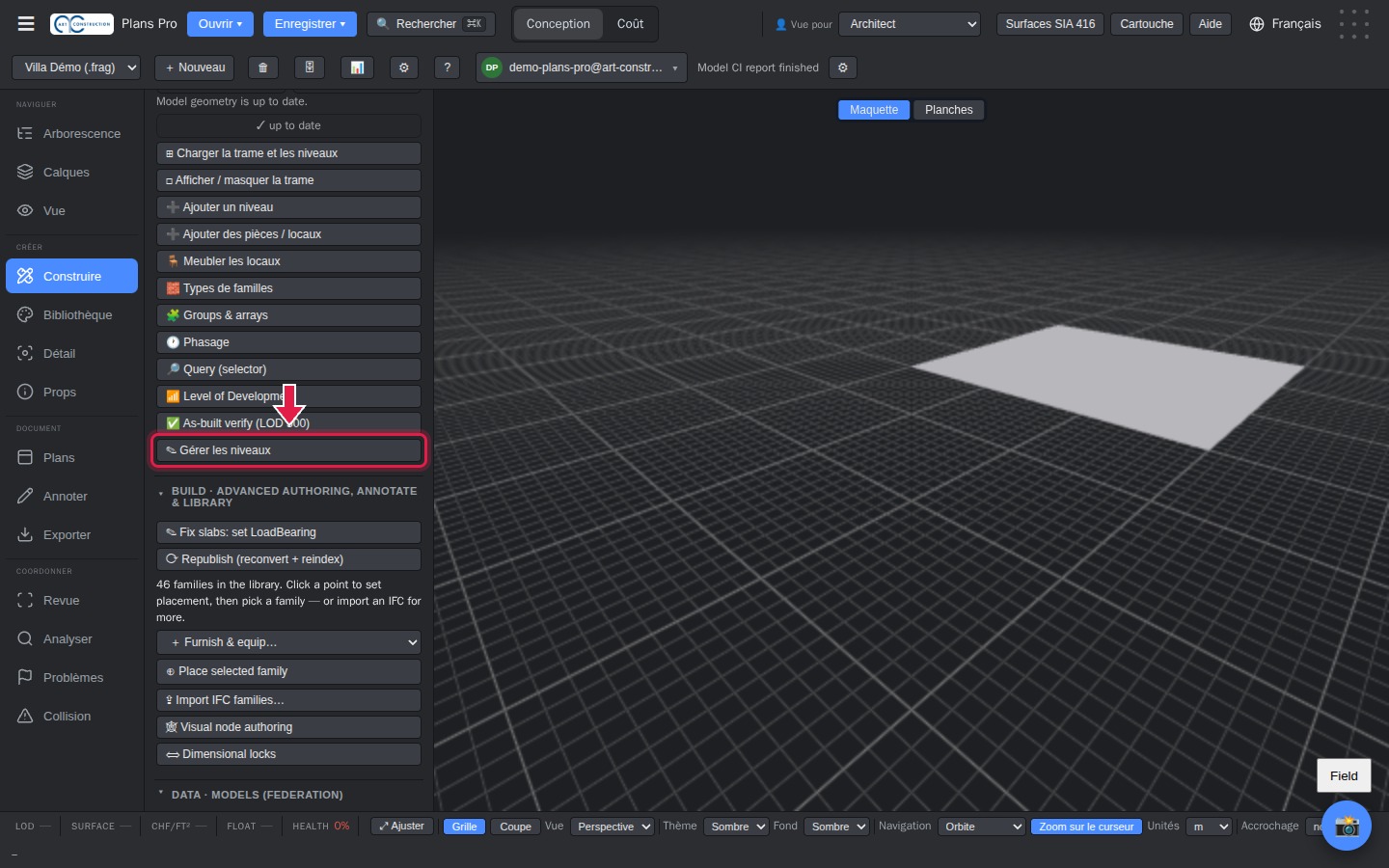
8Riemërtoni dhe vendosni nivelet
Jepini çdo niveli një emër dhe një kuotë: Rez-de-chaussée (përdhesë) 0, Étage (kat) 3, Sous-sol (bodrum) −3. Klikoni Enregistrer (Ruaj) në rreshtin e ndryshuar.
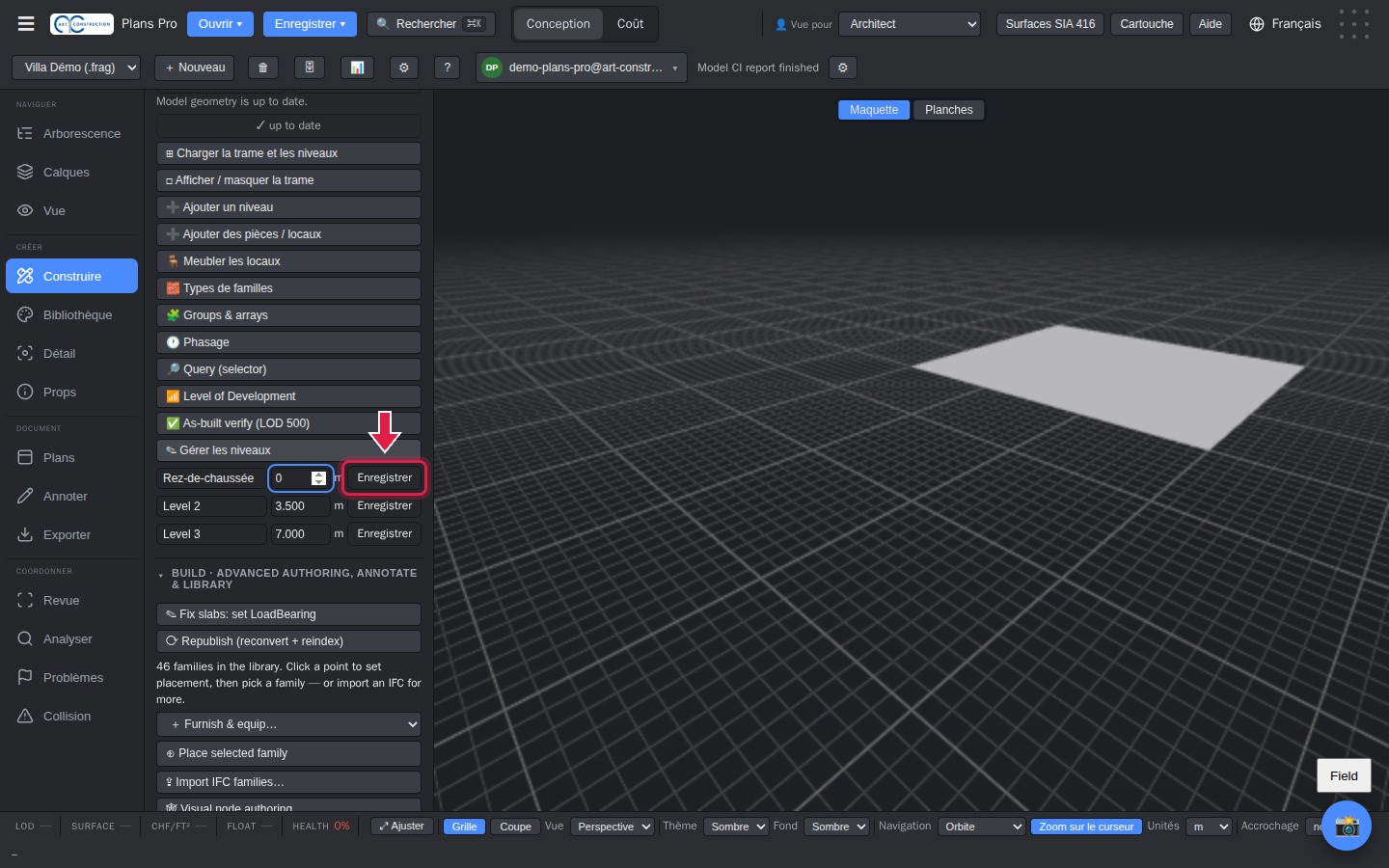
9Zgjidhni nivelin e punës
Klikoni Charger la trame et les niveaux (Ngarko rrjetin dhe nivelet), pastaj zgjidhni nivelin në listë. Gjithçka që vizatoni më pas shkon në këtë nivel.
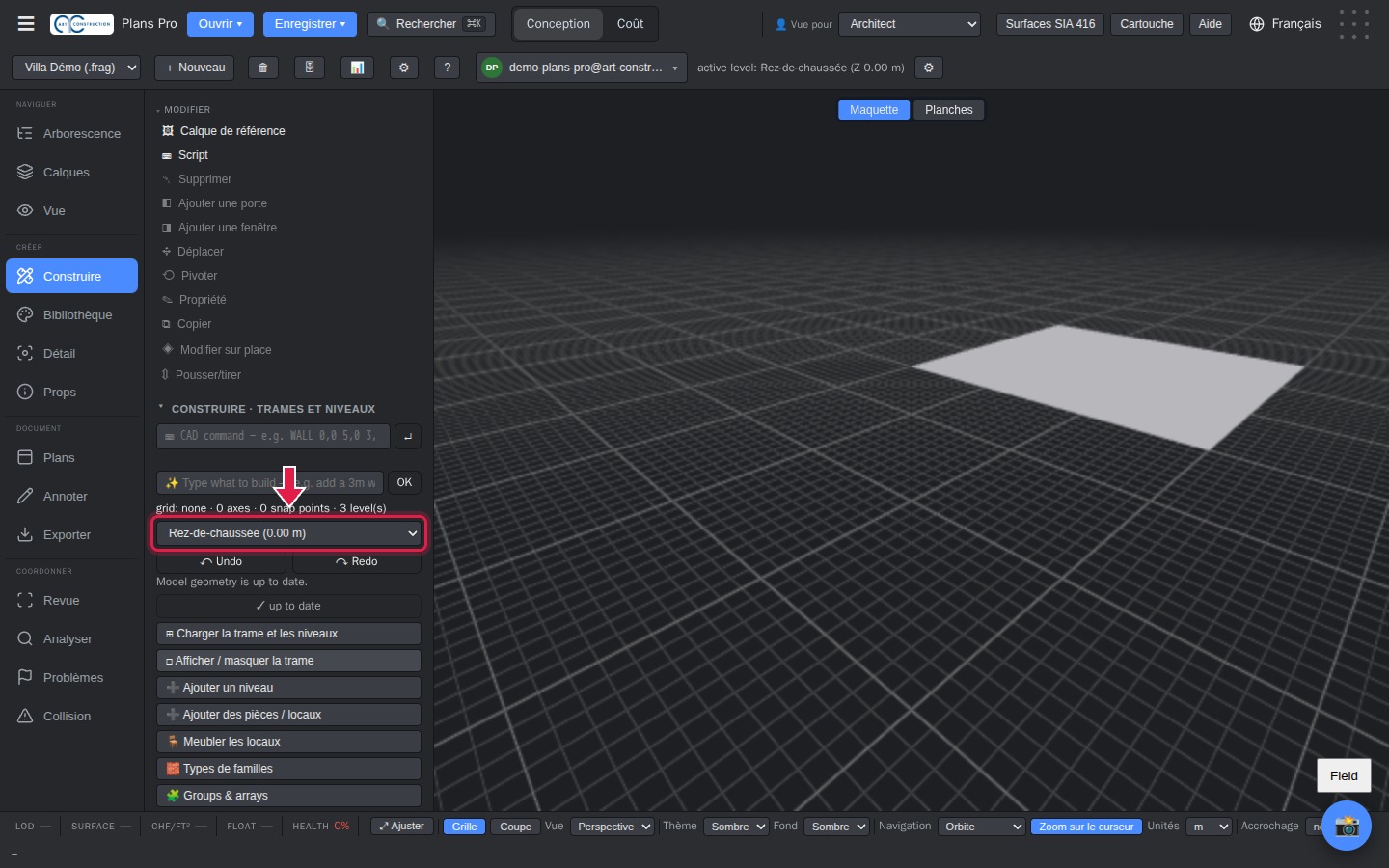
3. Muret
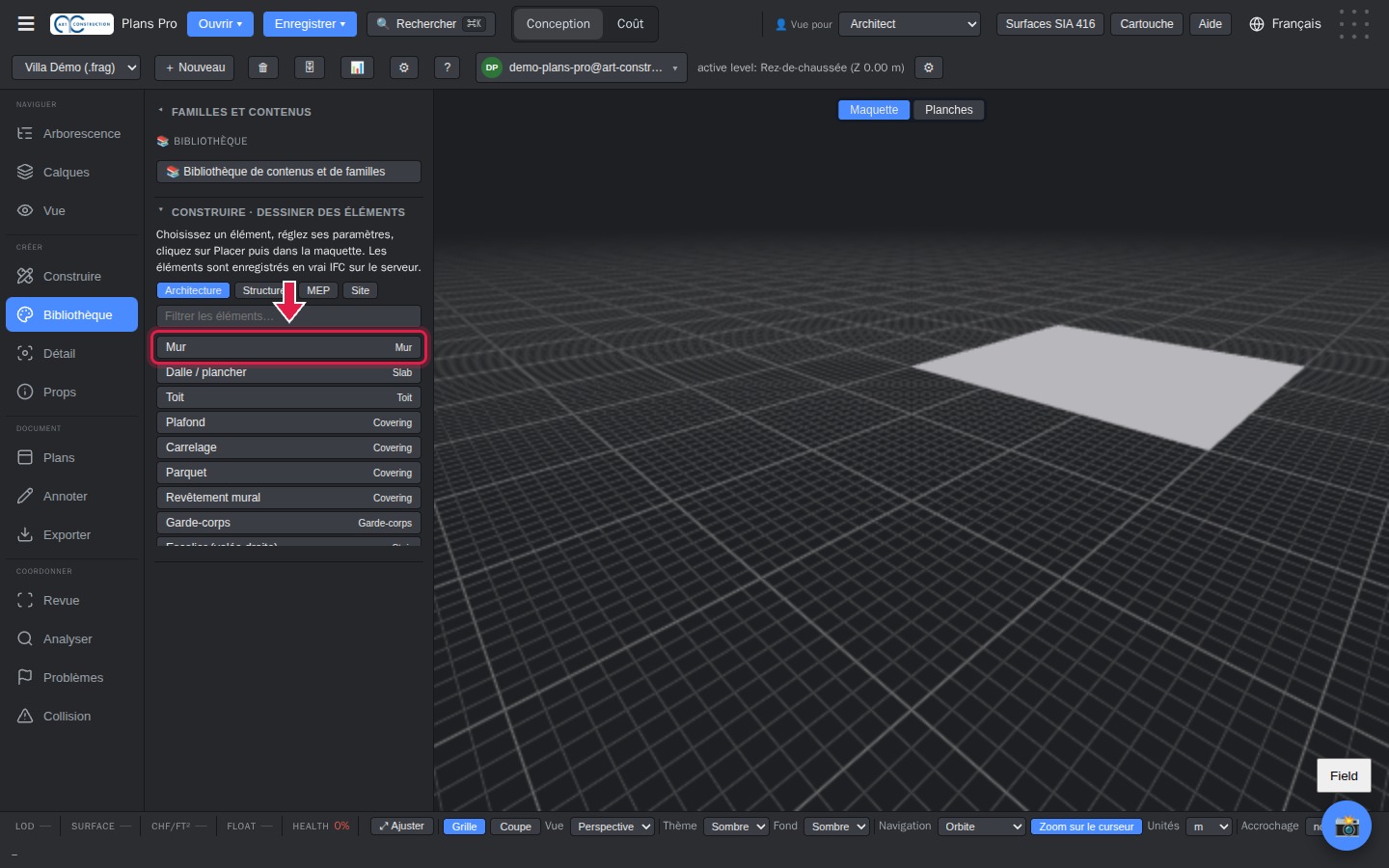
10Mjeti Mur
Hapni Bibliothèque (Biblioteka), në të majtë. Te « Construire · Dessiner des éléments » (Ndërto · Vizato elemente), klikoni Mur (Mur).
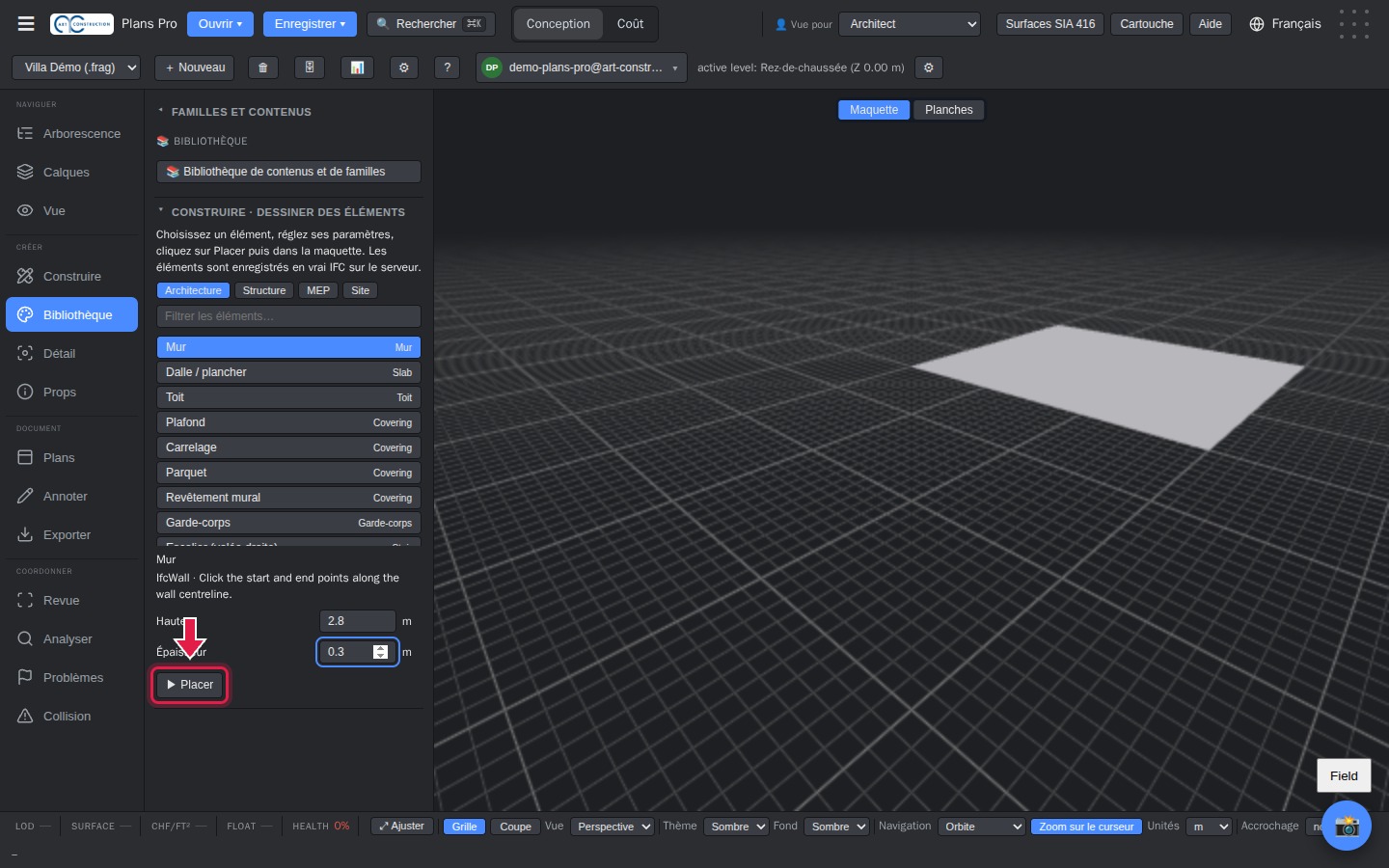
11Lartësia, trashësia, pastaj Vendos
Caktoni lartësinë (për shembull 2.8) dhe trashësinë (0.3) e murit. Klikoni Placer (Vendos), pastaj klikoni dy herë në maket: në fillim dhe në fund të murit.
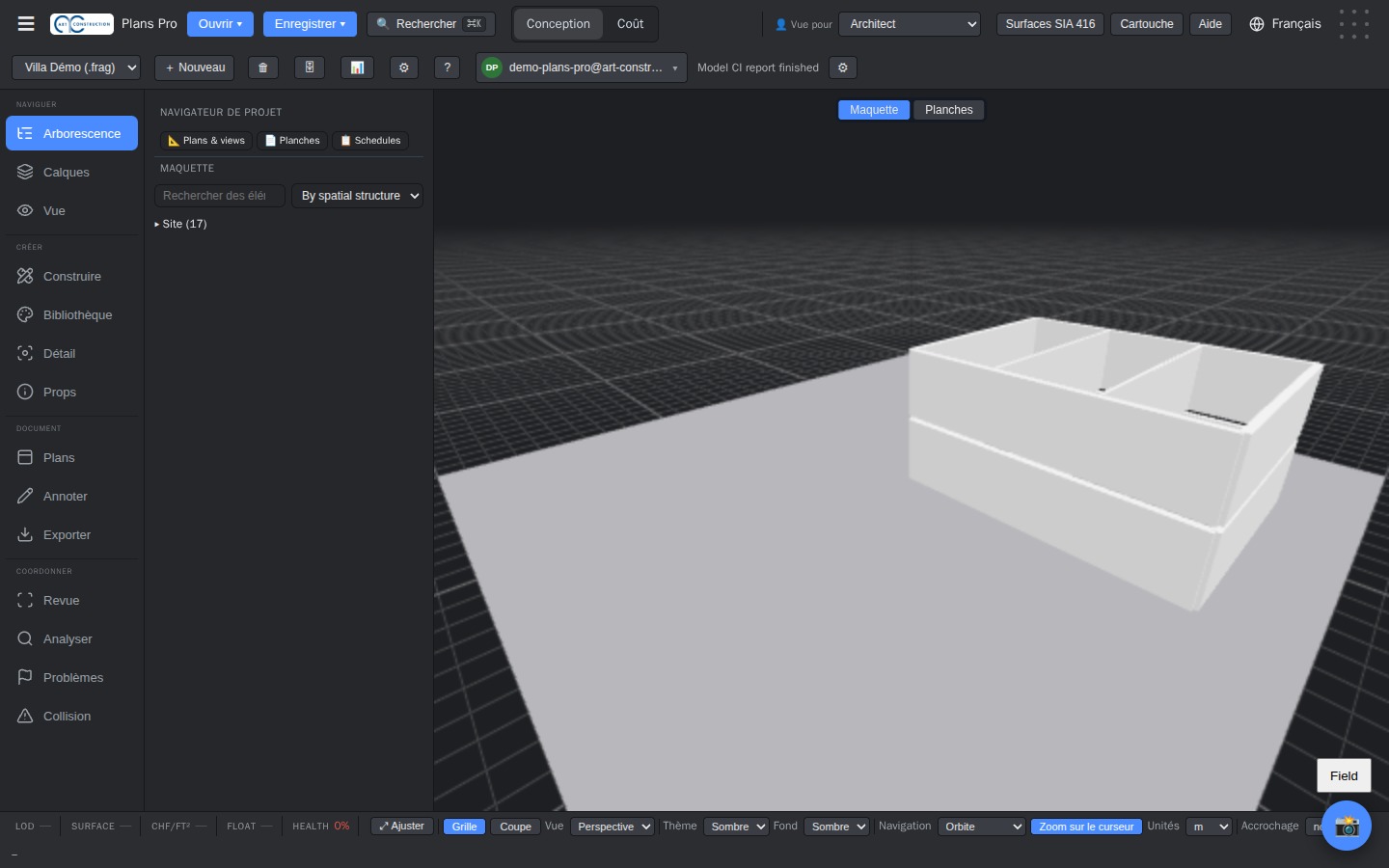
12Të gjitha muret
Përsëriteni për çdo mur dhe çdo nivel. Në shembull: një shtëpi 12 × 9 m, mure të jashtme 30 cm dhe disa mure ndarëse 15 cm.
4. Soletat dhe kolonat
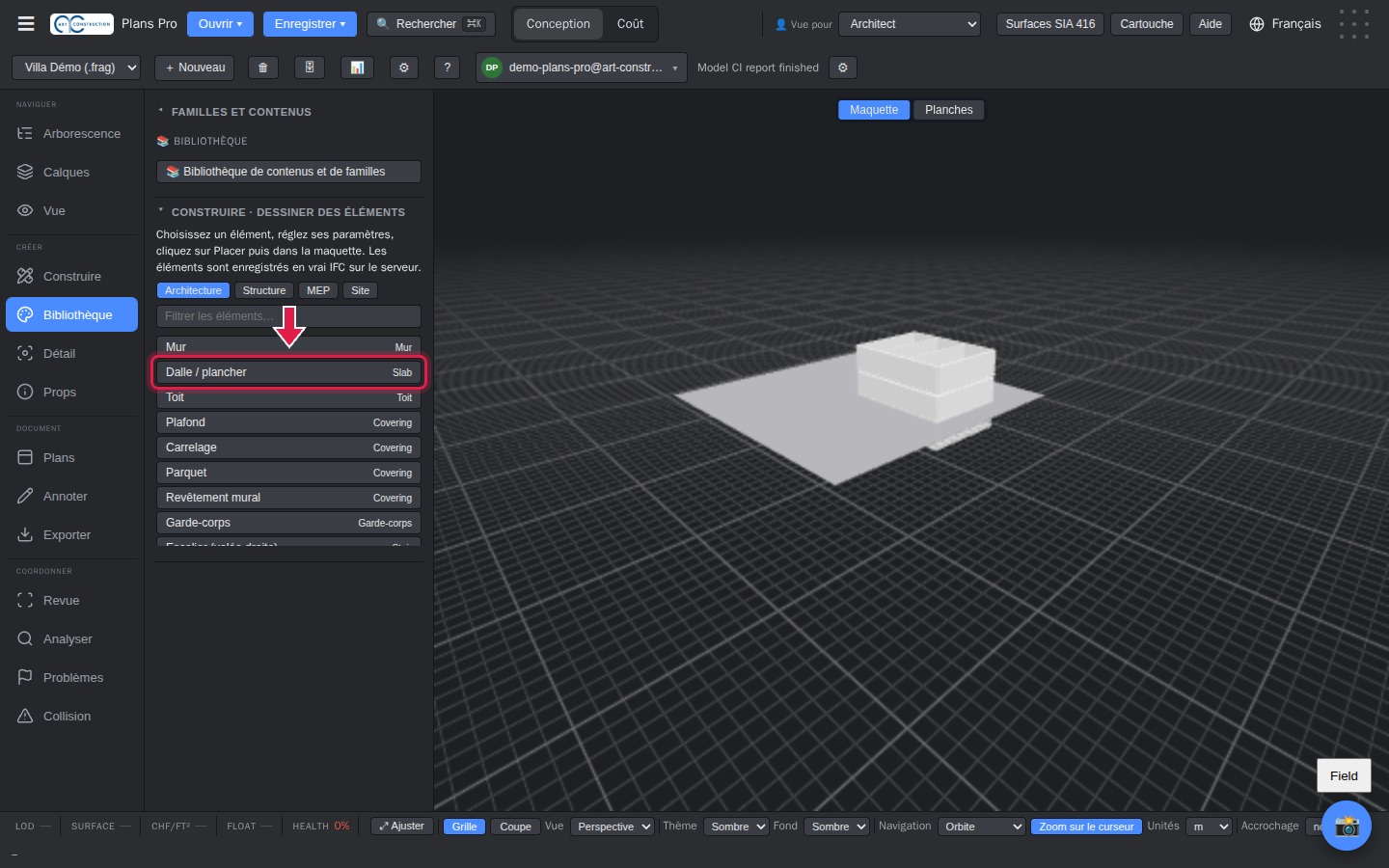
13Soletat
Zgjidhni Dalle / plancher (Soletë / dysheme), caktoni trashësinë, pastaj klikoni Placer (Vendos). Klikoni këndet e soletës në maket dhe klikoni dy herë radhazi në këndin e fundit për ta mbyllur. Bëni një soletë për çdo nivel.
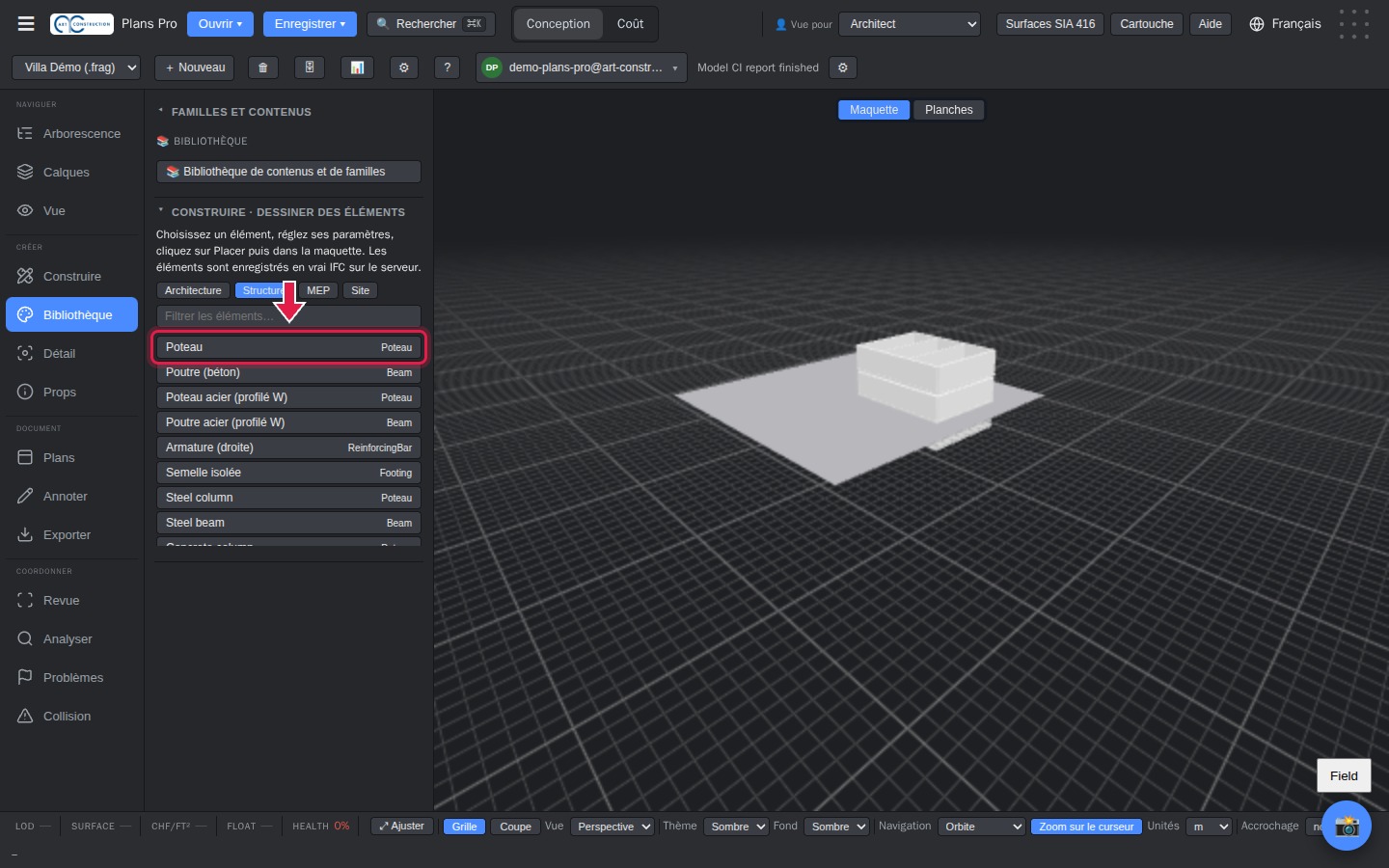
14Kolonat
Klikoni Structure (Struktura), pastaj Poteau (Kolonë). Caktoni lartësinë dhe seksionin e saj, klikoni Placer (Vendos), pastaj klikoni në vendin e kolonës.
5. Dyert dhe dritaret
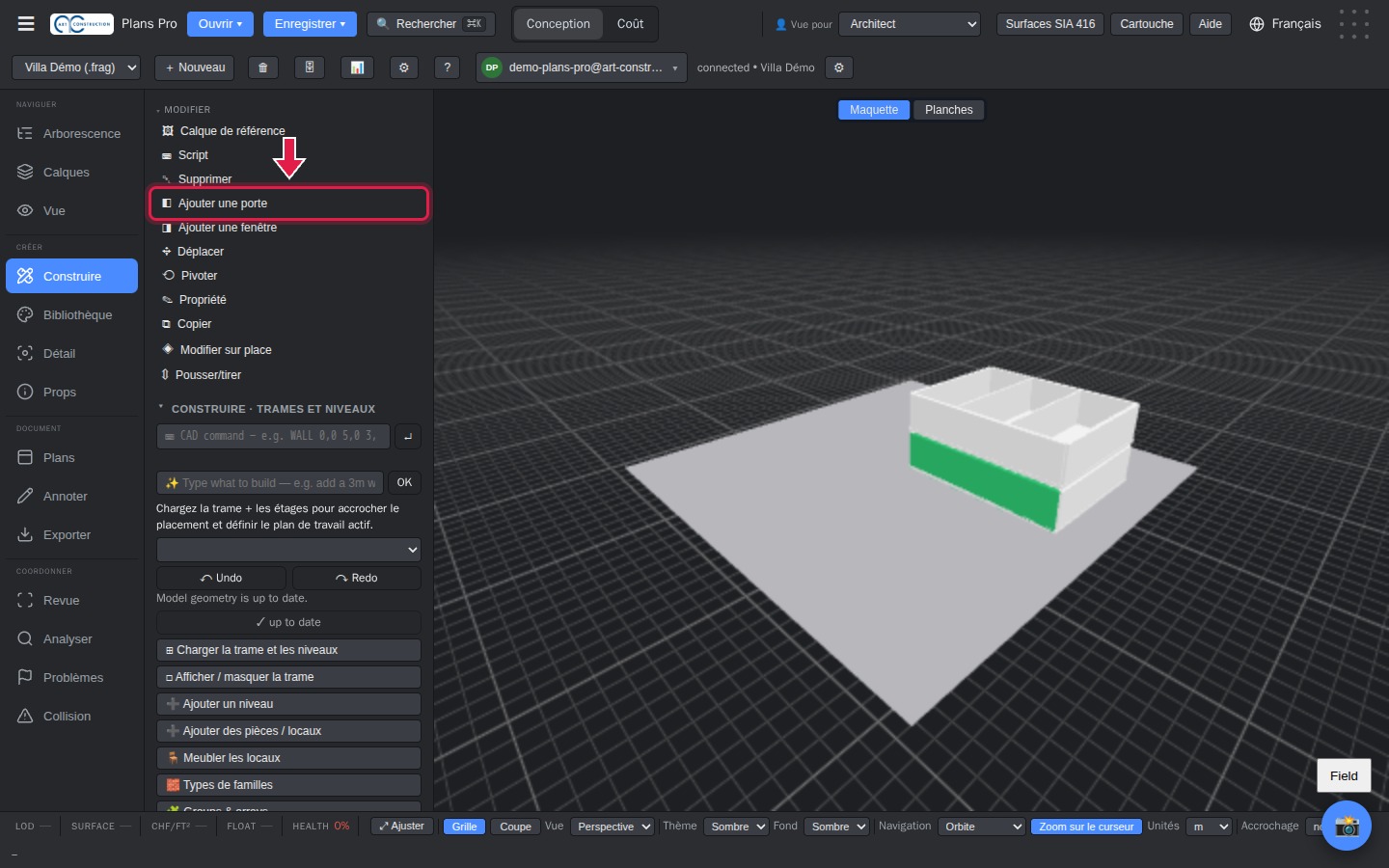
15Shtoni një derë
Klikoni një mur në maket: ai bëhet i gjelbër. Te Construire (Ndërto), rubrika « Modifier » (Ndrysho), klikoni Ajouter une porte (Shto një derë). Dera vendoset në pikën e murit ku klikuat.
16Shtoni një dritare
E njëjta gjë për një dritare: përzgjidhni murin, pastaj klikoni Ajouter une fenêtre (Shto një dritare).
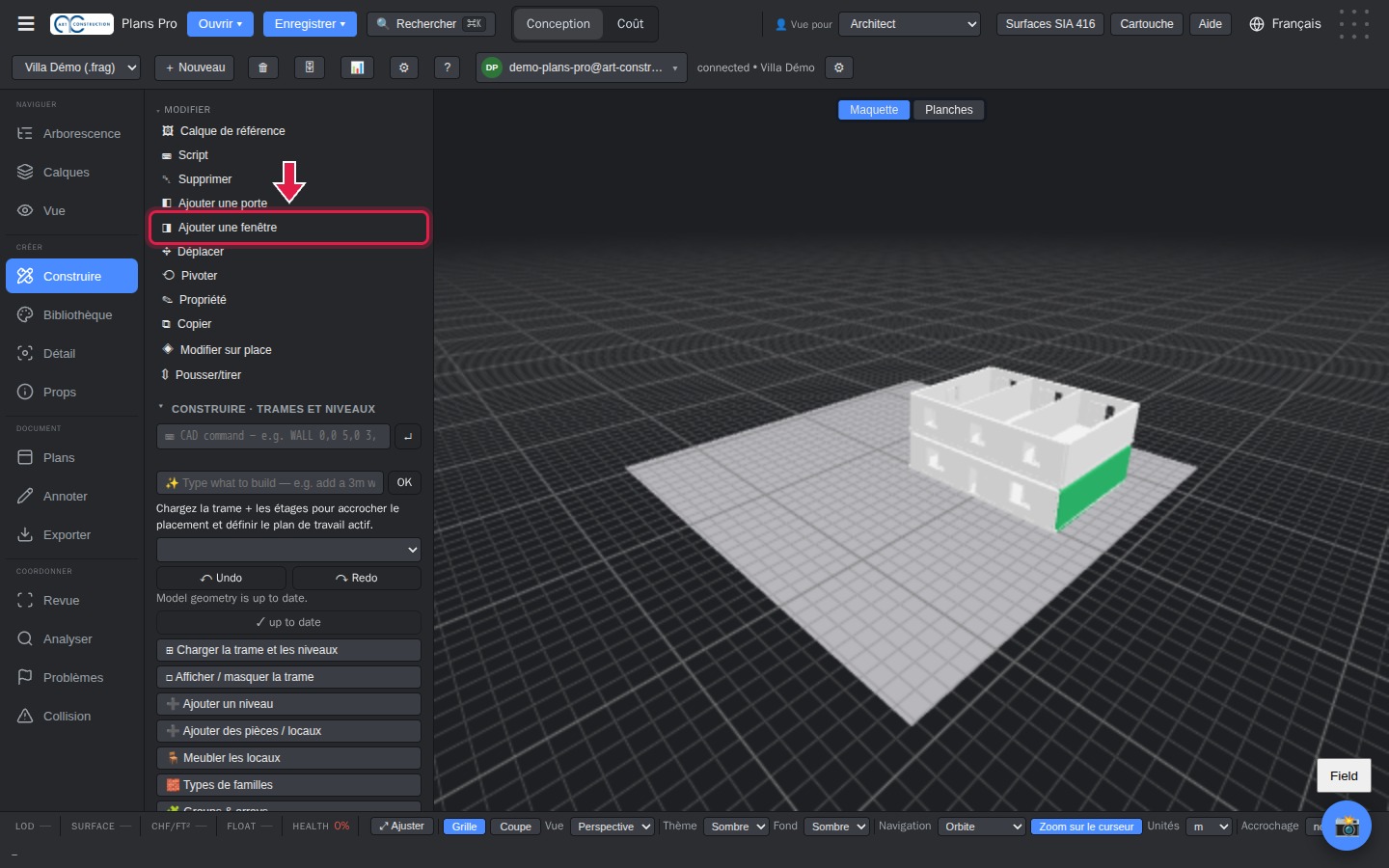
17Rezultati
Hapjet priten në mure.
6. Dhomat dhe sipërfaqet SIA 416
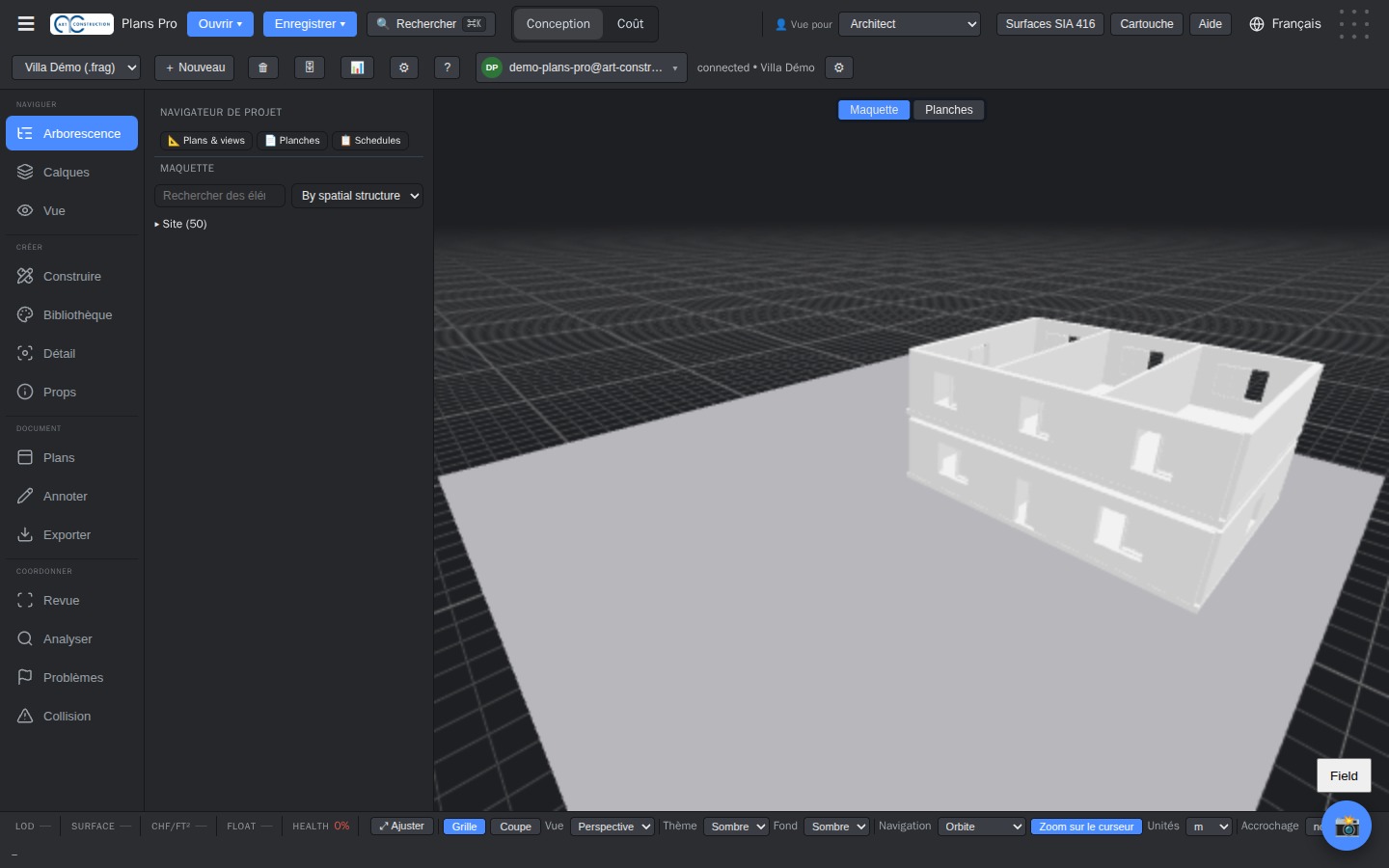
18Fshini soletën e referencës së terrenit
« Page vierge » (Faqe bosh) përmban një soletë të madhe 30 × 30 m që përfaqëson terrenin. Përzgjidheni, klikoni Supprimer (Fshi) dhe konfirmoni. Përndryshe, dhomat do të llogariteshin mbi gjithë sipërfaqen e saj.
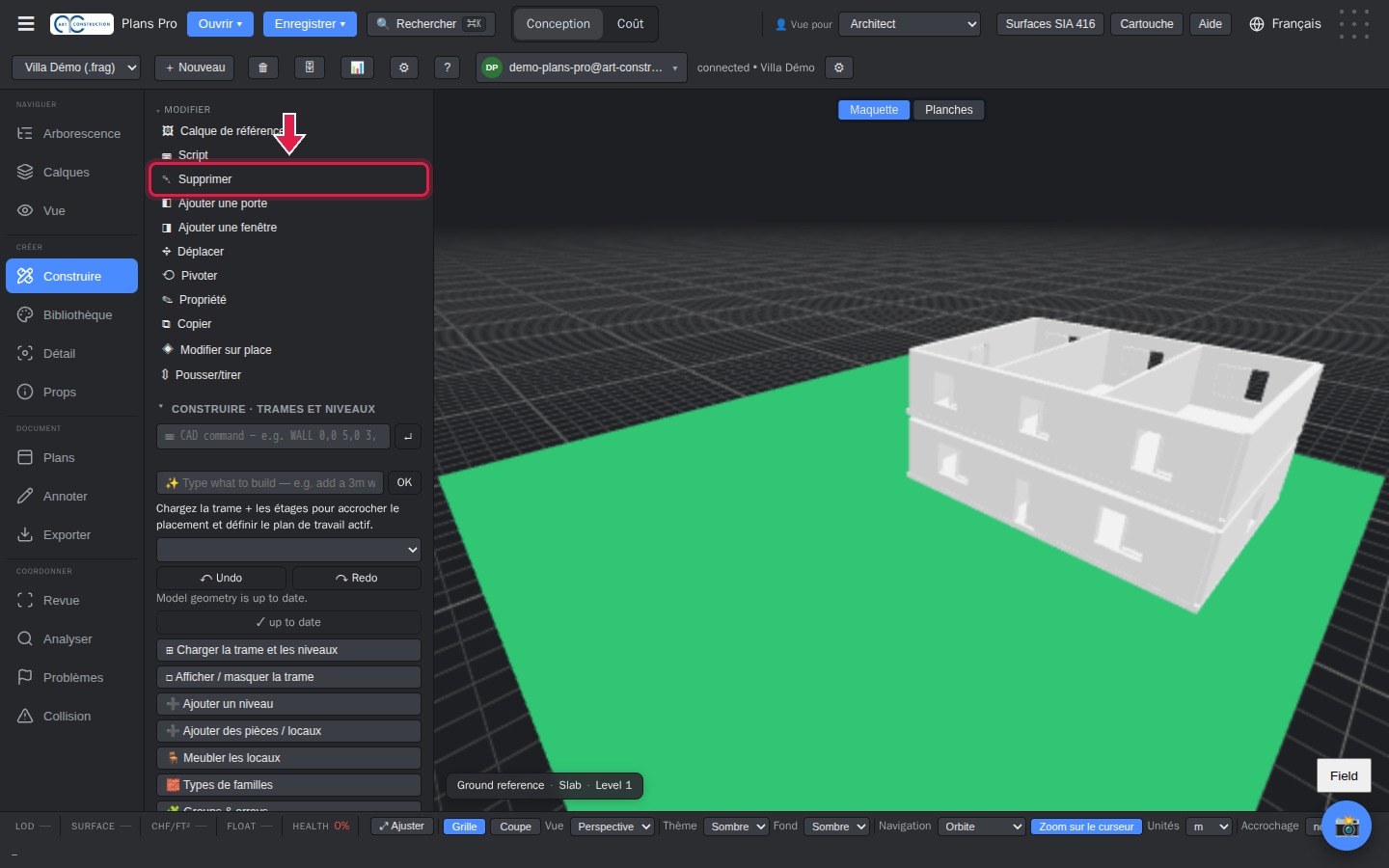
19Shtoni dhomat
Te Construire (Ndërto), klikoni Ajouter des pièces / locaux (Shto dhoma / ambiente).
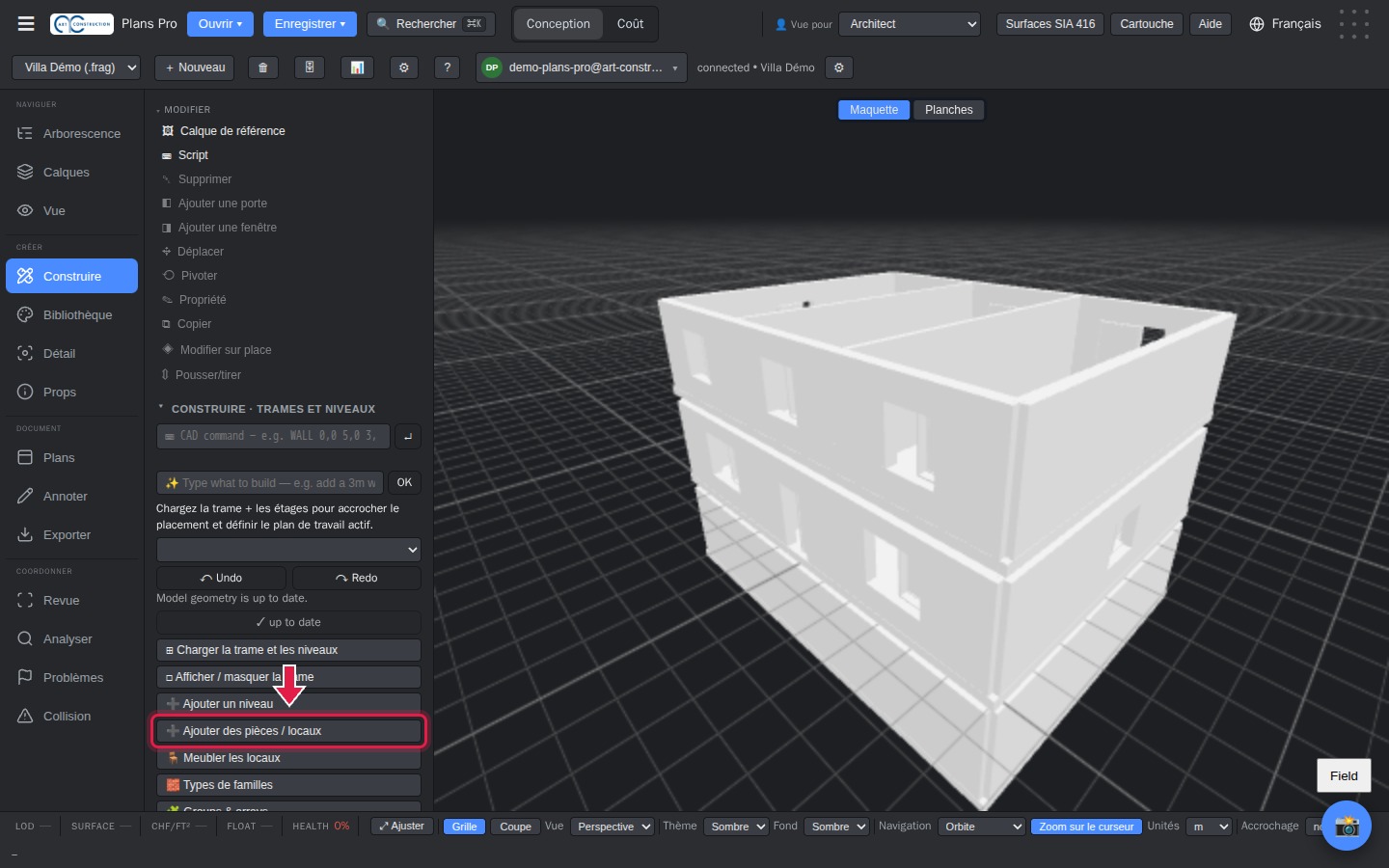
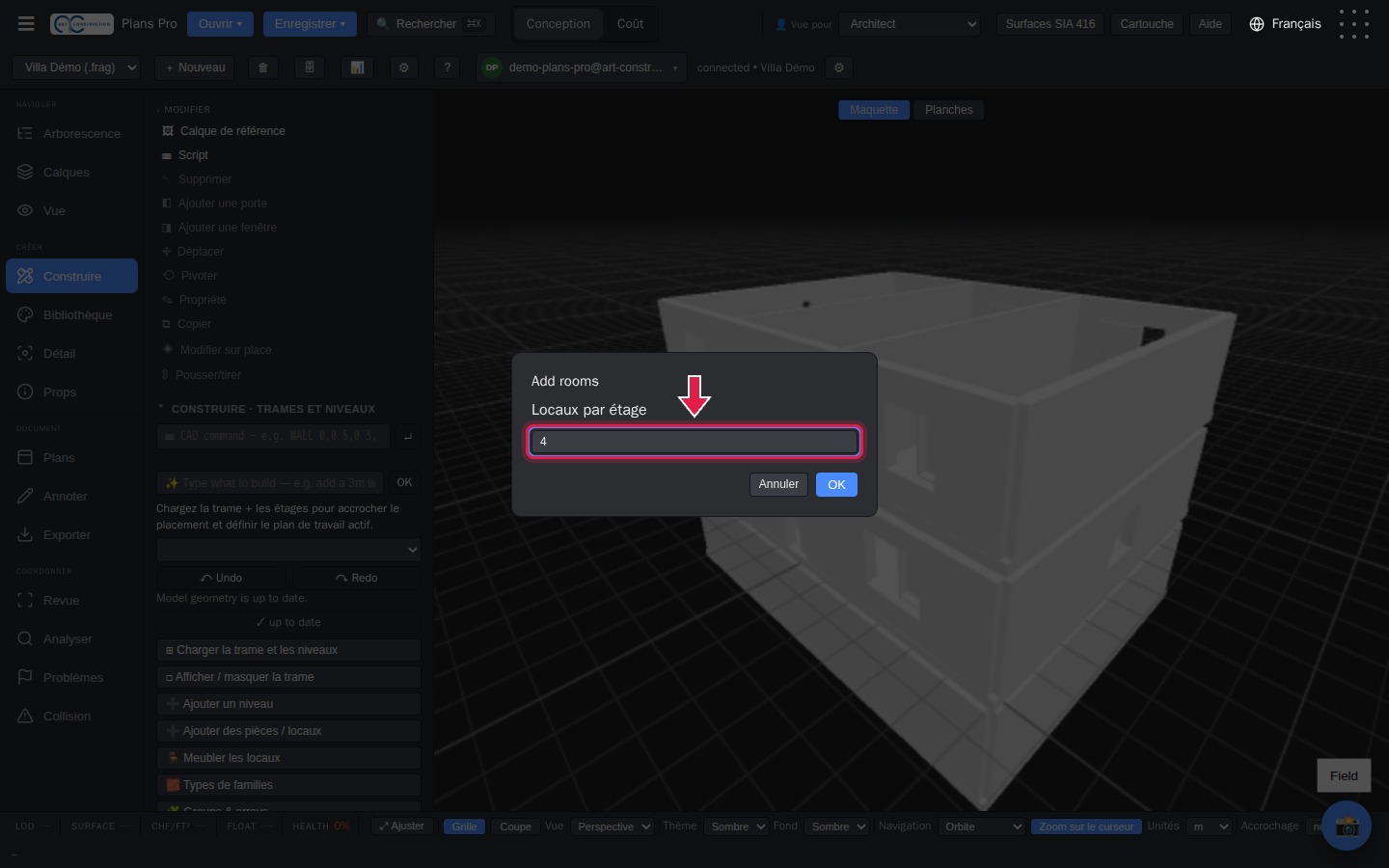
20Numri i dhomave dhe lartësia
Tregoni numrin e dhomave për çdo nivel, pastaj lartësinë deri në tavan. Plans Pro e ndan çdo nivel në dhoma të rregullta, brenda mureve të jashtme.
21Kategoria SIA 416 e një dhome
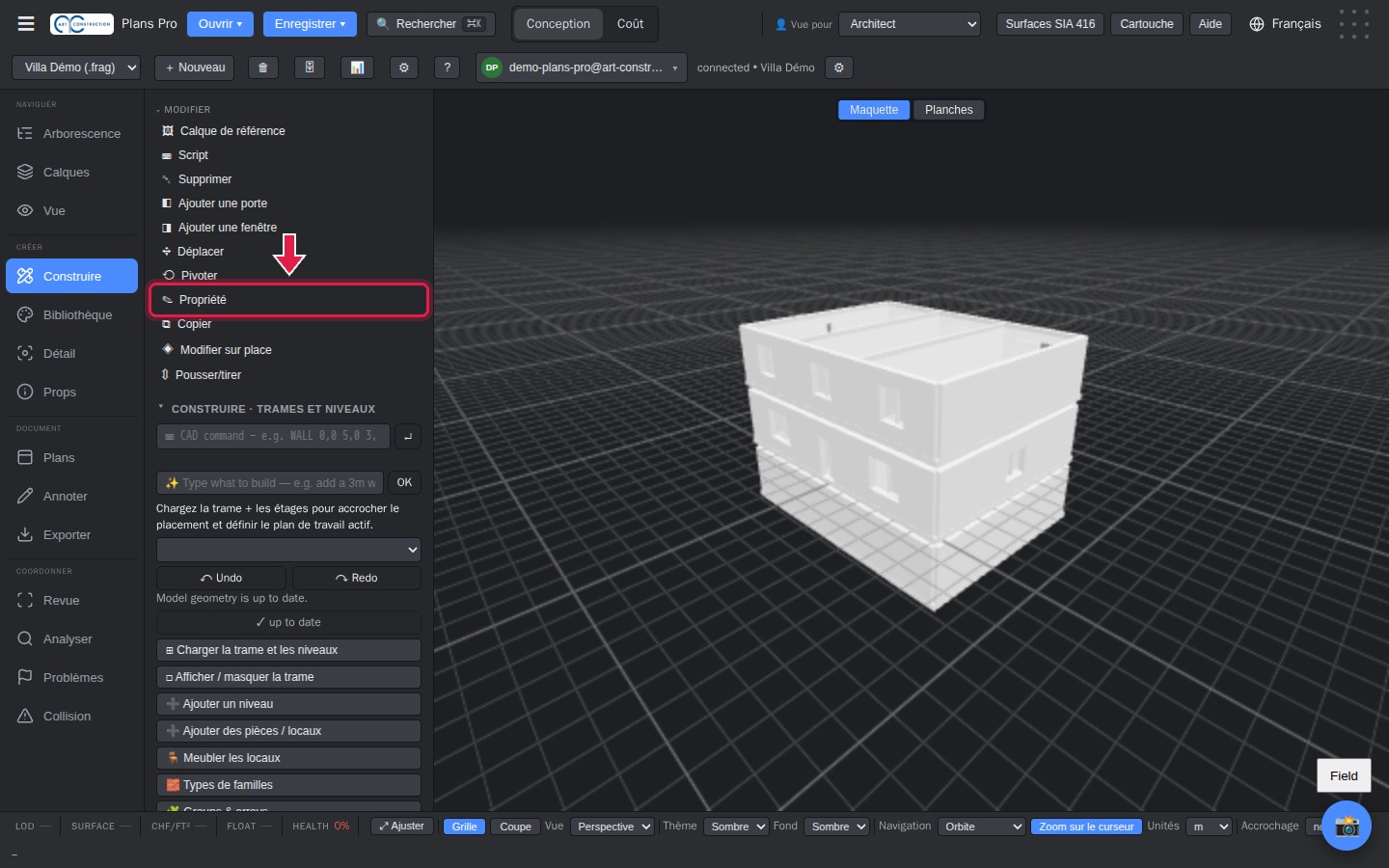
Përzgjidhni një dhomë, pastaj klikoni Propriété (Veti) në rubrikën « Modifier » (Ndrysho).
22Futni kategorinë
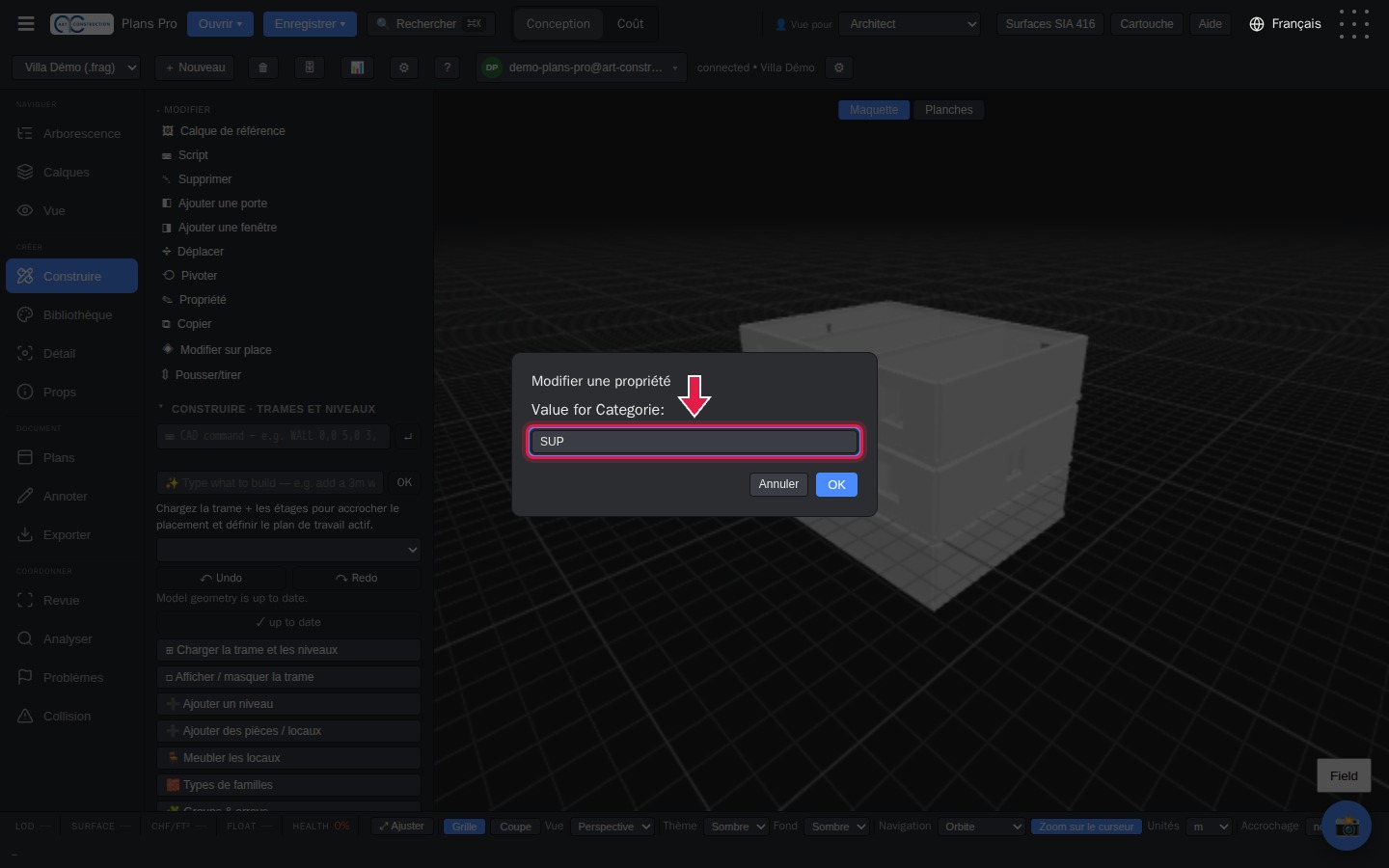
Përgjigjuni tri pyetjeve: Pset_ArtConstruction_SIA416, pastaj Categorie, pastaj kategoria: SUP (sipërfaqe e dobishme kryesore), SUS (sipërfaqe e dobishme dytësore), SD (sipërfaqe qarkullimi) ose SI (sipërfaqe instalimesh).
23Tabela e sipërfaqeve
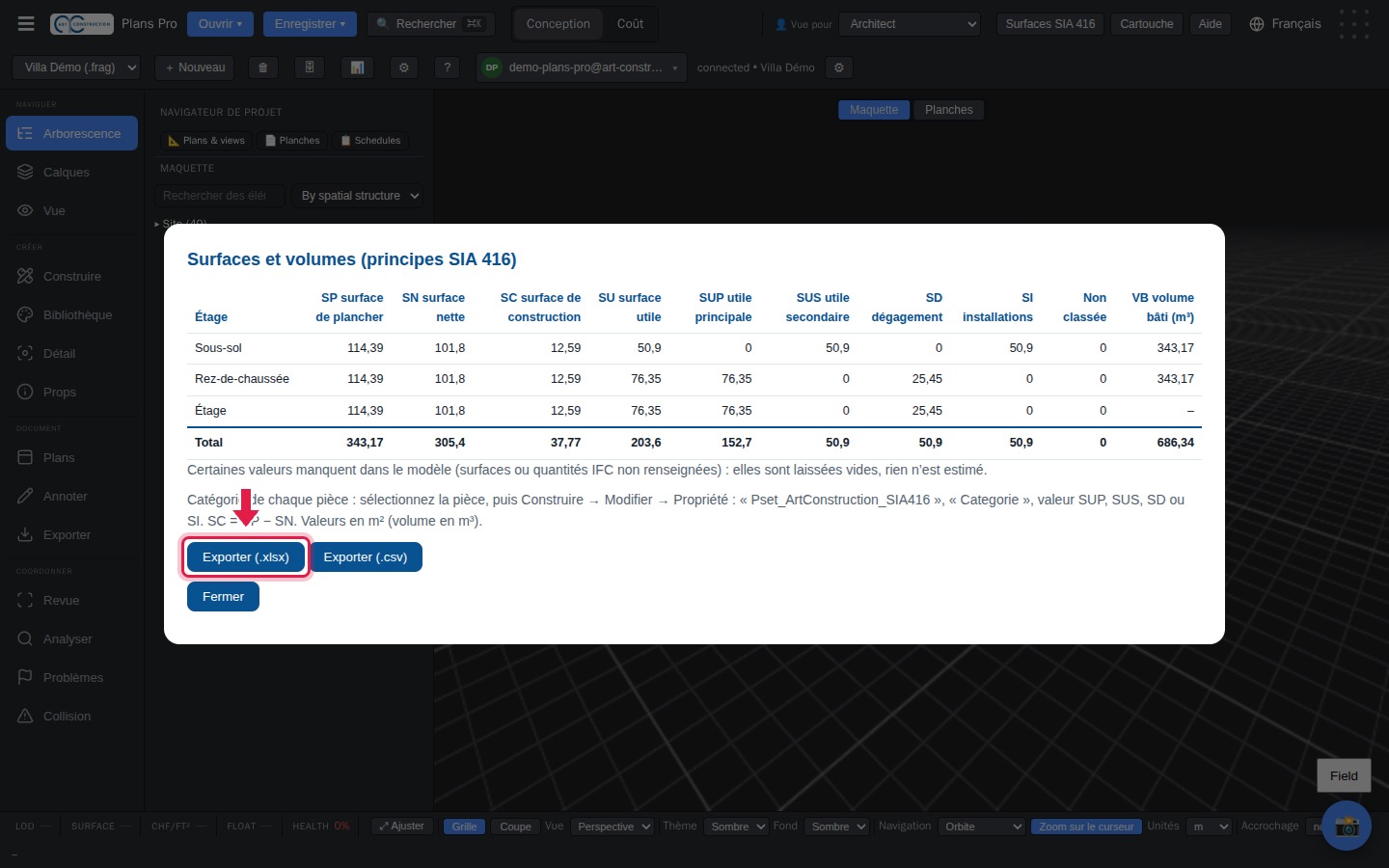
Klikoni Surfaces SIA 416 (Sipërfaqet SIA 416), lart. Tabela jep për çdo nivel SP, SN, SC, SU, SUP, SUS, SD, SI dhe VB. Mund ta eksportoni në Excel (.xlsx) ose në .csv.
7. Kodet CFC / eCCC
24Klasifikoni një element
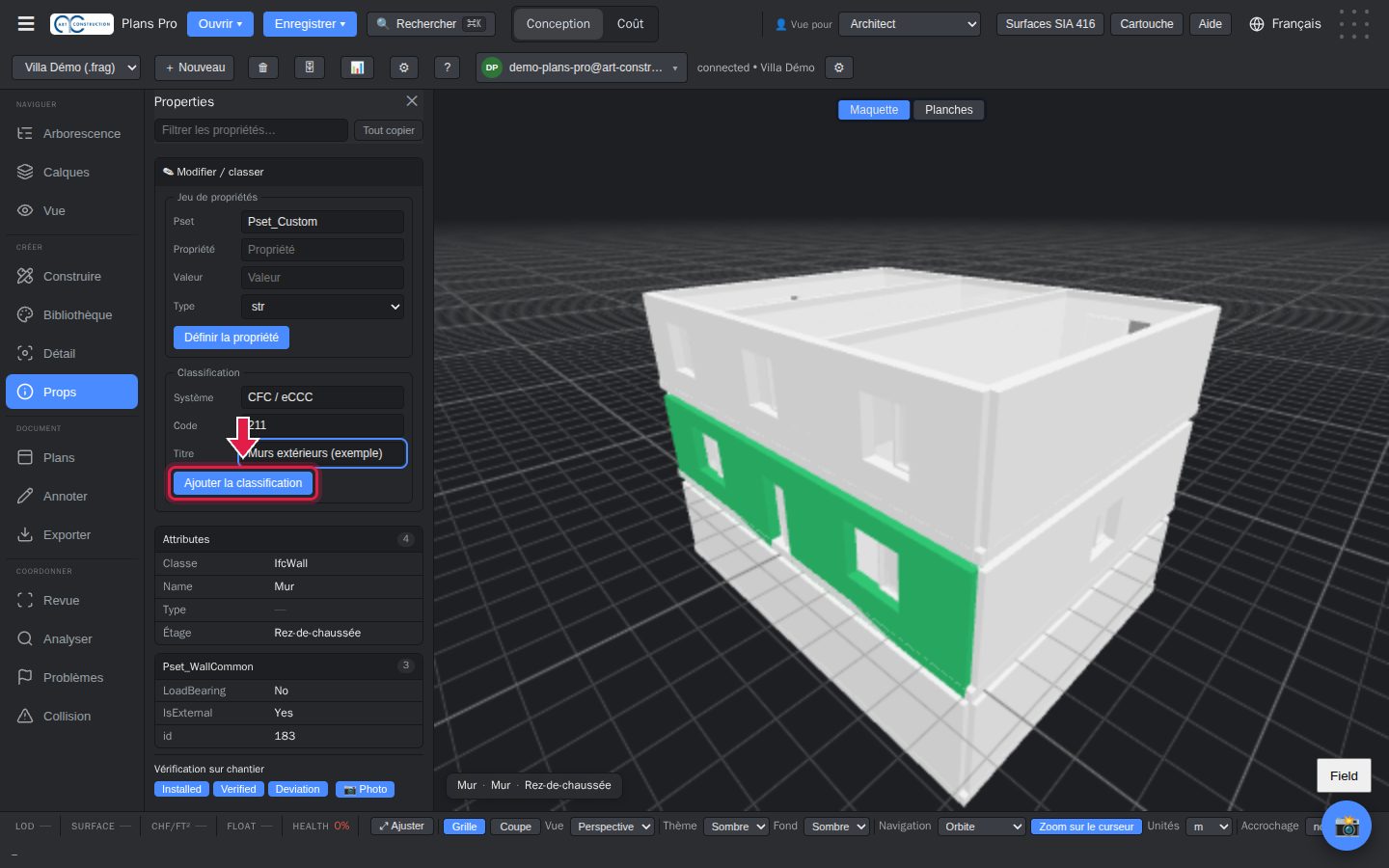
Përzgjidhni një element, hapni Props (Vetitë), pastaj Modifier / classer (Ndrysho / klasifiko). Te « Classification » (Klasifikimi), sistemi është tashmë « CFC / eCCC »: shkruani kodin tuaj dhe një titull, pastaj klikoni Ajouter la classification (Shto klasifikimin).
8. Çatia
25Shtoni nivelin e çatisë
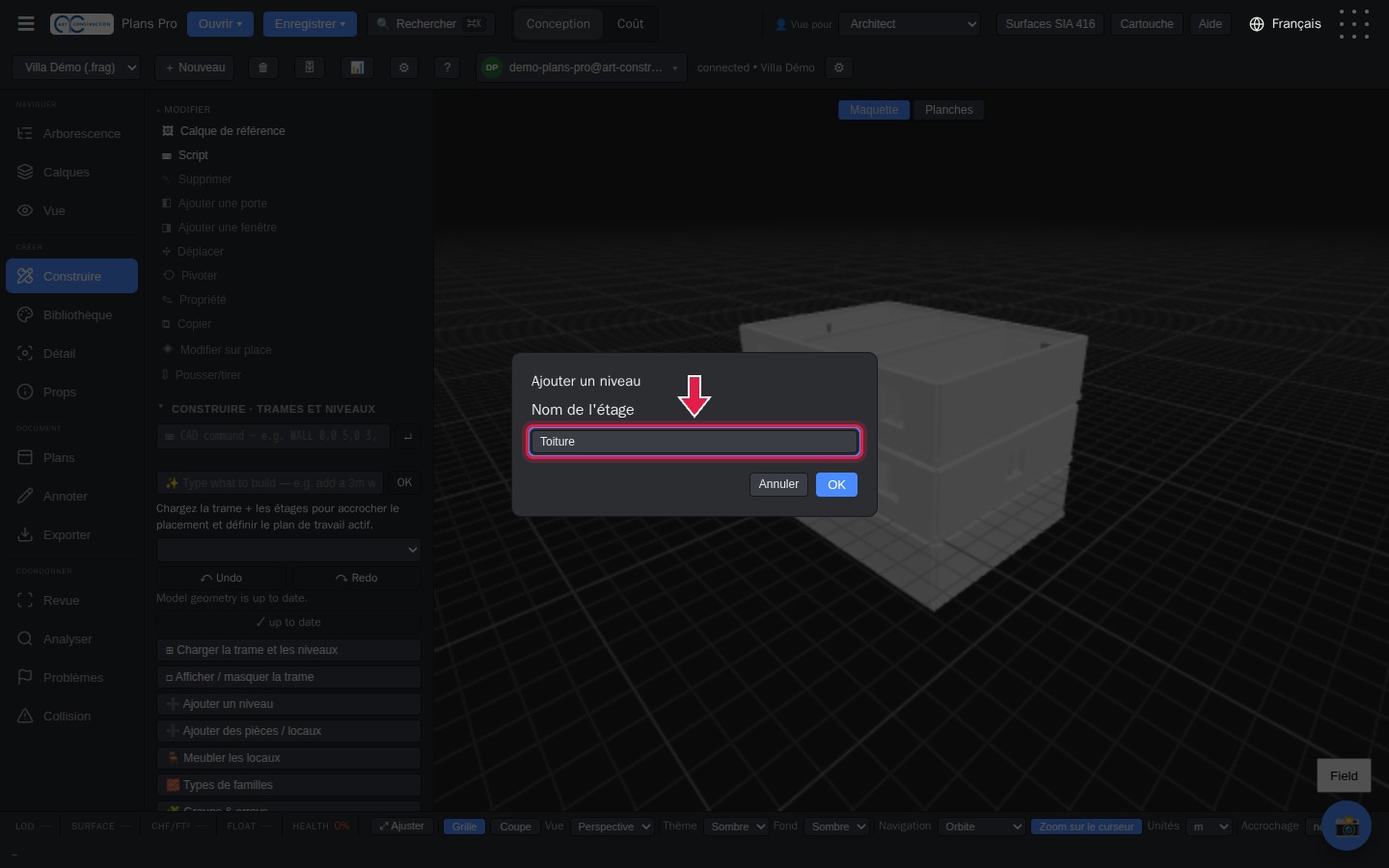
Te Construire (Ndërto), klikoni Ajouter un niveau (Shto një nivel). Shkruani « Toiture » (çatia), pastaj kuotën e tij (6.0).
26Vizatoni çatinë
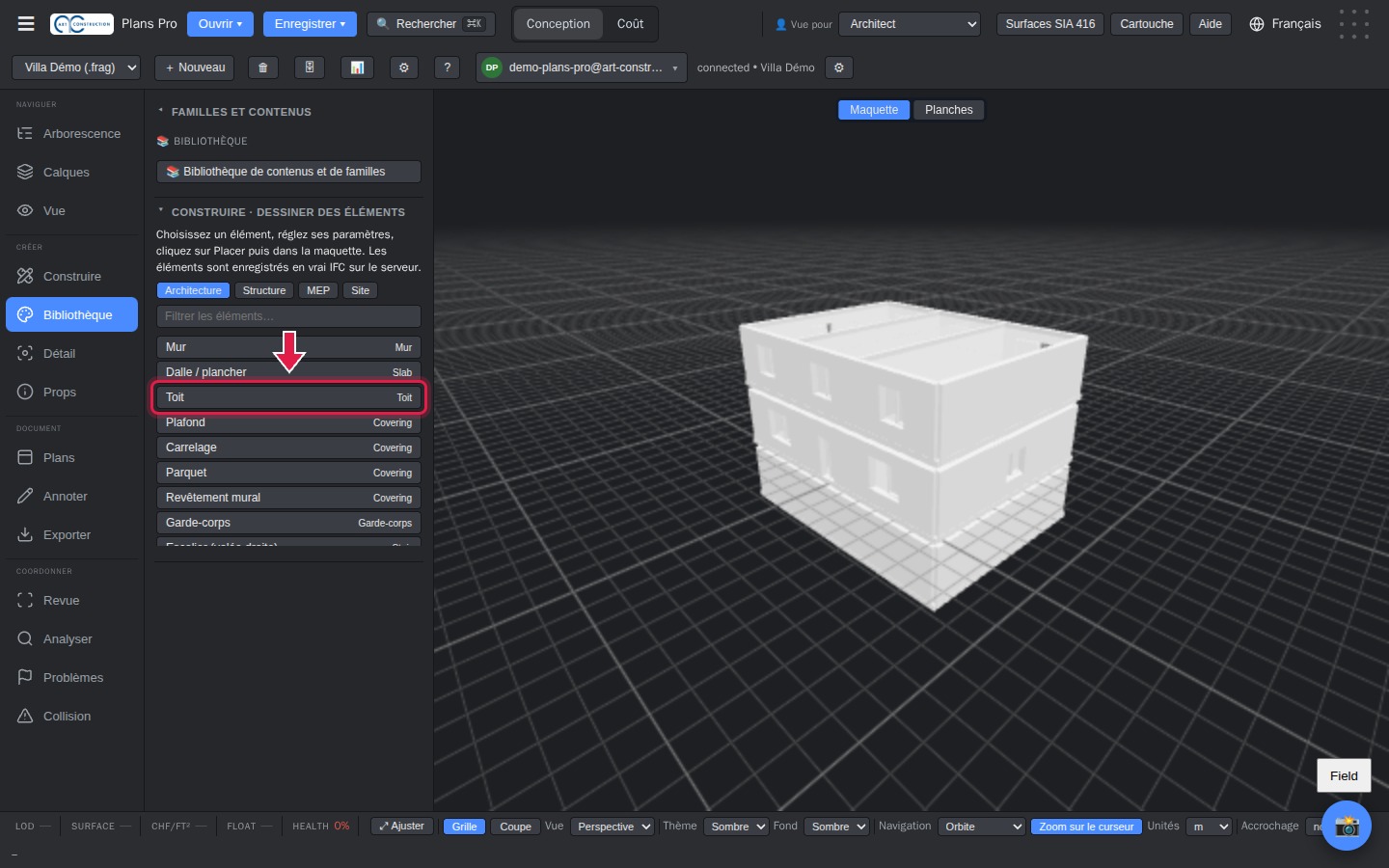
Zgjidhni nivelin Toiture, pastaj Toit (Çati) në bibliotekë. Klikoni këndet e çatisë dhe klikoni dy herë radhazi për ta mbyllur. Plans Pro vizaton çati të sheshta.
27Vila në 3D
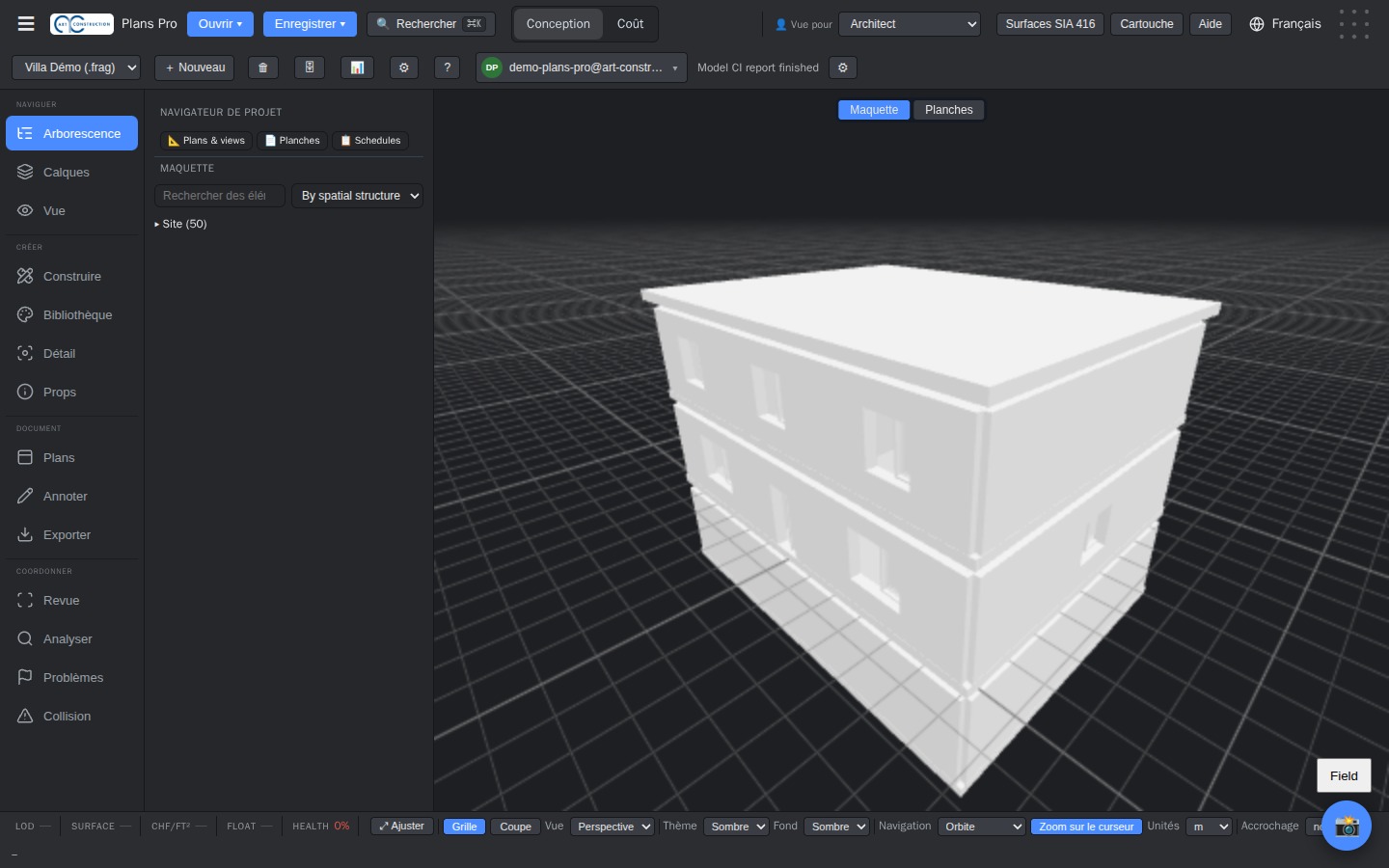
Maketi është i plotë. Rrotullojeni me maus; tasti F e rikornizon pamjen.
9. Planimetri, prerje dhe fasada
28Grupi i planeve
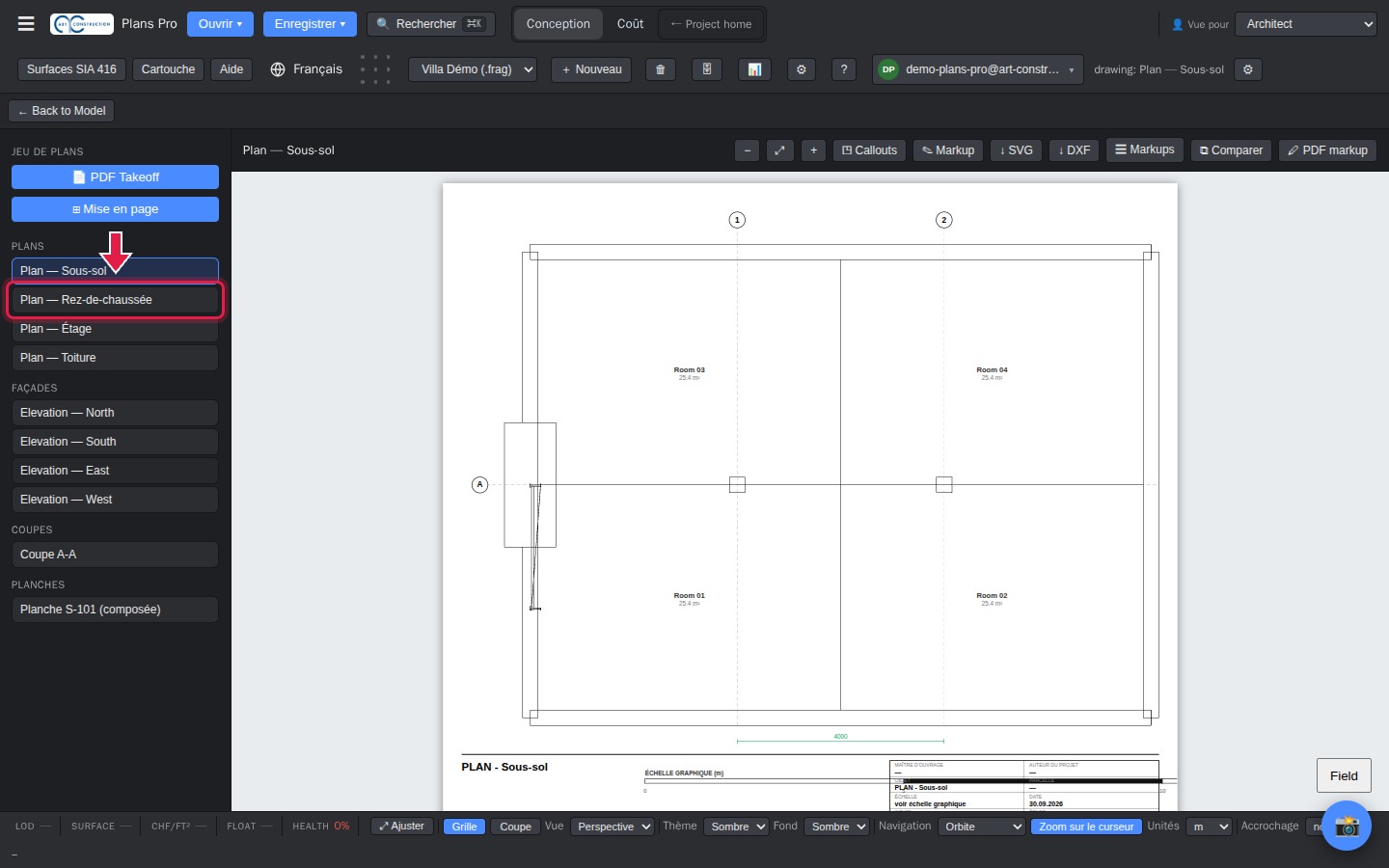
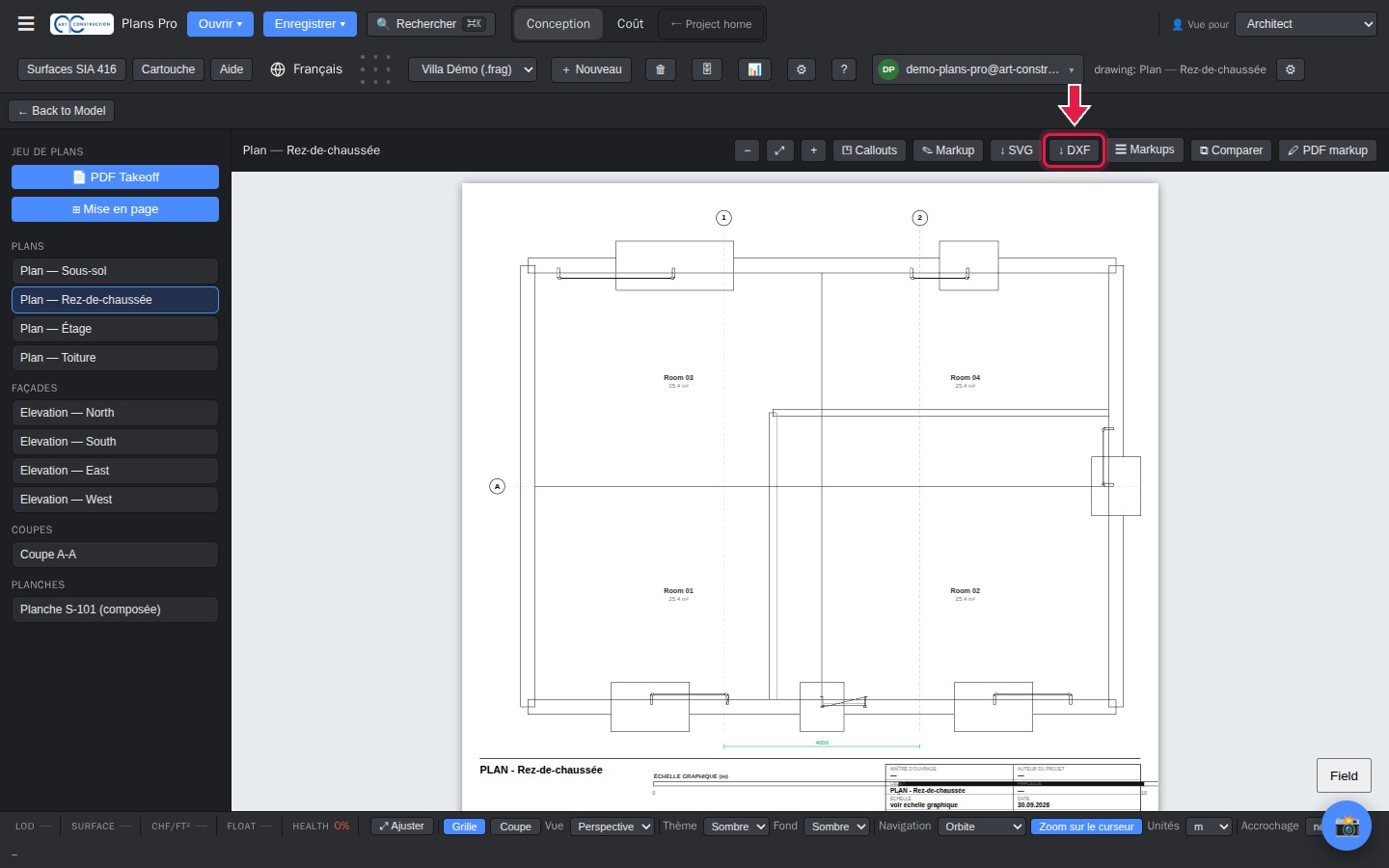
Klikoni Plans (Planet), në të majtë. Lista ofron një planimetri për çdo nivel, katër fasadat dhe një prerje. Klikoni një plan për ta shfaqur.
29Planimetria e një niveli
Planimetria shfaqet me muret, hapjet, dhomat dhe sipërfaqet e tyre. Butoni ↓ DXF e shkarkon atë për programin tuaj CAD.
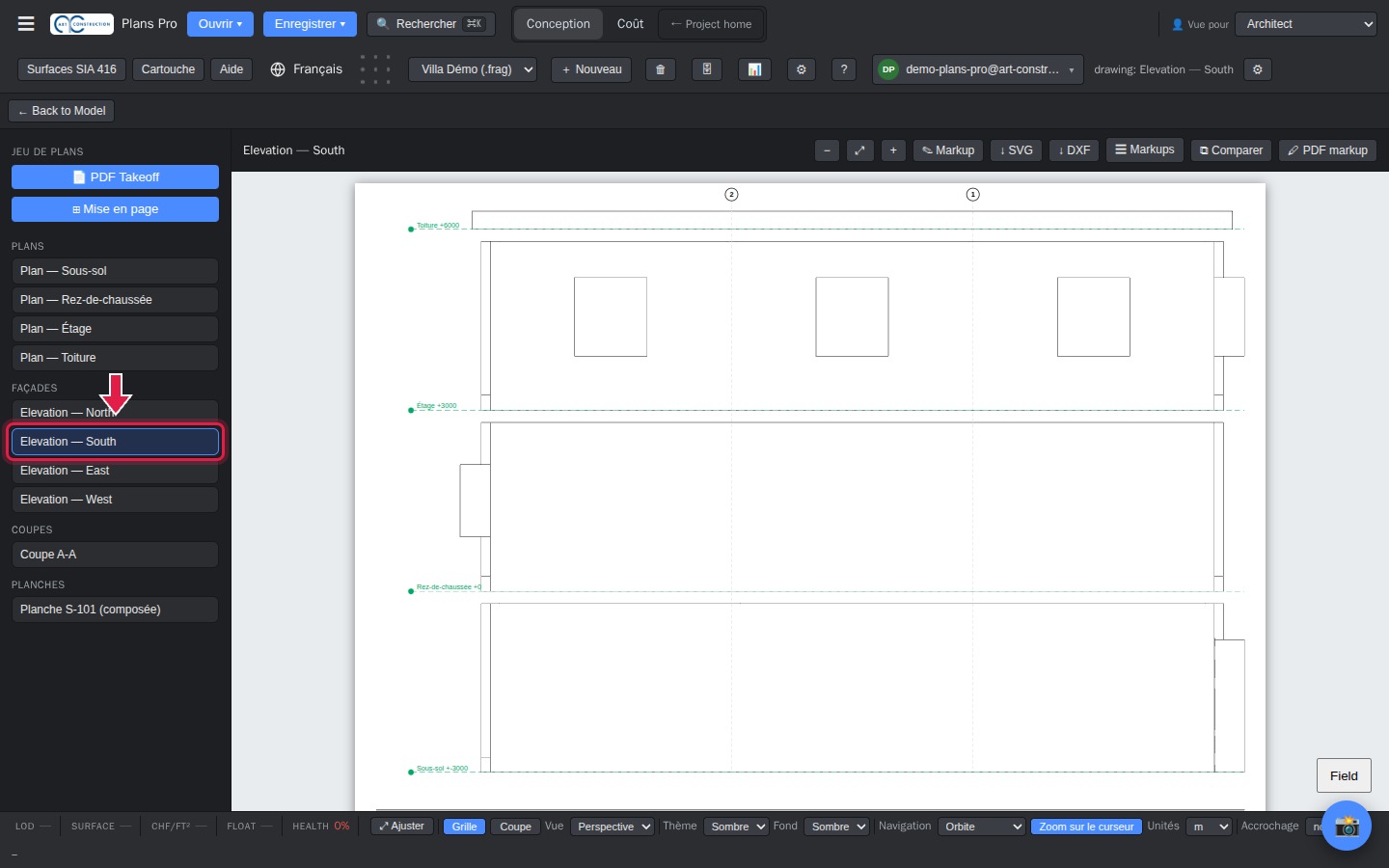
30Fasadat
Klikoni një fasadë (North, South, East, West = veri, jug, lindje, perëndim).
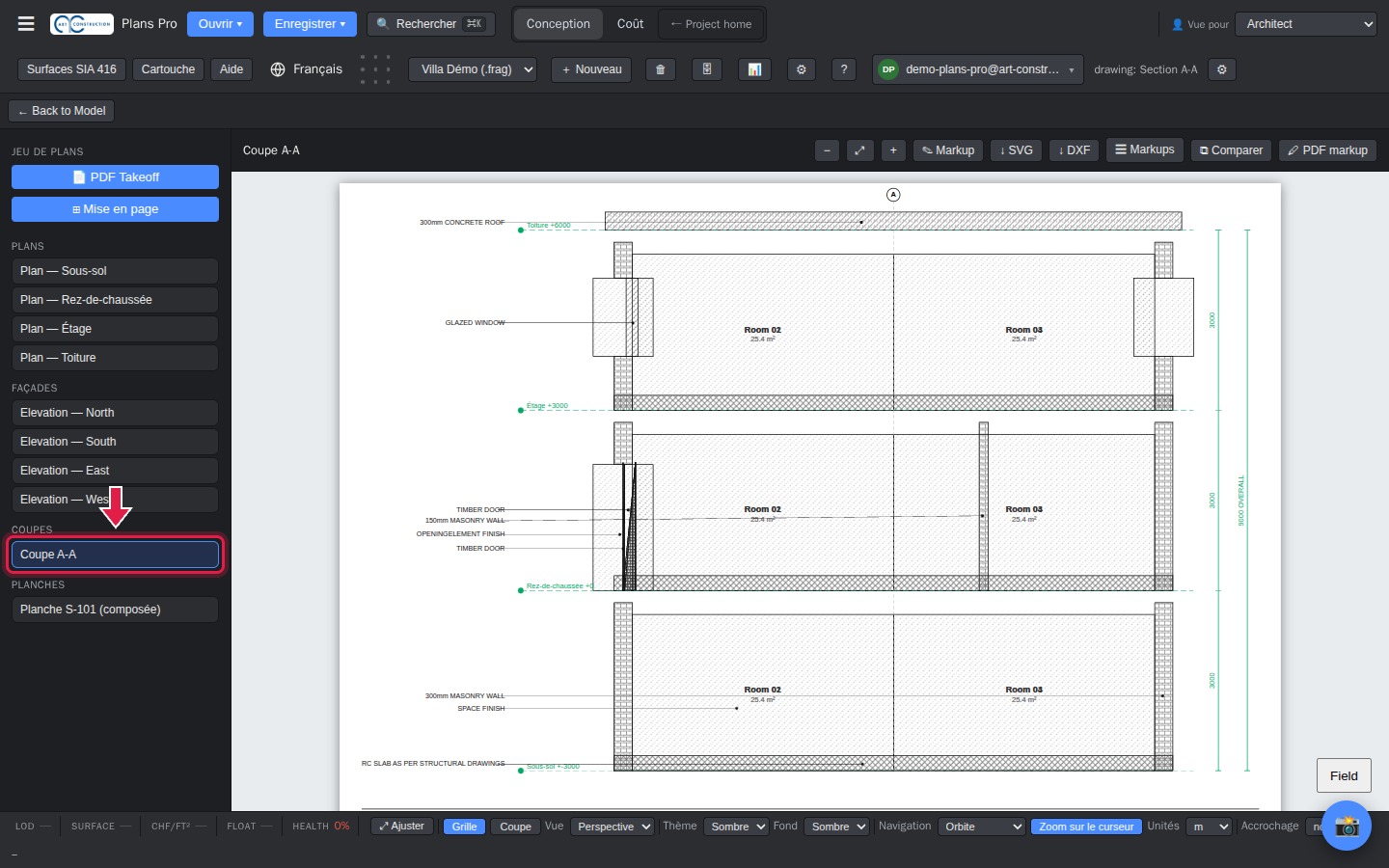
31Prerjet
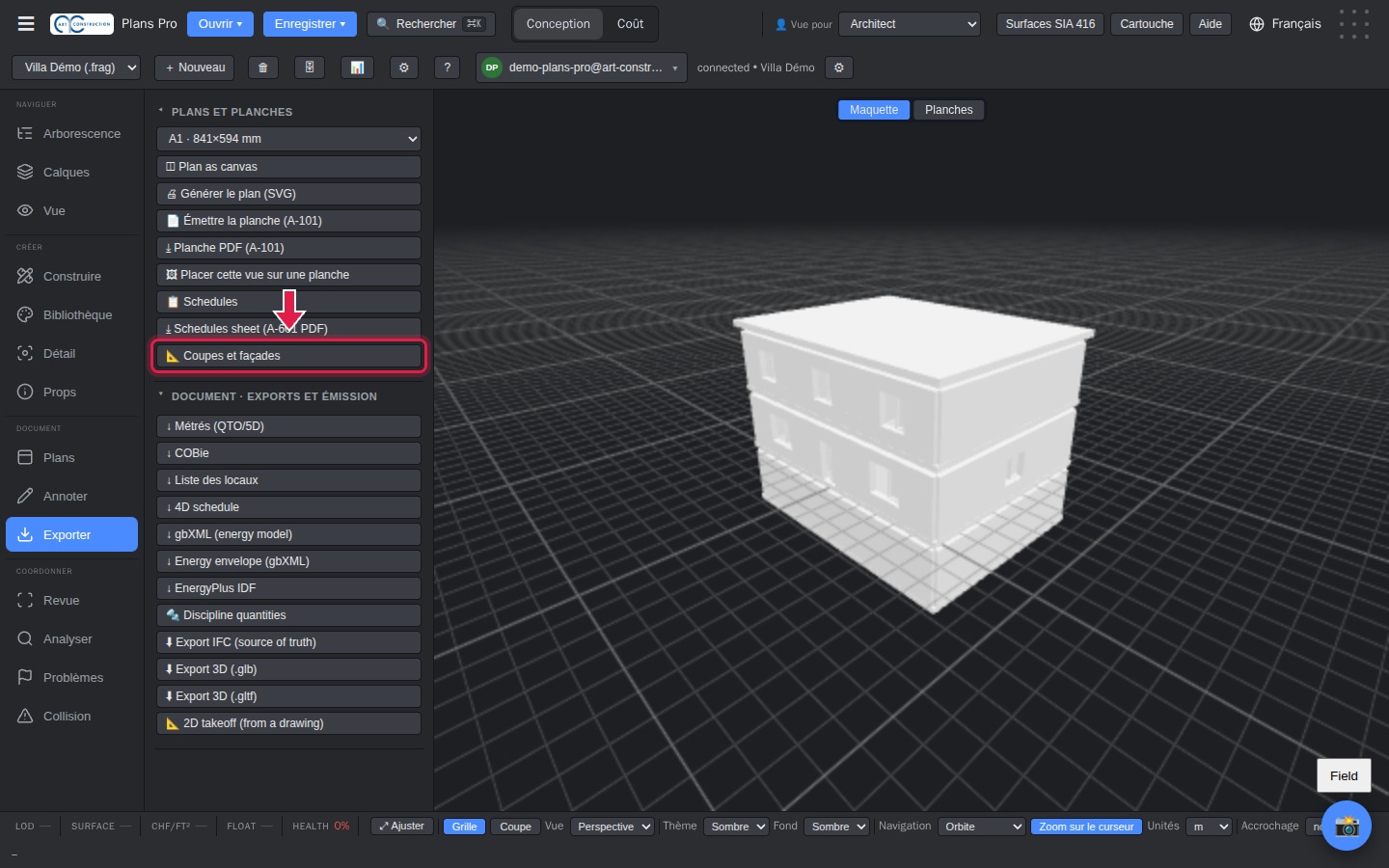
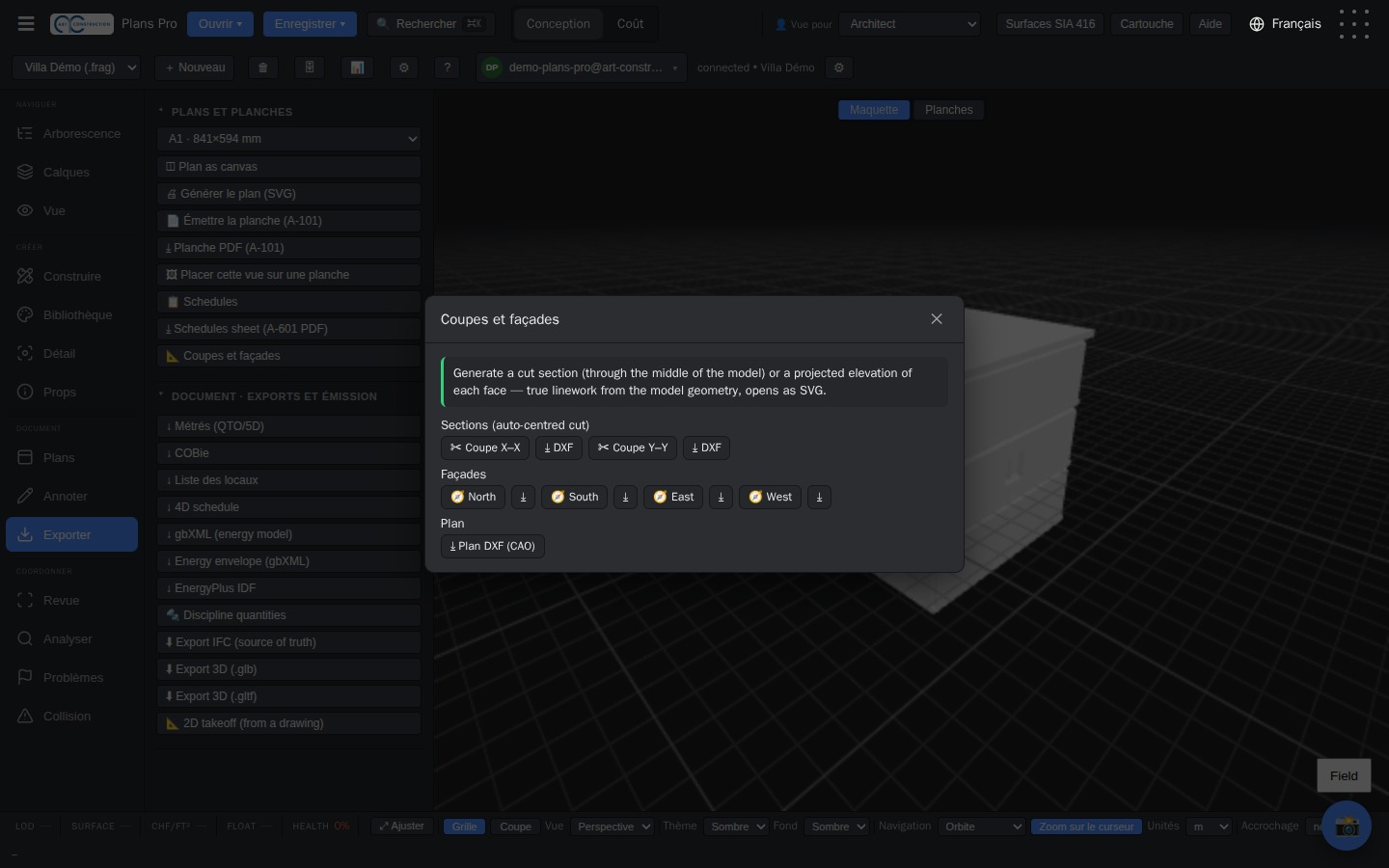
Klikoni Coupe A-A (Prerja A-A) në listë: Plans Pro e pret ndërtesën në mes. Për prerjet në të dy drejtimet, hapni Exporter (Eksporto), zgjeroni « Plans et planches » (Plane dhe fletë) dhe klikoni Coupes et façades (Prerje dhe fasada); çdo prerje hapet në një skedë të re.
10. Kartusha dhe faqosja A3
32Plotësoni kartushën
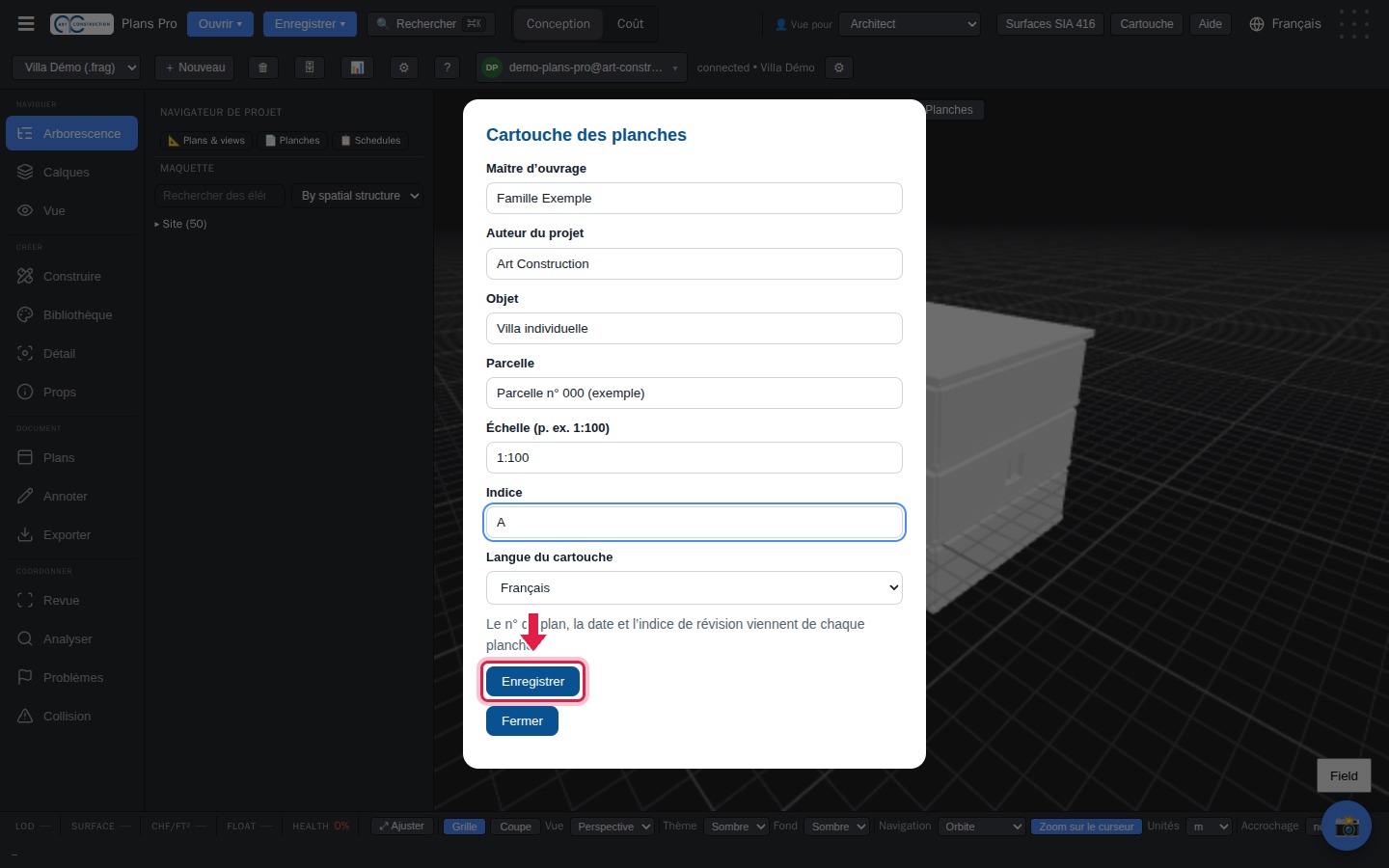
Klikoni Cartouche (Kartusha), lart. Plotësoni investitorin, autorin e projektit, objektin, parcelën, shkallën dhe indeksin e rishikimit, pastaj klikoni Enregistrer (Ruaj). Numri i planit dhe data plotësohen vetë.
33Zgjidhni formatin A3
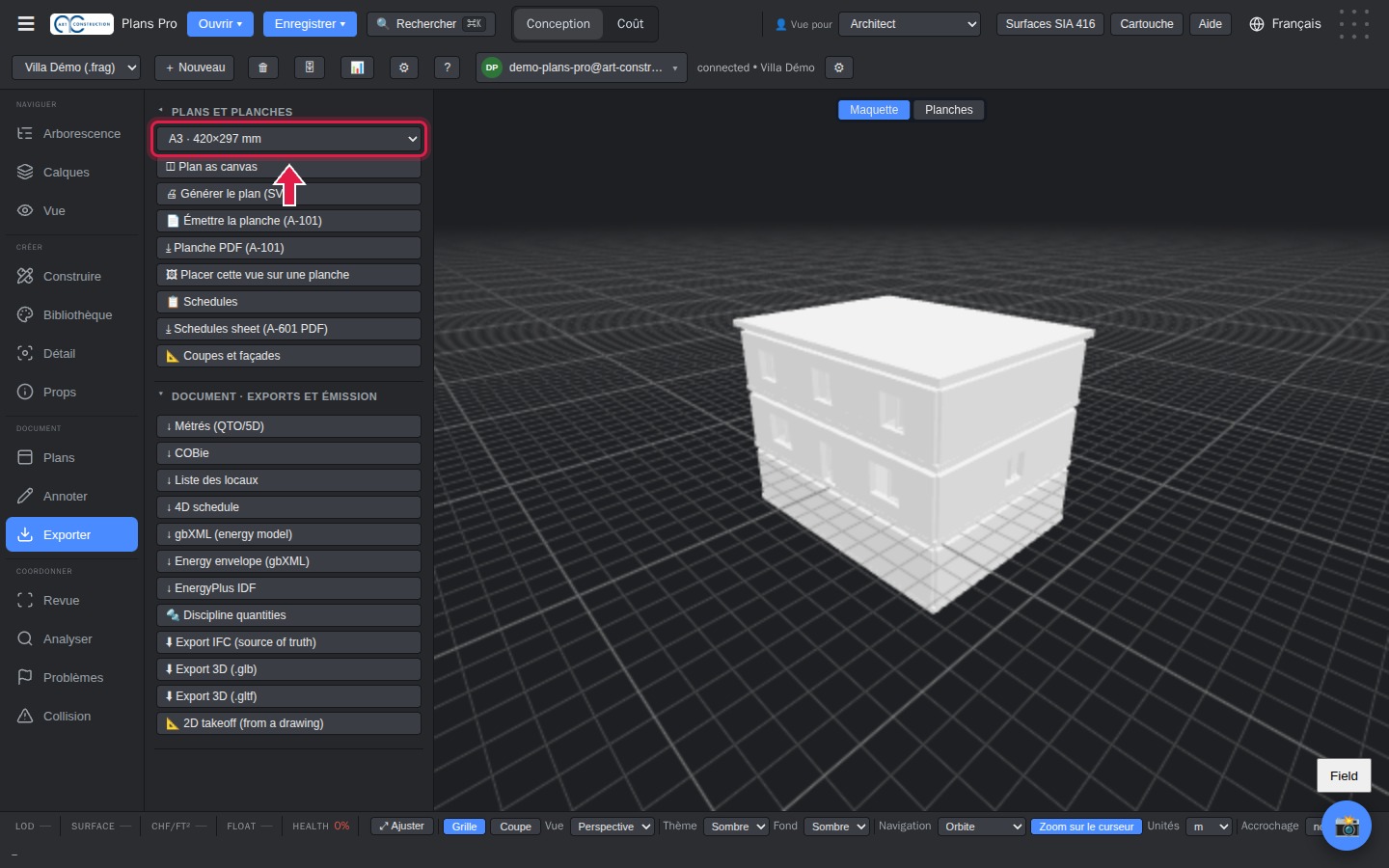
Te Exporter (Eksporto), rubrika « Plans et planches » (Plane dhe fletë), zgjidhni formatin A3 · 420×297 mm. Ofrohen formatet nga A0 deri në A4.
34Krijoni fletën PDF
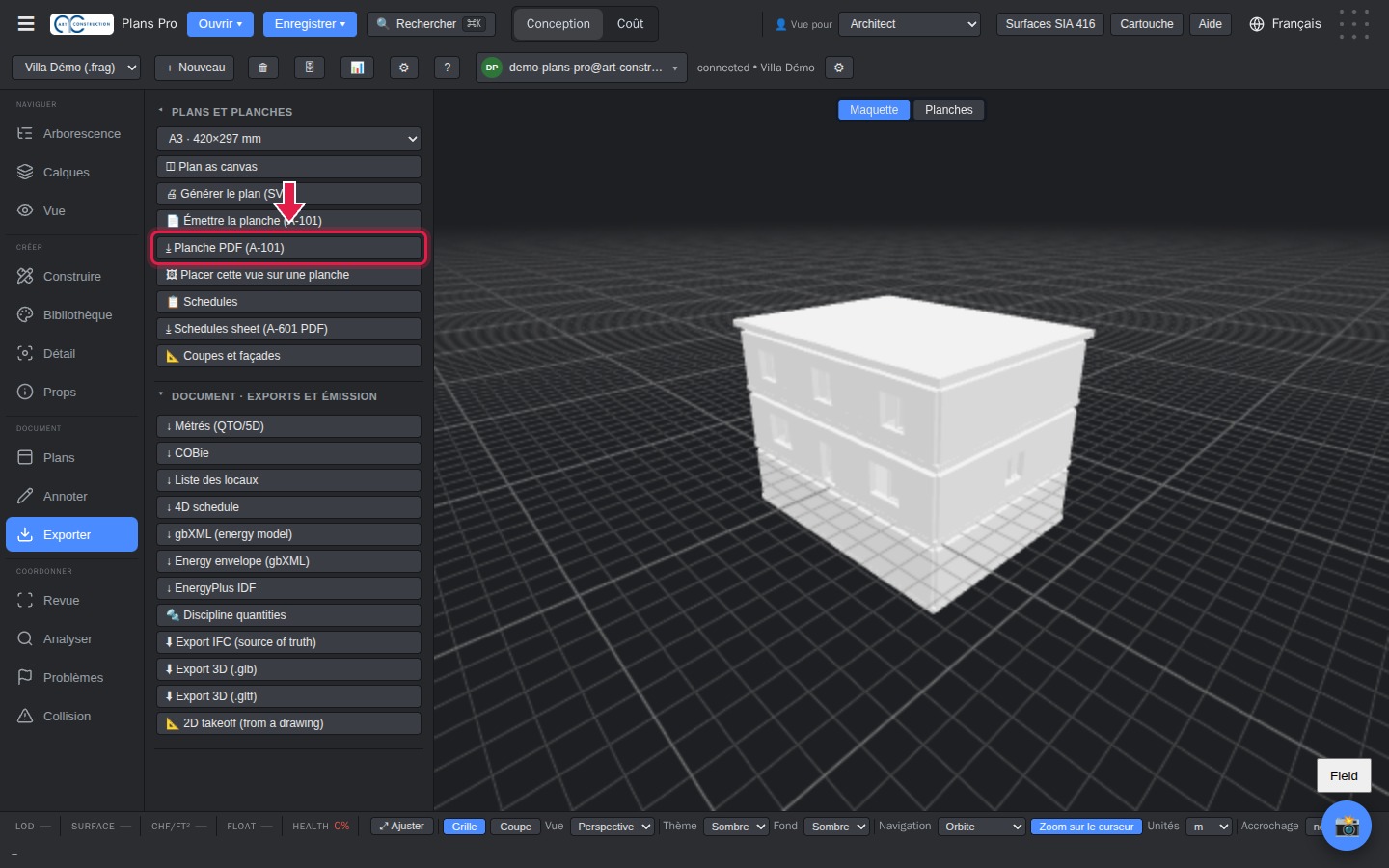
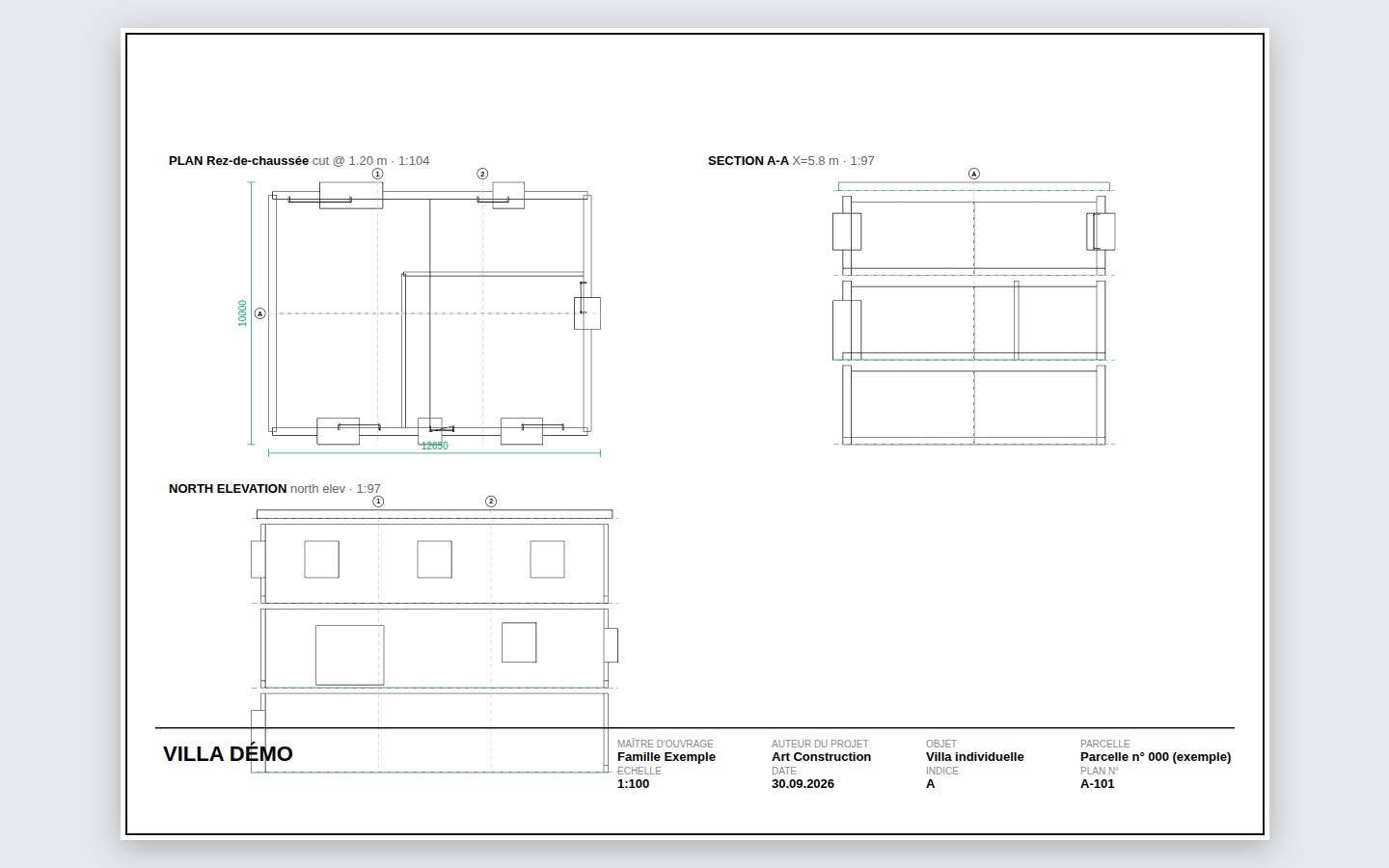
Klikoni Planche PDF (A-101) (Fleta PDF (A-101)). Fleta hapet në një skedë të re, gati për t’u printuar ose ruajtur.
35Fleta me kartushën zvicerane
Kartusha printohet në fund të fletës.
11. Eksportet PDF, DXF dhe Excel
36Llogaritja e sasive në Excel
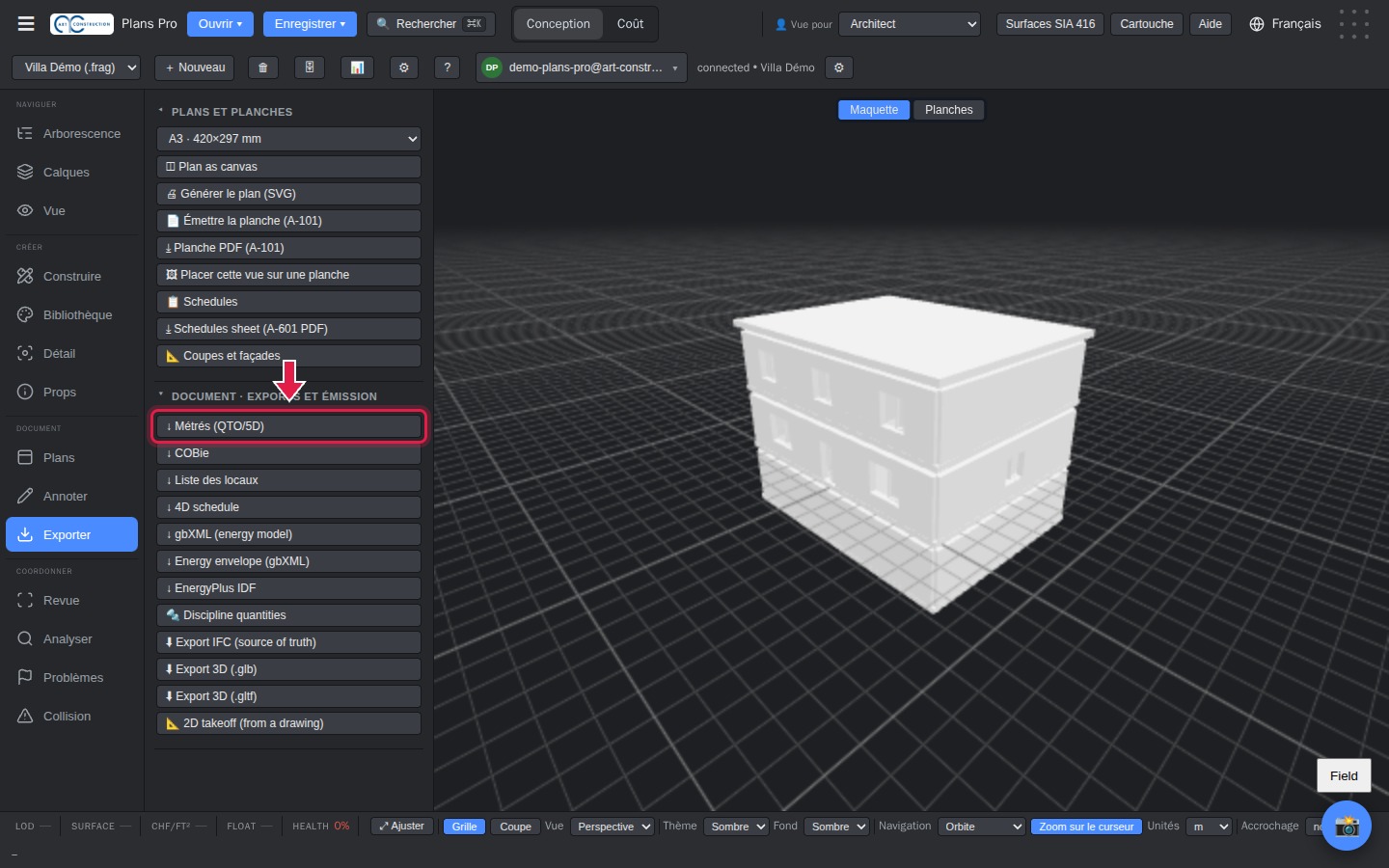
Te Exporter (Eksporto), zgjeroni « Document · Exports et émission » (Dokument · Eksporte dhe lëshim) dhe klikoni Métrés (QTO/5D) (Llogaritja e sasive (QTO/5D)). Merrni një skedar Excel me gjatësinë, sipërfaqen dhe vëllimin e çdo elementi, për çdo nivel.
37Ruani projektin
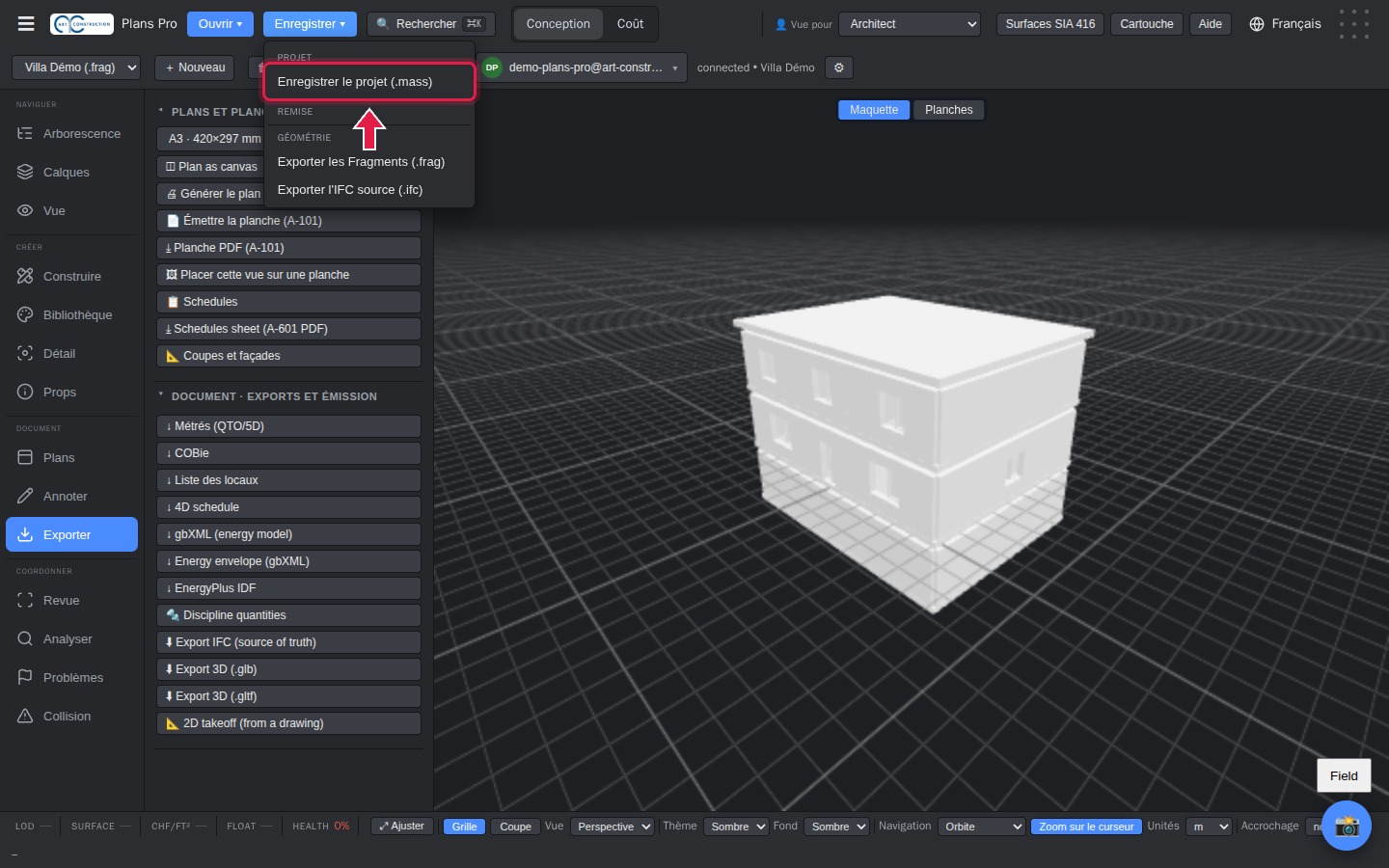
Ndryshimet tuaja ruhen automatikisht në Zvicër. Për të mbajtur një kopje të plotë në kompjuterin tuaj, klikoni Enregistrer (Ruaj), pastaj Enregistrer le projet (.mass) (Ruaj projektin (.mass)).
Skedarët e shembullit: Fleta A3 (PDF) Sasitë (Excel)
Pjesa 2 – Puna me një skedar ekzistues
12. Hapja e një skedari IFC ekzistues
38Krijoni një projekt të ri
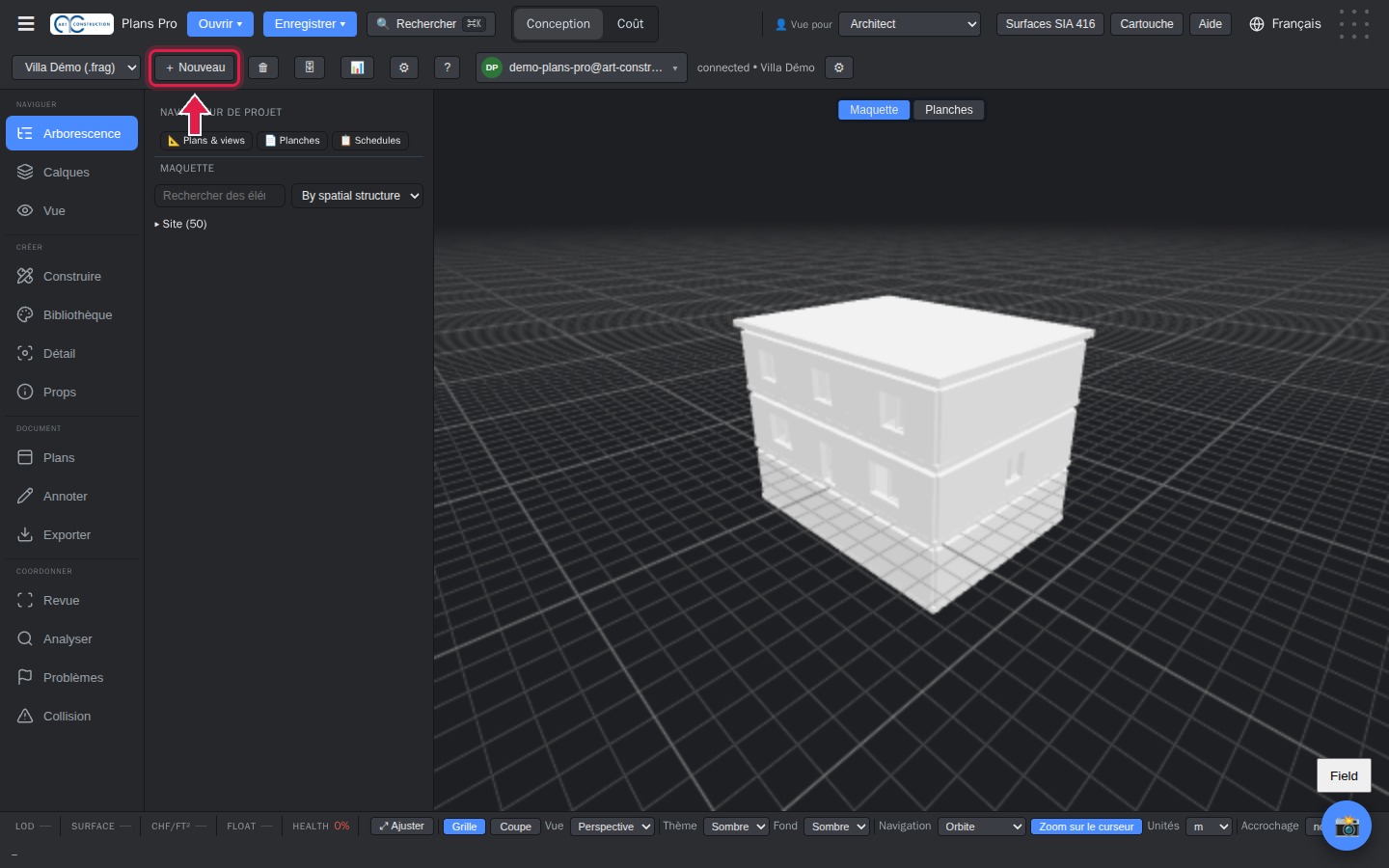
Klikoni + Nouveau (I ri), lart, për të krijuar një projekt bosh.
39Emërtoni projektin
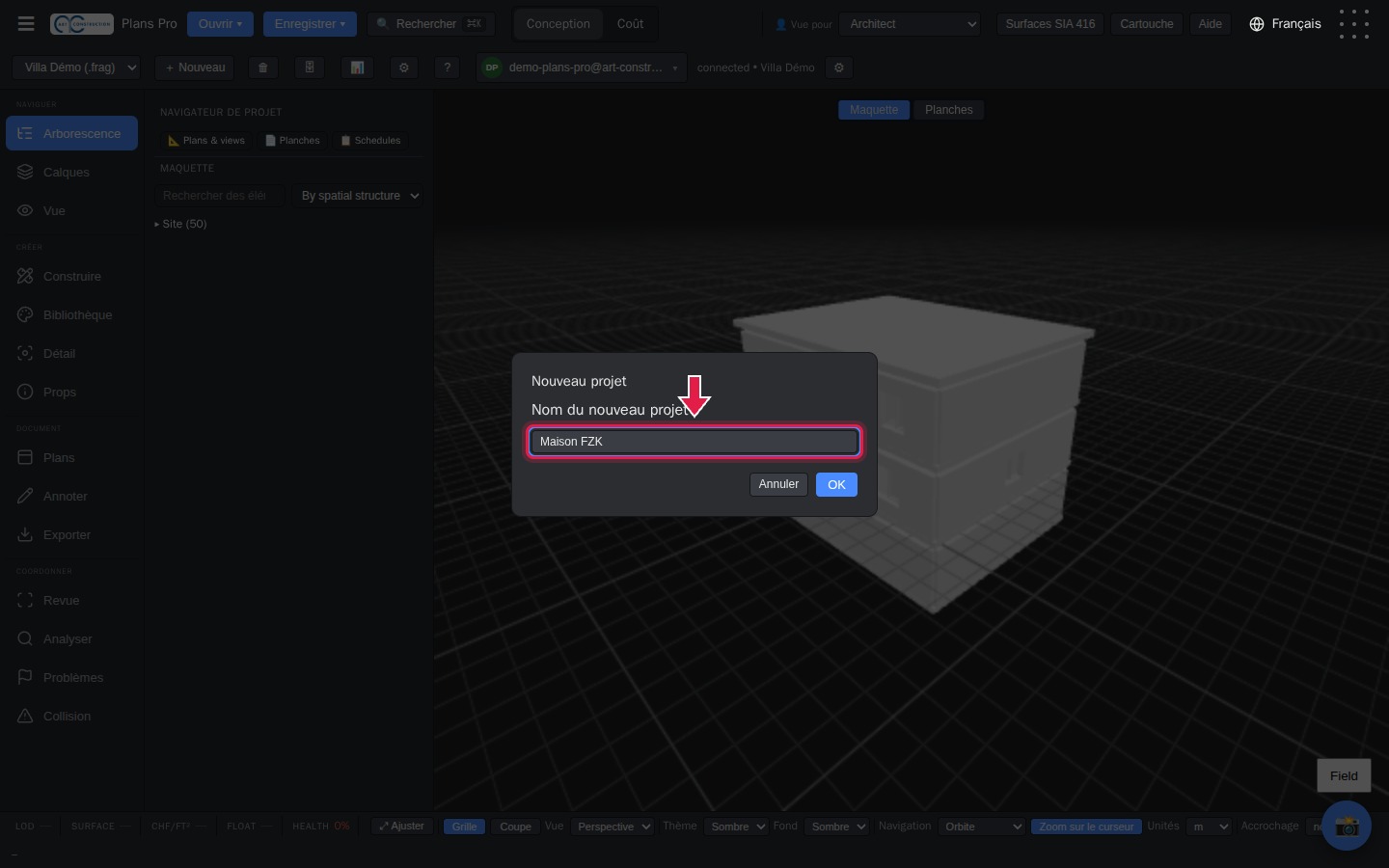
Shkruani emrin e projektit, për shembull « Maison FZK », pastaj shtypni Entrée.
40Hapni skedarin IFC
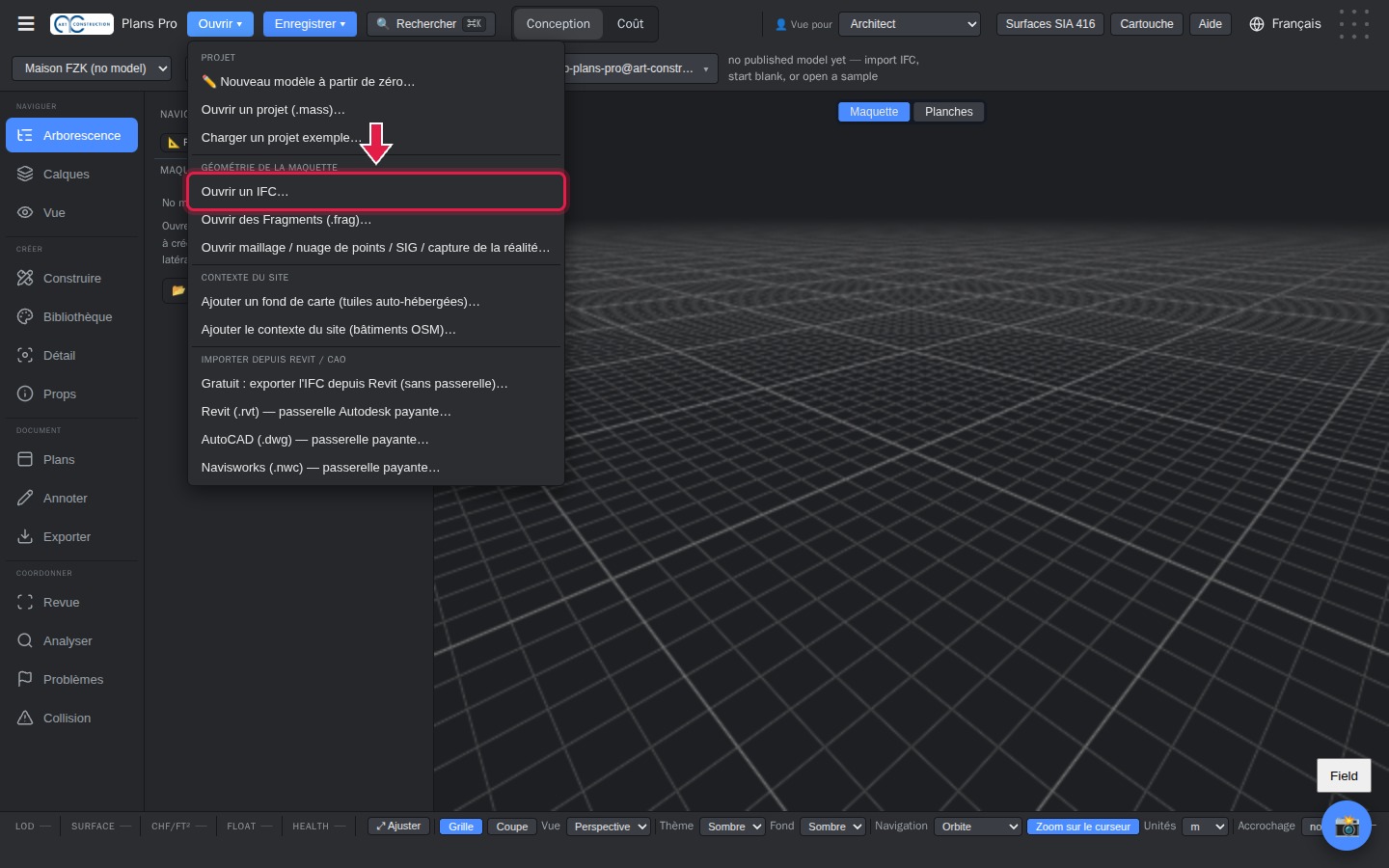
Klikoni Ouvrir (Hap), pastaj Ouvrir un IFC… (Hap një IFC…), dhe zgjidhni skedarin tuaj. Ngarkimi i një maketi të madh mund të zgjasë disa minuta.
41Maketi është i hapur
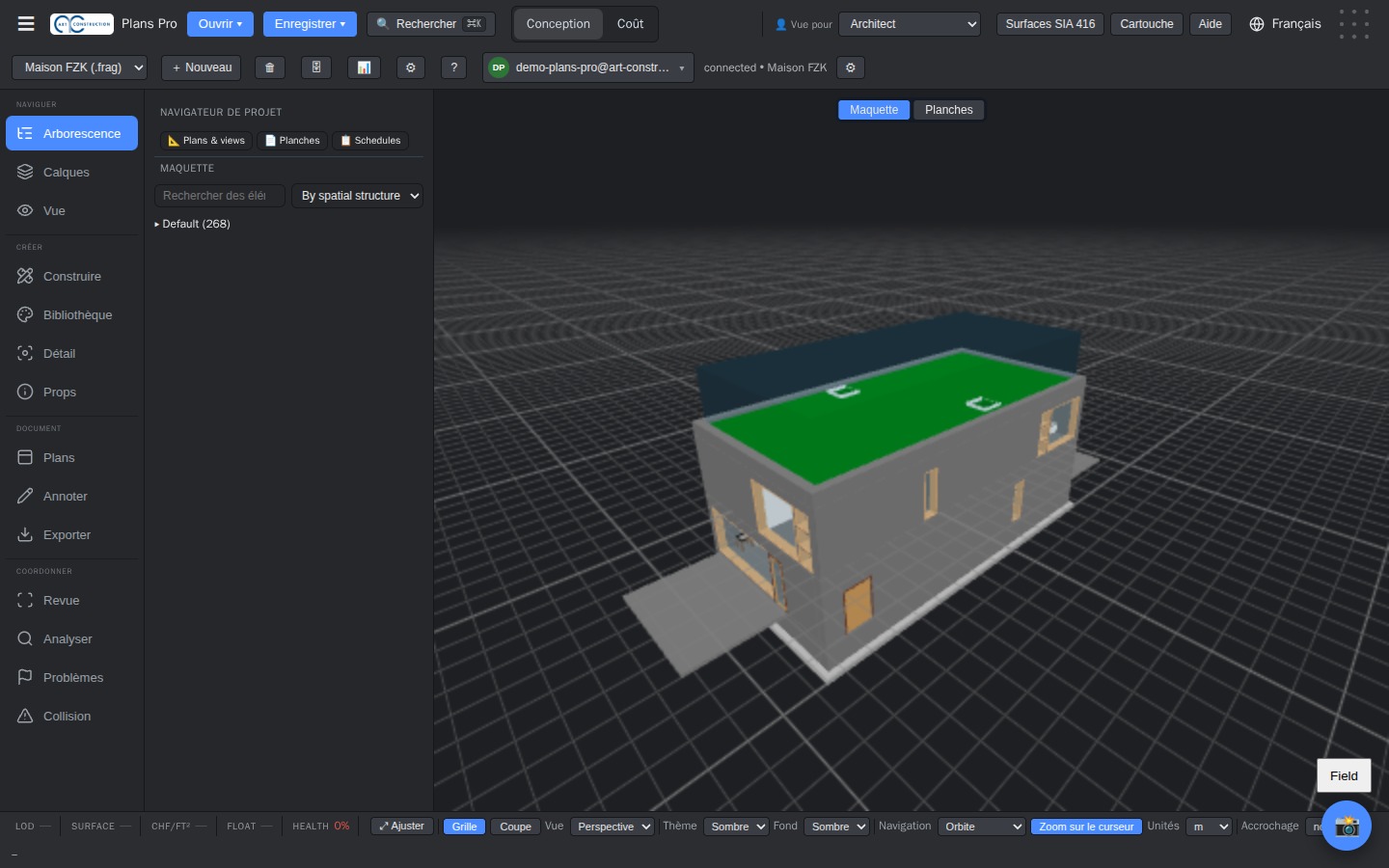
Maketi shfaqet në 3D. Më pas mund të përdorni të gjitha mjetet e këtij udhëzuesi: planet, prerjet, sipërfaqet SIA 416, eksportet.
42Pema e modelit
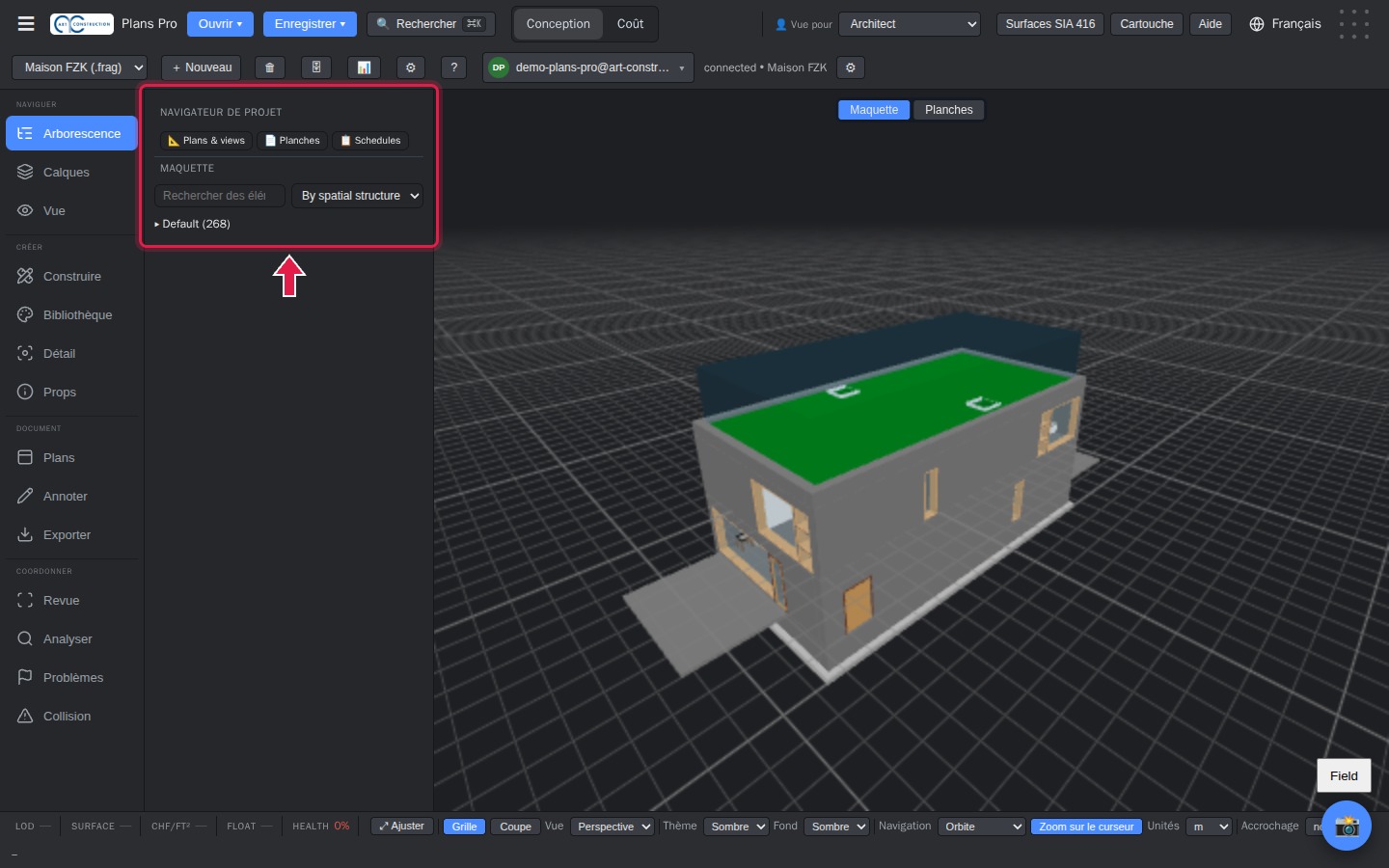
Paneli Arborescence (Pema e modelit) liston ndërtesën, nivelet dhe elementet e saj. Klikoni një element për ta gjetur në maket.
43Sipërfaqet e një skedari ekzistues
Butoni Surfaces SIA 416 (Sipërfaqet SIA 416) lexon sipërfaqet e regjistruara në skedar. Nëse skedari nuk e përmban sipërfaqen e dhomave të tij, kolona SN mbetet bosh: asgjë nuk vlerësohet përafërsisht.
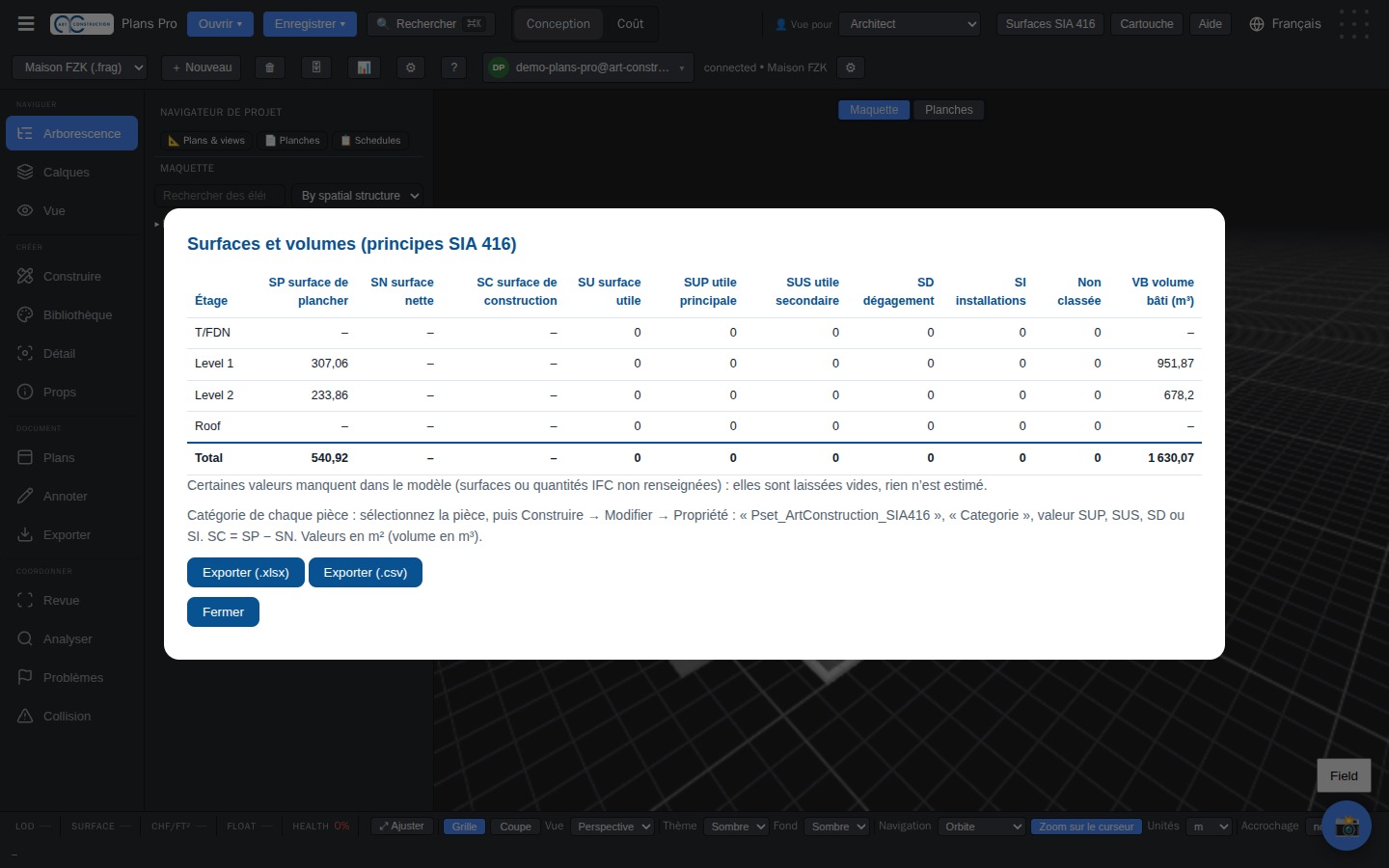
Skedar shembull: « AC20-FZK-Haus.ifc » (shtëpia FZK), © Karlsruher Institut für Technologie (KIT), Institut für Automation und angewandte Informatik, me licencë CC BY 4.0.
13. Nisja nga një plan 2D (DXF ose imazh)
Plans Pro ende nuk e shndërron automatikisht një plan DXF në mure dhe dhoma 3D. Megjithatë, mund të vendosni një plan të skanuar poshtë maketit dhe të vizatoni muret sipër tij.
44Shtresa e referencës
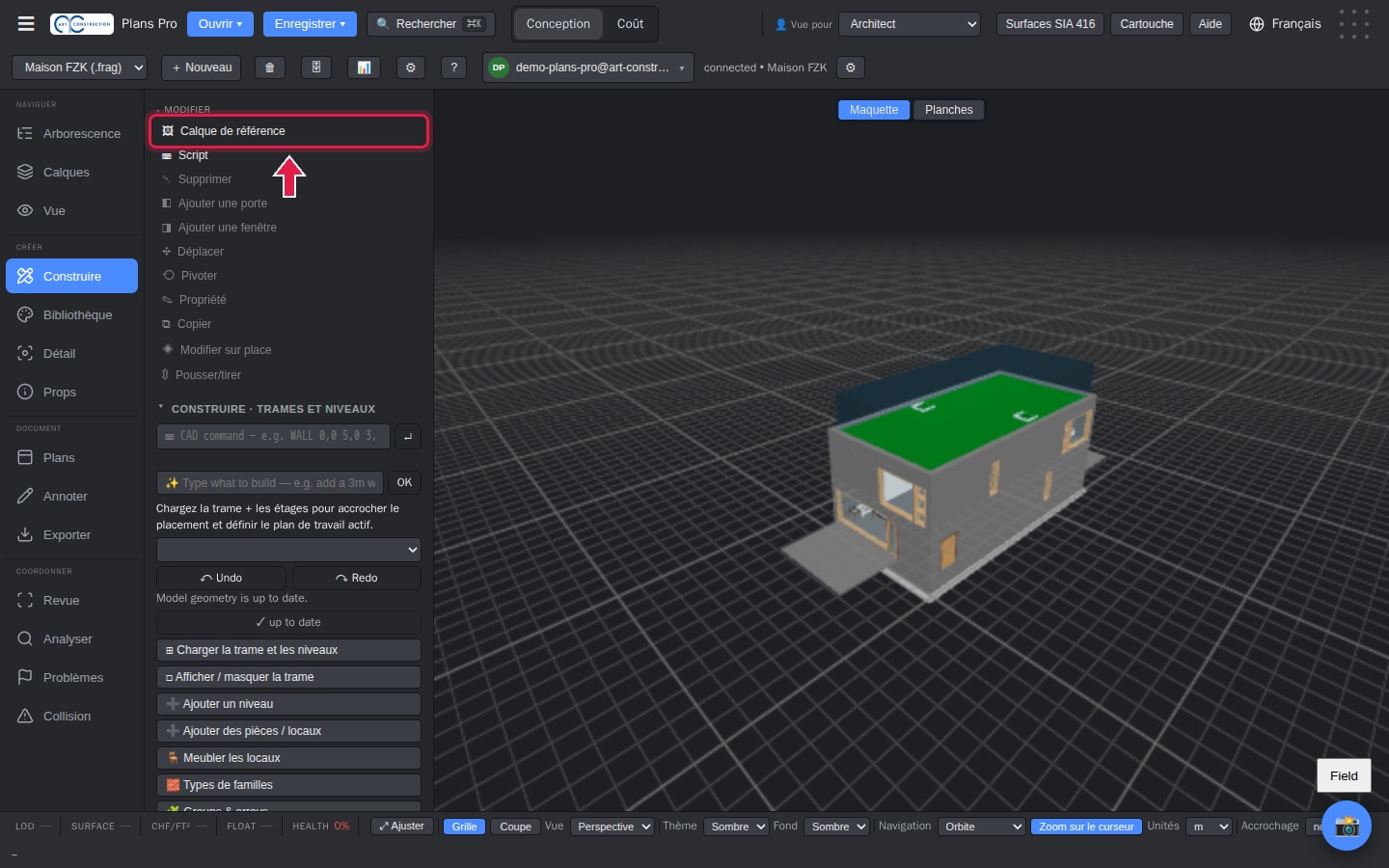
Te Construire (Ndërto), klikoni Calque de référence (Shtresa e referencës).
45Vendosni imazhin e planit
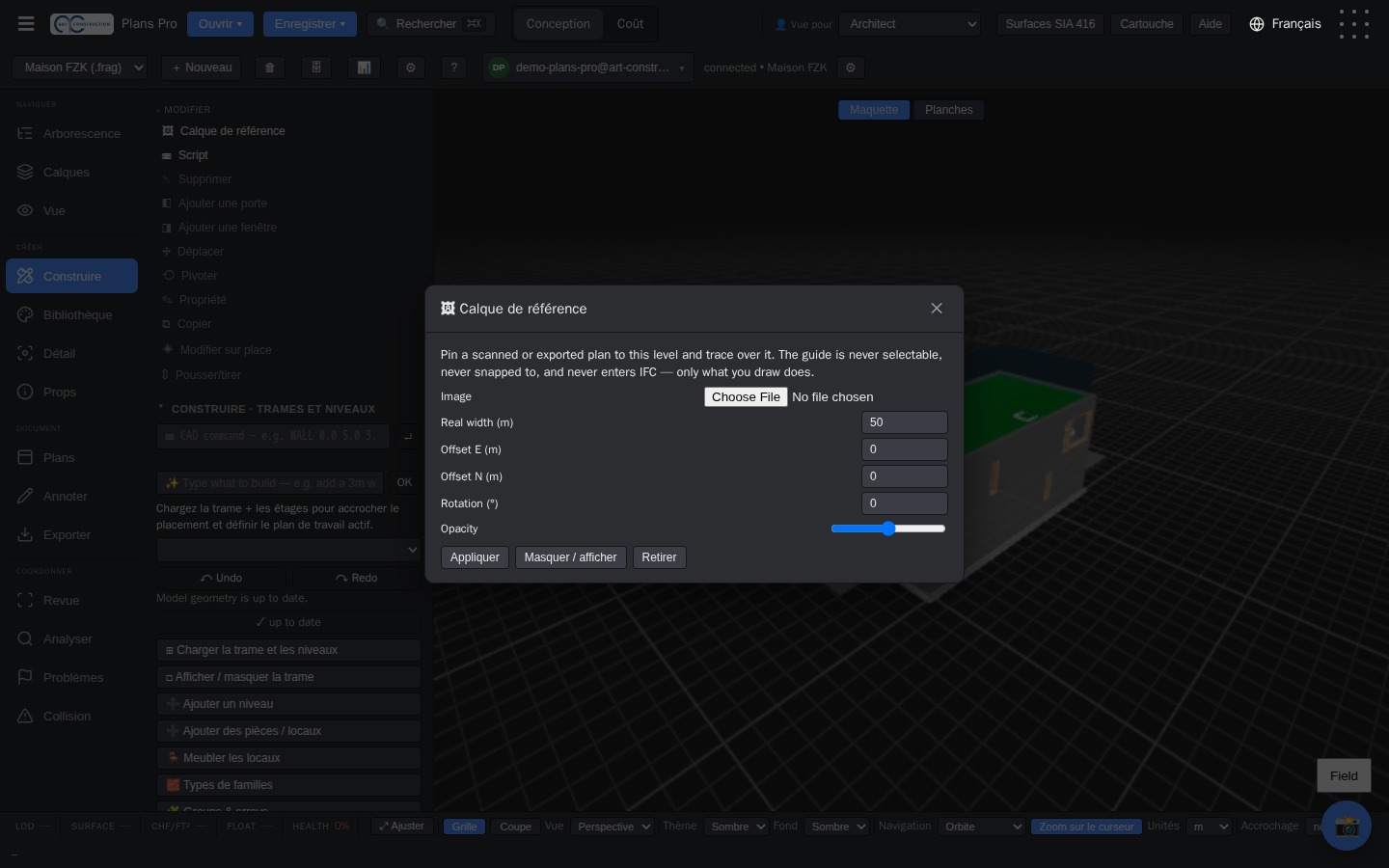
Zgjidhni imazhin e planit (PNG ose JPG), tregoni gjerësinë e tij reale në metra, pastaj klikoni Appliquer (Zbato). Më pas vizatoni muret sipër tij (kapitulli 3). Për një DXF, ruajeni fillimisht si imazh nga programi juaj CAD.
14. Mirë të dini
- Gjatësitë futen gjithmonë në metra.
- Çatitë janë të sheshta; çatitë e pjerrëta ende nuk ofrohen.
- Dhomat krijohen automatikisht në rrjet: ende nuk ka një mjet për të vizatuar një dhomë me dorë.
- Hapeni një skedar IFC në një projekt të ri: në një projekt tashmë të hapur, ai zëvendëson maketin.
- Kartusha është në frëngjisht ose në gjermanisht.
- Disa etiketa dytësore të Plans Pro janë ende në anglisht.
Keni një pyetje? Dërgoni një kërkesë te mbështetja.