Planlar kılavuzu
Bu kılavuz, Plans ile ücretsiz olarak 2D ve 3D bir evin nasıl çizileceğini adım adım gösterir. Tam bir örneği izler: odaları, mobilyaları ve çatısıyla iki katlı, 10 × 8 m bir ev.
Plans’ı art-construction.ch/plans/editeur adresinden açın. Hesap olmadan planlarınız tarayıcınızda kalır. Art Construction hesabınızla (« Giriş yap » düğmesi) planlarınız İsviçre’deki sunucumuza kaydedilir. Tüm görüntüler, bir tanıtım hesabıyla Plans’ın güncel sürümünden alınmıştır.
1. Proje oluşturma
1Planlarım
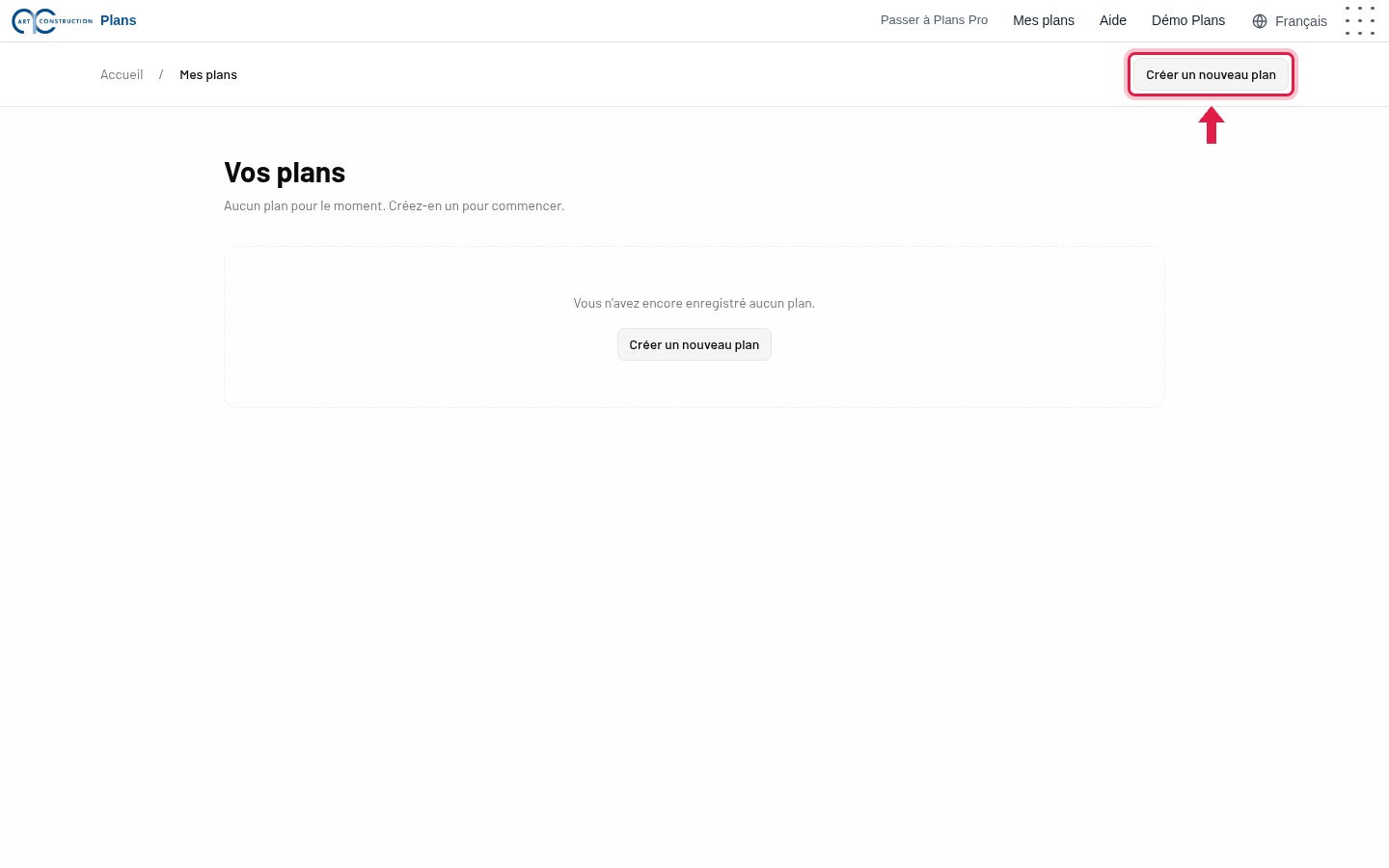
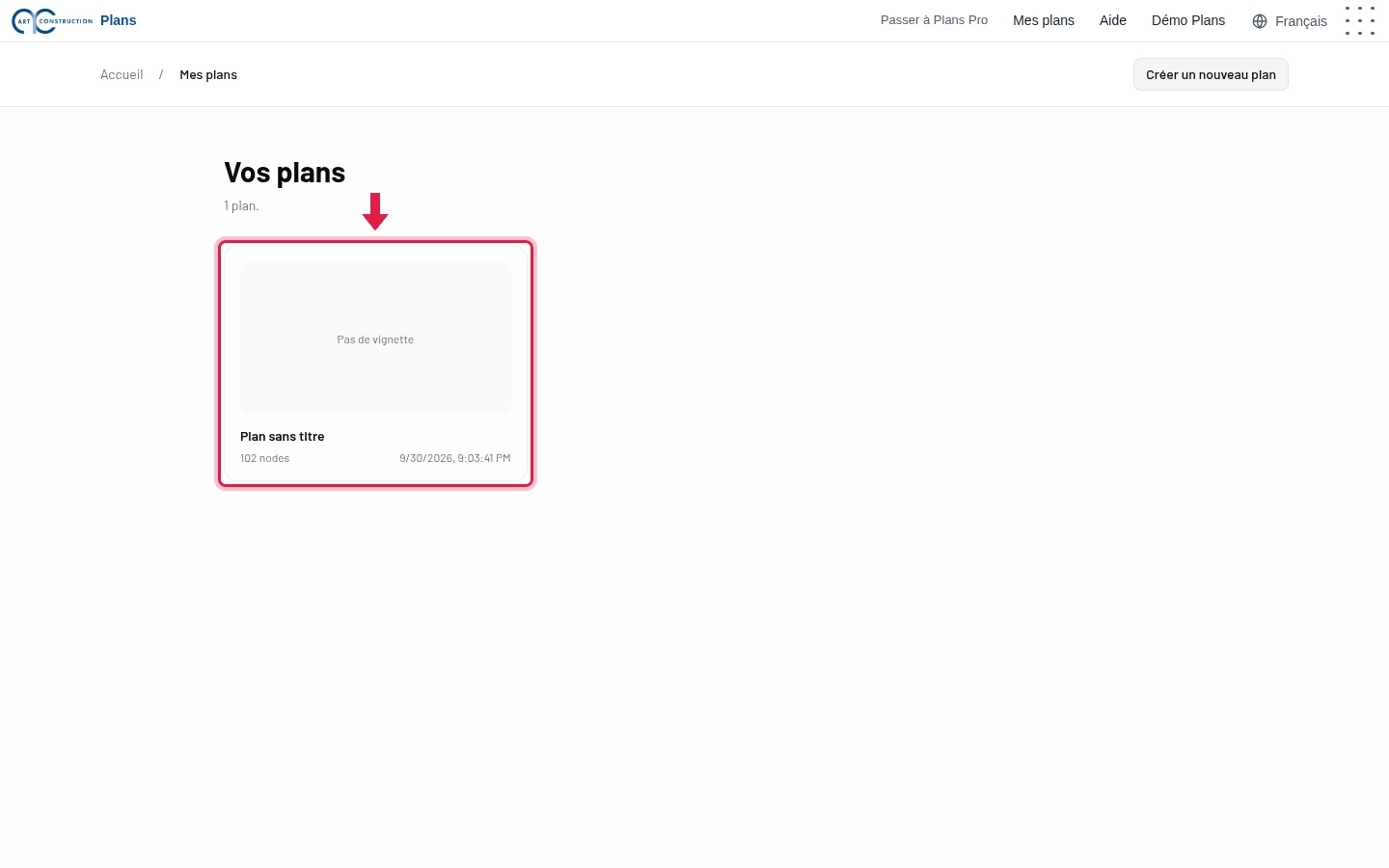
Giriş yaptıktan sonra üstteki Planlarım düğmesine tıklayın. Ardından Yeni plan oluştur düğmesine tıklayın.
2Plan açıldı
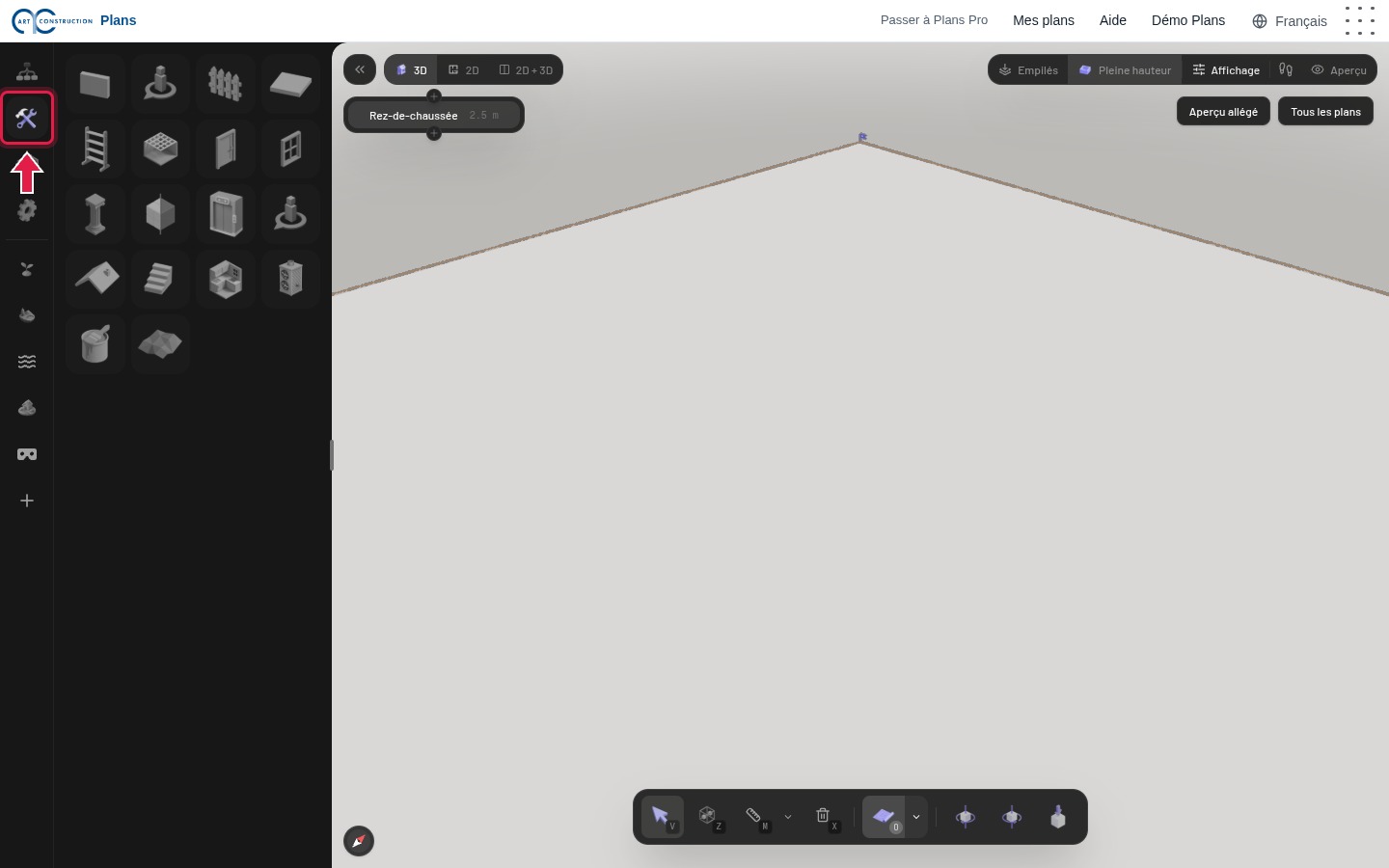
Yeni plan 3D olarak açılır. Solda Plan, Yapı, Öğeler ve Ayarlar sekmeleri tüm araçlara erişim sağlar.
32D görünüme geçme
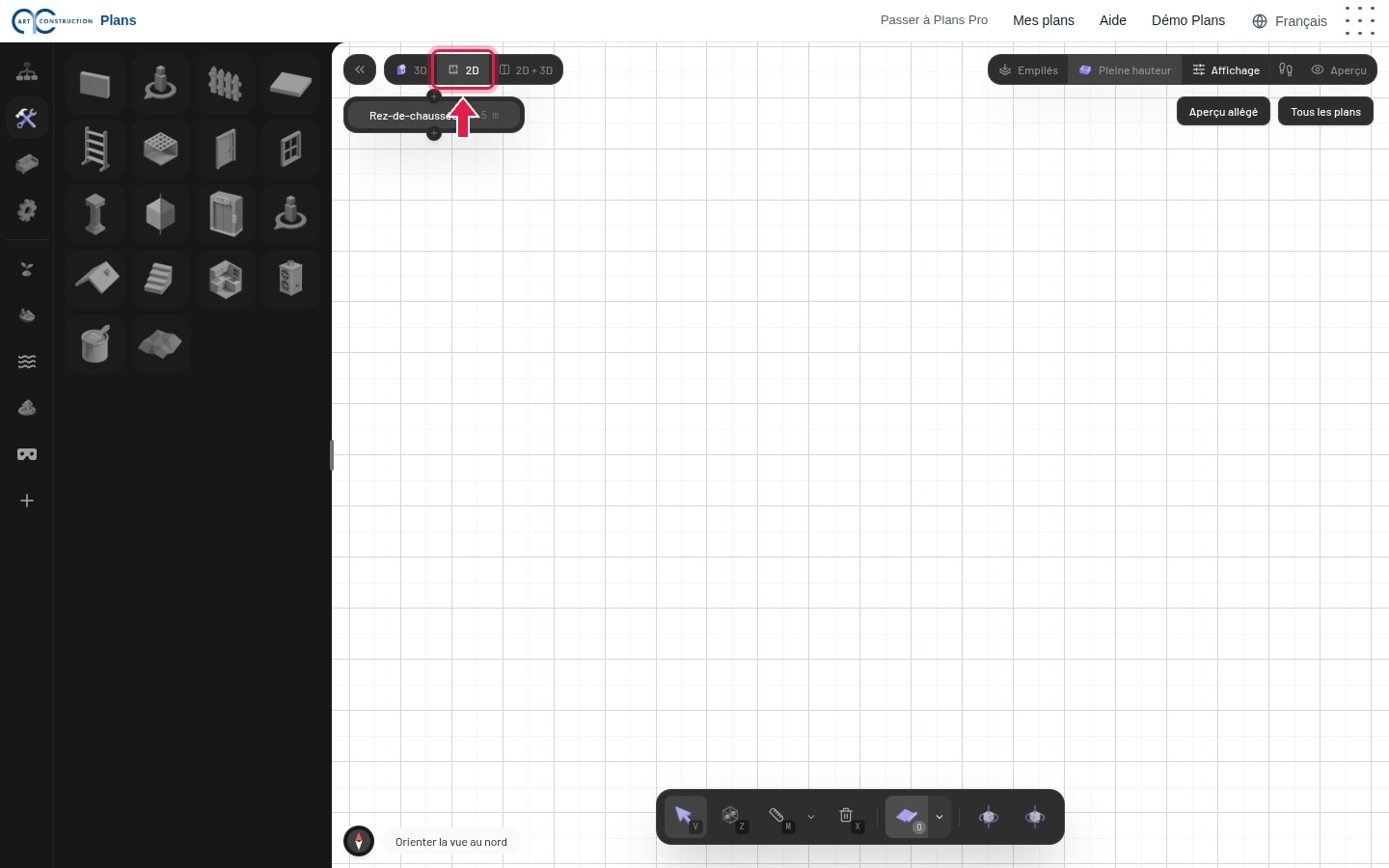
Çizmek için üstteki 2D düğmesine tıklayın: planı yukarıdan, 50 cm’lik bir ızgara üzerinde görürsünüz. Sol alttaki pusula kuzeyi tekrar yukarı getirir.
2. Duvarlar
4Duvar aracı
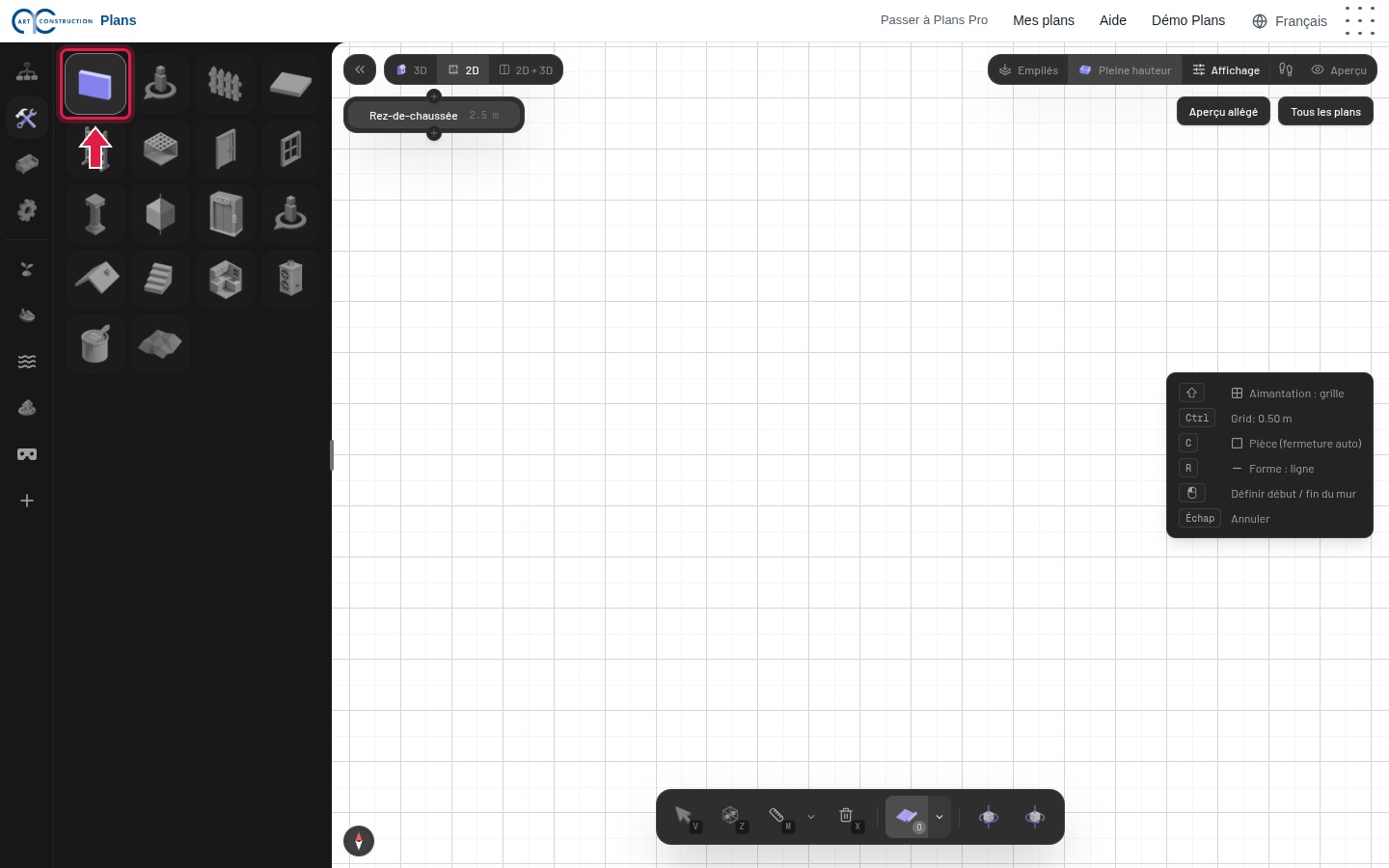
Yapı sekmesinde ilk simgeye, Duvar aracına tıklayın (kısayol: B tuşu).
5Dış duvarları çizme
Duvarın başlangıcına, sonra her köşeye tıklayın: duvarlar birbirine bağlanır. Noktalar ızgaraya yapışır.
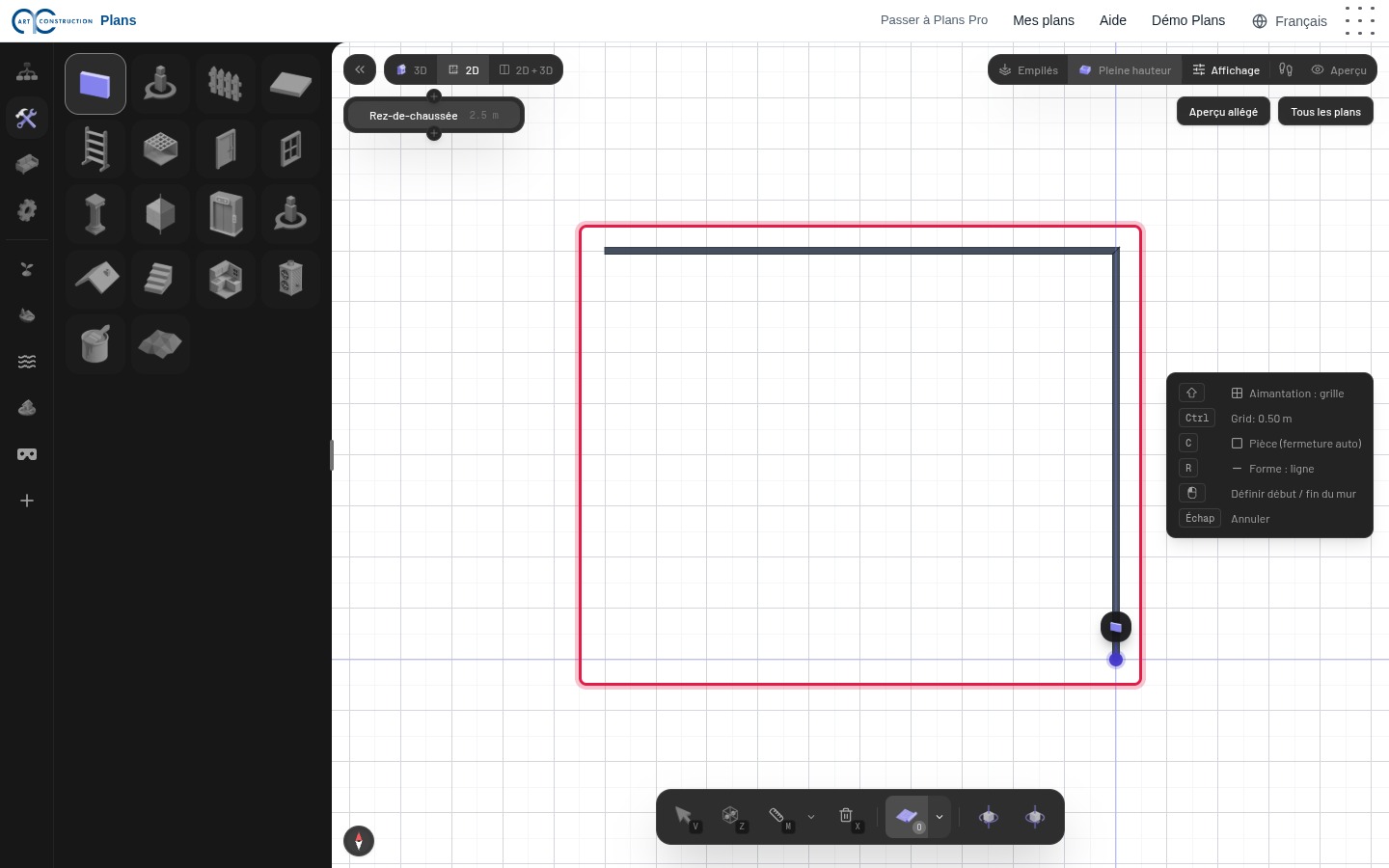
6Çevreyi kapatma
Çevreyi kapatmak için ilk noktaya tekrar tıklayın. Plans odanın zeminini ve tavanını otomatik olarak oluşturur. Esc çizimi durdurur.
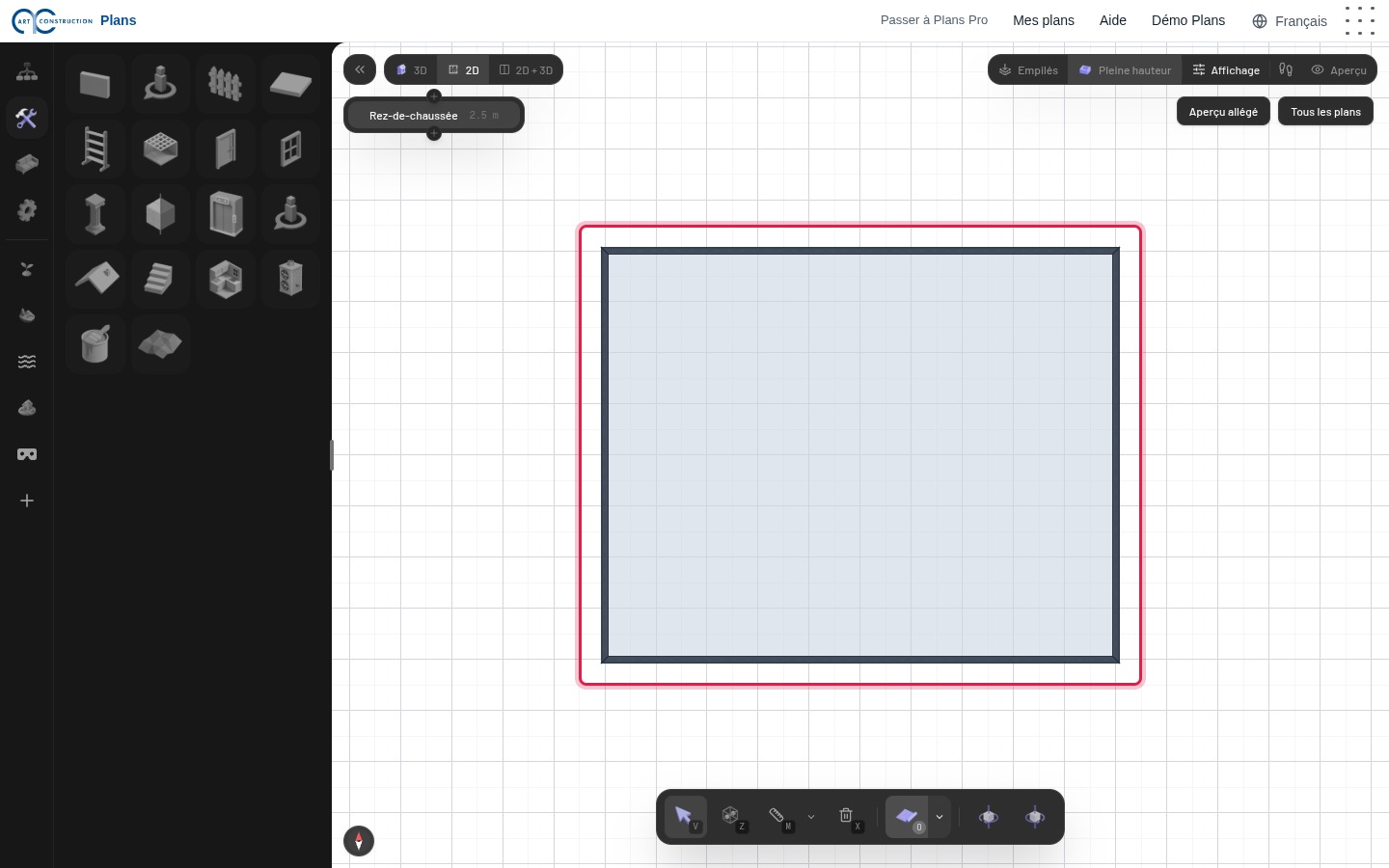
7İç duvarlar
Duvar aracını tekrar seçin ve bölme duvarlarını aynı şekilde, bir duvardan diğerine çizin. Örnekte: solda oturma odası, sağda mutfak, giriş ve WC.
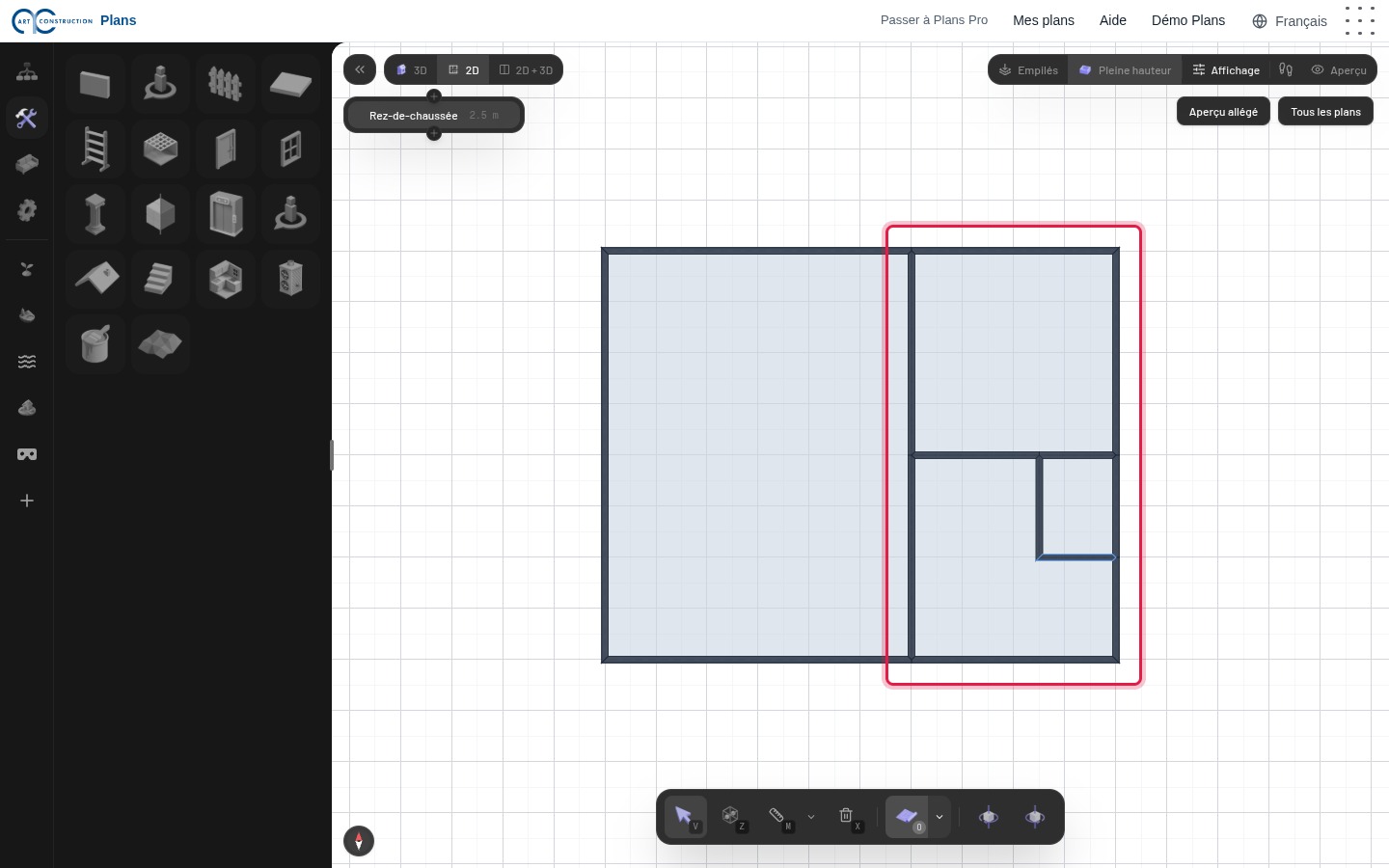
8Bir duvarı değiştirme
Seçim aracını seçin (alttaki ok, V tuşu), sonra bir duvara tıklayın. Duvarın uzunluğu görünür ve ölçülerini ayarlamak için sağda bir panel açılır. Üstteki küçük çubukla duvarı taşıyabilir, kesebilir, kopyalayabilir veya silebilirsiniz.
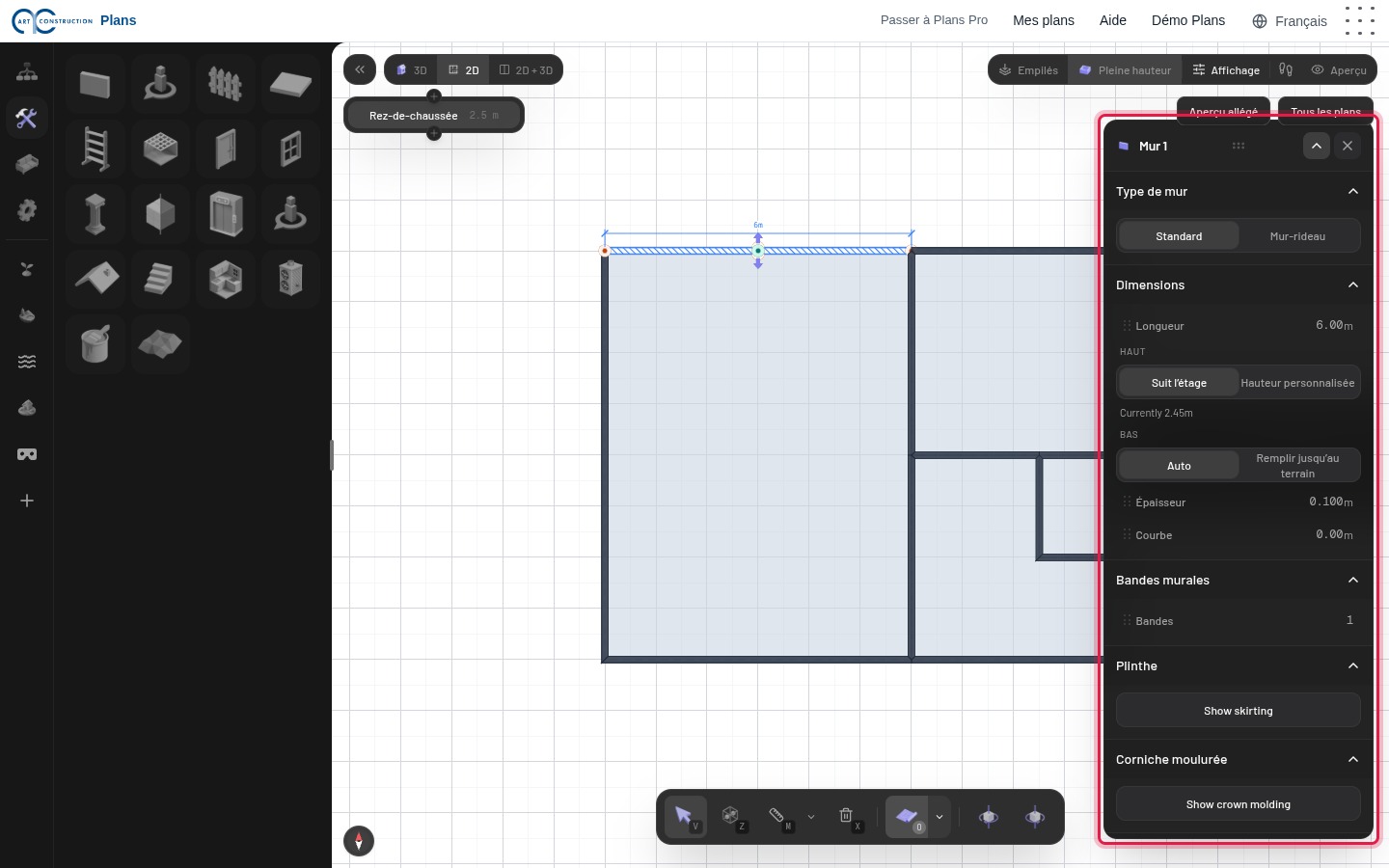
3. Kapılar ve pencereler
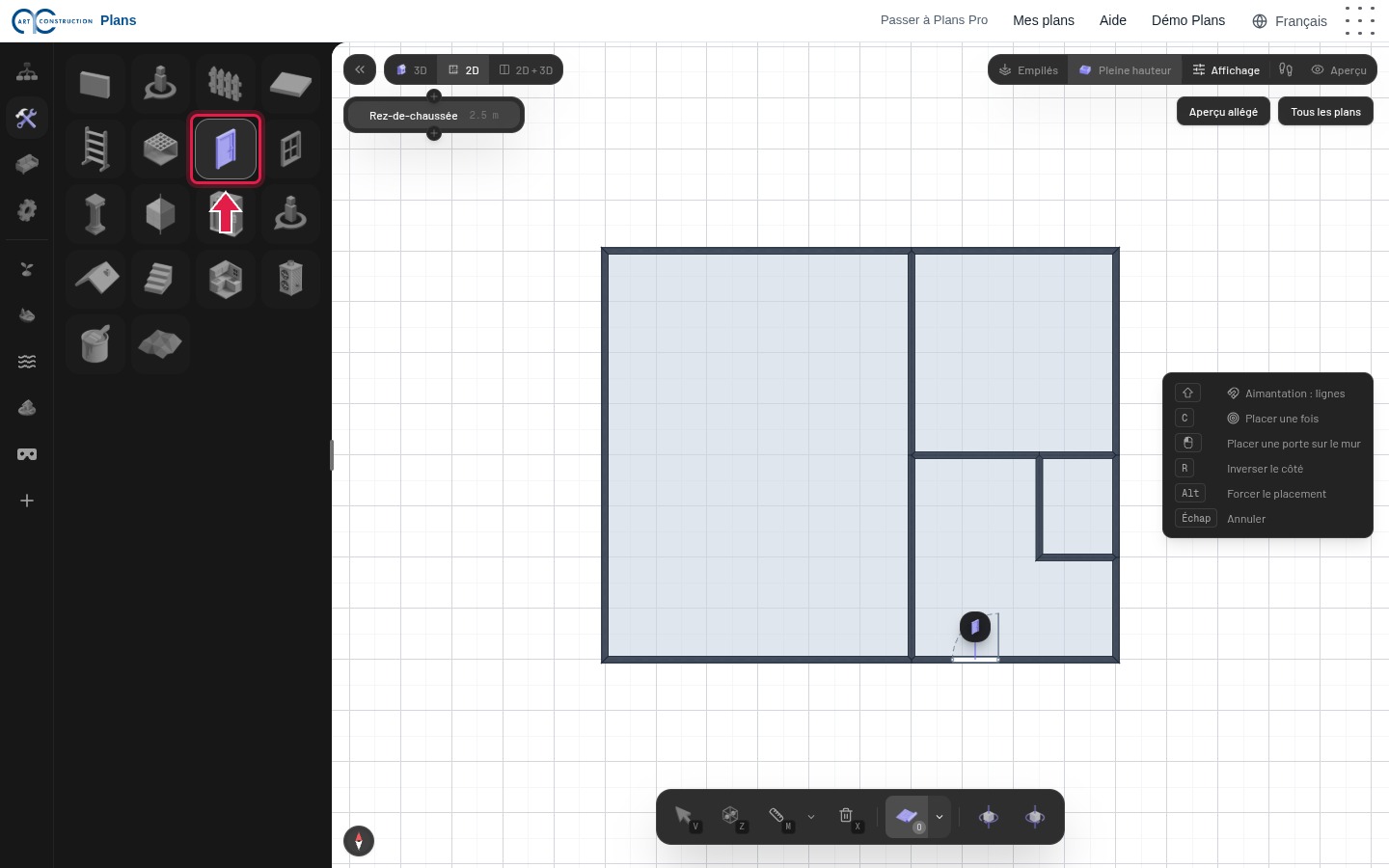
9Kapı yerleştirme
Yapı sekmesinde Kapı aracına tıklayın. Fareyi bir duvarın üzerine getirin: kapı duvarı izler. Yerleştirmek için tıklayın. R tuşu açılma yönünü tersine çevirir.
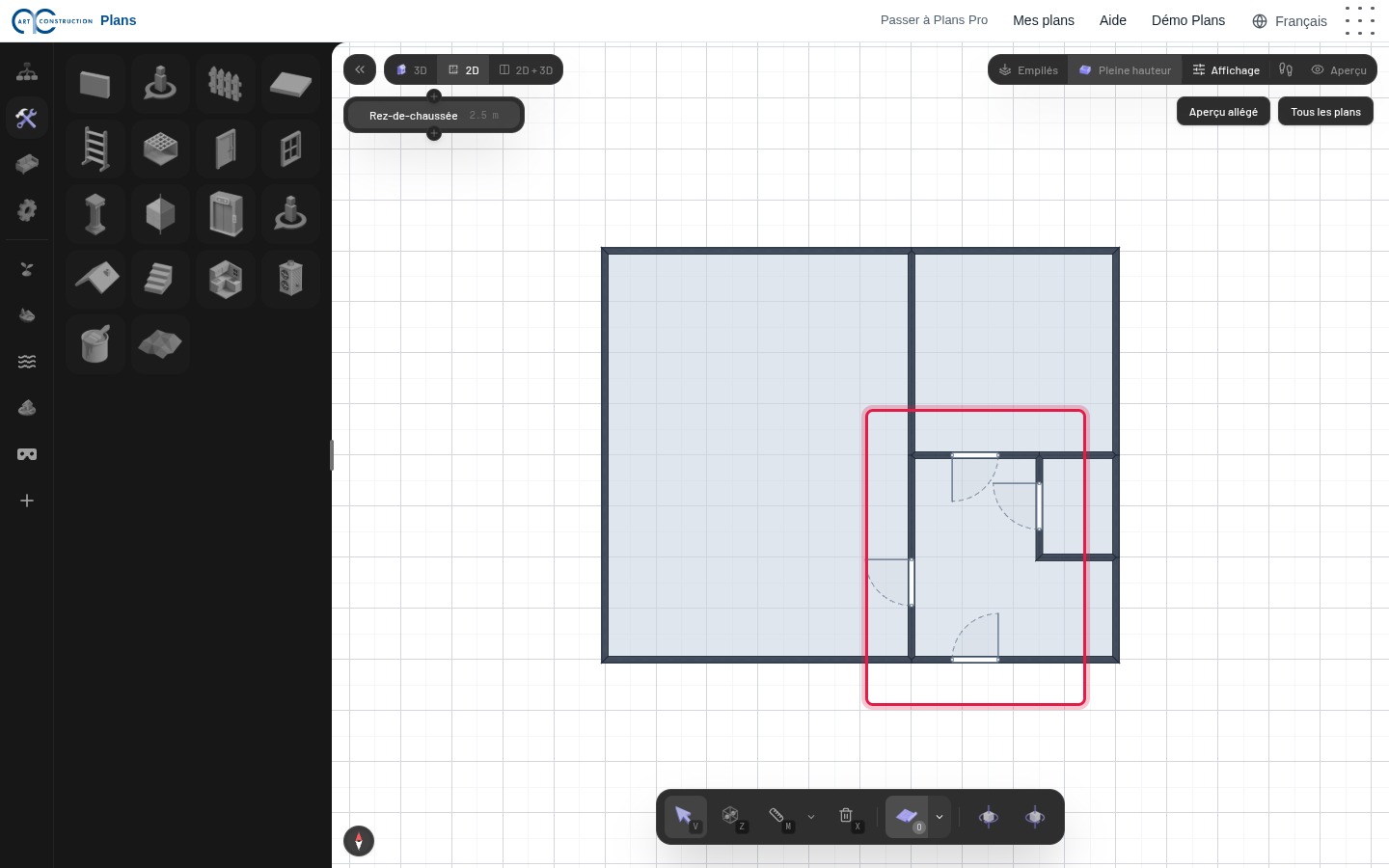
10Tüm kapılar
Her kapı için tekrarlayın: giriş kapısı ile oturma odası, mutfak ve WC kapıları.
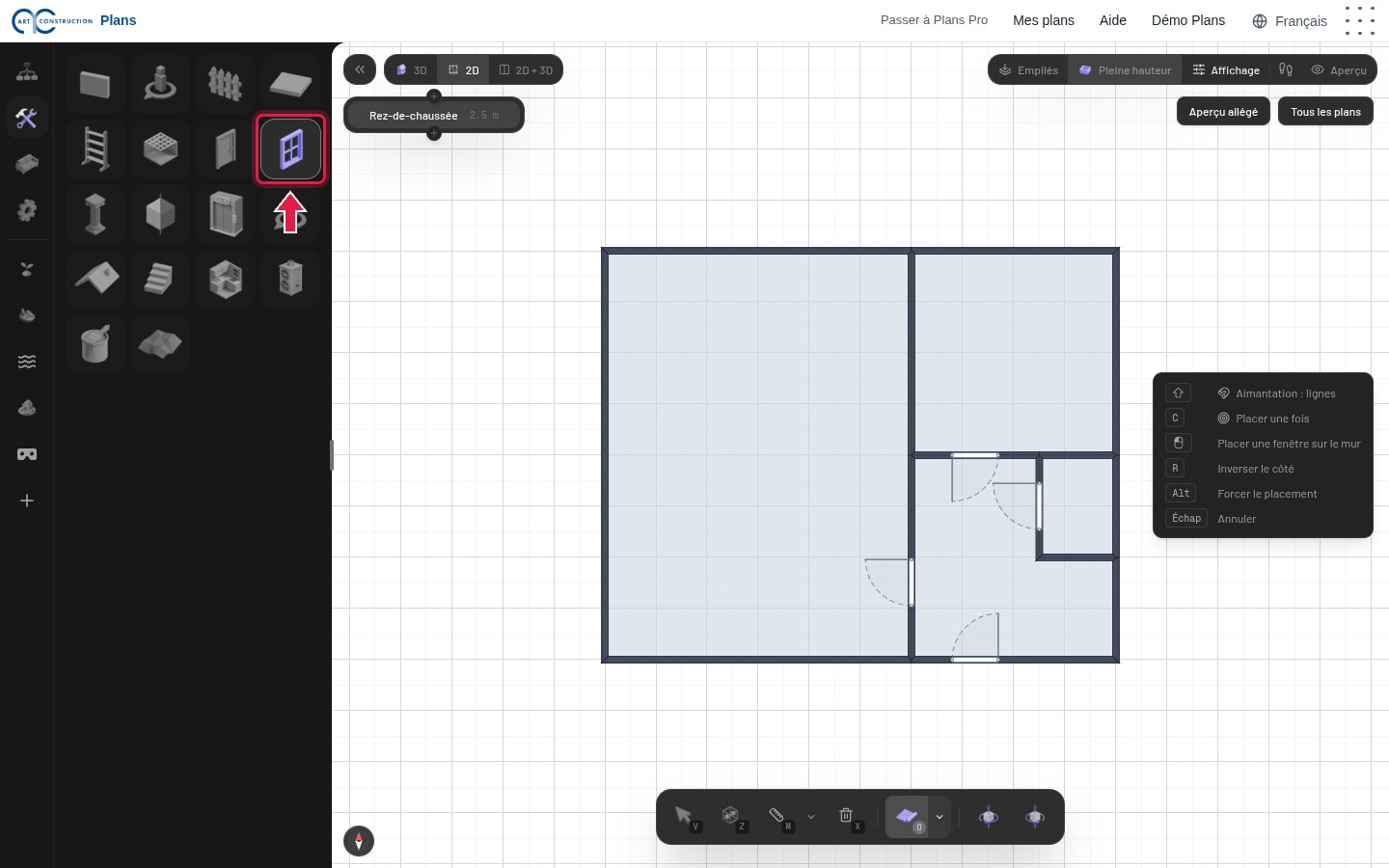
11Pencere yerleştirme
Kapıda olduğu gibi, Pencere aracına, sonra bir duvara tıklayın.
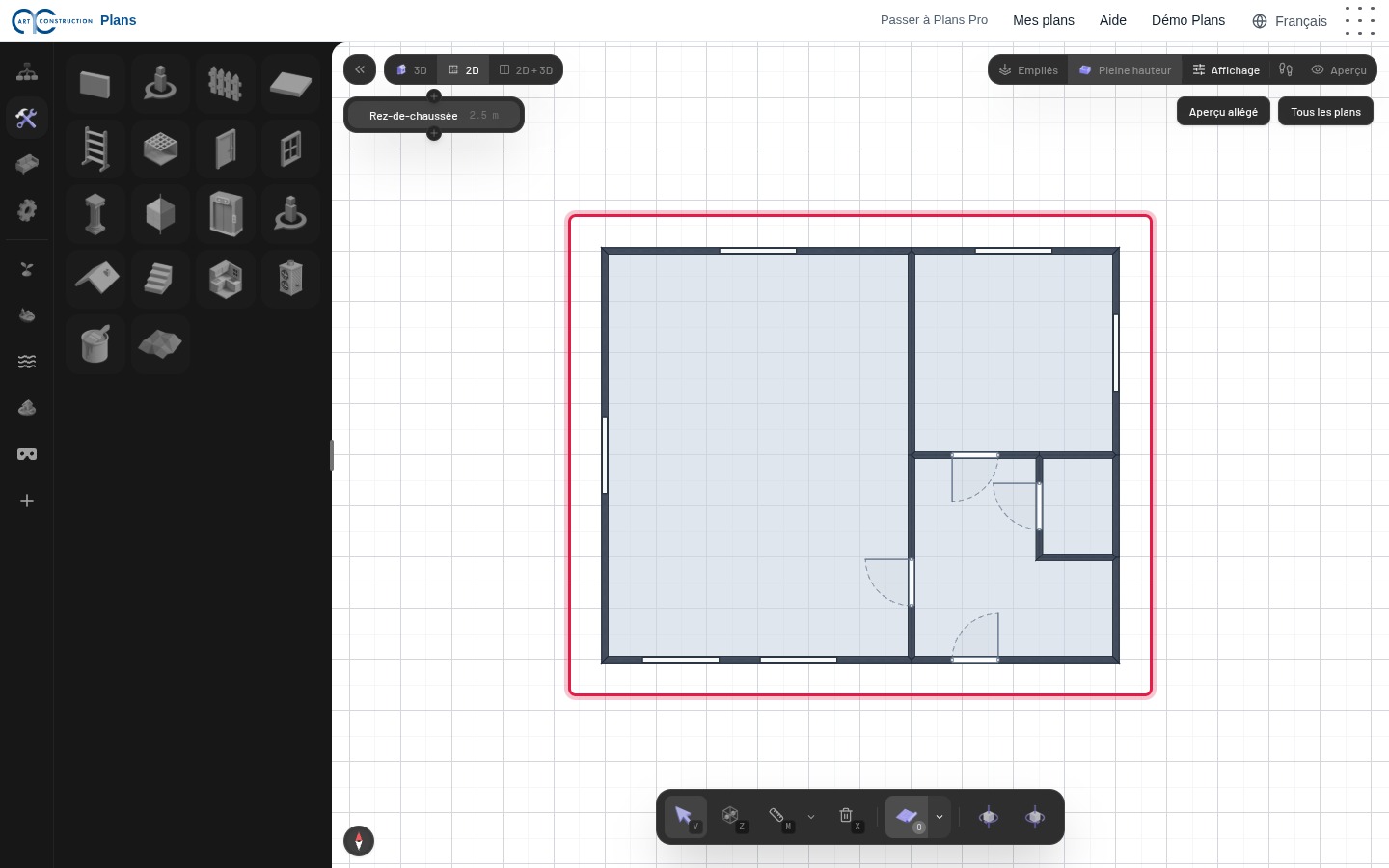
12Açıklıklarıyla zemin kat
Kapılar ve pencereler duvarlarda açılır. Genişliğini, yüksekliğini veya tipini değiştirmek için seçim aracıyla bir açıklığa tıklayın.
4. Katlar, döşemeler ve çatı
13Kat ekleme
Plan sekmesini açın ve Kat ekle düğmesine tıklayın. Yeni kat etkin kat olur: çizdiğiniz her şey bu kata gider.
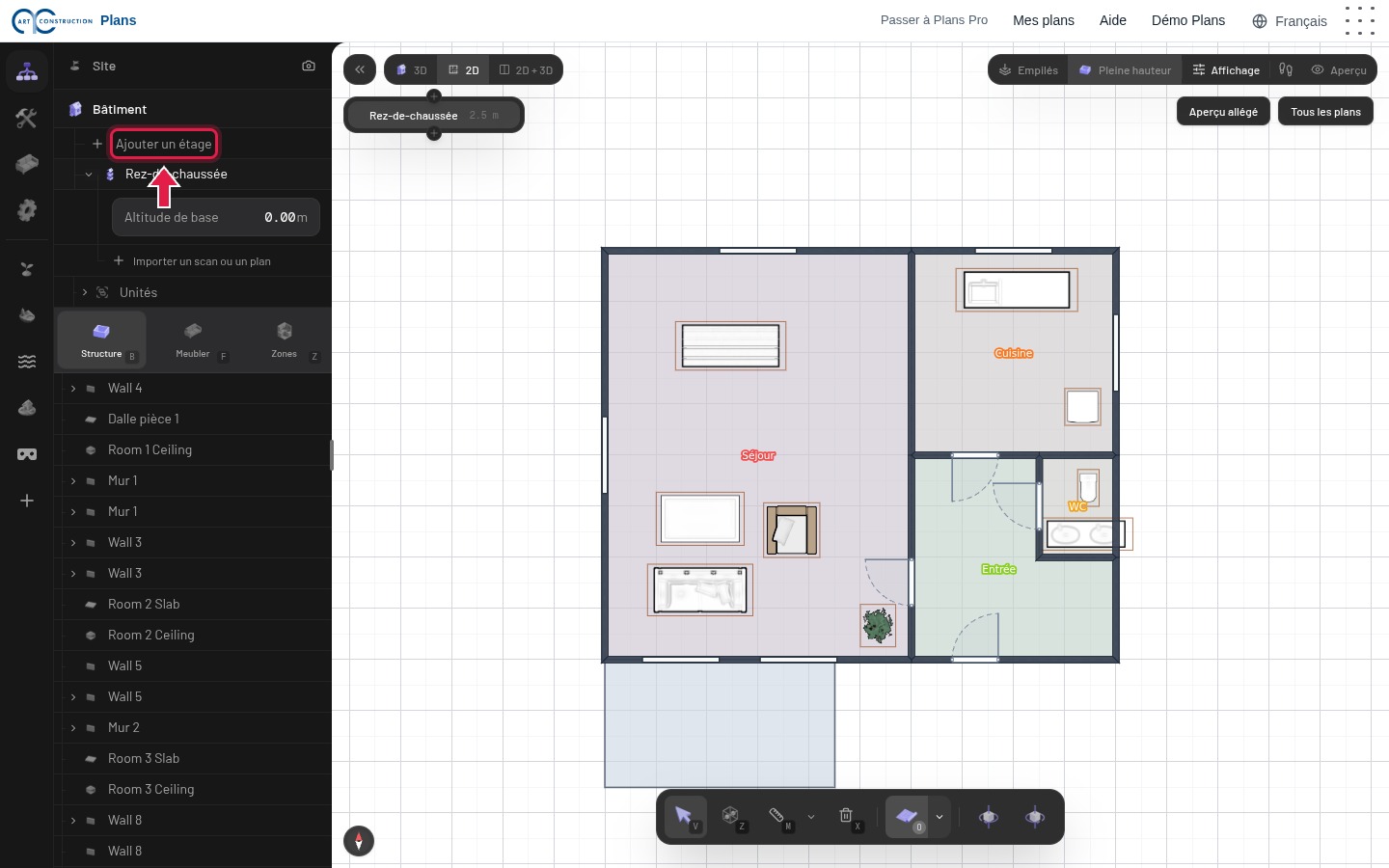
14Üst katı çizme
Üst katın duvarlarını, kapılarını ve pencerelerini zemin katta olduğu gibi çizin. Sol üstteki kat listesi, etkin katı ve her katın yüksekliğini gösterir.
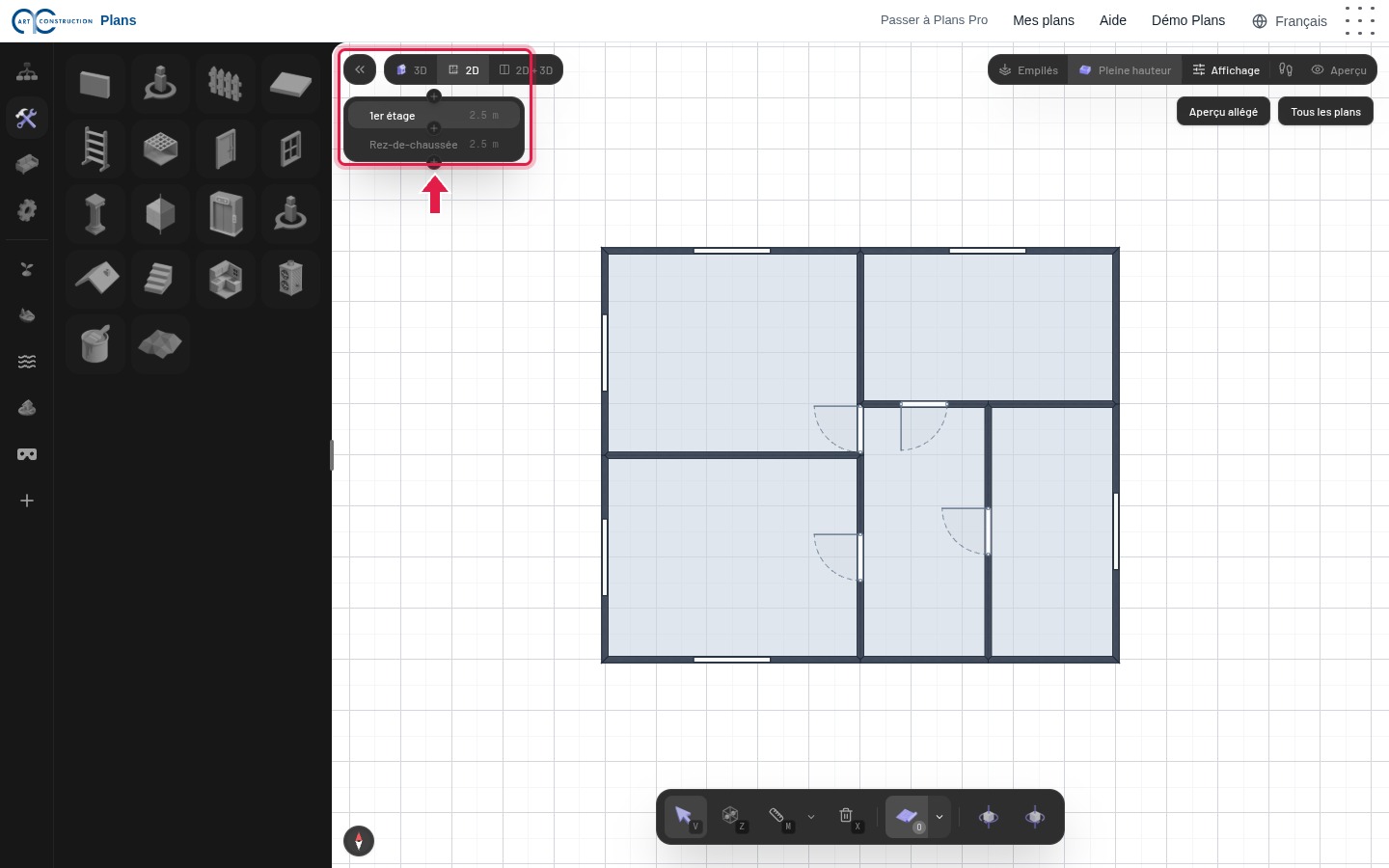
15Kat değiştirme
Üzerinde çalışmak için bu listede bir kata tıklayın. Kısayol: Ctrl + yukarı veya aşağı ok.
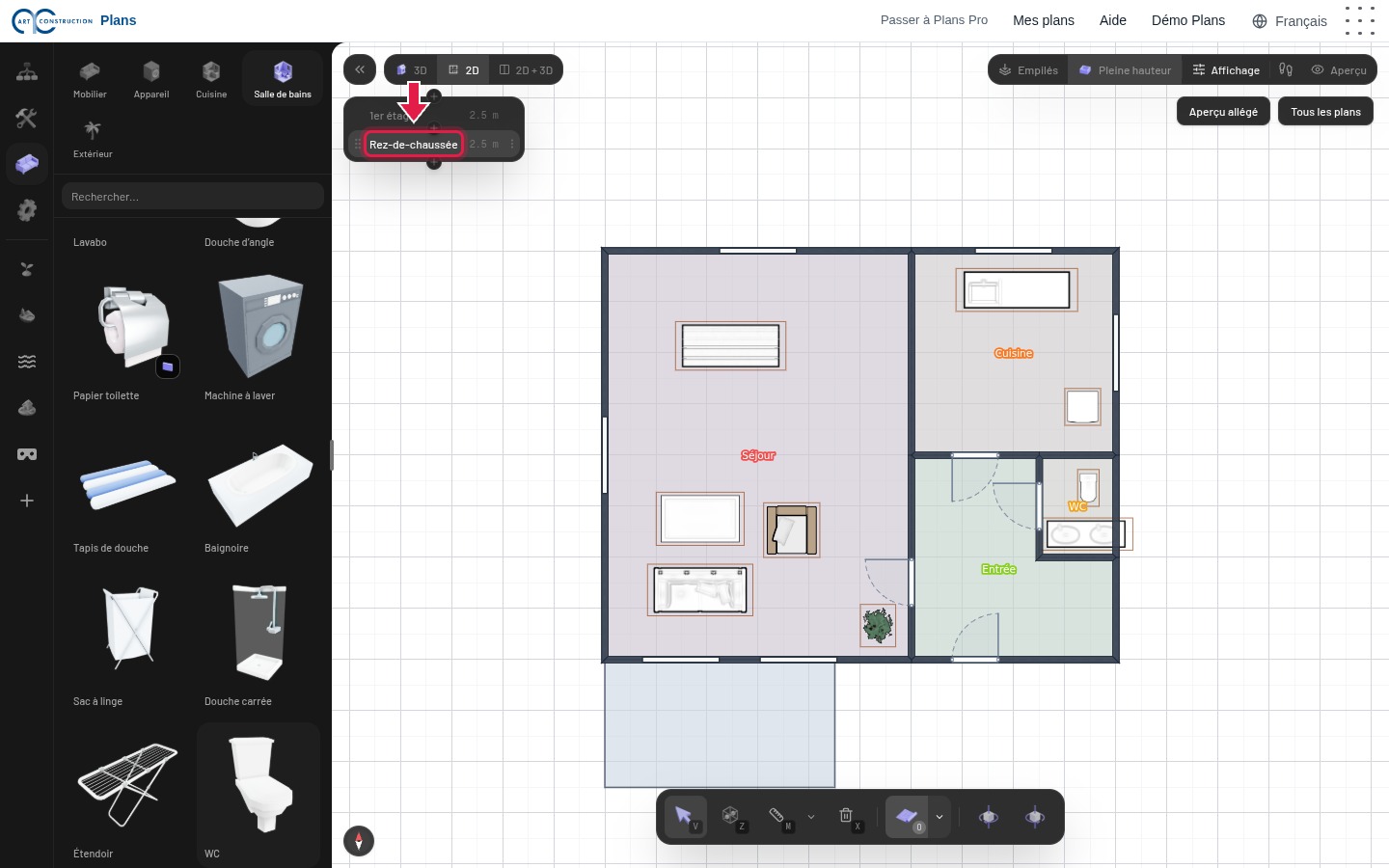
16Döşemeler
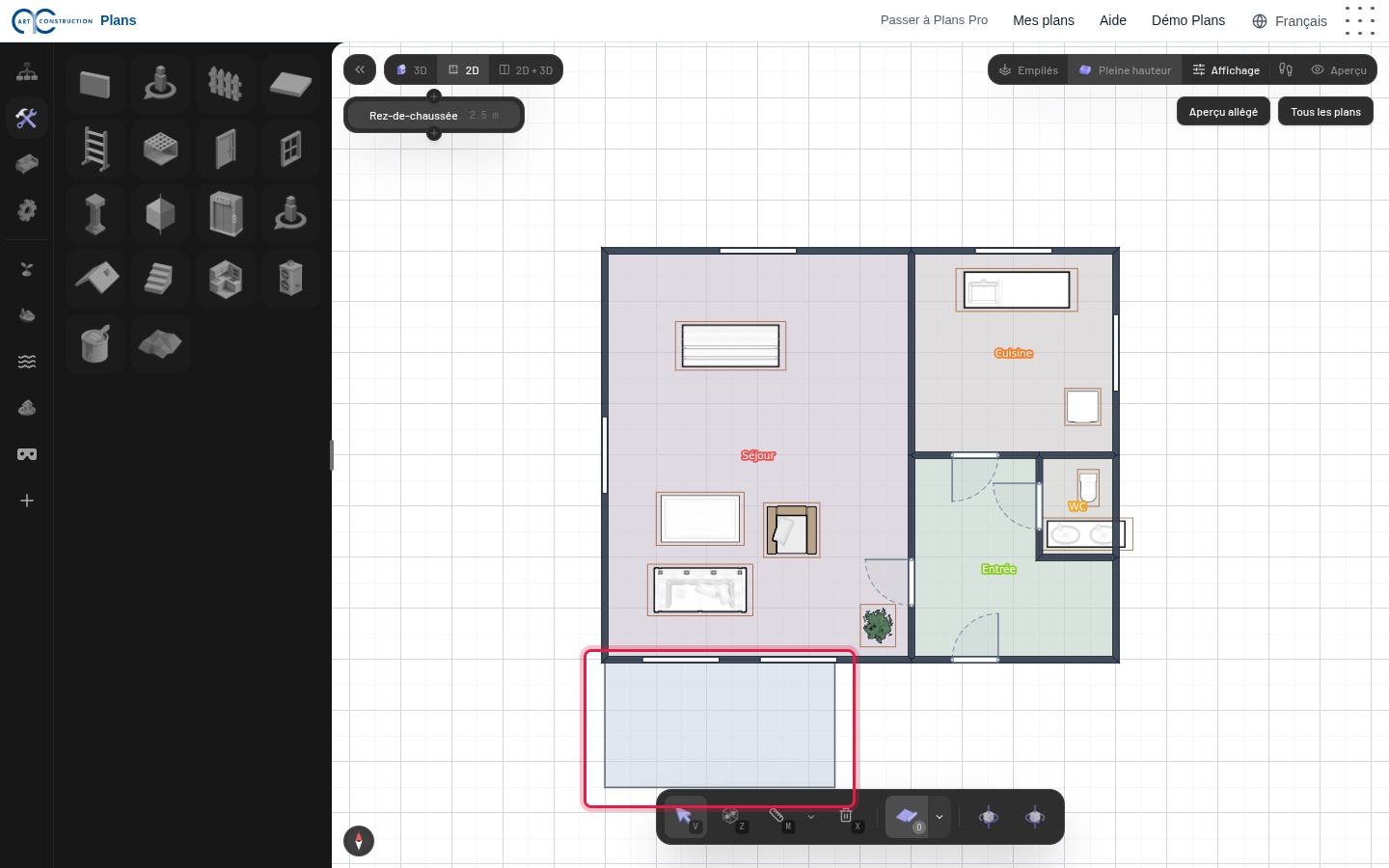
Kapalı her odanın zemini otomatik olarak oluşturulur. Ek bir döşeme için, örneğin bir teras, Yapı sekmesinde Döşeme plağı aracına tıklayın.
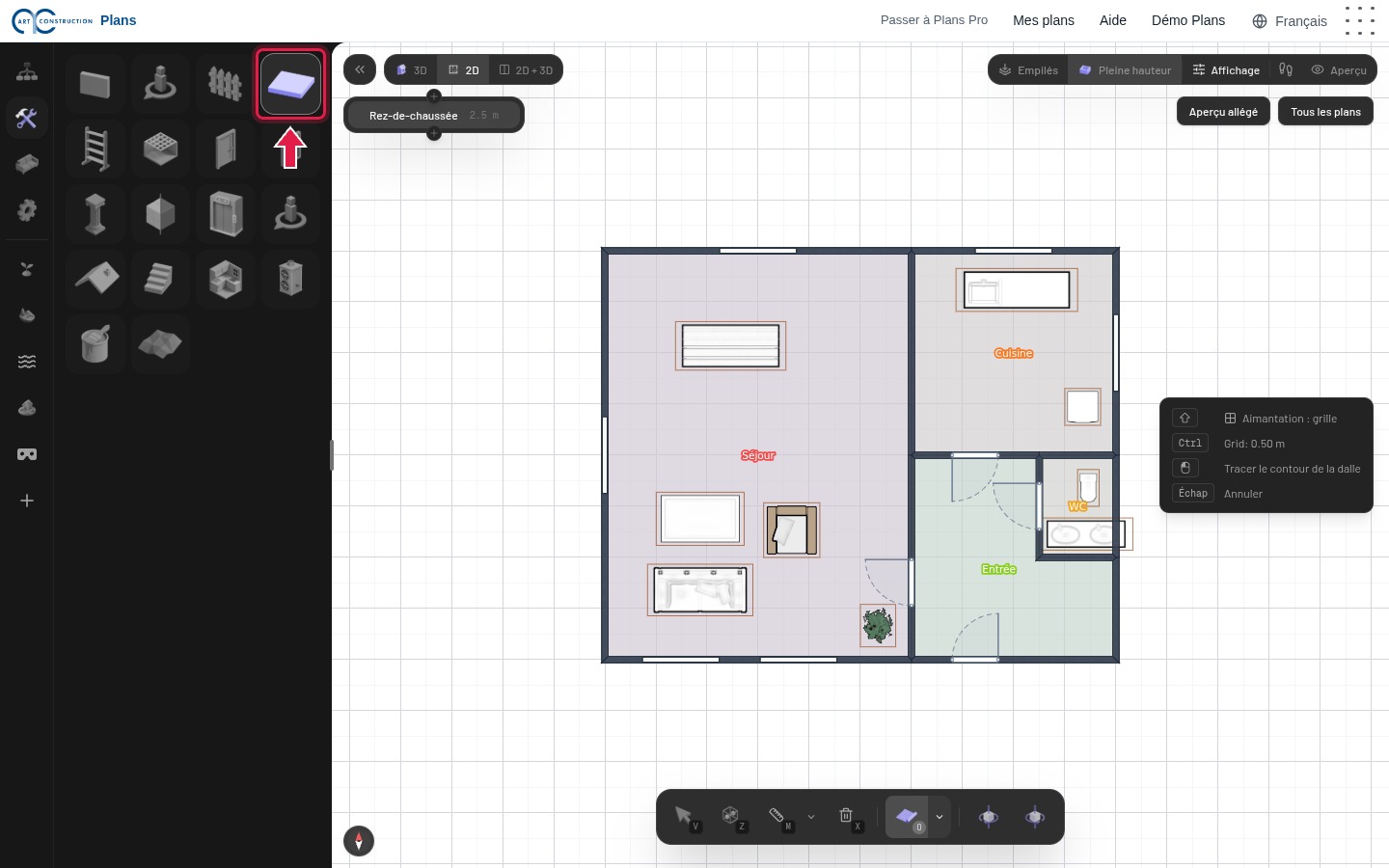
17Teras çizme
Döşemenin köşelerine tıklayın, sonra bitirmek için Enter tuşuna basın.
18Çatı
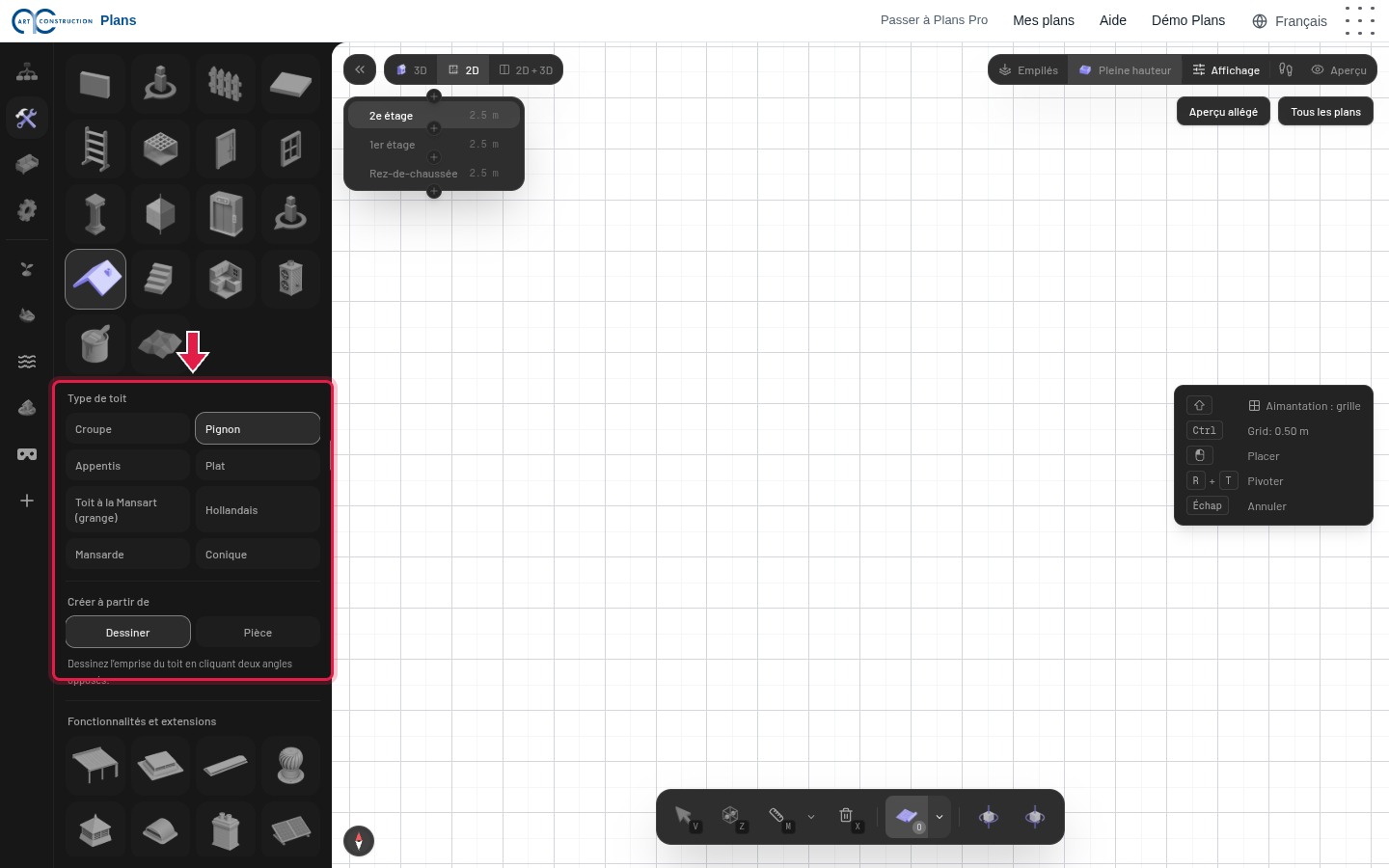
Çatı için bir kat daha ekleyin, sonra Çatı aracına tıklayın. Çatı tipini seçin: kırma, kalkan duvar, tek eğim, düz, Mansart…
19Çatıyı çizme
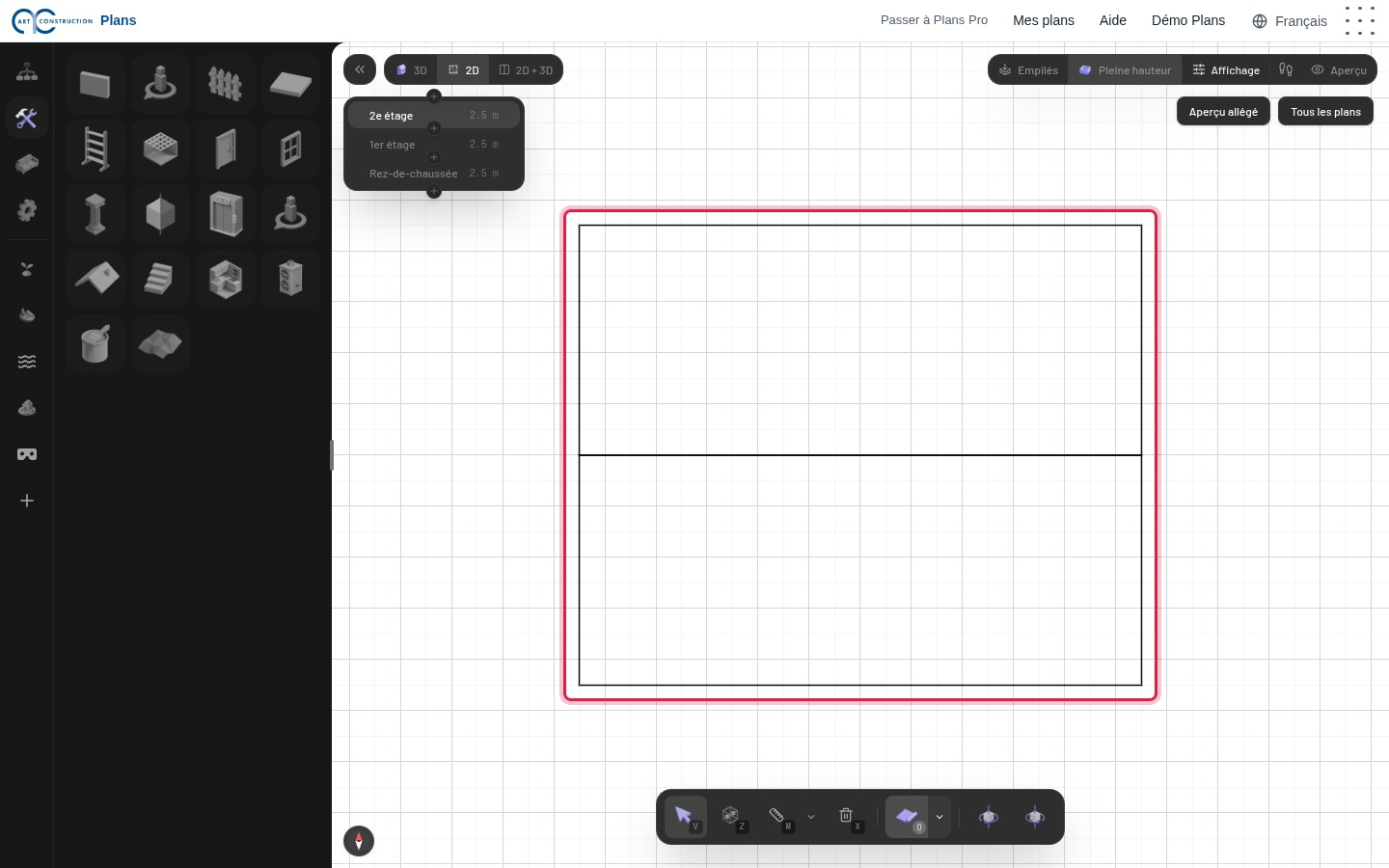
Saçak oluşturmak için duvarların biraz dışında, karşılıklı iki köşeye tıklayın. Ardından ayarlarını değiştirmek için seçim aracıyla çatıya tıklayın.
5. Odalar
20Oda aracı
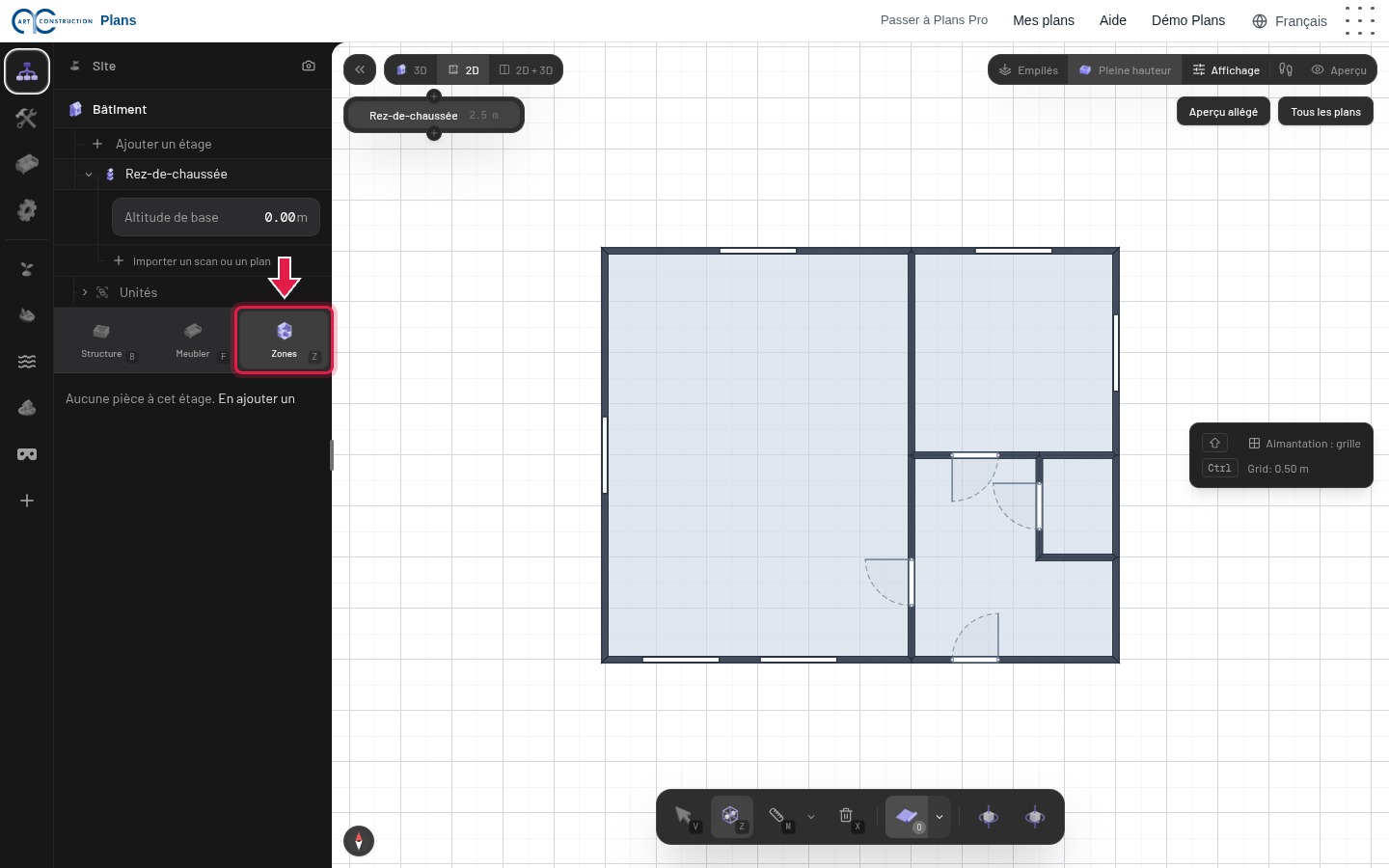
Katı seçin, Plan sekmesini açın, sonra Bölgeler düğmesine tıklayın (Z tuşu).
21Oda çizme
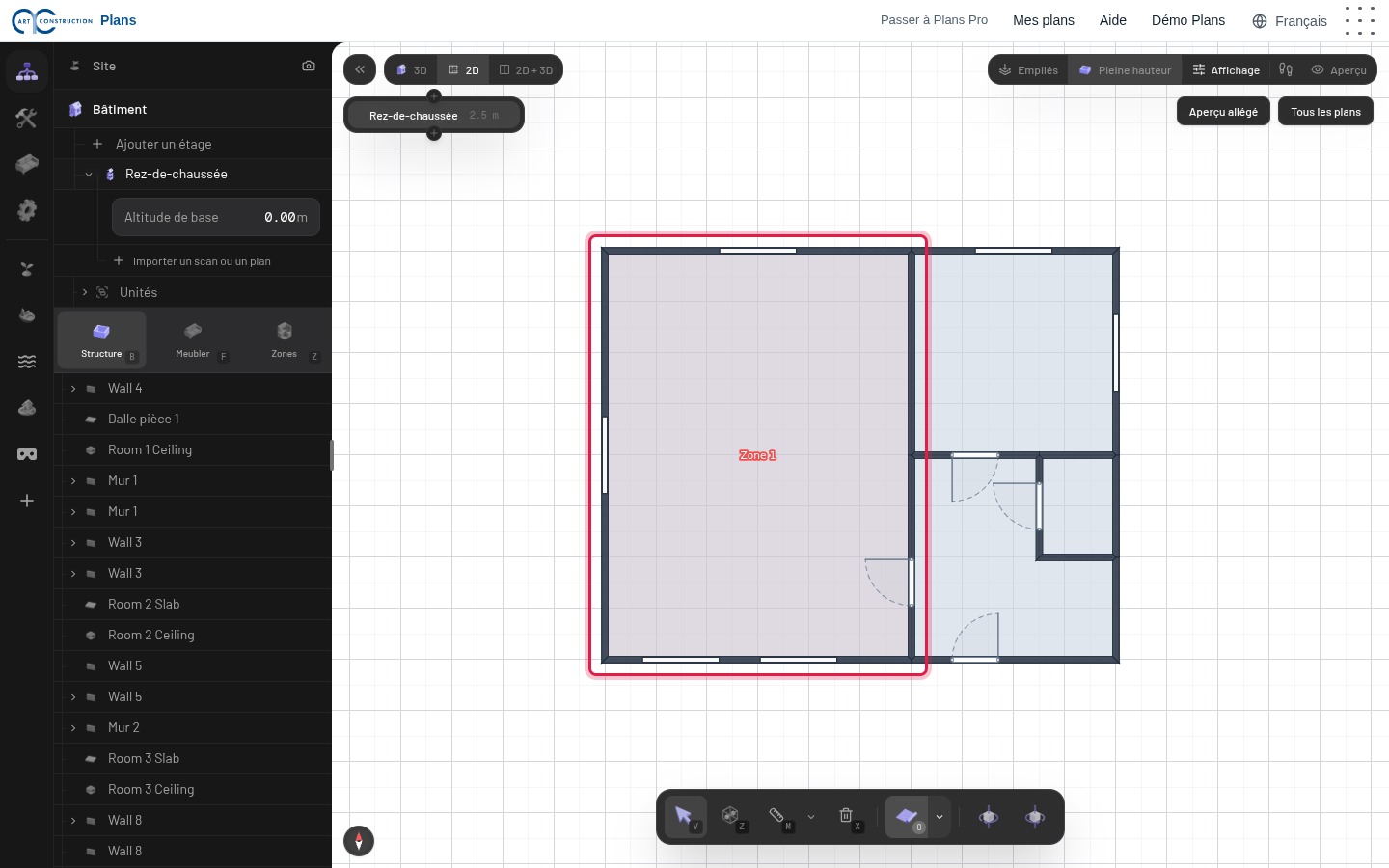
Odanın her köşesine tıklayın, sonra kapatmak için ilk noktaya tekrar tıklayın. Oda renklenir ve geçici bir ad alır, örneğin « Bölge 1 ».
22Odaya ad verme
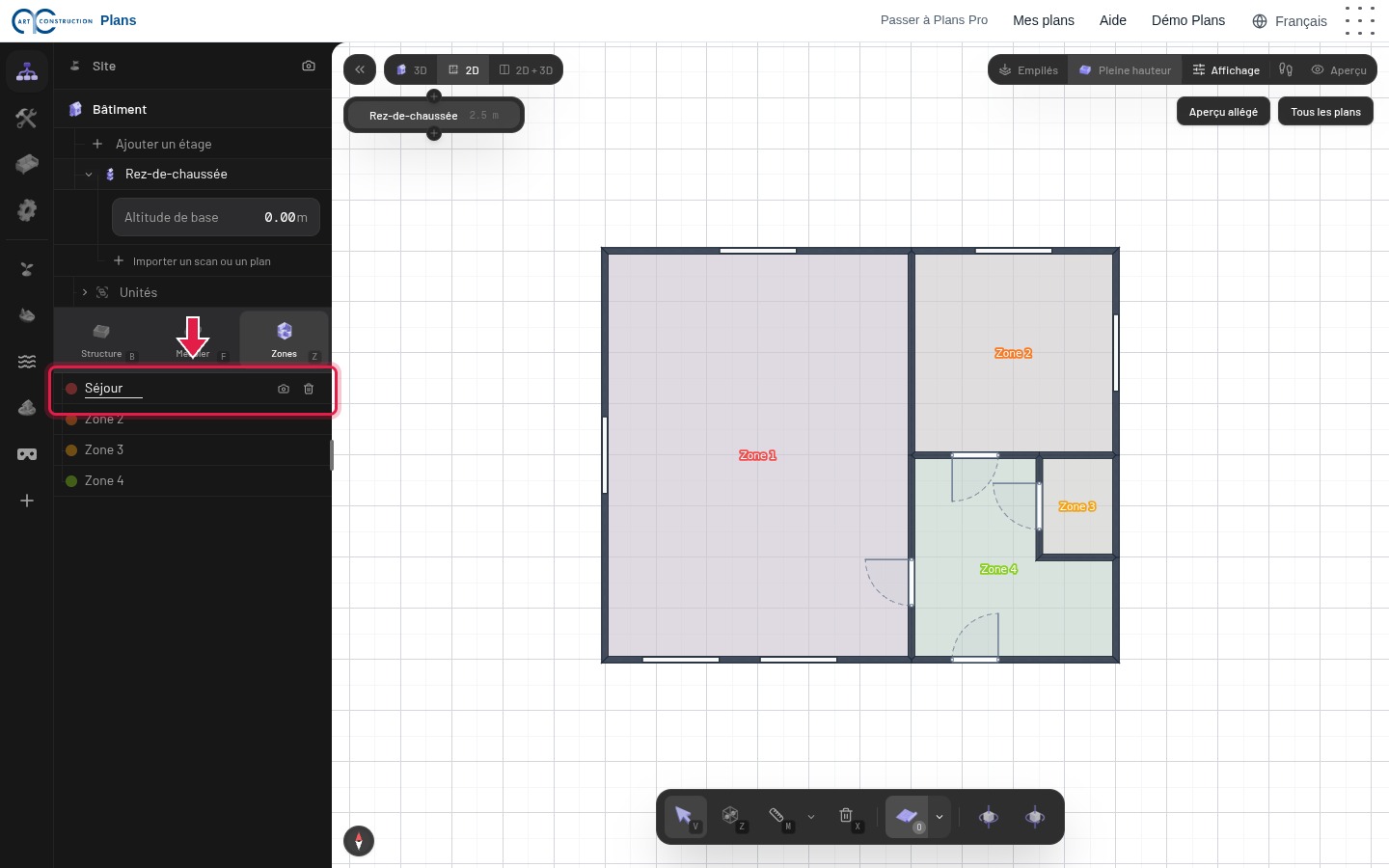
Oda listesinde fareyi satırın üzerine getirin ve kaleme tıklayın. Adı yazın, örneğin « Oturma odası », sonra Enter tuşuna basın.
23Tüm odalar
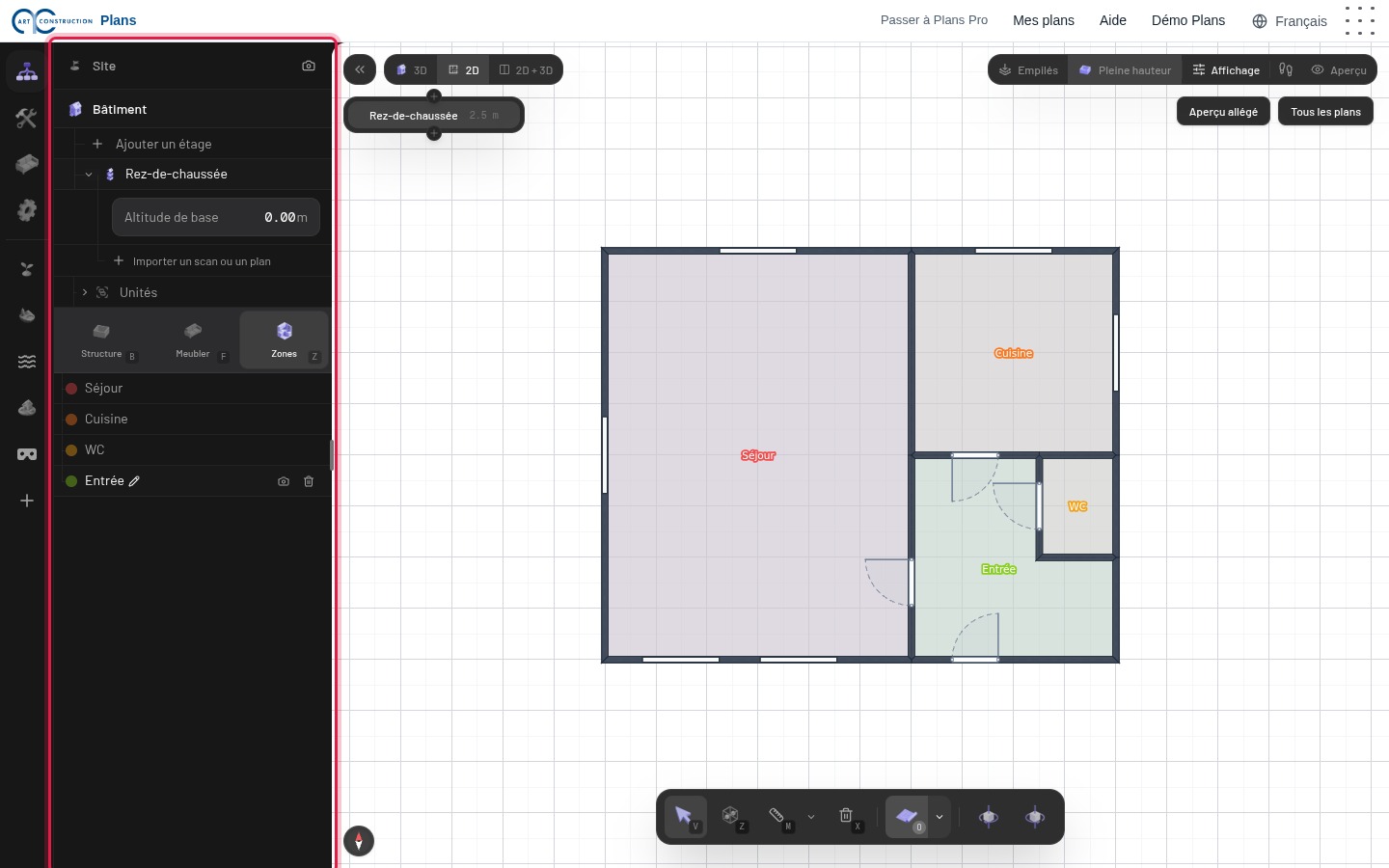
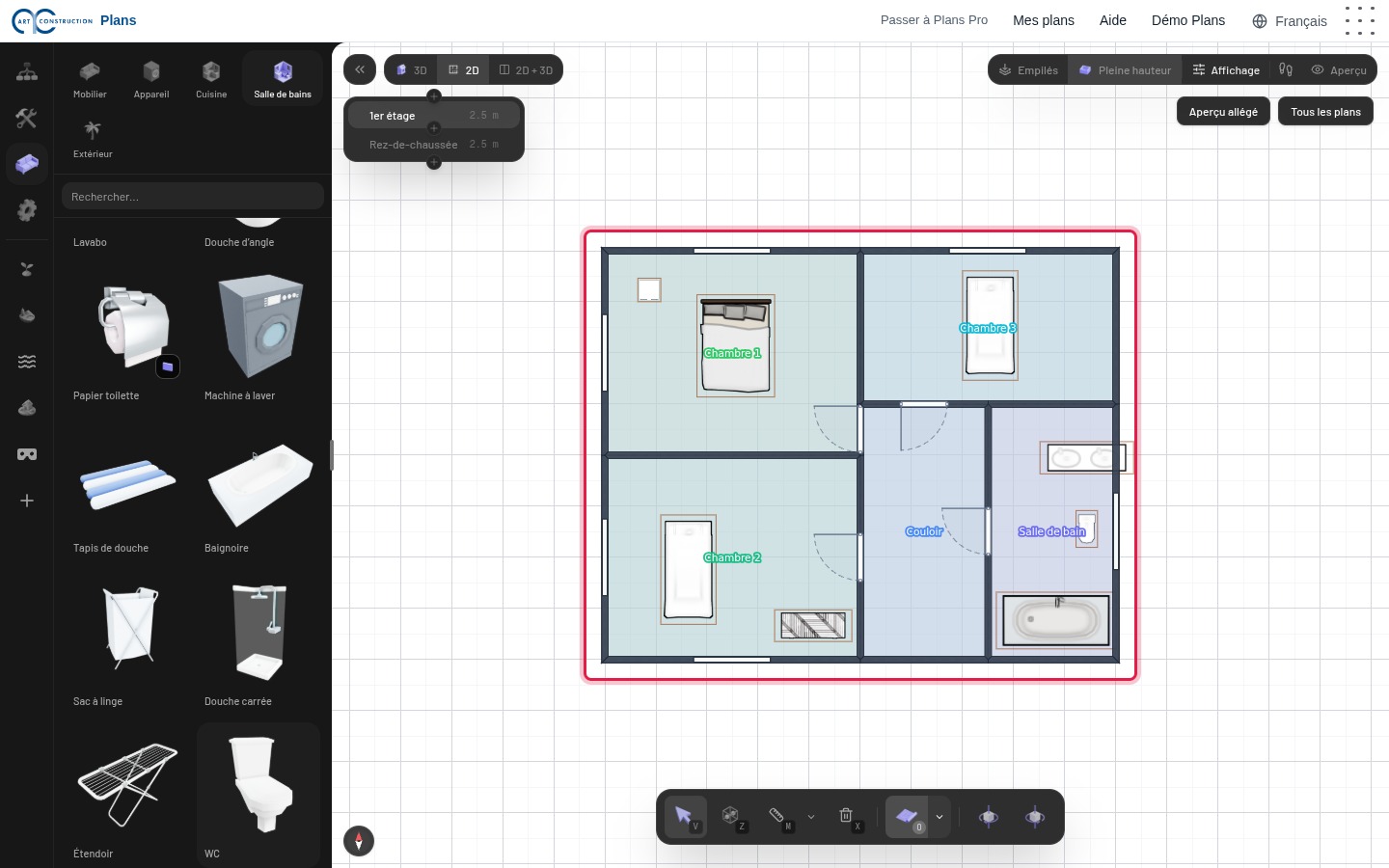
Her oda için aynısını yapın: zemin katta oturma odası, mutfak, giriş ve WC; üst katta üç yatak odası, koridor ve banyo. Ad, her odanın ortasında görünür.
6. Mobilyalar
24Katalog
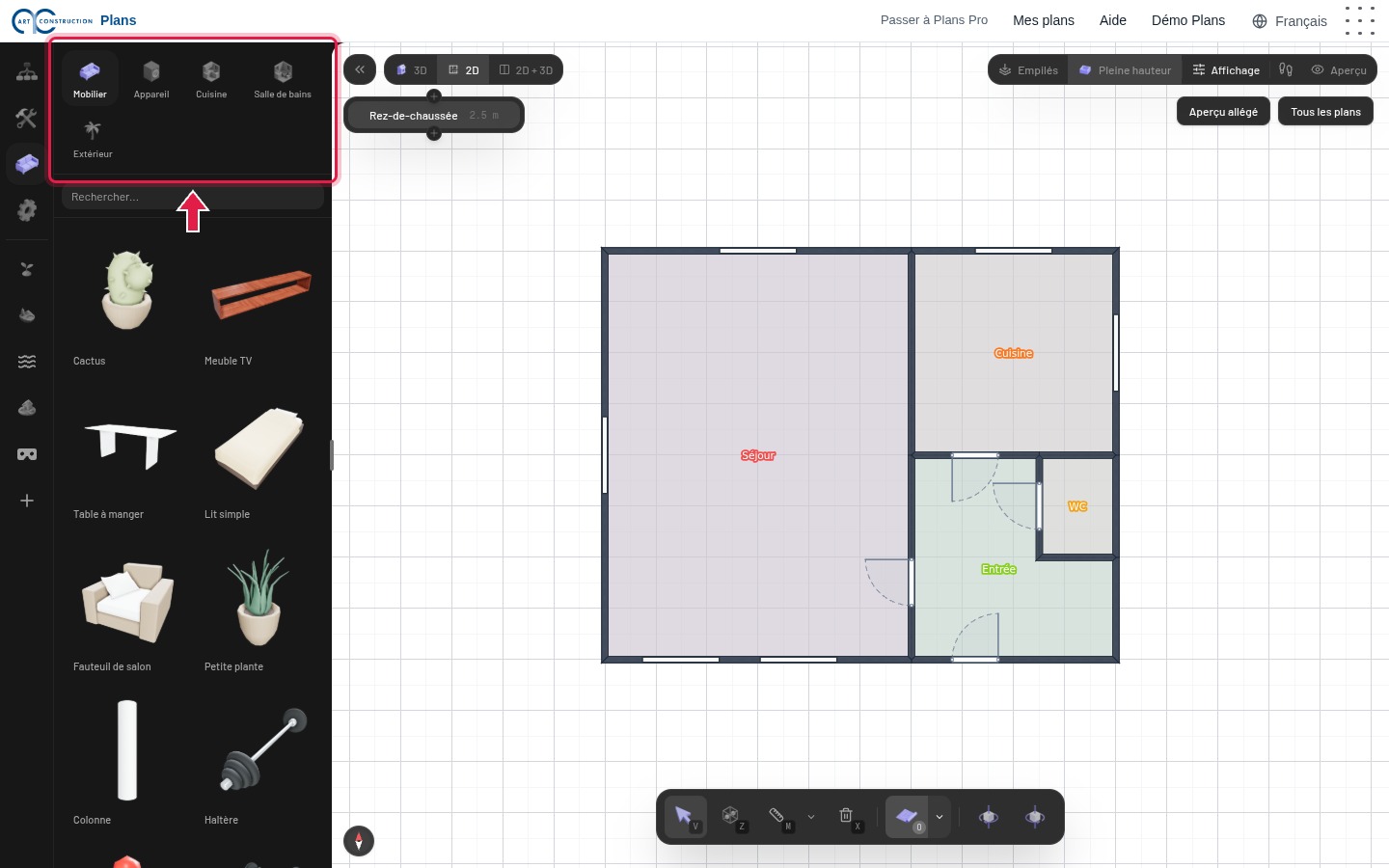
Öğeler sekmesini açın. Mobilyalar Mobilya, Cihaz, Mutfak, Banyo ve Dış mekân olarak gruplanmıştır. Ara alanı bir nesneyi adıyla bulur.
25Mobilya yerleştirme
Bir mobilyaya, örneğin Kanepe öğesine tıklayın, sonra yerleştirmek için plana tıklayın. R ve T tuşları, yerleştirmeden önce onu döndürür.
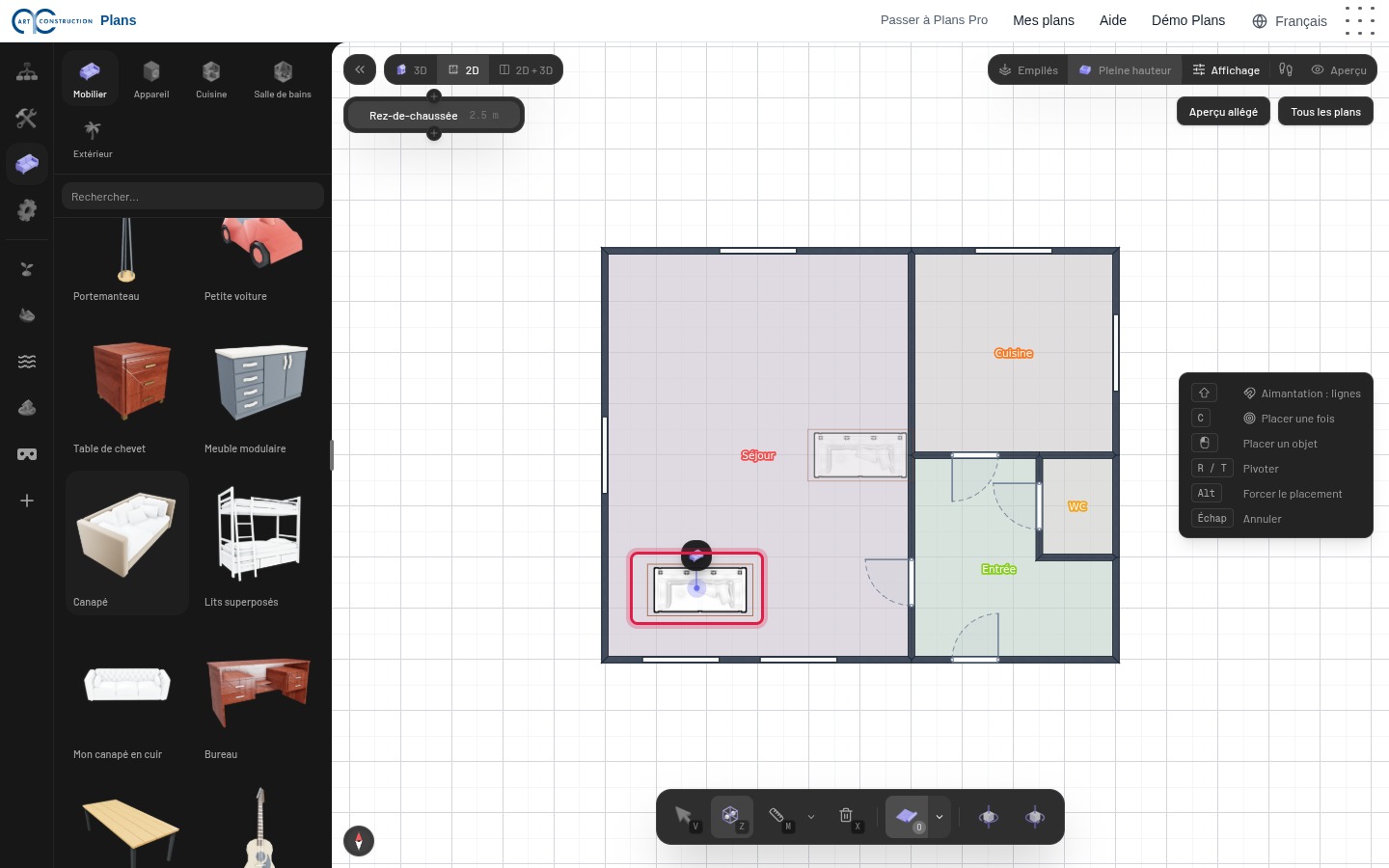
26Zemin katı döşeme
Masayı, koltukları, mutfağı, buzdolabını, WC’yi ve lavaboyu ekleyin.
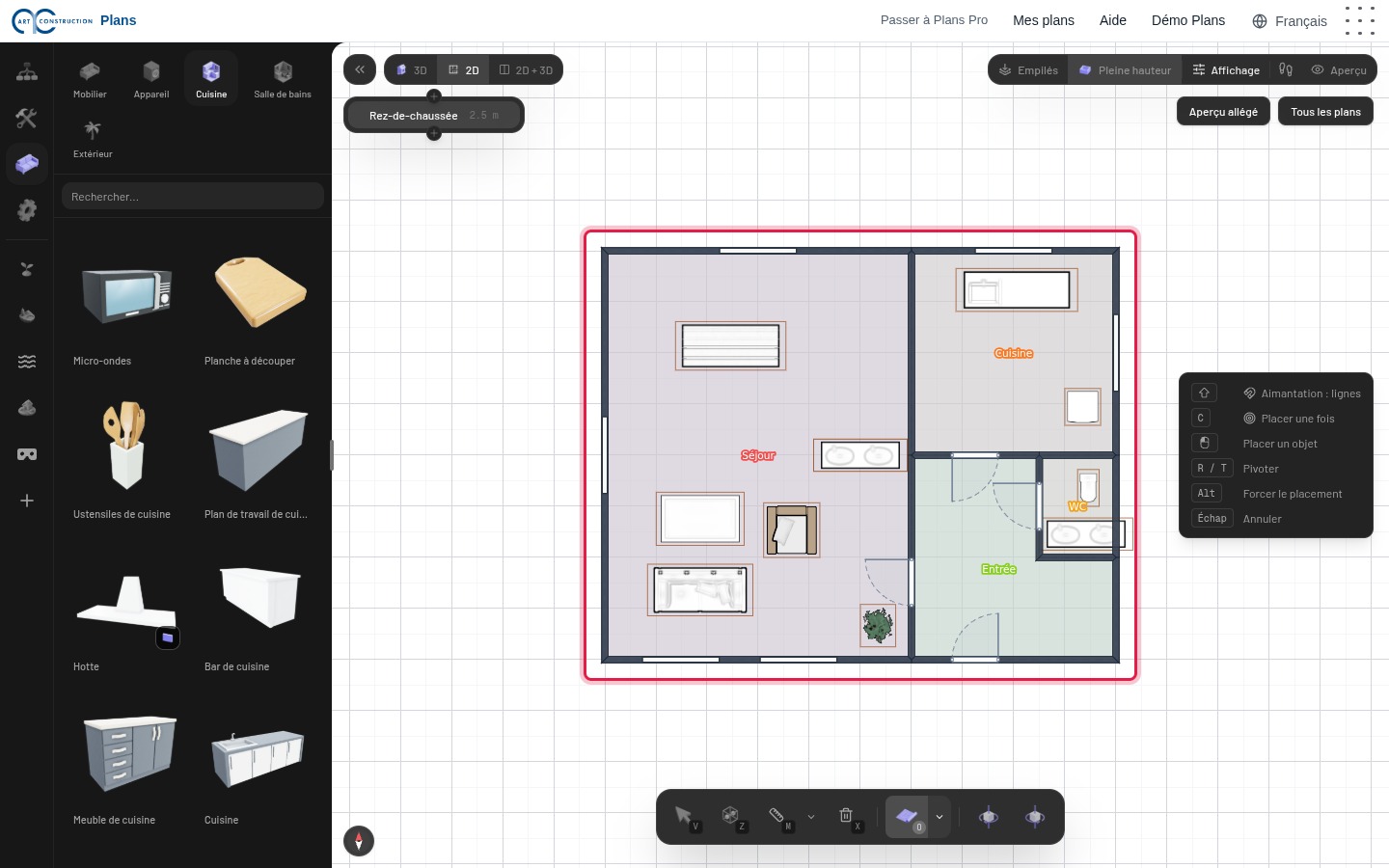
27Üst katı döşeme
Üst katta: bir çift kişilik yatak, iki tek kişilik yatak, bir çalışma masası, bir küvet, bir lavabo ve bir WC.
7. 3D görünüm
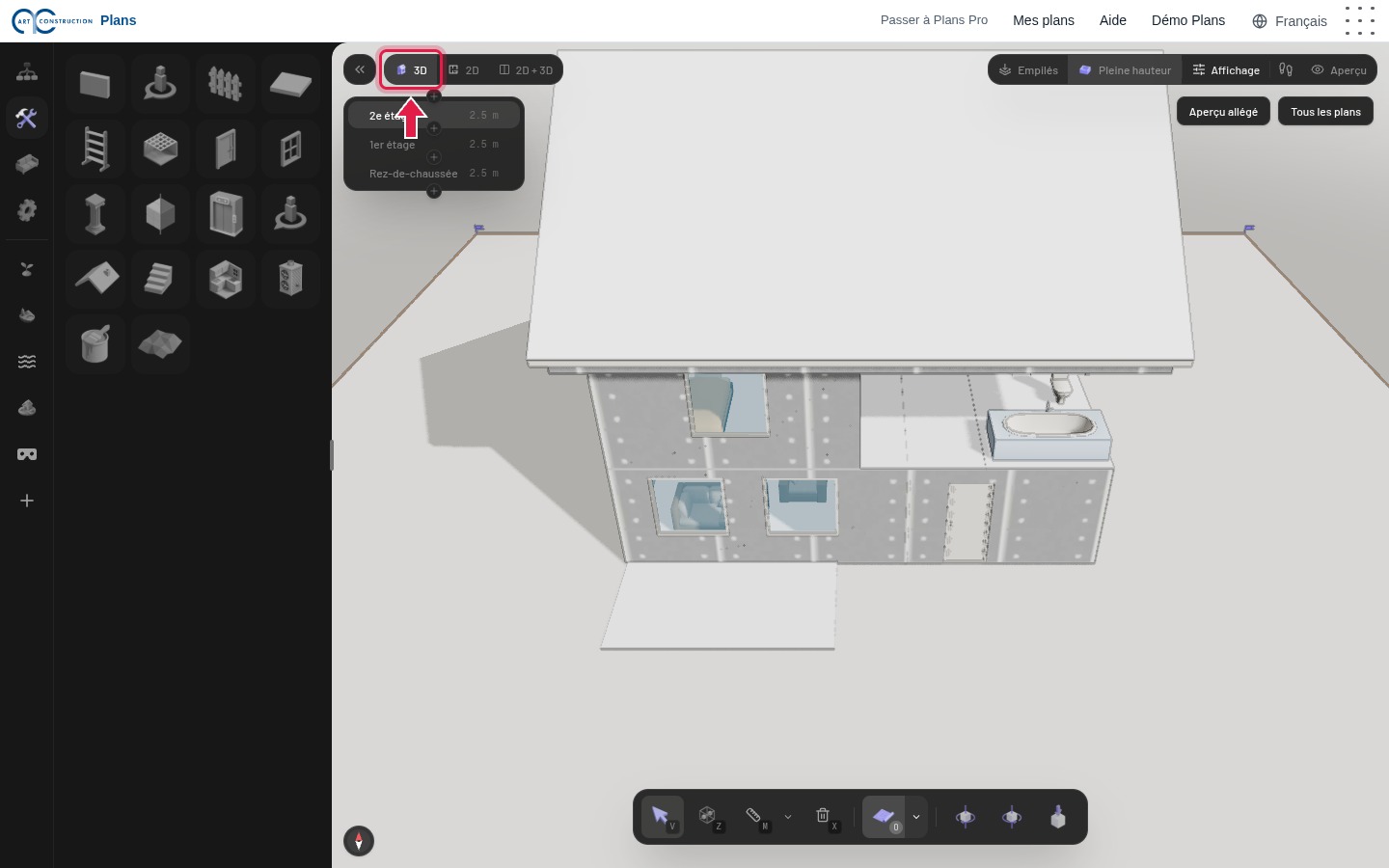
283D’ye geçme
Üstteki 3D düğmesine tıklayın. Ev; katları, çatısı ve mobilyalarıyla hacimli olarak görünür.
29Döndürme ve yakınlaştırma
Evin etrafında dönmek için farenin sağ tuşunu basılı tutun ve fareyi hareket ettirin. Tekerlek yakınlaştırır. Görünümü kaydırmak için orta tuşu ya da sol tıkla birlikte boşluk tuşunu kullanın.
30Katları ayrı görme
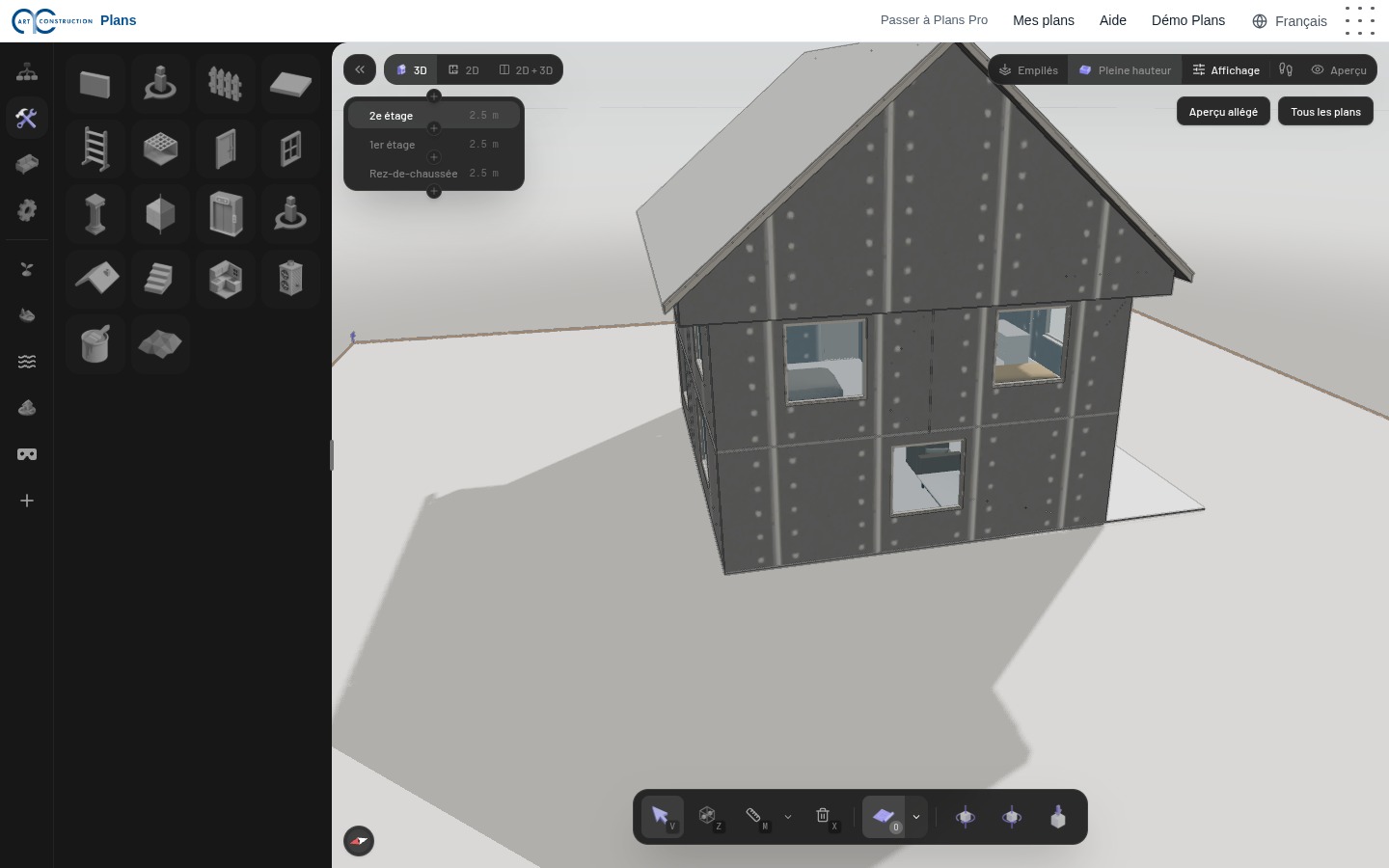
Sağ üstteki Stack düğmesi katların görünümünü değiştirir: Exploded içeriyi görmek için katları birbirinden ayırır, Solo yalnızca etkin katı gösterir.
31Yan yana 2D ve 3D
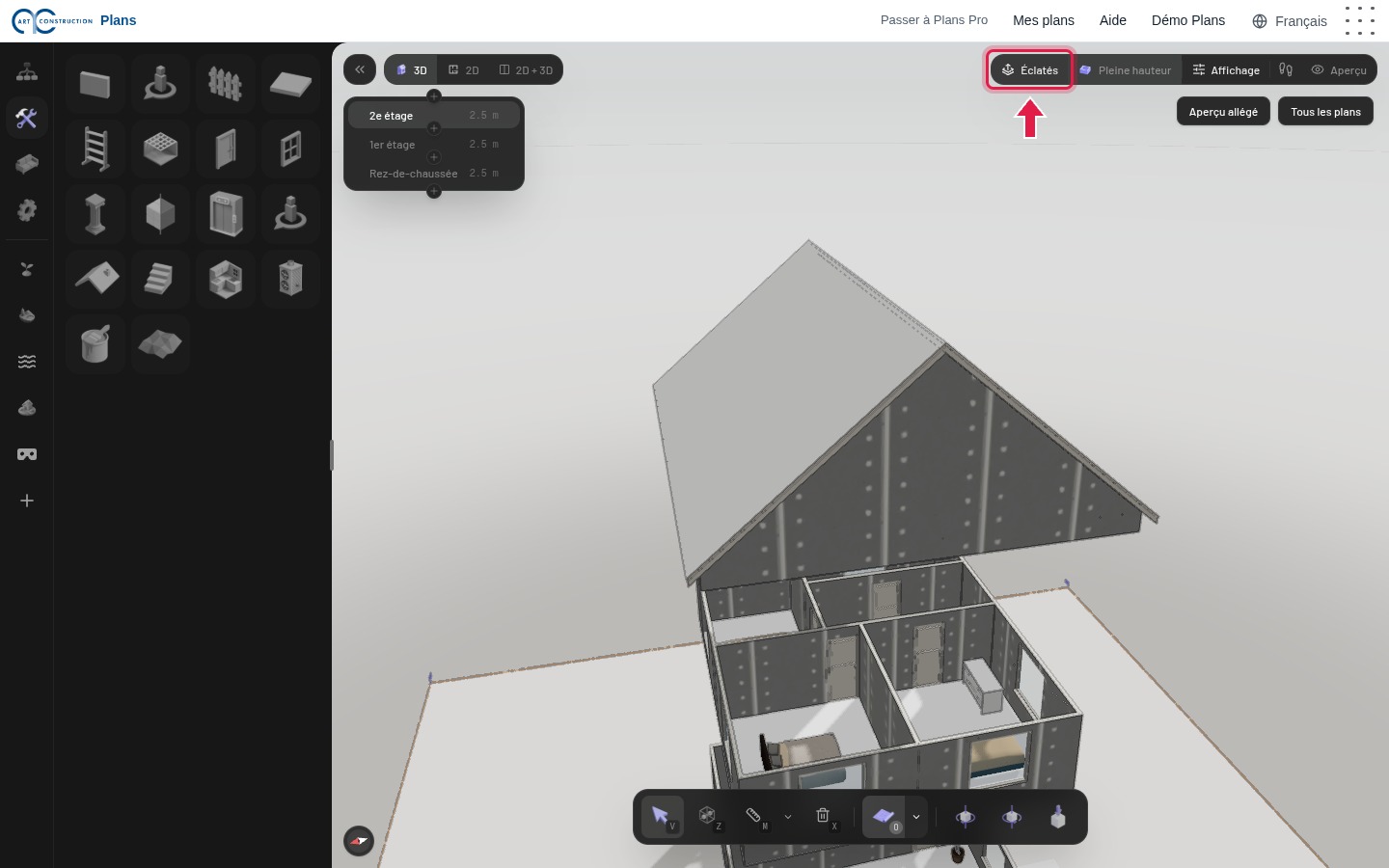
Böl düğmesi planı ve 3D’yi aynı anda gösterir. Sanal gezinti düğmesi (sağ üstte ayak izi simgesi) evin içinde yürümenizi sağlar; Esc ile çıkarsınız.
8. Planları kaydetme ve bulma
32Otomatik kaydetme
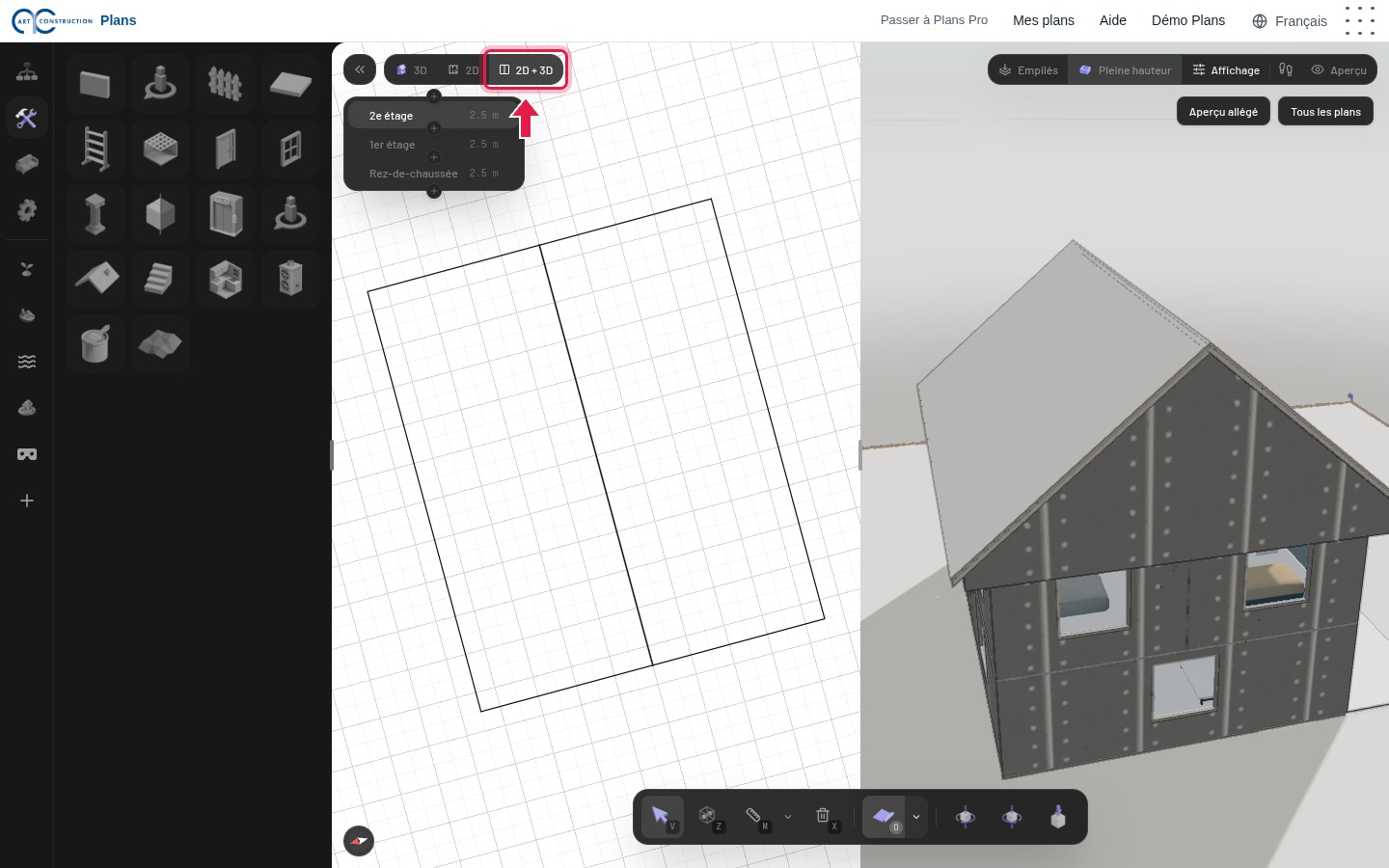
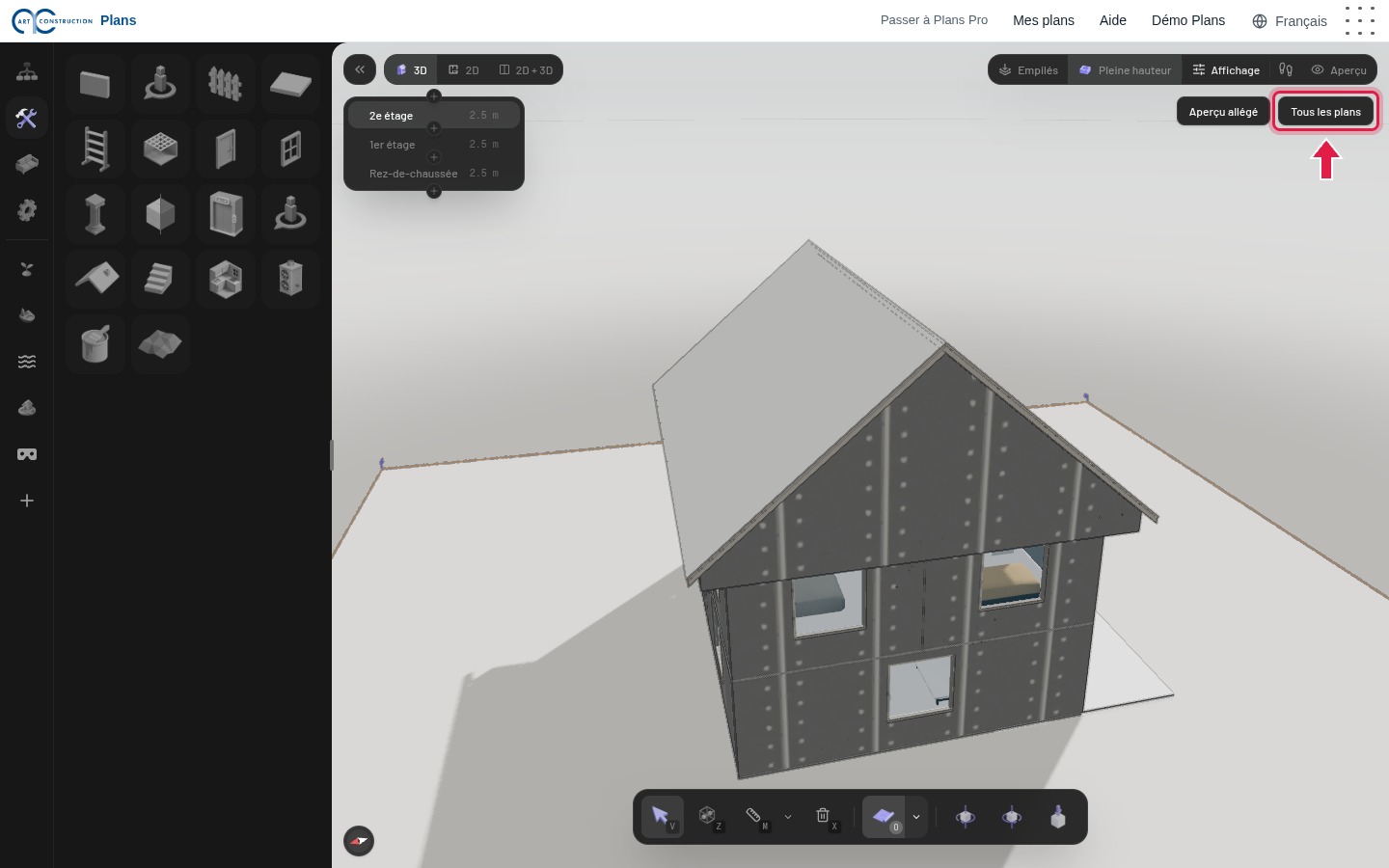
Hesabınızla giriş yaptığınızda Plans her değişikliği otomatik olarak kaydeder; Ctrl + S hemen kaydeder. Tüm planlar düğmesi sizi listeye geri götürür.
33Planlarınızın listesi
Tüm planlarınız Planlarım içindedir. Herhangi bir bilgisayardan bir planı yeniden açmak için üzerine tıklayın.
9. Dışa aktarma ve yazdırma
34PDF olarak plan
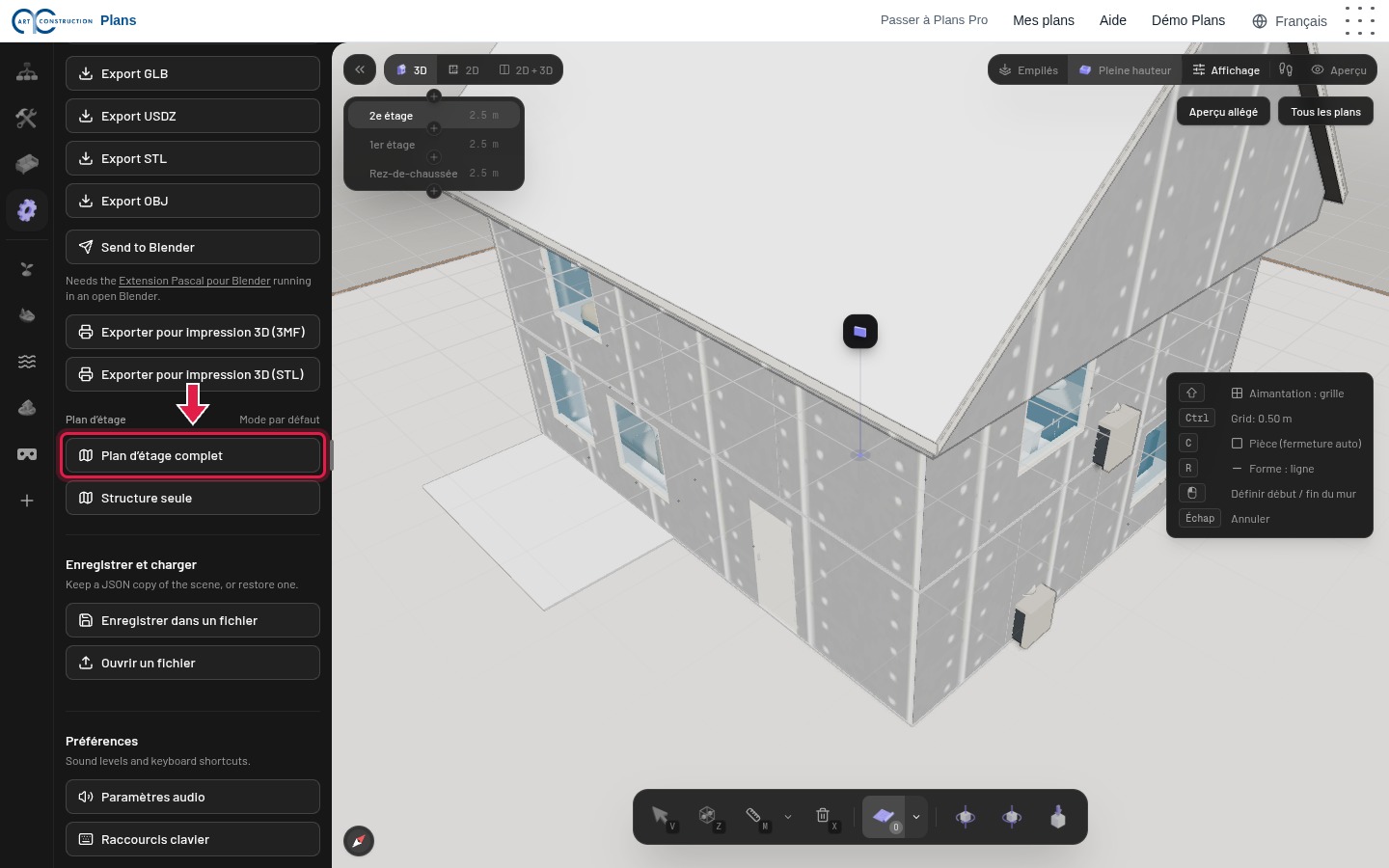
Ayarlar sekmesini açın. « Dışa aktar » bölümünde Tam kat planı, planı yazdırmaya hazır PDF olarak indirir. Yalnızca taşıyıcı sistem mobilyalar olmadan duvarları verir. Plans ayrıca 3D modeller (GLB, USDZ, STL, OBJ) ve 3D baskı (3MF, STL) sunar.
35Bilgisayarınızda bir kopya
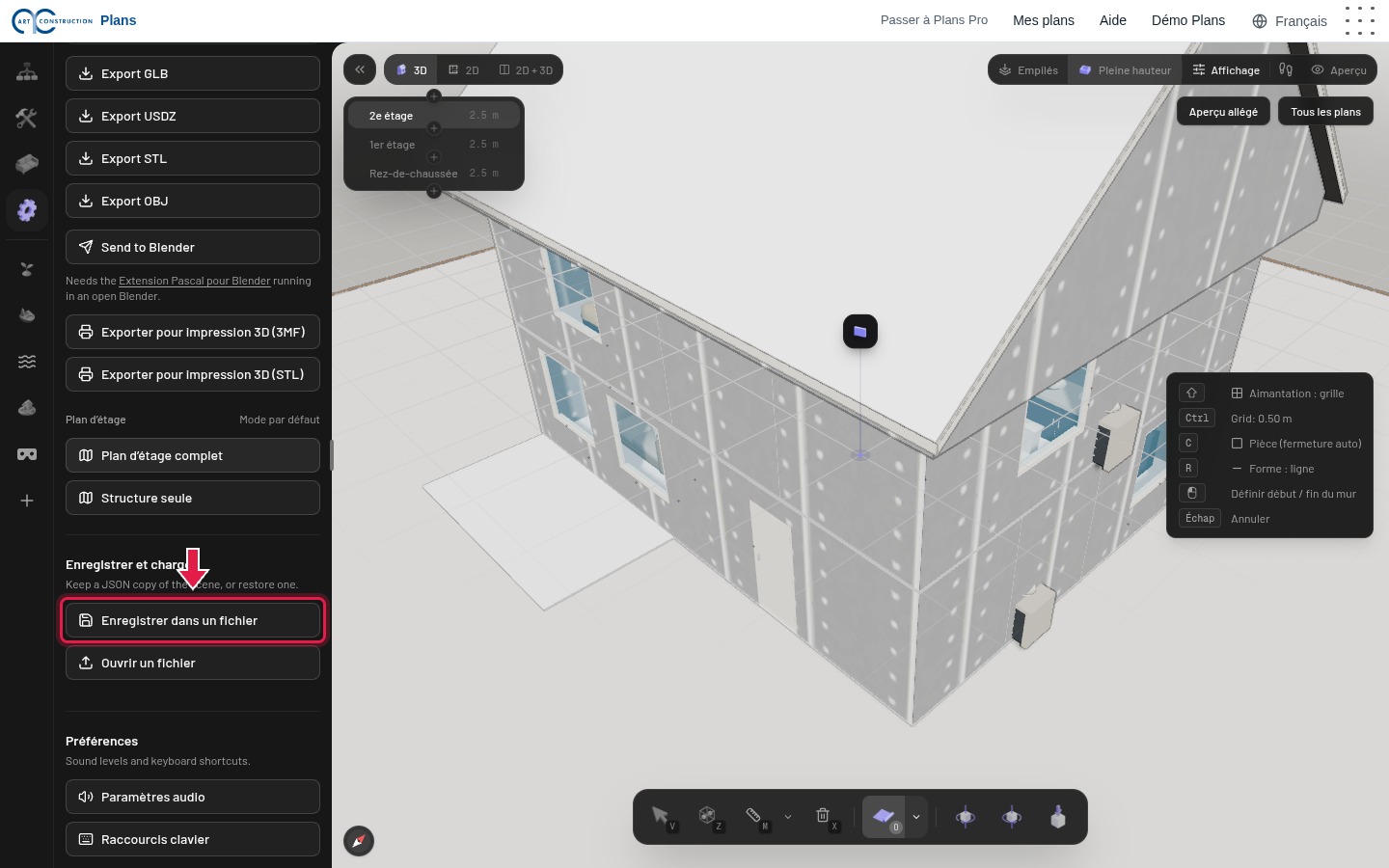
Yapıyı kaydet tüm planı bir dosyaya indirir; Yapıyı yükle onu yeniden açar. Giriş yapmadan çizdiğiniz bir planı hesabınıza koymanın yolu da budur.
Örnek dosya: Ev planı (PDF)
10. Bilmekte fayda var
- Yeni bir planın adı her zaman « Adsız plan » olur: henüz yeniden adlandırılamaz.
- « Planlarım » listesi henüz planların önizlemesini göstermiyor.
- Ctrl + Z son işlemi geri alır; tüm kısayolların listesi Ayarlar › Klavye kısayolları içindedir.
- 3D için güncel bir tarayıcı gerekir (Chrome, Edge veya Safari); eski bir bilgisayarda yavaş olabilir.
- Plans’taki bazı ikincil etiketler hâlâ İngilizcedir.
Bir sorunuz mu var? Destek ekibine talep gönderin.