Planlar Pro kılavuzu
Bu kılavuz, bir projenin oluşturulmasından planlarınızın dışa aktarılmasına kadar Plans Pro’da size adım adım eşlik eder. Eksiksiz bir projeyi takip eder: bodrumlu, iki katlı bir villa, ardından mevcut bir IFC dosyasının açılması.
Yalnızca Art Construction hesabınıza ihtiyacınız var. Plans Pro’yu art-construction.ch/plans/pro adresinde açın, ardından « Se connecter » (Oturum aç) düğmesine tıklayın. Tüm görseller, Plans Pro’nun güncel sürümünde bir demo hesabıyla alınmıştır.
- Projeyi oluşturma
- Katlar
- Duvarlar
- Döşemeler ve kolonlar
- Kapılar ve pencereler
- Mekânlar ve SIA 416 alanları
- CFC / eCCC kodları
- Çatı
- Planlar, kesitler ve cepheler
- Antet ve A3 sayfa düzeni
- PDF, DXF ve Excel dışa aktarımları
- Mevcut bir IFC dosyasını açma
- 2D bir plandan başlama (DXF veya görsel)
- Bilmekte fayda var
Bölüm 1 – Sıfırdan proje oluşturma
1. Projeyi oluşturma
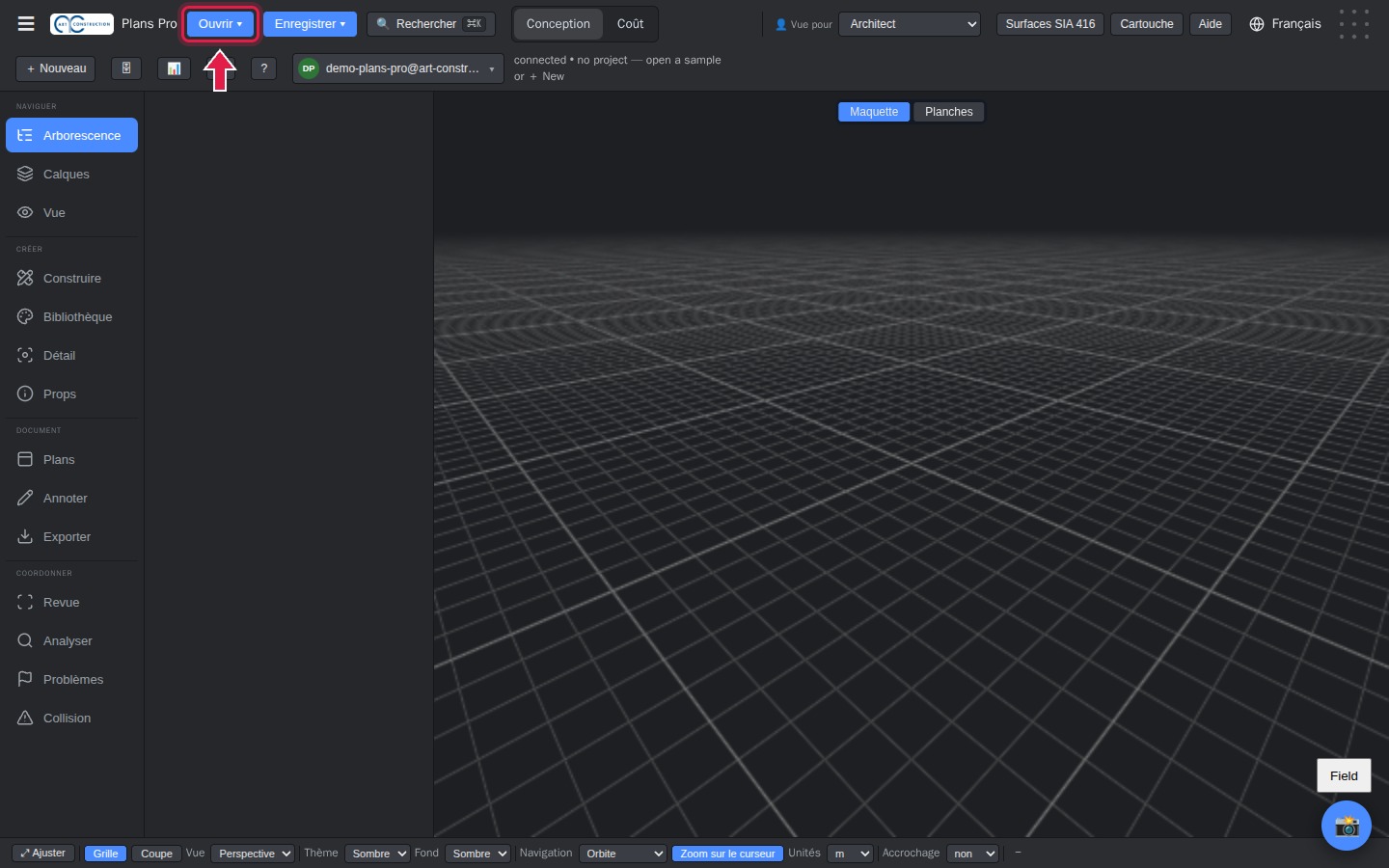
1« Ouvrir » (Aç) menüsünü açın
Oturum açtıktan sonra sol üstteki Ouvrir (Aç) düğmesine tıklayın.
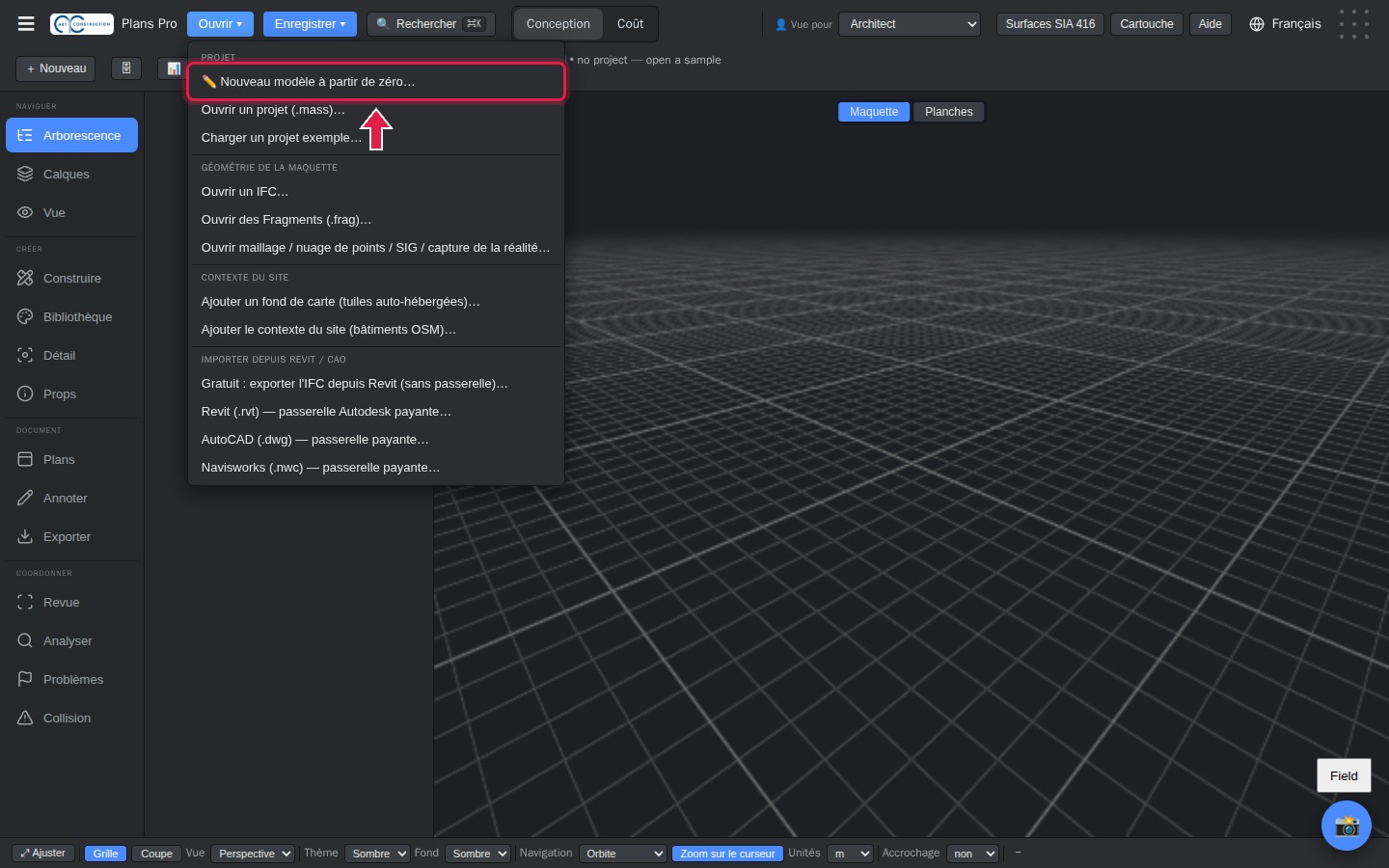
2Sıfırdan yeni model
Menünün en üstündeki Nouveau modèle à partir de zéro (Sıfırdan yeni model) seçeneğini seçin.
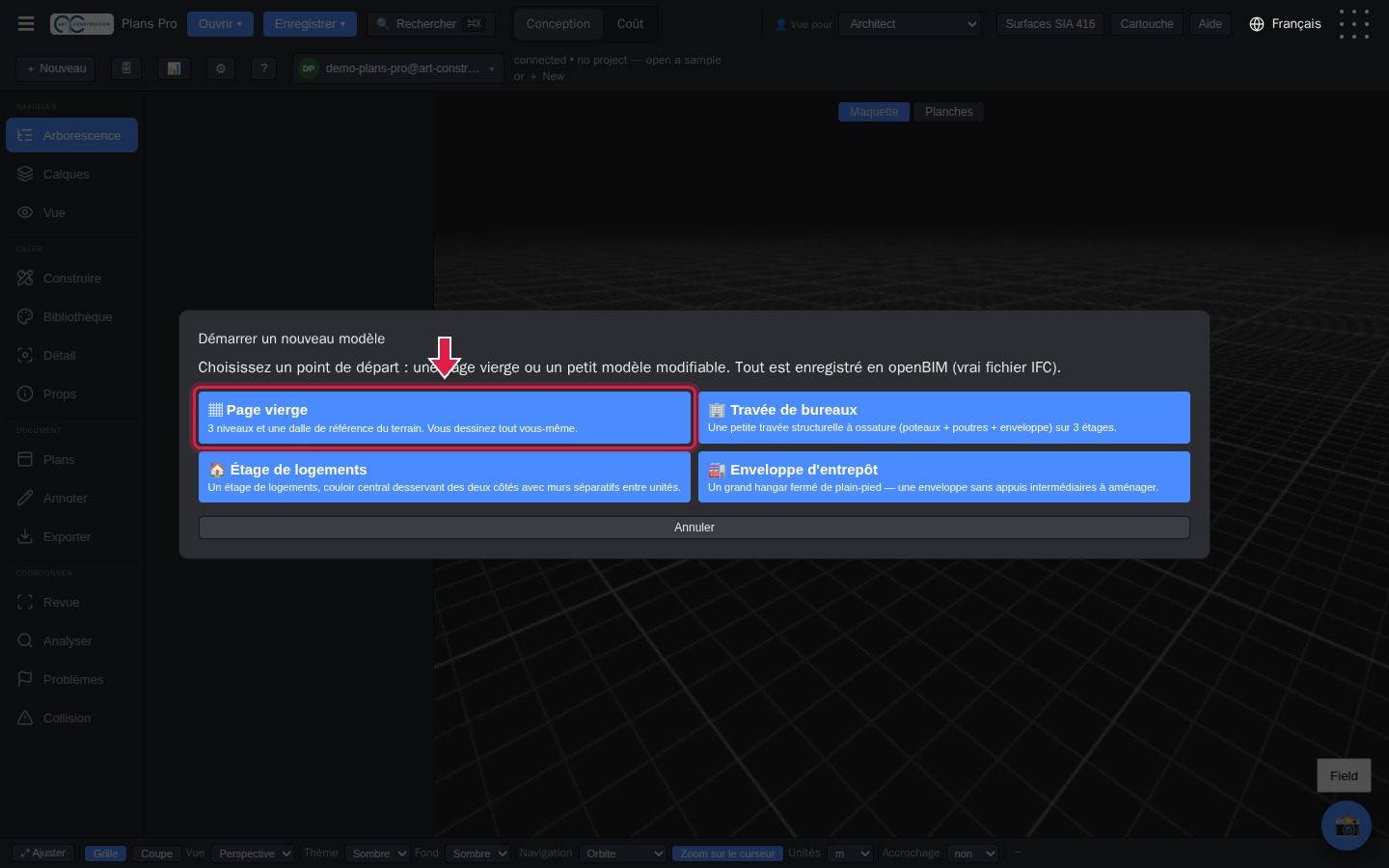
3« Page vierge » (Boş sayfa) seçin
Page vierge (Boş sayfa) seçeneğine tıklayın. Plans Pro üç kat ve arazi için bir referans döşemesi hazırlar.
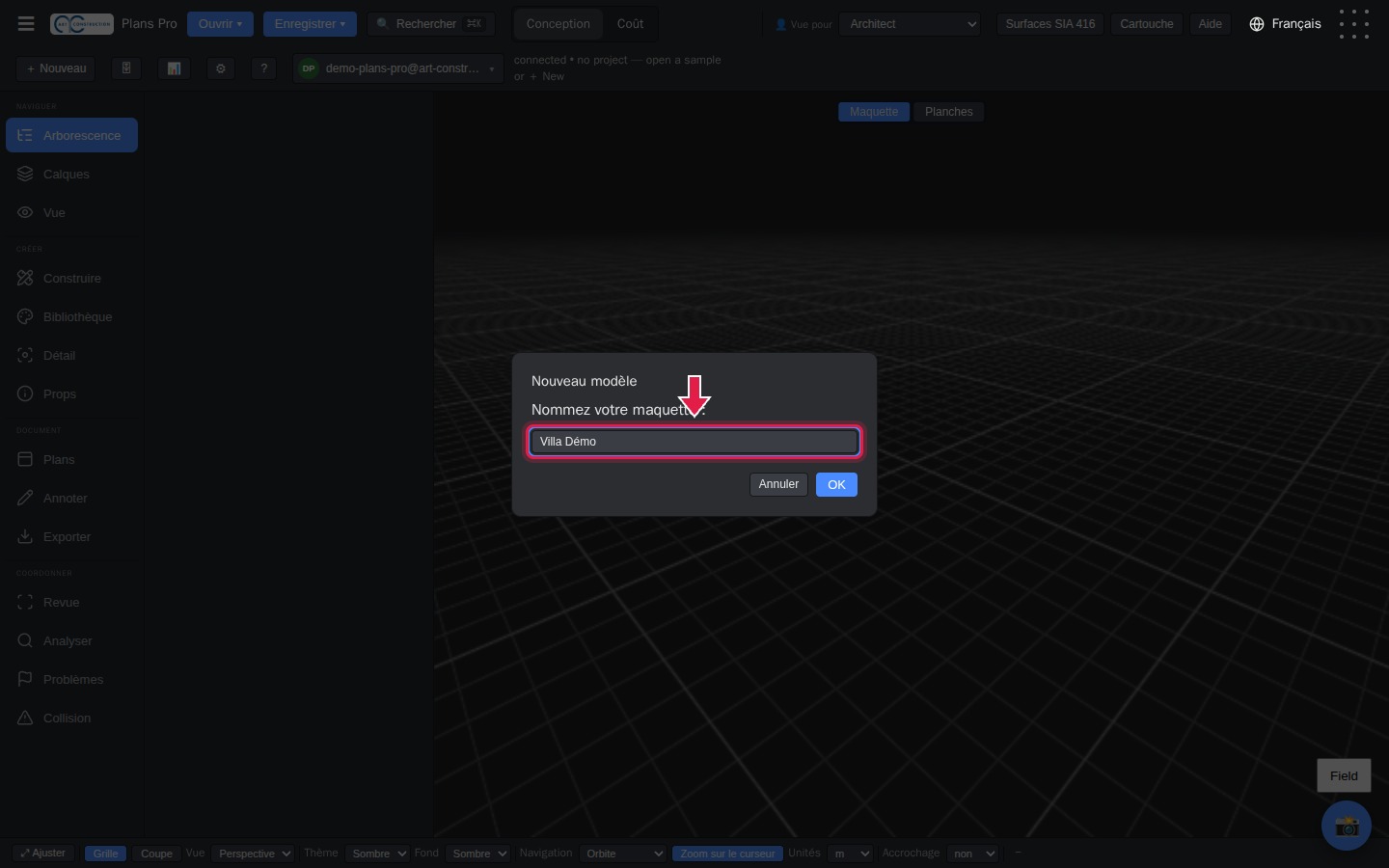
4Projeye bir ad verin
Projenin adını yazın, örneğin « Villa Démo », ardından Entrée tuşuna basın.
5Proje hazır
Proje, solda Construire (İnşa et) paneliyle birlikte 3D modelde açılır. Projenin adı üstte, proje listesinde görünür.
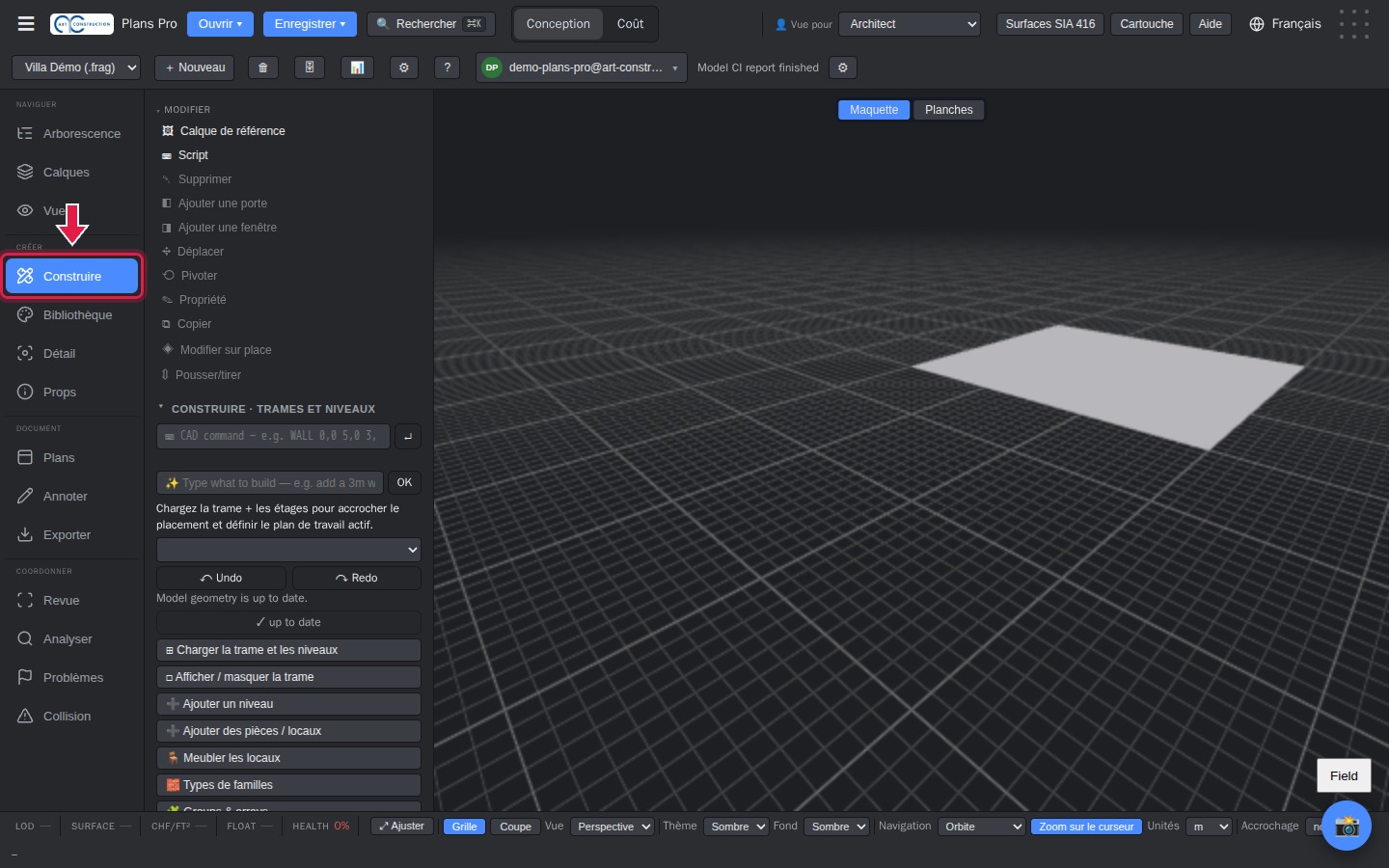
6Metrik birimler
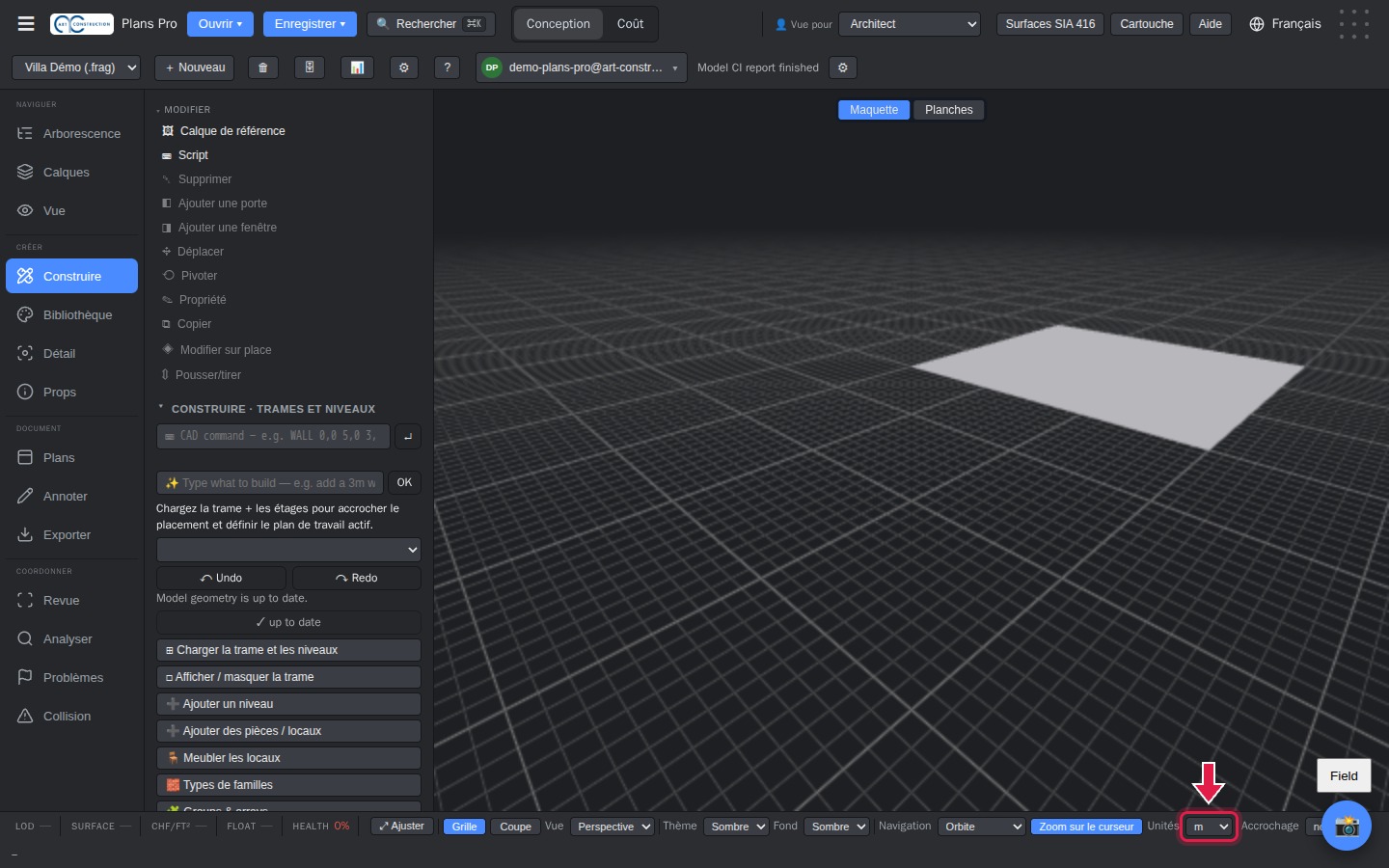
Plans Pro her zaman metre ile çalışır: tüm ölçüler metre olarak girilir (örneğin 2,80 m için 2.8). Ekranın altındaki Unités (Birimler) seçimi yalnızca koordinatların gösterimini değiştirir (m, cm veya mm).
2. Katlar
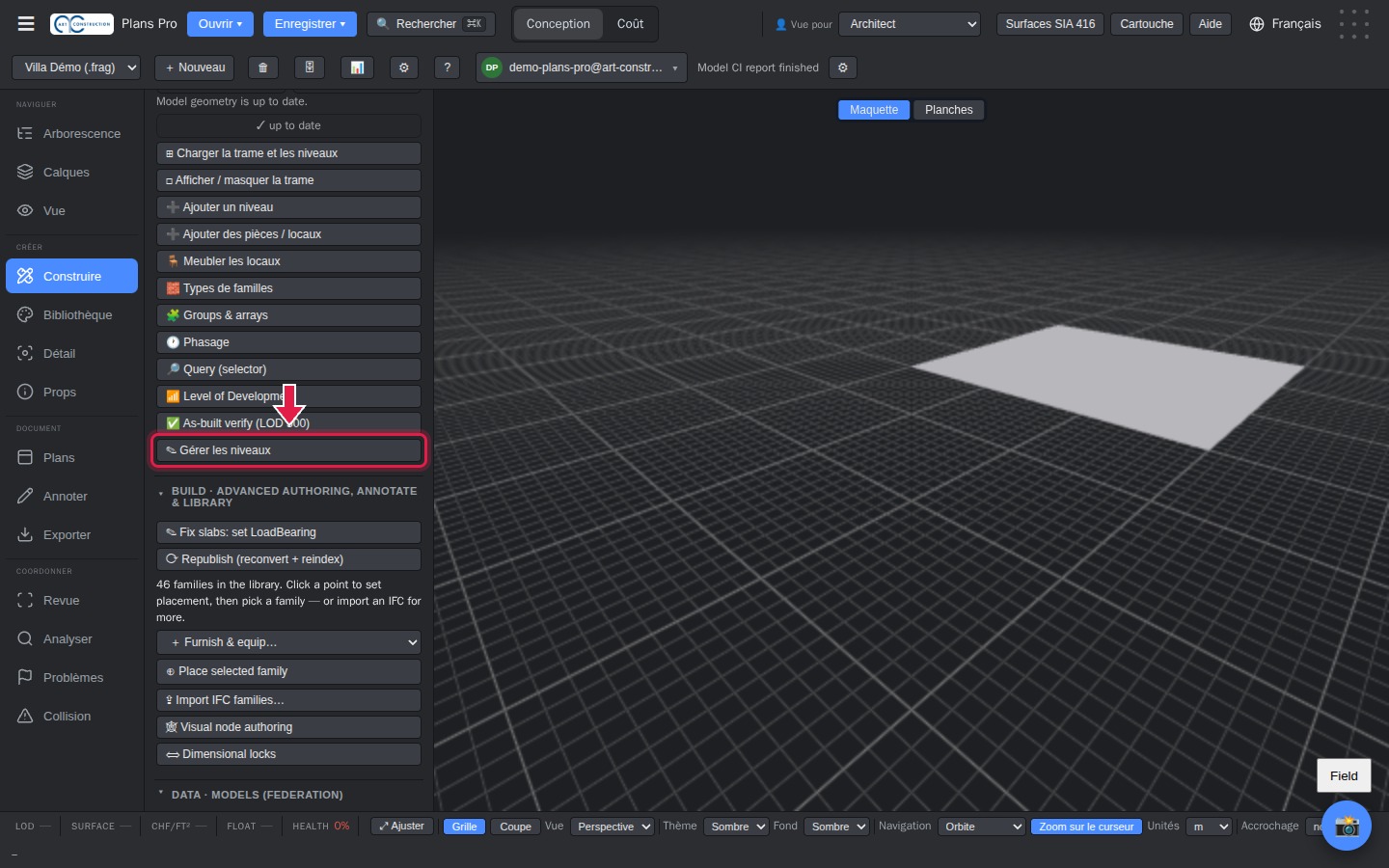
7Katları yönetme
Construire (İnşa et) panelinde Gérer les niveaux (Katları yönet) düğmesine tıklayın. Katların listesi, adları ve kotlarıyla birlikte açılır.
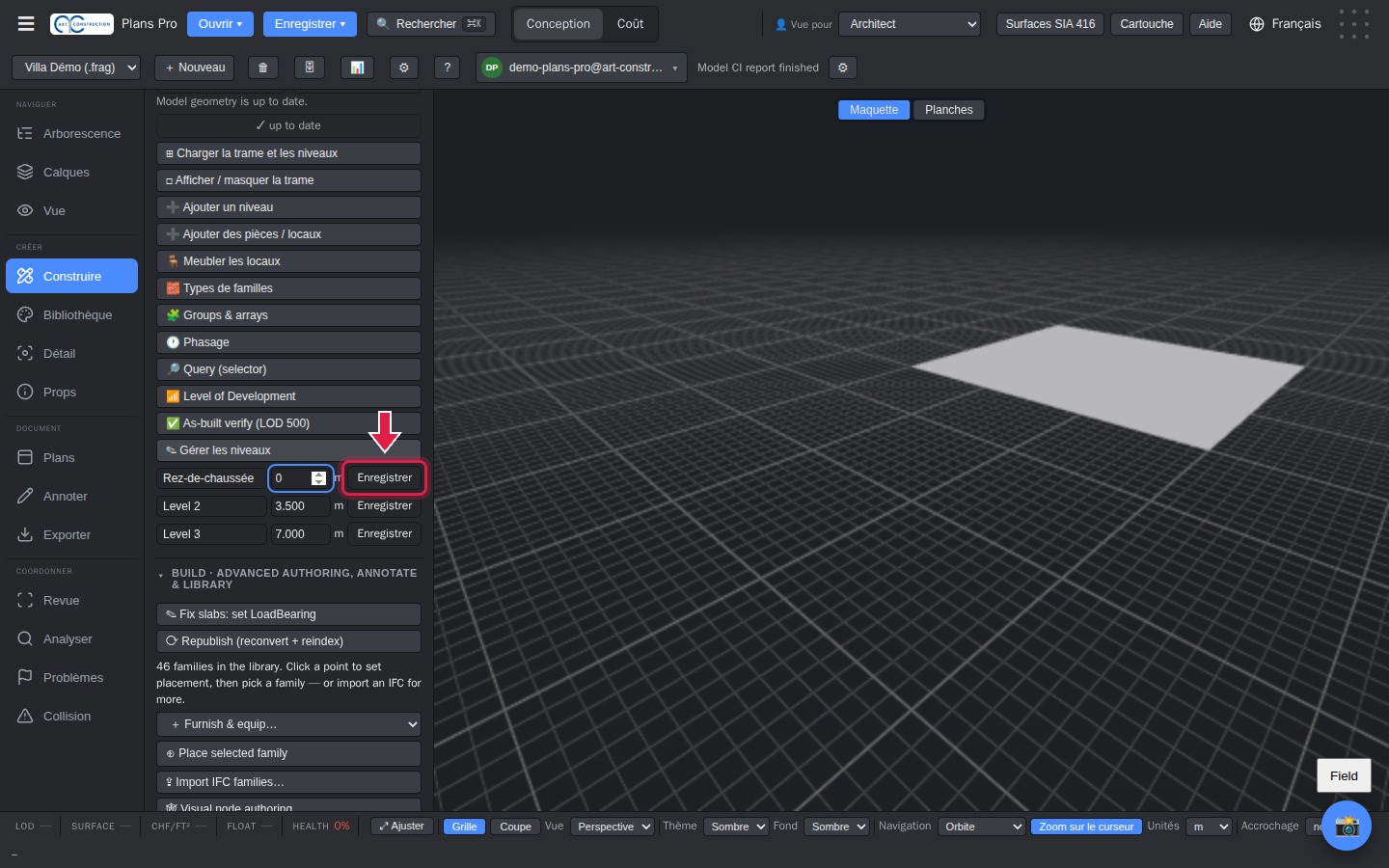
8Katları yeniden adlandırma ve yerleştirme
Her kata bir ad ve bir kot verin: Rez-de-chaussée (zemin kat) 0, Étage (üst kat) 3, Sous-sol (bodrum) −3. Değiştirilen satırda Enregistrer (Kaydet) düğmesine tıklayın.
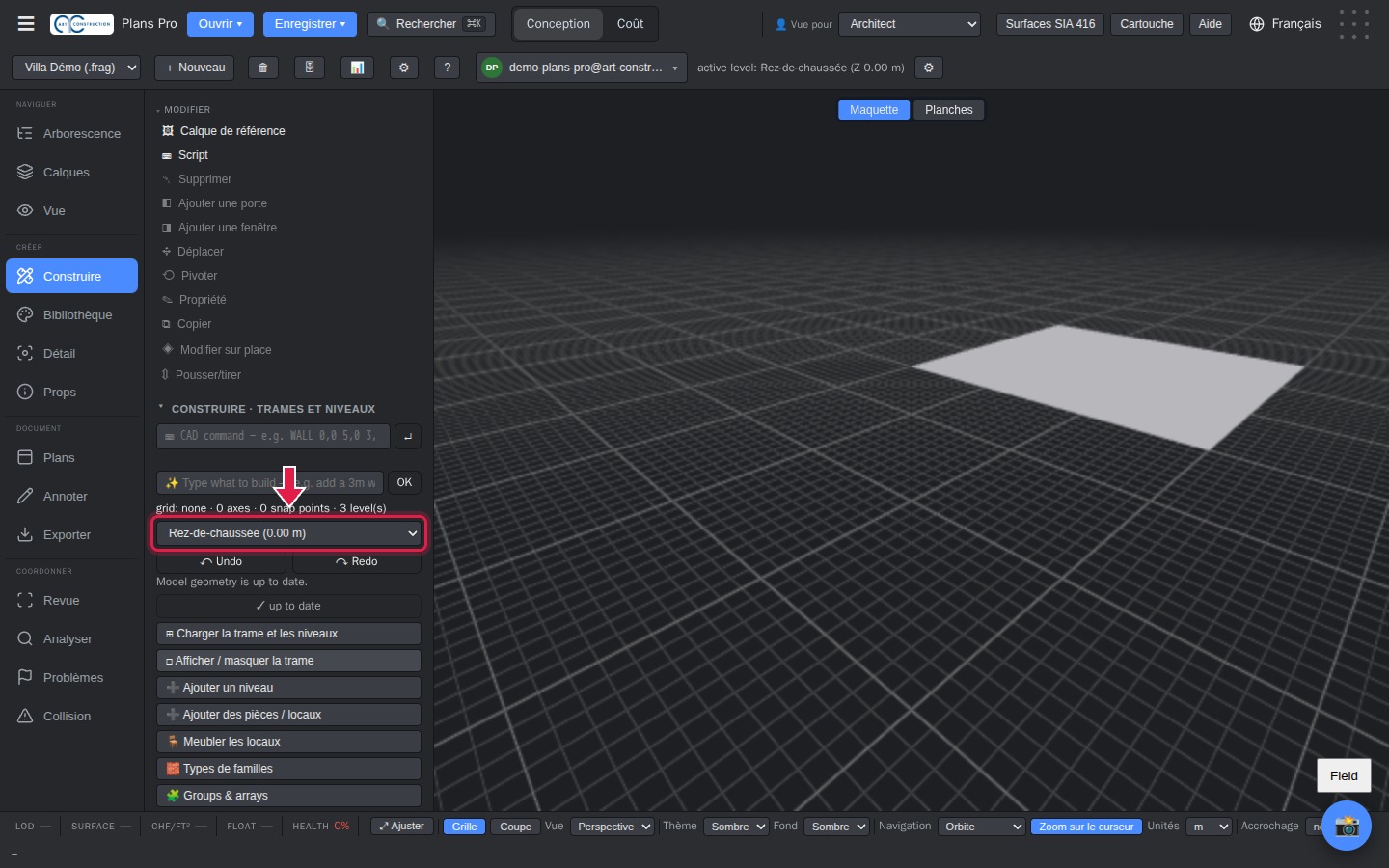
9Çalışma katını seçme
Charger la trame et les niveaux (Aks ağını ve katları yükle) düğmesine tıklayın, ardından listeden katı seçin. Bundan sonra çizdiğiniz her şey bu kata yerleşir.
3. Duvarlar
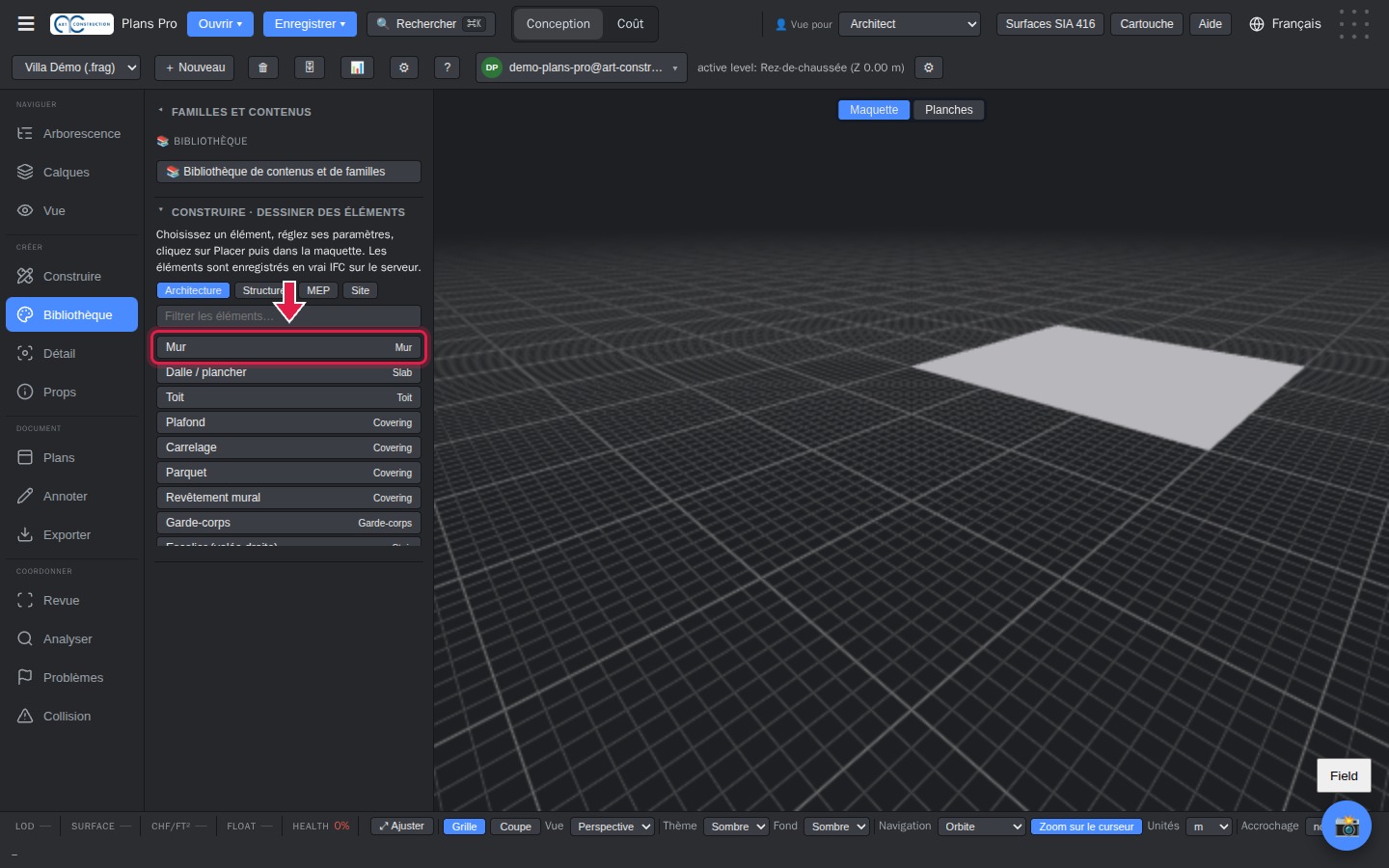
10Duvar aracı
Soldaki Bibliothèque (Kütüphane) bölümünü açın. « Construire · Dessiner des éléments » (İnşa et · Eleman çiz) altında Mur (Duvar) düğmesine tıklayın.
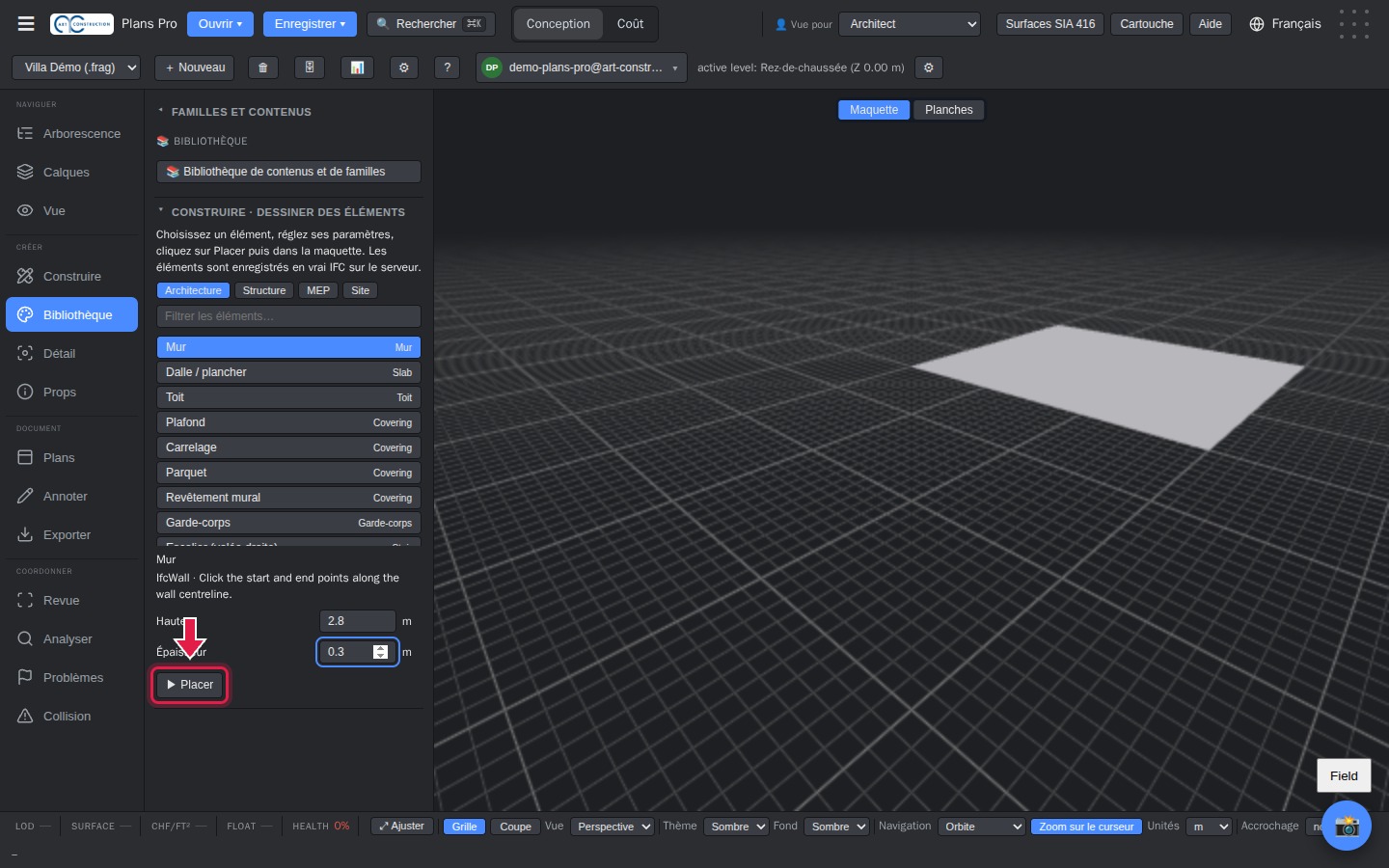
11Yükseklik, kalınlık, ardından Placer (Yerleştir)
Duvarın yüksekliğini (örneğin 2.8) ve kalınlığını (0.3) ayarlayın. Placer (Yerleştir) düğmesine tıklayın, ardından modelde iki kez tıklayın: önce duvarın başlangıcına, sonra bitişine.
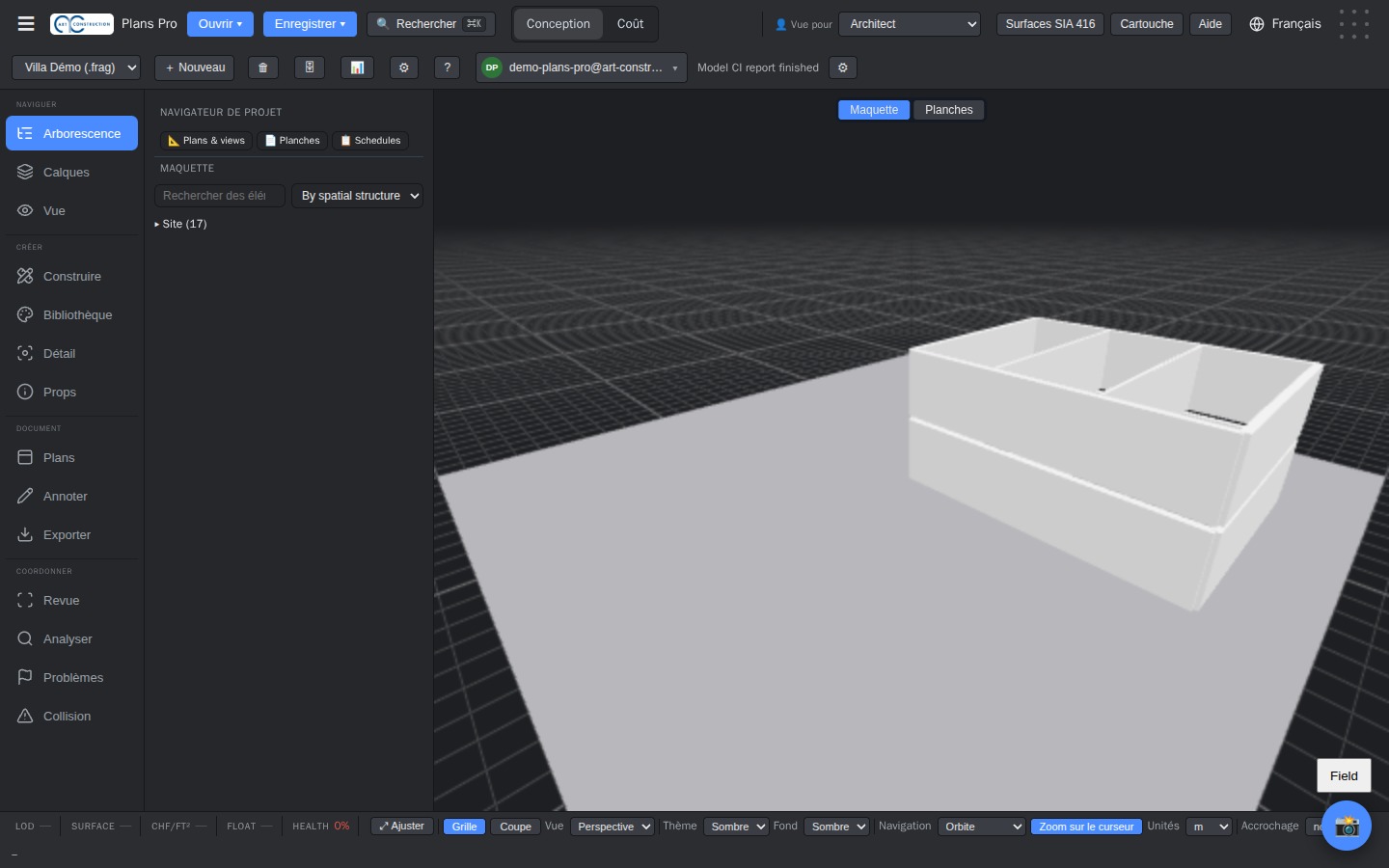
12Tüm duvarlar
Her duvar ve her kat için tekrarlayın. Örnekte: 12 × 9 m’lik bir ev, 30 cm’lik dış duvarlar ve birkaç adet 15 cm’lik bölme duvar.
4. Döşemeler ve kolonlar
13Döşemeler
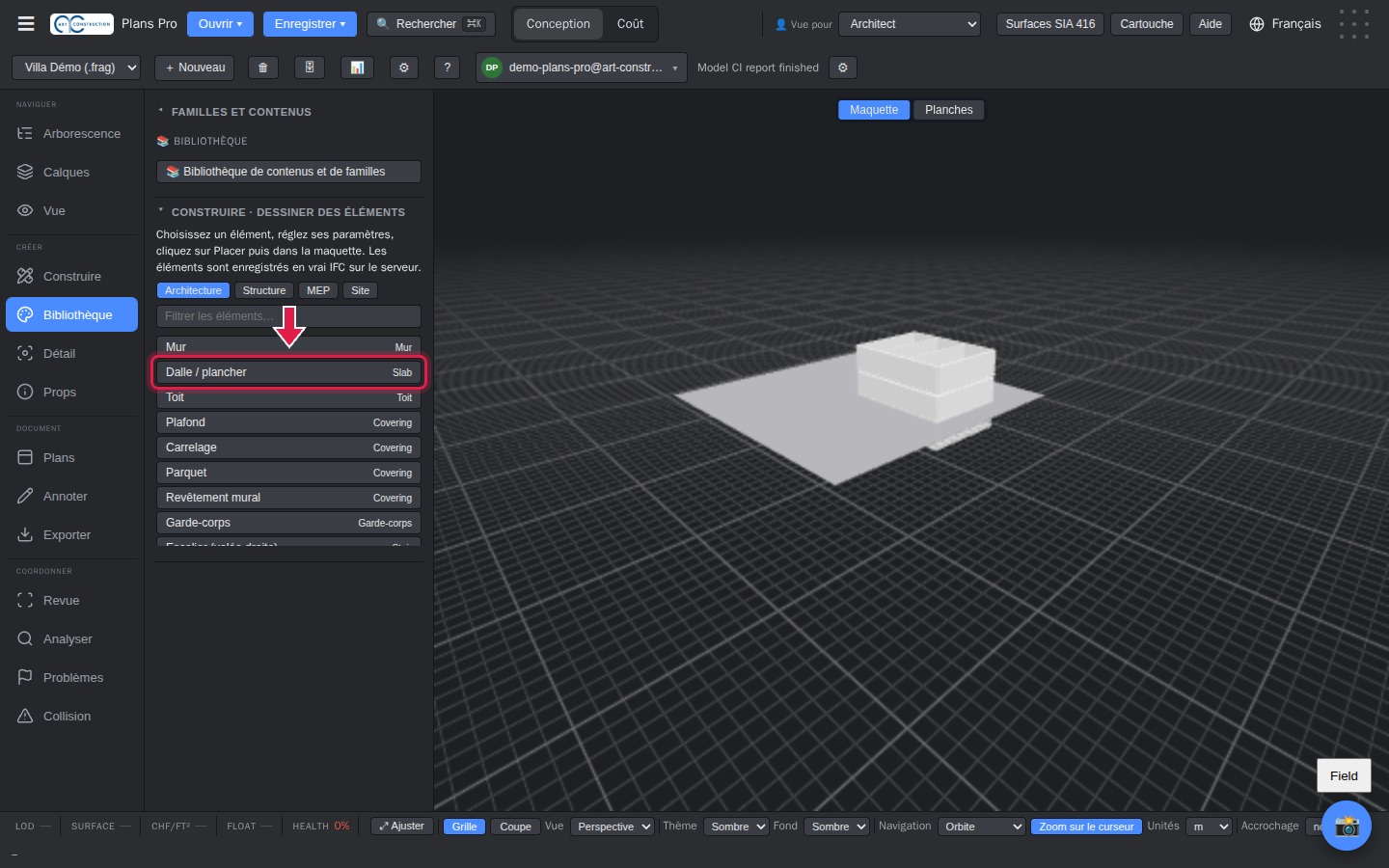
Dalle / plancher (Döşeme / zemin) seçin, kalınlığı ayarlayın, ardından Placer (Yerleştir) düğmesine tıklayın. Modelde döşemenin köşelerine tıklayın ve kapatmak için son köşeye çift tıklayın. Her kat için bir döşeme yapın.
14Kolonlar
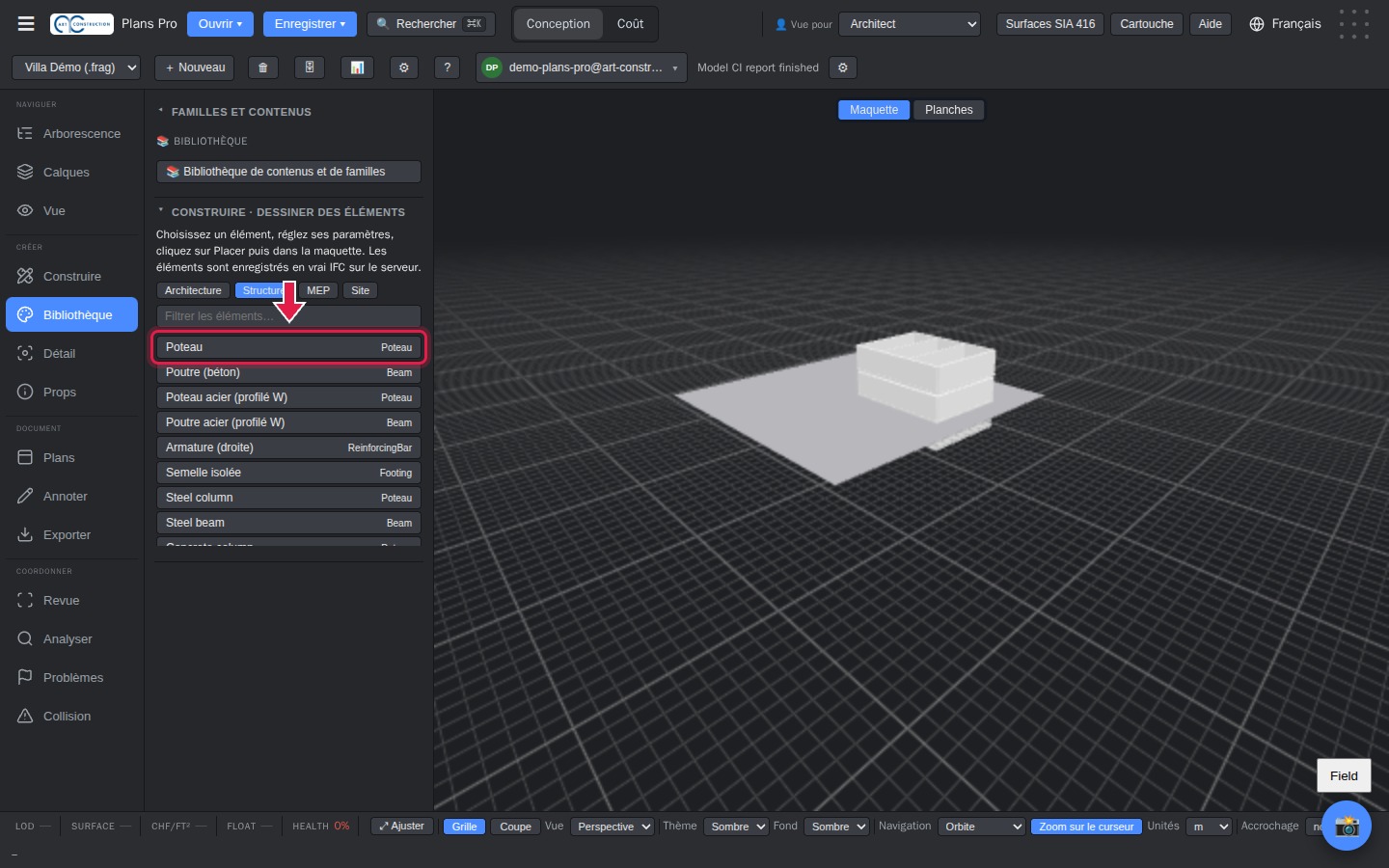
Structure (Taşıyıcı sistem), ardından Poteau (Kolon) düğmesine tıklayın. Yüksekliğini ve kesitini ayarlayın, Placer (Yerleştir) düğmesine tıklayın, ardından kolonun yerine tıklayın.
5. Kapılar ve pencereler
15Kapı ekleme
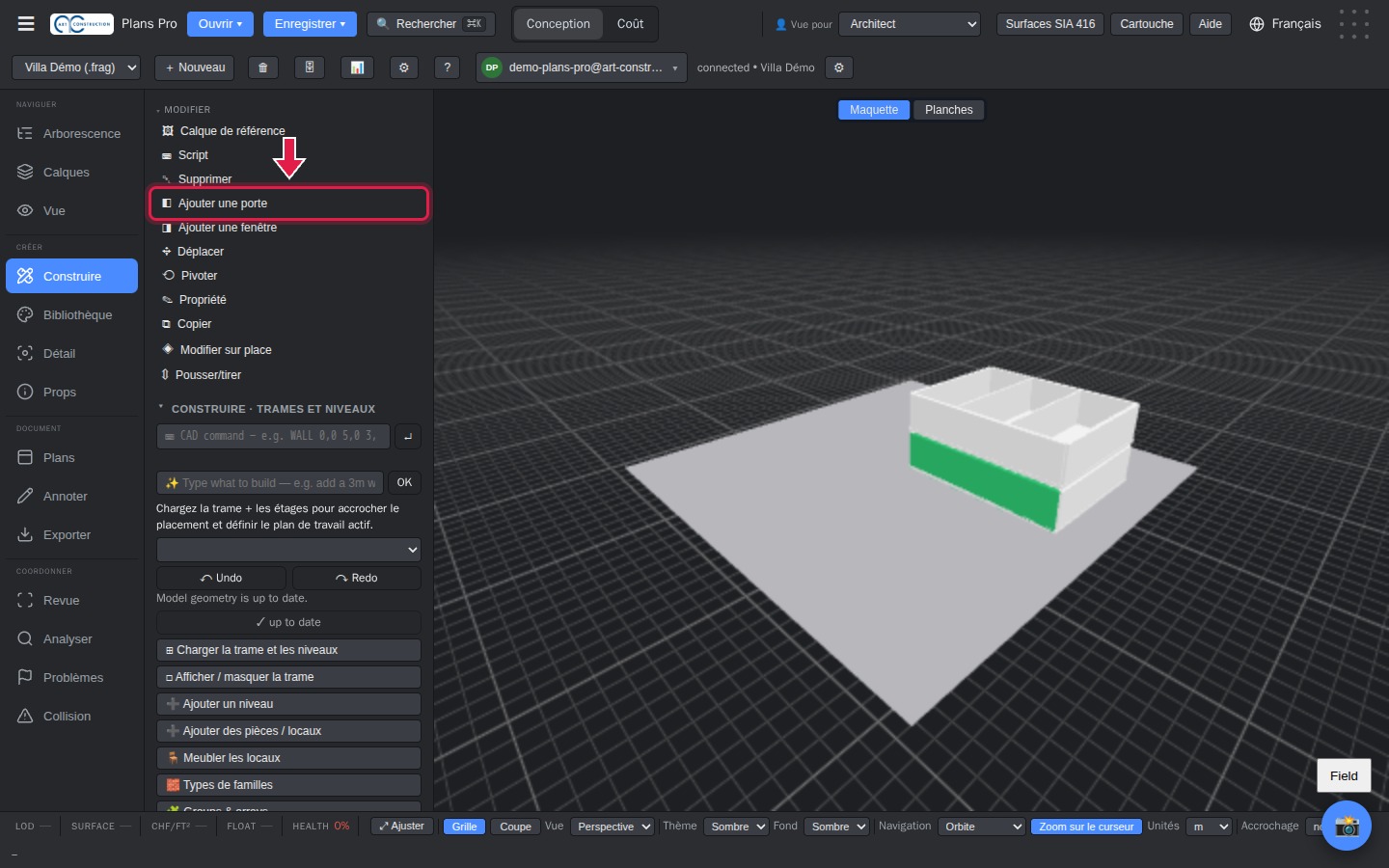
Modelde bir duvara tıklayın: duvar yeşil olur. Construire (İnşa et) panelinde, « Modifier » (Düzenle) bölümünde Ajouter une porte (Kapı ekle) düğmesine tıklayın. Kapı, duvarın tıklanan yerine yerleşir.
16Pencere ekleme
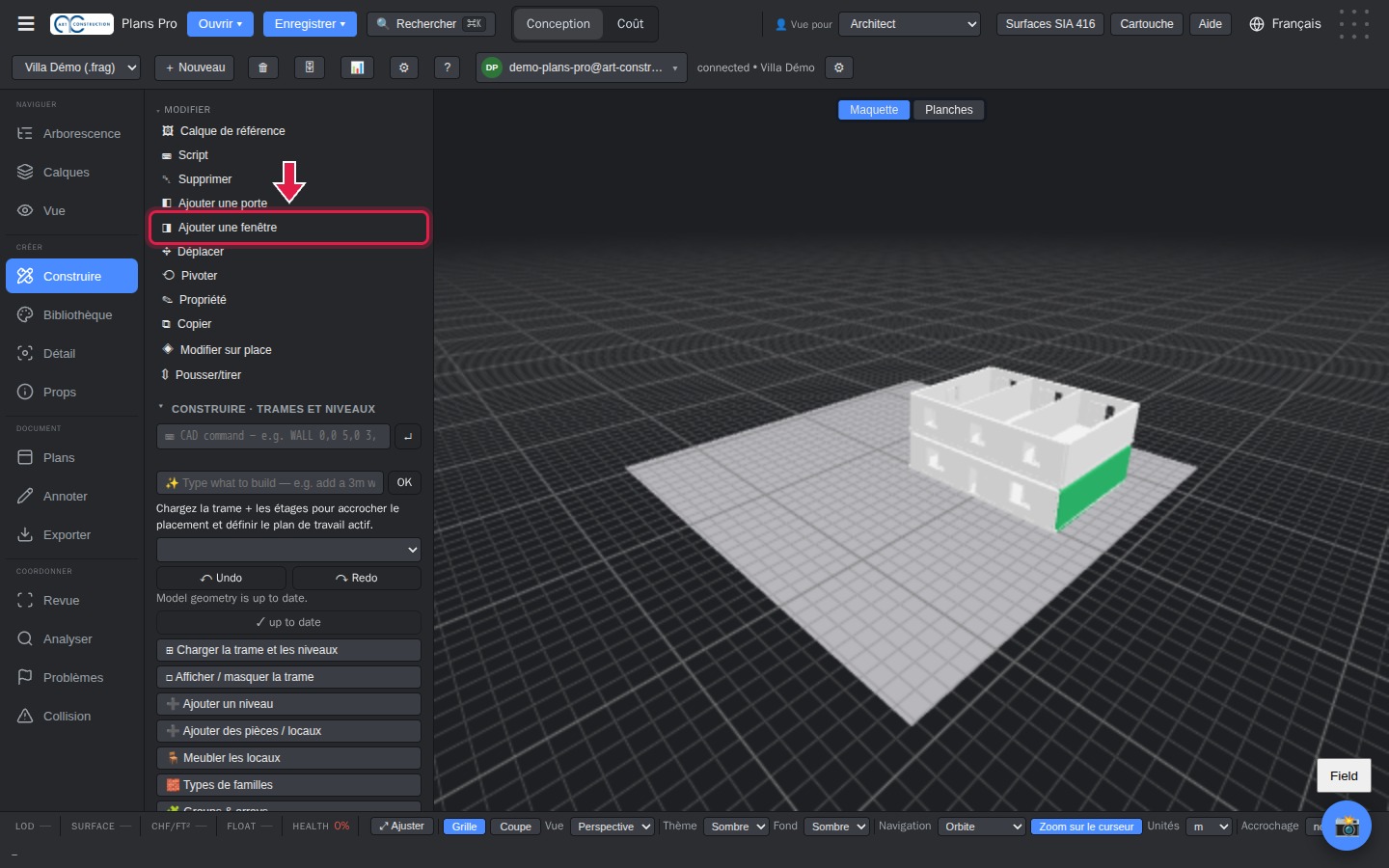
Pencere için de aynısı: duvarı seçin, ardından Ajouter une fenêtre (Pencere ekle) düğmesine tıklayın.
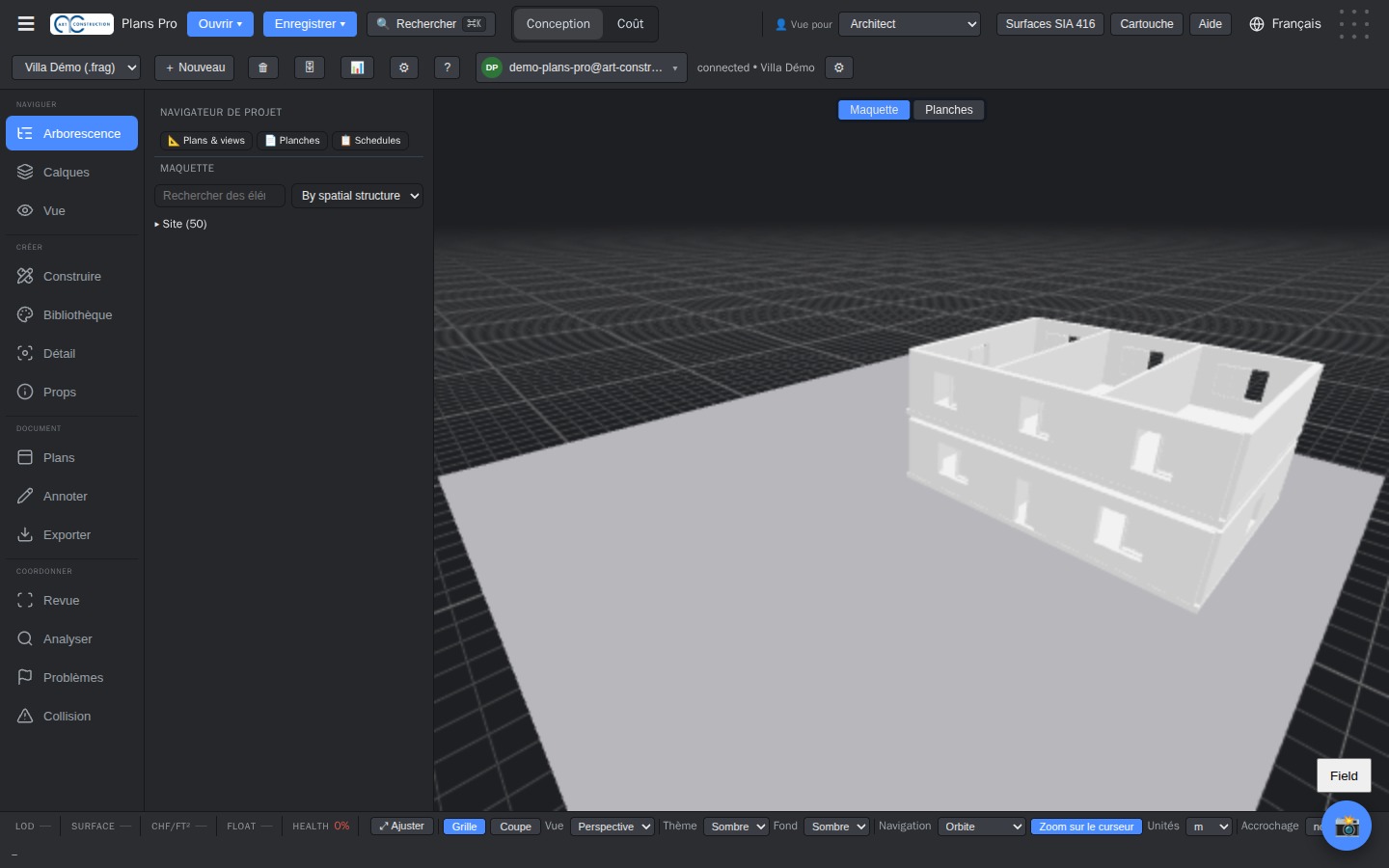
17Sonuç
Boşluklar duvarlarda açılmıştır.
6. Mekânlar ve SIA 416 alanları
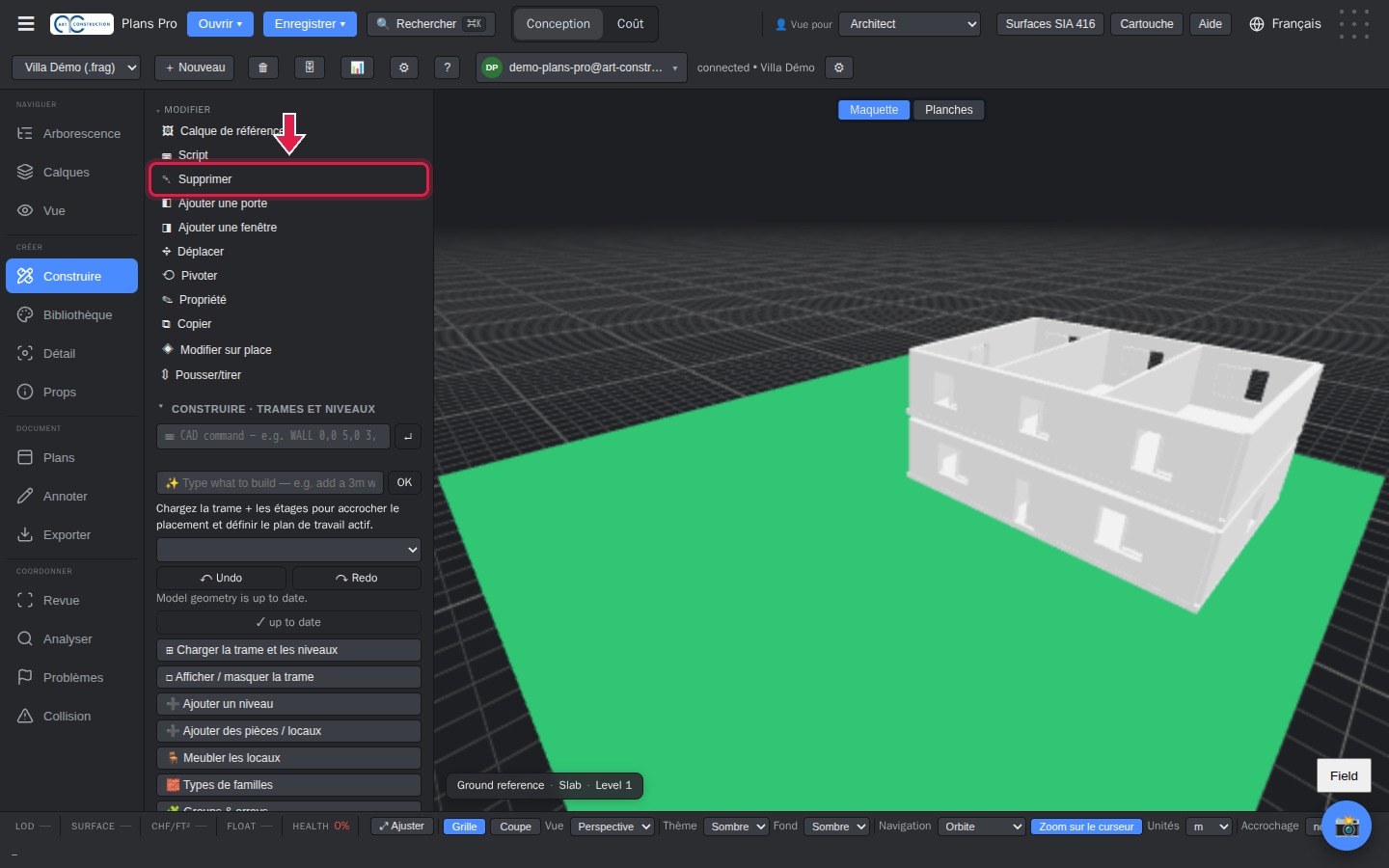
18Arazi referans döşemesini silme
« Page vierge » (Boş sayfa), araziyi temsil eden 30 × 30 m’lik büyük bir döşeme içerir. Onu seçin, Supprimer (Sil) düğmesine tıklayın ve onaylayın. Aksi hâlde mekânlar onun tüm alanı üzerinden hesaplanır.
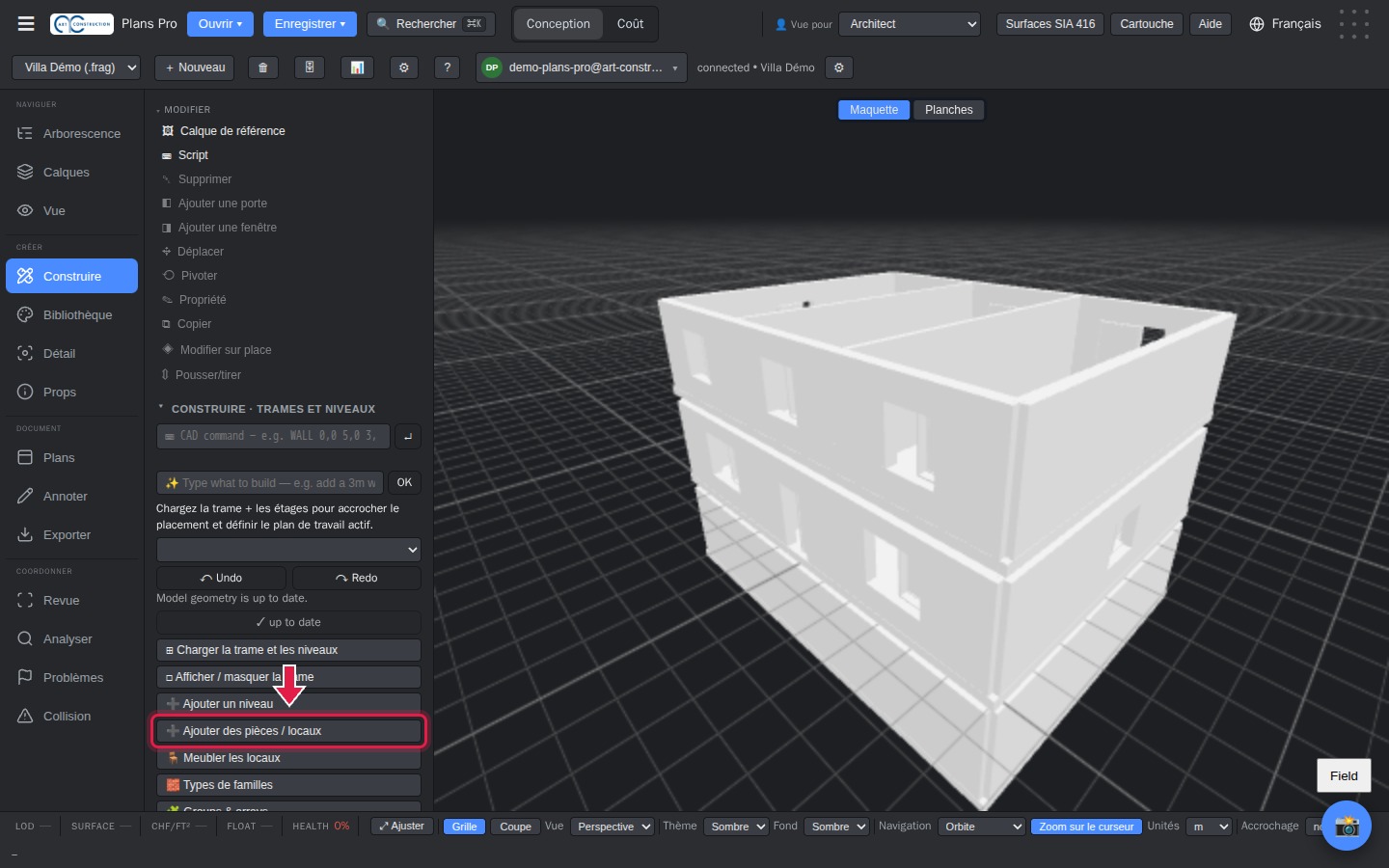
19Mekânları ekleme
Construire (İnşa et) panelinde Ajouter des pièces / locaux (Oda / mekân ekle) düğmesine tıklayın.
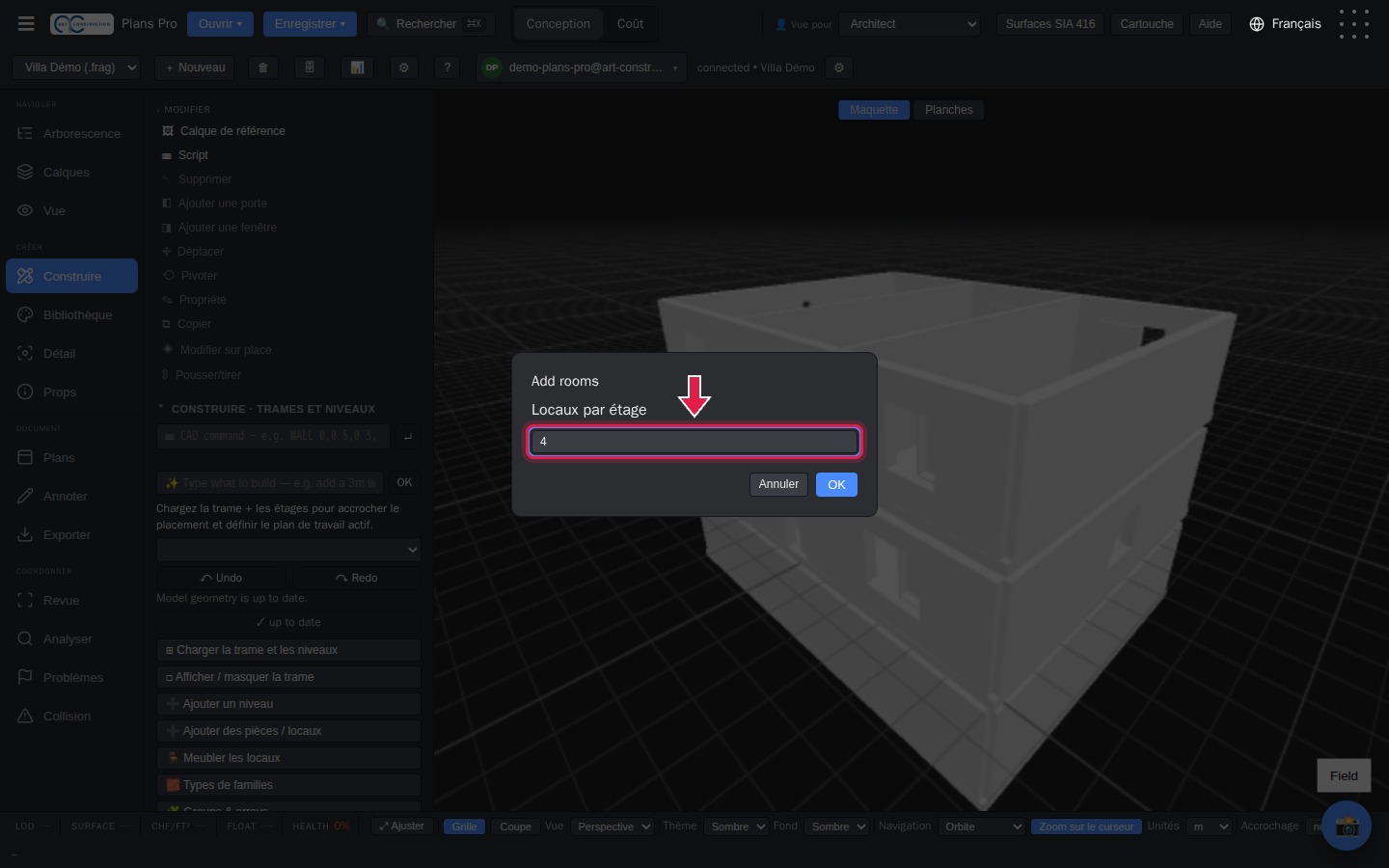
20Mekân sayısı ve yükseklik
Kat başına mekân sayısını, ardından net tavan yüksekliğini girin. Plans Pro her katı, dış duvarların içinde düzenli mekânlara böler.
21Bir mekânın SIA 416 kategorisi
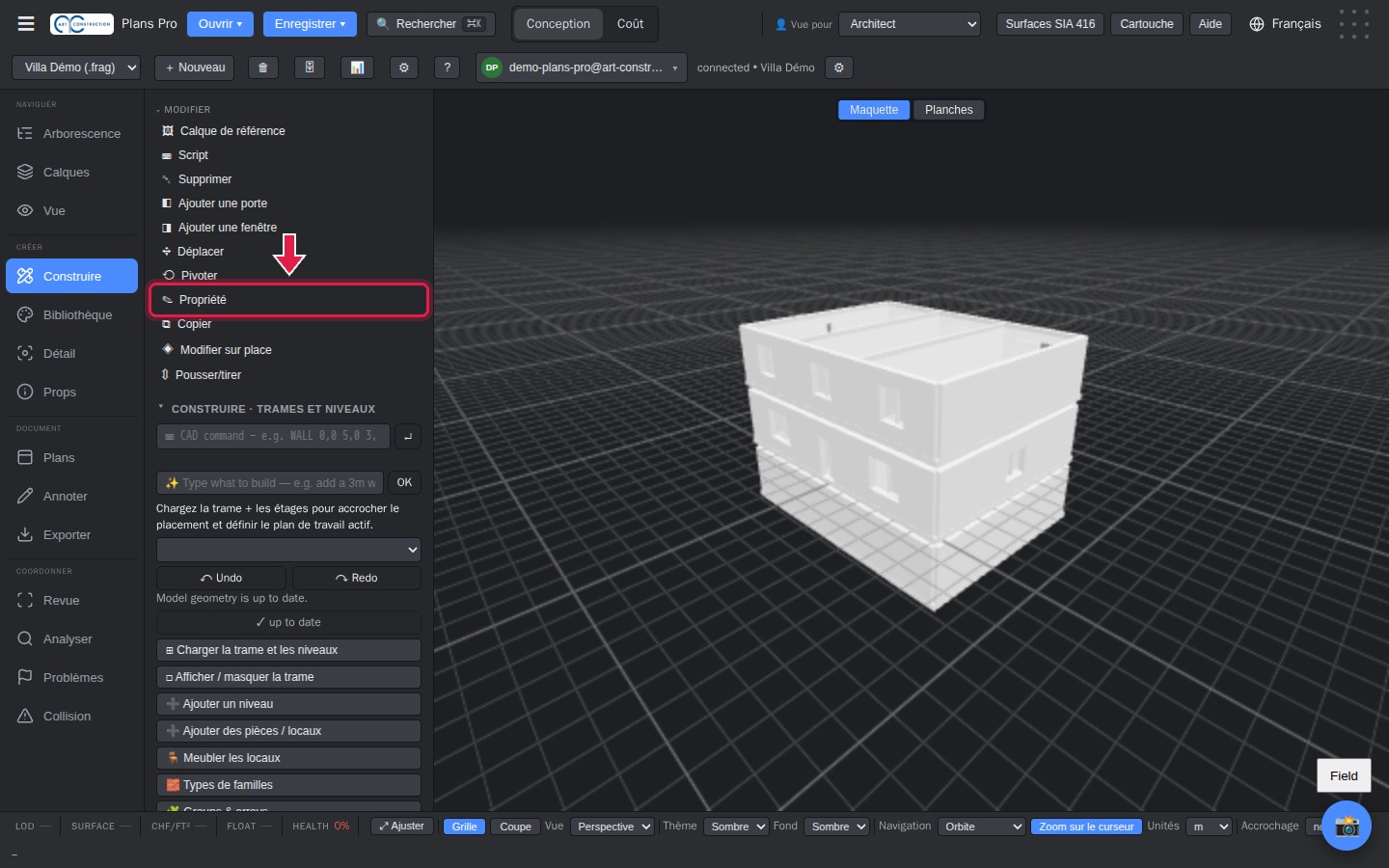
Bir mekân seçin, ardından « Modifier » (Düzenle) bölümünde Propriété (Özellik) düğmesine tıklayın.
22Kategoriyi girme
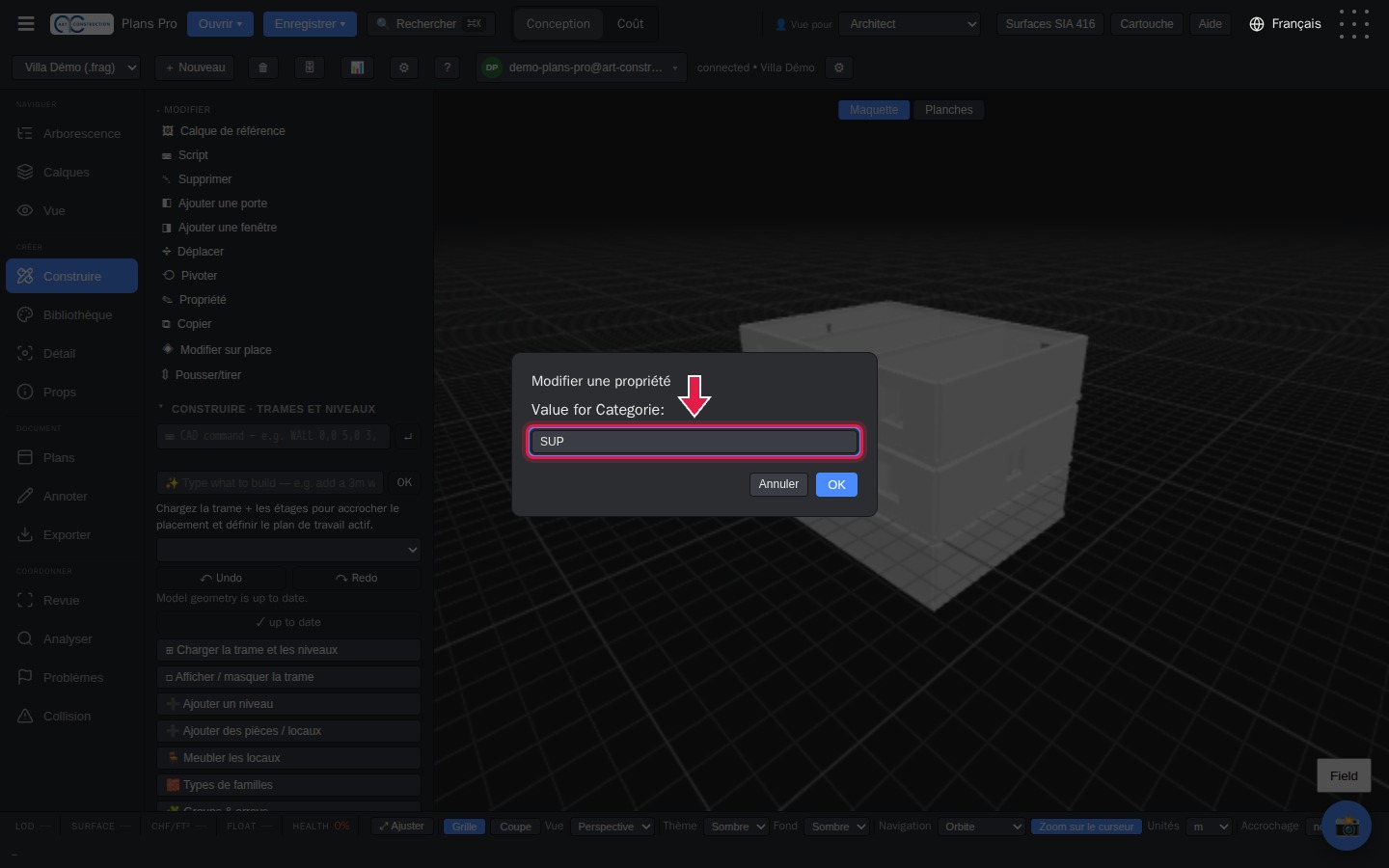
Üç soruyu yanıtlayın: Pset_ArtConstruction_SIA416, ardından Categorie, ardından kategori: SUP (ana kullanım), SUS (yardımcı kullanım), SD (dolaşım) veya SI (tesisat).
23Alan tablosu
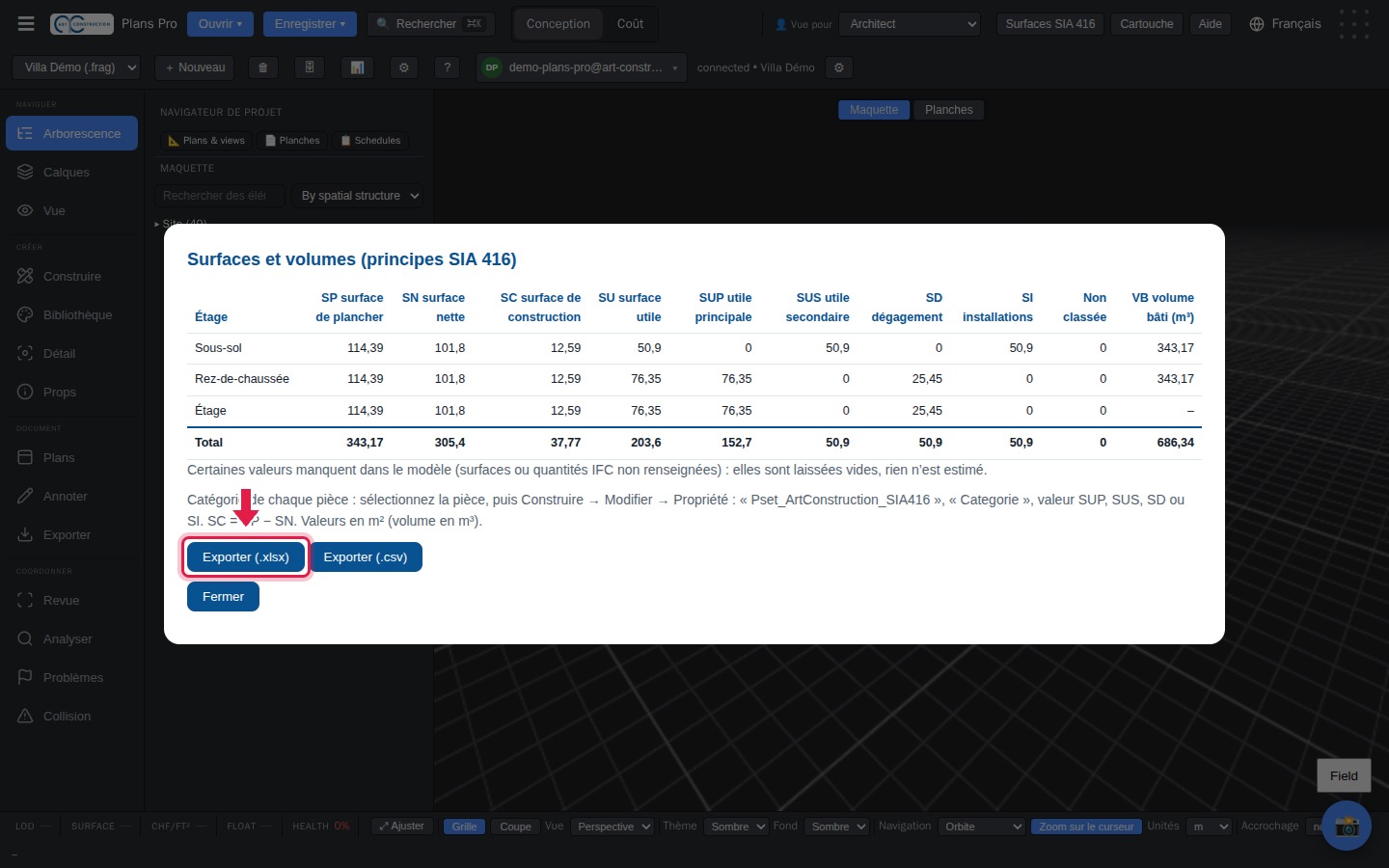
Üstteki Surfaces SIA 416 (SIA 416 alanları) düğmesine tıklayın. Tablo, kat başına SP, SN, SC, SU, SUP, SUS, SD, SI ve VB değerlerini verir. Tabloyu Excel (.xlsx) veya .csv olarak dışa aktarabilirsiniz.
7. CFC / eCCC kodları
24Bir elemanı sınıflandırma
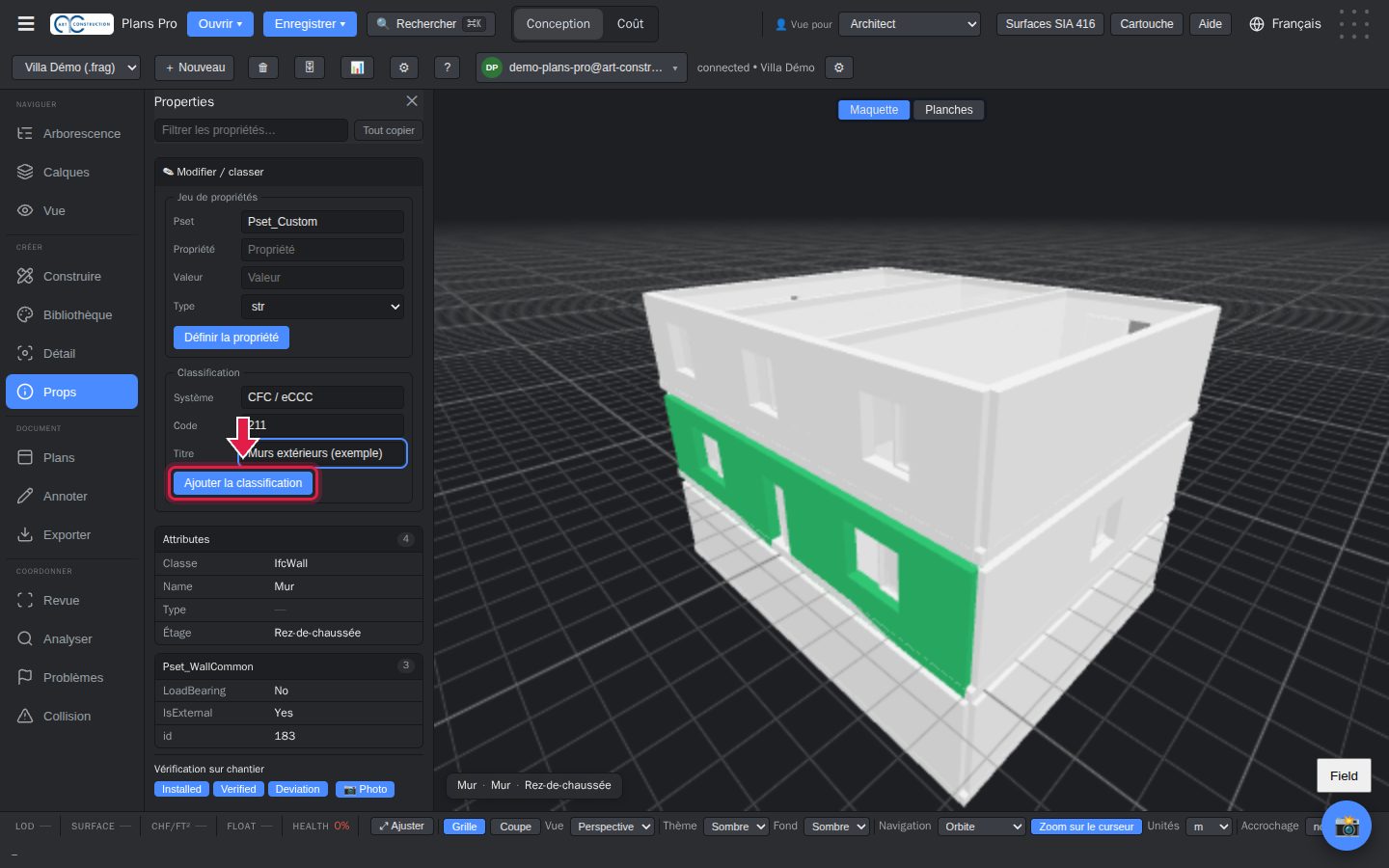
Bir eleman seçin, Props (Özellikler), ardından Modifier / classer (Düzenle / sınıflandır) bölümünü açın. « Classification » (Sınıflandırma) altında sistem zaten « CFC / eCCC »dir: kodunuzu ve bir başlık yazın, ardından Ajouter la classification (Sınıflandırma ekle) düğmesine tıklayın.
8. Çatı
25Çatı katını ekleme
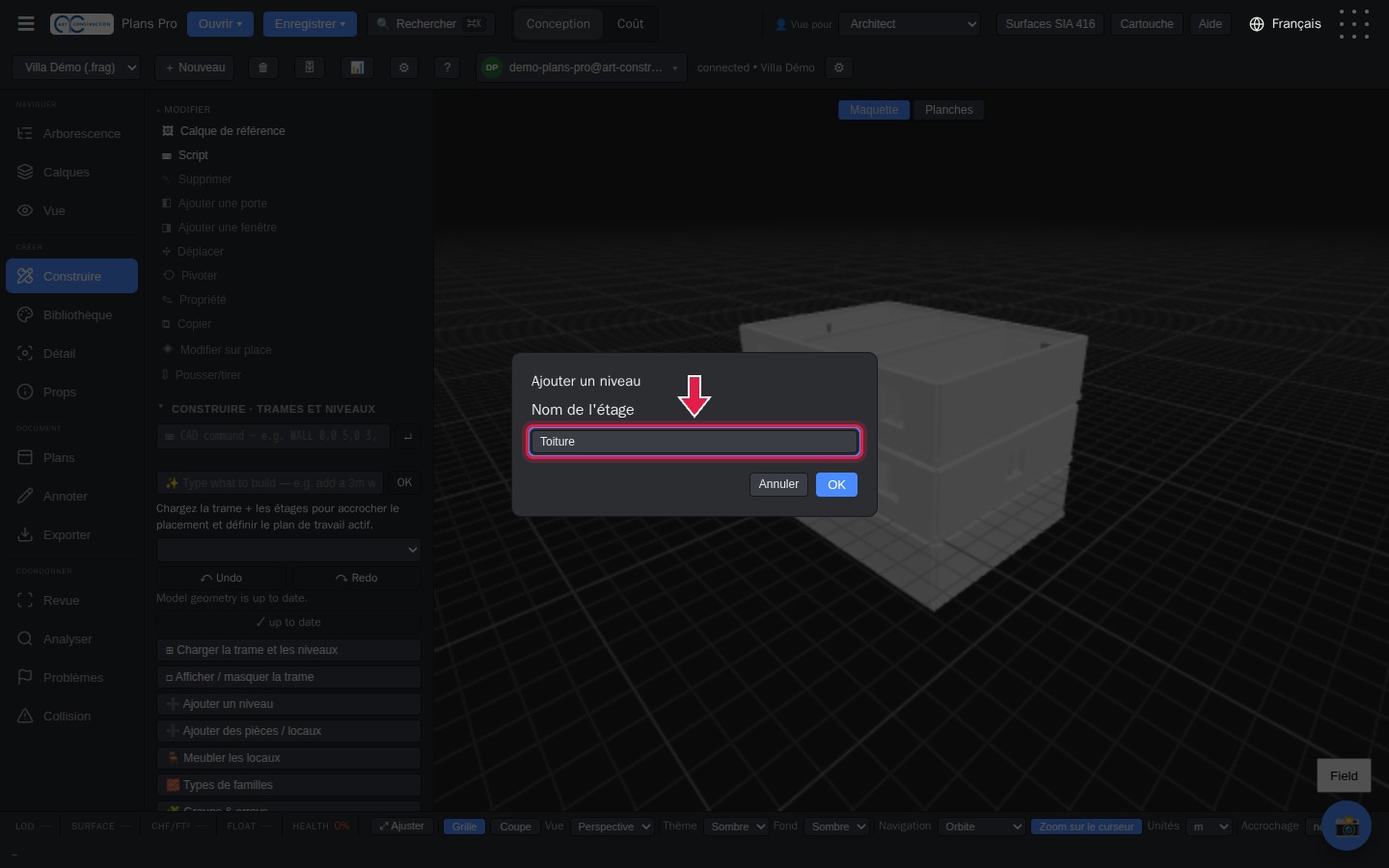
Construire (İnşa et) panelinde Ajouter un niveau (Kat ekle) düğmesine tıklayın. « Toiture » (Çatı) yazın, ardından kotunu (6.0) girin.
26Çatıyı çizme
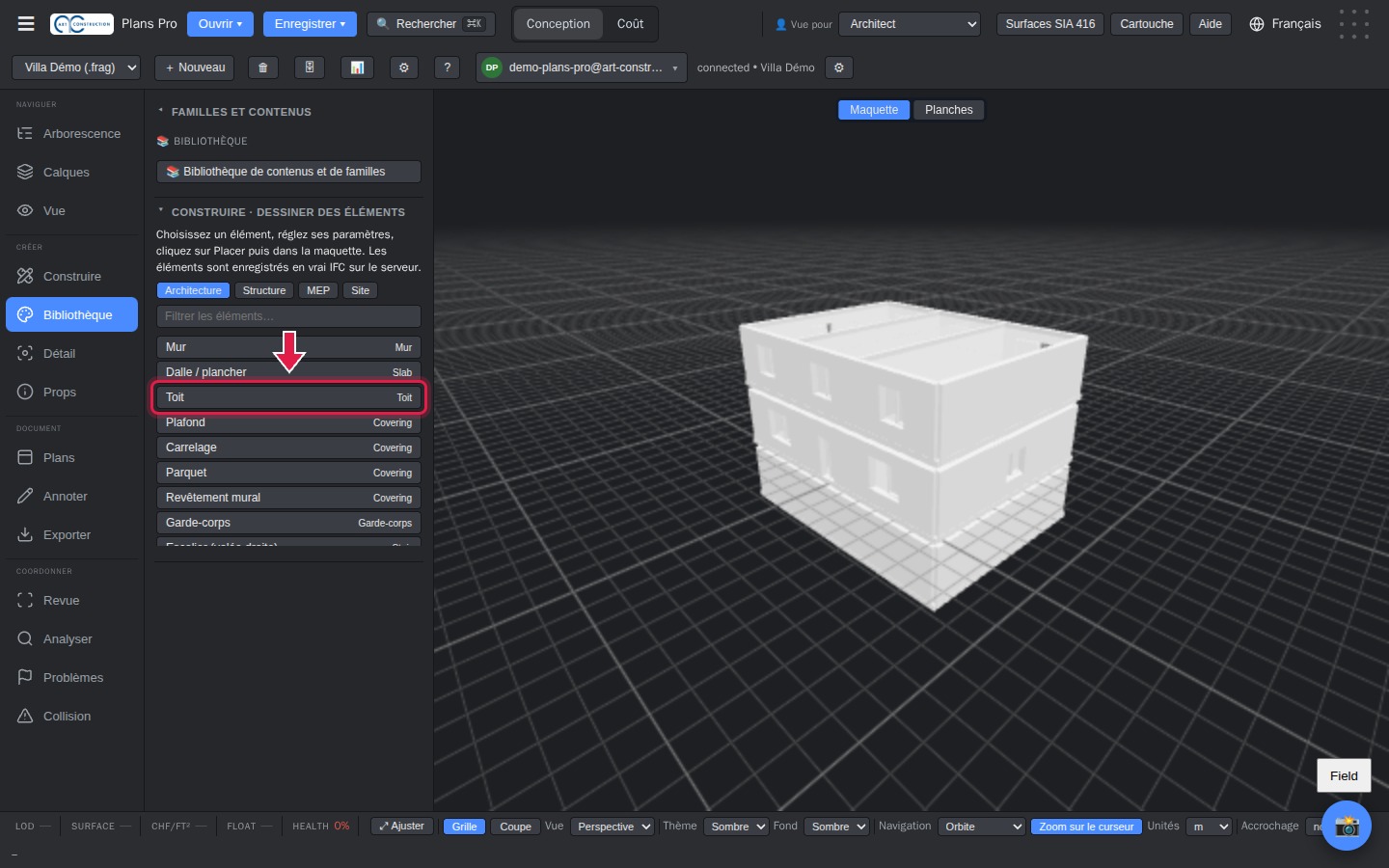
Toiture (Çatı) katını seçin, ardından kütüphanede Toit (Çatı) aracını seçin. Çatının köşelerine tıklayın ve kapatmak için çift tıklayın. Plans Pro düz çatılar çizer.
273D villa
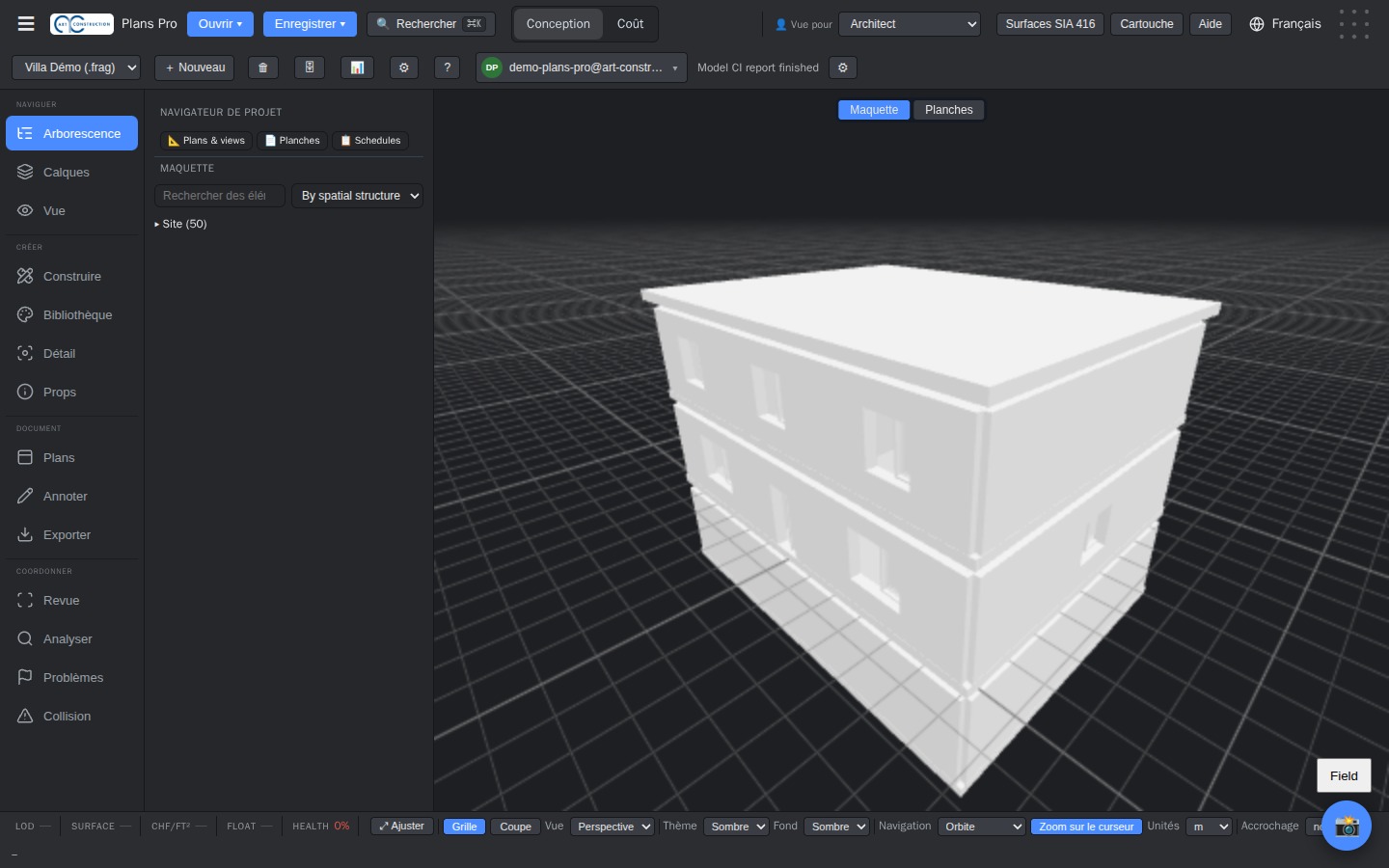
Model tamamlandı. Fareyle döndürün; F tuşu görünümü yeniden çerçeveler.
9. Planlar, kesitler ve cepheler
28Plan seti
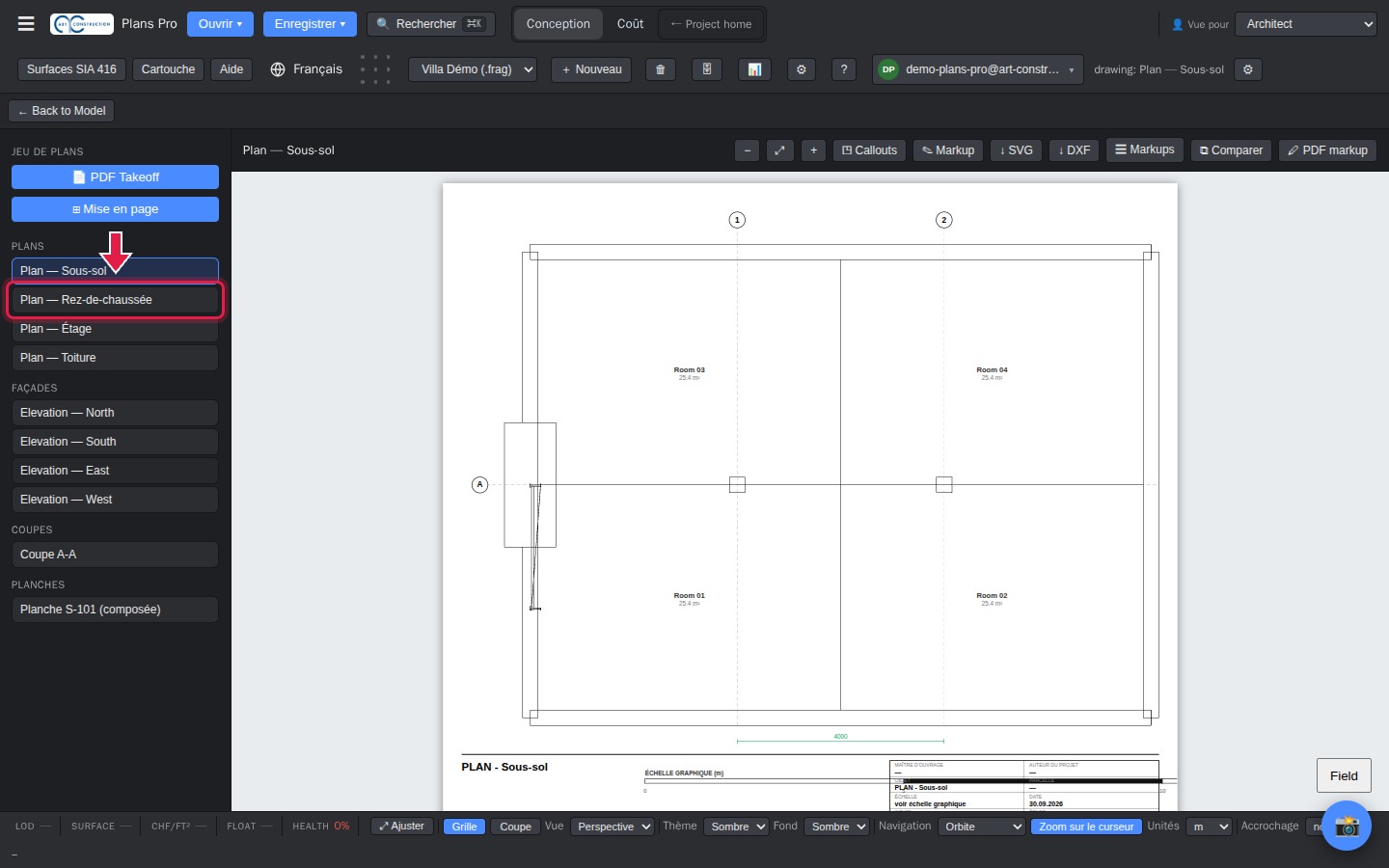
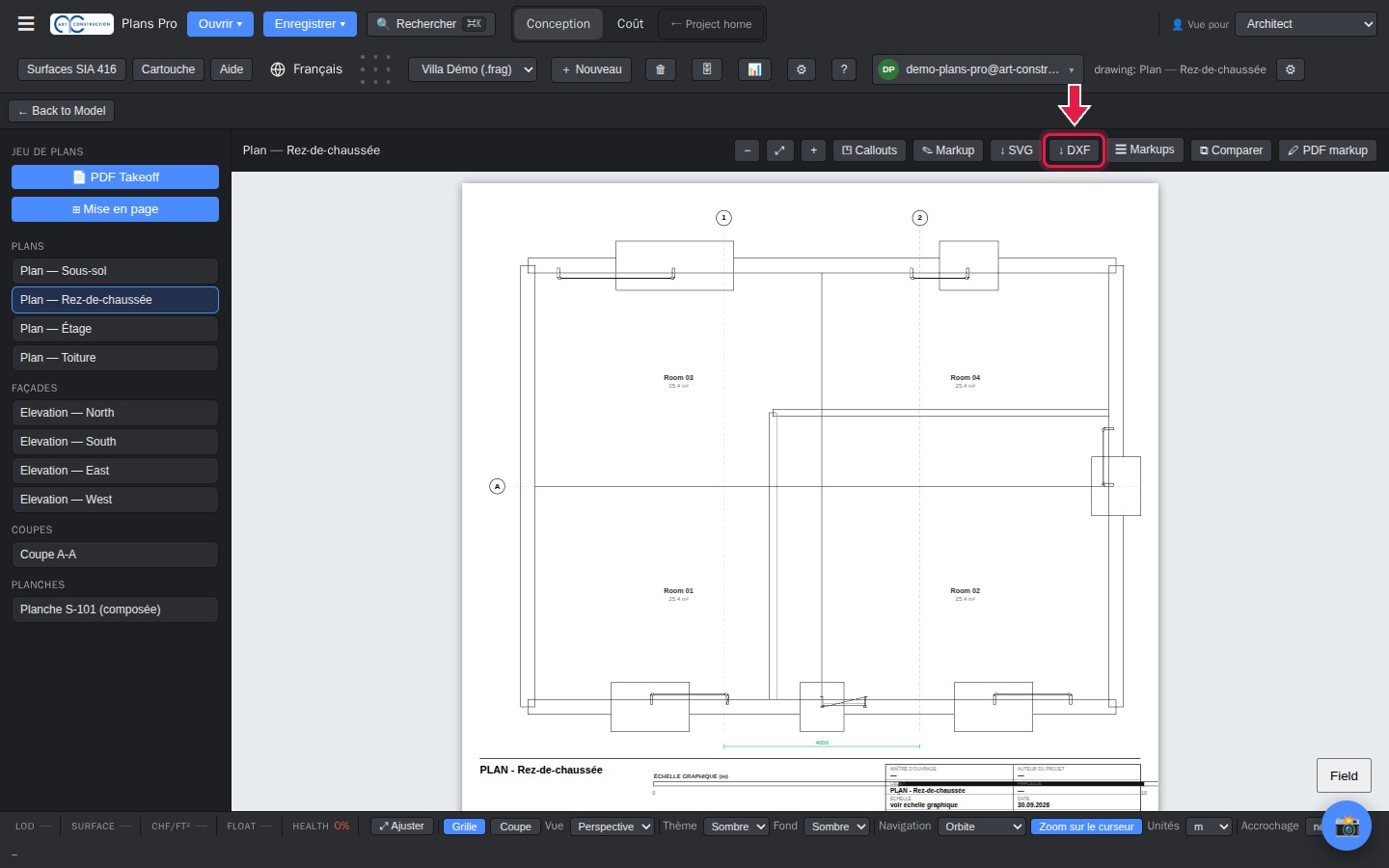
Soldaki Plans (Planlar) düğmesine tıklayın. Liste, her kat için bir plan, dört cephe ve bir kesit sunar. Görüntülemek için bir plana tıklayın.
29Bir katın planı
Plan; duvarlar, boşluklar, mekânlar ve alanlarıyla birlikte görüntülenir. ↓ DXF düğmesi planı CAD yazılımınız için indirir.
30Cepheler
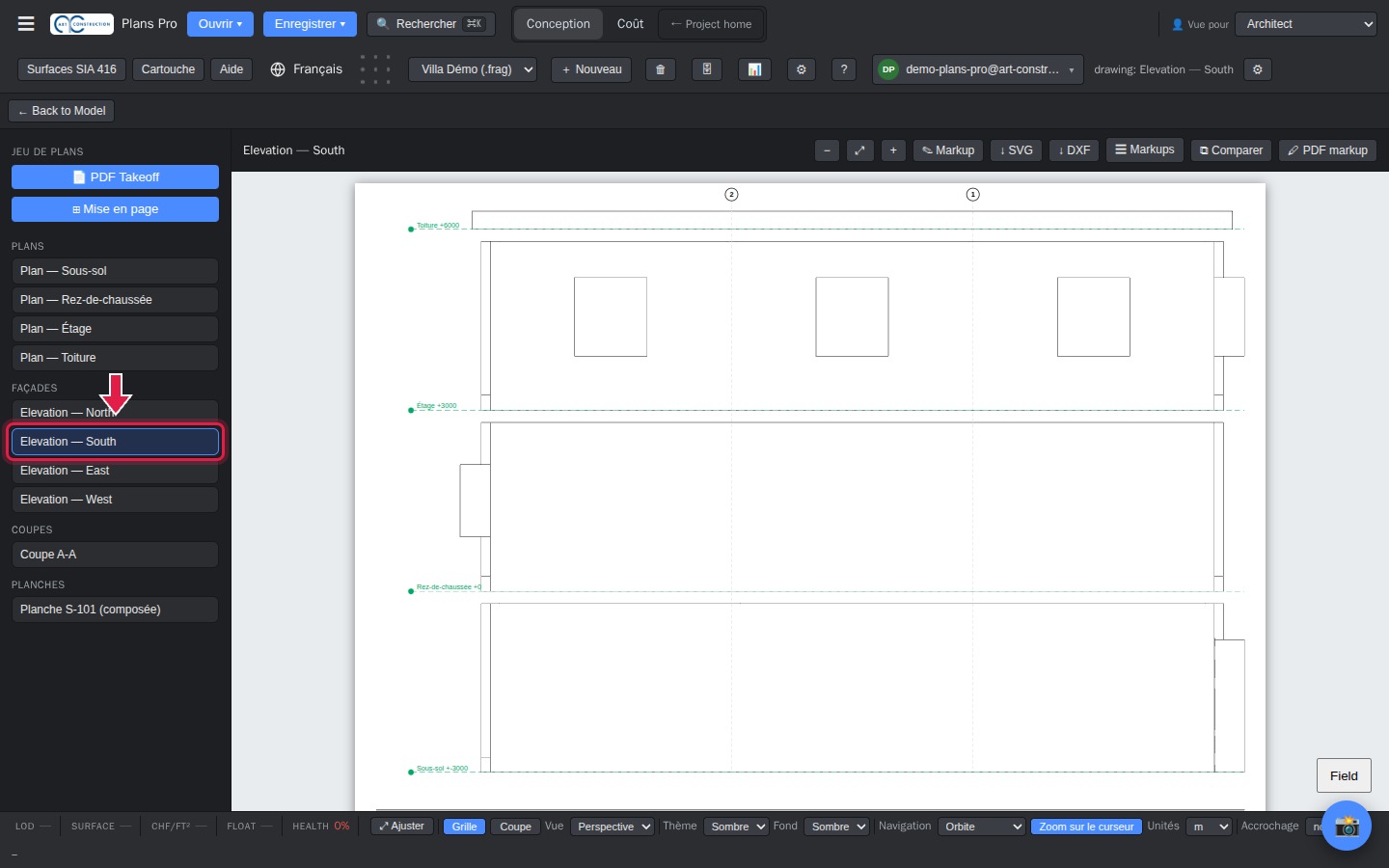
Bir cepheye tıklayın (North, South, East, West = kuzey, güney, doğu, batı).
31Kesitler
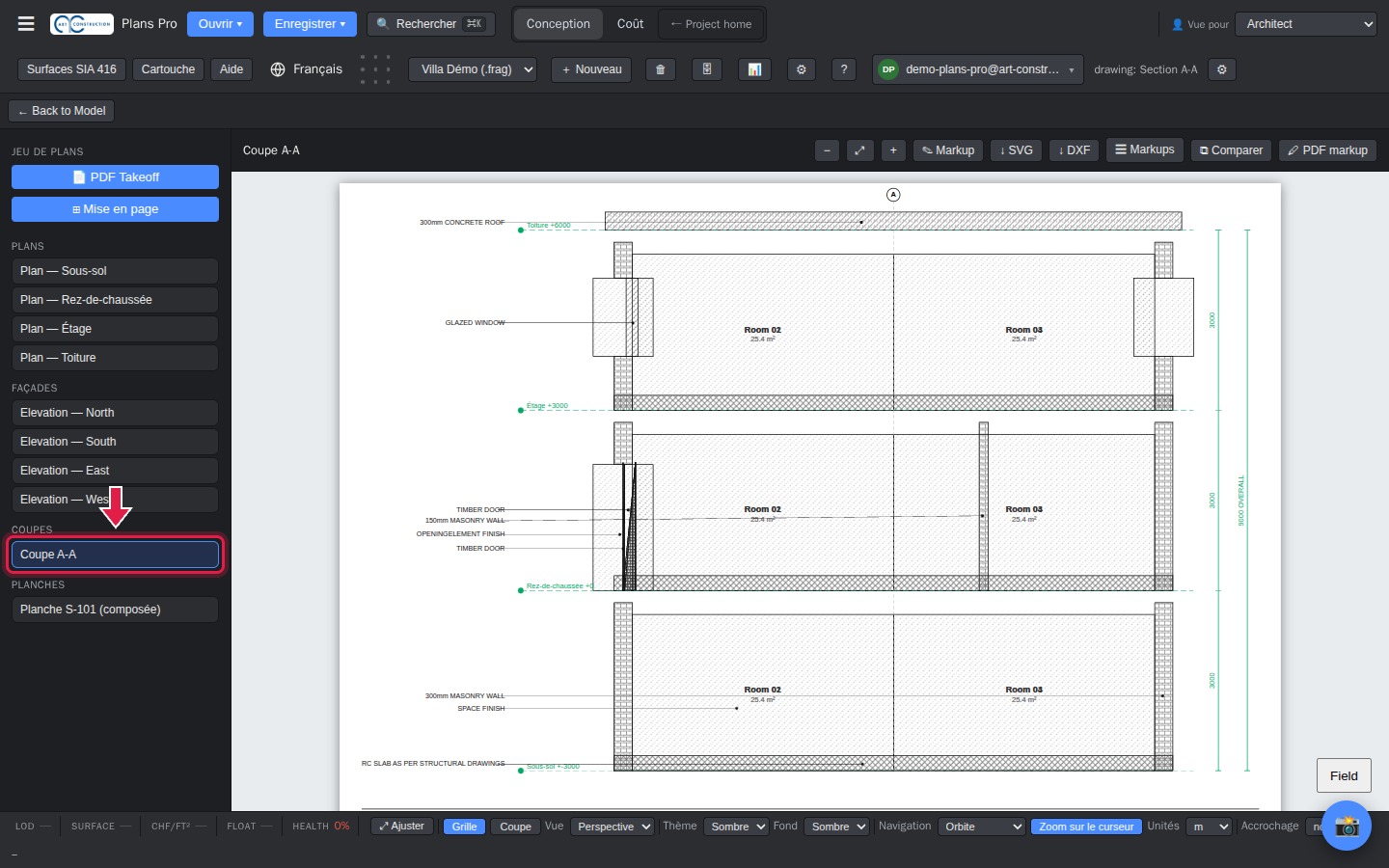
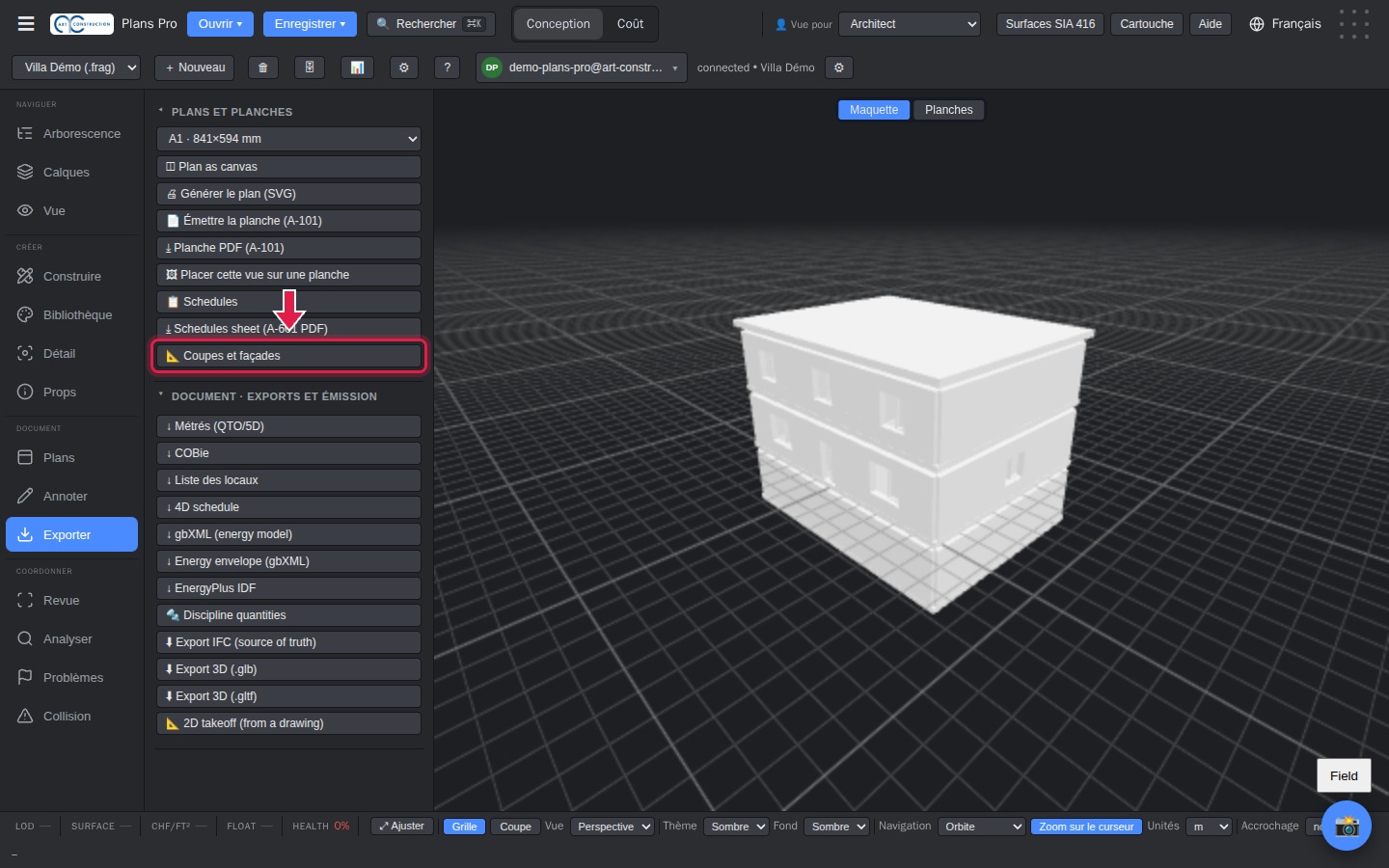
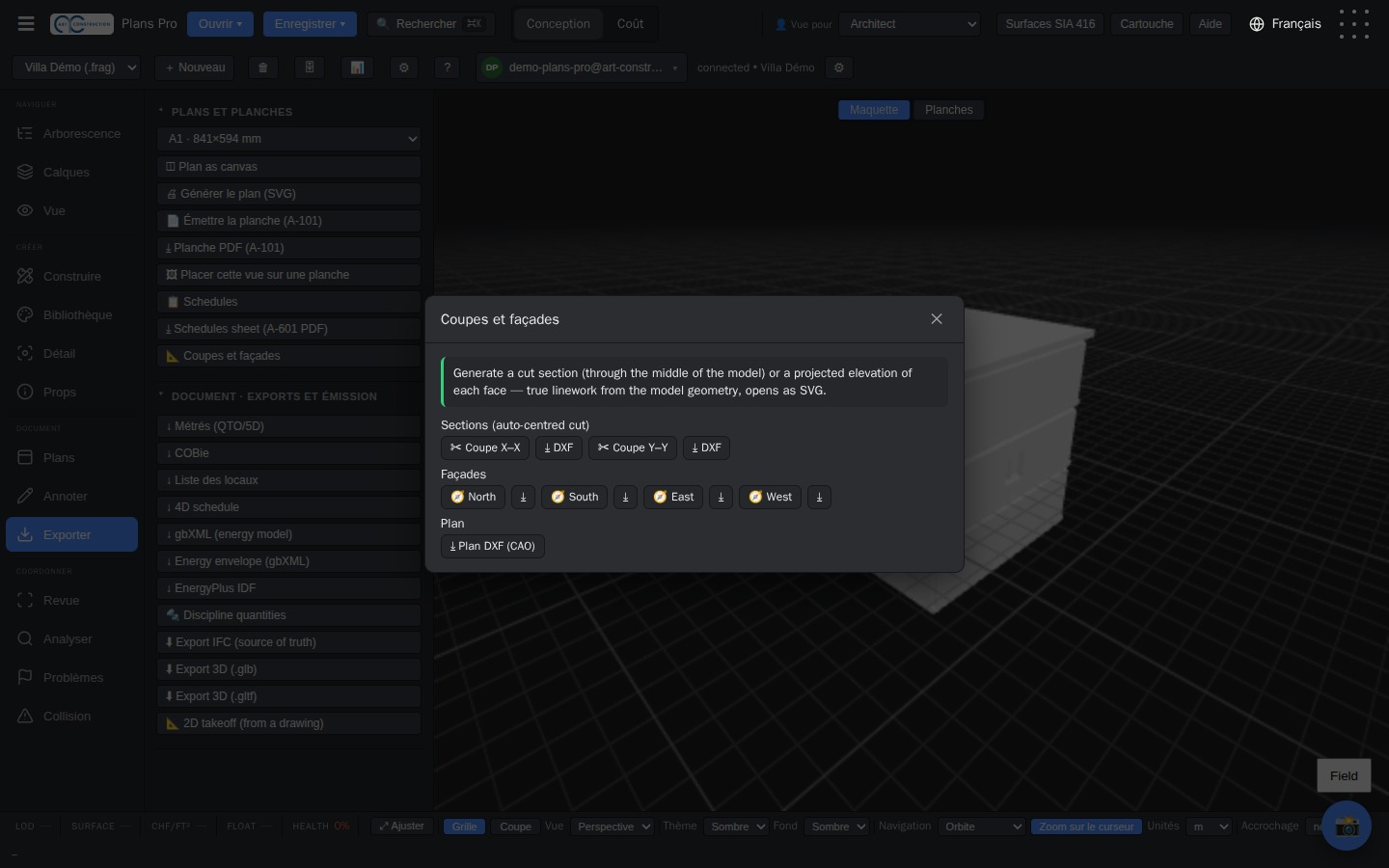
Listede Coupe A-A (A-A kesiti) öğesine tıklayın: Plans Pro binayı ortasından keser. Her iki yöndeki kesitler için Exporter (Dışa aktar) bölümünü açın, « Plans et planches » (Planlar ve paftalar) kısmını genişletin ve Coupes et façades (Kesitler ve cepheler) düğmesine tıklayın; her kesit yeni bir sekmede açılır.
10. Antet ve A3 sayfa düzeni
32Anteti doldurma
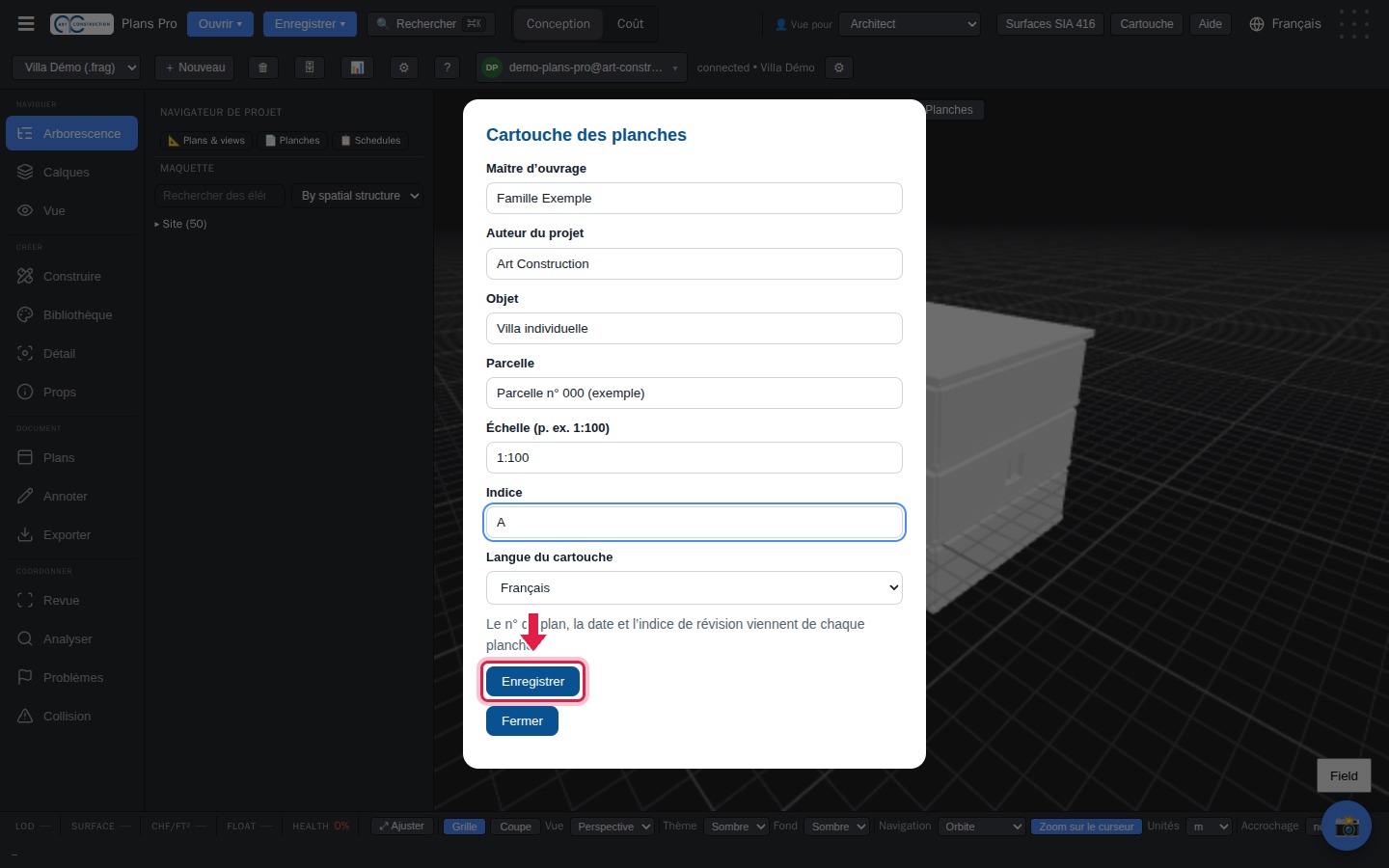
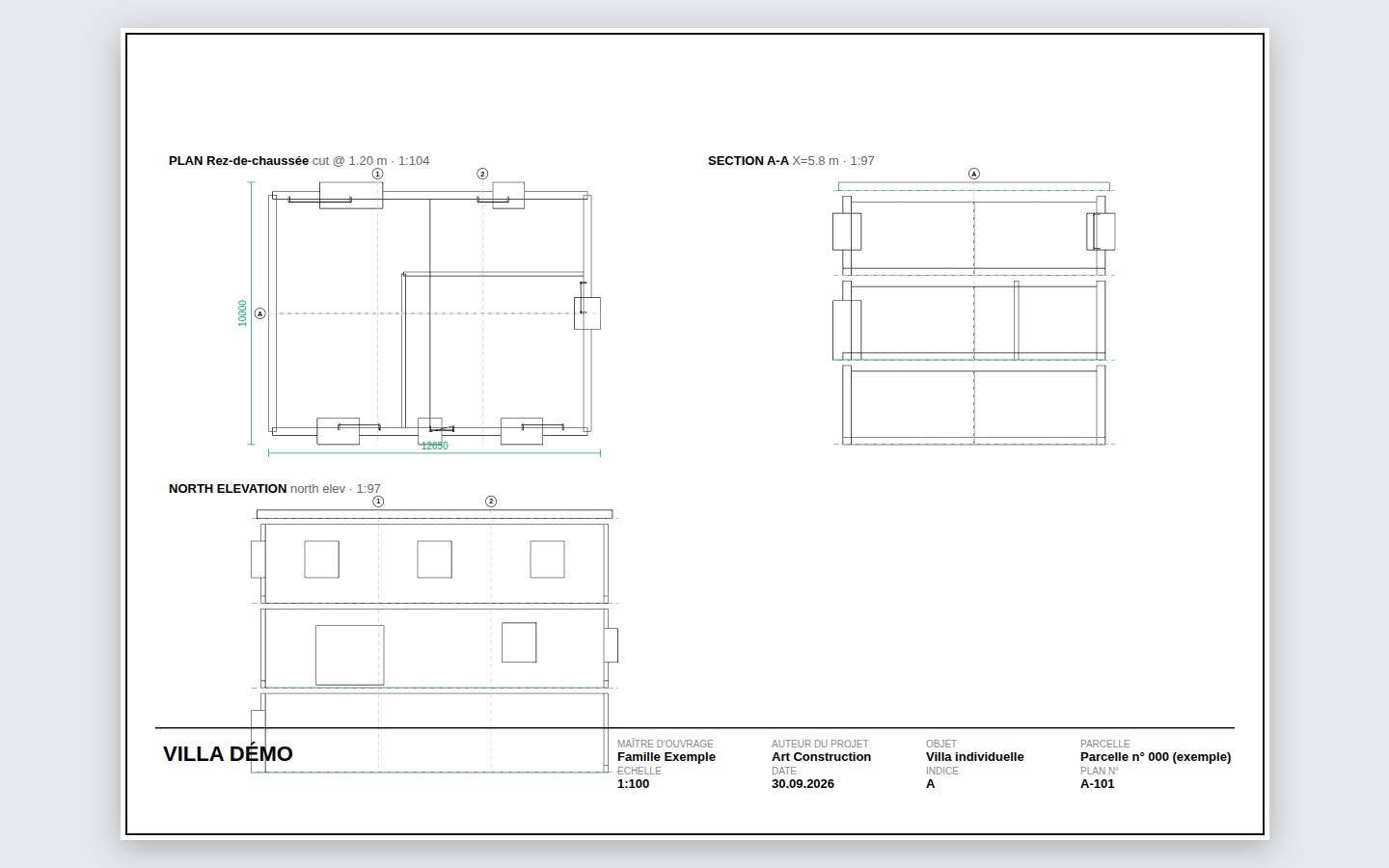
Üstteki Cartouche (Antet) düğmesine tıklayın. İşvereni, proje müellifini, konuyu, parseli, ölçeği ve revizyon indeksini doldurun, ardından Enregistrer (Kaydet) düğmesine tıklayın. Plan numarası ve tarih kendiliğinden dolar.
33A3 formatını seçme
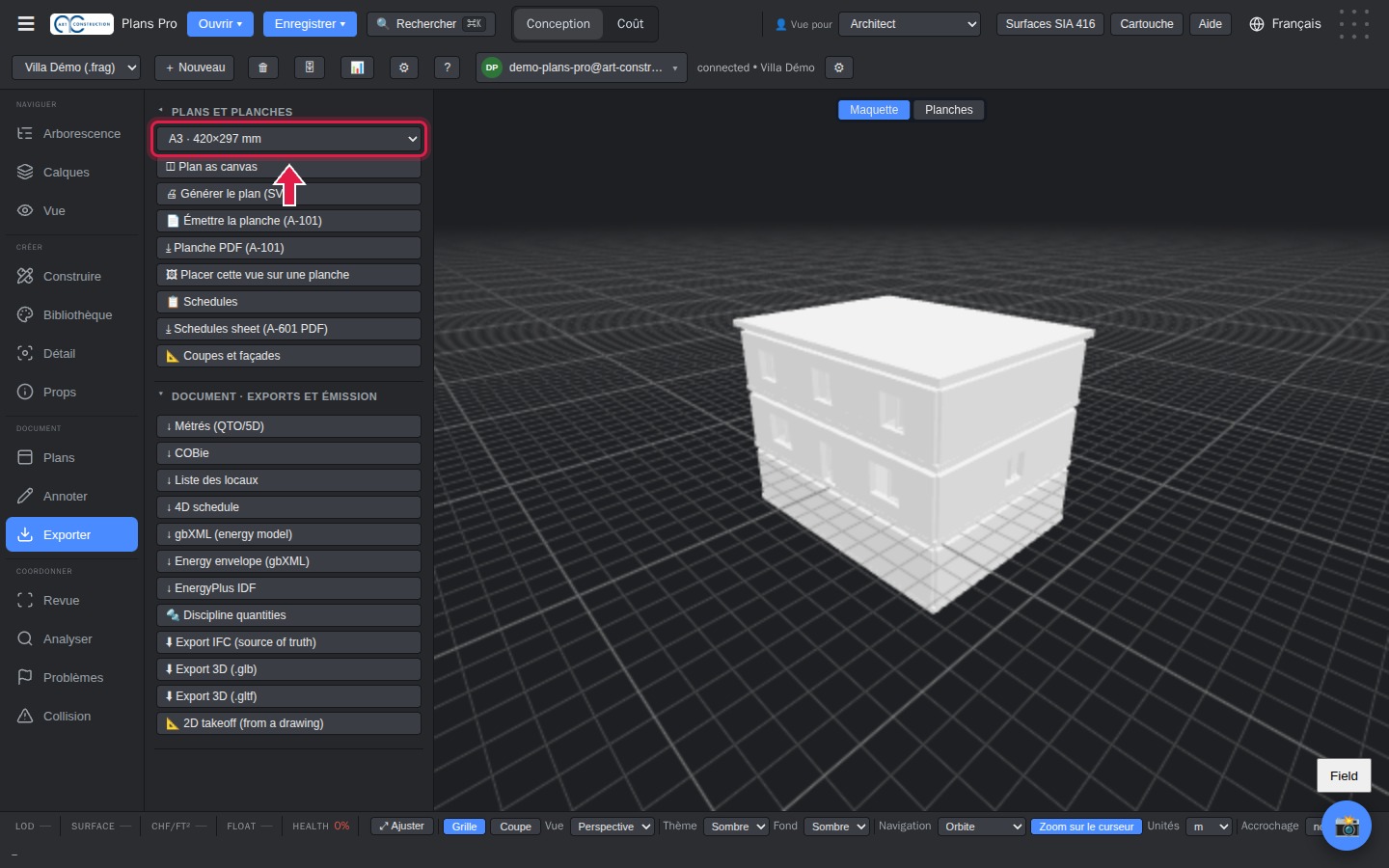
Exporter (Dışa aktar) bölümünde, « Plans et planches » (Planlar ve paftalar) kısmında A3 · 420×297 mm formatını seçin. A0’dan A4’e kadar formatlar sunulur.
34PDF paftasını oluşturma
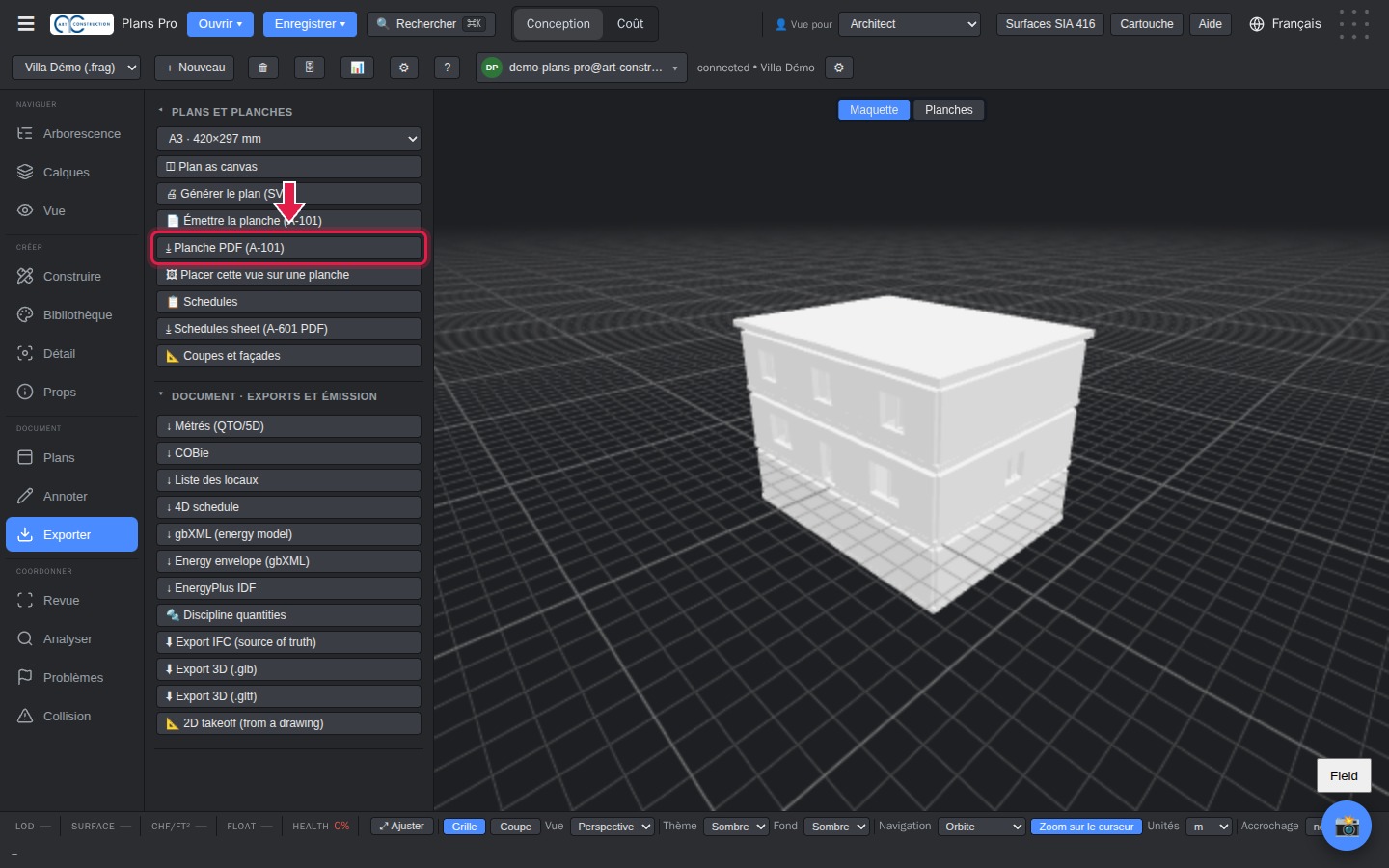
Planche PDF (A-101) (PDF paftası (A-101)) düğmesine tıklayın. Pafta, yazdırmaya veya kaydetmeye hazır olarak yeni bir sekmede açılır.
35İsviçre antetli pafta
Antet, paftanın altına basılır.
11. PDF, DXF ve Excel dışa aktarımları
36Excel’de metrajlar
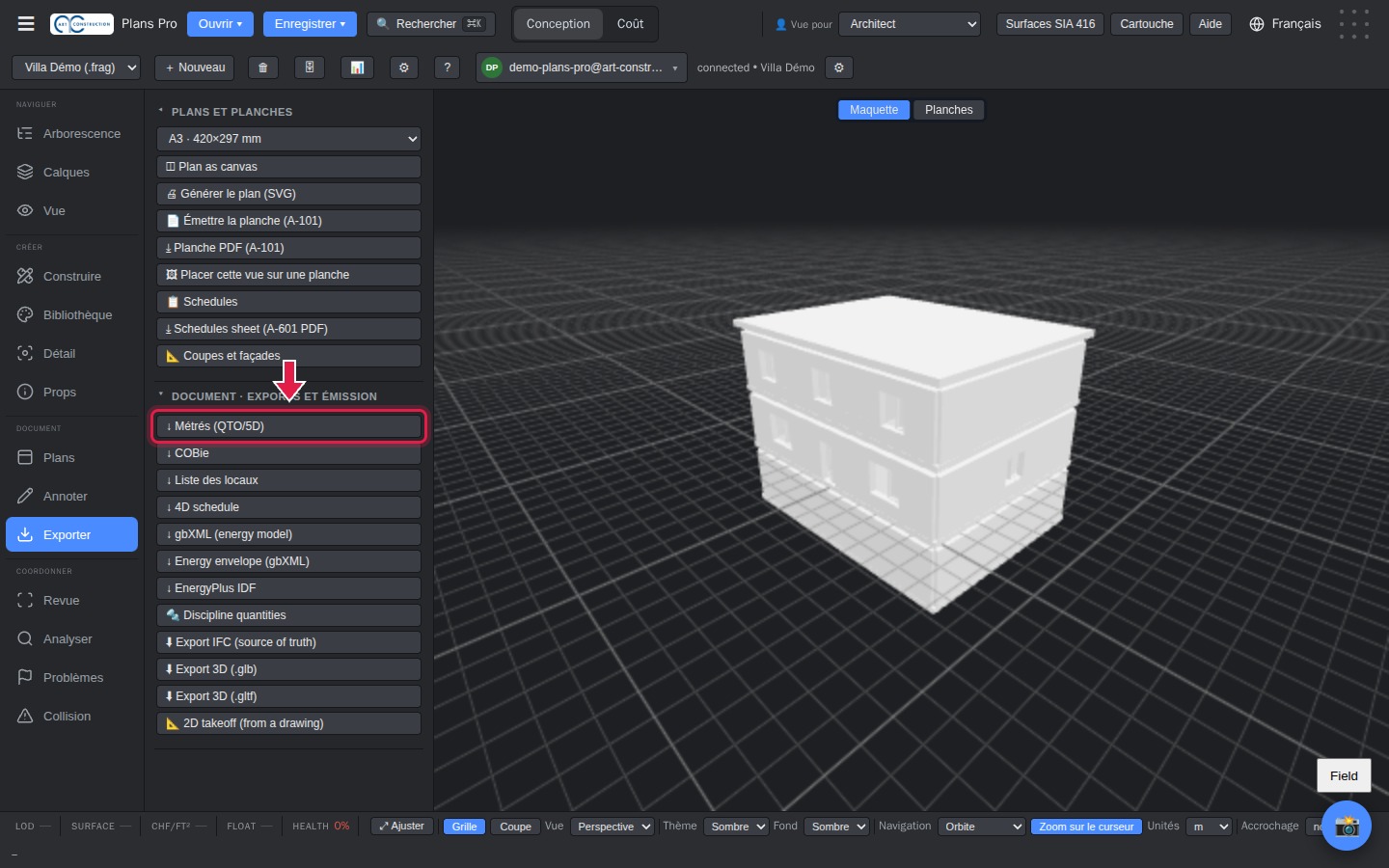
Exporter (Dışa aktar) bölümünde « Document · Exports et émission » (Belge · Dışa aktarımlar ve yayımlama) kısmını genişletin ve Métrés (QTO/5D) (Metrajlar (QTO/5D)) düğmesine tıklayın. Her elemanın uzunluğunu, alanını ve hacmini kat bazında içeren bir Excel dosyası alırsınız.
37Projeyi kaydetme
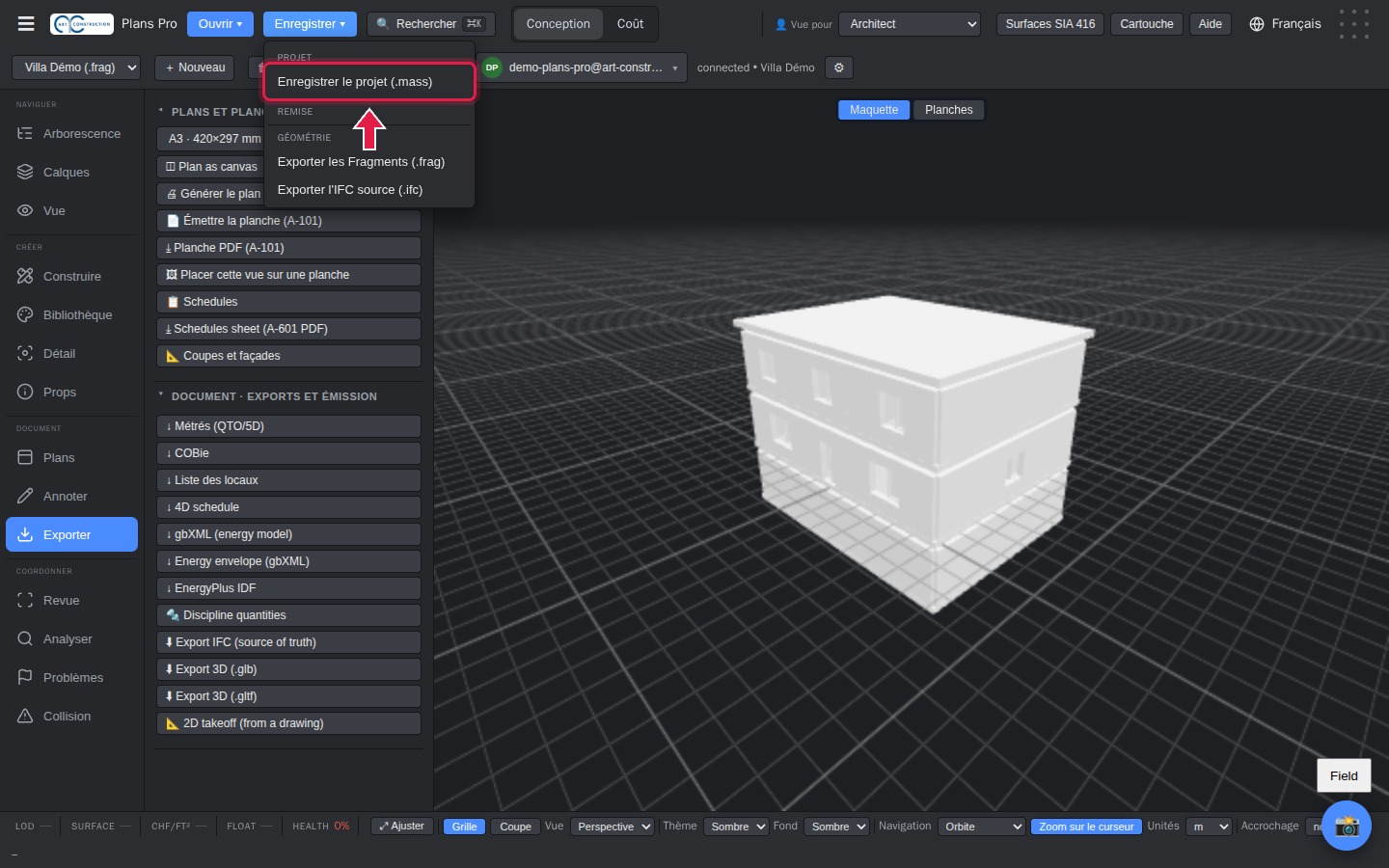
Değişiklikleriniz İsviçre’de otomatik olarak kaydedilir. Bilgisayarınızda eksiksiz bir kopya tutmak için Enregistrer (Kaydet), ardından Enregistrer le projet (.mass) (Projeyi kaydet (.mass)) düğmesine tıklayın.
Örnek dosyalar: A3 paftası (PDF) Metrajlar (Excel)
Bölüm 2 – Mevcut bir dosyayla çalışma
12. Mevcut bir IFC dosyasını açma
38Yeni bir proje oluşturma
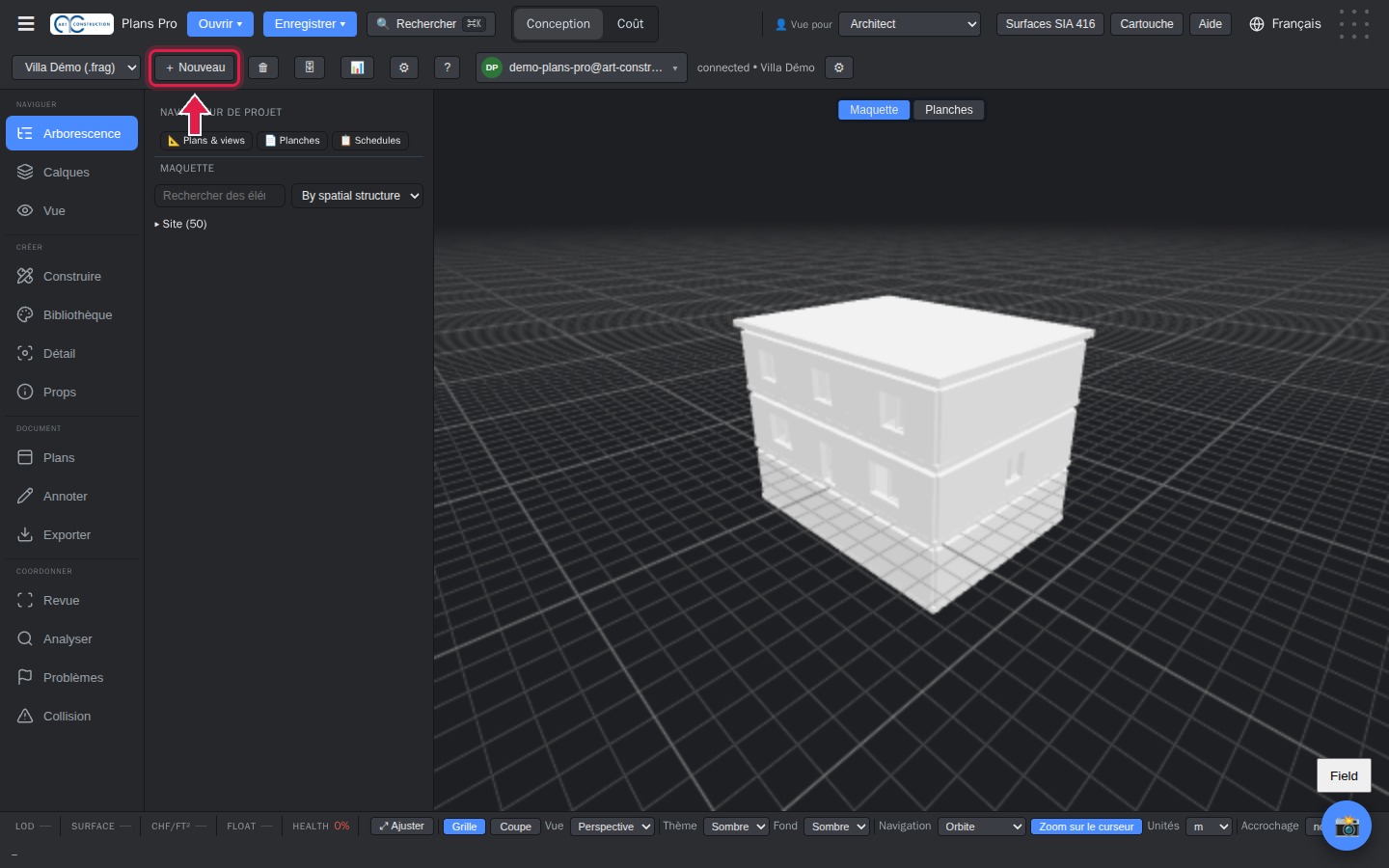
Boş bir proje oluşturmak için üstteki + Nouveau (Yeni) düğmesine tıklayın.
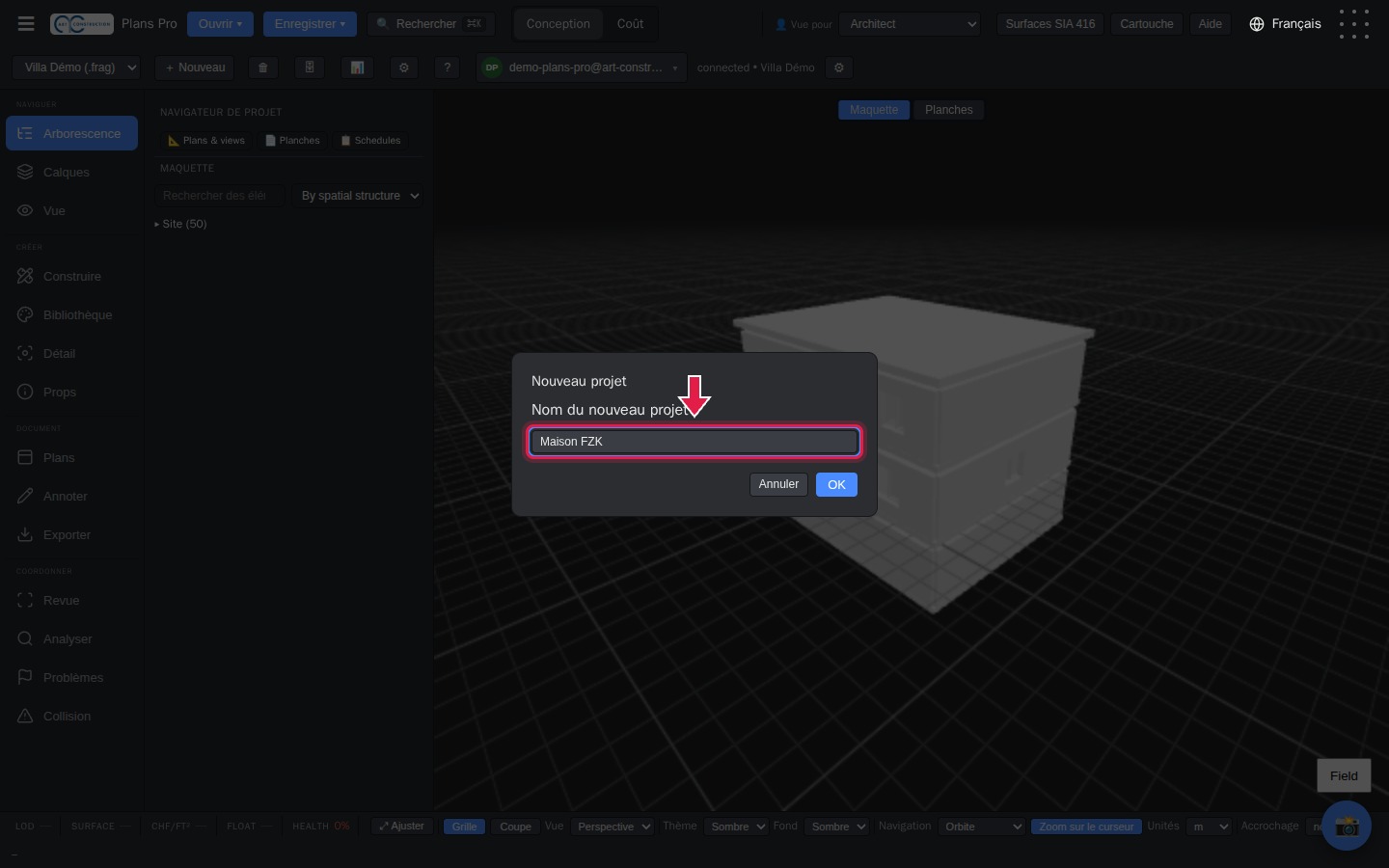
39Projeyi adlandırma
Projenin adını yazın, örneğin « Maison FZK », ardından Entrée tuşuna basın.
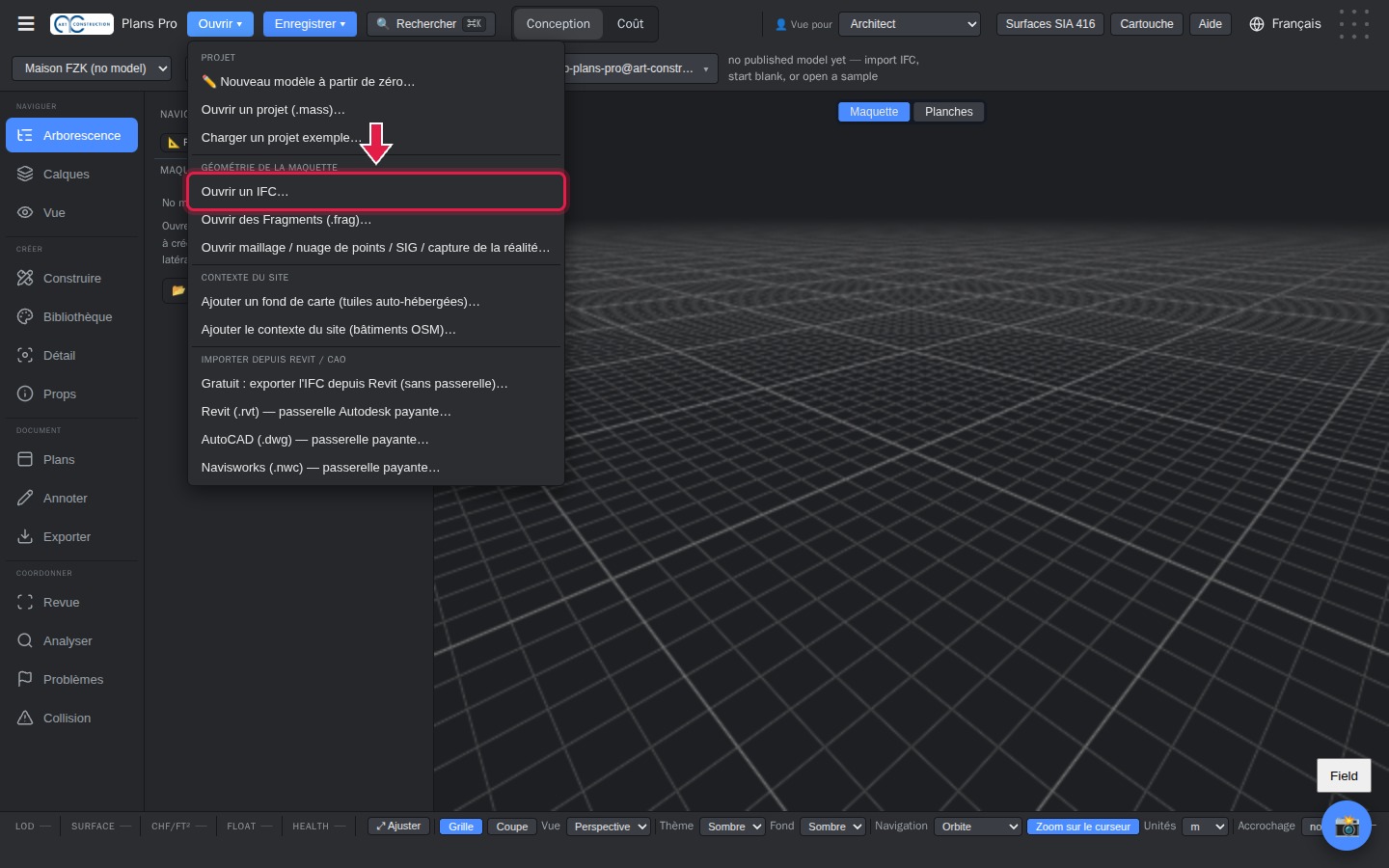
40IFC dosyasını açma
Ouvrir (Aç), ardından Ouvrir un IFC… (IFC aç…) düğmesine tıklayın ve dosyanızı seçin. Büyük bir modelin yüklenmesi birkaç dakika sürebilir.
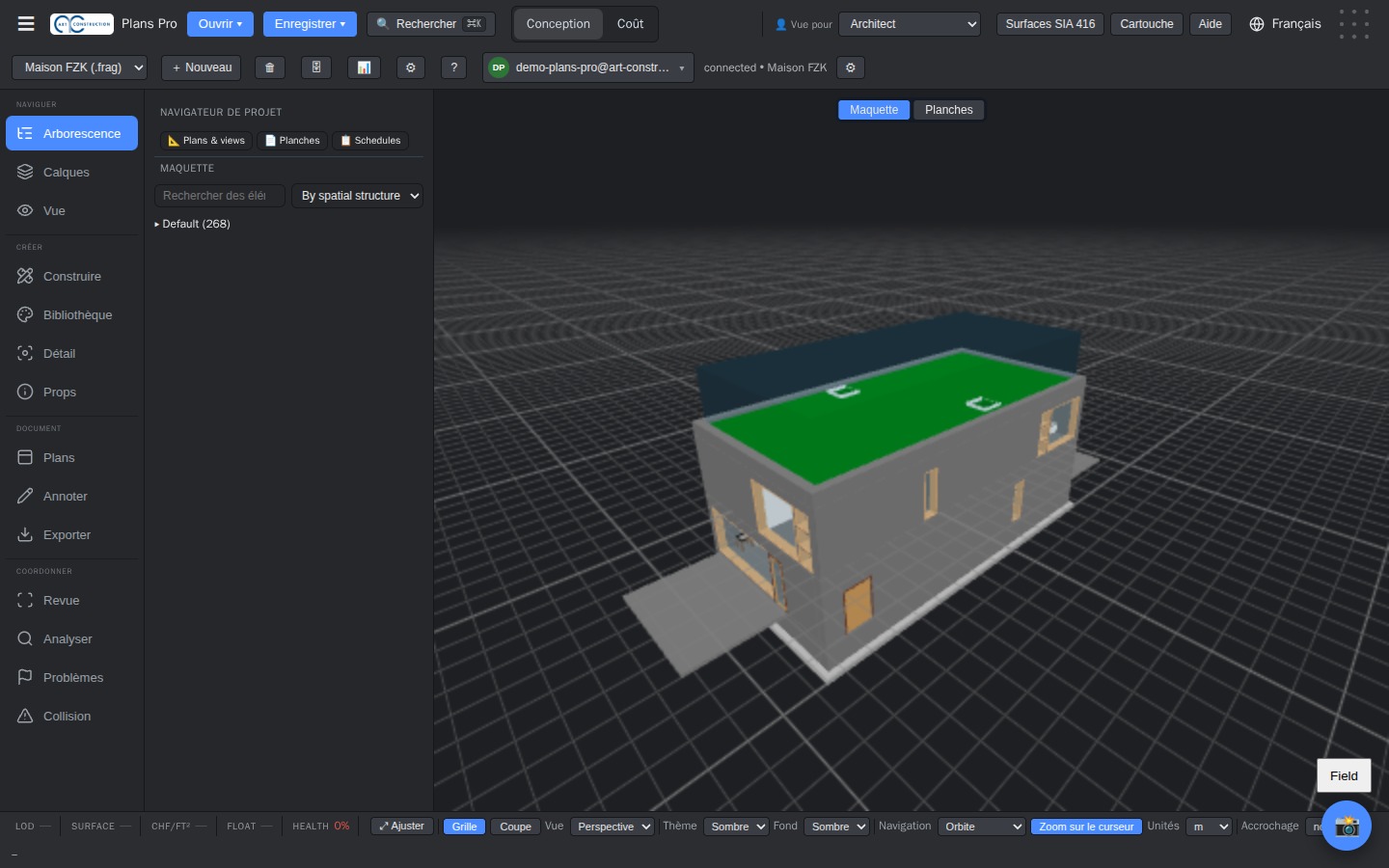
41Model açıldı
Model 3D olarak görüntülenir. Ardından bu kılavuzdaki tüm araçları kullanabilirsiniz: planlar, kesitler, SIA 416 alanları, dışa aktarımlar.
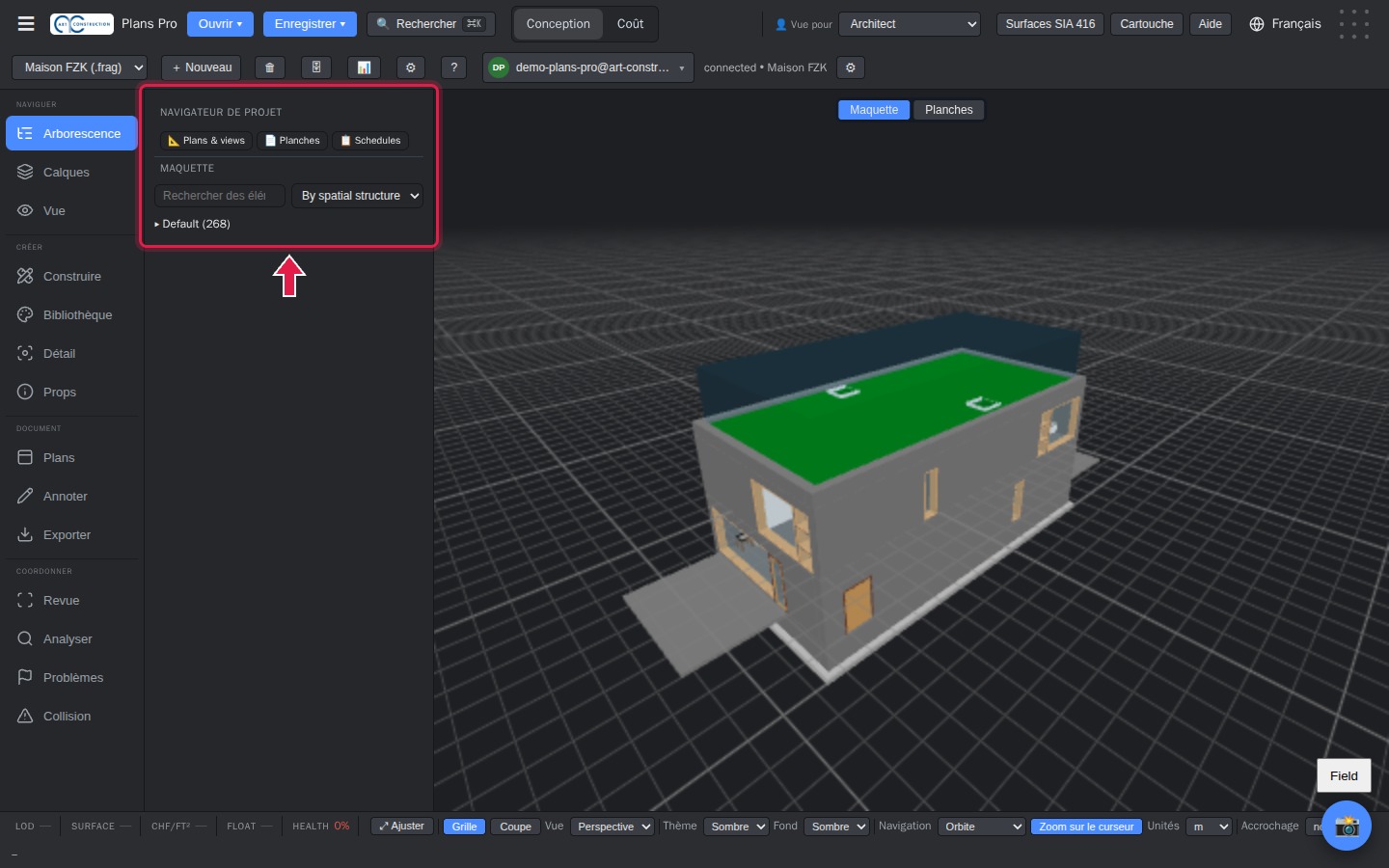
42Model ağacı
Arborescence (Ağaç yapısı) paneli binayı, katlarını ve elemanlarını listeler. Bir elemanı modelde bulmak için ona tıklayın.
43Mevcut bir dosyanın alanları
Surfaces SIA 416 (SIA 416 alanları) düğmesi dosyada kayıtlı alanları okur. Dosya mekânlarının alanını içermiyorsa SN sütunu boş kalır: hiçbir şey tahmin edilmez.
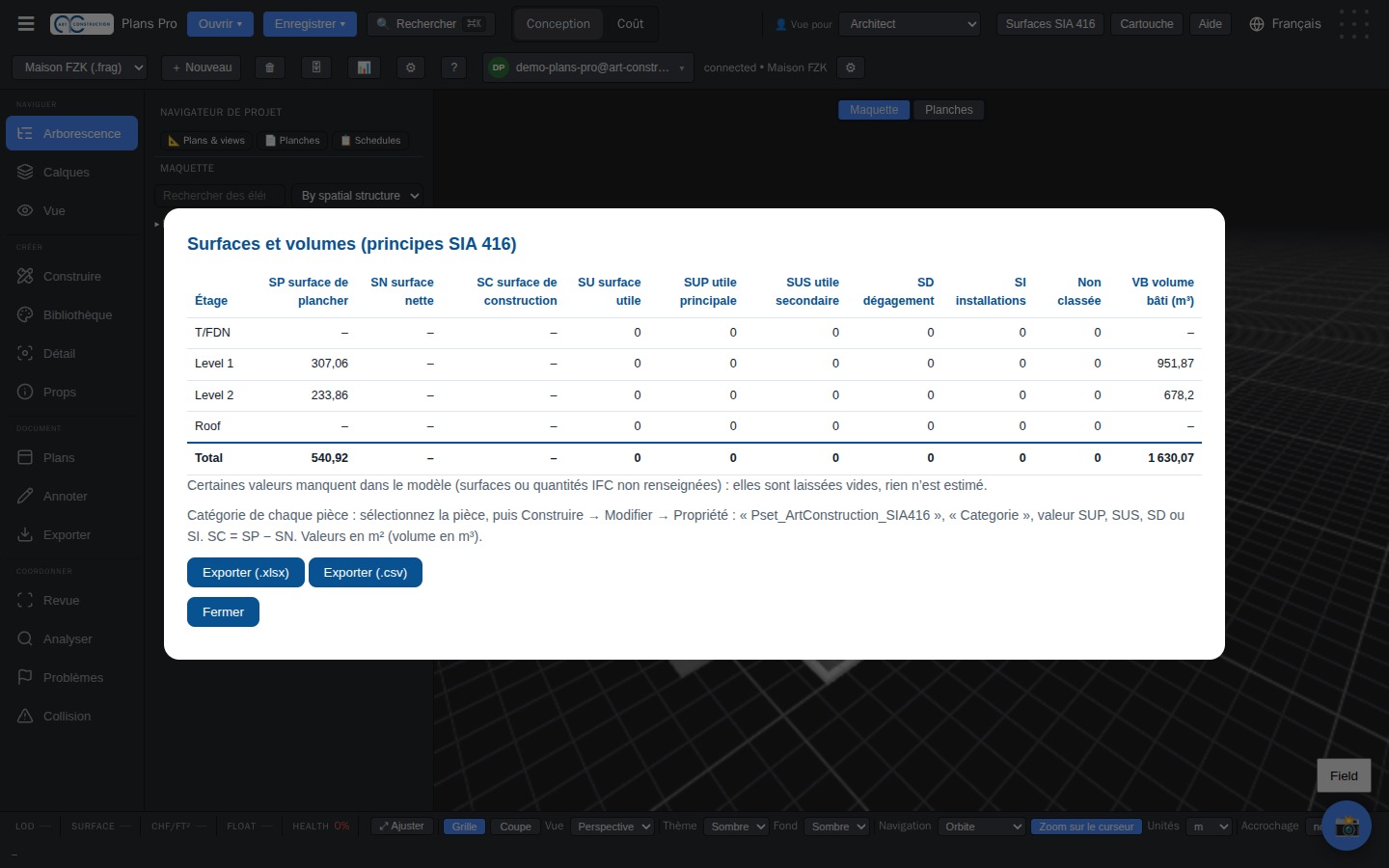
Örnek dosya: « AC20-FZK-Haus.ifc » (FZK evi), © Karlsruher Institut für Technologie (KIT), Institut für Automation und angewandte Informatik, CC BY 4.0 lisansı altında.
13. 2D bir plandan başlama (DXF veya görsel)
Plans Pro henüz bir DXF planını otomatik olarak 3D duvarlara ve mekânlara dönüştürmüyor. Buna karşın taranmış bir planı modelin altına yerleştirip duvarları onun üzerine çizebilirsiniz.
44Referans katmanı
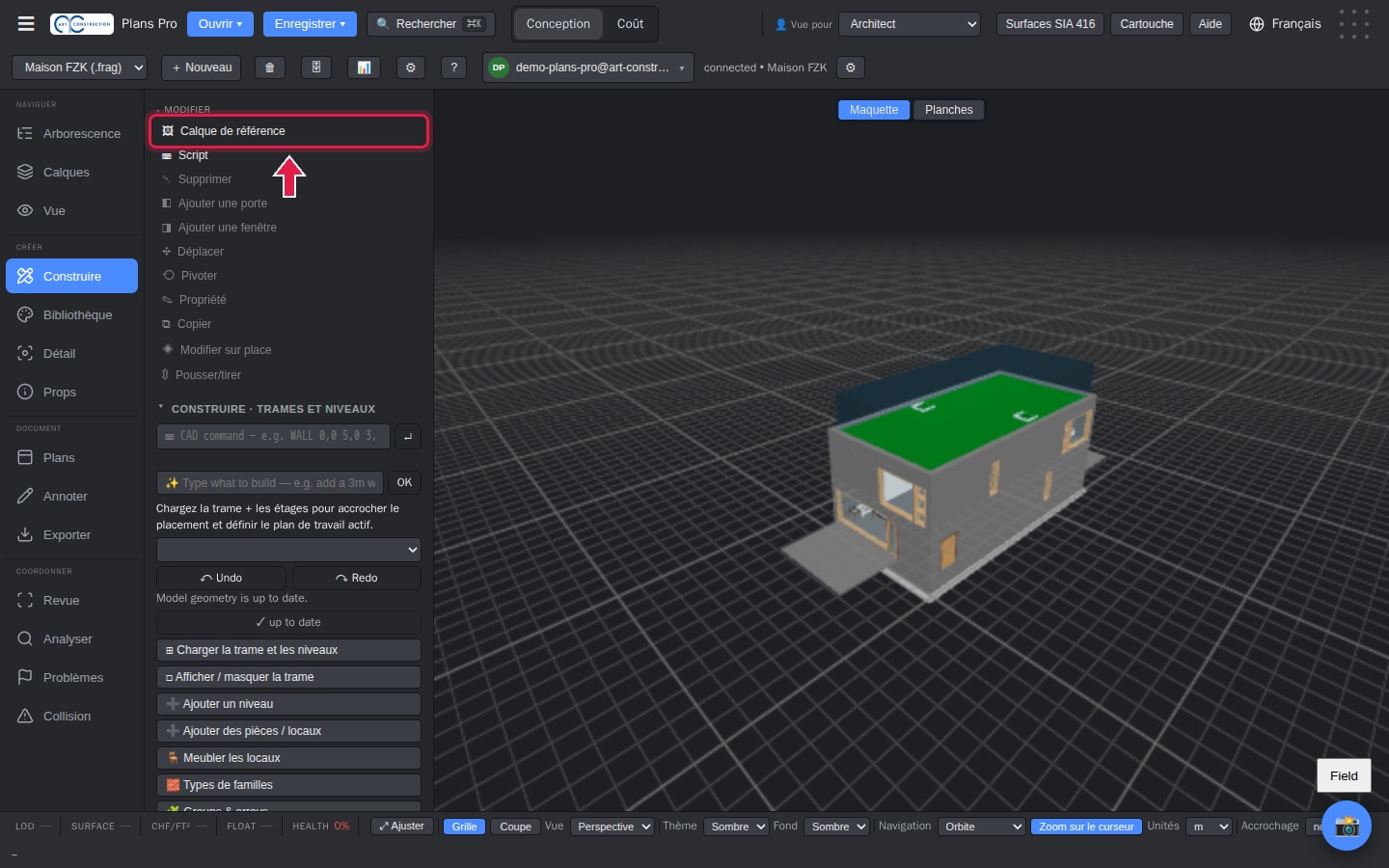
Construire (İnşa et) panelinde Calque de référence (Referans katmanı) düğmesine tıklayın.
45Plan görselini yerleştirme
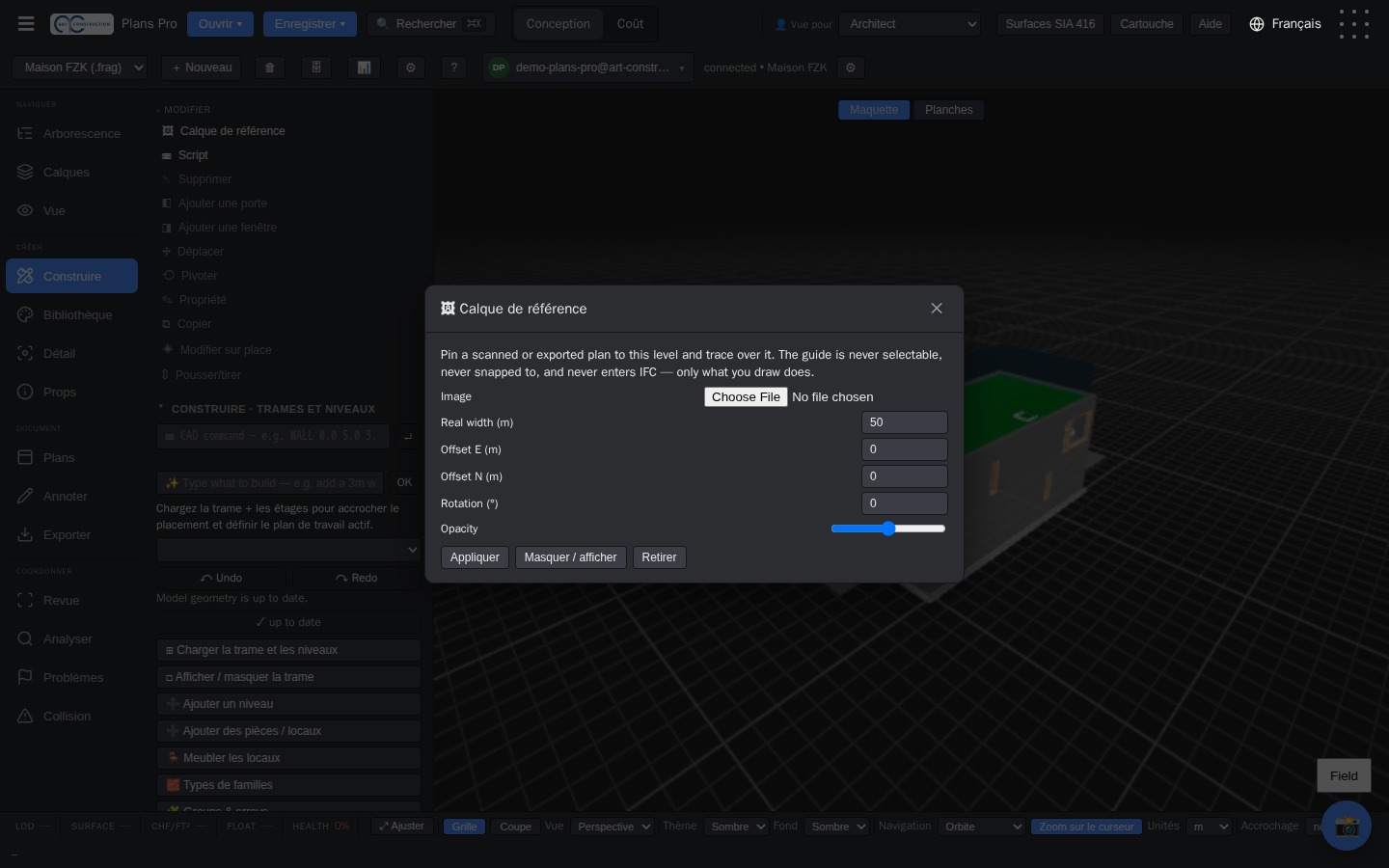
Plan görselini (PNG veya JPG) seçin, gerçek genişliğini metre olarak girin, ardından Appliquer (Uygula) düğmesine tıklayın. Sonra duvarları onun üzerine çizin (bölüm 3). DXF için önce CAD yazılımınızdan onu görsel olarak kaydedin.
14. Bilmekte fayda var
- Uzunluklar her zaman metre olarak girilir.
- Çatılar düzdür; eğimli çatılar henüz sunulmamaktadır.
- Mekânlar otomatik olarak ızgara şeklinde oluşturulur: bir mekânı elle çizmek için henüz bir araç yoktur.
- IFC dosyasını yeni bir projede açın: zaten açık olan bir projede modelin yerine geçer.
- Antet Fransızca veya Almancadır.
- Plans Pro’daki bazı ikincil etiketler hâlâ İngilizcedir.
Bir sorunuz mu var? Destek ekibine bir talep gönderin.