
Guide Soumissions
Ce guide vous montre pas à pas comment utiliser Art Construction Soumissions : publier un appel d’offres et comparer les offres (architectes et maîtres d’ouvrage), répondre en ligne (entreprises), ou demander gratuitement des devis pour vos travaux (particuliers).
Soumissions se trouve à l’adresse art-construction.ch/soumissions. Vous vous connectez avec votre compte Art Construction, le même que pour les autres logiciels. Toutes les images viennent de la version actuelle, avec les comptes de démonstration : vous pouvez les essayer vous-même, sans rien installer.
- Première visite
- Mon espace
- Projets
- Créer et publier un appel d’offres
- Documents
- Descriptif
- Formulaire et préqualification
- Inviter les entreprises
- Questions des entreprises
- Comparer et adjuger
- Journal
- Répondre à un appel d’offres
- Trouver des appels d’offres
- Profil de l’entreprise
- Demandes aux fournisseurs
- Demandes de particuliers
- Faire une offre à un particulier
- Demander des devis
- Mes demandes
- Comparer et choisir
- Bon à savoir
Pour tous
1. Première visite
1La page d’accueil
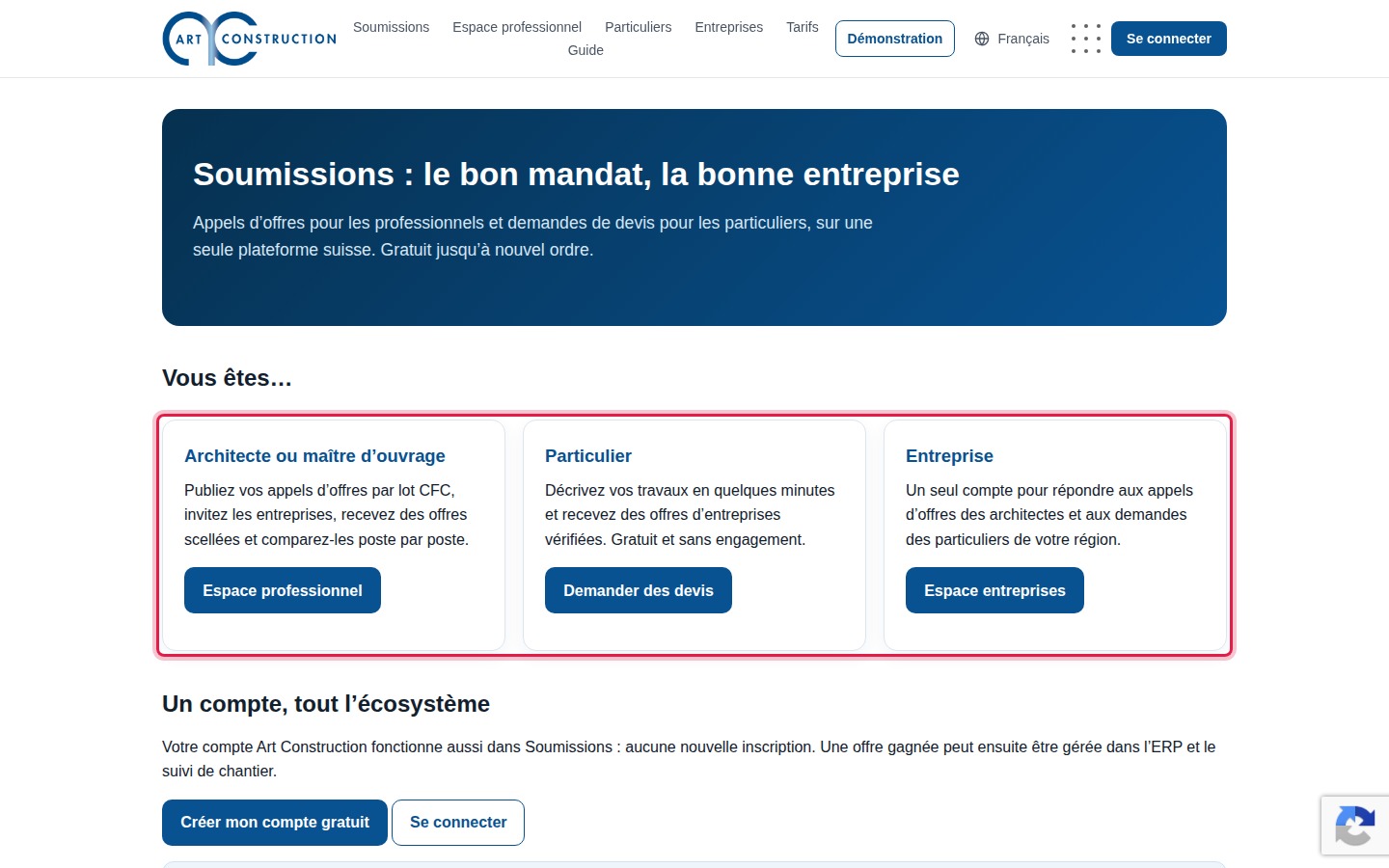
La page d’accueil présente les deux espaces : l’Espace professionnel pour les appels d’offres et l’espace Particuliers pour les demandes de devis. Le menu en haut donne accès aux tarifs et à ce guide. Le sélecteur de langue propose 12 langues.
2Se connecter
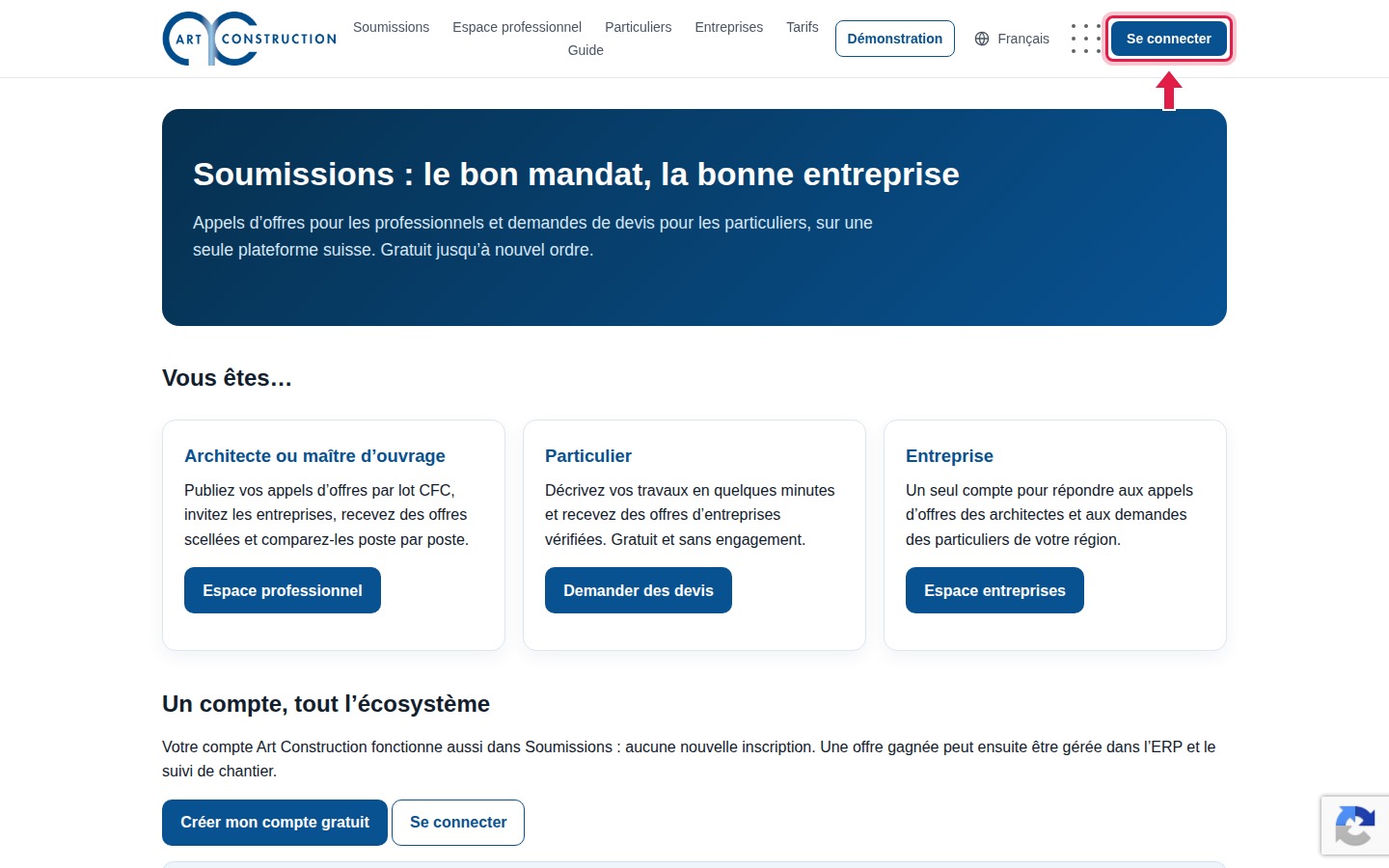
Cliquez sur Se connecter. Vous utilisez votre compte Art Construction : pas de nouveau mot de passe. Si vous n’avez pas encore de compte, vous pouvez le créer gratuitement depuis cette page.
3Essayer avec la démonstration
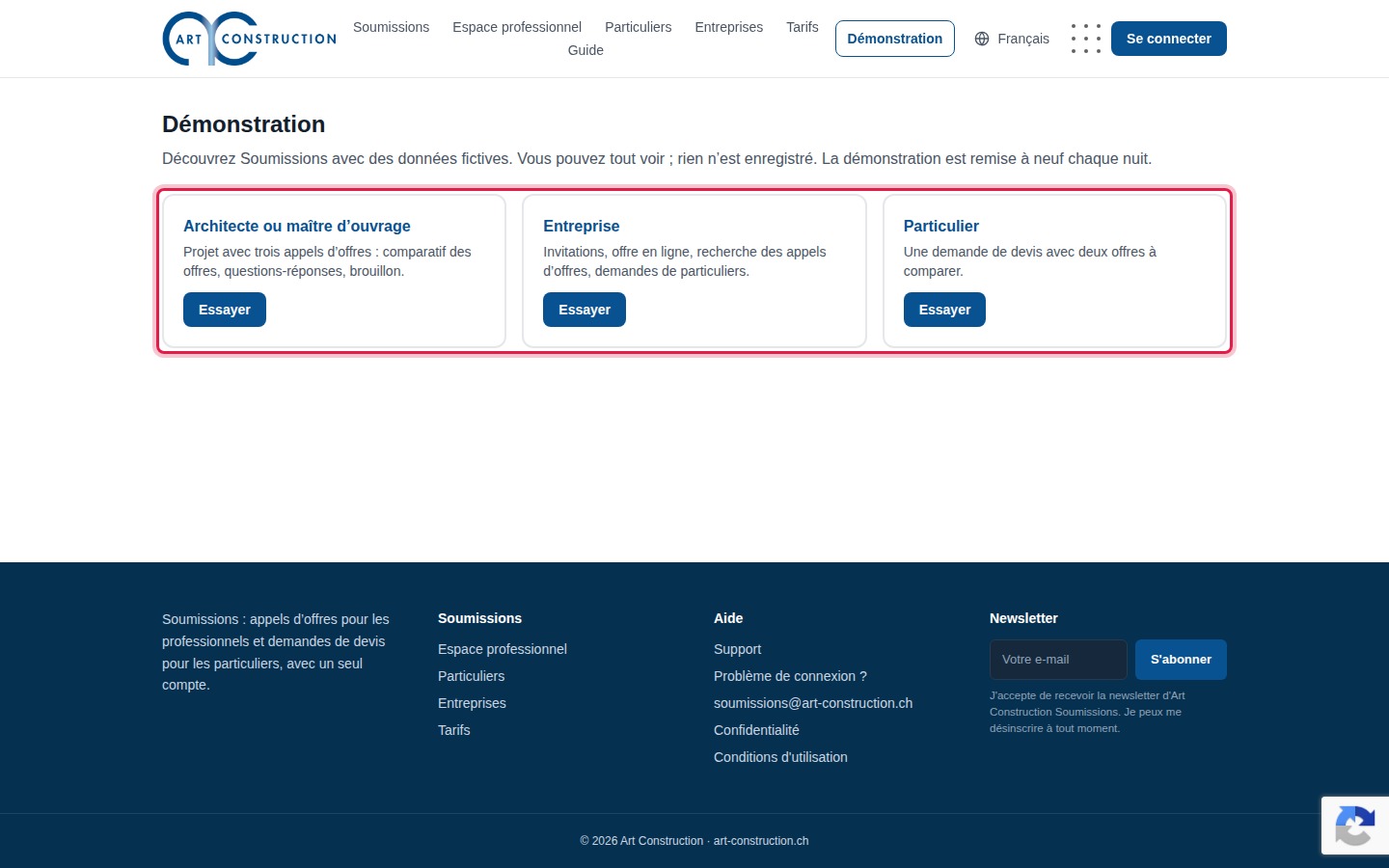
Le bouton Démonstration ouvre trois comptes d’essai : bureau d’architectes, entreprise et particulier. Vous pouvez tout regarder, mais rien n’est enregistré. La démonstration est remise à neuf chaque nuit.
4Dire ce que vous faites
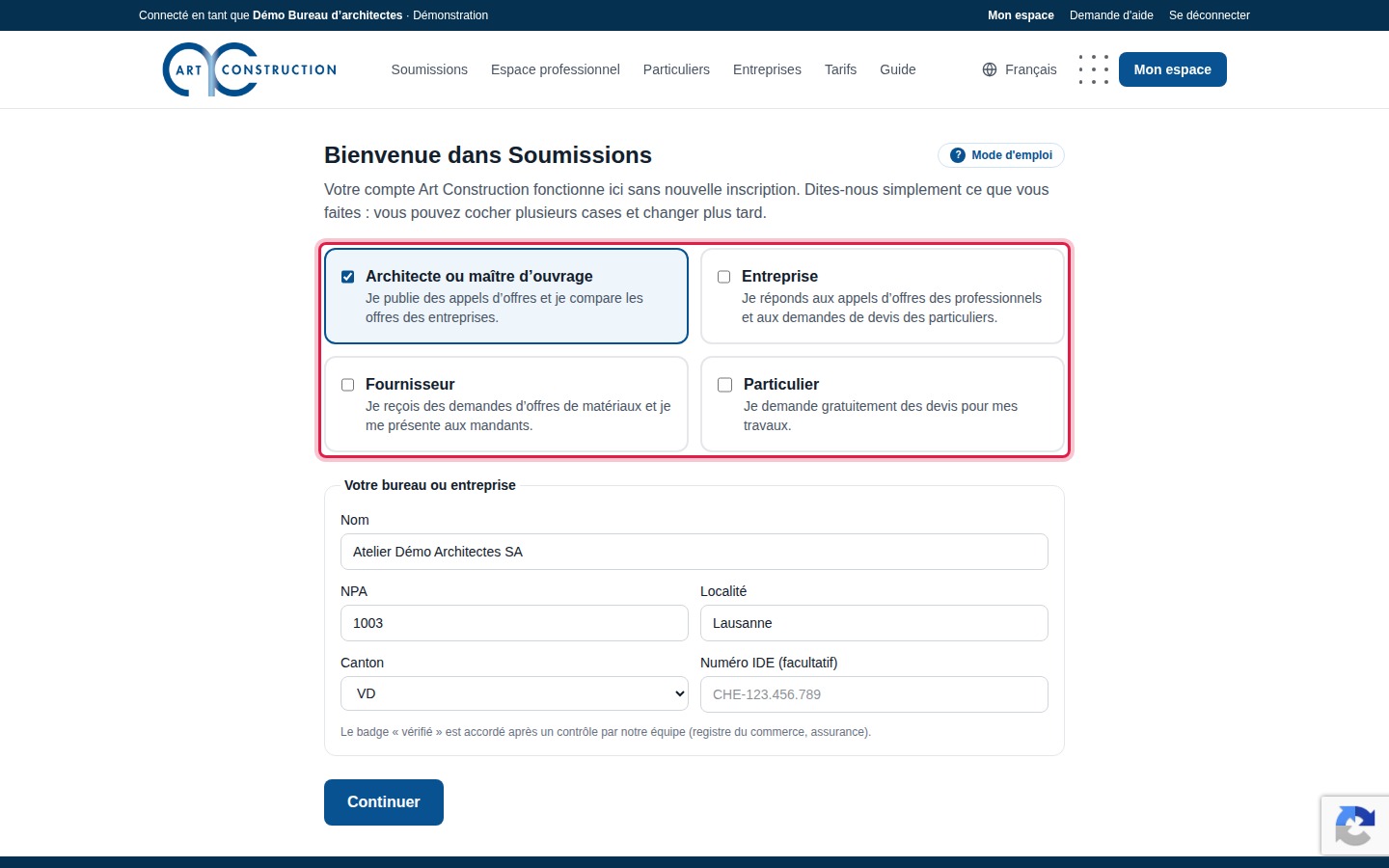
À la première visite, cochez ce que vous faites : architecte ou maître d’ouvrage, entreprise, fournisseur ou particulier. Vous pouvez cocher plusieurs cases et les changer plus tard (Modifier mes rôles). Les professionnels indiquent aussi le nom et le lieu de leur bureau ou entreprise, puis cliquent sur Continuer.
2. Mon espace
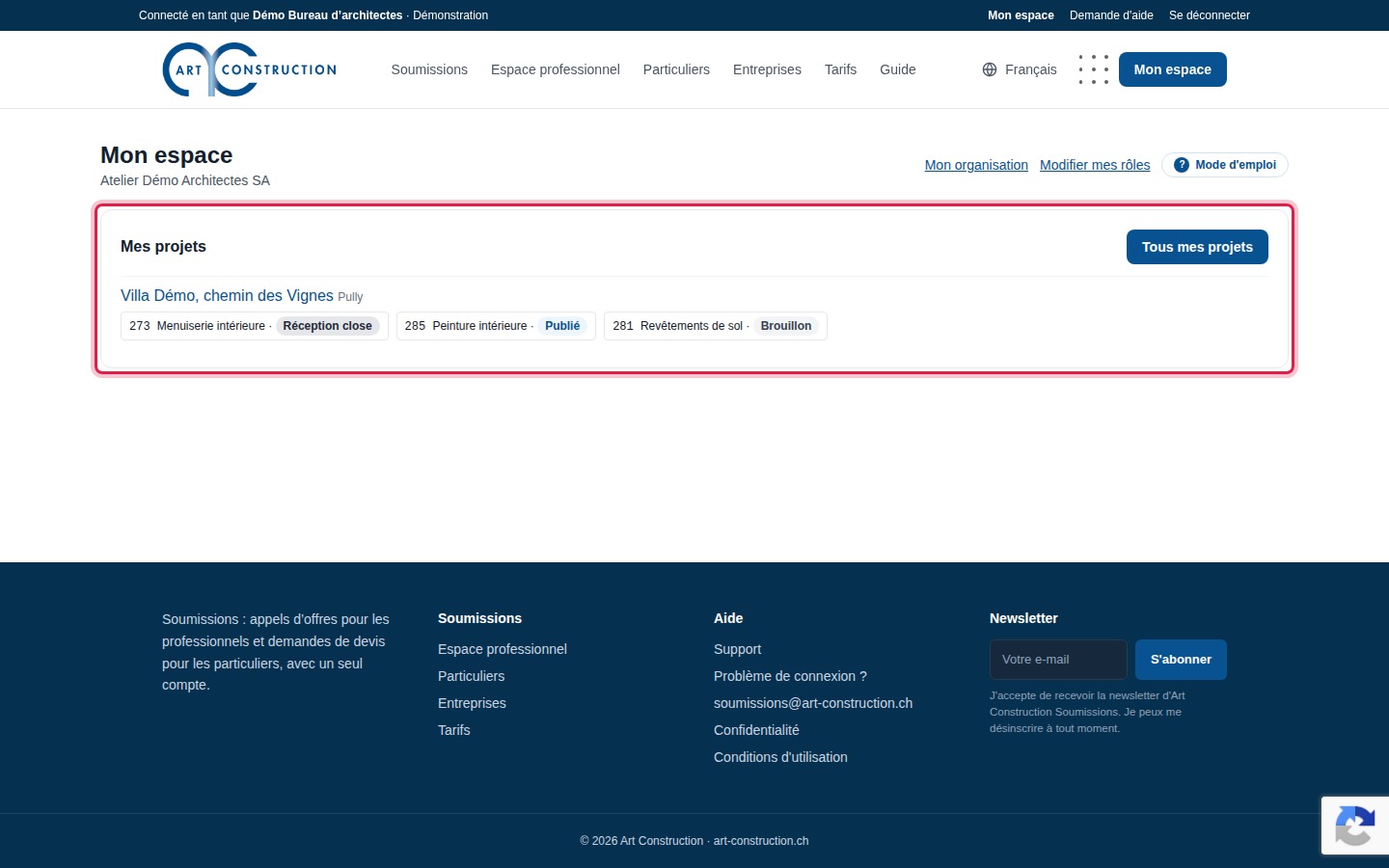
5Le tableau de bord
Mon espace résume tout ce qui vous concerne : vos projets et appels d’offres en cours, les dates limites, les nouvelles offres et les messages. Les entreprises y trouvent aussi l’onglet des demandes de particuliers.
Architectes et maîtres d’ouvrage
3. Projets
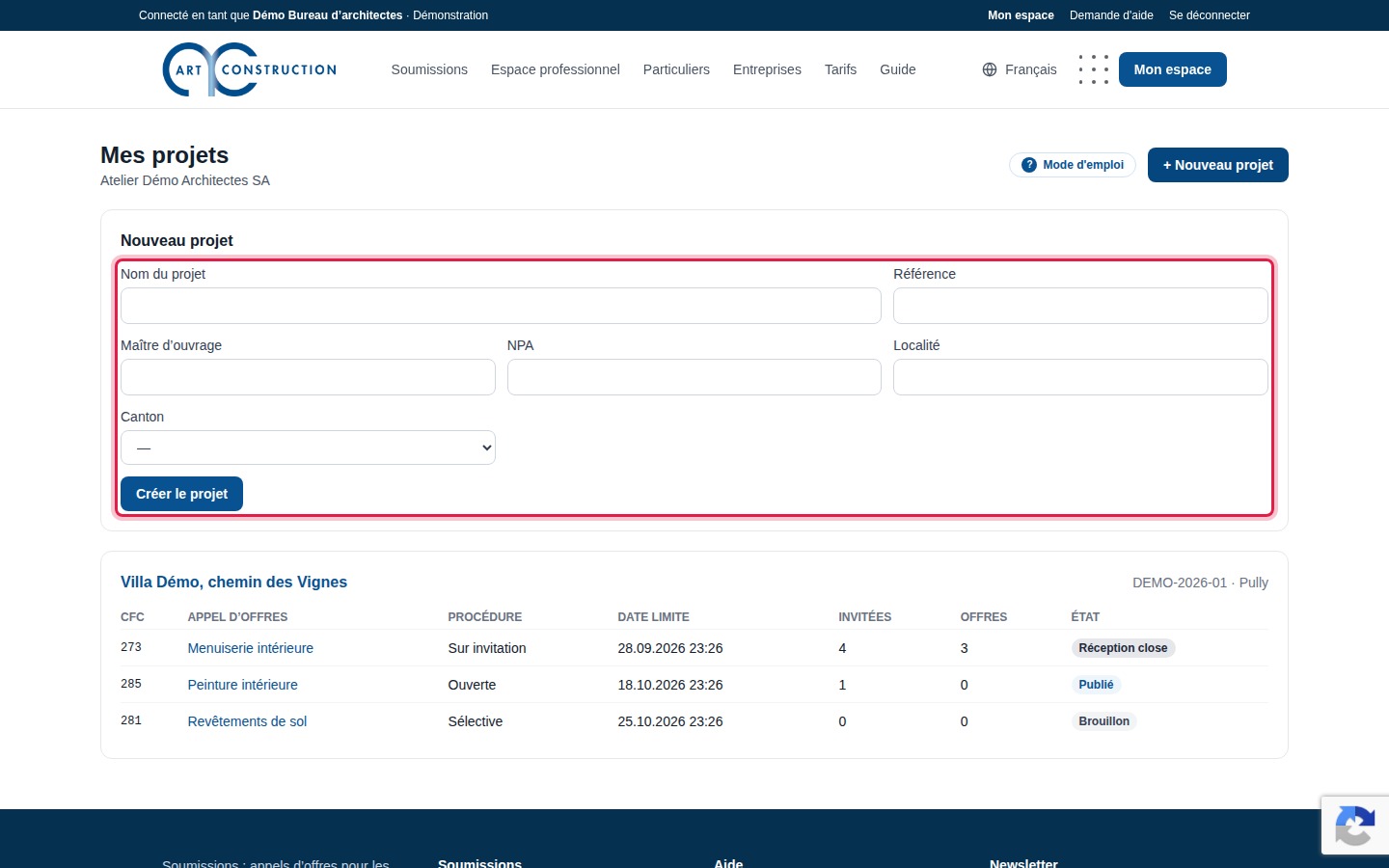
6Créer un projet
Un projet regroupe tous les appels d’offres d’un même chantier. Dans Projets, cliquez sur Nouveau projet puis indiquez son nom, sa référence et son adresse. L’adresse place le projet sur la carte, pour que les entreprises de la région le trouvent.
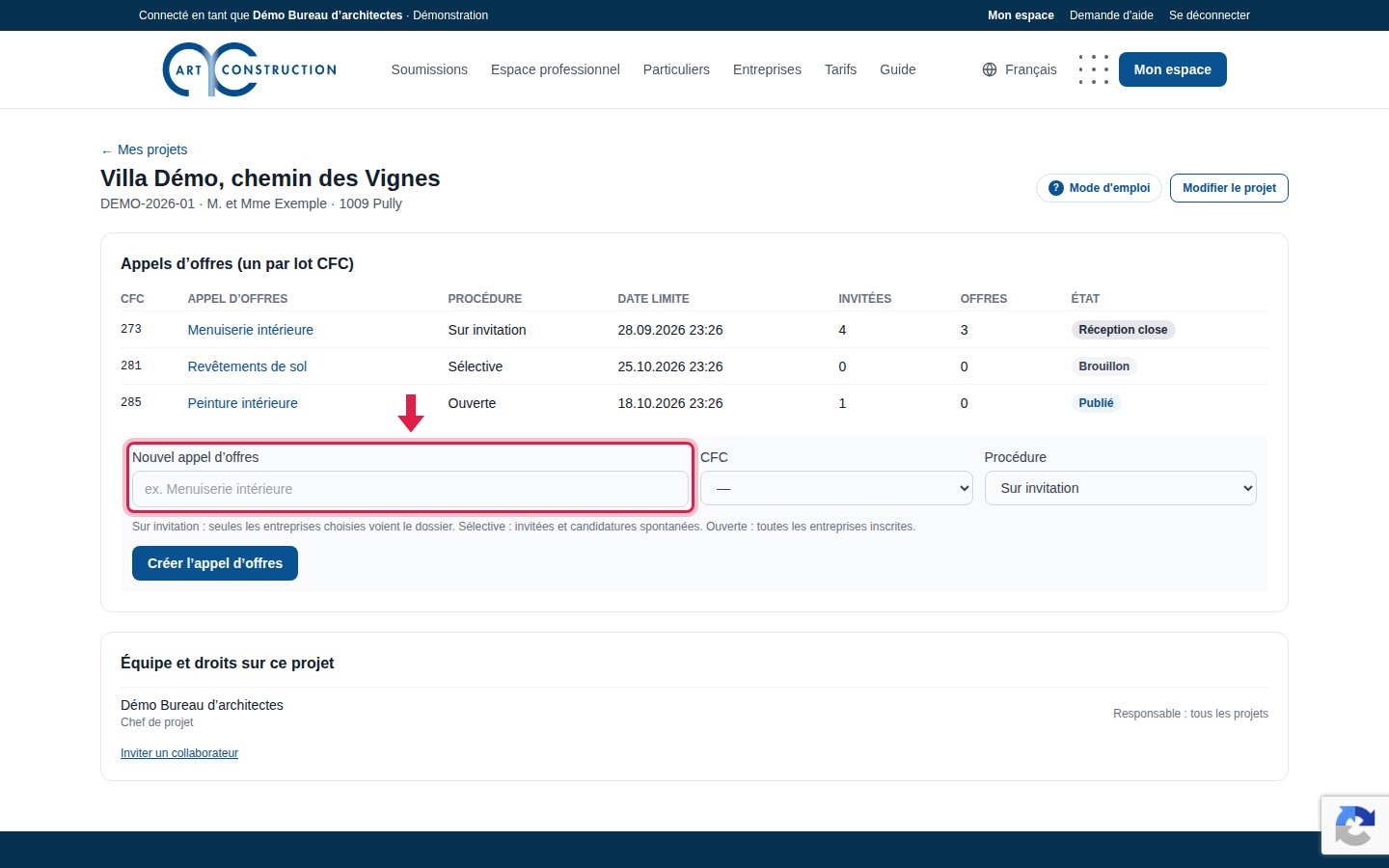
7Les appels d’offres du projet
La page du projet liste ses appels d’offres, un par lot CFC, avec leur état. Cliquez sur Nouvel appel d’offres pour en ajouter un. Vous pouvez aussi donner accès au projet à vos collègues.
4. Créer et publier un appel d’offres
8Le résumé
Choisissez le lot CFC, le titre et la procédure : sur invitation (seules les entreprises invitées répondent), sélective (les entreprises se portent candidates, vous choisissez) ou ouverte (toutes les entreprises peuvent répondre). Fixez la date limite des offres et celle des questions.
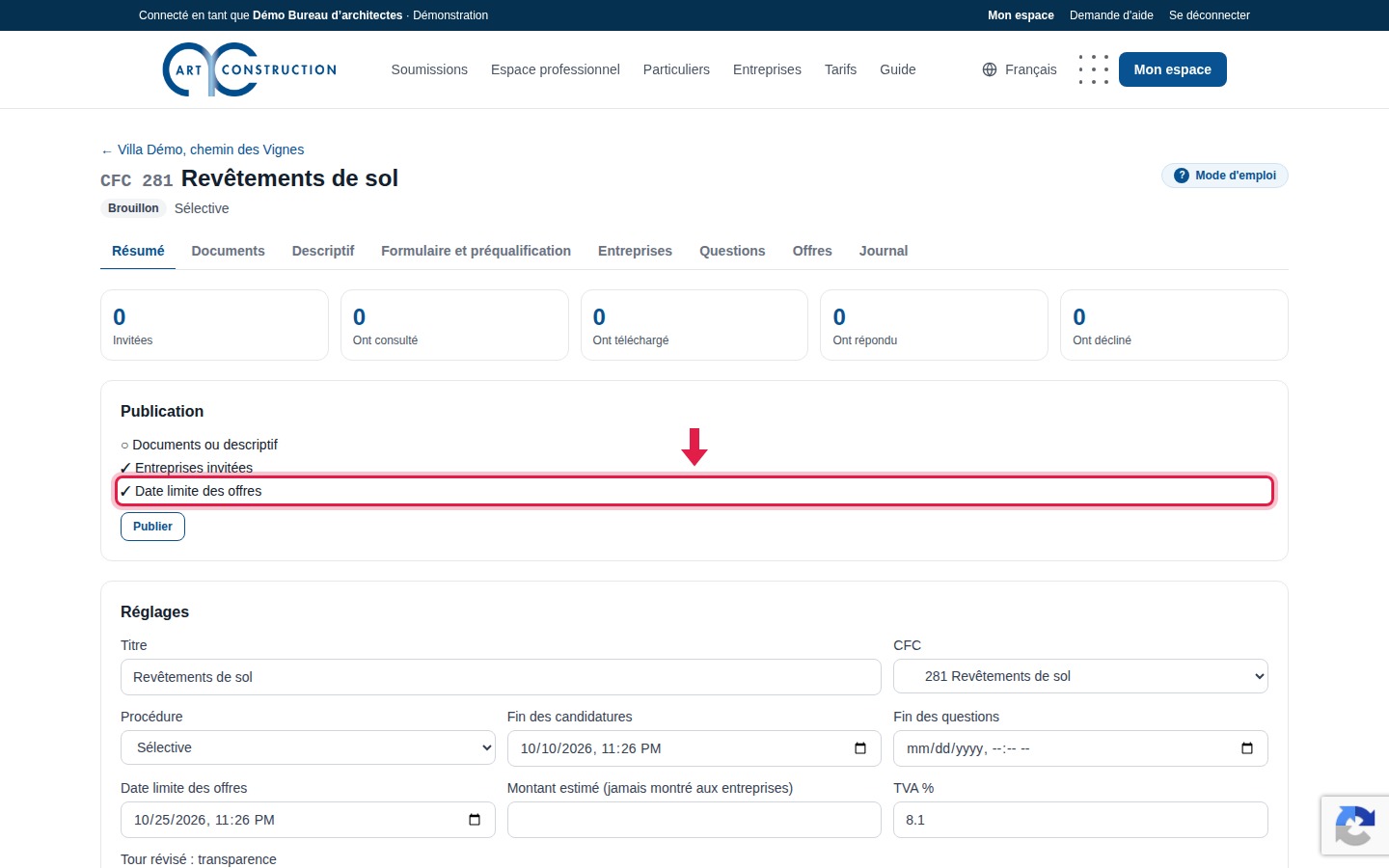
9Publier
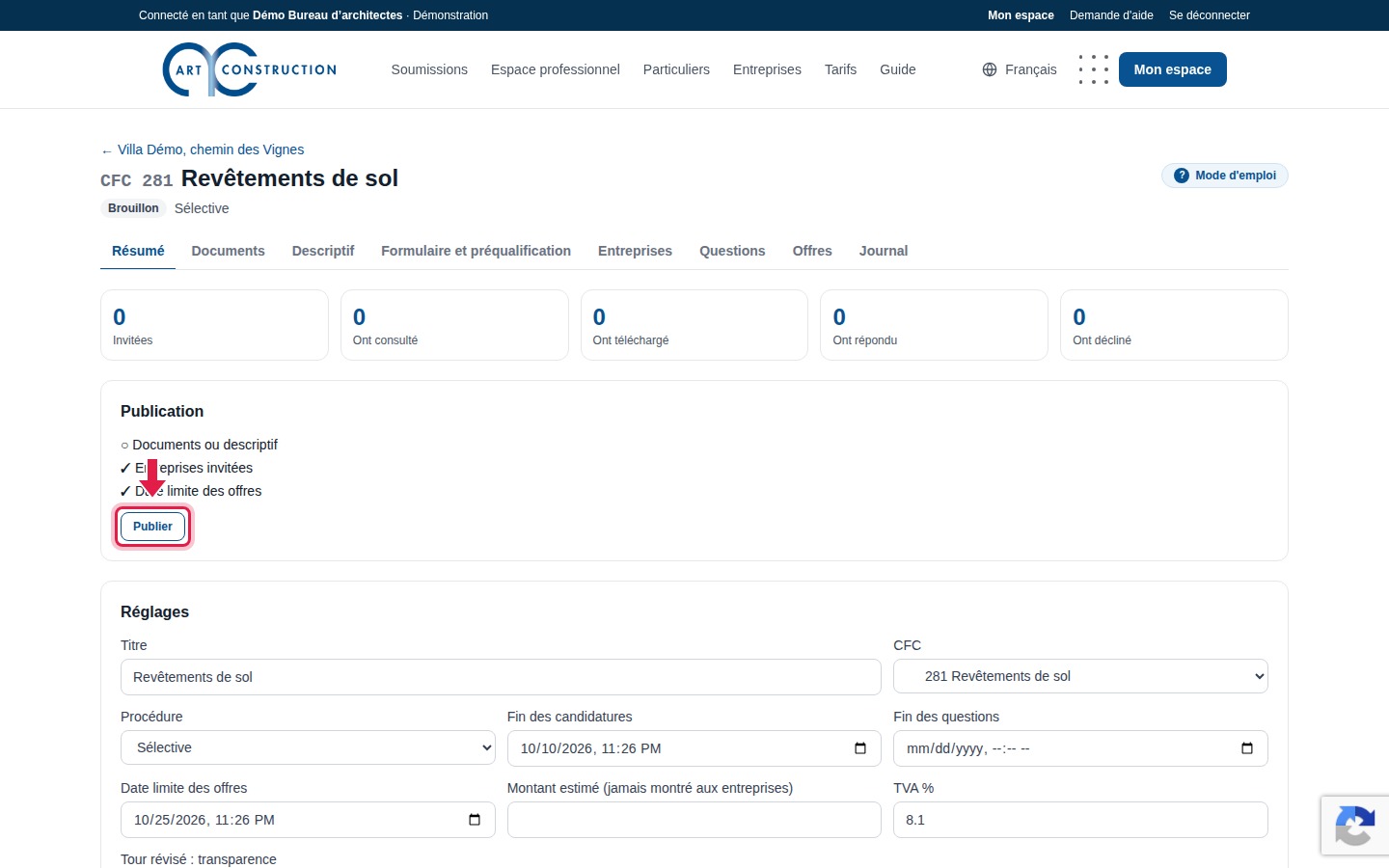
Préparez les onglets suivants (documents, descriptif, formulaire), puis cliquez sur Publier. Les entreprises invitées reçoivent alors un e-mail dans leur langue, avec un lien direct vers le dossier.
5. Documents
10Déposer les documents
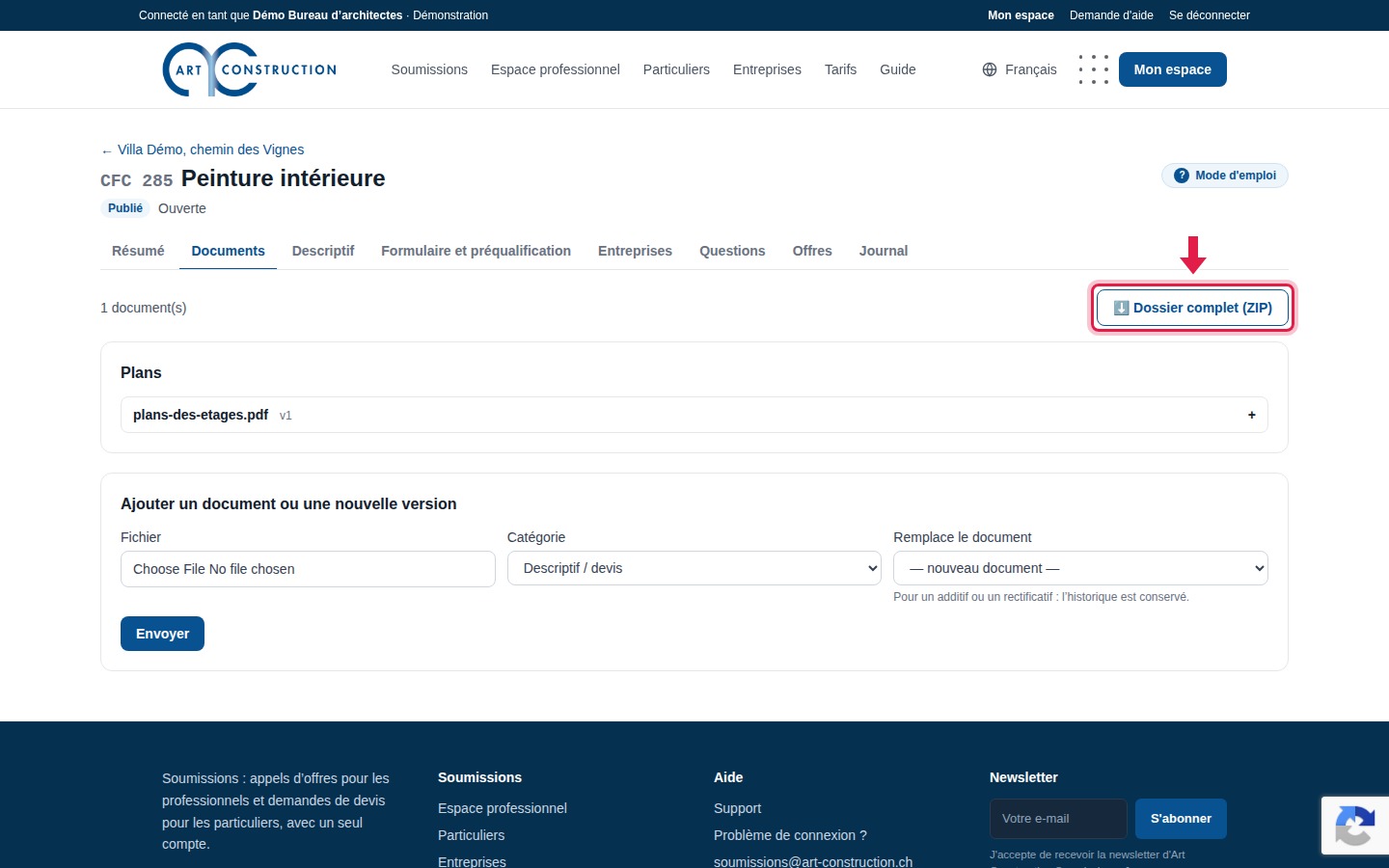
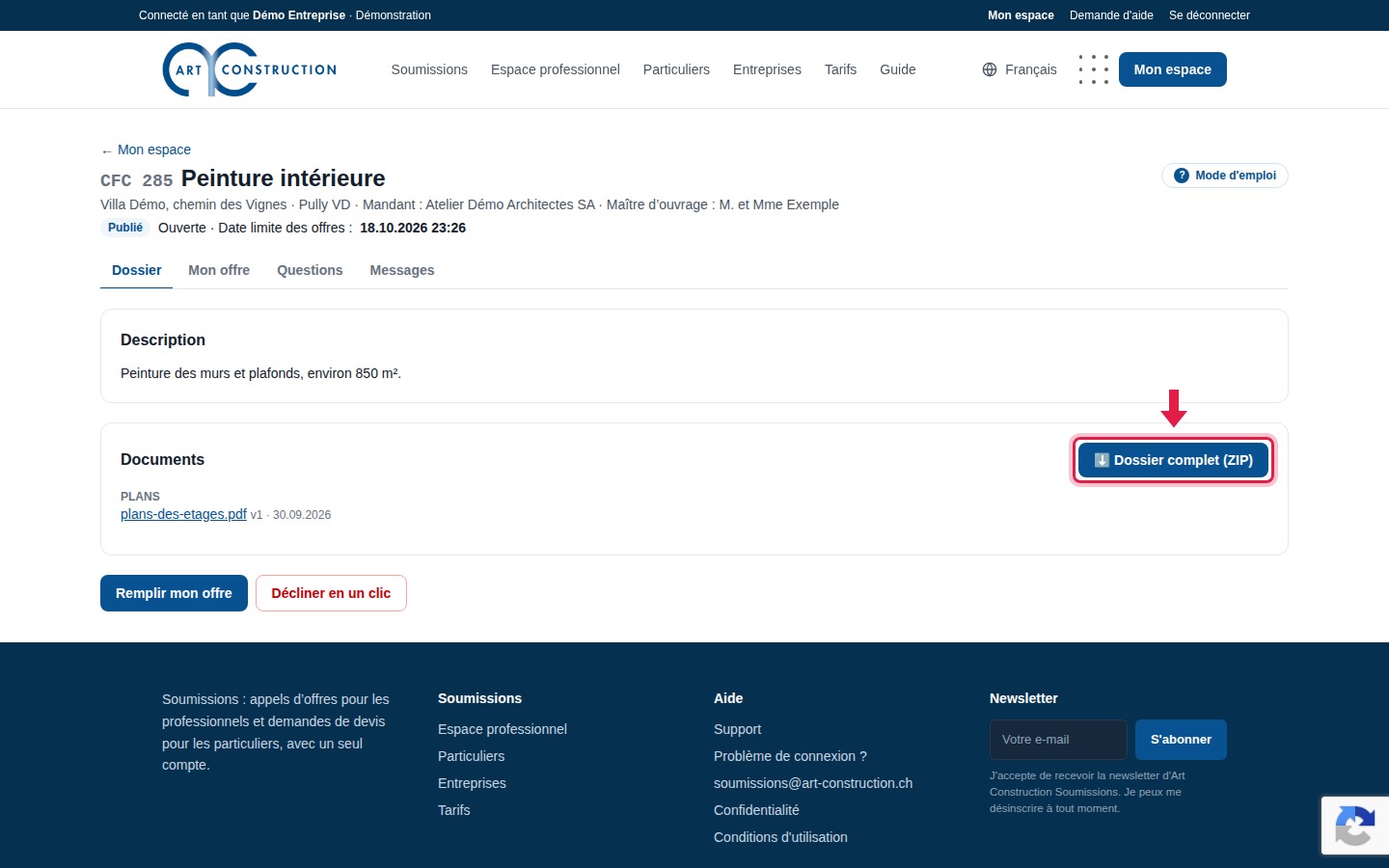
Dans l’onglet Documents, déposez les plans, le cahier des charges et les autres pièces, classés par catégorie. Si vous remplacez un document, l’ancienne version est gardée et les entreprises sont averties. Les entreprises téléchargent tout d’un coup avec Dossier complet (ZIP).
6. Descriptif
11Les chapitres et les postes
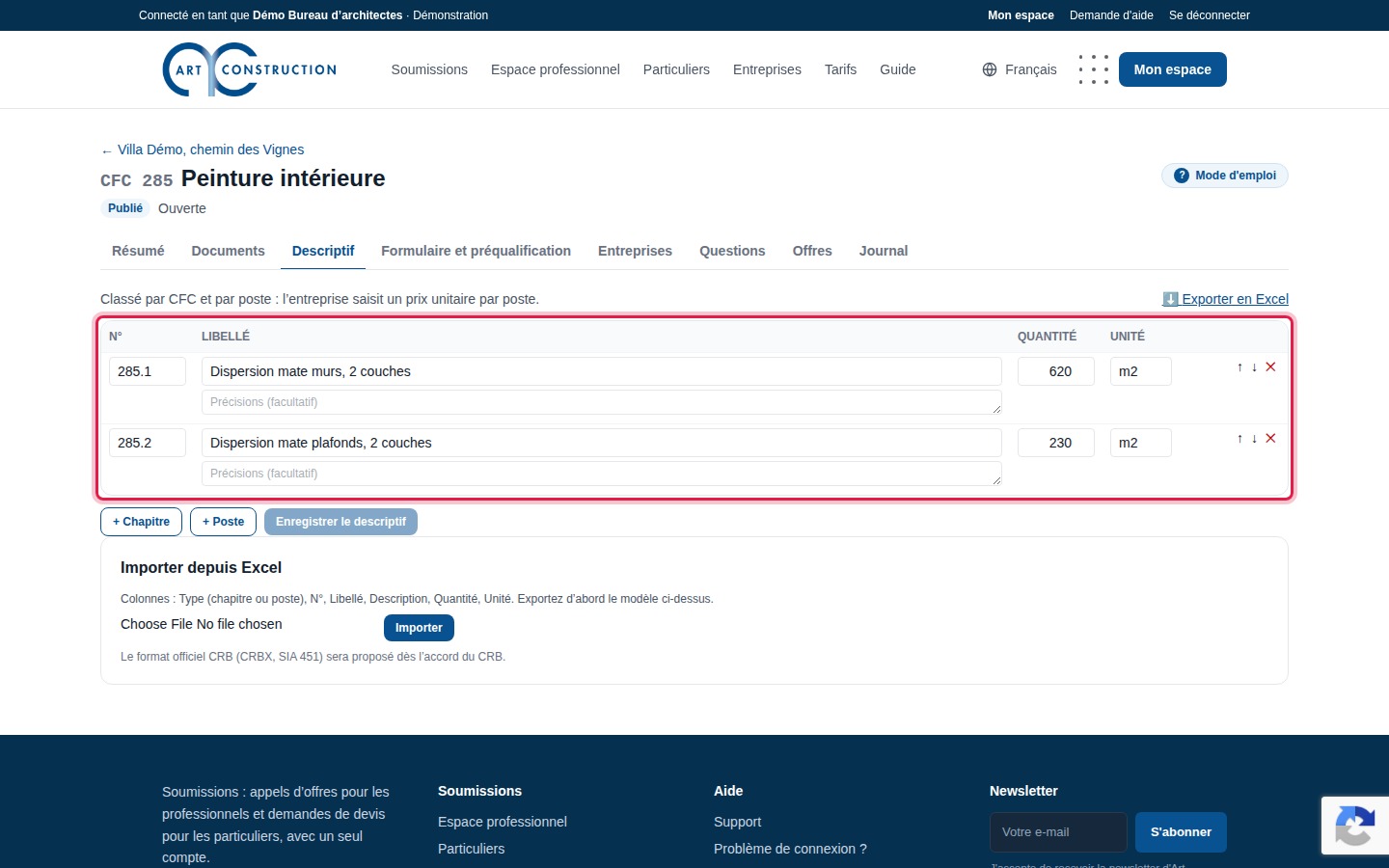
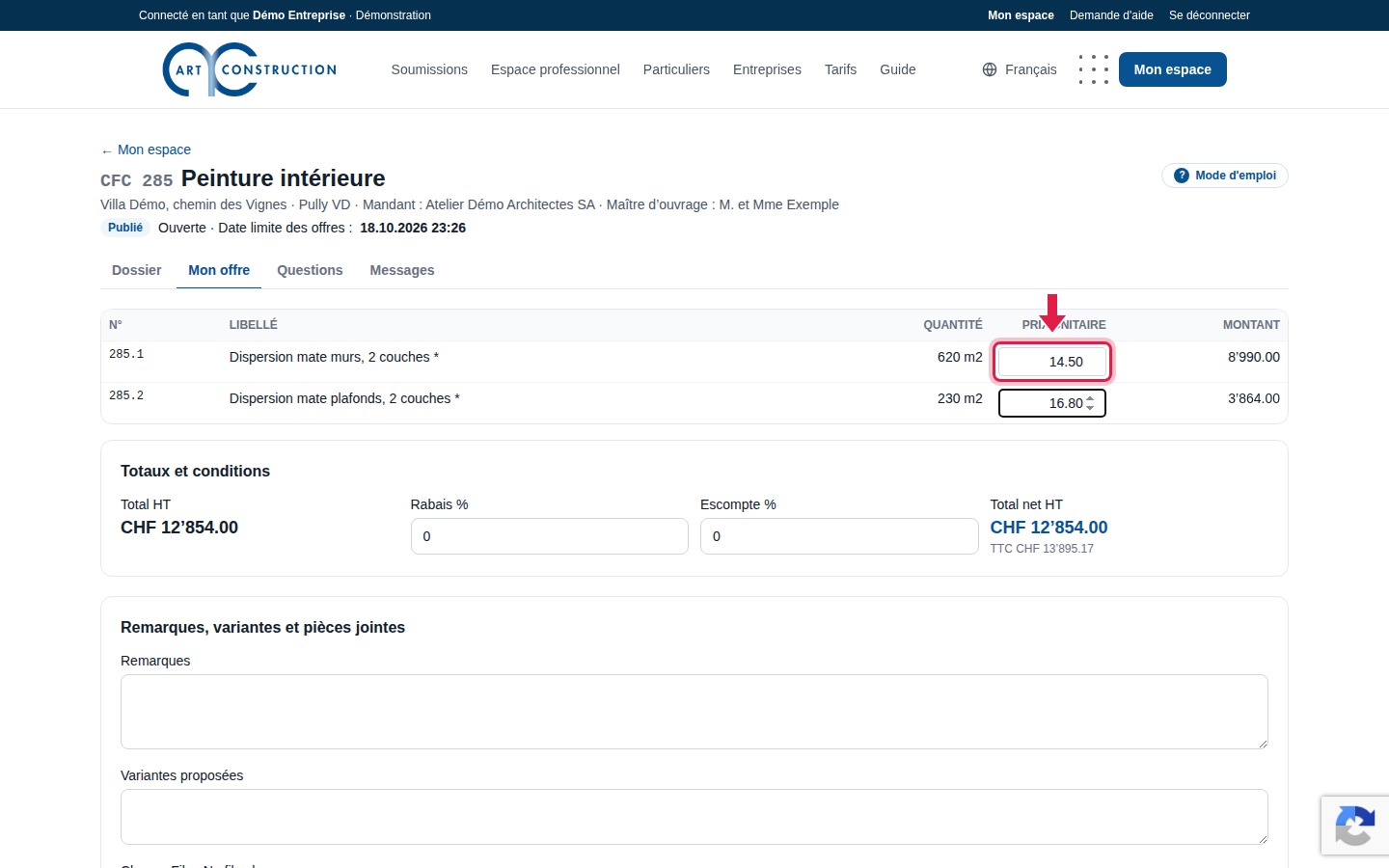
Dans l’onglet Descriptif, saisissez la liste des postes à chiffrer : numéro, libellé, quantité et unité, regroupés en chapitres. Vous pouvez aussi télécharger le modèle Excel, le remplir et l’importer. Les entreprises donnent un prix unitaire pour chaque poste.
7. Formulaire et préqualification
12Questions et attestations
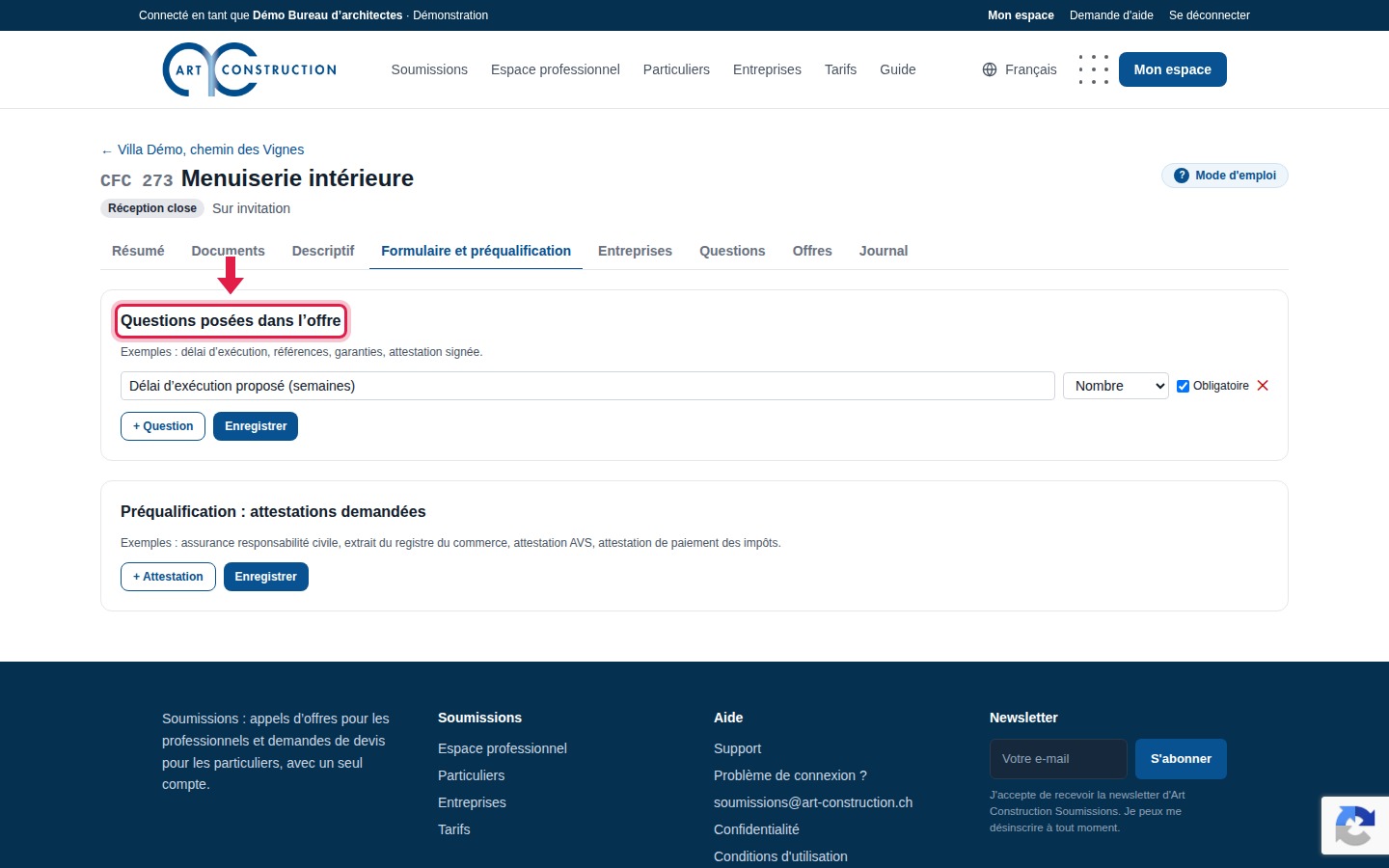
Ajoutez les questions posées dans l’offre (délai d’exécution, références, garanties…) et indiquez si la réponse est obligatoire. Dans Préqualification, demandez les attestations utiles : assurance responsabilité civile, extrait du registre du commerce, attestation AVS… Une offre incomplète est signalée comme non conforme.
8. Inviter les entreprises
13Inviter
Dans l’onglet Entreprises, choisissez des entreprises dans l’annuaire (filtré par métier CFC et par région) avec Inviter depuis l’annuaire, ou invitez une entreprise par son adresse e-mail. Elle n’a pas besoin de compte pour consulter le dossier.
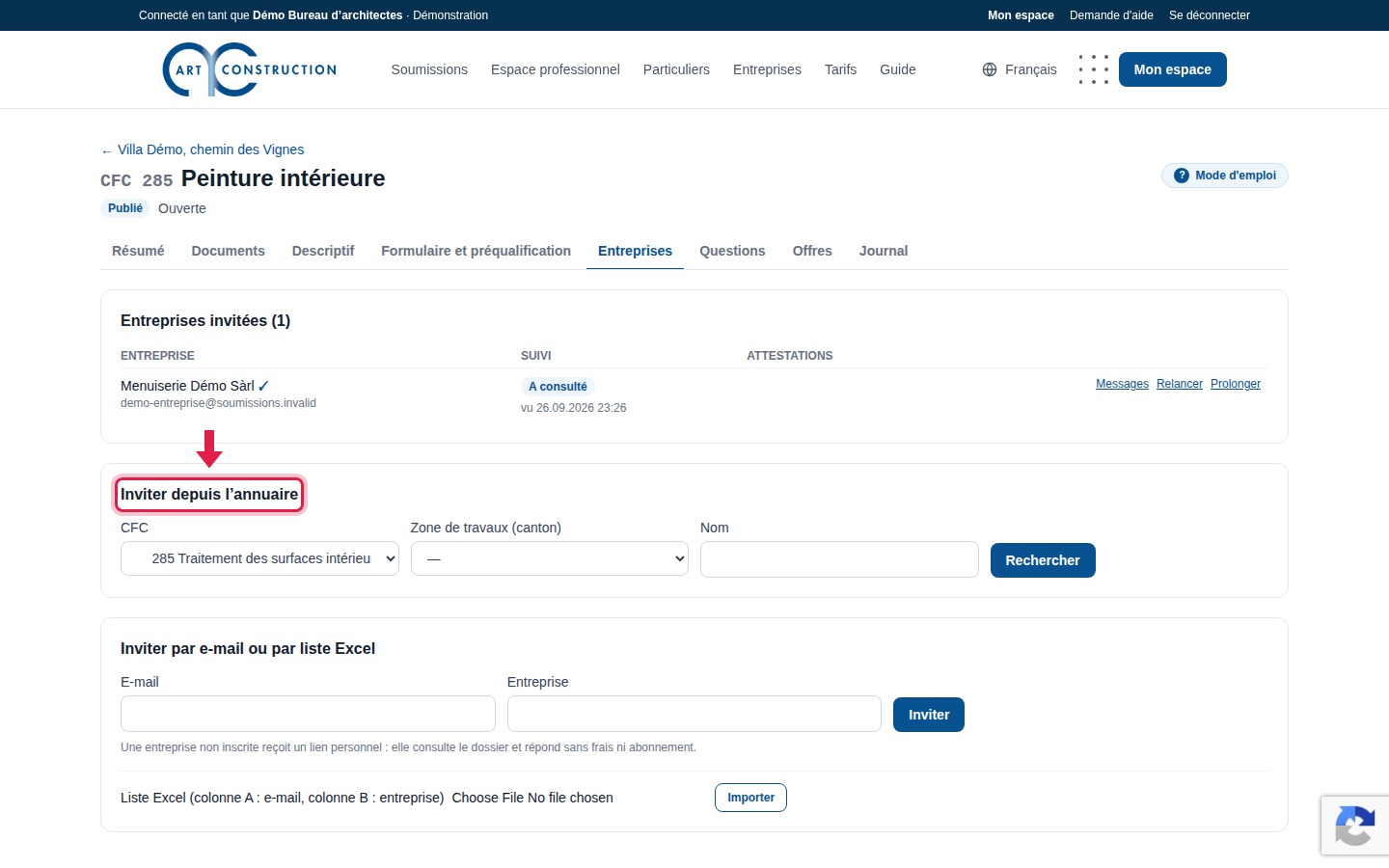
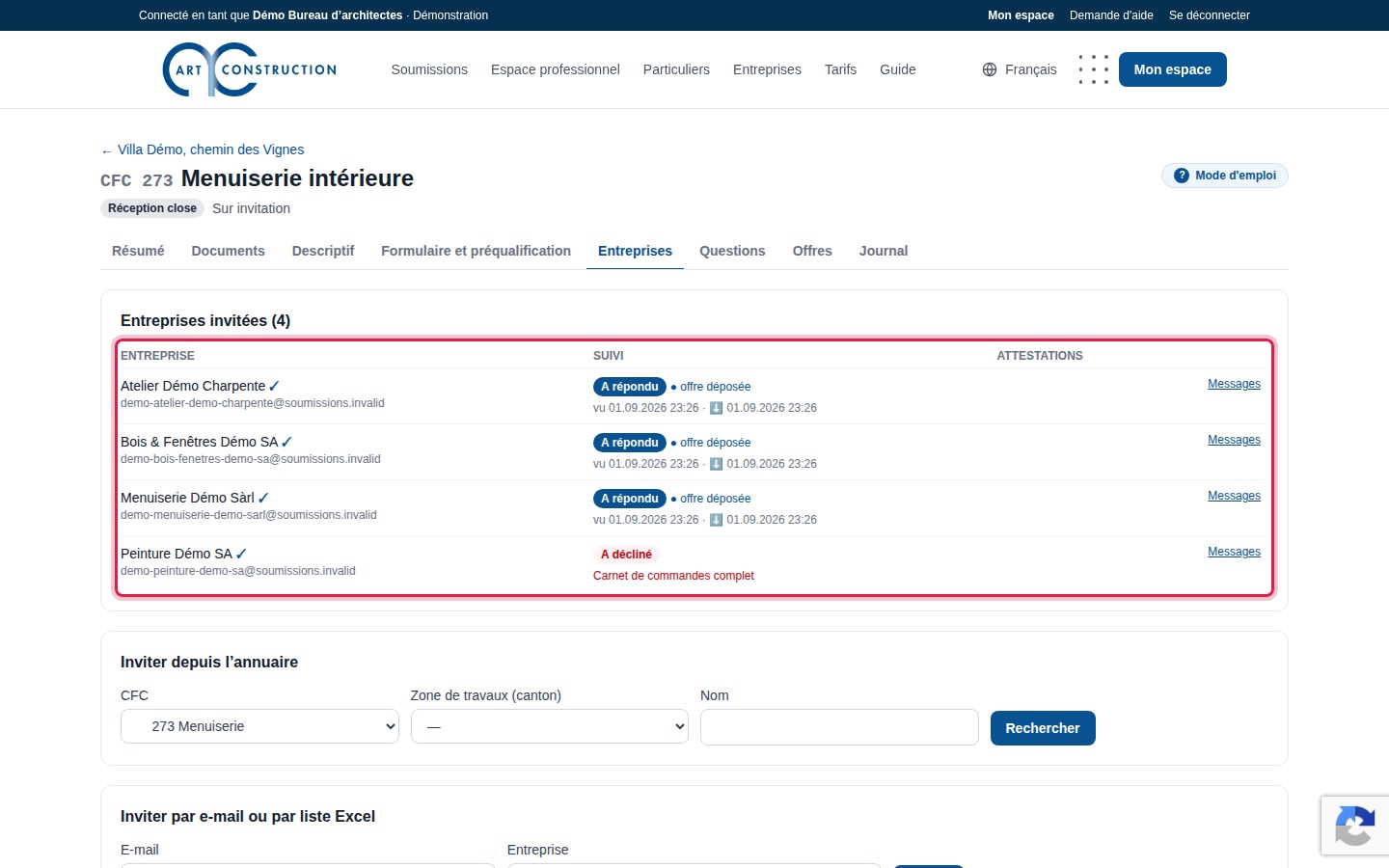
14Suivre les réponses
Le tableau montre où en est chaque entreprise : invitée, a consulté, offre déposée ou a décliné (avec son motif). Des rappels automatiques partent avant la date limite.
9. Questions des entreprises
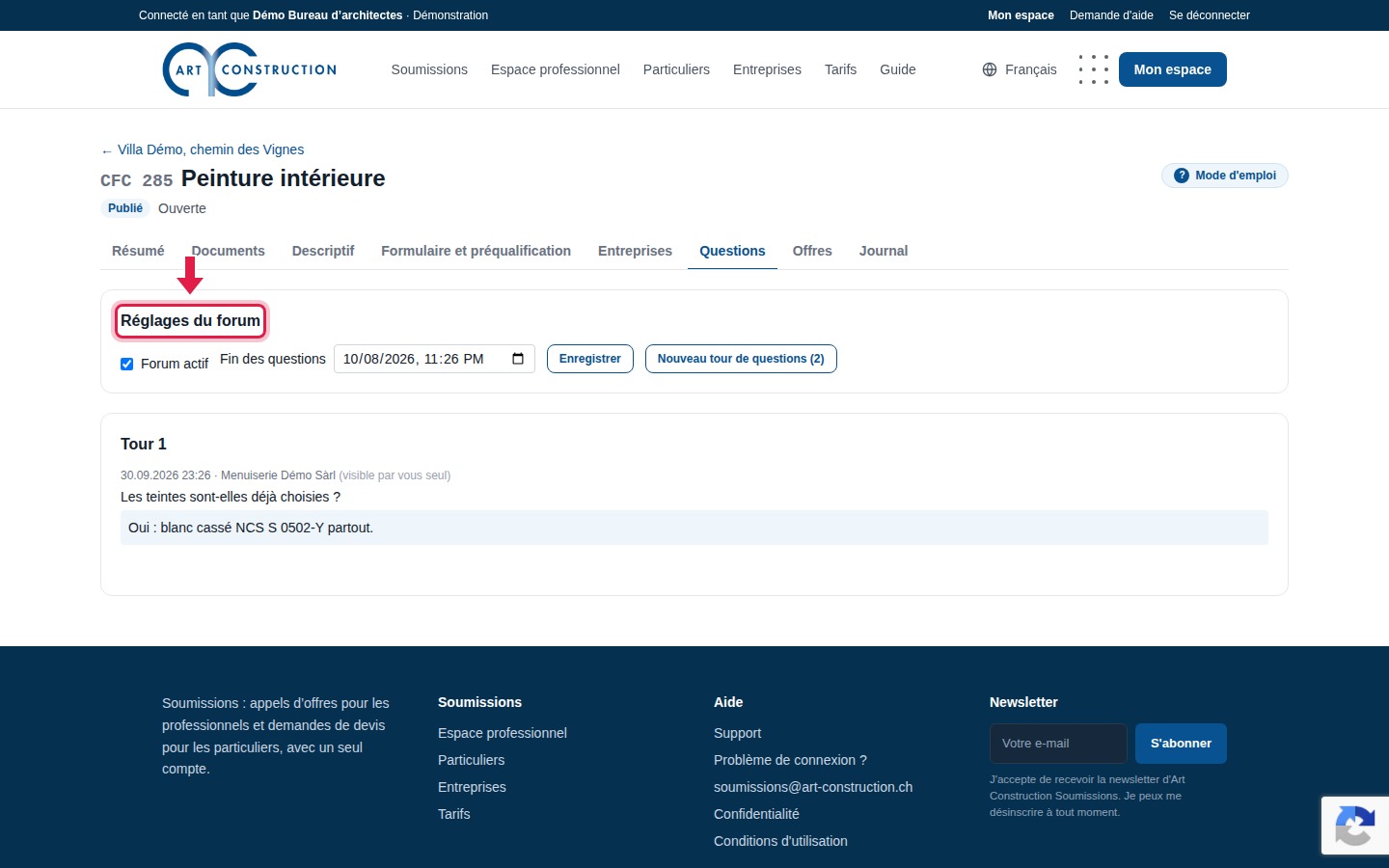
15Répondre aux questions
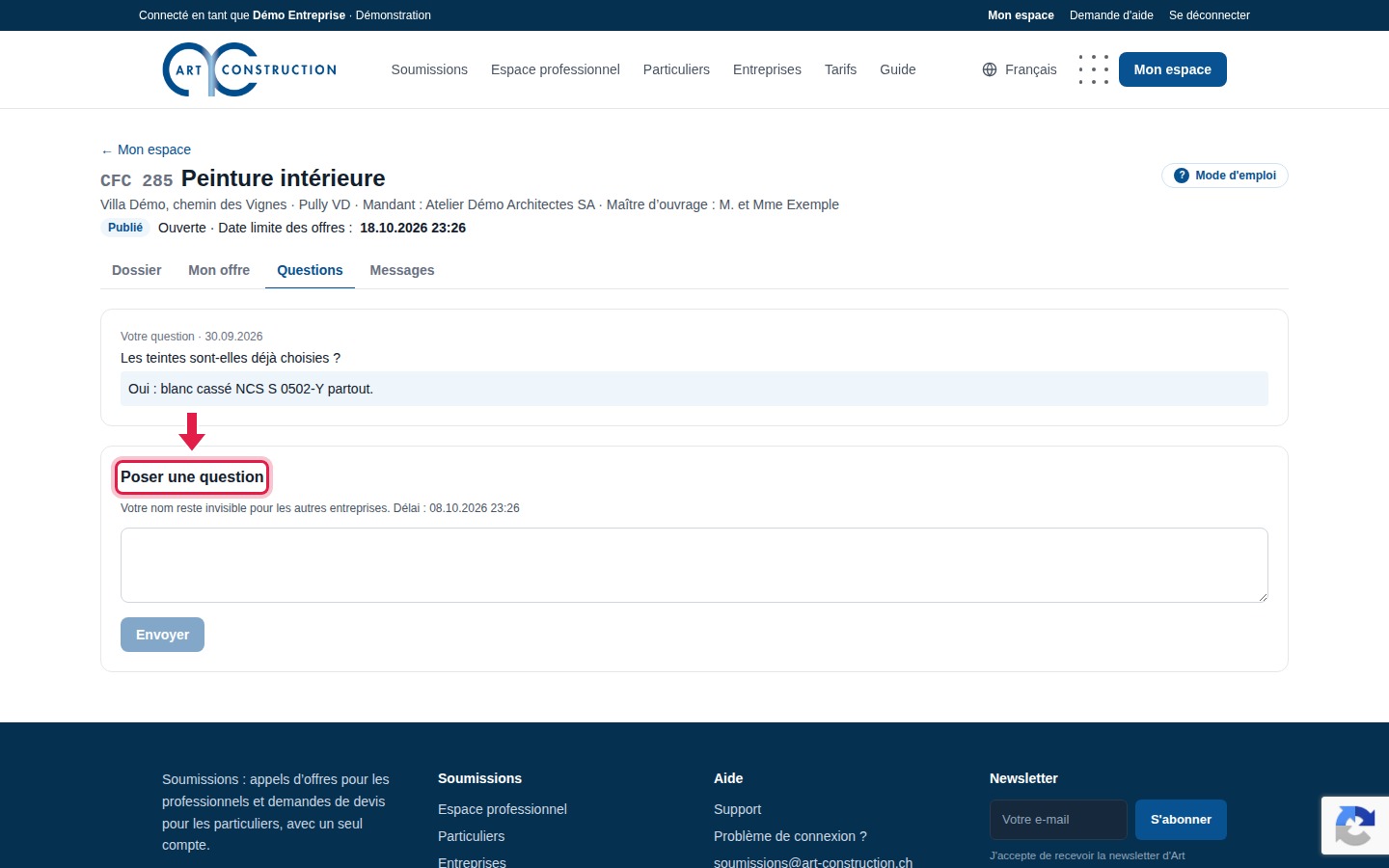
Dans l’onglet Questions, les entreprises posent leurs questions sans voir qui les pose. Vous répondez à tous en même temps : toutes les entreprises reçoivent la même information. Dans Réglages du forum, vous pouvez fermer les questions à une date.
10. Comparer et adjuger
16Le récapitulatif
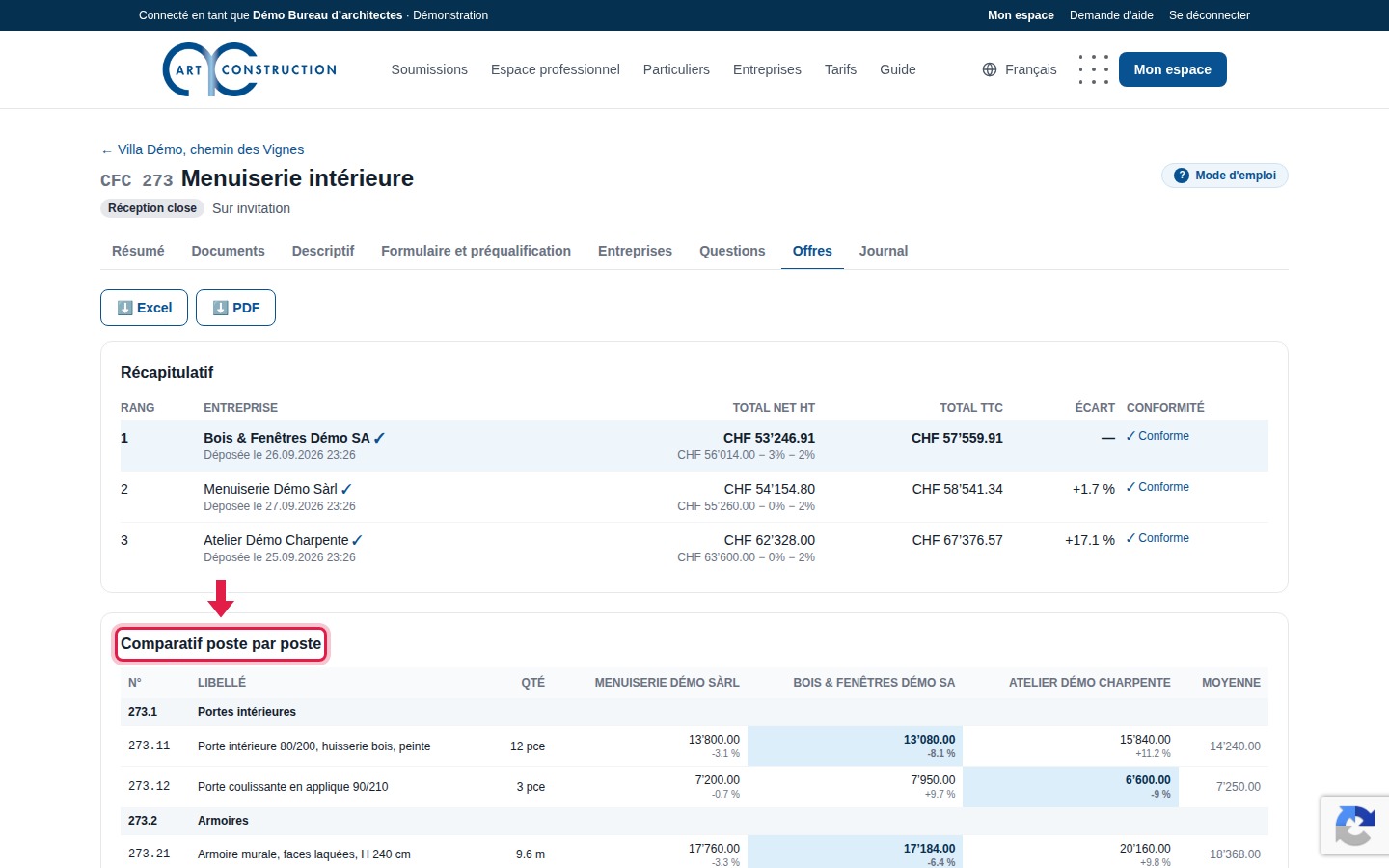
Les offres sont scellées : personne ne peut les voir avant la date limite, pas même vous. Ensuite, l’onglet Offres les classe par prix : total net hors taxes (après rabais et escompte), total TTC, écart avec la meilleure offre et conformité. Les boutons Excel et PDF exportent le comparatif.
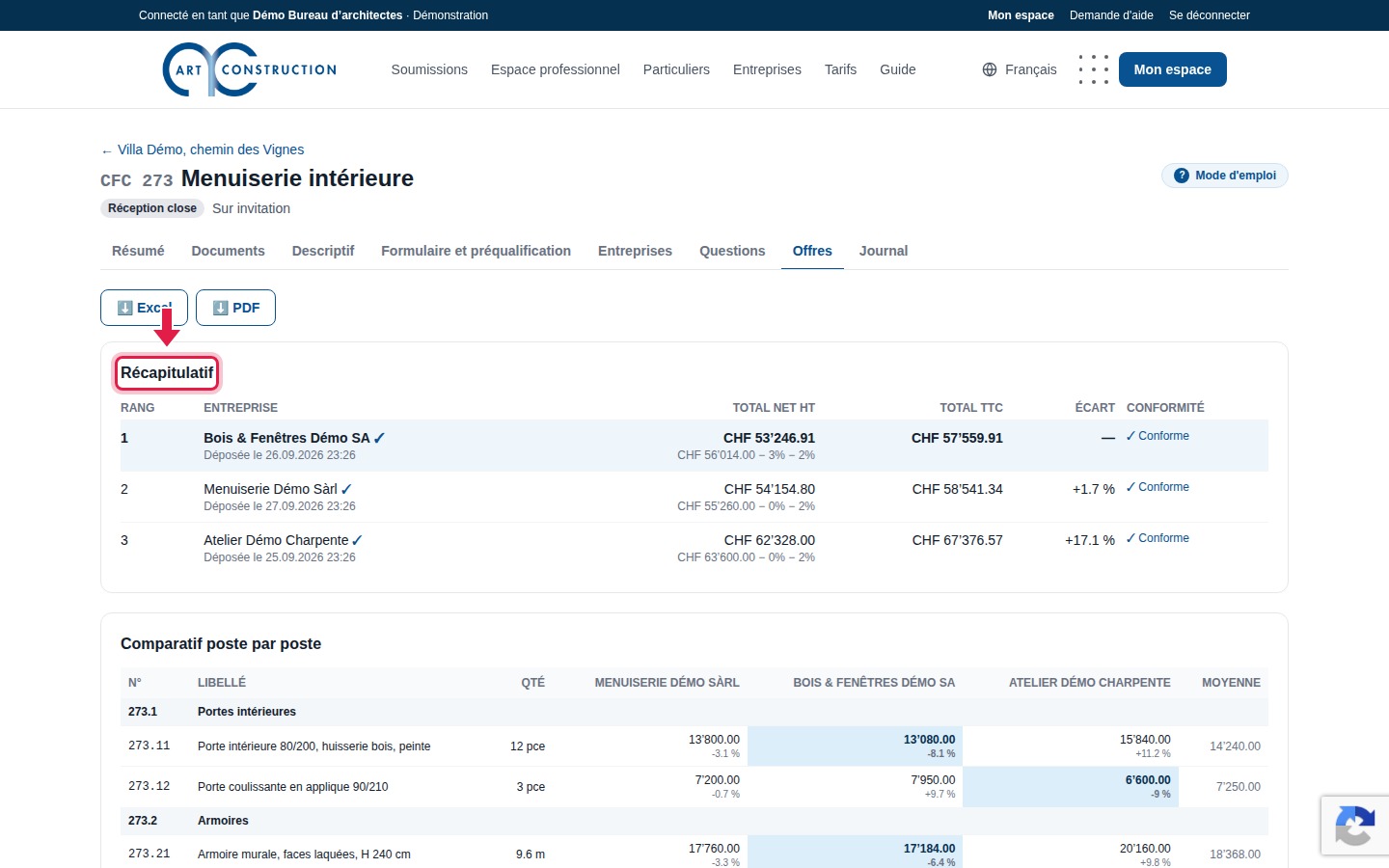
17Poste par poste
Le comparatif poste par poste met les prix des entreprises côte à côte, avec la moyenne. Le prix le plus bas de chaque poste est en couleur et l’écart avec la moyenne est indiqué en pourcentage. Les erreurs de calcul sont contrôlées automatiquement.
18Offres révisées et adjudication
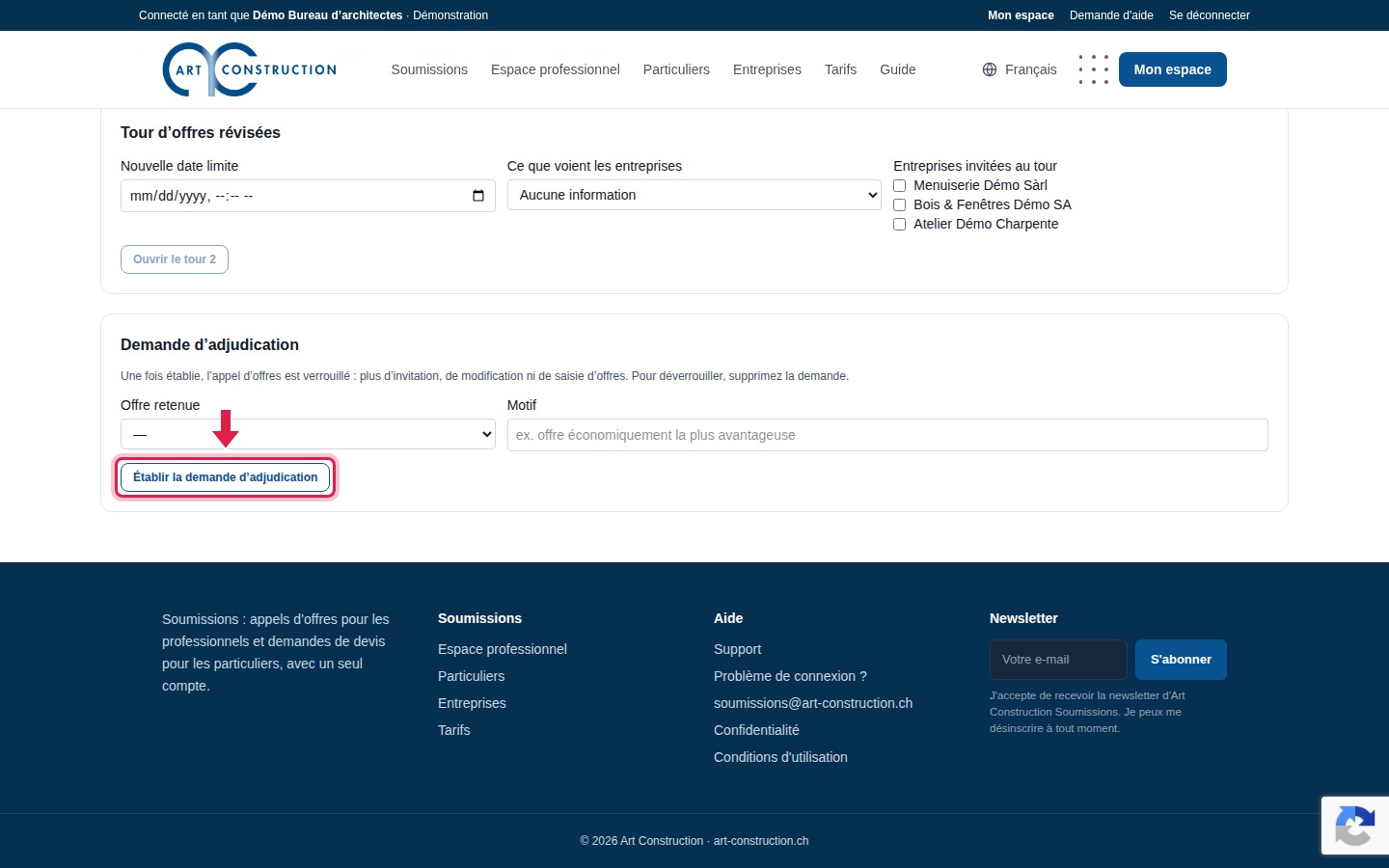
Si besoin, ouvrez un tour d’offres révisées pour les entreprises de votre choix, avec une nouvelle date limite. Puis choisissez l’offre retenue, indiquez le motif et cliquez sur Établir la demande d’adjudication. L’appel d’offres est alors verrouillé. Vous obtenez le document d’adjudication en PDF et vous pouvez envoyer les lettres aux entreprises retenue et non retenues.
11. Journal
19Toutes les étapes, avec la date
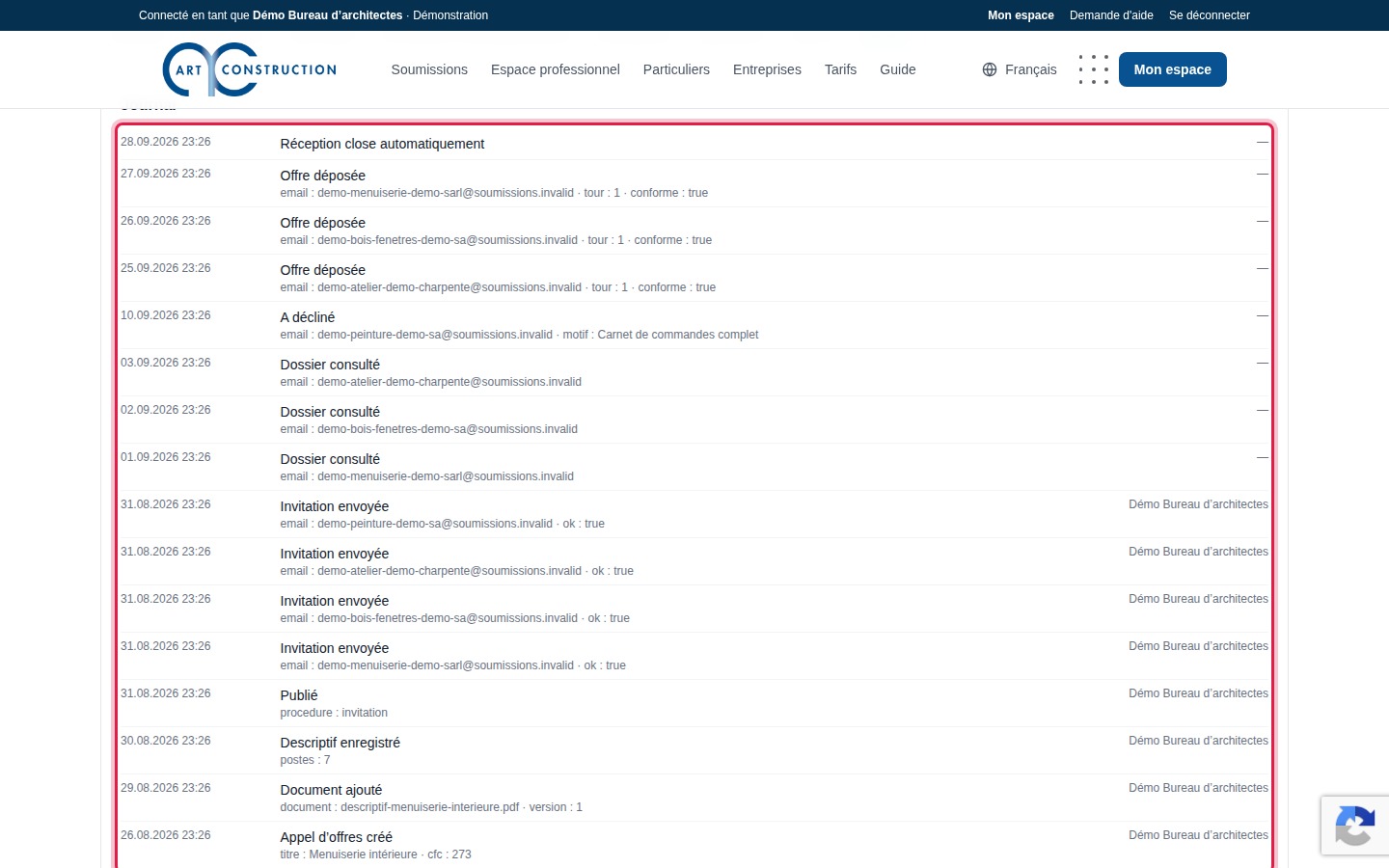
L’onglet Journal enregistre chaque étape : création, documents, publication, invitations, consultations, offres, clôture. Vous savez toujours qui a fait quoi, et quand.
Entreprises
12. Répondre à un appel d’offres
20Mes mandats
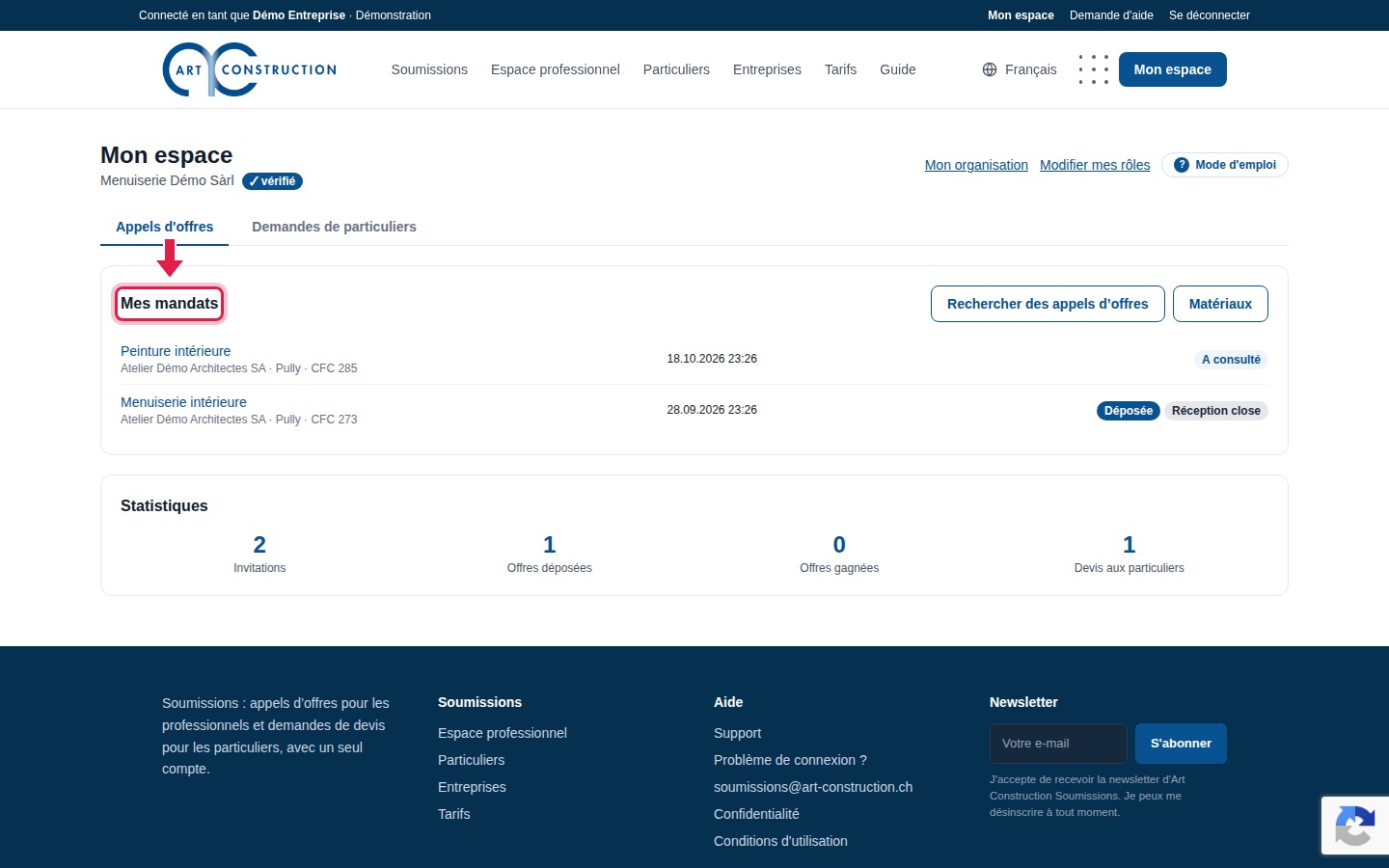
Dans Mon espace, la liste Mes mandats montre les appels d’offres auxquels vous êtes invité ou candidat, avec la date limite et l’état de votre offre. Vous pouvez aussi ouvrir le lien reçu par e-mail.
21Le dossier
Ouvrez l’appel d’offres pour lire le résumé et télécharger les documents, un par un ou avec Dossier complet (ZIP). Si vous ne souhaitez pas répondre, déclinez en indiquant le motif : le mandant est informé.
22Saisir les prix
Dans l’onglet Offre, saisissez le prix unitaire de chaque poste : les montants et le total se calculent seuls. Indiquez le rabais et l’escompte, répondez aux questions et joignez les attestations demandées.
23Déposer l’offre
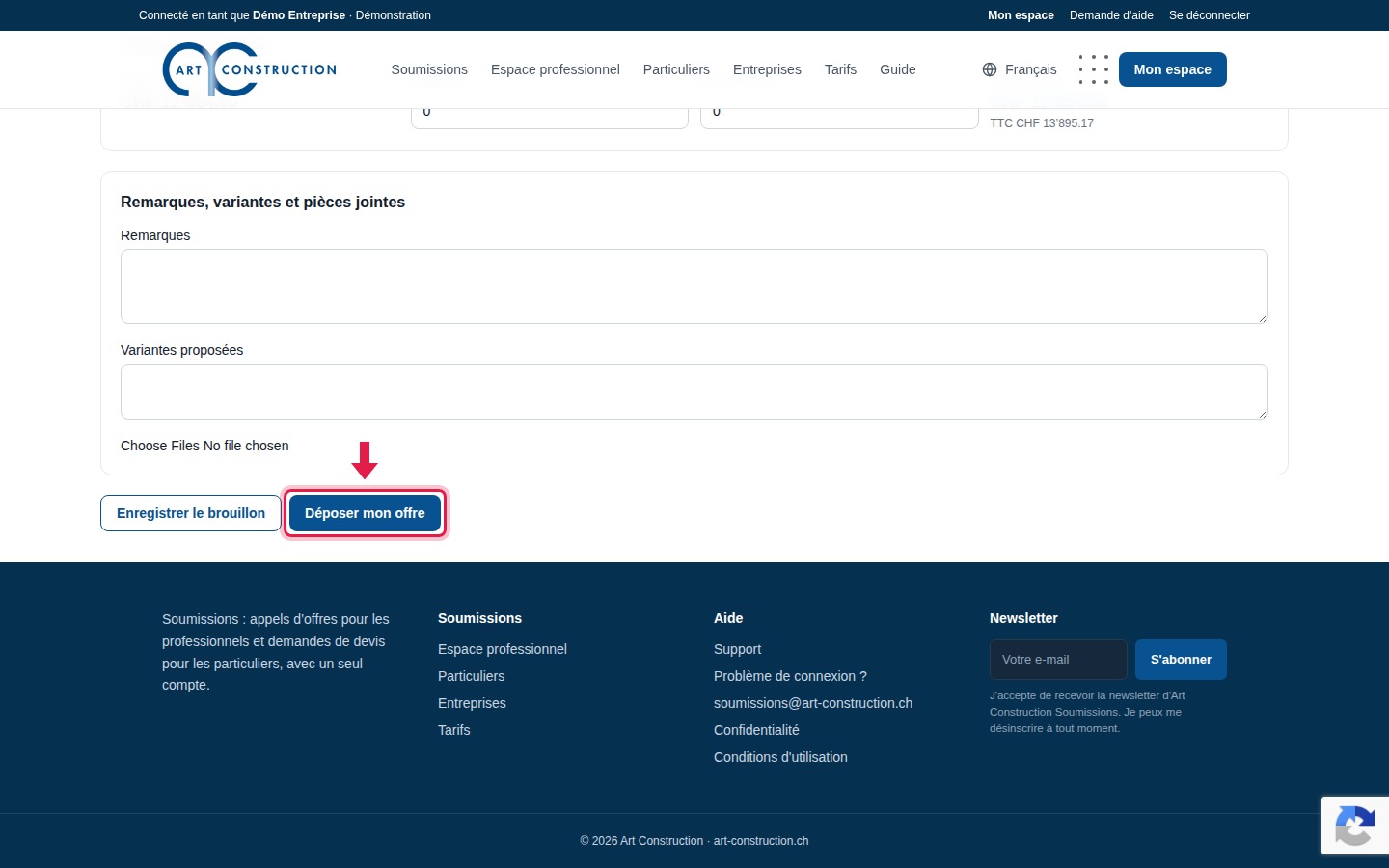
Cliquez sur Déposer mon offre. Vous recevez une confirmation. Jusqu’à la date limite, vous pouvez modifier ou retirer votre offre ; elle reste scellée jusqu’à cette date.
24Poser une question
Dans l’onglet Questions, cliquez sur Poser une question. Votre nom n’est pas montré aux autres entreprises ; la réponse du mandant est envoyée à toutes.
13. Trouver des appels d’offres
25Rechercher et créer une alerte
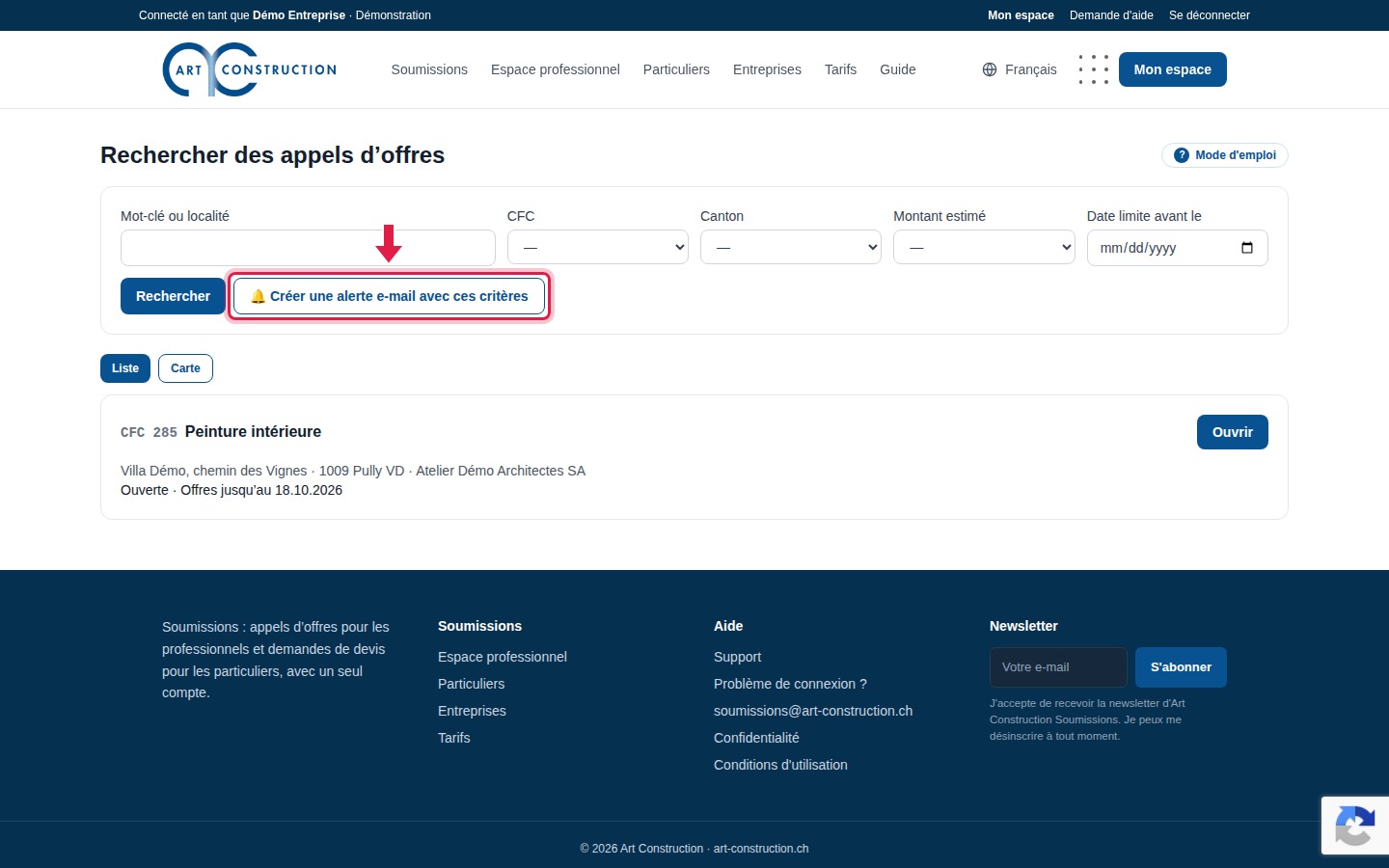
Rechercher des appels d’offres liste les appels d’offres ouverts et sélectifs. Filtrez par mot-clé ou localité, métier CFC, canton, montant estimé ou date limite. Cliquez sur Créer une alerte pour recevoir un e-mail à chaque nouvel appel d’offres qui correspond.
26Sur la carte
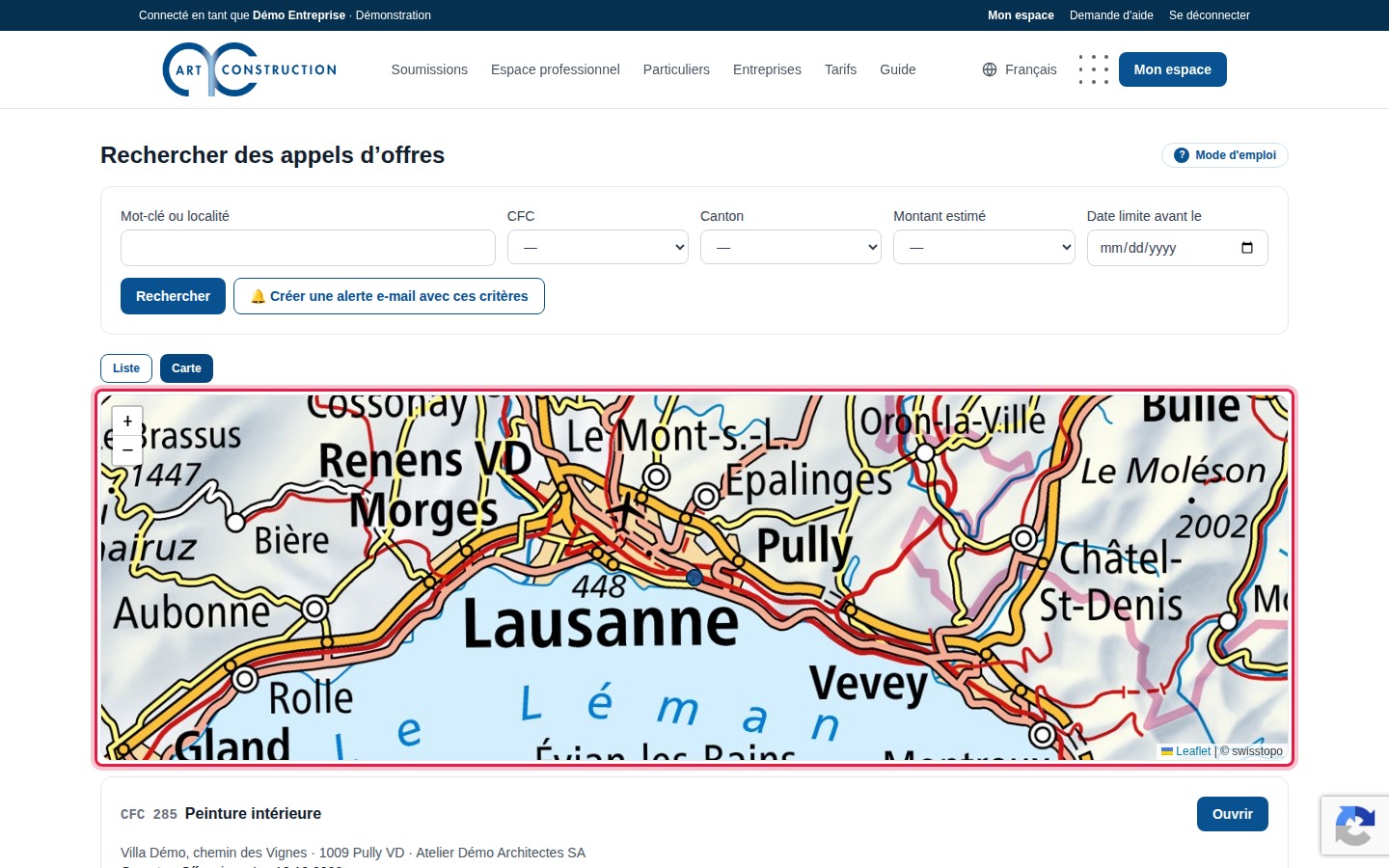
Le bouton Carte affiche les chantiers sur la carte de Suisse. Cliquez sur un point pour ouvrir l’appel d’offres.
14. Profil de l’entreprise
27Vos métiers
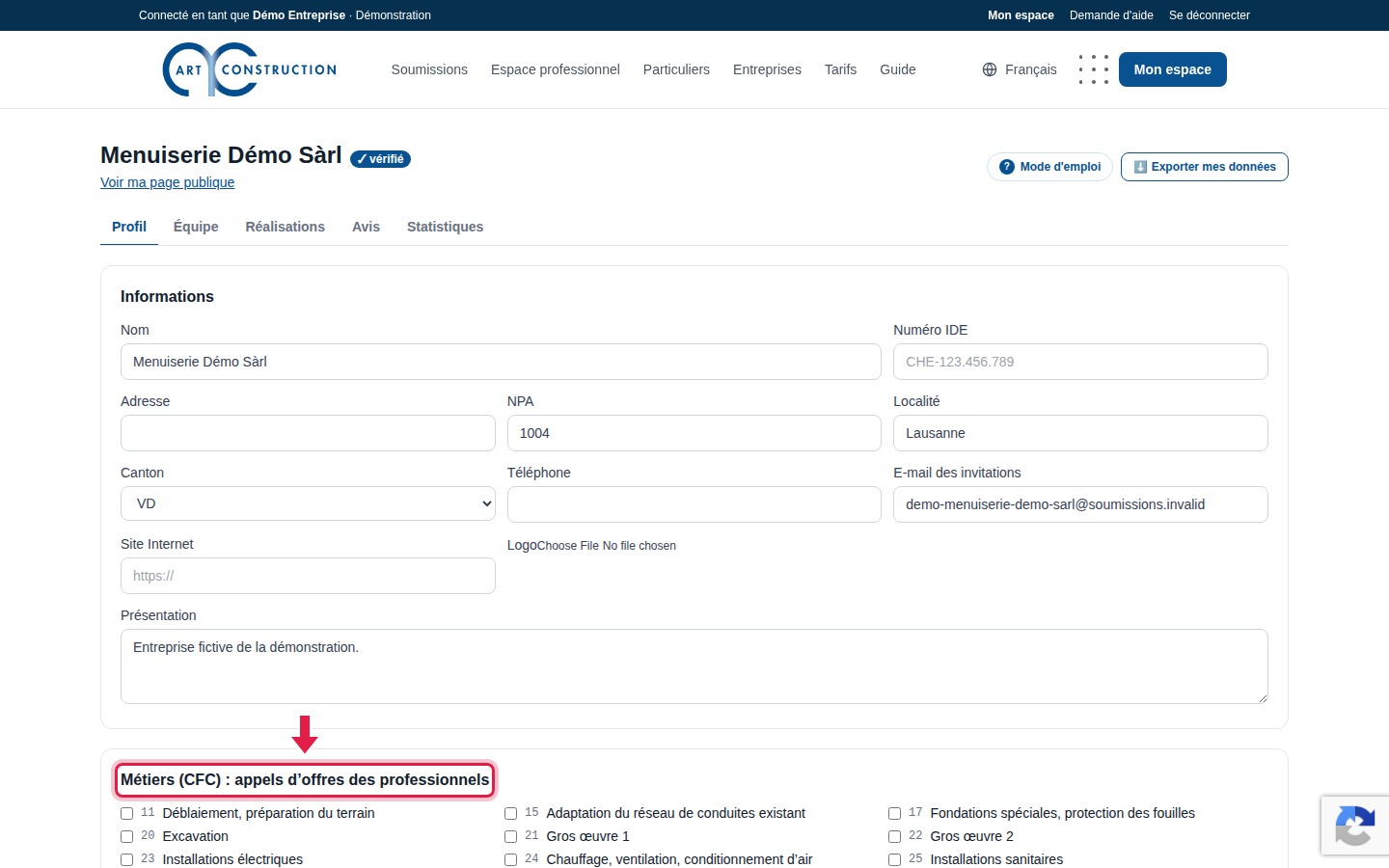
Dans Mon organisation, complétez votre fiche : coordonnées, métiers (CFC), régions, photos de réalisations. Les mandants vous trouvent dans l’annuaire grâce à ces métiers. Vous pouvez aussi inviter vos collègues dans l’équipe.
28Le badge « vérifié »
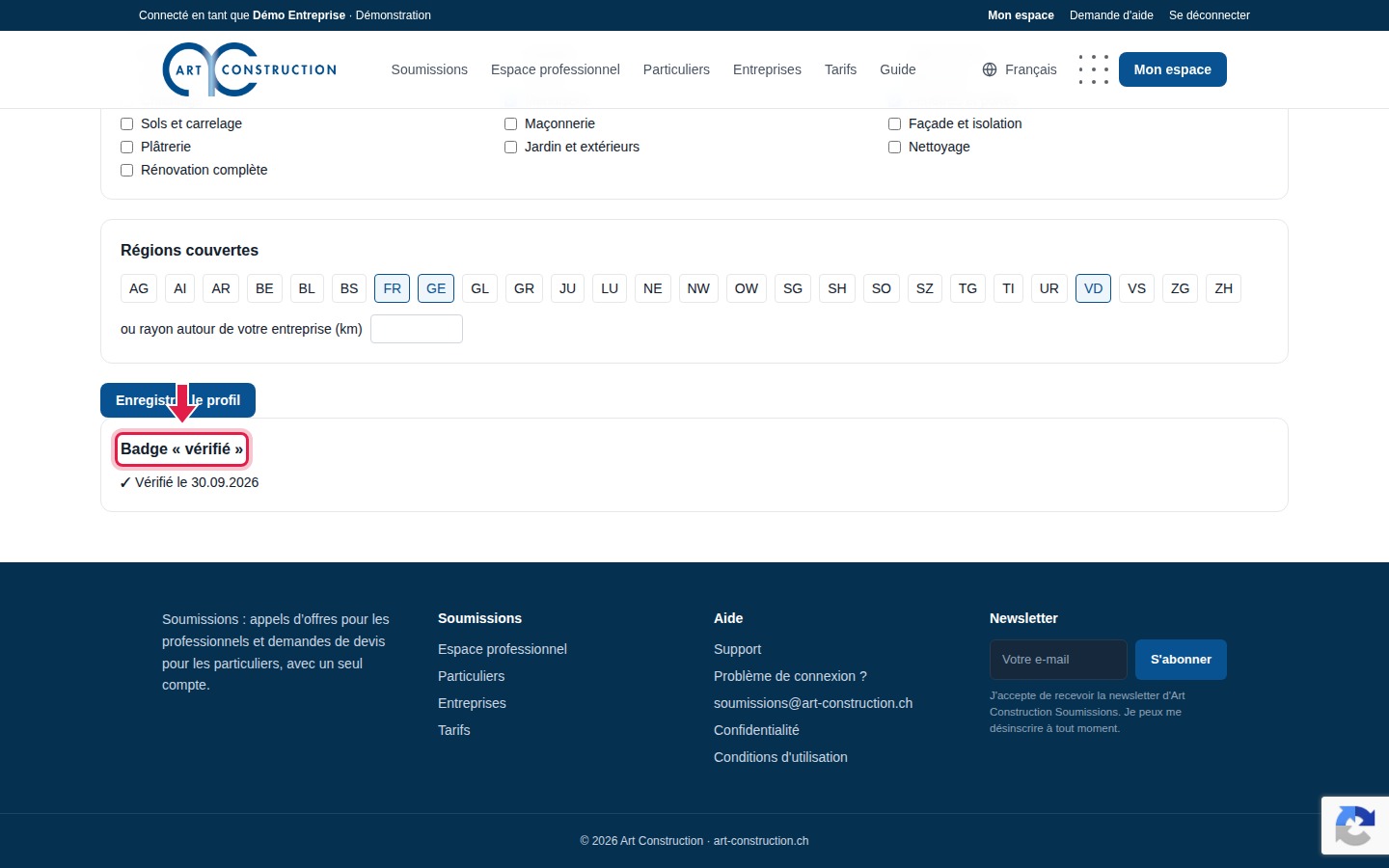
Déposez vos documents (registre du commerce, assurance). Après contrôle par notre équipe, votre entreprise reçoit le badge vérifié. Il est obligatoire pour répondre aux demandes des particuliers.
15. Demandes aux fournisseurs
29Demander des prix de matériaux
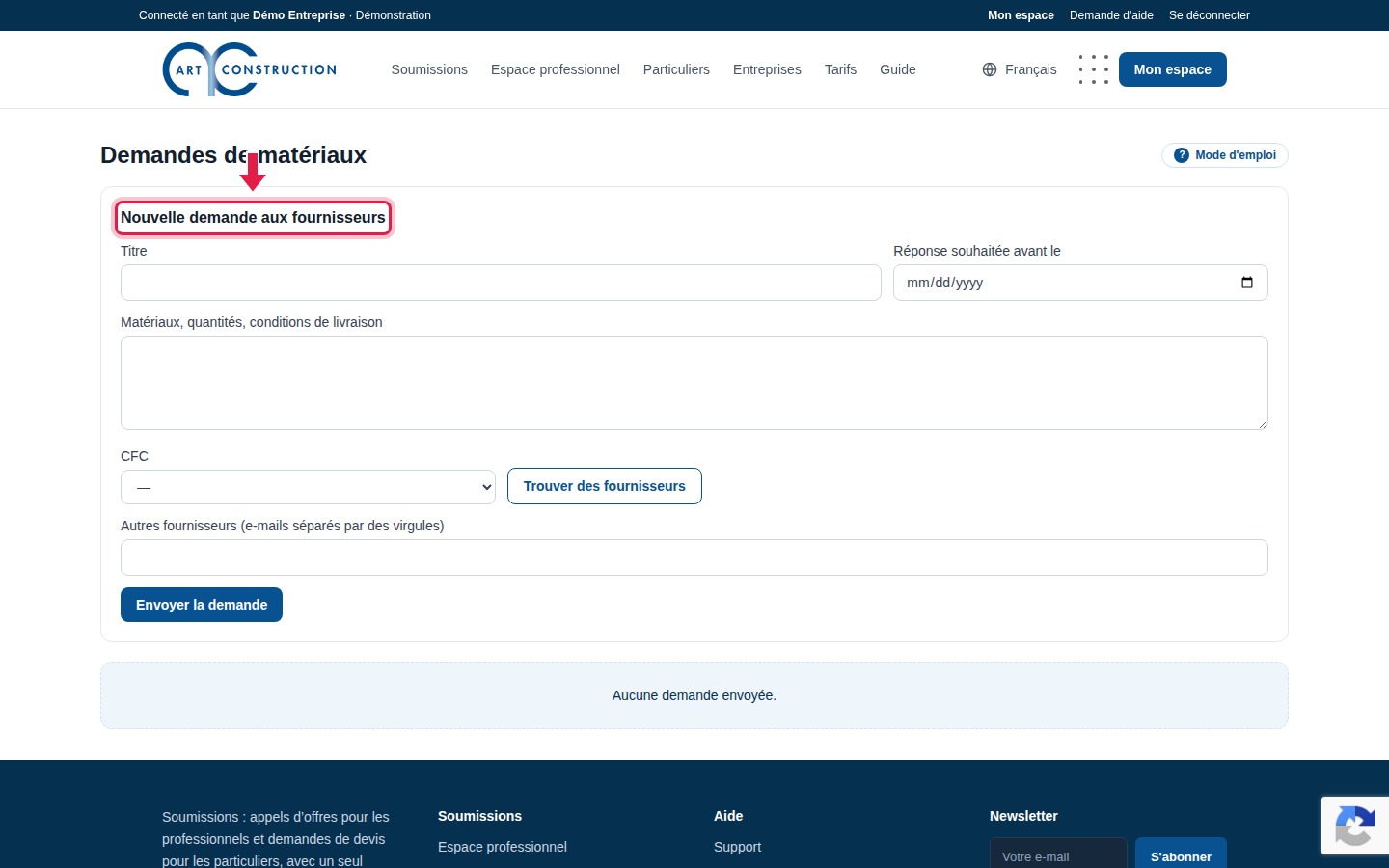
Dans Matériaux, cliquez sur Nouvelle demande aux fournisseurs : décrivez les matériaux et les quantités, puis choisissez les fournisseurs. Leurs réponses arrivent au même endroit, prêtes à comparer.
16. Demandes de particuliers
30La liste des demandes
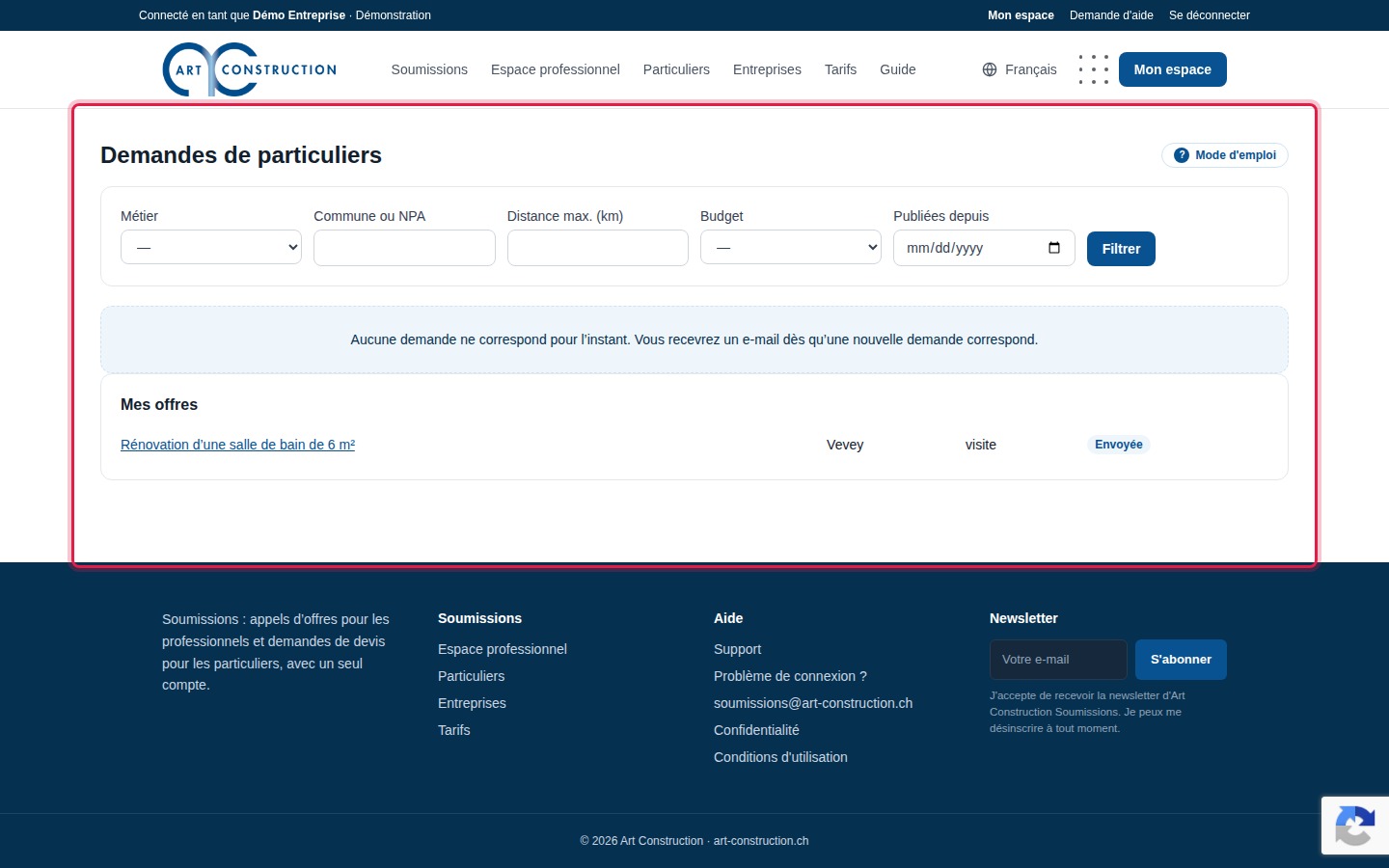
L’onglet Demandes de particuliers montre les demandes de devis de votre région et de vos métiers. Filtrez par type de travaux, commune, distance ou budget. Chaque demande est contrôlée par notre équipe avant d’être publiée. Les coordonnées du particulier restent cachées.
17. Faire une offre à un particulier
31Mon offre
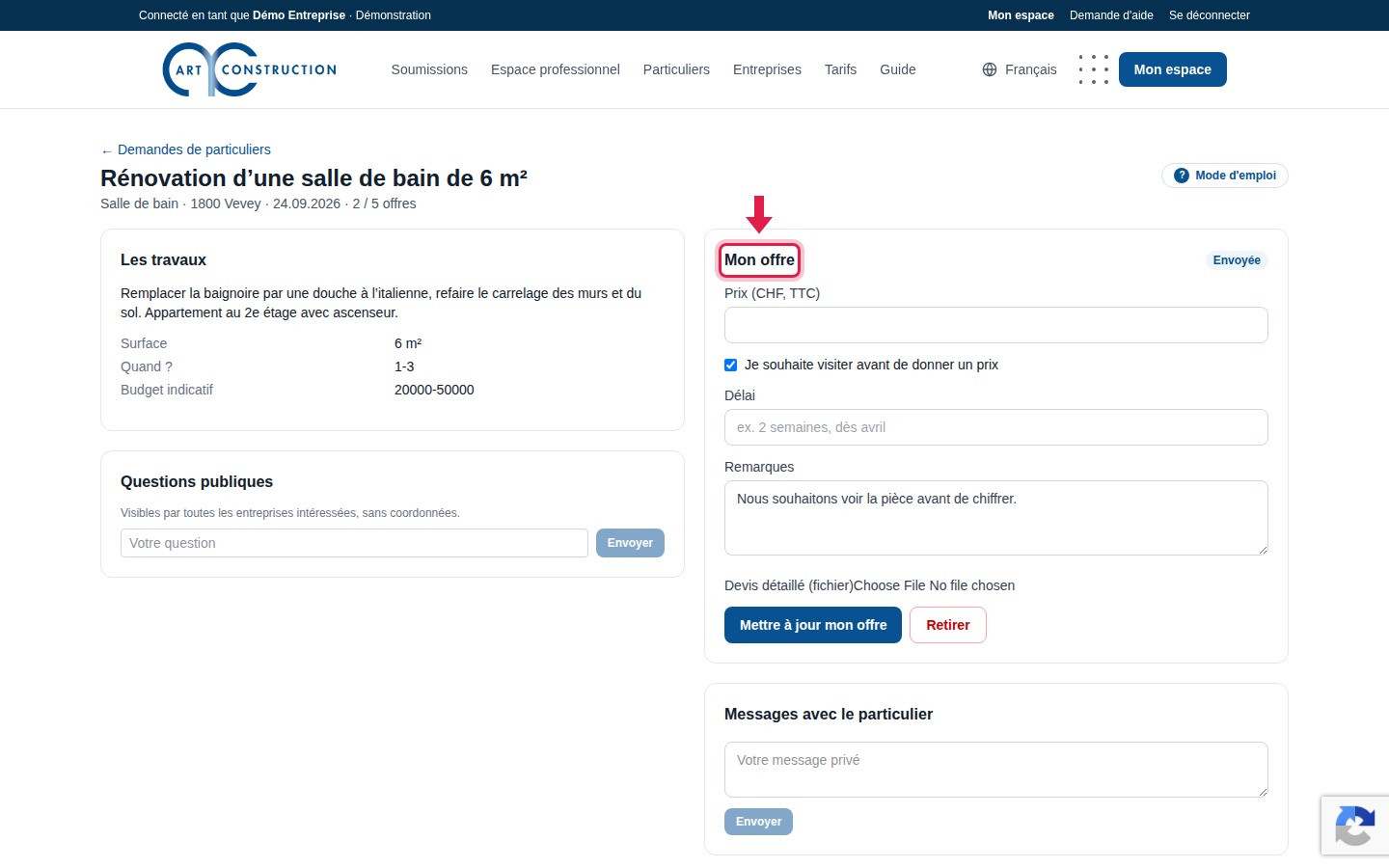
Ouvrez une demande. Dans Mon offre, indiquez votre prix TTC, le délai et vos remarques, et joignez un devis détaillé. Si vous devez voir les lieux, cochez Je souhaite visiter avant de donner un prix. Chaque demande reçoit au maximum 5 offres. Vous pouvez poser une question publique ou écrire au particulier. Ses coordonnées vous sont données s’il vous choisit.
Particuliers
18. Demander des devis
32Le type de travaux
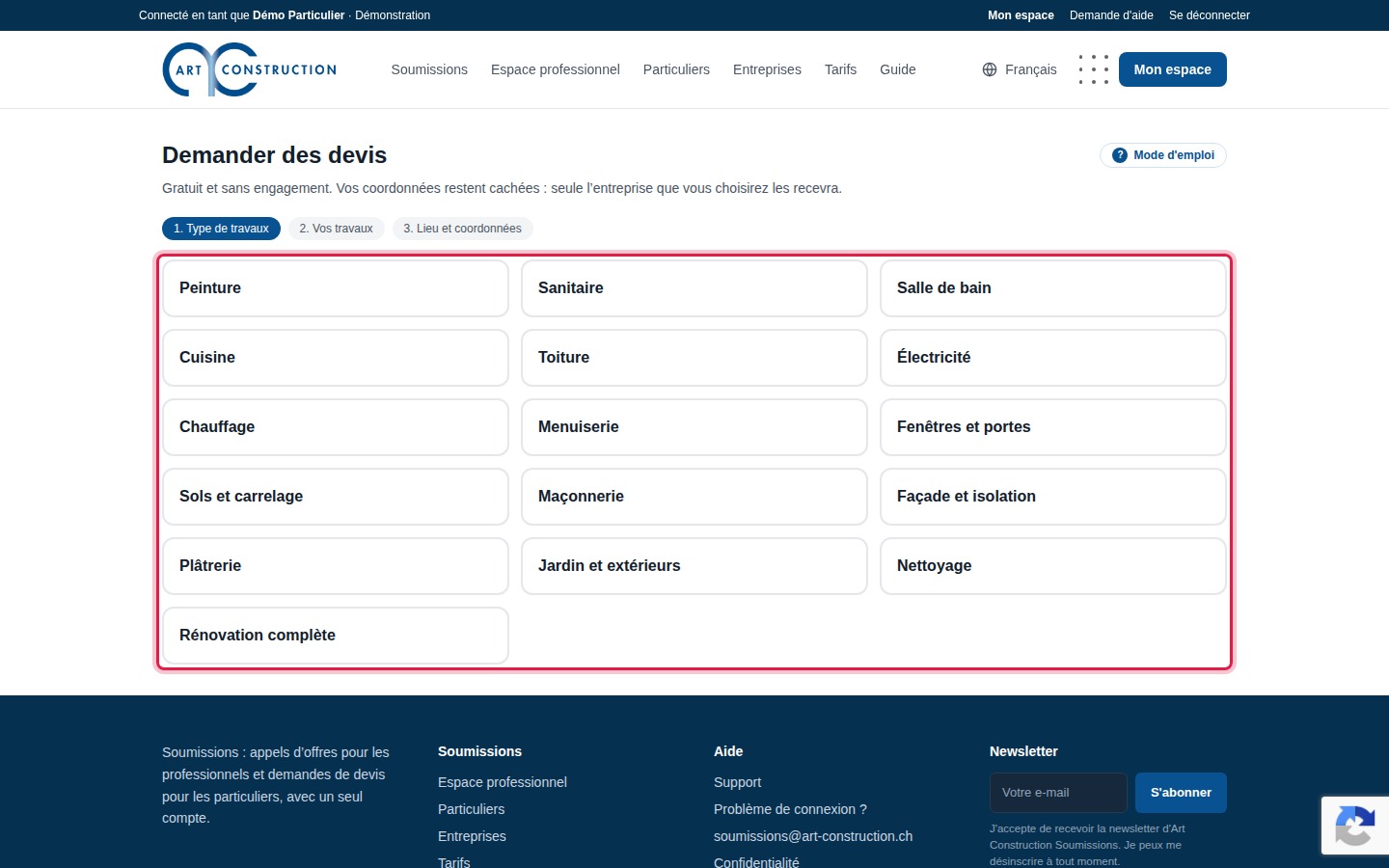
Dans l’espace Particuliers, cliquez sur Nouvelle demande puis choisissez le type de travaux : peinture, salle de bain, cuisine, toiture… C’est gratuit et sans engagement.
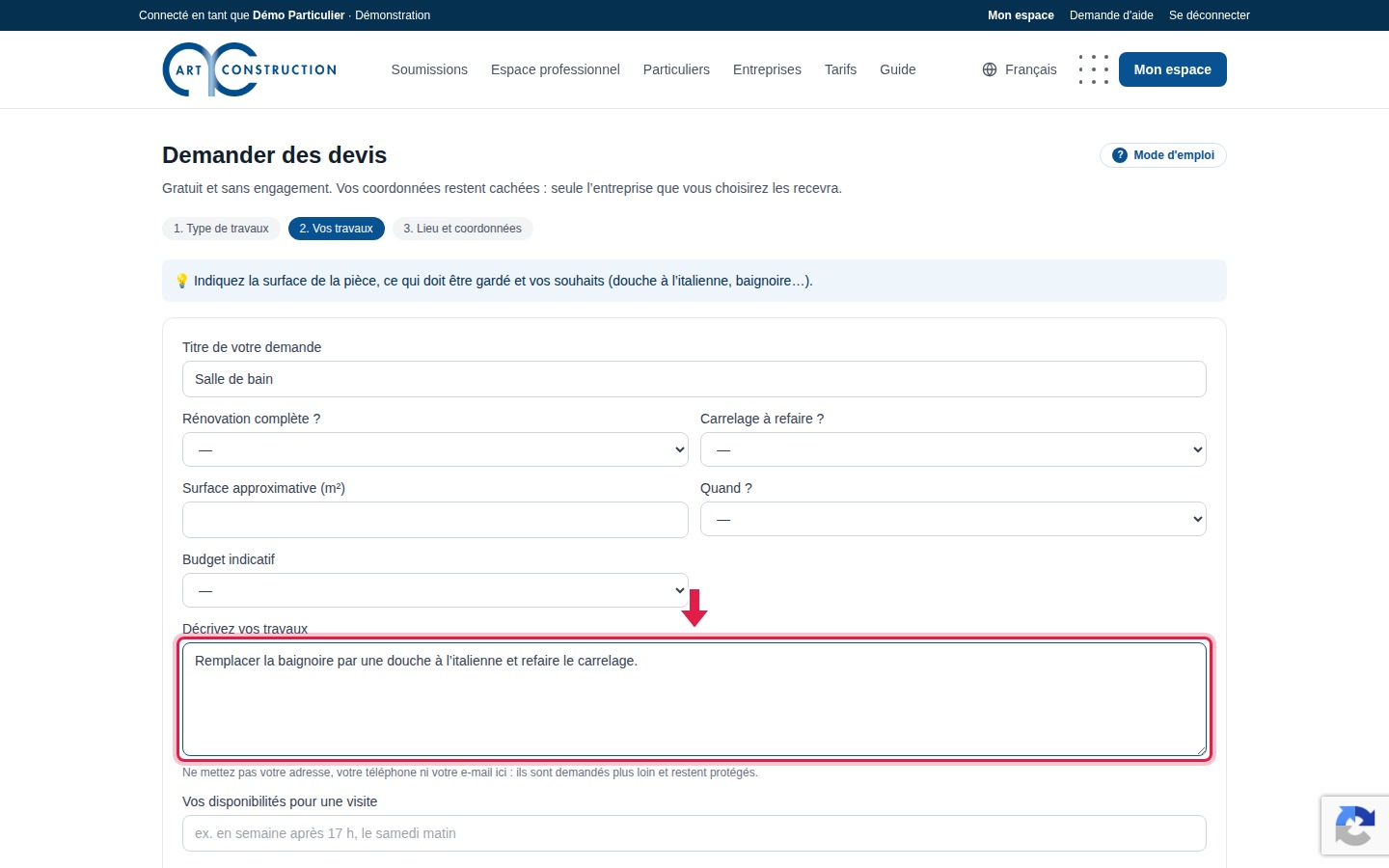
33Décrire les travaux
Décrivez votre projet en quelques phrases et répondez aux questions proposées (surface, délai, budget…). Vous pouvez ajouter des photos : les entreprises chiffrent plus juste.
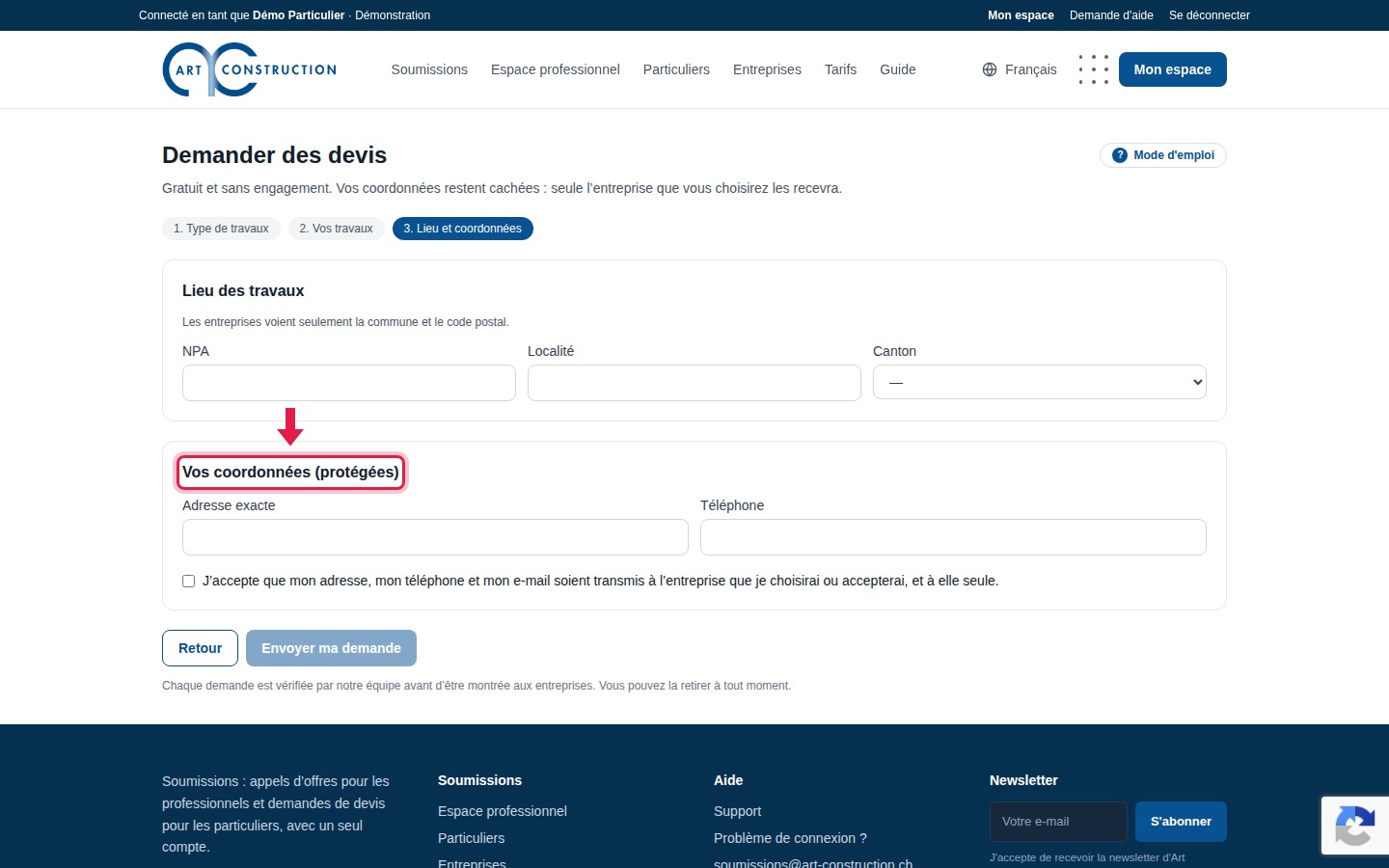
34Vos coordonnées
Indiquez le lieu des travaux et vos coordonnées. Elles sont protégées : seule l’entreprise que vous choisirez les verra. Envoyez la demande : notre équipe la contrôle puis la publie.
19. Mes demandes
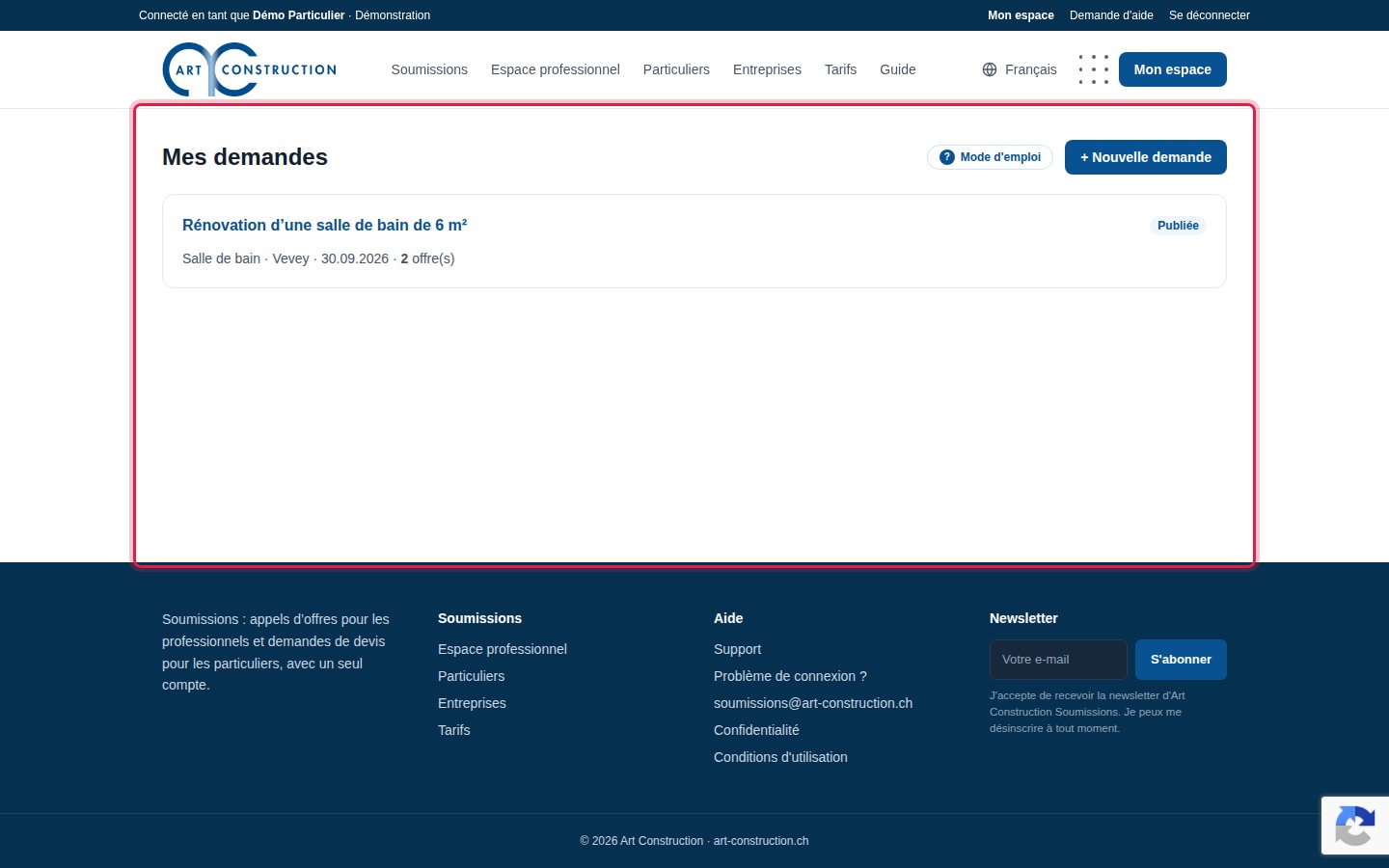
35Suivre vos demandes
Mes demandes liste vos demandes avec leur état (en vérification, publiée, entreprise choisie) et le nombre d’offres reçues. Vous recevez un e-mail à chaque nouvelle offre.
20. Comparer et choisir
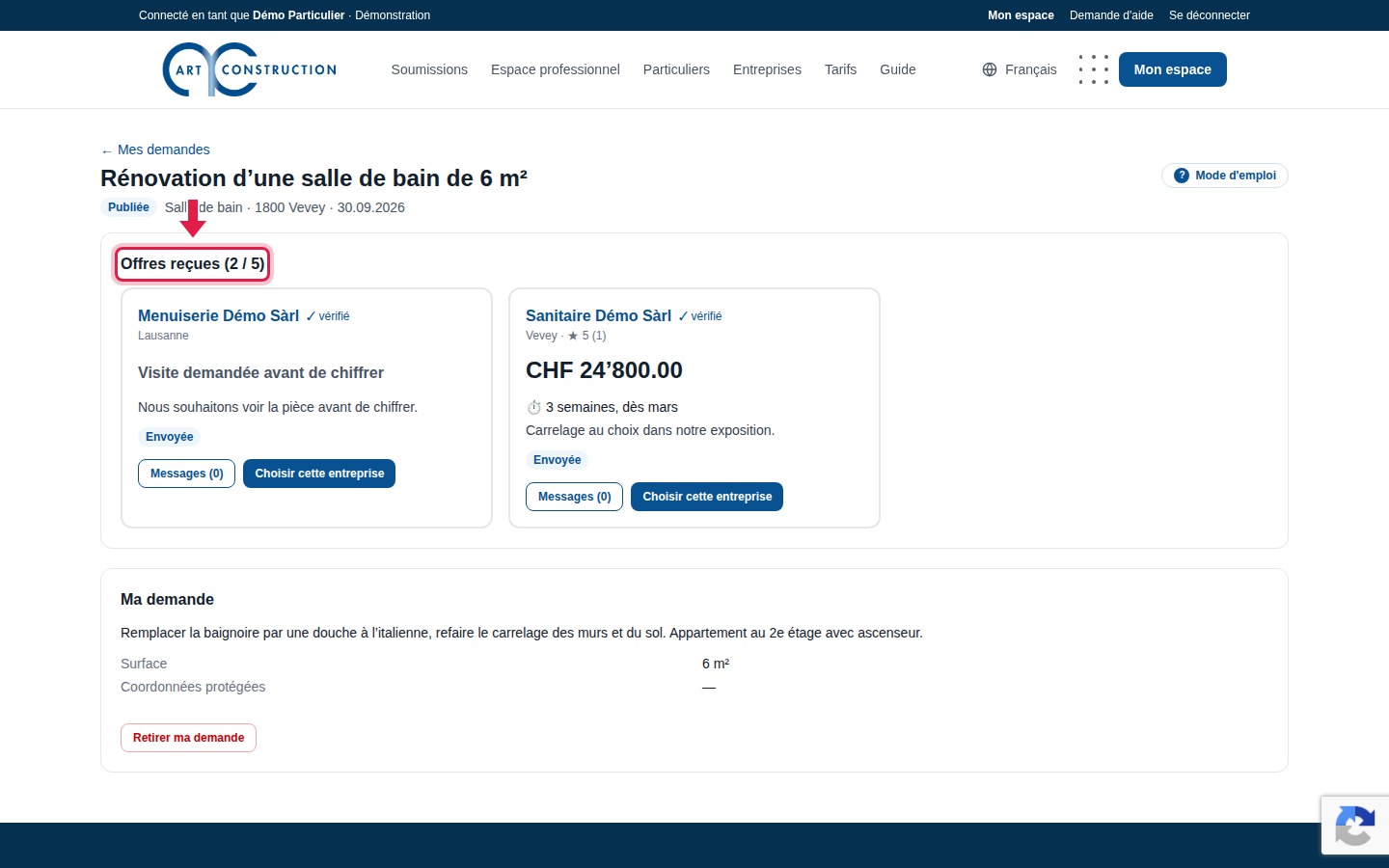
36Les offres reçues
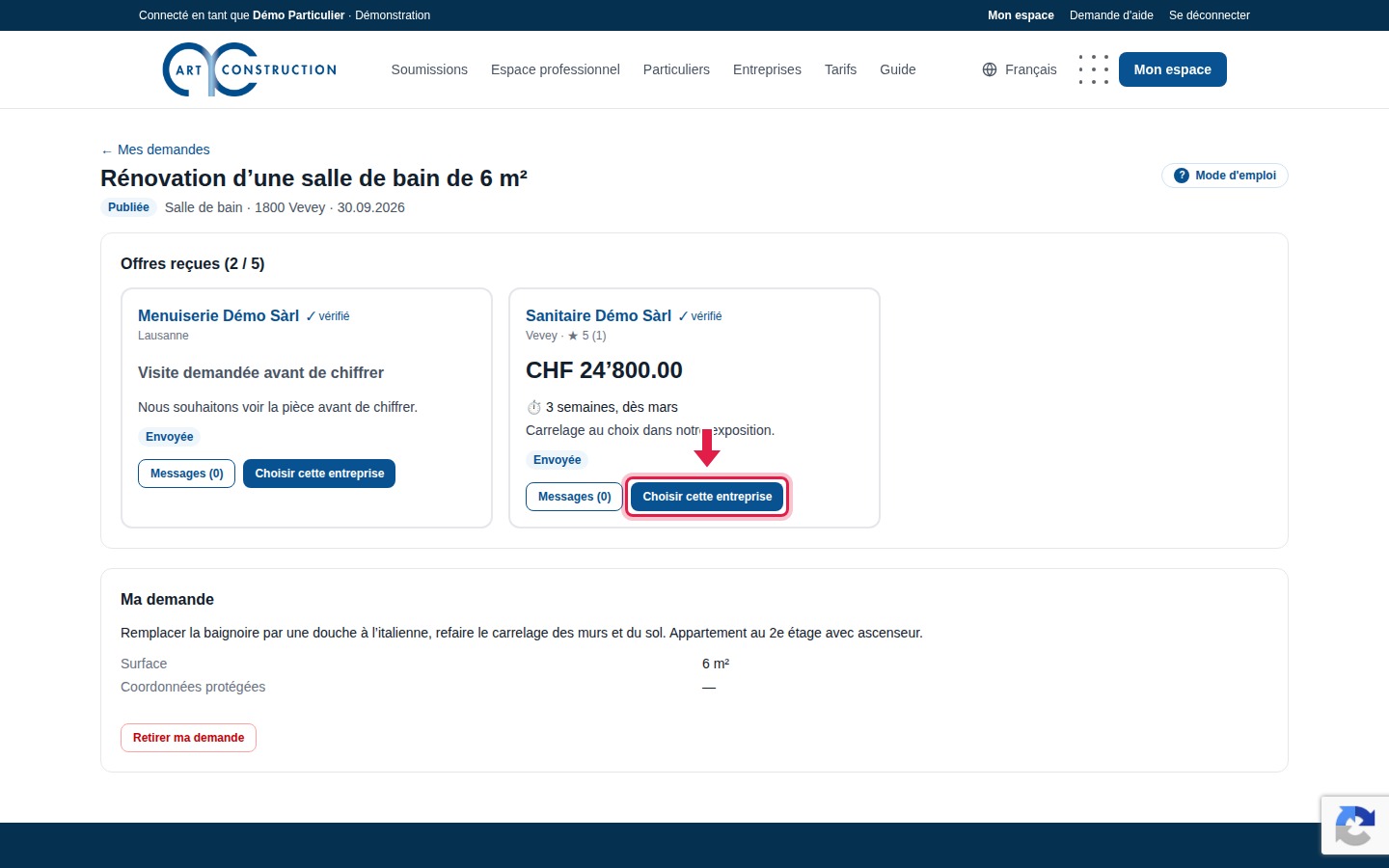
Les offres s’affichent côte à côte : prix, délai, remarques et avis des autres clients. Seules des entreprises vérifiées peuvent répondre. Cliquez sur le nom d’une entreprise pour voir son profil et ses réalisations, ou sur Messages pour lui écrire.
37Choisir une entreprise
Cliquez sur Choisir cette entreprise. Elle reçoit vos coordonnées pour organiser les travaux ; les autres sont informées. Une fois les travaux terminés, vous pourrez laisser un avis.
21. Bon à savoir
- Vos données et vos documents restent en Suisse (Zurich).
- Le bouton Mode d’emploi, en haut de chaque écran, ouvre directement le bon chapitre de ce guide.
- Les e-mails sont envoyés dans la langue de chaque destinataire.
- Les éléments supprimés sont gardés 90 jours dans la corbeille avant d’être effacés.
- Vous pouvez télécharger toutes les données de votre organisation depuis Mon organisation.
- Une question ? Cliquez sur Demande d’aide, en haut de la page, ou écrivez à soumissions@art-construction.ch.