Guide Académie
Ce guide vous montre pas à pas comment utiliser l'Académie d'Art Construction : trouver une formation, créer votre compte, vous abonner et suivre les leçons vidéo à votre rythme. Il suit un exemple réel : la formation Devenir entrepreneur.
Ouvrez l'Académie à l'adresse art-construction.ch/academy. Toutes les images viennent de la version actuelle du site : elles restent en français, même si vous lisez ce guide dans une autre langue.
1. Découvrir l'Académie
1La page d'accueil
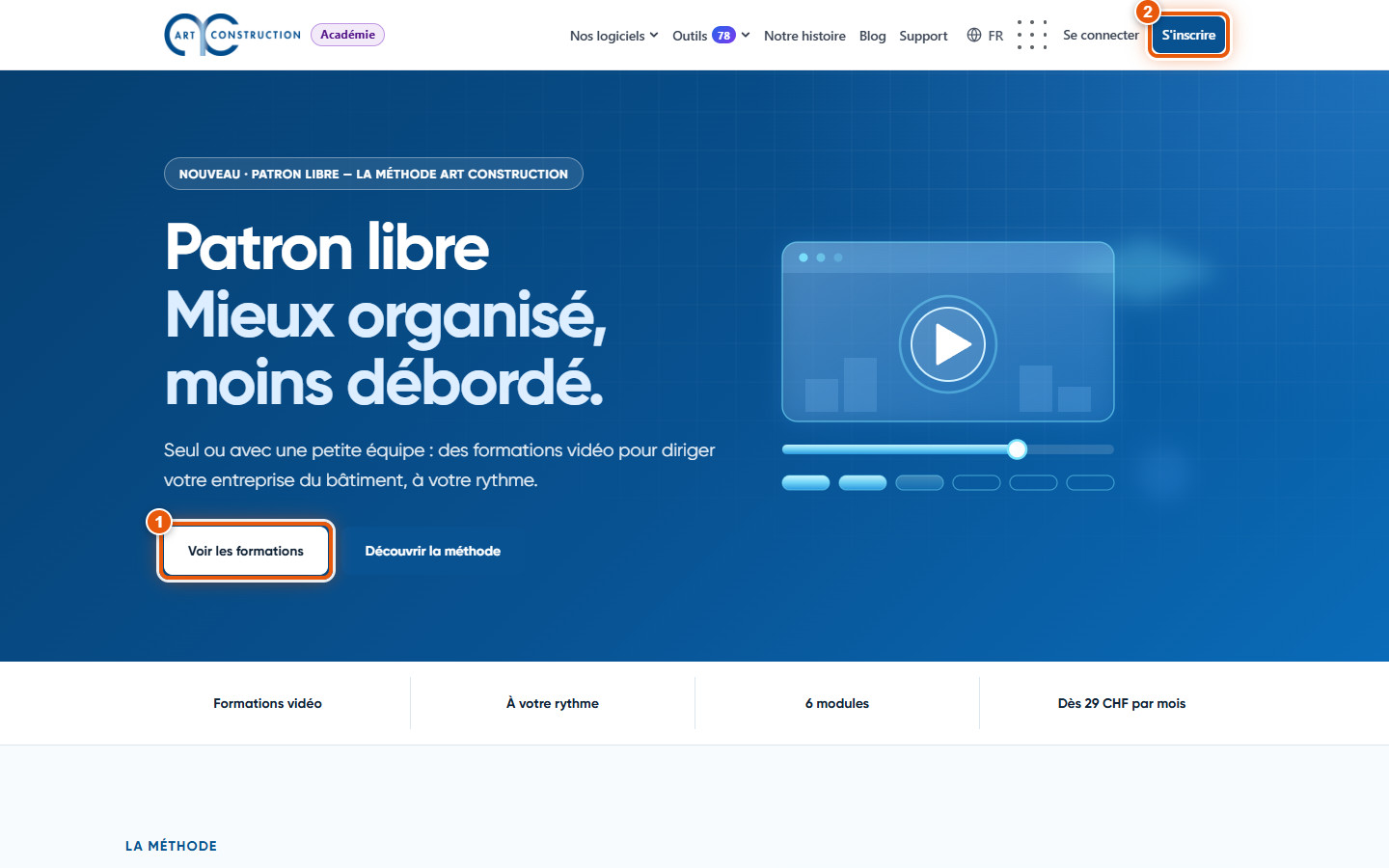
L'Académie propose des formations vidéo pour diriger une entreprise du bâtiment, sous le nom Patron libre. Le bouton Voir les formations (repère 1) ouvre le catalogue ; Découvrir la méthode présente l'offre. En haut à droite : Se connecter, S'inscrire (repère 2) et le choix de la langue.
2Les six modules
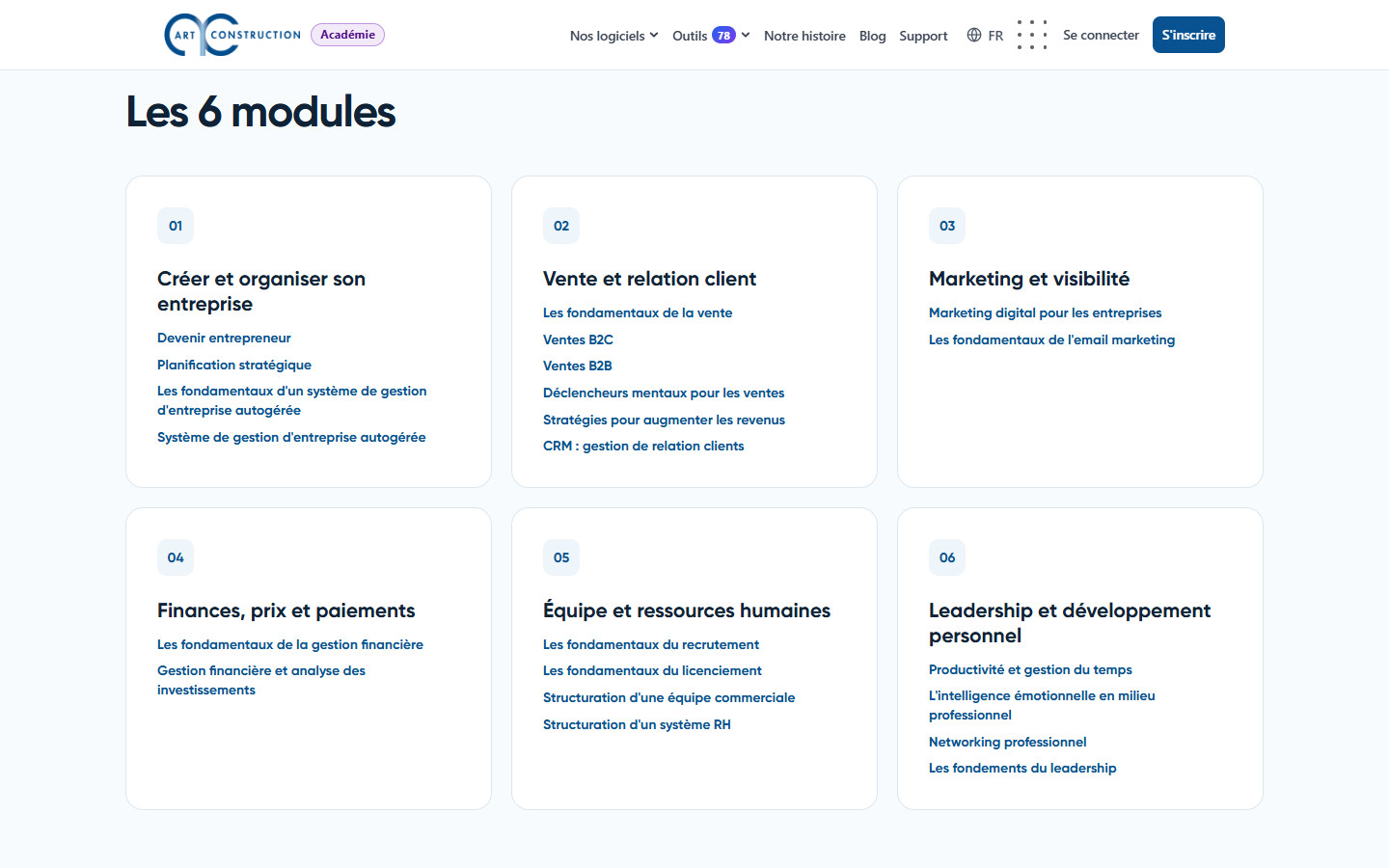
La page Patron libre (bouton Découvrir la méthode) regroupe les formations en six modules : créer son entreprise, vente, marketing, finances, équipe et leadership. Chaque titre est un lien vers la formation.
3Les formules d'accès
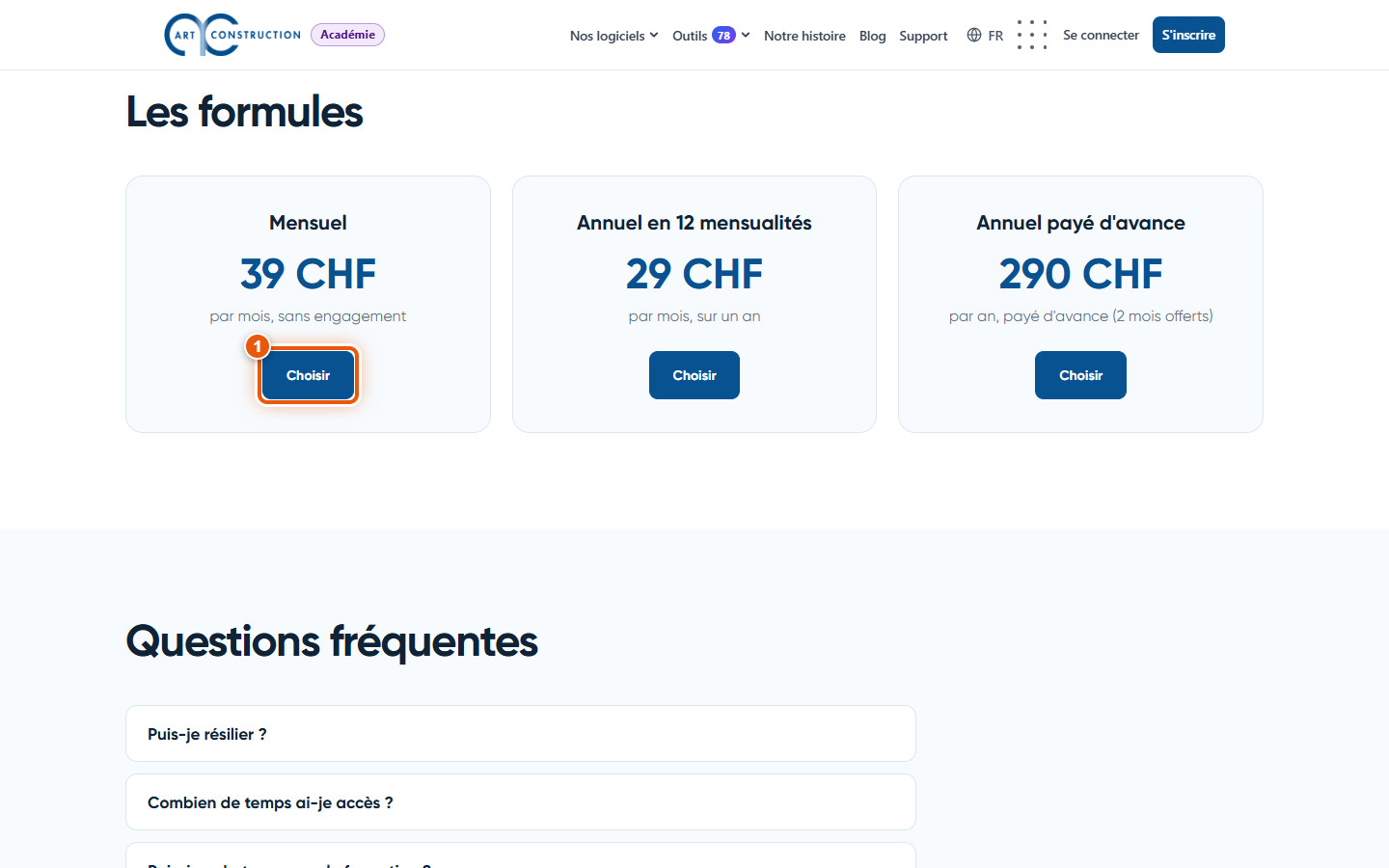
En bas de la même page, trois formules donnent accès à toutes les formations : mensuelle sans engagement, annuelle en 12 mensualités, annuelle payée d'avance. Les prix sont affichés sur la page. Le bouton Choisir (repère 1) ouvre la page des abonnements de votre espace : il faut être connecté. Vous pouvez aussi acheter une seule formation.
2. Trouver une formation
4Le catalogue
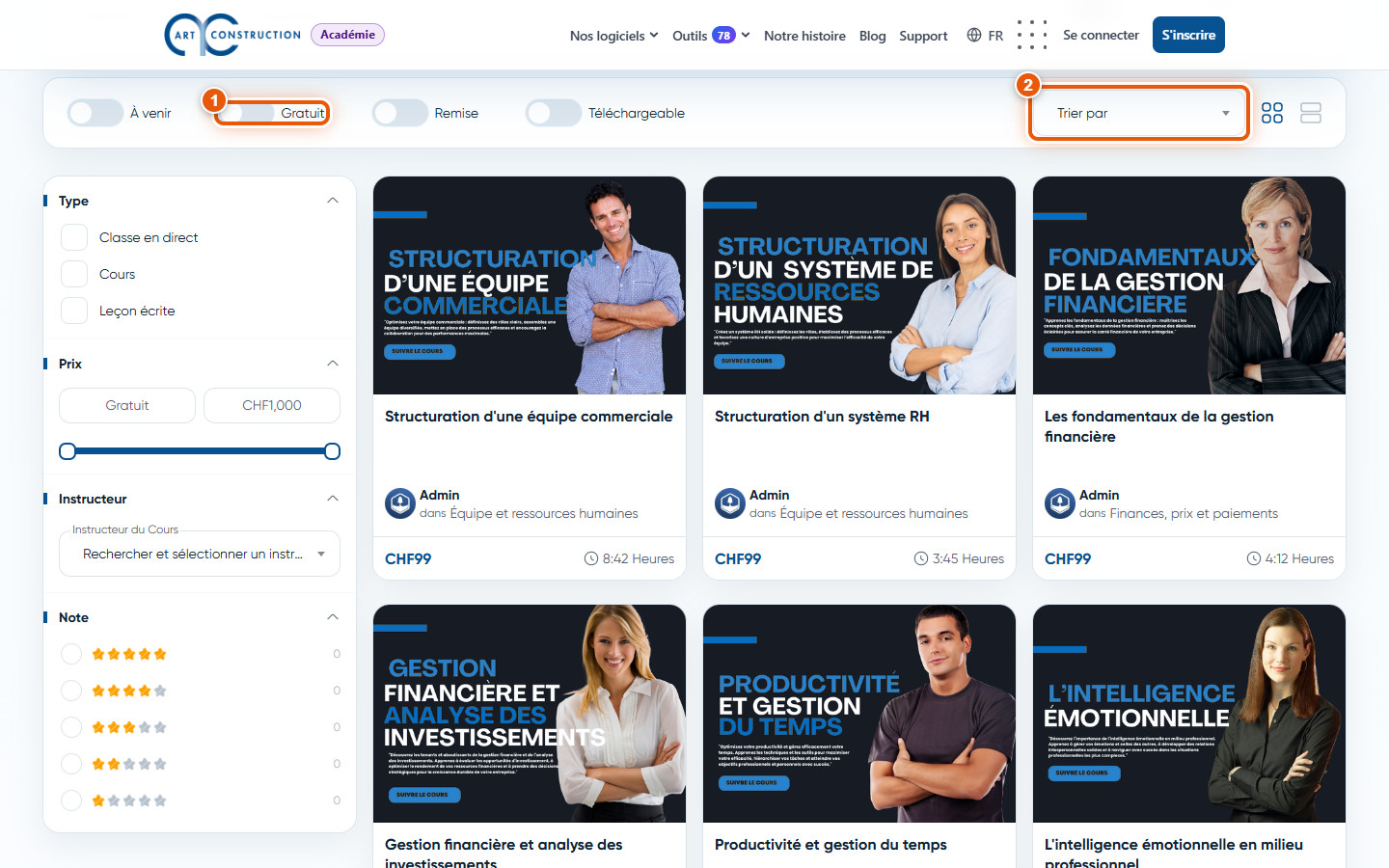
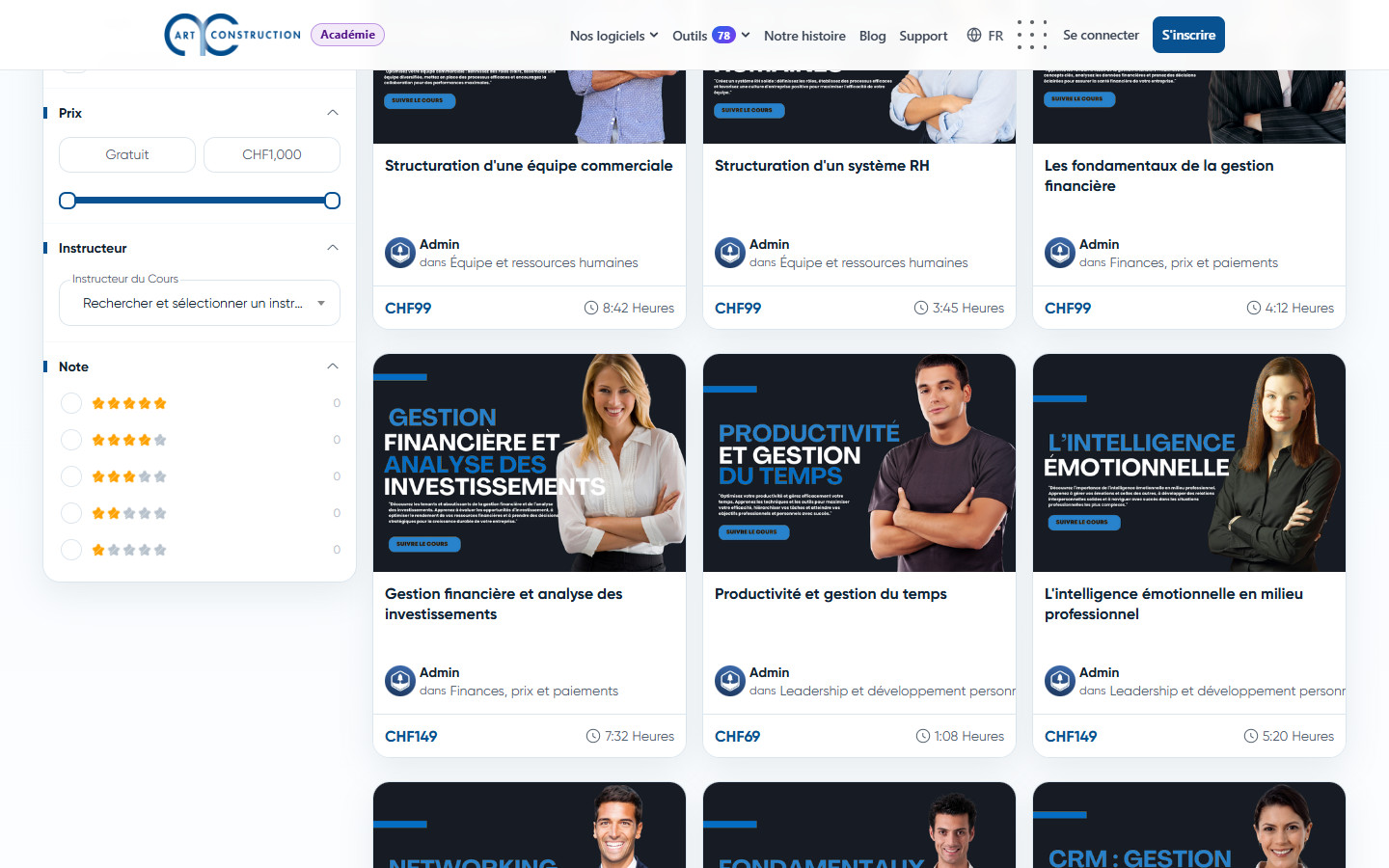
Le bouton Voir les formations ouvre le catalogue. En haut, des interrupteurs filtrent les formations à venir, gratuites (repère 1), en promotion ou téléchargeables, et le menu Trier par (repère 2) change l'ordre. À gauche, vous filtrez aussi par type, par prix, par formateur et par note.
5Les cartes des formations
Chaque carte indique le titre, le formateur, la catégorie, le prix et la durée. Cliquez sur une carte pour ouvrir la fiche de la formation. La page affiche neuf formations à la fois ; la pagination, en bas, donne accès aux suivantes.
6La fiche d'une formation
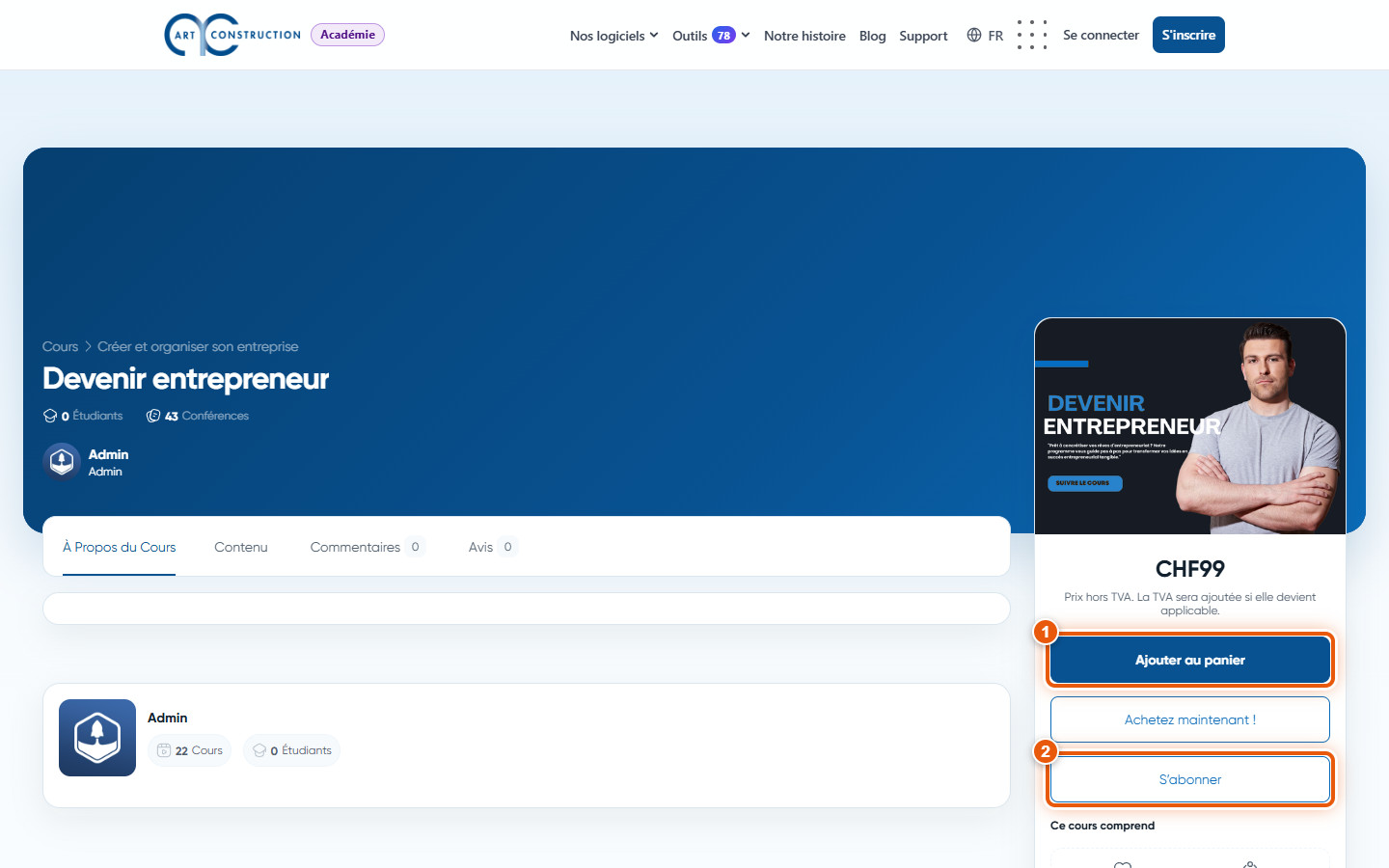
La fiche montre le titre, la catégorie, le nombre de leçons et le prix. À droite : Ajouter au panier (repère 1), Achetez maintenant ! et S'abonner (repère 2). En dessous, Favori, Partager et les caractéristiques de la formation (sections, leçons, durée).
7Voir le contenu avant de vous décider
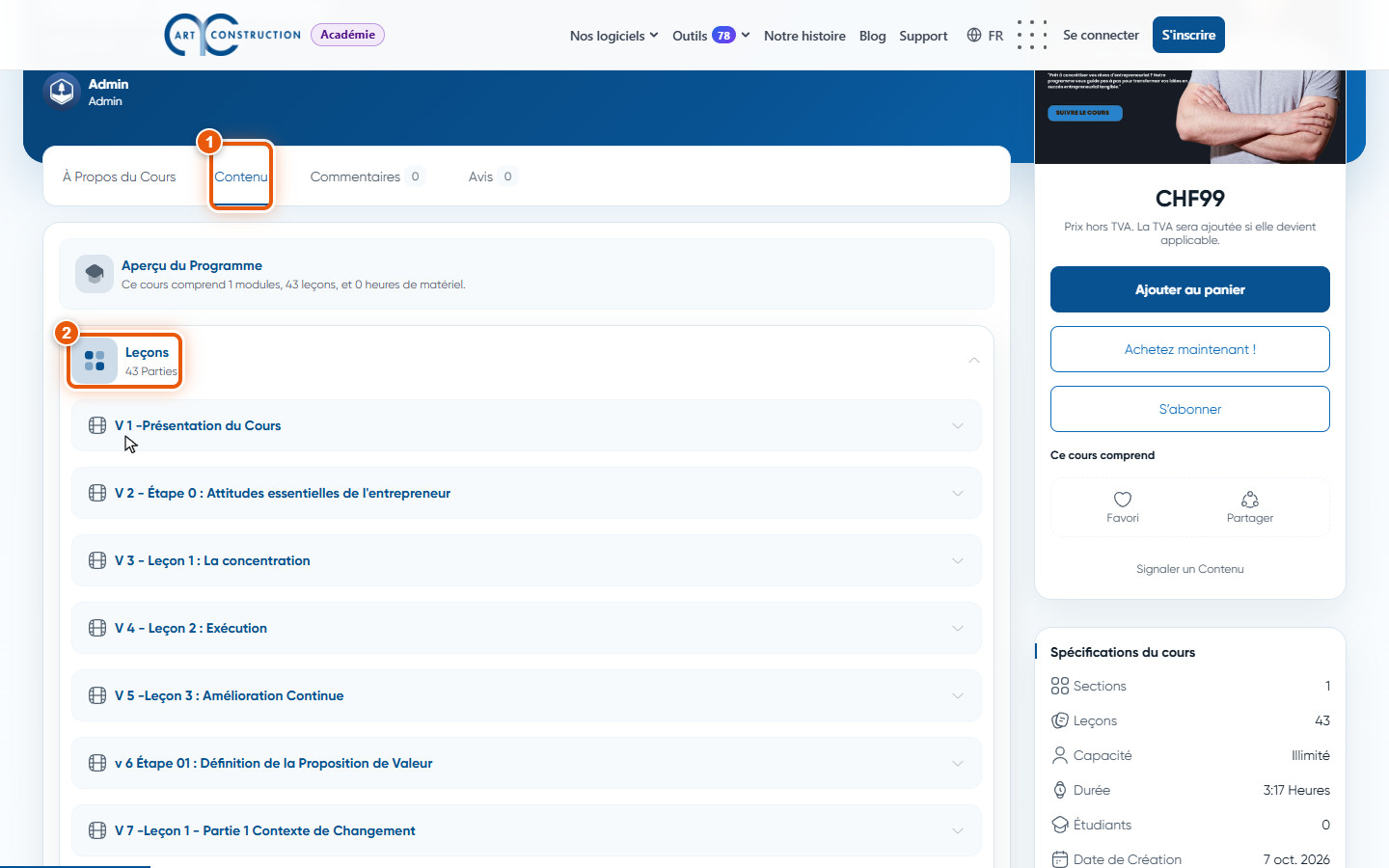
Cliquez sur l'onglet Contenu (repère 1), puis sur la section Leçons (repère 2) : la liste de toutes les leçons s'affiche. Vous voyez le programme complet avant d'acheter.
3. Créer son compte et se connecter
8S'inscrire
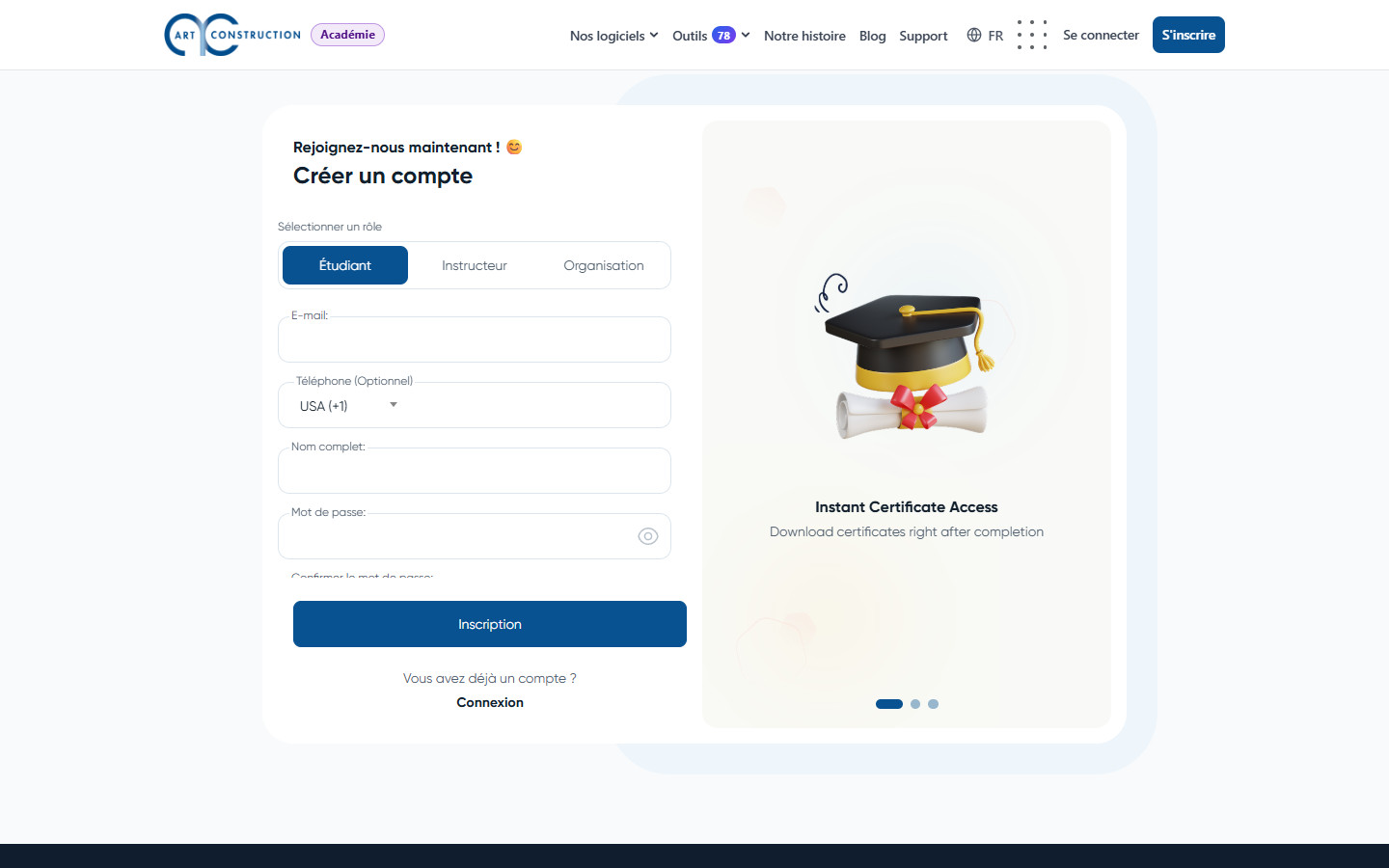
Cliquez sur S'inscrire. Choisissez votre rôle (Étudiant pour suivre des formations), puis remplissez l'e-mail, le nom complet et le mot de passe. Le téléphone est facultatif. Le bouton Inscription crée votre compte ; suivez ensuite les instructions affichées à l'écran.
9Se connecter avec votre compte Art Construction
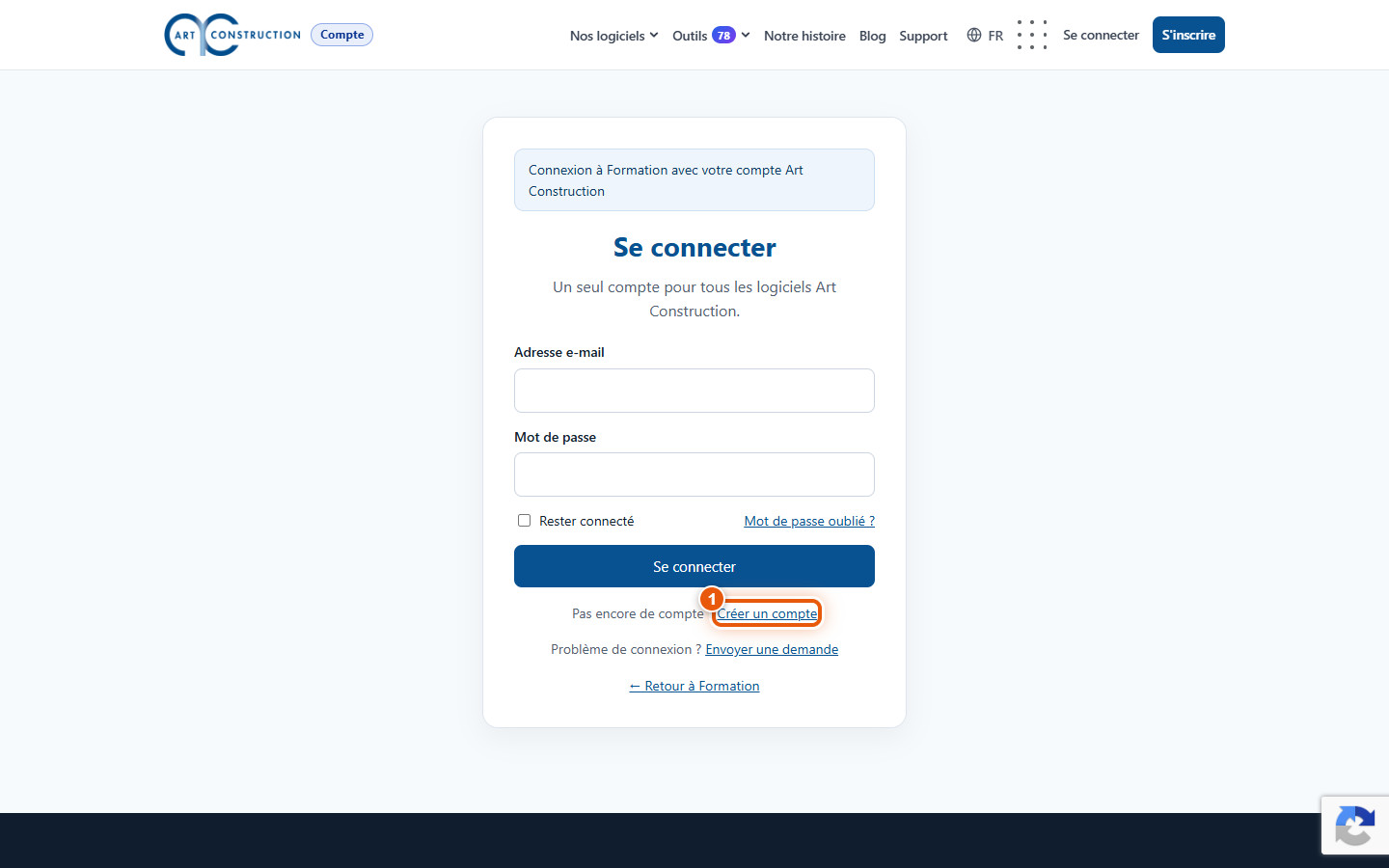
Le bouton Se connecter ouvre la page du compte Art Construction : un seul compte pour tous les logiciels. Entrez votre adresse e-mail et votre mot de passe. Mot de passe oublié ? vous aide si vous l'avez perdu. Le lien Créer un compte (repère 1) ouvre l'inscription du compte Art Construction.
10Changer de langue
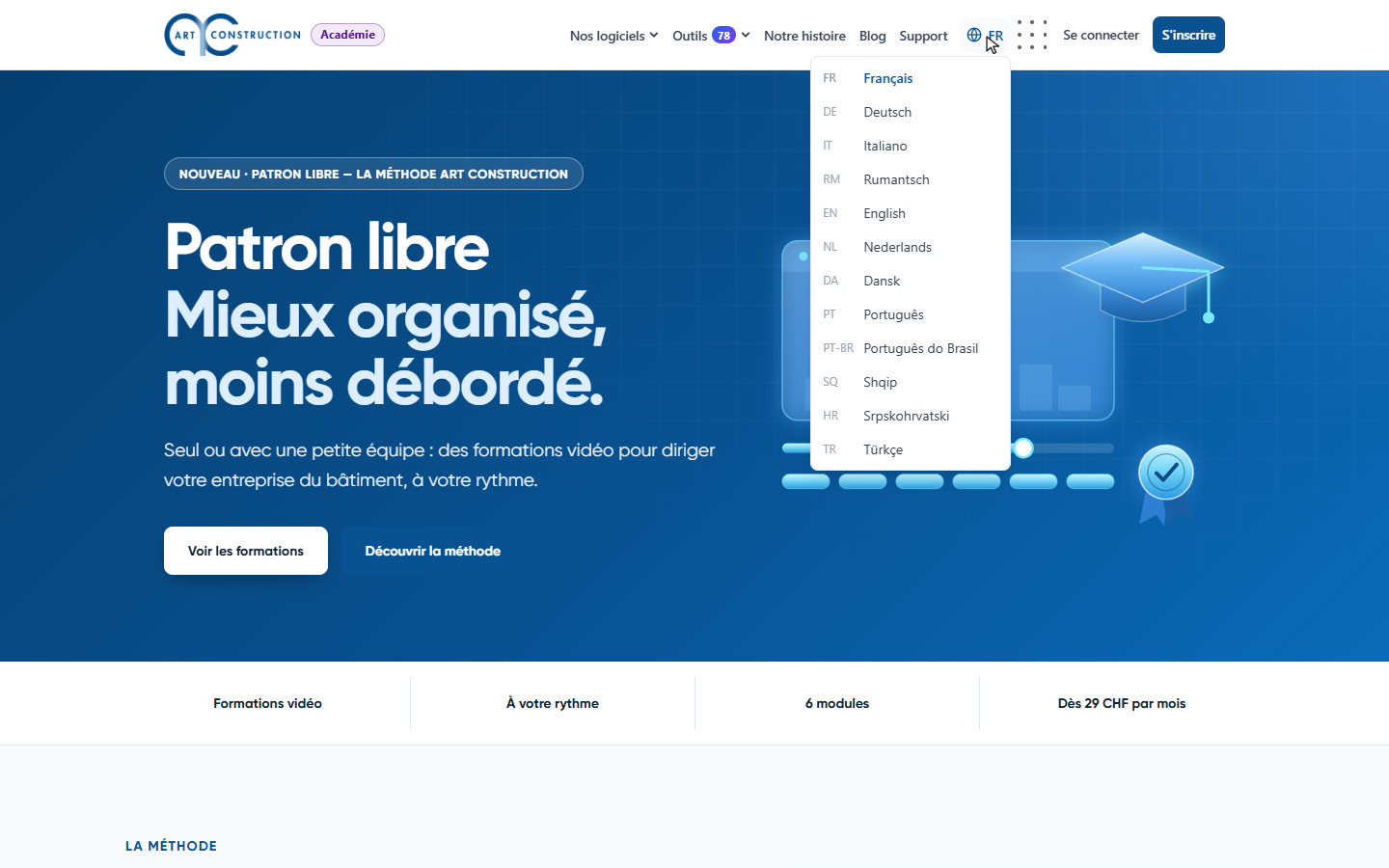
Le menu de langue, en haut, propose douze langues : français, allemand, italien, romanche, anglais, néerlandais, danois, portugais, portugais du Brésil, albanais, croate et turc. Le choix s'applique tout de suite aux pages du site. Les vidéos des formations restent en français.
4. Acheter une formation ou s'abonner
11Ajouter une formation au panier
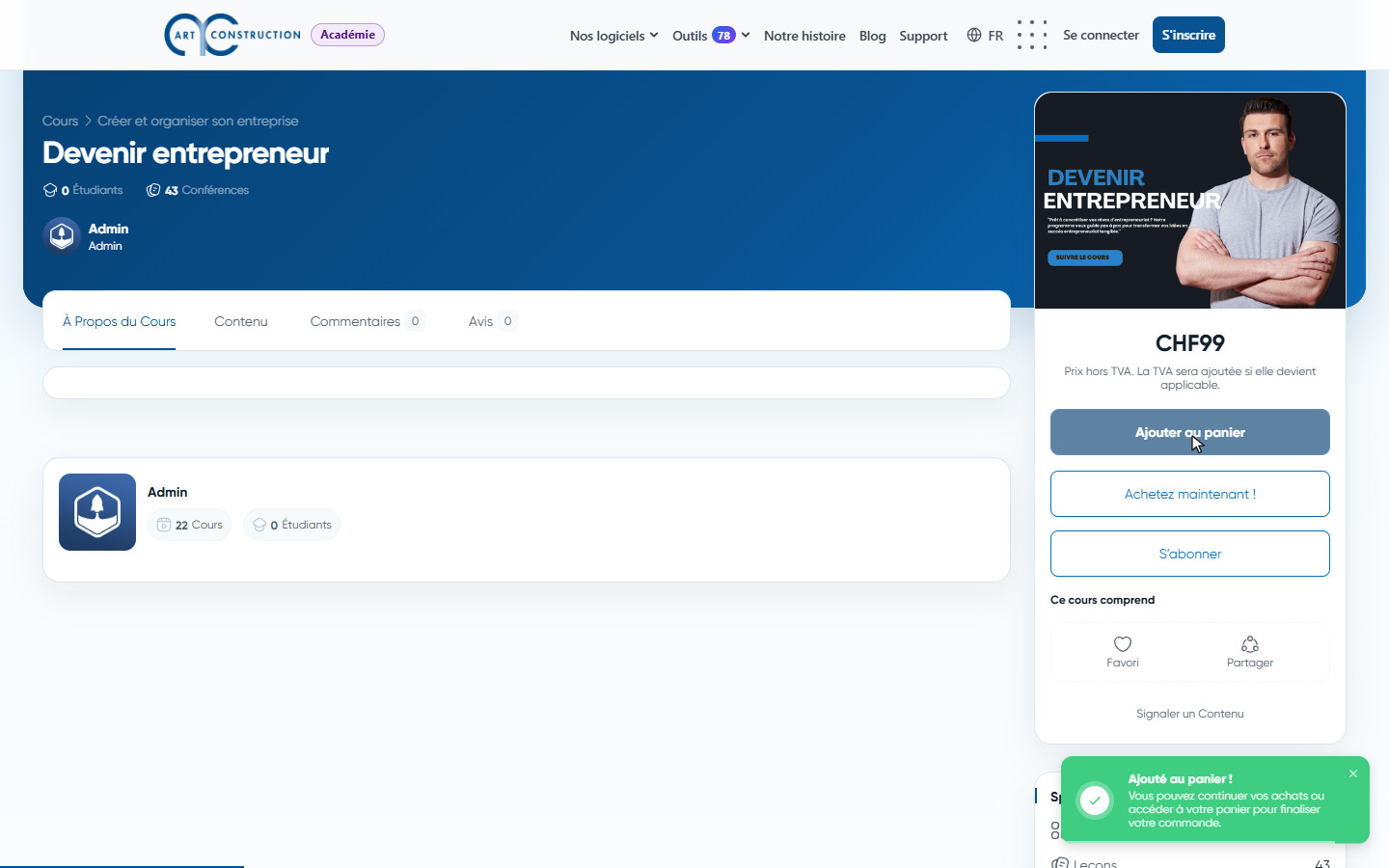
Sur la fiche, cliquez sur Ajouter au panier : un message vert confirme l'ajout. Vous pouvez continuer à parcourir le catalogue.
12Choisir un abonnement
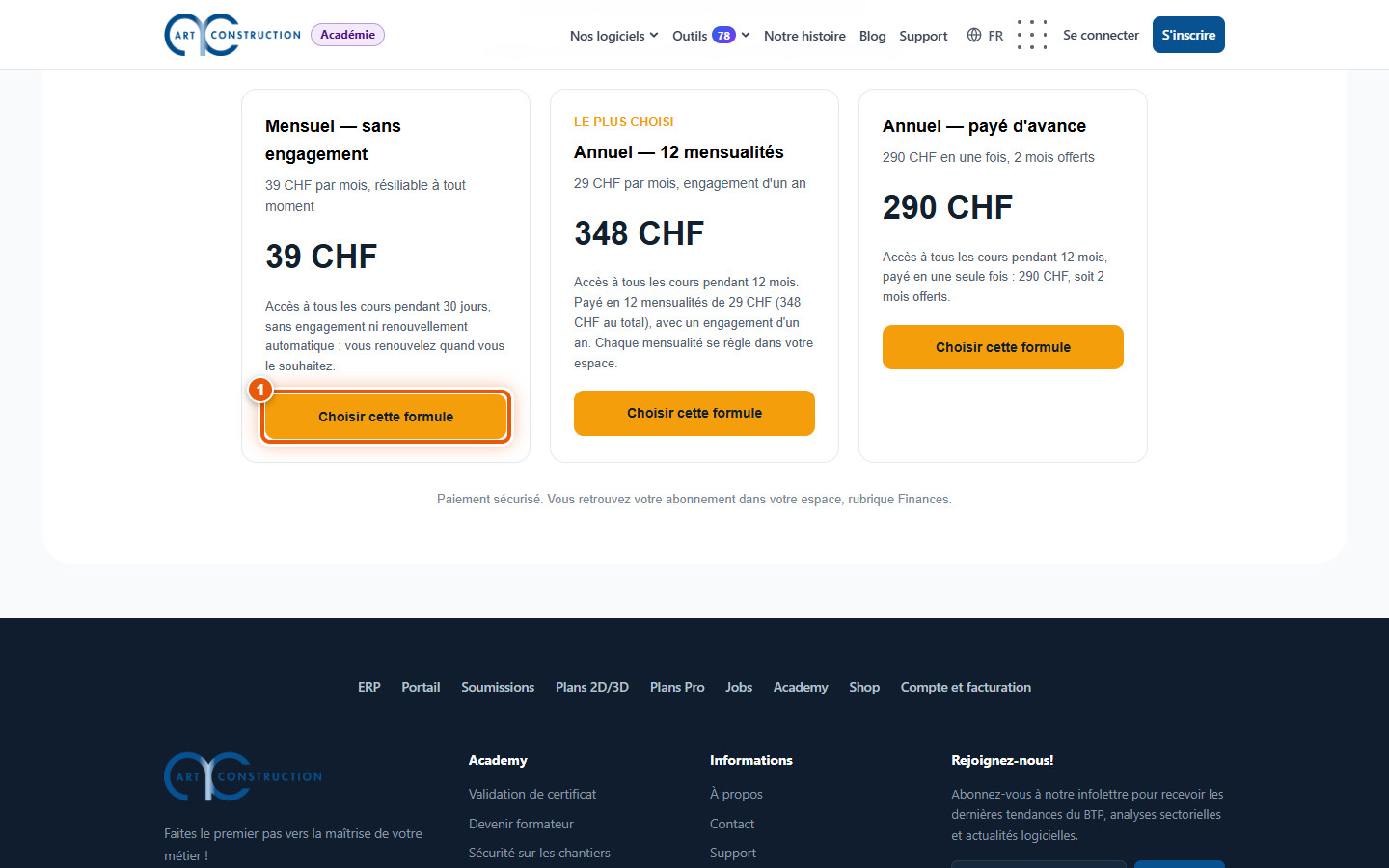
La page Abonnements présente les trois formules. Cliquez sur Choisir cette formule (repère 1) sous celle qui vous convient : si vous n'êtes pas connecté, le site vous demande d'abord de vous connecter. Le site indique que vous retrouvez ensuite votre abonnement dans votre espace, rubrique Finances.
5. Bon à savoir
13Passer à un autre logiciel
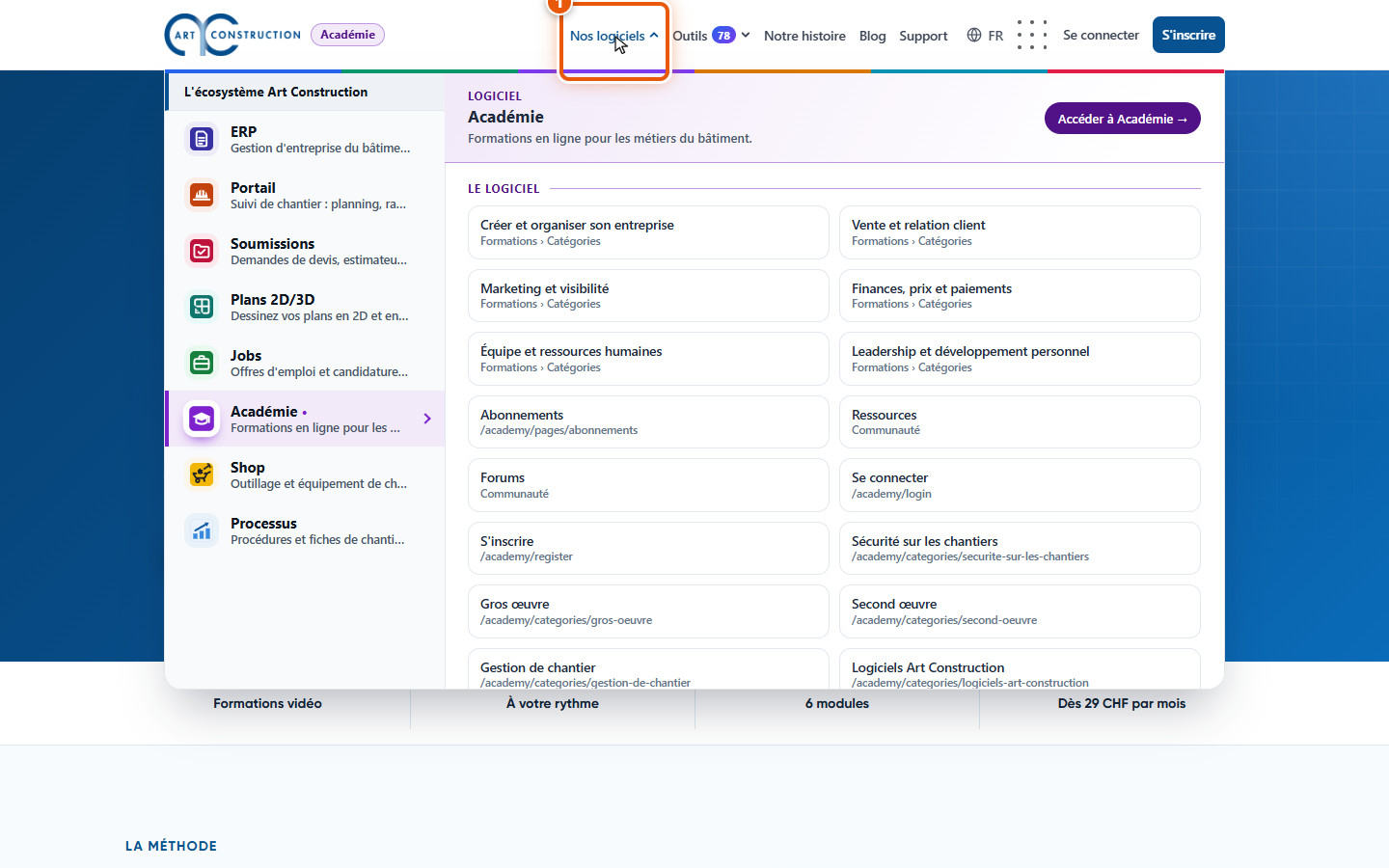
Le menu Nos logiciels (repère 1), en haut de chaque page, ouvre la liste des logiciels Art Construction : ERP, Portail, Soumissions, Plans 2D/3D, Jobs, Académie, Shop et Processus. Un seul compte sert pour tous.
14Les pages de formation par métier
L'Académie propose aussi, à l'adresse art-construction.ch/academy/guides, des pages à lire librement sur les métiers du bâtiment (codes CFC). Elles ne demandent pas de compte et ne sont pas des formations vidéo : ce guide ne les décrit pas.
15Vérifier un certificat
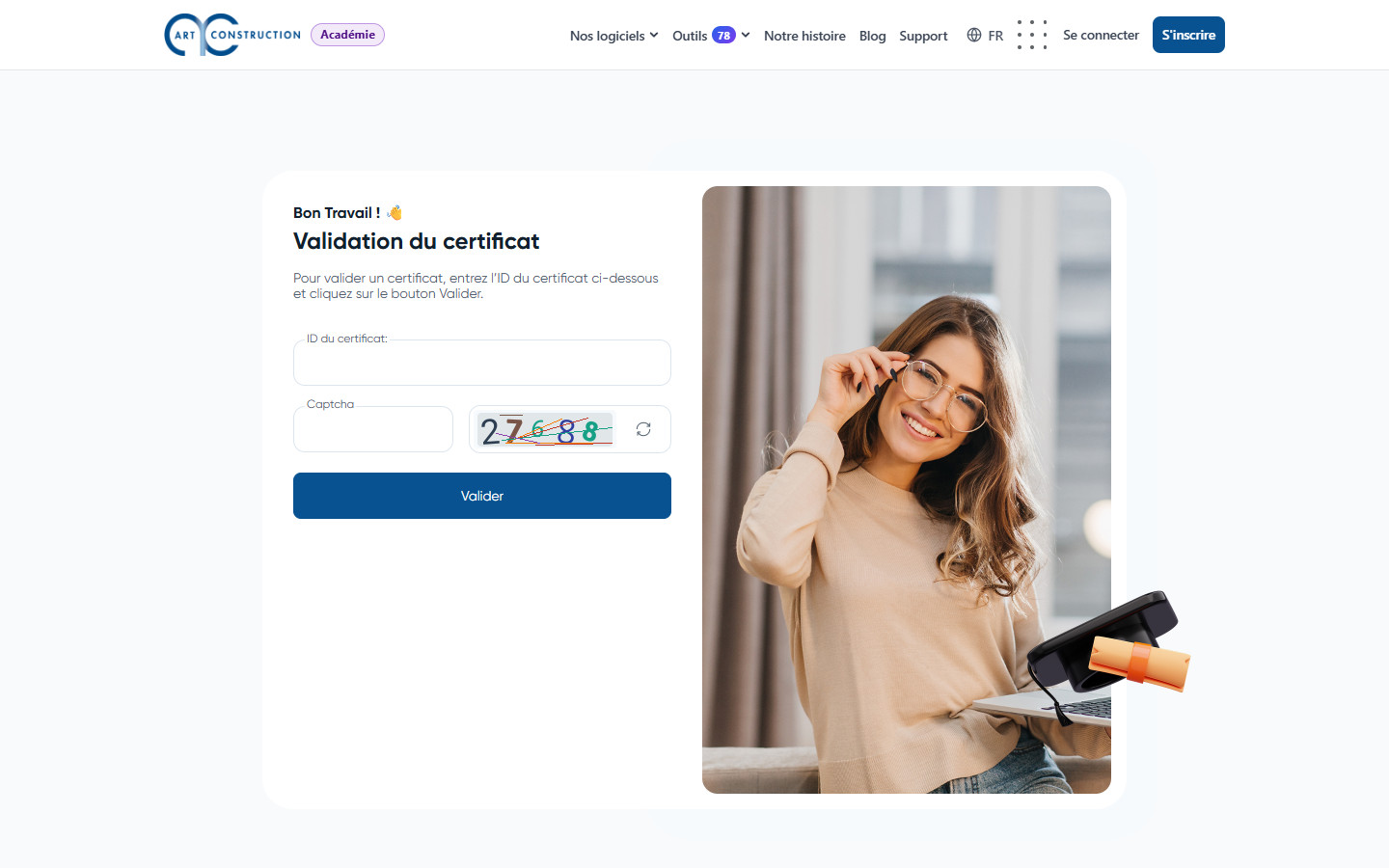
La page Validation de certificat (lien en bas du site) permet de contrôler un certificat avec son numéro. À ce jour, aucune formation ne délivre encore de certificat.
6. Ce que l'Académie ne fait pas
- Les vidéos des formations sont en français seulement ; le menu et les pages du site existent en douze langues.
- Aucune formation ne délivre de certificat pour l'instant.
- Le forum, les événements et les offres d'emploi de l'Académie ne sont pas ouverts.
- Les formations actuelles ne contiennent ni quiz ni devoirs : ce sont des leçons vidéo.
- Un cours peut être acheté seul ou avec un abonnement ; l'abonnement donne accès à toutes les formations tant qu'il est actif.
- Certains libellés secondaires du site restent en anglais ou affichent un nom technique : ils ne changent rien au fonctionnement.
Une question ? Envoyez une demande au support.