
Sommaire
1. Introduction 2. Processus de connexion 3. Connexion administrateur 4. Tableau de bord 5. Gestion des utilisateurs 6. Gestion des propositions 7. Facture de vente 8. Gestion des achats 9. Produits et services 10. Gestion des devis 11. Gestion de projet 12. Gestion comptable 13. Gestion des objectifs 14. Planificateur de budget 15. Double entrée 16. Ressources humaines 17. Gestion de la performance 18. Gestion de la formation 19. Gestion du recrutement 20. Points de vente (POS) 21. Relation client (CRM) 22. Créateur de formulaires 23. Ticket d'assistance 24. Gestion des contrats 25. Gestion du calendrier 26. Réunion Zoom 27. Feuilles de temps 28. MessagerDocumentation
Guide complet Art Construction ERP
1. Introduction
Bienvenue dans le manuel d'utilisation d'Art Construction ERP. Art Construction ERP est une plateforme de gestion d'entreprise tout-en-un où un super administrateur gère plusieurs entreprises, et où chaque entreprise pilote ses projets, sa comptabilité, ses ressources humaines, sa relation client et son point de vente depuis son propre espace de travail sécurisé. Ce guide est conçu pour les clients d'Art Construction ERP. Vous y trouverez des instructions détaillées, étape par étape, couvrant la connexion, le tableau de bord, la configuration de l'entreprise et des forfaits, les projets, la comptabilité, les ressources humaines, la relation client, le point de vente et les paramètres système.
2. Processus de connexion
Le processus de connexion d'Art Construction ERP permet aux utilisateurs d'accéder à la plateforme en toute simplicité. Cette documentation présente la procédure étape par étape pour se connecter et accéder au système.
2.1 Introduction au processus de connexion
Le processus de connexion est conçu pour permettre aux utilisateurs d'accéder à leur compte au sein de la plateforme Art Construction ERP, leur donnant accès à ses fonctionnalités.
2.2 Accéder à la page de connexion
Rendez-vous sur la page de connexion dédiée de la plateforme Art Construction ERP.
2.3 Saisir vos identifiants
Une fois sur la page de connexion, remplissez les champs requis pour vous connecter :
- Adresse e-mail : saisissez votre adresse e-mail enregistrée.
- Mot de passe : saisissez le mot de passe de votre compte.
- Cliquez sur le bouton « SE CONNECTER » pour accéder à votre compte.
Une fois connecté, vous serez dirigé vers votre tableau de bord personnalisé, où vous pourrez gérer vos tâches, collaborer avec votre équipe et accéder à toutes les fonctionnalités d'Art Construction ERP.
Remarque : mot de passe oublié ? Cliquez sur le lien « Mot de passe oublié ? » à côté du champ mot de passe. Vous recevrez un e-mail avec les instructions pour le réinitialiser en toute sécurité.
2.4 Nouveau sur Art Construction ERP ?
Si vous n'avez pas encore de compte, vous pouvez vous inscrire directement depuis la page de connexion. Cliquez sur le lien « Créer un compte » en bas du formulaire pour démarrer l'inscription. Remplissez les champs requis :
- Nom : saisissez votre nom complet.
- Adresse e-mail : saisissez votre adresse e-mail.
- Mot de passe : créez un mot de passe fort et sécurisé, facile à retenir.
- Confirmer le mot de passe : ressaisissez votre mot de passe pour confirmer qu'il correspond.
- Cliquez sur le bouton « Créer un compte » pour finaliser l'inscription.
2.5 Connexion réussie
Une fois vos identifiants vérifiés, vous êtes connecté avec succès. Vous pouvez alors explorer et accéder à l'ensemble des fonctionnalités offertes par Art Construction ERP.
2.6 Accès simplifié
Les connexions suivantes peuvent être effectuées avec votre e-mail et votre mot de passe enregistrés sur la page de connexion. En suivant ces étapes, vous pouvez accéder facilement à la plateforme et gérer vos activités en toute simplicité.
3. Processus de connexion de l'administrateur
4.1 Accéder à Art Construction ERP
Rendez-vous sur le site d'Art Construction ERP et saisissez vos identifiants de connexion administrateur.
Identifiants administrateur : vous aurez besoin d'un nom d'utilisateur et d'un mot de passe fournis par l'administrateur système.
Connexion
Cliquez sur le bouton « Se connecter » pour accéder à votre tableau de bord administrateur.
4. Tableau de bord
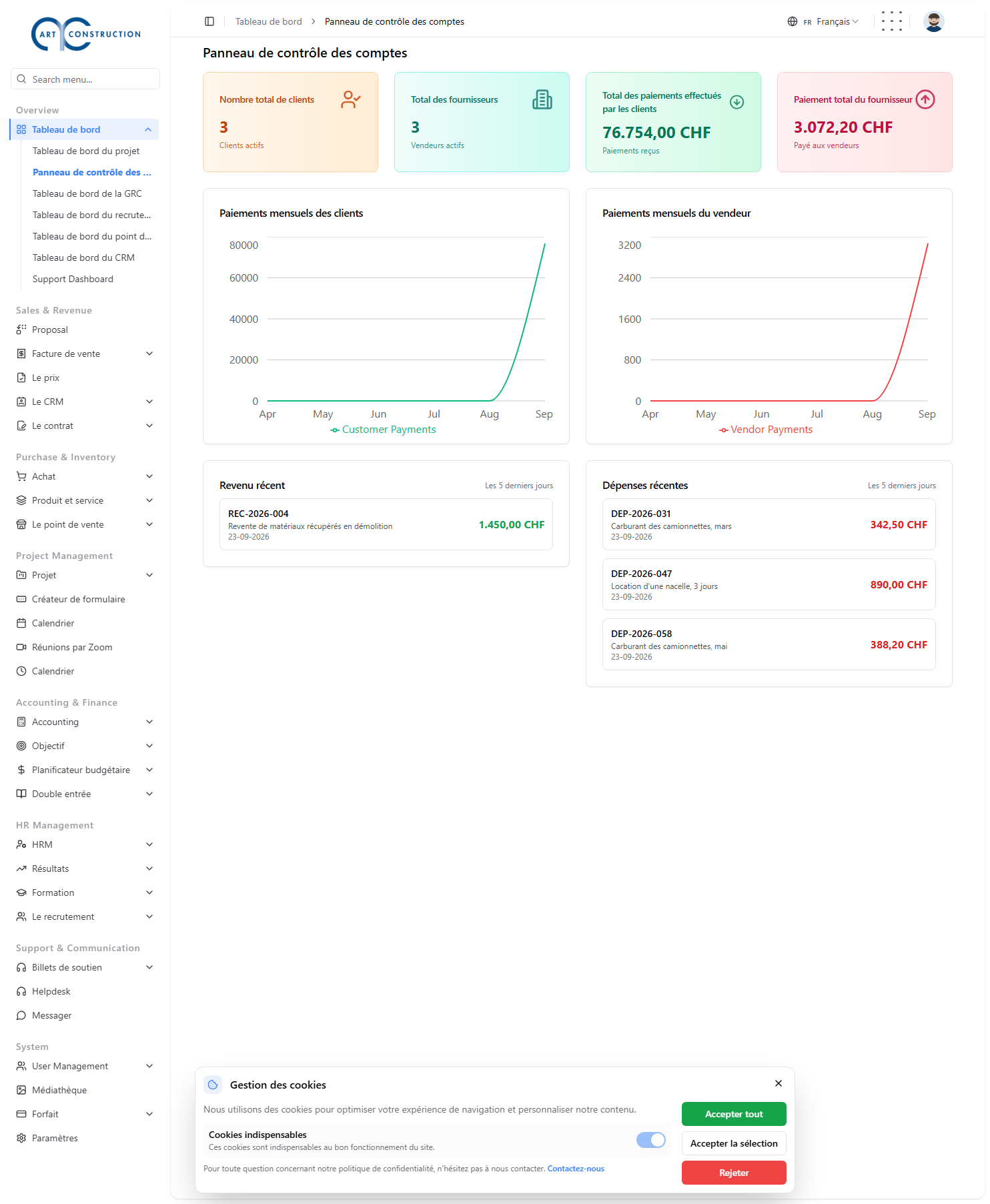
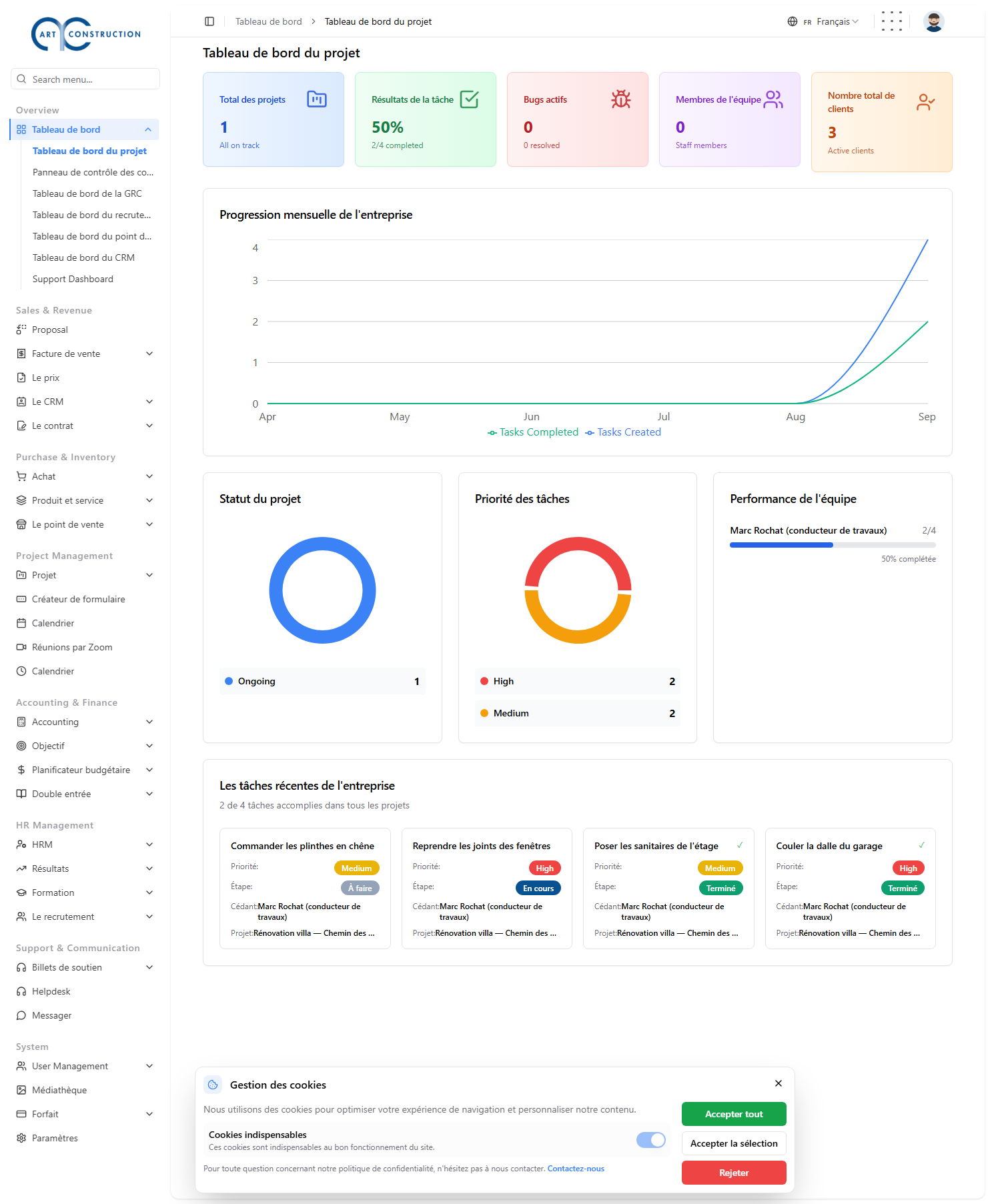
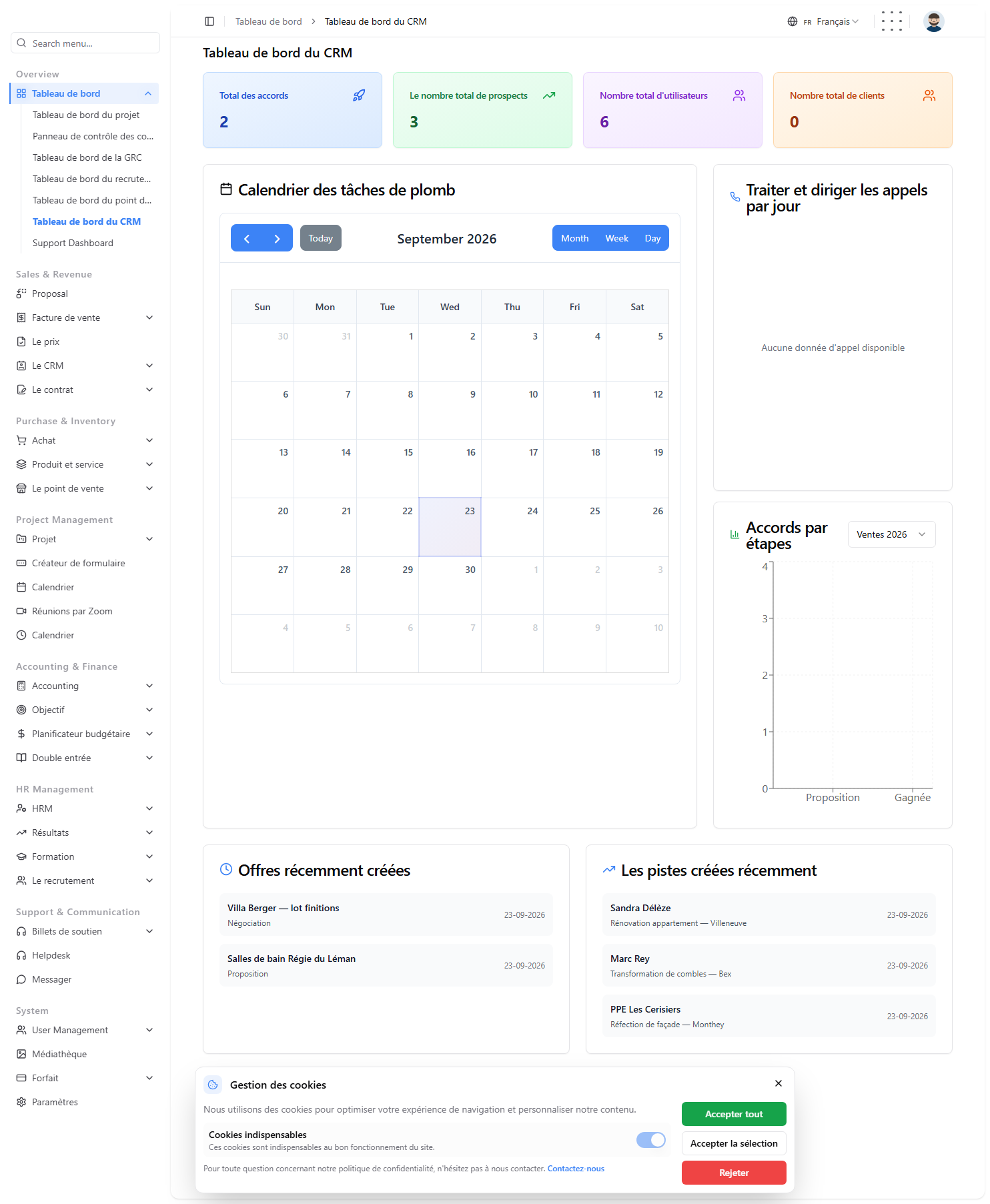
La section Tableau de bord offre à l'administrateur de l'entreprise un aperçu visuel rapide de tous les domaines clés de l'activité. Elle se divise en sept tableaux de bord spécialisés, chacun accessible depuis le menu Tableau de bord dans la barre latérale.
|
Tableau de bord Projets : affiche un résumé de tous les projets, incluant le nombre total de projets, le taux d'avancement des tâches, les bugs actifs, les membres d'équipe et le nombre total de clients. Il montre également un graphique de progression mensuelle, la répartition des statuts de projets (En cours, Terminé, En attente), les niveaux de priorité des tâches (Haute, Moyenne, Basse), la performance de l'équipe par membre, et la liste des tâches récentes de l'entreprise. |
|
|
Tableau de bord Comptabilité : affiche les indicateurs financiers clés, incluant le nombre total de clients, de fournisseurs, les paiements clients reçus et les paiements fournisseurs effectués. Il inclut des graphiques mensuels pour les paiements clients et fournisseurs, ainsi qu'une liste des dernières entrées de revenus et dépenses. |
|
|
Tableau de bord RH : affiche un résumé des effectifs incluant le nombre total d'employés, la présence du jour, les absences, les employés en congé, le nombre de succursales, de départements, de promotions et de licenciements. Il montre aussi la répartition des employés par département, la liste des employés en congé, ceux sans pointage aujourd'hui, un calendrier des événements et jours fériés, les dernières demandes de congé avec leur statut d'approbation, et les annonces de l'entreprise. |
|
|
Tableau de bord Recrutement : donne un aperçu rapide des activités de recrutement, avec un lien vers votre page carrières, ainsi que quatre indicateurs clés : Total candidats, Offres actives, Entretiens totaux et Employés intégrés. Un calendrier d'entretiens montre les prochains rendez-vous, un graphique en anneau affiche le statut des candidats et la progression de l'intégration. L'entonnoir de recrutement retrace les étapes (Candidatures, Présélectionnés, Interviewés, Embauchés). |
|
|
Tableau de bord POS : affiche la performance du point de vente, incluant le revenu du jour, les ventes totales, la valeur moyenne des transactions et le nombre total de produits. Il inclut un graphique des ventes des 10 derniers jours, une liste des produits en rupture de stock par entrepôt, les produits les plus vendus et les transactions récentes. |
|
|
Tableau de bord CRM : affiche les données de gestion de la relation client, incluant le nombre total d'affaires, de prospects, d'utilisateurs et de clients. Il inclut un calendrier des tâches liées aux prospects, une répartition des appels par jour, un graphique en barres des affaires par étape, et les listes des affaires et prospects récemment créés. |
|
|
Tableau de bord Tickets d'assistance : offre une vue d'ensemble complète de votre système de gestion des tickets. Les cartes en haut affichent les indicateurs clés : total des tickets, tickets ouverts, fermés, tickets du jour, temps de réponse moyen et catégories actives. Le graphique de tendance visualise le volume mensuel de tickets, tandis que le graphique en anneau répartit les tickets par statut (Fermé, En cours, En attente). |
5. Gestion des utilisateurs
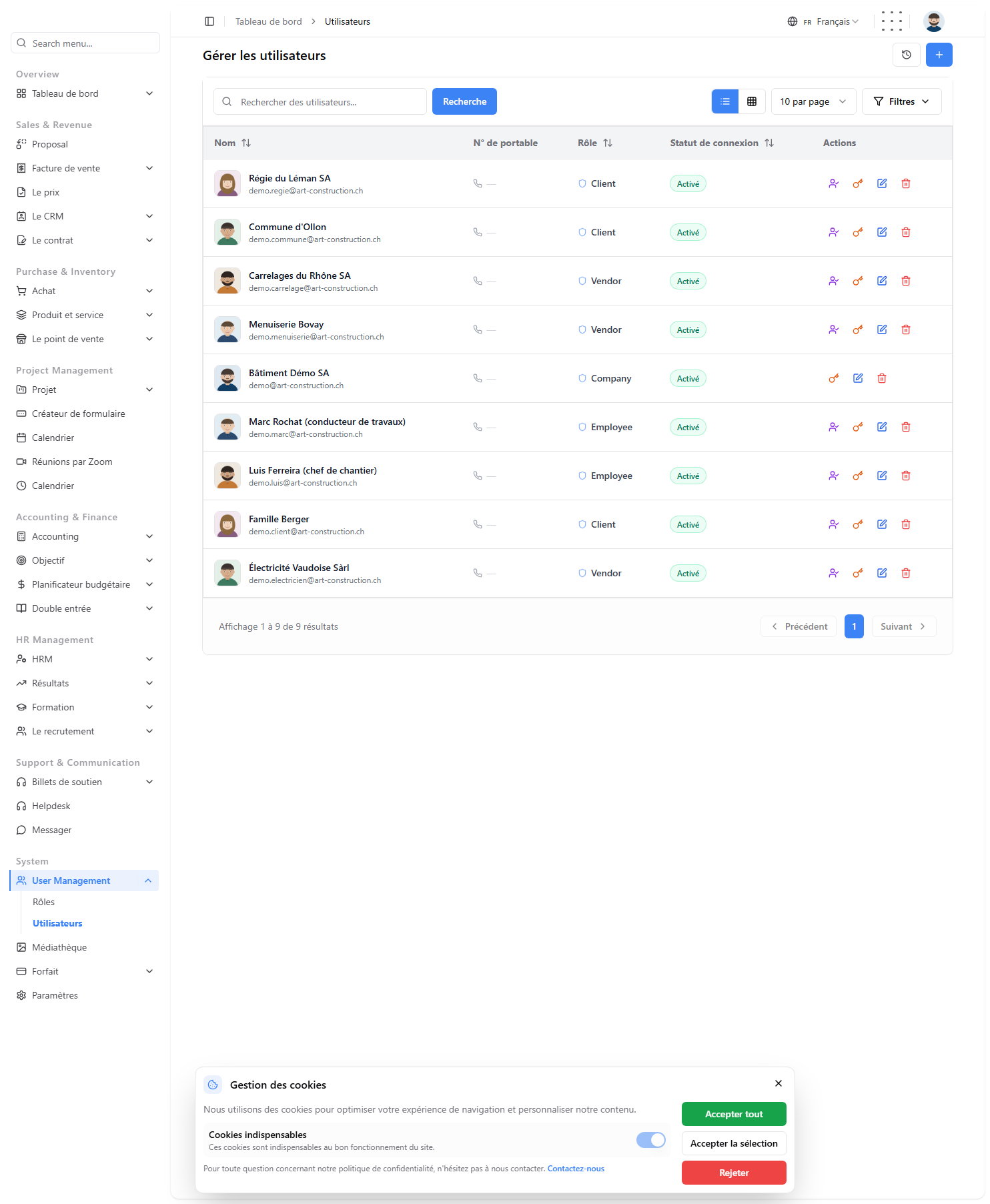
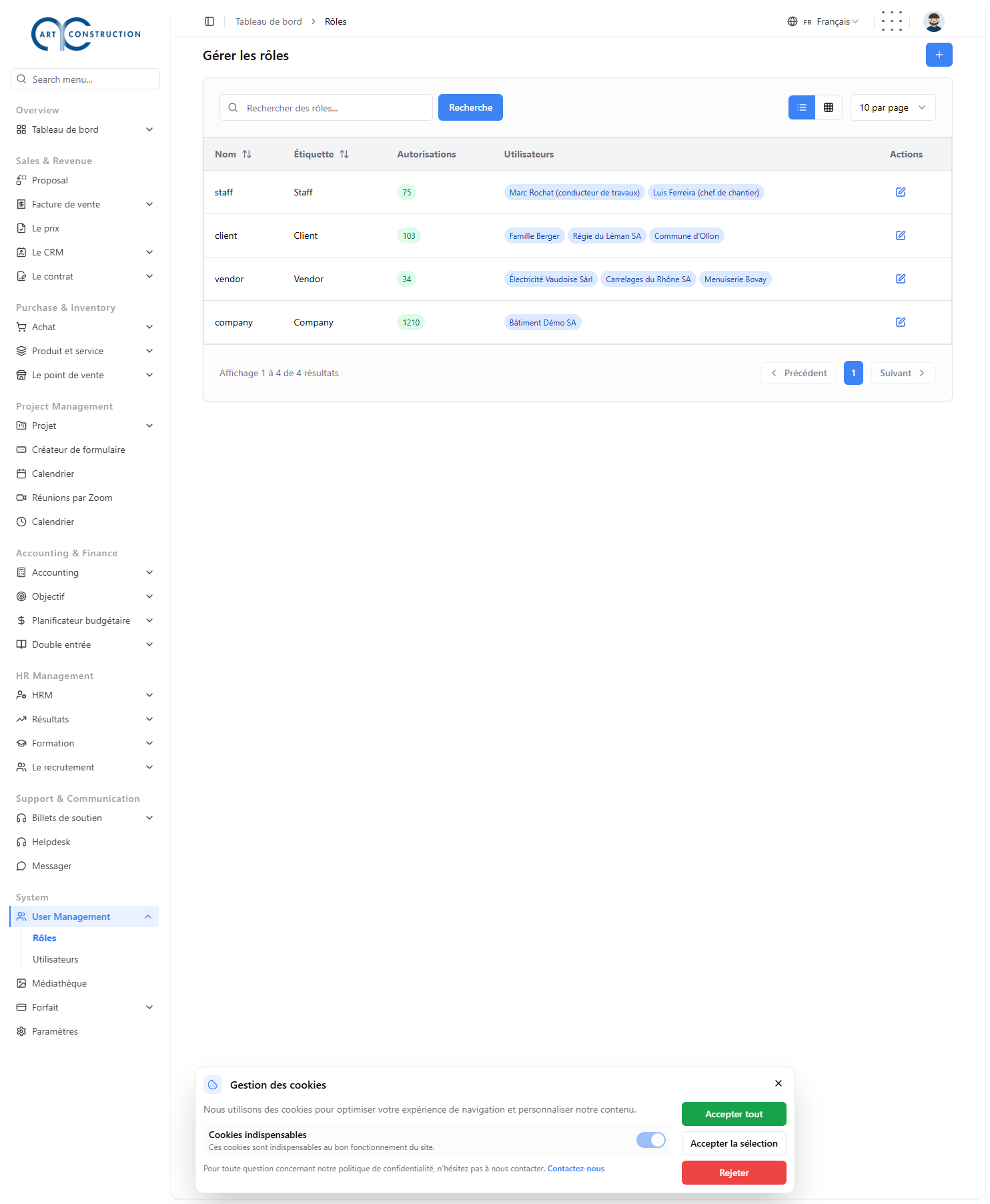
La section Gestion des utilisateurs permet à l'administrateur de l'entreprise de gérer les rôles et les utilisateurs. Elle comporte deux sous-sections : Rôles et Utilisateurs.
5.1 Gérer les rôles
Un rôle est un ensemble de permissions qui contrôle ce qu'un utilisateur peut voir et faire dans la plateforme. Par exemple, un utilisateur avec le rôle « Staff » peut uniquement consulter certaines pages, tandis qu'un utilisateur avec le rôle « RH » peut gérer les employés et la paie. Plutôt que de définir les permissions une par une pour chaque utilisateur, vous créez un rôle une seule fois et l'attribuez à plusieurs utilisateurs.
- Consultez et gérez tous les rôles depuis la page « Gérer les rôles ».
- Saisissez des mots-clés dans le champ de recherche pour trouver un rôle spécifique.
- Basculez entre vue liste et vue grille avec les icônes en haut à droite.
Informations du tableau des rôles :
- Nom : le nom système du rôle (ex. staff, client, fournisseur, rh).
- Libellé : le nom affiché à l'utilisateur (ex. Staff, Client, Fournisseur, RH).
- Permissions : le nombre total de permissions attribuées au rôle.
- Utilisateurs : les utilisateurs actuellement assignés à ce rôle.
- Actions : boutons d'action rapide pour la gestion du rôle.
Les rôles par défaut (Staff, Client, Fournisseur, RH) sont prédéfinis par le système et incluent uniquement l'action Modifier — leur nom, libellé et permissions peuvent être mis à jour, mais ils ne peuvent pas être supprimés. Les rôles personnalisés (créés par l'utilisateur) incluent les actions Modifier et Supprimer, offrant un contrôle total.
Créer un nouveau rôle
Cliquez sur « Créer » sur la page Gérer les rôles :
- Nom : saisissez un nom système pour le rôle (ex. « responsable »).
- Libellé : saisissez le nom que les utilisateurs verront (ex. « Responsable »).
- Permissions : organisées par onglets de module en haut du formulaire (Général, Produits & Services, Projet, Comptabilité, RH, CRM, POS, Ticket d'assistance, etc.). Cochez les actions auxquelles ce rôle doit avoir accès.
Remarque : ne cochez que les permissions réellement pertinentes pour ce que ce rôle doit pouvoir faire. Utilisez le champ « Rechercher des fonctionnalités… » pour trouver rapidement une permission précise.
5.2 Gérer les utilisateurs
La section Utilisateurs permet à l'administrateur de gérer tous les comptes utilisateurs de l'entreprise.
- Cliquez sur « Filtres » pour filtrer par E-mail, Rôle, ou Statut de connexion (Activé/Désactivé).
- Cliquez sur l'icône d'historique en haut à droite pour voir l'historique de connexion des utilisateurs.
Colonnes du tableau : Avatar, Nom, E-mail, N° de portable, Rôle, Statut de connexion, Actions.
Actions disponibles par utilisateur :
- Se connecter en tant qu'utilisateur : voir la plateforme du point de vue de cet utilisateur.
- Changer le mot de passe : réinitialiser le mot de passe de l'utilisateur.
- Modifier : mettre à jour les détails du profil.
- Supprimer : retirer l'utilisateur du système.
Créer un utilisateur
Cliquez sur « Créer » en haut à droite de la page Gérer les utilisateurs :
- Nom : nom complet de l'utilisateur.
- E-mail : utilisé pour se connecter.
- Numéro de portable, Mot de passe, Confirmer le mot de passe.
- Rôle : sélectionnez le rôle à attribuer depuis le menu déroulant.
- Statut de connexion : Activé ou Désactivé.
6. Gestion des propositions
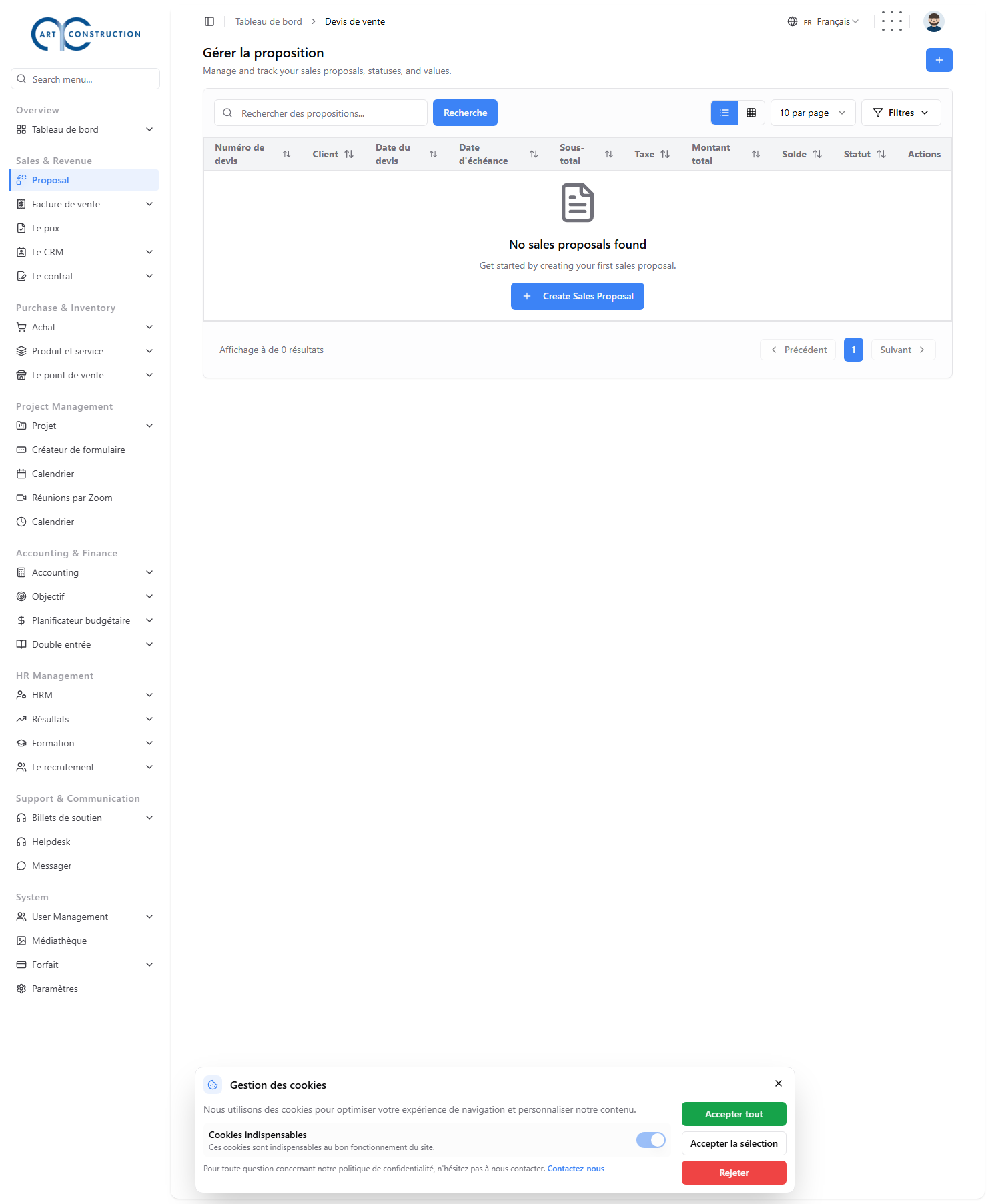
La section Proposition commerciale permet de créer et gérer les propositions envoyées aux clients. Une proposition commerciale est un document qui détaille les produits, les prix, les taxes et les conditions de paiement proposés à un client avant l'émission d'une facture.
- Consultez et gérez toutes les propositions depuis la page « Gérer les propositions ».
- Filtrez par Client, Plage de dates, ou Statut (Brouillon, Envoyée, Acceptée, Refusée, Expirée).
Colonnes du tableau : Numéro de proposition, Client, Date de proposition, Date d'échéance, Sous-total, Taxe, Montant total, Solde, Statut, Actions.
Actions disponibles : Télécharger (PDF), Envoyer, Voir, Modifier (brouillons), Supprimer (brouillons), Accepter/Refuser (envoyées), Convertir en facture (proposition acceptée).
Créer une proposition commerciale
Détails de la proposition : Date de proposition, Date d'échéance, Client, Entrepôt, Conditions de paiement (ex. Net 30), Notes.
Articles de la proposition : cliquez sur « Ajouter un article » — pour chaque article : Produit, Quantité, Prix unitaire, Remise %, Taxe (automatique), Total (calculé automatiquement).
Résumé : Sous-total, Remise, Taxe, Total — calculés en temps réel à droite du formulaire.
7. Facture de vente
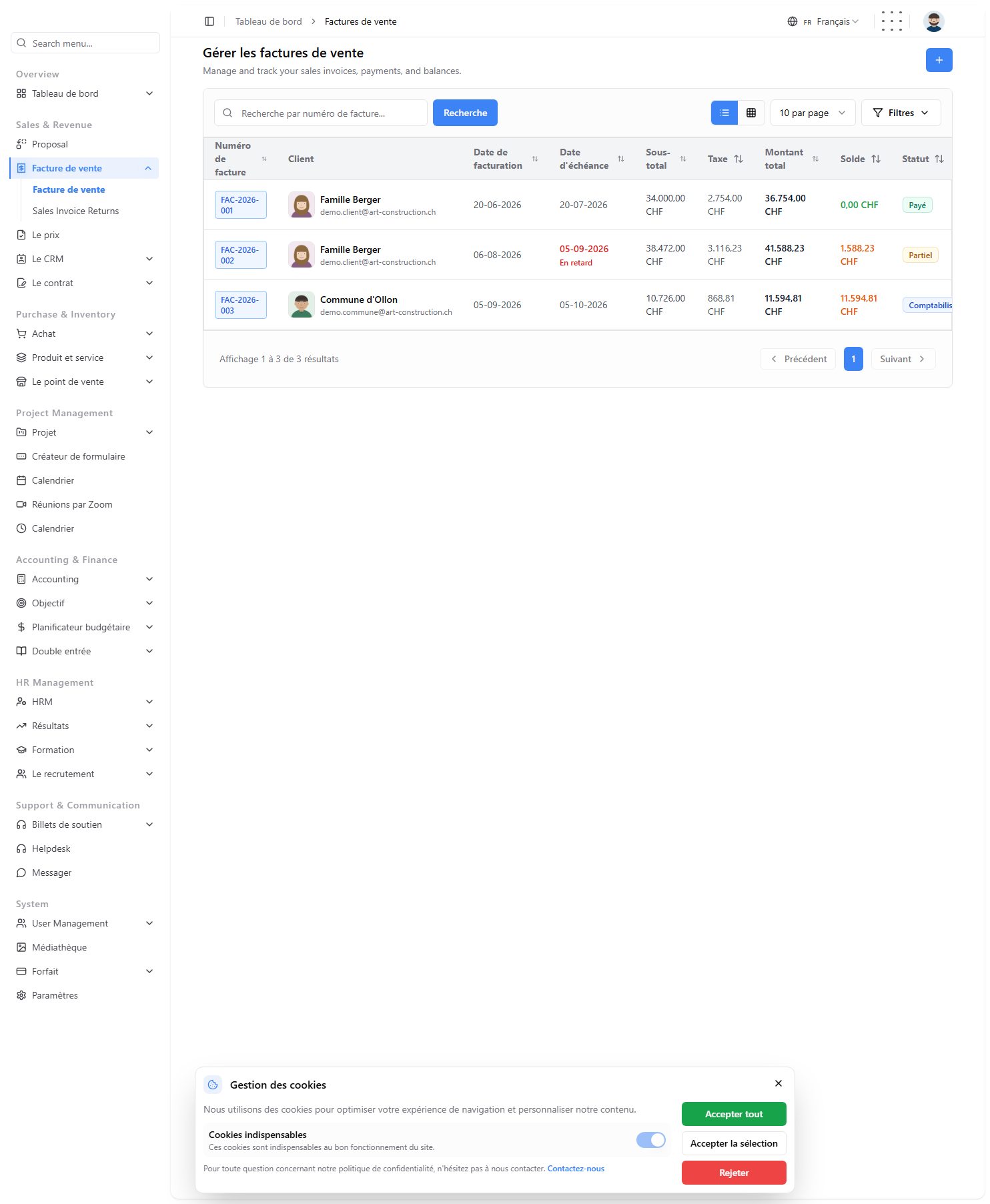
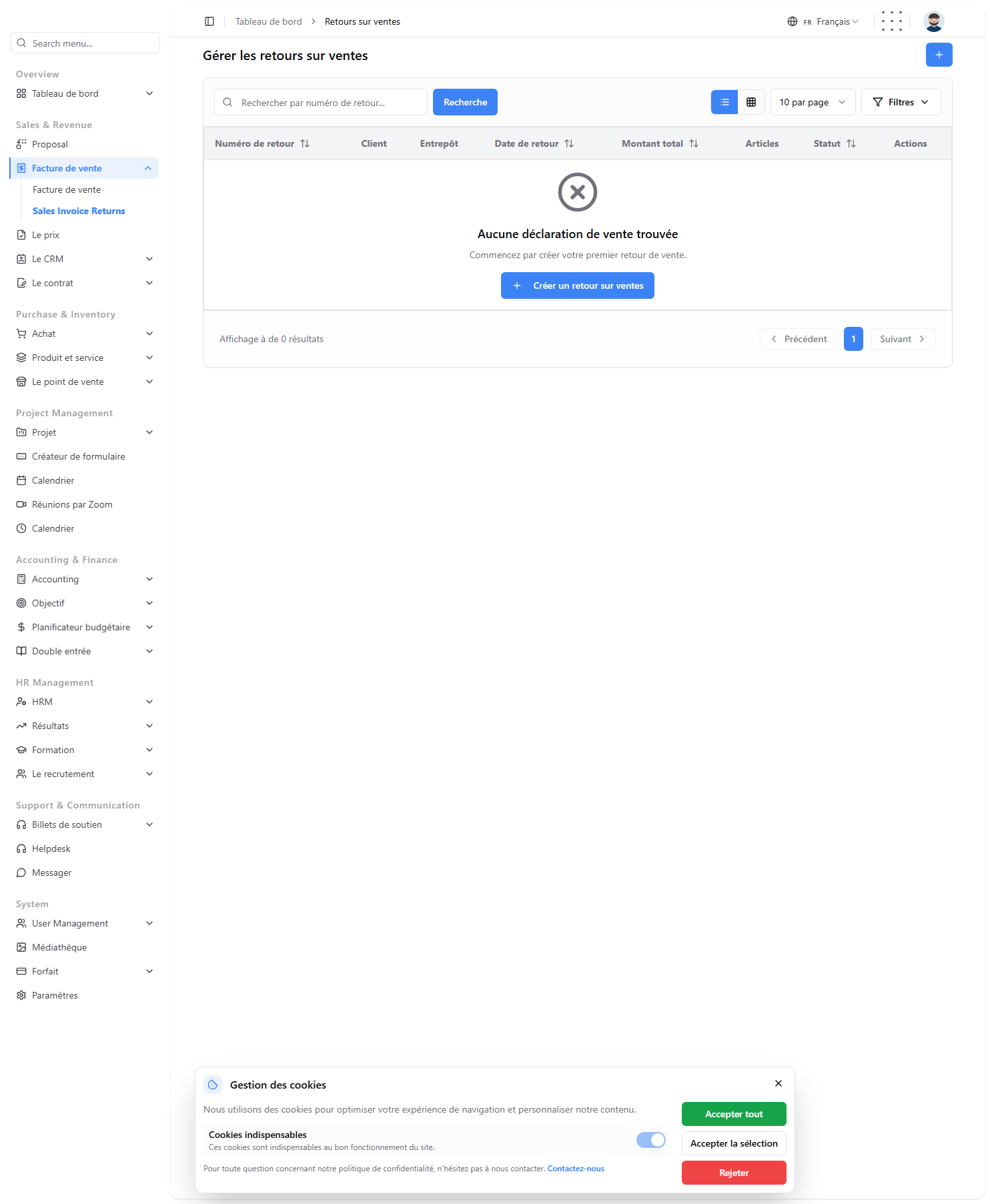
La section Facture de vente permet de créer et gérer les factures émises aux clients. Elle comporte deux sous-sections : Factures de vente et Retours de factures de vente.
7.1 Facture de vente
Colonnes du tableau : Numéro de facture, Client, Date de facture, Date d'échéance (en retard affiché en rouge), Sous-total, Taxe, Montant total, Solde, Statut (Brouillon, Comptabilisée, Payée), Actions.
Actions : Télécharger, Voir, Comptabiliser (brouillons), Modifier (brouillons), Supprimer (brouillons).
Créer une facture de vente
Choisissez le type de facture en haut à droite : Par produit (pour des produits physiques) ou Par service (pour des prestations).
Champs communs : Date de facture, Date d'échéance, Client, Conditions de paiement, Notes, Synchronisation Google Agenda (optionnelle).
Remarque : en mode « Par service », le champ Entrepôt n'est pas requis (aucun produit physique n'est prélevé), et la colonne Quantité n'apparaît pas (facturation au prix unitaire uniquement).
7.2 Retours de factures de vente
Colonnes du tableau : Numéro de retour, Client, Entrepôt, Date de retour, Montant total, Articles, Statut (Brouillon, Approuvé, Terminé), Actions.
Créer un retour : sélectionnez la Facture d'origine, l'Entrepôt, le Motif du retour. Les articles disponibles de la facture s'affichent avec leur quantité disponible — cliquez « Ajouté » pour inclure un article, précisez la quantité à retourner. Le résumé (Sous-total, Taxe, Montant total du retour) se calcule automatiquement.
8. Gestion des achats
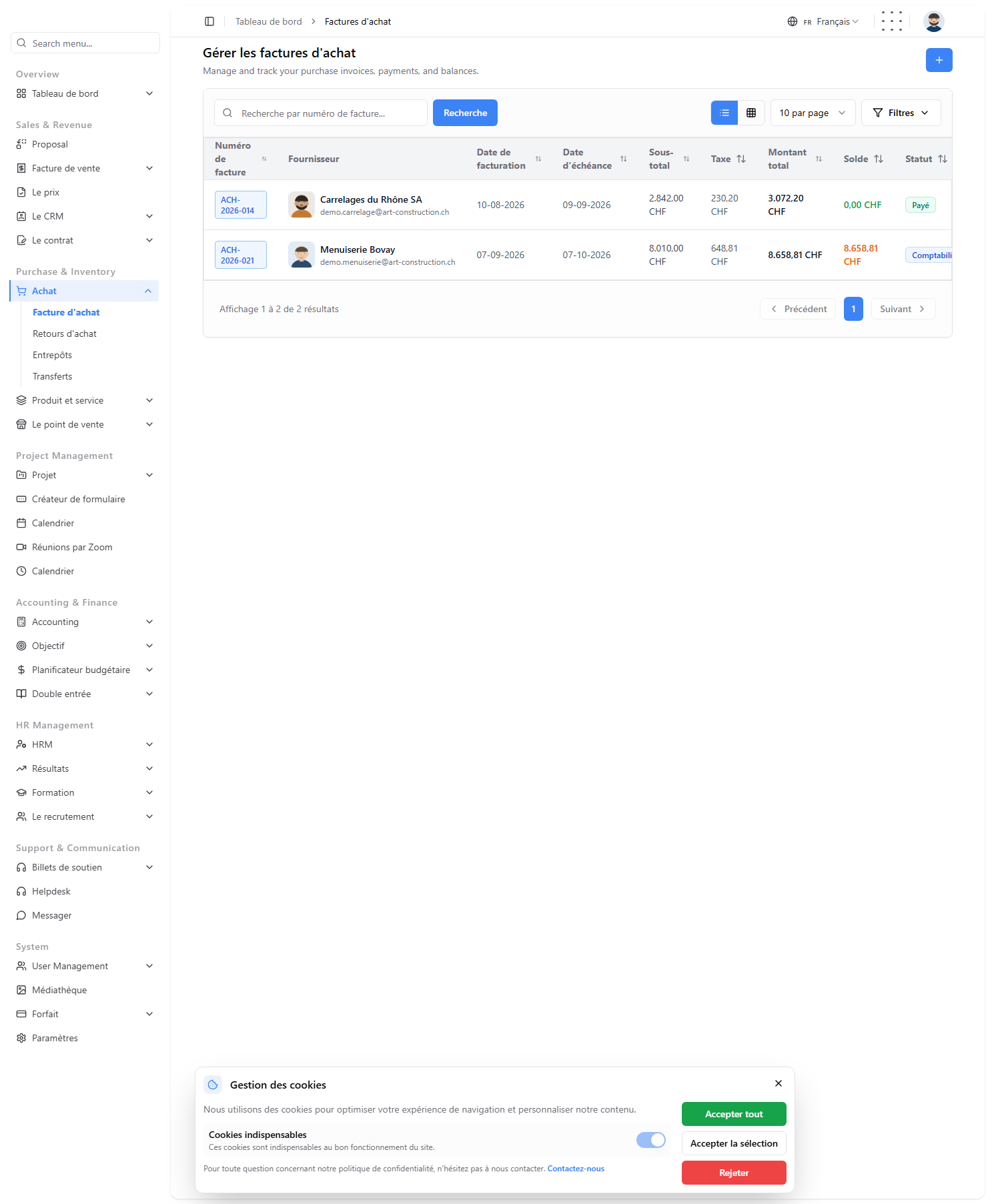
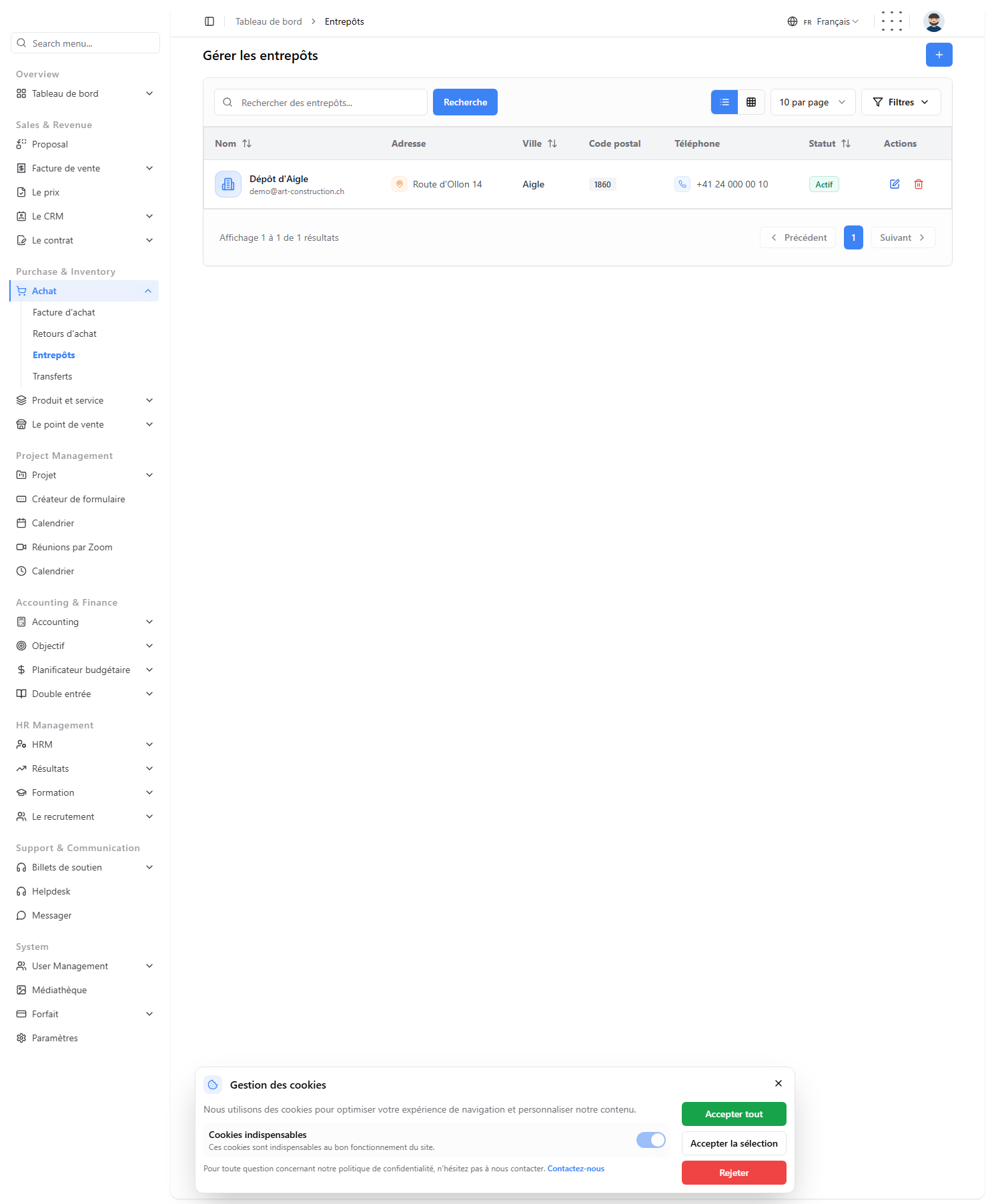
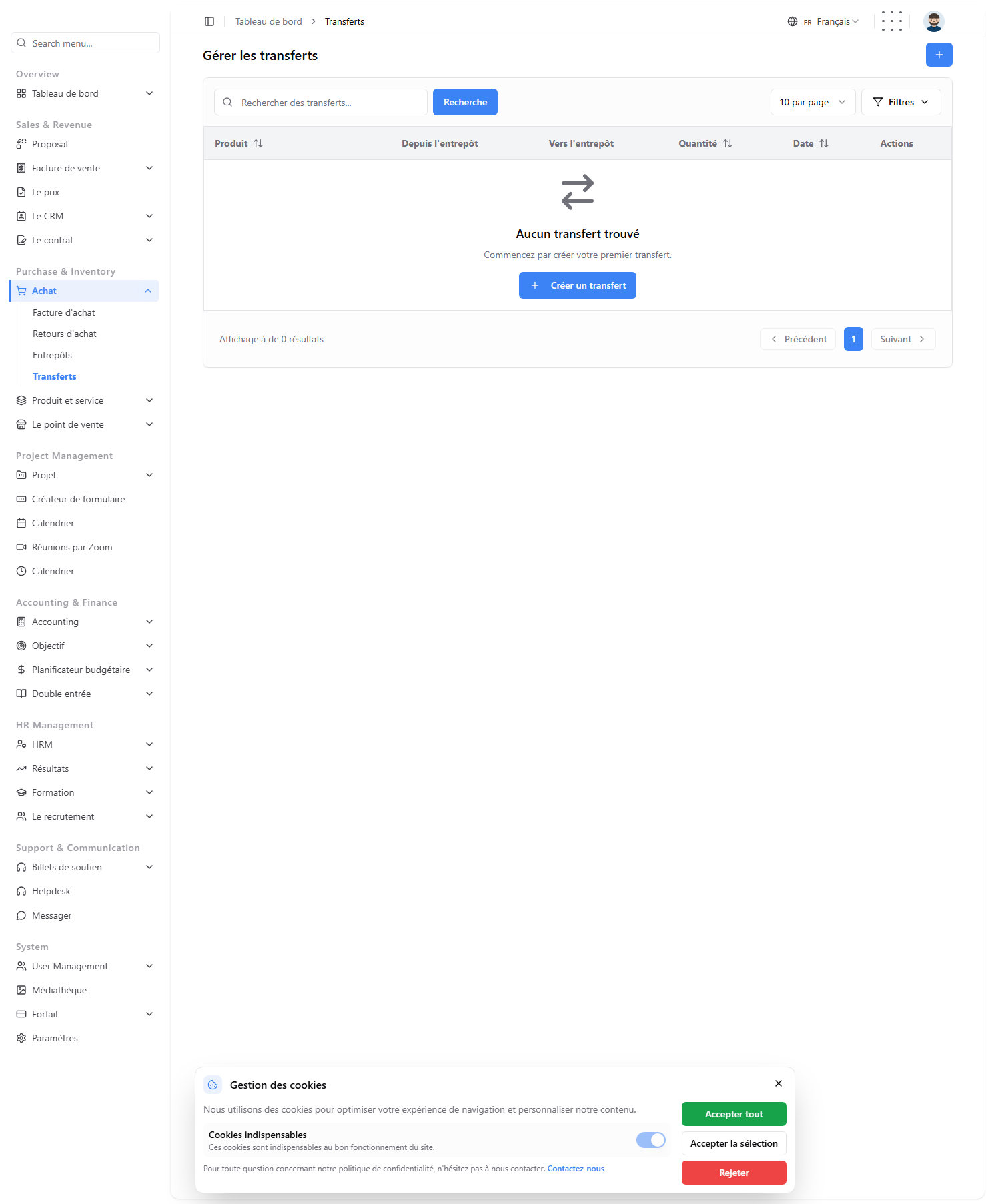
La section Achats permet de gérer toutes les activités d'achat : factures d'achat, retours, entrepôts et transferts de stock. Elle comporte quatre sous-sections.
8.1 Facture d'achat
Filtrez par Fournisseur, Entrepôt, Statut, ou Plage de dates. Créer une facture : Date de facture, Date d'échéance, Fournisseur, Entrepôt, Conditions de paiement, Notes, puis ajoutez les articles (Produit, Quantité, Prix unitaire, Remise %, Taxe).
8.2 Retours d'achat
Gère les retours de produits vers les fournisseurs. Sélectionnez la Facture d'origine, l'Entrepôt, le Motif du retour (ex. Défectueux). Les articles disponibles s'affichent pour sélection.
8.3 Entrepôts
Colonnes : Nom, Adresse, Ville, Code postal, Téléphone, Statut (Actif/Inactif).
Créer un entrepôt : Nom, Adresse complète, Ville, Code postal, Téléphone (avec indicatif pays), E-mail, Statut.
8.4 Transferts
Permet de déplacer du stock entre entrepôts. Créer un transfert : sélectionnez l'Entrepôt de départ, puis l'Entrepôt de destination et le Produit (ces champs se débloquent progressivement), la Quantité, et la Date.
9. Produits et services
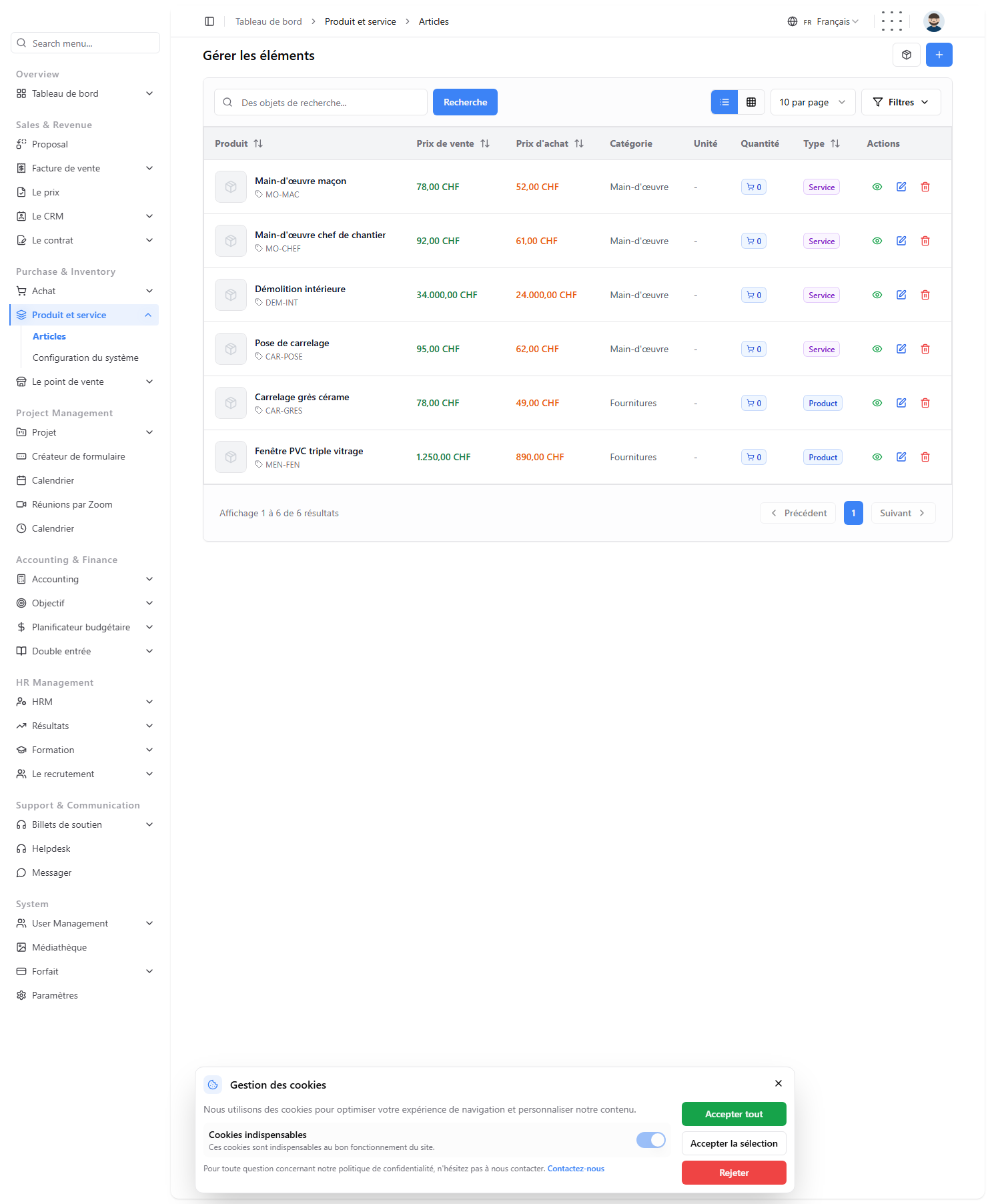
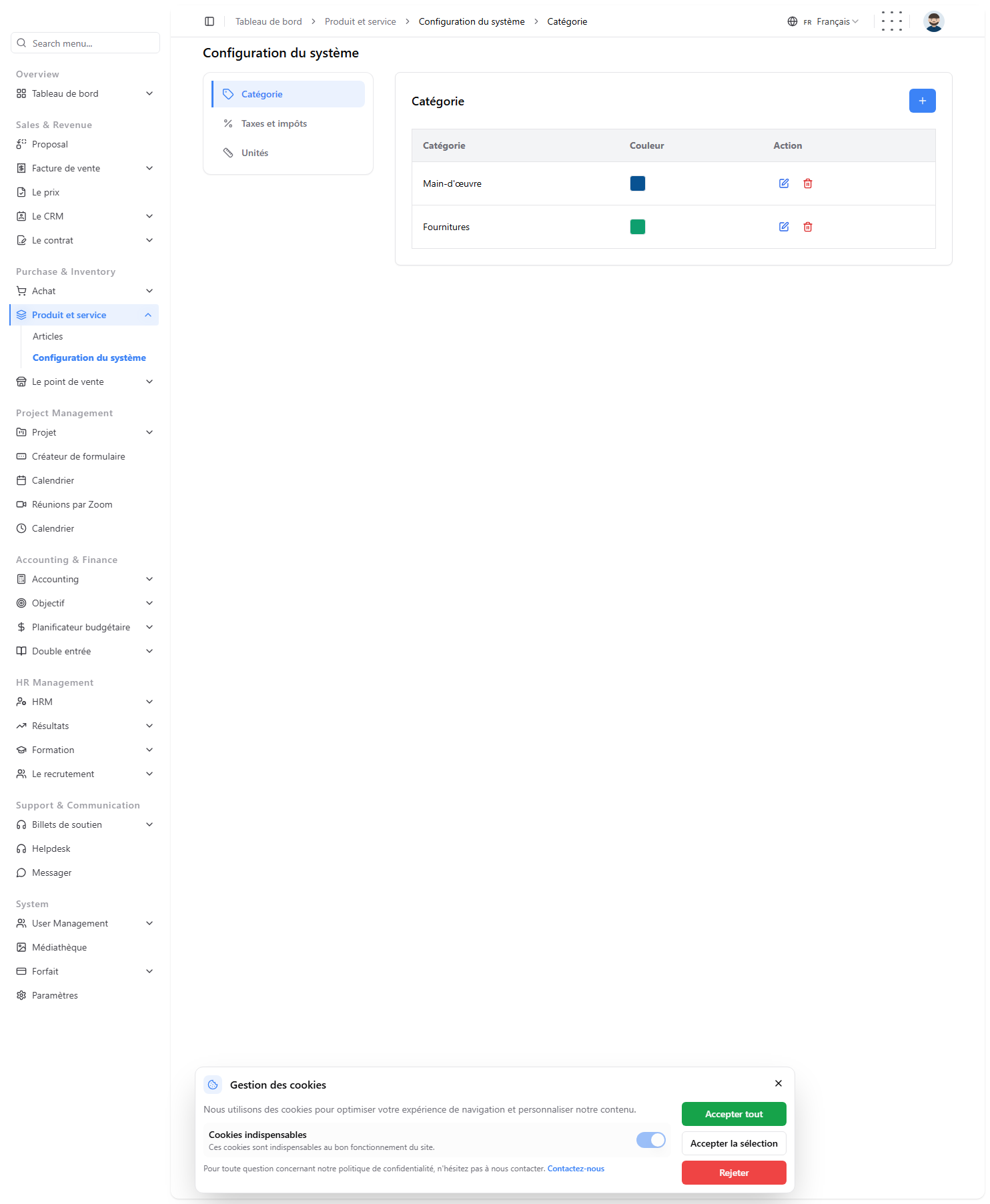
Le module Produits et Services permet de gérer vos articles en stock et de configurer les données de référence utilisées dans tout le système.
9.1 Articles
Colonnes : Image, Nom, SKU (référence unique), Prix de vente, Prix d'achat, Catégorie, Unité, Quantité, Type (Produit ou Pièce), Actions.
Utilisez le bouton « Ajouter du stock » pour approvisionner un produit existant, ou « Créer » pour ajouter un nouvel article.
Créer un article — formulaire en 4 étapes :
Étape 1 – Détails de base : Type d'article (Produit, Pièce, Service), Nom, SKU (génération automatique disponible), Taxe, Catégorie, Description courte et complète.
Étape 2 – Prix et stock : Prix de vente, Prix d'achat, Unité, Quantité initiale.
Remarque : pour un service, le champ Quantité n'apparaît pas.
Étape 3 – Images : image principale + images additionnelles.
Étape 4 – Entrepôt : sélection de l'entrepôt de stockage (non requis pour un service).
9.2 Configuration système
Catégories : nom du groupe de produits + couleur d'identification visuelle.
Taxes : nom de la taxe (ex. TVA) et taux en pourcentage.
Unités : unités de mesure utilisées pour les produits et l'inventaire (ex. Kilogramme, Litre, Caisse).
10. Gestion des devis
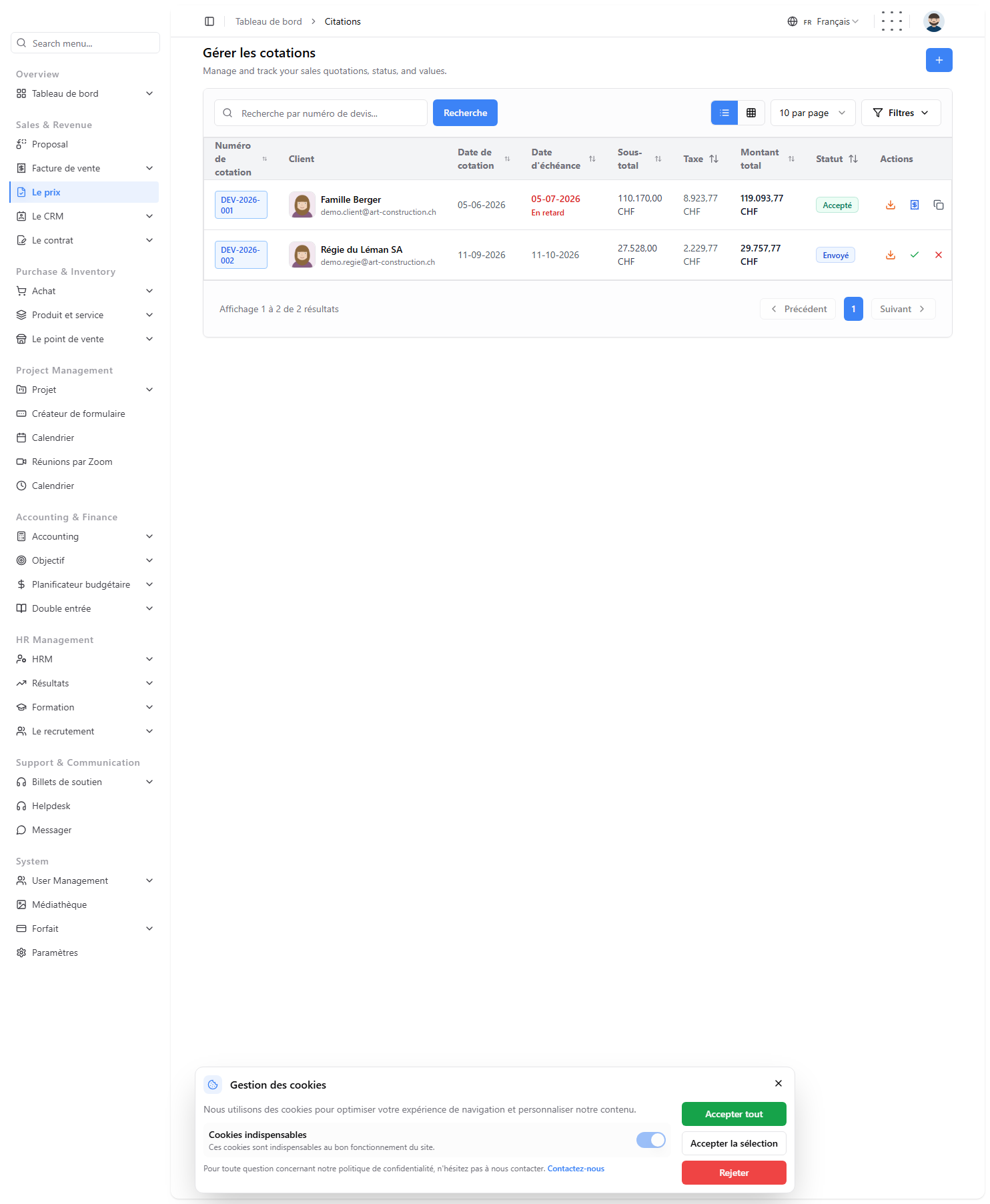
Le module Devis permet de créer et gérer les devis clients, avec une prise en charge complète des prix, remises et taxes au niveau de chaque article.
10.1 Gérer les devis
La liste affiche le numéro de devis, le client, la date, l'échéance, le sous-total, la taxe, le montant total et le statut. Les devis en retard sont affichés en rouge. Chaque devis porte un badge de statut : Brouillon, Envoyé, Accepté ou Refusé.
10.2 Créer un devis
Renseignez la date, l'échéance, le client, l'entrepôt, les conditions de paiement et les notes. Ajoutez les articles avec quantité, prix unitaire, remise % et taxe — le résumé (sous-total, remise, taxe, total) se calcule automatiquement.
10.3 Actions sur les devis
Télécharger, Envoyer au client, Dupliquer, Voir, Modifier, Supprimer. Pour les devis envoyés : Approuver, Refuser, et Créer une version (pour suivre les révisions).
11. Gestion de projet
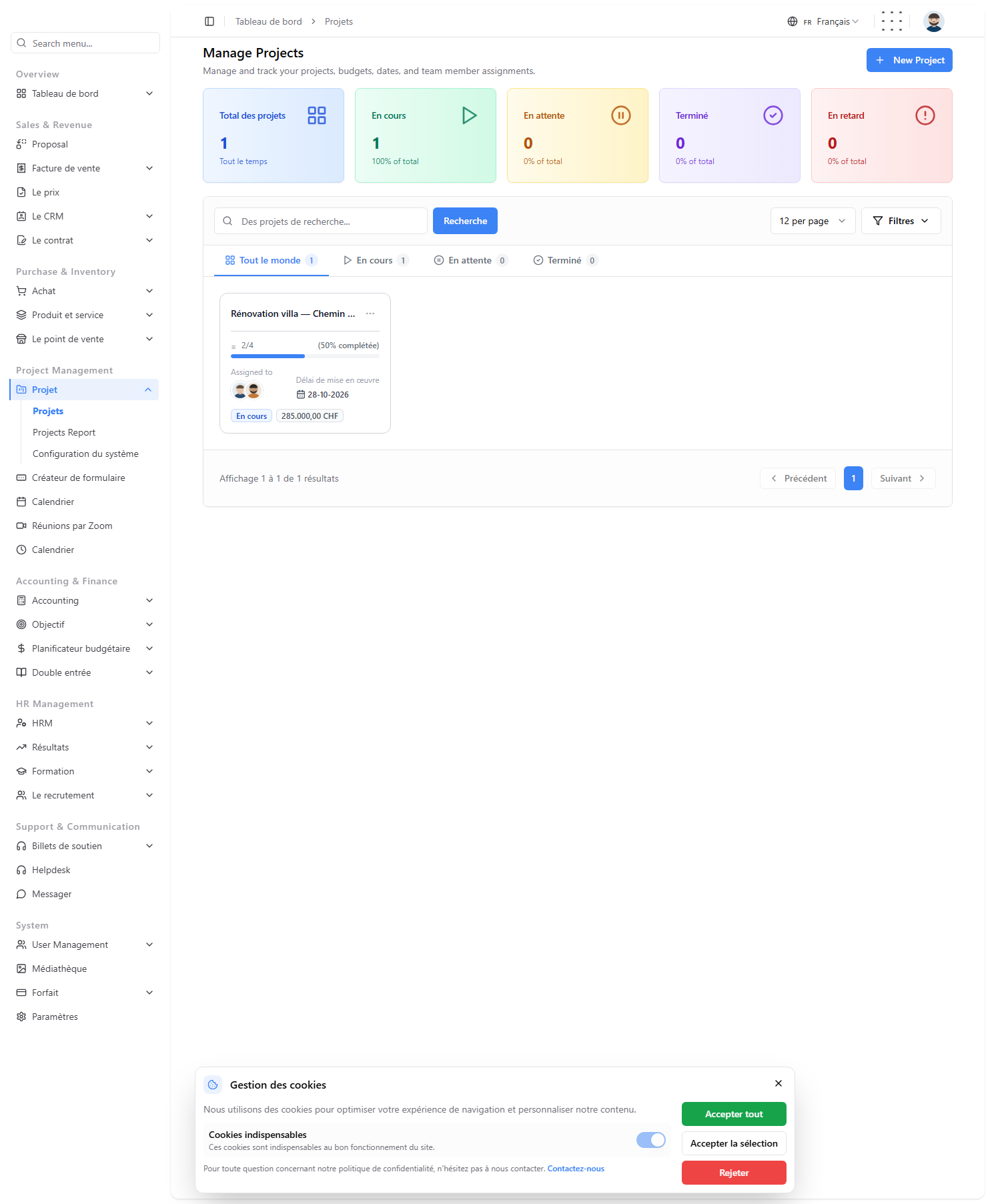
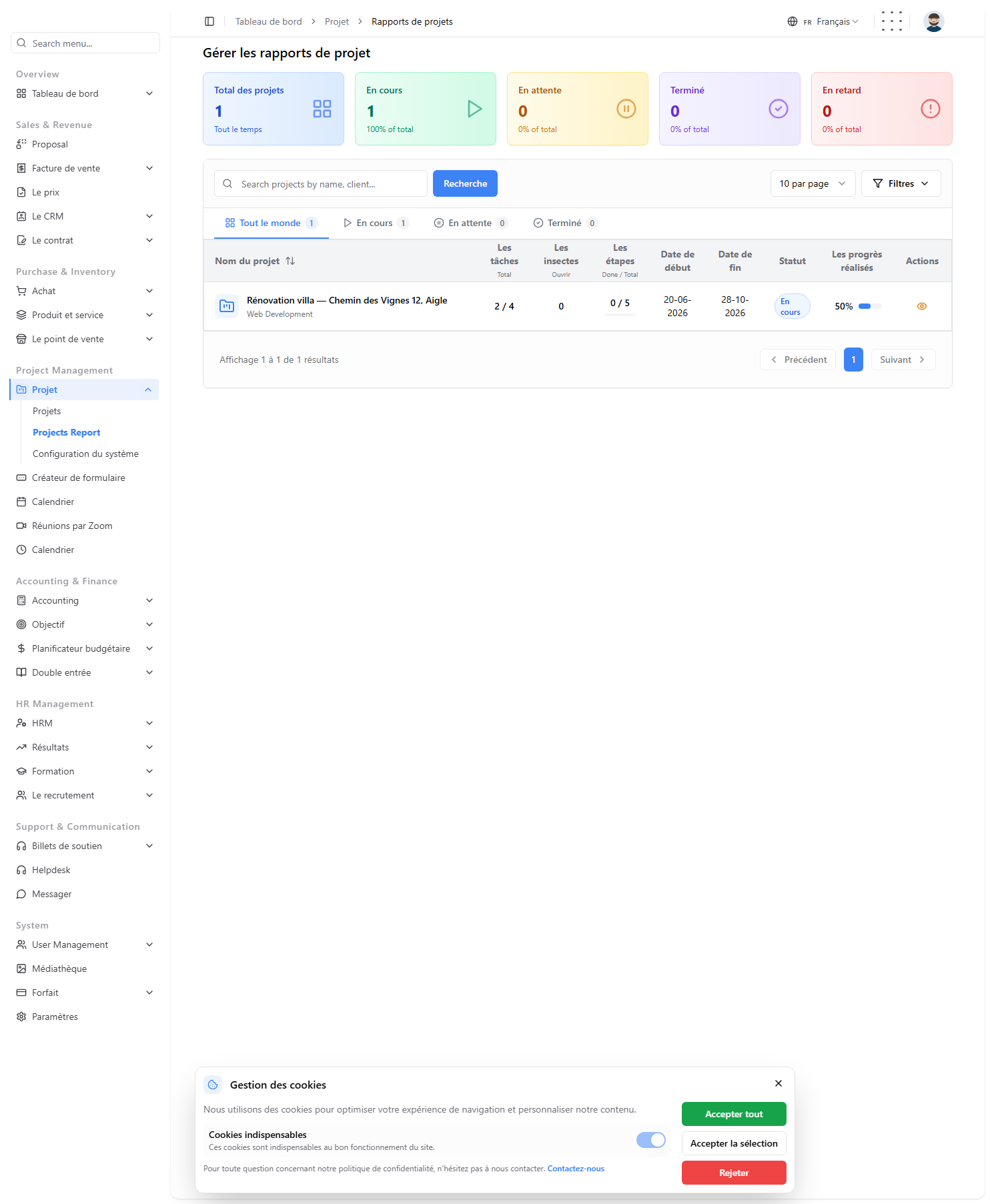
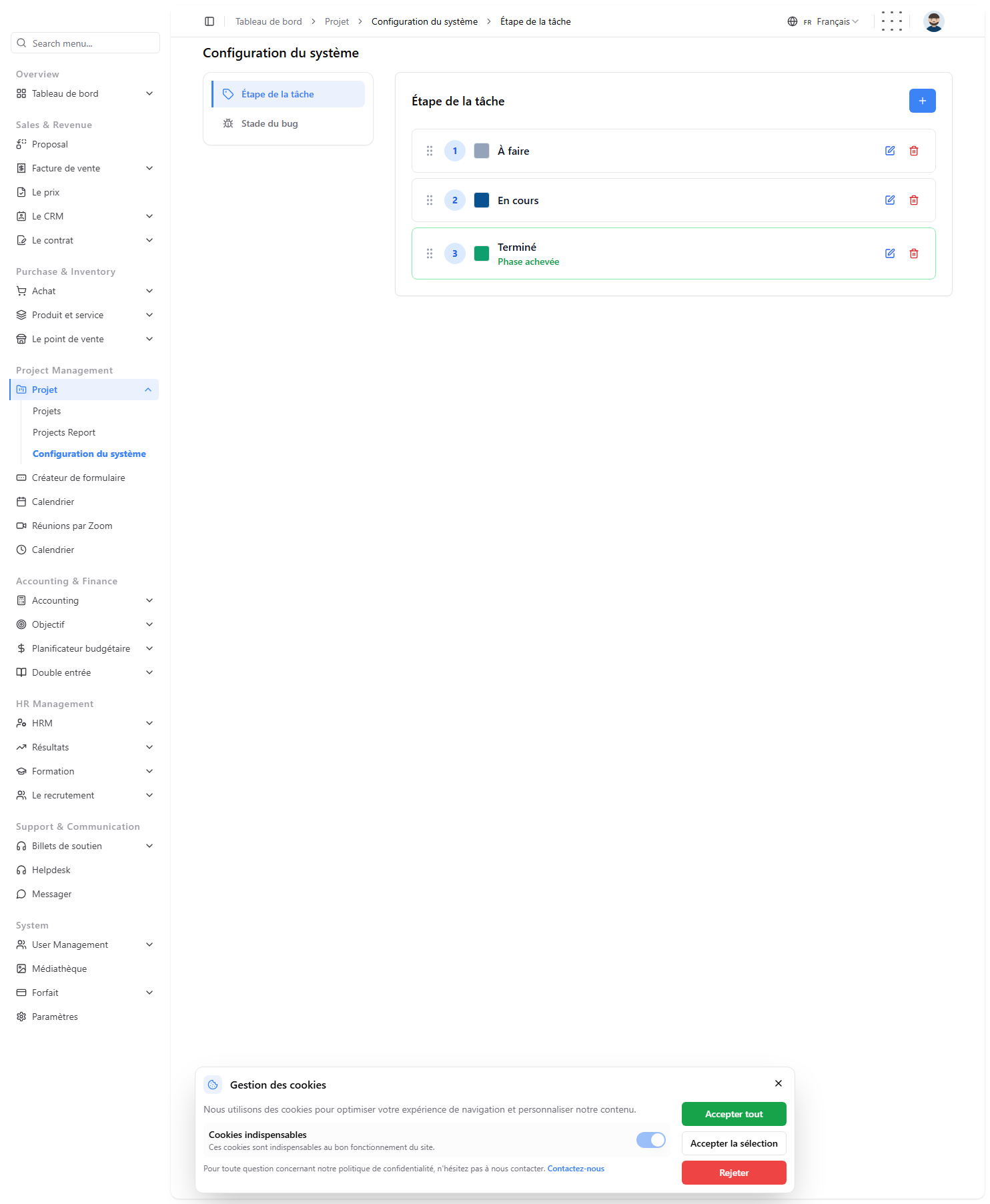
Le module Gestion de projet permet de créer, suivre et gérer tous vos projets et leur avancement.
11.1 Gérer les projets
Le tableau affiche Nom, Utilisateurs, Budget, Date de début/fin, Statut. En ouvrant un projet, vous accédez à une vue détaillée organisée en panneaux : Détails du projet, Aperçu, Membres de l'équipe, Clients, Progression, Jalons, Activité récente, Fichiers.
Trois accès rapides en haut de la page projet :
- Tâches Kanban : tableau à 4 colonnes (À faire, En cours, Révision, Terminé), glisser-déposer pour changer l'étape.
- Bugs : suivi des anomalies en 5 colonnes (Non confirmé, Confirmé, En cours, Résolu, Vérifié).
- Vue Calendrier : les tâches apparaissent comme des barres colorées sur leur plage de dates.
11.2 Rapports de projet
Chaque rapport de projet affiche un résumé (statut, budget, dates, tâches), un graphique de répartition des tâches par statut, un graphique de répartition par priorité, un tableau des membres (tâches assignées/terminées), et une liste des jalons avec leur progression.
11.3 Configuration système
Étapes de tâches (À faire, En cours, Révision, Terminé) et Étapes de bugs (Non confirmé, Confirmé, En cours, Résolu, Vérifié) sont personnalisables — création, réorganisation par glisser-déposer, modification, suppression.
12. Gestion comptable
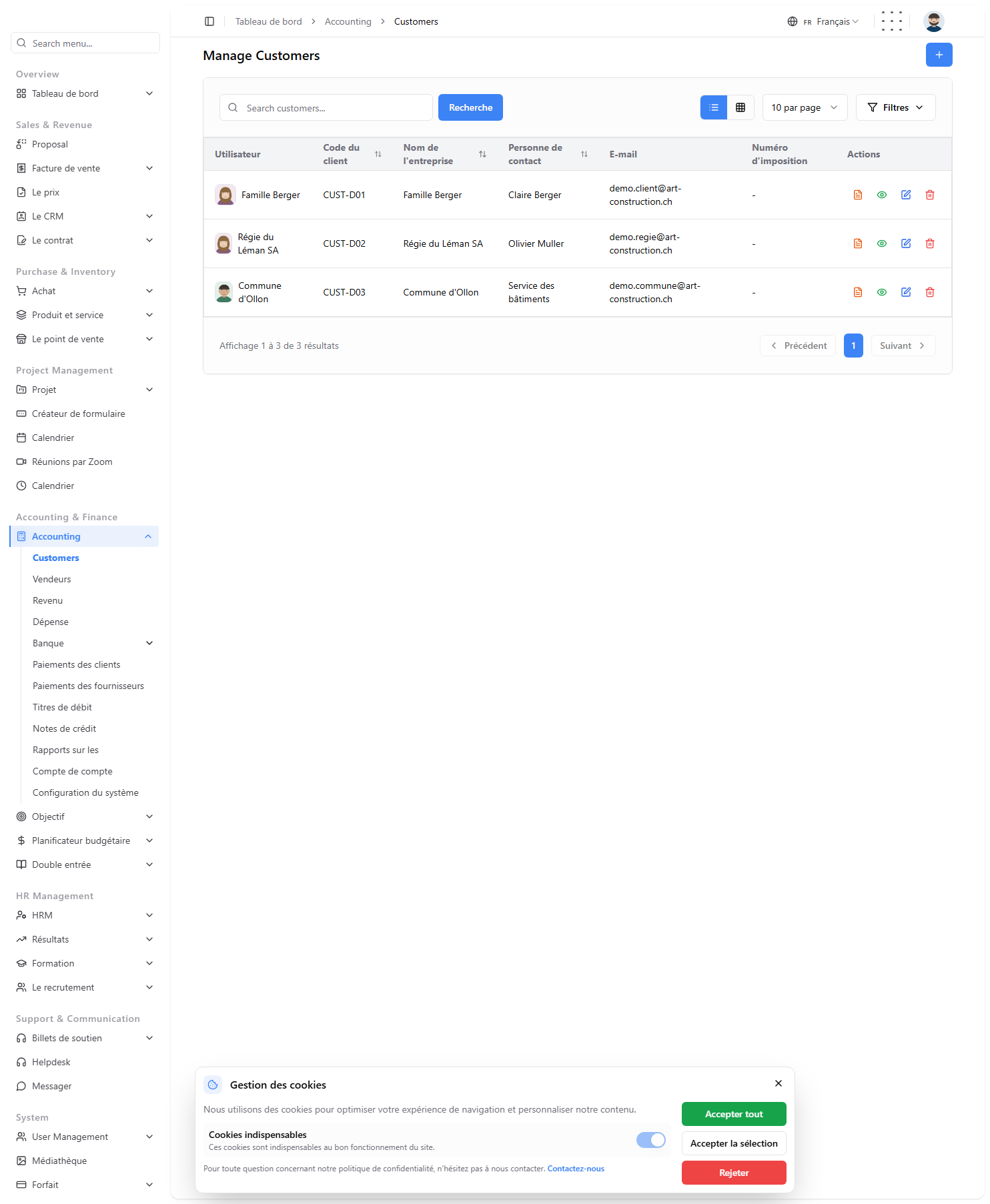
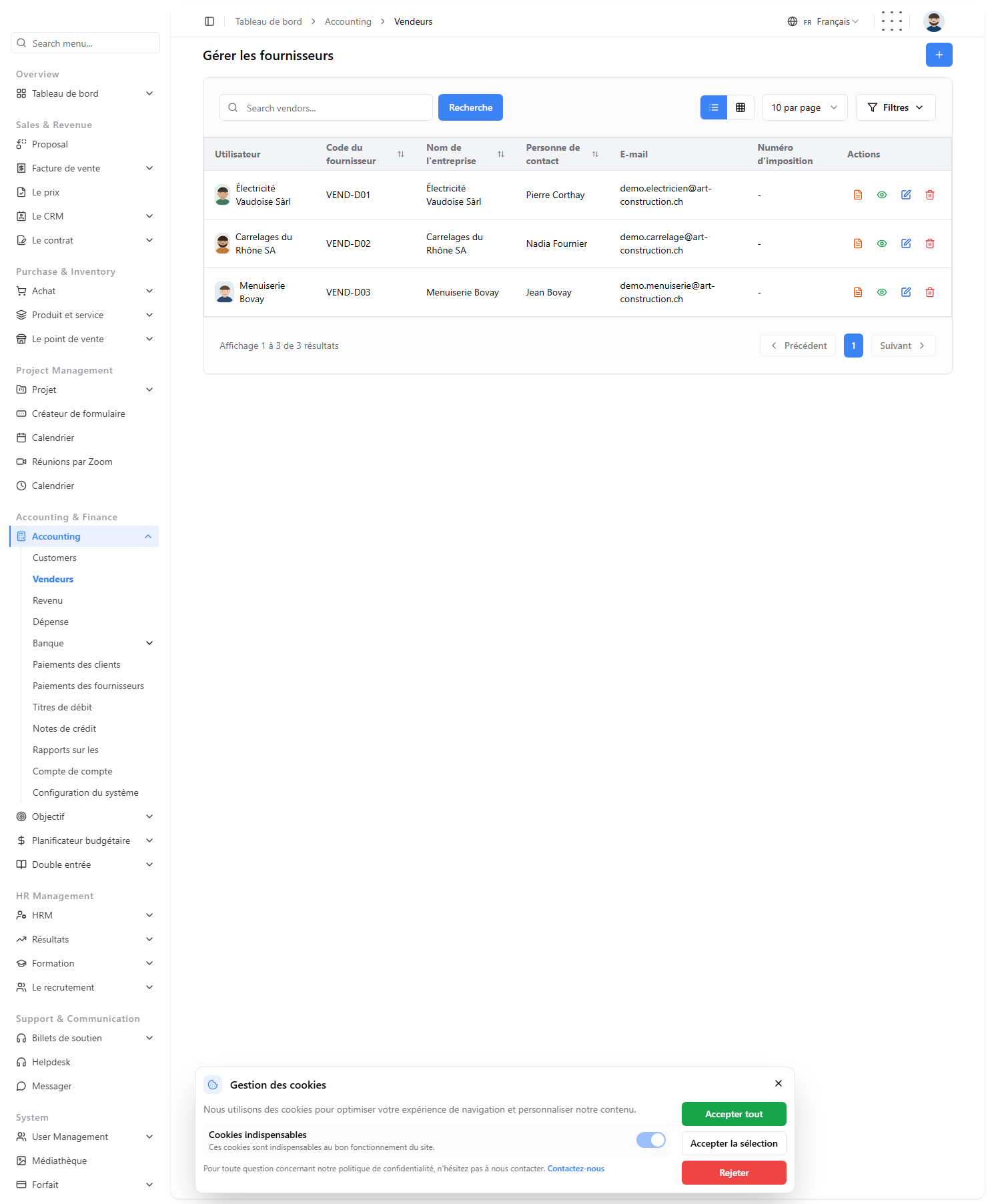
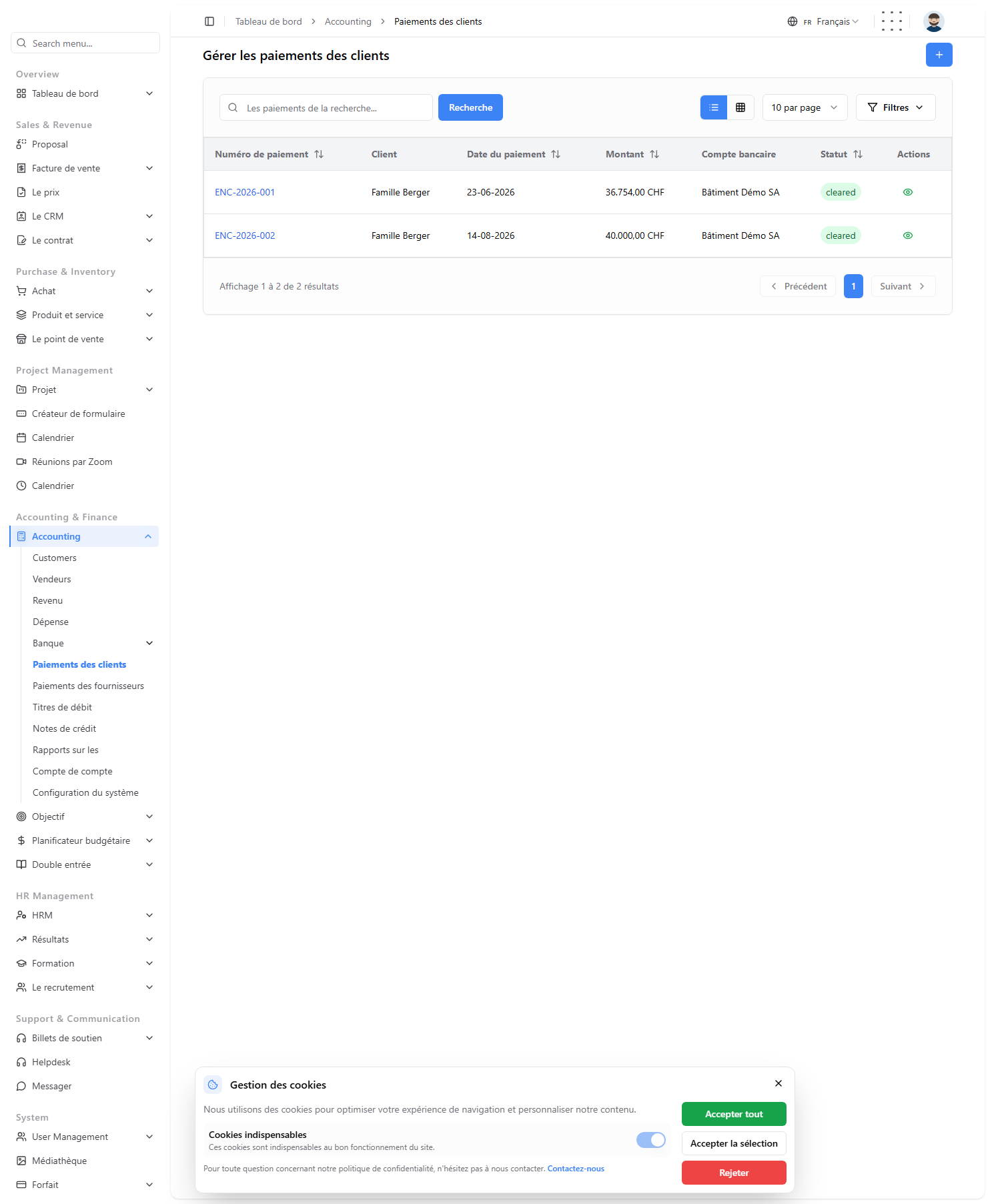
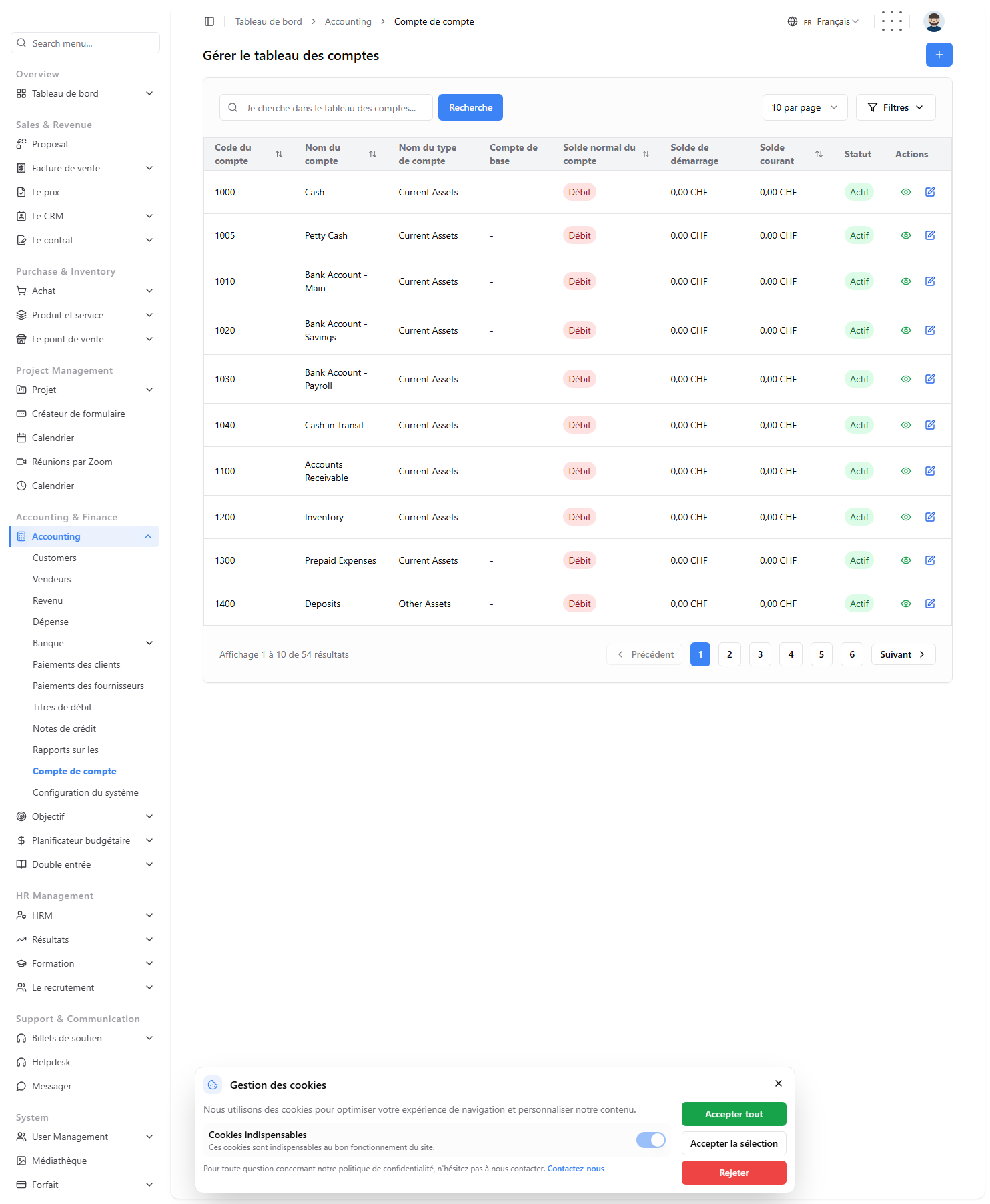
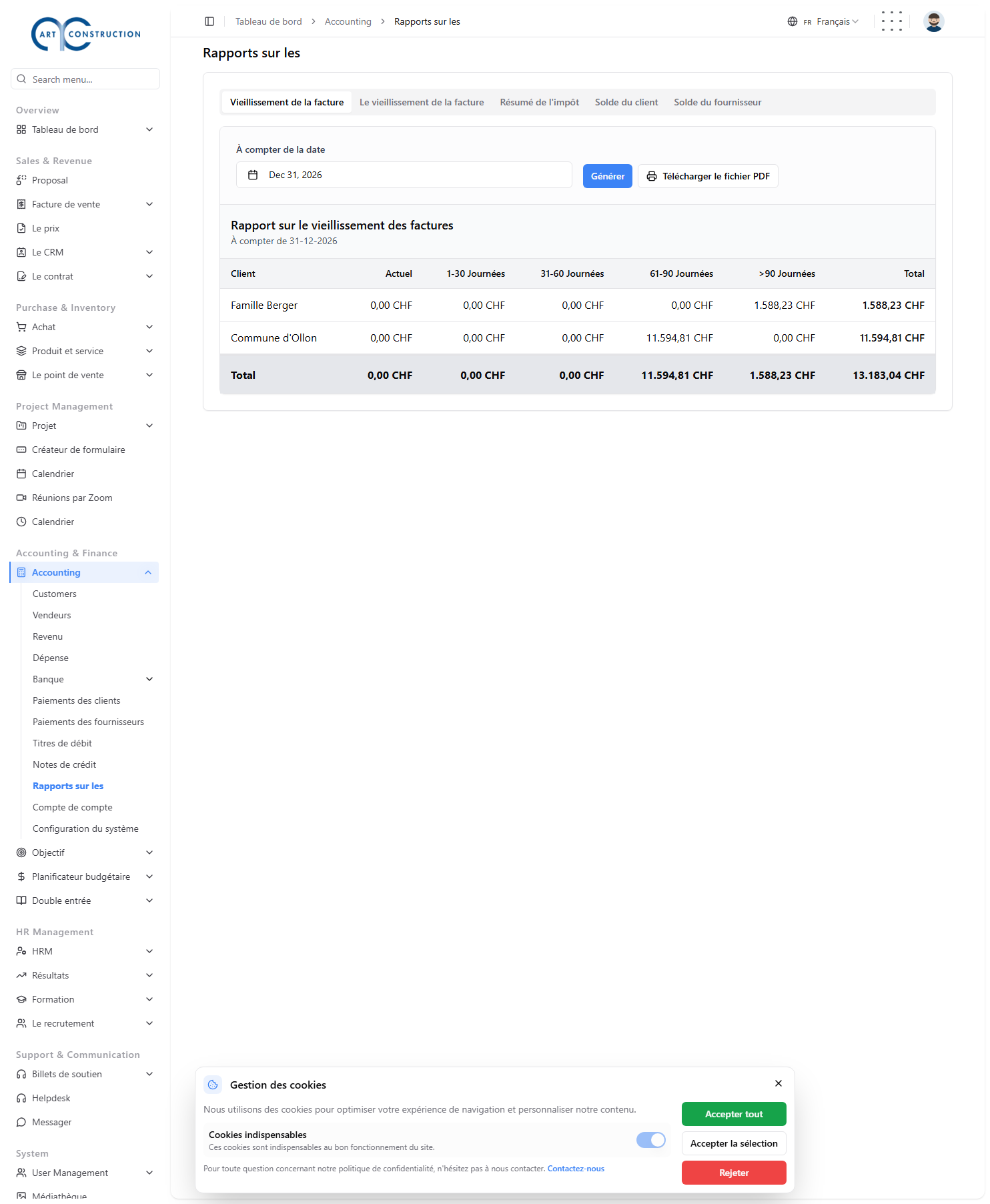
Le module Comptabilité permet de gérer les clients, fournisseurs, opérations bancaires, plan comptable, paiements, revenus, dépenses, notes de débit/crédit, rapports et paramètres système.
12.1 Gérer les clients
Créez une fiche client avec entreprise, contact, e-mail, téléphone, numéro fiscal, conditions de paiement, adresse de facturation et de livraison. La fiche détail d'un client affiche le total facturé, les retours, notes de crédit, paiements et solde, avec export PDF.
12.2 Gérer les fournisseurs
Fonctionnement similaire aux clients : sélection d'un utilisateur avec rôle fournisseur, informations de facturation/livraison, conditions de paiement. La fiche détail affiche le total facturé, retours, notes de débit, paiements et solde.
12.3 Opérations bancaires
Comptes bancaires : numéro de compte, nom, banque, type (Courant, Épargne, Crédit, Prêt), solde d'ouverture/actuel, IBAN et code SWIFT en option.
Transactions bancaires : journal automatique de tous les mouvements — date, compte, référence, type (Crédit/Débit), montant, solde courant, statut (Rapproché/En attente).
Virements bancaires : transferts internes entre comptes — une fois traités, ils ne peuvent plus être modifiés.
12.4 Plan comptable
Liste tous les comptes du grand livre : code, nom, type, compte parent, solde normal (Débit/Crédit), soldes d'ouverture et actuel.
12.5 Paiements fournisseurs et clients
Sélectionnez les factures impayées à régler (bouton « Ajouter »), appliquez d'éventuelles notes de débit/crédit disponibles (bouton « Appliquer »). Le montant total du paiement se met à jour automatiquement. Statuts : En attente, Réglé, Annulé.
12.6 Revenus et dépenses
Chaque entrée nécessite une date, une catégorie, un compte bancaire, un compte du grand livre et un montant. Statuts : Brouillon → Approuvé → Comptabilisé (définitif).
12.7 Notes de débit et de crédit
Générées automatiquement lors de retours produits, à approuver puis appliquer contre le solde du fournisseur/client.
12.8 Rapports comptables
Cinq rapports prêts à l'emploi : Balance âgée des créances, Balance âgée des dettes, Résumé des taxes, Solde clients, Solde fournisseurs — tous exportables en PDF.
13. Gestion des objectifs
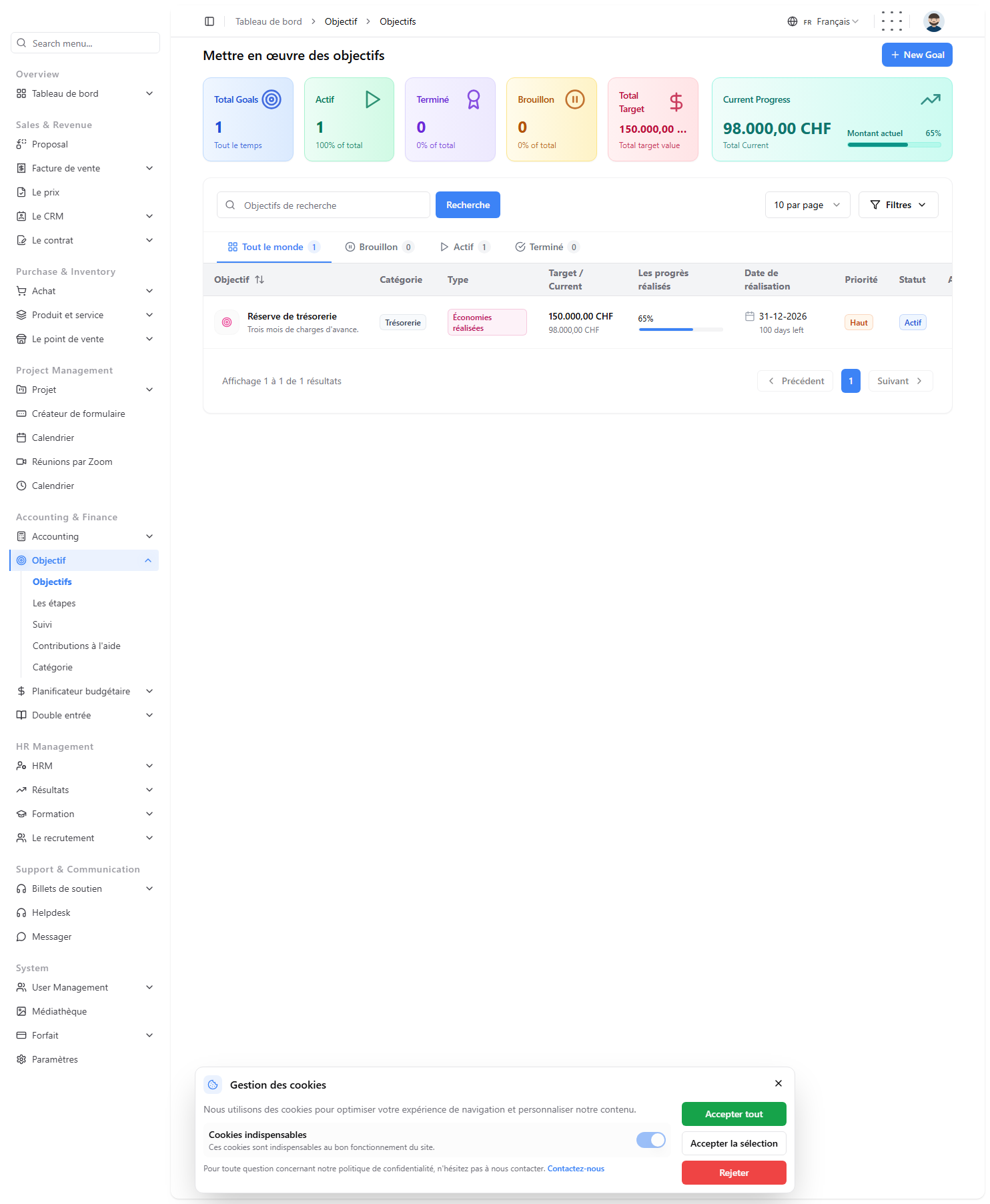
Le module Objectifs permet de définir, suivre et gérer des objectifs financiers ou personnels, avec jalons, contributions et suivi de progression.
- Objectifs : nom, montant cible, dates, type (Épargne, Réduction de dépenses, Réduction de dette), priorité.
- Jalons : points de contrôle intermédiaires liés à un objectif, avec montant et date cible.
- Contributions : journal des apports financiers vers un objectif actif.
- Suivi : historique détaillé de la progression (montant précédent/actuel, % d'avancement, jours restants, statut : En avance, Dans les temps, En retard).
- Catégories : classification des objectifs (Développement personnel, Carrière, Santé, Finances, etc.).
14. Planificateur de budget
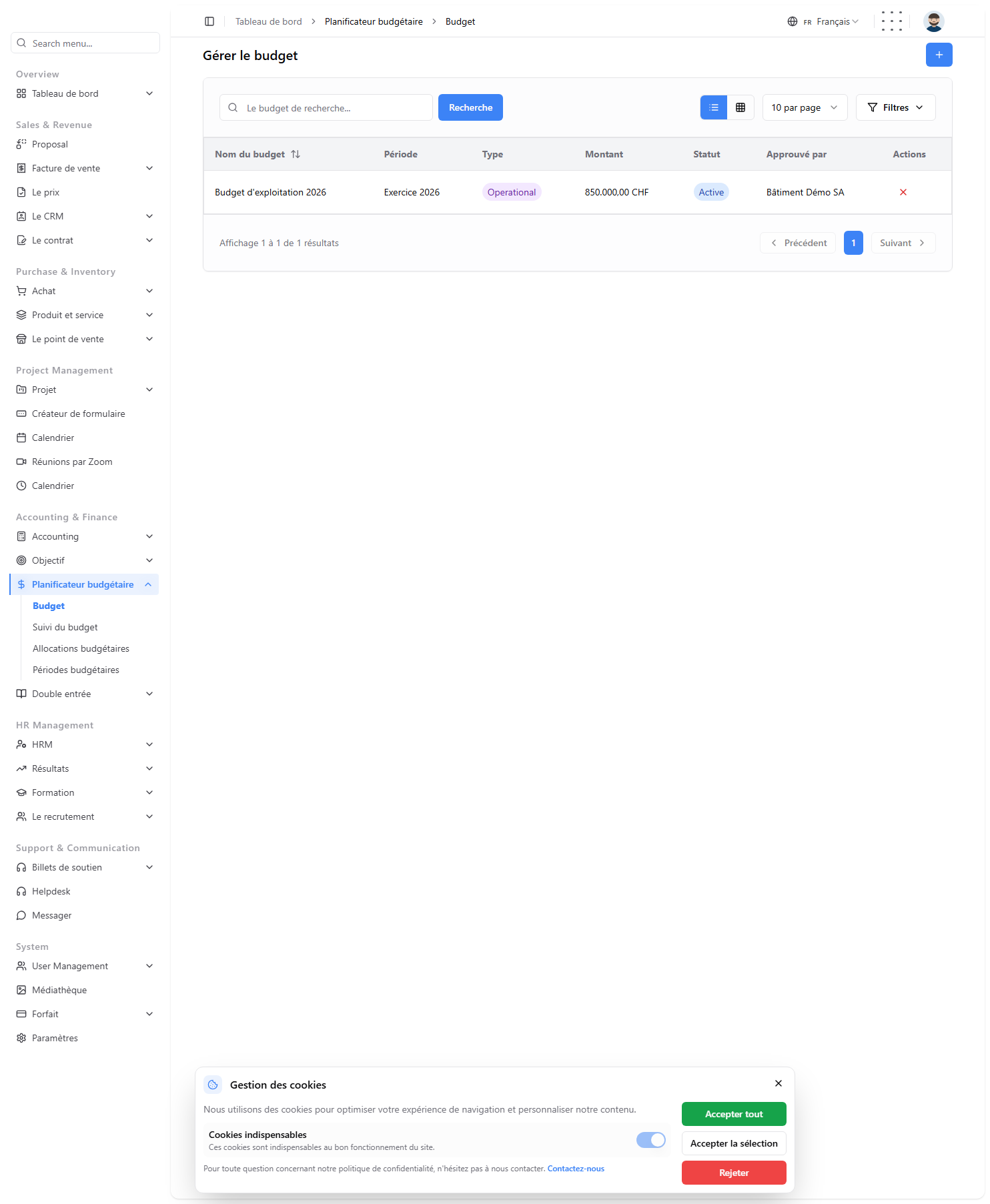
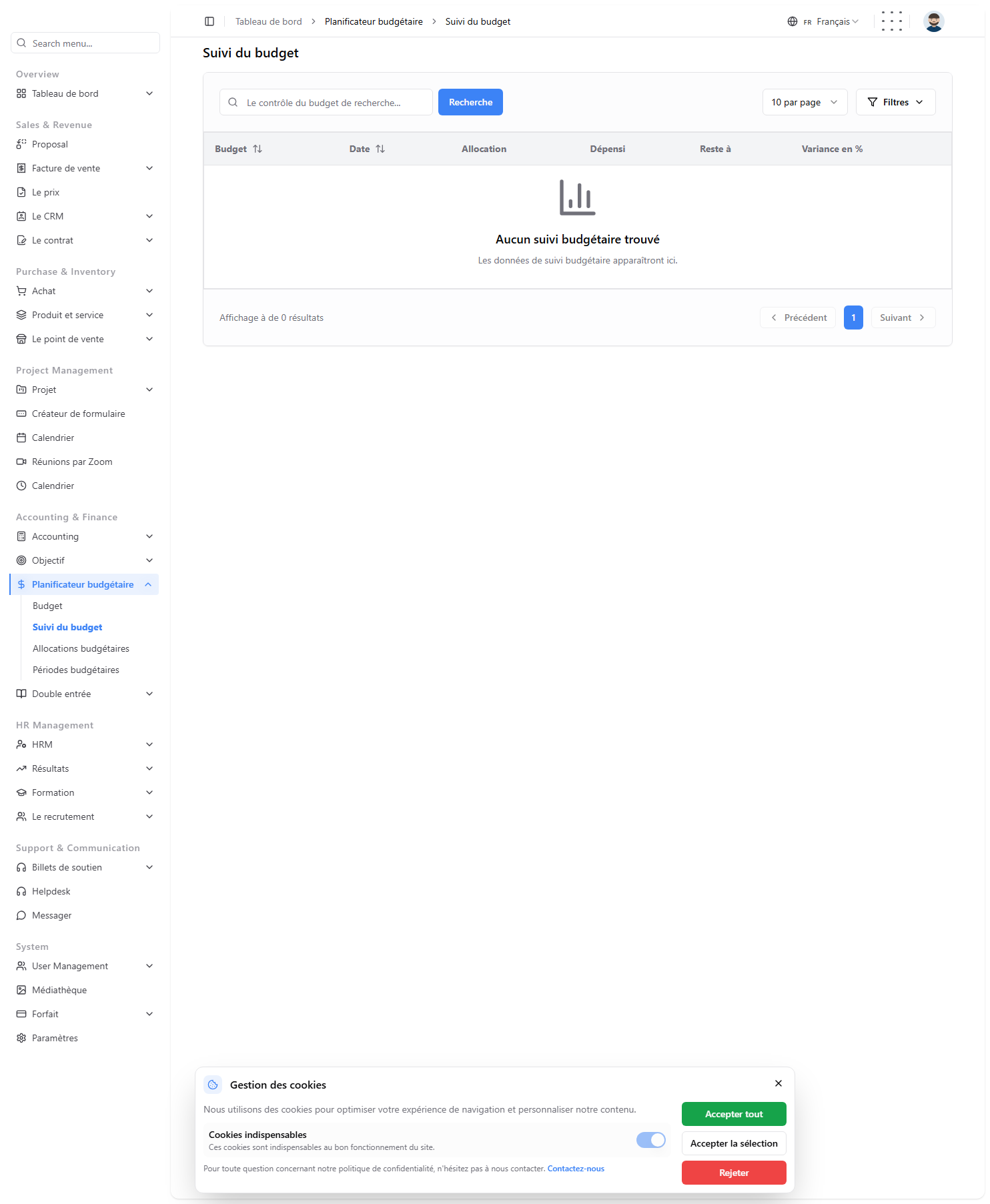
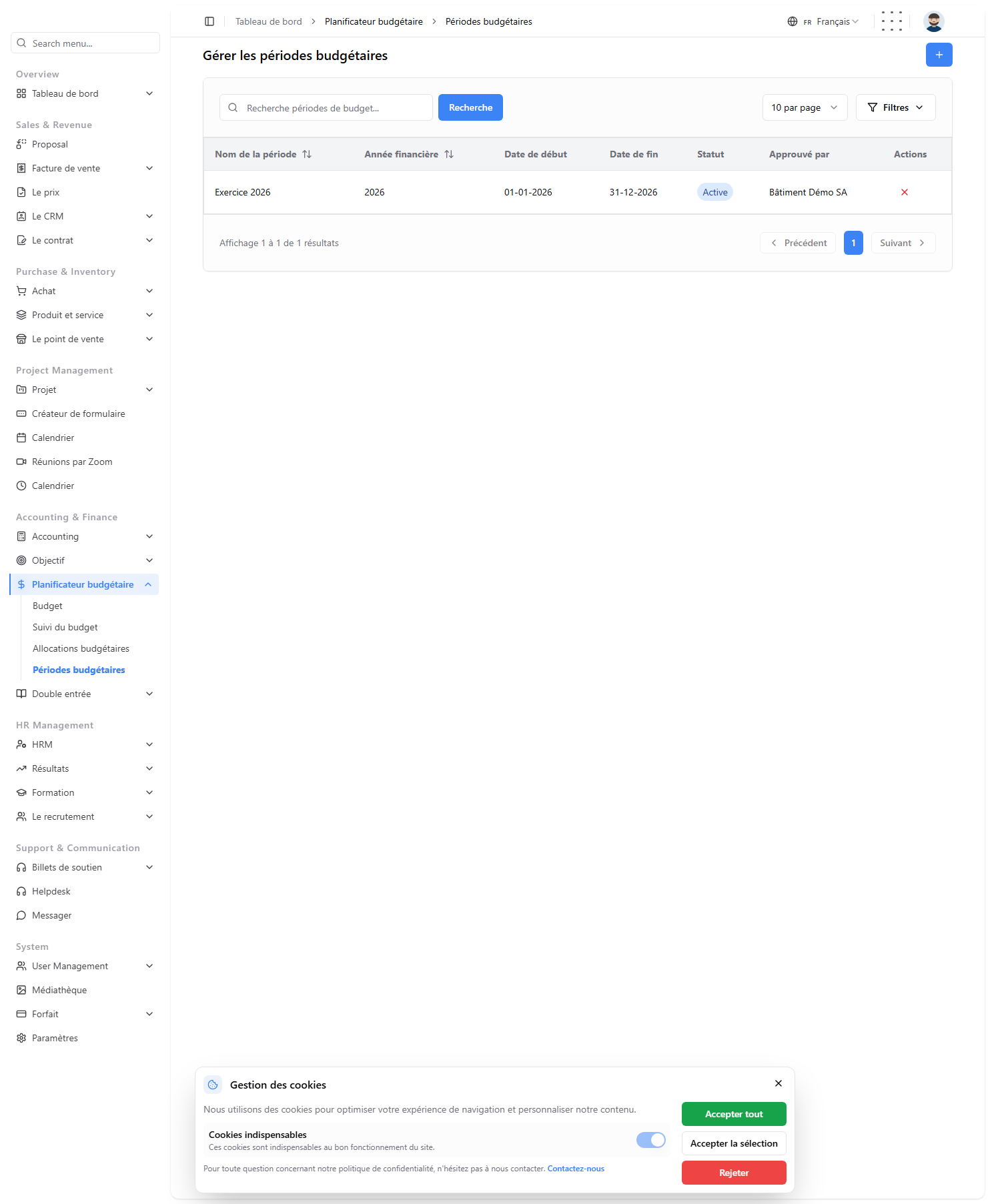
Ce module permet de planifier, allouer et suivre les budgets sur des périodes financières définies.
- Périodes budgétaires : nom, exercice fiscal, dates de début/fin. Statuts : Active ou Clôturée.
- Budgets : nom, période, type (Opérationnel ou Capital). Statuts : Brouillon → Actif → Approuvé.
- Allocations budgétaires : répartition des fonds par compte — montant alloué, dépensé, restant (calculé en temps réel).
- Suivi budgétaire : vue temporelle de la performance — montant alloué/dépensé/restant, et pourcentage d'écart (positif = fonds restants, négatif = dépassement). Cette page est en lecture seule, mise à jour automatiquement.
15. Double entrée
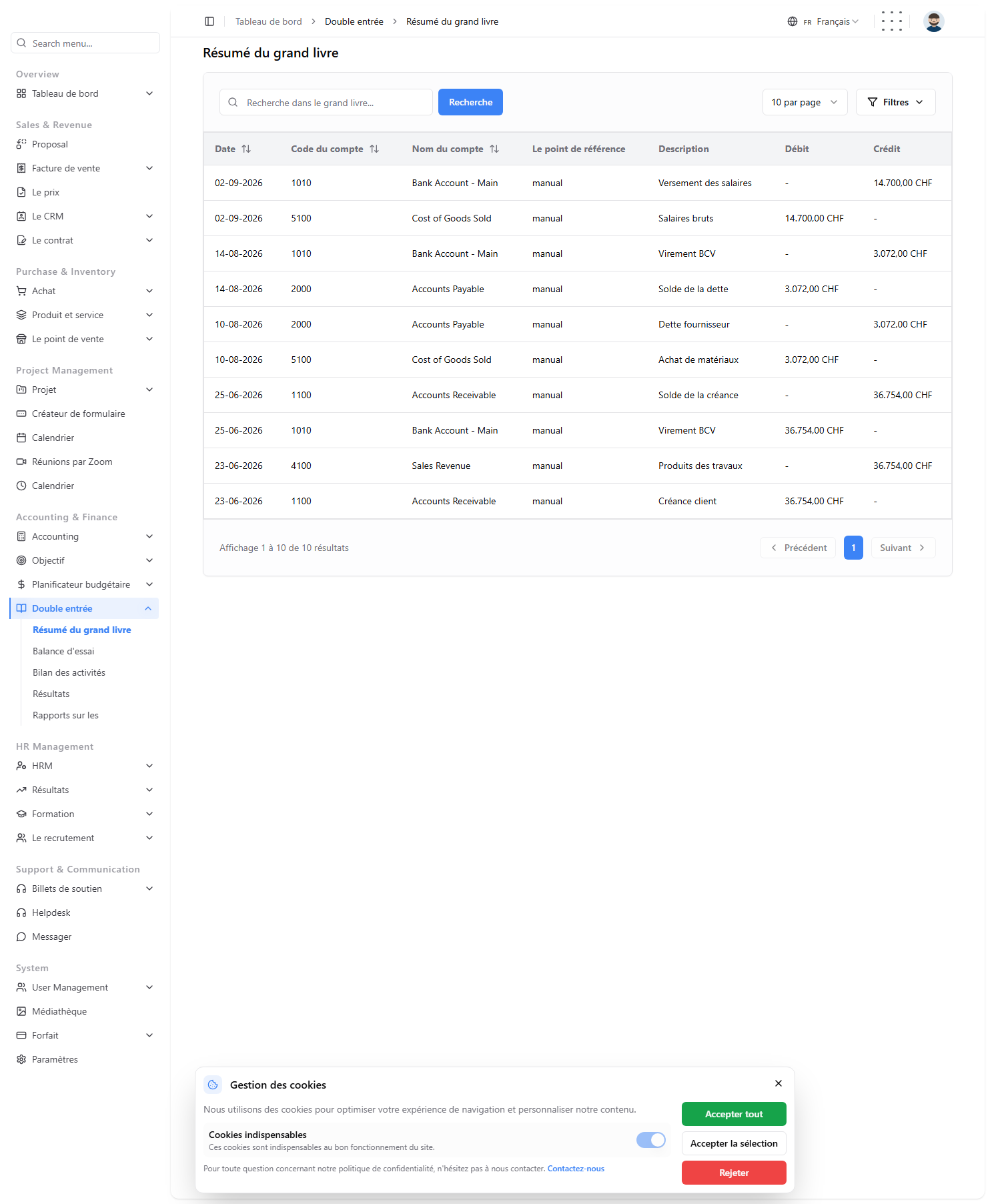
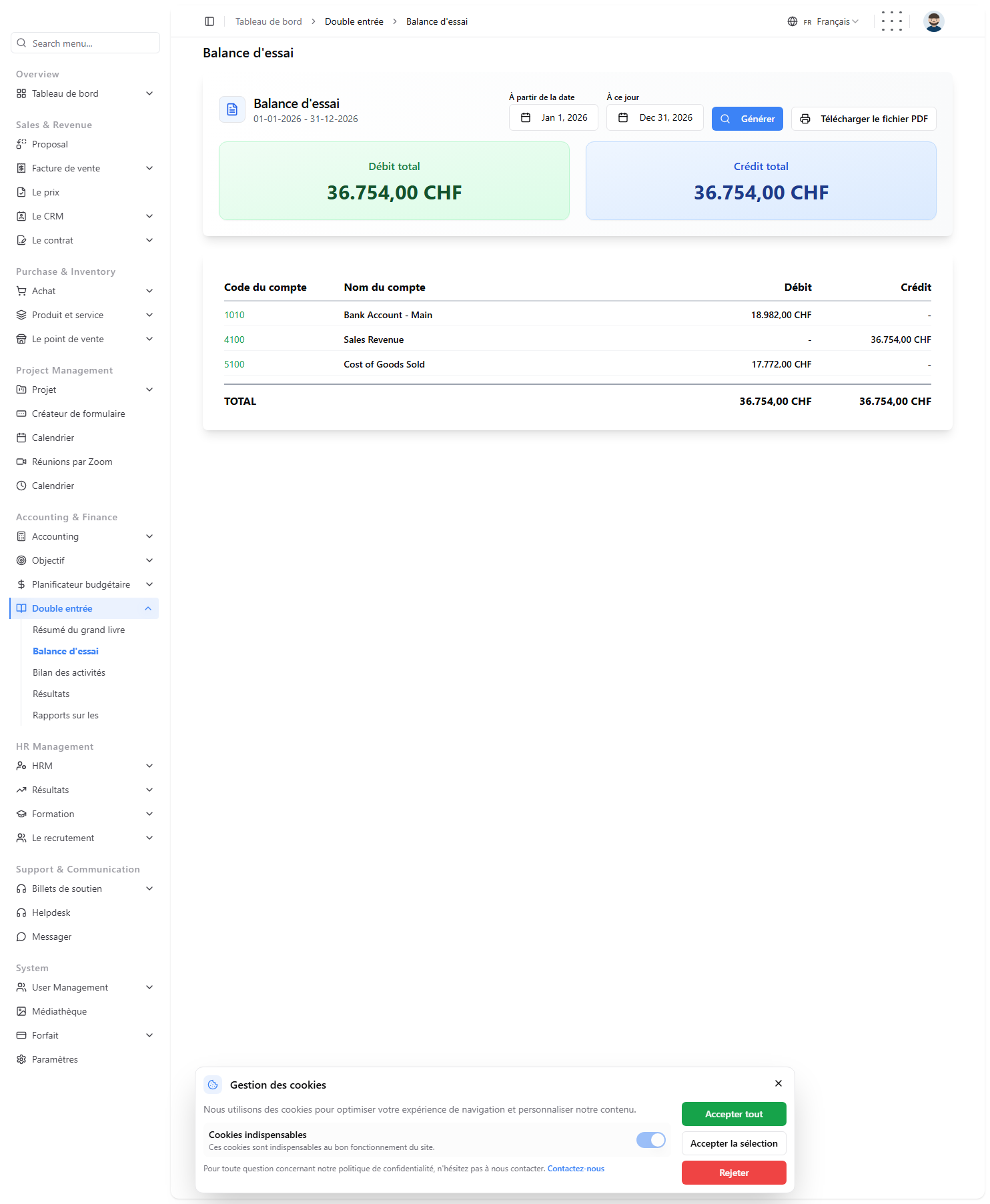
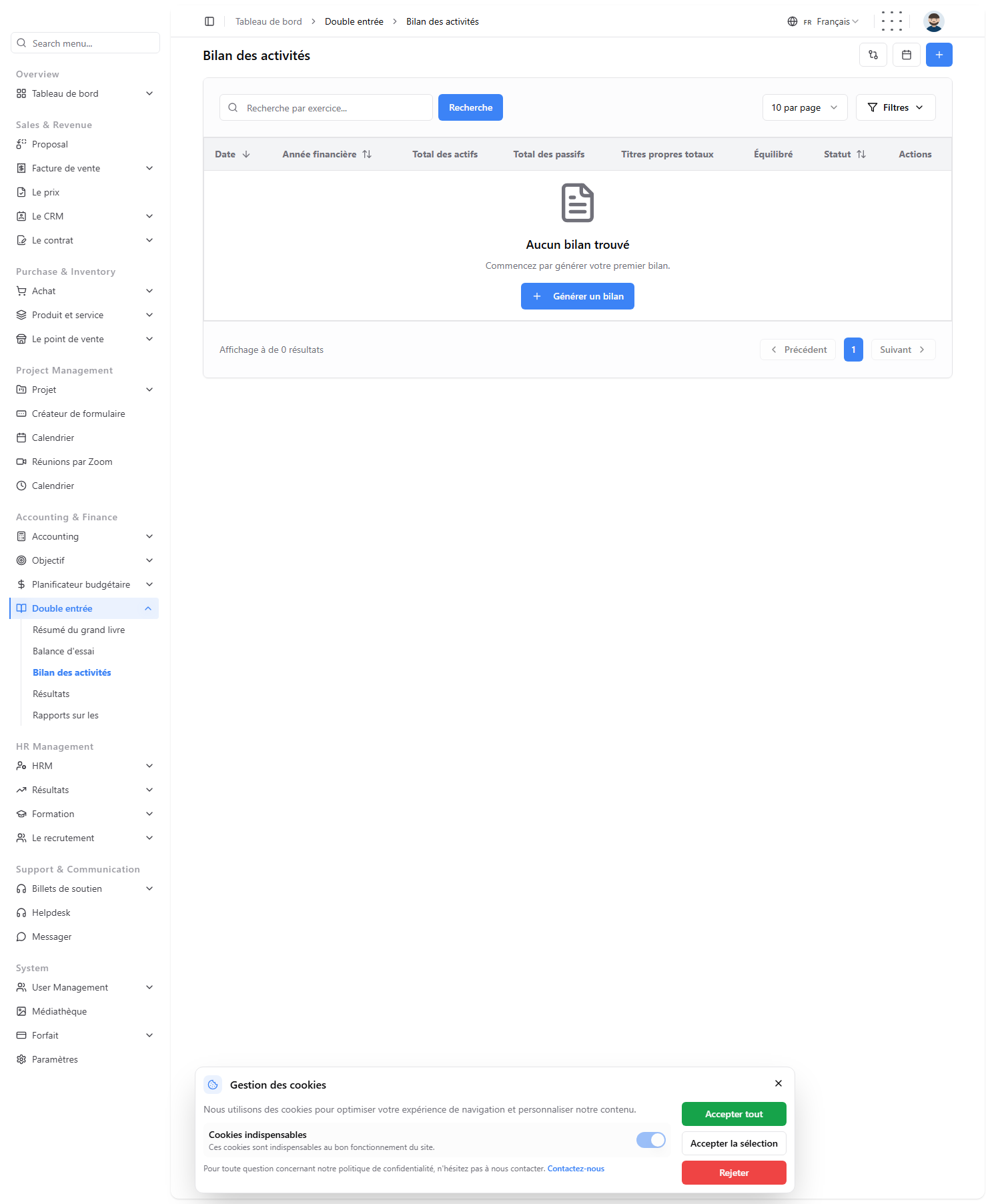
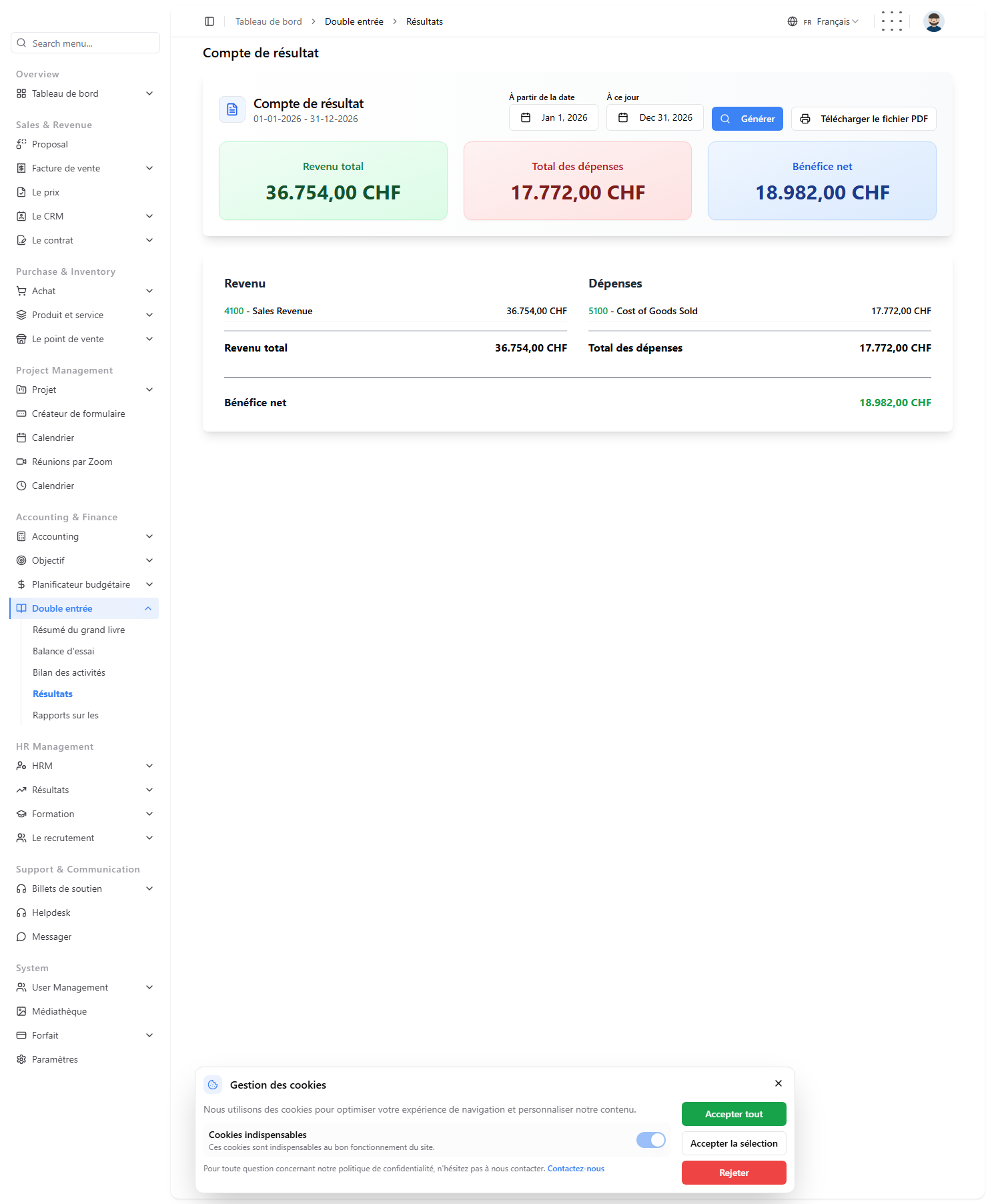
Le module Double entrée donne une vision complète et exacte de la santé financière de votre entreprise, en enregistrant automatiquement chaque transaction des deux côtés des comptes.
15.1 Résumé du grand livre
Vue d'ensemble de tous les comptes du grand livre avec débits et crédits sur une période donnée. Filtrable par compte et plage de dates, exportable en PDF ou imprimable.
15.2 Balance de vérification
Compile les soldes de fin de tous les comptes pour vérifier que le total des débits égale le total des crédits — généré automatiquement à partir de toutes vos transactions (factures, paiements, achats...). Deux cartes résumées affichent le Total débit et le Total crédit, qui doivent être égaux.
15.3 Bilan
Générez un bilan pour une date donnée — le système calcule automatiquement les soldes et les classe en Actifs, Passifs et Capitaux propres, en vérifiant l'équilibre (Actifs = Passifs + Capitaux propres).
Un bilan en statut Brouillon peut être modifié ou supprimé ; une fois Finalisé, il devient permanent et ne peut plus être modifié — c'est votre registre officiel, utilisable pour comparer différentes périodes.
Clôture d'exercice : ferme tous les comptes de revenus/dépenses, transfère le résultat vers les bénéfices non distribués, et crée les soldes d'ouverture pour l'année suivante. Action irréversible — assurez-vous que toutes les transactions de l'année sont correctement saisies avant de clôturer.
15.4 Compte de résultat
Répartition détaillée des revenus et dépenses sur une période choisie, avec trois cartes résumées (Revenu total, Dépenses totales, Bénéfice net). Le résultat net = Revenu total − Dépenses totales.
15.5 Rapports
Six rapports accessibles par onglets : Écritures de journal, Grand livre général, Relevé de compte, Solde de compte, Flux de trésorerie, Rapport de dépenses. Chacun filtrable par date et exportable en PDF.
16. Gestion des ressources humaines
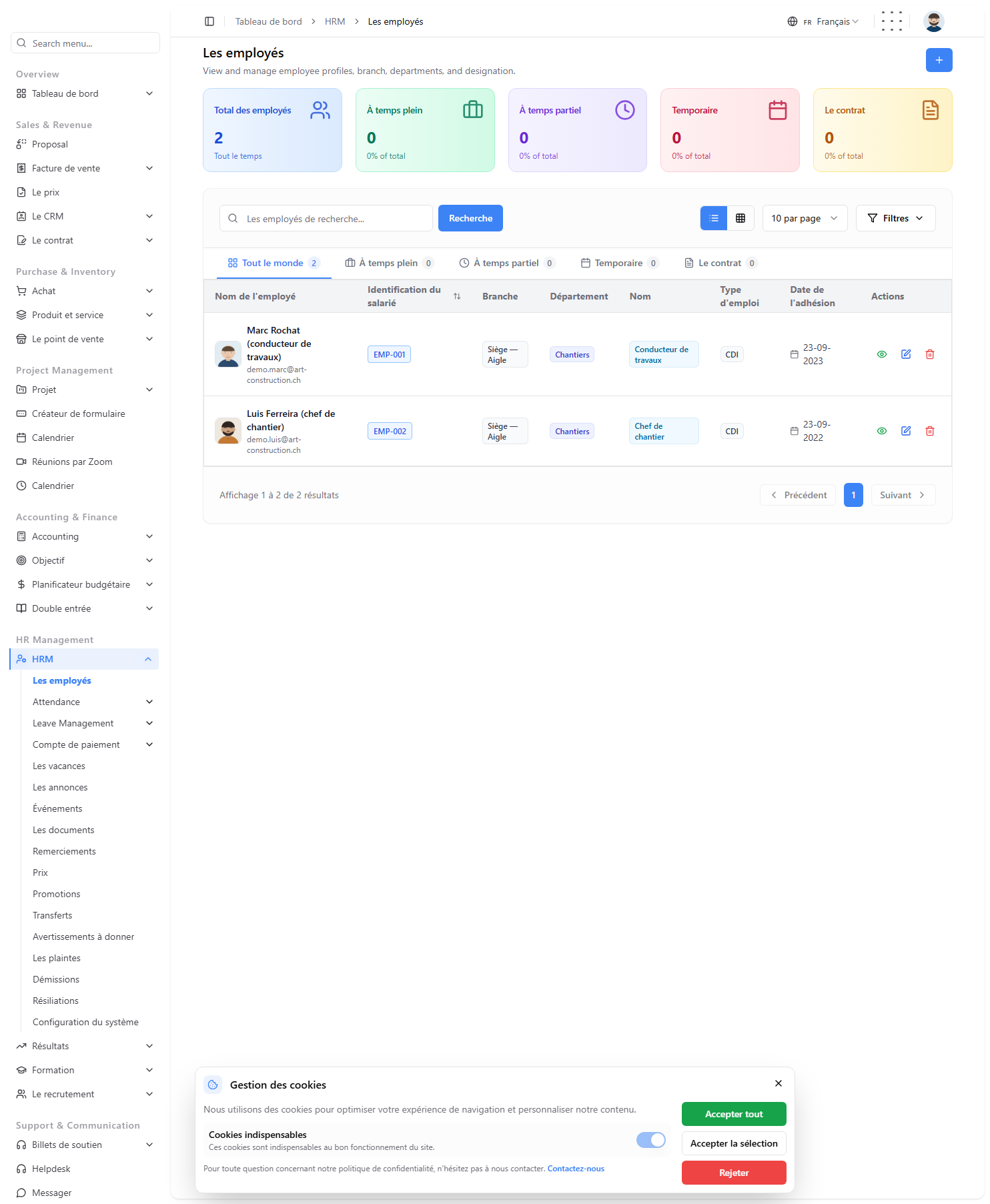
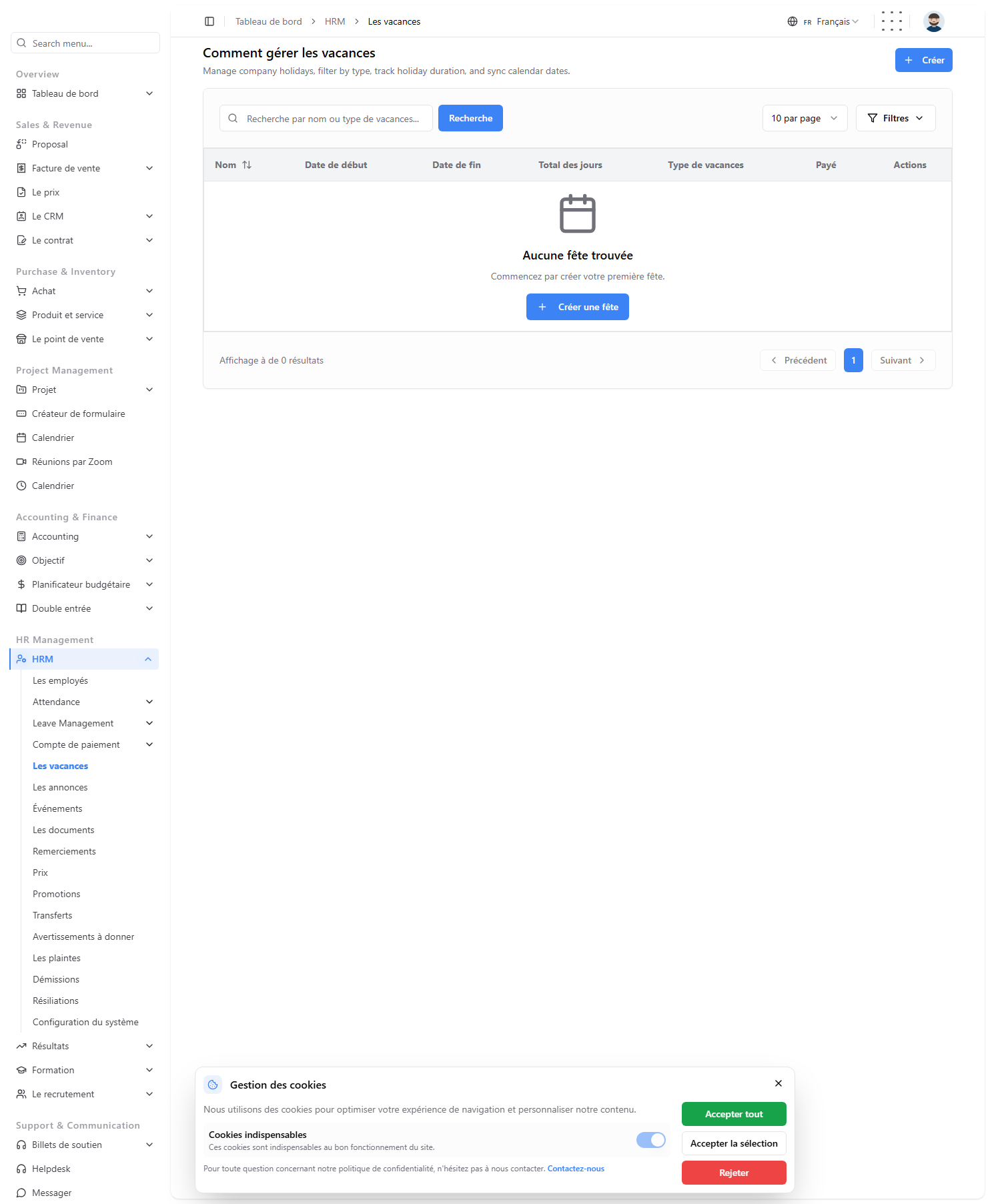
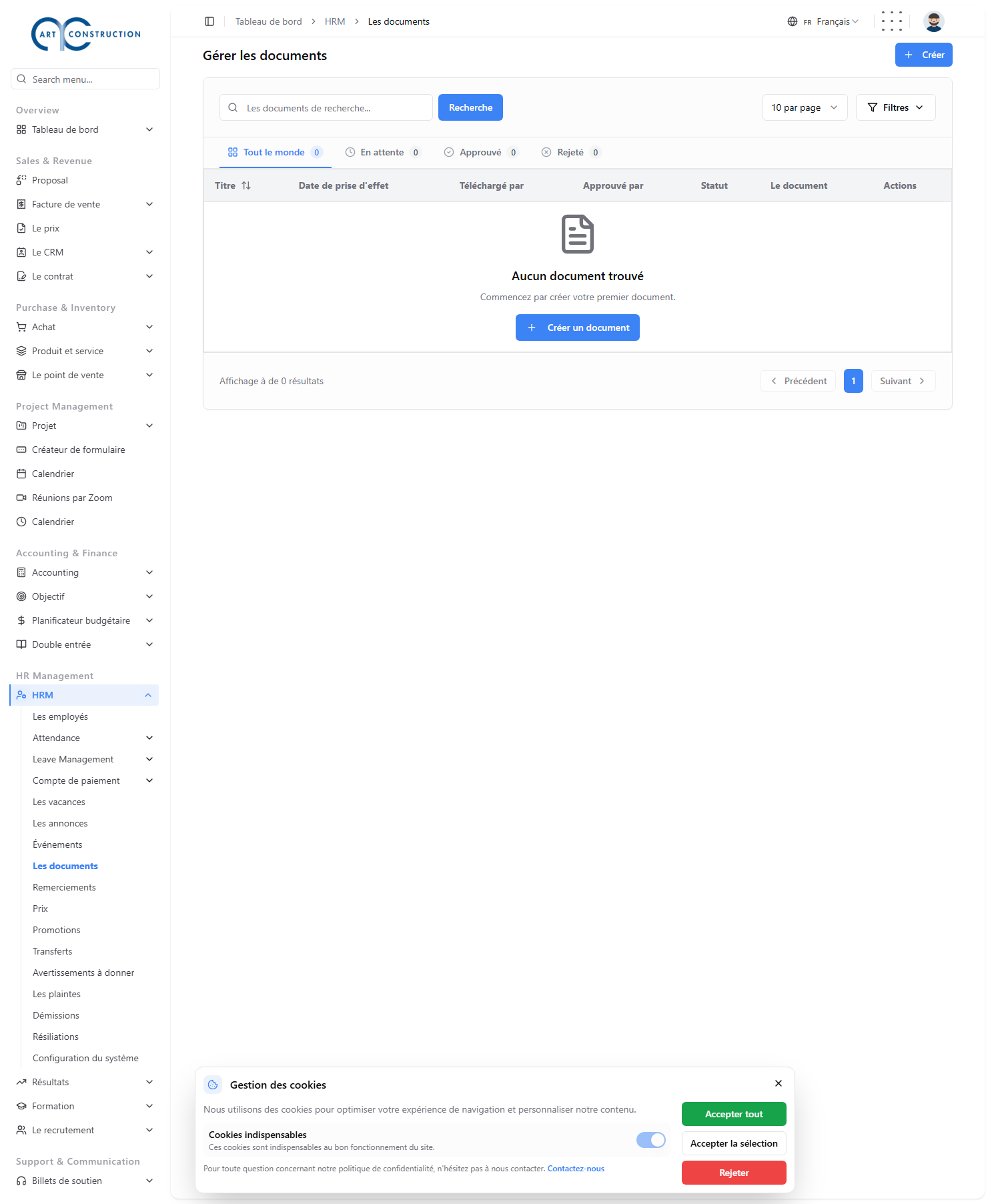
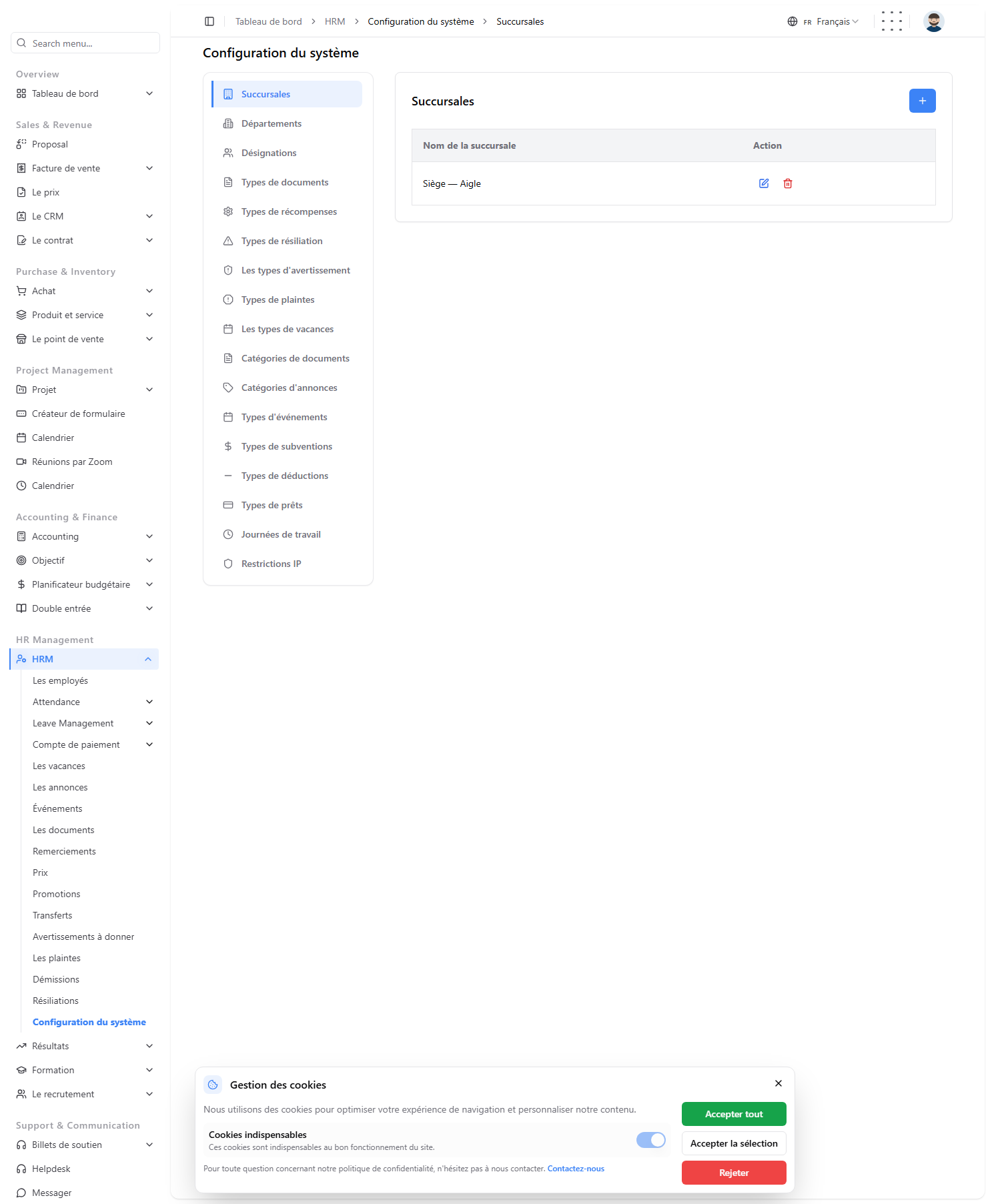
Le module RH couvre l'ensemble de la gestion du personnel : recrutement, présence, paie, congés et dossiers employés, jusqu'aux processus sensibles comme les démissions et licenciements.
16.1 Gérer les employés
Formulaire de création en 6 onglets : Personnel, Emploi, Contact, Bancaire, Heures & Taux, Documents.
- Personnel : date de naissance, genre (l'ID employé est généré automatiquement).
- Emploi : type de contrat (Temps plein, Temps partiel, Temporaire, Contrat), date d'embauche, succursale → département → poste (sélection en cascade).
- Contact : adresse complète, contact d'urgence (nom, lien, numéro avec indicatif).
- Bancaire : banque, titulaire, numéro de compte, code identifiant bancaire.
- Heures & Taux : salaire de base, heures/jour, jours/semaine, taux horaire.
- Documents : upload de plusieurs documents avec leur type.
16.2 Fiche de paie
Définir le salaire : la fiche détail d'un employé est organisée en 4 panneaux — Allocations, Déductions, Prêts, Heures supplémentaires — chacun avec sa propre gestion (création, modification, suppression).
Gérer les payes : créez un cycle de paie (titre, fréquence : hebdomadaire/bimensuelle/mensuelle, période, date de paiement, compte bancaire). Statuts : Brouillon → Terminé. L'action « Lancer la paie » calcule les salaires de tous les employés.
Le détail d'une paie affiche 4 indicateurs (Employés, Salaire brut, Déductions, Salaire net) et un tableau ligne par ligne par employé avec toutes les composantes (salaire de base, allocations, heures sup manuelles/automatiques, déductions, prêts, brut, net, statut Payé/Impayé).
17. Gestion de la performance
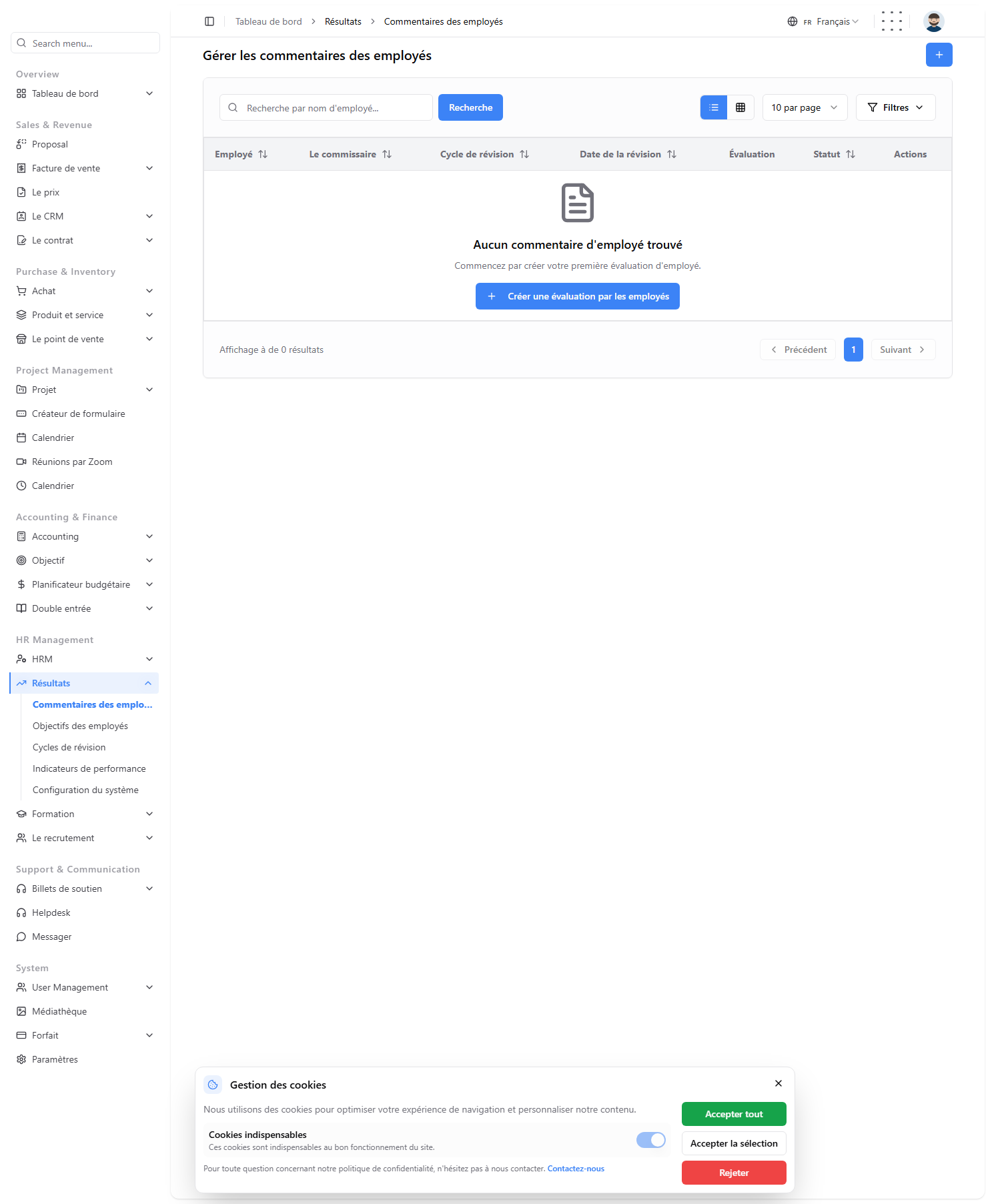
Ce module offre une méthode structurée pour mesurer, suivre et améliorer la performance de vos employés — indicateurs, objectifs, cycles d'évaluation et retours.
- Indicateurs de performance : nom, catégorie, unité de mesure, valeur cible.
- Objectifs employés : type, titre, dates, cible, progression (%). Statuts : Non démarré, En cours, Terminé, En retard.
- Cycles d'évaluation : nom, fréquence, statut Actif/Inactif.
- Évaluations employés : pour chaque évaluation en attente, notez les indicateurs par catégorie sur une échelle de 1 à 5 étoiles, puis rédigez points forts et points faibles.
18. Gestion de la formation
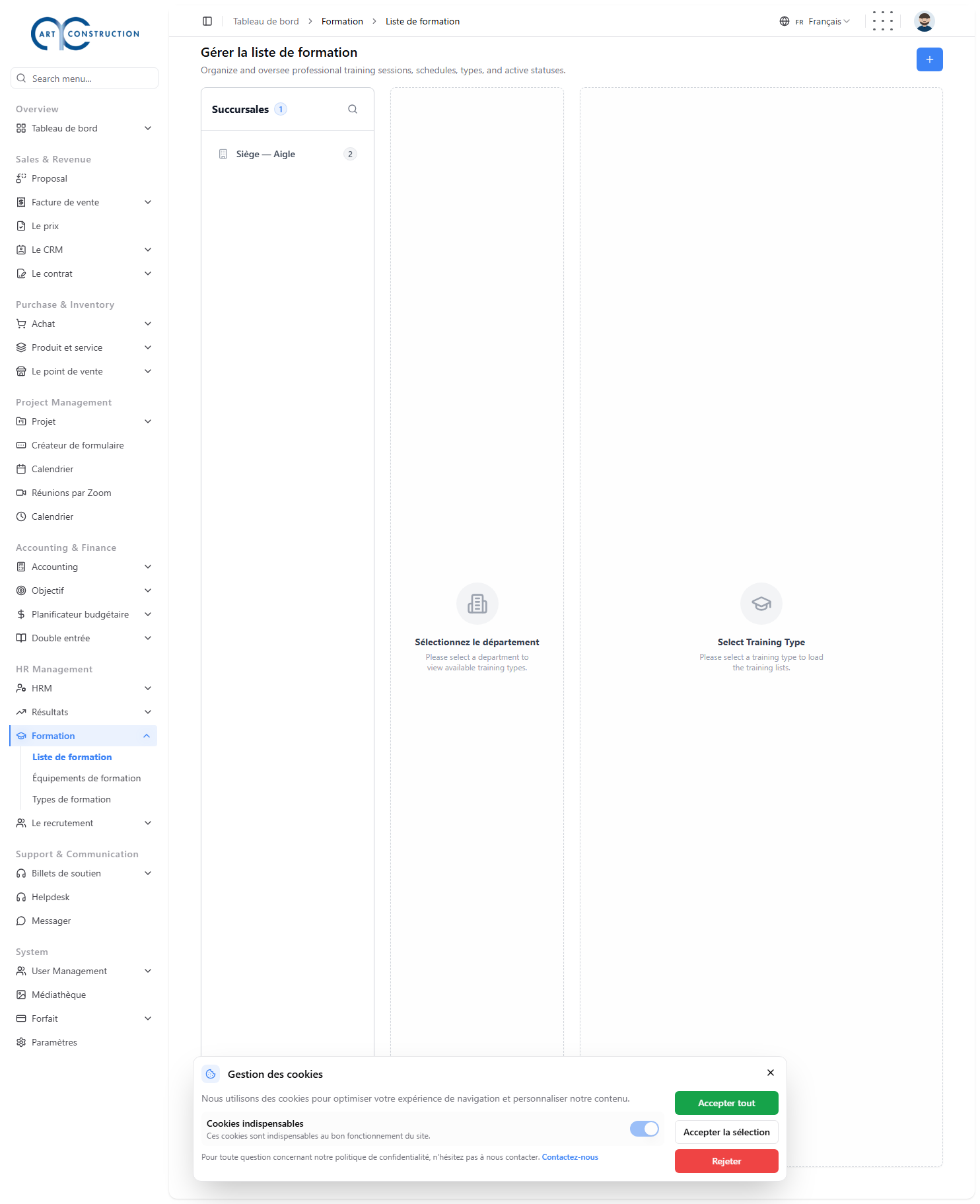
Ce module aide à planifier, dispenser et suivre les programmes de formation des employés — que ce soit pour l'intégration de nouveaux arrivants ou la montée en compétences de l'équipe.
- Types de formation : nom, succursale, département.
- Formateurs : nom, contact, e-mail, expérience, expertise, qualifications.
- Liste des formations : titre, type, formateur, dates, participants max, lieu, coût. Statuts : Planifiée, En cours, Terminée, Annulée.
Chaque formation dispose d'une page Tâches associée (titre, assigné à, échéance, statut) et d'une page Retours où les participants notent la formation (étoiles + commentaires).
19. Gestion du recrutement
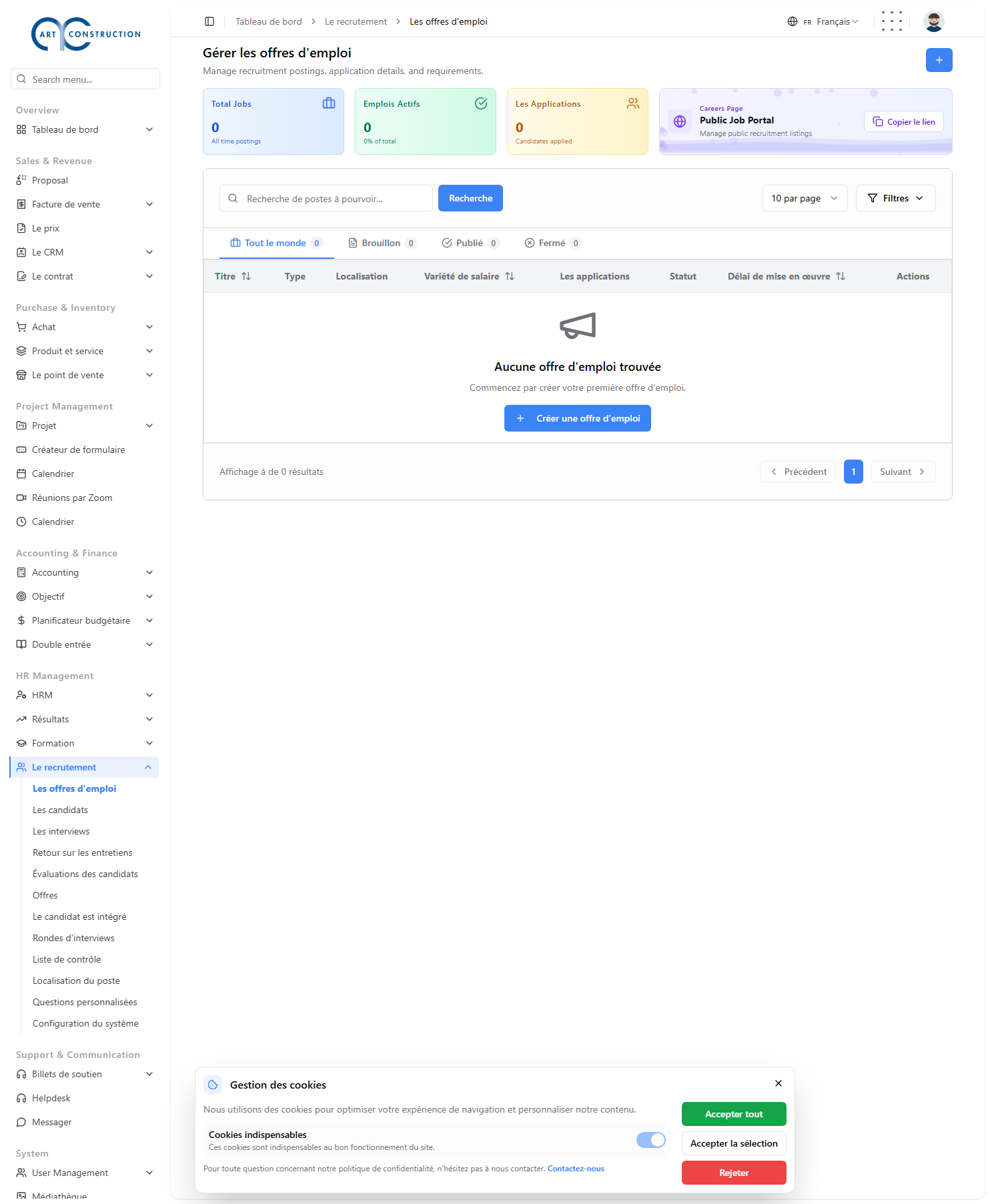
Ce module gère l'ensemble du processus de recrutement, de la publication d'offres à l'intégration des nouveaux employés, en passant par les candidatures et entretiens.
Lieux de poste : nom, télétravail (case à cocher), adresse complète. Visibles et filtrables sur la page carrières publique. | |
Questions personnalisées : texte de la question + type (Texte, Liste déroulante, Case à cocher, Date, Nombre...), à inclure dans le formulaire de candidature. | |
Offres d'emploi : titre, type, lieu, succursale, nombre de postes, priorité, fourchette d'expérience et de salaire, date limite, compétences requises, description, exigences, avantages. Publiées automatiquement sur votre page carrières. | |
Gérer les candidats : toutes les candidatures reçues via la page carrières apparaissent automatiquement ici, avec ID de suivi, nom, e-mail, poste, source, statut. | |
Rounds d'entretien : définissez les étapes (Technique, RH, Final) avec un numéro de séquence. | |
Gérer les entretiens : planifiez date, heure, durée, lieu/lien, et sélectionnez les intervieweurs. Marquer un entretien « Terminé » fait automatiquement avancer le candidat vers l'étape « Offre ». | |
Retours d'entretien : notez Compétences techniques, Communication, Adéquation culturelle et Note globale sur 5, avec recommandation (Embauche fortement recommandée à Non recommandée). | |
Gérer les offres : poste, département, salaire, prime, date de début, expiration. Le bouton « Convertir en employé » fait passer le candidat au statut « Embauché » et l'intègre au module RH. | |
Intégration des candidats : associez une liste de contrôle d'intégration et un employé « parrain » qui accompagnera le nouvel arrivant. |
Configuration système : Types de poste, Sources de candidats, Types d'entretien, Listes de contrôle d'intégration, Paramètres de marque (logo, favicon du portail carrières), Section « À propos de l'entreprise », Conseils de candidature, Étapes suivantes, Section d'aide, FAQ de suivi, et Modèle de lettre d'offre.
20. Gestion des points de vente (POS)
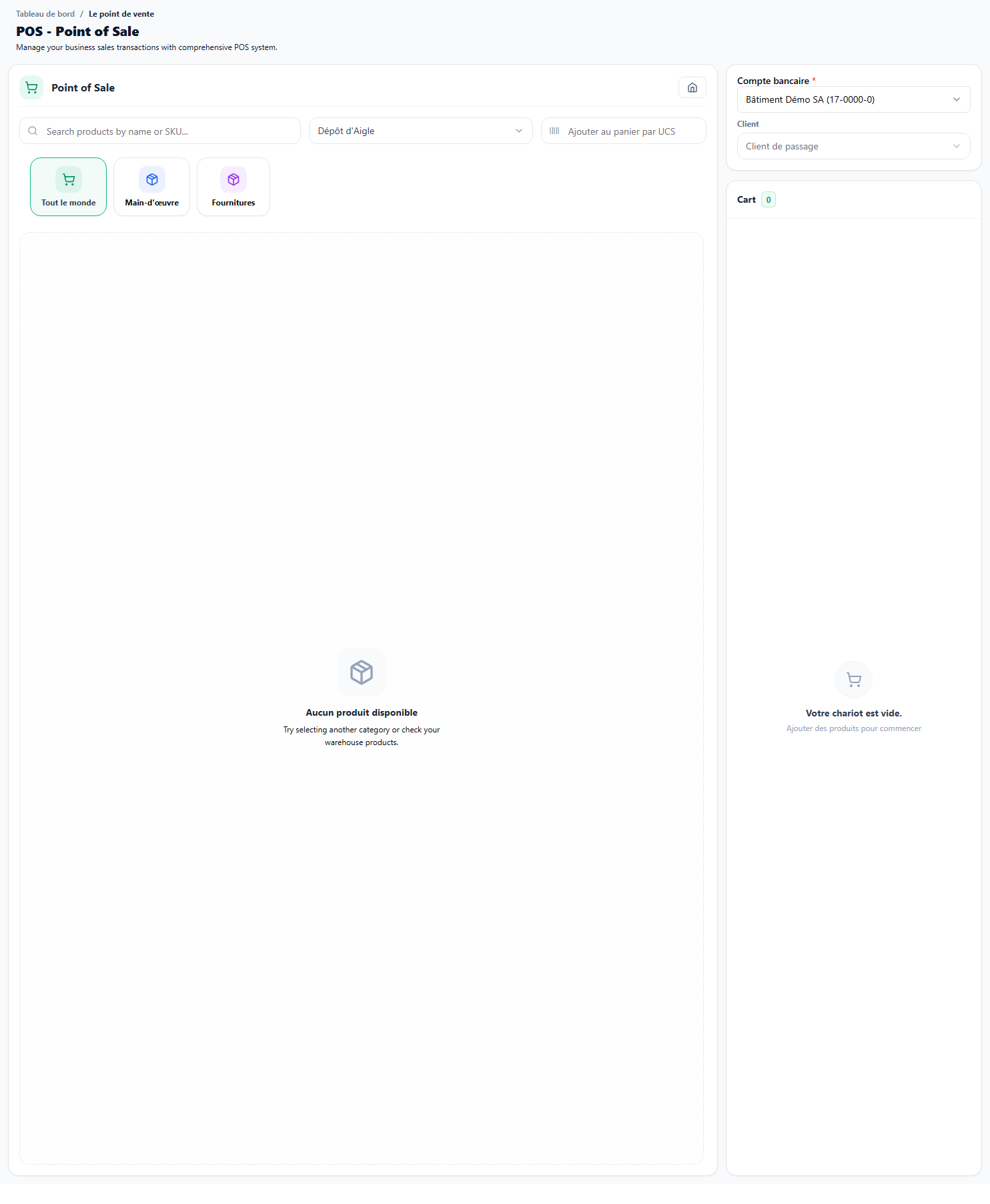
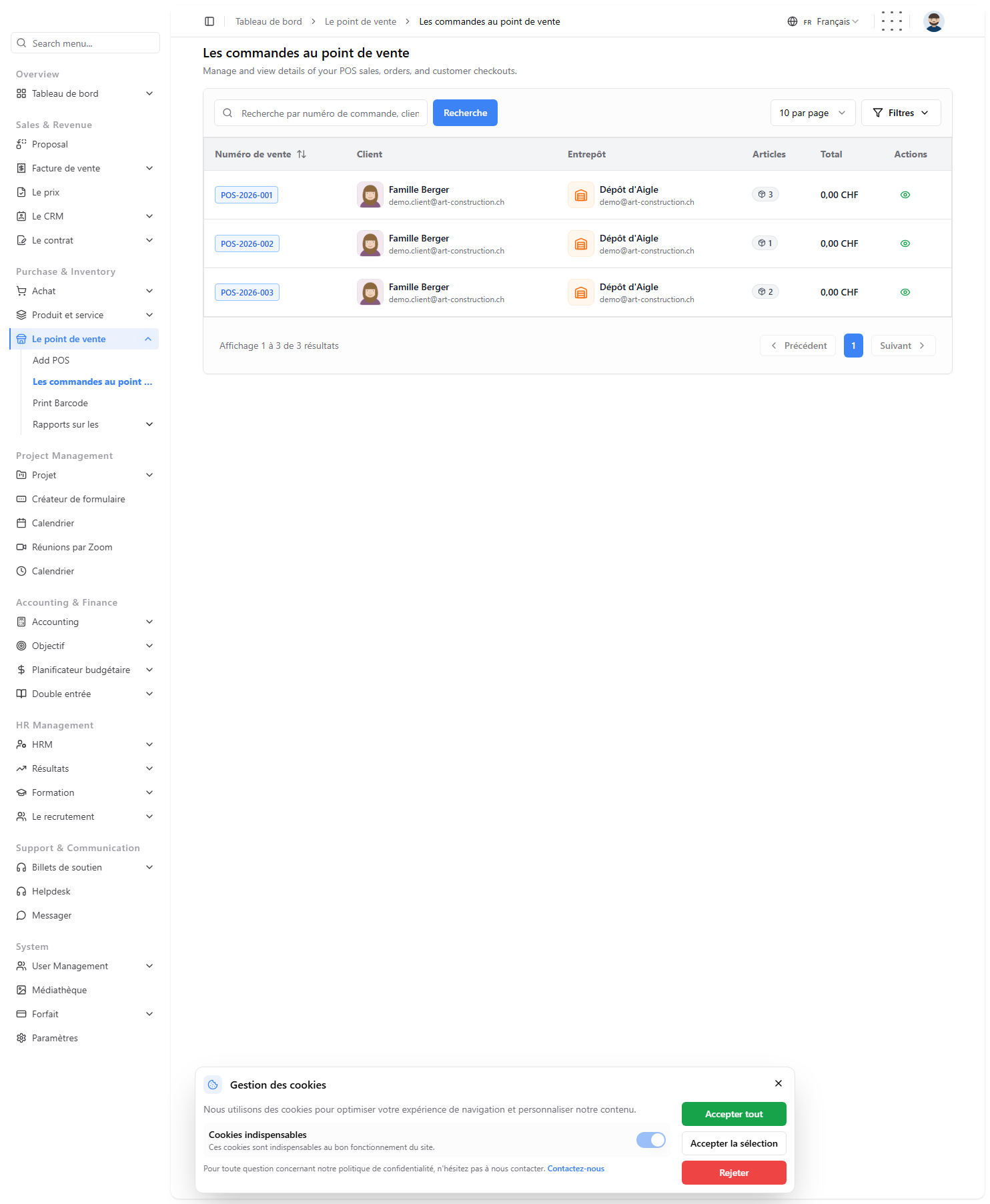
Ce module permet de gérer efficacement les ventes en magasin, du traitement des transactions à la génération de rapports détaillés.
20.1 Nouvelle vente
La grille de produits à gauche affiche tous les articles disponibles avec image, nom, SKU, prix et stock. Utilisez les onglets de catégorie ou la recherche pour trouver rapidement un article. Sélectionnez le Client et l'Entrepôt en haut de l'écran.
Cliquez sur un produit pour l'ajouter au panier (à droite). Utilisez « + » et « − » pour ajuster la quantité. Le panier calcule automatiquement Sous-total, TVA, Remise et Total. Sélectionnez le Compte bancaire qui recevra le paiement avant de finaliser.
Cliquez « Encaisser » pour ouvrir l'écran de paiement récapitulatif, puis validez. Un reçu détaillé s'affiche — téléchargeable en PDF ou imprimable.
20.2 Commandes POS
Historique de toutes les ventes réalisées — numéro de vente, client, entrepôt, total. Chaque vente peut être consultée en détail (articles, taxes, totaux) et son reçu téléchargé.
20.3 Code-barres produit
Sélectionnez un entrepôt, cochez les produits souhaités et le nombre de copies, puis téléchargez une feuille de codes-barres imprimable en PDF.
20.4 Rapports
Rapport des ventes : ventes quotidiennes, mensuelles et par entrepôt (graphiques en barres). Rapport produits : top 10 des produits par revenu, répartition des quantités. Rapport clients : top 10 des clients par dépense, valeur moyenne de commande.
21. Gestion de la relation client (CRM)
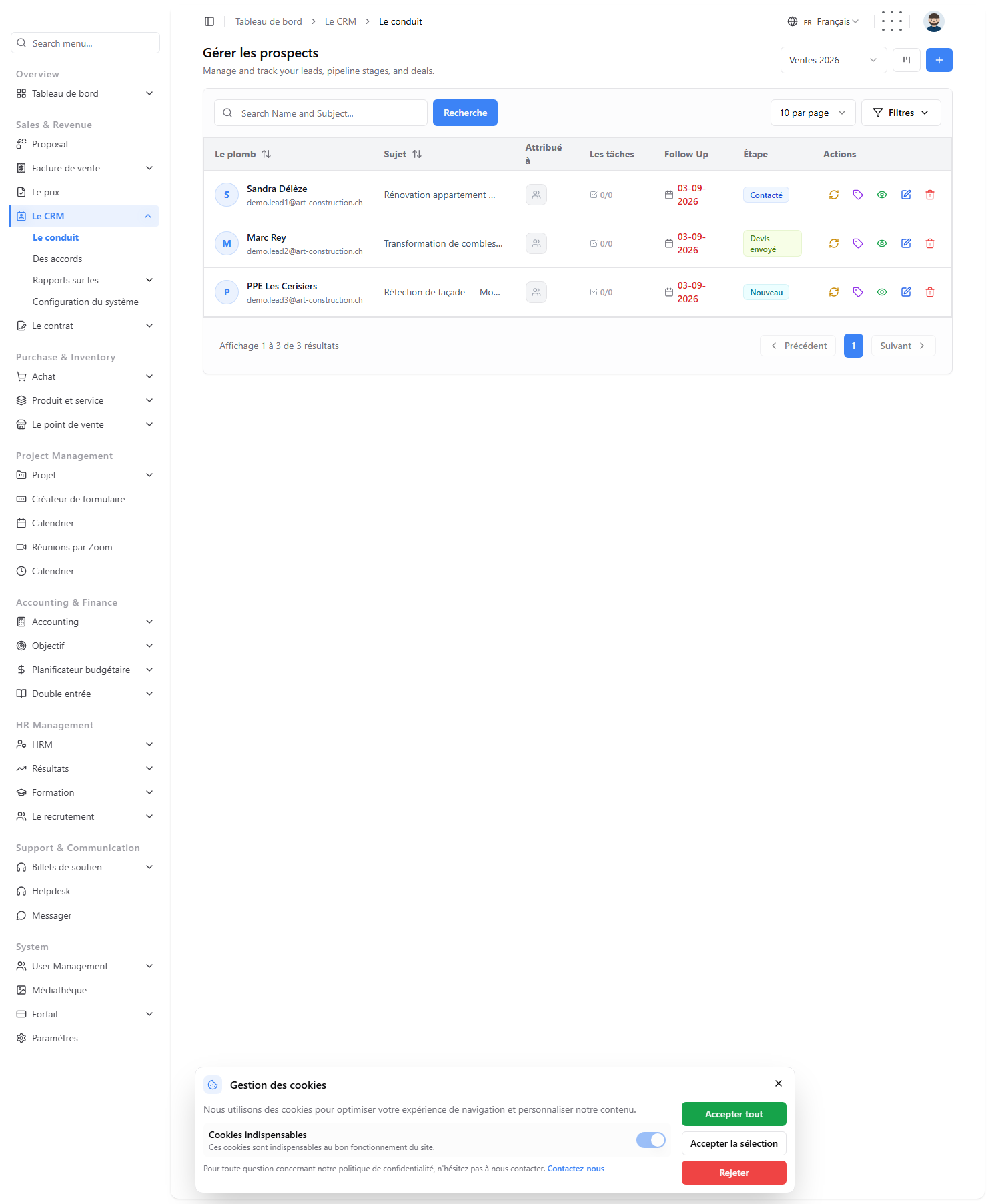
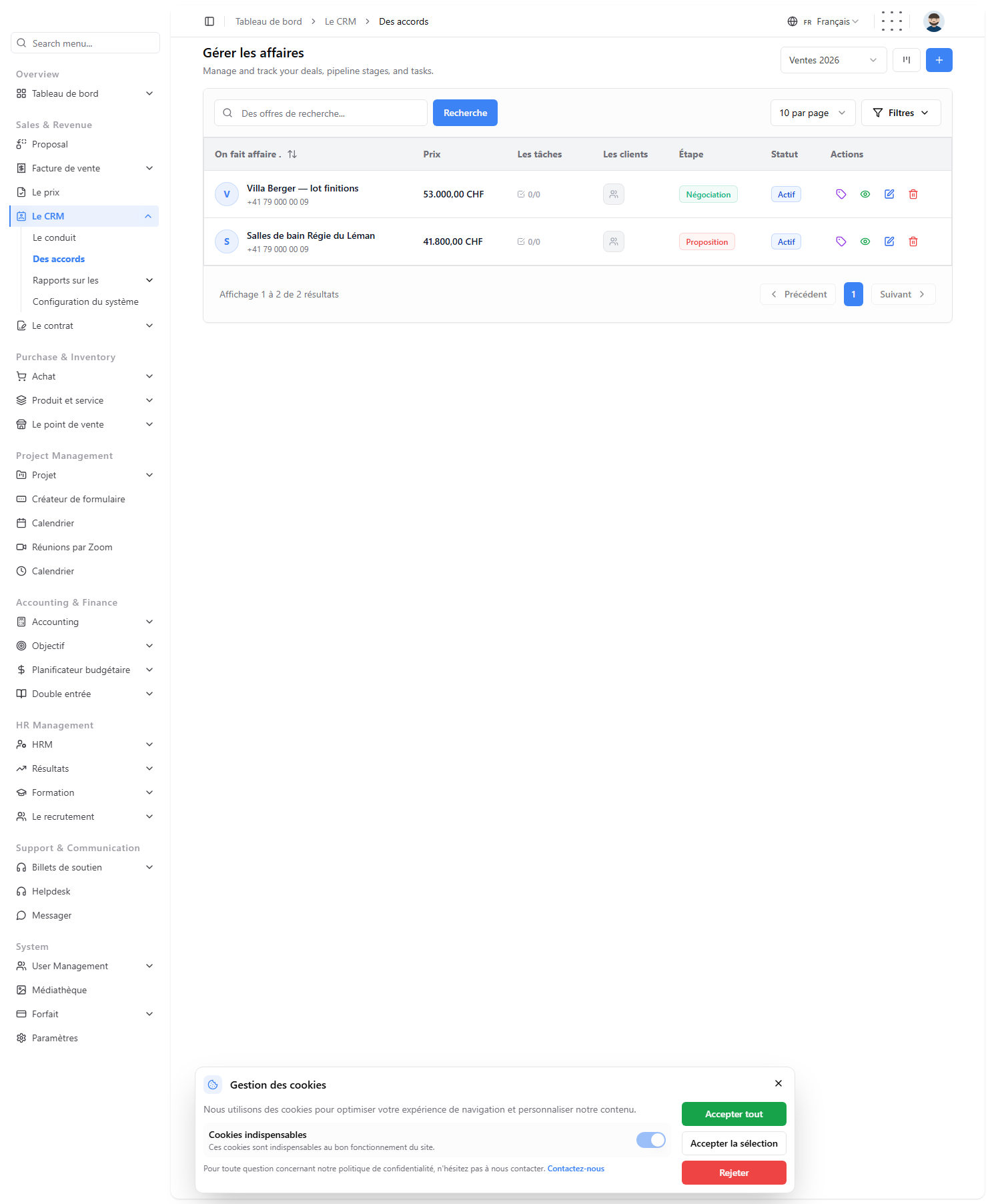
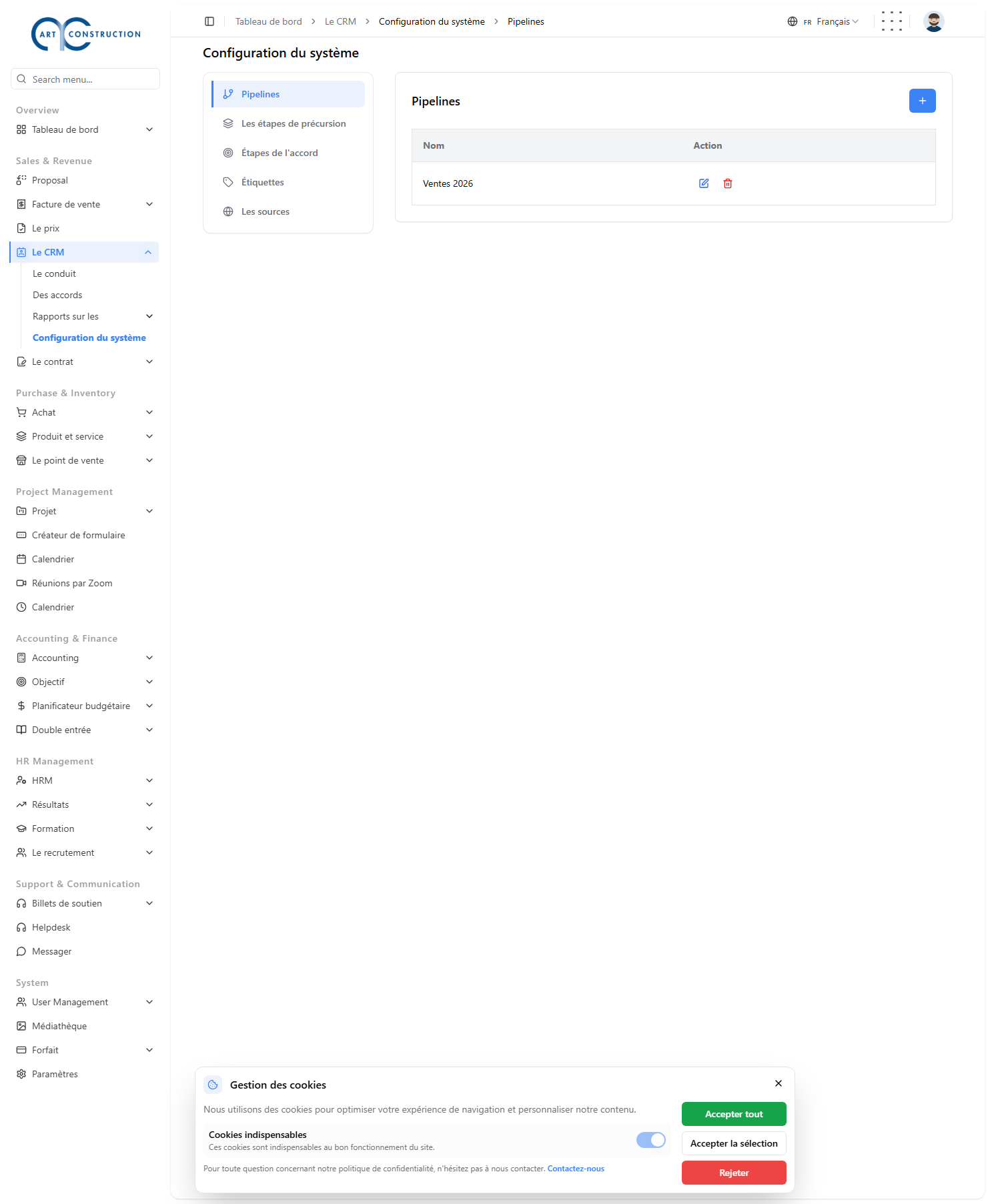
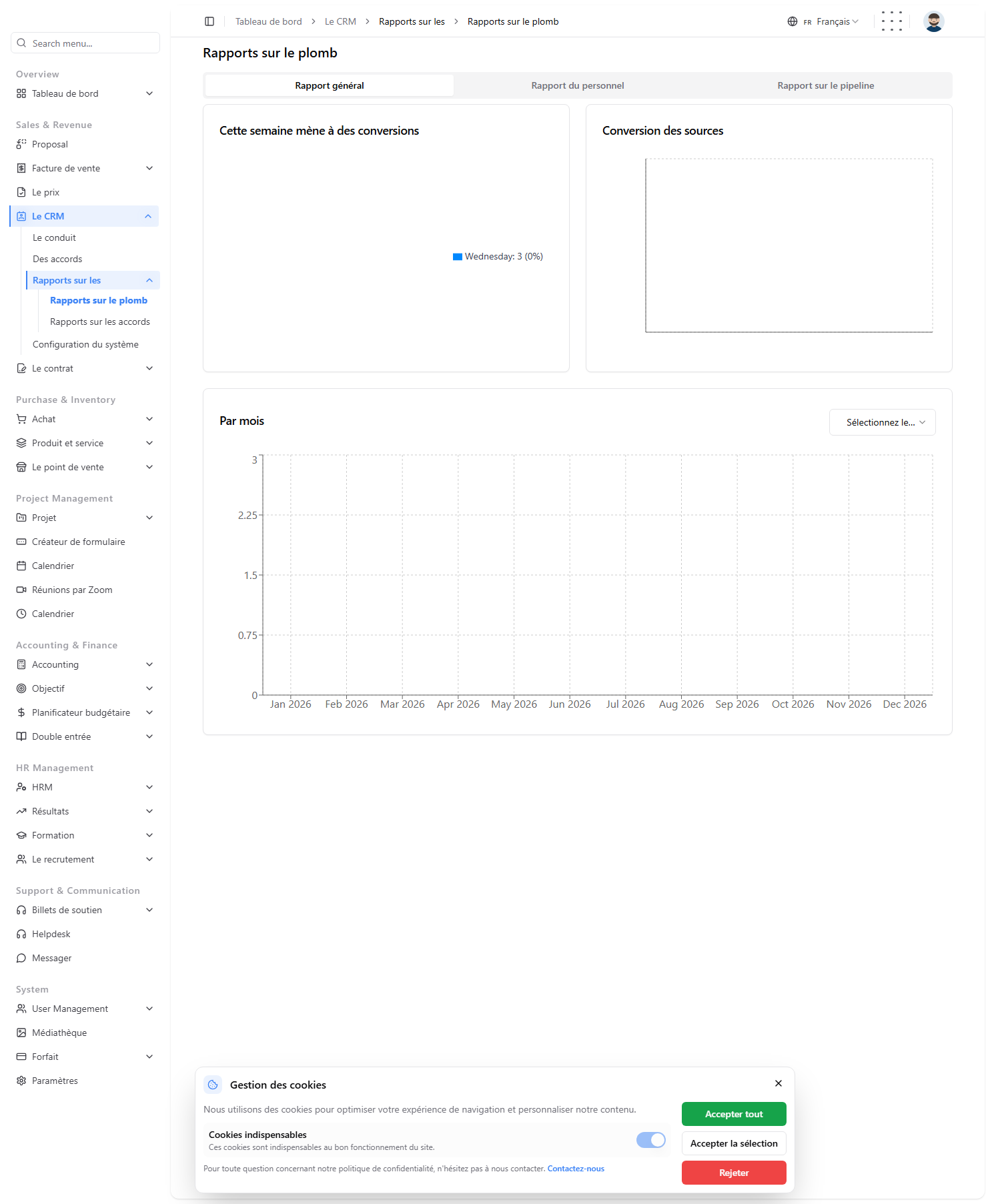
Le module CRM permet de suivre les prospects, affaires en cours et activités commerciales, avec des tableaux (pipelines) personnalisables.
21.1 Configuration système
Pipelines (tableaux de vente distincts, ex. « Marketing », « Qualification »), Étapes de prospects, Étapes d'affaires, Étiquettes (badges colorés), Sources — chacun personnalisable et organisé par onglet de pipeline.
21.2 Gérer les prospects
Basculez entre plusieurs pipelines via le menu déroulant, ou passez en vue Kanban (cartes) plutôt qu'en liste. Créez un prospect avec nom, e-mail, sujet, responsable, téléphone et date de relance. Étiquetez les prospects pour les organiser visuellement (ex. « Prêt MQL », « Formulaire soumis »).
21.3 Gérer les affaires
Même logique que les prospects : nom de l'affaire, valeur, client associé. Suivi par pipeline et étape.
21.4 Vue détaillée d'un prospect/affaire
Huit onglets accessibles : Général, Tâches, Utilisateurs, Produits, Sources, Fichiers, Appels, Activité. Le bouton « Convertir en affaire » fait passer un prospect qualifié au statut d'affaire, en reportant au choix les produits, sources, fichiers, discussions, notes, appels et e-mails déjà associés.
L'onglet Appels permet de journaliser chaque appel (sujet, type entrant/sortant, durée, résultat). L'onglet Activité affiche une chronologie complète de toutes les actions effectuées.
21.5 Rapports
Rapports prospects : conversion hebdomadaire, sources les plus performantes, activité mensuelle, charge par membre d'équipe, répartition par pipeline. Rapports affaires : statuts hebdomadaires, sources générant le plus d'affaires, charge par membre, par client, par pipeline.
22. Créateur de formulaires
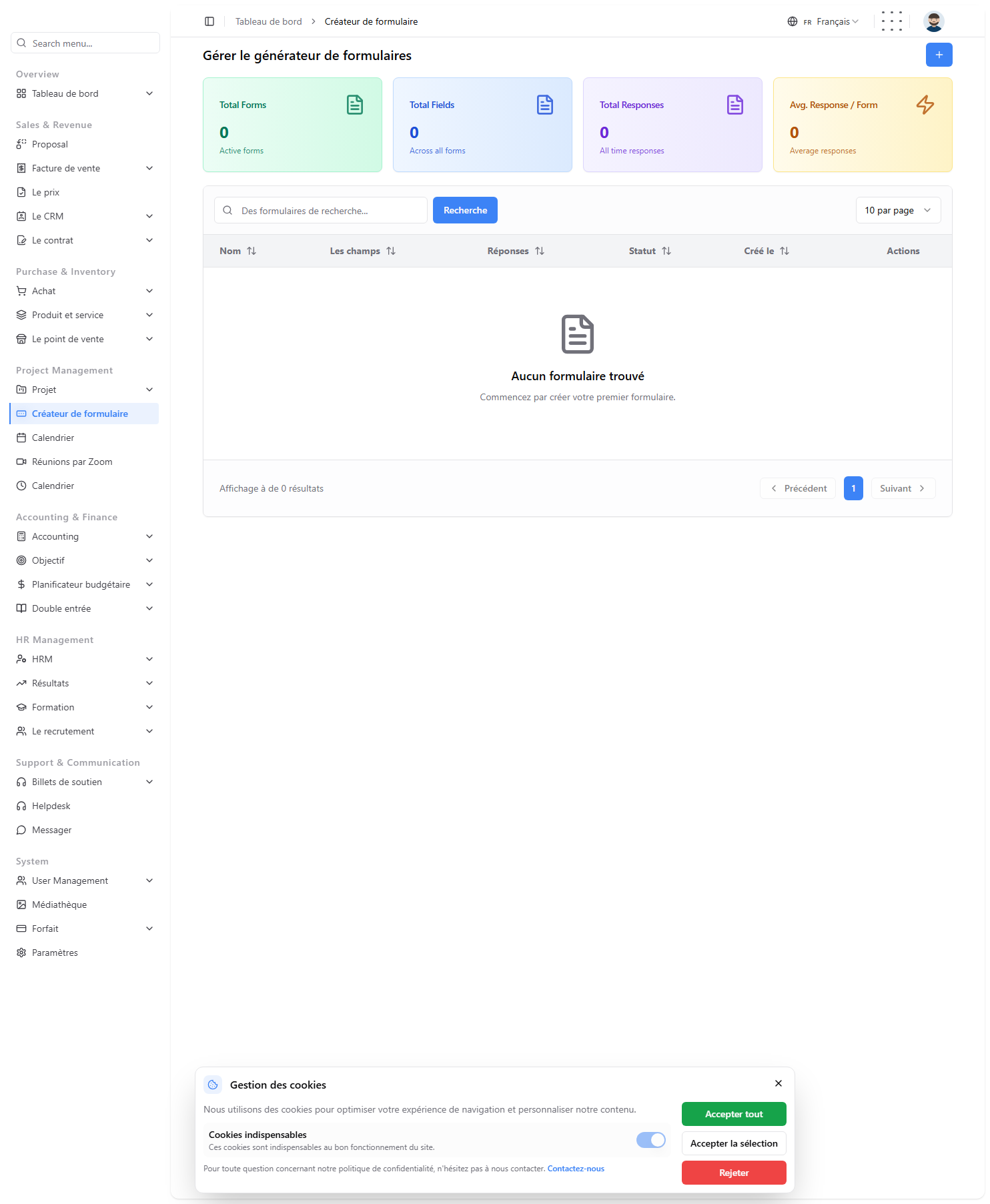
Ce module permet de créer des formulaires personnalisés avec mise en page flexible et types de champs variés. Les réponses peuvent être converties directement en prospects CRM, affaires ou projets.
- Créer un formulaire : nom, activation/désactivation, mise en page (Colonne simple, Deux colonnes, ou Cartes).
- Types de champs : Texte, E-mail, Nombre, Téléphone, URL, Mot de passe, Zone de texte, Liste déroulante, Boutons radio, Case à cocher, Date, Heure.
- Partage : chaque formulaire dispose d'un bouton « Copier le lien » — si le formulaire est actif, quiconque possède le lien peut le remplir ; s'il est désactivé, un message d'indisponibilité s'affiche.
- Réponses : consultez toutes les soumissions dans un tableau clair.
Convertir en module : mappez les champs de votre formulaire vers un module cible (ex. un prospect CRM, une affaire, un projet, un contrat) — chaque réponse alimente alors automatiquement le module choisi.
23. Ticket d'assistance
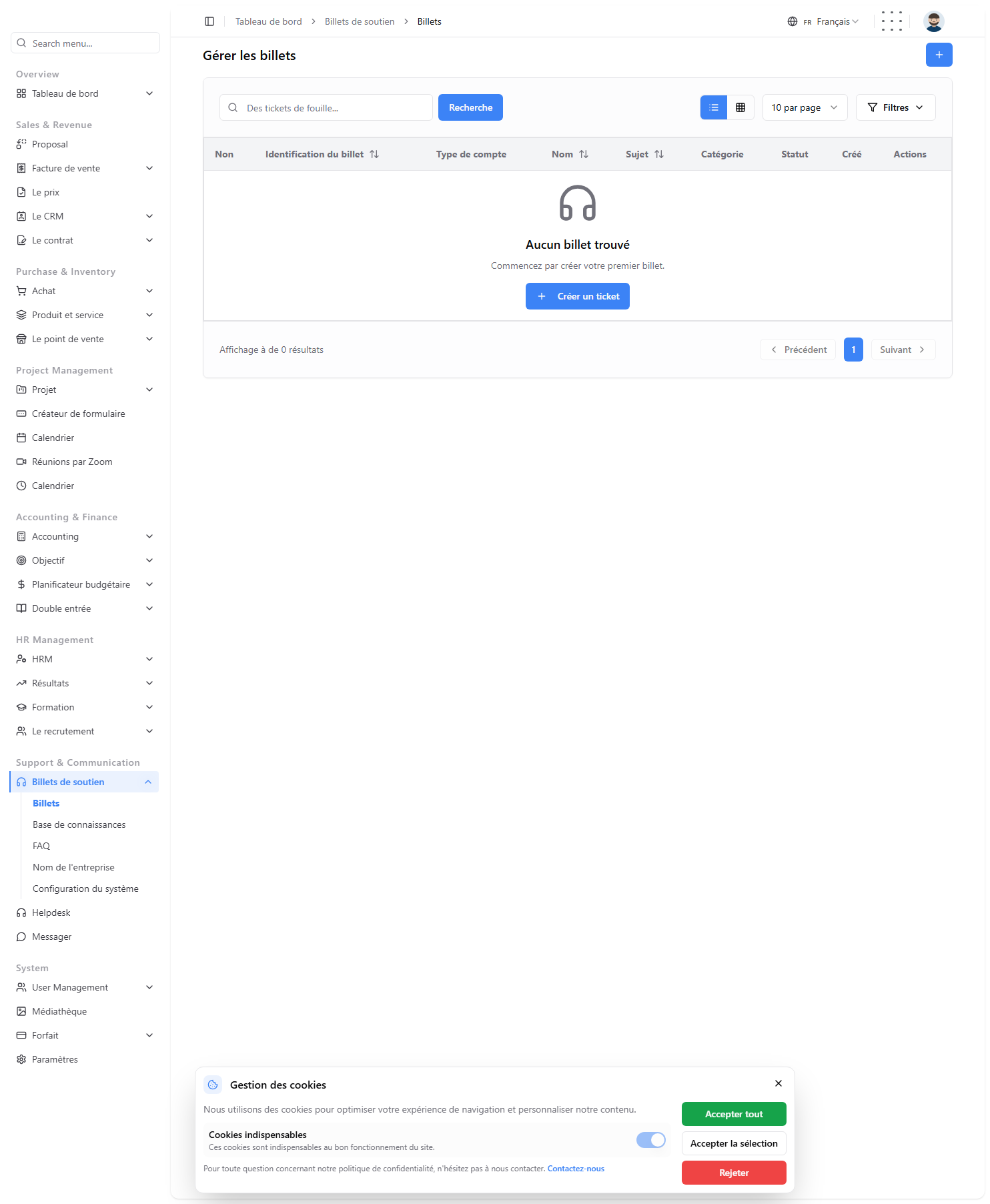
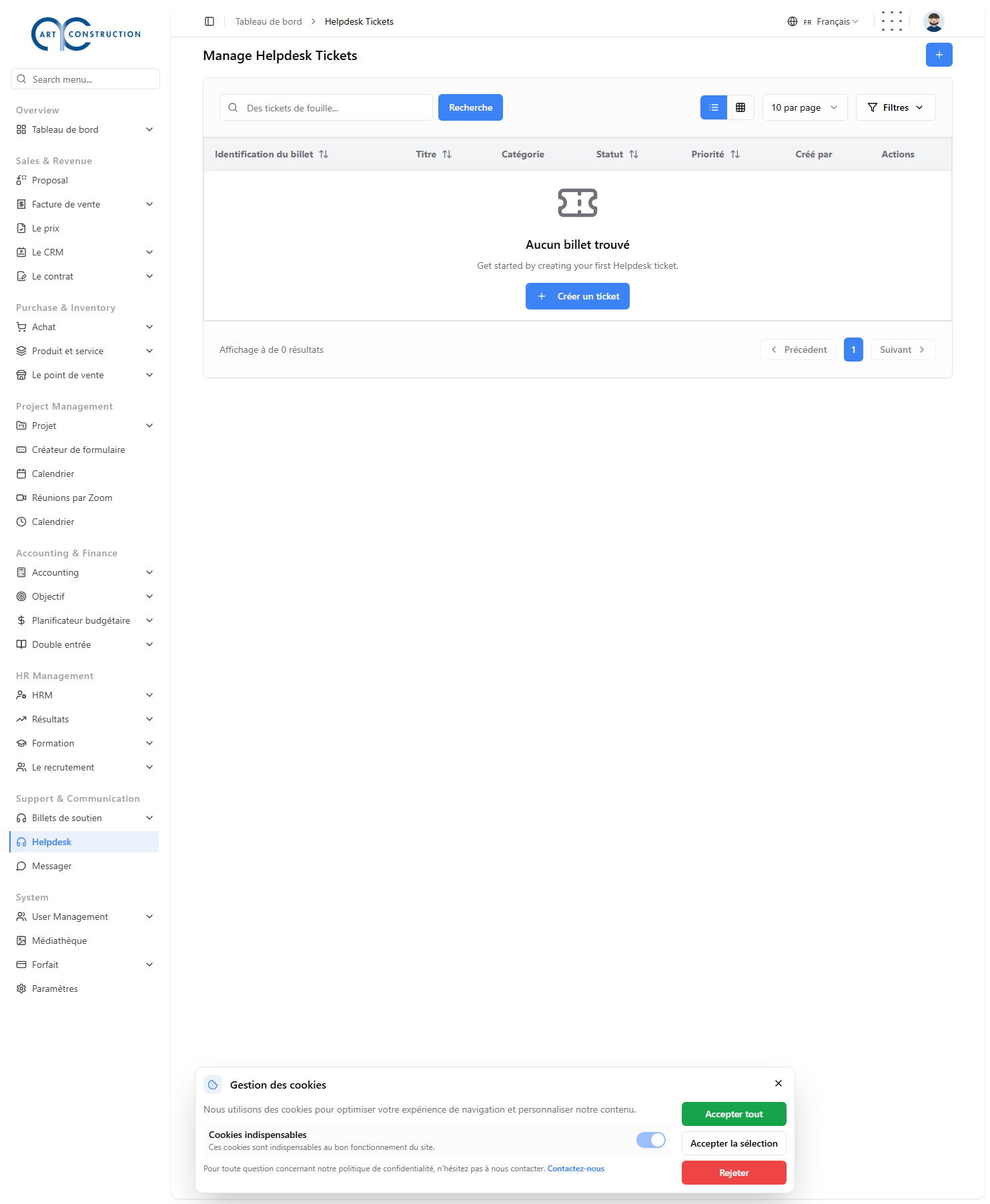
Ce système gère efficacement les demandes de support client — création et suivi des tickets, base de connaissances et FAQ, entièrement configurables.
23.1 Configuration système
Catégories de tickets, Catégories de base de connaissances, Paramètres de marque (logo, favicon, titre, pied de page du portail), Pages personnalisées, Sections de titre (personnalisation des en-têtes des pages Création de ticket, Recherche, Base de connaissances, FAQ, Contact), Sections d'appel à l'action, Liens rapides, Informations de support (horaires, délai de réponse) et Informations de contact.
23.2 Gérer les tickets
Les statuts sont affichés en badges colorés : Fermé (rouge), En cours (bleu), En attente (jaune). Créez un ticket manuellement en précisant le type de compte (Personnalisé, Staff, Client, Fournisseur), nom, e-mail, catégorie, sujet et description.
23.3 Base de connaissances
Ajoutez des articles individuellement ou importez-les en masse via un fichier CSV (modèle téléchargeable). Ces articles apparaissent dans la section Base de connaissances du portail support.
23.4 FAQ
Même logique que la base de connaissances : ajout individuel ou import CSV en masse.
23.5 Gérer les contacts
Tous les messages soumis via la page Contact du portail support apparaissent ici, consultables en détail.
24. Gestion des contrats
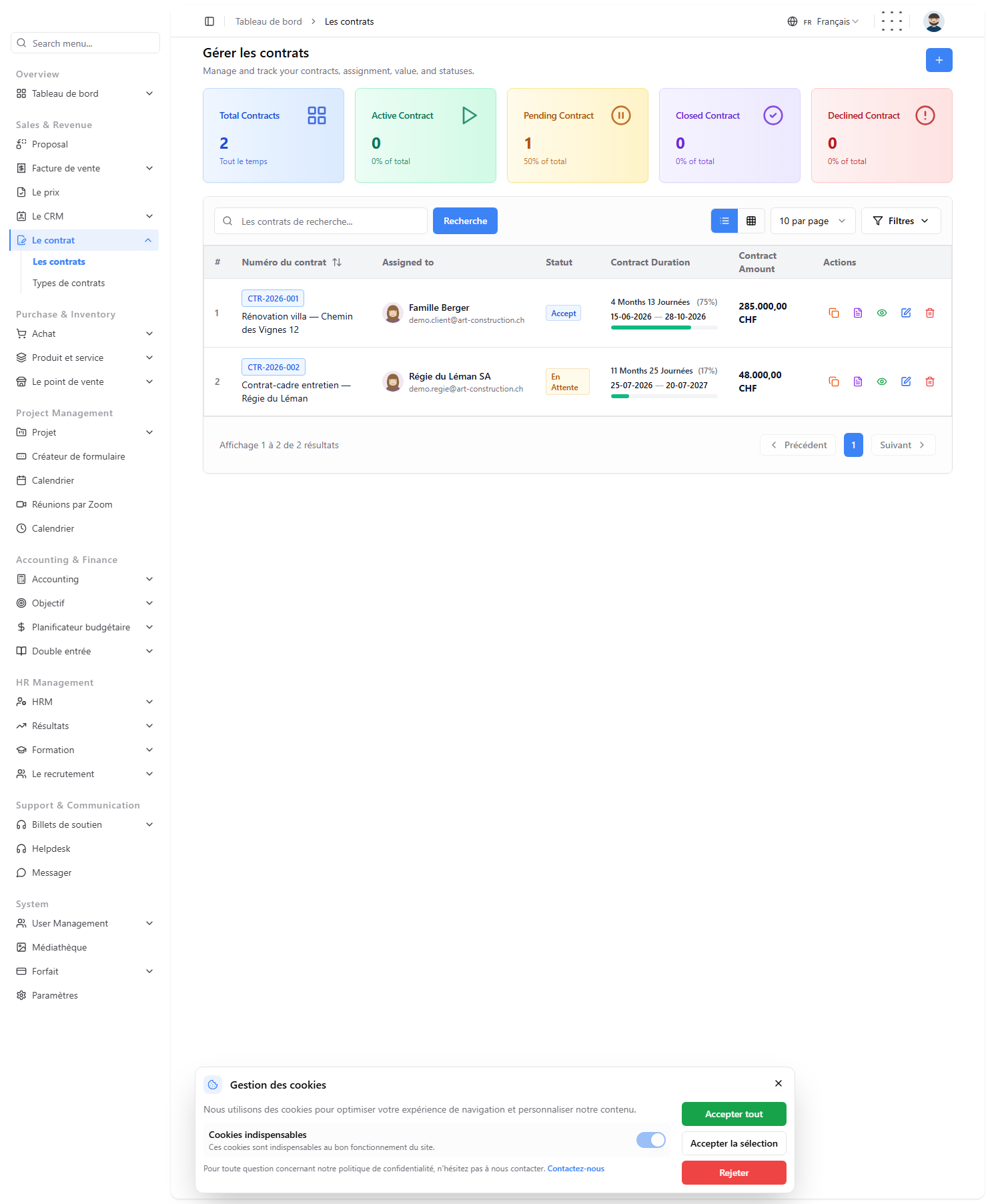
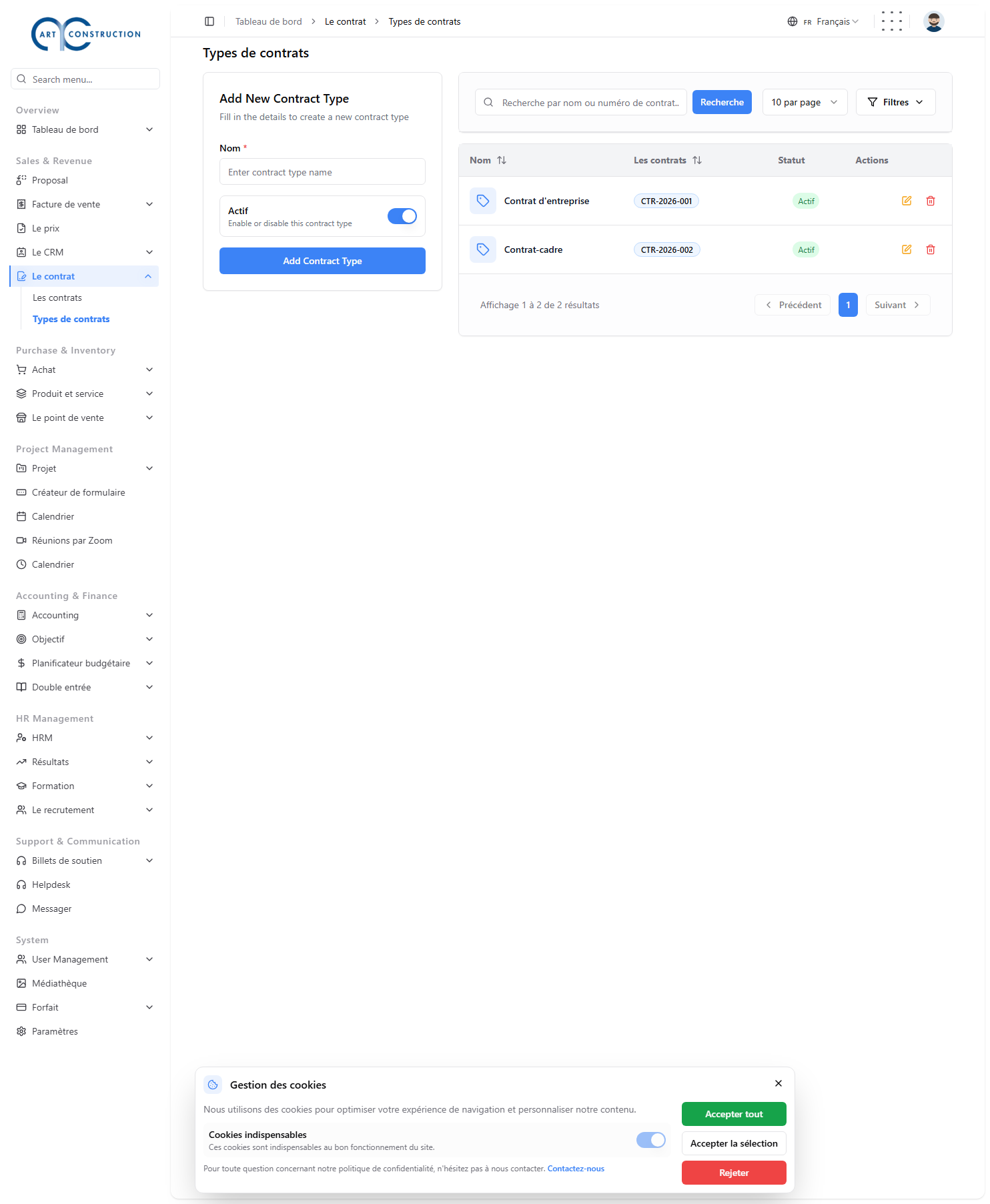
Ce module offre une solution complète pour gérer tous vos contrats commerciaux : création, attribution, suivi de statut et types de contrats.
24.1 Gérer les contrats
Créez un contrat avec sujet, valeur, dates de début/fin, statut, type et utilisateurs concernés. Statuts : En attente, Accepté, Refusé, Clôturé.
La fiche détail d'un contrat comporte 5 onglets :
- Détails : informations complètes, description, signatures (entreprise et client) avec leur date.
- Pièces jointes : fichiers liés au contrat.
- Commentaires : échanges publics sur le contrat.
- Notes : annotations internes.
- Renouvellements : historique des reconductions (dates, valeur, statut).
24.2 Types de contrats
Créez et gérez les catégories de contrats (nom, statut Actif/Inactif).
25. Gestion du calendrier
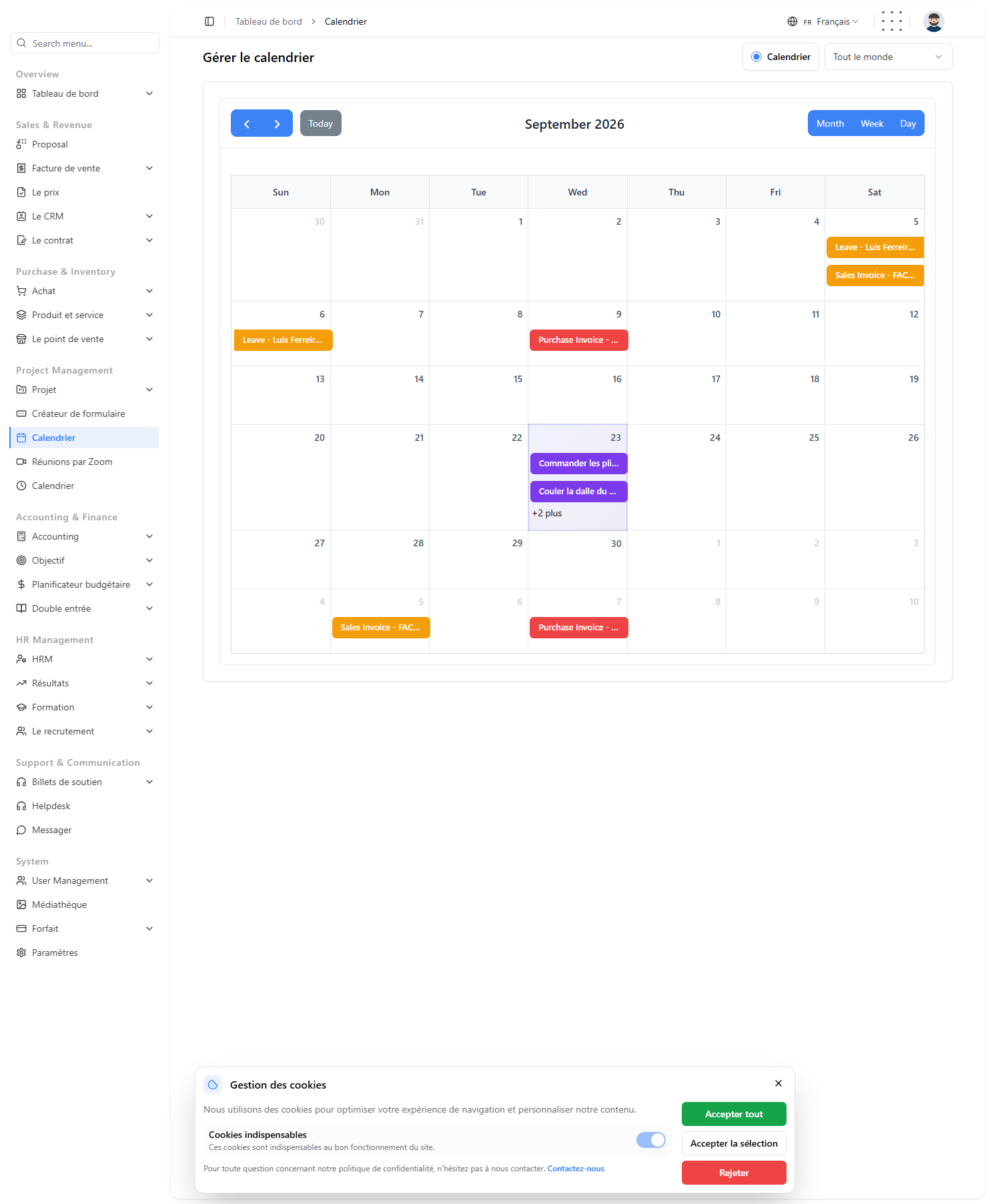
Le module Calendrier offre une vue unifiée de toutes les activités planifiées dans le système, en regroupant les événements de multiples sources pour ne rien manquer.
- Naviguez avec les flèches, ou revenez à la date du jour avec le bouton « Aujourd'hui ».
- Basculez entre les vues Mois, Semaine et Jour.
- Filtrez par type d'activité (par défaut : Tous).
Types d'activités affichées dans le filtre :
Facture de vente, Facture d'achat, Événement, Jour férié, Congé, Tâche d'affaire, Tâche de prospect, Fin de contrat, Tâche de projet, Réunion Zoom, Entretien de recrutement.
26. Réunion Zoom
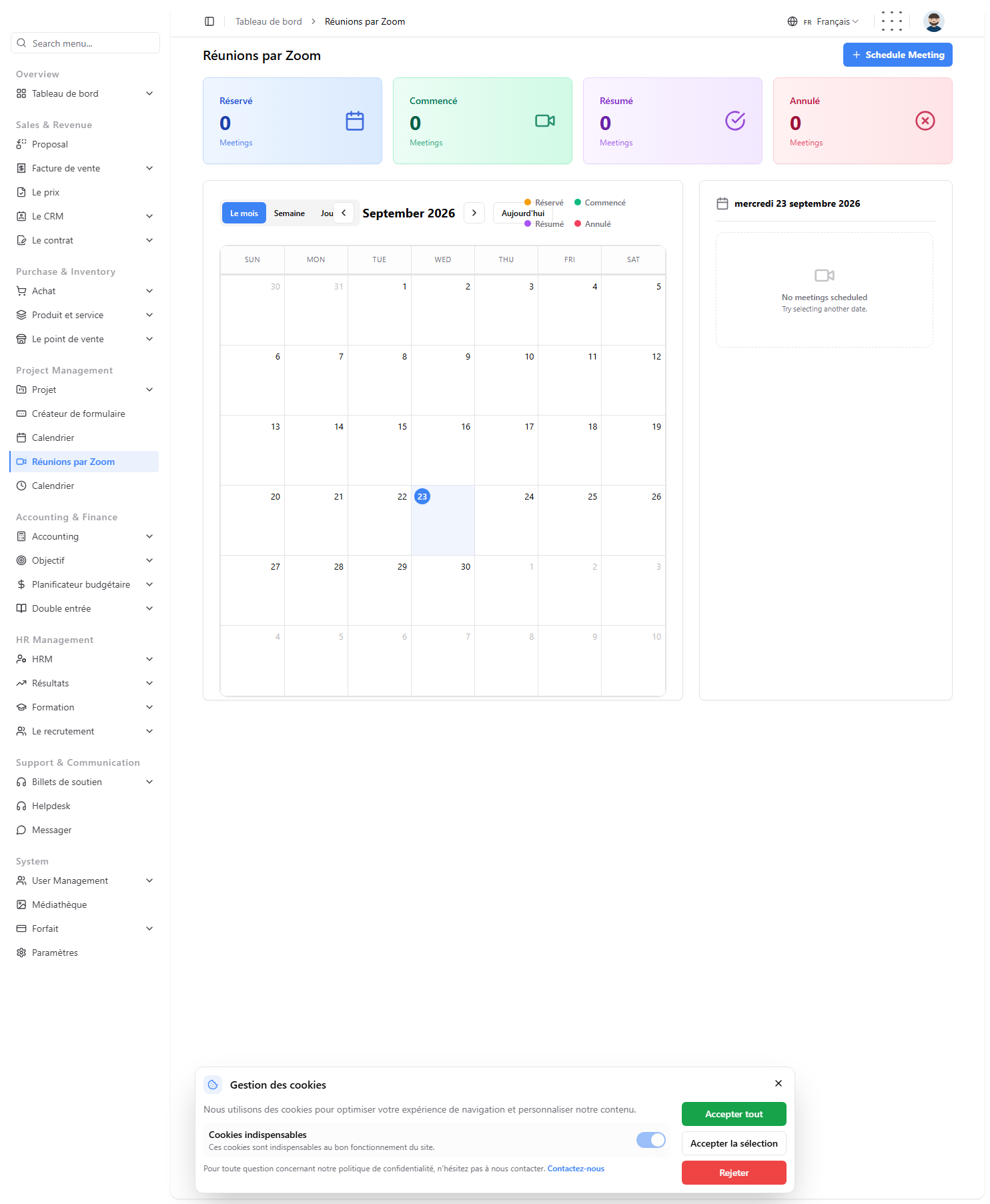
Ce module permet de planifier, gérer et suivre les réunions Zoom avec votre équipe, vos clients et vos fournisseurs, directement depuis le système.
Colonnes du tableau : Titre, Heure de début, Durée, Nom de l'hôte, Participants, Statut, Actions.
Statuts : Planifiée, Démarrée, Terminée, Annulée. Actions disponibles selon le statut : Démarrer, Rejoindre, Voir, Modifier, Supprimer.
Créer une réunion Zoom
- Titre, Description, Mot de passe de réunion (optionnel).
- Heure de début, Durée (en minutes).
- Vidéo de l'hôte / des participants : activables à l'entrée.
- Salle d'attente : place les participants en attente avant admission.
- Enregistrement : activation automatique.
- Participants et Hôte à sélectionner, avec synchronisation optionnelle vers Google Agenda.
27. Gestion des feuilles de temps
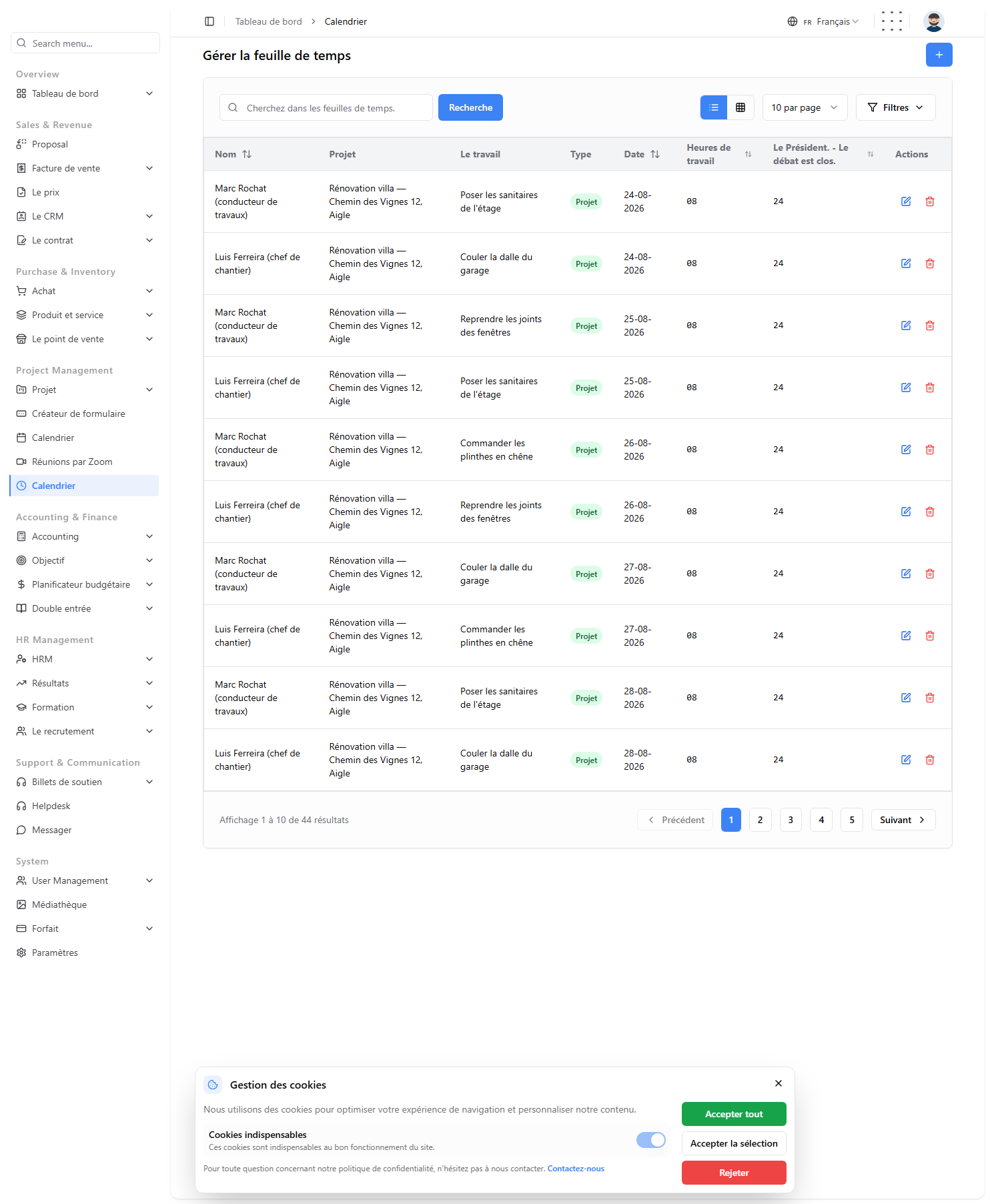
Ce module permet de suivre et gérer le temps enregistré par les utilisateurs sur les projets, tâches et heures de travail générales.
Colonnes du tableau : Nom, Projet, Tâche, Type (Pointage, Projet, Manuel), Date, Heures, Minutes, Actions.
Créer une entrée
- Type : Pointage (entrée/sortie), Projet, ou Manuel.
- Utilisateur, Date, Heures, Minutes.
- Notes : remarques complémentaires sur l'entrée.
28. Messager
Le module Messager est une messagerie intégrée permettant d'échanger des messages directs avec les autres utilisateurs du système, sans quitter la plateforme.
La page est divisée en deux panneaux : la liste des conversations à gauche, et la fenêtre de discussion active à droite.
- Utilisez le champ de recherche pour trouver rapidement un utilisateur.
- Basculez entre « Tous les utilisateurs » et « Favoris ».
- Chaque conversation affiche photo de profil, nom, aperçu du dernier message et son horaire.
- Un badge vert numéroté indique les messages non lus.
- Cliquez sur un utilisateur pour ouvrir la conversation et commencer à échanger.
Page lue en direct dans ERP. Ouvrir la page d'origine