Guia Processus
O Processus é o software da Art Construction para redigir a forma de trabalhar da sua empresa, aplicá-la nas obras e acompanhá-la. Este guia vai do mais simples ao mais avançado. Cada passo tem um título curto, algumas frases e uma captura de ecrã. As capturas foram feitas na demonstração pública: uma empresa fictícia, já preenchida, apenas para leitura. Para o detalhe de cada ecrã, o « Modo d’emploi » do software complementa este guia.
Abrir o « Modo de utilização » completo (guia de referência) · Ver a demonstração
- Para que serve o Processus
- Experimentar sem criar conta
- Criar a sua conta e a sua empresa
- Orientar-se no Processus
- O painel de controlo
- As funções: quem vê o quê
- O terreno: STOP, problema, ideia, emergência
- Os compromissos
- As fichas a preencher (listas de verificação)
- Os procedimentos
- O mapa de processos
- Melhorar: problemas, controlos, retornos
- As obras
- O dia de obra
- Qualidade, segurança e fim de obra
- Pilotar: o tema Direção
- Vendas e clientes
- Equipa e recursos humanos
- Dinheiro e administração
- Configurar o Processus
- Três softwares gratuitos associados ao Processus
- Onde encontrar ajuda
- O que o Processus não faz
1. Para que serve o Processus
Três ideias simples: escrever, aplicar, acompanhar.
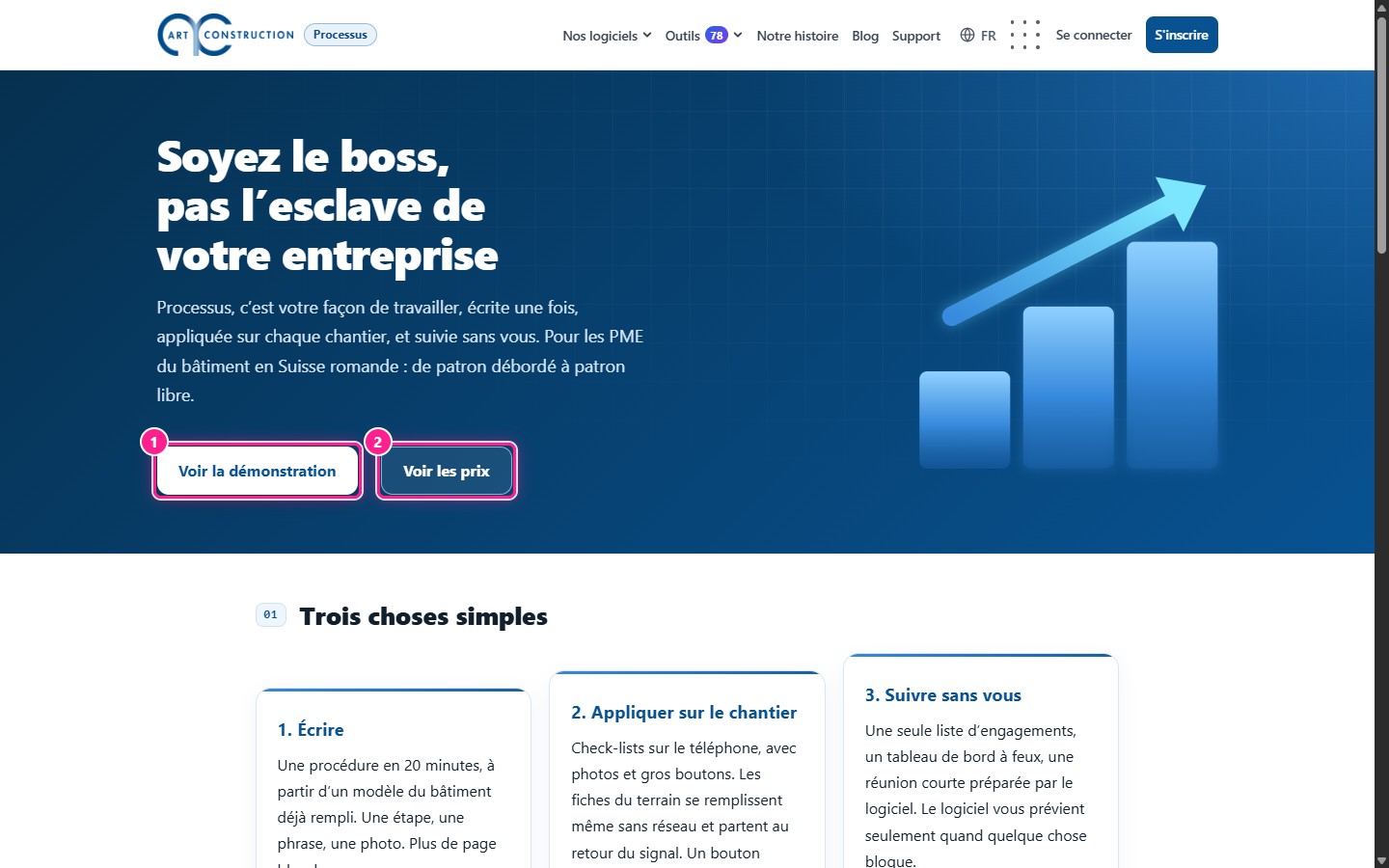
1A página inicial
O Processus destina-se às PME da construção civil na Suíça romanda. A ideia: a sua forma de trabalhar é redigida uma vez, aplicada em cada obra e acompanhada sem que precise de estar em todo o lado. O método chama-se BOSS: boas práticas, organização, acompanhamento, padrões.
2Escrever, aplicar, acompanhar
Escrever: um procedimento é redigido a partir de um modelo da construção civil já preenchido. Aplicar: no telemóvel, listas de verificação com fotografias e botões grandes (STOP, Problema, As minhas tarefas). Acompanhar: uma única lista de compromissos, um painel de controlo com semáforos e reuniões curtas preparadas pelo software.
3O respeito pelas pessoas
Não há GPS, nem classificação dos operários, nem notas individuais: os controlos incidem sobre os procedimentos e as zonas, nunca sobre as pessoas. Os salários e os dados médicos só são visíveis pelo patrão (e pelo escritório se o patrão autorizar).
2. Experimentar sem criar conta
A demonstração mostra uma empresa fictícia já preenchida.
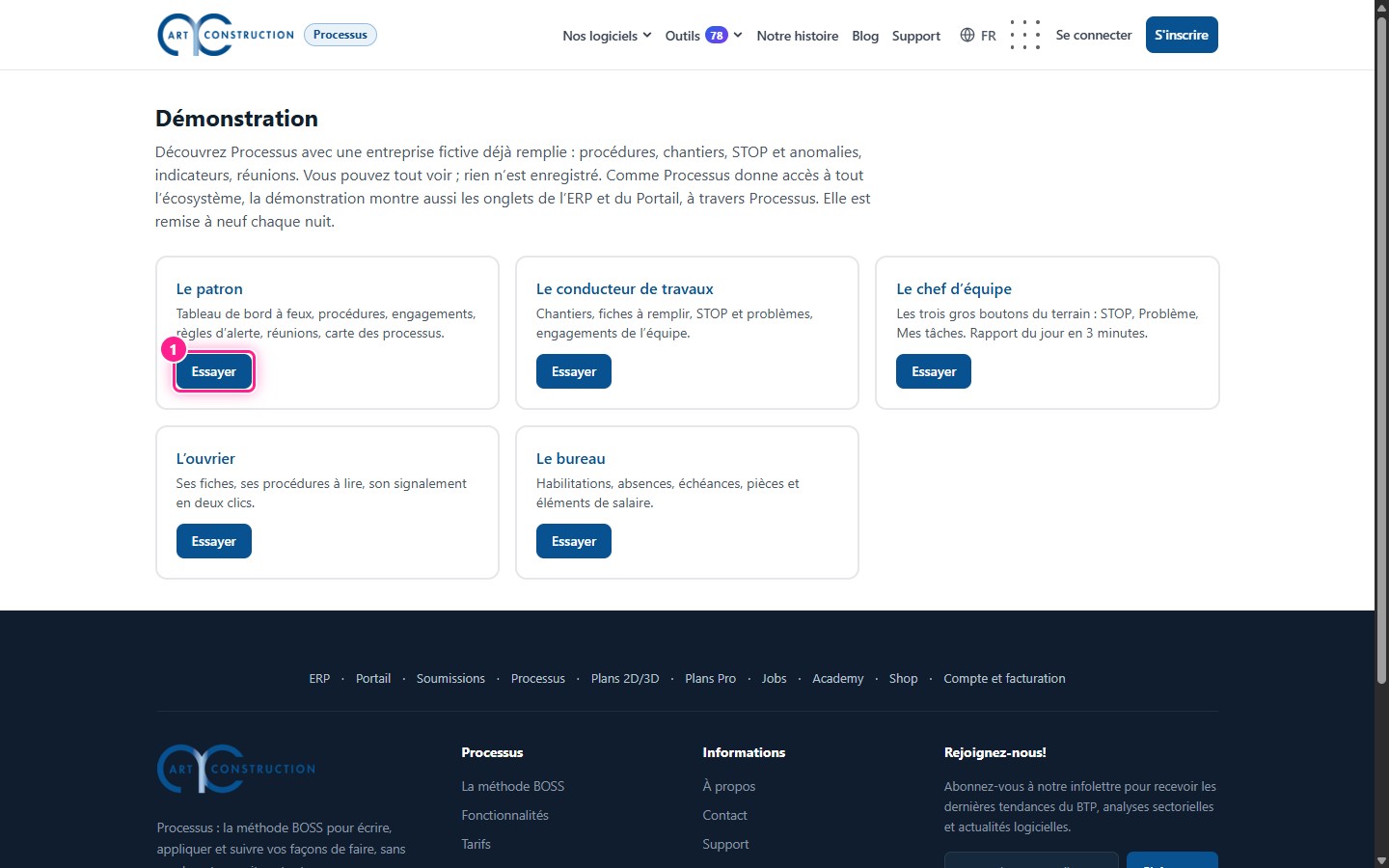
4Abrir a demonstração
A partir da página inicial, toque em « Ver a demonstração ». Cinco cartões propõem uma função: o patrão, o diretor de obra, o chefe de equipa, o operário e o escritório. Toque em « Experimentar » no cartão da sua escolha.
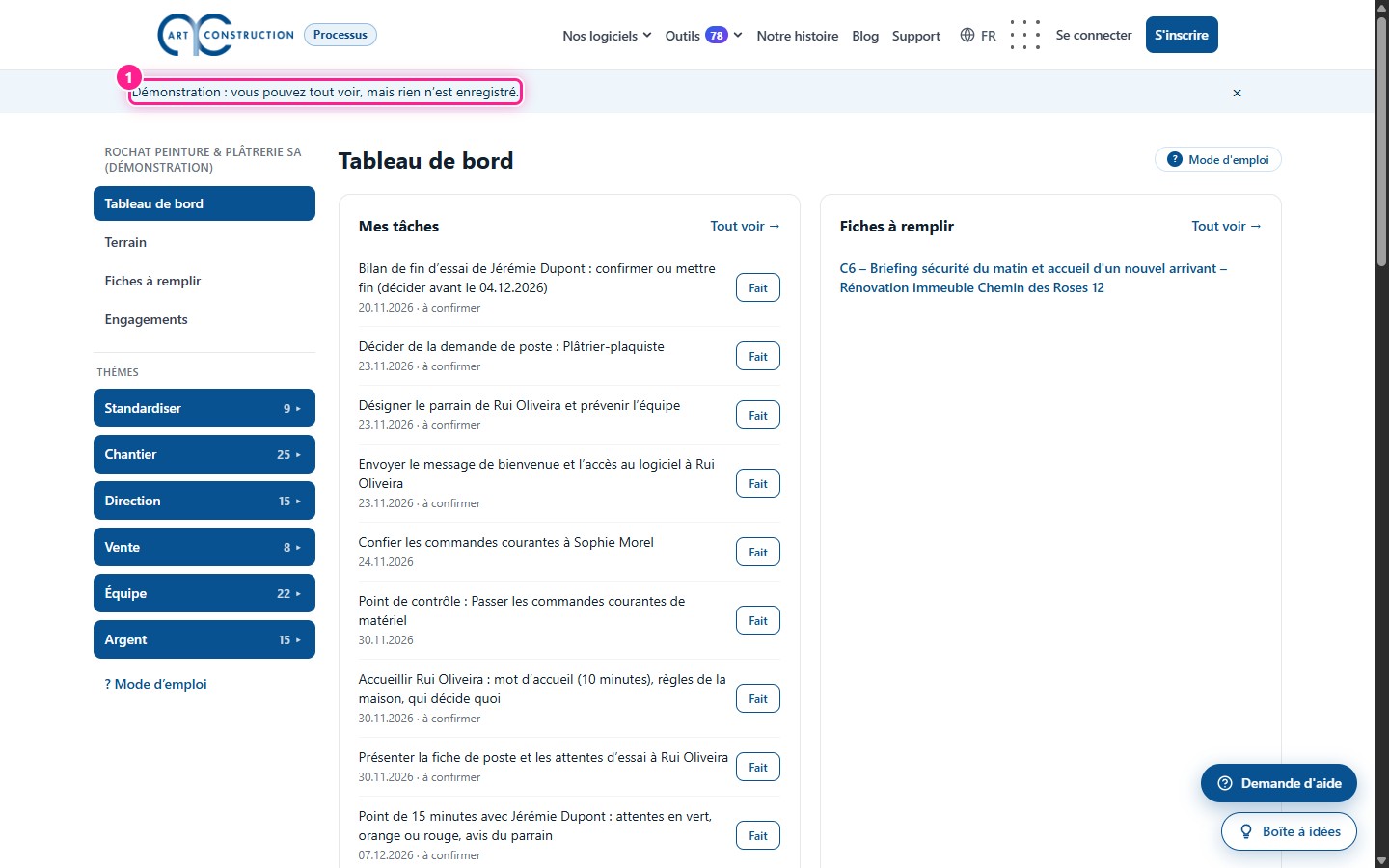
5O primeiro ecrã: o painel de controlo
Chega ao painel de controlo da « Rochat Peinture & Plâtrerie SA (démonstration) ». Uma barra lembra-o: pode ver tudo, mas nada é gravado.
6O que a demonstração não faz
Está em modo só de leitura: um botão que guarda responde que as alterações não são guardadas. Os dados são fictícios e a demonstração é reposta a zeros todas as noites. Para mudar de função, volte à página « Demonstração ».
3. Criar a sua conta e a sua empresa
Uma única conta para todo o ecossistema, depois três minutos para criar a empresa.
7Os preços e o teste
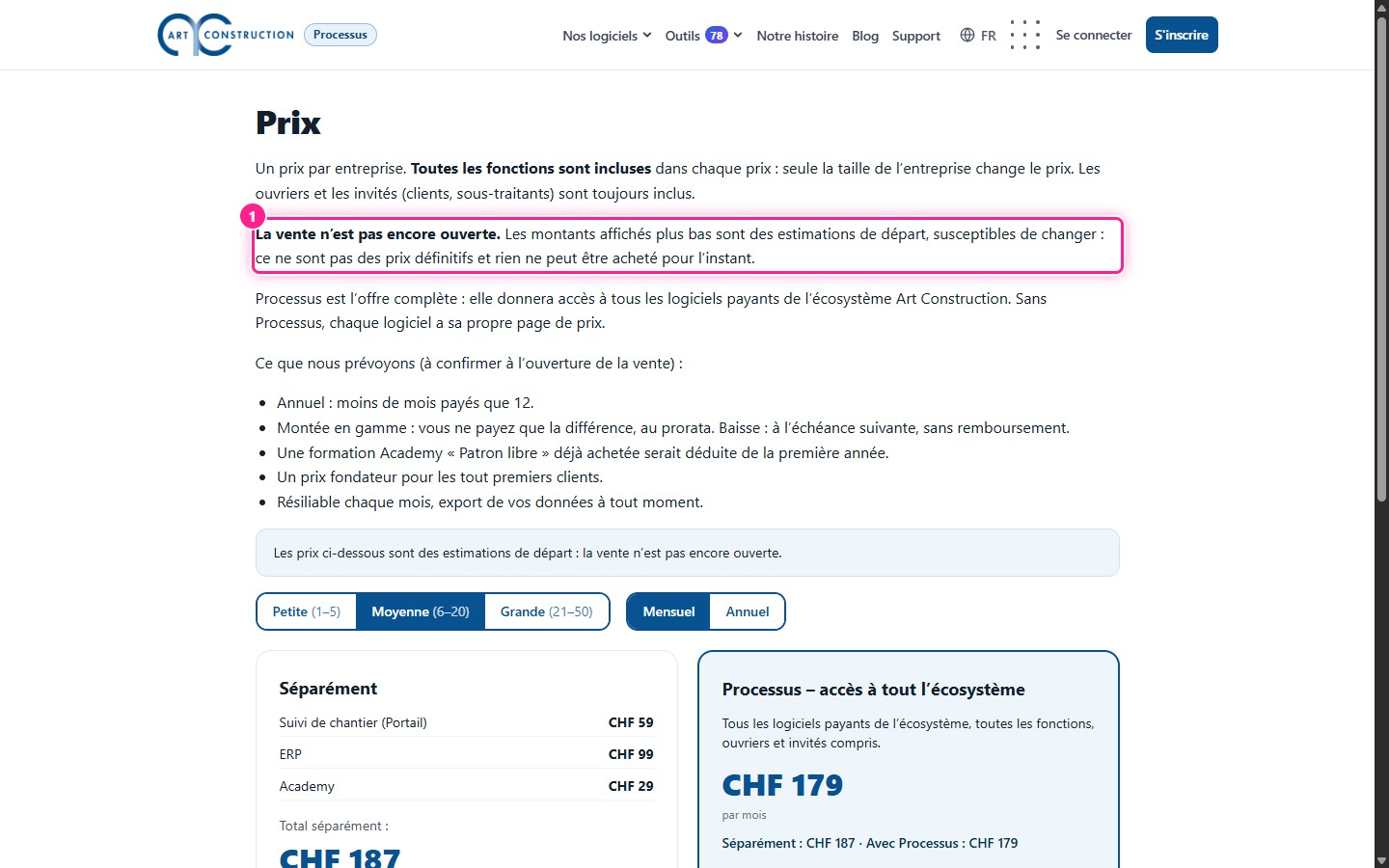
Há um preço por empresa: todas as funções estão incluídas, apenas a dimensão da empresa conta, e os operários e convidados estão sempre incluídos. As vendas ainda não estão abertas: os montantes apresentados são estimativas iniciais, nada pode ser comprado de momento. O teste gratuito dura 15 dias.
8Criar a sua conta Art Construction
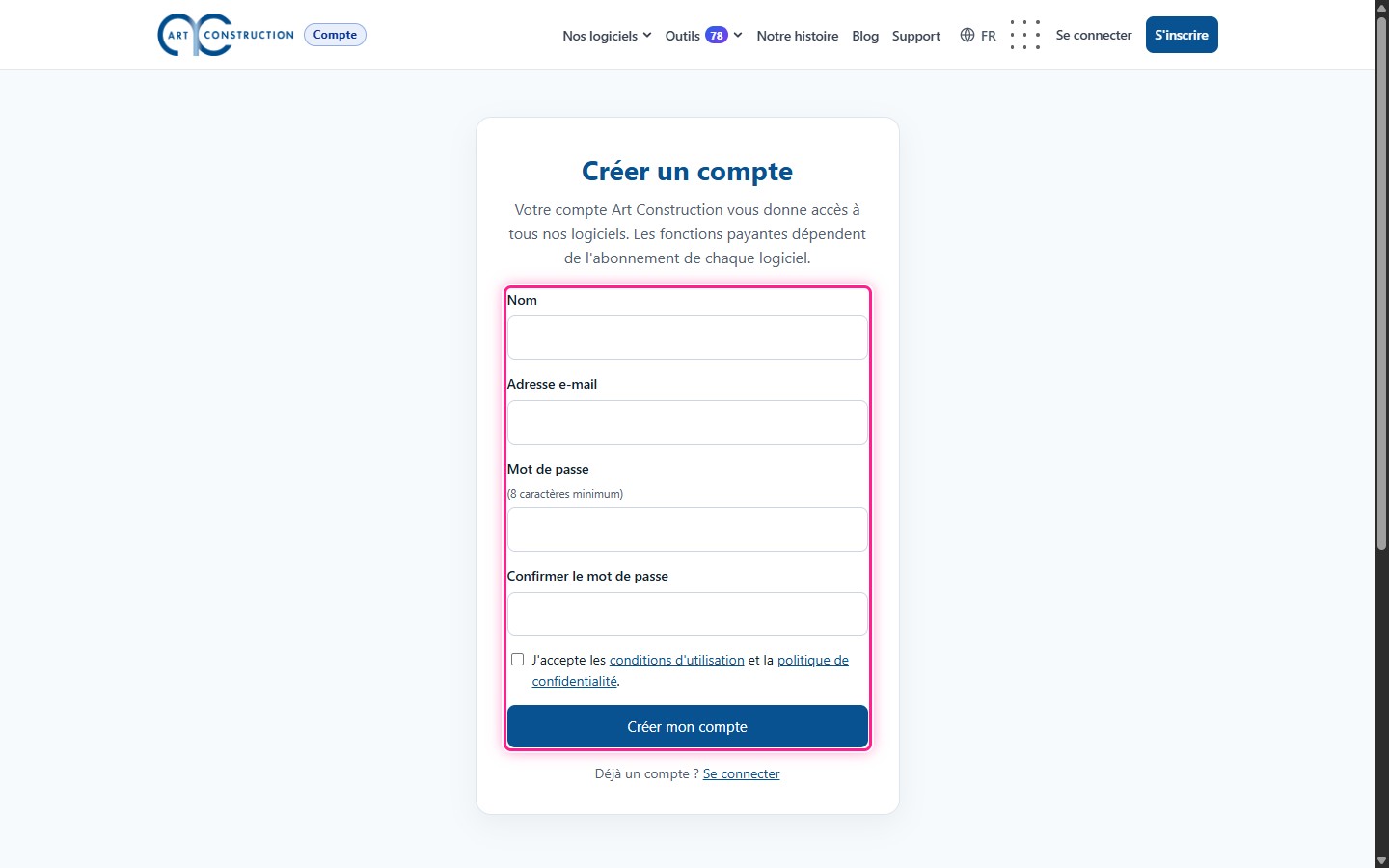
O Processus não tem uma palavra-passe própria. Cria, uma única vez, uma conta Art Construction: é a mesma para o ERP, o Portail, a Academy e o Jobs. Toque em « Inscrever-se » no cimo da página e, em seguida, em « Iniciar sessão » para entrar no Processus.
9Criar a sua empresa
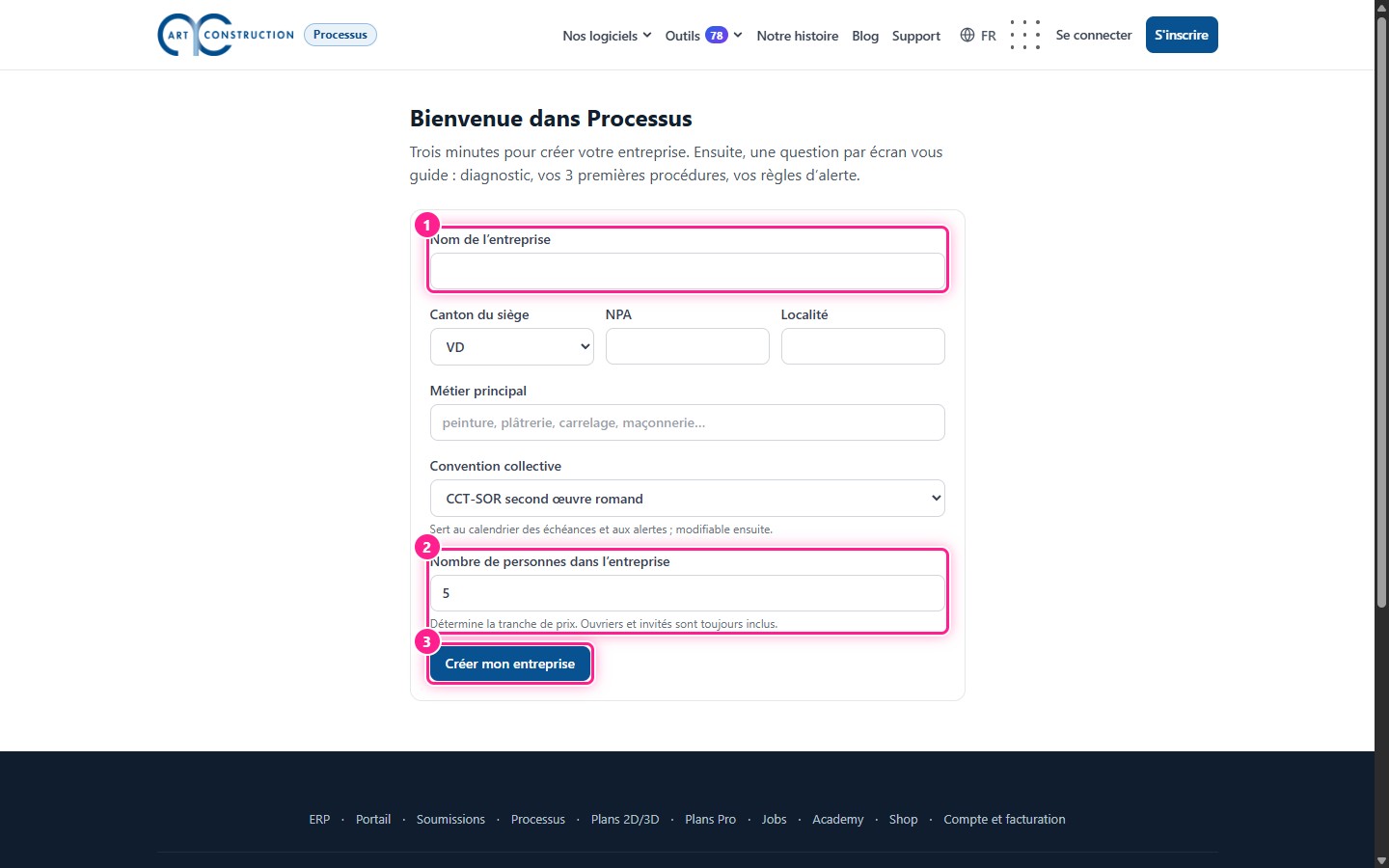
Na primeira ligação, o ecrã « Bem-vindo ao Processus » pede: o nome da empresa, o cantão da sede, o NPA e a localidade, a atividade principal, a convenção coletiva (CN obra bruta, CCT-SOR acabamentos da Romandia ou outra) e o número de pessoas. Este número define o escalão de preço. Toque em « Criar a minha empresa »: torna-se o patrão.
10O início guiado: uma pergunta por ecrã
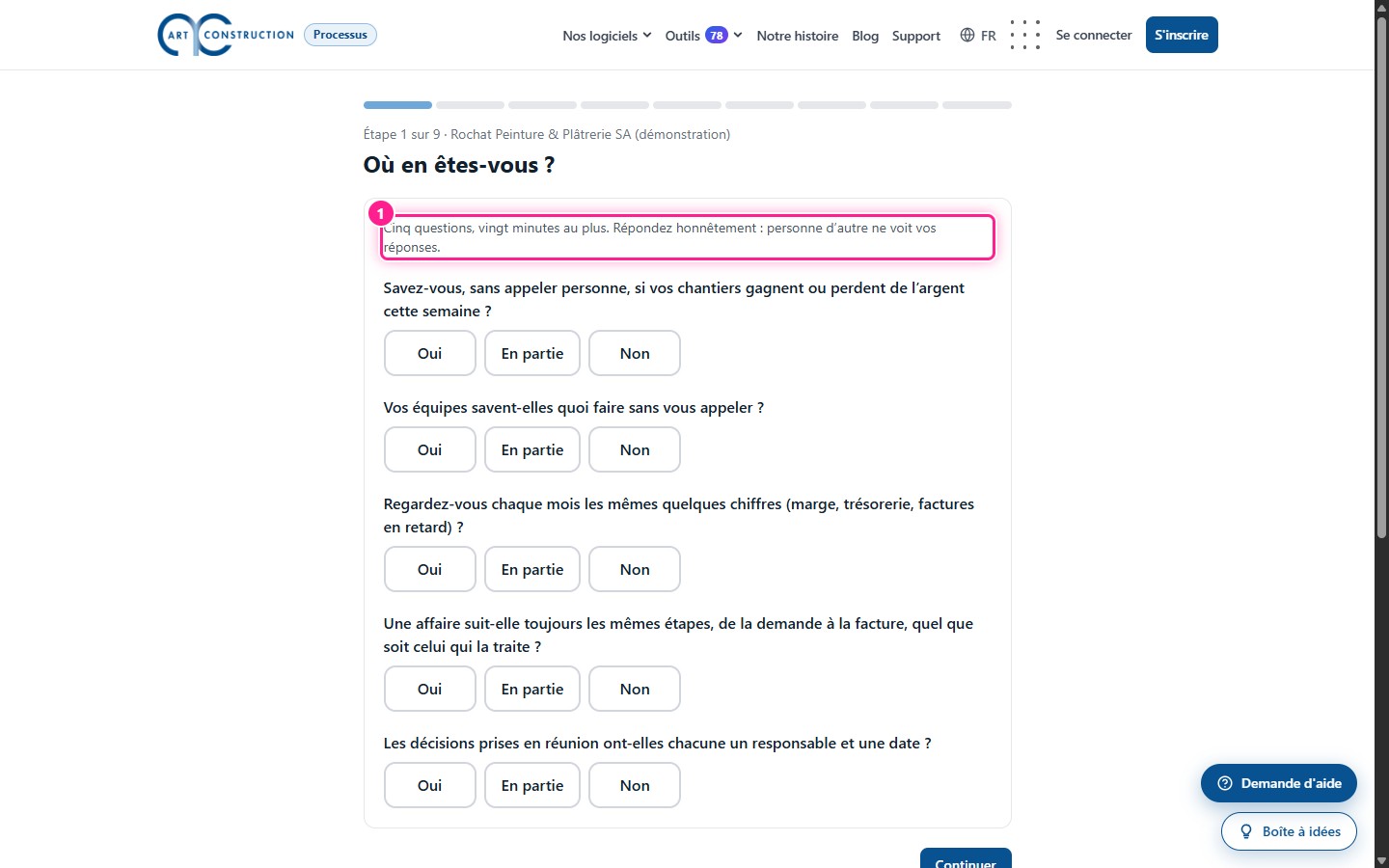
Em seguida, o início guiado segue nove etapas: diagnóstico (cinco perguntas), teste de ausência do patrão, as suas tarefas de uma semana, a sua equipa, os seus 3 primeiros procedimentos, as suas regras de alerta, o seu plano de 10 semanas, o referente Processus e o resumo. Retoma a partir de onde parou.
11Escolher as suas regras de alerta
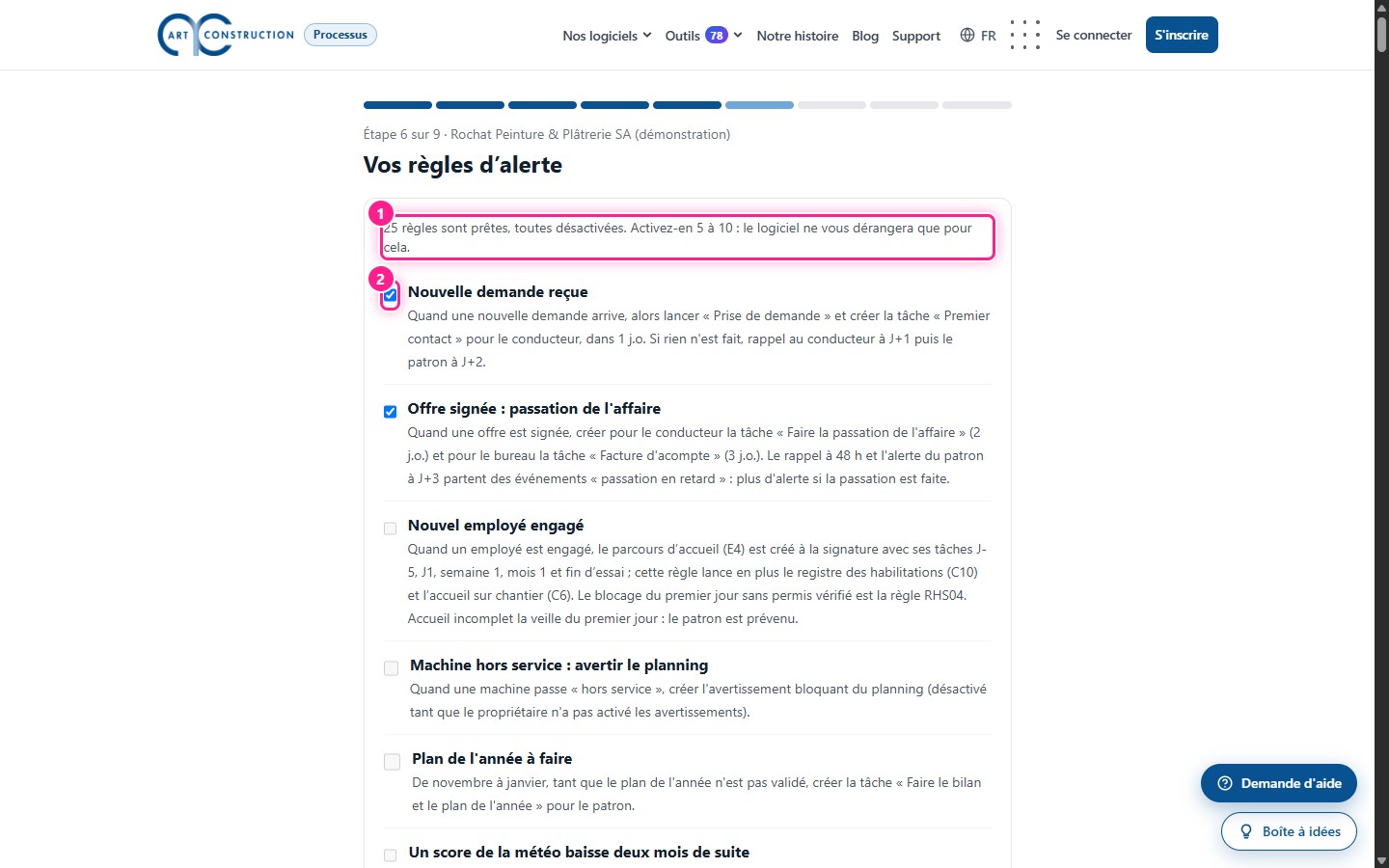
Na etapa « regras », 25 regras estão prontas, todas desativadas. Ativa entre 5 a 10: o software só o incomodará para isso.
12O resumo inicial
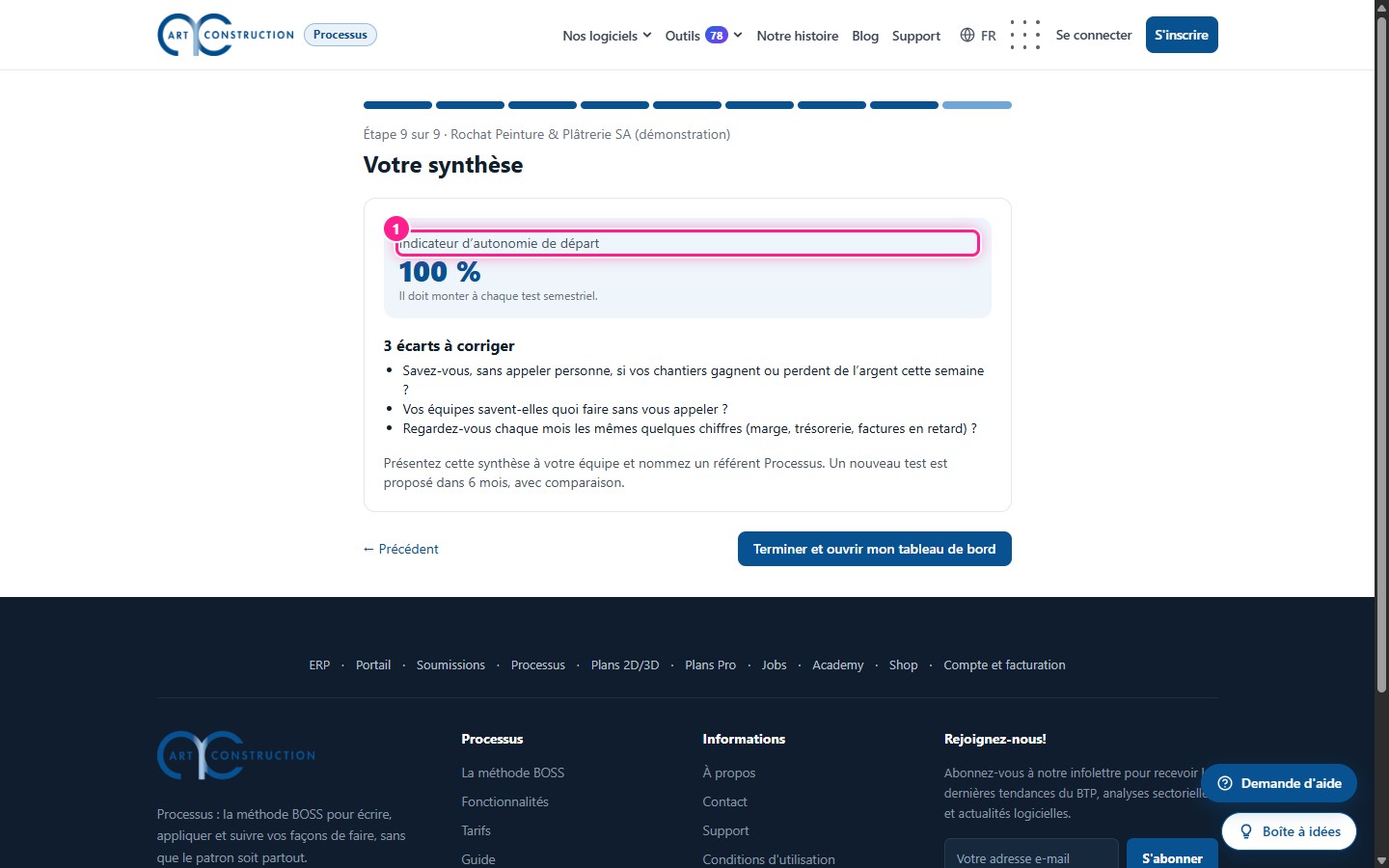
A última etapa fornece um indicador de autonomia inicial, três desvios a corrigir, o que pararia se se ausentasse 4 semanas e as tarefas a delegar. Um novo teste é proposto dentro de 6 meses, com comparação.
4. Orientar-se no Processus
Um menu à esquerda, seis temas, um « Modo de utilização » sempre à mão.
13O menu da esquerda
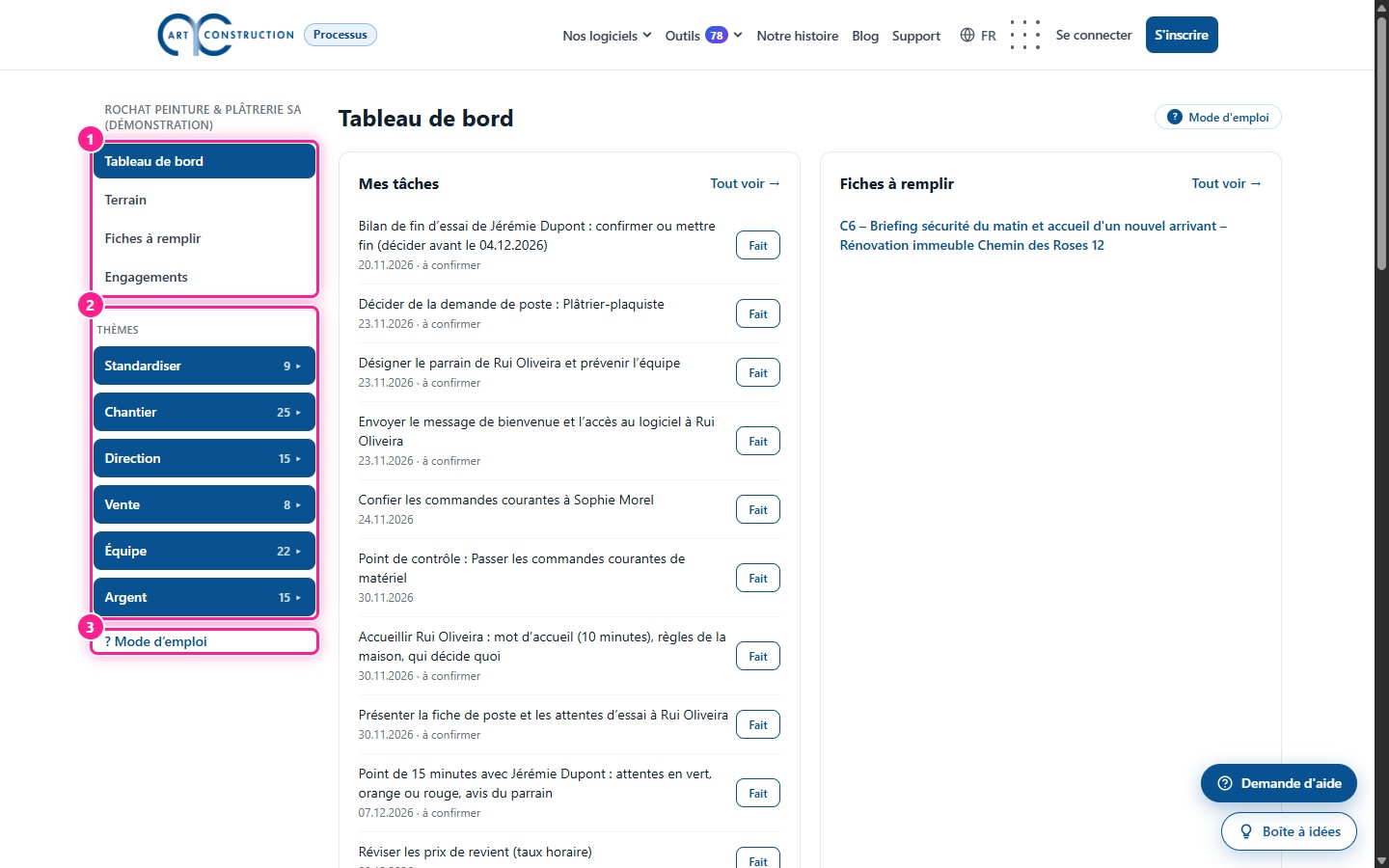
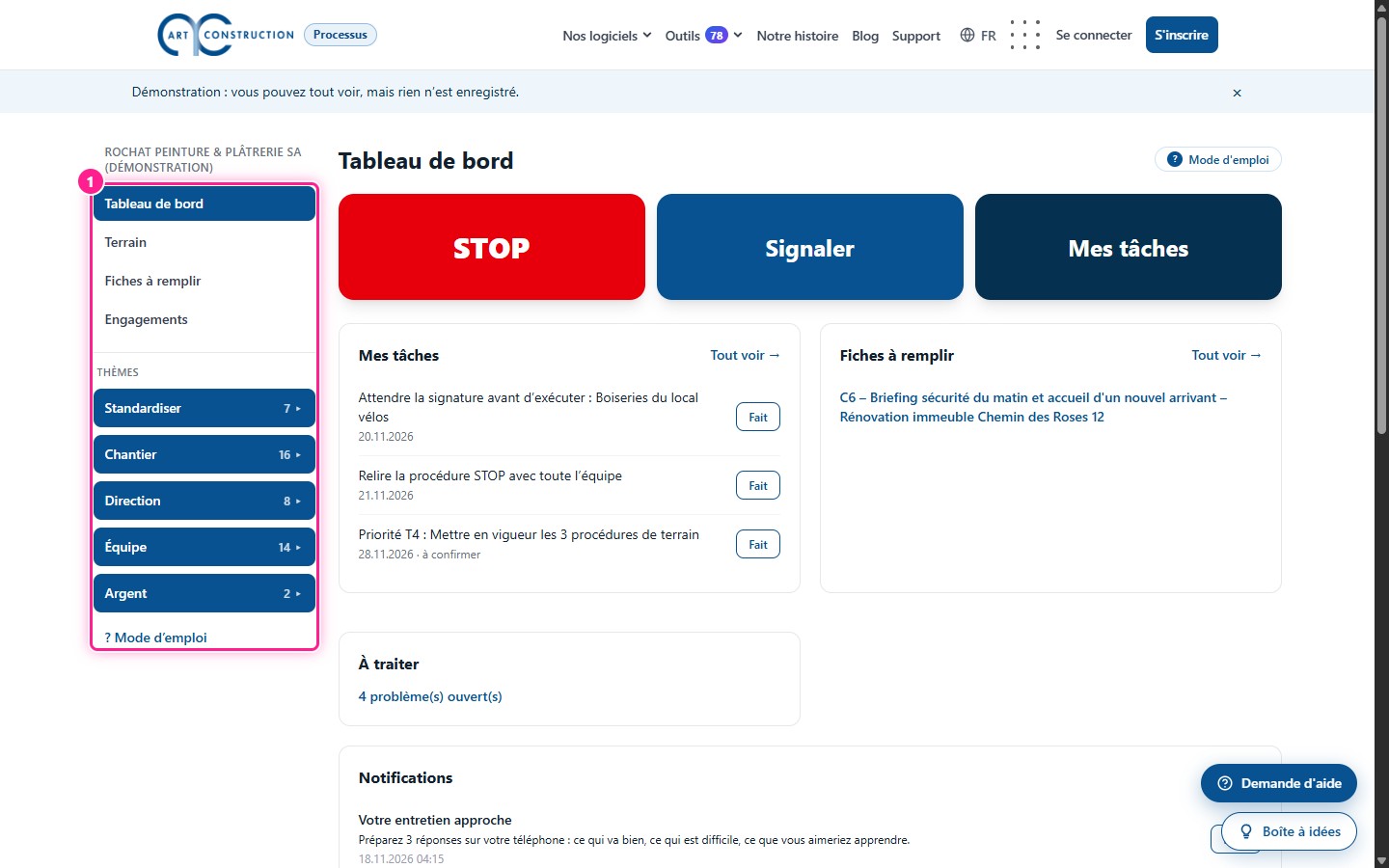
No topo, quatro ligações fixas: « Painel de controlo », « Terreno », « Fichas a preencher », « Compromissos ». Por baixo, seis botões azuis: os temas « Padronizar », « obra », « Direção », « Vendas », « Equipa » e « Dinheiro ». O número à direita indica quantos ecrãs o tema contém para a sua função. No telemóvel, o menu passa para o topo da página.
14Abrir um tema
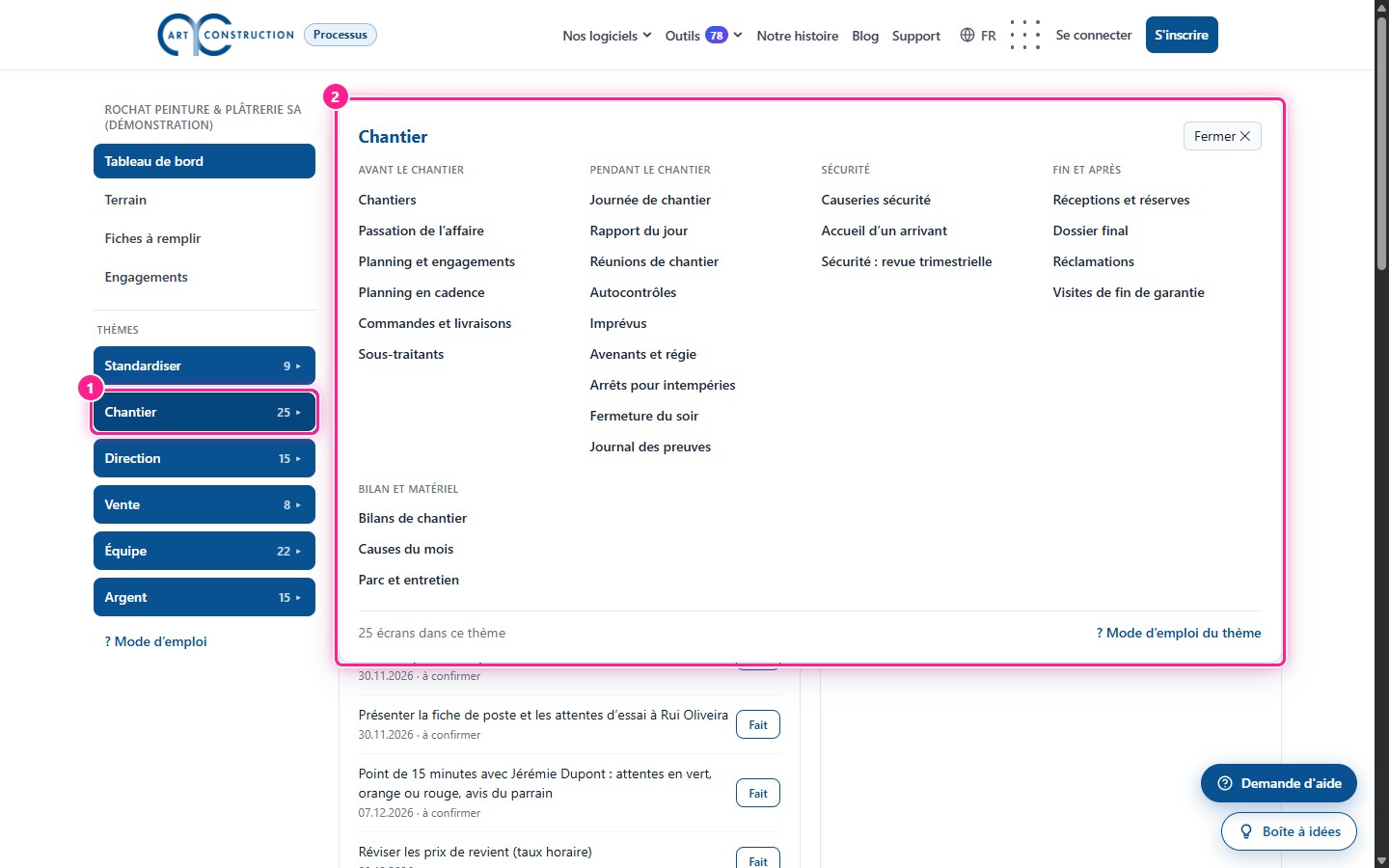
Toque num tema: abre-se um painel com os ecrãs organizados por subgrupos (por exemplo « Antes da obra », « Durante a obra », « segurança »). Toque num ecrã para o abrir. « Fechar » ou a tecla Esc fecha o painel.
15O « Modo de utilização »
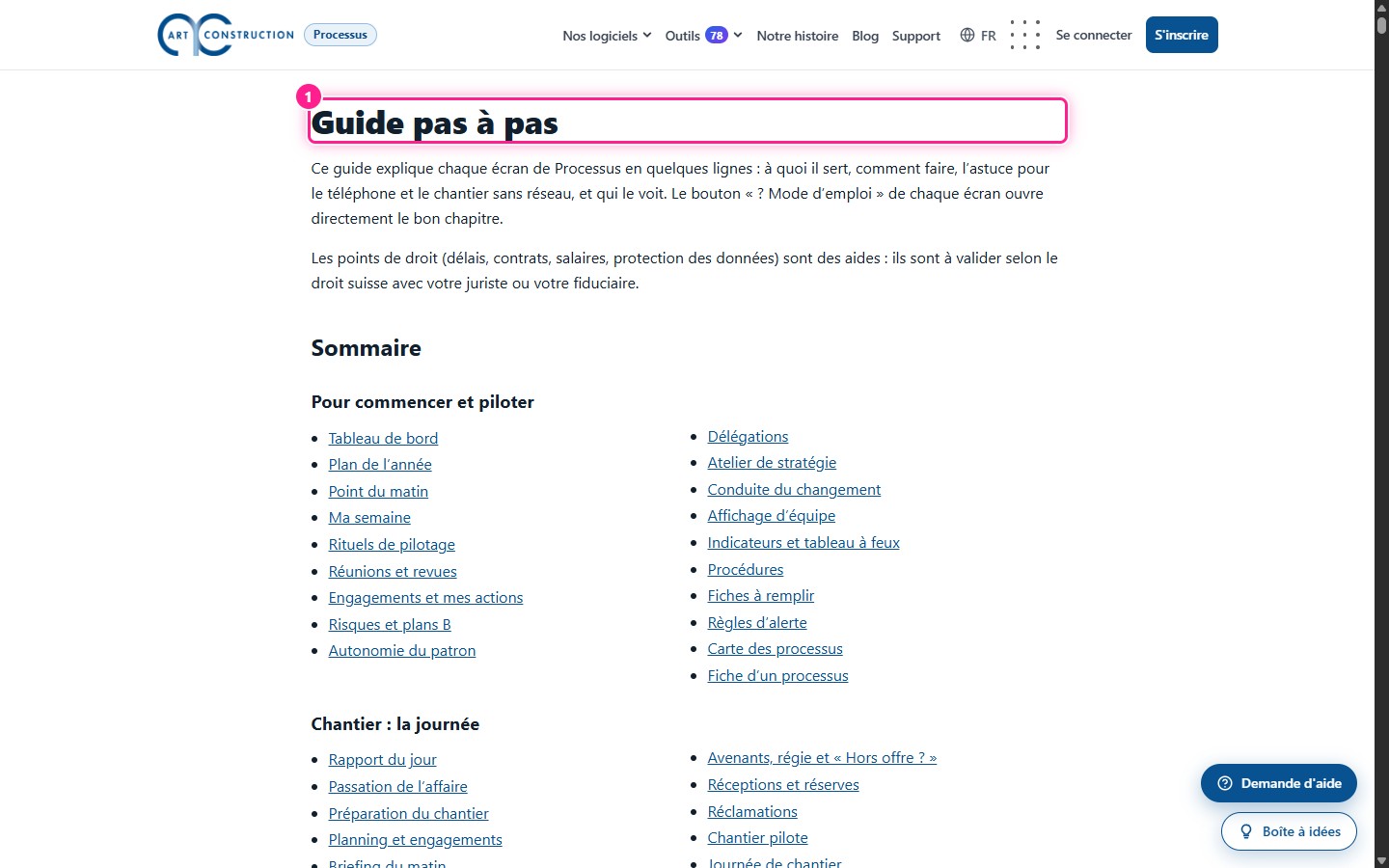
No topo de cada ecrã e na parte inferior do menu, a ligação « Modo d’emploi » abre o guia de referência num novo separador, no capítulo correto. Descreve cada ecrã: para que serve, como fazer, a dica para o telemóvel e quem o vê.
16Mudar de software, de idioma ou de empresa
O menu de nove pontos, no canto superior direito, abre os outros softwares do ecossistema. O seletor de idioma fica ao lado. Se a sua conta pertencer a várias empresas, uma lista no topo do menu da esquerda permite escolher qual delas está a consultar.
5. O painel de controlo
A primeira página após o início de sessão: o que importa hoje.
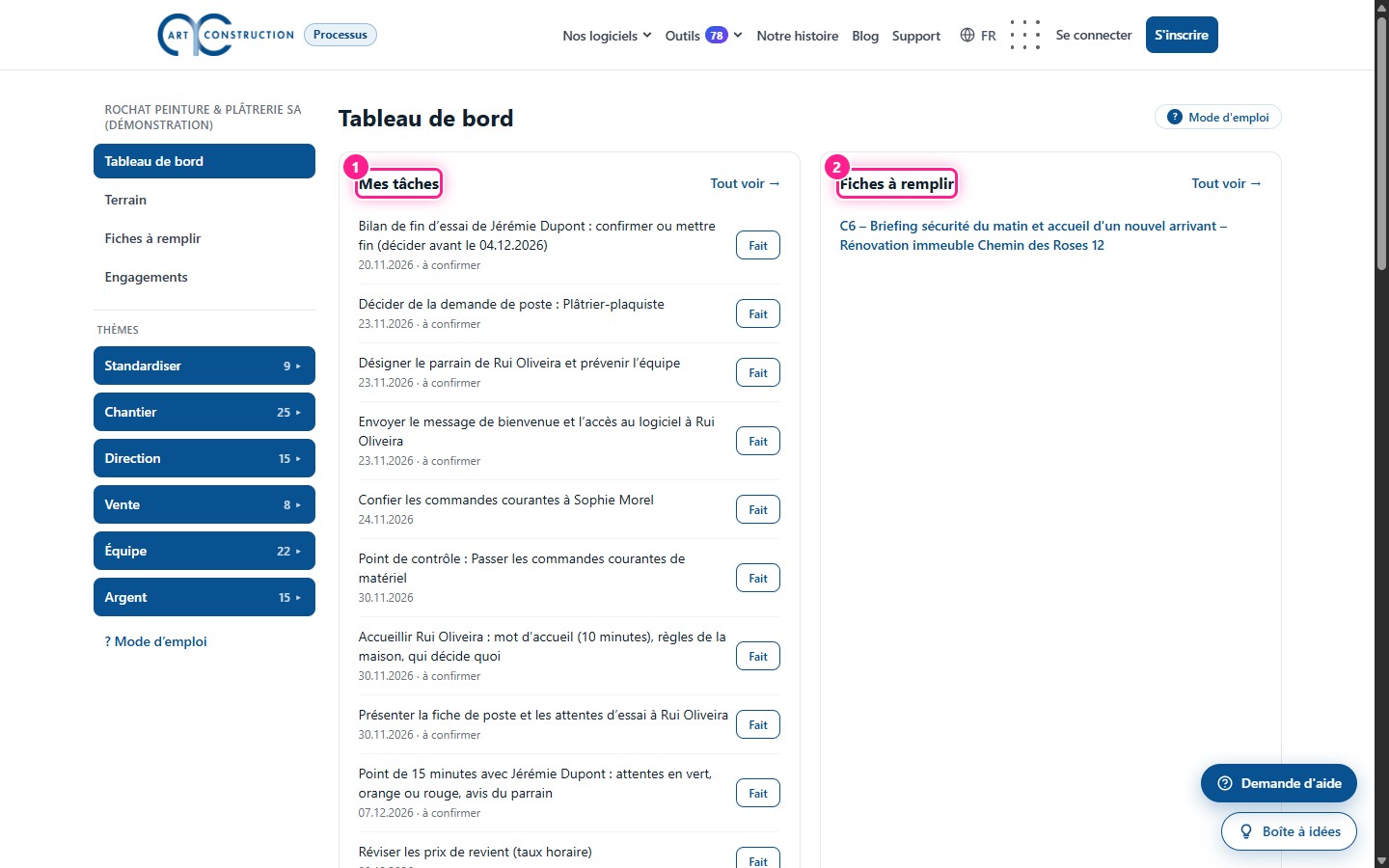
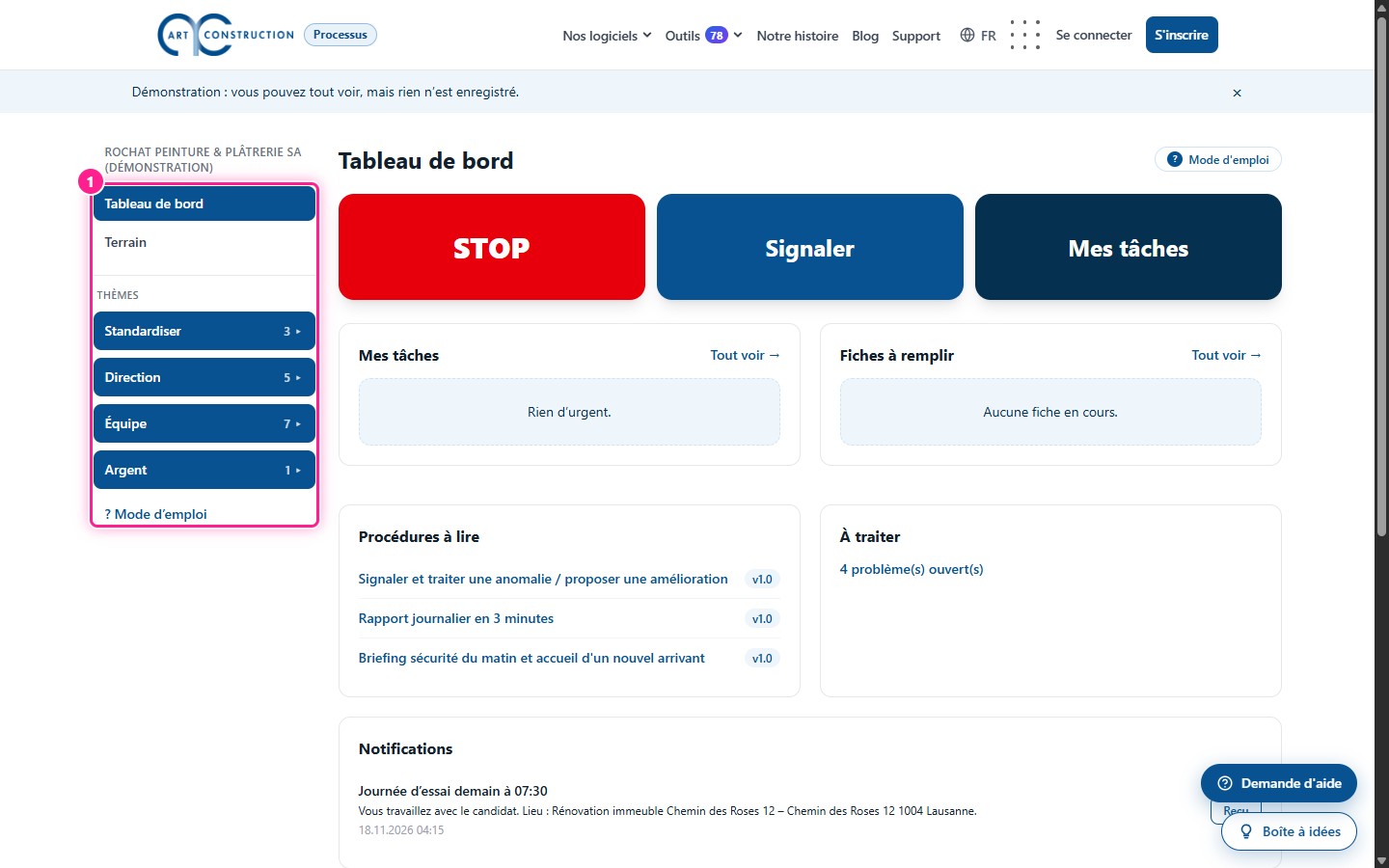
17As minhas tarefas e as minhas fichas
« As minhas tarefas » lista o que tem de fazer, com a data. Toque em « feito » quando terminar. « Fichas a preencher » mostra as listas de controlo iniciadas: toque no título para retomar. « Ver tudo » abre a lista completa.
18Os semáforos, os procedimentos e as marcações
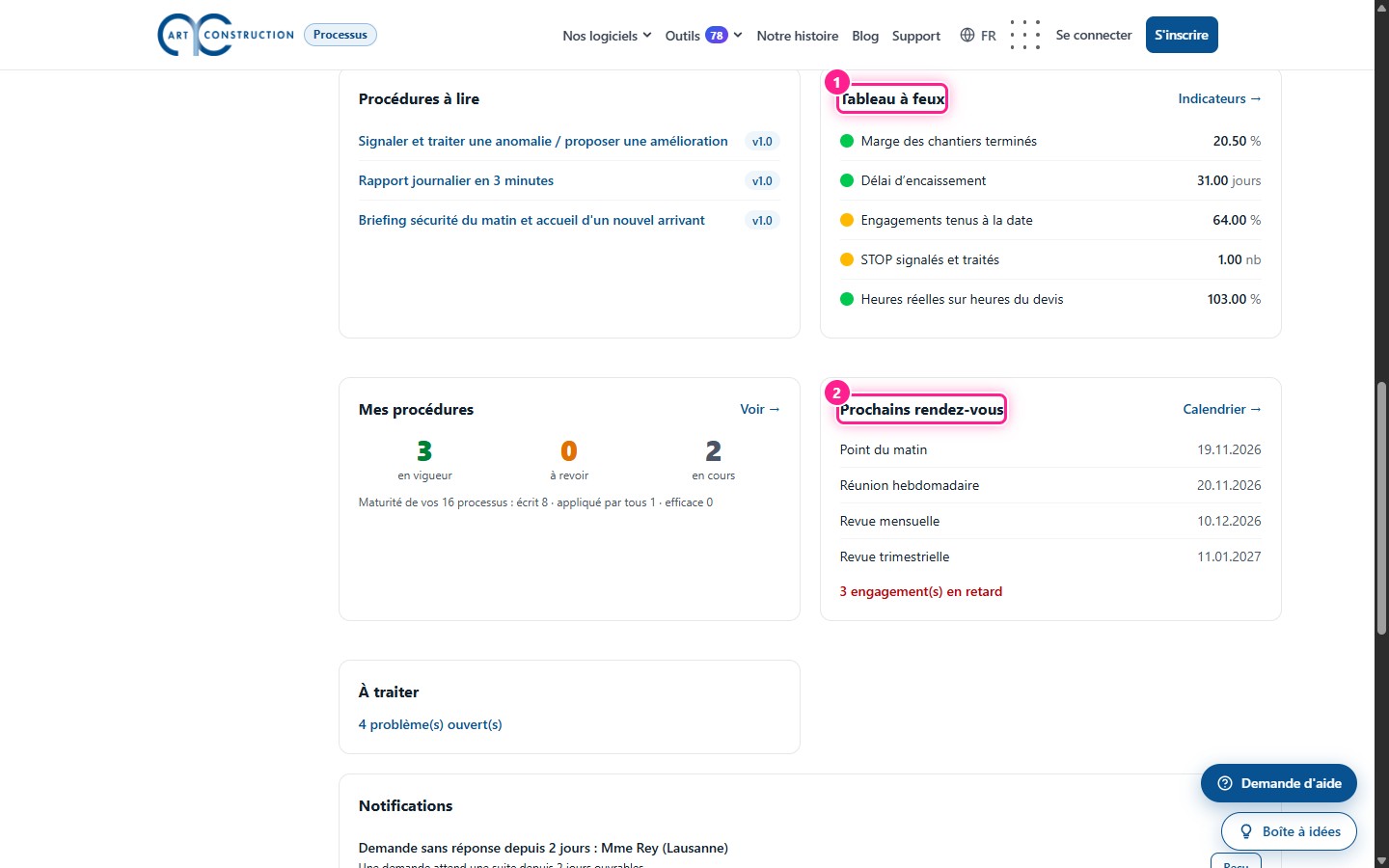
Mais abaixo, o patrão e os diretores veem o quadro de semáforos (verde, laranja, vermelho), o estado dos procedimentos (em vigor, a rever, em curso) e as próximas marcações. « A tratar » lista os STOP e os problemas ainda em aberto, e « Notificações » as mensagens recebidas: toque em « Recebido » para indicar que as viu.
6. As funções: quem vê o quê
Cada pessoa vê o que diz respeito ao seu trabalho, nada mais.
19Cinco funções na empresa
O patrão tem acesso a tudo. O diretor de obra gere as obras, os procedimentos e as equipas. O chefe de equipa preenche as fichas da obra e lê os procedimentos. O operário lê os seus procedimentos, assinala um problema e vê as suas próprias tarefas. O escritório gere a administração, os prazos e os documentos. Na demonstração, o menu conta com 98 ecrãs para o patrão, 84 para o diretor, 77 para o escritório, 51 para o chefe de equipa e 18 para o operário.
20O painel de controlo do chefe de equipa
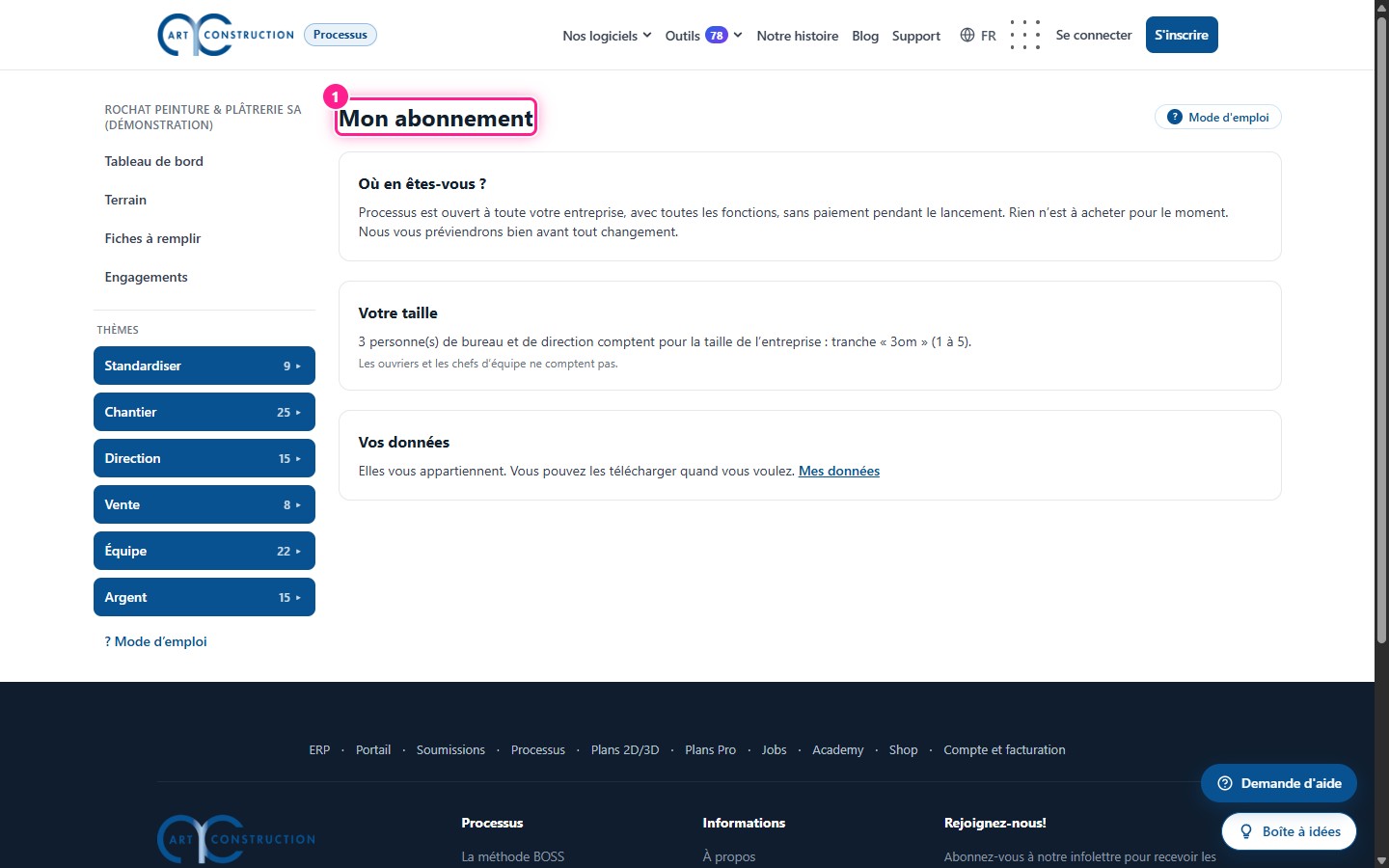
O chefe de equipa tem o menu do terreno: Terreno, Fichas a preencher, Compromissos, os controlos e o dia de obra. Não vê as vendas; do lado do dinheiro, apenas a fotografia de um recibo e as horas da sua equipa.
21O painel de controlo do operário
O operário tem um menu muito curto: as suas ações, os procedimentos, os problemas e ideias, o seu espaço de RH e a fotografia de um recibo. Os salários, as vendas e os números de gestão não lhe são mostrados.
22A fiduciária, os clientes e os subempreiteiros
A fiduciária pode ler os ecrãs de dinheiro que o patrão partilha, sem alterar nada. Os clientes e os subempreiteiros não têm menu: recebem uma ligação específica, por exemplo para responder a uma adenda ou para uma reserva. Estes três papéis não têm qualquer acesso aos procedimentos.
7. O terreno: STOP, problema, ideia, emergência
Um ecrã com botões grandes, pensado para luvas e sob sol intenso.
23O ecrã Terreno
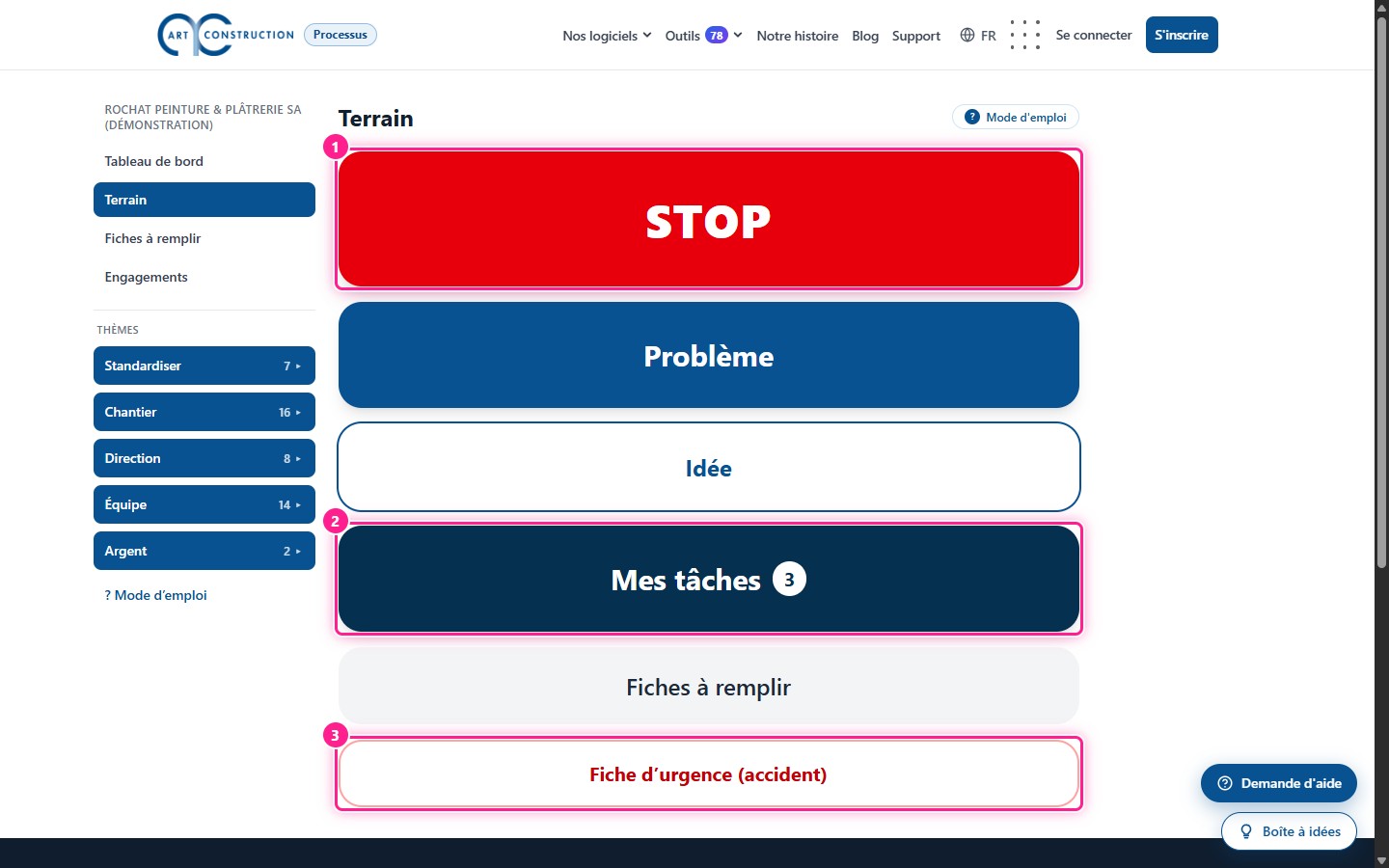
Quatro botões grandes: STOP (vermelho), Problema, Ideia e Ficha de emergência (acidente). O botão « As minhas tarefas » mostra o número de tarefas a realizar e « Fichas a preencher » abre as suas listas de controlo.
24Parar um perigo: STOP
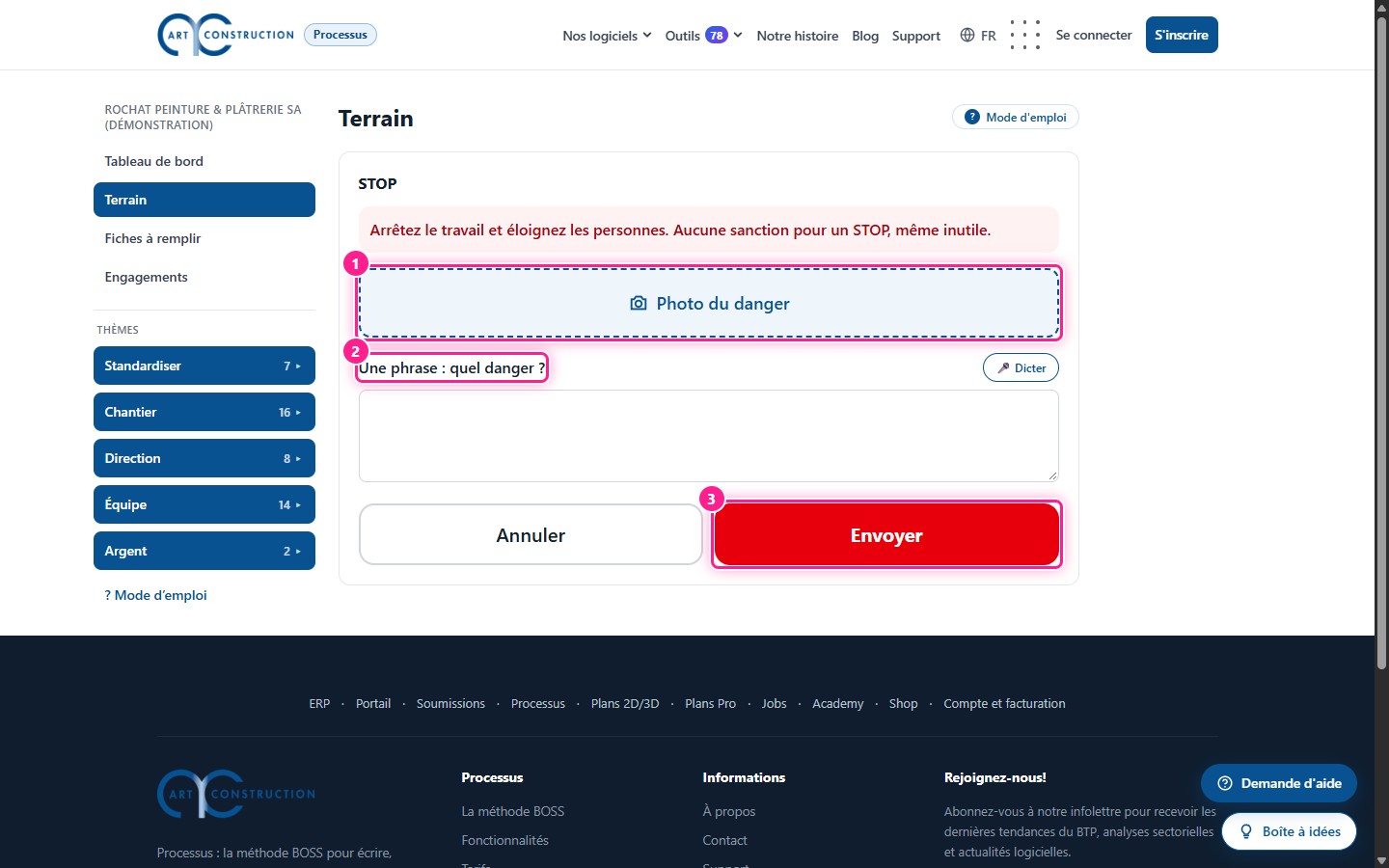
Em caso de perigo, toque em STOP: pare o trabalho e afaste as pessoas. Tire uma fotografia do perigo, escreva ou dite uma frase e toque em « Enviar ». O chefe de equipa, o encarregado e o patrão são avisados. Nenhuma sanção por um STOP, mesmo que desnecessário.
25Comunicar um problema
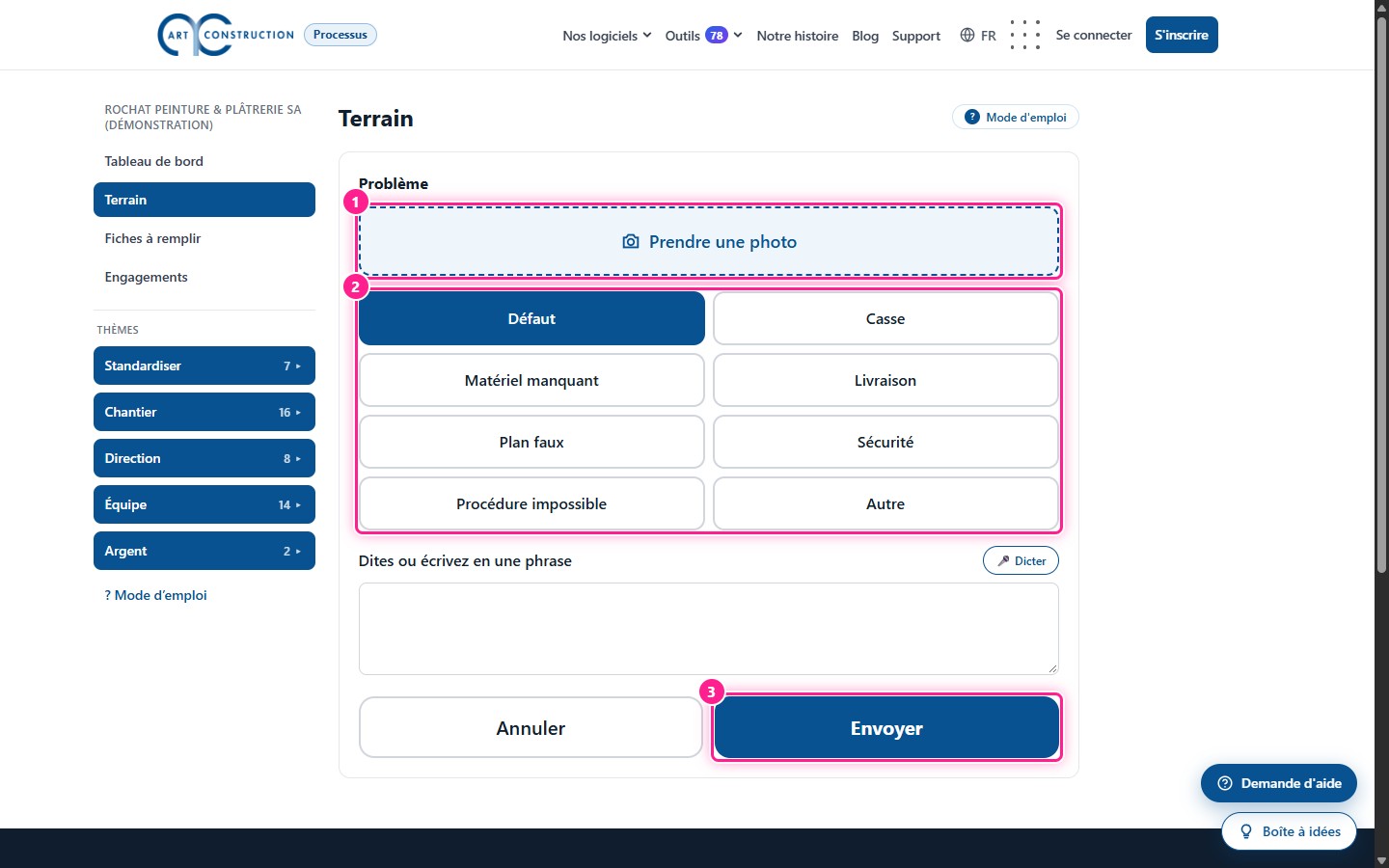
Para outro problema, toque em « Problema ». Escolha a categoria (defeito, quebra, material em falta, entrega, planta errada, segurança, procedimento impossível, outro), adicione uma fotografia, escreva ou dite uma frase e, em seguida, « Enviar ».
26Uma ideia, um acidente
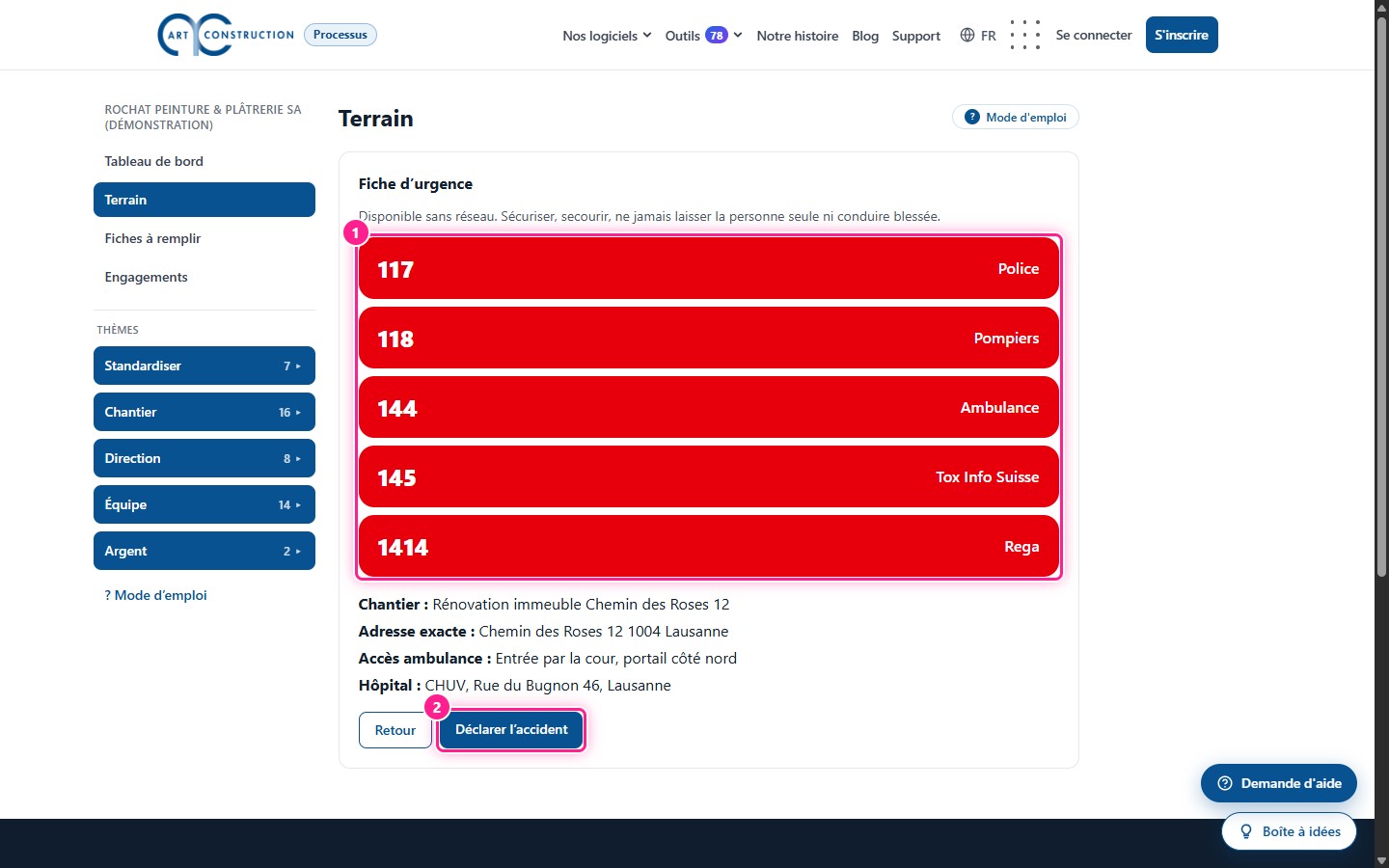
Uma boa ideia? Toque em «Ideia», uma frase, «Enviar». Em caso de acidente, toque em «Ficha de emergência»: os números de emergência são apresentados, depois «Participar o acidente». STOP, Problema, Ideia e a ficha de emergência funcionam mesmo sem rede: a mensagem é enviada sozinha assim que o sinal regressar. O chefe de equipa, o operário e o escritório podem participar um acidente e encontrar a sua ficha; o patrão e o diretor de obra veem todas as fichas. Uma ligação leva à participação online do seguro de acidentes (Suva): se a sua seguradora for outra, utilize a dela.
8. Os compromissos
Uma ação = um verbo, uma pessoa, uma data.
27A lista dos compromissos
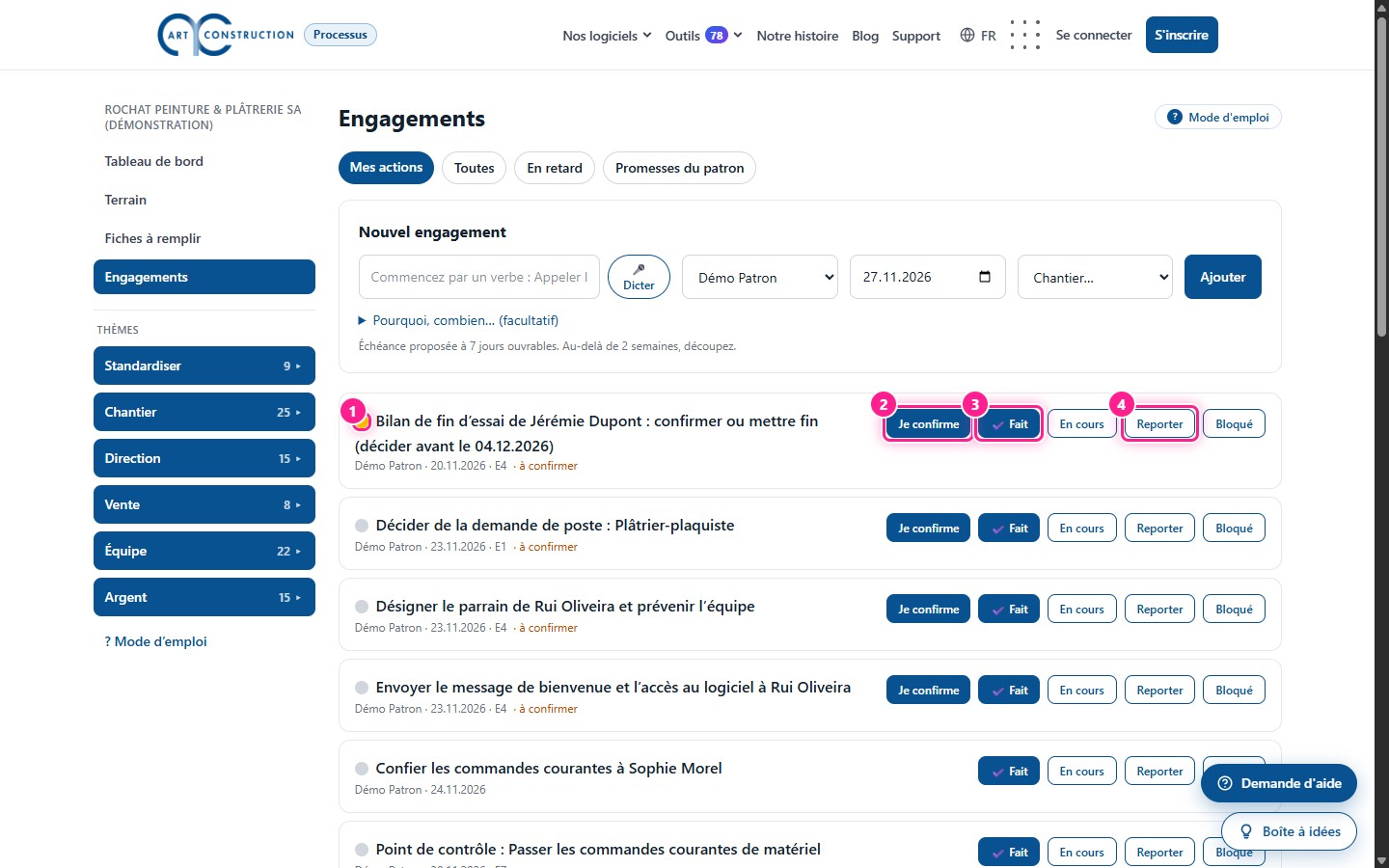
Cada um vê o que prometeu. Se lhe for confiada uma ação, toque em «Confirmo». Quando terminar, toque em «feito»; «em curso» e «Bloqueado» indicam o ponto da situação. Não há notas nem castigos. Um ponto de cor à frente de cada compromisso mostra o seu estado num relance: cinzento = dentro do prazo, laranja = dentro de 2 dias, vermelho = data ultrapassada, verde = feito.
28Adicionar um compromisso
Escreva um título que comece por um verbo (pode ditá-lo), escolha a pessoa, a data e a obra, depois «adicionar». Para mudar a data, toque em «adiar»: ao segundo adiamento, a ação torna-se um problema a tratar. Um campo recolhido «Porquê, quanto… (opcional)» permite acrescentar um detalhe.
9. As fichas a preencher (listas de verificação)
Controlar na obra, ponto por ponto, com fotografias.
29Lançar uma lista de verificação
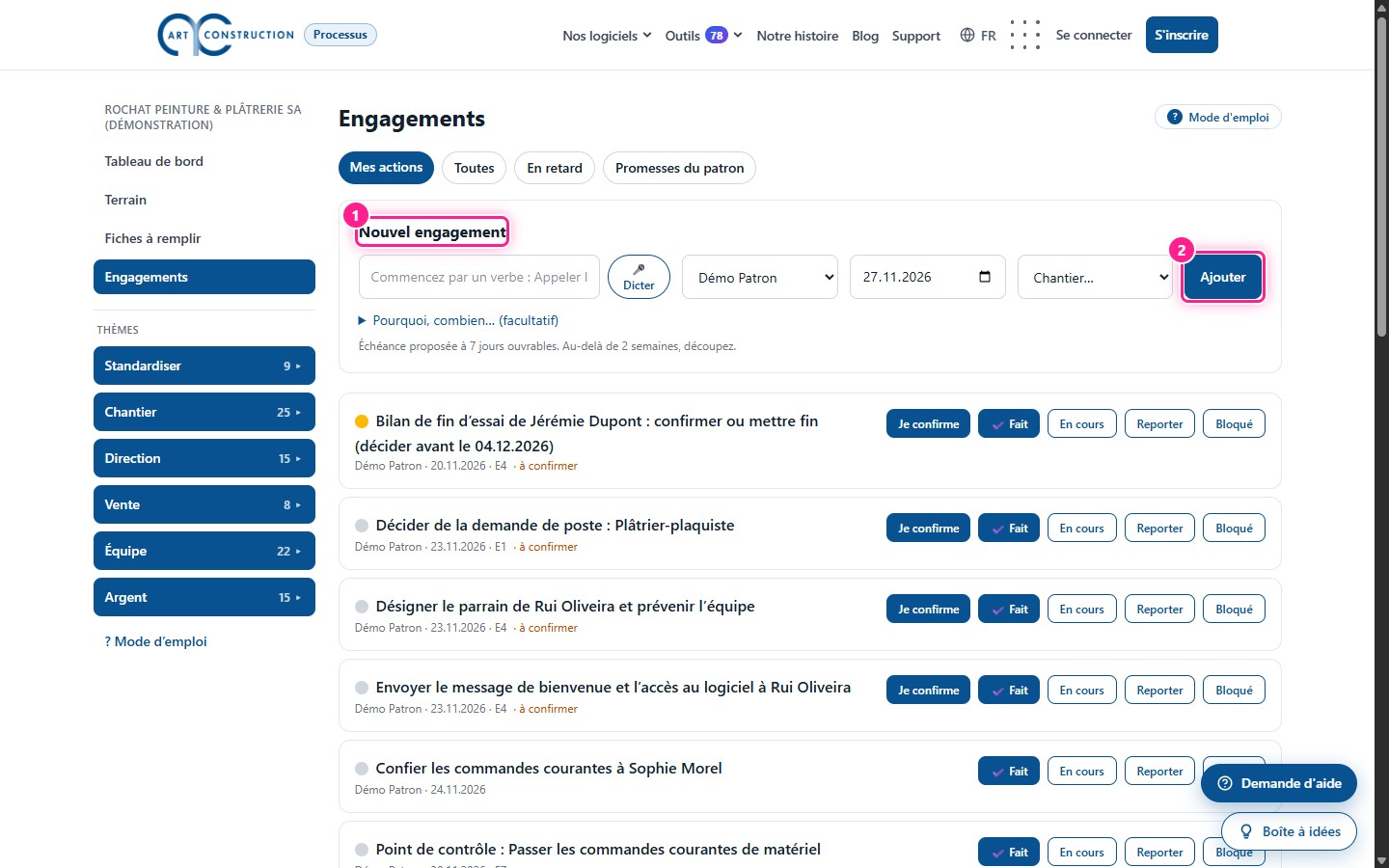
Abra « Fichas a preencher ». Em « Lançar uma lista de verificação », escolha o procedimento e, se necessário, a obra, e depois « Lançar ». As fichas já iniciadas ou concluídas encontram-se por baixo.
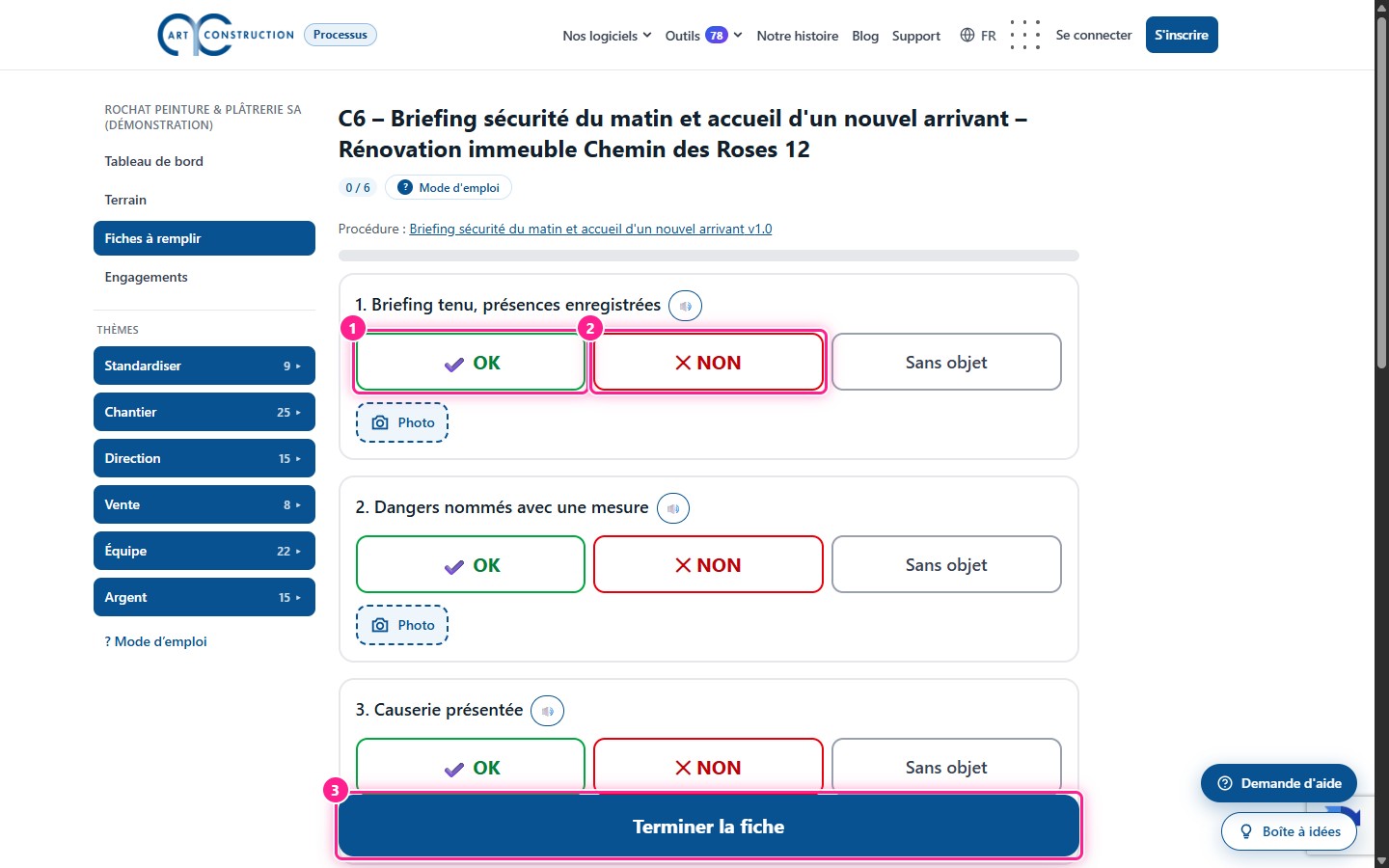
30Preencher a ficha ponto por ponto
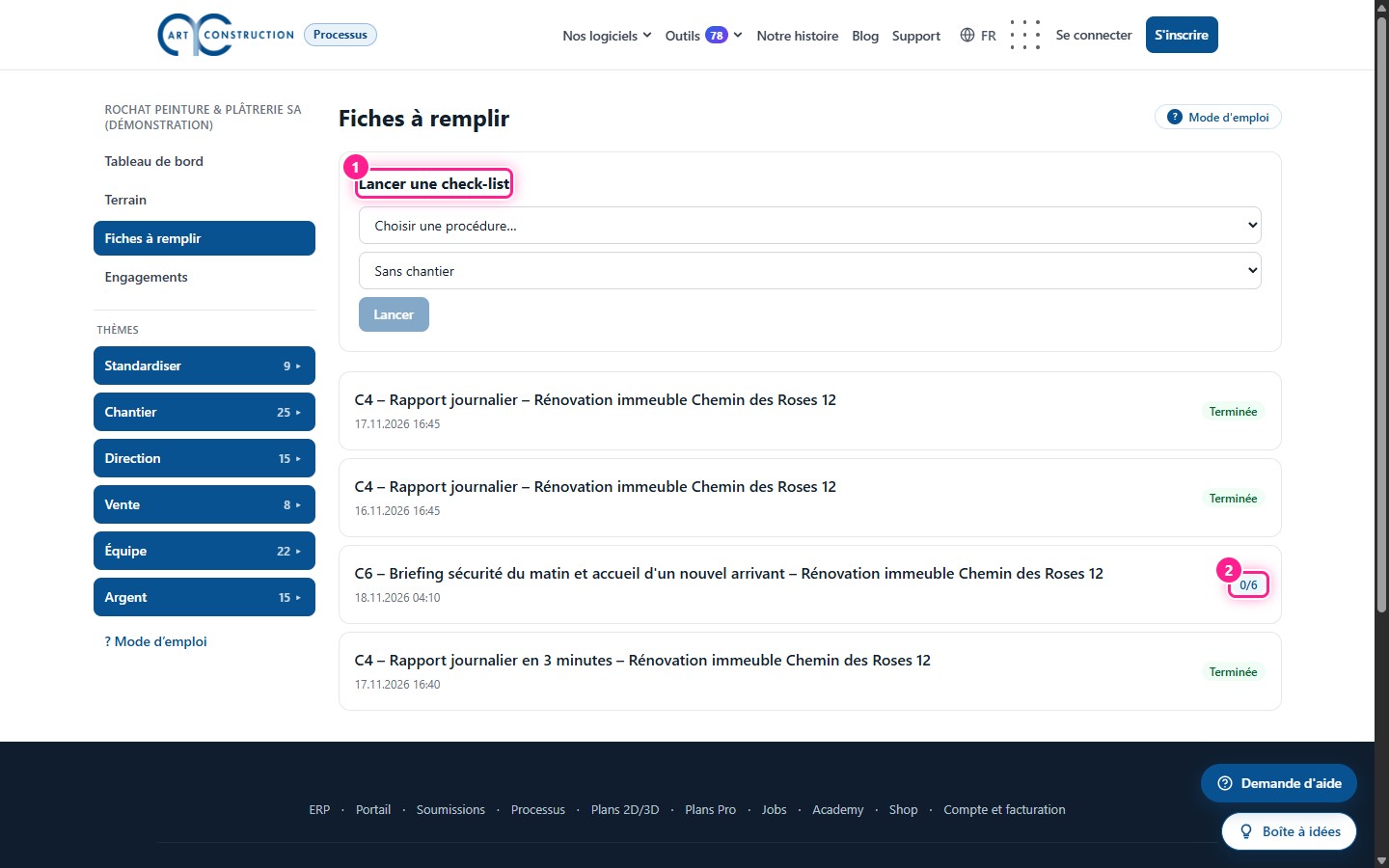
Para cada ponto, toque em «OK», «não» ou «não aplicável». Um ponto pode ter uma fotografia. Se tocar em «não», indique o que não está bem: isso cria uma tarefa para o diretor de obra e uma ficha de problema. Um ponto «bloqueante» tem de ser validado antes de terminar. Termine com «Concluir a ficha».
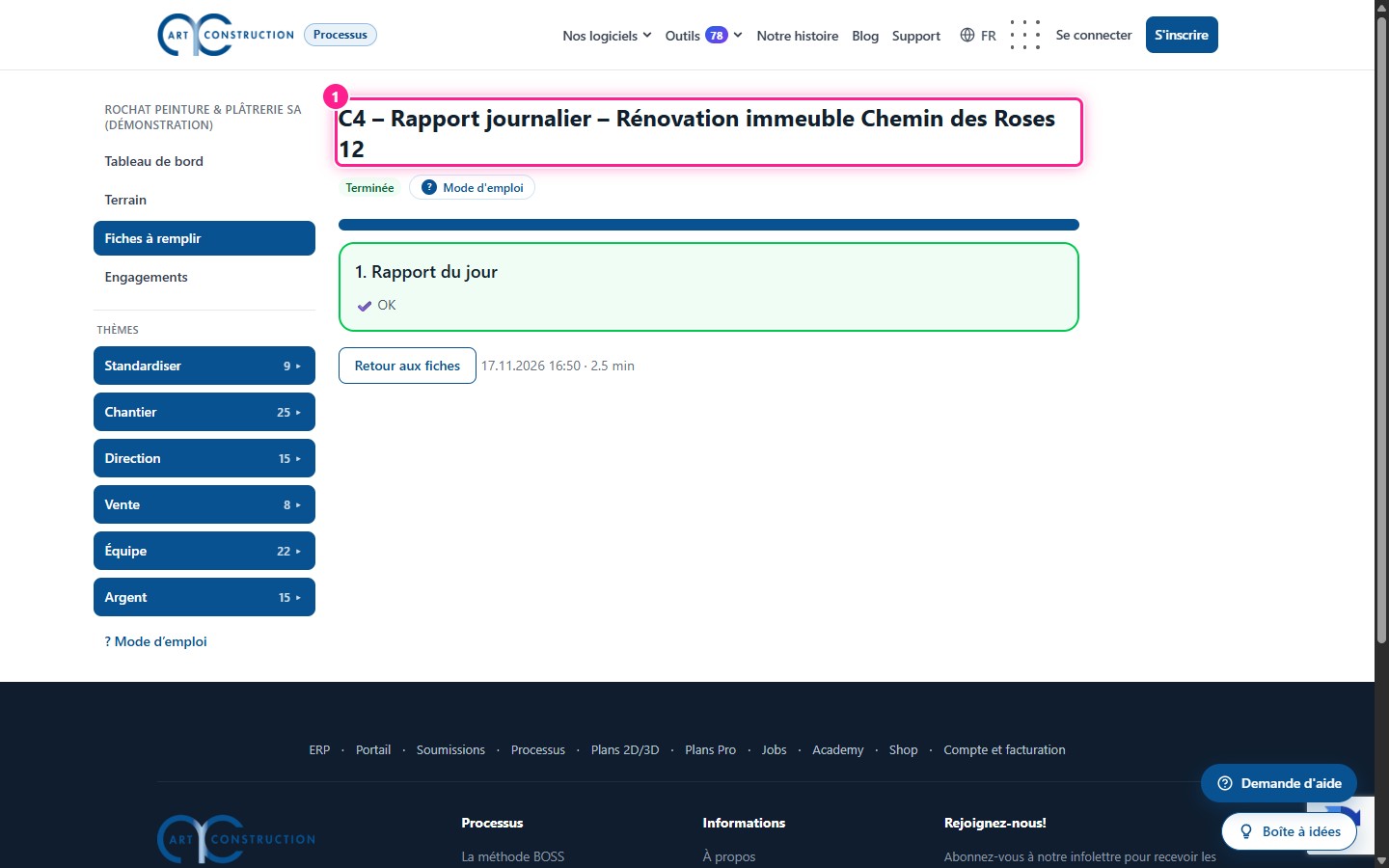
31Uma ficha concluída
Uma ficha concluída guarda a data, a duração e as respostas. Este ecrã funciona sem rede: cada campo é guardado no telemóvel e enviado assim que a rede regressar (o distintivo « Ainda não enviado » indica-o).
10. Os procedimentos
Escrever a forma correta de fazer, dá-la a ler e mantê-la atualizada.
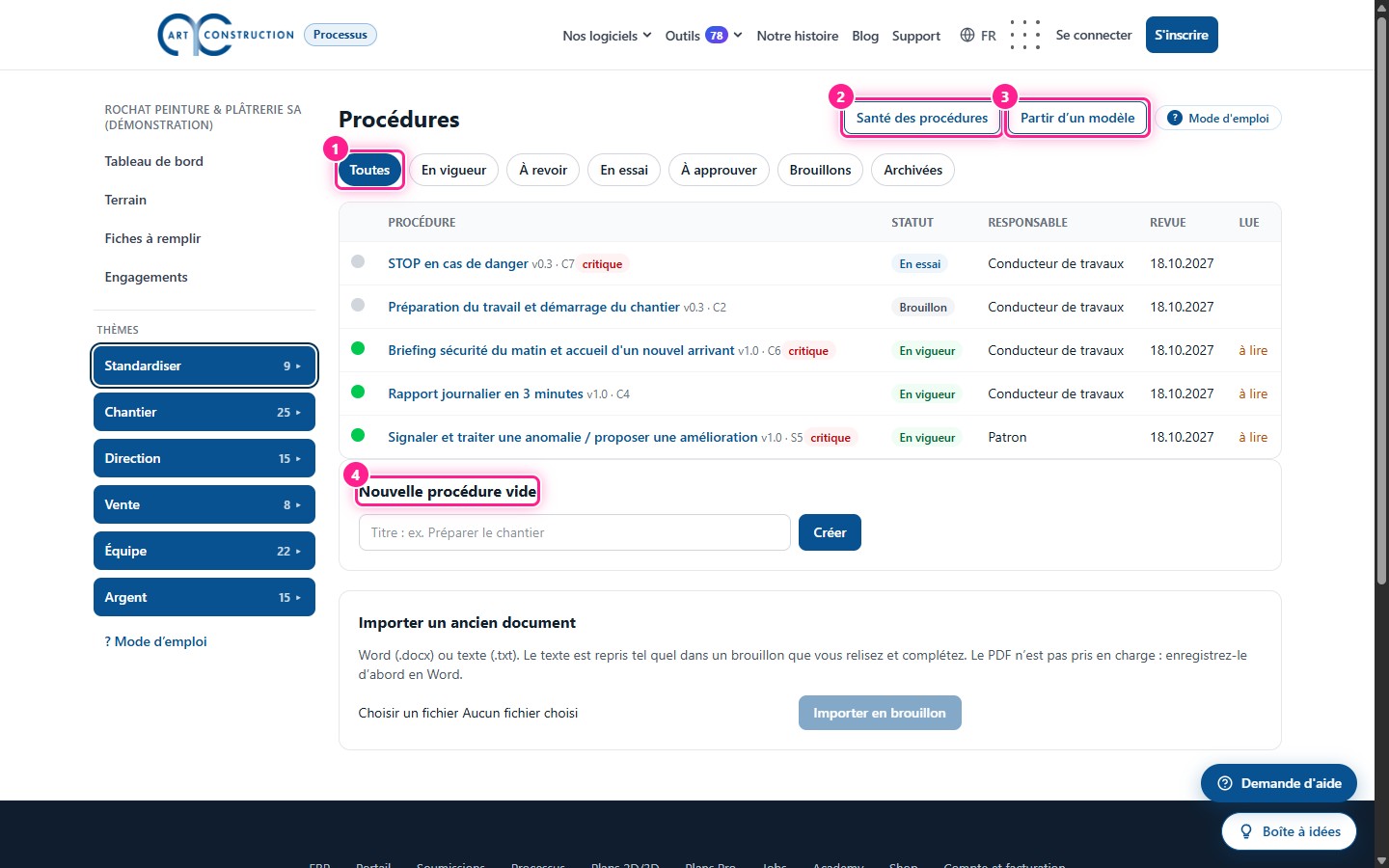
32A lista dos procedimentos
Os botões na parte superior filtram: todos, em vigor, a rever, em teste, para aprovação, rascunhos, arquivados. Um círculo colorido indica o estado de cada procedimento; «a ler» assinala aqueles que ainda não leu. O botão «Saúde dos procedimentos» abre um quadro de acompanhamento (ver mais abaixo).
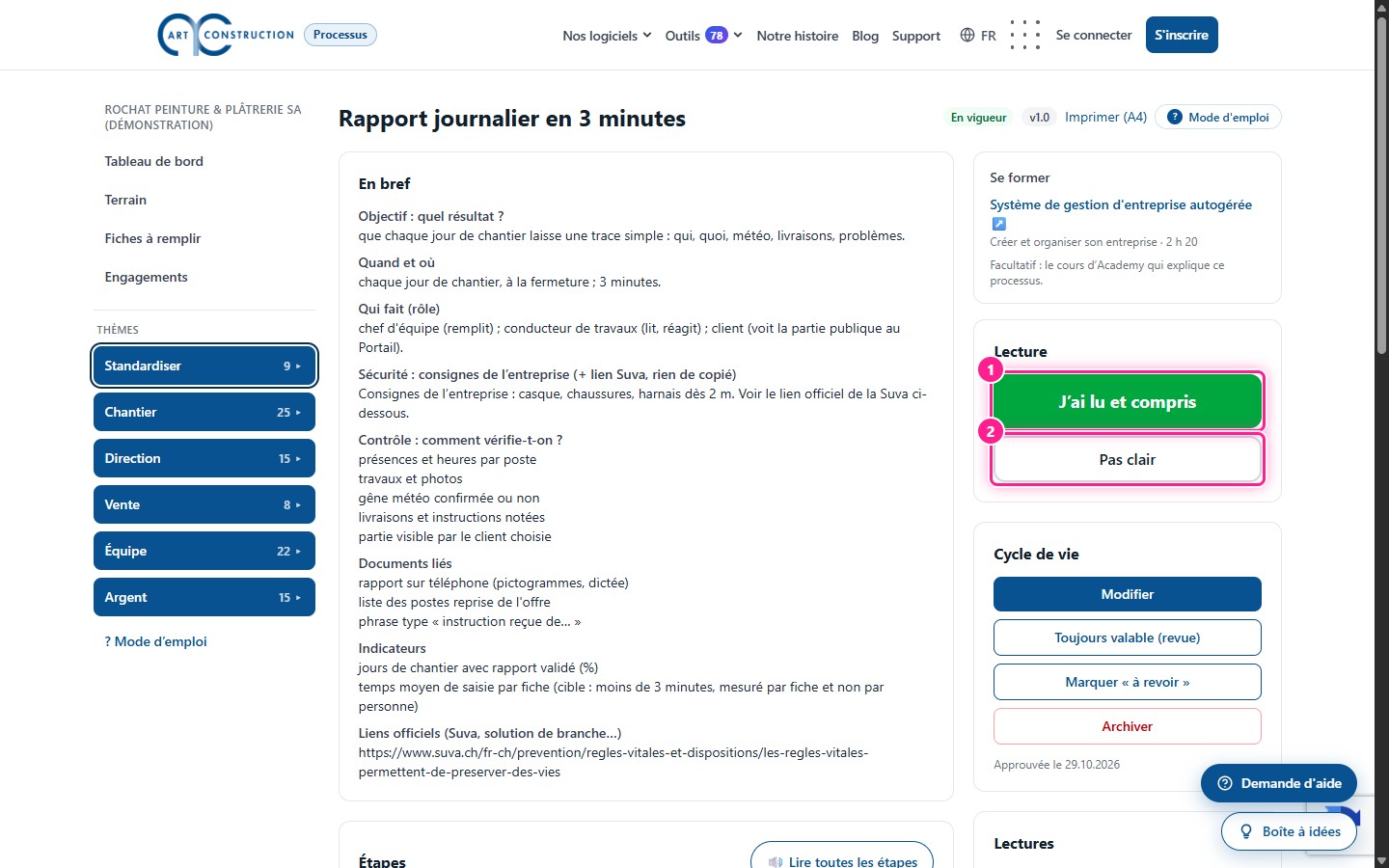
33Ler um procedimento
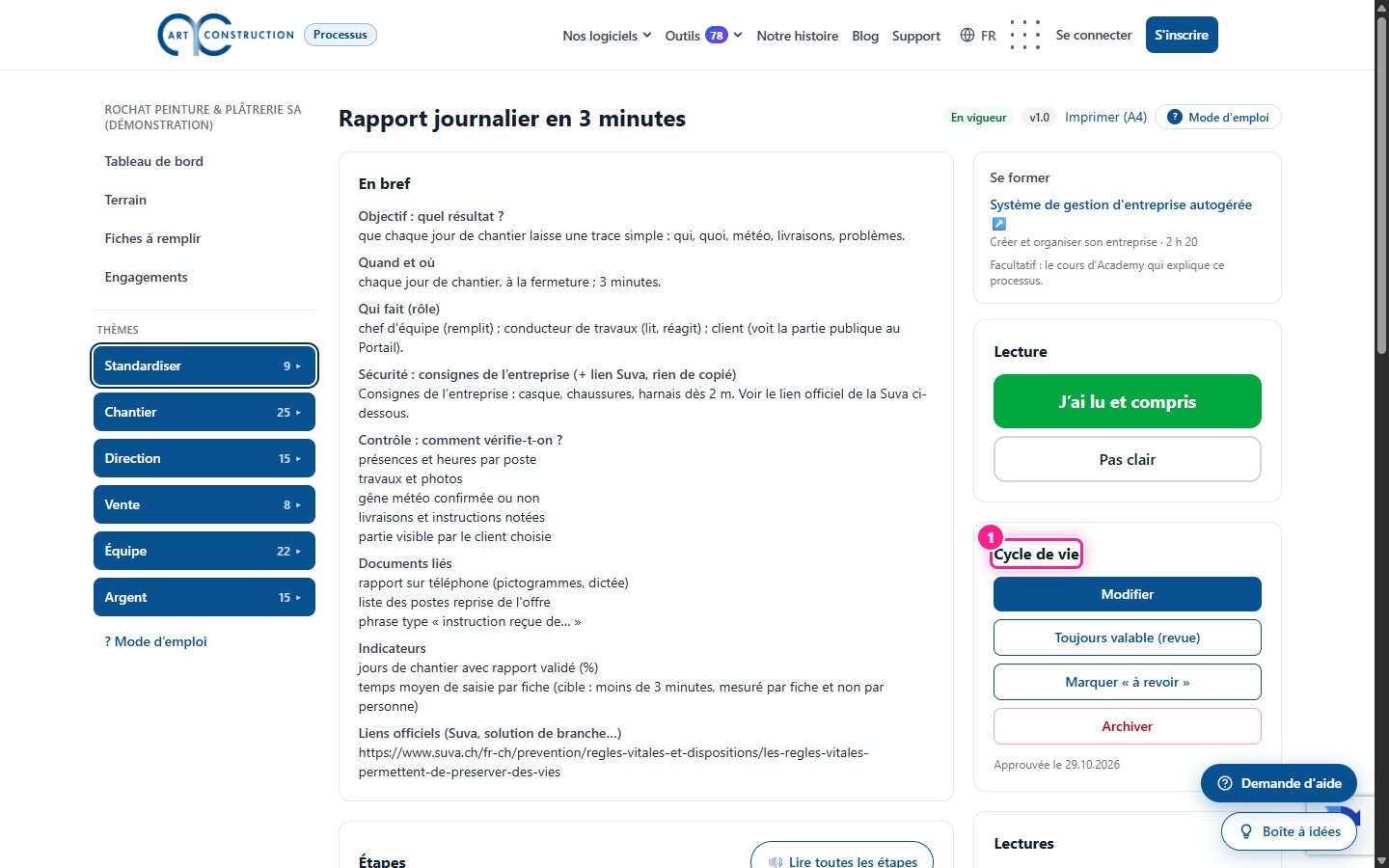
Toque no título. « Em resumo » resume o objetivo, quando, quem faz, a segurança e o controlo. À direita, « Li e compreendi » confirma a sua leitura; « Não está claro » permite escrever uma frase para o autor.
34Etapas e pontos de controlo
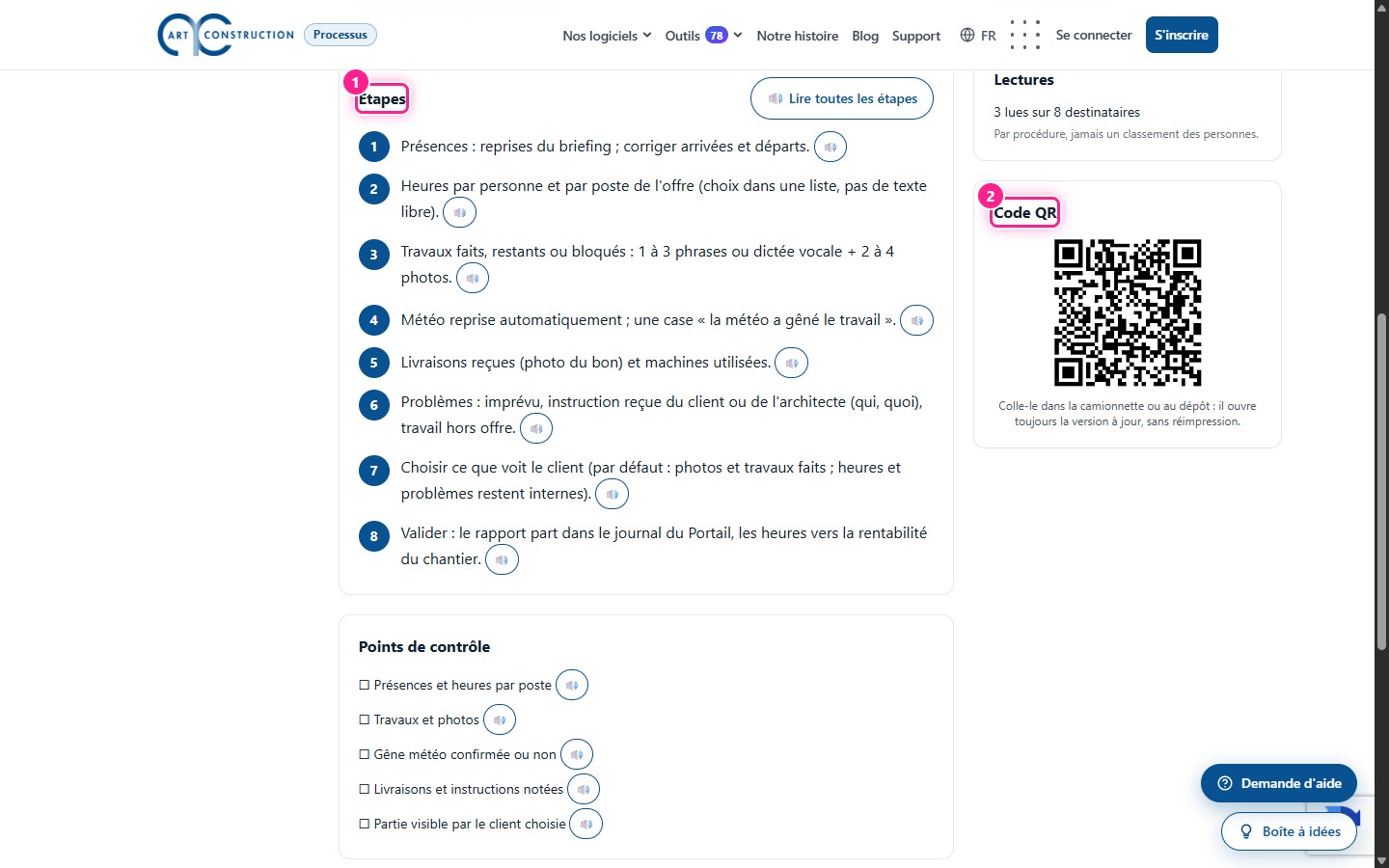
Mais abaixo, as etapas (uma frase, uma fotografia ou um pictograma) e os pontos de controlo. O código QR abre sempre a versão atualizada: cole-o na carrinha ou no armazém. « Imprimir (A4) » gera uma folha.
35Escrever ou modificar
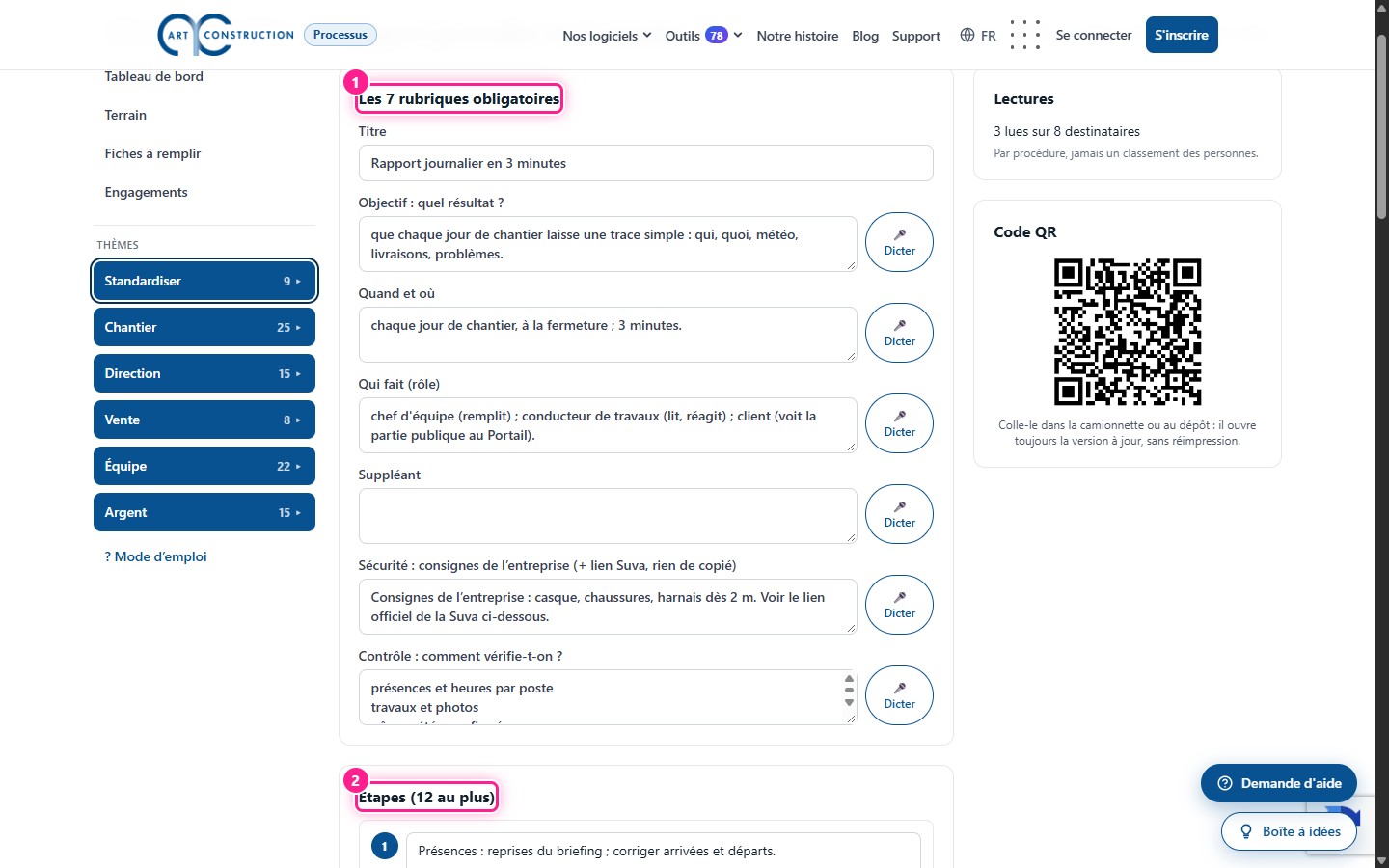
Para criar: escreva um título em «Novo procedimento vazio» e depois «Criar», ou toque em «Partir de um modelo». Toque em «Modificar»: sete secções obrigatórias, 12 etapas no máximo, um responsável, um substituto e a data da próxima revisão. O ditado por voz ajuda a escrever.
36Estados, aprovação e versões
Após «Guardar», toque em «Enviar para aprovação» ou «Pôr à experiência». O aprovador escolhe «Aprovar: pôr em vigor» ou «Reenviar com um comentário». Uma alteração importante exige um resumo e uma nova leitura; uma alteração menor é publicada sem nova leitura. «Restaurar» recupera uma versão antiga. Enquanto uma nova versão aguarda aprovação, a versão em vigor permanece legível por todos.
37Importar um documento antigo
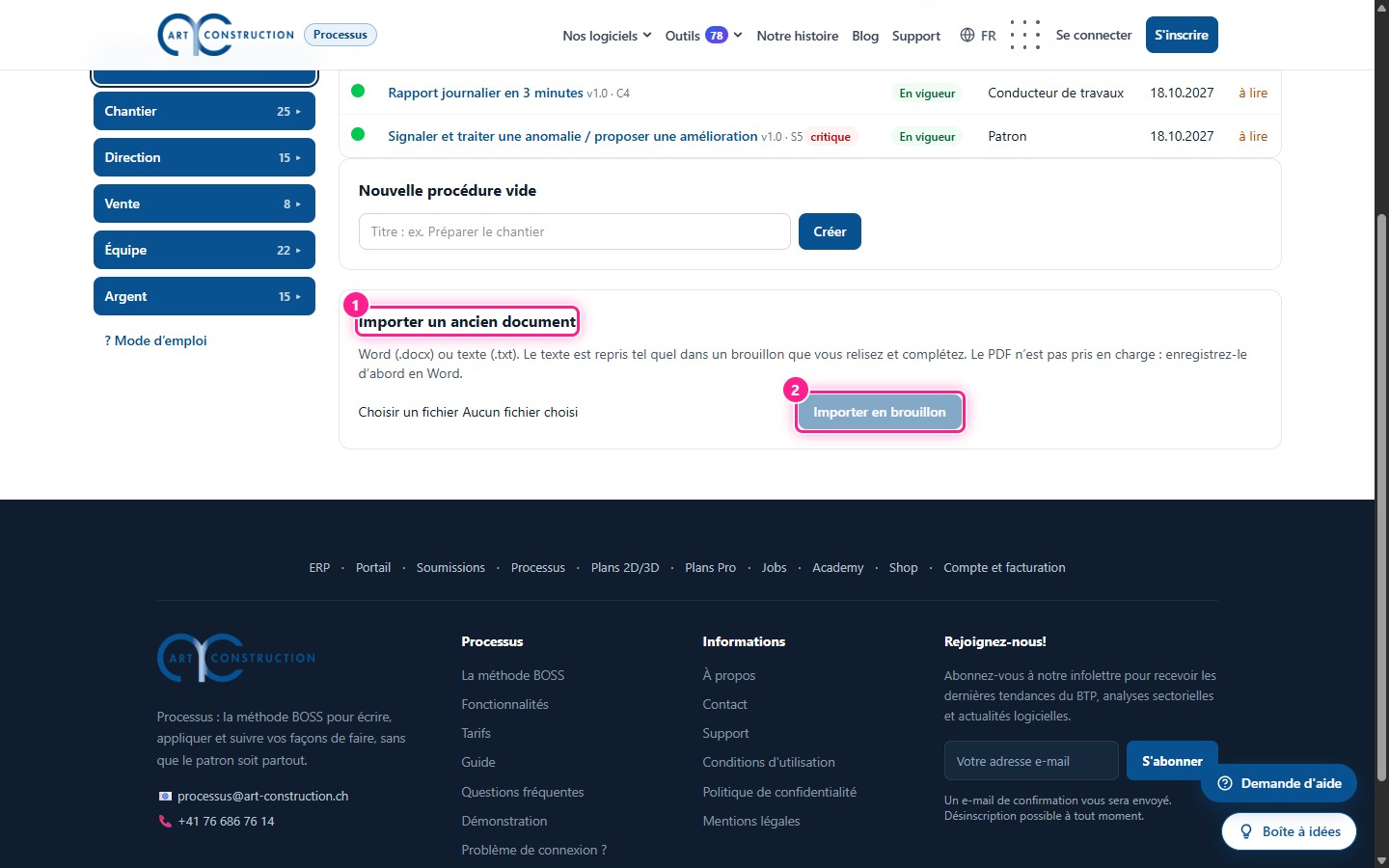
Já tem um procedimento escrito? Em «Importar um documento antigo», escolha um ficheiro Word (.docx) ou um ficheiro de texto (.txt), depois toque em «Importar como rascunho». Os títulos reconhecidos (Objetivo, Quando e onde, Quem, Substituto, Segurança, Controlo, Etapas…) vão para as secções corretas; o restante vai para «Notas». As linhas de lista tornam-se etapas (no máximo 60). Releia e complete o rascunho. O formato PDF não é suportado: guarde-o primeiro em Word. Apenas o patrão e os diretores de obra, que escrevem os procedimentos, veem este cartão.
38A saúde dos procedimentos
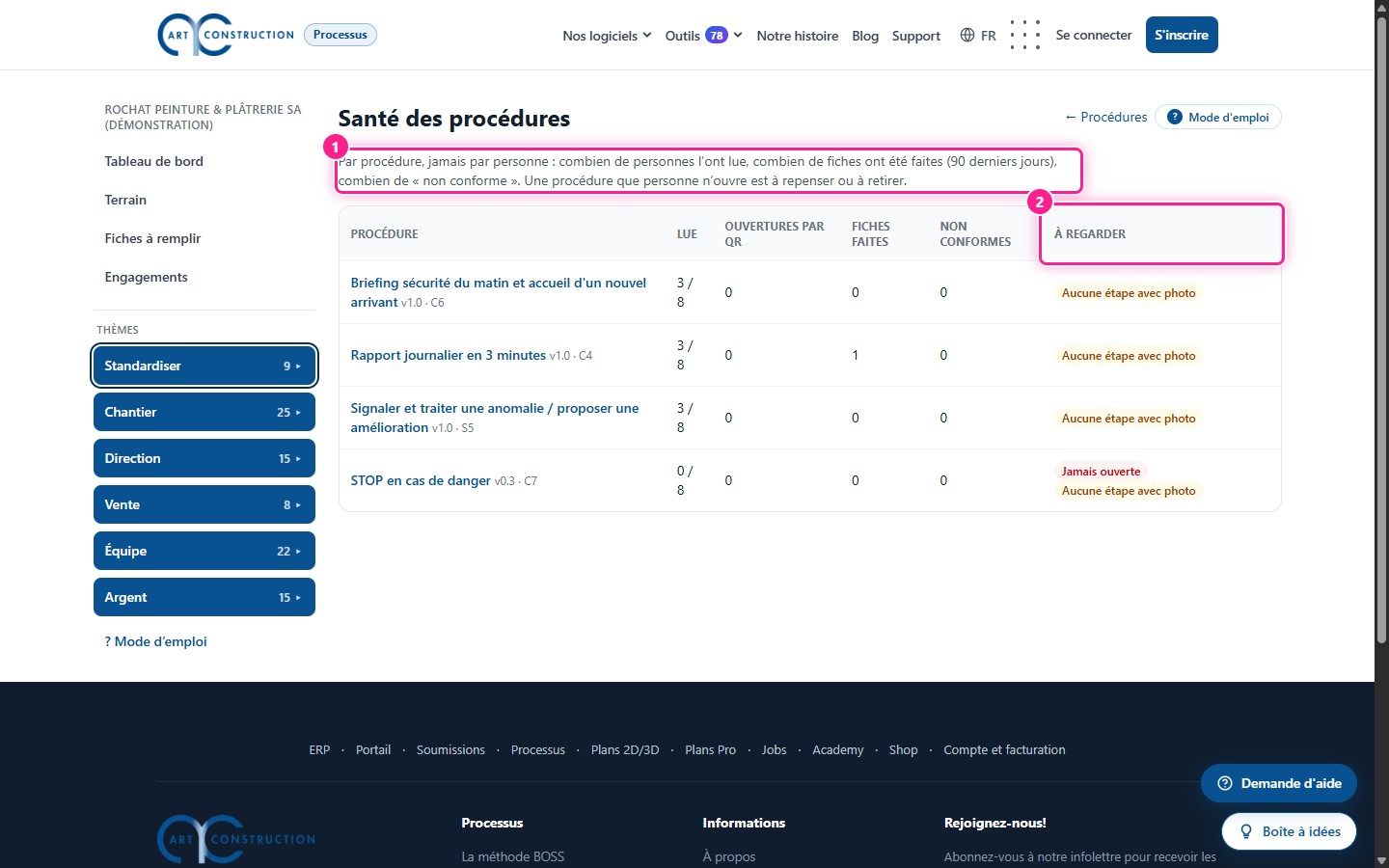
O botão «Saúde dos procedimentos» (no topo da lista) mostra, para cada procedimento: quantas pessoas o leram, quantas fichas foram feitas nos últimos 90 dias, quantos «não conforme», e o que deve ser revisto (por exemplo «Nunca aberta», «Nenhuma etapa com fotografia» ou mais de 12 etapas). O cálculo é feito por procedimento, nunca por pessoa. Um procedimento que ninguém abre deve ser repensado ou retirado.
39Ler um procedimento em voz alta
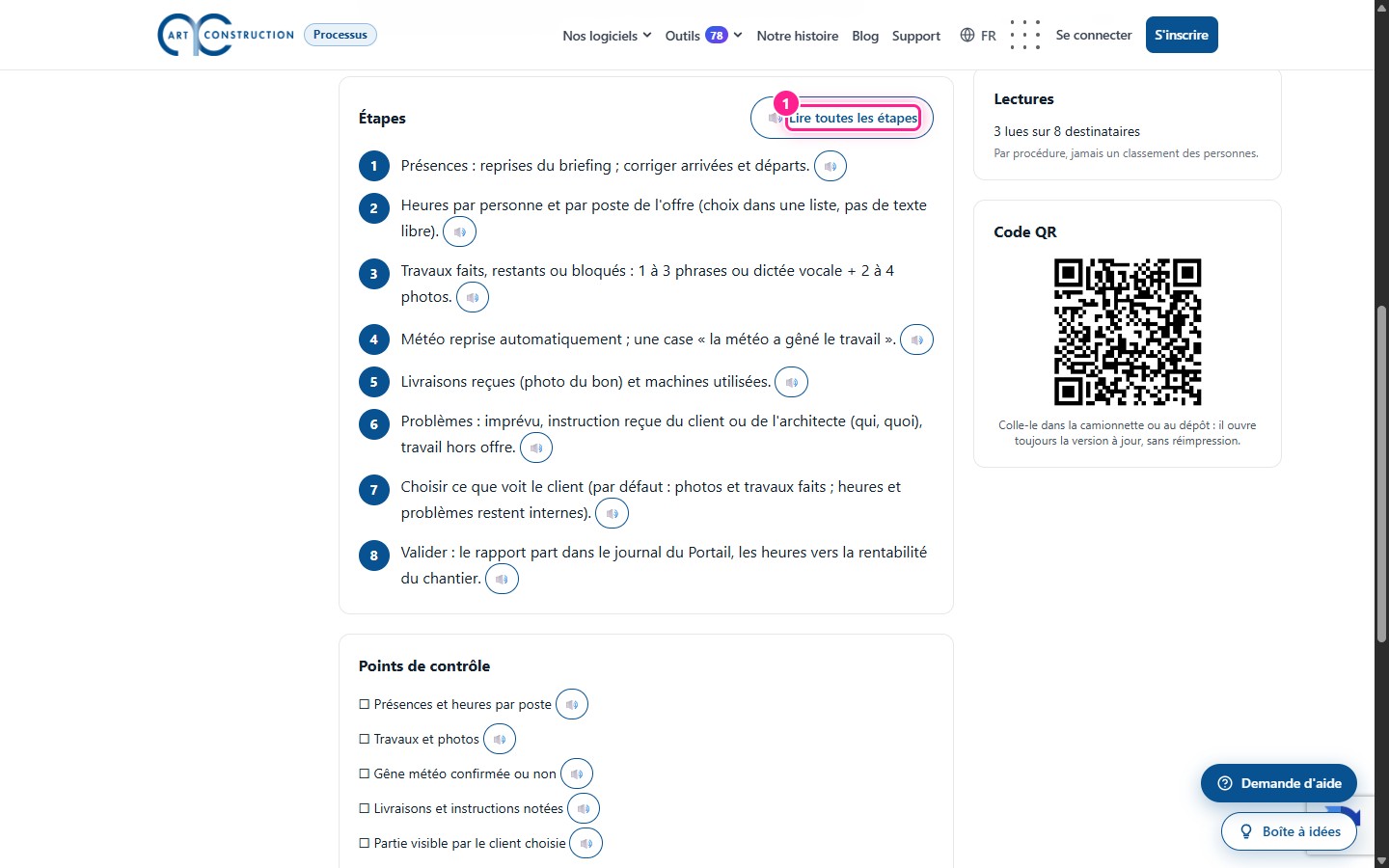
Em «Etapas», o botão «Ler todas as etapas» lê o procedimento em voz alta, e o pequeno altifalante de uma etapa lê apenas essa etapa. O mesmo altifalante encontra-se nos pontos de controlo, nas listas de verificação, nos diálogos de segurança e nas instruções matinais. É a voz do seu dispositivo: a qualidade depende do telefone ou do computador, e na maioria dos dispositivos não existe voz em romanche.
11. O mapa de processos
Ver todos os processos da empresa e escolher por onde começar.
40O catálogo
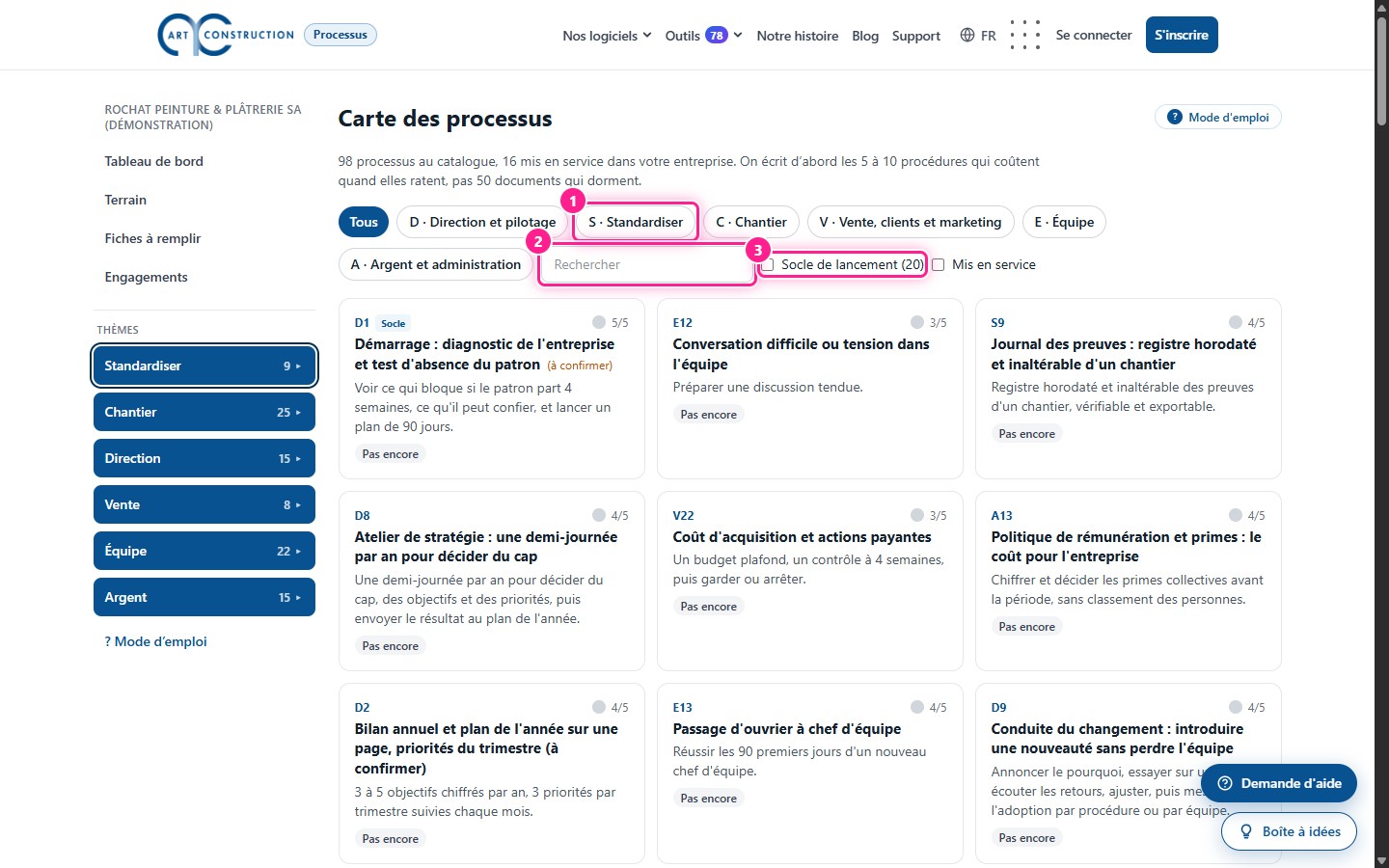
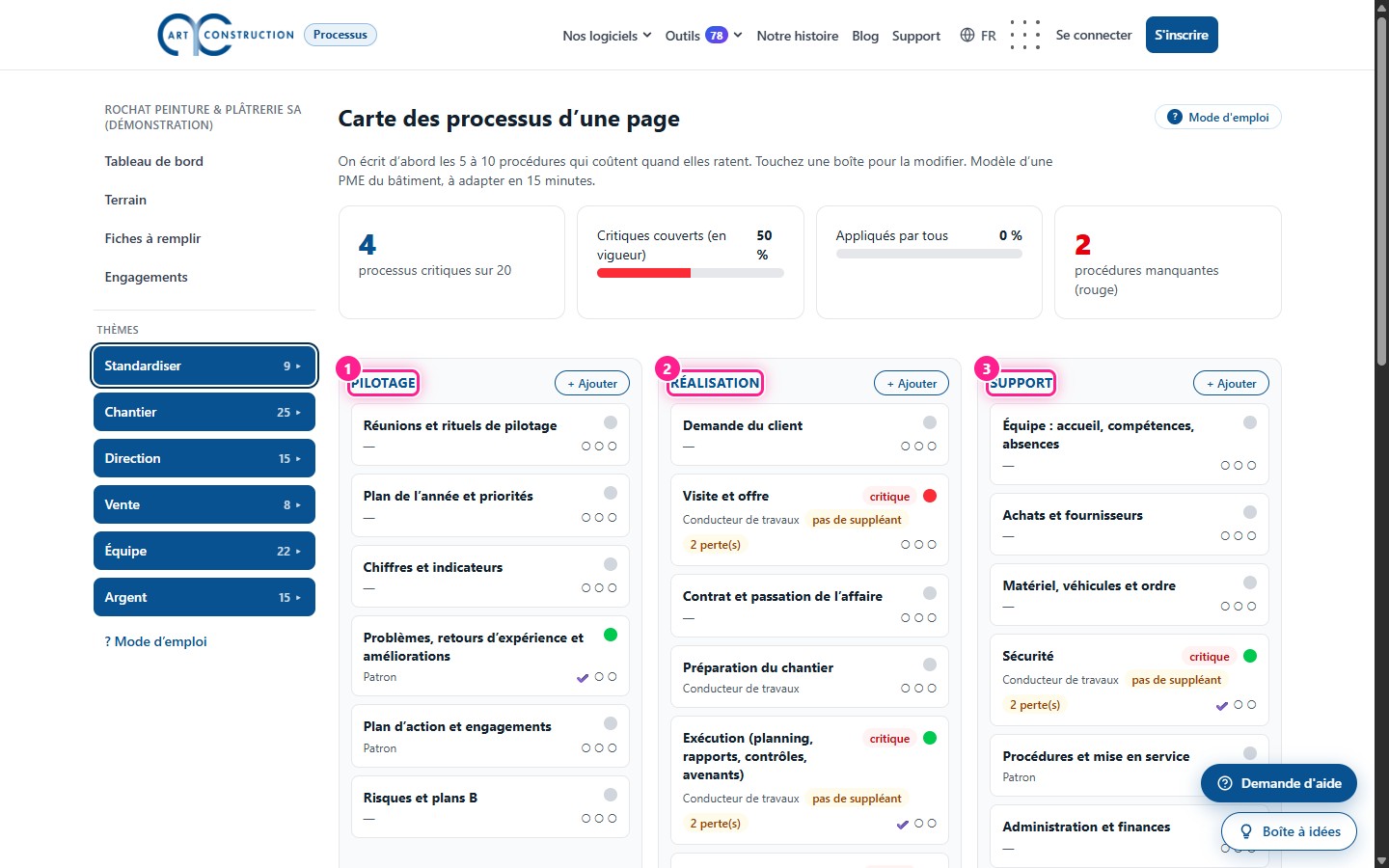
O mapa lista os processos do catálogo. Escrevem-se primeiro os 5 a 10 procedimentos que custam caro quando falham, não 50 documentos que ficam a dormir. Filtre por área (Direção, Padronizar, obra, Vendas, Equipa, Dinheiro), procure uma palavra, ou marque «Base de lançamento» e «Posto em serviço».
41A ficha de um processo
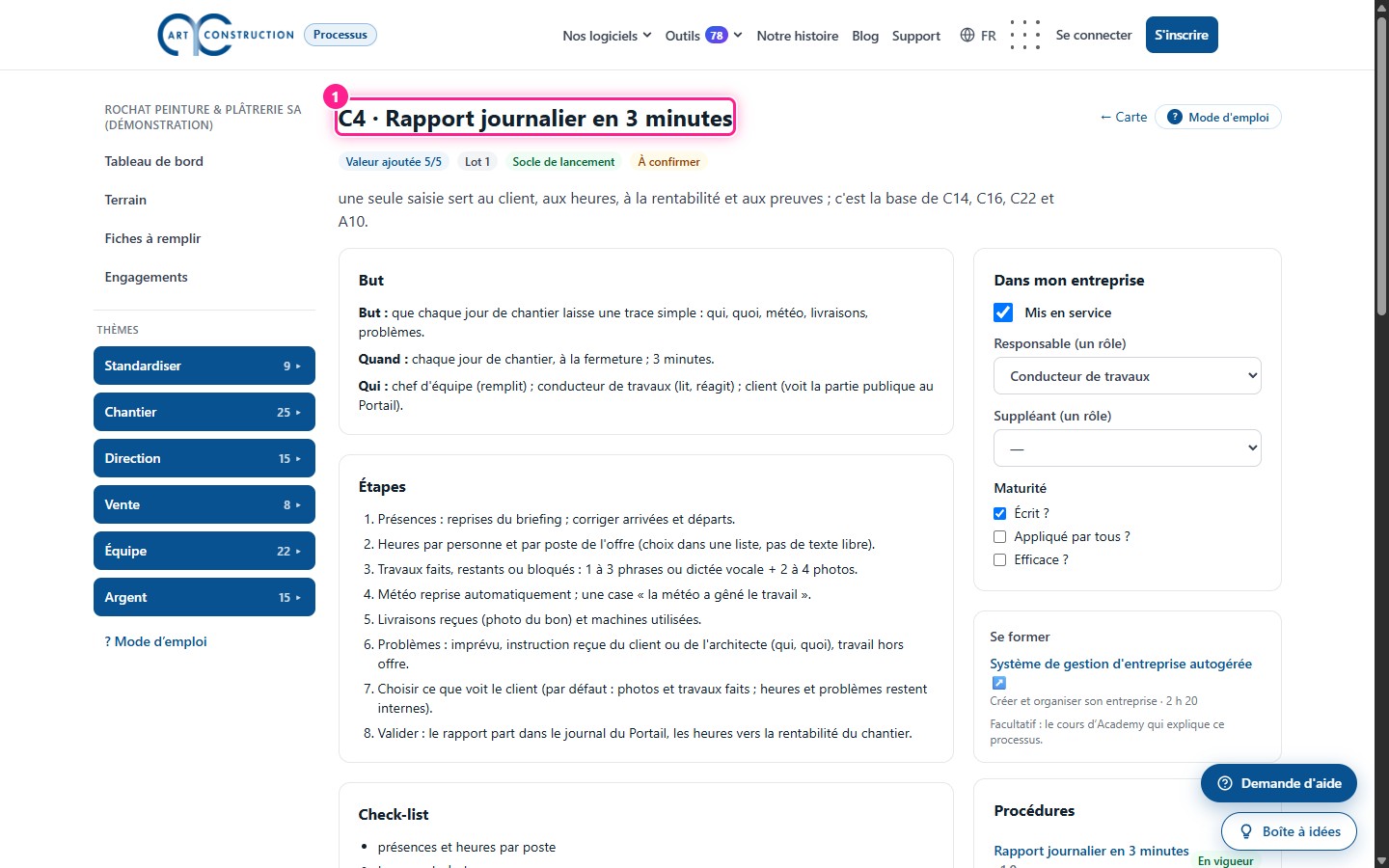
Toque num cartão para ler como decorre o processo: objetivo, quando, quem, etapas, lista de verificação, modelos fornecidos, indicadores. Sob «Na minha empresa», marque «Posto em serviço», escolha um responsável e um substituto (uma função, não um nome) e indique se está escrito, aplicado por todos, eficaz. «Criar um procedimento a partir do modelo» fornece um rascunho pronto a rever.
42O mapa de uma página
« Mapa de processos numa página » (tema Padronizar) organiza os processos em três faixas: pilotagem, realização, suporte. Na parte inferior, « Ordem dos procedimentos a redigir » propõe um procedimento por semana e cria as tarefas com data.
12. Melhorar: problemas, controlos, retornos
Procurar a causa, não o culpado.
43Problemas e ideias
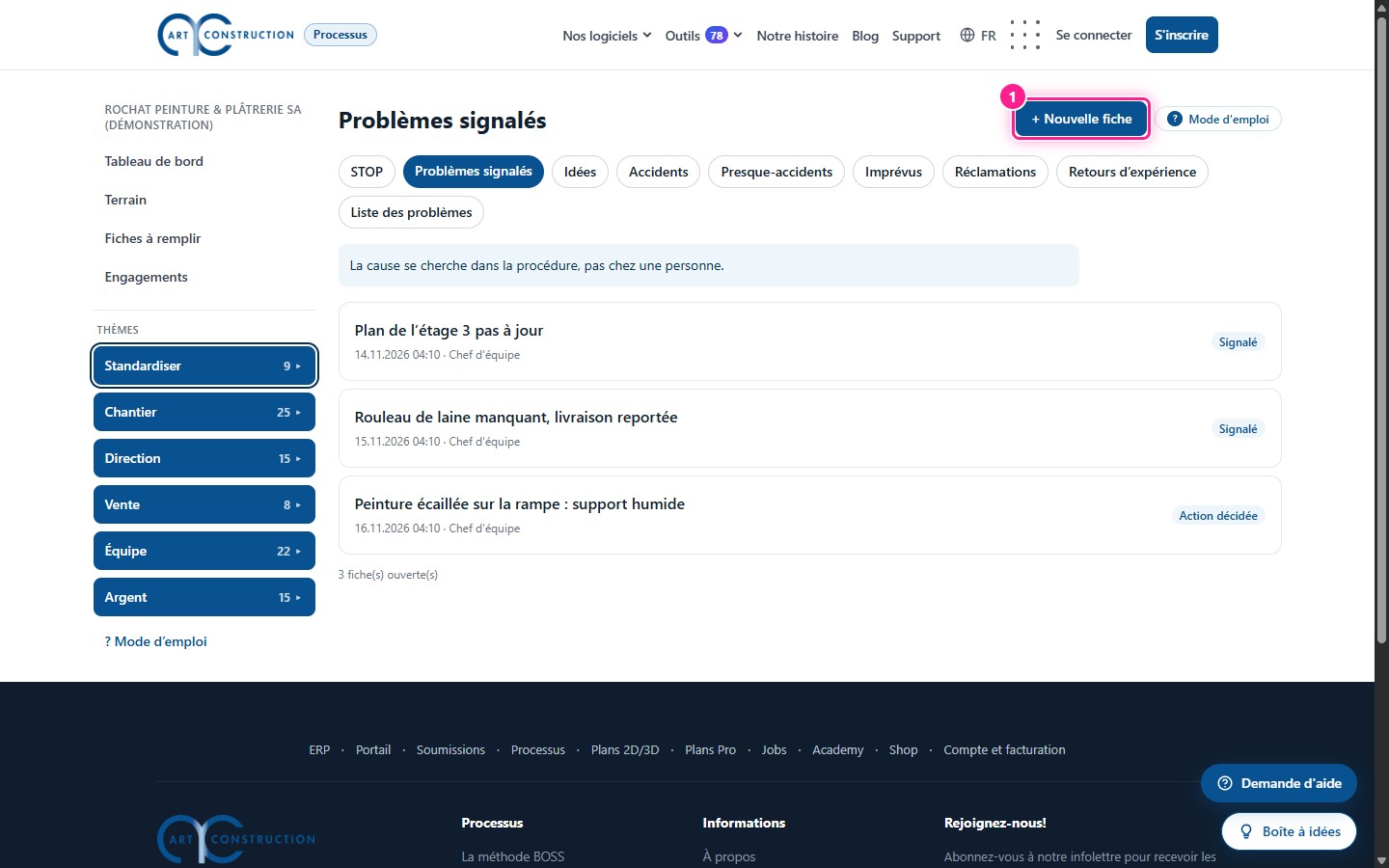
As fichas assinaladas no terreno chegam aqui. O responsável faz avançar cada ficha de um estado para o outro (por exemplo aberta, ação, fechada). Toque em «+ Nova ficha» para redigir uma a partir do escritório. Quando uma ficha é fechada ou uma ideia é aceite, a pessoa que a assinalou é informada.
44Fichas de problema: os cinco porquês
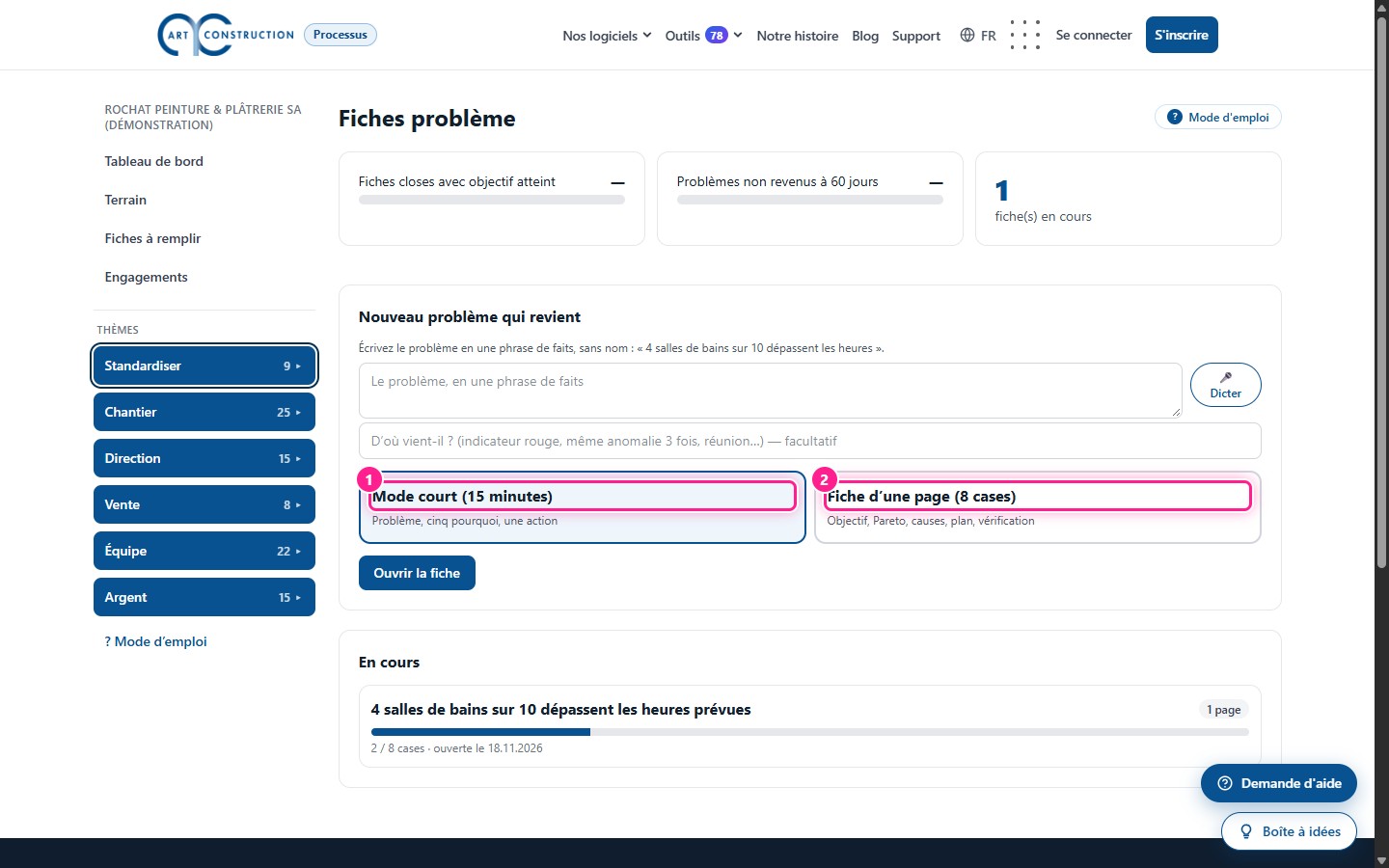
Para um problema recorrente, abra uma ficha de problema: o problema numa frase de factos, cinco «Porquê», uma única ação. O modo curto demora 15 minutos; existe também uma ficha de uma página em 8 caixas.
45Controlos no terreno
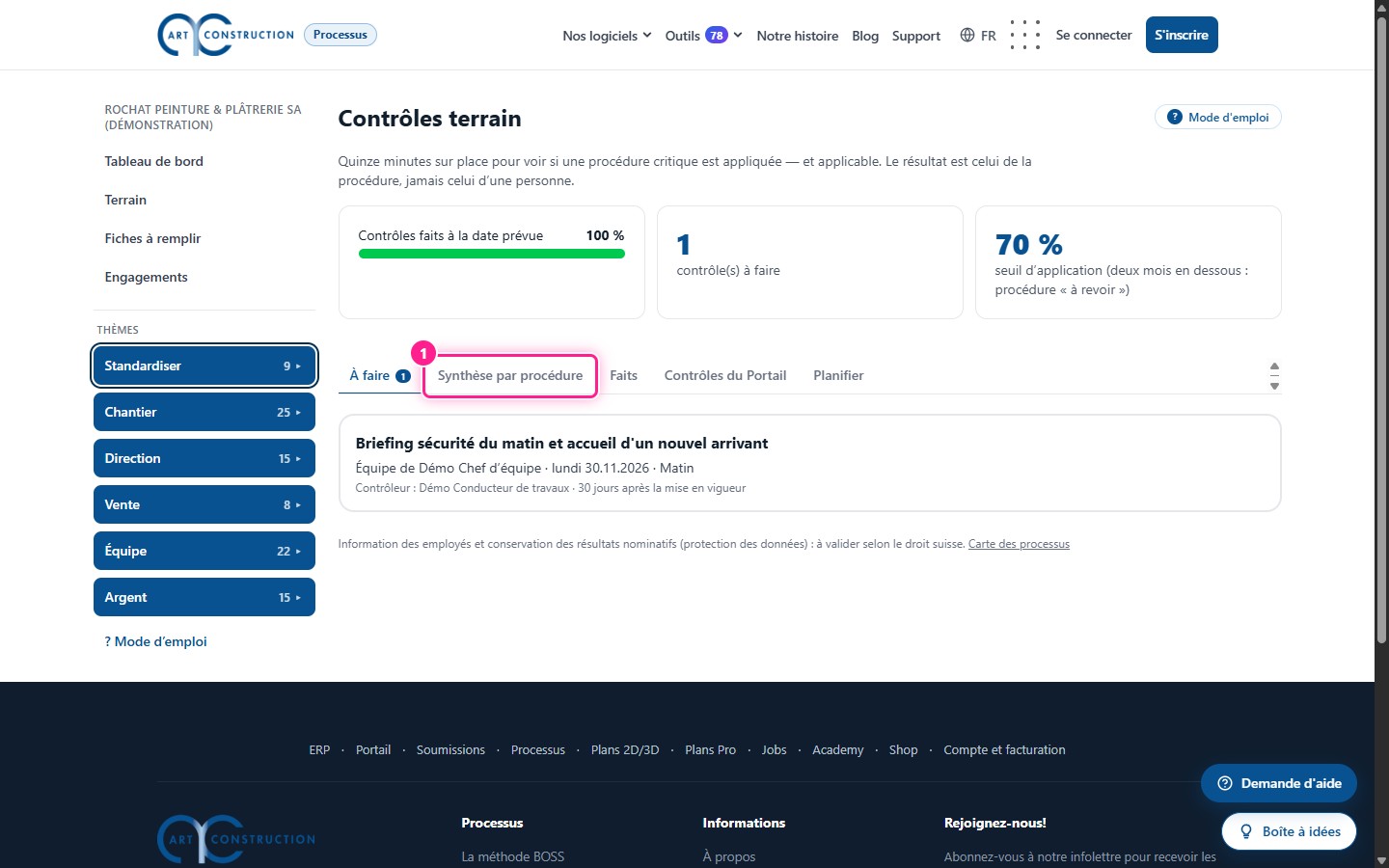
Passe 10 a 15 minutos no local para ver se um procedimento importante é realmente aplicado. O resultado conta para o procedimento, nunca para uma pessoa. Outros ecrãs do tema Padronizar servem para isso: retorno de experiência, ordem e limpeza (5S).
13. As obras
Uma ficha por obra: datas, fichas, compromissos.
46A lista das obras
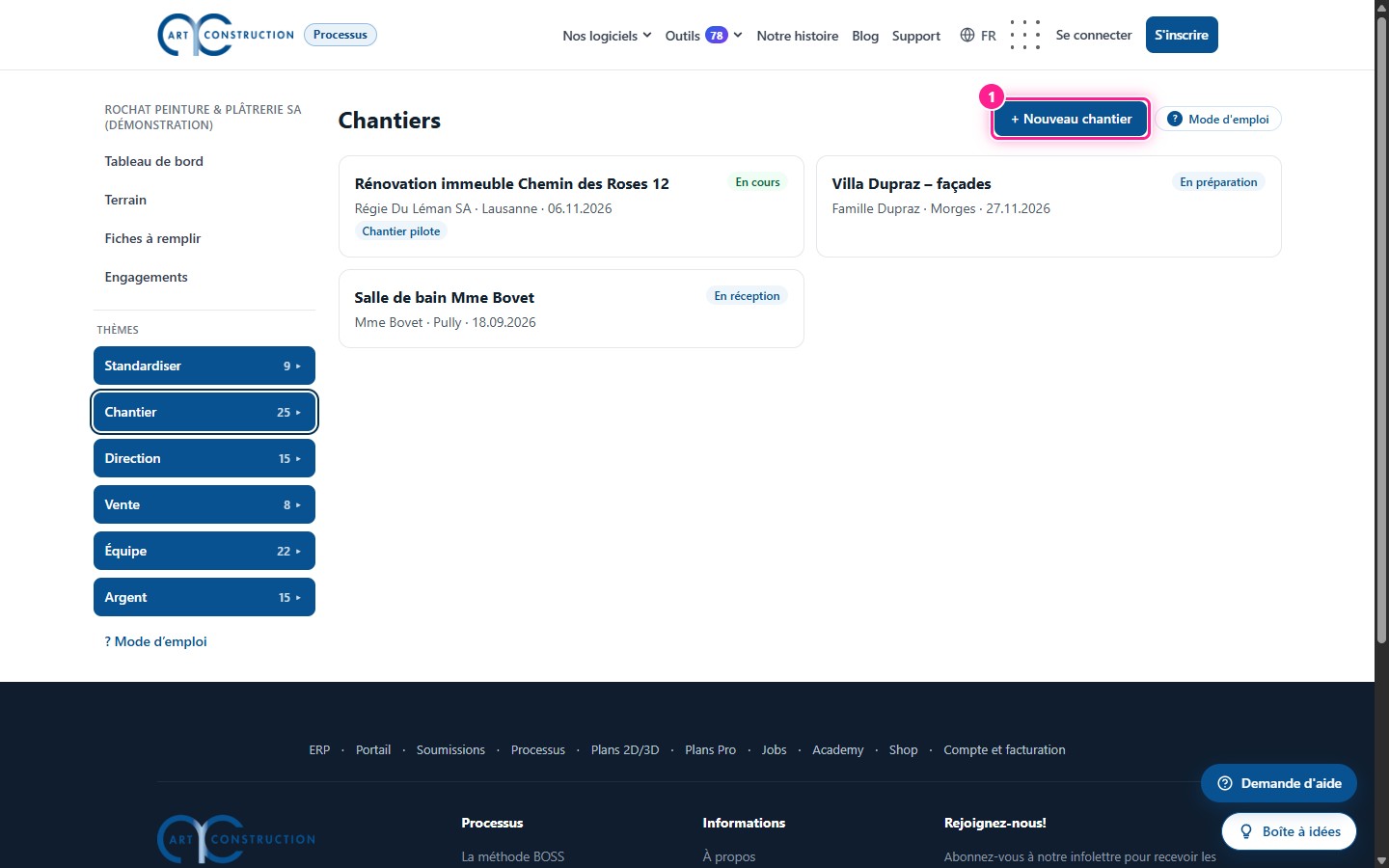
As obras da empresa estão listadas com o seu estado (por exemplo em preparação, em curso, em receção). « + Nova obra » cria uma. Apenas quem gere as obras pode criá-las.
47A ficha de uma obra
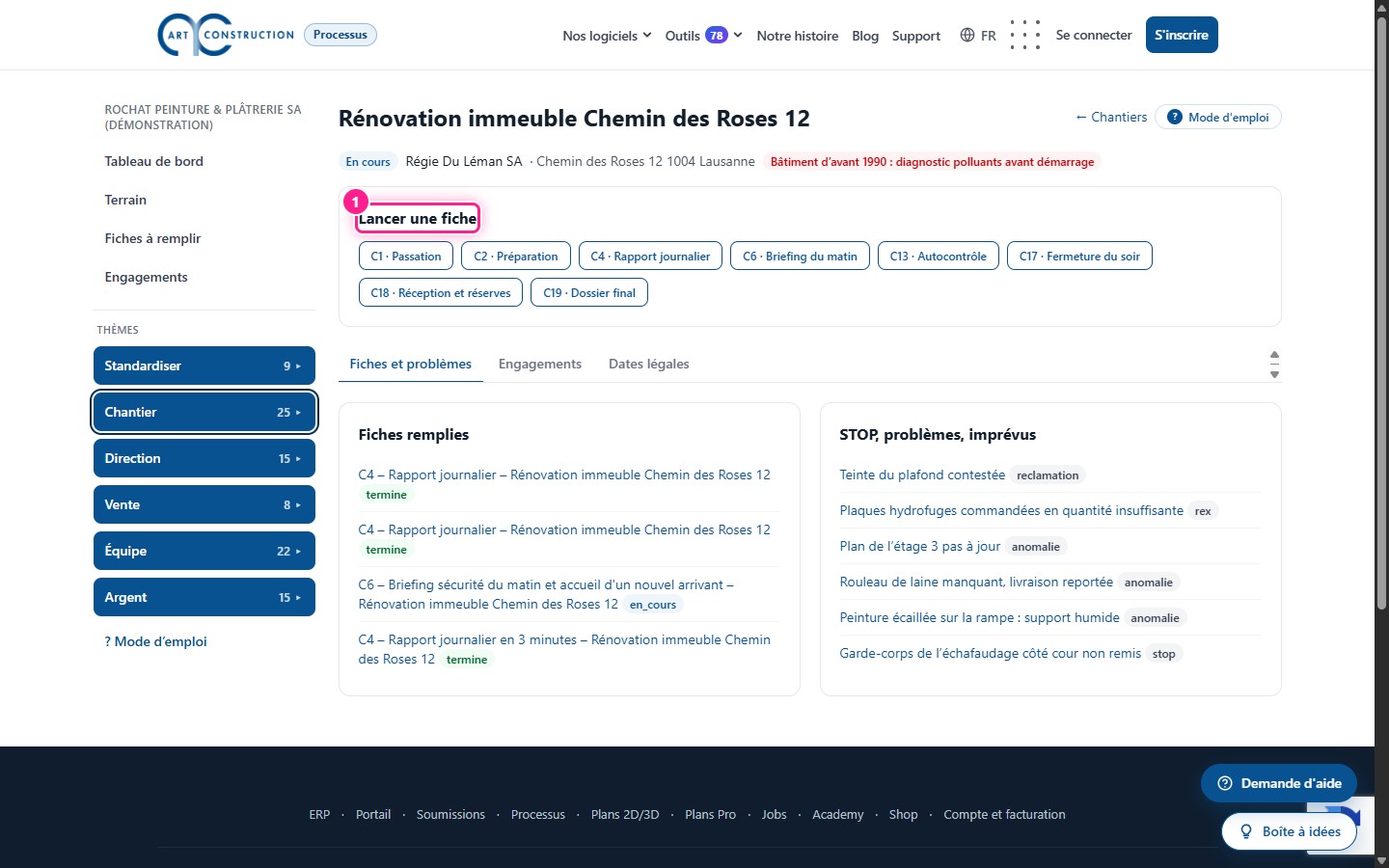
Abra uma obra: vê as suas fichas, os seus compromissos e as suas datas legais. Sob « Lançar uma ficha », uma linha de botões abre logo a ficha certa para esta obra (transição, preparação, relatório diário, briefing, autocontrolo, receção, dossiê final).
14. O dia de obra
Da manhã à noite, com botões grandes.
48O dia de obra
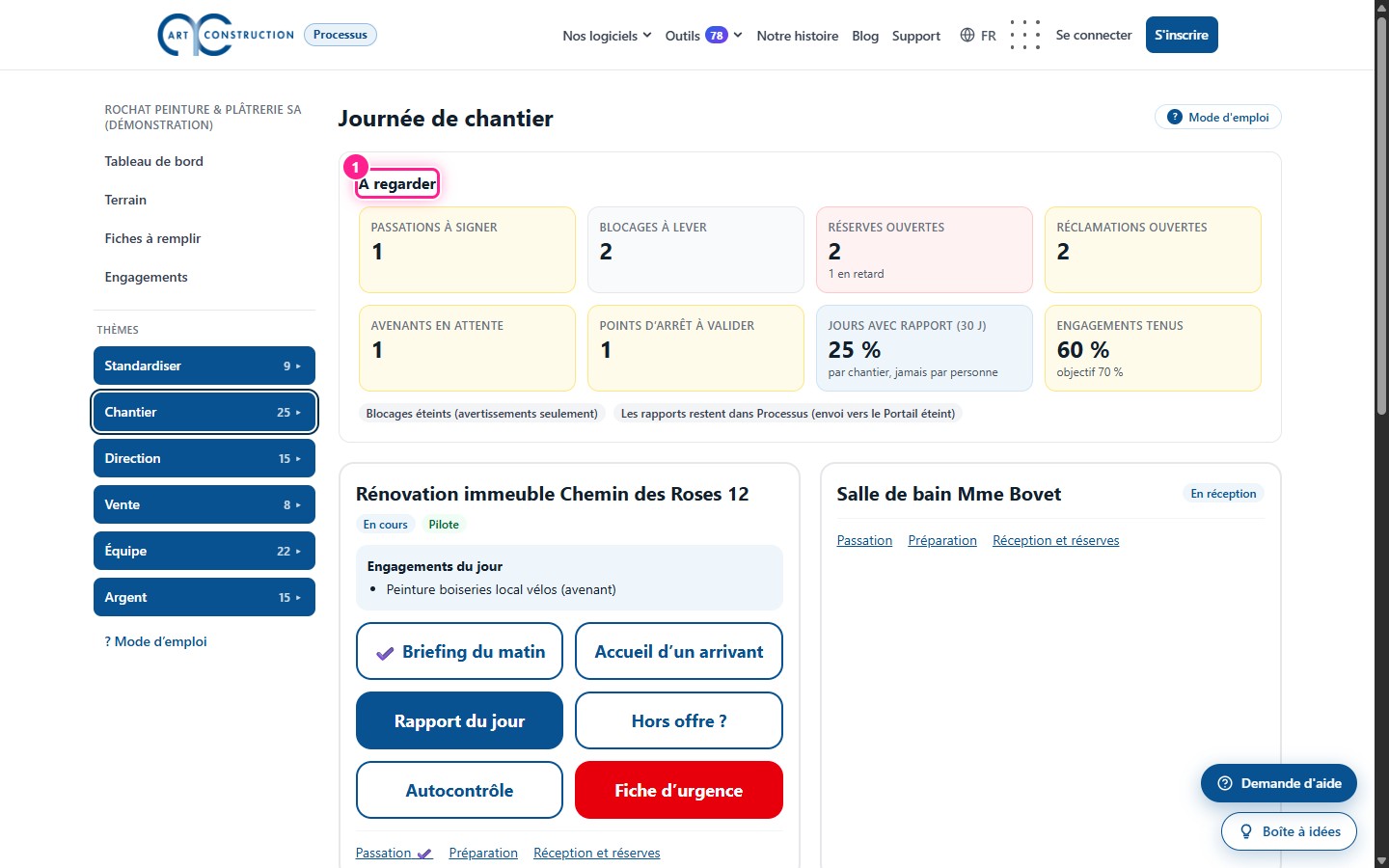
Um ecrã inicial com um bloco por obra do dia e botões grandes. O bloco « A ver » (encarregado, escritório, patrão) assinala o que requer atenção.
49Planeamento e compromissos da semana
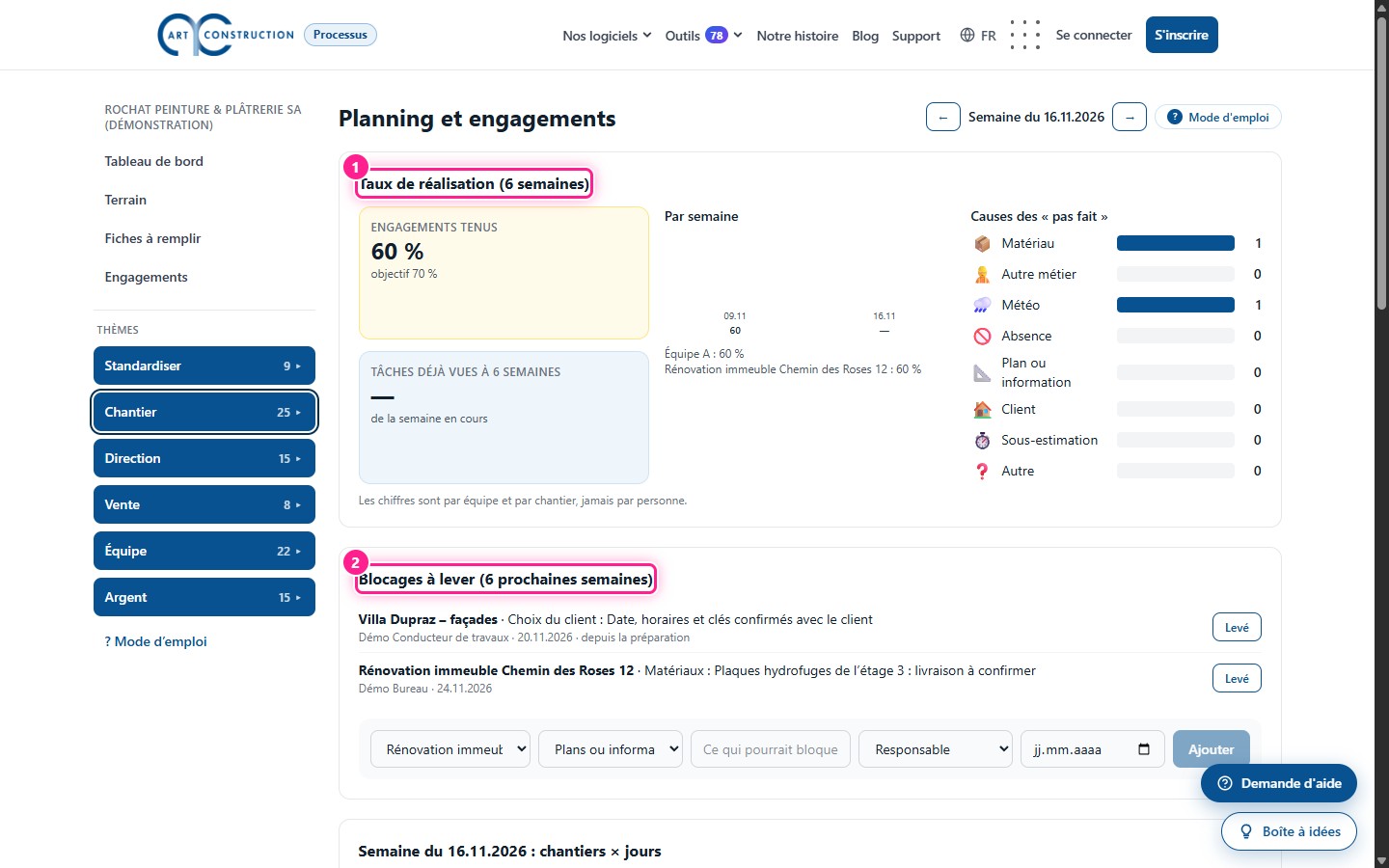
Planeie a semana por obra, resolva os bloqueios e, à sexta-feira, registe o que está feito ou não feito. A taxa de realização em 6 semanas calcula-se sozinha e conta-se por obra, nunca por pessoa.
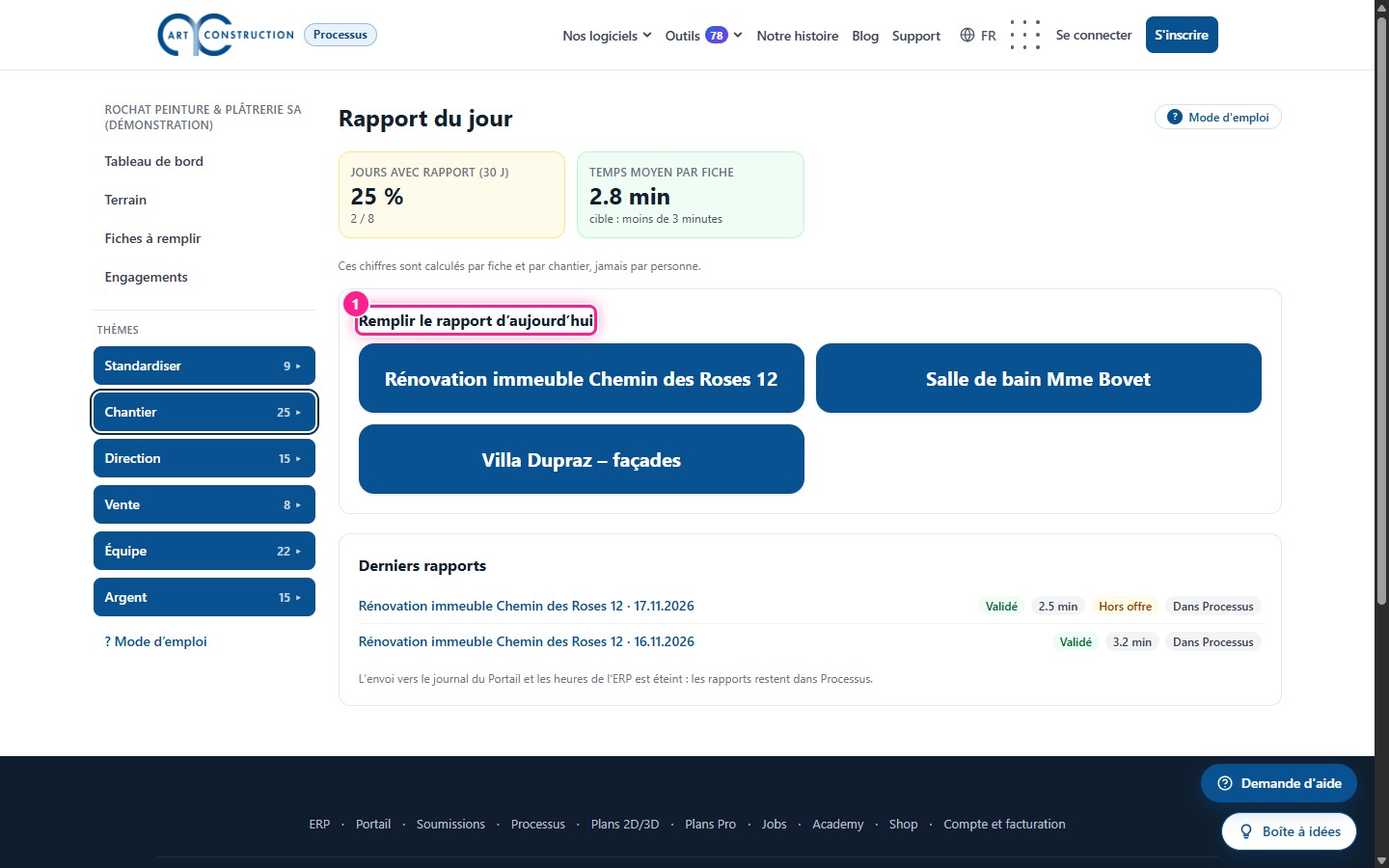
50O relatório do dia
Em 3 minutos: quem esteve presente, o que foi feito, 2 a 4 fotos, para cada obra. Um dia sem relatório é assinalado. O briefing da manhã preenche previamente as presenças.
51A palestra de segurança
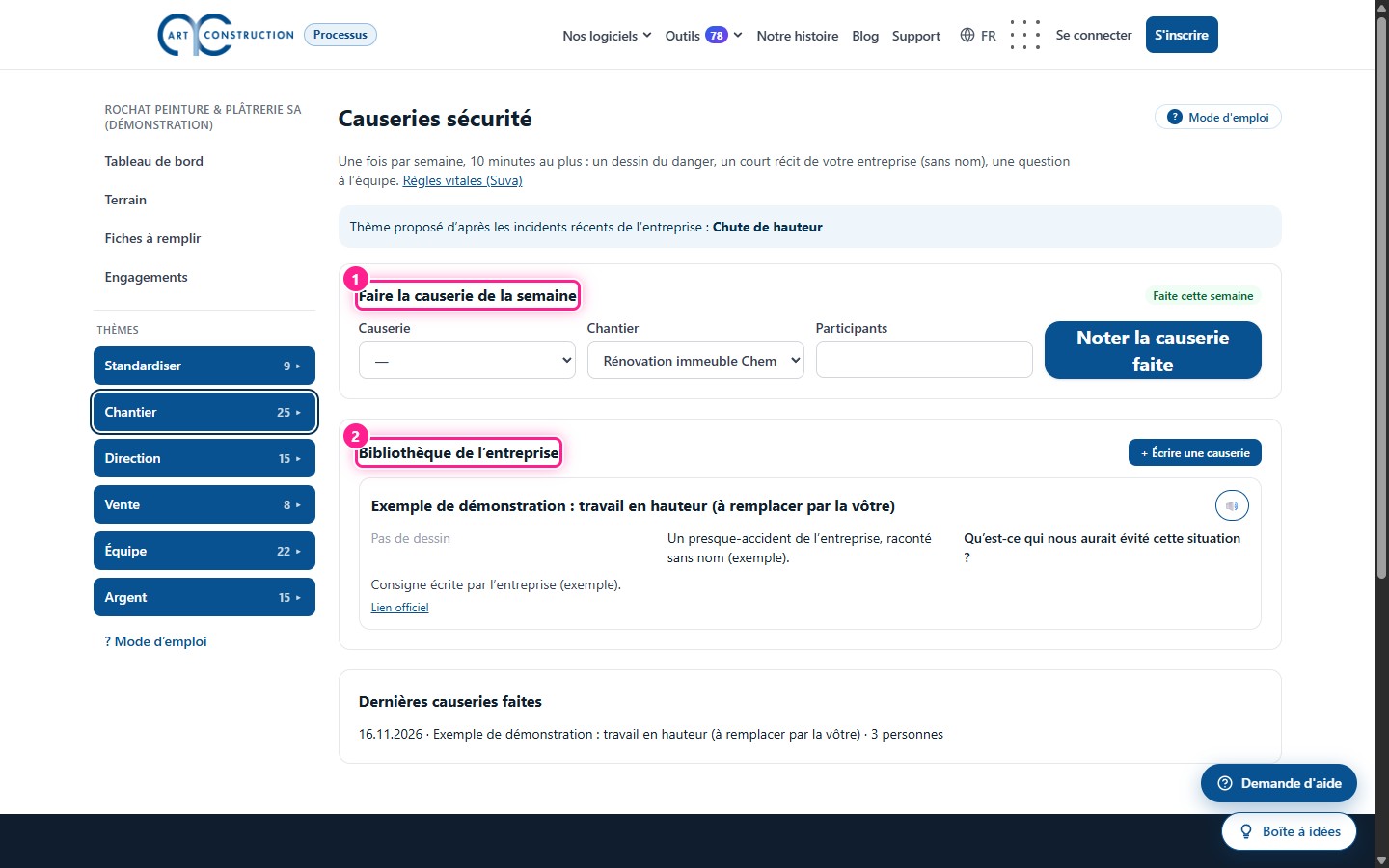
Uma vez por semana, 10 minutos no máximo: um desenho do perigo, uma história curta, uma pergunta à equipa. Toque em « Registar a palestra de segurança feita »; a biblioteca da empresa guarda as palestras.
15. Qualidade, segurança e fim de obra
Verificar antes de cobrir, fazer a receção, guardar provas.
52Os autocontrolos
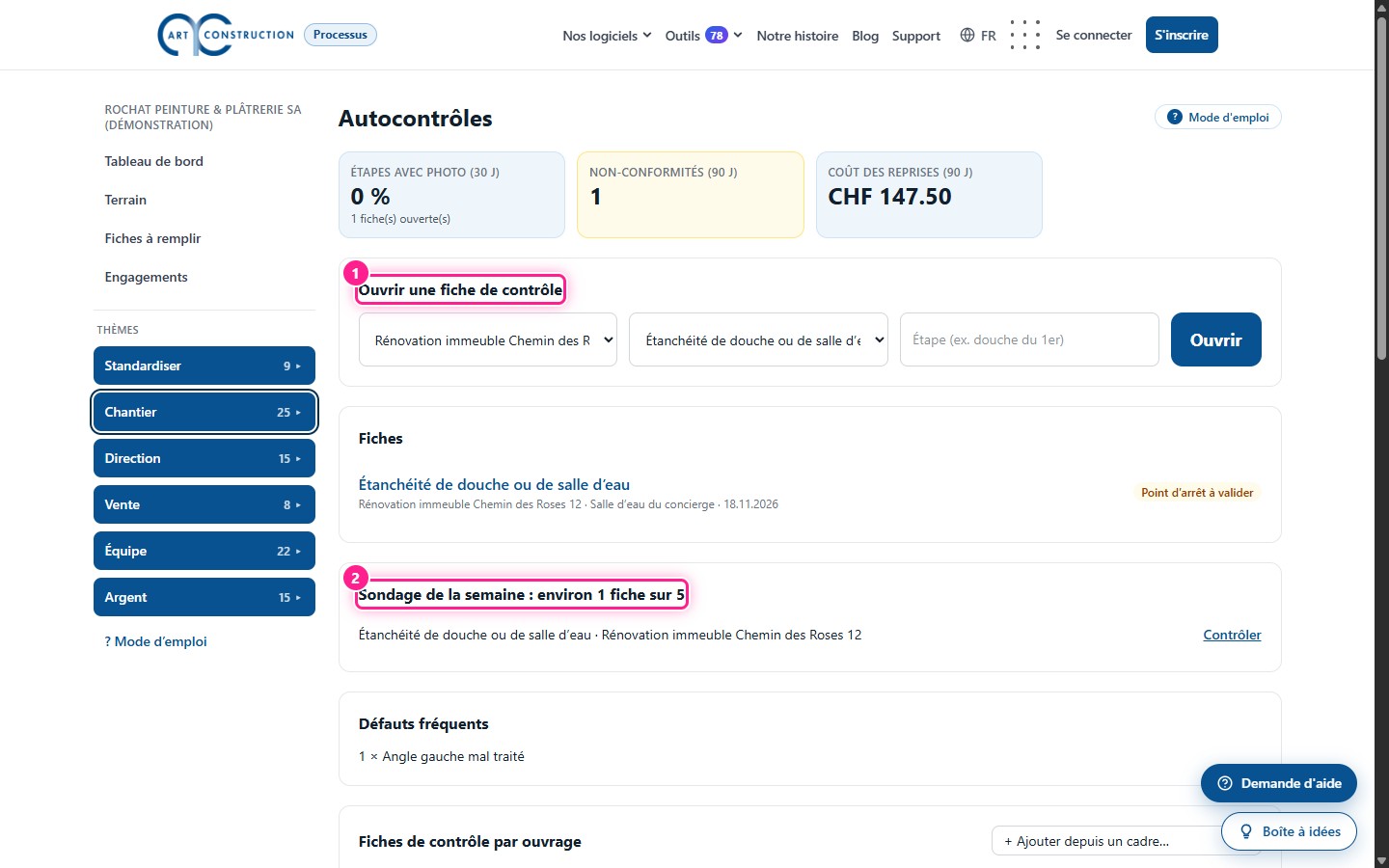
Verifique uma estrutura ponto por ponto, com uma fotografia, antes que outra especialidade a cubra. As fichas de controlo por estrutura são escolhidas obra a obra; a amostragem da semana controla cerca de uma ficha em cada cinco.
53Receções e reservas
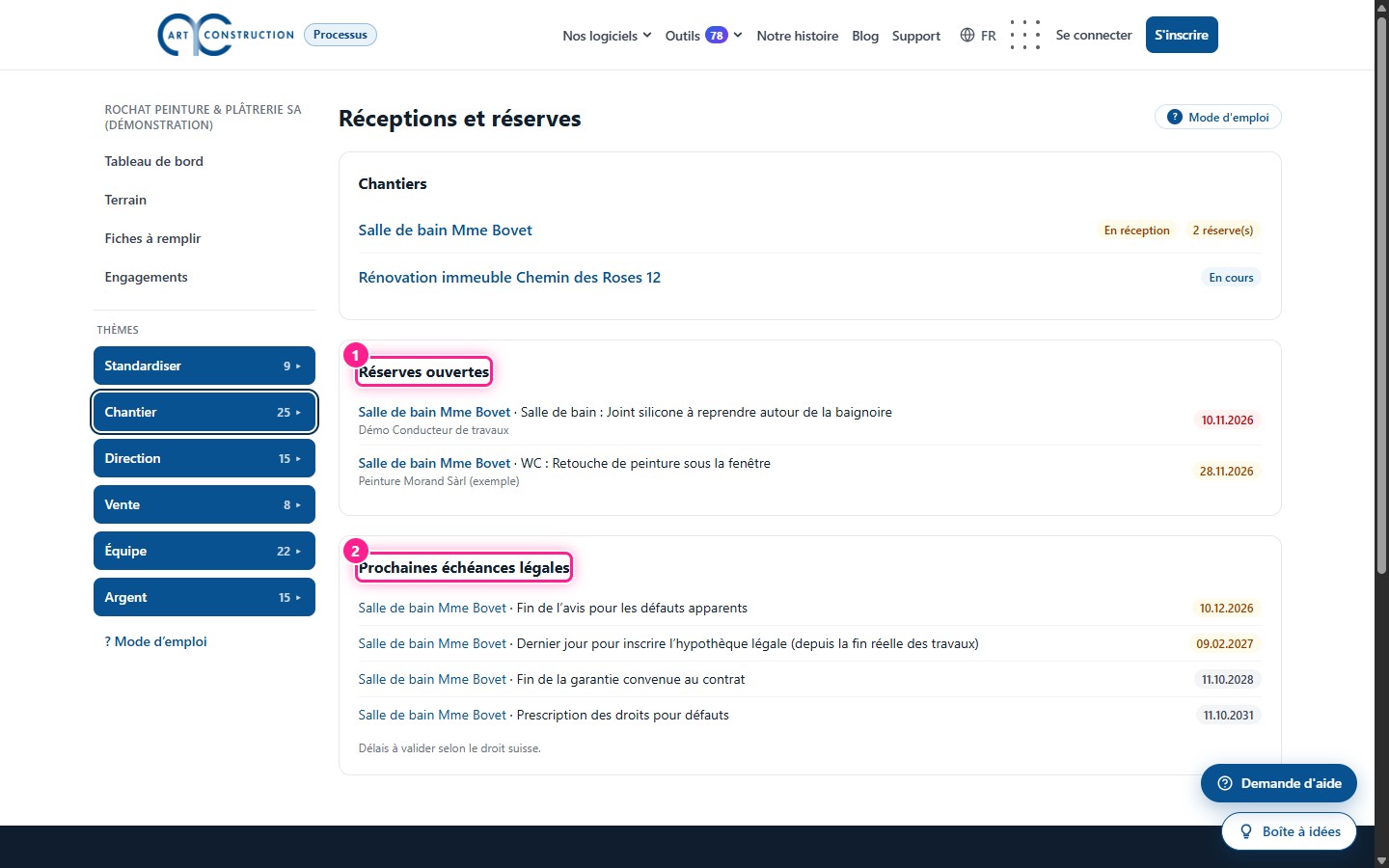
Prepare a receção divisão por divisão, anote as reservas com fotografia, faça assinar o auto de receção e acompanhe os prazos. Os prazos legais apresentados devem ser confirmados pela sua fiduciária ou pelo seu jurista.
54As reclamações
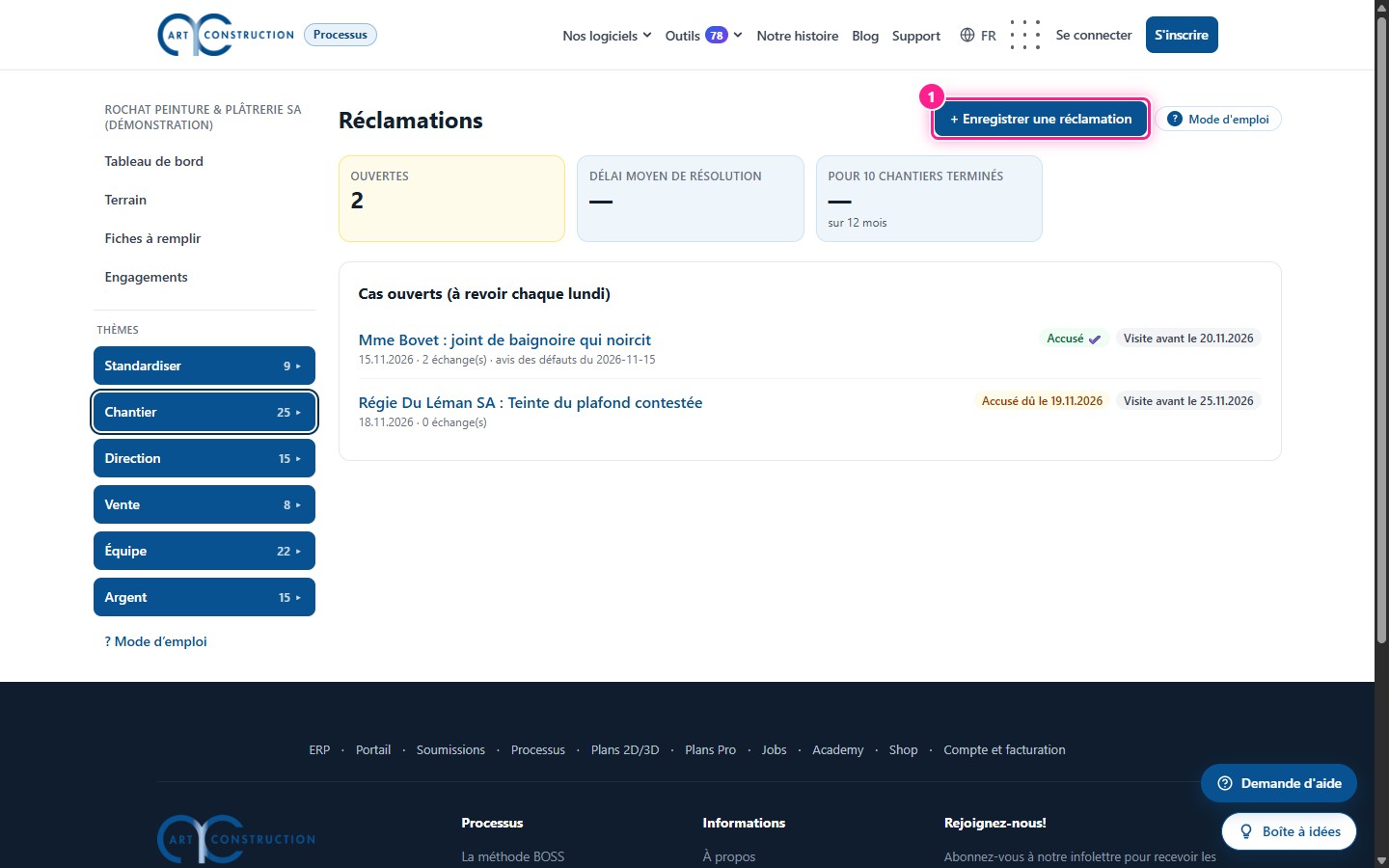
Registe uma reclamação no próprio dia com « + Registar uma reclamação » e acompanhe-a até ao encerramento. Os casos em aberto devem ser revistos todas as segundas-feiras.
55Segurança: a revisão trimestral
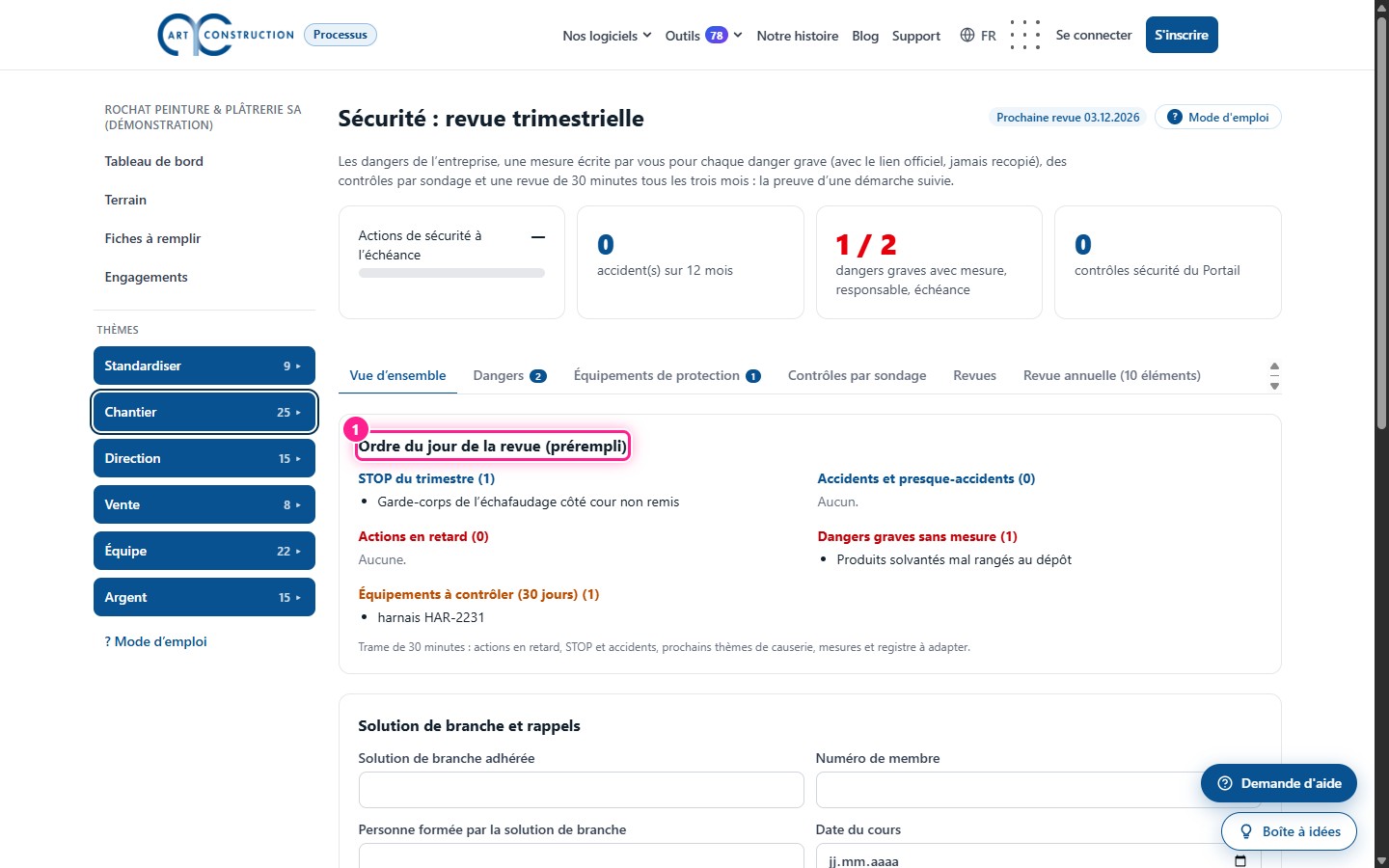
Mostre uma abordagem de segurança acompanhada: perigos listados, equipamentos de proteção, controlos por amostragem e uma revisão de 30 minutos a cada três meses. Os textos oficiais não são copiados: apenas hiperligações.
56Mais além no tema Obra
O tema inclui também: passagem do processo, preparação e ritmo da obra, encomendas e entregas, subempreiteiros, imprevistos, paragens por intempéries, fecho ao fim do dia, adendas, processo final, visitas antes do fim do prazo de reclamação de defeitos, balanços, causas do mês e diário de provas. Cada um tem o seu capítulo no « Modo de utilização ».
16. Pilotar: o tema Direção
Poucos números, rituais curtos, decisões que se tornam compromissos.
57A minha semana
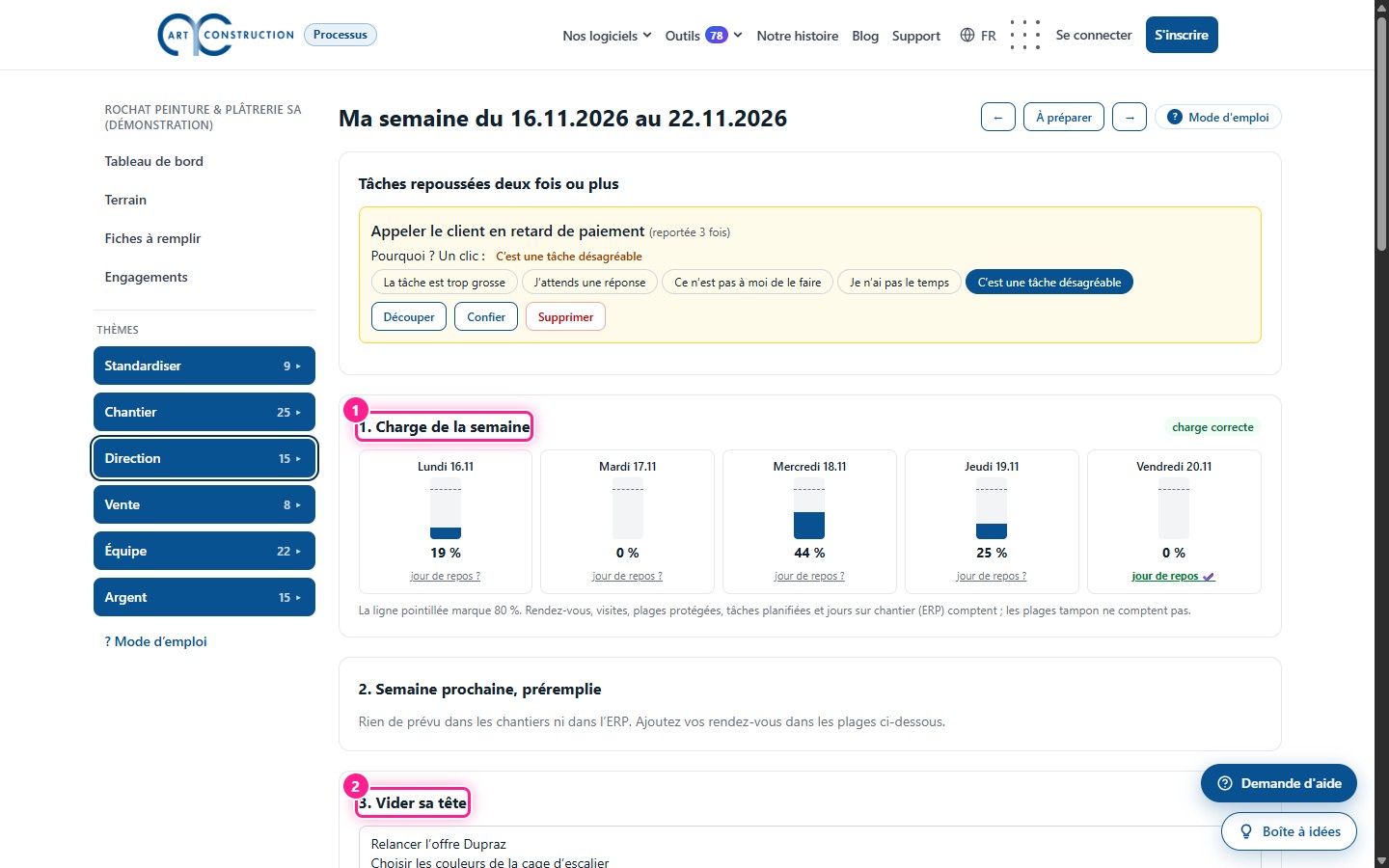
Prepare a sua semana à sexta-feira, em 30 minutos: esvaziar a cabeça, classificar (urgente, importante), escolher 3 tarefas importantes, proteger blocos de tempo. As tarefas adiadas duas ou mais vezes são assinaladas.
58O ponto da manhã
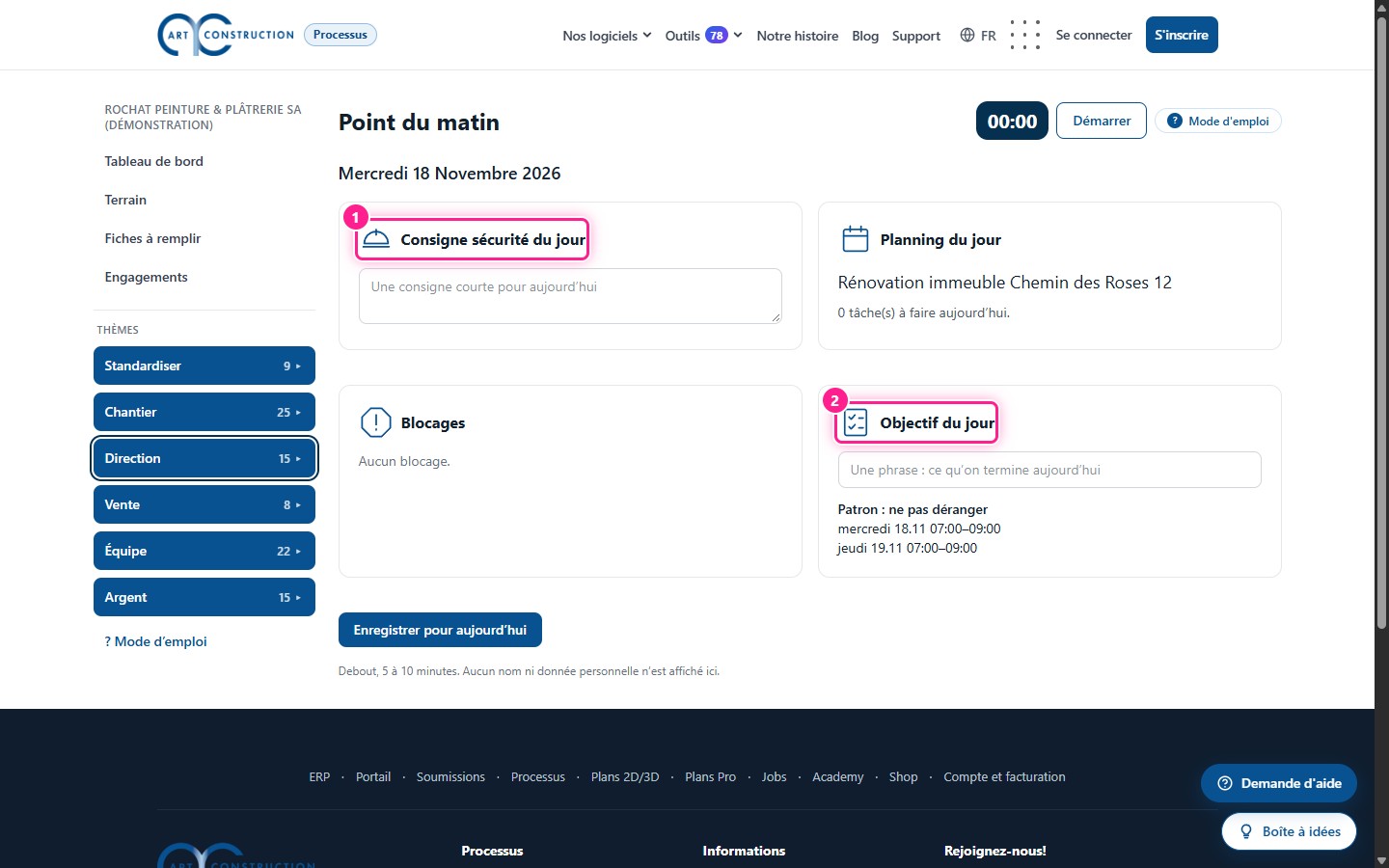
Um ponto de situação de pé de 5 a 10 minutos antes de partir para as obras: instrução de segurança do dia, planeamento, bloqueios, objetivo do dia. Toda a equipa interna lê-o.
59O plano do ano
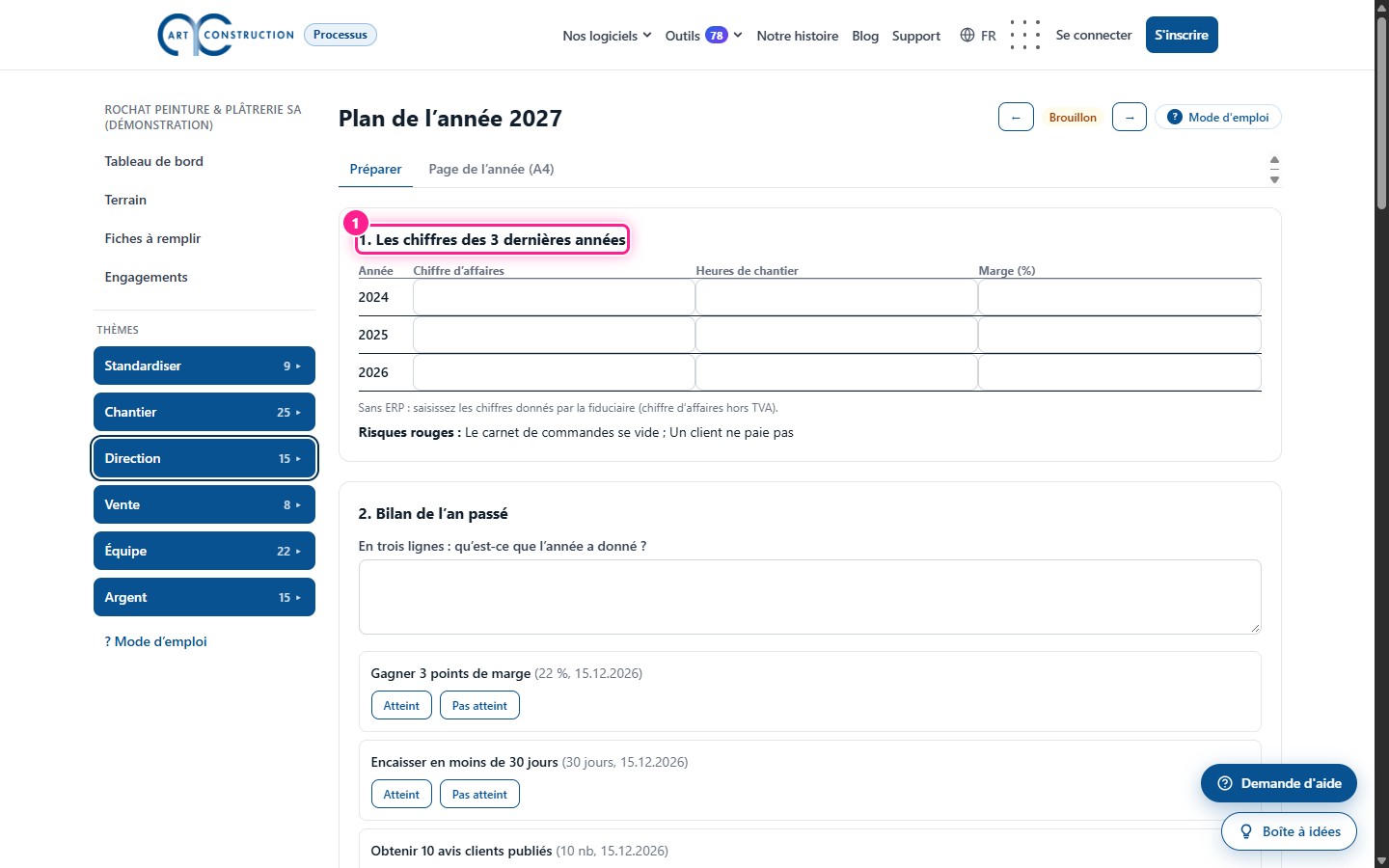
O plano é feito em oito ecrãs: os números dos últimos três anos, o balanço do ano passado, quatro perguntas, o rumo numa frase, três a cinco objetivos quantificados, as prioridades do trimestre, uma apresentação de 15 minutos à equipa e, depois, a validação.
60Indicadores e painel de semáforos
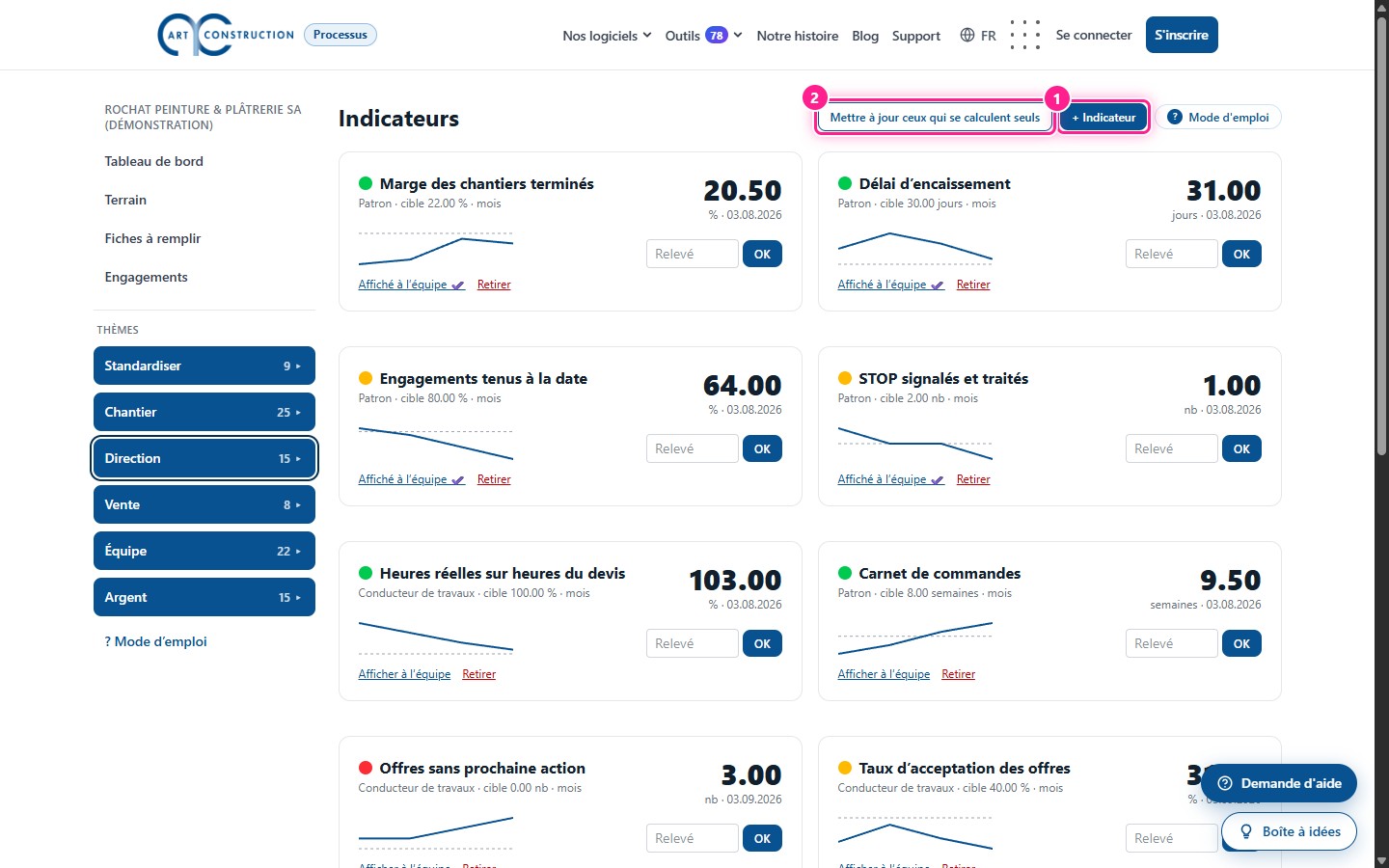
Acompanhe 3 a 5 números importantes. Cada indicador tem um objetivo e limites: verde, laranja, vermelho. Introduza a leitura e prima « OK »; « Mostrado à equipa » apresenta o indicador no ecrã da equipa.
61As regras de alerta
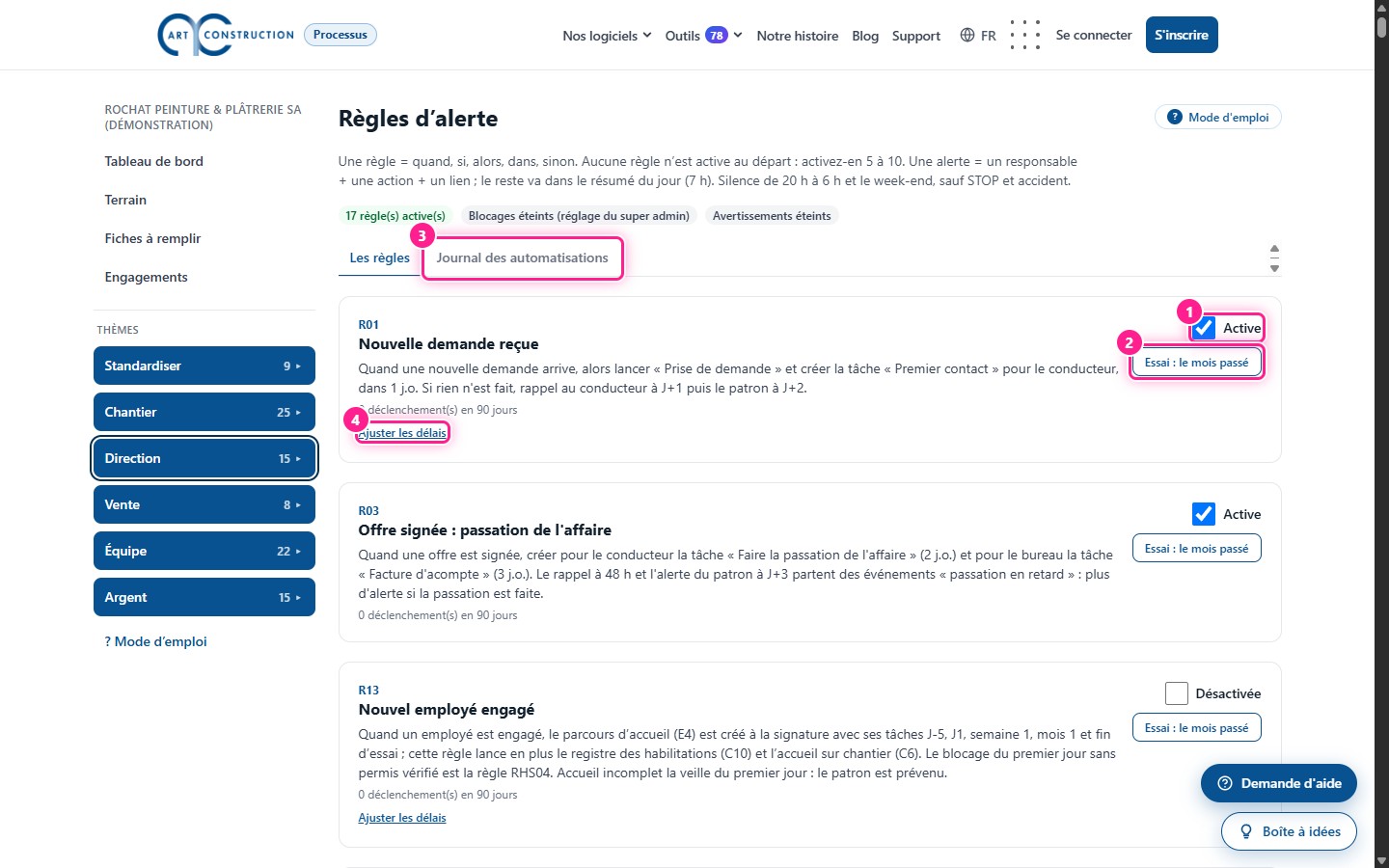
Uma regra diz: quando, se, então, em, senão. Nenhuma regra está ativa no início: ative entre 5 e 10. Cada alerta indica um responsável, uma ação e uma ligação; o restante vai para o resumo diário. «Teste: o mês passado» mostra o que a regra teria feito. O separador «Diário de automatismos» explica por que razão recebeu uma mensagem. O patrão pode configurar os lembretes: «Ajustar os prazos» permite definir, em minutos, em horas ou em dias úteis, ao fim de quanto tempo sem ação outra pessoa é avisada. Um STOP do qual ninguém se encarregue é assinalado a um nível superior ao fim de 15 minutos; o alerta cessa assim que a ficha for assumida. O resumo das 7 h também relembra o que está previsto para o dia seguinte e os procedimentos a rever dentro de 30 dias.
62Reuniões, rituais, riscos, delegações
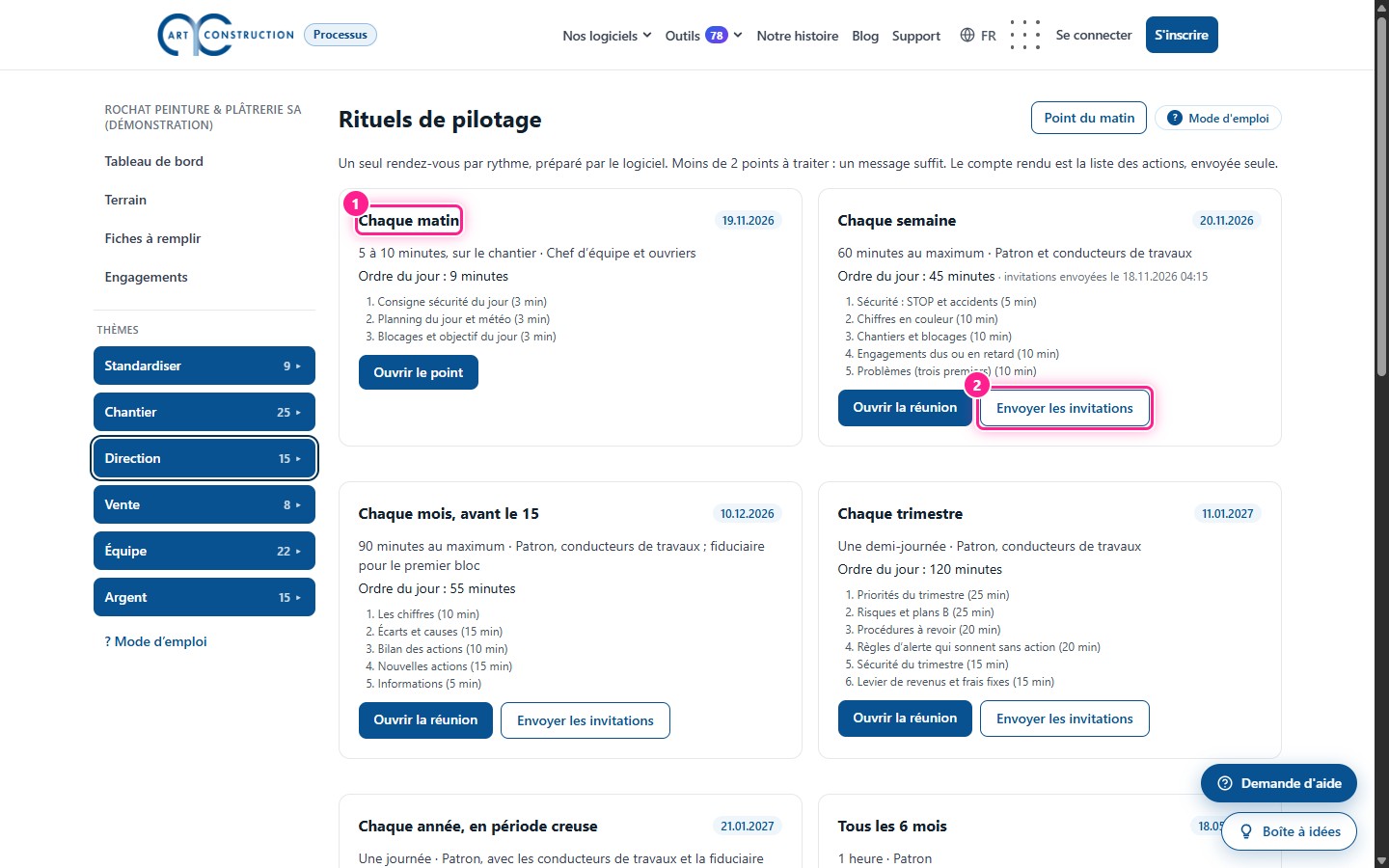
« Rituais de gestão » é um calendário único: o software prepara cada reunião, realiza-a e envia a lista de ações. O tema contém também os riscos e planos B, a autonomia do patrão (teste de ausência), as delegações em três linhas, a oficina de estratégia, a gestão da mudança e a visualização da equipa.
17. Vendas e clientes
Nada se perde entre o contacto do cliente e a assinatura.
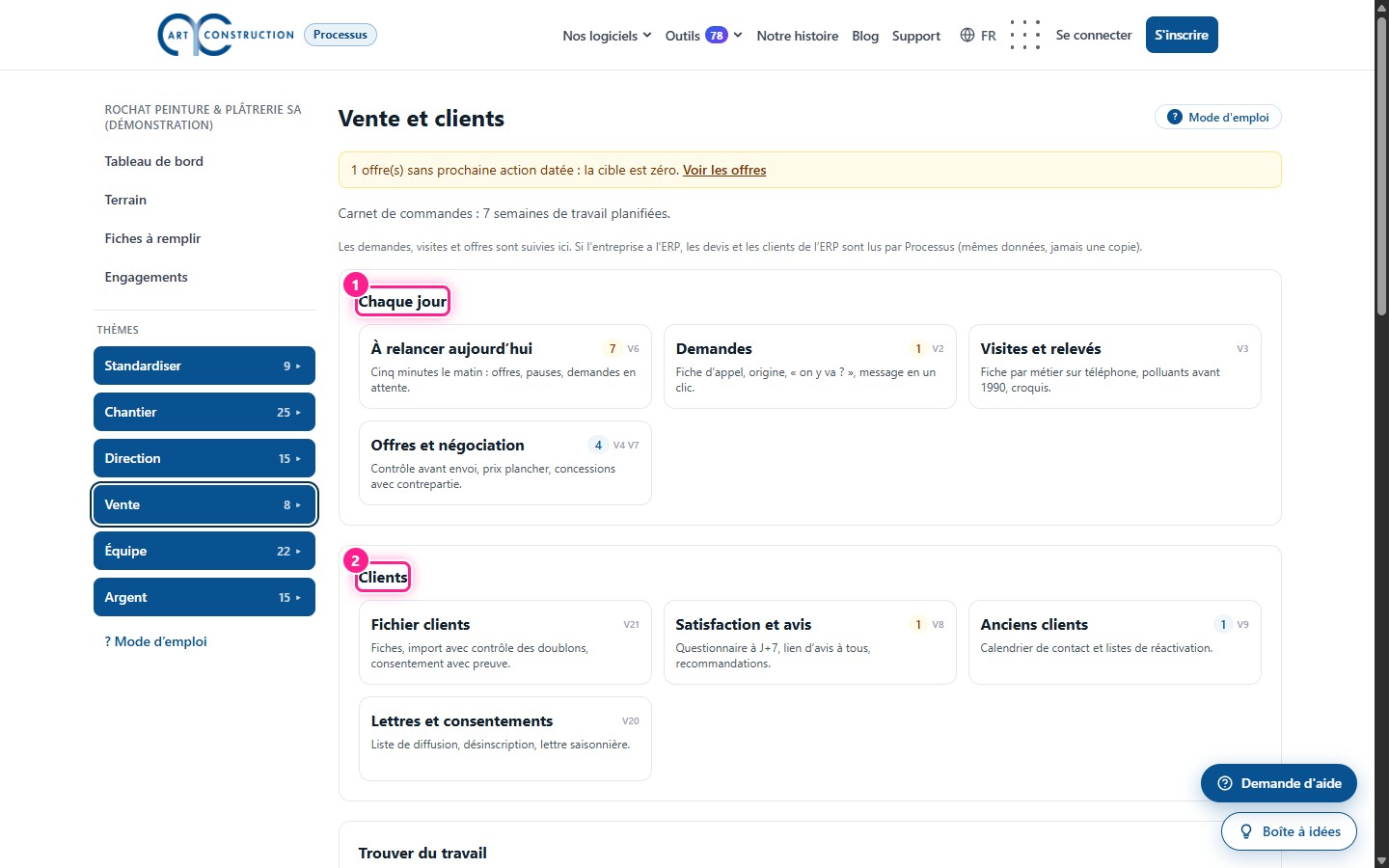
63A página inicial das vendas
Cada mosaico abre um ecrã, organizado por momento: todos os dias, clientes, encontrar trabalho, vender melhor, gerir, organizar-se. As vendas estão reservadas ao patrão, ao diretor de obra e ao escritório.
64A seguir hoje
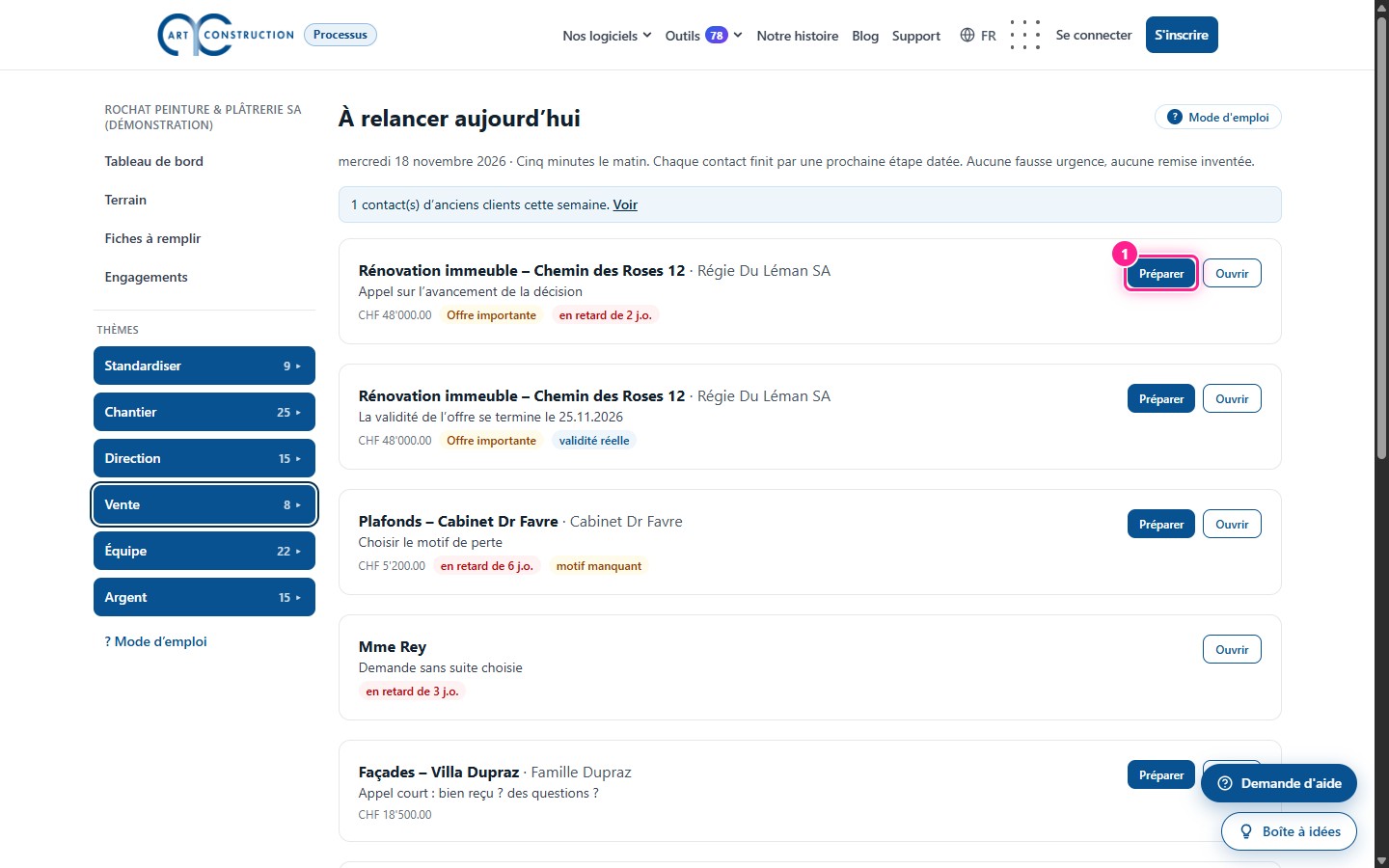
Cinco minutos de manhã para fazer o seguimento das propostas pendentes. « Preparar » abre a mensagem de seguimento. O orçamento em si é feito no ERP: o Processus faz o acompanhamento da proposta, verifica-a antes do envio e faz o seguimento.
65O painel comercial
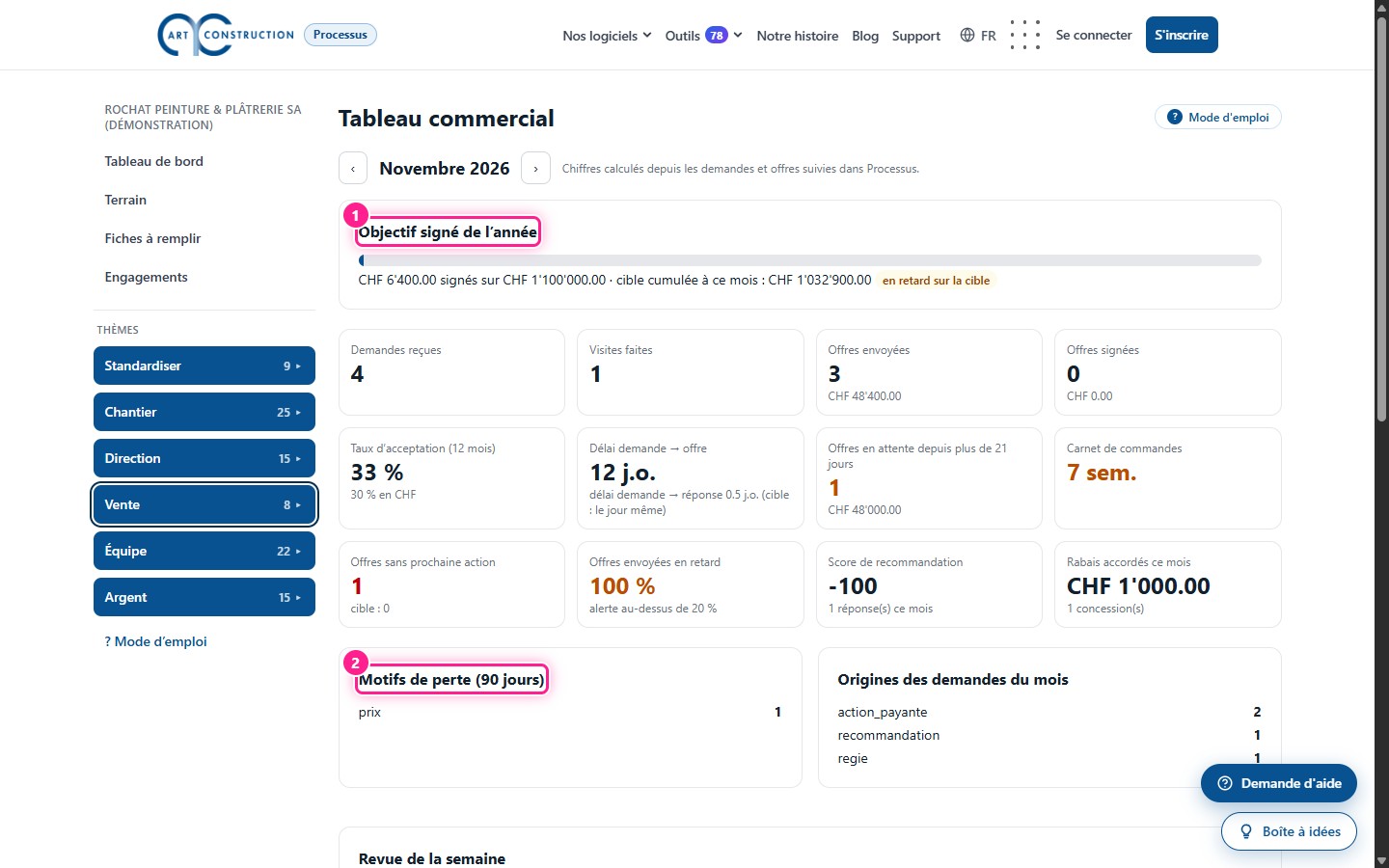
Uma página com os números do mês: objetivo assinado do ano, motivos de perda, origens dos pedidos. A revisão semanal e a mensal decidem no máximo três ações, cada uma transforma-se numa tarefa.
18. Equipa e recursos humanos
Acolher, formar, escutar, sem classificação de pessoas.
66A equipa
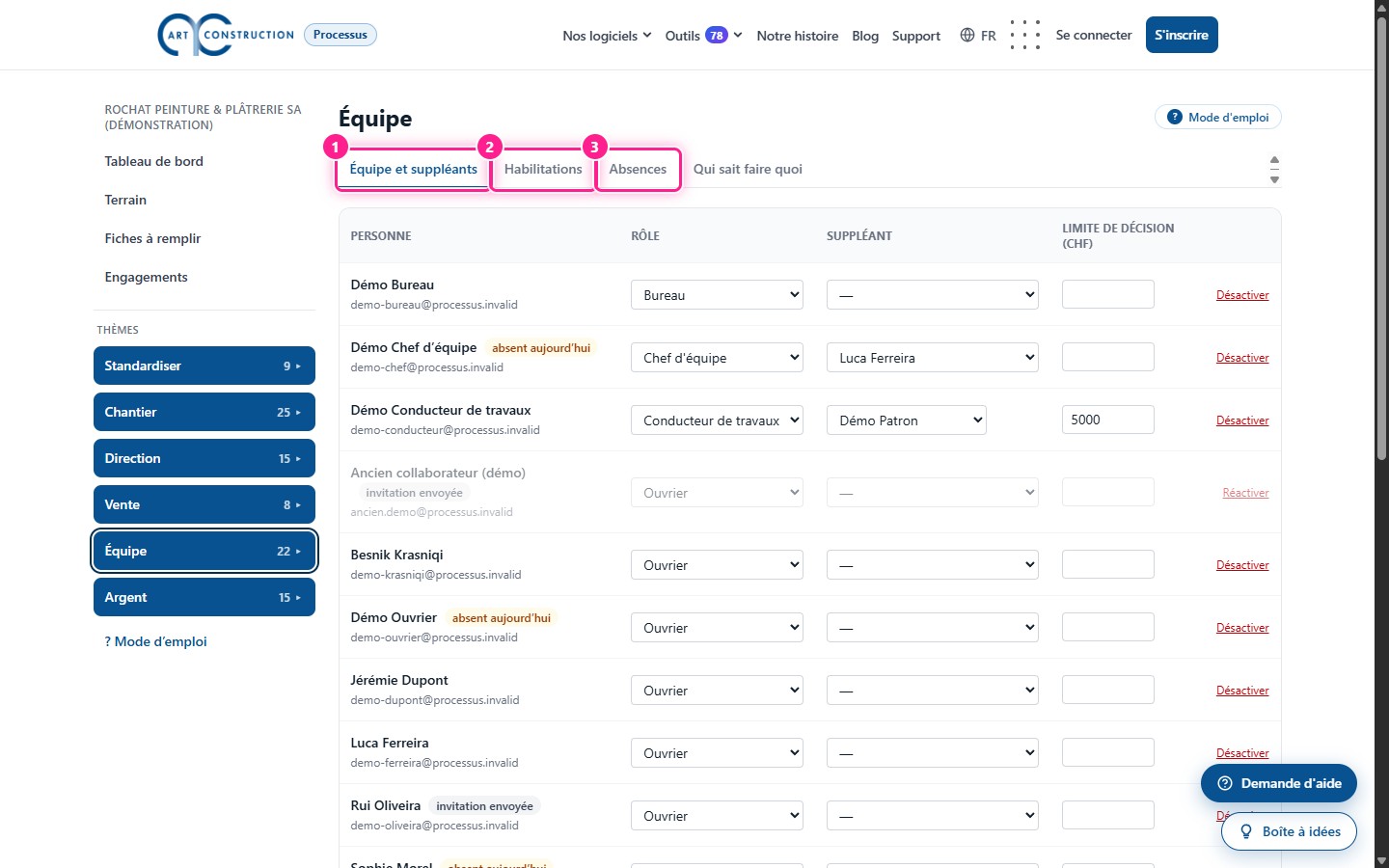
Veja quem faz parte da empresa, atribua uma função e um substituto a cada pessoa, adicione comprovativos (cursos, cartas de condução/licenças) e comunique uma ausência. Apenas o patrão altera as funções, os substitutos e os acessos.
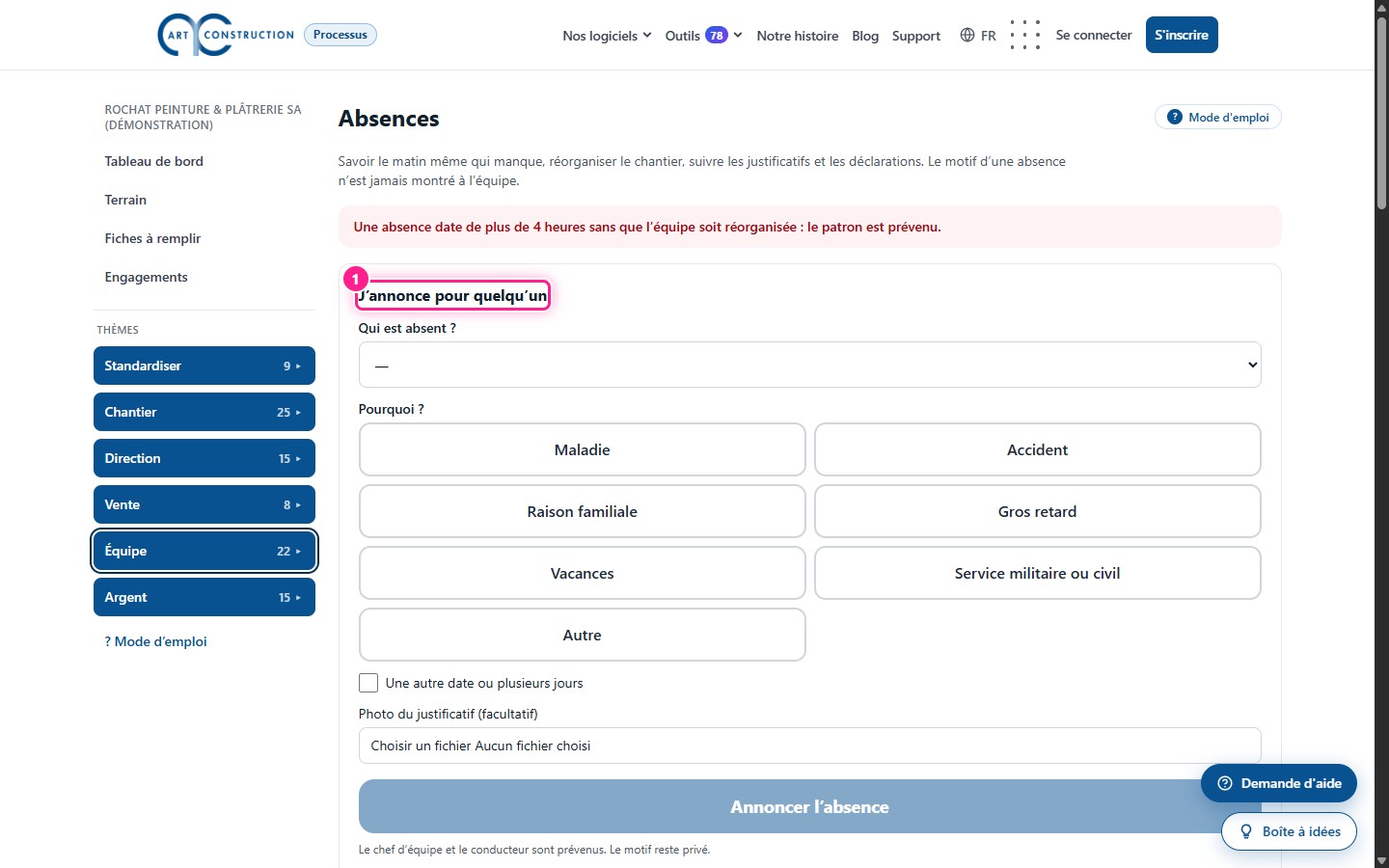
67As ausências
Saiba logo de manhã quem falta, reorganize a obra, acompanhe os comprovativos. O motivo de uma ausência nunca é mostrado à equipa: apenas o patrão e o escritório autorizado o leem.
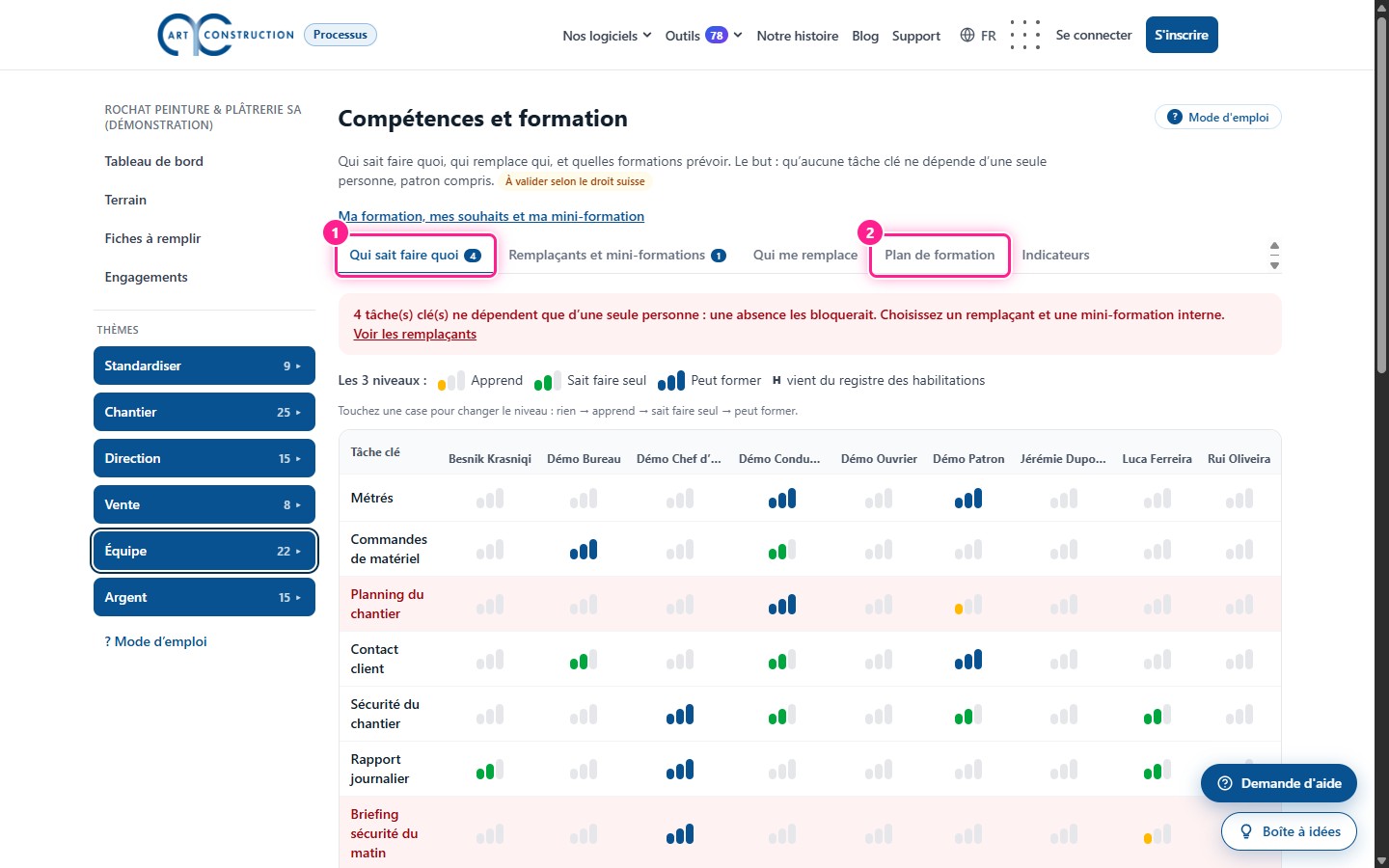
68Competências e formação
Registe quem sabe fazer o quê e quem substitui quem, para que nenhuma tarefa essencial dependa de uma só pessoa. O separador «Plano de formação» prevê as formações úteis.
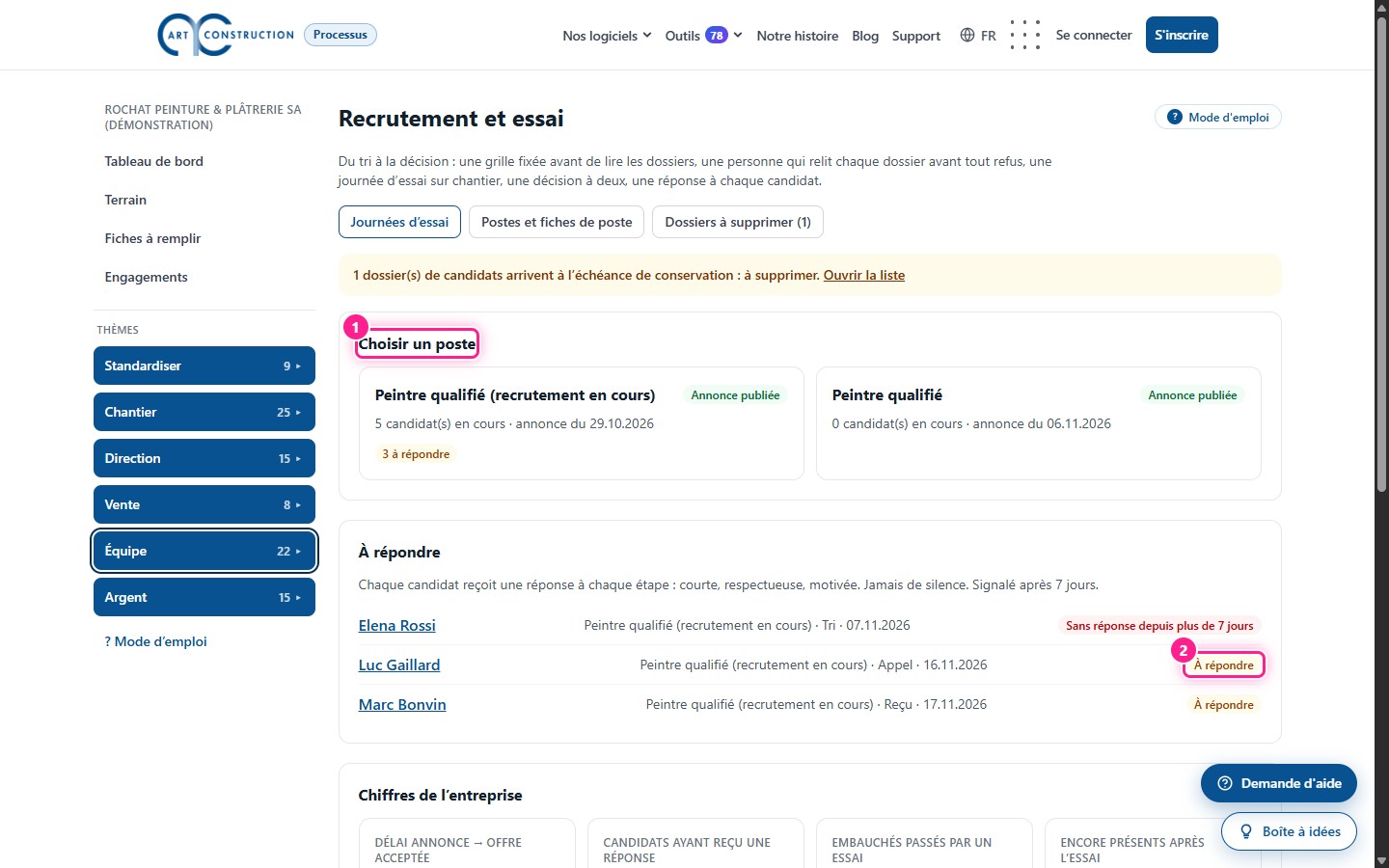
69Recrutar e acolher
Recrutar apenas para uma necessidade confirmada: pedido de vaga, descrição de funções de uma página, triagem dos candidatos com a mesma grelha para todos, e depois um percurso de acolhimento desde 5 dias antes da chegada até à decisão de fim do período experimental. As notas dos candidatos nunca são visíveis por um operário.
70Mais longe no tema Equipa
O tema contém também: aprendizes, pontos de situação e delegação, avaliações anuais, feedback a um funcionário, ambiente da equipa (questionário anónimo), tensões e sucessos, saídas, sucessão, remuneração, processos dos funcionários e o respetivo registo de acessos. A rescisão de contrato decidida pela empresa é reservada ao patrão: é uma ajuda, a validar com um jurista em caso de dúvida.
19. Dinheiro e administração
A verificar com a sua fiduciária.
71A visão geral
Uma página mostra o ponto de situação de todos os assuntos de dinheiro e de administração. O patrão escolhe o que a fiduciária pode ler, apenas em modo de leitura.
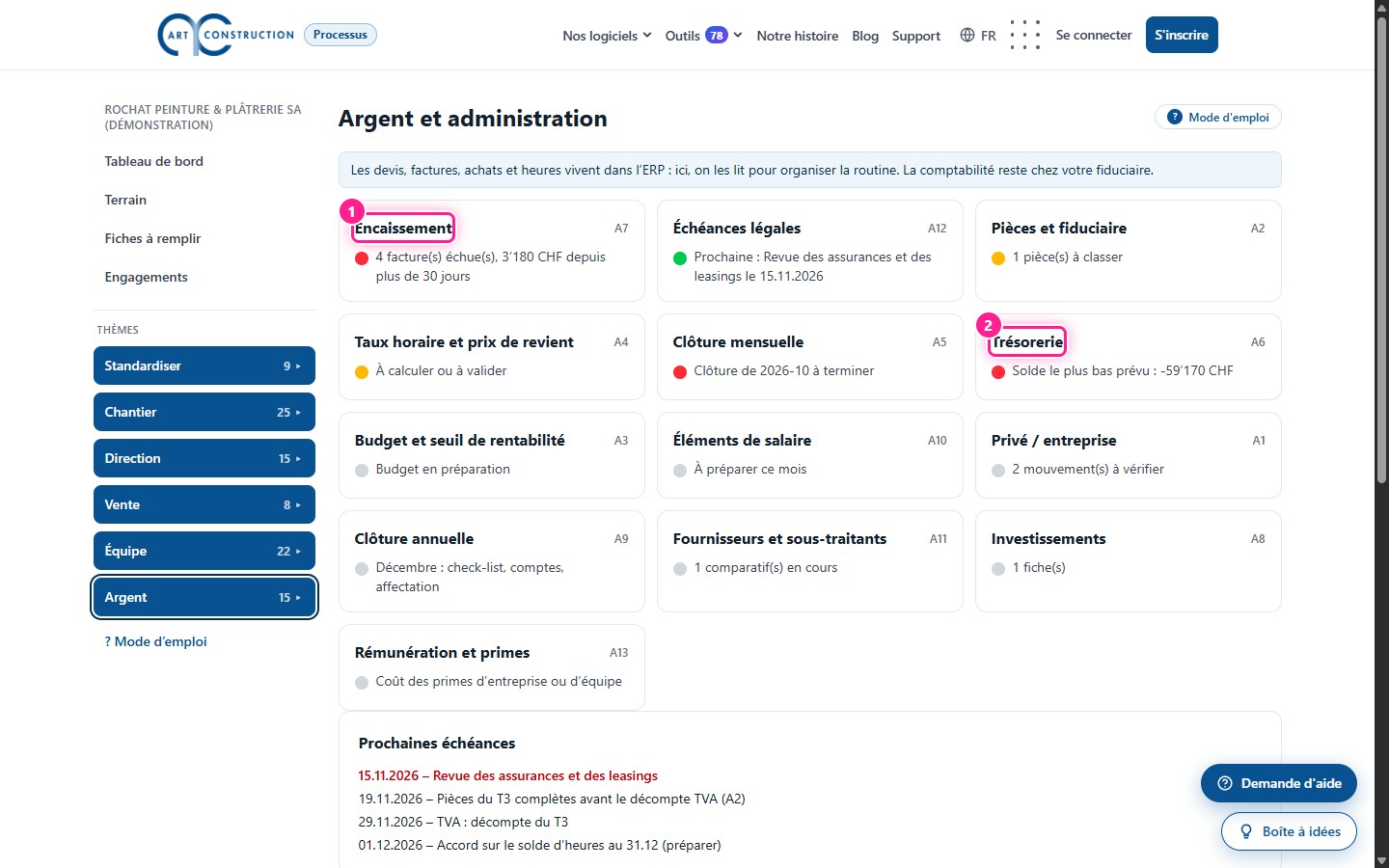
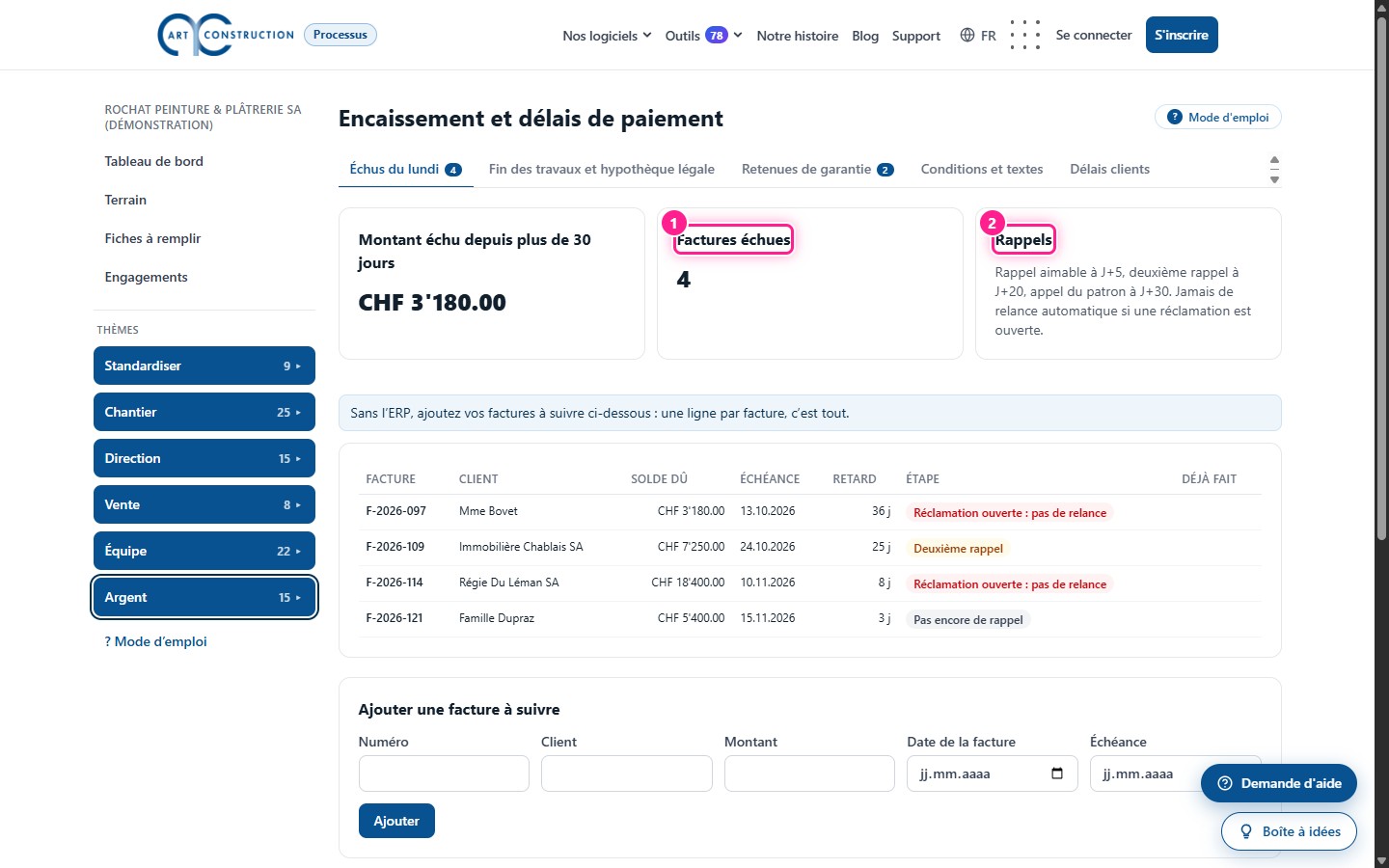
72Cobrança e prazos de pagamento
Saiba que faturas estão em atraso, prepare os avisos de cobrança, acompanhe o fim das obras e o dinheiro retido nas faturas. Os textos e os prazos devem ser validados pela sua fiduciária.
73Plano de tesouraria
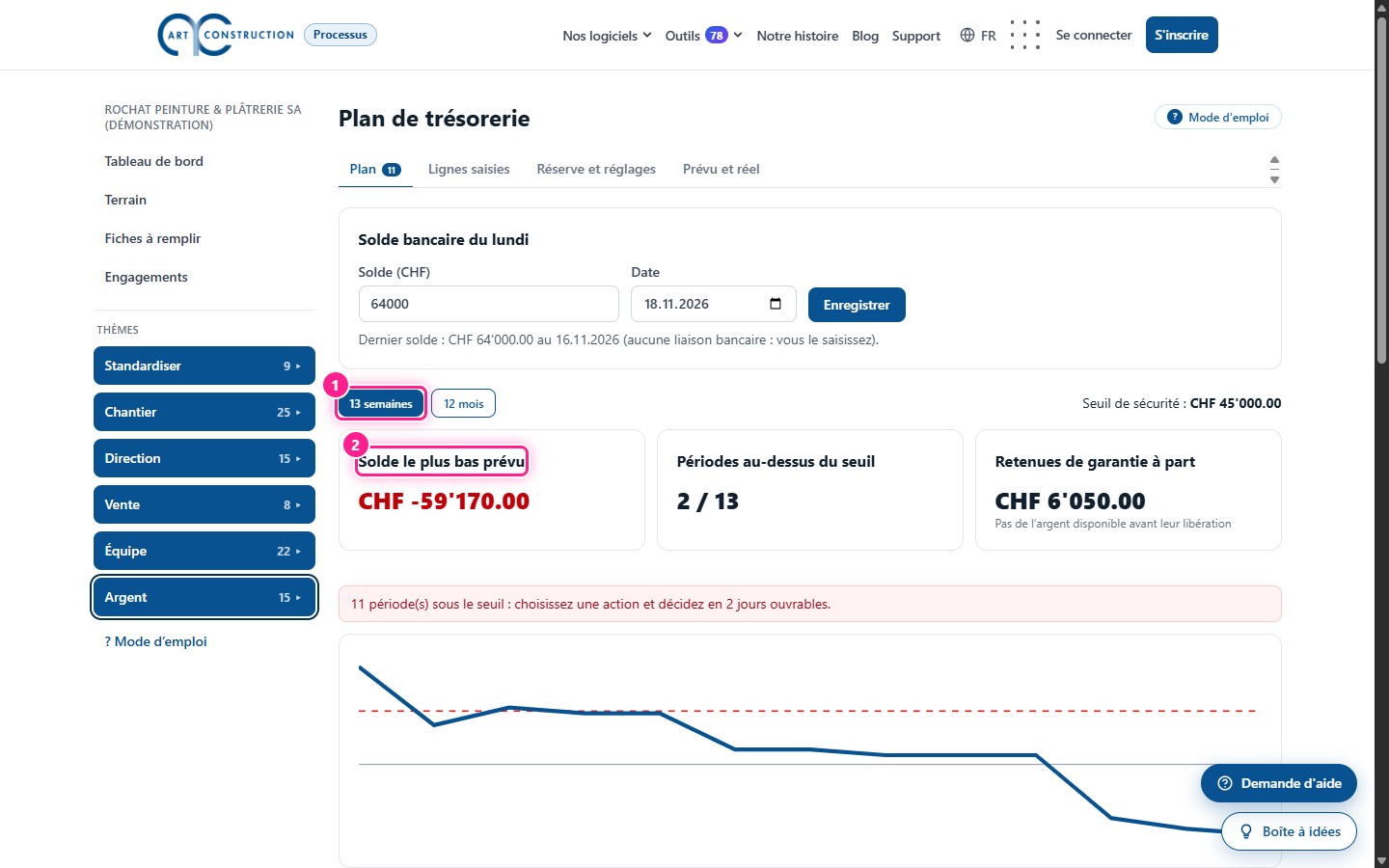
Veja com antecedência se vai faltar dinheiro, a 13 semanas ou a 12 meses. A simulação «e se» não guarda nada.
74Custo horário e preço de custo
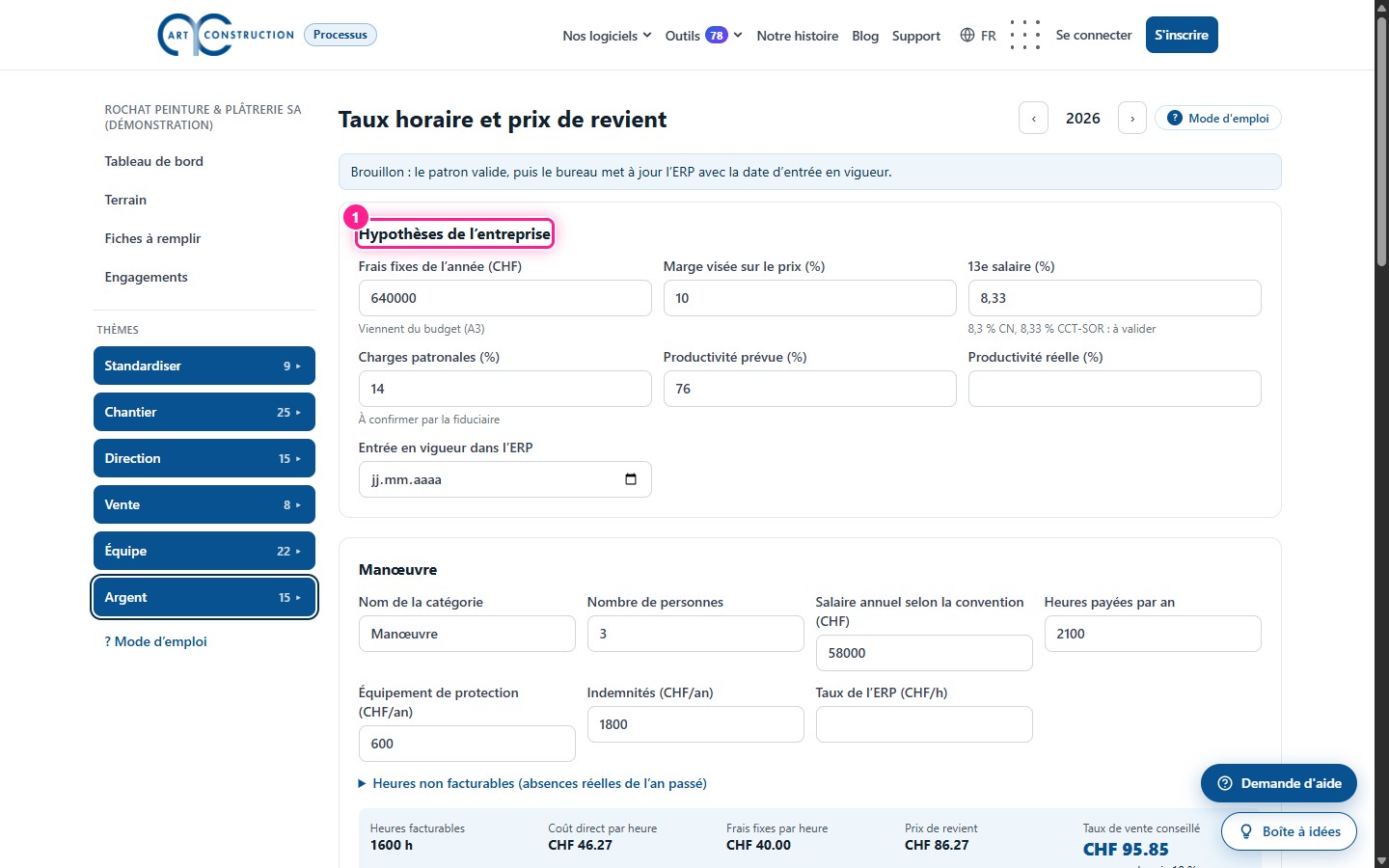
Calcule quanto custa uma hora de trabalho e o valor de venda recomendado para ganhar dinheiro. Os salários só são visíveis pelo patrão (e pelo escritório, se este o autorizar).
75Mais longe no tema Dinheiro
O tema contém também: prazos legais, comprovativos e foto de um talão, separação pessoal/empresa, orçamento e limiar de rentabilidade, fecho mensal e anual, componentes do salário, fornecedores, investimentos, política de bónus. O Processus não calcula salários: reúne os elementos e envia-os para a fiduciária.
20. Configurar o Processus
Equipa, subscrição, dados, telemóvel.
76Convidar a sua equipa
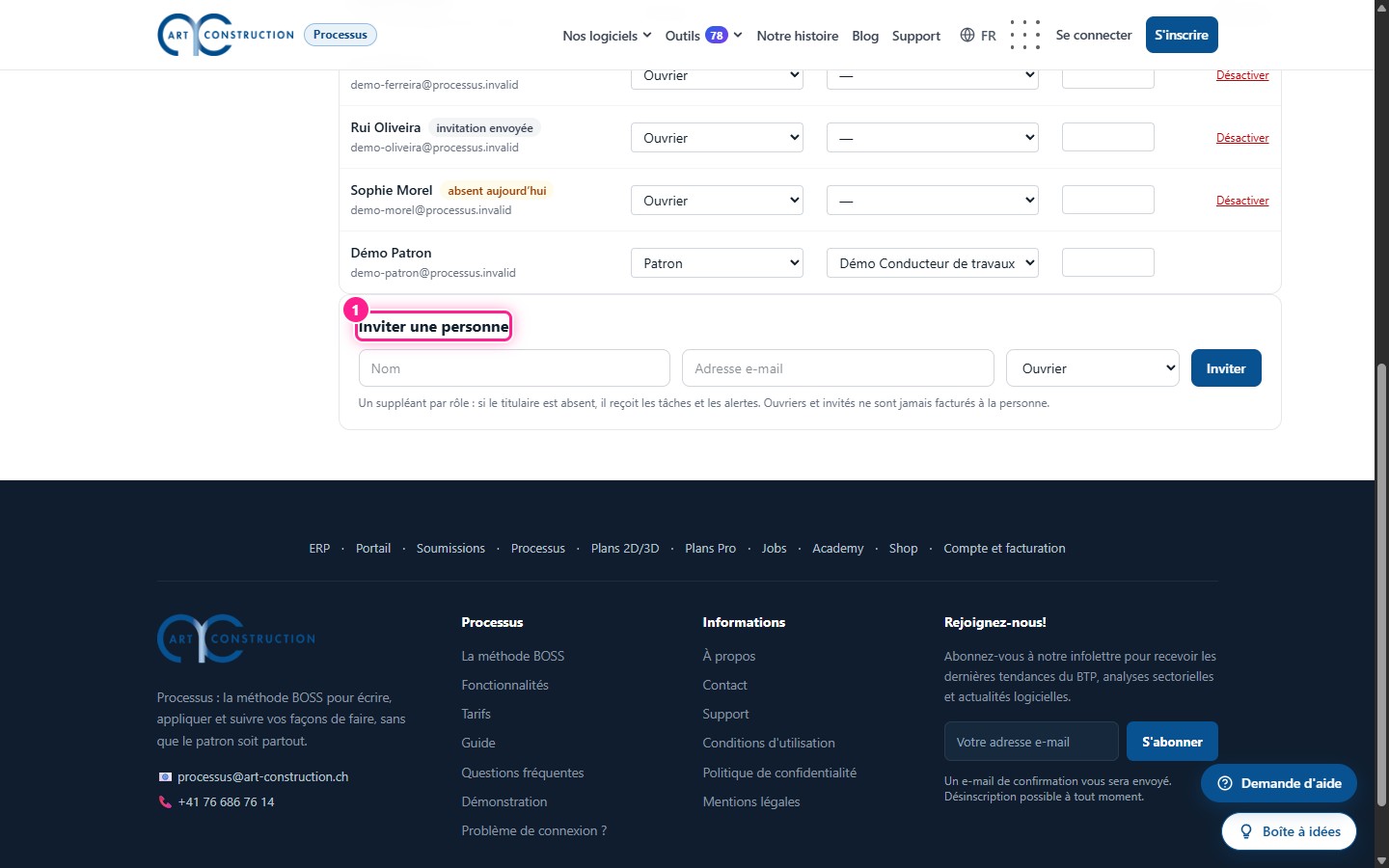
Em «Equipa», o cartão «Convidar uma pessoa» pede o nome, o endereço de e-mail e a função. A pessoa inicia sessão com a sua conta Art Construction. Os operários e os convidados nunca são faturados à pessoa.
77A minha subscrição
É o único ecrã que fala de preços. Enquanto a venda não estiver aberta, o período de teste ou o acesso oferecido dá acesso a todas as funções.
78Os meus dados
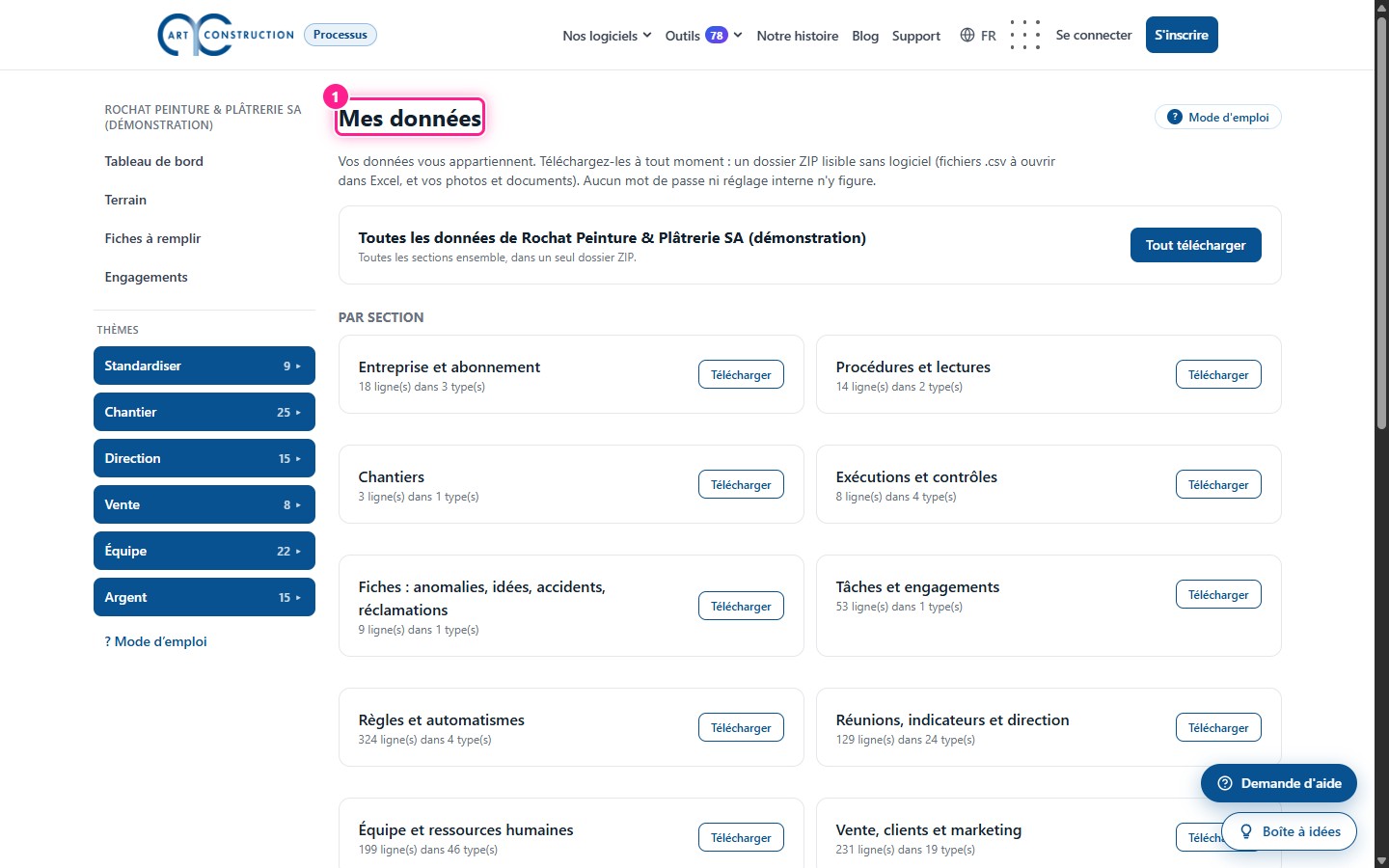
O patrão pode descarregar todos os dados da empresa, a qualquer momento, por secção ou numa única pasta legível sem software especial.
79No telemóvel e sem rede
O Processus é uma aplicação web que abre no navegador do telemóvel. STOP, Problema, Ideia, a ficha de emergência e as fichas a preencher guardam os seus dados no telemóvel e enviam-nos quando o sinal regressar; uma faixa amarela ou «Ainda não enviado» indica-o. Abra o Processus uma primeira vez com rede: os seus procedimentos e fichas ficam guardados para a obra. Os outros ecrãs necessitam de rede.
21. Três softwares gratuitos associados ao Processus
No navegador, sem conta: esquecem tudo ao fechar.
80Cockpit Patron: polivalência e tesouraria
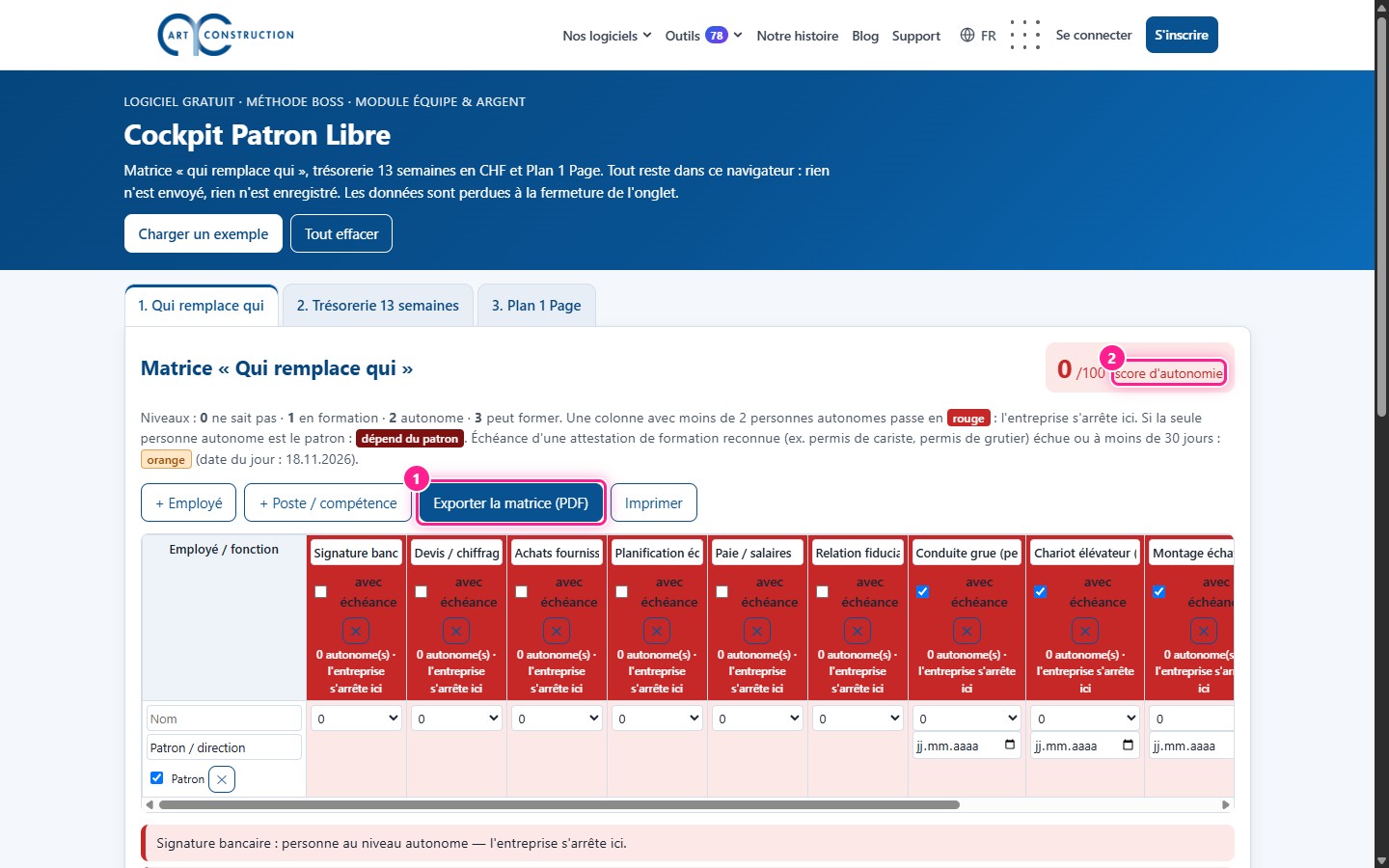
Uma matriz «Quem substitui quem»: para cada pessoa e cada posto, um nível (0 não sabe, 1 em formação, 2 autónomo, 3 pode formar). Uma coluna com menos de duas pessoas autónomas passa a vermelho: a empresa para aqui. O cockpit exporta a matriz em PDF. Nada fica gravado: para manter o histórico, o modo Processus acompanha as autorizações, ausências e competências.
81Planeador visual e capacidade da carteira
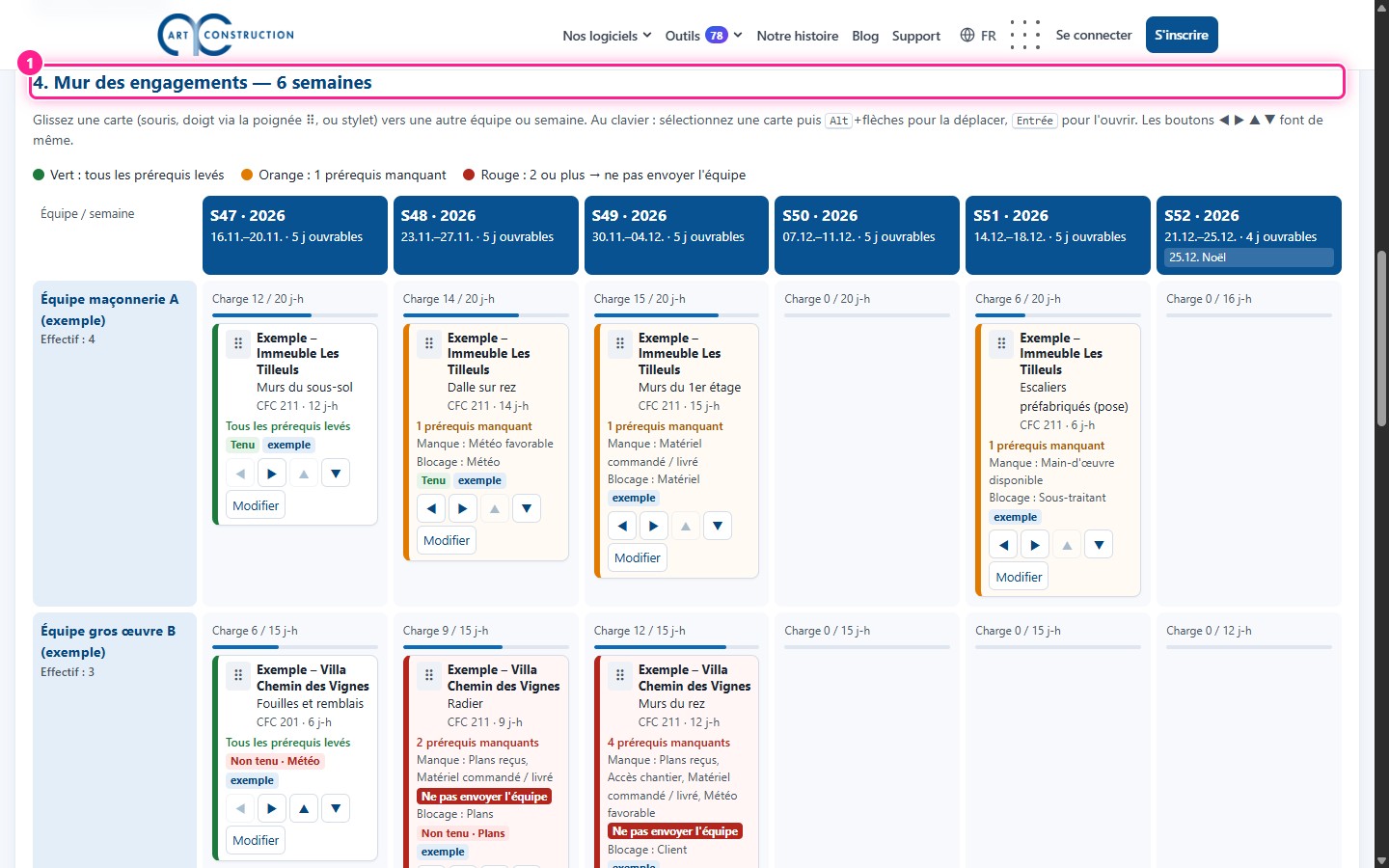
Escolha a segunda-feira de início e o cantão, adicione equipas e depois compromissos num mural de 6 semanas. Arraste um cartão para outra equipa ou semana: verde, laranja, vermelho indicam os pré-requisitos cumpridos. Um indicador de saturação compara a carteira de encomendas com a capacidade. Exporte em PDF A3 antes de sair.
82Studio MSST: fichas de procedimentos e autodiagnóstico
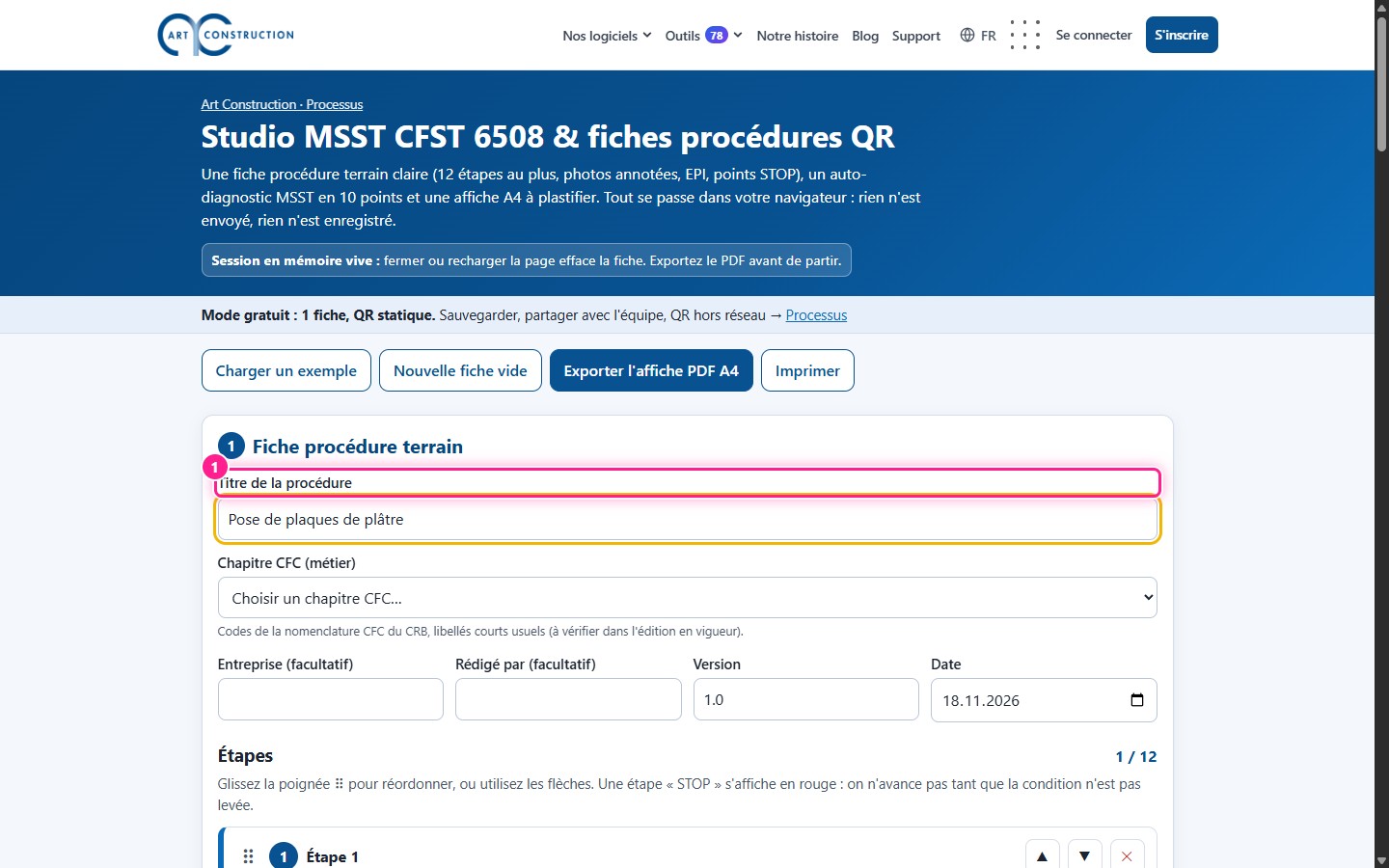
Preencha uma ficha de procedimento de terreno: título, capítulo CFC, etapas com pictogramas de proteção e ponto de paragem STOP. Em seguida, faça o autodiagnóstico em dez pontos. «Exportar o cartaz PDF A4» cria o cartaz; pode adicionar-lhe uma página 2 com o resumo do diagnóstico. O código QR da versão gratuita não abre a ficha: reencaminha para o Processus, onde o código QR de cada ficha abre sempre a versão atualizada.
22. Onde encontrar ajuda
Quatro locais, do mais rápido ao mais completo.
83Os quatro locais
- A ligação « Modo de utilização » no topo de cada ecrã.
- O botão « Pedido de ajuda », no canto inferior direito, que contacta o Support.
- O site Support (secção « Software »), com este guia e a demonstração.
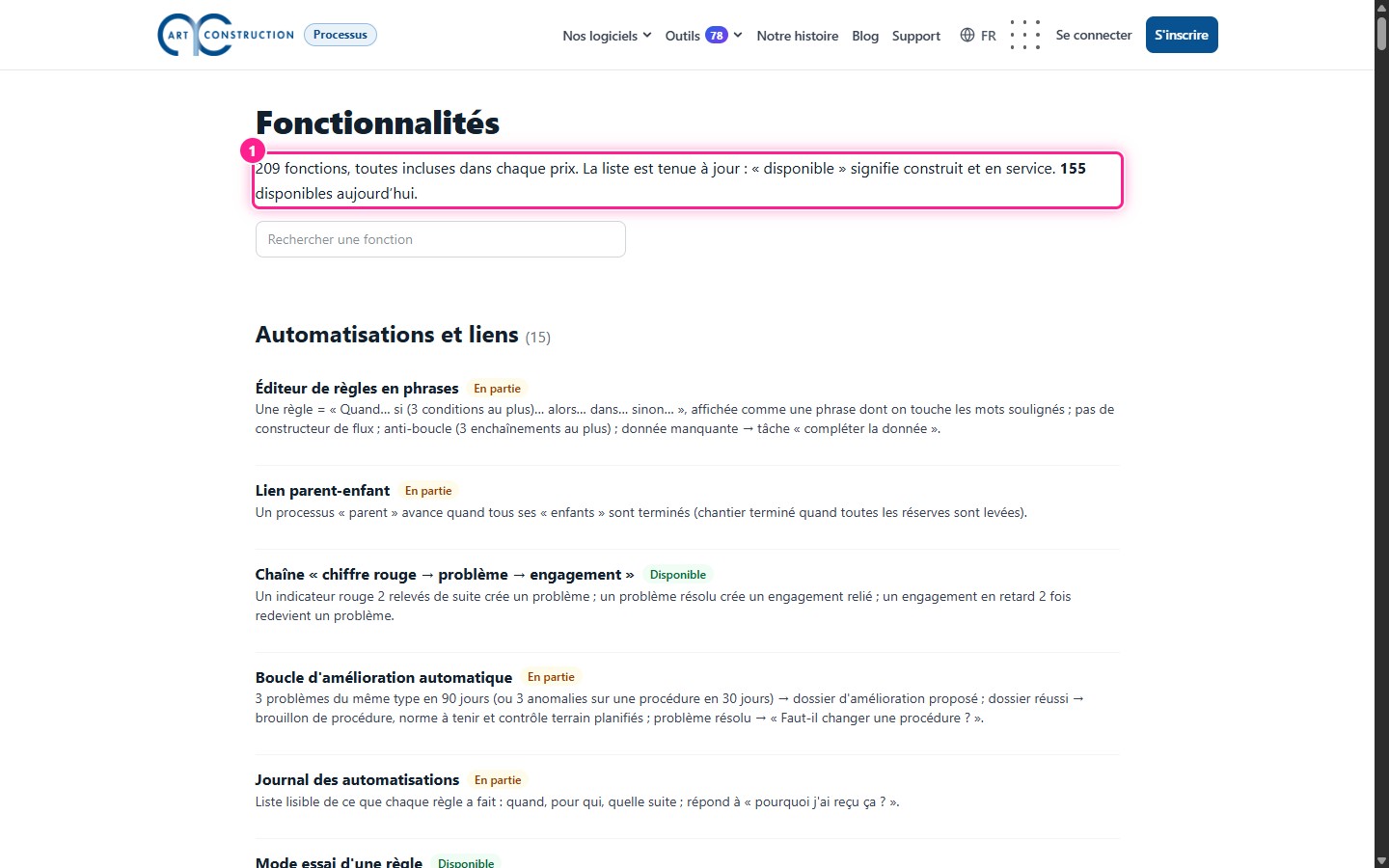
- A página « Funcionalidades » do Processus, que indica para cada função se está disponível, em parte ou planeada.
23. O que o Processus não faz
Para não ficar desapontado: o que não existe, ou ainda não existe.
84Os limites, com franqueza
O Processus não calcula salários e não substitui a sua contabilidade nem a sua fiduciária. Não elabora o orçamento: o orçamento é feito no ERP. Não tem GPS, nem classificação de pessoas, nem avaliação individual. Não dá qualquer aconselhamento jurídico: os pontos de direito e os prazos apresentados são lembretes, a confirmar por um jurista, pela sua associação profissional ou pela sua fiduciária. A importação de um documento antigo aceita Word e texto, não aceita PDF. A leitura em voz alta utiliza a voz do dispositivo e não existe em romanche. Não há notificações « push » nem SMS: as mensagens aparecem no Processus. A ajuda à redação por inteligência artificial existe como opção, desativada por predefinição, e não é visível na demonstração. A venda ainda não está aberta: ainda não é possível comprar o Processus.
Uma questão? Envie um pedido ao suporte.