Görsel Planlayıcı ve CFC Sipariş Kapasitesi Kılavuzu
Görsel planlayıcı, ekiplerinizin iş yükünü şirket içinde haftalık olarak yönetir: ekibin sahaya çıkıp çıkamayacağını gösteren 6 haftalık bir pano, sipariş defterinizi kapasitenizle karşılaştıran bir gösterge ve tutulan taahhütlerin takibi (PPC). Bu kılavuz en temelden en ileri seviyeye kadar size yol gösterir.
1. Başlarken
1Planlayıcıyı açma ve turuncu kutuyu okuma
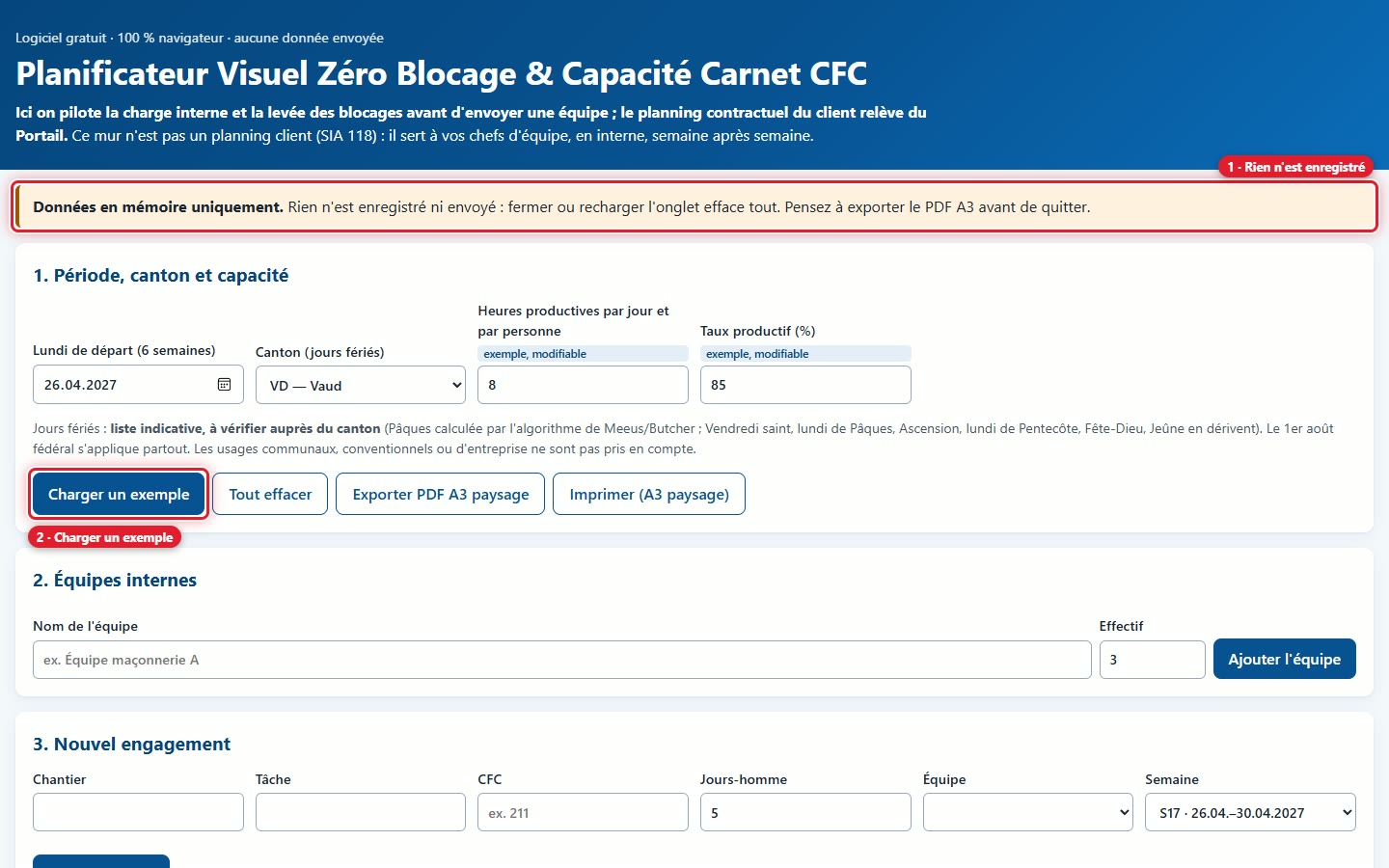
Planlayıcı, kayıt veya kurulum gerektirmeden tarayıcınızda açılır. Turuncu uyarı çerçevesi (1) bunu belirtir: veriler bellekte kalır, hiçbir şey kaydedilmez veya gönderilmez; sekmeyi kapatmak veya yenilemek her şeyi siler. Başlangıçta ne bir ekip ne de bir taahhüt bulunur: Örnek yükle butonu (2) denemeniz için panoyu doldurur.
2Dönem, kanton ve kapasite ayarları
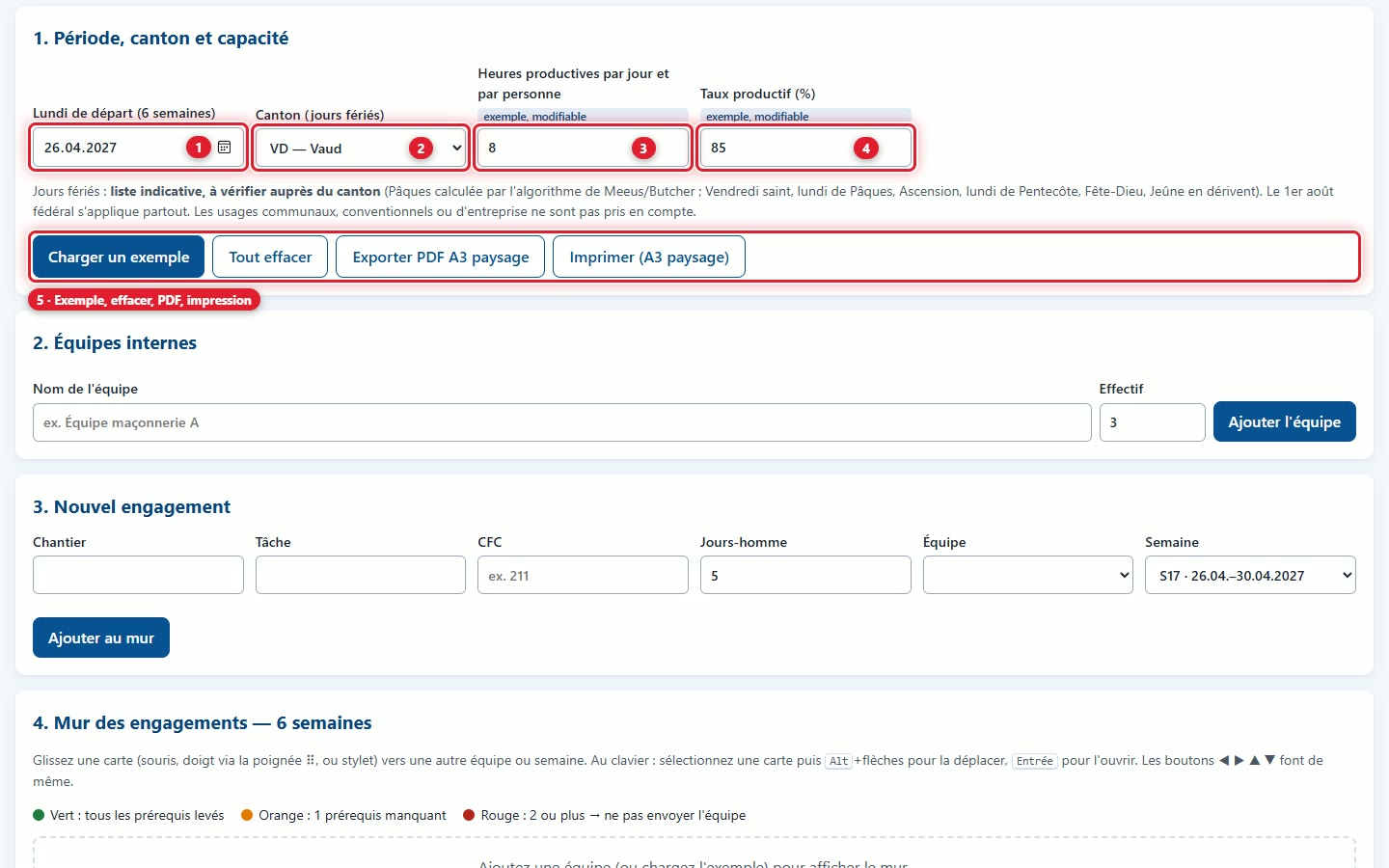
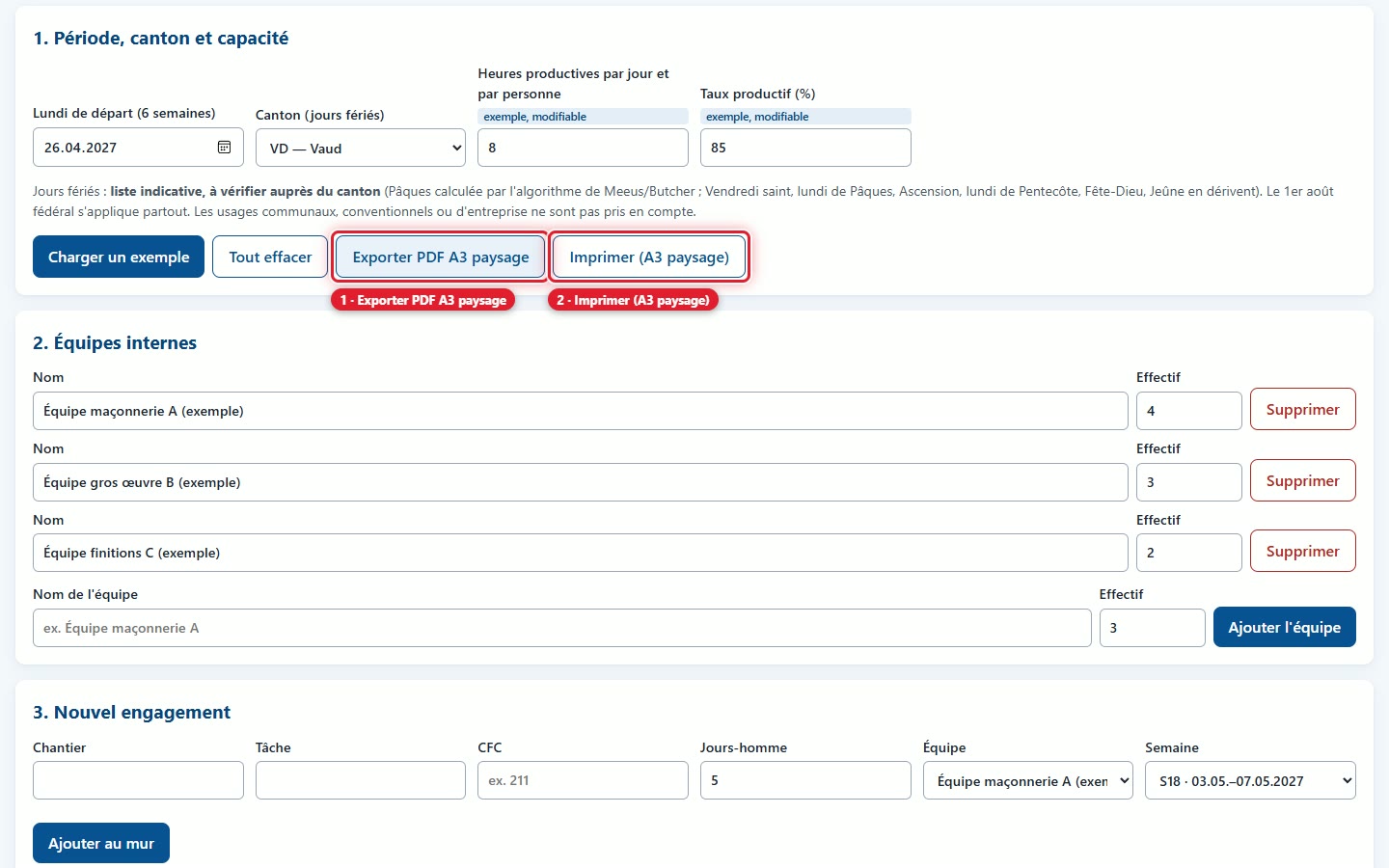
1. Dönem, kanton ve kapasite bloku hesaplamayı ayarlar. (1) Başlangıç pazartesisi: görüntülenen 6 haftanın ilk pazartesi günü (başlangıçta içinde bulunulan haftanın pazartesisi; başka bir tarih seçilirse o haftanın pazartesisine çekilir). (2) Kanton: « Yalnızca federal » (1 Ağustos) veya Vaud, Cenevre, Valais, Fribourg, Neuchâtel, Jura, Bern; bu kantonun resmi tatilleri iş günlerini azaltır. (3) Kişi ve gün başı verimli saat (başlangıçta 8) ve (4) % cinsinden Üretkenlik oranı (başlangıçta 85), sipariş defteri göstergesi için kullanılır. (5) satırı dört butonu bir araya getirir: Örnek yükle, Tümünü temizle, PDF A3 yatay dışa aktar ve Yazdır.
2. İlk panonuzu oluşturma
3Ekip ekleme
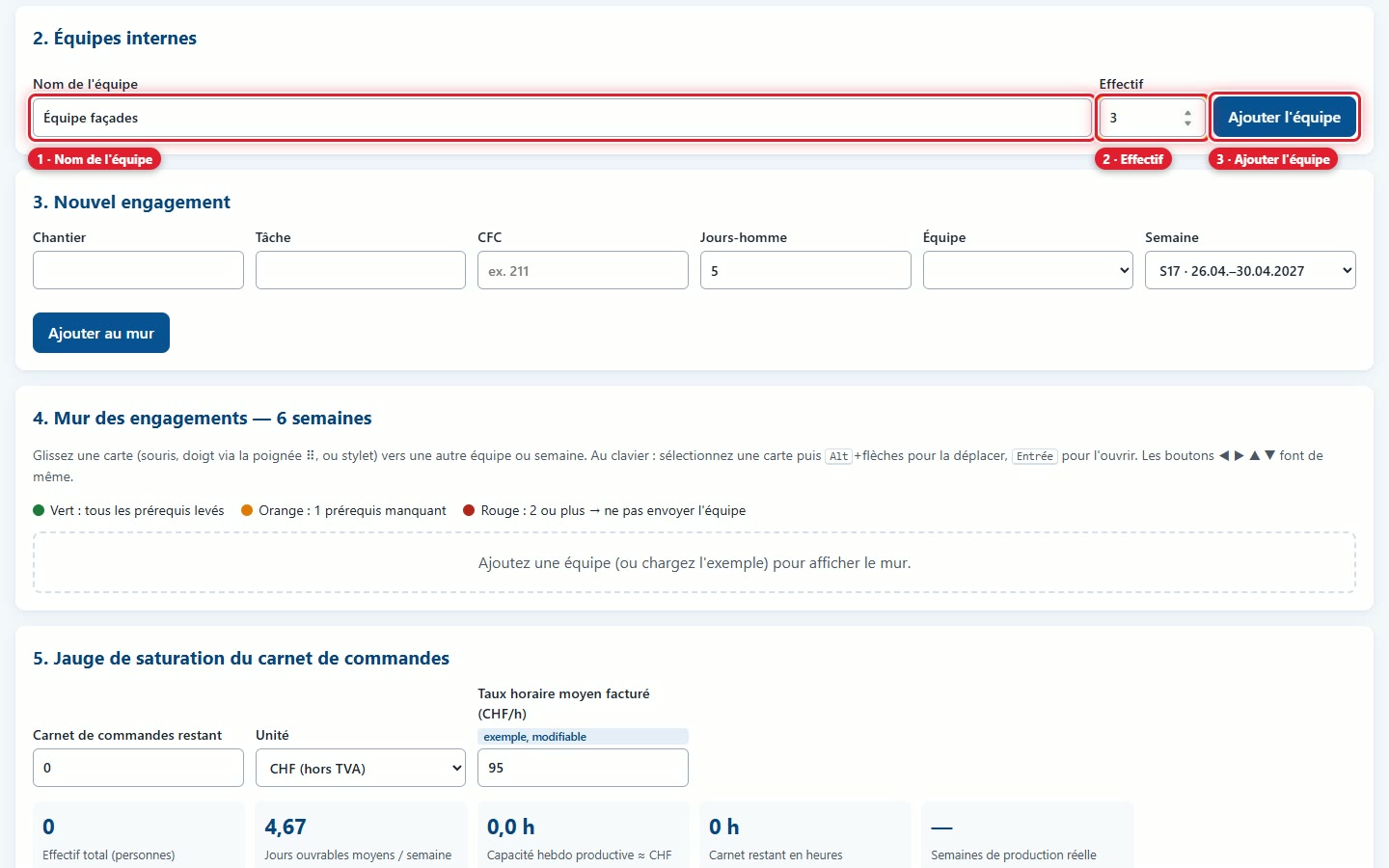
2. İç ekipler alanında, ekip adını (en fazla 40 karakter) (1) ve 0 ile 99 kişi arasındaki mevcudunu (2) yazın, ardından Ekibi ekle düğmesine (3) tıklayın. Kişi sayısı ekibin kapasitesini hesaplamak için kullanılır.
4Ekip düzenleme veya silme
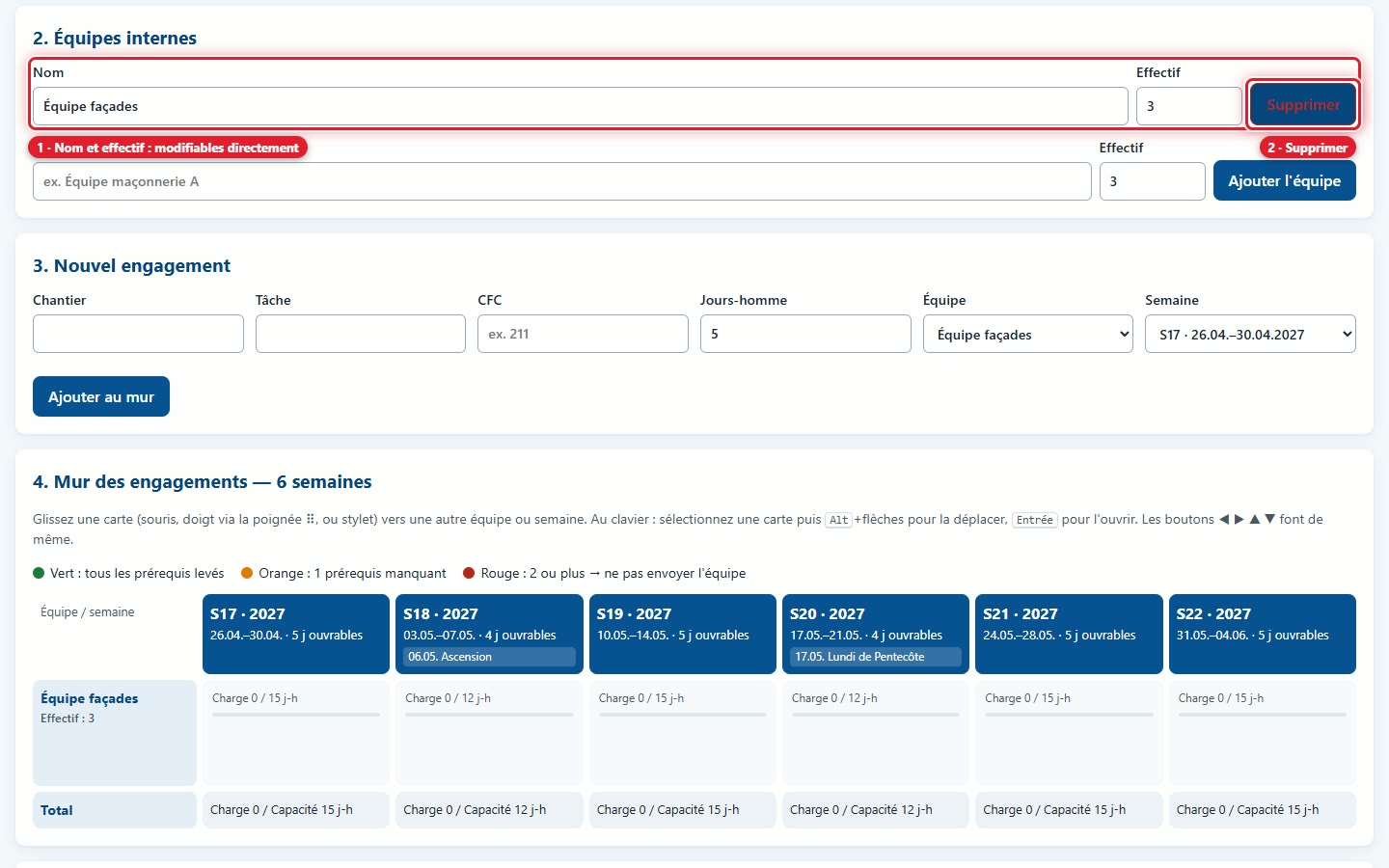
Ekip listede görünür (1): adını veya mevcudunu doğrudan alanların içinden değiştirin, pano hemen güncellenir. Sil düğmesi (2), onay talebinin ardından ekibi ve ekibe ait tüm görevleri kaldırır.
5Yeni bir taahhüt ekleme
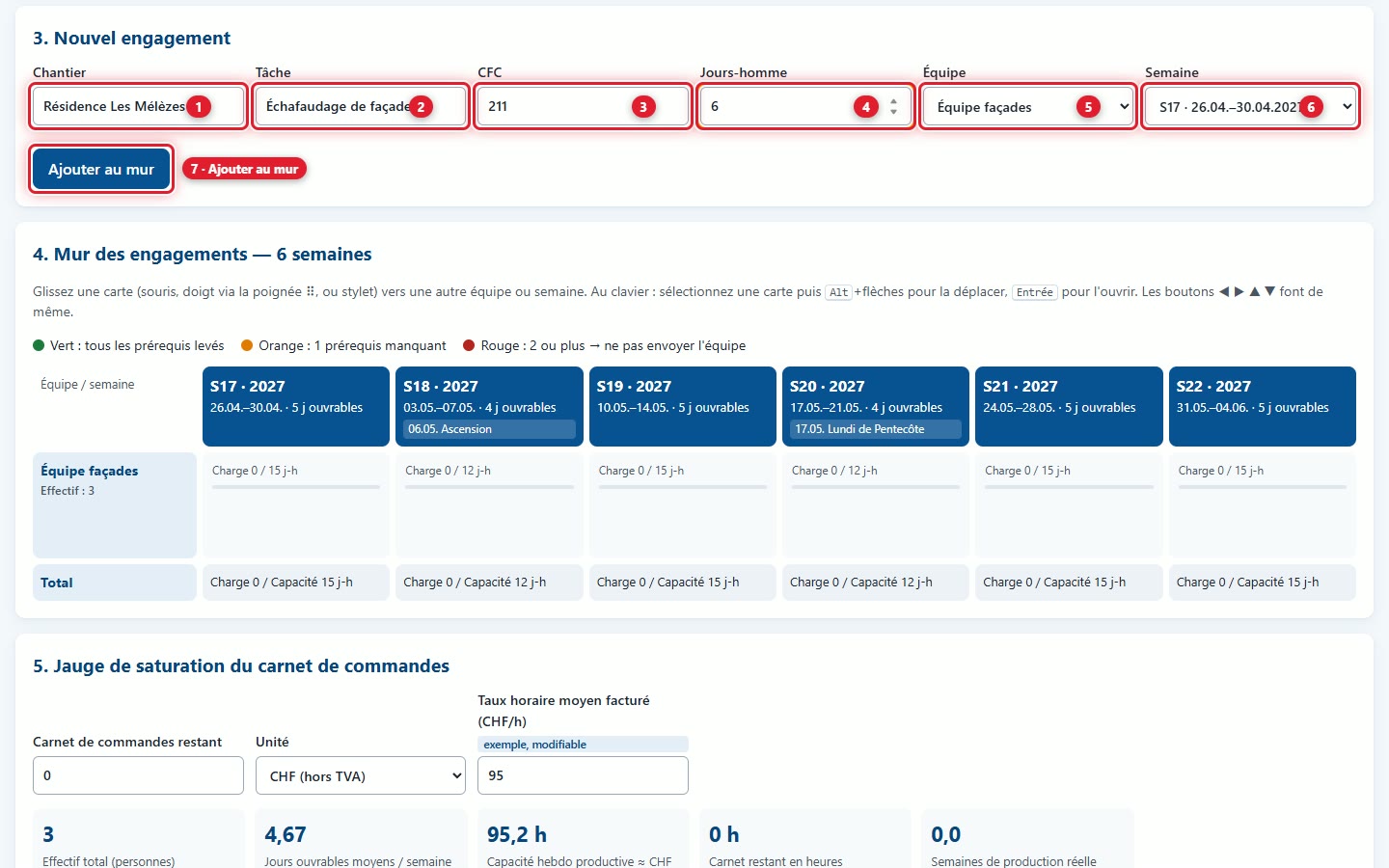
Bir taahhüt bir karttır: bir ekibe belirli bir hafta için atanan bir görevdir. 3. Yeni işe alım bölümünde şantiye (1), görev (2), CFC kodu (3, serbest metin, en fazla 12 karakter), j-h (4, 0 ile 500 arası, 0,5 adımlarla: tahmini iş yüküdür), ekip (5) ve hafta (6, görüntülenen 6 hafta arasından) alanlarını doldurun, ardından Duvara ekle düğmesine (7) tıklayın.
6Kırmızı kartı okuma
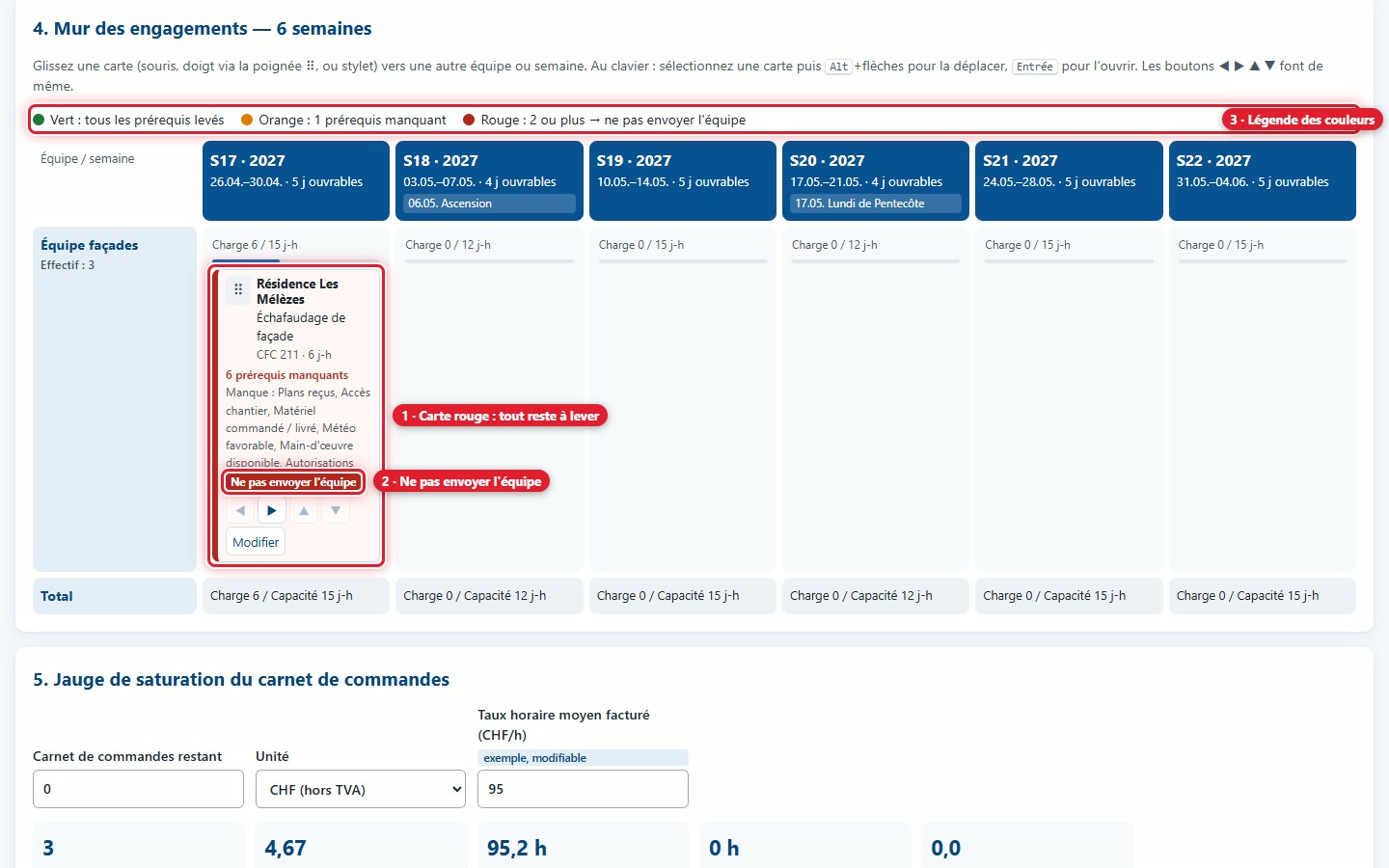
Kart, panoda ilgili kutuda görünür (4. Mur des engagements). Başlangıçta her zaman Kırmızı renktedir: henüz hiçbir önkoşul çözülmemiştir (1). Üzerinde Ekibi gönderme uyarısı (2) ve eksiklerin listesi yer alır: planların teslimi, şantiye erişimi, sipariş edilen veya teslim edilen malzeme, uygun hava durumu, mevcut iş gücü, izinler. Açıklama kutusu (3) üç rengi belirtir: yeşil (tüm önkoşullar tamam), turuncu (yalnızca bir eksik var), kırmızı (iki veya daha fazla eksik var).
3. Engelleri kaldırma
7Taahhüt penceresini açma ve ön koşulları kaldırma
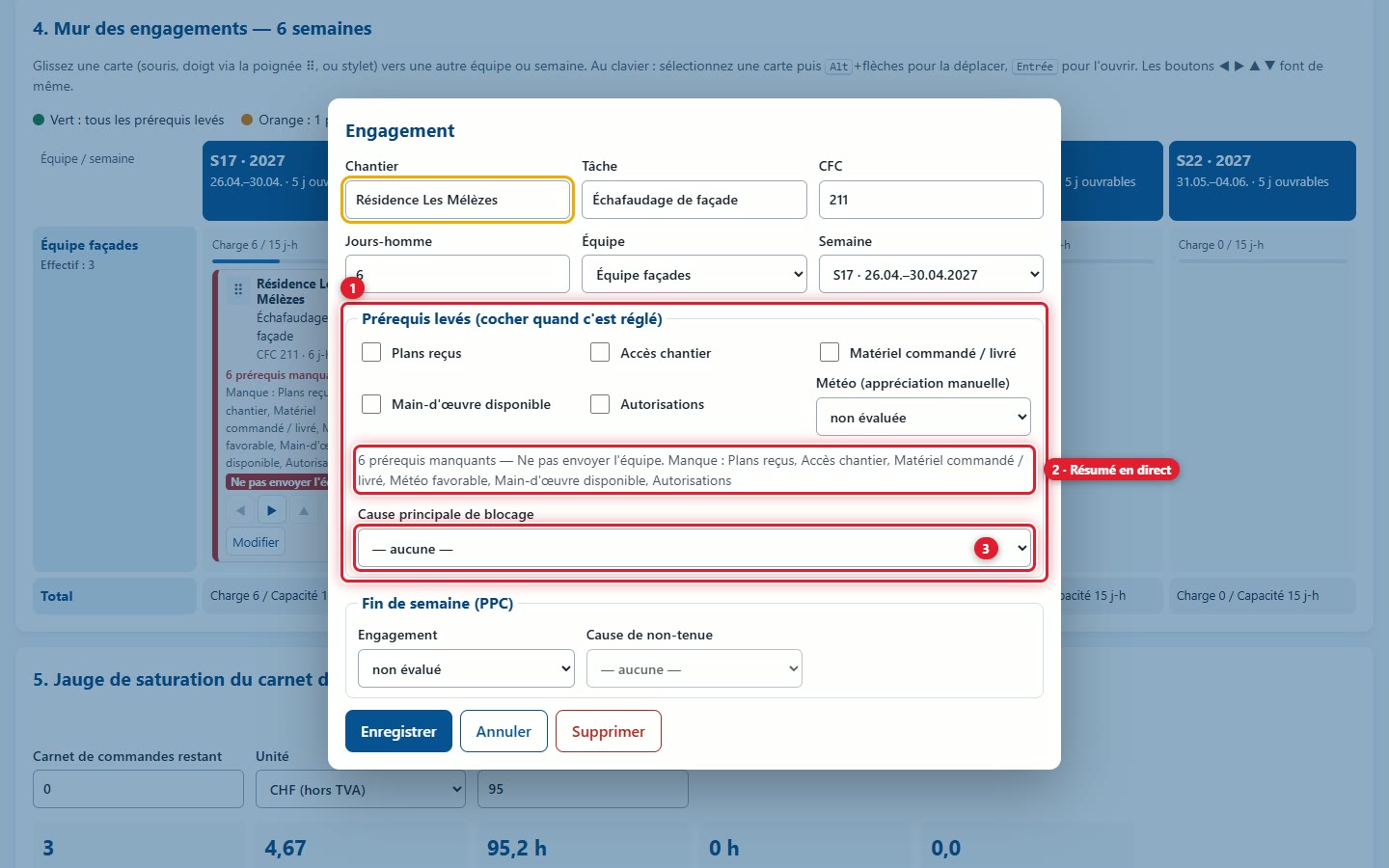
Karta veya Düzenle öğesine tıklayın (klavyede: kartı seçin, ardından Enter). Taahhüt penceresinde çözülen her ön koşulu işaretleyin (1). Hava durumu manuel bir değerlendirmedir (değerlendirilmedi, elverişli veya riskli): yalnızca « elverişli » bu ön koşulu kaldırır. Özet (2), rengi ve eksik olanları canlı olarak gösterir. Gerekirse ana engelleme nedenini belirtin (3): Planlar, Malzeme, Erişim, Hava durumu, Müşteri, Alt yüklenici, Devamsızlık veya Diğer; bir ön koşul eksik olduğu sürece kartta görüntülenmeye devam eder. Video, ön koşulların tek tek nasıl kaldırıldığını gösterir.
8Kaydet: kart yeşile döner
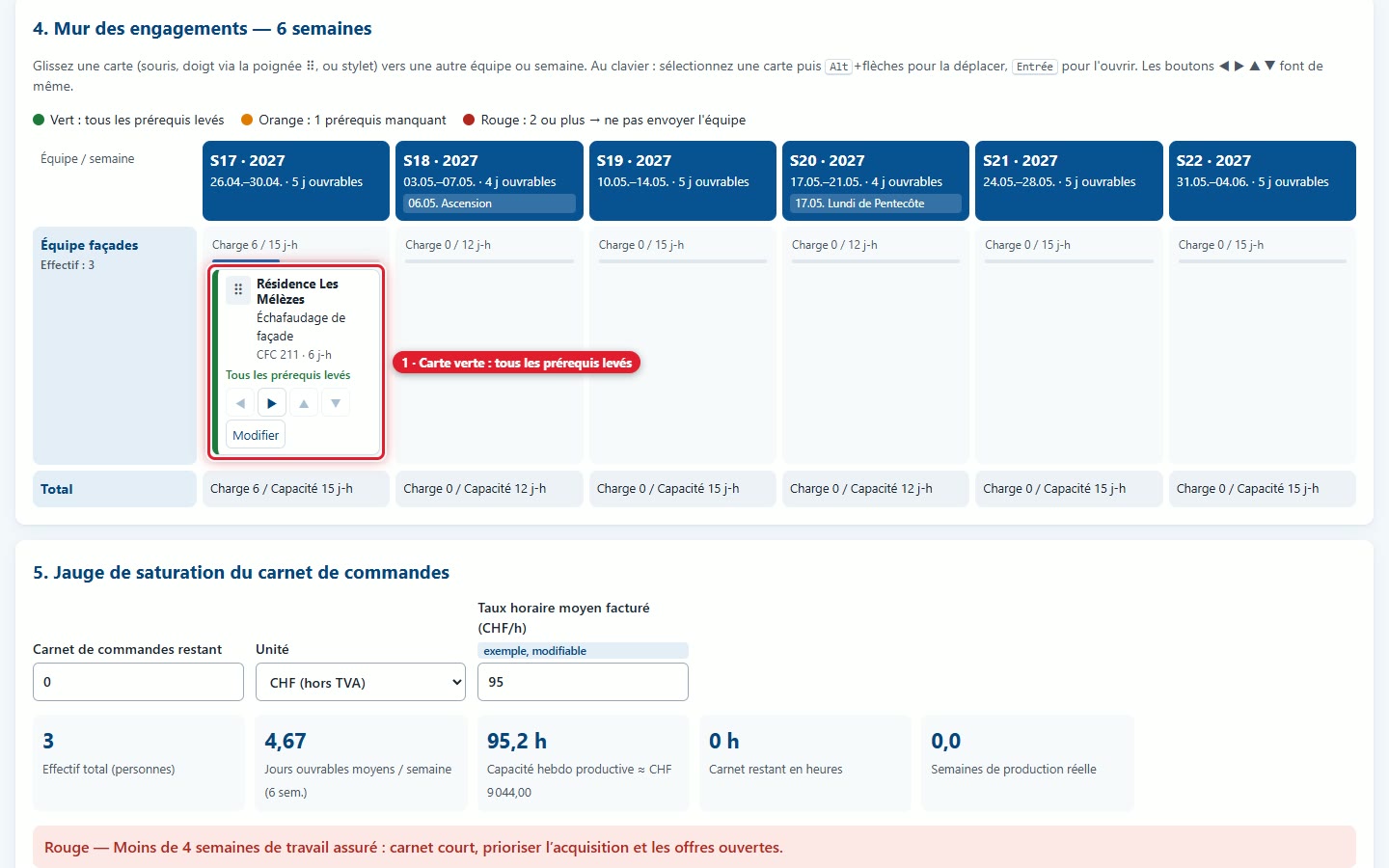
Kaydet öğesine tıklayın: kart yeşile döner ve « Tüm ön koşullar sağlandı » (1) ifadesini gösterir. İptal hiçbir şeyi değiştirmeden pencereyi kapatır; Sil onaydan sonra taahhüdü siler.
4. Duvarı okuma ve düzenleme
9Dolu bir duvar görmek için örneği yükleme
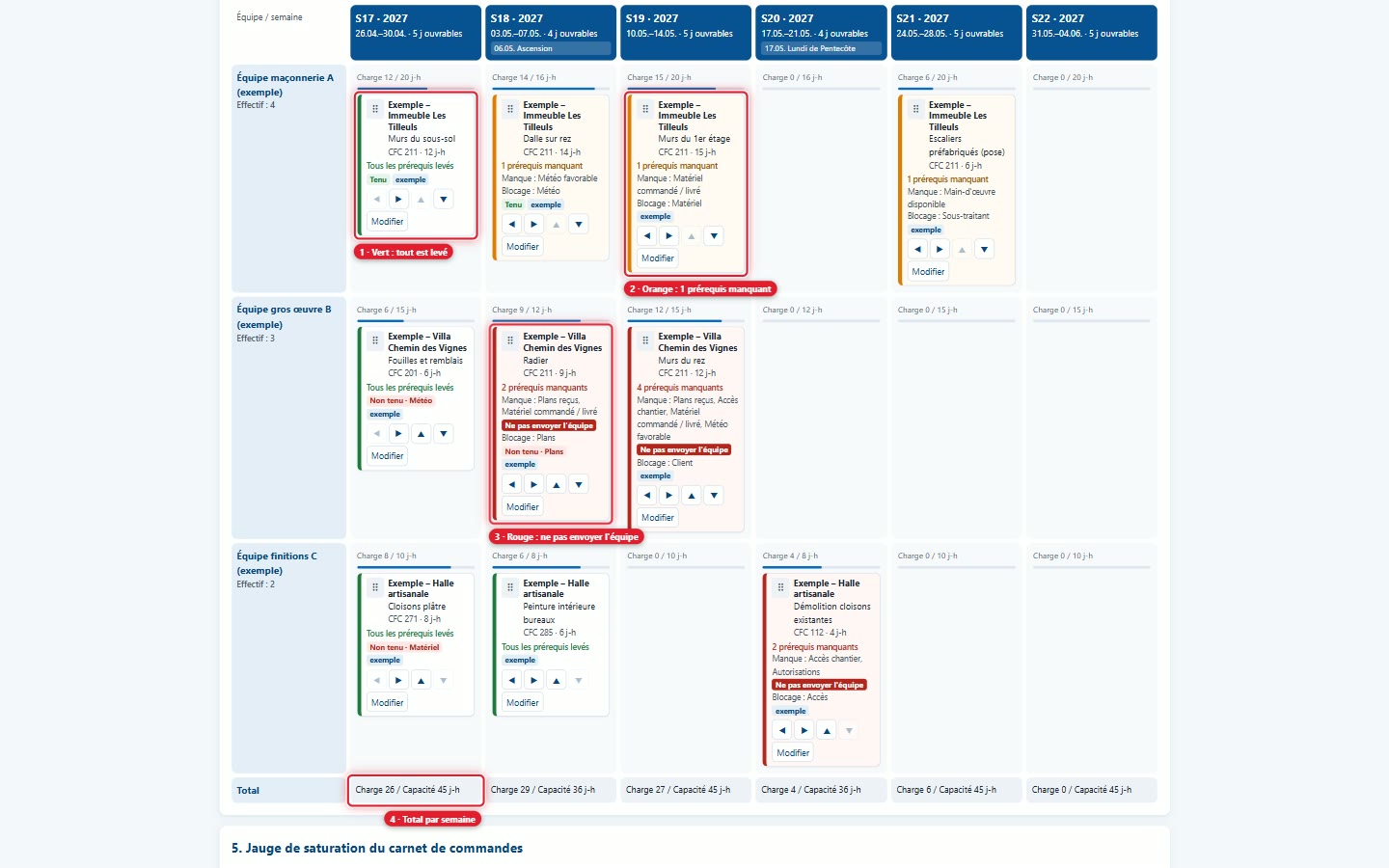
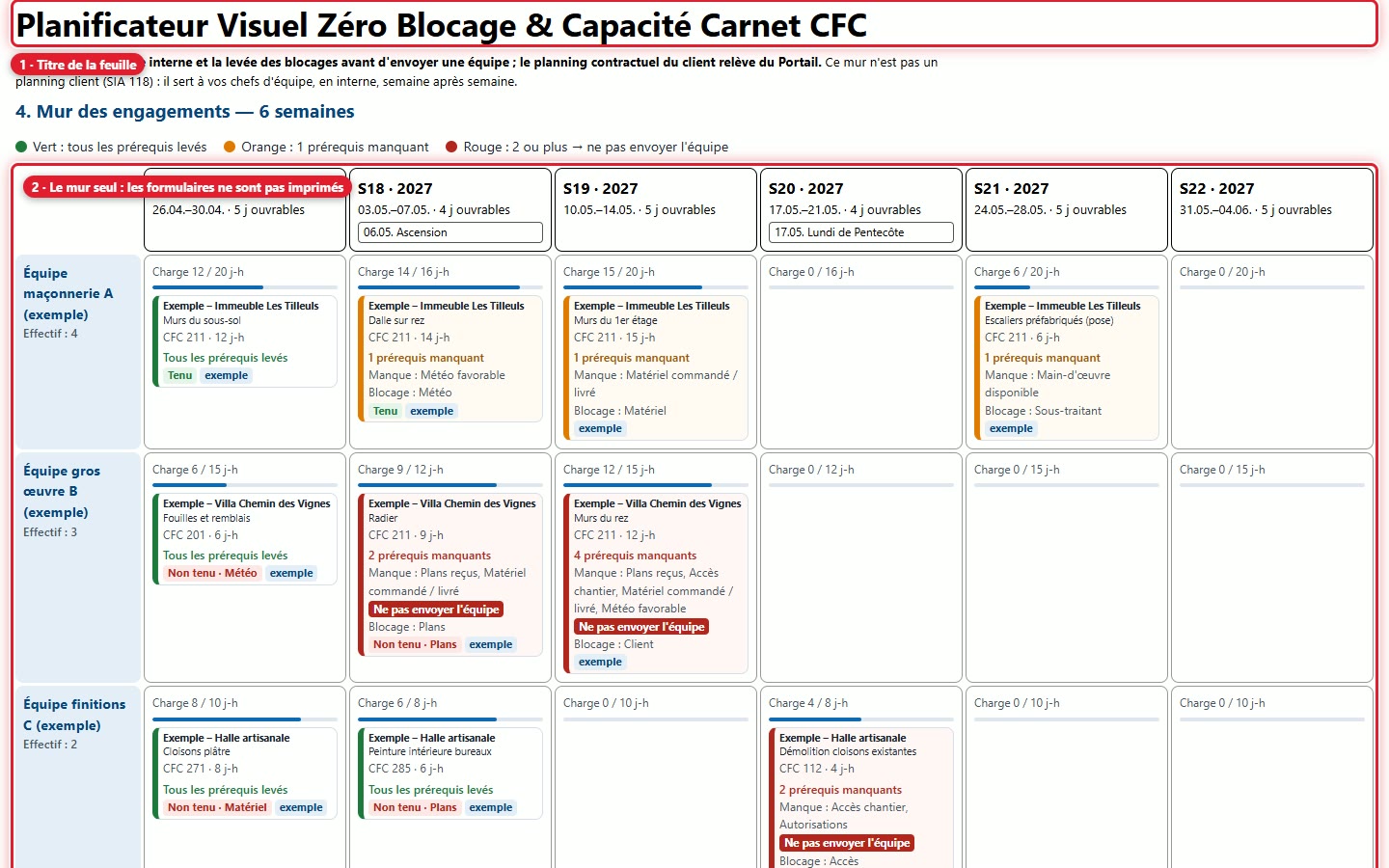
Örnek yükle, duvarın içeriğini 3 ekip (9 kişi) ve tümü « örnek » olarak işaretlenmiş 10 hayali taahhütle değiştirir; sipariş defteri 0 ise 380 000 CHF olarak ayarlanır. Duvarda zaten veri varsa, planlayıcı bunların üzerine yazmadan önce onay ister. Bu ekran görüntüsü duvarın tamamını göstermek için %70 oranında küçültülmüştür: (1) yeşil kart, (2) turuncu kart, (3) kırmızı kart, (4) haftalık toplamlar satırı.
10İş günlerini ve resmi tatilleri okuma
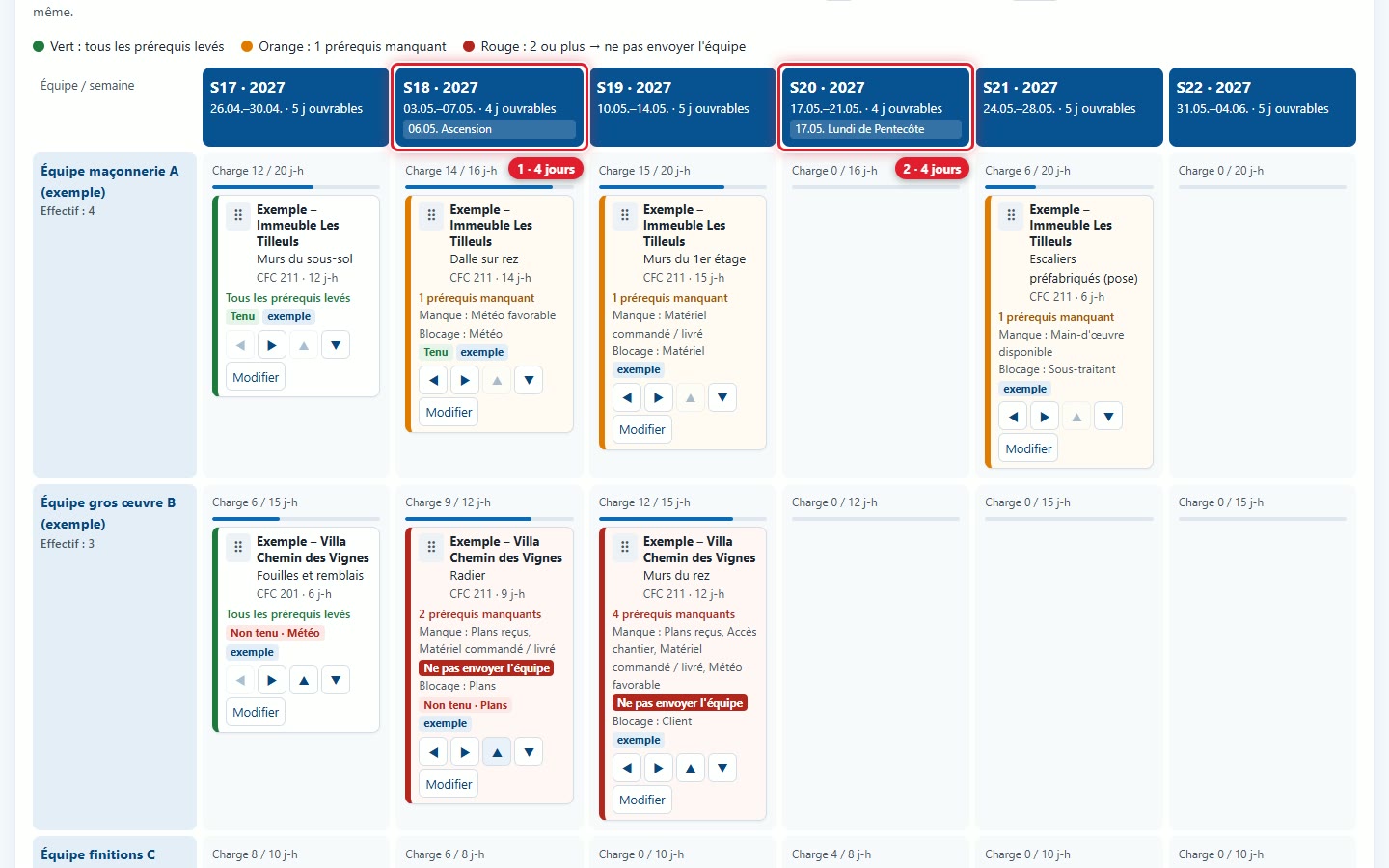
Her sütun bir haftadır: numara, pazartesiden cumaya tarihler ve iş günü sayısı. Seçilen kantonda hafta içine denk gelen resmi bir tatil başlıkta belirtilir ve hesaptan düşülür: Vaud kantonunda Göğe Yükseliş (6 Mayıs) (1) ve Hamsin Yortusu pazartesisi (17 Mayıs) (2) 4 günlük haftalar oluşturur. Kantonu değiştirin: sütunlar yeniden hesaplanır.
11İş yükü ile kapasiteyi karşılaştırma
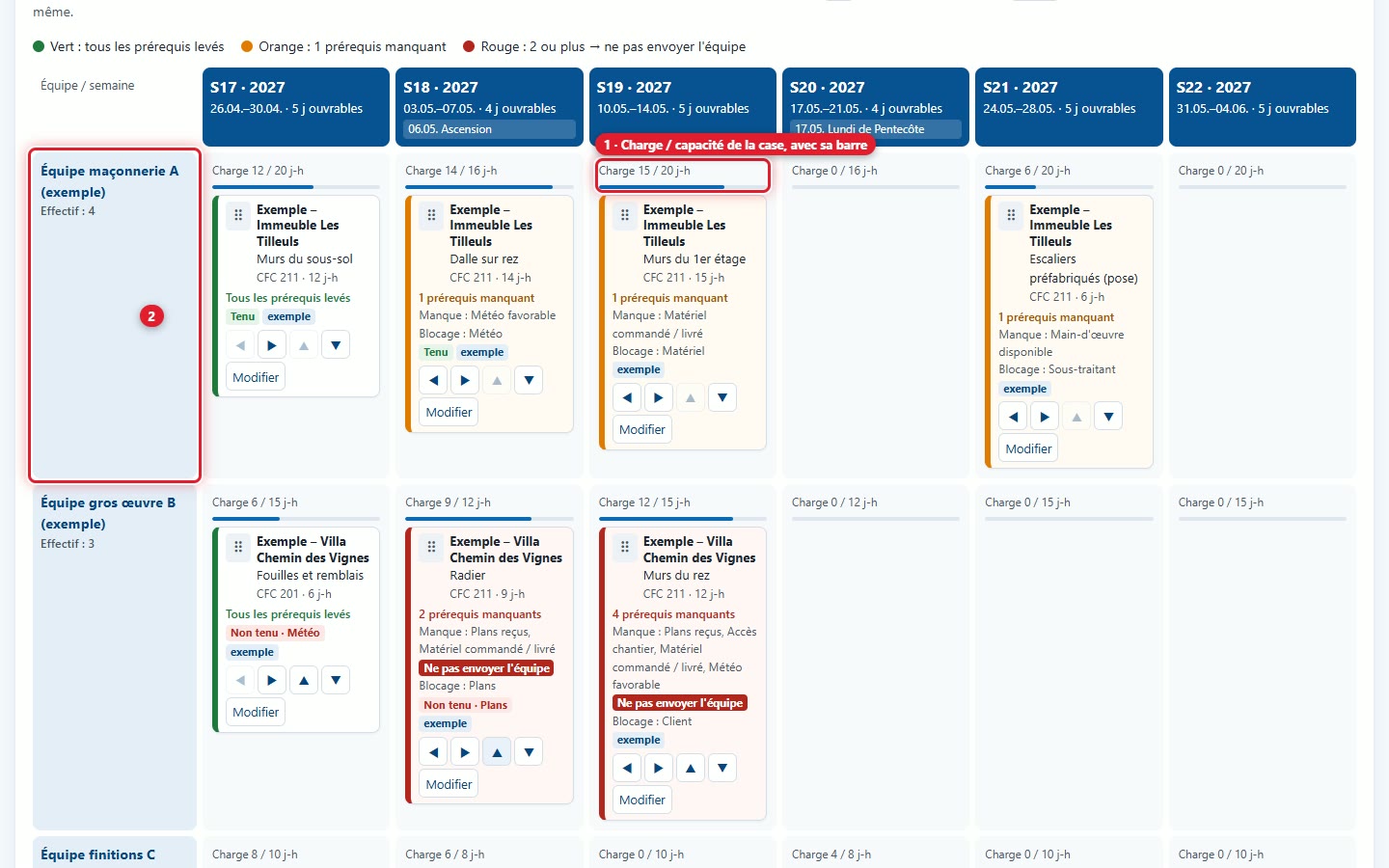
Her hücrede « Yük x / y j-h » görüntülenir (1): hücredeki kartların adam-gün toplamı bölü ekibin o haftaki kapasitesi (iş günleri × personel sayısı (2)). Çubuk orantılı olarak dolar. Örnek: Duvar işleri A ekibi 4 kişiden oluşur; 19. haftada 5 iş günü vardır, dolayısıyla 15 j-h iş yükü için 20 j-h kapasite bulunur. Toplam satırı tüm ekipleri toplar.
12Bir kartı fareyle taşıma
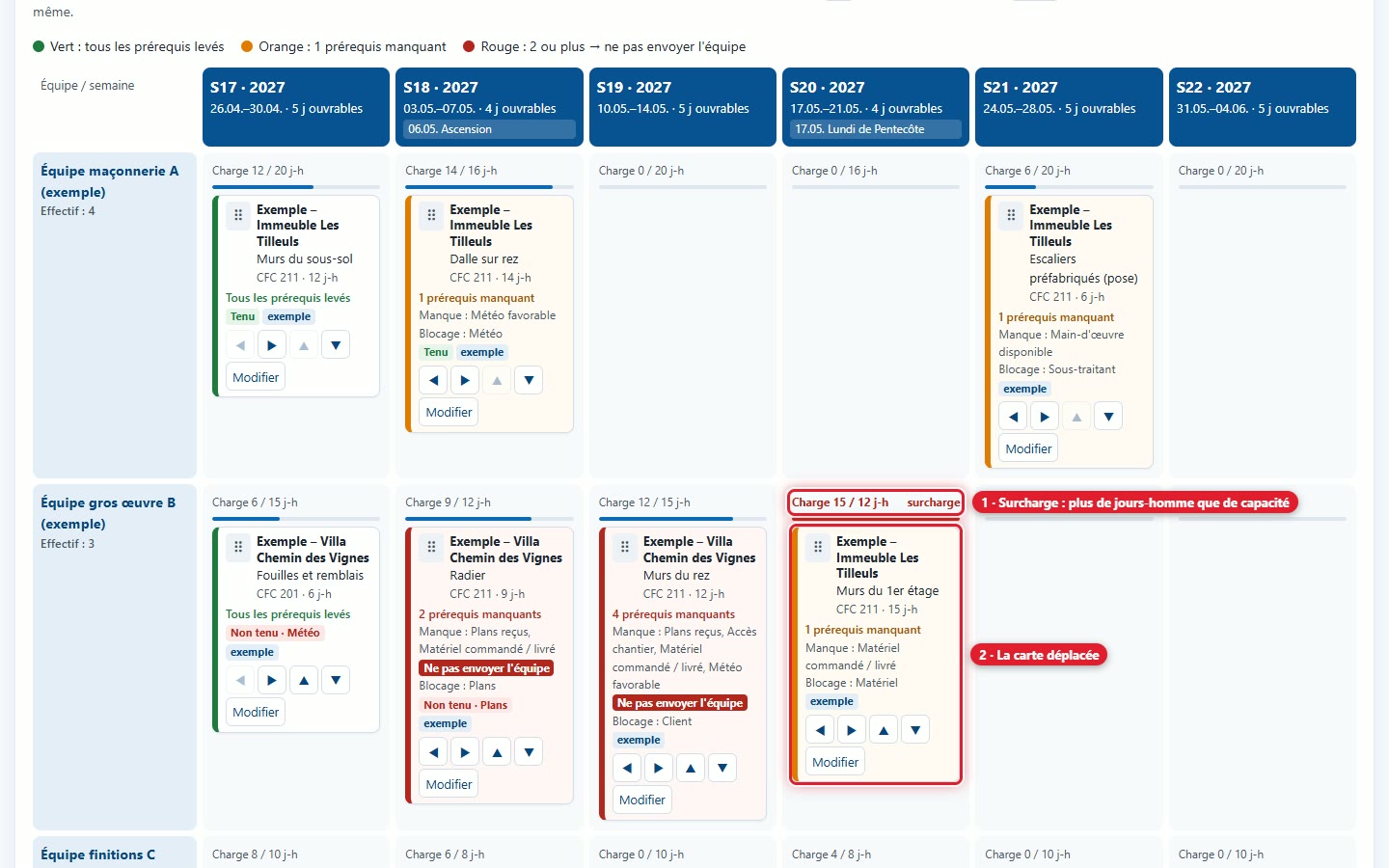
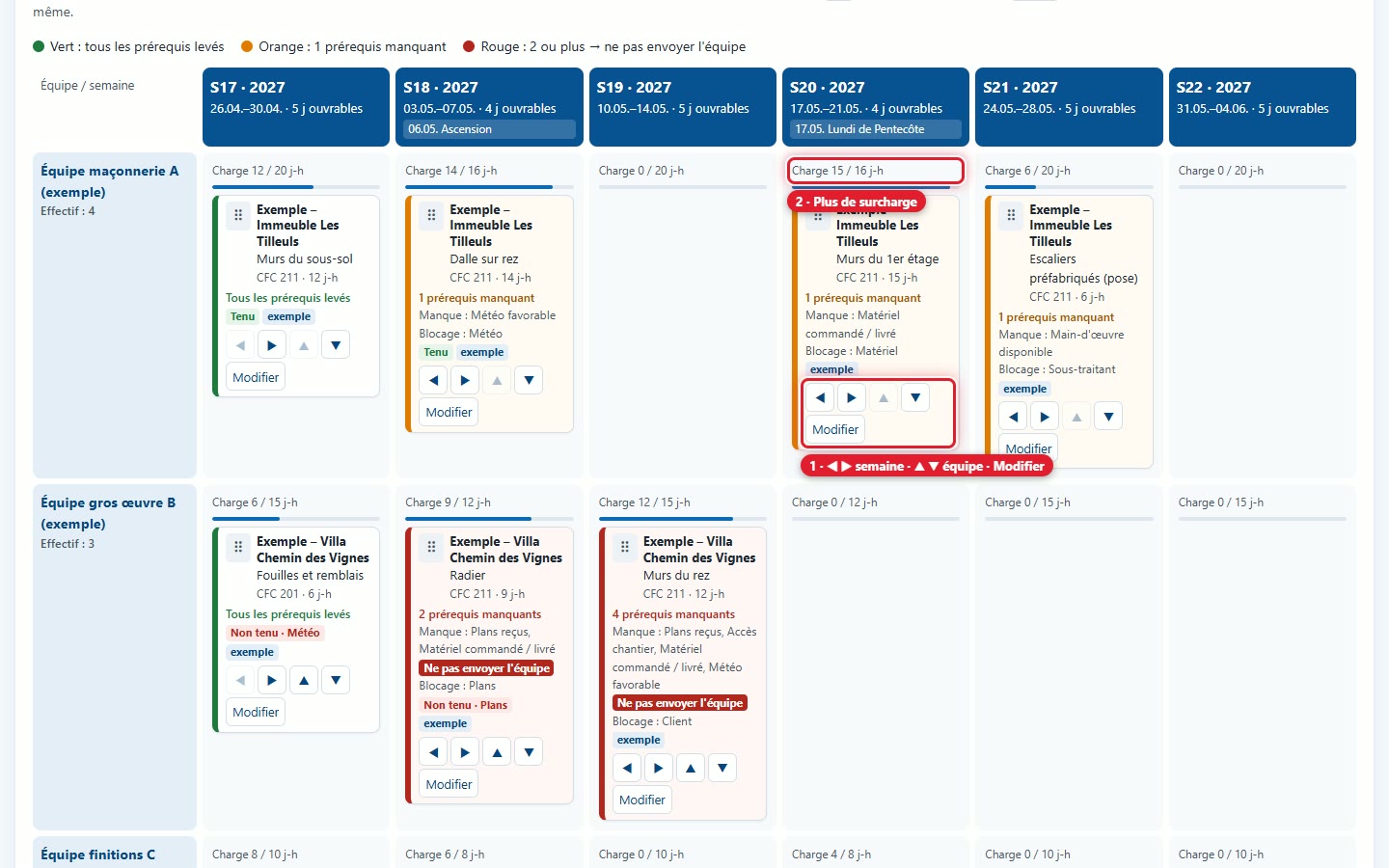
Bir kartı başka bir ekibe veya başka bir haftaya sürükleyin: burada « 1. kat duvarları » A ekibinden (19. hafta) B ekibine (20. hafta) geçer. Parmak veya dijital kalemle kartın ⠿ tutamacını tutun. Yük kapasiteyi aştığında hedef hücre kırmızıya döner ve aşırı yük (1) gösterir: burada 12 kapasiteye karşılık 15 j-h. Planlayıcı taşımayı engellemez: karar size aittir.
13Düğmelerle veya klavyeyle taşıma
Kartın üzerindeki düğmeler (1) sürüklemeden aynı işlemi yapar: ◀ ve ▶ haftayı değiştirir, ▲ ve ▼ ekibi değiştirir. Burada ▲ kartı A ekibine geri gönderir ve aşırı yük kaybolur (2). Klavyede: bir kart seçin (Tab tuşu), ardından taşımak için Alt + yön tuşunu kullanın; Enter kartın penceresini açar.
146 haftanın dışındaki taahhütleri bulma
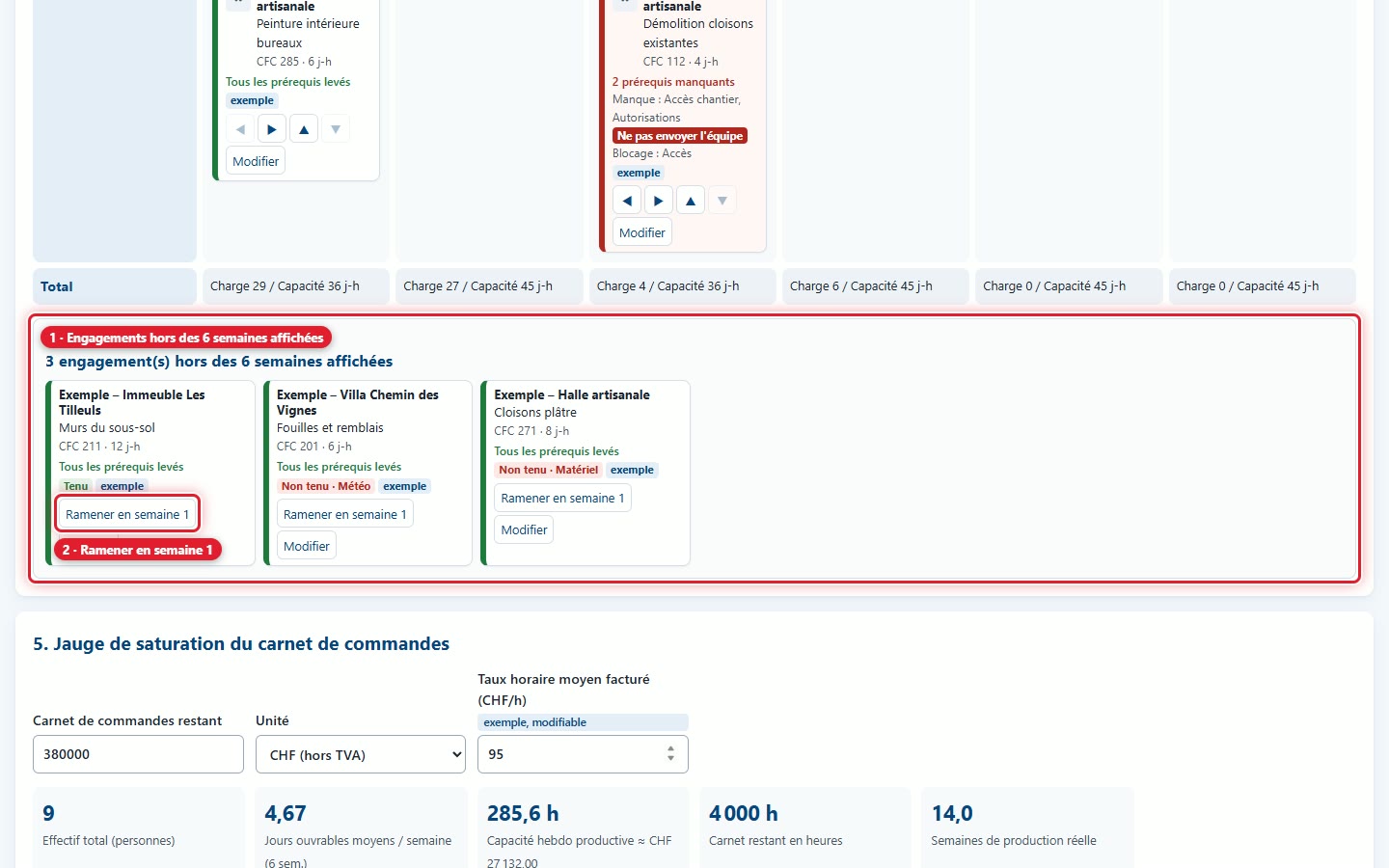
Başlangıç pazartesisini değiştirirseniz haftası artık görüntülenmeyen kartlar kaybolmaz: duvarın altında, « görüntülenen 6 haftanın dışında » (1) alanında toplanırlar. 1. haftaya geri getir (2) kartı aynı ekiple duvarın ilk haftasına geri koyar; Düzenle başka bir hafta seçmeye olanak tanır. Bu kartlar ne iş yüküne ne de PPC'ye dahil edilir.
5. Sipariş defterini ölçme
15Doluluk göstergesini okuma
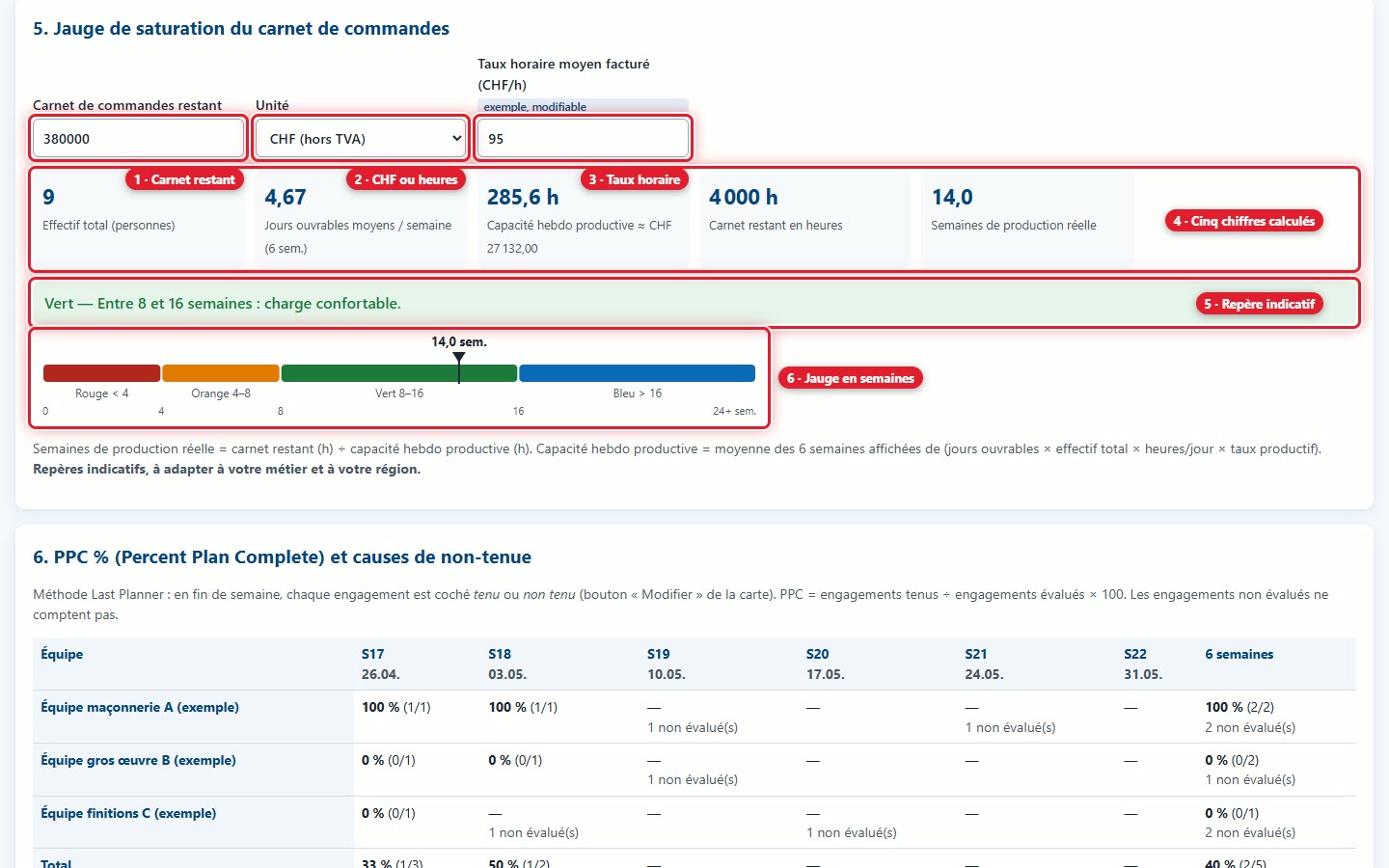
5. Sipariş defteri doluluk göstergesi bölümünde kalan sipariş defterini (1), birimini, KDV hariç CHF veya saat (2) ve fatura edilen ortalama saatlik ücreti (3, başlangıçta 95 CHF/saat) belirtin. Planlayıcı sipariş defterini saate dönüştürür ve ardından tüm ekiplerinizin haftalık üretken kapasitesine böler: sonuç, gerçek üretim haftası sayısıdır. Beş rakam görüntülenir (4): toplam personel, haftalık ortalama iş günü, haftalık üretken kapasite, saat cinsinden sipariş defteri, üretim haftası. Örnekle: 9 kişi, haftada 285,6 saat, 4 000 saatlik sipariş defteri, yani 14,0 hafta. Gösterge işareti (5) ve gösterge (6) bu sonucu sınıflandırır: 4 haftanın altında kırmızı, 4 ila 8 arası turuncu, 8 ila 16 arası yeşil, 16'nın üzerinde mavi.
16Sipariş defteri değiştiğinde göstergenin tepkisini görme
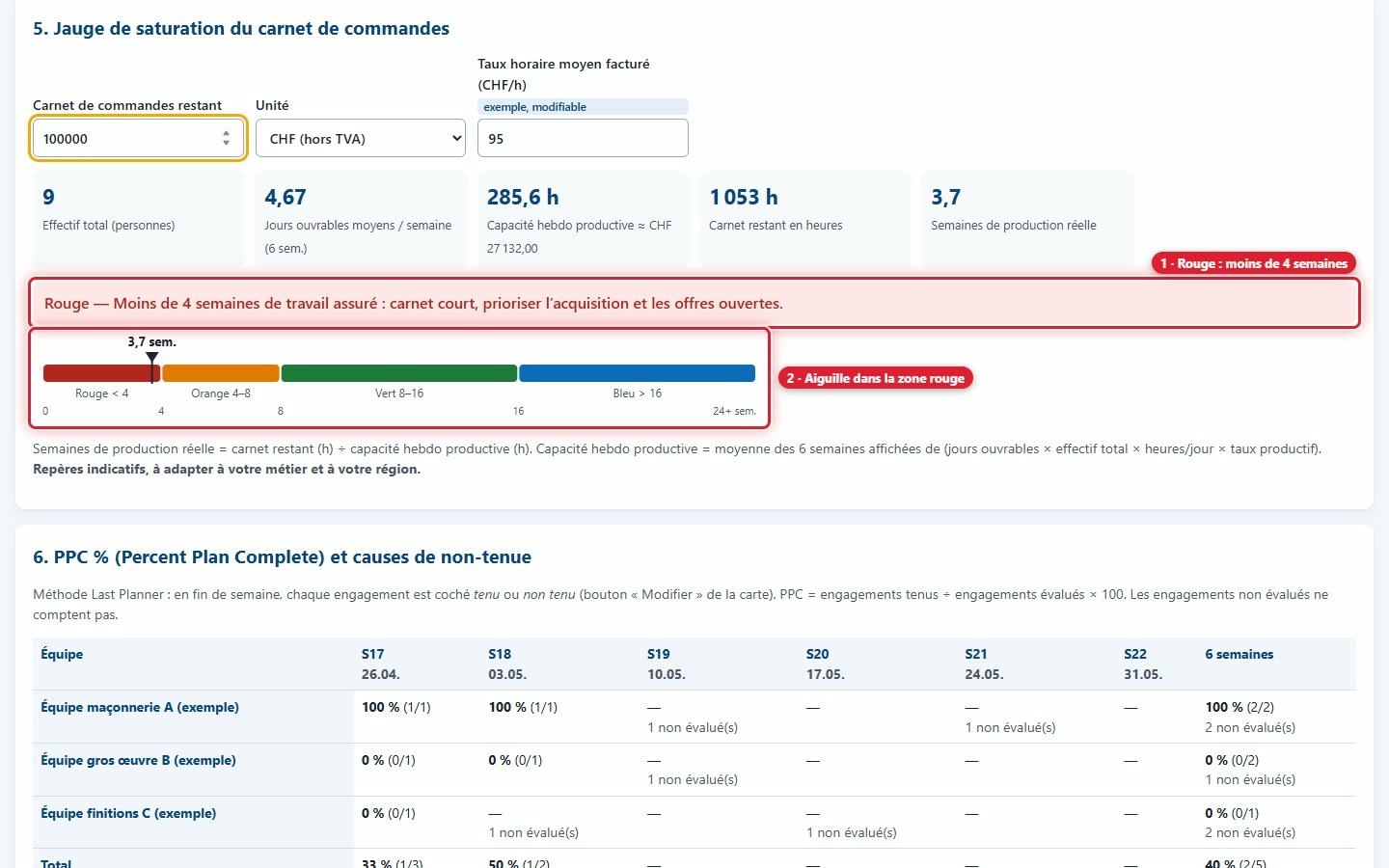
Rakamlar her tuş vuruşunda yeniden hesaplanır. 100 000 CHF tutarında sipariş defteri 3,7 haftayı kapsar: İbre kırmızı bölgeye (2) geçer ve işaretçi (1) bunu gösterir. 24 haftanın üzerinde ibre ölçeğin sonunda kalır ve gösterge «ölçek dışı» uyarısı verir. «saat» birimi seçildiğinde sipariş defteri olduğu gibi alınır: Saatlik ücret artık yalnızca kapasitenin yaklaşık CHF değerini belirlemeye yarar. Sipariş defteri CHF cinsindeyken saatlik ücret 0 ise, planlayıcı 0'dan büyük bir ücret girilmesini ister.
6. Tutulan taahhütleri takip etme (PPC)
17Hafta sonunda « Dolu » veya « tutulmadı » olarak işaretleme
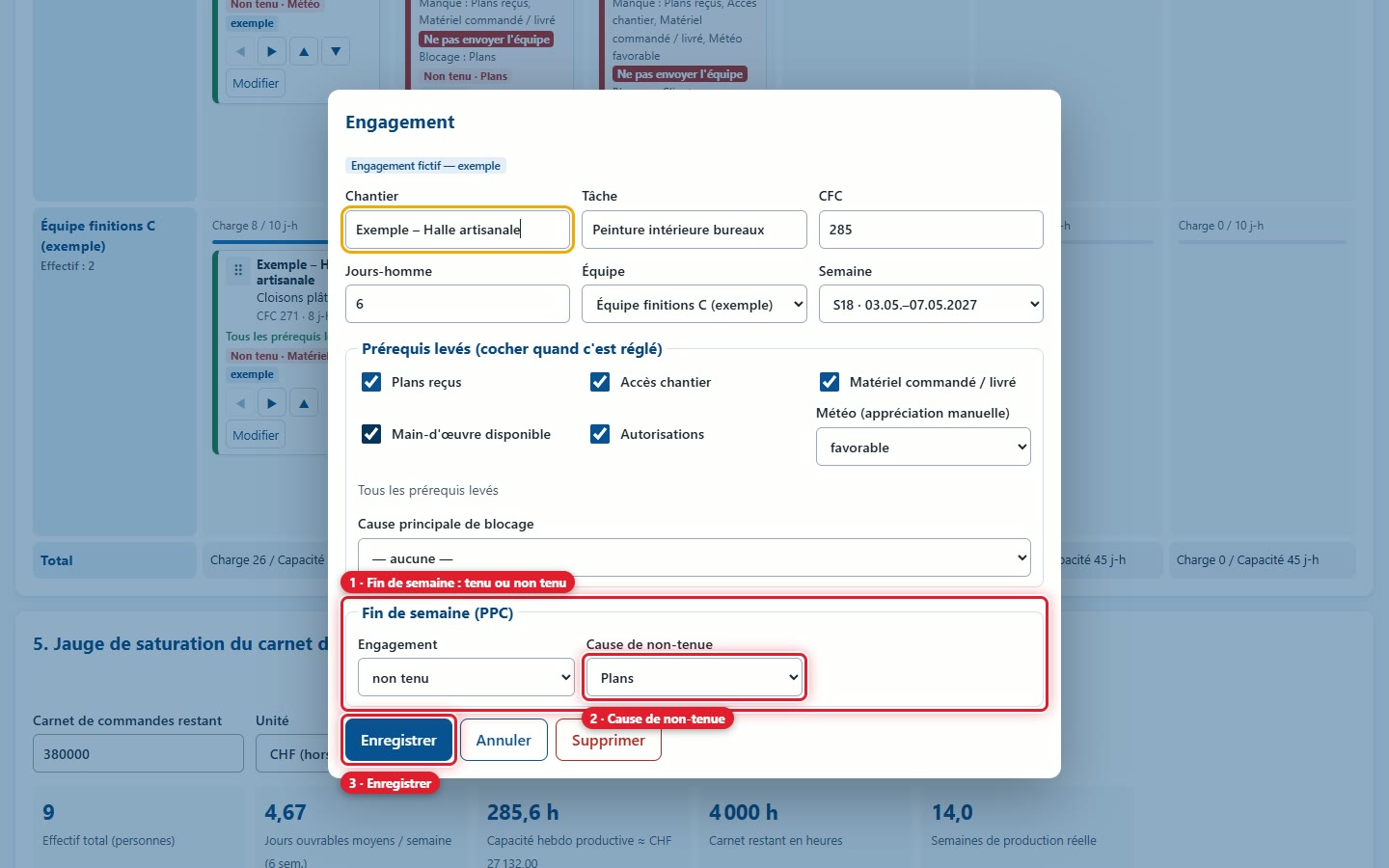
Hafta sonunda her kartı açın ve Hafta sonu (1) bölümünde Dolu veya tutulmadı seçeneğini belirleyin. Tutulmayan bir taahhüt için sekiz neden listesinden nedeni (2) seçin: Planlar, Malzeme, Erişim, Hava durumu, Müşteri, Alt yüklenici, Devamsızlık, Diğer. Burada « İç mekan ofis boyama işleri » planlar nedeniyle tutulmadı. Kaydet (3) ile işlemi tamamlayın. Değerlendirilmemiş bir taahhüt hesaba katılmaz.
18PPC ve nedenler Pareto'sunu okuma
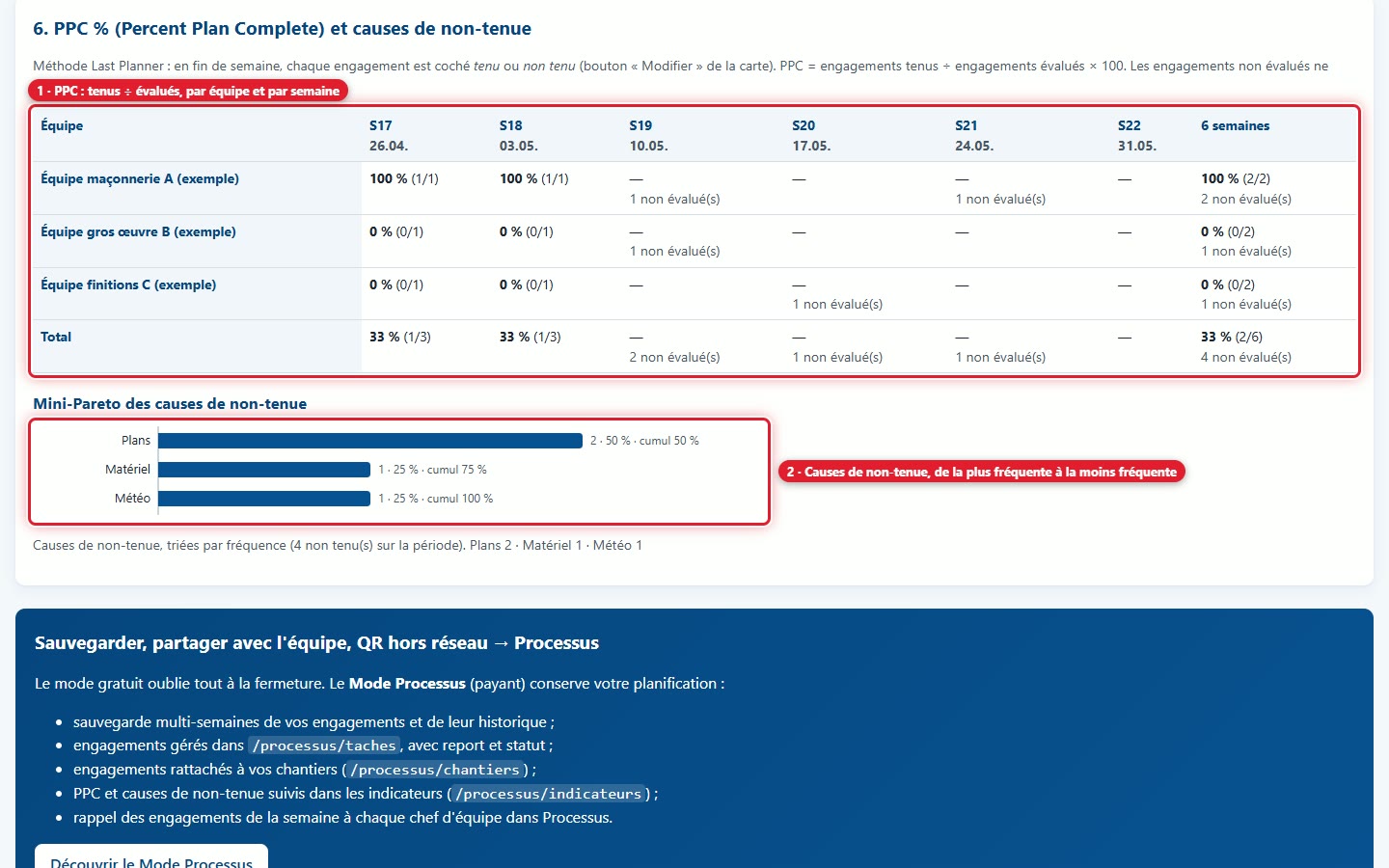
PPC (Percent Plan Complete, Last Planner yöntemi), tutulan taahhüt sayısının değerlendirilen taahhüt sayısına bölünüp 100 ile çarpılmasıdır. Tablo (1), bunu ekip ve hafta bazında, ardından 6 haftanın tamamı için verir: örnekte %33 (değerlendirilen 6 taahhütten 2'si tutulmuş). Mini-Pareto (2), tutulmayan taahhütlerin nedenlerini en sık olandan en az olana doğru, yüzde ve kümülatif değerleriyle sıralar: burada « Planlar » başta gelir (4'te 2, yani %50), ardından « Malzeme » ve « Hava durumu » gelir (her biri 4'te 1).
7. Panoyu dışa aktarma: PDF, yazdırma, telefon
19Panoyu PDF olarak dışa aktarma
PDF A3 yatay dışa aktar (1), « planificateur-engagements-YYYY-AA-GG.pdf » (başlangıç pazartesisi ile) adlı bir dosya indirir. 6 haftalık panoyu, her kartı kendi rengiyle, bir özet satırını (sipariş defteri haftaları, haftalık kapasite, PPC) ve « Mode gratuit » ifadesini içerir. Sayfadan ayrılmadan önce dışa aktarmayı unutmayın: hiçbir şey saklanmaz.
20Oluşturulan PDF'i görüntüleme
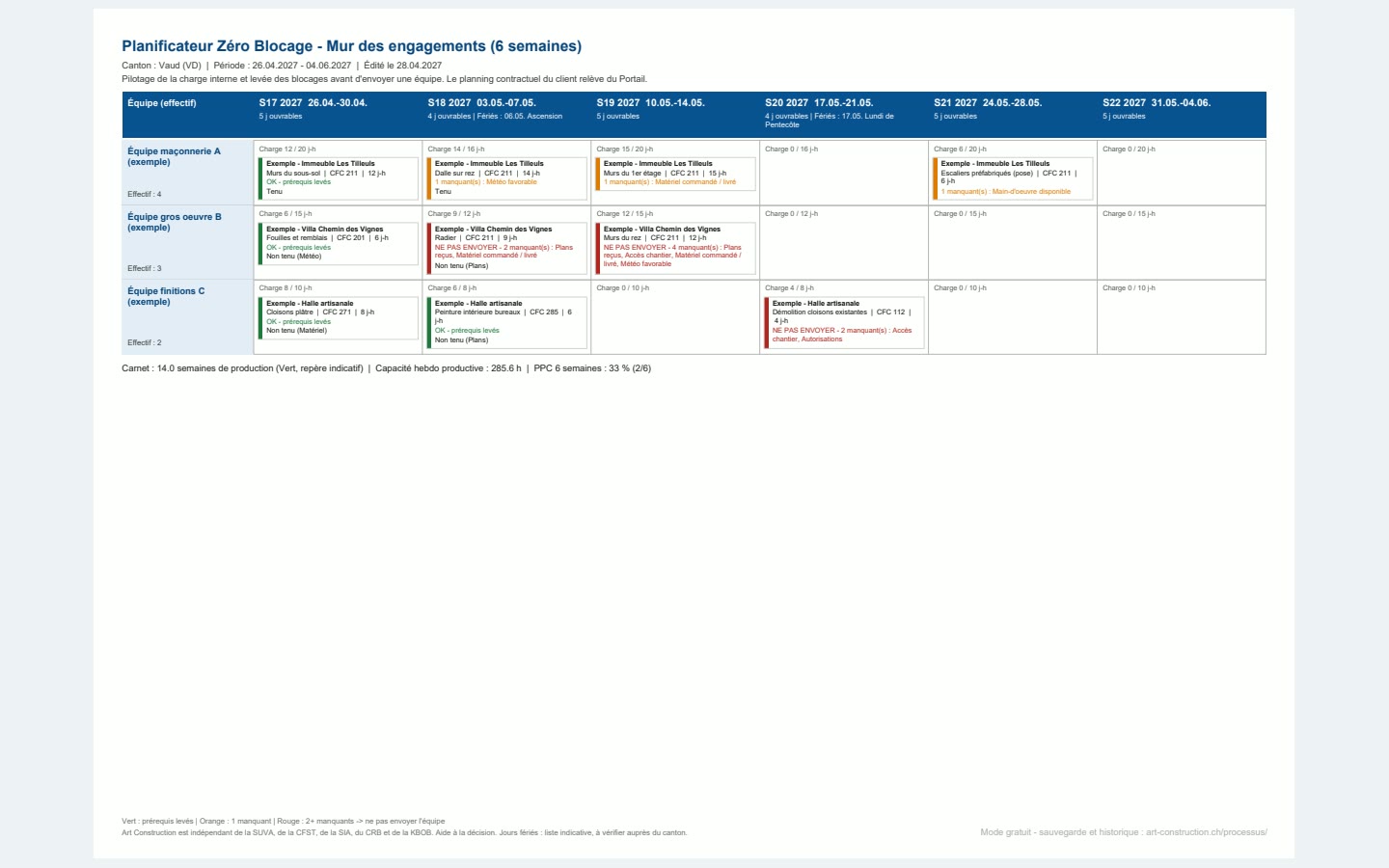
İşte örnekteki PDF'in ilk sayfası: üst bilgi (kanton, dönem, düzenleme tarihi), resmi tatilleri içeren hafta sütunları, ekip başına bir satır ve ardından alt bilgide renk açıklamaları.
21Yazdırma
Yazdır (2), tarayıcının yazdırma penceresini A3 yatay sayfa olarak açar. Yalnızca başlık (1), pano (2) ve alt bilgi yazdırılır: formlar, butonlar, gösterge ve PPC gizlenir. Ekran görüntüsü, sayfanın planlayıcı tarafından hazırlandığı şeklini gösterir; yazdırma penceresinin kendisi tarayıcınıza bağlıdır.
22Planlayıcıyı telefonda kullanma
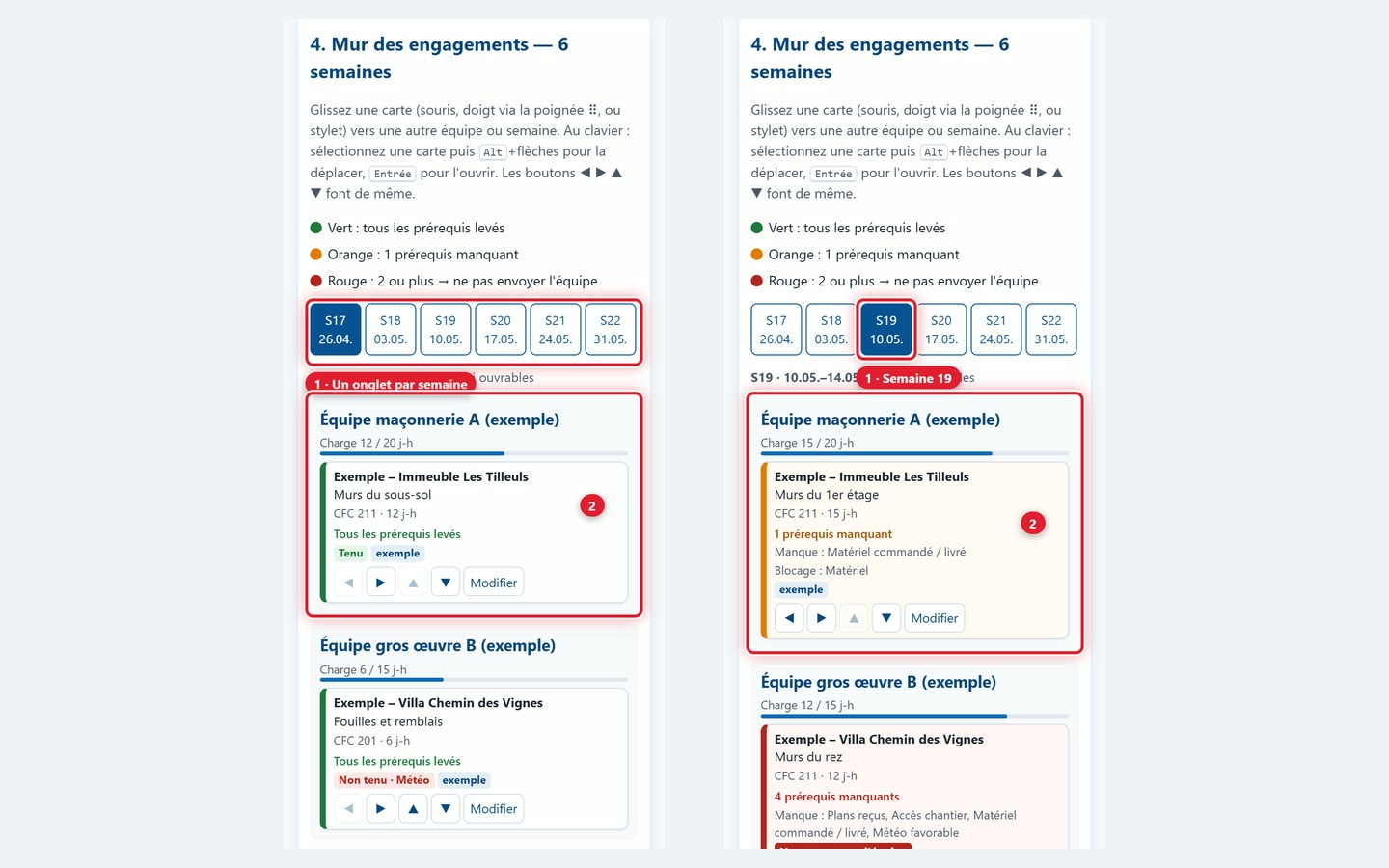
760 pikselden daha dar bir ekranda, pano yerini « tek seferde bir hafta » görünümüne bırakır: hafta başına bir sekme (1), ardından kartlarıyla birlikte ekip bazında bir liste (2). Kartlar ◀ ▶ ▲ ▼ ve Düzenle butonlarını korur; bu görünümde sürükle-bırak özelliği bulunmaz.
8. Bu yazılımın yapmadıkları
- Hiçbir şeyi kaydetmez: yedekleme, geçmiş veya hesap yoktur. Sekmeyi kapatmak veya yenilemek her şeyi siler; tarayıcınız kapatmadan önce onay isteyebilir. Panonuzu yalnızca PDF ve yazdırma yoluyla dışarı aktarabilirsiniz.
- Veri dosyası içe veya dışa aktarmaz (Excel yok, CSV yok) ve paylaşılamaz: çoklu kullanıcı çalışması, gönderilecek bağlantı, ekip şeflerine hatırlatma yoktur.
- Müşterinin sözleşmeye bağlı planlamasının yerini almaz, bu Portail kapsamındadır: buradakiler haftalık şirket içi taahhütlerdir.
- Bir kart yalnızca tek bir ekibi ve tek bir haftayı kapsar: birden fazla haftaya yayılan görevler, görevler arası bağımlılıklar, Gantt şeması veya kritik yol yoktur.
- Pano, başlangıç pazartesisinden itibaren her zaman 6 haftayı kapsar. Fransızca konuşulan 7 kantonu ve Bern kantonunu bilir (artı yalnızca federal 1 Ağustos); belediye tatilleri, izinler ve devamsızlıklar dikkate alınmaz. Bir ekibin kapasitesi, iş günlerinin personel sayısıyla çarpımıdır; günlük çalışma saatleri ve verimlilik oranı tüm ekipler için aynıdır.
- Sizin yerinize karar vermez: aşırı yük bildirilir ancak düzeltilmez, yeni bir planlama önermez, uyarı göndermez. Hava durumu da dahil olmak üzere önkoşullar manuel olarak işaretlenir.
- Gösterge, girdiğiniz sipariş defterine dayanır: muhasebenize, tekliflere veya ERP sistemine bağlı değildir. Eşikleri yalnızca gösterge niteliğindedir.
- « İptal » butonu yoktur: silinen bir kart, silinen bir ekip veya « Tümünü temizle » işlemi geri alınamaz (onay istenir).
Bir sorunuz mu var? Desteğe bir talep gönderin.