Vodič kroz Simulator troška sata za poslodavca
Ovaj vodič korak po korak prikazuje kako izračunati cijena koštanja po satu za građevinskog radnika i režijsku tarifu, uz formulu za svaki redak. Narančasti brojevi na slikama upućuju na tekst.
1. Početak rada
1Otvaranje simulatora
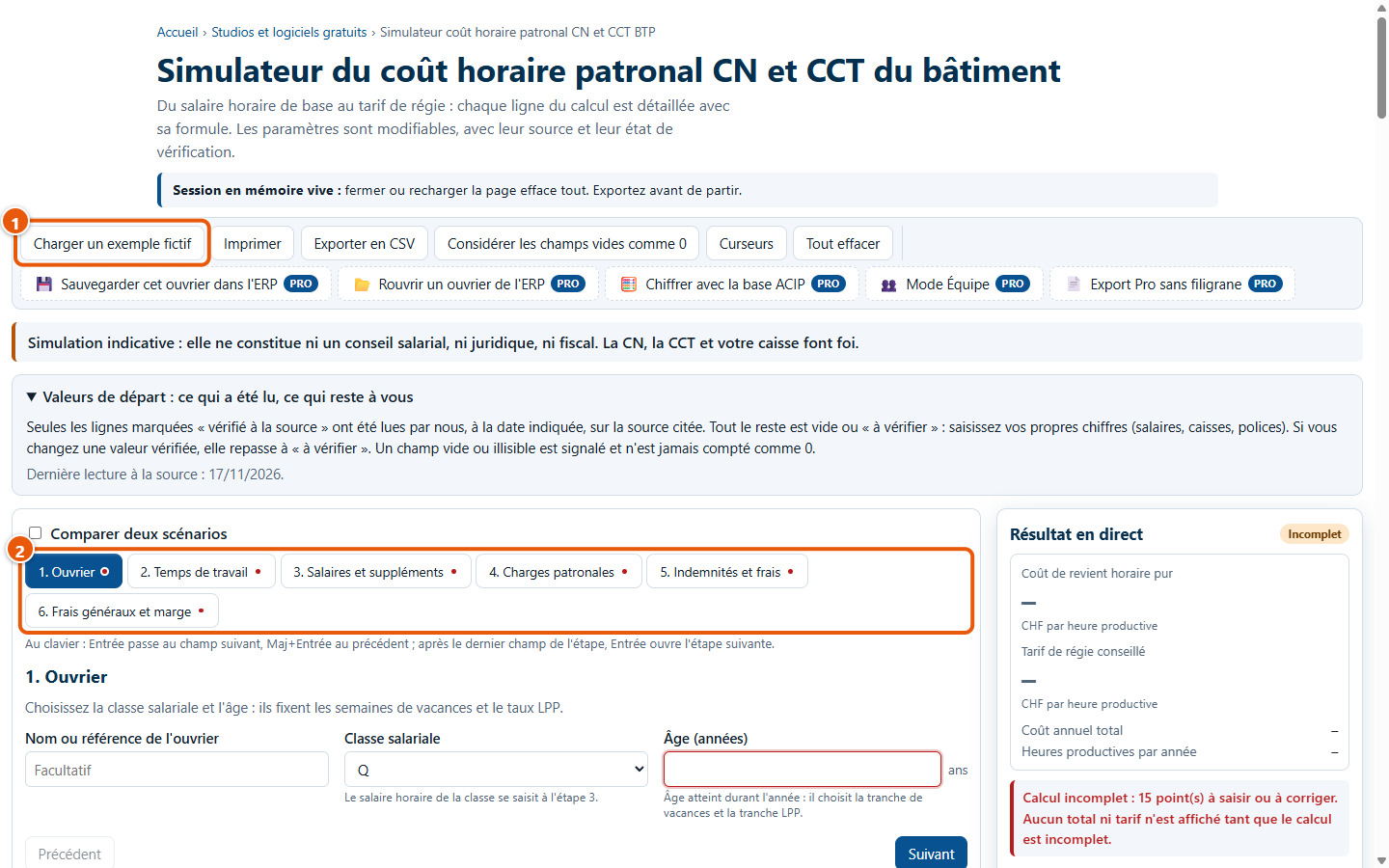
Simulator se koristi u pregledniku, bez računa i bez instalacije. Gumbi na vrhu (1) učitavaju primjer, ispisuju ili izvoze; šest koraka (2) vode od radnika sve do tarife.
2Čitanje upozorenja
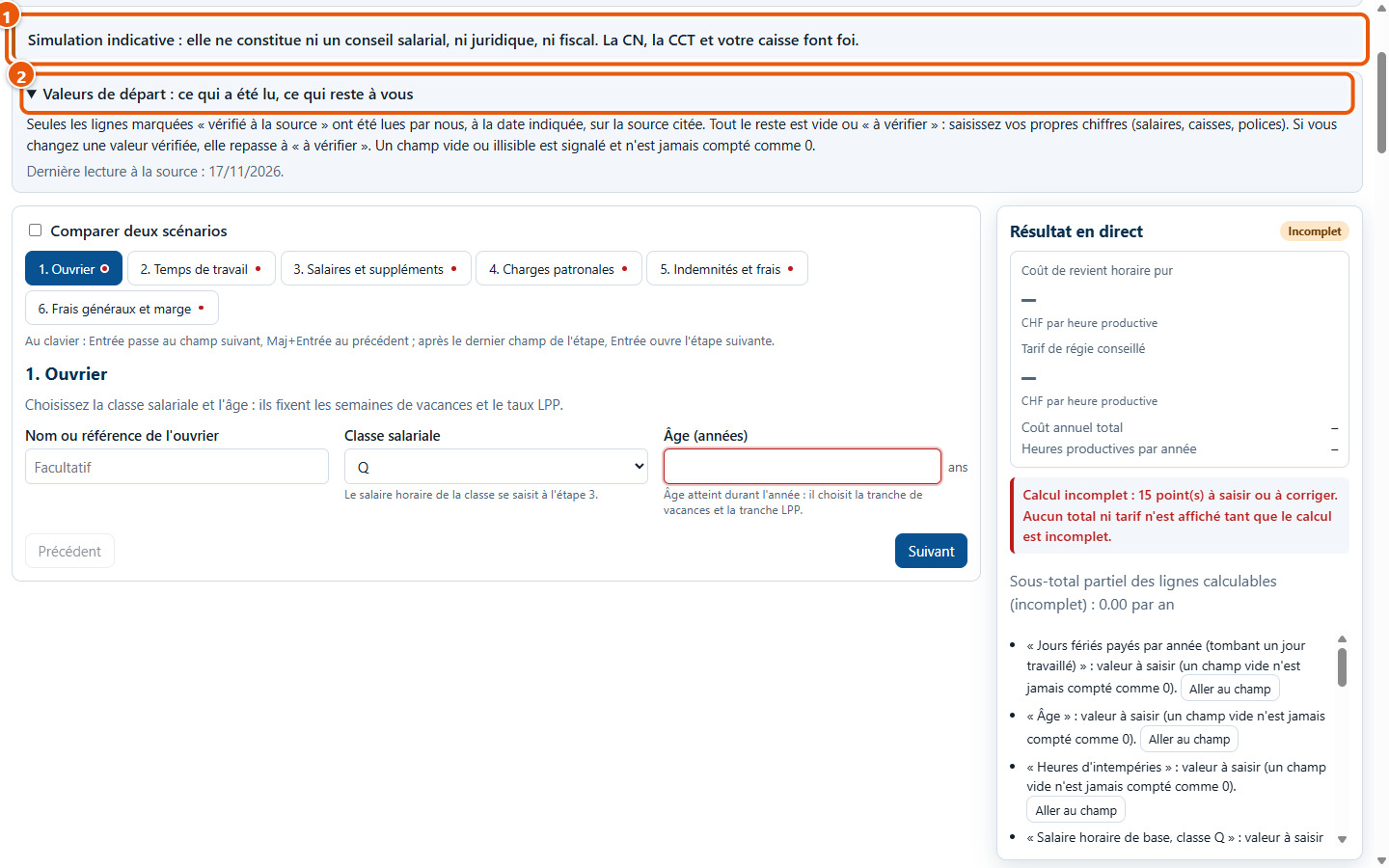
Rezultat je okviran: to nije ni savjet o plaći, ni pravni savjet, ni porezni savjet (1). Okvir Valeurs de départ : ce qui a été lu, ce qui reste à vous (2) navodi koje su vrijednosti preuzete iz izvora, a koje morate unijeti sami.
3Razumijevanje statusa « Incomplet »
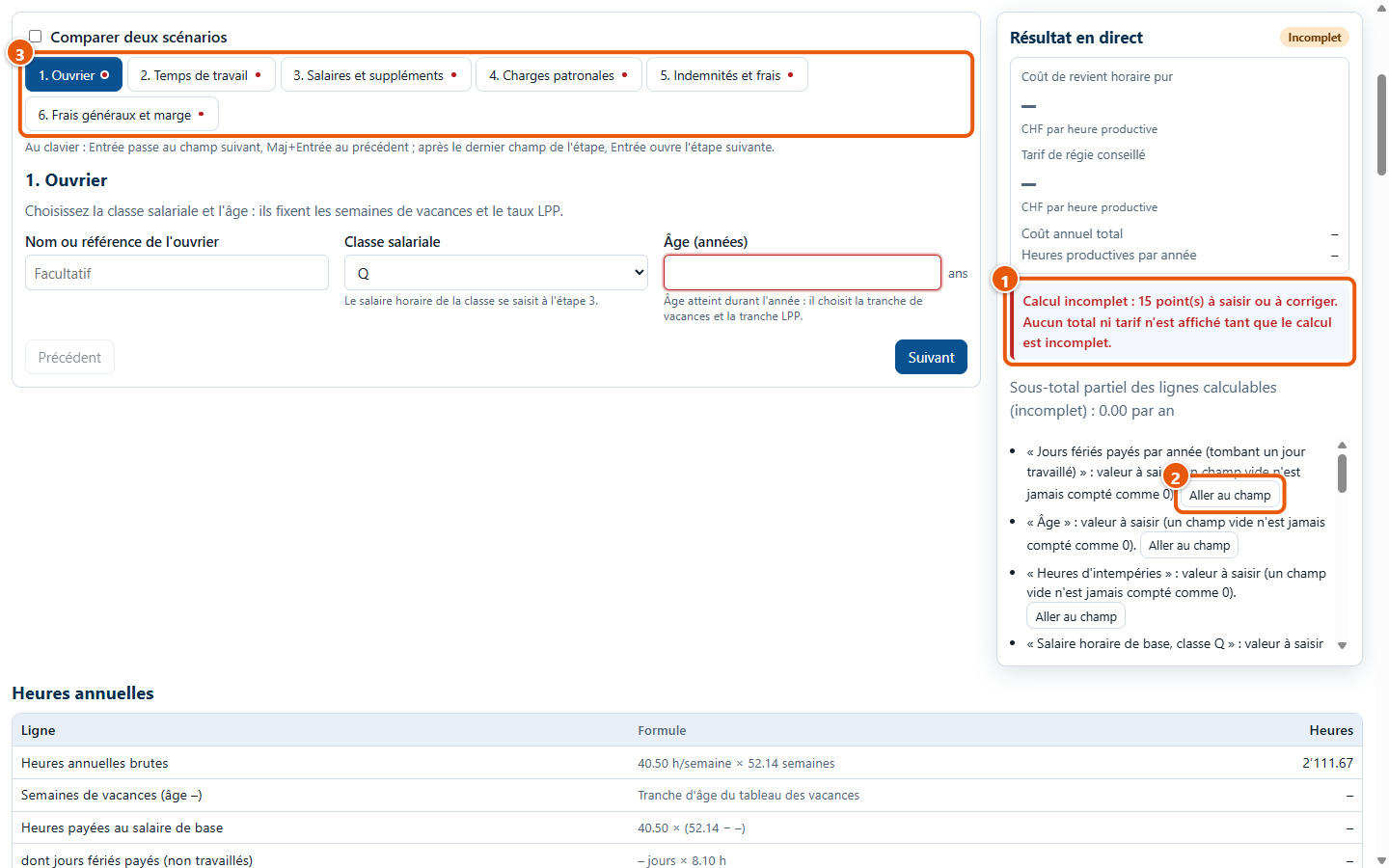
Na početku gotovo nijedna plaća ni stopa nije unaprijed popunjena. Rezultat tada prikazuje « Calcul incomplet » (1) i ne prikazuje ukupni iznos: prazno polje nikada se ne računa kao 0. Koraci koje treba dovršiti označeni su crvenom točkom (3).
4Prijelaz na polje za unos
Na popisu « À saisir ou à corriger », gumb Aller au champ otvara odgovarajući korak i postavlja pokazivač u dotično polje (1).
5Učitavanje oglednog primjera
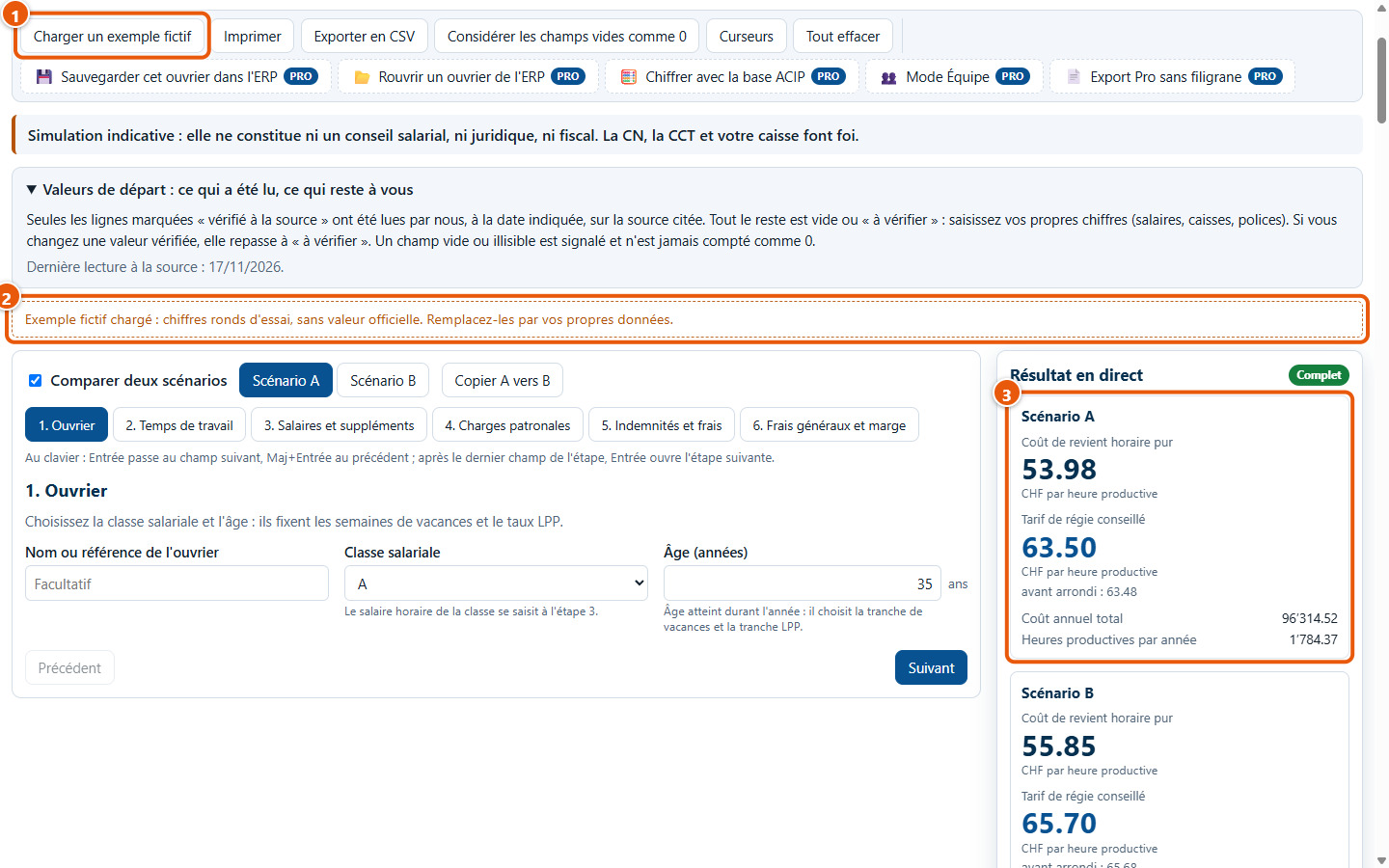
Da biste isprobali bez unosa podataka, kliknite na Charger un exemple fictif (1). Traka podsjeća da su to zaokruženi probni podaci, bez službene vrijednosti (2). Rezultat je tada potpun (3).
2. Ispunjavanje šest koraka
61. korak: radnik
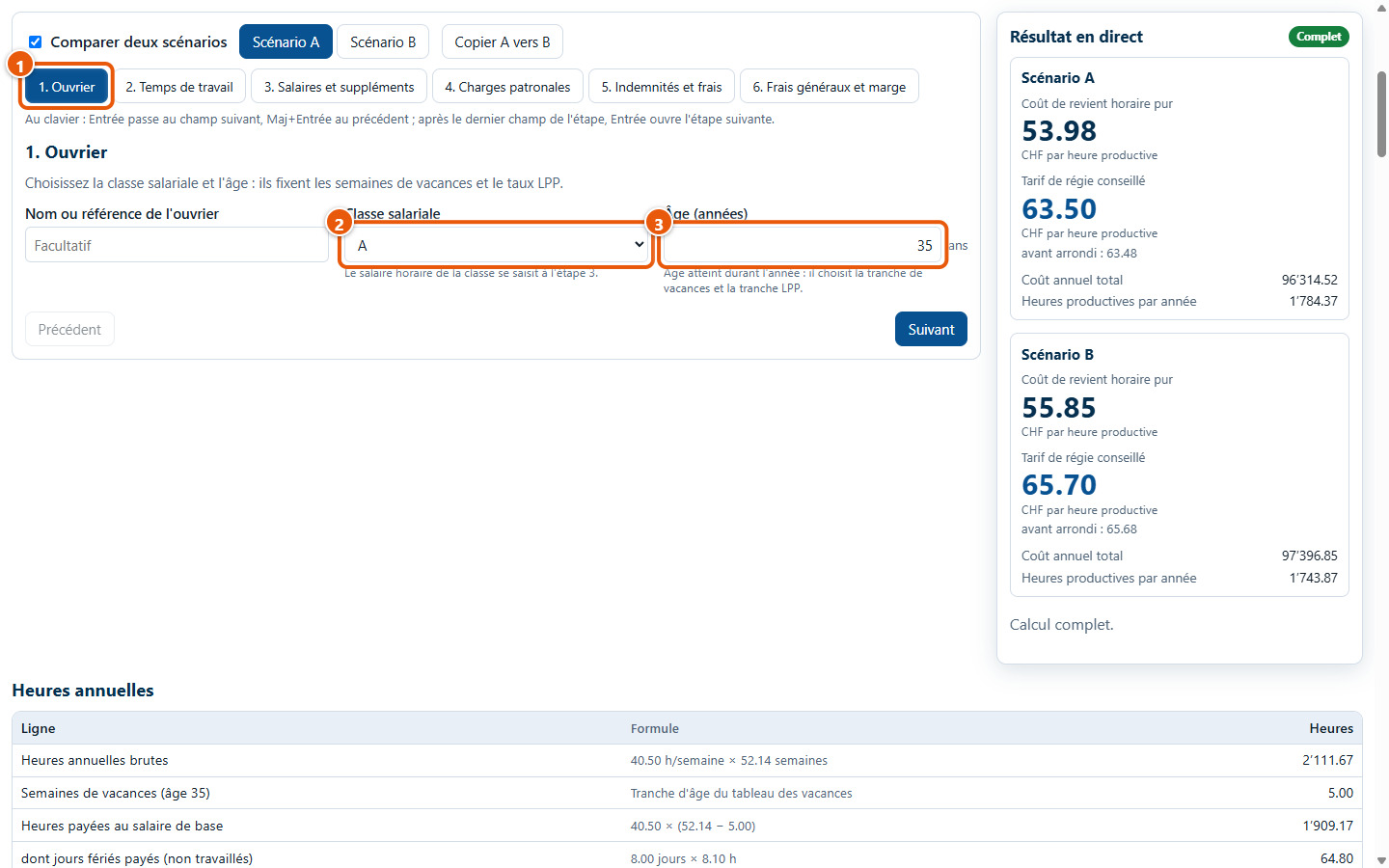
U koraku 1 (1) odaberite platni razred (2) i dob (3). Dob određuje tjedne godišnjeg odmora i stopu profesionalnog osiguranja. Ime ili referenca radnika nisu obavezni. Na tipkovnici, Entrée prelazi na sljedeće polje, a Maj+Entrée na prethodno polje.
72. korak: radno vrijeme
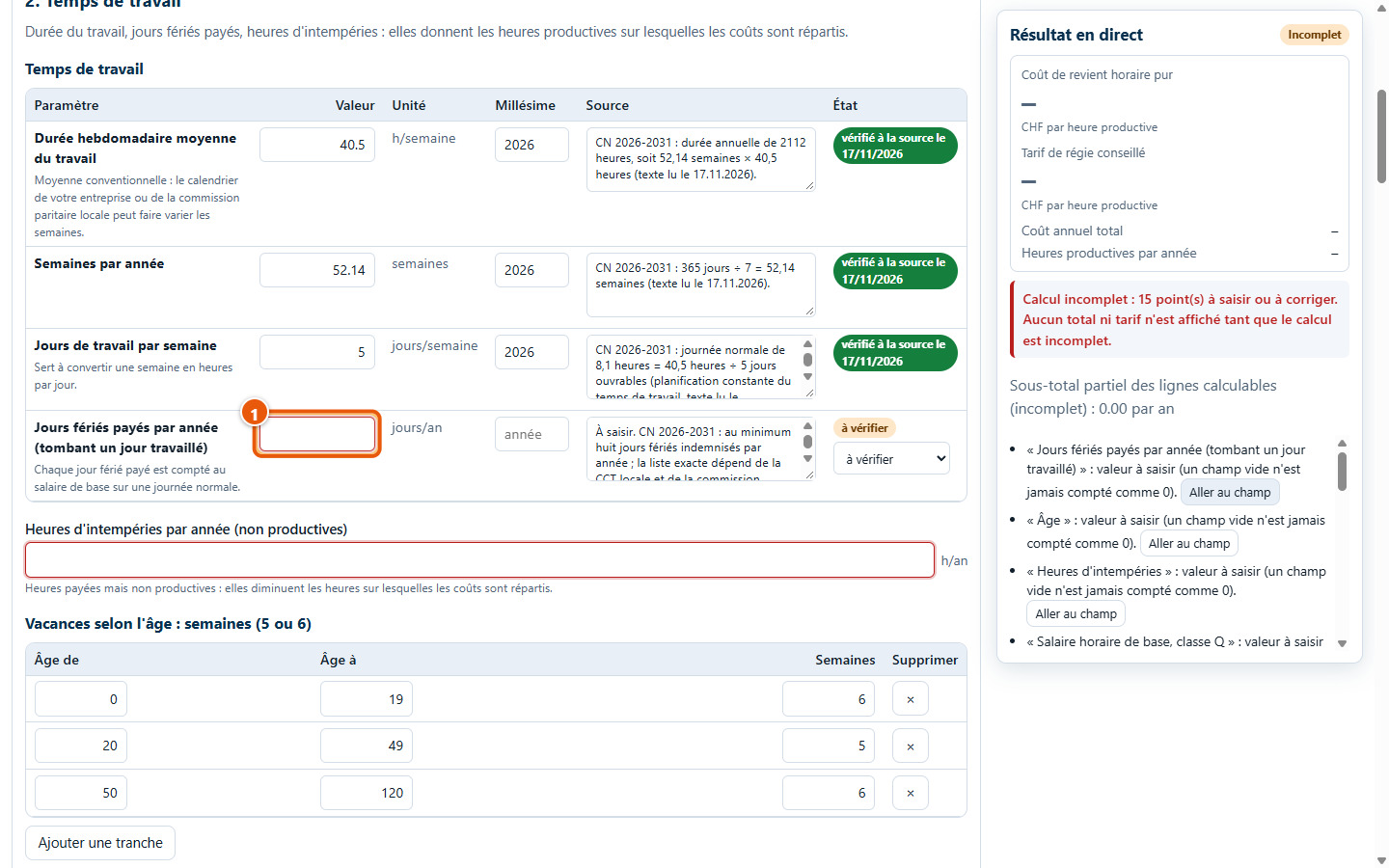
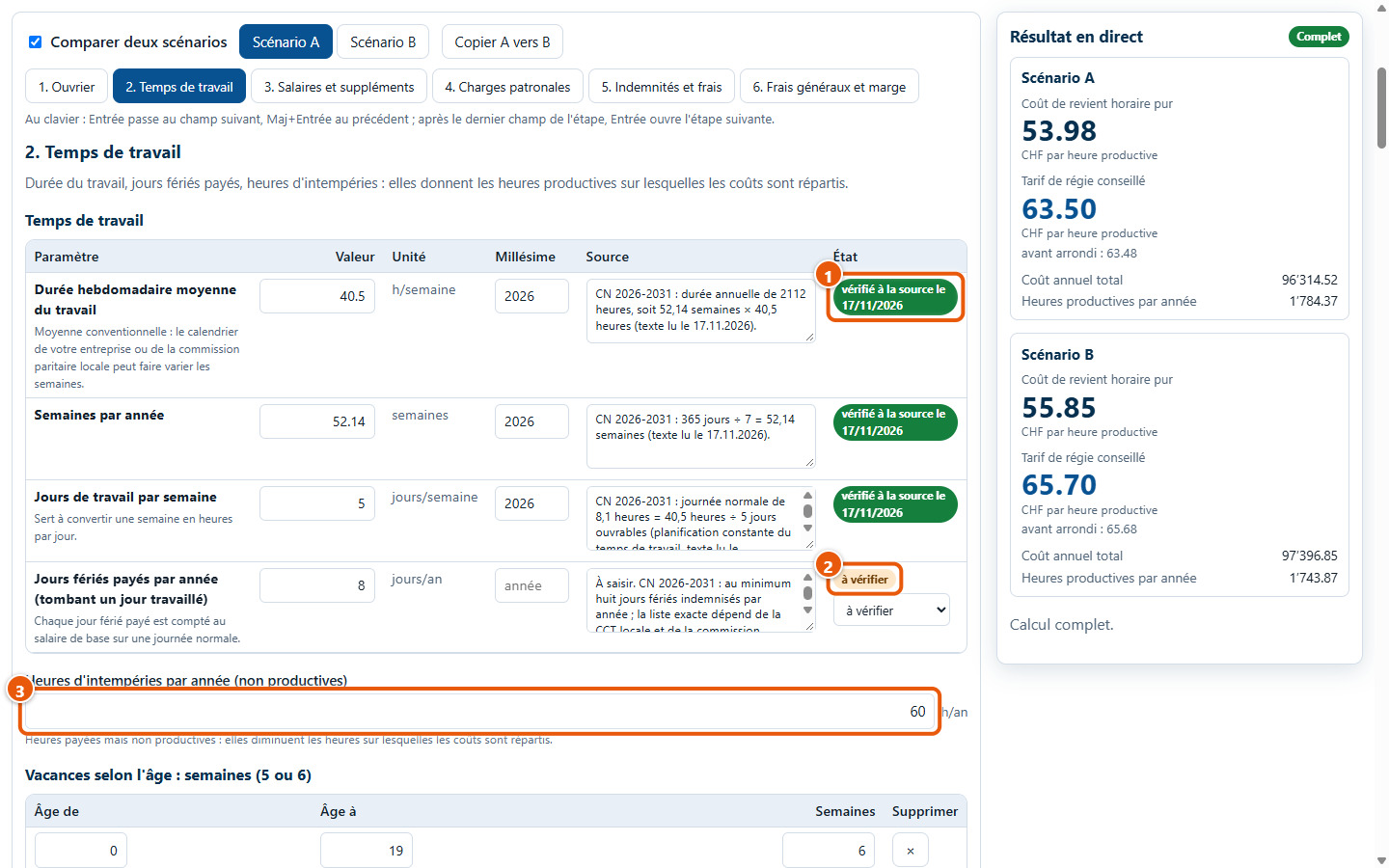
Svaki parametar ima vrijednost, jedinicu, godinu izdanja, izvor i status: « vérifié à la source » (1) ili « à vérifier » (2). Unesite i sate zastoja zbog lošeg vremena u godini (3): oni su plaćeni, ali nisu produktivni.
8Godišnji odmor prema dobi
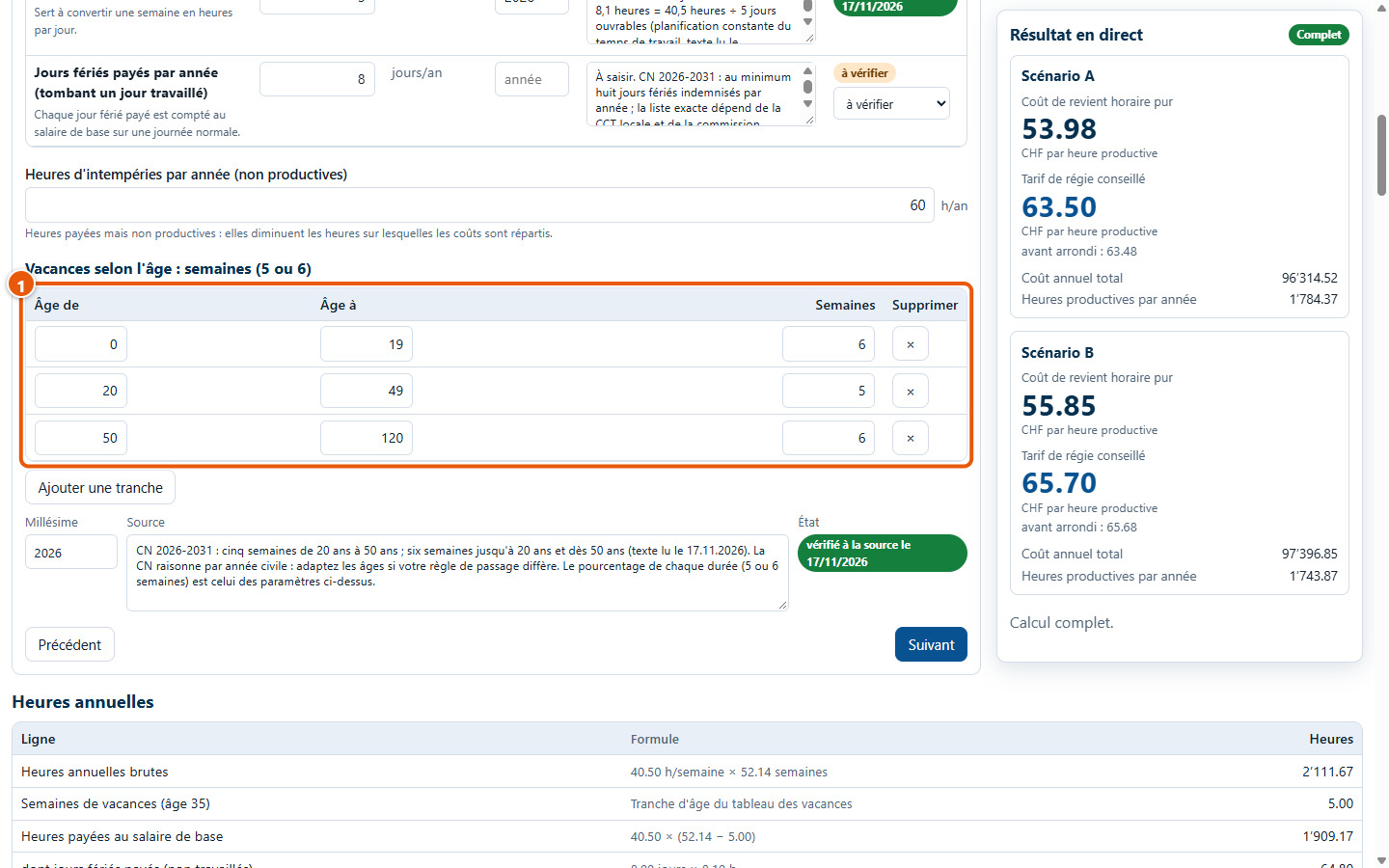
Ova tablica daje 5 ili 6 tjedana godišnjeg odmora ovisno o dobnoj skupini (1). Možete promijeniti dobi i tjedne ili izbrisati redak tipkom ×.
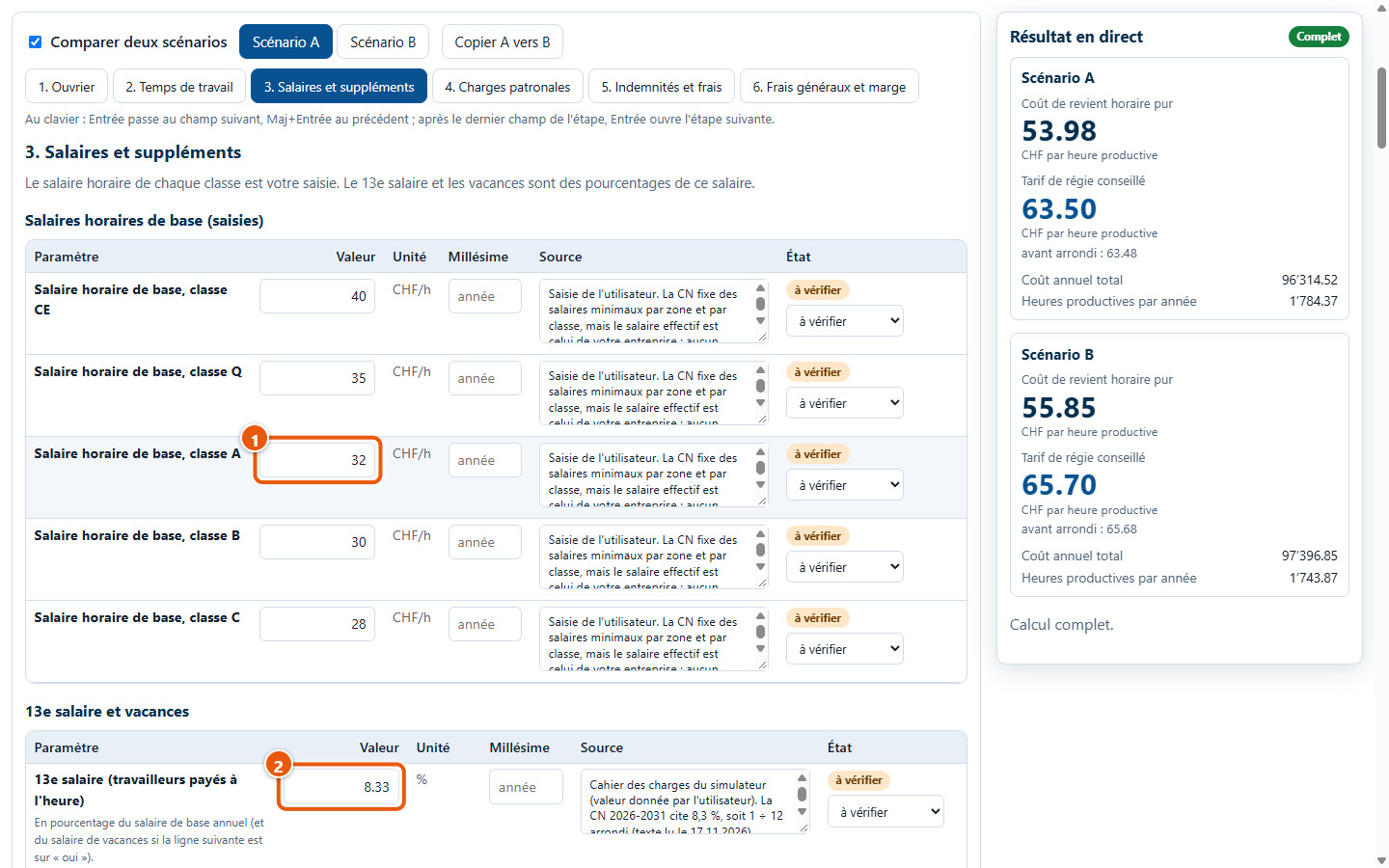
9Korak 3: plaće i dodaci
Unesite osnovnu satnicu za svaki razred (1): nijedna plaća nije unaprijed ispunjena. 13. plaća (2) i naknada za godišnji odmor (3) su postoci.
10Korak 4: doprinosi poslodavca
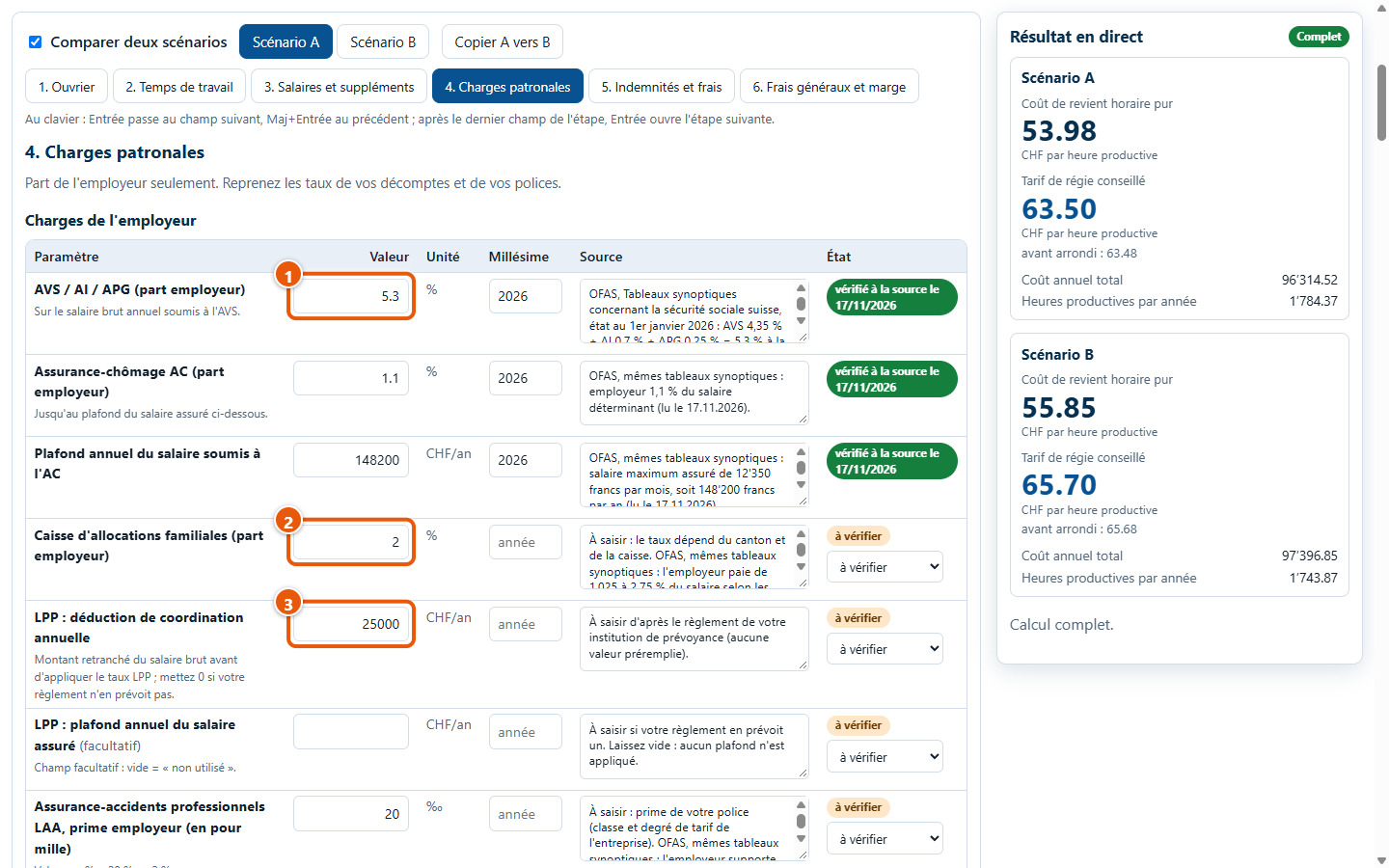
Preuzmite stope iz svojih obračuna i polica: AVS, AI i APG (1), osiguranje za slučaj nezaposlenosti, dječji doplatci (2), koordinacijski odbitak profesionalnog osiguranja (3), osiguranje od nezgode, naknada za bolovanje, prijevremeno umirovljenje, Parifonds. Traži se samo udio poslodavca.
11Profesionalno osiguranje prema dobi
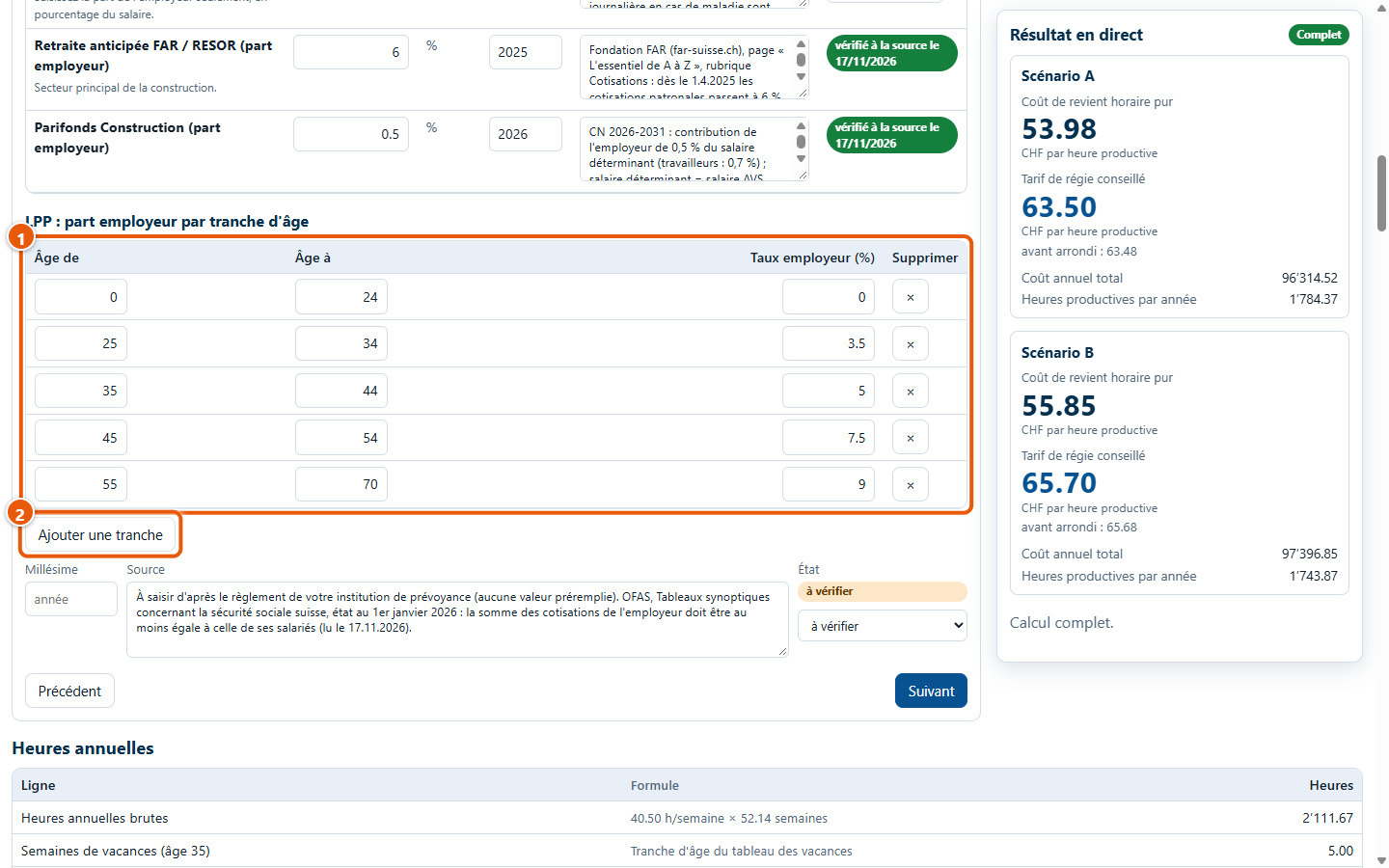
Stopa profesionalnog osiguranja ovisi o dobi. Unesite jedan redak po skupini (1) i dodajte nove pomoću Ajouter une tranche (2).
12Korak 5: naknade i troškovi
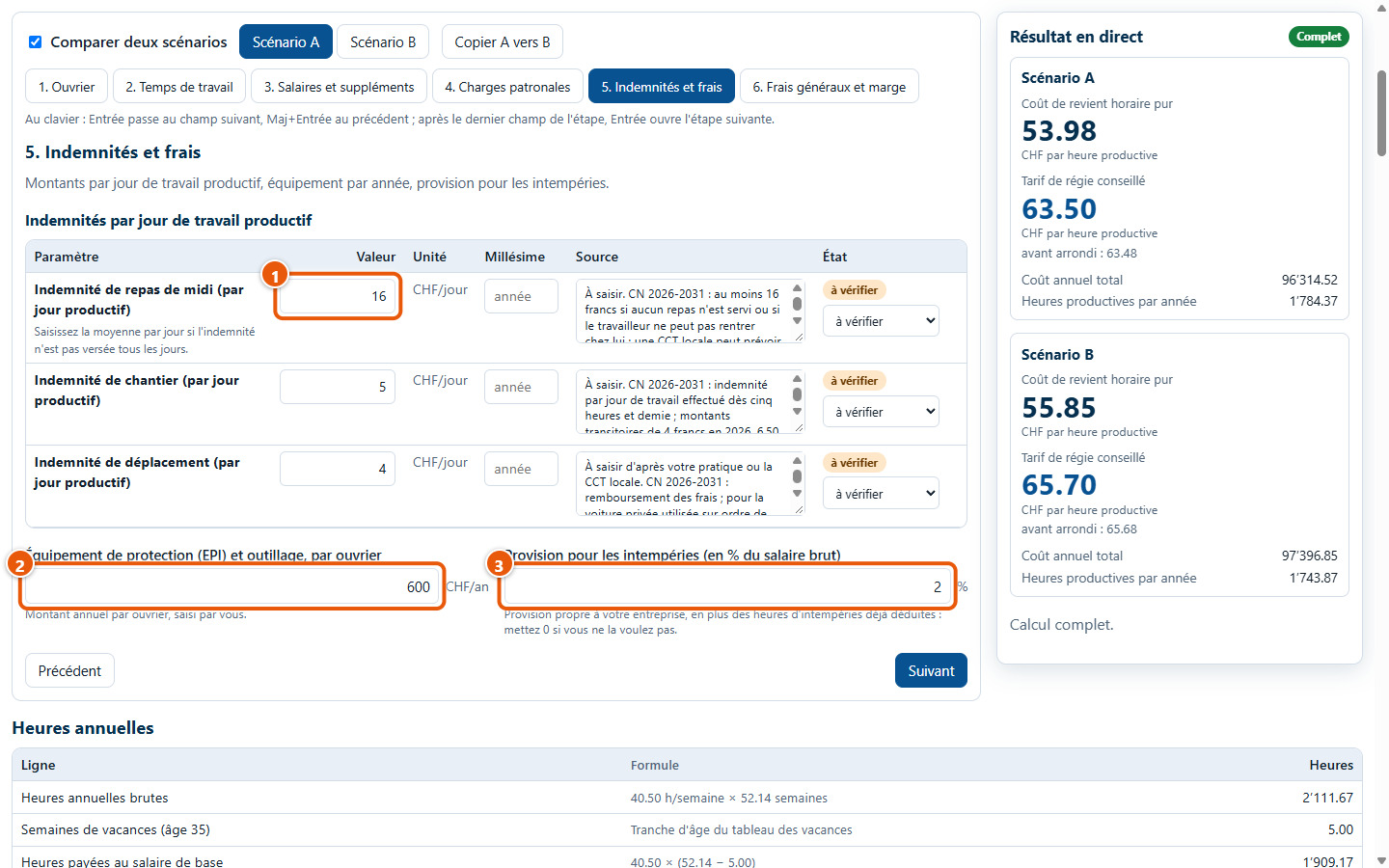
Naknade za topli obrok, gradilište i prijevoz su iznosi po produktivnom danu (1). Dodajte zaštitnu opremu i alat po radniku (2) te, po želji, pričuvu za loše vrijeme (3).
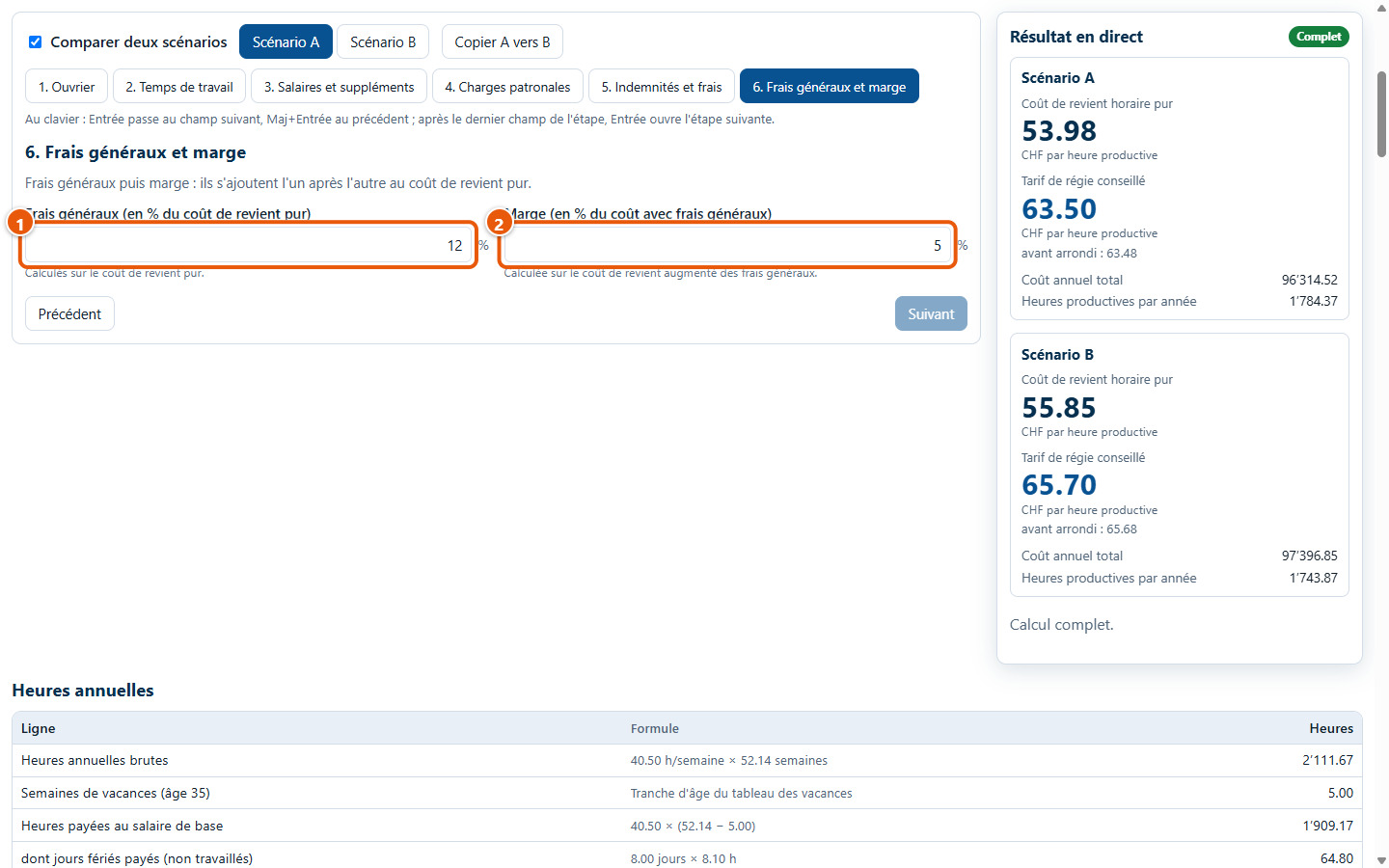
13Korak 6: opći troškovi i marža
Opći troškovi (1) računaju se na čistu cijenu koštanja; marža (2) se zatim računa na cijenu s općim troškovima.
3. Očitavanje rezultata
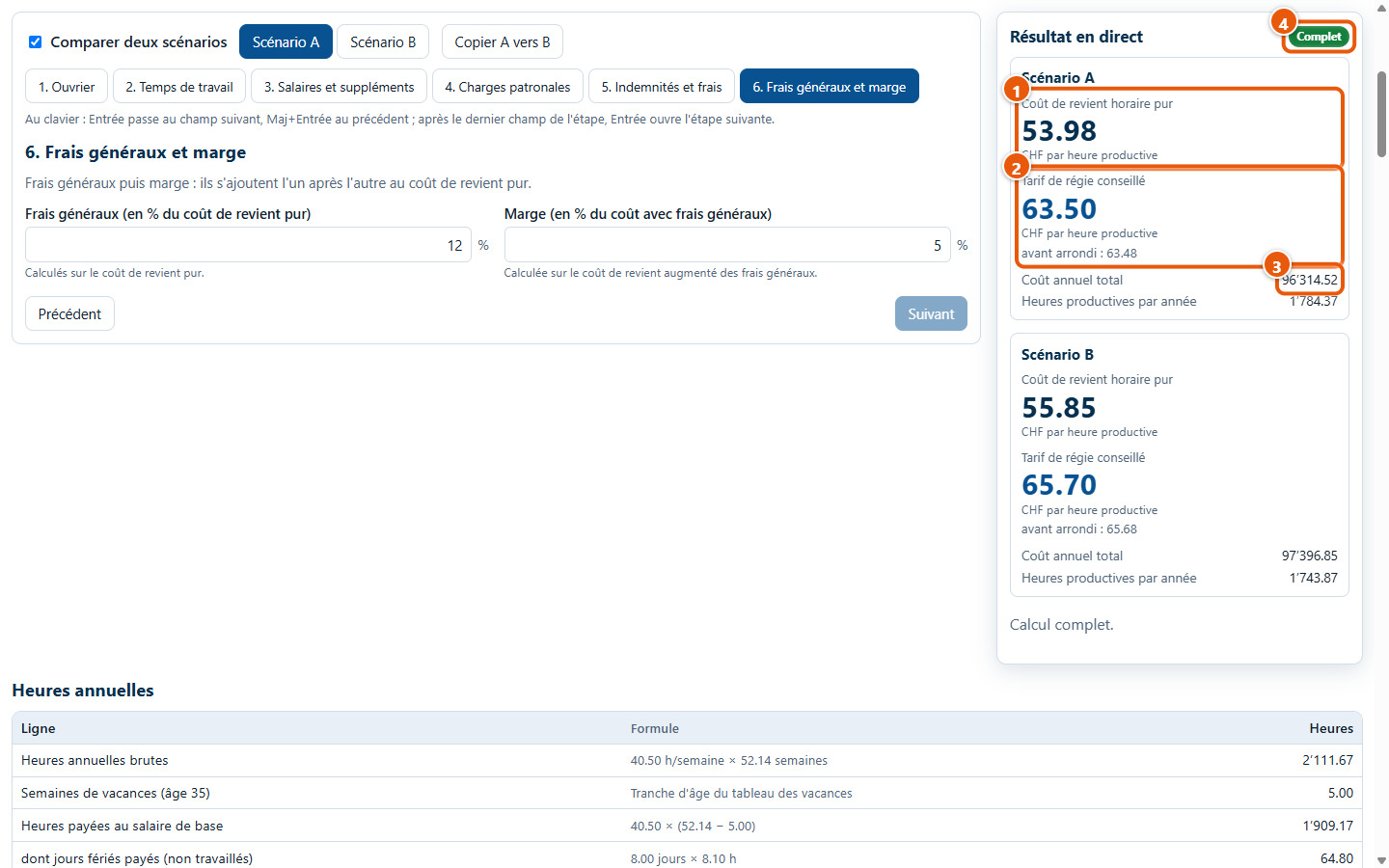
14Rezultat uživo
S desne strane, rezultat se ažurira pri svakom unosu: čista satna cijena koštanja (1), preporučena režijska tarifa zaokružena na 5 centi (2) i ukupni godišnji trošak (3). Oznaka Complet (4) pojavljuje se kada su unesene sve potrebne vrijednosti.
15Godišnji sati
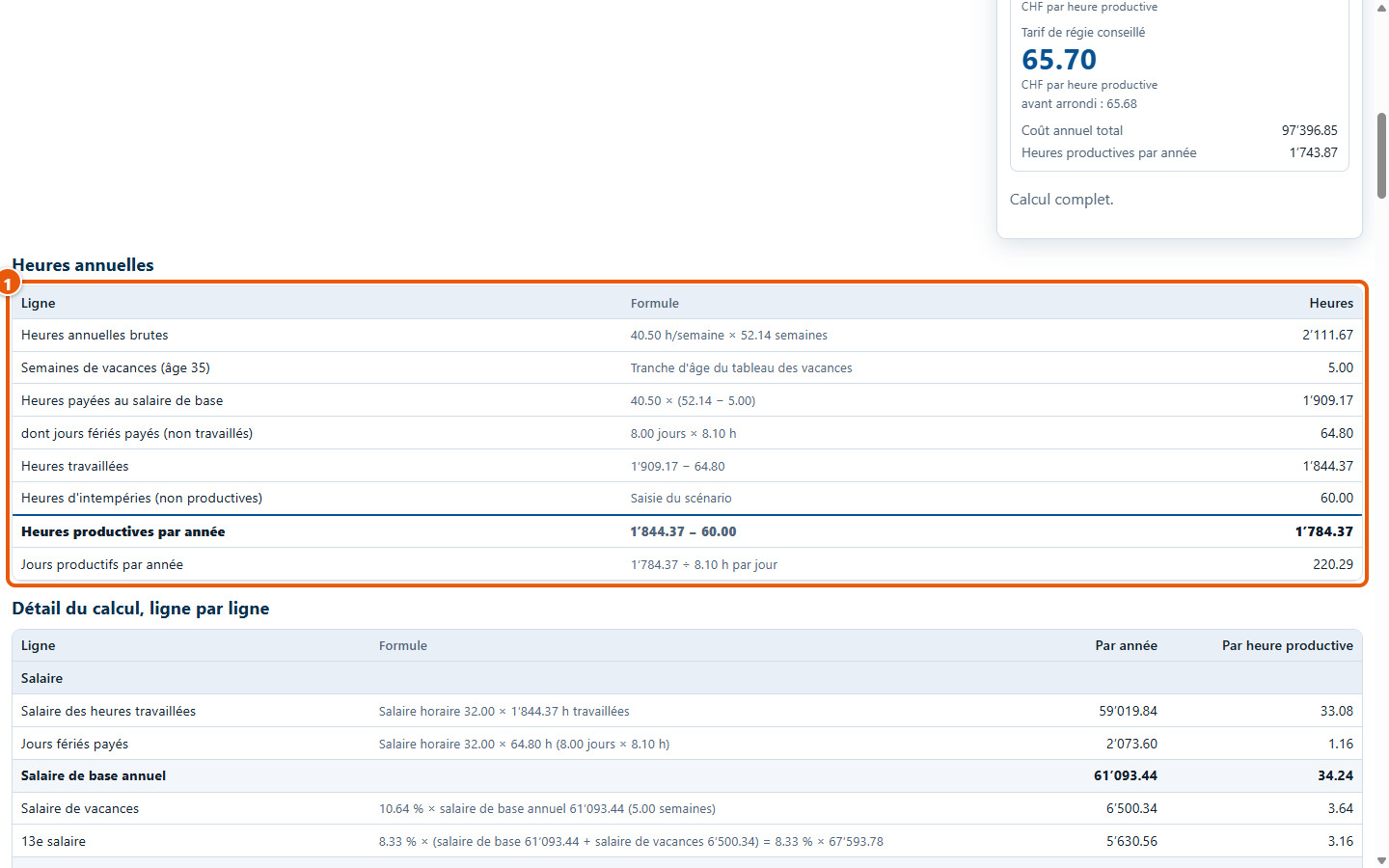
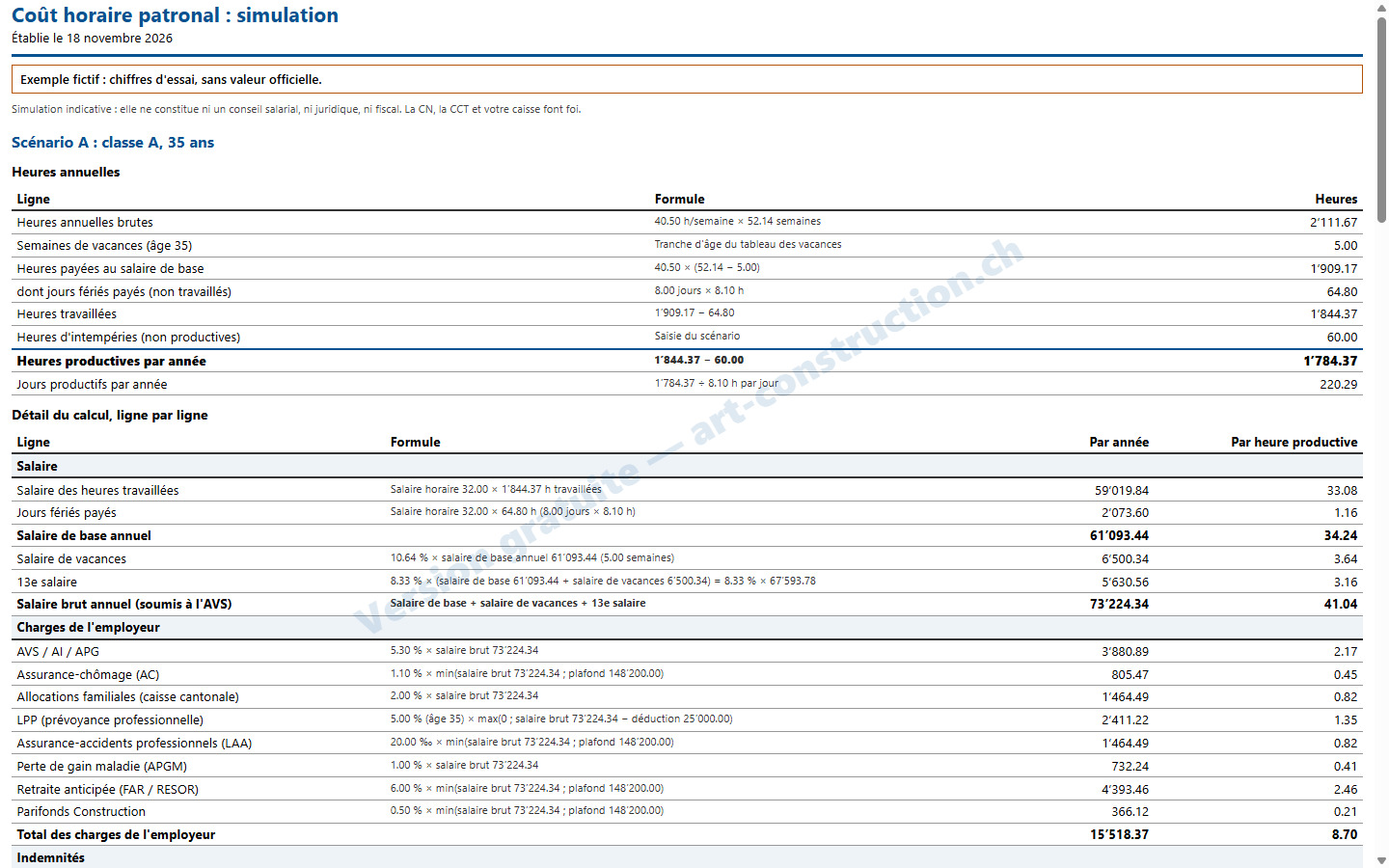
Ova tablica prikazuje kako se dobivaju produktivni sati: bruto sati, godišnji odmor, plaćeni praznici, loše vrijeme. Svi se troškovi zatim dijele s tim satima.
16Pojedinosti redak po redak
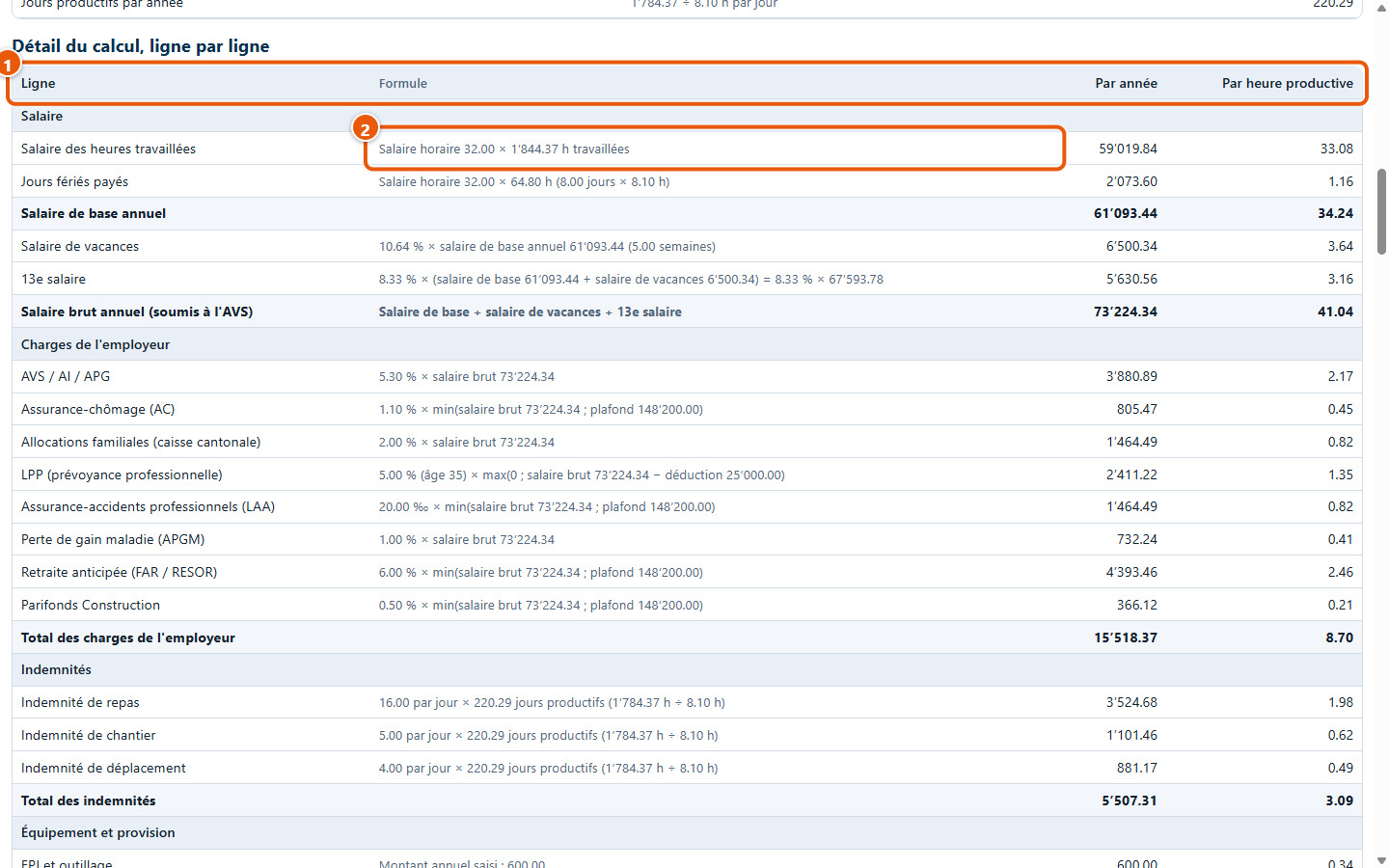
Tablica (1) prikazuje svaku stavku (plaća, davanja, naknade, oprema) s njezinom formulom (2), godišnjim iznosom i iznosom po produktivnom satu.
17Od godišnjeg troška do režijske tarife
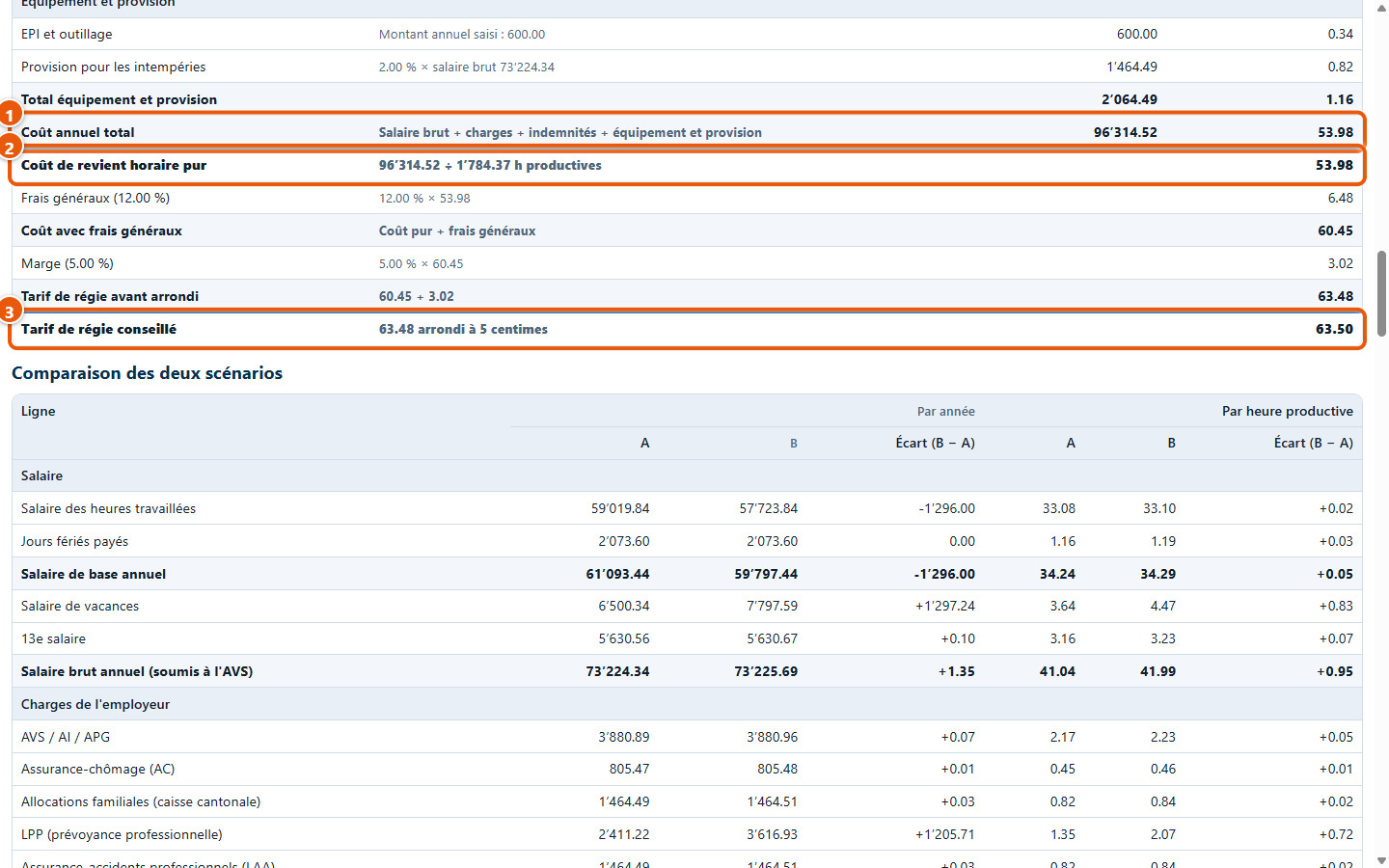
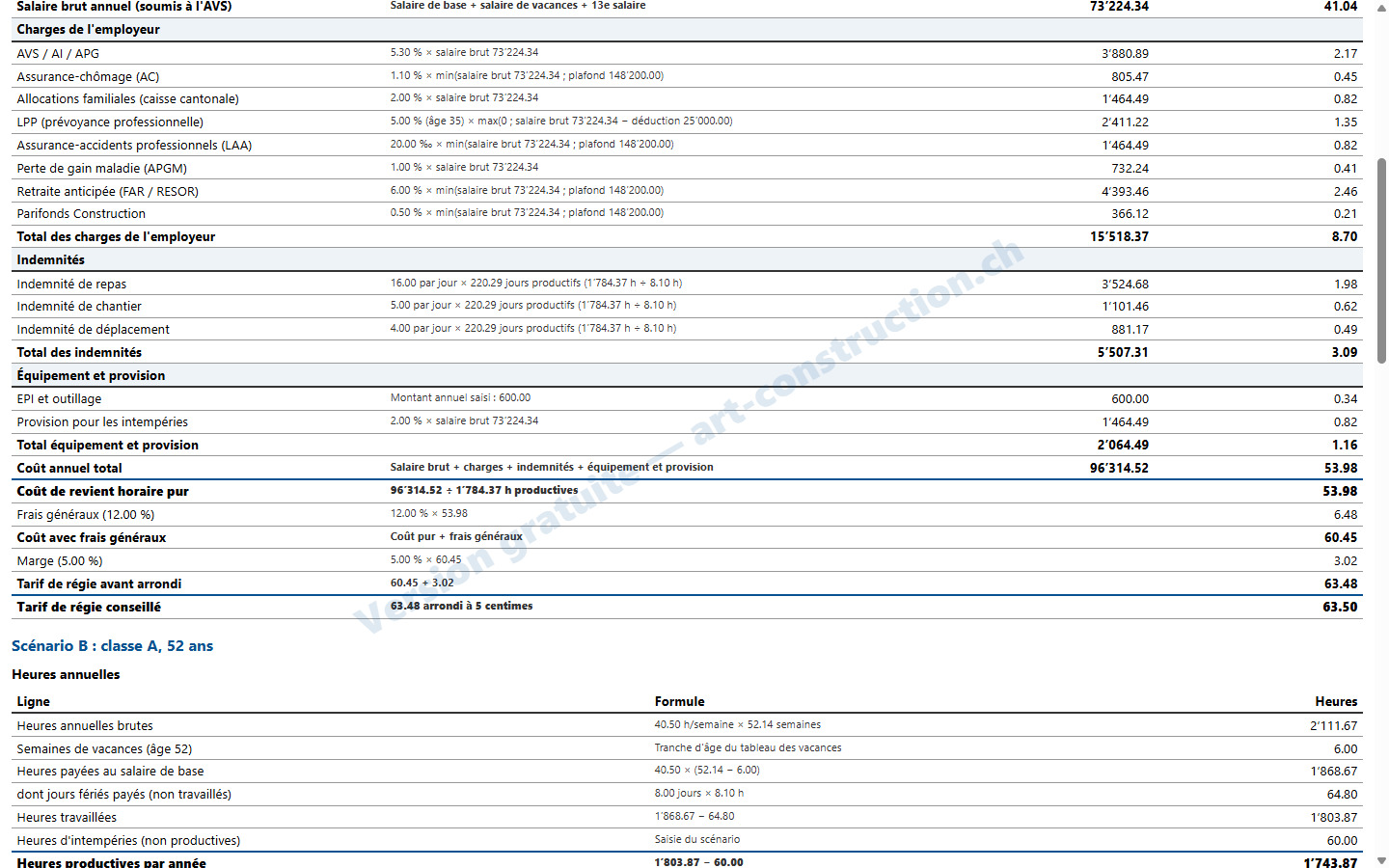
Ukupni godišnji trošak (1) podijeljen s produktivnim satima daje čistu satnu cijenu koštanja (2). Dodaju se opći troškovi, zatim marža: preporučena režijska tarifa (3) zaokružuje se na 5 centi, a vrijednost prije zaokruživanja ostaje prikazana.
4. Parametri i njihov status provjere
18Izmjena provjerene vrijednosti
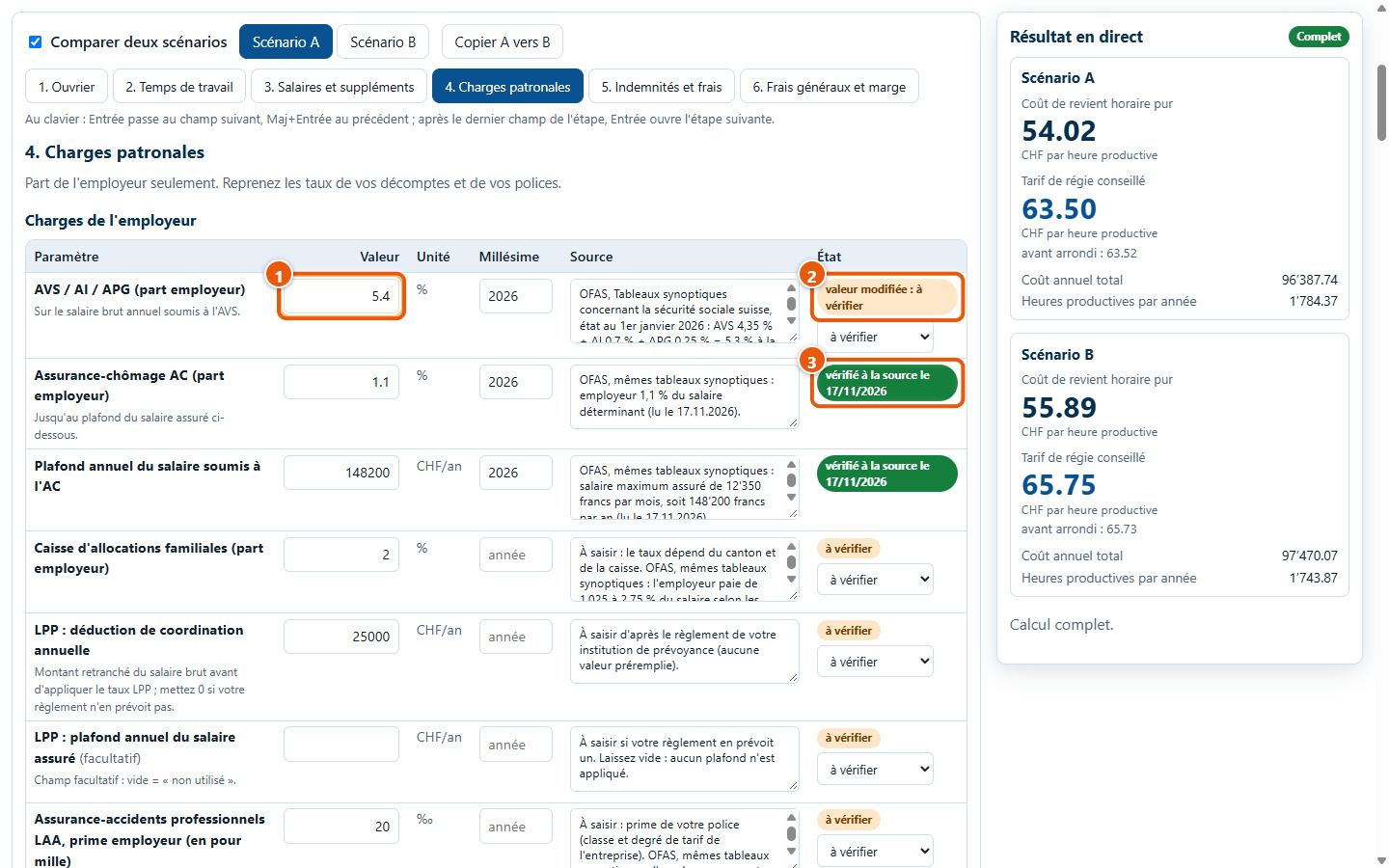
Ako promijenite vrijednost označenu kao «vérifié à la source» (1), njezin status prelazi u «valeur modifiée : à vérifier» (2). Ostali reci zadržavaju svoj status (3).
19Označavanje s «vérifié par moi»
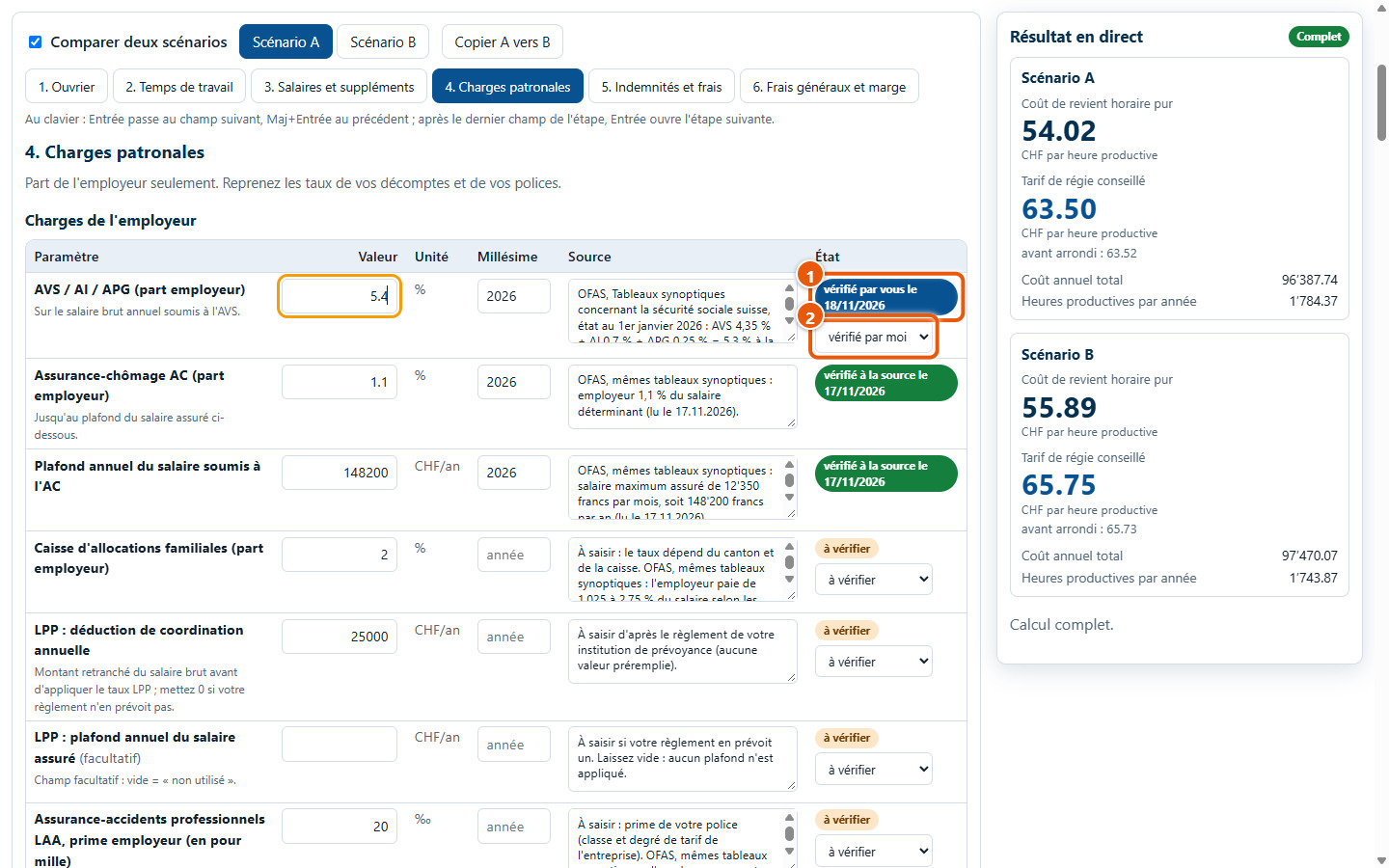
Kada provjerite vrijednost u svojim dokumentima, odaberite «vérifié par moi» na popisu statusa (2): redak tada prikazuje vašu provjeru i današnji datum (1).
20Smatraj prazna polja kao 0
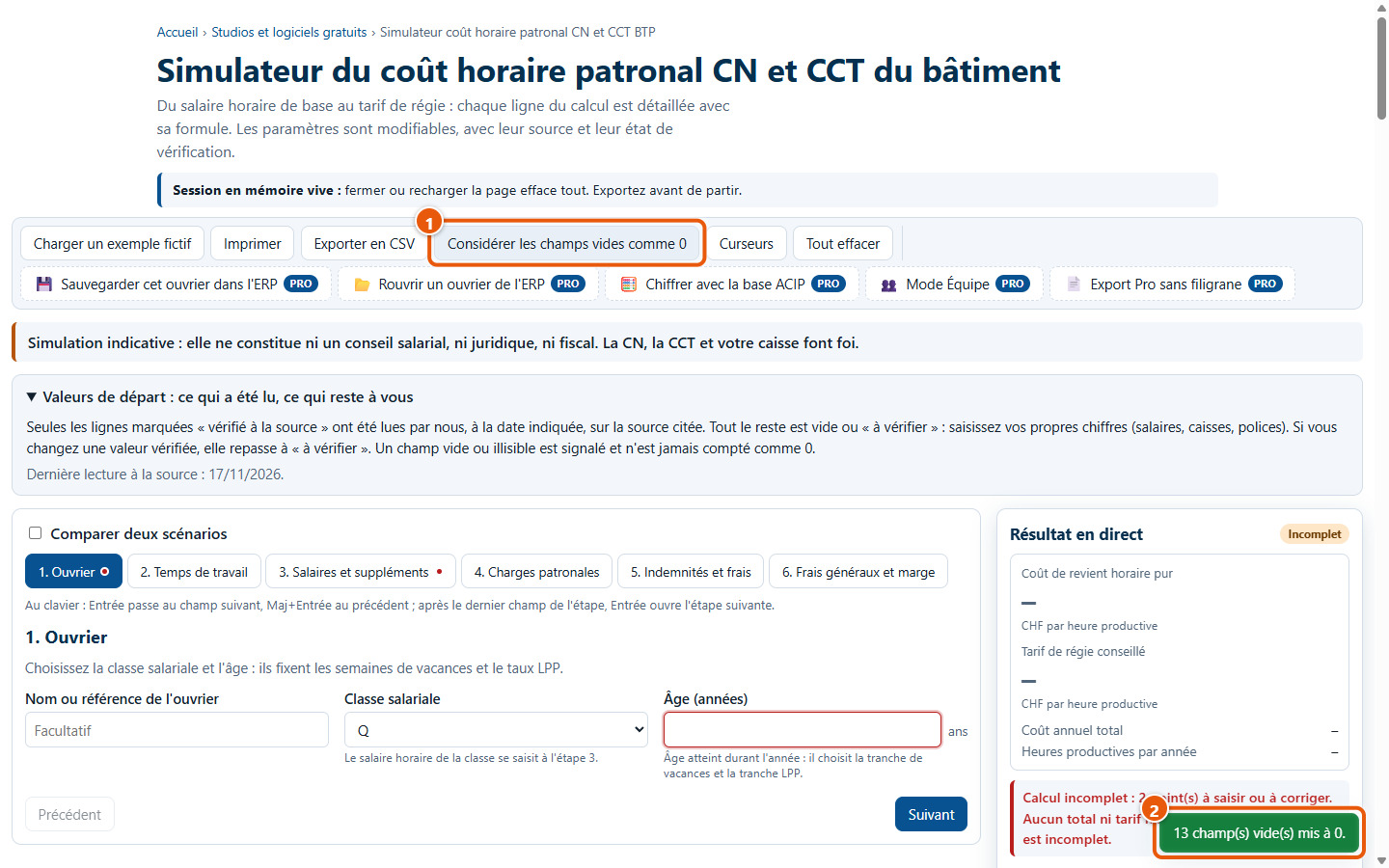
Gumb Considérer les champs vides comme 0 (1) postavlja na 0 prazna polja koja to mogu biti i to navodi u poruci (2). Ne utječe na plaće, dob, trajanja ni gornje granice: izračun ostaje nepotpun dok oni nedostaju.
5. Usporedba i prilagodba
21Usporedba dvaju scenarija
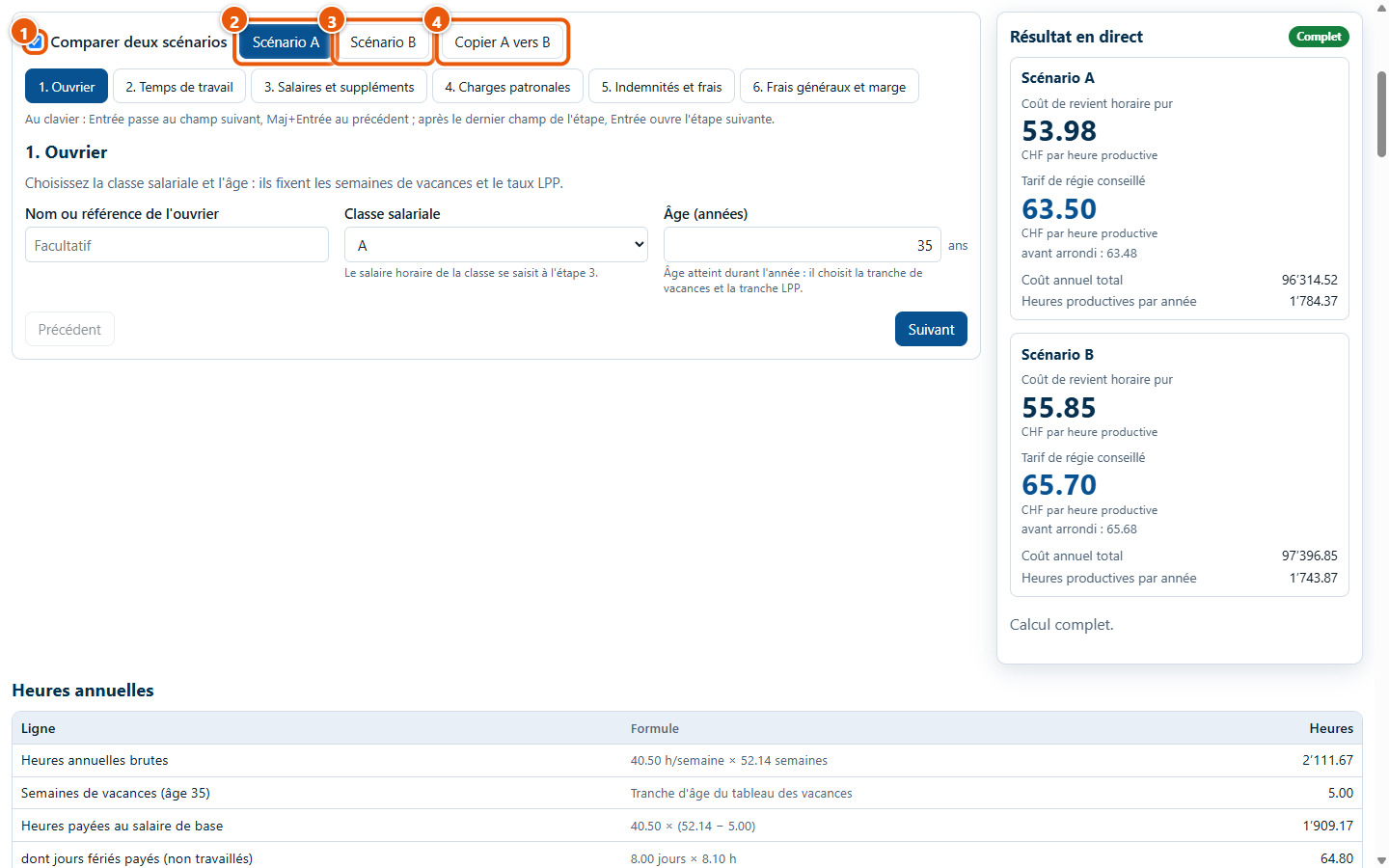
Označite Comparer deux scénarios (1). Kartice Scénario A (2) i Scénario B (3) imaju svaka svoju klasu, dob i troškove; Copier A vers B (4) kopira scenarij A u B. Parametri (plaće, stope) zajednički su za oba.
22Izmjena scenarija B
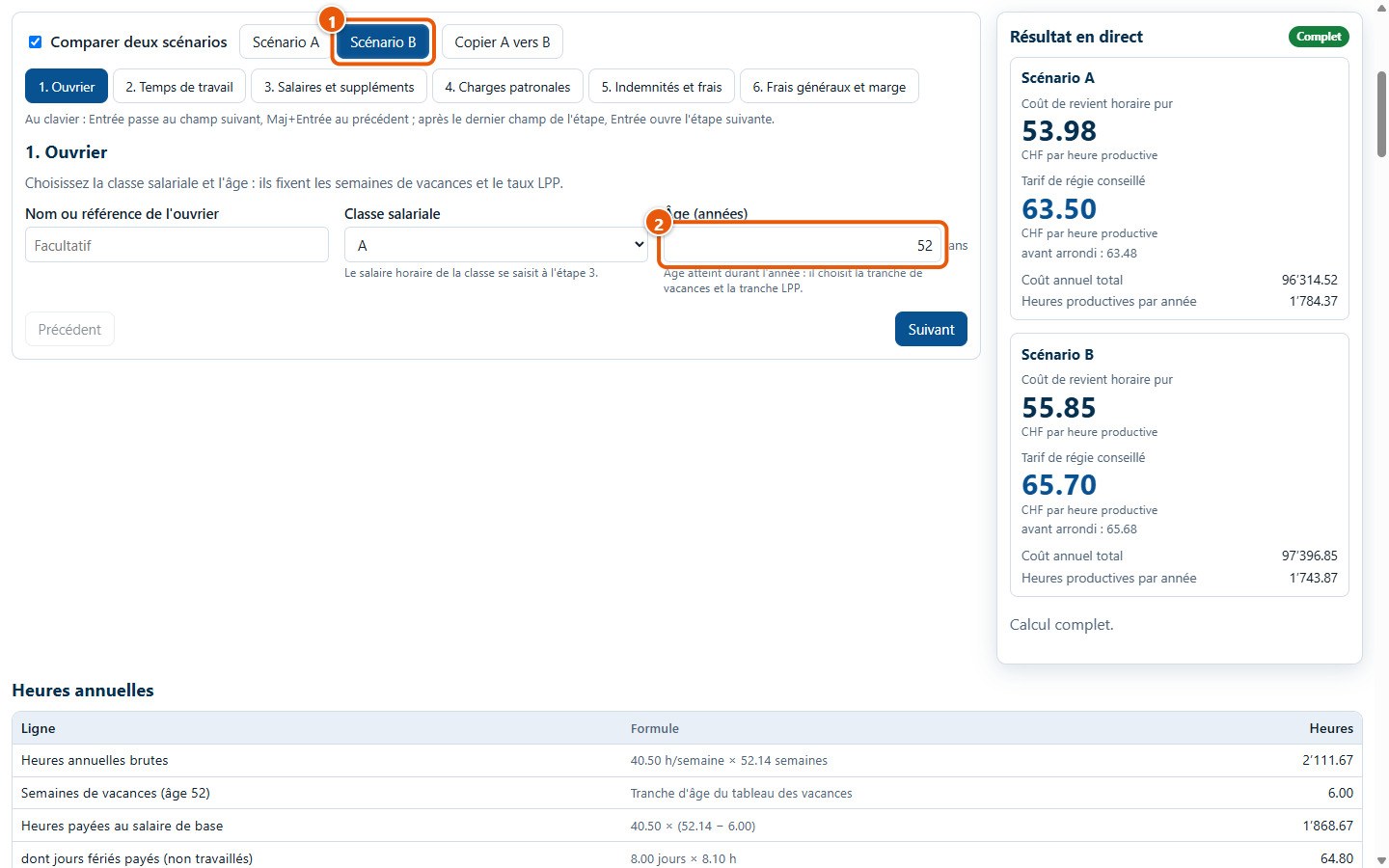
Otvorite karticu Scénario B (1), a zatim promijenite na primjer dob (2). Rezultat svakog od dvaju scenarija prikazuje se s desne strane.
23Očitavanje tablice razlika
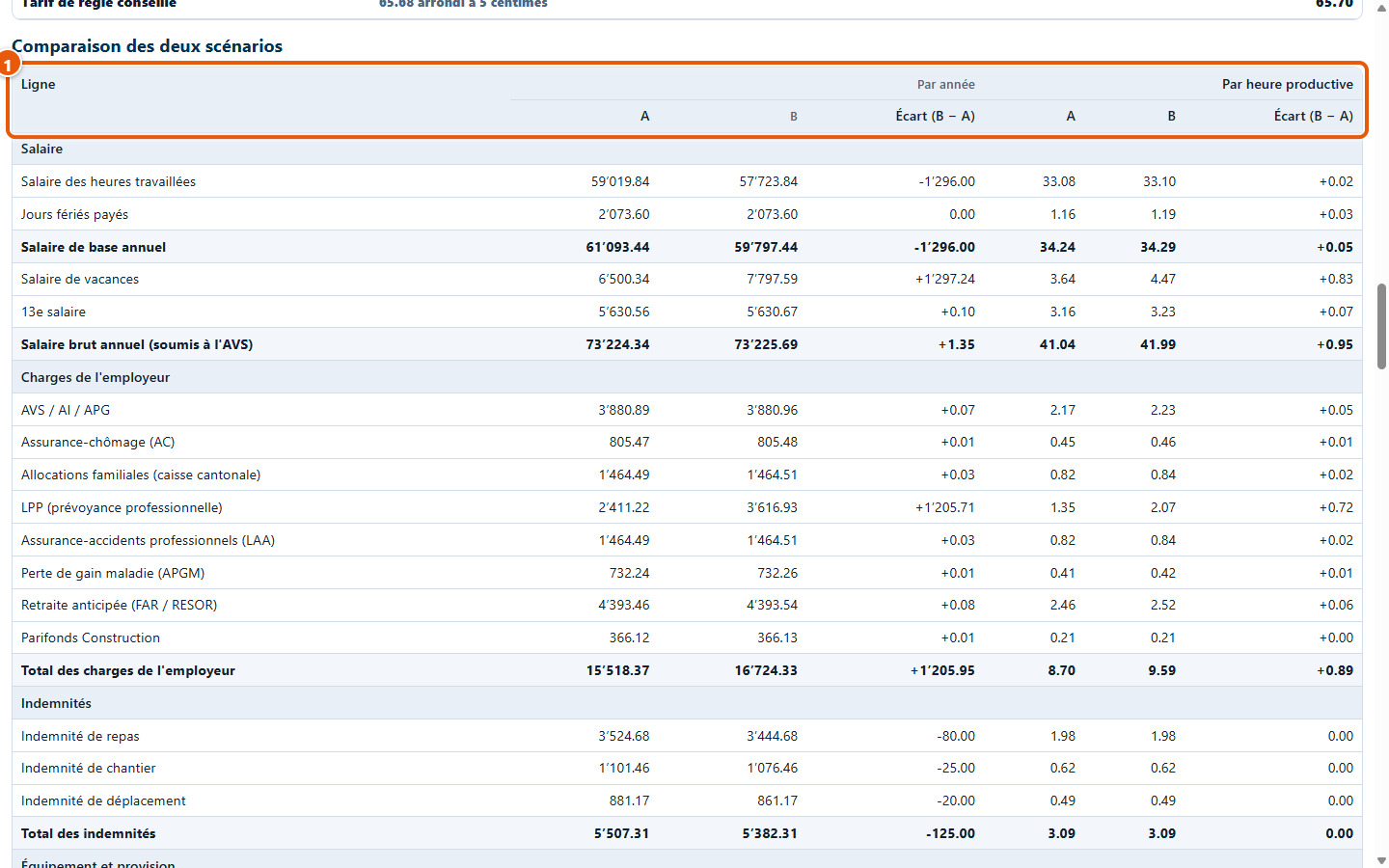
Tablica uspoređuje A i B redak po redak, po godini i po produktivnom satu, s razlikom «B − A» (1). Preporučena režijska tarifa nalazi se na kraju tablice (2).
24Isprobavanje s klizačima
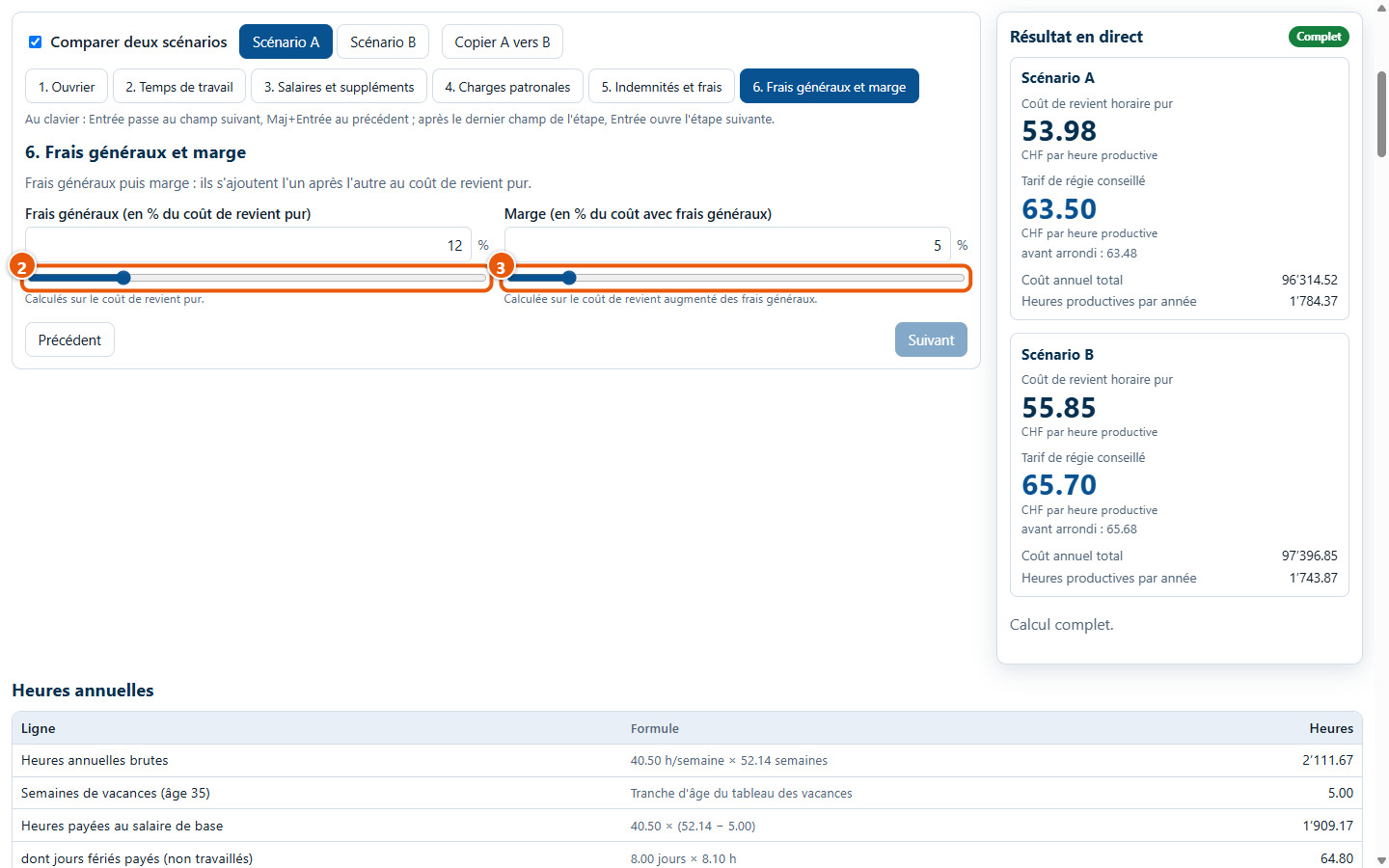
Gumb Curseurs (1) dodaje klizač pored općih troškova (2), marže (3), pričuve, lošeg vremena i opreme. Pomičite ih kako biste vidjeli promjenu tarife.
6. Ispis i izvoz
25Ispis lista
Gumb Imprimer priprema list sa satima, pojedinostima izračuna i korištenim parametrima. Besplatna verzija dodaje vodeni žig. Slika prikazuje list onako kako se pojavljuje na zaslonu prije ispisa.
26Nastavak lista
List se nastavlja s ostatkom pojedinosti izračuna, tarifom i popisom korištenih parametara s njihovim statusom.
27Izvoz u CSV
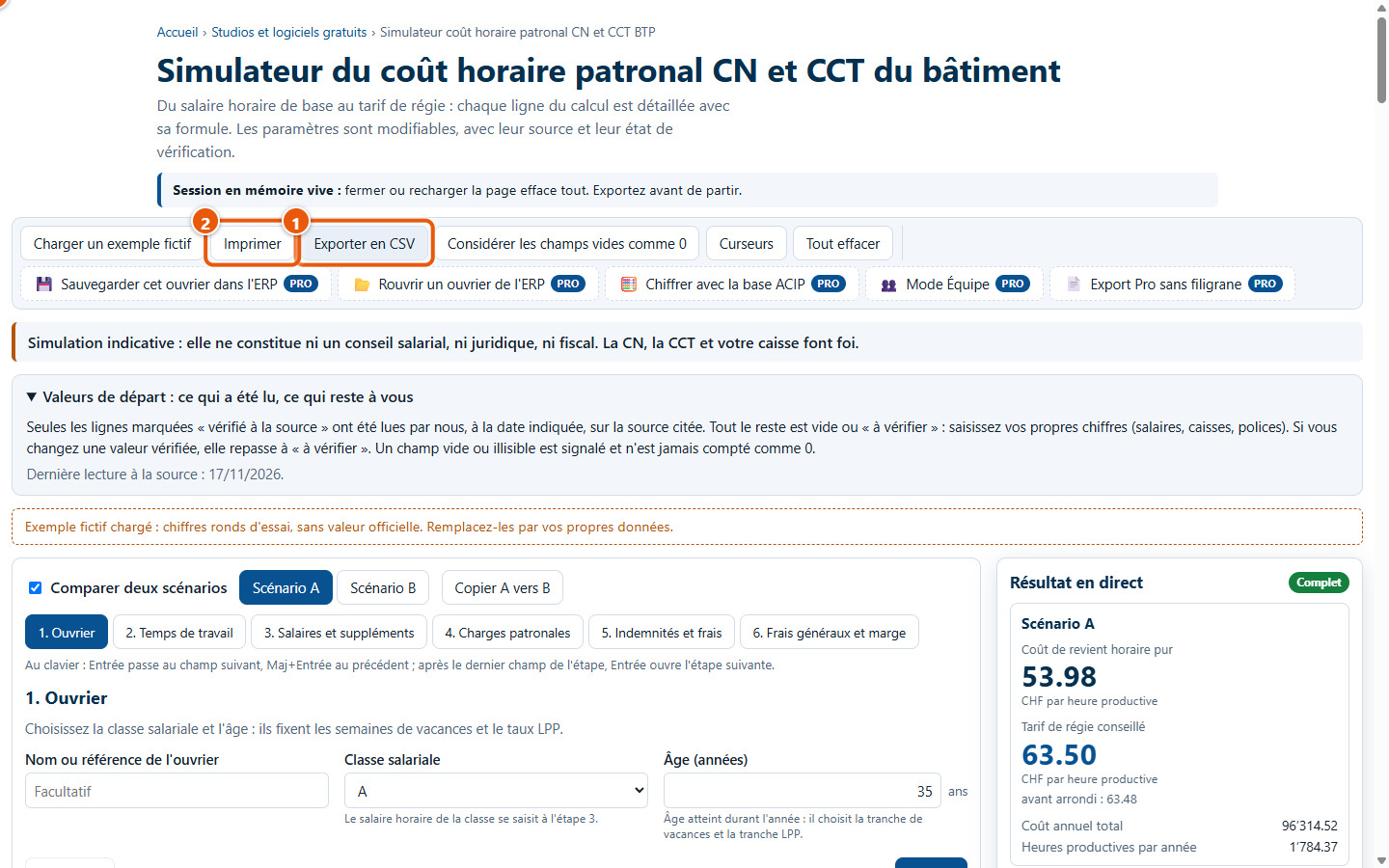
Exporter en CSV (1) preuzima datoteku s parametrima, satima i pojedinostima izračuna; besplatna verzija dodaje svoju napomenu na početku i na kraju. Imprimer (2) priprema list. Ništa se ne sprema: izvezite ili ispišite prije zatvaranja stranice. Gumbi s oznakom PRO (3) rezervirani su za verziju ERP-a.
7. Što ovaj softver ne radi
- Ne daje savjete o plaćama, pravne savjete ni porezne savjete: mjerodavni su nacionalni ugovor, lokalni kolektivni ugovor i vaša blagajna.
- Ne unosi unaprijed službene plaće ni stope. Samo su redovi označeni s »provjereno na izvoru« pročitani s izvora na navedeni datum (17.11.2026); sve ostalo unosite sami, a doprinos se može promijeniti.
- Model izračuna je onaj iz simulatora, a ne pravilo iz ugovora. Prije upotrebe za određivanje tarife mora ga provjeriti osoba koja poznaje područje (ljudski resursi, fiducijar, blagajna).
- Ne računa prekovremene sate ni dodatke (subota, noć), nagradu za vjernost, stalnu mjesečnu plaću, porez po odbitku, dnevne naknade ni osiguranje od nesreća izvan rada.
- Besplatna verzija ništa ne pohranjuje: izvezite ili ispišite prije zatvaranja stranice. Spremanje po radniku postoji samo u verziji ERP-a.
Imate pitanje? Pošaljite upit podršci sa stranice ovog softvera.