Vejledning til beregner af arbejdsgiverens timeomkostning
Denne vejledning viser trin for trin, hvordan du beregner en bygningsarbejders kostpris pr. time og regietaksten med formlen for hver linje. De orange tal på billederne henviser til teksten.
1. Start
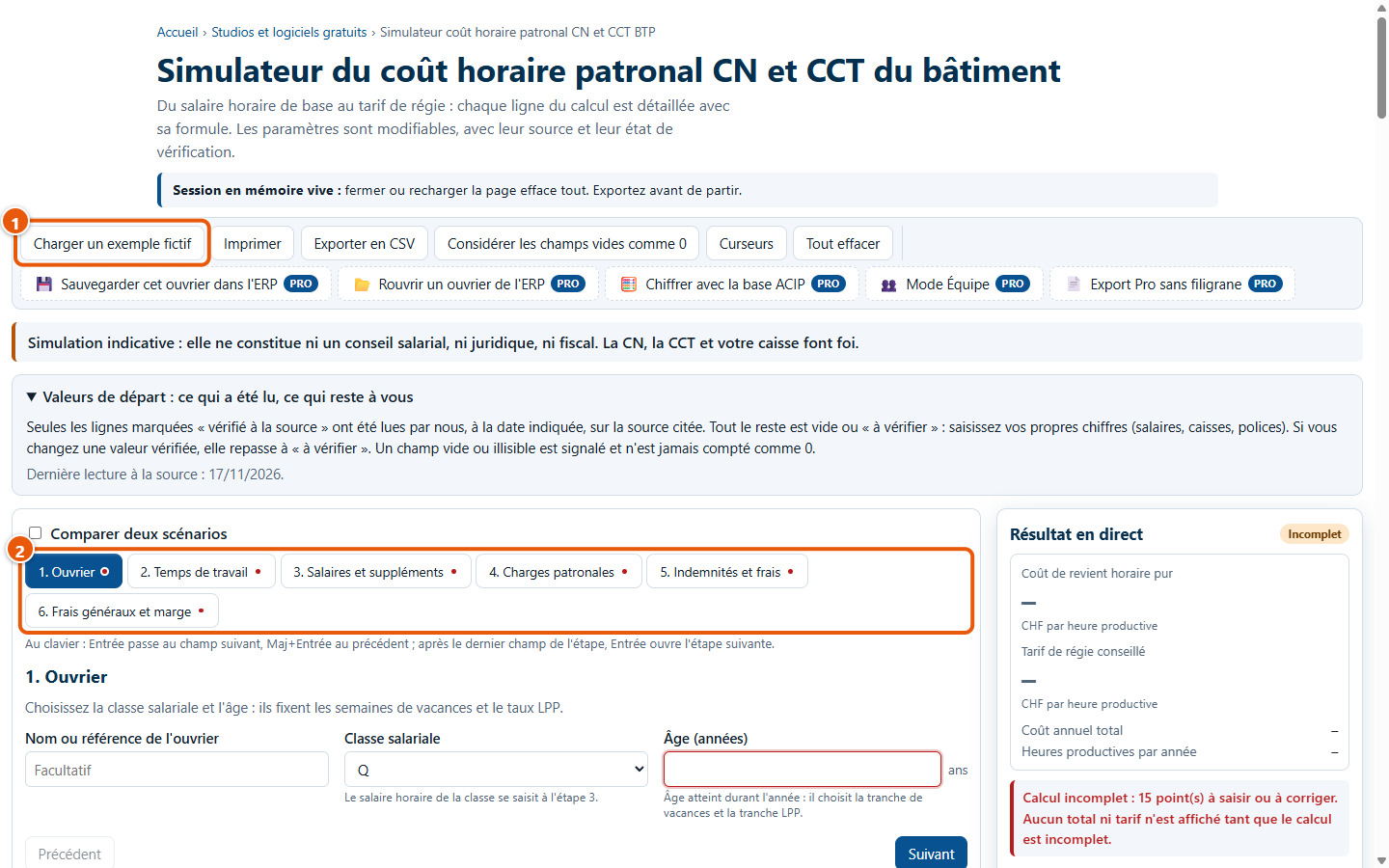
1Åbn beregneren
Beregneren bruges direkte i browseren, uden konto eller installation. Knapperne foroven (1) indlæser et eksempel, udskriver eller eksporterer; de seks trin (2) fører fra arbejderen frem til taksten.
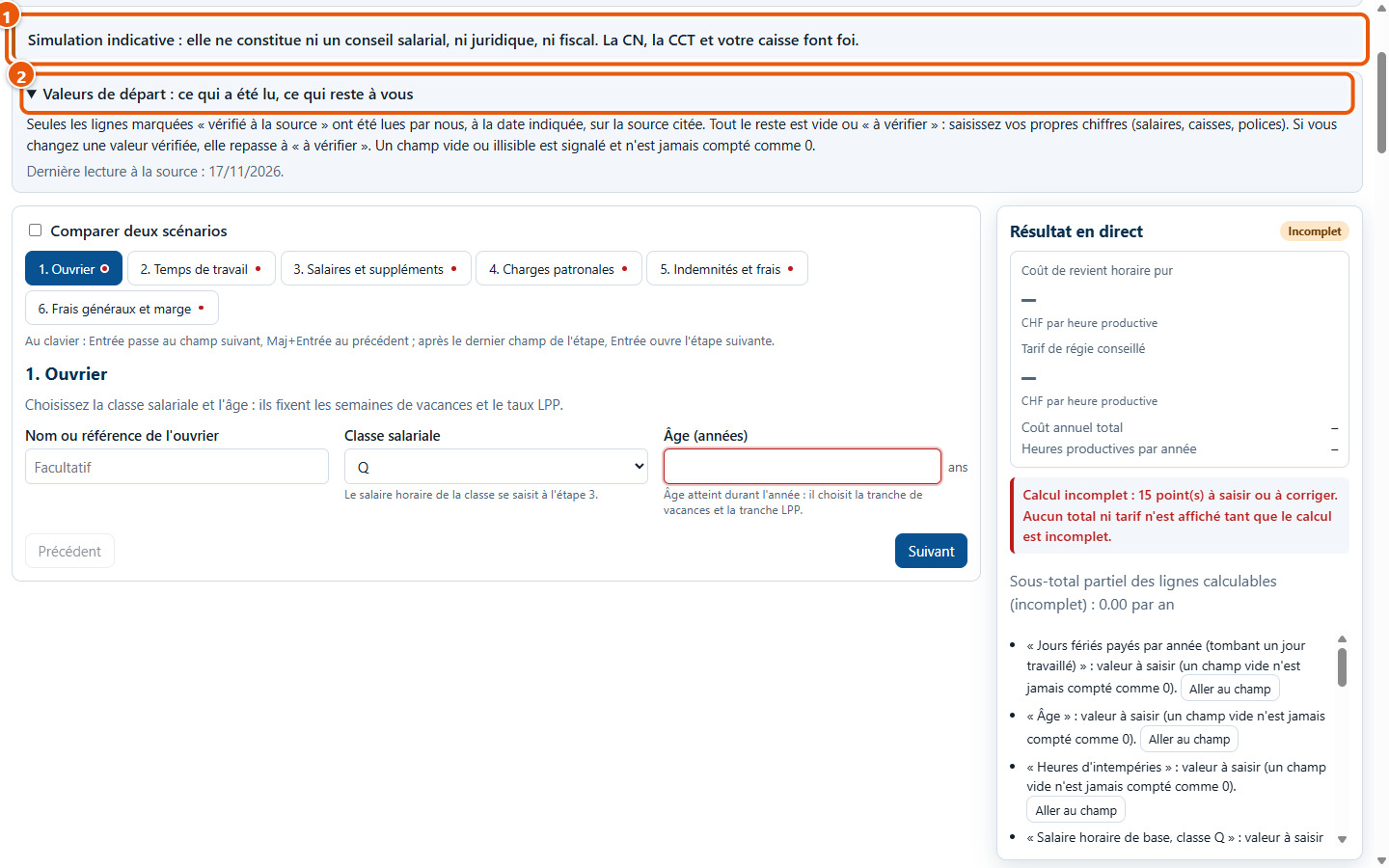
2Læs advarslen
Resultatet er vejledende: det er hverken lønrådgivning, juridisk rådgivning eller skatterådgivning (1). Rammen Valeurs de départ : ce qui a été lu, ce qui reste à vous (2) angiver, hvilke værdier der er hentet fra en kilde, og hvilke du selv skal indtaste.
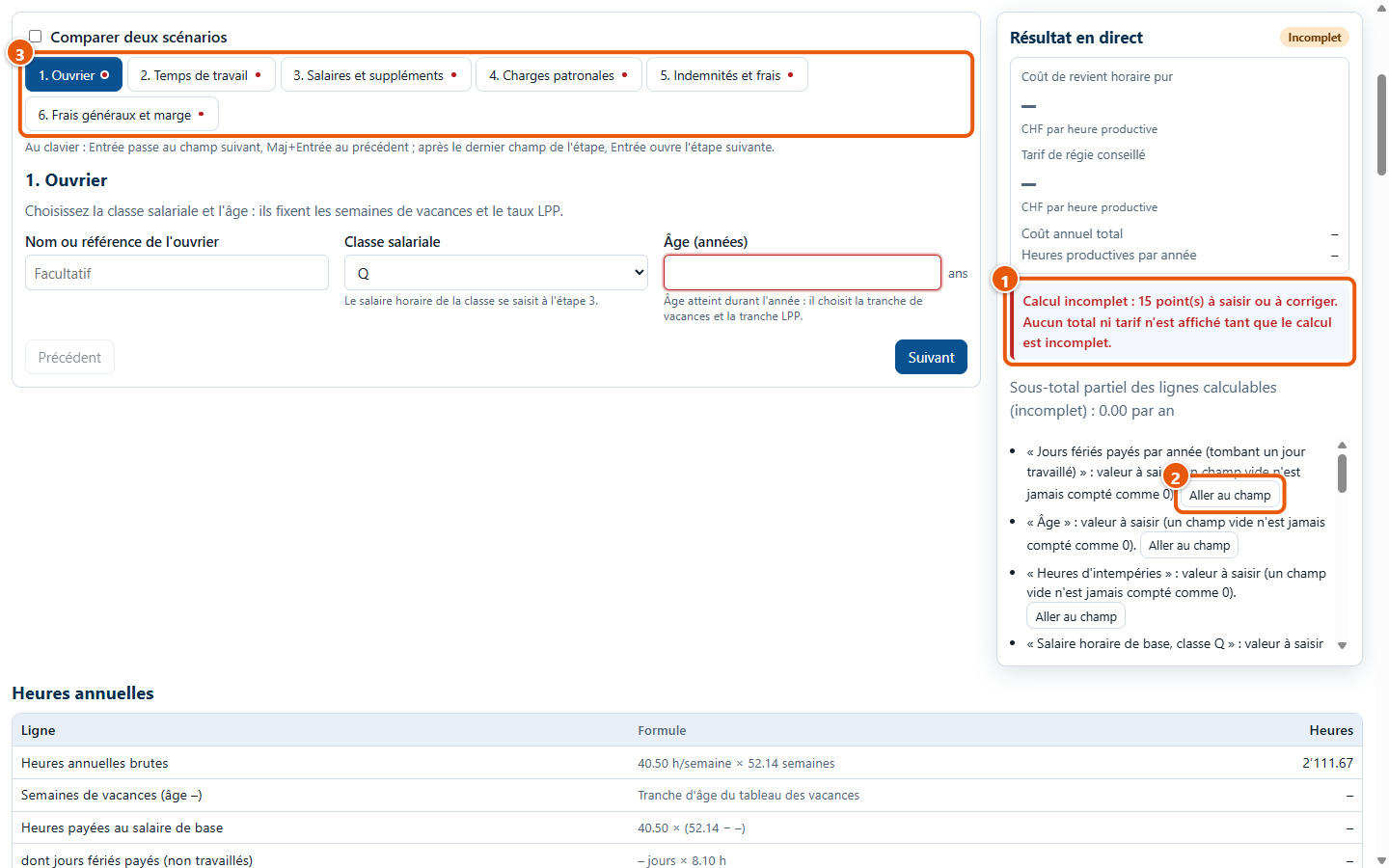
3Forstå « Ufuldstændig »
Fra start er næsten ingen lønninger eller satser udfyldt på forhånd. Resultatet viser derfor « Calcul incomplet » (1) og viser ingen total: et tomt felt tælles aldrig som 0. Trin, der mangler at blive udfyldt, er markeret med en rød prik (3).
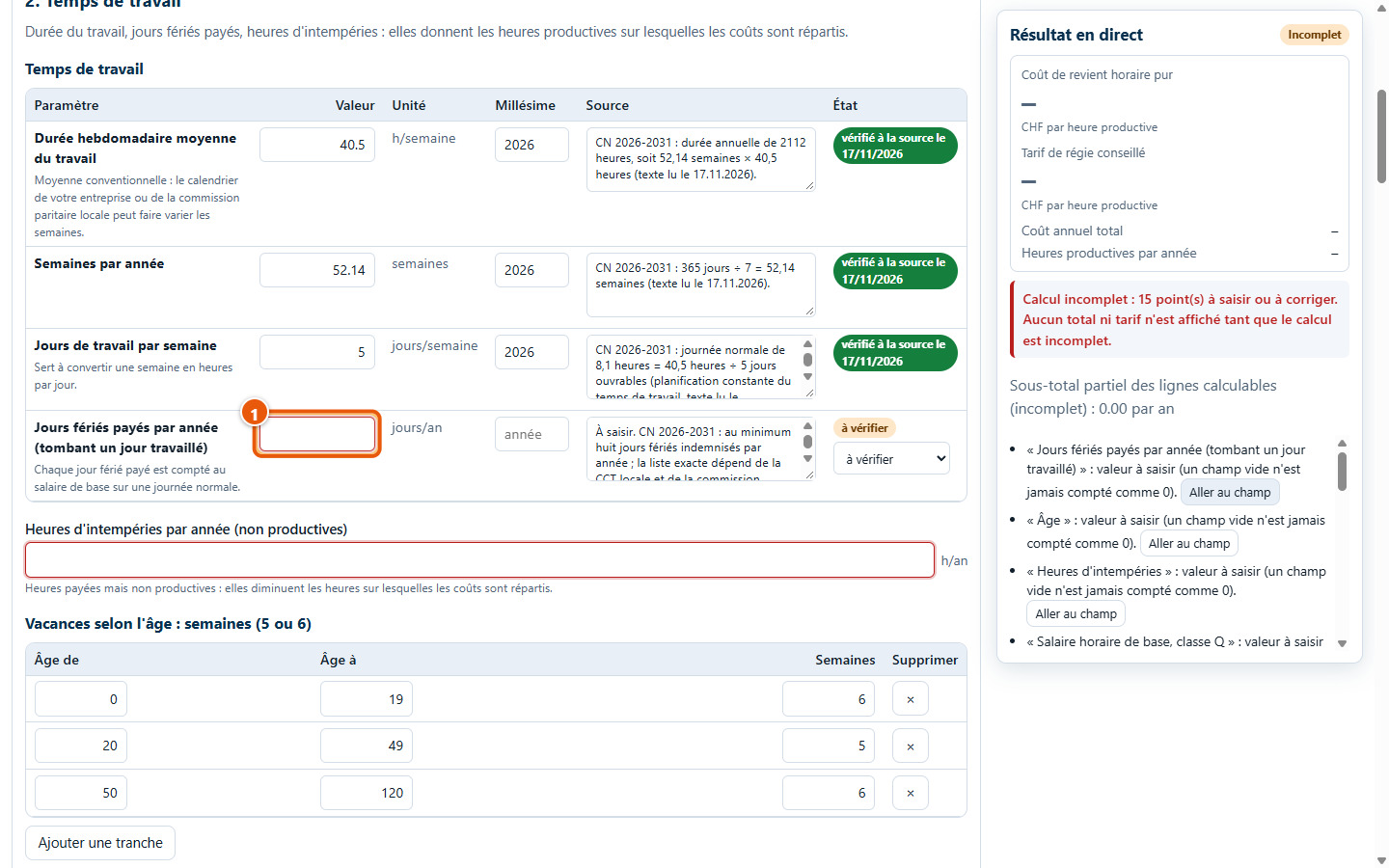
4Gå til feltet, der skal udfyldes
På listen « À saisir ou à corriger » åbner knappen Aller au champ det rette trin og placerer markøren i det pågældende felt (1).
5Indlæs et fiktivt eksempel
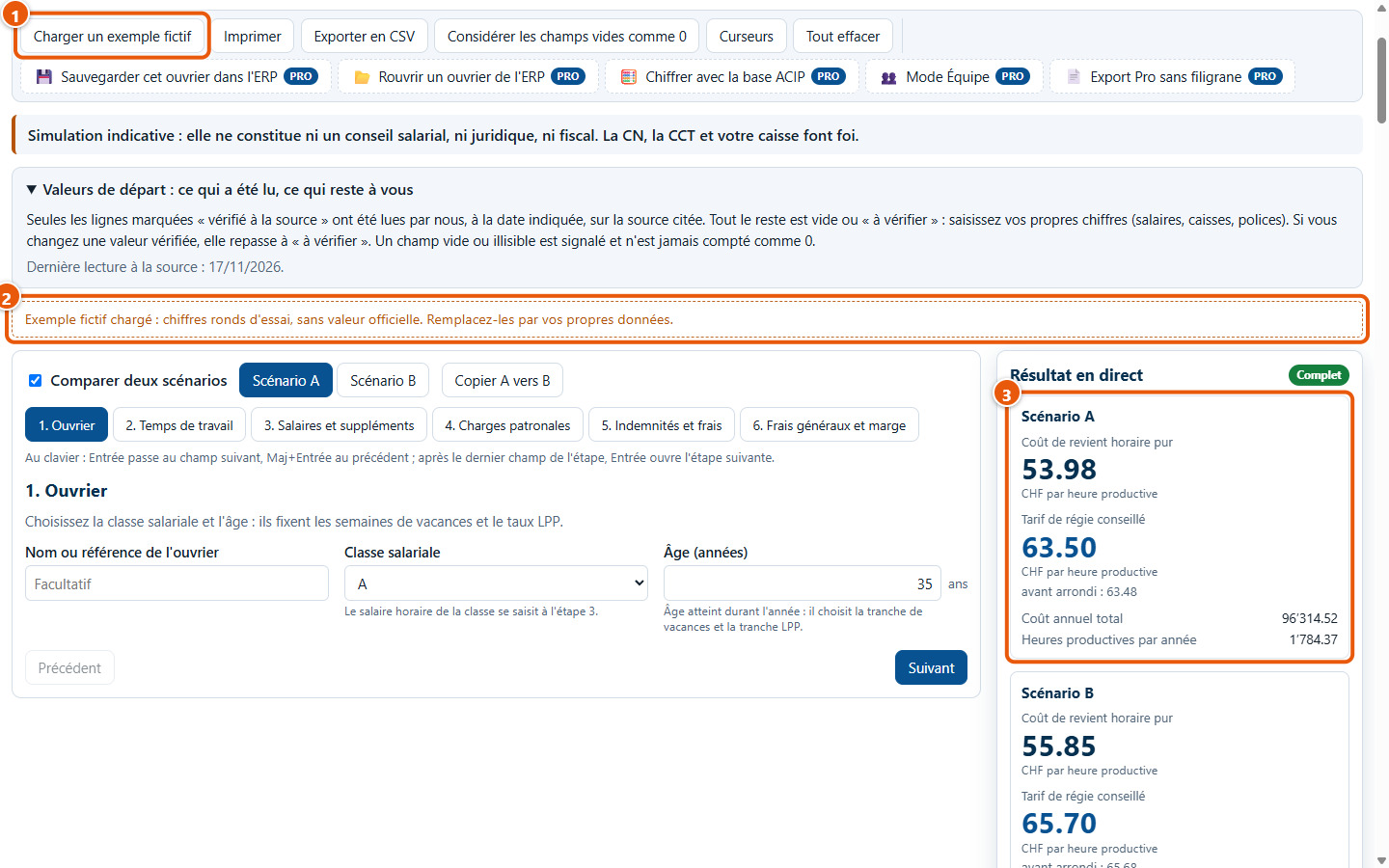
For at afprøve uden at indtaste noget, klik på Charger un exemple fictif (1). Et banner minder om, at der er tale om afrundede testtal uden officiel værdi (2). Resultatet er derefter fuldstændigt (3).
2. Udfyld de seks trin
6Trin 1: arbejderen
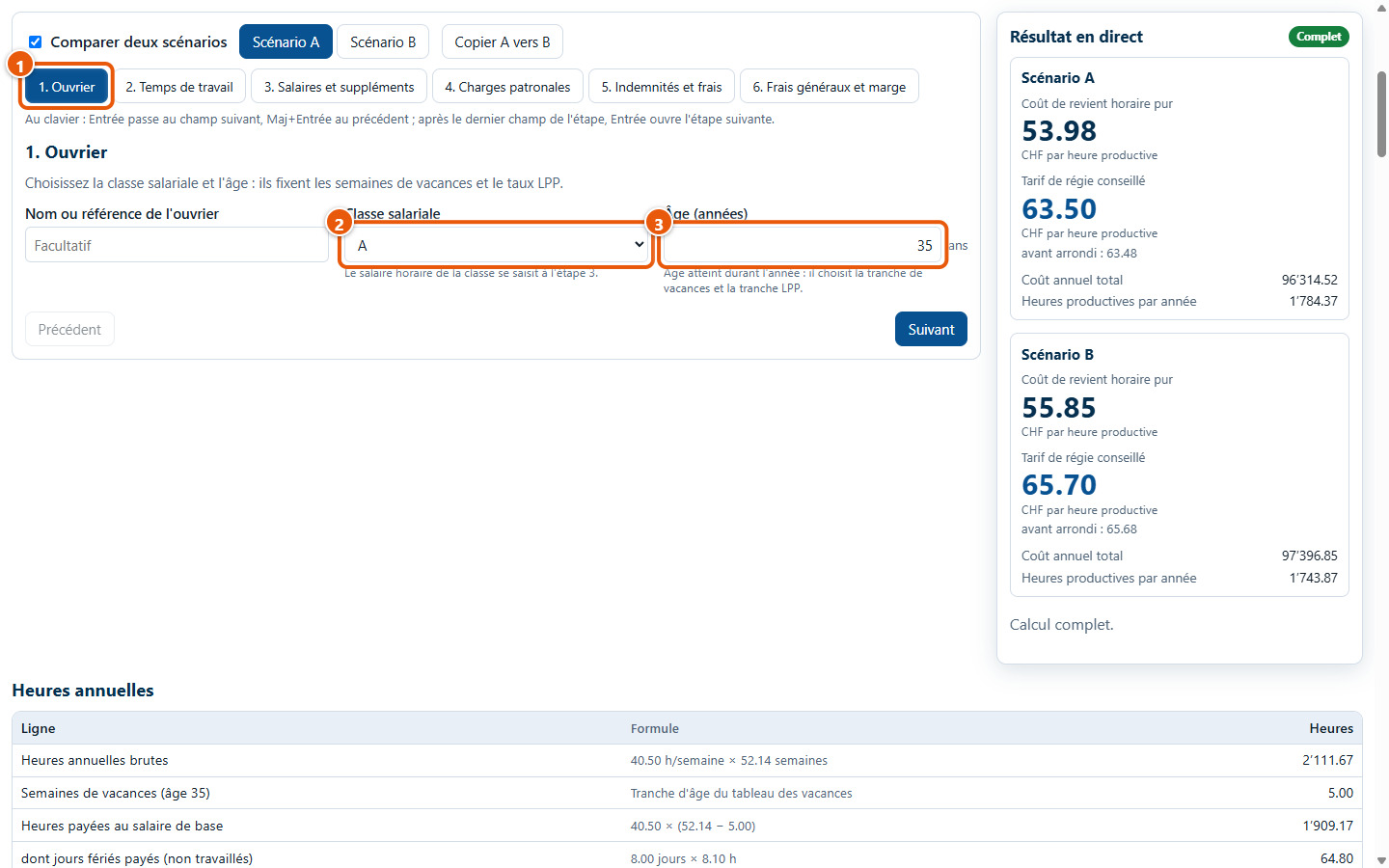
I trin 1 (1) vælger De lønklasse (2) og alder (3). Alderen fastsætter ferieugerne og satsen for den erhvervstilknyttede pensionsordning. Arbejderens navn eller reference er valgfri. På tastaturet går Entrée til næste felt og Maj+Entrée til forrige felt.
7Trin 2: arbejdstiden
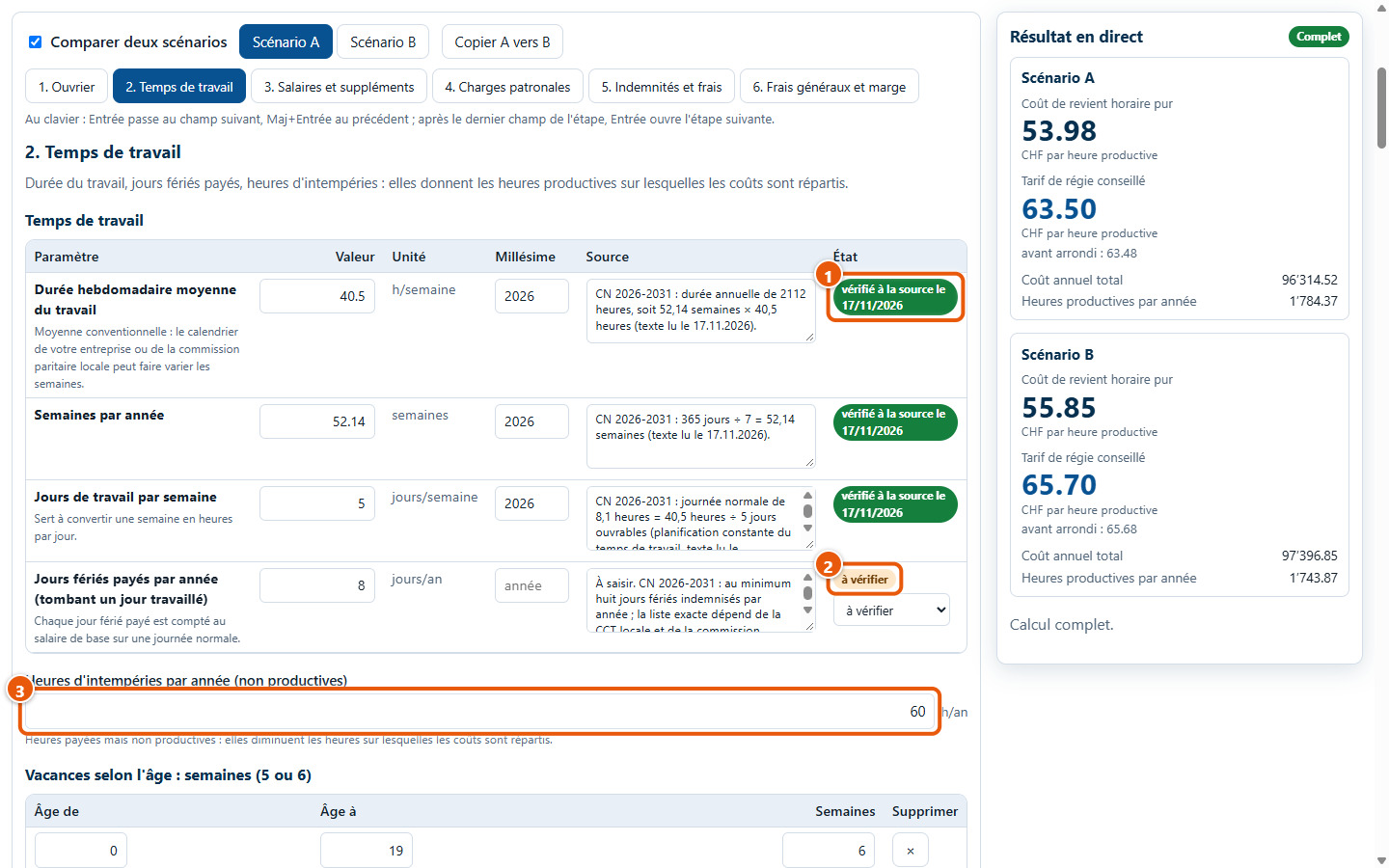
Hvert parameter har en værdi, en enhed, en årgang, en kilde og en status: « vérifié à la source » (1) eller « à vérifier » (2). Indtast også årets vejrligstimer (3): de er betalte, men ikke-produktive.
8Ferie efter alder
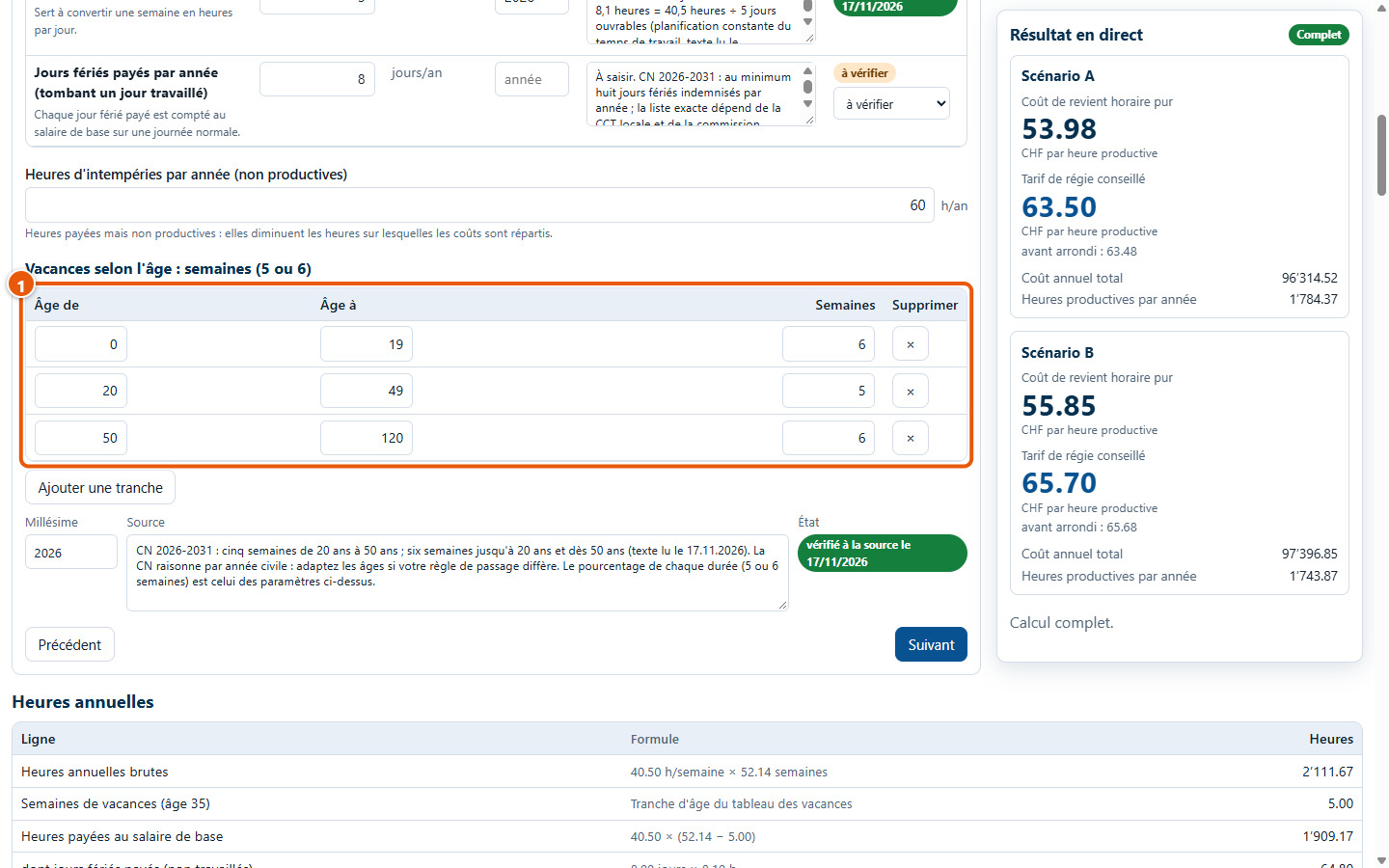
Denne tabel giver 5 eller 6 ugers ferie afhængigt af aldersgruppen (1). De kan ændre aldre og uger eller slette en linje med knappen ×.
9Trin 3: lønninger og tillæg
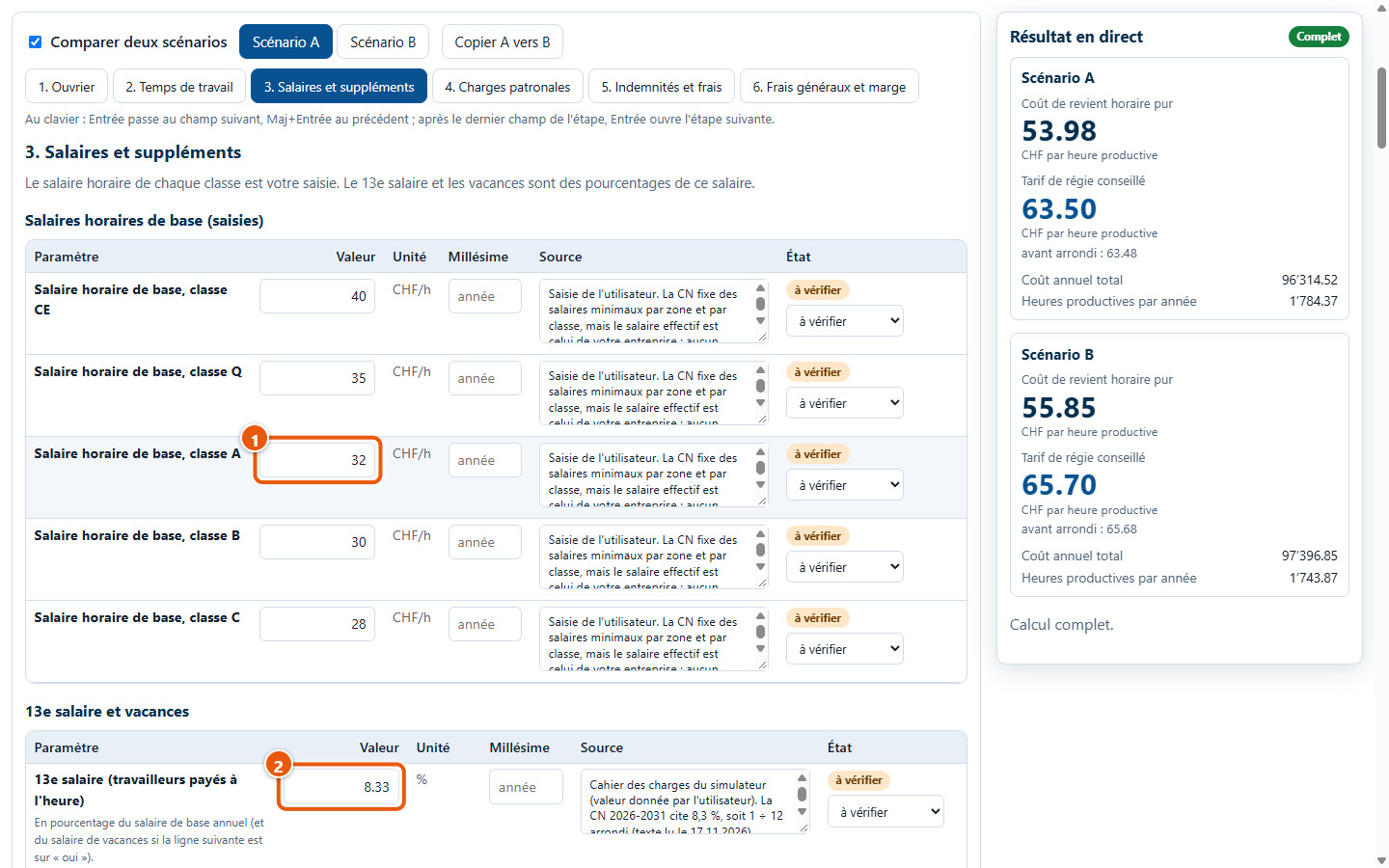
Indtast grundtimelønnen for hver klasse (1): ingen løn er udfyldt på forhånd. Den 13. månedsløn (2) og ferielønnen (3) er procentsatser.
10Trin 4: arbejdsgiverens sociale bidrag
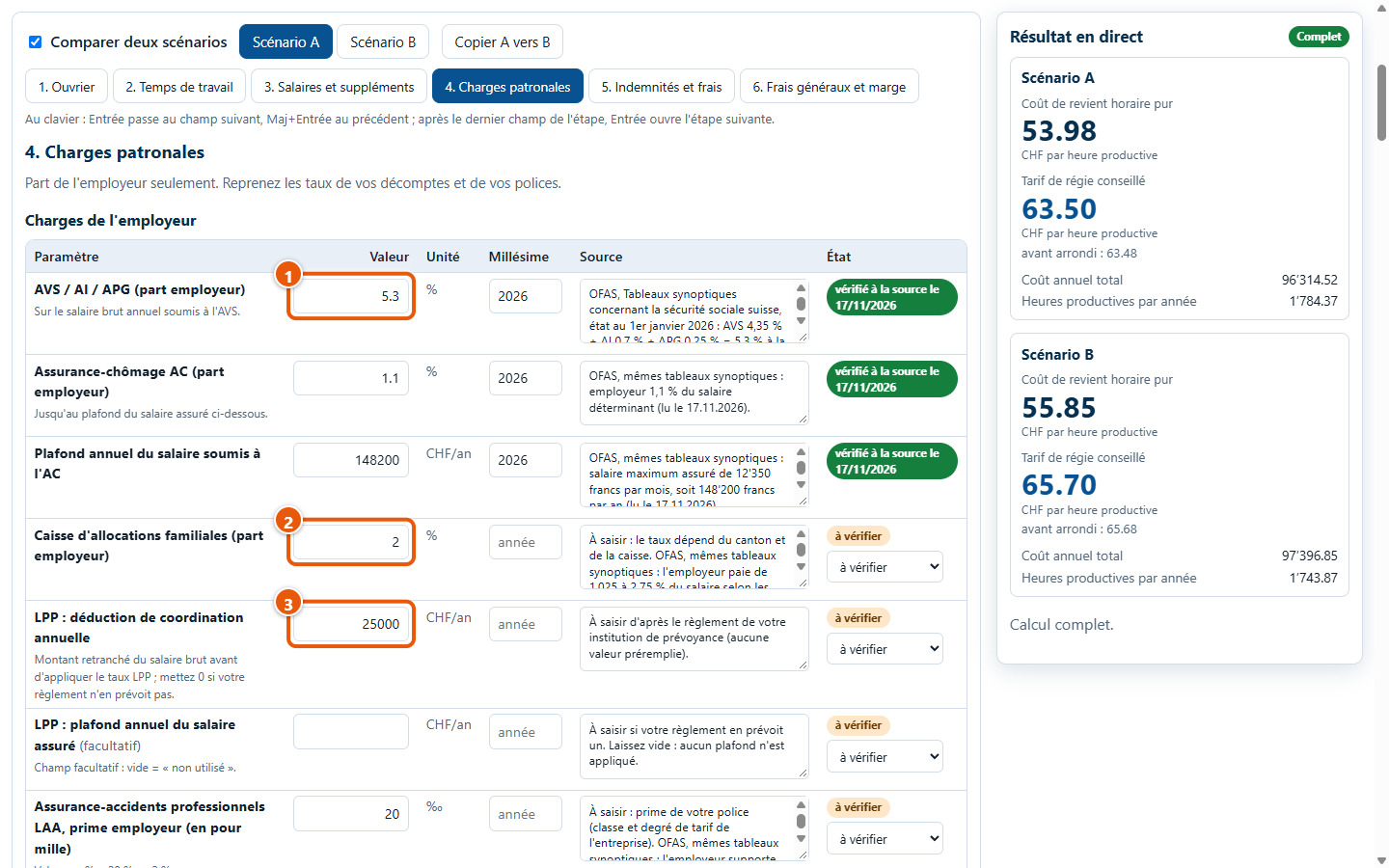
Brug satserne fra Deres opgørelser og policer: AVS, AI og APG (1), arbejdsløshedsforsikring, børnetilskud (2), koordinationsfradrag for erhvervsopsparing (3), ulykkesforsikring, sygedagpenge, førtidspension, Parifonds. Kun arbejdsgiverens andel skal udfyldes.
11Erhvervsopsparing efter alder
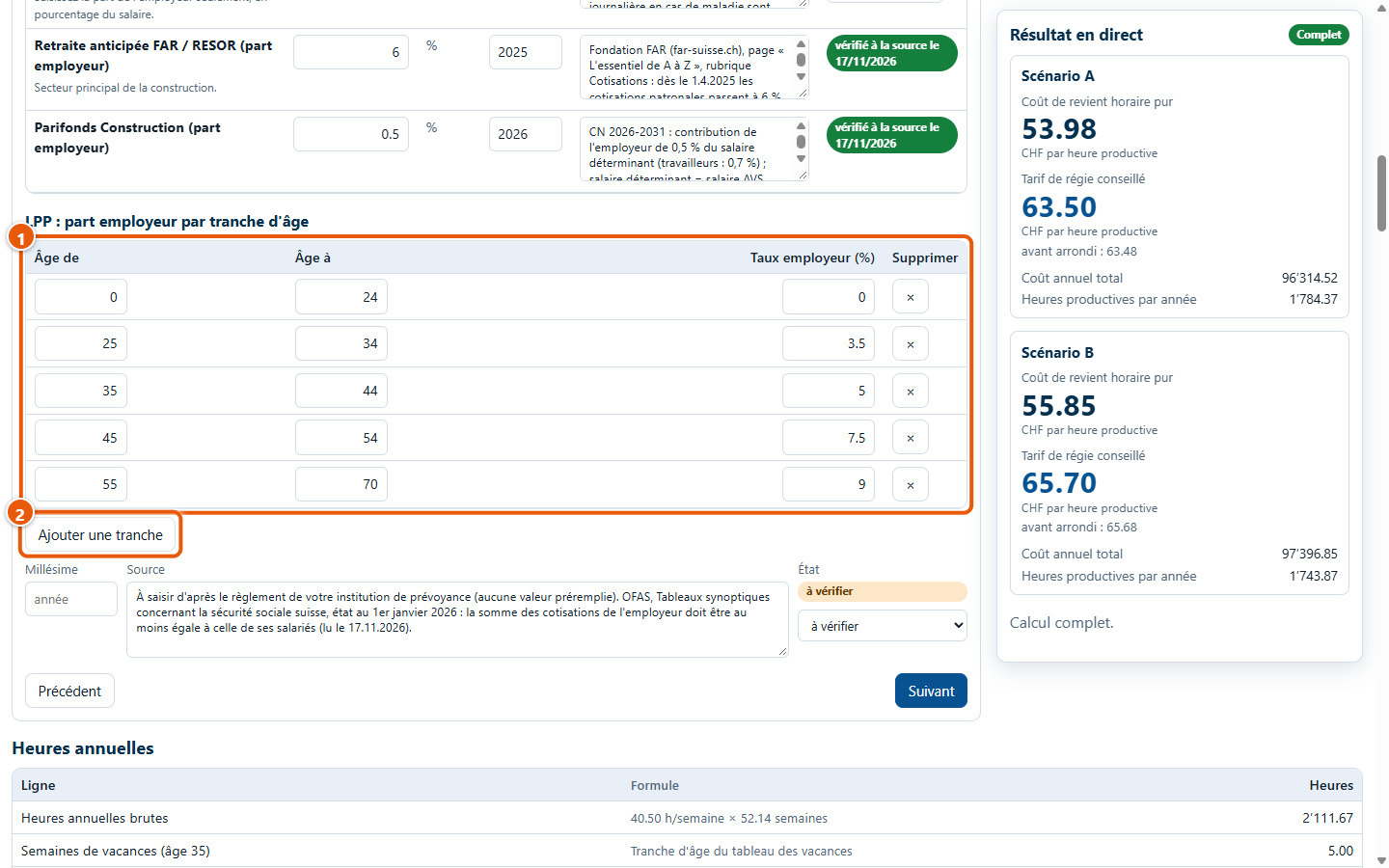
Satsen for erhvervsopsparing afhænger af alderen. Indtast en linje pr. aldersgruppe (1), og tilføj flere med Ajouter une tranche (2).
12Trin 5: godtgørelser og udlæg
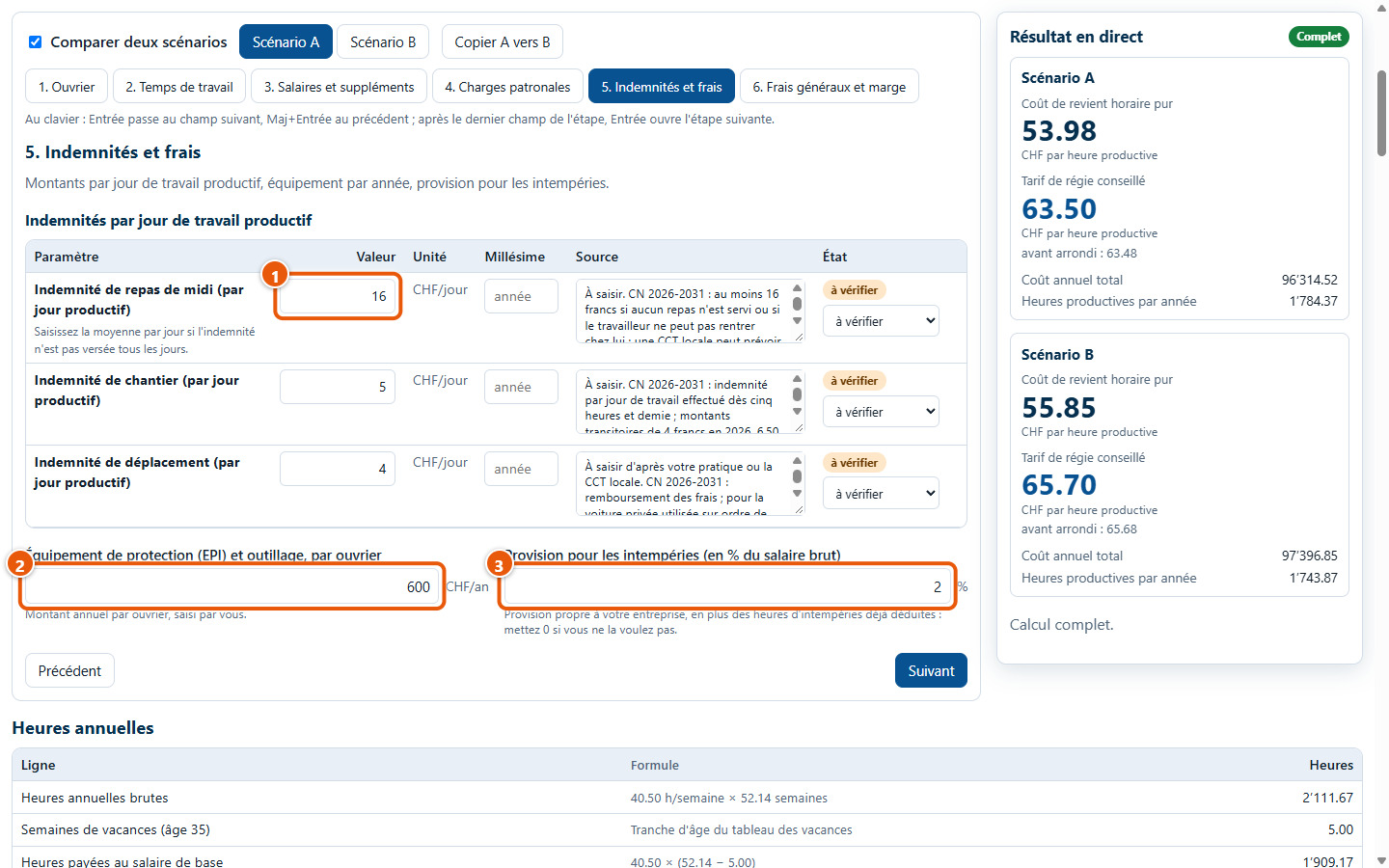
Godtgørelser til forplejning, byggeplads og kørsel er beløb pr. produktiv dag (1). Tilføj personlige værnemidler og værktøj pr. arbejder (2) og eventuelt en hensættelse til vejrlig (3).
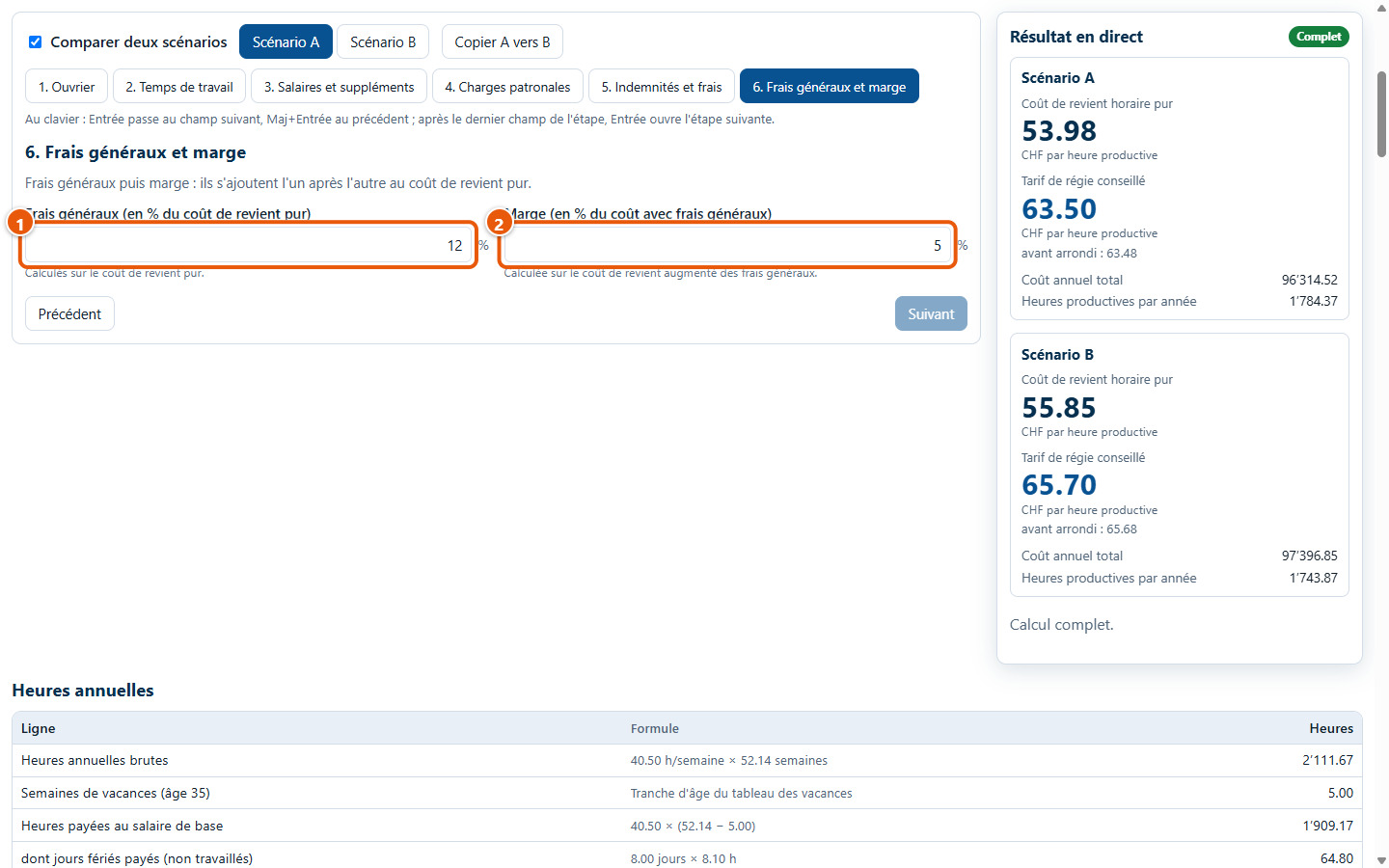
13Trin 6: generalomkostninger og avance
Generalomkostninger (1) beregnes ud fra den rene kostpris; avancen (2) beregnes derefter ud fra omkostningen inklusiv generalomkostninger.
3. Aflæsning af resultatet
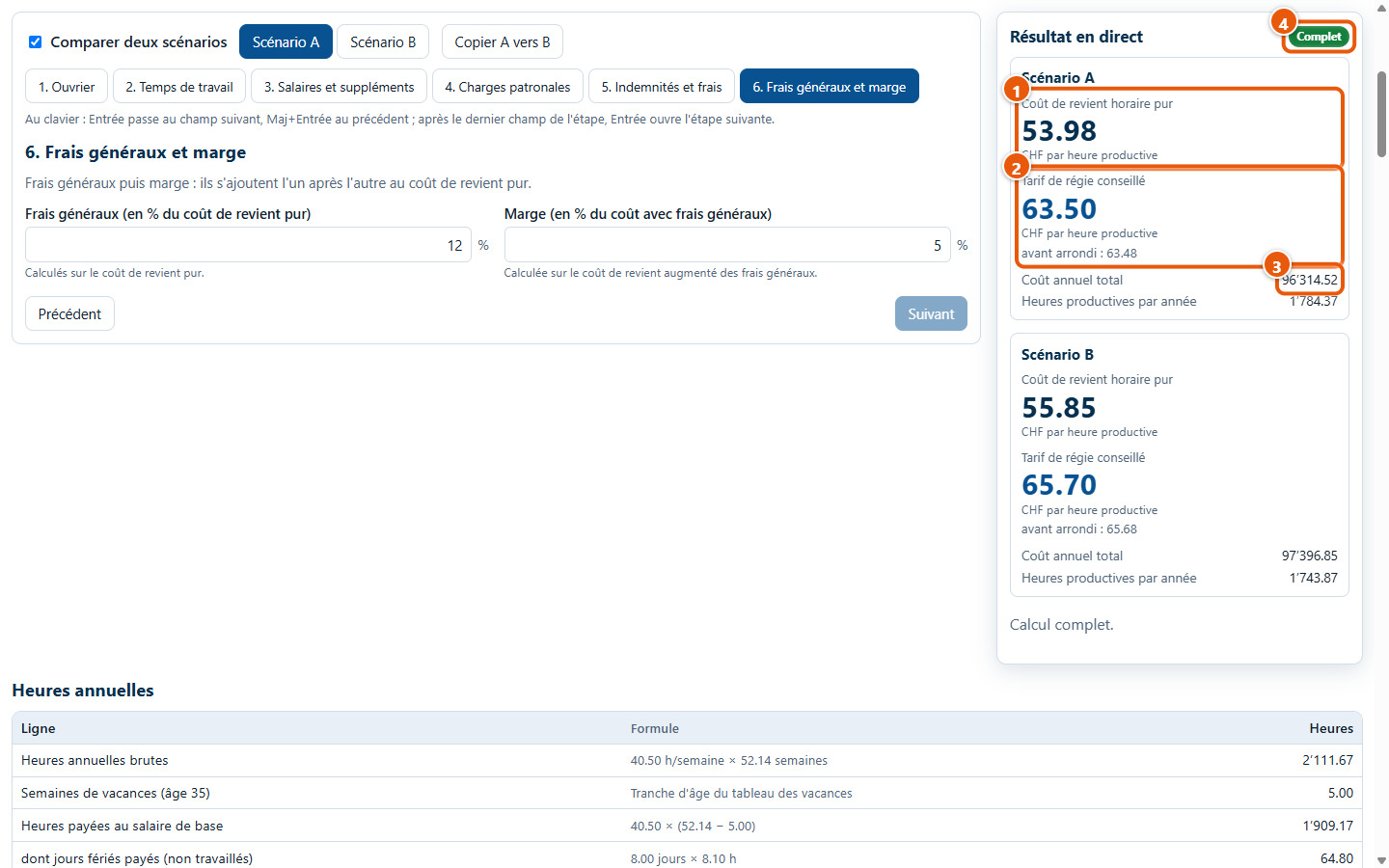
14Resultatet i realtid
Til højre opdateres resultatet ved hver indtastning: ren timebaseret kostpris (1), vejledende regietakst afrundet til 5 centimer (2) og samlet årlig omkostning (3). Angivelsen Complet (4) vises, når alle nødvendige værdier er indtastet.
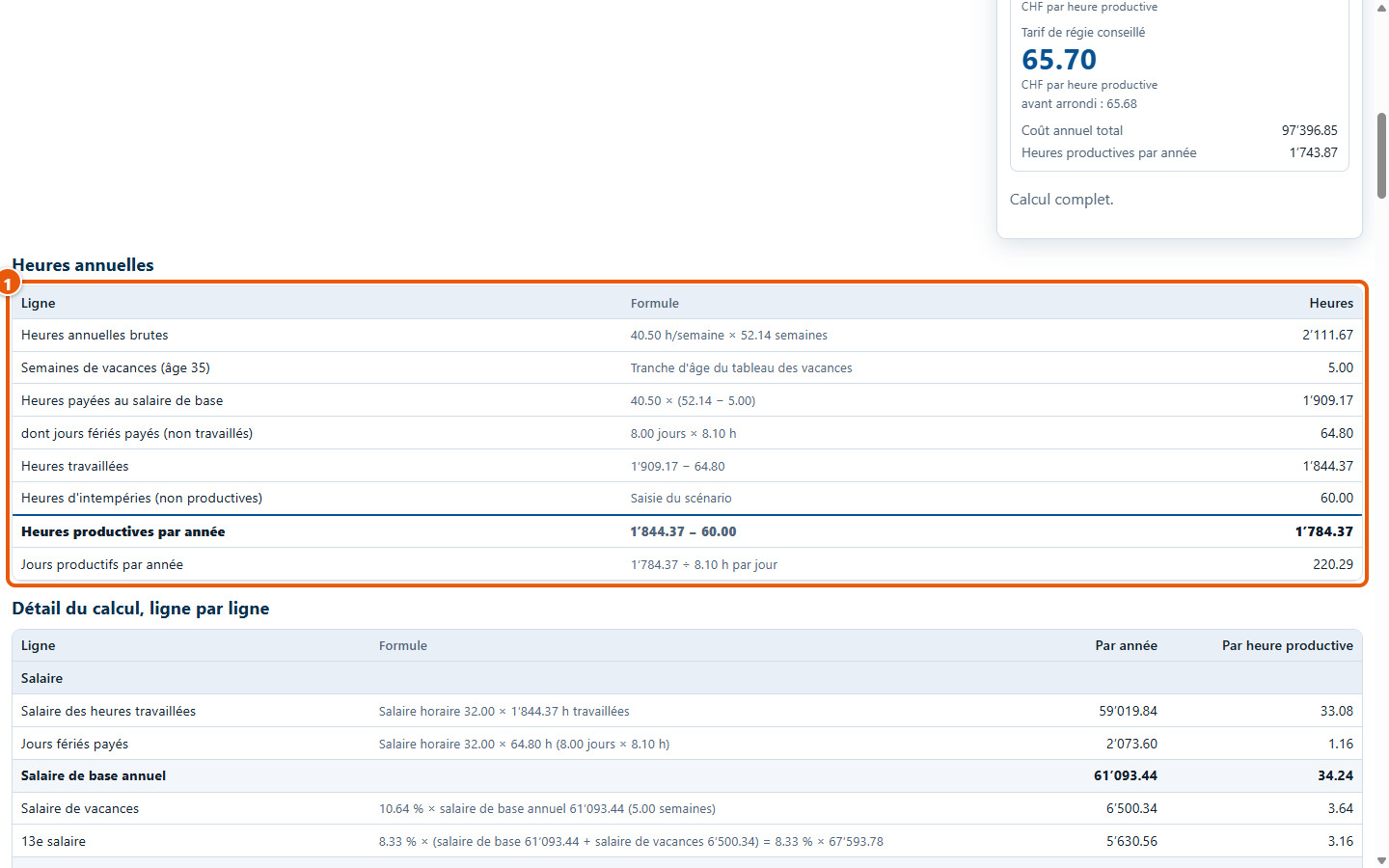
15De årlige timer
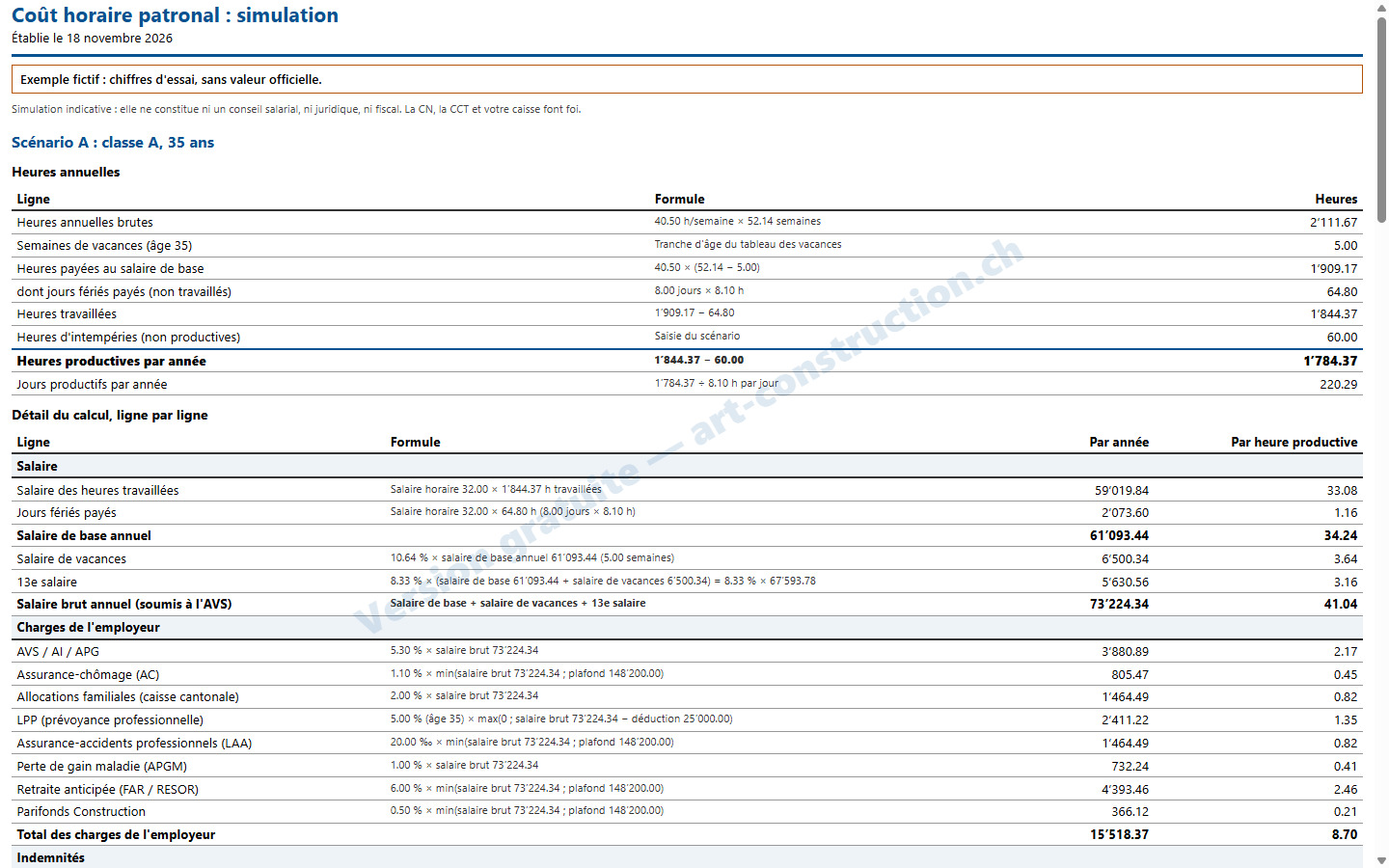
Denne tabel viser, hvordan de produktive timer beregnes: bruttotimer, ferie, betalte helligdage, vejrlig. Alle omkostninger divideres derefter med disse timer.
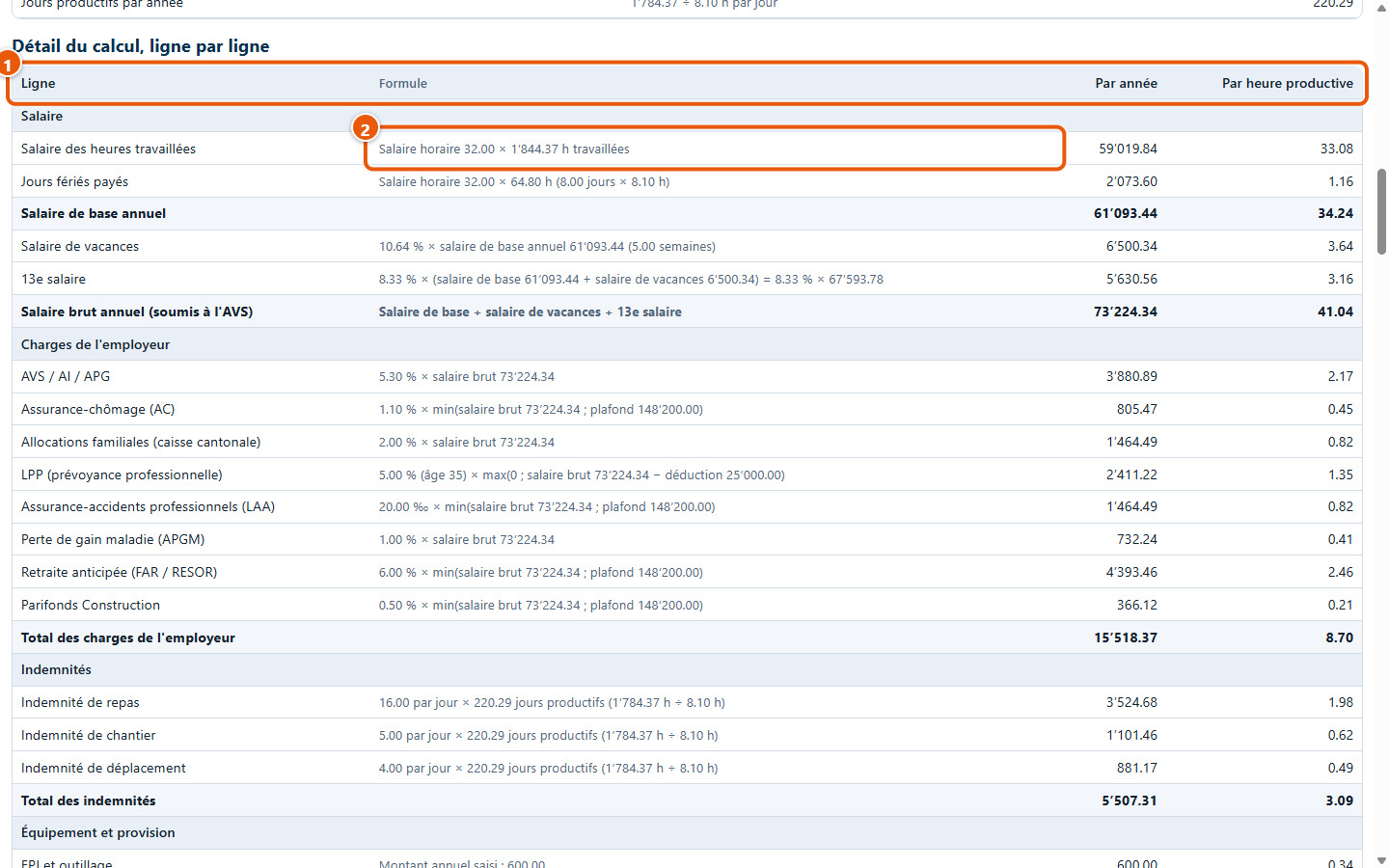
16Detaljer linje for linje
Tabellen (1) viser hver linje (løn, sociale bidrag, godtgørelser, udstyr) med dens formel (2), dens beløb pr. år og dens beløb pr. produktiv time.
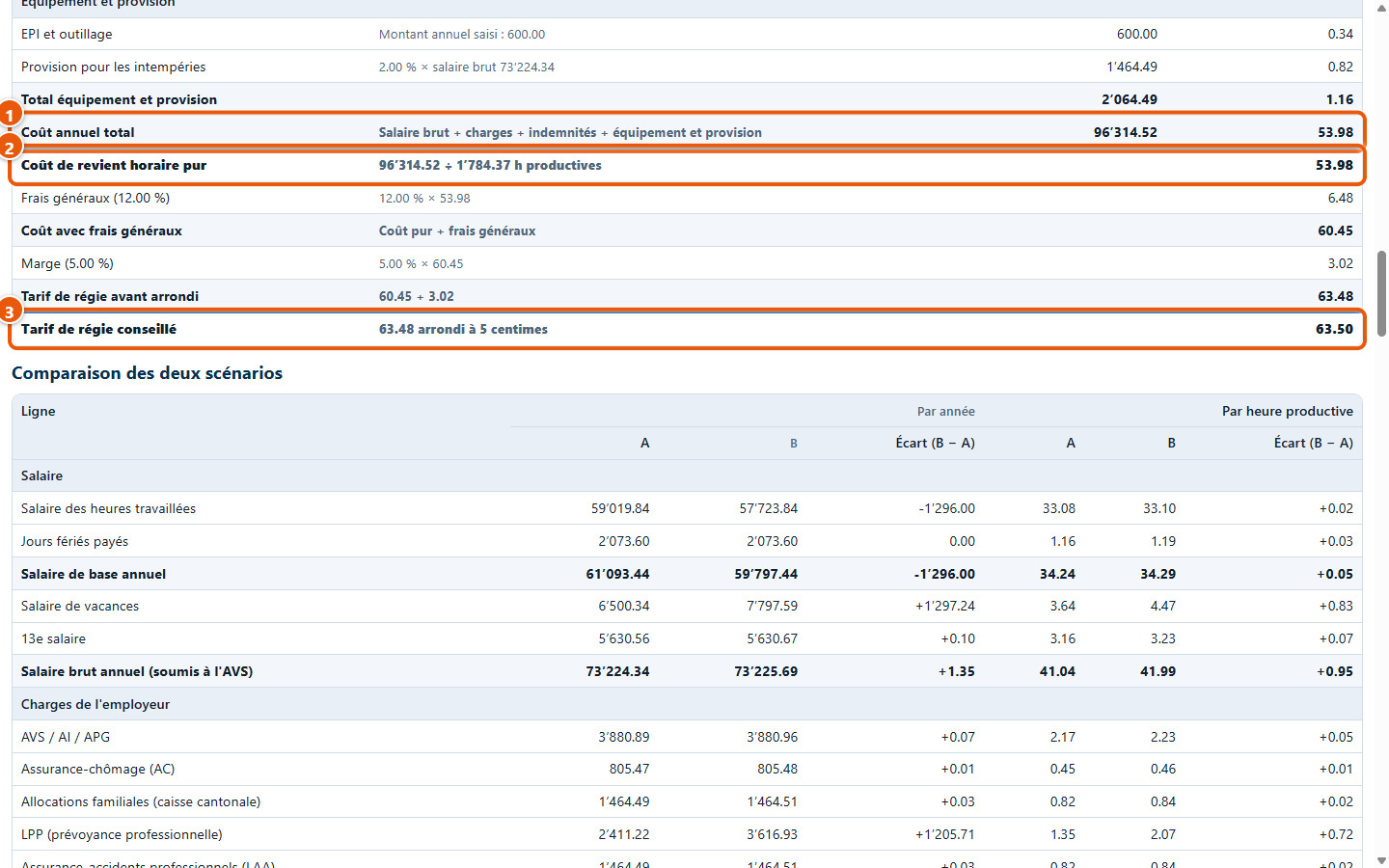
17Fra årlige omkostninger til regisats
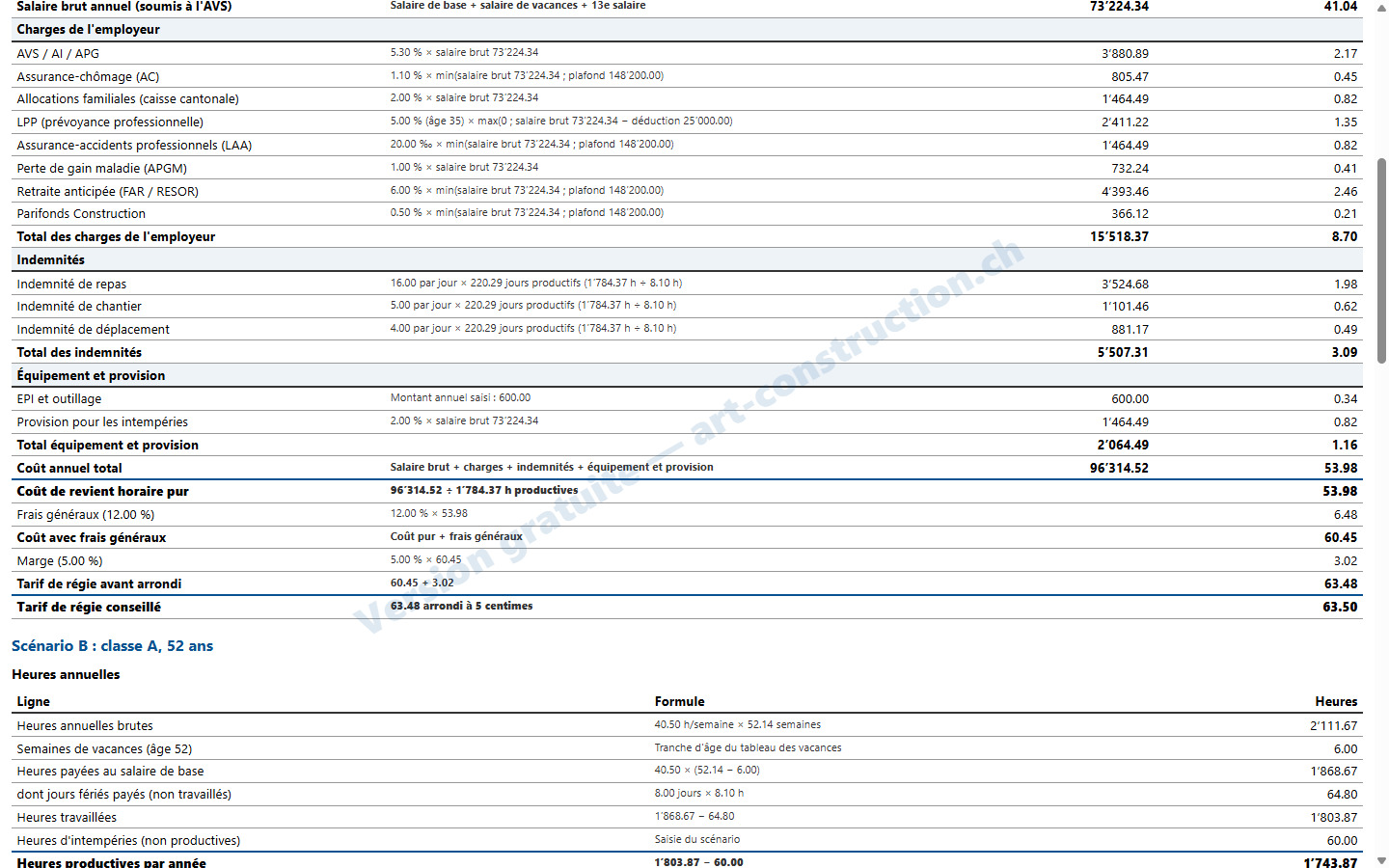
De samlede årlige omkostninger (1) divideret med de produktive timer giver den rene timebaserede kostpris (2). Man tilføjer generalomkostninger og derefter avancen: Den anbefalede regisats (3) afrundes til 5 centimer, og værdien før afrunding forbliver vist.
4. Parametrene og deres kontrolstatus
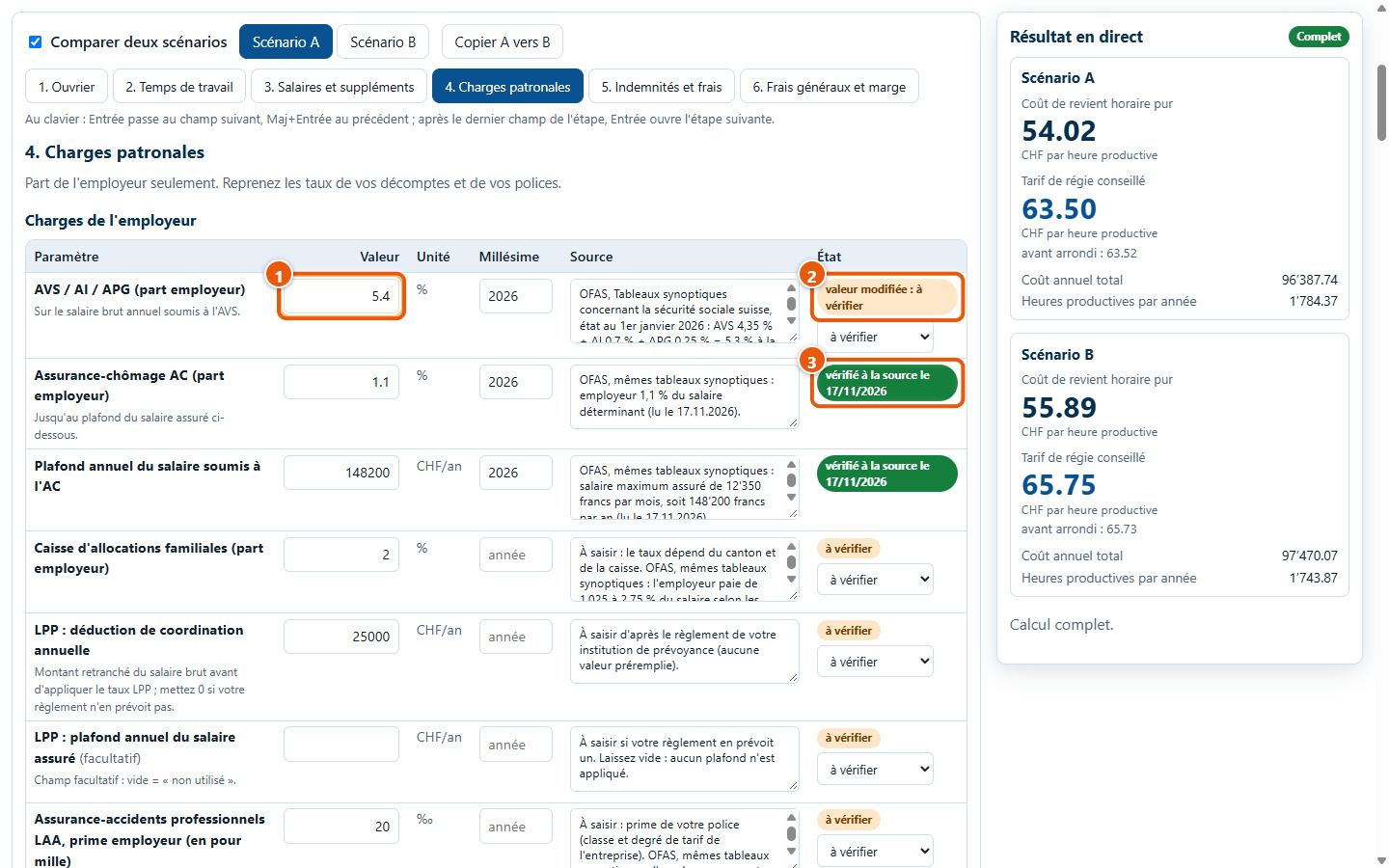
18Rediger en kontrolleret værdi
Hvis De ændrer en værdi markeret med « vérifié à la source » (1), skifter dens status til « valeur modifiée : à vérifier » (2). De øvrige linjer beholder deres status (3).
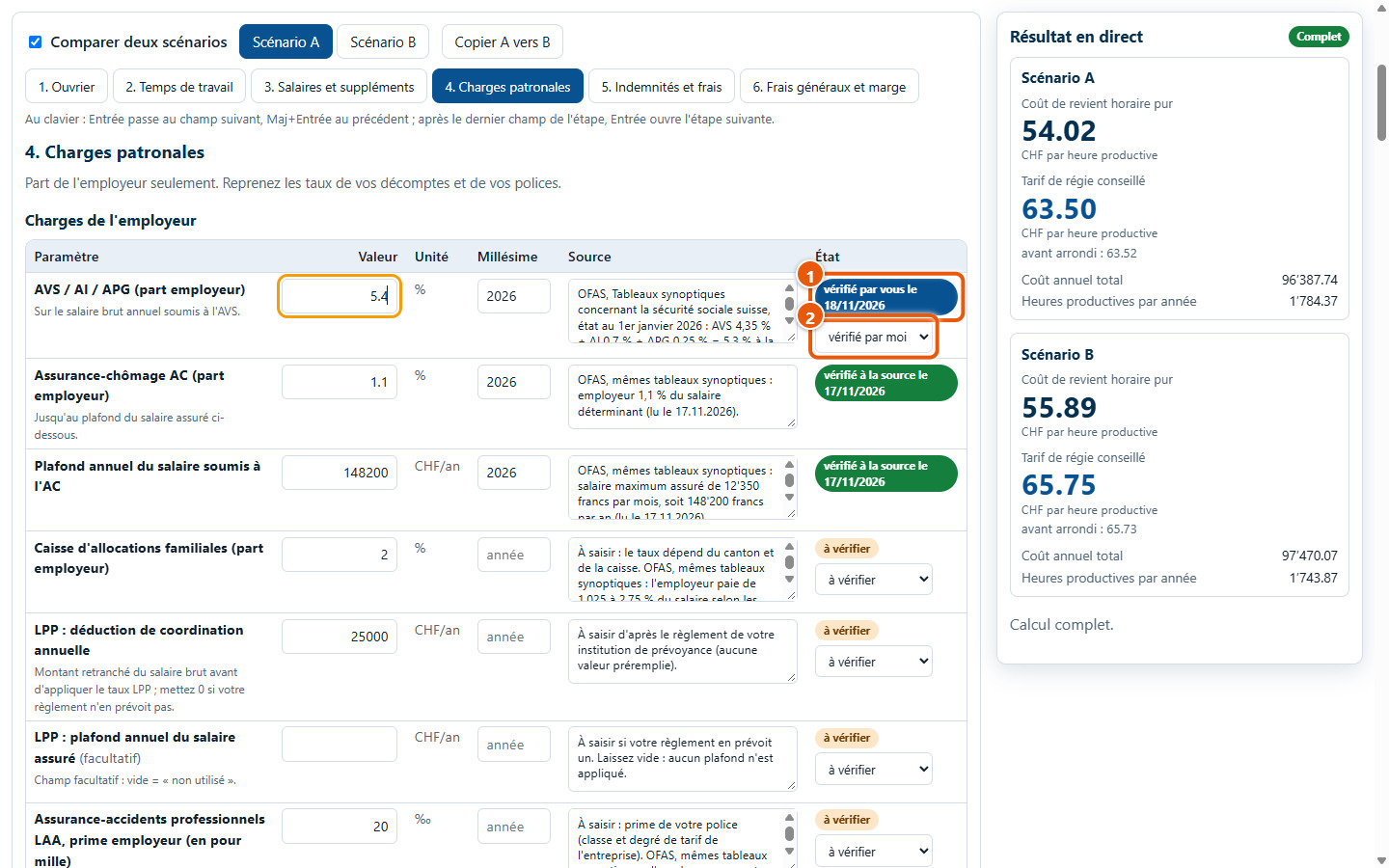
19Marker « vérifié par moi »
Når De har kontrolleret en værdi i Deres dokumenter, vælger De « vérifié par moi » på statuslisten (2): Linjen viser derefter Deres kontrol og dags dato (1).
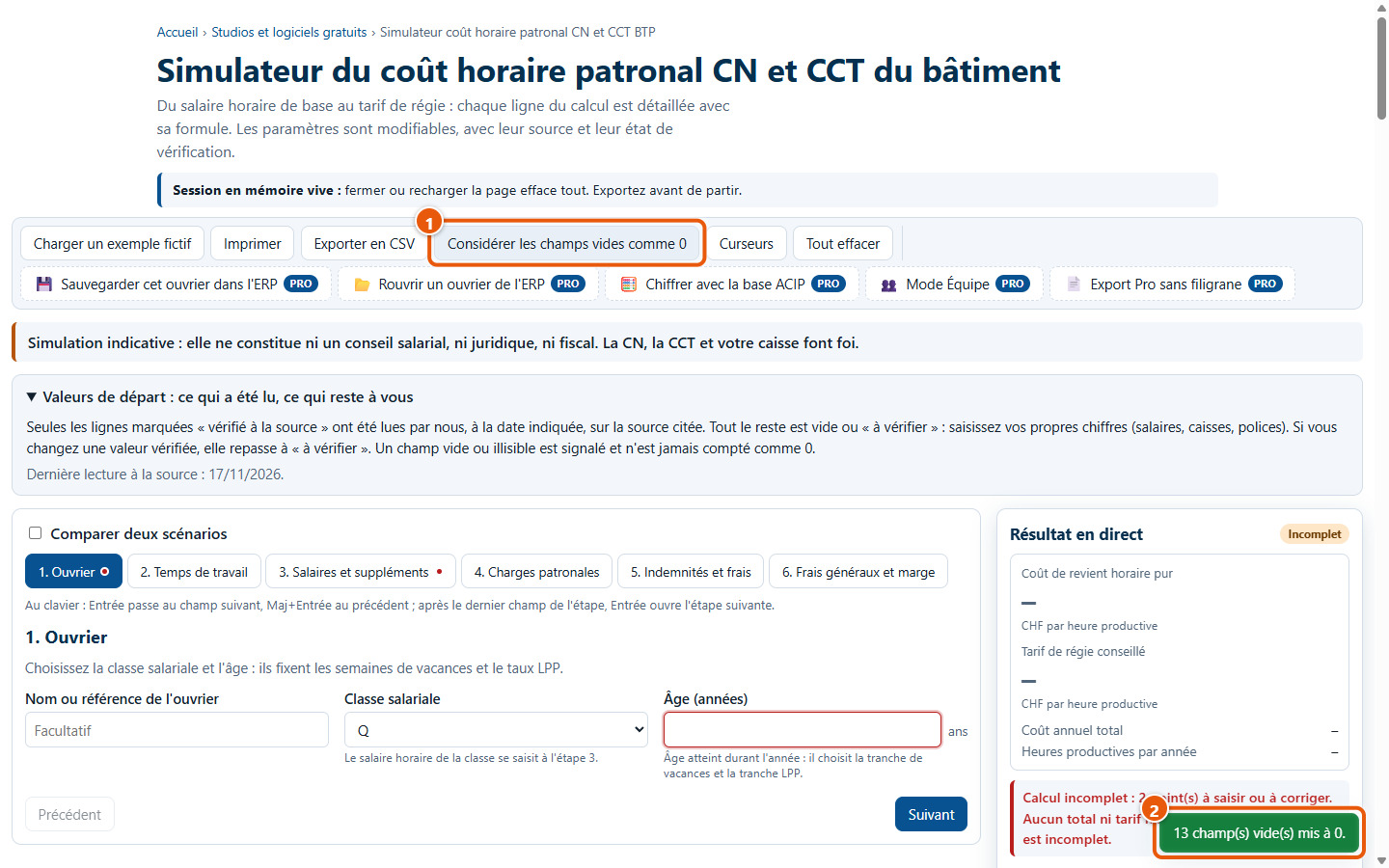
20Betragt tomme felter som 0
Knappen Considérer les champs vides comme 0 (1) sætter tomme felter, der tillader det, til 0 og angiver det i en meddelelse (2). Den rører hverken ved lønninger, alder, varigheder eller lofter: Beregningen forbliver ufuldstændig, så længe de mangler.
5. Sammenlign og juster
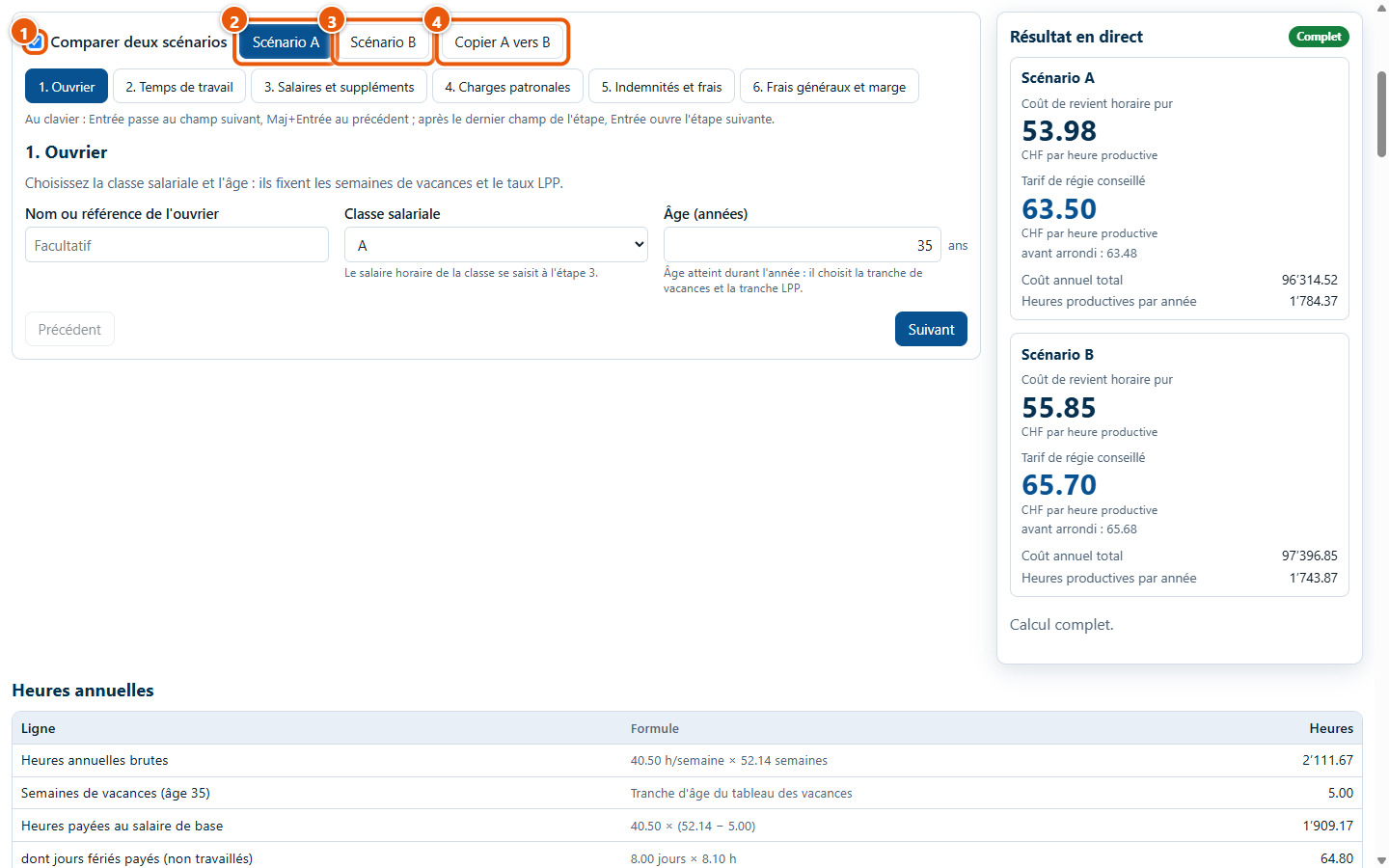
21Sammenlign to scenarier
Afkryds Comparer deux scénarios (1). Fanerne Scénario A (2) og Scénario B (3) har hver deres klasse, alder og udgifter; Copier A vers B (4) kopierer scenarie A over i B. Parametrene (lønninger, satser) er fælles for begge.
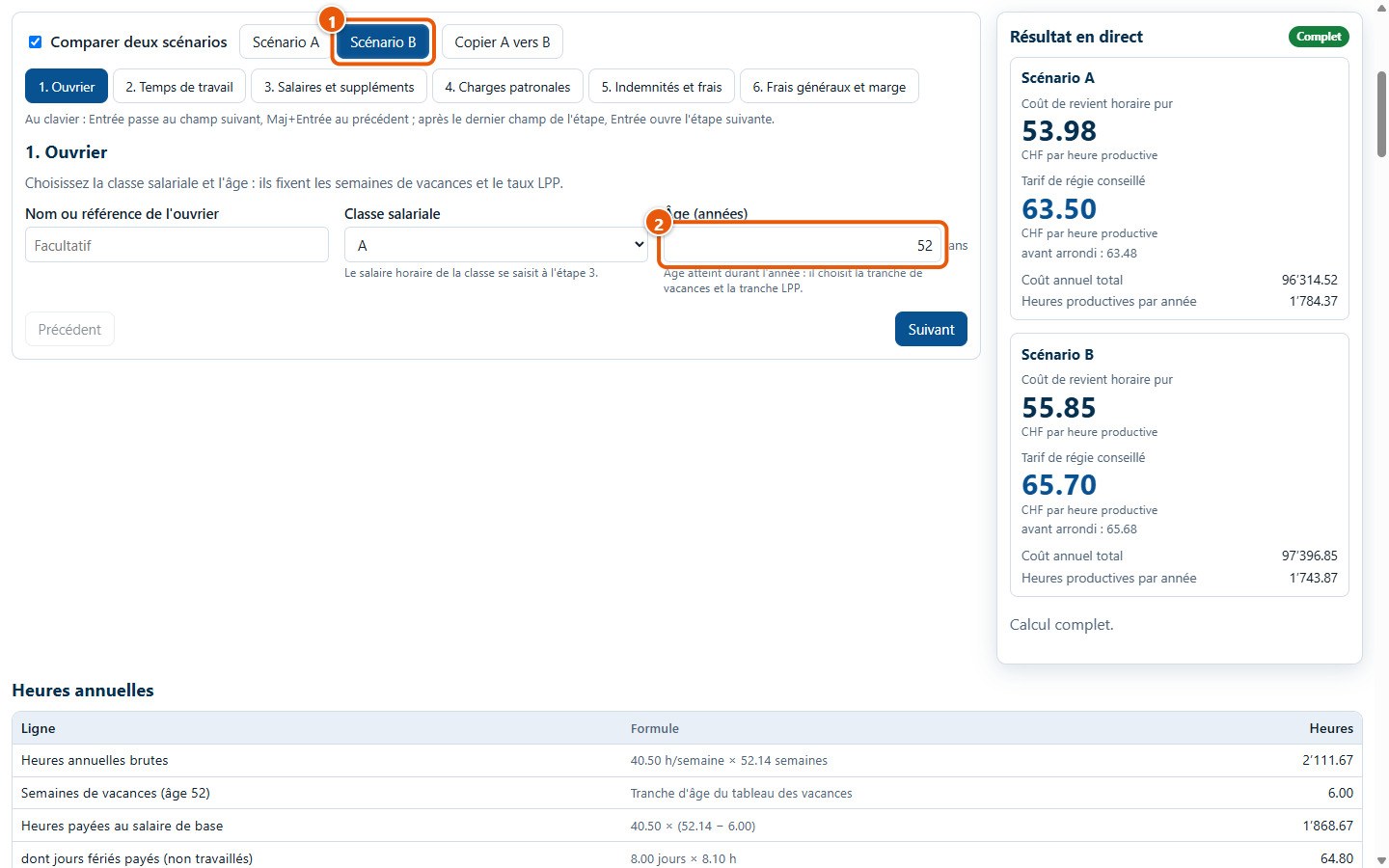
22Rediger scenarie B
Åbn fanen Scénario B (1), og ændr for eksempel alderen (2). Resultatet for hvert af de to scenarier vises til højre.
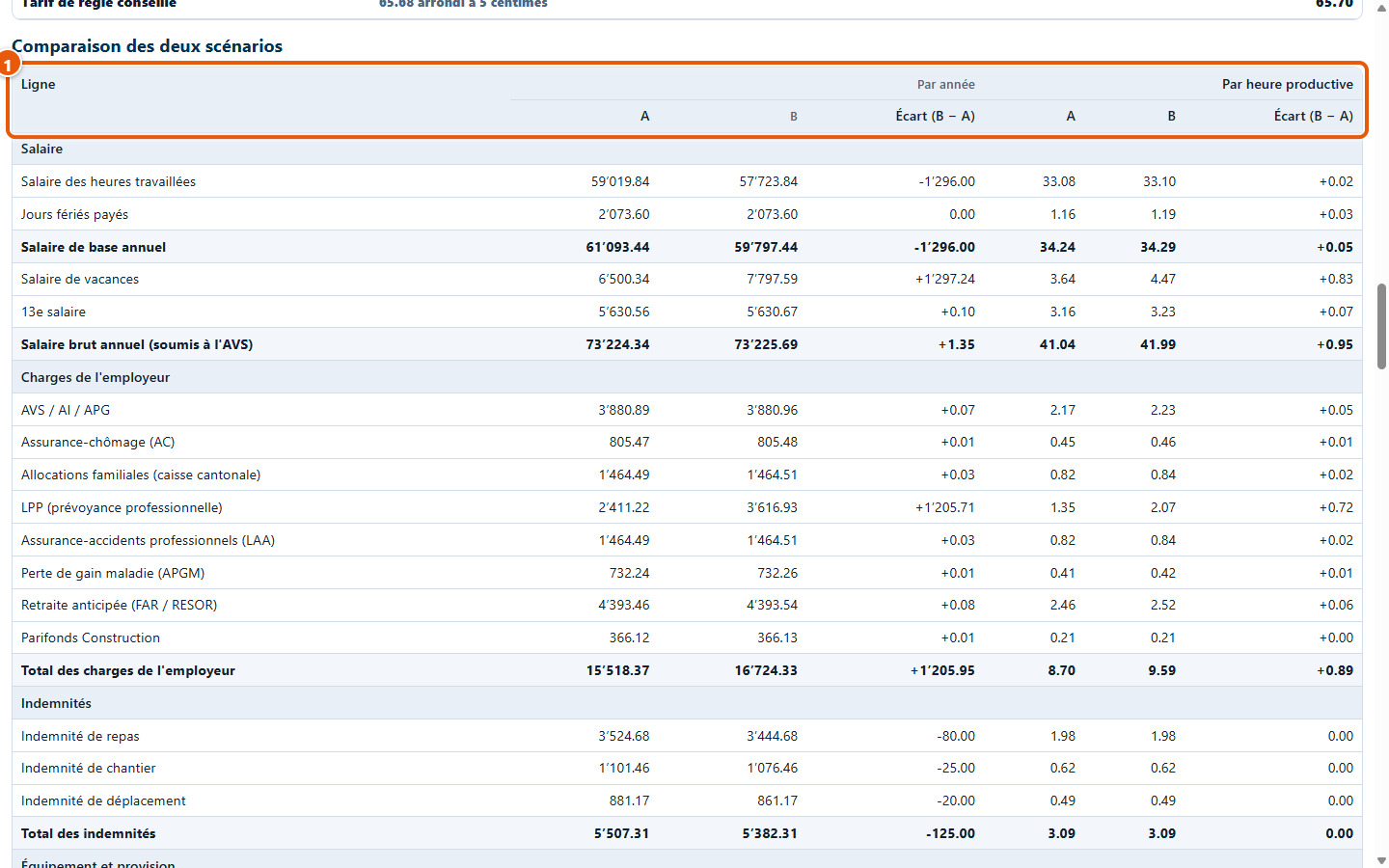
23Aflæs afvigelsestabellen
Tabellen sammenligner A og B linje for linje, pr. år og pr. produktiv time, med afvigelsen « B − A » (1). Den anbefalede regisats findes i slutningen af tabellen (2).
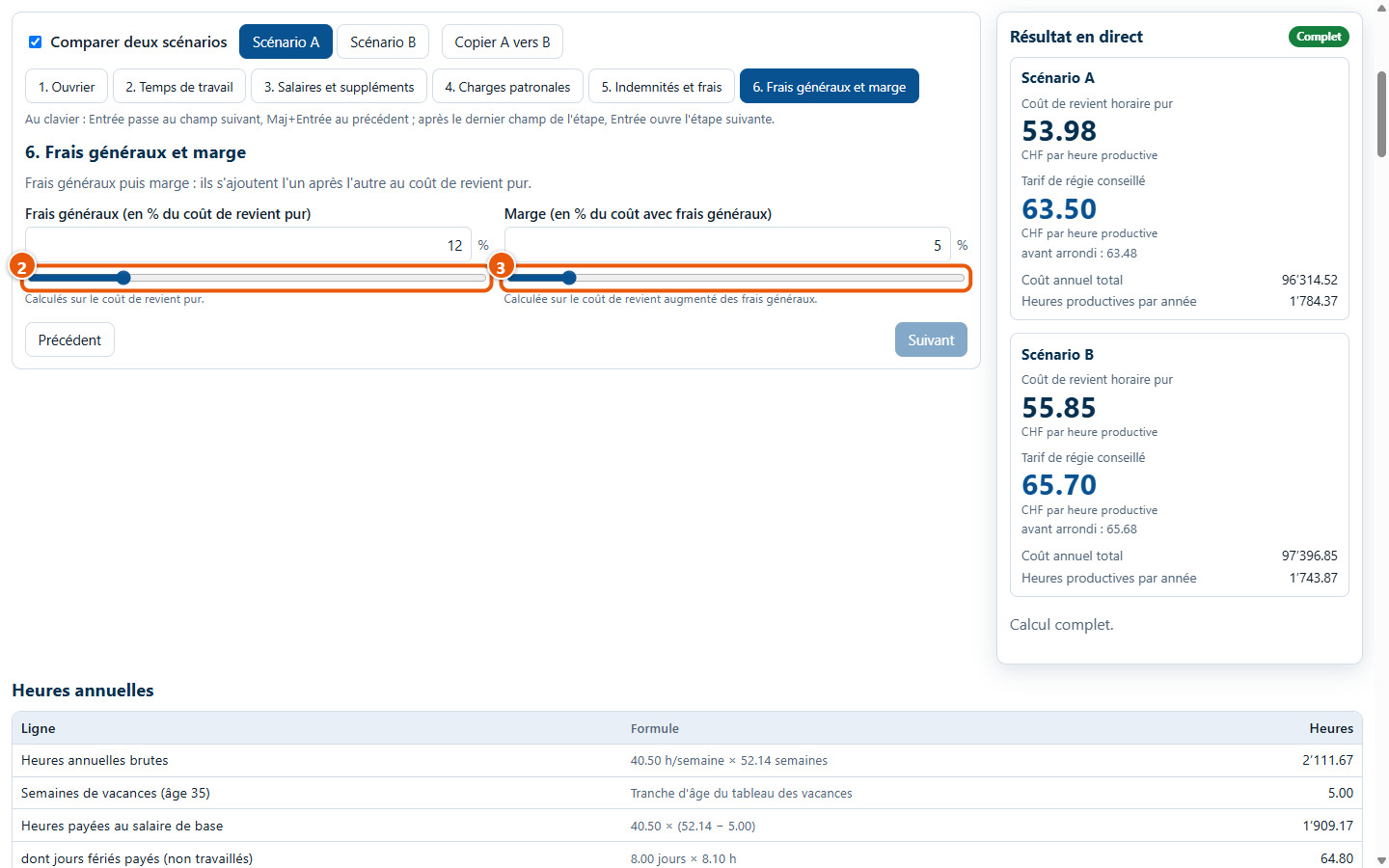
24Afprøv med skyderne
Knappen Curseurs (1) tilføjer en skyder ud for generalomkostninger (2), avance (3), hensættelse, vejrlig og udstyr. Træk i dem for at se satsen ændre sig.
6. Udskriv og eksporter
25Udskriv arket
Knappen Imprimer forbereder et ark med timer, beregningsdetaljer og de anvendte parametre. Gratisversionen tilføjer et vandmærke. Billedet viser arket, som det ser ud på skærmen før udskrivning.
26Resten af arket
Arket fortsætter med resten af beregningsdetaljerne, taksten og listen over anvendte parametre med deres status.
27Eksporter til CSV
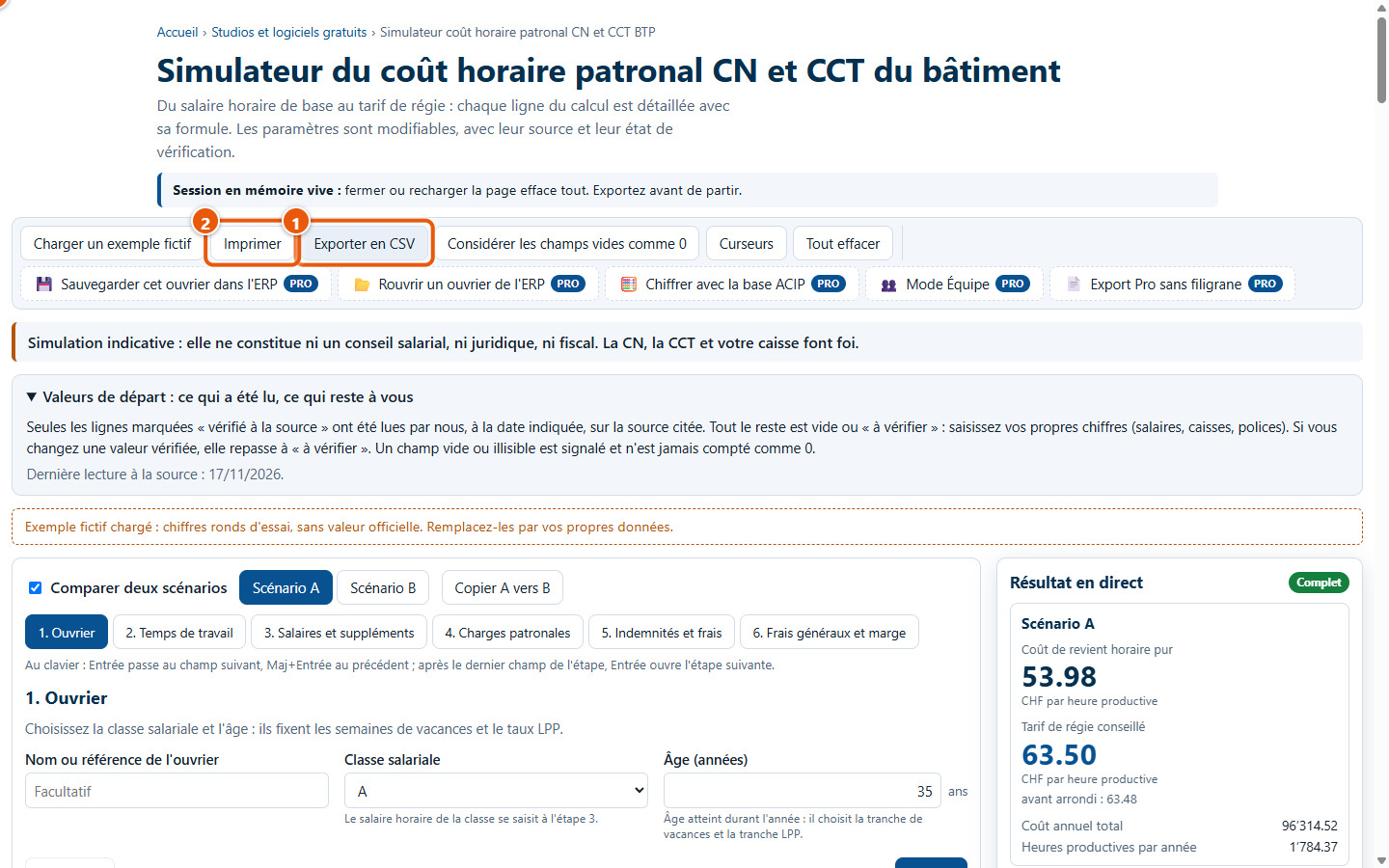
Exporter en CSV (1) downloader en fil med parametre, timer og beregningsdetaljer; gratisversionen indsætter en bemærkning i starten og slutningen. Imprimer (2) forbereder arket. Intet gemmes: eksporter eller udskriv, før De lukker siden. Knapper mærket PRO (3) er forbeholdt ERP-versionen.
7. Hvad denne software ikke gør
- Den yder hverken lønrådgivning, juridisk rådgivning eller skatterådgivning: den nationale overenskomst, den lokale overenskomst og Deres kasse er gældende.
- Den udfylder ingen officielle lønninger eller satser på forhånd. Kun linjerne mærket «kildeverificeret» er aflæst fra en kilde på den angivne dato (17.11.2026); alt andet skal De selv indtaste, og et bidrag kan ændre sig.
- Beregningsmodellen tilhører simulatoren, ikke en regel i overenskomsten. Den skal kontrolleres af en fagperson (personaleafdeling, revisor, kasse), før den bruges til at fastsætte en takst.
- Den beregner ikke overarbejde eller tillæg (lørdag, nat), anciennitetstillæg, fast månedsløn, kildeskat, sygedagpenge eller fritidsulykkesforsikring.
- Gratisversionen gemmer intet i hukommelsen: eksporter eller udskriv, før De lukker siden. Gemning pr. arbejder findes kun i ERP-versionen.
Har De et spørgsmål? Send en anmodning til support via denne softwares side.