Demonstração Visualizador e inspetor BIM-IFC 3D
Um modelo digital de exemplo público e um percurso em dez passos, com capturas de ecrã e três vídeos mudos. Conte com dez minutos.
1. O projeto de exemplo
O modelo digital de exemplo é a moradia modelo «AC20-FZK-Haus», um ficheiro IFC4 público do Karlsruher Institut für Technologie: 89 elementos, 2.45 Mo, dois pisos e uma cobertura. Procure por este nome de ficheiro ou escolha um modelo digital IFC do seu atelier; o percurso permanece o mesmo. Abra o estúdio, e depois o ficheiro com o botão «Abrir um ficheiro IFC».
2. O percurso em dez passos
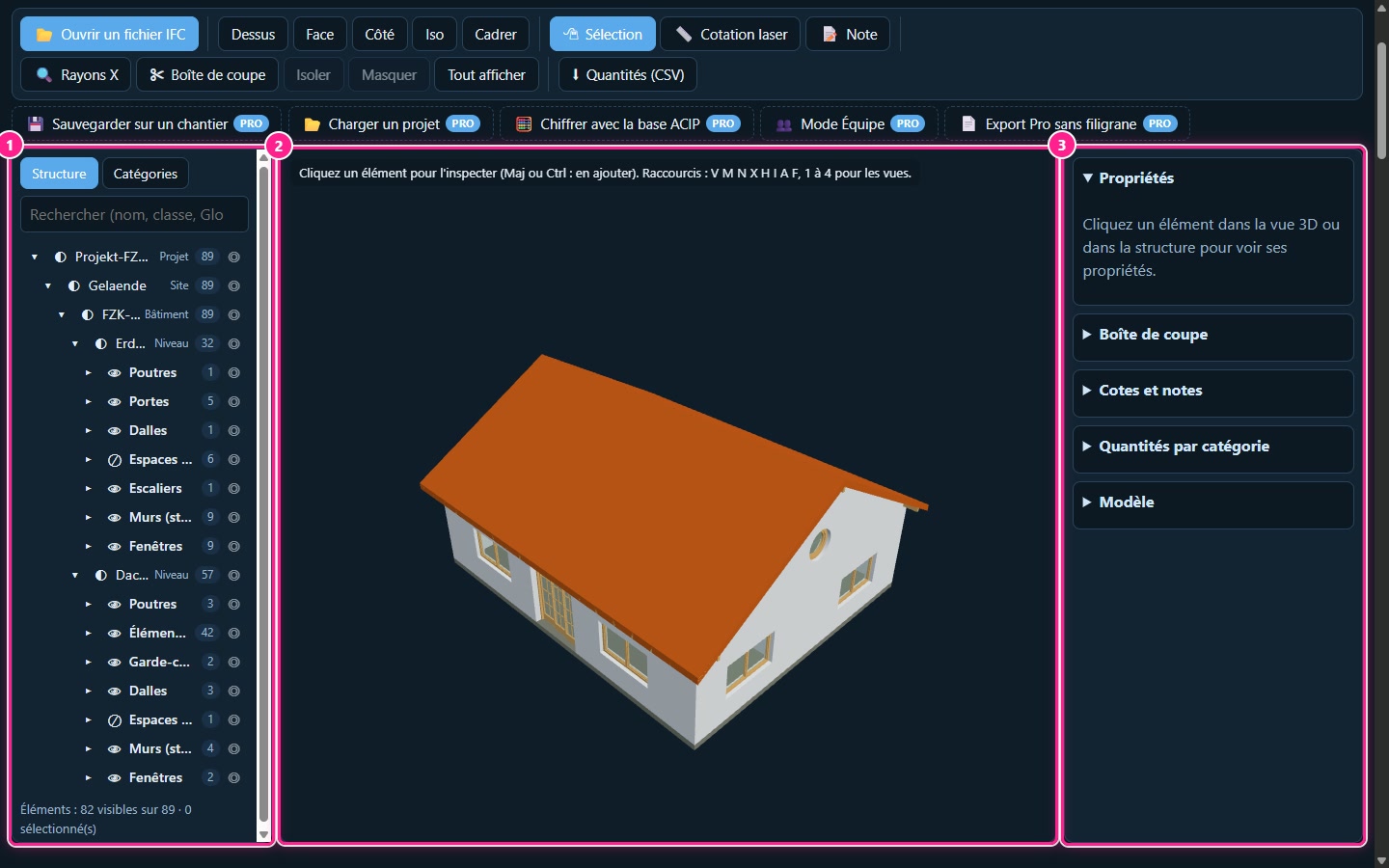
1Abrir o modelo digital
Clique em Abrir um ficheiro IFC e selecione o ficheiro. O contador indica 82 elementos visíveis em 89: os volumes dos compartimentos estão ocultos à partida.
2Procurar as janelas
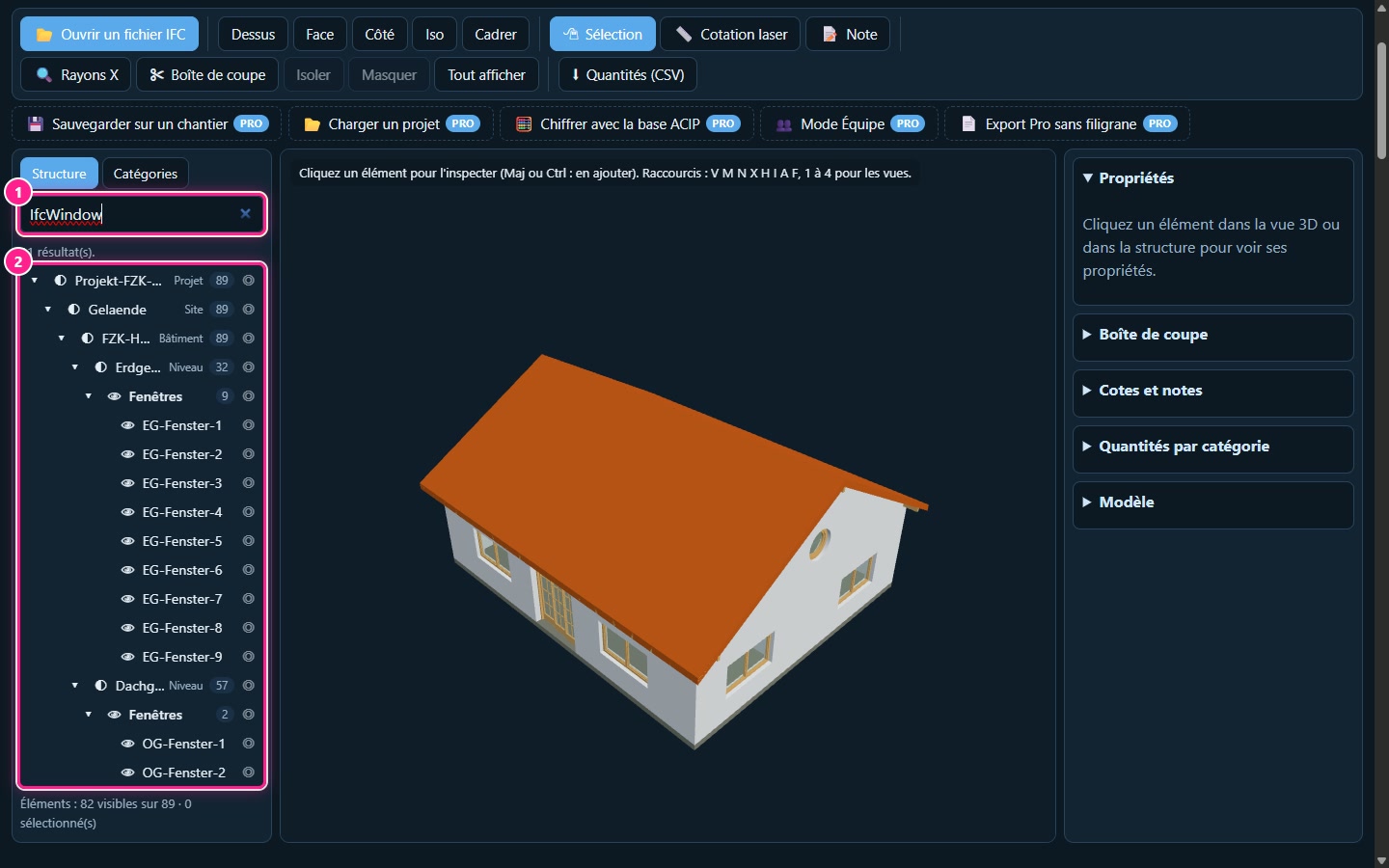
Escreva «IfcWindow» na pesquisa: 11 resultados, distribuídos entre o rés do chão e a cobertura.
3Rodar à volta da moradia
Arraste na vista 3D, faça zoom com a roda do rato, e depois clique em Iso.
4Ler as propriedades de uma janela
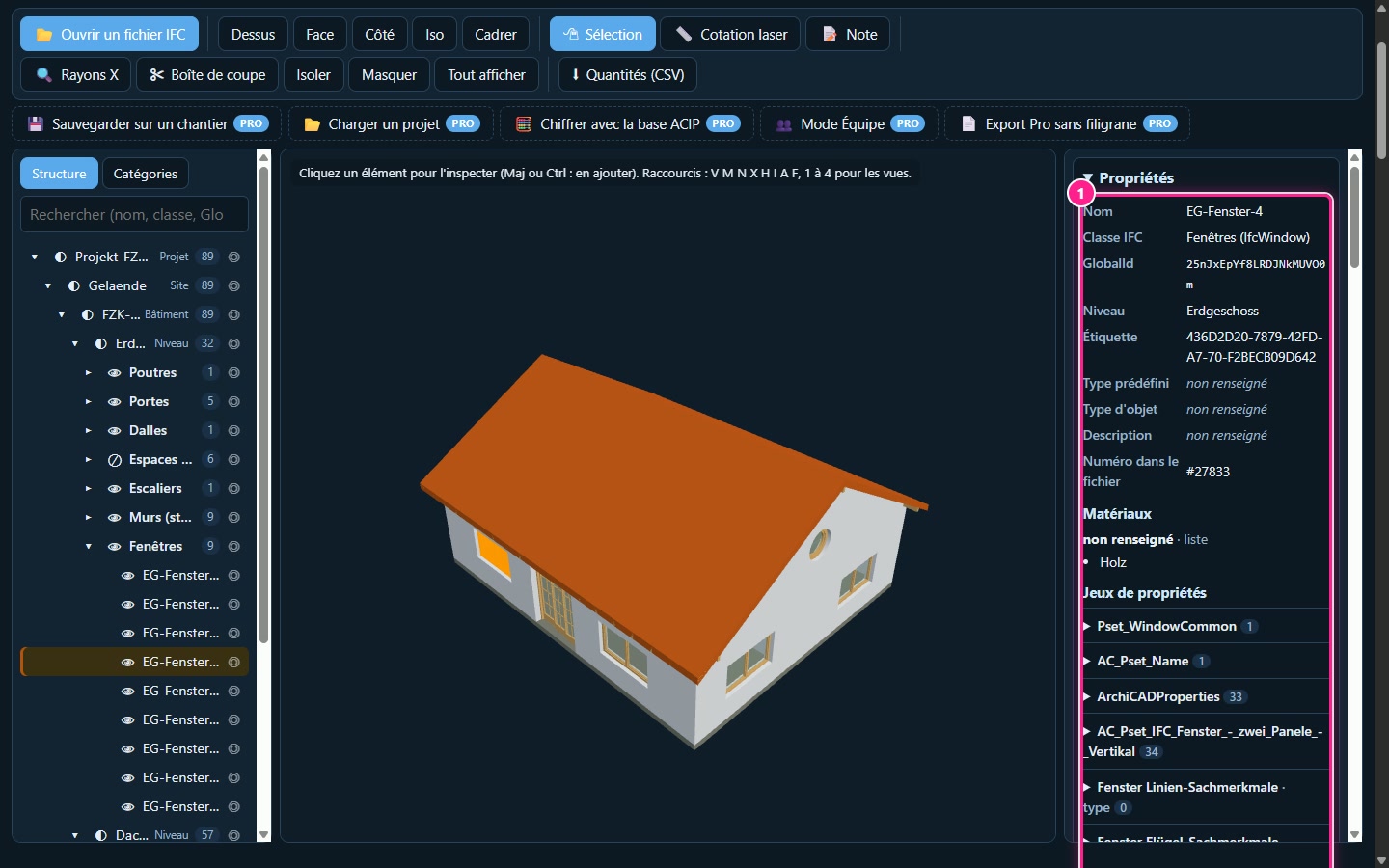
Clique numa janela: as suas propriedades surgem à direita, com a largura 2.000 m e a altura 1.200 m declaradas no ficheiro.
5Isolar o rés do chão
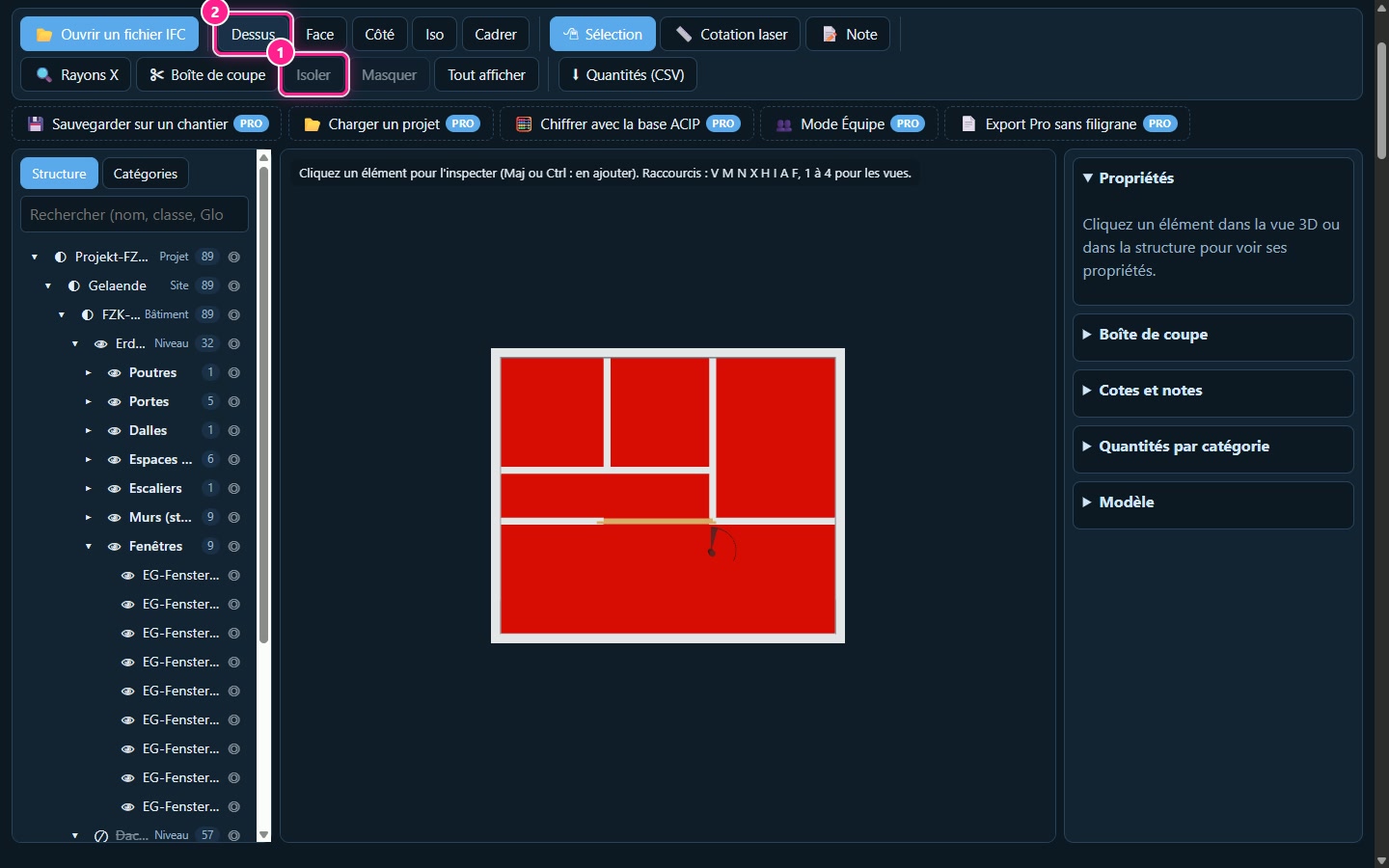
Clique no piso Erdgeschoss na estrutura, depois em Isolar e Planta: o contador indica 32 elementos visíveis.
6Medir a largura
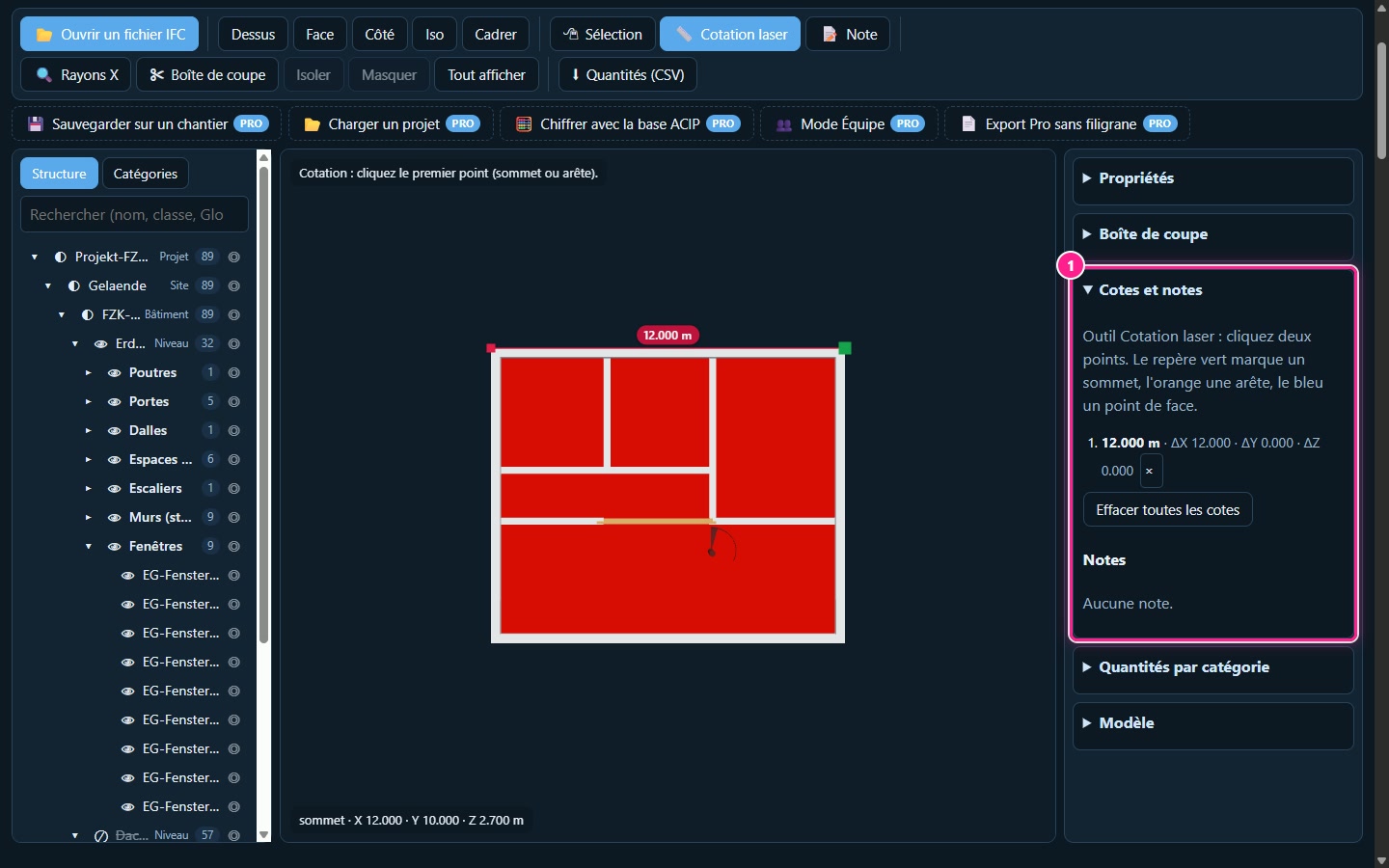
Cotação a laser: clique em dois cantos do plano. Resultado esperado: 12.000 m.
7Inserir uma nota
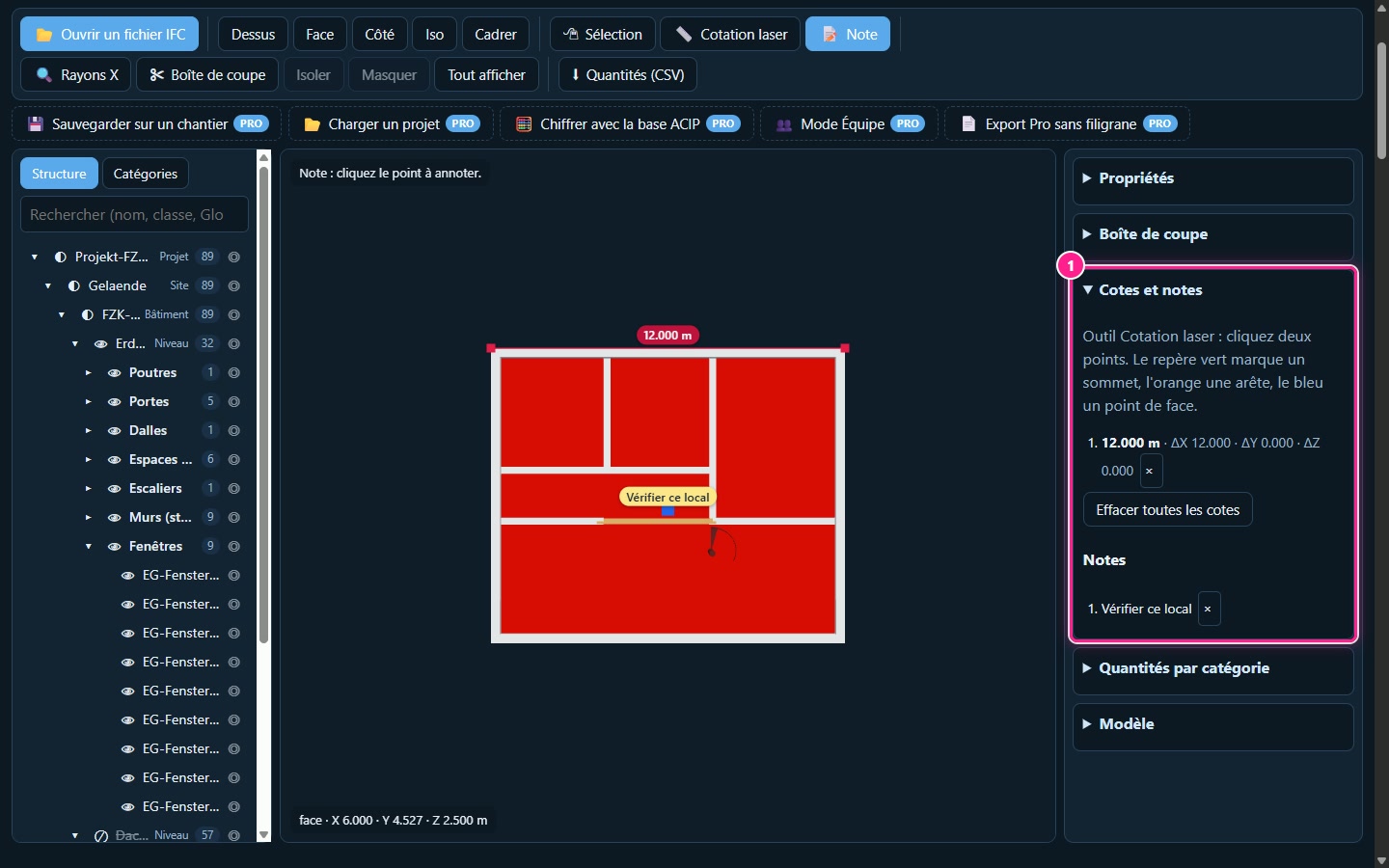
Nota: clique num ponto, escreva «Verificar este compartimento» e depois Adicionar.
8Ver através
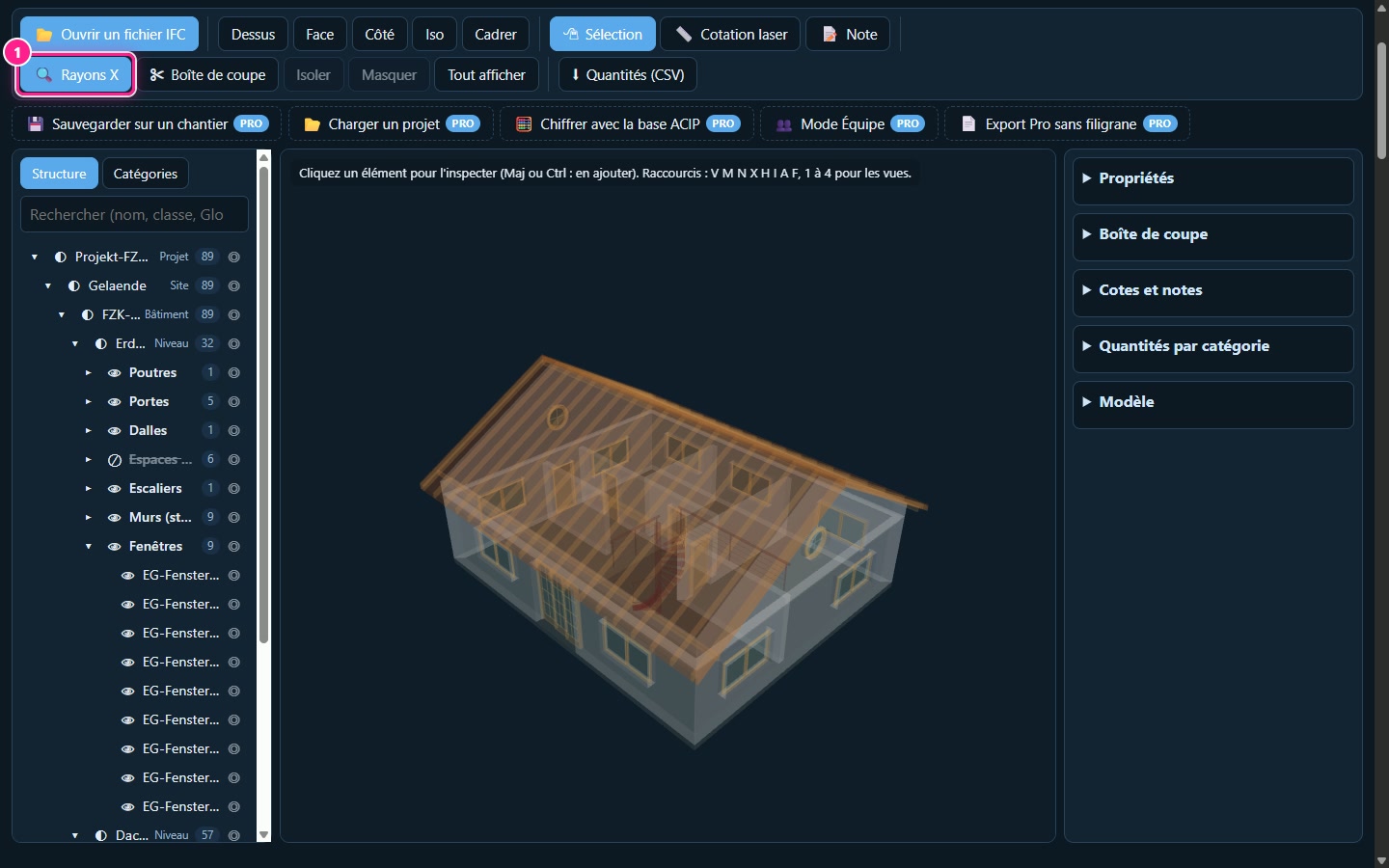
Mostrar tudo, depois Raio-X: a estrutura da cobertura e as paredes surgem em transparência.
9Cortar a maquete
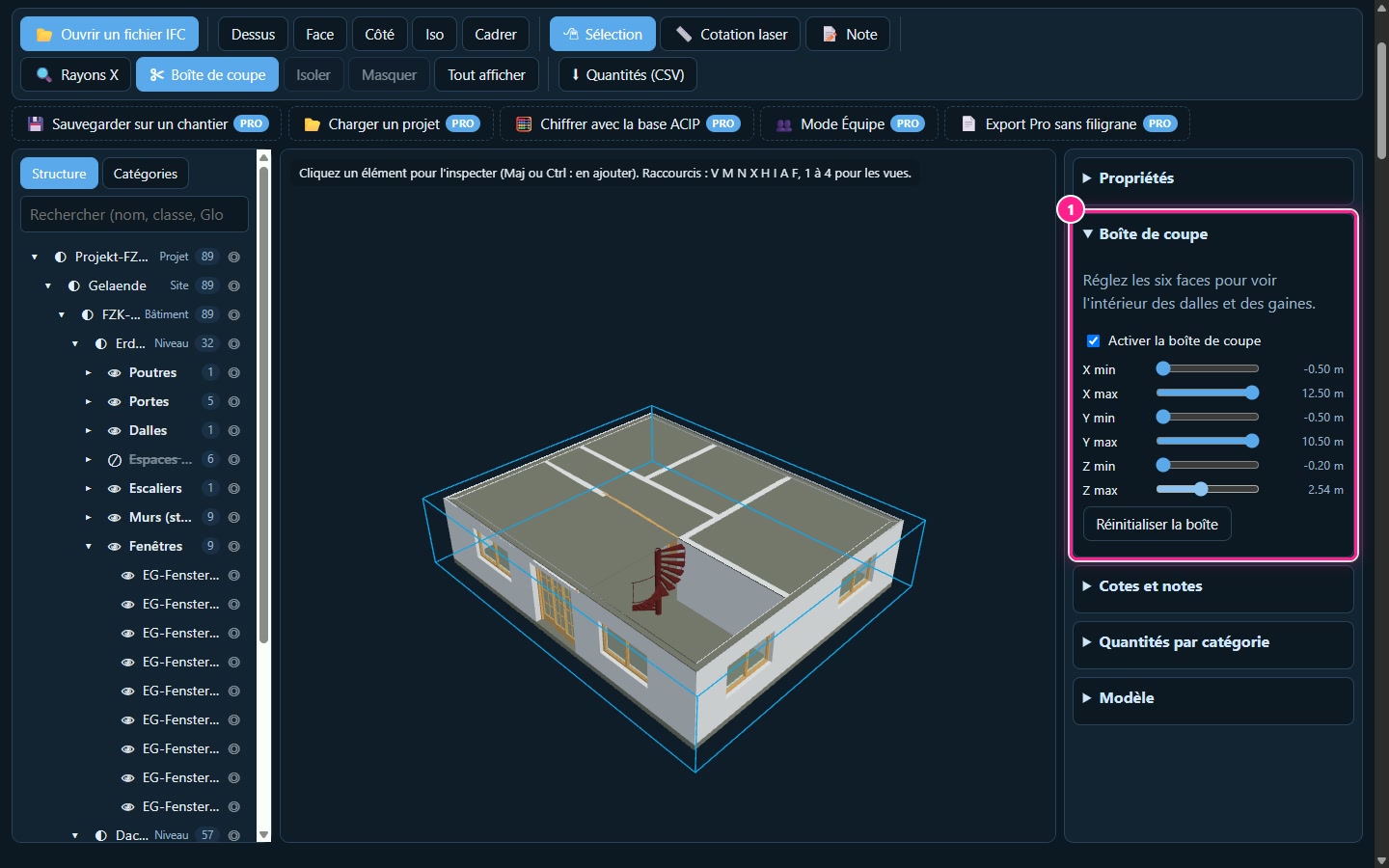
Abra Caixa de corte, selecione Ativar a caixa de corte e baixe a face Z max: a planta dos compartimentos do rés do chão aparece.
10Ler as quantidades
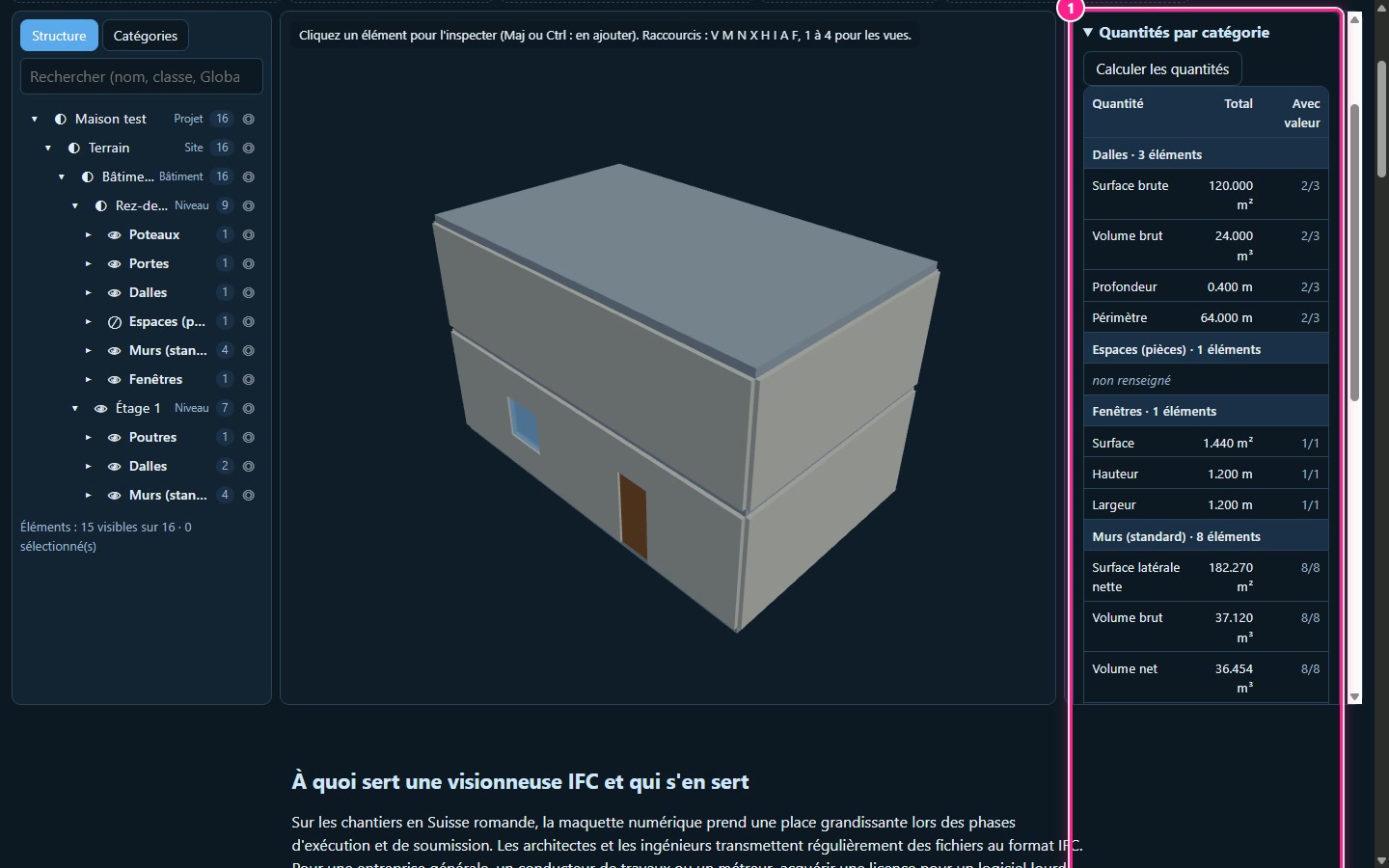
Abra Quantidades por categoria, clique em Calcular quantidades e exporte para CSV. O studio soma as quantidades declaradas no ficheiro. A captura mostra uma pequena maquete de teste: as quantidades da moradia modelo têm nomes próprios do software de desenho de origem.
3. O que a demonstração não mostra
- Os ficheiros grandes: acima de várias dezenas de MB, a abertura é mais demorada e a página pode bloquear.
- As maquetes de outros softwares de desenho: de um ficheiro para outro, as quantidades declaradas e os nomes diferem.
- A versão Pro: depósito da maquete, registo de não conformidade, base de preços ACIP e relatório sem marca de água.