Guia Visualizador e inspetor BIM-IFC 3D
Este guia ensina-o a abrir uma maquete IFC, a explorá-la em 3D, a ler as propriedades de cada elemento, a cortar, a medir e a exportar as quantidades, diretamente no seu navegador. Cada etapa é ilustrada com uma moradia modelo pública.
1. Abrir uma maquete
1Abrir um ficheiro IFC
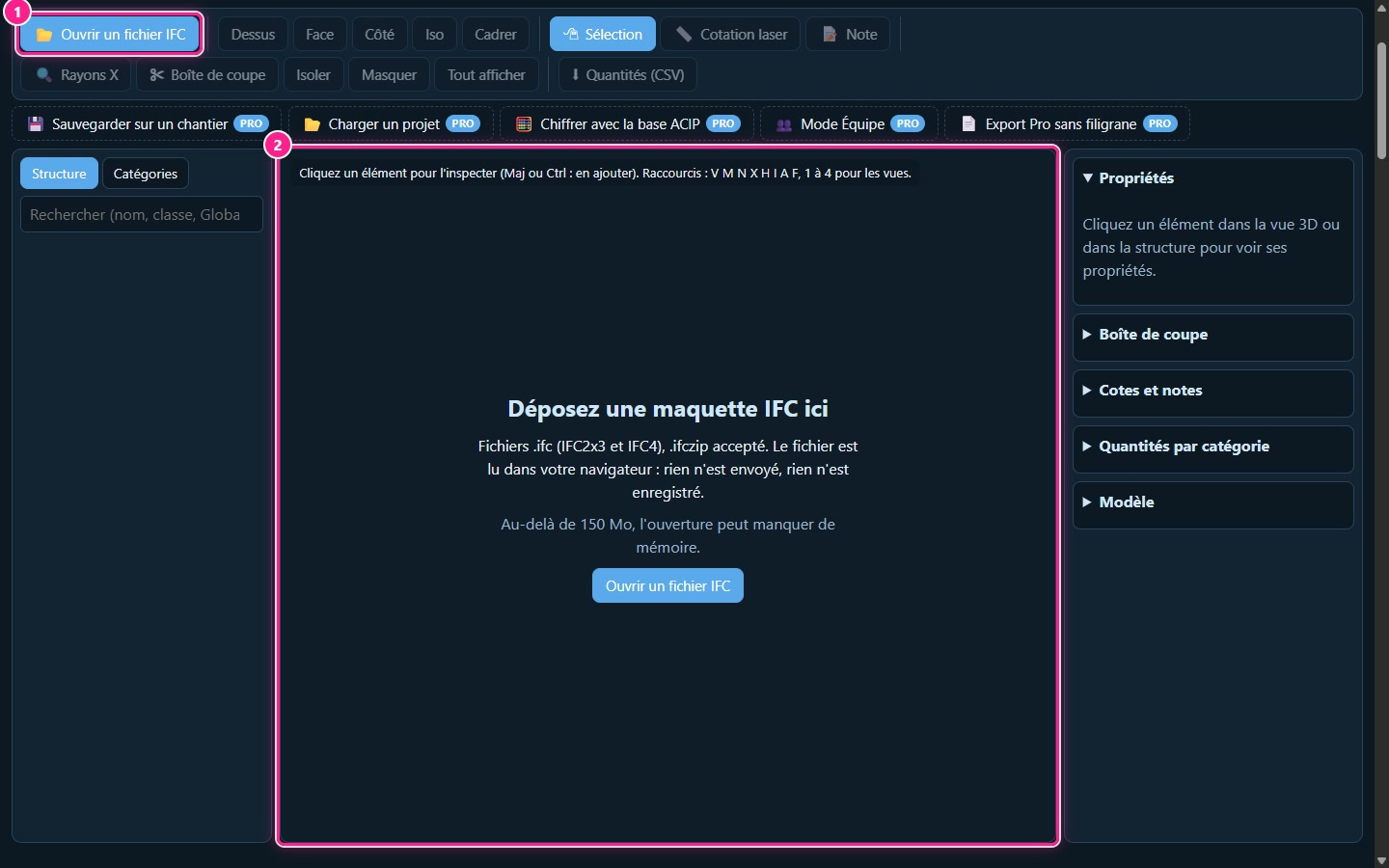
Clique em Abrir um ficheiro IFC ou arraste o seu ficheiro para a área. O estúdio lê maquetes IFC2x3 e IFC4, bem como arquivos .ifczip. Acima de 150 Mo, surge um aviso numa janela: a abertura pode sofrer de falta de memória.
2Descobrir a área de trabalho
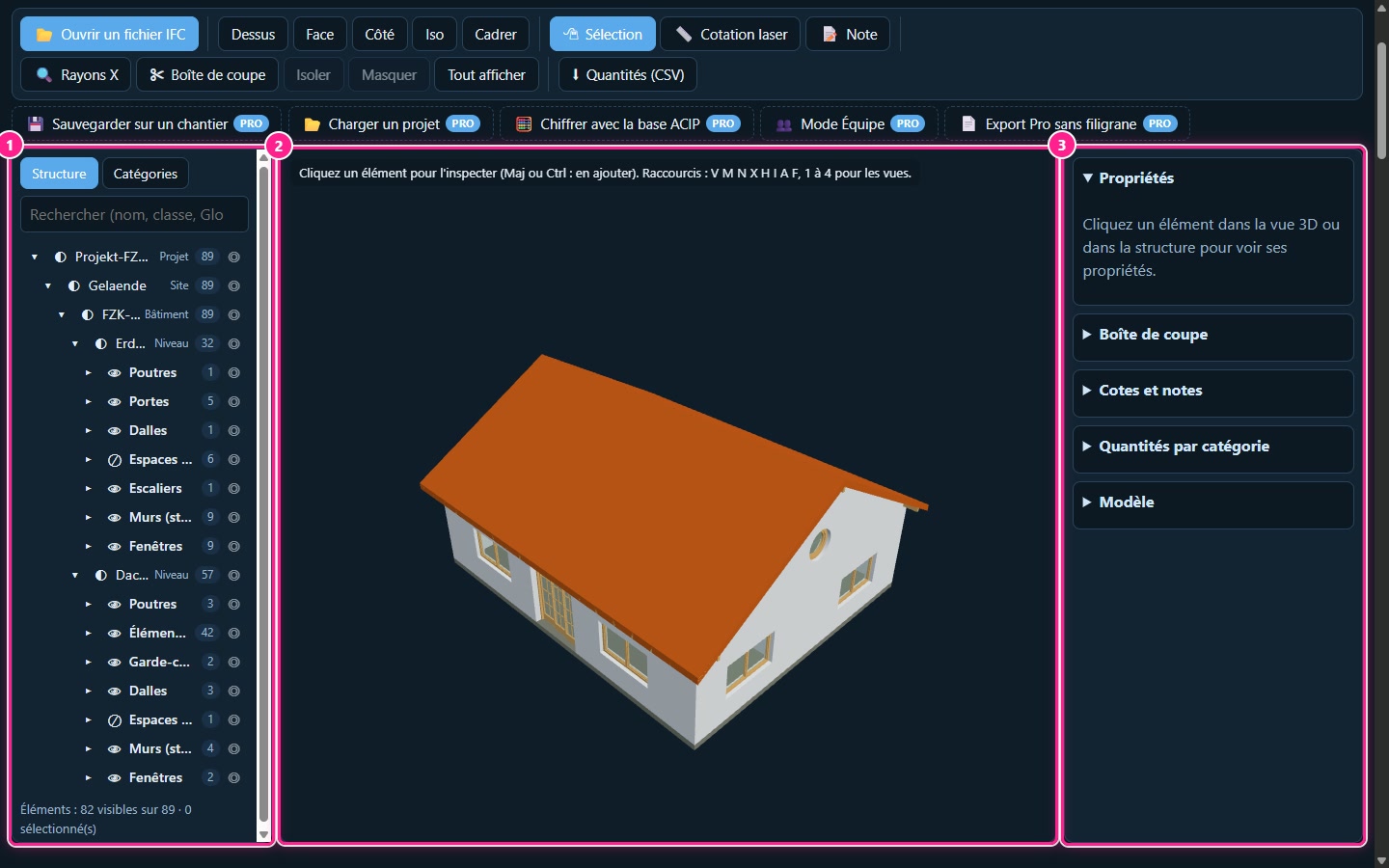
O ecrã divide-se em três áreas: a estrutura da maquete à esquerda (1), a vista 3D ao centro (2) e os painéis à direita (3): Propriedades, Caixa de corte, Cotas e notas, Quantidades por categoria e Modelo. No exemplo, a moradia modelo abre-se em poucos segundos.
2. Explorar a estrutura
3Percorrer a árvore e pesquisar um elemento
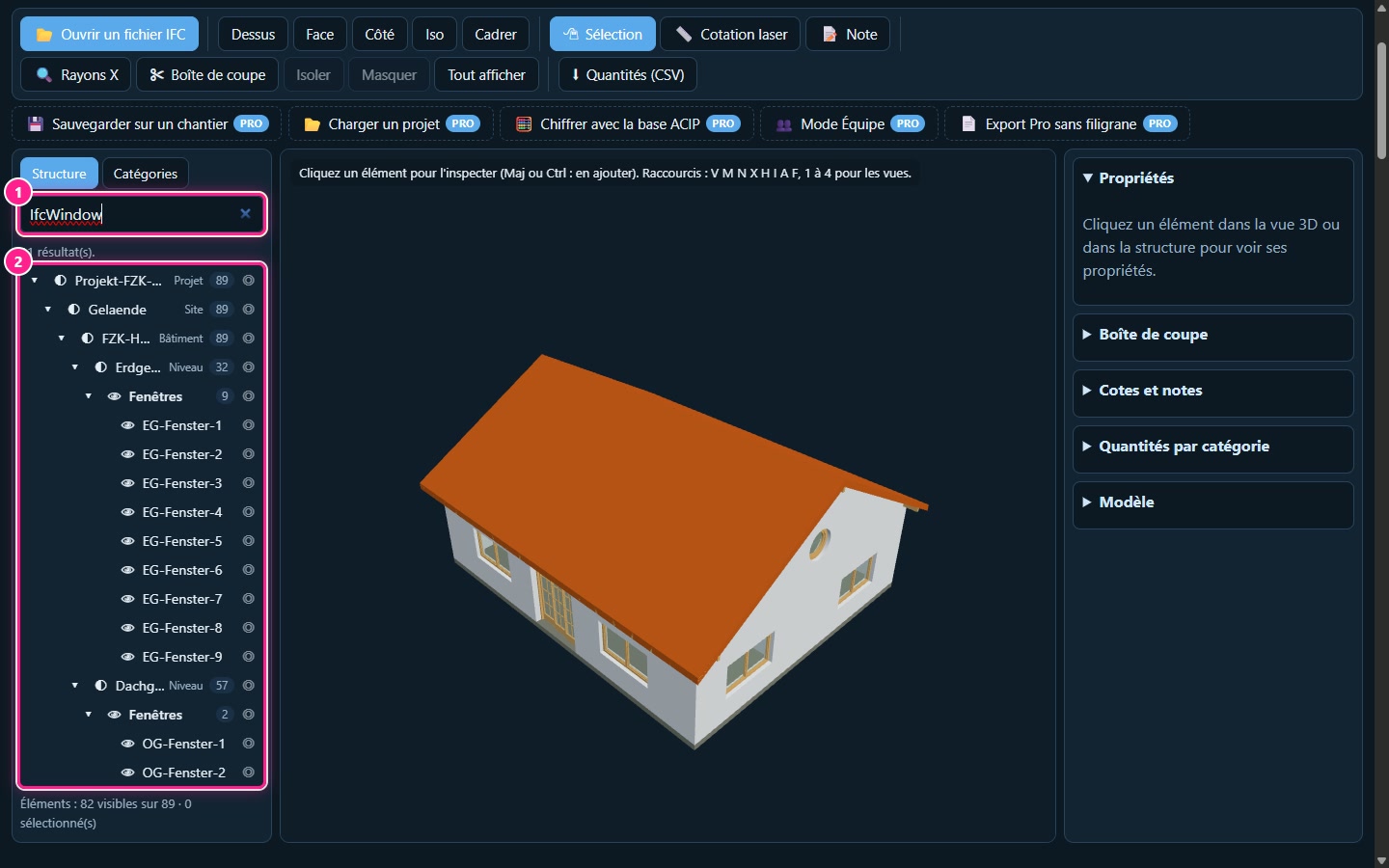
A estrutura acompanha a maquete: projeto, local, edifício, pisos, categorias, elementos. O campo de pesquisa localiza um nome, uma classe IFC ou um GlobalId: «IfcWindow» localiza aqui as 11 janelas. O separador Categorias agrupa os elementos por categoria.
3. Mover-se em 3D
4Rodar, ampliar, voltar à vista Iso
Arraste na vista 3D para rodar em torno da maquete, use a roda do rato para ampliar e clique em Iso para repor a vista inicial. Um duplo clique num elemento enquadra a seleção.
5Escolher uma vista predefinida
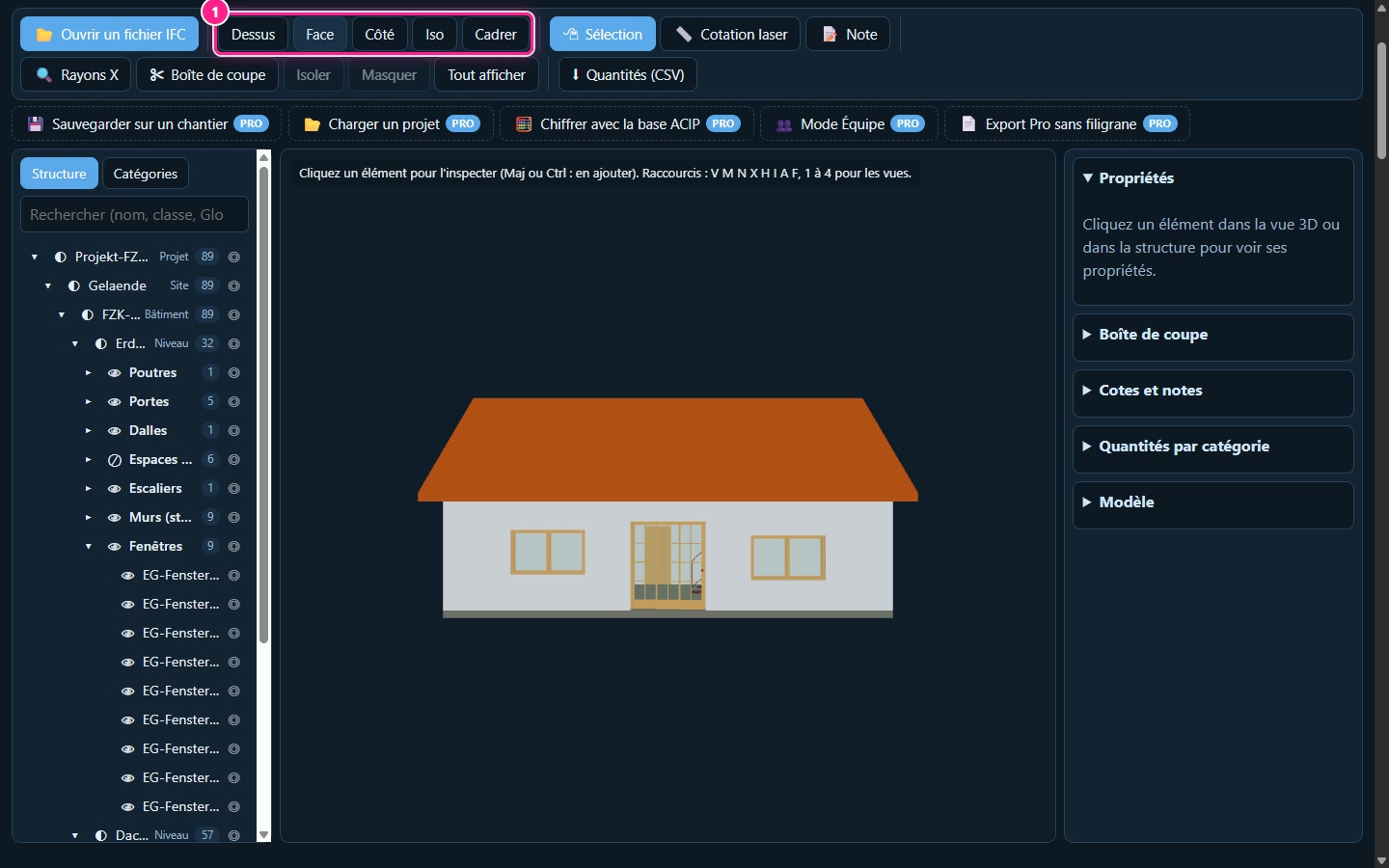
Os botões Planta, Frente, Lateral e Iso posicionam a câmara numa vista predefinida; Enquadrar enquadra a seleção, ou toda a maquete se nada estiver selecionado.
4. Ler as propriedades de um elemento
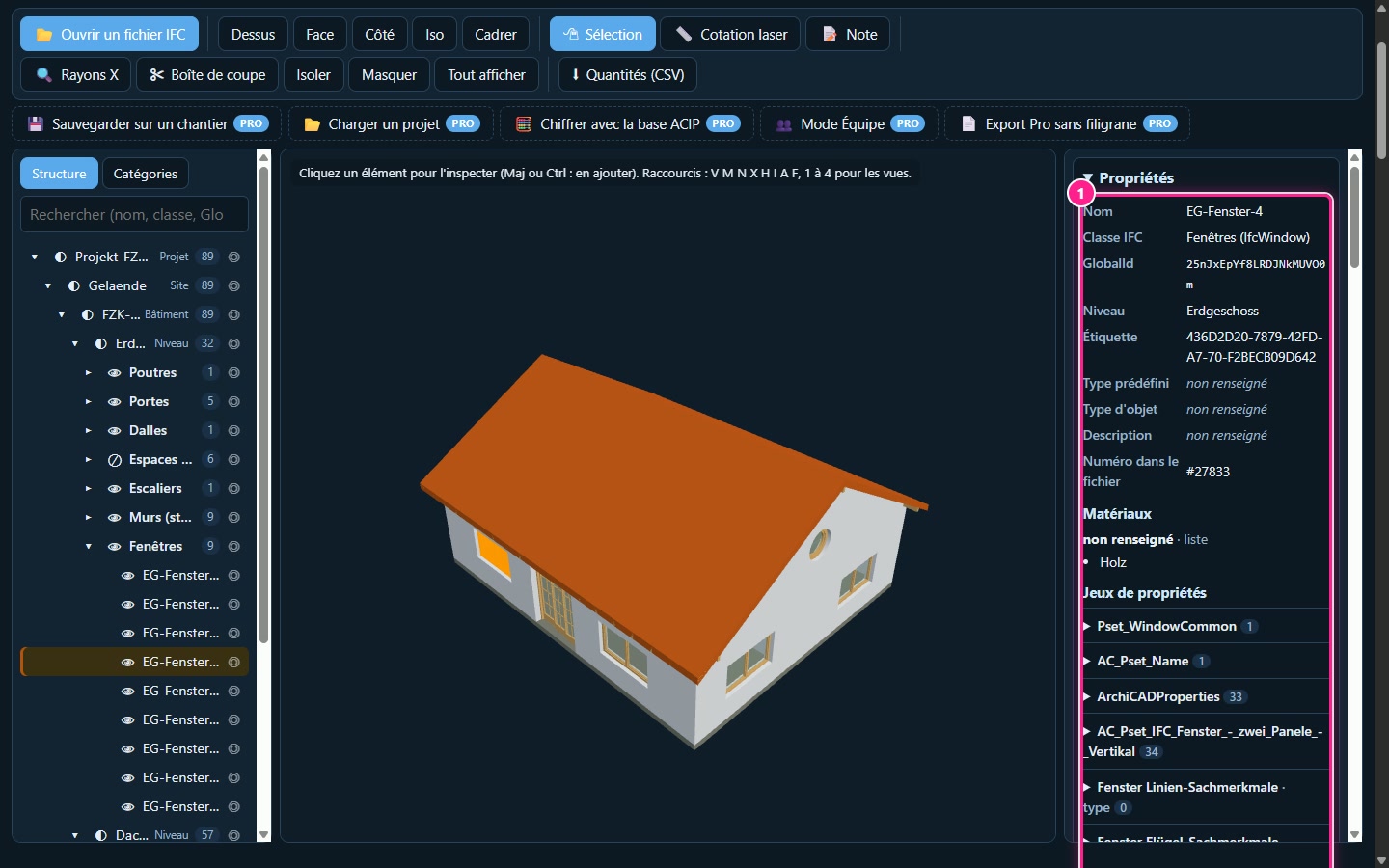
6Clicar num elemento
Clique num elemento na vista 3D ou na estrutura: este fica realçado e o painel Propriedades abre-se. Apresenta a identificação do elemento (nome, classe IFC, GlobalId, piso), os seus materiais, os seus conjuntos de propriedades e as suas quantidades (Qto) convertidas em m, m², m³ ou kg. Shift ou Ctrl adiciona elementos à seleção.
5. Isolar, ver através, cortar
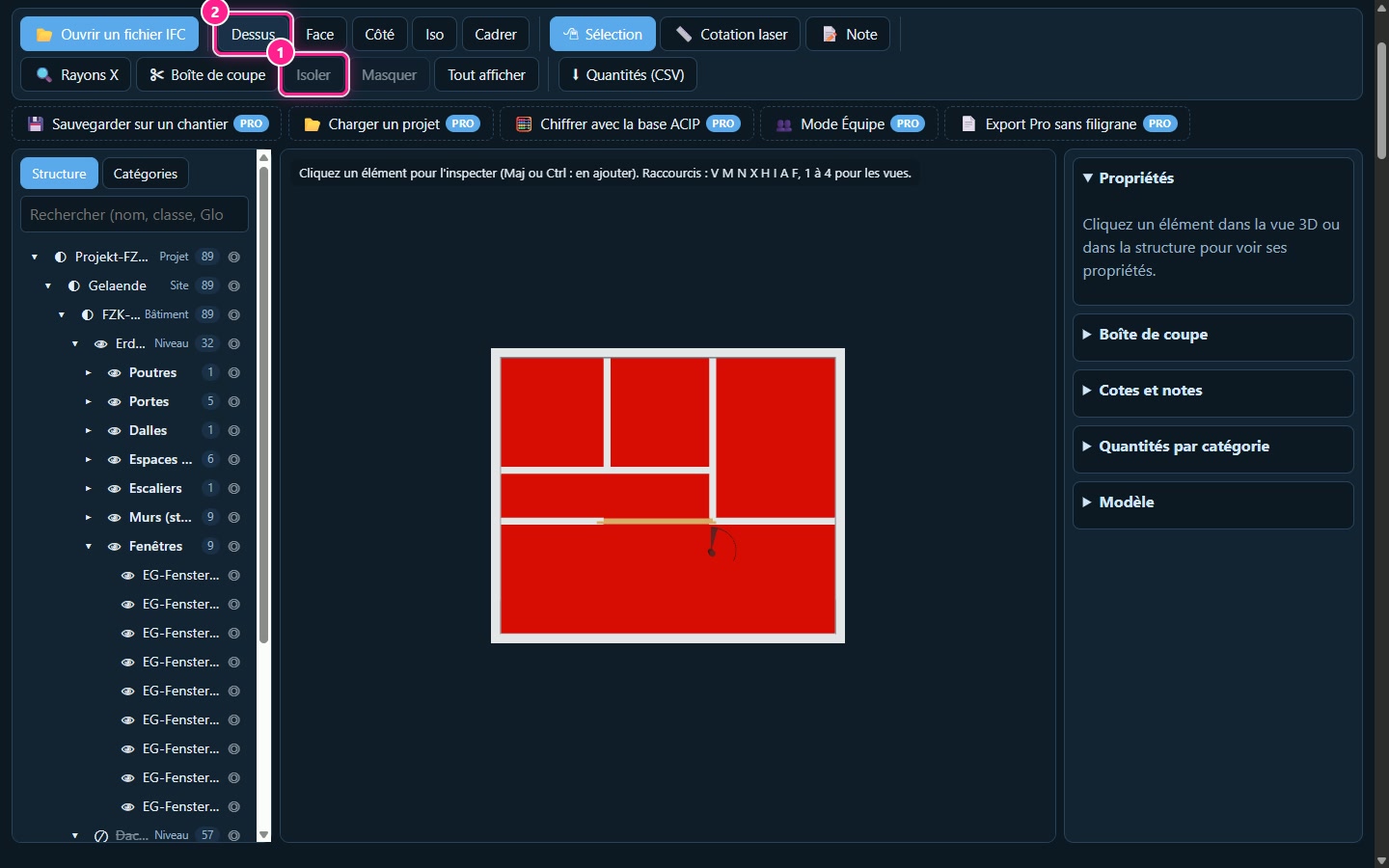
7Isolar um piso
Clique num piso na estrutura e depois em Isolar (1): apenas esse piso permanece visível. Com Planta (2), obtém uma planta do piso vista de cima. O contador (3) indica o número de elementos visíveis. Ocultar oculta a seleção, Mostrar tudo volta a mostrar tudo.
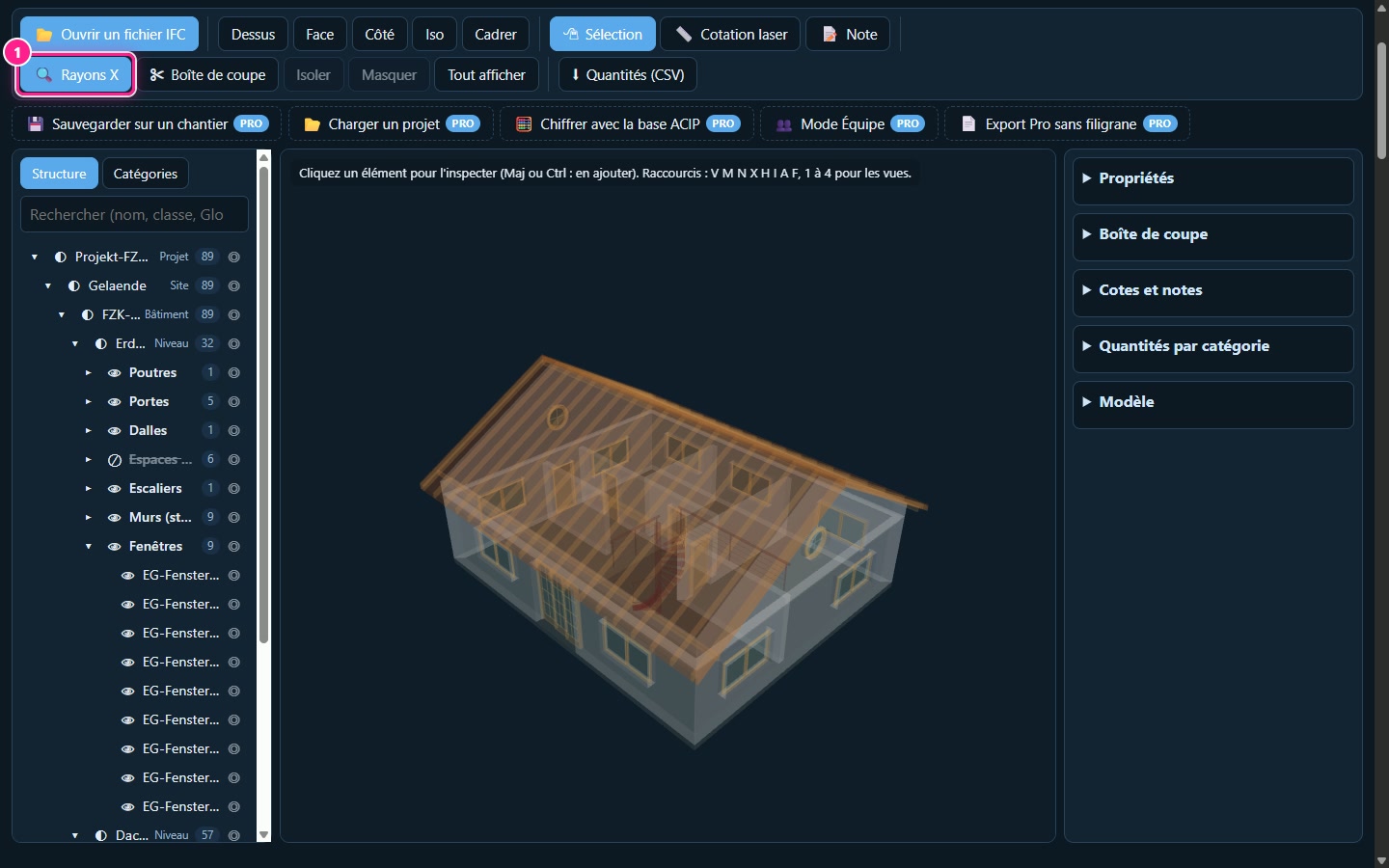
8Ver através com raios X
Raio-X torna os elementos transparentes; a seleção permanece realçada. Clique uma segunda vez para voltar à visualização normal.
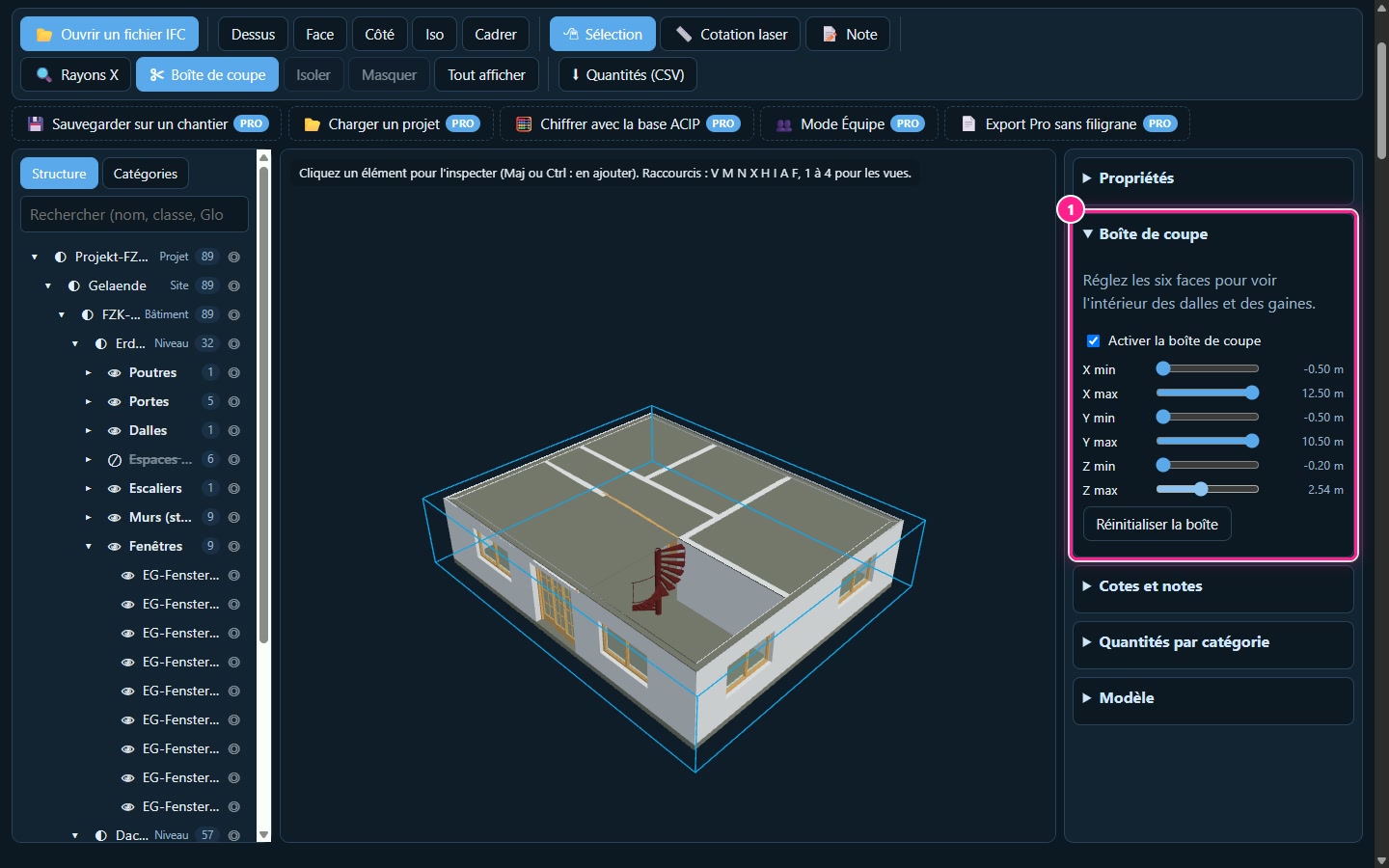
9Cortar a maqueta com a caixa de corte
Abra o painel Caixa de corte, assinale Ativar a caixa de corte e, em seguida, desloque os cursores: seis faces (X, Y e Z, mín e máx) cortam a maqueta. Aqui, a face Z max é descida para ver as divisões do rés do chão a partir de cima. Repor a caixa repõe a caixa a zeros.
6. Medir e anotar
10Escolher a cotagem a laser
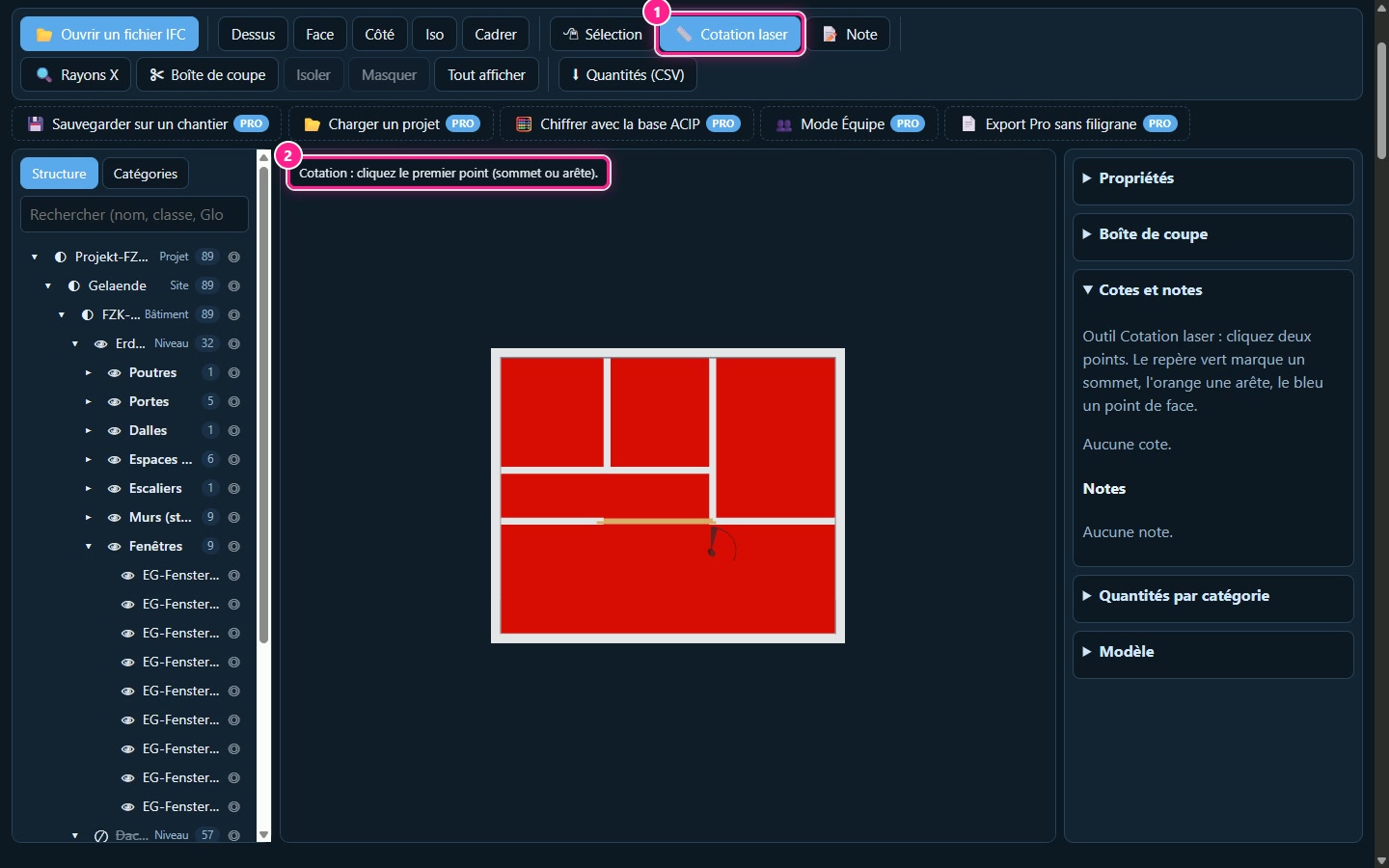
Clique em Cotação a laser. A instrução surge no topo da vista: clique no primeiro ponto. A atração aponta para os vértices (marca verde), as arestas salientes (laranja) e os pontos de uma face (azul).
11Clicar em dois pontos
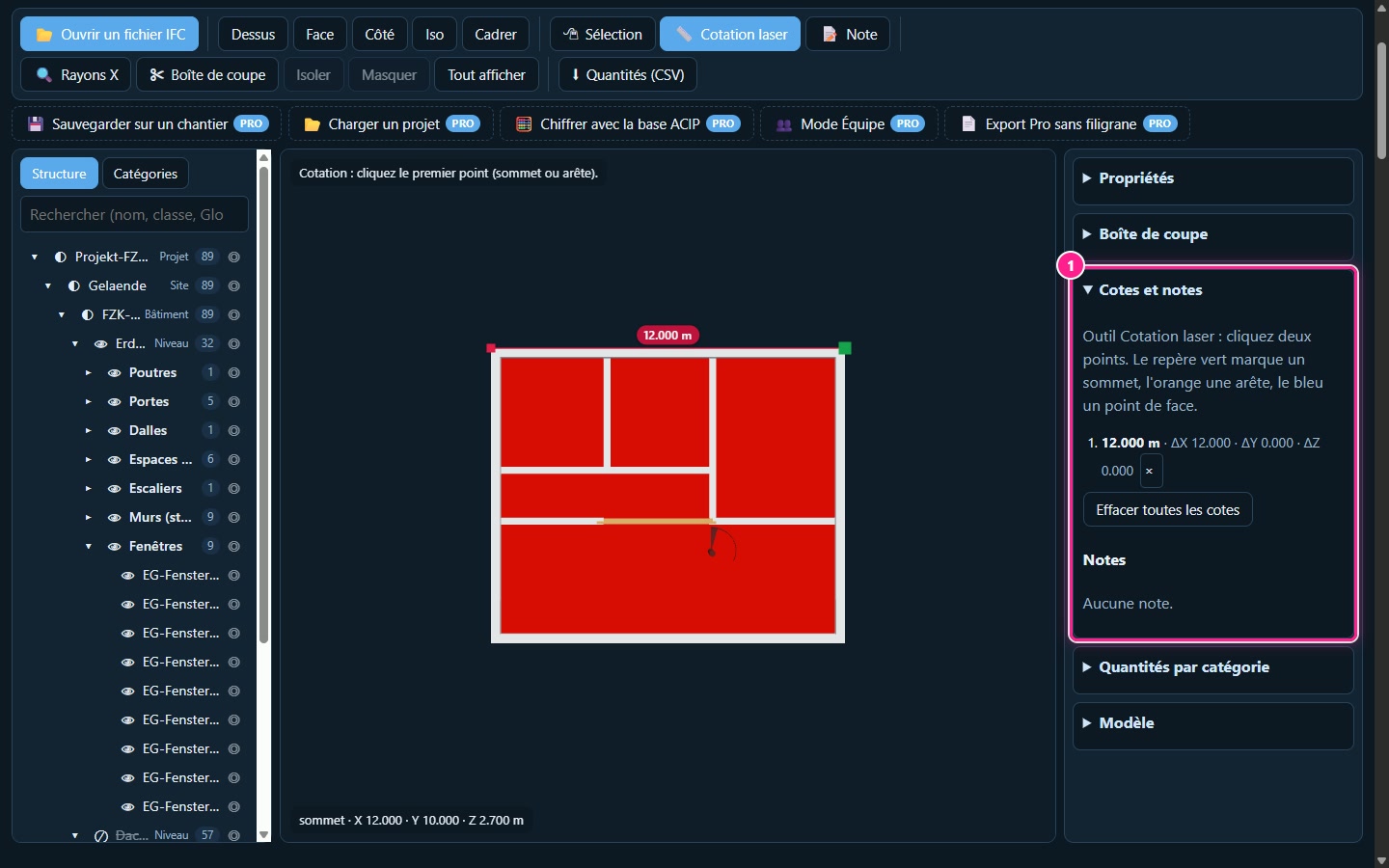
Clique no primeiro ponto e, depois, no segundo: a distância é apresentada em metros, com três casas decimais e os desvios ΔX, ΔY e ΔZ. Aqui, a largura do rés do chão mede 12.000 m. O painel Cotas e notas lista as cotas e permite apagá-las.
12Inserir uma nota
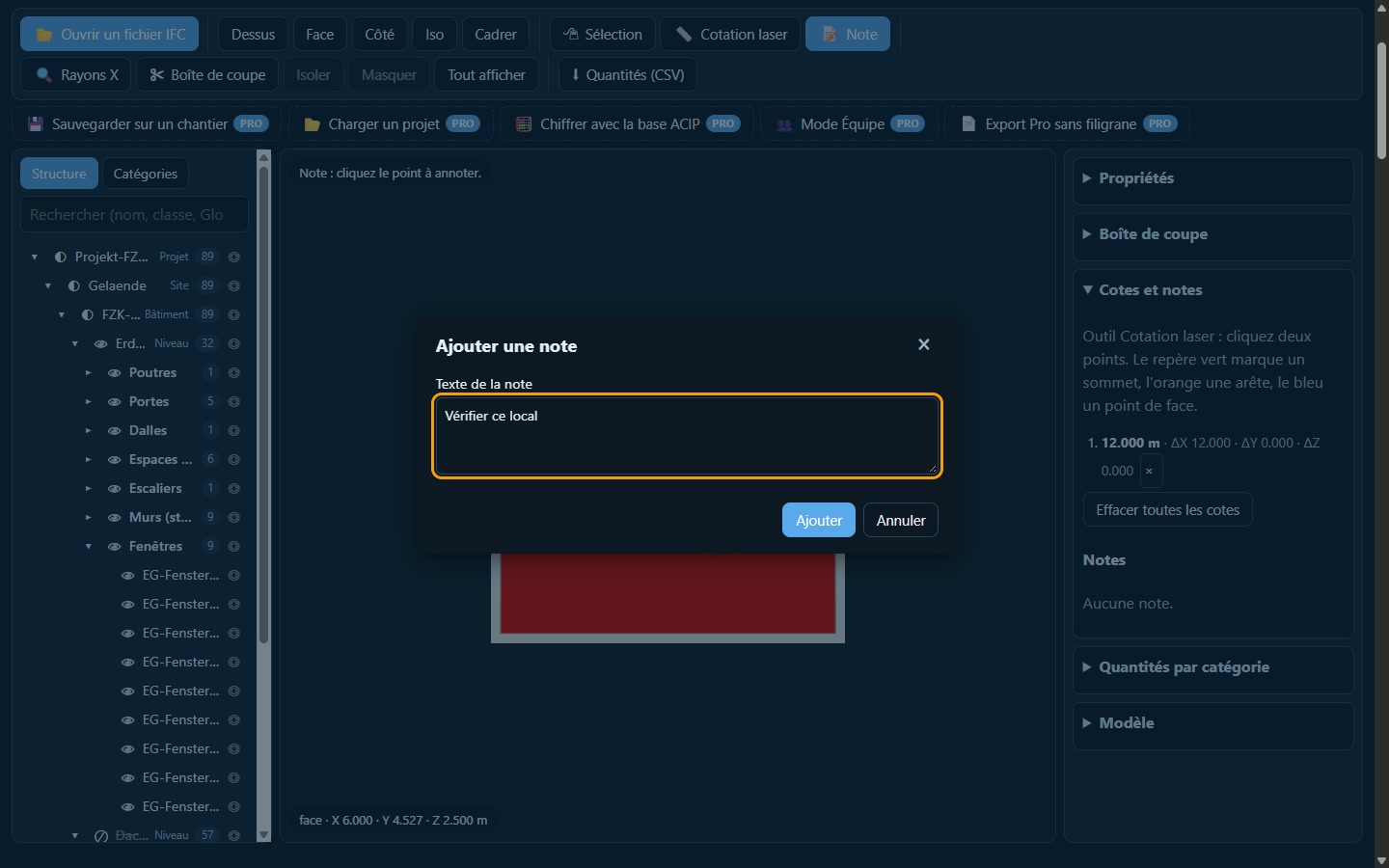
Clique em Nota e, em seguida, no ponto a anotar. Uma janela pede o texto: escreva-o e clique em Adicionar.
13Encontrar as suas notas
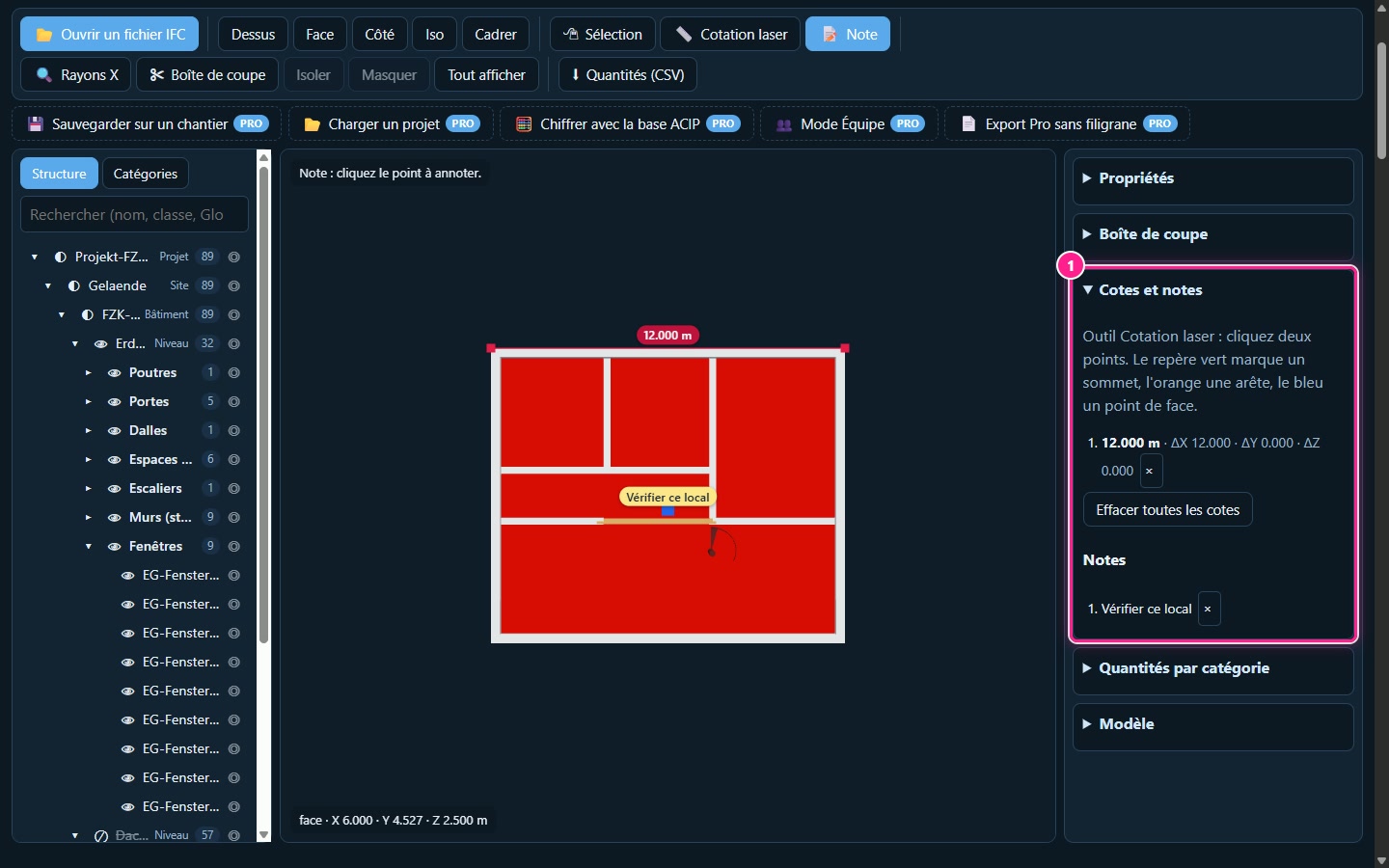
A nota surge na vista 3D e no painel Cotas e notas, onde a pode eliminar. As cotas e as notas não são guardadas: fechar o separador apaga-as.
7. Ler e exportar as quantidades
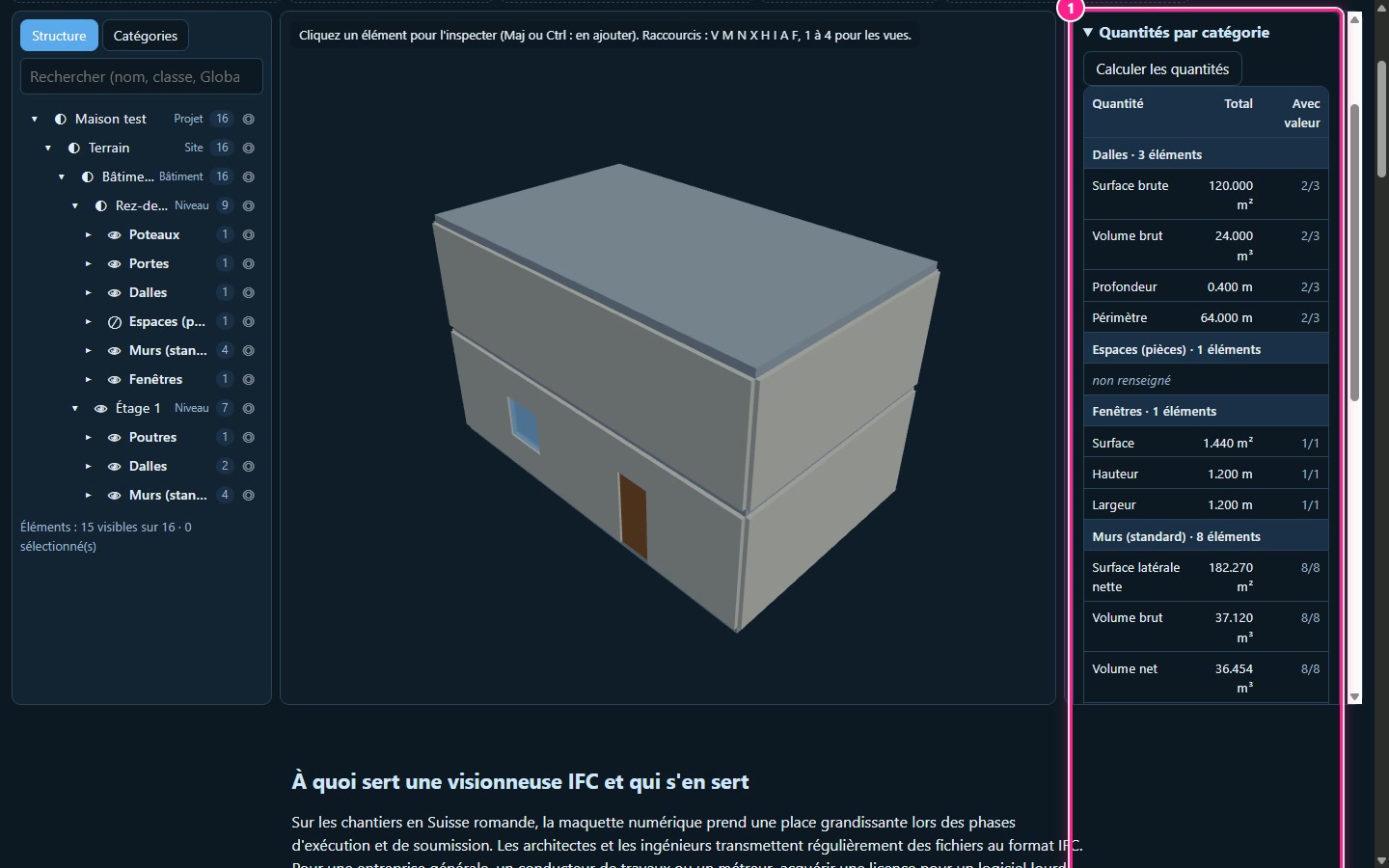
14Calcular as quantidades por categoria
No painel Quantidades por categoria, clique em Calcular quantidades. A tabela soma as quantidades declaradas no ficheiro (Qto), categoria por categoria. A coluna «Com valor» indica quantos elementos possuem a quantidade. Esta captura utiliza uma pequena maqueta de teste: as suas paredes têm uma área lateral líquida de 182.27 m² e um volume bruto de 37.12 m³.
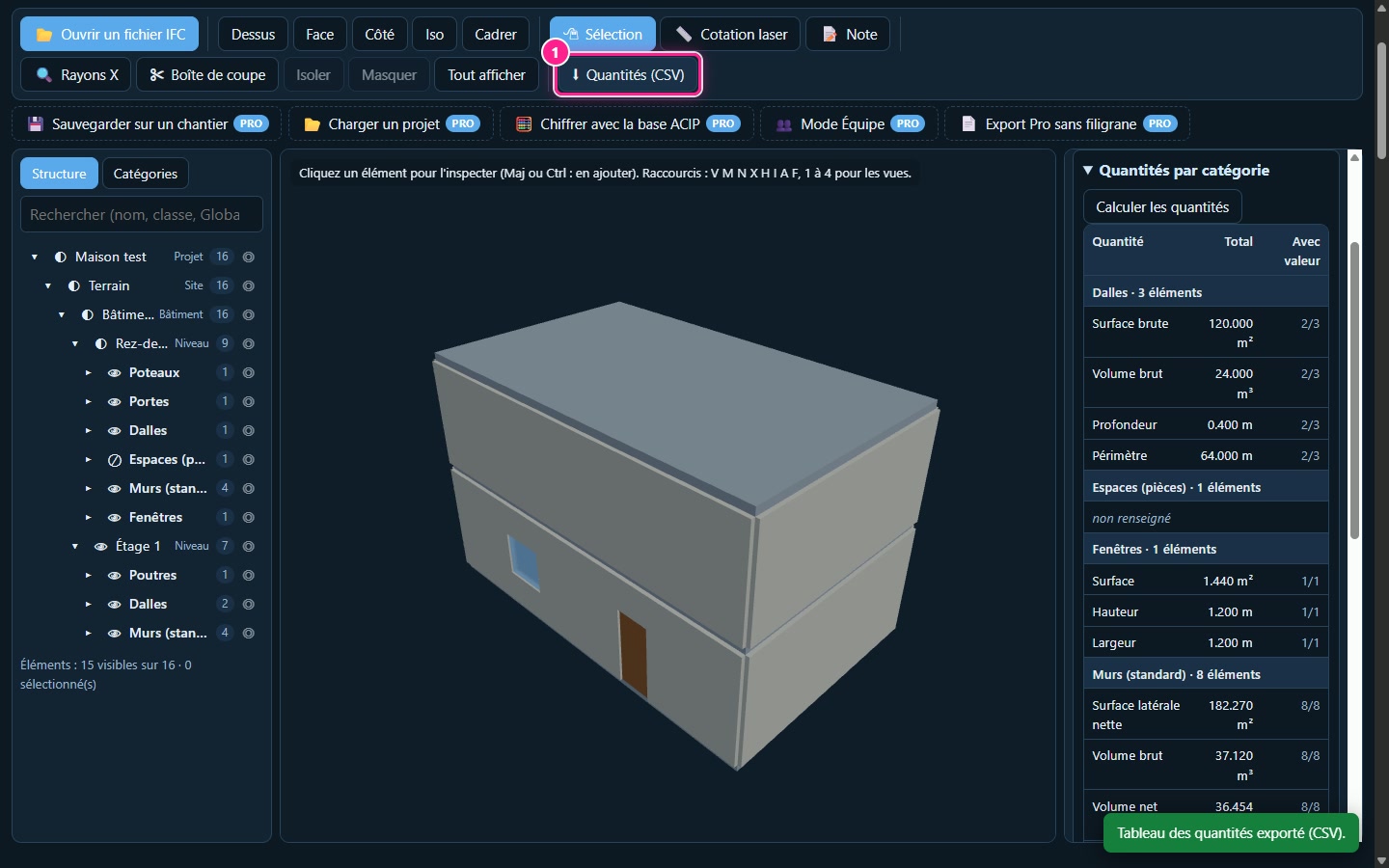
15Exportar para CSV
Clique em Quantidades (CSV). O ficheiro retoma as quantidades por categoria e inclui a menção «Art Construction — versão gratuita — art-construction.ch» no início e no fim.
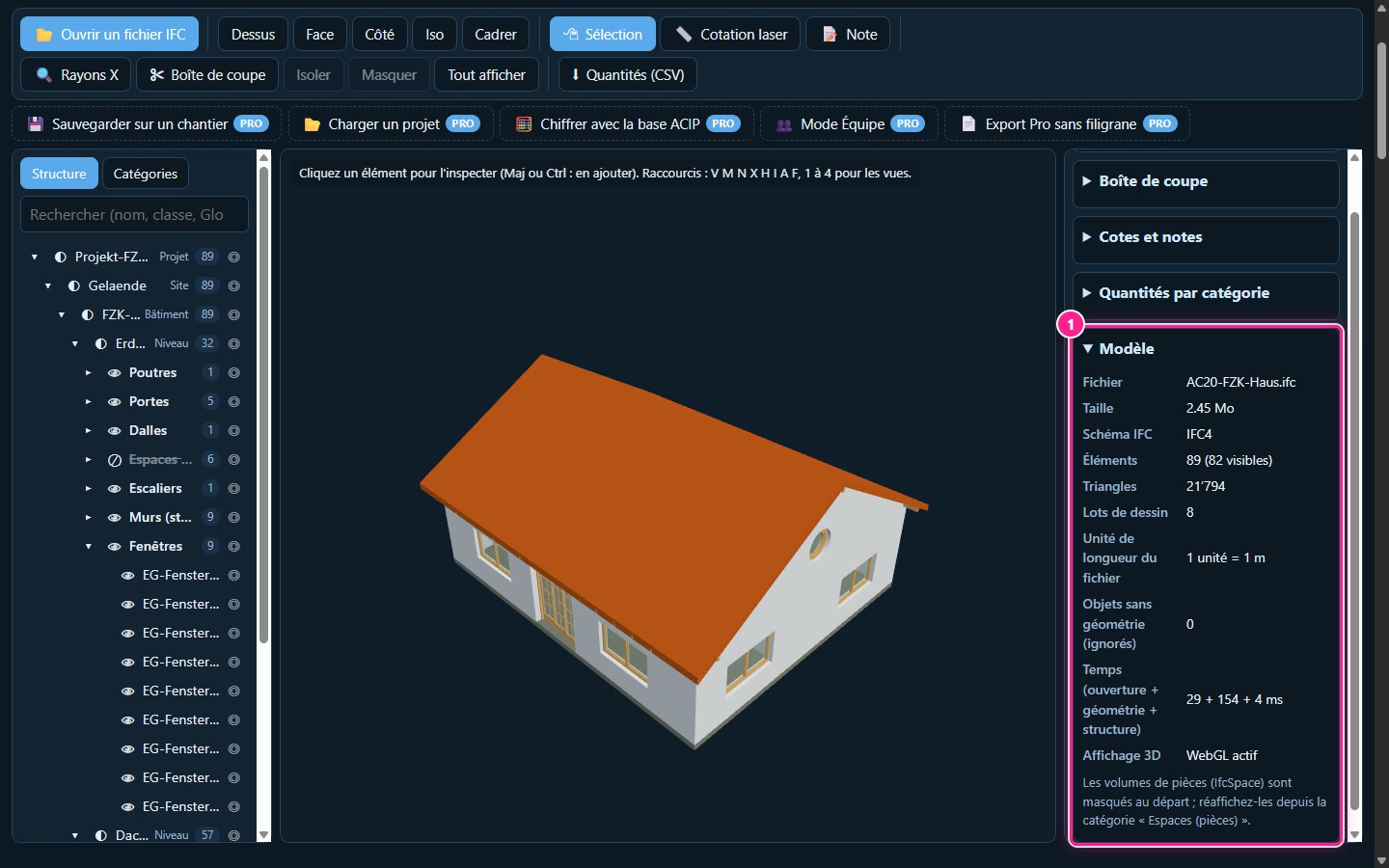
16Consultar as informações do modelo
O painel Modelo apresenta o nome do ficheiro, o seu tamanho, o esquema IFC, o número de elementos e de triângulos, a unidade de comprimento do ficheiro, o tempo de abertura e o estado da apresentação 3D.
8. Se o ficheiro for recusado
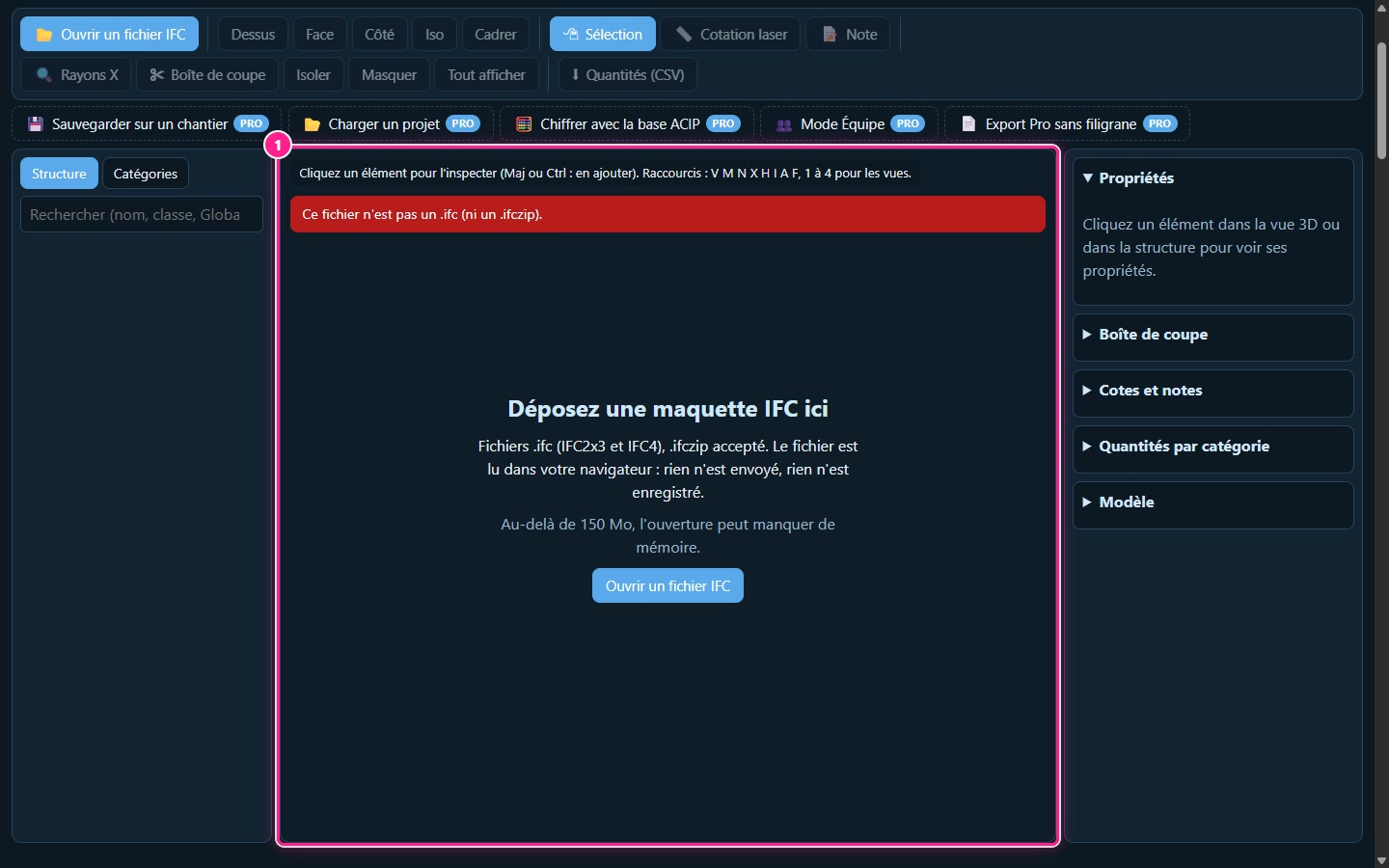
17Compreender uma recusa
Um ficheiro que não seja um .ifc, ou que esteja ilegível, recebe uma mensagem precisa. O seu ficheiro não saiu do seu navegador.
9. A versão Pro
18Os botões Pro da versão gratuita
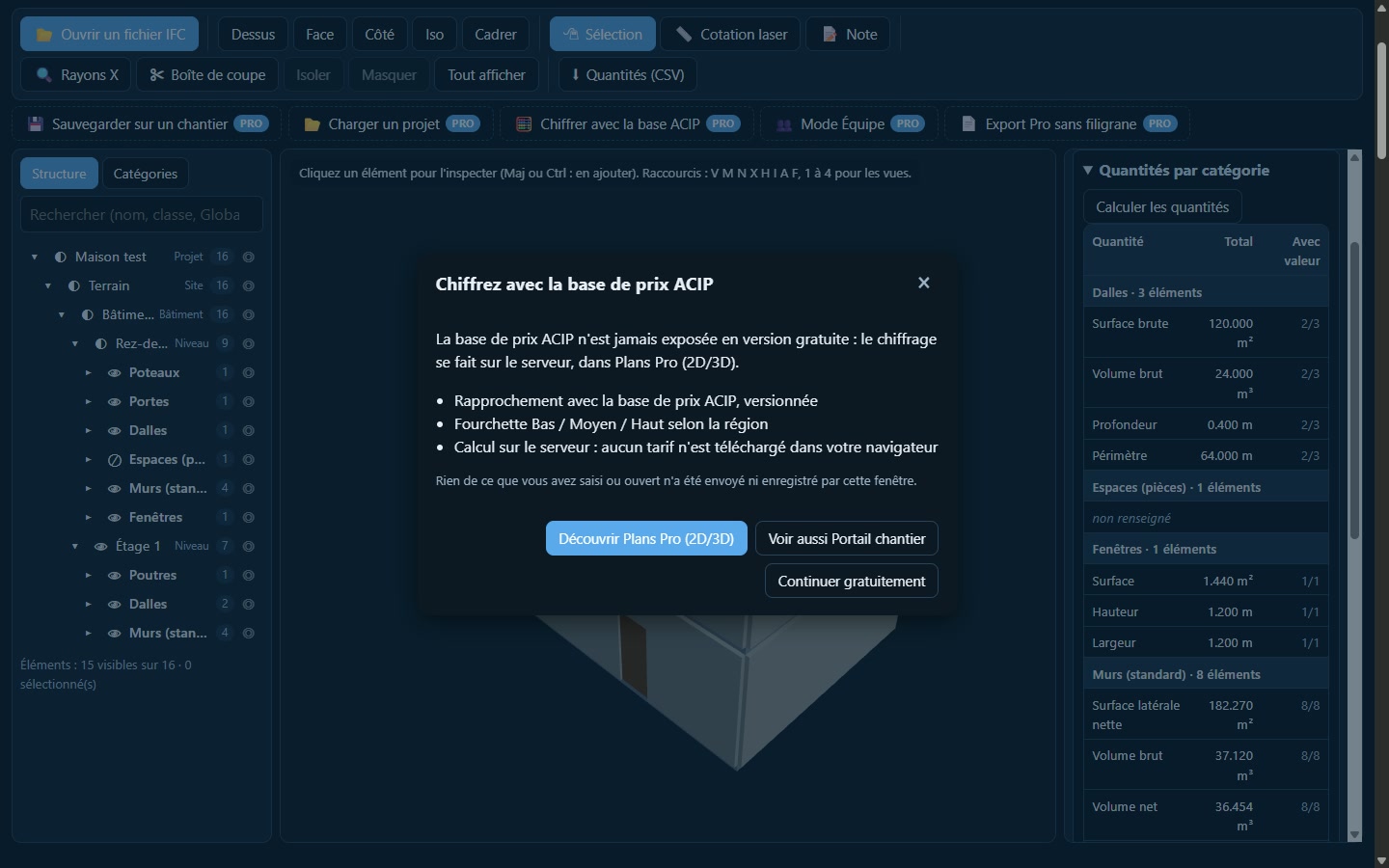
Os cinco botões assinalados como Pro são visíveis no estúdio gratuito. Abrem uma janela que apresenta o que a versão Pro acrescenta; nada do que introduziu é enviado.
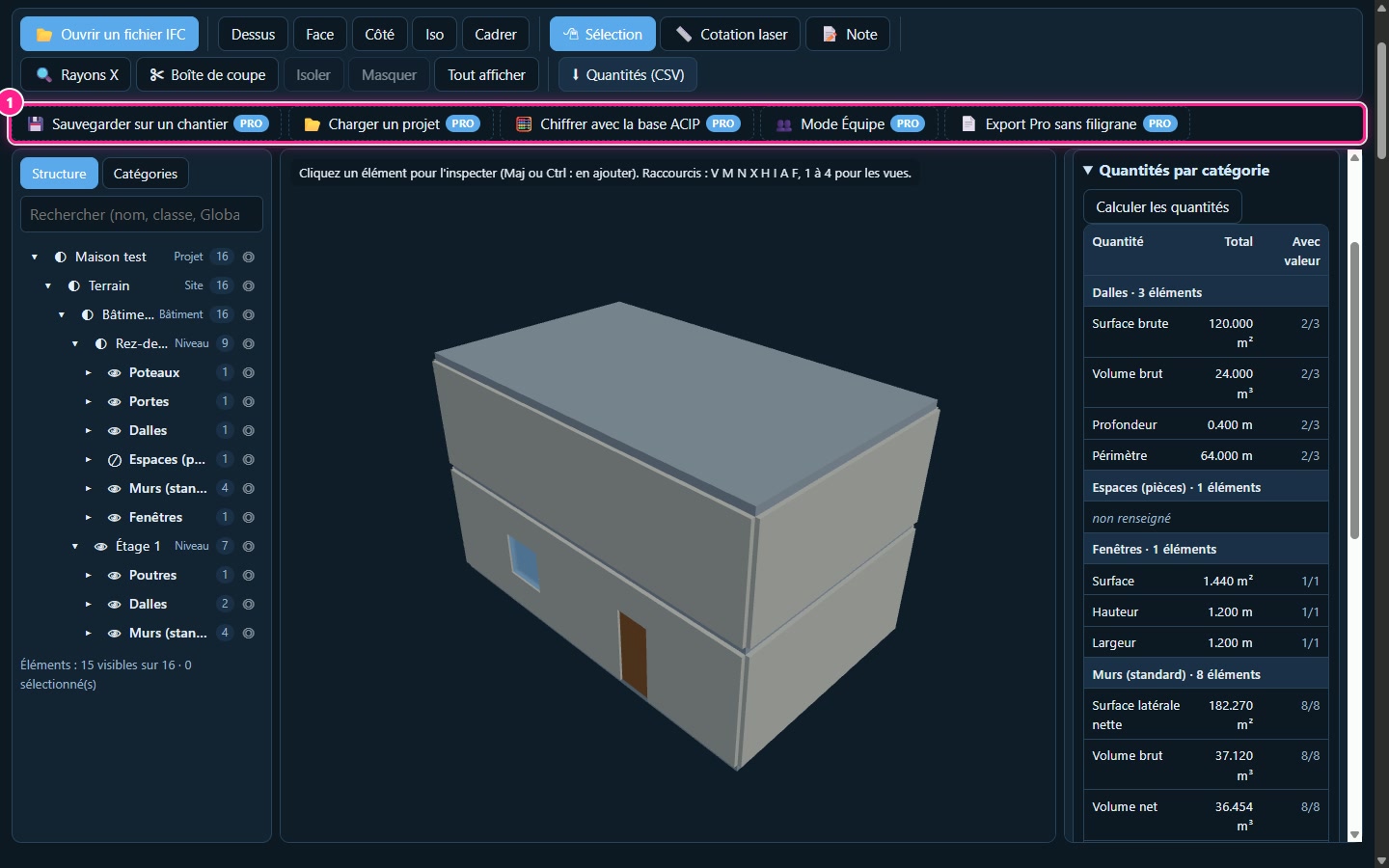
19O que a versão Pro adiciona
O mesmo motor está integrado no Plans Pro e no Portail chantier. Adiciona o que o estúdio gratuito não faz:
- guardar a vista anotada (cotas, notas) sem o modelo digital, e restaurá-la mais tarde;
- colocar o modelo digital numa obra;
- criar um apontamento de não conformidade que anexa o GlobalId dos elementos selecionados e o ponto de vista;
- propor posições da base de preços ACIP a partir das quantidades, calculadas no servidor;
- exportar um relatório de quantidades sem marca de água, com as cores da sua empresa.
10. O que este software não faz
- Não modifica nem cria modelos digitais: é um visualizador.
- Só carrega um modelo digital de cada vez; os modelos digitais IFC4x3 com alinhamentos, grelhas e anotações IFC não são suportados.
- A caixa de corte não tem tampa: vê-se o interior oco dos elementos.
- Não calcula nenhuma quantidade por si próprio: soma as que o ficheiro declara.
- A abertura do ficheiro não tem barra de progresso fiável: a página pode bloquear durante alguns segundos num ficheiro grande.
- Acima de 150 Mo, a abertura não está assegurada; um ficheiro deste tamanho não foi testado.
- O ecrã tátil e os leitores de ecrã não foram testados em dispositivos reais, apenas num navegador Chromium.
- Não guarda nada na versão gratuita.
Uma questão? Envie um pedido ao suporte