İnşaat brüt-net maaş simülatörü kullanım kılavuzu
Bu kılavuz, bir inşaat maaşının brütten nete veya netten brüte her kesintinin formülüyle adım adım nasıl hesaplanacağını gösterir. Resimlerdeki turuncu numaralar metne karşılık gelir.
1. Başlarken
1Simülatörü açma
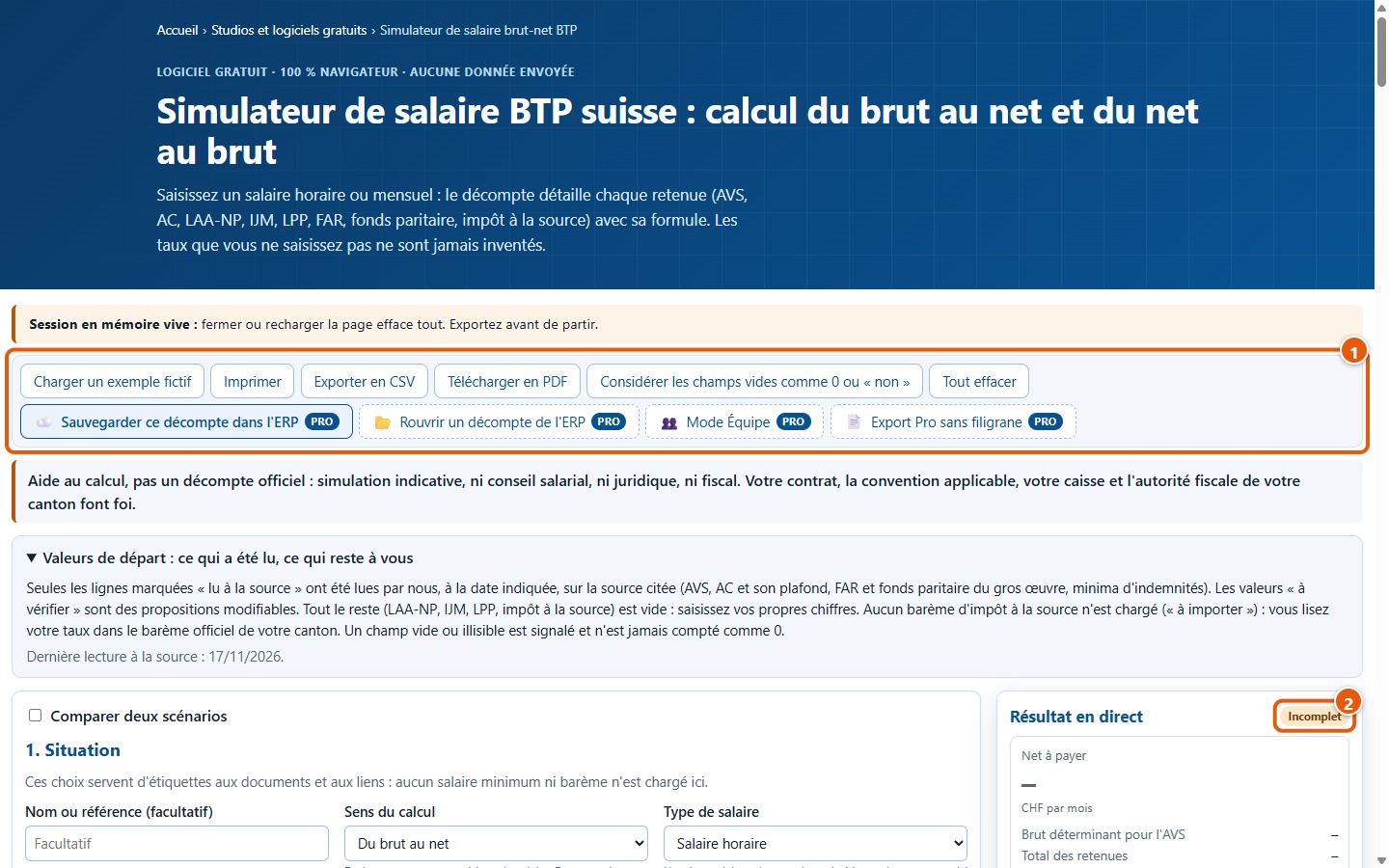
Simülatör sayfasını açın: herhangi bir şey yüklemeniz gerekmez. Düğme çubuğu (1) örnek yüklemeye, yazdırmaya, dışa aktarmaya veya her şeyi silmeye yarar. Résultat en direct paneli (2), eksik bilgi olduğu sürece Incomplet uyarısını gösterir.
2Uyarıyı okuma
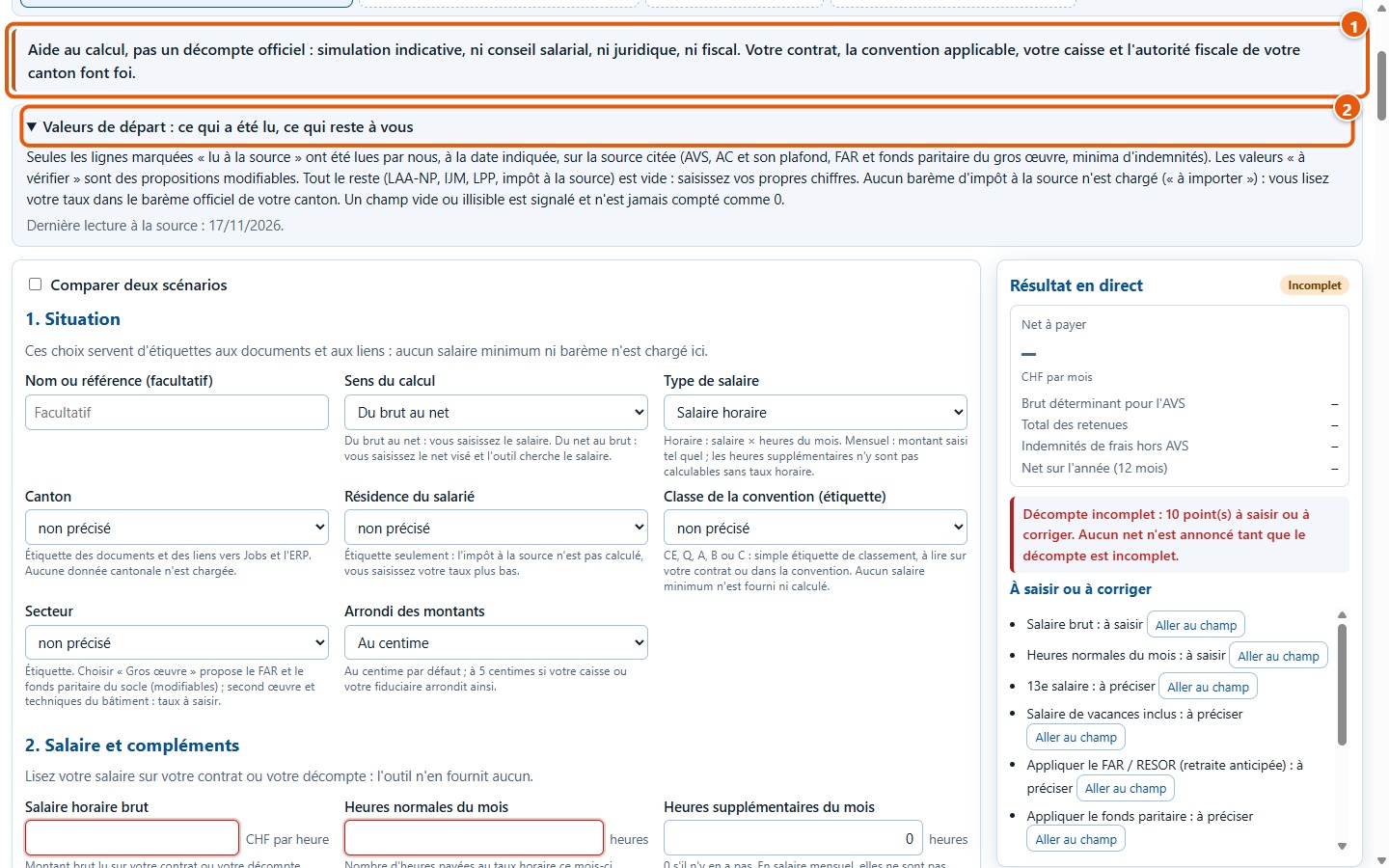
Sonuç bir hesaplama yardımcısıdır (1): maaş, hukuk veya vergi danışmanlığı değildir. Sözleşmeniz, geçerli CCT, kasanız ve kantonunuzun vergi dairesi esas alınır. Valeurs de départ : ce qui a été lu, ce qui reste à vous kutusu (2), bir kaynaktan neyin okunduğunu ve sizin tarafınızdan neyin girilmesi gerektiğini belirtir.
3« Incomplet » durumunu anlama
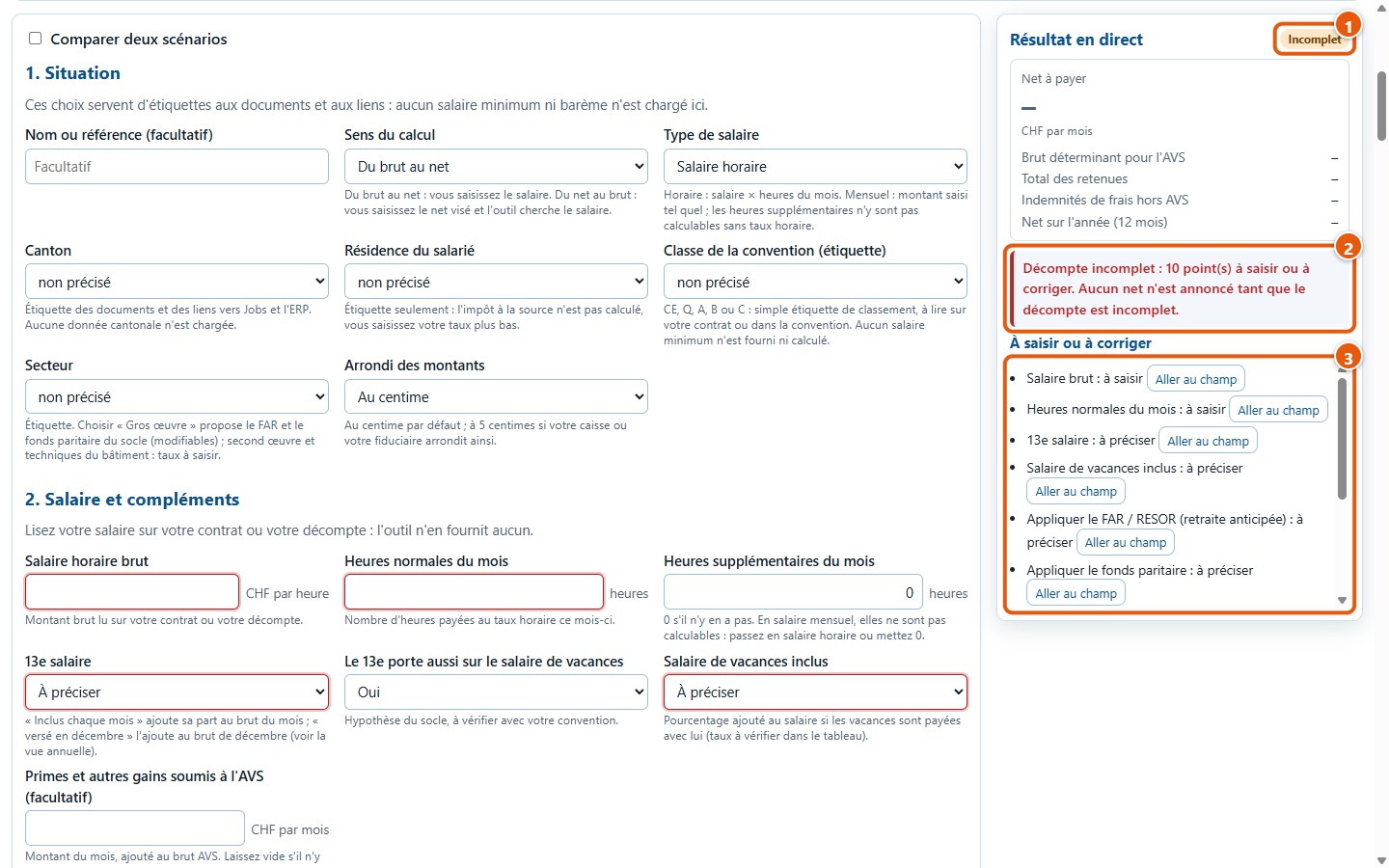
Başlangıçta neredeyse hiçbir oran önceden doldurulmamıştır. Sonuç Incomplet gösterir (1) ve mesaj (2) net bir tutarın belirtilmediğini açıklar: boş bir alan asla 0 olarak sayılmaz. À saisir ou à corriger listesi (3) girilmesi veya netleştirilmesi gereken her noktayı adlandırır ve ilgili alanlar formda kırmızıyla çevrelenir.
4Doldurulacak alana gitme
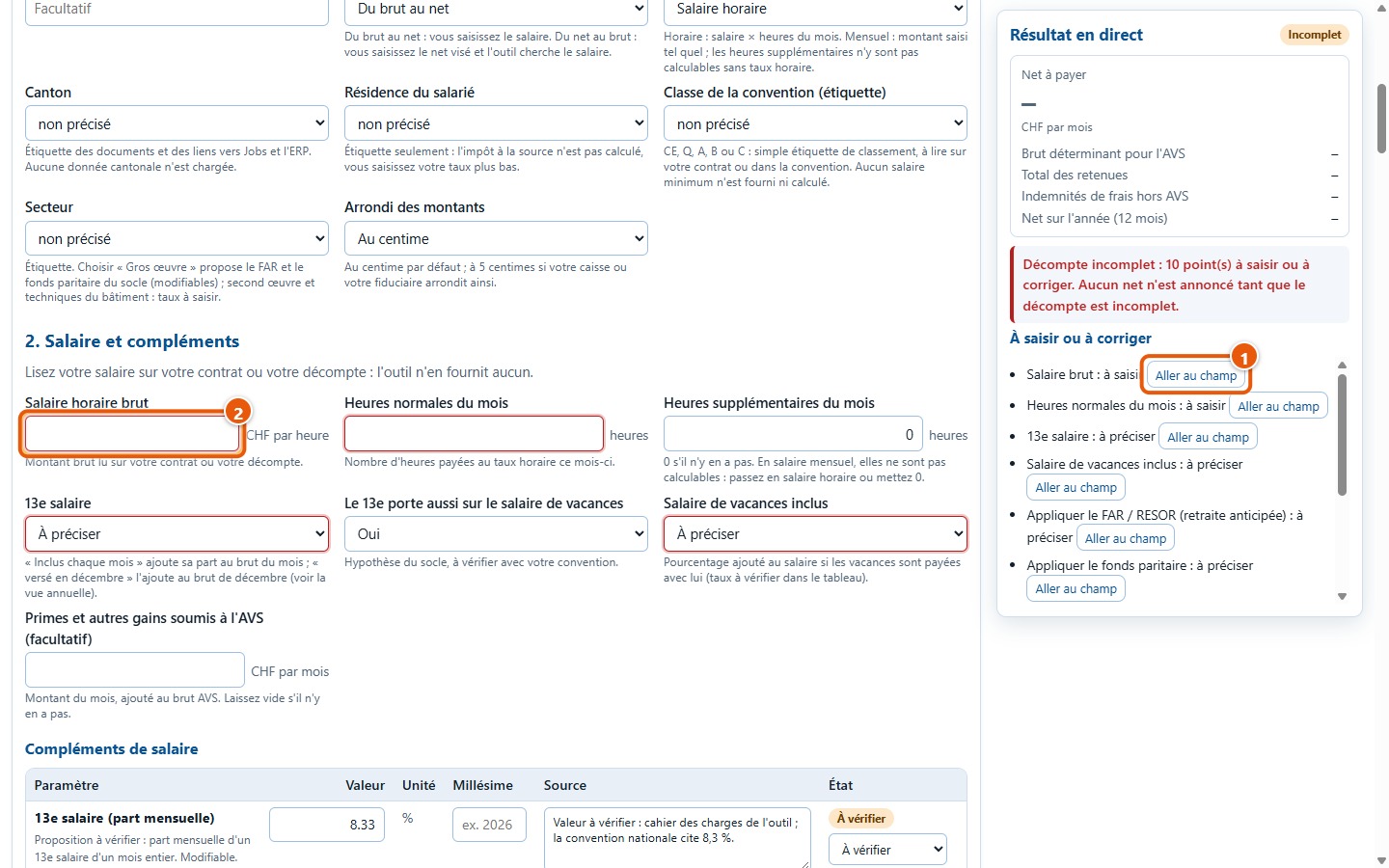
Listedeki Aller au champ düğmesi (1) formu istenen yere taşır ve imleci ilgili alana (2) yerleştirir. Onu aramak zorunda kalmazsınız.
5Örnek veri yükleme
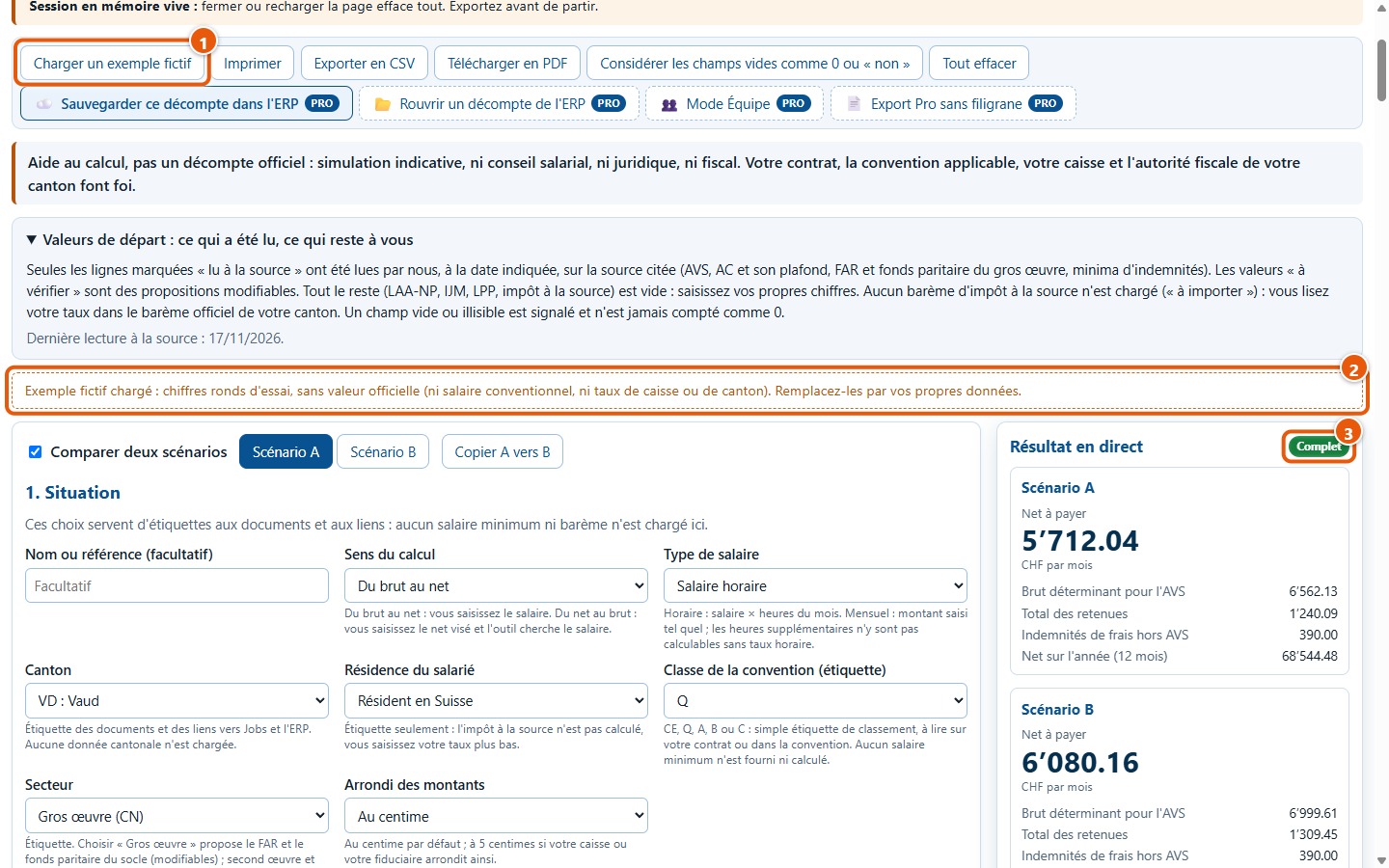
Hiçbir şey girmeden denemek için Charger un exemple fictif düğmesine tıklayın (1). Bir başlık bandı, bunların resmi bir değeri olmayan yuvarlak deneme rakamları olduğunu hatırlatır (2) ve sonuç Complet durumuna geçer (3). Bu örnek ayrıca karşılaştırmak üzere iki senaryo hazırlar: Bölüm 5 bunları açıklar.
2. Formu doldurma
6Durum bölümü
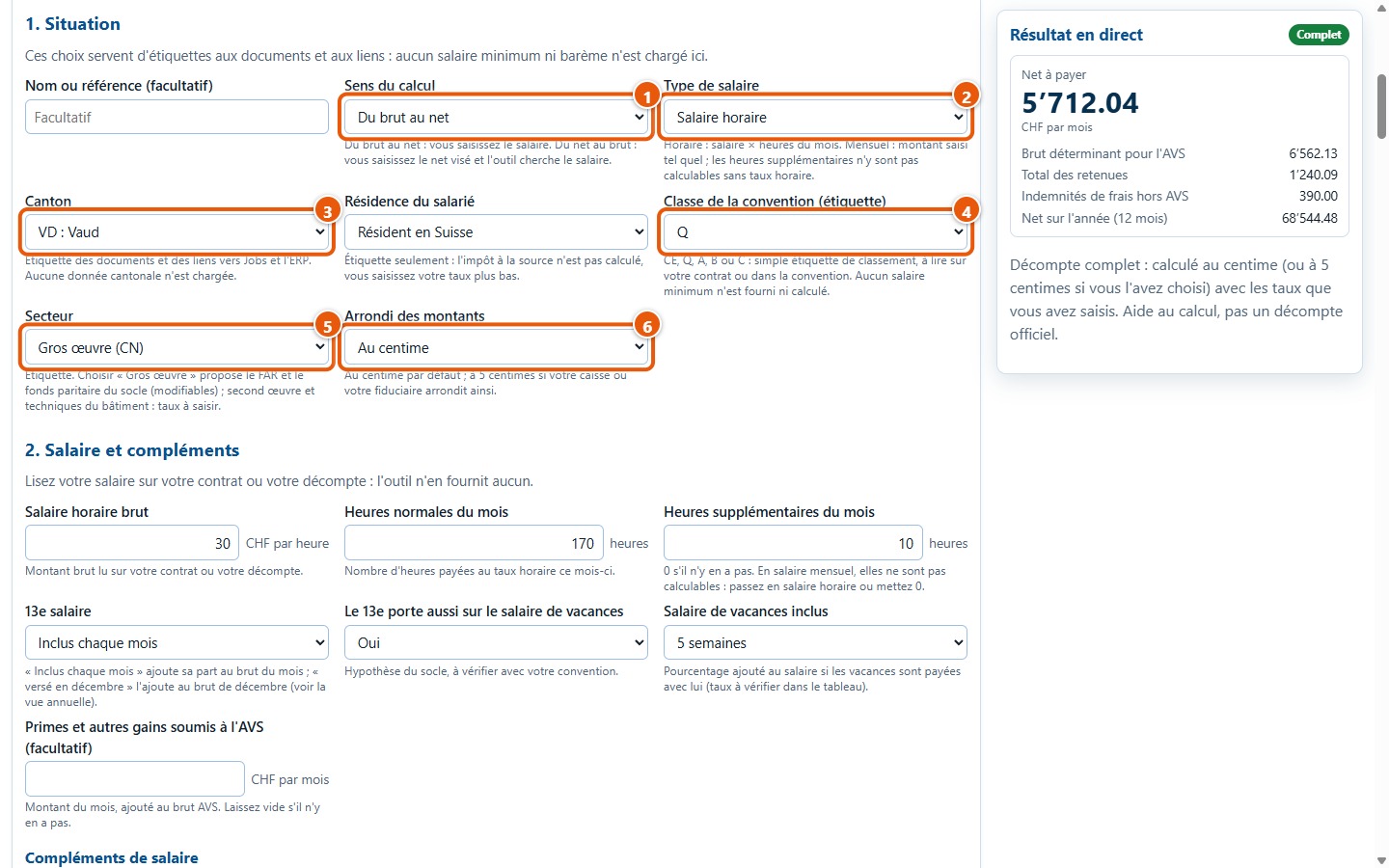
Altı seçenek durumu tanımlar: hesaplama yönü (1), saatlik veya aylık maaş türü (2), kanton (3), CCT sınıfı (4), sektör (5) ve yuvarlama (6). Kanton, ikamet ve sınıf basit etiketlerdir: hiçbir asgari maaş veya tarife yüklenmez. « Gros œuvre » (kaba inşaat) sektörünü seçmek ayrıca FAR ve ortak fon uygulamayı önerir, bunu iptal edebilirsiniz. İkamet olarak « Frontalier » seçerseniz bir yardım metni, tarife ve kuralların farklılık gösterebileceğini hatırlatır.
7Maaş ve ek ödemeler bölümü
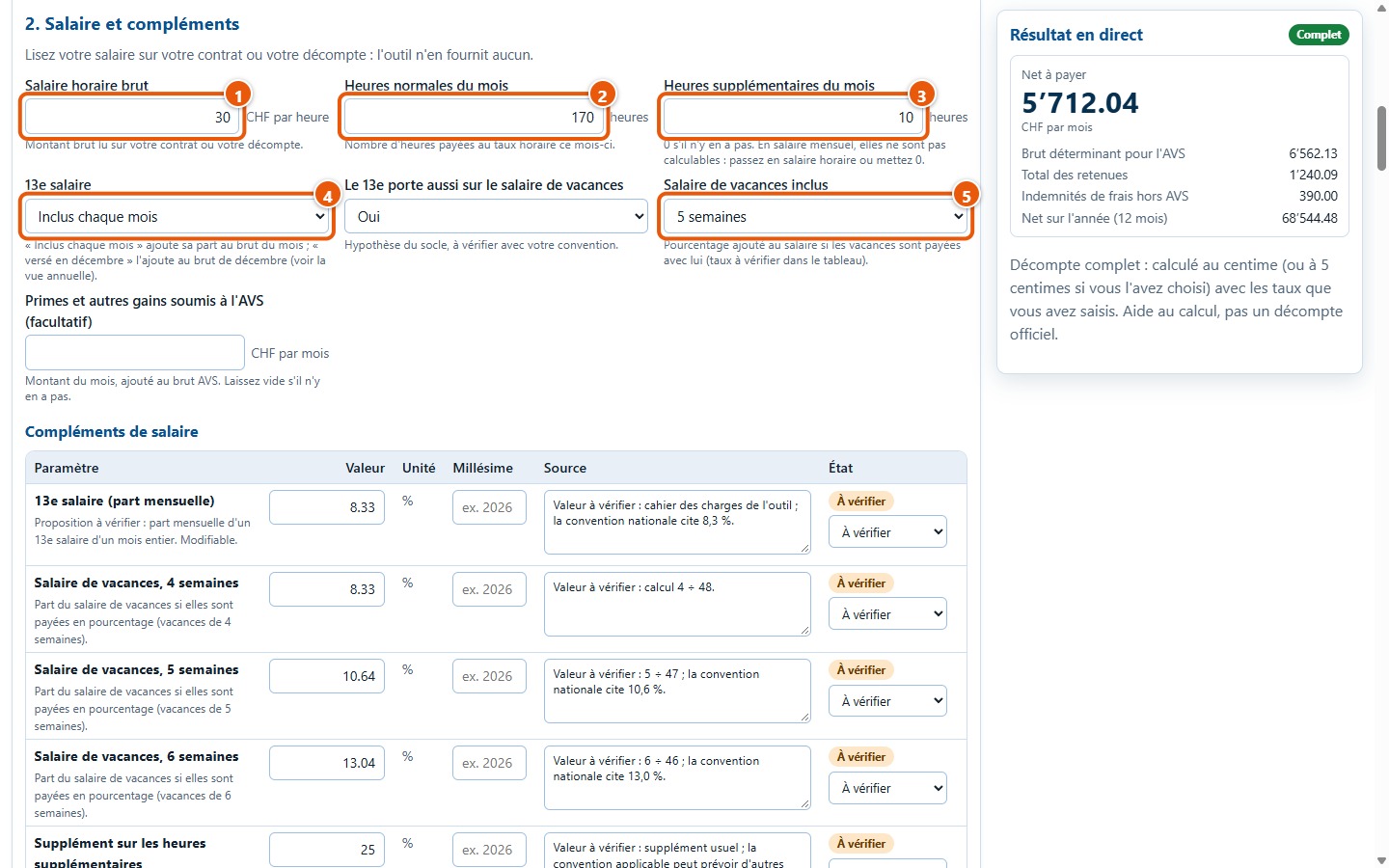
Sözleşmenizde veya bordronuzda yer alan brüt maaşı (1) girin: simülatör herhangi bir maaş sunmaz. Normal saatleri (2) ve varsa fazla mesai saatlerini (3) ekleyin, ardından 13. maaşı (4) ve dahil edilen tatil maaşını (5) seçin. Primler ve AVS primine tabi diğer kazançlar alanı isteğe bağlıdır.
813. maaş ve tatil yüzdeleri
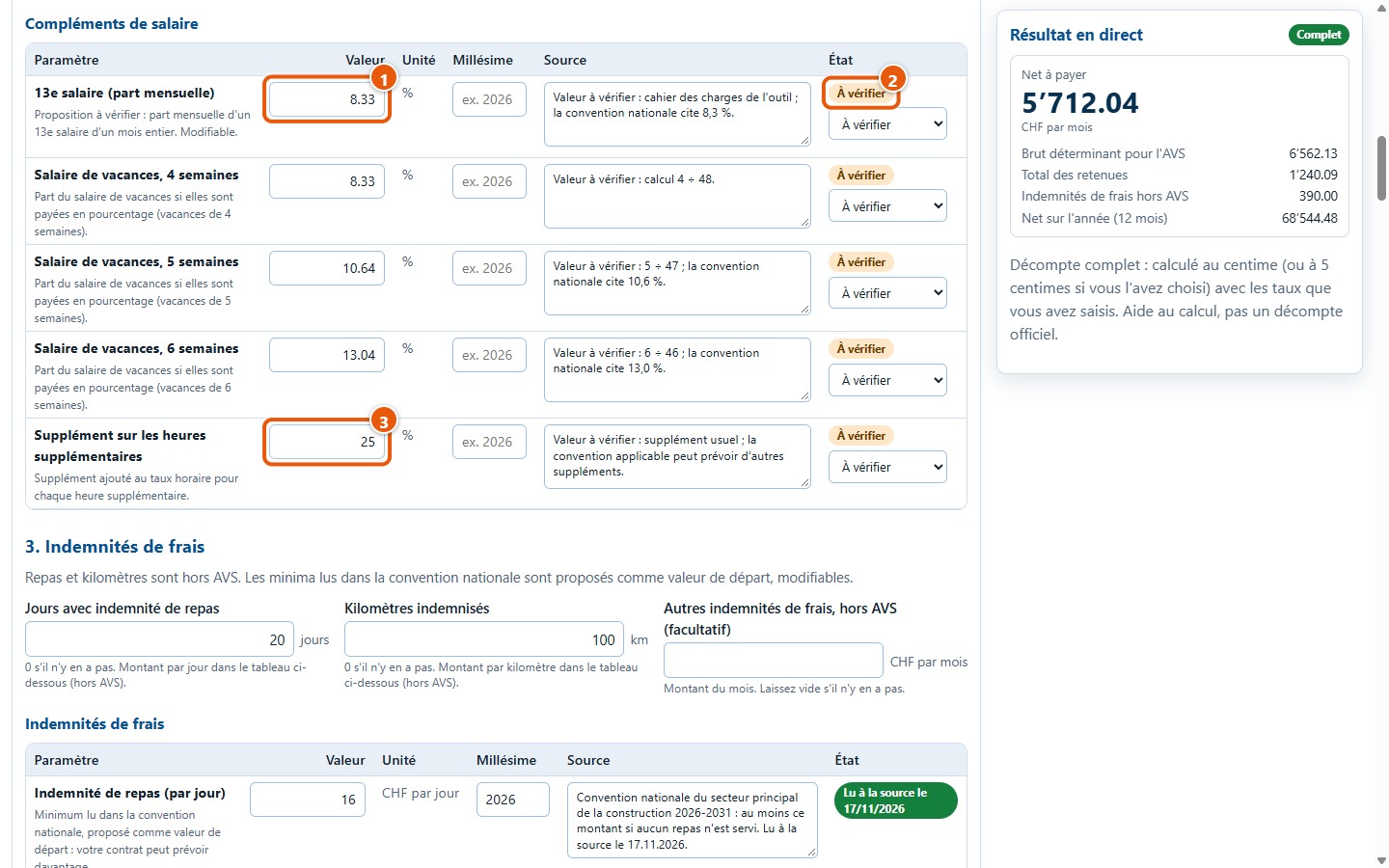
Compléments de salaire tablosu kullanılan yüzdeleri verir: 13. maaşın aylık payı (1), 4, 5 veya 6 haftalık tatil maaşı ve fazla mesai ek ödemesi (3). Bu değerler À vérifier olarak işaretlenmiştir (2): bunlar sözleşmenize veya CCT hükümlerinize göre değiştirebileceğiniz önerilerdir.
9Gider tazminatları bölümü
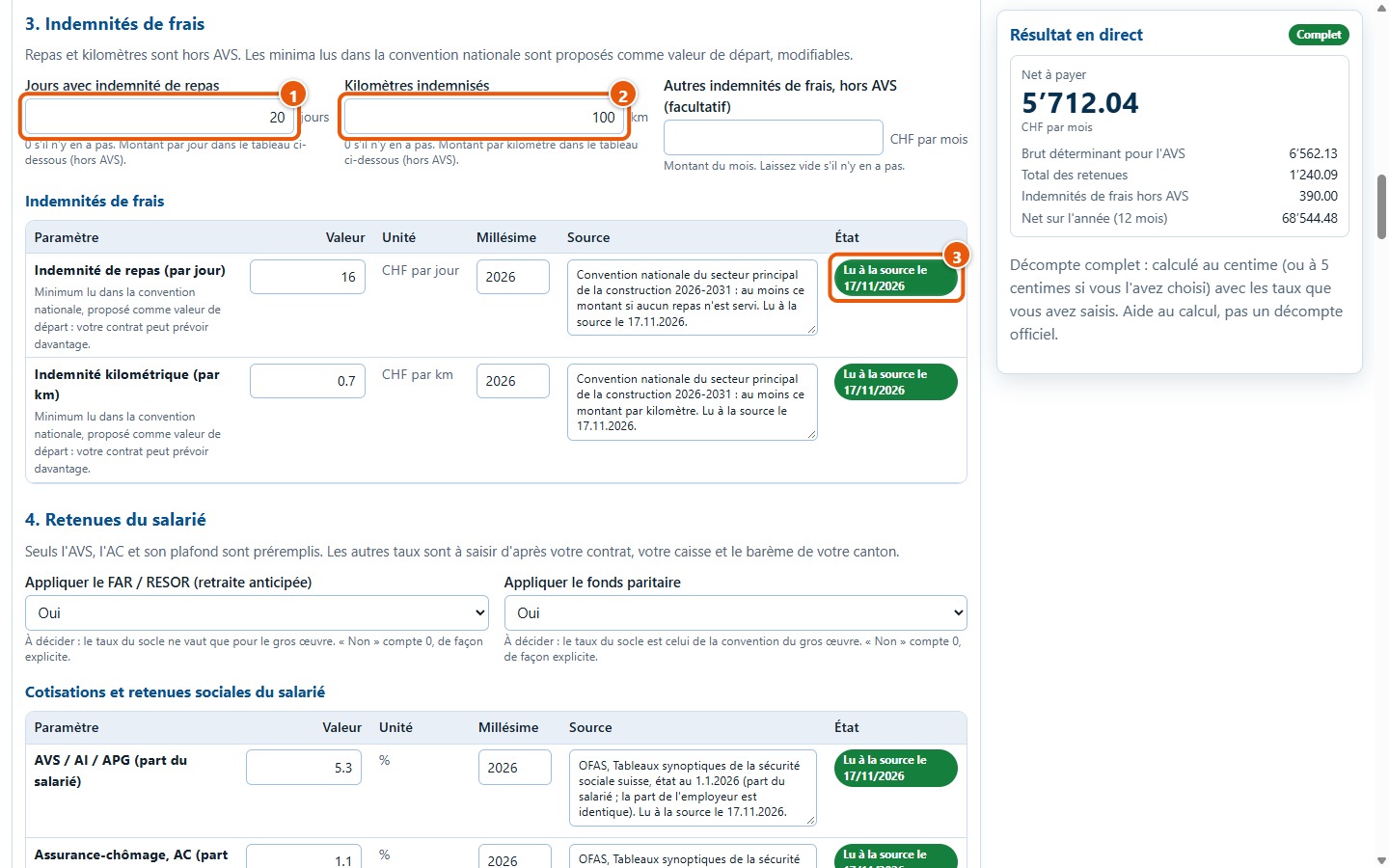
Yemek ve kilometre ödemeleri, AVS dışı gider tazminatlarıdır: kesintilerden sonra net tutara eklenir. Yemek tazminatlı gün sayısını (1) ve tazmin edilen kilometreyi (2) girin. Günlük ve kilometre başına tutarlar tablodan (3) gelir: bunlar bir kaynaktan okunan ve sözleşmeniz daha fazlasını öngörebileceği için değiştirilebilen başlangıç değerleridir.
10Çalışan kesintileri bölümü
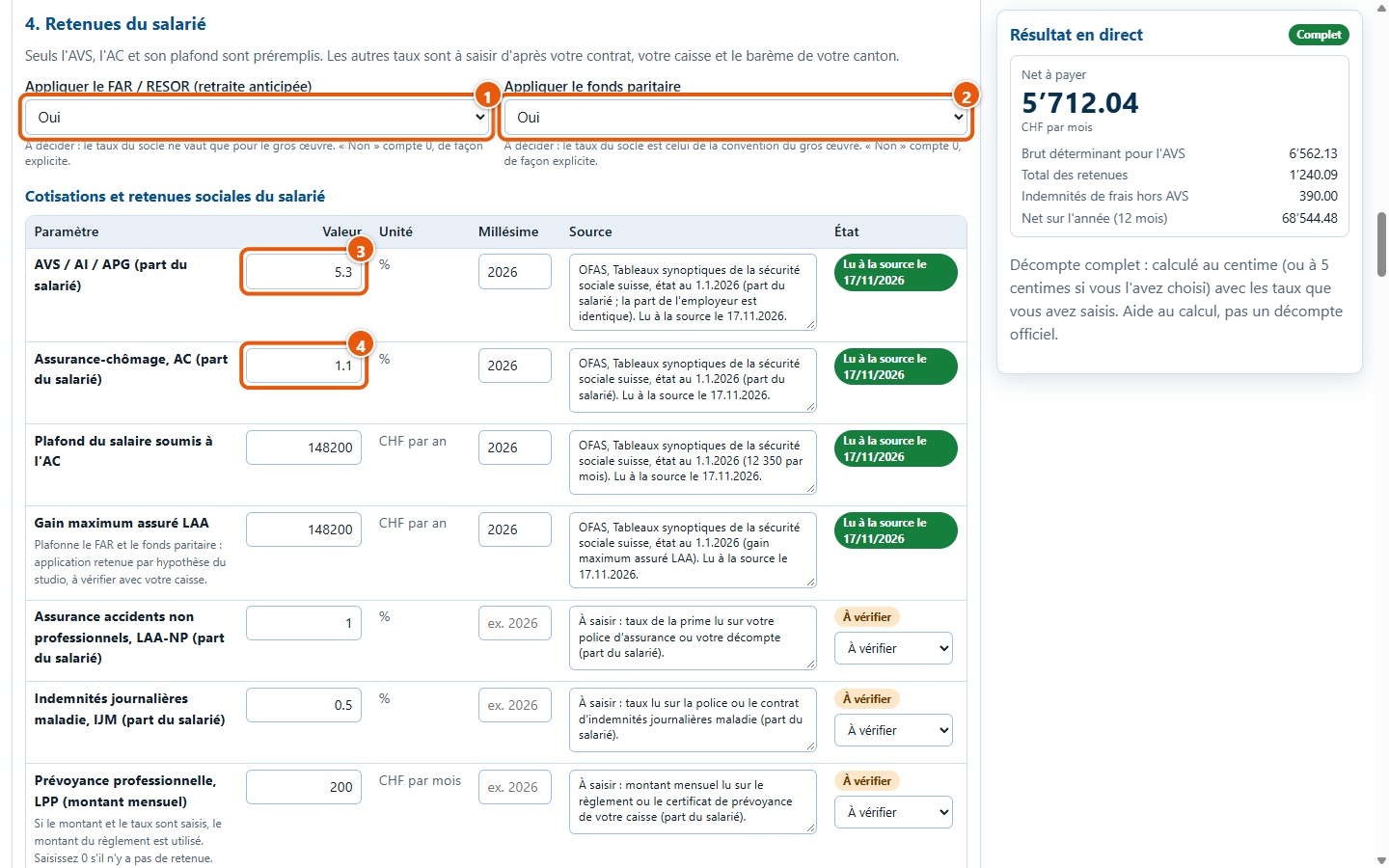
FAR erken emekliliği (1) ve mesleki fonu (paritaire) (2) uygulayıp uygulamayacağınızı seçin: « Non » açıkça 0 olarak sayılır. Daha aşağıda, AVS, AI ve APG primleri (3) ile işsizlik sigortası (4) zaten doldurulmuştur. İşsizlik sigortası tavanı, azami LAA kazancı, kaba inşaat FAR ve mesleki fonu gibi bu değerler bir kaynaktan okunur: her satır geçerlilik yılını, kaynağını ve okuma tarihini belirtir.
11Kendinizin girdiği kesintiler
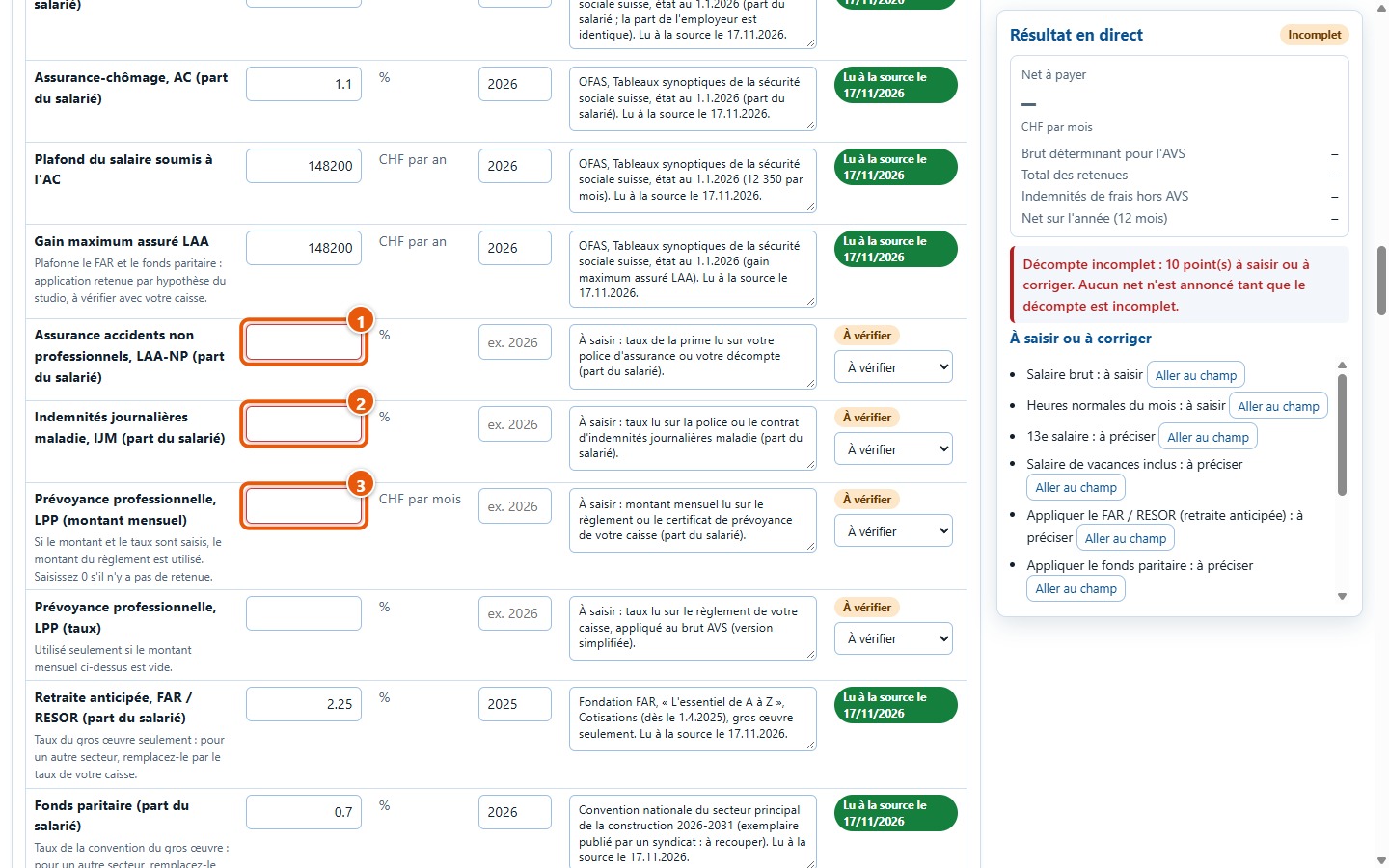
Meslek dışı kaza sigortası (1), günlük hastalık tazminatları (2) ve mesleki ihtiyat (3) şirketten şirkete değişir: kutuları boş kalır. Oranı veya tutarı poliçenizden, sözleşmenizden veya kasanızın yönetmeliğinden okuyun. Mesleki ihtiyat için aylık bir tutar ya da bir oran girin; her ikisi de girilirse yönetmelikteki tutar kullanılır. Kesinti yoksa 0 girin.
12Kaynakta vergi ve diğer kesinti
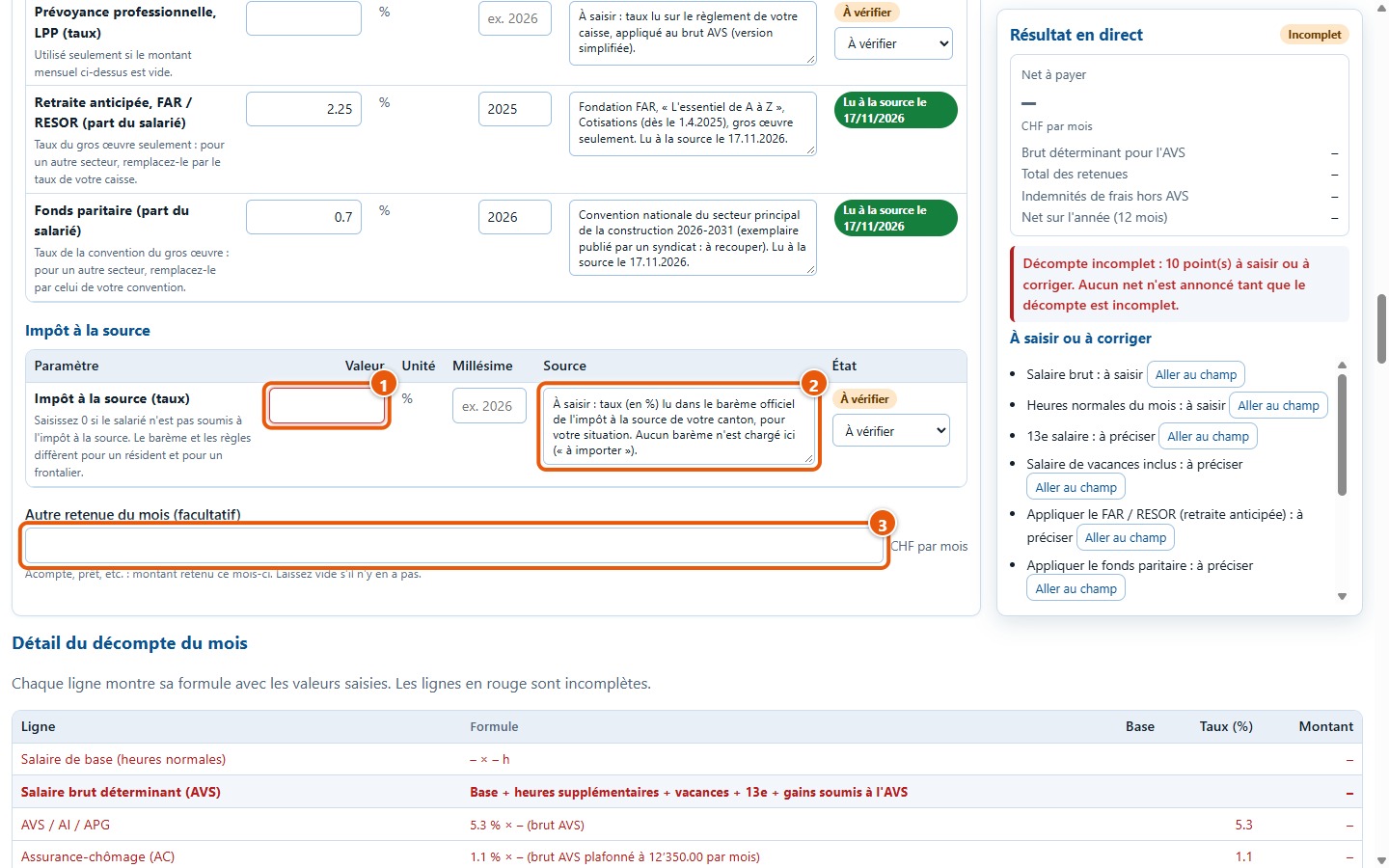
Simülatör kaynakta vergiyi hesaplamaz: hiçbir tarife yüklü değildir. Oranınızı kantonunuzun resmi tarifesinden okuyun (2) ve girin (1); kişi kaynakta vergiye tabi değilse 0 girin. Autre retenue du mois (facultatif) alanı (3), bu ay kesilen bir avans veya borç için kullanılır.
3. Sonucu okuma
13Canlı sonuç
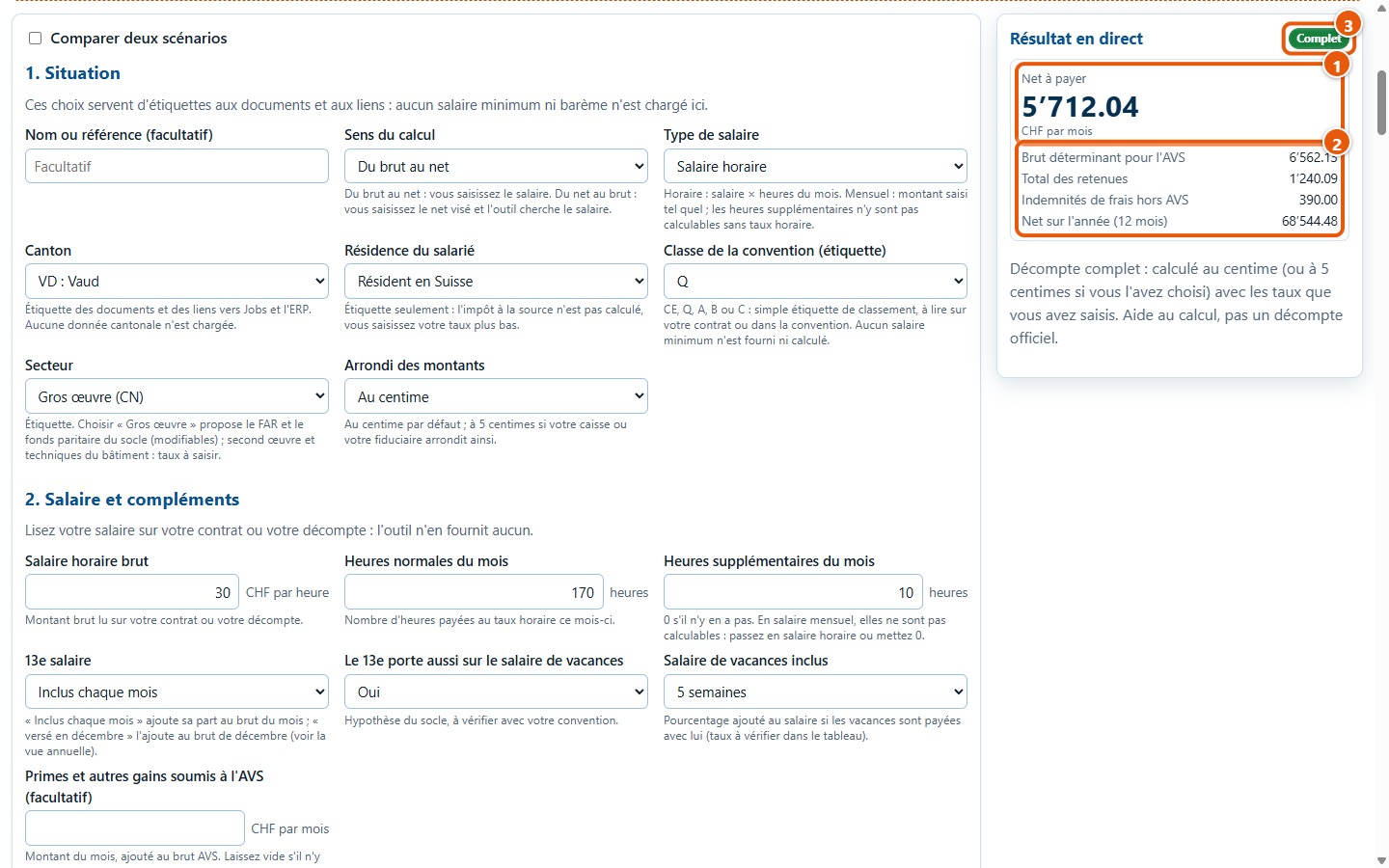
Sonuç her girişle birlikte güncellenir. Ödenecek net tutar (1), masraf tazminatları dahil o ayın tutarıdır. Altında (2) AVS'ye esas brüt tutar, toplam kesintiler, AVS dışı tazminatlar ve yıllık net tutar yer alır. Her şey girildiğinde Complet işareti (3) görünür.
14Satır satır ayrıntı
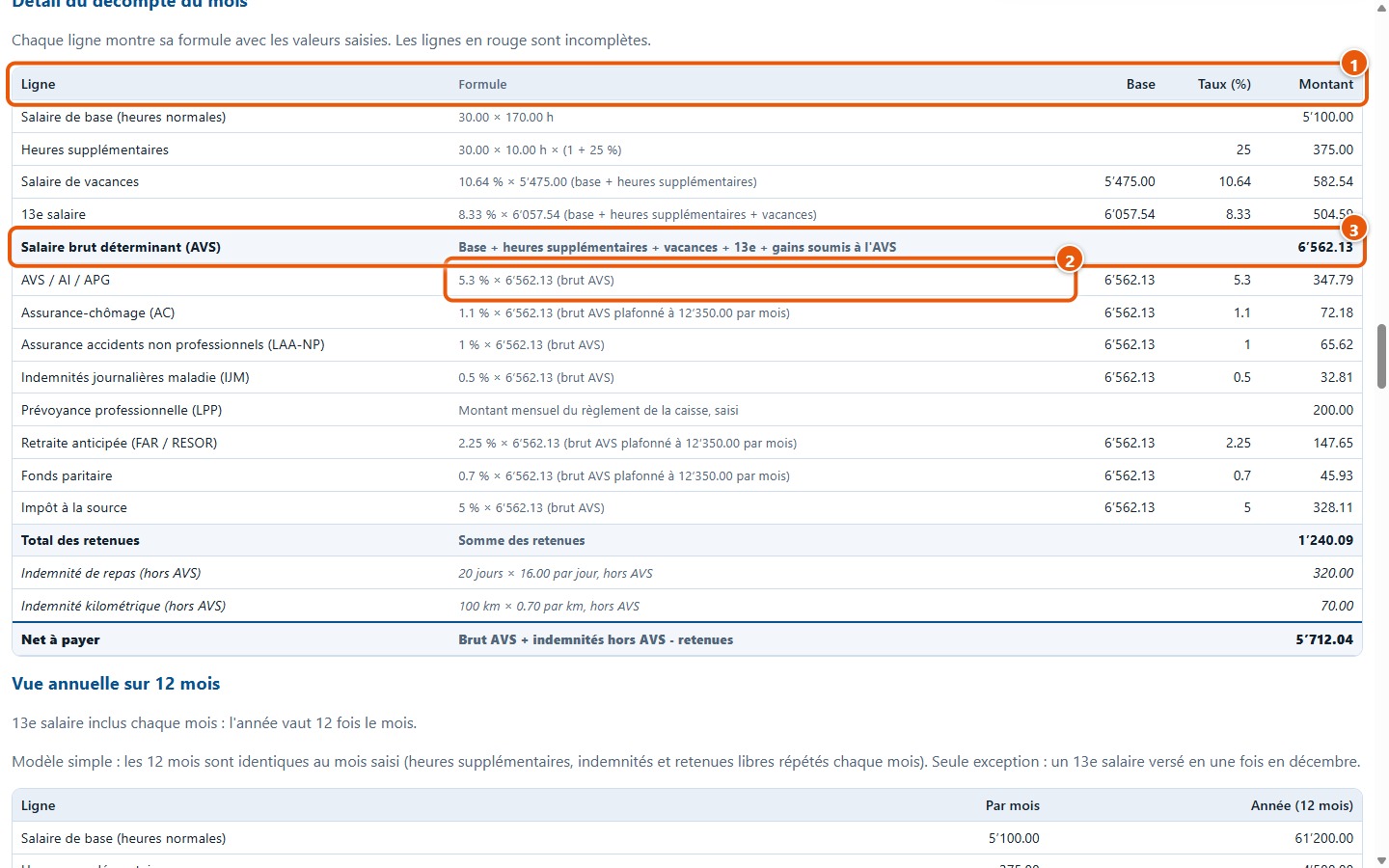
Détail du décompte du mois tablosu, değerlerinizle yazılmış formülü (2), matrahı, oranı ve tutarı (1) ile her satırı listeler. AVS'ye esas brüt maaş (3), kesintilerin hesaplandığı matrahtır. Tamamlanmamış bir satır kırmızı ile yazılır.
15Toplam kesintilerden ödenecek nete
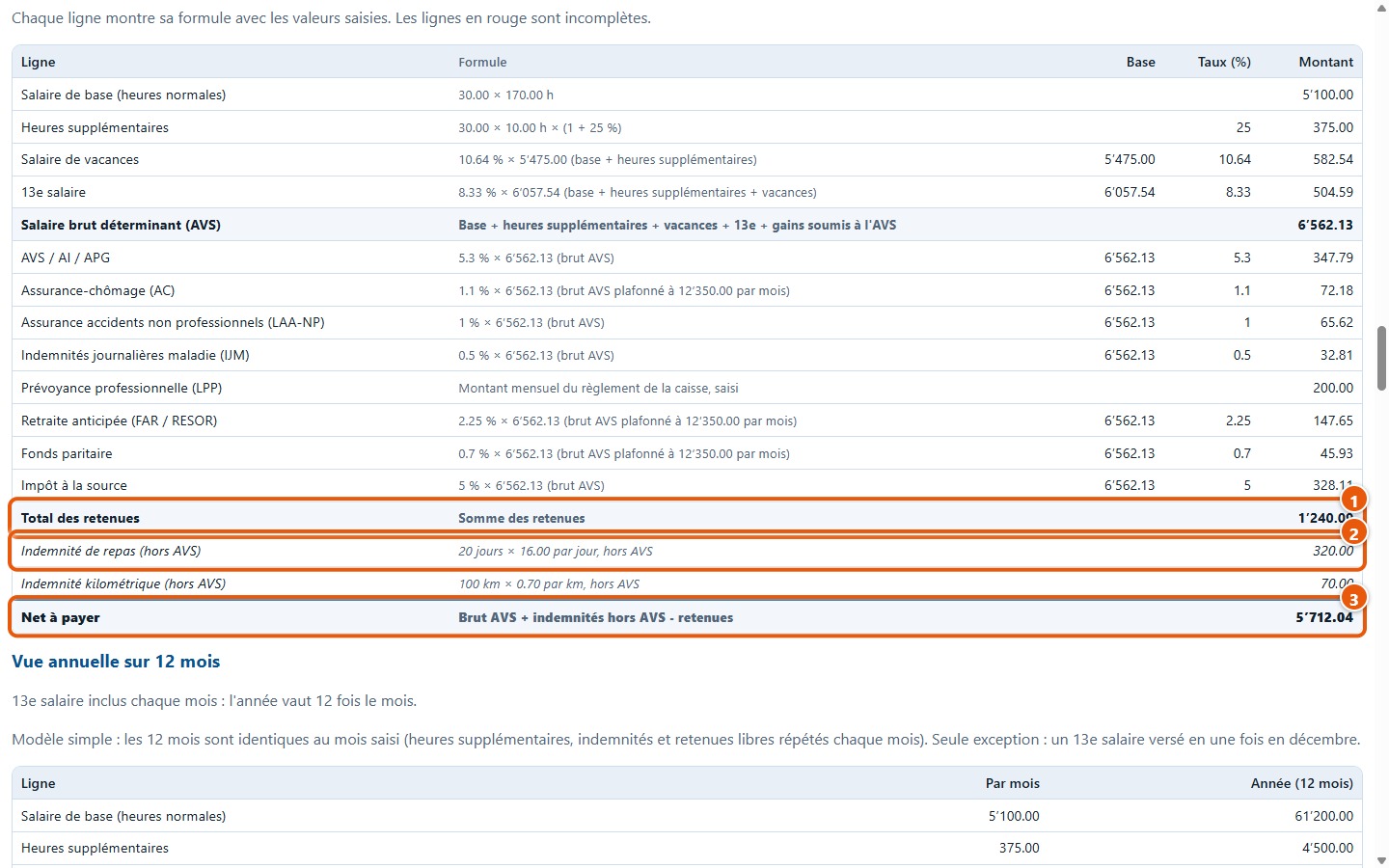
Toplam kesintiler (1) brüt AVS tutarından düşülür. Yemek ve kilometre tazminatları (2) kesintisiz eklenir: bunlar AVS dışıdır. Ödenecek net tutar (3), brüt AVS artı AVS dışı tazminatlar eksi kesintilere eşittir.
16Yıllık görünüm
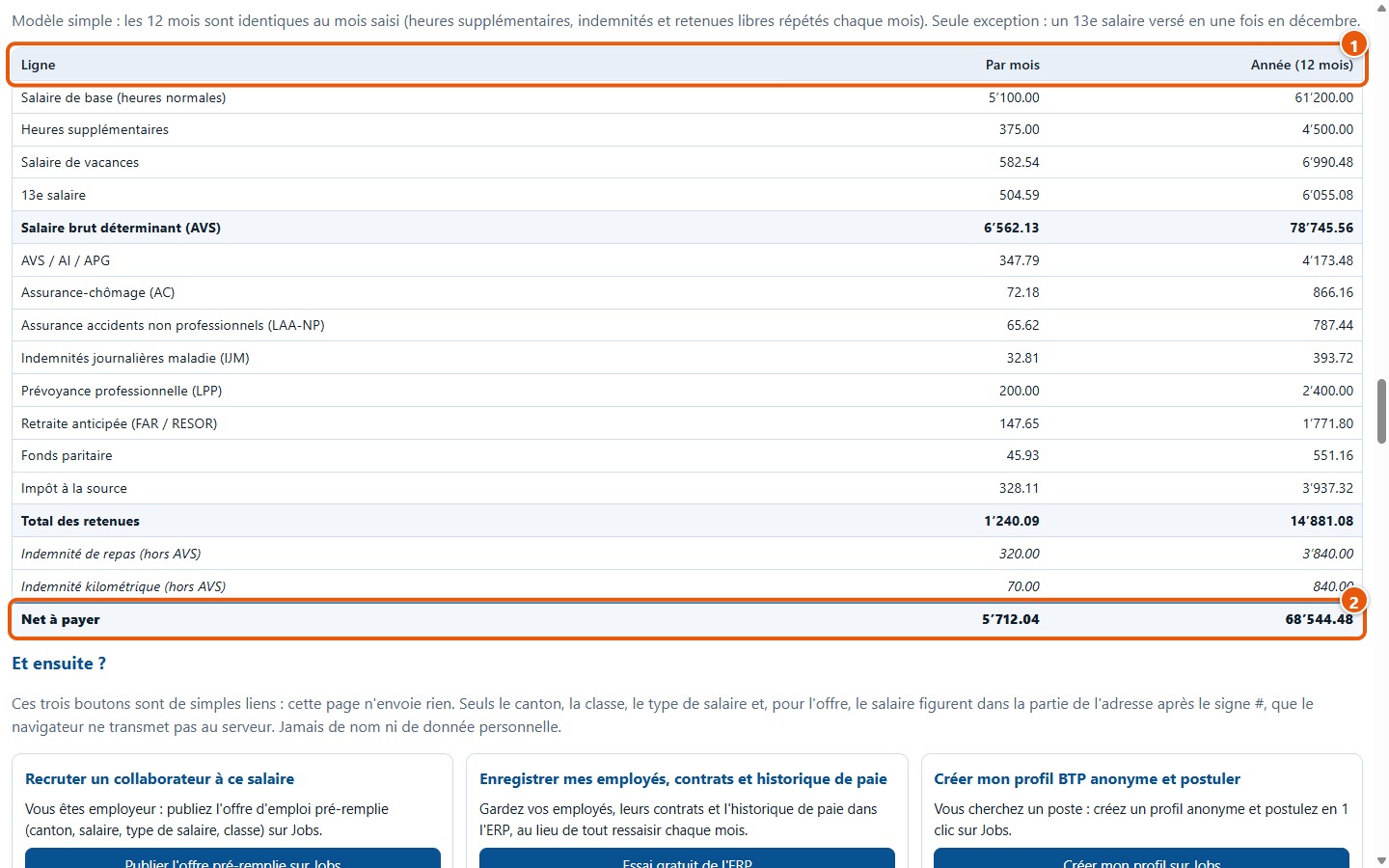
12 aylık yıllık görünüm (1), girilen ayı fazla mesailer, tazminatlar ve kesintiler dahil on iki kez tekrarlar; dolayısıyla yıllık net tutar (2), 13. maaş aralık ayında ödenmedikçe (bölüm 5) aylık net tutarın on iki katıdır. Model bilerek basit tutulmuştur: yıl içinde maaş değişikliği olmaz. Aylık bordro dökümü tamamlanmadığı sürece yıllık görünüm görüntülenmez.
4. Başlangıç değerleri ve durumları
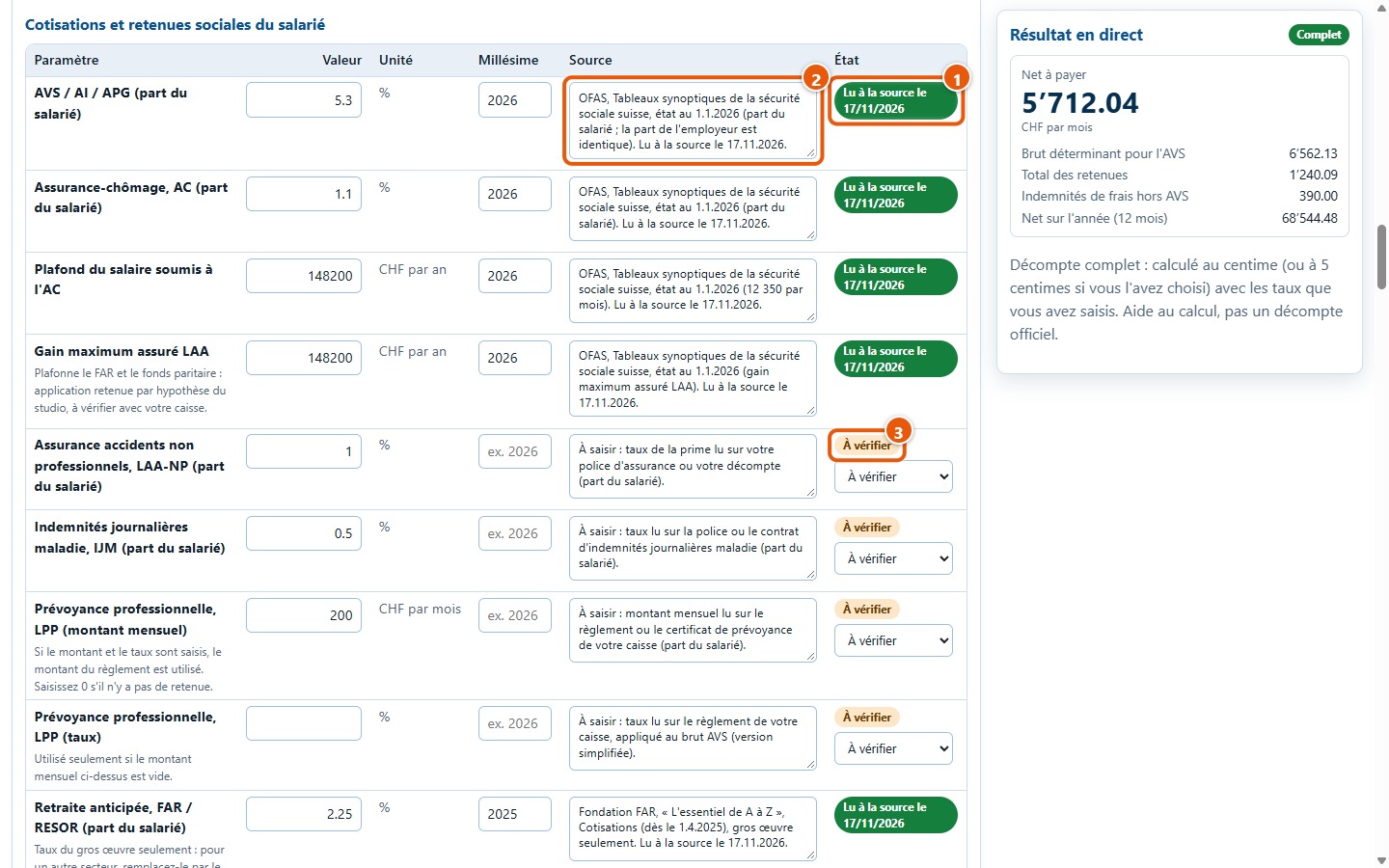
17Değer, geçerlilik yılı, kaynak ve durum
Her parametre değerini, birimini, geçerlilik yılını, kaynağını ve durumunu görüntüler. « Lu à la source » (1), değerin belirtilen tarihte anılan kaynaktan (2) okunduğu anlamına gelir. À vérifier (3), değerin bir öneri olduğunu veya sizin tarafınızdan girilmesi gerektiğini gösterir. Geçerlilik yılını ve kaynağı düzeltebilirsiniz.
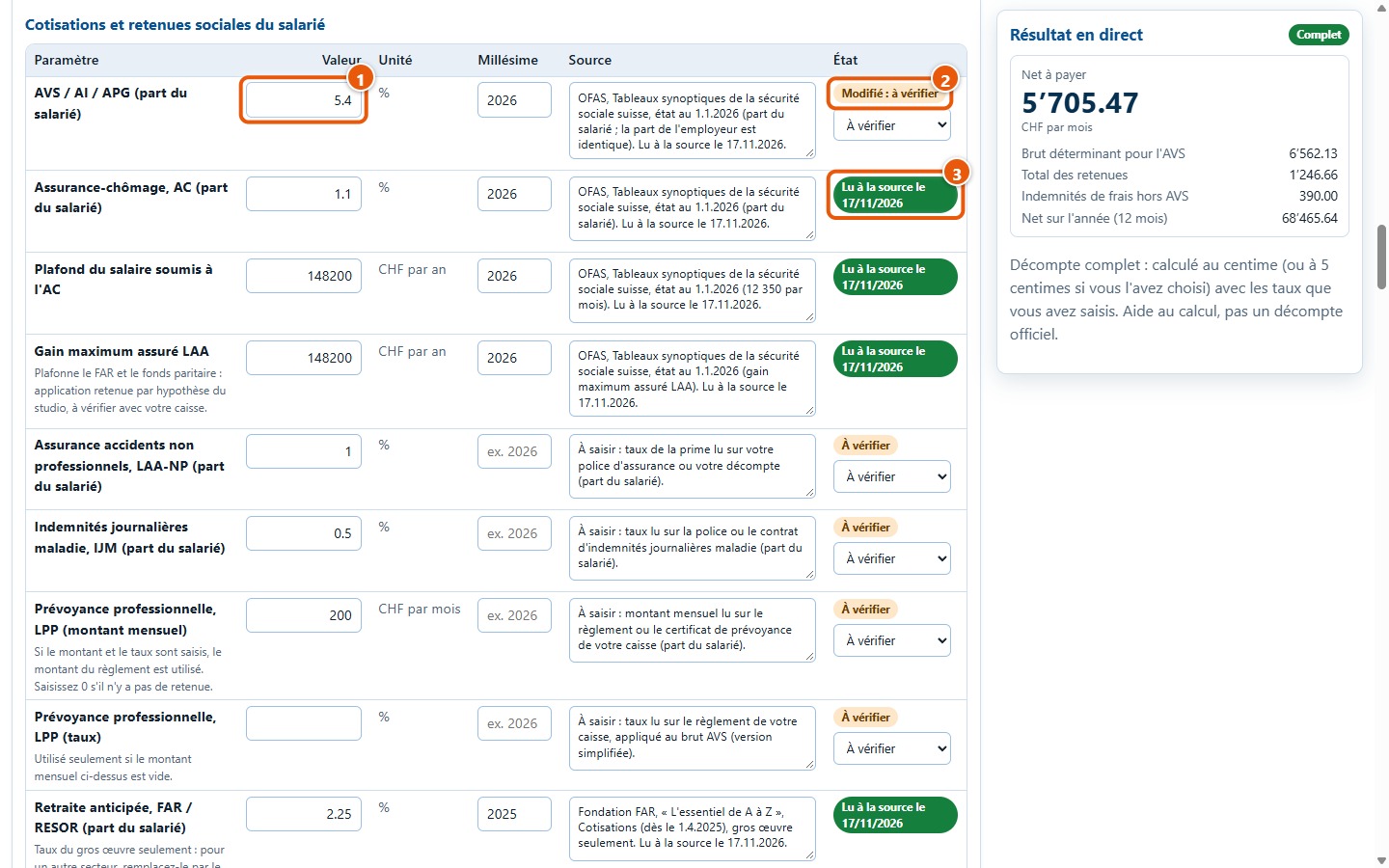
18Kaynaktan okunan bir değeri değiştirme
« Lu à la source » (1) olarak işaretlenmiş bir değeri değiştirirseniz durumu Modifié : à vérifier (2) haline gelir: kaynaktan okuma artık yeni değerinizi kapsamaz. Diğer satırlar durumunu korur (3).
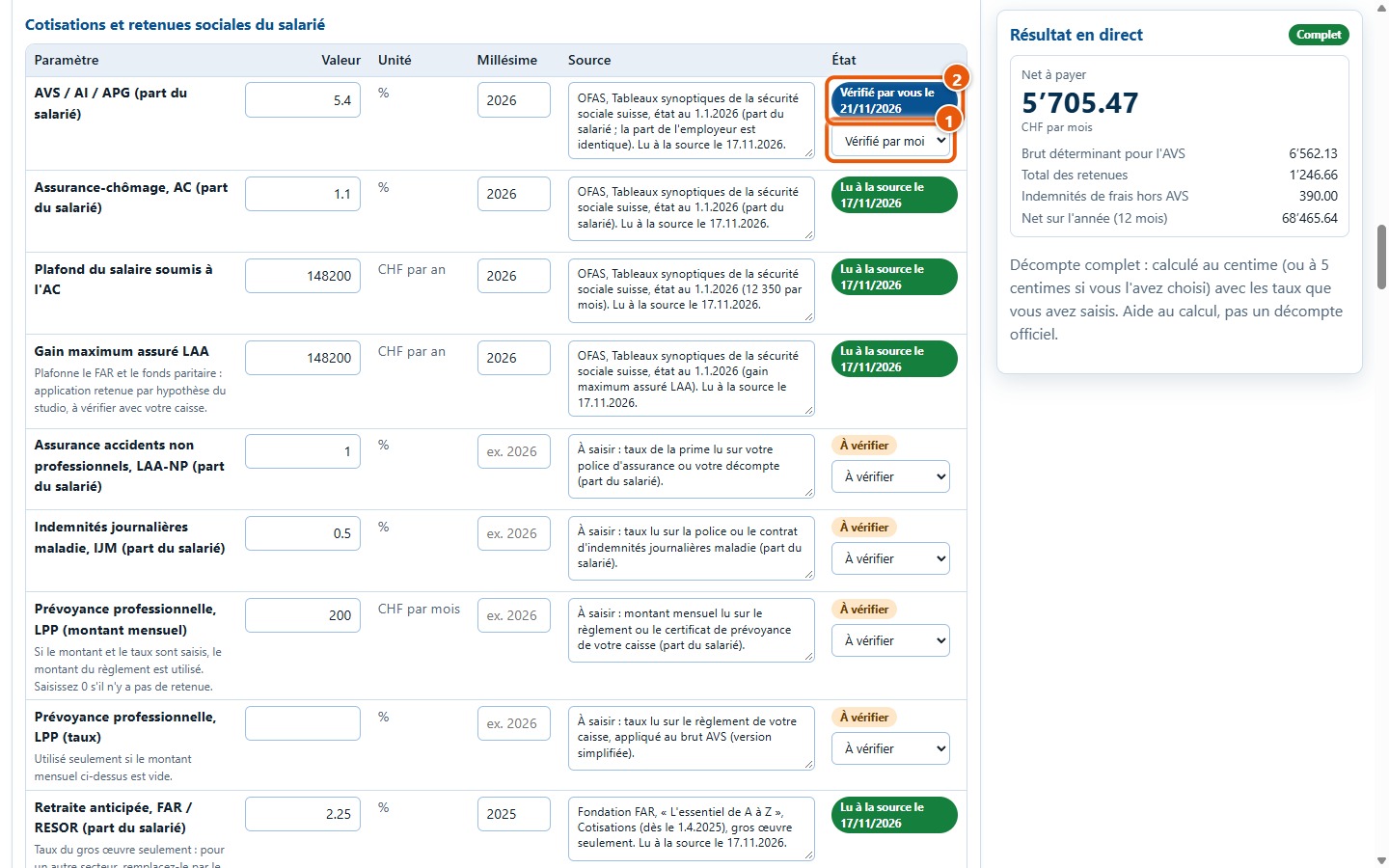
19« Vérifié par moi » olarak işaretleme
Belgelerinizden bir değeri kontrol ettiğinizde durum listesinden Vérifié par moi seçeneğini belirleyin (1): satır o zaman günün tarihiyle birlikte « Vérifié par vous » görüntüler (2).
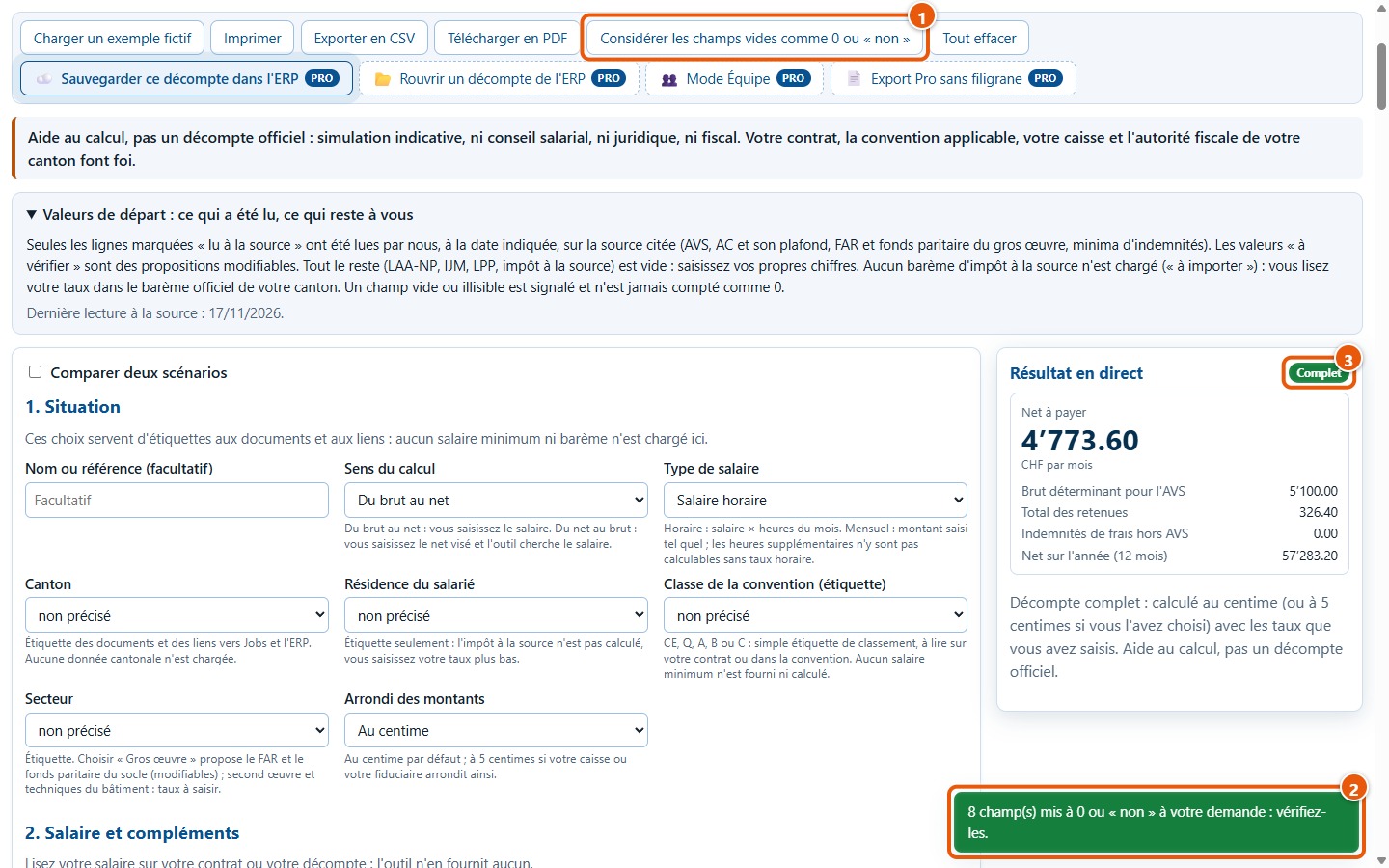
20Boş alanları 0 veya « non » sayma
Bir kesintinin bulunmadığını bildiğinizde, Considérer les champs vides comme 0 ou « non » butonu (1) boş primleri 0'a ve yapılmayan seçimleri (13. maaş, tatil, FAR, mesleki fon) « Non » durumuna getirir. Bir mesaj kaç alanın değiştiğini bildirir (2): bunları kontrol edin. Buton maaşa, saatlere, AVS'ye veya işsizlik sigortasına dokunmaz. Bordro dökümü o zaman Complet durumuna geçer (3).
5. Diğer durumlar
21Netten brüte
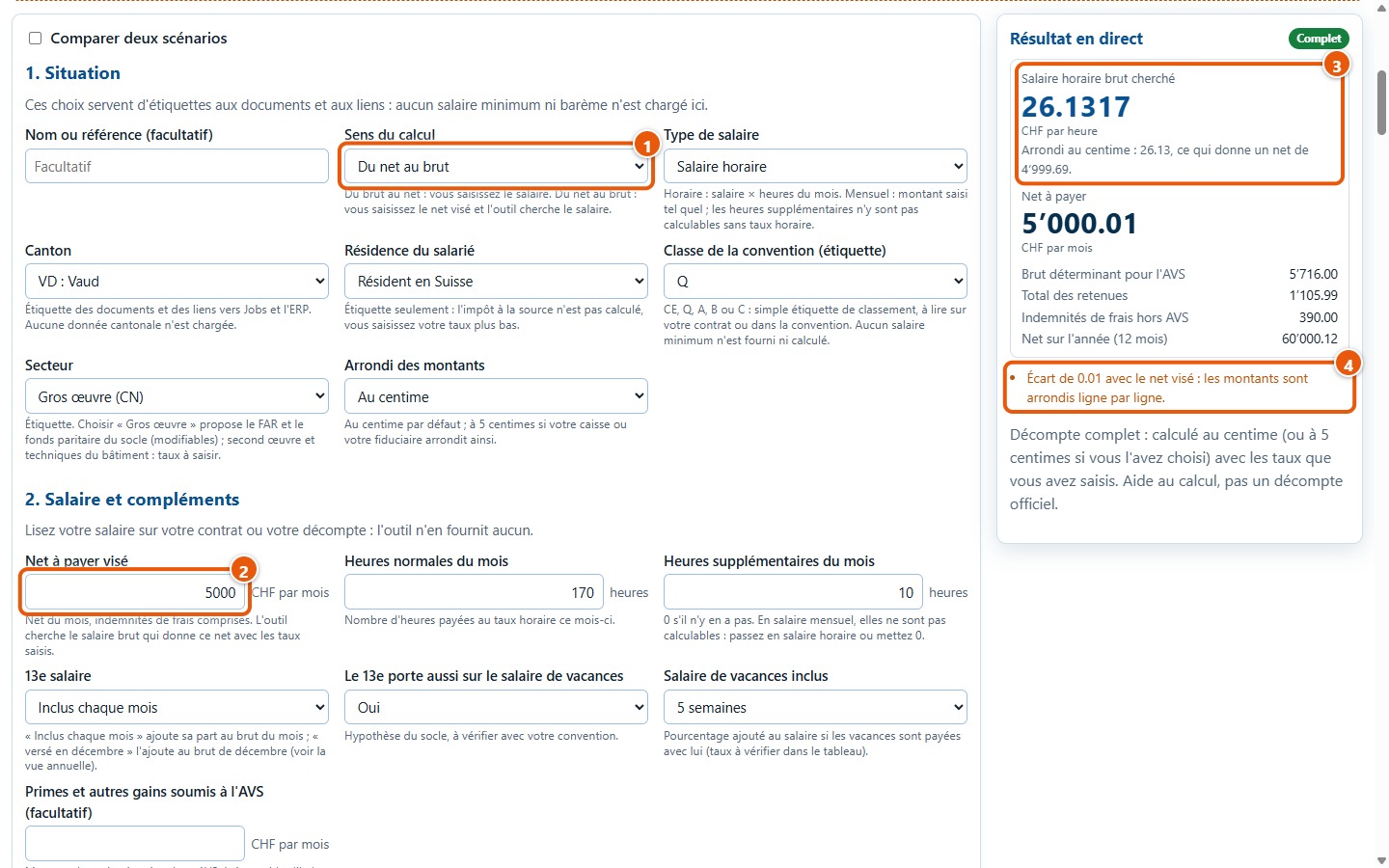
Hedeflenen bir net maaşı veren tutarı bulmak için Du net au brut seçeneğini seçin (1) ve masraf tazminatları dahil hedeflenen net ödenecek tutarı girin (2). Simülatör, girilen oranlarla brüt maaşı arar (3) ve bunu dört ondalık basamakla görüntüler; ayrıca centime yuvarlamasını ve bunun verdiği net tutarı da gösterir. Tutarlar satır satır yuvarlandığı için bu net tutar hedeflenen net tutardan birkaç centime farklı olabilir: Bir uyarı bu farkı belirtir (4).
22Aylık maaş ve fazla mesai
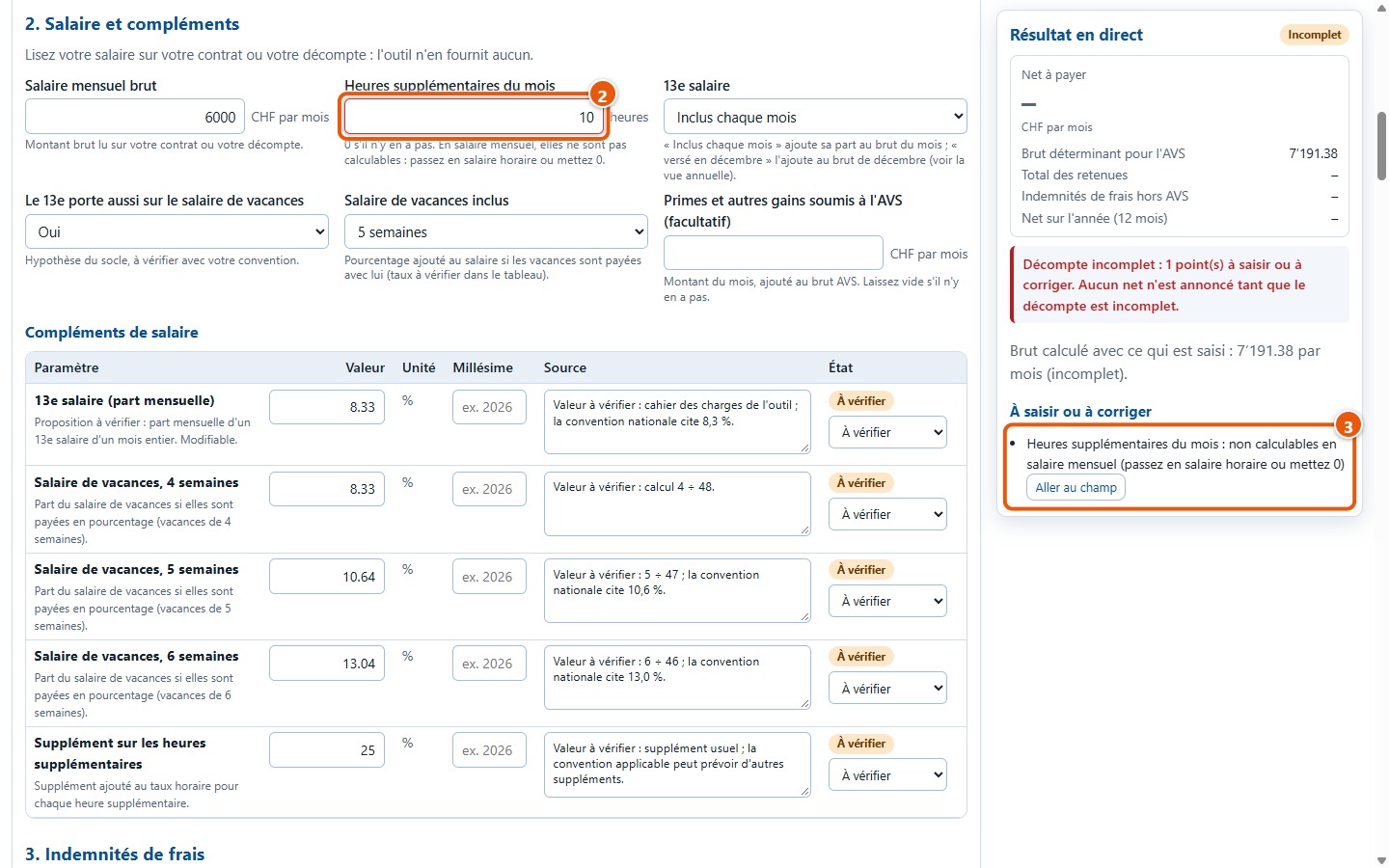
Salaire mensuel ile (1), maaş olduğu gibi alınır: Simülatör saatlik ücreti bilmez ve bu nedenle fazla mesaiyi hesaplayamaz. Fazla mesai alanı (2) 0 değilse, bordro Incomplet durumunda kalır ve bu nokta belirtilir (3). 0 yazın veya saatlik maaşa geçin. AVS'ye tabi kazançlar prim olarak girilebilir.
23Aralık ayında ödenen 13. maaş
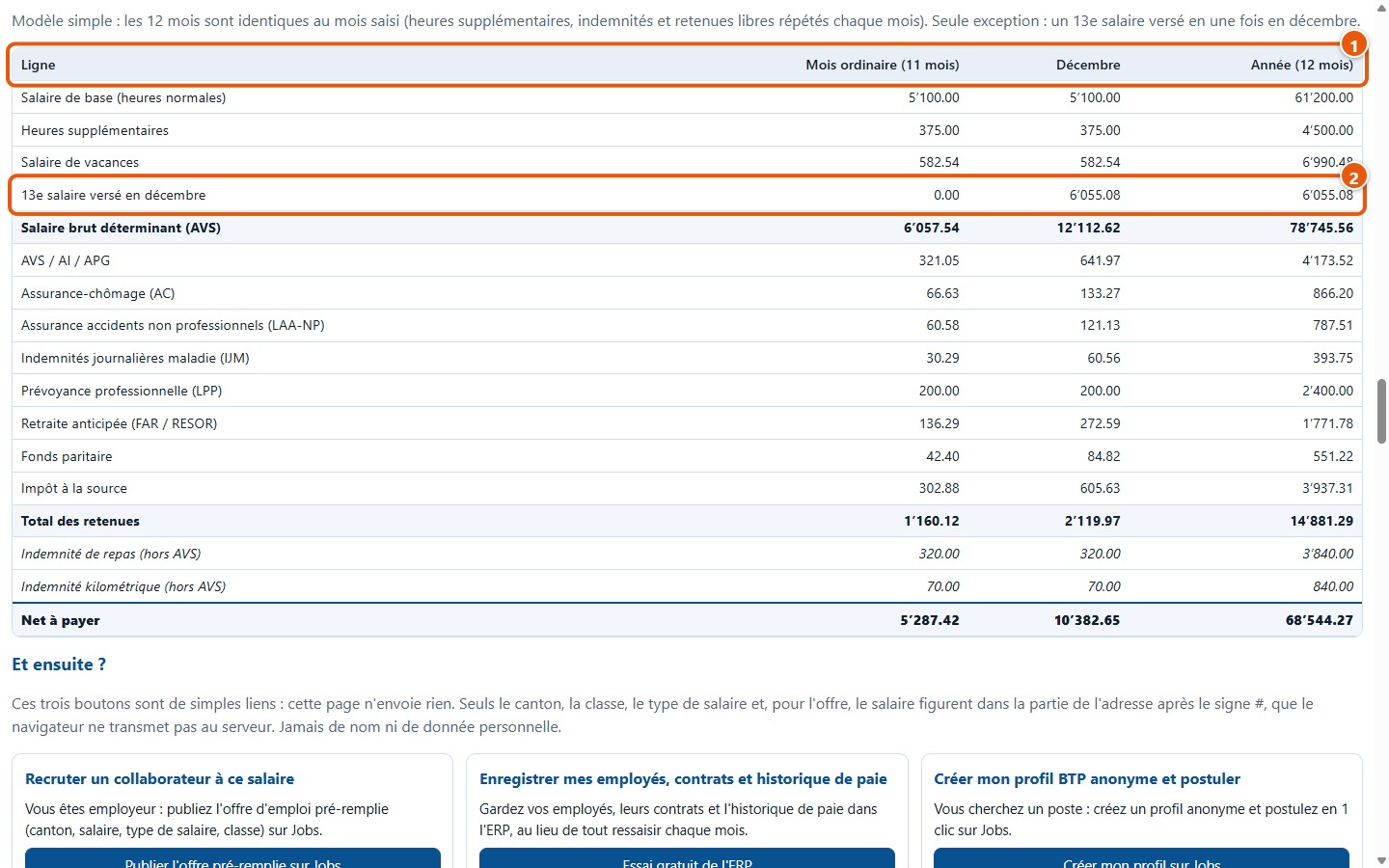
Versé en une fois (décembre) seçildiğinde, aylık bordro 13. maaşı içermez. Yıllık görünüm, 13. maaşın AVS'ye tabi olarak yer aldığı (2) bir « Décembre » sütunu ekler (1); işsizlik sigortası, FAR ve ortak fon tavanı bu durumda yıl geneline uygulanır.
24İki senaryoyu karşılaştırma
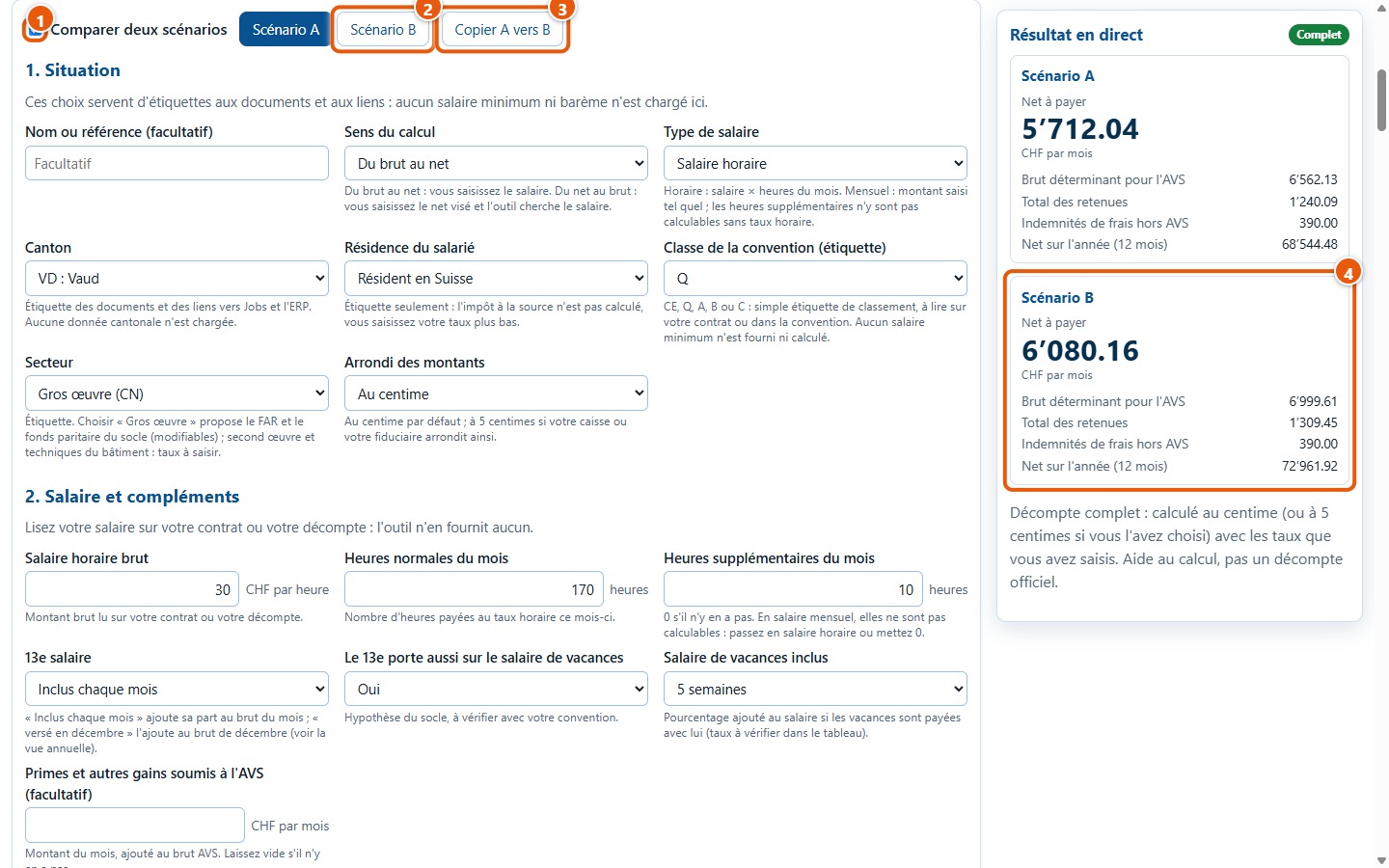
Comparer deux scénarios kutusunu işaretleyin (1): Her biri kendi durumuna, maaşlarına ve parametrelerine sahip Scénario A ve Scénario B (2) olmak üzere iki sekme görünür. Copier A vers B (3), aynı durumdan başlamak için A'yı B'ye kopyalar. İki senaryonun sonucu sağda görüntülenir (4).
25Farklar tablosunu okuma
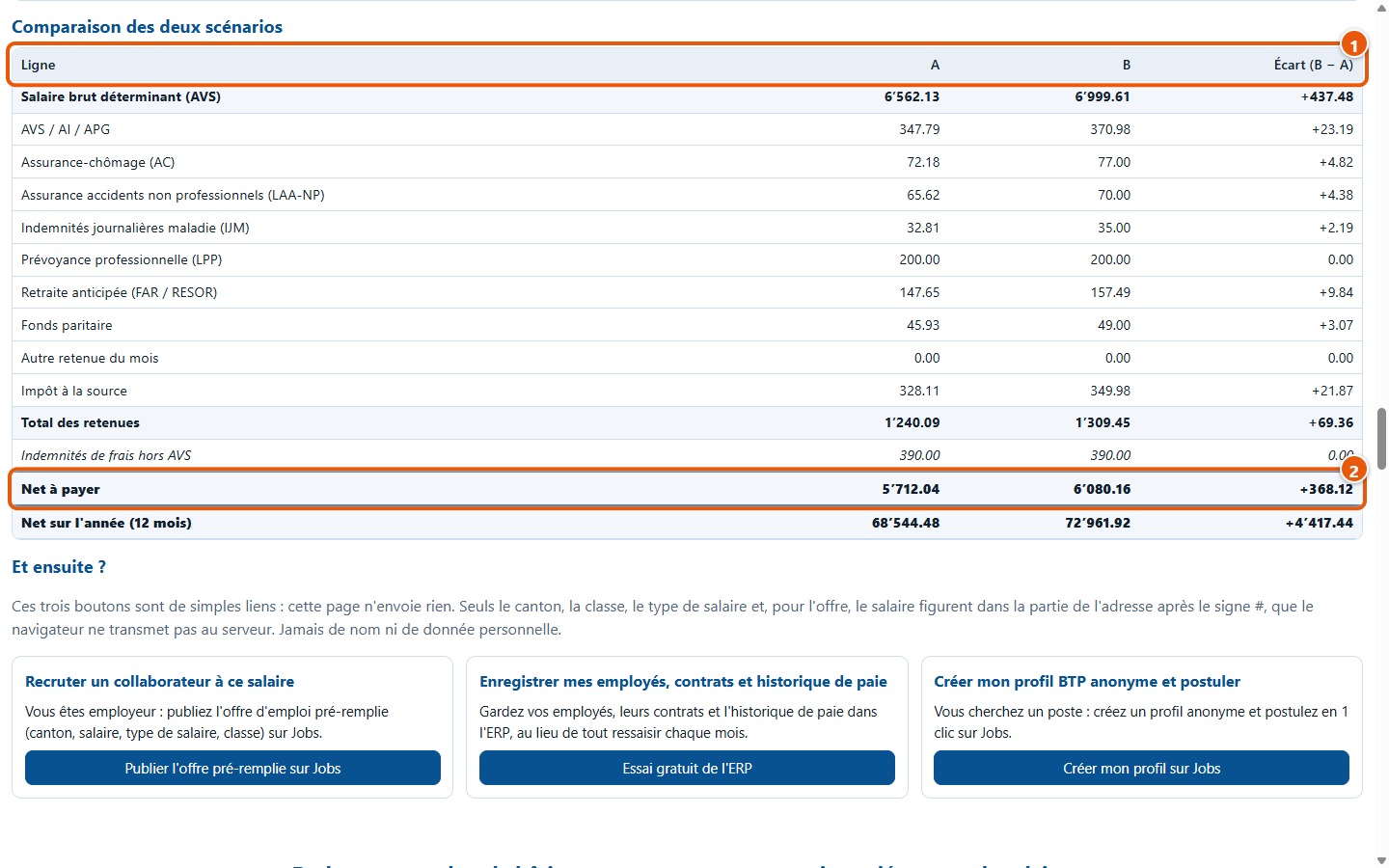
Comparaison des deux scénarios tablosu (1), her satır için A tutarını, B tutarını ve « B − A » farkını verir. Ödenecek net maaş satırı (2), iki senaryo arasındaki net tutar farkını gösterir; yıllık net tutar hemen altında yer alır.
6. Yazdırma ve dışa aktarma
26Standart sürümü seçme
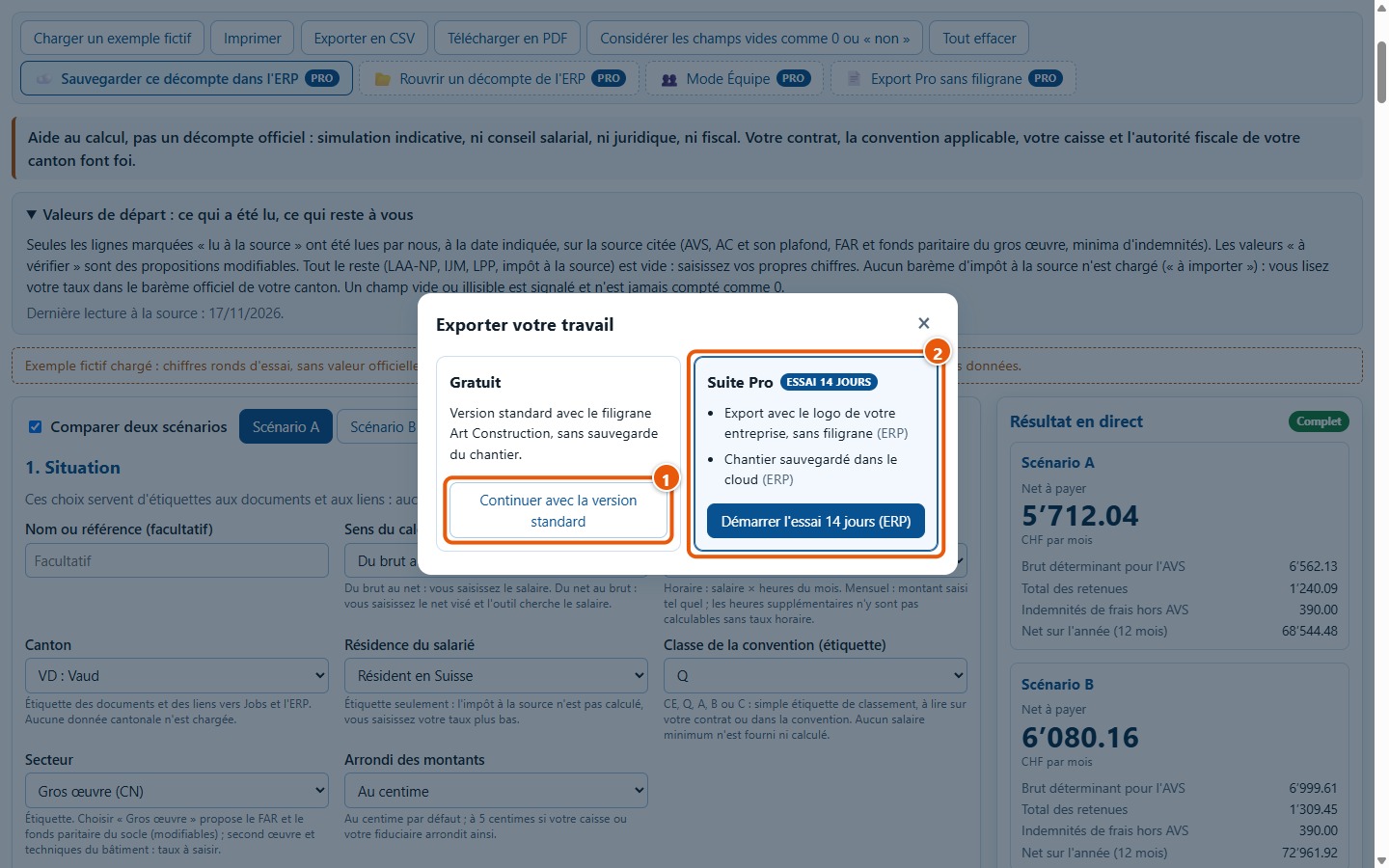
Ziyaretin ilk dışa aktarma işleminde (yazdırma, CSV veya PDF), bir pencere iki sütun sunar. Continuer avec la version standard (1), dışa aktarmayı Art Construction filigranı ile başlatır. Suite Pro sütunu (2), yeni bir sekmede 14 günlük deneme sürümüyle ERP'yi tanıtır. Seçim yapmadan pencereyi kapatırsanız hiçbir şey dışa aktarılmaz. Seçiminizden sonra, sayfayı yenilemediğiniz sürece bu pencere bir daha açılmaz.
27Yazdırılabilir sayfa
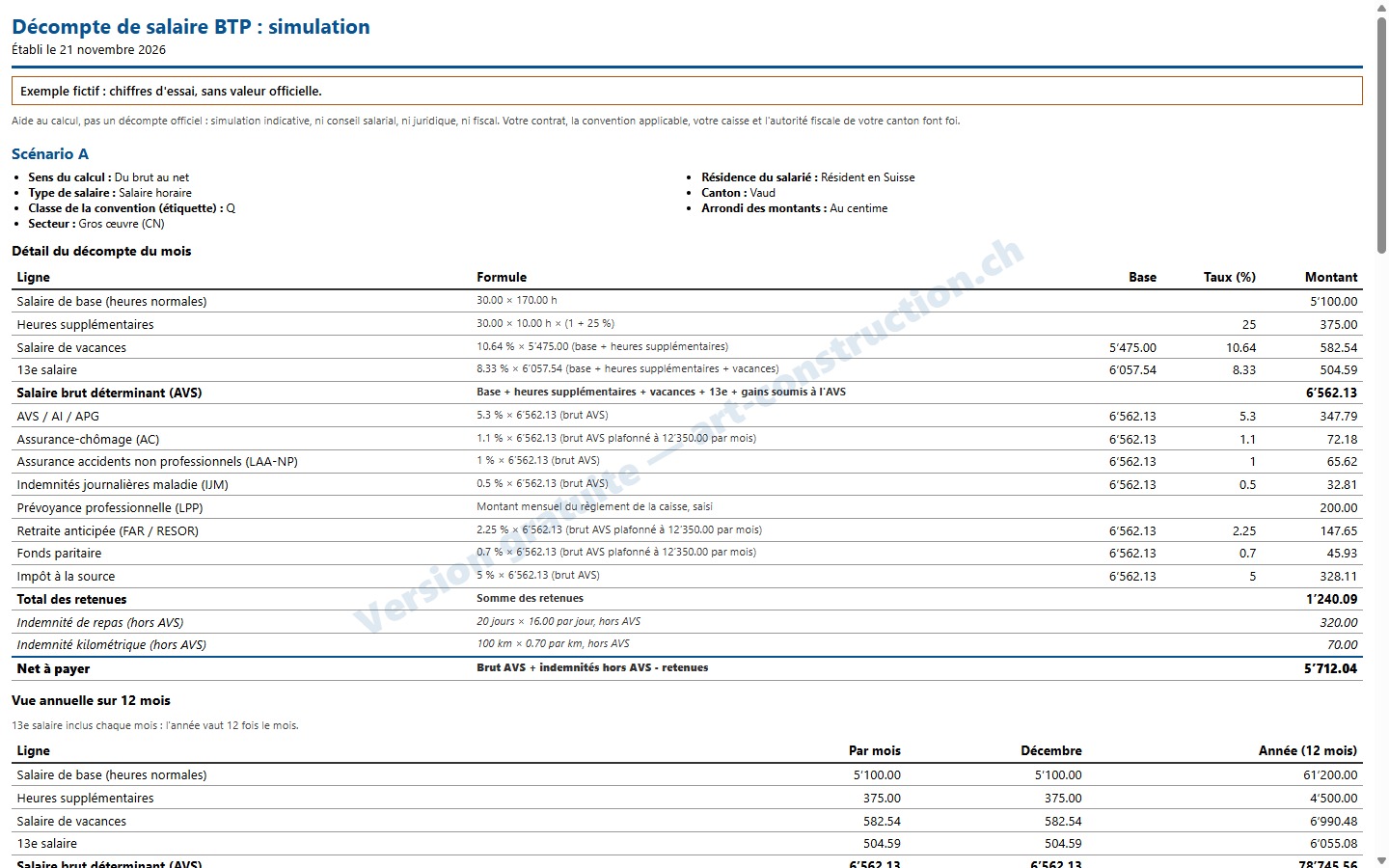
Imprimer, başlığı, tarihi, durumu, formülleriyle birlikte bordro ayrıntılarını ve her senaryonun yıllık görünümünü içeren bir sayfa hazırlar. Standart sürüm buna bir filigran ekler. Resim, sayfanın yazdırmadan önce ekranda göründüğü halini gösterir; örnek olması amacıyla sayfa bunu en başta belirtir.
28Kullanılan parametreler
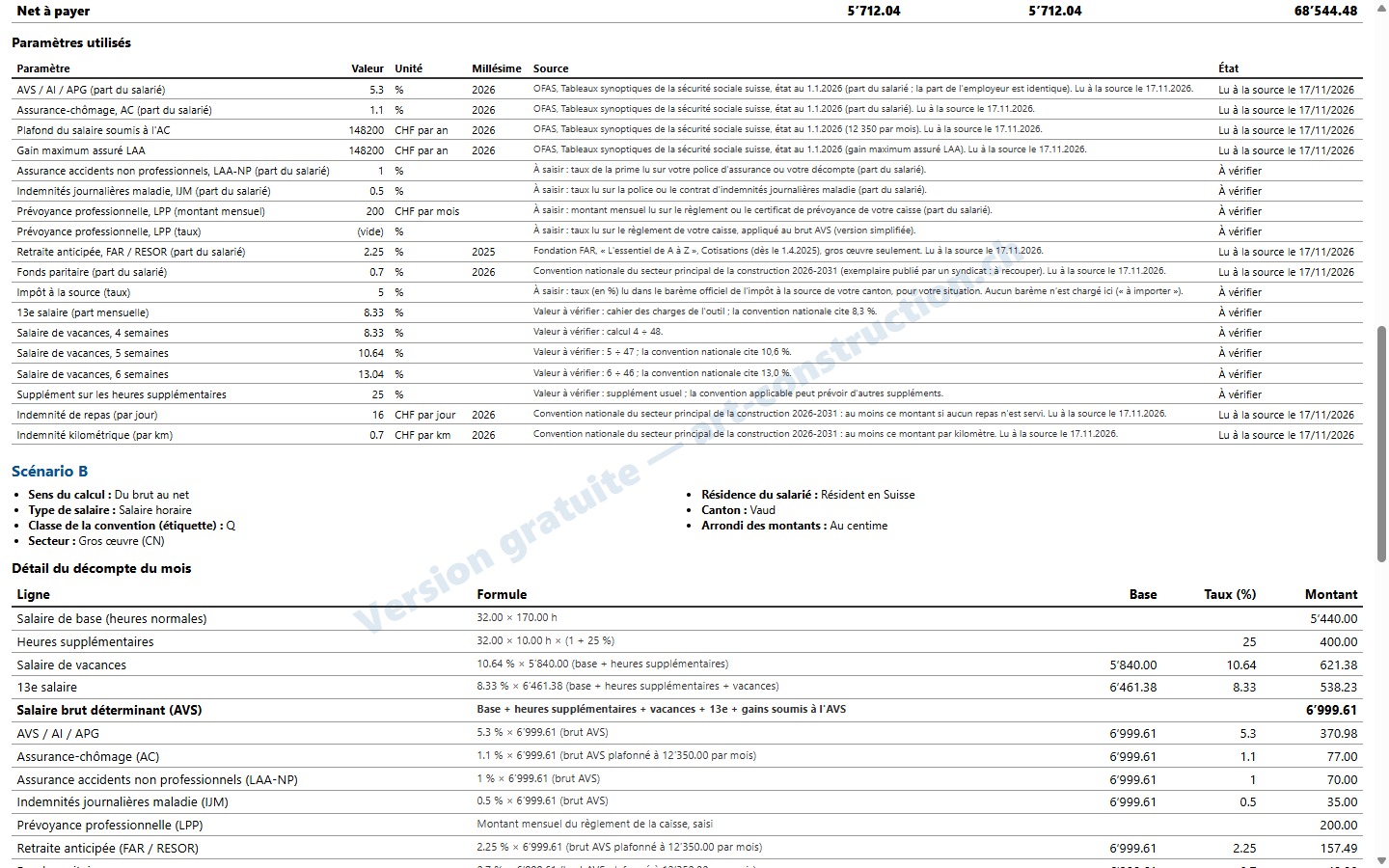
Her senaryo için sayfa, kullanılan parametrelerin listesi, bunların yılı, kaynağı ve durumu ile sona erer: Sayfayı okuyan kişi, bir kaynaktan neyin alındığını ve neyin doğrulanması gerektiğini görür.
29CSV ve PDF
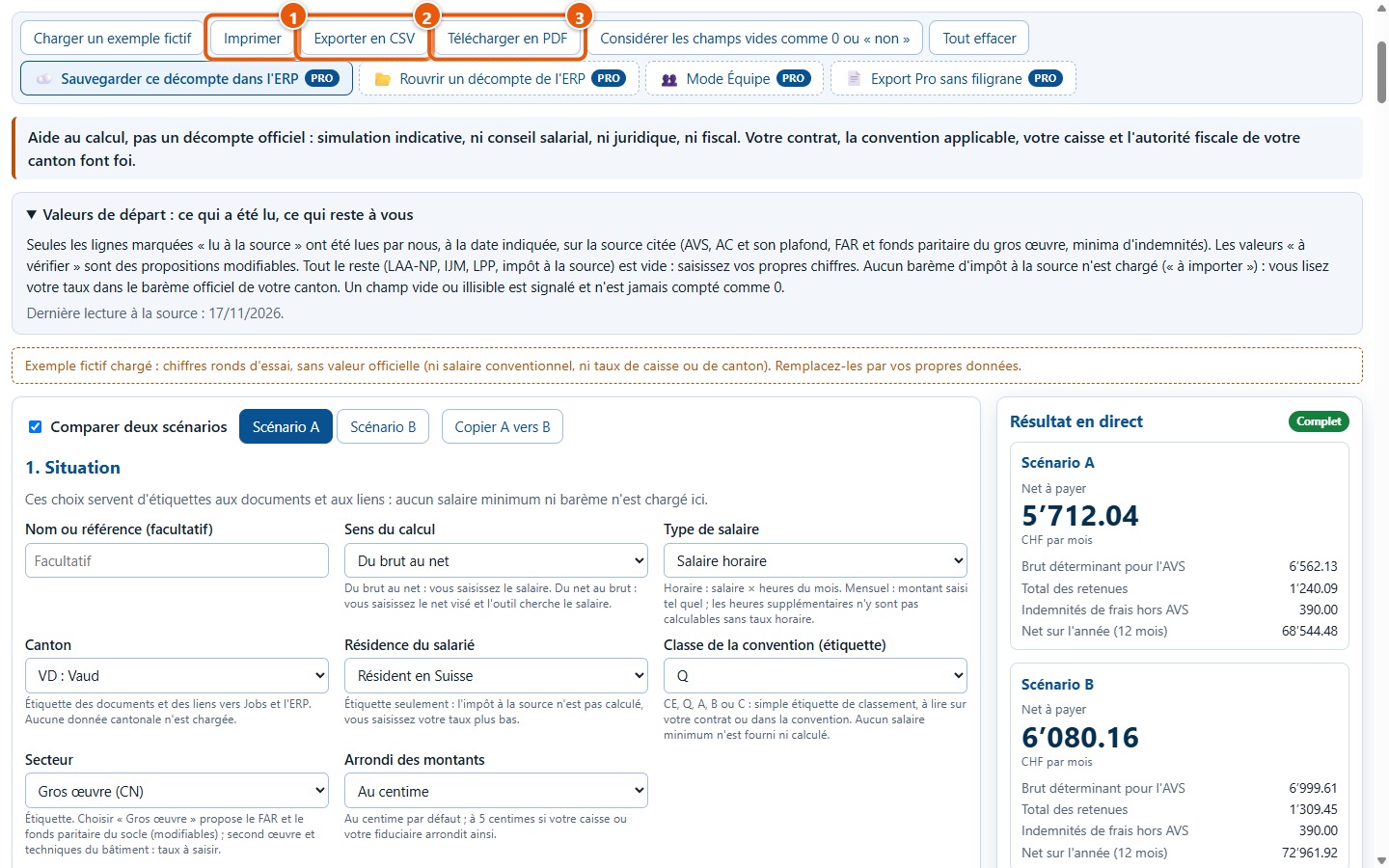
Exporter en CSV (2), bordro ayrıntılarını, yıllık görünümü ve parametreleri içeren bir e-tablo dosyasını (noktalı virgül ayırıcılı) indirir. Télécharger en PDF (3), aynı tabloları içeren bir PDF indirir. Imprimer (1) sayfayı hazırlar. Her iki dosya da standart sürüm ibaresini ve kurgusal örnek için bunu belirten ifadeyi taşır. Simülatör hiçbir şeyi kaydetmez: Sayfayı kapatmadan önce dışa aktarın veya yazdırın.
7. Peki ya sonra?
30Bordronun altındaki üç bağlantı
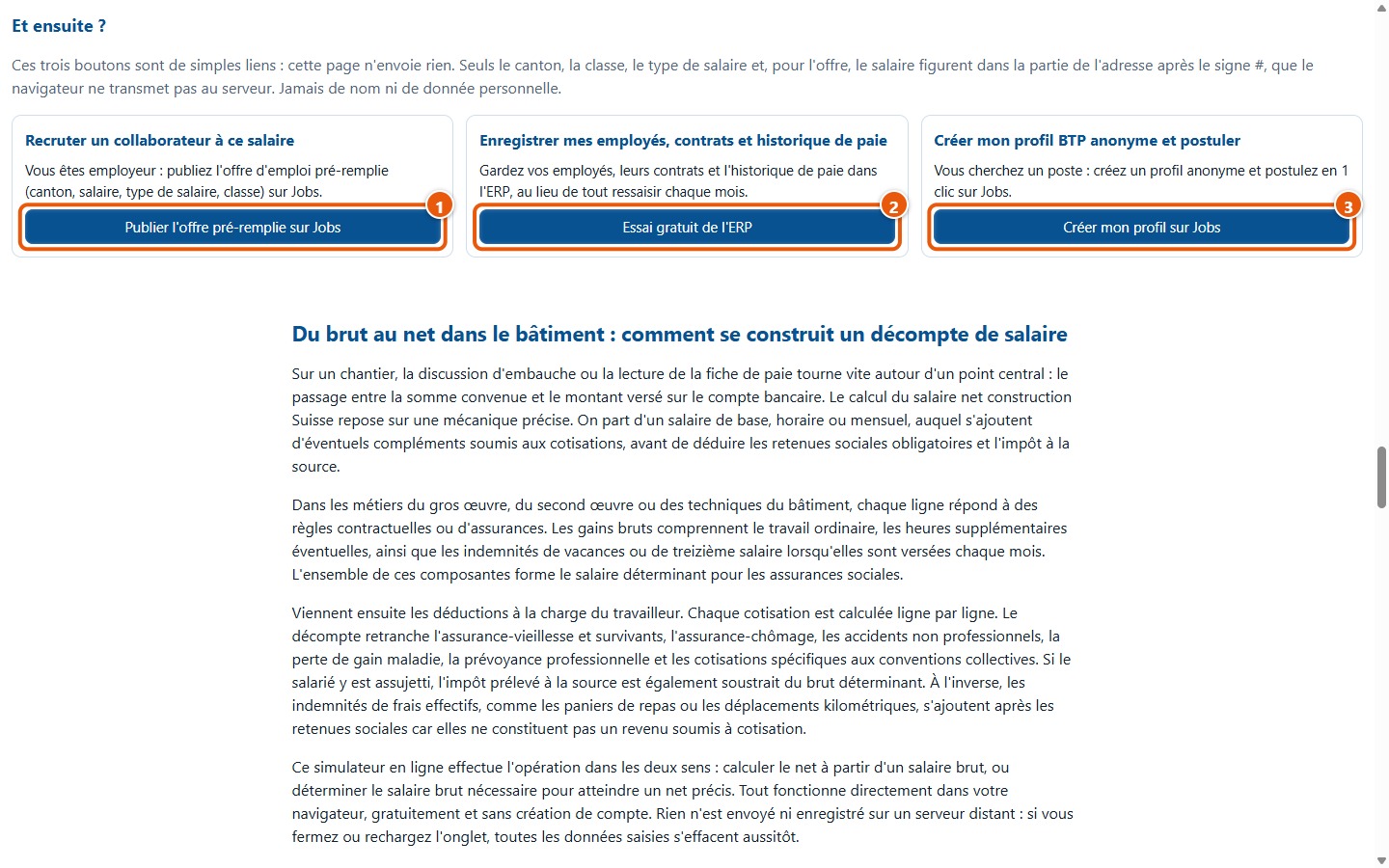
Bordronun altında üç düğme yeni bir sekme açar: Jobs üzerinde önceden doldurulmuş bir iş ilanı yayınlamak (1), çalışanları, sözleşmeleri ve maaş geçmişini tutmak için ERP'yi denemek (2) veya başvurmak için Jobs üzerinde anonim bir profil oluşturmak (3). Bunlar basit bağlantılardır: Sayfa hiçbir şey göndermez. Adresin # işaretinden sonraki ve tarayıcının sunucuya iletmediği kısmında yalnızca kanton, sınıf, maaş türü ve ilan için maaş yer alır. Girilen isim burada asla yer almaz.
31« Pro » düğmeleri
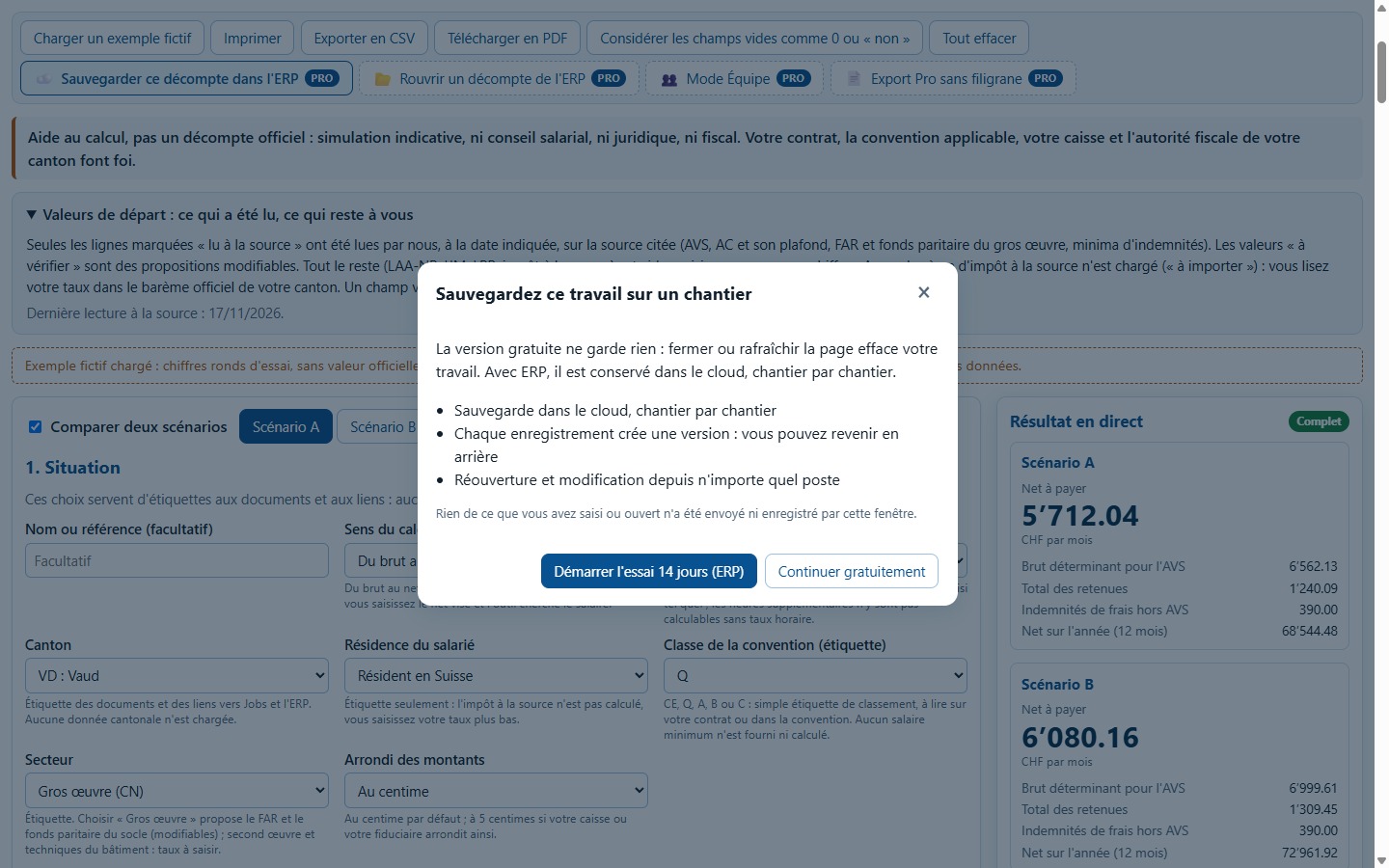
« Pro » işaretli dört düğme (hesaplamayı ERP'ye kaydetme, yeniden açma, Ekip modu, filigransız dışa aktarma) ERP'yi tanıtan ve 14 günlük deneme sunan bir pencere açar. Bu sayfadaki simülatörde hiçbir şey kaydetmezler: Continuer gratuitement pencereyi kapatır ve hesaplamanıza dönersiniz.
8. Bu yazılımın yapmadığı işlemler
- Maaş, hukuk veya vergi danışmanlığı vermez. Sonuç gösterge niteliğindedir: sözleşmeniz, geçerli toplu iş sözleşmesi, kasanız ve kantonunuzun vergi dairesi esas alınır. Kullanmadan önce bir uzmana (güvenlik şirketi/fiduciaire, kasa, insan kaynakları) kontrol ettiriniz.
- Hiçbir asgari ücret ve hiçbir kaynakta vergi tarifesi içermez: ücret ve vergi oranı sizin tarafınızdan girilmelidir. Sınıf, sektör, kanton ve ikamet yeri birer etikettir.
- Yalnızca 17.11.2026 tarihinde bir kaynaktan okunan değerleri önceden doldurur (AVS, AI ve APG, işsizlik sigortası ve tavanı, azami LAA kazancı, kaba inşaat için FAR ve pariter fon, yemek ve kilometre tazminatları). 13. maaş, tatiller ve fazla mesai zammı kontrol edilecek önerilerdir; meslek dışı kaza sigortası, günlük hastalık tazminatları, mesleki emeklilik ve kaynakta vergi boş kalır. Bir prim oranı değişebilir.
- Basitleştirme yapar: yüzde olarak kesintiler (meslek dışı kazalar, günlük hastalık tazminatları, oran olarak mesleki emeklilik, kaynakta vergi) brüt AVS üzerinden hesaplanır; mesleki emeklilik için koordinasyon indirimi veya yaş tarifesi uygulamaz; FAR ve pariter fon tavanı, 12'ye bölünmüş azami LAA kazancıdır ve kasanıza teyit ettirilmesi gereken bir varsayımdır.
- Saat ücreti olmadığı için fazla mesaileri aylık maaşta hesaplamaz ve yıllık görünümü yıl içinde maaş değişikliği olmadan on iki özdeş ayı varsayar.
- Resmi maaş bordrosu veya ücret belgesi üretmez: bunlar standart sürüm belirtisi taşıyan simülasyonlardır.
- Hiçbir şeyi kaydetmez: sayfayı kapatmadan önce dışa aktarın veya yazdırın. « Pro » düğmeleri bu sürümde kayıt yapmaz.
Bir sorunuz mu var? Desteğe bir talep gönderin