Anleitung Bau-Gantt-Planung
Dieses Studio erstellt einen Baustellen-Terminplan in Arbeitstagen: Aufgaben, Meilensteine, Phasen, Verknüpfungen zwischen den Aufgaben, kantonale Feiertage, kritischer Pfad und Sicherheits-Meilensteine. Es läuft direkt in Ihrem Browser, ohne Registrierung. Die Anleitung führt vom Einfachen zum Fortgeschrittenen.
- Erste Schritte
- Terminplan lesen und bearbeiten
- Verknüpfungen zwischen den Zeilen
- Der kritische Pfad und die Pufferzeiten
- Die Sicherheitsmeilensteine
- Feiertage und arbeitsfreie Tage
- Einen Balken mit der Maus verschieben
- Ansicht und Ziel-Ende
- Exportieren und drucken
- Mit der Tastatur
- Was die Pro-Version zusätzlich bietet
- Eine weitere Vorlage: der Umbau
- Was diese Software nicht macht
1. Erste Schritte
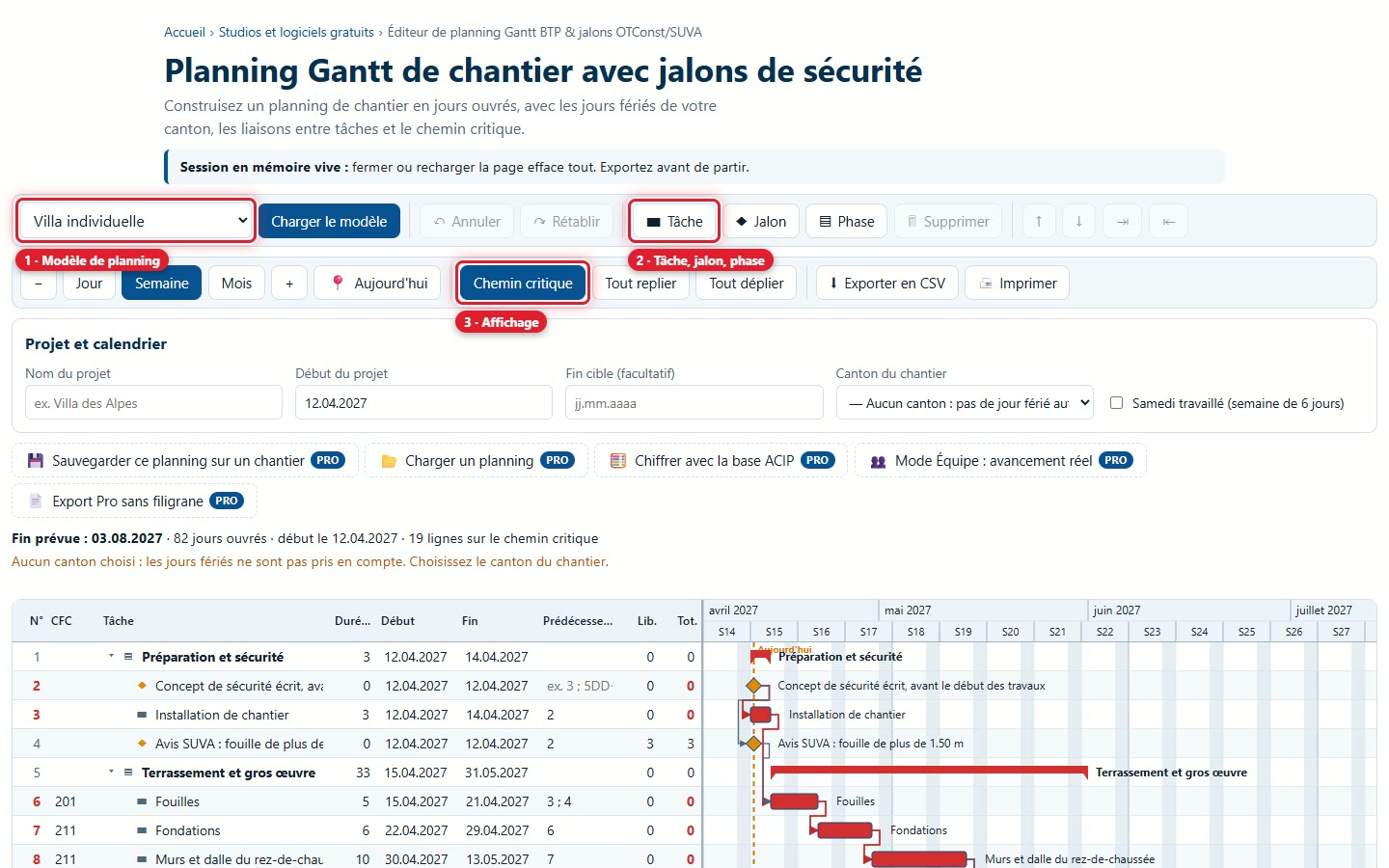
1Studio öffnen und Vorlage wählen
Das Studio öffnet sich mit dem Terminplan eines Einfamilienhauses, bereit zur Anpassung. Die Liste Terminplan-Vorlage bietet vier Ausgangspunkte: Einfamilienhaus, Kleines Mehrfamilienhaus (EG+3), Sanierung mit Asbestdiagnose und Leerer Terminplan. Vorlage laden ersetzt die aktuellen Zeilen; Abbrechen stellt sie wieder her.
2Projektname, Startdatum und Kanton festlegen
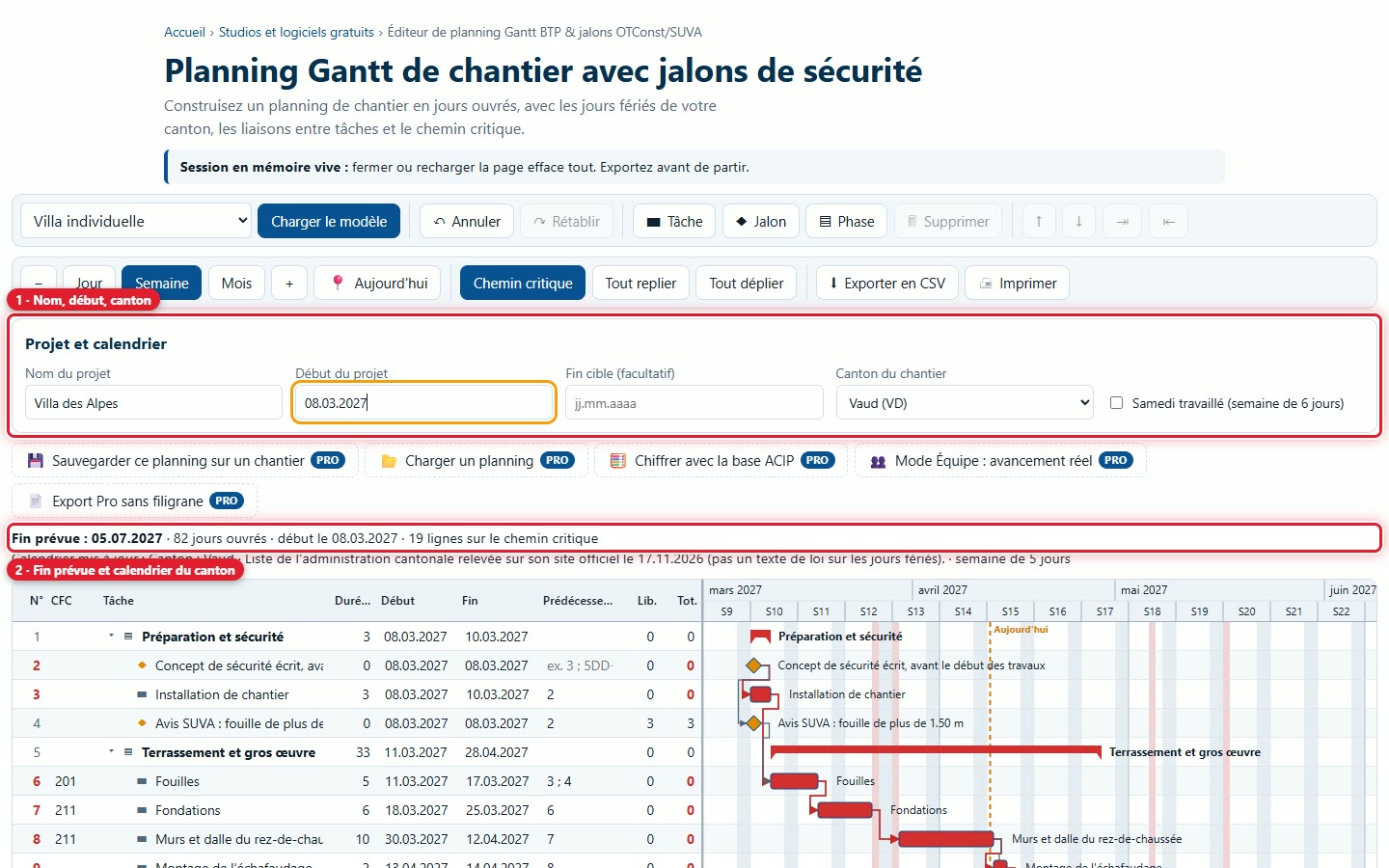
Tragen Sie unter Projekt und Kalender den Projektnamen und das Startdatum (TT.MM.JJJJ) ein und wählen Sie dann den Kanton der Baustelle: Die Feiertage dieses Kantons werden berücksichtigt. Die Zusammenfassungszeile zeigt das geplante Ende, die Anzahl der Arbeitstage und die Anzahl der Zeilen auf dem kritischen Pfad an. Ein Kontrollkästchen ermöglicht die Samstagsarbeit (6-Tage-Woche).
2. Terminplan lesen und bearbeiten
3Tabelle und Diagramm
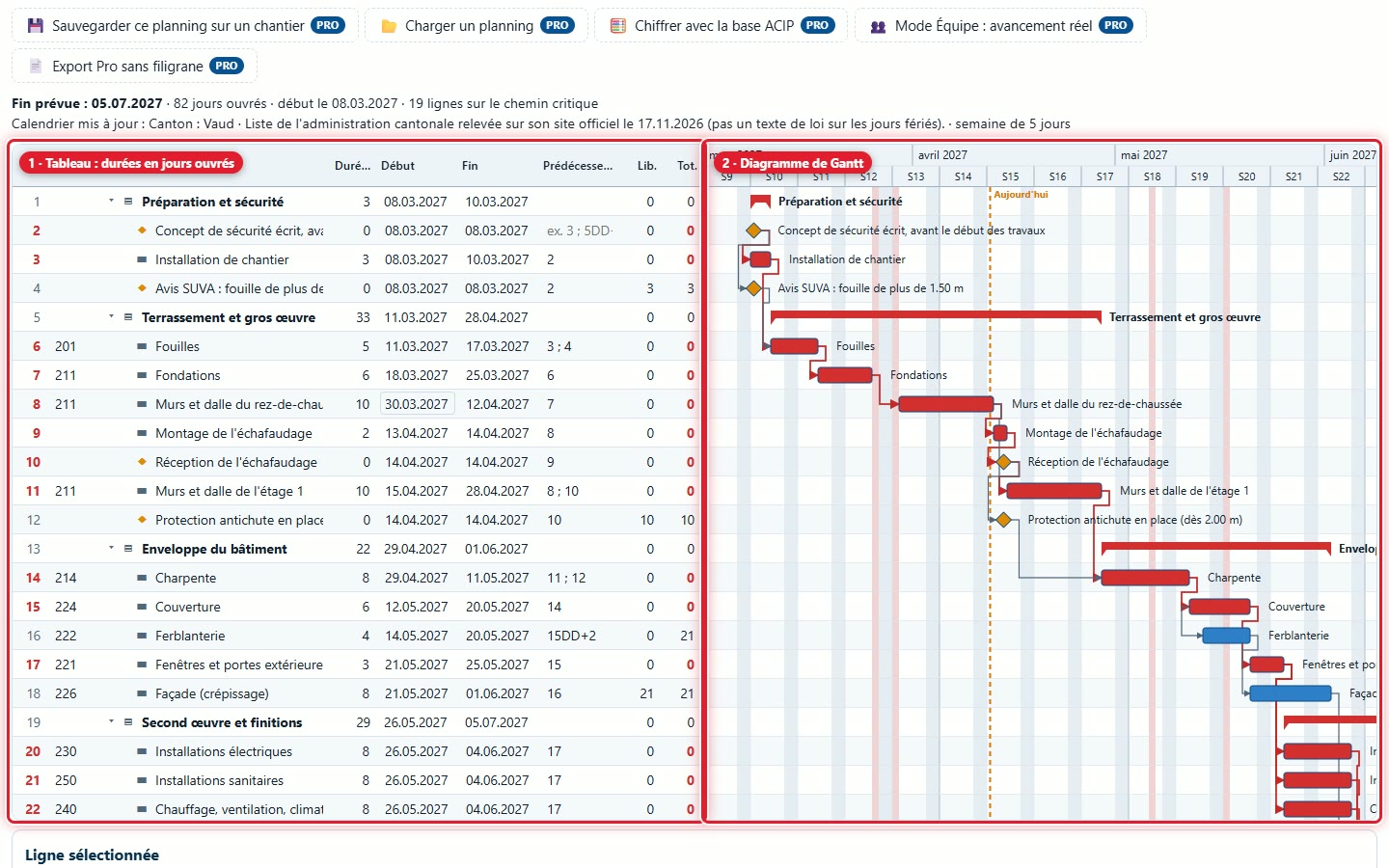
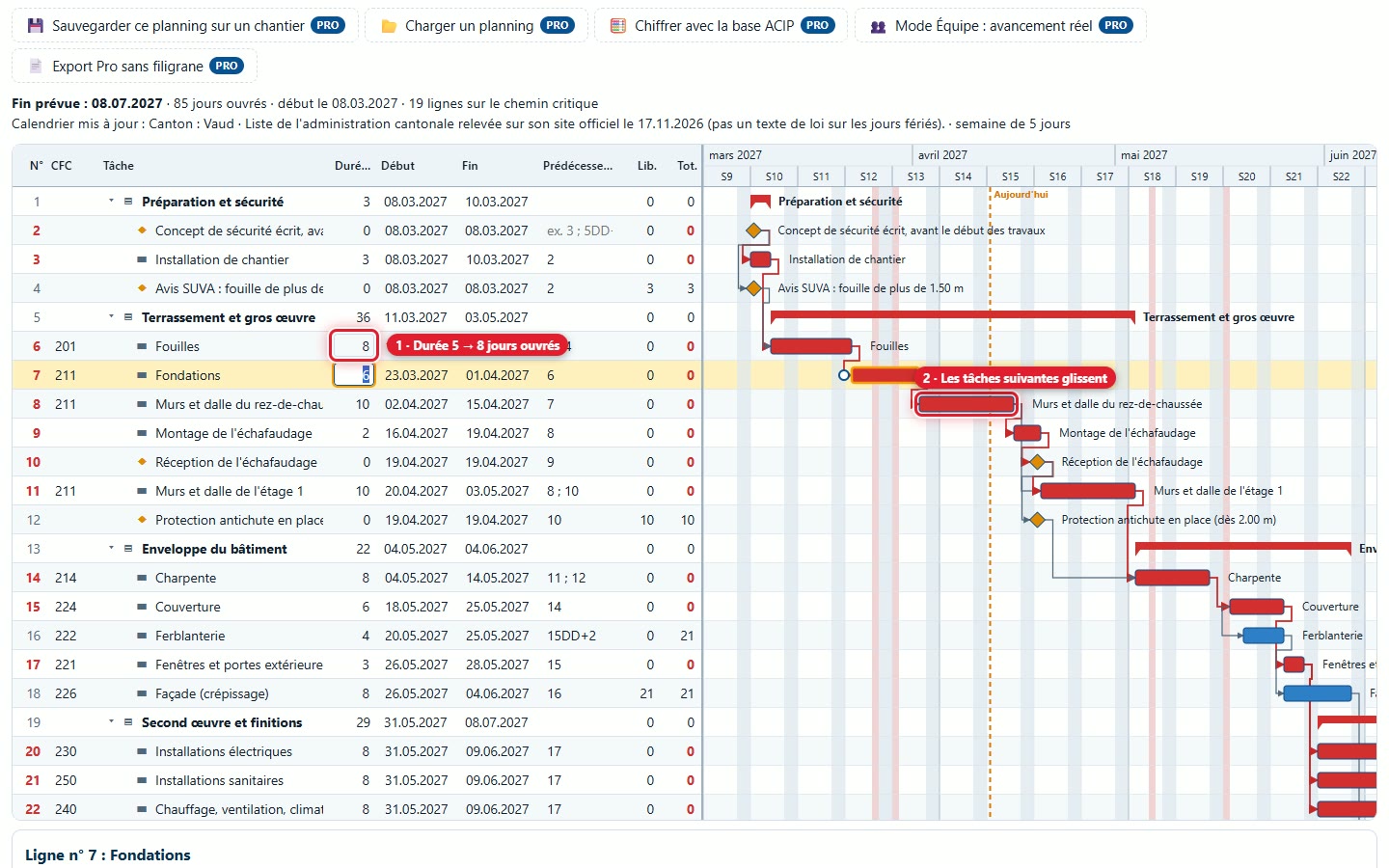
Auf der linken Seite befindet sich die Zeilentabelle, rechts das Gantt-Diagramm. Eine Zeile ist eine Aufgabe (ein Balken), ein Meilenstein (eine Raute ohne Dauer) oder eine Phase (eine Zeilengruppe, die mit dem Pfeil eingeklappt werden kann). Wochenenden und Feiertage sind im Diagramm grau hinterlegt, und eine orange Linie markiert das Tagesdatum.
4Die Spalten der Tabelle
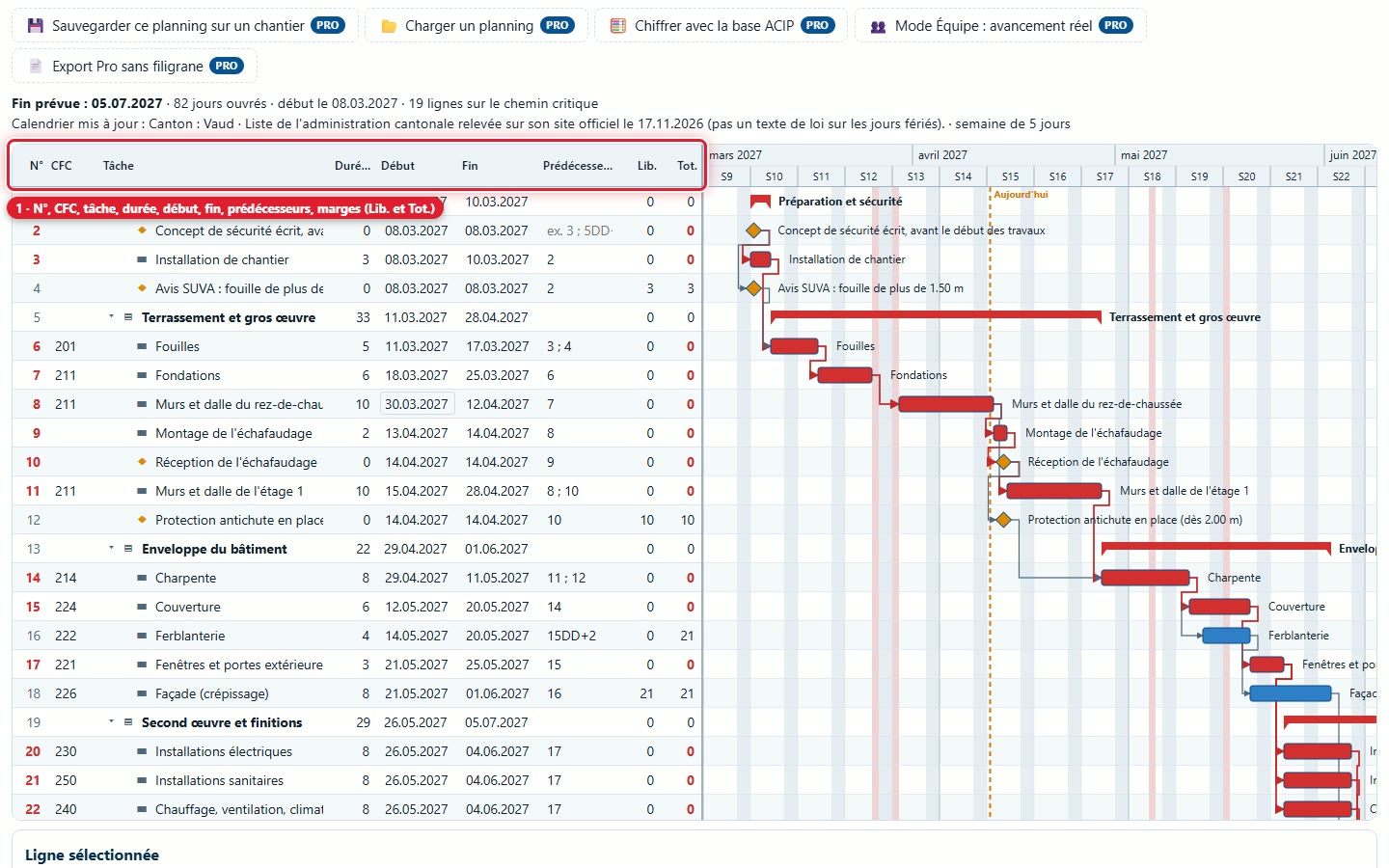
Jede Zeile hat eine Nummer, einen BKP-Code (Freitext), einen Namen, eine Dauer in Arbeitstagen, einen Anfang, ein Ende, Vorgänger und zwei Pufferzeiten: Frei (freier Puffer) und Ges. (Gesamtpuffer). Die roten Werte liegen auf dem kritischen Pfad.
5Eine Dauer ändern
Klicken Sie auf das Dauer-Feld einer Zeile, tragen Sie die Anzahl der Arbeitstage ein und bestätigen Sie mit Eingabe. Nachfolgende abhängige Zeilen verschieben sich, und das geplante Ende wird neu berechnet.
6Aufgabe, Meilenstein oder Phase hinzufügen
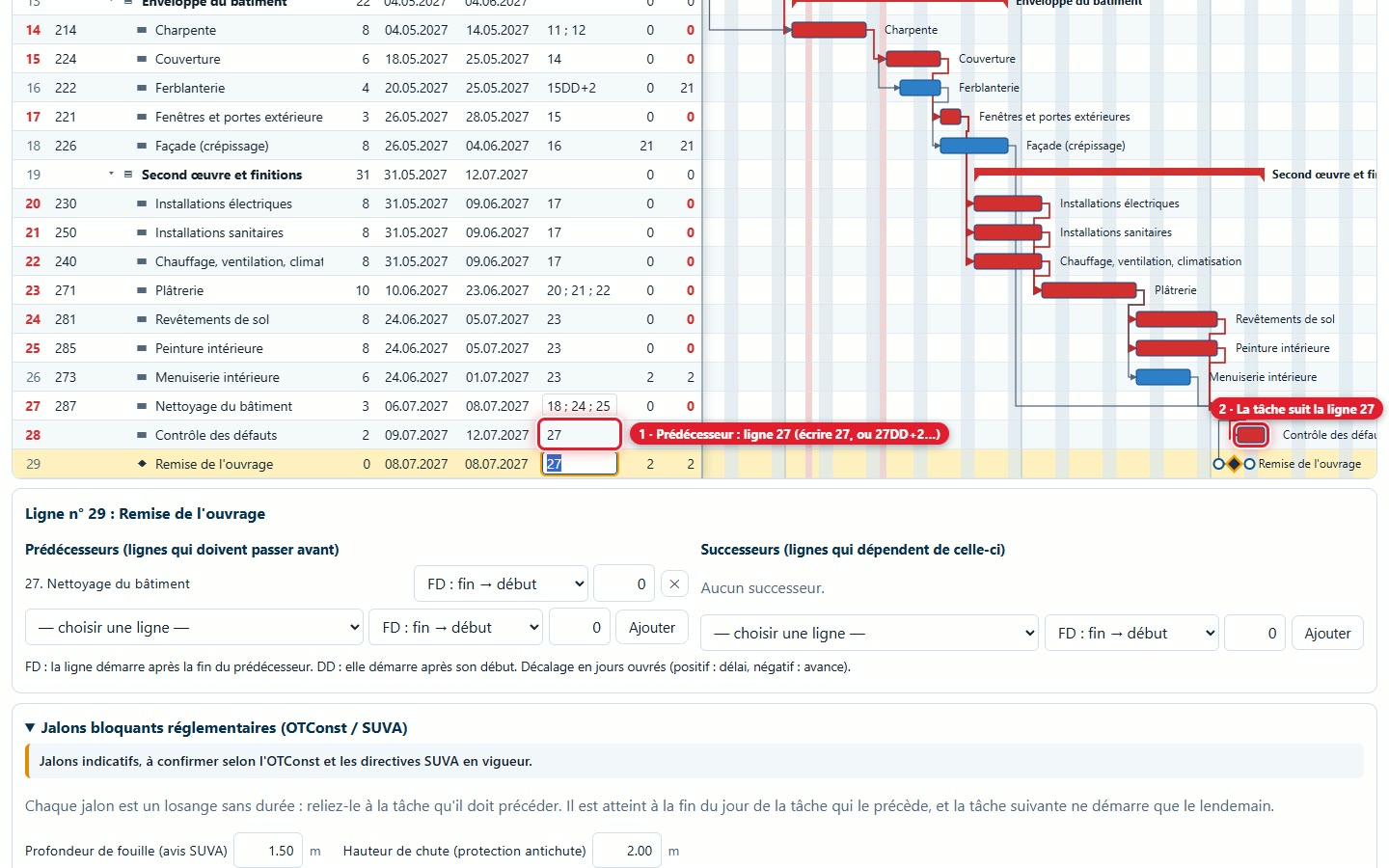
Wählen Sie eine Zeile aus und klicken Sie auf Aufgabe, Meilenstein oder Phase: Die neue Zeile wird nach der gewählten Zeile eingefügt, und Sie tragen ihren Namen ein. Zur Positionierung geben Sie ihre Vorgänger in die Tabelle ein: die Zeilennummer, die vorausgehen muss (z. B. 27), oder mehrere Nummern mit Semikolon getrennt (3 ; 5DD+2 ; 7FD-1). Die Schaltflächen ↑ ↓ verschieben die Zeile, ⇥ ⇤ ordnen sie in eine Phase ein oder heraus, Löschen entfernt sie.
3. Verknüpfungen zwischen den Zeilen
7Zwei Zeilen mit der Maus verbinden
Ziehen Sie den runden Punkt rechts an einem Balken (Ende) zu einem anderen Balken: Das Studio erstellt eine Verknüpfung FD (die Zeile beginnt nach dem Ende der anderen). Der runde Punkt links (Anfang) erstellt eine Verknüpfung DD (sie beginnt nach dem Anfang der anderen). Das Video zeigt den Ablauf.
8Verknüpfungen einer Zeile anzeigen und anpassen
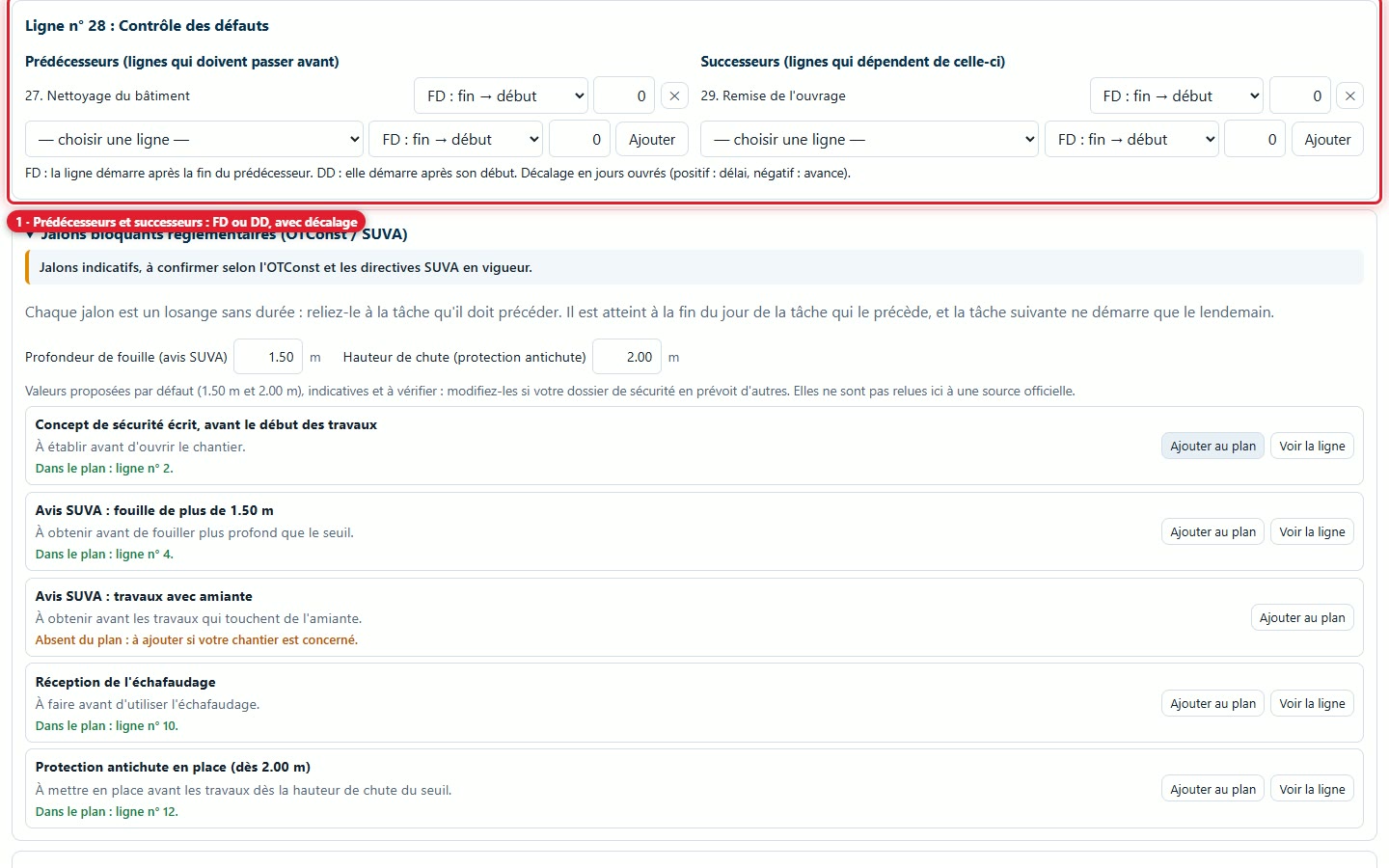
Klicken Sie auf eine Zeile: Das Feld Ausgewählte Zeile listet ihre Vorgänger und Nachfolger auf. Für jede Verknüpfung wählen Sie den Typ (FD oder DD) und einen Versatz in Arbeitstagen: positiv für eine Verzögerung, negativ für einen Vorlauf. Sie können in diesem Feld auch Verknüpfungen hinzufügen oder löschen.
4. Der kritische Pfad und die Pufferzeiten
9Kritischen Pfad ein- oder ausblenden
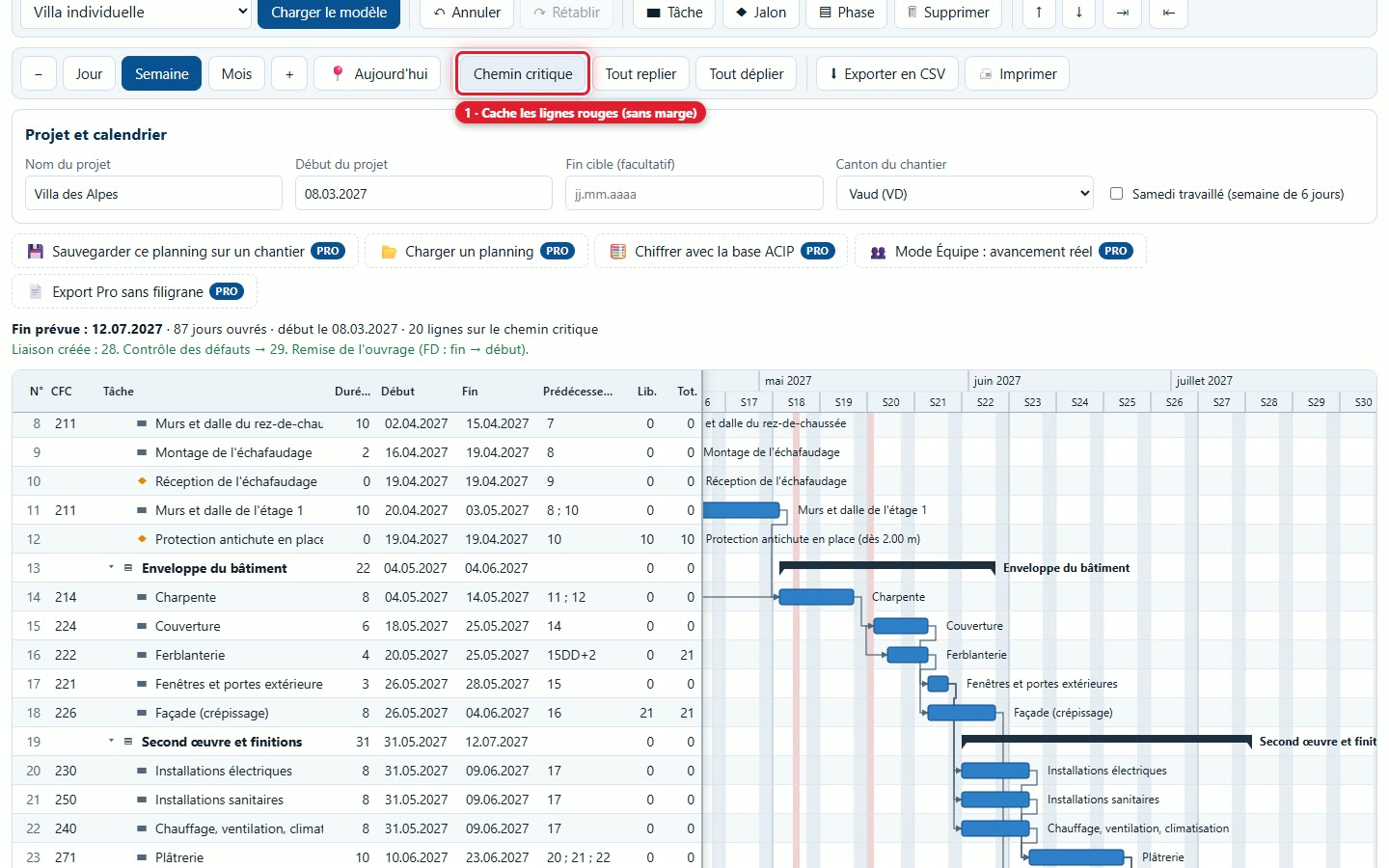
Die Schaltfläche Kritischer Pfad färbt Zeilen ohne Puffer rot ein: Eine Verzögerung bei ihnen verschiebt das Projektende. Die übrigen Zeilen haben einen freien Puffer (Tage, um die sich die Zeile verschieben kann, ohne eine andere Zeile zu verschieben) und einen Gesamtpuffer (Tage, um die sie sich verschieben kann, ohne das Projektende zu verschieben).
5. Die Sicherheitsmeilensteine
10Einen gesetzlichen Meilenstein zum Plan hinzufügen
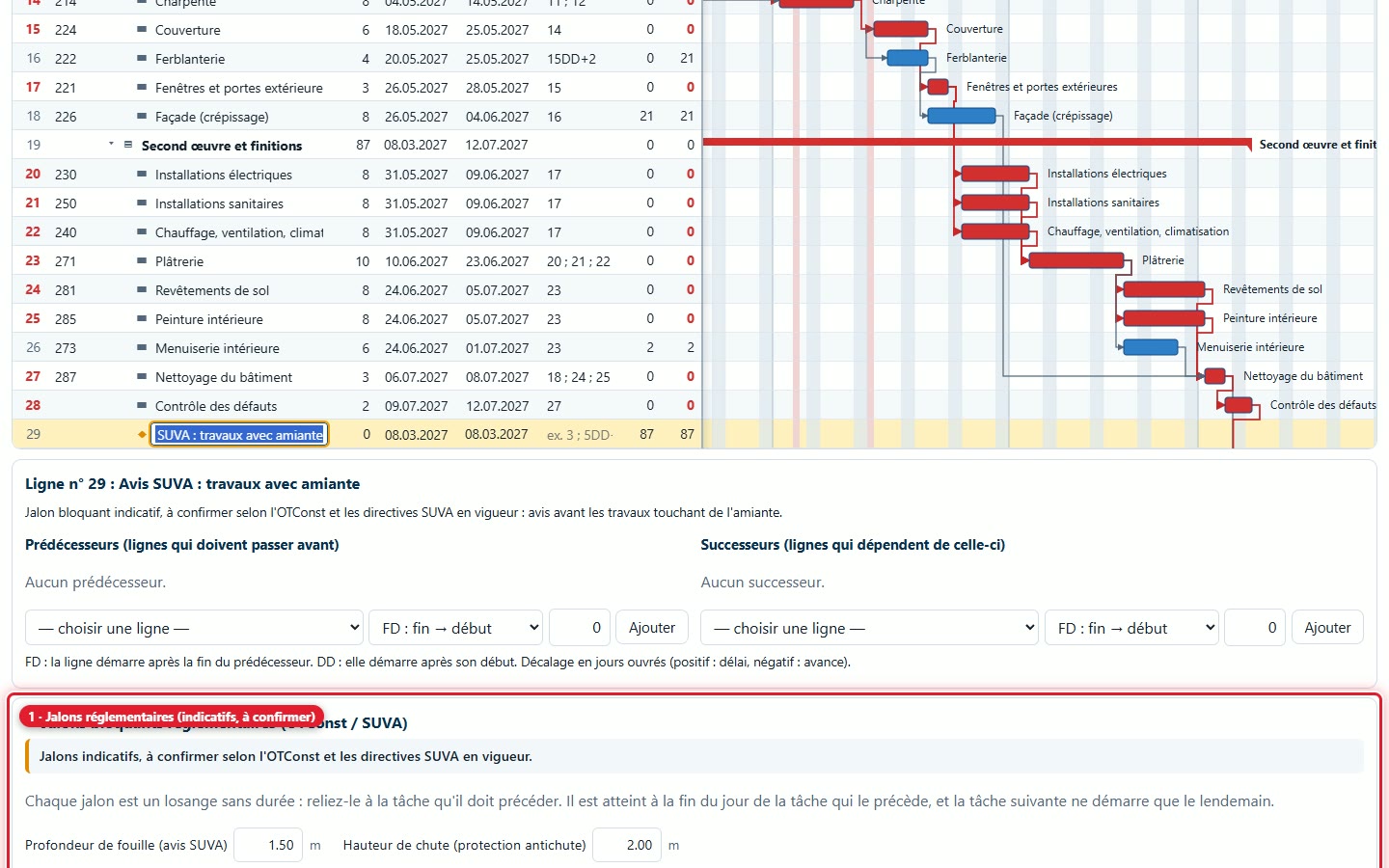
Das Feld Gesetzlich blockierende Meilensteine (BauAV / SUVA) bietet fünf Meilensteine an: schriftliches Sicherheitskonzept vor Arbeitsbeginn, SUVA-Meldung für tiefe Baugruben, SUVA-Meldung für Asbestarbeiten, Gerüstabnahme und montierte Absturzsicherung. Bei jedem erstellt die Schaltfläche « Dem Plan hinzufügen » einen Meilenstein und die Schaltfläche « Zeile anzeigen » führt dorthin. Die Grenzwerte für Baugrubentiefe und Absturzhöhe (anfänglich 1.50 m und 2.00 m) lassen sich anpassen.
6. Feiertage und arbeitsfreie Tage
11Die kantonalen Feiertage
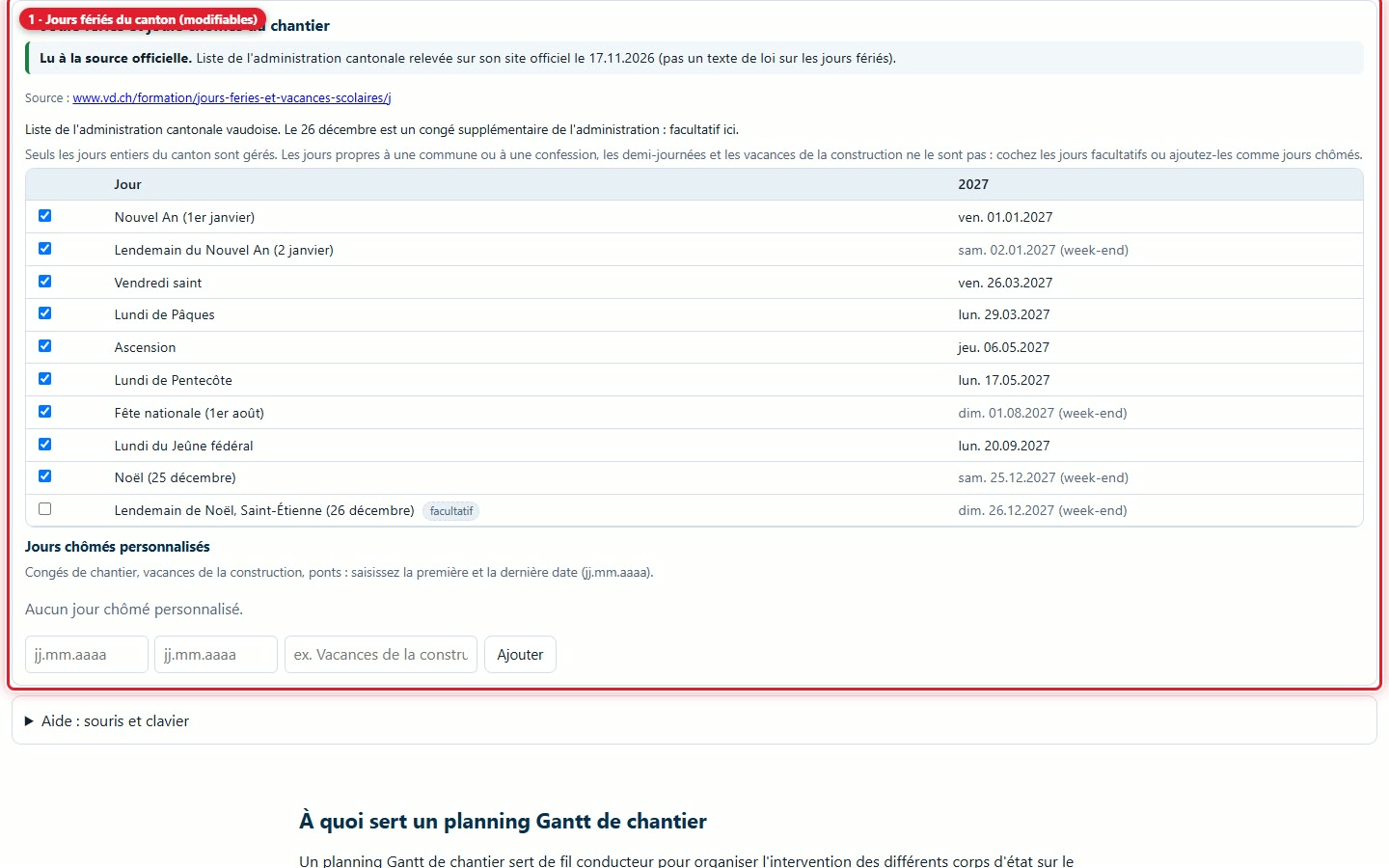
Das Feld Feiertage und arbeitsfreie Tage der Baustelle listet die Tage des gewählten Kantons auf, mit Datum für jedes Jahr der Planung. Jeder Tag lässt sich aktivieren oder deaktivieren. Das Feld zeigt auch, ob die Liste aus einer offiziellen Quelle stammt oder noch geprüft werden muss, einschliesslich Quellenadresse und Abrufdatum.
12Einen arbeitsfreien Tag hinzufügen
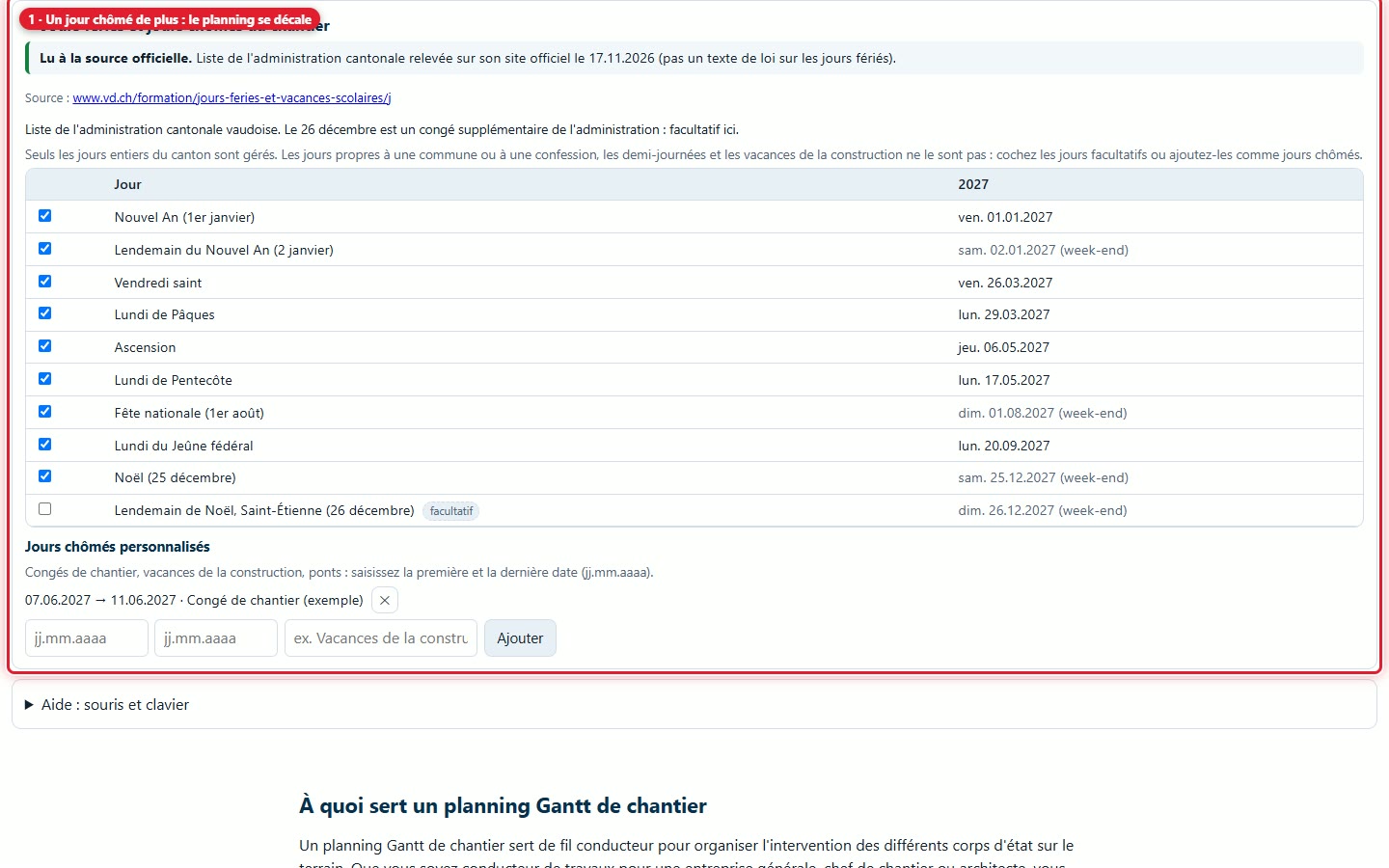
Für eine Baustellenruhe, Bauferien oder einen Brückentag erfassen Sie das Start- und Enddatum (tt.mm.jjjj) sowie eine Bezeichnung und klicken danach auf Hinzufügen. Diese Tage werden im Diagramm grau hinterlegt und das Ende des Terminplans verschiebt sich entsprechend.
7. Einen Balken mit der Maus verschieben
13Balken verschieben, Ziehpunkte nutzen
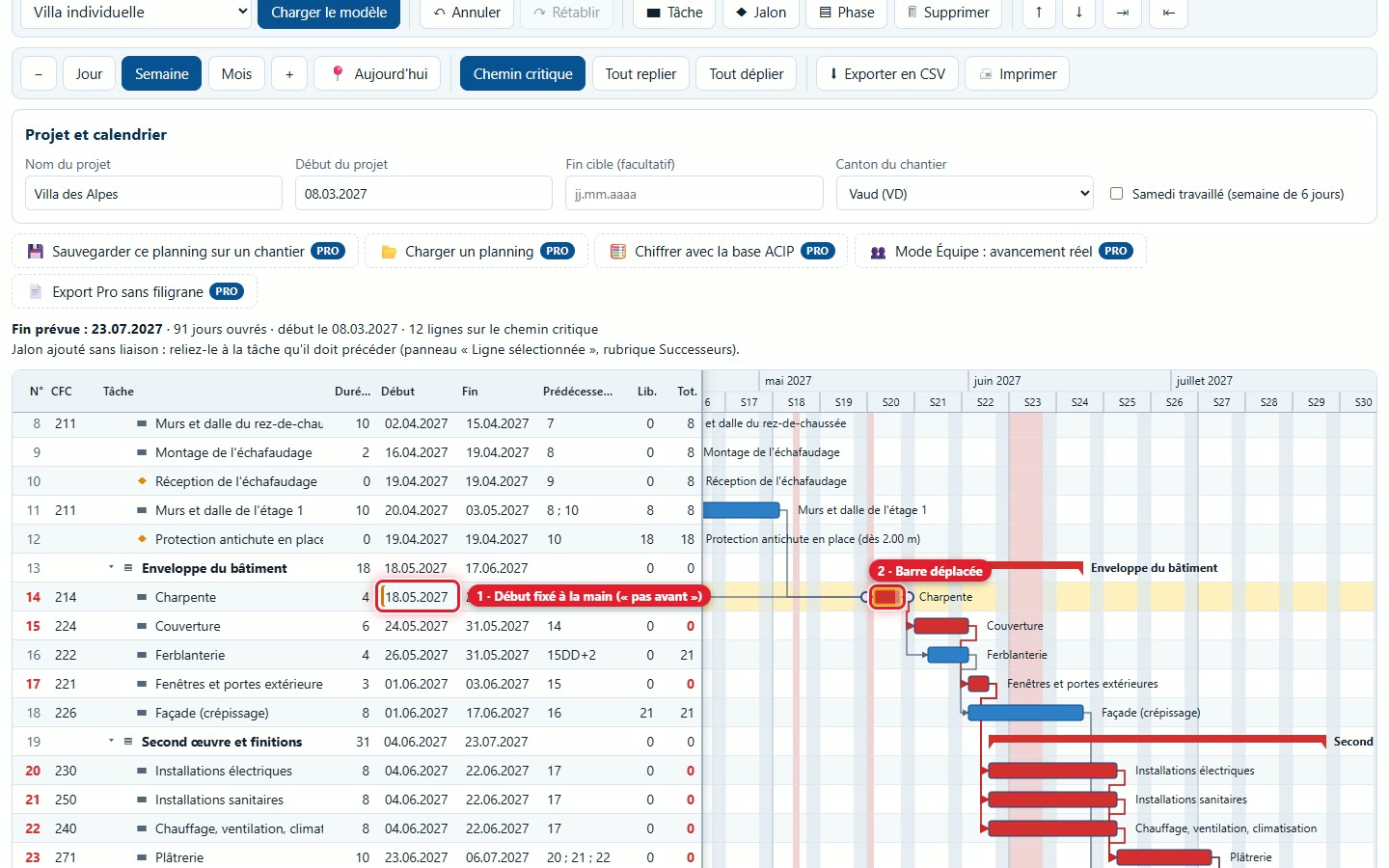
Ziehen Sie einen Balken, um ihn zu verschieben: Er kann nicht vor seine Vorgänger gelegt werden. Ziehen Sie den Griff am rechten Ende, um seine Dauer zu verändern. Das Studio zeigt die Datumsangaben während der Bewegung an.
14Die feste Verschiebung «nicht vor»
Nach einer Verschiebung ist das Startdatum manuell fixiert: Die Zeile wird hervorgehoben und der Tooltip des Startdatums zeigt «Nicht vor dem … (manuell festgelegt)». Leeren Sie das Startfeld, um zur automatischen Berechnung zurückzukehren.
8. Ansicht und Ziel-Ende
15Tag, Woche, Monat, Heute
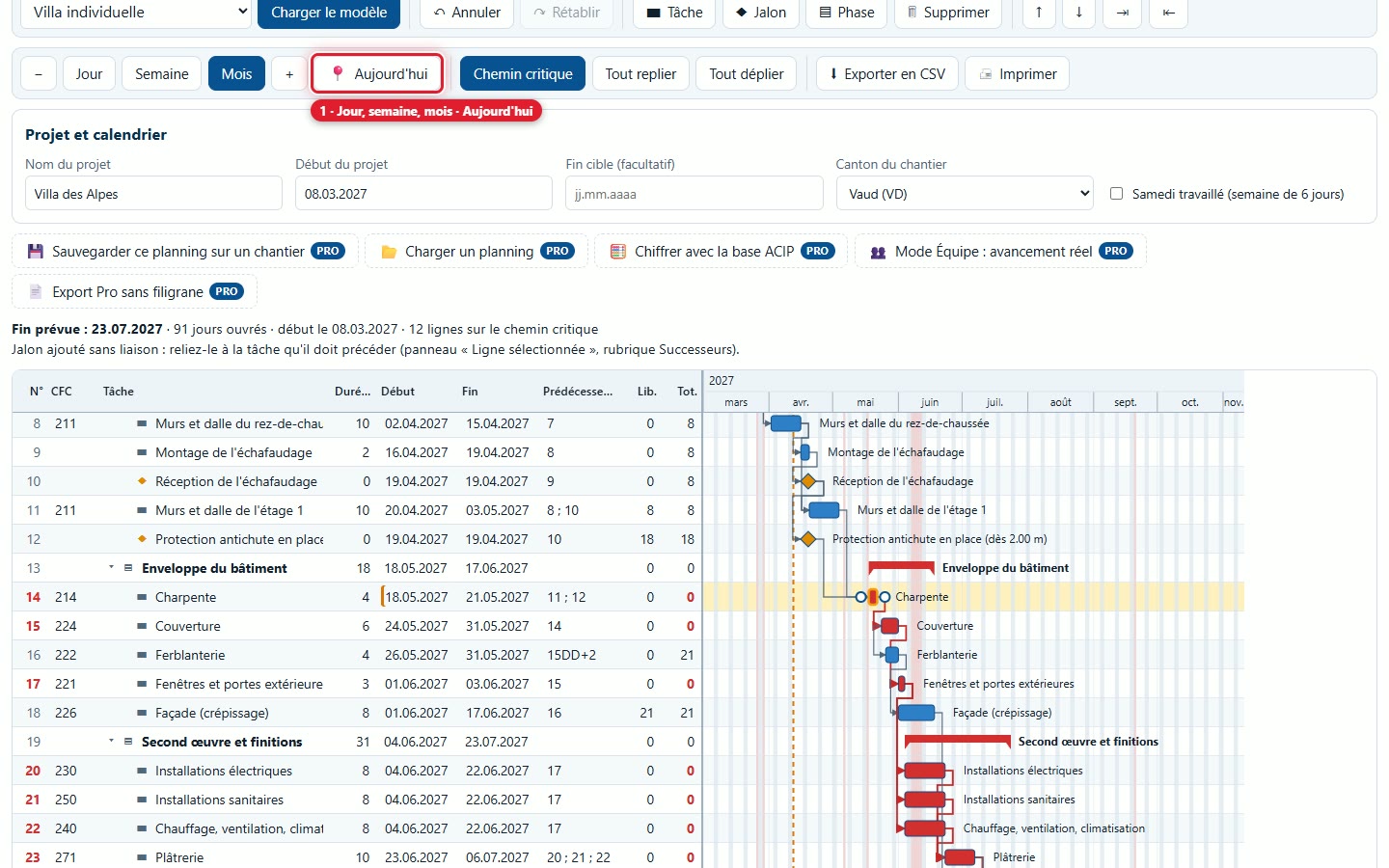
Die Schaltflächen Tag, Woche und Monat ändern den Zeitmassstab des Diagramms, − und + zoomen, Heute zentriert das Diagramm auf das Tagesdatum, Alle einklappen und Alles aufklappen schliessen oder öffnen alle Phasen. Auf Bildschirmen unter 900 px Breite werden Tabelle und Diagramm in zwei separaten Reitern angezeigt.
16Mit einem Ziel-Ende vergleichen
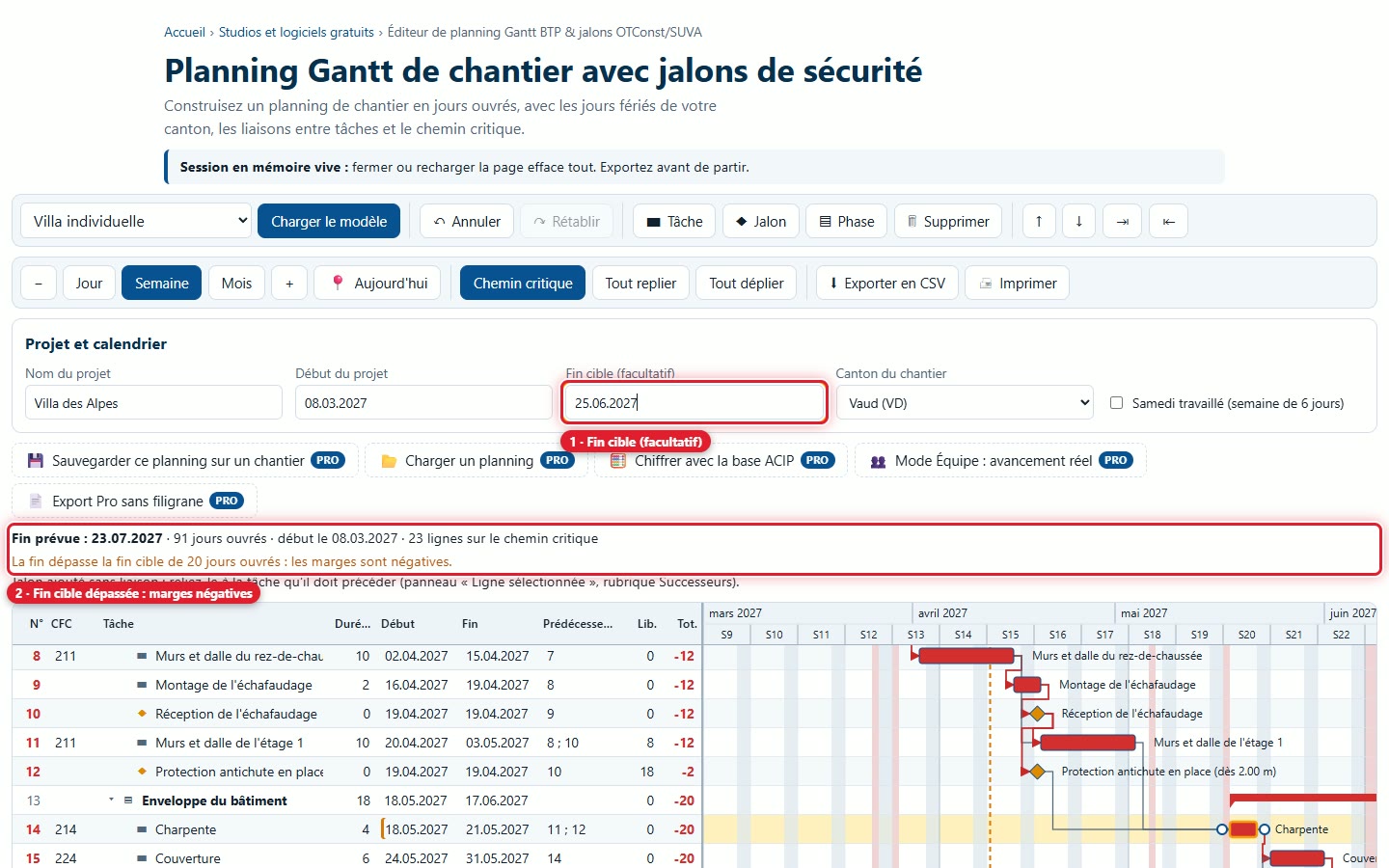
Geben Sie ein Datum unter Ziel-Ende (fakultativ) ein. Wenn der Zeitplan dieses Datum überschreitet, weist die Übersicht in Arbeitstagen darauf hin und die Pufferzeiten werden negativ; wird es eingehalten, zeigt die Übersicht den verbleibenden Puffer an.
9. Exportieren und drucken
17Als CSV exportieren
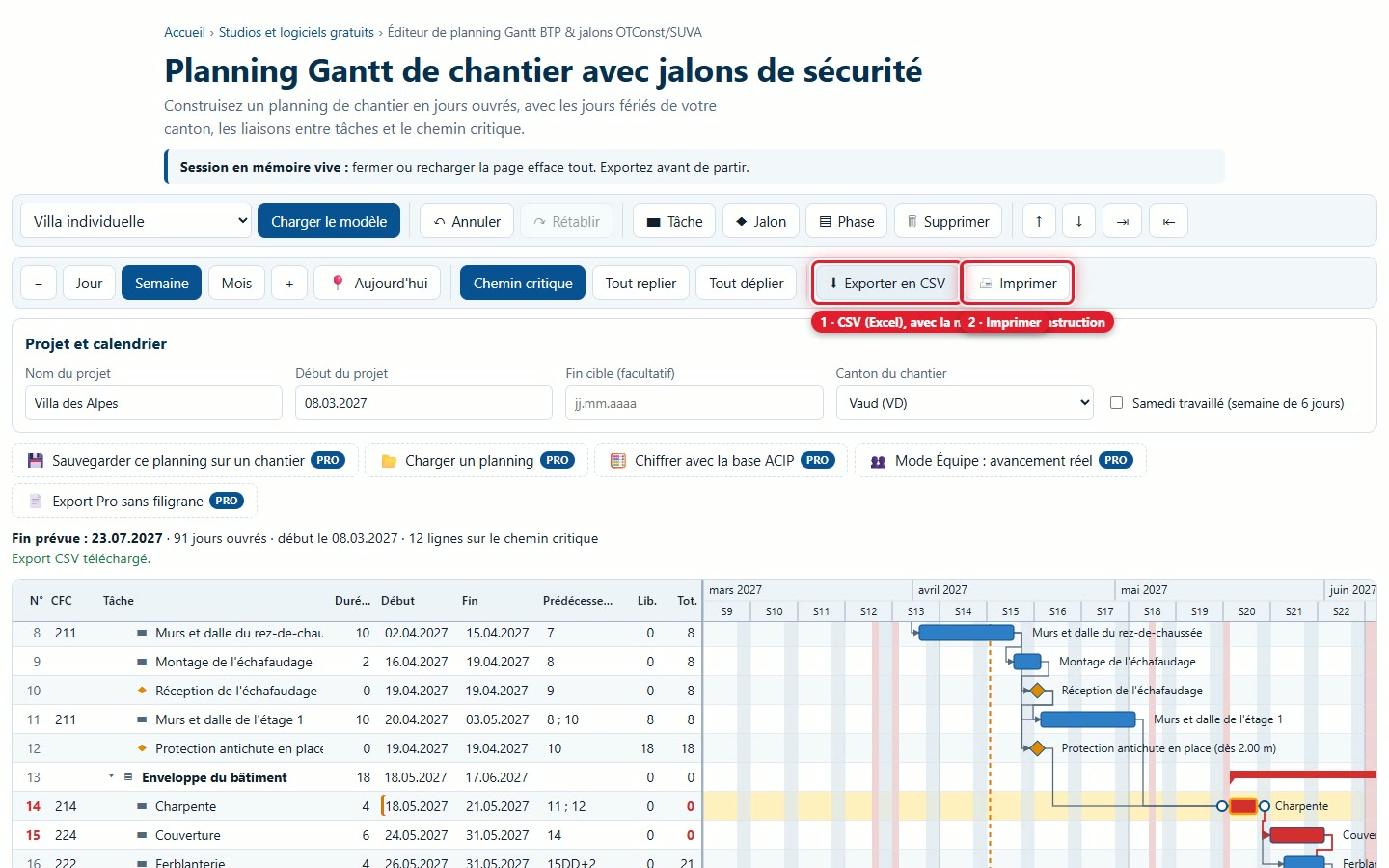
Als CSV exportieren lädt den Bauzeitenplan herunter (Semikolon als Trennzeichen, in Excel zu öffnen) mit dem Vermerk «Art Construction — version gratuite» in der Kopf- und Fusszeile.
18Drucken
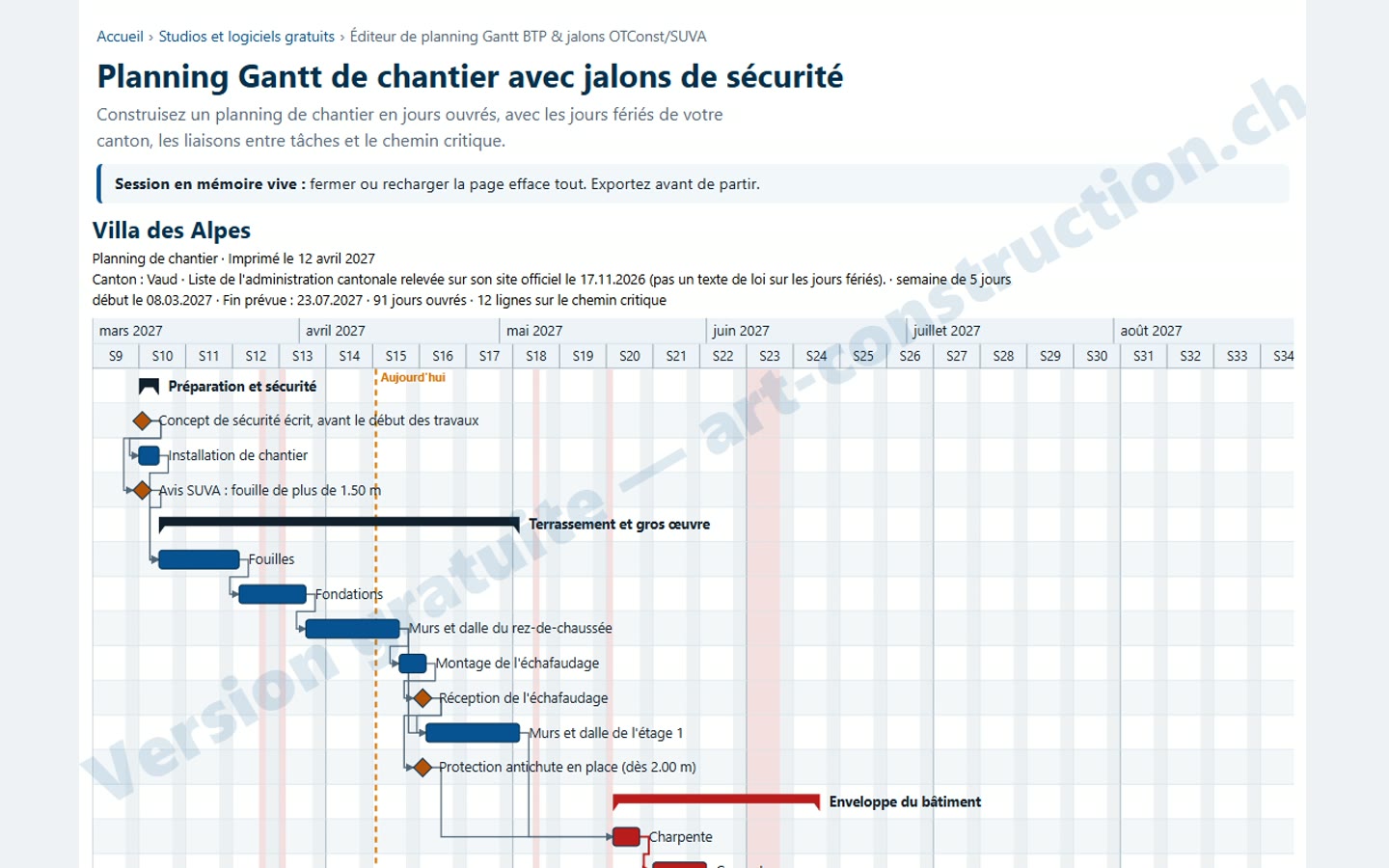
Drucken bereitet ein eigenes Druckblatt vor: Projektname, Druckdatum, kantonaler Kalender, Balkendiagramm, Farblegende und Liste der vorschriftsgemässen Meilensteine, in der Gratis-Version mit einem Wasserzeichen. Um ein PDF zu erstellen, wählen Sie im Druckfenster des Browsers «Als PDF speichern».
10. Mit der Tastatur
19Das Hilfepanel
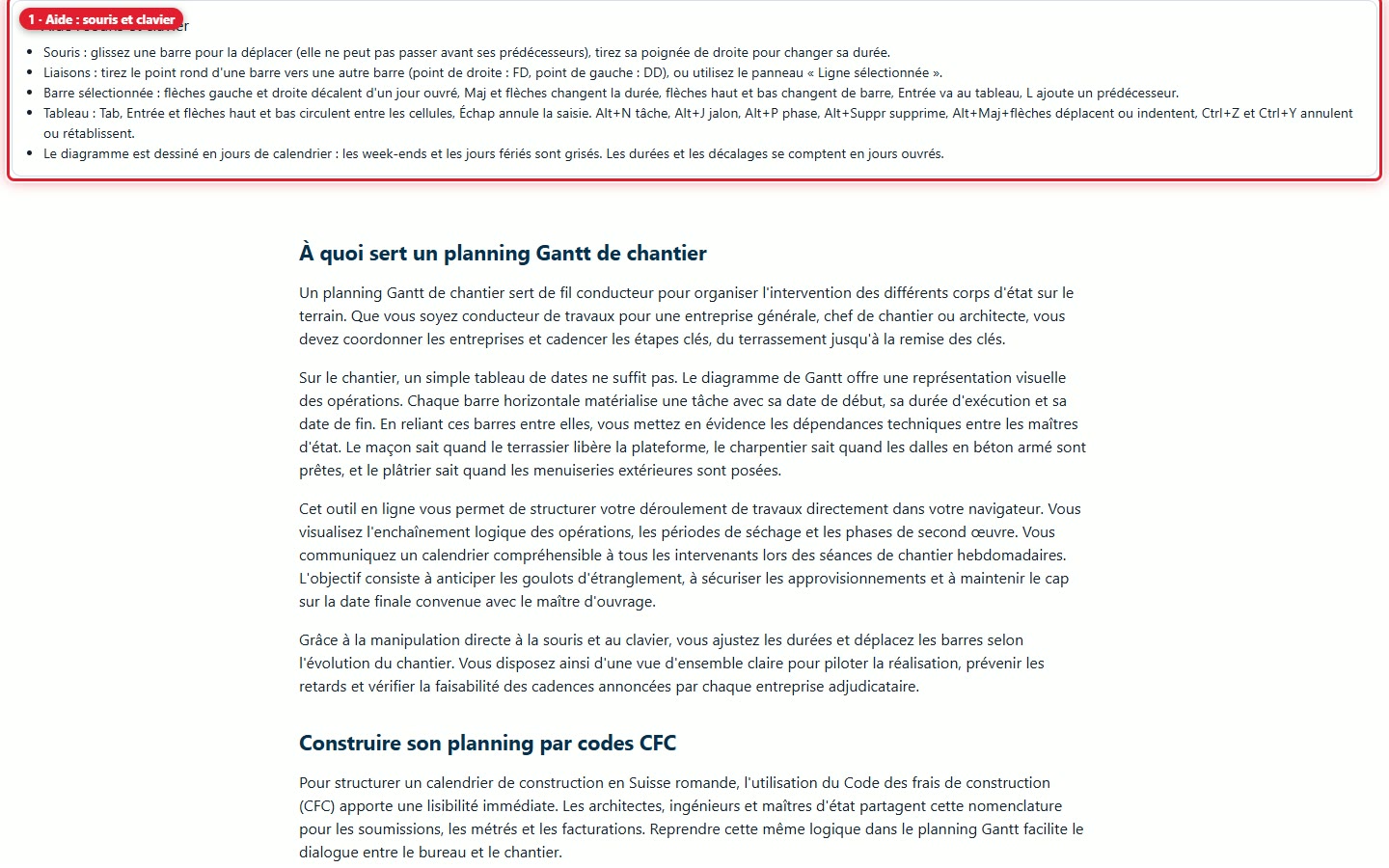
Das Panel Hilfe: Maus und Tastatur fasst die Bedienung zusammen. In der Tabelle: Tab, Eingabe und die Pfeiltasten nach oben und unten wechseln zwischen den Feldern, Esc bricht die Eingabe ab, Alt+N fügt eine Aufgabe hinzu, Alt+J einen Meilenstein, Alt+P eine Phase, Ctrl+Z und Ctrl+Y machen Aktionen rückgängig oder wiederholen sie. Auf einem Balken: Die Pfeiltasten nach links und rechts verschieben ihn um einen Arbeitstag, Umschalt und die Pfeiltasten ändern seine Dauer, L fügt einen Vorgänger hinzu.
11. Was die Pro-Version zusätzlich bietet
20Die fünf Pro-Schaltflächen
Fünf Schaltflächen mit PRO sind in der Gratis-Version sichtbar und öffnen ein Einladungsfenster: Bauzeitenplan auf einer Baustelle speichern, Bauzeitenplan laden, kalkulieren mit der ACIP-Datenbank, Team-Modus und Export ohne Wasserzeichen.
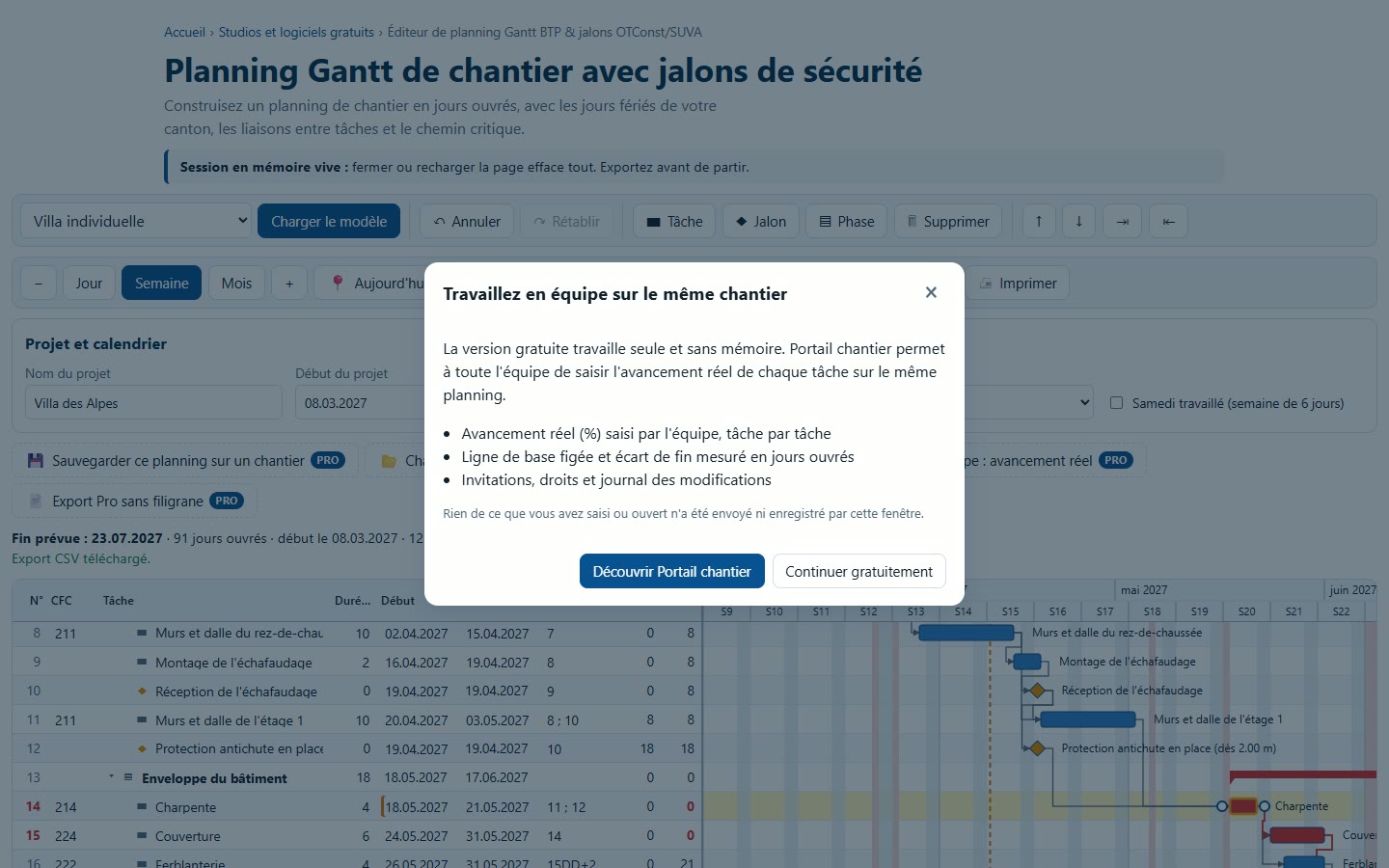
- der tatsächliche Fortschritt in %, Aufgabe für Aufgabe erfasst, mit festgelegter Baseline und der in Arbeitstagen gemessenen Endterminabweichung;
- die Archivierung des Bauzeitenplans Baustelle für Baustelle mitsamt Versionen im Portal;
- der Team-Modus: Das gesamte Team erfasst den Fortschritt im selben Bauzeitenplan;
- ein Export ohne Wasserzeichen im Design des Unternehmens.
12. Eine weitere Vorlage: der Umbau
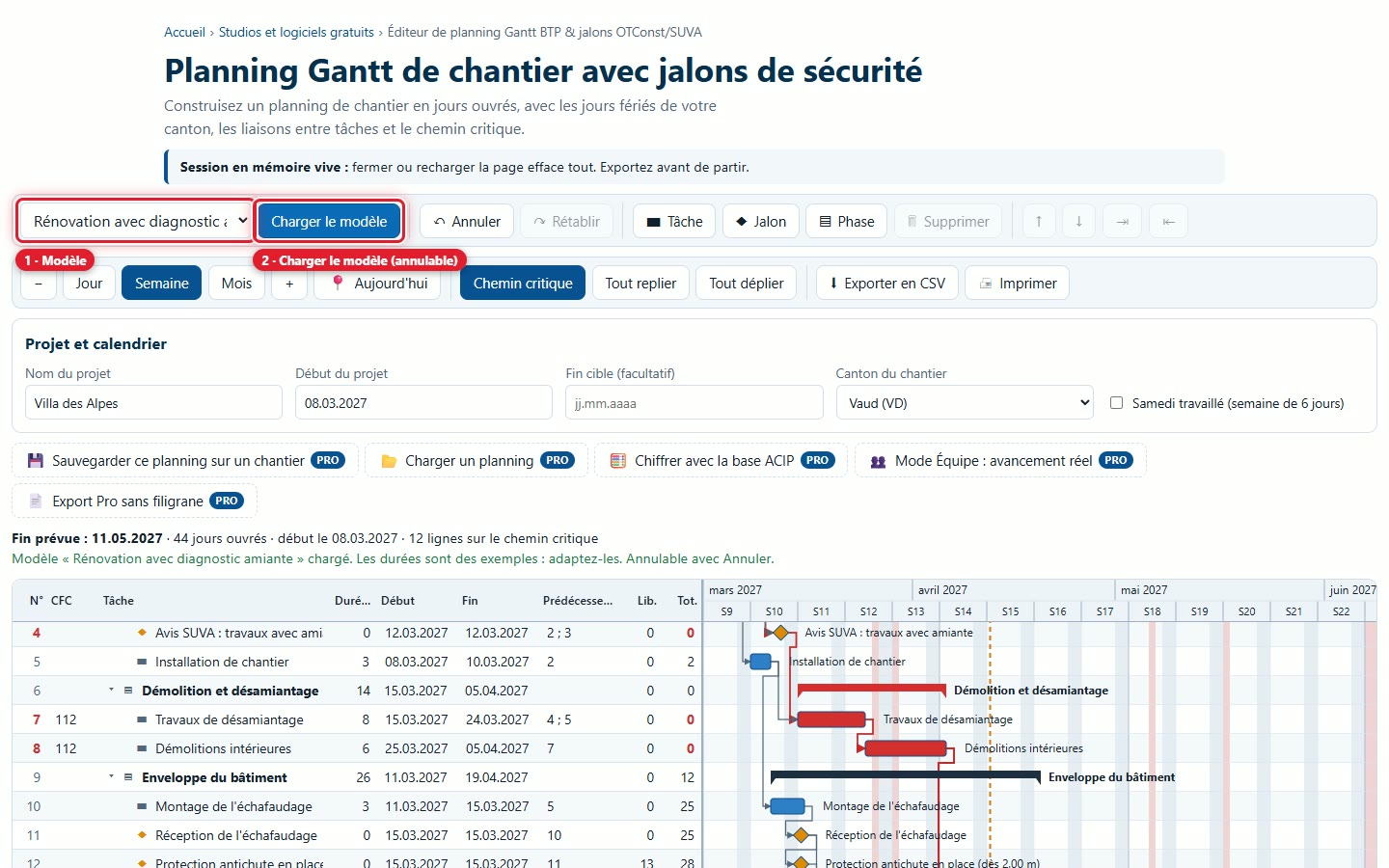
21Vorlage Umbau mit Asbestdiagnose laden
Wählen Sie die Vorlage in der Liste und klicken Sie auf Vorlage laden: Der Bauzeitenplan zeigt die Diagnosen, den Rückbau und die Asbestsanierung mit dem Meilenstein für die SUVA-Meldung bei Asbestarbeiten. Abbrechen stellt den vorherigen Bauzeitenplan wieder her.
13. Was diese Software nicht macht
- Sie ersetzt kein Sicherheitsdossier: Die Meilensteine sind Richtwerte, die gemäss BauAV und geltenden SUVA-Richtlinien zu bestätigen sind, und ihre Grenzwerte stammen nicht aus einer offiziellen Quelle.
- Die Dauern in den Vorlagen sind Beispiele, keine fachlichen Referenzwerte.
- Alle Fristen gelten in Arbeitstagen: Es gibt keinen Kalender in Kalendertagen (etwa für die Betonaushärtung).
- Sie berücksichtigt keine kommunalen oder konfessionellen Feiertage, keine halben Tage und keine Bauferien: Fügen Sie diese als arbeitsfreie Tage hinzu.
- Die Feiertagslisten bestimmter Kantone sind zu prüfen: Das Panel weist darauf hin.
- Sie weist den Aufgaben weder Arbeitskräfte noch Kosten zu.
- Sie speichert in der Gratis-Version nichts und stellt keine Verbindung zu Servern her; der tatsächliche Fortschritt und die Baseline bleiben der Pro-Version vorbehalten.
Haben Sie eine Frage? Senden Sie eine Anfrage an den Support.