Udhëzuesi Geo-Scanner
Geo-Scanner gjen një adresë, një parcelë ose një EGRID në Zvicër dhe shfaq hartën, koordinatat, lartësinë mbidetare, pjerrësinë e terrenit dhe kufizimet e publikuara nga Konfederata. Ky udhëzues shkon nga më i thjeshti te më i avancuari.
1. Fillimi
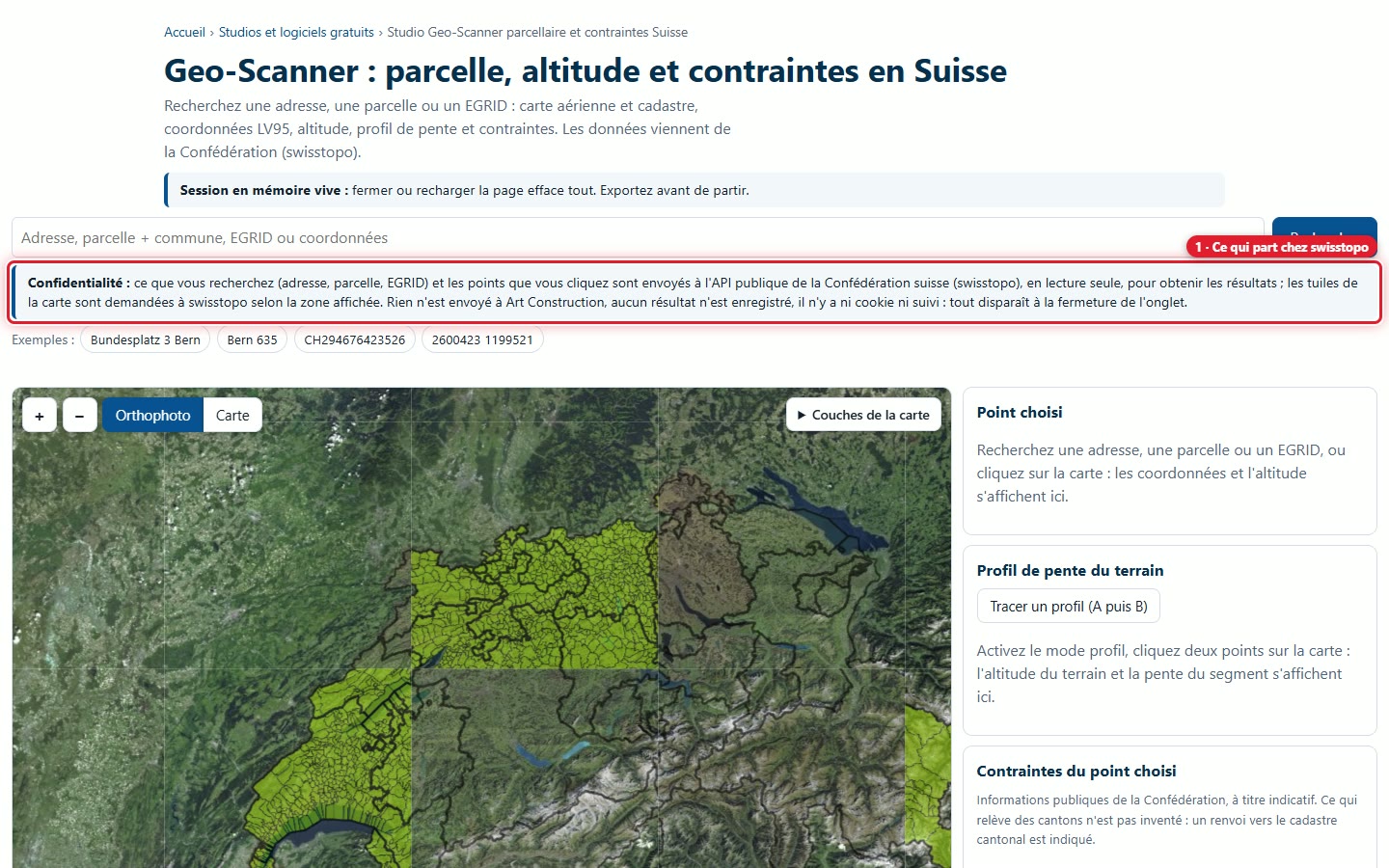
1Hapni Geo-Scanner dhe lexoni njoftimin e privatësisë
Geo-Scanner hapet në shfletuesin tuaj, pa regjistrim. Lexoni fillimisht kornizën Privatësia: ajo që kërkoni dhe pikat ku klikoni dërgohen te API publike e Konfederatës (swisstopo), vetëm për lexim. Asgjë nuk i dërgohet Art Construction, asgjë nuk ruhet, nuk ka as biskota dhe as gjurmim.
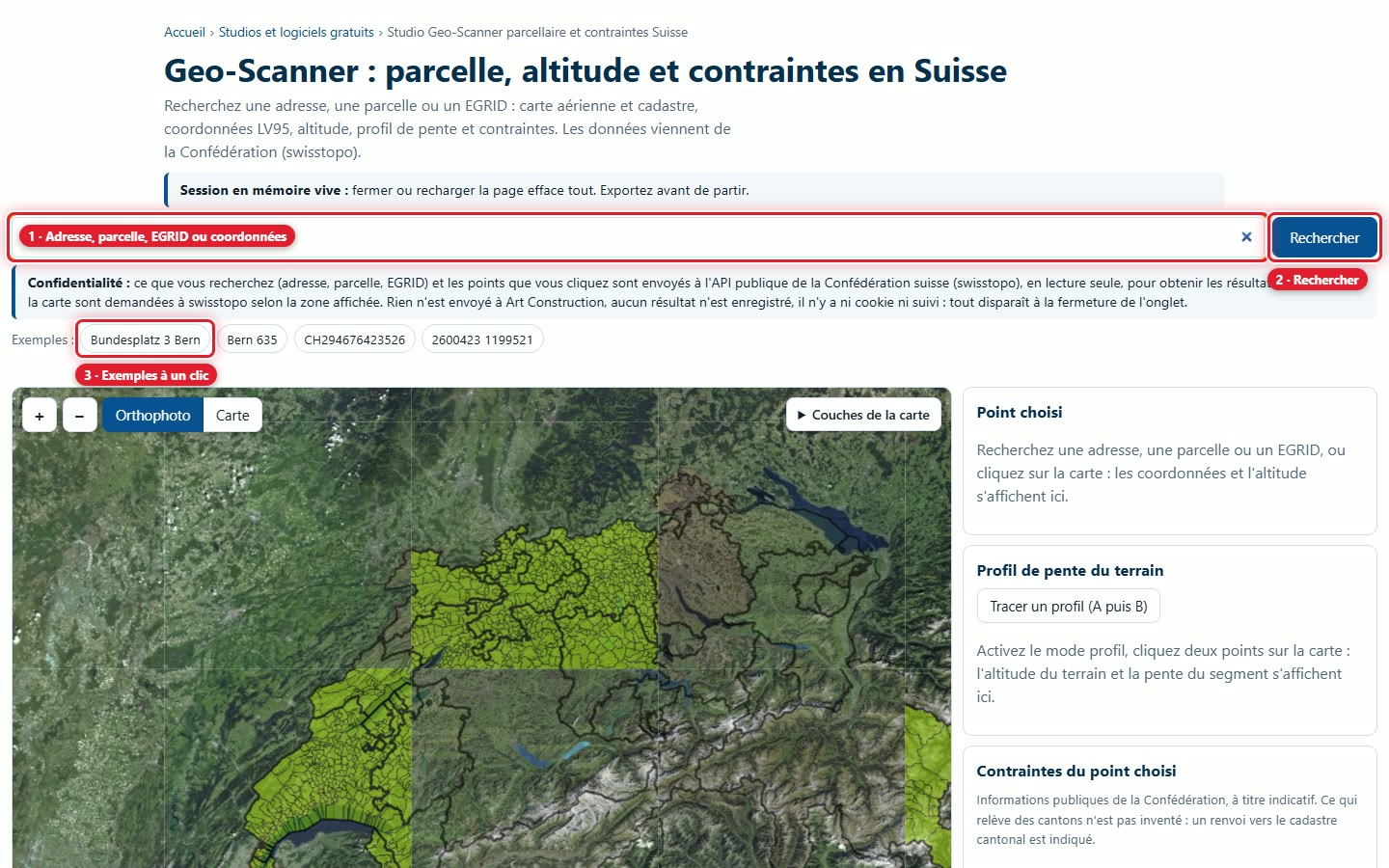
2Kërkoni një vend
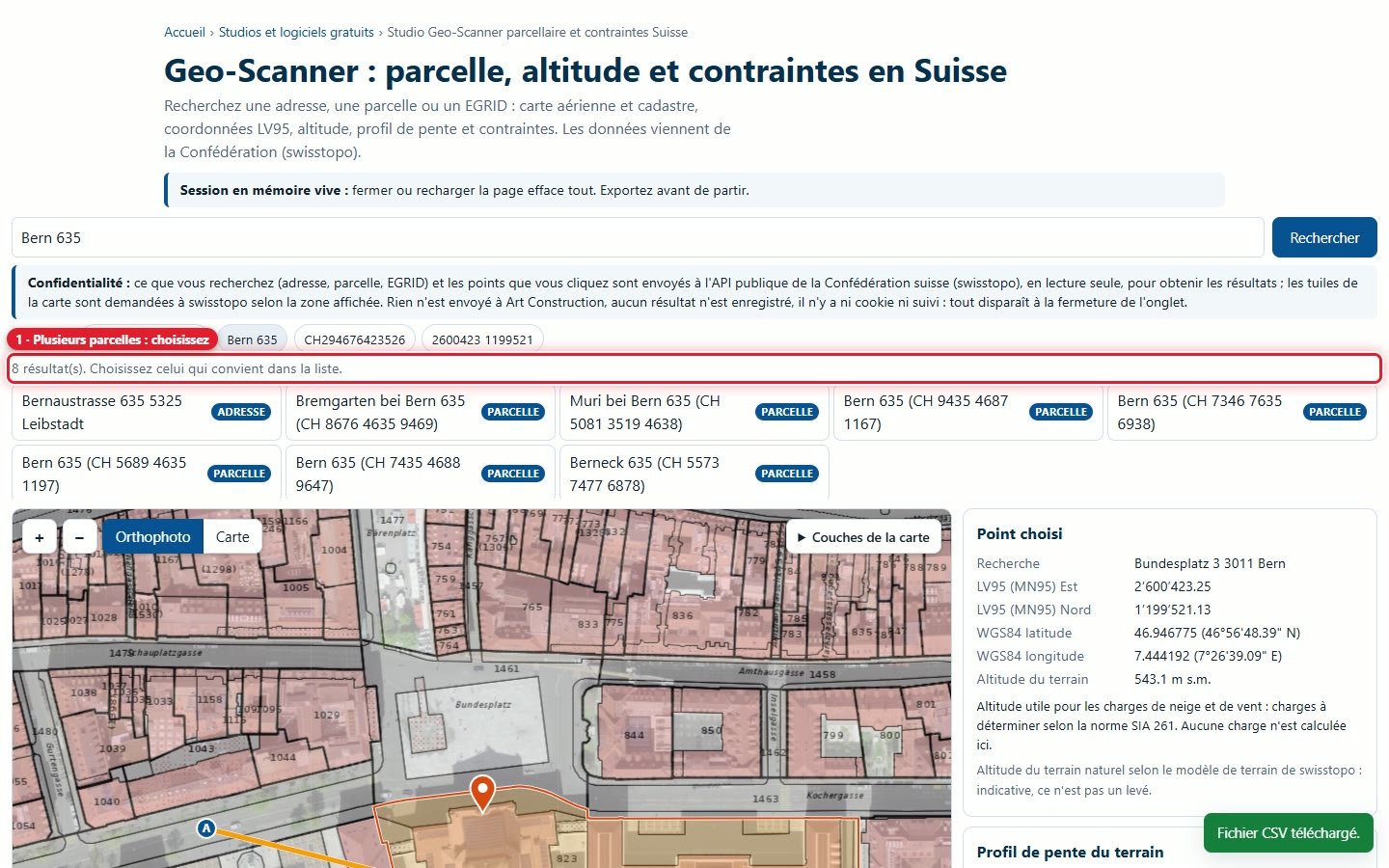
Shkruani në fushën e kërkimit një adresë zvicerane, një numër parcele me komunën e saj, një numër EGRID (CH i ndjekur nga 12 shifra, me ose pa hapësira) ose koordinata LV95 ose WGS84. Pastaj klikoni mbi Kërko ose shtypni Enter. Katër shembujt poshtë fushës hapen me një klikim.
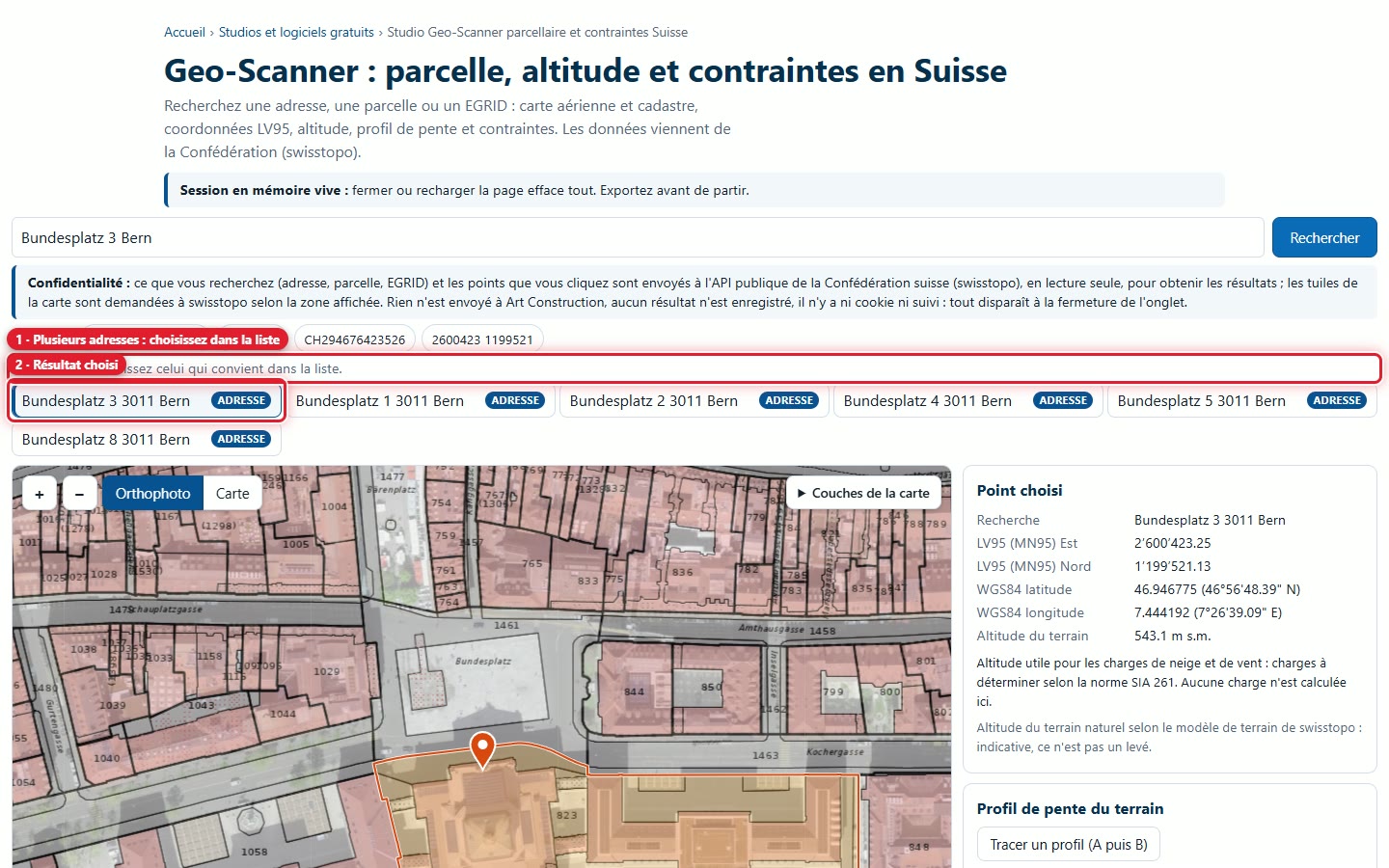
3Zgjidhni rezultatin e duhur
Nëse vetëm një rezultat përmban të gjitha fjalët tuaja, Geo-Scanner e zgjedh atë dhe e kuadron hartën. Nëse ka disa, shfaqet një listë: klikoni atë që ju përshtatet. Një adresë tjetër nga lista zgjidhet me një klikim.
2. Lexoni hartën
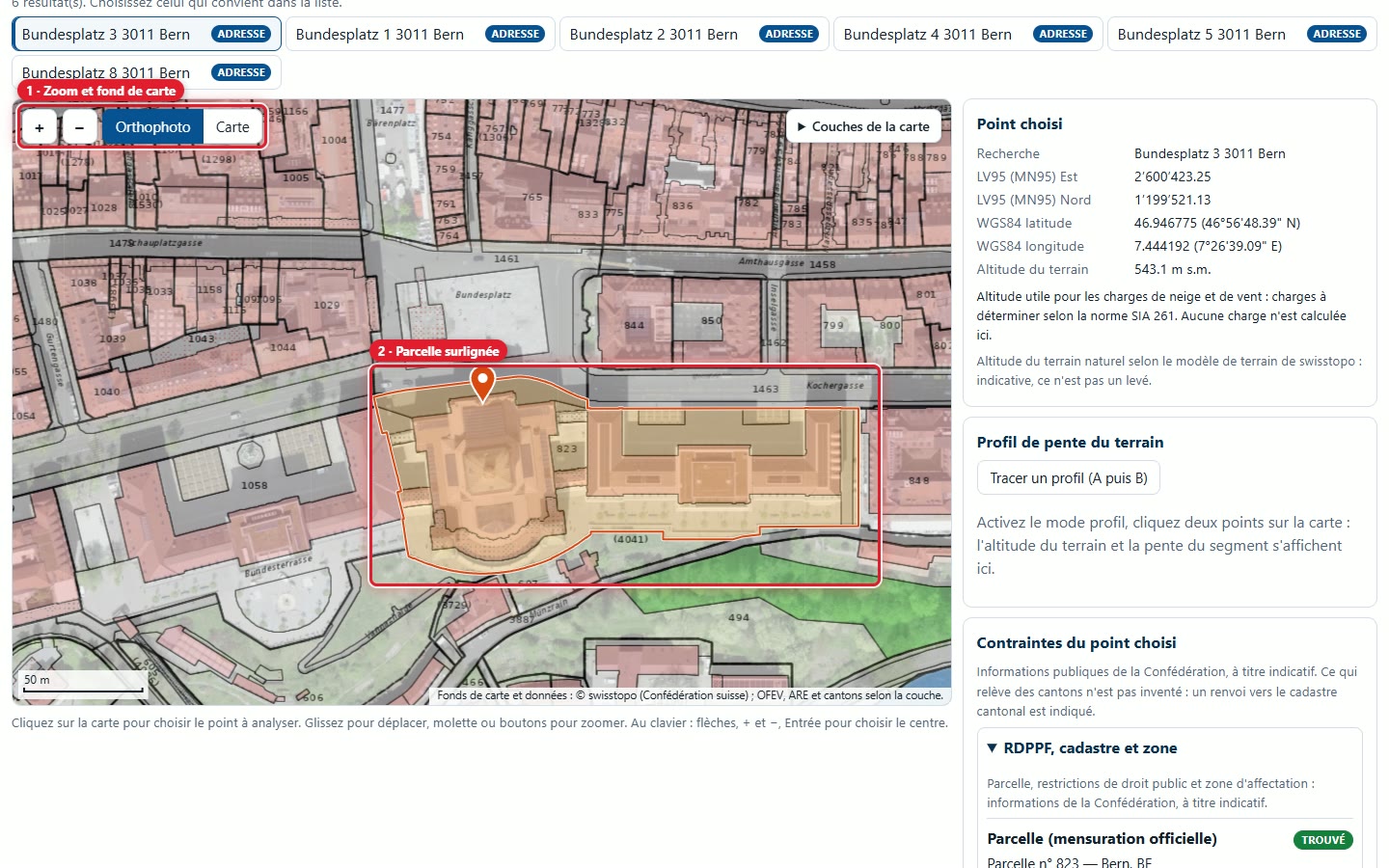
4Lëvizni dhe zmadhoni
Harta tregon ortofoton (fotografi ajrore) me kadastrën. Parcela e gjetur është e theksuar dhe një shenjues tregon pikën. Tërhiqni për të lëvizur hartën, përdorni rrotëzën e miut ose butonat + dhe − për të zmadhuar. Me tastierë: shigjetat, +, − dhe Enter për të zgjedhur qendrën. Një shkallë në metra është vizatuar poshtë majtas.
5Ndryshoni sfondin e hartës
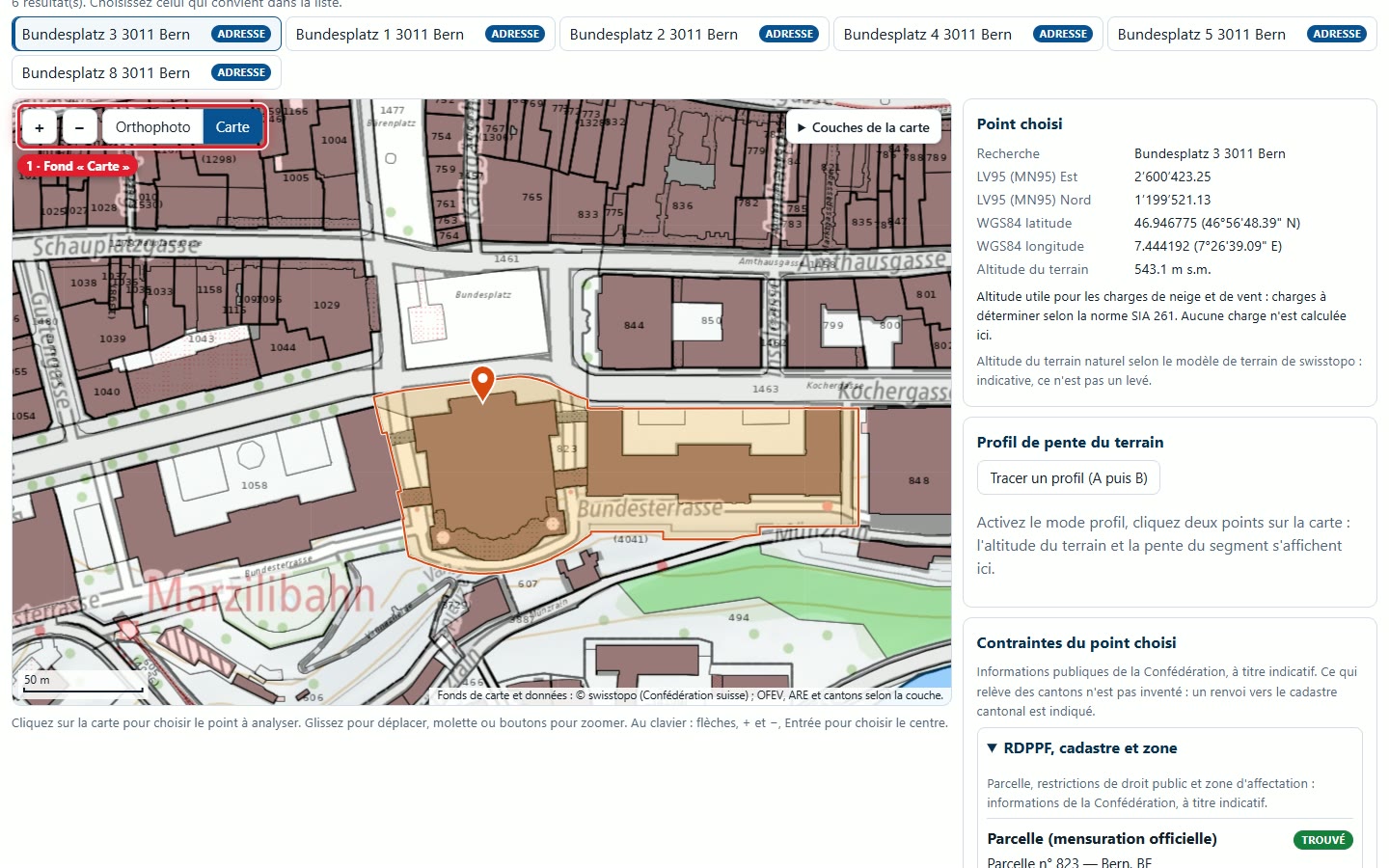
Butonat Ortofoto dhe Hartë ndryshojnë sfondin: foto ajrore ose hartë kombëtare. Parcela dhe piketa mbeten në vend.
6Shfaqni shtresa në hartë
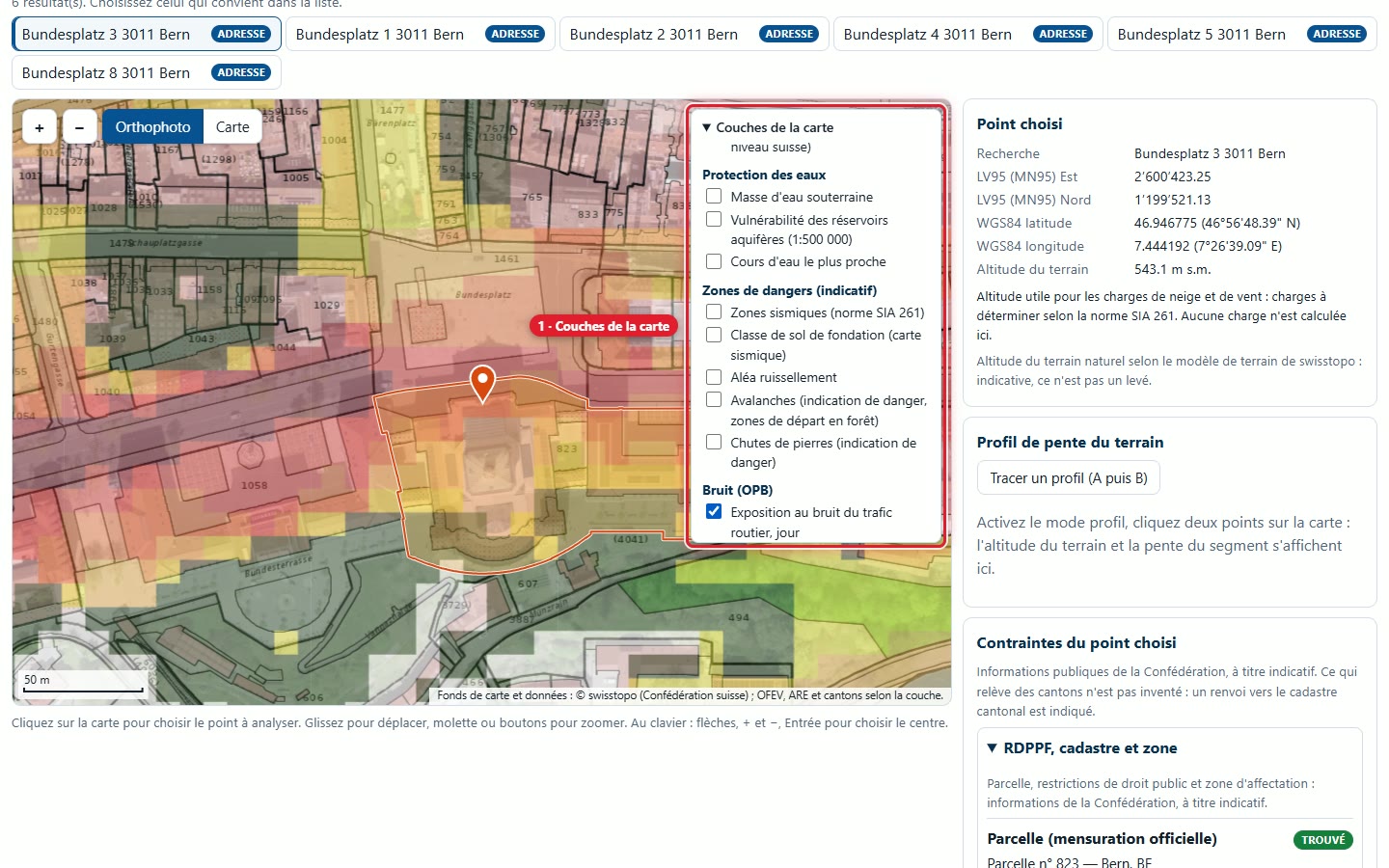
Hapni Shtresat e hartës (lart djathtas në hartë) dhe zgjidhni një shtresë: kadastra, zona e ndërtimit, masa e ujërave nëntokësore, cenueshmëria e akuiferëve, rrjedhat ujore, zonat sizmike, klasa e tokës së themelit, rrjedhja sipërfaqësore, ortekët, rënia e gurëve, zhurma rrugore dhe hekurudhore (ditën dhe natën). Çdo shtresë çaktivizohet në të njëjtën mënyrë.
7Zgjidhni një pikë tjetër
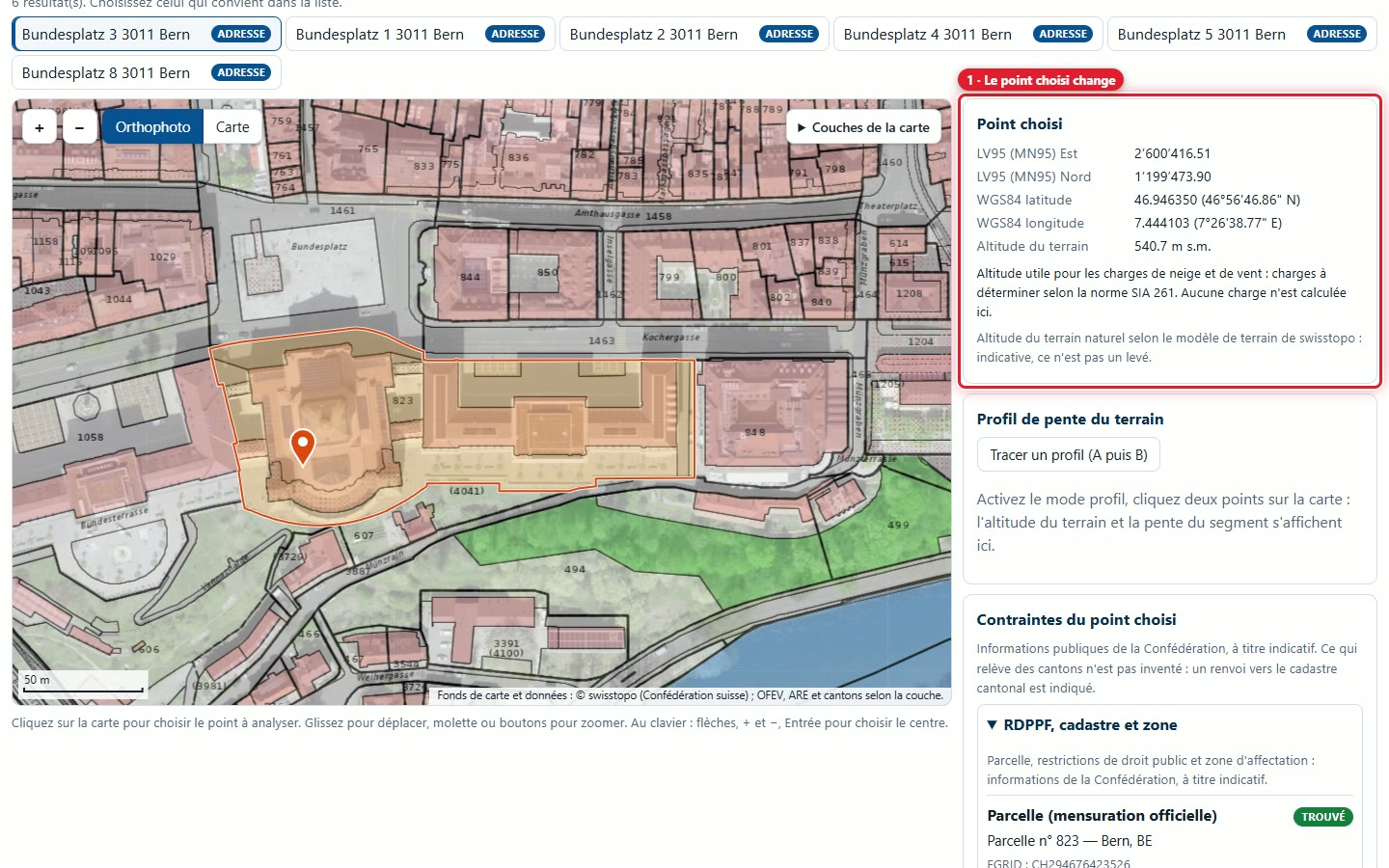
Klikoni kudo në hartë për të analizuar një pikë tjetër: paneli Pika e zgjedhur dhe kufizimet përditësohen. Videoja tregon veprimin: lëvizni hartën, zmadhoni, pastaj klikoni.
3. Koordinatat dhe lartësia mbidetare
8Lexoni pikën e zgjedhur
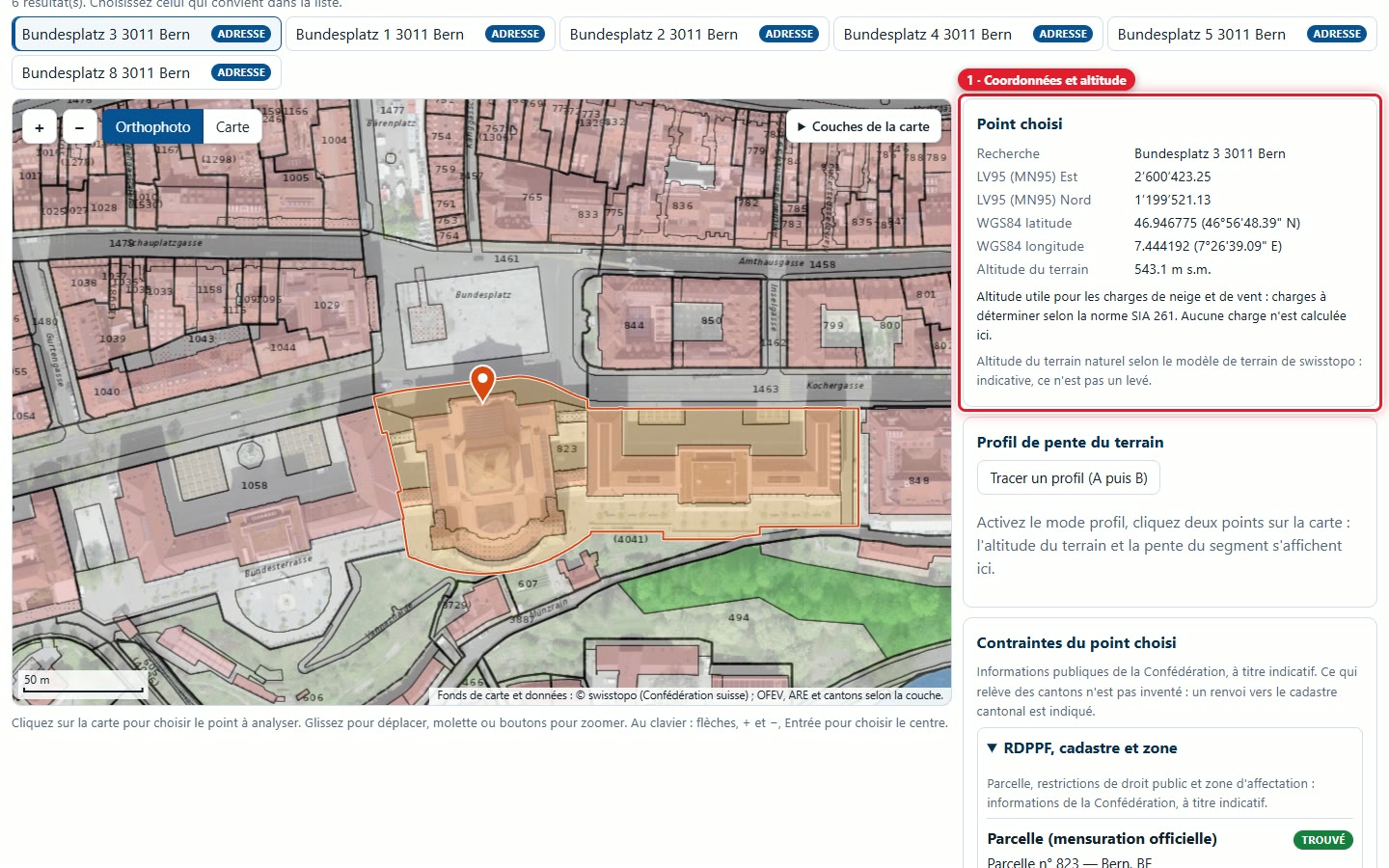
Paneli Pika e zgjedhur jep koordinatat LV95 (MN95) Lindje dhe Veri, gjerësinë dhe gjatësinë gjeografike WGS84 (në dhjetore dhe në gradë, minuta, sekonda) dhe lartësinë e terrenit në m mbi nivelin e detit. Lartësia vjen nga modeli i terrenit i swisstopo: ajo është treguese, nuk është një matje gjeodezike.
4. Profili i pjerrësisë së terrenit
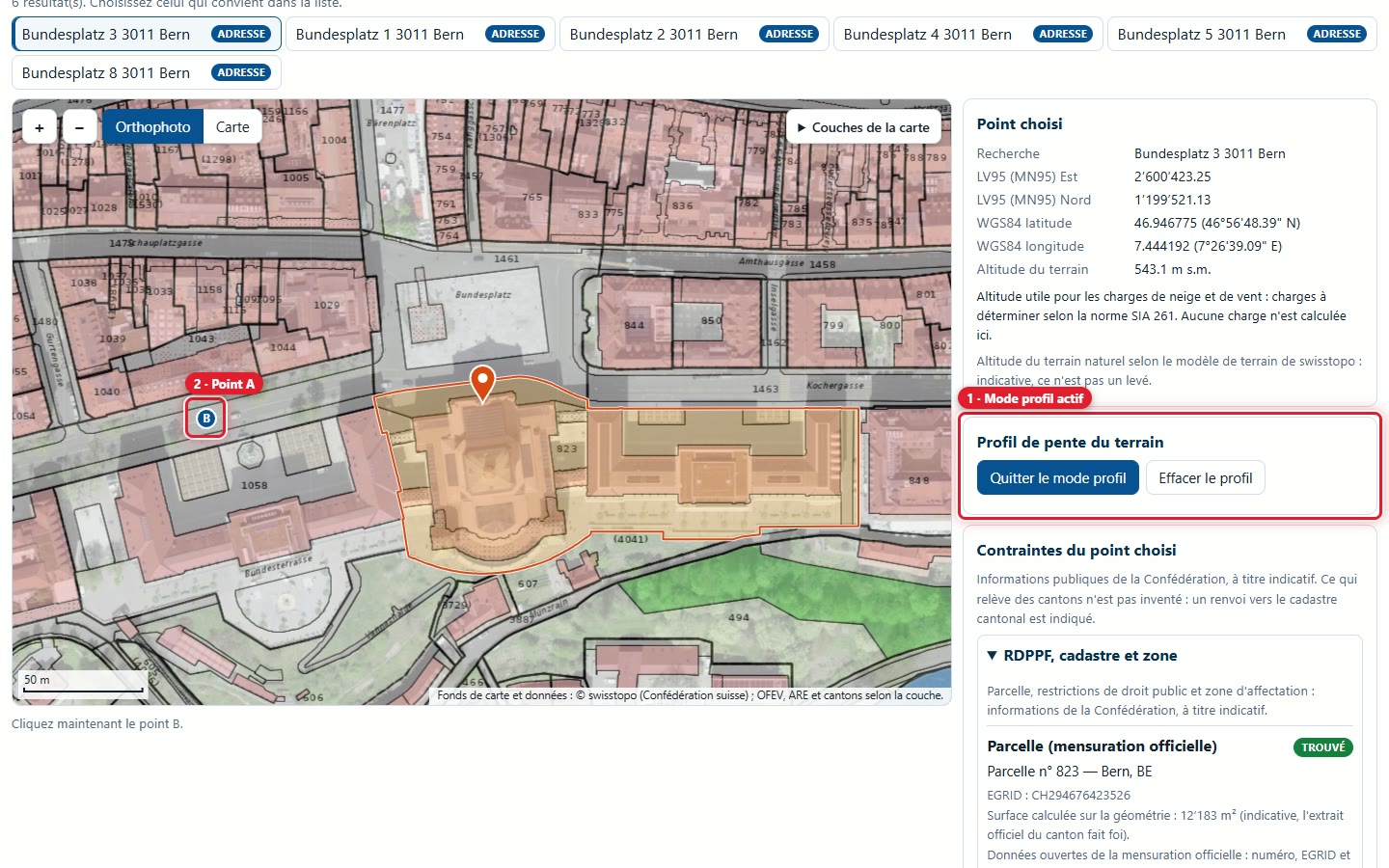
9Aktivizoni modalitetin profil dhe vendosni pikën A
Klikoni mbi Vizatoni një profil (A pastaj B), pastaj klikoni pikën A në hartë.
10Vendosni pikën B
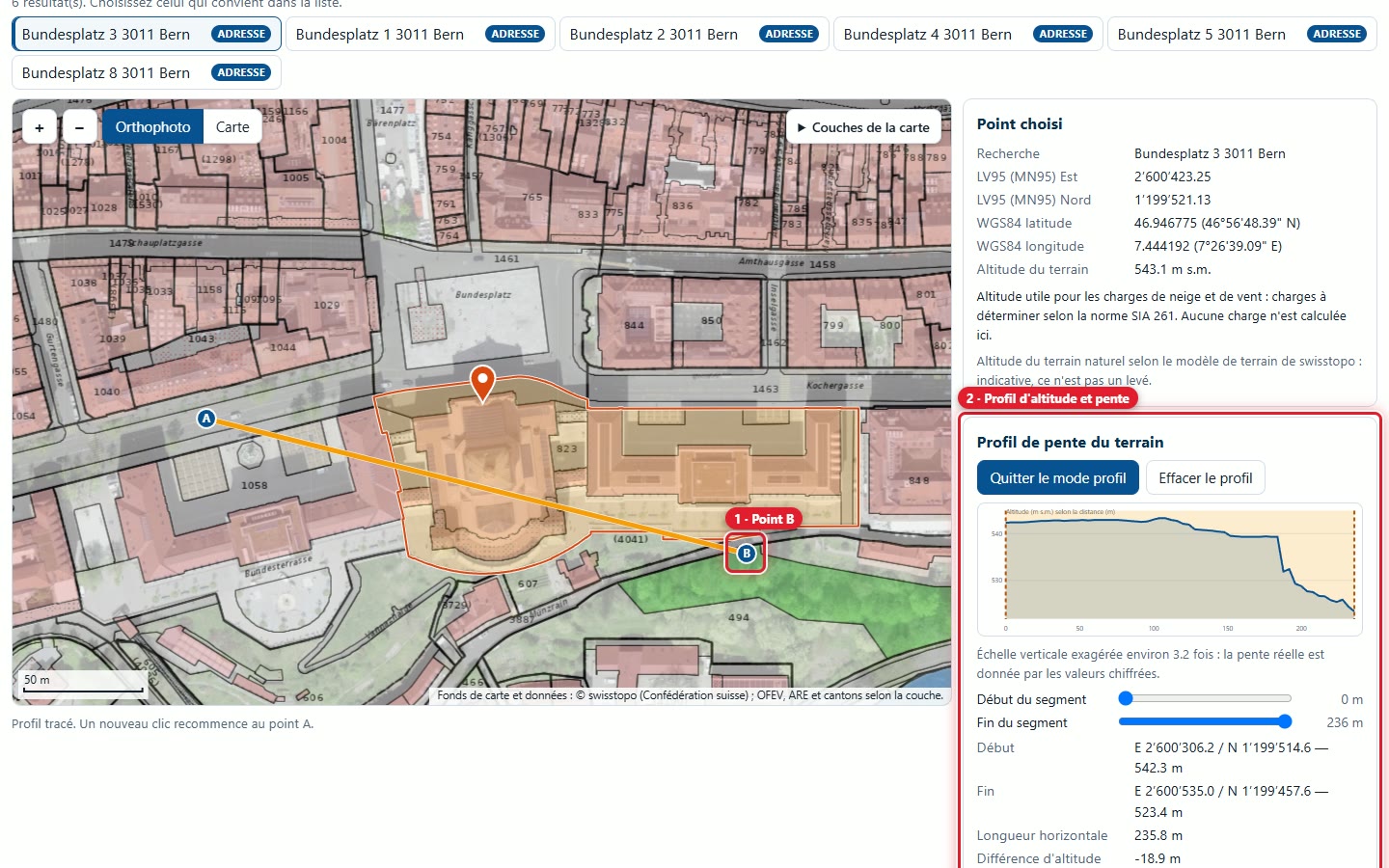
Klikoni pikën B: distanca midis A dhe B duhet të jetë nga 2 m deri në 5 km. Shfaqet profili i lartësisë së terrenit. Shkalla vertikale është e zmadhuar: teksti tregon se sa, dhe pjerrësia reale jepet nga vlerat me shifra.
11Zgjidhni segmentin për ta matur
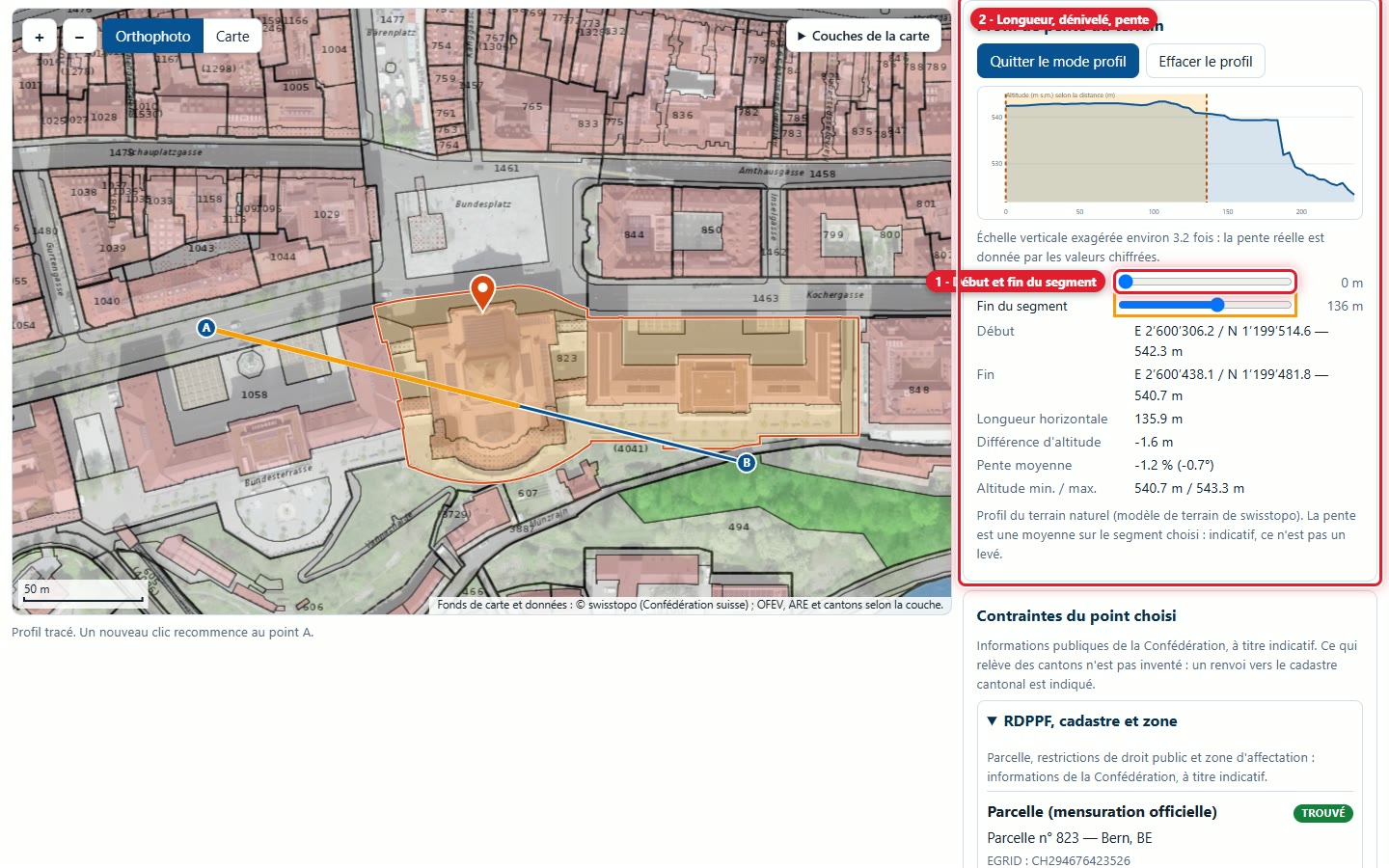
Dy rrëshqitësit Fillimi i segmentit dhe Fundi i segmentit (ose një klikim mbi grafik) zgjedhin pjesën për t'u matur. Paneli jep gjatësinë horizontale, ndryshimin e lartësisë, pjerrësinë mesatare në % dhe në gradë, si dhe lartësitë minimale dhe maksimale.
5. Kufizimet e pikës
12Parcela, kadastra RDPPF dhe zona e ndërtimit
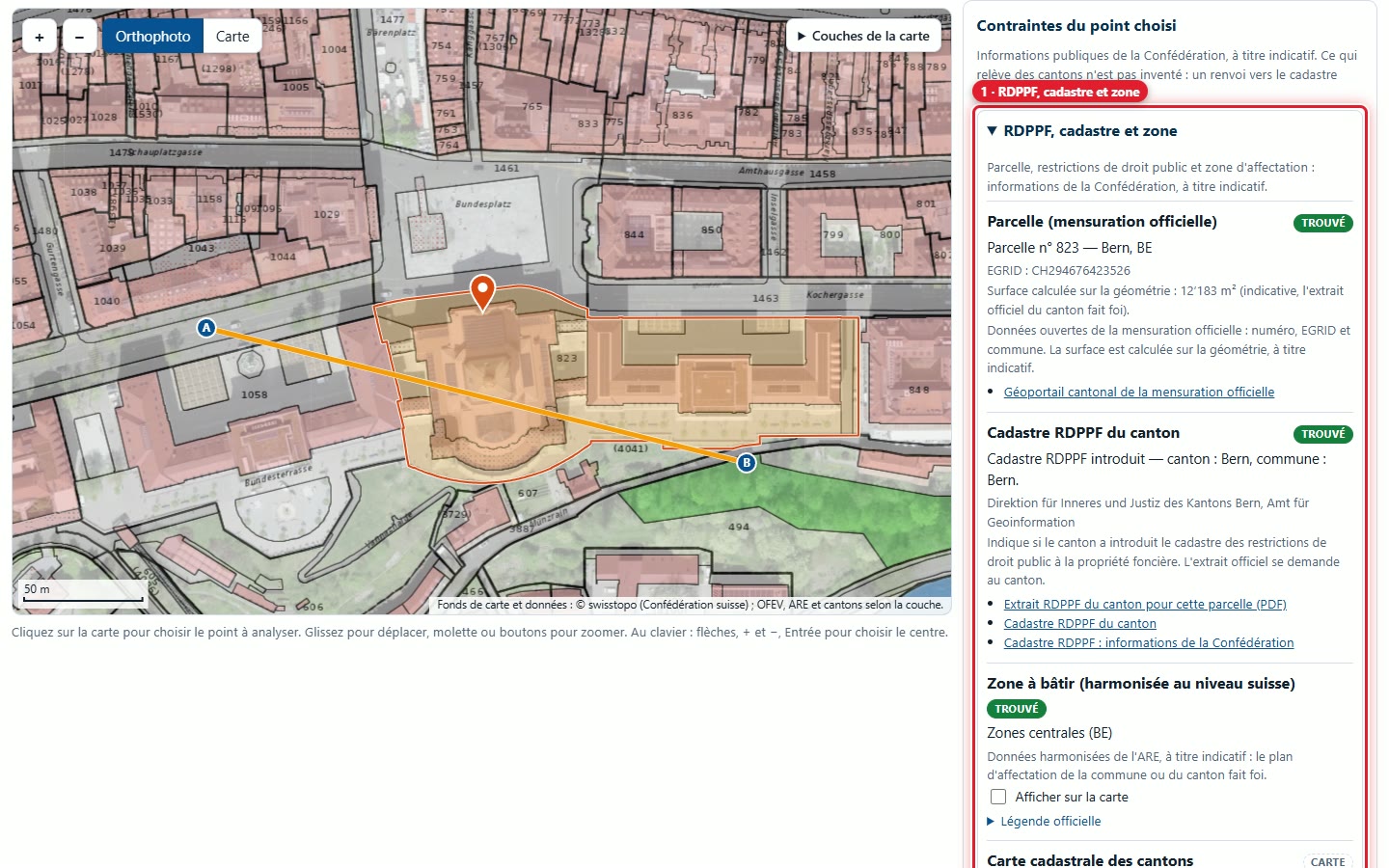
Blloku RDPPF, kadastra dhe zona jep numrin e parcelës, EGRID-in e saj, kantonin dhe komunën, si dhe sipërfaqen e llogaritur nga gjeometria. Ai tregon nëse kantoni e ka futur kadastrën RDPPF dhe ofron lidhje drejt ekstraktit të kantonit. Zona e ndërtimit e harmonizuar shfaqet vetëm për informacion.
13Ujërat dhe zonat e rrezikut
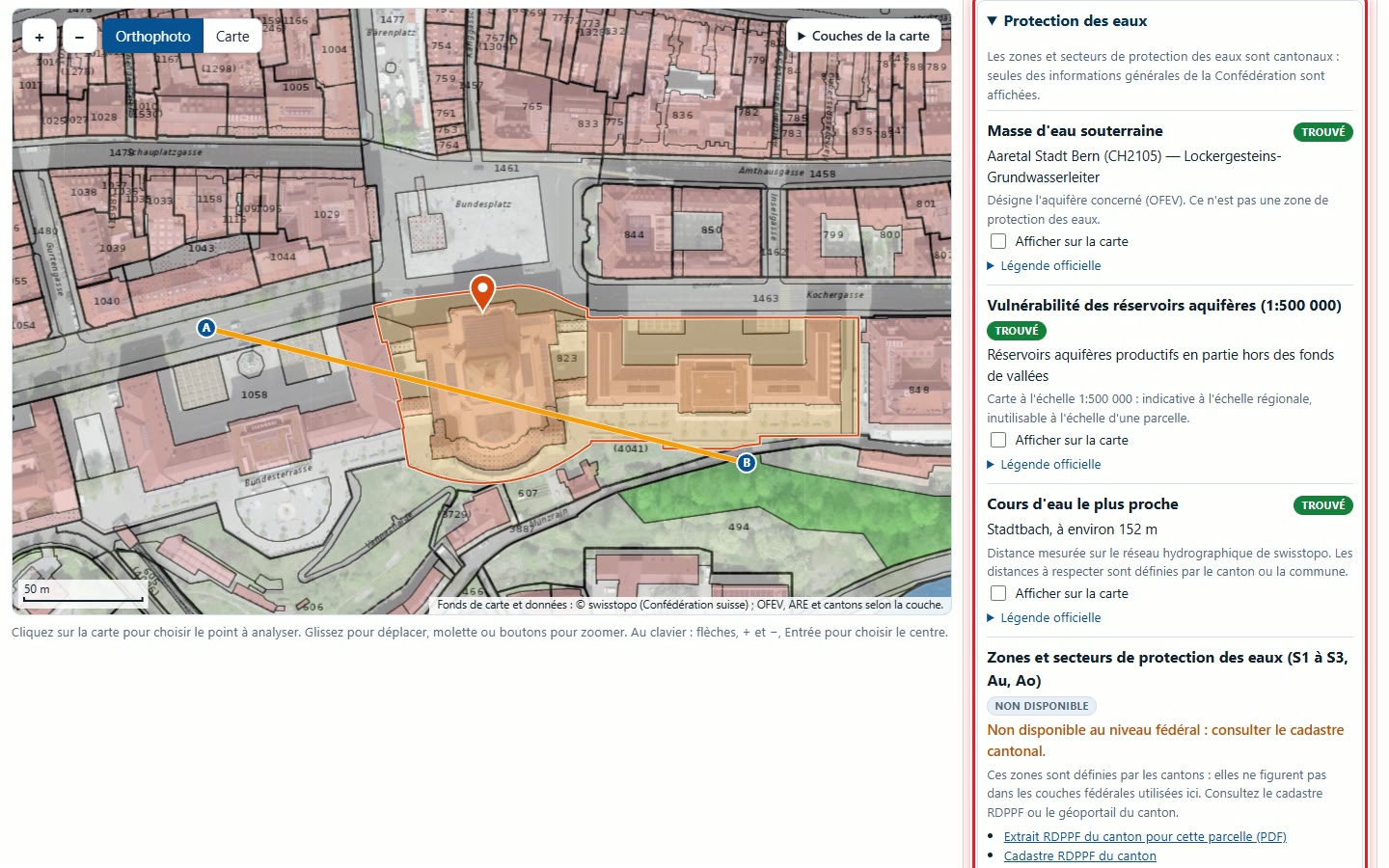
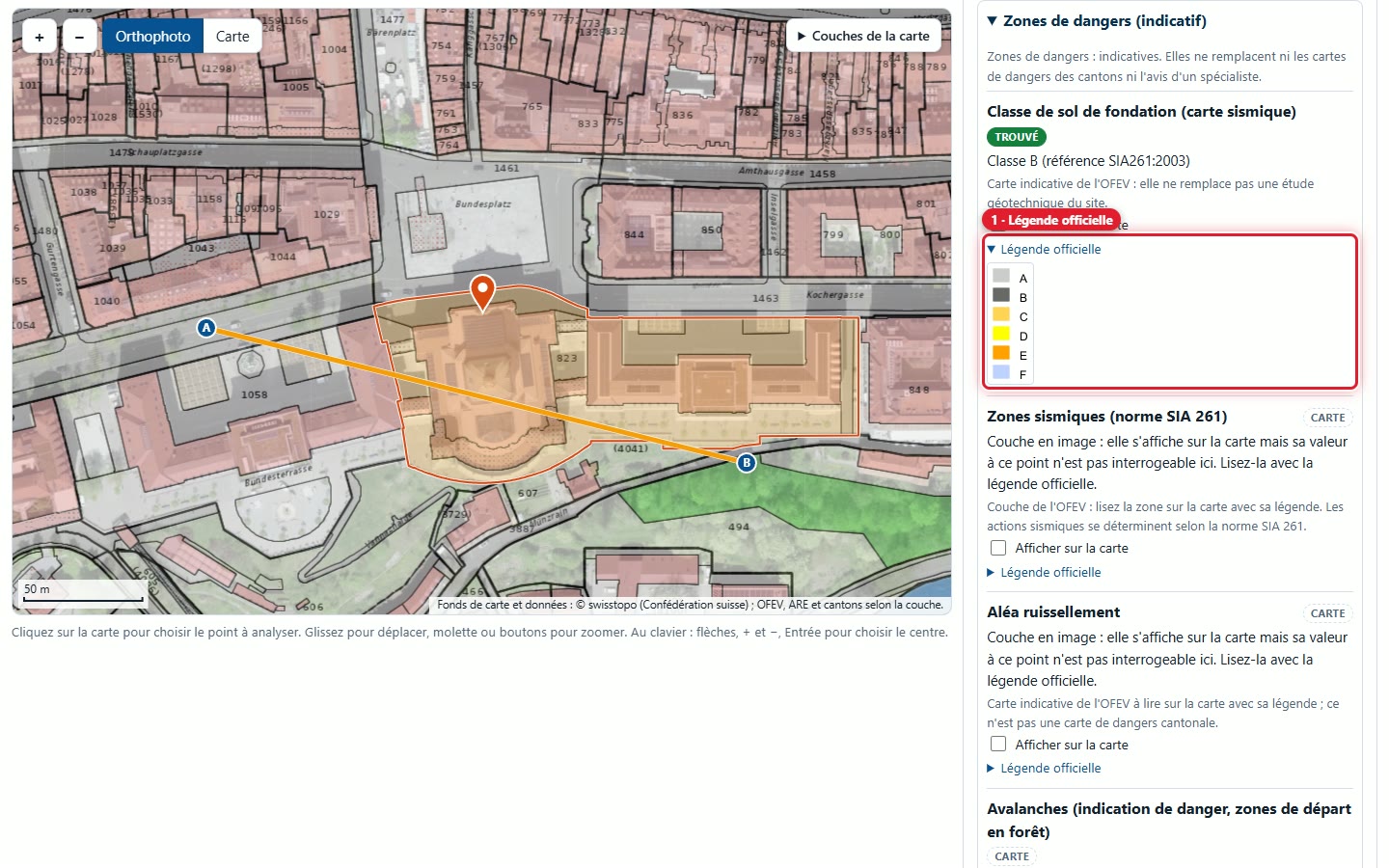
Blloku Mbrojtja e ujërave jep masën e ujërave nëntokësore dhe rrjedhën më të afërt të ujit bashkë me distancën e saj. Blloku Zonat e rrezikut jep klasën e truallit të themeleve dhe ofron shtresa për t'u shfaqur. Çdo rresht ka një gjendje: Gjetur, Asnjë e dhënë, E padisponueshme, Gabim ose Duke u ngarkuar.
14Zhurma dhe qasja në kantier
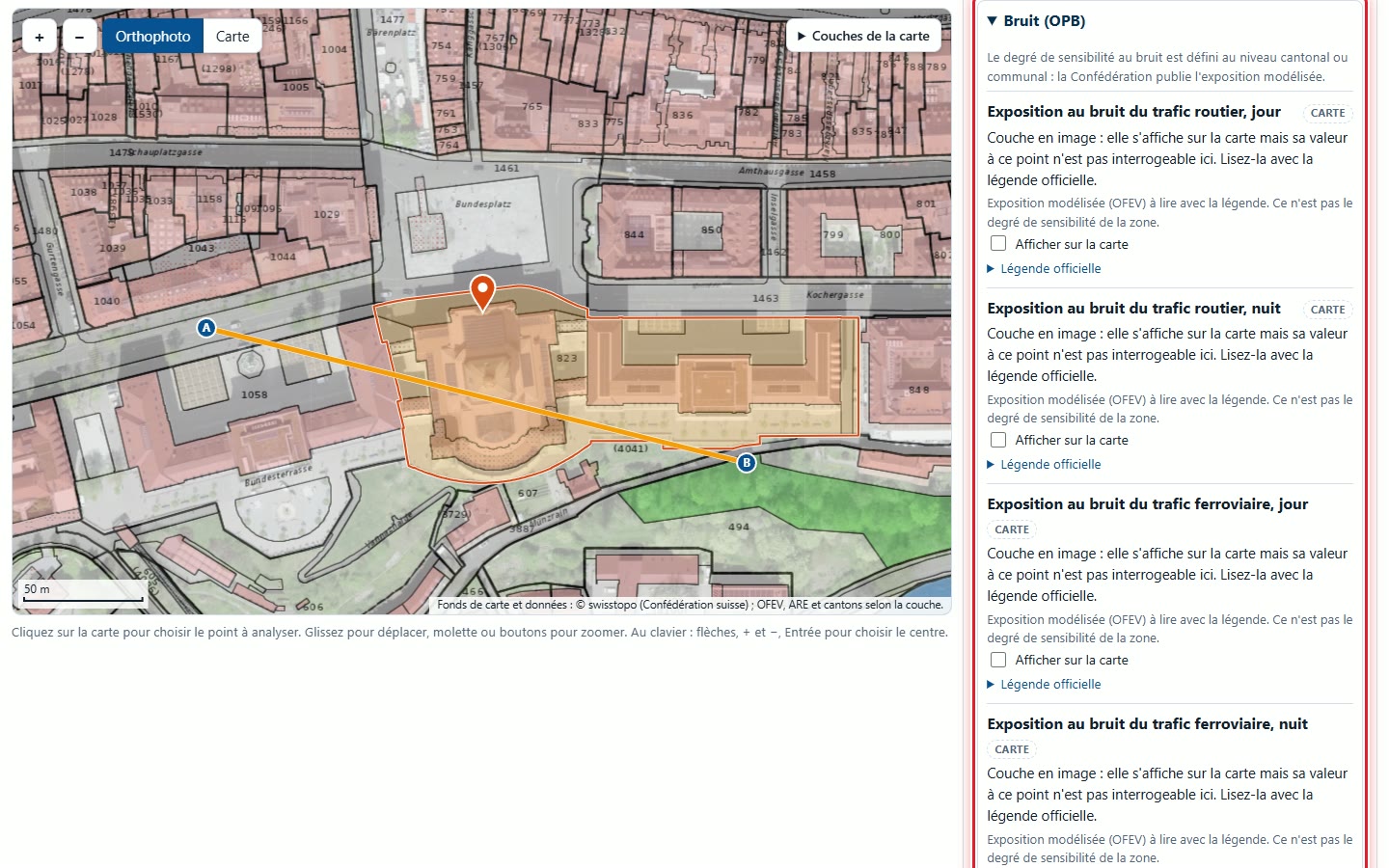
Blloku Zhurma tregon ekspozimin e modeluar ndaj zhurmës rrugore dhe hekurudhore, ditën dhe natën: është një shtresë imazhi, për t'u lexuar në hartë me legjendën e saj. Blloku Qasja në kantier jep rrugën ose shtegun më të afërt sipas rrjetit rrugor të swisstopo.
15Lexoni legjendën zyrtare
Nën çdo shtresë, Legjenda zyrtare shfaq legjendën e Konfederatës, dhe Shfaq në hartë vizaton shtresën. Për shtresat në imazh (zhurma, rrjedhja e ujërave sipërfaqësore, orteqet, rënia e gurëve), vlera në pikë nuk lexohet nga studio: ju e lexoni atë në hartë me anë të legjendës.
6. Kopjoni dhe eksportoni
16Kopjoni koordinatat, kopjoni raportin, eksportoni në CSV
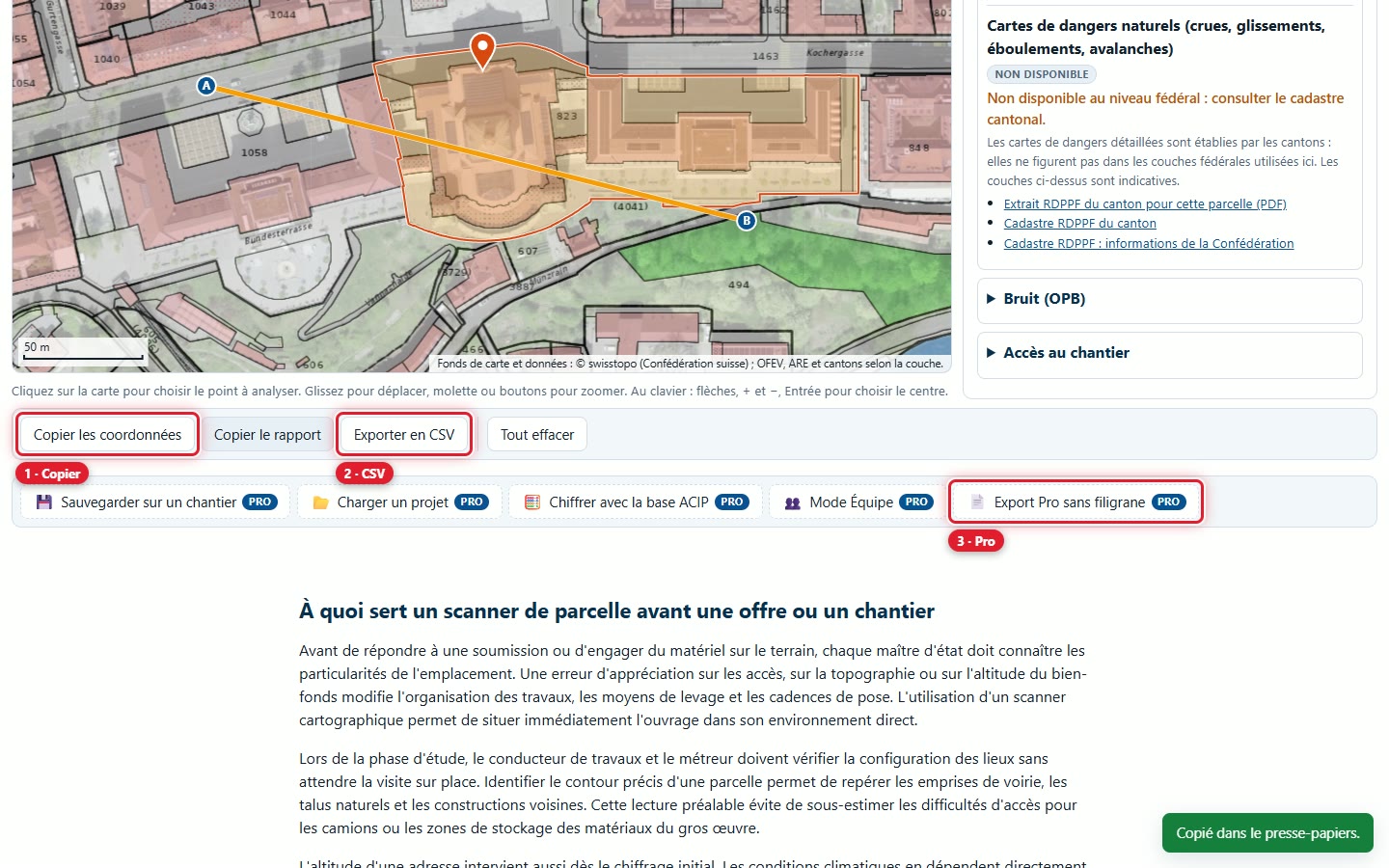
Zgjidhni fillimisht një pikë. Kopjo koordinatat kopjon koordinatat LV95 dhe WGS84 si dhe lartësinë mbidetare; Kopjo raportin kopjon pozicionin, profilin dhe kufizimet në formë teksti; Eksporto në CSV shkarkon një skedar për Excel (ndarës me pikëpresje). CSV përmban shënimin «Art Construction — versioni falas». Pastroji të gjitha e kthen studion në pikën fillestare.
17Mënyra të tjera kërkimi: parcela dhe komuna
Për një numër parcele, shkruajeni atë bashkë me komunën, për shembull Bern 635. Disa parcela mund të kenë këtë numër në komuna të ndryshme: lista ju lejon të zgjidhni.
7. Çfarë shton versioni Pro
18Pesë butonat Pro
Nën shiritin e eksportit, pesë butona PRO janë të dukshëm në versionin falas: Ruaj në një kantier, Ngarko një projekt, Llogarit koston me bazën ACIP, Modaliteti Ekip dhe Eksport Pro pa filigran. Një klikim hap një dritare që shpjegon versionin me pagesë.
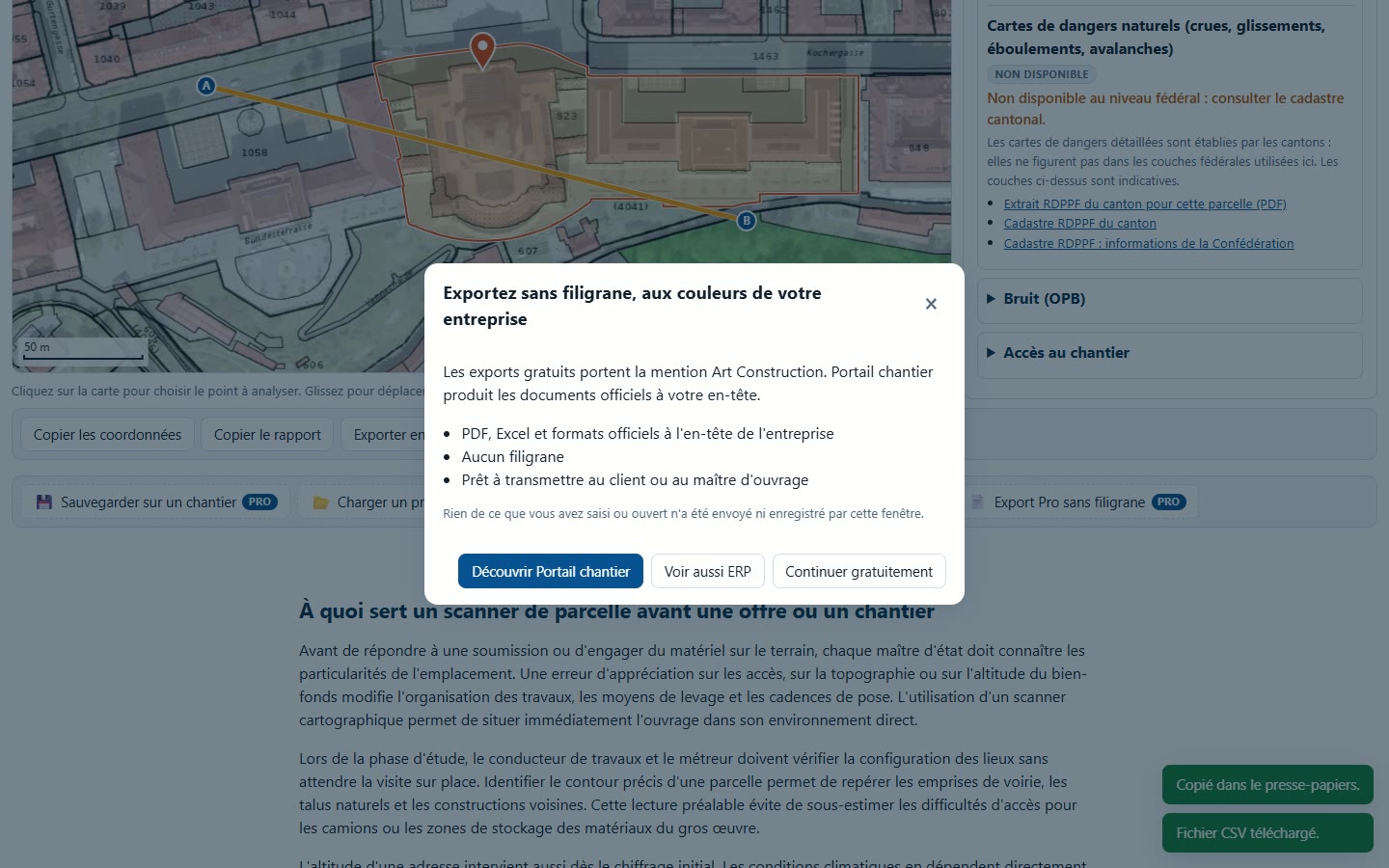
- të ruani kërkimin (vendin, pikën, shtresat, sfondin e hartës, profilin) në një kantier, me versionet e tij, dhe ta rihapni më vonë;
- të punoni në ekip në të njëjtin kantier dhe të llogaritni koston me bazën ACIP, në Portail kantier dhe në ERP;
- një fletë hapjeje kantieri pa filigran, me ngjyrat e ndërmarrjes: fusha për t'u plotësuar, pozicioni, harta, profili, kufizimet dhe lista e verifikimeve për t'u kryer; për të marrë një PDF, përdorni « Printo » dhe më pas « Ruaj si PDF » të shfletuesit.
8. Çfarë nuk bën ky softuer
- Ai nuk zëvendëson as një matje gjeodezike, as ekstraktin zyrtar të kantonit, as mendimin e një gjeometri apo të një inxhinieri: lartësia mbidetare, pjerrësia, sipërfaqja dhe shtresat janë treguese.
- Ai nuk llogarit asnjë ngarkesë dëbore apo ere.
- Ai nuk shfaq asnjë të dhënë kantonale apo komunale: zonat e mbrojtjes së ujërave, hartat e detajuara të rreziqeve, shkallën e ndjeshmërisë ndaj zhurmës, kufizimet lokale të hyrjes. Ai ju orienton drejt kantonit ose komunës.
- Ai nuk e lexon vlerën e një shtrese në imazh (zhurma, rrjedhja sipërfaqësore e ujit, ortekët, rënia e gurëve): ju e lexoni atë me legjendën.
- Ai nuk ruan asgjë në versionin falas dhe nuk kontakton asnjë shërbim tjetër përveç swisstopo.
- Ai nuk kërkon jashtë Zvicrës dhe Lihtenshtajnit, dhe varet nga disponueshmëria e shërbimeve të Konfederatës.
- Ai nuk krijon PDF në versionin falas: PDF-ja e fletës së hapjes është e rezervuar për versionin Pro.
Keni një pyetje? Dërgoni një kërkesë te mbështetja.