Guia Geo-Scanner
O Geo-Scanner encontra uma morada, uma parcela ou um EGRID na Suíça e apresenta o mapa, as coordenadas, a altitude, o declive do terreno e as restrições publicadas pela Confederação. Este guia vai do mais simples ao mais avançado.
1. Começar
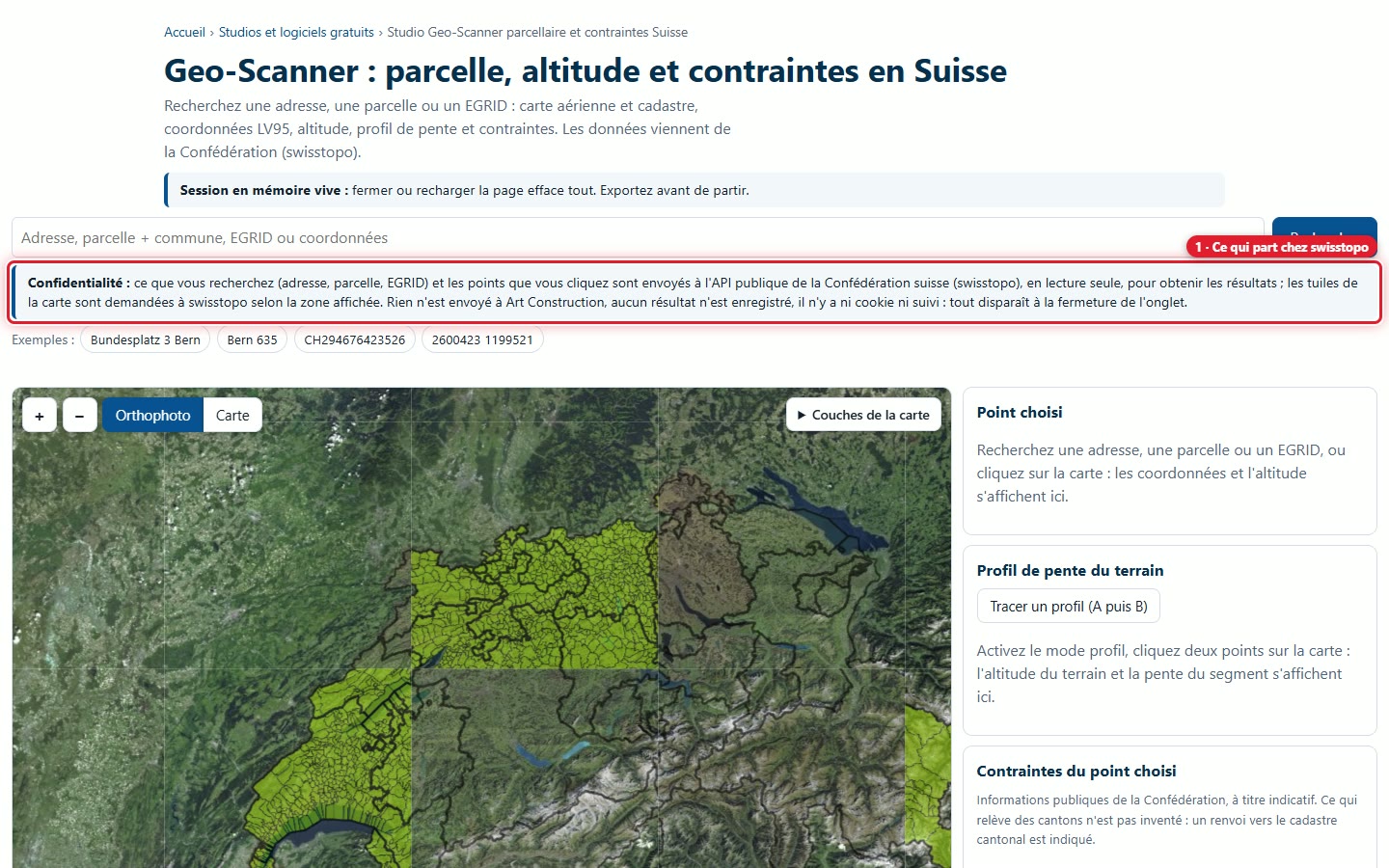
1Abrir o Geo-Scanner e ler o aviso de confidencialidade
O Geo-Scanner abre no seu navegador, sem registo. Leia primeiro o quadro Privacidade: o que pesquisa e os pontos em que clica são enviados para a API pública da Confederação (swisstopo), apenas para leitura. Nada é enviado para a Art Construction, nada é gravado, não há cookies nem rastreio.
2Procurar um local
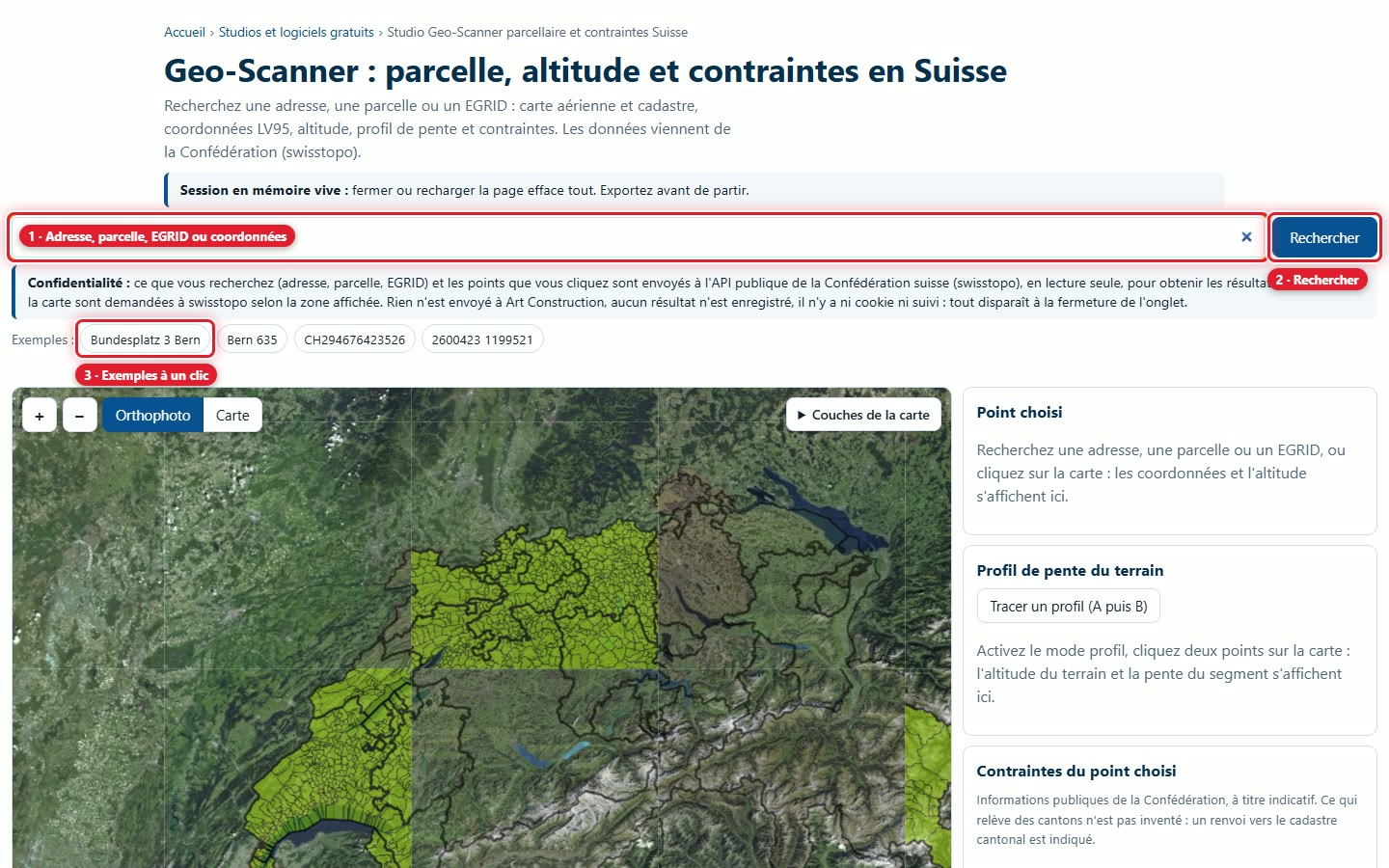
Escreva no campo de pesquisa uma morada suíça, um número de parcela com a respetiva comuna, um número EGRID (CH seguido de 12 dígitos, com ou sem espaços) ou coordenadas LV95 ou WGS84. Em seguida, clique em Pesquisar ou prima Enter. Os quatro exemplos sob o campo iniciam-se com um clique.
3Escolher o resultado correto
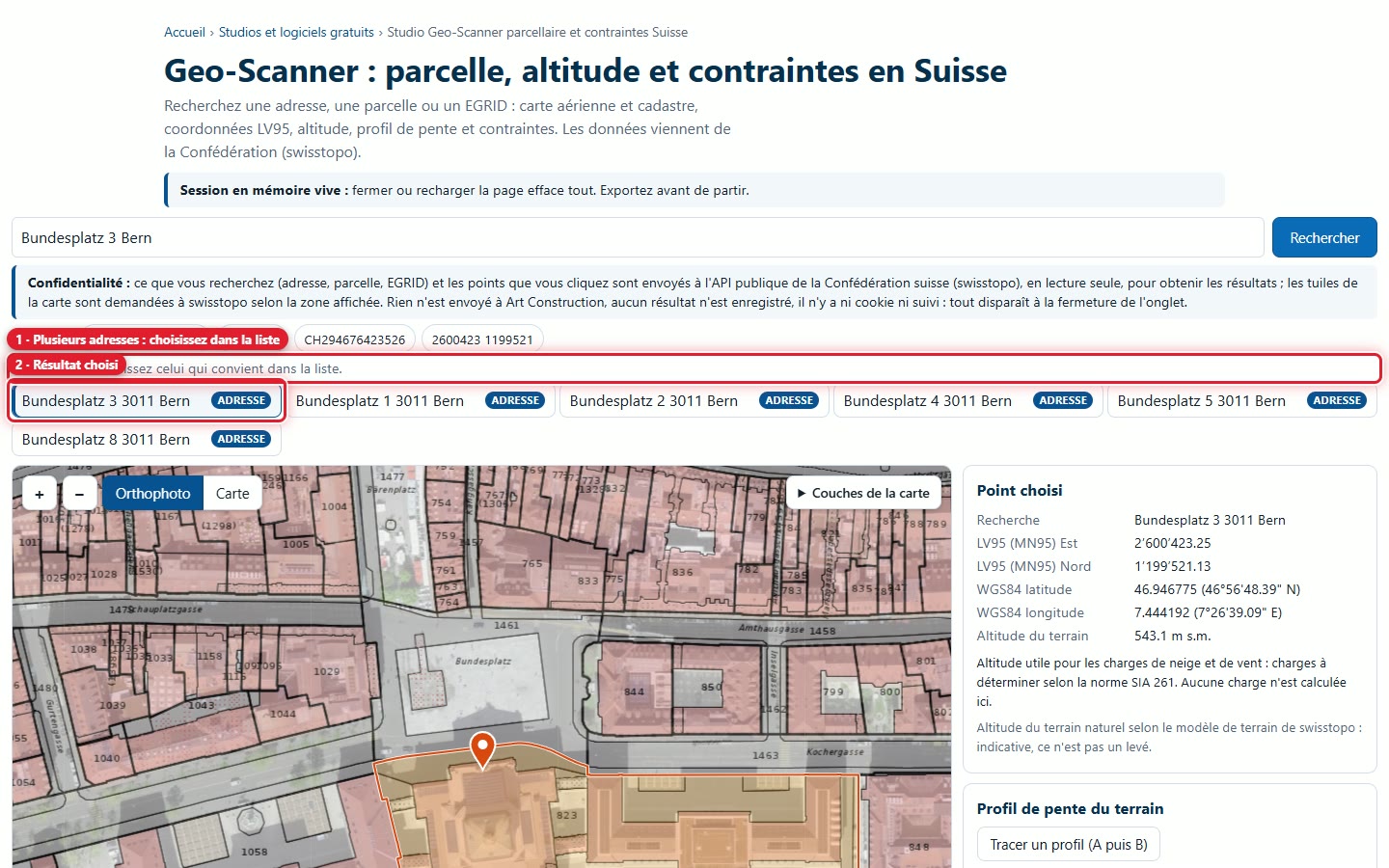
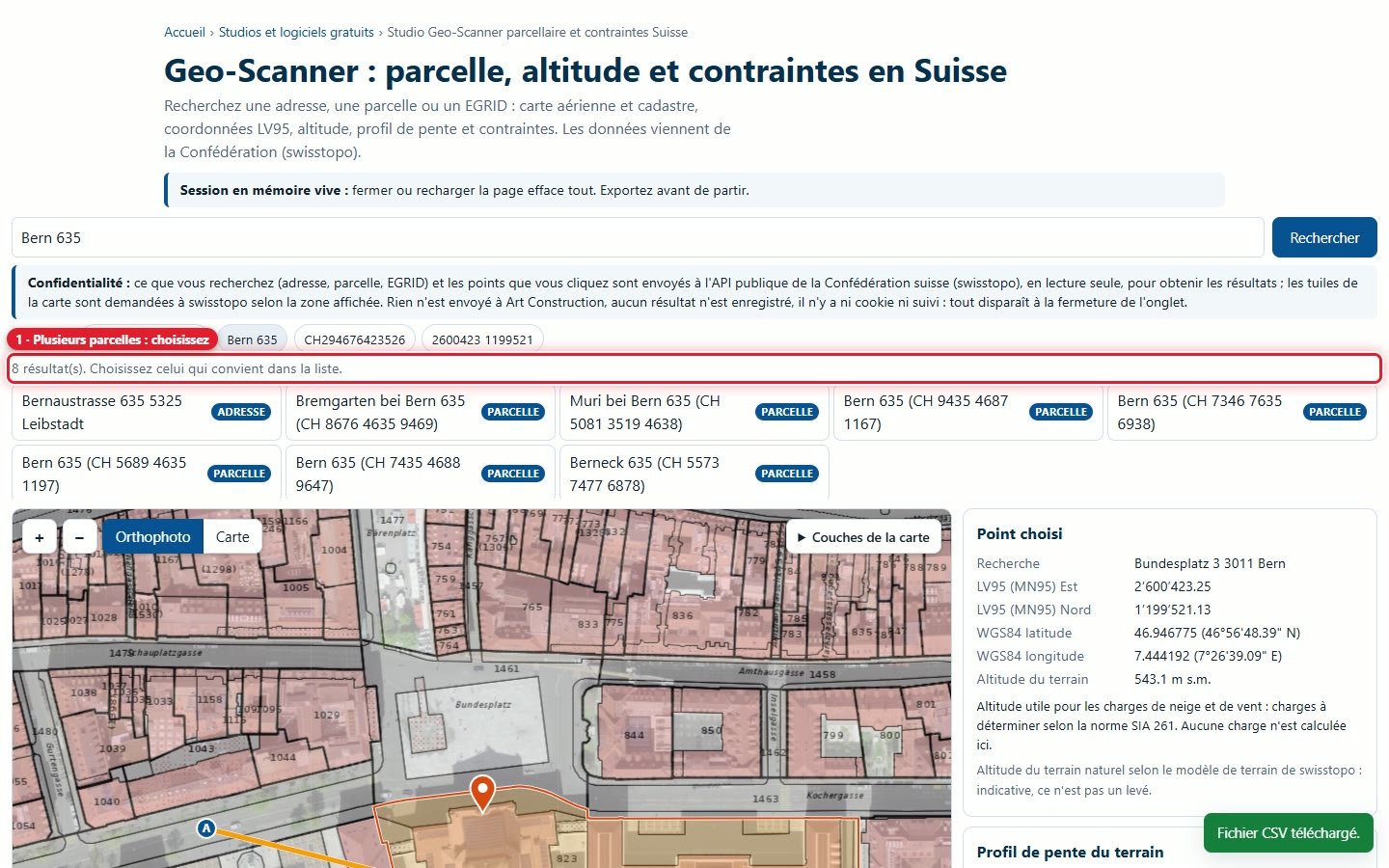
Se apenas um resultado contiver todas as suas palavras, o Geo-Scanner seleciona-o e enquadra o mapa. Se existirem vários, é apresentada uma lista: clique no pretendido. Outra morada da lista pode ser selecionada com um clique.
2. Ler o mapa
4Deslocar-se e ampliar
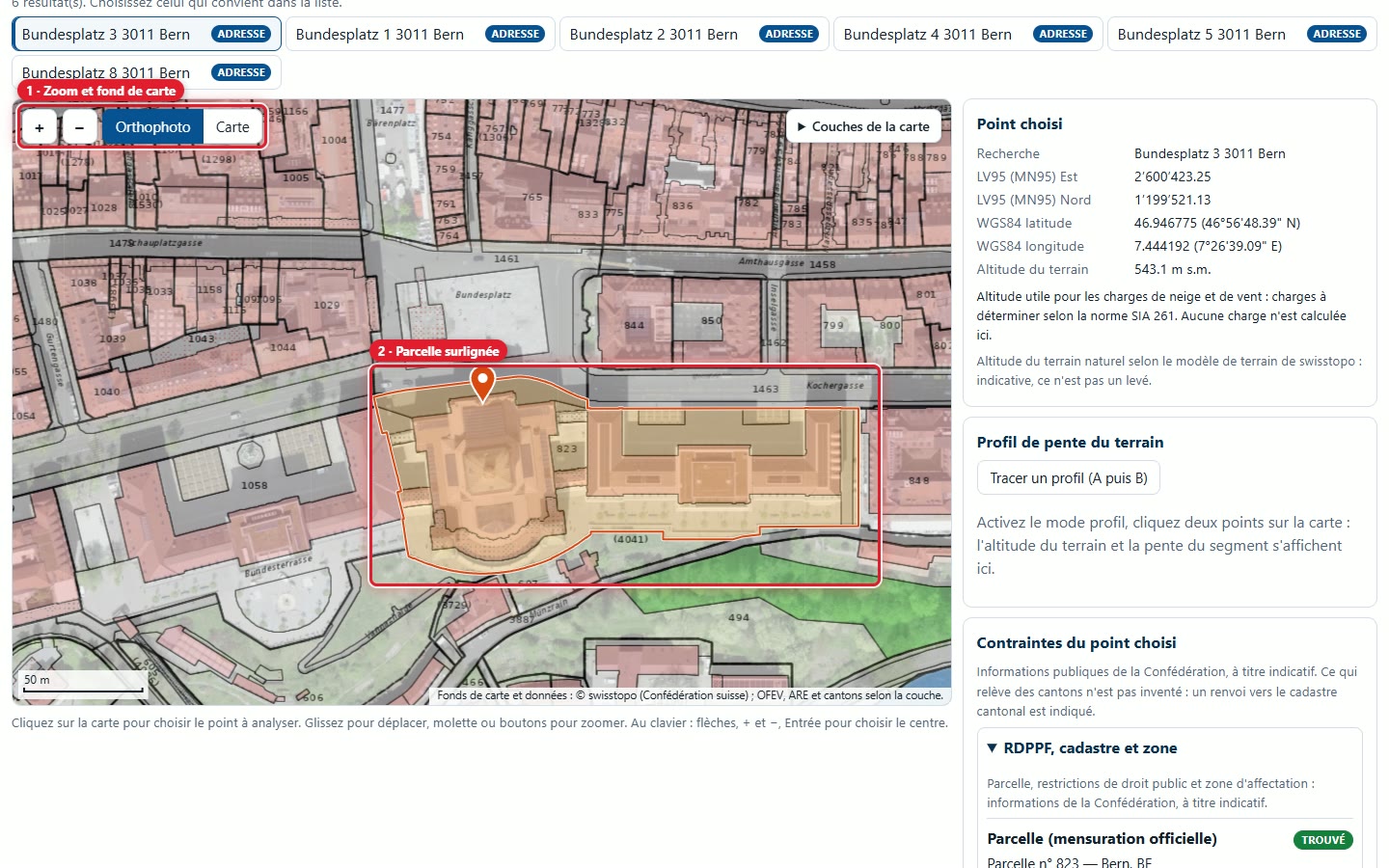
O mapa mostra a ortofoto (fotografia aérea) com o cadastro. A parcela encontrada fica destacada e um marcador assinala o ponto. Arraste para deslocar o mapa, utilize a roda do rato ou os botões + e − para fazer zoom. No teclado: as setas, +, − e Enter para escolher o centro. Uma escala em metros está desenhada no canto inferior esquerdo.
5Alterar o fundo do mapa
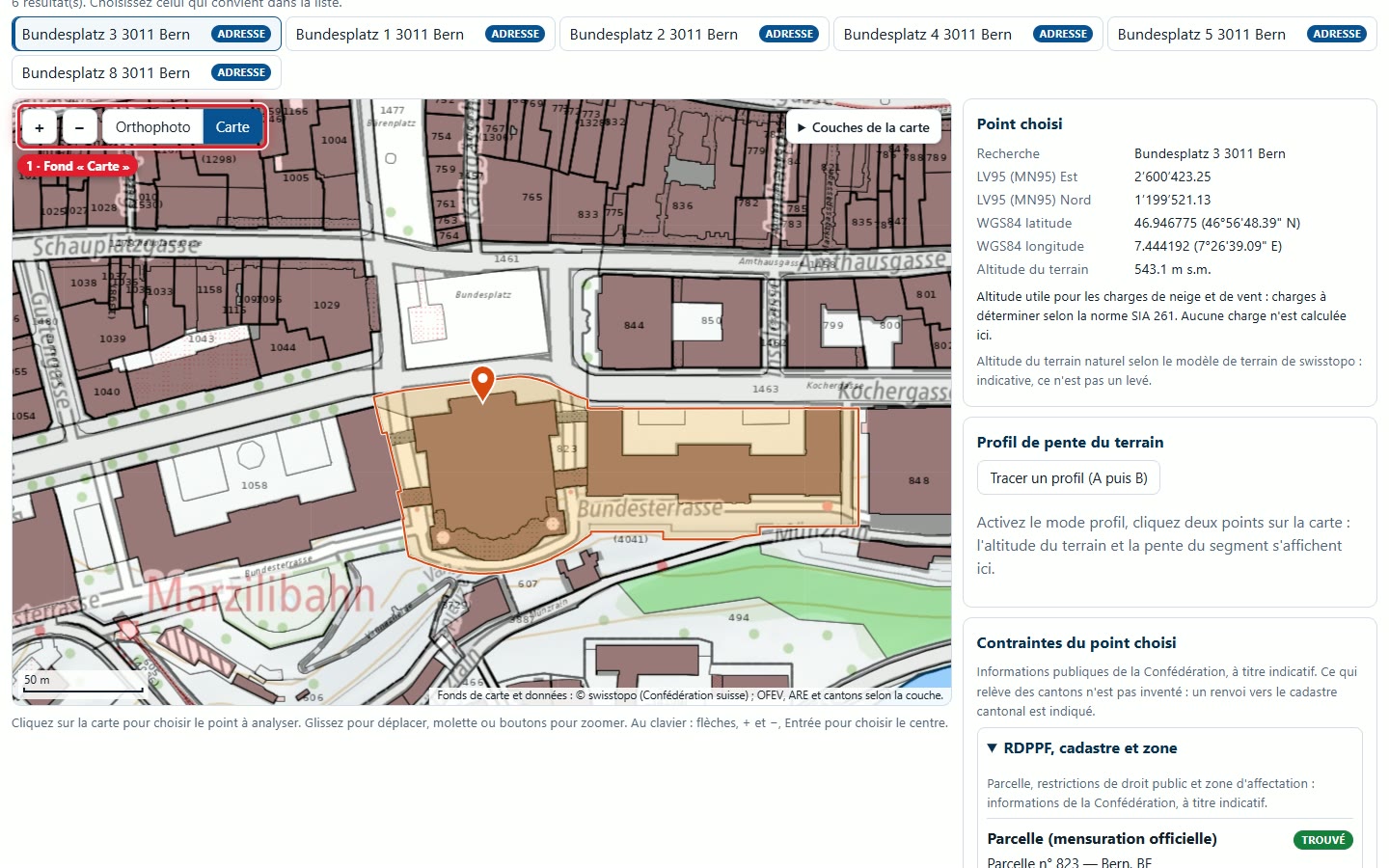
Os botões Ortofoto e Mapa alteram o fundo: fotografia aérea ou mapa nacional. A parcela e o marcador mantêm-se no sítio.
6Apresentar camadas no mapa
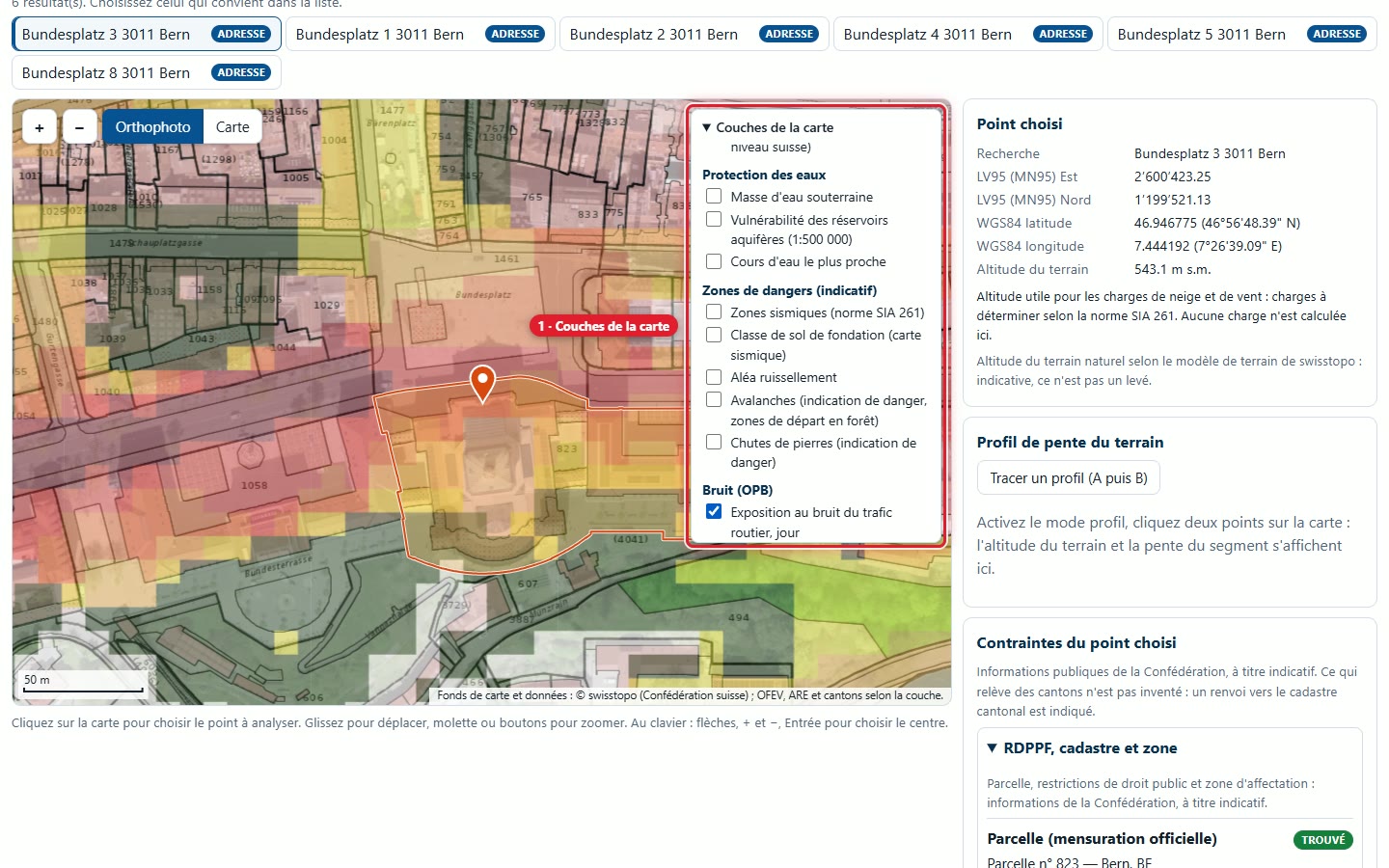
Abra Camadas do mapa (no canto superior direito do mapa) e selecione uma camada: cadastro, zona de construção, massa de água subterrânea, vulnerabilidade dos aquíferos, cursos de água, zonas sísmicas, classe de solo de fundação, escoamento superficial, avalanches, quedas de pedras, ruído rodoviário e ferroviário (diurno e noturno). Cada camada desmarca-se da mesma forma.
7Escolher outro ponto
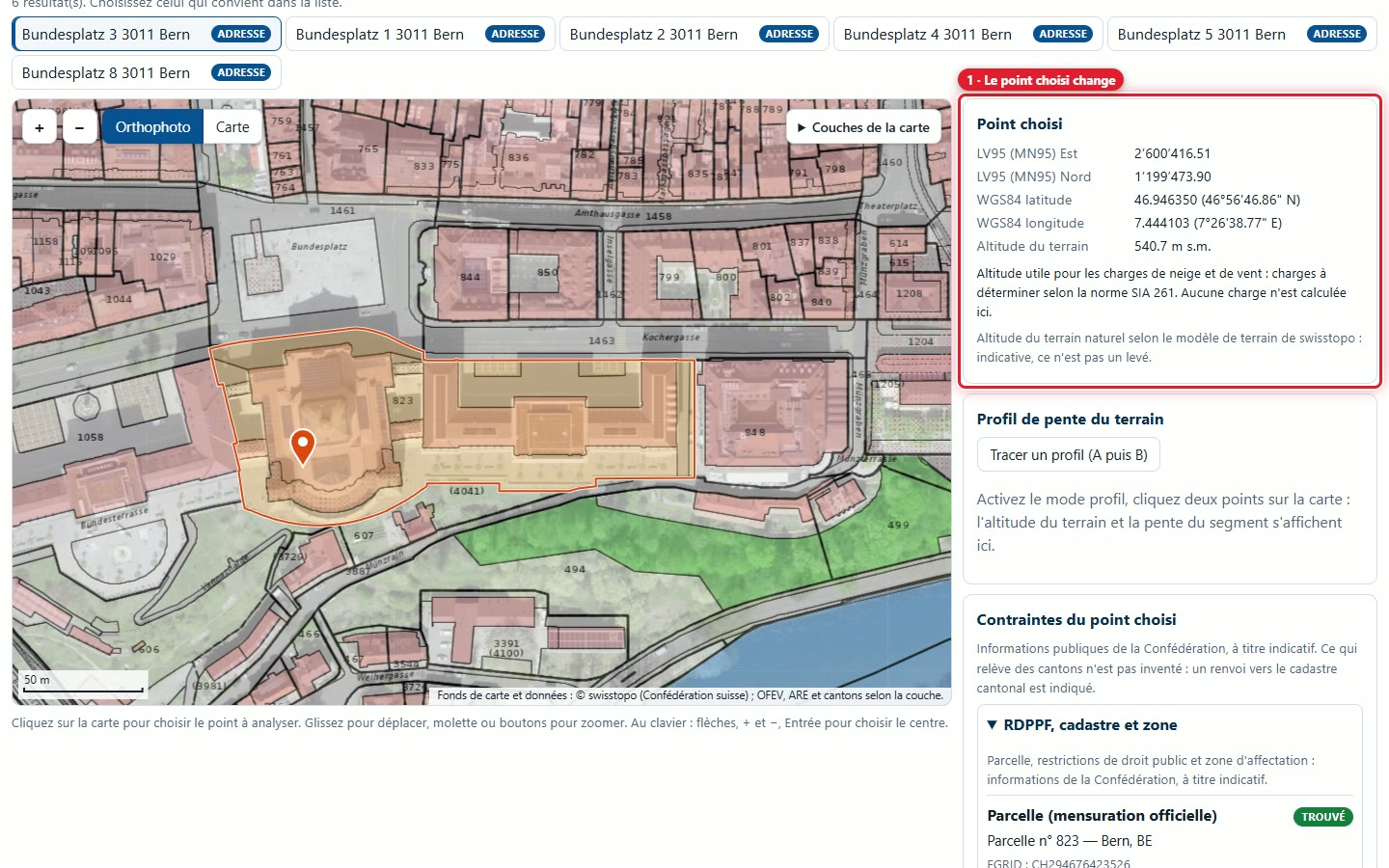
Clique em qualquer ponto do mapa para analisar outro local: o painel Ponto selecionado e as restrições são atualizados. O vídeo mostra o gesto: deslocar o mapa, aplicar o zoom e depois clicar.
3. Coordenadas e altitude
8Ler o ponto escolhido
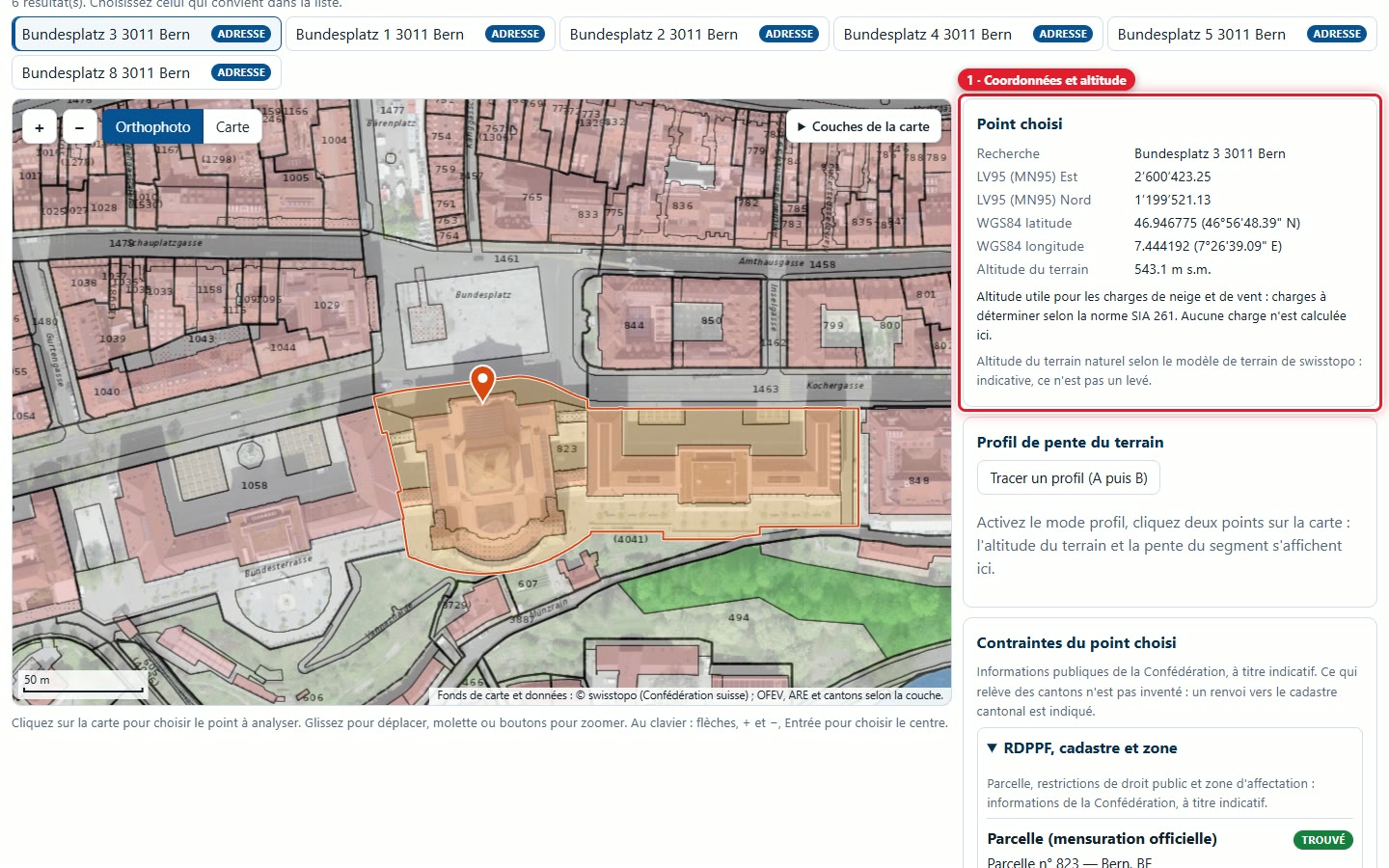
O painel Ponto selecionado indica as coordenadas LV95 (MN95) Este e Norte, a latitude e a longitude WGS84 (em decimal e em graus, minutos, segundos) e a altitude do terreno em m s.m. A altitude provém do modelo de terreno da swisstopo: é indicativa, não se trata de um levantamento.
4. Perfil de inclinação do terreno
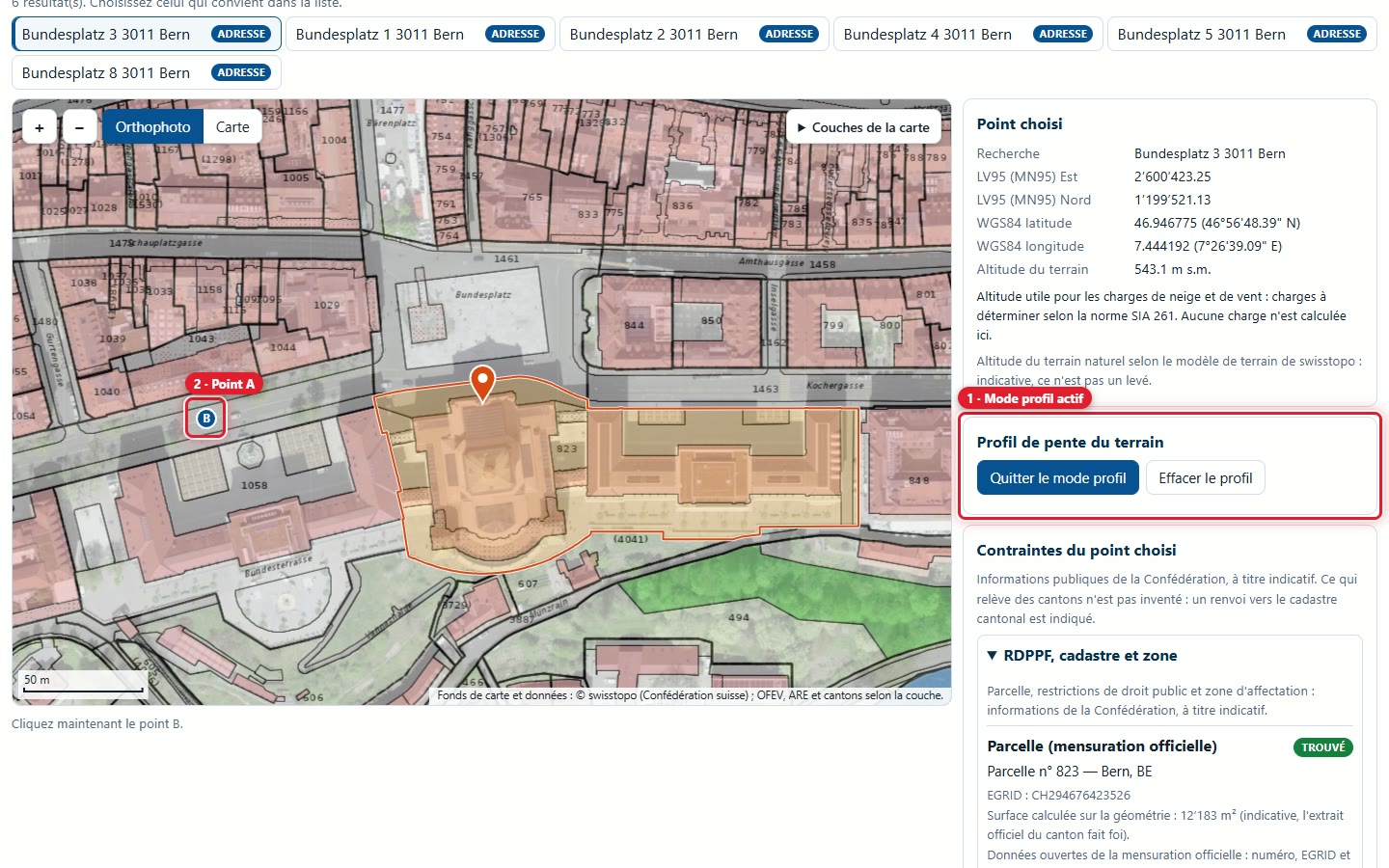
9Ativar o modo perfil e colocar o ponto A
Clique em Traçar um perfil (A depois B), e depois clique no ponto A no mapa.
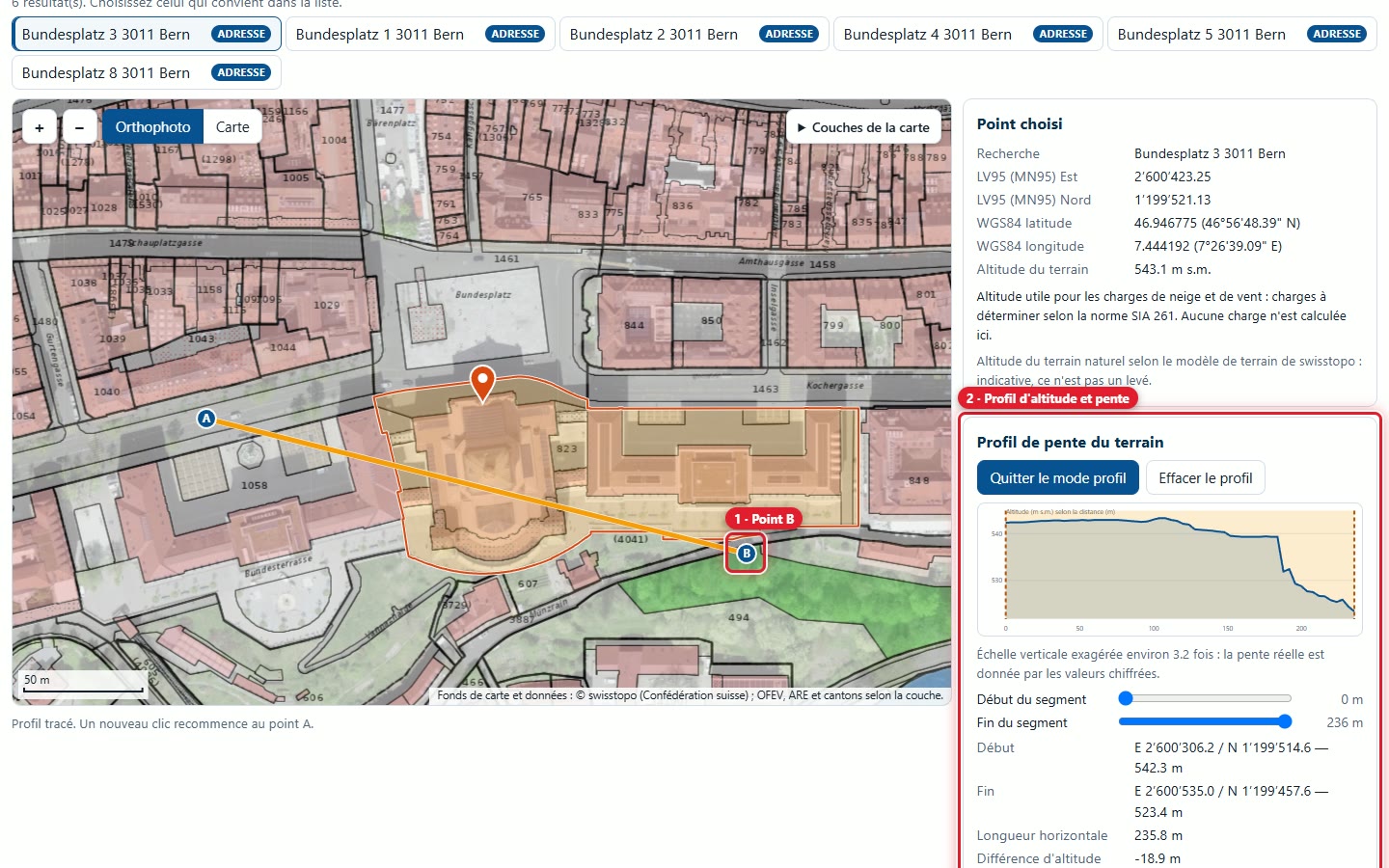
10Colocar o ponto B
Clique no ponto B: a distância entre A e B deve situar-se entre 2 m e 5 km. O perfil de altitude do terreno é apresentado. A escala vertical é exagerada: o texto indica em que medida, e a inclinação real é indicada pelos valores numéricos.
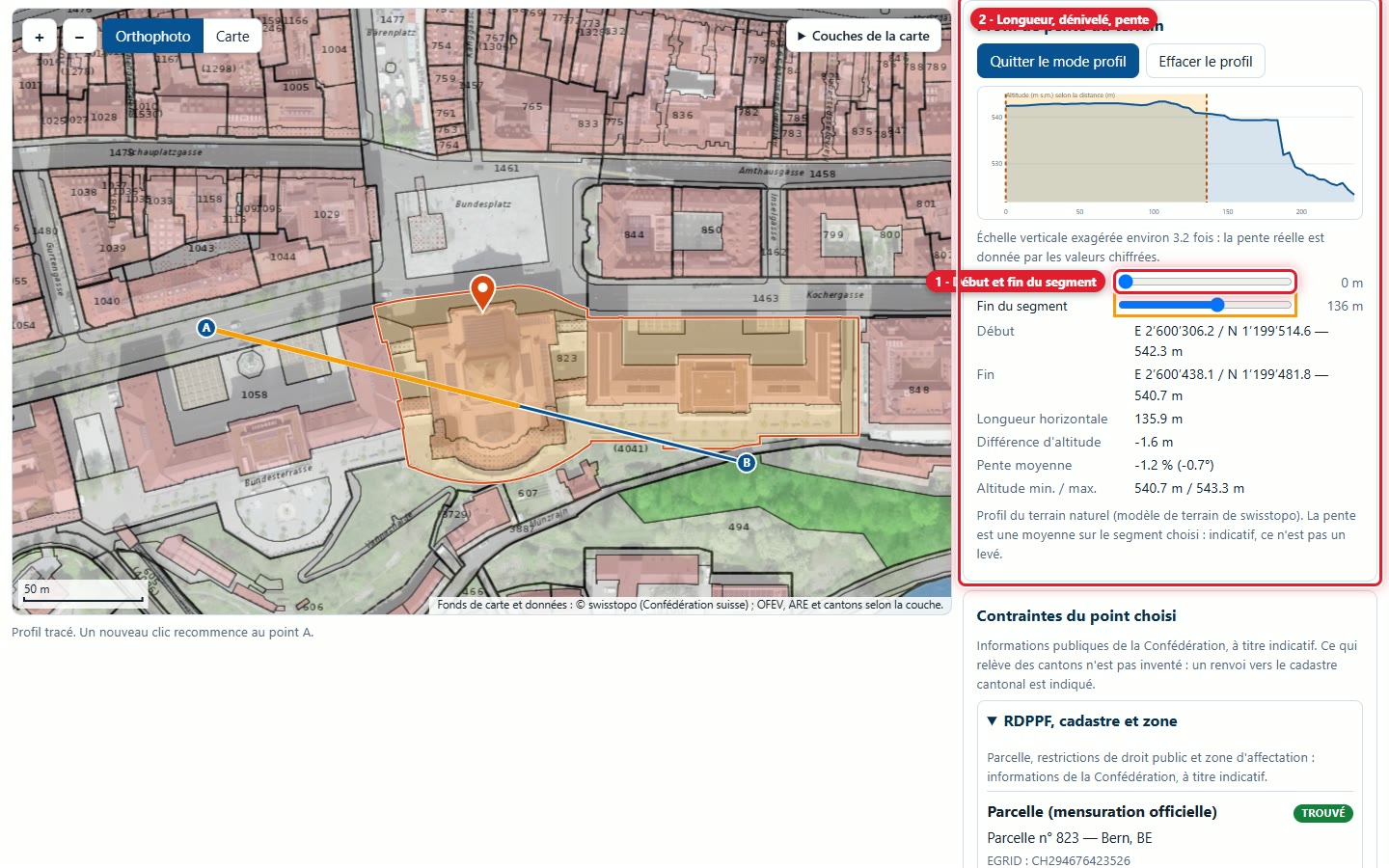
11Escolher o segmento a medir
Os dois cursores Início do segmento e Fim do segmento (ou um clique no gráfico) selecionam a parte a medir. O painel apresenta o comprimento horizontal, a diferença de altitude, a inclinação média em % e em graus, bem como as altitudes mínima e máxima.
5. As restrições do ponto
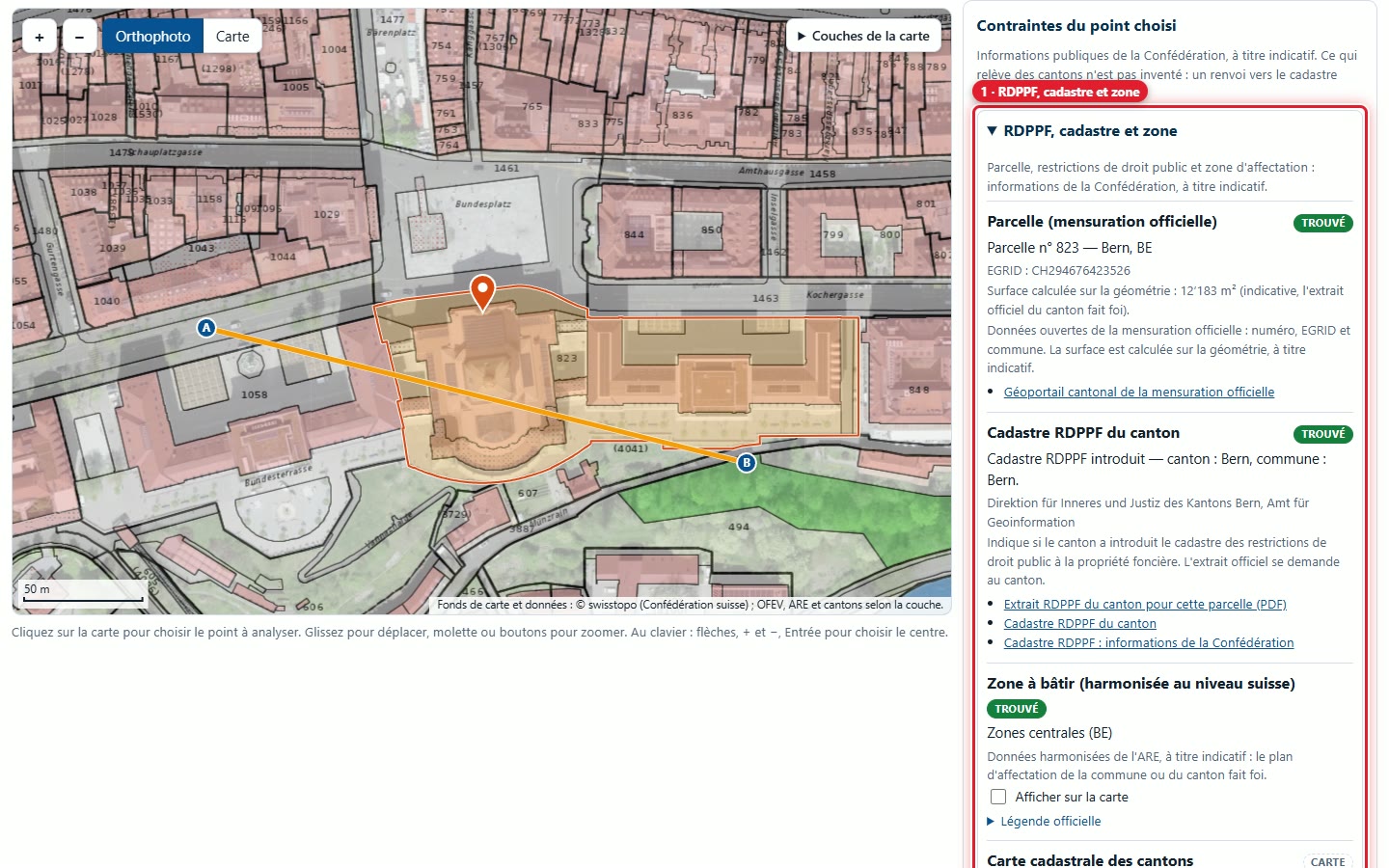
12Parcela, cadastro RDPPF e zona de construção
O bloco RDPPF, cadastro e zonamento indica o número da parcela, o seu EGRID, o cantão e o município, e a área calculada a partir da geometria. Indica se o cantão introduziu o cadastro RDPPF e disponibiliza ligações para o extrato do cantão. A zona de construção harmonizada é apresentada a título indicativo.
13Águas e zonas de perigo
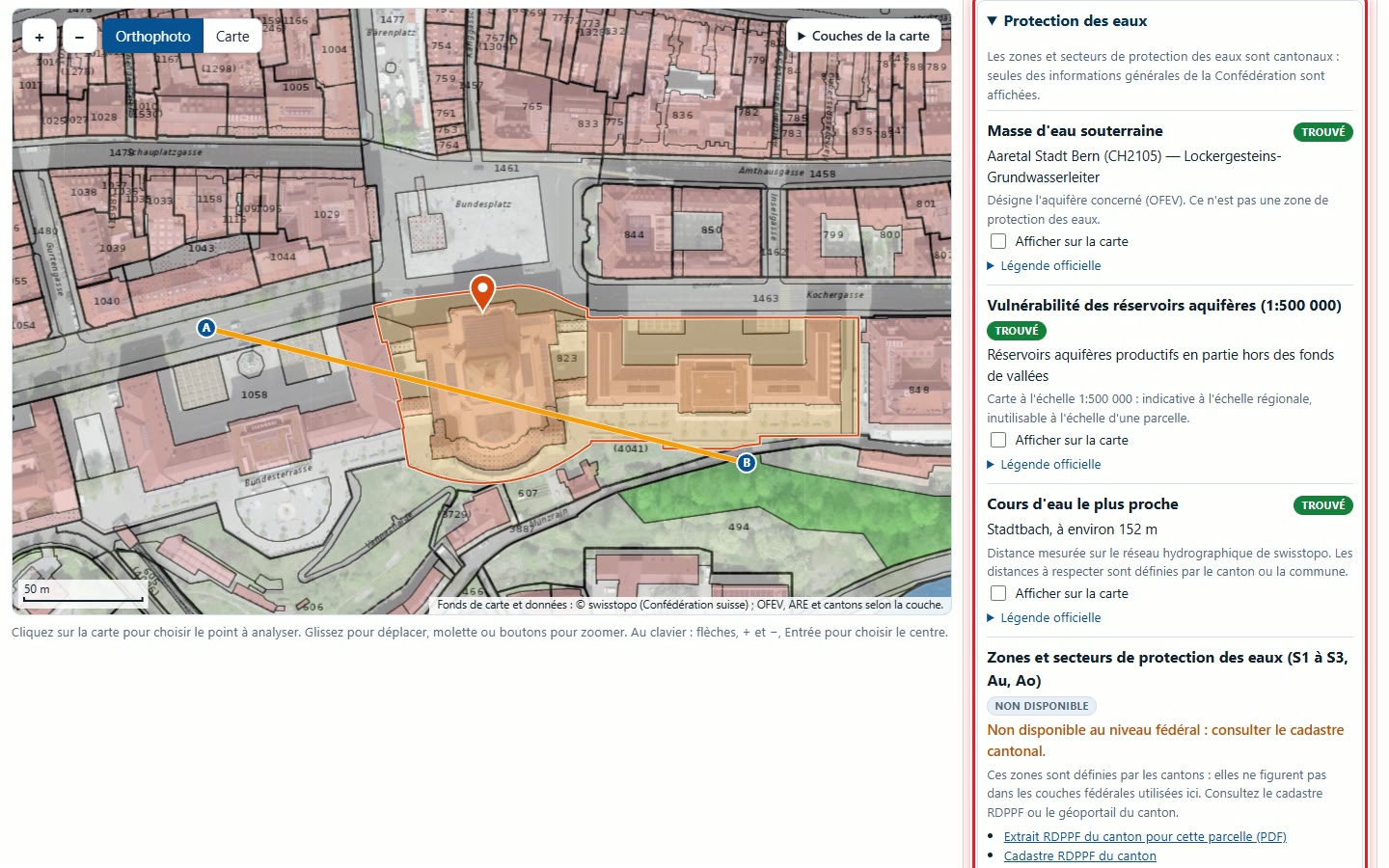
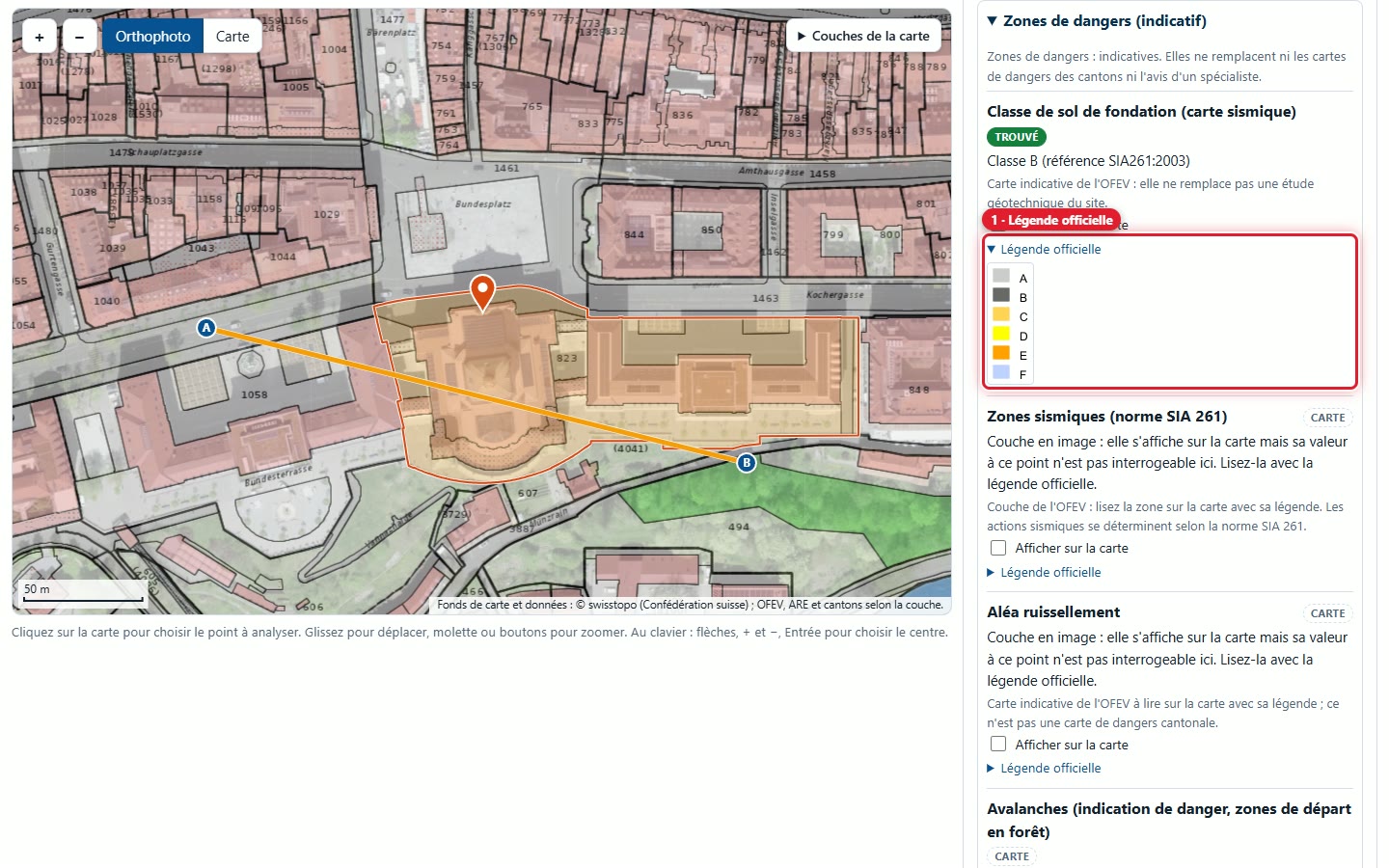
O bloco Proteção das águas indica a massa de água subterrânea e o curso de água mais próximo com a respetiva distância. O bloco Zonas de perigo indica a classe de solo de fundação e propõe camadas para visualização. Cada linha tem um estado: Encontrado, Sem dados, Não disponível, Erro ou A carregar.
14Ruído e acesso à obra
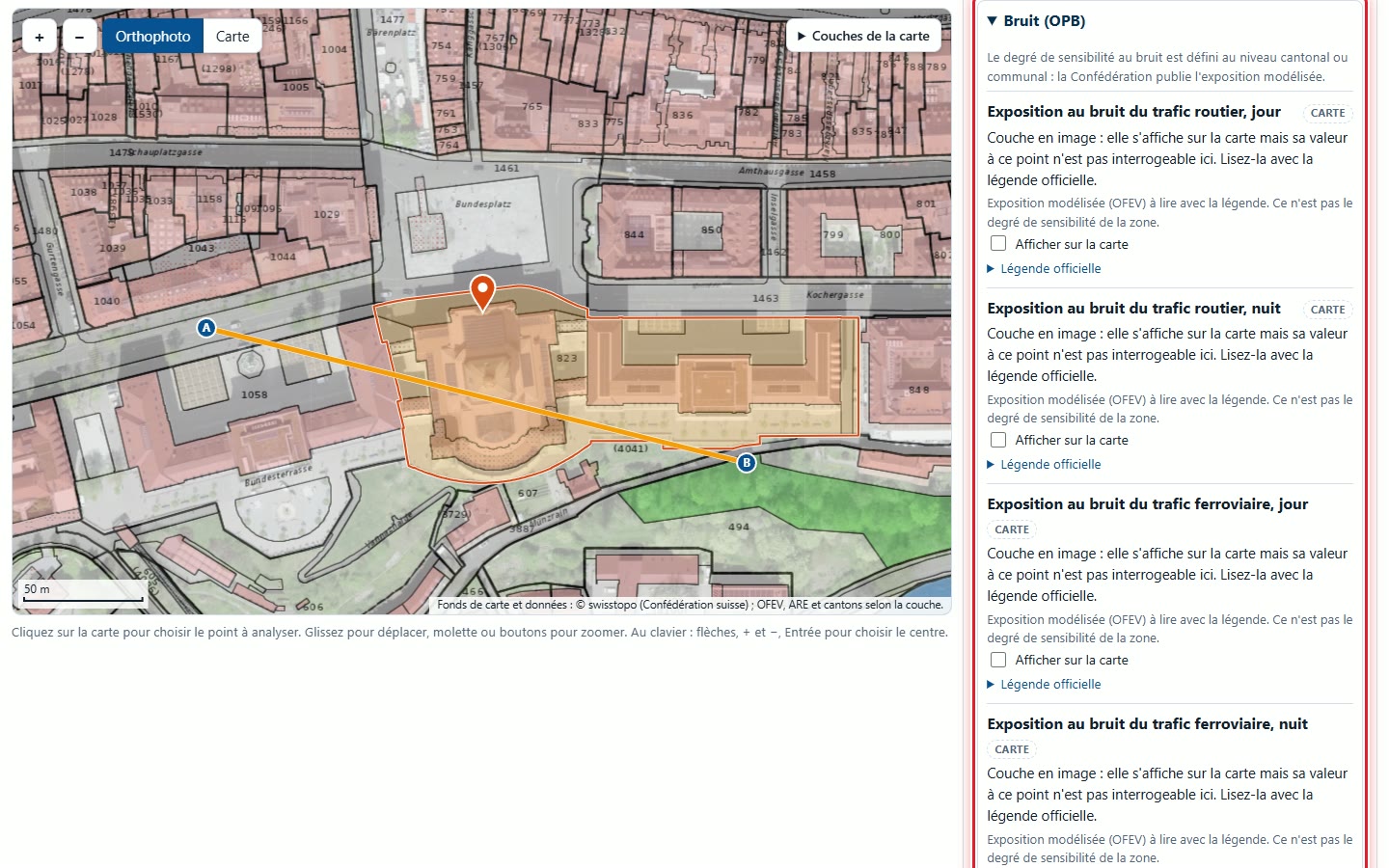
O bloco Ruído mostra a exposição modelada ao ruído rodoviário e ferroviário, de dia e de noite: é uma camada em imagem, a consultar no mapa com a sua legenda. O bloco Acesso à obra indica a estrada ou o caminho mais próximo segundo a rede rodoviária da swisstopo.
15Ler a legenda oficial
Sob cada camada, Legenda oficial apresenta a legenda da Confederação e Apresentar no mapa desenha a camada. Para as camadas de imagem (ruído, escoamento superficial, avalanches, quedas de pedras), o valor no ponto não é lido pelo studio: a leitura é feita por si no mapa com a legenda.
6. Copiar e exportar
16Copiar coordenadas, copiar relatório, exportar para CSV
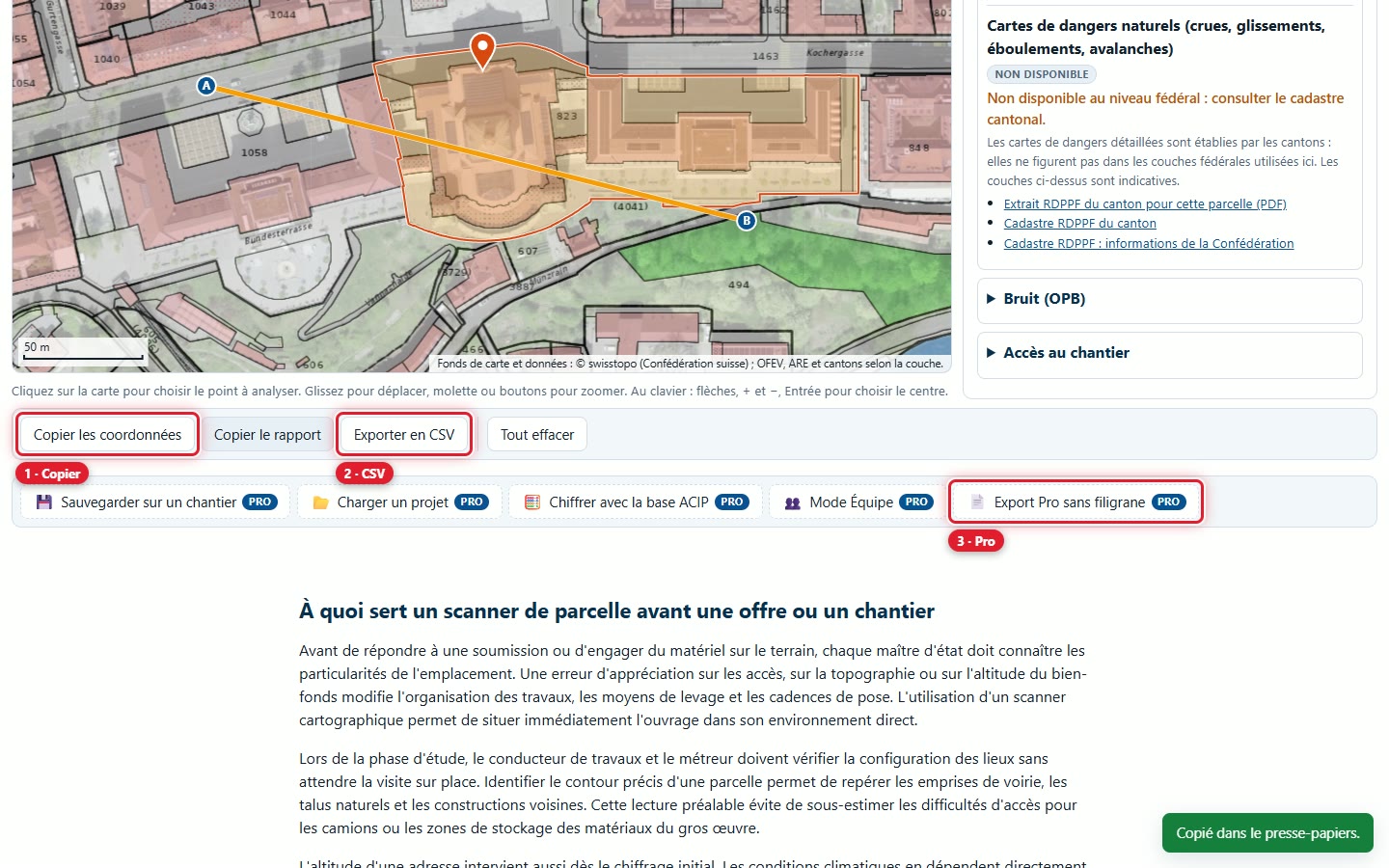
Escolha primeiro um ponto. Copiar coordenadas copia as coordenadas LV95 e WGS84 e a altitude; Copiar relatório copia a posição, o perfil e as restrições em formato de texto; Exportar para CSV transfere um ficheiro para o Excel (separador ponto e vírgula). O CSV inclui a menção «Art Construction — version gratuite». Limpar tudo repõe as predefinições do studio.
17Outras formas de pesquisar: parcela e comuna
Para um número de parcela, escreva-o com a comuna, por exemplo Bern 635. Várias parcelas podem ter este número em comunas diferentes: a lista permite-lhe escolher.
7. O que a versão Pro adiciona
18Os cinco botões Pro
Sob a barra de exportação, cinco botões PRO estão visíveis na versão gratuita: Guardar numa obra, Carregar um projeto, Orçamentar com a base ACIP, Modo Equipa e Exportação Pro sem marca de água. Um clique abre uma janela que explica a versão paga.
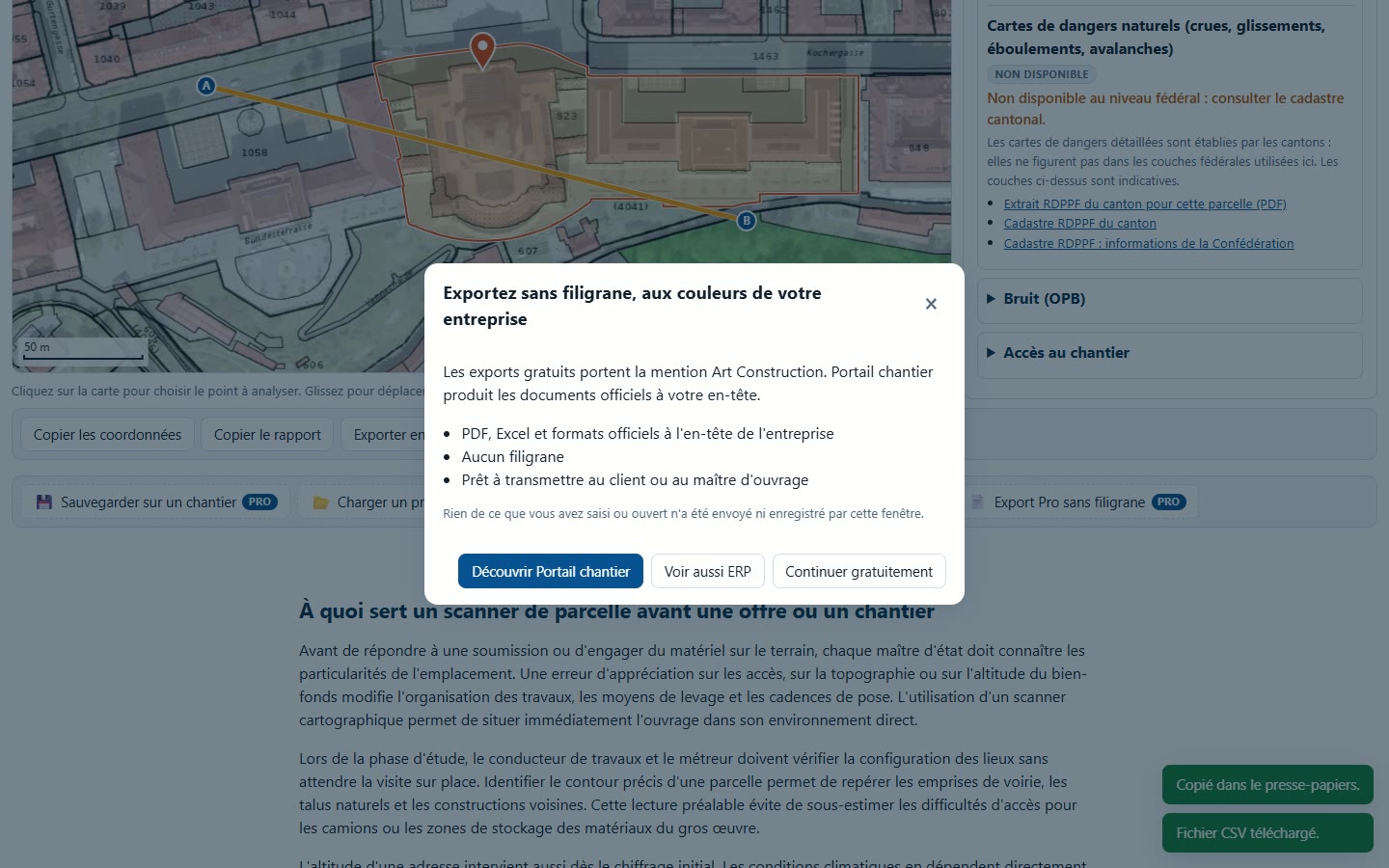
- guardar a pesquisa (local, ponto, camadas, mapa de fundo, perfil) numa obra, com as suas versões, e reabri-la mais tarde;
- trabalhar em equipa na mesma obra e orçamentar com a base ACIP, no Portail de obra e no ERP;
- uma ficha de abertura de obra sem marca de água, com as cores da empresa: campos a preencher, posição, mapa, perfil, restrições e lista de verificações a fazer; para obter um PDF, utilize « Imprimir » e depois « Guardar em formato PDF » do navegador.
8. O que este software não faz
- Não substitui um levantamento, nem o extrato oficial do cantão, nem o parecer de um geómetra ou de um engenheiro: altitude, declive, área e camadas são indicativos.
- Não calcula qualquer carga de neve ou de vento.
- Não apresenta dados cantonais ou comunais: zonas de proteção das águas, mapas de perigos detalhados, grau de sensibilidade ao ruído, restrições locais de acesso. Remete para o cantão ou para a comuna.
- Não lê o valor de uma camada em imagem (ruído, escoamento, avalanches, quedas de pedras): faz a leitura através da legenda.
- Não guarda nada na versão gratuita e não contacta nenhum outro serviço além da swisstopo.
- Não pesquisa fora da Suíça e do Liechtenstein, e depende da disponibilidade dos serviços da Confederação.
- Não produz PDF na versão gratuita: o PDF da ficha de abertura está reservado à versão Pro.
Uma questão? Envie um pedido ao suporte.