Kullanım Kılavuzu: Intempéries et heures flexibles
Bu kılavuz; kötü hava koşulları tazminatının nasıl hesaplanacağını, sürelerin nasıl izleneceğini ve yıllık esnek çalışma saati sayacının nasıl tutulacağını adım adım gösterir. Görsellerdeki turuncu numaralar metne gönderme yapar. Tüm sonuçlar gösterge niteliğindedir.
1. Başlarken
1Stüdyoyu açma
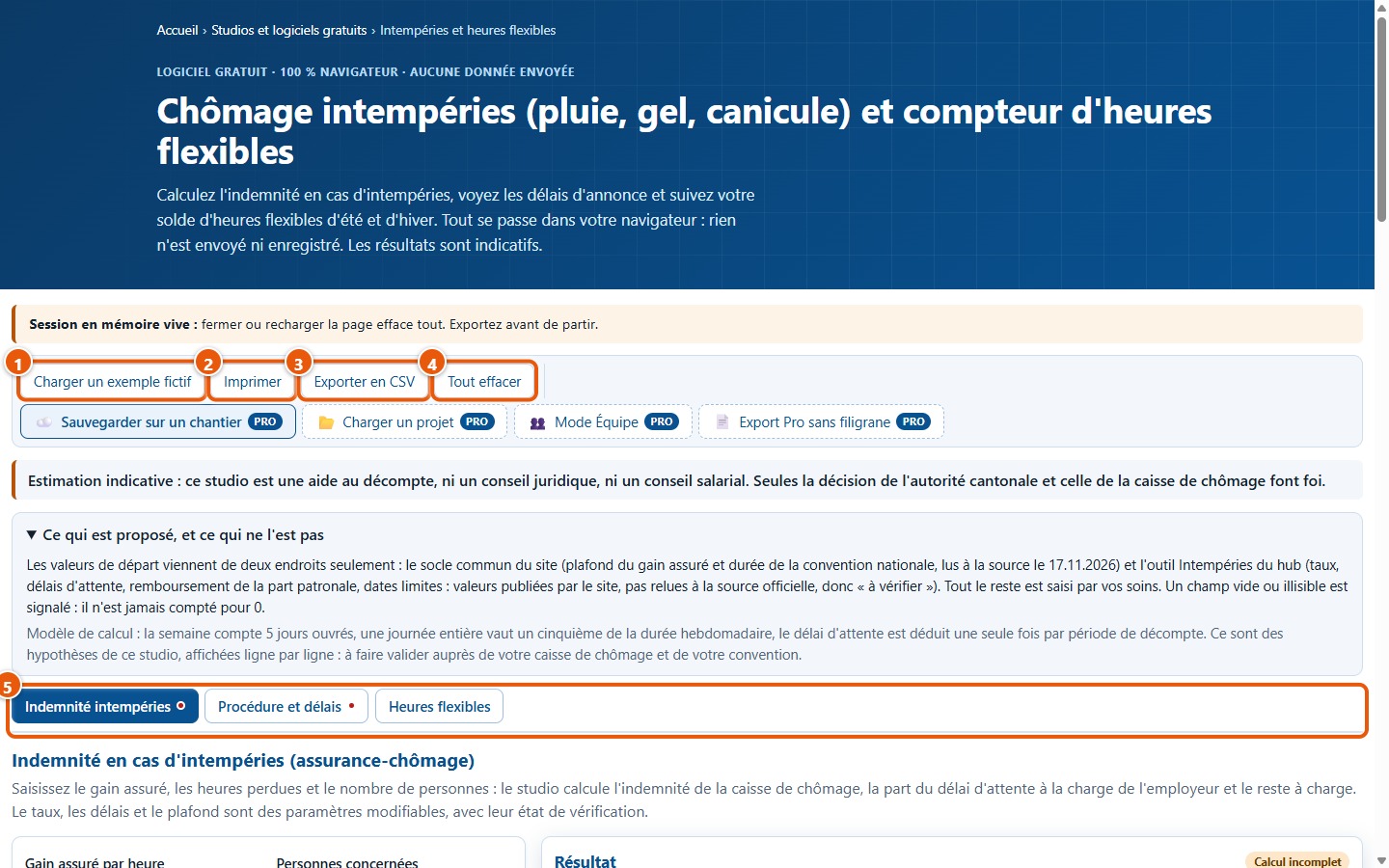
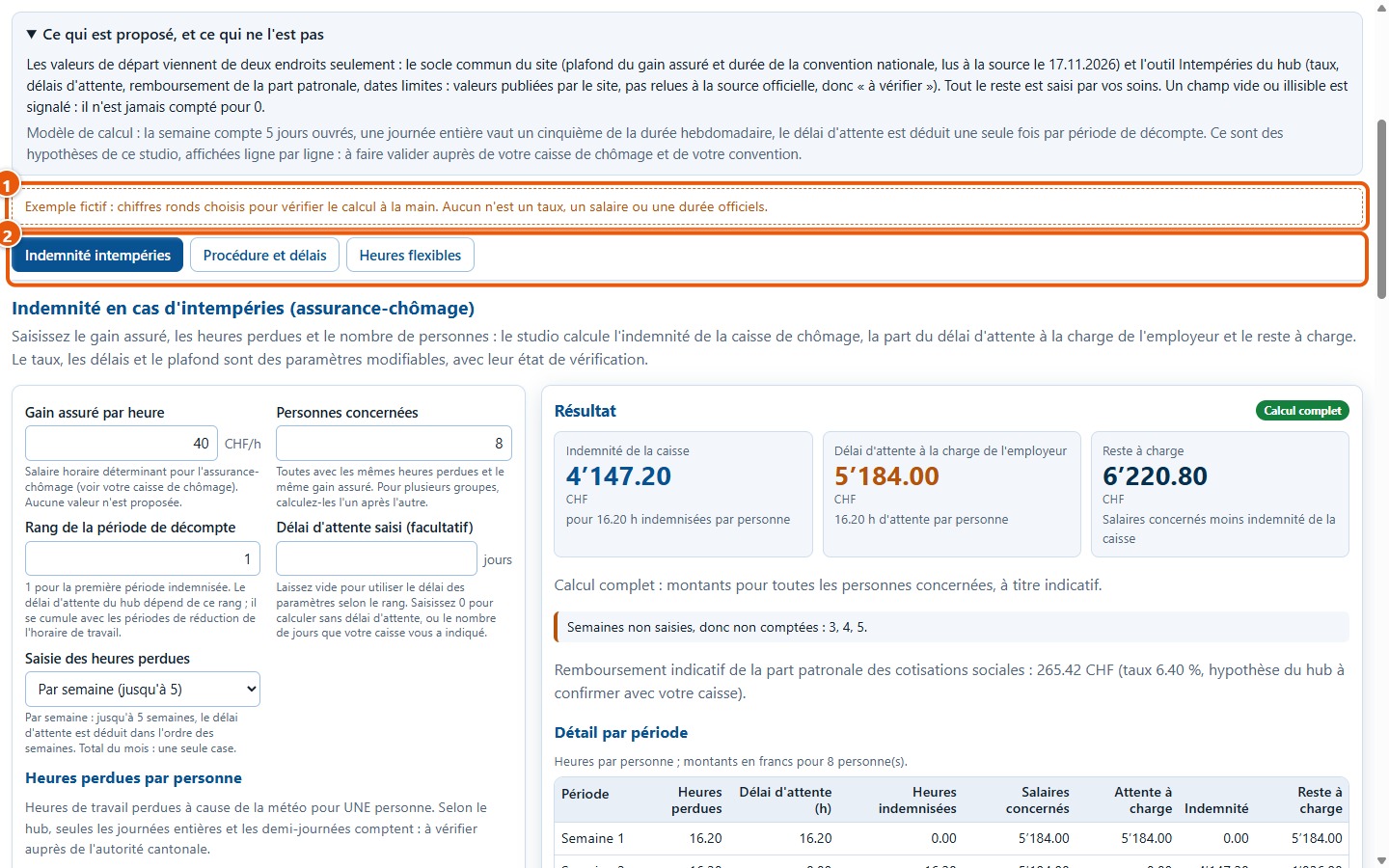
Stüdyo, hesap açmadan veya kurulum yapmadan doğrudan tarayıcıda kullanılır. Üst kısımdaki butonlar örnek yükler (1), yazdırır (2), CSV formatında dışa aktarır (3) veya her şeyi siler (4). Üç sekme (5) şunlardır: Indemnité intempéries, Procédure et délais ve Heures flexibles; klavyedeki ← ve → ok tuşlarıyla sekmeler arasında geçiş yapabilirsiniz.
2Uyarıyı okuma
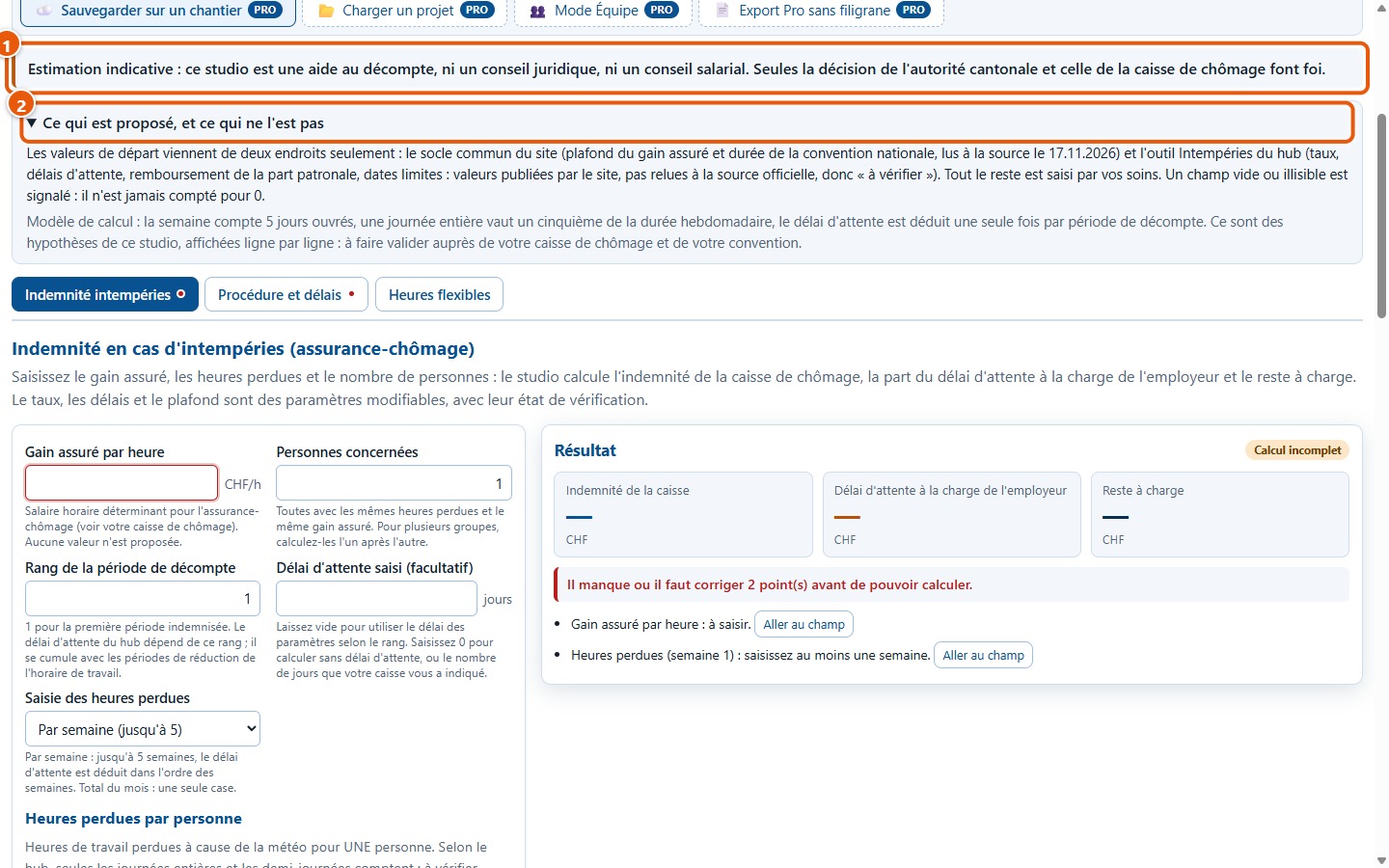
Stüdyo, hesap pusulası için bir yardımcı araçtır: hukuki bir tavsiye veya maaş danışmanlığı değildir (1). Yalnızca kanton makamının ve işsizlik kasasının kararları bağlayıcıdır. Ce qui est proposé, et ce qui ne l'est pas çerçevesi (2) başlangıç değerlerinin nereden geldiğini belirtir: bazıları bir kaynaktan okunur, bazıları ise sitenin Intempéries aracından gelir ve « à vérifier » olarak kalır.
3« Calcul incomplet » uyarısını anlama
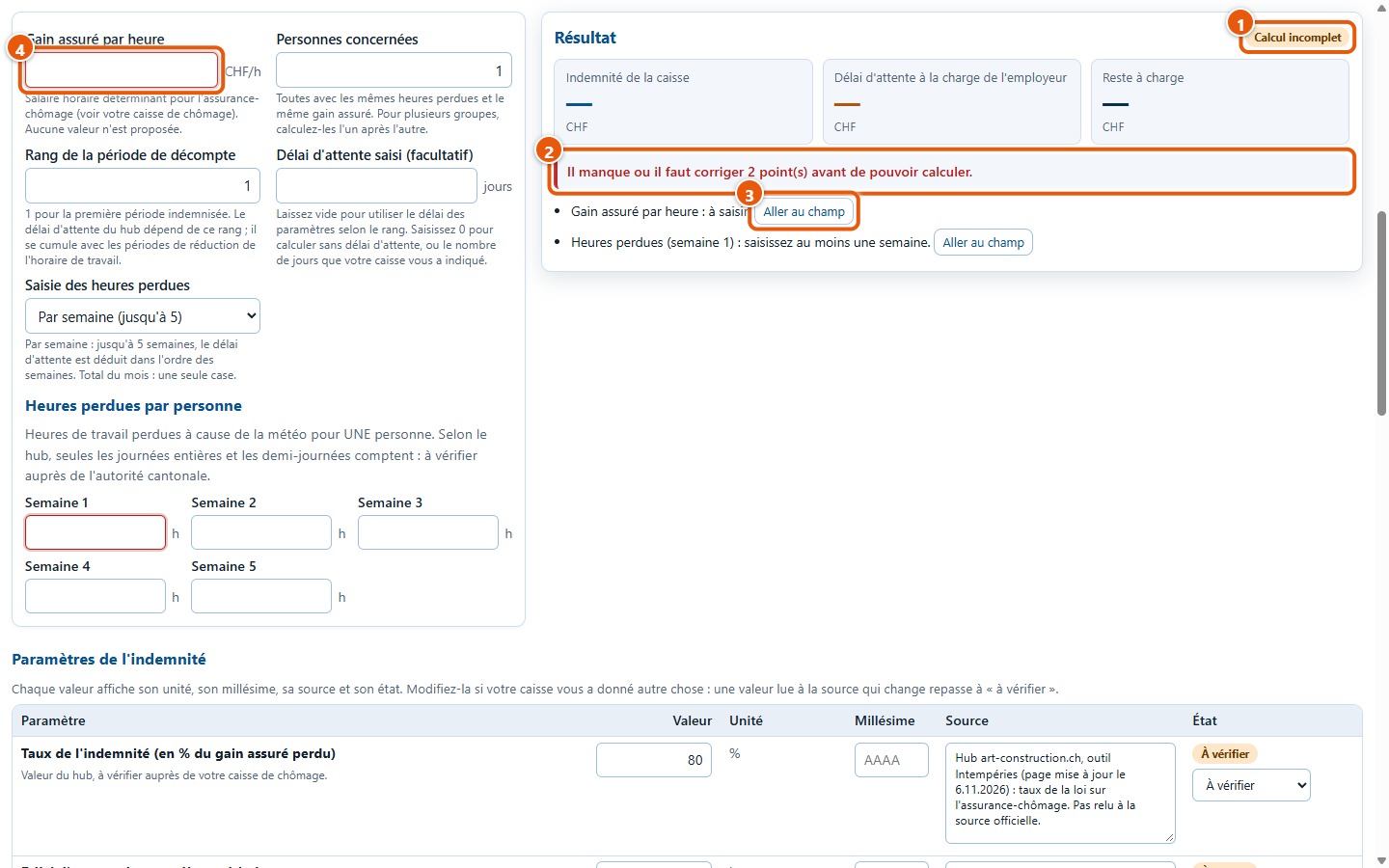
Başlangıçta, sigortalı kazanç ve kayıp saatler doldurulmamıştır. Sonuç kısmında Calcul incomplet (1) görünür ve toplam gösterilmez: boş bir alan hiçbir zaman 0 sayılmaz. Liste (2) nelerin eksik olduğunu belirtir ve Aller au champ butonu (3) sunar; doldurulması gereken alanlar kırmızı kenarlıklıdır (4) ve bir sekmedeki kırmızı nokta, içinde tamamlanması gereken bir şey kaldığını bildirir.
4Doldurulacak alana gitme
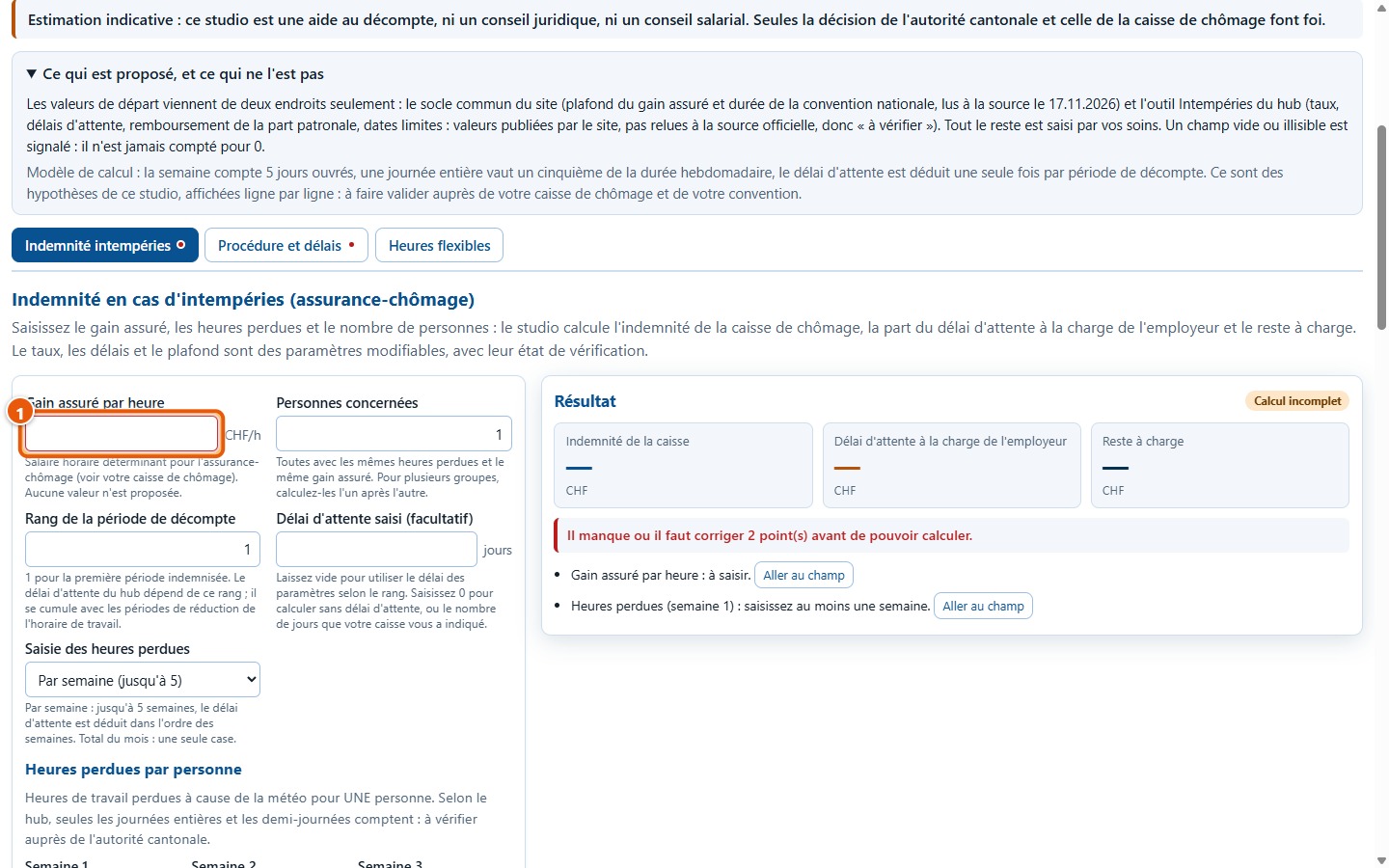
Aller au champ butonu ilgili sekmeyi açar ve imleci ilgili alana yerleştirir (1). Size sadece değeri girmek kalır.
5Kurgusal bir örnek yükleme
Hiçbir şey girmeden denemek için Charger un exemple fictif butonuna tıklayın. Bir başlık bandı (1), bunların yalnızca deneme amaçlı yuvarlak sayılar olduğunu hatırlatır: hiçbiri resmi bir oran, maaş veya süre değildir. Üç sekme de (2) dolar ve hesaplama tamamlanır.
2. Kötü hava koşulları tazminatını hesaplama
6Durumu girme
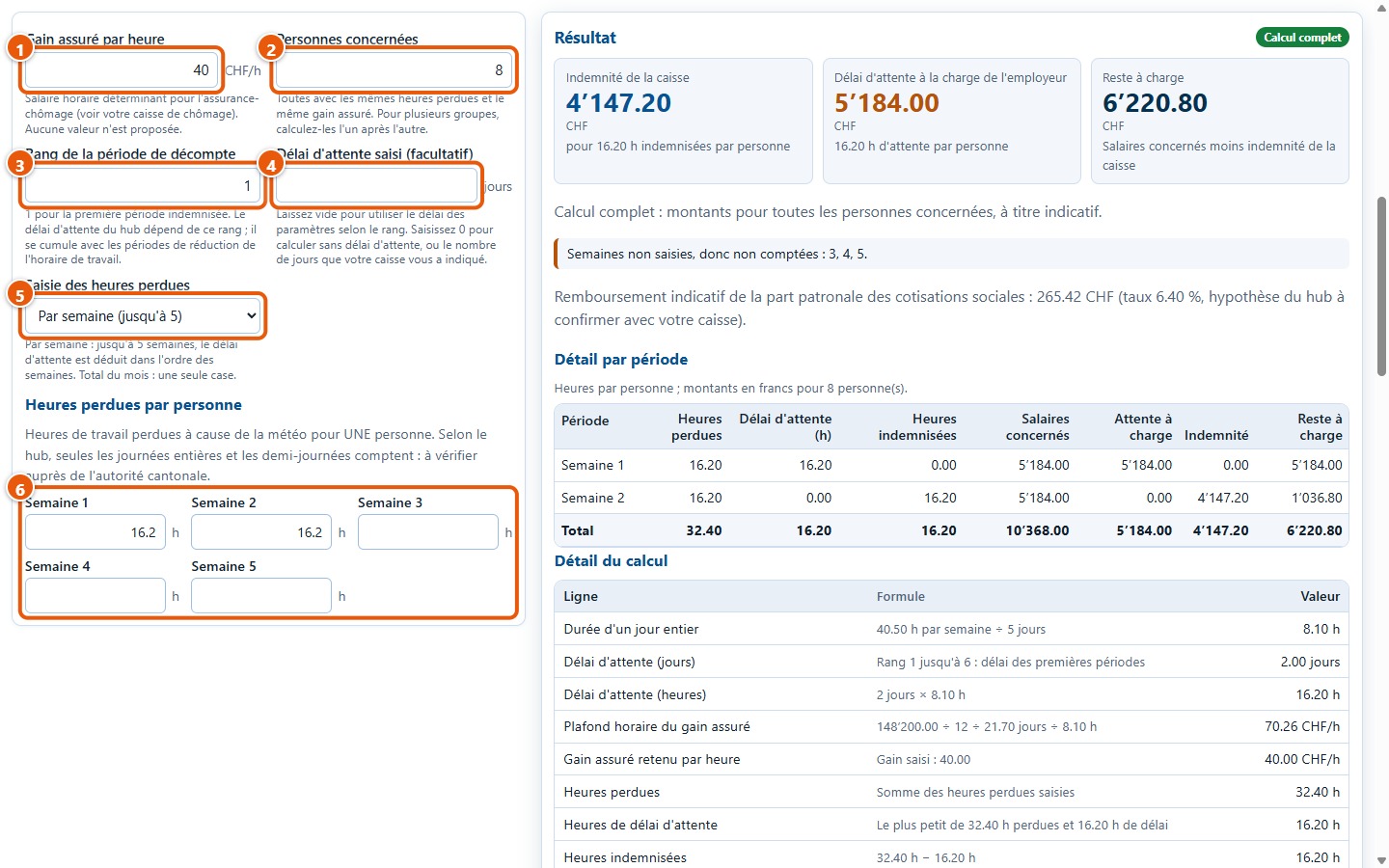
Indemnité intempéries sekmesinde, saat başına sigortalı kazancı (1), kişi sayısını (2) ve hesap döneminin sırasını (3) girin: tazminat ödenen ilk dönem için 1 yazın. Girilen bekleme süresi (4) isteğe bağlıdır: boş bırakılırsa stüdyo sıraya göre ayarlardaki değeri alır; 0 bekleme süresi olmadan hesaplar. Haftalık girişi seçin (5), ardından beş haftaya kadar her hafta için bir kişinin kayıp çalışma saatlerini girin (6).
7Aylık toplamı girme
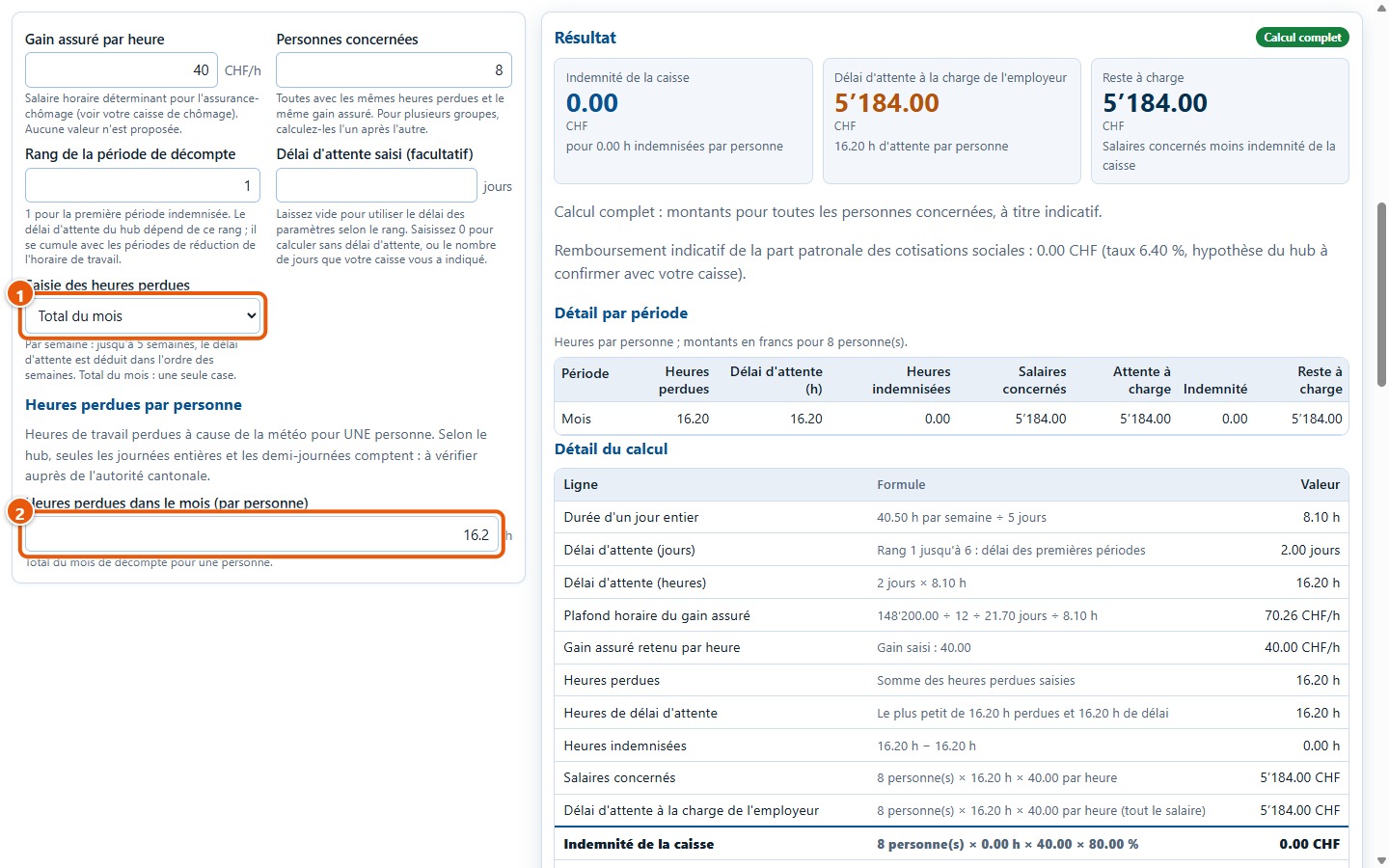
Total du mois seçeneği (1), beş kutucuğun yerine tek bir kutu getirir (2): bir kişi için ay içindeki toplam kayıp saat. Haftalık girişe geri döndüğünüzde, her moddaki sayılar korunur.
8Sonucu okuma
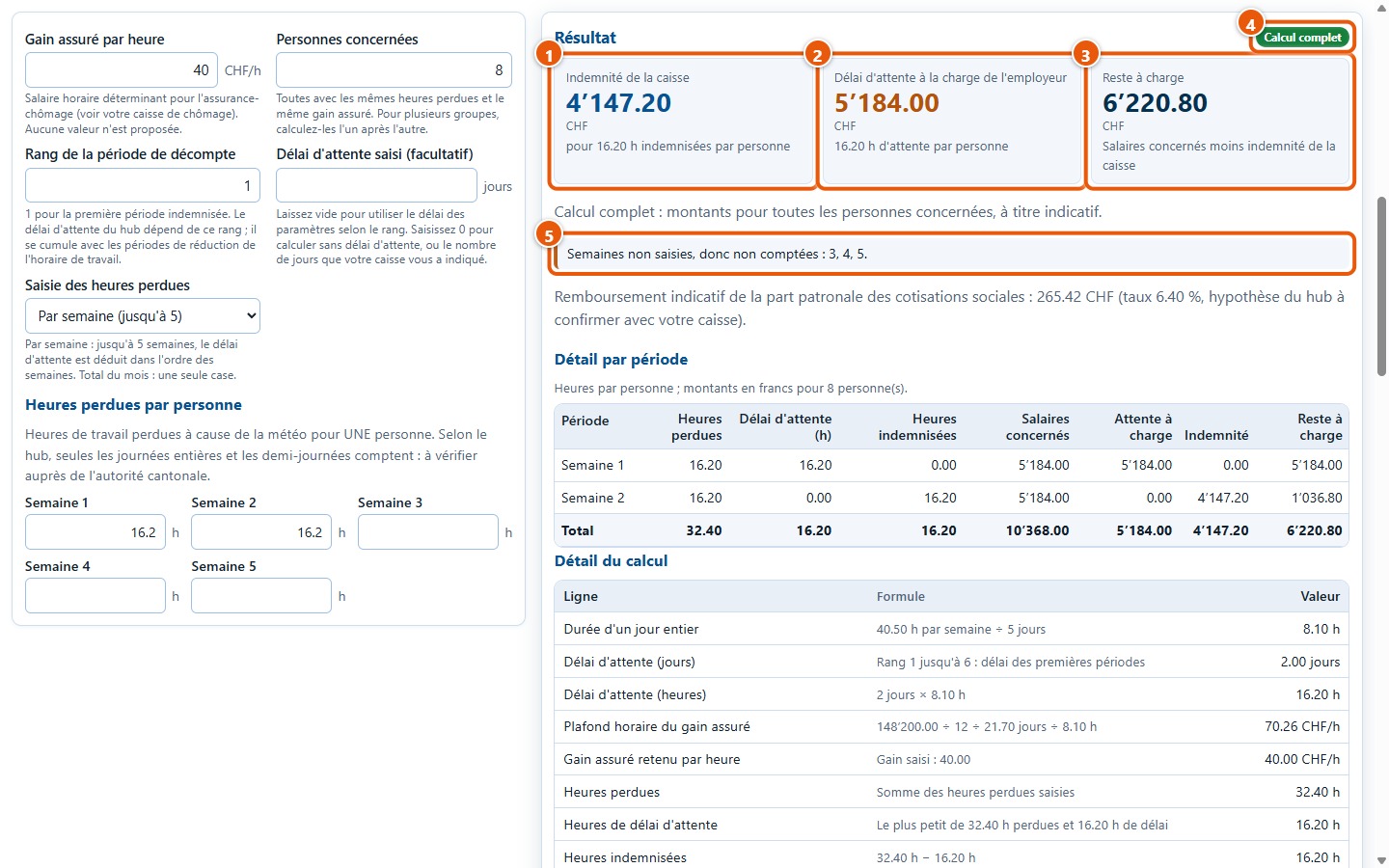
Sağ taraftaki sonuç her veri girişinde güncellenir: kasa tazminatı (1), işverenin karşılayacağı bekleme süresi (2) ve işverene kalan bakiye (3). Hiçbir eksik kalmadığında Calcul complet (4) görünür. Boş bırakılan haftalar hesaba katılmaz ve stüdyo bunu belirtir (5).
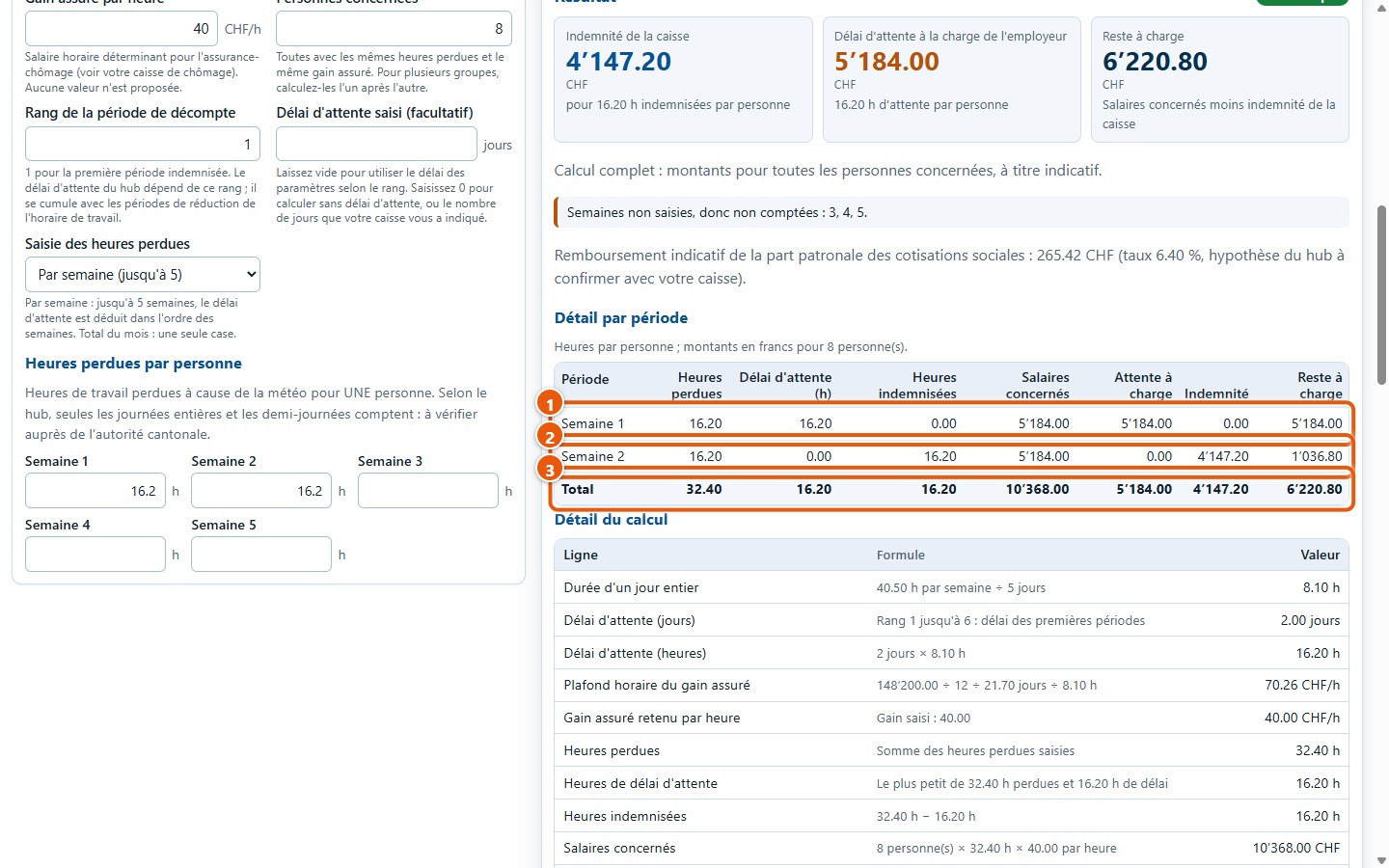
9Dönem ayrıntılarını görme
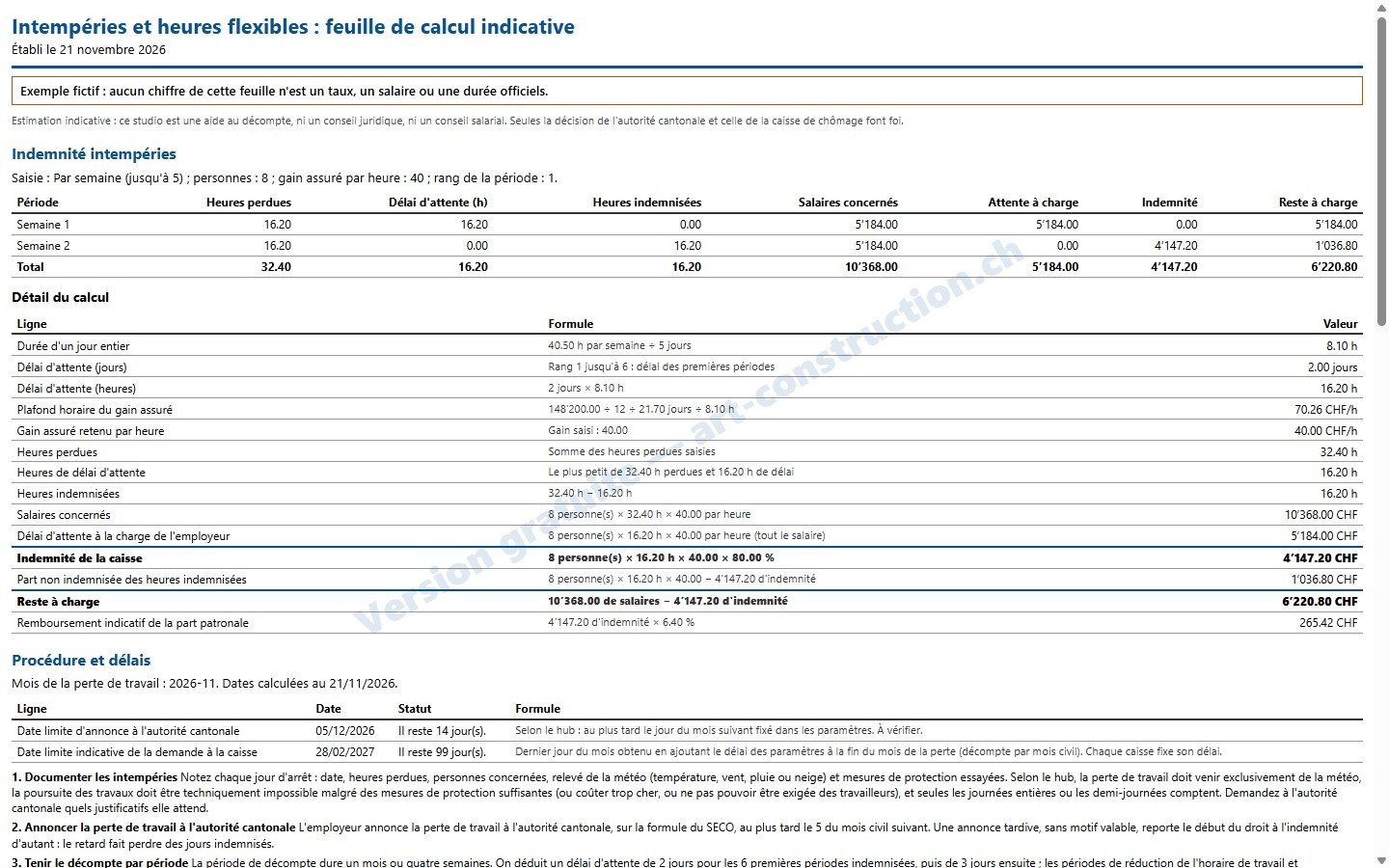
Détail par période tablosu her hafta (1) (2) ve toplam (3) için kayıp saatleri, bekleme süresini, tazmin edilen saatleri, ilgili maaşları ve frank cinsinden tutarları gösterir. Bekleme süresi haftaların sırasına göre yalnızca bir kez düşülür.
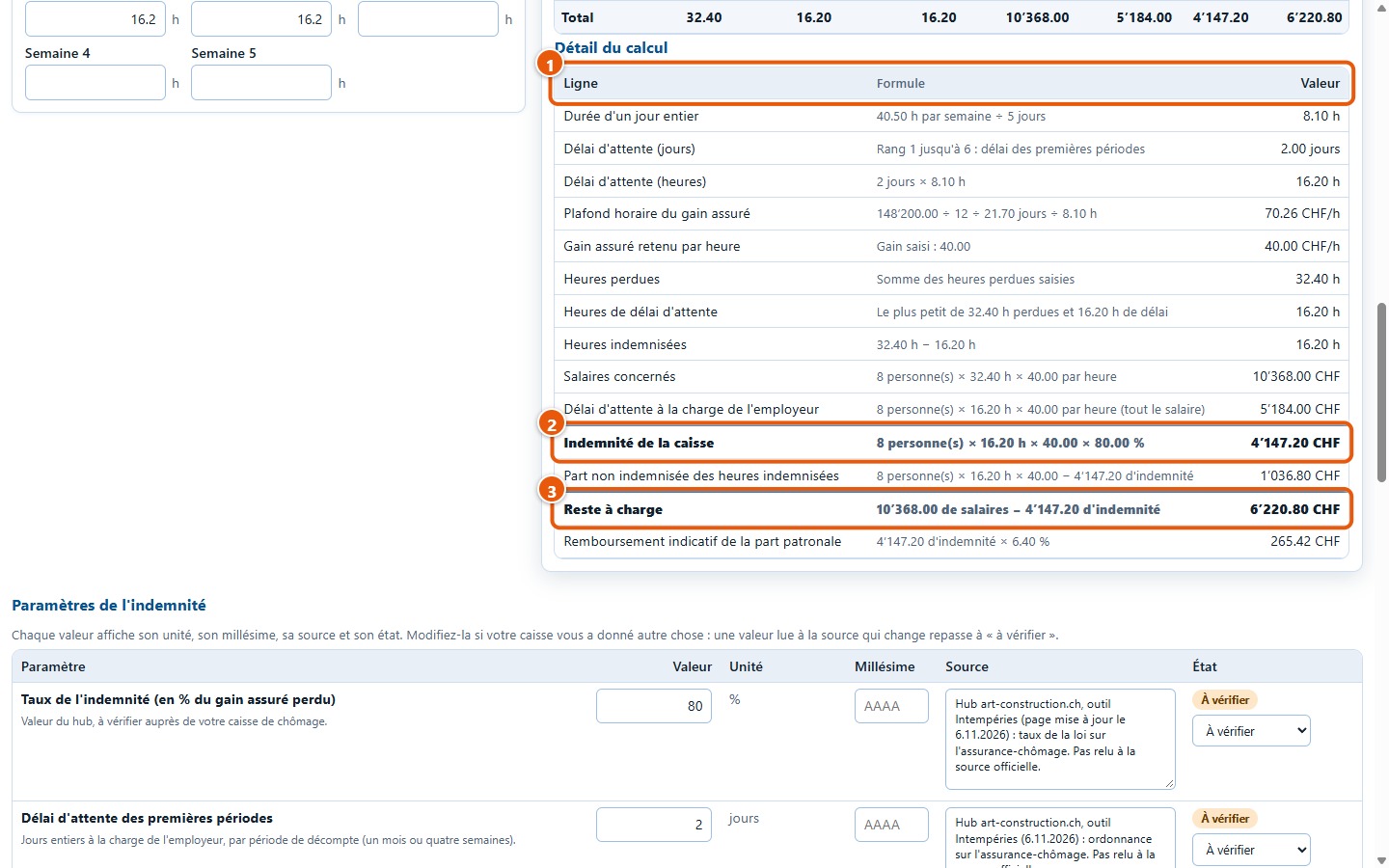
10Hesaplamayı elle tekrar yapmak
Détail du calcul (1) bölümü, her satırın formülünü sizin rakamlarınızla yazar. Kasa tazminatı (2), kişi sayısı × tazmin edilen saatler × esas alınan kazanç × oran şeklindedir; işverene kalan pay (3) ise ilgili maaşlardan tazminatın çıkarılmasıyla bulunur.
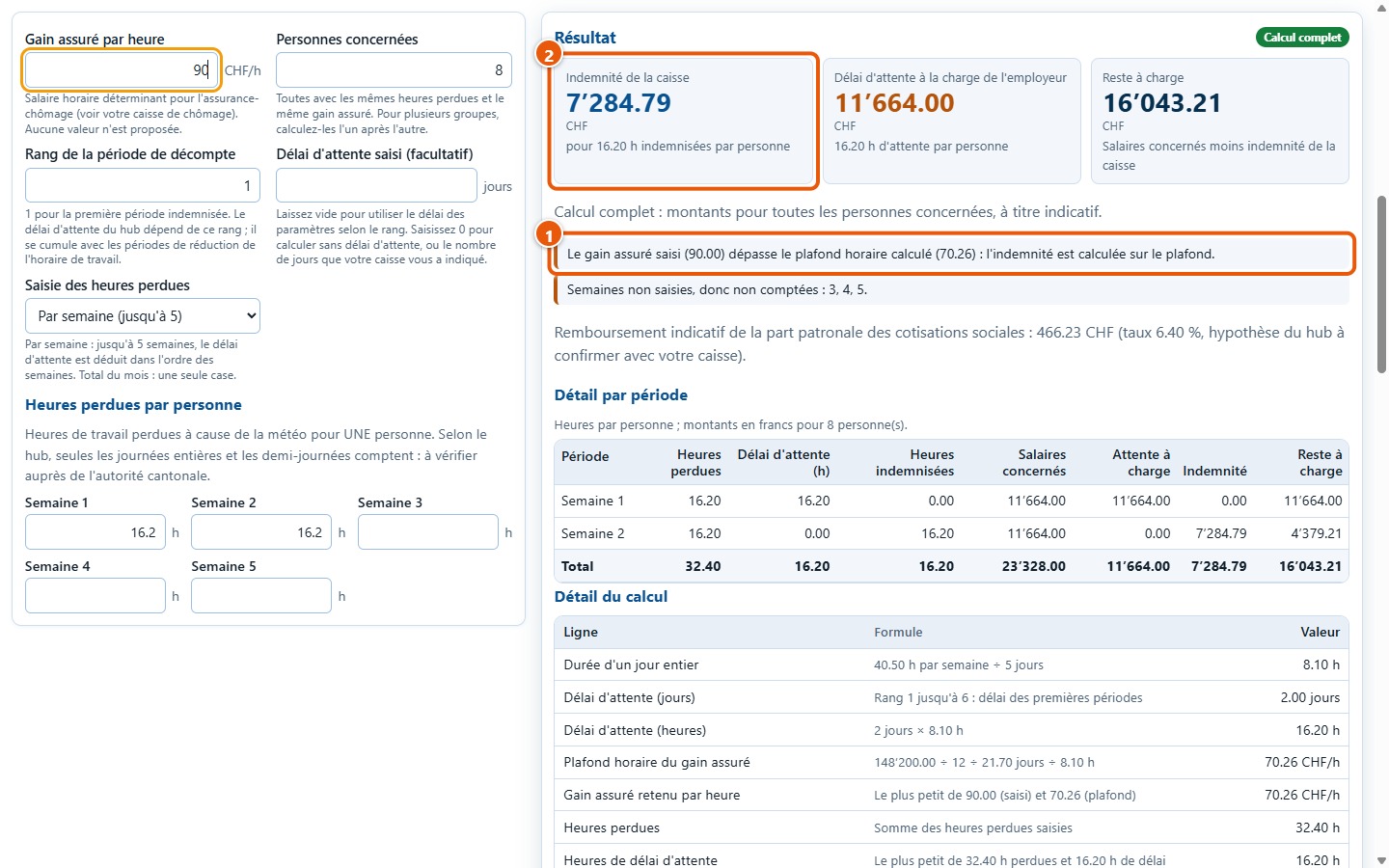
11Tavanı aşan kazanç
Girilen kazanç, sigortalı kazancın yıllık tavanından hesaplanan saatlik tavanı aşarsa, studio bunu bildirir (1) ve tazminatı tavan üzerinden hesaplar (2). Resimde, 90 tutarındaki bir kazanç, hesaplanan 70.26 saatlik tavanına indirilir.
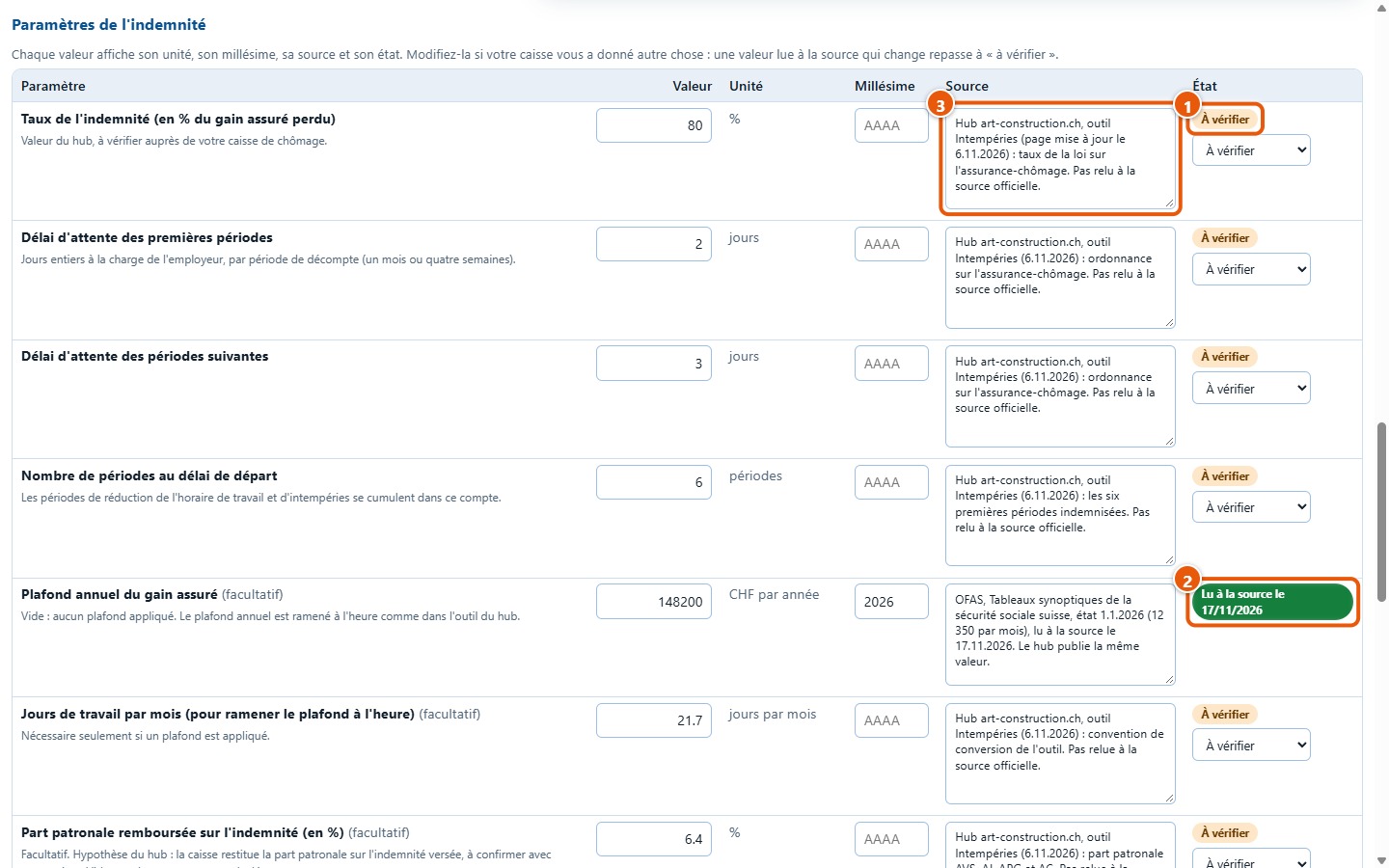
12Parametreleri okumak
Sonucun altında her parametre (oran, bekleme süreleri, tavan, haftalık süre...) değerini, birimini, yılını, kaynağını ve durumunu gösterir. À vérifier (1), değerin sitenin Intempéries aracından geldiğini ve resmi kaynaktan tekrar okunmadığını gösterir; Lu à la source (2) okuma tarihini verir. Kaynak metnini de değiştirebilirsiniz (3).
13Bir değeri değiştirmek
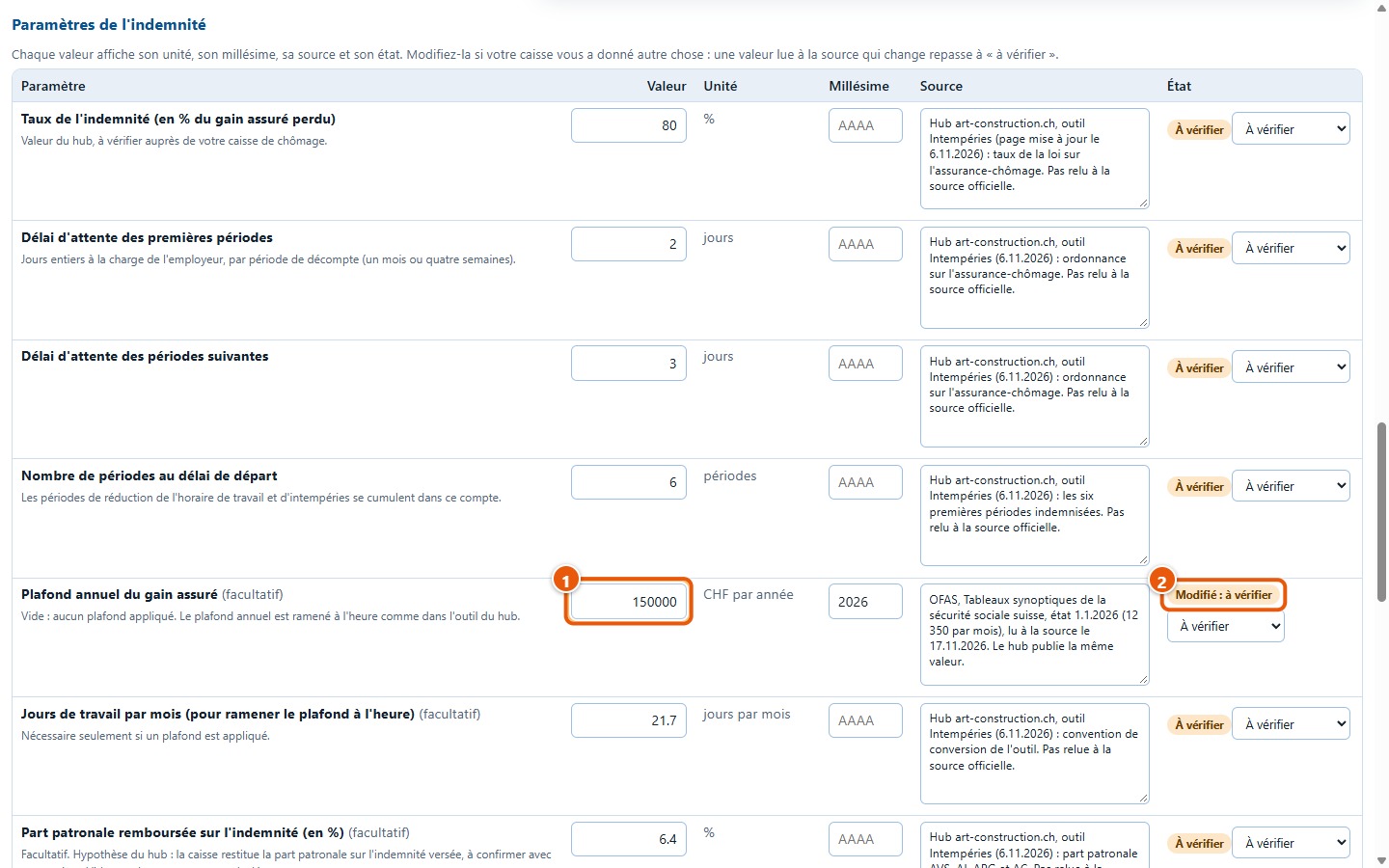
Kasanız size başka bir değer verdiyse bunu değiştirin (1). « lue à la source » durumundaki bir değer bu durumda Modifié : à vérifier (2) durumuna geçer ve sonuç hemen güncellenir.
14« Vérifié par moi » olarak işaretlemek
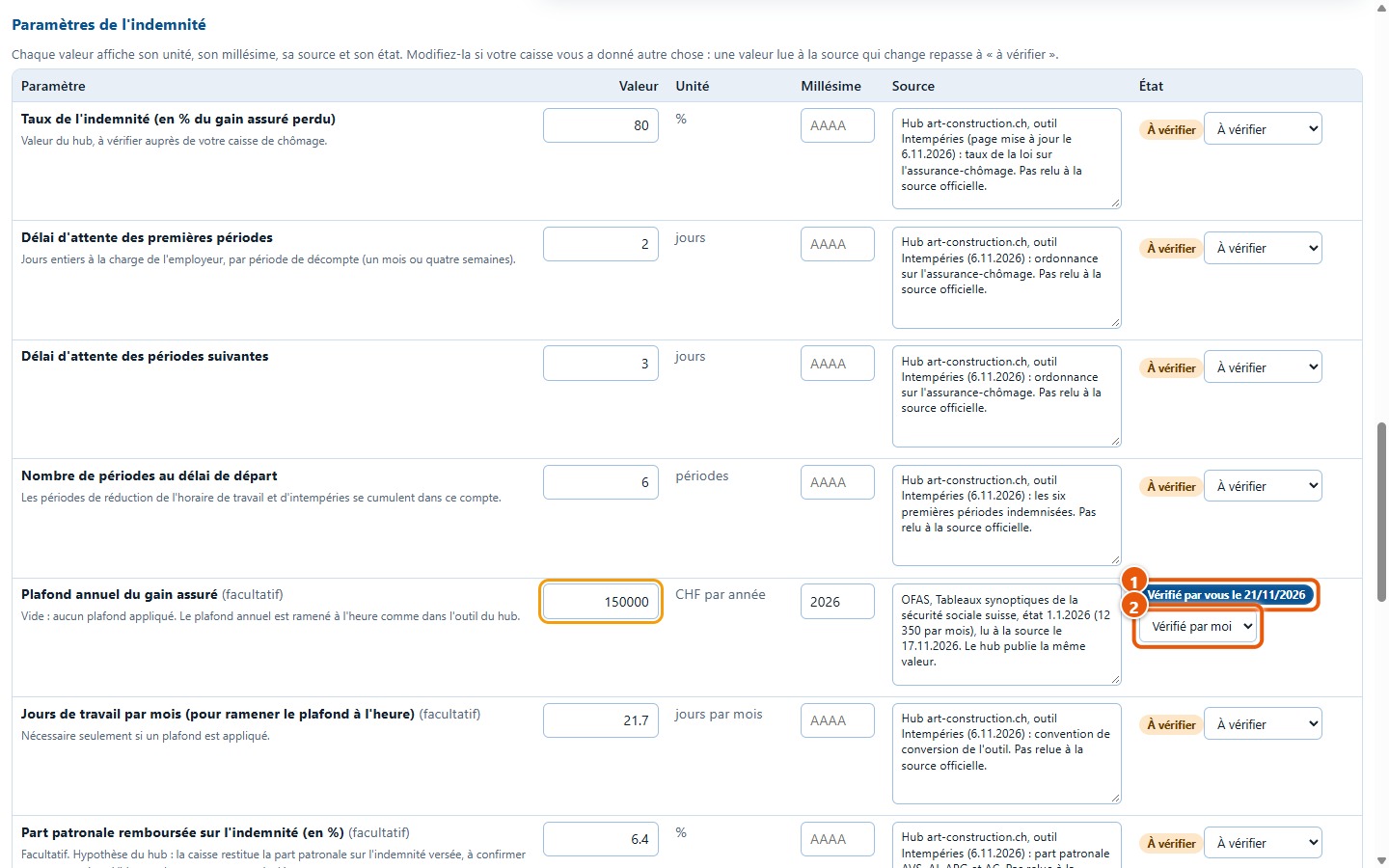
Belgelerinizdeki bir değeri kontrol ettiğinizde, listeden Vérifié par moi seçeneğini seçin (2): satır doğrulamanızı ve günün tarihini gösterir (1). Bu ibare, sayfa açık kaldığı sürece görünür; kaydedilmez.
3. Prosedür ve süreler
15Son tarihleri hesaplamak
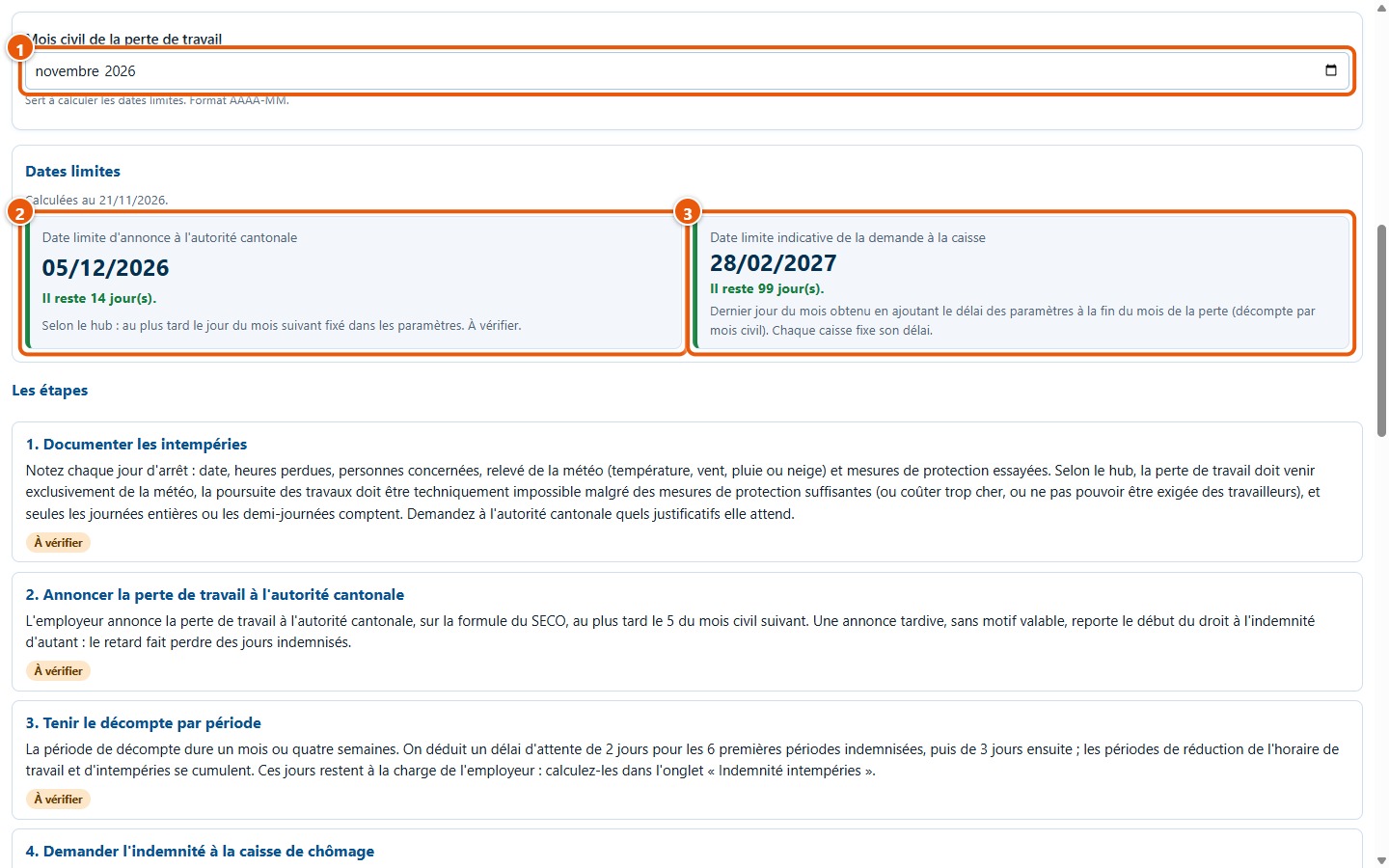
Procédure et délais sekmesinde, iş kaybının yaşandığı takvim ayını seçin (1). Program, kalan günlerle birlikte, « urgent » veya « date dépassée » uyarısıyla kanton makamına bildirim için son tarihi (2) ve kasaya başvuru için gösterge niteliğindeki son tarihi (3) hesaplar. Kalan günler sayfayı açtığınız güne bağlıdır; görsellerde bugünün tarihi 21.11.2026'dır.
16Altı adımı takip etmek
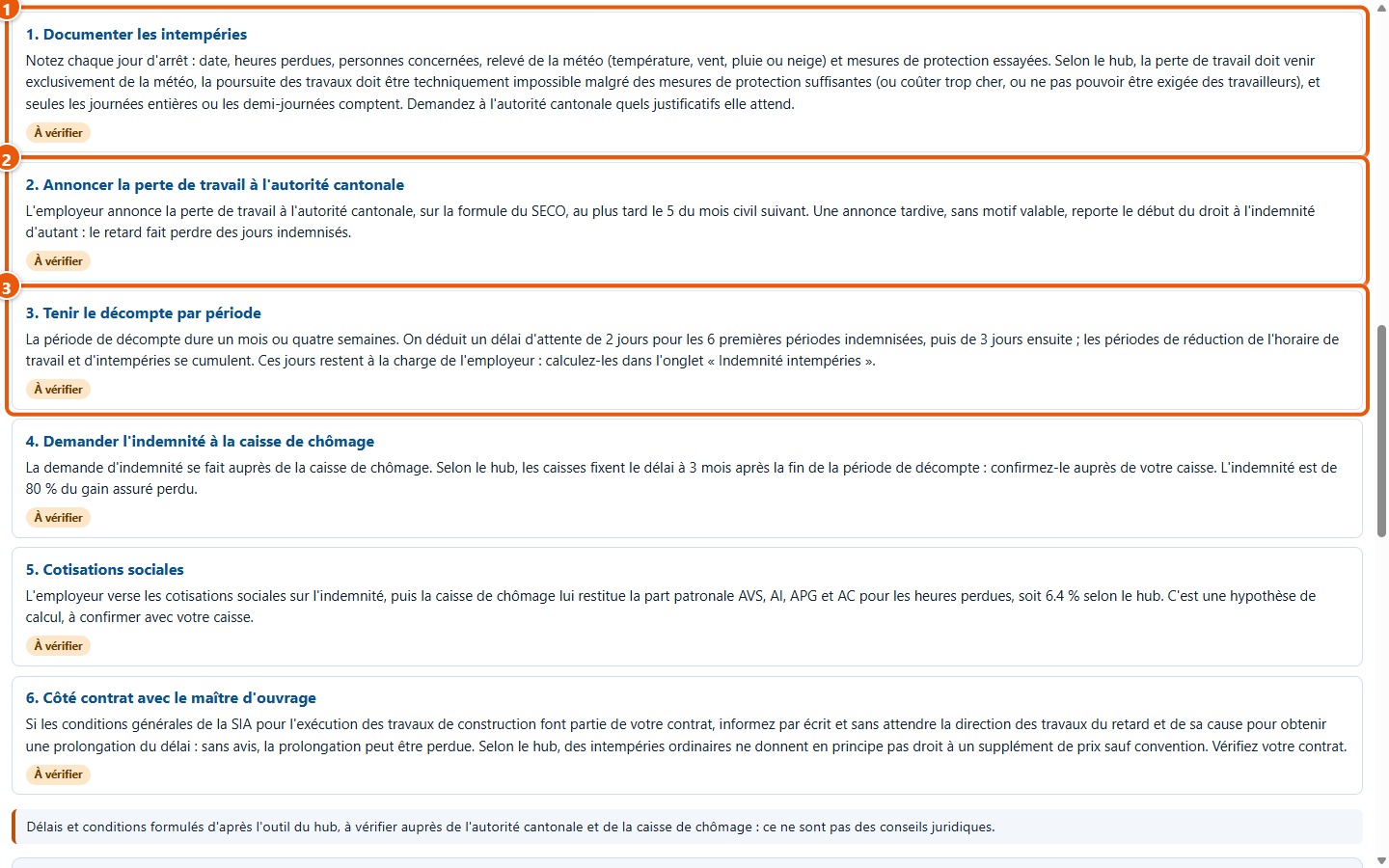
Altı adım: kötü hava koşullarını belgelemek (1), iş kaybını kanton makamına bildirmek (2), dönem bazında puantaj tutmak (3), ardından kasadan tazminat talep etmek, sosyal primler ödemesini yapmak ve sözleşme tarafını incelemek. Metinde yazılı süreler parametrelerinkidir: bunları değiştirirseniz metin değişir. Her adım « À vérifier » ibaresini taşır.
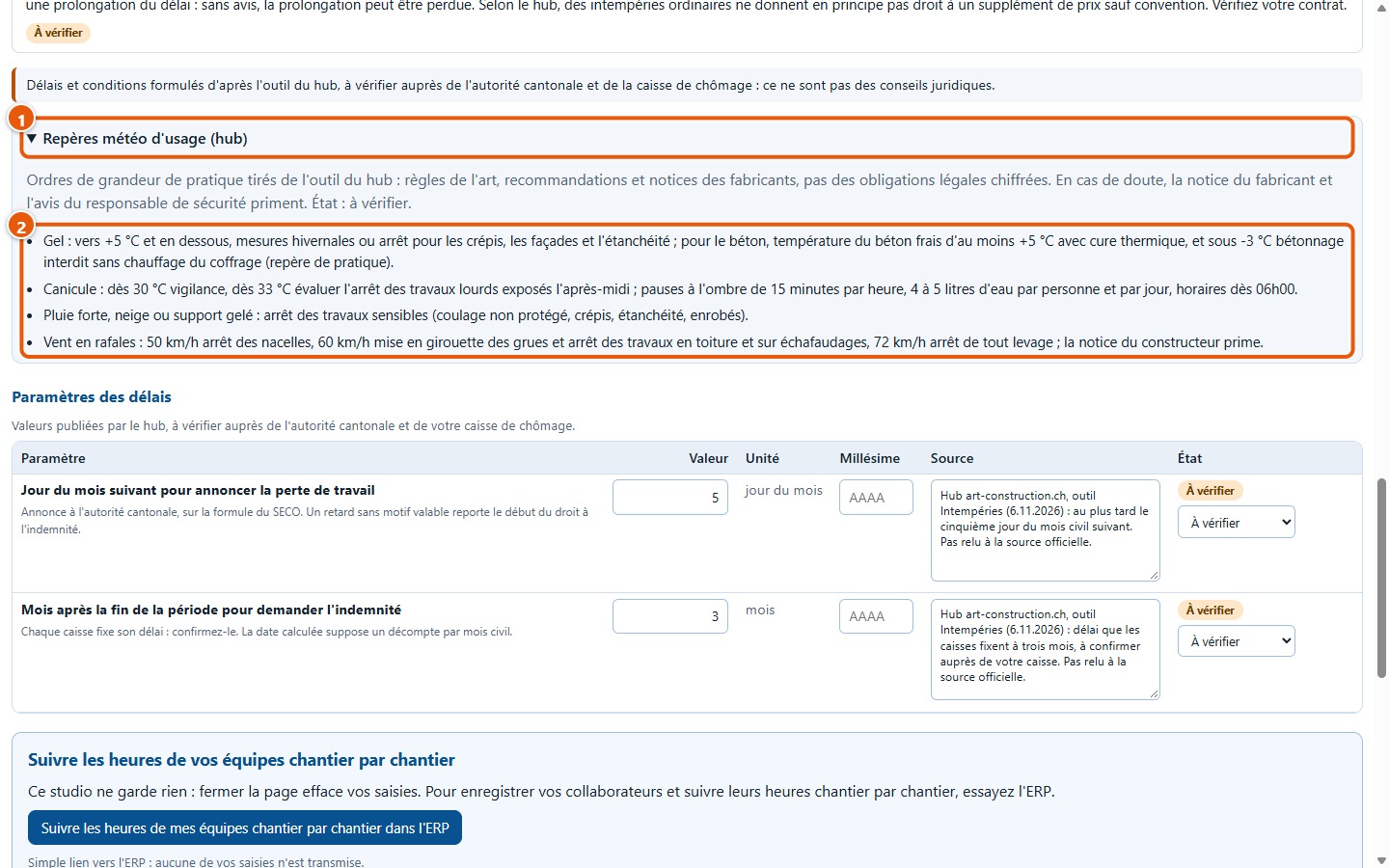
17Uygulamadaki hava durumu eşiklerine bakmak
Repères météo d'usage kutusu (1) tek bir tıklamayla açılır. Don, aşırı sıcak, yağmur ve rüzgar (2) için pratik büyüklük sıralamaları verir. Bunlar yasal zorunluluklar değildir: üretici talimatları ve güvenlik sorumlusunun görüşü önceliklidir.
4. Esnek çalışma saati hesabını tutmak
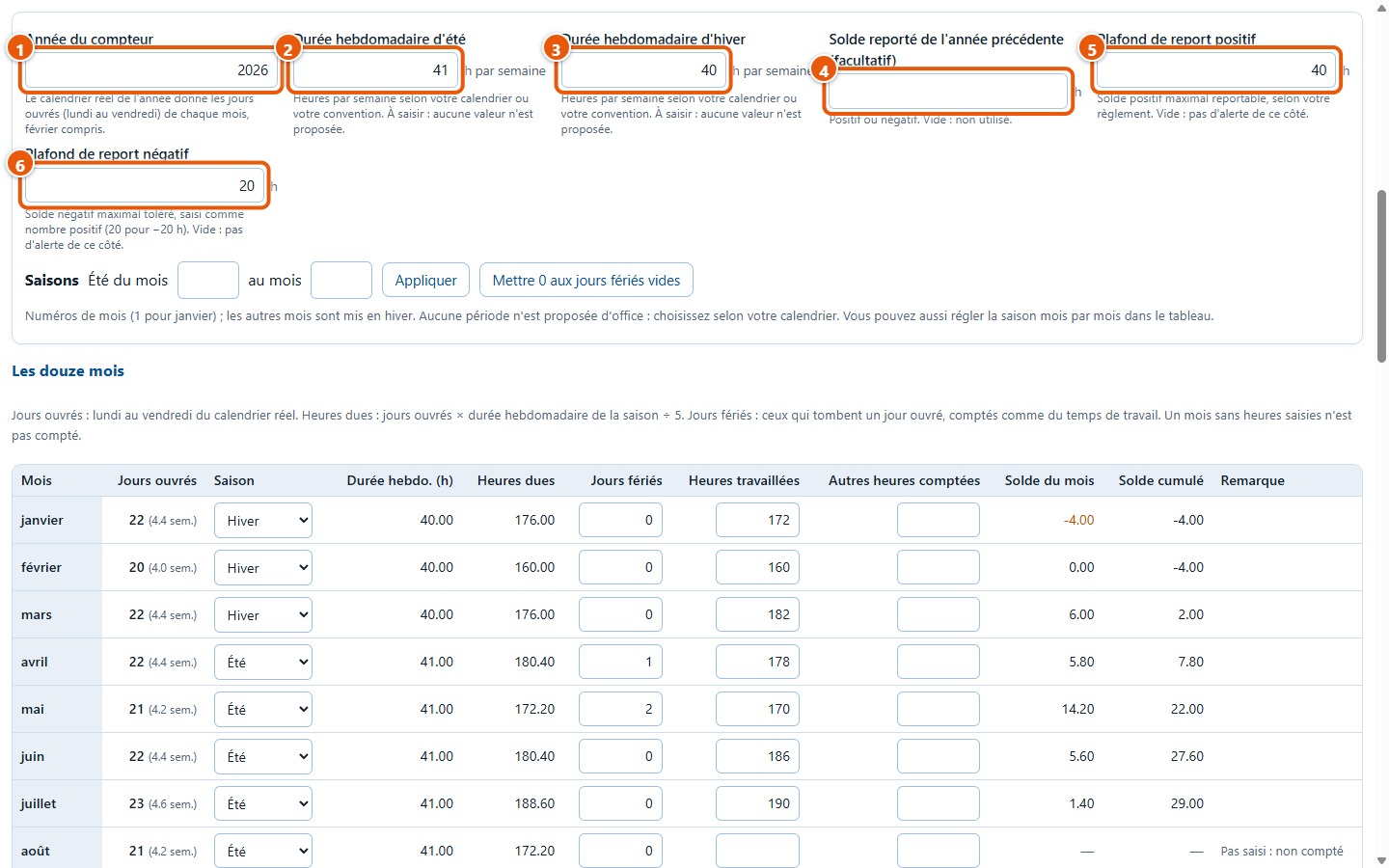
18Yılı ayarlamak
Heures flexibles sekmesinde yılı (1), yaz haftalık süresini (2) ve kış haftalık süresini (3) belirtin. Önceki yıldan devreden bakiye (4) isteğe bağlıdır. Pozitif (5) ve negatif (6) devir tavanları uyarılar için kullanılır; negatif değer pozitif bir sayı olarak girilir (−20 saat için 20).
19Mevsimleri seçmek
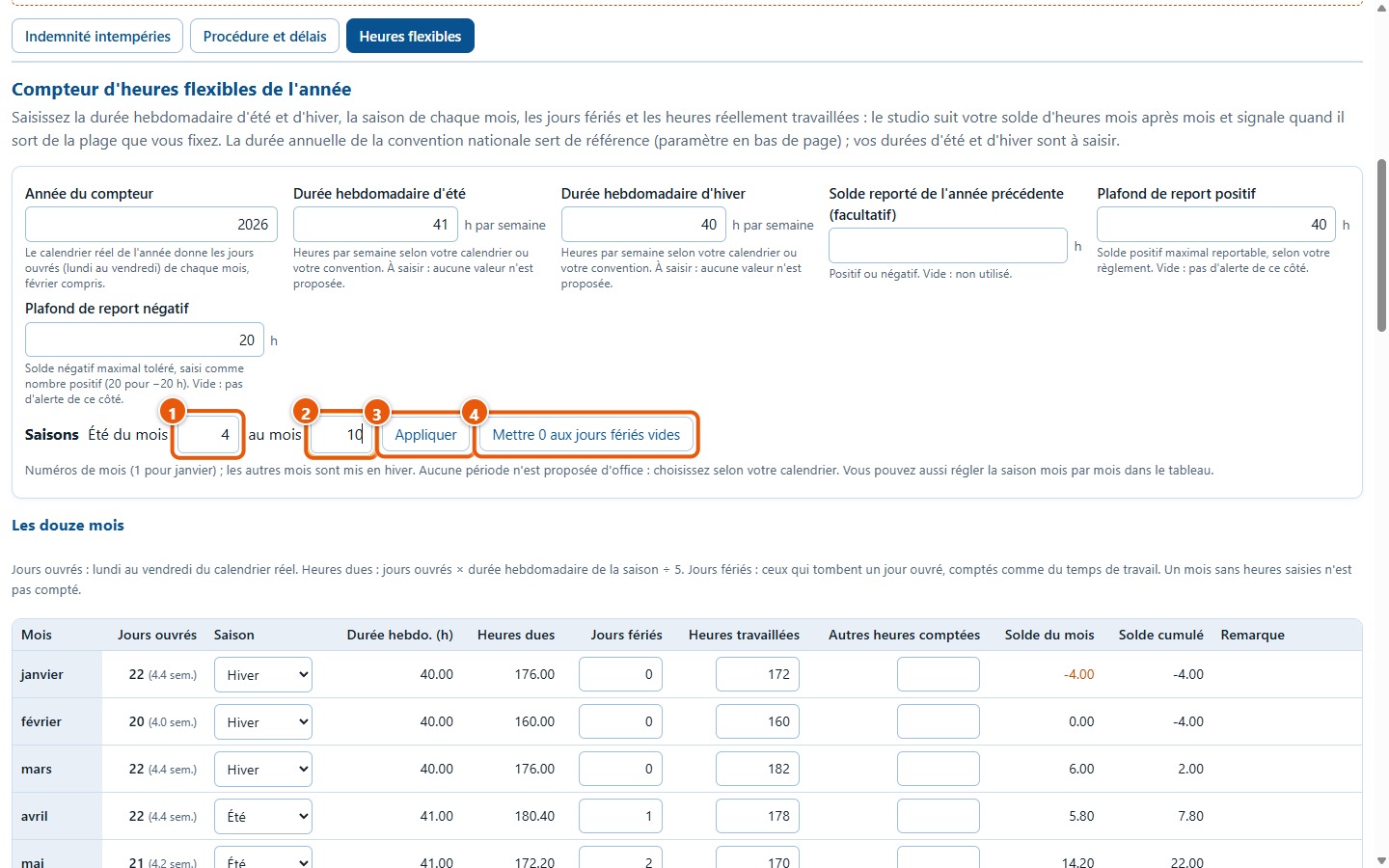
Yazın başlangıç ayını (1) ve bitiş ayını (2) yazın, örneğin 4 ve 10, ardından Appliquer (3) düğmesine tıklayın: bu aylar yaza, diğerleri kışa geçer. Otomatik olarak hiçbir dönem önerilmez. Düğme (4) aşağıda açıklanmıştır. Video, deneme değerleriyle sürelerin girilmesinden grafiğe kadar bu bölümdeki işlemleri gösterir.
20On iki ayı okumak
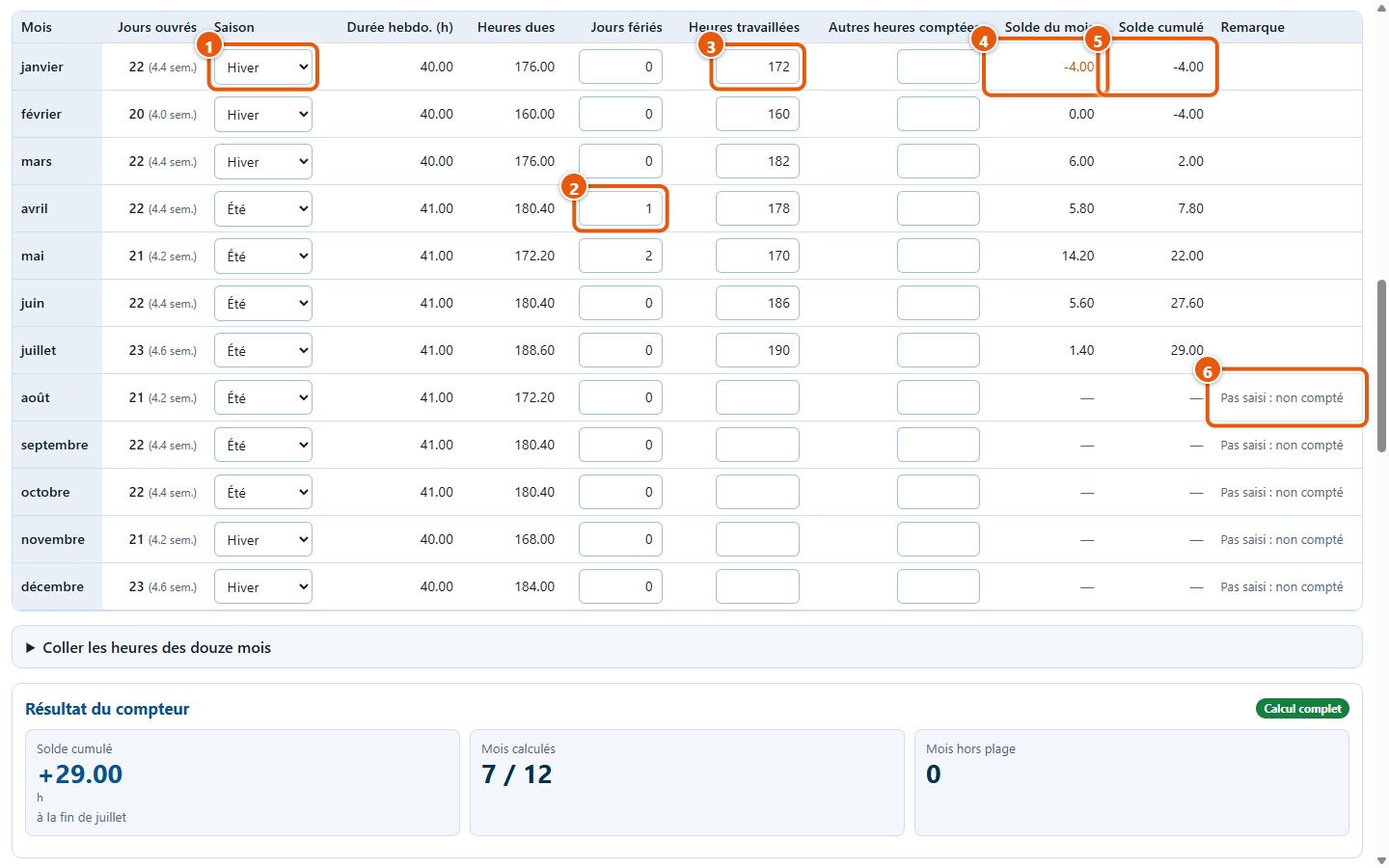
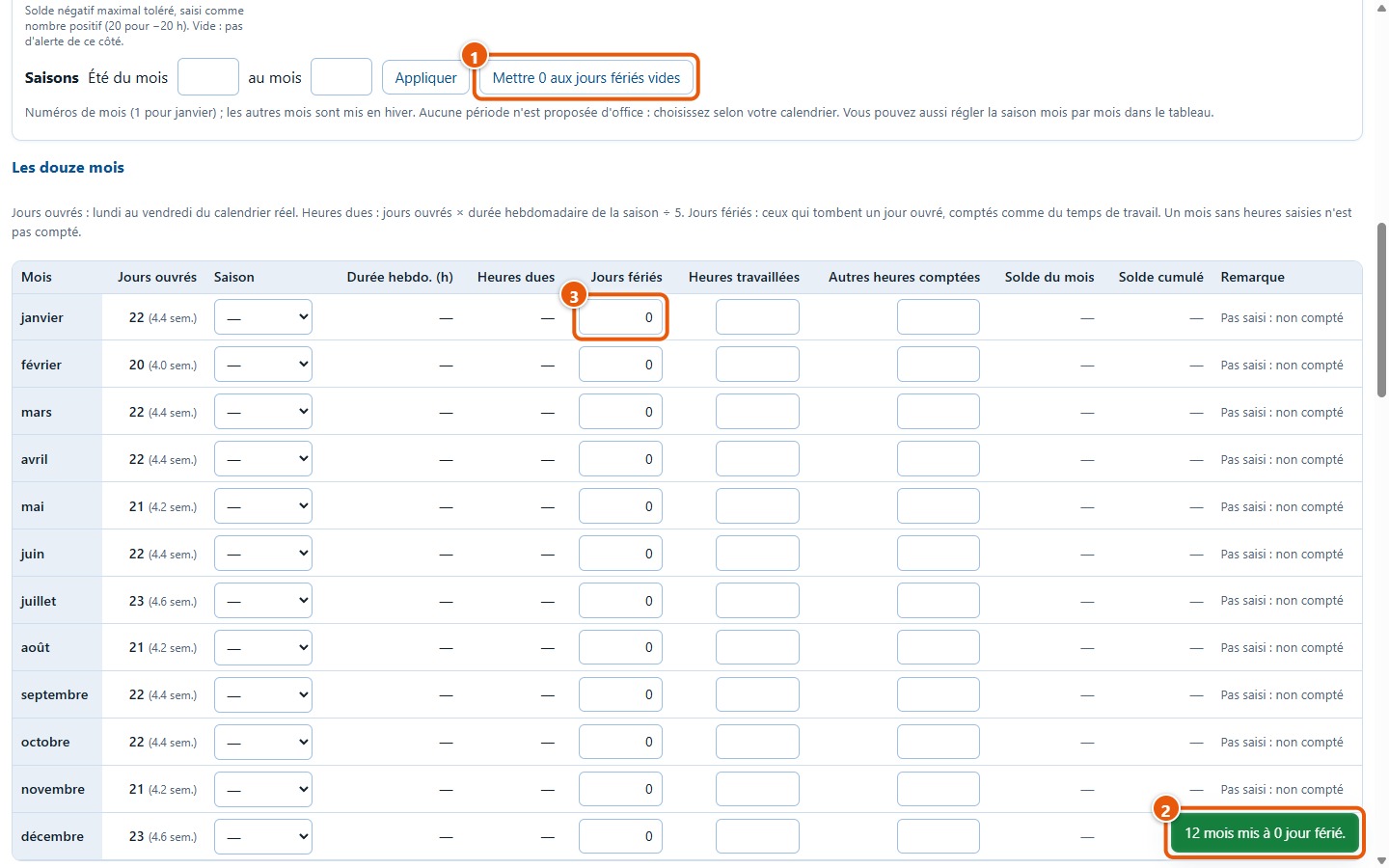
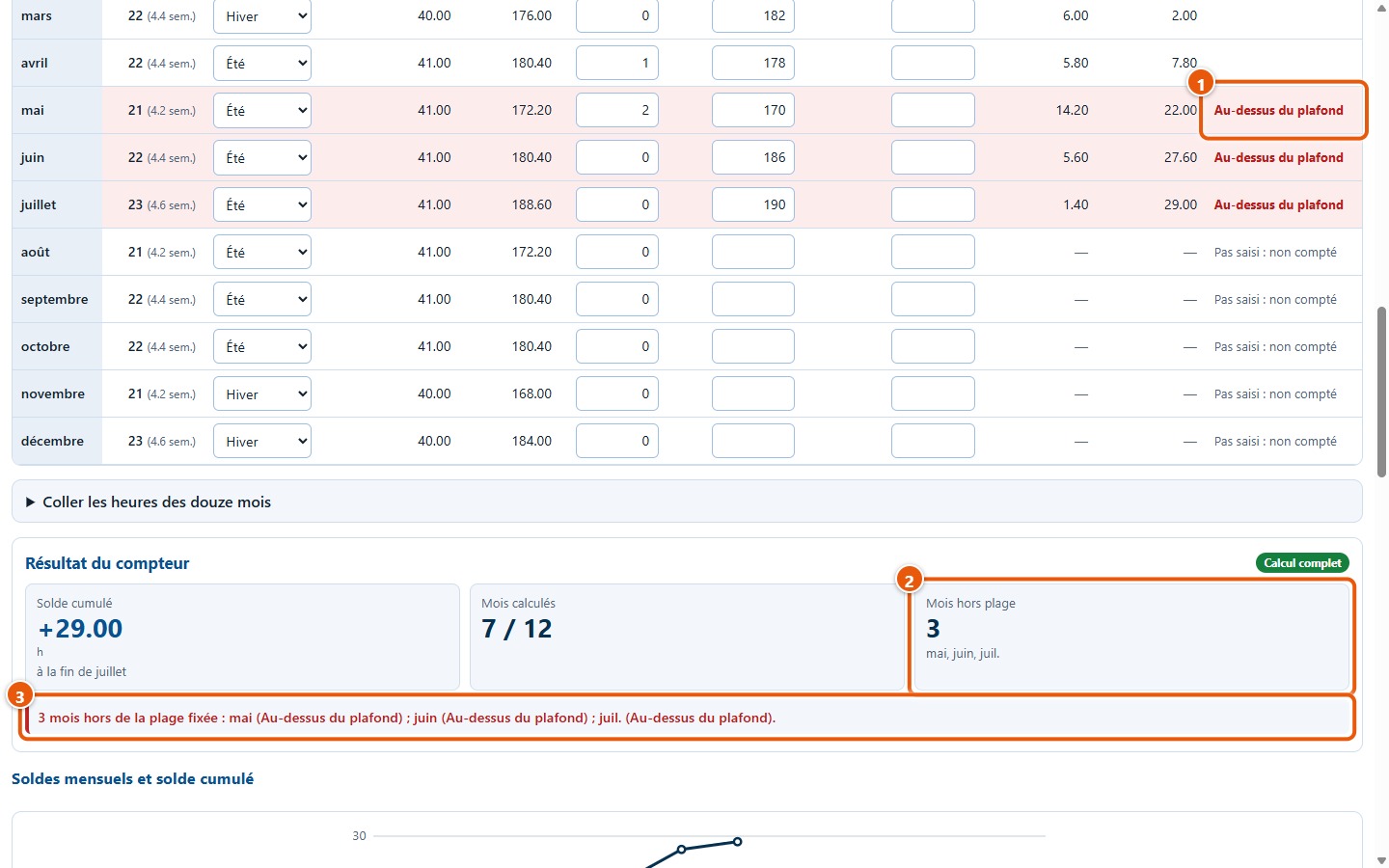
Tablo, her ay için gerçek takvimin iş günlerini (pazartesiden cumaya), sezonu (1) ve haftalık süreyi gösterir. Ödenmesi gereken saatler: iş günleri × haftalık süre ÷ 5 formülüyle hesaplanır. Bir iş gününe denk gelen resmi tatilleri (2) ve fiilen çalışılan saatleri (3) giriniz; aylık bakiye (4) ve kümülatif bakiye (5) otomatik hesaplanır. Saat girilmeyen bir ay hesaba katılmaz (6).
21Boş resmi tatillere 0 yazma
Boş bir kutucuk asla 0 sayılmaz. Hiçbir ayda resmi tatil yoksa, Mettre 0 aux jours fériés vides (1) düğmesine tıklayınız: kaç ayın doldurulduğunu belirten bir mesaj (2) görünür ve kutucuklar 0 değerini alır (3). Stüdyonun sizin yerinize 0 yazdığı tek durum budur ve sadece sizin talebinizle gerçekleşir.
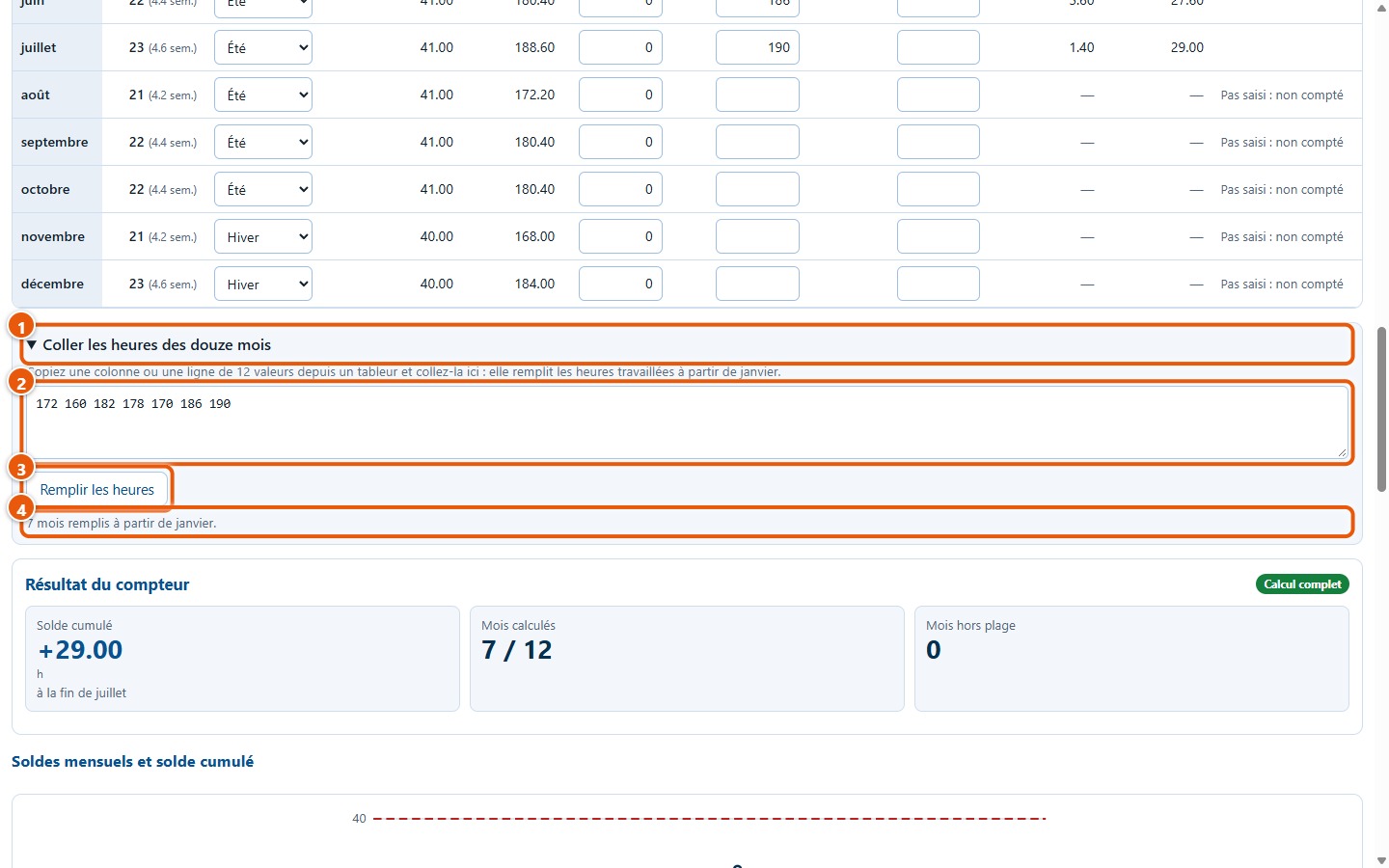
22Saatleri bir tablodan yapıştırma
Elektronik tablonuzdan bir satır veya bir sütun değeri kopyalayın ve Coller les heures des douze mois (1) (2) alanına yapıştırın. Remplir les heures (3) butonuna tıklandığında ocak ayından itibaren çalışılan saatler doldurulur; bir mesaj kaç ayın doldurulduğunu belirtir (4). On iki değerin üzerindeki fazlalıklar yok sayılır ve bildirilir.
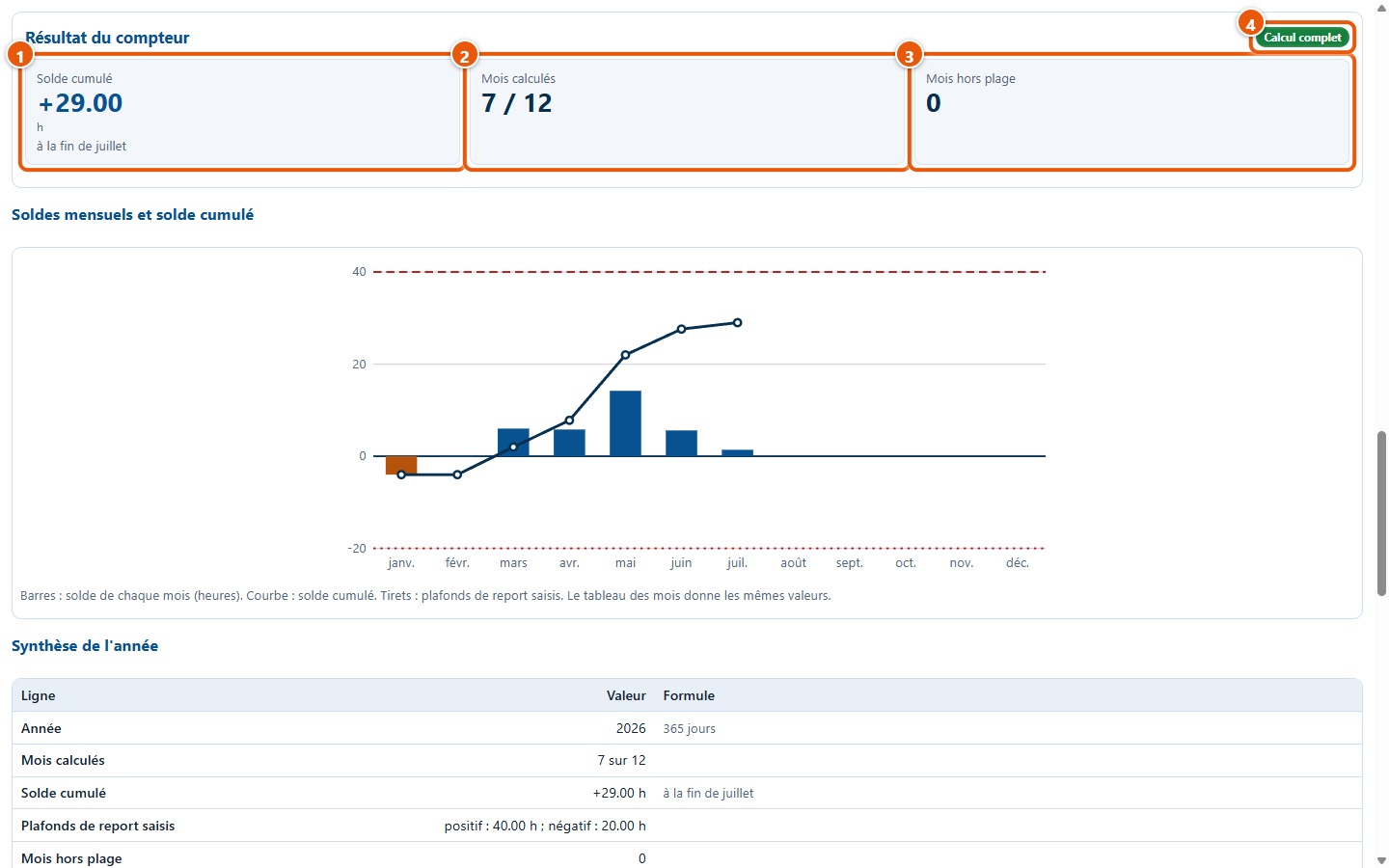
23Sayaç sonucunu okuma
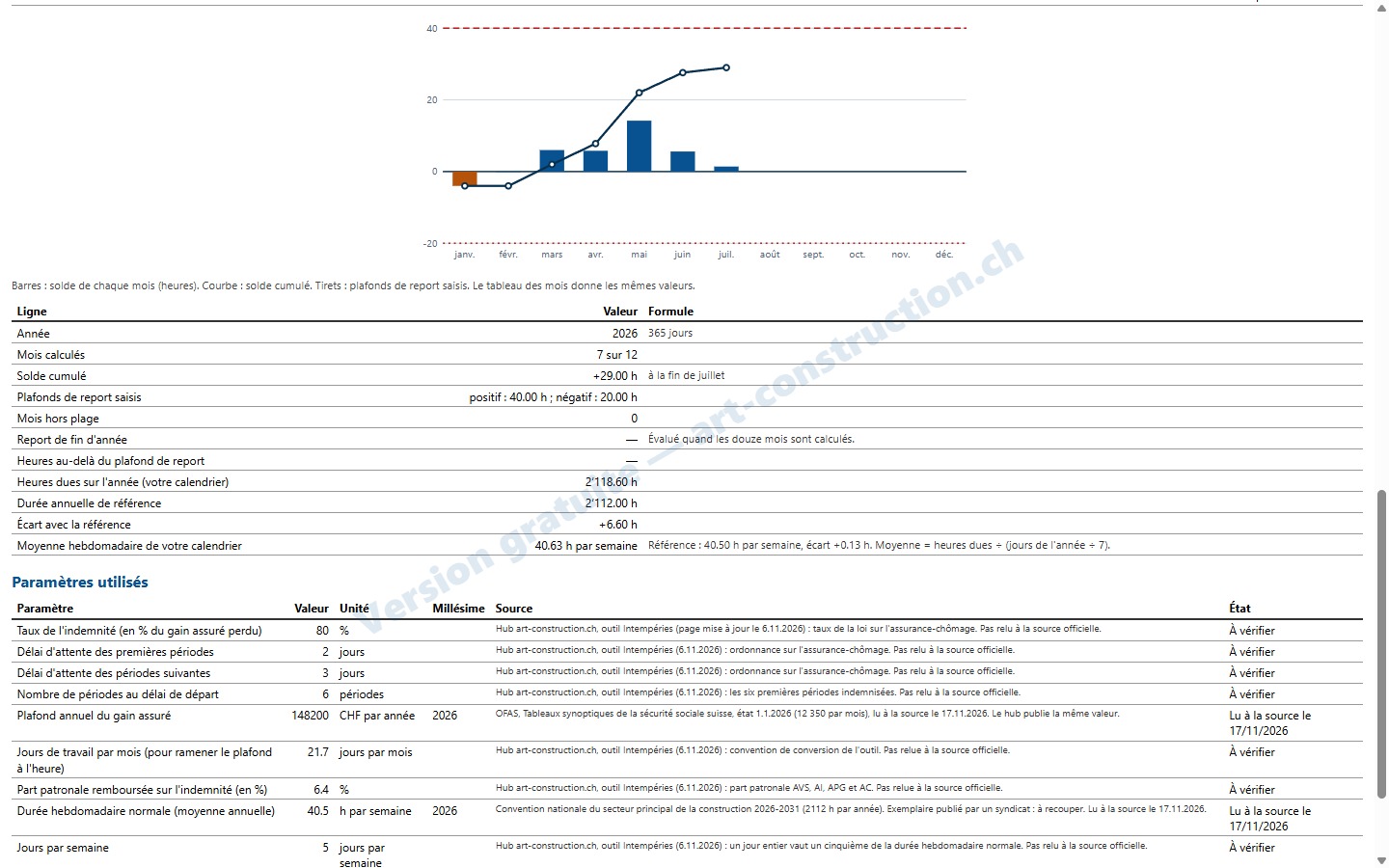
Kümülatif bakiye (1), hesaplanan son aya aittir: burada temmuz sonunda +29.00 saattir. Mois calculés (2), saatleri girilmiş olan ayları sayar. Mois hors plage (3), girdiğiniz sınırların dışına çıkan ayları sayar. Calcul complet (4), hiçbir eksiğin olup olmadığını gösterir.
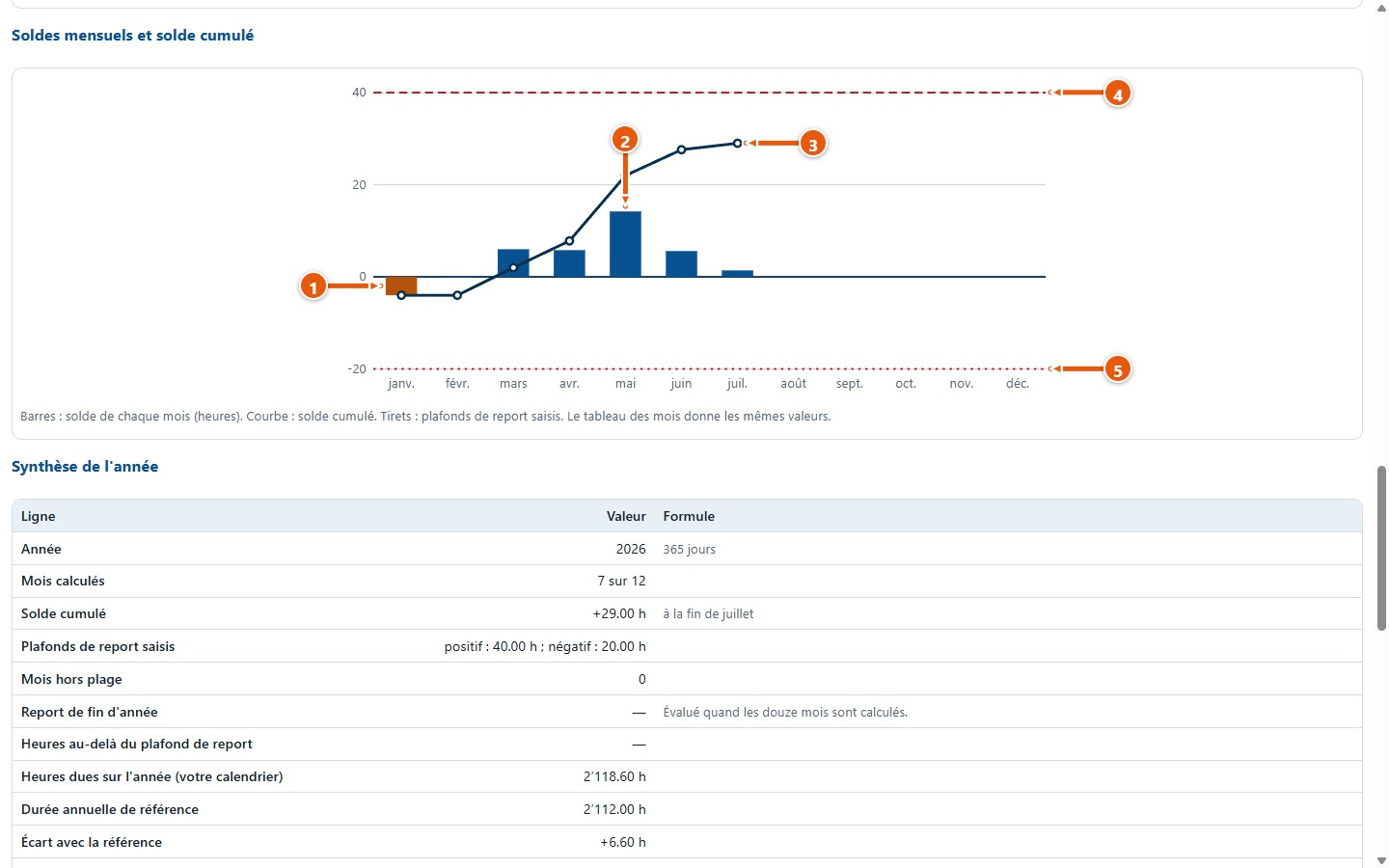
24Grafiği okuma
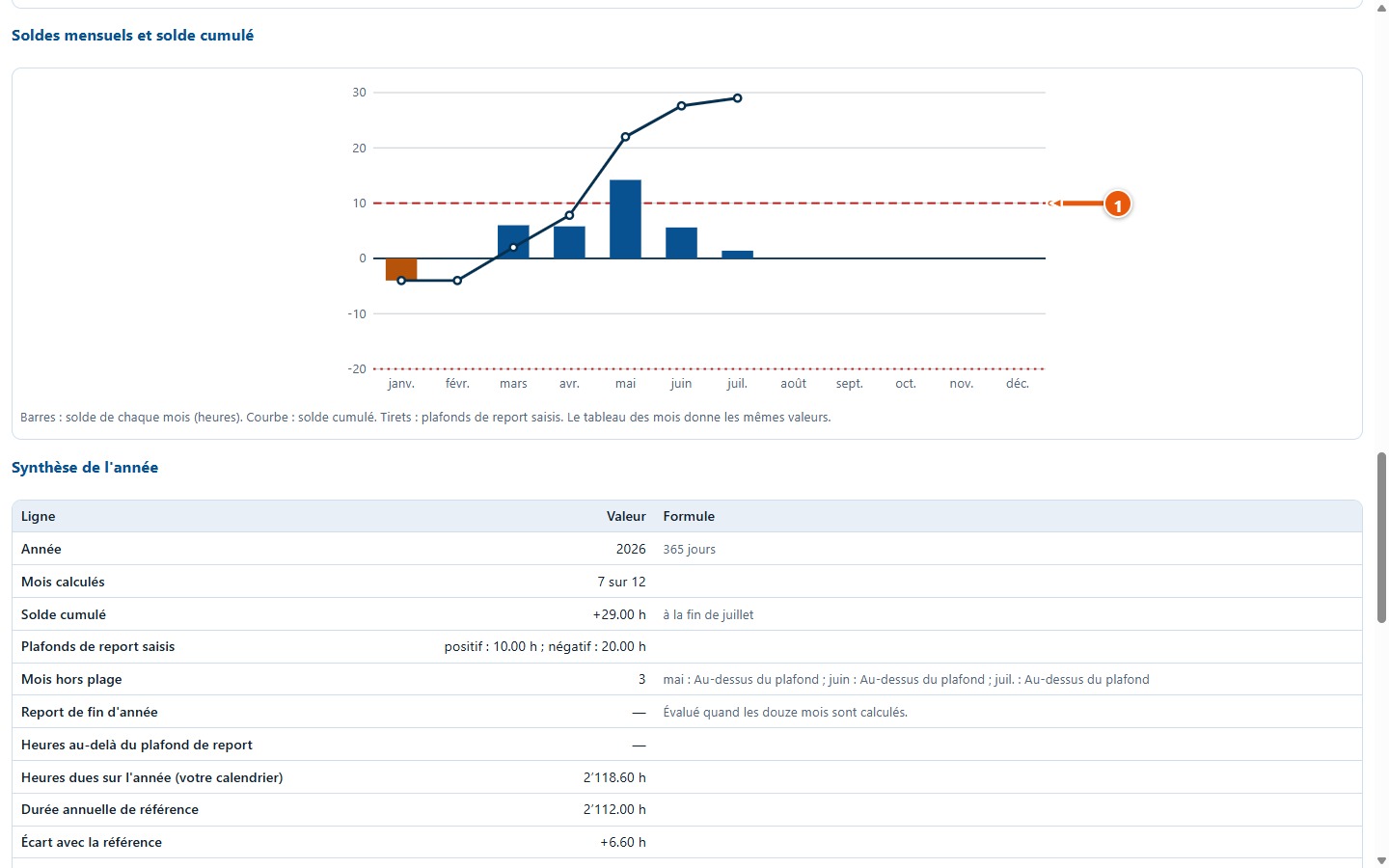
Her çubuk bir ayın bakiyesidir: sıfırın altında turuncu (1), üstünde mavi (2). Çizgi (3) kümülatif bakiyedir. Kırmızı çizgiler devir sınırlarınızdır: pozitif için kesikli (4), negatif için noktalı (5). Aylık tablo da aynı değerleri sunar.
25Aralık dışı ayları görme
Kümülatif bakiye girilen bir sınırı aştığında, ilgili ayın satırı renklenir ve Au-dessus du plafond (1) veya Sous le plafond négatif notunu alır. Mois hors plage (2) sayacı ve bir mesaj (3) listeyi verir. Burada, 10 saatlik bir pozitif sınır ile mayıs, haziran ve temmuz ayları işaretlenmiştir.
26Grafik üzerindeki sınır
Kesikli çizgi (1), girdiğiniz pozitif sınırın üzerine yerleşir, burada 10 saattir: kümülatif bakiye çizgisi mayıstan itibaren bu sınırın üzerine çıkar.
27Yıl özetini okuma
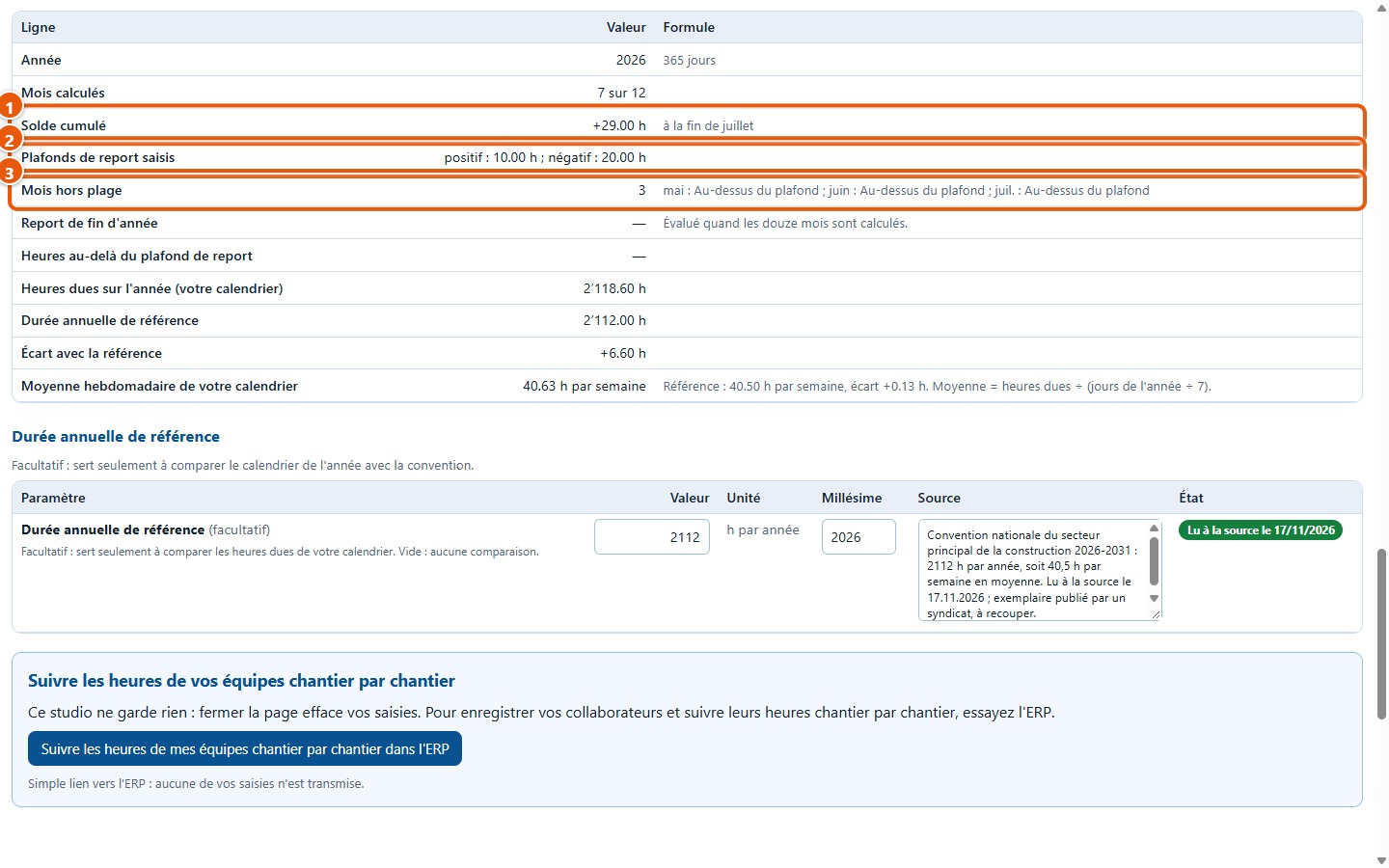
Özet; kümülatif bakiyeyi (1), girilen sınırları (2) ve aralık dışı ayları (3) içerir. Ayrıca yıl sonu devrini (on iki ay hesaplandığında değerlendirilir), takviminize göre yıl içinde ödenmesi gereken saatleri, sözleşmedeki referans yıllık süre ile olan farkı ve haftalık ortalamayı ekler.
5. Yazdırma, dışa aktarma ve silme
28CSV olarak dışa aktarma: seçim penceresi
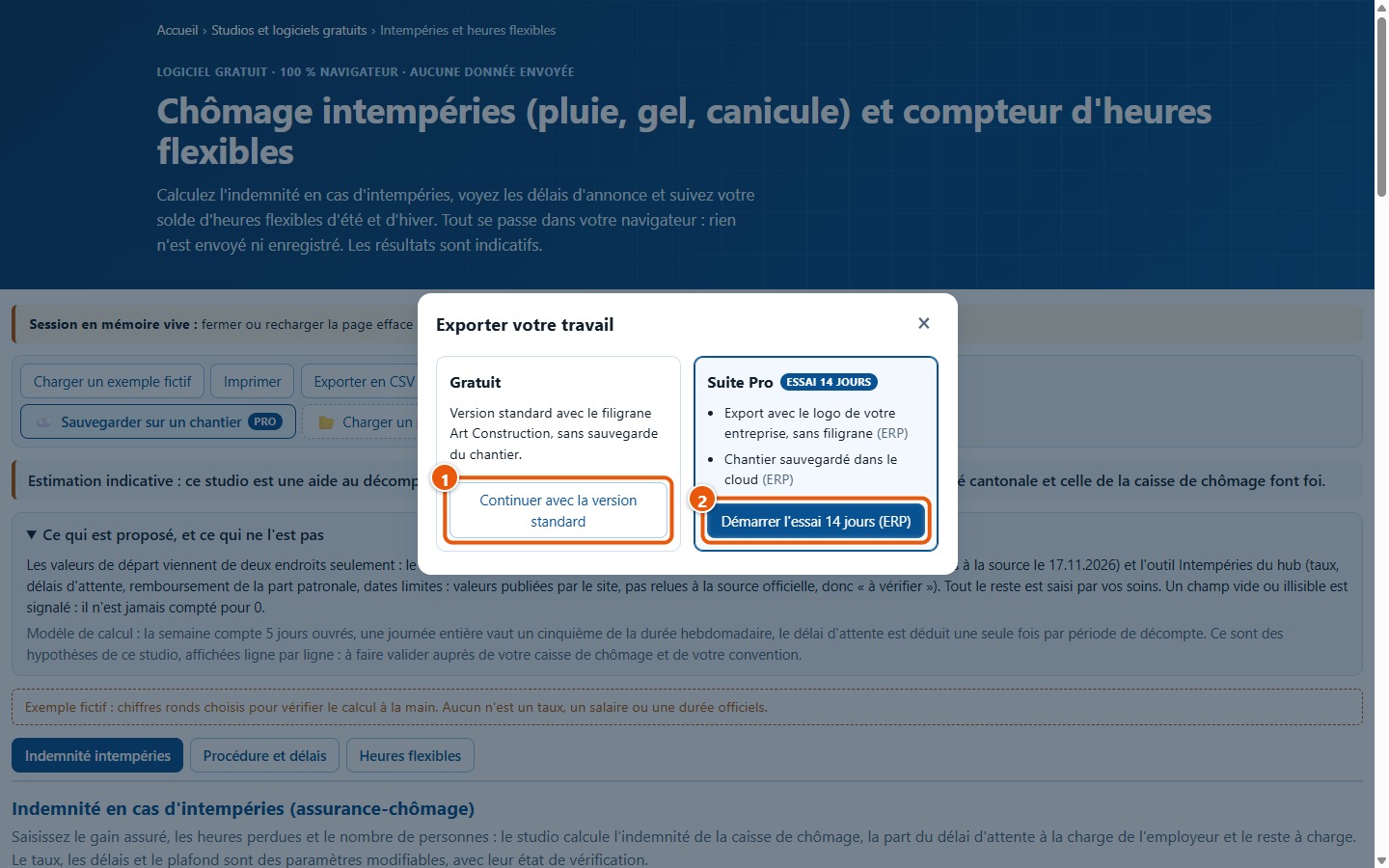
Exporter en CSV düğmesine tıklandığında önce Exporter votre travail penceresi açılır. Continuer avec la version standard (1) seçeneğini seçiniz: dosya, başında ve sonunda « Art Construction — version gratuite — art-construction.ch » ifadesiyle hemen indirilir. Dosya tazminatı, prosedürü, sayacı ve kullanılan parametreleri içerir. Diğer seçenek (2), girdiğiniz verileri göndermeden, yeni bir sekmede ERP'nin 14 günlük deneme sürümünü açar. Standart sürüm seçildikten sonra, pencere ziyaret boyunca tekrar açılmaz.
29Sayfayı yazdırma
Imprimer, tüm stüdyoyu içeren bir sayfa hazırlar: tazminat, son tarihlerle birlikte prosedür, sayaç ve grafiği, ardından kullanılan parametreler ile bunların yılı, kaynağı ve durumu. Görsel, sayfanın baskı için tasarlandığı halini gösterir; çapraz bir filigran ücretsiz sürümü hatırlatır. Örnek ile birlikte yaklaşık dört sayfadır. Yazdırma işlemi tarayıcınızın yazdırma penceresi üzerinden yapılır.
30Sayfadaki grafik ve parametreler
Sayfanın devamı grafiği, yıl özetini ve kullanılan parametreler tablosunu içerir. Sayfanızı okuyan bir kişi hangi değerlerin « À vérifier », hangilerinin « Lues à la source » olduğunu bu şekilde görür.
31Her şeyi silme
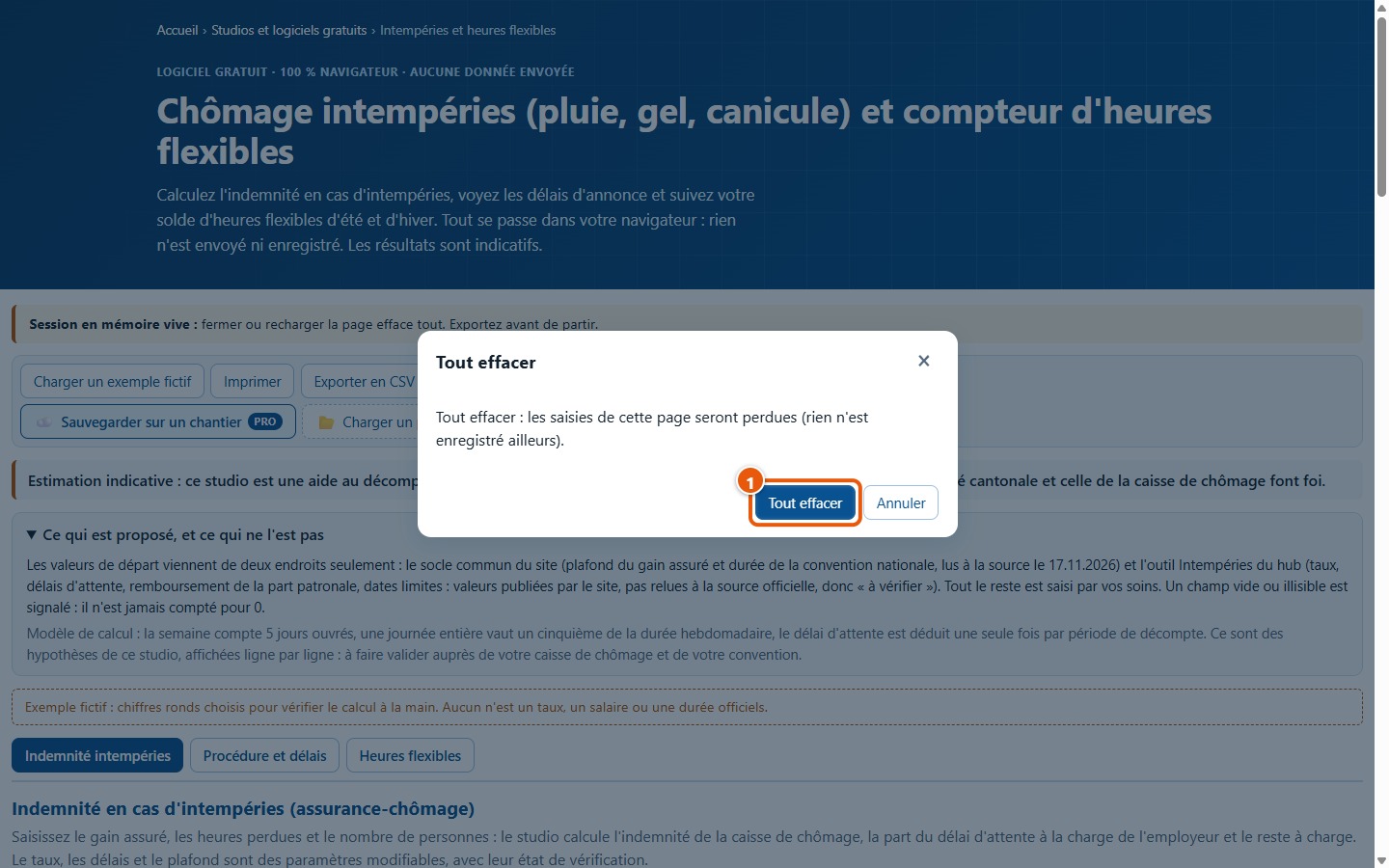
Tout effacer onay ister (1), ardından sayfayı sıfırlar: girdikleriniz silinir, başka hiçbir yere kaydedilmez. Çalışmanızı korumak için Annuler düğmesine tıklayınız.
6. Daha ileriye gitmek
32ERP bağlantısı
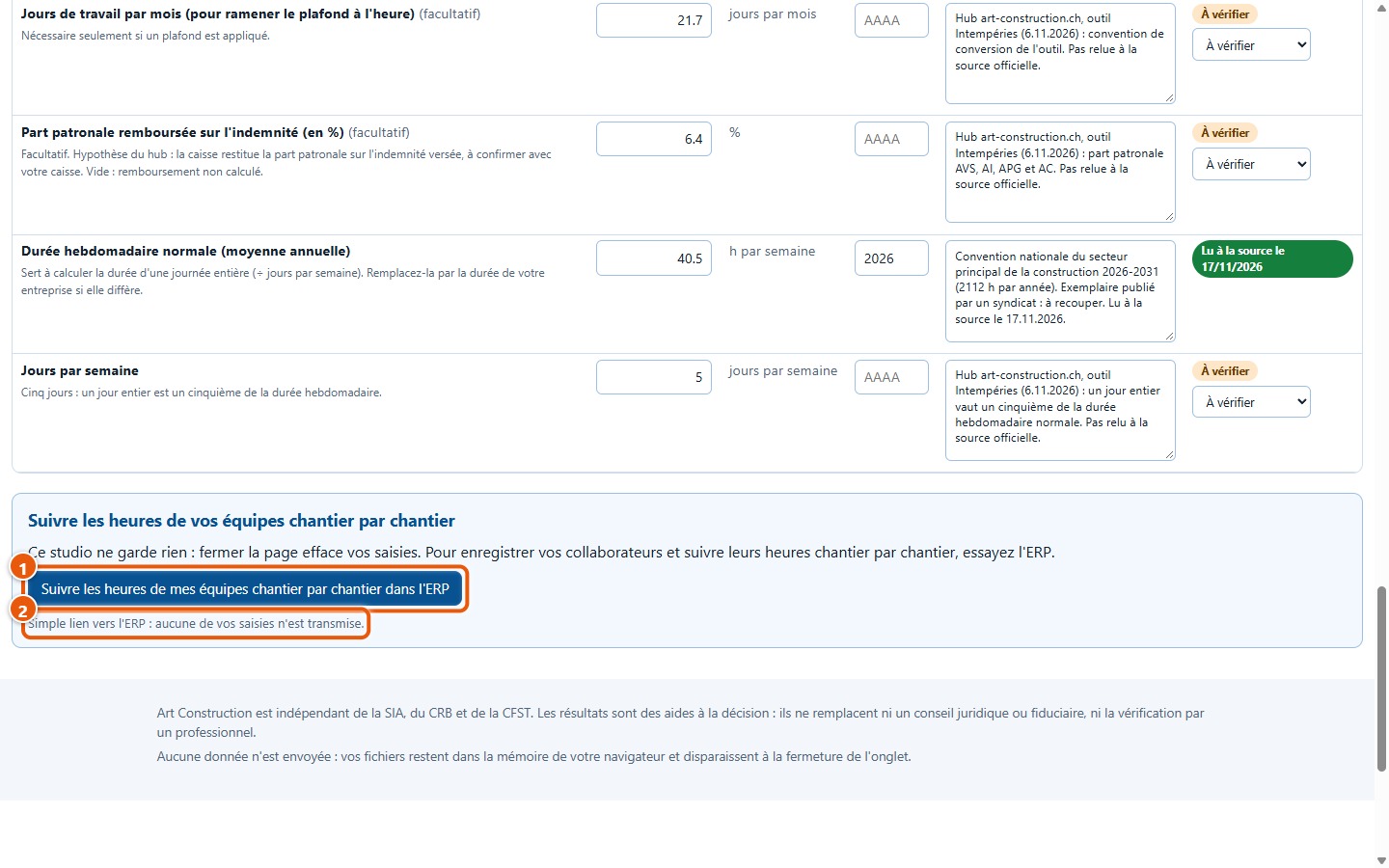
Sayfanın altındaki bir bölüm, ekiplerinizin saatlerini şantiye şantiye ERP içinde takip etmenizi önerir. (1) butonu basit bir bağlantıdır: ERP teklifleri sayfasını yeni bir sekmede açar, girdiğiniz hiçbir veri (2) aktarılmaz.
33PRO işaretli butonlar
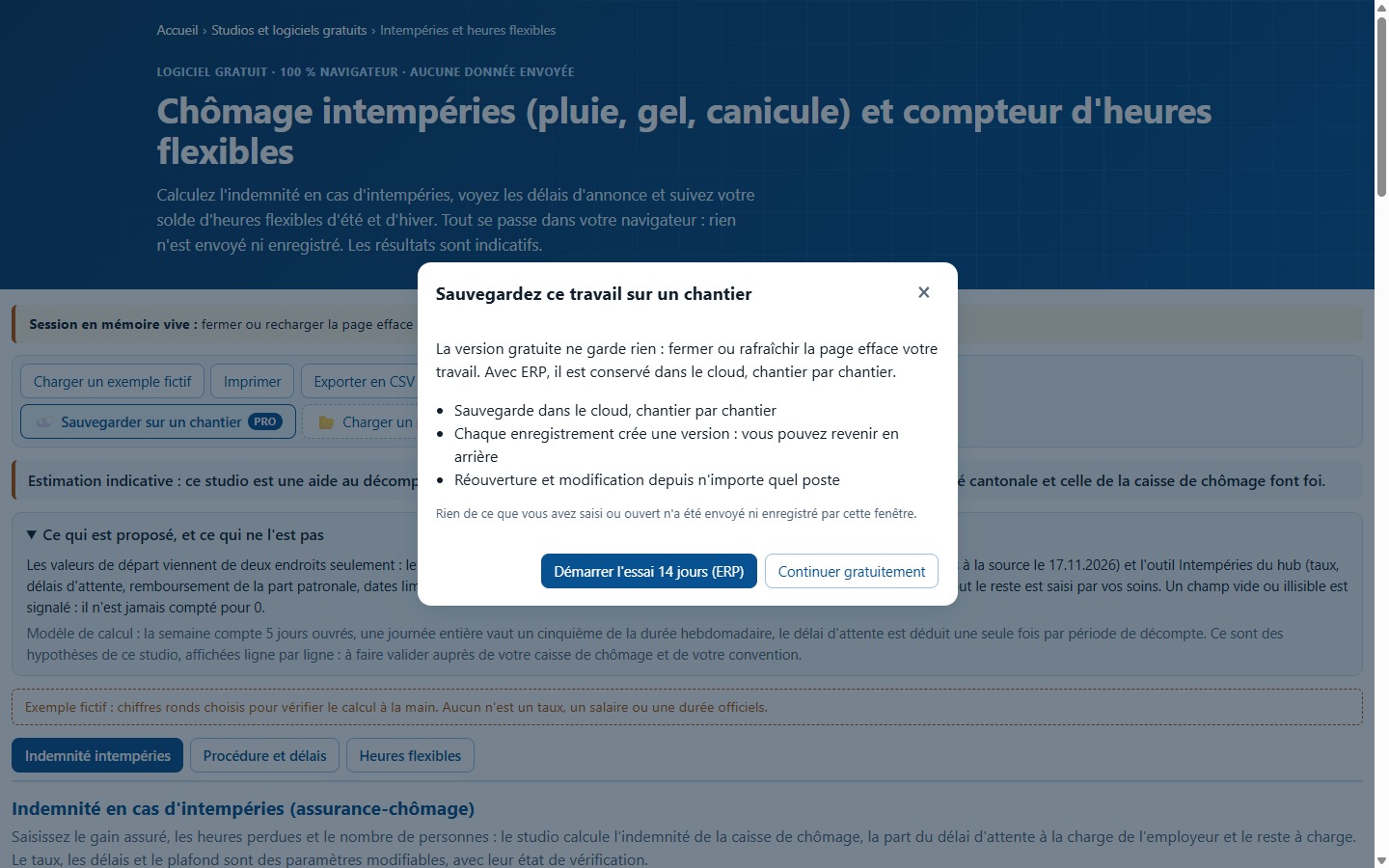
PRO işaretli dört buton (Sauvegarder sur un chantier, Charger un projet, Mode Équipe, Export Pro sans filigrane) bu sürümde etkin değildir: her biri ERP sisteminin sunduklarını anlatan bir pencere açar. Görsel, kaydetme penceresini gösterir. Girdiğiniz hiçbir şey gönderilmez.
7. Bu yazılımın yapmadıkları
- Kanton makamının veya işsizlik kasasının kararının yerini almaz. Ne hukuki ne de maaş konusunda bir danışmanlıktır. Makama veya kasaya hiçbir şey göndermez.
- Başlangıç değerleri (oranlar, bekleme süreleri, işveren payı, son tarihler) sitedeki Kötü Hava Koşulları aracından gelir ve resmi kaynaktan yeniden kontrol edilmemiştir: « À vérifier » durumundadır. Yalnızca sigortalı kazanç tavanı ve sözleşme süresi belirtilen tarihte « Lus à la source » olarak alınmıştır.
- Hiçbir sigortalı kazanç, yaz veya kış süresi ya da devir tavanı uydurmaz: bunlar sizin tarafınızdan girilmelidir. Boş veya okunamayan bir alan bildirilir, asla sessizce 0 olarak sayılmaz.
- Bir hesaplamadaki tüm çalışanlar için aynı kayıp saatleri, aynı kazancı ve beş iş günlük bir haftayı varsayar. Girilen saatlerin tam günlere veya yarım günlere denk gelip gelmediğini kontrol etmez.
- Tazmin edilen saatlerin karşılanmayan kısmını kimin üstleneceğini belirlemez: bu, sözleşmenize veya toplu iş sözleşmenize bağlıdır.
- Sayaç bir kantonun resmi tatillerini, pariter komisyon takvimini, fazla mesaileri ve ek ödemelerini veya kurum içi denkleştirme kurallarınızı bilmez: her şey sizin tarafınızdan girilir.
- Hiçbir şeyi saklamaz: kayıt yok, çalışmaya devam etme yok, hesap yok. Sayfayı kapatmak veya yenilemek her şeyi siler.
- Bir PDF dosyası üretmez: tarayıcınızın yazdırma işlevine göndereceğiniz bir sayfa ve bir CSV dosyası hazırlar.
Bir sorunuz mu var? Desteğe bir talep gönderin.