Udhëzuesi Studio MSST CFST 6508
Studio MSST krijon një fletë procedure kantieri (maksimumi 12 hapa, foto me shënime, pajisjet e mbrojtjes personale, pika STOP), një vetë-diagnostikim MSST me 10 pika dhe një poster A4 për plastifikim. Gjithçka ndodh në shfletuesin tuaj: asgjë nuk dërgohet, asgjë nuk ruhet. Ky udhëzues shkon nga më e thjeshta te më e avancuara.
1. Fillimi
1Hapni studion dhe lexoni kujtesat
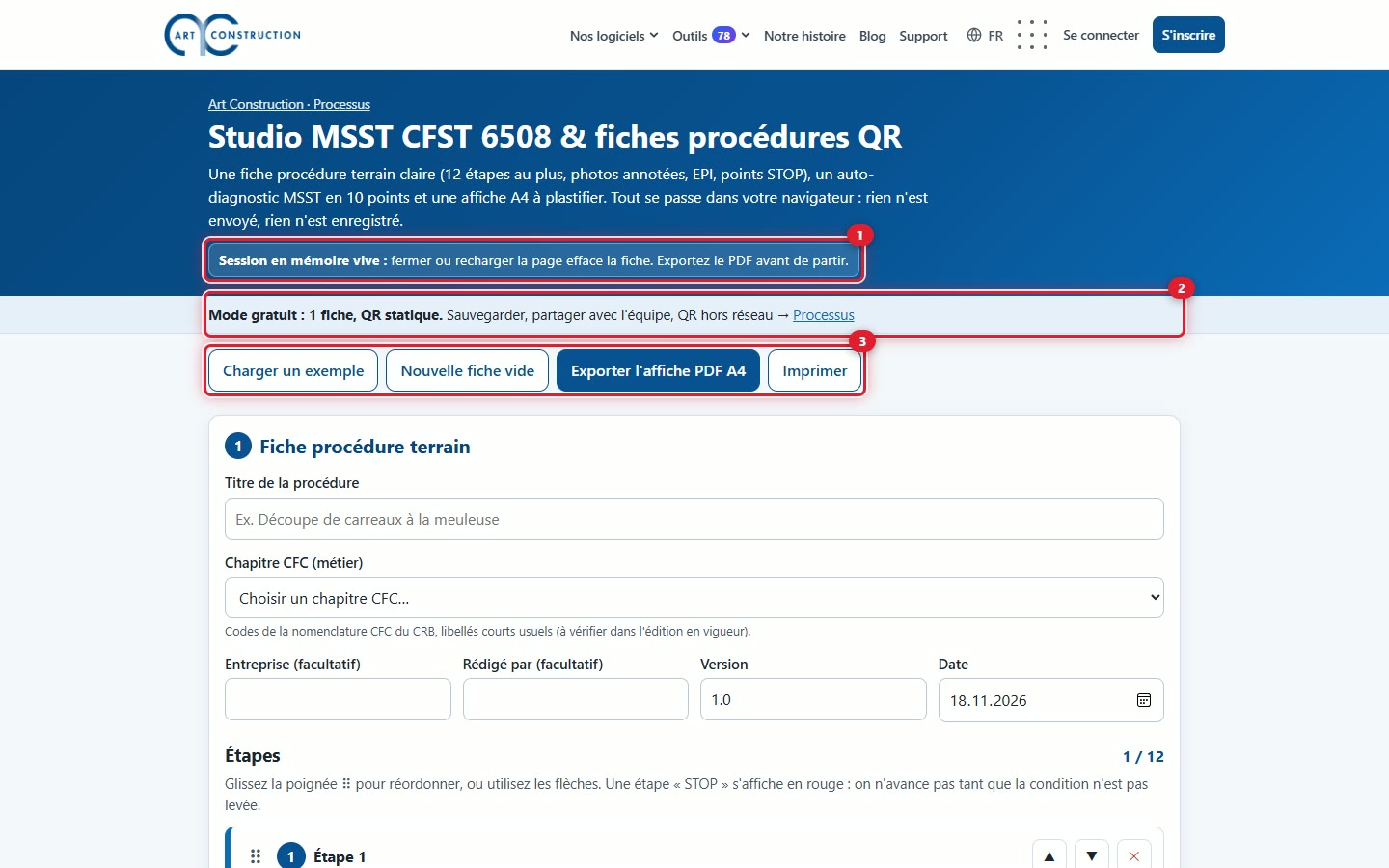
Studio hapet në shfletuesin tuaj, pa regjistrim. Lexoni së pari shenjën 1: Sesioni në memorie aktive. Mbyllja ose rifreskimi i faqes fshin fletën, prandaj eksportoni PDF-në para se të largoheni. Shenja 2 kujton kufizimet e modalitetit falas: një fletë e vetme dhe një kod QR statik. Shenja 3 tregon katër butonat: Ngarko një shembull, Fletë e re bosh, Eksporto posterin PDF A4 dhe Printo.
2Ngarkoni shembullin
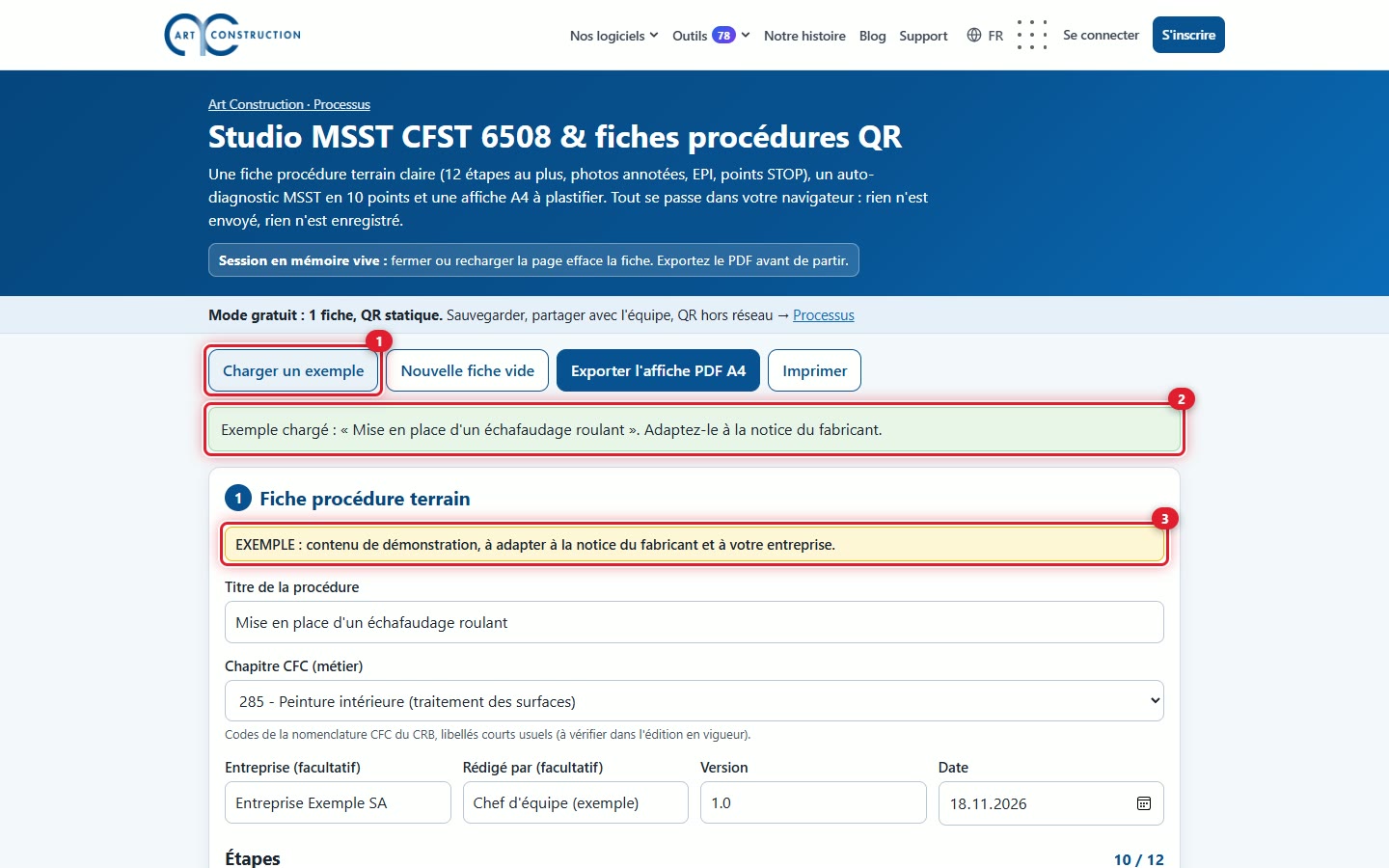
Klikoni mbi Ngarko një shembull (shenja 1). Studio plotëson një fletë të plotë, « Vendosja e një skele lëvizëse », me një vetë-diagnostikim fillestar. Një mesazh i gjelbër e konfirmon këtë (shenja 2) dhe një etiketë e verdhë kujton se ky është një shembull (shenja 3). Përshtateni atë me udhëzuesin e prodhuesit dhe kompaninë tuaj.
3Filloni një fletë bosh
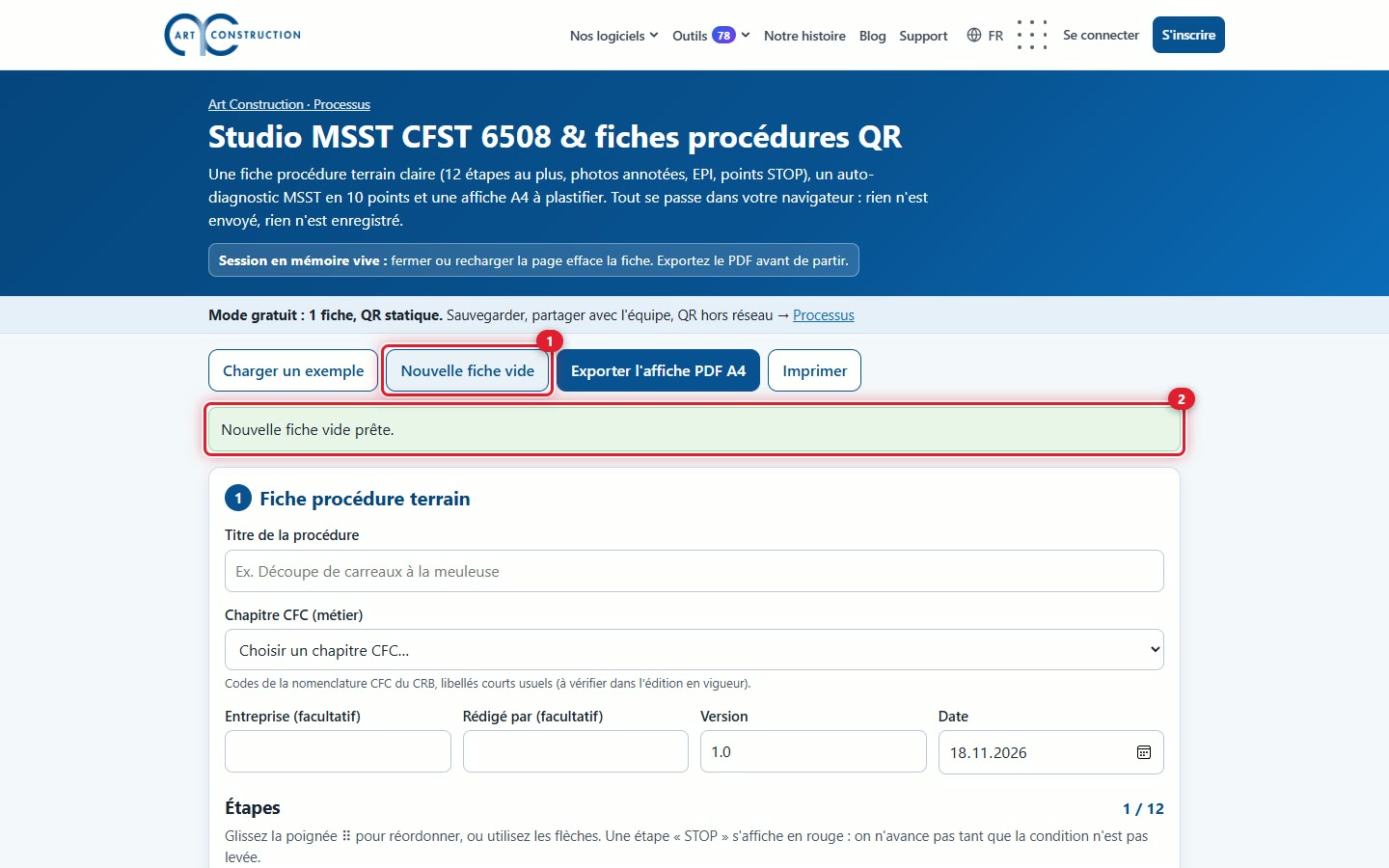
Klikoni mbi Fletë e re bosh (shenja 1): titulli është bosh, mbetet një hap bosh dhe diagnostikimi rivendoset në zero. Nëse fleta aktuale nuk është eksportuar, studio kërkon së pari konfirmim: « Skeda aktuale do të zëvendësohet. Të vazhdohet? ». Mesazhi i gjelbër (shenja 2) konfirmon se fleta e re është gati.
2. Plotësimi i fletës
4Titulli, kapitulli CFC dhe informacionet
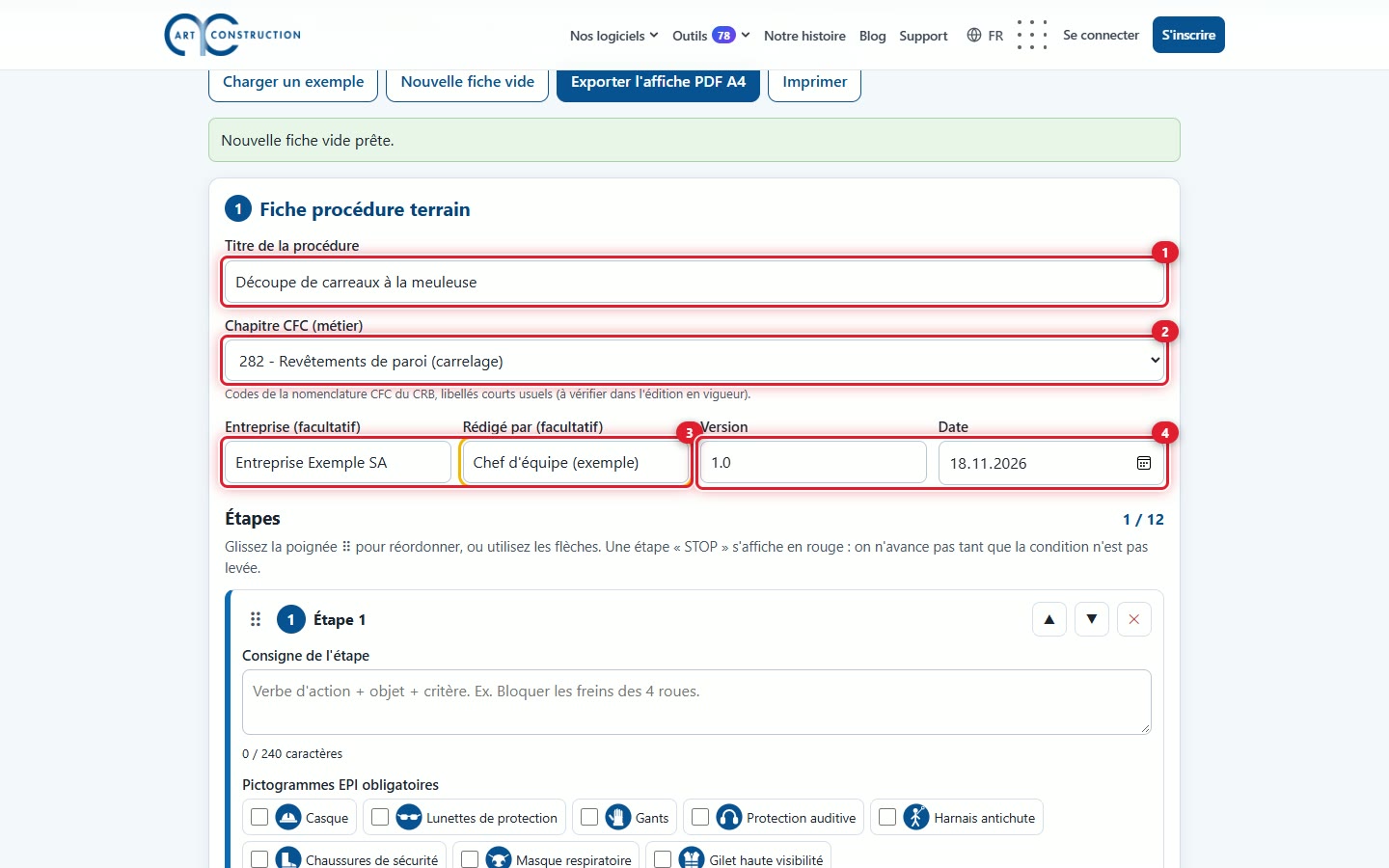
Shenja 1: Titulli i procedurës, i detyrueshëm, maksimumi 90 karaktere. Shenja 2: Kapitulli CFC (profesioni), i detyrueshëm. Lista propozon 21 kapituj të zakonshëm të nomenklaturës CFC të CRB, me emërtime të shkurtra për t'u verifikuar në botimin në fuqi. Kjo zgjedhje shërben edhe për diagnostikimin, i cili jep prioritetet e profesionit. Shenja 3: Kompania dhe Hartuar nga, opsionale. Shenja 4: Versioni (1.0 në fillim) dhe Data (ajo e ditës në fillim), e shfaqur në formatin dd.mm.vvvv.
5Shkruani një hap
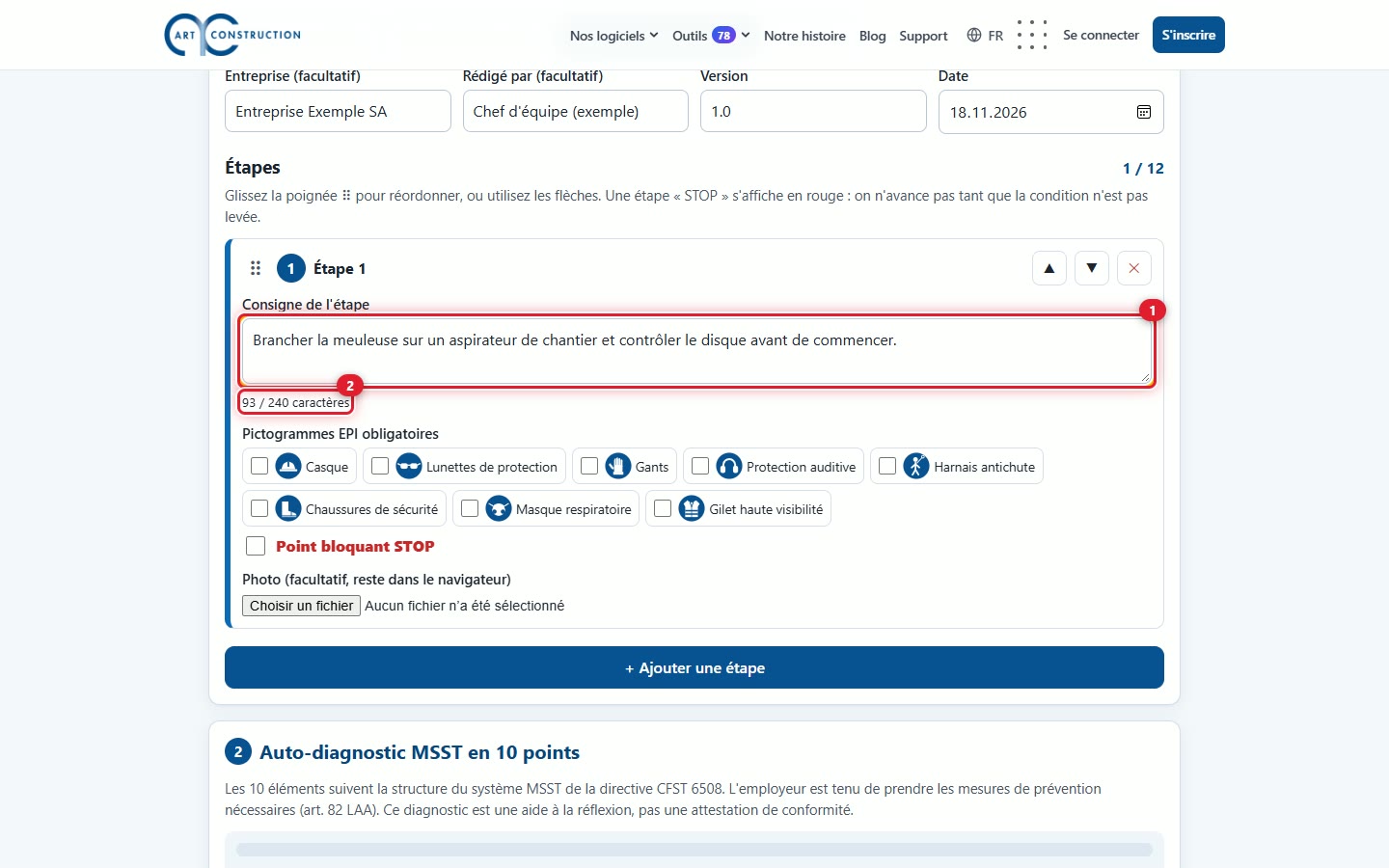
Çdo hap është një udhëzim i shkurtër: një folje veprimi, një objekt dhe një kriter, për shembull « Blloko frenat e të 4 rrotave ». Shkruajeni atë te Udhëzim i hapit (shenja 1). Numëruesi (shenja 2) tregon numrin e karaktereve: maksimumi 240 për çdo hap.
6Zgjidhni piktogramet e pajisjeve të mbrojtjes personale
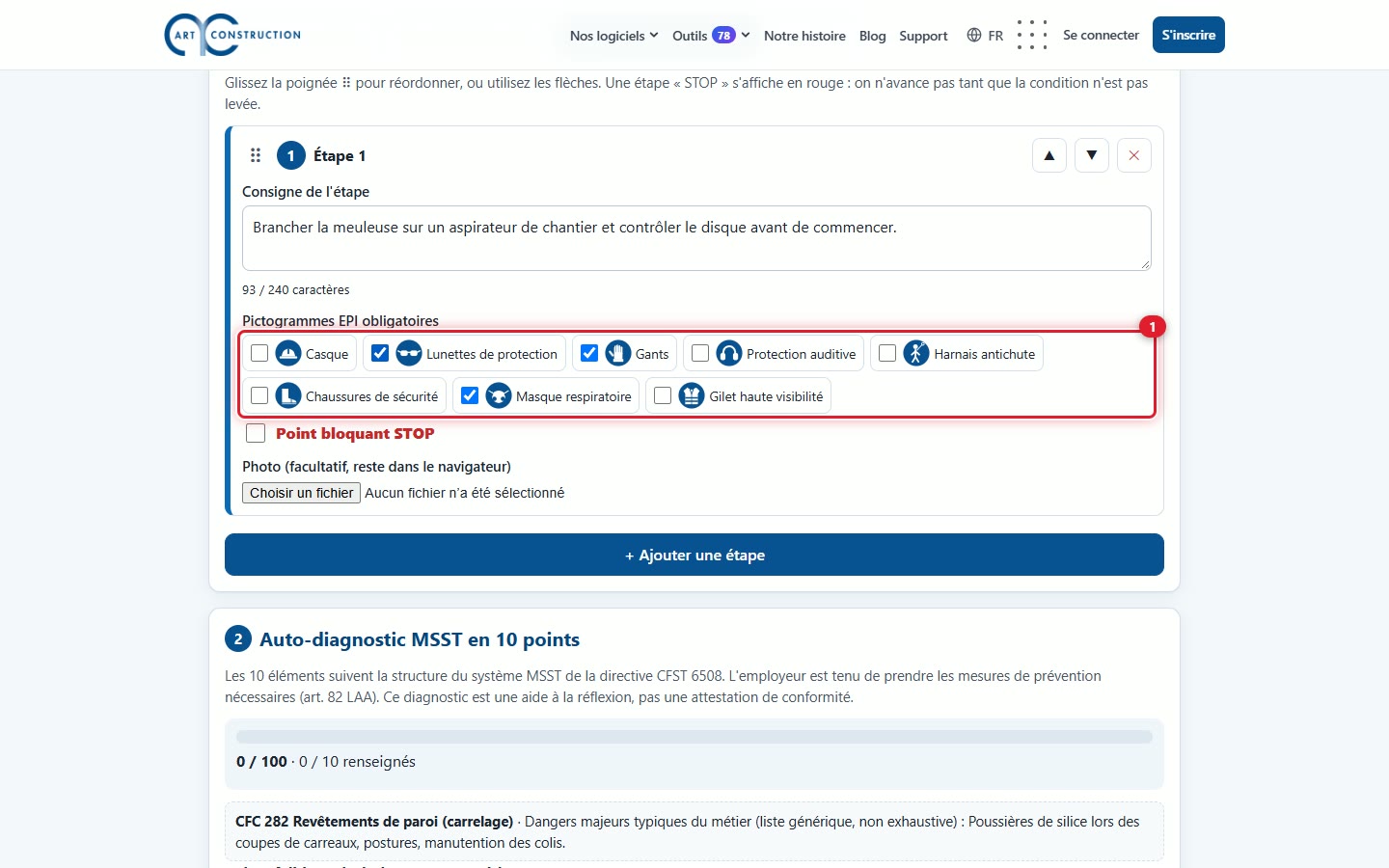
Nën tekst, shënoni pajisjet e mbrojtjes personale të detyrueshme për këtë hap (shenja 1). Janë tetë: helmetë, syze mbrojtëse, doreza, mbrojtëse dëgjimi, parzmore kundër rënies, këpucë sigurie, maskë frymëmarrjeje dhe jelek me dukshmëri të lartë. Posteri i përfshin këto piktograme poshtë hapit dhe i mbledh ato në krye të faqes.
7Vendosni një pikë STOP
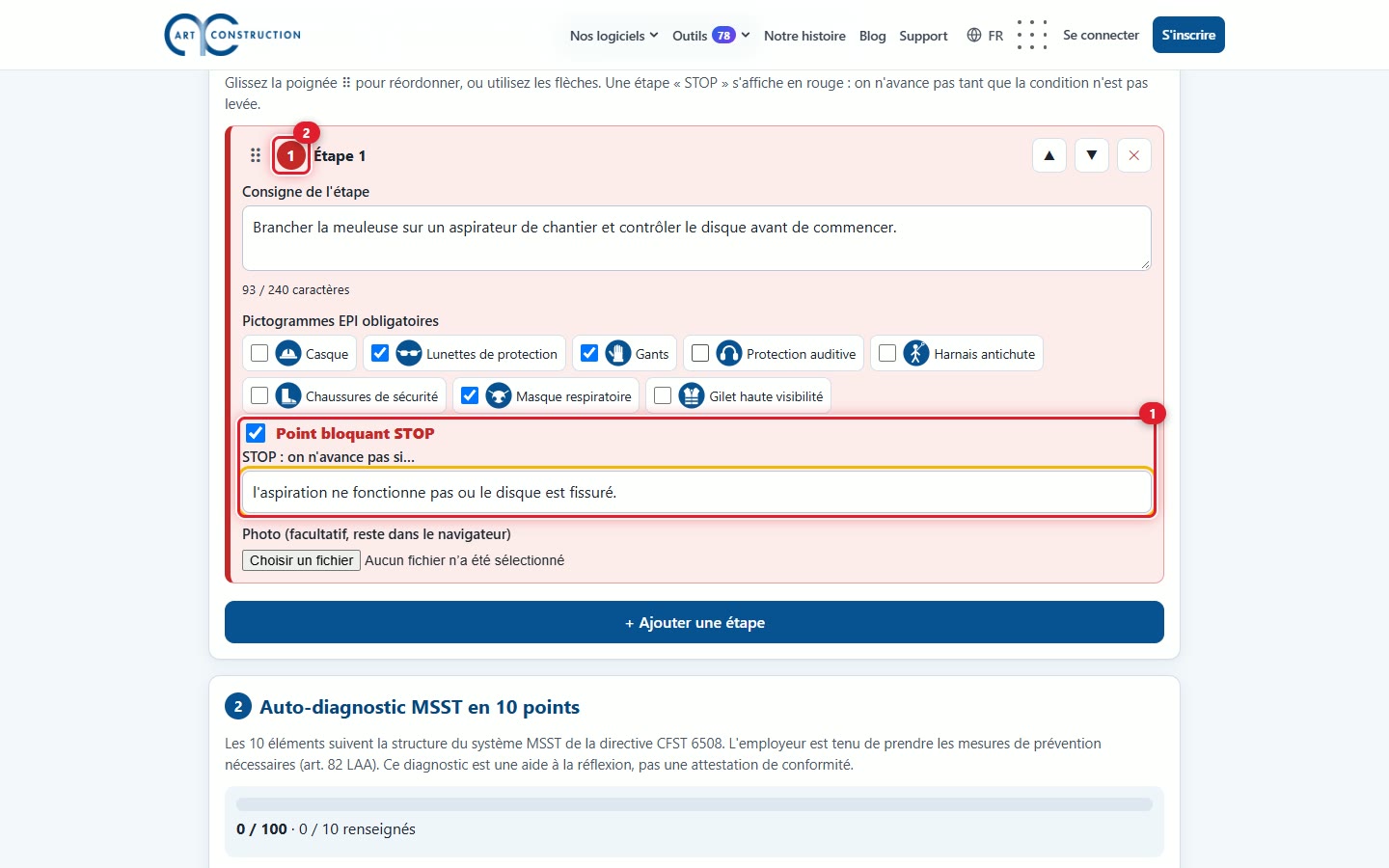
Shënoni Pika bllokuese STOP kur nuk duhet të ecet përpara derisa të plotësohet një kusht (pika 1). Shfaqet fusha STOP: nuk ecet para nëse…: shkruani kushtin. Pika e hapit bëhet e kuqe (pika 2) dhe posteri e kornizon hapin me të kuqe, me një shirit STOP. Një pikë STOP pa kusht të shkruar sinjalizohet me një paralajmërim mbi pamjen paraprake të posterit.
8Shto një hap
Klikoni mbi + Shto një hap: një hap bosh shfaqet në fund të listës dhe kursori është tashmë në fushën e tij të tekstit. Videoja tregon veprimin e plotë: shtimin e hapit, shkrimin e tij, zgjedhjen e dy pajisjeve të mbrojtjes personale dhe vendosjen e një pike STOP.
9Kufiri prej 12 hapash
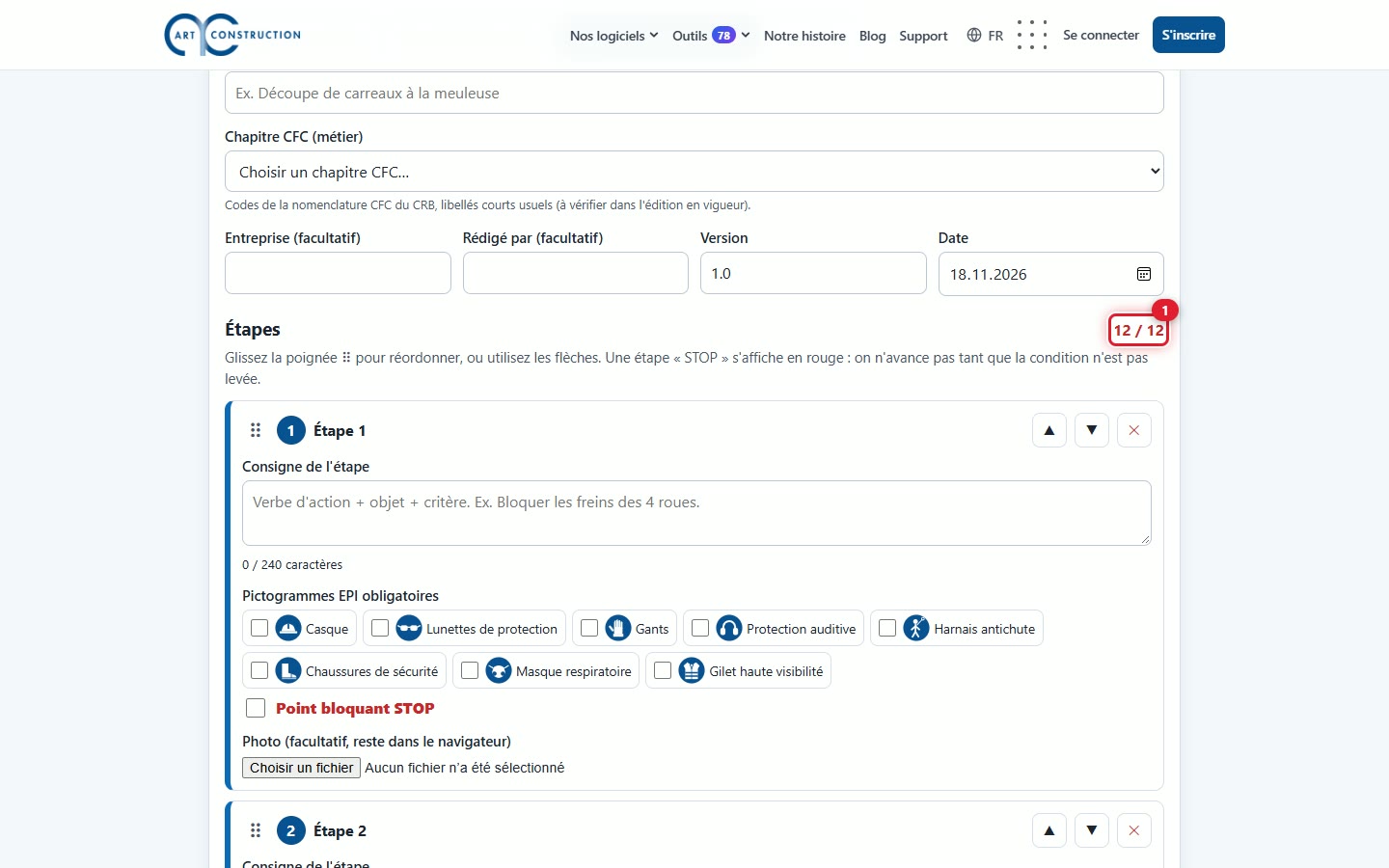
Një fletë përmban më së shumti 12 hapa. Numëruesi mbi listë (shenja 1) shfaq atëherë « 12 / 12 » dhe butoni + Shto një hap bëhet me ngjyrë gri. Për të shtuar një tjetër, fshini fillimisht një hap.
3. Rirreshtimi dhe fshirja e hapave
10Zhvendosja ose fshirja e një hapi
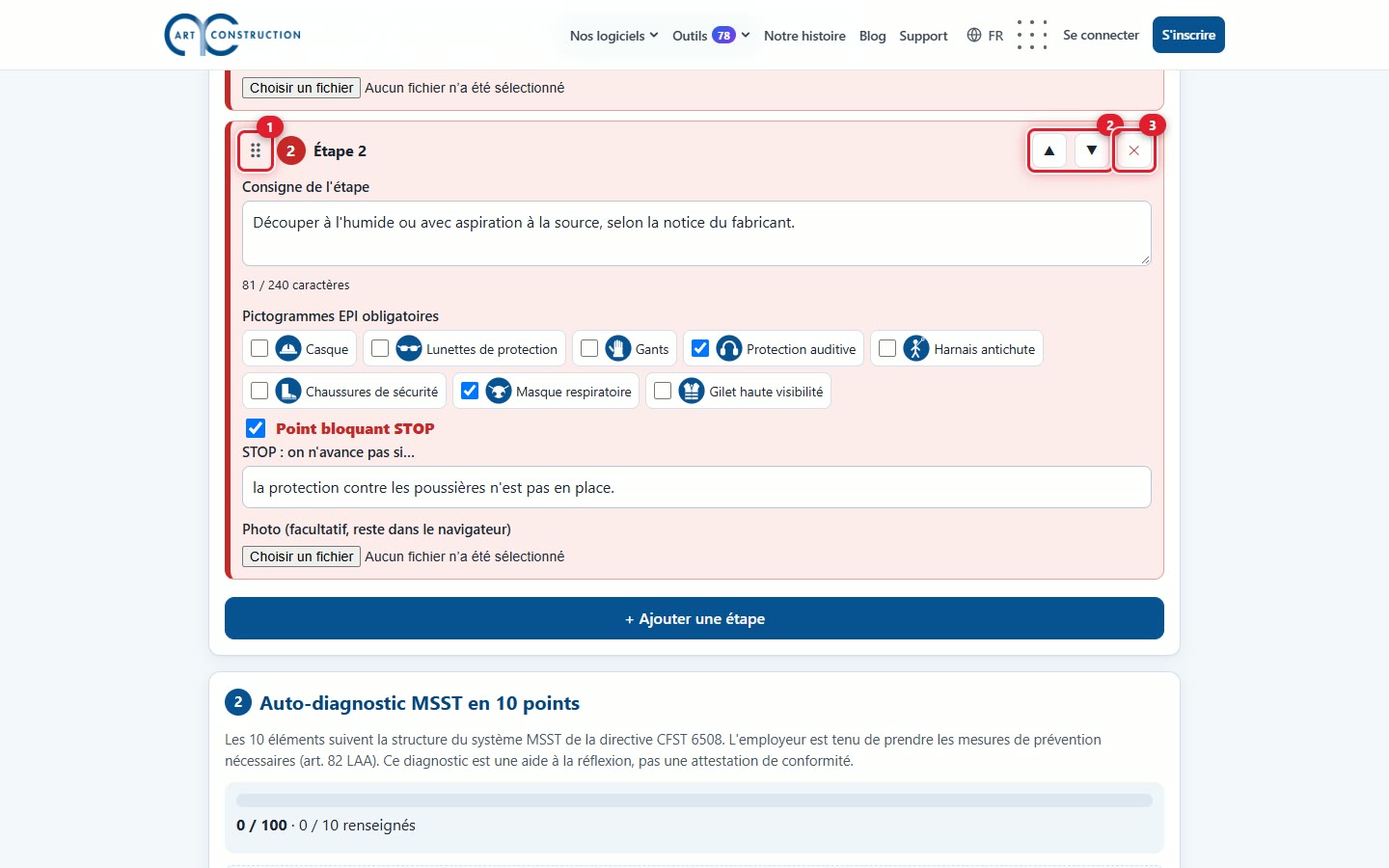
Shenja 1: doreza ⠿, të cilën e rrëshqitni lart ose poshtë për të zhvendosur hapin. Shenja 2: shigjetat ▲ dhe ▼ e ngrenë ose ulin hapin me një rresht. Shenja 3: ✕ fshin hapin. Numrat rillogariten vetë. Videoja tregon një shigjetë, pastaj një tërheqje dhe lëshim.
4. Foto me shënime
11Shtimi i një fotoje në një hap
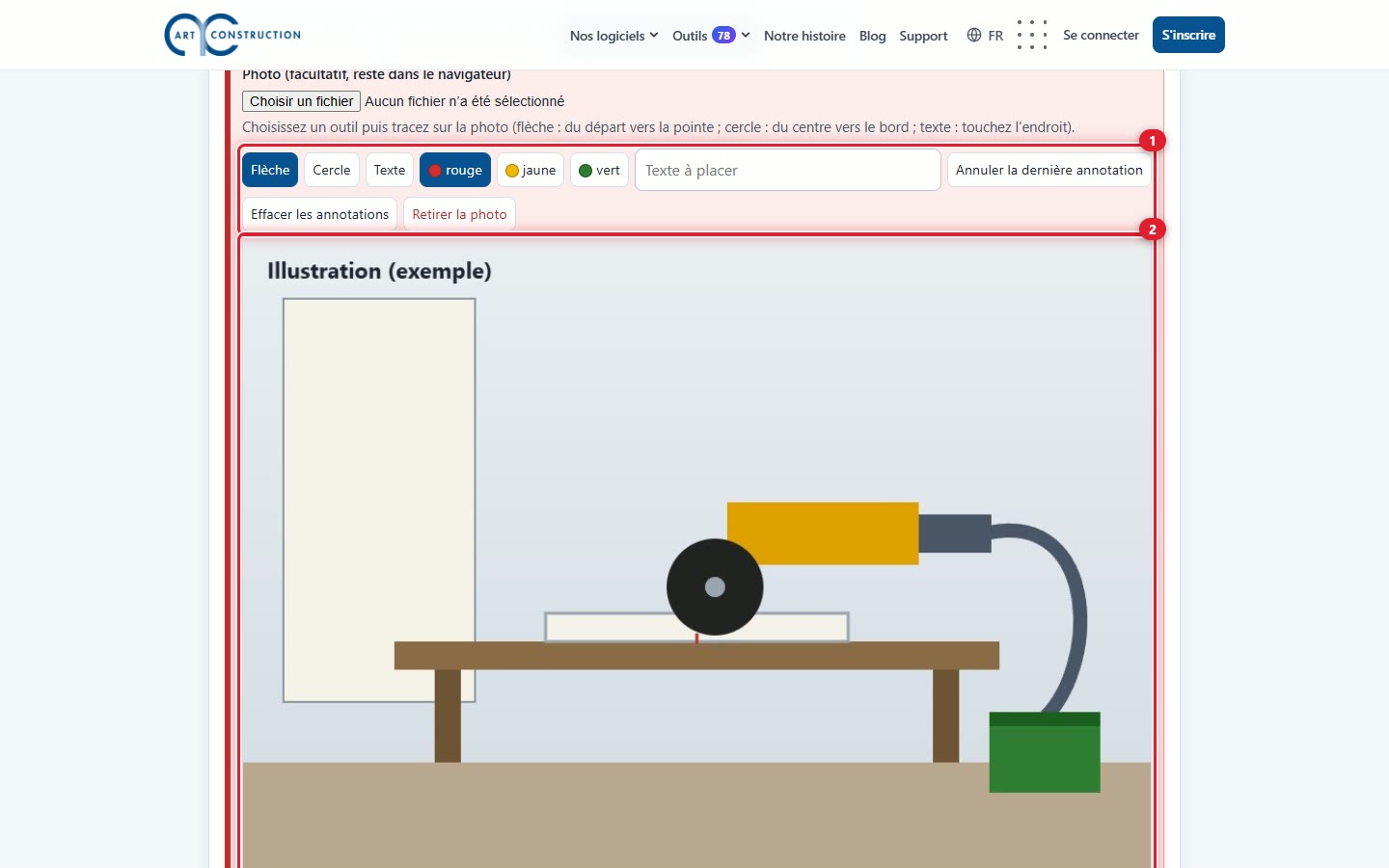
Nën hap, klikoni mbi Zgjidh një skedar dhe zgjidhni një imazh JPEG ose PNG. Studio e zvogëlon atë në më së shumti 1400 pikselë në anën e tij më të madhe dhe e ruan në memorien e shfletuesit: ajo nuk dërgohet askund. Mjetet e shënimit (shenja 1) dhe fotoja (shenja 2) shfaqen. Imazhi i këtij shembulli është një vizatim imagjinar, jo një foto e vërtetë.
12Shënimi i fotos me maous
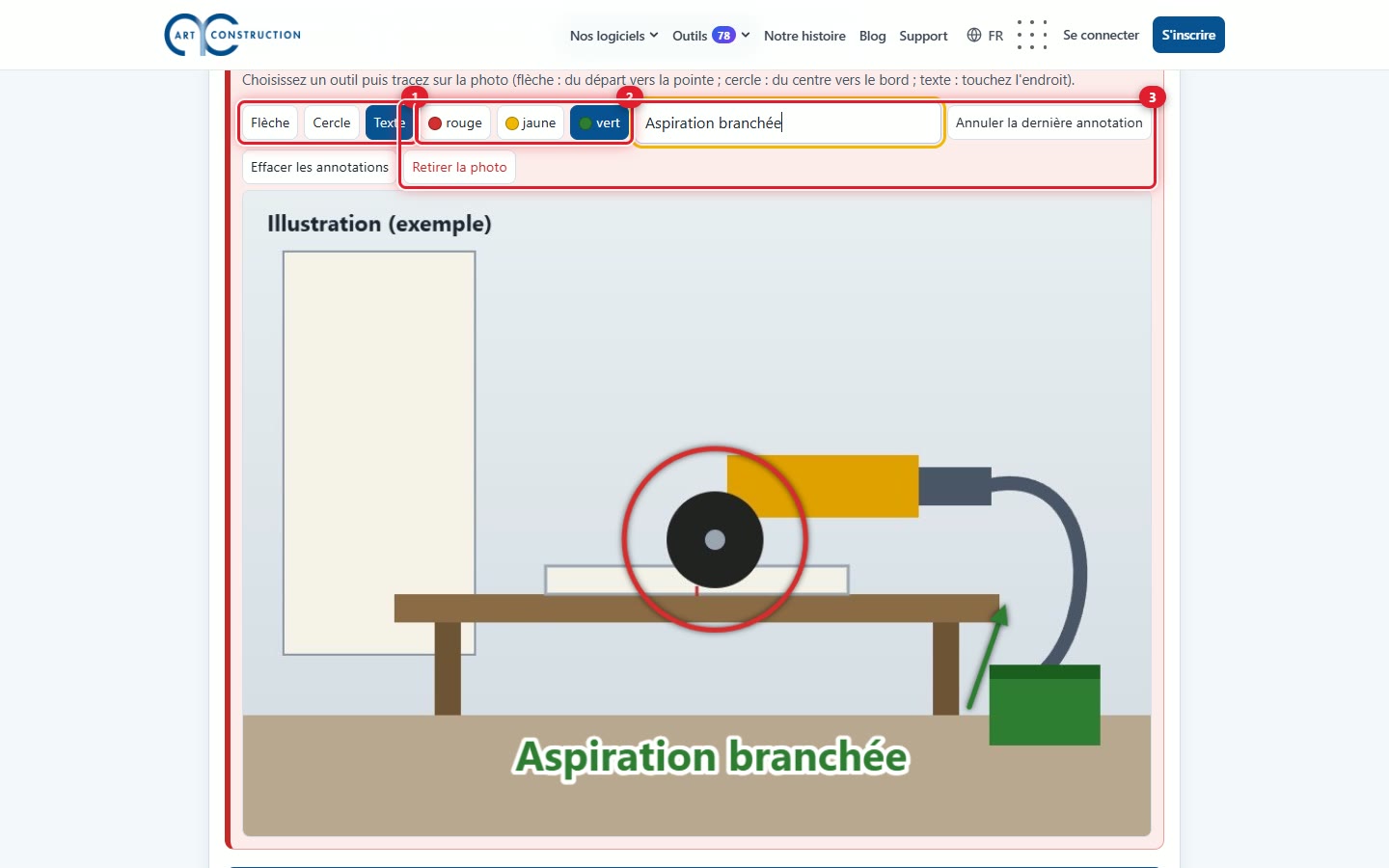
Zgjidhni fillimisht një mjet: Shigjeta (nga nisja drejt majës), Rrethi (nga qendra drejt skajit) ose Teksti (shkruani tekstin te Teksti për t'u vendosur, pastaj prekni vendin e dëshiruar në foto). Shenja 1: të tria mjetet. Shenja 2: ngjyra, e kuqe, e verdhë ose e gjelbër. Shenja 3: Anulo shënimin e fundit, Fshirja e shënimeve dhe Hiq foton.
5. Vetë-diagnostikimi MSST
13Përgjigjuni 10 pikave
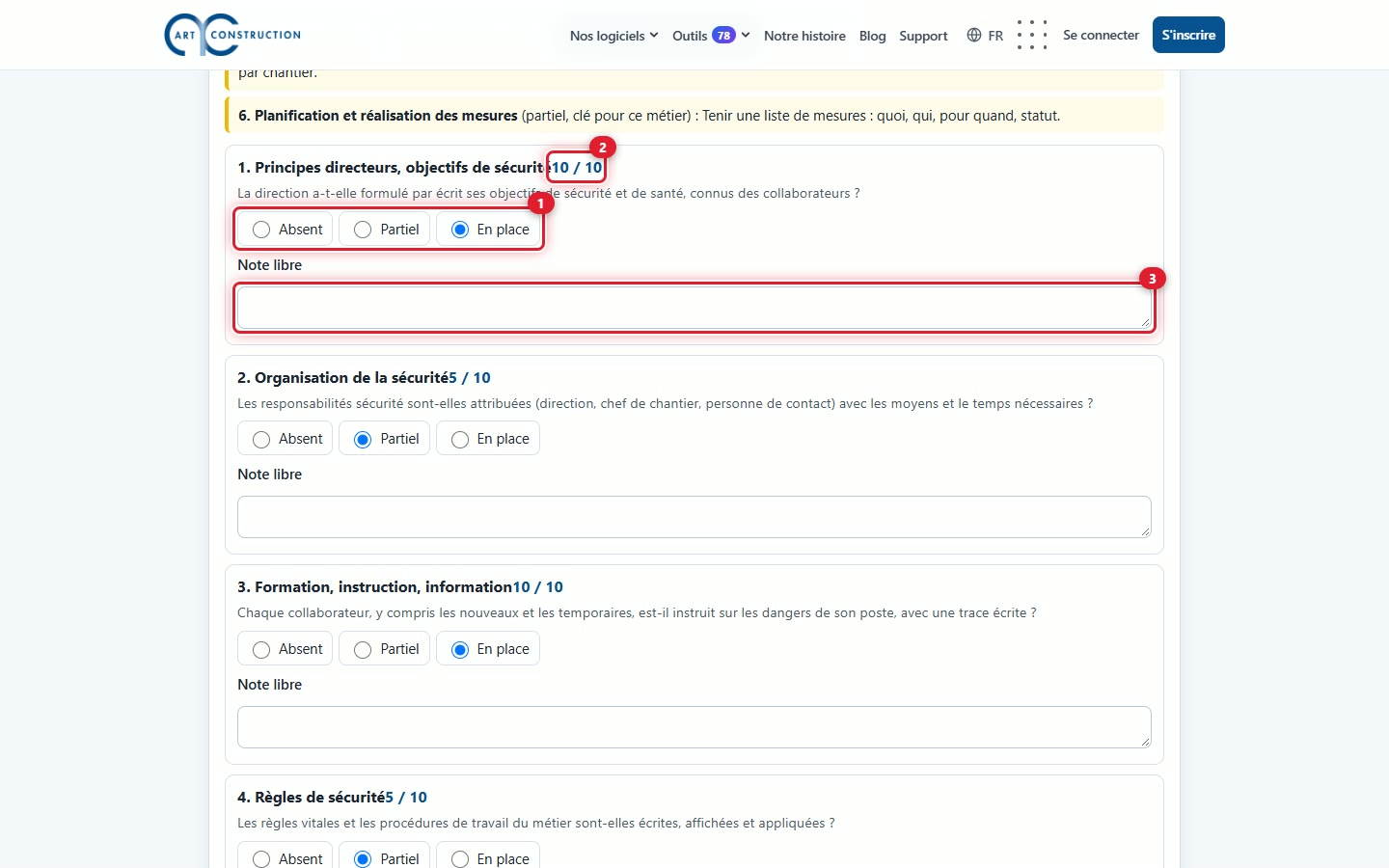
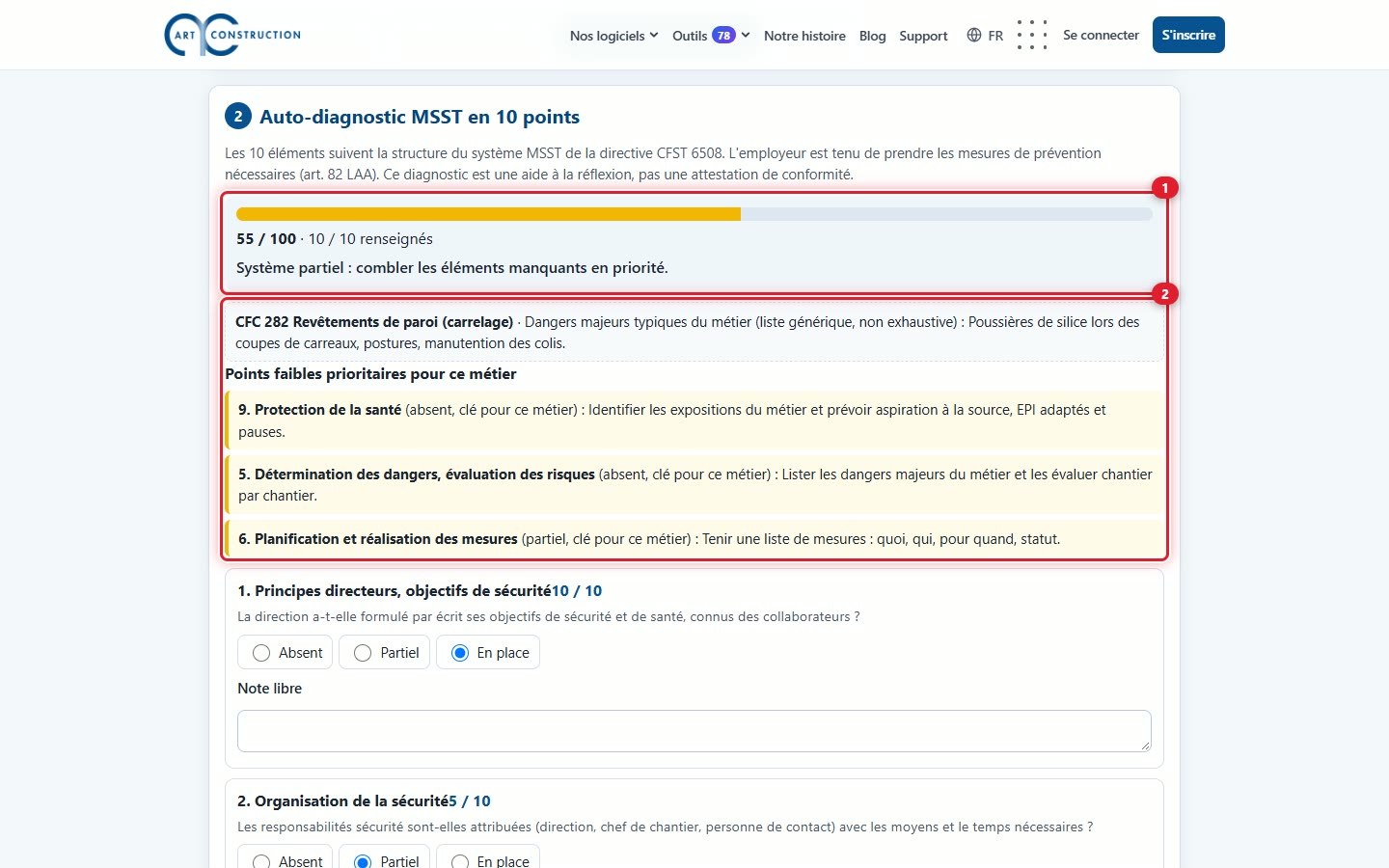
Vetë-diagnostikimi ndjek strukturën e sistemit MSST të udhëzores CFST: dhjetë pika, nga « Parimet udhëzuese, objektivat e sigurisë » deri te « Kontrolli, auditimi ». Për çdo pikë, zgjidhni Mungon, Pjesërisht ose Në vend (shenja 1). Pika vlen 0, 5 ose 10 nga 10 (shenja 2). Shënim i lirë (shenja 3) ruan një vërejtje prej më së shumti 300 karakteresh. Një pikë pa përgjigje vlen 0 dhe shfaq « e paspecifikuar ».
- dhjetë pikat: parimet udhëzuese dhe objektivat e sigurisë; organizimi i sigurisë; trajnimi, udhëzimi dhe informimi; rregullat e sigurisë; përcaktimi i rreziqeve dhe vlerësimi i rreziqeve;
- planifikimi dhe zbatimi i masave; organizimi në rast urgjence; pjesëmarrja e punëtorëve; mbrojtja e shëndetit; kontrolli dhe auditimi.
14Lexoni rezultatin dhe prioritetet e profesionit
Shenja 1 jep rezultatin nga 100 (shuma e dhjetë pikave), numrin e pikave të plotësuara dhe një fjali: nga 80 në 100, « Sistem i vendosur mirë »; nga 50 në 79, « Sistem i pjesshëm »; nën 50, « Sistem i pamjaftueshëm ». Shenja 2 shfaqet kur zgjidhet një kapitull CFC: rreziqet kryesore tipike të profesionit (një listë e përgjithshme, jo shteruese) dhe deri në tri pika të dobëta prioritare, me një veprim të propozuar. Pa kapitull CFC, studio ju fton të zgjidhni një.
6. Posteri A4 dhe PDF
15Kontrolloni pamjen paraprake të posterit
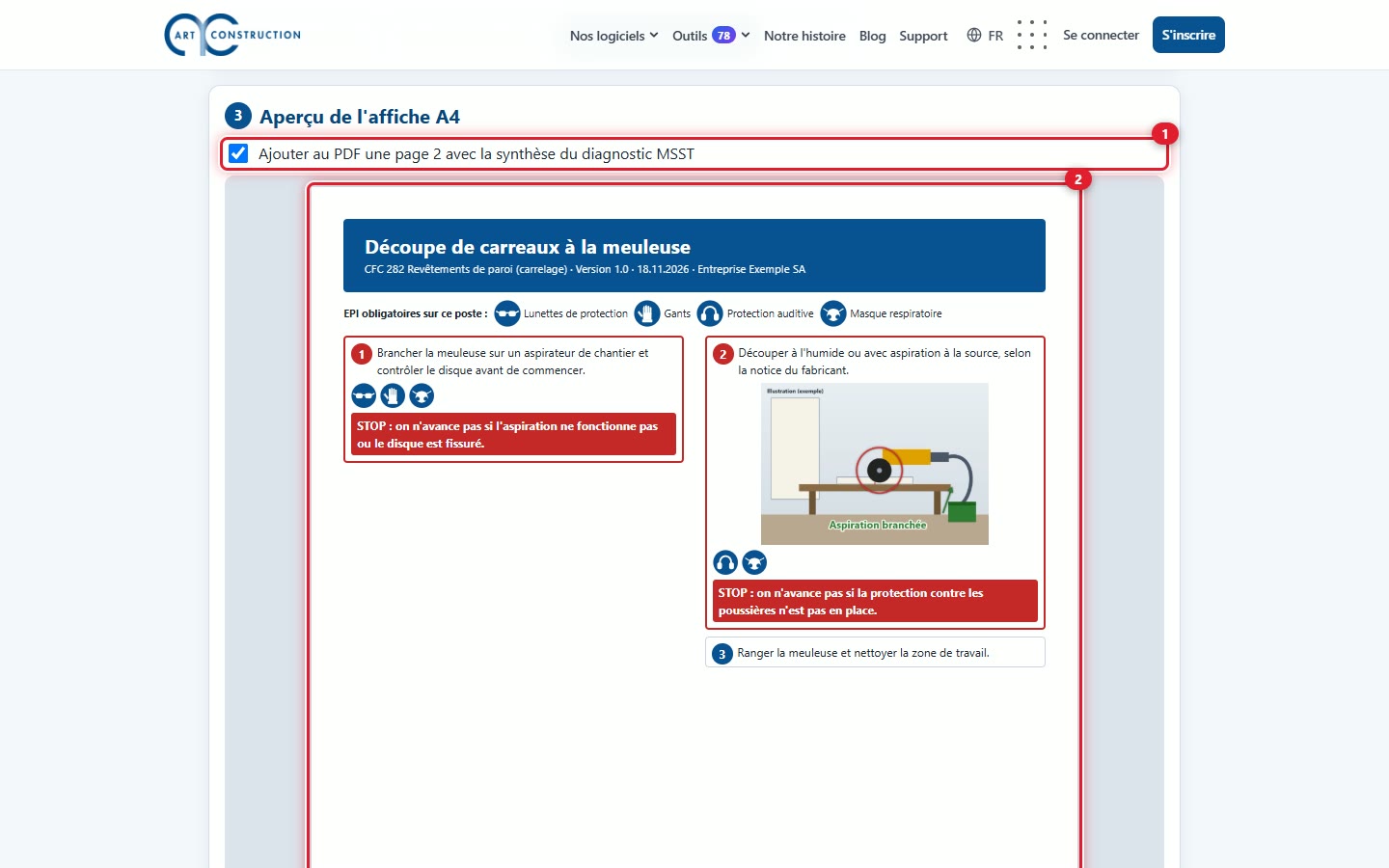
Pamja paraprake e posterit A4 (shenja 2) përditësohet vetë me çdo modifikim. Kutia e shenjës 1, Shtoni në PDF një faqe 2 me përmbledhjen e diagnozës MSST, shton një faqe përmbledhëse në fund të PDF-së: shënojeni nëse dëshironi.
16Kuptoni kodin QR
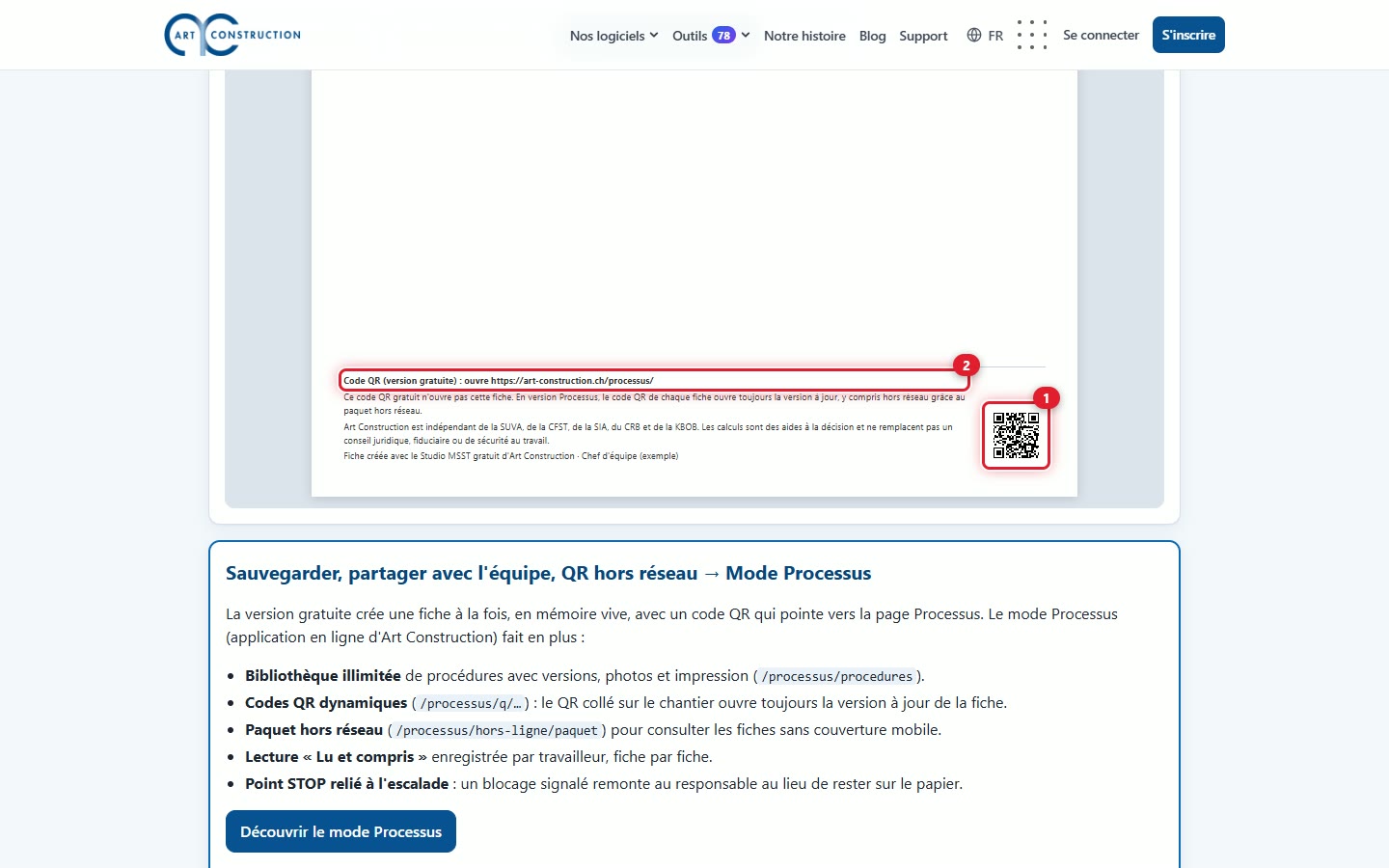
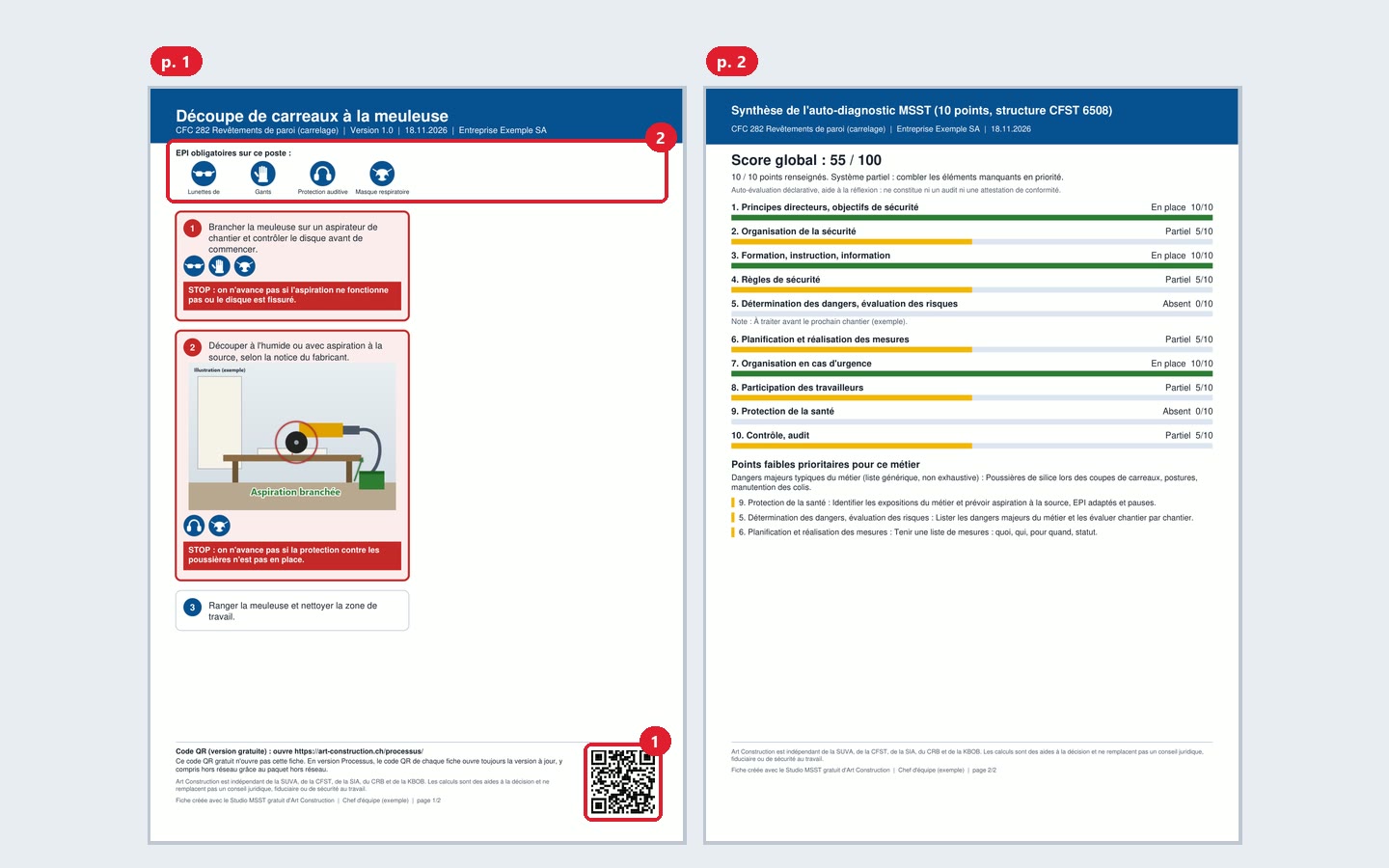
Në fund të posterit, kodi QR (shenja 1) është statik: ai hap faqen kryesore të Processus, jo fletën tuaj. Teksti në të majtë të tij e tregon këtë (shenja 2). Fundi i faqes kujton gjithashtu se Art Construction është e pavarur nga SUVA, CFST, SIA, CRB dhe KBOB.
17Eksportoni PDF-në
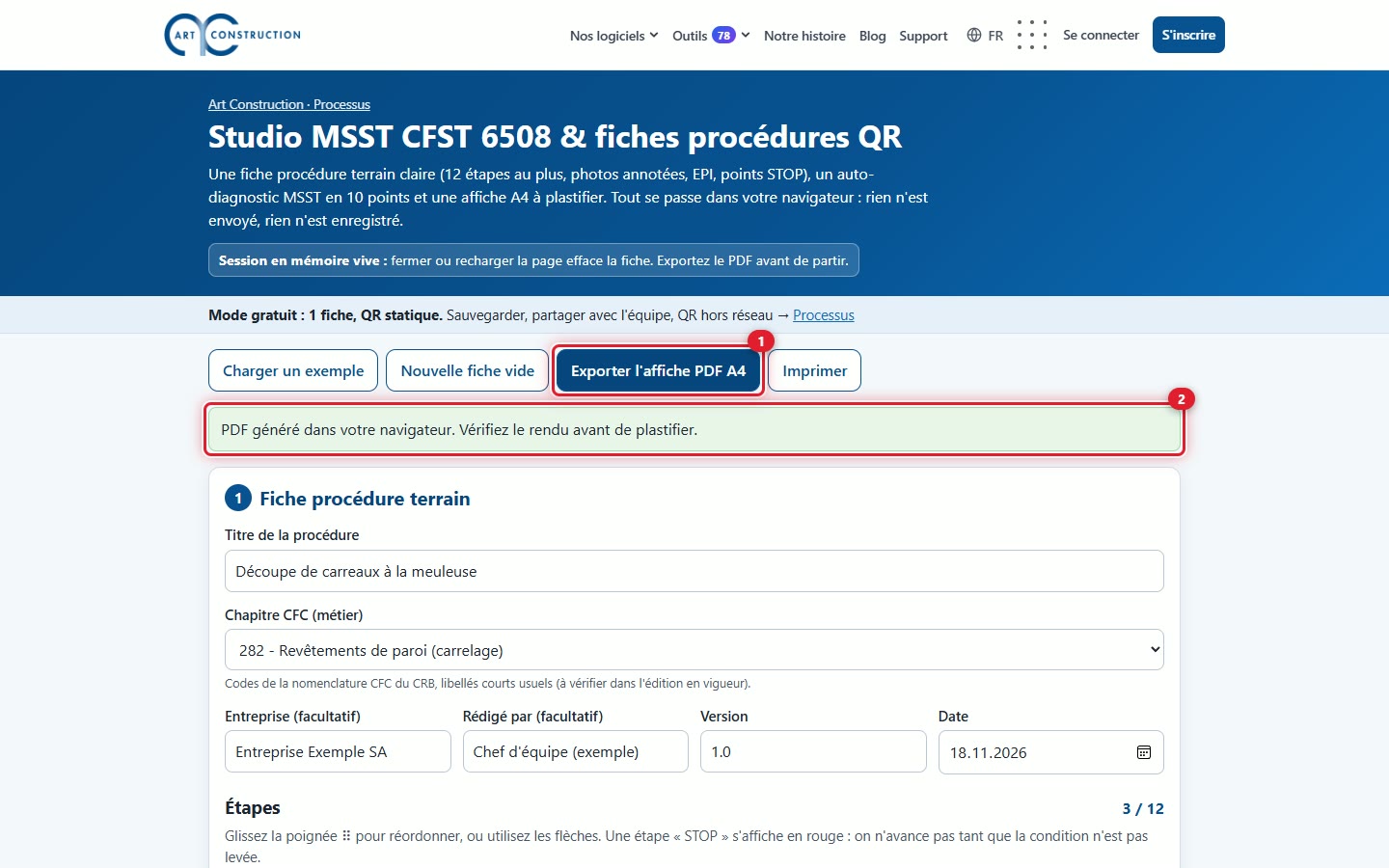
Klikoni mbi Eksporto posterin PDF A4 (shenja 1). Studio krijon PDF-në në shfletuesin tuaj dhe shfletuesi e ruan atë nën një emër që fillon me « fiche-procedure- » e ndjekur nga titulli. Mesazhi i shenjës 2 e konfirmon këtë: « PDF-ja u gjenerua në shfletuesin tuaj. Kontrolloni pamjen para se ta plastifikoni. » Studio zvogëlon tekstin dhe fotot shkallë-shkallë për të nxënë në një faqe A4; nëse kjo nuk mjafton, ajo shton faqe « vijim ».
18Lexoni faqet e PDF-së
Faqja e posterit mban titullin, kapitullin CFC, versionin, datën dhe kompaninë, pastaj pajisjet e mbrojtjes personale të fletës (shenja 2) dhe hapat. Kodi QR (shenja 1) ndodhet poshtë djathtas. Faqja e përmbledhjes, nëse e keni shënuar, mban pikët, dhjetë pikat me një shirit, shënimet tuaja dhe pikat e dobëta të profesionit.
19Korrigjoni pikat e sinjalizuara para eksportimit
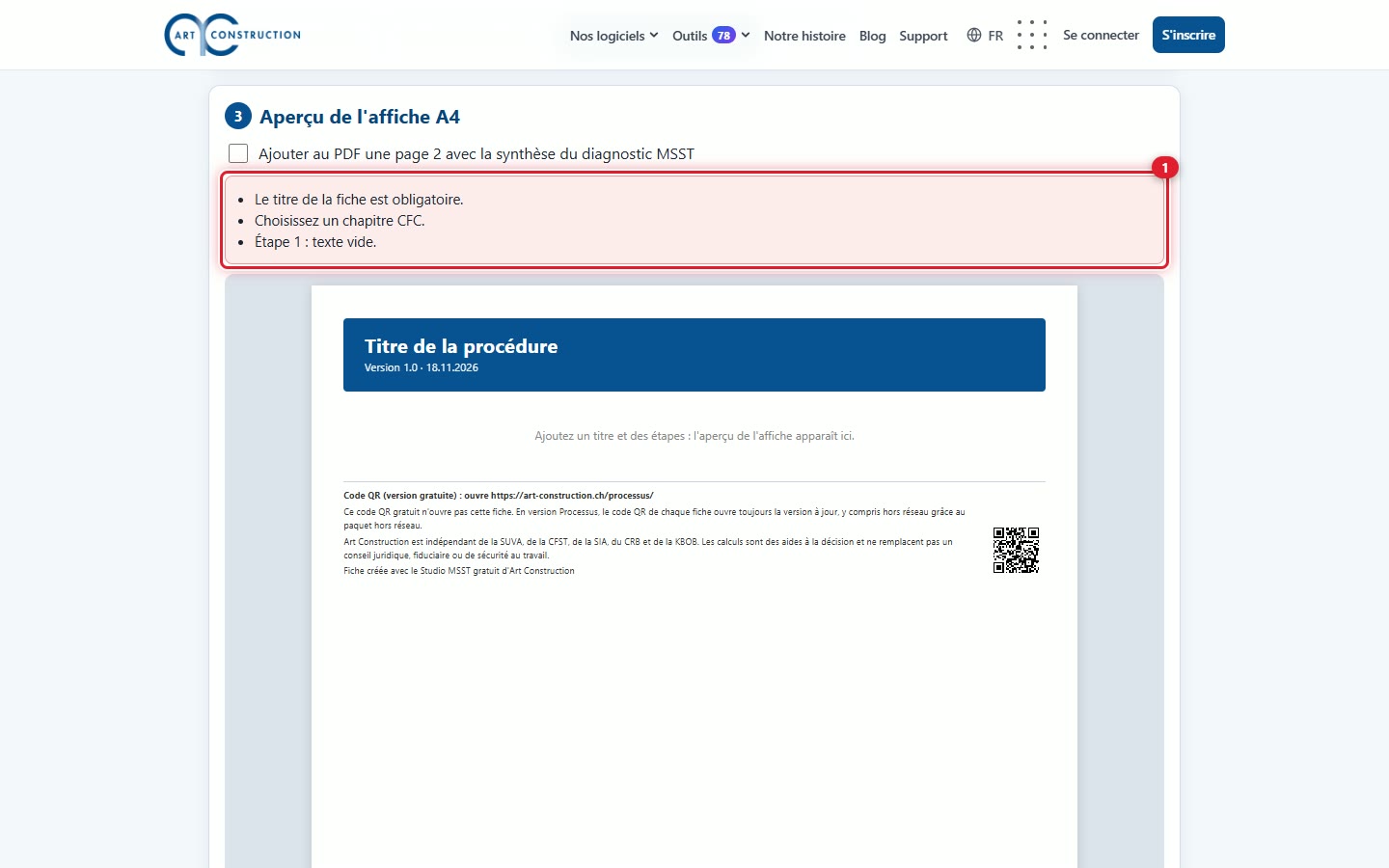
Nëse fleta është e paplotë, eksportimi ndërpritet dhe një listë e kuqe shfaqet nën Pamja paraprake e posterit A4 (shenja 1). Ajo kërkon për shembull një titull, një kapitull CFC dhe tekstin e çdo hapi. Korrigjojini, pastaj klikoni sërish mbi butonin e eksportimit.
20Printo
Printo përgatit pamjen paraprake dhe më pas hap dritaren e printimit të shfletuesit tuaj. Për një poster për t'u plastifikuar, preferoni PDF-në: mund ta rilexoni para se ta printoni.
7. Shkoni më tej me modalitetin Processus
21Çfarë i lë versioni falas modalitetit Processus
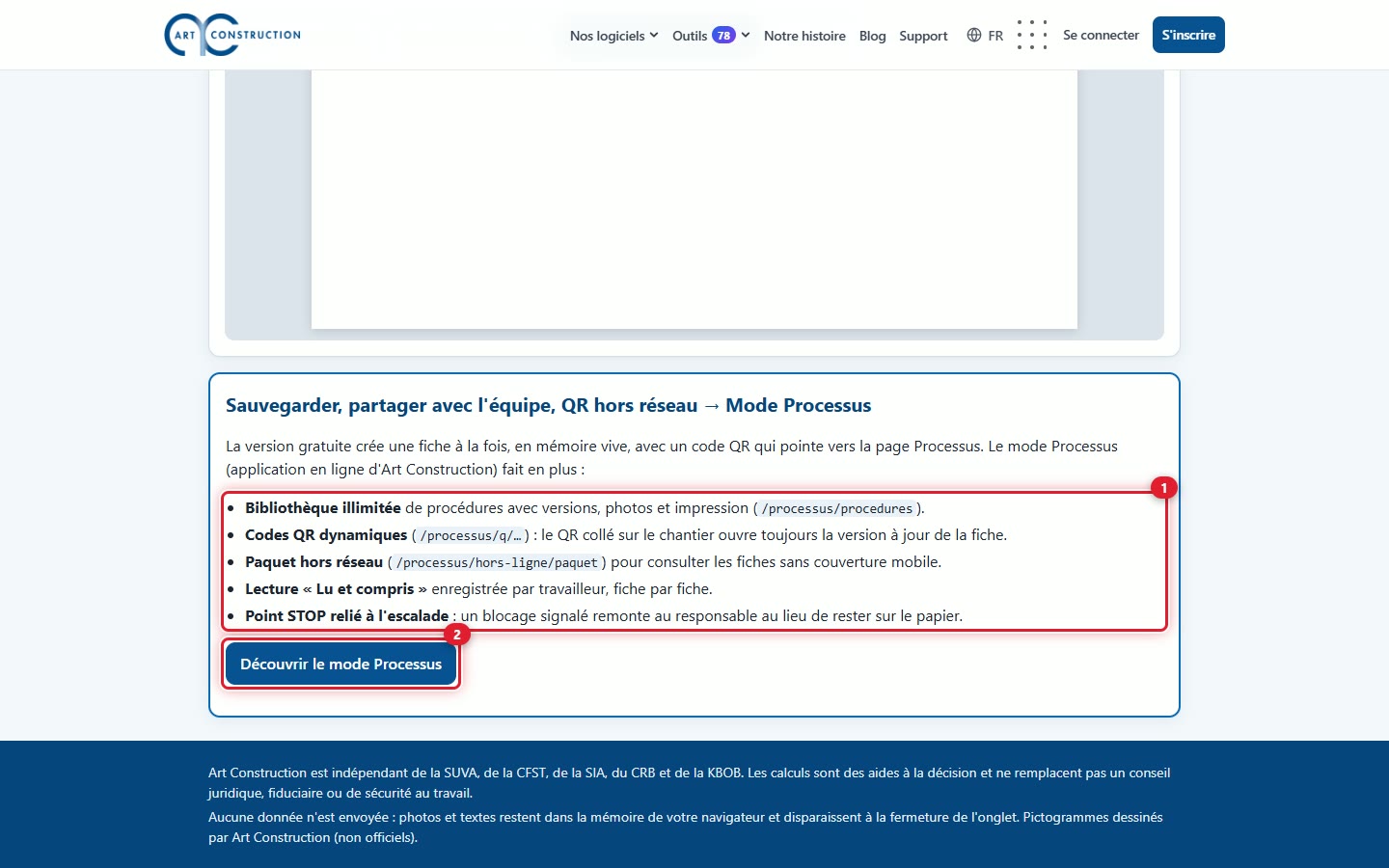
Në fund të faqes, një kornizë (shenja 1) paraqet modalitetin Processus, aplikacionin në internet të Art Construction. Ajo tregon se ky modalitet shton: një bibliotekë procedurash me versione, foto dhe printim; kode QR dinamike, të cilat hapin gjithmonë versionin e përditësuar të fletës; një paketë jashtë rrjetit; leximin « Lexuar dhe kuptuar » të regjistruar për çdo punëtor; një pikë STOP të lidhur me ngjitjen e shkallëve të larta. Butoni Zbuloni modalitetin e Processus (shenja 2) hap këtë aplikacion. Ky udhëzues përshkruan vetëm studion falas.
8. Çfarë nuk bën ky program
- Nuk ruan asgjë: as llogari, as ruajtje të dhënash, as bibliotekë. Mbyllja ose rifreskimi i faqes fshin fletën.
- Punon vetëm me një fletë në të njëjtën kohë, me më së shumti 12 hapa dhe një foto për hap. Nuk rihap një fletë tashmë të eksportuar dhe nuk e ndan atë me një ekip.
- Kodi i tij QR është statik: hap faqen e Processus, jo fletën tuaj.
- Prodhon vetëm PDF dhe printim: asnjë skedar Word apo Excel.
- Vetë-diagnostikimi nuk është as auditim dhe as vërtetim. Ai nuk zëvendëson mendimin e një specialisti të sigurisë në punë dhe as këshillimin ligjor.
- Rreziqet e shfaqura sipas profesionit janë të përgjithshme dhe jo shteruese. Shembulli i ngarkuar është një përmbajtje demonstrimi, për t'u përshtatur me udhëzuesin e prodhuesit. Nuk jepet asnjë vlerë kufi.
- Piktogramet janë vizatuar nga Art Construction: ato nuk janë zyrtare.
- Në PDF, shkronja « œ », shenja € dhe karaktere të tjera speciale zëvendësohen nga një pikëpyetje.
Keni një pyetje? Dërgoni një kërkesë te mbështetja.