Guida Studio MSST EKAS 6508
Lo studio MSSL crea una scheda procedura di cantiere (al massimo 12 fasi, foto annotate, DPI, punti STOP), un'autodiagnosi MSSL in 10 punti e un manifesto A4 da plastificare. Tutto avviene nel vostro browser: nulla viene inviato o salvato. Questa guida va dal più semplice al più avanzato.
1. Iniziare
1Aprire lo studio e leggere i promemoria
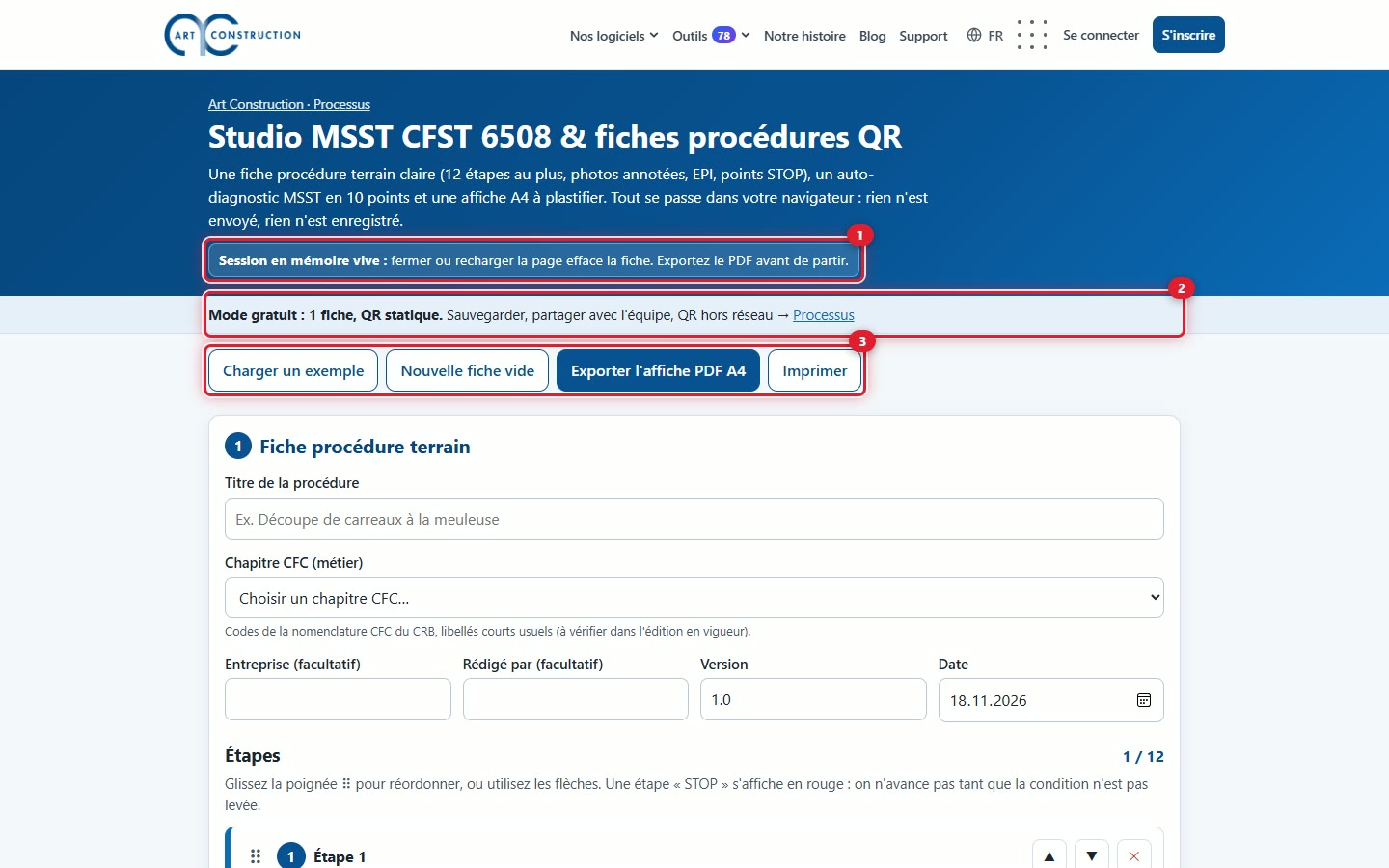
Lo studio si apre nel vostro browser, senza registrazione. Leggete prima il riferimento 1: Sessione in memoria centrale. Chiudere o ricaricare la pagina cancella la scheda, quindi esportate il PDF prima di uscire. Il riferimento 2 ricorda i limiti della modalità gratuita: una sola scheda e un codice QR statico. Il riferimento 3 mostra i quattro pulsanti: Caricare un esempio, Nuova scheda vuota, Esporta manifesto PDF A4 e Stampare.
2Caricare l'esempio
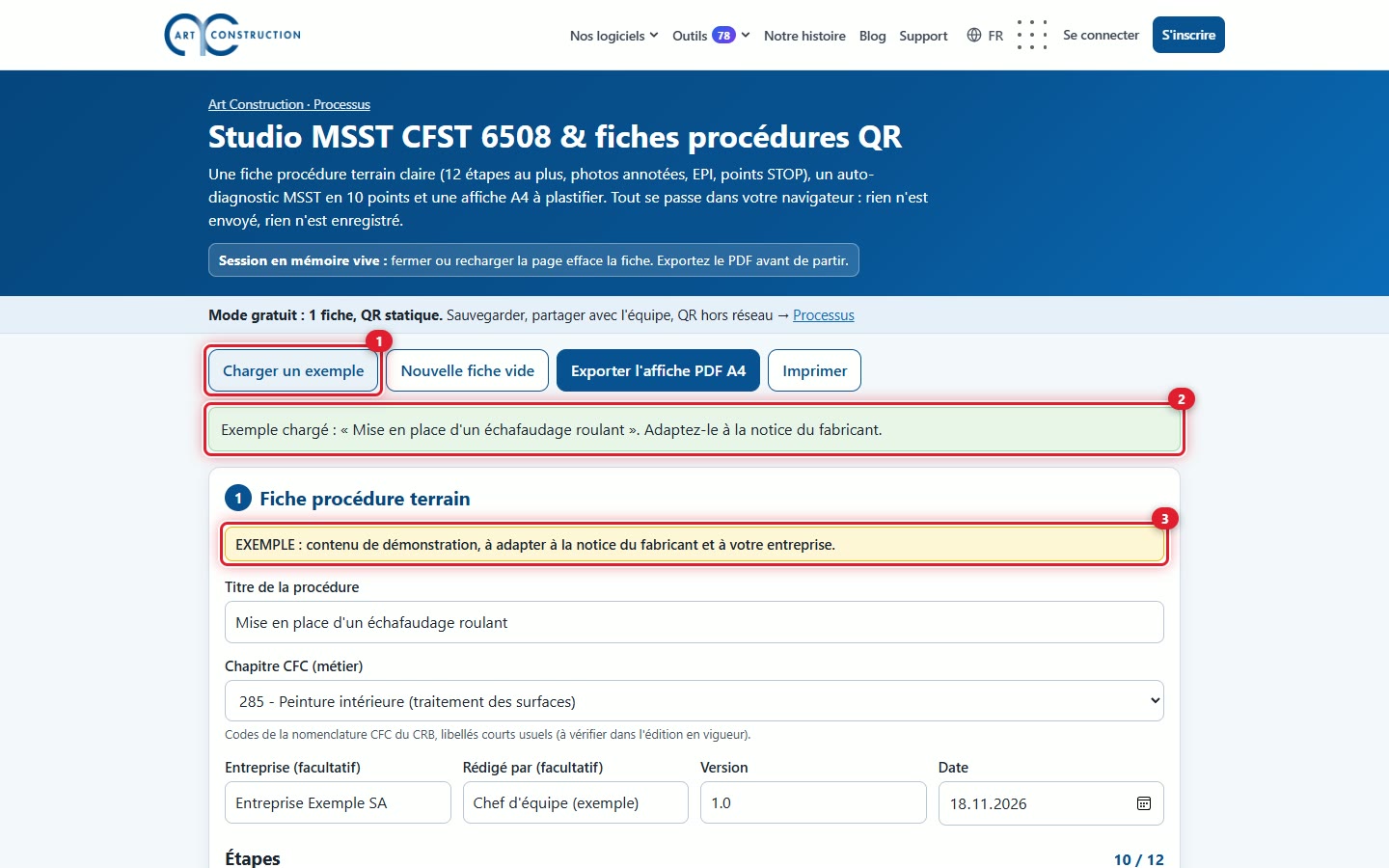
Fate clic su Caricare un esempio (riferimento 1). Lo studio compila una scheda completa, « Installazione di un ponteggio mobile », con un'autodiagnosi iniziale. Un messaggio verde lo conferma (riferimento 2) e un'etichetta gialla ricorda che si tratta di un esempio (riferimento 3). Adattatelo alle istruzioni del fabbricante e alla vostra azienda.
3Iniziare una scheda vuota
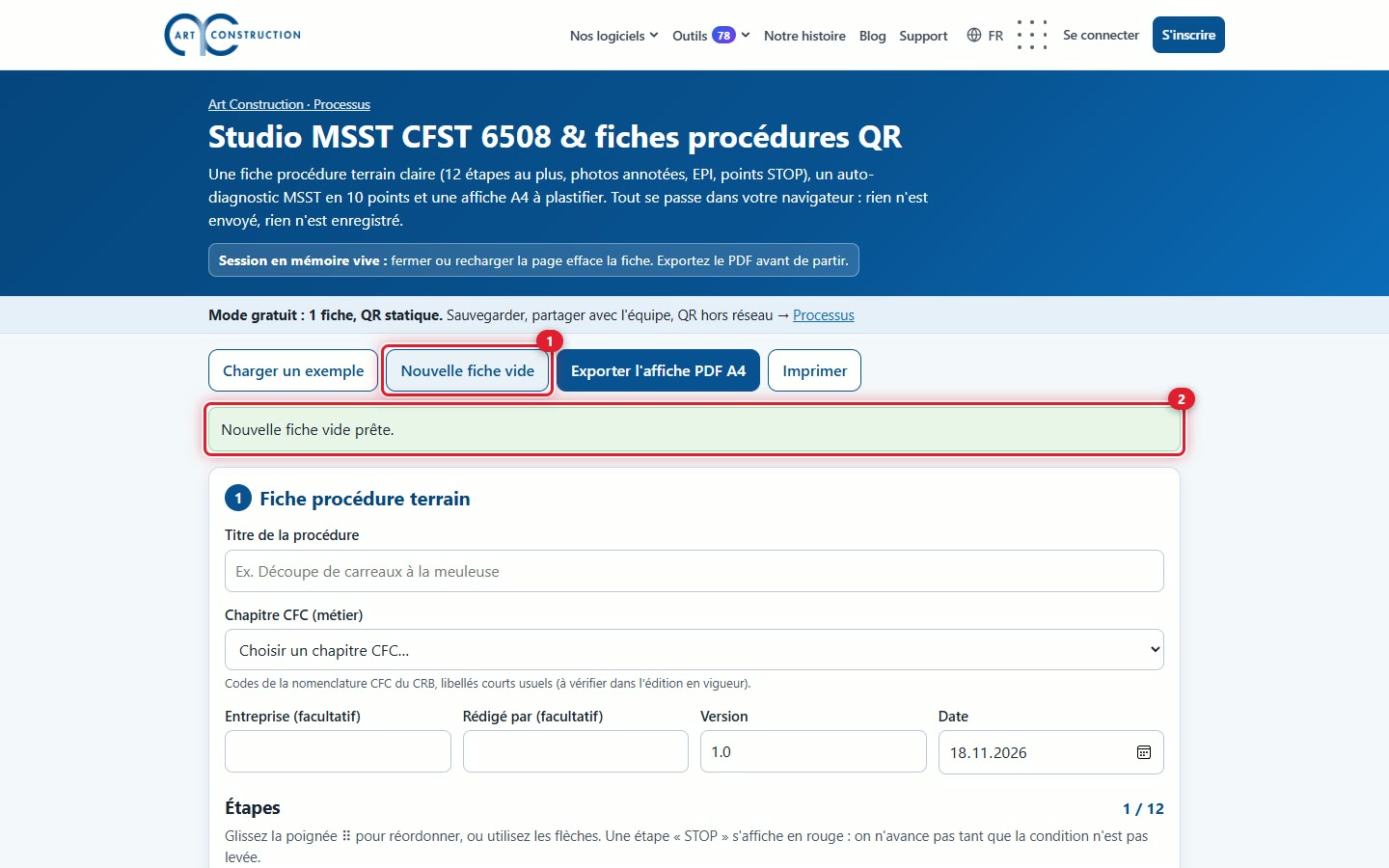
Fate clic su Nuova scheda vuota (riferimento 1): il titolo è vuoto, rimane una fase vuota e la diagnosi viene azzerata. Se la scheda corrente non è stata esportata, lo studio chiede prima di confermare: « La scheda corrente verrà sostituita. Continuer? ». Il messaggio verde (riferimento 2) conferma che la nuova scheda è pronta.
2. Compilare la scheda
4Titolo, capitolo CCC e informazioni
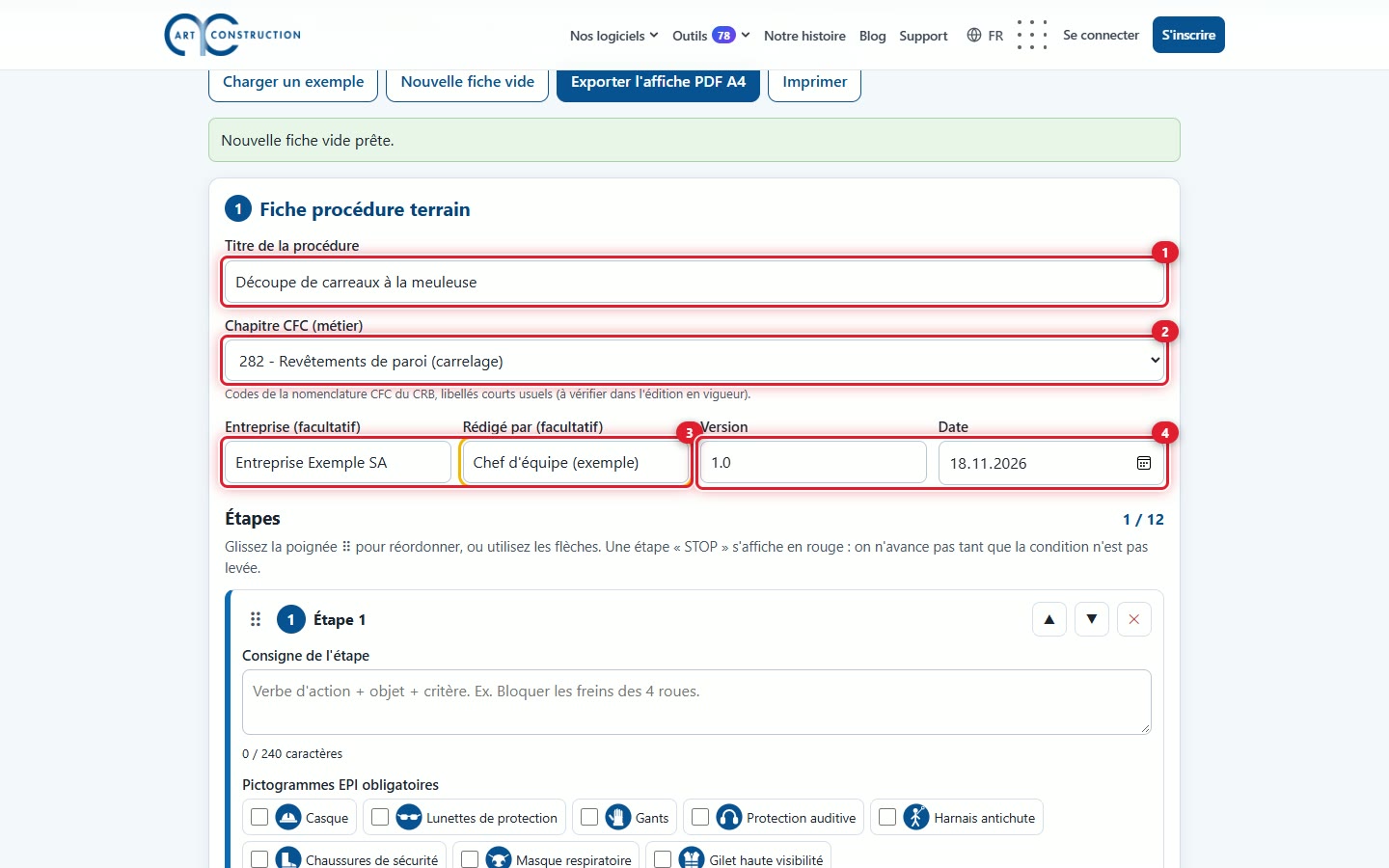
Riferimento 1: Titolo della procedura, obbligatorio, al massimo 90 caratteri. Riferimento 2: Capitolo CCC (mestiere), obbligatorio. L'elenco propone 21 capitoli abituali della nomenclatura CCC del CRB, con denominazioni brevi da verificare nell'edizione in vigore. Questa scelta serve anche per la diagnosi, che fornisce così le priorità del mestiere. Riferimento 3: Azienda e Redatto da, facoltativi. Riferimento 4: Versione (1.0 all'inizio) e Data (quella odierna all'inizio), visualizzata nel formato gg.mm.aaaa.
5Scrivere una fase
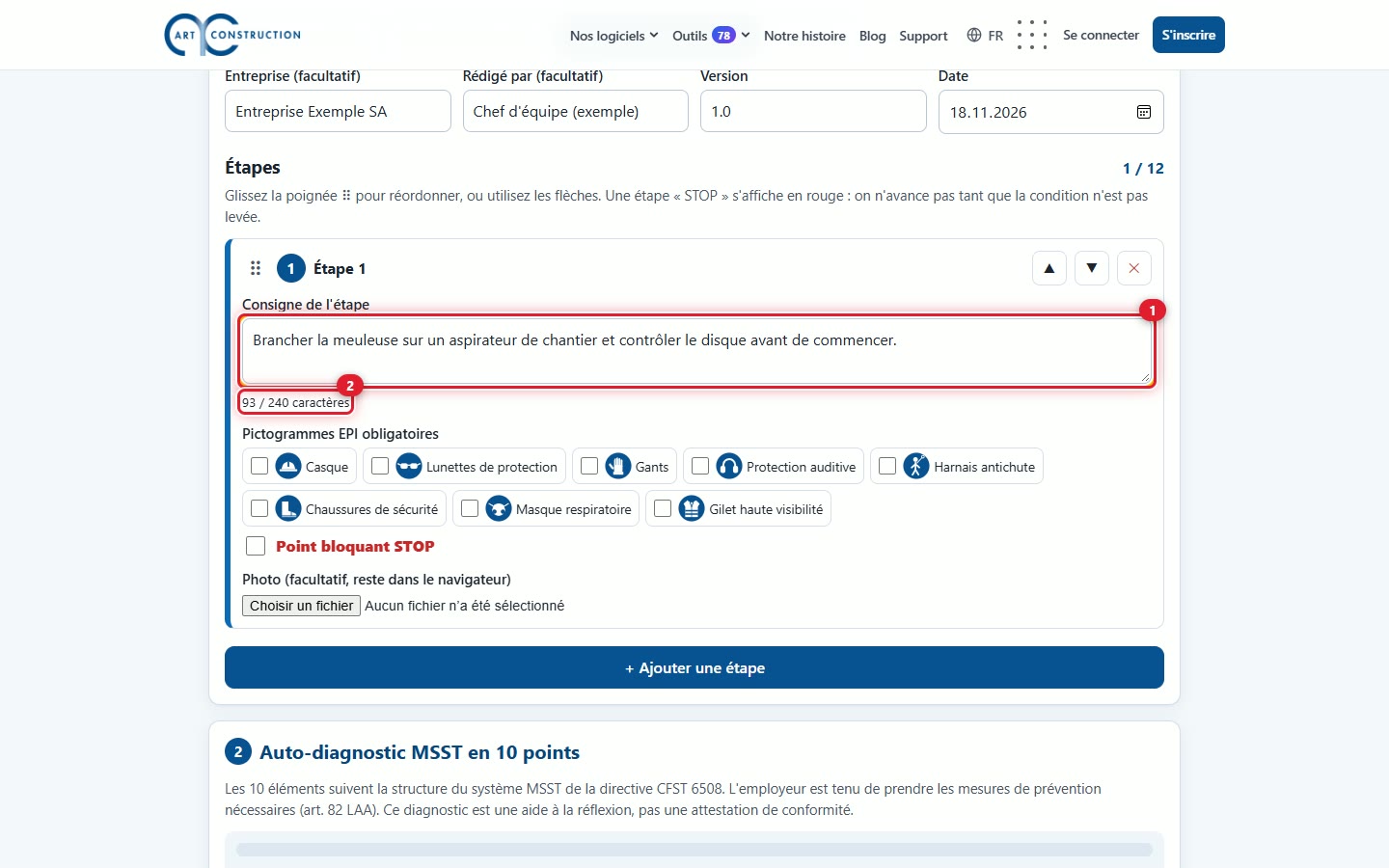
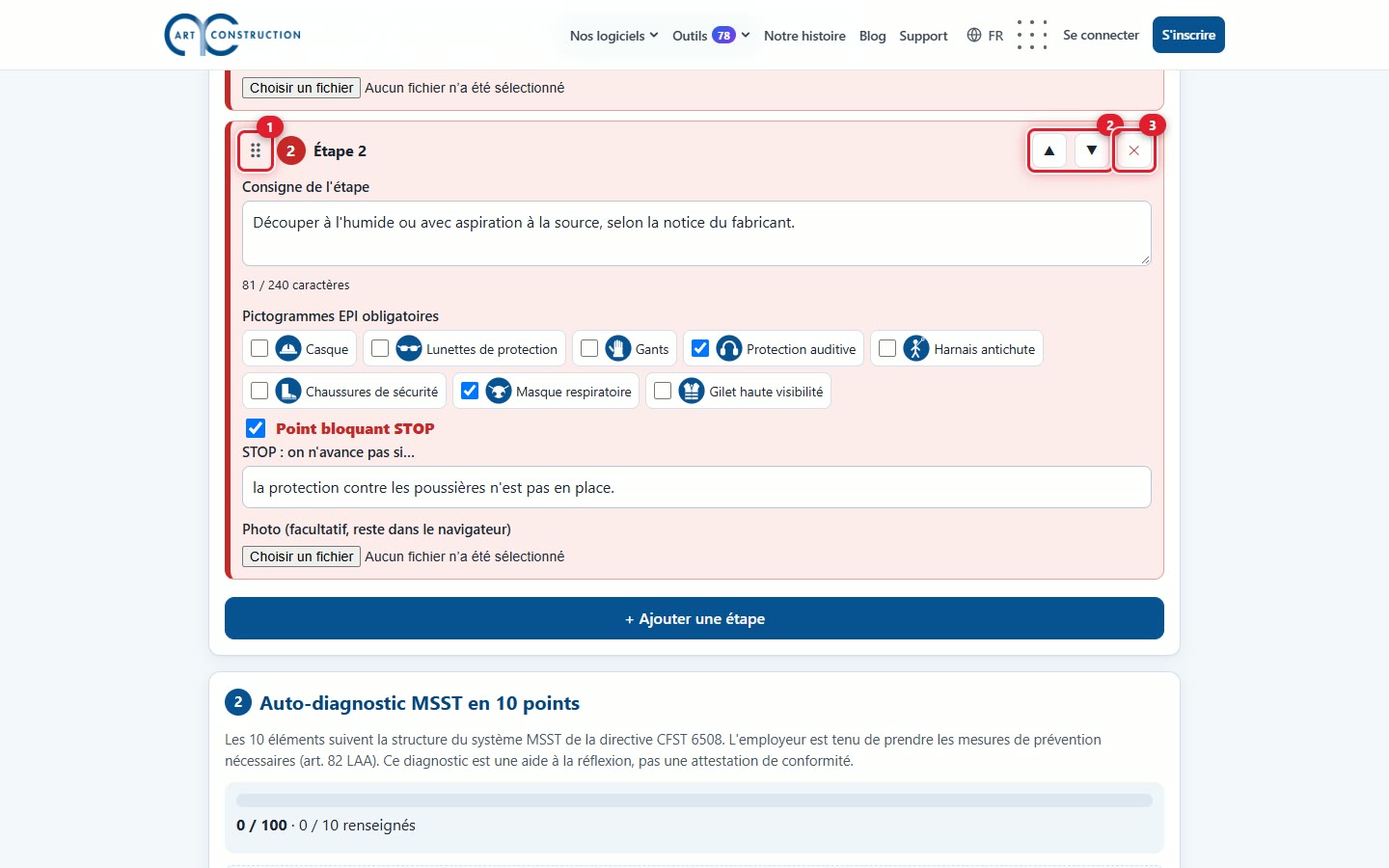
Ogni fase è una consegna breve: un verbo d'azione, un oggetto e un criterio, ad esempio « Bloccare i freni delle 4 ruote ». Scrivetela in Consegna della fase (riferimento 1). Il contatore (riferimento 2) mostra il numero di caratteri: al massimo 240 per fase.
6Selezionare i pittogrammi DPI
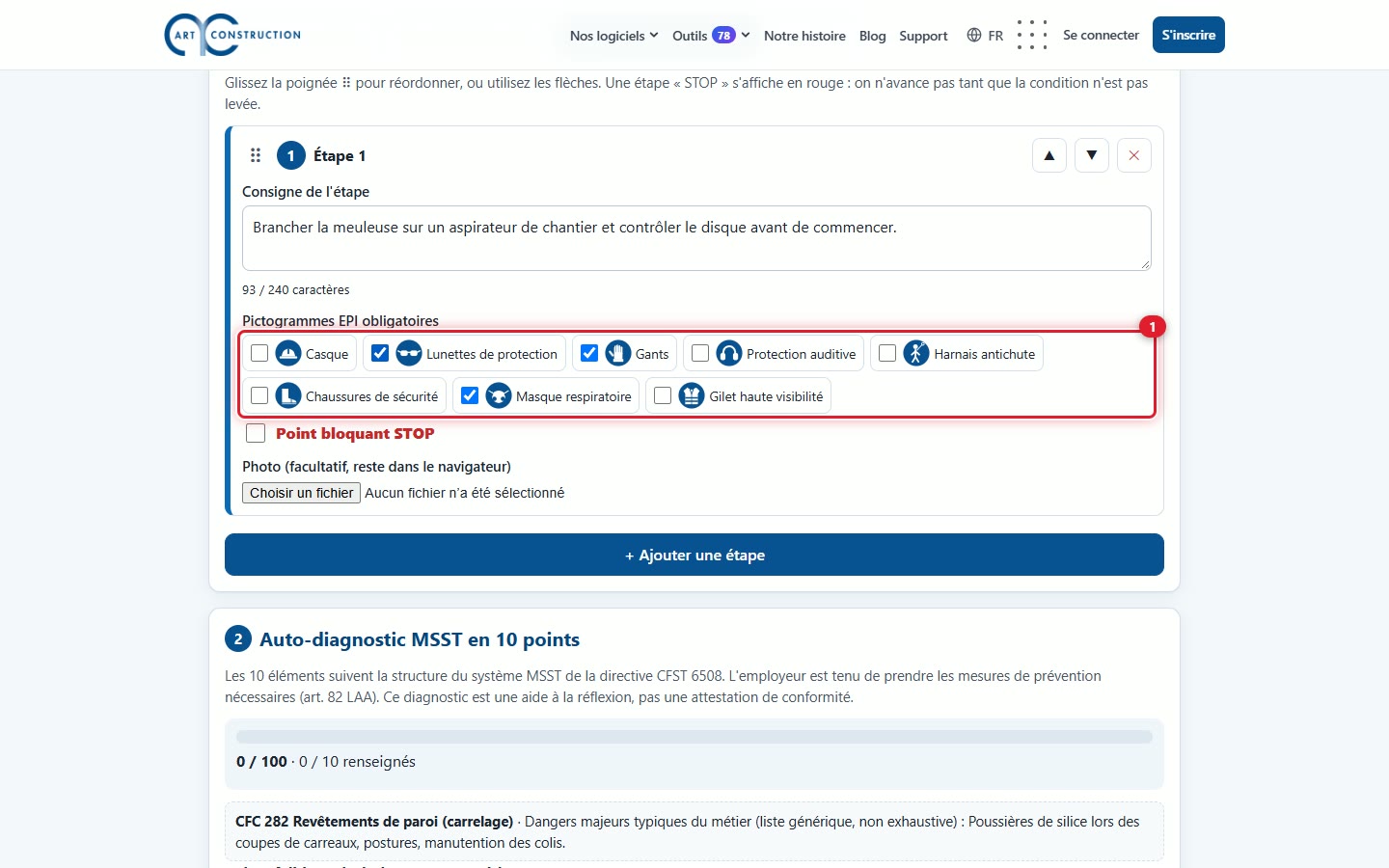
Sotto il testo, selezionate i dispositivi di protezione individuale obbligatori per questa fase (riferimento 1). Sono otto: casco, occhiali di protezione, guanti, protezione dell'udito, imbracatura anticaduta, scarpe antinfortunistiche, maschera respiratoria e gilet ad alta visibilità. Il manifesto riprende questi pittogrammi sotto la fase e li riunisce in cima alla pagina.
7Impostare un punto STOP
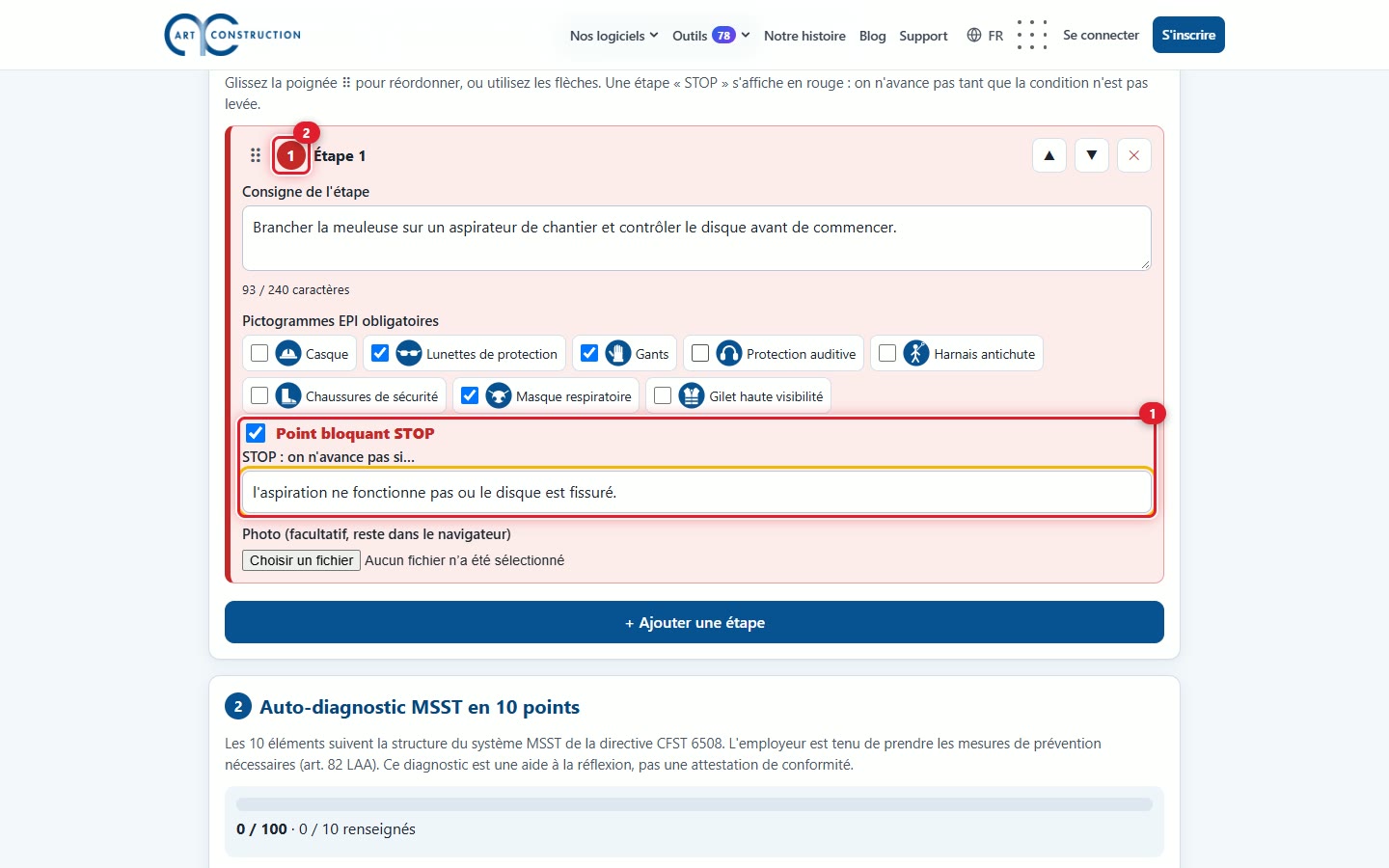
Selezionate Punto bloccante STOP quando non si deve procedere finché una condizione non viene risolta (marcatura 1). Viene visualizzato un campo STOP: non si procede se…: scrivete la condizione. Il pallino della fase diventa rosso (marcatura 2) e il manifesto racchiude la fase in un bordo rosso, con una fascia STOP. Un punto STOP senza condizione scritta viene segnalato da un avviso sopra l'anteprima del manifesto.
8Aggiungi una fase
Fate clic su + Aggiungi una fase: un fase vuota appare in fondo all'elenco e il cursore si trova già nel suo campo di testo. Il video mostra l'azione completa: aggiungere la fase, scriverla, spuntare due DPI e inserire un punto STOP.
9Il limite di 12 fasi
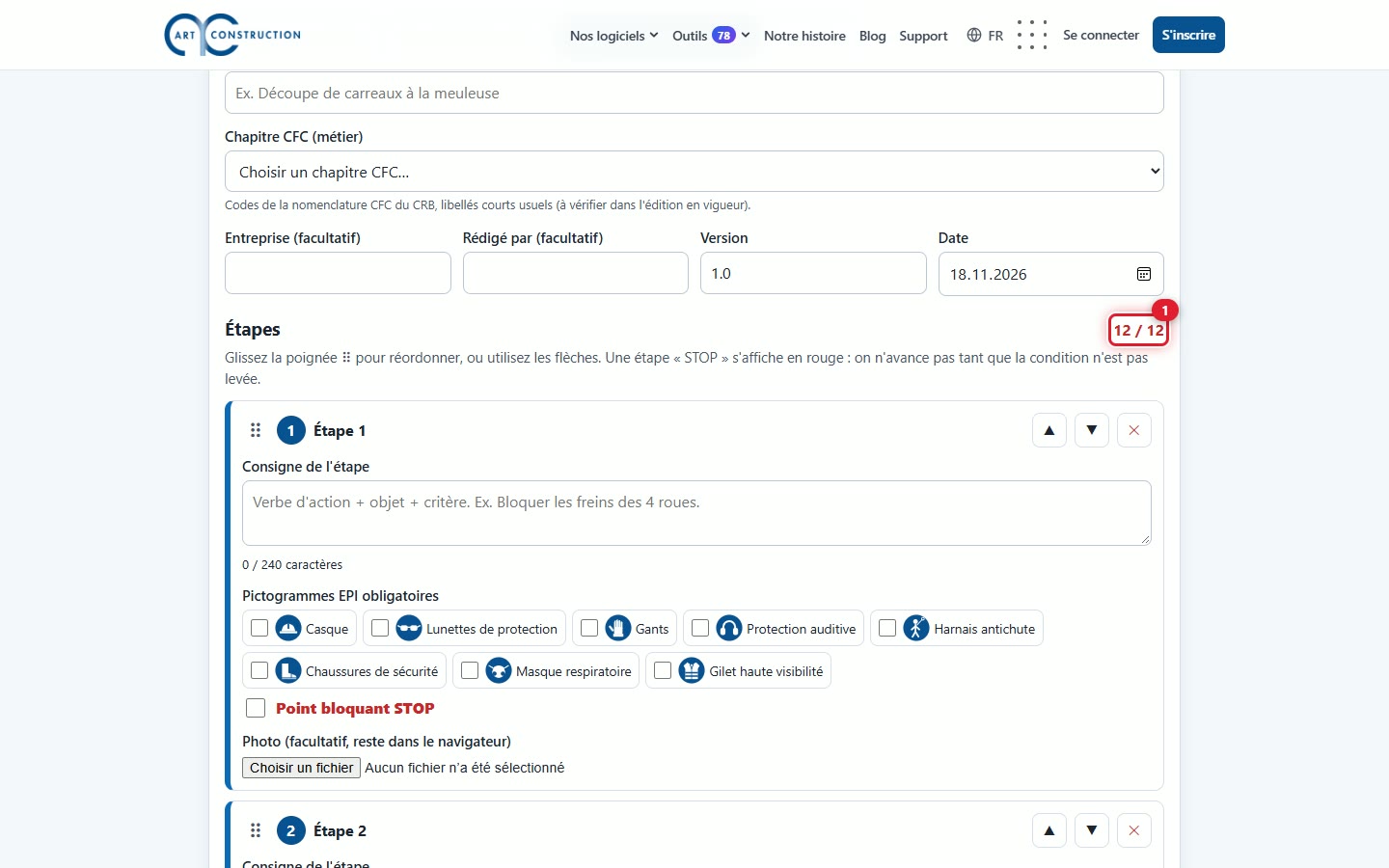
Una scheda comprende al massimo 12 fasi. Il contatore sopra l'elenco (marca numerata 1) mostra quindi « 12 / 12 » e il pulsante + Aggiungi una fase è disattivato. Per aggiungerne un'altra, eliminate prima una fase.
3. Riordinare ed eliminare le fasi
10Spostare o eliminare una fase
Marca numerata 1: la maniglia ⠿, che si trascina verso l'alto o verso il basso per spostare la fase. Marca numerata 2: le frecce ▲ e ▼ spostano la fase in alto o in basso di una posizione. Marca numerata 3: ✕ elimina la fase. I numeri si ricalcolano automaticamente. Il video mostra una freccia, poi un'operazione di trascinamento.
4. Foto annotate
11Aggiungere una foto a una fase
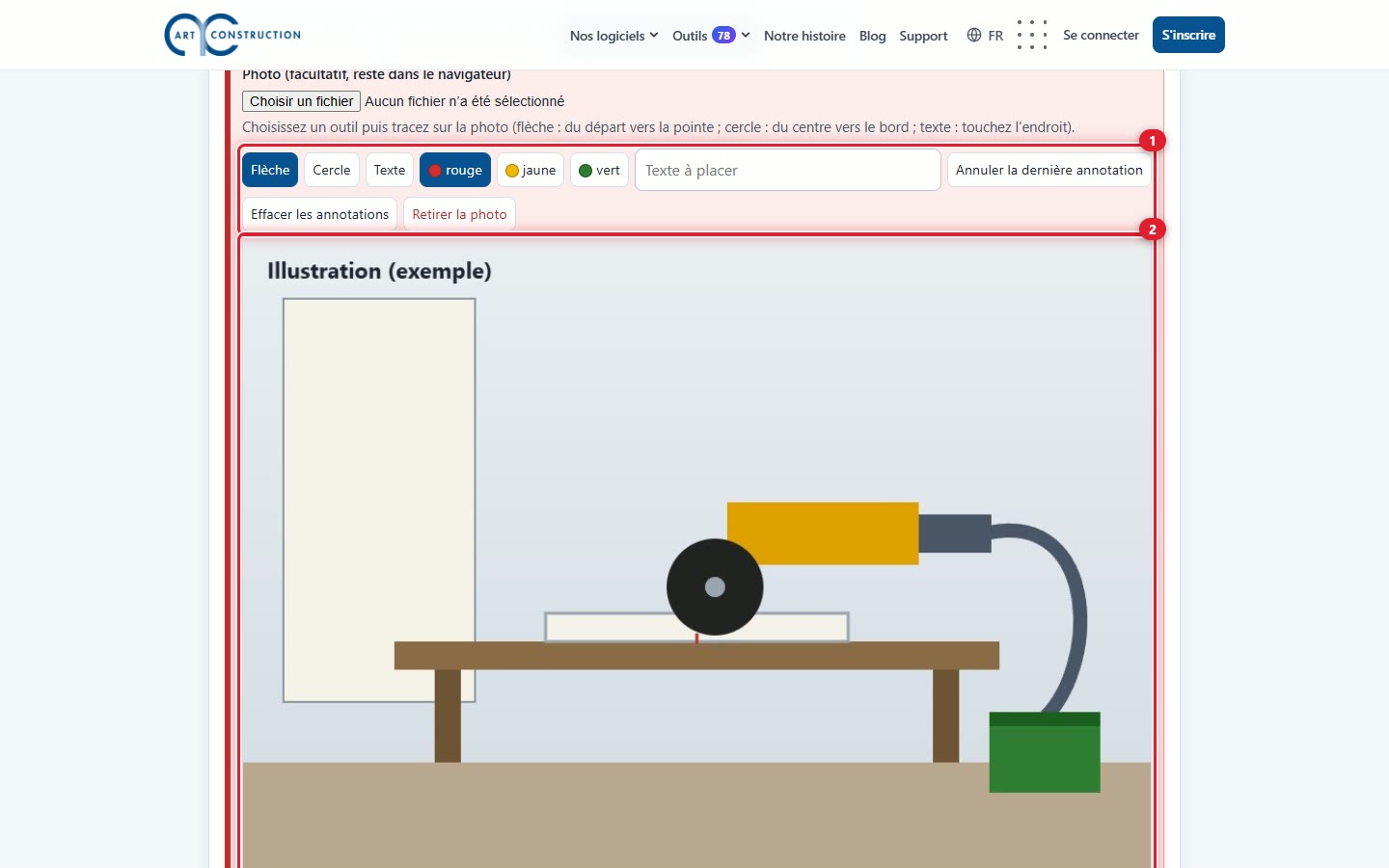
Sotto la fase, fate clic su Scegli file e selezionate un'immagine JPEG o PNG. Lo studio la riduce a un massimo di 1400 pixel sul lato lungo e la conserva nella memoria del browser: non viene inviata altrove. Gli strumenti di annotazione (marca numerata 1) e la foto (marca numerata 2) compaiono. L'immagine di questo esempio è un disegno fittizio, non una vera foto.
12Annotare la foto con il mouse
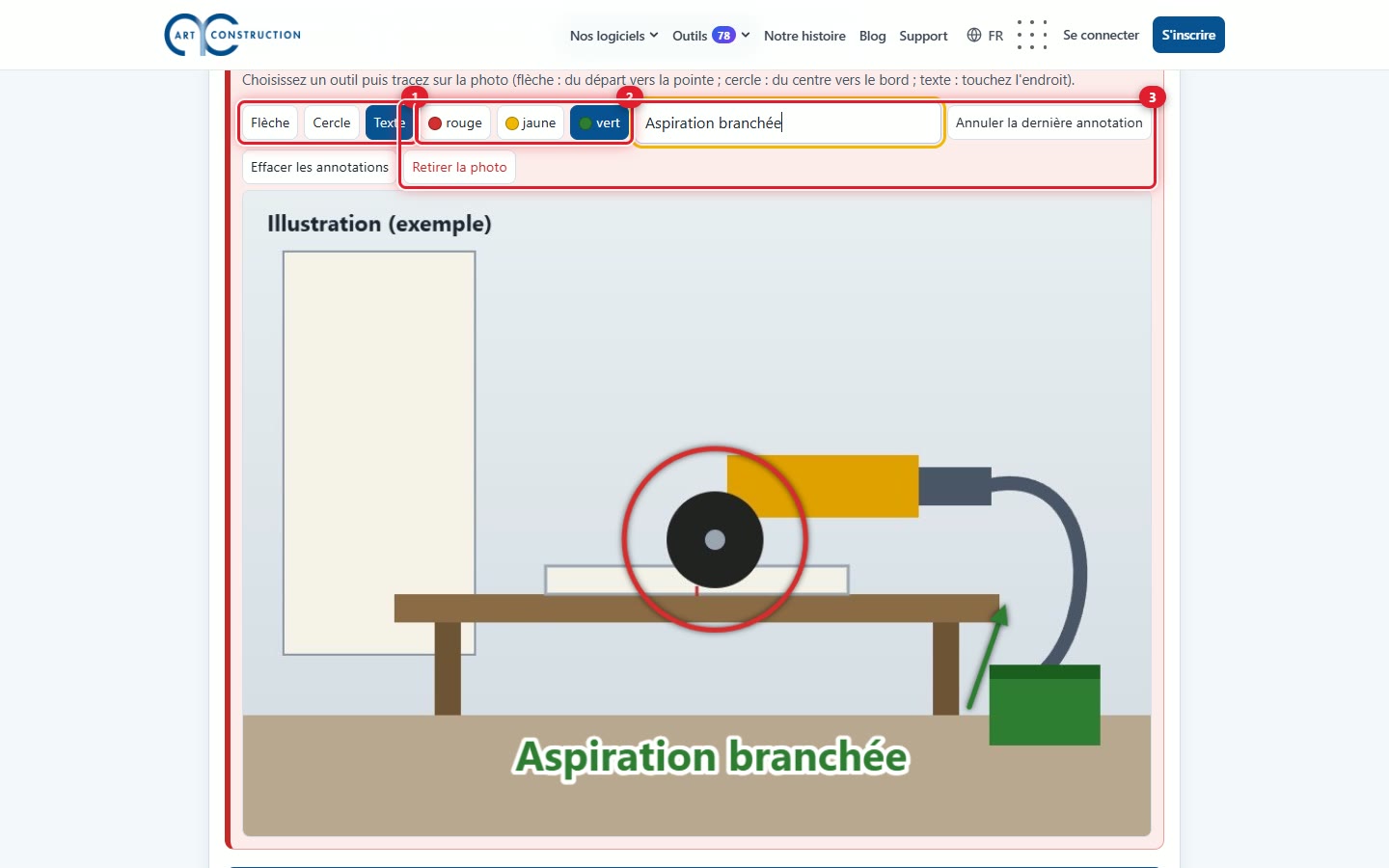
Scegliete prima uno strumento: Freccia (dall'origine alla punta), Cerchio (dal centro al bordo) o Testo (scrivete il testo in Testo da inserire, poi toccate il punto desiderato sulla foto). Marca numerata 1: i tre strumenti. Marca numerata 2: il colore, rosso, giallo o verde. Marca numerata 3: Annulla l'ultima annotazione, Cancellare le annotazioni e Rimuovi foto.
5. Autodiagnosi MSSL
13Rispondere ai 10 punti
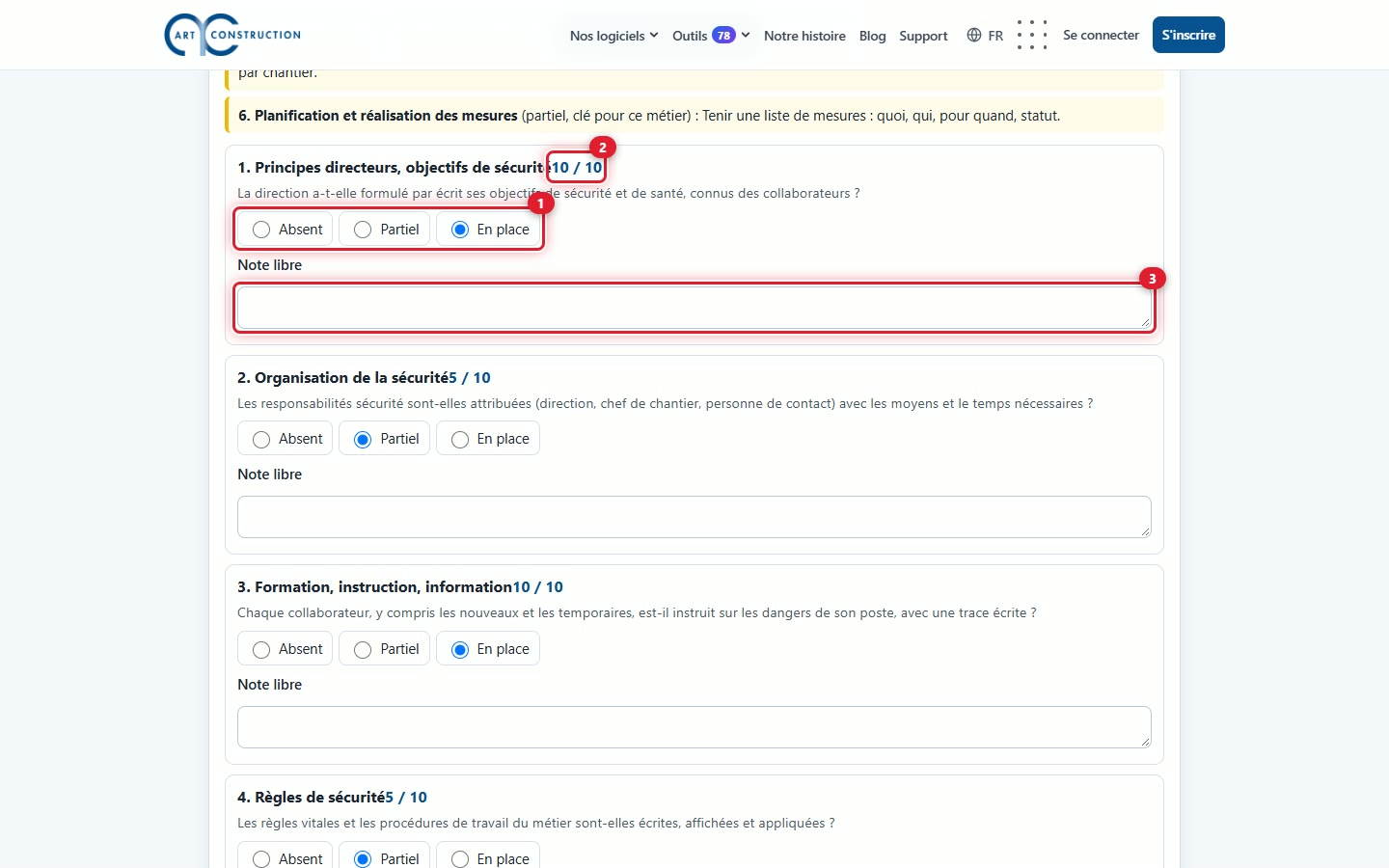
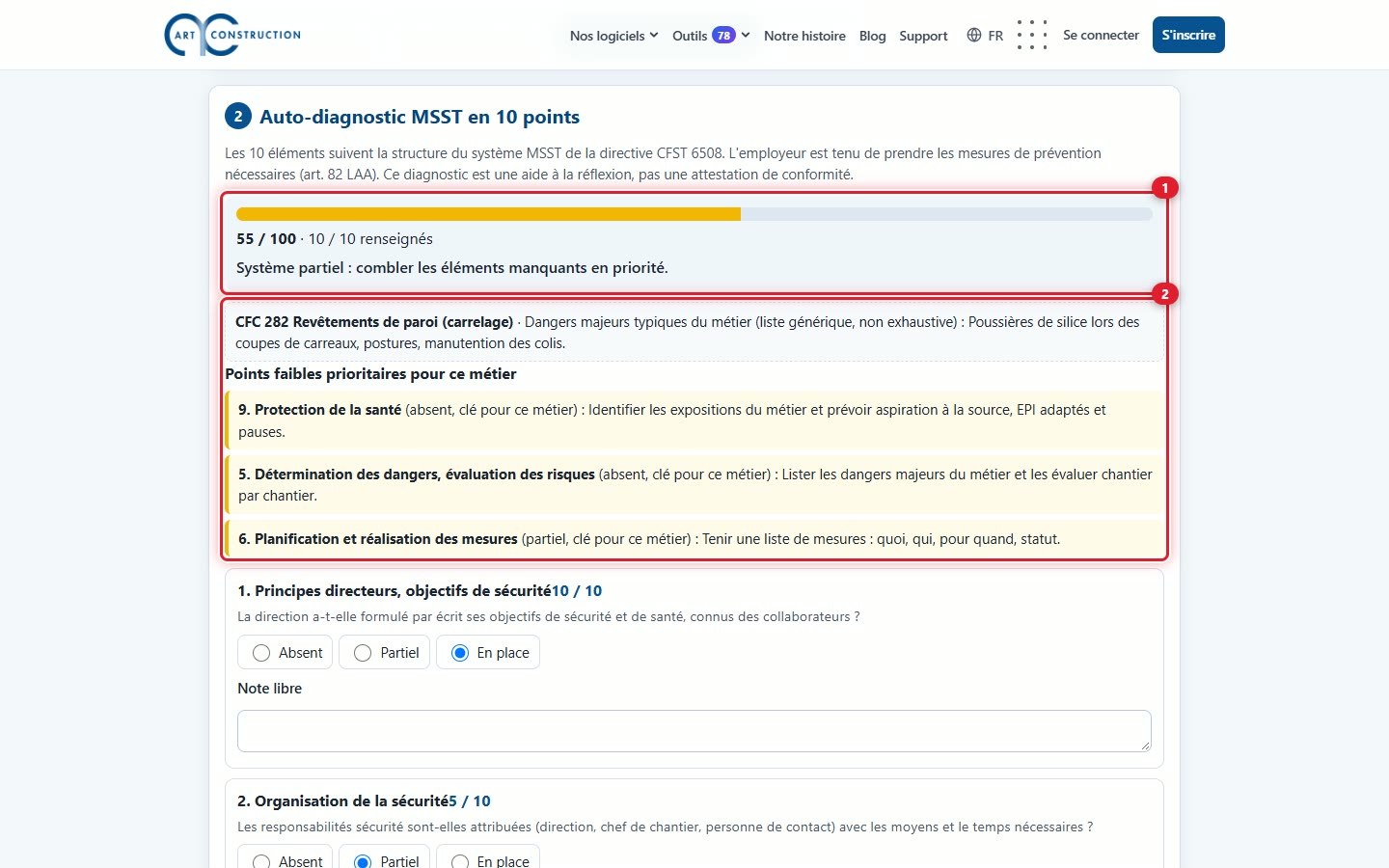
L'autodiagnosi segue la struttura del sistema MSSL della direttiva CFSL: dieci punti, da « Principi direttivi, obiettivi di sicurezza » a « Controllo, audit ». Per ogni punto, scegliete Assente, Parziale o In vigore (marca numerata 1). Il punto vale 0, 5 o 10 su 10 (marca numerata 2). Nota libera (marca numerata 3) consente di inserire un'osservazione di massimo 300 caratteri. Un punto senza risposta vale 0 e mostra « non indicato ».
- i dieci punti: principi direttivi e obiettivi di sicurezza; organizzazione della sicurezza; formazione, istruzione e informazione; regole di sicurezza; rilevamento dei pericoli e valutazione dei rischi;
- pianificazione e attuazione delle misure; organizzazione in caso di emergenza; partecipazione dei lavoratori; protezione della salute; controllo e audit.
14Leggere il punteggio e le priorità del mestiere
La marca numerata 1 indica il punteggio su 100 (la somma dei dieci punti), il numero di punti compilati e una frase: da 80 a 100, « Sistema ben stabilito »; da 50 a 79, « Sistema parziale »; meno di 50, « Sistema insufficiente ». La marca numerata 2 compare quando viene scelto un capitolo CCC: i principali pericoli tipici del mestiere (un elenco generico e non esaustivo) e fino a tre punti deboli prioritari, con un'azione proposta. Senza un capitolo CCC, lo studio vi invita a sceglierne uno.
6. Manifesto A4 e PDF
15Controllare l'anteprima del manifesto
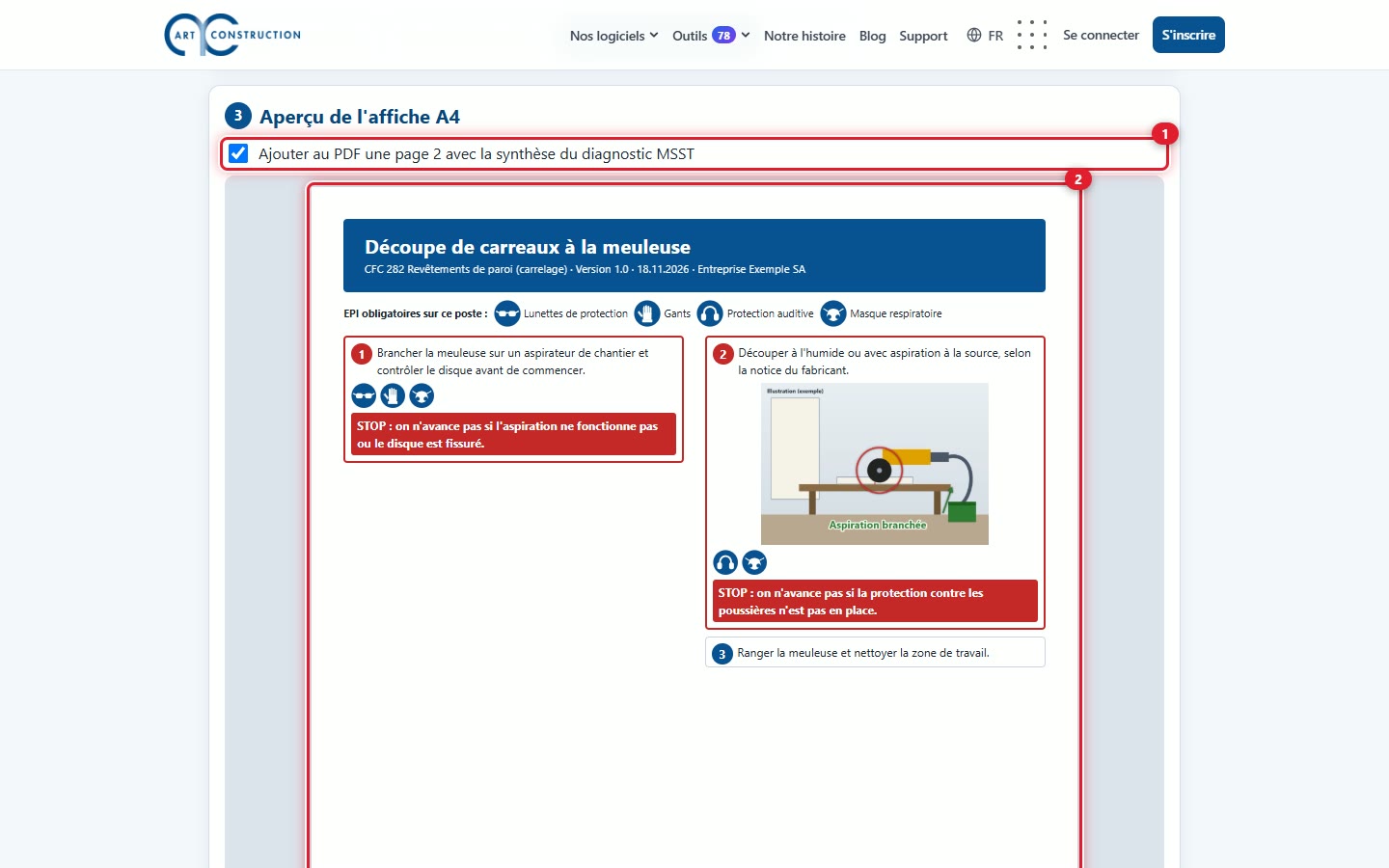
L'anteprima del manifesto A4 (marca numerata 2) si aggiorna automaticamente a ogni modifica. La casella della marca numerata 1, Aggiungere al PDF una pagina 2 con la sintesi della diagnosi MSSL, aggiunge una pagina di sintesi alla fine del PDF: spuntatela se lo desiderate.
16Comprendere il codice QR
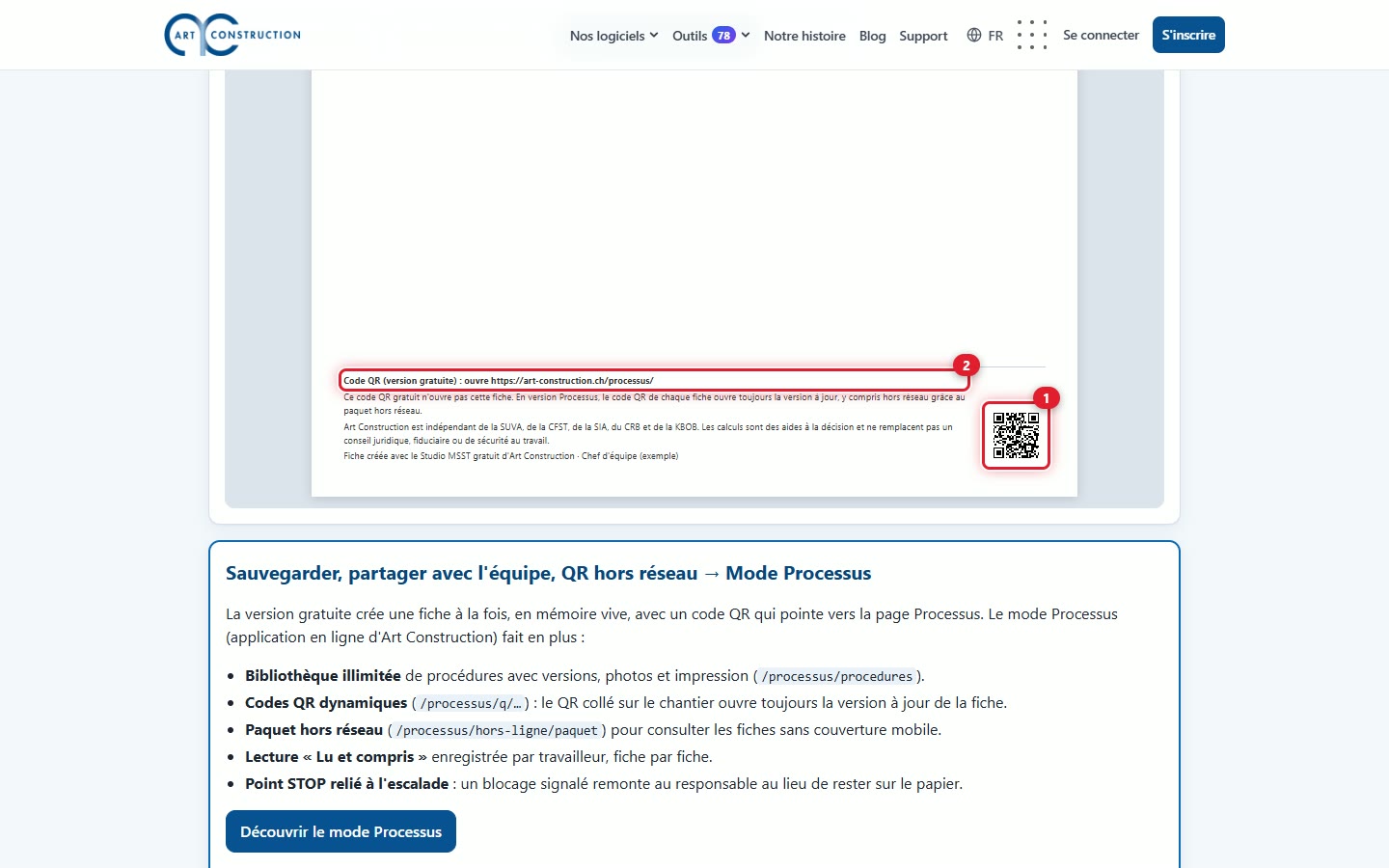
In fondo al manifesto, il codice QR (marchio numerato 1) è statico: apre la pagina iniziale di Processus, non la scheda. Il testo alla sua sinistra lo indica (marchio numerato 2). Il piè di pagina ricorda anche che Art Construction è indipendente dalla SUVA, dalla CFSL, dalla SIA, dal CRB e dalla KBOB.
17Esportare il PDF
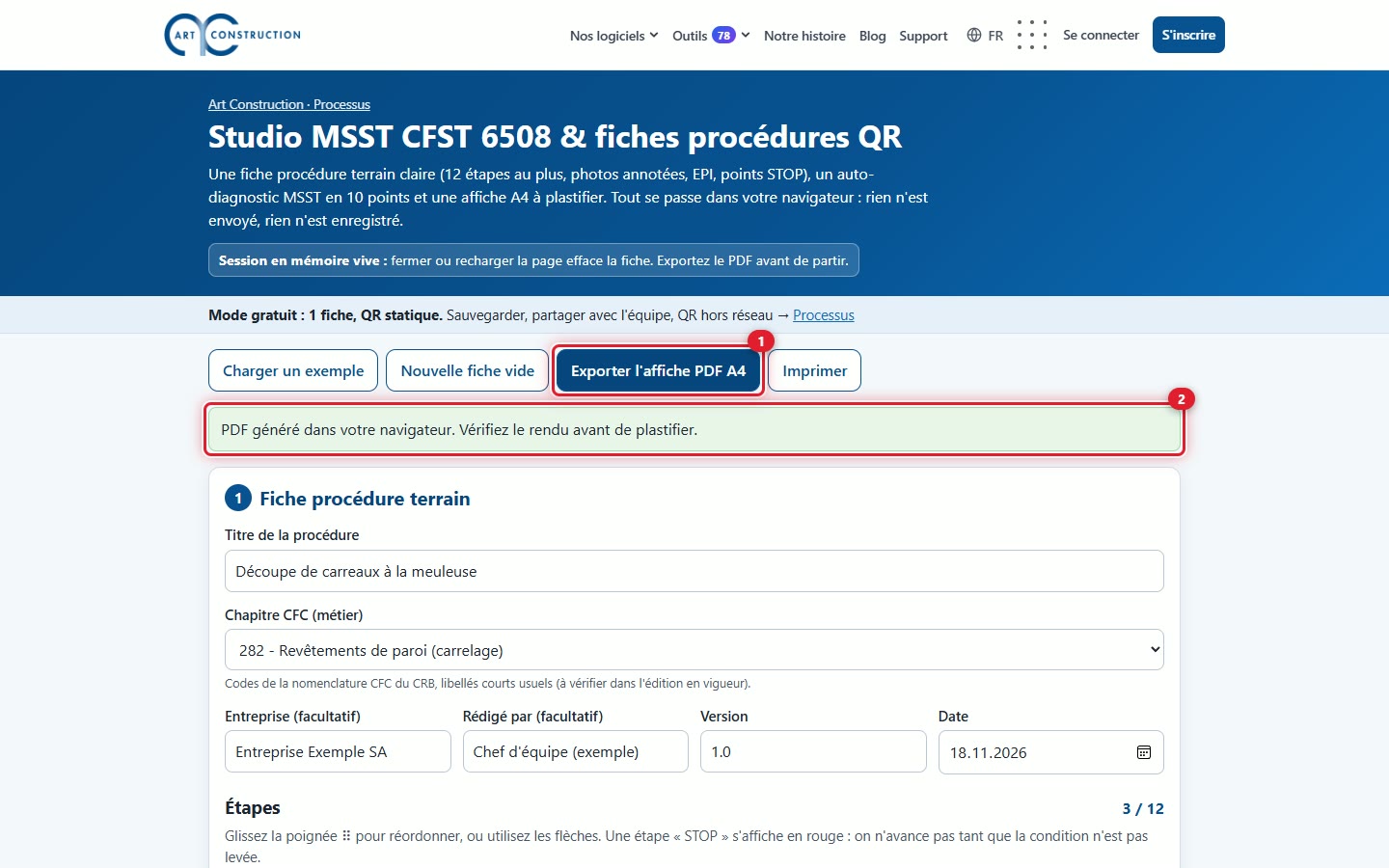
Fate clic su Esporta manifesto PDF A4 (marca numerata 1). Lo studio crea il PDF nel vostro browser e il browser lo salva con un nome che inizia con « fiche-procedure- » seguito dal titolo. Il messaggio della marca numerata 2 lo conferma: « PDF generato nel browser. Verificare la visualizzazione prima di plastificare. » Lo studio riduce gradualmente il testo e le foto per farli entrare in una pagina A4; se non è sufficiente, aggiunge pagine di seguito.
18Leggere le pagine del PDF
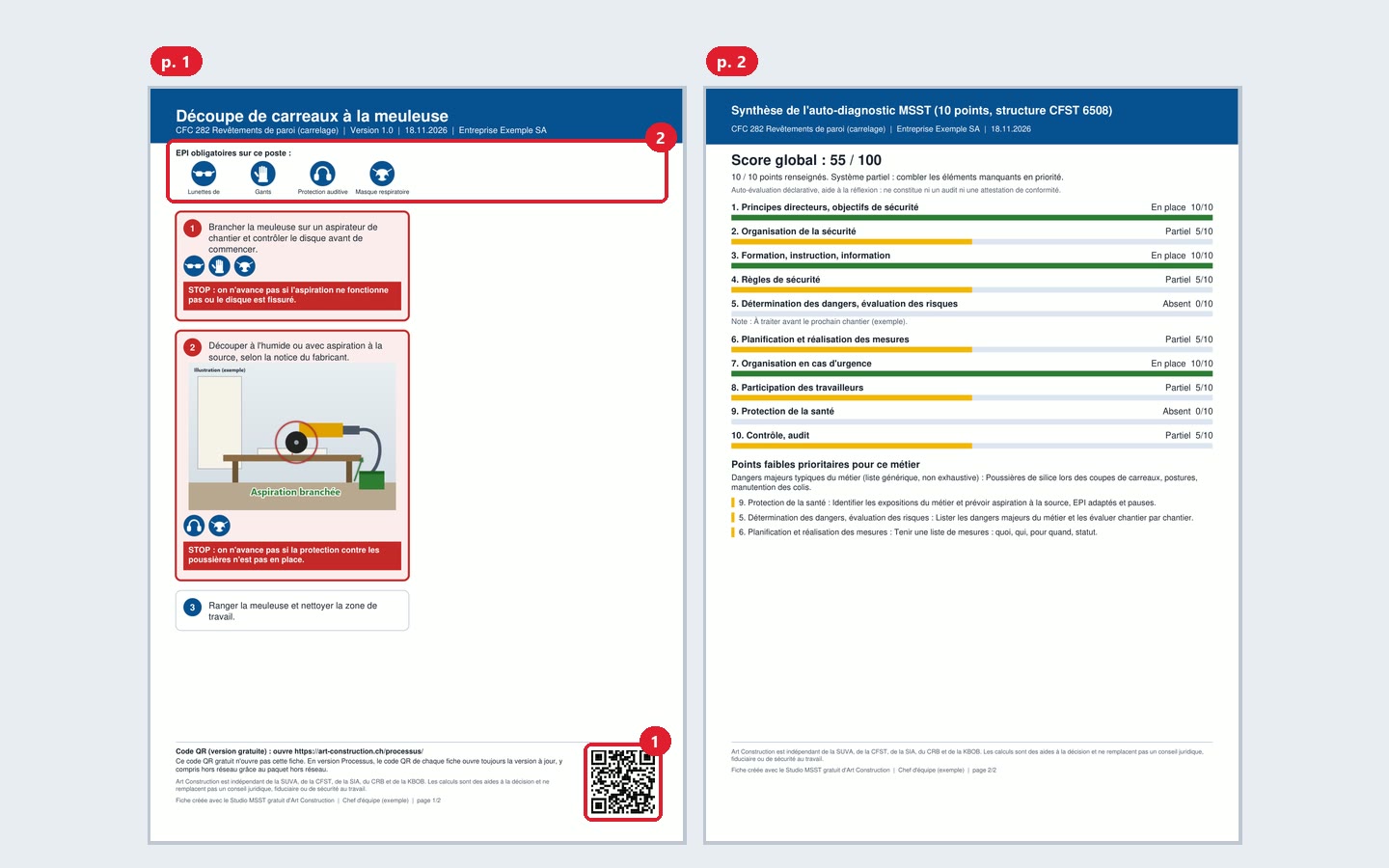
La pagina del manifesto riporta il titolo, il capitolo CCC, la versione, la data e l'azienda, poi i DPI della scheda (marca 2) e le fasi. Il codice QR (marca 1) si trova in basso a destra. La pagina di sintesi, se è stata spuntata, riporta il punteggio, i dieci punti con una barra, le vostre note e i punti deboli del mestiere.
19Correggere i punti segnalati prima dell'esportazione
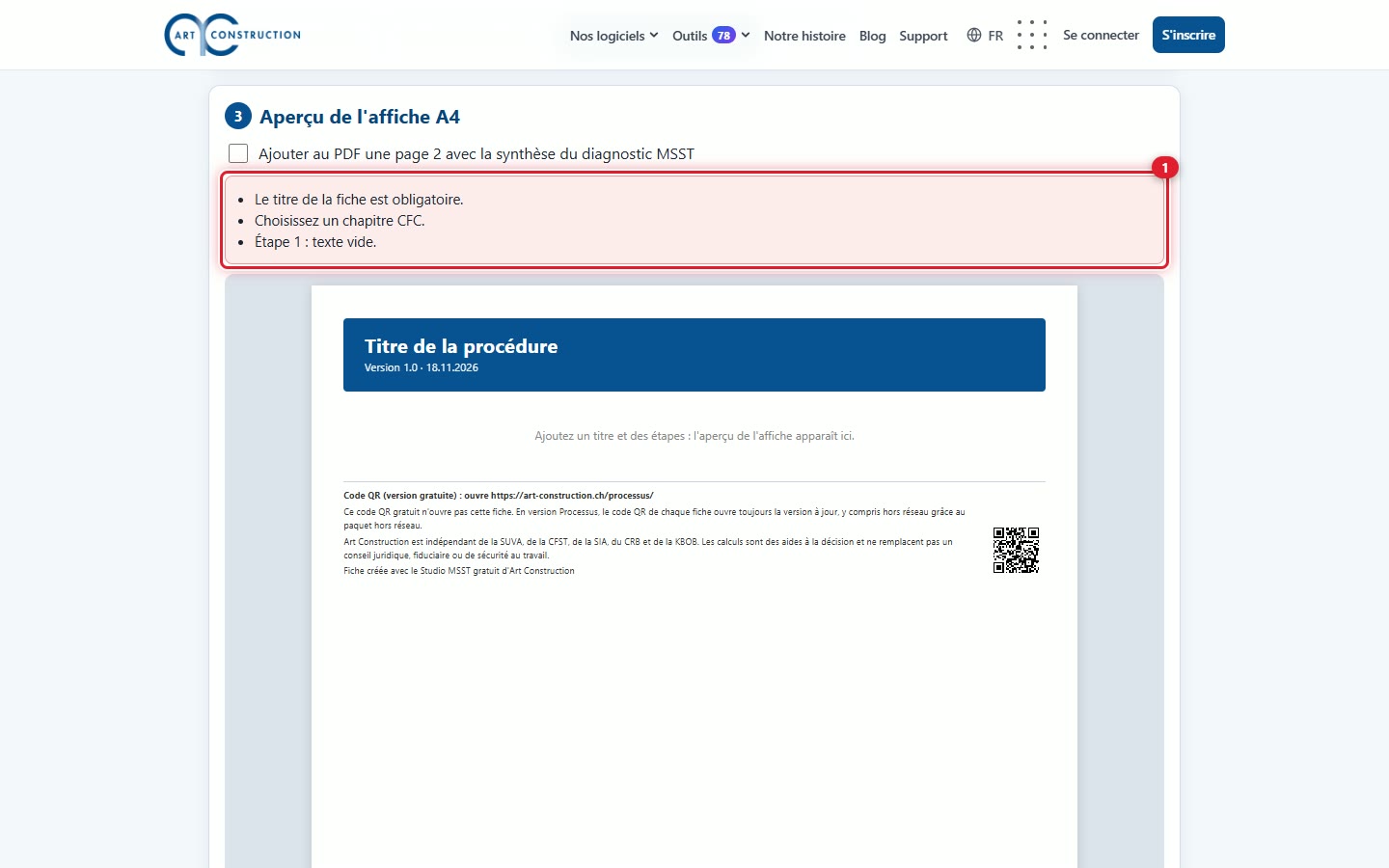
Se la scheda è incompleta, l'esportazione si interrompe e compare un elenco rosso sotto Anteprima del manifesto A4 (marca 1). Viene richiesto ad esempio un titolo, un capitolo CCC e il testo di ogni fase. Correggete, quindi cliccate nuovamente sul pulsante di esportazione.
20Stampare
Stampare prepara l'anteprima e poi apre la finestra di stampa del vostro browser. Per un manifesto da plastificare, preferite il PDF: potete rileggerlo prima di stamparlo.
7. Approfondire con la modalità Processus
21Cosa la versione gratuita lascia alla modalità Processus
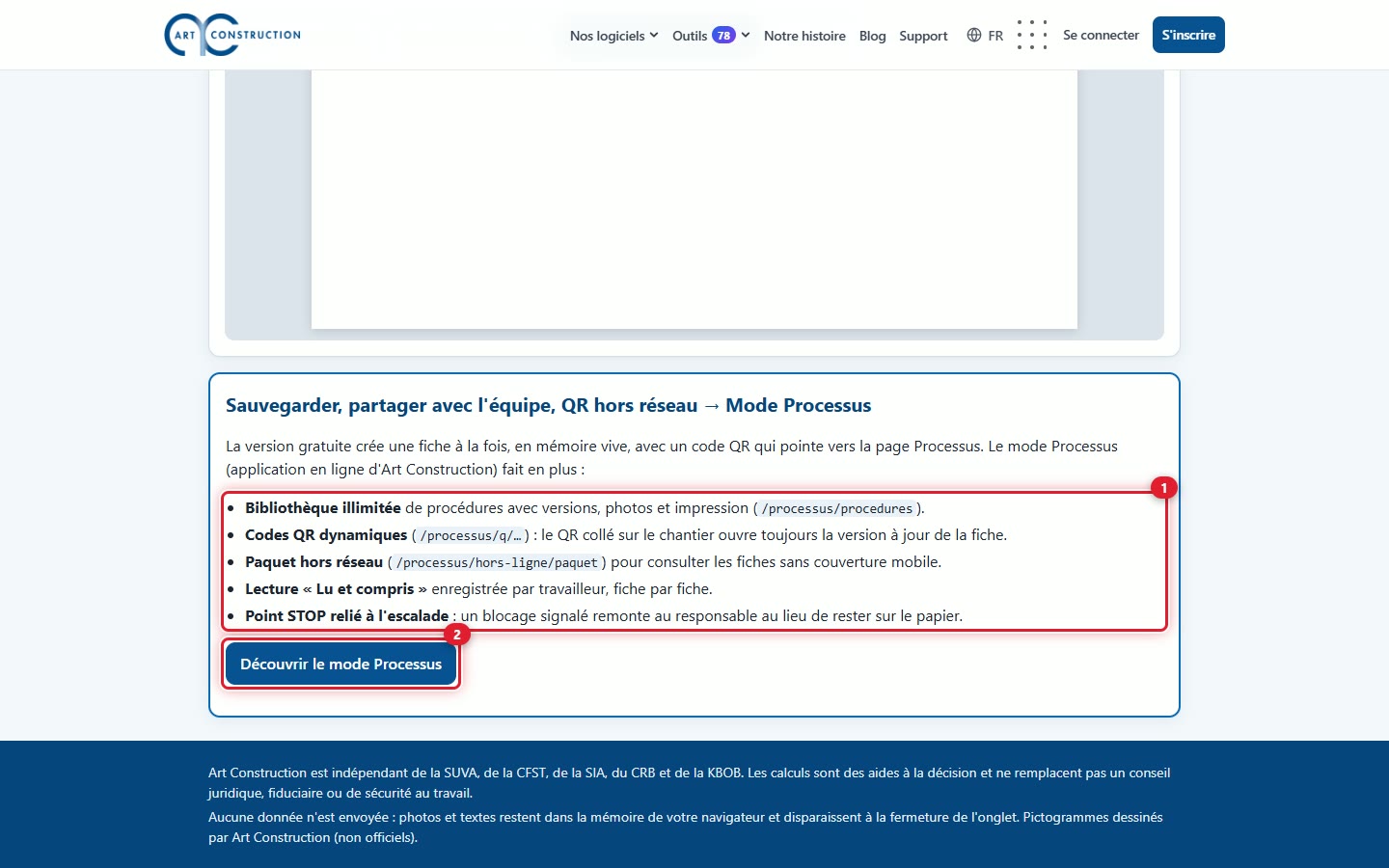
In fondo alla pagina, un riquadro (marca 1) presenta la modalità Processus, l'applicazione online di Art Construction. Indica che questa modalità aggiunge: una libreria di procedure con versioni, foto e stampa; codici QR dinamici, che aprono sempre la versione aggiornata della scheda; un pacchetto offline; la lettura «Letto e compreso» registrata per lavoratore; un punto STOP collegato all'escalation. Il pulsante Scopri la modalità Processus (marca 2) apre questa applicazione. Questa guida descrive solo lo studio gratuito.
8. Cosa questo software non fa
- Non registra nulla: né account, né salvataggio, né libreria. Chiudere o ricaricare la pagina cancella la scheda.
- Lavora su una sola scheda alla volta, con al massimo 12 fasi e una foto per fase. Non riapre una scheda già esportata e non la condivide con un team.
- Il suo codice QR è statico: apre la pagina di Processus, non la vostra scheda.
- Produce solo PDF e stampa: nessun file Word o Excel.
- L'autodiagnosi non è né un audit né un'attestazione. Non sostituisce né il parere di uno specialista della sicurezza sul lavoro né una consulenza legale.
- I pericoli mostrati per mestiere sono generici e non esaustivi. L'esempio caricato è un contenuto dimostrativo, da adattare alle istruzioni del produttore. Non viene fornito alcun valore limite.
- I pittogrammi sono disegnati da Art Construction: non sono ufficiali.
- Nel PDF, la «œ», il segno € e altri caratteri speciali sono sostituiti da un punto interrogativo.
Una domanda? Invia una richiesta al supporto.