Guia de Otimização de corte e paginação
Este guia mostra, passo a passo, como cortar barras, paginar painéis, manter os seus restos em stock e preparar a lista de encomendas no ERP. Os números cor de laranja nas imagens remetem para o texto.
1. Começar
1Abrir o estúdio no ERP
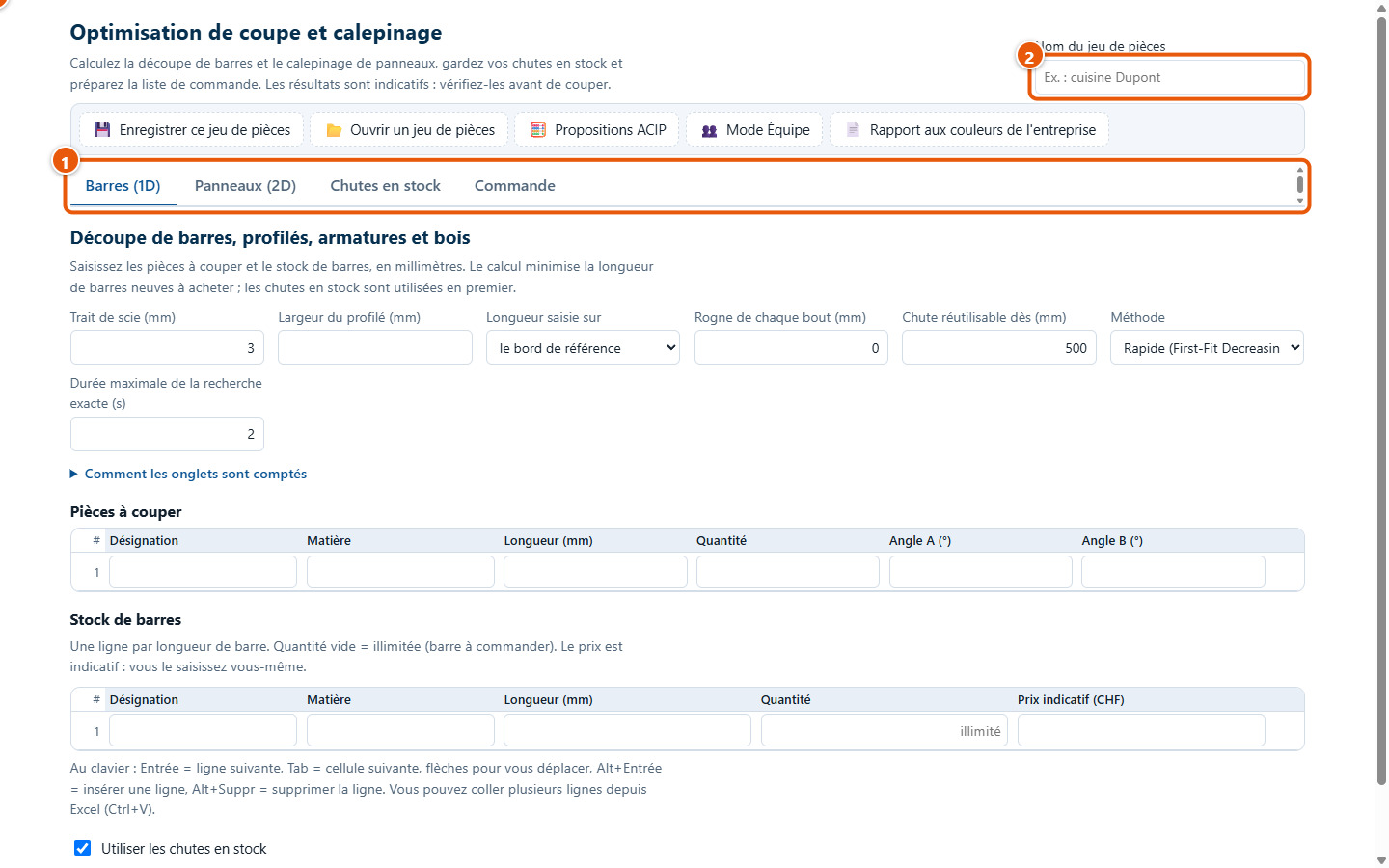
No menu do ERP, procure « Otimização de corte » (grupo Compras e stock). O acesso depende do seu plano e dos seus direitos. O estúdio tem quatro partes (1): Barres (1D), Panneaux (2D), Chutes en stock e Commande. O nome do conjunto de peças (2) e a barra do ERP (3) estão por cima.
2Carregar o exemplo
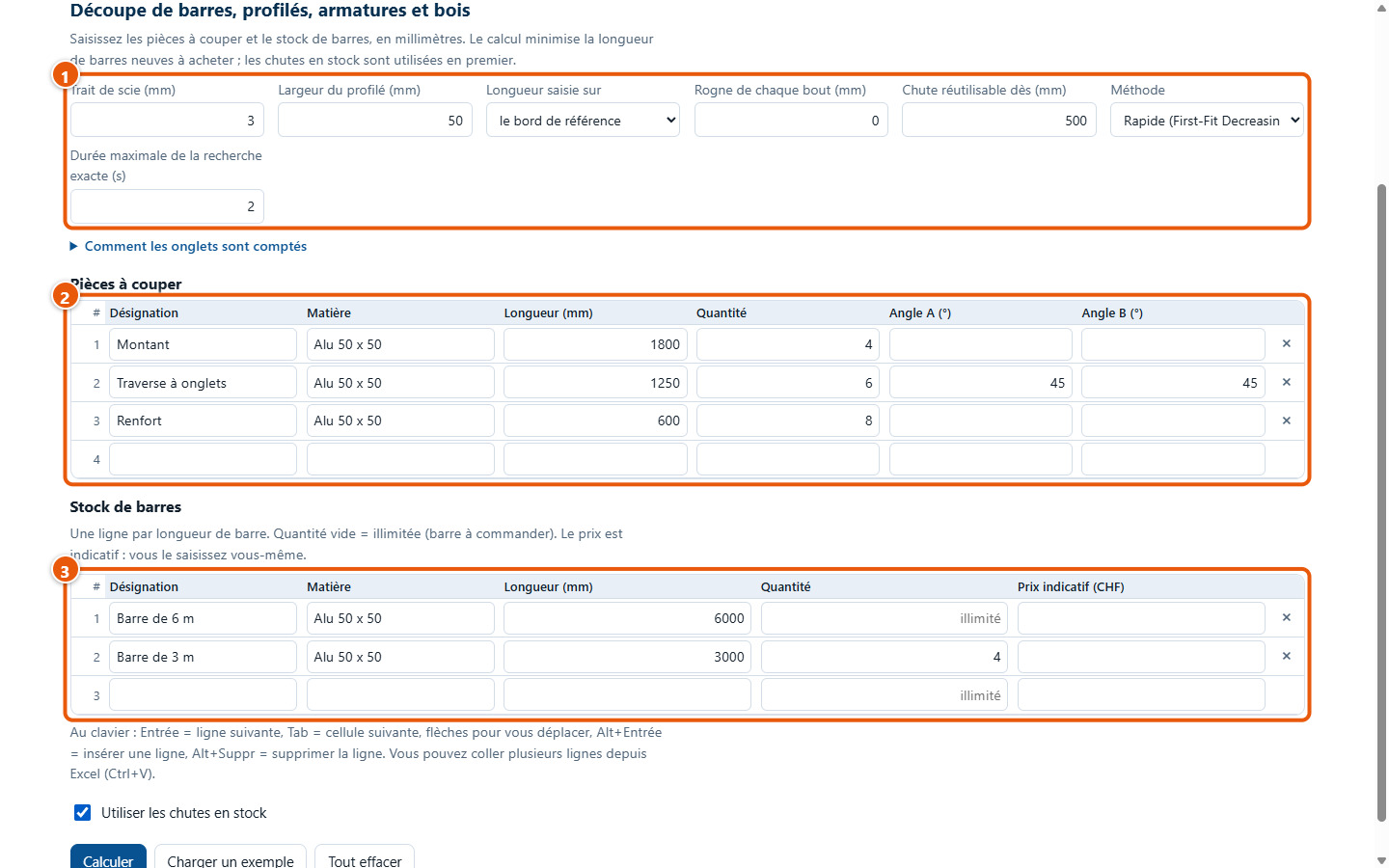
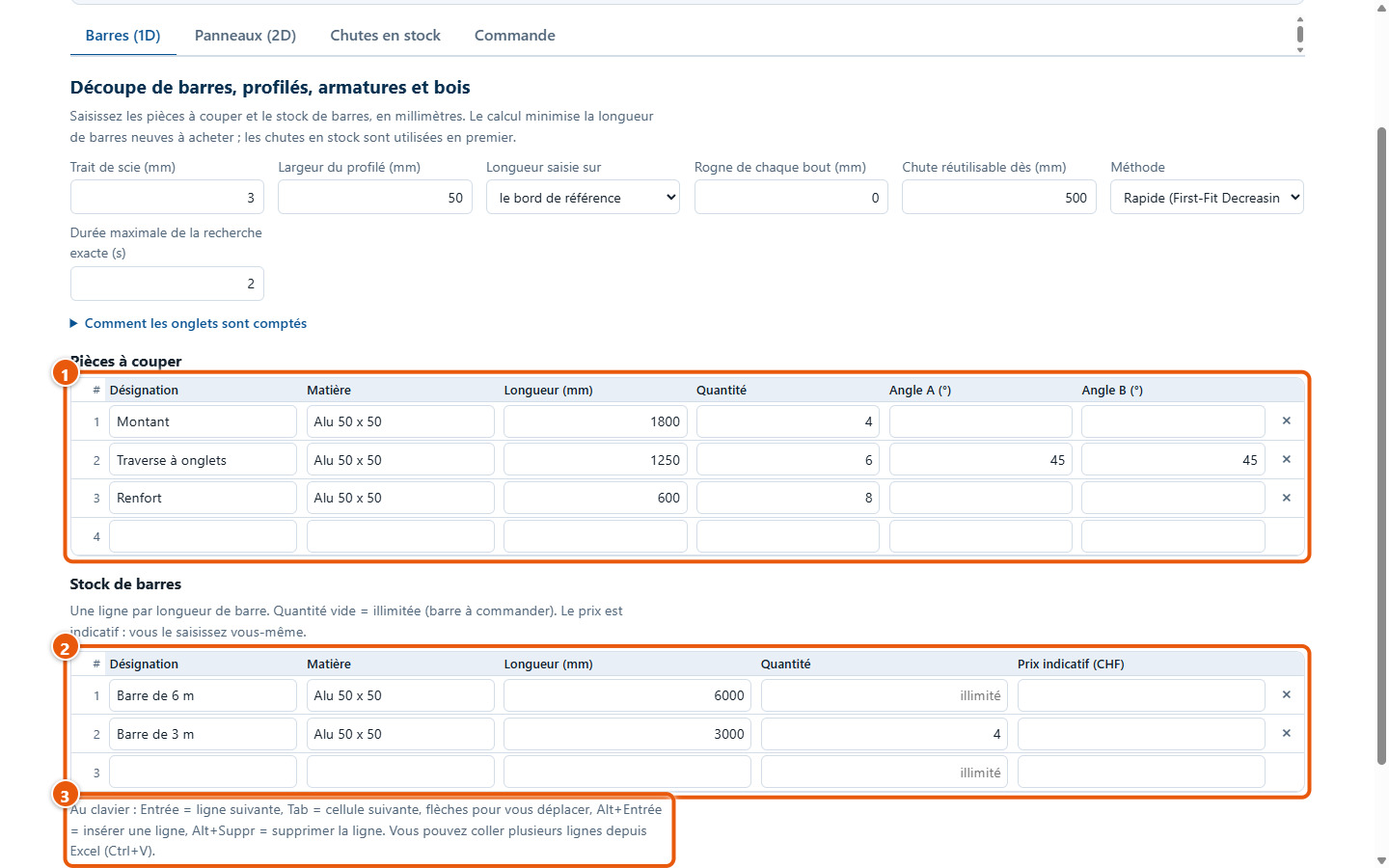
O botão Charger un exemple preenche as peças e o stock com uma moldura de alumínio: montantes, travessas com corte em meia-esquadria a 45 graus e reforços. Os parâmetros (1), as peças a cortar (2) e o stock de barras (3) estão prontos.
2. Cortar barras
3Os parâmetros
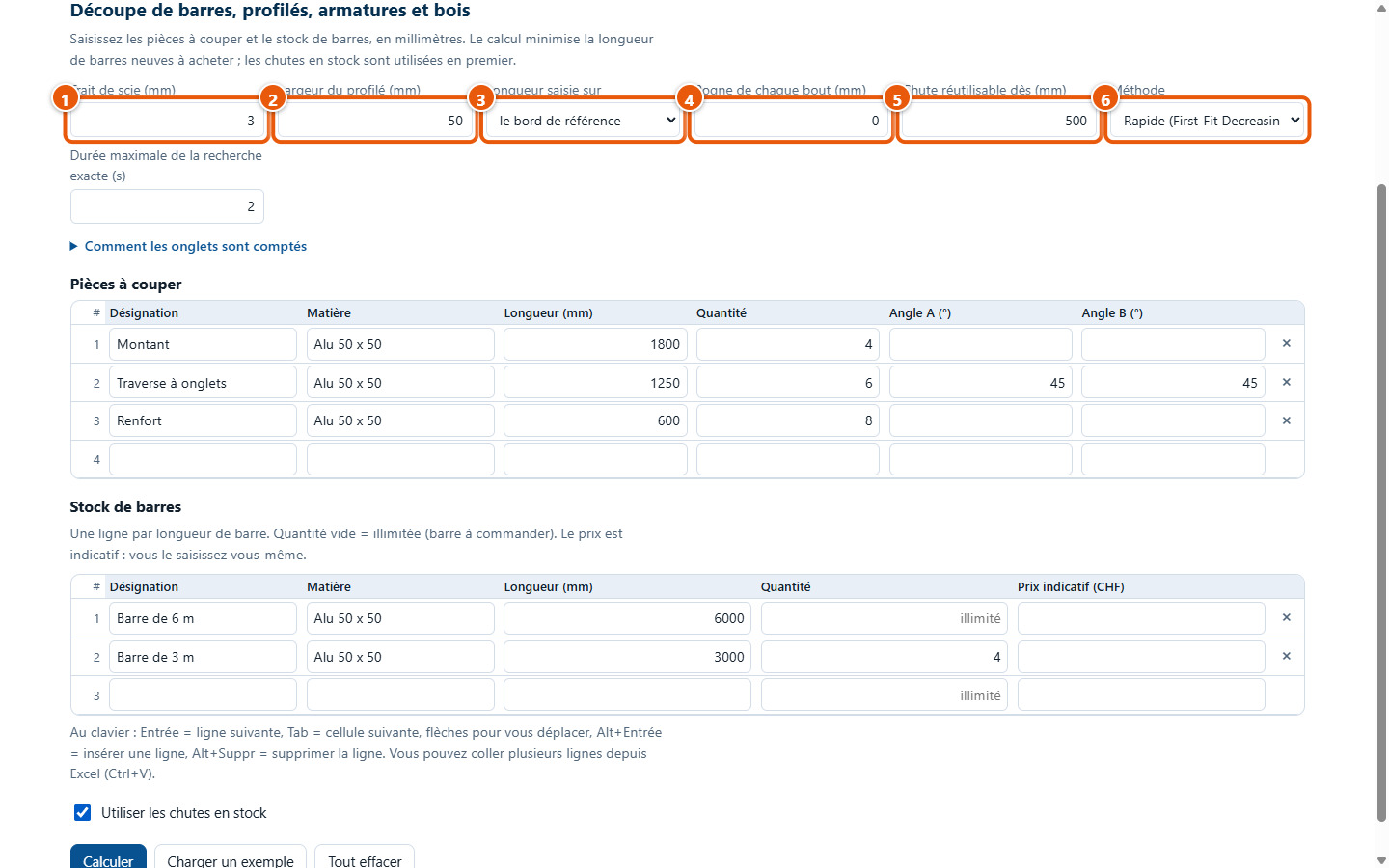
Ajuste a largura do corte de serra (1), a largura do perfil para as meias-esquadrias (2), o bordo no qual mede (3), o corte de limpeza de cada topo (4), o comprimento mínimo de uma sobra reutilizável (5) e o método de cálculo (6). Estes valores iniciais são neutros: introduza os seus.
4Compreender as meias-esquadrias
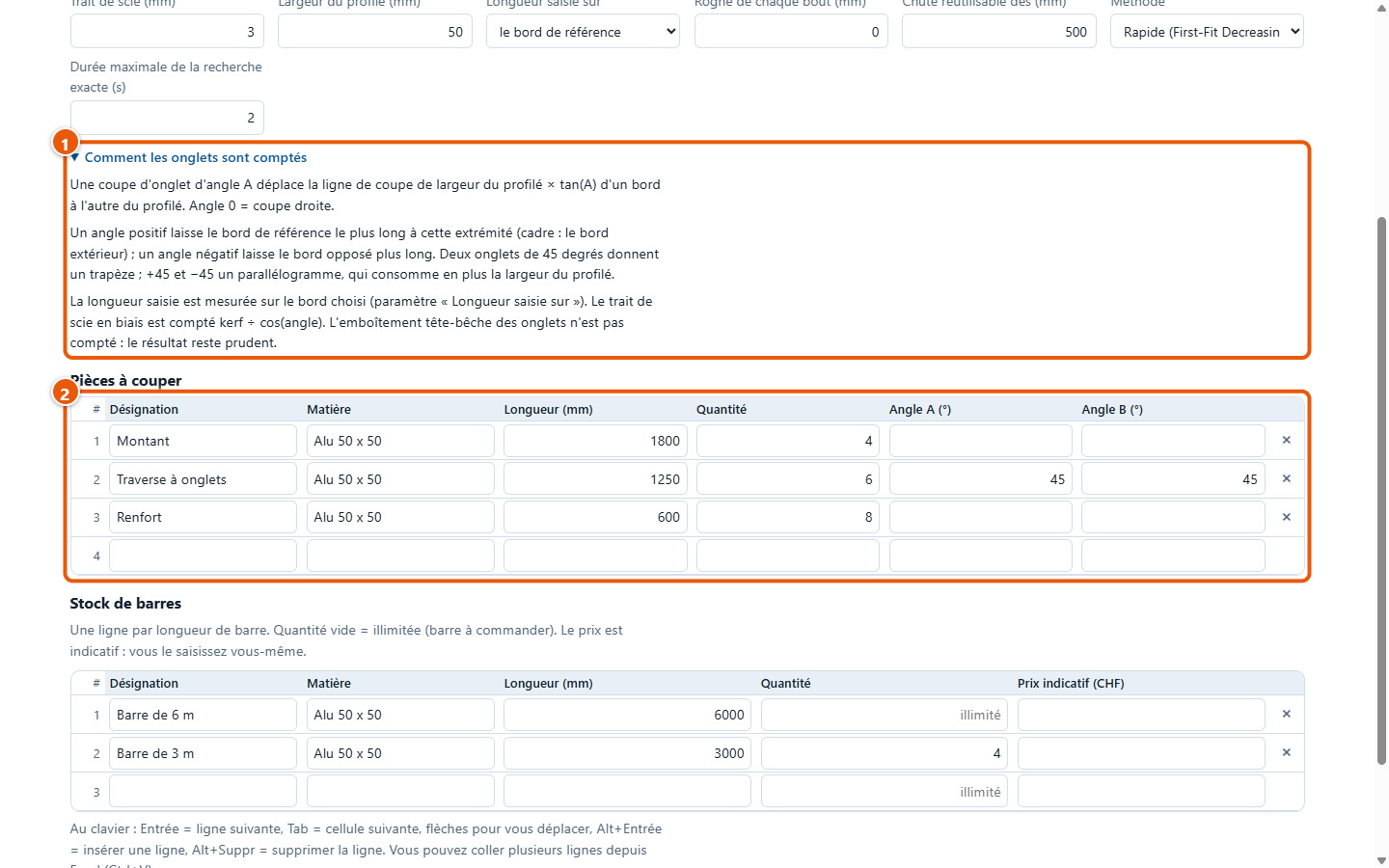
O texto Comment les onglets sont comptés (1) explica como se mede o comprimento de uma peça cortada em ângulo. Os ângulos A e B de cada peça (2) são introduzidos em graus; sem ângulo, o corte é reto.
5Introduzir as peças e o stock
Uma linha por peça (1): designação, material, comprimento, quantidade e ângulos. Uma linha por comprimento de barra em stock (2): uma quantidade vazia significa « ilimitada », logo a encomendar. Os atalhos da folha de cálculo são indicados sob as tabelas (3).
6Calcular
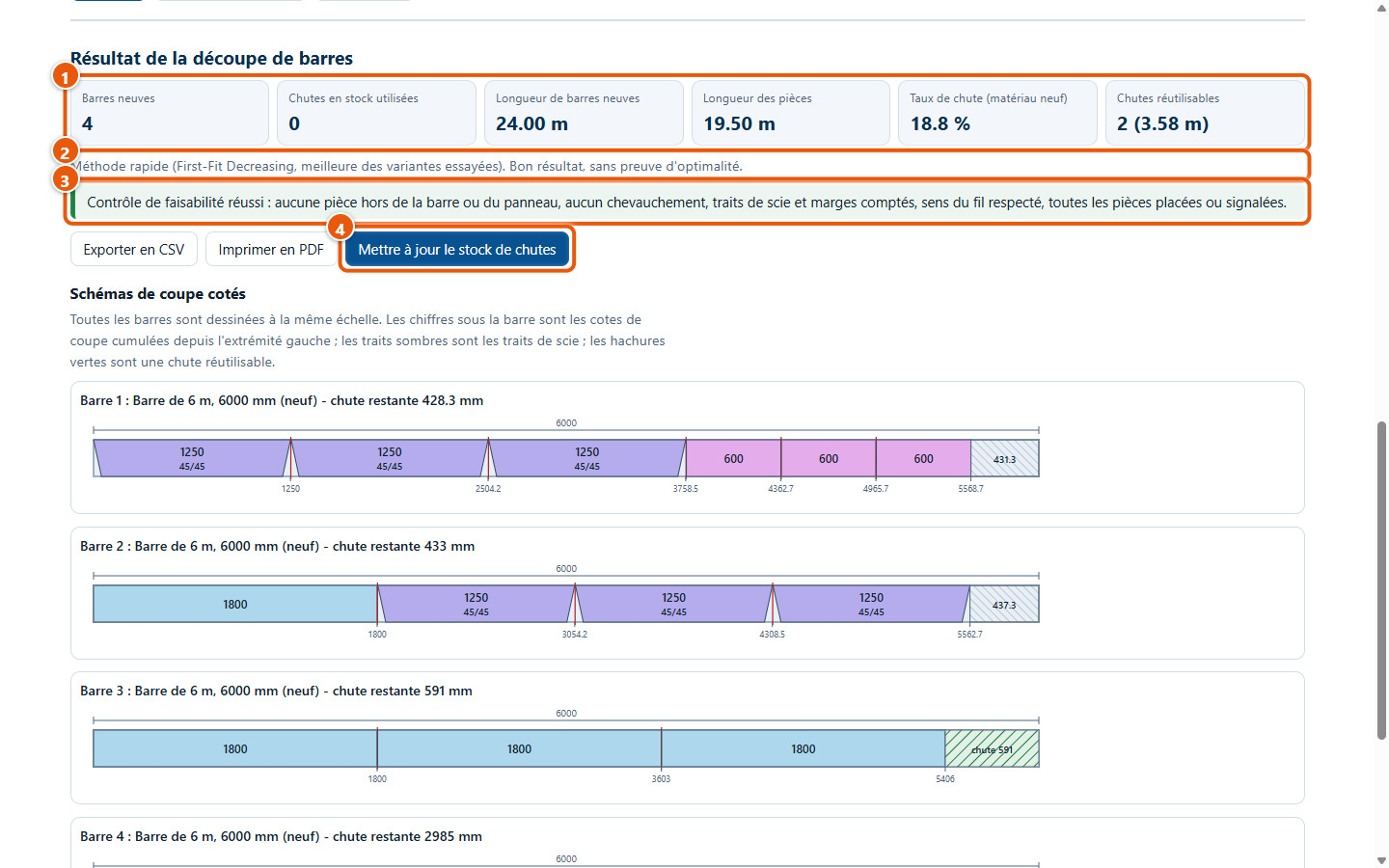
Clique em Calculer. O resultado indica o número de barras novas, o comprimento comprado, a percentagem de sobras e as sobras reutilizáveis (1), o método utilizado (2) e um controlo de viabilidade, realizado independentemente do cálculo (3). O botão Mettre à jour le stock de chutes (4) é explicado mais adiante.
7Os esquemas de corte
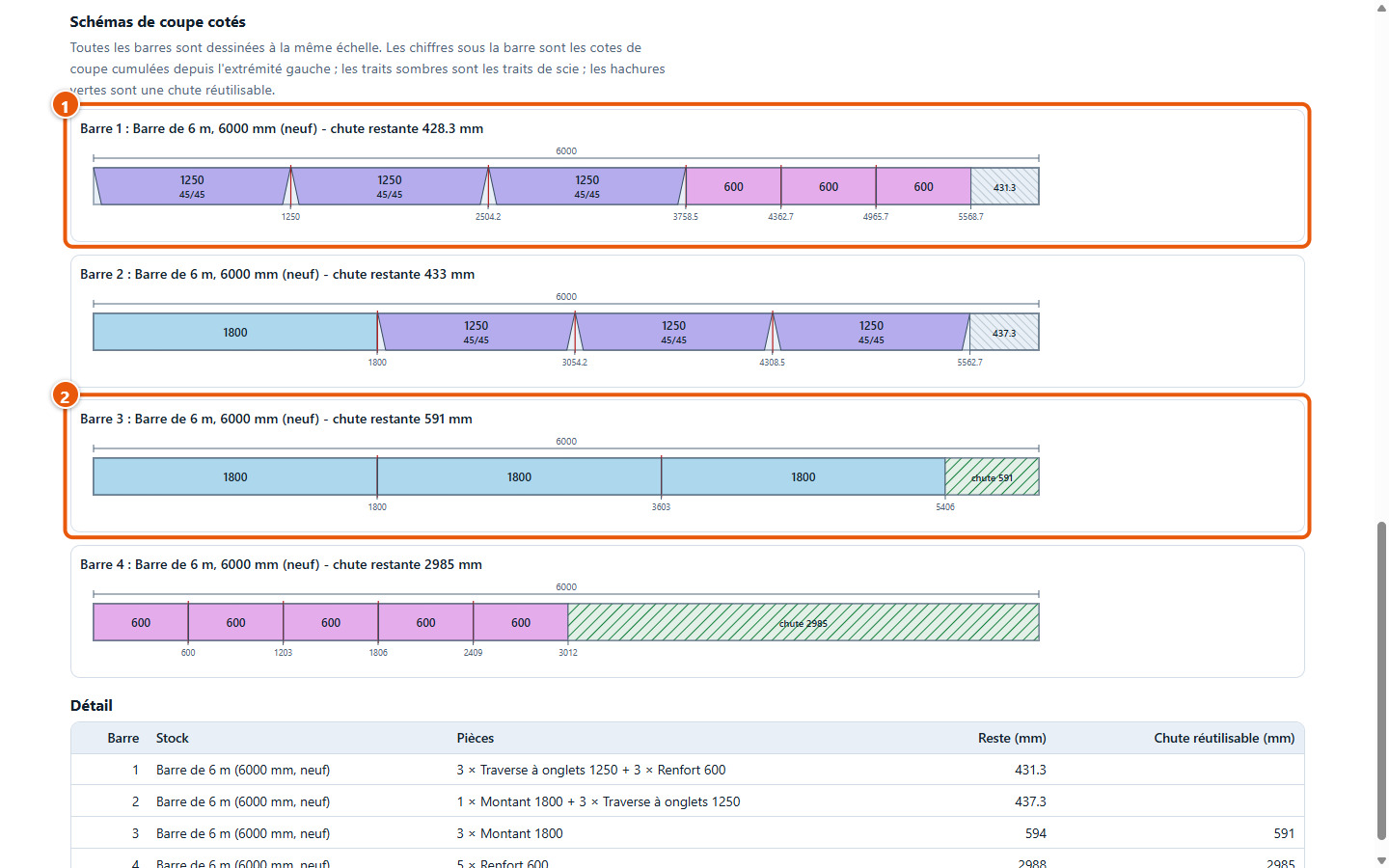
Cada barra é desenhada à mesma escala (1), com o comprimento de cada peça, os ângulos das meias-esquadrias, os traços de serra, as cotas acumuladas a partir da extremidade esquerda e a sobra. Na barra 3 (2), a tracejado verde assinala uma sobra reutilizável.
8A tabela detalhada
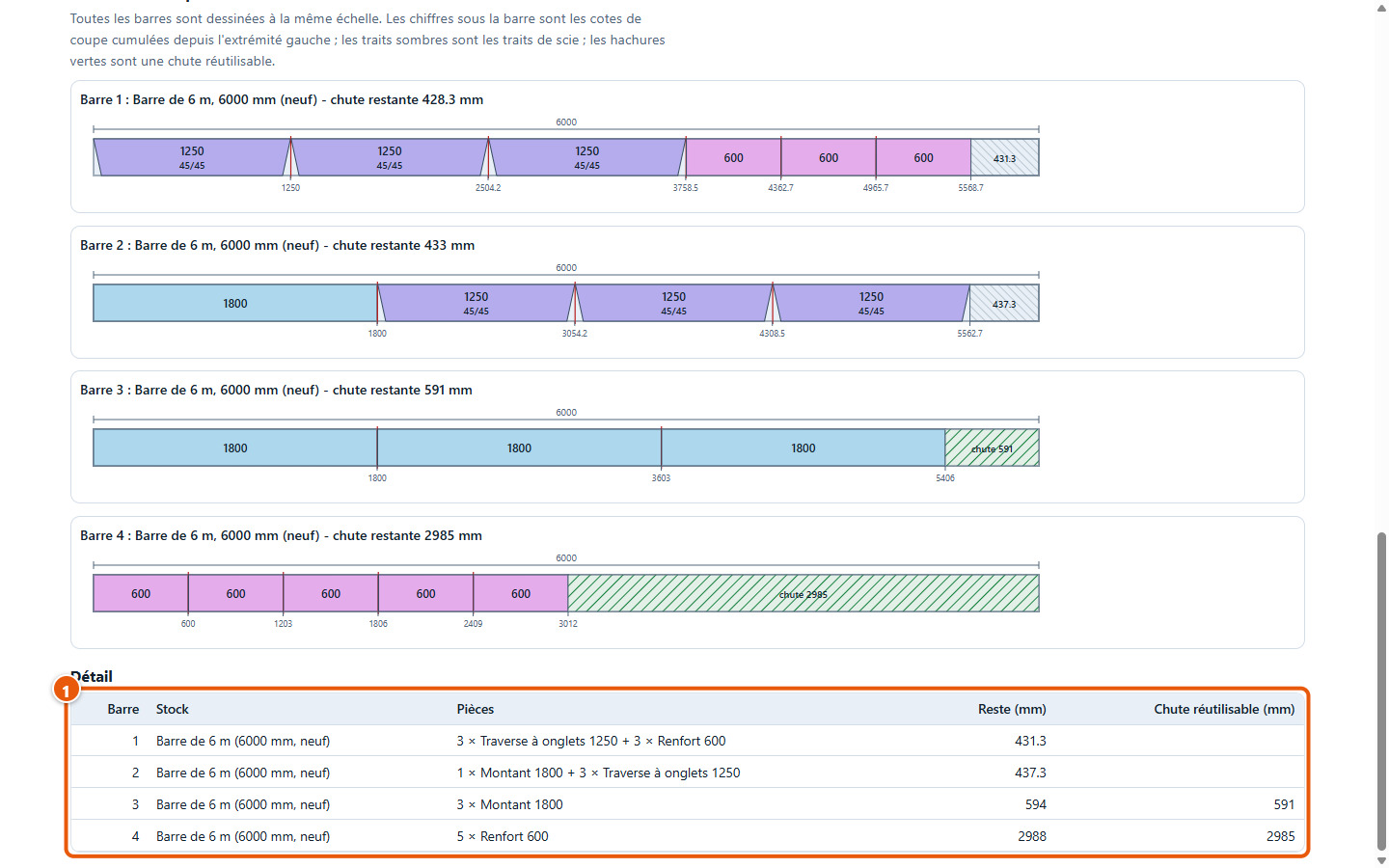
Abaixo dos esquemas, uma tabela lista para cada barra as peças cortadas, o restante em milímetros e a sobra reutilizável (1).
9Procurar a melhor solução
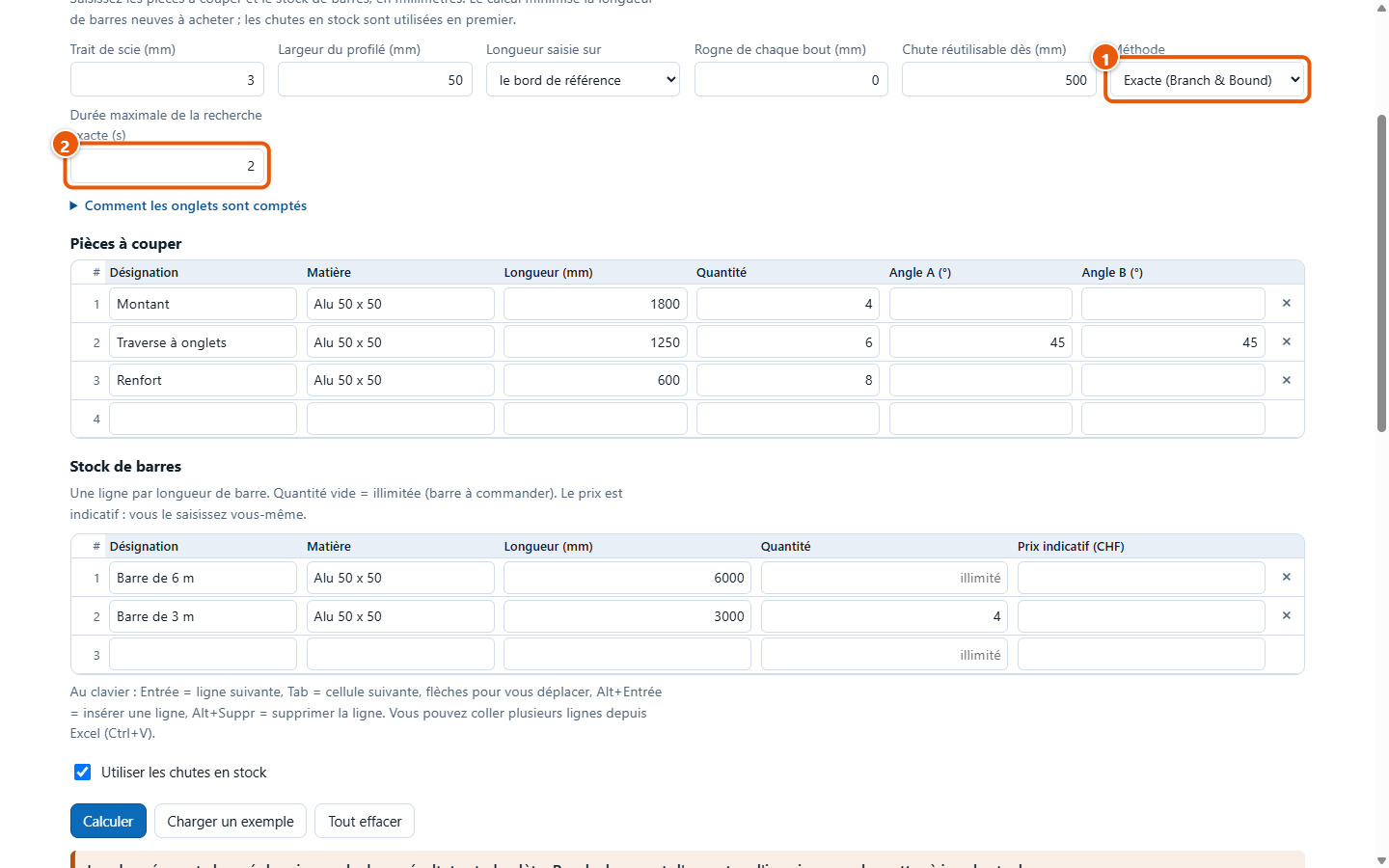
Na lista do método (1), escolha a pesquisa exata. A duração máxima (2) limita o tempo de cálculo: o estúdio guarda então a melhor solução encontrada.
10Ler o resultado da pesquisa exata
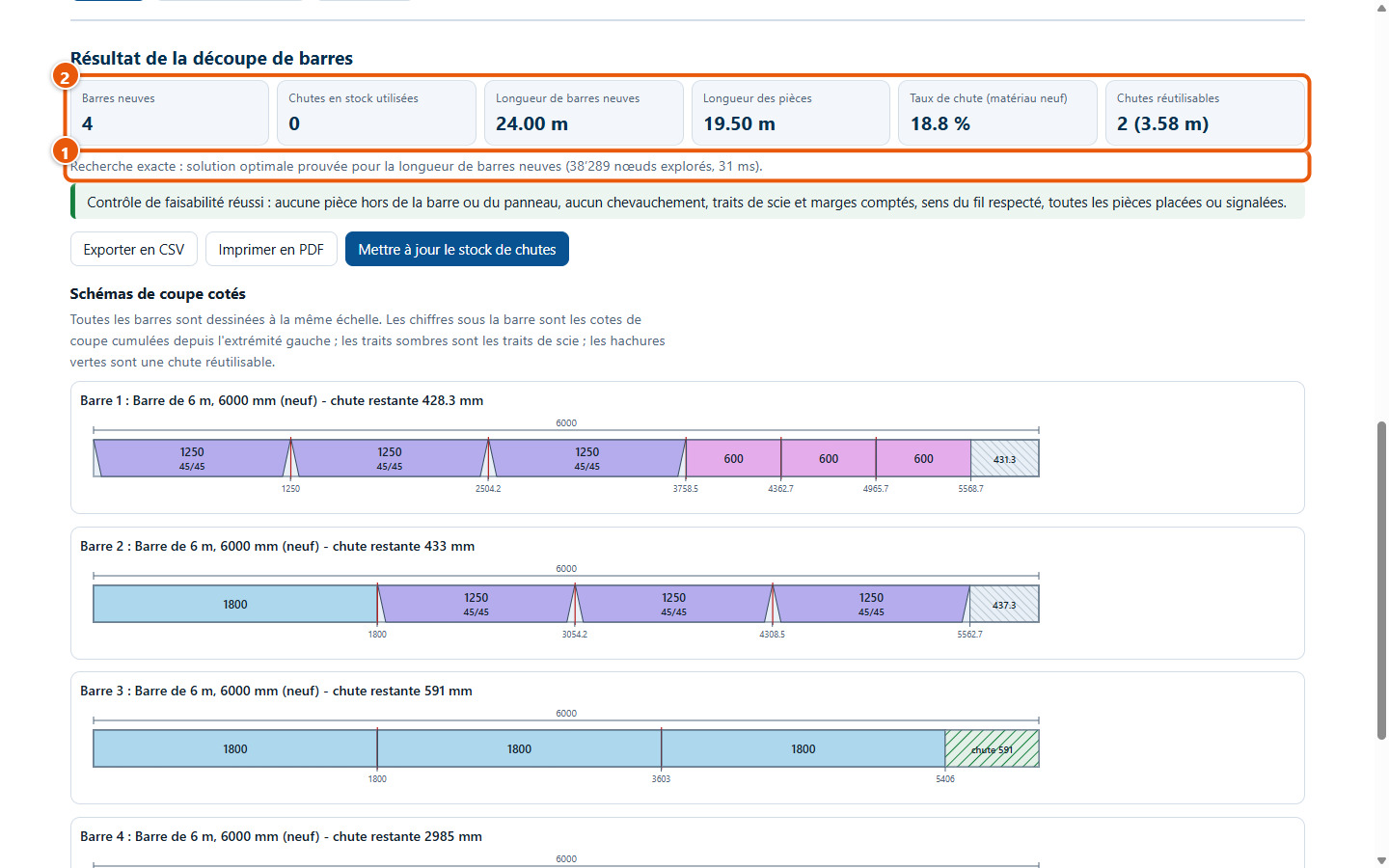
O ecrã indica se a solução é «ótima comprovada» (1) ou se o limite foi atingido, com um limite inferior teórico. O método rápido dá um bom resultado, sem prova de otimalidade. A pesquisa exata só é realizada para um máximo de 60 peças.
11Quando uma introdução é recusada
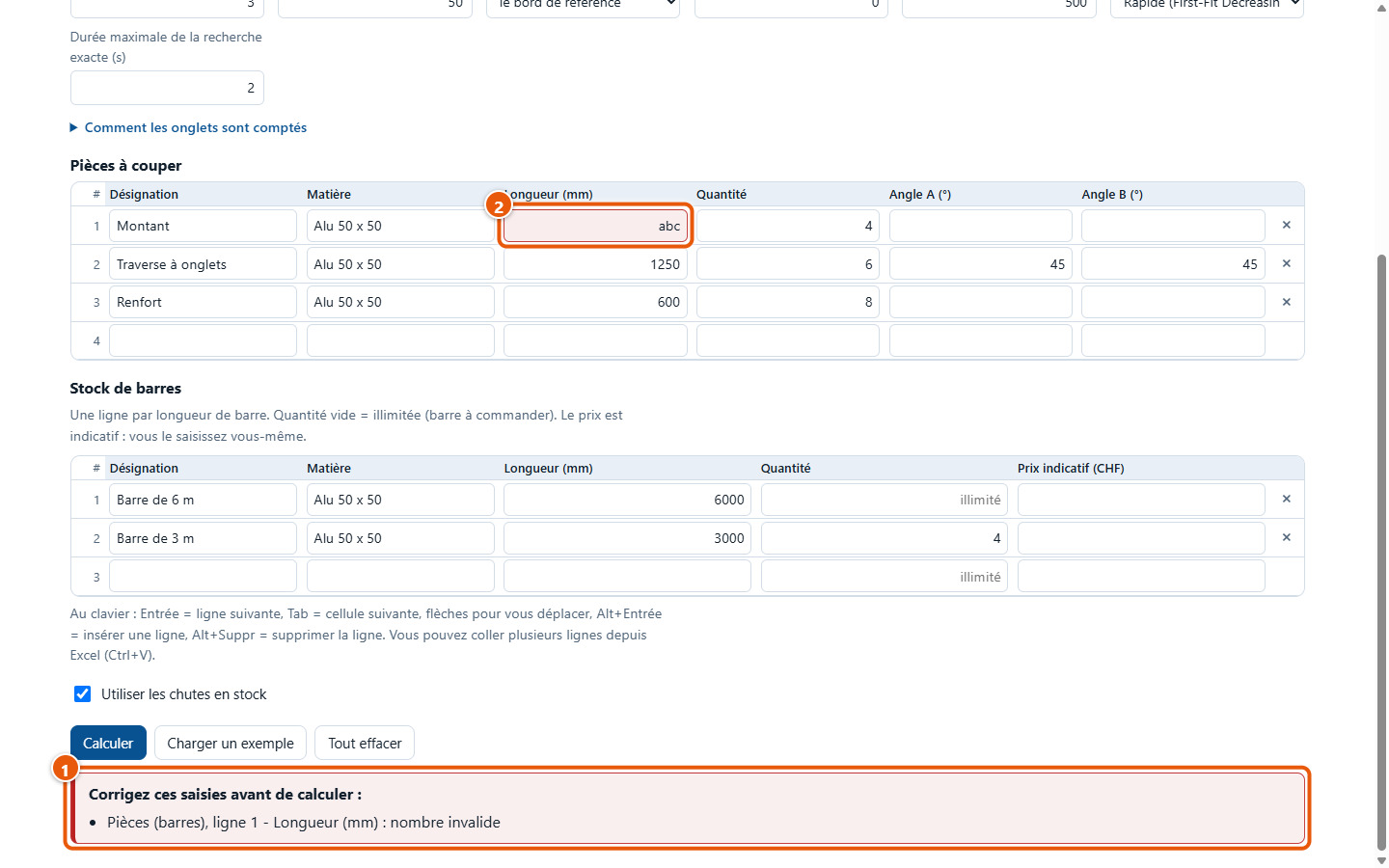
Um valor ilegível, como «abc» num comprimento (2), bloqueia o cálculo. A caixa vermelha (1) indica a linha e o campo a corrigir. Nada é contado como 0.
3. Otimizar o corte de painéis
12A secção Painéis (2D)
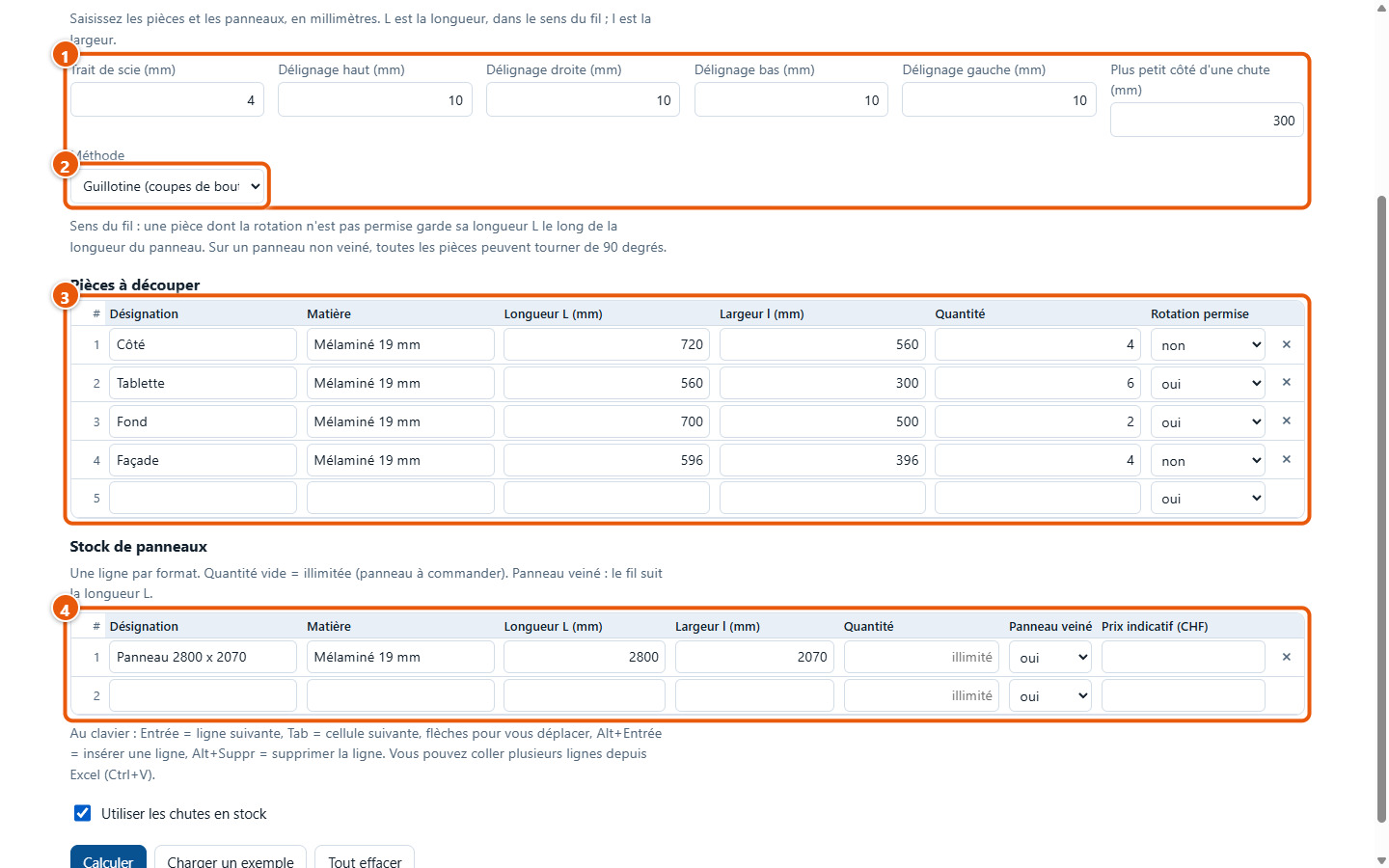
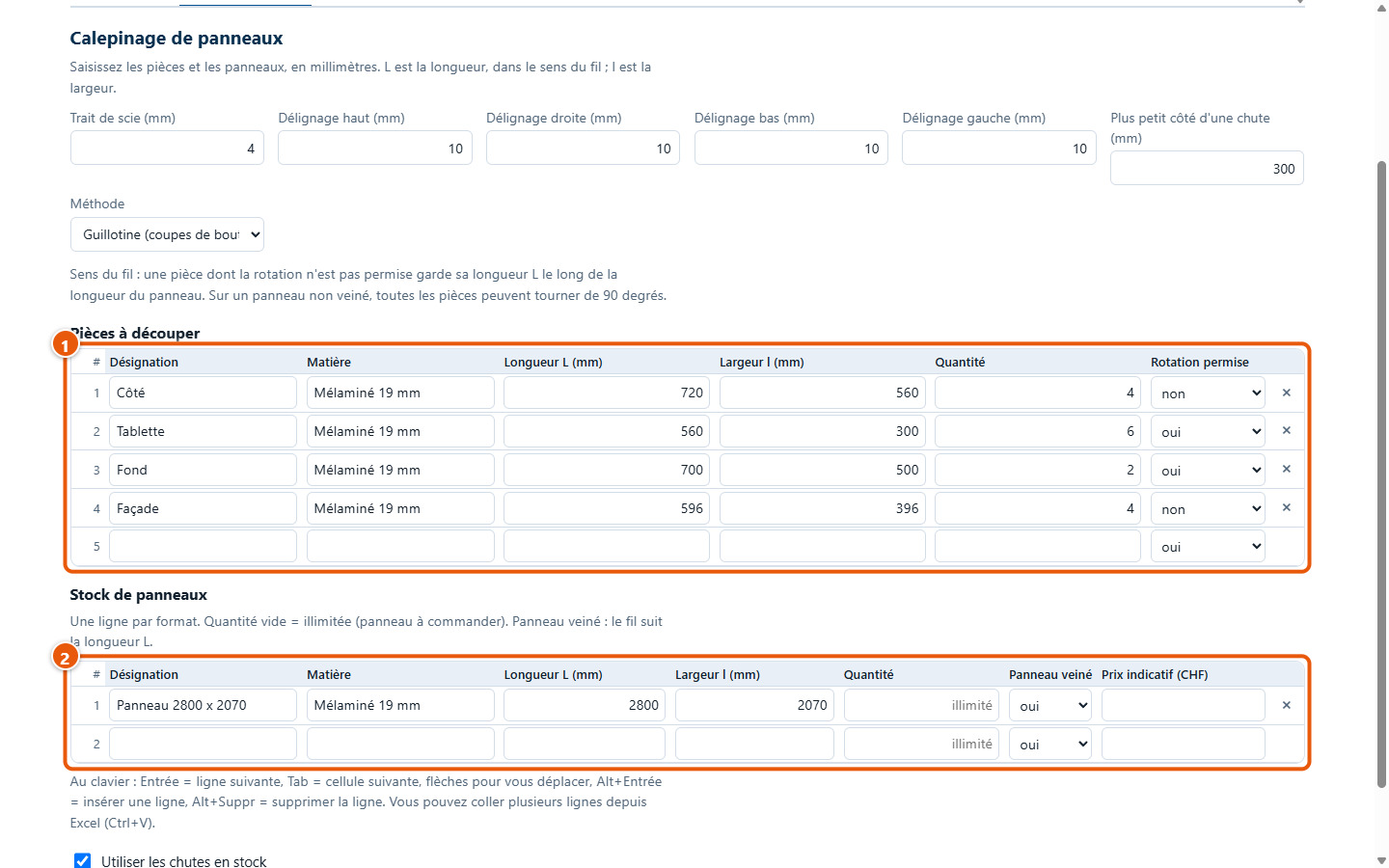
Após Charger un exemple, visualiza os parâmetros (1), incluindo o traço de serra, o esquadrejamento nos quatro lados e a sobra mínima, o método (2), as peças (3) e o stock de painéis (4). As dimensões estão em milímetros.
13O sentido do veio
Para cada peça, a coluna Rotation permise indica se pode rodar 90 graus (1). Para cada painel, a coluna Panneau veiné (2) fixa o sentido do veio: o comprimento L segue o comprimento do painel.
14Calcular a disposição
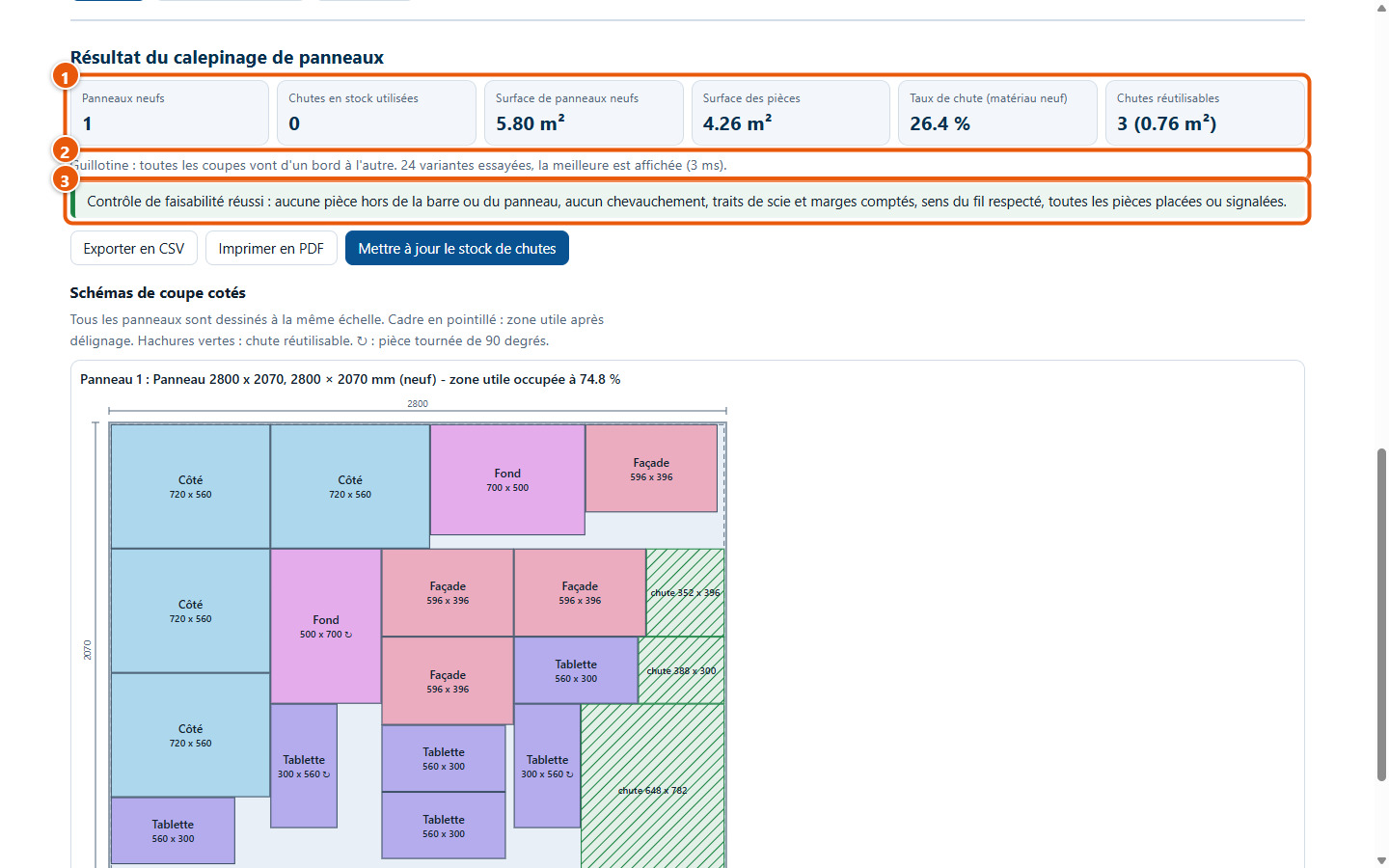
Após Calculer, pode consultar o número de painéis novos, a área comprada, a área das peças, a taxa de desperdício e as sobras reutilizáveis (1), o método (2) e a verificação de viabilidade (3).
15O esquema do painel
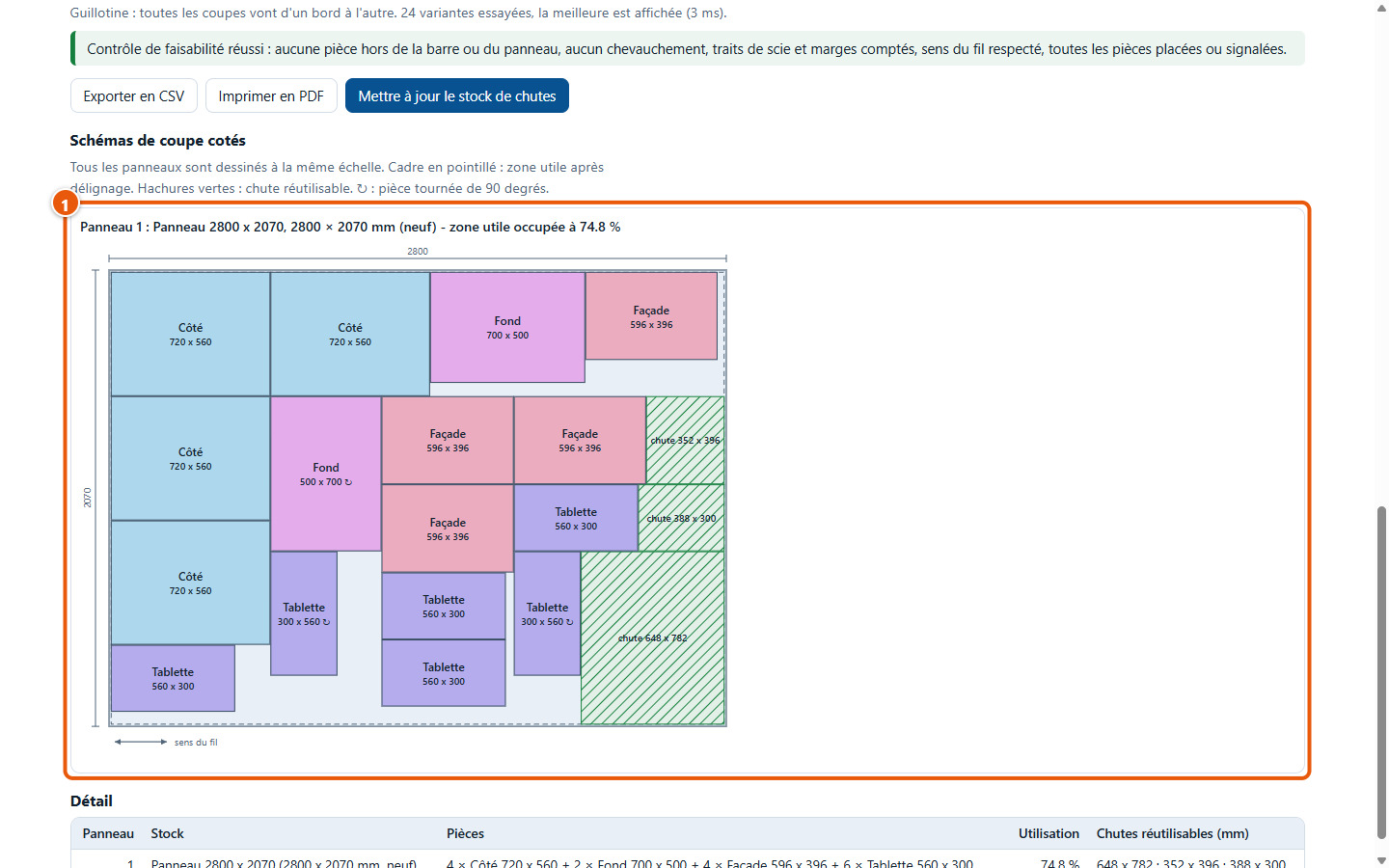
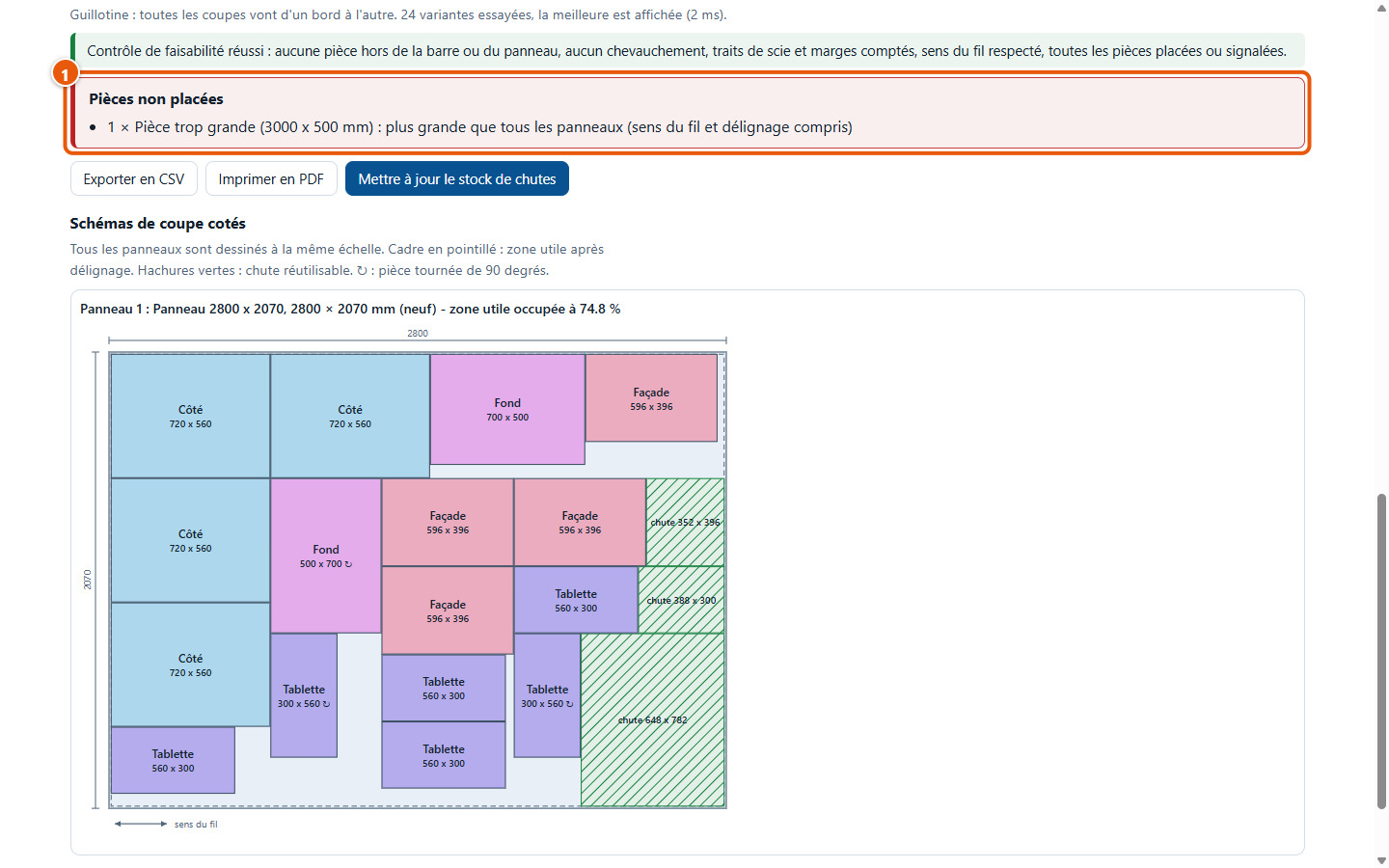
Cada peça está cotada (1). O traçado a tracejado representa a área útil após o esquadrejamento, a tracejado verde estão as sobras reutilizáveis e o símbolo ↻ assinala uma peça rodada.
16Guillotine ou MaxRects
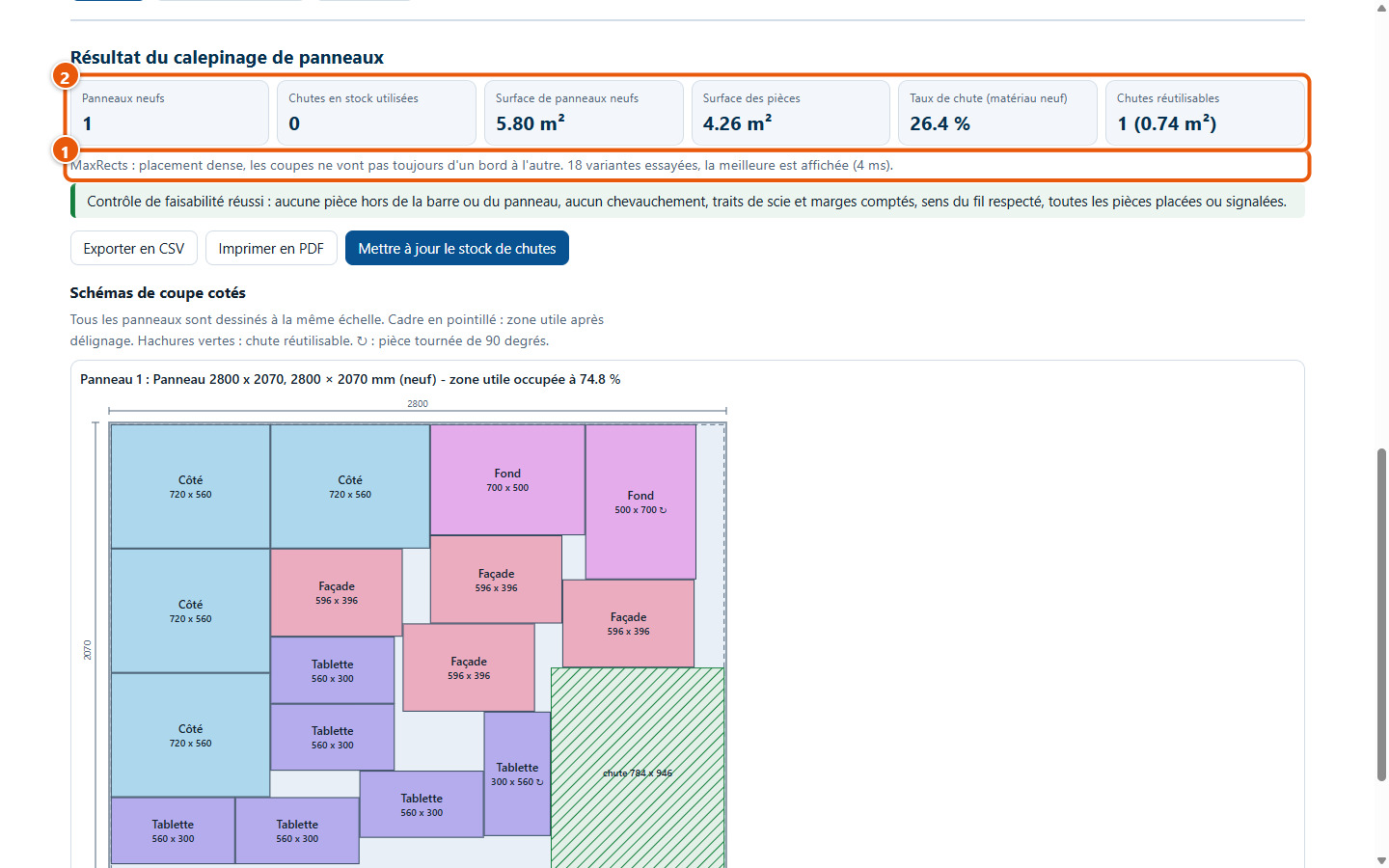
O método Guillotine é adequado para uma serra esquadrejadora: todos os cortes vão de uma ponta à outra. O método MaxRects posiciona as peças de forma mais densa, mas os cortes nem sempre vão de uma ponta à outra (1). O estúdio testa várias variantes e guarda a melhor.
17Quando uma peça não cabe
Uma peça maior do que todos os painéis é indicada em « Pièces non placées » (1), com o respetivo motivo. Nunca é ignorada em silêncio.
4. Guardar os desperdícios
18Atualizar o stock de desperdícios
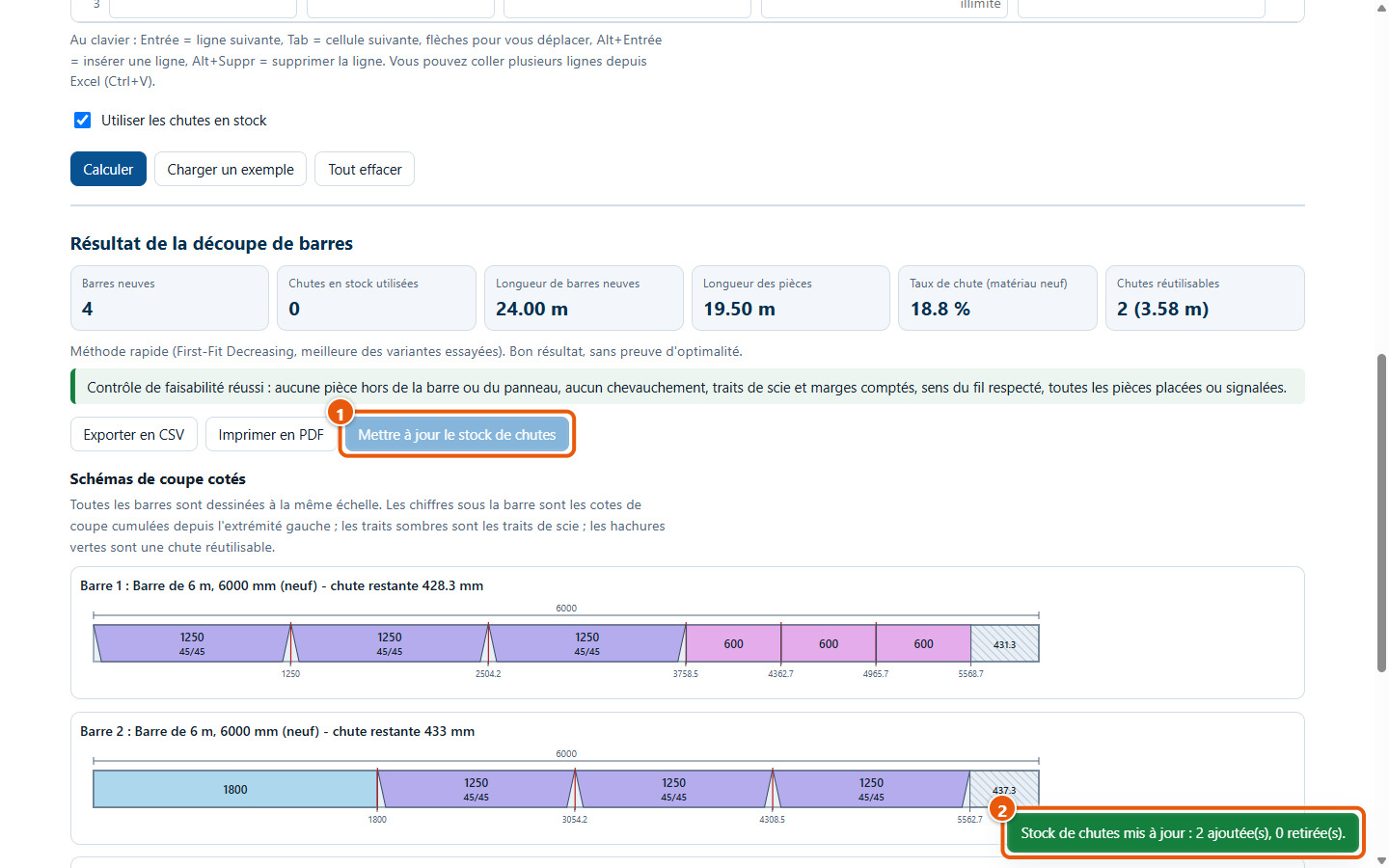
Após um cálculo, Mettre à jour le stock de chutes (1) adiciona os desperdícios reutilizáveis e remove os que foram utilizados. Uma mensagem confirma a ação (2). Nada é alterado sem este clique.
19O separador Chutes en stock
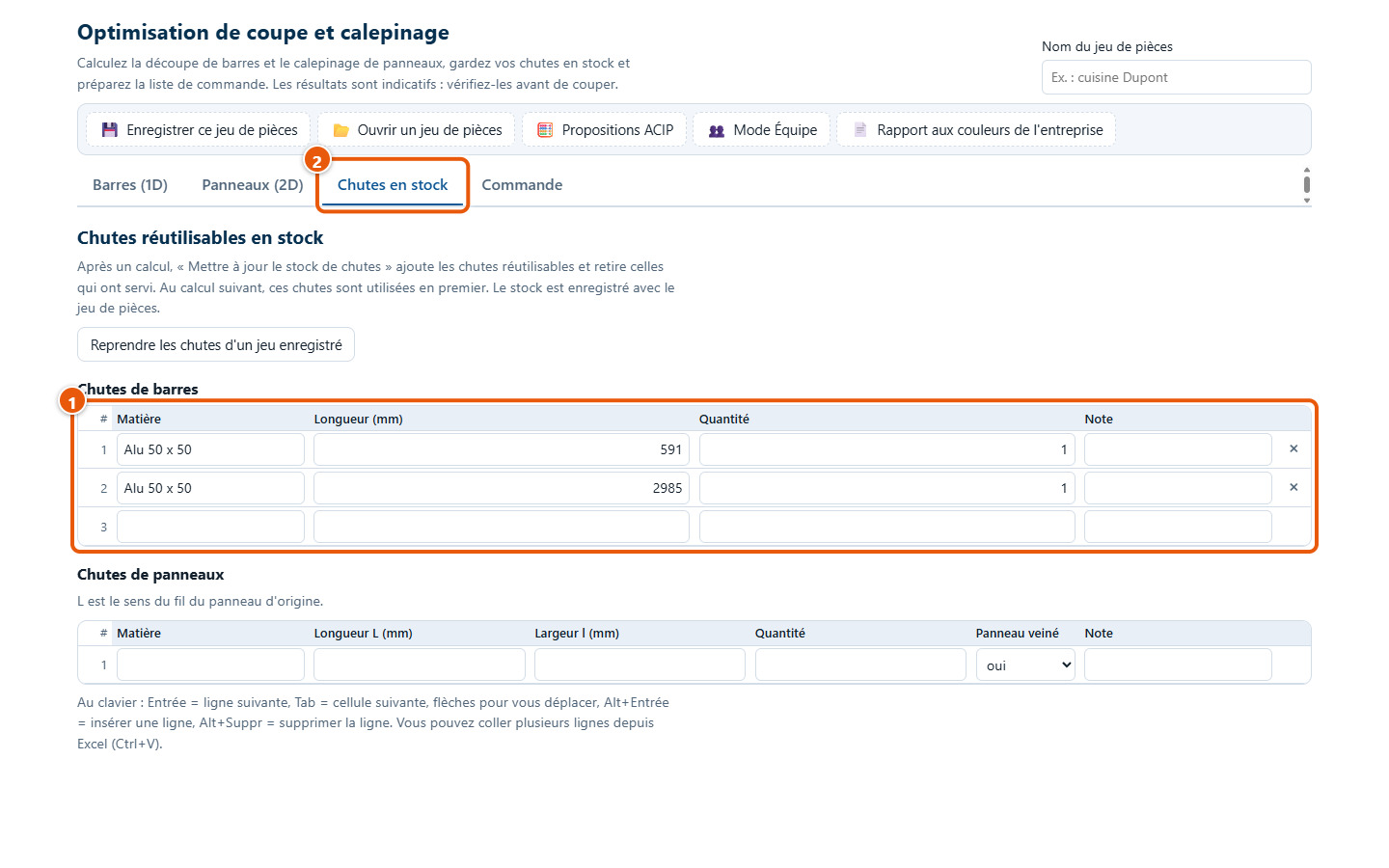
O separador Chutes en stock (2) lista os desperdícios de barras (1) e de painéis. Pode corrigi-los manualmente. O stock é guardado juntamente com o conjunto de peças.
20Os desperdícios são usados primeiro
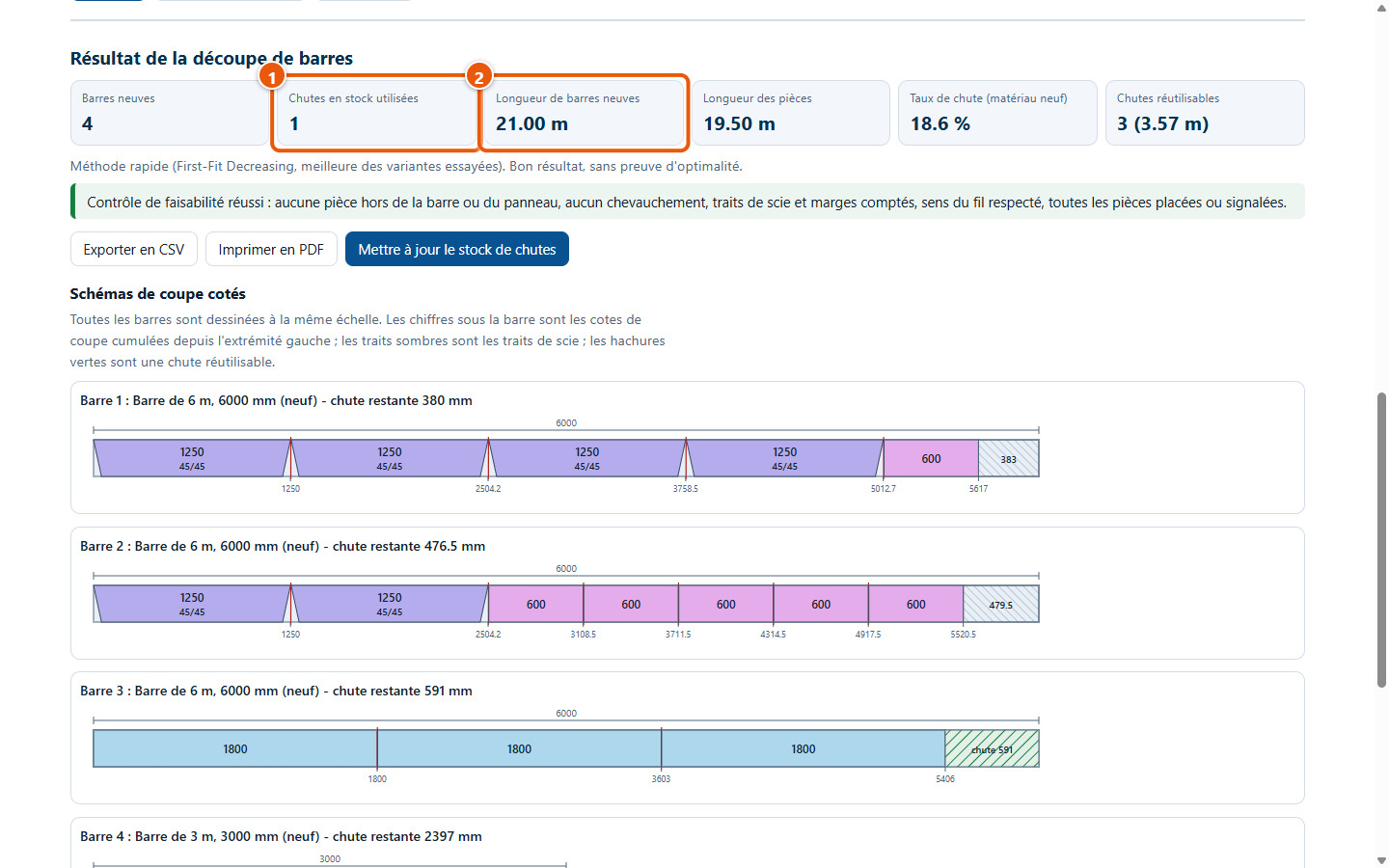
No cálculo seguinte, com a opção Utiliser les chutes en stock ativada, os desperdícios são utilizados antes das barras novas: o contador « Chutes en stock utilisées » (1) aumenta e o comprimento de barras novas a comprar (2) diminui.
5. Preparar a encomenda
21A lista de encomenda
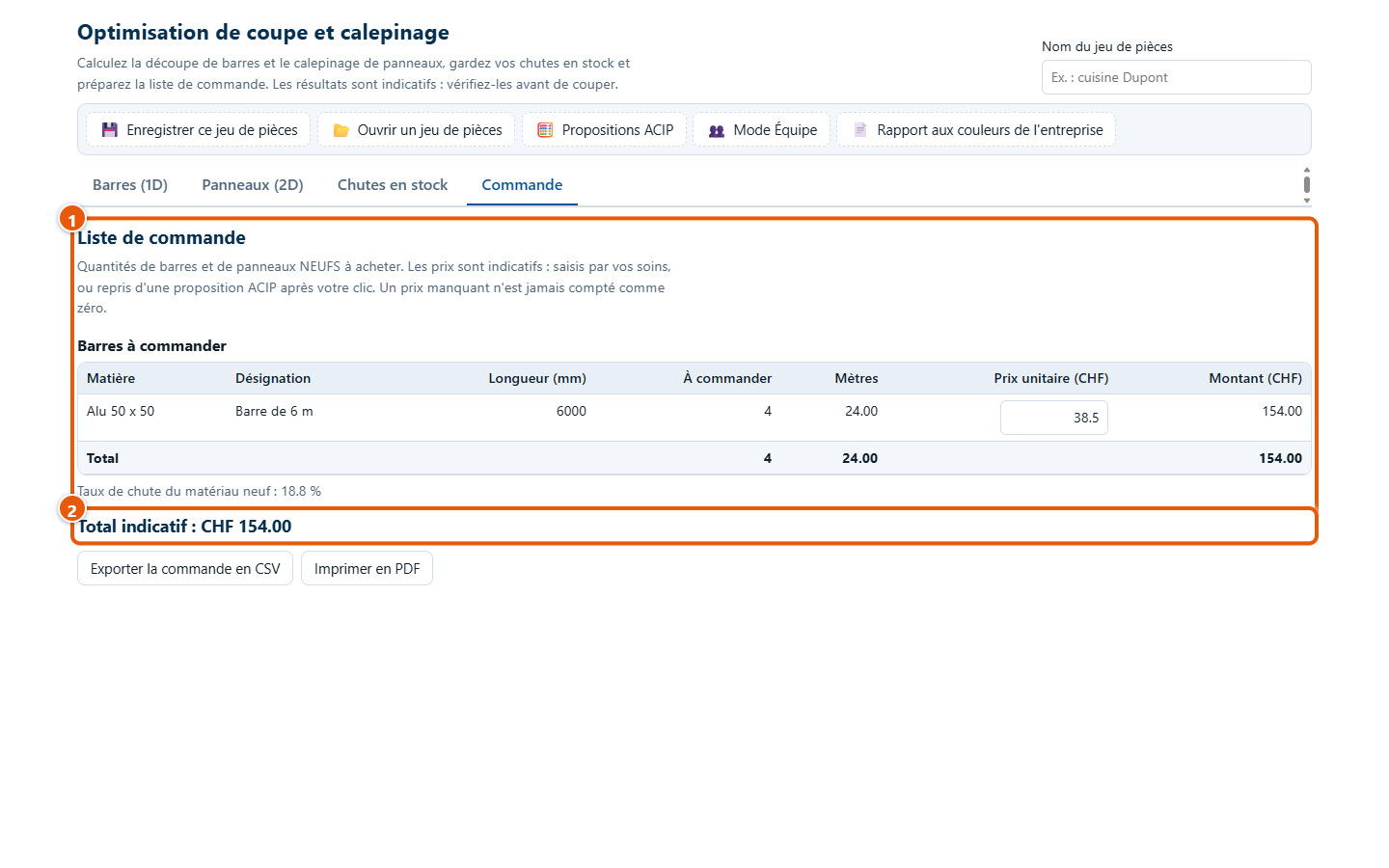
O separador Commande lista as barras e os painéis novos a comprar, com os metros lineares ou os metros quadrados. Introduza o preço unitário (1): o total indicativo (2) é calculado. Um preço em falta é assinalado, nunca sendo considerado como 0.
22Exportar ou imprimir
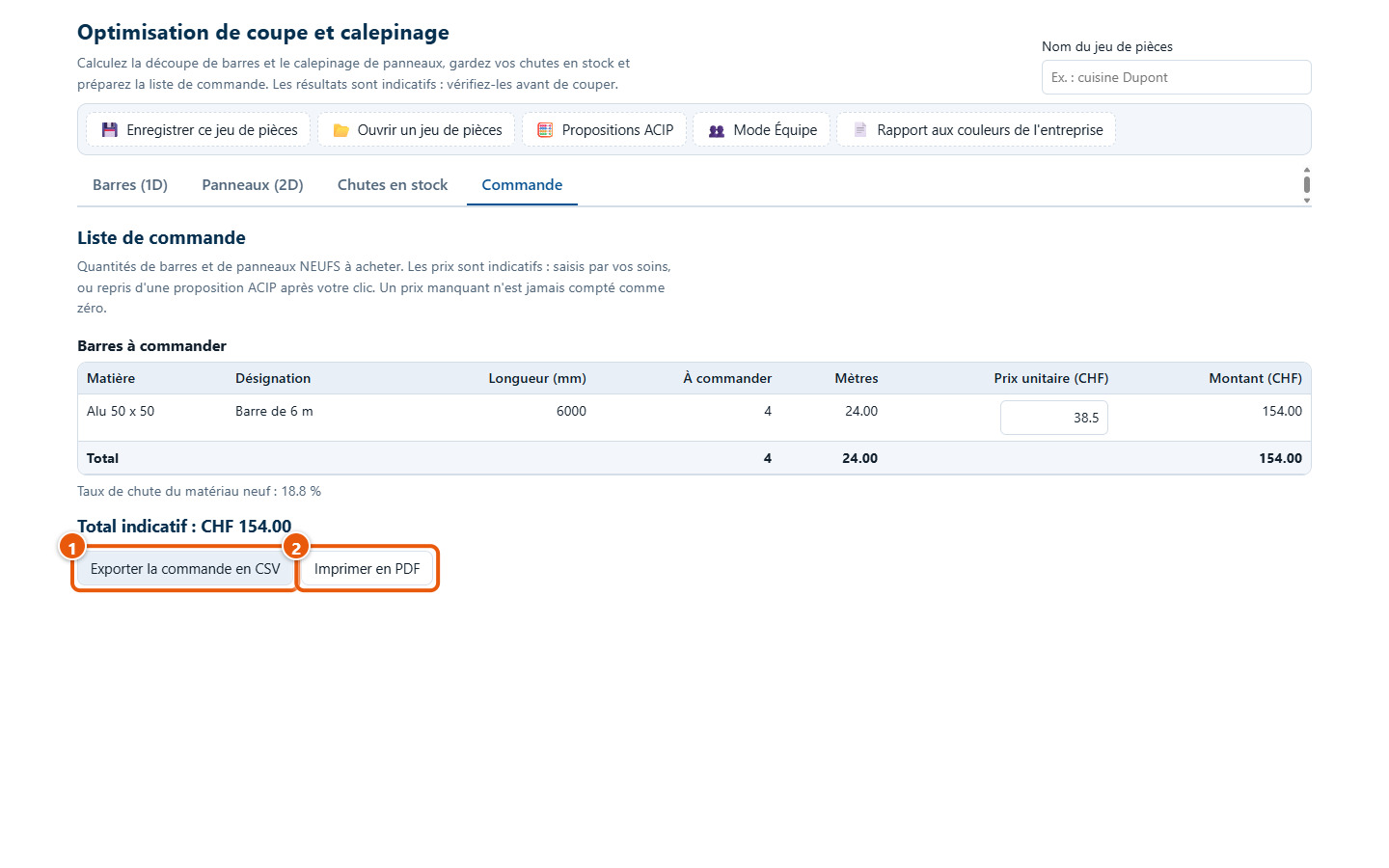
Exporter la commande en CSV (1) descarrega a lista. Imprimer en PDF (2) prepara o relatório para impressão.
23O relatório para impressão
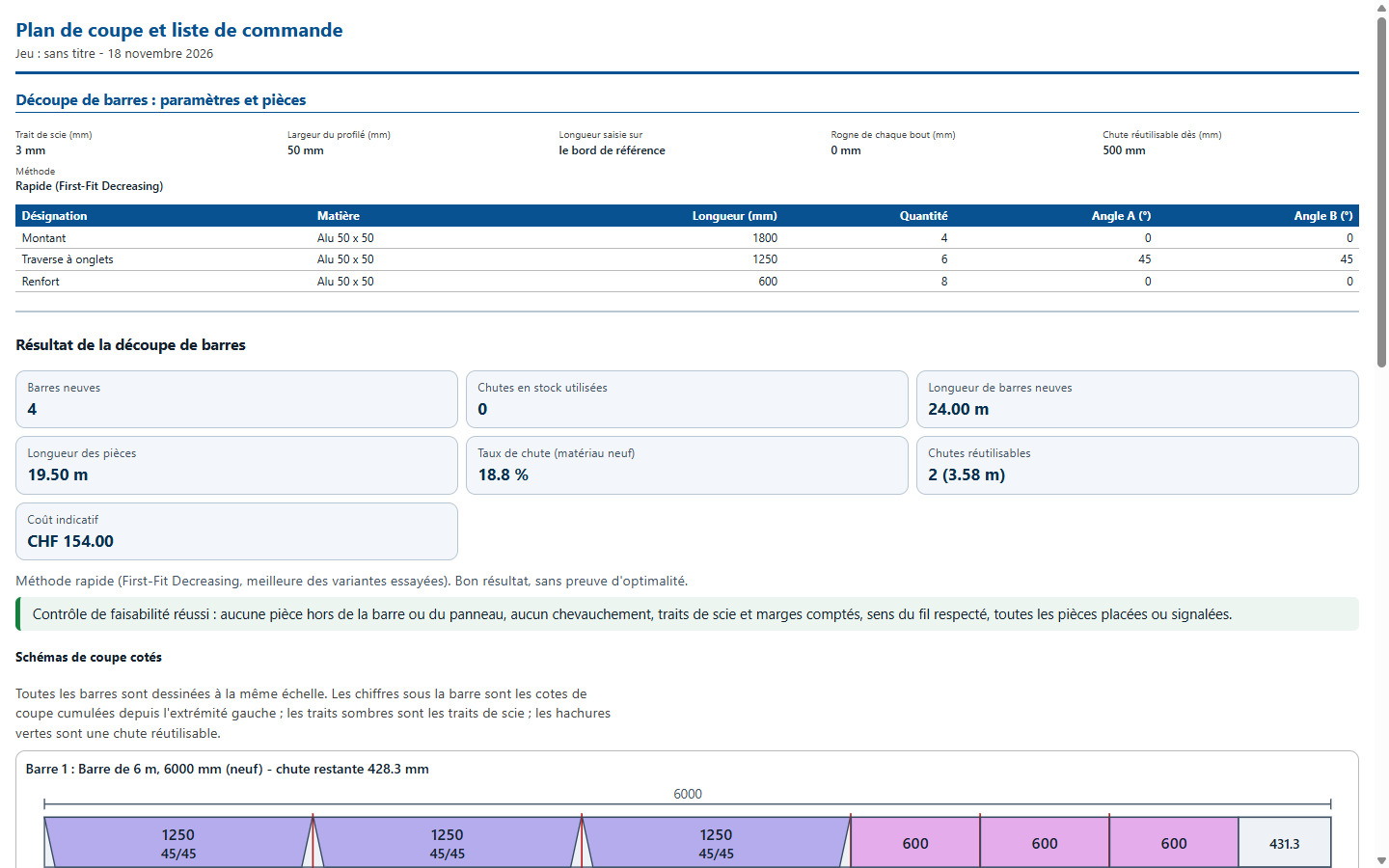
O relatório reúne os parâmetros, as peças, os resultados e os esquemas com cotas, sem marca de água. Recorda que os resultados são indicativos. A imagem mostra-o no ecrã antes da impressão.
6. As ferramentas do ERP
24A barra do ERP
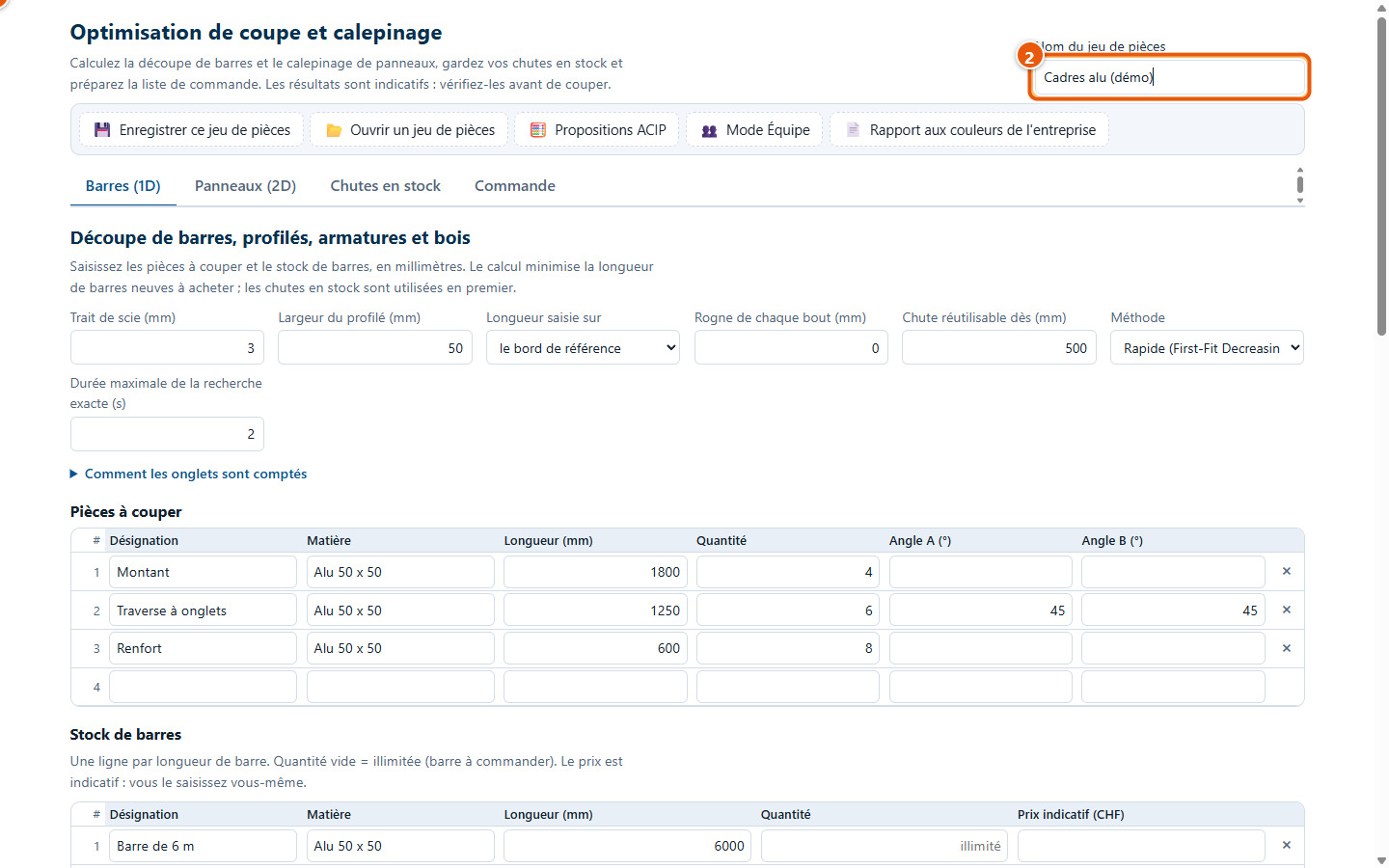
Na barra (1), cinco botões: guardar o conjunto de peças, abrir um conjunto guardado, propostas ACIP, modo de equipa e relatório com as cores da empresa. Atribua primeiro um nome ao conjunto de peças (2).
25Guardar um conjunto de peças
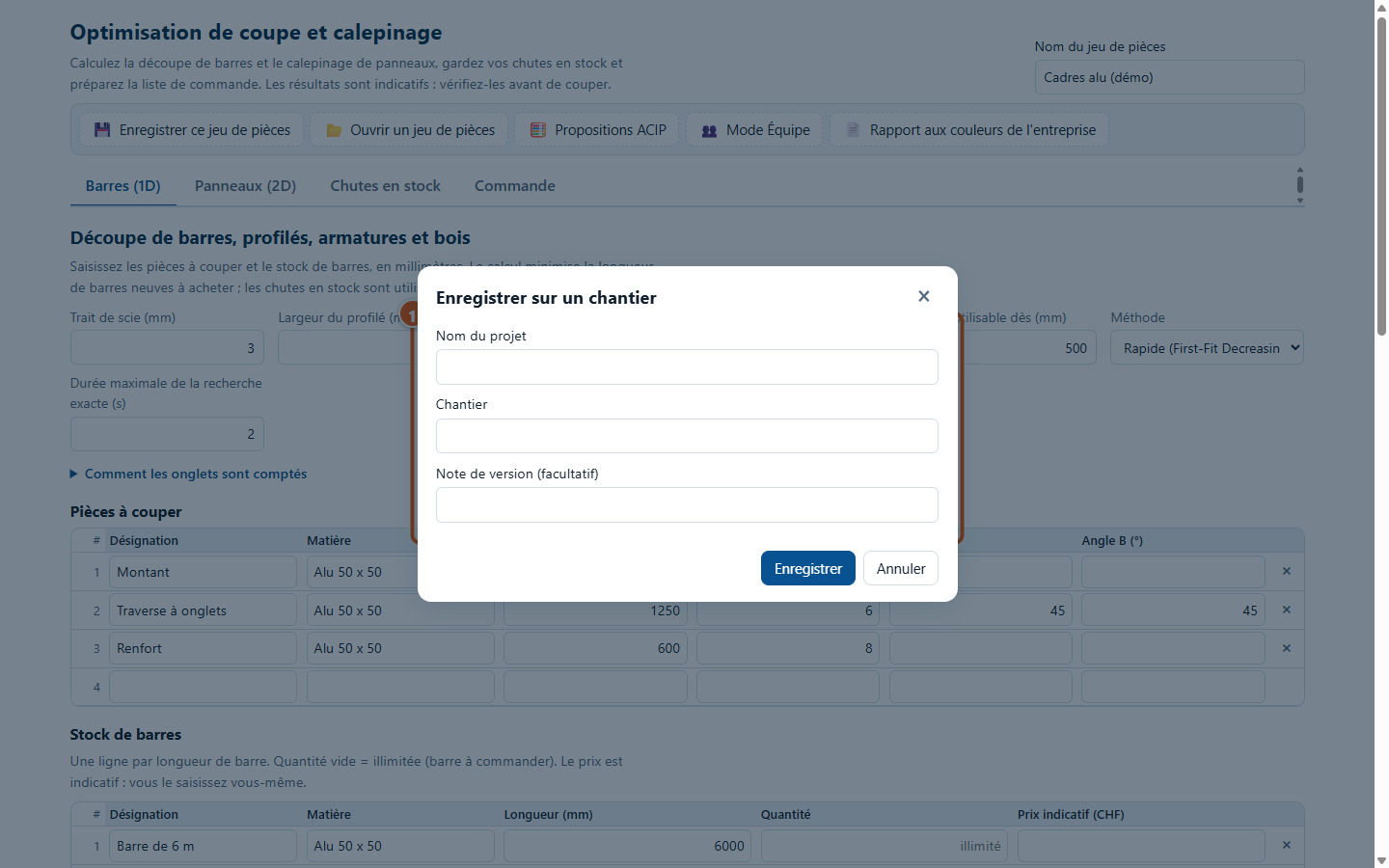
Enregistrer ce jeu de pièces solicita um nome de projeto, uma obra e, se desejar, uma nota de versão (1). Cada gravação cria uma nova versão, com os restos em stock.
26Reabrir um conjunto de peças
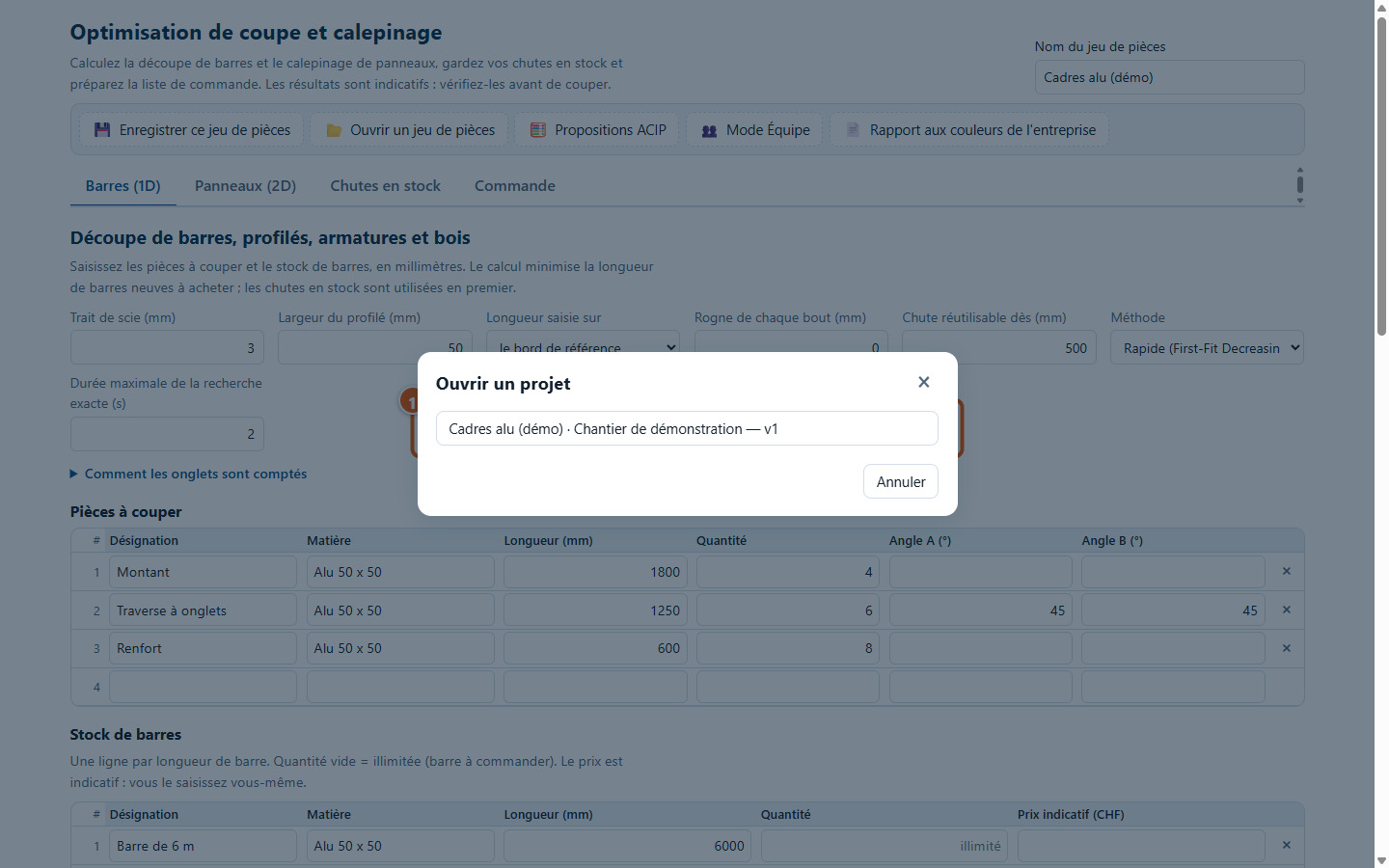
Ouvrir un jeu de pièces lista os projetos guardados (1) com a respetiva versão. Um clique reabre o conjunto: o resultado é recalculado na abertura, não fica guardado.
27As propostas ACIP
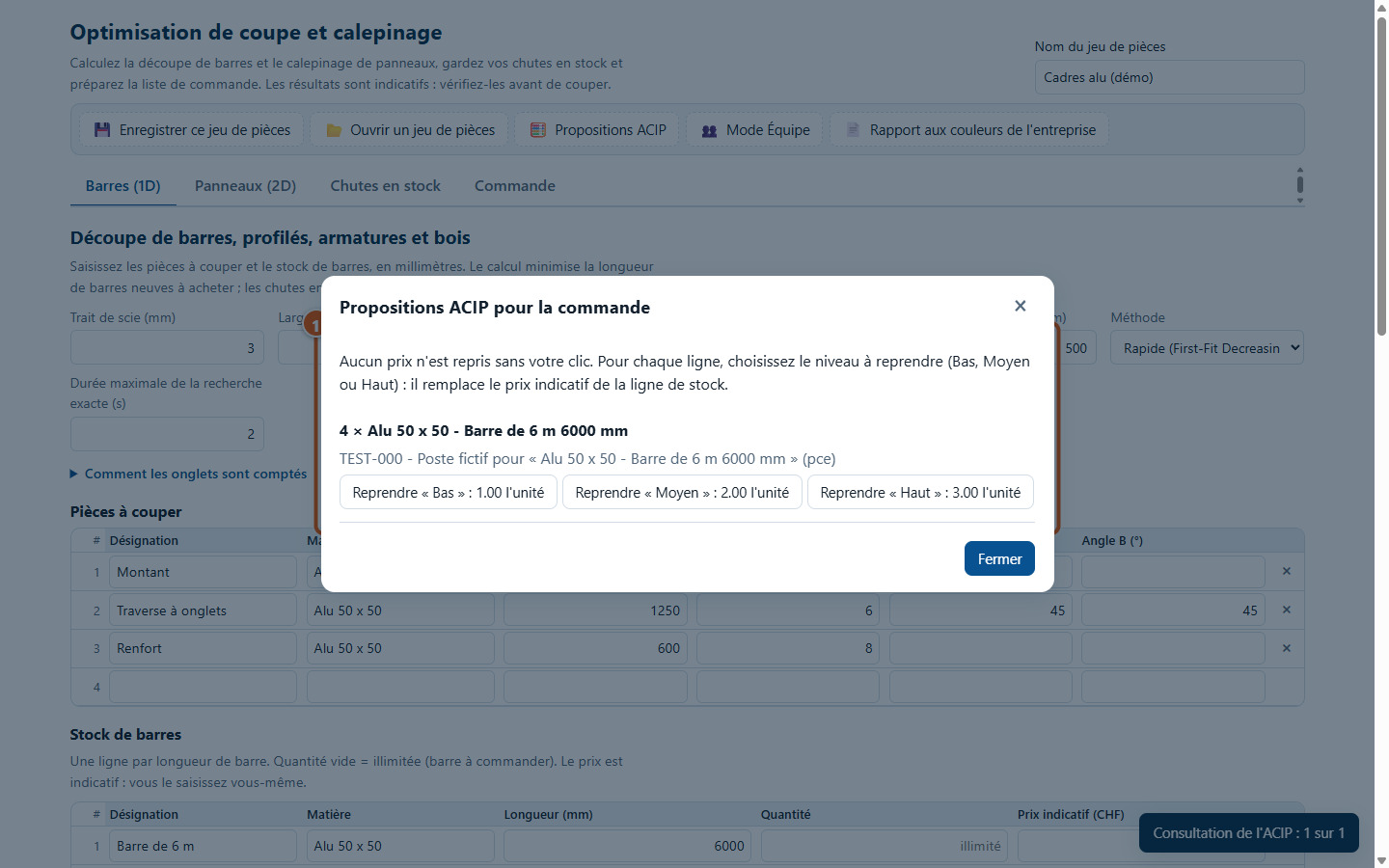
Propositions ACIP propõe, para cada barra ou painel a encomendar, artigos da base ACIP em três níveis: Baixo, Médio e Alto (1). Nenhum preço é assumido sem o seu clique. Esta imagem provém de um ambiente de teste: os artigos « TEST » são fictícios.
7. O que este software não faz
- Os resultados são indicativos: verifique as dimensões, o sentido do veio e as quantidades antes de cortar e encomendar. Os preços são os que introduzir ou que selecionar de uma proposta ACIP após um clique; não constituem uma proposta comercial nem uma tabela de preços.
- Não numera os cortes da serra de esquadria: o plano mostra as peças, não a ordem dos cortes.
- Para os cortes em meia-esquadria, apenas um perfil (uma única largura) por cálculo; as meias-esquadrias não são encaixadas em sentido inverso e uma peça não é virada ponta com ponta: o resultado mantém-se prudente.
- Não gere defeitos de material, orlas nem tolerâncias de acabamento, e não exporta dados para serras ou máquinas de controlo numérico.
- O resultado de um cálculo não fica guardado no conjunto de peças: é recalculado na abertura.
Tem alguma questão? Envie um pedido ao suporte, a partir da página deste software.