Kesim ve yerleşim optimizasyonu demosu
Bu demonstrasyon, stüdyoya önceden eklenmiş iki örneği takip eder: alüminyum bir çerçeve (çubuklar) ve melamin bir mobilya (paneller). Rakamlar deneme verileridir.
Örnek proje
Örnekler stüdyoya entegredir: her bölümün (Çubuklar, Paneller) kendi « Örnek yükle » düğmesi vardır. İlki, 6 m ve 3 m çubuklardan kesilecek bir alüminyum çerçevedir (dikmeler, gönyeli traversler, takviyeler). İkincisi, panellere yerleştirilecek melamin bir mobilyadır (yanlar, raflar, arka panel, ön yüzler).
11 adımlı süreç
1Stüdyoyu açma
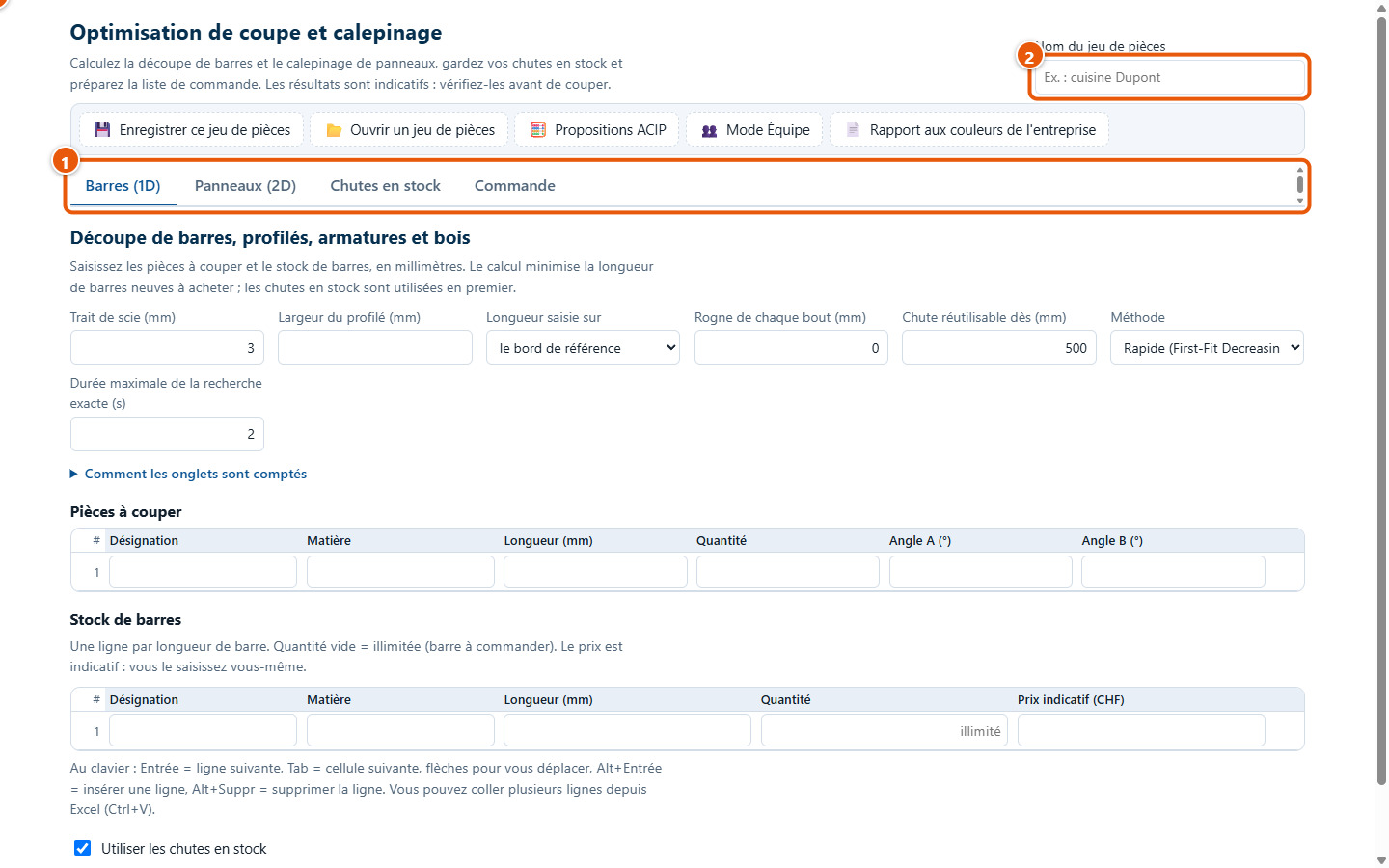
Stüdyoyu ERP menüsünden açın: Çubuklar bölümü boştur.
2Çubuk örneğini yükleme
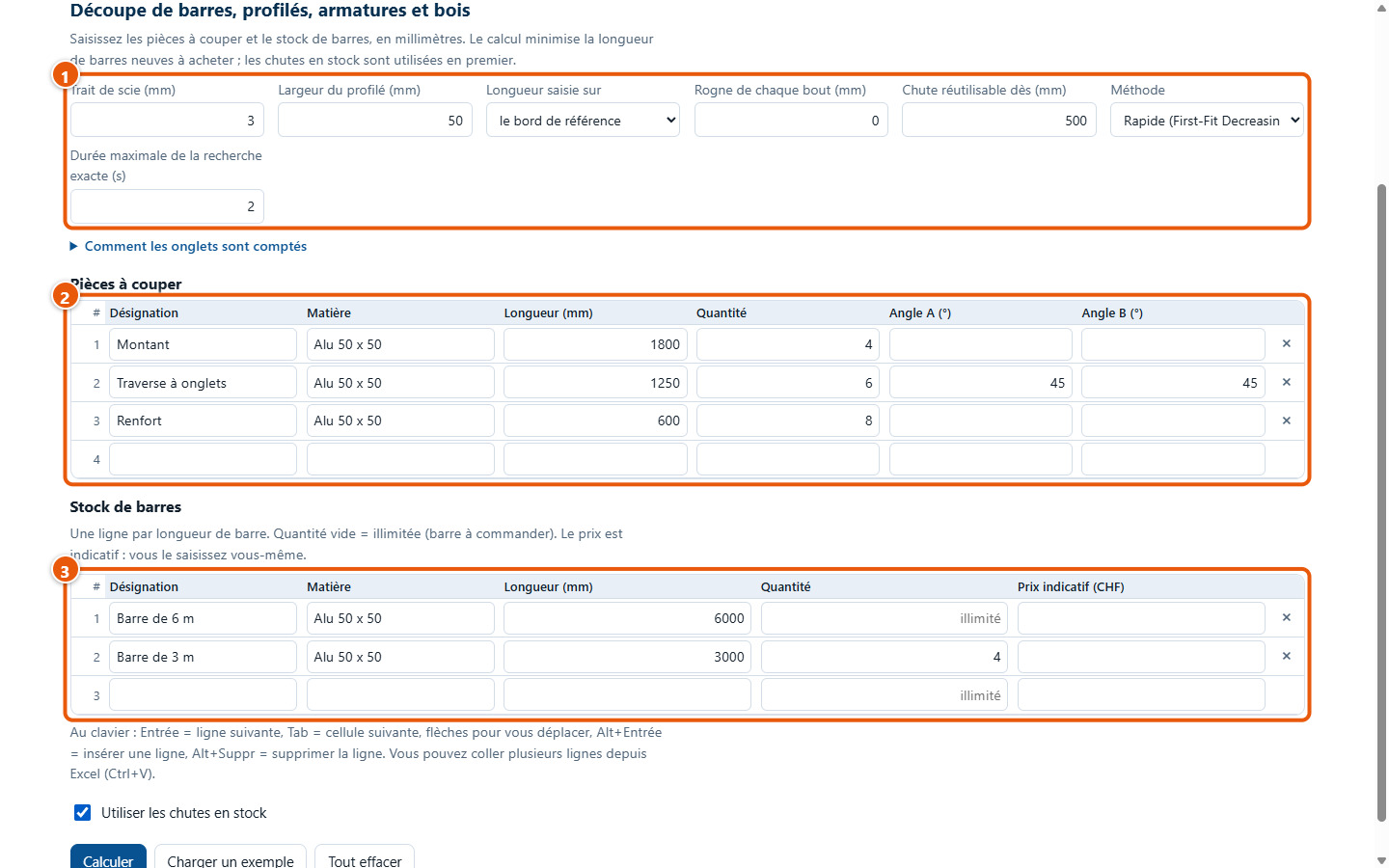
Charger un exemple düğmesine tıklayın: parçalar ve stok doldurulur.
3Kesimi hesaplayın
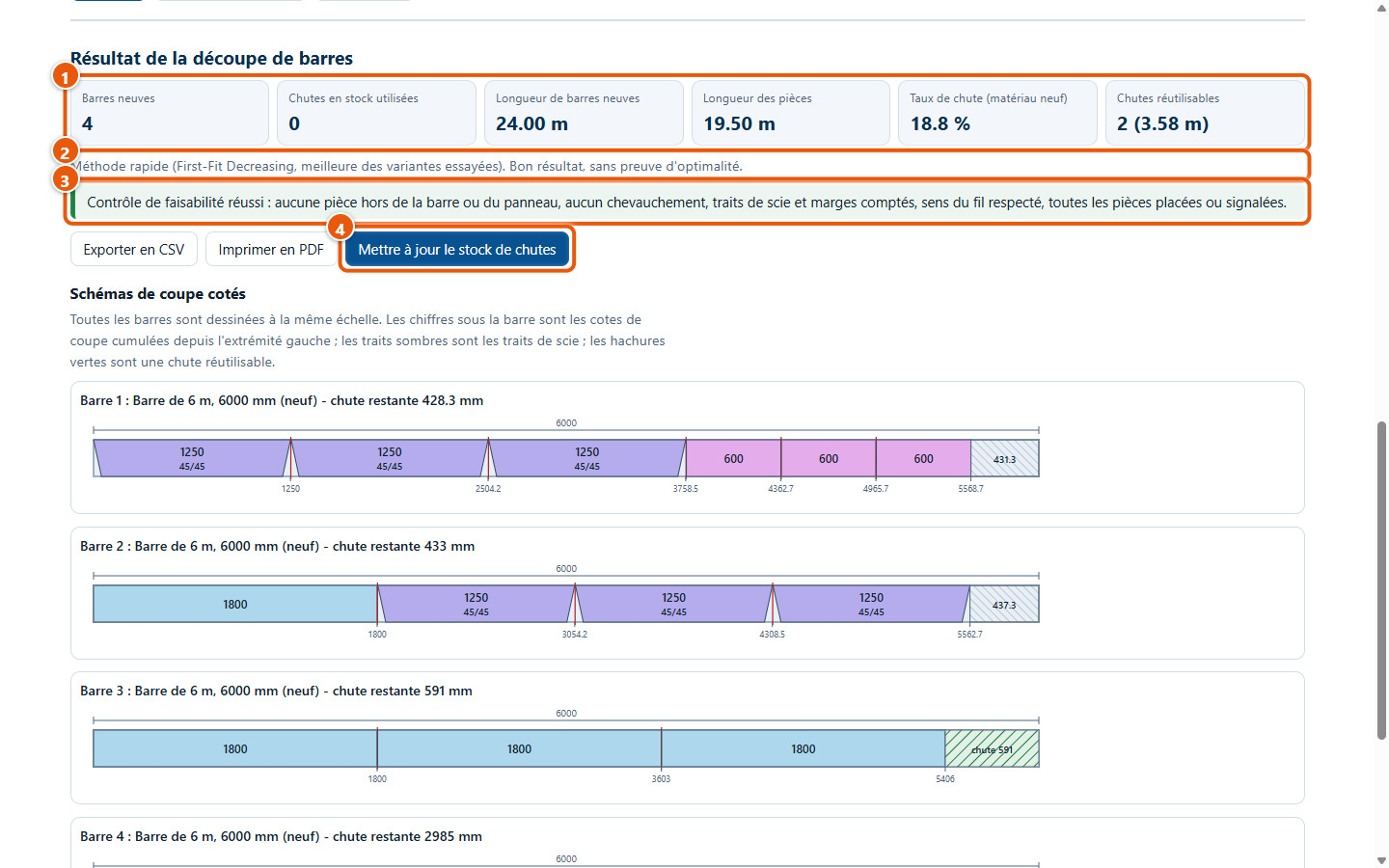
Calculer düğmesine tıklayın: sonuç; yeni çubukları, fire oranını ve uygulanabilirlik kontrolünü gösterir.
4Şemaları okuyun
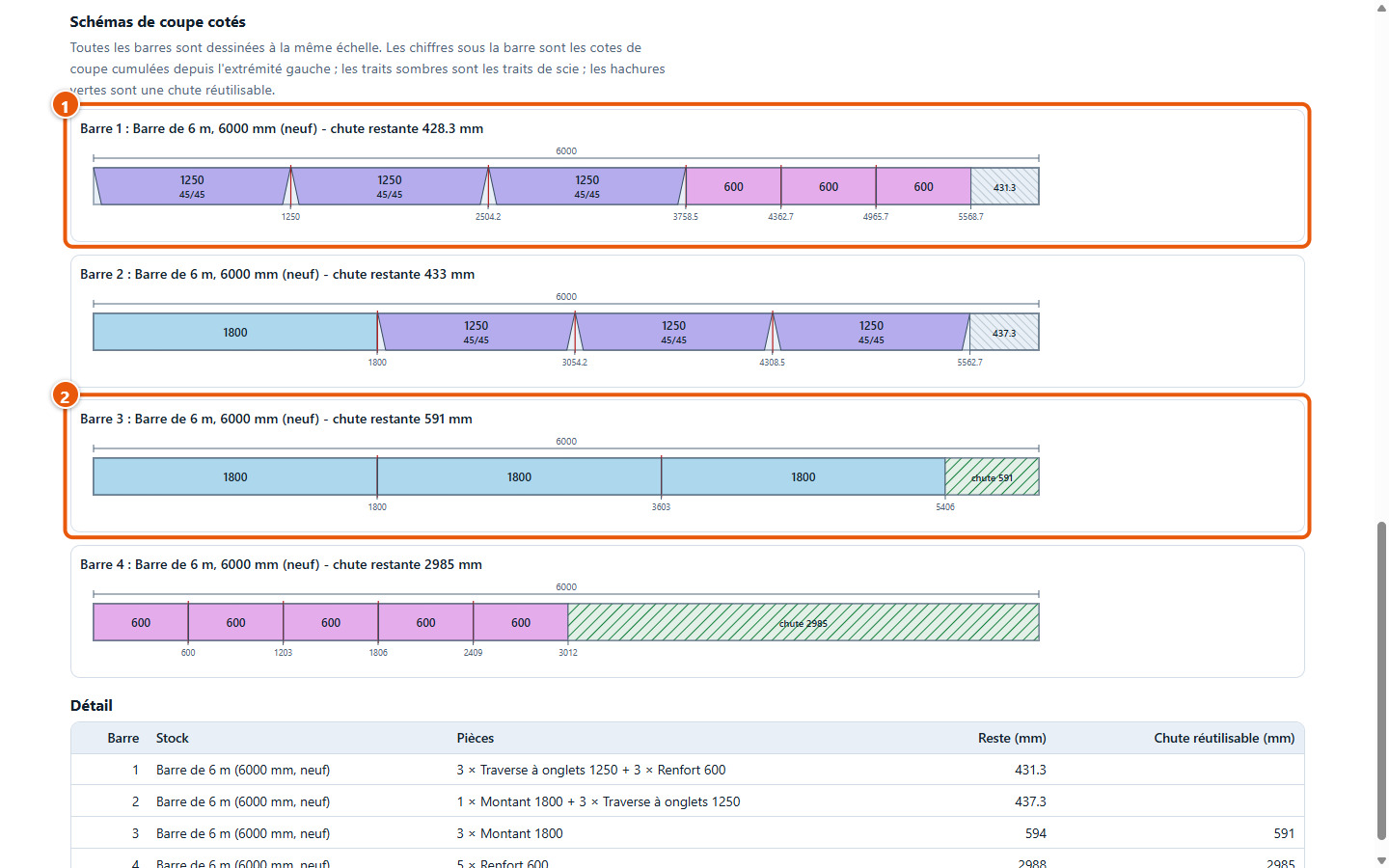
Her çubuk, kesim ölçüleri ve fire parçalarıyla birlikte çizilir.
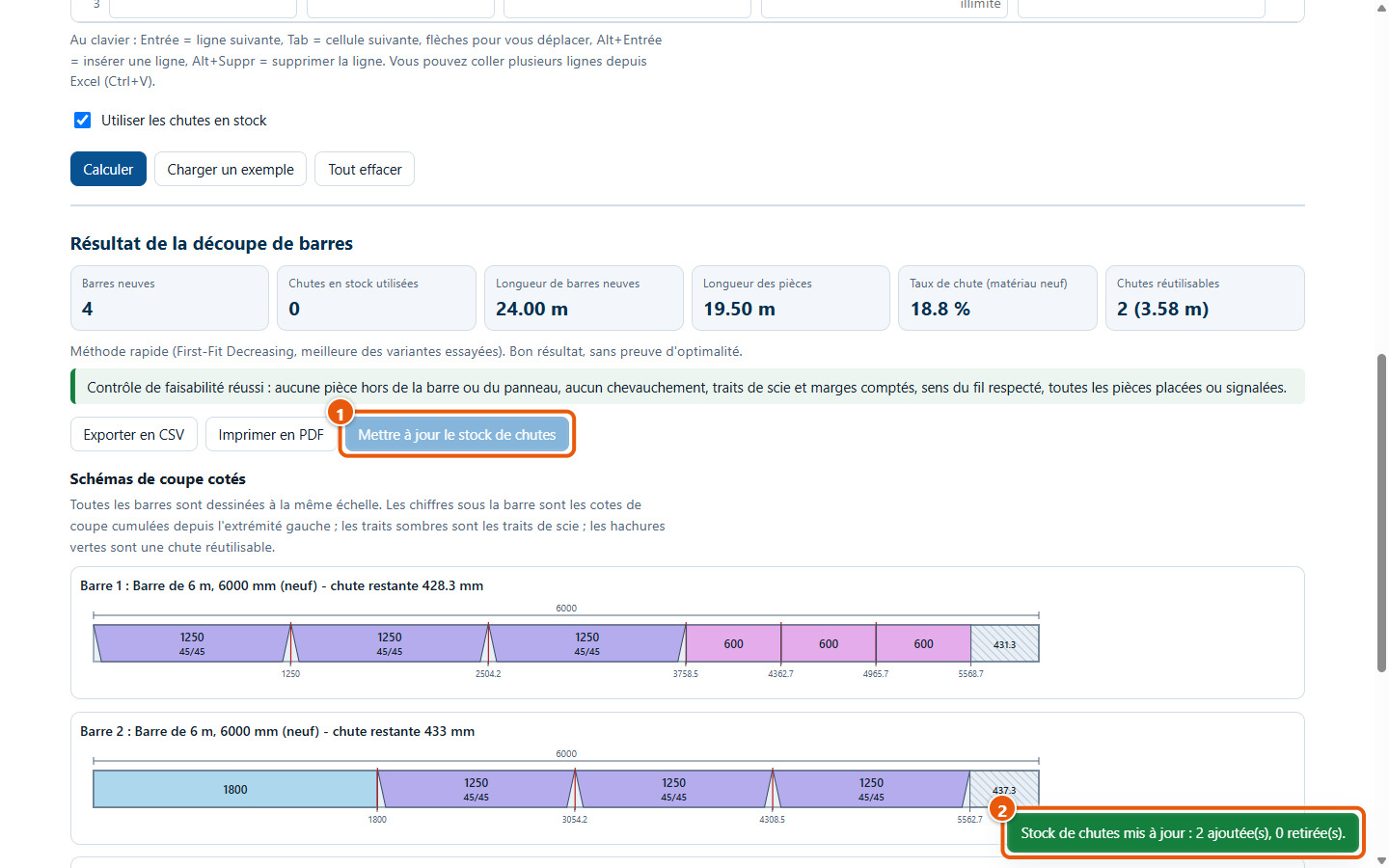
5Fire parçalarını saklayın
Mettre à jour le stock de chutes düğmesine tıklayın: yeniden kullanılabilir fire parçaları stoğa eklenir.
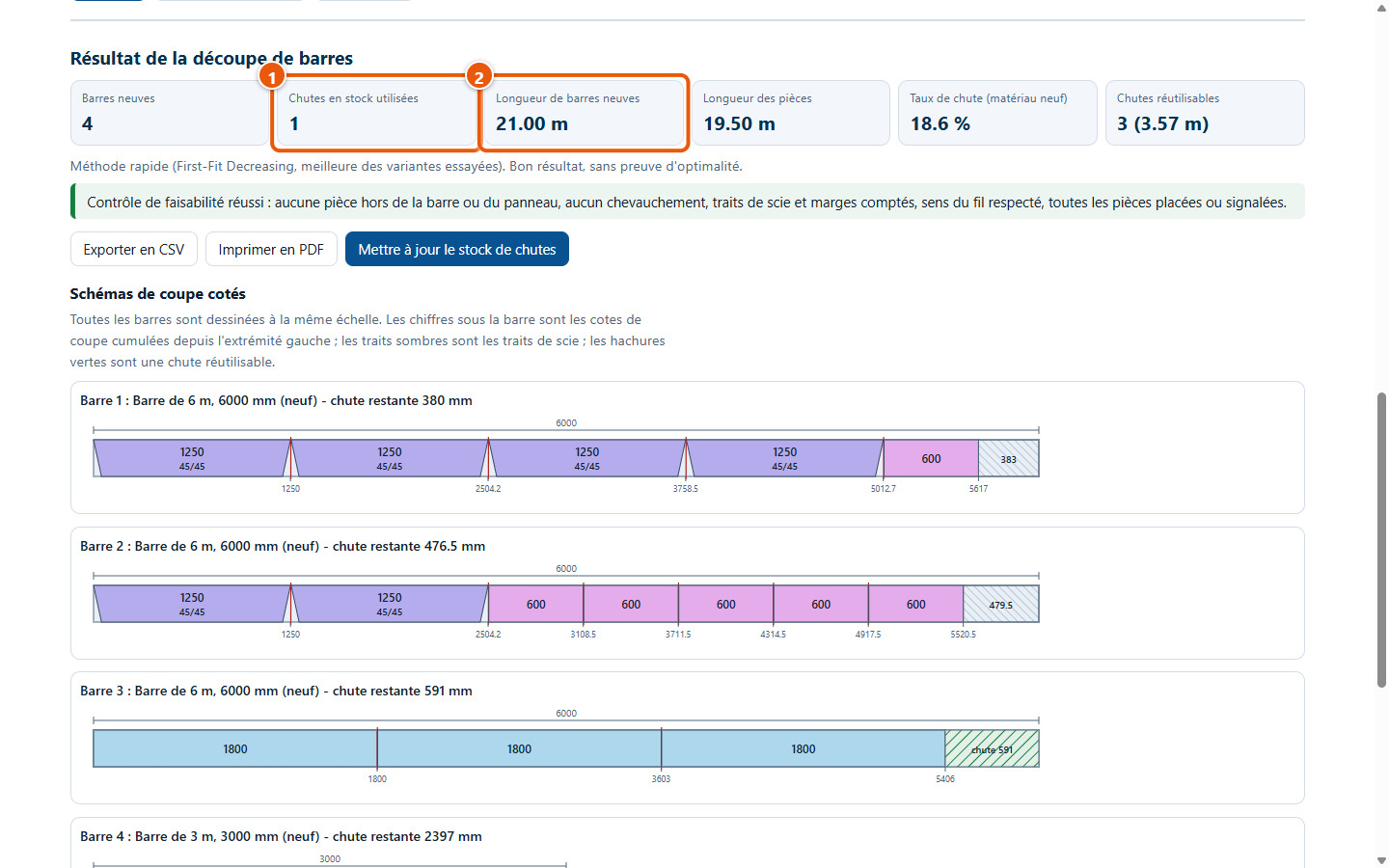
6Fire parçalarıyla yeniden hesaplayın
Yeniden hesaplayın: yeni bir çubuk satın almadan önce stoktaki bir fire parçası kullanılır.
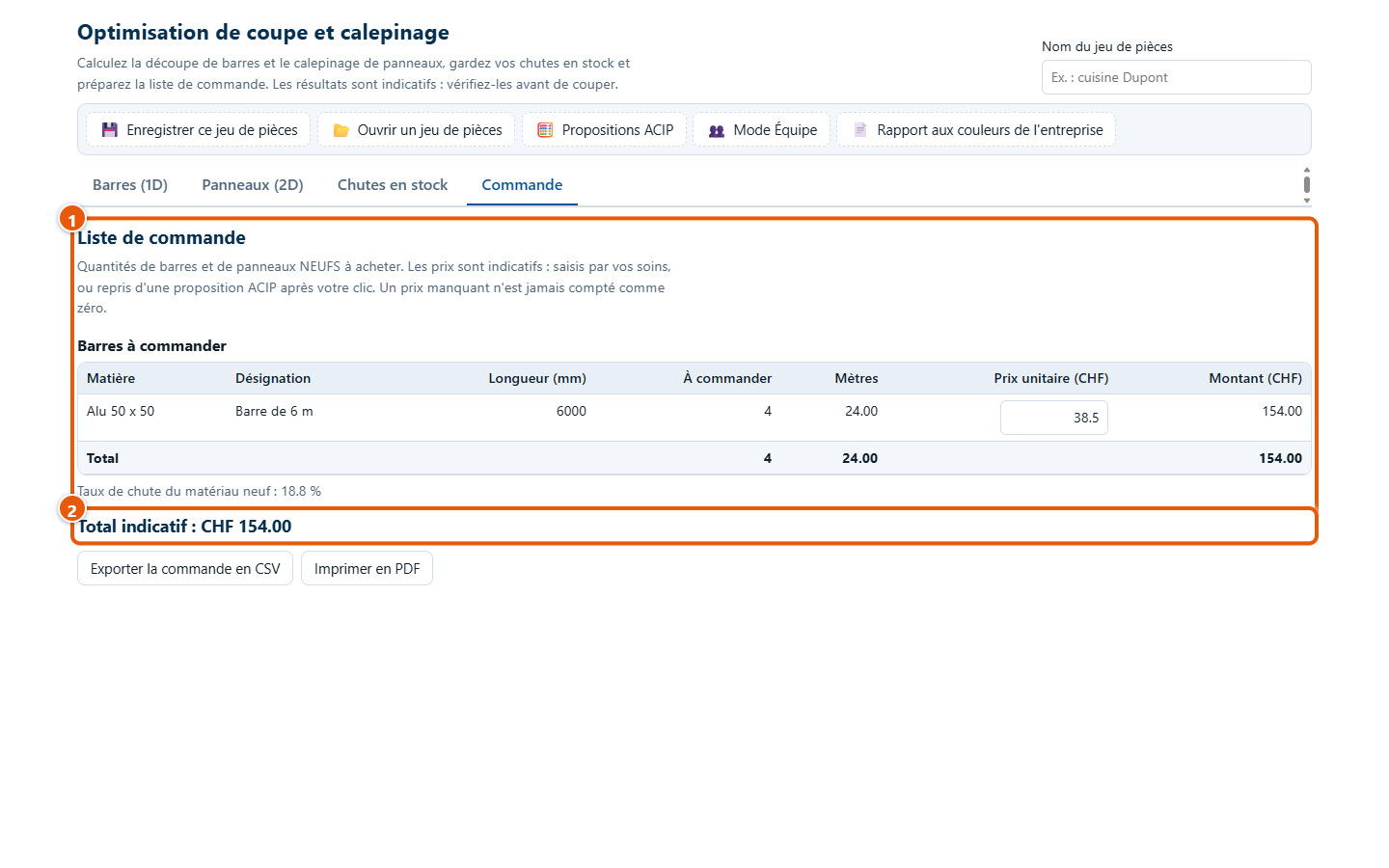
7Siparişi hazırlayın
Commande sekmesinde bir deneme fiyatı girin: gösterge toplam hesaplanır.
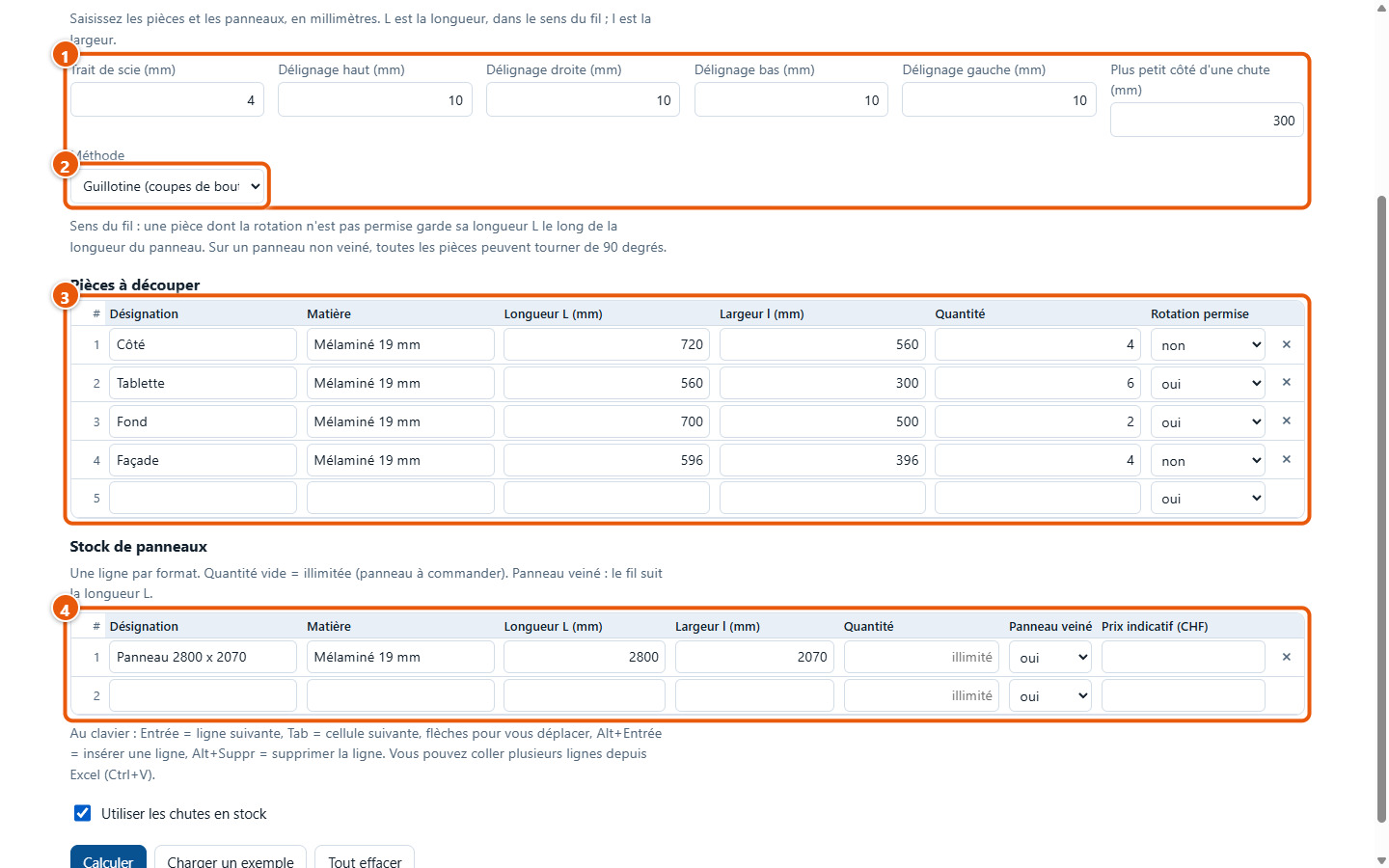
8Panellere geçin
Panneaux (2D) bölümünde mobilya örneğini yükleyin: parçalar, panel ve parametreler otomatik dolar.
9Yerleşimi hesaplayın
Sonuç; yeni panelleri, yüzey alanını ve fire oranını gösterir.
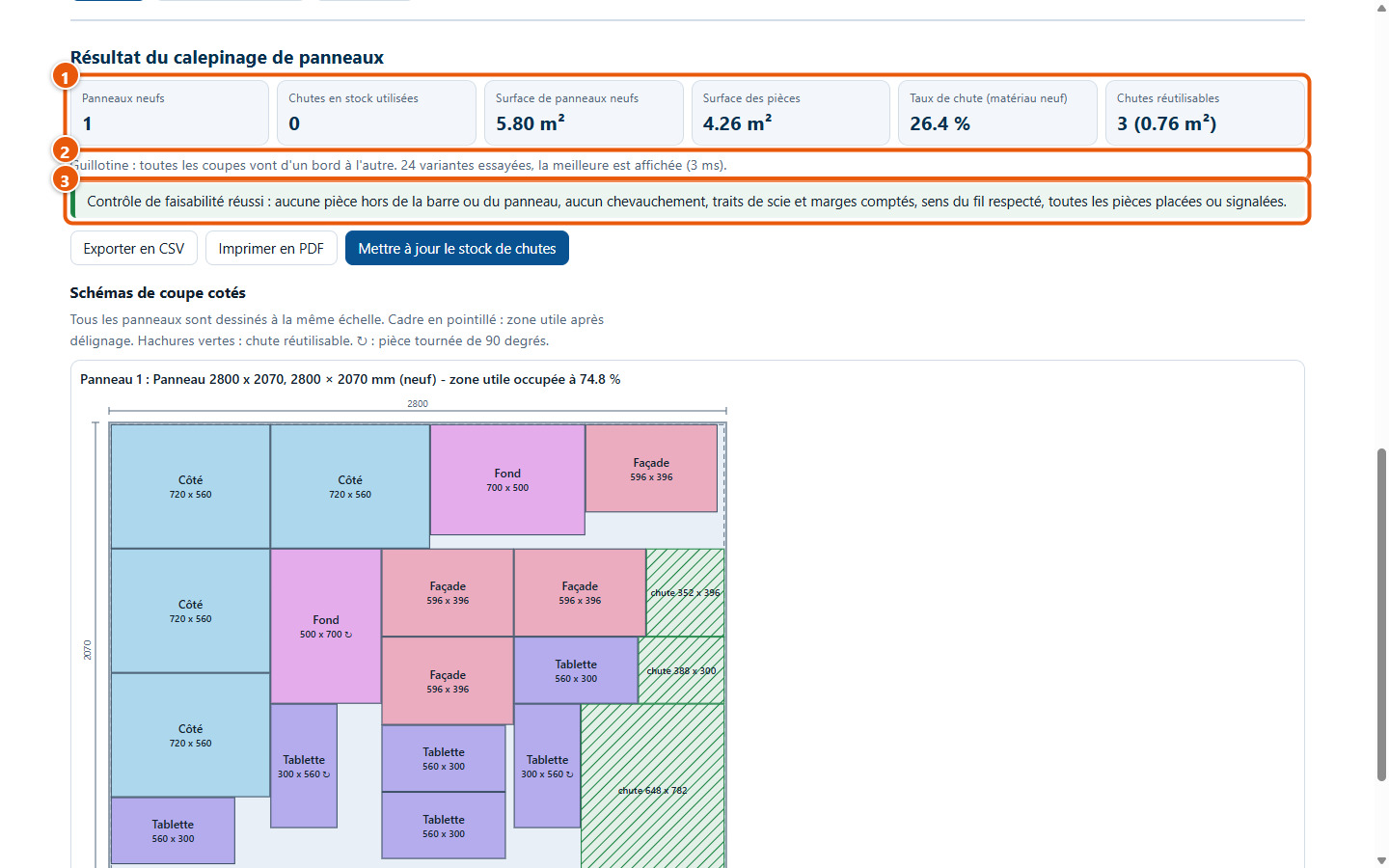
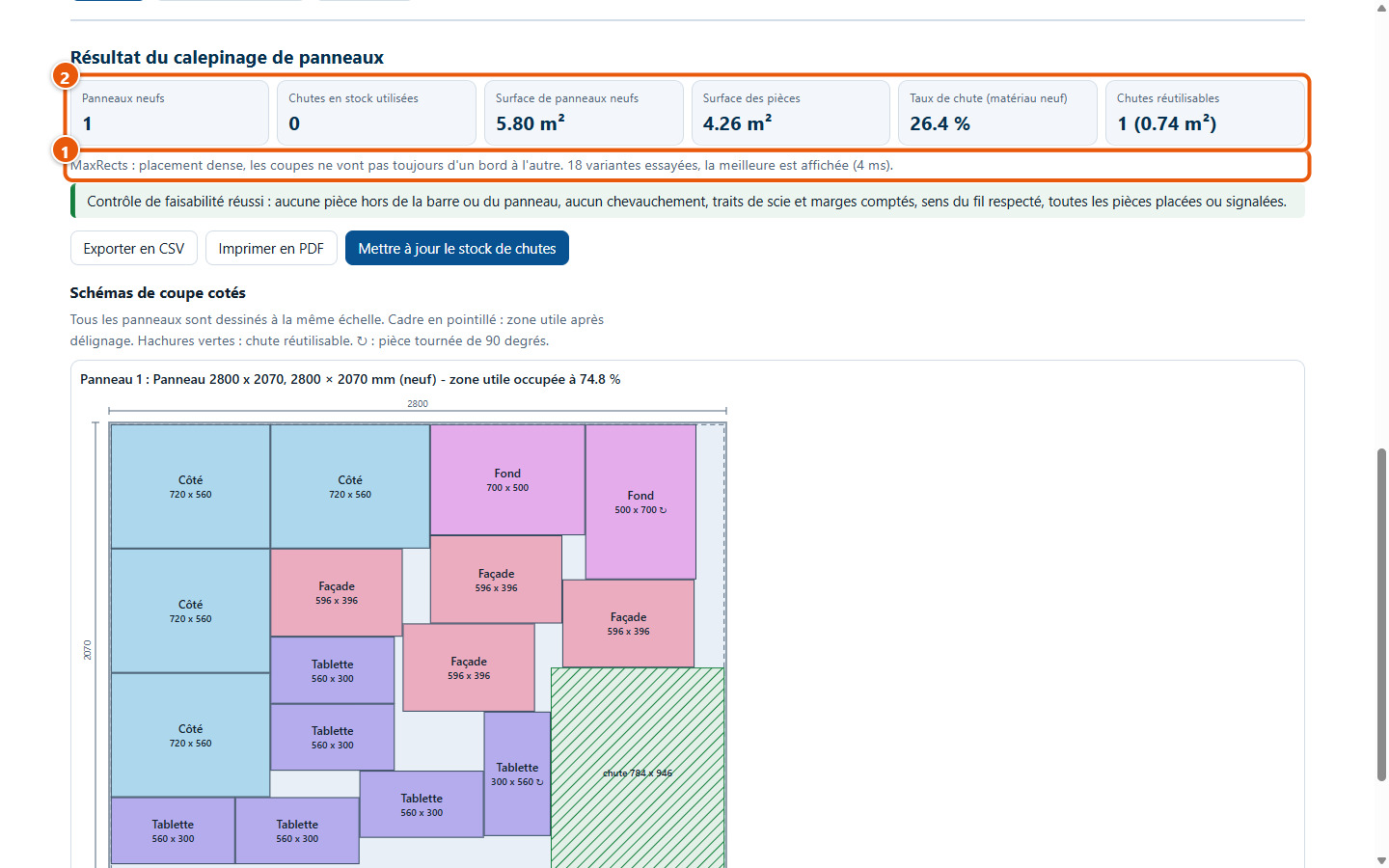
10MaxRects yöntemini deneyin
Yöntemi değiştirin: stüdyo parçaları daha yoğun yerleştirir ancak kesimler her zaman bir kenardan diğerine gitmez.
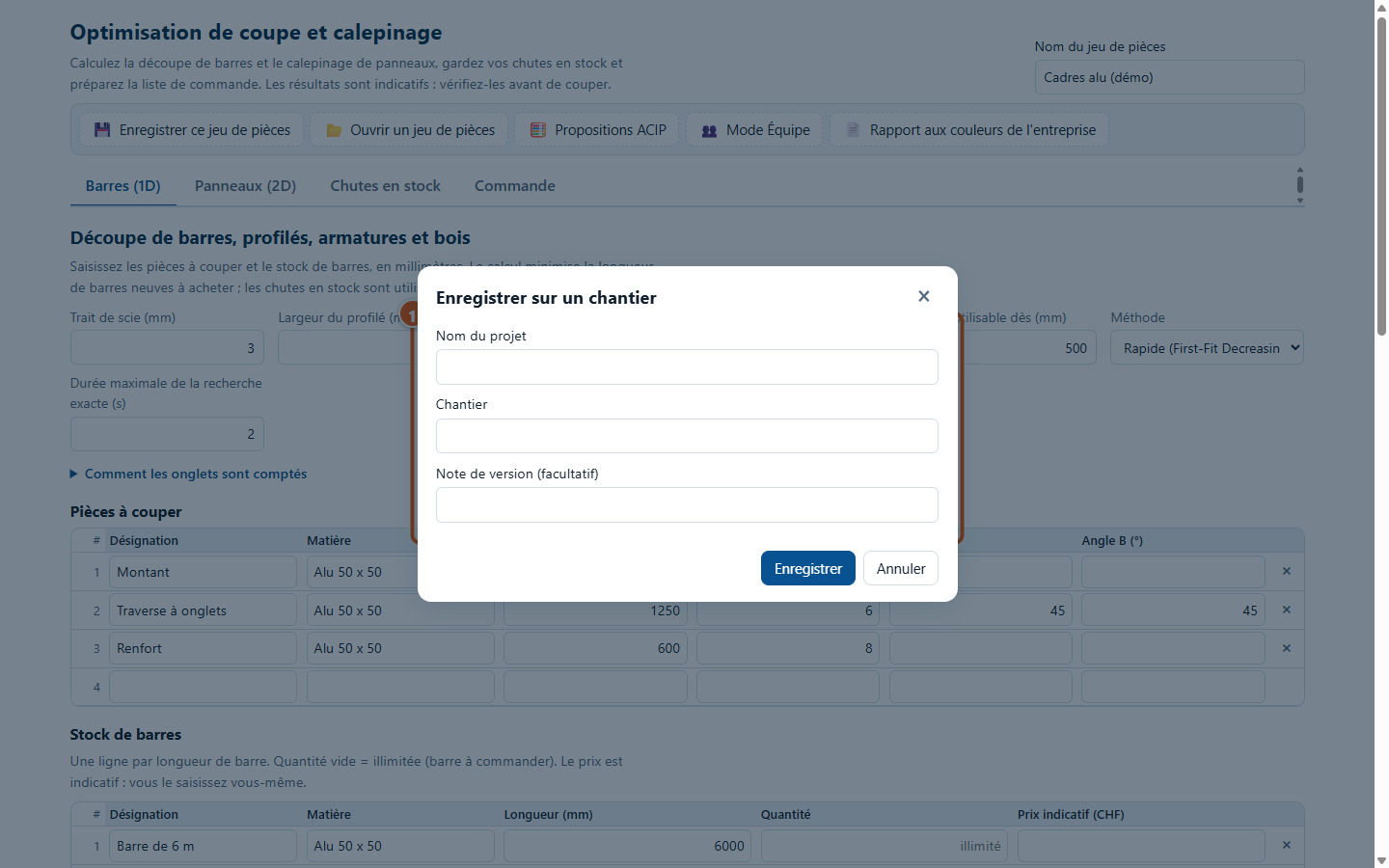
11Parça setini kaydedin
ERP çubuğunda, Enregistrer ce jeu de pièces düğmesi parça setini ve firelerini bir şantiye üzerinde saklar.
Tanıtımın göstermedikleri
- Deneme verilerini kullanır: resimlerde görülen fiyatlar ve ACIP kalemleri kurgusaldır.
- Şirketinizin renklerine göre uyarlanan raporu ve ekip modunu göstermez.
- Farklı genişliklerdeki birden fazla profil ile kesimi göstermez, bu özellik stüdyoda bulunmaz.
- Kağıda baskı gösterilmemiştir: resimler ekrandaki raporu sunar.