Vodič za optimizaciju rezanja i raspored ploča
Ovaj vodič pokazuje, korak po korak, kako rezati profile, rasporediti ploče, zadržati ostatke na skladištu i pripremiti listu za narudžbu u ERP-u. Narančasti brojevi na slikama upućuju na tekst.
1. Početak rada
1Otvaranje studija u ERP-u
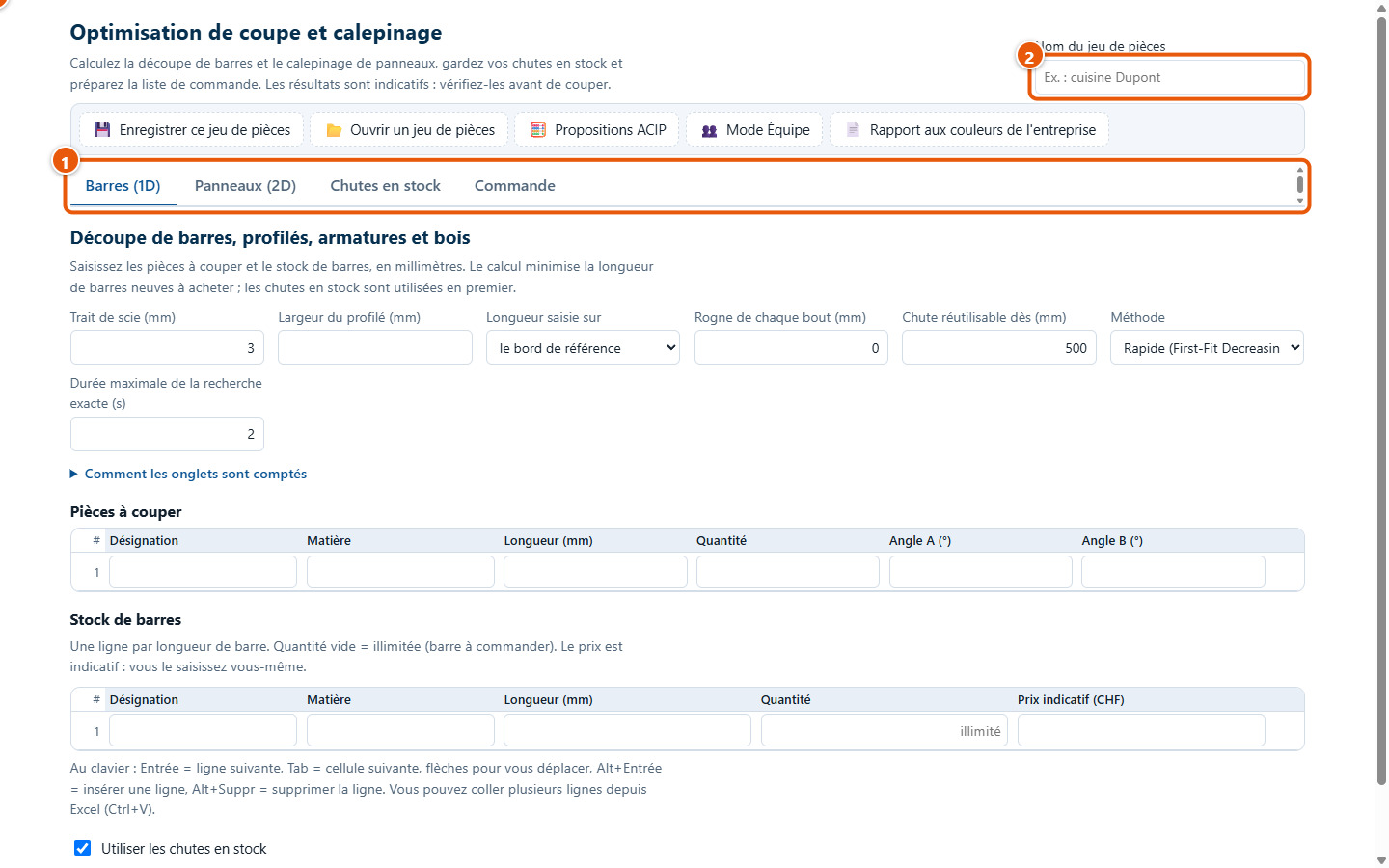
U izborniku ERP-a potražite « Optimisation de coupe » (grupa Nabava i skladište). Pristup ovisi o vašem paketu i pravima. Studio ima četiri dijela (1): Barres (1D), Panneaux (2D), Chutes en stock i Commande. Naziv seta elemenata (2) i traka ERP-a (3) nalaze se na vrhu.
2Učitavanje primjera
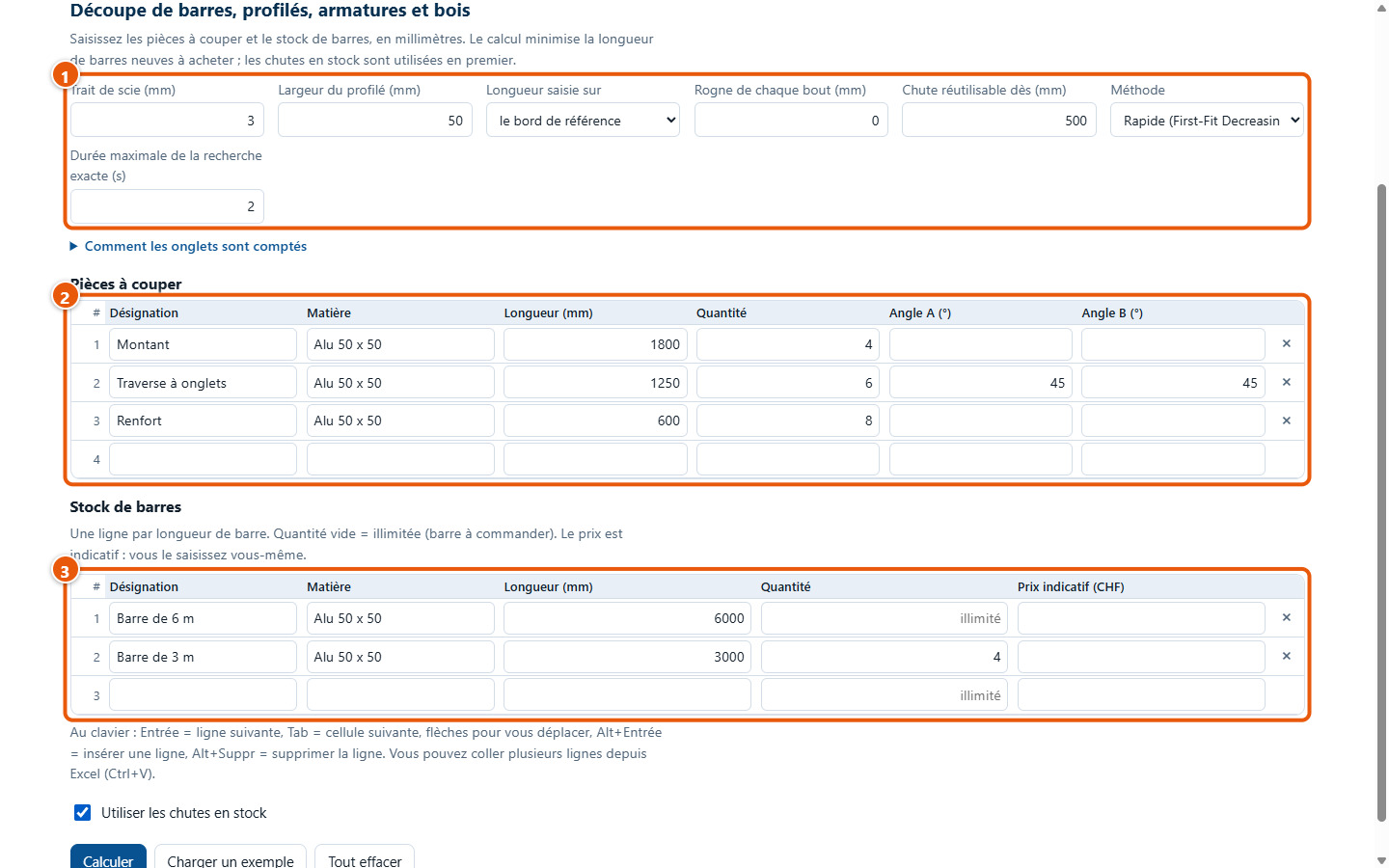
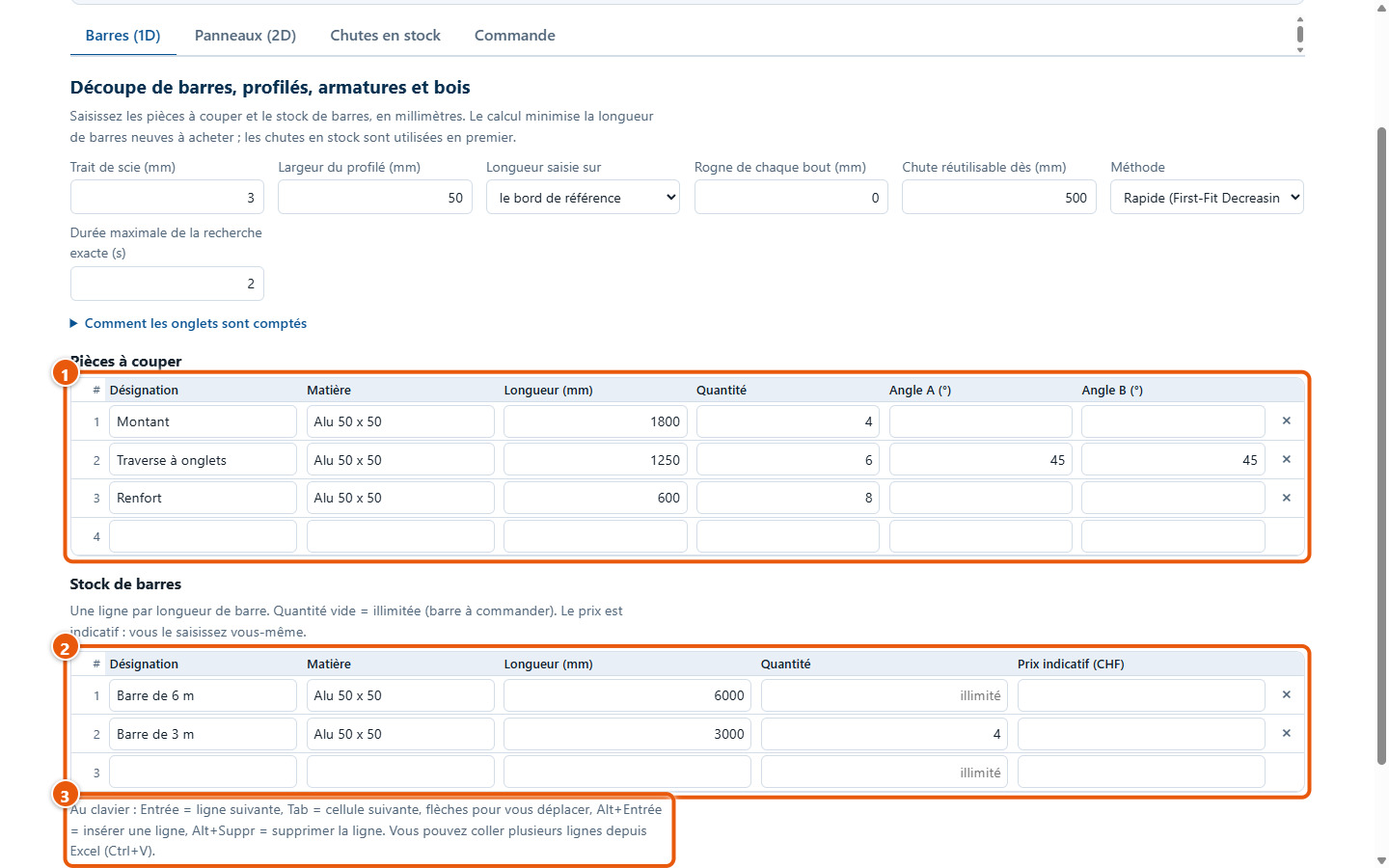
Gumb Charger un exemple popunjava elemente i skladište aluminijskim okvirom: vertikale, poprečni elementi s kosim rezom pod 45 stupnjeva i ojačanja. Parametri (1), elementi za rezanje (2) i skladište šipki (3) spremni su.
2. Rezanje šipki
3Parametri
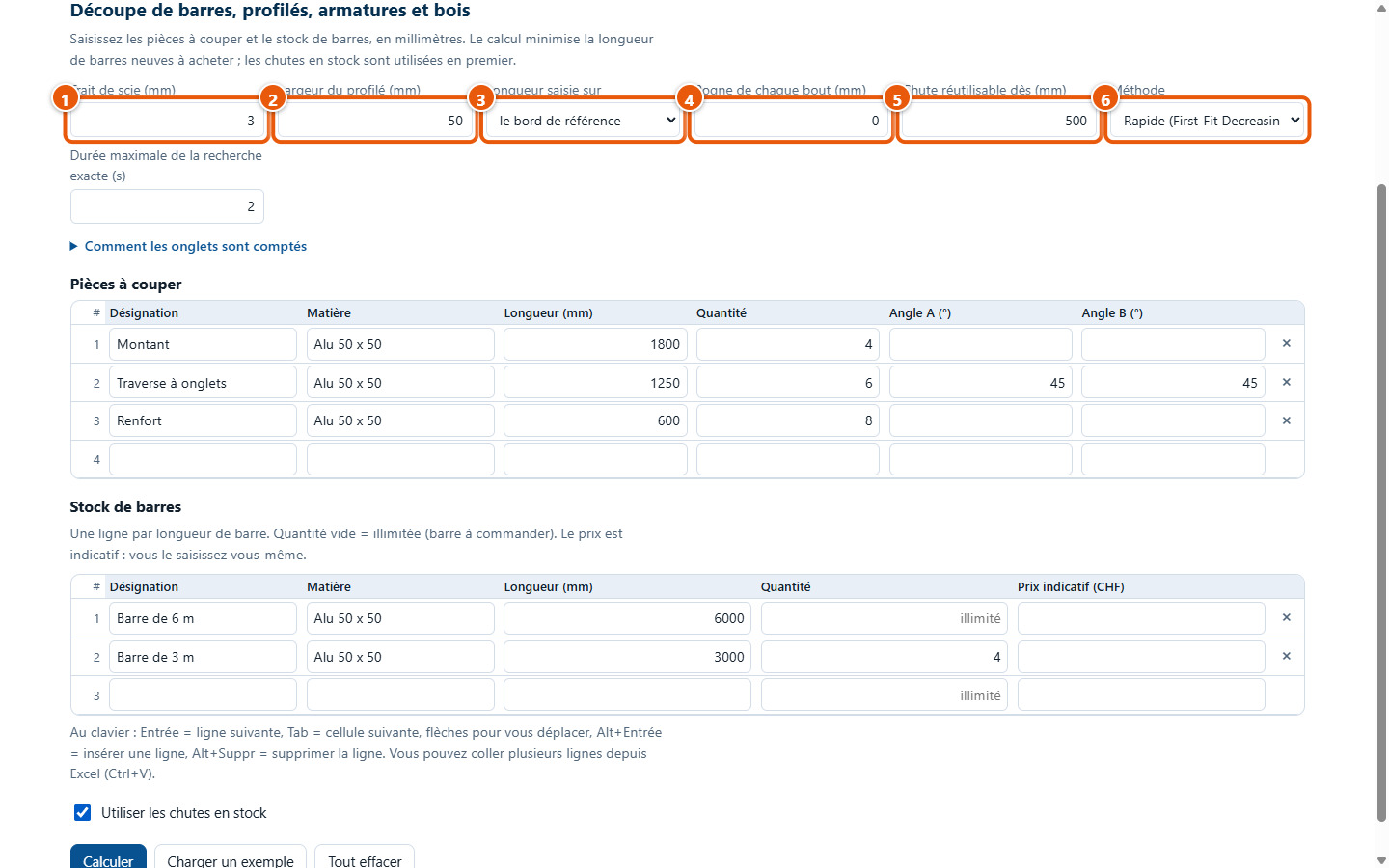
Podesite širinu reza pile (1), širinu profila za kose rezove (2), rub prema kojem mjerite (3), obrezivanje svakog kraja (4), minimalnu duljinu iskoristivog ostatka (5) i metodu izračuna (6). Početne vrijednosti su neutralne: unesite svoje.
4Razumijevanje kosih rezova
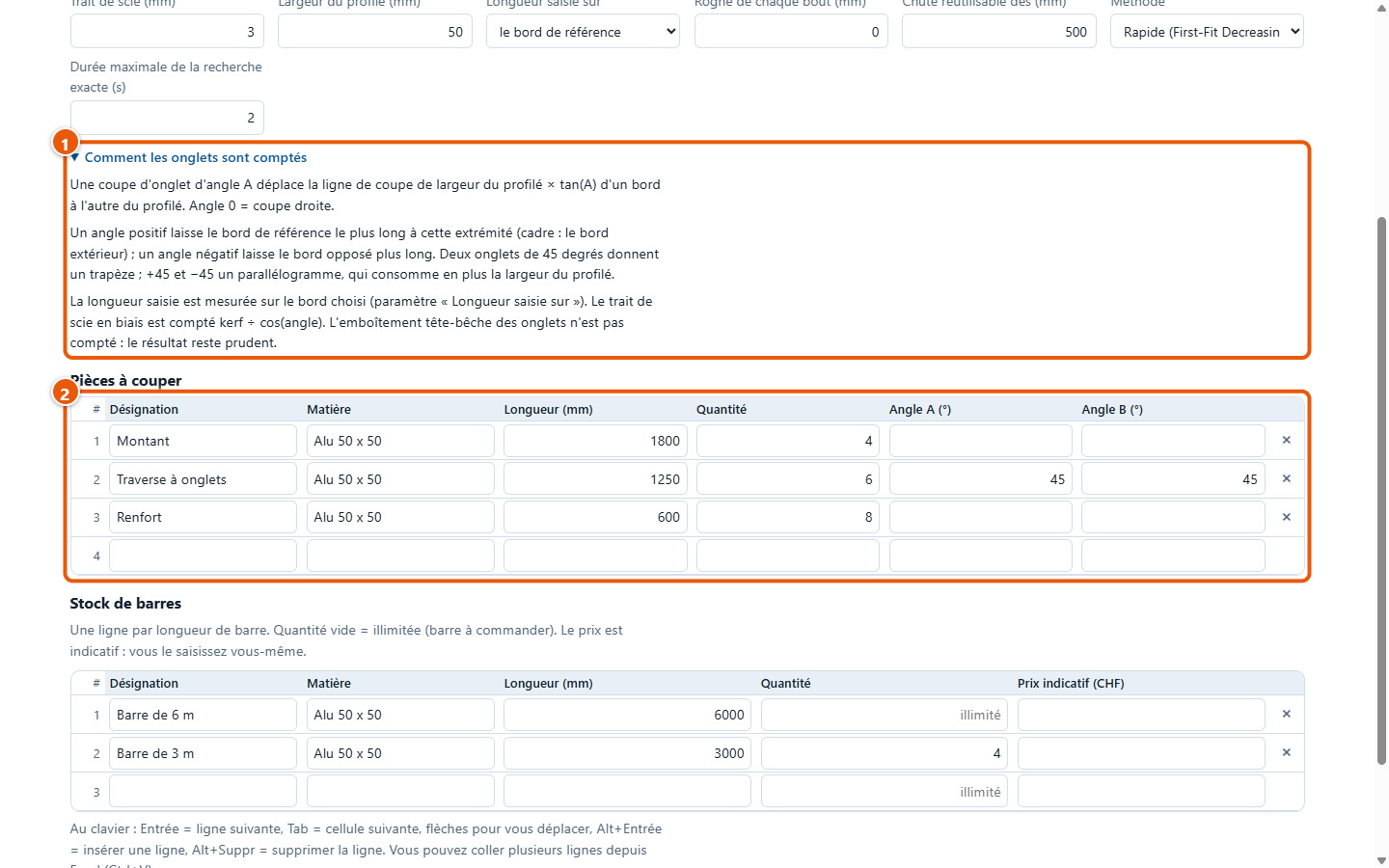
Tekst Comment les onglets sont comptés (1) objašnjava kako se mjeri duljina koso rezanog elementa. Kutovi A i B svakog elementa (2) unose se u stupnjevima; bez kuta, rez je ravan.
5Unos elemenata i skladišta
Jedan red po elementu (1): naziv, materijal, duljina, količina i kutovi. Jedan red po duljini šipke na skladištu (2): prazna količina znači « neograničeno », dakle za narudžbu. Tipke tabličnog kalkulatora navedene su ispod tablica (3).
6Izračun
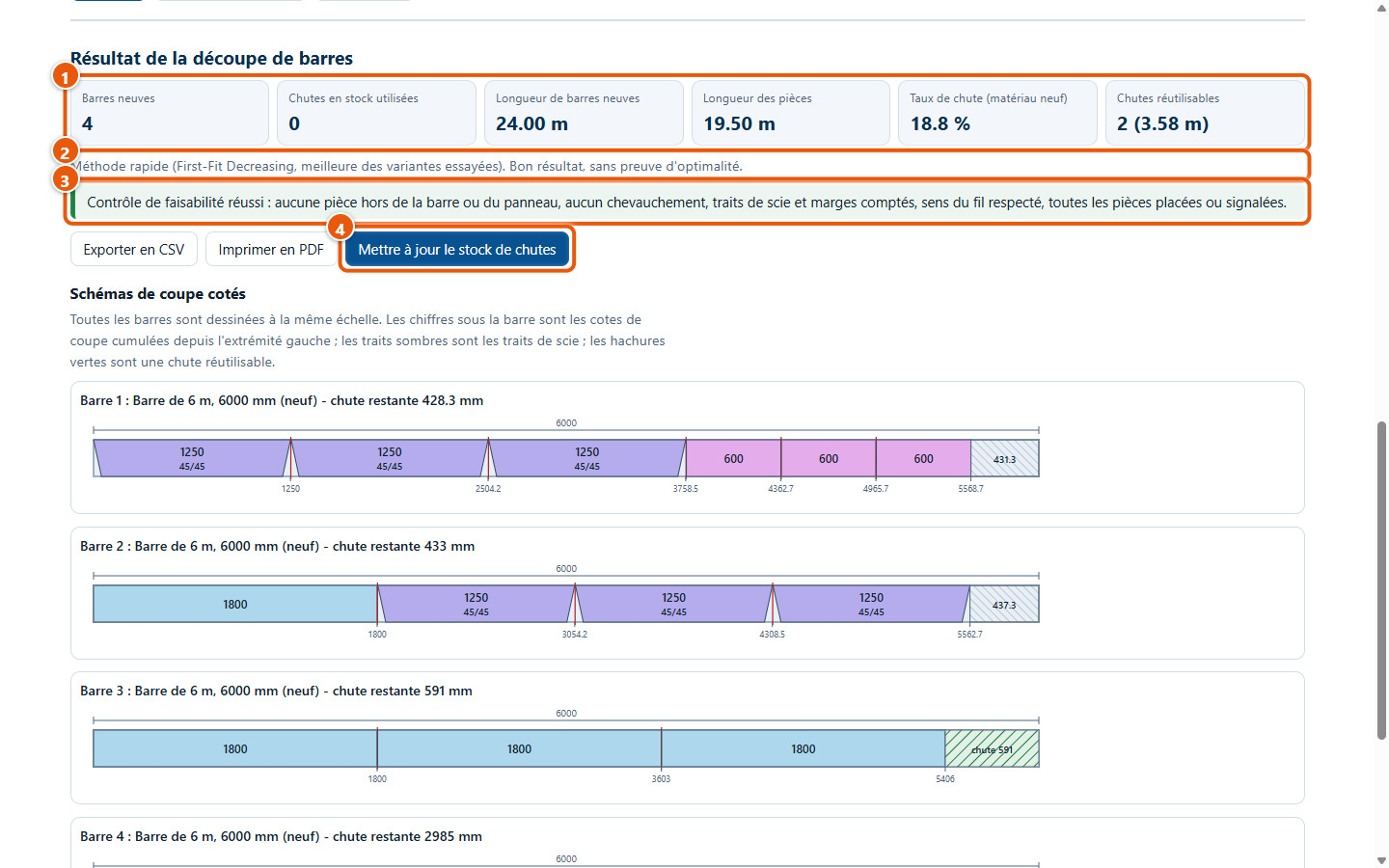
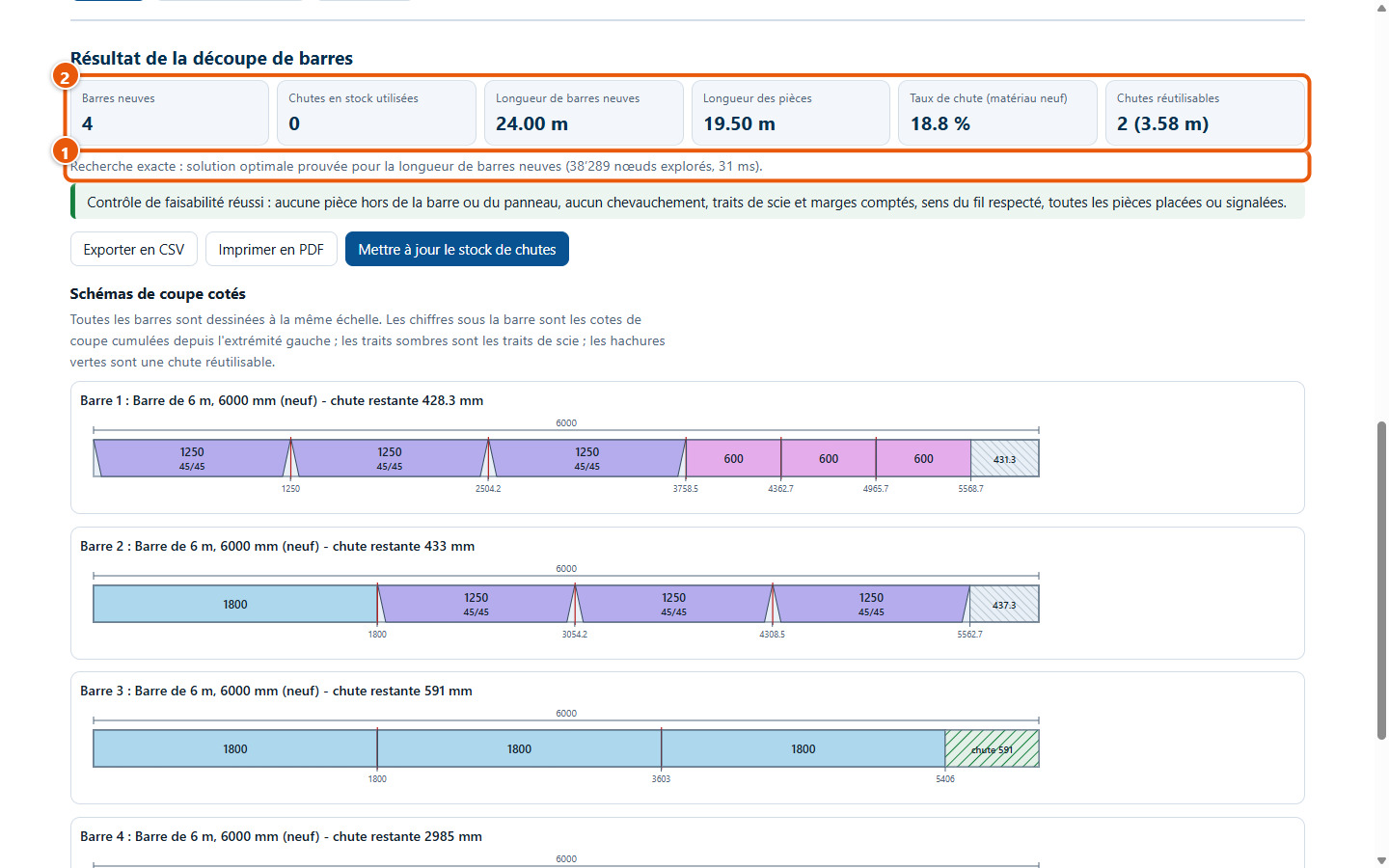
Kliknite na Calculer. Rezultat prikazuje broj novih šipki, kupljenu duljinu, udio otpada i iskoristive ostatke (1), primijenjenu metodu (2) i provjeru izvedivosti, izrađenu neovisno o izračunu (3). Gumb Mettre à jour le stock de chutes (4) objašnjen je dalje u tekstu.
7Nacrti rezanja
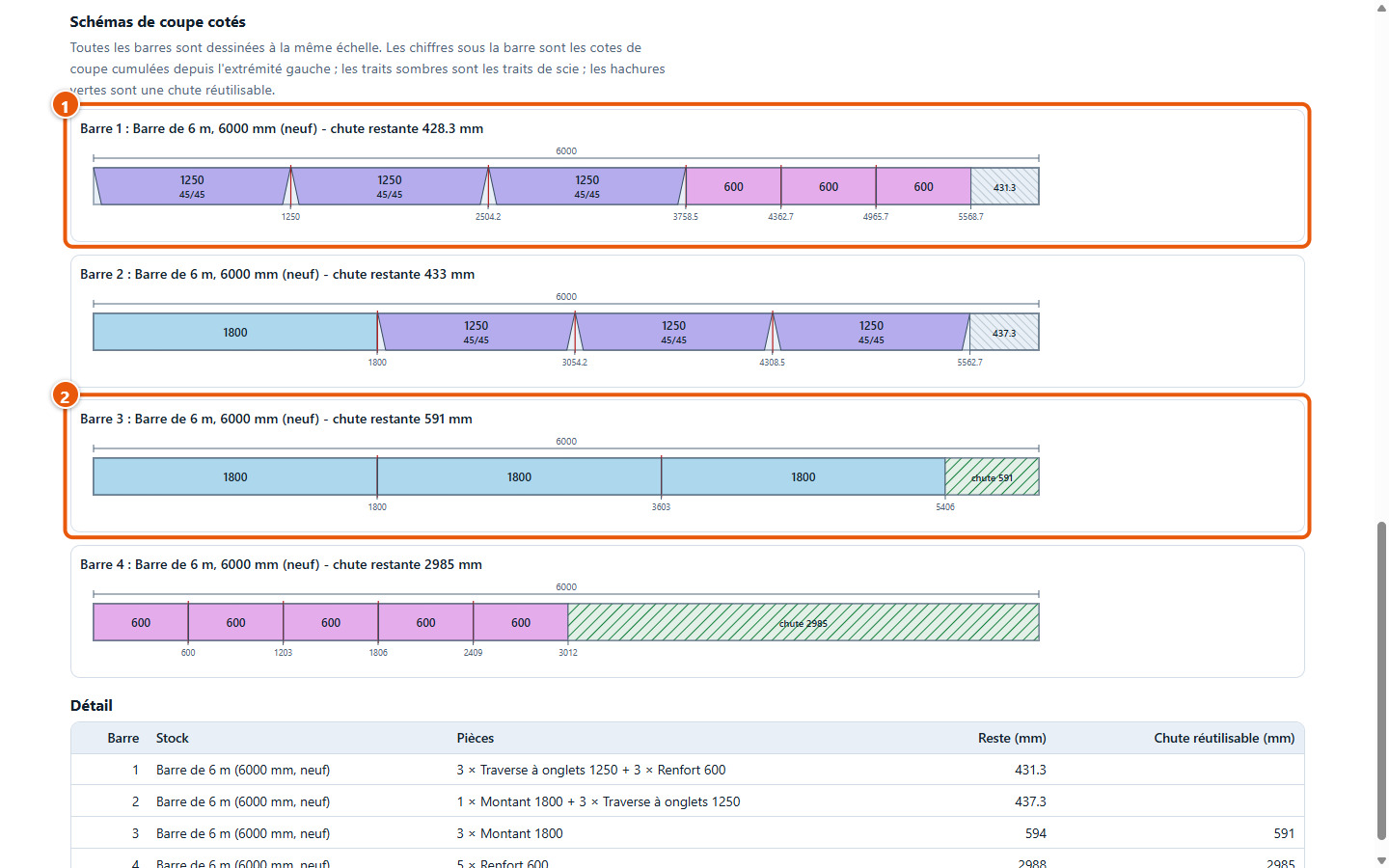
Svaka je šipka nacrtana u istom mjerilu (1), s duljinom svakog komada, kutovima kosih rezova, rezovima pile, zbrojenim kotama od lijevog kraja i ostatkom. U šipki 3 (2) zeleno šrafiranje označava ponovno iskoristiv ostatak.
8Tablica s pojedinostima
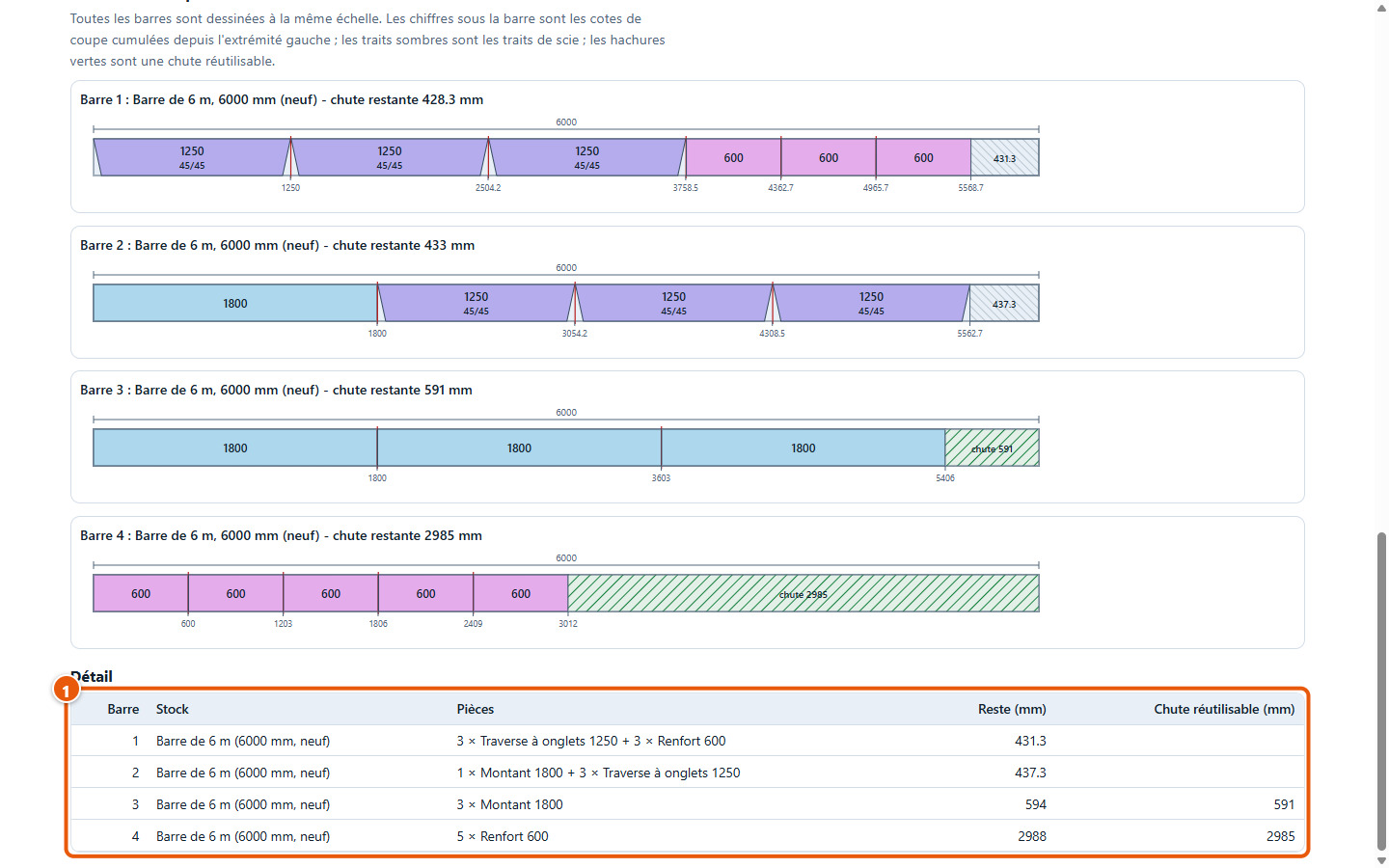
Ispod planova rezanja tablica navodi za svaku šipku izrezane komade, ostatak u milimetrima i ponovno iskoristiv ostatak (1).
9Traženje najboljeg rješenja
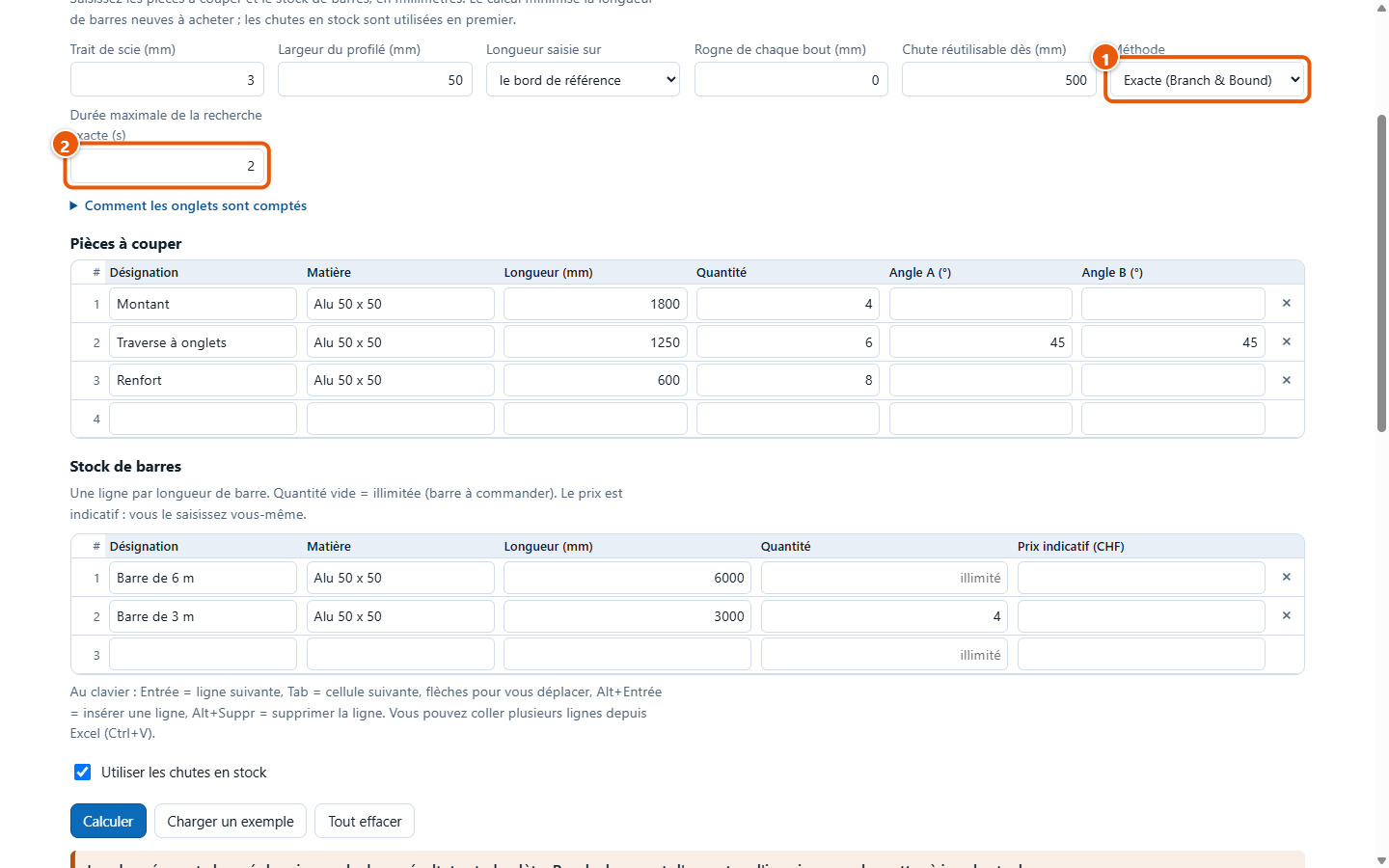
Na popisu metoda (1) odaberite točno traženje. Maksimalno trajanje (2) ograničava vrijeme izračuna: studio tada zadržava najbolje pronađeno rješenje.
10Očitavanje rezultata točnog traženja
Zaslon prikazuje je li rješenje «dokazano optimalno» (1) ili je dosegnuto ograničenje, uz teoretsku donju granicu. Brza metoda daje dobar rezultat, bez dokaza optimalnosti. Točno traženje pokreće se samo za najviše 60 komada.
11Kada se unos odbije
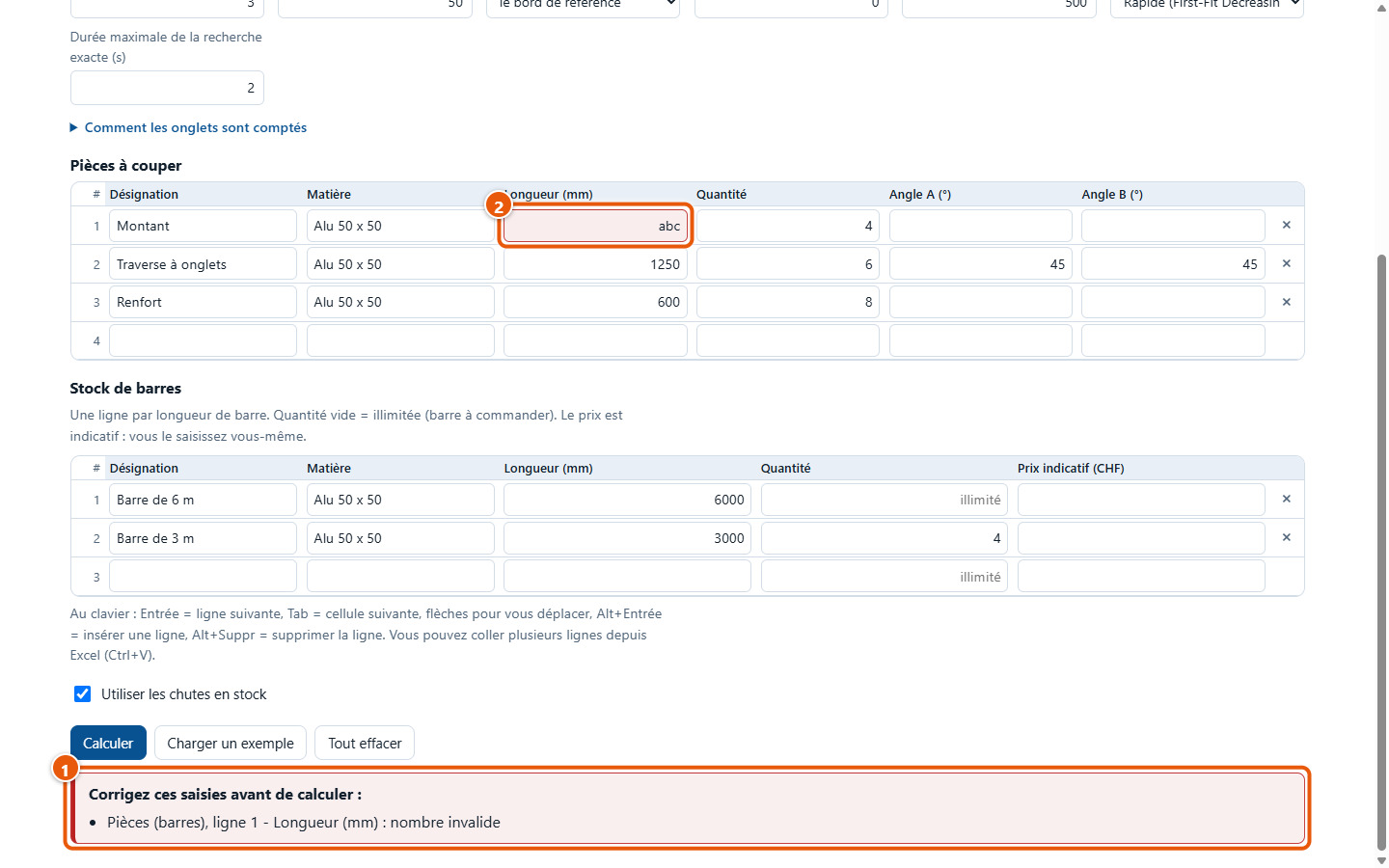
Nečitljiva vrijednost, poput «abc» u duljini (2), blokira izračun. Crveni okvir (1) označava redak i polje koje treba ispraviti. Ništa se nikada ne računa kao 0.
3. Krojenje ploča
12Dio Ploče (2D)
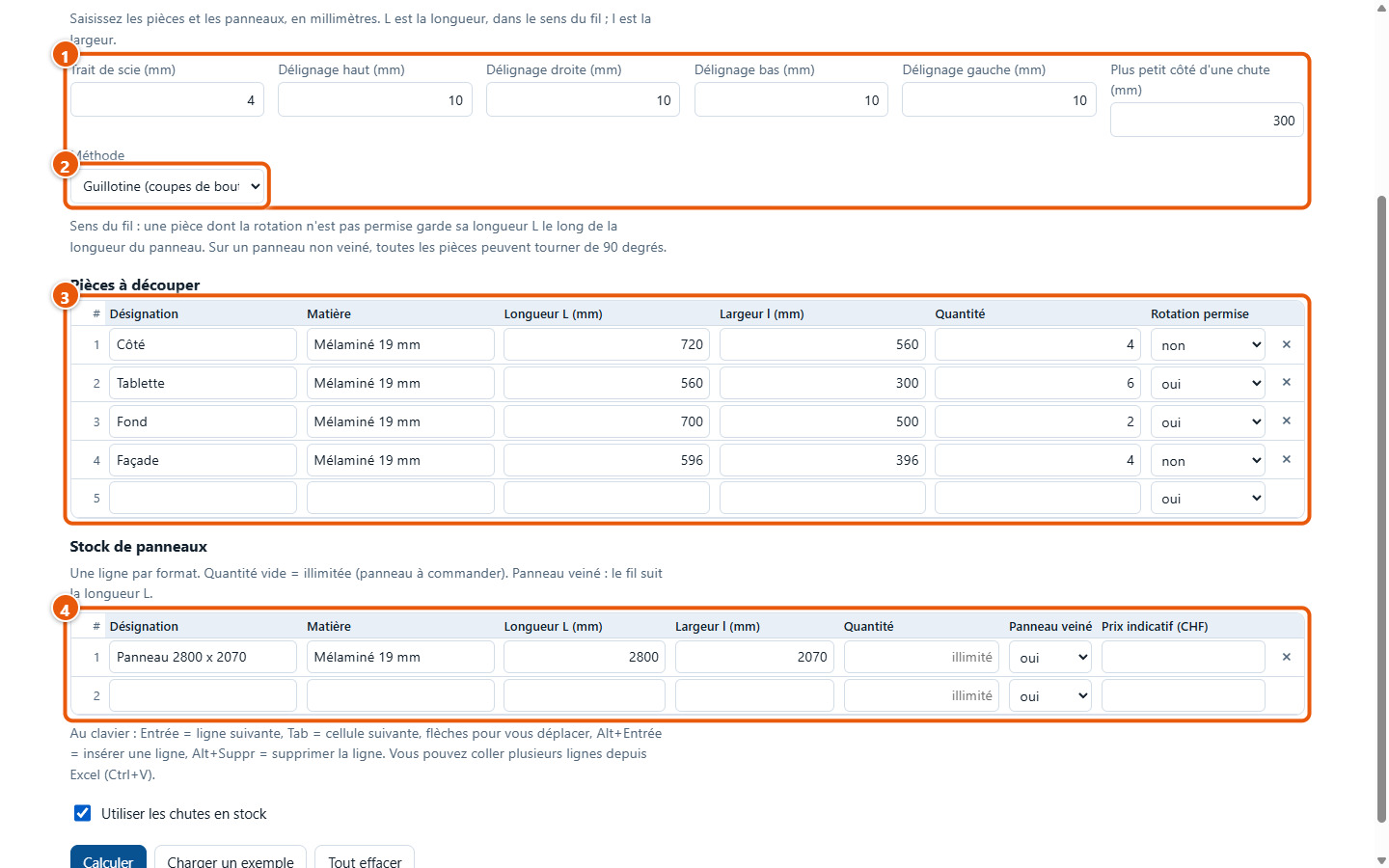
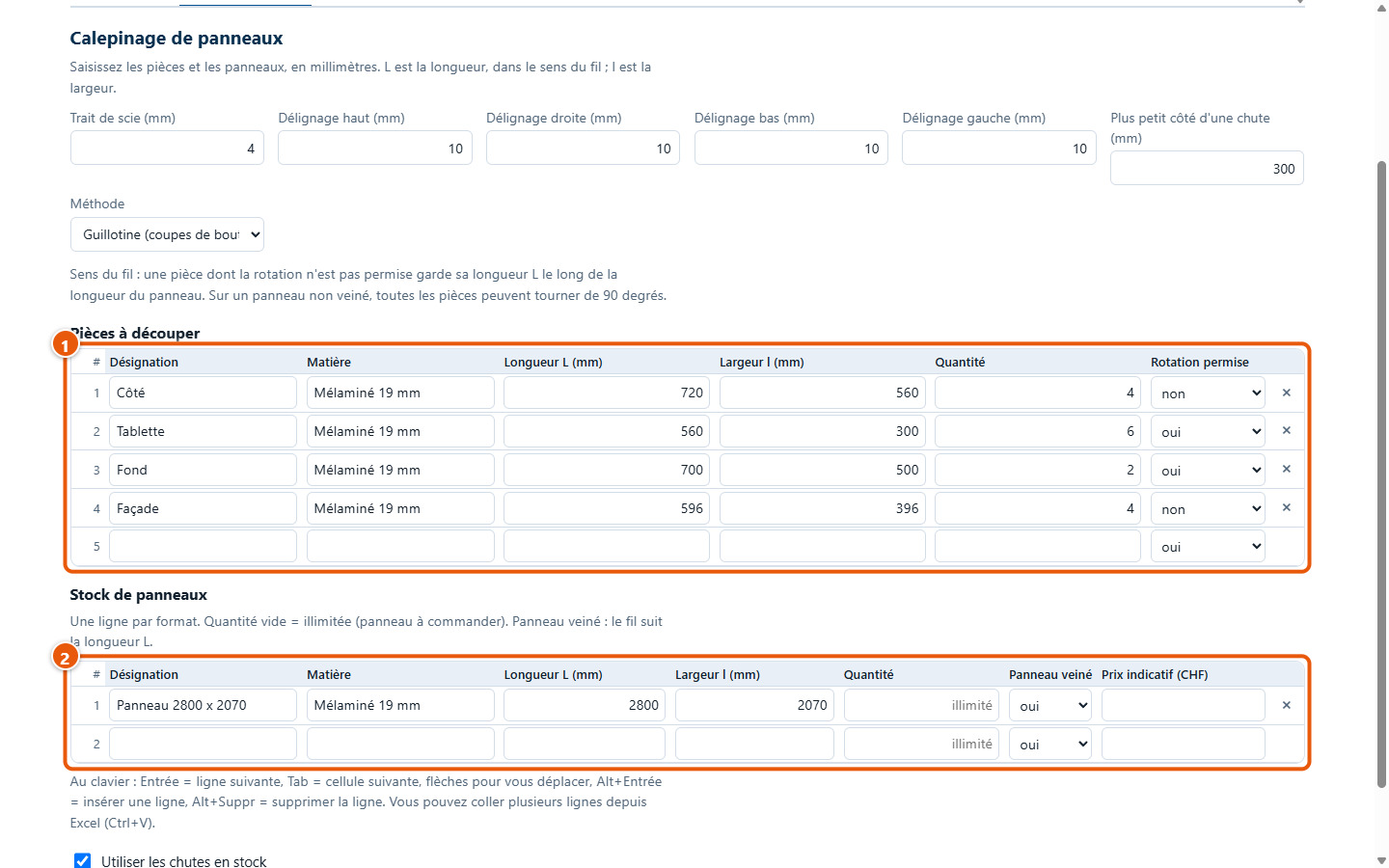
Nakon Charger un exemple vidite parametre (1), uključujući rez pile, obrezivanje sa sve četiri strane i minimalni ostatak, metodu (2), komade (3) i zalihe ploča (4). Dimenzije su u milimetrima.
13Smjer teksture
Za svaki komad stupac Rotation permise navodi može li se rotirati za 90 stupnjeva (1). Za svaku ploču stupac Panneau veiné (2) određuje smjer teksture: duljina L prati duljinu ploče.
14Izračun krojenja
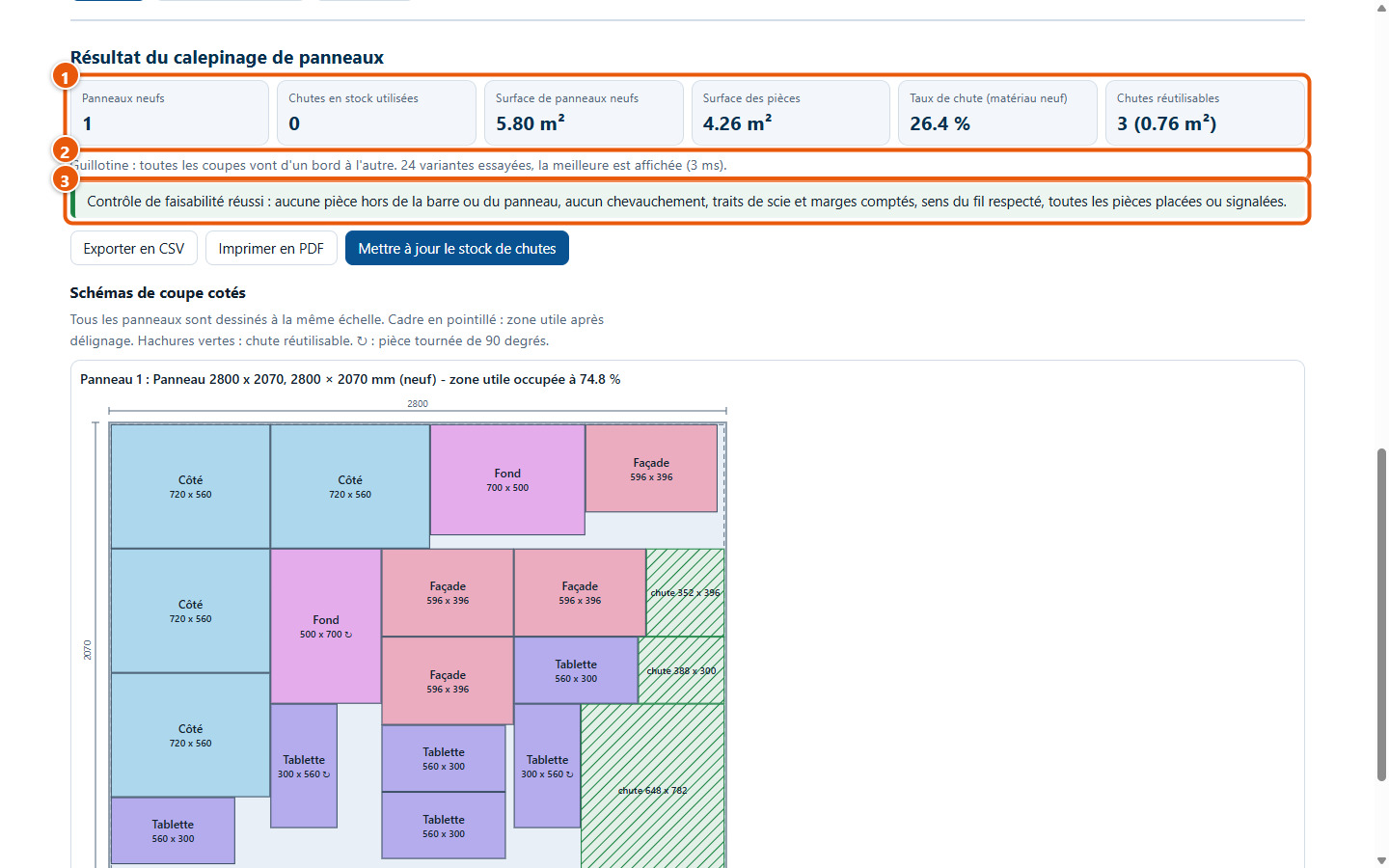
Nakon Calculer očitavate broj novih ploča, kupljenu površinu, površinu komada, udio otpada i ponovno iskoristive ostatke (1), metodu (2) te provjeru izvedivosti (3).
15Plan rezanja ploče
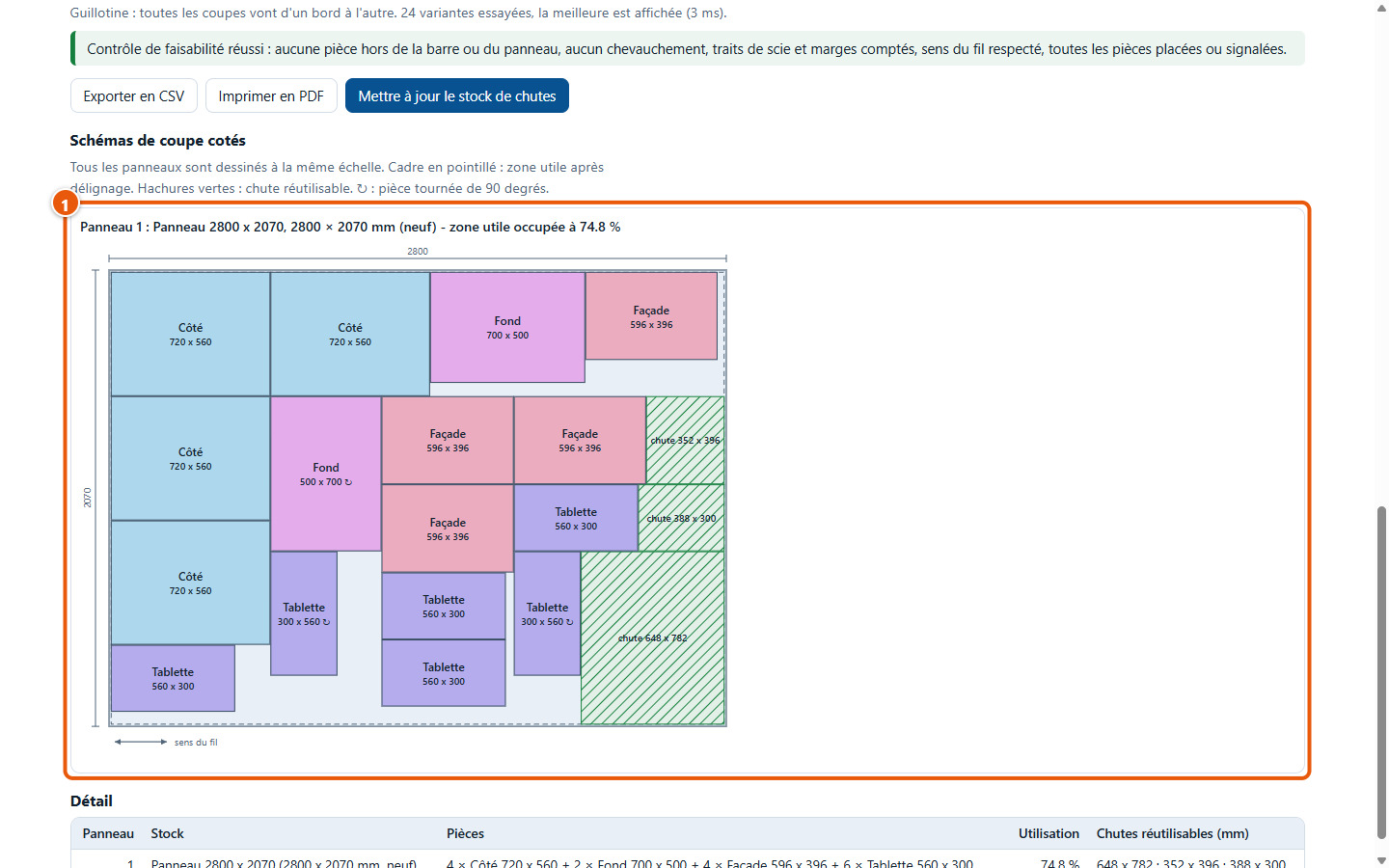
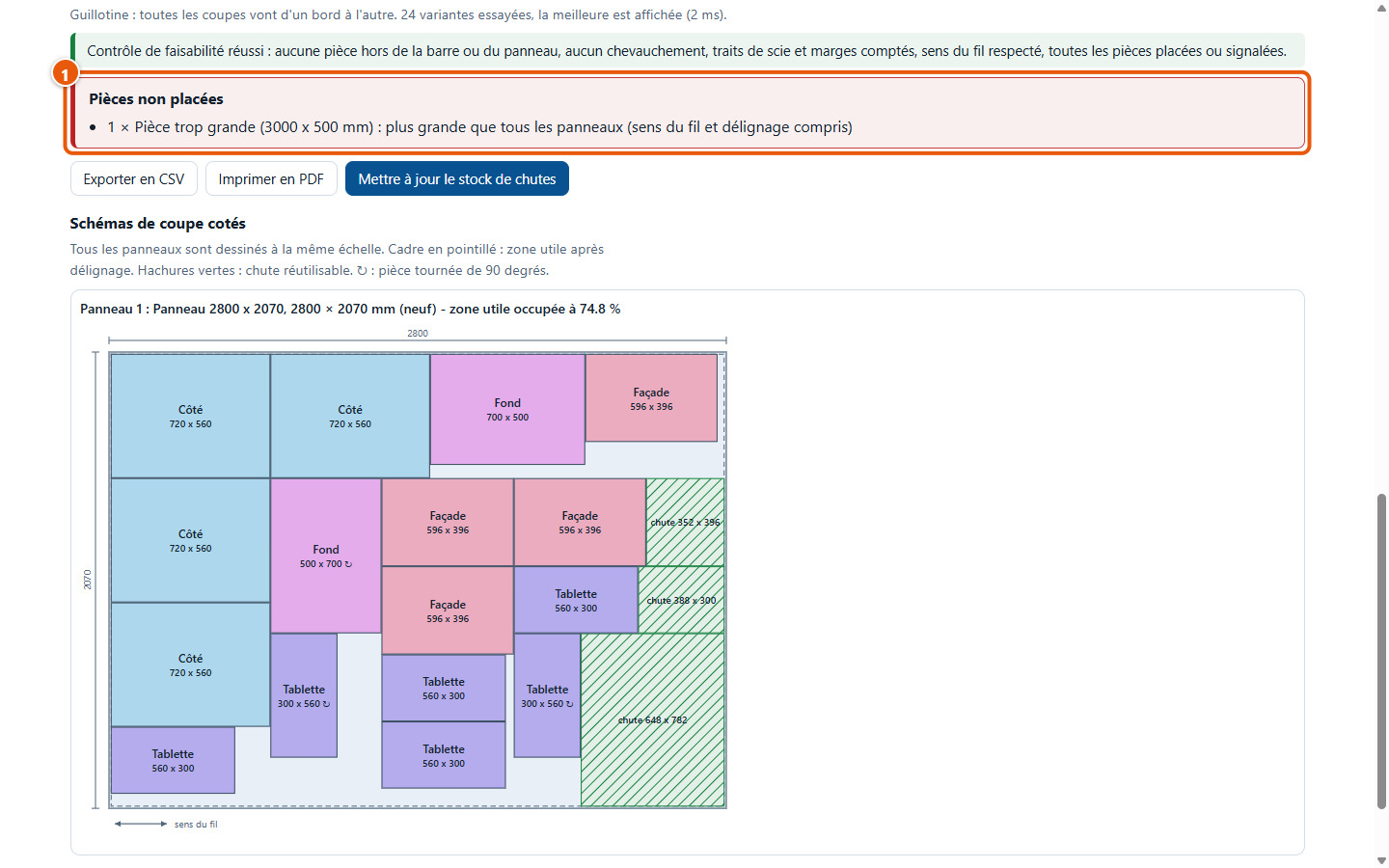
Svaki je komad kotiran (1). Isprekidani okvir predstavlja korisnu površinu nakon obrezivanja, zeleno šrafiranje označava ponovno iskoristive ostatke, a simbol ↻ označava rotirani komad.
16Guillotine ili MaxRects
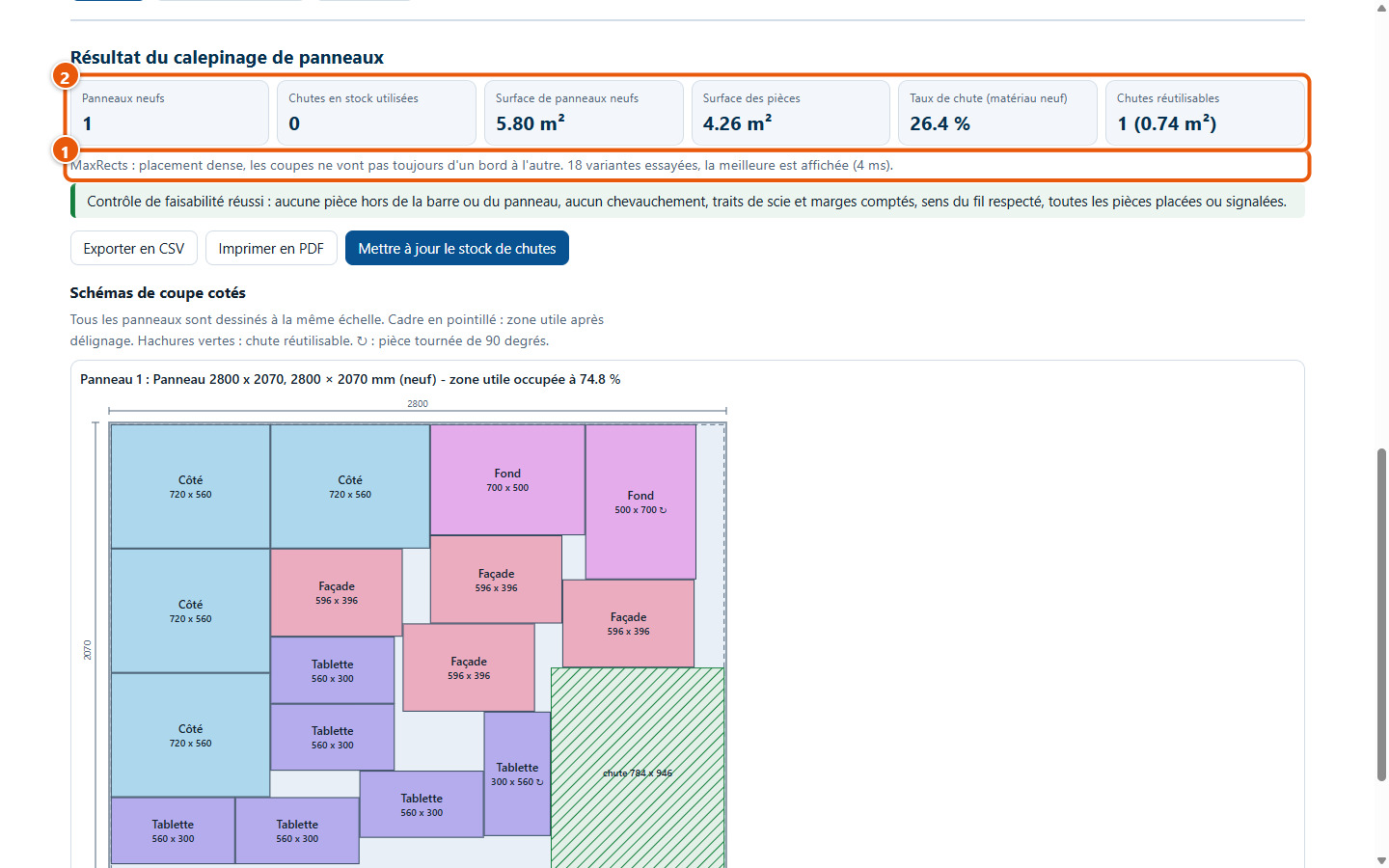
Metoda Guillotine prikladna je za formatnu pilu: svi rezovi idu od jednog ruba do drugog. Metoda MaxRects slaže komade gušće, ali rezovi ne idu uvijek od jednog ruba do drugog (1). Studio isprobava nekoliko varijanti i zadržava najbolju.
17Kada komad ne stane
Komad veći od svih ploča označen je pod „Pièces non placées“ (1), uz navođenje razloga. Nikada se ne zanemaruje bez obavijesti.
4. Čuvanje ostataka
18Ažuriranje zalihe ostataka
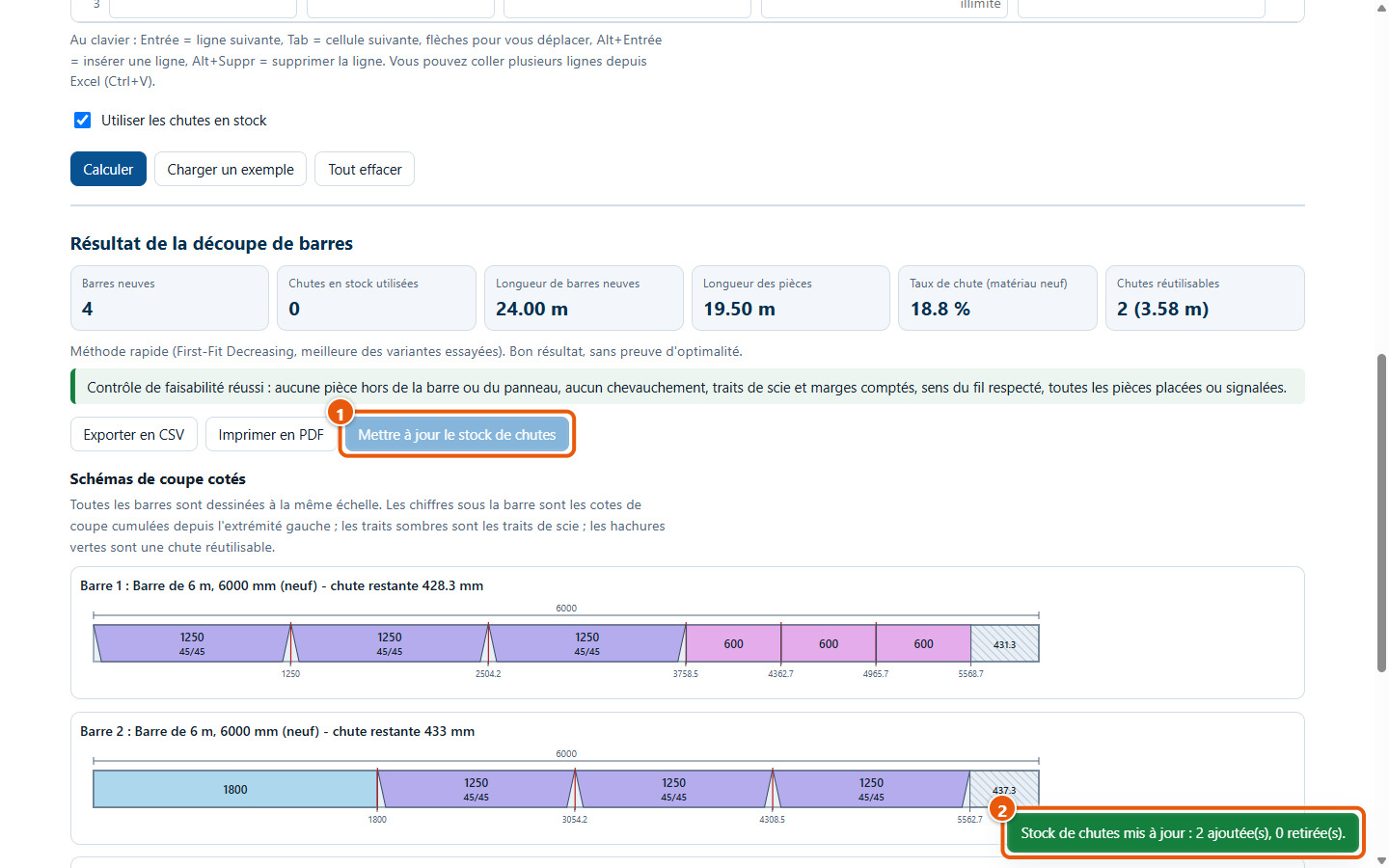
Nakon izračuna, Mettre à jour le stock de chutes (1) dodaje ponovno iskoristive ostatke i uklanja one koji su upotrijebljeni. Poruka to potvrđuje (2). Ništa se ne mijenja bez tog klika.
19Kartica Chutes en stock
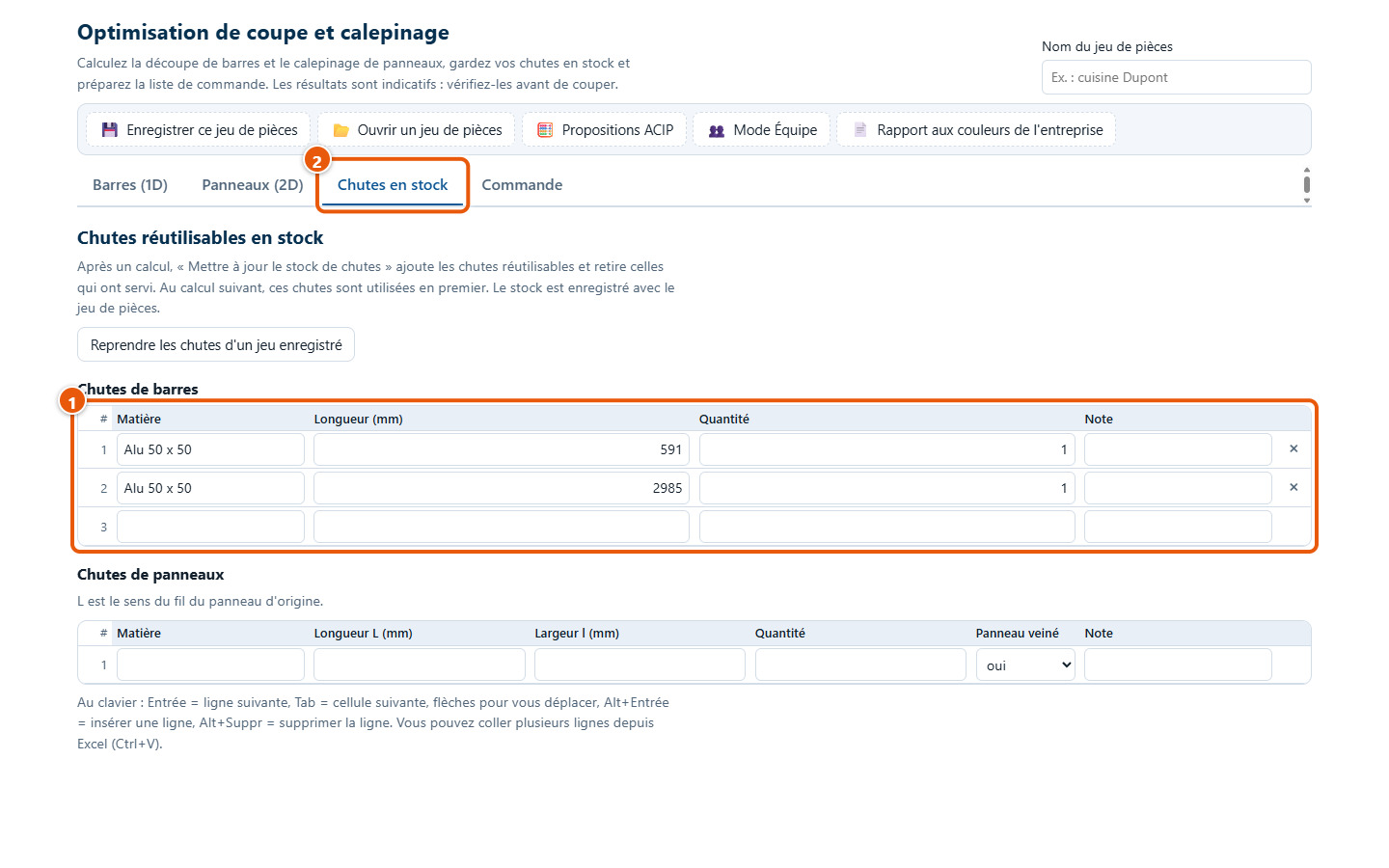
Kartica Chutes en stock (2) prikazuje ostatke šipki (1) i ploča. Možete ih ručno ispraviti. Zaliha se sprema zajedno sa skupom komada.
20Ostaci se koriste prvi
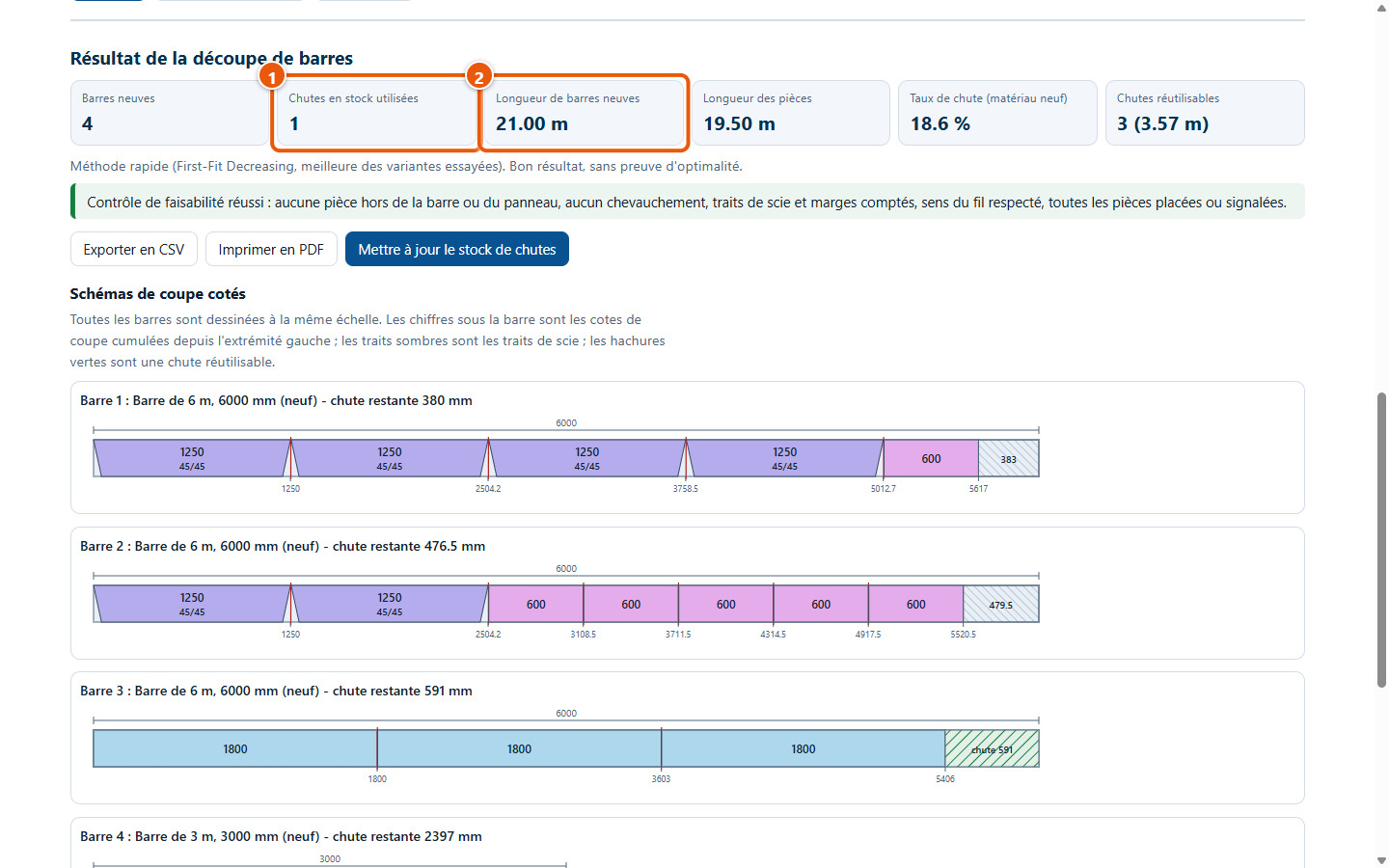
Pri sljedećem izračunu, s označenim Utiliser les chutes en stock, ostaci se koriste prije novih šipki: brojač „Chutes en stock utilisées“ (1) raste, a duljina novih šipki za kupnju (2) se smanjuje.
5. Priprema narudžbe
21Popis za narudžbu
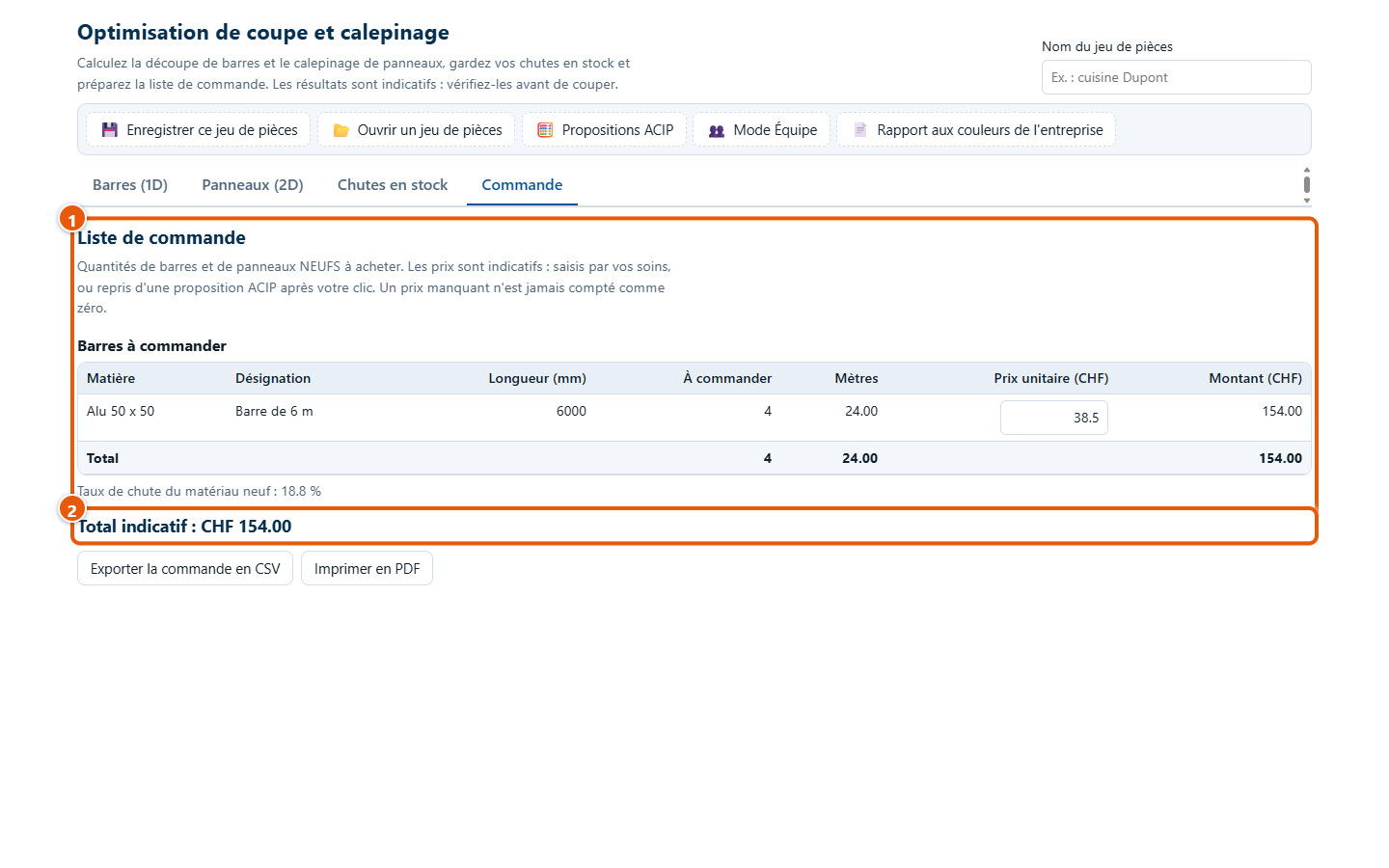
Kartica Commande navodi nove šipke i ploče za kupnju, s metrima ili kvadratnim metrima. Unesite jediničnu cijenu (1): okvirni ukupni iznos (2) se izračunava. Cijena koja nedostaje se označava i nikada se ne računa kao 0.
22Izvoz ili ispis
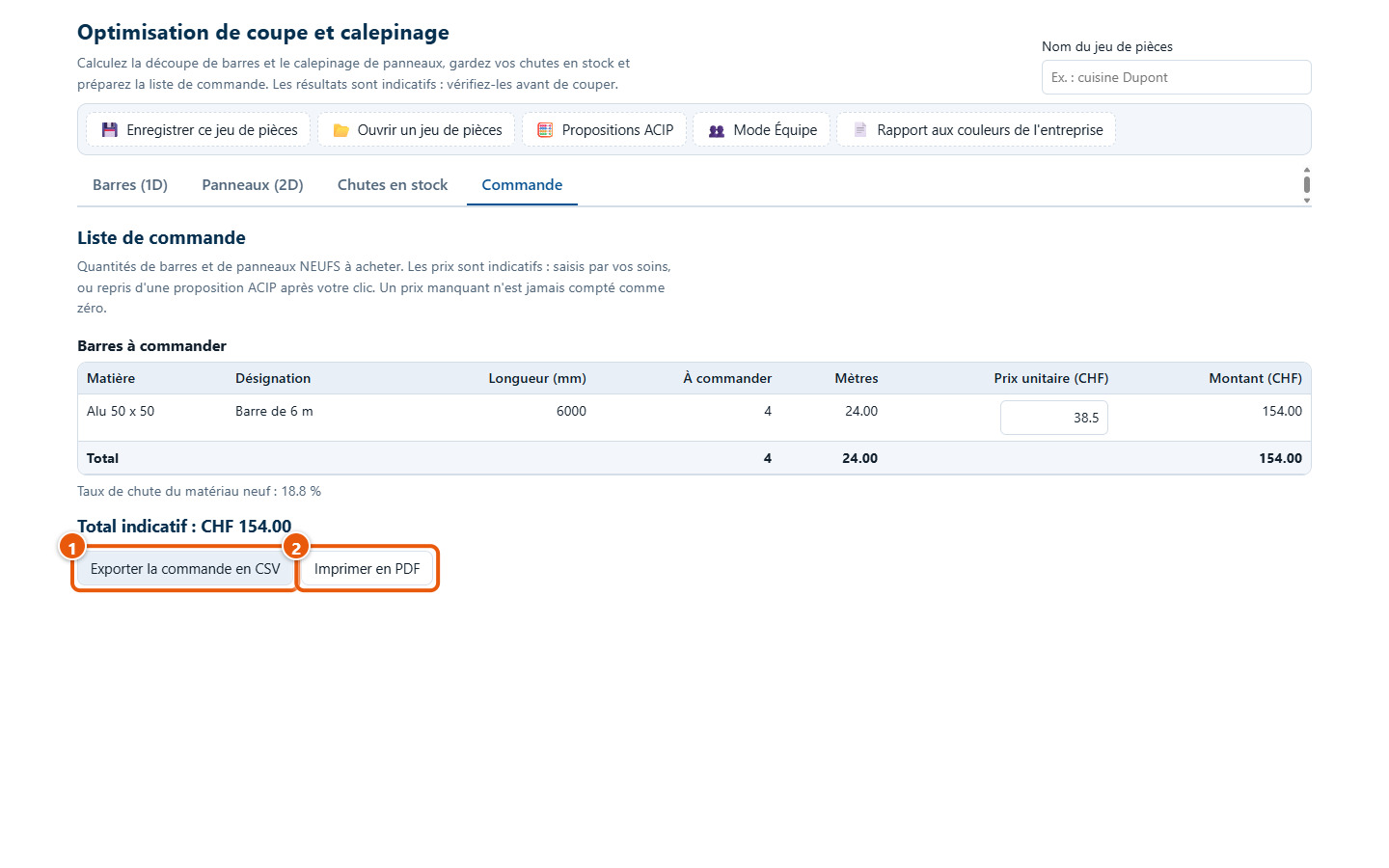
Exporter la commande en CSV (1) preuzima popis. Imprimer en PDF (2) priprema izvještaj za ispis.
23Izvještaj za ispis
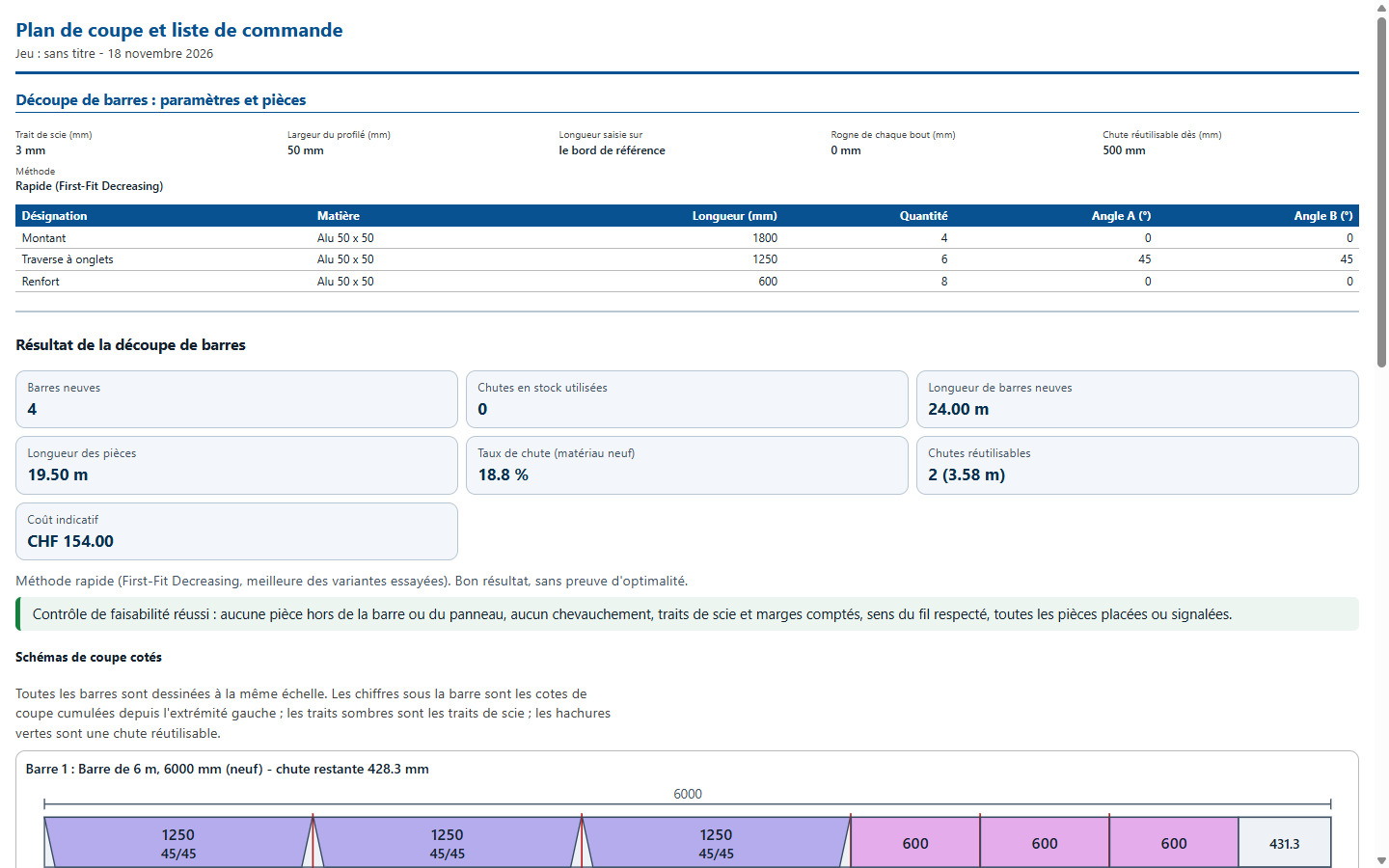
Izvještaj sadrži parametre, komade, rezultate i kotirane sheme, bez vodenog žiga. Podsjeća da su rezultati okvirni. Slika ga prikazuje na zaslonu prije ispisa.
6. Alati ERP-a
24Traka ERP-a
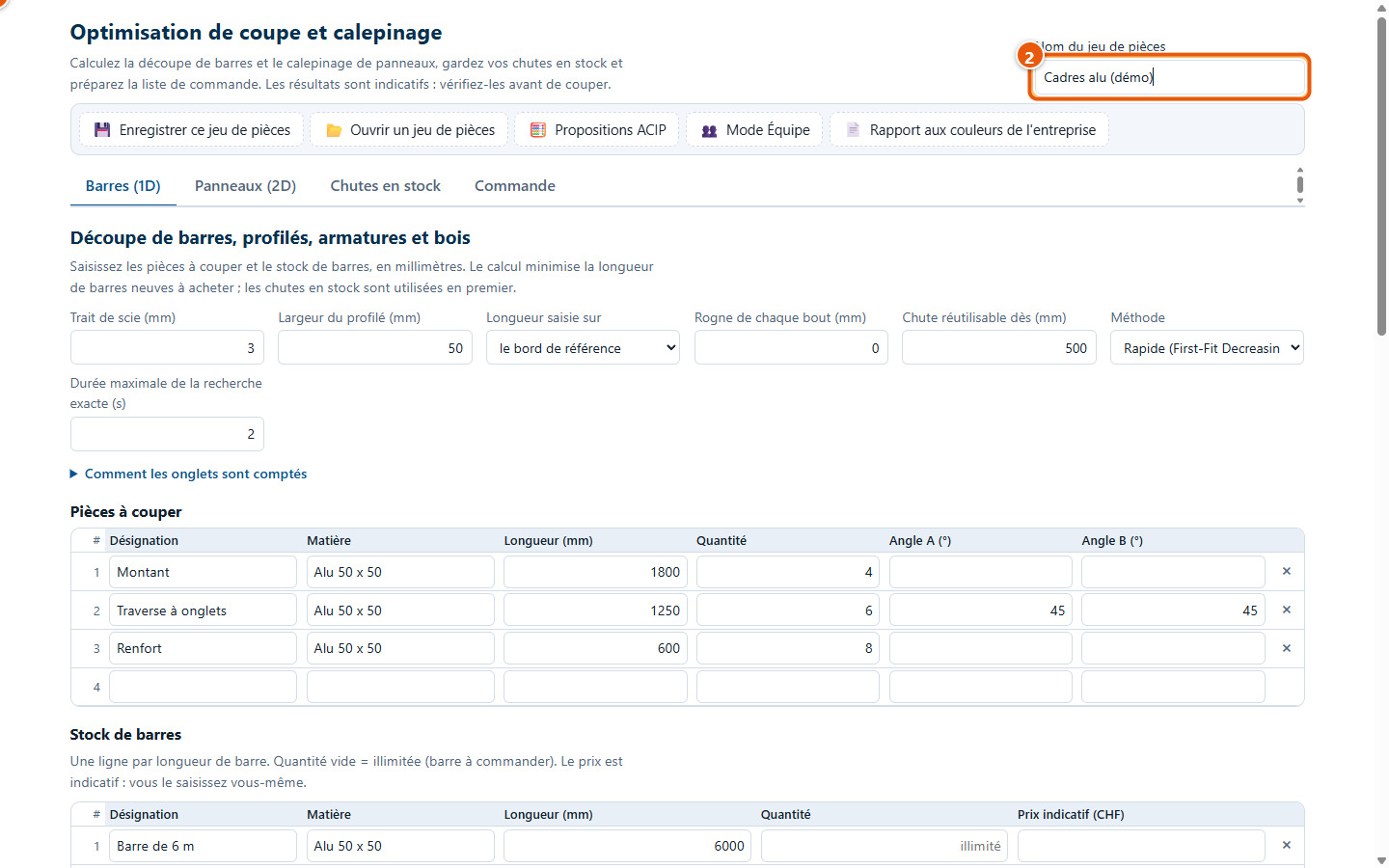
Na traci (1) nalazi se pet gumba: spremanje skupa dijelova, otvaranje spremljenog skupa, prijedlozi ACIP, timski način rada i izvještaj u bojama tvrtke. Najprije dodijelite naziv skupu dijelova (2).
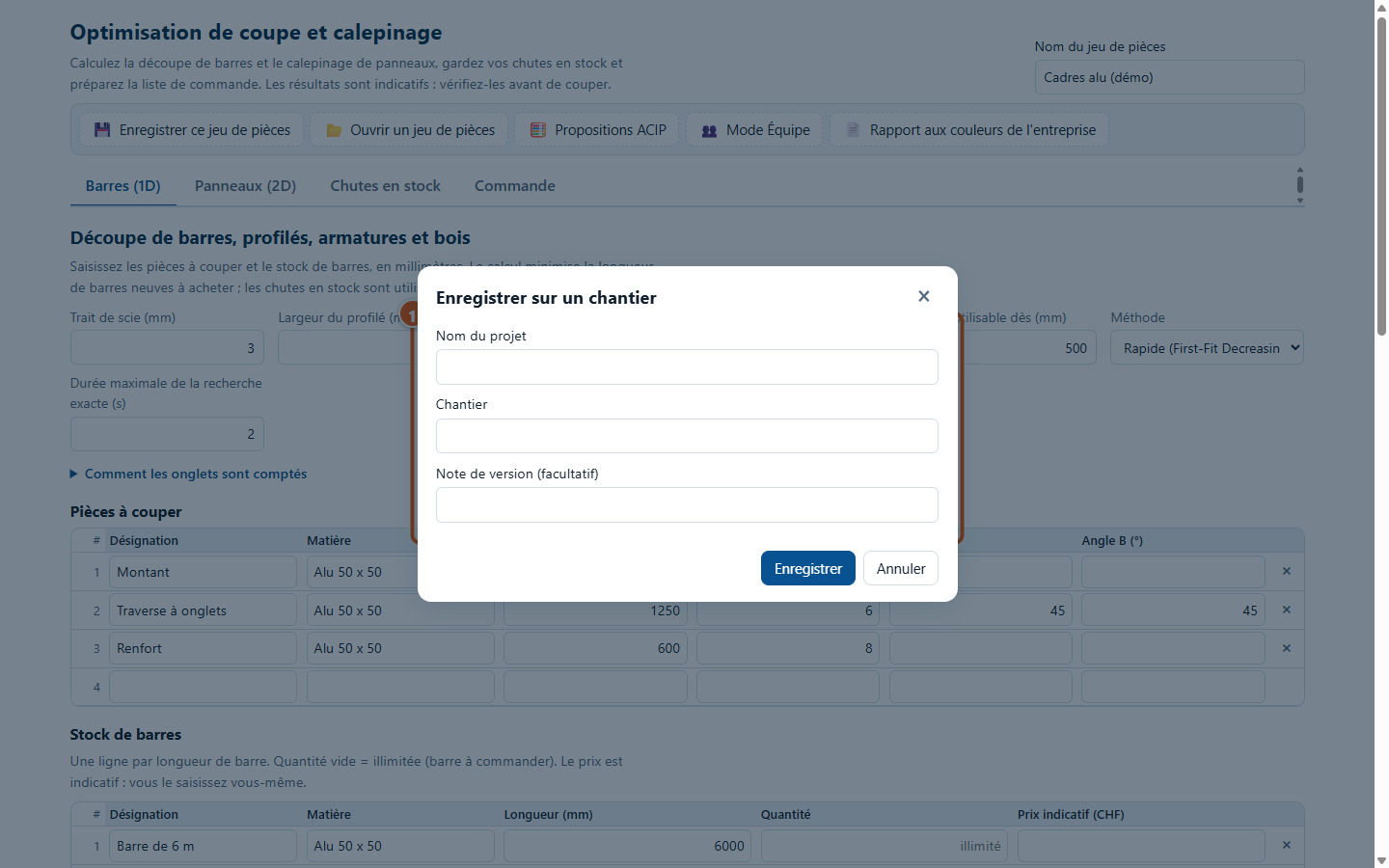
25Spremanje skupa dijelova
Enregistrer ce jeu de pièces traži naziv projekta, gradilište i po želji bilješku o verziji (1). Svako spremanje stvara novu verziju, uključujući ostatke na zalihi.
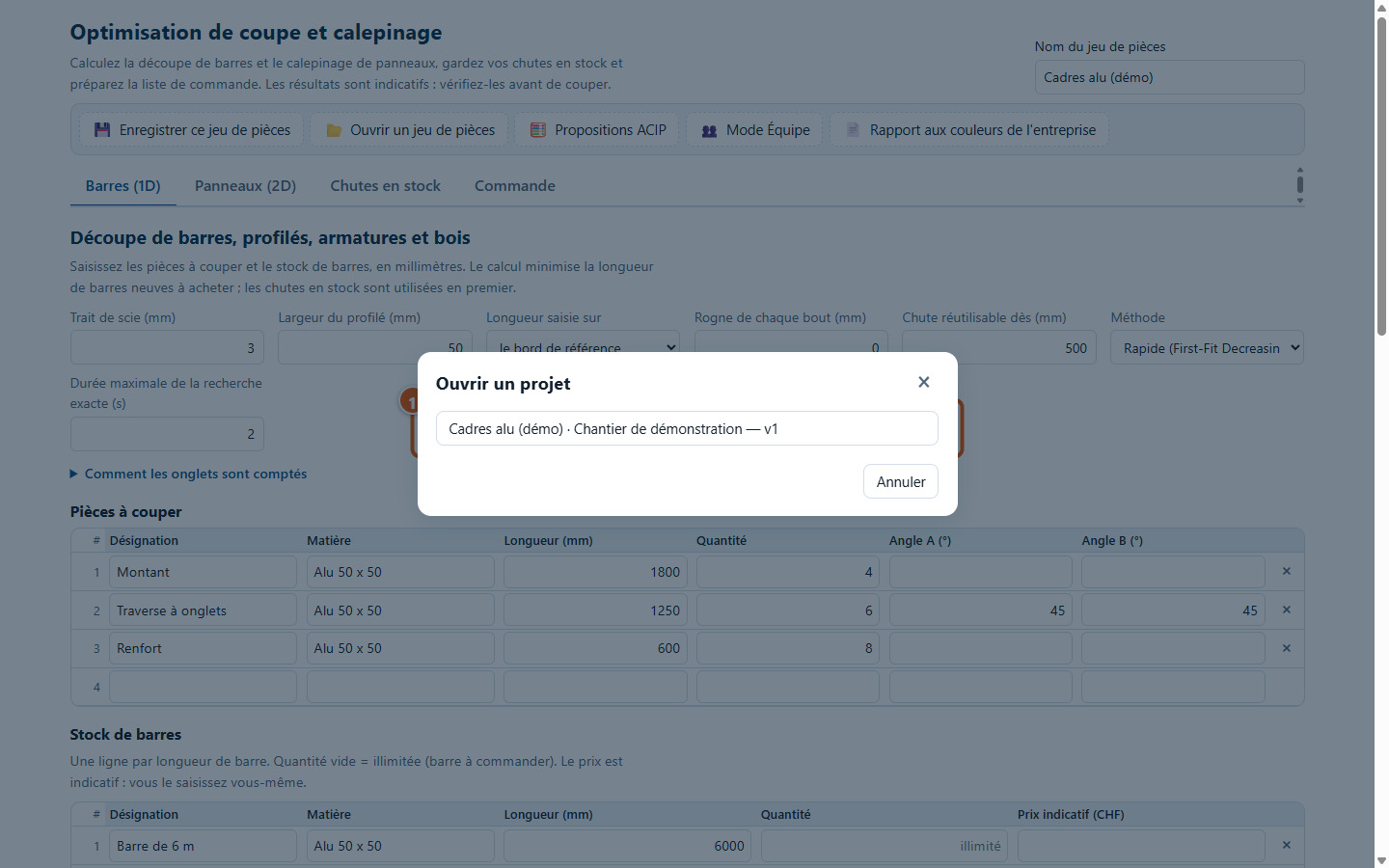
26Ponovno otvaranje skupa dijelova
Ouvrir un jeu de pièces prikazuje popis spremljenih projekata (1) s njihovom verzijom. Jedan klik ponovno otvara skup: rezultat se preračunava pri otvaranju i ne sprema se.
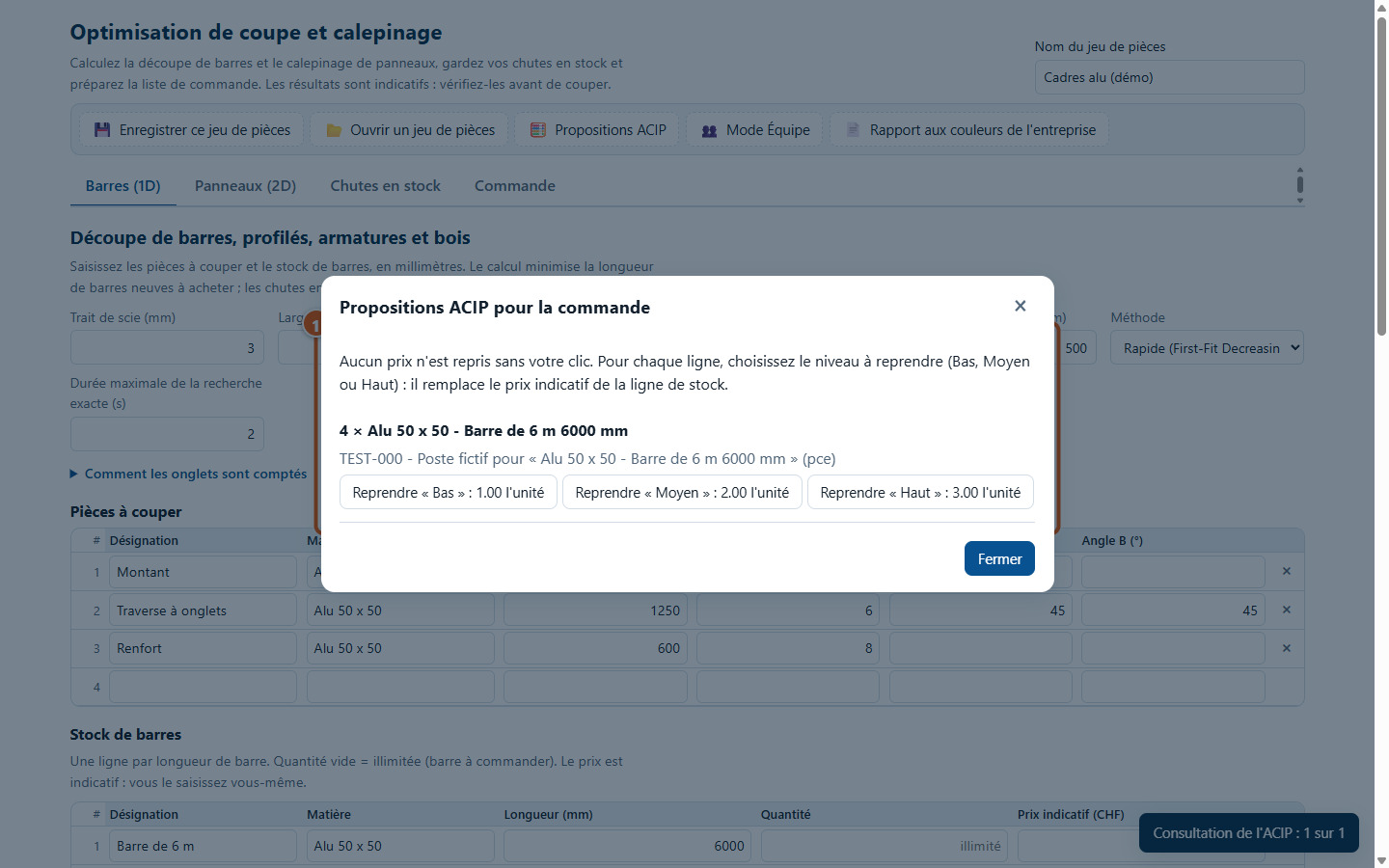
27Prijedlozi ACIP
Propositions ACIP nudi za svaku šipku ili ploču za narudžbu stavke iz baze ACIP na tri razine: Niska, Srednja i Visoka (1). Nijedna se cijena ne preuzima bez vašeg klika. Ova slika dolazi iz testnog okruženja: stavke « TEST » su fiktivne.
7. Što ovaj softver ne radi
- Rezultati su indikativni: provjerite dimenzije, smjer vlakana i količine prije rezanja i naručivanja. Cijene su one koje sami unesete ili preuzmete iz prijedloga ACIP nakon klika; one ne predstavljaju ponudu ni cjenik.
- Ne numerira rezove na formatnoj pili: plan prikazuje dijelove, a ne redoslijed rezanja.
- Za kose rezove dopušten je samo jedan profil (jedna širina) po izračunu; kosi rezovi se ne umeću suprotno i dio se ne okreće kraj za kraj: rezultat ostaje oprezan.
- Ne obrađuje greške na materijalu, rubne trake ni dodatke za završnu obradu te ne izvozi podatke na pilu ili CNC stroj.
- Rezultat izračuna ne sprema se u skup dijelova: preračunava se pri otvaranju.
Imate pitanje? Pošaljite upit podršci sa stranice ovog softvera.