Vodič Predkontrola usklađenosti s CCT-om u građevinarstvu
Ovaj vas vodič uči kako usporediti plaće, radno vrijeme, dodatke i naknade svojih zaposlenika s vrijednostima koje čitate u svojem kolektivnom ugovoru. Unosite kontekst, vrijednosti iz ugovora, a zatim svoje zaposlenike, ručno ili lijepljenjem tablice iz programa Excel: studio označava svako odstupanje, računa ukupni iznos u francima i priprema izvješće za ispis.
1. Početak rada
1Otvaranje studija i čitanje upozorenja
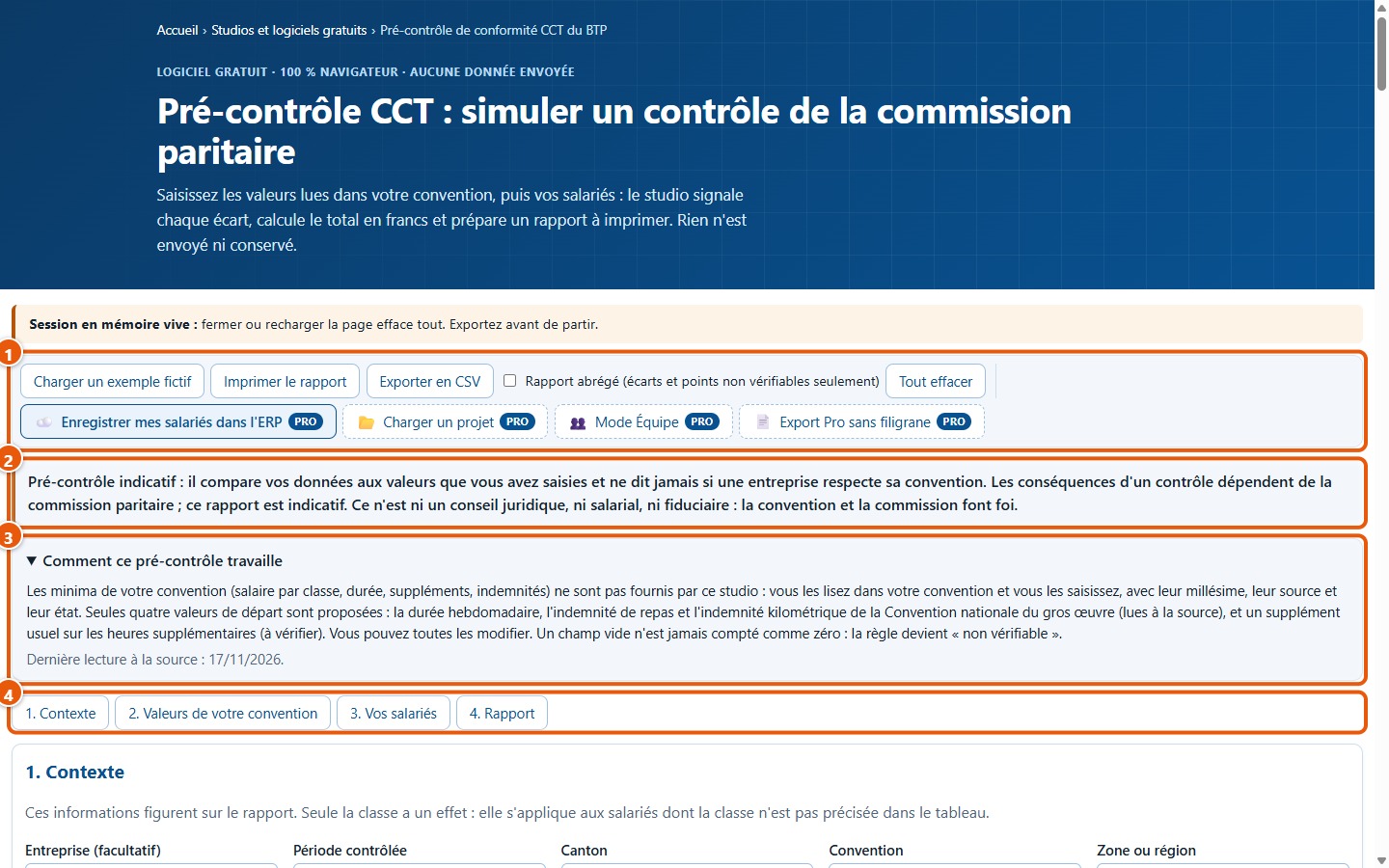
Studio se koristi u pregledniku, bez korisničkog računa. Na vrhu stranice nalaze se četiri bloka: traka s gumbima (1), upozorenje (2), okvir Comment ce pré-contrôle travaille (3) i gumbi četiriju koraka (4). Pročitajte upozorenje: predkontrola je indikativna i nikada ne navodi poštuje li poduzeće svoj ugovor.
2Isprobavanje s fiktivnim primjerom
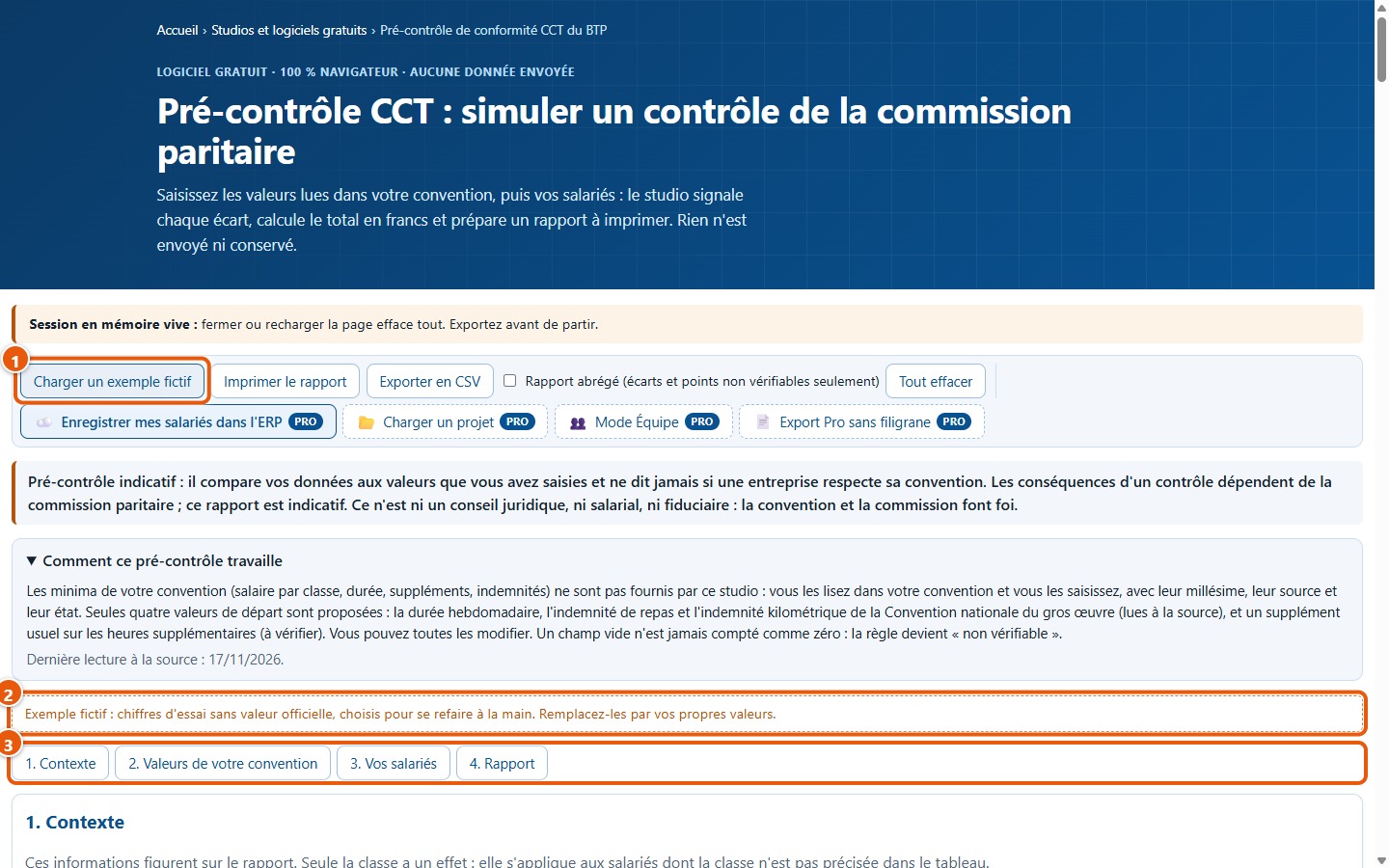
Kako biste vidjeli rad studija bez ikakvog unosa, kliknite na Charger un exemple fictif (1). Napomena (2) podsjeća da su brojke fiktivne. Kako biste zatim sve ispraznili, upotrijebite Tout effacer.
2. Opis konteksta
3Ispunite kontekst
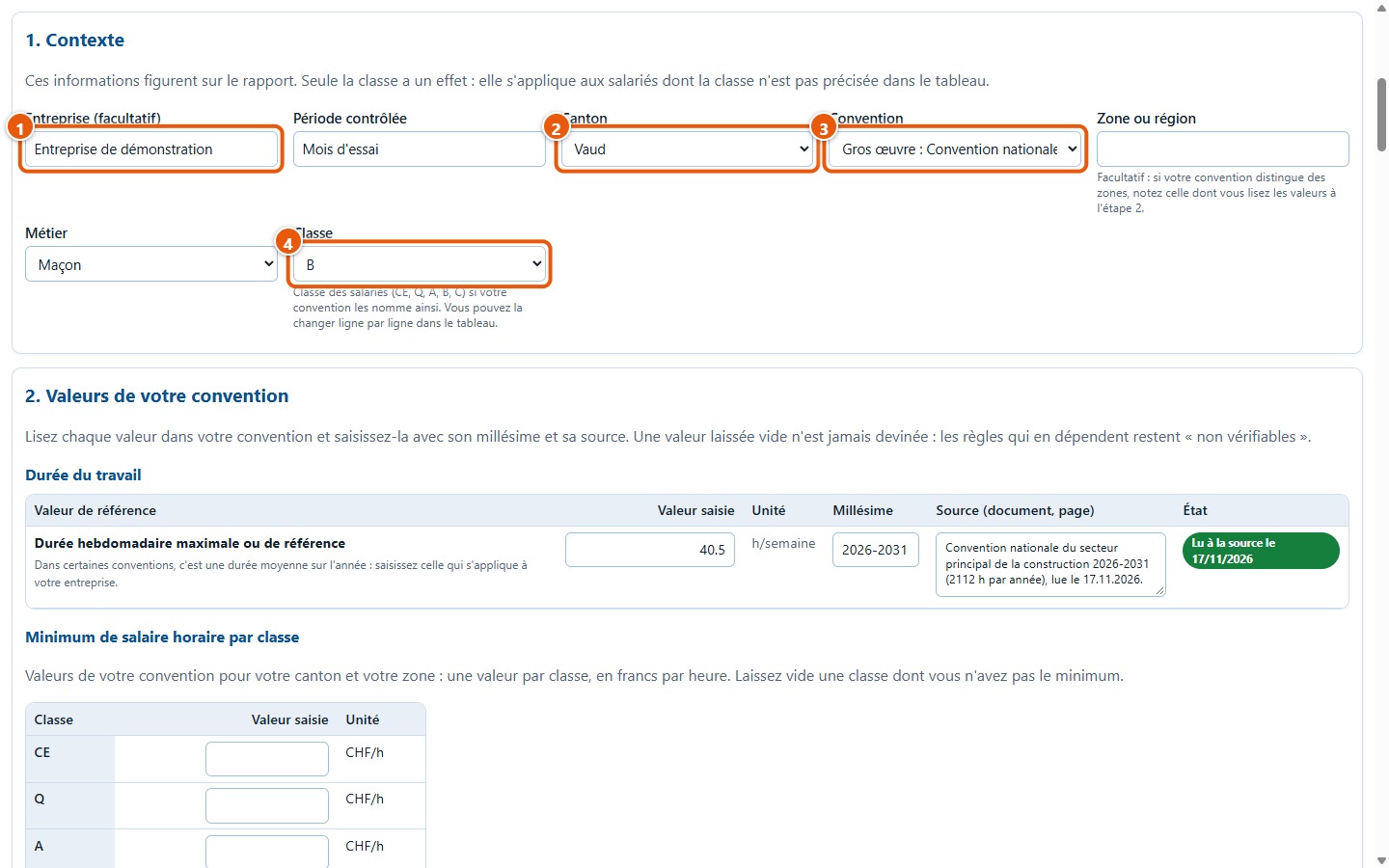
U koraku 1. Contexte navedite poduzeće (1) i kontrolirano razdoblje, a zatim odaberite kanton (2), ugovor (3), zanimanje i razred (4). Ti se podaci nalaze na izvješću. Samo razred ima učinak: primjenjuje se na zaposlenike čiji razred nije naveden u tablici.
4Ako vaš ugovor nije Nacionalni ugovor
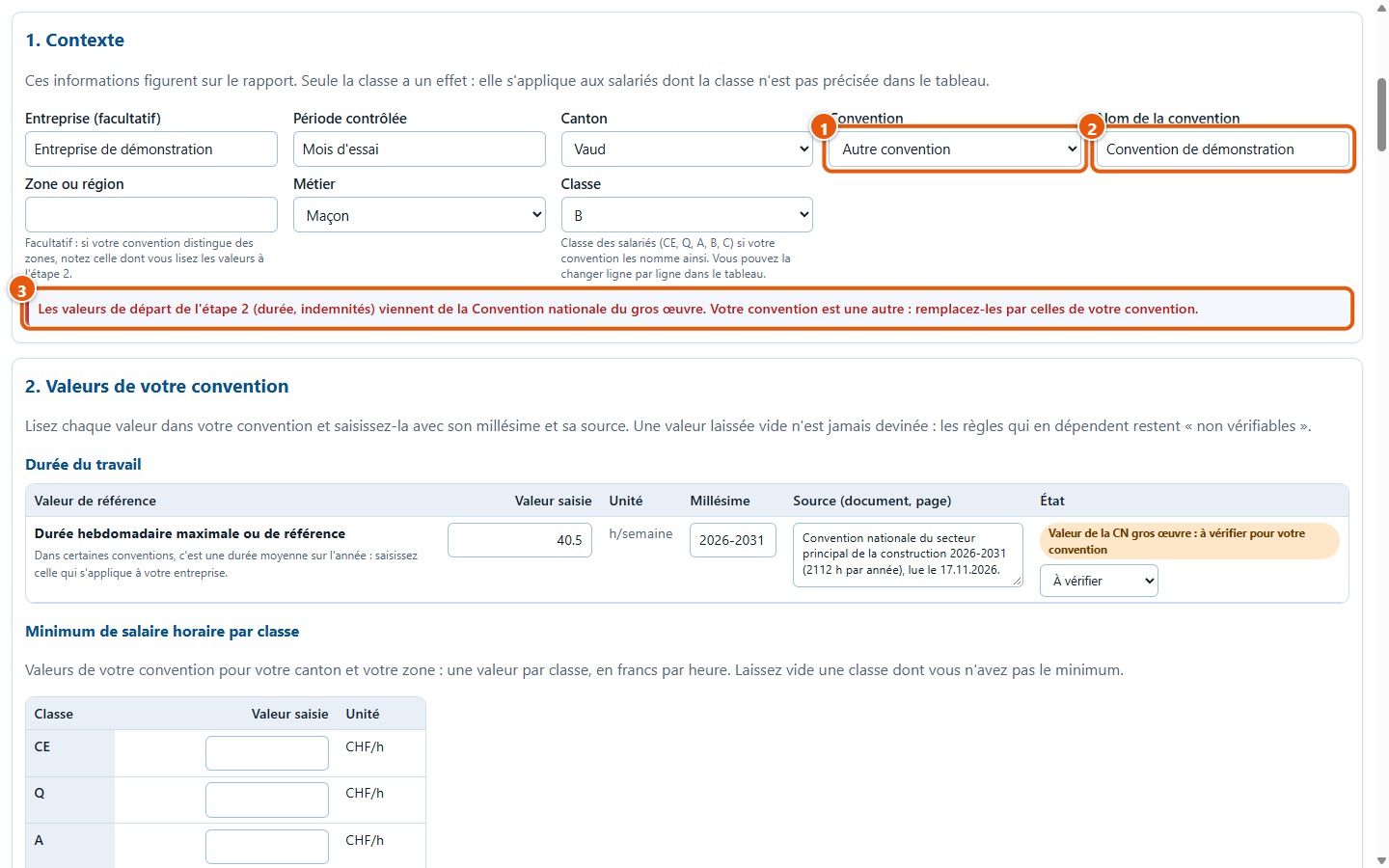
Odaberite Autre convention (1): pojavljuje se polje Nom de la convention (2) i crveno upozorenje (3) podsjeća da početne vrijednosti iz koraka 2 potječu iz Nacionalnog ugovora za grubi građevinski radovi. Zamijenite ih vrijednostima iz svojeg ugovora.
3. Unos vrijednosti iz vašeg ugovora
5Razumijevanje početnih vrijednosti
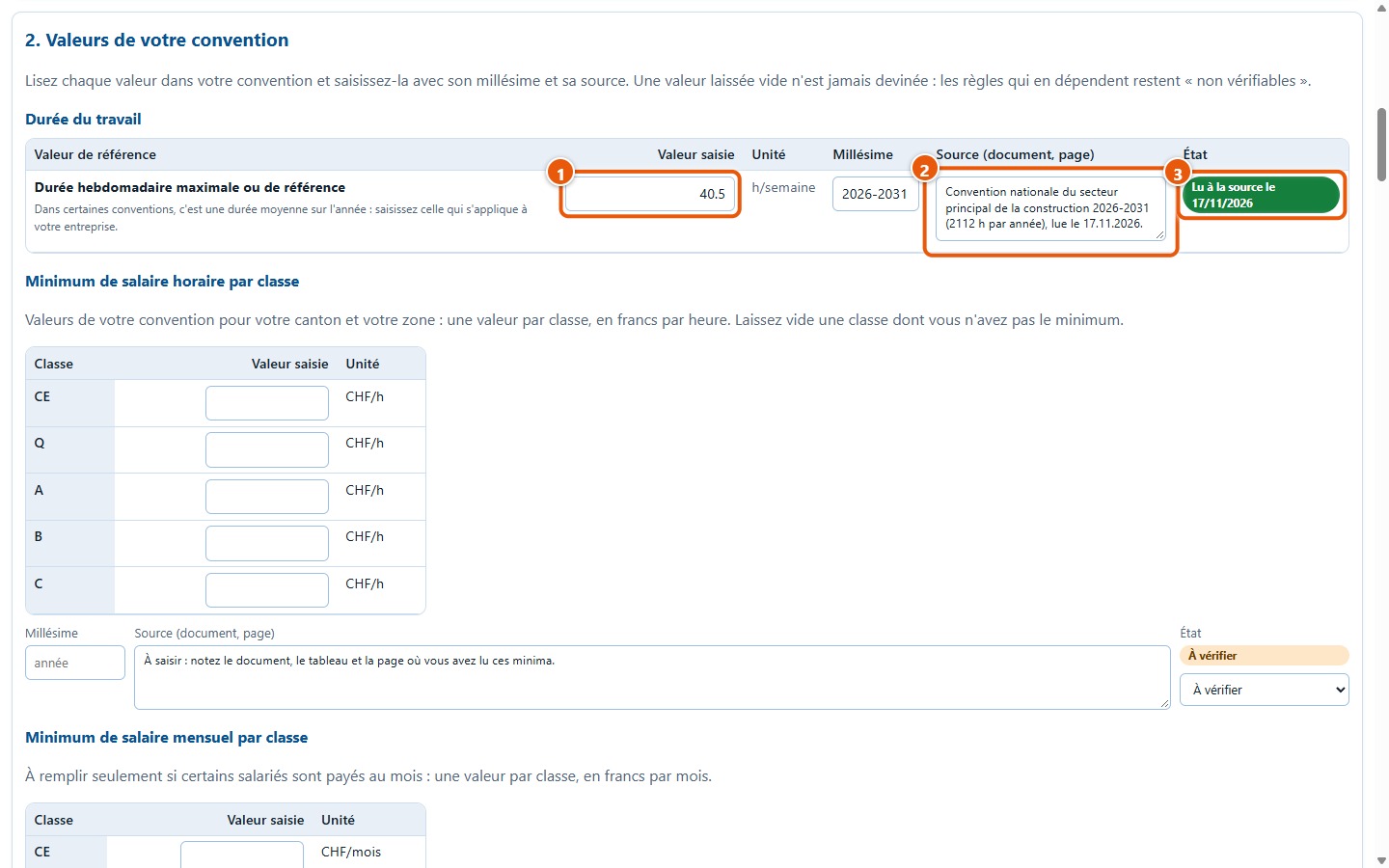
Korak 2. Valeurs de votre convention navodi vrijednosti koje studio uspoređuje. Na početku su ponuđene samo četiri: tjedno radno vrijeme, naknada za topli obrok i naknada za kilometražu, koje je studio pročitao iz izvora, te uobičajeni dodatak za prekovremeni rad, koji treba provjeriti. Svaki redak prikazuje vrijednost (1), njezin izvor (2) i njezin status (3). Provjerite ih u VAŠEM ugovoru.
6Unos minimalnih plaća po razredima
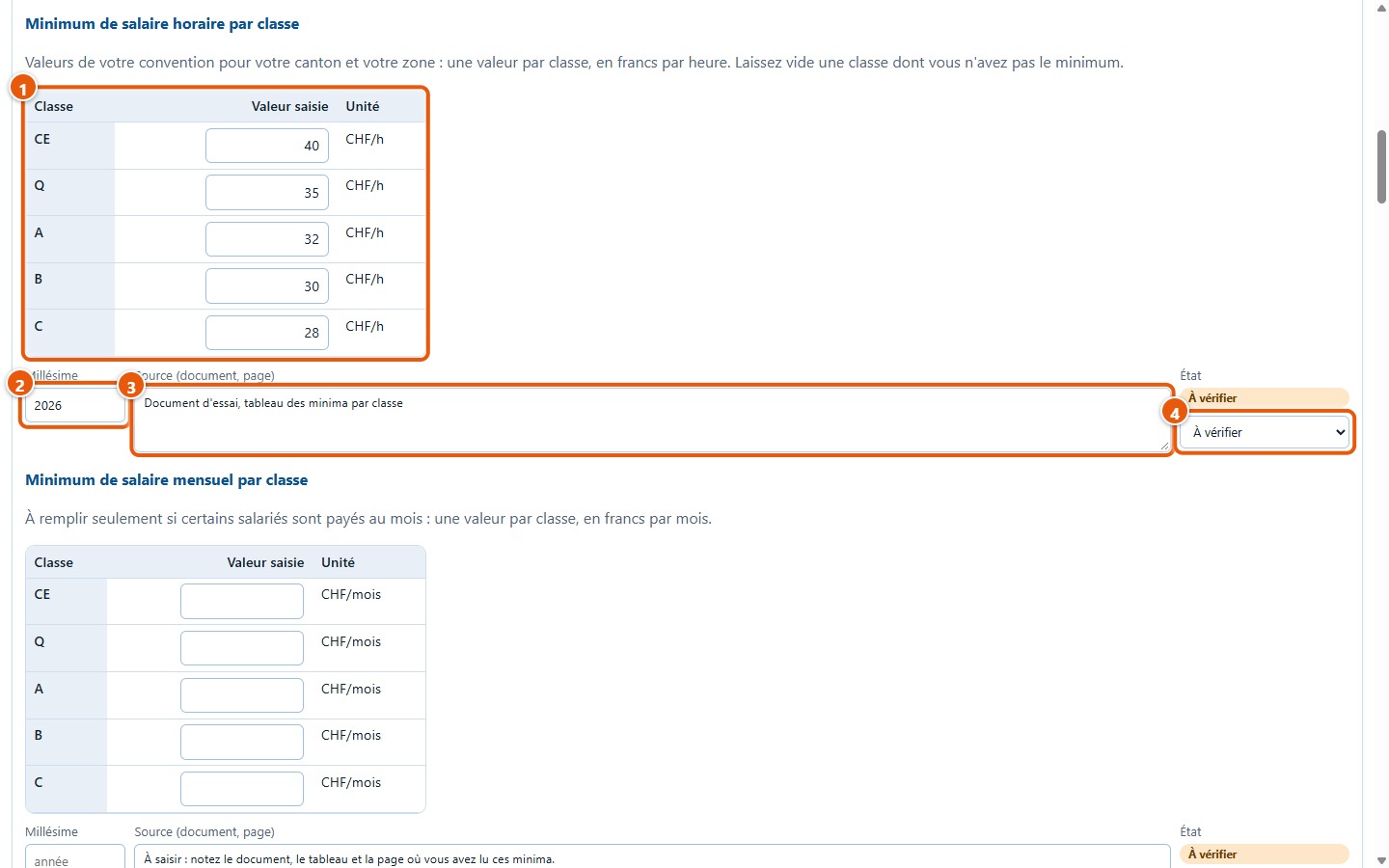
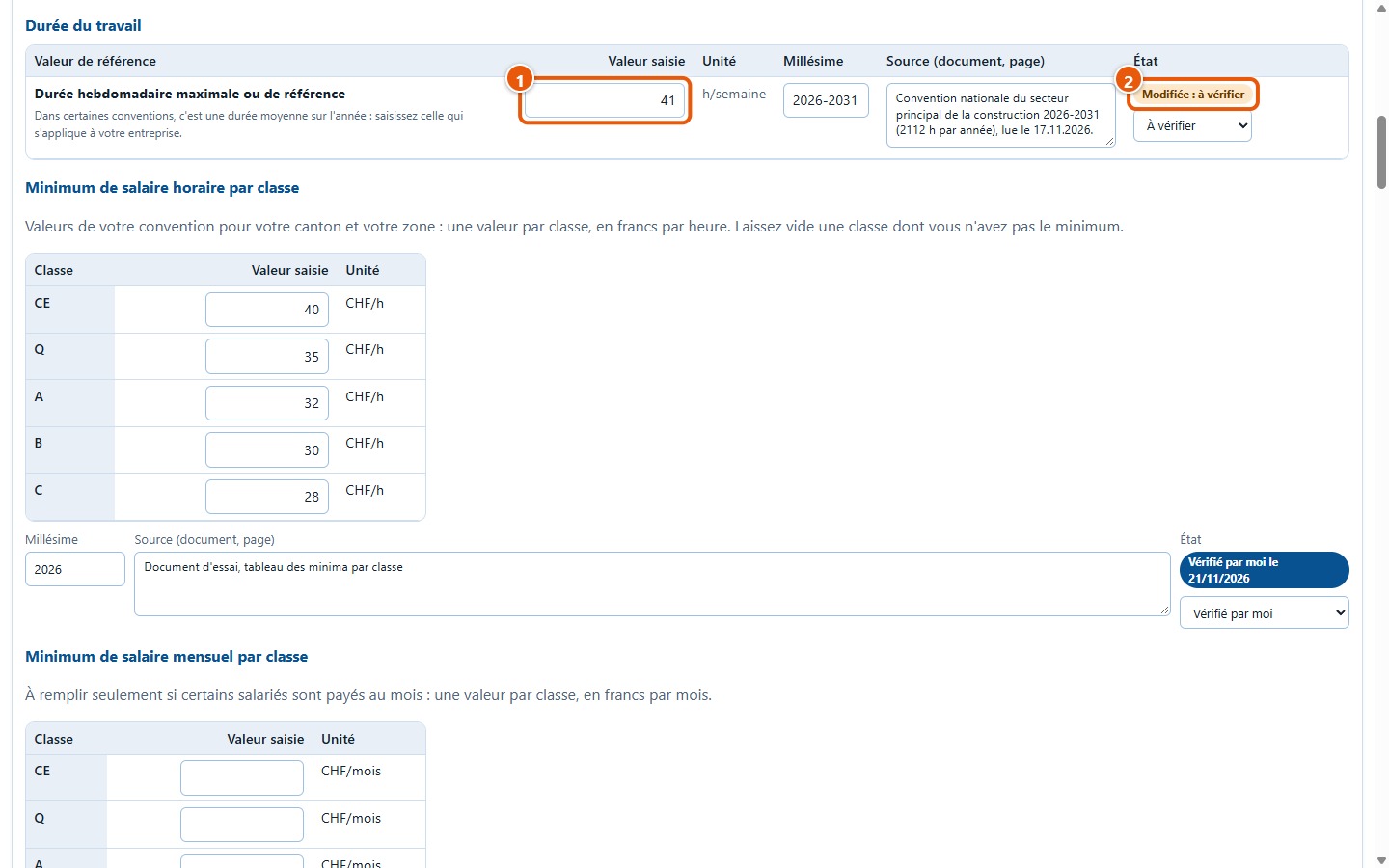
Pod Minimum de salaire horaire par classe upišite minimalni iznos za svaki razred, u francima po satu (1); brojke na snimkama zaslona su izmišljene. Dodajte godinu (2) i izvor (3): dokument i stranicu na kojoj ste pročitali te minimume. Ostavite praznim razred za koji nemate minimalni iznos. Tablica Minimum de salaire mensuel par classe, odmah ispod, služi za zaposlenike plaćene po mjesecu.
7Navođenje izvora vrijednosti
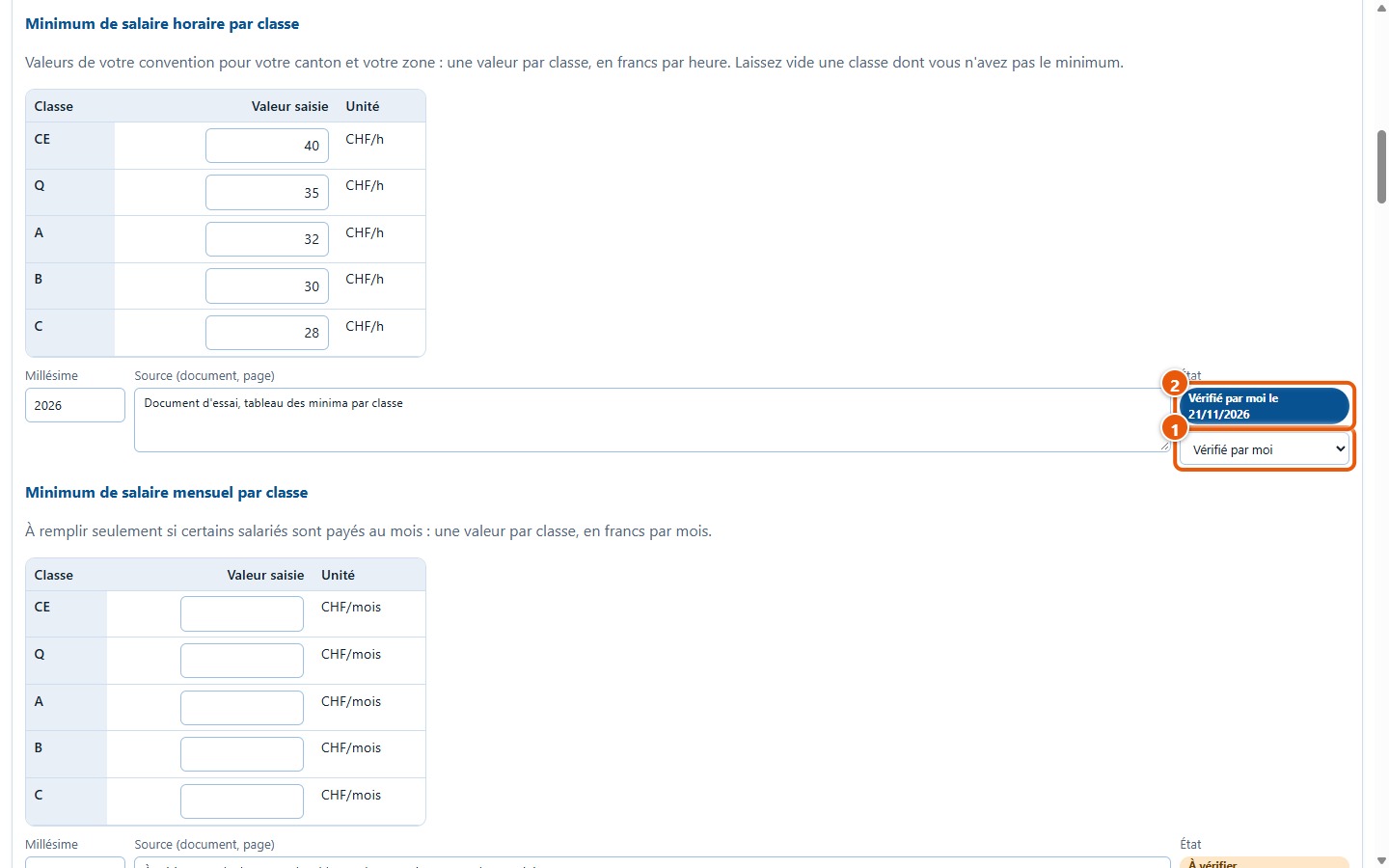
Na popisu statusa (1) odaberite Vérifié par moi kada ste pročitali vrijednost u svojem ugovoru: oznaka (2) poprima današnji datum. U suprotnom vrijednost ostaje À vérifier. To je napomena za vas i za tiskano izvješće: studio sam po sebi ništa ne provjerava.
8Dopunjavanje ostalih vrijednosti
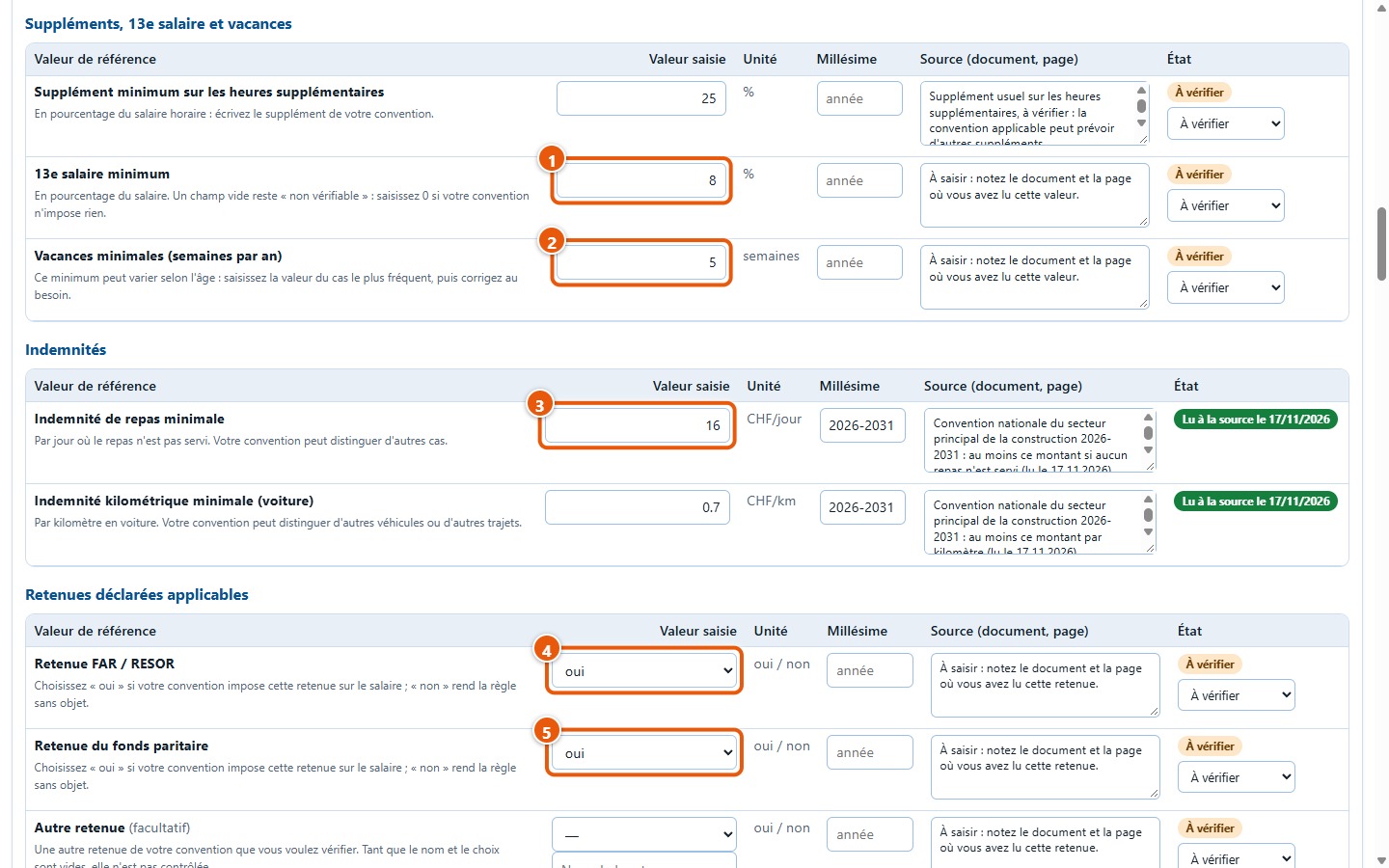
Niže unesite minimalnu 13. plaću (1) i minimalni godišnji odmor (2); ponovno provjerite naknadu za topli obrok (3). Za ustege (4 i 5) odaberite « oui » ako vaš ugovor nalaže tu ustegu: izvješće će tada provjeriti je li provedena. « non » čini pravilo bespredmetnim.
9Ako promijenite početnu vrijednost
Kada promijenite vrijednost očitanu s izvora, na primjer trajanje (1), njezin status prelazi u Modifiée : à vérifier (2): izvorno očitanje više ne pokriva novu vrijednost. Odaberite Vérifié par moi ako ste je sami provjerili.
4. Unos vaših zaposlenika
10Dodavanje zaposlenika
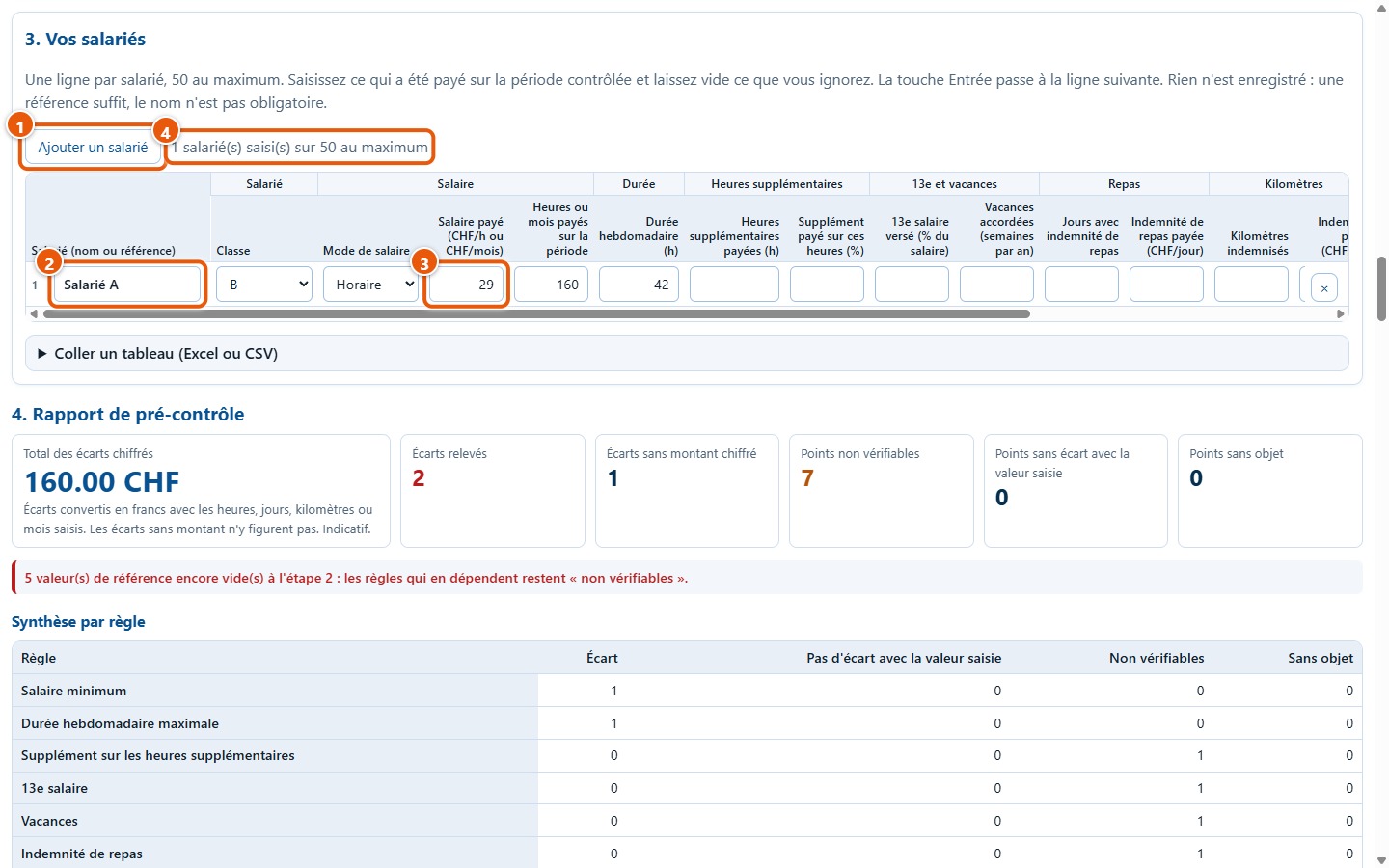
Na koraku 3. Vos salariés ispunite jedan redak po zaposleniku, najviše 50. Oznaka (2) je dovoljna: ime nije obavezno. Upišite ono što je isplaćeno u tom razdoblju: plaću (3), u francima po satu ili mjesečno ovisno o načinu, plaćene sate ili mjesece, tjedno radno vrijeme itd. Ostavite prazno ono što ne znate. Ajouter un salarié (1) dodaje redak, a brojač (4) prikazuje broj unesenih zaposlenika. Izvještaj u nastavku ažurira se pri svakom unosu.
11Prelazak u sljedeći redak tipkom Enter
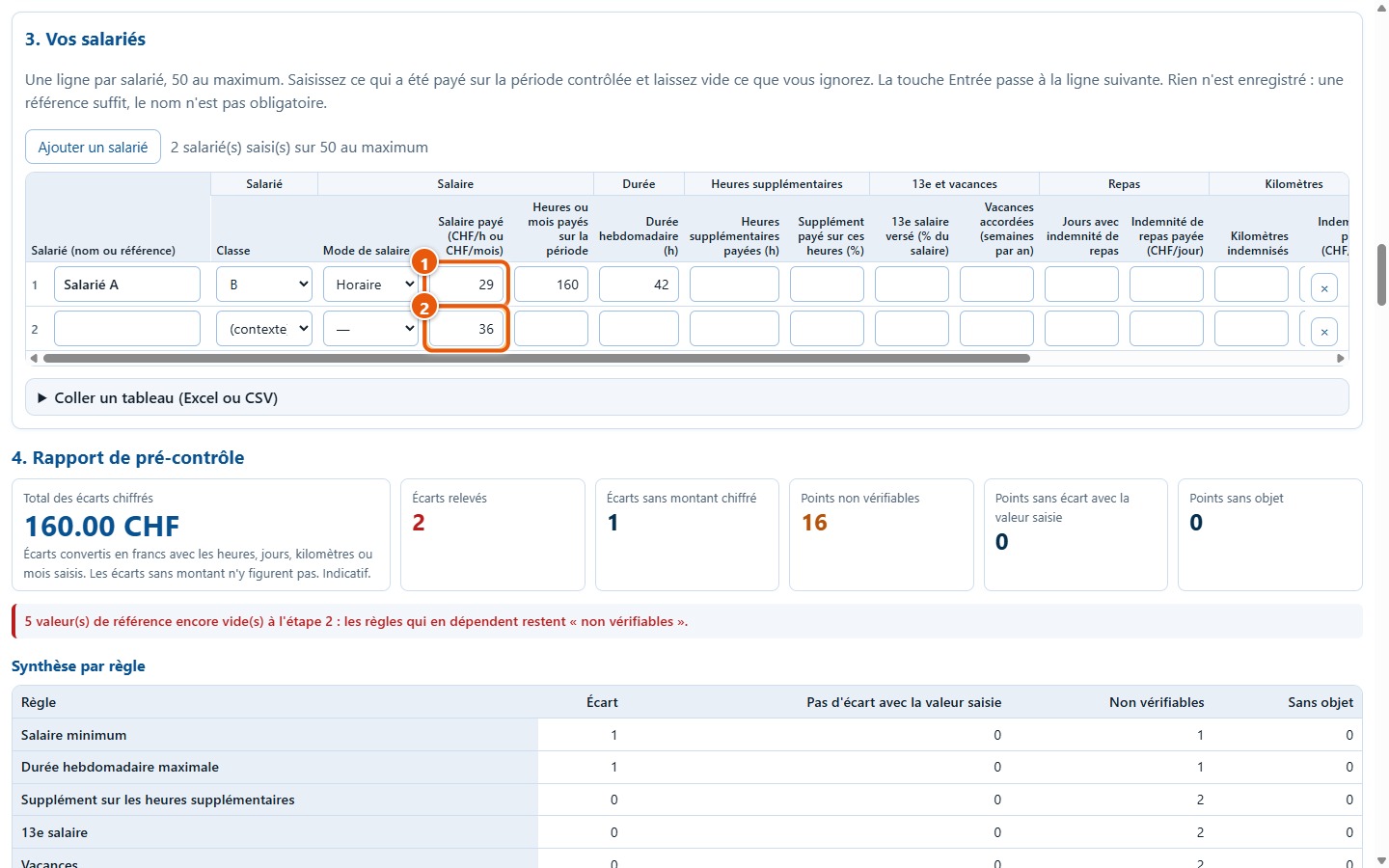
U ćeliji tablice tipka Enter spušta se unutar istog stupca u sljedeći redak (2); Shift+Enter vraća gore. U posljednjem retku tipka Enter dodaje novi redak. To je praktično za unos cijelog stupca, na primjer svih plaća (1).
12Lijepljenje tablice iz programa Excel ili CSV datoteke
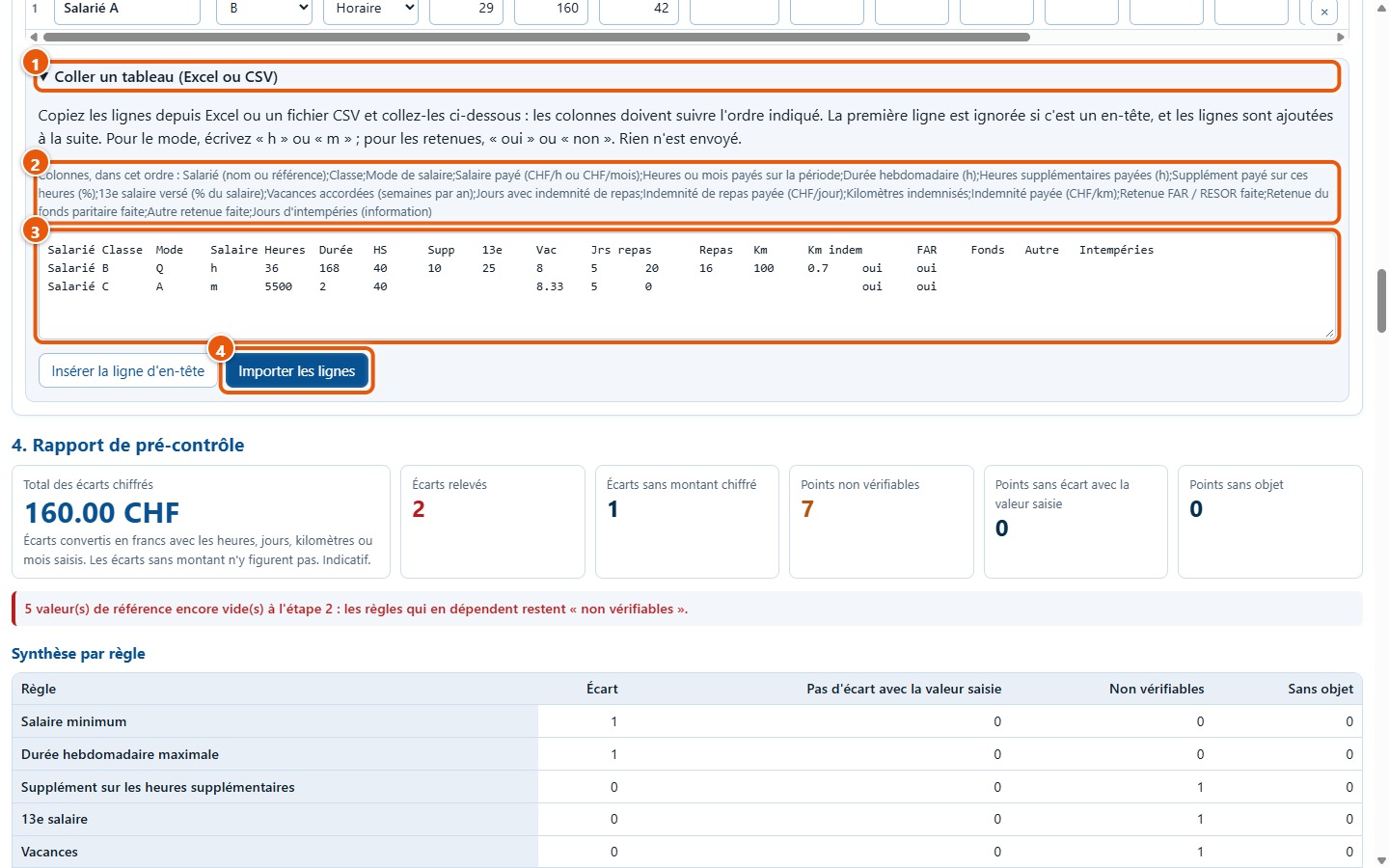
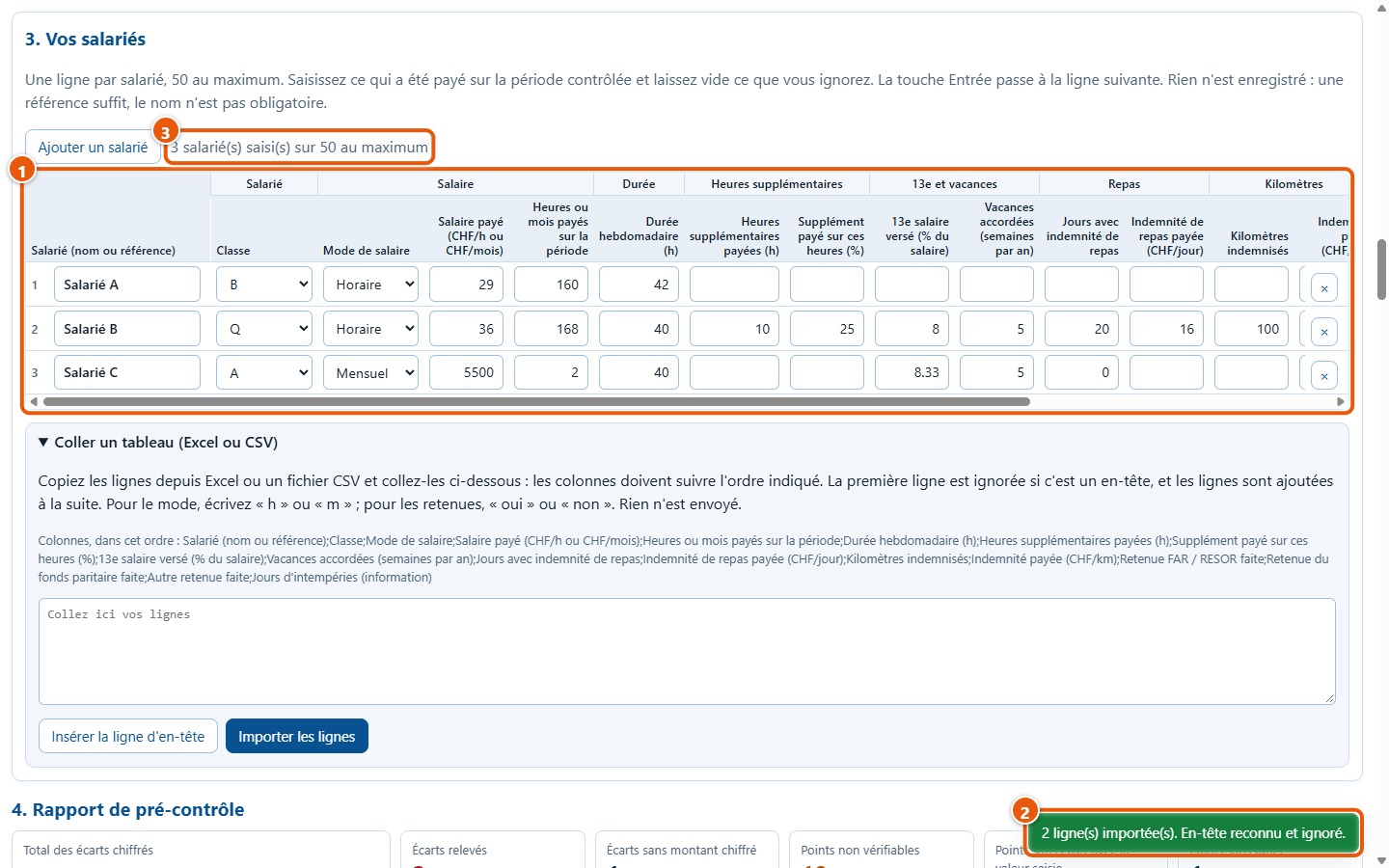
Otvorite Coller un tableau (Excel ou CSV) (1). Stupci moraju pratiti navedeni redoslijed (2). Kopirajte svoje retke u programu Excel ili u CSV datoteci, zalijepite ih u polje (3) pomoću Ctrl+V, zatim kliknite na Importer les lignes (4). Za način isplate upišite « h » ili « m »; za obustave « oui » ili « non ». Prvi se redak zanemaruje ako je to zaglavlje; Insérer la ligne d'en-tête ga postavlja na vrh polja.
13Provjera uvezenih redaka
Redci se dodaju na kraj tablice (1). Obavijest (2) prikazuje broj uvezenih redaka i navodi je li zaglavlje prepoznato. Brojač (3) i izvještaj se ažuriraju. Pregledajte retke prije nastavka: ništa se ne sprema.
14Nečitljive ćelije
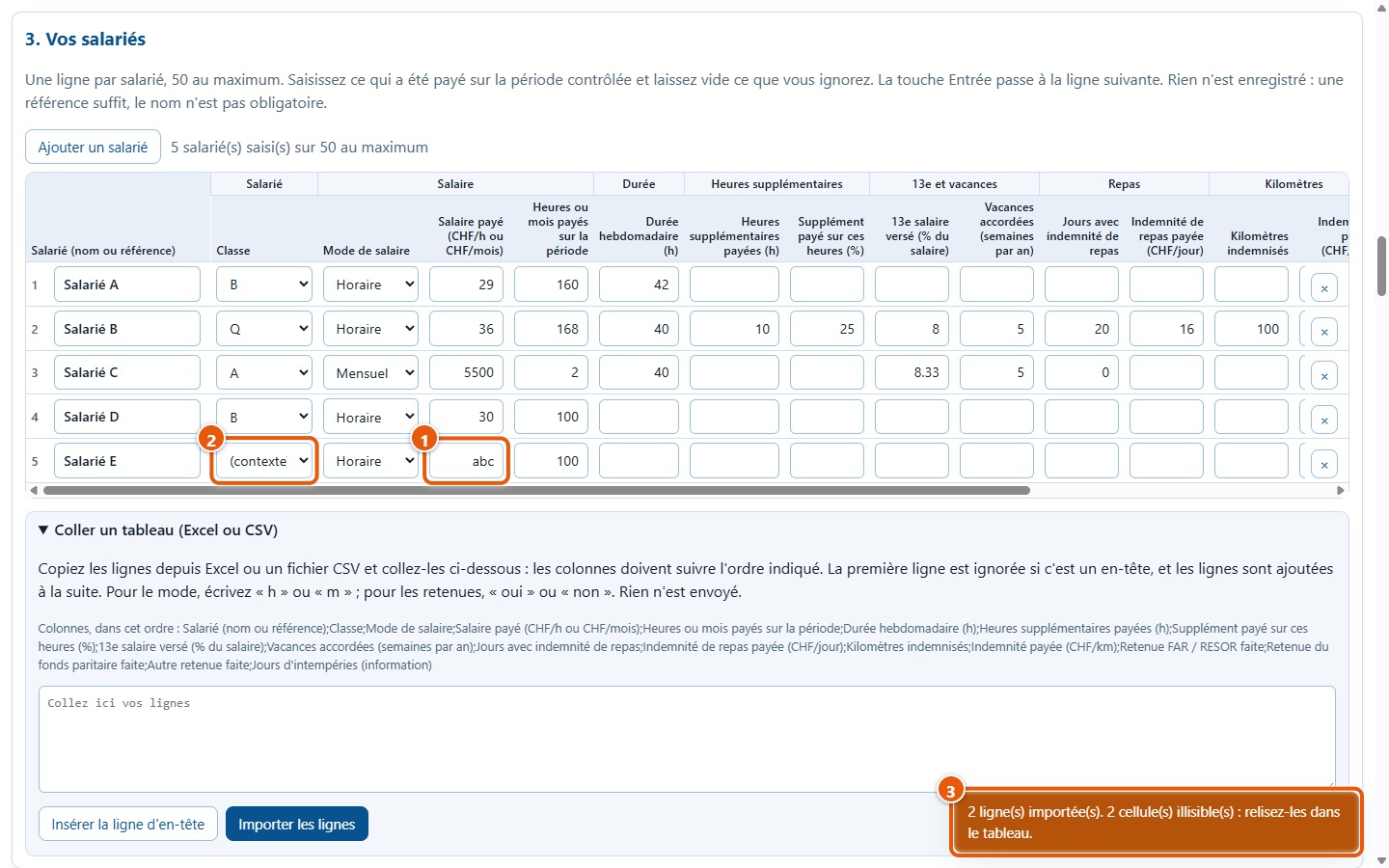
Ćelija koju studio ne razumije nikada se ne zamjenjuje nulom. Ovdje je plaća « abc » (1) zadržana u izvornom obliku, a razred « z », izvan popisa, ostavljen je prazan (2); narančasta obavijest (3) broji dvije ćelije za provjeru. Dotično pravilo postaje « non vérifiable » u izvještaju.
15Ograničenje na 50 zaposlenika
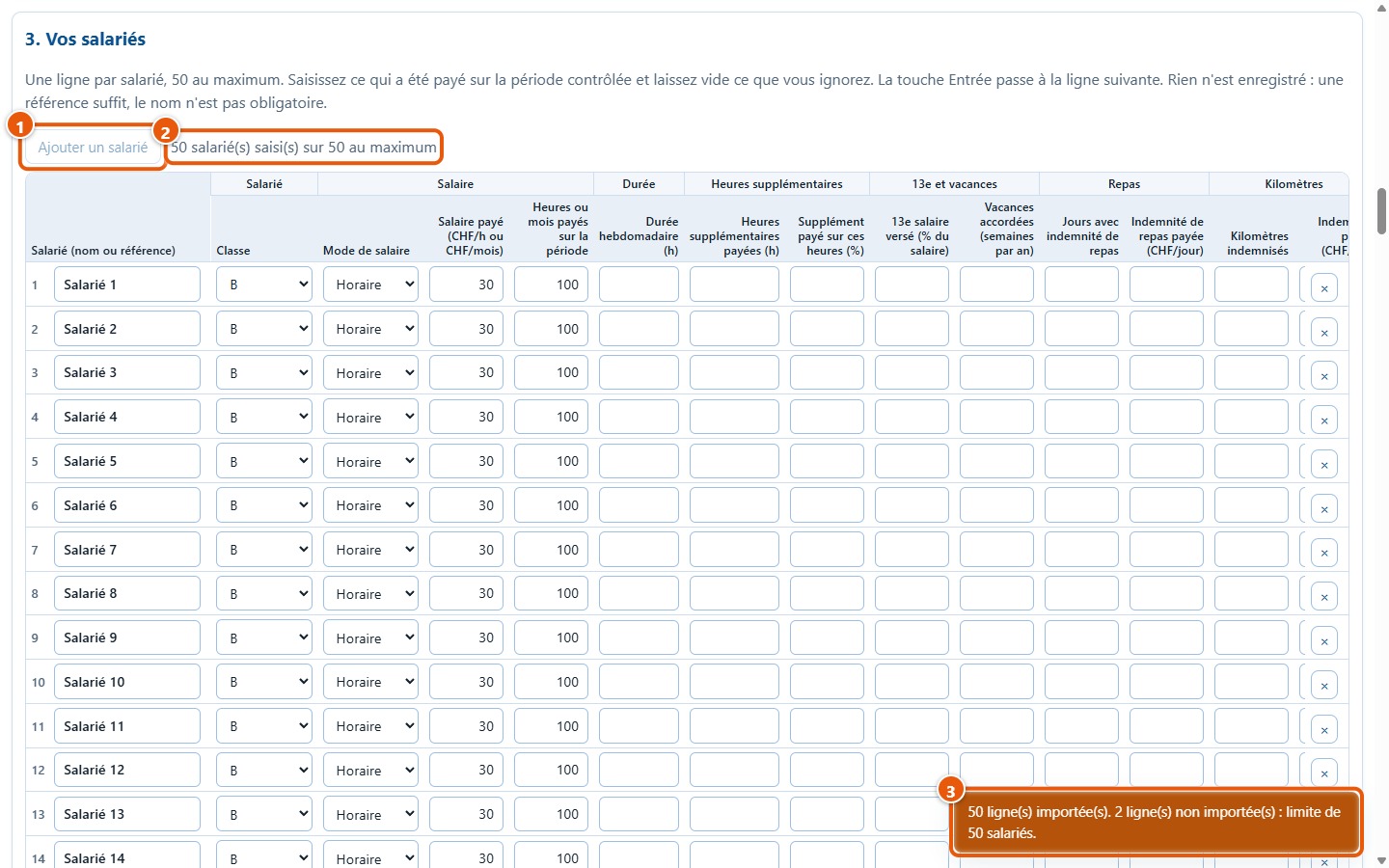
Na 50 redaka, Ajouter un salarié postaje zasivljen (1), a brojač prikazuje 50 zaposlenika od najviše 50 (2). Ako zalijepite više redaka, prvi se uvoze, a obavijest (3) prikazuje broj odbijenih redaka.
5. Čitanje izvještaja
16Ključne brojke
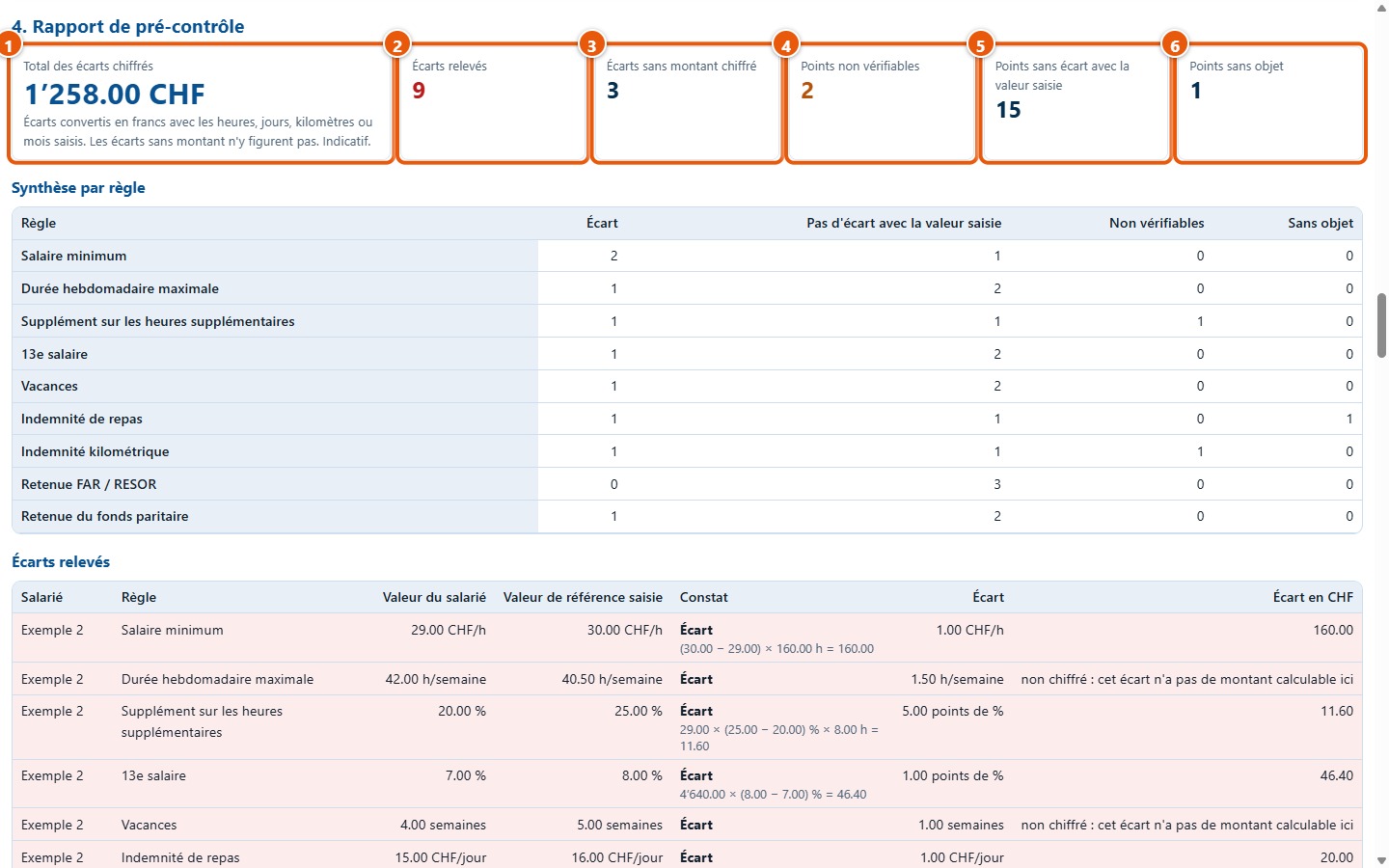
Izvještaj se ažurira automatski. Šest kartica: ukupni iznos brojčano izraženih odstupanja u francima (1), broj odstupanja (2), uključujući ona bez brojčanog iznosa (3), točke koje nije moguće provjeriti (4), točke bez odstupanja u odnosu na unesenu vrijednost (5) i točke koje nisu primjenjive (6). U fiktivnom primjeru, ukupni iznos je 1’258.00 CHF za 9 odstupanja.
17Čitanje sažetka po pravilu
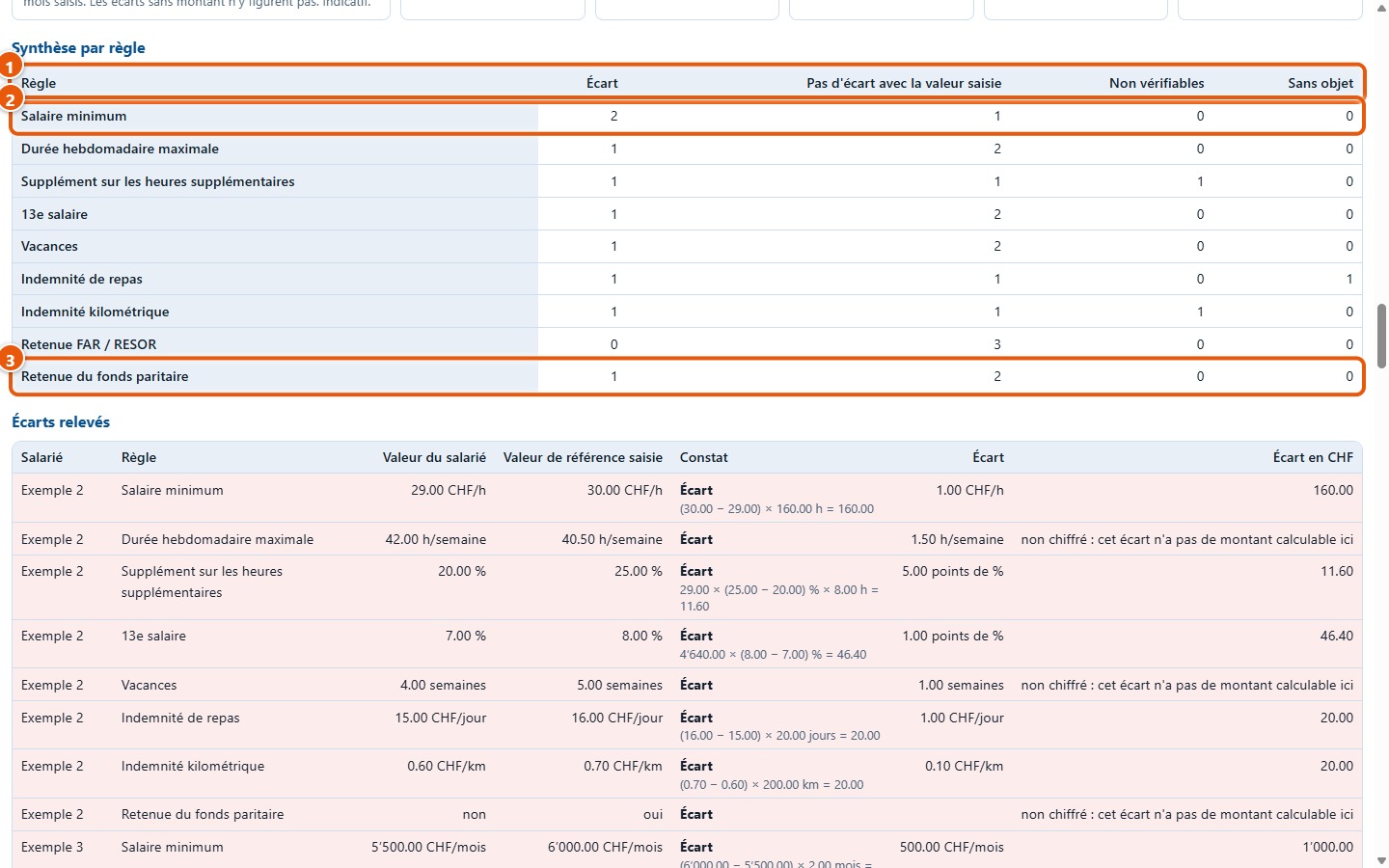
Svaki redak u Synthèse par règle predstavlja jedno pravilo: minimalna plaća, trajanje, dodaci, 13. plaća, godišnji odmor, obrok, kilometri, obustave. Četiri stupca (1) pokazuju koliko je zaposlenika s odstupanjem, bez odstupanja, s točkama koje nije moguće provjeriti ili koje nisu primjenjive. Redak (2) prikazuje dva zaposlenika ispod minimalne plaće, redak (3) zaposlenika bez očekivane obustave.
18Razumijevanje brojčano izraženog odstupanja
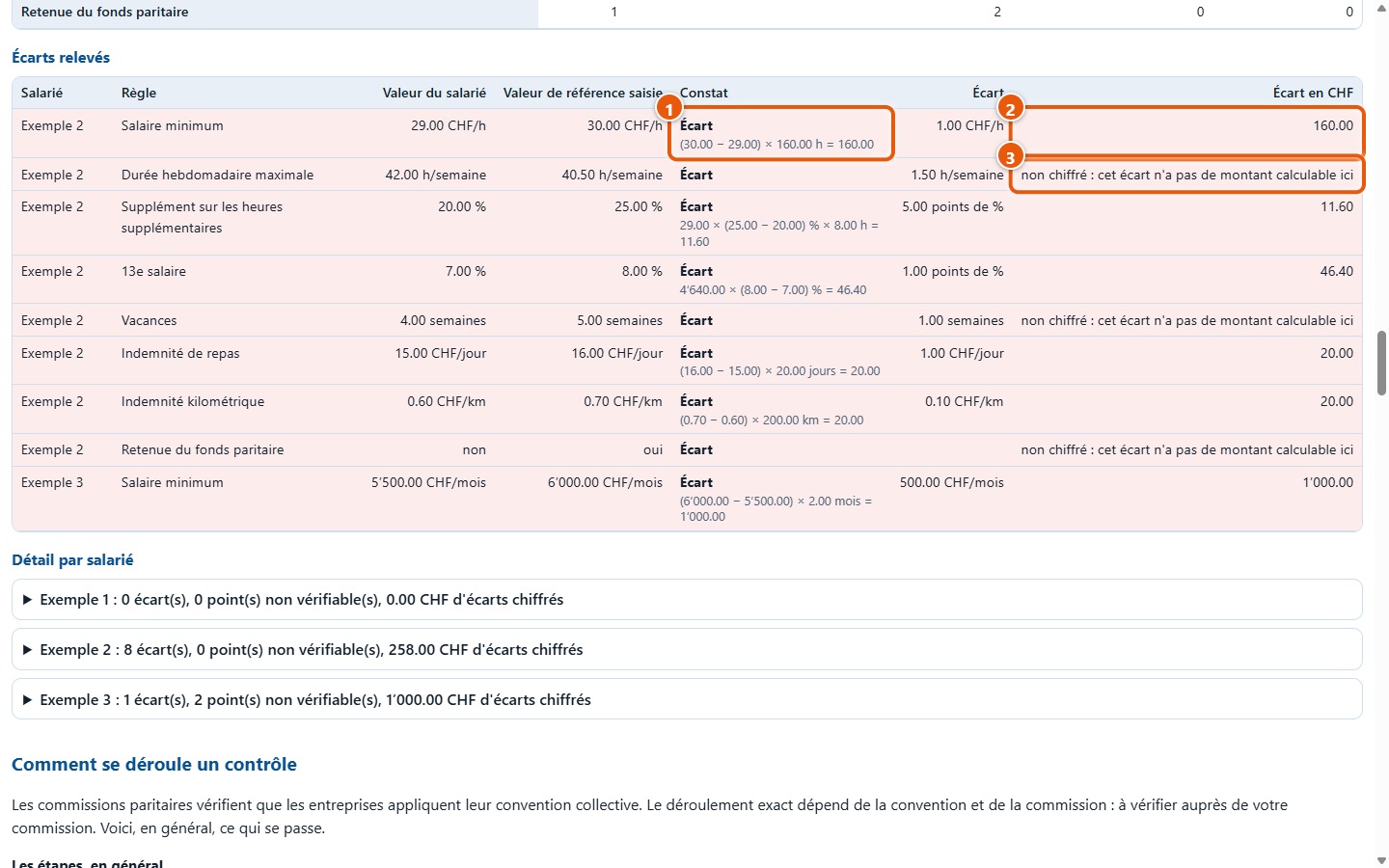
Écarts relevés navodi svako odstupanje. Utvrđeno stanje (1) prikazuje formulu: ovdje (30.00 − 29.00) × 160.00 h = 160.00, odnosno uneseni minimalni iznos umanjen za isplaćenu plaću, pomnožen s plaćenim satima. Stupac Écart en CHF (2) daje iznos. Kada odstupanje nema izračunljiv iznos (3), izvještaj to navodi: to je slučaj s trajanjem, godišnjim odmorom i obustavom koja nedostaje.
19Točke koje se ne mogu provjeriti i bez predmeta
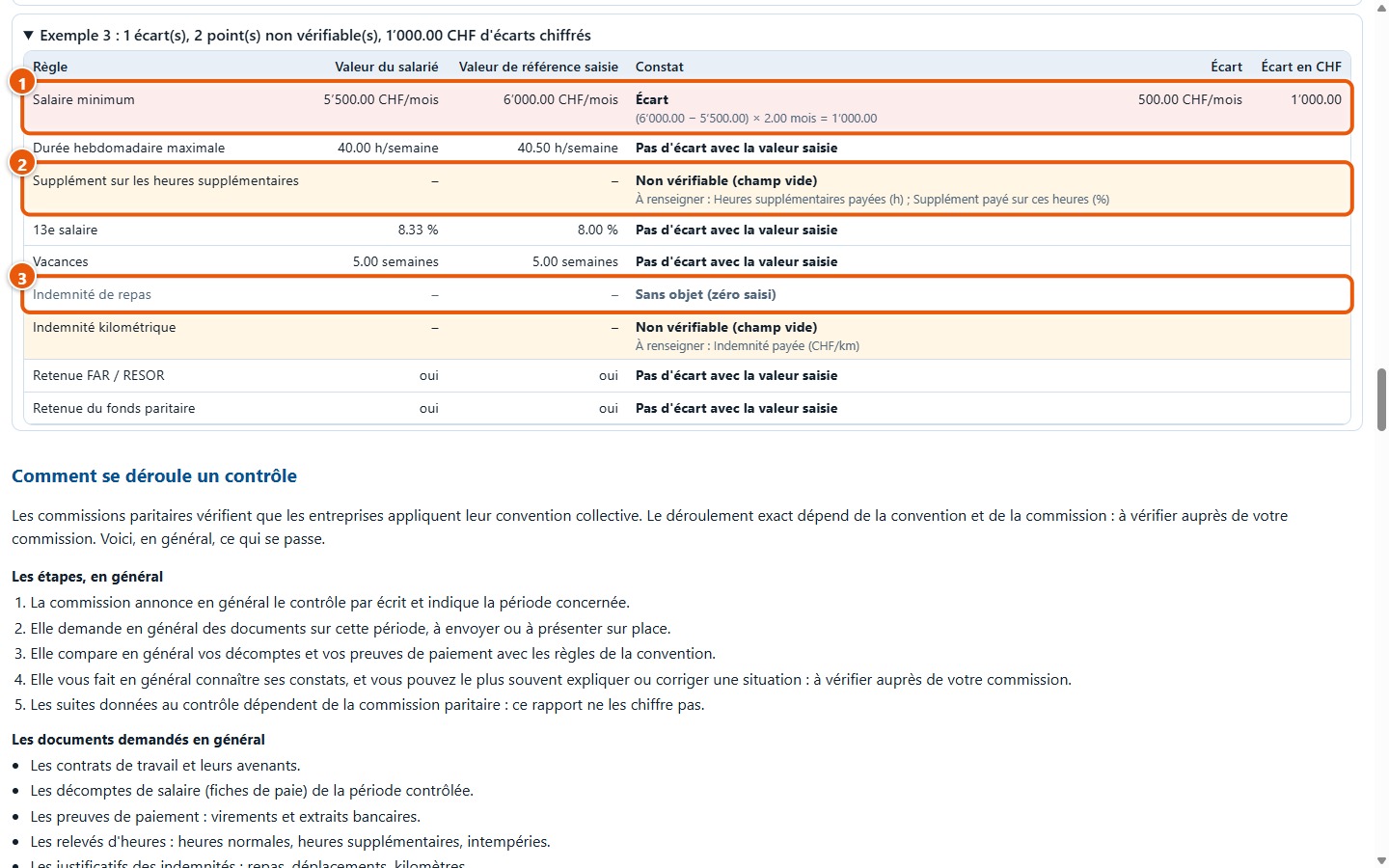
U Détail par salarié otvorite zaposlenika. Crveni redak je odstupanje (1). Žuti redak je « non vérifiable »: polje je prazno, studio navodi koje (2) i nikada ga ne računa kao nulu. Sivi redak je « sans objet » (3): ovdje je uneseno nula dana za topli obrok.
6. Ispis, izvoz, ponovno pokretanje
20Gumbi za izlazne radnje
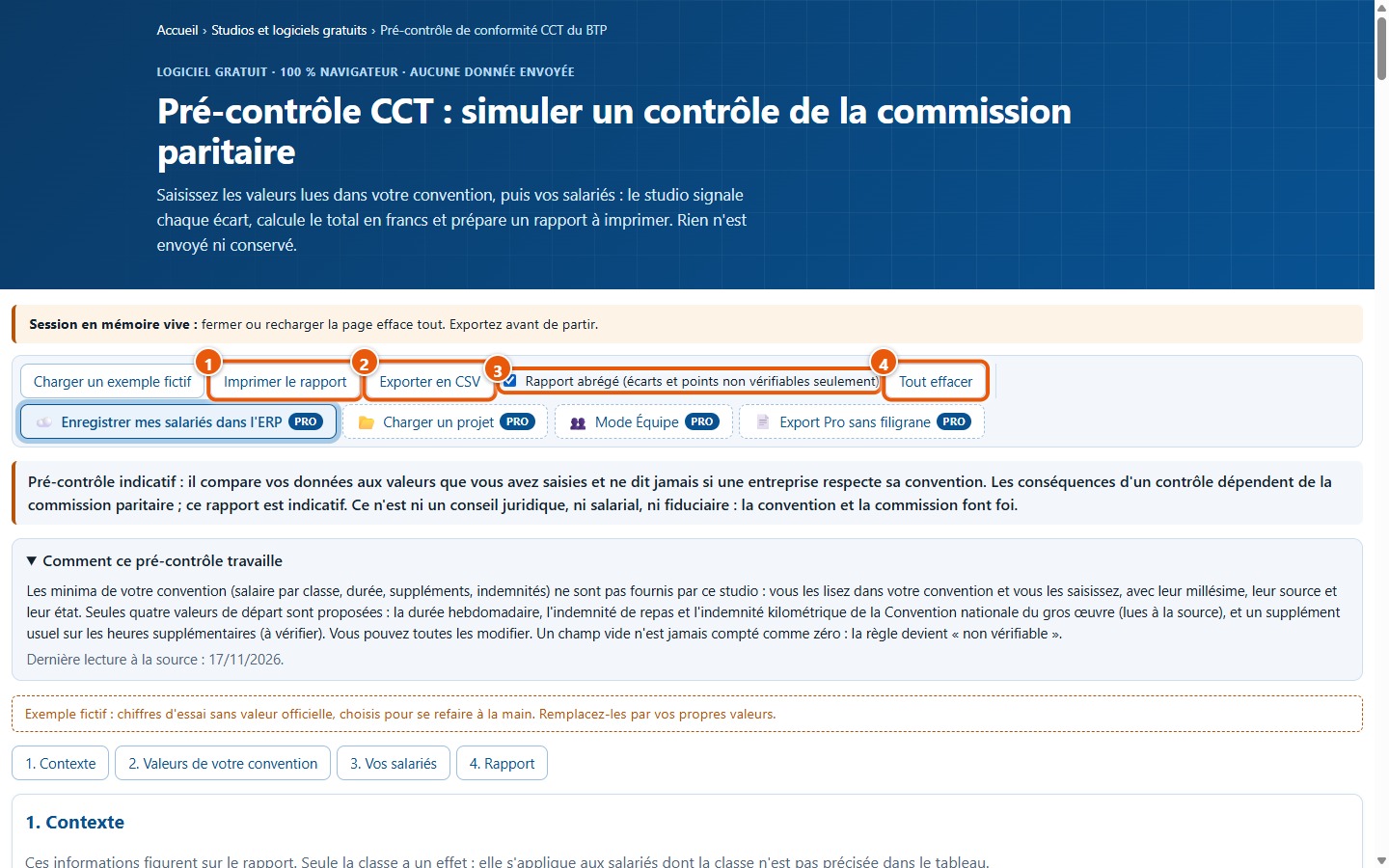
Na vrhu stranice: Imprimer le rapport (1) i Exporter en CSV (2). Potvrdni okvir Rapport abrégé (écarts et points non vérifiables seulement) (3) skraćuje tiskani izvještaj na odstupanja i točke koje se ne mogu provjeriti. Tout effacer (4) briše sve.
21Odabir prije ispisa ili izvoza
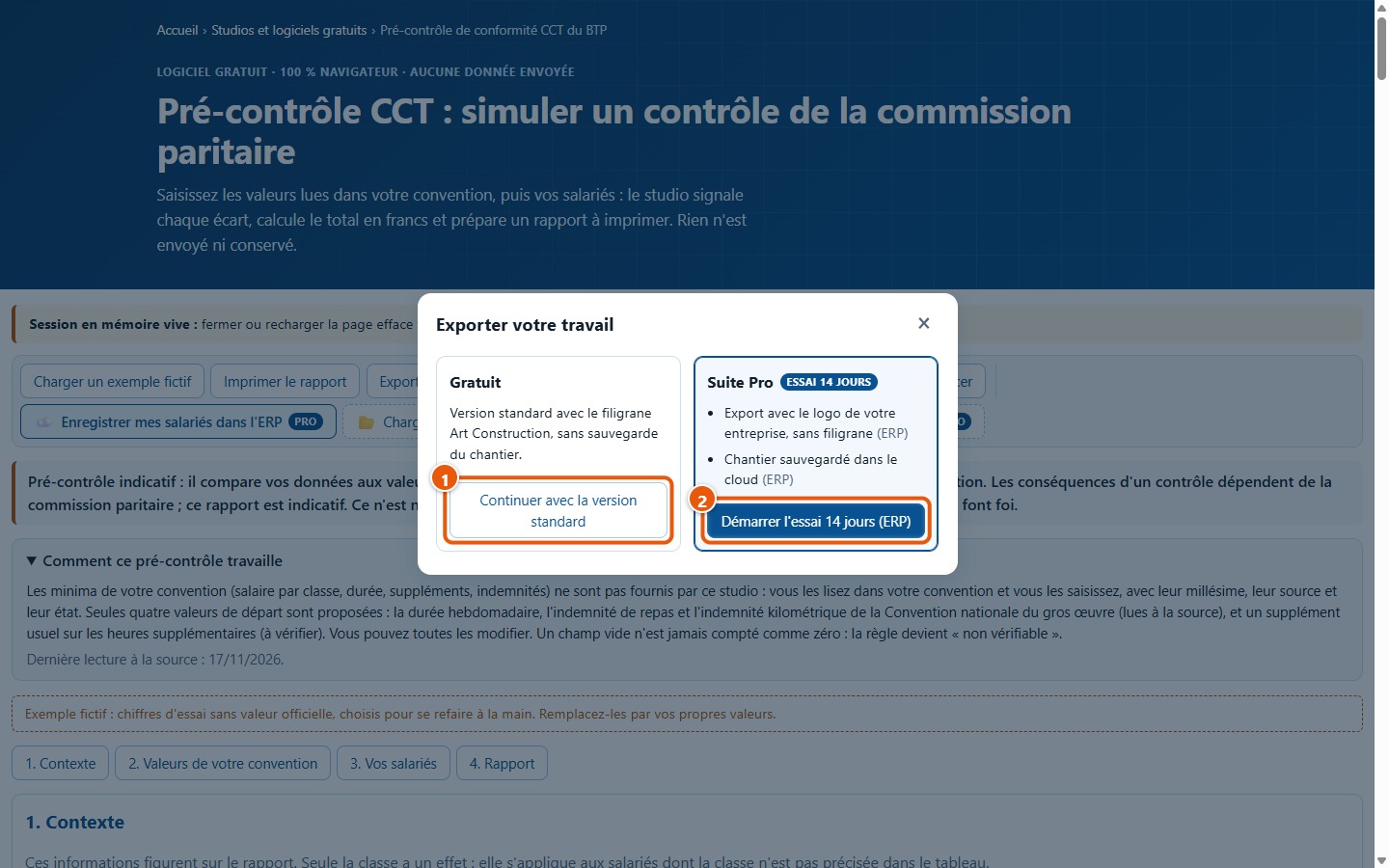
Prije ispisa kao i prije izvoza u CSV otvara se prozor Exporter votre travail. Kliknite na Continuer avec la version standard (1) za nastavak; drugi izbor (2) otvara stranicu ERP-a u novoj kartici. Ništa se ne šalje prije vašeg odabira. Izvoz u CSV preuzima se pod nazivom precontrole-cct.csv: kontekst, sažetak, rezultat svakog pravila za svakog zaposlenika i referentne vrijednosti, s napomenom o besplatnoj verziji na vrhu i na dnu.
22List za ispis
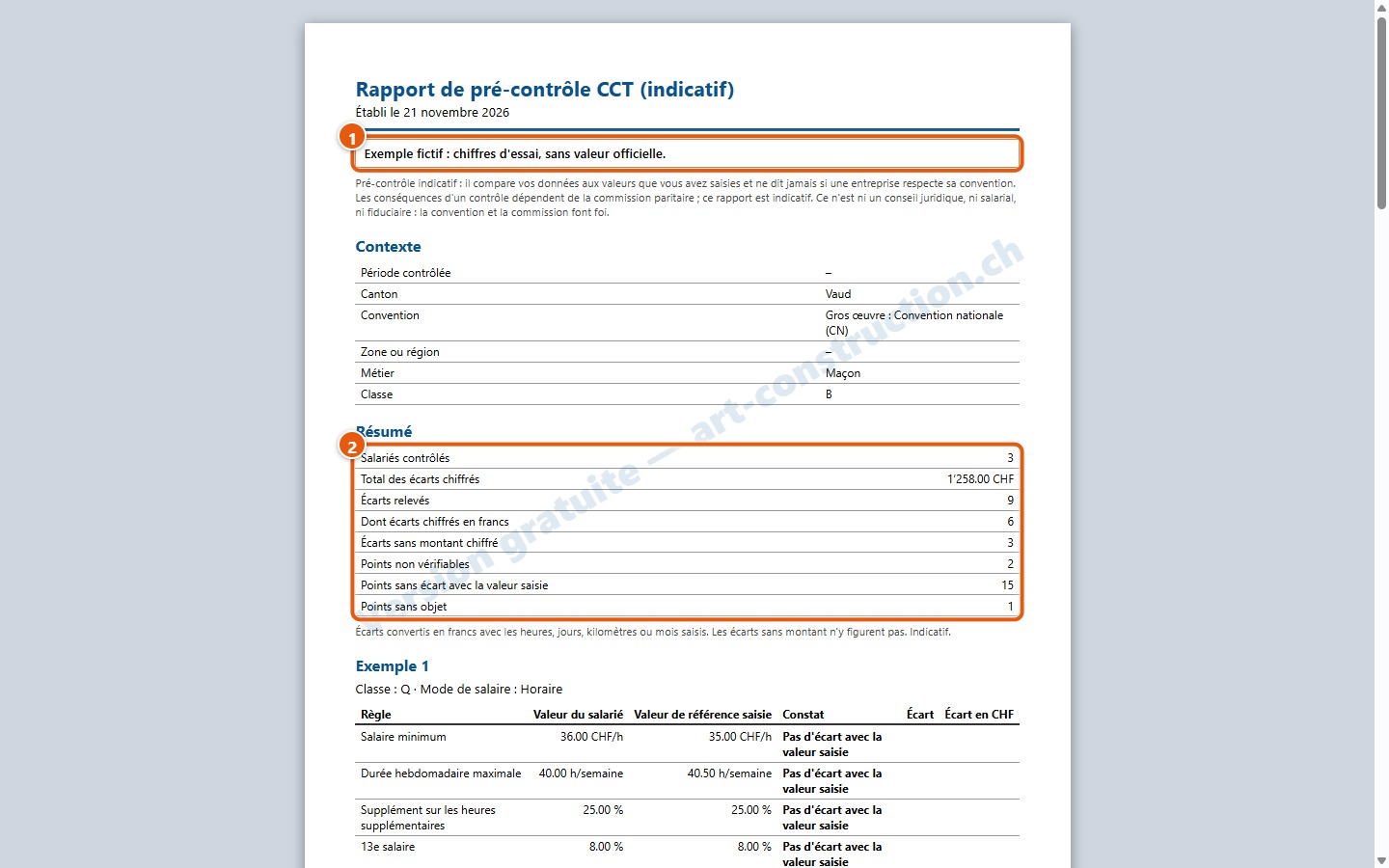
Izvještaj se ispisuje s napomenom o fiktivnom primjeru ako ste učitali primjer (1), kontekstom, sažetkom (2), tablicom po zaposleniku, popisom korištenih referentnih vrijednosti s godinom, izvorom i statusom, a zatim Comment se déroule un contrôle. Dijagonalni vodeni žig podsjeća na korištenu verziju.
23Jedna tablica po zaposleniku
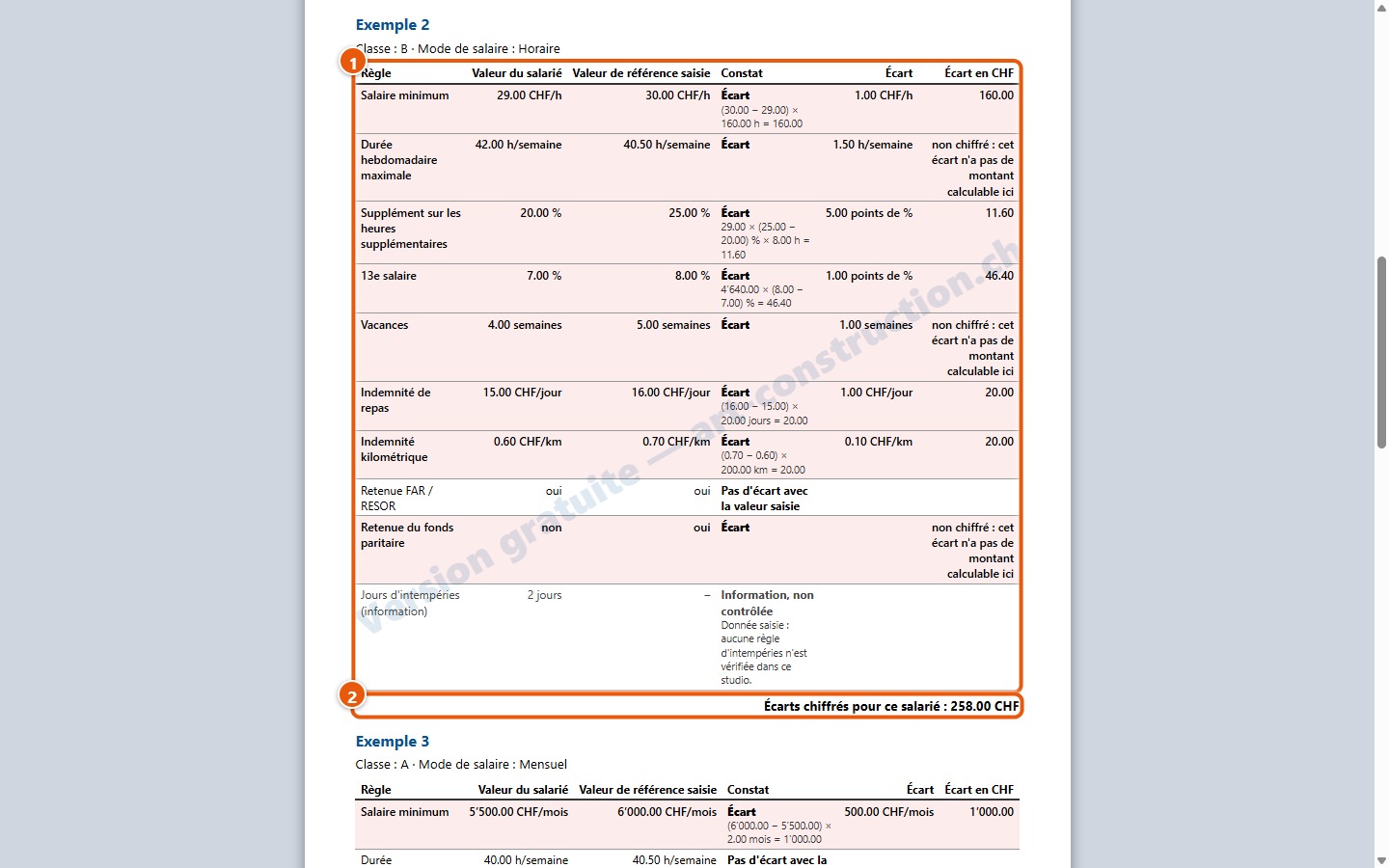
Svaki zaposlenik ima svoju tablicu: pravilo, vrijednost zaposlenika, unesena referentna vrijednost, nalaz, odstupanje i odstupanje u francima (1), zatim međuzbroj za tog zaposlenika (2). Podnožje podsjeća da posljedice kontrole ovise o paritetnom povjerenstvu i da je izvještaj informativnog karaktera.
24Brisanje svega
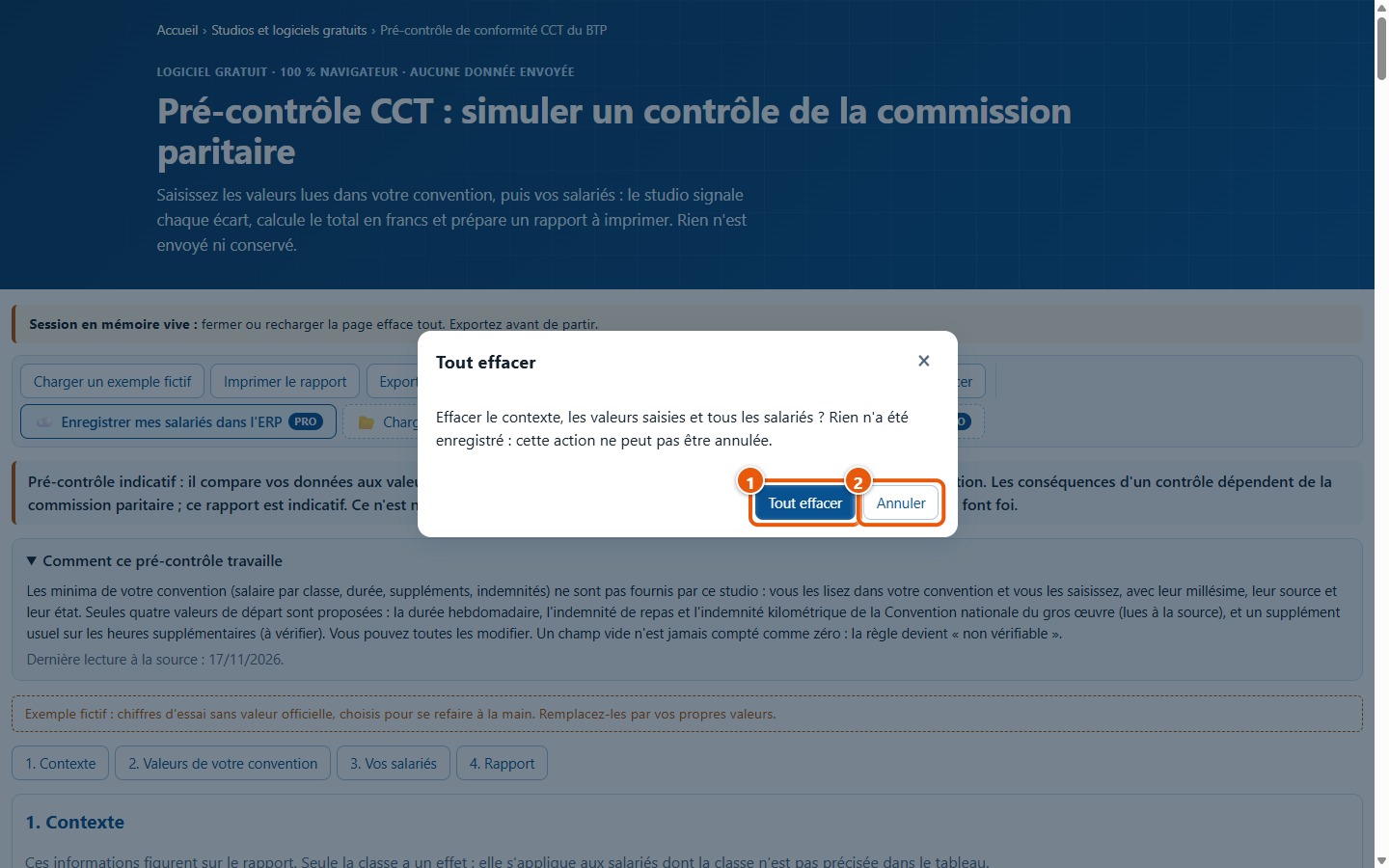
Za ponovni početak, Tout effacer otvara potvrdu: Tout effacer (1) briše kontekst, vrijednosti i sve zaposlenike; Annuler (2) zatvara prozor. Ništa nije spremljeno: brisanje se ne može poništiti.
7. Korak dalje
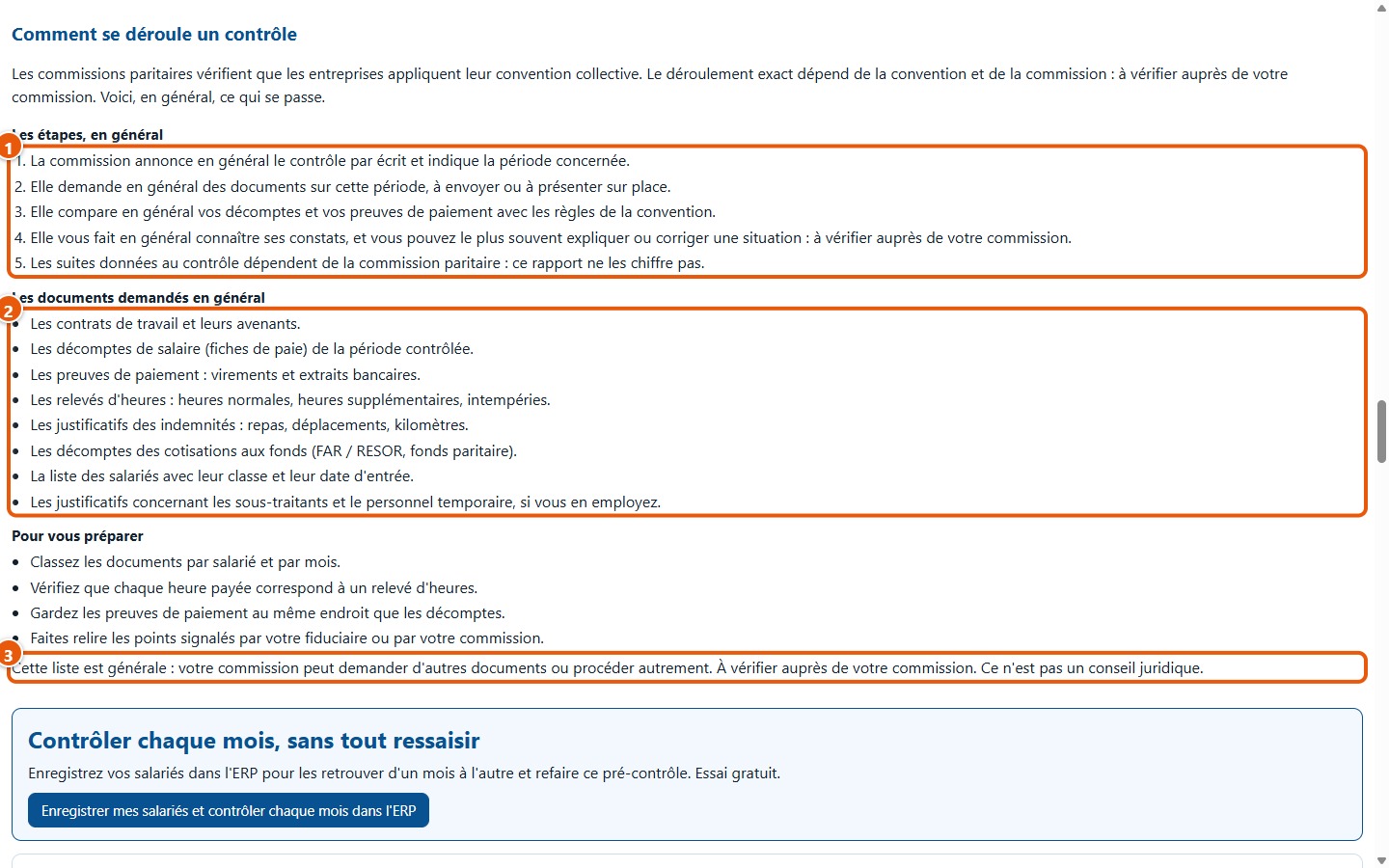
25Kako se odvija kontrola
Ispod izvještaja, Comment se déroule un contrôle općenito sažima korake kontrole (1), tražene dokumente (2) i način pripreme. Ovaj tekst je općenit (3): vaše povjerenstvo može postupati drukčije, što trebate provjeriti s njim. To nije pravni savjet.
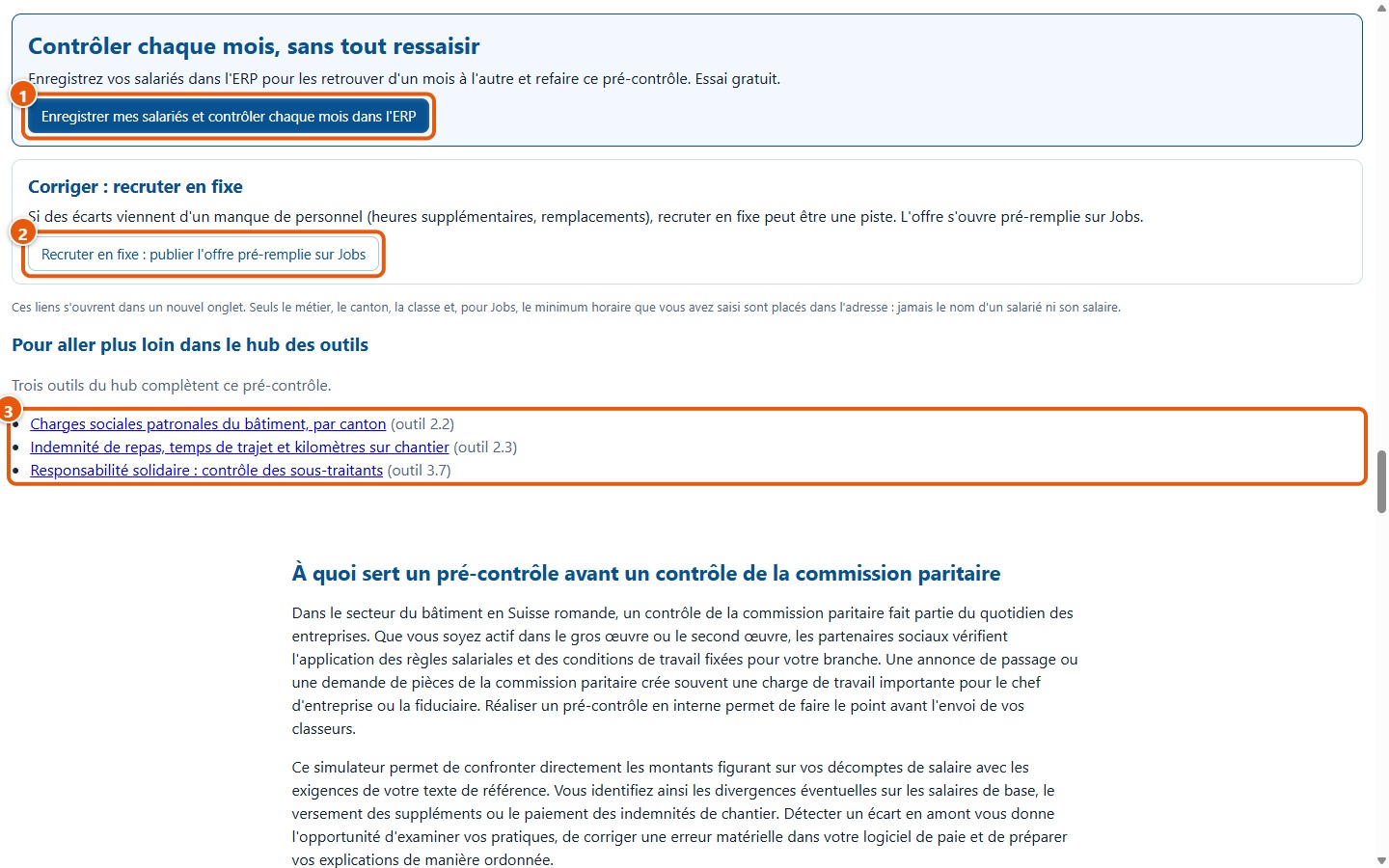
26Poveznice prema ERP-u, platformi Jobs i alatima
Ove se poveznice otvaraju u novoj kartici: Enregistrer mes salariés et contrôler chaque mois dans l'ERP (1) vodi na ERP, a Recruter en fixe : publier l'offre pré-remplie sur Jobs (2) na unaprijed popunjen oglas na Jobs. Samo struka, kanton, razred i, za Jobs, satni minimum koji ste unijeli za taj razred nalaze se u adresi, iza znaka #. Ime zaposlenika i njegova plaća nikada se ne nalaze ondje. Poveznice (3) vode na tri alata na portalu: socijalni doprinosi, naknada za topli obrok i kilometre, solidarna odgovornost.
8. Što ovaj softver ne radi
- Ne pruža nikakav minimalni iznos plaće, radno vrijeme, dodatke ni naknade iz vašeg ugovora: njih čitate u svojem ugovoru i sami ih unosite. Predložene su samo četiri početne vrijednosti, koje treba provjeriti.
- Nikada ne navodi da poduzeće poštuje svoj ugovor: uspoređuje unesene podatke s unesenim vrijednostima. Ne navodi nikakve iznose kazni, jer posljedice kontrole ovise o paritetnom povjerenstvu.
- Ne kontrolira pripravnike, bonuse, vrijeme putovanja ni dobne razrede. Dani lošeg vremena navedeni su samo u informativne svrhe i ne provjeravaju se. Zona ili regija samo je oznaka: izračun ne ovisi o njoj.
- Ne pohranjuje ništa: zatvaranje ili ponovno učitavanje stranice briše sve. Ne stvara PDF datoteku: ispis ide putem dijaloškog okvira za ispis vašeg preglednika, a izvoz se vrši u CSV.
- Učitava najviše 50 zaposlenika; redovi preko tog broja se odbijaju.
- Tekst « Comment se déroule un contrôle » općenit je i nije ga pregledalo paritetno povjerenstvo. Ništa što studio prikazuje ne predstavlja pravni, platni ili računovodstveni savjet.
- Studio nudi poveznice prema ERP-u i prema Jobs; ovaj vodič ne opisuje njihove stranice.
Imate pitanje? Pošaljite upit podršci