SIA 451 İhale İlanları Okuyucu ve Düzenleyici Kılavuzu
Bu kılavuz, doğrudan tarayıcınızda bir mimari şartnameyi nasıl açacağınızı, fiyatlarınızı nasıl gireceğinizi, teklifi nasıl kontrol edeceğinizi ve toplamları nasıl okuyacağınızı öğretir. Her adım, kurgusal bir ihale ilanı ve uydurma fiyatlarla resmedilmiştir.
1. Bir ihale ilanını açma
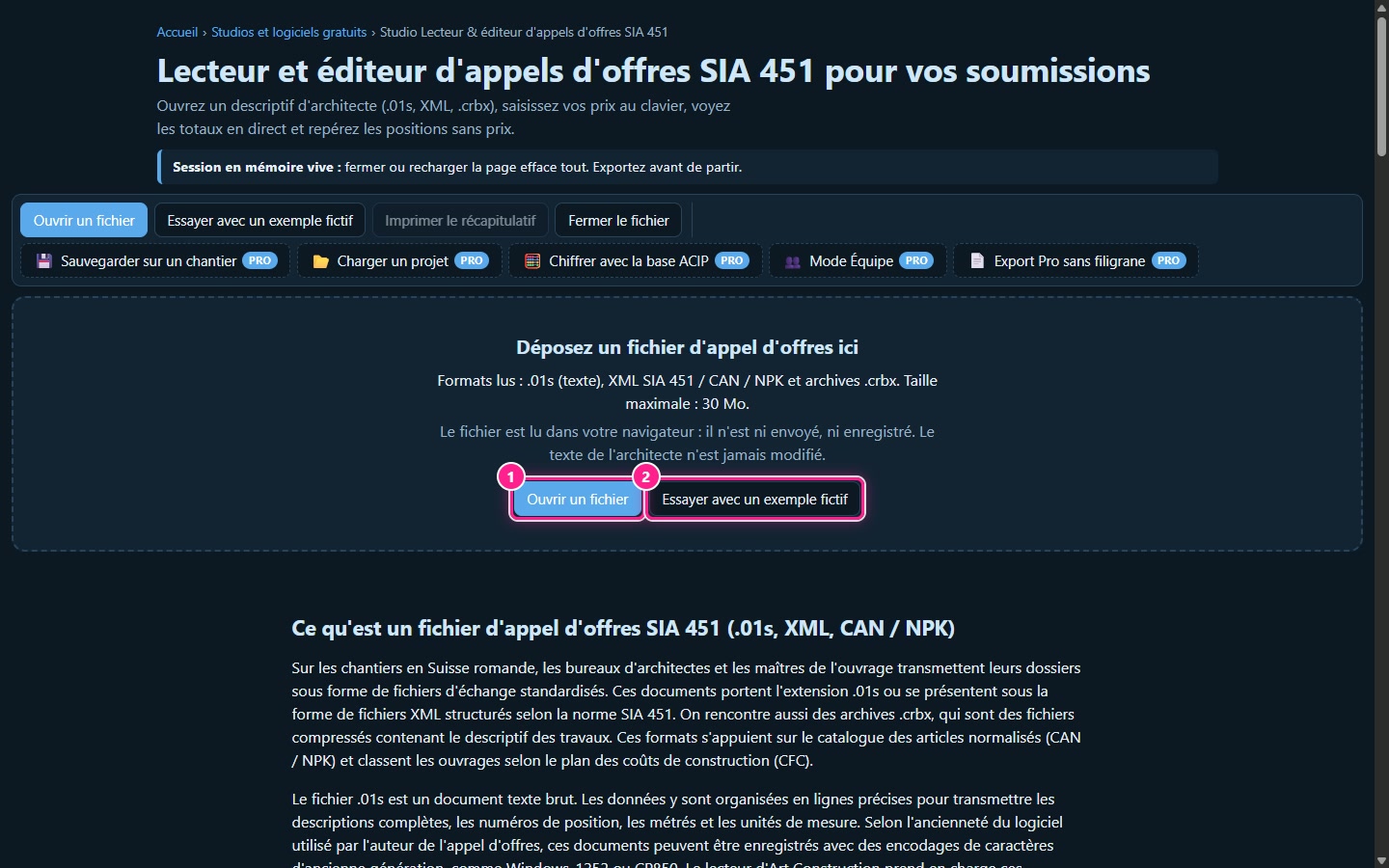
1Bir dosya veya örnek açma
Dosya aç butonuna tıklayın veya alana bir dosya bırakın. Stüdyo; .01s dosyalarını, SIA 451, CAN veya NPK XML'lerini ve .crbx arşivlerini 30 MB'a kadar okur. Elinizde dosya yok mu? Örnek veriyle deneyin hiç fiyat içermeyen kurgusal bir ihale ilanı açar.
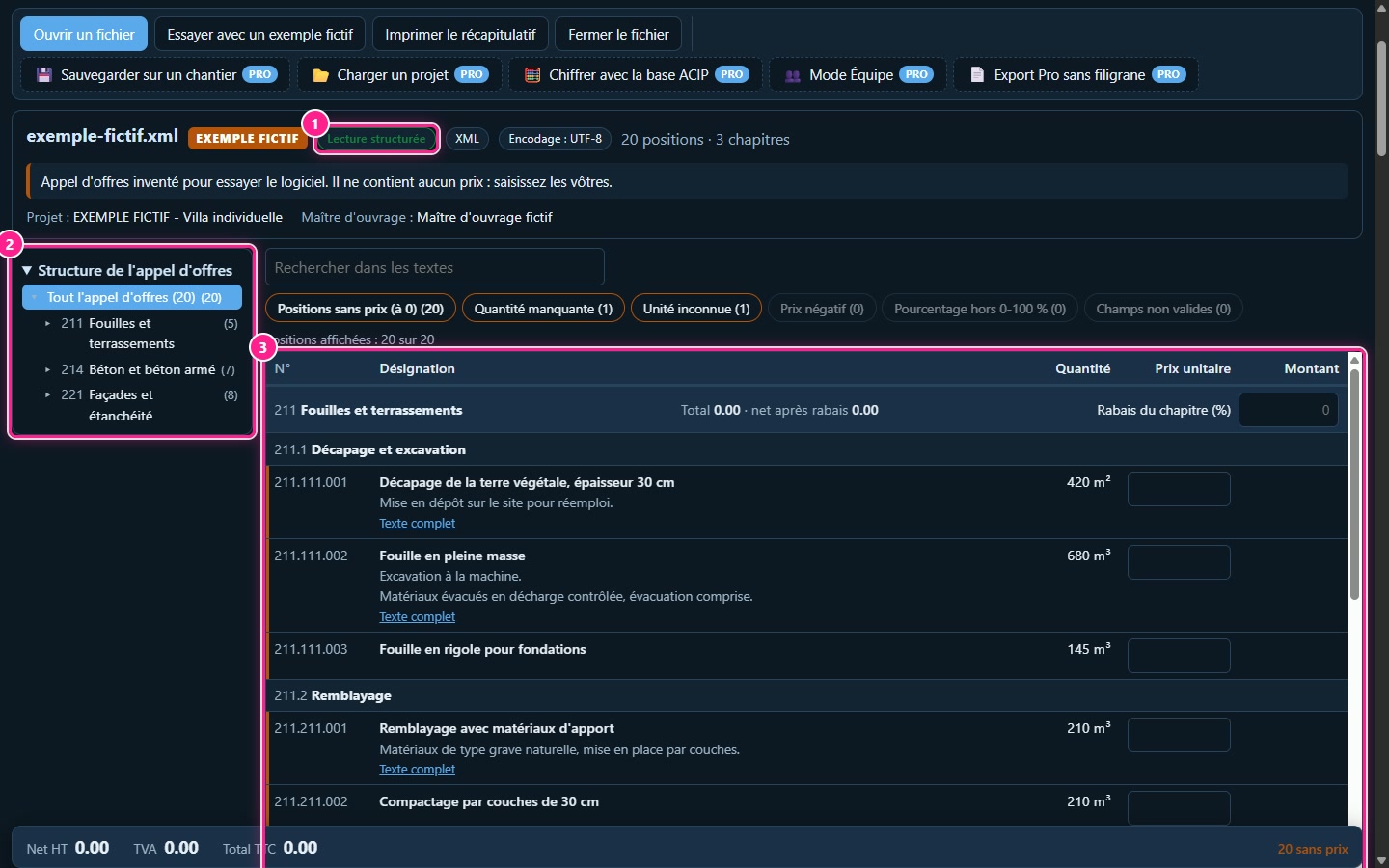
2Başlığı okuma
Ekranın üst kısmı dosyayı özetler: adı, formatı, karakter kodlaması, okuma güvenilirliği, poz ve bölüm sayısı, ardından dosya içeriyorsa proje ve yapı sahibi. Bir "Sezgisel okuma: Kontrol edilmeli" uyarısı, yapının tahmin edildiği anlamına gelir: bu durumda miktarları ve birimleri mimarın belgesiyle kontrol edin.
2. Şartnamede yolunu bulma
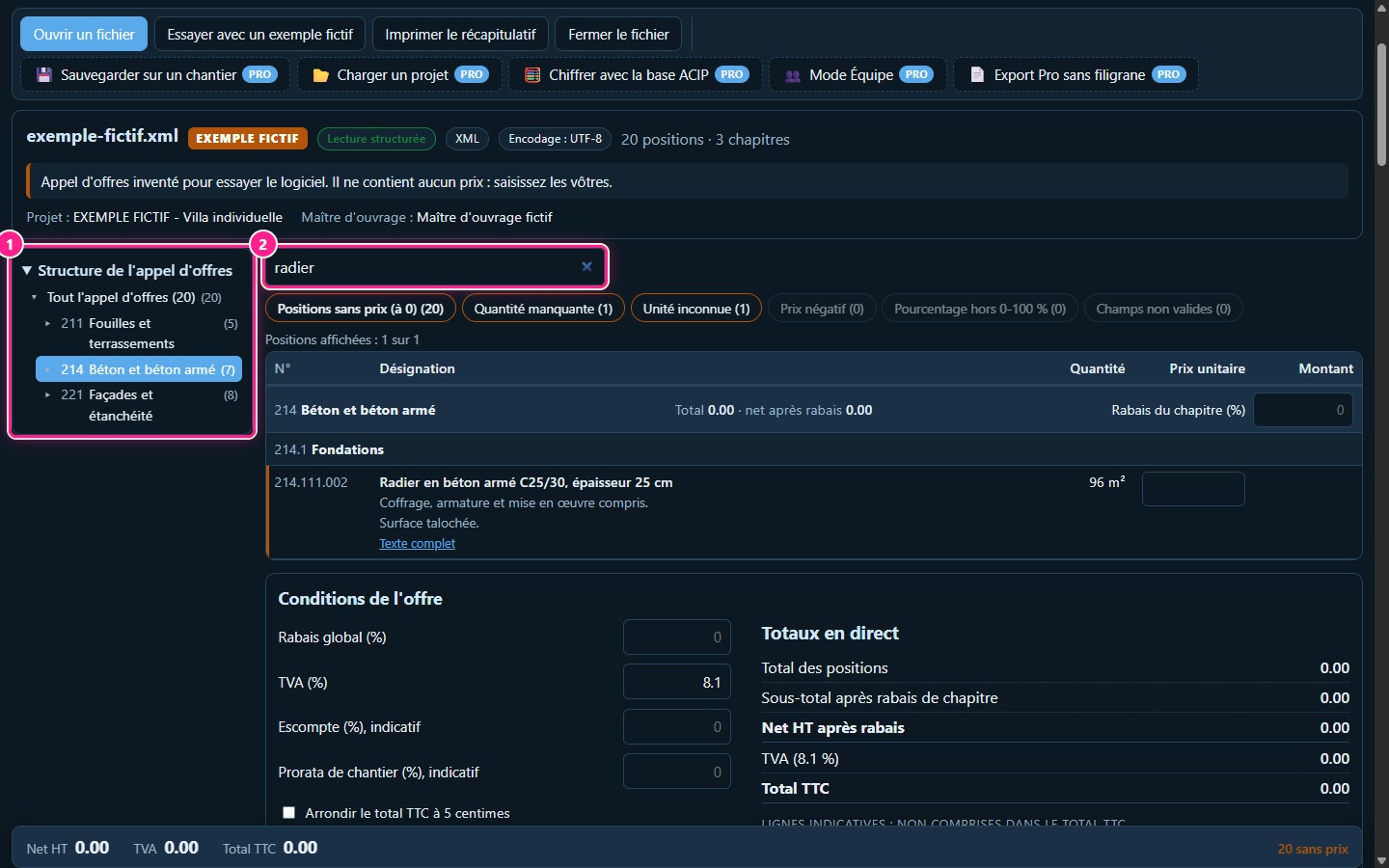
3Ağacı ve aramayı kullanma
Soldaki ağaç şartnameyi bölümlere ve gruplara göre sınıflandırır: bir bölüme tıklandığında yalnızca o bölümün pozları gösterilir. Metinlerde ara alanı metinler içinde arama yapar. Burada, "radier" araması yirmi pozdan yalnızca birini bırakır.
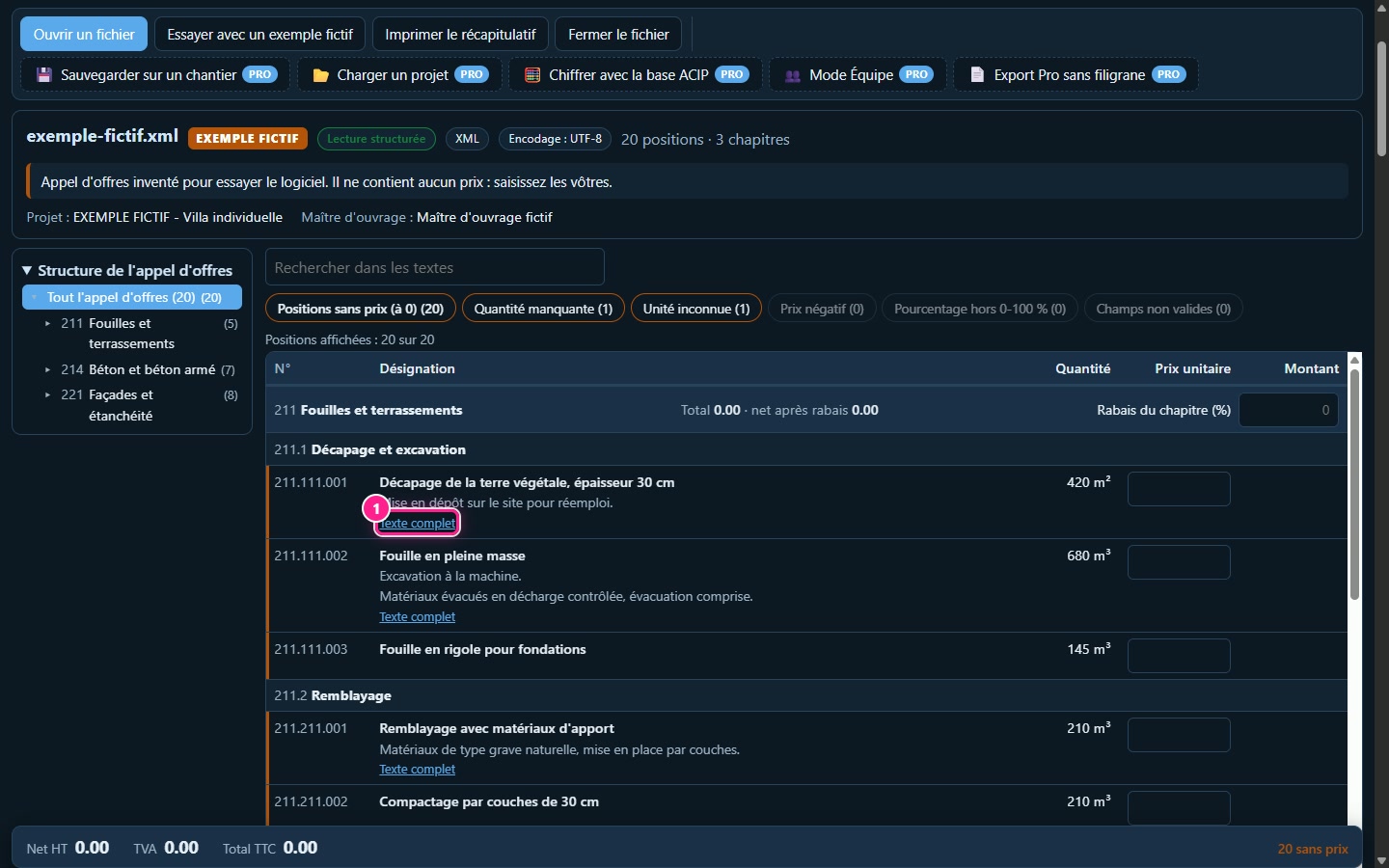
4Tam metni okuma
Her pozisyon numarasını, kısa metnini, miktarını ve birimini gösterir. Uzun metinler iki satıra daraltılmıştır: Mimarın metnini tam olarak okumak için Tam metin öğesine tıklayın (örnekte metinler kısadır: görünüm pek değişmez). Olası pozisyonlar, varyantlar ve yevmiyeli işler bir etiket taşır.
3. Fiyatları girme
5Excel'den bir fiyat sütunu yapıştırma
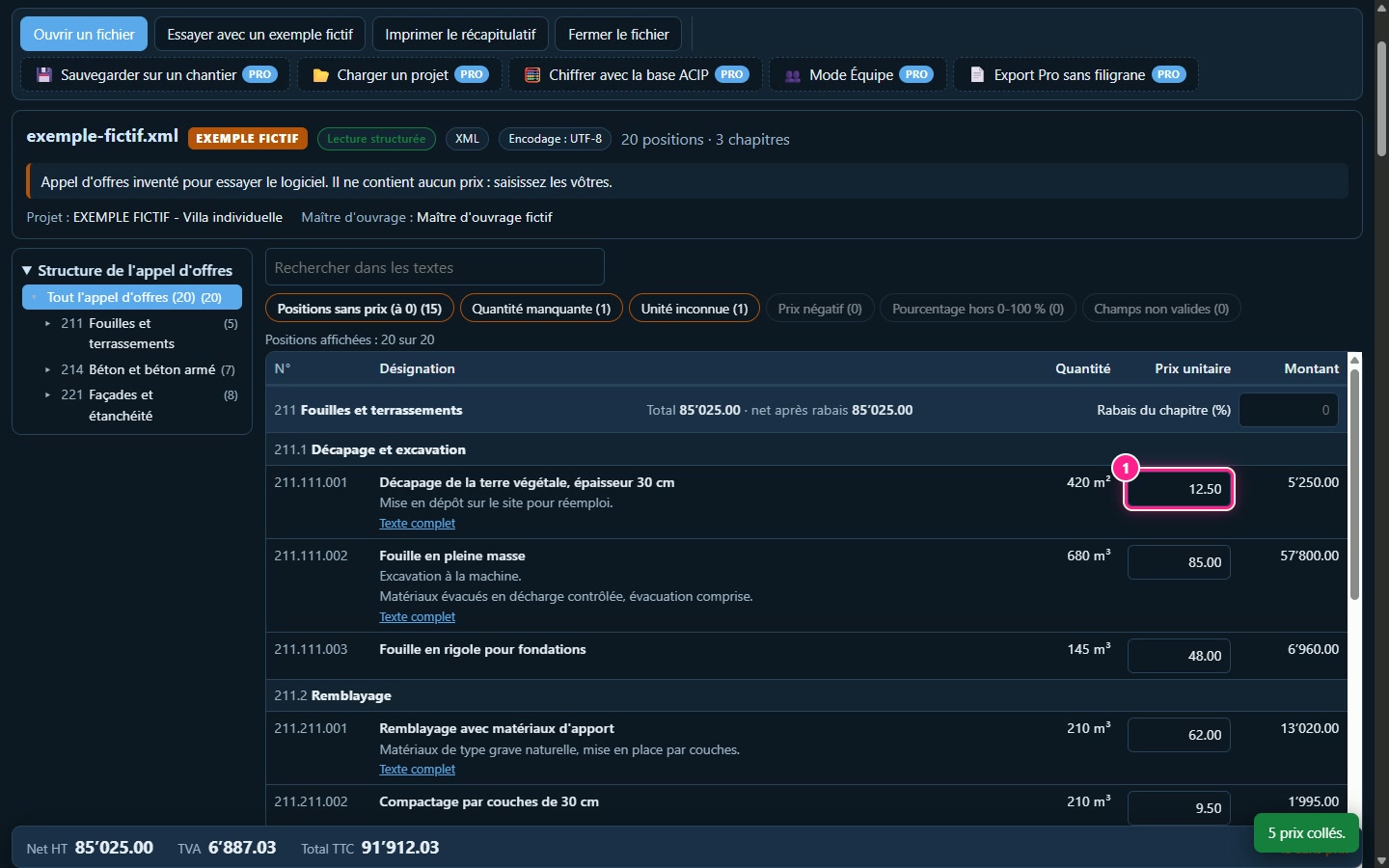
Excel'de bir fiyat sütununu kopyalayın, doldurulacak ilk fiyat kutusuna tıklayın, ardından Ctrl+V ile yapıştırın. Fiyatlar aşağıya doğru dağıtılır ve kaç tanesinin yapıştırıldığını belirten bir mesaj görünür. Birden fazla sütun yapıştırırsanız yalnızca ilki kullanılır.
6Fiyatları klavyeden girme
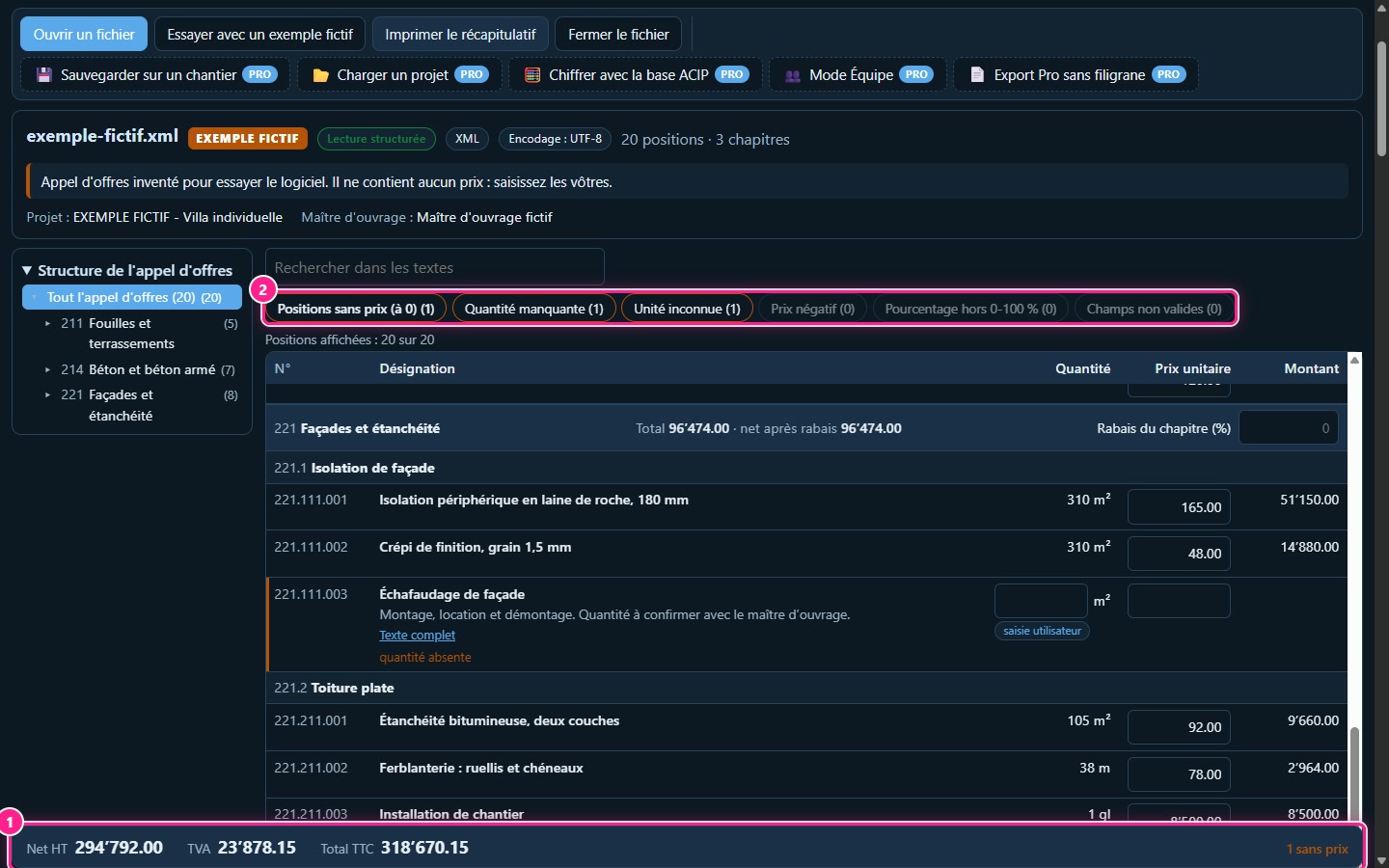
Bir fiyat kutusuna tıklayın, fiyatı yazın, ardından Enter tuşuna basın: imleç alttaki kutuya geçer. Tab ve Shift+Tab ileri ve geri gider, ok tuşları hareket eder, F2 kutuyu düzenler. Tutarlar ve toplamlar, her fiyatta alt çubukta güncellenir.
7Eksik miktarları kendiniz girme
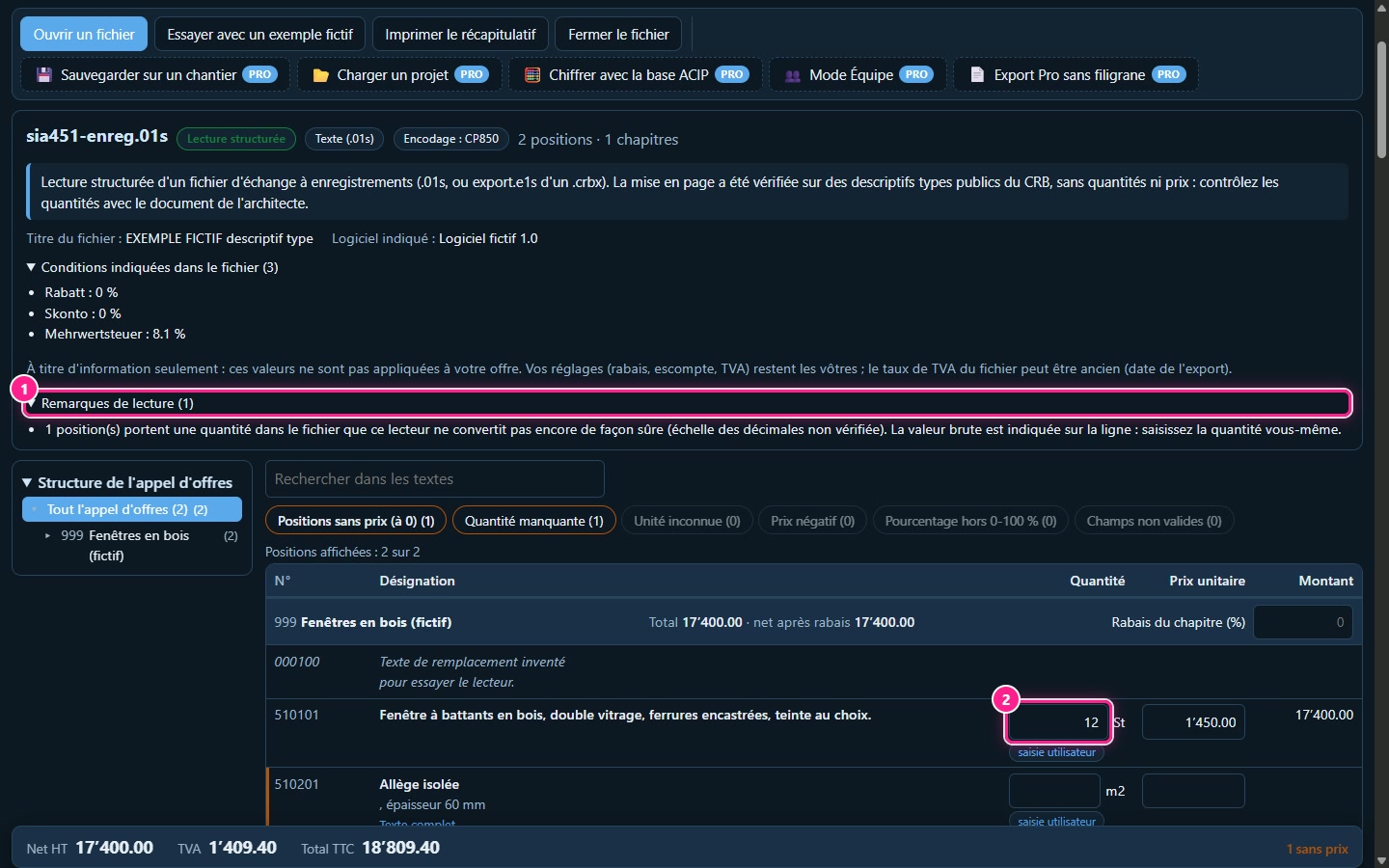
Tipik bir şartname hiçbir miktar içermez. Bu durumda her poz bir kullanıcı girişi alanı görüntüler. Girdiğiniz miktar hesaplama ve kontroller için kullanılır; asla dosyadaki bir miktarın yerine geçmez ve asla mimarın metnine yazılmaz. Açılışta hiçbir fiyat doldurulmaz.
4. Teklifi kontrol etme
8Kontrol rozetlerini kullanma
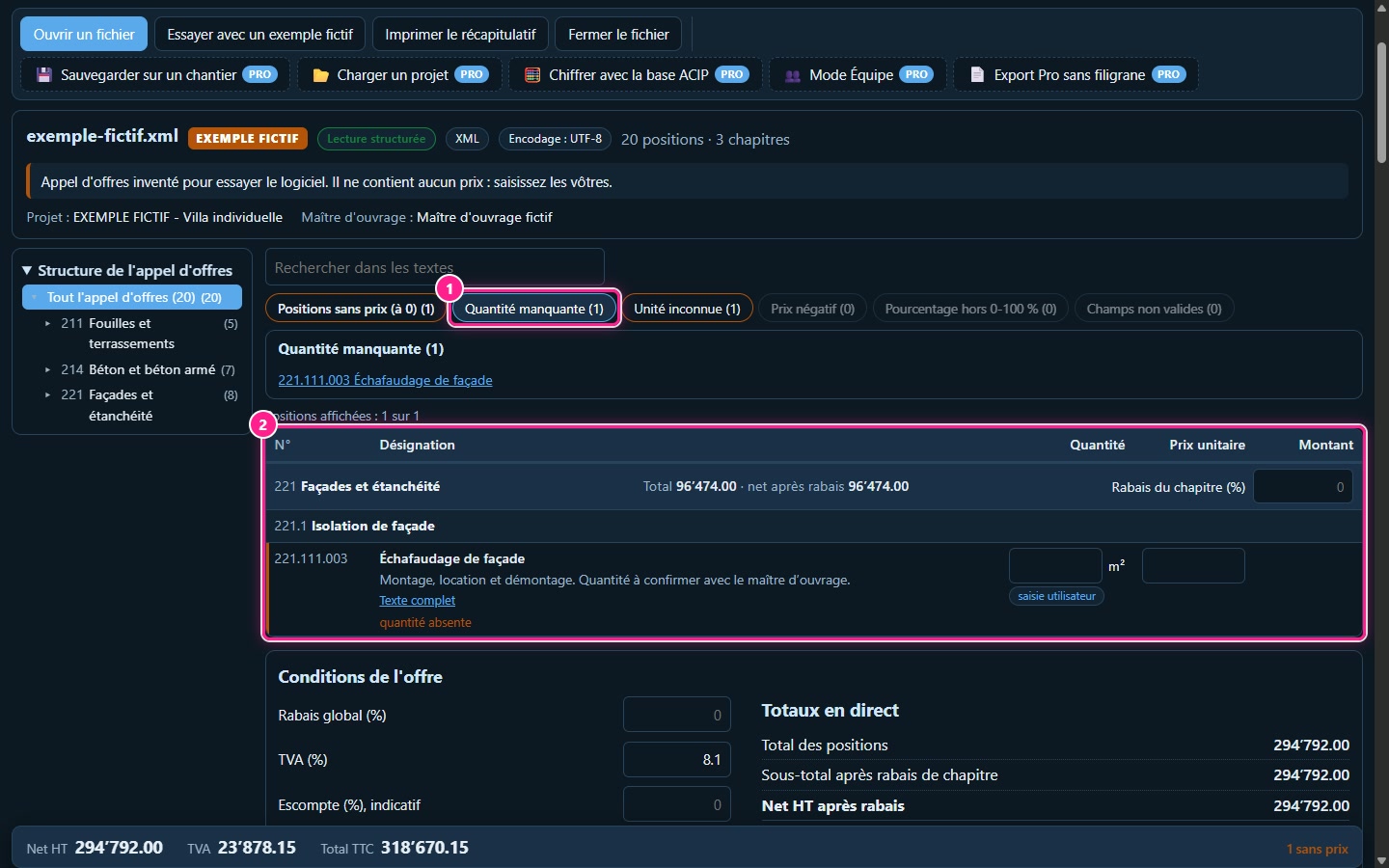
Rozetler; fiyatsız pozları, eksik miktarları, bilinmeyen birimleri, negatif fiyatları, %0-100 dışındaki yüzdeleri ve geçersiz alanları sayar. Tabloyu filtrelemek için bir rozete, ardından o poza ulaşmak için listedeki bir satıra tıklayın. Burada, iskele miktarsızdır.
5. İndirim, KDV ve toplamlar
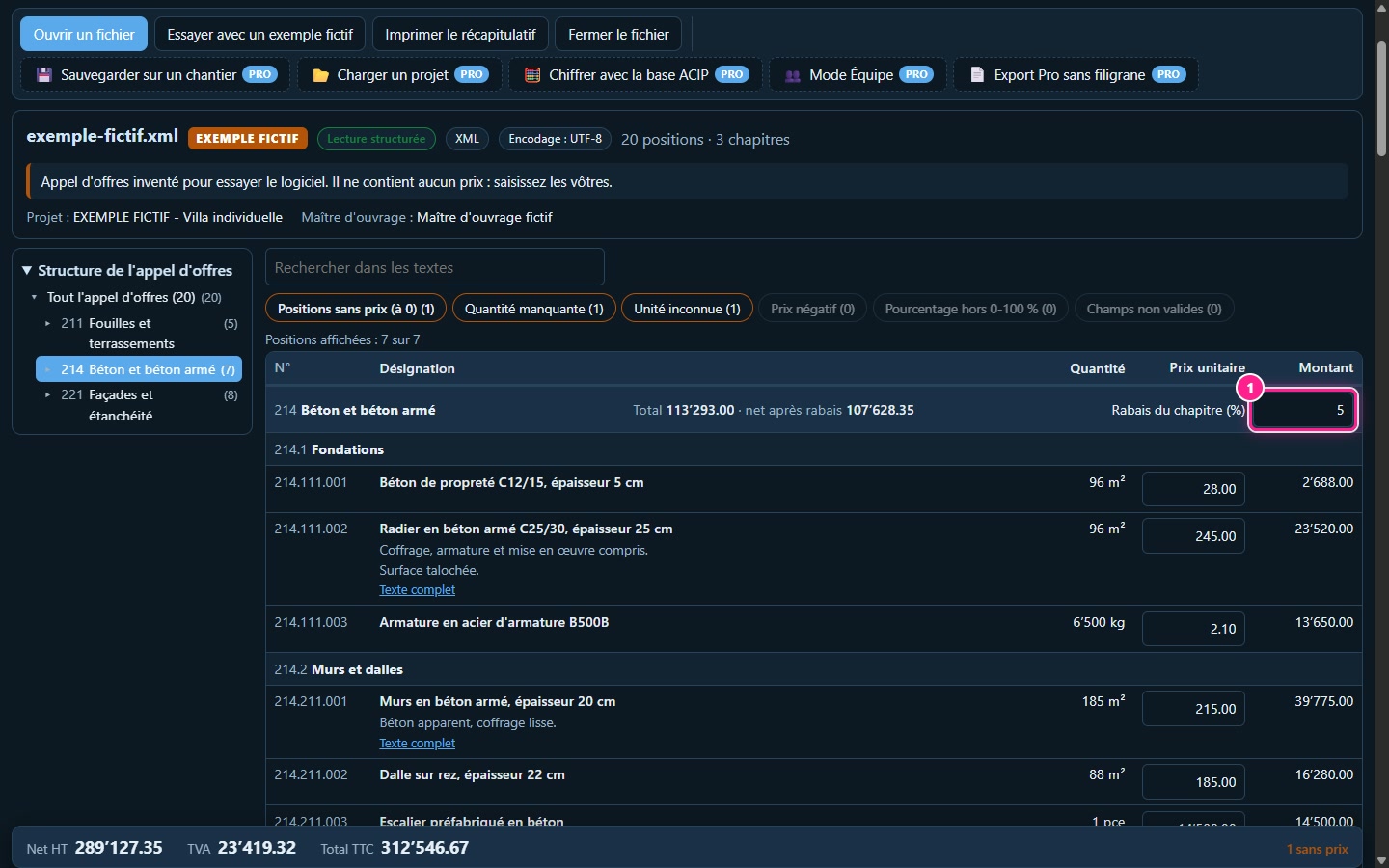
9Bir bölüme indirim uygulama
Bir bölümün satırında, Bölüm indirimi (%) alanına bir yüzde yazınız. Bölüm önce toplamını, ardından indirim sonrası net tutarını gösterir. Burada, Beton ve betonarme bölümüne %5 uygulanmıştır.
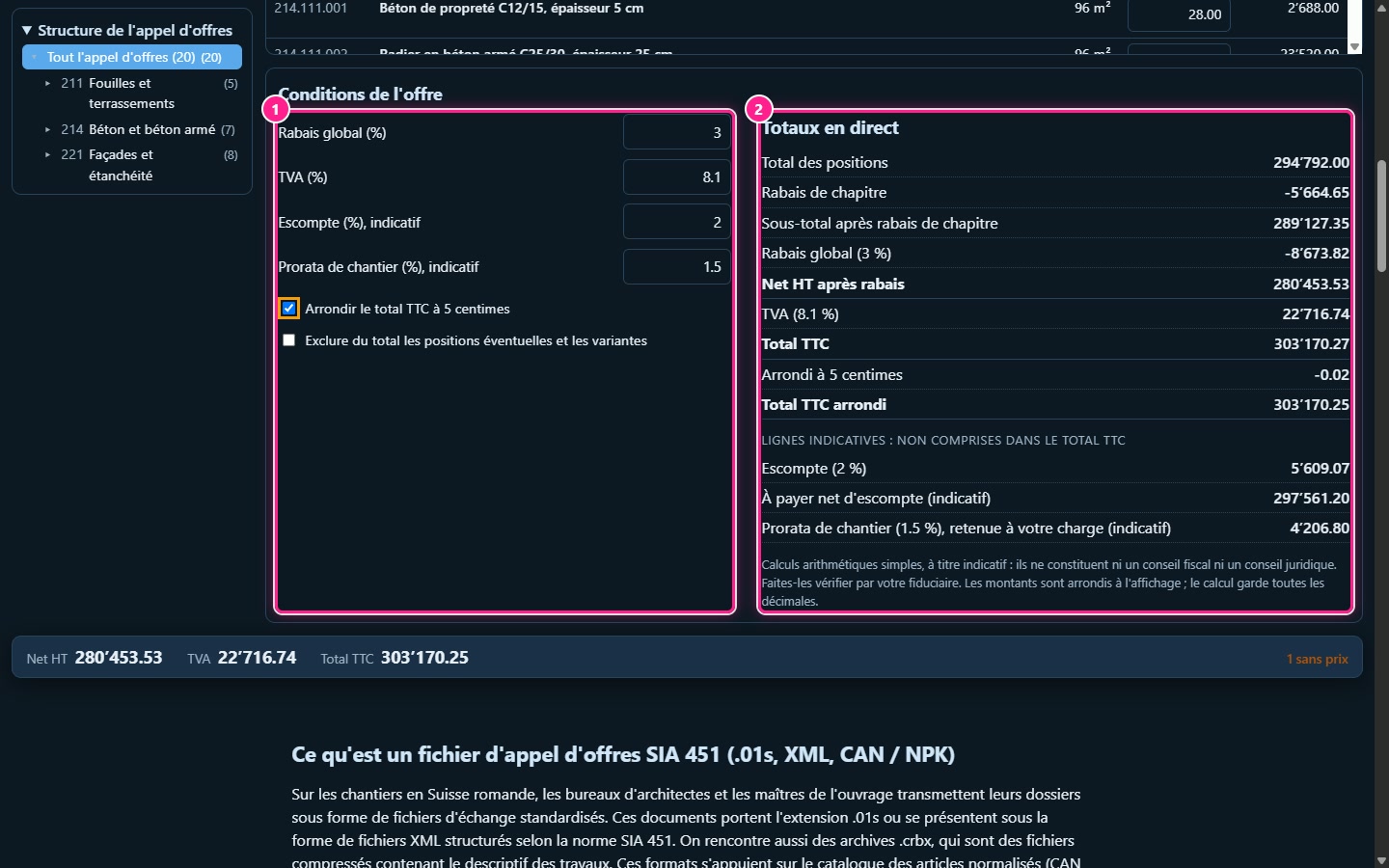
10Teklif koşullarını ayarlama
Tablonun altında, Teklif koşulları paneli genel indirimi, KDV'yi (başlangıçta %8.1), nakit indirimini (escompte) ve şantiye payını (prorata) içerir. Canlı toplamlar hesaplama sırasını takip eder: tutar = miktar × fiyat, bölüm toplamı, bölüm indirimi, ara toplam, genel indirim, KDV hariç net, KDV, KDV dahil toplam.
6. Özeti yazdırma
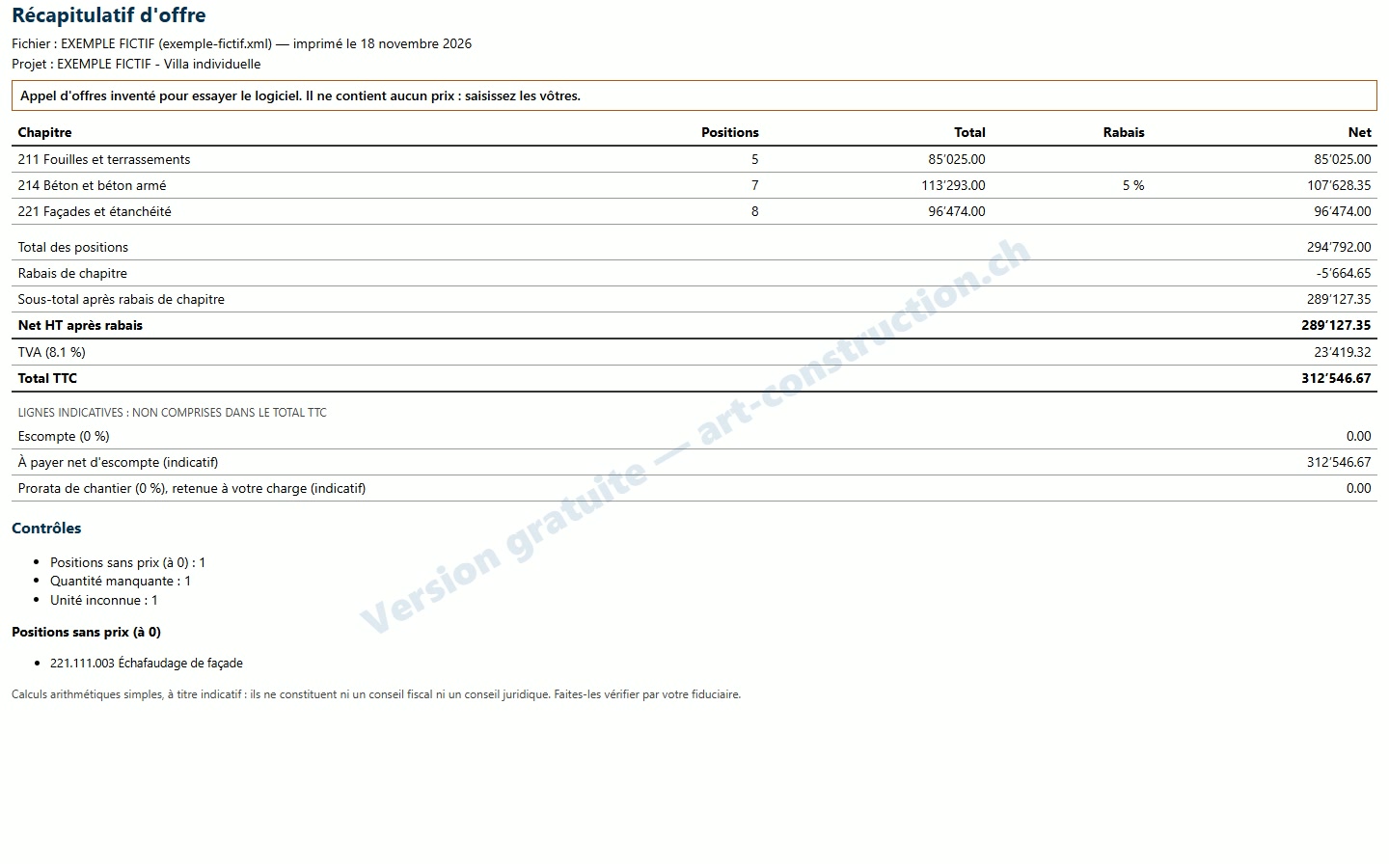
11Bölüm başına bir tablo, toplamlar ve kontroller
Özeti yazdır düğmesi tarayıcının yazdırma işlevini açar. Sayfa bölüm başına bir tabloyu, toplamları ve kontrolleri içerir; ücretsiz sürüm buna bir filigran ekler. Studio hiçbir PDF oluşturmaz.
7. Gerçek dosyalar ve reddedilen dosyalar
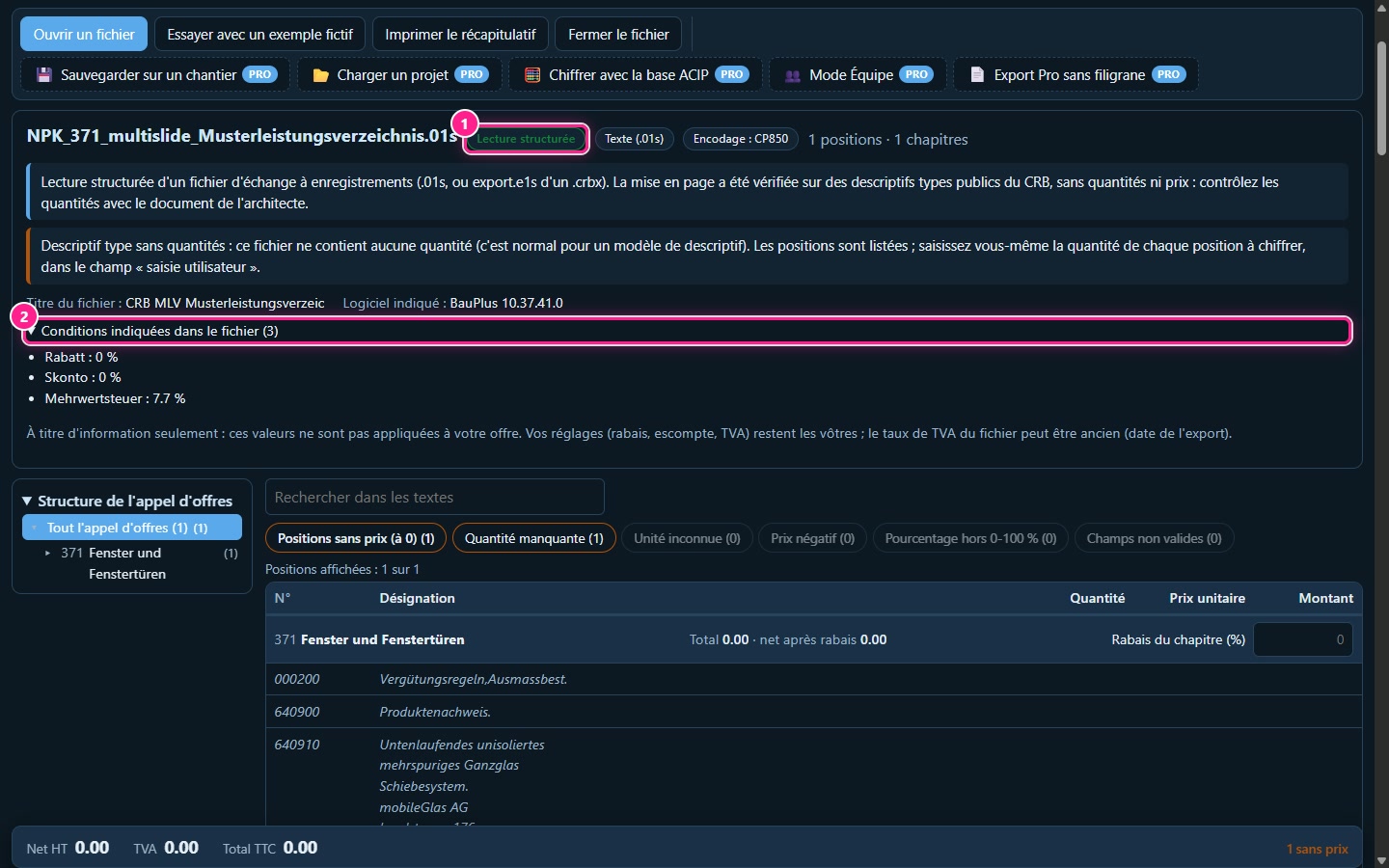
12CRB standart bir ihale teklifi açma
İşte miktar veya fiyat içermeyen halka açık bir CRB standart ihale teklifi (.01s). Studio bunu kayıt tabanlı bir dosya olarak okur. Dosyada belirtilen koşullar (indirim, nakit indirimi, KDV) yalnızca bilgi amaçlı görüntülenir: dosyadaki KDV oranı eski olabileceğinden, teklifinize asla uygulanmaz.
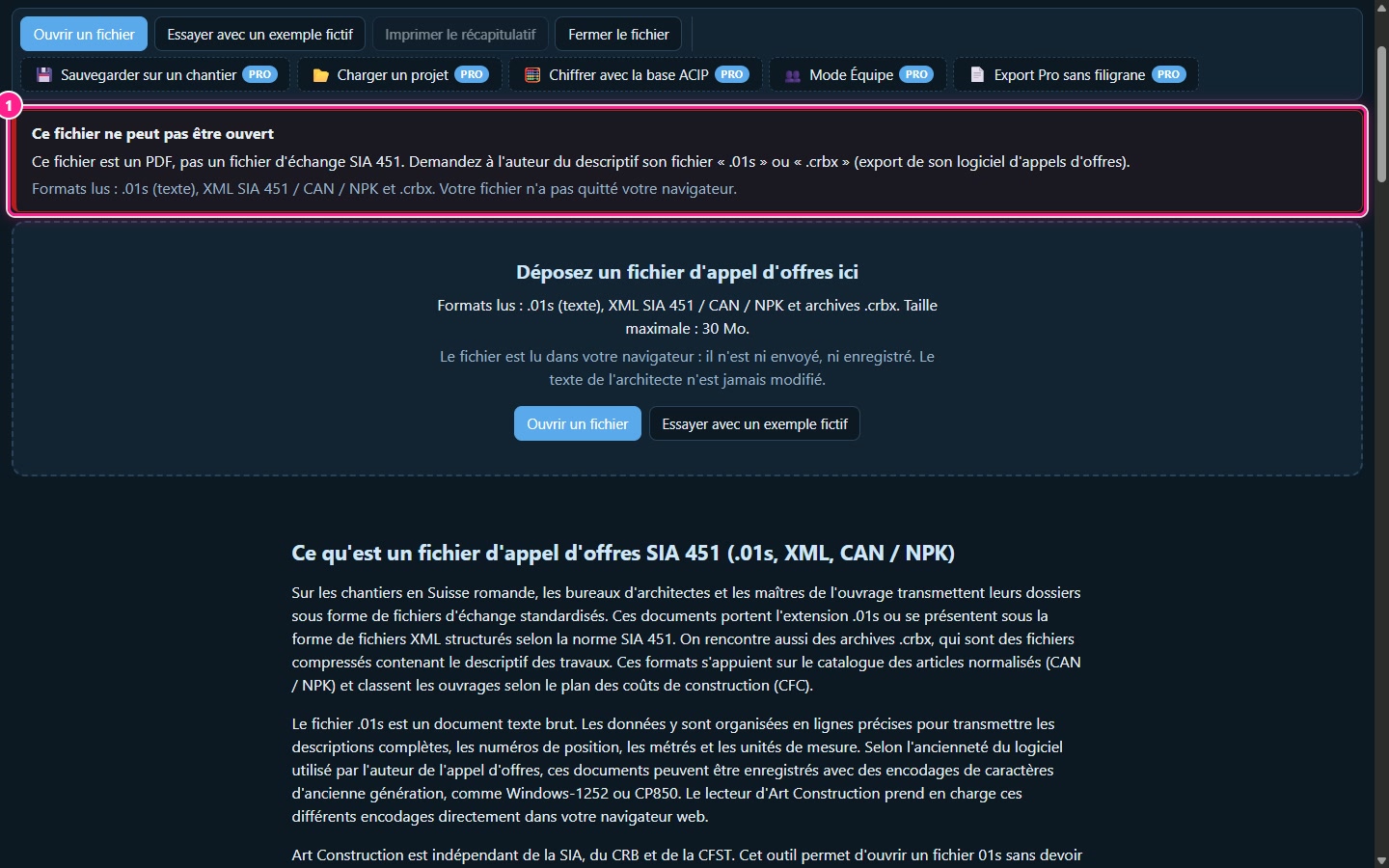
13Bir reddi anlama
Bir PDF, görsel veya Office belgesi için belirgin bir mesaj verilir. Kesilmiş veya eksik bir dosya reddedilir: asla yarı yarıya okunmaz. Dosyanız tarayıcınızdan dışarı çıkmamıştır.
8. Pro sürümü
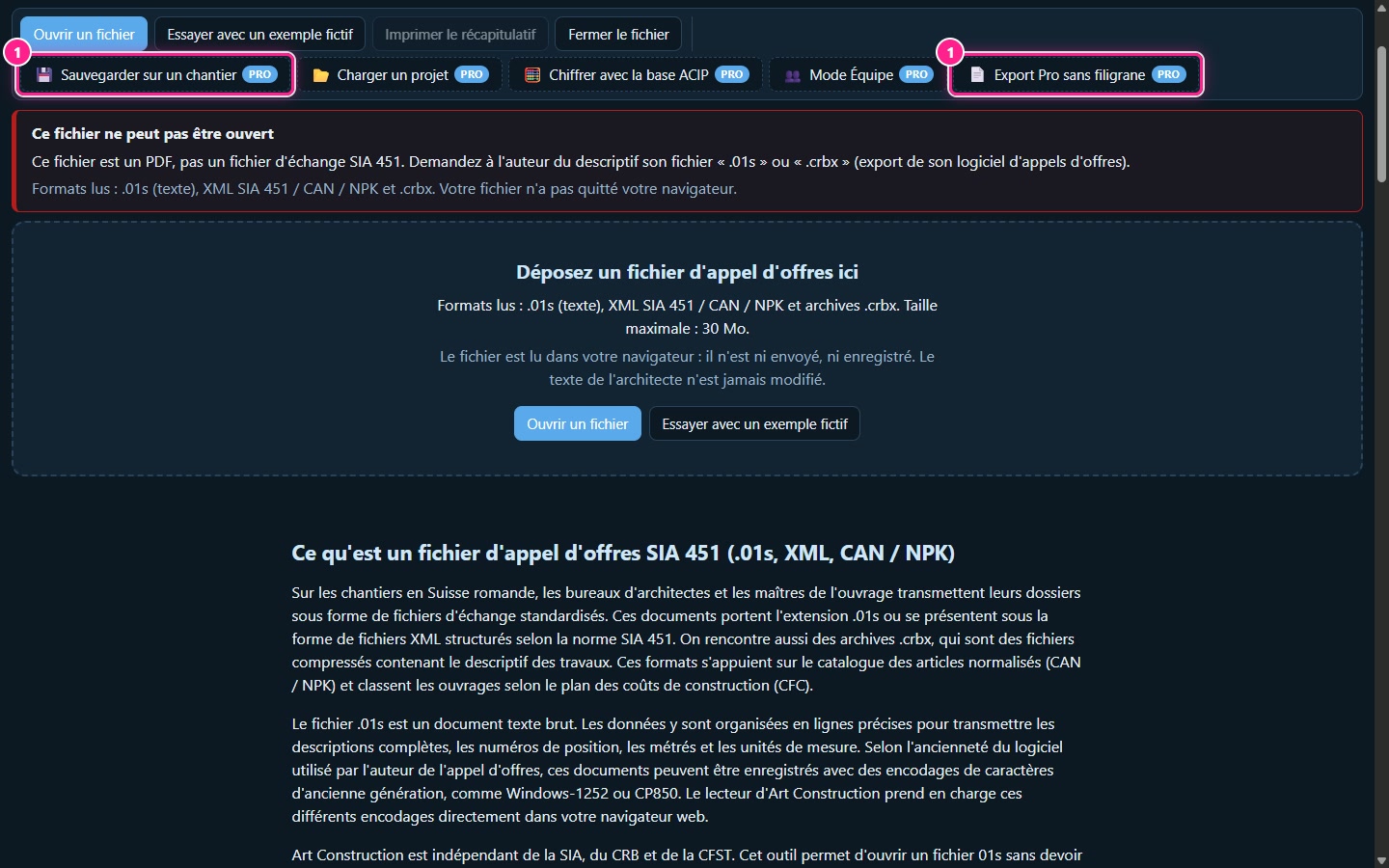
14Ücretsiz sürümdeki Pro düğmeleri
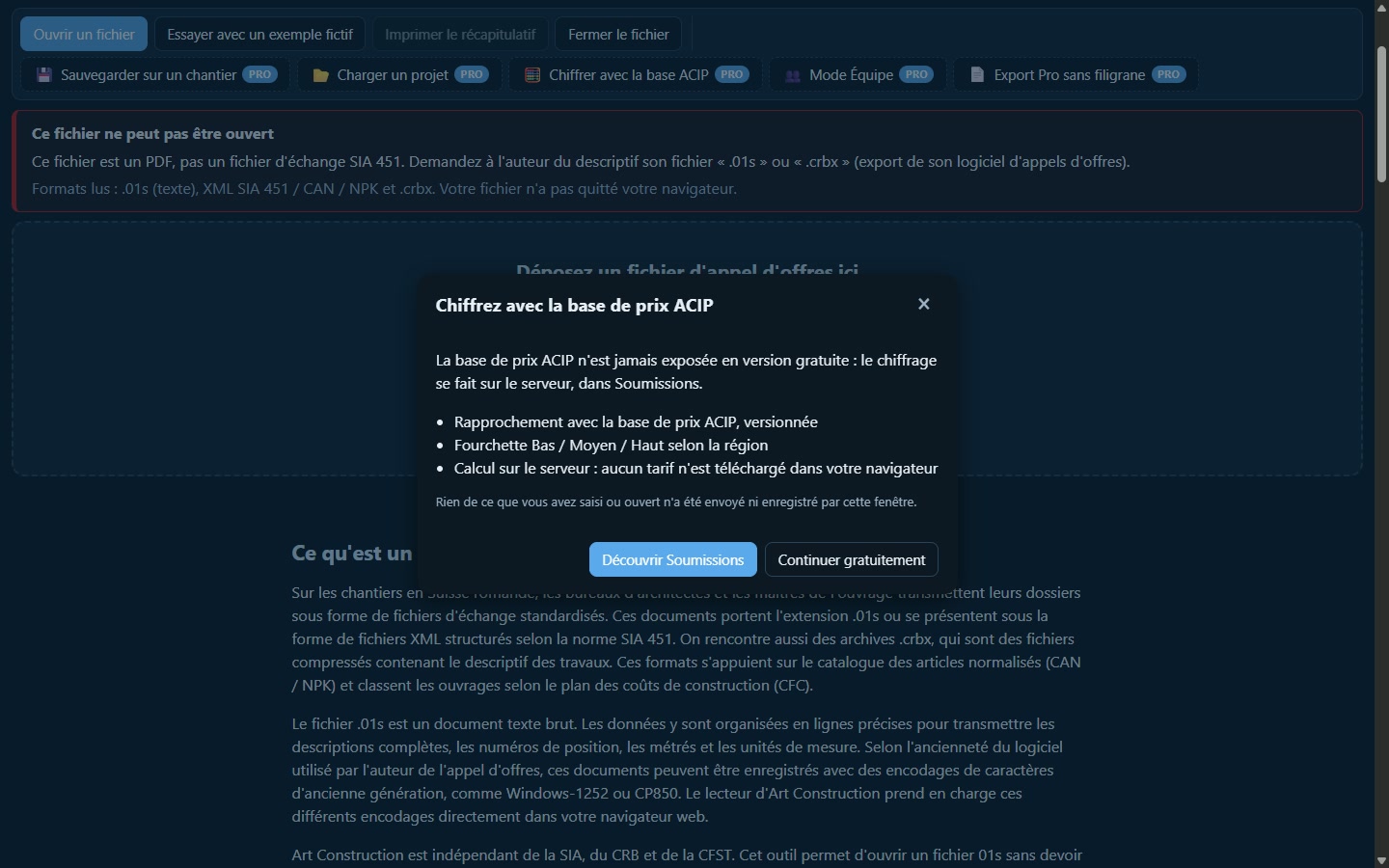
Pro olarak işaretlenmiş beş düğme ücretsiz studio içinde görünür. Bunlar, Pro sürümün neleri eklediğini tanıtan bir pencere açar; girdiğiniz hiçbir şey gönderilmez.
15Pro sürümün ekledikleri
Aynı okuyucu Soumissions içine entegre edilmiştir. Ücretsiz studio'nun yapmadığı şu özellikleri ekler:
- ihale ilanını, girilen fiyatları ve miktarları kaydetme, ardından bunları daha sonra yeniden açma;
- sunucuda hesaplanan ACIP veri tabanı fiyatlarını önerme: her öneriye tıklamadığınız sürece hiçbir fiyat doldurulmaz;
- fiyatlarınızla birlikte, ya hep ya hiç kuralıyla ve yeniden okuma kontrolü eşliğinde bir yanıt dosyası dışa aktarma. Bu özellik, XML ile sütunlu veya serbest satırlı .01s dosyalarında çalışır; CRB kayıt dosyaları, fiyatın konumu doğrulanmadığı için reddedilir.
9. Bu yazılımın yapmadıkları
- Mimarın metnini asla değiştirmez ve hiçbir PDF oluşturmaz.
- Dosyadaki koşulları (indirim, nakit indirimi, KDV) uygulamaz: bunlar yalnızca bilgi amaçlı görüntülenir.
- Talebiniz olmadan bir dosyada zaten bulunan fiyatları almaz: açık bir düğme bunları geri alır.
- İncelenen gerçek dosyalar, miktar veya fiyat içermeyen standart ihale teklifleriydi. Fiyatlandırılmış gerçek bir ihale ilanının miktarları dönüştürülmez: ham değer görüntülenir ve miktarı siz girersiniz.
- Konumu doğrulanmadığı sürece, kayıt tabanlı bir .01s dosyasına fiyat yazılması reddedilir.
- 30 MB üzerindeki bir dosya reddedilir; yirmi bin pozisyonun üzerinde, bir mesaj eşliğinde yalnızca ilk pozisyonlar görüntülenir.
- Ne mali ne de hukuki danışmanlık sağlar: hesaplamalar aritmetik ve gösterge niteliğindedir.
- Ücretsiz sürümde hiçbir şeyi kaydetmez.
Bir sorunuz mu var? Desteğe bir talep gönderin