Vodič za Take-off i izmjeru na PDF nacrtu
Ovaj vas vodič uči kako mjeriti duljine, površine, volumene i elemente za brojanje na PDF nacrtu, izravno u vašem pregledniku. Svaki je korak ilustriran fiktivnim primjerom nacrta: vila dimenzija 12 m s 8 m.
1. Otvaranje i pregledavanje nacrta
1Otvaranje PDF nacrta
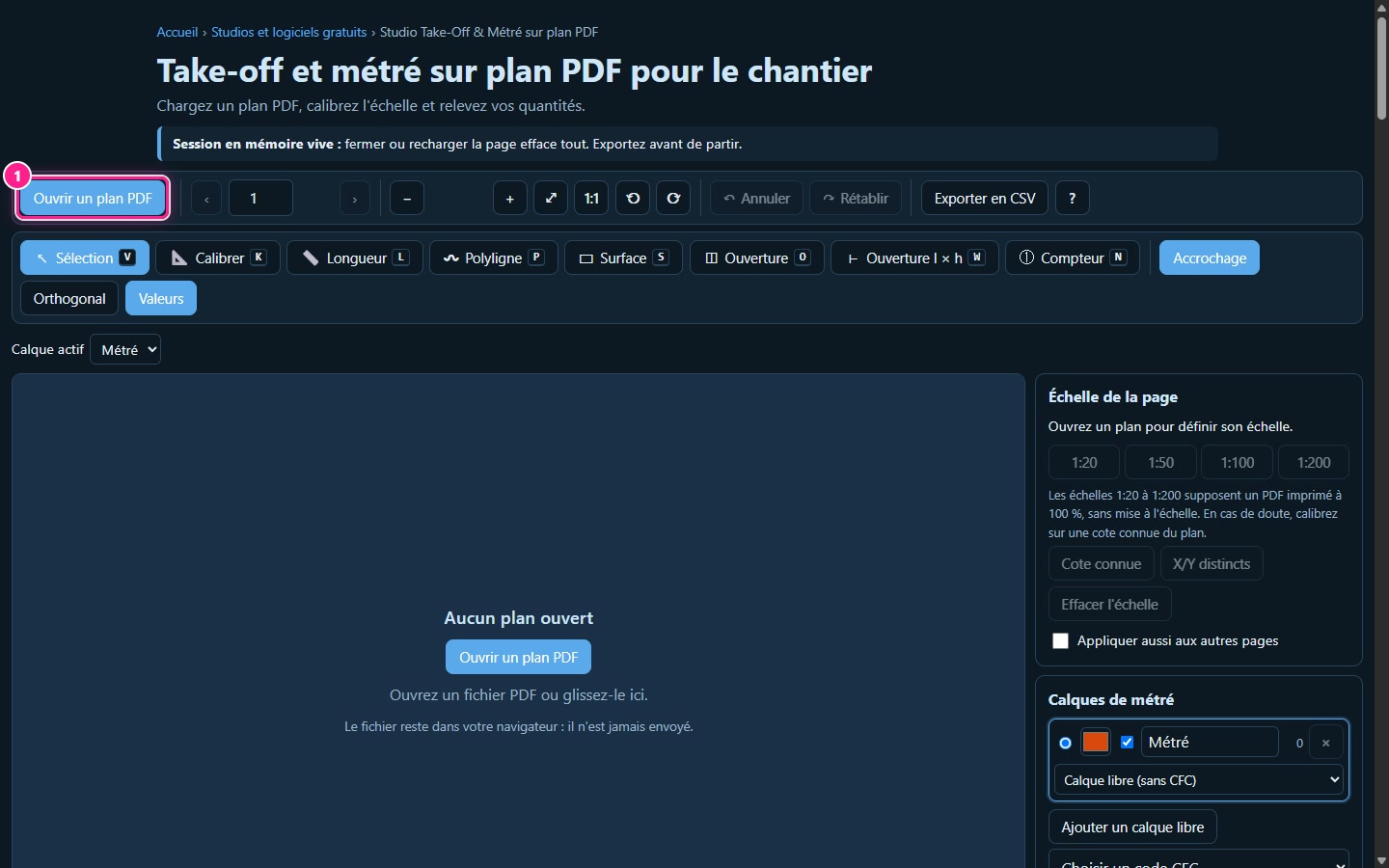
Kliknite na Otvori PDF nacrt ili povucite svoju datoteku na sivo područje. Nacrti s više stranica su prihvaćeni.
2Kretanje po nacrtu
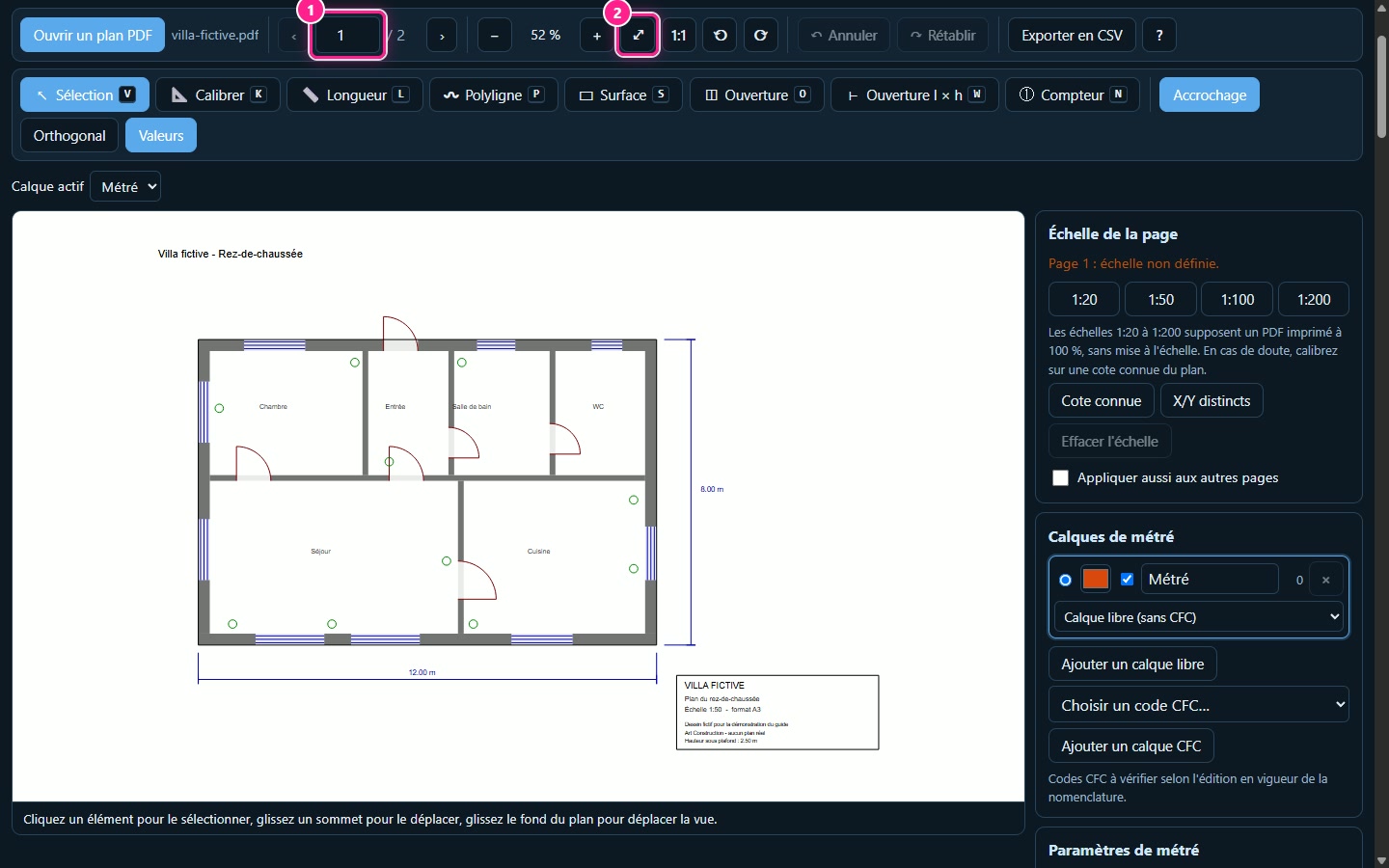
Nacrt se prikazuje u cijelosti. Zumirajte kotačićem miša ili gumbima + i −, pomičite ga povlačenjem, rotirajte ga za 90° gumbima za rotaciju. Gumb 1:1 prikazuje stvarnu veličinu, gumb s dvije strelice vraća na cijelu stranicu. Polje za stranicu i strelice mijenjaju stranicu.
2. Postavljanje mjerila
3Razumijevanje ploče mjerila
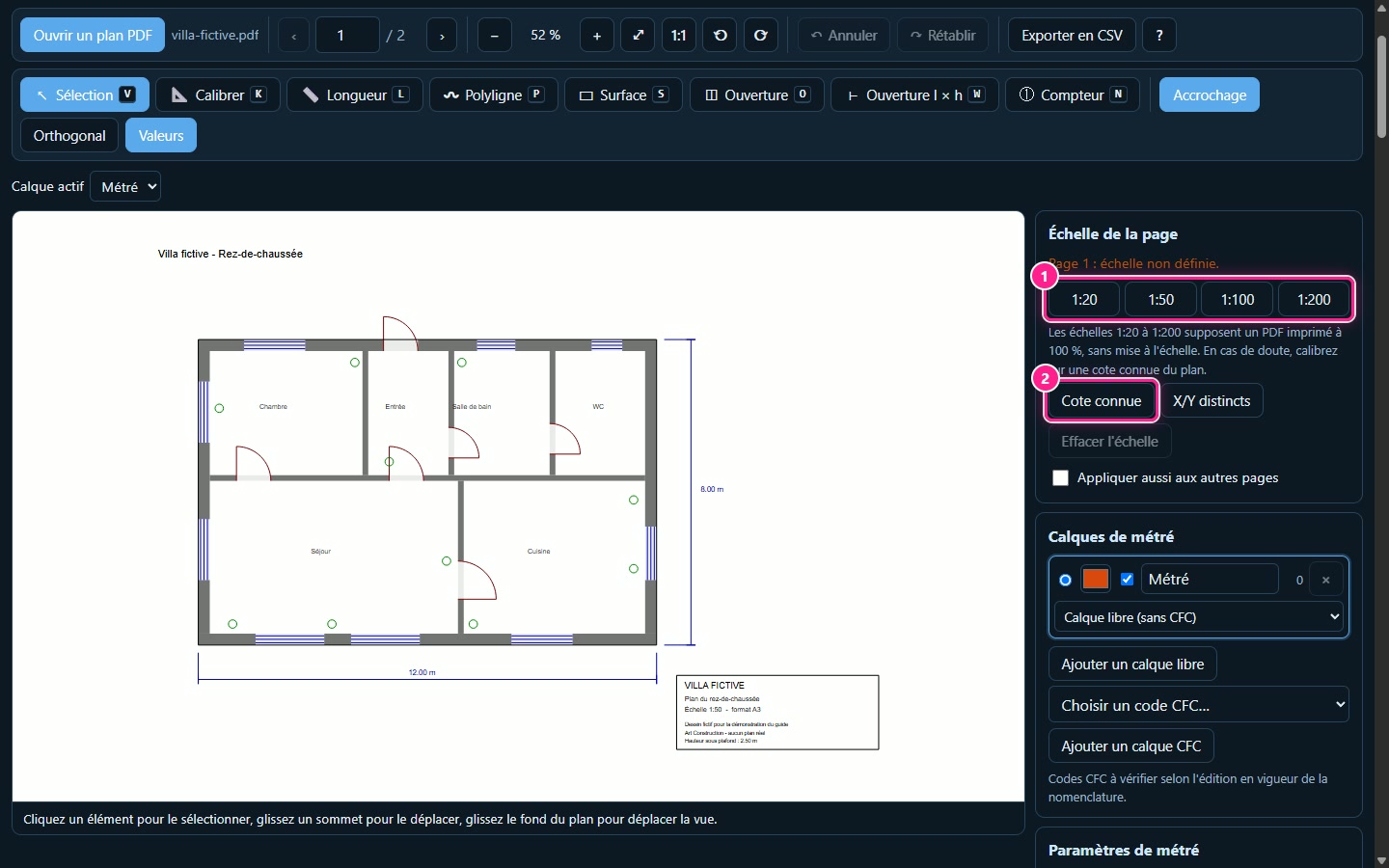
Sve dok stranica nema mjerilo, količine ostaju prazne. Ploča Mjerilo stranice nudi uobičajena mjerila 1:20, 1:50, 1:100 i 1:200. Ona pretpostavljaju da je PDF ispisan na 100 %, bez promjene mjerila.
4Klik na obje krajnje točke kote
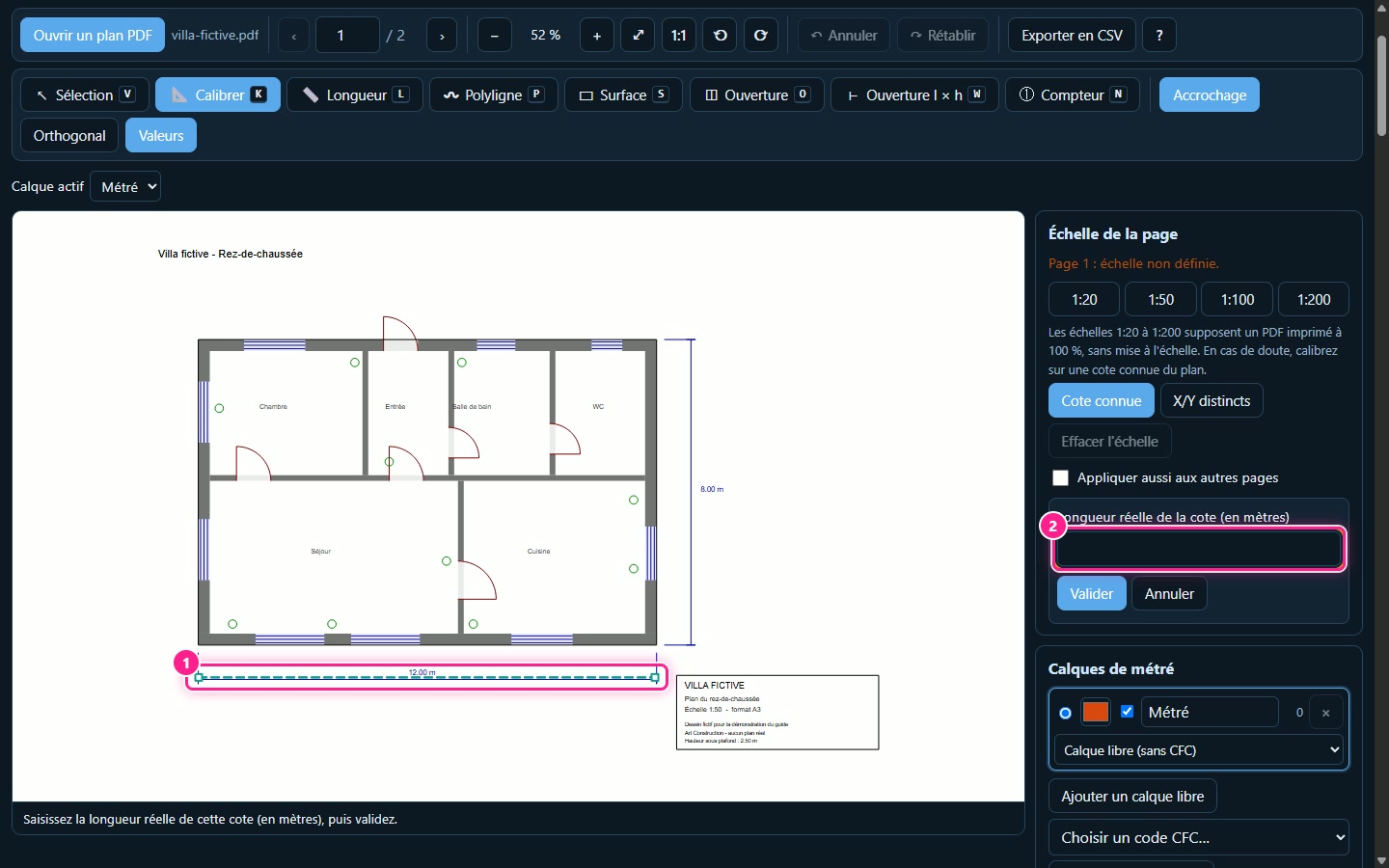
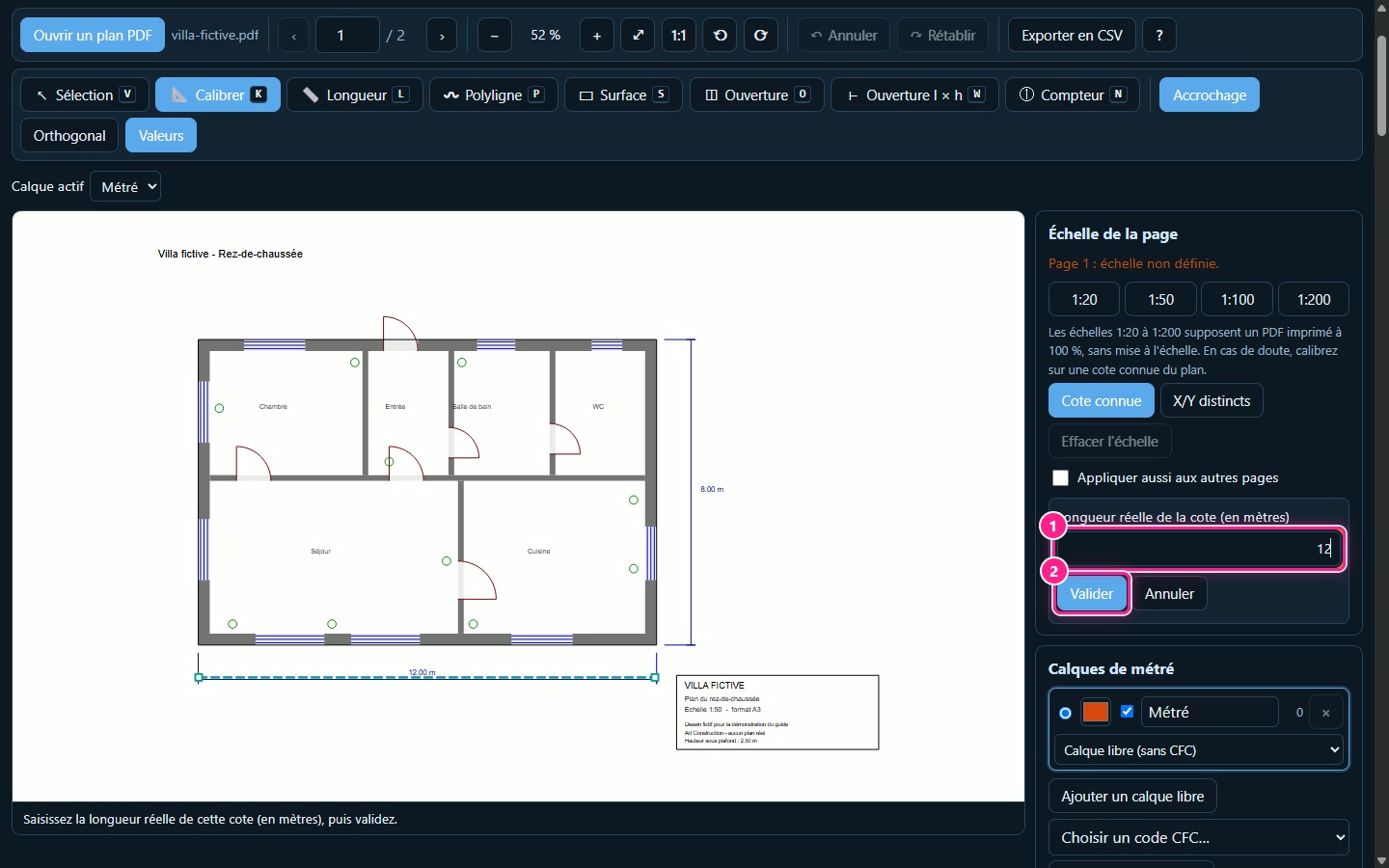
Kliknite na Poznata kota, a zatim na obje krajnje točke kote čiju duljinu poznajete. U primjeru, to je kota od 12.00 m nacrtana ispod vile.
5Unošenje stvarne duljine
U polje Stvarna duljina kote (u metrima) upišite 12, a zatim kliknite na Potvrdi.
6Mjerilo je spremljeno
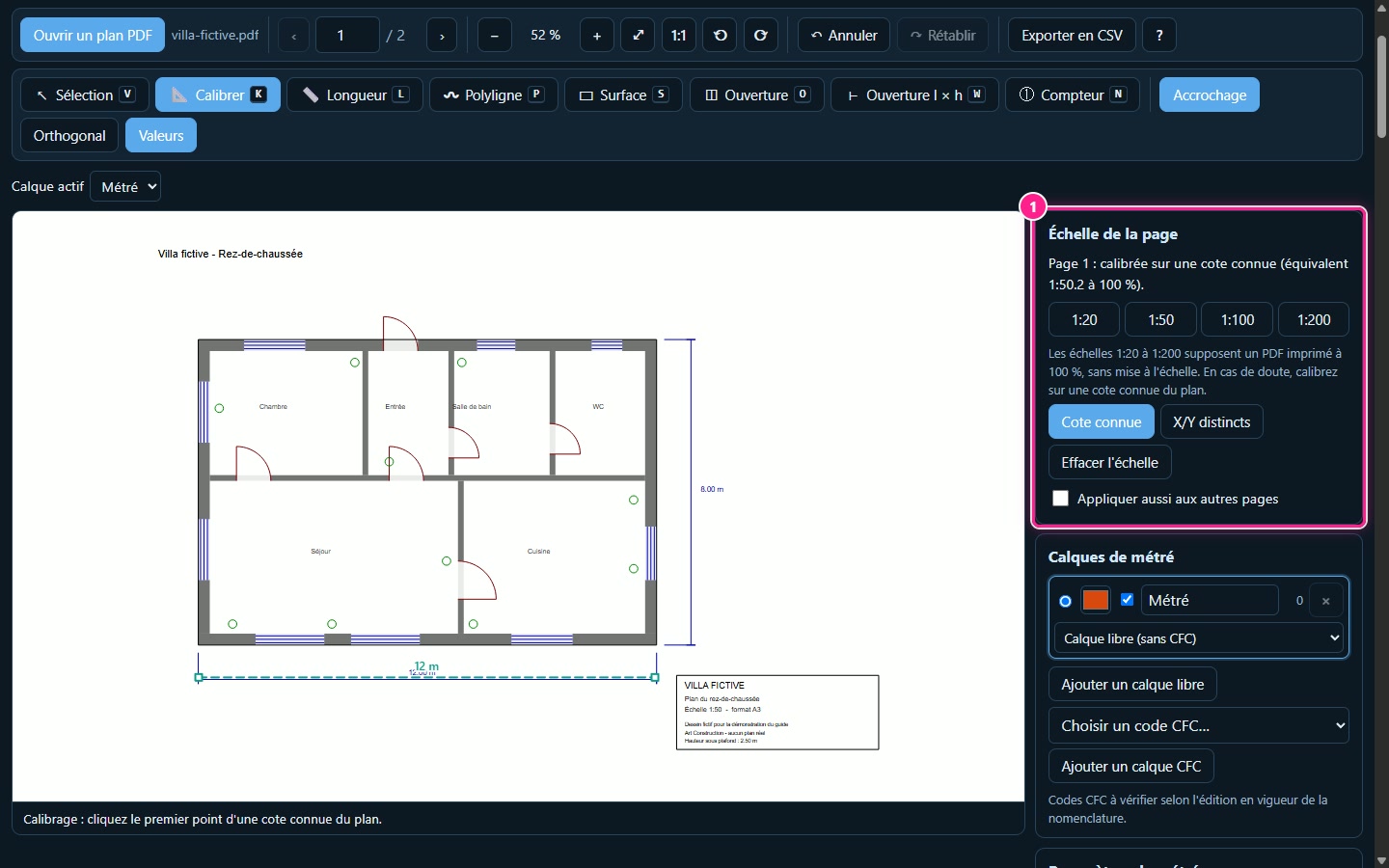
Ploča označava da je stranica kalibrirana prema poznatoj koti. Mala razlika u odnosu na nacrtano mjerilo je uobičajena: proizlazi iz preciznosti vaših klikova. Da biste započeli ponovno, kliknite na Izbriši mjerilo.
7Jedno mjerilo po stranici
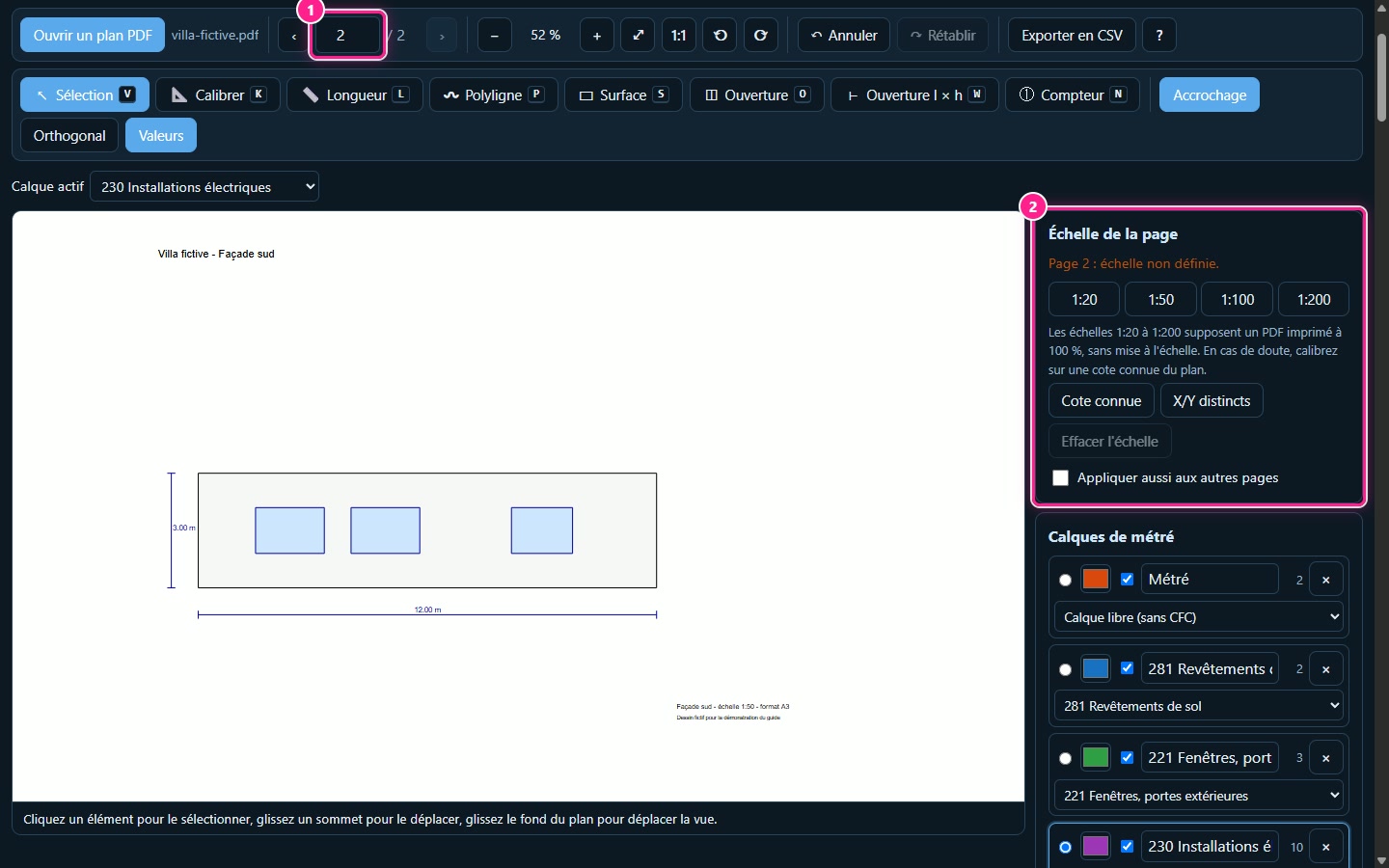
Svaka stranica ima vlastito mjerilo. U primjeru, stranica 2 je fasada: i nju treba kalibrirati. Označite Primijeni i na ostale stranice ako sve stranice imaju isto mjerilo. Za izobličeni skenirani nacrt, Zasebne X/Y koristi dvije kote, vodoravnu i okomitu, te izračunava faktor po osi.
3. Mjerenje
8Mjerenje duljine
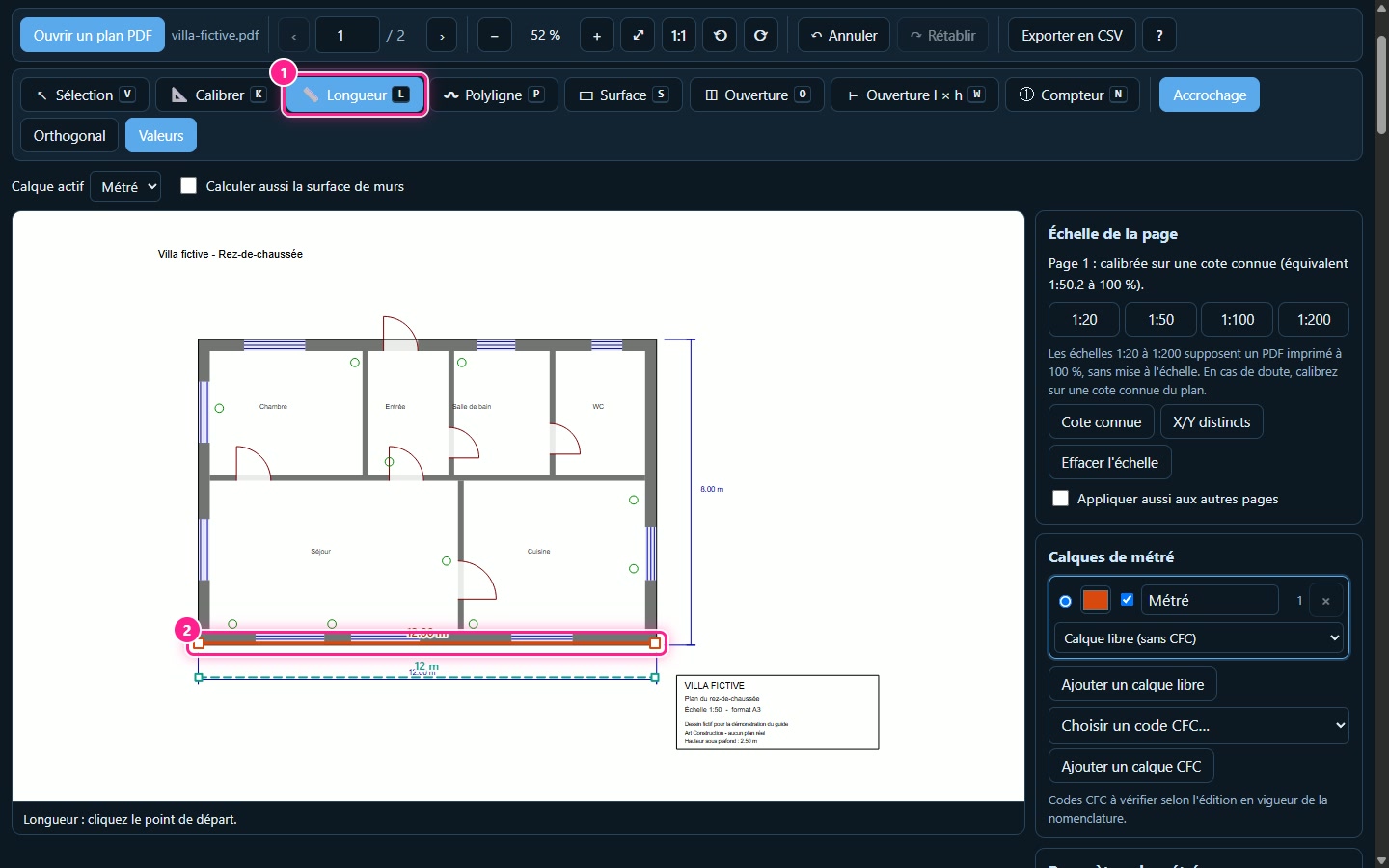
Odaberite Duljina, kliknite početnu točku, a zatim završnu točku. Duljina se prikazuje na nacrtu i u tablici. U primjeru, južna fasada mjeri 12.00 m.
9Mjerenje opsega pomoću polilinije
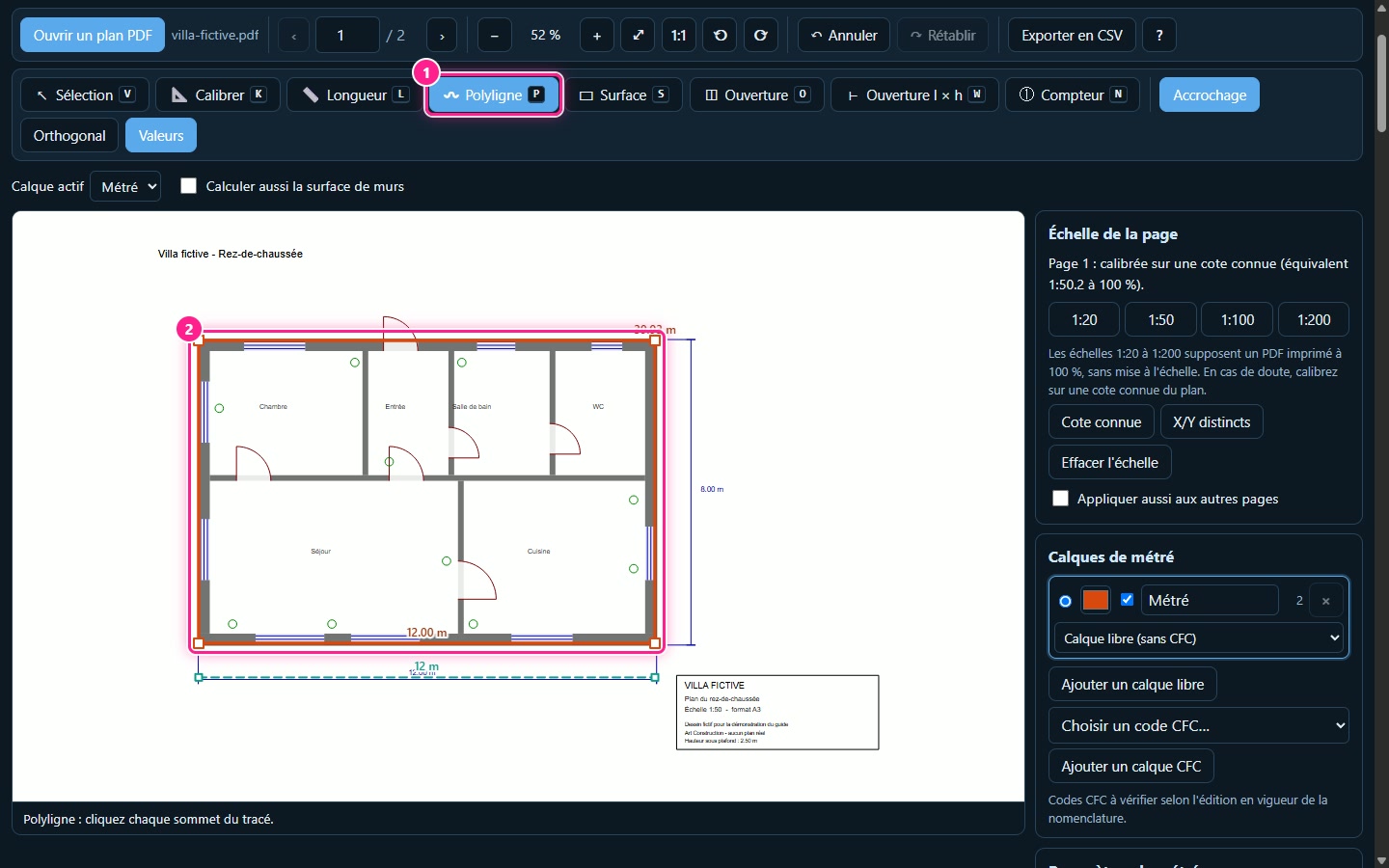
Polilinija mjeri trasu od nekoliko segmenata. Kliknite svaki vrh, a zatim Enter za završetak. Da biste zatvorili trasu i dobili opseg, pritisnite C prije završetka: opseg vile iznosi oko 40 m.
10Izmjeriti površinu
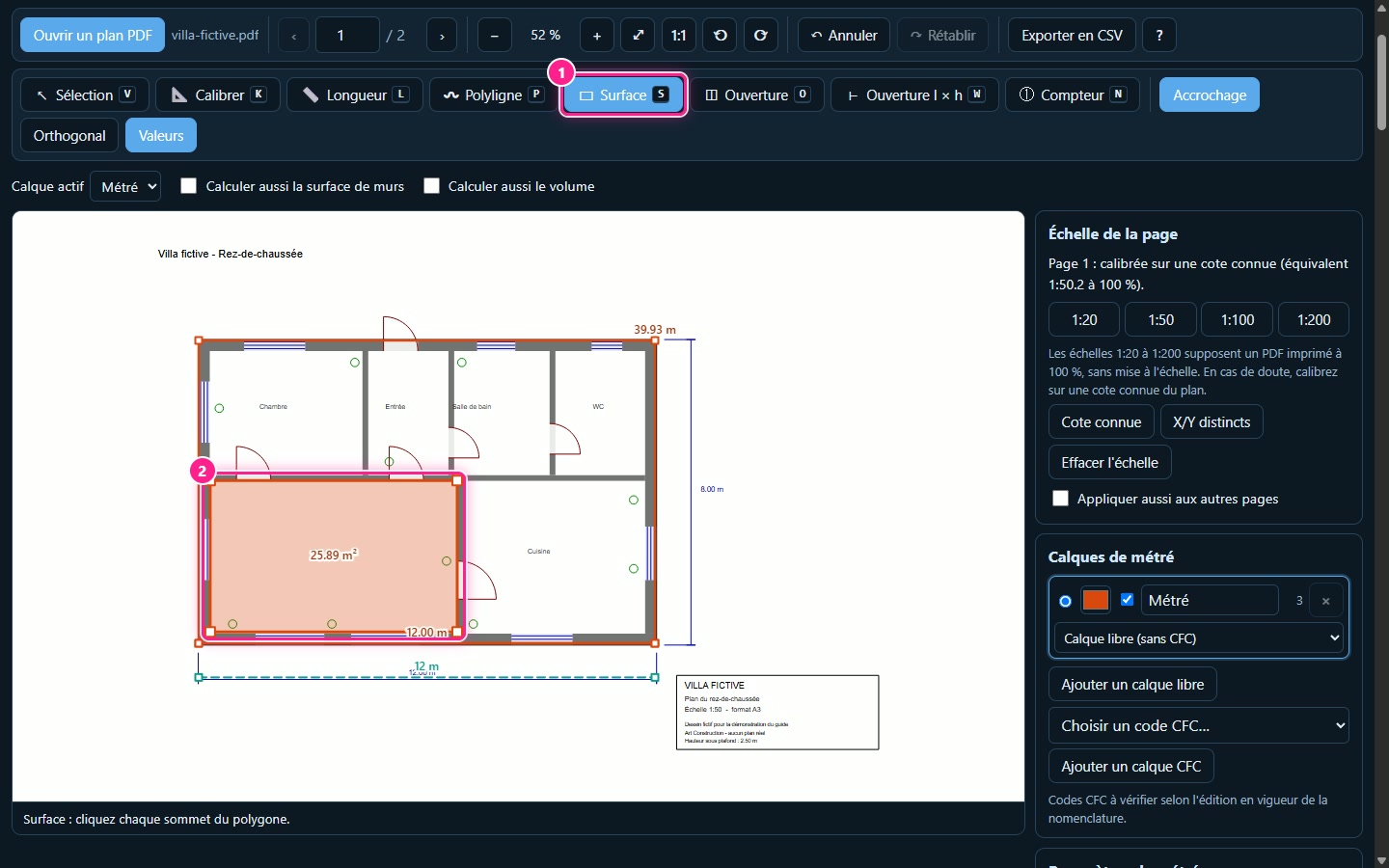
Odaberite Površina, kliknite svaki kut prostorije, a zatim pritisnite Enter. Dnevni boravak ima oko 26 m². Ako se obris siječe, studio vas upozorava da rezultat nije pouzdan.
11Brojanje elemenata
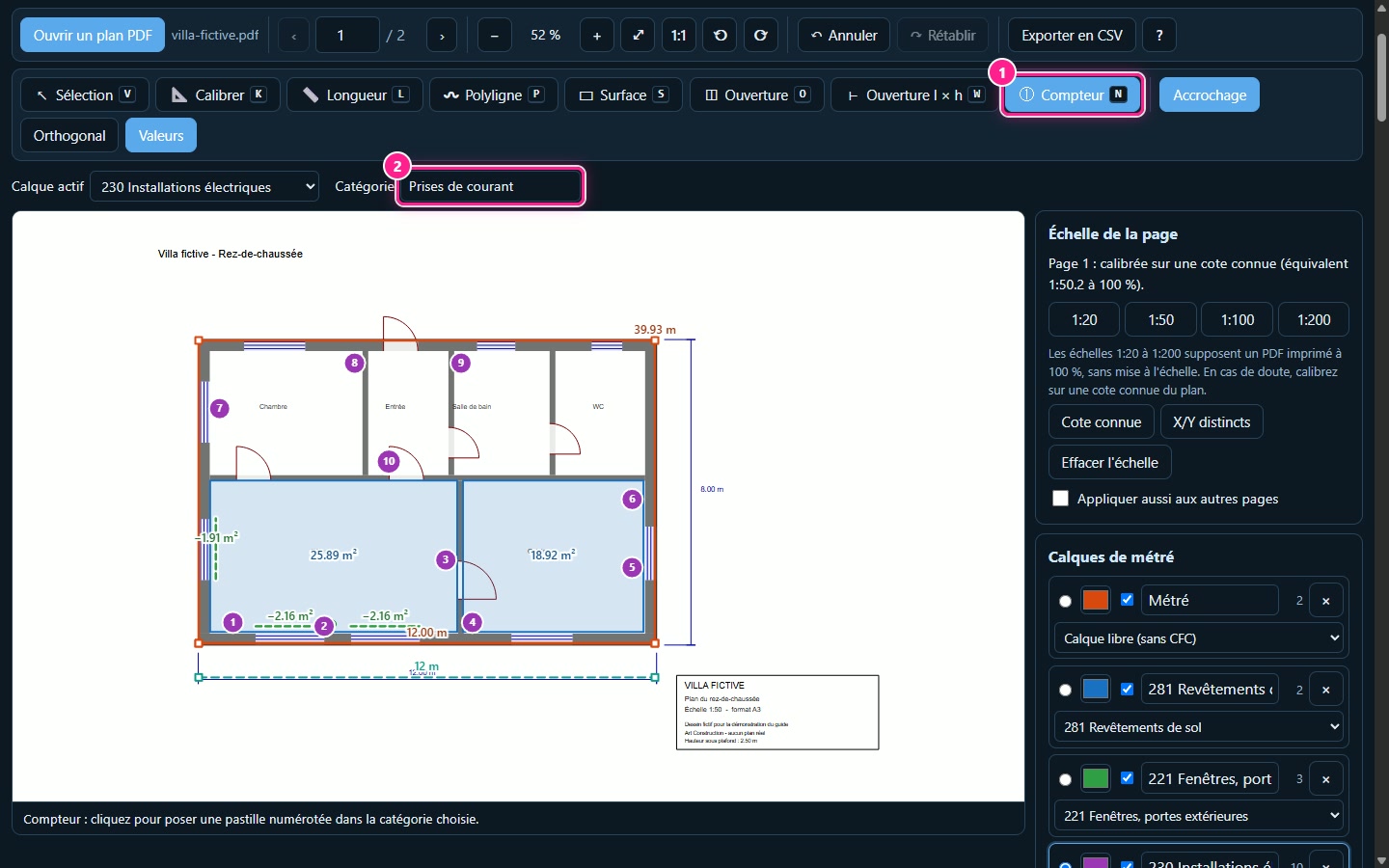
Za brojanje utičnica, rasvjetnih tijela ili prozora odaberite Brojač. Unesite naziv u Kategorija, a zatim kliknite svaki element: postavlja se numerirana oznaka. Na taj se način broji 10 utičnica u vili.
4. Razvrstavanje mjerenja po sloju i po kodu CFC
12Izrada sloja CFC
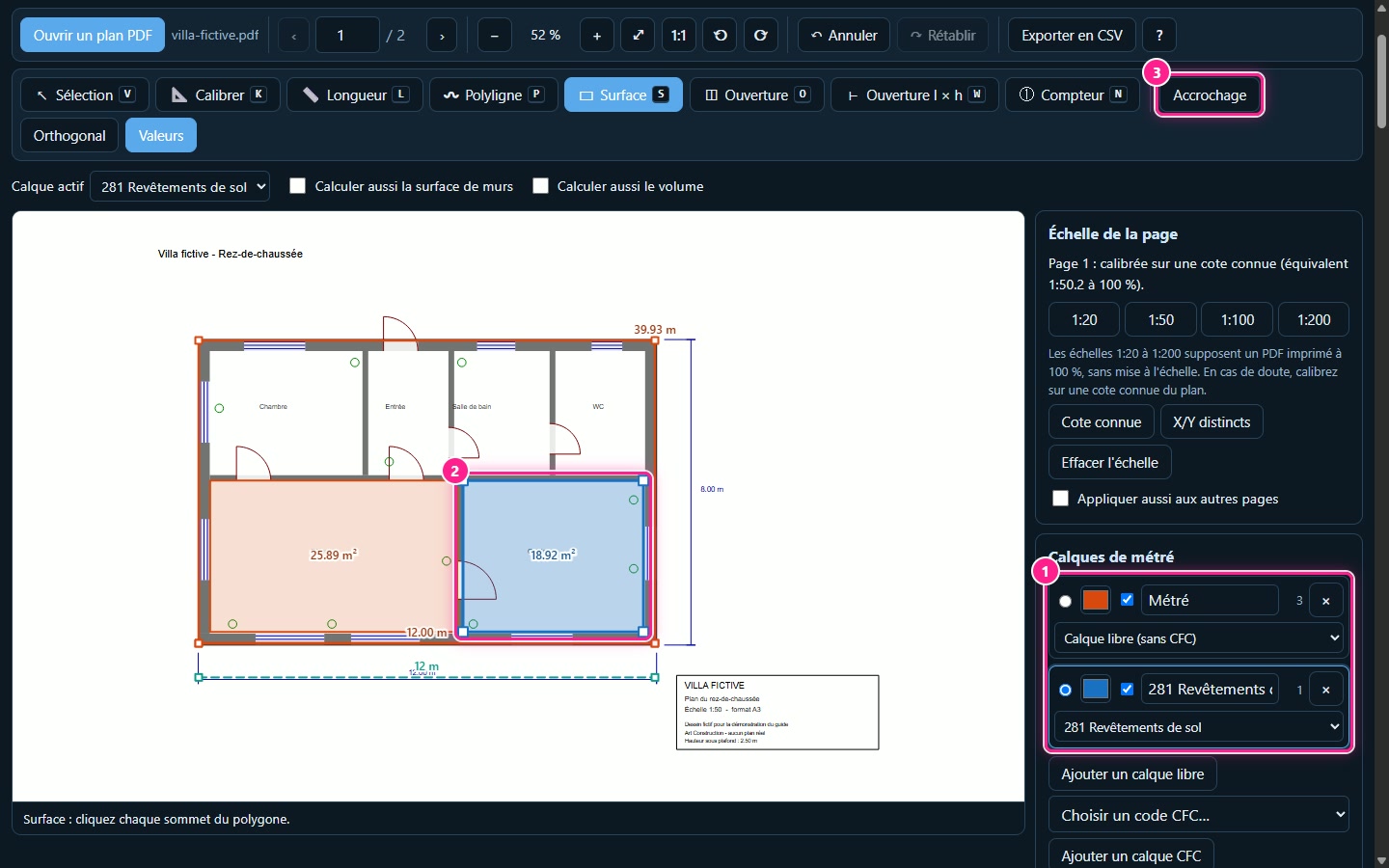
Mjerenja se razvrstavaju u slojeve. Sloj Iskaz mjera postoji od početka. Odaberite kod u Odaberite CFC kod…, a zatim kliknite na Dodaj CFC sloj: novi sloj postaje aktivni sloj. U primjeru je kuhinja razvrstana pod 281 Podne obloge. Svaki sloj ima svoju boju i može se sakriti.
5. Zidovi, volumeni i otvori
13Postavljanje svijetle visine prostorije
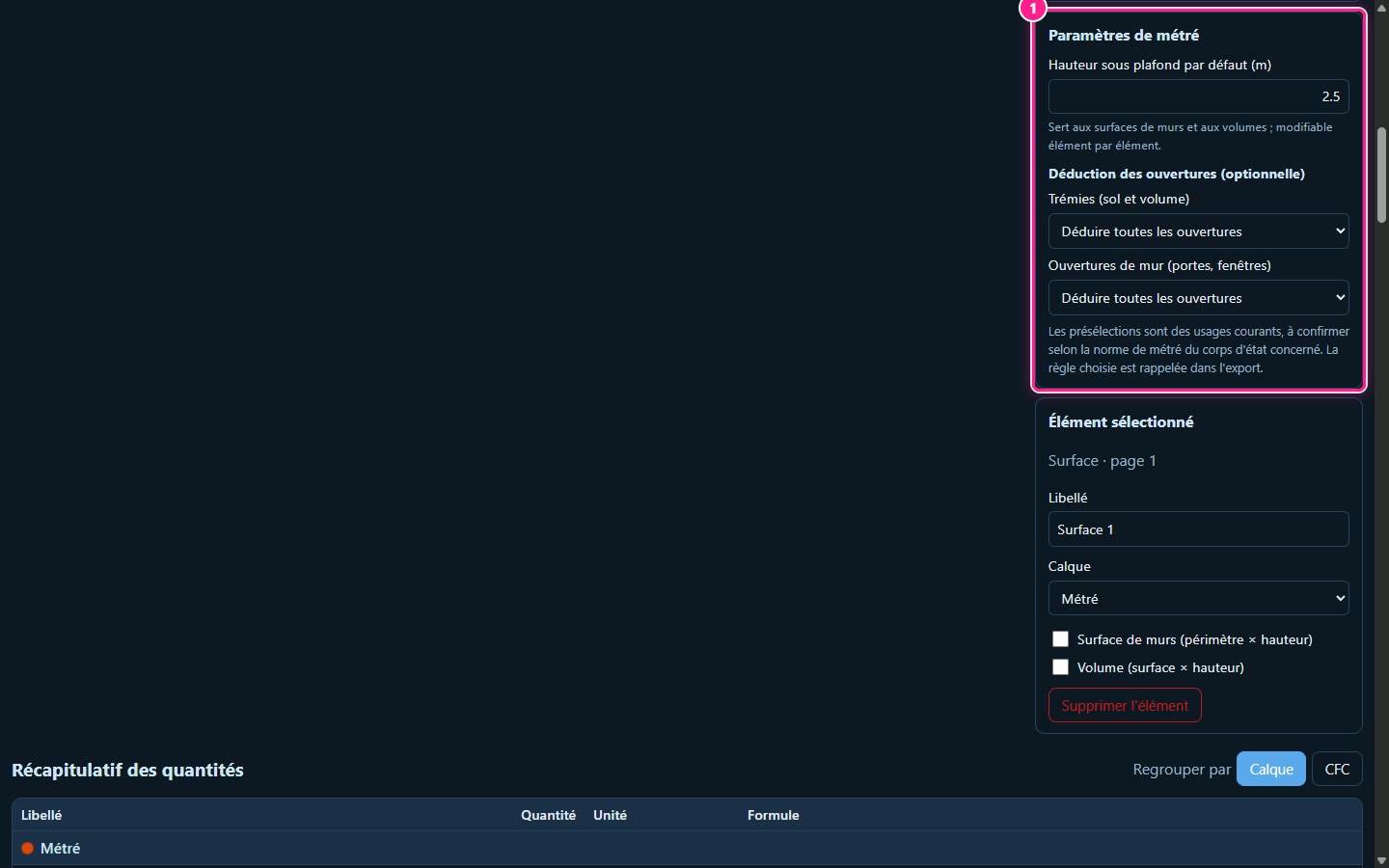
U ploči Parametri iskaza mjera navedite Zadana visina prostorije (m). Studio u početku predlaže 2.6 m; u primjeru se koristi 2.50 m. Ova visina služi za površine zidova i volumene; možete je promijeniti i za svaki element pojedinačno.
14Dodavanje površine zidova i volumena
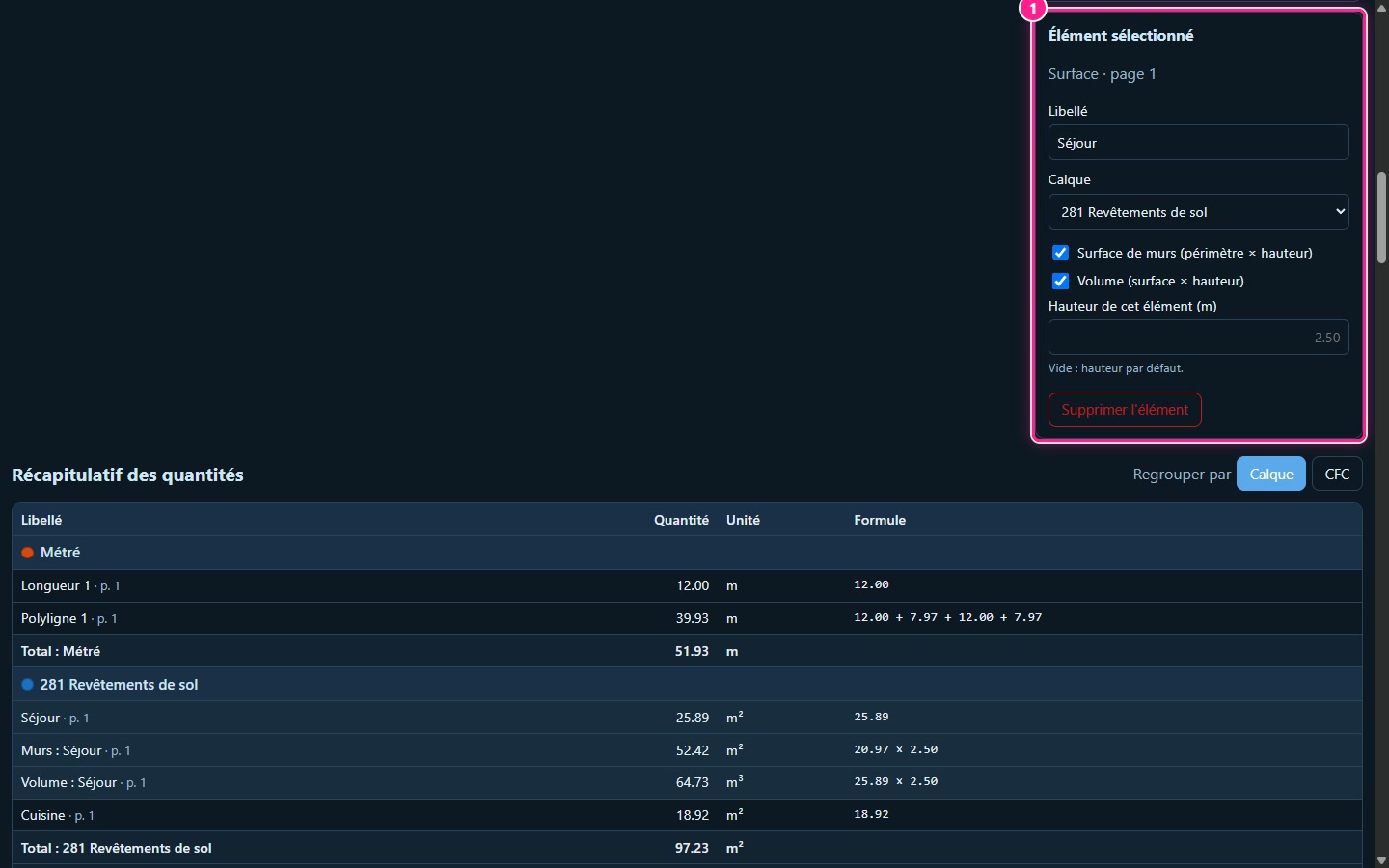
Odaberite Odabir i kliknite na površinu dnevnog boravka. U ploči elementa možete promijeniti njegov naziv i njegov sloj, a zatim označiti Površina zidova (opseg × visina) i Volumen (površina × visina). Tablica tada dodaje površinu zidova i volumen.
15Odbitak vrata i prozora
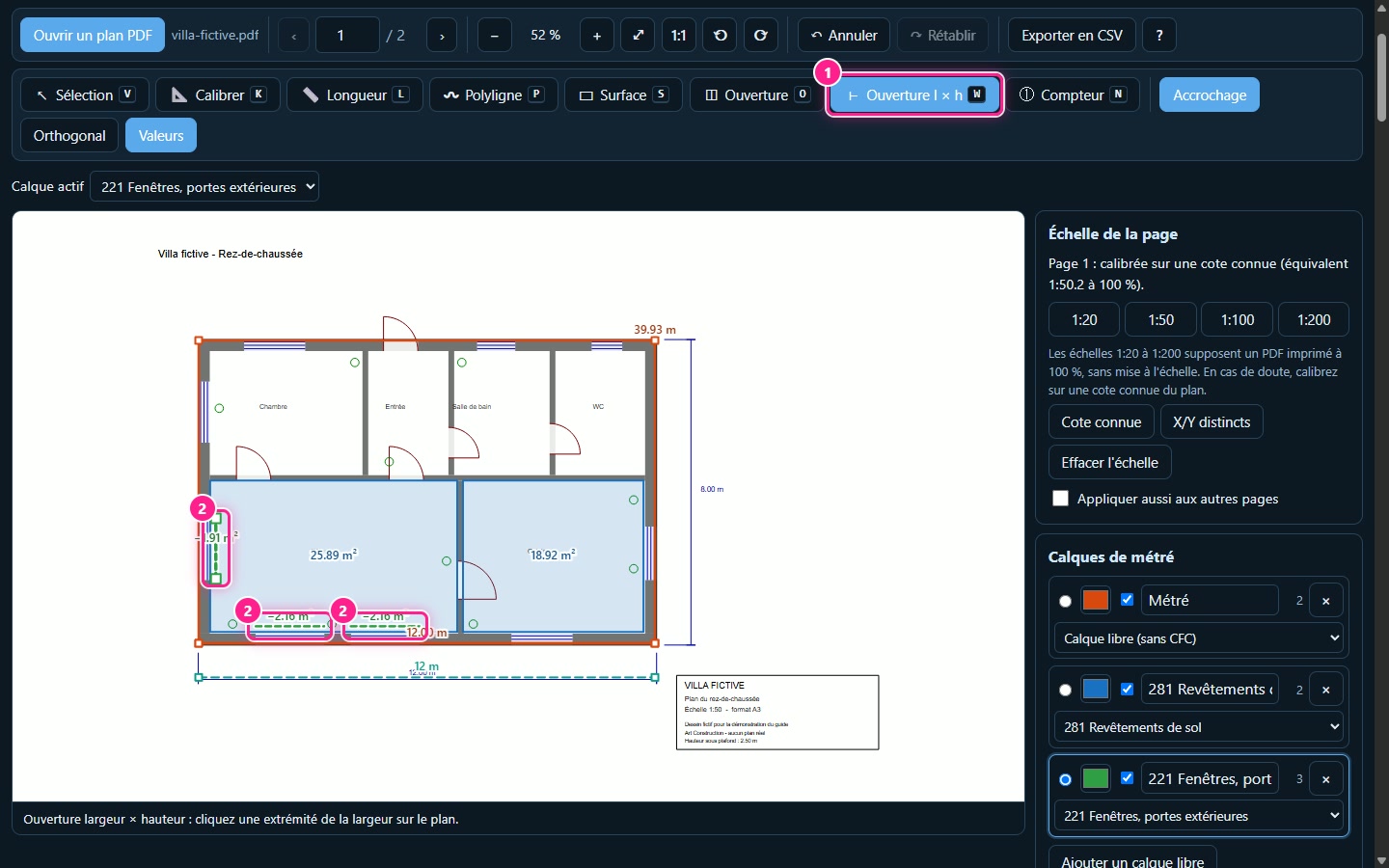
Pomoću Otvor š × v kliknite na obje krajnje točke prozora, neposredno unutar prostorije, a zatim navedite njegovu visinu u Visina otvora (m). Otvor se povezuje s površinom koja ga sadrži i oduzima od površine zidova. Otvor crta otvor u obliku poligona: njegova vrsta, »Prodor (odbija se od poda i volumena)« ili »Zidni otvor (odbija se od zidova)«, označava od čega se oduzima.
6. Pregled rekapitulacije količina
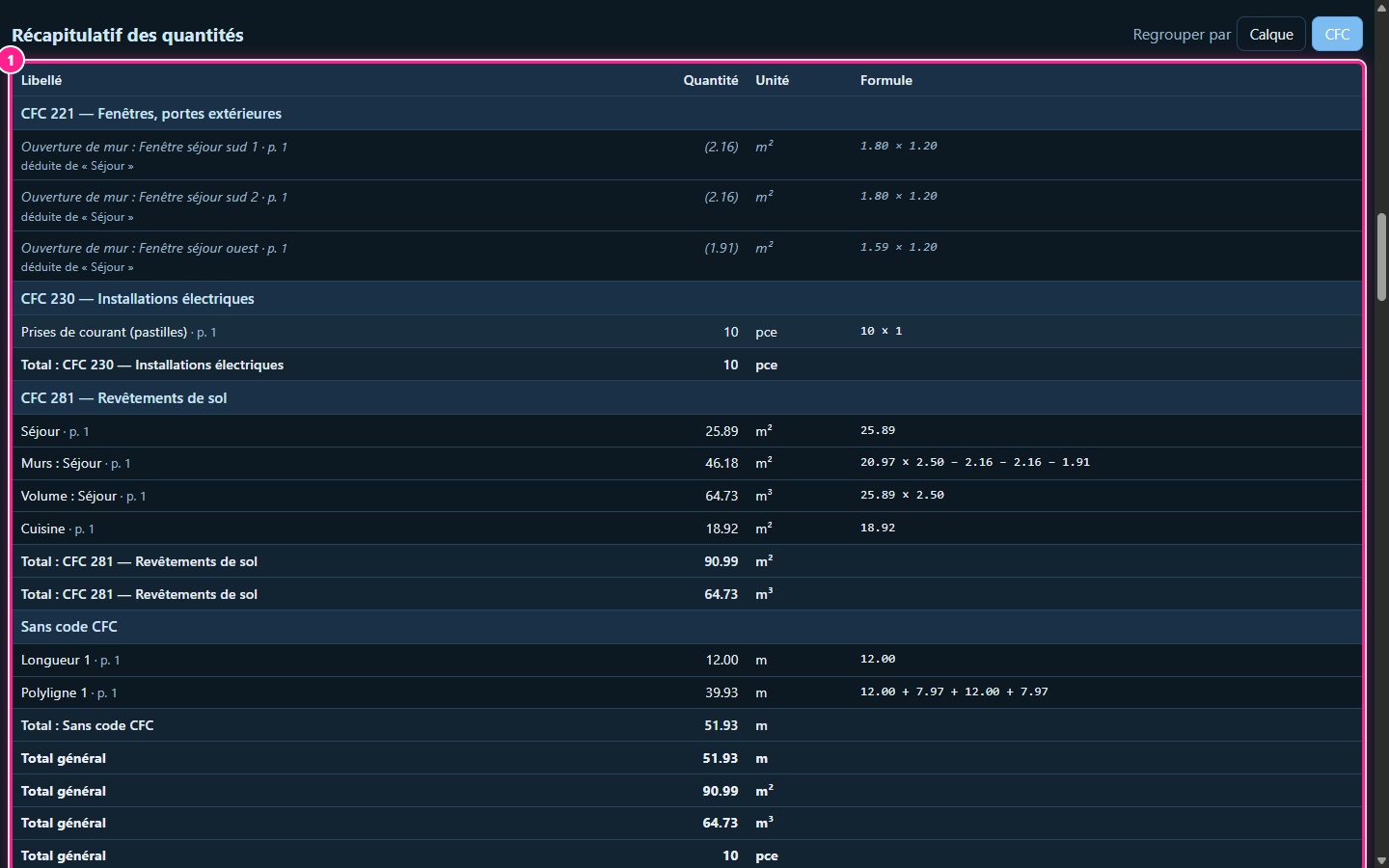
16Tablica se ažurira pri svakom mjerenju
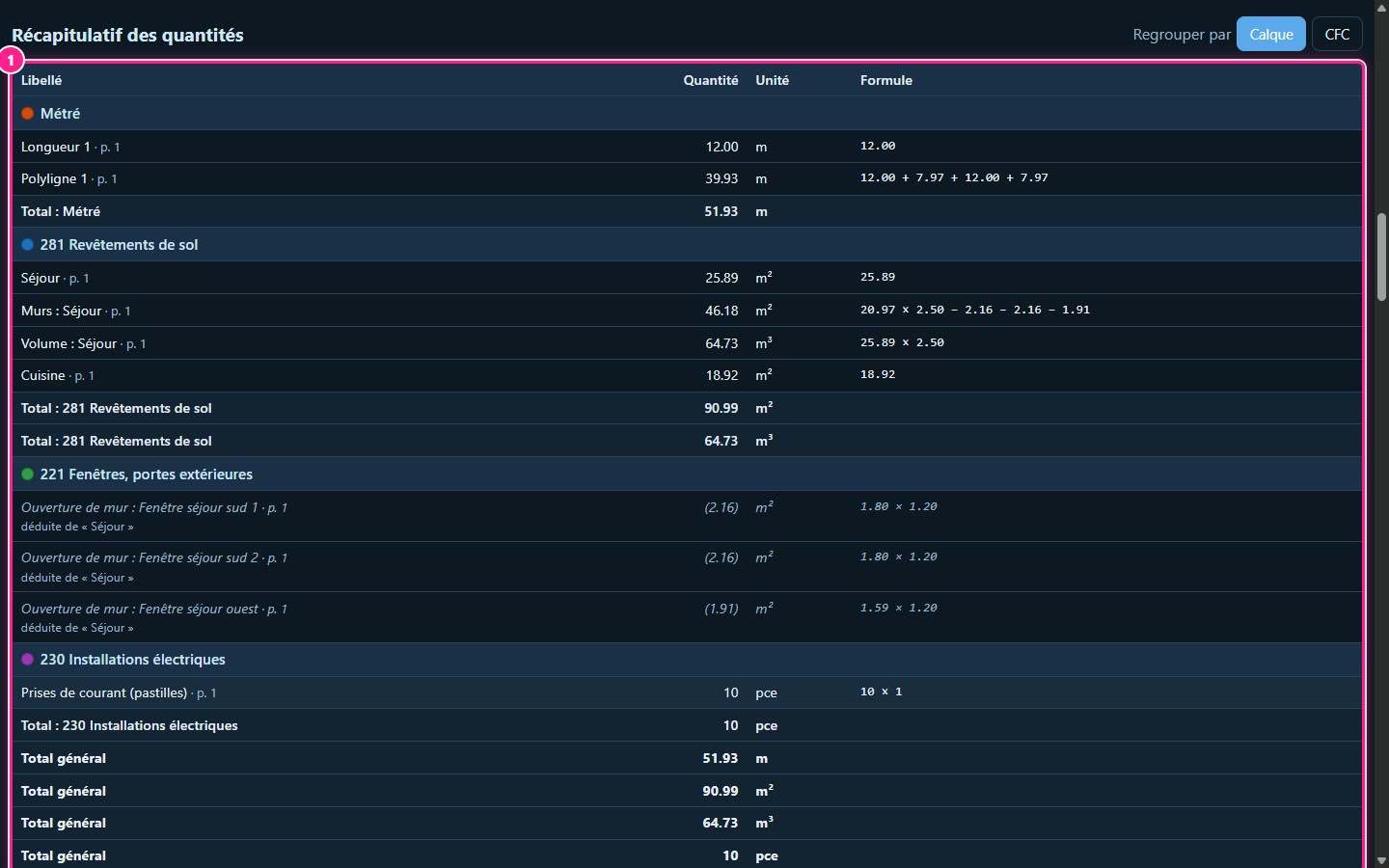
Svaki redak prikazuje naziv, količinu, jedinicu i čitljivu formulu. Primjer: zidovi dnevnog boravka računaju se kao 20.97 × 2.50 − 2.16 − 2.16 − 1.91. Vrijednosti su zaokružene pri prikazu; izračun zadržava točne vrijednosti (prijeđite pokazivačem preko količine da biste je vidjeli).
17Grupiranje po kodu CFC
Gumb CFC grupira retke prema kodu CFC: prozori, električne instalacije, podne obloge. Gumb Sloj vraća na razvrstavanje po sloju.
7. Izvoz
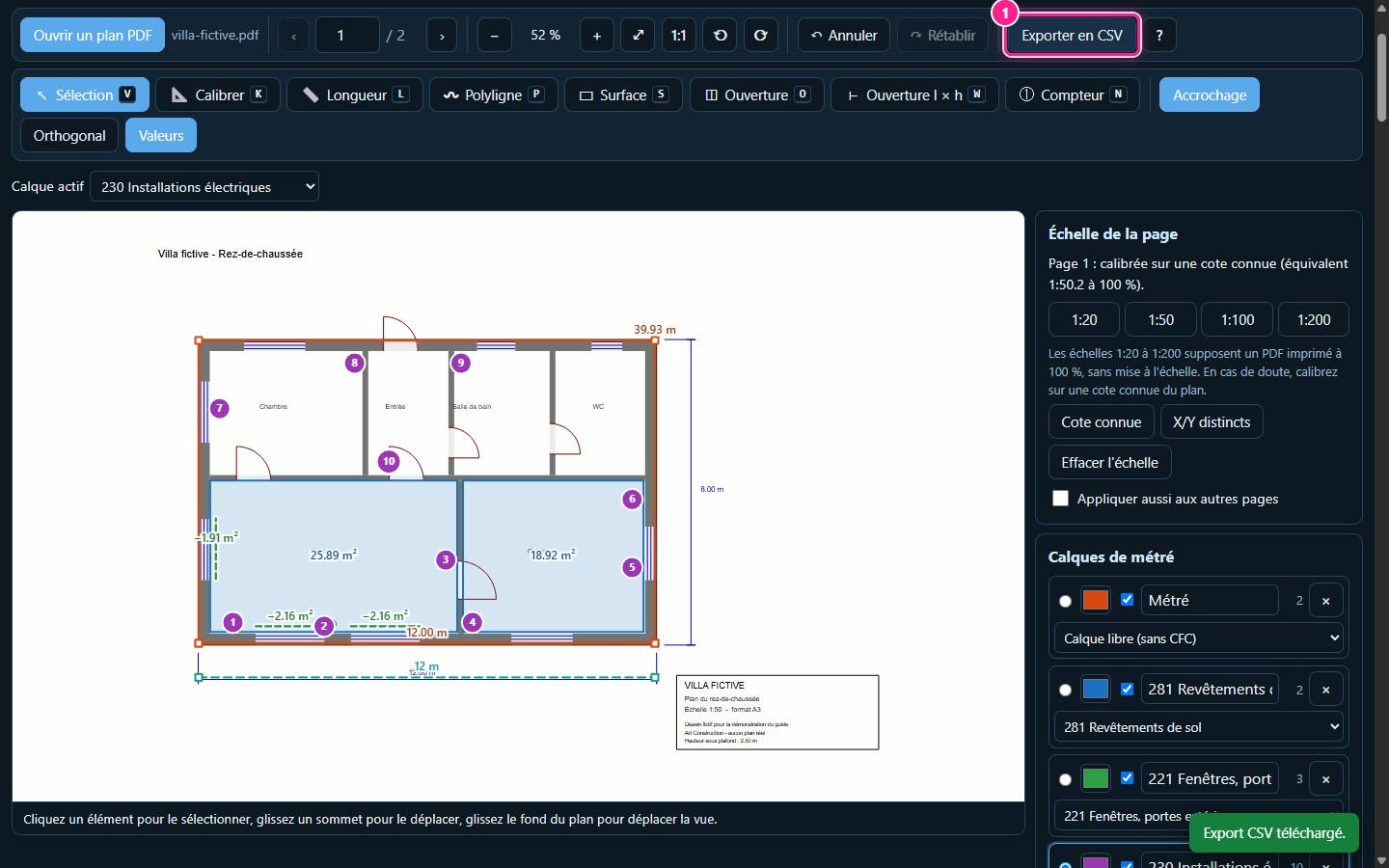
18Preuzimanje tablice u formatu CSV
Kliknite na Izvezi u CSV. Datoteka se otvara u programu Excel (razdjelnik točka-zarez). Sadrži podsjetnik na nacrt, visinu, pravila odbitka i mjerilo, te nosi napomenu »Art Construction — besplatna verzija — art-construction.ch«.
8. Rad pomoću tipkovnice
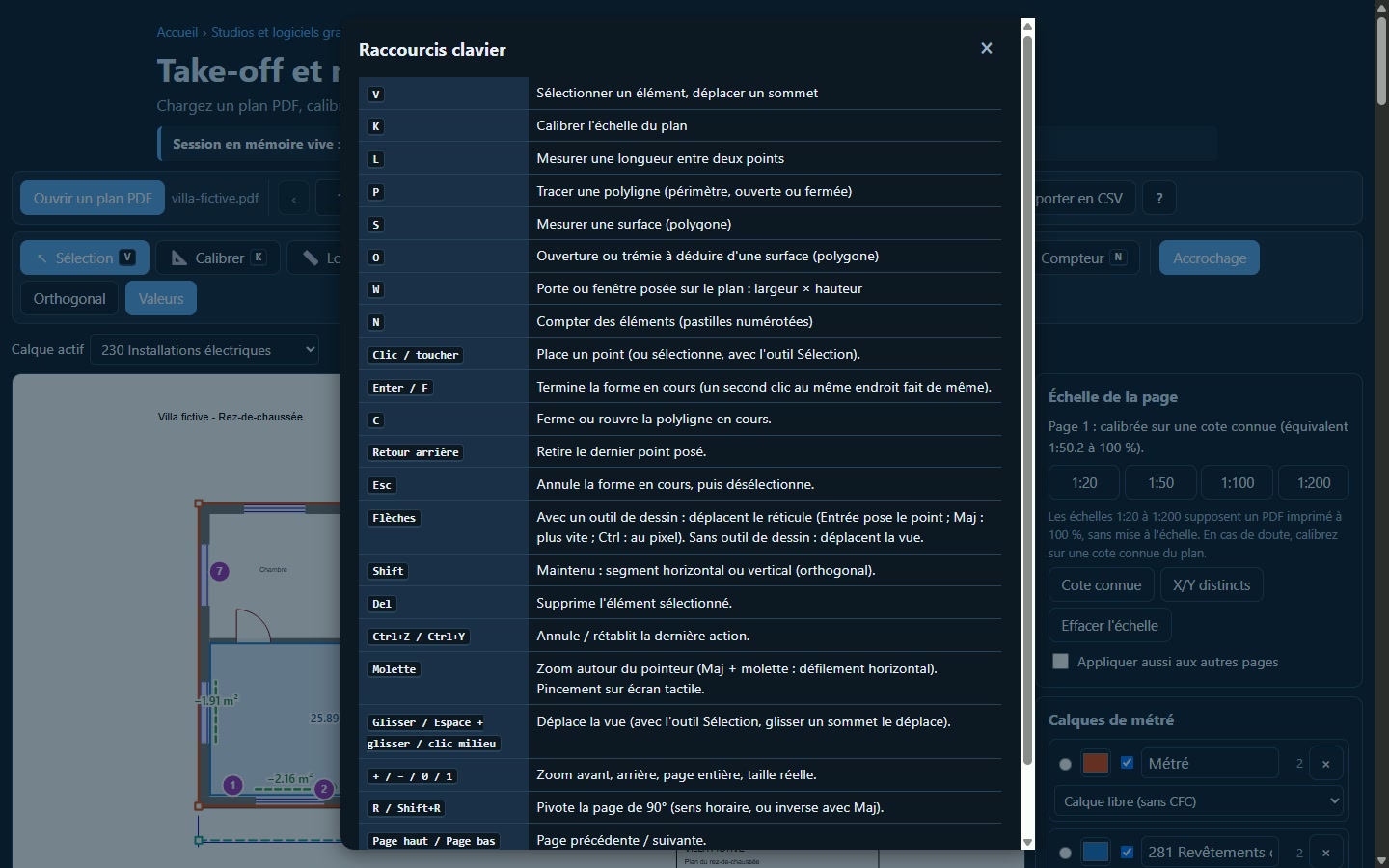
19Tipkovnički prečaci
Gumb ? otvara popis prečaca. Sve se radi bez miša: strelice pomiču nitni križ, Enter postavlja točku, F završava oblik, C zatvara poliliniju. Tipke V, K, L, P, S, O, W i N odabiru alate.
9. Verzija Pro
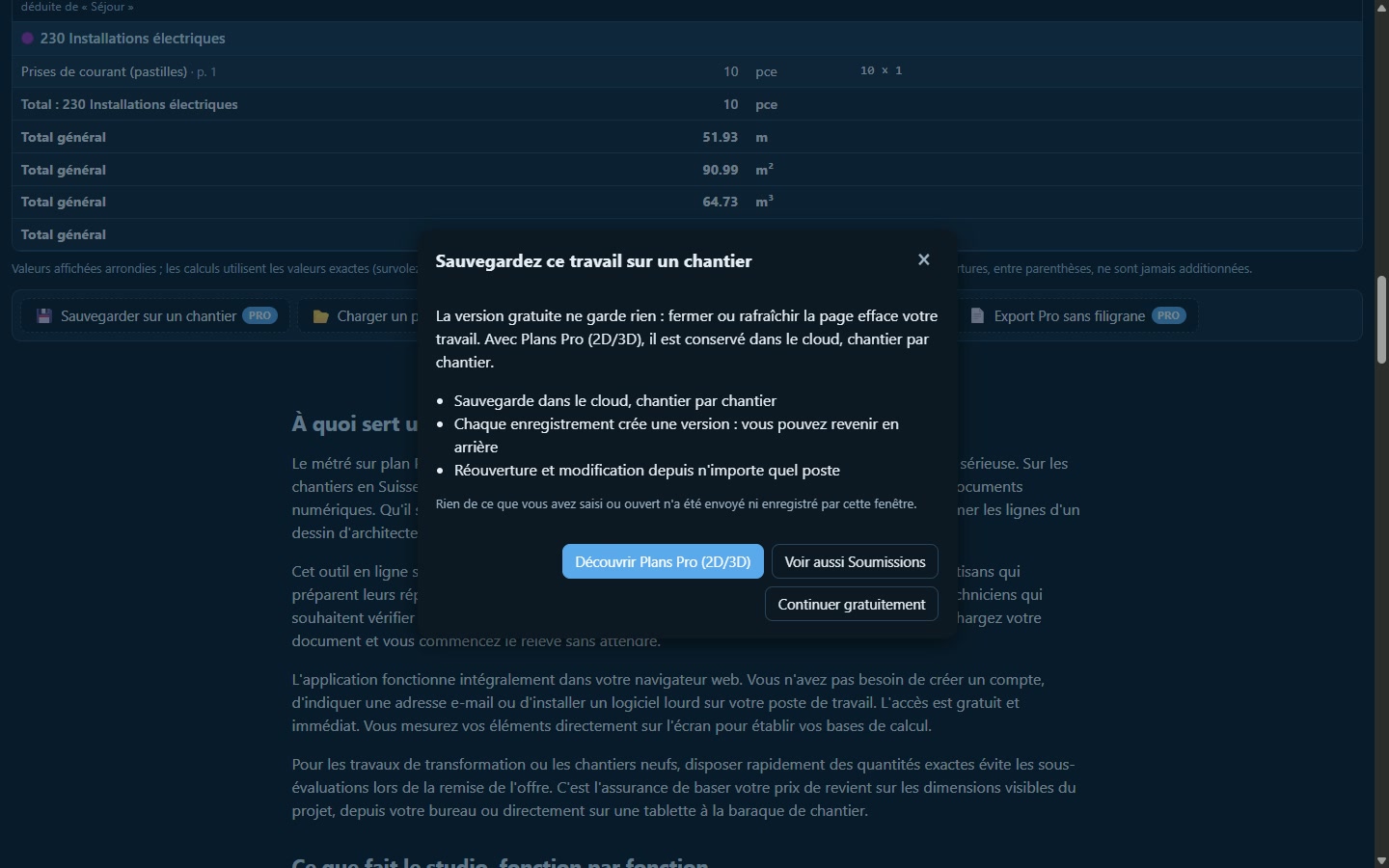
20Gumbi Pro u besplatnoj verziji
Pet gumba označenih s Pro vidljivo je u besplatnom studiju. Oni otvaraju prozor koji prikazuje što verzija Pro dodaje; ništa od onoga što ste unijeli se ne šalje.
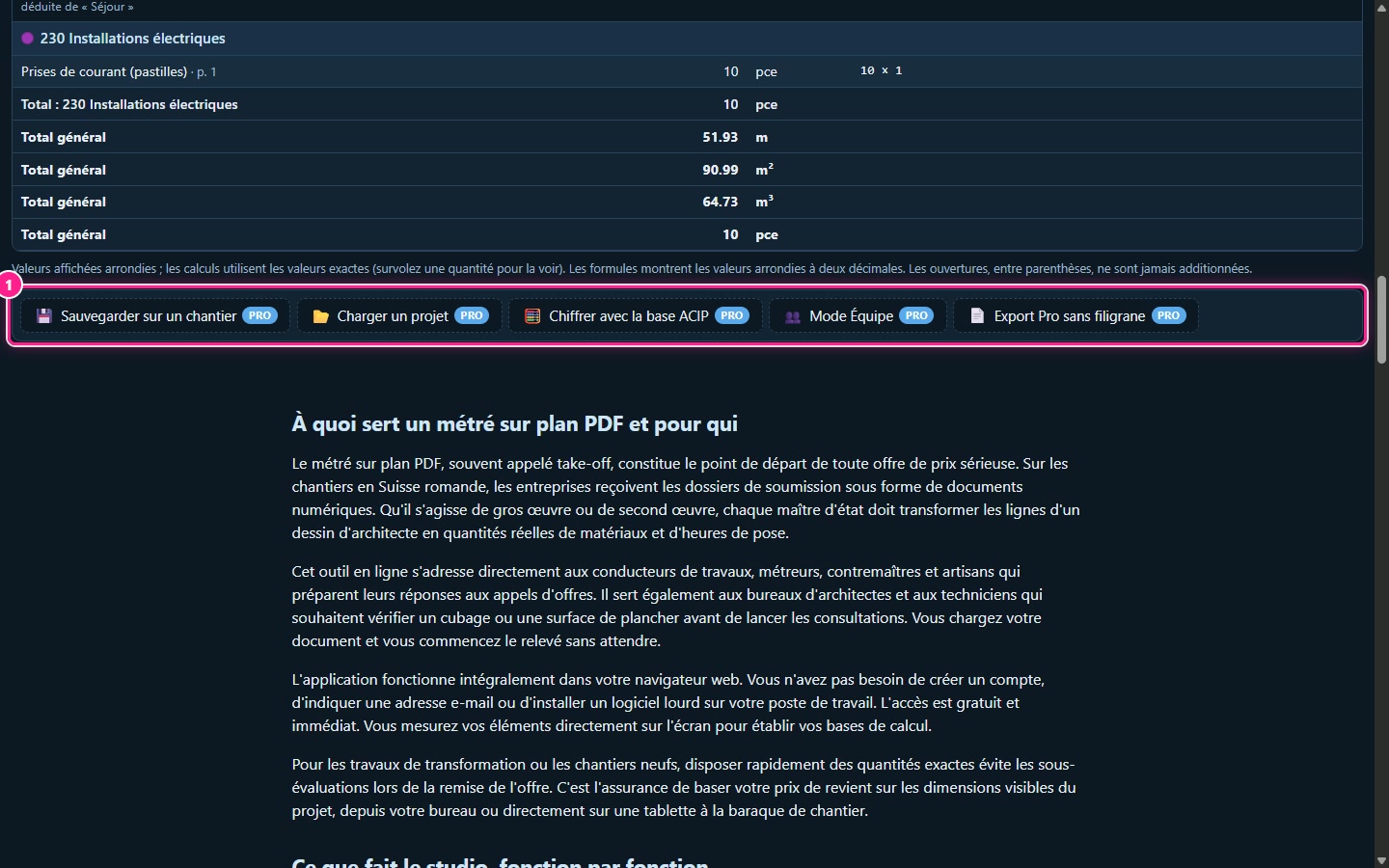
21Što verzija Pro dodaje
Isti mehanizam za proračun količina integriran je u rješenja Soumissions i Plans Pro. On dodaje ono što besplatni studio ne nudi:
- spremanje rada na gradilište i njegovo kasnije ponovno otvaranje (verzionirani projekt);
- predlaganje stavki iz baze cijena ACIP, izračunatih na poslužitelju; vi potvrđujete svaki prijedlog;
- izvoz proračuna količina bez vodenog žiga, u bojama vaše tvrtke, s označenim nacrtima;
- umetanje količina i njihovih formula u skicu ponude.
10. Što ovaj softver ne radi
- Ne očitava mjerilo ni kotne linije iz PDF-a: sami odabirete mjerilo ili kalibrirate prema koti.
- Predefinirana mjerila vrijede samo ako je PDF ispisan na 100 %.
- Ne privlači se na linije nacrta: privlačenje cilja samo vrhove koje ste već postavili.
- Ne primjenjuje nikakva službena pravila izmjere. Predložena pravila odbitka uobičajena su praksa koju treba potvrditi prema normi odgovarajuće struke.
- U besplatnoj verziji ništa ne sprema i izvozi samo u CSV s naznakom besplatne verzije; nema ispisa s vodenim žigom.
- Ne izrađuje troškovnike: nema cijena niti baze ACIP u besplatnoj verziji.
- PDF-ovi zaštićeni lozinkom, nacrti skenirani u JBIG2 ili JPEG 2000 formatu i azijski tekst nisu testirani na stvarnim datotekama.
Imate pitanje? Pošaljite upit korisničkoj podršci