Take-off ve PDF planı üzerinden metraj kılavuzu
Bu kılavuz; doğrudan tarayıcınızda bir PDF planı üzerinden uzunlukları, alanları, hacimleri ve sayılacak ögeleri nasıl ölçeceğinizi öğretir. Her adım, hayali bir örnek planla gösterilmiştir: 12 m'ye 8 m boyutlarında bir villa.
1. Bir planı açma ve gezinme
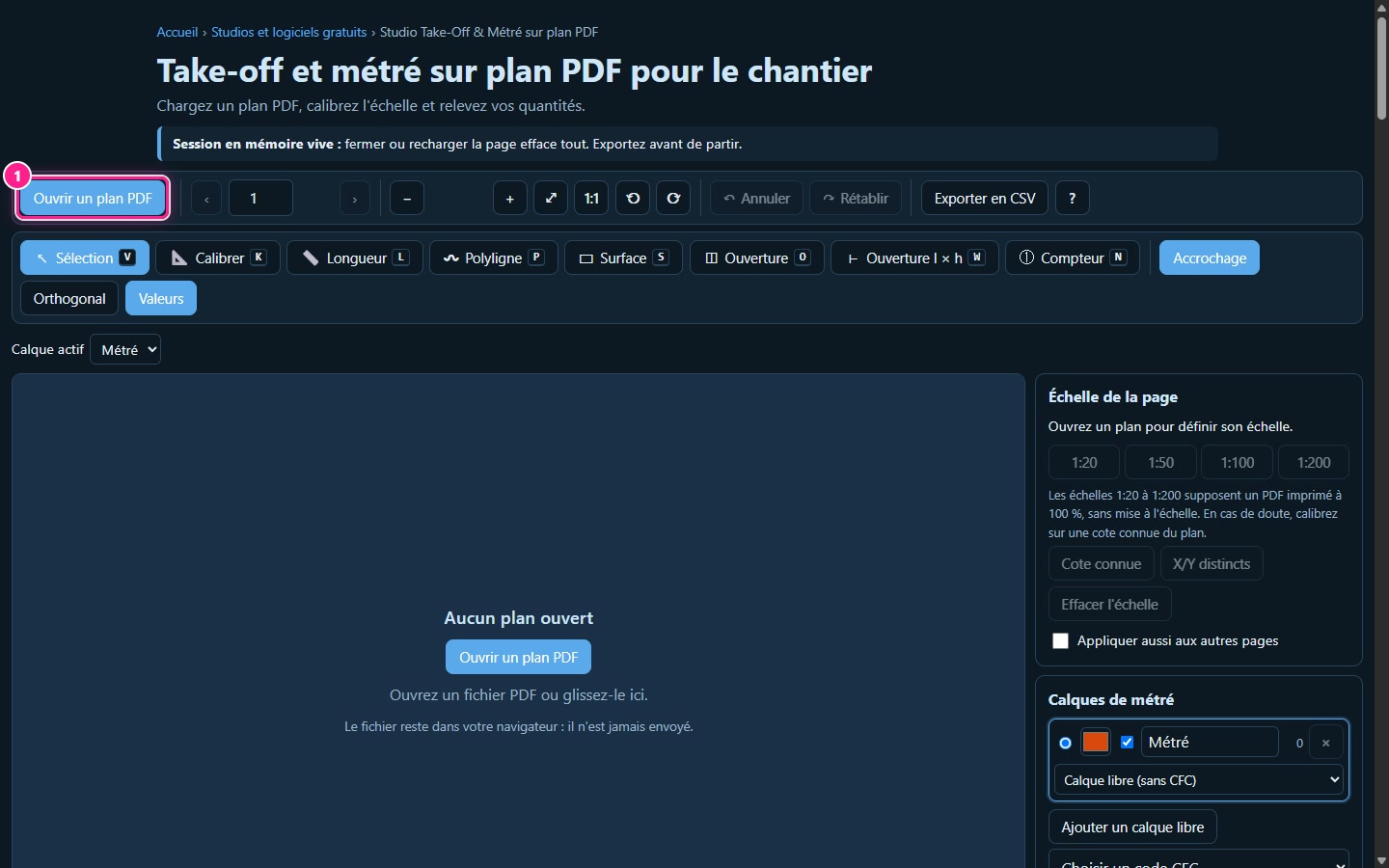
1Bir PDF planı açma
PDF planı aç düğmesine tıklayın veya dosyanızı gri alana sürükleyin. Çok sayfalı planlar desteklenir.
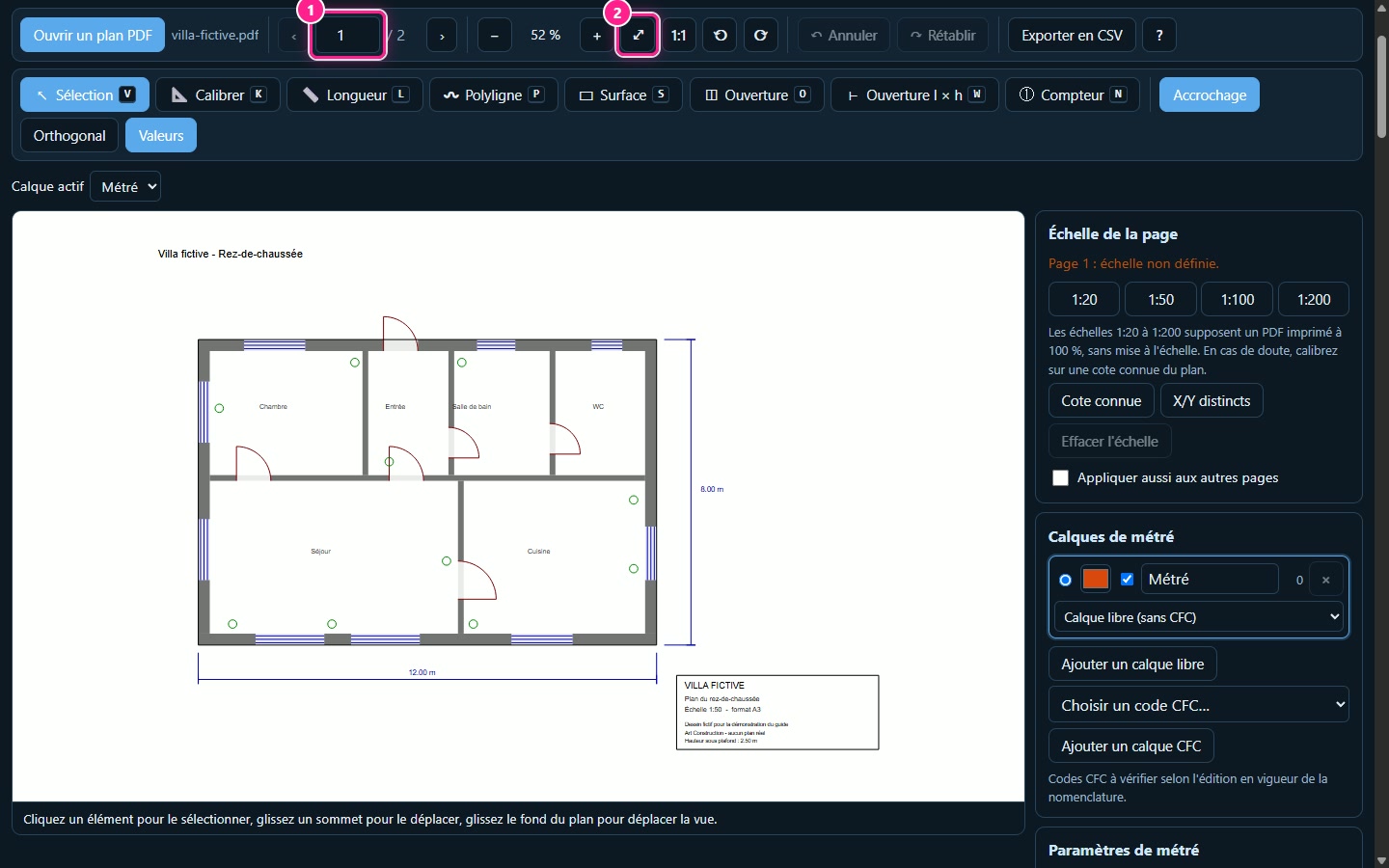
2Plan içinde gezinme
Plan tam sayfa olarak görüntülenir. Fare tekerleğiyle veya + ve − düğmeleriyle yakınlaştırın, sürükleyerek kaydırın, döndürme düğmeleriyle 90° döndürün. 1:1 düğmesi gerçek boyutu gösterir, iki oklu düğme tam sayfayı geri getirir. Sayfa alanı ve oklar sayfayı değiştirir.
2. Ölçeği ayarlama
3Ölçek panelini anlama
Bir sayfanın ölçeği olmadığı sürece metrajlar boş kalır. Sayfa ölçeği paneli yaygın 1:20, 1:50, 1:100 ve 1:200 ölçeklerini sunar. Bunlar, PDF'in ölçeklendirilmeden %100 oranında yazdırıldığını varsayar.
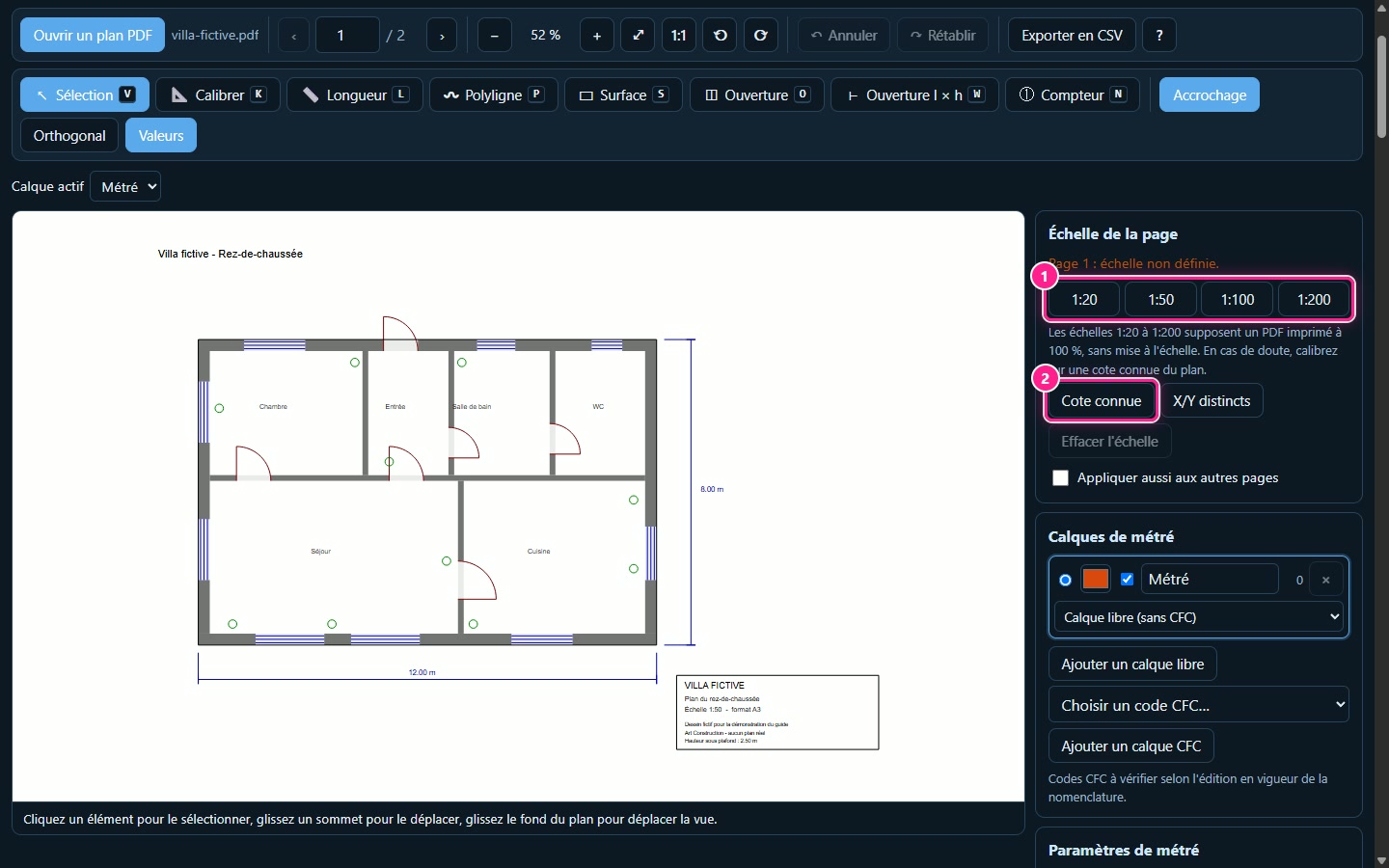
4Bir ölçü çizgisinin iki ucuna tıklama
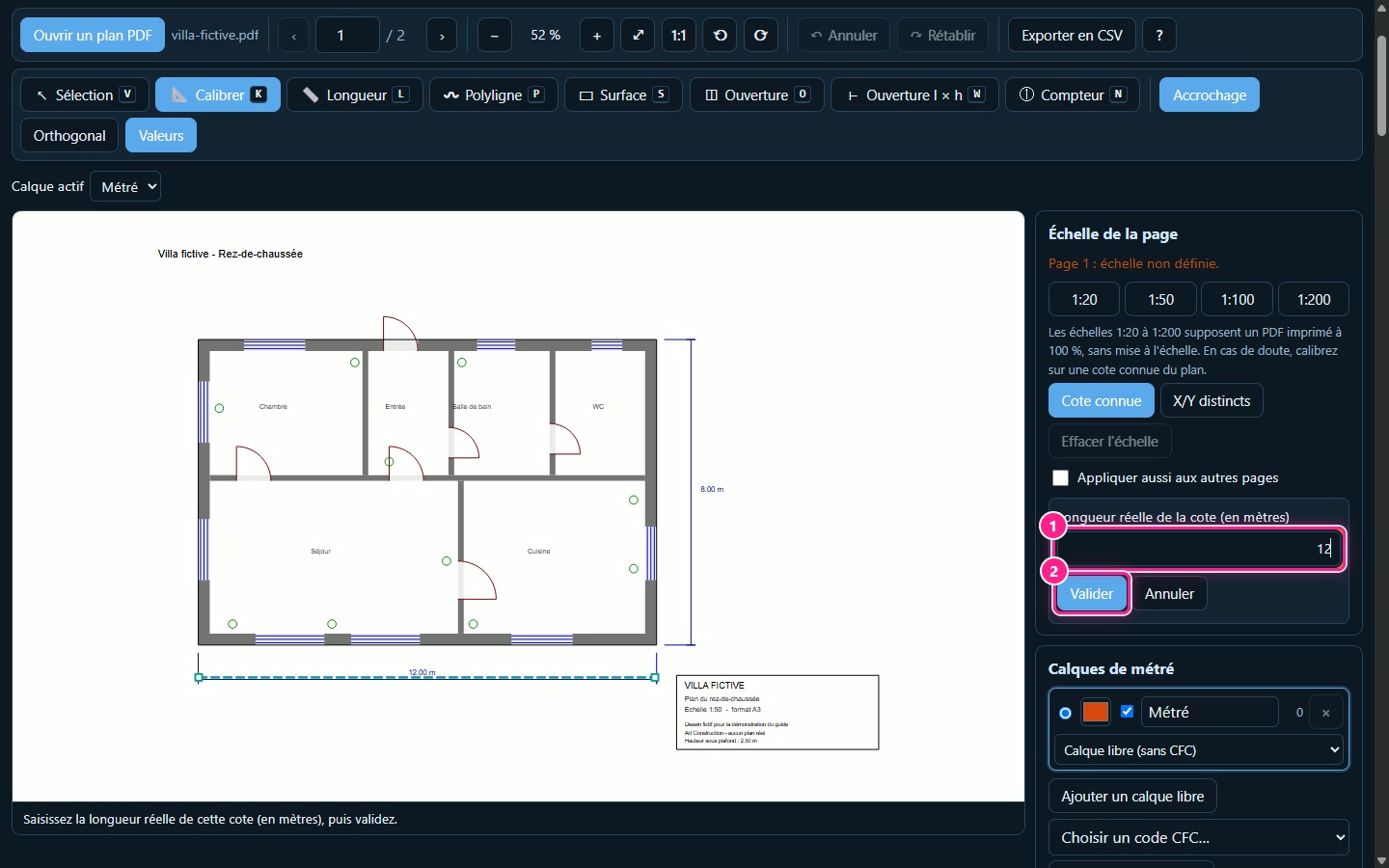
Bilinen ölçü düğmesine tıklayın, ardından uzunluğunu bildiğiniz bir ölçü çizgisinin iki ucuna tıklayın. Örnekte bu, villanın altına çizilmiş 12.00 m'lik ölçüdür.
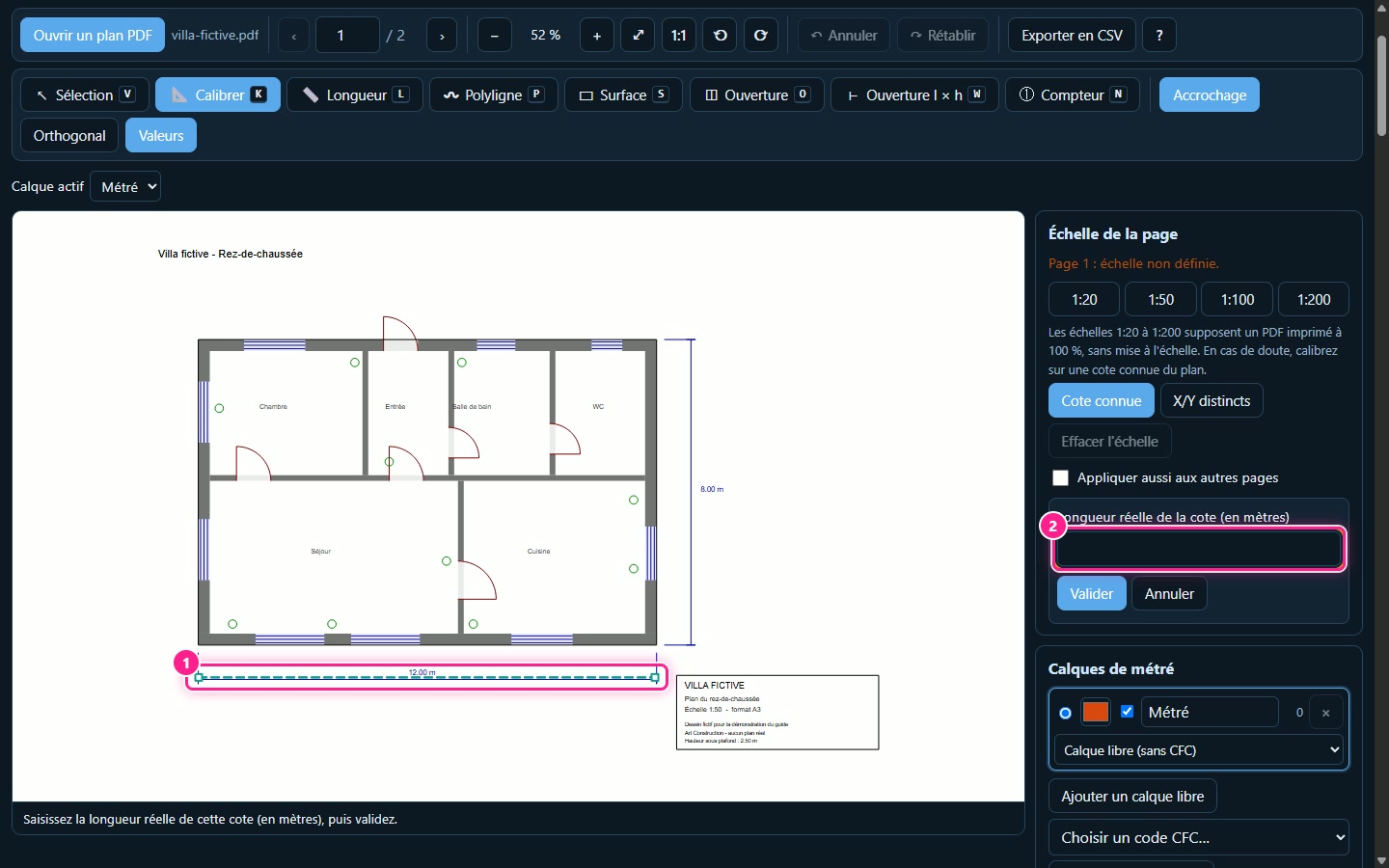
5Gerçek uzunluğu belirtme
Ölçünün gerçek uzunluğu (metre cinsinden) alanına 12 yazın, ardından Doğrula düğmesine tıklayın.
6Ölçek kaydedildi
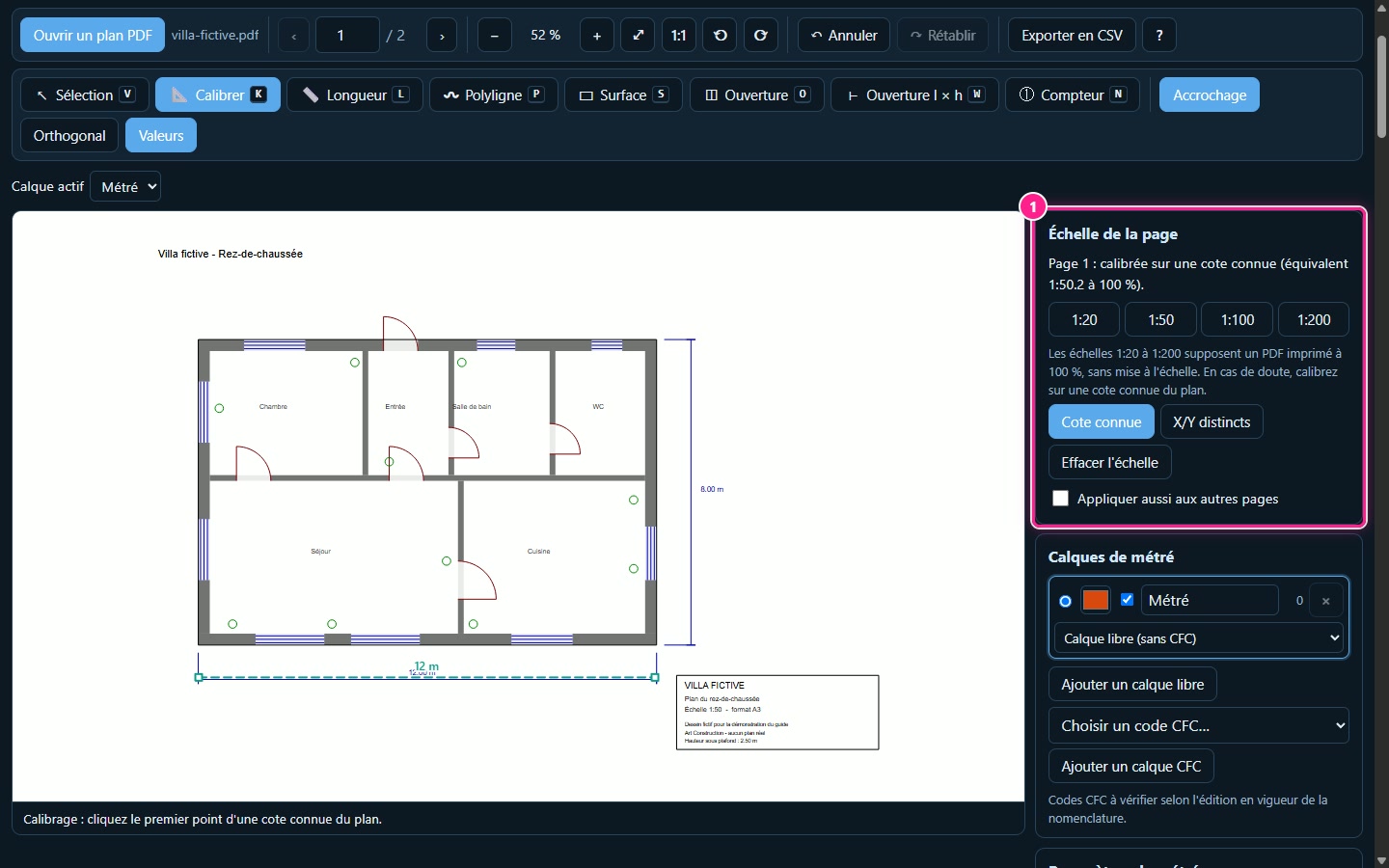
Panel, sayfanın bilinen bir ölçüye göre kalibre edildiğini belirtir. Çizilen ölçekle küçük bir fark olması normaldir: bu, tıklamalarınızın hassasiyetinden kaynaklanır. Yeniden başlamak için Ölçeği temizle üzerine tıklayın.
7Sayfa başına bir ölçek
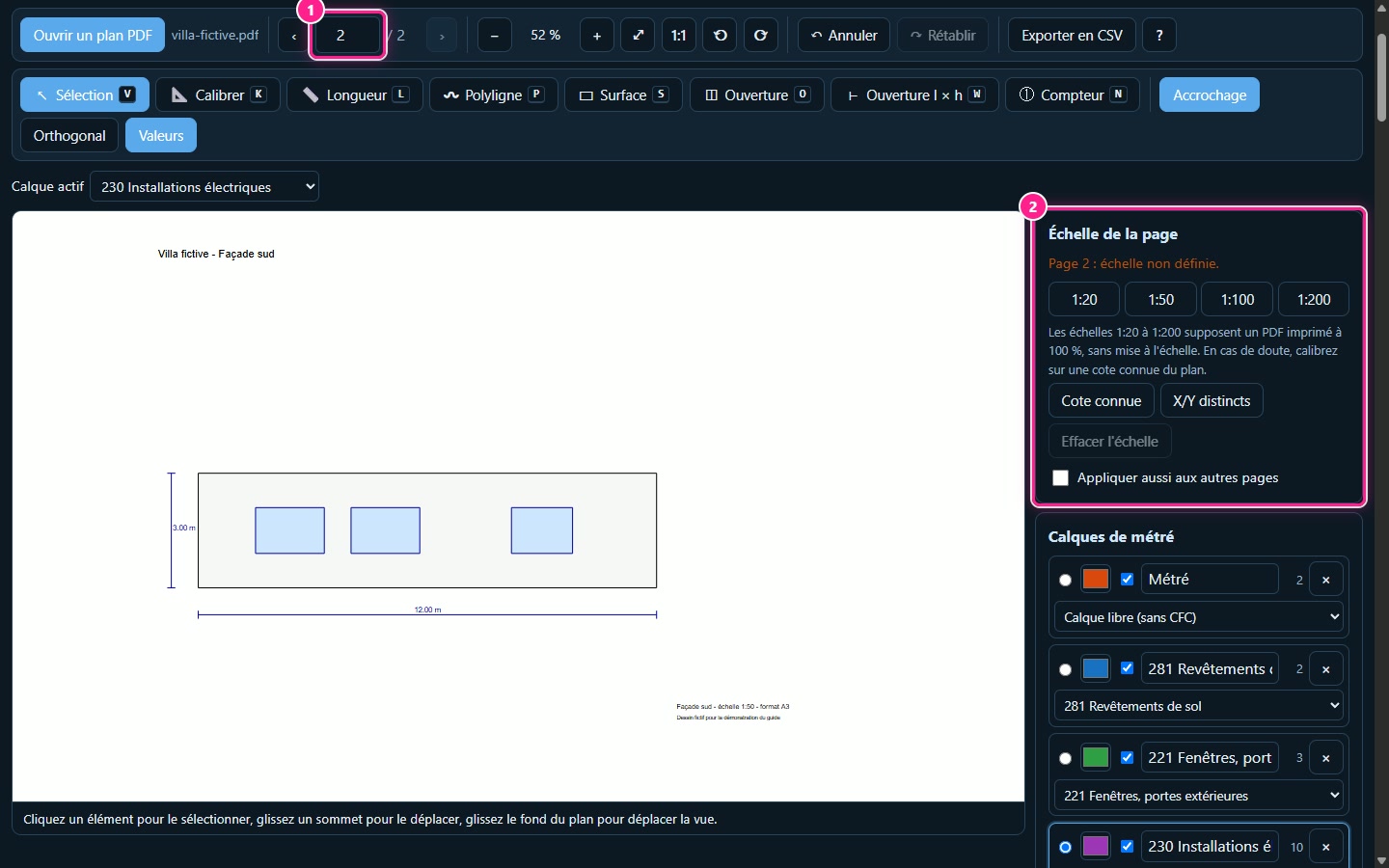
Her sayfanın kendi ölçeği vardır. Örnekte sayfa 2 bir cephedir: onun da sırayla kalibre edilmesi gerekir. Tüm sayfalar aynı ölçeğe sahipse Diğer sayfalara da uygula seçeneğini işaretleyin. Bozulmuş taranmış bir plan için Ayrı X/Y, biri yatay diğeri dikey iki ölçü kullanır ve eksen başına bir çarpan hesaplar.
3. Ölçüm yapma
8Bir uzunluğu ölçme
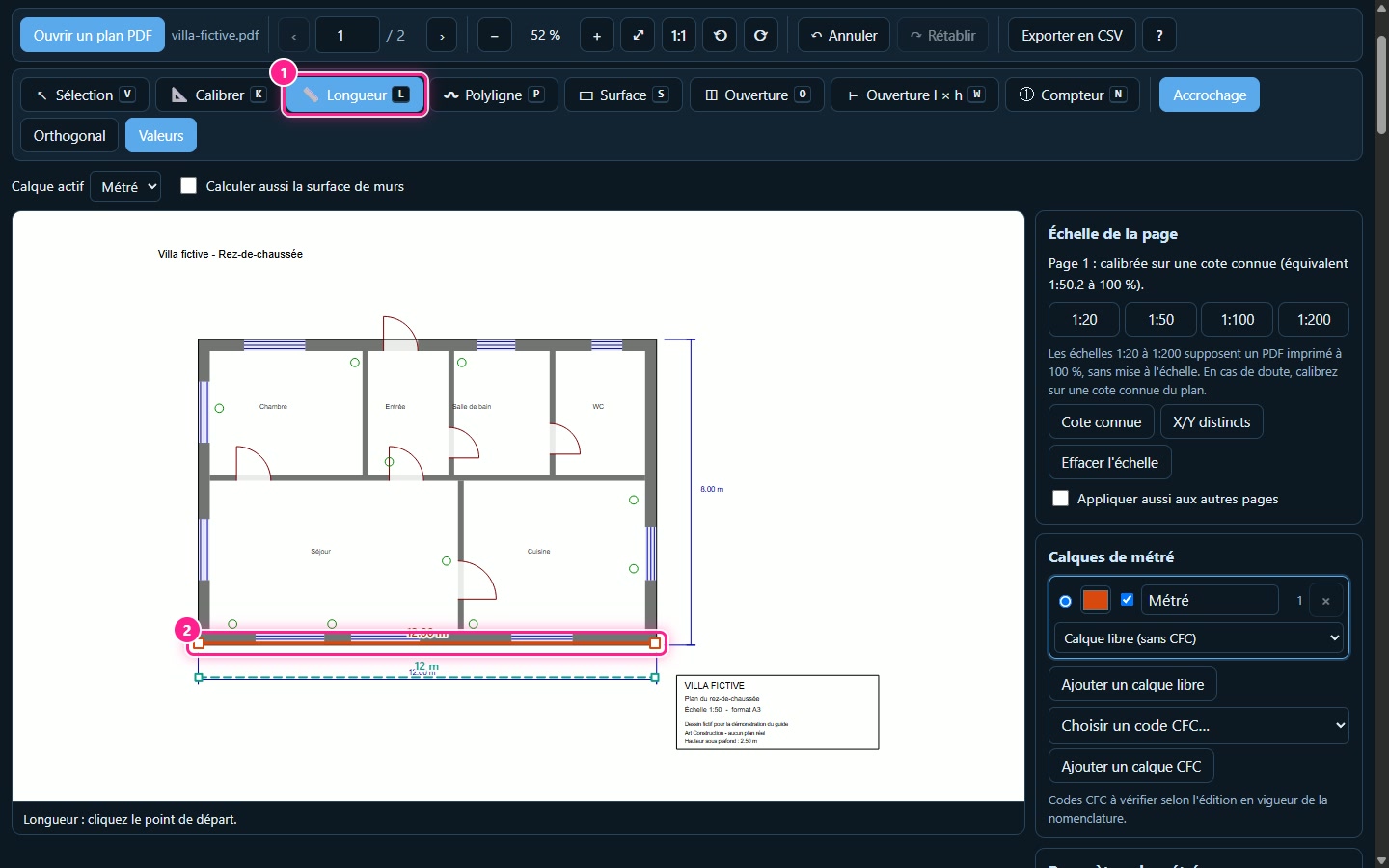
Uzunluk aracını seçin, başlangıç noktasına, ardından bitiş noktasına tıklayın. Uzunluk planda ve tabloda görüntülenir. Örnekte güney cephesi 12.00 m ölçülmektedir.
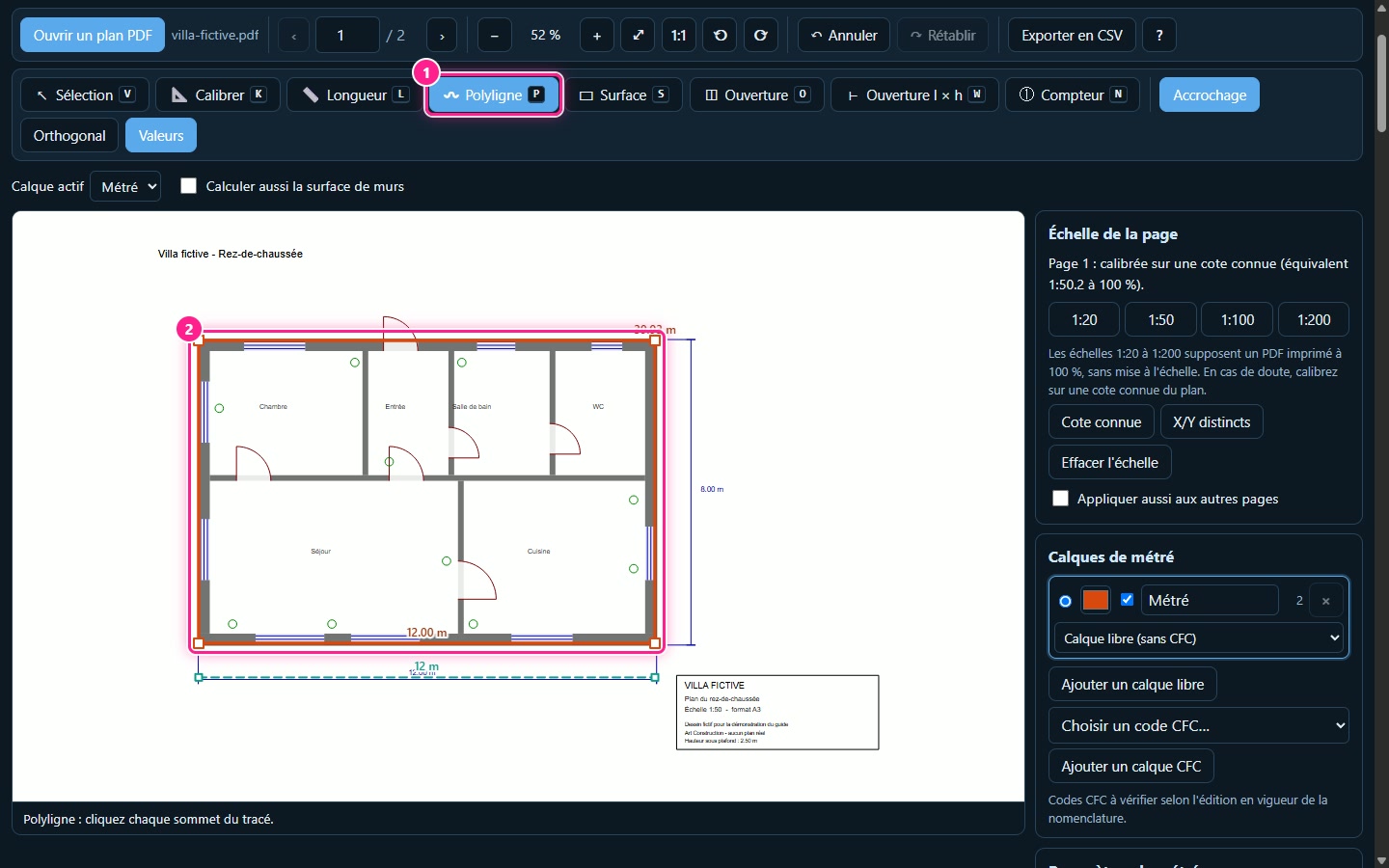
9Bileşik çizgi (polyline) ile çevre ölçme
Bileşik çizgi birden fazla parçadan oluşan bir güzergâhı ölçer. Her köşeye tıklayın, ardından tamamlamak için Enter tuşuna basın. Çizimi kapatmak ve bir çevre elde etmek için bitirmeden önce C tuşuna basın: villanın çevresi yaklaşık 40 m'dir.
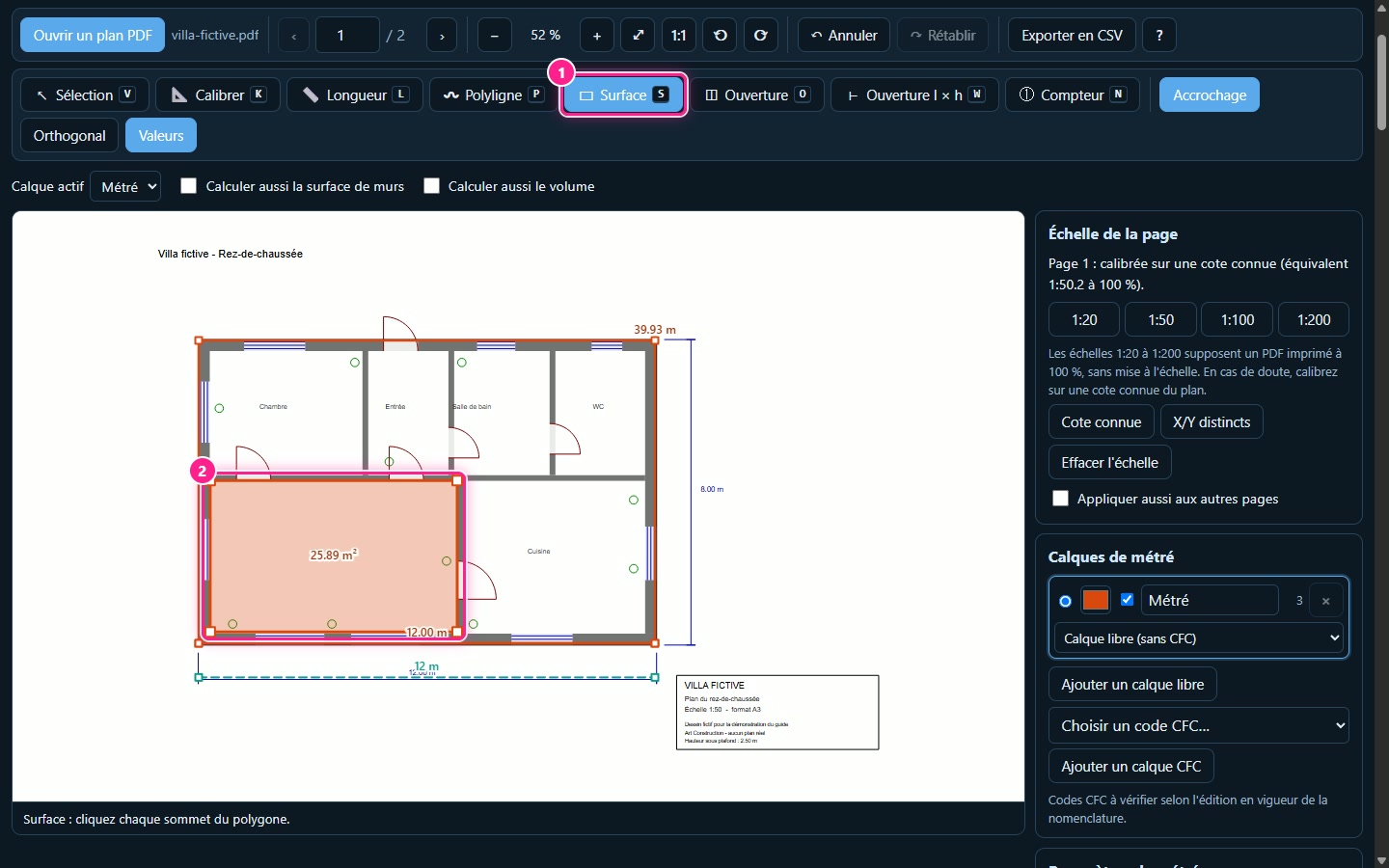
10Bir alanı ölçmek
Alan aracını seçin, odanın her köşesine tıklayın ve ardından Enter tuşuna basın. Oturma odası yaklaşık 26 m²'dir. Kontur birbiriyle kesişirse, studio sonucun güvenilir olmadığını bildirir.
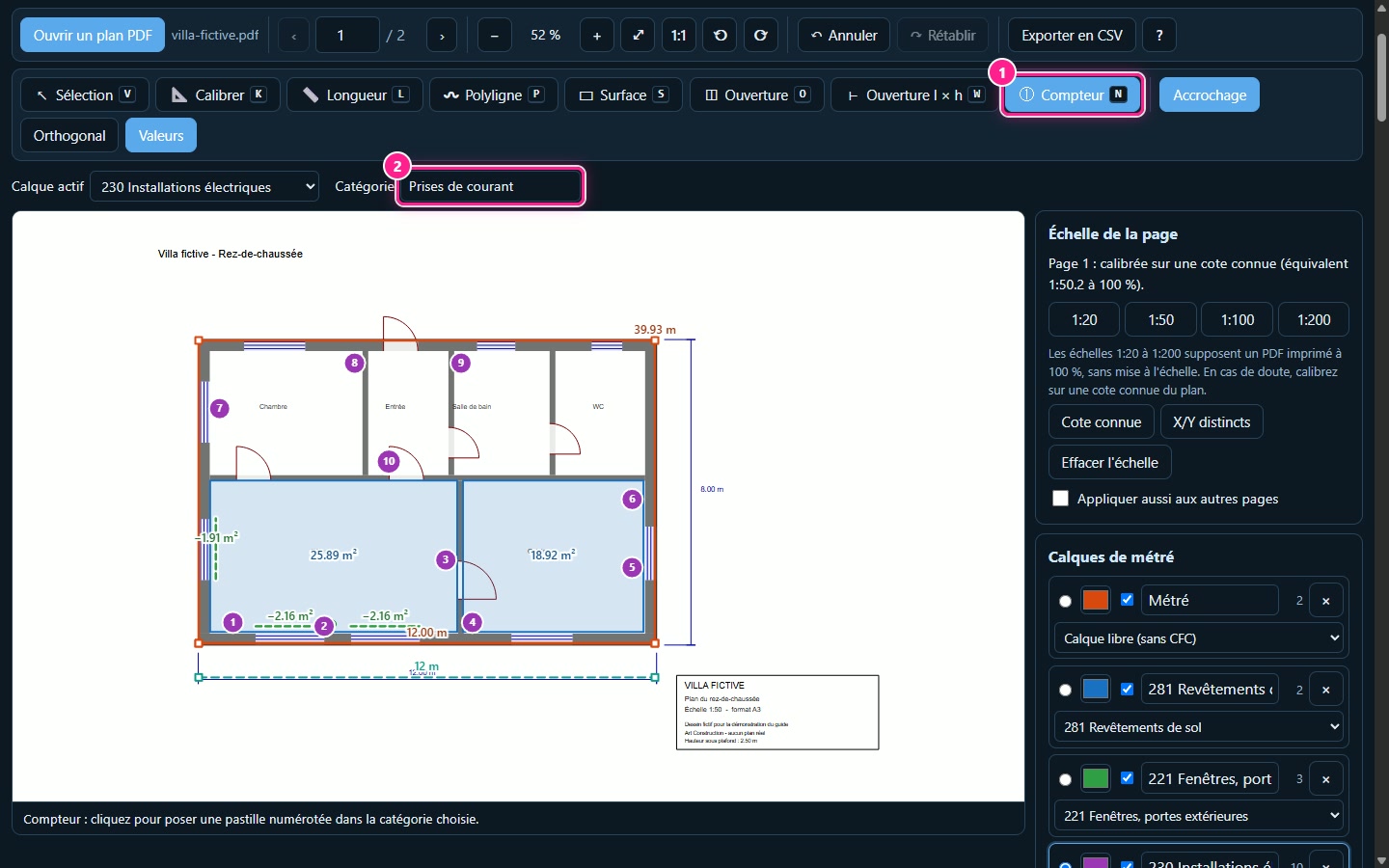
11Ögeleri saymak
Prizleri, aydınlatmaları veya pencereleri saymak için Sayaç aracını seçin. Kategori alanına bir ad yazın, ardından her bir ögeye tıklayın: numaralı bir pul yerleştirilir. Villanın 10 prizi bu şekilde sayılır.
4. Ölçümleri katmana ve CFC koduna göre düzenlemek
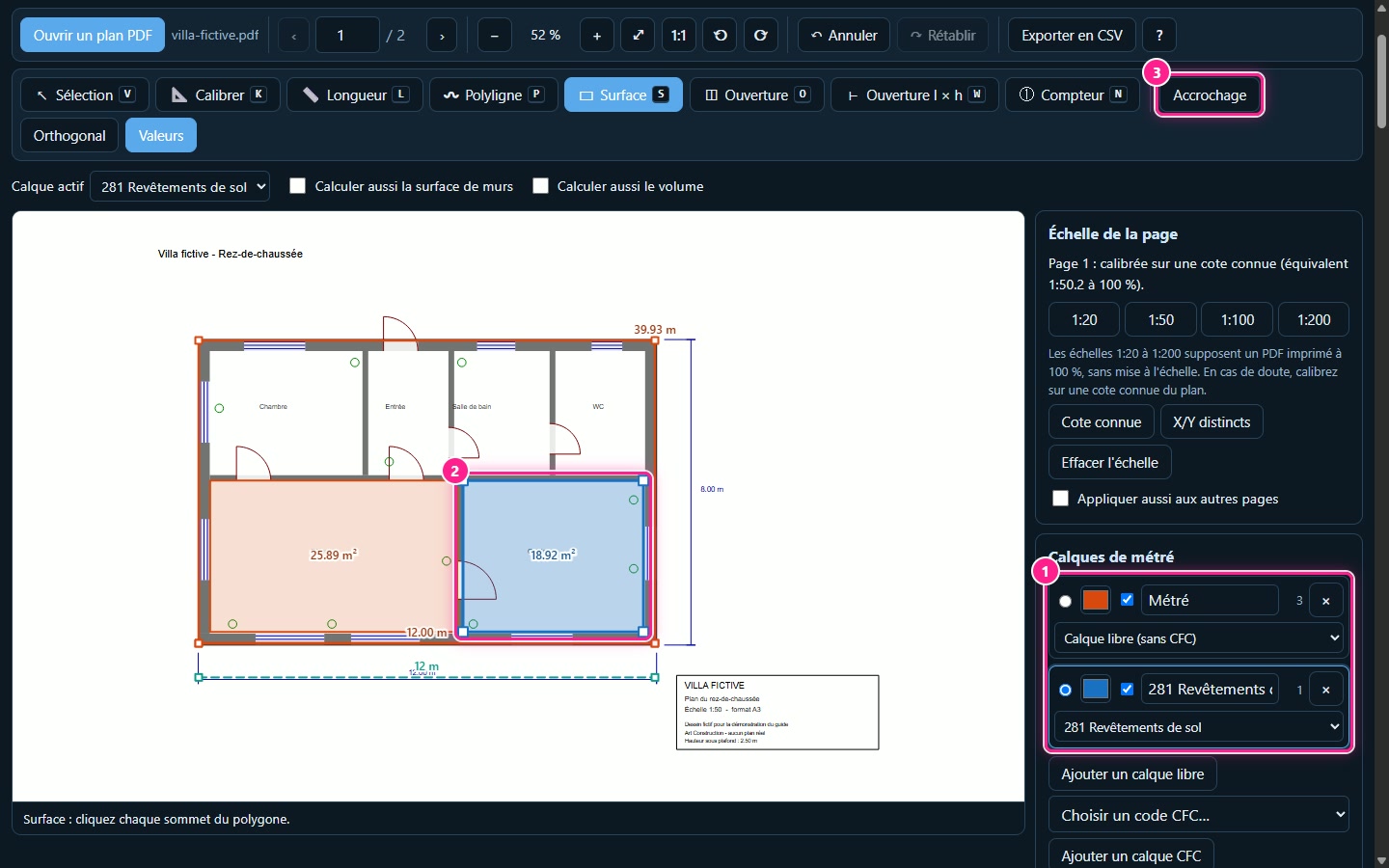
12Bir CFC katmanı oluşturmak
Ölçümler katmanlar halinde düzenlenir. Başlangıçta Metraj katmanı mevcuttur. Bir CFC kodu seçin… içinden bir kod seçin, ardından CFC katmanı ekle seçeneğine tıklayın: yeni katman aktif katman haline gelir. Örnekte mutfak 281 Zemin kaplamaları altında düzenlenmiştir. Her katmanın kendi rengi vardır ve gizlenebilir.
5. Duvarlar, hacimler ve boşluklar
13Tavan yüksekliğini ayarlamak
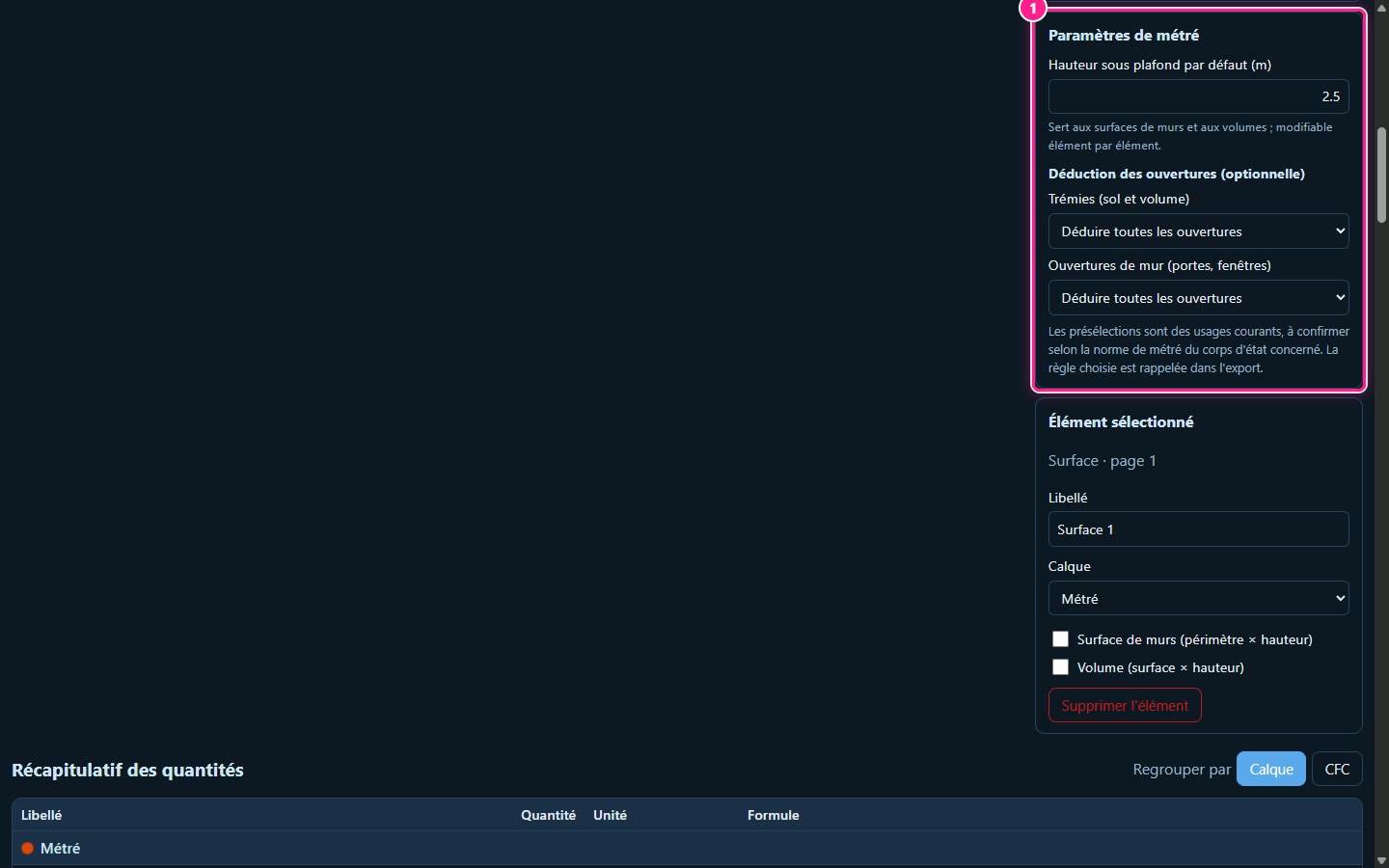
Metraj parametreleri panelinde Varsayılan tavan yüksekliği (m) değerini belirtin. Studio başlangıçta 2.6 m önerir; örnekte 2.50 m kullanılmıştır. Bu yükseklik duvar yüzeyleri ve hacimler için kullanılır; öge bazında da değiştirebilirsiniz.
14Duvar yüzeyini ve hacmi eklemek
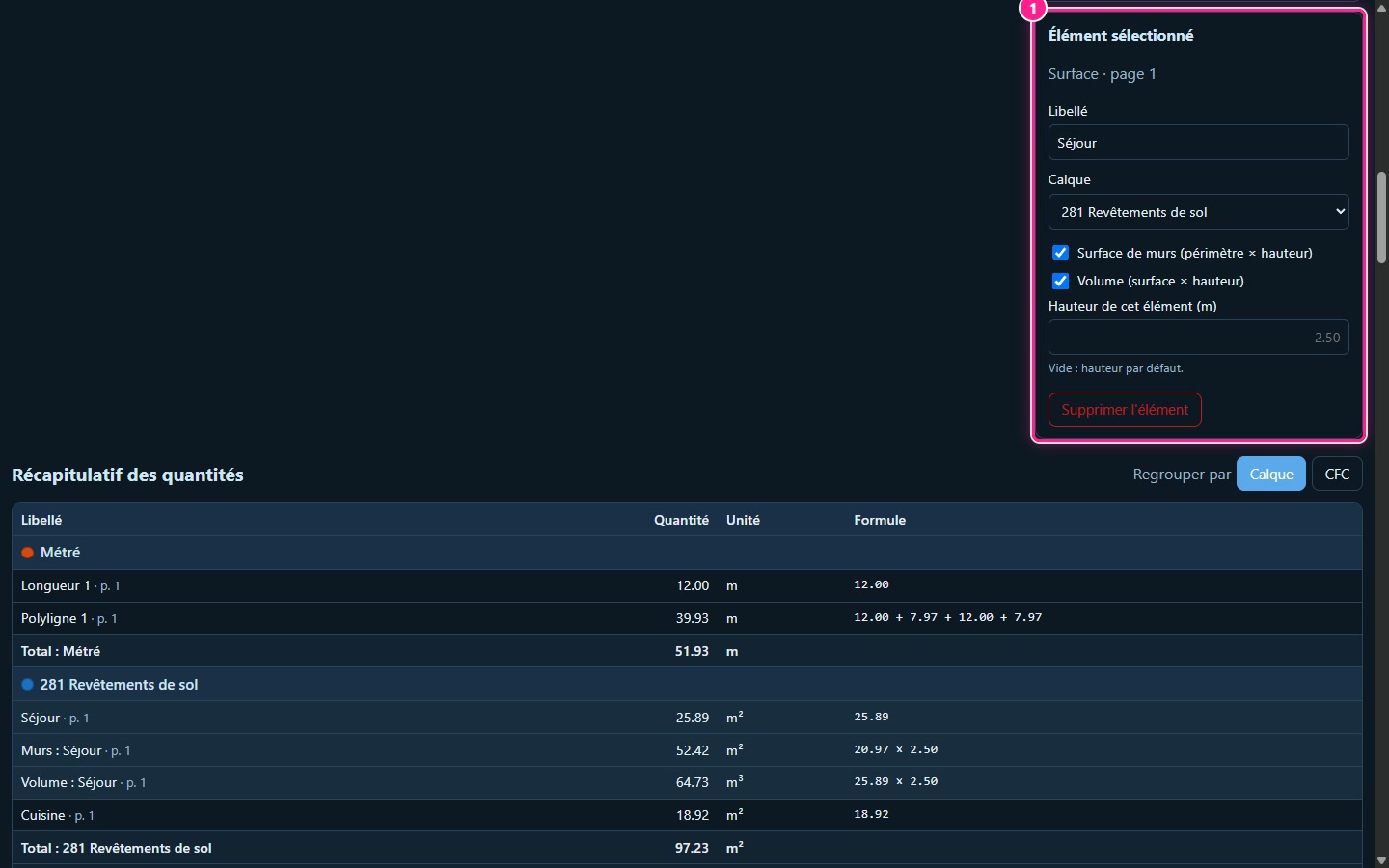
Seçim aracını seçin ve oturma odası alanına tıklayın. Öge panelinde açıklamasını ve katmanını değiştirebilir, ardından Duvar yüzeyi (çevre × yükseklik) ve Hacim (yüzey × yükseklik) seçeneklerini işaretleyebilirsiniz. Tablo daha sonra duvar alanını ve hacmi ekler.
15Kapı ve pencereleri düşmek
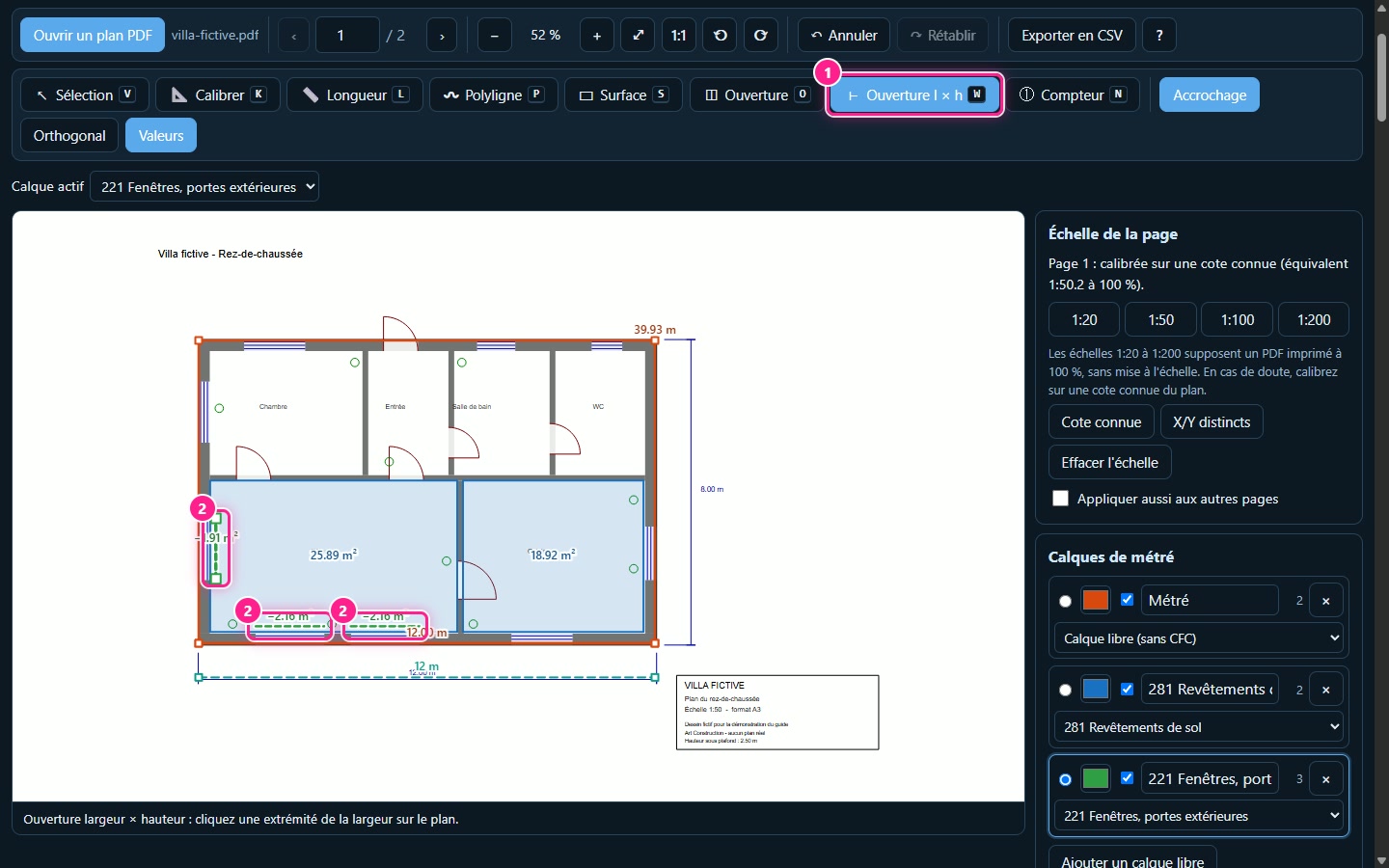
Boşluk g × y ile, odanın tam iç kısmında bir pencerenin iki ucuna tıklayın, ardından Boşluk yüksekliği (m) alanında yüksekliğini belirtin. Açıklık, kendisini içeren yüzeye bağlanır ve duvar alanından düşülür. Boşluk çokgen şeklinde bir açıklık çizer: türü olan "Döşeme boşluğu (zeminden ve hacimden düşülür)" veya "Duvar boşluğu (duvarlardan düşülür)", hangi alandan düşüleceğini belirtir.
6. Metraj özetini okumak
16Tablo her ölçümde güncellenir
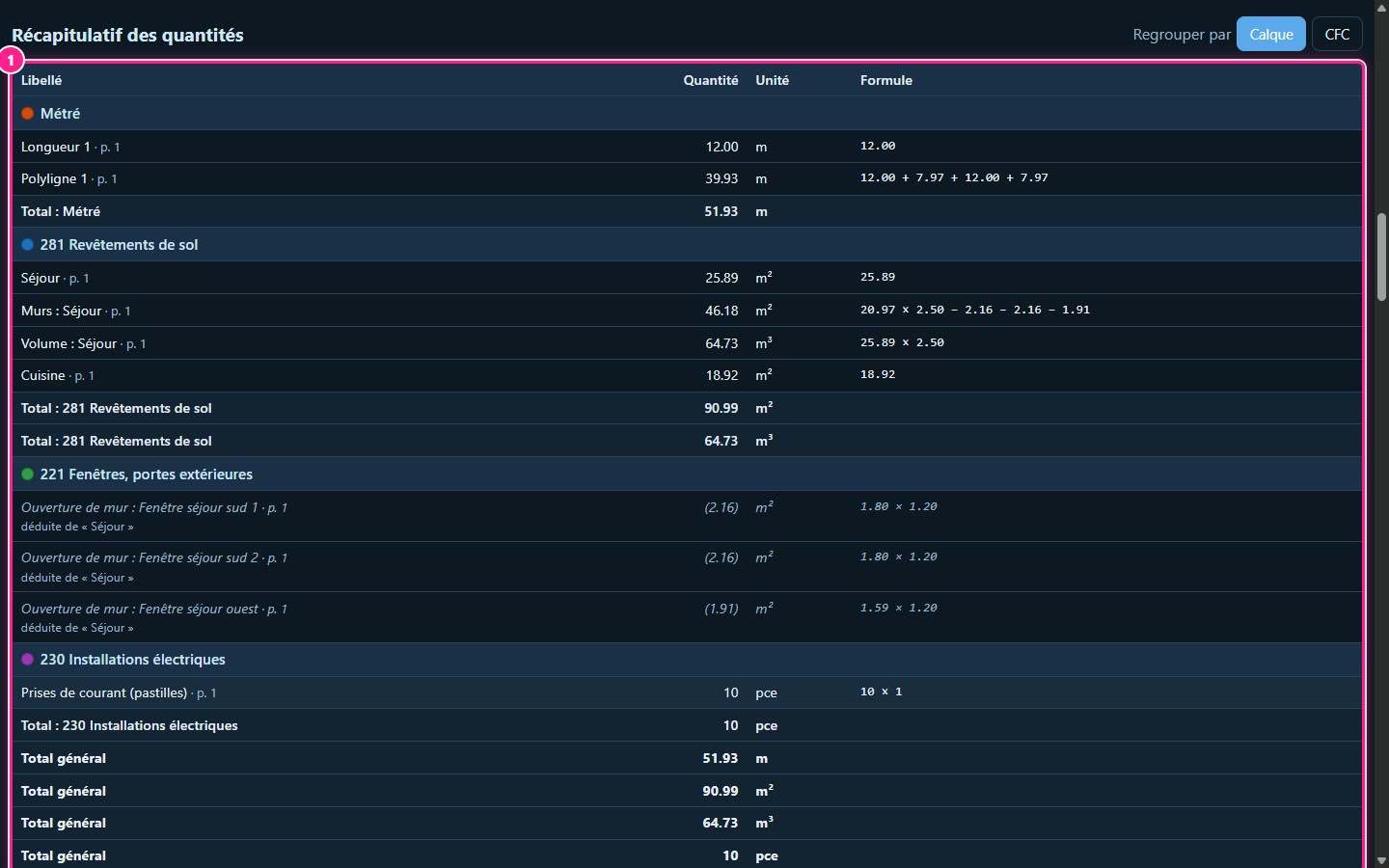
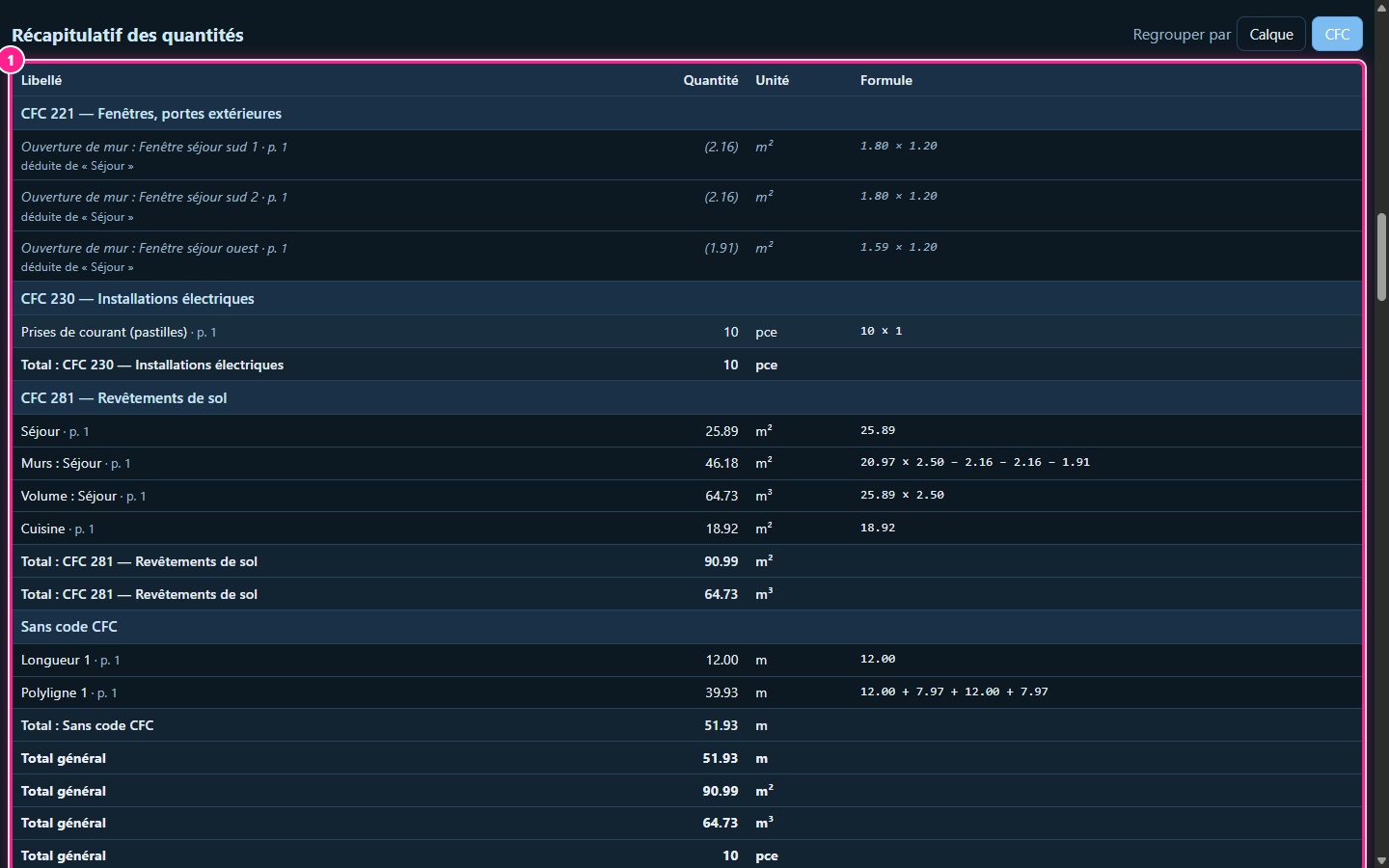
Her satır bir tanım, bir miktar, bir birim ve okunabilir bir formül verir. Örnek: oturma odasının duvarları 20.97 × 2.50 − 2.16 − 2.16 − 1.91 ile hesaplanır. Değerler ekranda yuvarlanır; hesaplama kesin değerleri korur (görmek için bir miktarın üzerine gelin).
17CFC koduna göre gruplandırmak
CFC düğmesi satırları CFC koduna göre gruplandırır: pencereler, elektrik tesisatları, zemin kaplamaları. Katman düğmesi katmana göre sıralamaya geri döner.
7. Dışa aktarmak
18Tabloyu CSV olarak indirmek
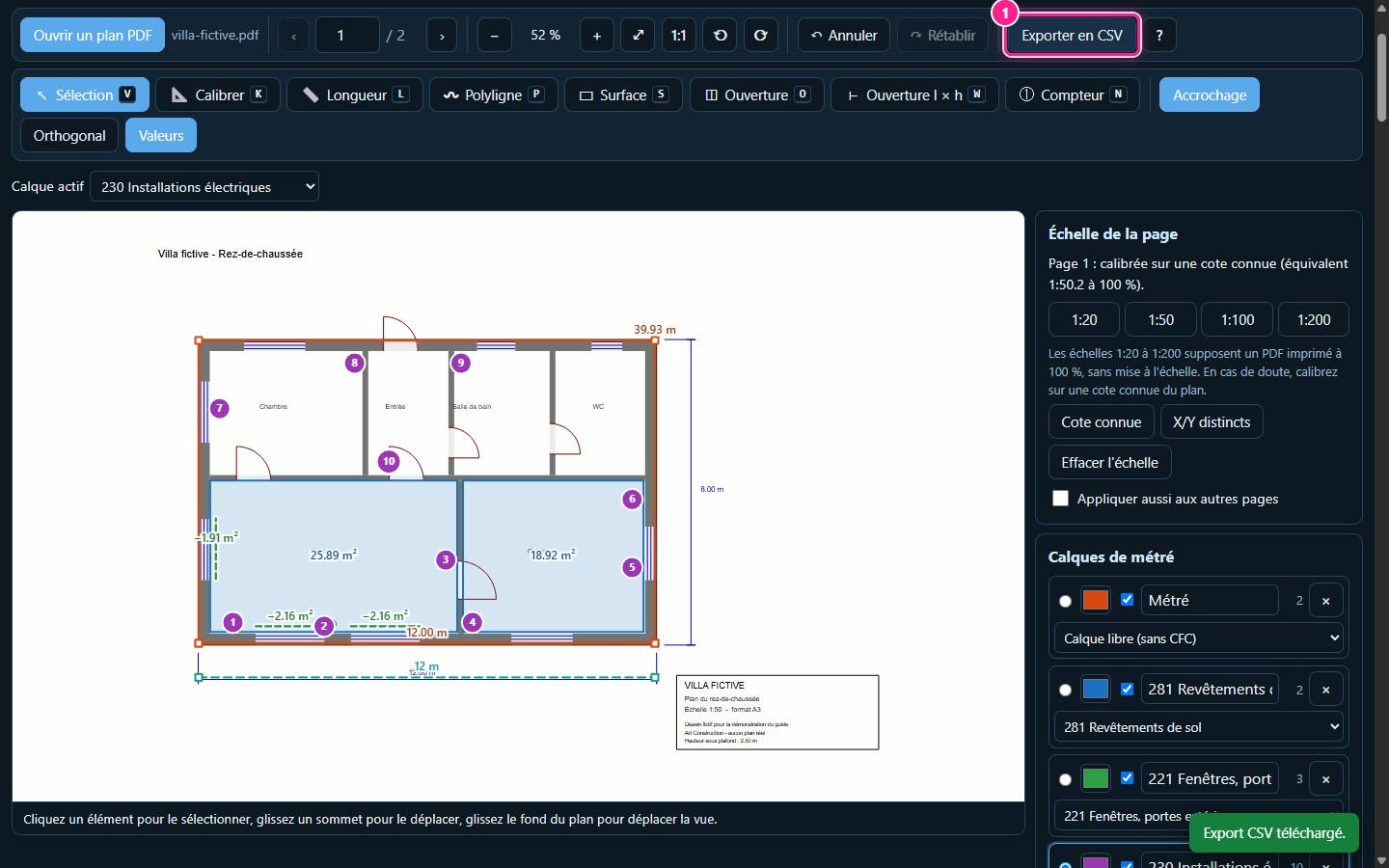
CSV olarak dışa aktar seçeneğine tıklayın. Dosya Excel'de açılır (noktalı virgül ayırıcı). Planı, yüksekliği, düşme kurallarını ve ölçeği hatırlatır ve "Art Construction — ücretsiz sürüm — art-construction.ch" ibaresini taşır.
8. Klavyeyle çalışmak
19Kısayollar
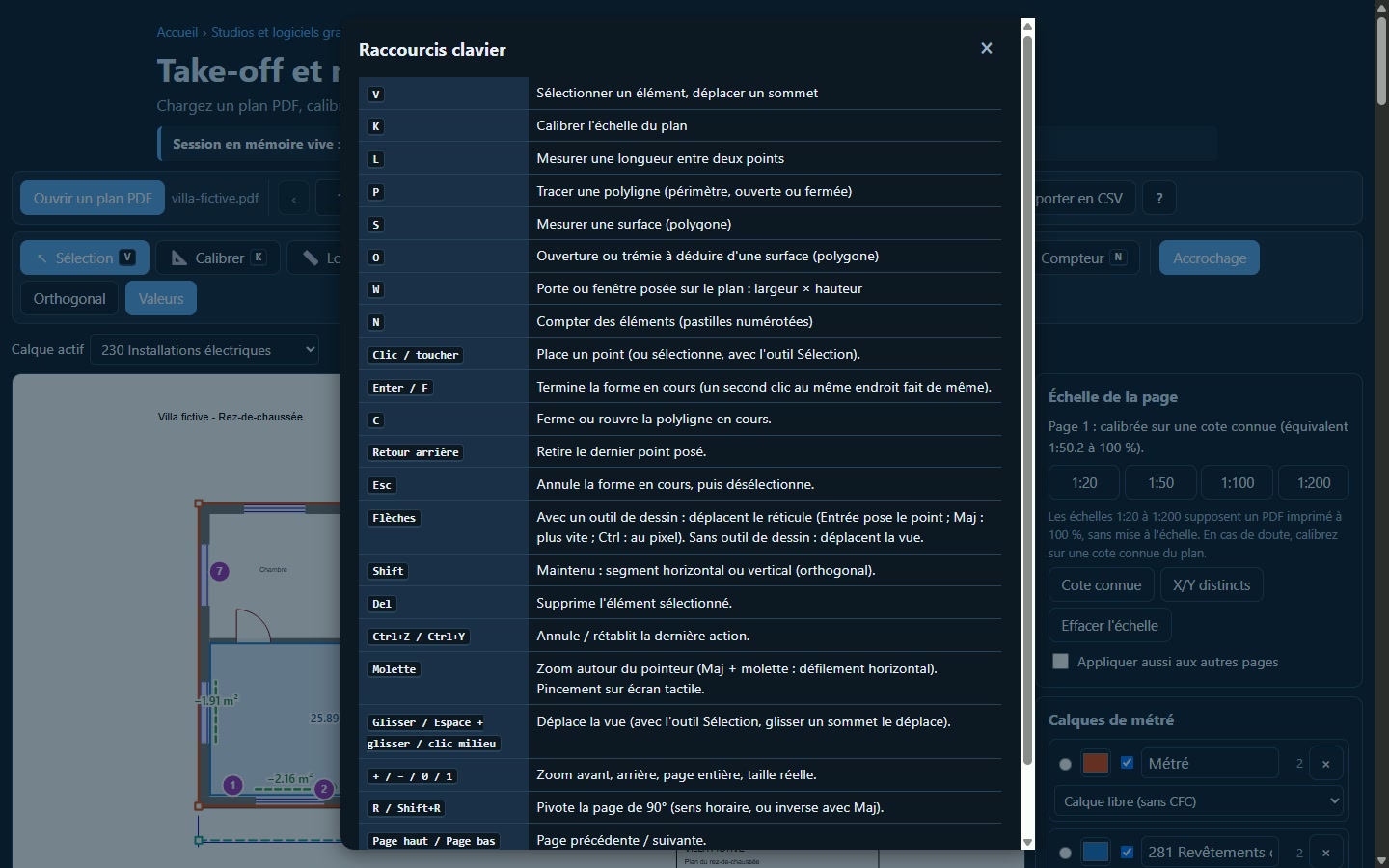
? butonu kısayolların listesini açar. Her şey fare olmadan yapılır: oklar artı imlecini hareket ettirir, Enter noktayı koyar, F şekli tamamlar, C çoklu çizgiyi kapatır. V, K, L, P, S, O, W ve N tuşları araçları seçer.
9. Pro sürümü
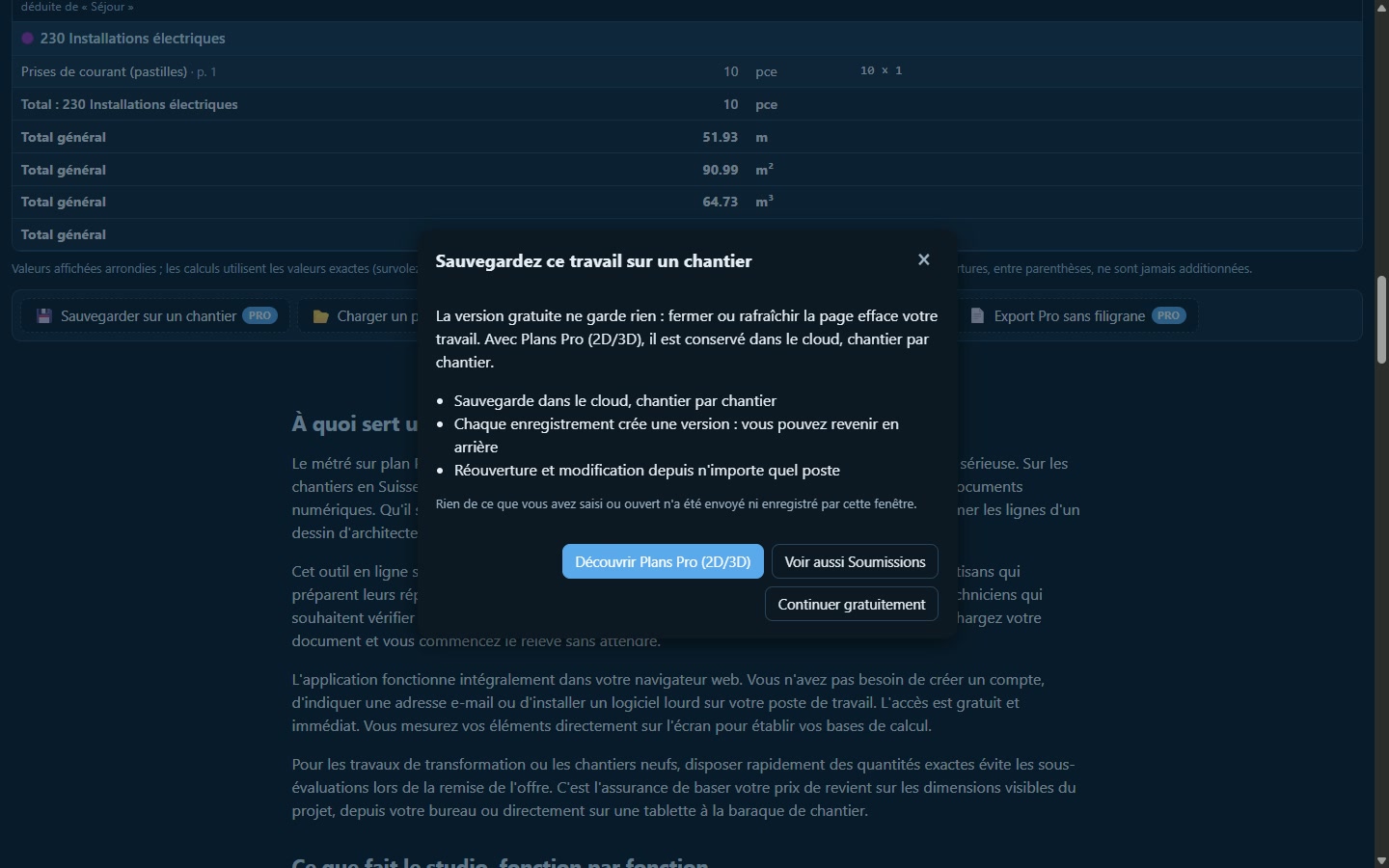
20Ücretsiz sürümdeki Pro butonları
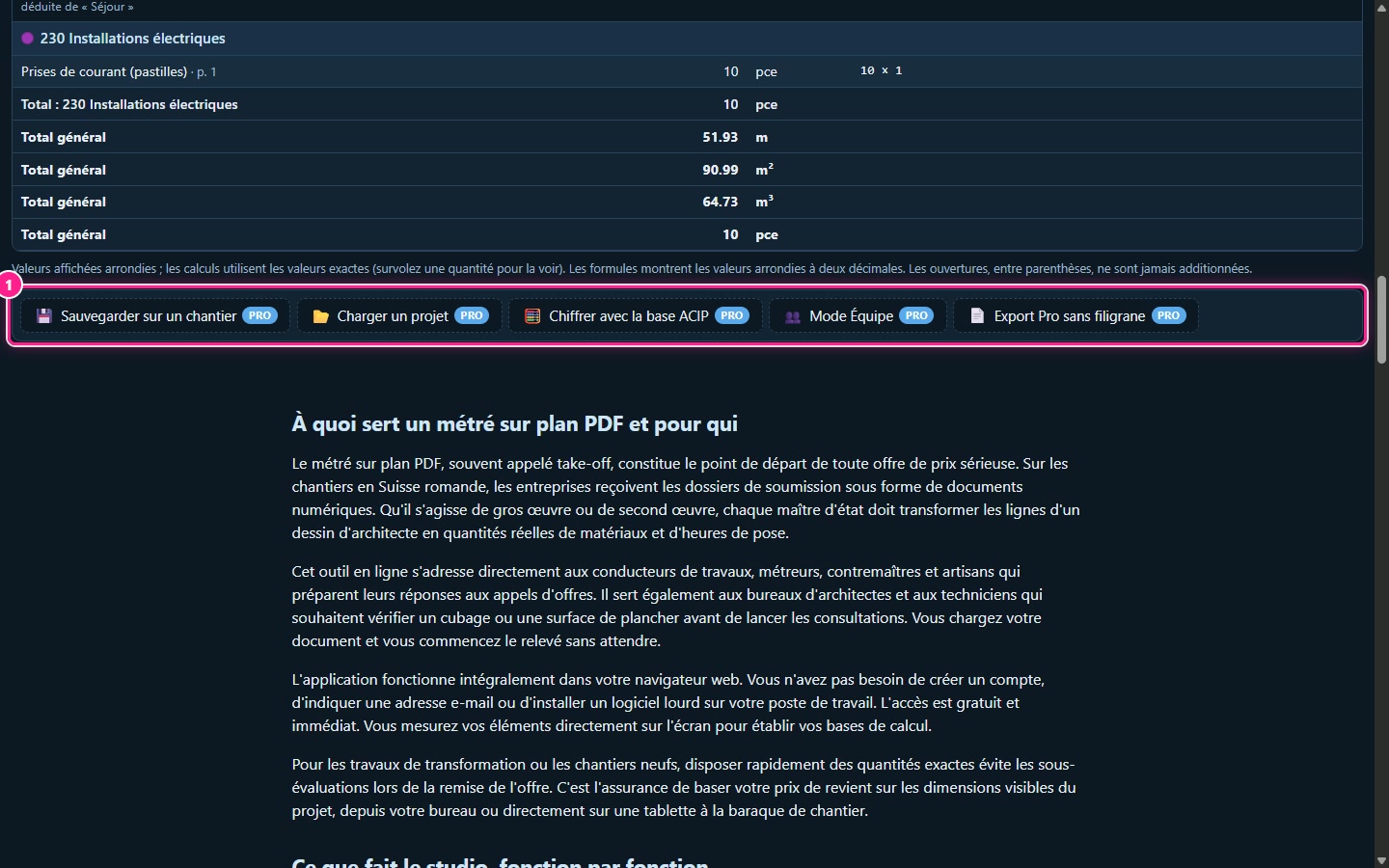
Pro olarak işaretlenmiş beş buton ücretsiz stüdyoda görünür durumdadır. Pro sürümünün neleri eklediğini sunan bir pencere açarlar; girdiğiniz hiçbir şey gönderilmez.
21Pro sürümünün ekledikleri
Aynı metraj motoru Soumissions ve Plans Pro içerisine entegre edilmiştir. Ücretsiz stüdyonun yapamadıklarını ekler:
- çalışmayı bir şantiye üzerine kaydetmek ve daha sonra yeniden açmak (sürümlendirilmiş proje);
- sunucuda hesaplanan ACIP fiyat tabanından pozlar önermek; her öneriyi siz onaylarsınız;
- metrajı filigransız, şirketinizin renklerinde, açıklamalı planlarla birlikte dışa aktarmak;
- miktarları ve formüllerini bir taslak teklif içerisine aktarmak.
10. Bu yazılımın yapmadıkları
- PDF'in ölçeğini veya ölçülerini okumaz: bir ölçek seçersiniz veya bir ölçüye göre kalibre edersiniz.
- Önceden tanımlanmış ölçekler yalnızca PDF %100 oranında yazdırıldığında geçerlidir.
- Plandaki çizgilere kenetlenmez: kenetlenme yalnızca önceden yerleştirdiğiniz köşeleri hedefler.
- Hiçbir resmi metraj kuralını uygulamaz. Önerilen düşme kuralları yaygın uygulamalardır, ilgili uzmanlık alanının standardına göre doğrulanmalıdır.
- Ücretsiz sürümde hiçbir şeyi kaydetmez ve ücretsiz ibaresiyle yalnızca CSV olarak dışa aktarır; filigranlı yazdırma yoktur.
- Maliyetlendirmez: ücretsiz sürümde hiçbir fiyat, hiçbir ACIP tabanı yoktur.
- Parola korumalı PDF'ler, JBIG2 veya JPEG 2000 olarak taranmış planlar ve Asya dillerindeki metinler gerçek dosyalarla test edilmemiştir.
Bir sorunuz mu var? Desteğe bir talep gönderin