Udhëzues për shikuesin dhe inspektuesin BIM-IFC 3D
Ky udhëzues ju mëson si të hapni një model dixhital IFC, ta eksploroni në 3D, të lexoni vetitë e çdo elementi, të prisni, të matni dhe të eksportoni sasitë, direkt në shfletuesin tuaj. Çdo hap ilustrohet me një shtëpi model publike.
1. Hapja e një modeli dixhital
1Hapja e një skedari IFC
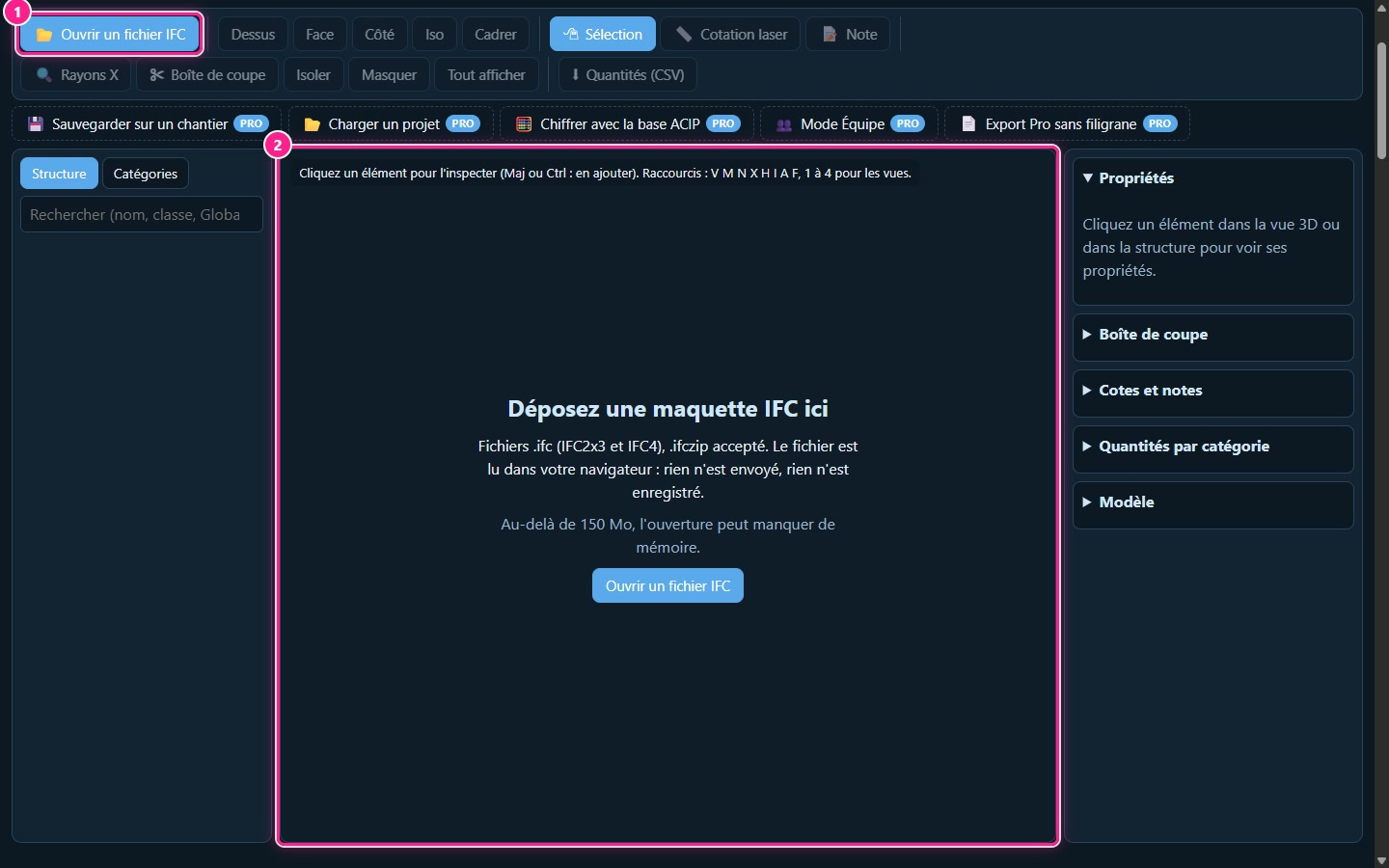
Klikoni mbi Hap një skedar IFC ose tërhiqni skedarin tuaj në zonë. Studioja lexon modelet dixhitale IFC2x3 dhe IFC4, si dhe arkivat .ifczip. Mbi 150 MB, një dritare ju njofton: hapja mund të mos ketë memorie të mjaftueshme.
2Njohja me dritaren e punës
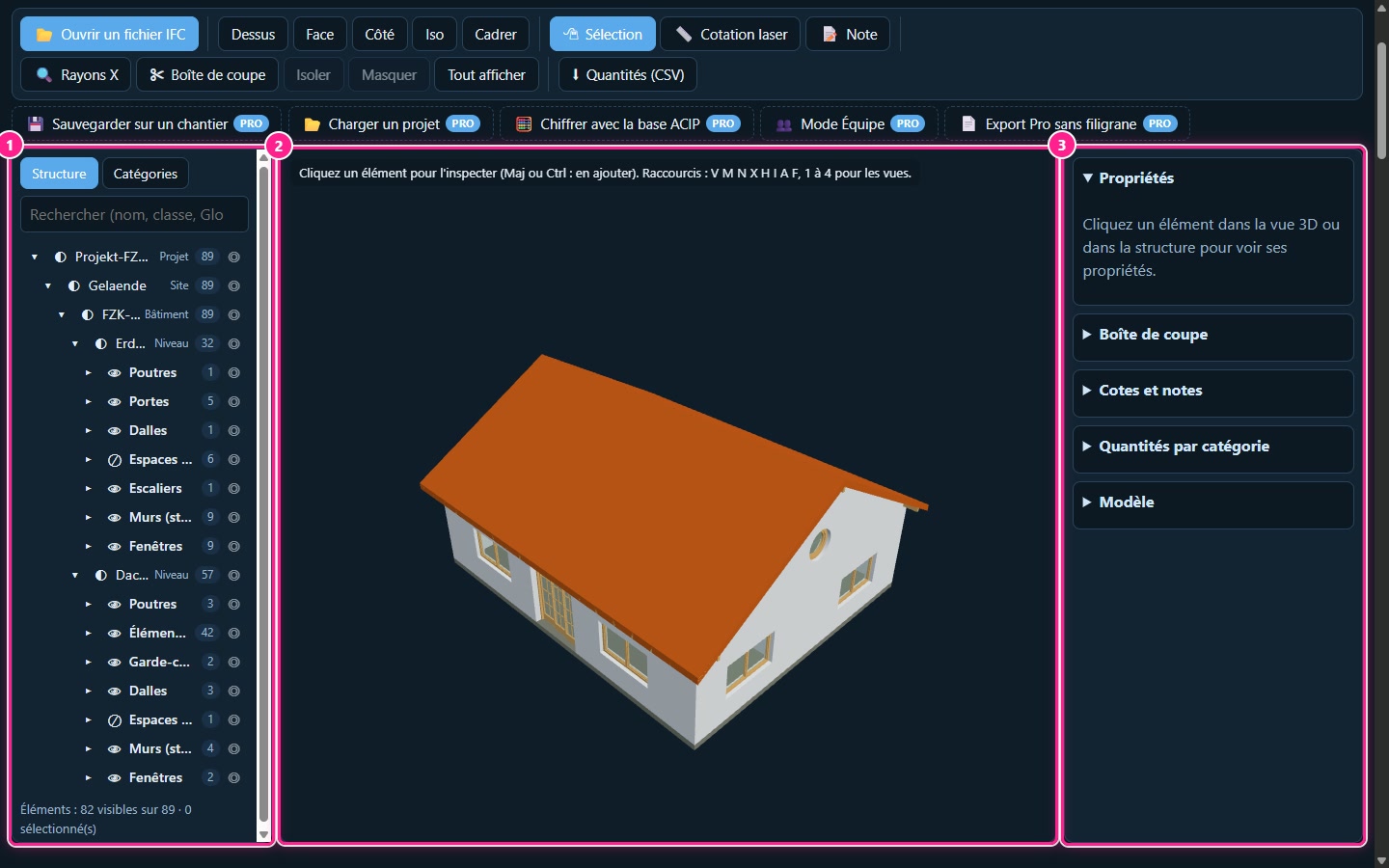
Ekrani ka tri zona: struktura e modelit dixhital në të majtë (1), pamja 3D në qendër (2) dhe panelet në të djathtë (3): Vetitë, Kutia e prerjes, Përmasat dhe shënimet, Sasitë sipas kategorive dhe Modeli. Në shembull, shtëpia model hapet në pak sekonda.
2. Eksplorimi i strukturës
3Shfletimi i pemës dhe kërkimi i një elementi
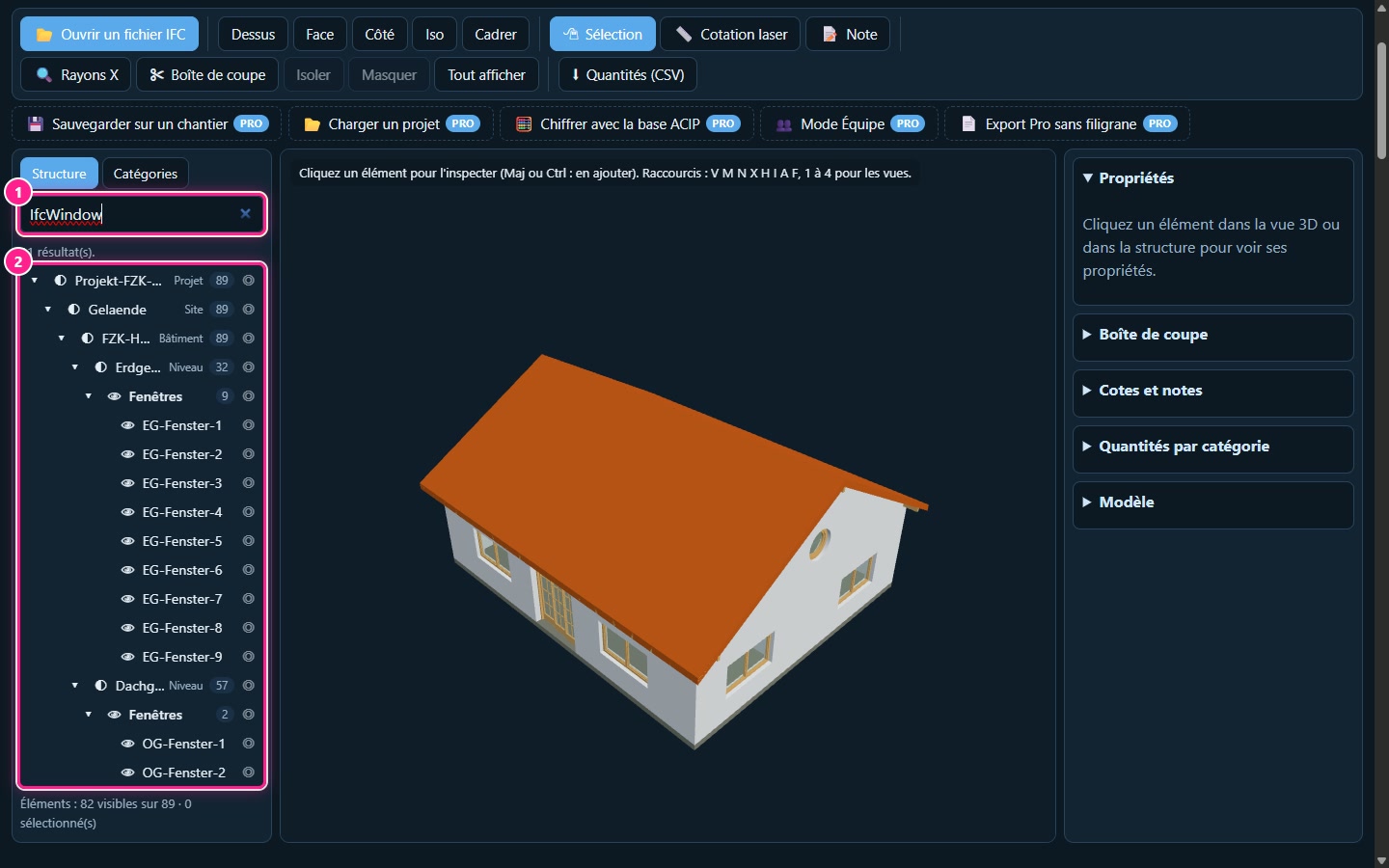
Struktura ndjek modelin dixhital: projekti, kantieri, ndërtesa, nivelet, kategoritë, elementet. Fusha e kërkimit gjen një emër, një klasë IFC ose një GlobalId: « IfcWindow » gjen këtu 11 dritaret. Skeda Kategoritë i klasifikon elementet sipas kategorisë.
3. Lëvizja në 3D
4Rrotullimi, zmadhimi, kthimi te pamja Iso
Tërhiqni kursorin në pamjen 3D për t'u rrotulluar rreth modelit dixhital, përdorni rrotëzën për të zmadhuar, më pas klikoni mbi Izo për t'u rikthyer te pamja origjinale. Një klikim i dyfishtë mbi një element e kuadron përzgjedhjen.
5Zgjedhja e një pamjeje standarde
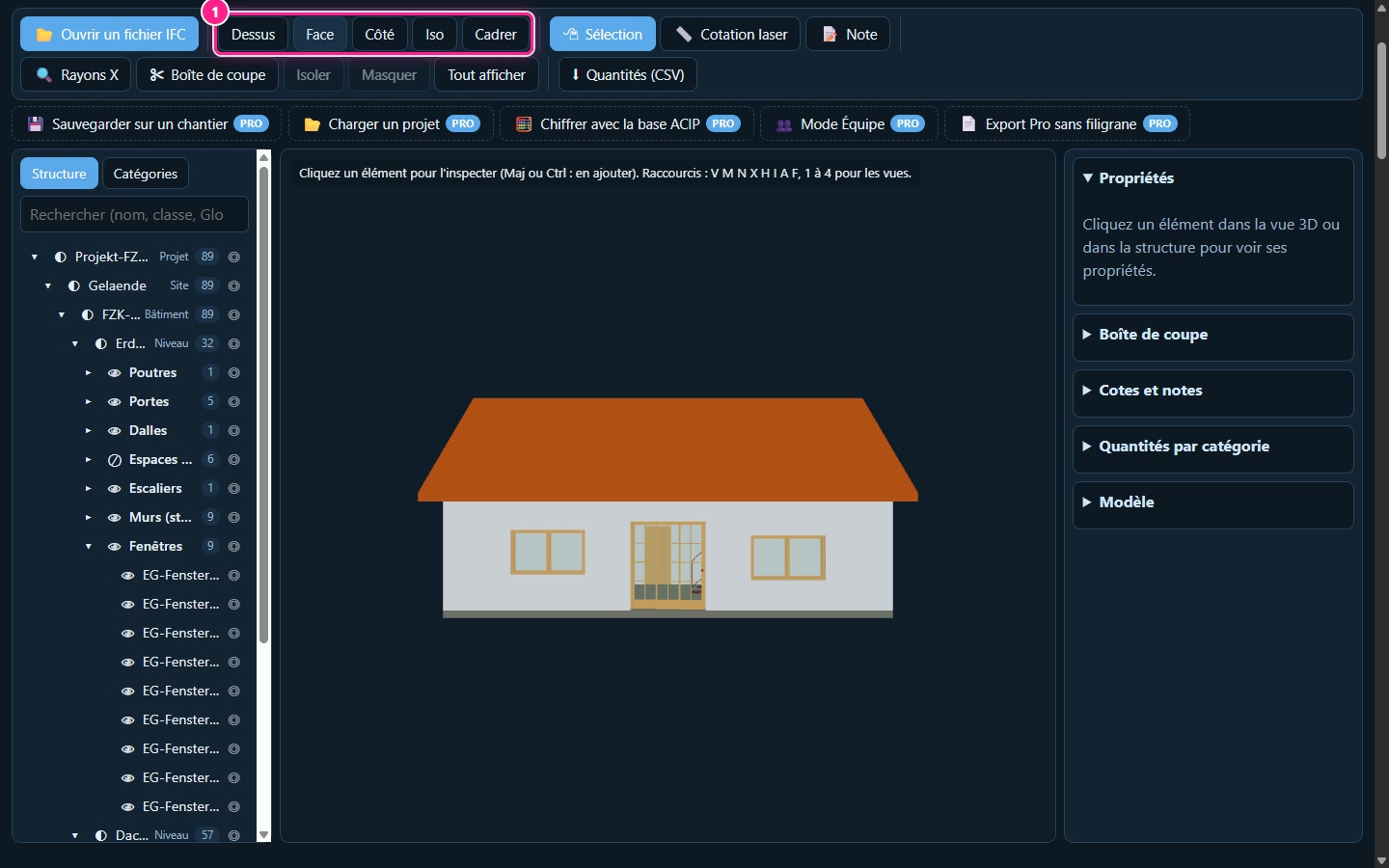
Butonat Sipër, Ballore, Anësore dhe Izo e vendosin kamerën në një pamje standarde; Kadro kuadron përzgjedhjen, ose të gjithë modelin dixhital nëse asgjë nuk është e përzgjedhur.
4. Leximi i vetive të një elementi
6Klikimi mbi një element
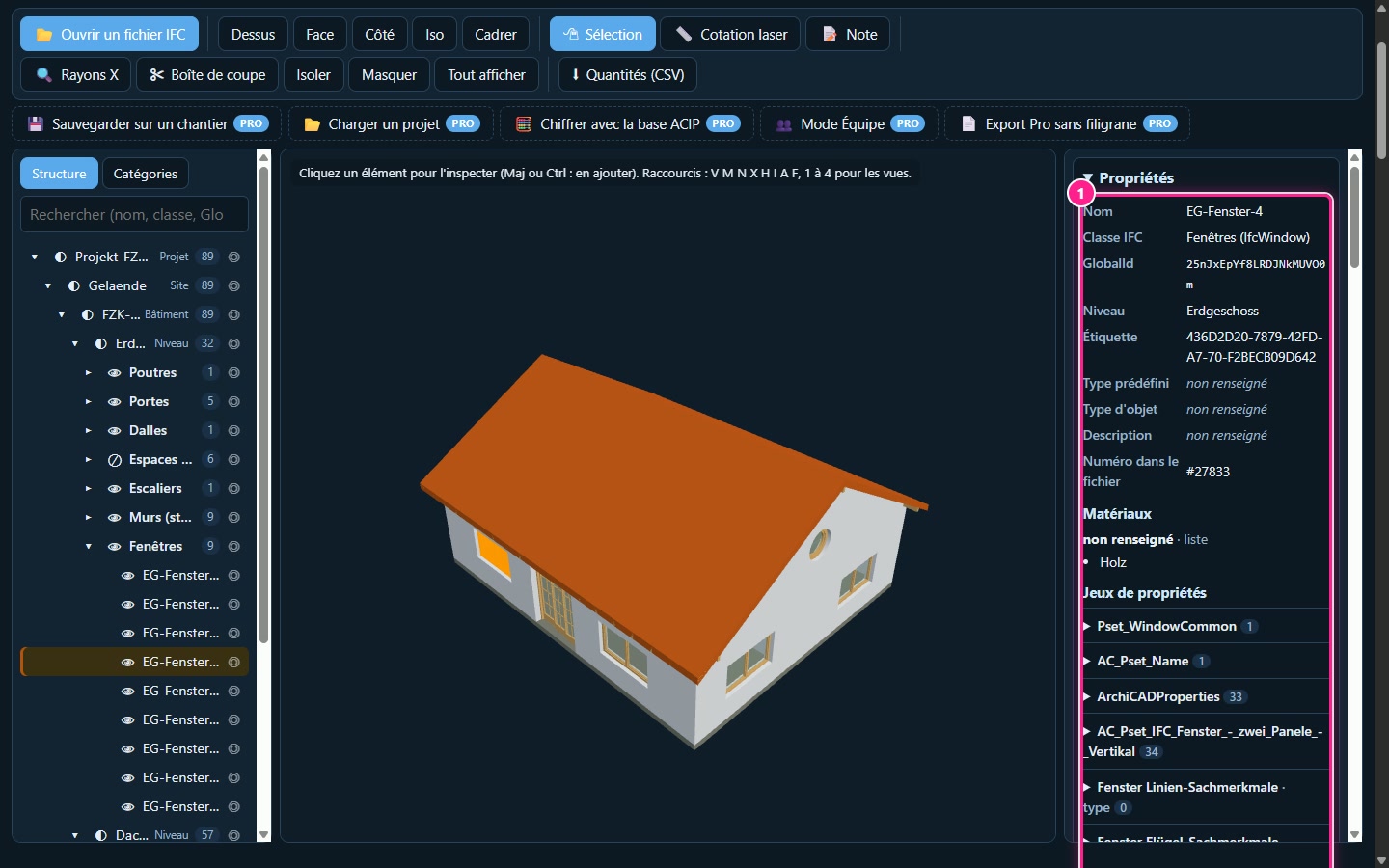
Klikoni mbi një element në pamjen 3D ose në strukturë: ai theksohet dhe paneli Vetitë hapet. Ai tregon identitetin e elementit (emrin, klasën IFC, GlobalId, nivelin), materialet e tij, grupet e vetive dhe sasitë e tij (Qto) të konvertuara në m, m², m³ ose kg. Shift ose Ctrl shton elemente në përzgjedhje.
5. Izolimi, shikimi tejdukshëm, prerja
7Izolimi i një niveli
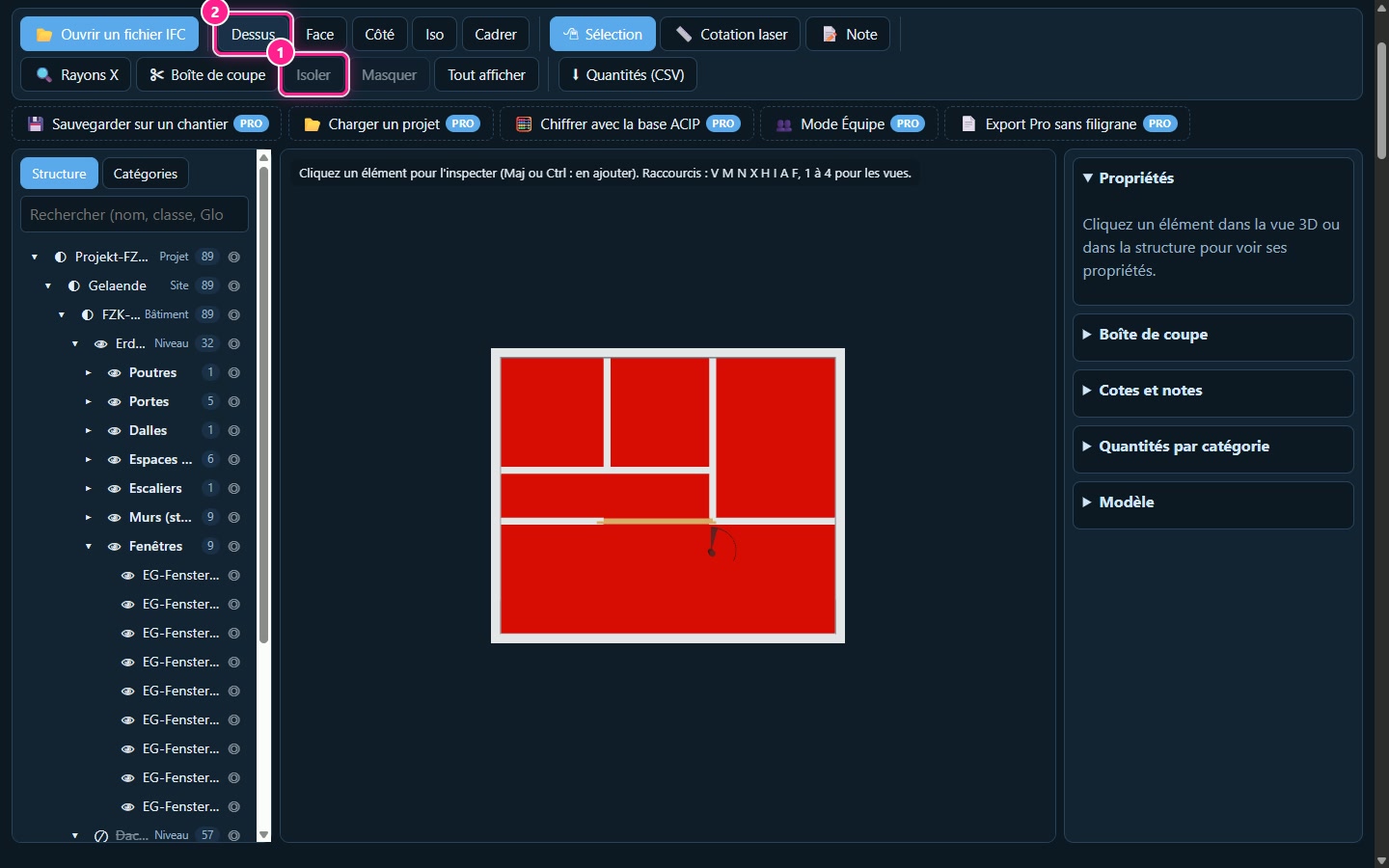
Klikoni mbi një nivel në strukturë, më pas mbi Izolo (1): vetëm ky nivel mbetet i dukshëm. Me Sipër (2), ju përftoni një plan të nivelit të parë nga lart. Numëruesi (3) tregon numrin e elementeve të dukshme. Fshih fsheh përzgjedhjen, Shfaq të gjitha rishfaq gjithçka.
8Shikimi tejdukshëm me rreze X
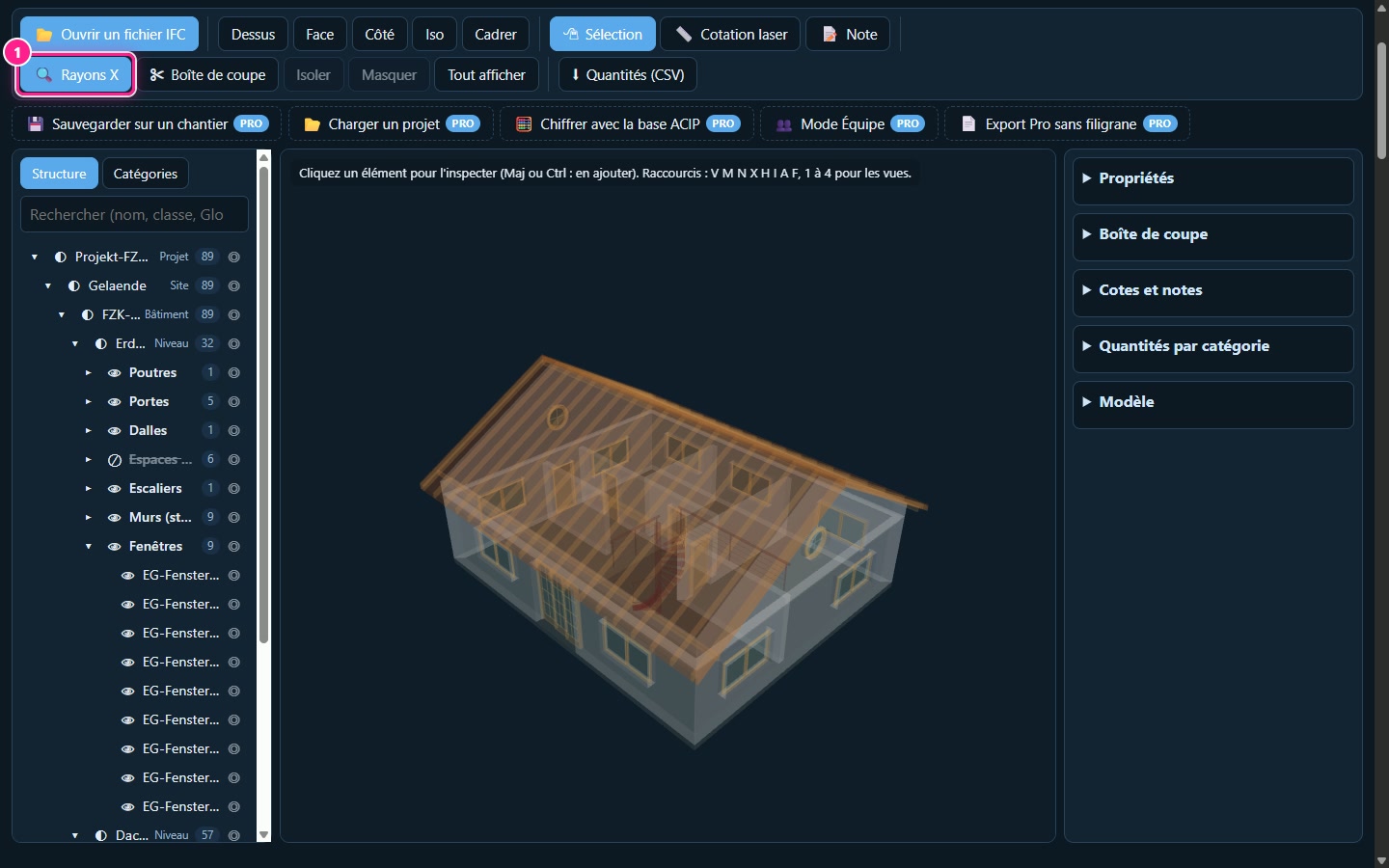
Rreze X i bën elementet transparente; përzgjedhja mbetet e theksuar. Klikoni për herë të dytë për t'u kthyer te shfaqja normale.
9Prerja e maketit me kutinë e prerjes
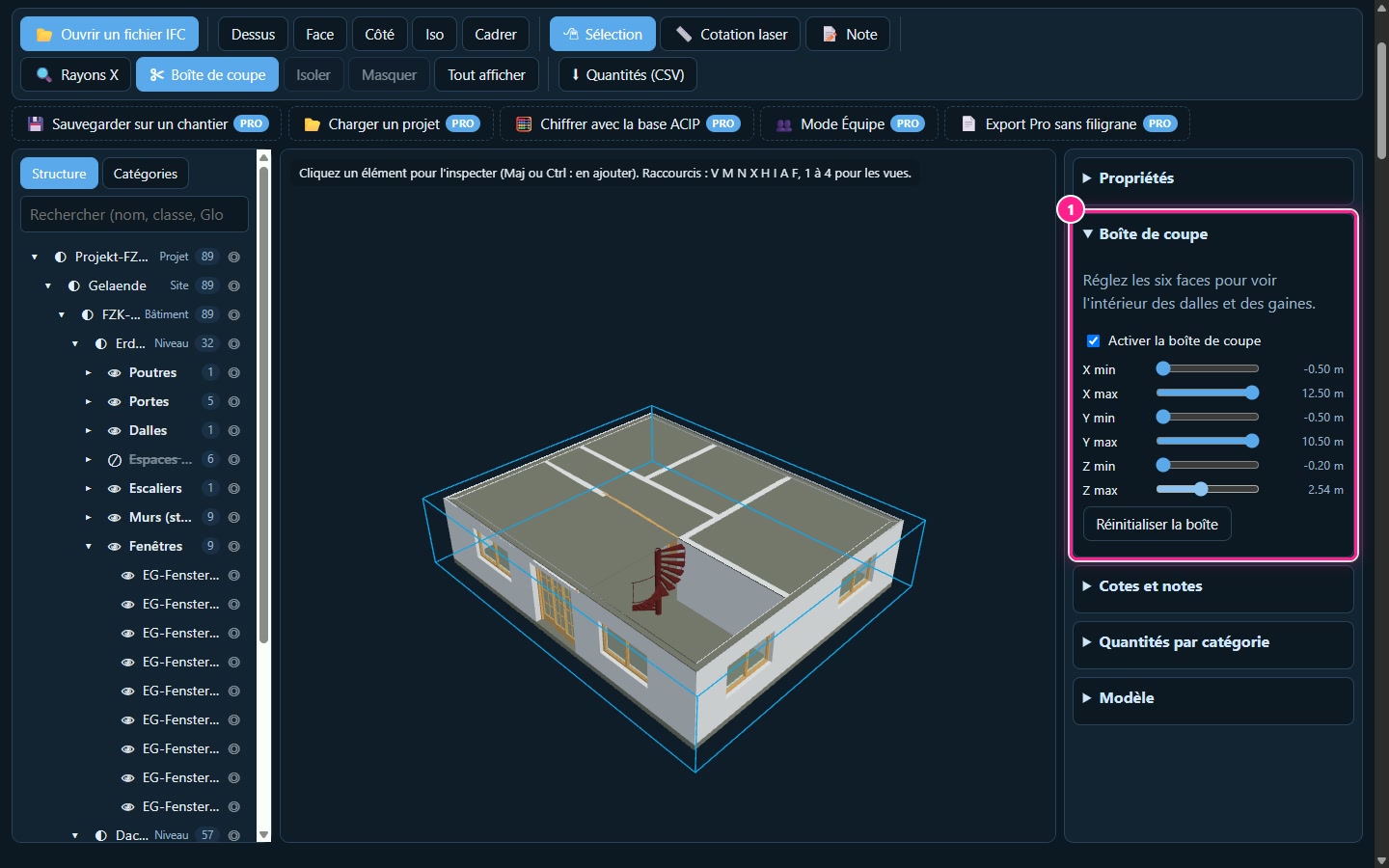
Hapni panelin Kutia e prerjes, shënoni Aktivizo kutinë e prerjes, më pas lëvizni rrëshqitësit: gjashtë faqe (X, Y dhe Z, min dhe max) presin maketin. Këtu, faqja Z max është ulur për të parë dhomat e katit përdhes nga lart. Rivendos kutinë e kthen kutinë në zero.
6. Matja dhe shënimi
10Zgjedhja e kuotimit me lazer
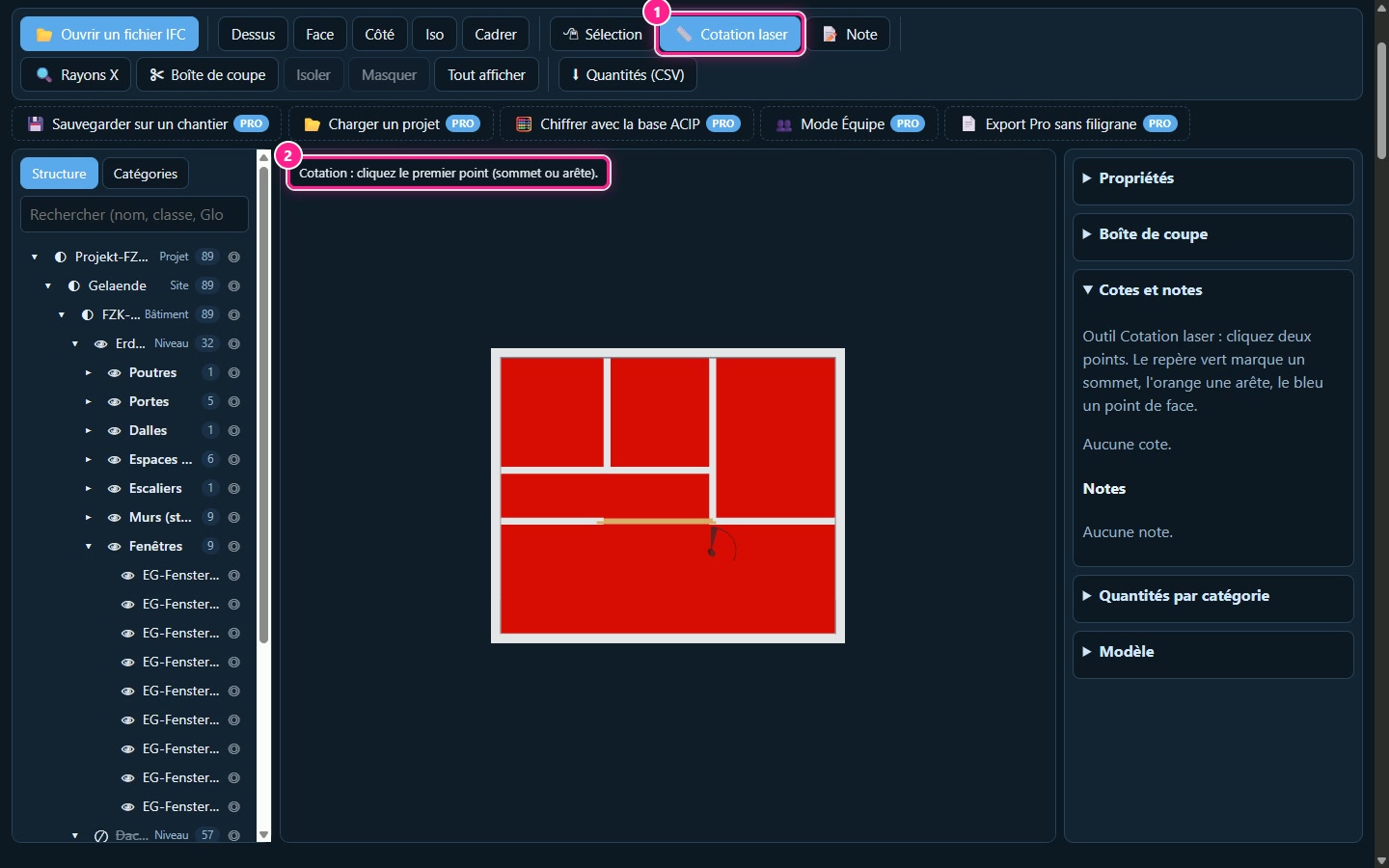
Klikoni mbi Matje lazer. Udhëzimi shfaqet në pjesën e sipërme të pamjes: klikoni pikën e parë. Kapja automatike synon kulmet (treguesi i gjelbër), brinjët e theksuara (portokalli) dhe pikat e një faqeje (blu).
11Klikimi i dy pikave
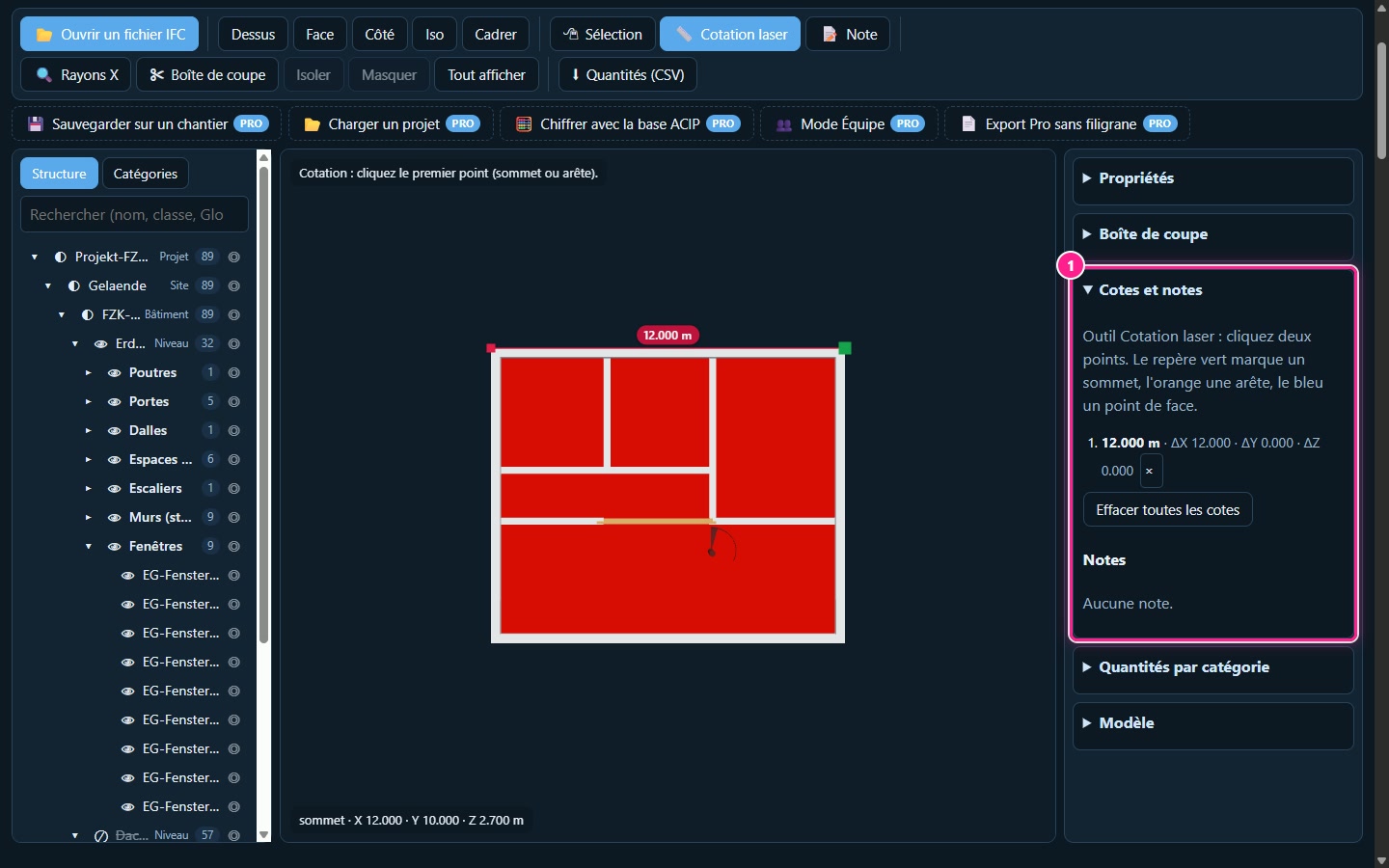
Klikoni pikën e parë, pastaj të dytën: distanca shfaqet në metra, me tri shifra dhjetore dhe diferencat ΔX, ΔY dhe ΔZ. Këtu, gjerësia e katit përdhes mat 12.000 m. Paneli Përmasat dhe shënimet liston kuotat dhe ju lejon t'i fshini ato.
12Vendosja e një shënimi
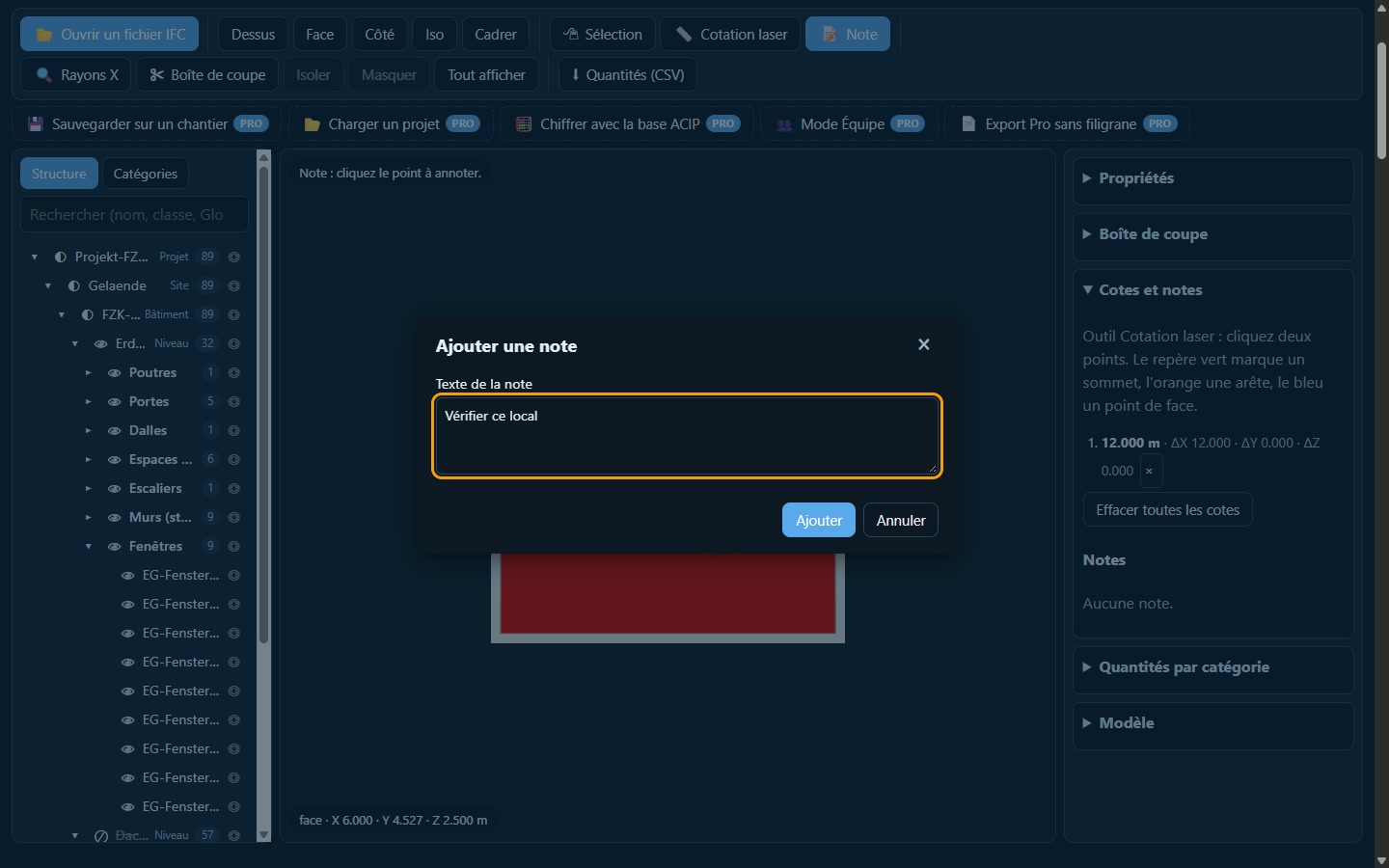
Klikoni mbi Shënim, më pas mbi pikën ku dëshironi të shënoni. Një dritare kërkon tekstin: shkruajeni dhe klikoni mbi Shto.
13Gjetja e shënimeve tuaja
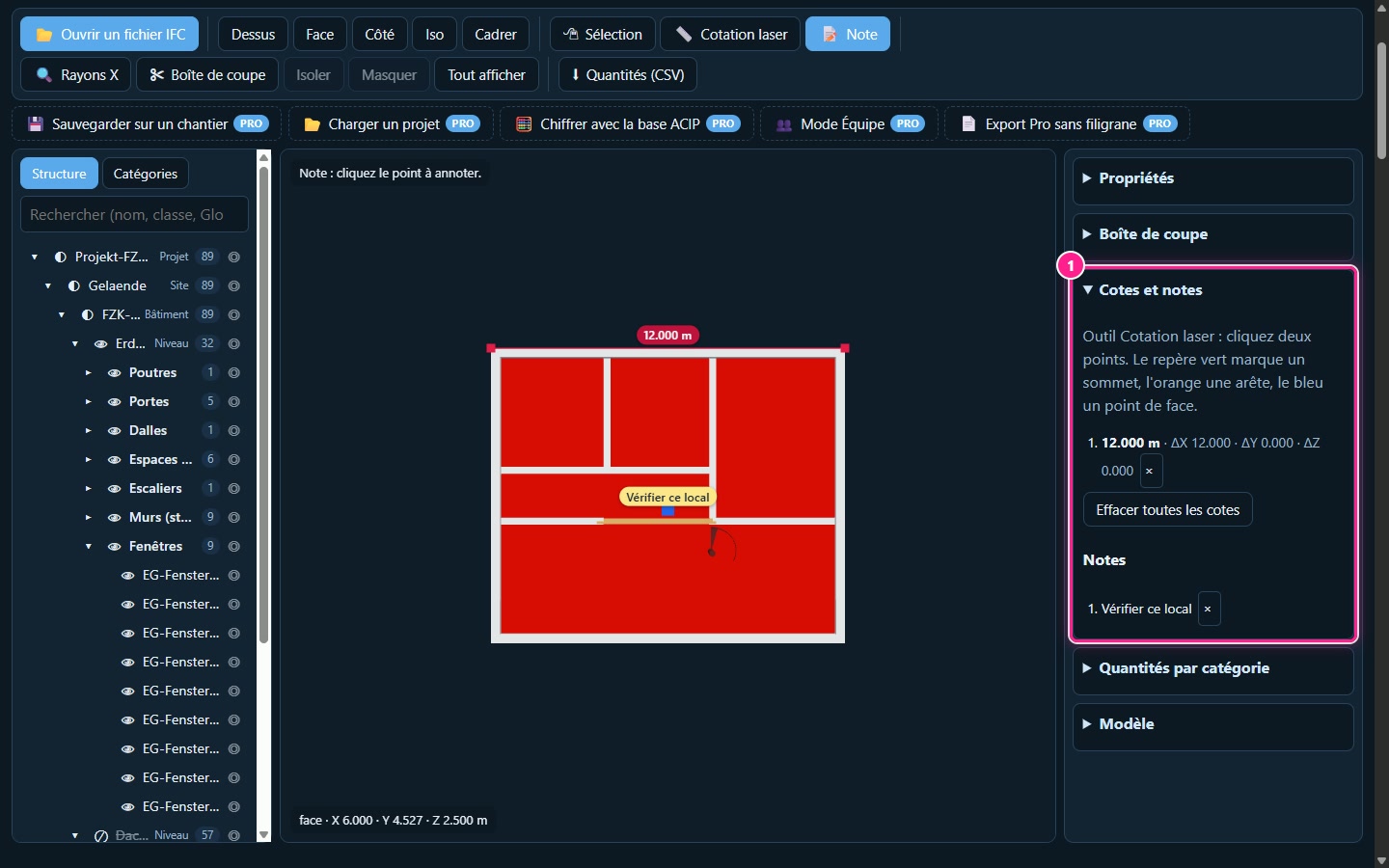
Shënimi shfaqet në pamjen 3D dhe në panelin Përmasat dhe shënimet, ku mund ta fshini. Kuotat dhe shënimet nuk ruhen: mbyllja e skedës i fshin ato.
7. Leximi dhe eksportimi i sasive
14Llogaritja e sasive sipas kategorisë
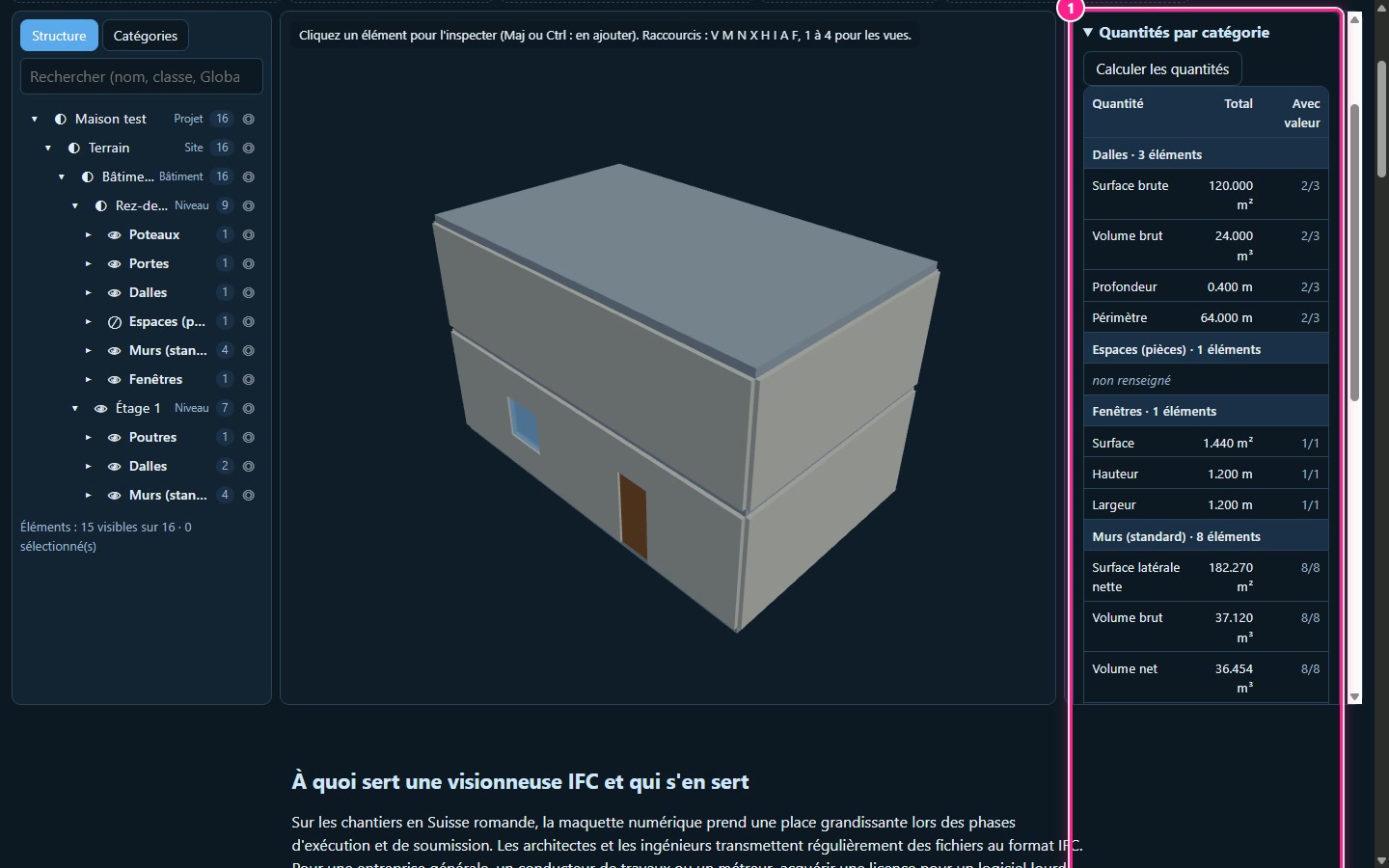
Në panelin Sasitë sipas kategorive, klikoni mbi Llogarit sasitë. Tabela mbledh sasitë e deklaruara në skedar (Qto), kategori pas kategorie. Kolona « Me vlerë » tregon se sa elemente përmbajnë sasinë. Ky regjistrim përdor një maket të vogël provë: muret e tij kanë një sipërfaqe anësore neto prej 182.27 m² dhe një vëllim bruto prej 37.12 m³.
15Eksportimi në CSV
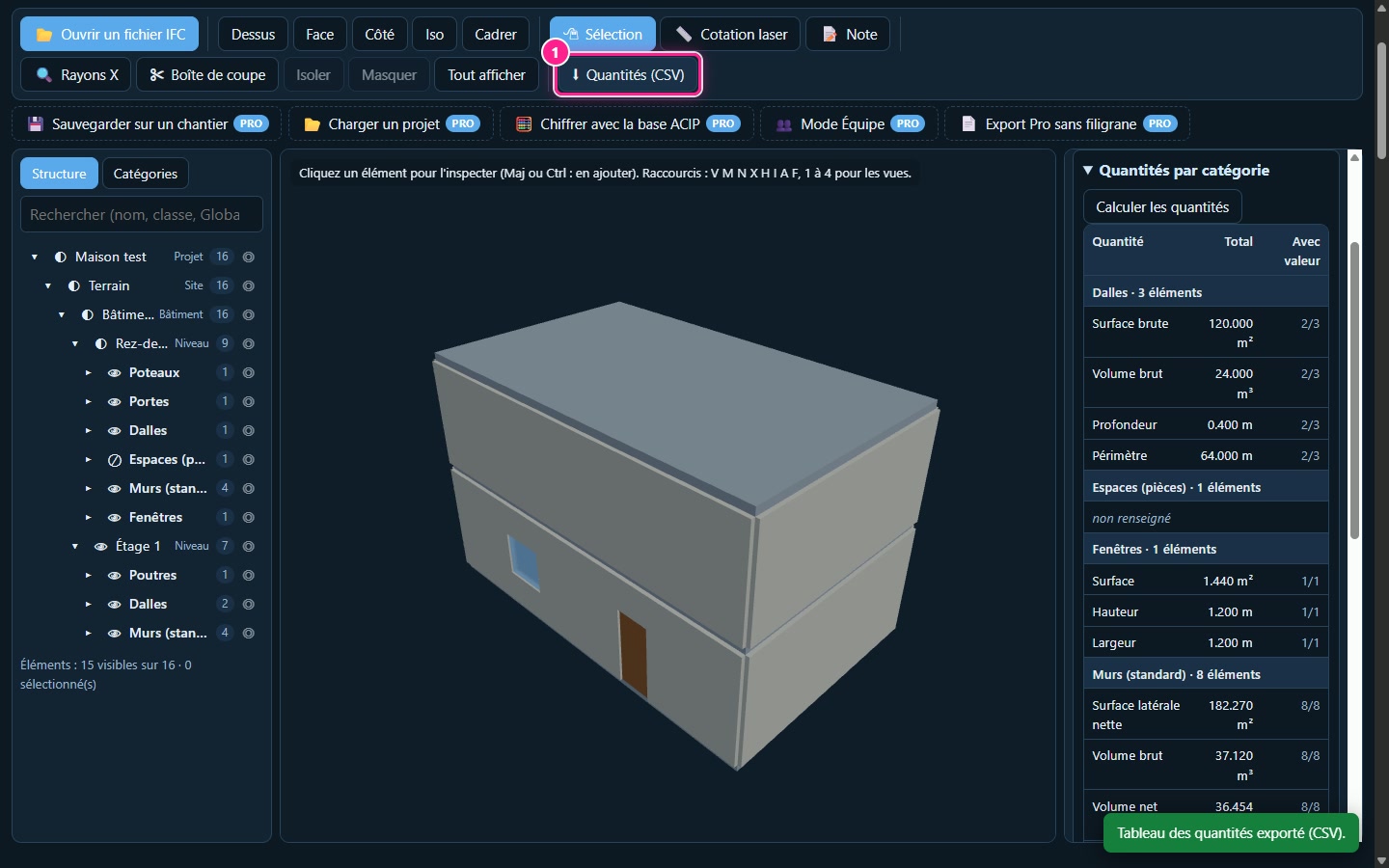
Klikoni mbi Sasitë (CSV). Skedari përfshin sasitë sipas kategorisë dhe mban shënimin « Art Construction — version falas — art-construction.ch » në fillim dhe në fund.
16Konsultimi i informacioneve të modelit
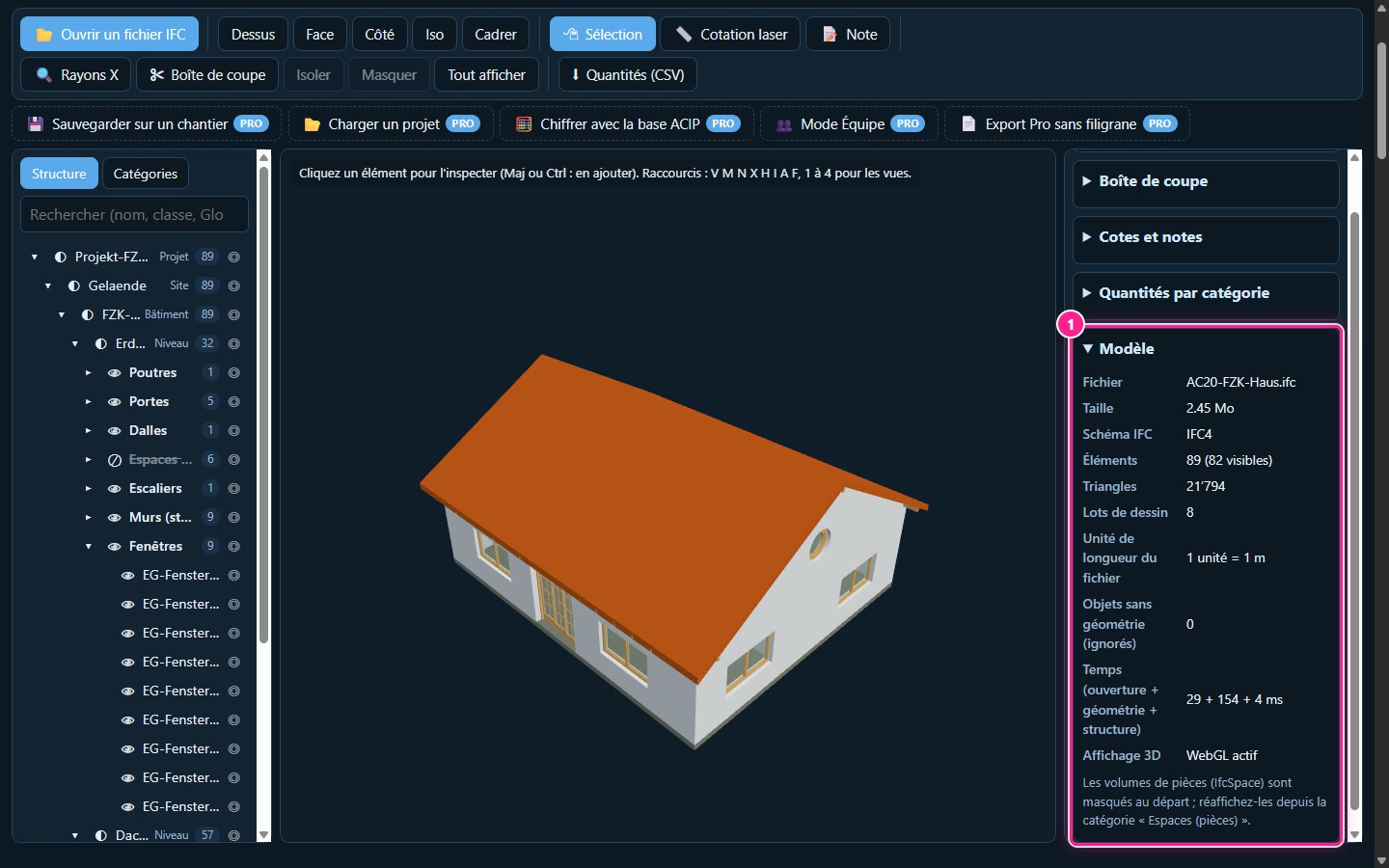
Paneli Modeli jep emrin e skedarit, madhësinë e tij, skemën IFC, numrin e elementeve dhe të trekëndëshave, njësinë e gjatësisë së skedarit, kohën e hapjes dhe gjendjen e shfaqjes 3D.
8. Nëse skedari refuzohet
17Kuptimi i një refuzimi
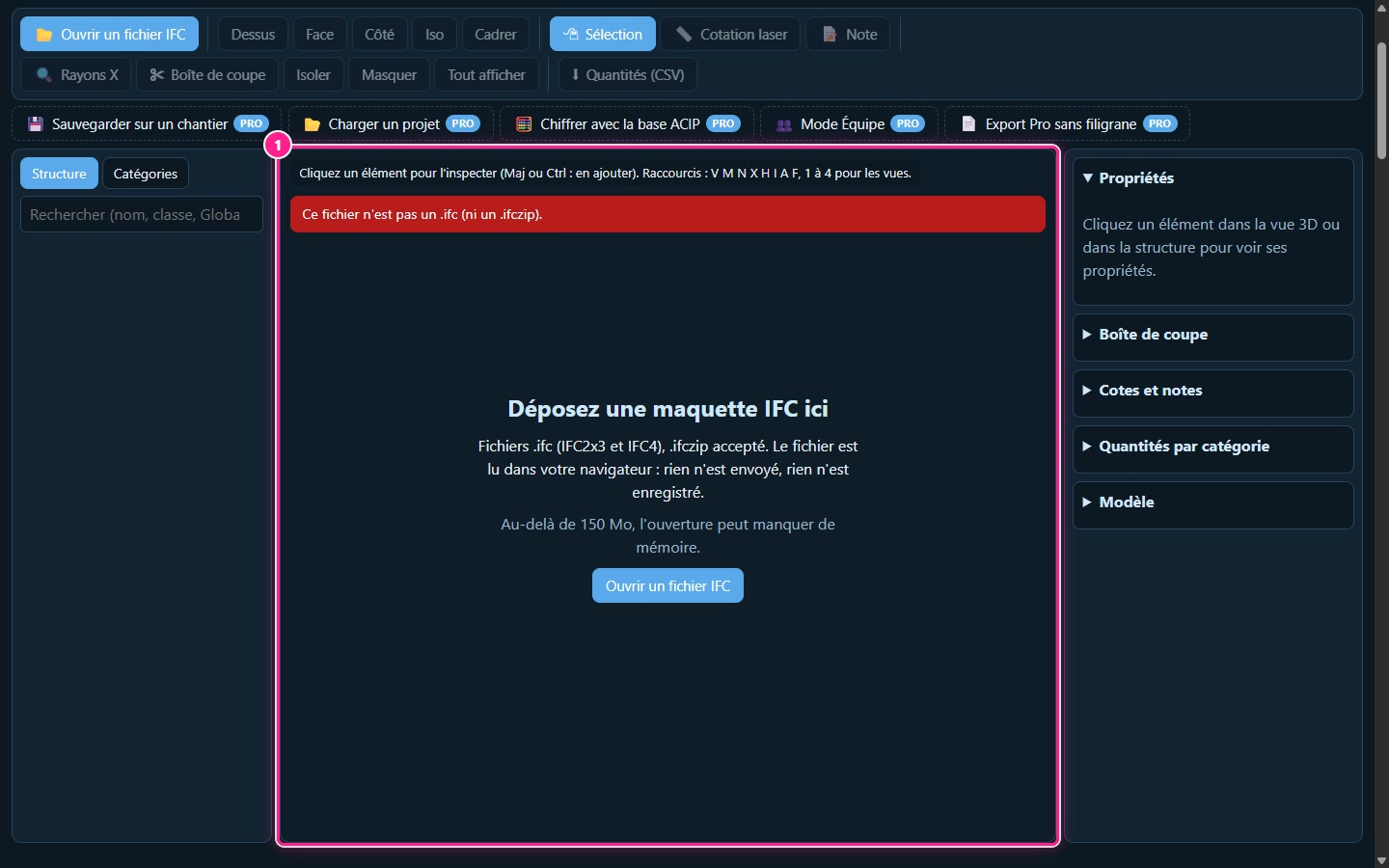
Një skedar që nuk është .ifc, ose që është i palexueshëm, merr një mesazh të qartë. Skedari juaj nuk është larguar nga shfletuesi juaj.
9. Versioni Pro
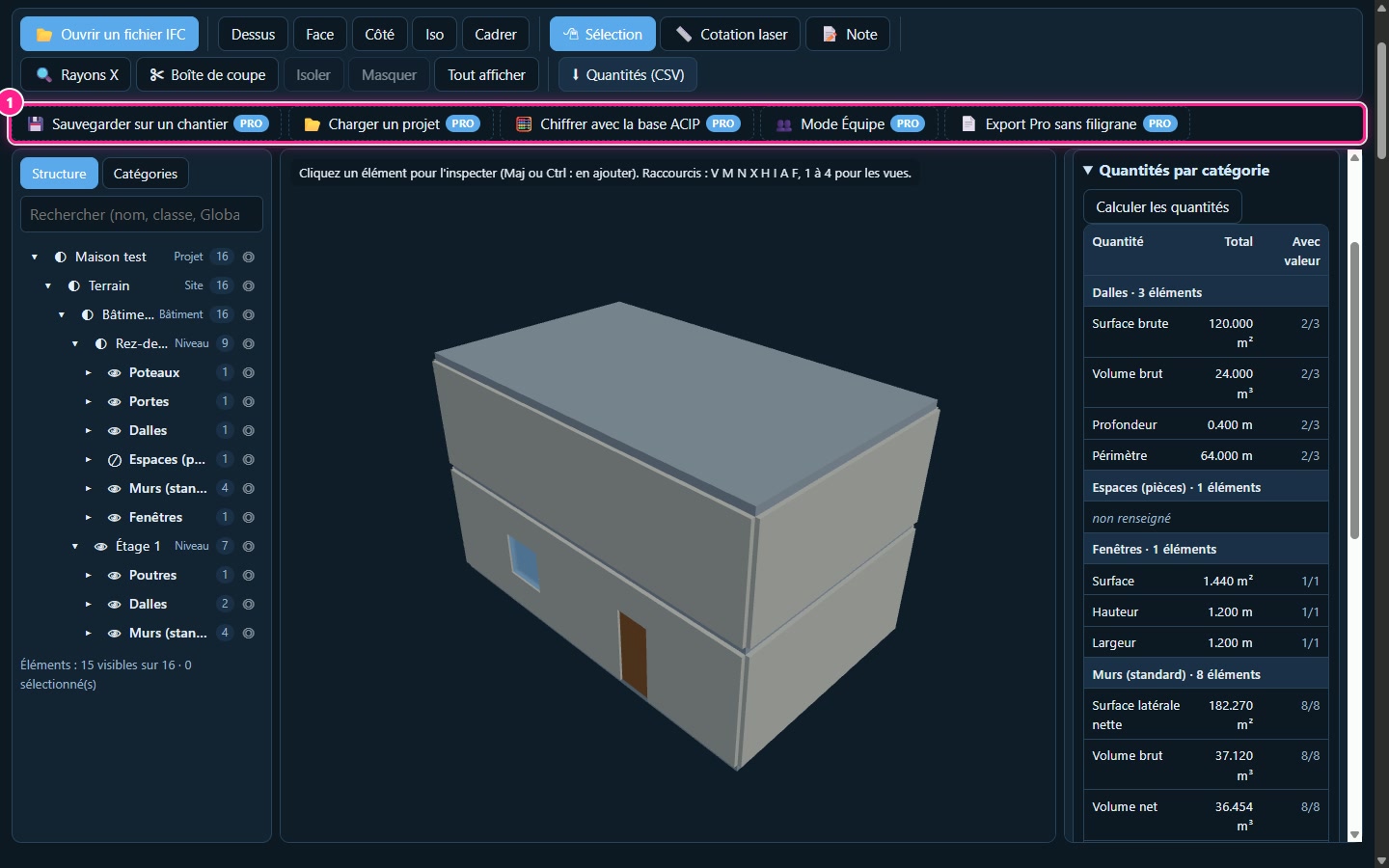
18Butonat Pro të versionit pa pagesë
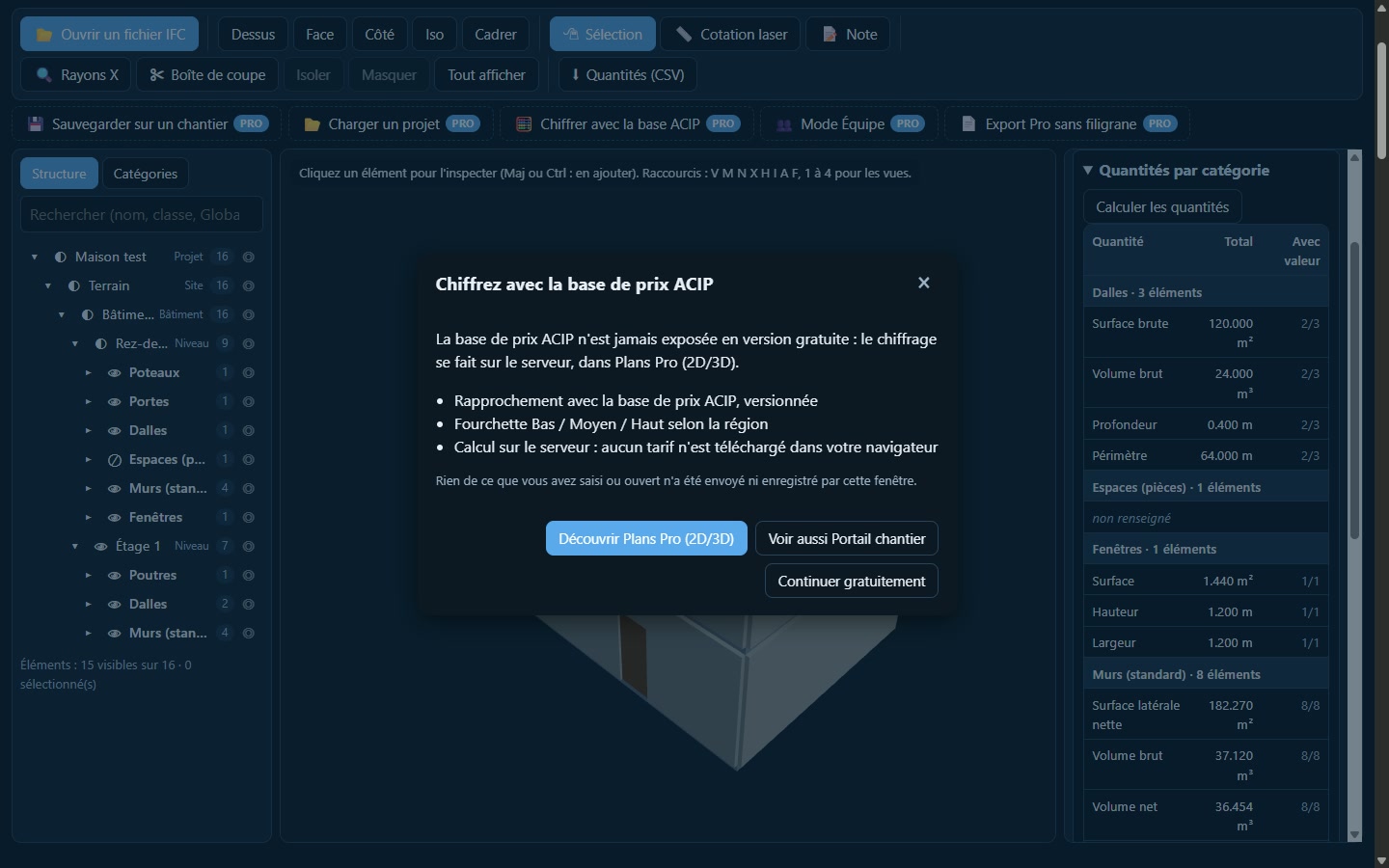
Pesë butonat e shënuar me Pro janë të dukshëm në studion falas. Ata hapin një dritare që prezanton atë që shton versioni Pro; asgjë nga ato që keni futur nuk dërgohet.
19Çfarë shton versioni Pro
I njëjti motor është i integruar në Plans Pro dhe në Portal kantier. Ai shton atë që studioja falas nuk e bën:
- ruajtjen e pamjes së shënuar (kuotat, shënimet) pa maketën, dhe rivendosjen e saj më vonë;
- vendosjen e maketës në një kantier;
- krijimin e një tikete vërejtjeje që bashkon GlobalId-në e elementeve të zgjedhur dhe këndvështrimin;
- propozimin e zërave nga baza e çmimeve ACIP duke u nisur nga sasitë, të llogaritura në server;
- eksportimin e një raporti sasish pa filigran, me ngjyrat e ndërmarrjes suaj.
10. Çfarë nuk bën ky softuer
- Ai nuk modifikon dhe as nuk krijon maketa: është një shikues.
- Ai ngarkon vetëm një maketë në të njëjtën kohë; maketat IFC4x3 me drejtvizime (alignments), rrjetat dhe shënimet IFC nuk mbështeten.
- Kutia e prerjes nuk ka mbyllje të sipërfaqeve: shihet pjesa e brendshme e zbrazët e elementeve.
- Ai nuk llogarit vetë asnjë sasi: mbledh vetëm ato që deklaron skedari.
- Hapja e skedarit nuk ka një shirit progresi të besueshëm: faqja mund të bllokohet për disa sekonda me një skedar të madh.
- Mbi 150 MB, hapja nuk garantohet; një skedar i kësaj madhësie nuk është provuar.
- Ekrani me prekje dhe lexuesit e ekranit nuk janë provuar në pajisje reale, vetëm me një shfletues Chromium.
- Nuk ruan asgjë në versionin falas.
Keni një pyetje? Dërgoni një kërkesë te mbështetja