Yönetici kokpiti kılavuzu
Yönetici kokpiti, bir inşaat KOBİ'sinin yönetimi için üç aracı bir araya getirir: bir «kim kimin yerine geçer» matrisi, 13 haftalık bir nakit akışı simülatörü ve bir 1 Sayfalık Plan. Bu kılavuz en basitten en gelişmişe doğru ilerler. Ekran görüntülerindeki numaralandırılmış kırmızı işaretler nereye bakılacağını gösterir.
1. Başlarken
1Kokpiti açma ve çalışma mantığını okuma
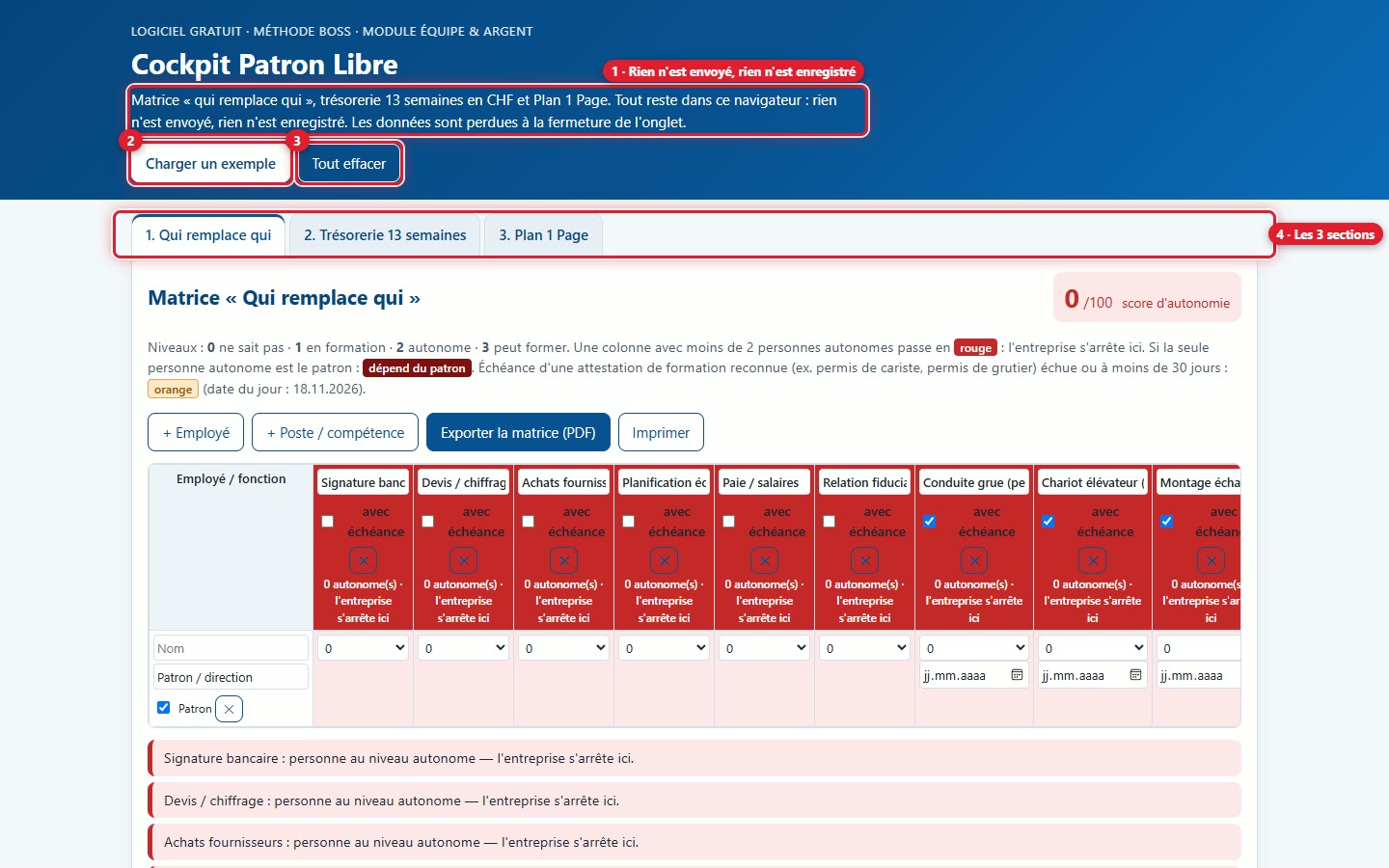
Yönetici kokpiti, kayıt olmadan tarayıcınızda açılır; sayfa «Özgür Patron Kokpiti» başlığını taşır. Üstteki metin (1) bunu açıklar: her şey bu tarayıcıda kalır, hiçbir şey gönderilmez ve hiçbir şey kaydedilmez. Birbiri ardına üç bölüm (4) yer alır: 1. Kimin yerine kim geçiyor, 2. 13 haftalık nakit akışı ve 3. 1 Sayfalık Plan. Üst kısımda iki düğme kalır: Örnek yükle (2) ve Tümünü sil (3).
2Kurgusal KOBİ örneğini yükleme
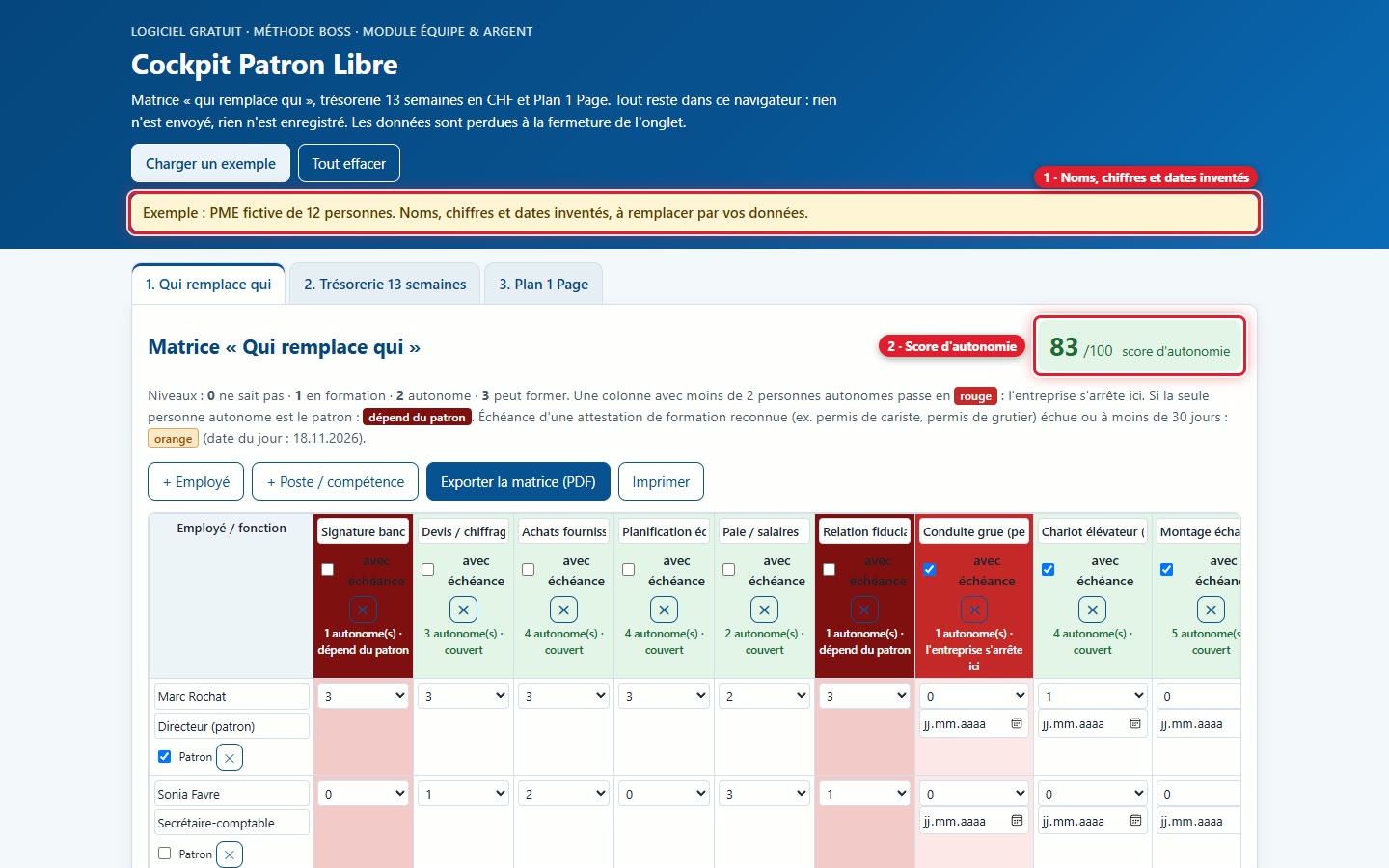
Örnek yükle düğmesine tıklayın: üç bölüm, 12 kişilik kurgusal bir inşaat KOBİ'si ile dolar. Sarı bir şerit (1) bunu hatırlatır: adlar, rakamlar ve tarihler hayal ürünüdür. özerklik puanı (2) görüntülenir. Zaten veri girdiyseniz, studio önce değişikliği onaylamanızı ister.
2. Kimin yerine kim geçiyor
Matris basit bir soruya yanıt verir: Bir kişi olmadığında, yerine kim geçebilir? Satırlar kişileri, sütunlar ise pozisyonları veya yetkinlikleri gösterir. Her kutuda 0 ile 3 arasında bir seviye belirlersiniz: 0 bilmiyor, 1 eğitimde, 2 bağımsız, 3 eğitebilir.
3Bir kişi ekleme
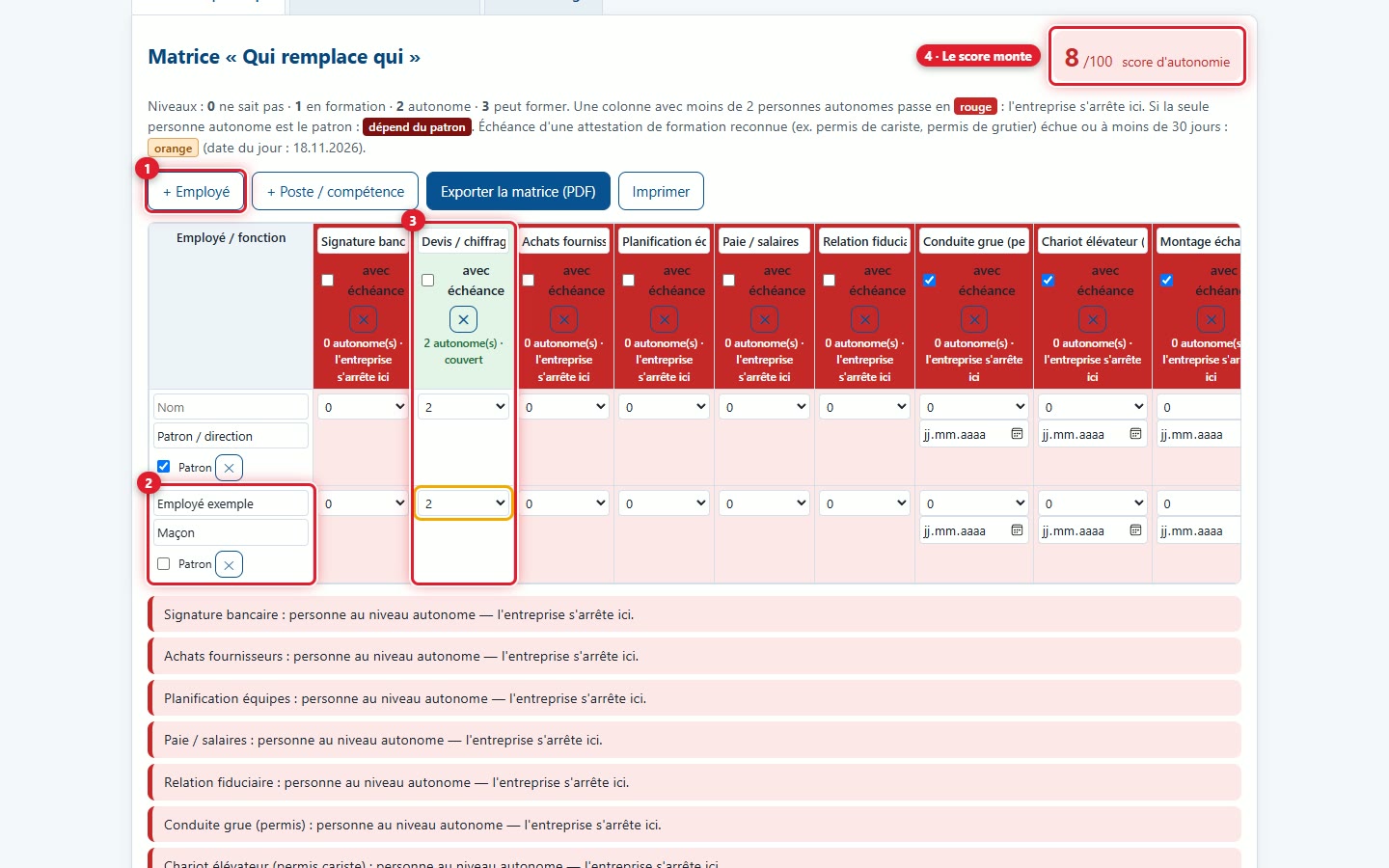
+ Çalışan (1) düğmesine tıklayın: bir satır eklenir ve imleç Ad alanına yerleşir. Adı ve görevi yazın, ardından kişi patron veya yönetim ise Patron kutusunu işaretleyin (2). Satırdaki ✕ düğmesi kişiyi siler. Ardından her kutuda bir seviye seçin. Bir sütunda iki kişi seviye 2 veya üzerine ulaştığında, sütun yeşile döner (3) ve puan artar (4). Video, boş bir kokpitten başlayarak bu işlemi gösterir.
4Bir pozisyon veya yetkinlik ekleme
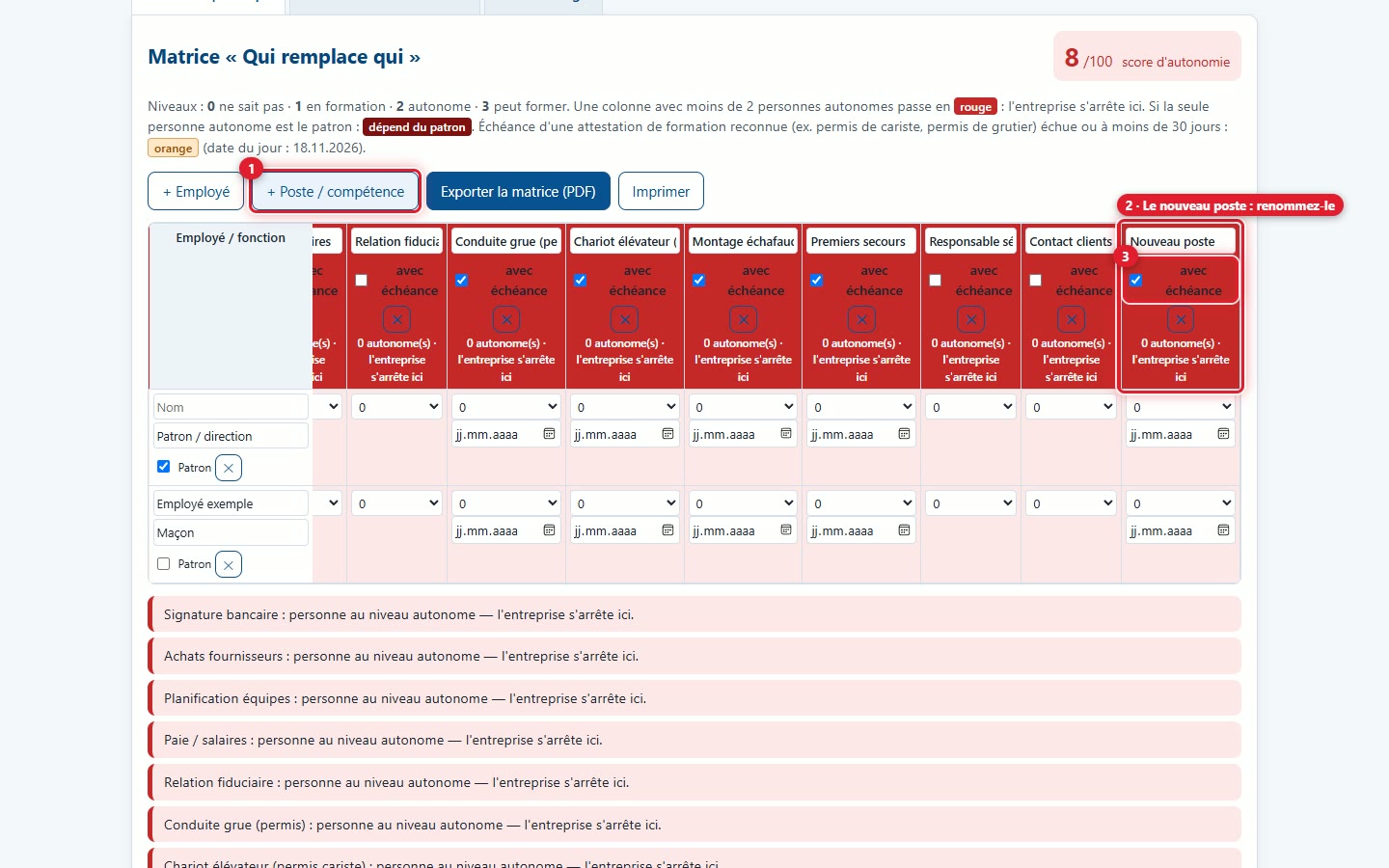
+ Pozisyon / yetkinlik (1) düğmesine tıklayın: sağ tarafa bir Yeni kalem sütunu eklenir (2). Üst alandan adını değiştirin. Pozisyon, örneğin forklift ehliyeti gibi süresi dolan bir belge gerektiriyorsa vade tarihiyle (3) kutusunu işaretleyin: böylece sütunun her kutusuna bir tarih eklenir. Sütundaki ✕ düğmesi sütunu siler.
- Studio başlangıçta 12 pozisyon sunar: banka imza yetkisi, teklif / maliyetlendirme, tedarikçi alımları, ekip planlaması, maaş bordrosu / ücretler, güven ilişkisi, vinç kullanımı, forklift, iskele montajı, ilk yardım, MSST güvenlik sorumlusu ve kilit müşteri iletişimleri.
- Ehliyet veya sertifika gerektiren dört pozisyon (vinç, forklift, iskele, ilk yardım) zaten vade tarihiyle ayarlıdır.
5Renkleri ve puanı okuma
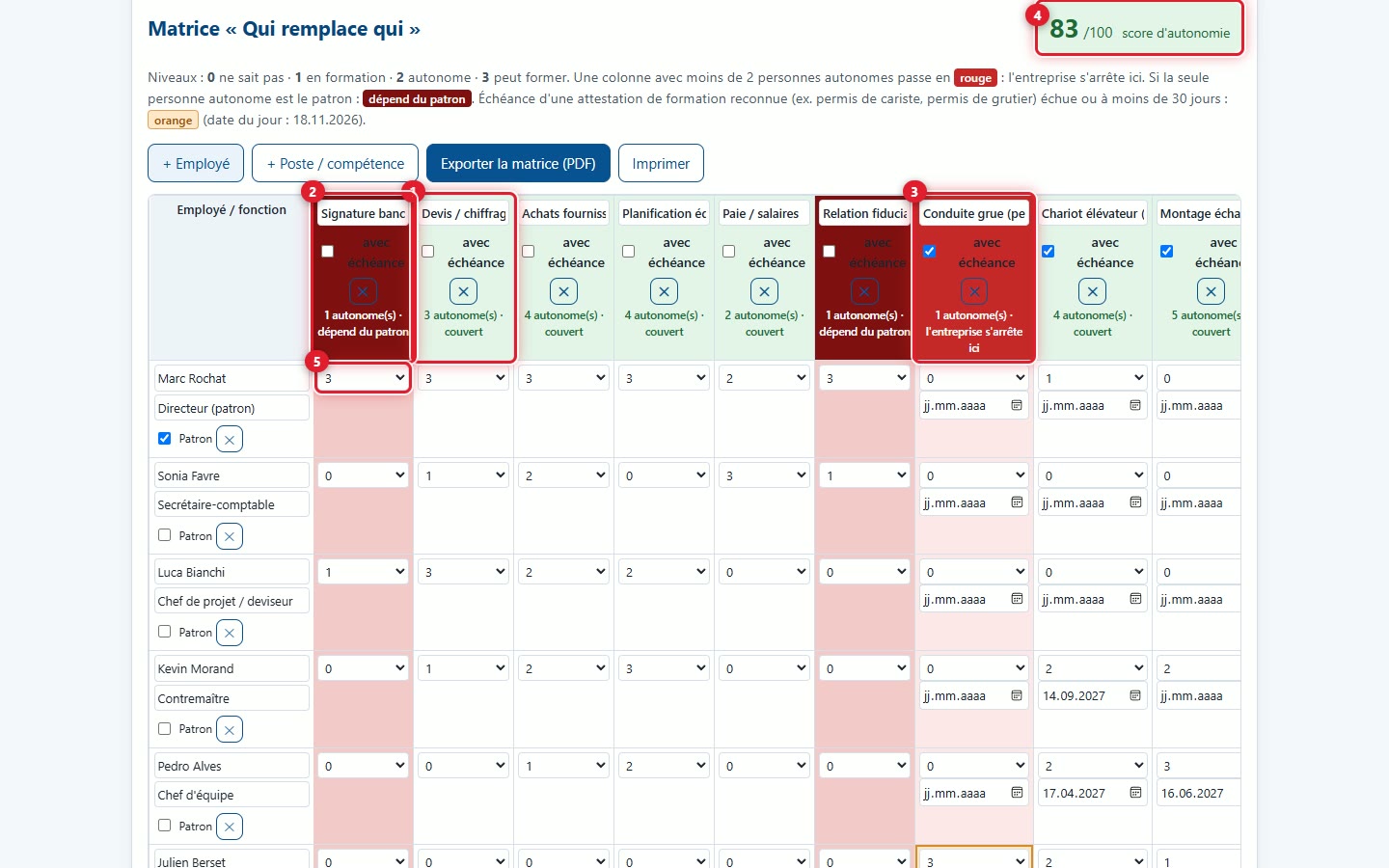
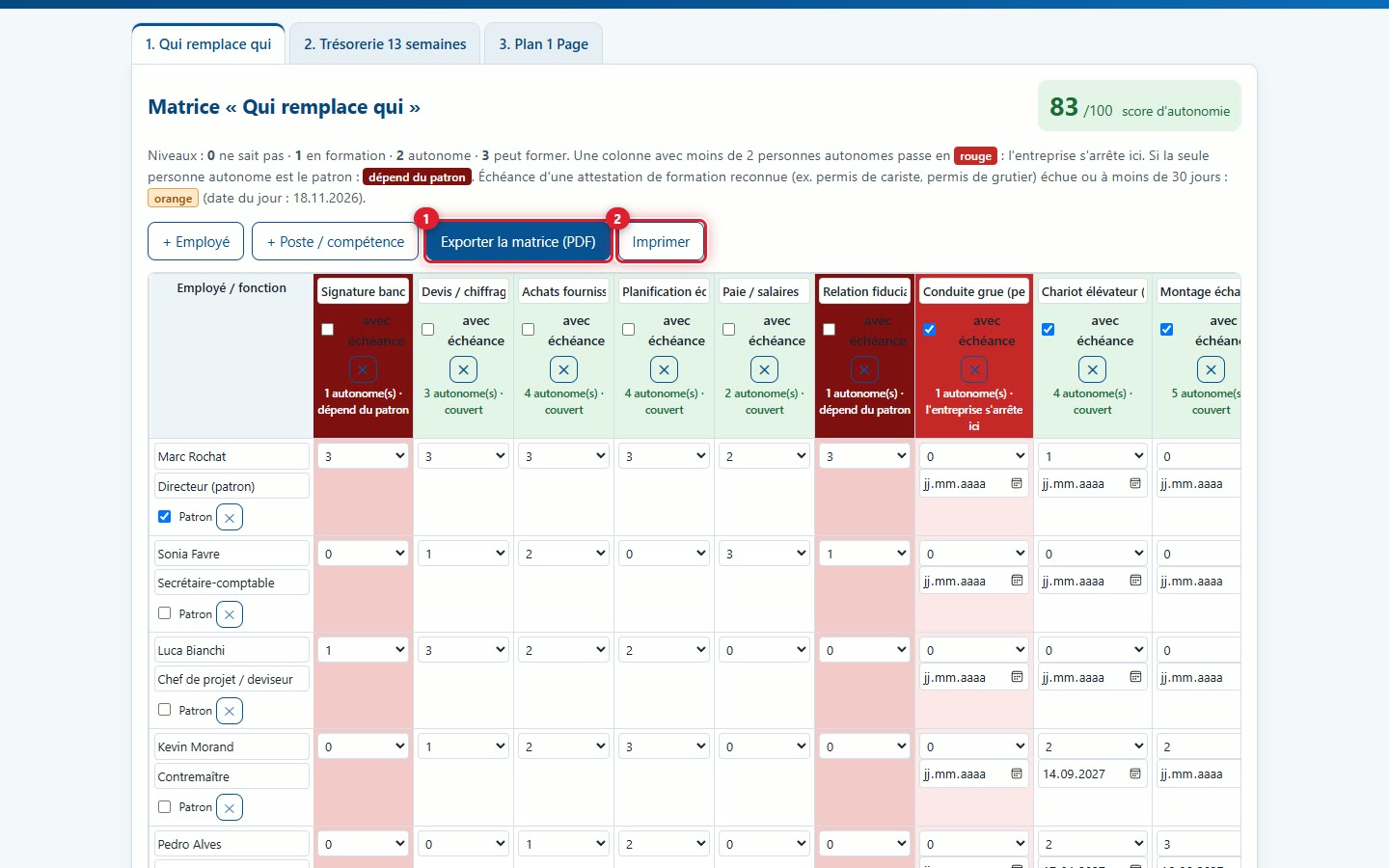
Her sütunun bir rengi ve başlığının altında bir durum satırı vardır. (1) Yeşil: en az iki kişi özerk (seviye 2 veya 3), pozisyon karşılanıyor. (2) Koyu kırmızı: tek bir kişi özerk ve bu kişi patron, pozisyon patrona bağımlı. (3) Kırmızı: hiç kimse özerk değil veya patron olmayan tek bir kişi var: « şirket burada duruyor ». (4) Özerklik puanı 0 ile 100 arasındadır: 80'den itibaren yeşil, 50 ile 79 arası turuncu, altında kırmızı. (5) Her kutu 0 ile 3 arasında bir seviyeyle ayarlanır.
6Uyarı listesini okuma
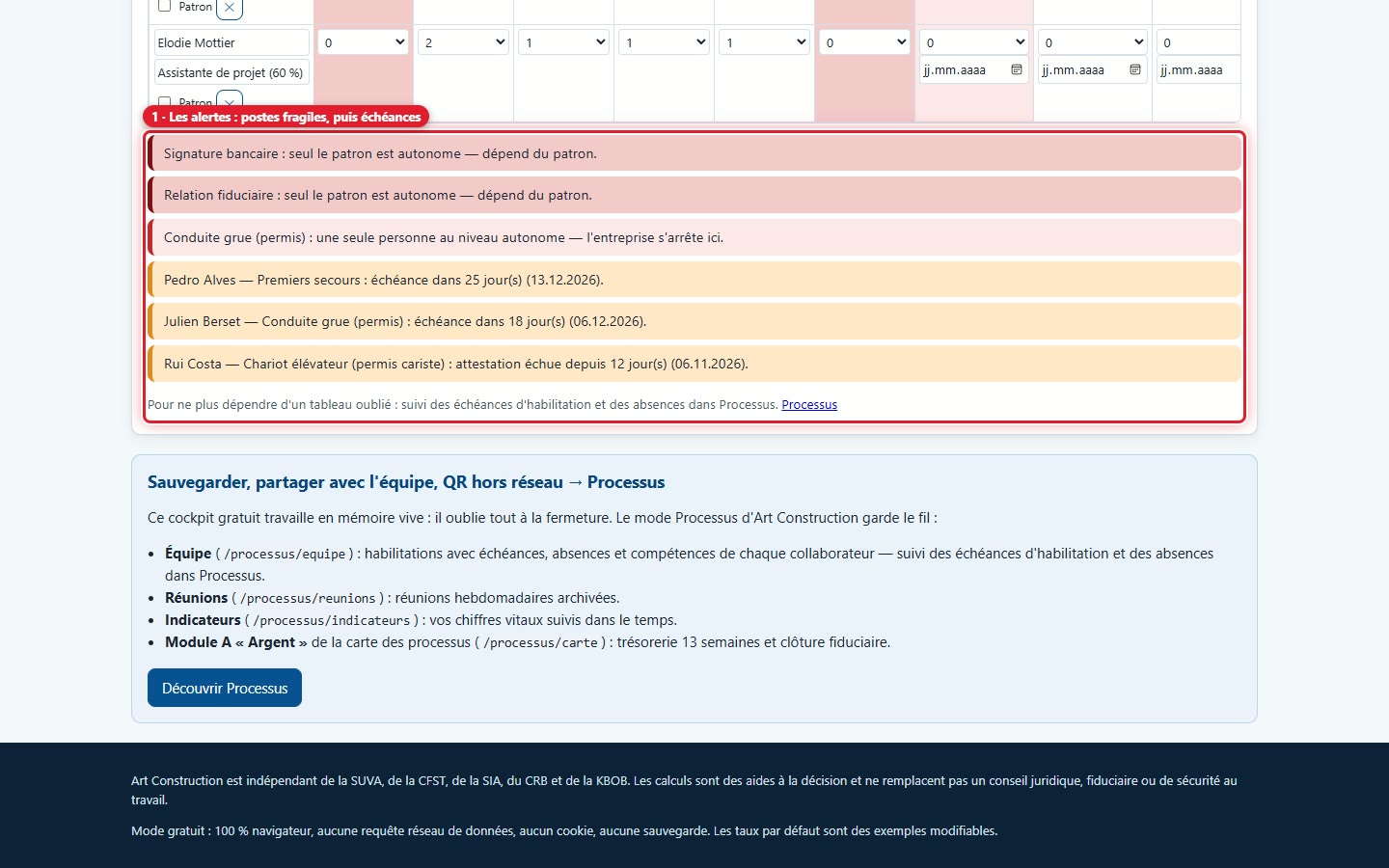
Matriksin altında bir liste neyin yolunda gitmediğini açıkça belirtir: önce sütun sütun hassas pozisyonlar, ardından ehliyet vadeleri. Bildirilecek bir şey yoksa bir mesaj bunu belirtir. Listenin altında Processus'a yönlendiren bir bağlantı bulunur.
7Yaklaşan bir ehliyet vadesini takip etme
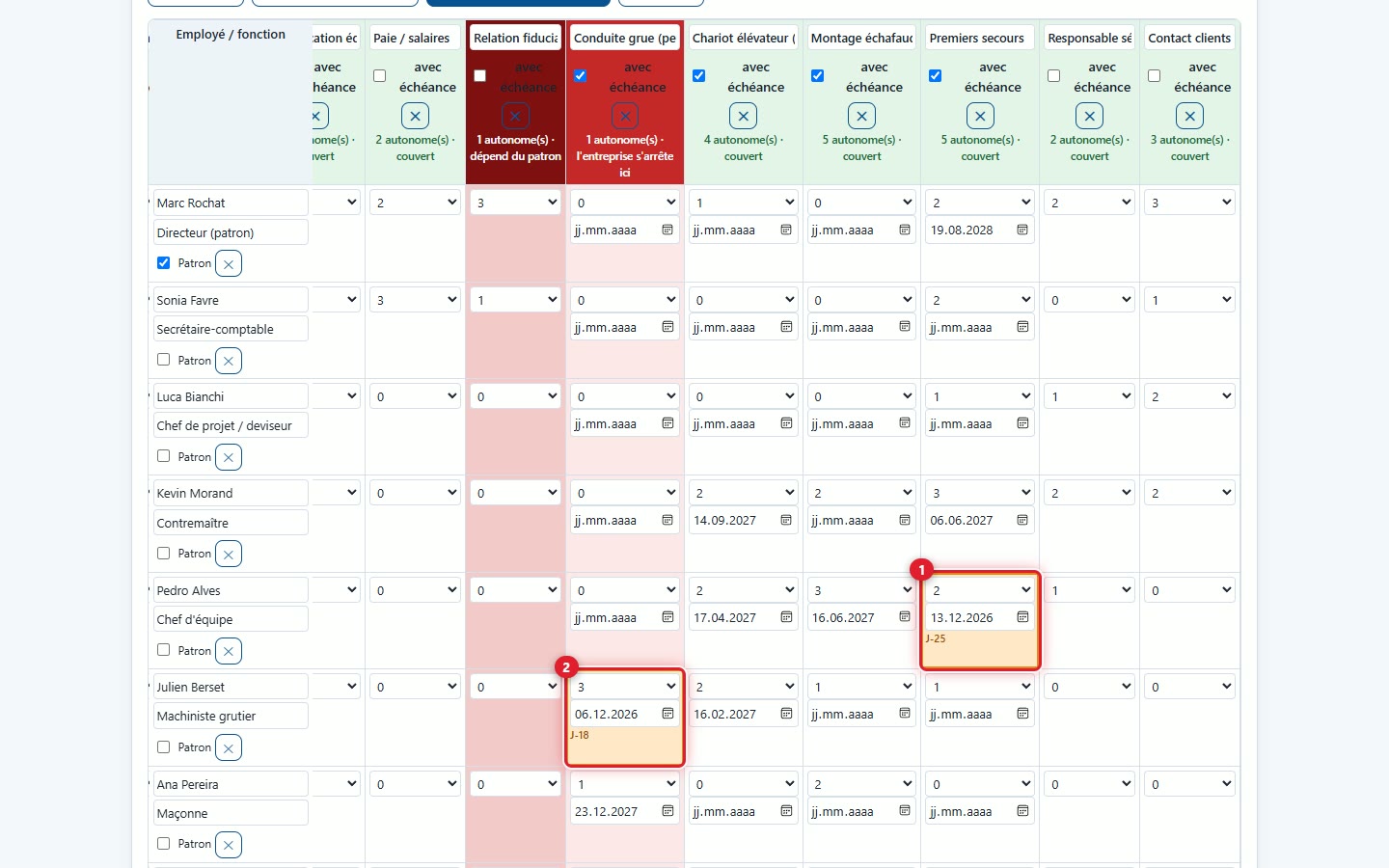
vade tarihiyle olan bir sütunda, her kişinin geçerlilik bitiş tarihini girin. Bu tarihe 30 günden az kaldığında kutu turuncuya döner ve kalan günleri gösterir, örneğin « J-25 » (1) veya « J-18 » (2). Uyarı, girilen tarihi bilgisayarınızın güncel tarihiyle karşılaştırır.
8Süresi geçmiş bir vadeyi belirleme
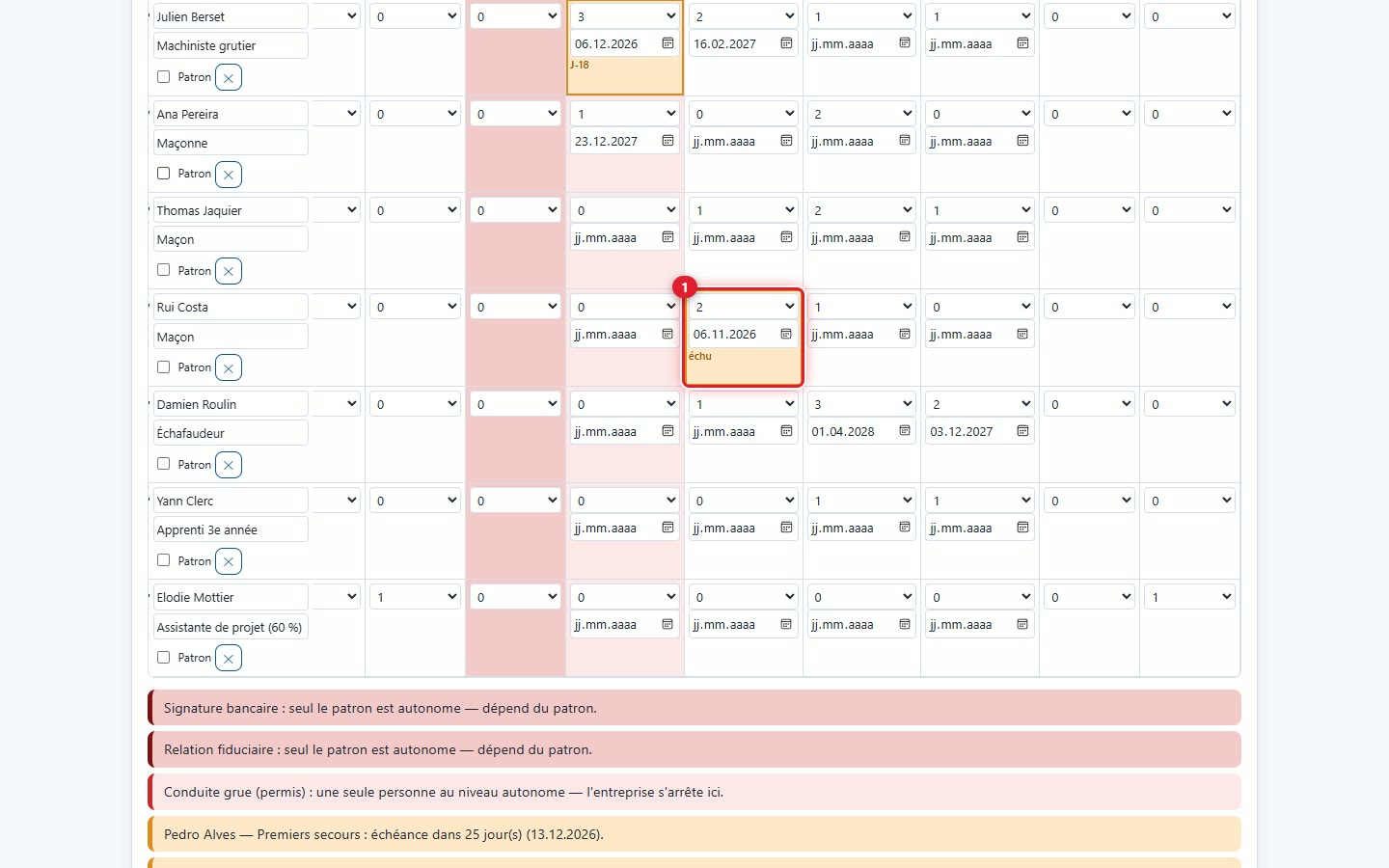
Tarih geçtiğinde kutu turuncu kalır ve « vadesi dolmuş » (1) gösterir. Uyarı listesi sertifikanın vadesinin kaç gün önce dolduğunu belirtir.
9Matriksi dışa aktarma veya yazdırma
Matriksi dışa aktar (1) yatay bir A4 PDF indirir. Yazdır (2) tarayıcınızın yazdırma penceresini açar.
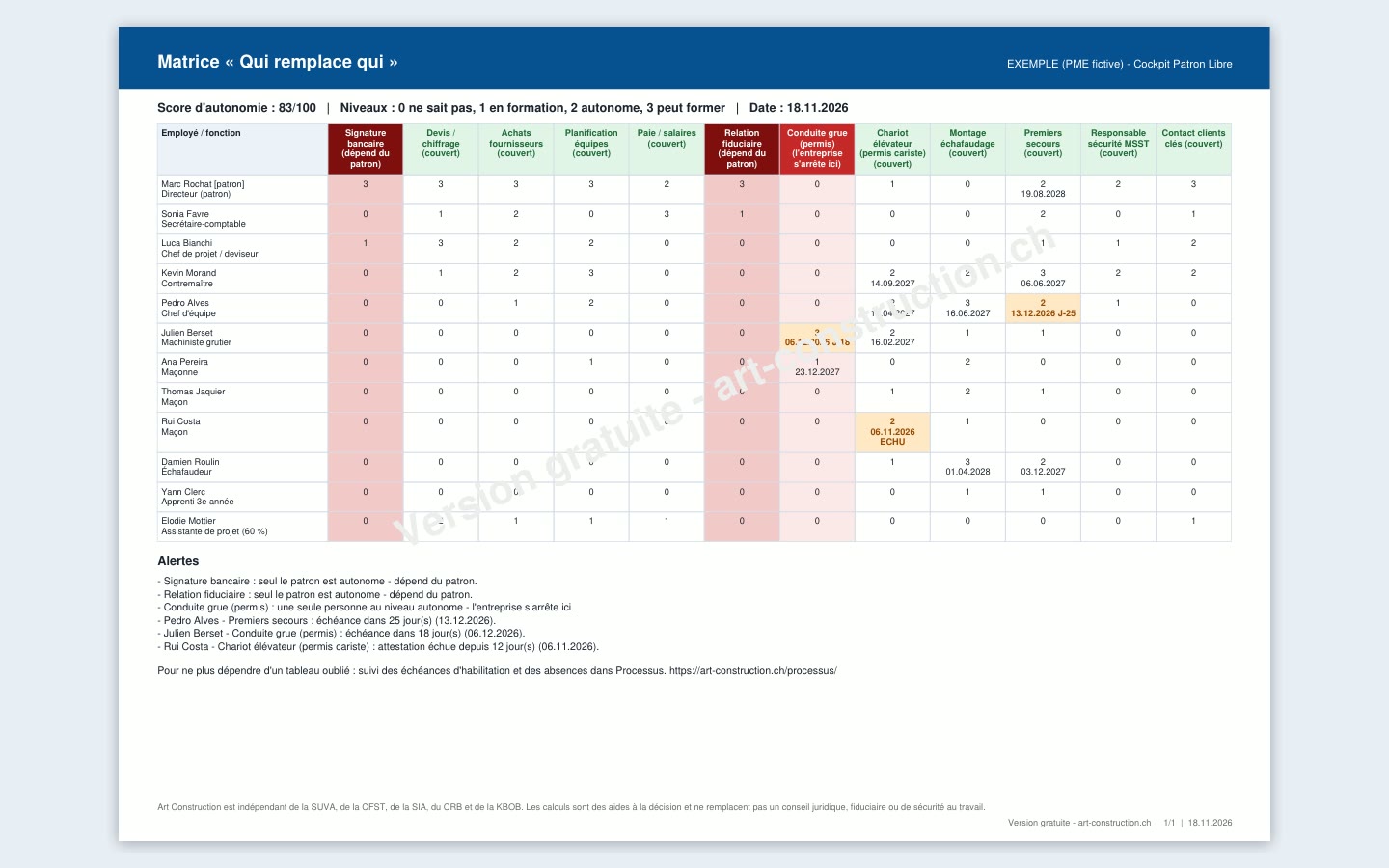
10Matriksin PDF'i
PDF, matriksi renkleri, puanı, günün tarihi ve uyarı listesiyle birlikte içerir. Her sayfada « Ücretsiz sürüm - art-construction.ch » filigranı bulunur. Aşağıdaki örnek dosya hayali KOBİ ile oluşturulmuştur.
3. 13 haftalık nakit akışı
Simülatör, seçtiğiniz tarihten itibaren 13 hafta boyunca banka hesabınızı takip eder. Ödemeler hesaptan çıkar ve bakiyeyi değiştirir. Karşılıklar (ödenmesi gereken ancak henüz ödenmemiş TVA, biriken 13. maaş) henüz hesaptan çıkmaz: ayrı gösterilir. Tutarlar CHF cinsindendir ve 0,05 CHF'ye yuvarlanır.
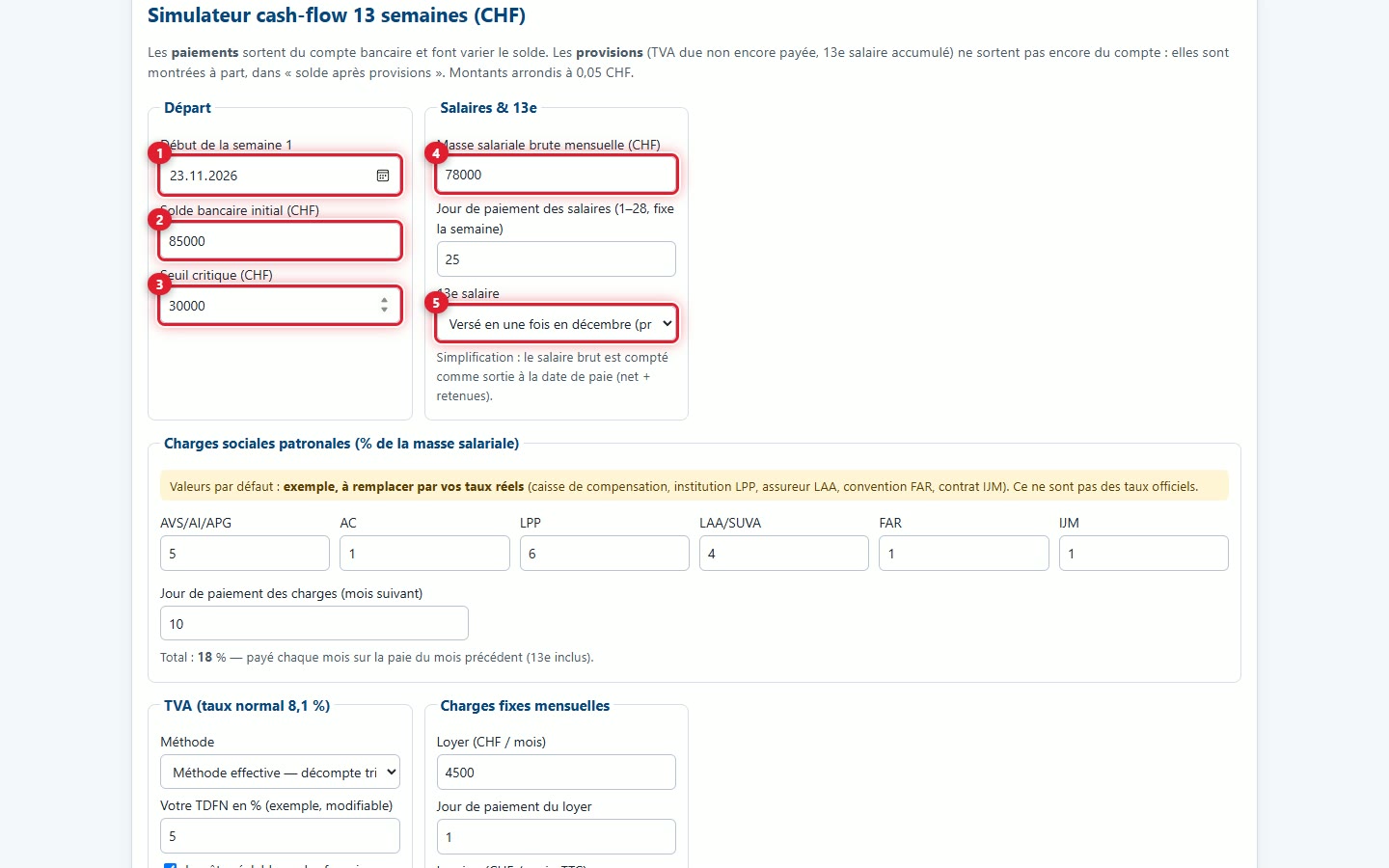
11Başlangıcı, maaşları ve 13. maaşı ayarlama
İlk blokta: (1) 1. haftanın başlangıcı (yazılım önümüzdeki pazartesi gününü önerir), (2) Başlangıç banka bakiyesi (CHF) ve (3) Kritik eşik (CHF), yani altına düştüğünde uyarılmak istediğiniz bakiye. Maaşlar & 13. maaş bölümünde: (4) ayın brüt maaş toplamı ile ödeme günü (1'den 28'e kadar), ardından (5) 13. maaş yöntemi: Aralık ayında tek seferde ödenir (aylık 1/12 karşılık ayrılır) veya her ay maaşla birlikte 1/12 olarak ödenir.
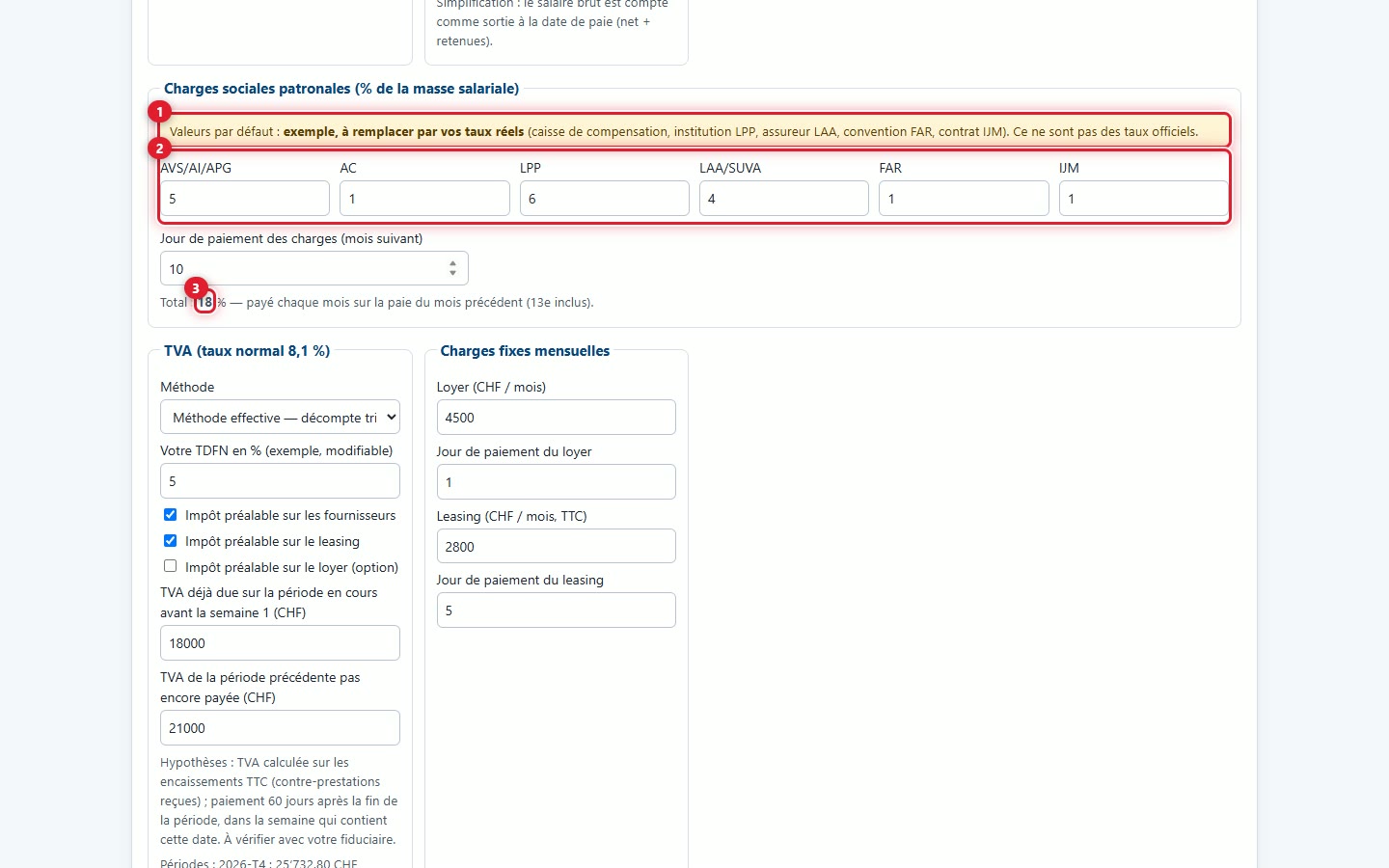
12Sosyal yükleri girme
(1) Başlangıç oranları örnektir, resmi oranlar değildir: bunları gerçek oranlarınızla değiştirin (denkleştirme kasası, LPP kurumu, LAA sigortacısı, FAR sözleşmesi, IJM poliçesi). (2) Her sigorta için bir kutu: AVS/AI/APG, AC, LPP, LAA/SUVA, FAR ve IJM. (3) Toplam görüntülenir. Bir önceki ayın 13. maaş dahil bordrosuna uygulanır ve seçtiğiniz Giderlerin ödeme gününde ödenir.
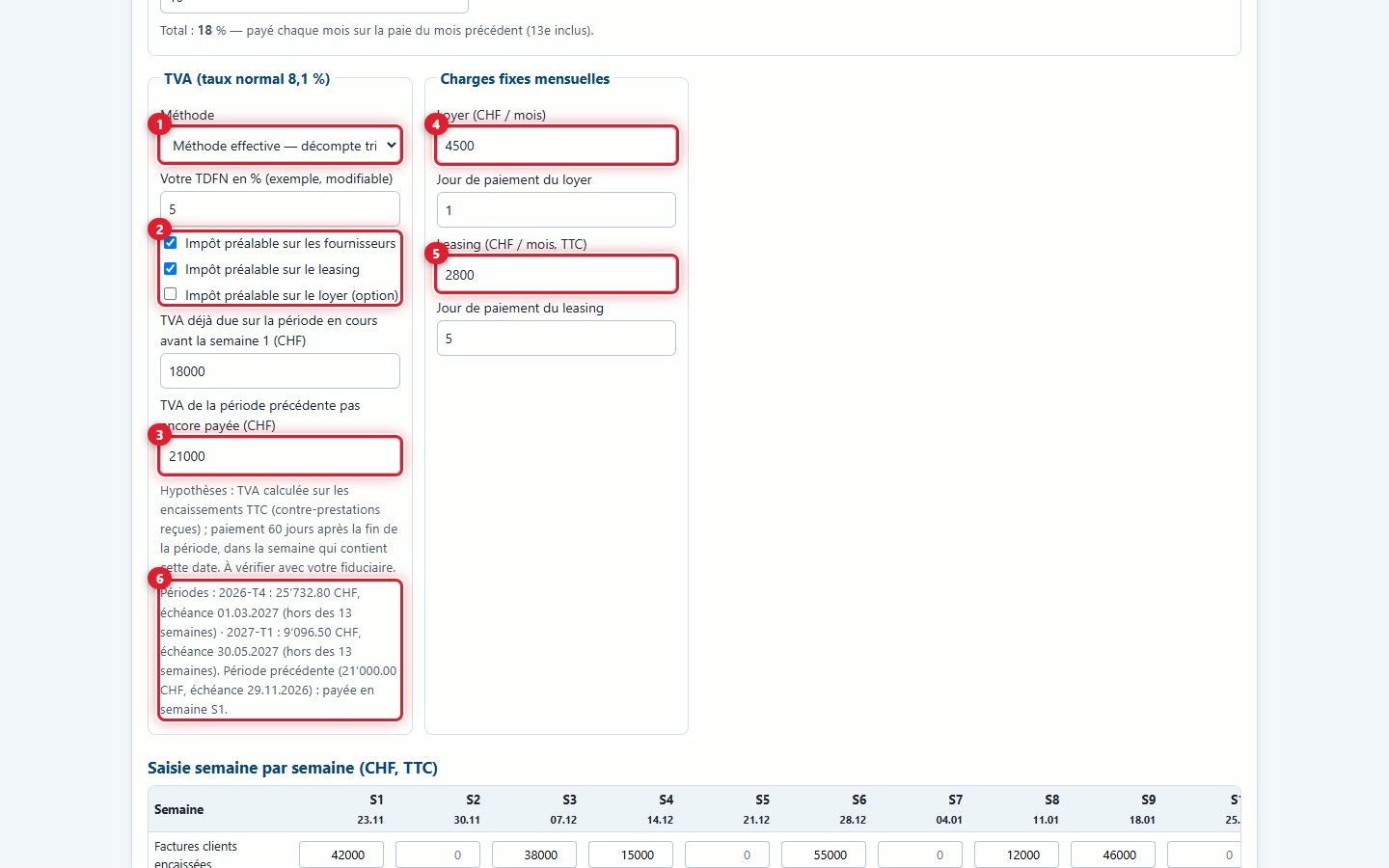
13KDV, kira ve leasing ayarlarını yapma
(1) Yöntem: Fiili yöntem — üç aylık beyanname veya NIFV (net vergi yükü oranı) — altı aylık beyanname. (2) Fiili yöntemde indirilecek girdi vergilerini işaretleyin: tedarikçiler, leasing ve isteğe bağlı kira. (3) 1. haftadan önce borçlanılan KDV'yi ve önceki dönemden henüz ödenmemiş olanı belirtin. (4) ve (5) Ayın kira ve leasing tutarlarını ödeme günleriyle birlikte girin. (6) Alttaki metin her dönem için KDV tutarını, vadeyi ve ödeme haftasını gösterir.
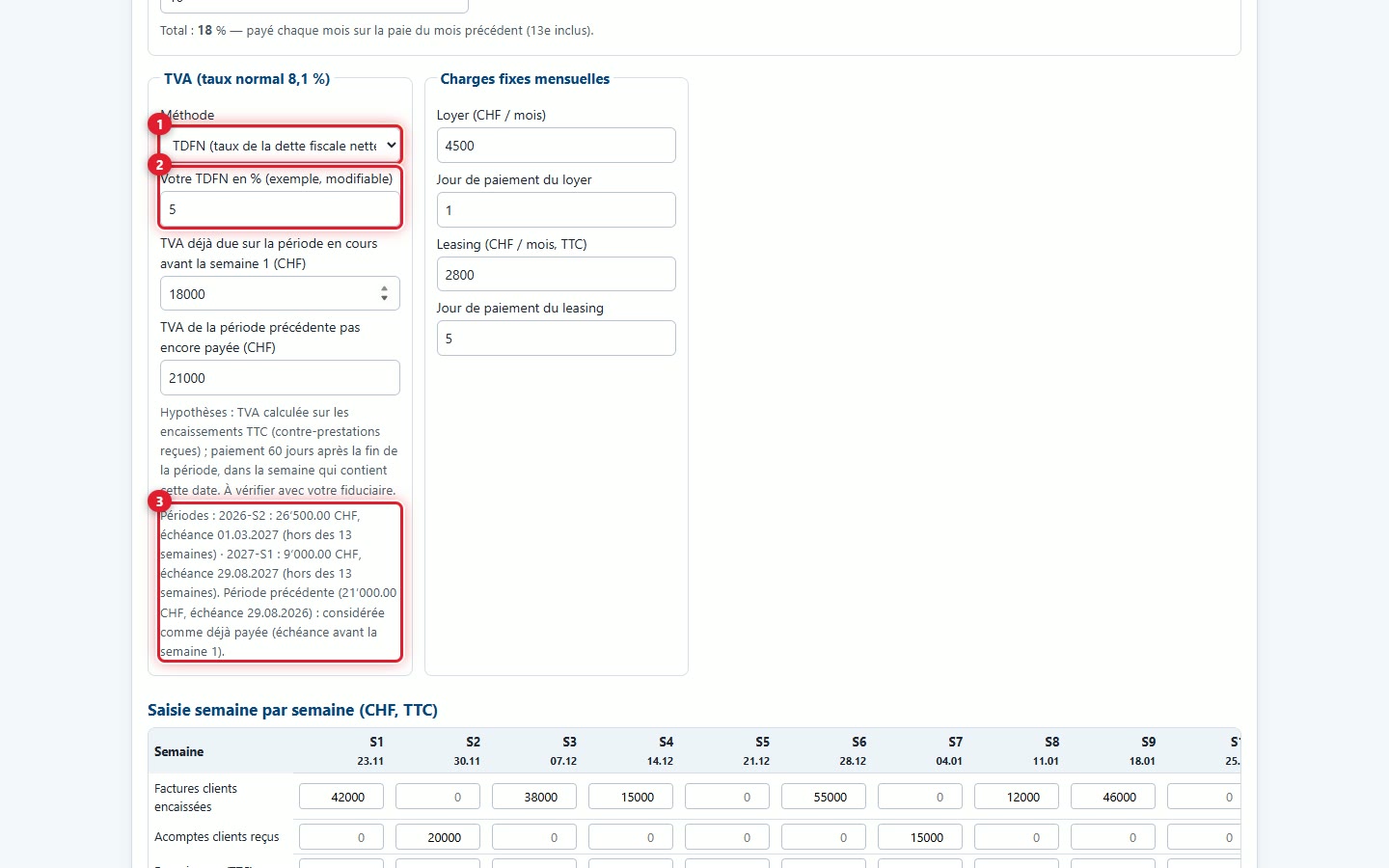
14TDFN yöntemini seçme
TDFN yöntemiyle (1), değiştirilecek bir örnek değer içeren Yüzde olarak TDFN değeriniz (örnek, değiştirilebilir) alanı görünür (2) ve girdi vergisi kutuları kaybolur. Beyanname altı aylık hale gelir: alttaki metin bunu gösterir (3).
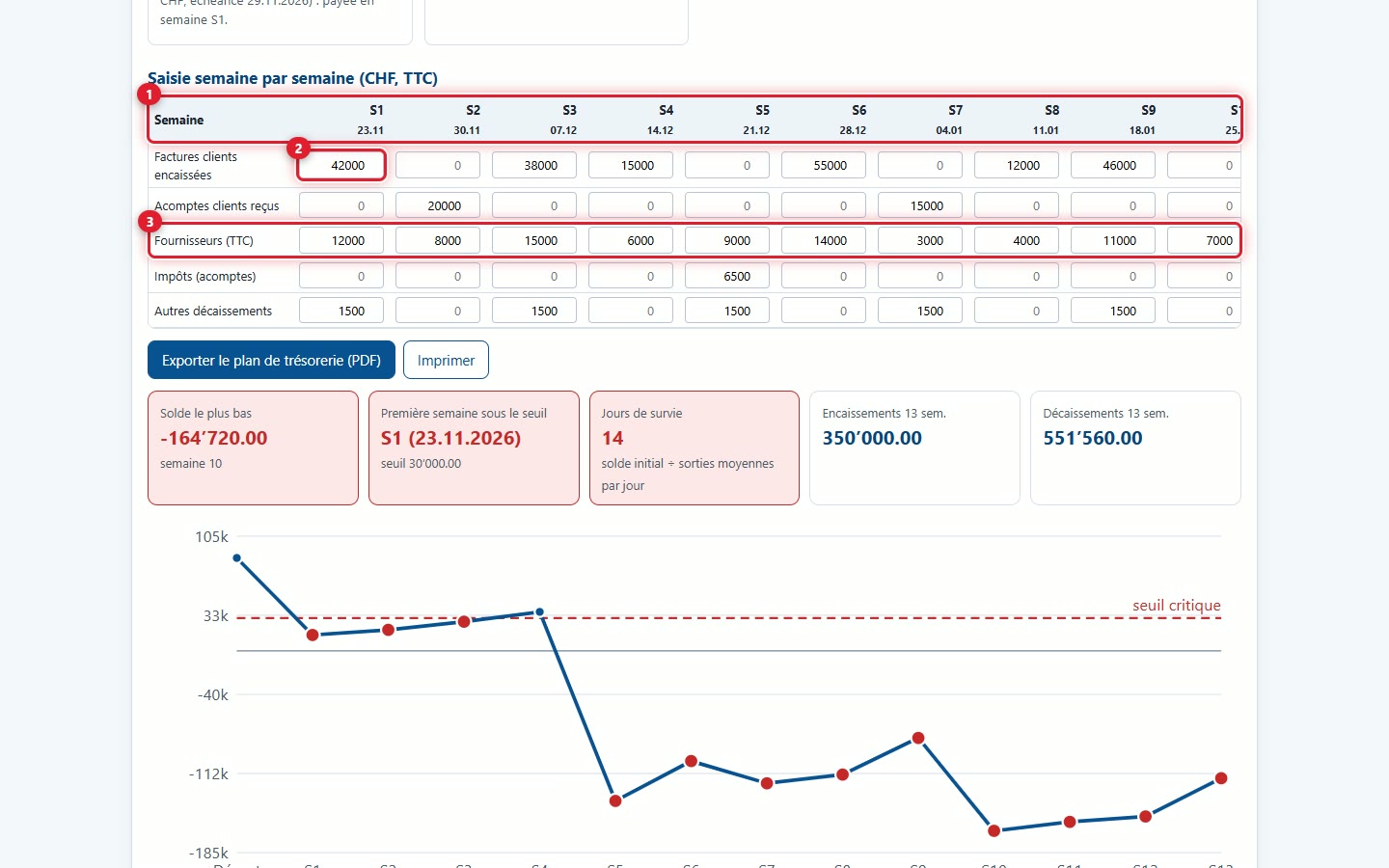
15Tutarları hafta hafta girme
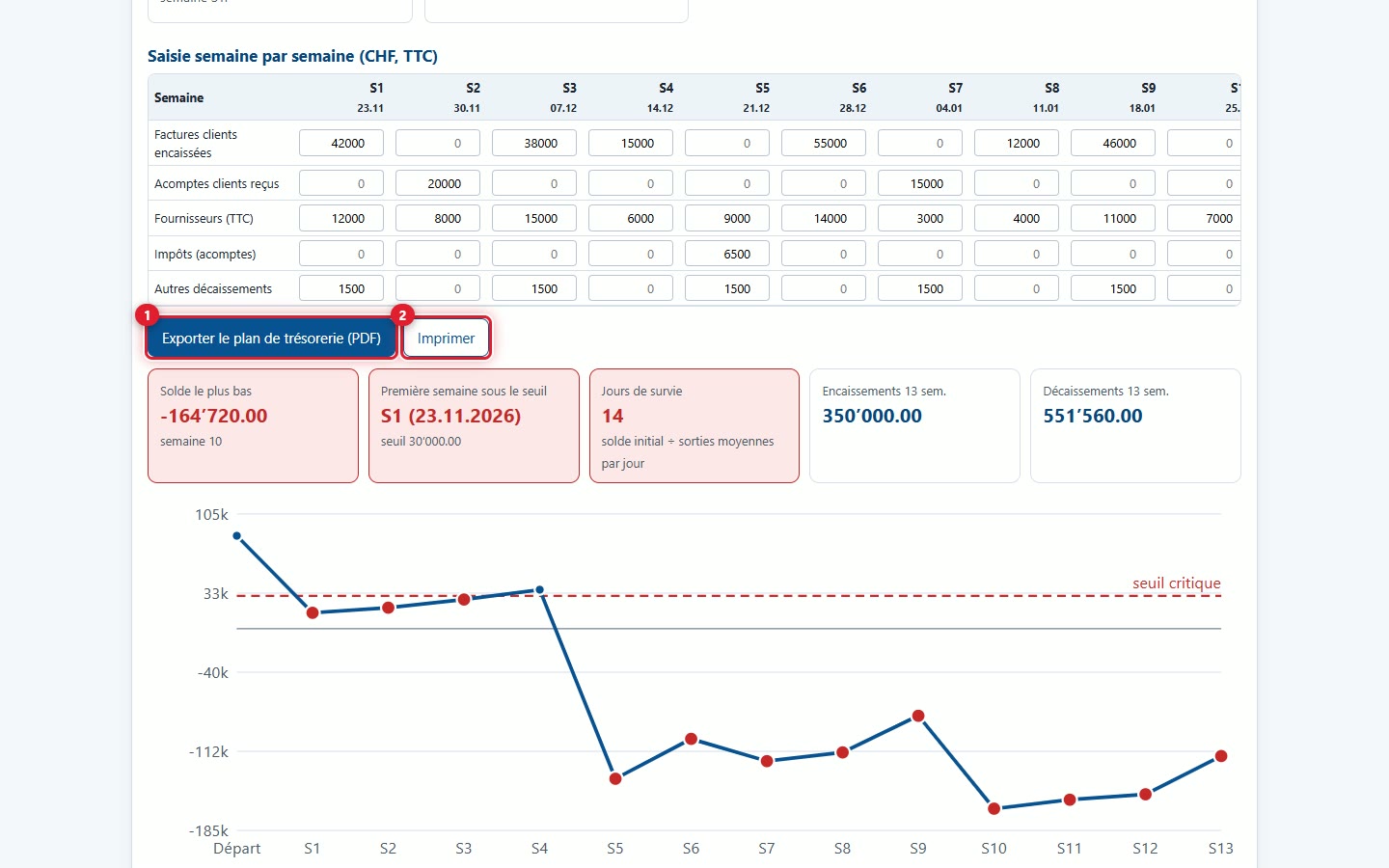
Hafta hafta veri girişi tablosunda haftanın başlangıç tarihiyle birlikte S1'den S13'e kadar her hafta için bir sütun bulunur (CHF, TTC) (1). Beş satır: Tahsil edilen müşteri faturaları (2), Alınan müşteri avansları, Tedarikçiler (3), Vergiler ve Diğer ödemeler. Sonuçlar girilen her rakamla birlikte güncellenir. Son haftaları görmek için tablo sağa doğru kaydırılır. Video, girilen üç tutarı ve değişen gösterge kartlarını gösterir.
16Beş göstergeyi okuma
(1) Gerçekleştiği hafta ile birlikte En düşük bakiye. (2) Eşiğin altındaki ilk hafta. (3) Hayatta kalma günleri: açılış bakiyesinin günlük ortalama çıkışlara bölünmesiyle bulunur. (4) 13 haftalık tahsilatlar ve (5) 13 haftalık nakit çıkışları: 13 haftalık toplamlar. Sinyal kötü olduğunda bir kart kırmızıya döner: eşiğin altındaki en düşük bakiye, eşiğin altındaki bir hafta veya 91 günden az hayatta kalma günü.
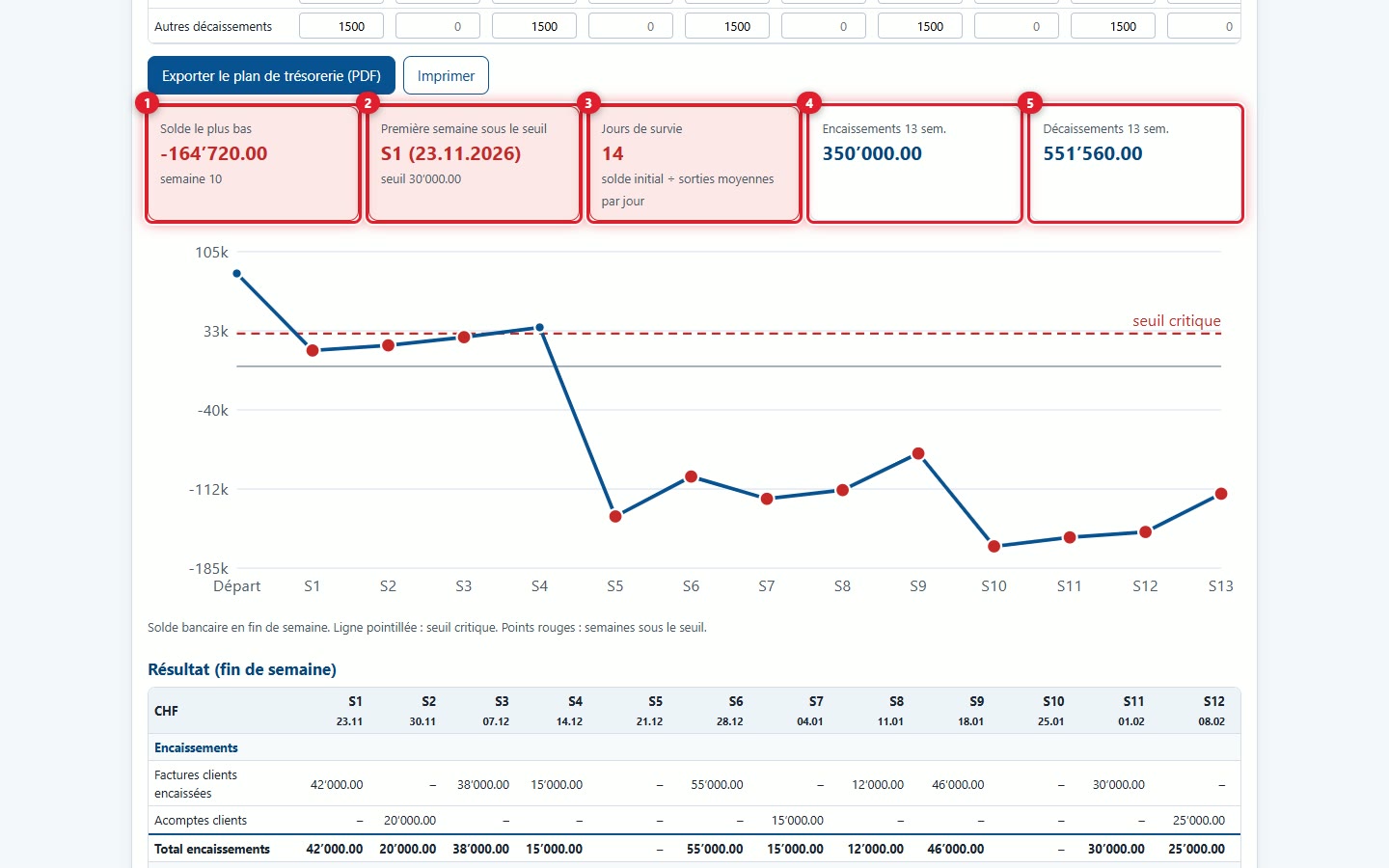
17Grafiği okuma
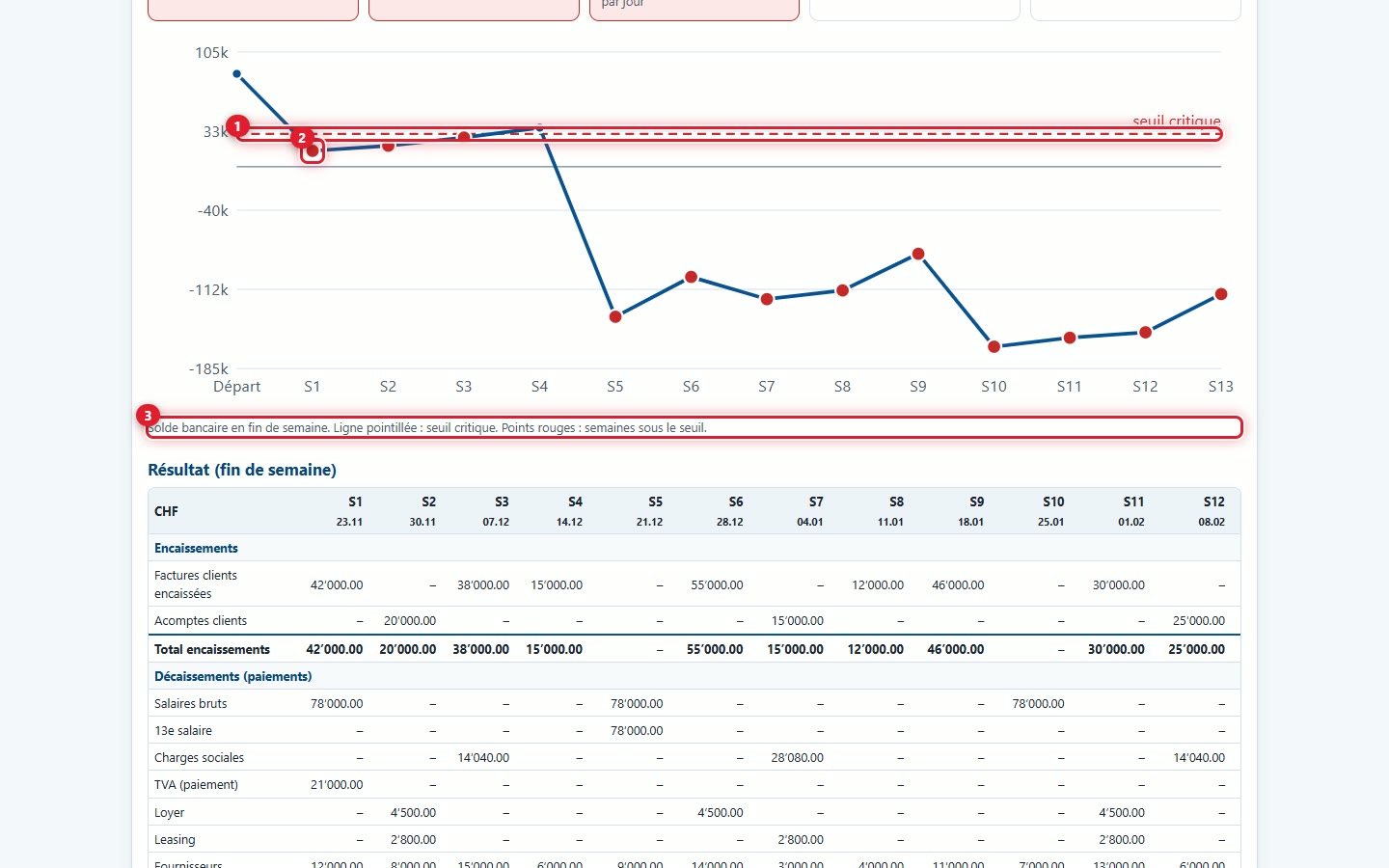
Mavi eğri başlangıçtan itibaren her haftanın sonundaki banka bakiyesini gösterir. (1) Kırmızı kesikli çizgi kritik eşiktir. (2) Kırmızı noktalar eşiğin altındaki haftalardır. (3) Açıklama bu işaretleri hatırlatır. Tutarı okumak için fareyi bir noktanın üzerine getirin.
18Tabloyu okuma: ödemeler
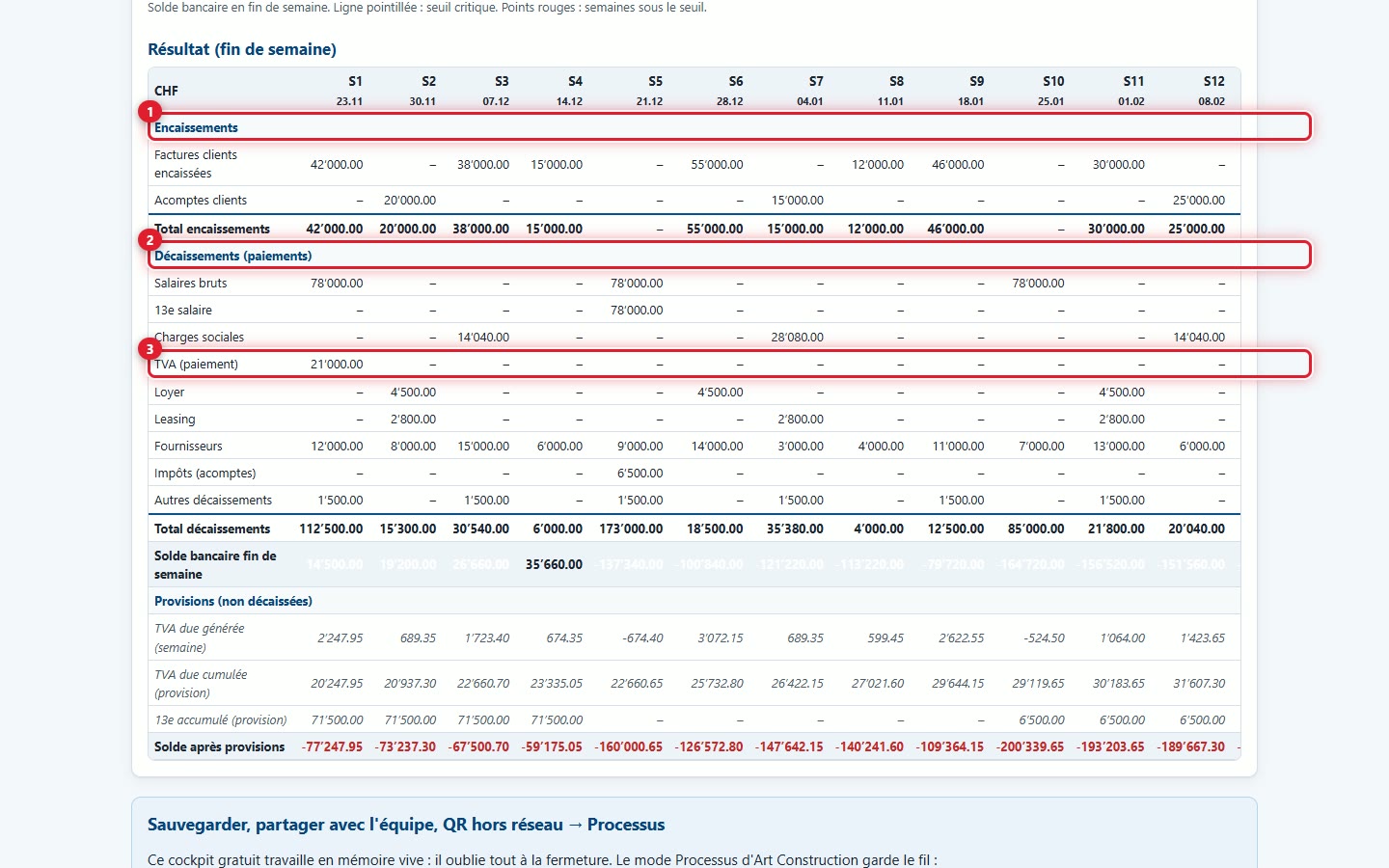
Sonuç tablosu 13 haftayı kapsar. (1) Tahsilatlar: giren tutarlar. (2) Nakit çıkışları: çıkan tutarlar, yani brüt maaşlar, 13. maaş, sosyal yükler, KDV, kira, leasing, tedarikçiler, vergiler ve diğer ödemeler. (3) KDV satırı yalnızca KDV'nin ödendiği hafta doldurulur. Daha aşağıda, Hafta sonu banka bakiyesi satırı hesap bakiyesini verir.
19Tabloyu okuma: karşılıklar
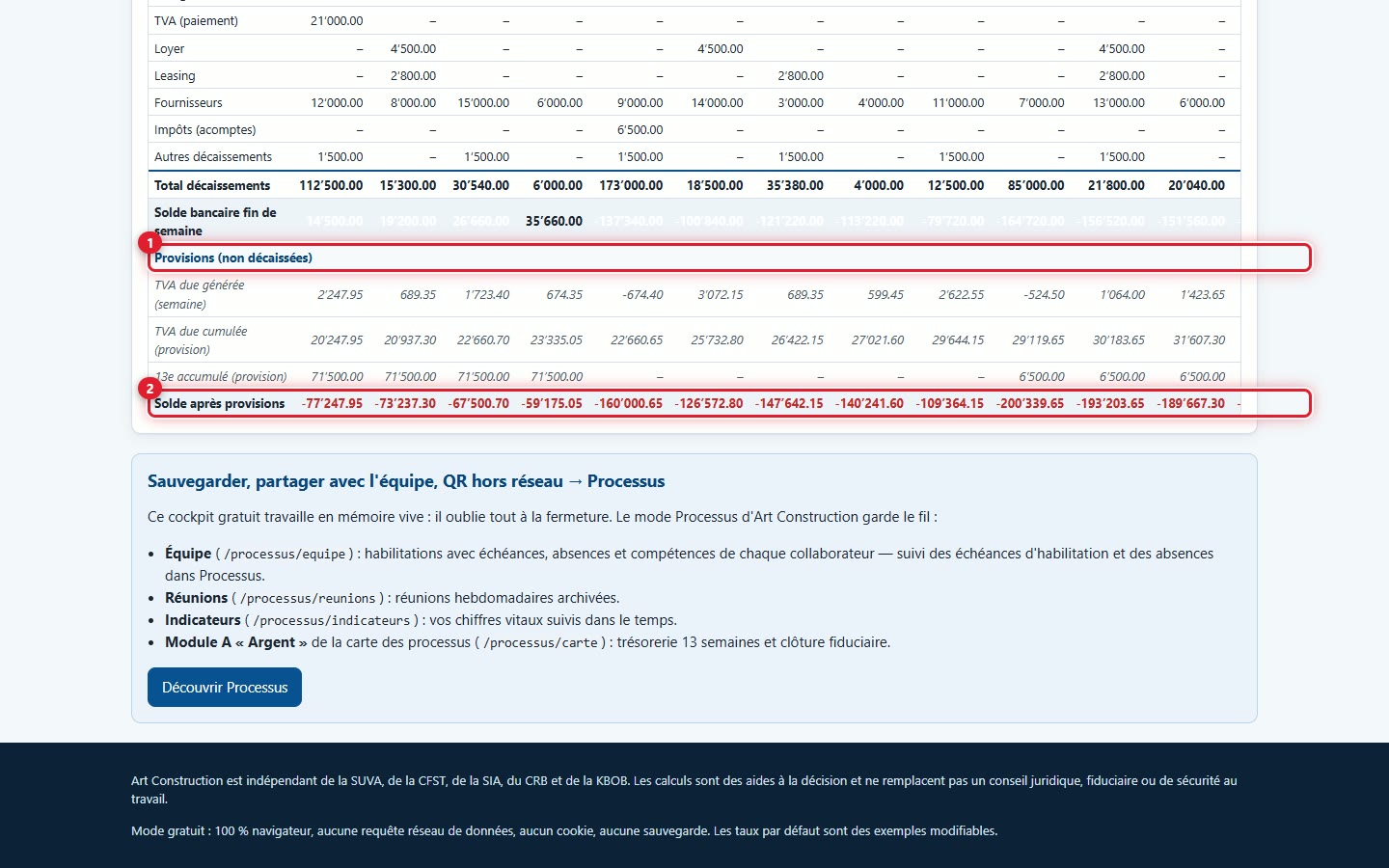
(1) Karşılıklar altındaki satırlar borçlanılan ancak henüz ödenmemiş olanları gösterir: her hafta oluşan ödenecek KDV, birikmiş ödenecek KDV ve biriken 13. maaş. (2) Karşılıklar sonrası bakiye, banka bakiyesinden birikmiş ödenecek KDV ve biriken 13. maaşın çıkarılmasıyla elde edilir.
20Nakit akışını dışa aktarma veya yazdırma
Nakit akış planını dışa aktar (1) yatay bir A4 PDF indirir. Yazdır (2) tarayıcınızın yazdırma penceresini açar.
21Nakit akışı PDF'i
Sayfa 1 özeti (açılış bakiyesi, eşik, en düşük bakiye, eşiğin altındaki ilk hafta, hayatta kalma günleri) ve tablonun tamamını verir. Sayfa 2 grafiği ve varsayımların metnini verir: maaşlar, 13. maaş, sosyal yükler, KDV ve dönemler. Her sayfada « Ücretsiz sürüm - art-construction.ch » filigranı bulunur.
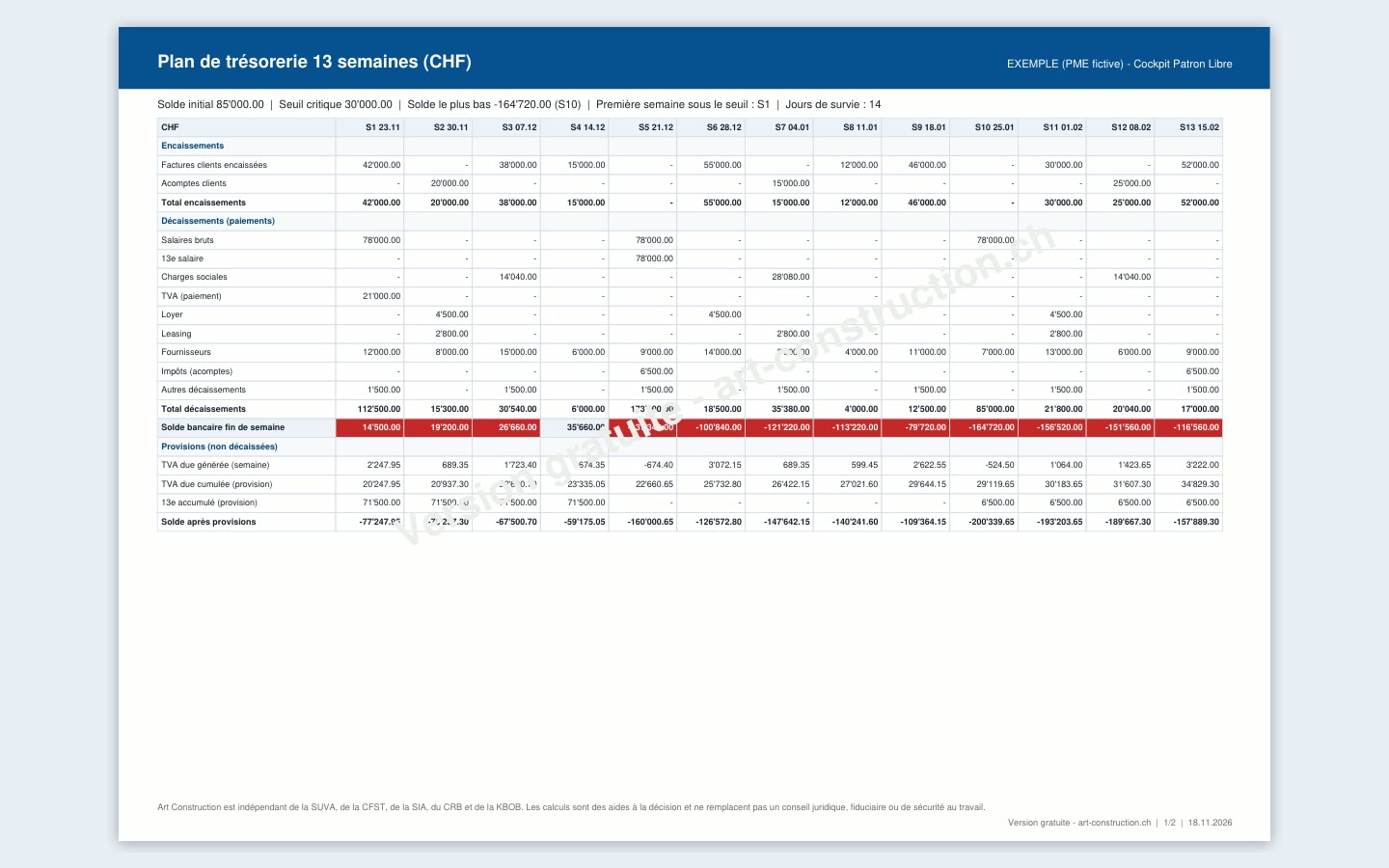
4. 1 Sayfalık Plan
1 Sayfalık Plan tek bir sayfaya sığar: 3 yıllık vizyon, yıllık hedefler, çeyrek yıl öncelikleri ve her hafta takip edilecek beş rakam.
22Şirketi, vizyonu ve hedefleri doldurun
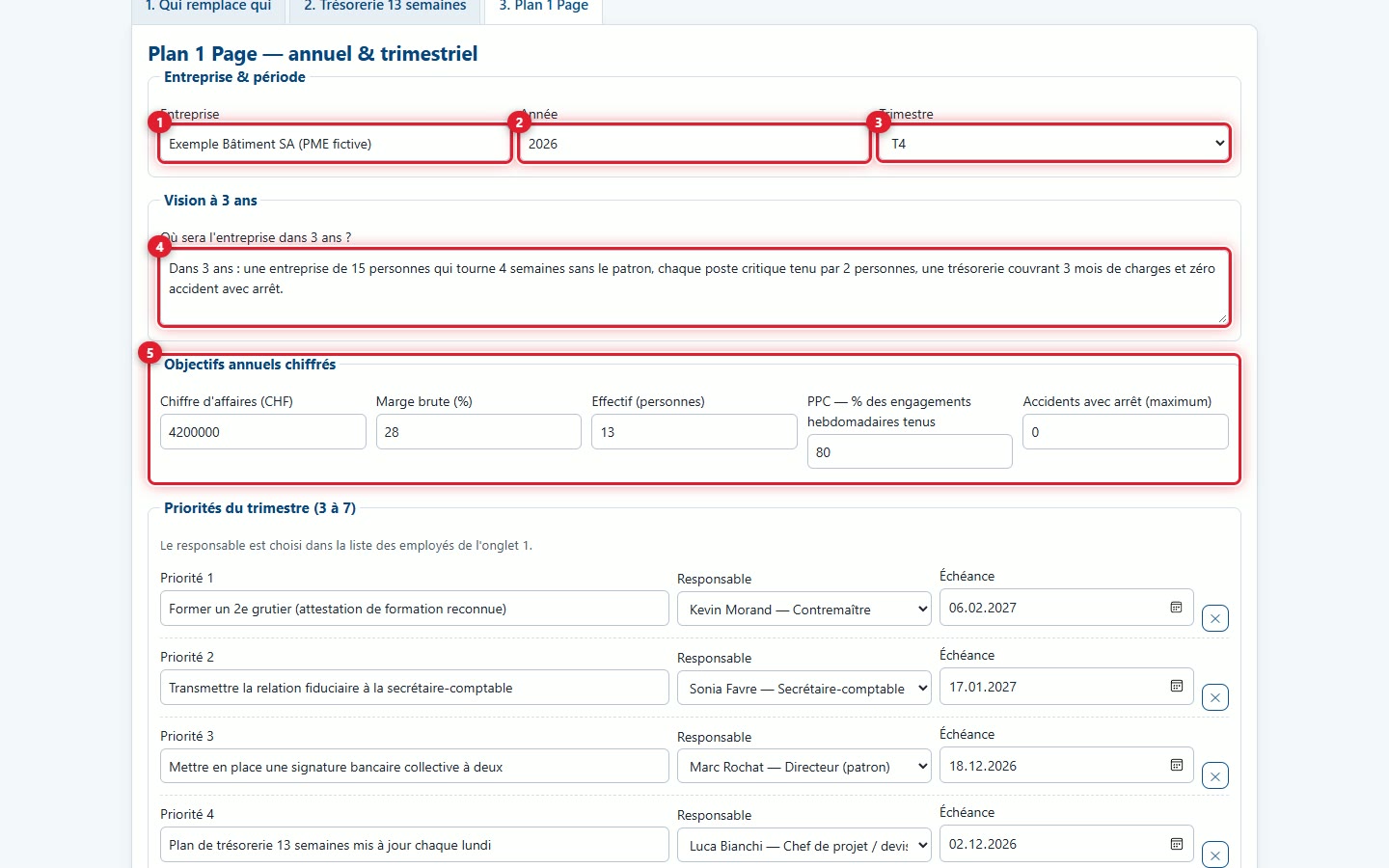
(1) Şirket adı, (2) yıl ve (3) çeyrek yıl (T1 ila T4). (4) En fazla 600 karakterle 3 yıllık vizyon. (5) Rakamlarla ifade edilmiş beş yıllık hedef: ciro (CHF), brüt kâr marjı (%), personel sayısı, PPC (tutulan haftalık taahhütlerin oranı, % olarak) ve iş göremezlikle sonuçlanan maksimum kaza sayısı.
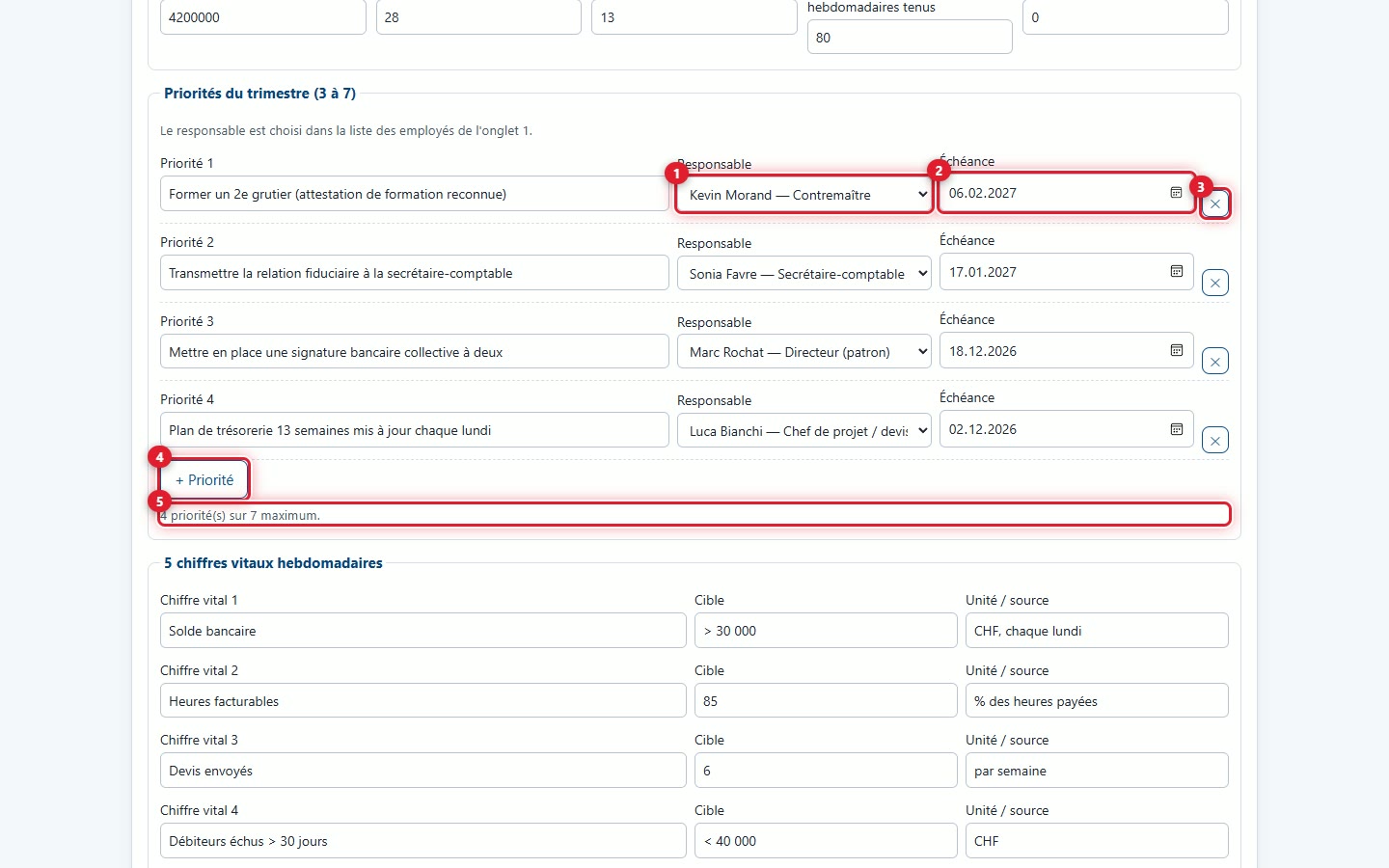
23Çeyrek yıl önceliklerini belirleyin
3 ila 7 öncelik gerekir. (1) Sorumlu, matristeki kişi listesinden seçilir. (2) Vade tarihini seçin. (3) ✕ butonu bir önceliği siler: yalnızca 3 öncelik kaldığında devre dışı kalır. (4) + Öncelik en fazla 7'ye kadar yenisini ekler. (5) Sayaç, kaç öncelik girildiğini gösterir. Video, sorumlusu ile birlikte bir önceliğin eklenmesini göstermektedir.
24Hayati 5 rakamı seçin ve dışarı aktarın
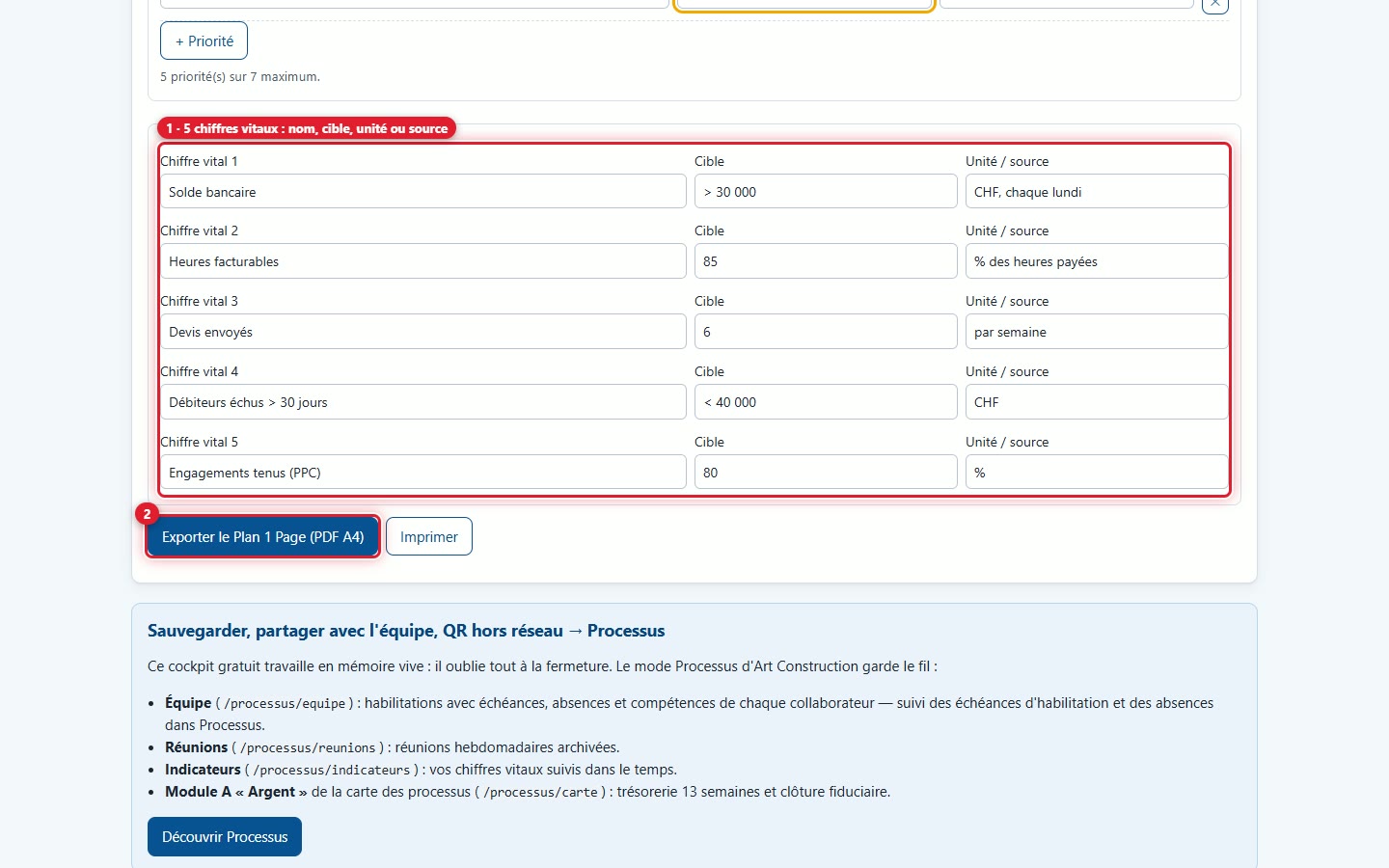
(1) Beş satır: rakamın adı, hedefi ve birimi veya kaynağı, örneğin «her pazartesi». Bunlar her hafta takip ettiğiniz rakamlardır. (2) 1 Sayfalık Planı Dışarı Aktar (PDF A4), planı PDF olarak indirir; Yazdır, tarayıcının yazdırma penceresini açar.
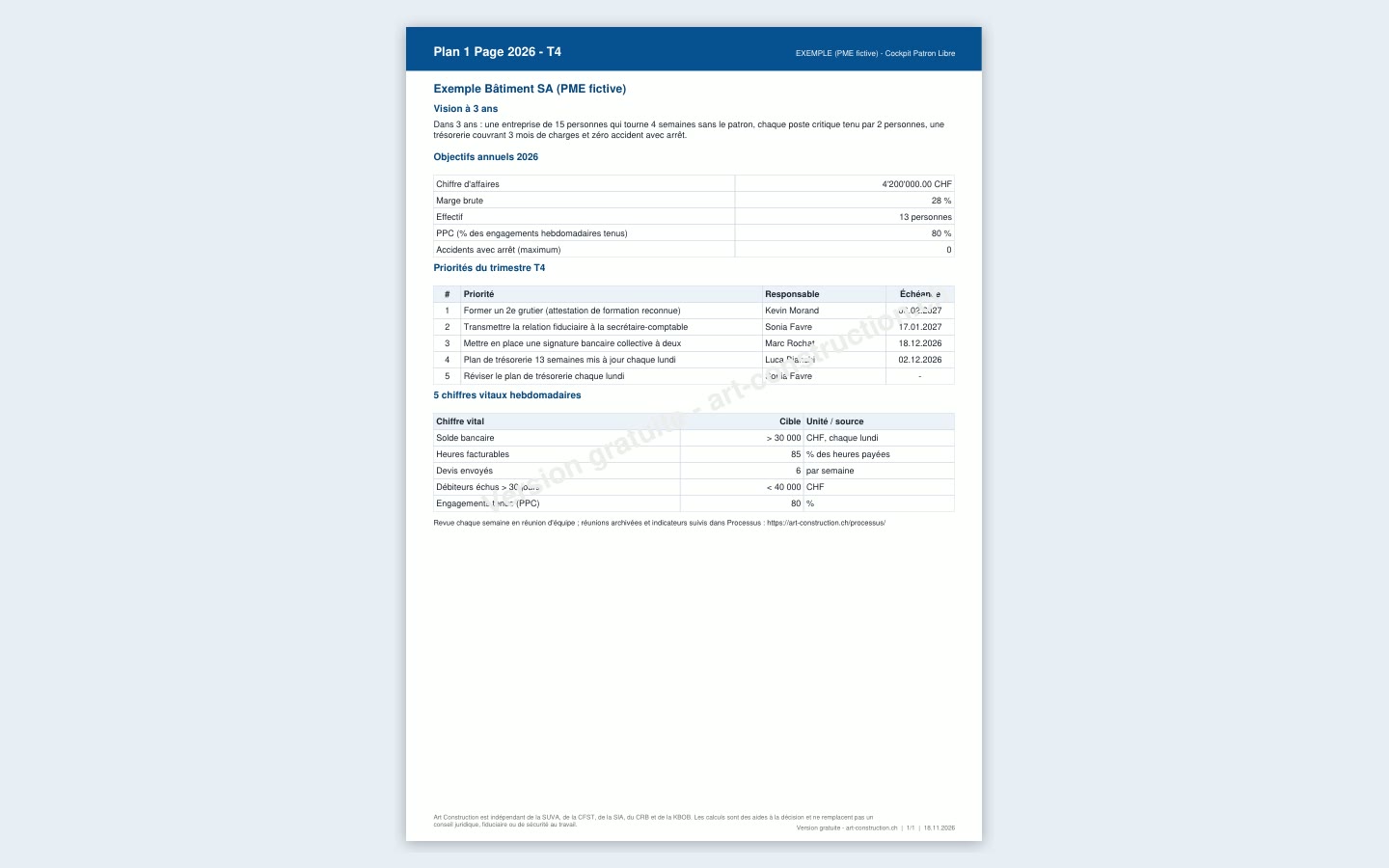
251 Sayfalık Plan'ın PDF'i
PDF, dikey tek bir A4 sayfasına sığar: şirket, vizyon, hedefler, sorumluları ve vadeleriyle birlikte öncelikler, ardından hayati rakamlar. Yalnızca doldurulan satırlar yazdırılır.
5. Verilerinizi saklayın ve paylaşın
26Processus ile daha ileriye gidin
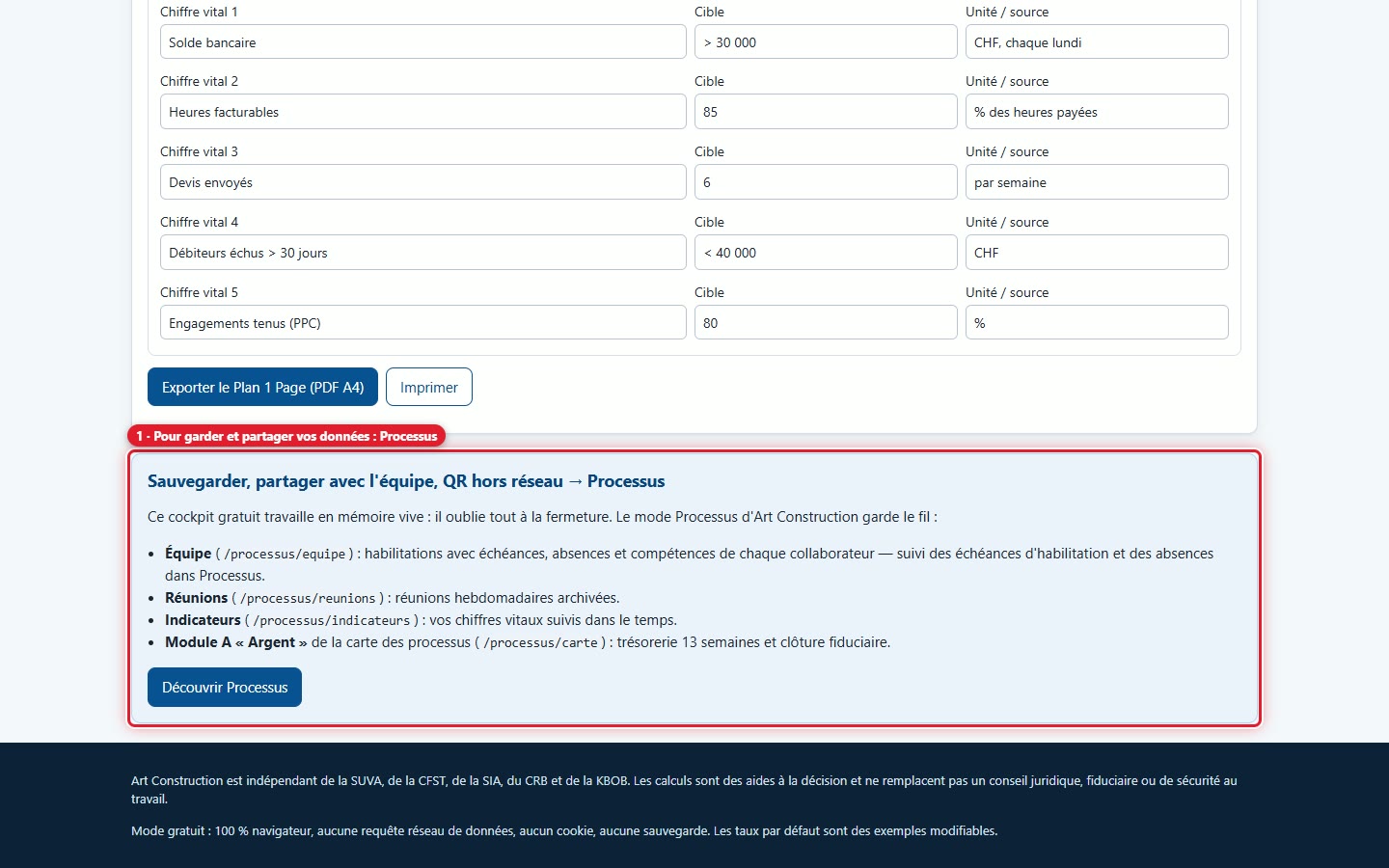
Ücretsiz Cockpit geçici bellekte (RAM) çalışır: kapatıldığında her şeyi unutur. Sayfanın altındaki blok (1), işlerin takibini sağlayan Art Construction yazılımı Processus'ü tanıtır: her çalışanın vade tarihleriyle yetki belgeleri ve devamsızlıkları, arşivlenen haftalık toplantılar, zaman içinde izlenen göstergeler ve süreç haritasının «Para» modülü. Processus'ü Keşfedin butonu ilgili sayfayı açar.
6. Bu yazılımın yapmadığı işlemler
- Hiçbir şey kaydetmez ve hiçbir şey göndermez: sayfayı kapatmak veya yenilemek her şeyi siler. Sayfadan ayrılmadan önce PDF olarak dışarı aktarın.
- Hiçbir dosya içe aktarmaz; bankanızla, muhasebenizle veya bir Excel tablosuyla bağlantısı yoktur: tüm rakamlar elle girilir. Excel veya CSV olarak değil, yalnızca PDF olarak veya yazdırma yoluyla dışarı aktarır.
- Mali müşavirlik, hukuk veya iş güvenliği danışmanlığının yerini almaz: hesaplamaları karar vermeye yardımcı niteliktedir. Önerilen sosyal yük oranları ve TDFN, değiştirilmesi gereken örneklerdir.
- TVA'yı TTC tahsilatlar üzerinden, yalnızca %8,1 olan standart oranla ve dönemin bitiminden 60 gün sonra ödenecek şekilde hesaplar: indirimli oran veya fiili döküm yoktur.
- Brüt maaşı ödeme tarihindeki bir çıkış, sosyal yükleri ise yüzde cinsinden tek bir toplam olarak hesaba katar: maaş bordrosu veya özel durumlar yoktur.
- Matrisi dört seviyelidir, iki bağımsız çalışanlık sabit eşiği ve 30 günlük sabit uyarısı vardır: bu ayarlar değiştirilemez. Devamsızlıkları veya tatilleri takip etmez.
- 1 Sayfalık Plan'da beş hayati rakam ve 3 ila 7 öncelik bulunur: bu rakamları zaman içinde geriye dönük takip etmez.
- Kullanıcı hesabı, paylaşım veya çoklu çalışma imkanı yoktur: yalnızca tarayıcınızın sekmesinde çalışır.
- PDF formatında Hırvatça ve Türkçe bazı harfler (č, ć, đ, ş, ğ, ı…) temel harfle değiştirilir.
Bir sorunuz mu var? Desteğe bir talep gönderin.