Guide til Schweizisk BTP-CV og sikkerhedspas
Denne guide viser jer, hvordan I udarbejder et schweizisk bygge-CV i jeres browser: foto, uddannelser, erfaringer, sikkerhedspas, og derefter PDF på fransk, tysk eller italiensk. Hvert trin illustreres med et fiktivt eksempel.
1. For at komme i gang
1Åbn programmet og læs advarslen
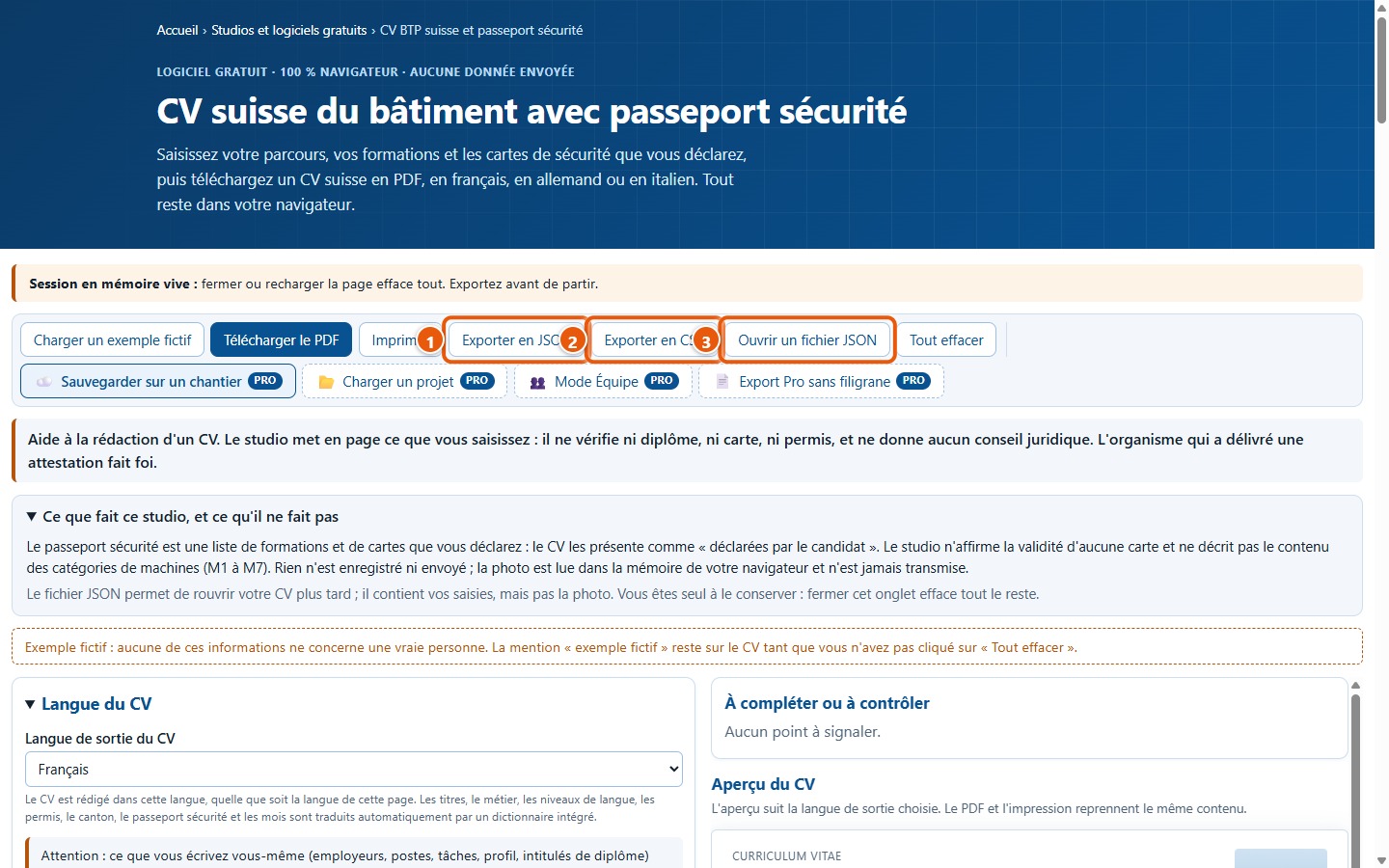
Alt foregår på én enkelt side. Øverst findes værktøjslinjen: knappen Charger un exemple fictif udfylder CV'et med opdigtede data, knappen Télécharger le PDF og knappen Imprimer giver det færdige CV klar til afsendelse. Læs advarselsboksen og teksten « Ce que fait ce studio, et ce qu'il ne fait pas »: de forklarer, hvad programmet gør og ikke gør.
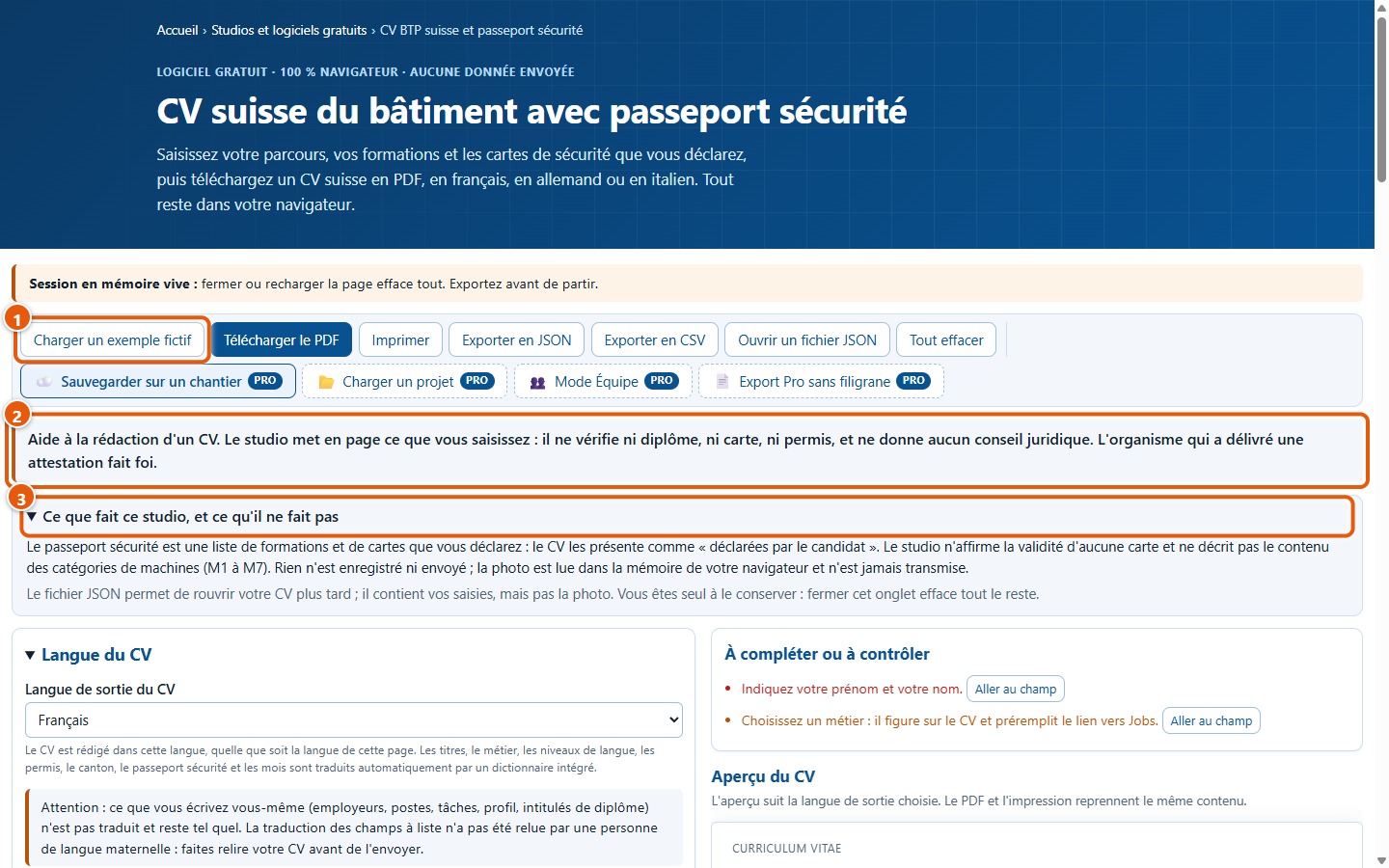
2Indlæs et fiktivt eksempel
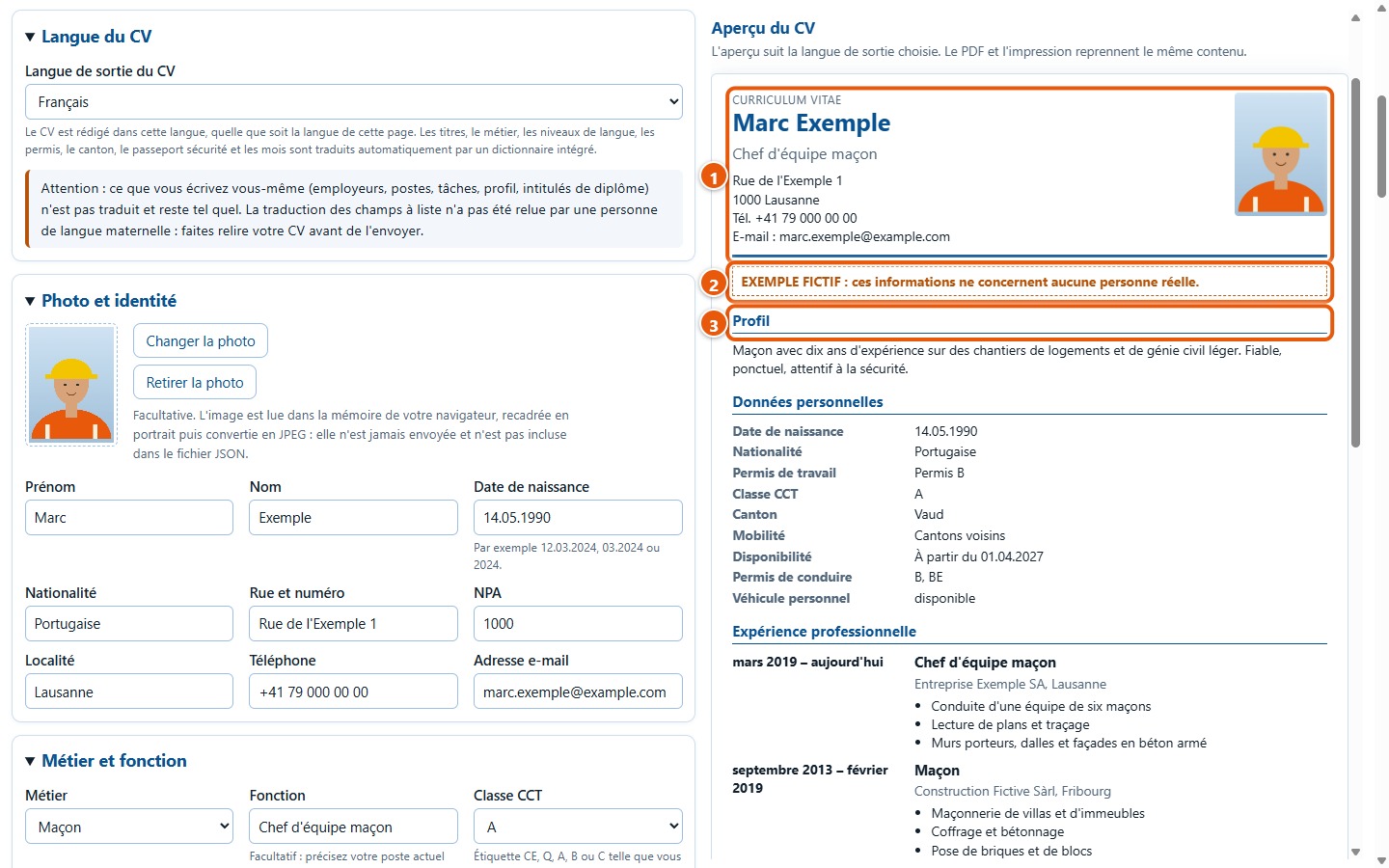
Klik på knappen Charger un exemple fictif. Formularen udfyldes med Marc Exemple, en fiktiv murer fra kantonen Vaud. En orange boks minder om, at intet af dette vedrører en rigtig person, og angivelsen « EXEMPLE FICTIF » forbliver på CV'et, indtil I klikker på knappen Tout effacer.
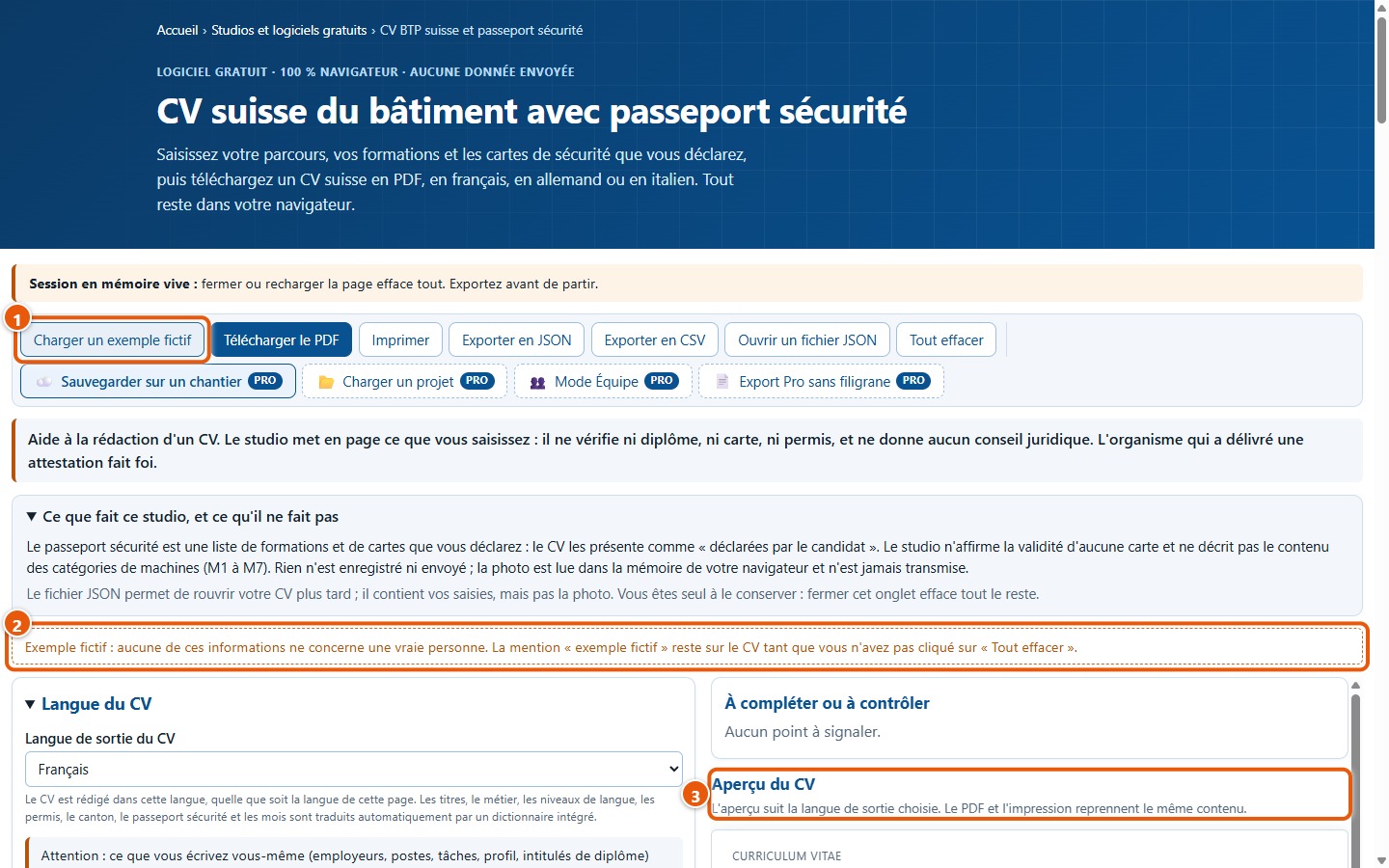
3Forstå skærmbilledet
Til venstre ses formularen, opdelt i ni dele, som I kan åbne eller lukke. Til højre ses først listen « À compléter ou à contrôler », derefter « Aperçu du CV »: forhåndsvisningen opdateres, mens I skriver.
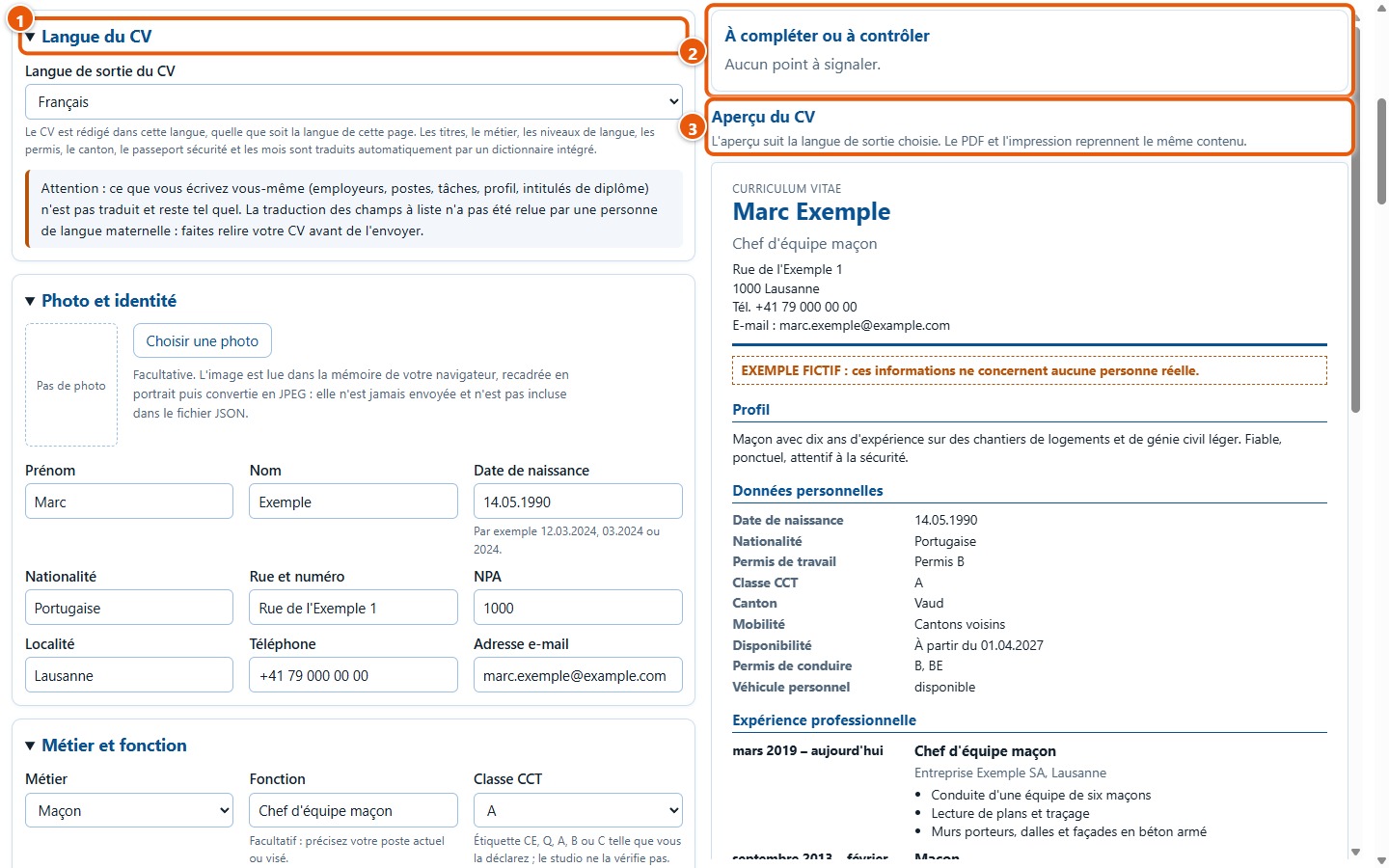
2. Udfyld jeres CV
4Vælg CV'ets sprog
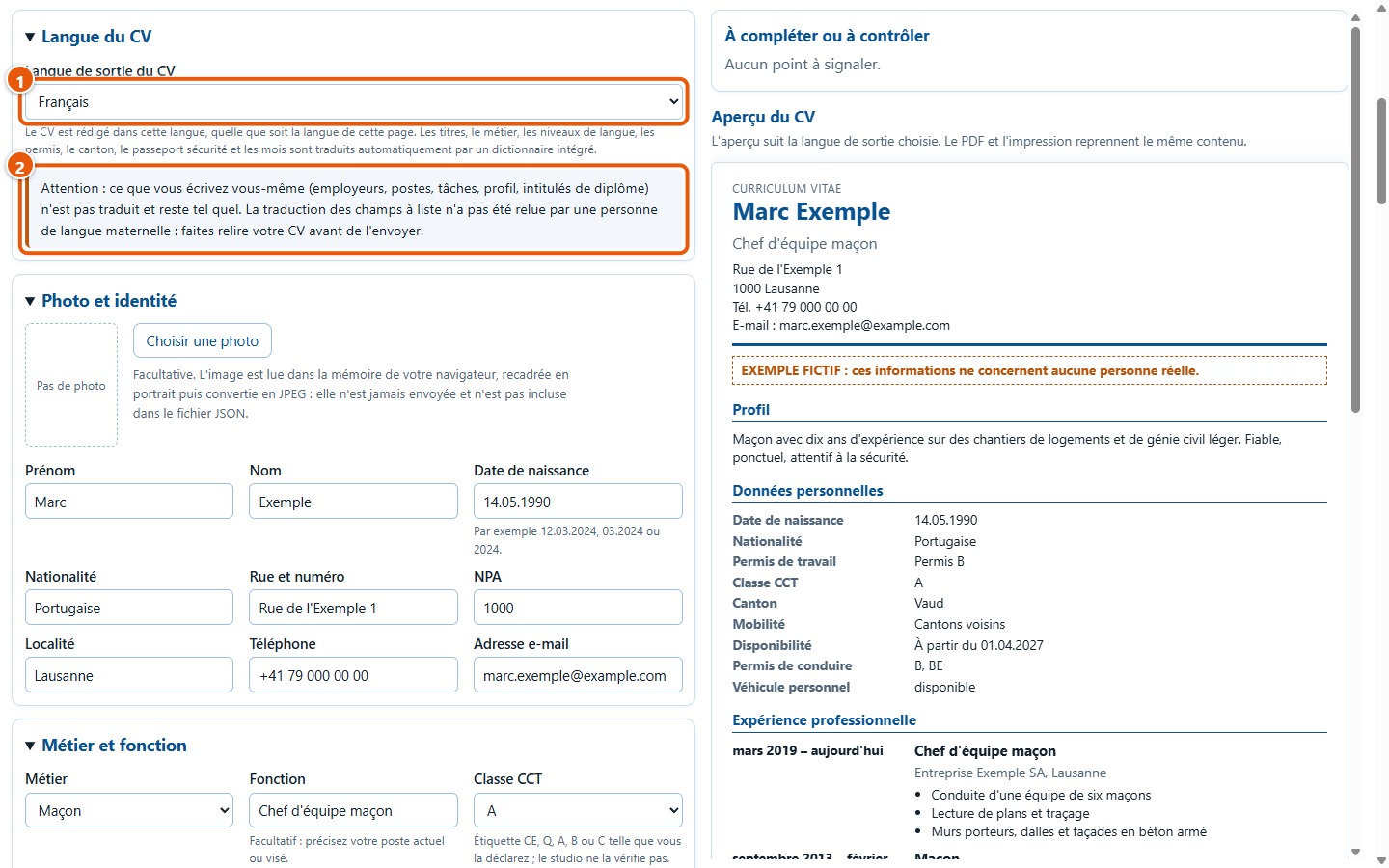
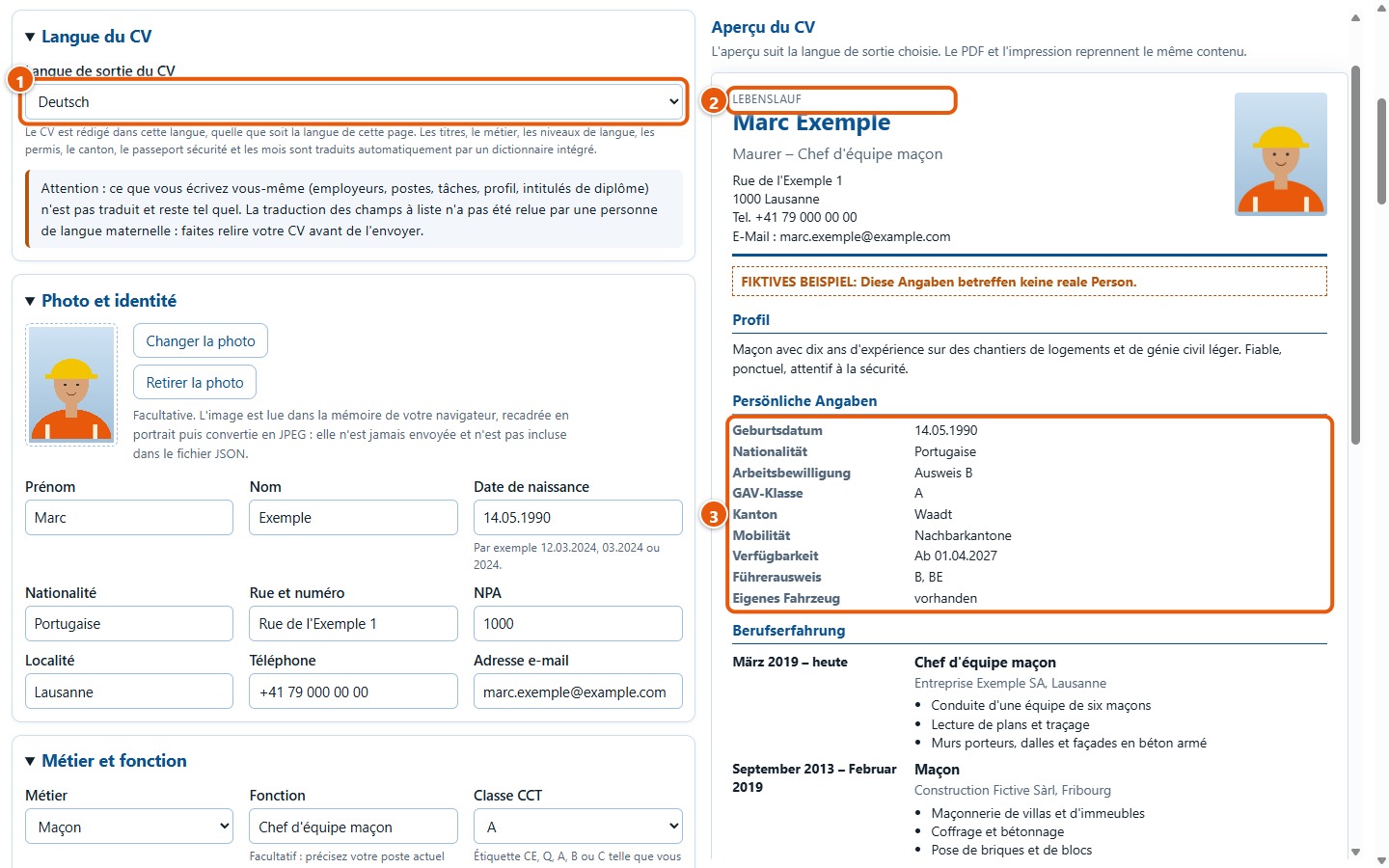
Delen « Langue du CV » fastlægger sproget på det oprettede CV: fransk, tysk eller italiensk, uanset sproget på denne side. Titler, fag, tilladelser, kantoner, sprogniveauer og måneder oversættes af en indbygget ordbog. Det, I selv skriver, oversættes ikke.
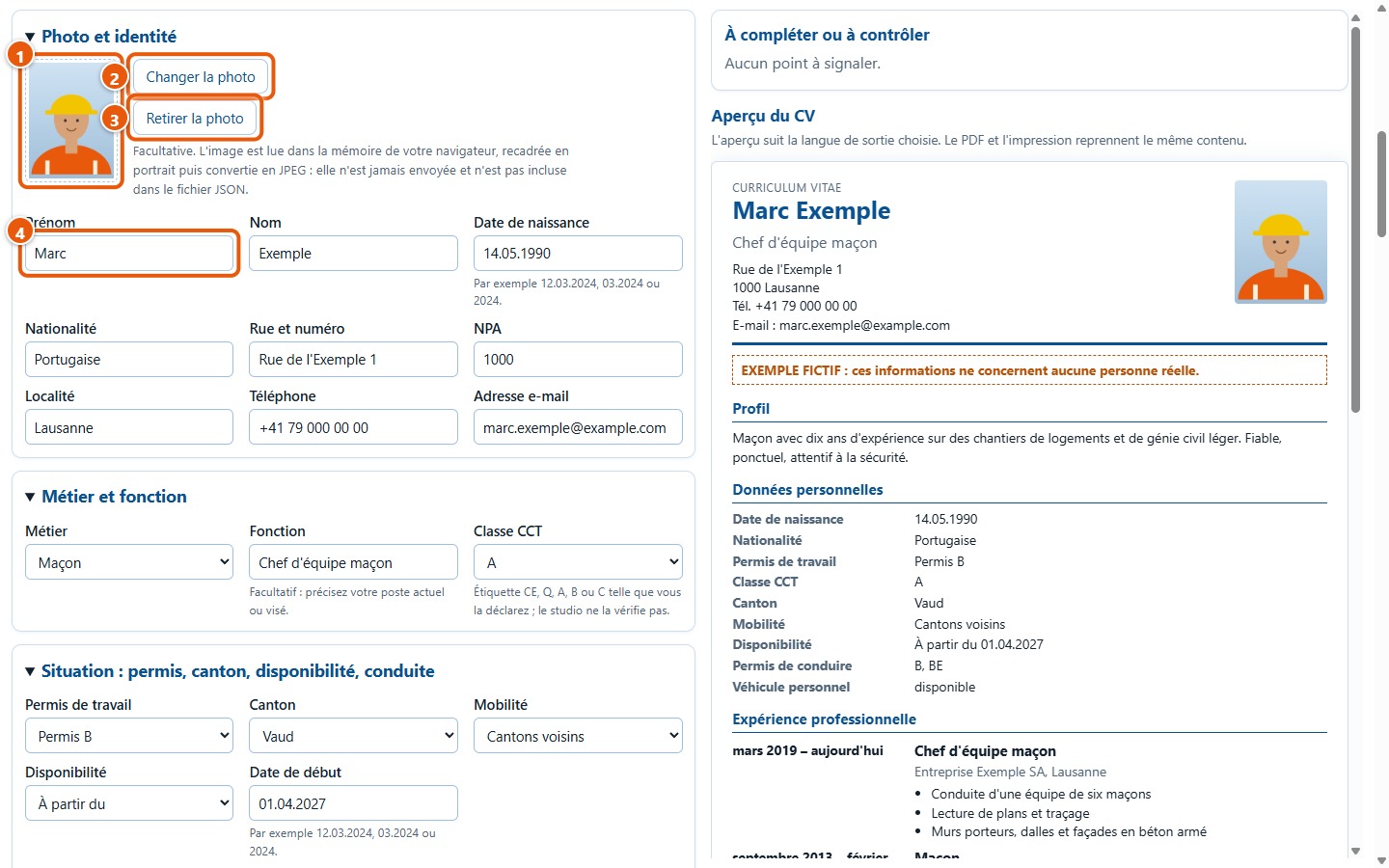
5Tilføj et foto og indtast jeres identitet
Klik på knappen Choisir une photo og vælg et billede på jeres enhed. Det beskæres i højformat, i midten, og konverteres derefter til JPEG: det forbliver i jeres browser og sendes aldrig. For at udskifte det klikkes på knappen Changer la photo; for at fjerne det, på knappen Retirer la photo. Udfyld derefter fornavn, efternavn, fødselsdato, nationalitet, adresse, telefonnummer og e-mailadresse: programmet minder jer om mindst at angive fornavn og efternavn.
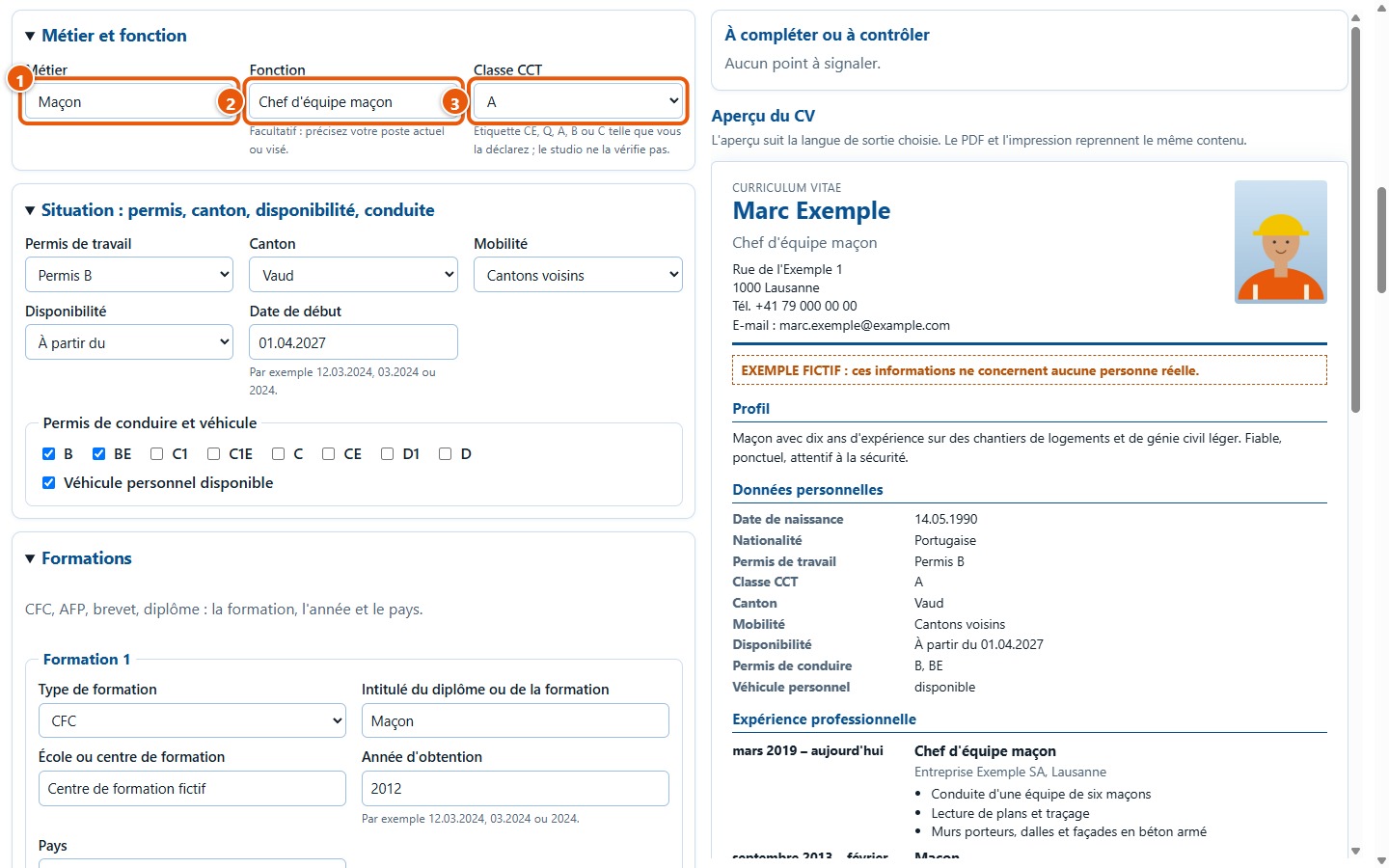
6Angiv jeres fag og stilling
Vælg jeres fag på listen over 55 byggefag: det vises under jeres navn på CV'et. Feltet « Fonction » giver mulighed for at præcisere jeres stilling, for eksempel « Chef d'équipe maçon ». « Classe CCT » er klassificeringen CE, Q, A, B eller C, som I selv oplyser: programmet kontrollerer den ikke.
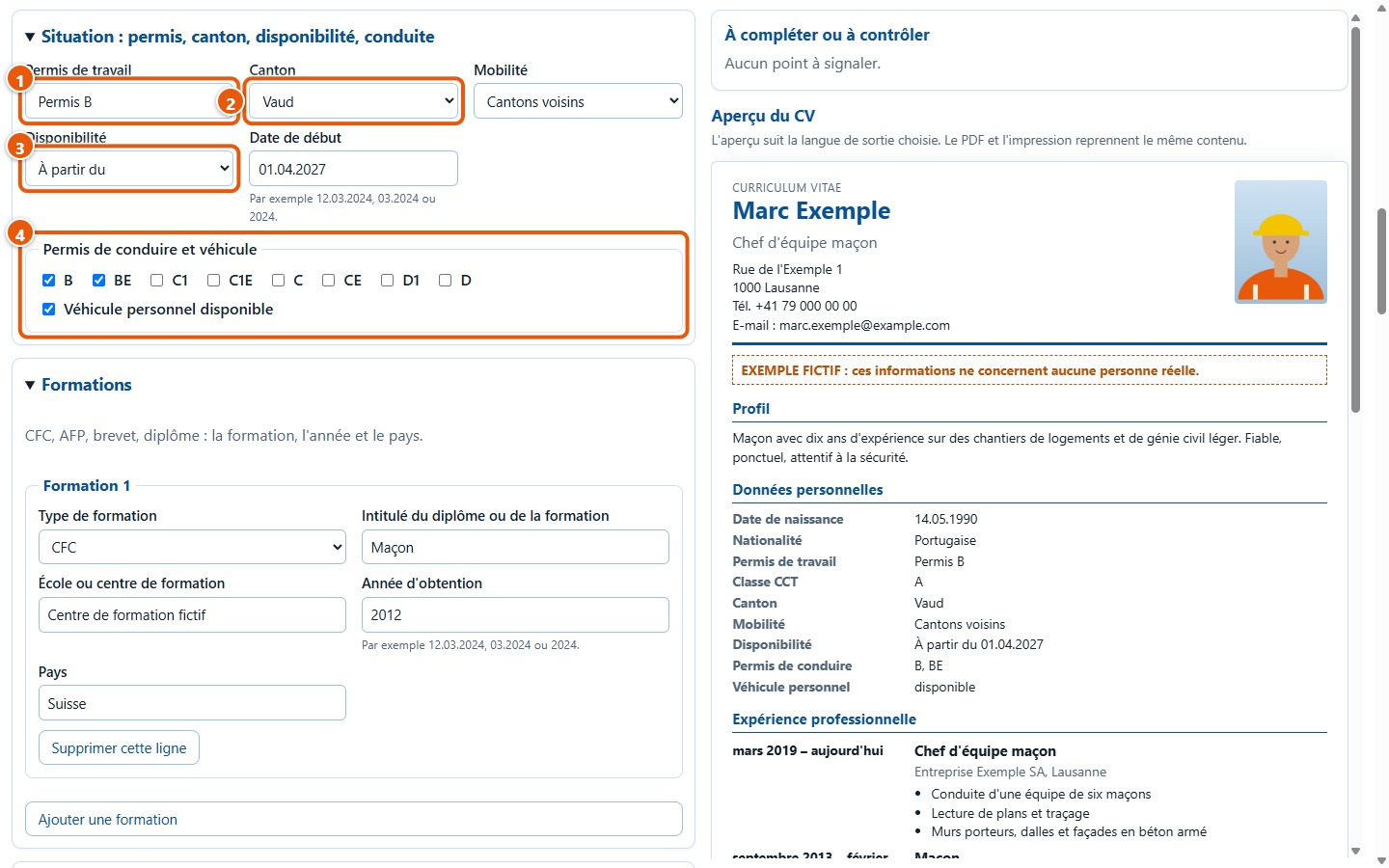
7Opholds- og arbejdstilladelse, kanton, rådighed og kørekort
Vælg jeres arbejdstilladelse, jeres kanton, jeres mobilitet og jeres rådighed. Med « À partir du » vises et datofelt. Afkryds derefter jeres kørekortkategorier og, hvis det er tilfældet, « Véhicule personnel disponible ».
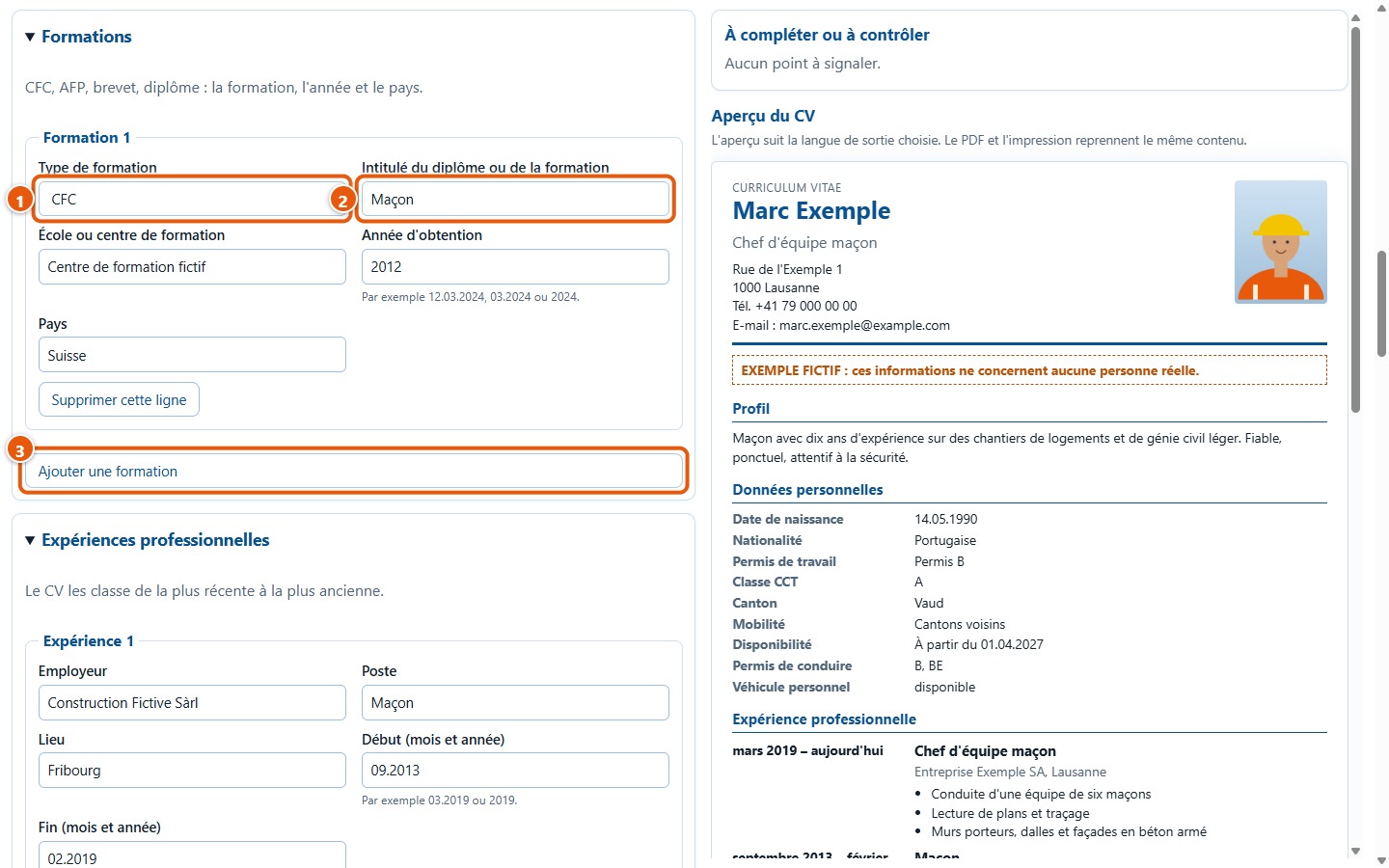
8Tilføj jeres uddannelser
For hver uddannelse vælges typen (CFC, AFP, føderalt diplom, eksamensbevis eller anden uddannelse), og angiv derefter titel, skole eller uddannelsessted, årstal og land. Klik på knappen Ajouter une formation for en ekstra linje, eller på knappen Supprimer cette ligne for at fjerne en.
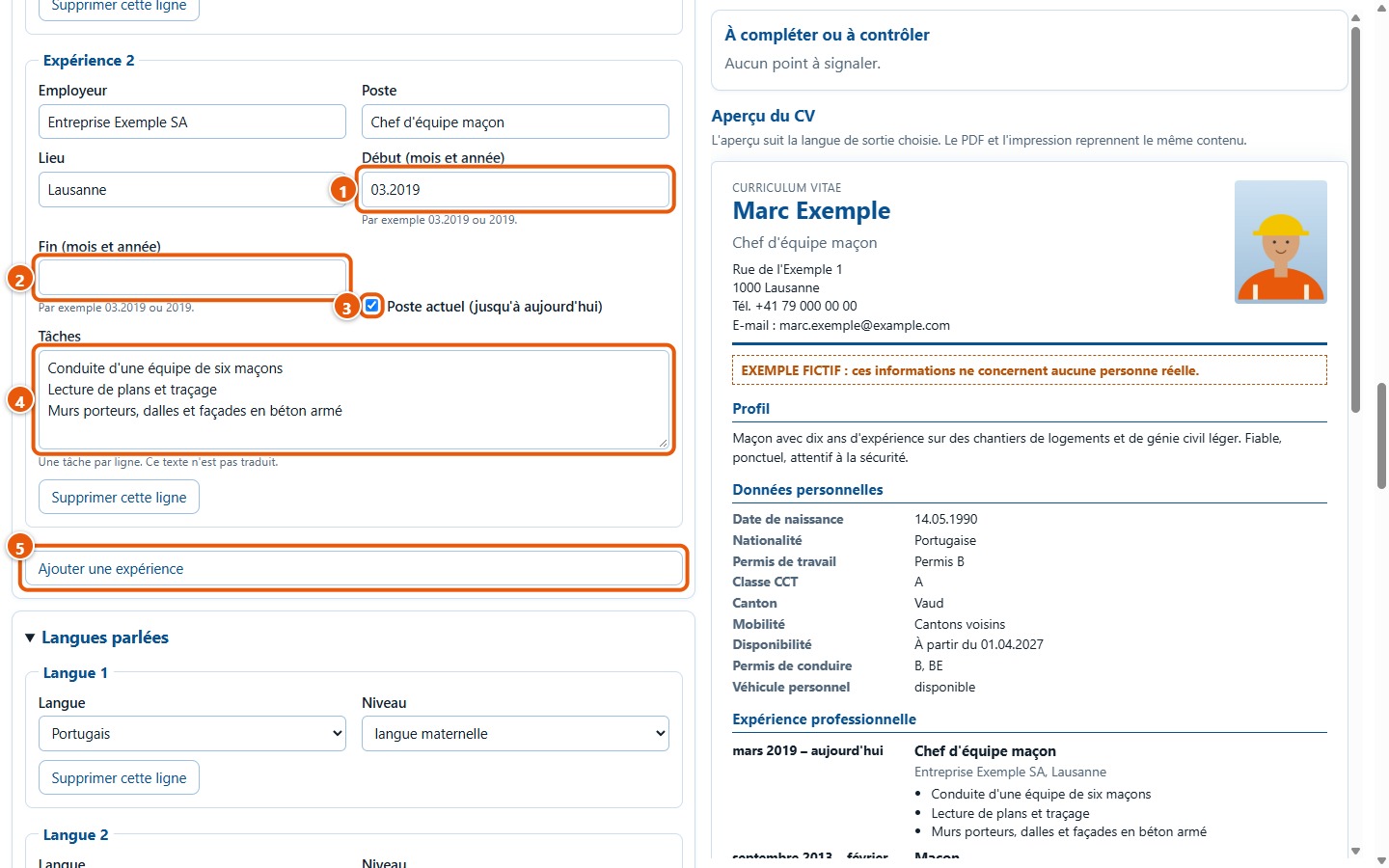
9Tilføj dine erhvervserfaringer
For hver stilling: arbejdsgiver, stilling, sted, start og slut (måned og år, for eksempel 03.2019). Hvis du stadig arbejder der, skal du markere « Poste actuel (jusqu'à aujourd'hui) »: slutfeltet spærres, og CV'et skriver « aujourd'hui ». Skriv én opgave pr. linje. CV'et sorterer erfaringerne fra den nyeste til den ældste.
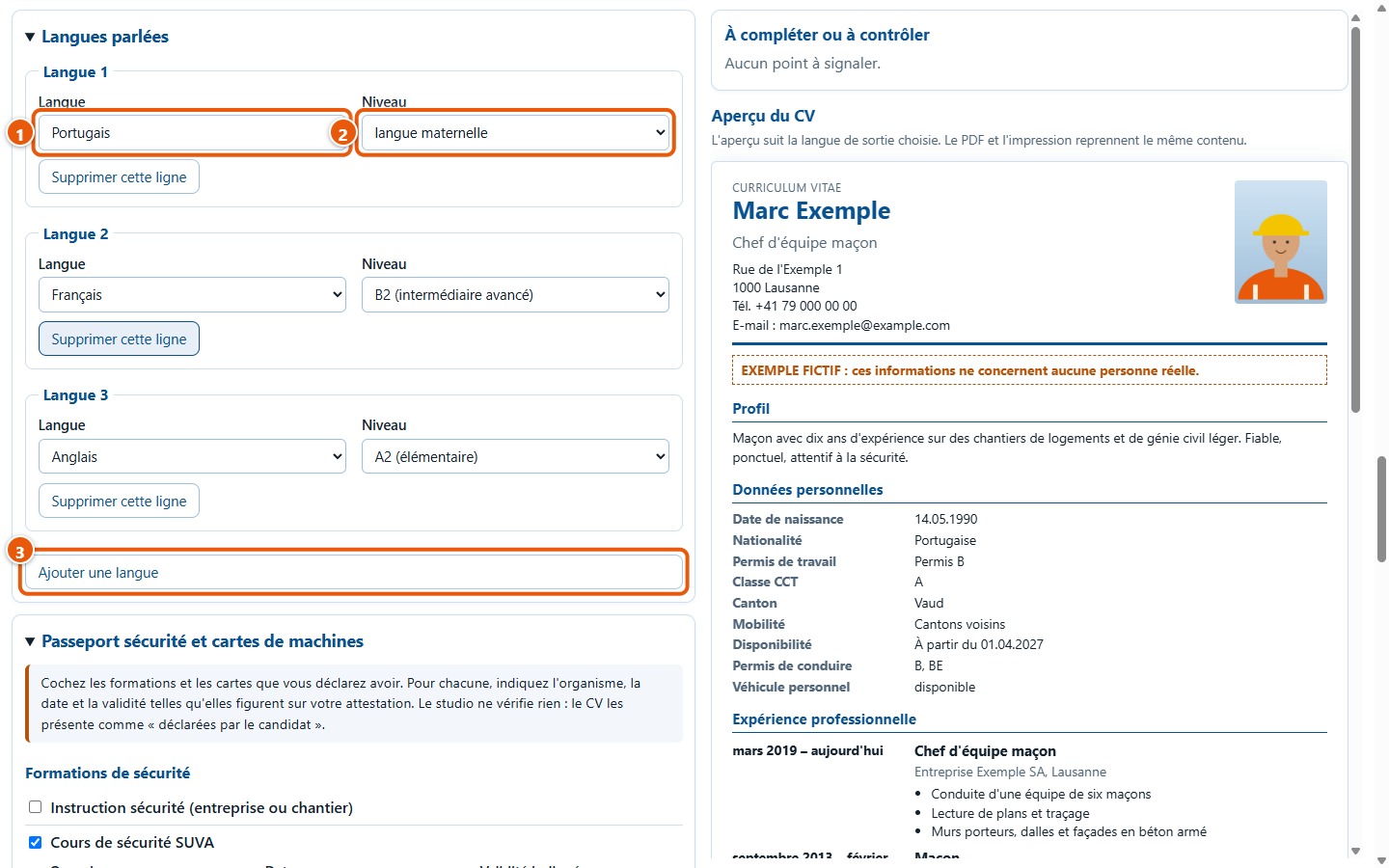
10Angiv dine sprog
Vælg et sprog og dit niveau, fra A1 til C2 eller « langue maternelle ». For et sprog, der ikke er på listen, skal du vælge « Autre langue » og skrive dets navn. Klik på knappen Ajouter une langue for at tilføje en linje mere.
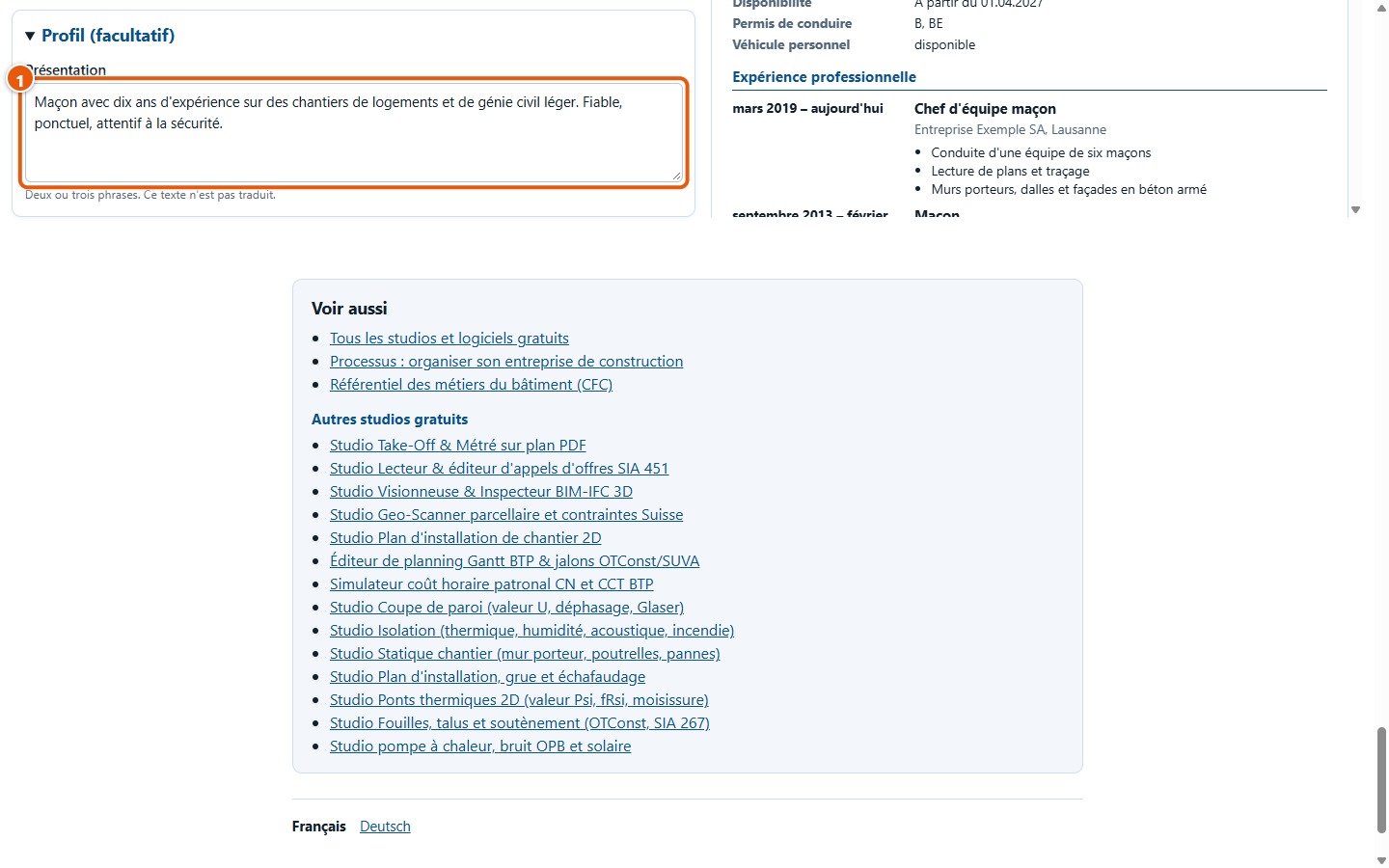
11Skriv en kort profil
Afsnittet « Profil (facultatif) » er valgfrit: to eller tre sætninger om dit forløb. Denne tekst oversættes ikke.
3. Sikkerhedspasset
12Afkryds dine kurser og certifikater
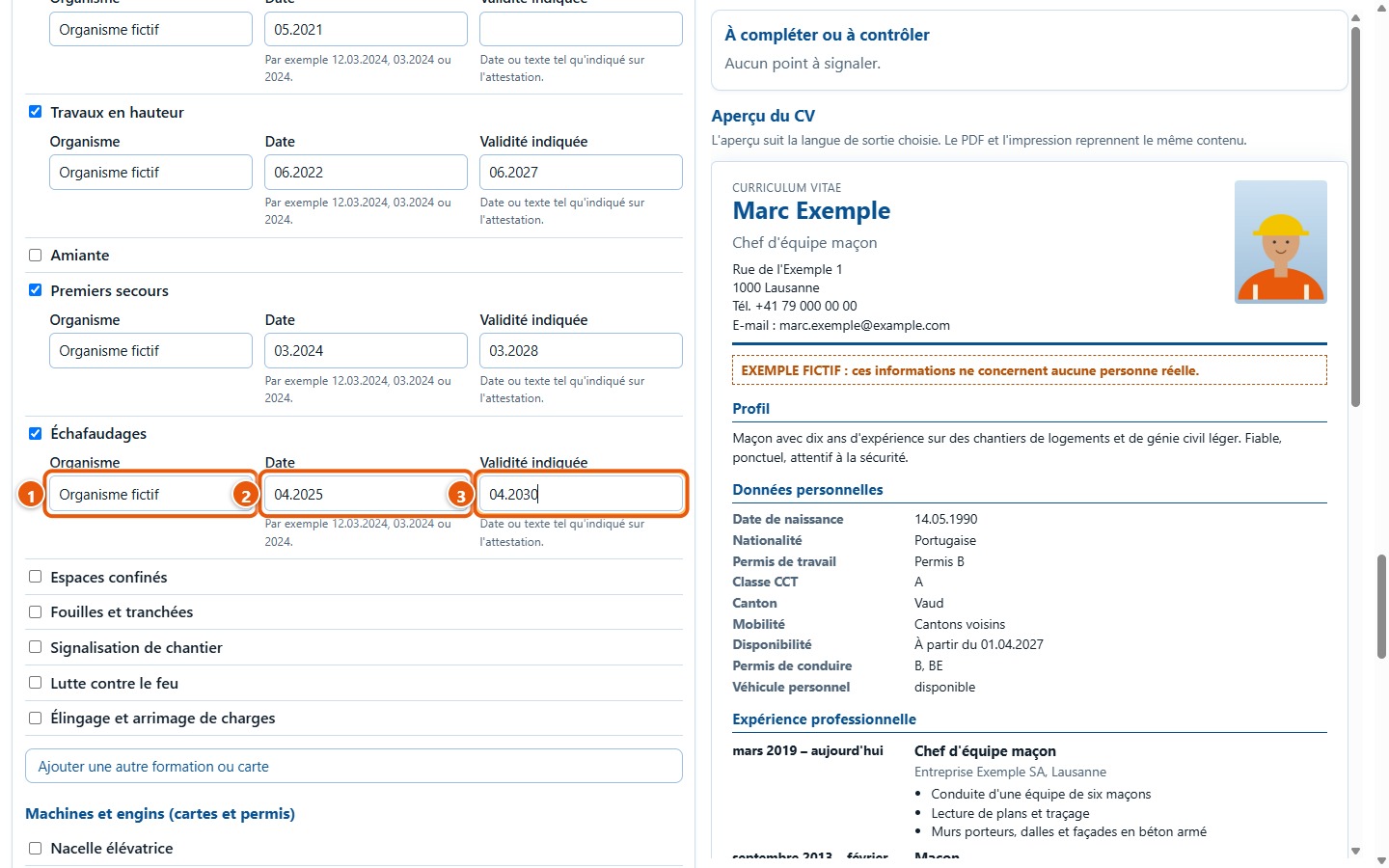
I « Passeport sécurité et cartes de machines » skal du afkrydse de kurser og certifikater, som du oplyser at have: sikkerhedskurser, arbejde i højden, førstehjælp, stilladser, personløfter, gaffeltruckfører, kranfører, maskinfører M1 til M7 og andre. Et afkrydset felt åbner tre felter: organisation, dato og gyldighed.
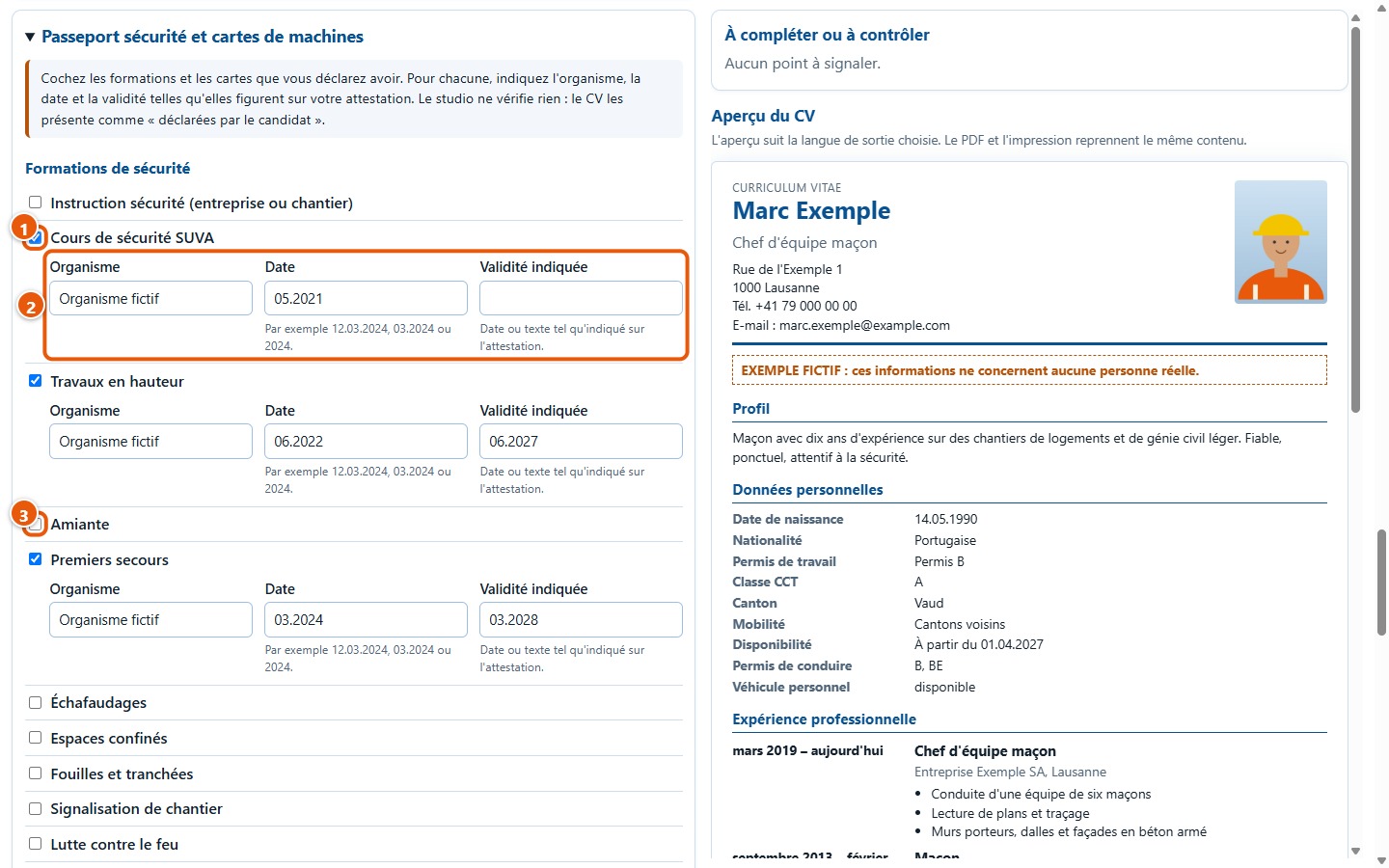
13Notér organisation, dato og gyldighed
Kopier disse oplysninger, som de fremgår af din attest. Datoer kan skrives 12.03.2024, 03.2024 eller 2024; gyldigheden kan også være en kort tekst, nøjagtigt som den står på kortet. Hvis en dato ikke er læselig, gør softwaren dig opmærksom på det og udskriver den, som du har skrevet den.
14Tilføj et andet kursus eller certifikat
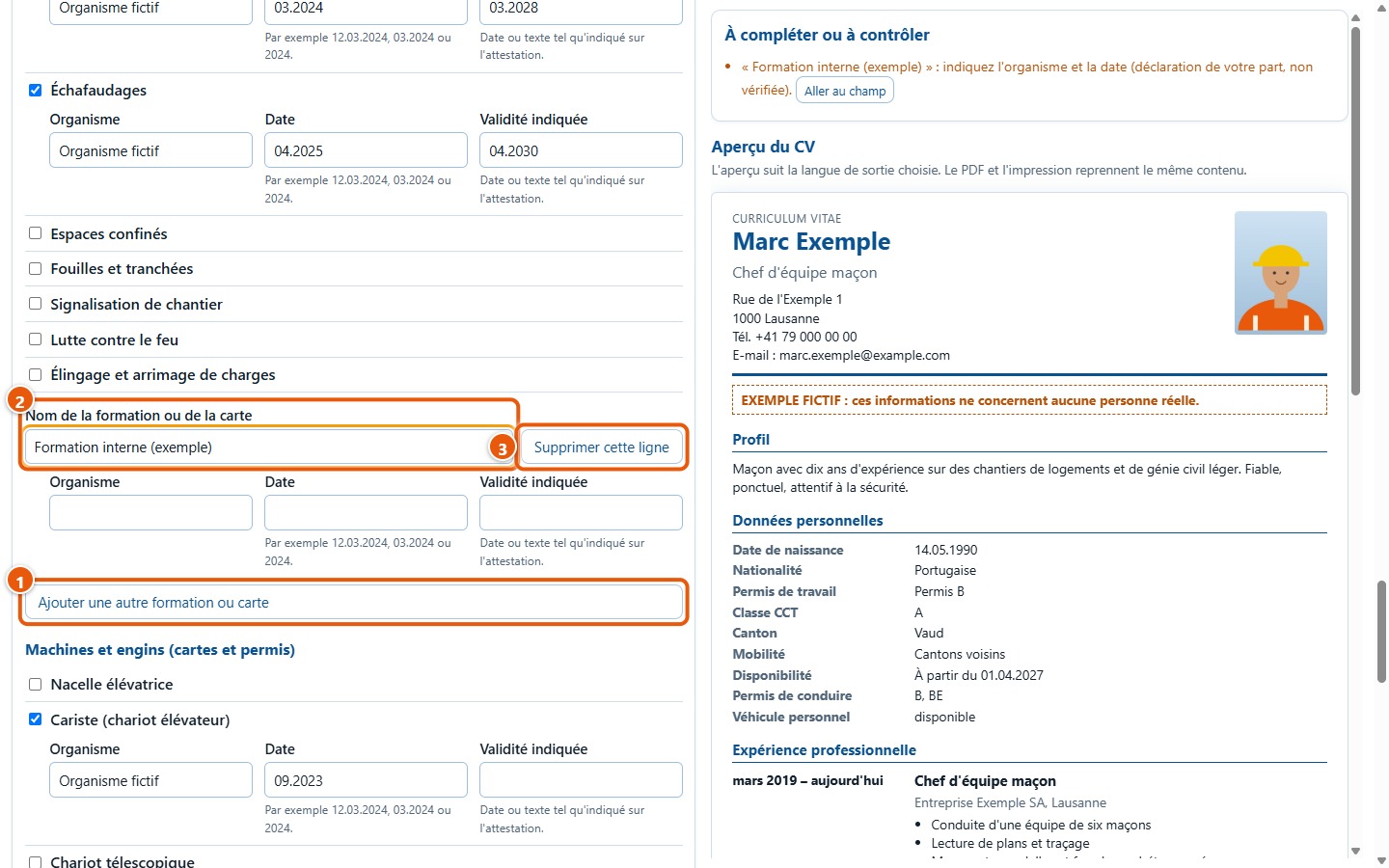
Er dit kort ikke på listen? Klik på knappen Ajouter une autre formation ou carte, skriv dets navn, og udfyld derefter organisation, dato og gyldighed. Knappen Supprimer cette ligne sletter linjen.
4. Kontrollér dit CV
15Læs punkterne, der skal udfyldes
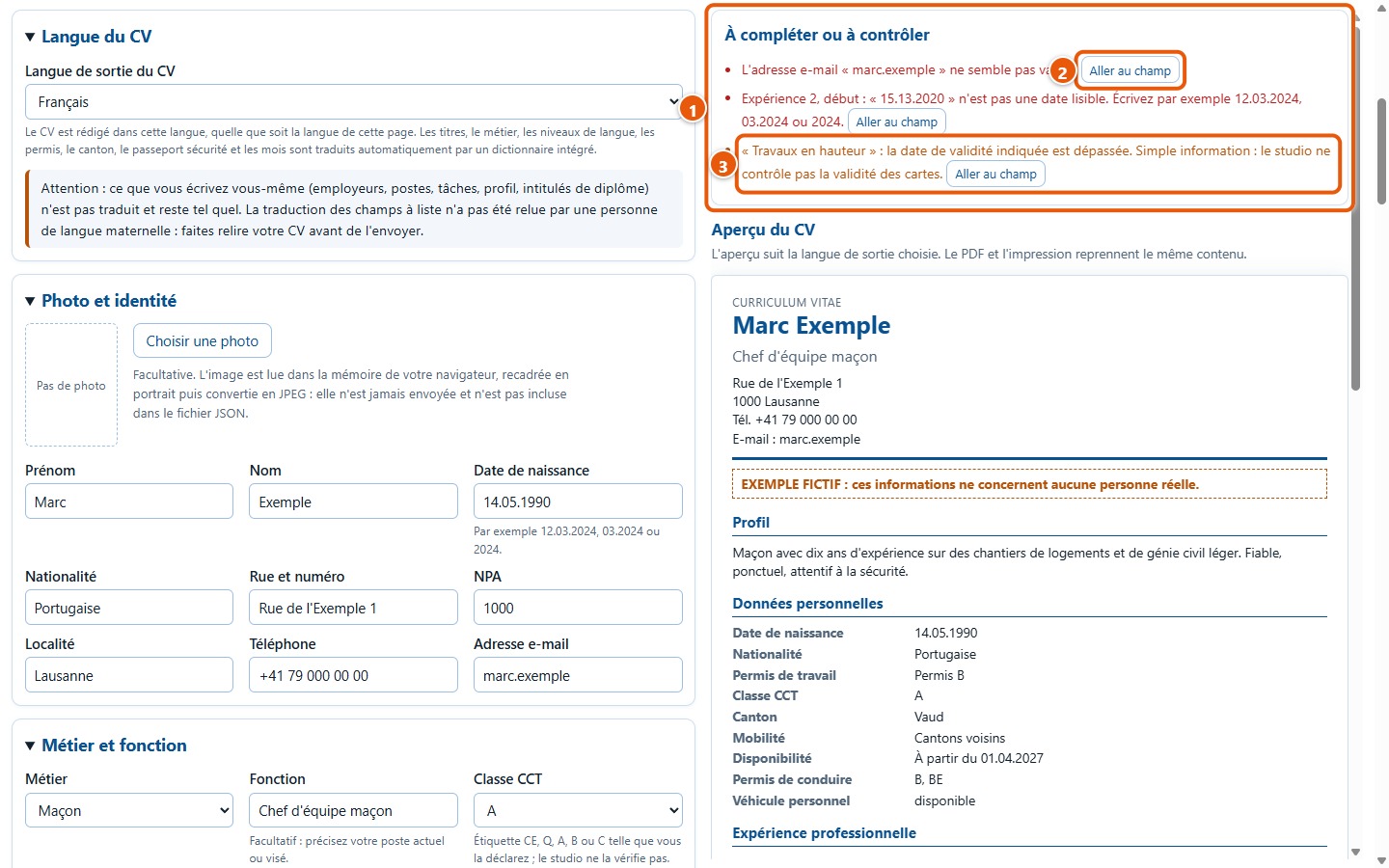
Listen « À compléter ou à contrôler » gør for eksempel opmærksom på et manglende fornavn eller efternavn, en e-mailadresse, der ser forkert ud, en ulæselig dato, en erfaringsslutning før dens start eller en ufuldstændig linje. Dette er påmindelser: intet forhindrer dig i at eksportere.
16Gå direkte til feltet, der skal rettes
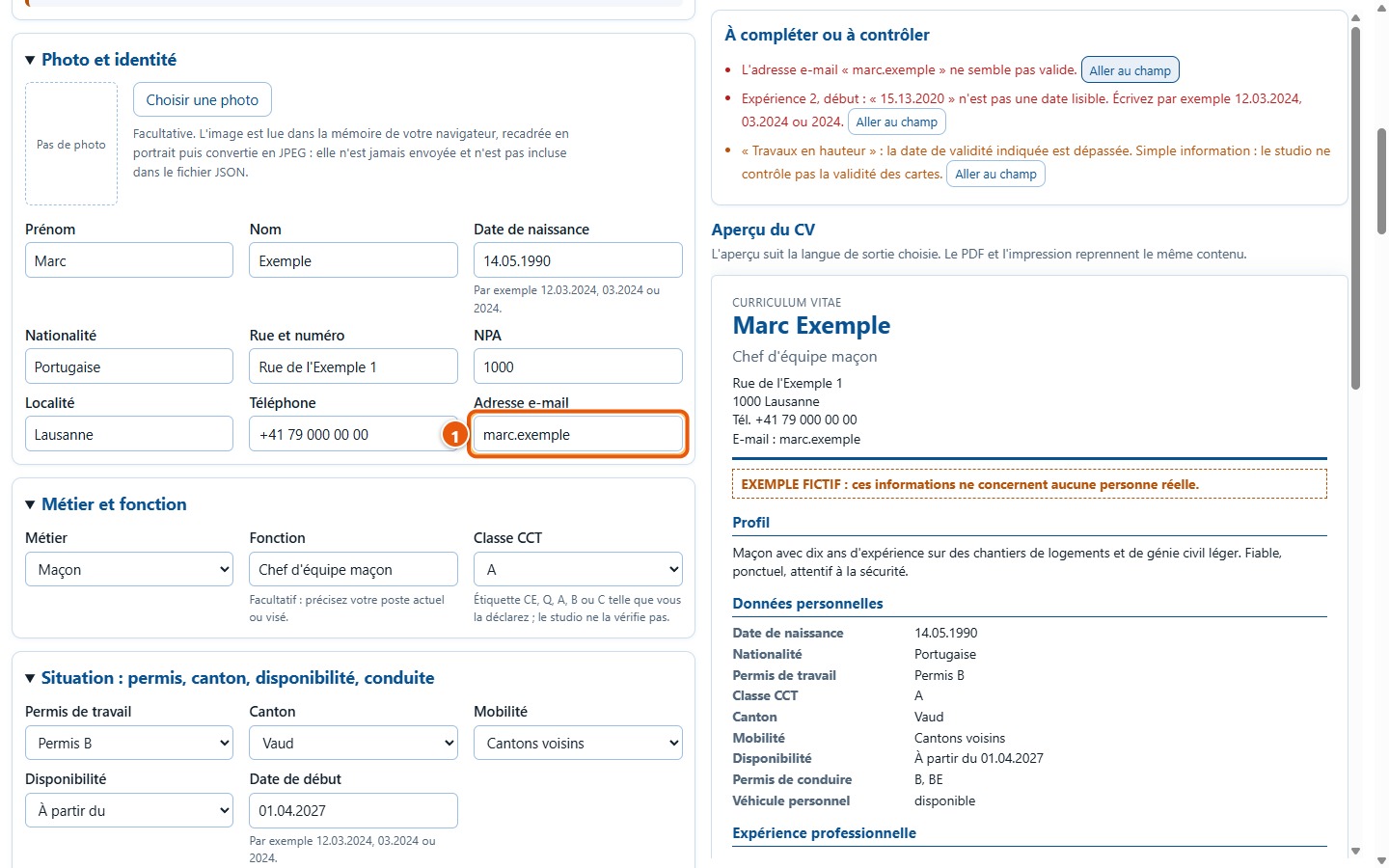
Klik på knappen Aller au champ: den relevante del åbnes, og markøren placeres i det felt, der skal rettes.
17Gennemse forhåndsvisningen af CV'et
Forhåndsvisningen viser CV'et, som det vil blive eksporteret: sidehoved med foto, profil, personlige oplysninger, erhvervserfaring, uddannelse, sikkerhedspas og sprog. Et tomt afsnit vises ikke.
5. Hent dit CV
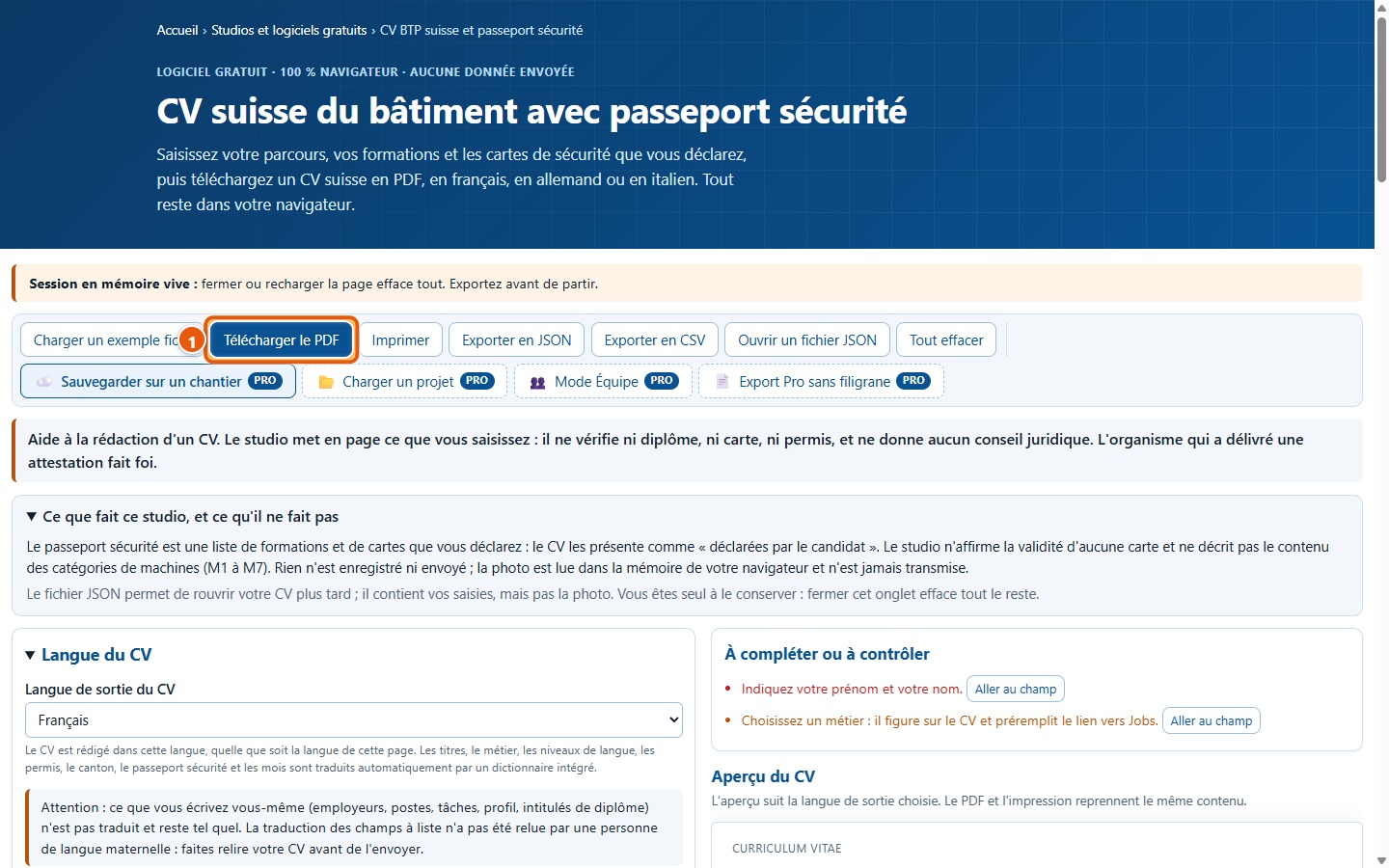
18Download PDF-filen
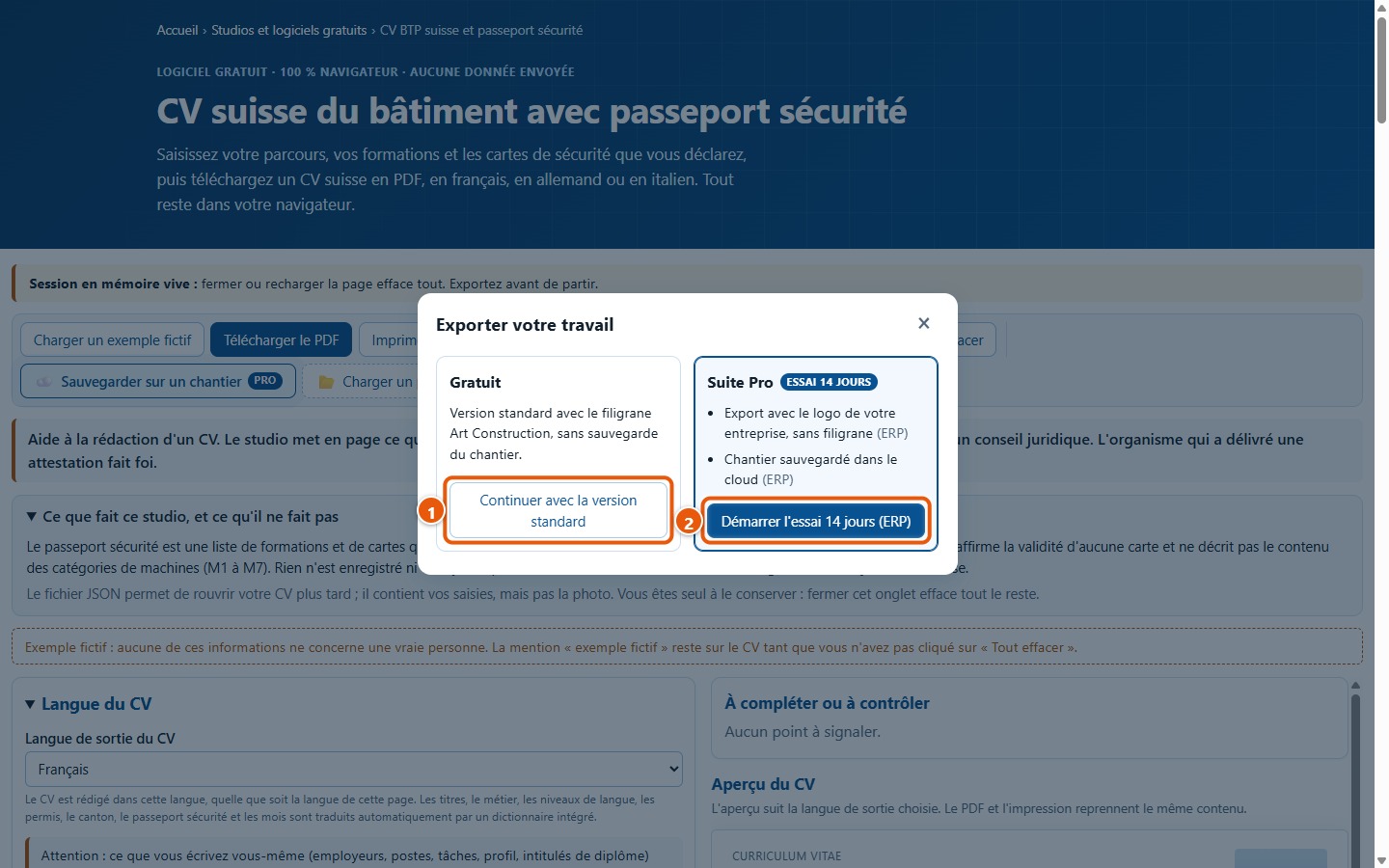
Klik på knappen Télécharger le PDF. Ved det første eksport i sessionen åbnes et vindue: « Continuer avec la version standard » downloader PDF-filen med Art Construction-vandmærket; den anden knap åbner præsentationen af ERP-systemet i en ny fane. Vinduet vises ikke igen, medmindre du genindlæser siden.
19Åbn PDF-filen
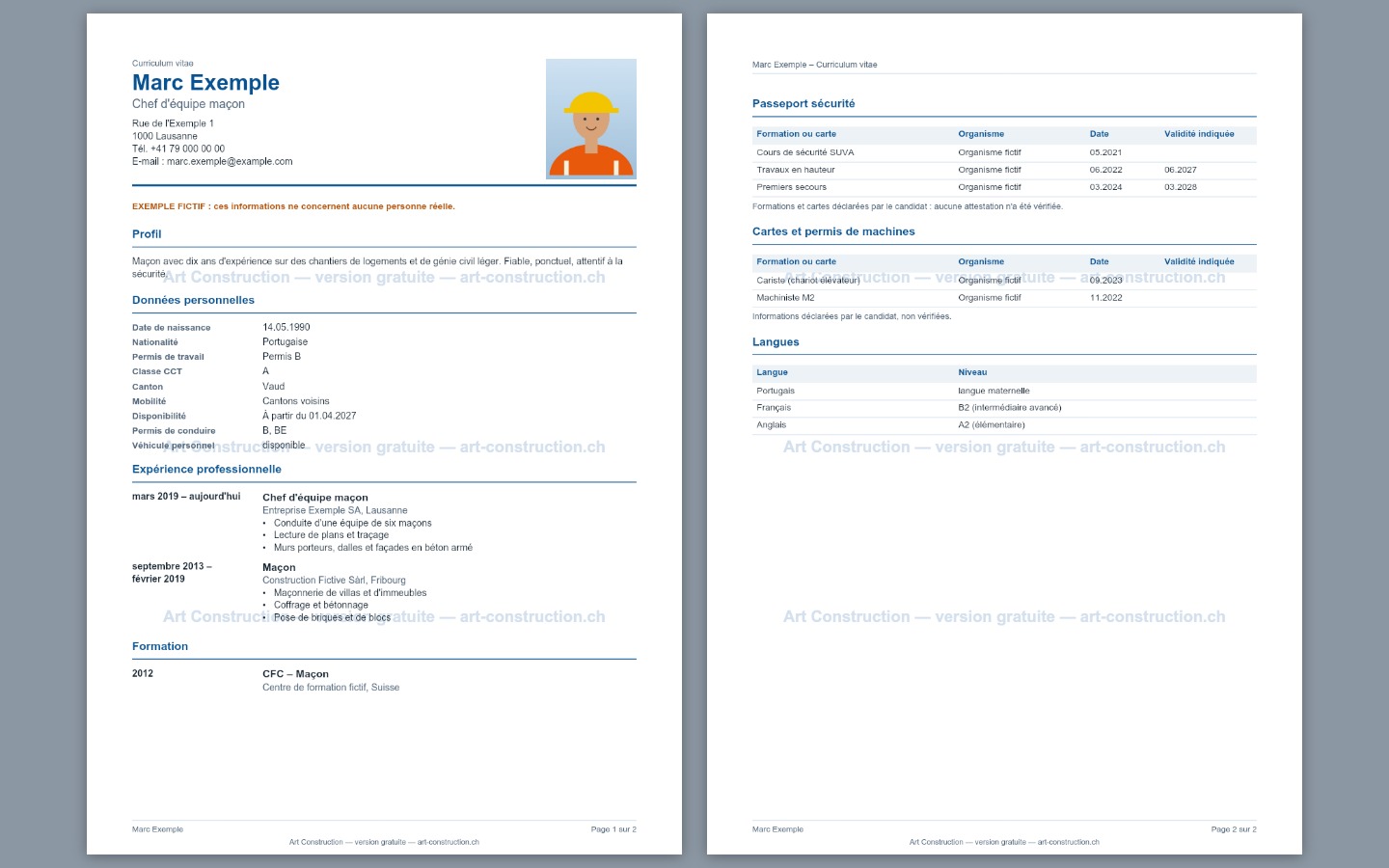
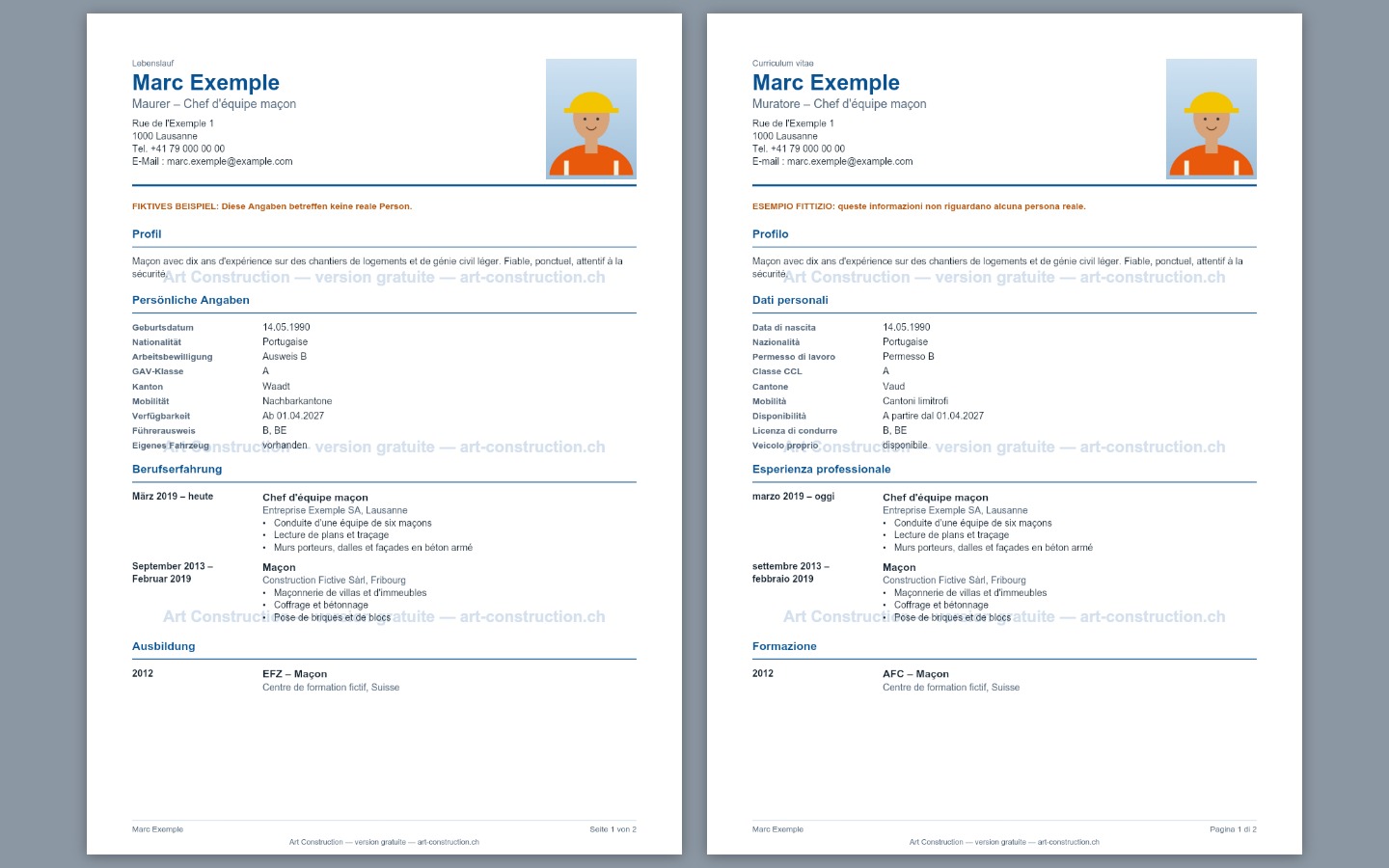
PDF-filen er i A4-format: sidehoved med fotoet til højre, sektioner, pas-tabeller, navn øverst på de efterfølgende sider og « Page 1 sur 2 » nederst. En bemærkning om den gratis version står som et lyst vandmærke og i sidefoden.
20Udskriv CV'et
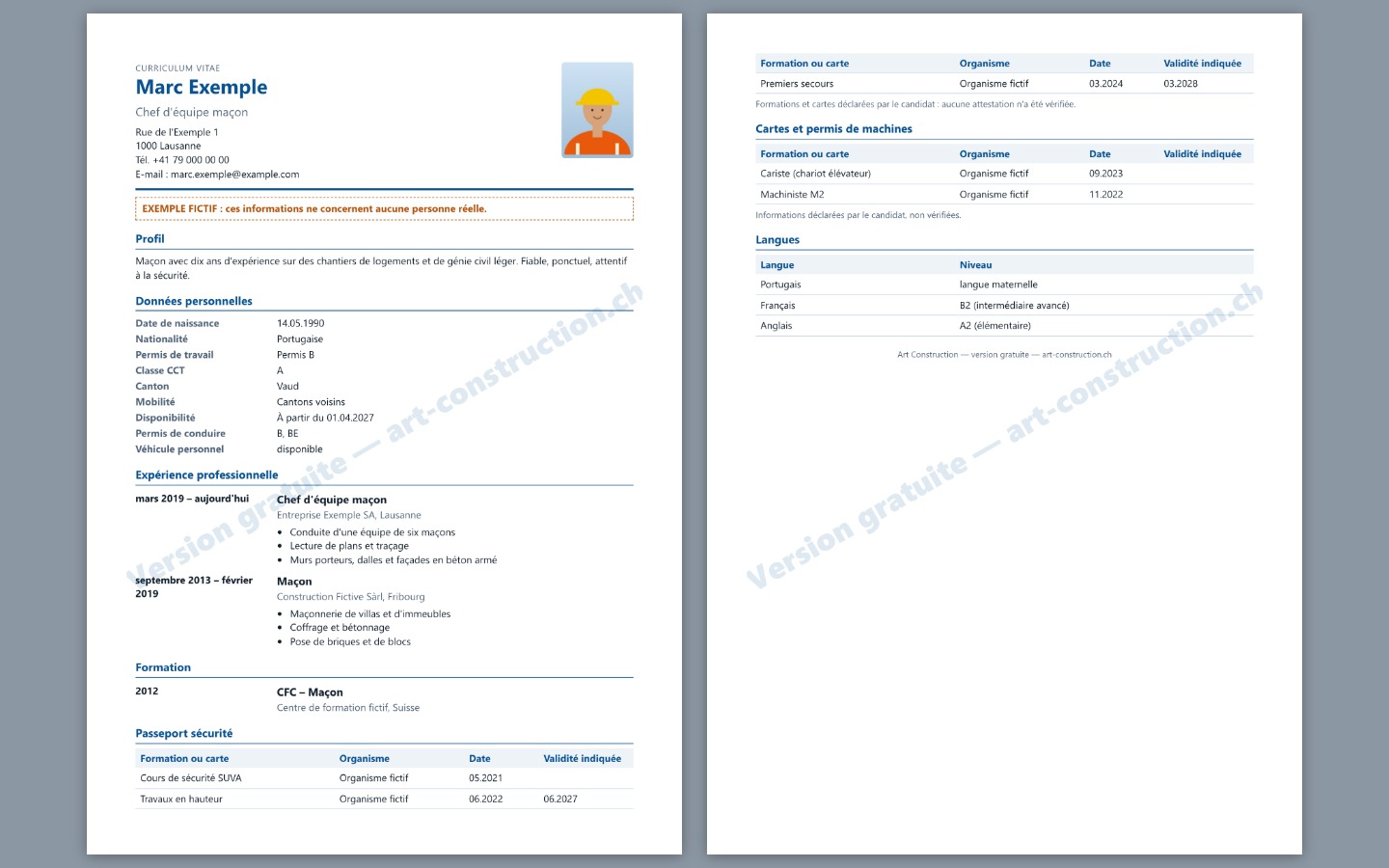
Klik på Imprimer : kun CV-arket udskrives, med den gratis versions vandmærke diagonalt. Formularen og webstedets sidehoved udskrives ikke. Vælg A4-papir i din browsers udskriftsvindue.
21Gem dit arbejde i JSON eller CSV
Exporter en JSON downloader en fil, der gør det muligt at genåbne dit CV senere: den indeholder dine indtastninger og det valgte sprog, men ikke fotoet. Exporter en CSV downloader en tabel (CSV-fil), der kan åbnes i et regneark. Gem selv disse filer: intet gemmes andre steder.
22Genåbn et gemt CV
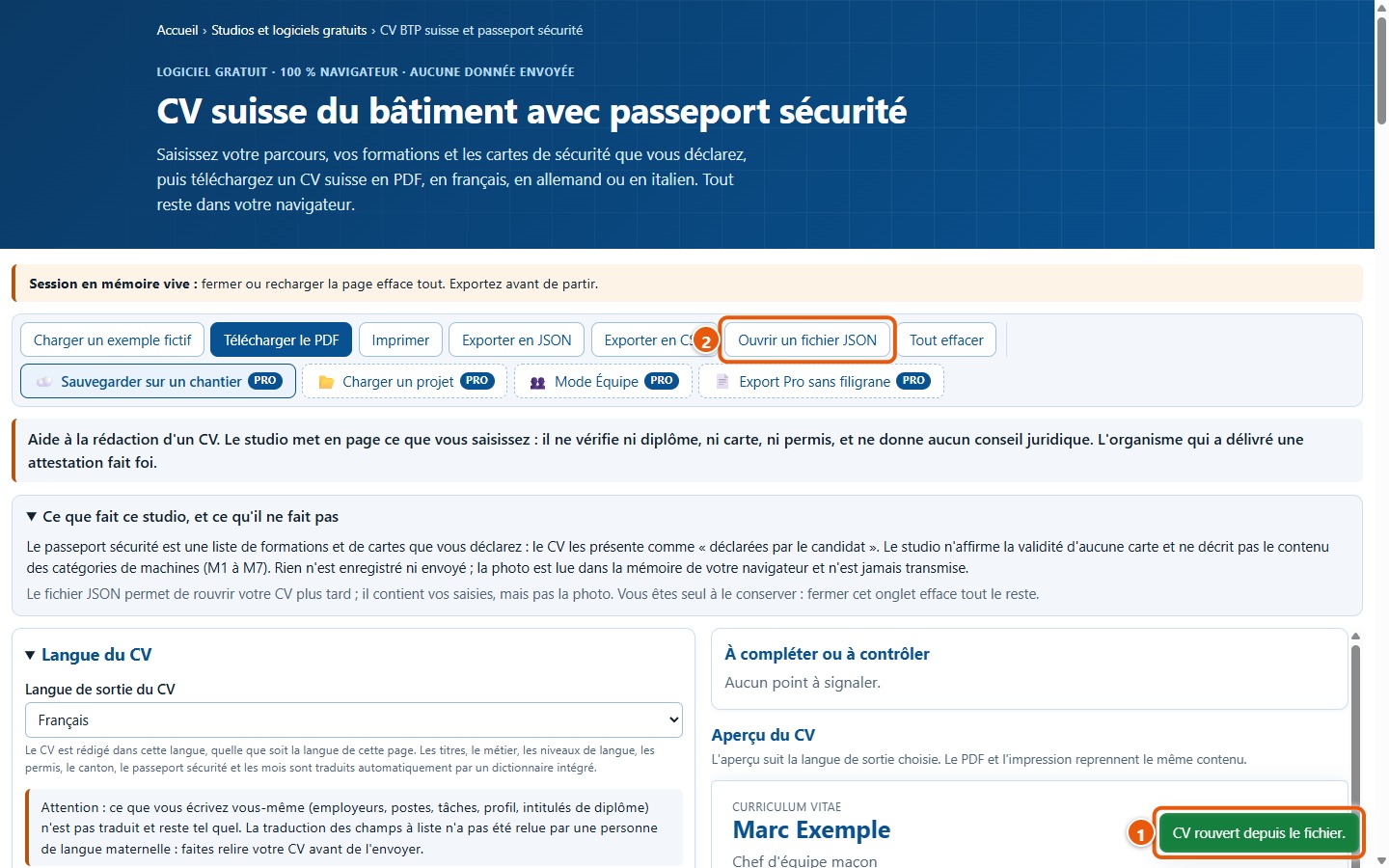
Klik på Ouvrir un fichier JSON og vælg din JSON-fil: meddelelsen « CV rouvert depuis le fichier. » vises, og formularen udfyldes som før. Hvis filen ikke er den rigtige, forklarer en meddelelse det, og dit nuværende CV ændres ikke. Fotoet skal vælges igen.
6. CV'et på tysk eller italiensk
23Se CV'et på tysk
Vælg Deutsch i « Langue du CV »: forhåndsvisningen skifter straks til tysk. « Lebenslauf », « Persönliche Angaben », faget, kørekortet, kantonen og månederne oversættes. Det, du selv har skrevet, såsom arbejdsgiver, opgaver eller profil, forbliver uændret.
24Download PDF-filen på tysk eller italiensk
PDF-filen følger det valgte sprog: titlerne, sidefoden (« Seite 1 von 2 », « Pagina 1 di 2 ») og angivelsen af det fiktive eksempel ændres også. Fornavn, efternavn og adresse oversættes aldrig.
7. Kom videre
25Links til Jobs og ERP
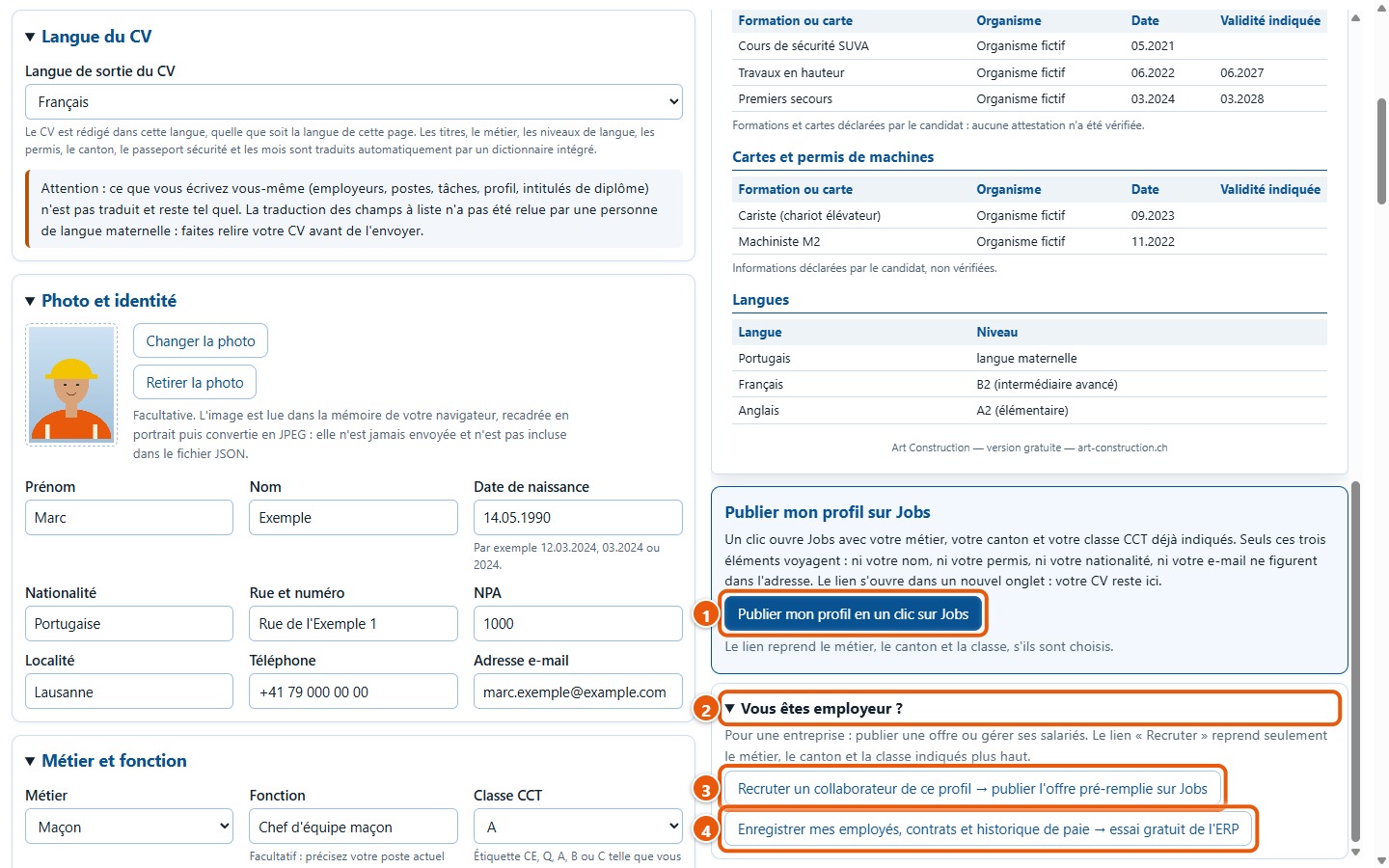
Under forhåndsvisningen er « Publier mon profil en un clic sur Jobs » et simpelt link: det åbnes i en ny fane, og dit CV forbliver her. Kun tre elementer følger med i adressen efter #-tegnet, og kun hvis du har valgt dem: faget, kantonen og CCT-klassen. Hverken dit navn, dit kørekort, din nationalitet eller din e-mailadresse findes deri; adressen indeholder kun nogle sporingsparametre, som er ens for alle. Blokken « Vous êtes employeur ? » indeholder to andre links til virksomheder.
26« Pro »-knapperne på værktøjslinjen
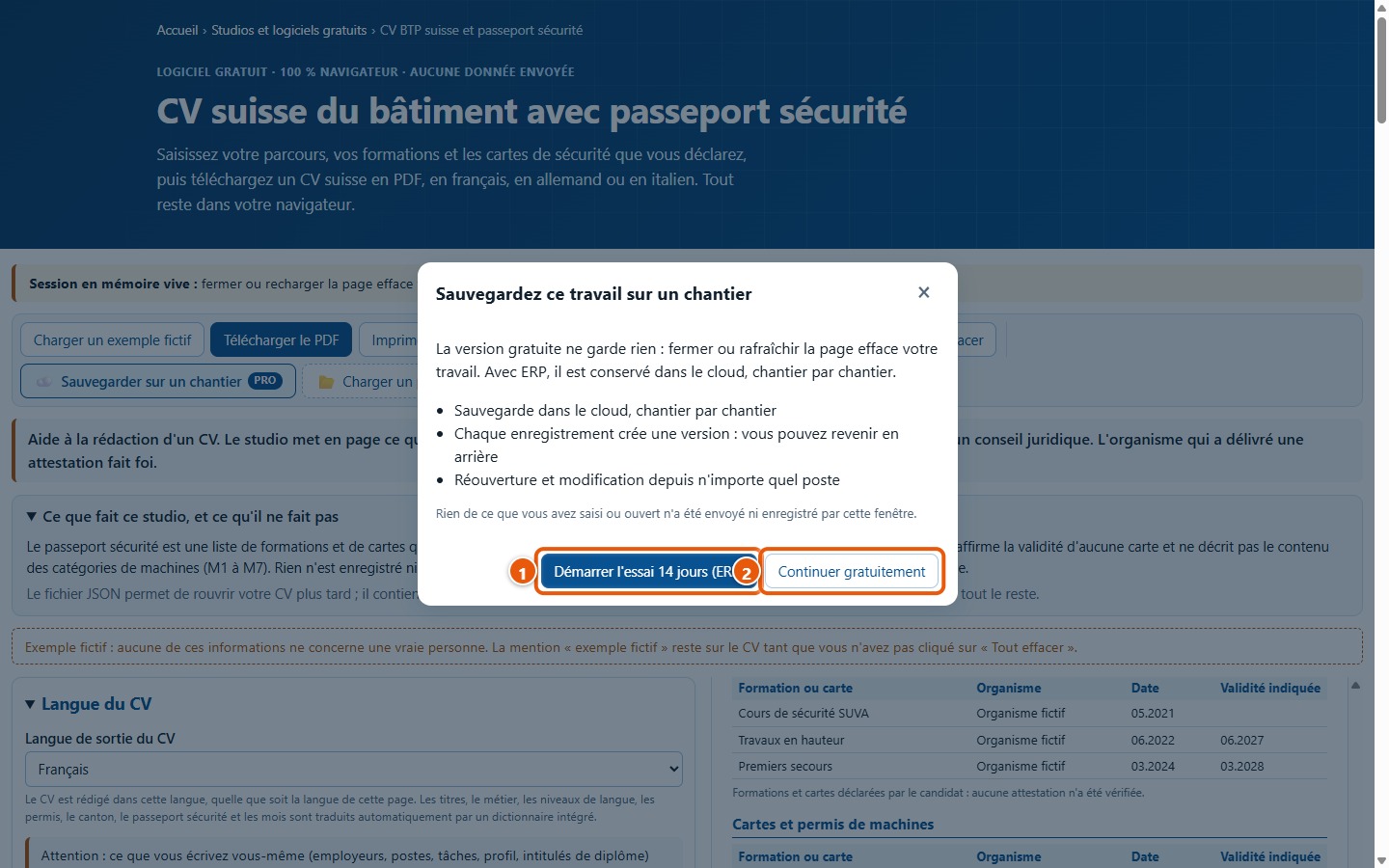
De fire knapper mærket PRO bruges ikke til at udarbejde dit CV: hver af dem åbner et vindue, der præsenterer en prøveversion af ERP. Knappen på skærmbilledet, « Sauvegarder sur un chantier », kommer fra den fælles linje for alle studios. Linket « Démarrer l'essai » åbnes i en ny fane; « Continuer gratuitement » lukker vinduet.
27Slet alt
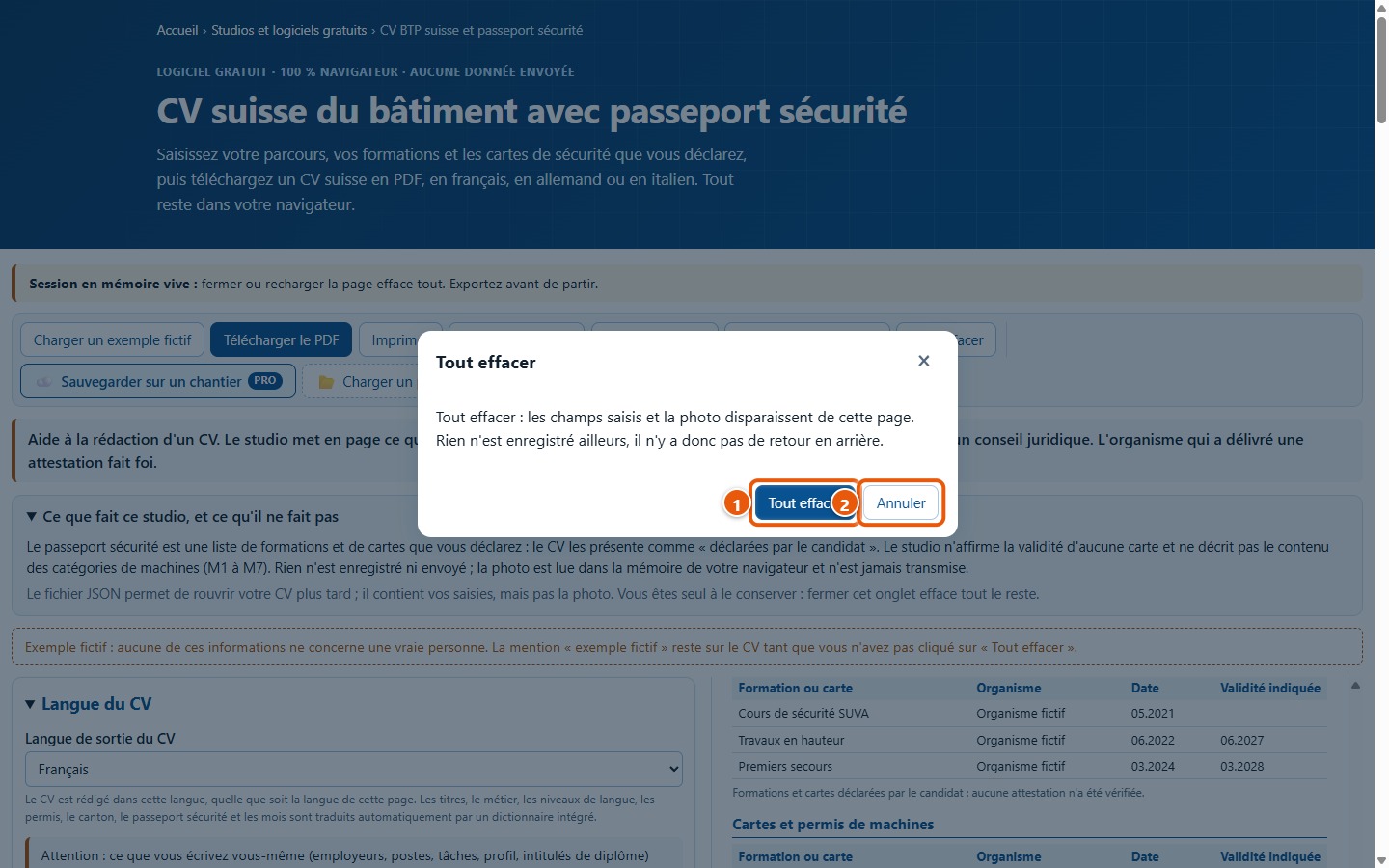
Klik på Tout effacer, og bekræft derefter: felterne og fotoet forsvinder fra siden. Der er ingen fortrydelsesmulighed, da intet gemmes. Knappen « Annuler » eller tasten Esc lukker vinduet uden at slette noget.
28Arbejd med tastaturet
Med Tab flytter du fra en knap eller et felt til det næste; en orange ramme viser, hvor du er. Enter aktiverer den valgte knap. I eksportvinduet fortsætter Enter med standardversionen, og Esc lukker vinduet.
8. Hvad denne software ikke gør
- Den kontrollerer ingen kurser, ingen kort, ingen beviser og ingen tilladelser: alt på dit CV er oplyst af dig, og CV'et angiver dette. Den giver ingen juridisk rådgivning.
- Den bekræfter aldrig, at et kort er gyldigt: den gør blot opmærksom på, hvis en udløbsdato, du har indtastet, er overskredet. Den beskriver heller ikke indholdet af maskinkategorierne M1 til M7.
- Den oversætter ikke det, du selv skriver (arbejdsgivere, stillinger, opgaver, profil, eksamensnavne, nationalitet). Ordbogen til tysk og italiensk er ikke korrekturlæst af modersmålstalende.
- Den gemmer intet og sender intet: ingen konto, ingen sikkerhedskopi. JSON-filen, som du selv beholder, er den eneste måde at åbne et CV igen på; den indeholder ikke billedet.
- Billedet beskæres i midten i højformat uden mulighed for justering. Brug knappen for at tilføje det: træk og slip af en fil understøttes ikke.
- PDF'en bruger standardskrifttyper: visse tegn (f.eks. på tyrkisk, albansk eller kroatisk, eller ikke-latinske skrifter) erstattes, og en besked gør dig opmærksom på det.
- I denne version bærer PDF'en og udskriften påskriften om den gratis version: der findes ingen eksport uden vandmærke i denne software.
- Den offentliggør og sender ikke dit CV: linket til Jobs åbner blot en side i en ny fane med faget, kantonen og lønklassen.
- Den tilbyder et enkelt cv-layout med billedet til højre og erhvervserfaring fra den nyeste til den ældste.
Et spørgsmål? Send en forespørgsel til supporten