Anleitung Arbeitsbewilligungen in der Schweiz und CFC-Abschlüsse (Bau)
Dieser Guide zeigt Ihnen Schritt für Schritt, wie Sie die Software bedienen: Beantworten Sie einige Fragen, um zu sehen, welche Bewilligung oder Meldung wahrscheinlich ist, in welcher Reihenfolge vorzugehen ist, wer was einreicht und welche Unterlagen nötig sind. Er richtet sich an Stellensuchende und Baubetriebe.
1. Starten
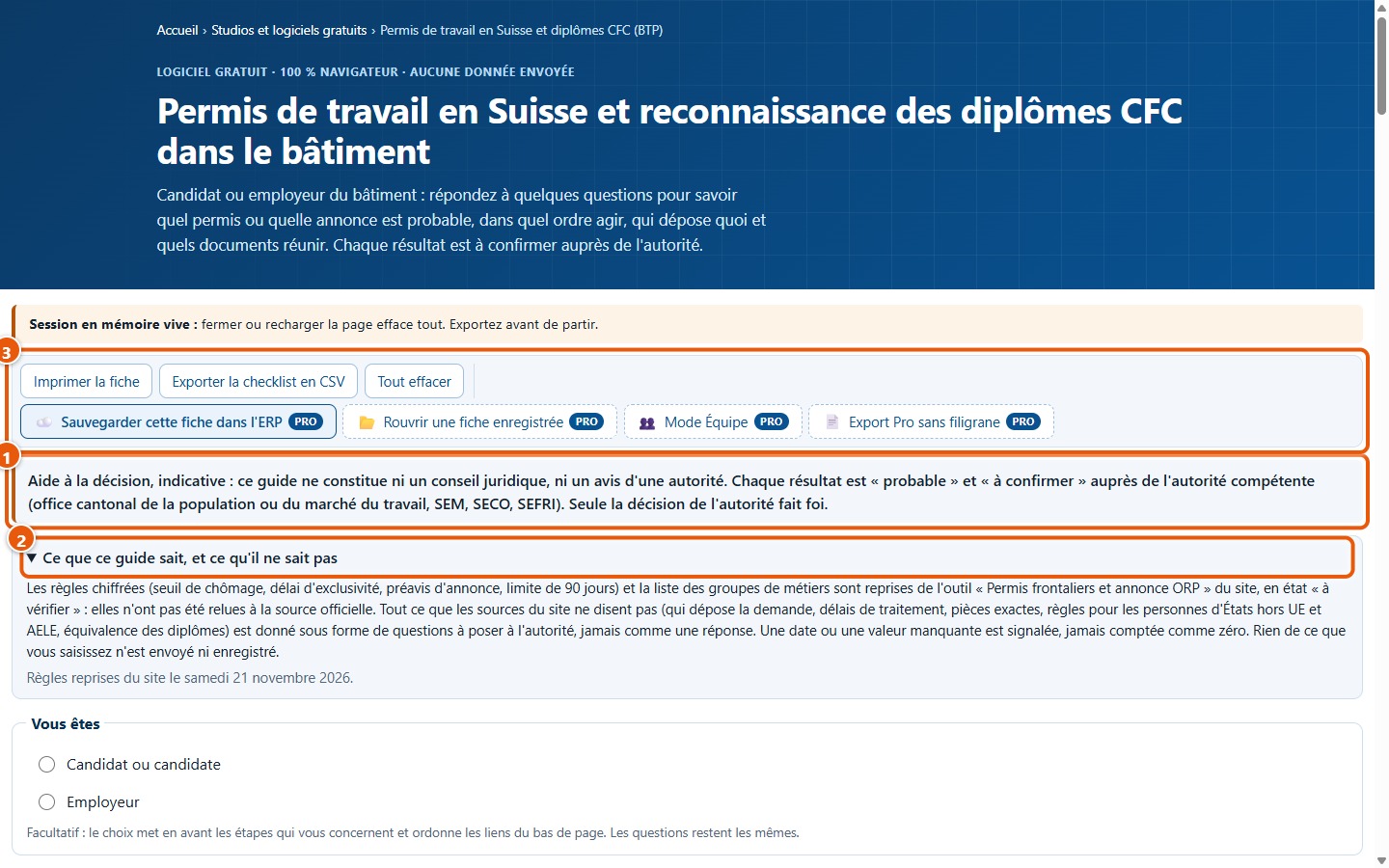
1Software öffnen und Hinweis lesen
Oben auf der Seite erinnert ein Hinweis (1) daran, dass die Software eine Entscheidungshilfe ist und weder eine Rechtsberatung noch die Auskunft einer Behörde darstellt. Der Block Ce que ce guide sait, et ce qu'il ne sait pas (2) nennt die Quellen der Zahlenwerte und was die Software nicht weiss. Die Werkzeugleiste (3) bietet Drucken, CSV-Export und Tout effacer.
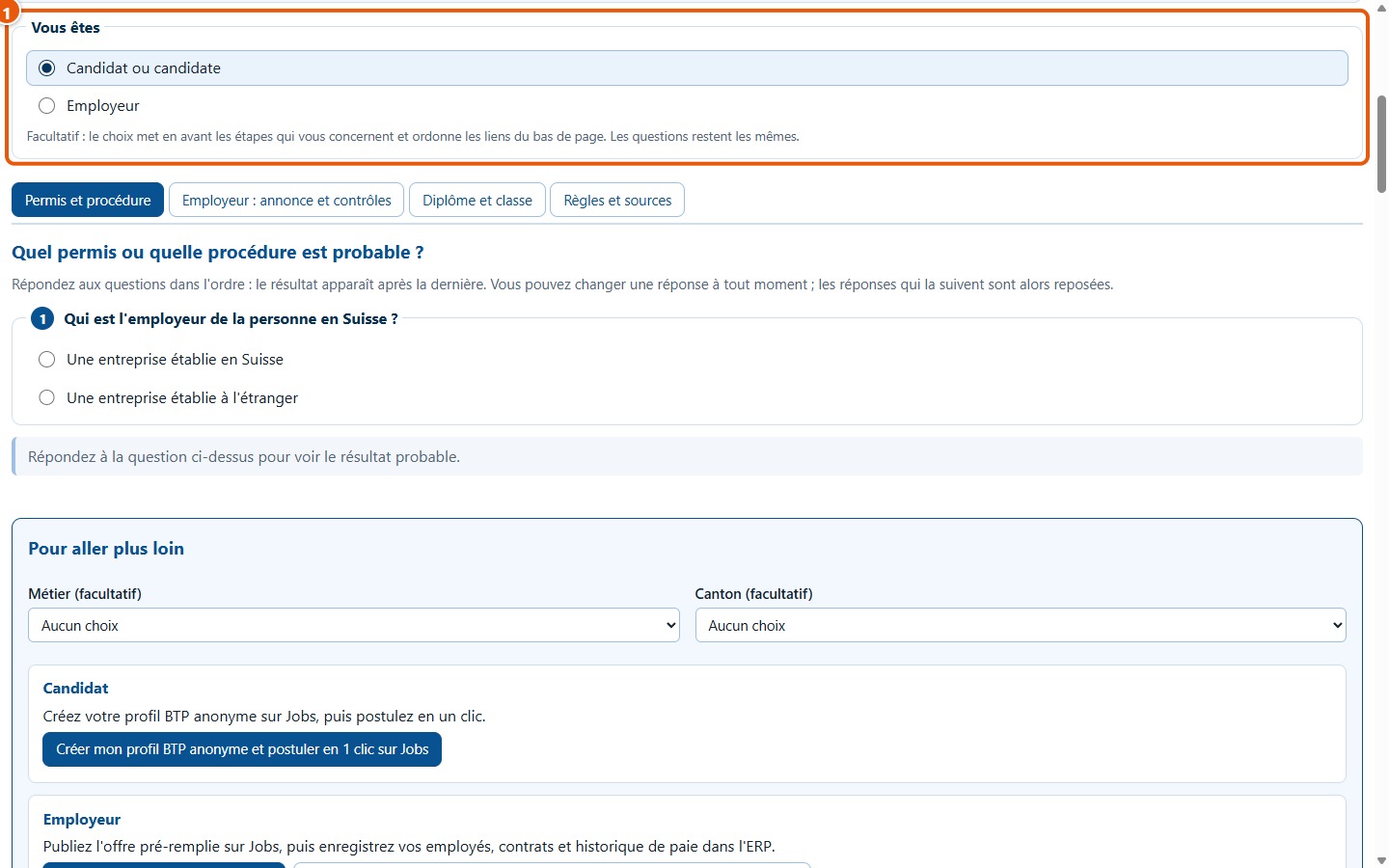
2Rolle wählen: Kandidat oder Arbeitgeber
Wählen Sie unter Vous êtes entweder Candidat ou candidate oder Employeur (1). Diese Auswahl ist freiwillig: Sie kennzeichnet Ihre Schritte mit dem Vermerk «Pour vous» und ordnet die Links am Seitenende zuerst für Sie an. Die Fragen bleiben dieselben.
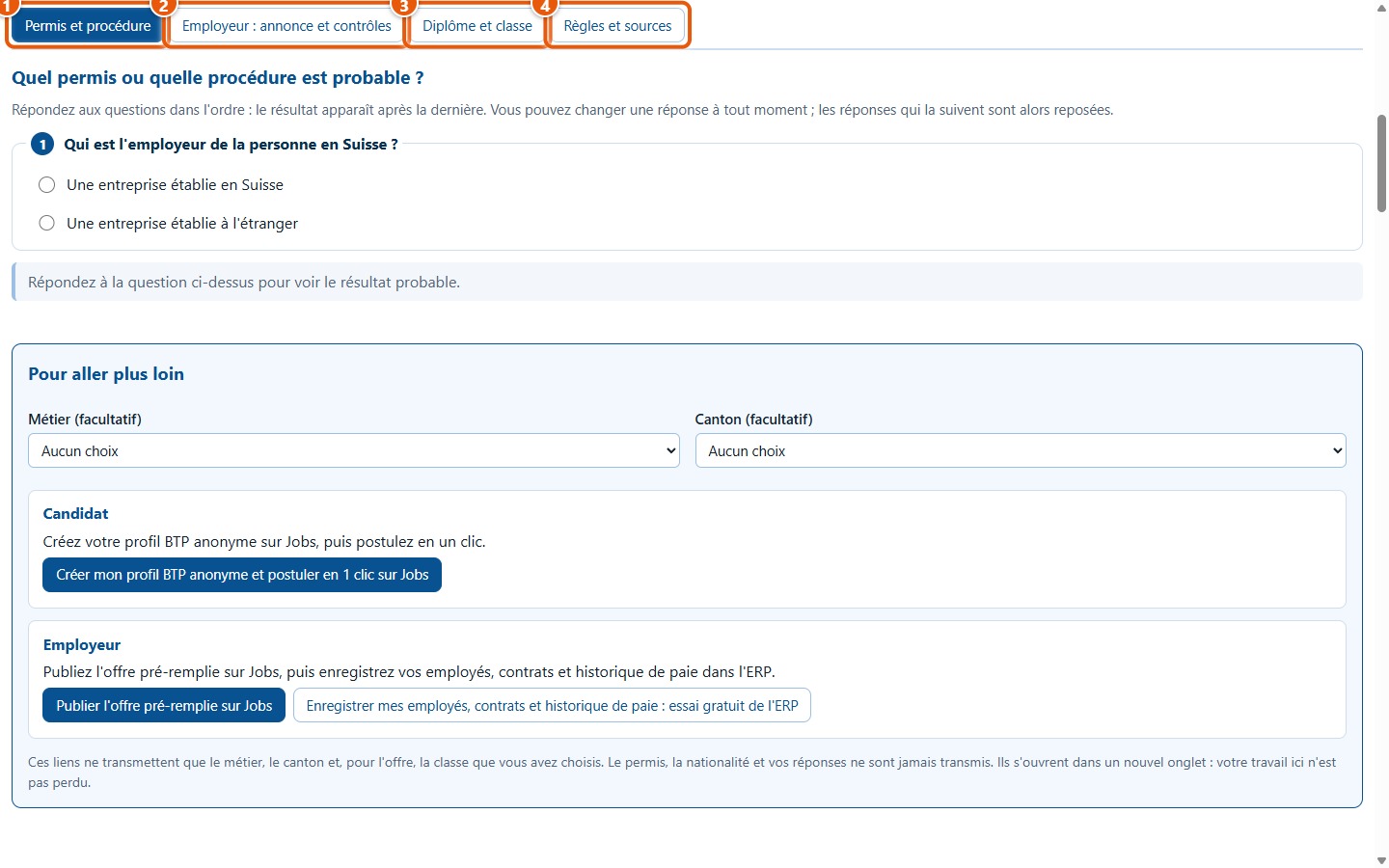
3Einen Bereich auswählen
Vier Registerkarten: Permis et procédure (1), Employeur : annonce et contrôles (2), Diplôme et classe (3) und Règles et sources (4). Klicken Sie auf eine Registerkarte. Mit den Tasten ← und → wechseln Sie zwischen den Reitern, mit Pos 1 und Ende gelangen Sie zum ersten und letzten.
2. Wahrscheinliche Bewilligung oder Meldung ermitteln
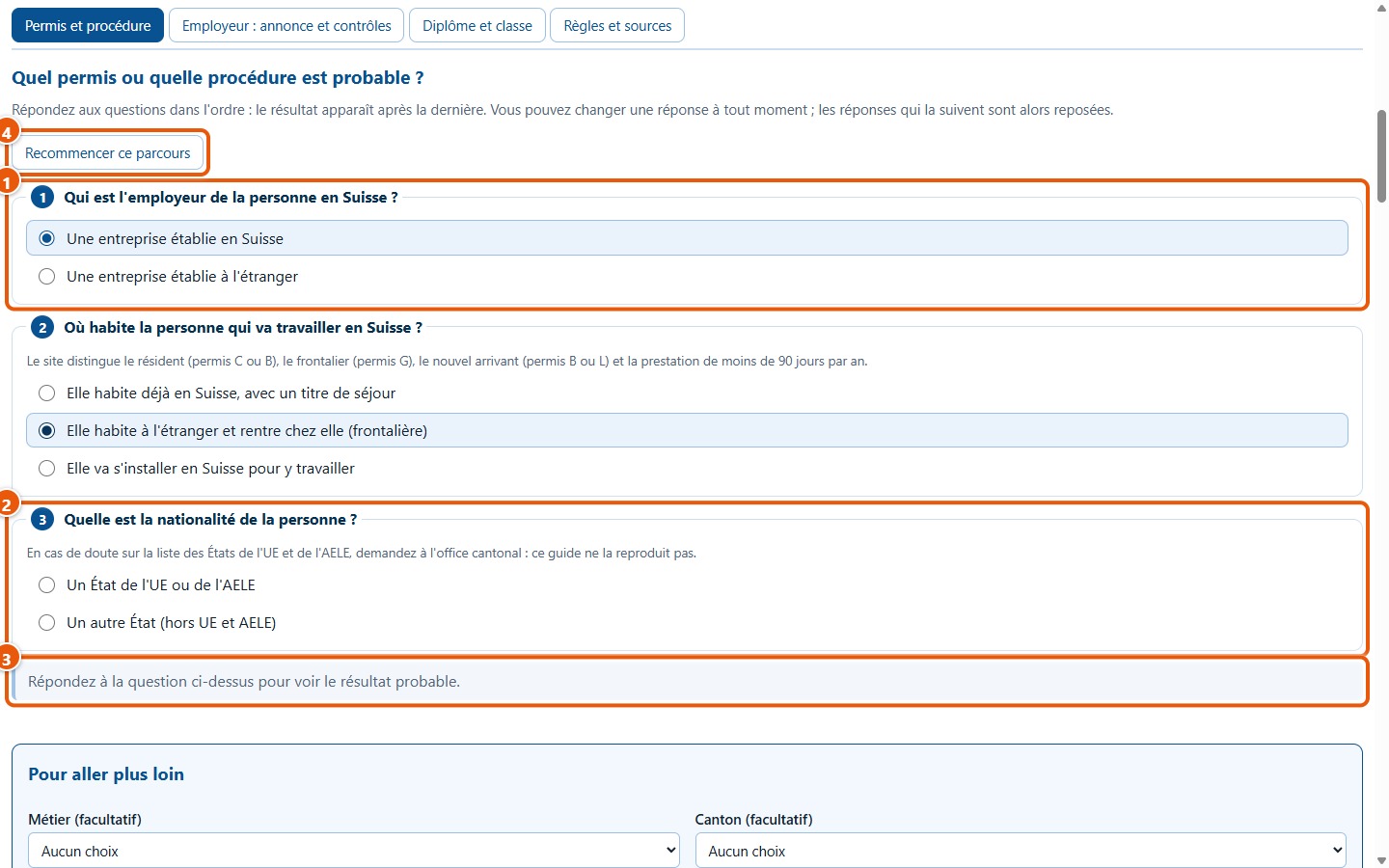
4Fragen der Reihe nach beantworten
Klicken Sie in der Registerkarte Permis et procédure auf die zutreffende Antwort (1): Die nächste Frage erscheint (2). Solange die letzte Frage unbeantwortet ist, weist die Software darauf hin (3) und zeigt kein Ergebnis an. Um von vorne zu beginnen, klicken Sie auf Recommencer ce parcours (4). Hier ist der Arbeitgeber ein Schweizer Betrieb, die Person wohnt im Ausland und kehrt regelmässig dorthin zurück.
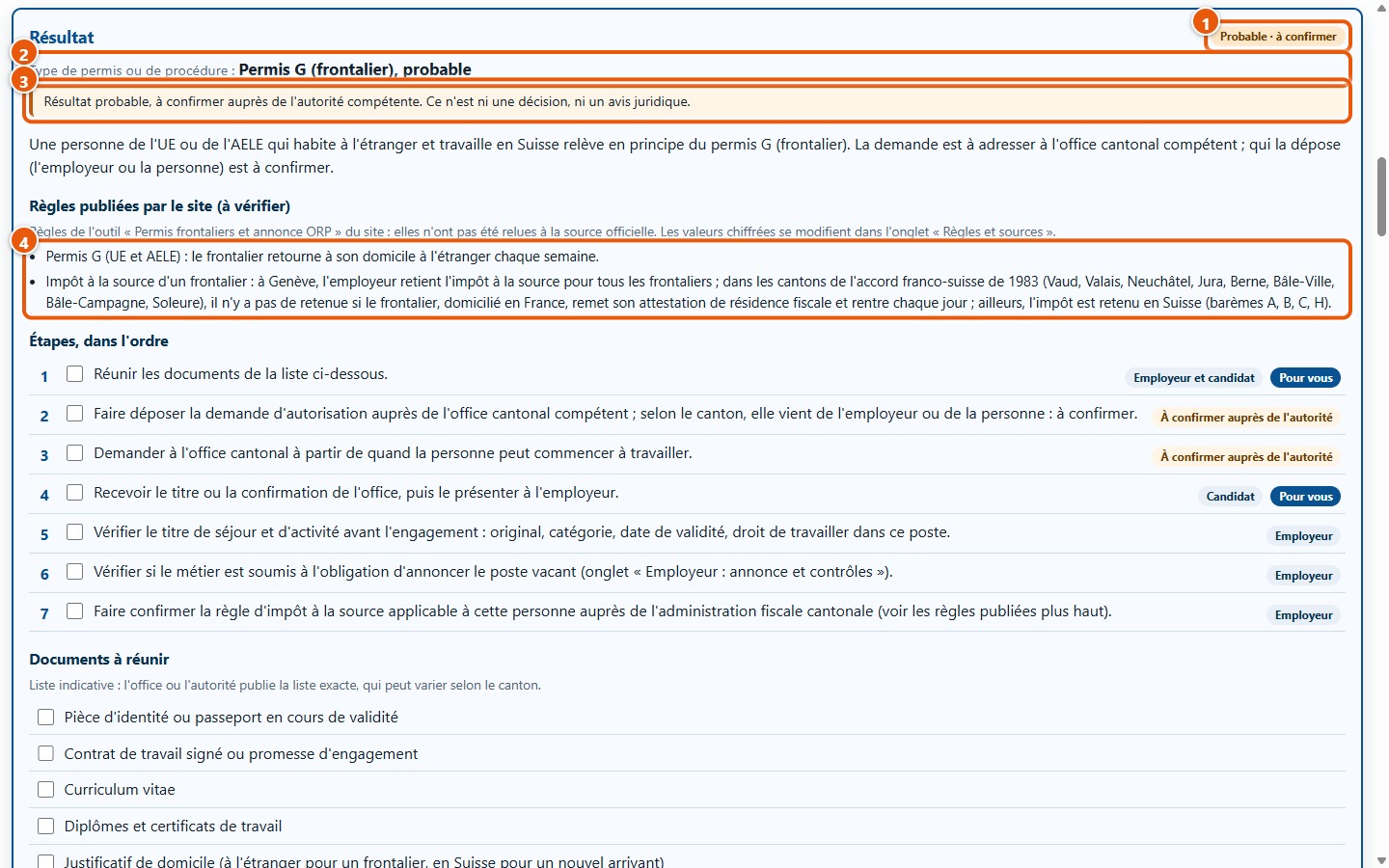
5Das Ergebnis « probable » ablesen
Nach der letzten Antwort erscheint ein Ergebnisblock. Der Hinweis « Probable · à confirmer » (1) erinnert daran, dass dies weder ein Entscheid noch eine Rechtsauskunft ist. Die Bewilligungsart oder das Verfahren ist fett gedruckt (2), über dem Hinweissatz (3). Weiter unten führt « Règles publiées par le site (à vérifier) » (4) die Kriterien der Seite auf, markiert mit « à vérifier ».
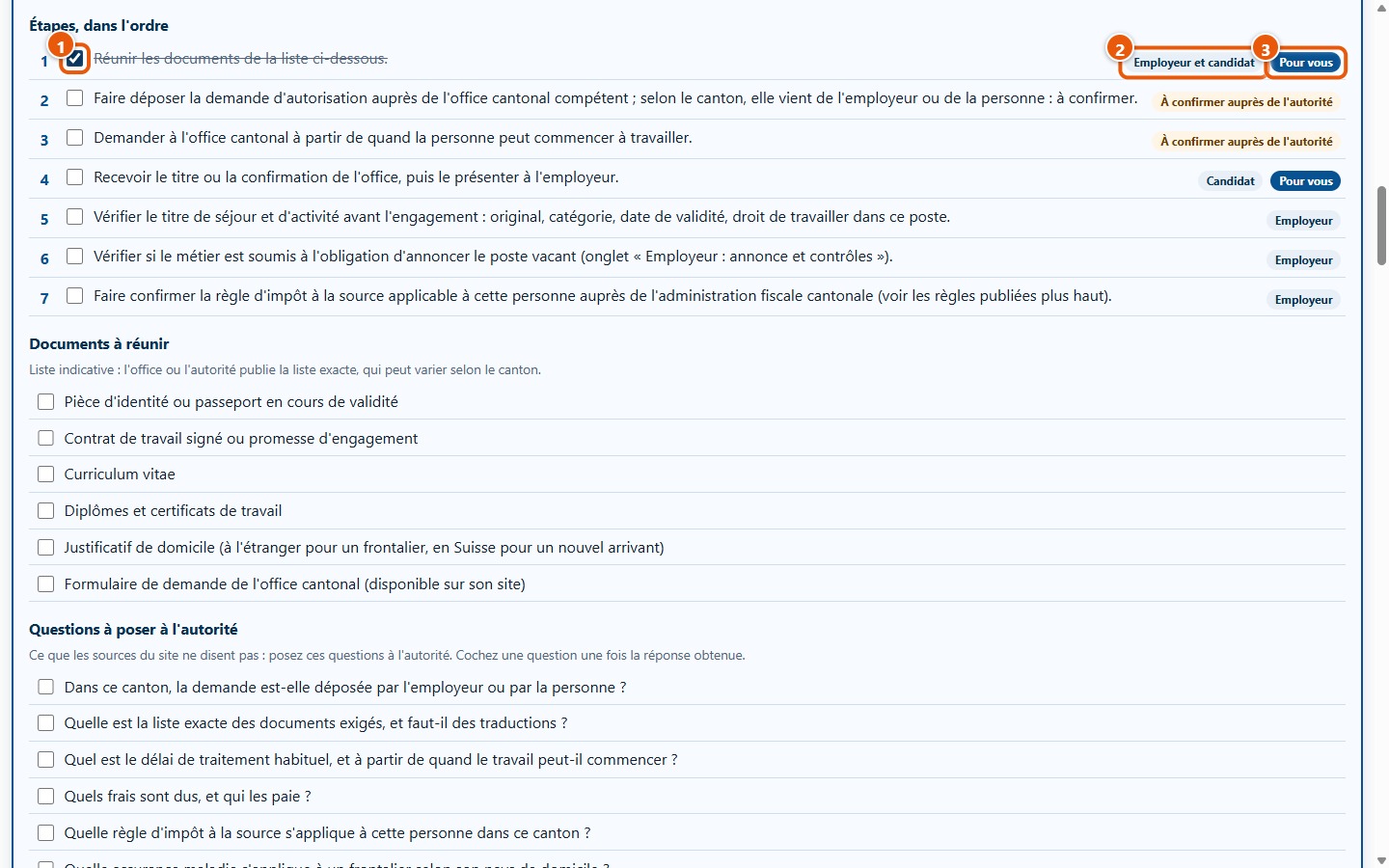
6Schritte befolgen und abhaken
«Étapes, dans l'ordre» zeigt, was in welcher Reihenfolge zu tun ist. Haken Sie das Feld an, sobald ein Schritt erledigt ist (1): Die Zeile wird durchgestrichen. Jeder Schritt nennt die zuständige Partei (2): Arbeitgeber, Kandidat, entsendender Betrieb oder «À confirmer auprès de l'autorité». Wenn Sie Ihre Rolle festgelegt haben, markiert der Vermerk «Pour vous» (3) Ihre Aufgaben.
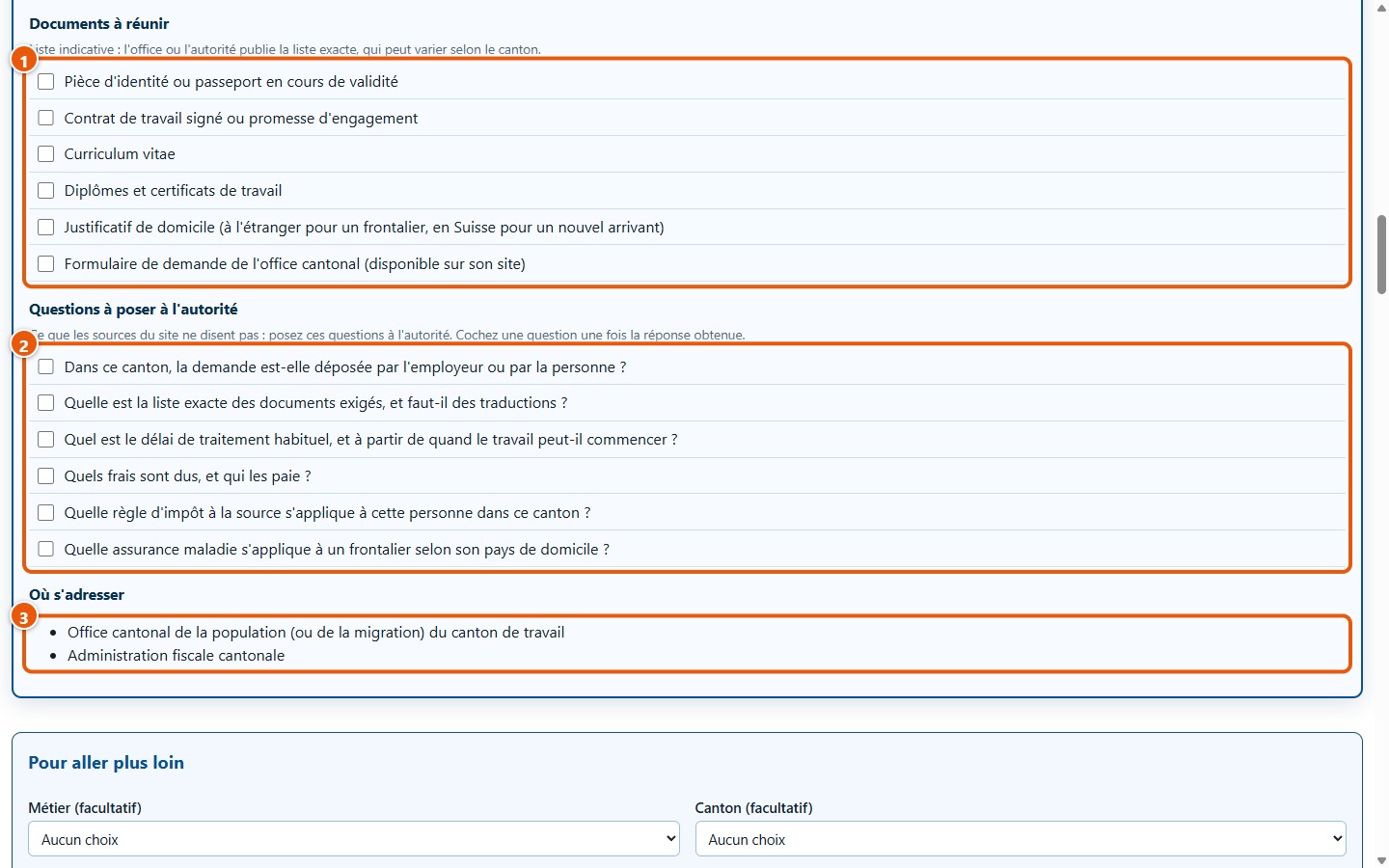
7Unterlagen zusammenstellen und Fragen stellen
Unter «Documents à réunir» (1) finden Sie eine unverbindliche Liste: Die massgebende Liste veröffentlicht die Behörde, kantonal unterschiedlich. Unter «Questions à poser à l'autorité» (2) stehen Punkte, die nicht aus den Quellen der Seite hervorgehen: Klären Sie diese mit der Behörde und haken Sie sie nach Erhalt der Antwort ab. «Où s'adresser» (3) nennt die Anlaufstellen.
8Dienstleistungsmeldung: Startdatum eingeben
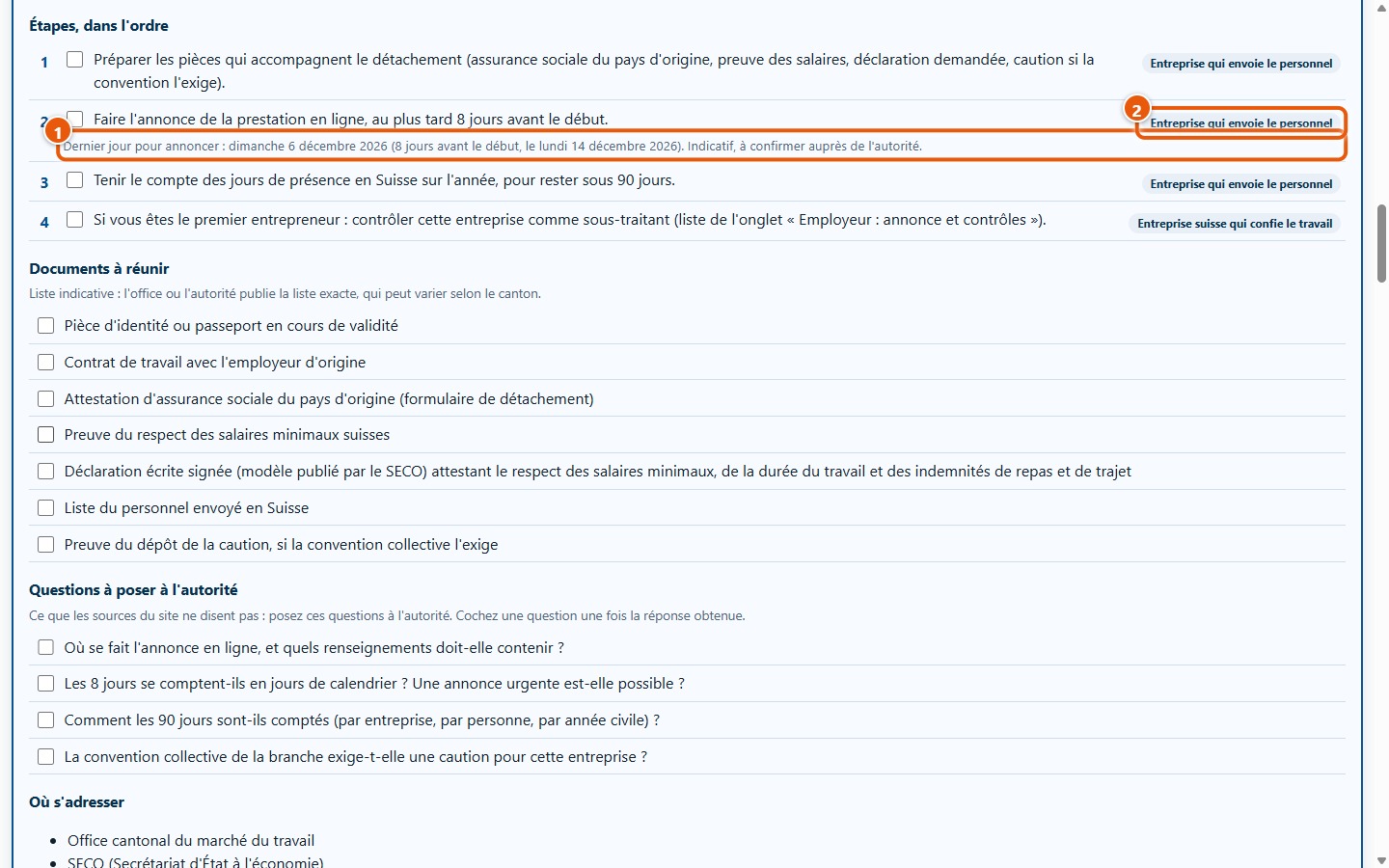
Hat der Betrieb seinen Sitz im Ausland und entsendet Personal aus der EU oder EFTA für weniger als 90 Tage pro Jahr (letzte Frage bei (1)), erscheint das Feld « Date de début de la prestation » (2). Geben Sie das Datum ein: hier der 14.12.2026, ein Beispieldatum. Das Ergebnis (3) lautet « Annonce de prestation de moins de 90 jours, probable ».
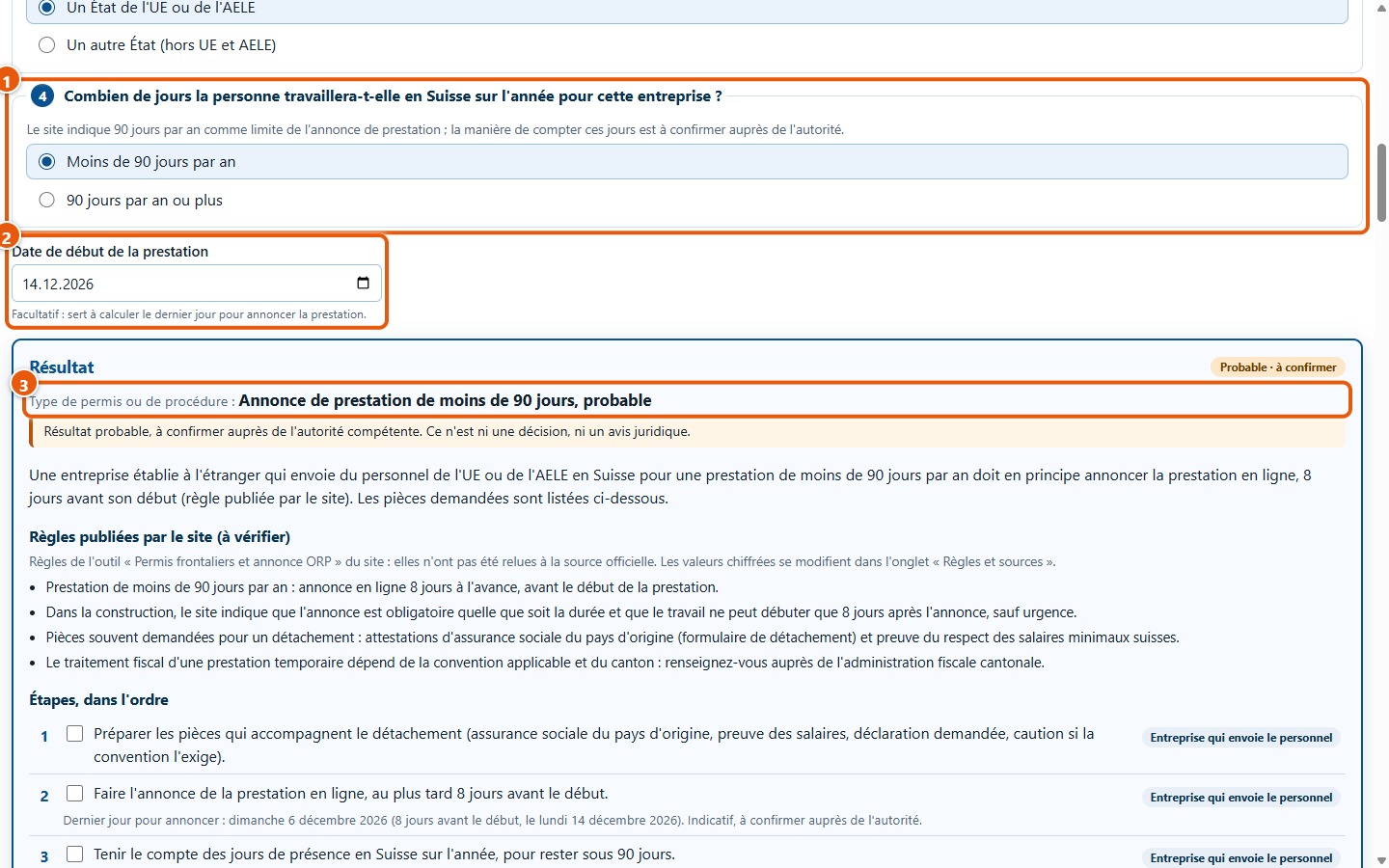
9Letzten Tag für die Meldung ablesen
Unter dem zweiten Schritt gibt eine Zeile (1) den letzten Tag für die Meldung der Dienstleistung an: hier Sonntag, 6. Dezember 2026, also 8 Tage vor Beginn. Dieser Schritt liegt beim Betrieb, der das Personal entsendet (2). Die Frist von 8 Tagen ist eine Vorgabe der Website, die zu prüfen ist: Sie können sie im Reiter Règles et sources anpassen. Ohne Datum erfindet die Software nichts: Sie verlangt das Datum.
10Eine Antwort ändern
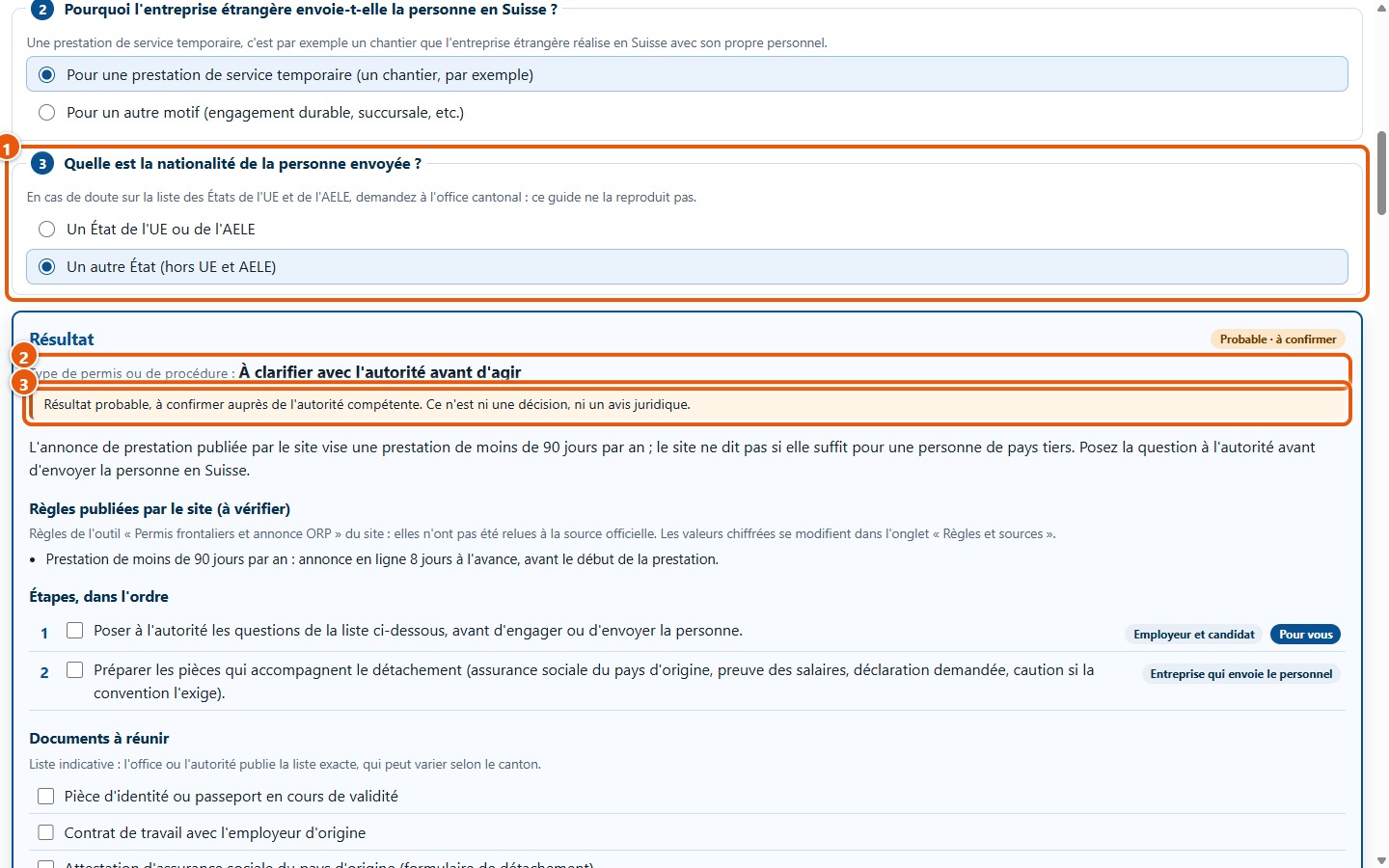
Sie können eine Antwort jederzeit ändern (1): Die folgenden Fragen werden dann erneut gestellt. Hier wechselt die Staatsangehörigkeit zu « Un autre État (hors UE et AELE) »: Das Resultat wird zu « À clarifier avec l'autorité avant d'agir » (2). Für Personen aus Drittstaaten nimmt die Software nichts vorweg: Sie empfiehlt, die Fragen an die Behörde zu richten, und der Vorsichtshinweis (3) bleibt eingeblendet.
3. Arbeitgeber: Meldepflicht für Stellen und Kontrollen
11Muss die Stelle dem RAV gemeldet werden?
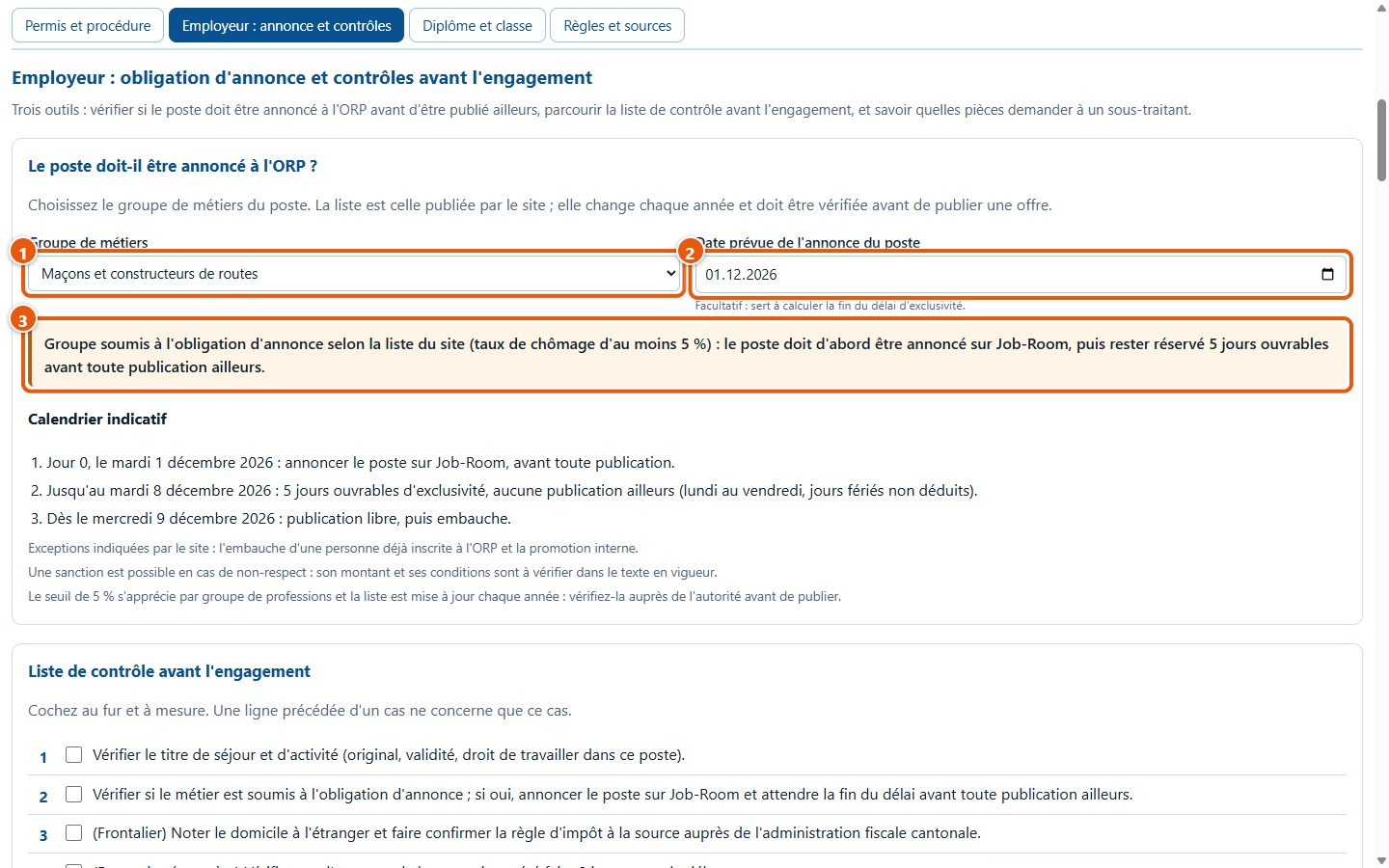
Öffnen Sie den Reiter Employeur : annonce et contrôles. Wählen Sie die Berufsgruppe der Stelle (1) und, falls gewünscht, das vorgesehene Meldedatum (2). Die Software zeigt gemäss der Liste der Website an, ob die Gruppe der Stellenmeldepflicht untersteht (3). Hier untersteht « Maçons et constructeurs de routes ». Die Liste ändert jedes Jahr: Prüfen Sie sie vor der Veröffentlichung.
12Den Kalender ablesen
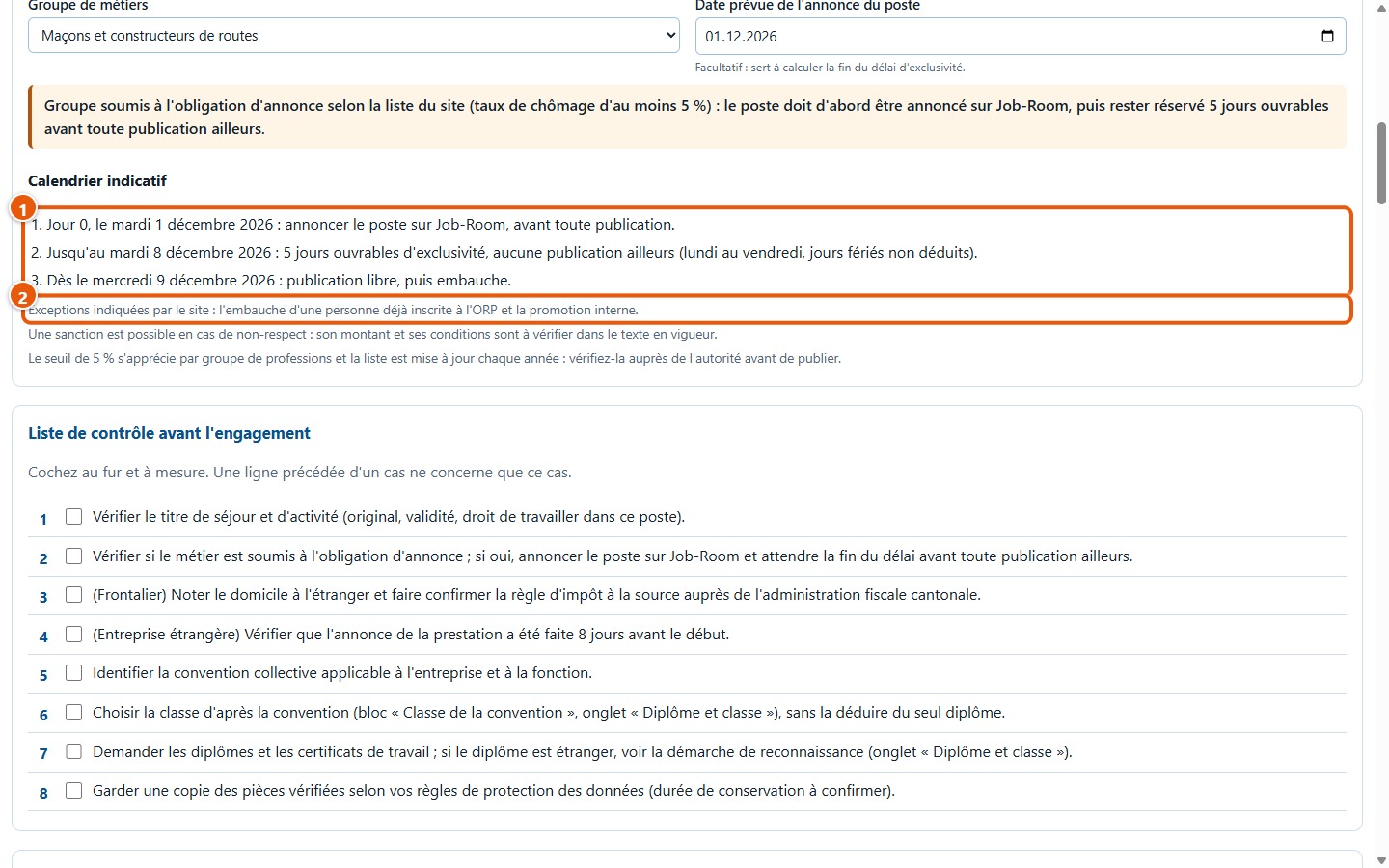
Mit einem Datum gibt der Richtkalender (1) den Tag der Stellenmeldung auf Job-Room an, das Ende der Sperrfrist und den ersten Tag der freien Publikation. Hier: Meldung am 1. Dezember 2026, Sperrfrist bis 8. Dezember, freie Publikation ab 9. Dezember. Werktage zählen von Montag bis Freitag, Feiertage sind nicht abgezogen. Die Hinweise (2) erinnern an Ausnahmen.
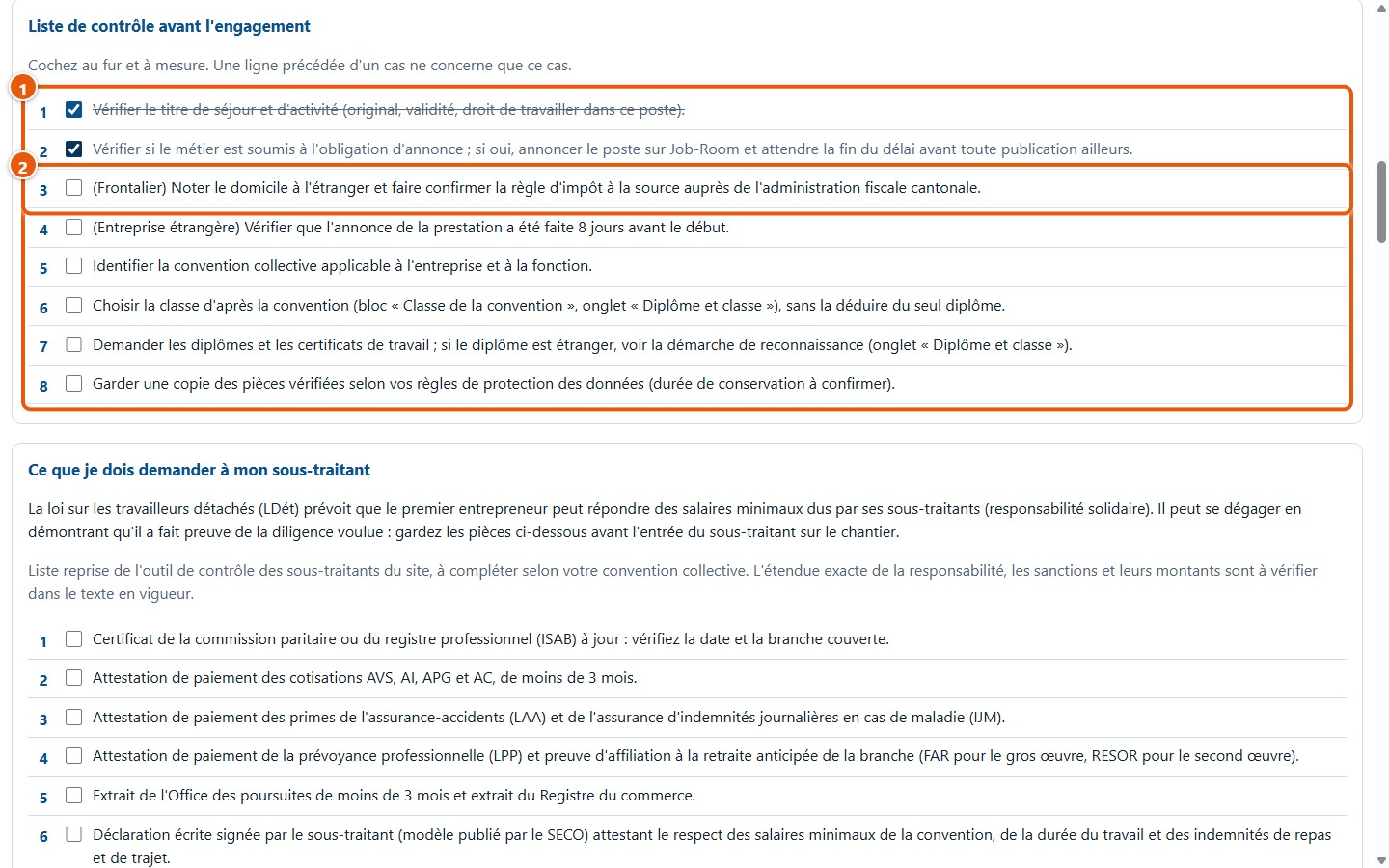
13Die Kontrollliste vor der Anstellung durchgehen
Acht Punkte zum Abhaken vor der Anstellung (1). Eine Zeile mit einem vorangestellten Fall wie « (Frontalier) » (2) betrifft nur diesen Fall. Auf dem Bild sind zwei Punkte abgehakt.
14Die richtigen Nachweise von einem Subunternehmer verlangen
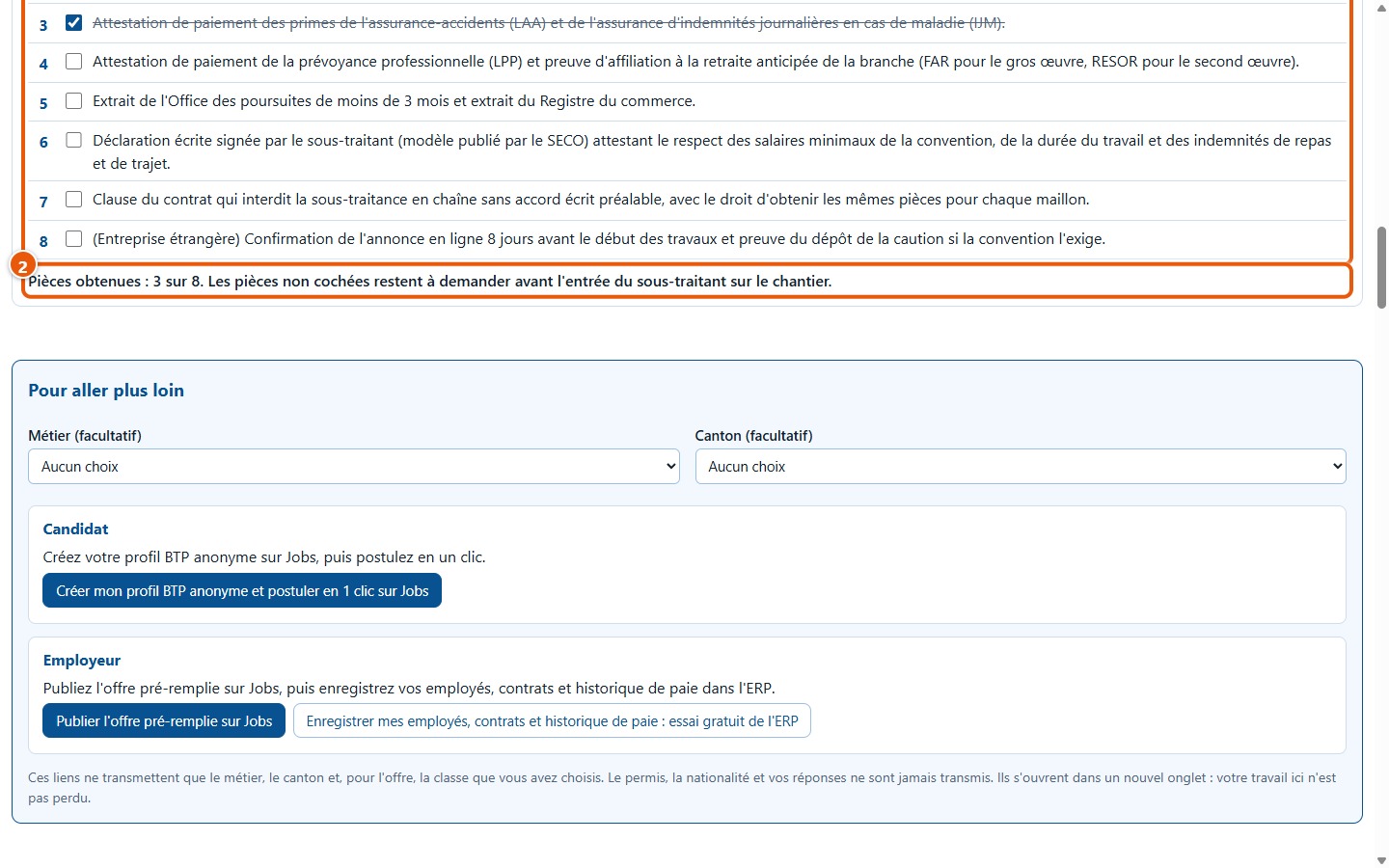
Die Software erinnert daran, dass nach dem Entsendegesetz der Erstunternehmer für die Mindestlöhne seiner Subunternehmer haften kann. Die Liste (1) führt die Nachweise auf, die vor dem Betreten der Baustelle durch den Subunternehmer einzufordern sind. Haken Sie die erhaltenen Dokumente ab: Der Zähler (2) zeigt hier « Pièces obtenues : 3 sur 8 » an.
4. Abschluss und Einstufung nach Gesamtarbeitsvertrag
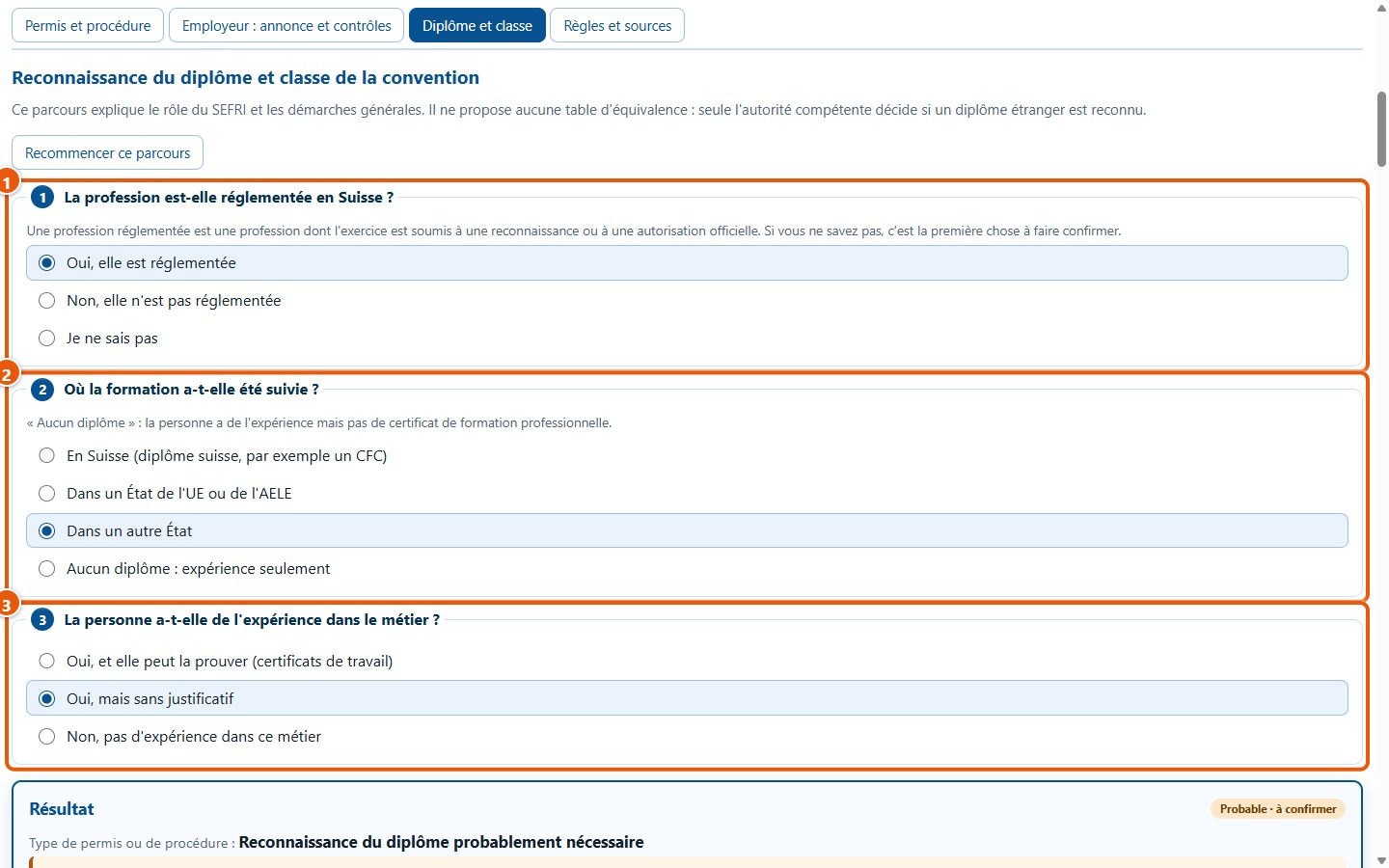
15Die drei Fragen zum Abschluss beantworten
Öffnen Sie den Reiter Diplôme et classe. Drei Fragen: Ist der Beruf in der Schweiz reglementiert (1)? Wo wurde die Ausbildung absolviert (2)? Hat die Person Berufserfahrung (3)? Wenn Sie nicht wissen, ob der Beruf reglementiert ist, wählen Sie « Je ne sais pas »: Die Software weist darauf hin, dass dies zuerst abzuklären ist.
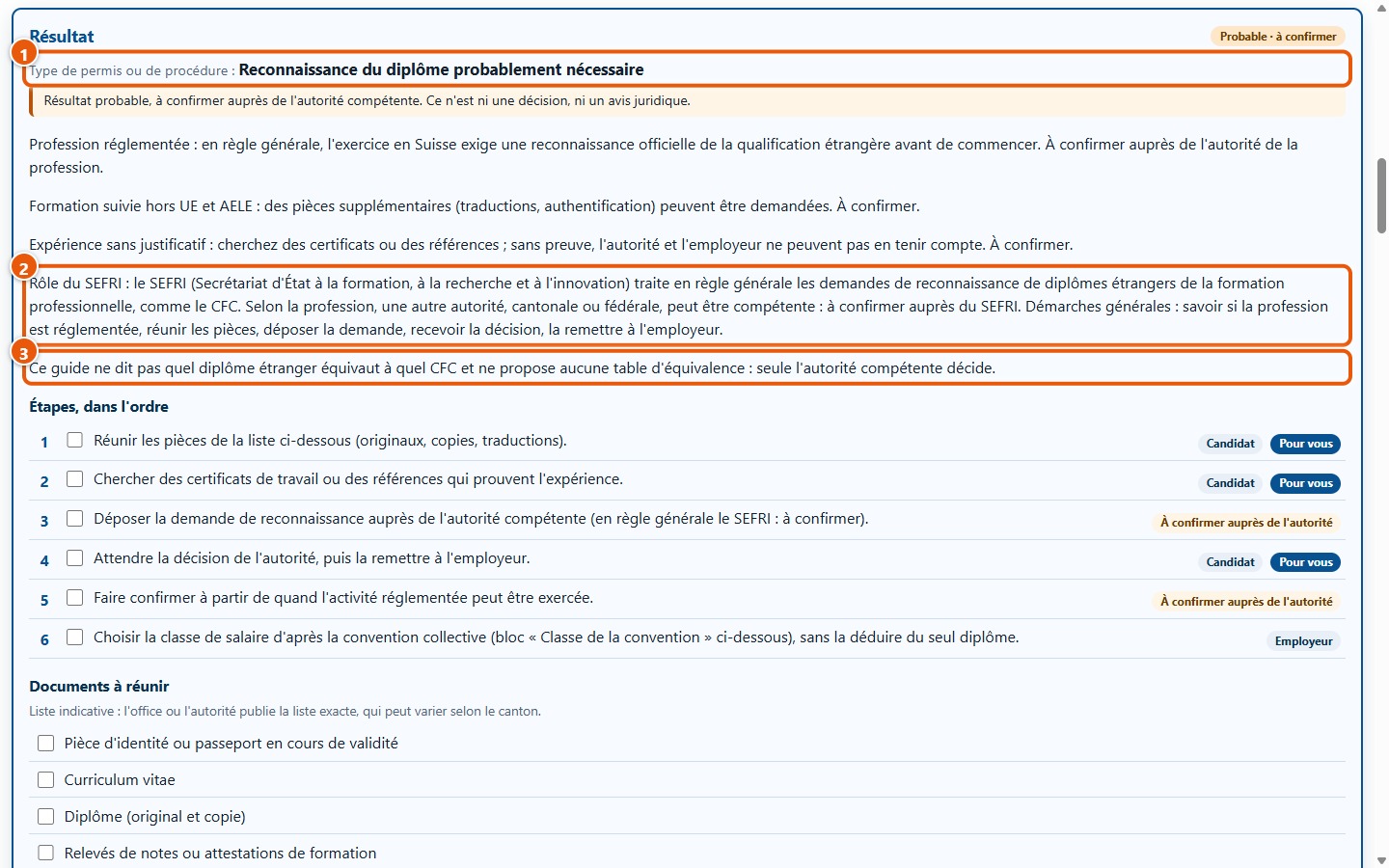
16Das Resultat zum Abschluss ablesen
Das Resultat (1) gibt an, ob eine Diplomanerkennung voraussichtlich nötig, grundsätzlich nicht verlangt oder noch abzuklären ist. Die Software erklärt die Rolle des SBFI und das allgemeine Vorgehen (2). Sie gibt nie an, welcher ausländische Abschluss welchem BKP entspricht (3): Darüber entscheidet nur die zuständige Behörde.
17Die Lohnklasse nach Ihrem Gesamtarbeitsvertrag wählen
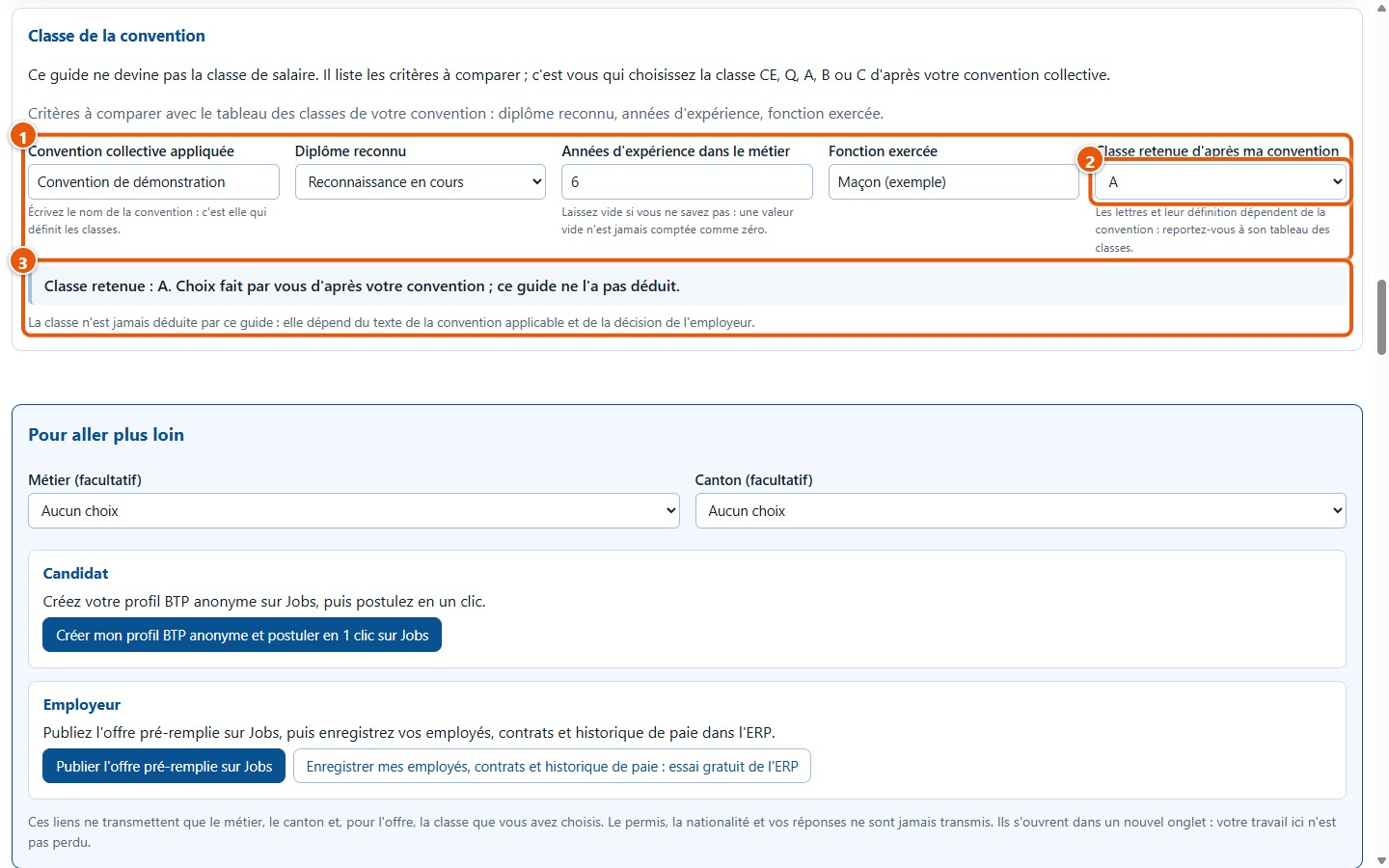
Tragen Sie unter « Classe de la convention » den Namen Ihres Gesamtarbeitsvertrags ein, wählen Sie den Status des Abschlusses, die Erfahrungsjahre und die Funktion (1). Lassen Sie die Jahre leer, falls unbekannt: Ein leerer Wert zählt nie als null. Wählen Sie anschliessend die Klasse CE, Q, A, B oder C gemäss der Tabelle Ihres Gesamtarbeitsvertrags selbst aus (2). Die Software leitet sie nie ab; sie übernimmt Ihre Wahl (3).
5. Regeln und Quellen
18Die verwendeten Regeln einsehen
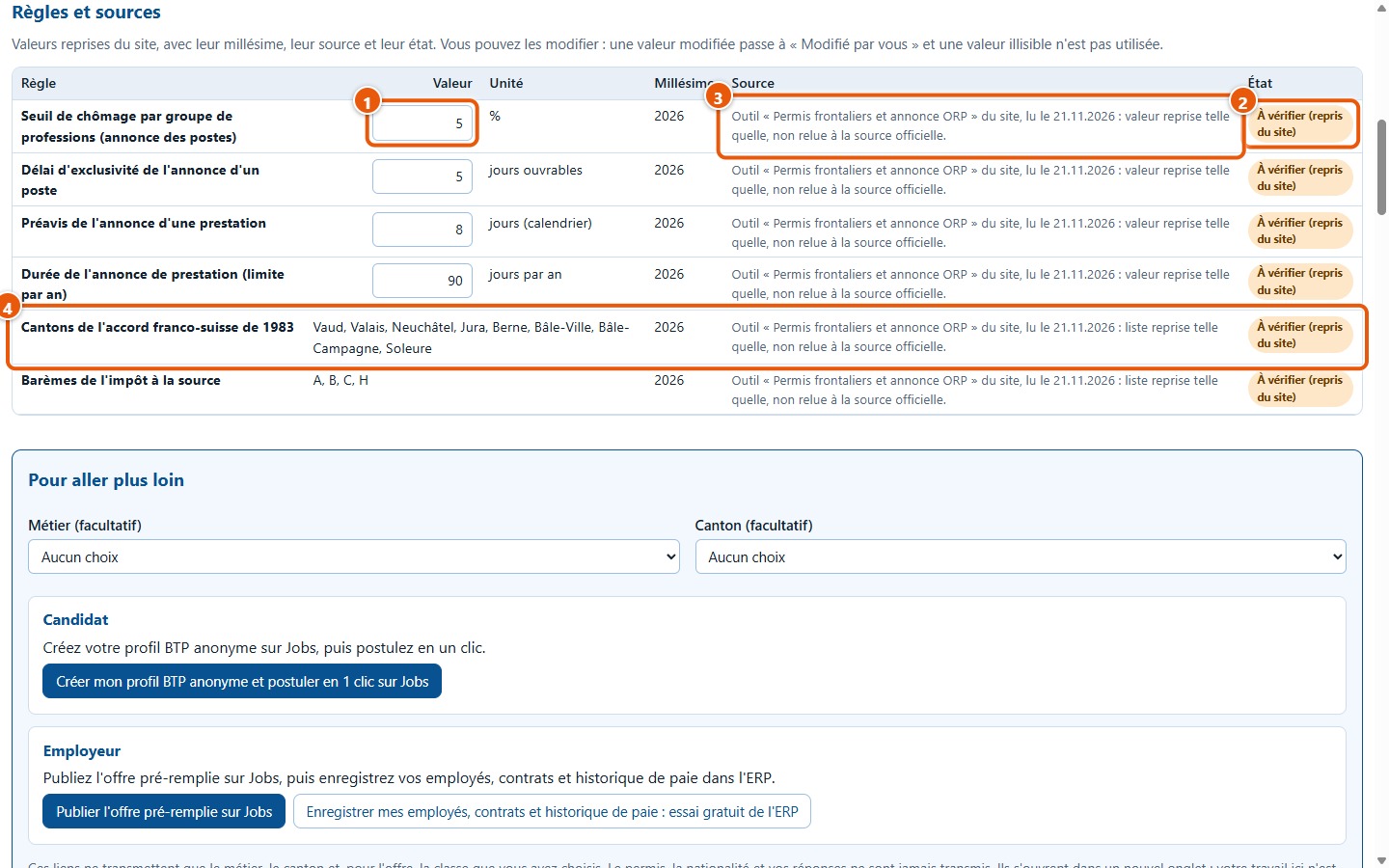
Der Reiter Règles et sources führt die vier von der Website übernommenen Zahlenwerte auf: die Arbeitslosenschwelle, die Meldefrist für die Stellenmeldung, die Vorlauffrist für die Dienstleistungsmeldung und die Jahreshöchstgrenze (1). Jeder Wert hat Einheit und Erhebungsjahr, einen Status (2) « À vérifier (repris du site) », da nicht an der amtlichen Quelle gegenprüft, und seine Quelle (3). Zwei schreibgeschützte Listen (4) ergänzen die Tabelle: die Kantone des Abkommens mit Frankreich von 1983 und die Quellensteuertarife.
19Einen Wert anpassen und wieder zurücksetzen
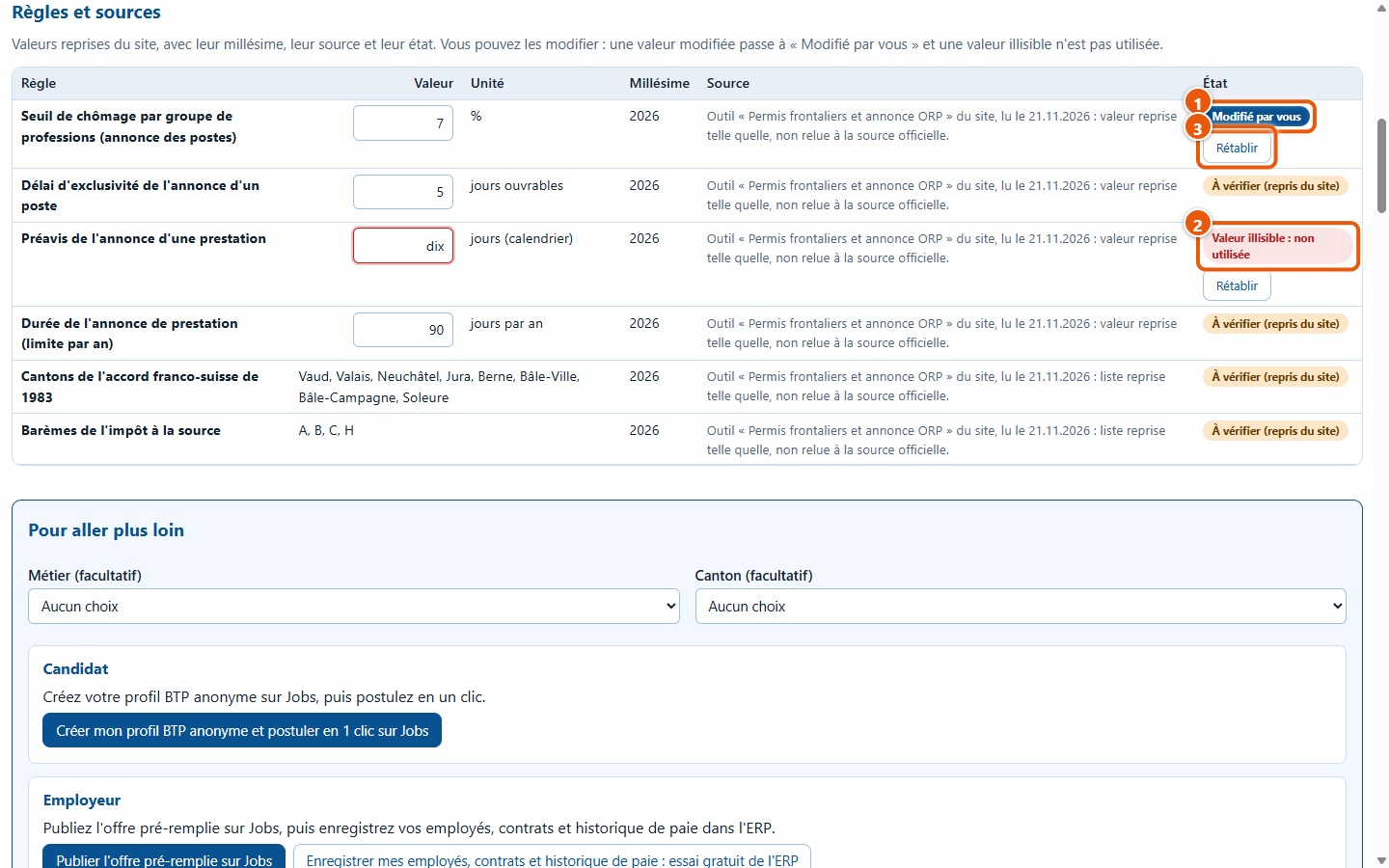
Sie können einen Wert ändern: Sein Status wechselt zu « Modifié par vous » (1) und fliesst in die Berechnungen ein. Ein nicht lesbarer Wert wie « dix » (2) wird nicht verwendet: Der Status wechselt zu « Valeur illisible : non utilisée » und die Software berechnet das Datum nicht. Die Schaltfläche Rétablir (3) stellt den übernommenen Standardwert wieder her.
6. Drucken, exportieren und löschen
20Das Datenblatt drucken
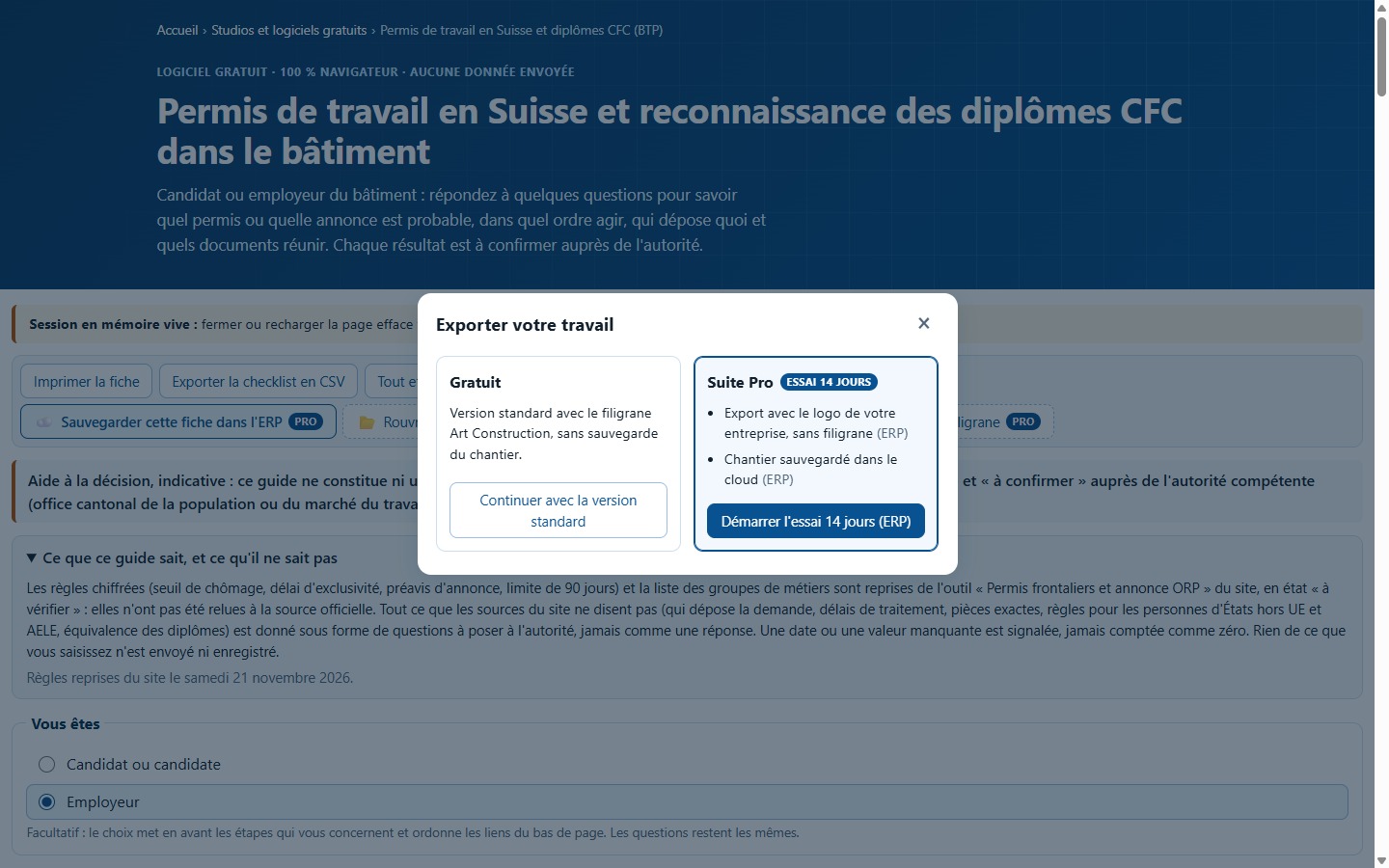
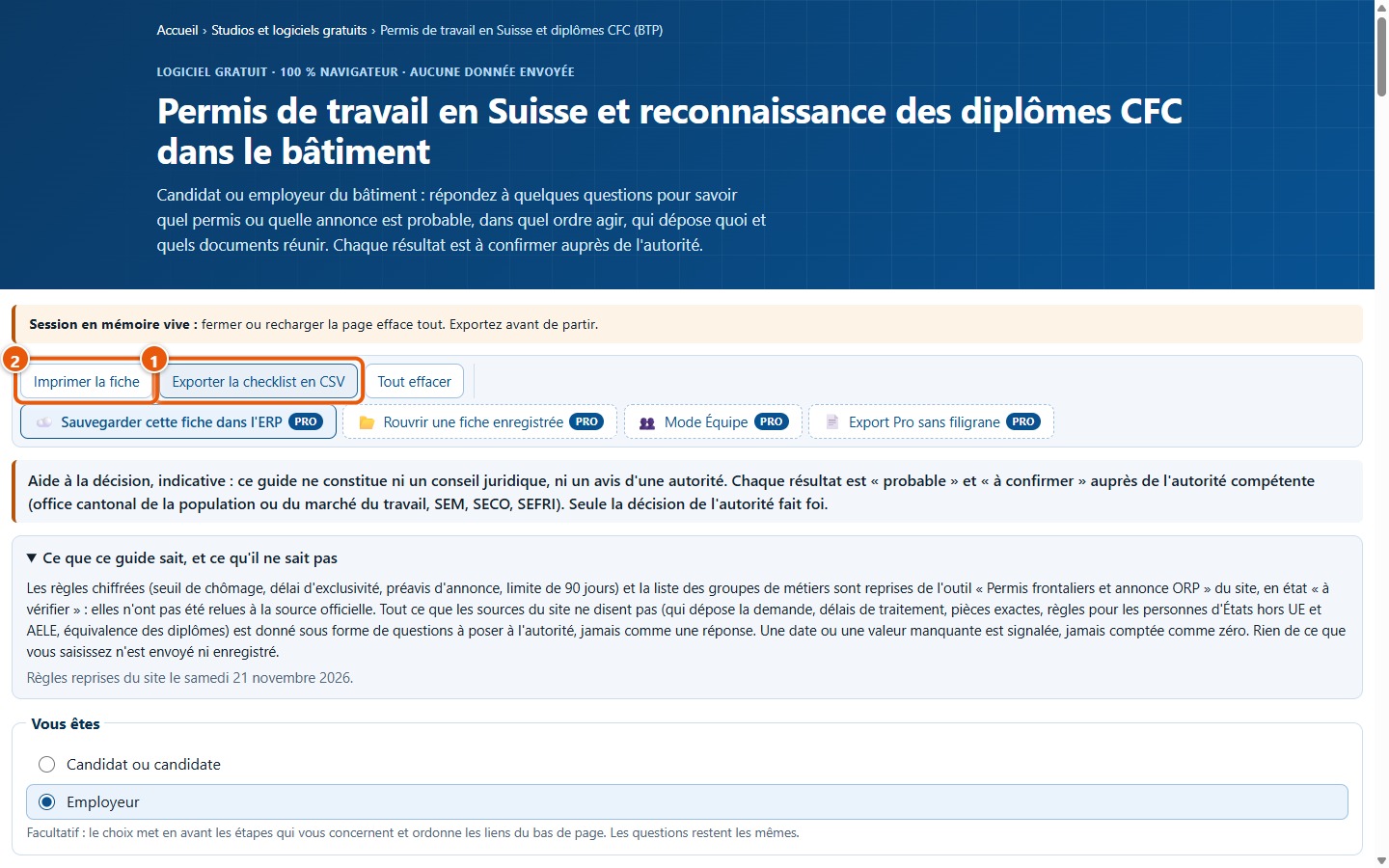
Klicken Sie auf Imprimer la fiche. Beim ersten Export Ihres Besuchs öffnet ein Fenster « Exporter votre travail » die Auswahl: Continuer avec la version standard oder die Suite Pro, deren 14-tägige Testversion des ERP in einem neuen Tab geöffnet wird (Ihre Arbeit hier geht nicht verloren). Mit der Standardversion fordert die Software anschliessend den Browser zum Drucken auf.
21Die druckbare Seite ansehen
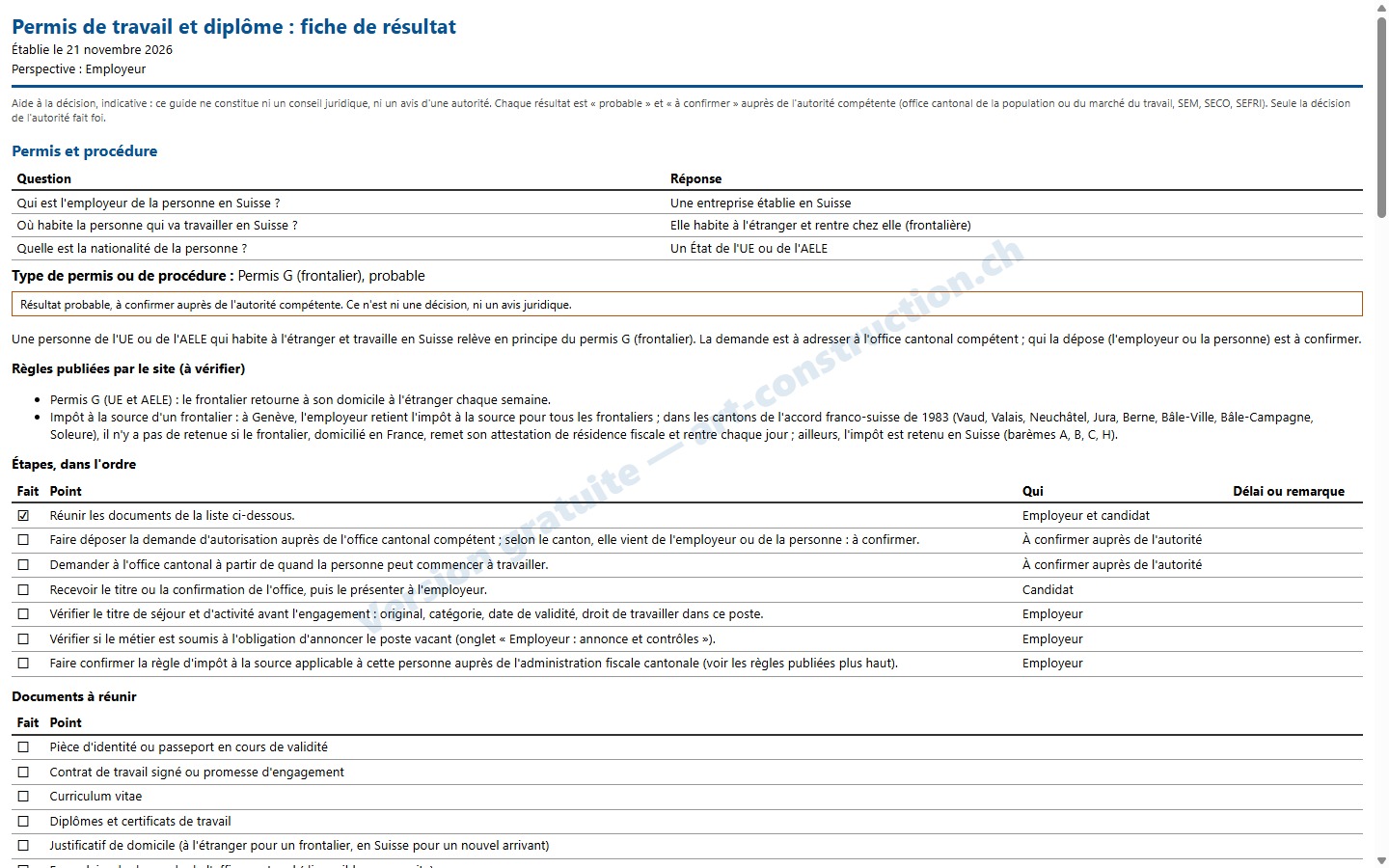
Die Seite übernimmt Ihre Antworten, das Ergebnis, die Schritte (angekreuzt oder nicht), die Dokumente, die Fragen und die verwendeten Regeln. Ein Wasserzeichen von Art Construction verläuft diagonal darüber. Wenn Sie nichts geantwortet haben, weist sie darauf hin: « Aucune réponse saisie ». Der Browser zeigt anschliessend sein eigenes Druckfenster an.
22Die Checkliste als CSV exportieren
Klicken Sie auf Exporter la checklist en CSV (1). Der Browser lädt die Datei « permis-travail-checklist.csv » herunter: eine erste Zeile mit dem Hinweis Art Construction, Ihre Antworten, danach die Checkliste mit den Spalten parcours, genre, libellé, qui, remarque und fait (oui oder non). Die Spalten sind durch Strichpunkte getrennt: Öffnen Sie die Datei in einem Tabellenkalkulationsprogramm. Die benachbarte Schaltfläche, Imprimer la fiche (2), startet den Druck des Datenblatts.
23Alles löschen
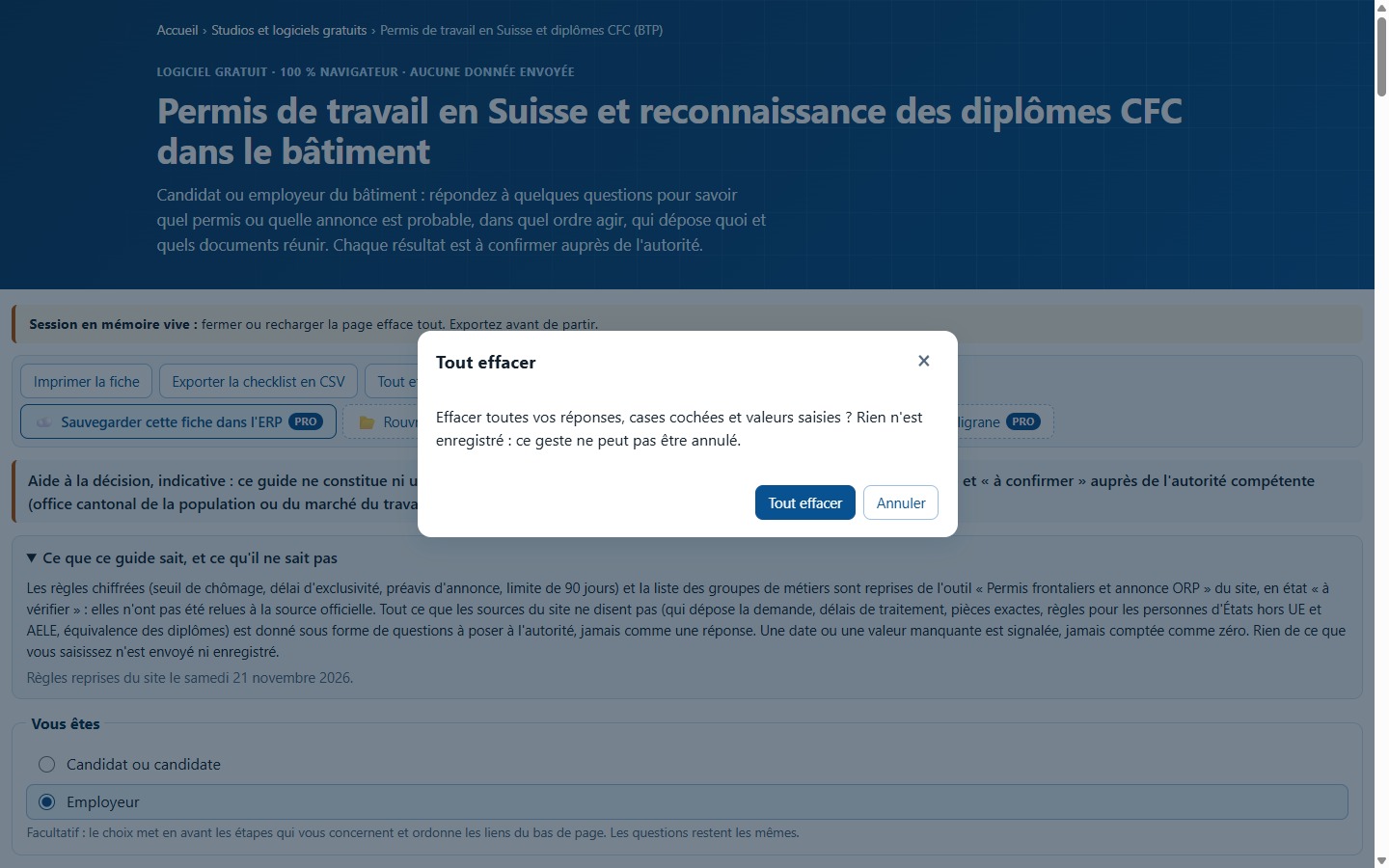
Tout effacer setzt die Antworten, die angekreuzten Kästchen und die eingegebenen Werte nach einer Bestätigung zurück. Da nichts gespeichert wird, kann dieser Vorgang nicht rückgängig gemacht werden. Wenn Sie die Seite mit nicht exportierter Arbeit schliessen, warnt Sie der Browser.
7. Weitergehen: Jobs und ERP
24Die Links zu Jobs und zum ERP nutzen
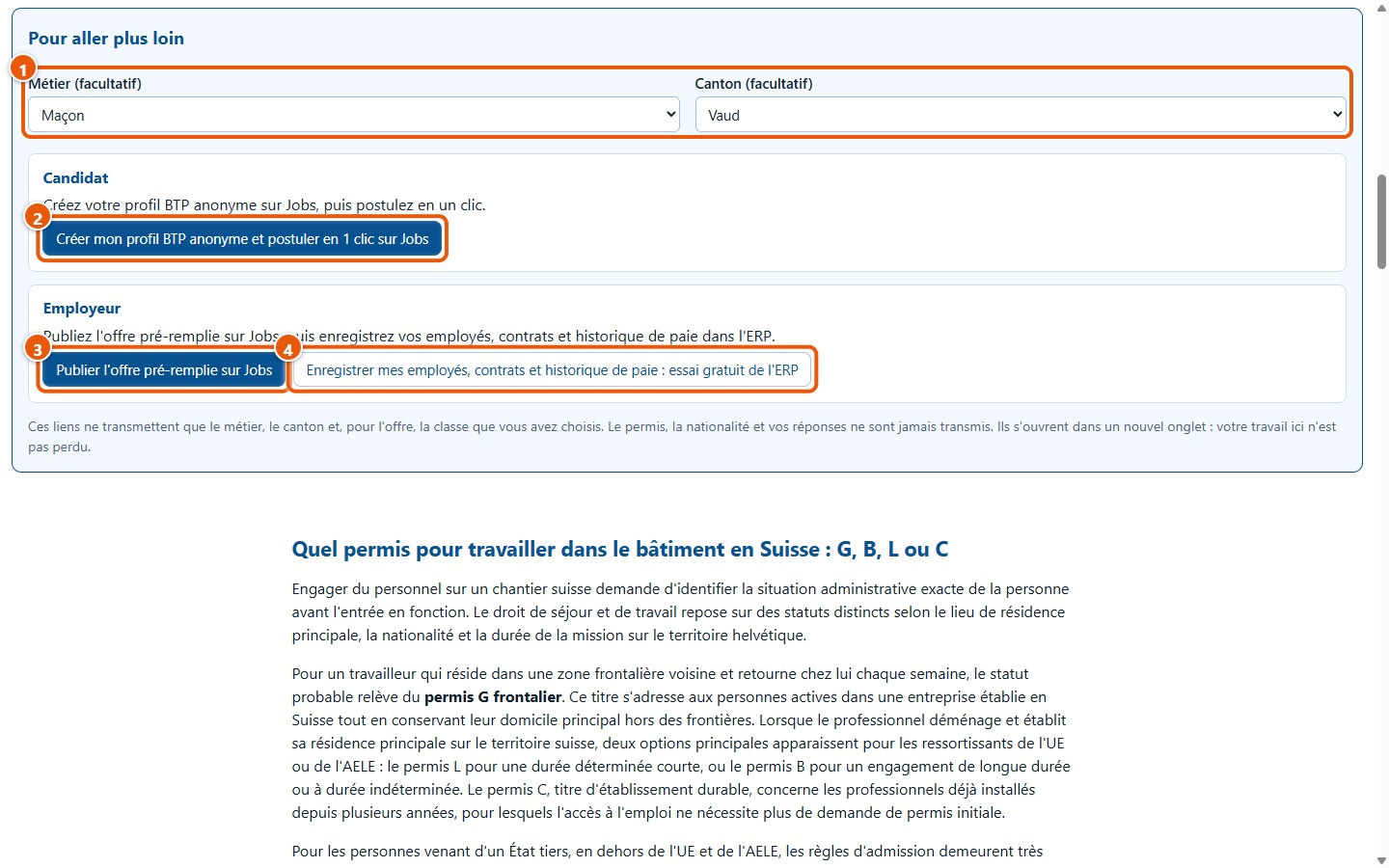
Unten auf der Seite bietet der Bereich Pour aller plus loin drei Links an: Créer mon profil BTP anonyme et postuler en 1 clic sur Jobs (2), Publier l'offre pré-remplie sur Jobs (3) und « Enregistrer mes employés, contrats et historique de paie : essai gratuit de l'ERP » (4). Sie können zuerst einen Beruf und einen Kanton wählen (1), dies ist fakultativ. Es sind einfache Links, die in einem neuen Tab geöffnet werden: Sie übertragen nur den Beruf, den Kanton und für das Stellenangebot die gewählte Lohnklasse. Die Bewilligung, die Nationalität und Ihre Antworten werden nie übertragen.
8. Was diese Software nicht macht
- Er entscheidet nichts: Jedes Ergebnis ist « probable » und muss bei der zuständigen Behörde bestätigt werden. Es ist weder eine Rechtsberatung noch die Stellungnahme einer Behörde.
- Sie antwortet nicht, wenn die Quellen der Website schweigen: wer das Gesuch einreicht, die Fristen, die Gebühren, die genaue Liste der Dokumente, die Regeln für Personen aus Staaten ausserhalb von EU und EFTA, die Vertragsdauer, die den Wechsel von der Bewilligung L zur Bewilligung B bewirkt. Diese Punkte sind Fragen, die an die Behörde zu richten sind.
- Sie enthält keine Liste der EU- und EFTA-Staaten: Fragen Sie im Zweifelsfall beim kantonalen Amt nach.
- Sie bietet keine Äquivalenzliste zwischen ausländischen Diplomen und dem BKP, und sie gibt nicht an, welcher Beruf reglementiert ist.
- Sie errät die Lohnklasse nie: Sie wählen sie selbst gemäss Ihrem Gesamtarbeitsvertrag aus.
- Die Zahlenregeln stammen aus einem anderen Tool der Website und wurden nicht anhand der offiziellen Quelle überprüft: Sie bleiben « à vérifier ». Der Kalender für die Stellenmeldepflicht zählt die Werktage von Montag bis Freitag, ohne Feiertage abzuziehen.
- Sie speichert nichts und erzeugt weder PDFs noch Datenblätter zum Wiederöffnen: Man druckt das Datenblatt oder exportiert die Liste als CSV. Die vier mit PRO gekennzeichneten Schaltflächen (Speichern, Wiederöffnen, Im Team arbeiten, Ohne Wasserzeichen exportieren) öffnen ein Informationsfenster: Diese Funktionen gehören zum ERP.
- Sie sendet kein Gesuch an eine Behörde und füllt kein offizielles Formular aus.
Eine Frage? Senden Sie eine Anfrage an den Support