Vodič za shemu organizacije gradilišta
Ovaj studio crta shemu organizacije gradilišta u mjerilu u vašem pregledniku: uvezite nacrt ili snimku zaslona, prilagodite mjerilo, a zatim postavite kranove, kontejnere, barake i ograde u stvarnim dimenzijama. Vodič ide od osnova do naprednih funkcija.
1. Početak rada
1Otvaranje studija
Studio se otvara na praznom listu, već u mjerilu: objekti se crtaju u metrima. S lijeva je biblioteka objekata za gradilište; s desna su upozorenja, svojstva, legenda i slojevi. Gumb Otvori podlogu uvozi nacrt.
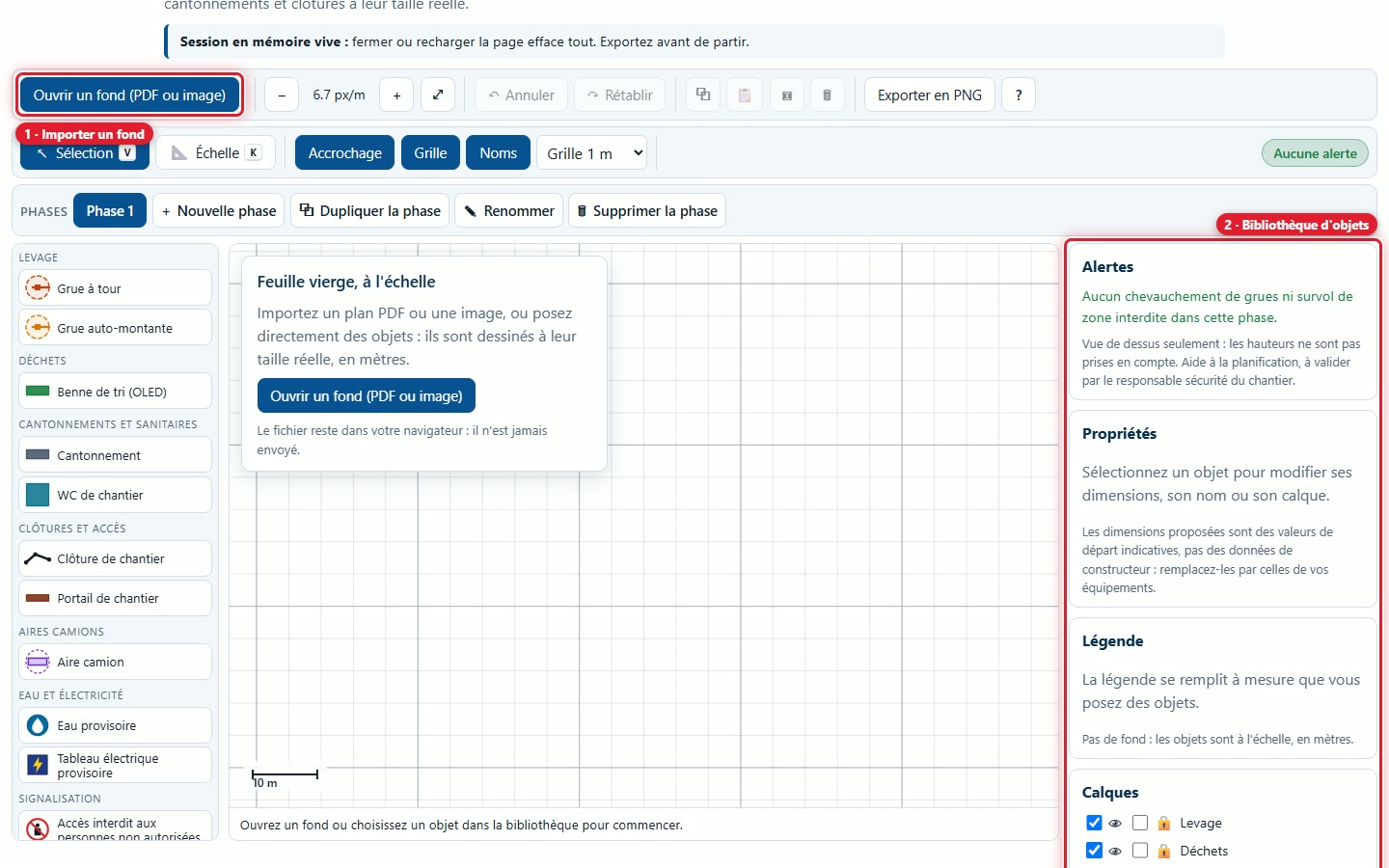
2Uvoz podloge (PDF ili slika)
Kliknite na Otvori podlogu i odaberite PDF ili sliku (PNG, JPEG, WebP), na primjer snimku sa swisstopo. Datoteka se učitava u vašem pregledniku i nikada se ne šalje. Za PDF birate stranicu; ako je PDF zaštićen, studio traži lozinku. Nacrt funkcionira i bez podloge.
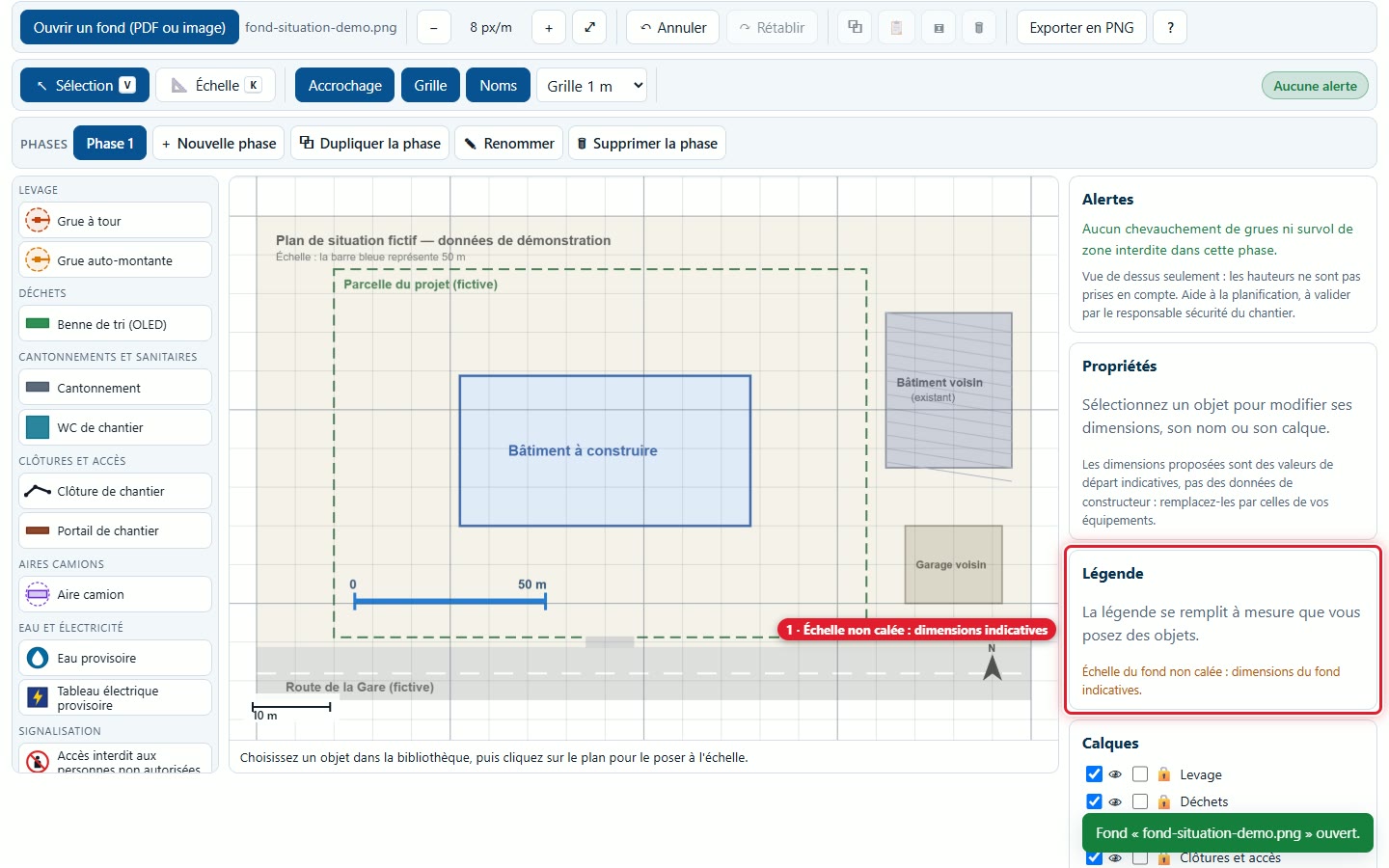
2. Podešavanje mjerila
3Odabir dviju točaka poznate dužine
Dok podloga nije usklađena, studio prikazuje obavijest: «okvirne dimenzije». Kliknite na alat Mjerilo, a zatim na dvije krajnje točke poznate dužine na podlozi (ovdje grafičko mjerilo «50 m»). Prozor traži stvarni razmak između tih dviju točaka, u metrima.
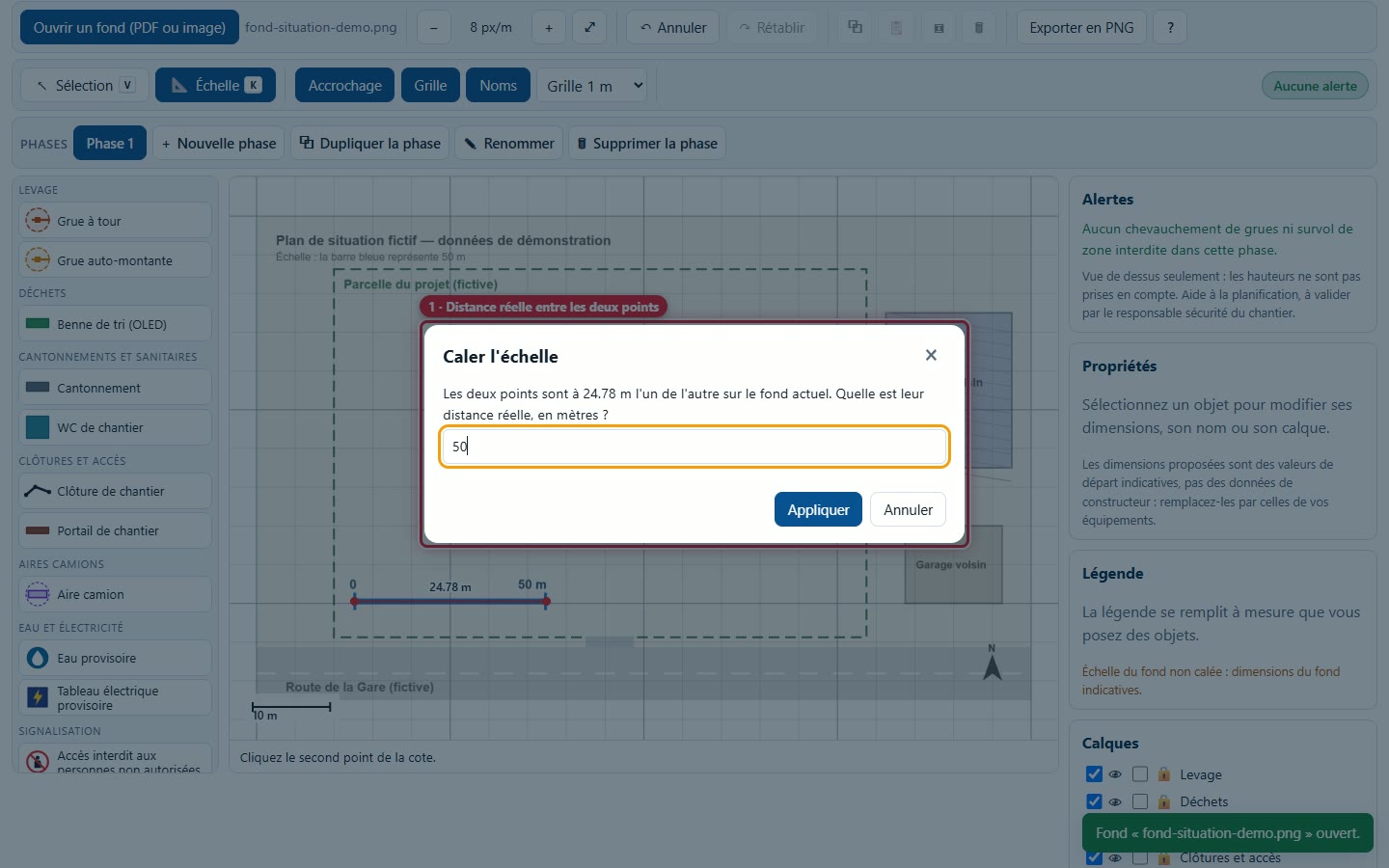
4Potvrda udaljenosti
Unesite udaljenost i kliknite na Primijeni (ili Enter). Podloga se skalira u odnosu na prvu točku; već postavljeni objekti se ne pomiču. Legenda prikazuje «Mjerilo podloge usklađeno prema poznatoj dimenziji».
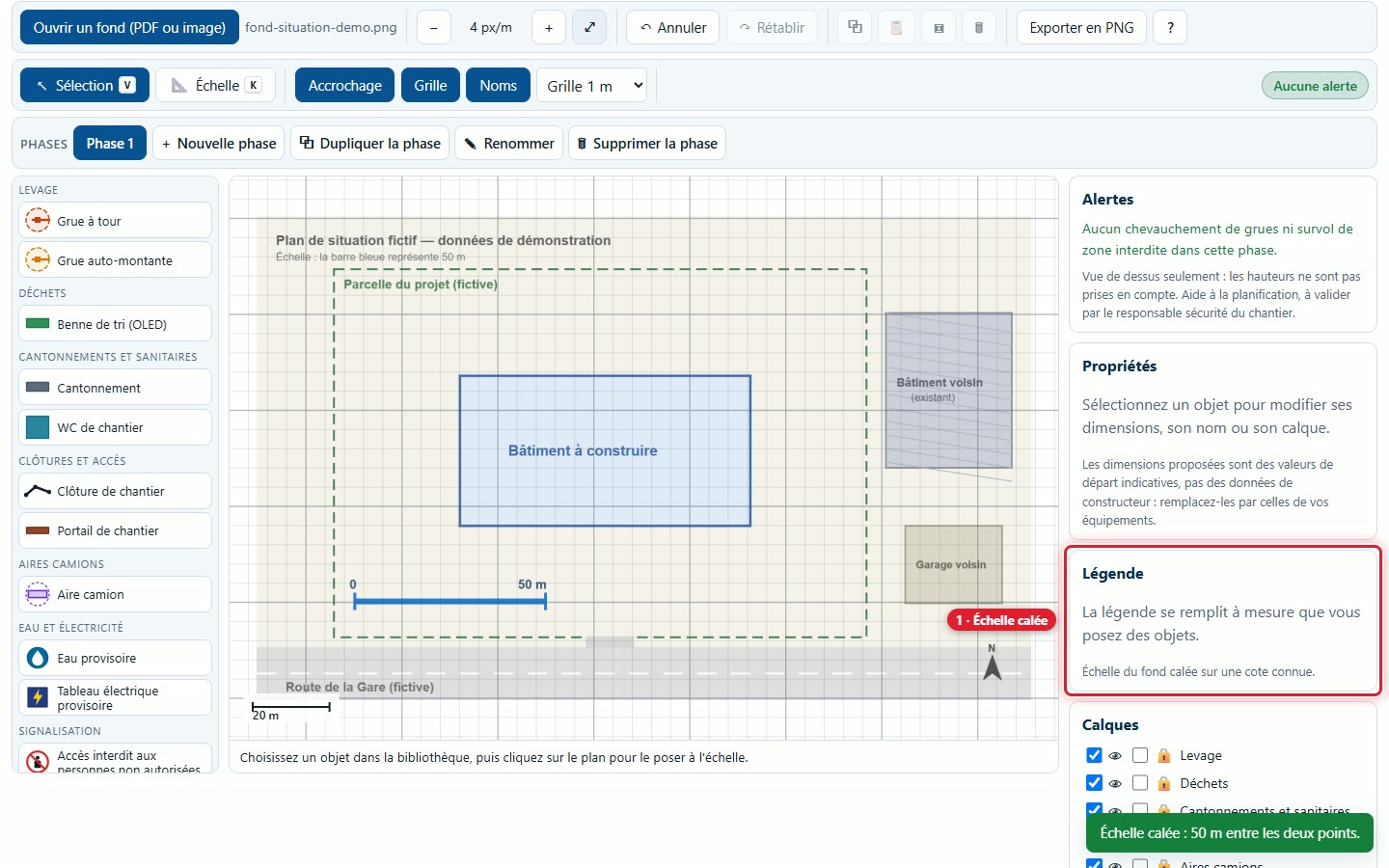
3. Postavljanje objekata
5Odabir iz zbirke
Zbirka nudi 19 vrsta objekata, raspoređenih u 8 kategorija: dizanje (kranovi), otpad (kontejneri za razvrstavanje), barake i sanitarije, ograde i pristupi, teretne zone, voda i struja, signalizacija, zone i obuhvati. Kliknite na objekt, a zatim na nacrt kako biste ga postavili.
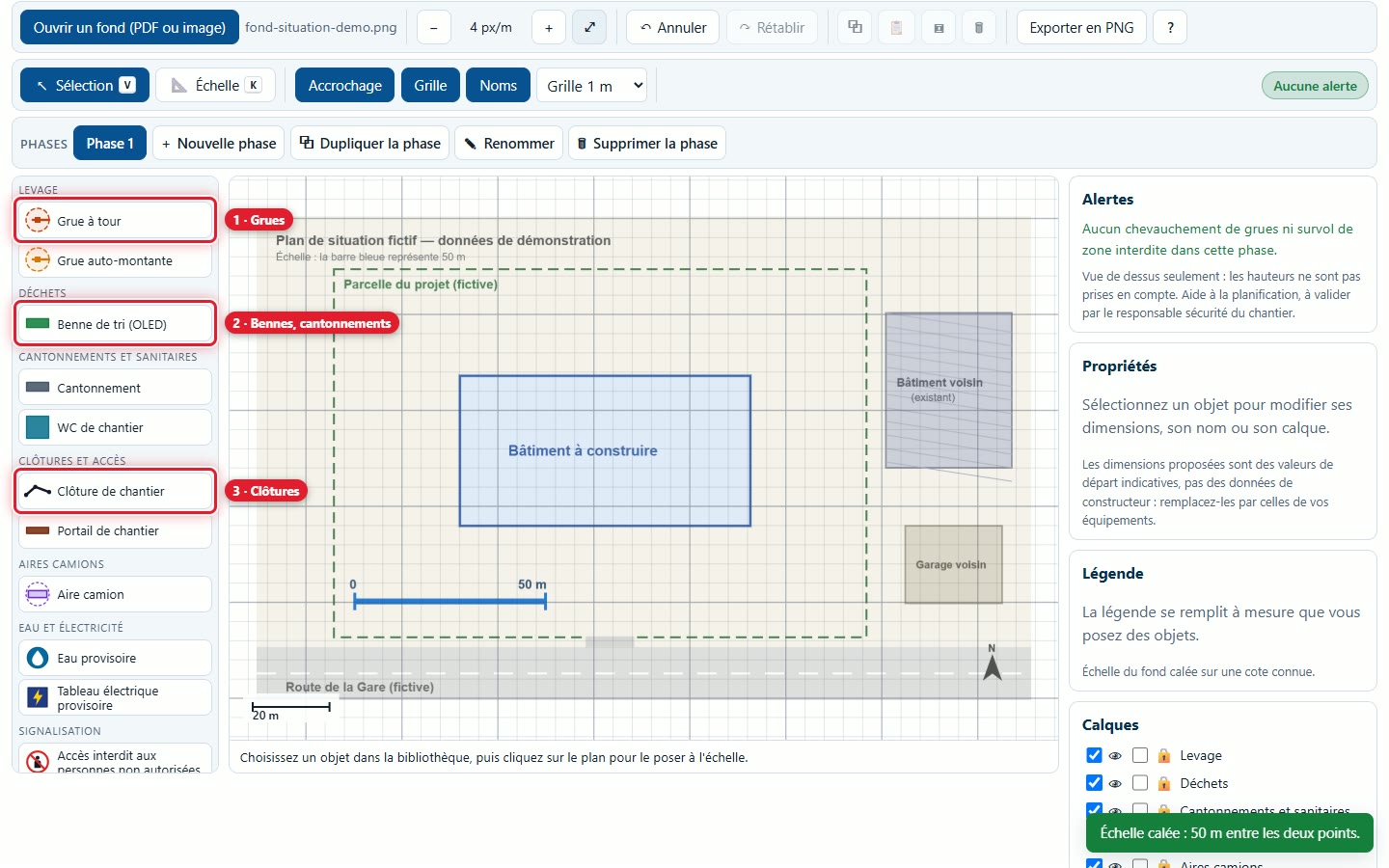
6Postavljanje krana
Kliknite Toranjski kran, a zatim na nacrt: studio iscrtava radijus grane (početni domet od 50 m) i protuuteg. Video prikazuje radnju. Samomontirajući kran postavlja se na isti način.
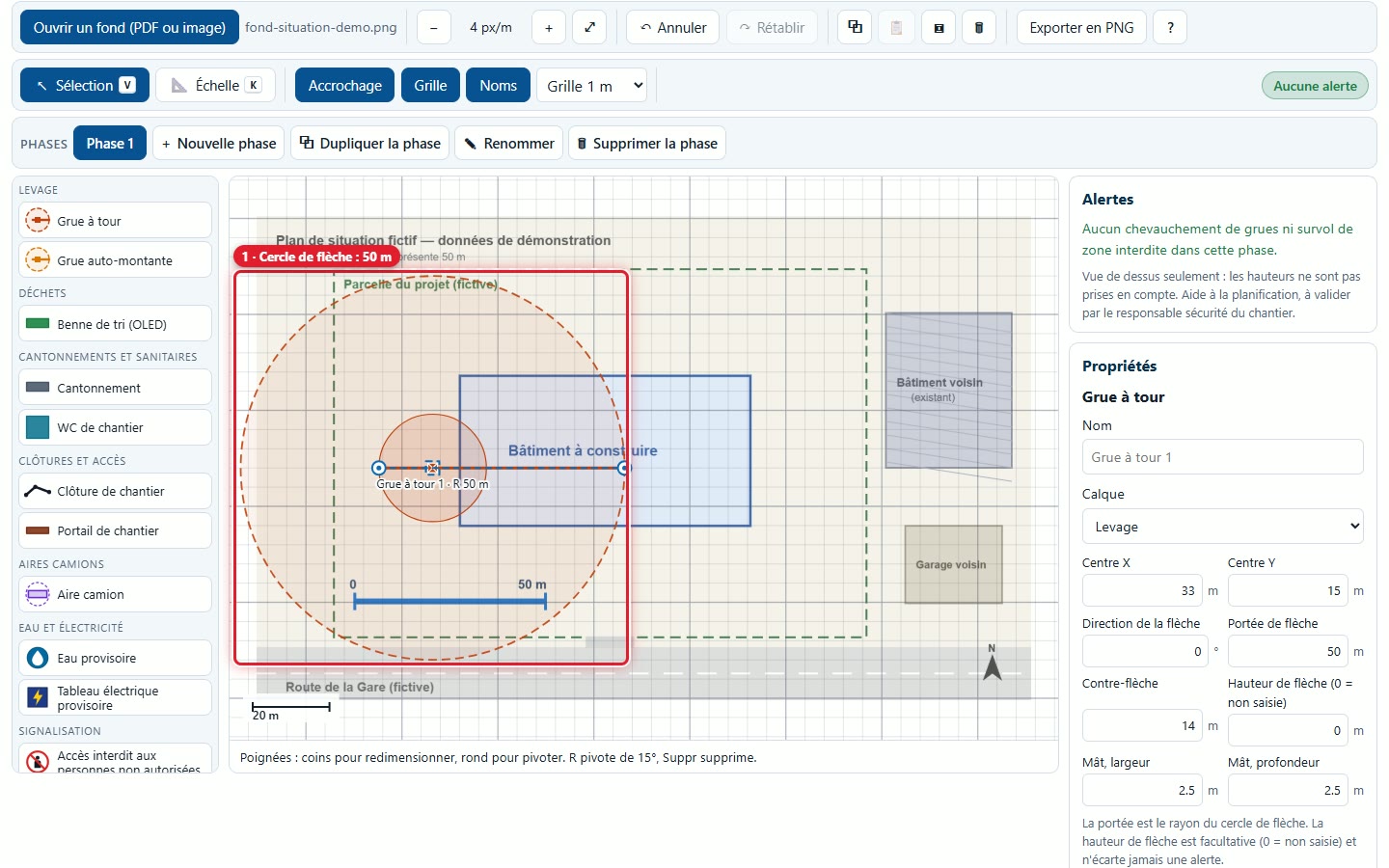
7Podešavanje dizalice u svojstvima
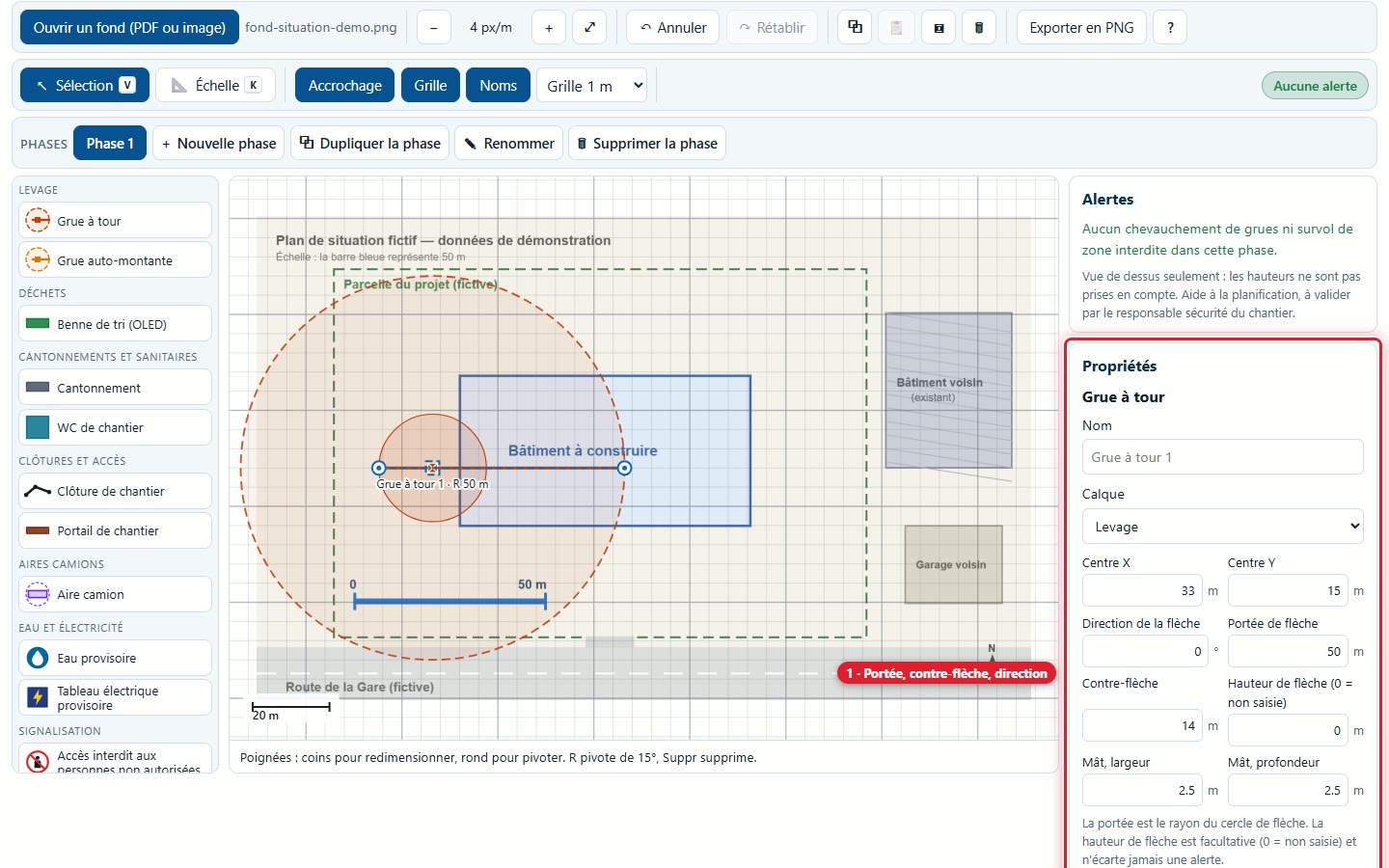
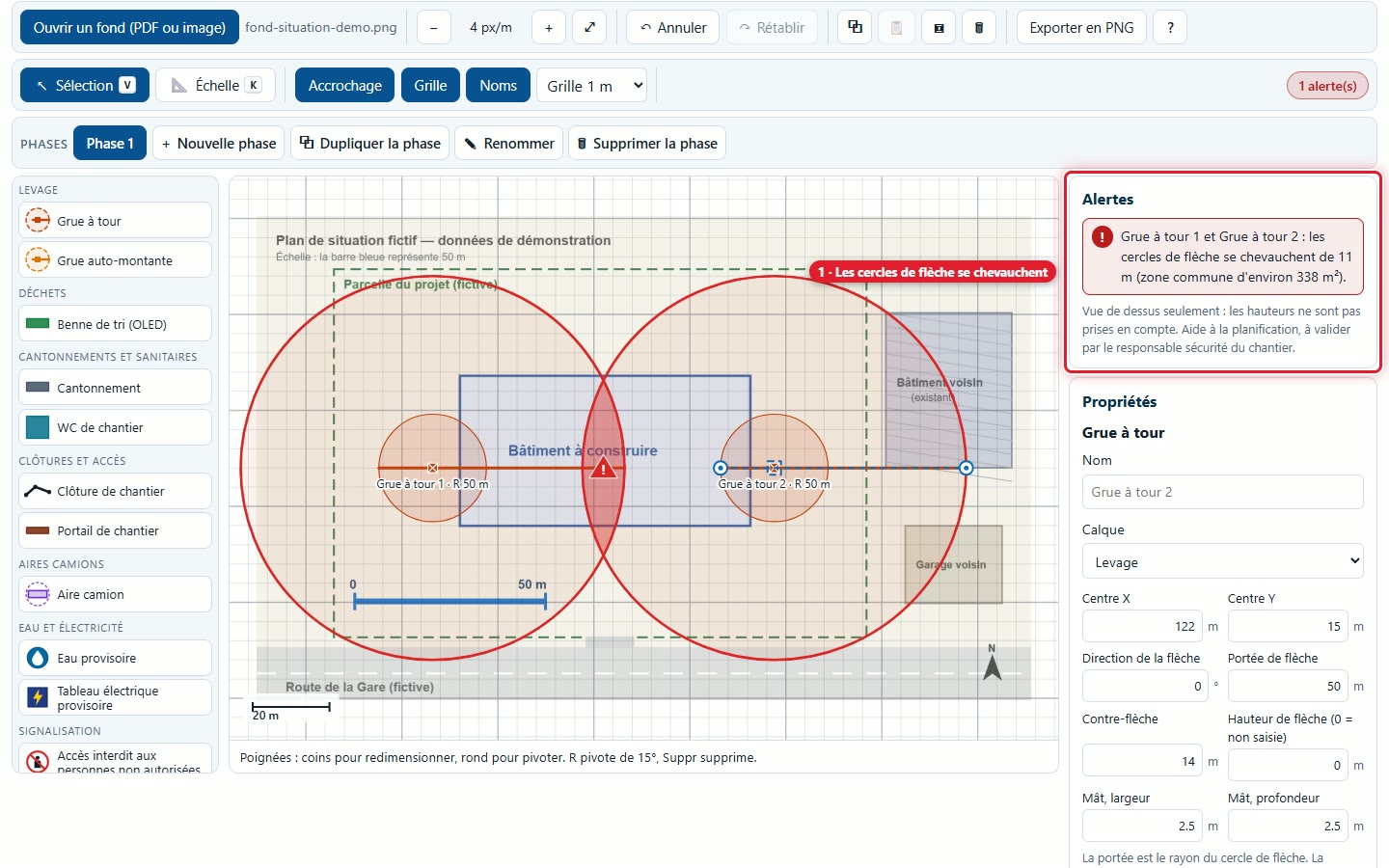
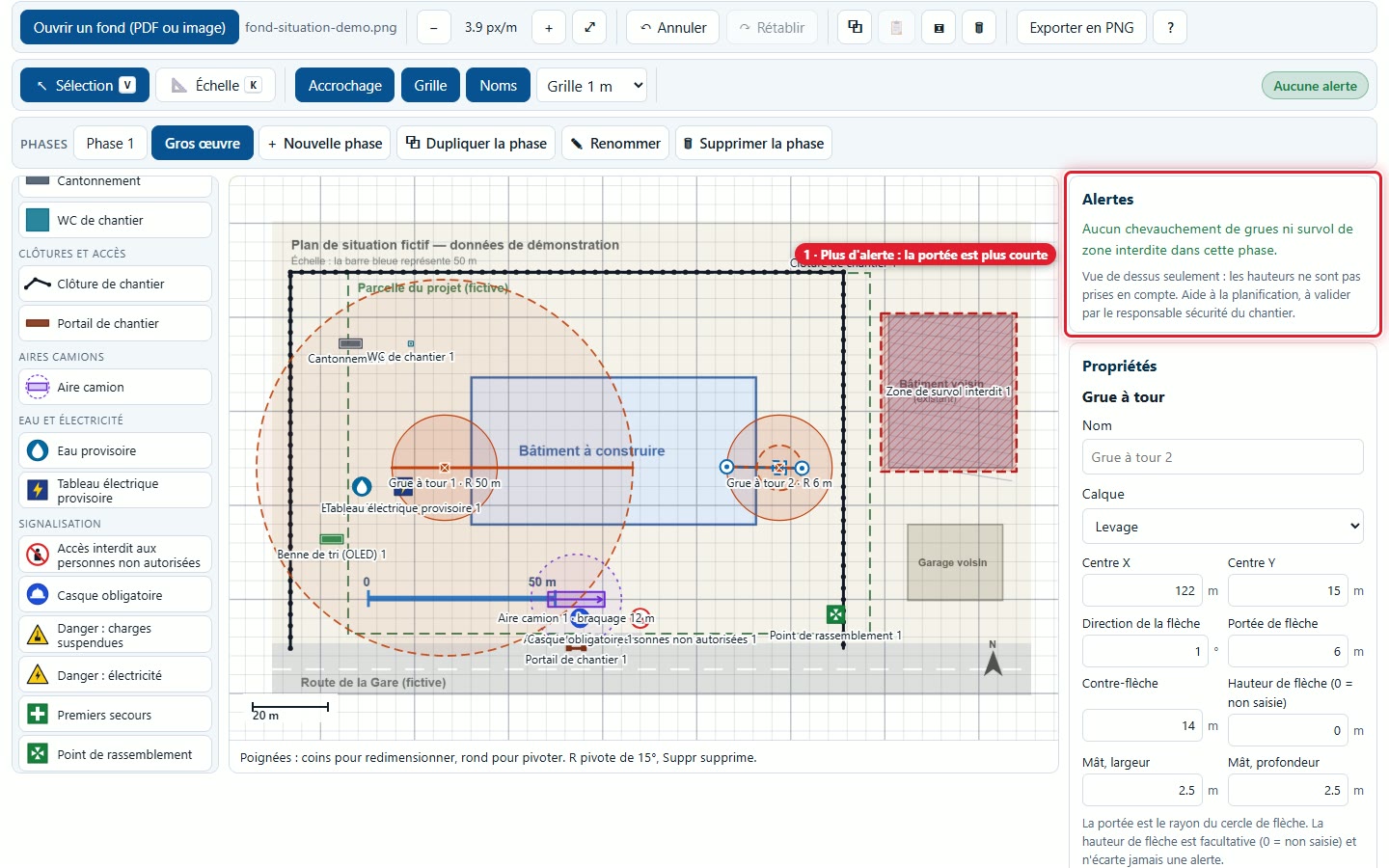
Kada je objekt odabran, ploča Svojstva prikazuje njegov naziv, njegov sloj, njegov položaj, njegovu rotaciju i njegove dimenzije. Za dizalicu: doseg ruke (polumjer kruga), protuuteg, smjer ruke, veličina stupa i visina ruke (neobavezno, 0 = nije uneseno).
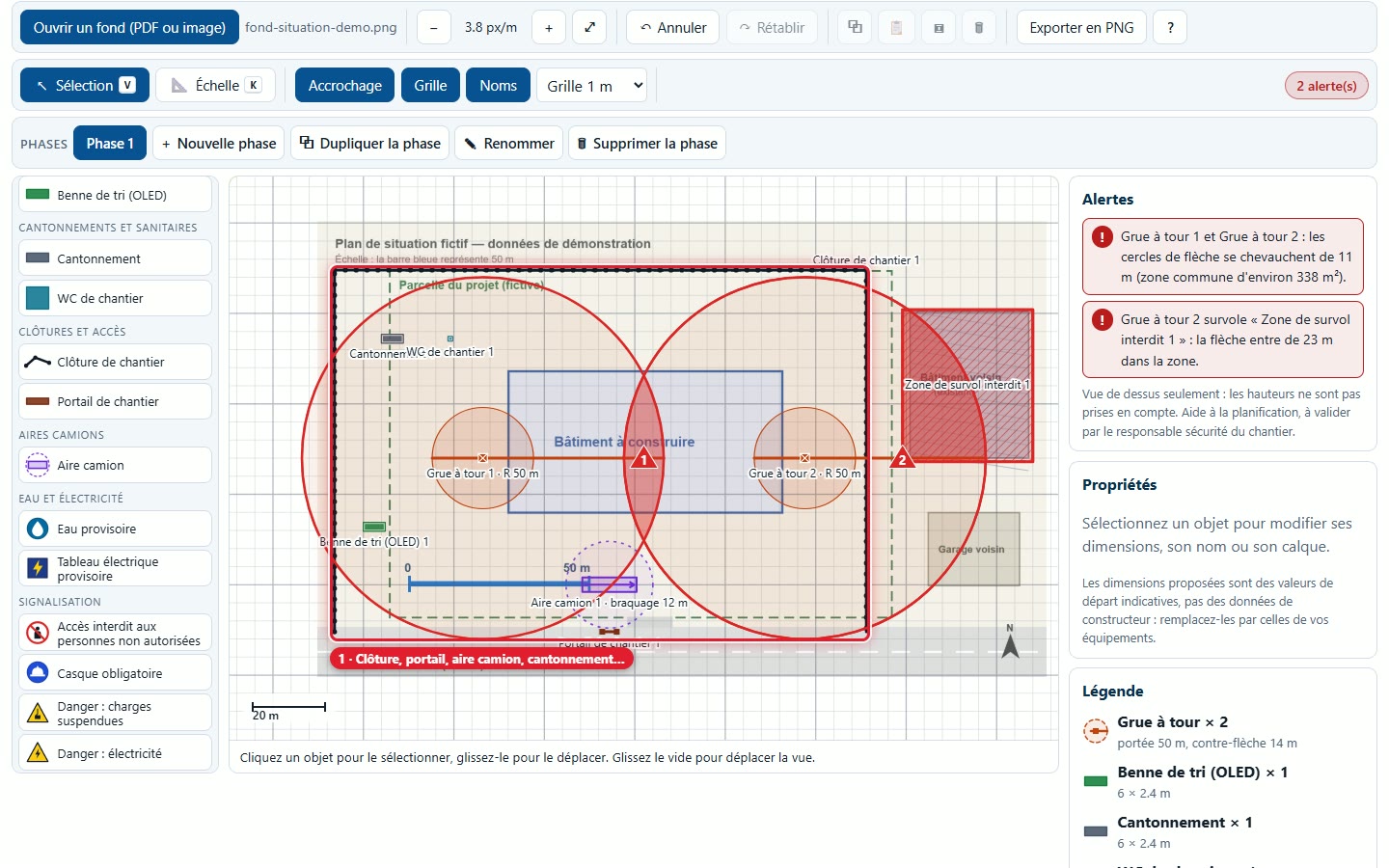
8Postavljanje kontejnera, baraka, WC-a, zone za kamione i ulaza
Ovi se objekti postavljaju jednim klikom, u stvarnoj veličini. Zona za kamione prikazuje i krug radijusa okretanja, koji treba zamijeniti onim stvarnog kamiona. Za preimenovanje objekta (na primjer kontejner «drvo» ili «inertni otpad»), promijenite njegov naziv u Svojstva.
9Crtanje ograde ili zone
Za ogradu ili zonu kliknite na svaki vrh. Završite s F, dvoklikom ili klikom na zadnju točku; Backspace uklanja zadnju točku, Shift zadržava pravi kut. Da biste naknadno promijenili trasu, povucite vrh; dvoklik na stranicu dodaje vrh, a na vrh ga uklanja.
10Zumiranje kotačićem miša
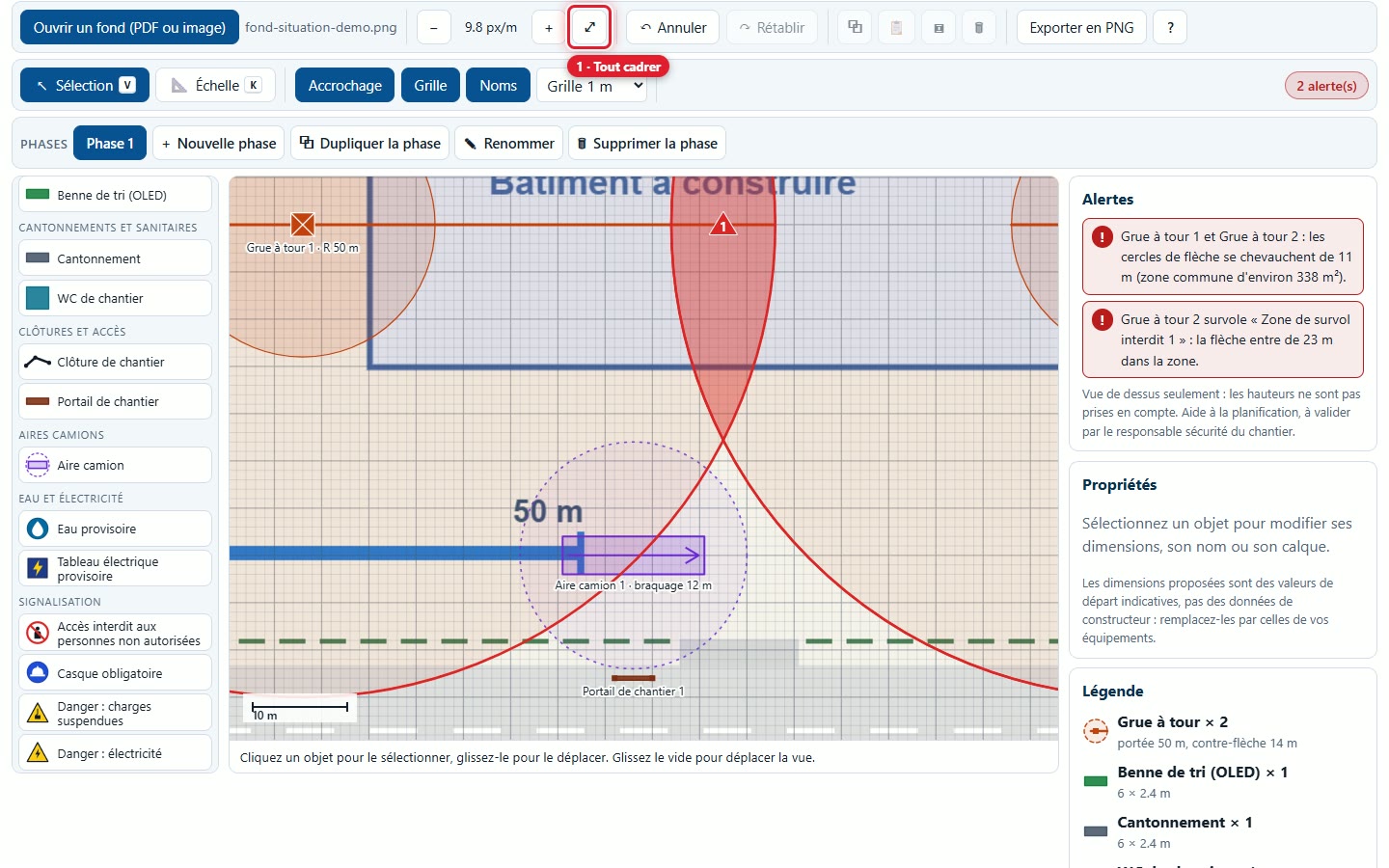
Kotačić miša zumira točku ispod pokazivača; gumbi −, + i ⤢ (prikaz svega) čine isto. Za pomicanje prikaza povucite prazan prostor ili držite Razmaknica i povucite.
11Znakovi, voda i struja
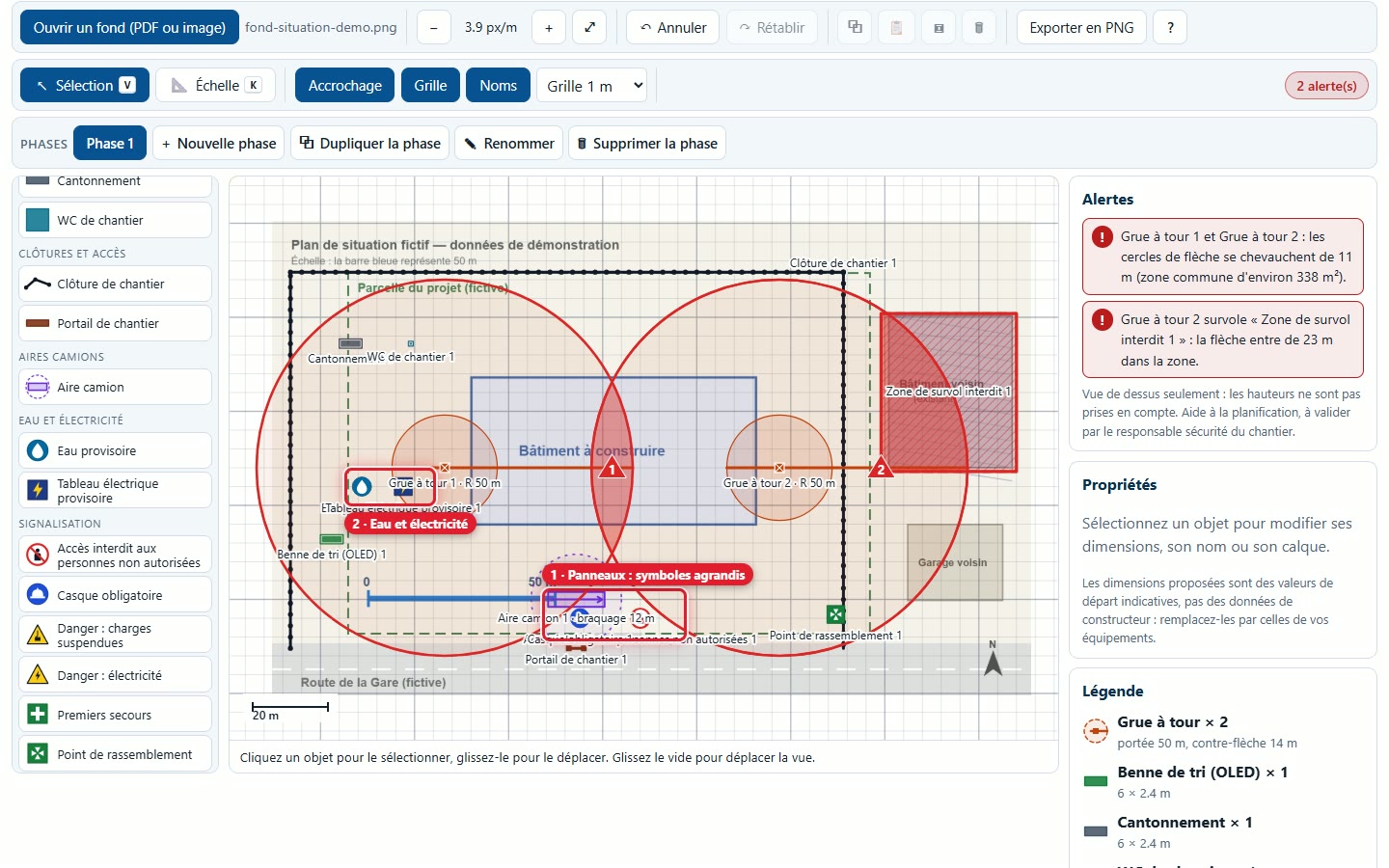
Šest znakova (zabranjen pristup, kaciga, viseći teret, struja, prva pomoć, zborno mjesto), privremena voda i električni ormar uvećani su simboli, izvan mjerila: legenda to navodi. Oni ne zamjenjuju propisane znakove.
4. Upozorenja
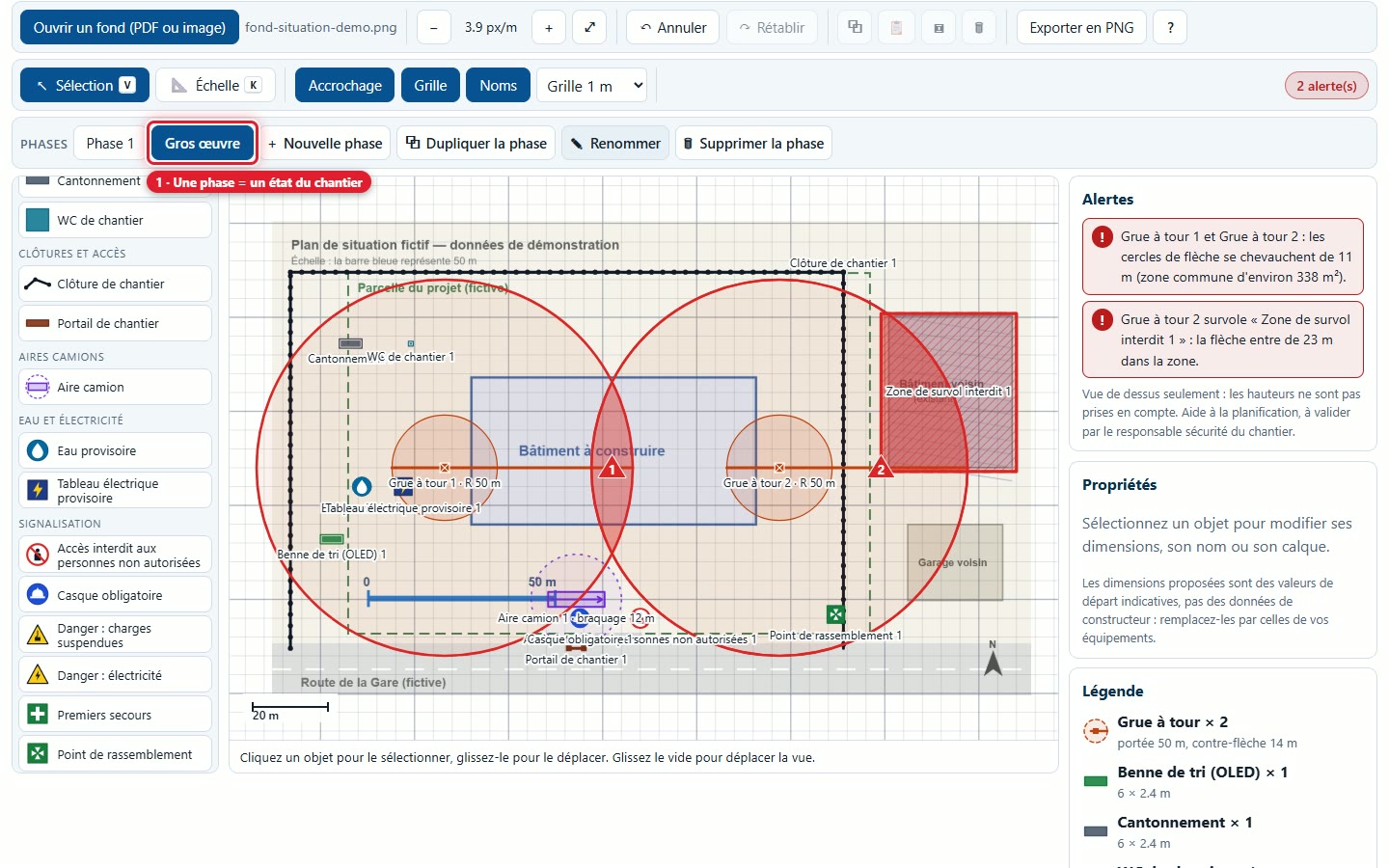
12Dvije dizalice koje se preklapaju
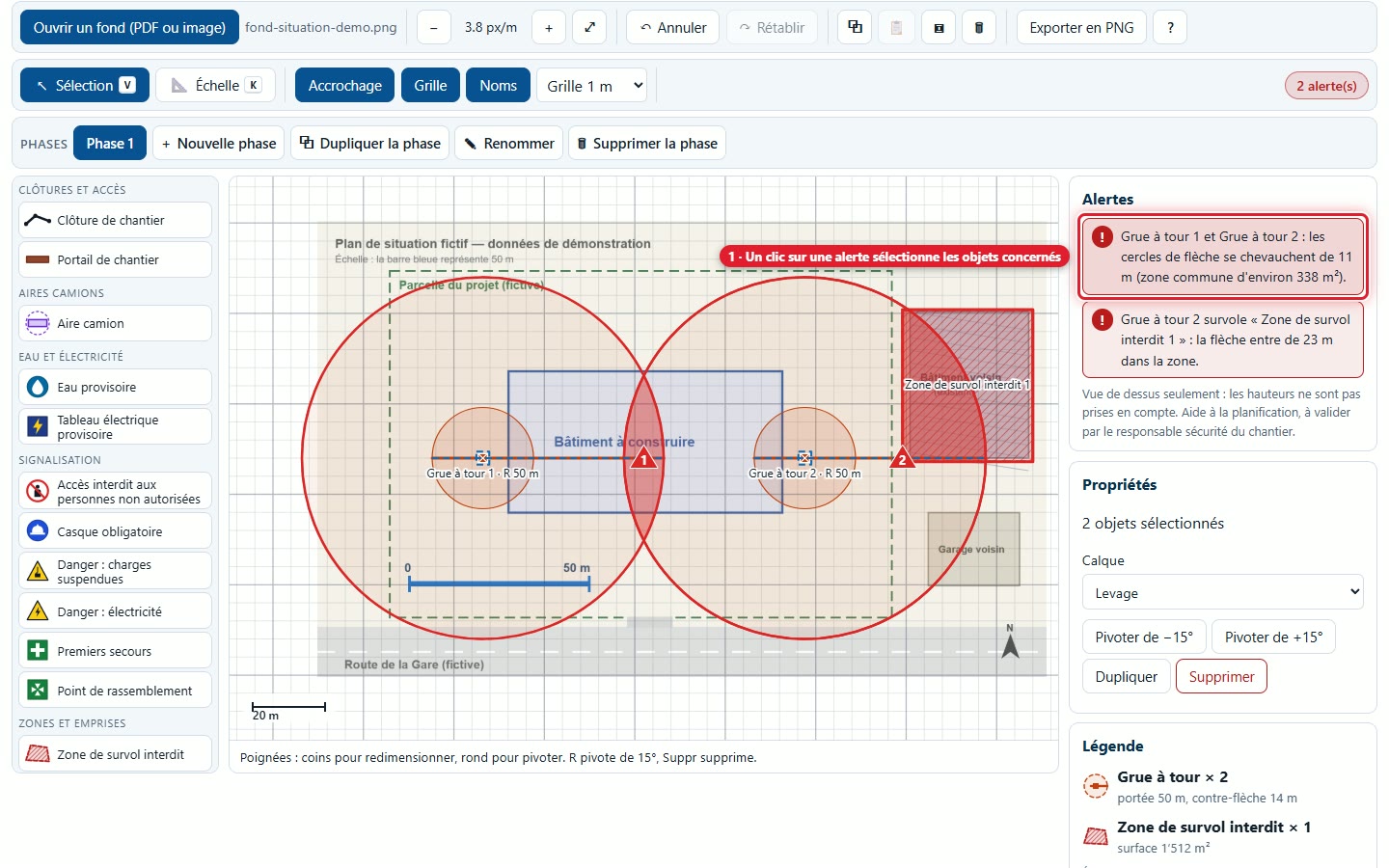
Kada se dva kruga dosega ruku preklapaju, studio boji zajedničko područje u crveno, postavlja numeriranu oznaku i ispisuje upozorenje: koliko se krugovi preklapaju i zajedničku površinu. Dva kruga koja se samo dodiruju ne računaju se.
13Crtanje zone zabrane preleta
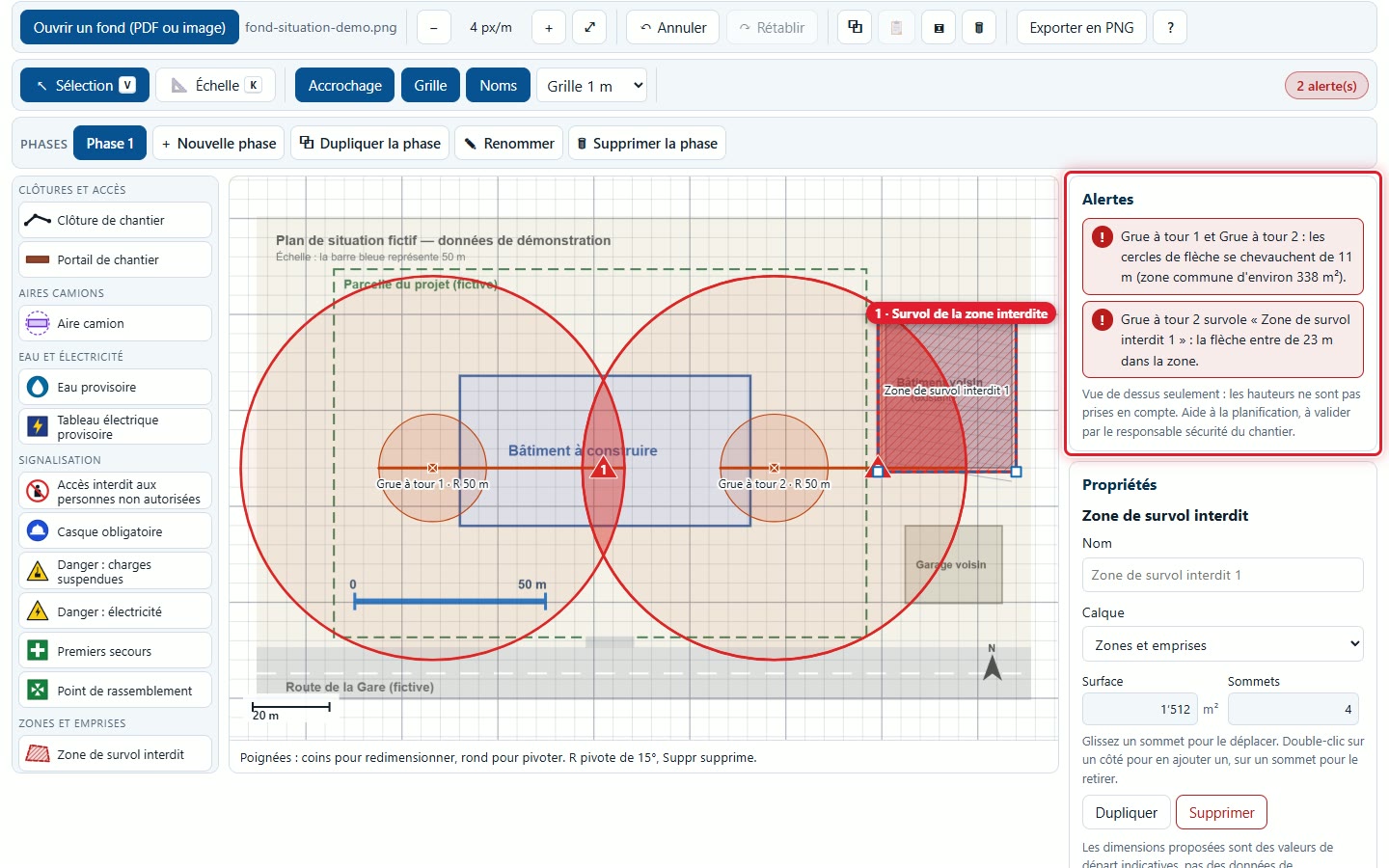
Odaberite Zona zabrane preleta i nacrtajte obris, na primjer susjedne zgrade. Ruka, protuuteg ili stup koji uđe u zonu pokreće upozorenje koje navodi koliko duboko ulazi. Video prikazuje crtanje.
14Pronalaženje upozorenja na nacrtu
Kliknite na upozorenje s popisa (oblačić « Prikaži na nacrtu »): studio odabire zahvaćene objekte, obje dizalice ili dizalicu i zonu, te prikazuje nacrt na zaslonu. Oznaka « n upozorenje(a) » iznad nacrta prikazuje ukupan broj upozorenja.
15Skraćivanje dosega: upozorenje nestaje
Odaberite dizalicu i povucite točku na kraju njezine ruke: krugovi i upozorenja ažuriraju se u stvarnom vremenu. Doseg u metrima možete unijeti i u svojstvima.
5. Legenda, slojevi i faze
16Legenda se automatski popunjava
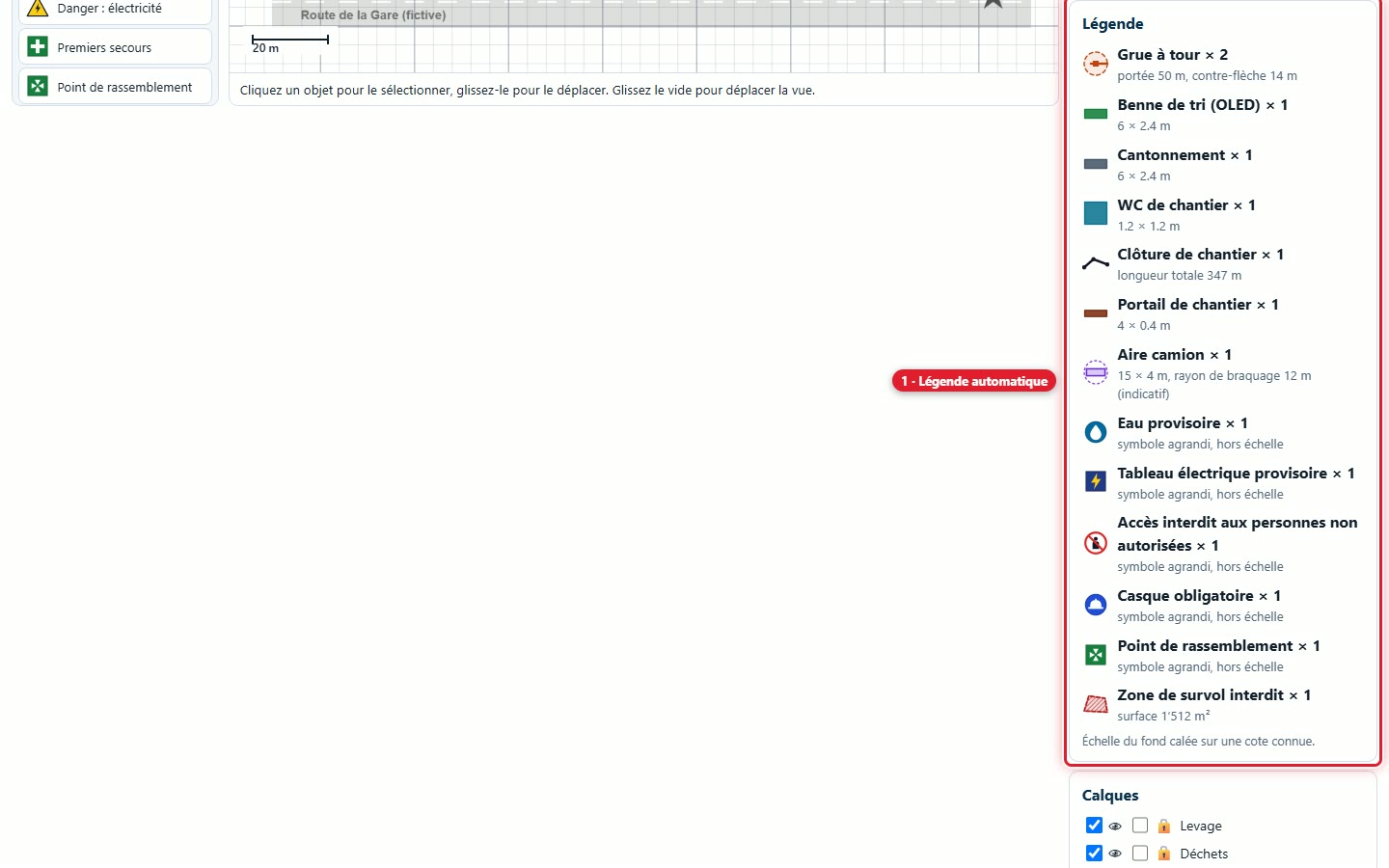
Legenda grupirana objekte po kategorijama, navodi broj svakog od njih i stvarno unesene dimenzije (jedan redak po veličini), ukupnu duljinu ograde i površinu zona. Također se iscrtava i pri izvozu.
17Skrivanje ili zaključavanje sloja
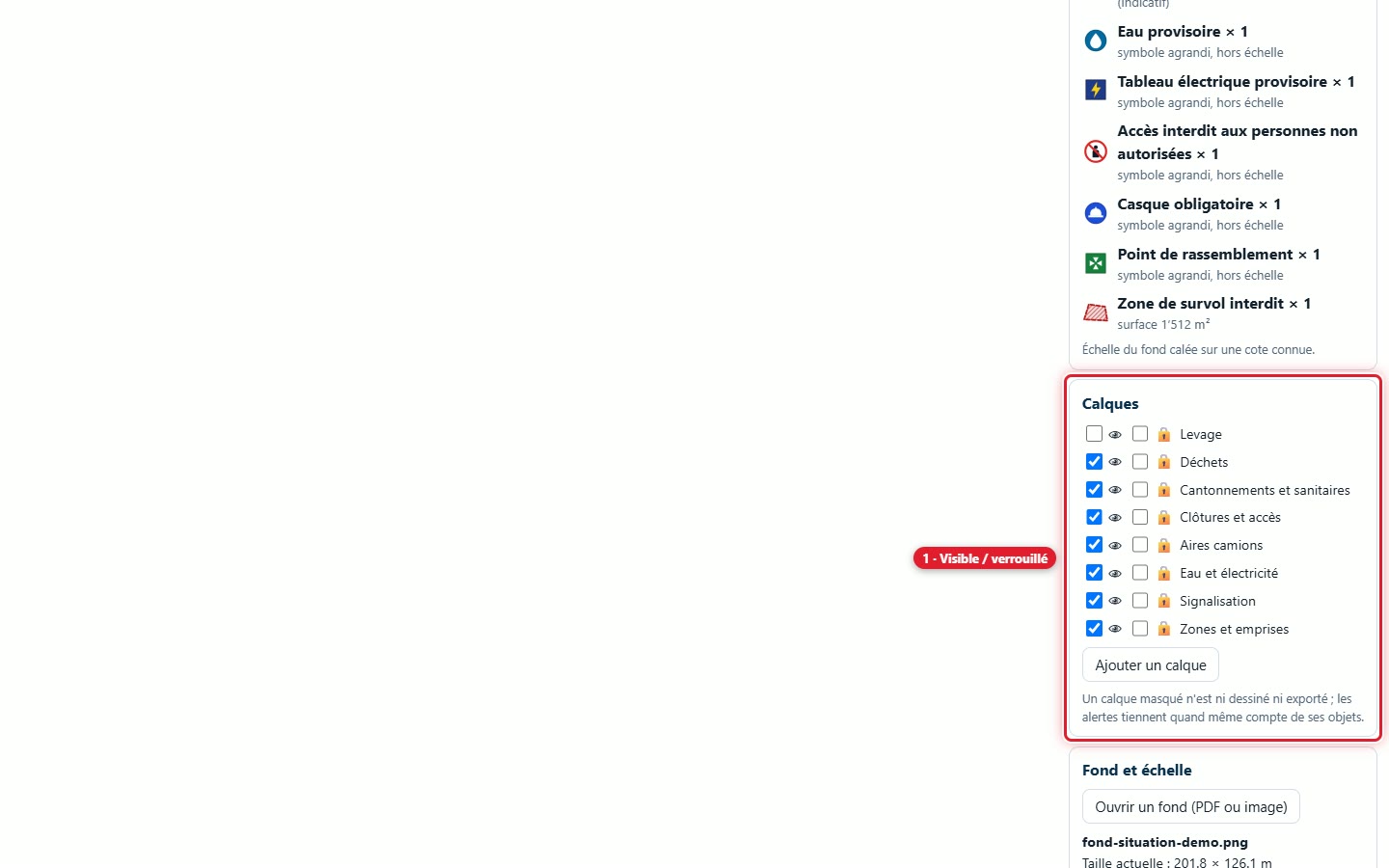
Svaka kategorija je zaseban sloj. U Slojevi, prvi potvrdni okvir skriva ili prikazuje sloj, a drugi ga zaključava (zaključani objekt ne može se odabrati niti pomicati). Možete dodati i vlastite slojeve.
18Upozorenja uzimaju u obzir i skrivene slojeve
Skriveni sloj se ne iscrtava niti izvozi, ali se njegovi objekti i dalje računaju u upozorenjima: upozorenje ne nestaje skrivanjem sloja.
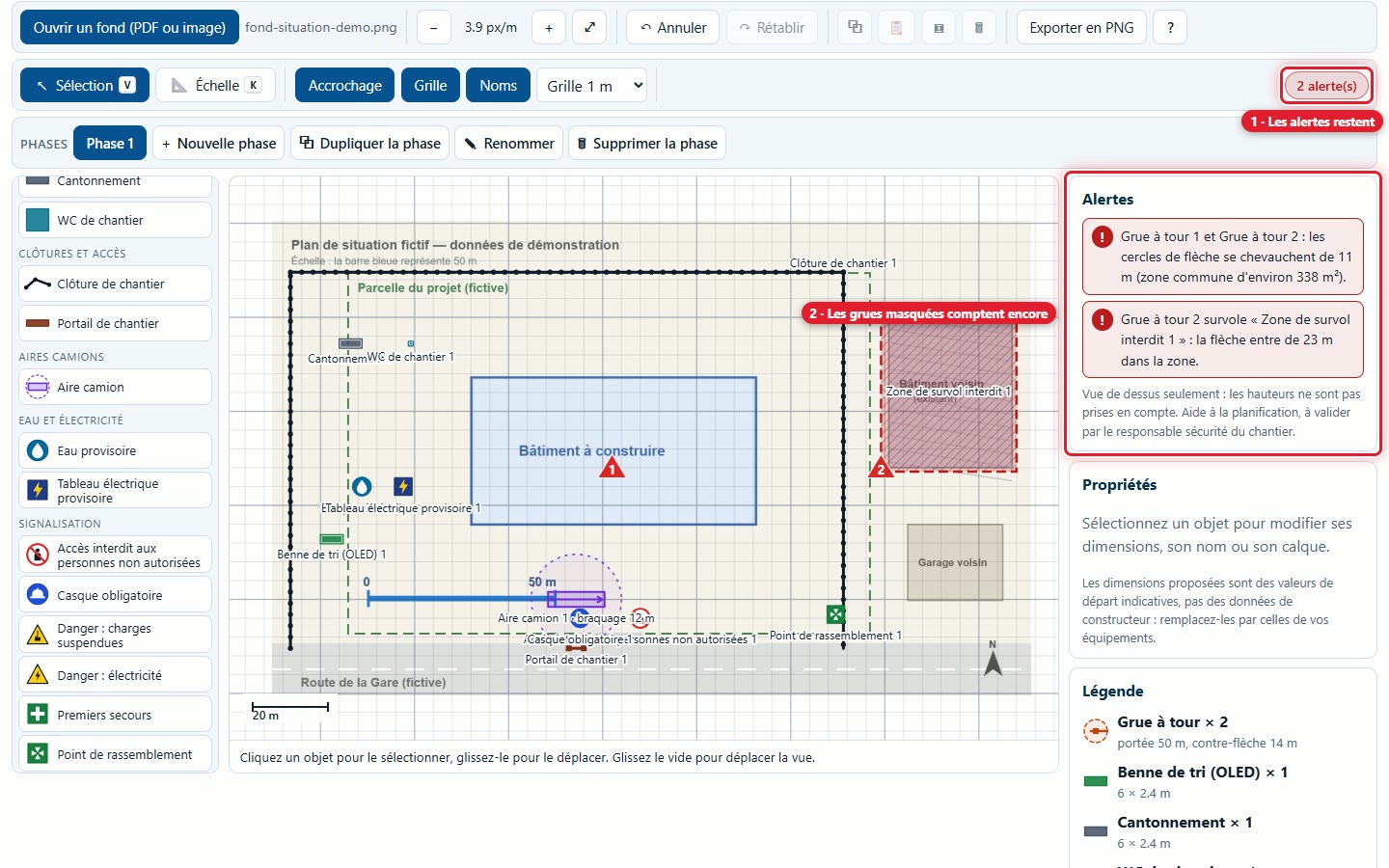
19Više faza gradilišta
Kartice faza (Nova faza, Dupliciraj fazu, Preimenuj, Izbriši fazu) omogućuju crtanje više stanja gradilišta. Podloga, mjerilo i slojevi su zajednički; objekti su specifični za svaku fazu. Poništavanje i ponavljanje radnji također obuhvaćaju faze.
6. Izvoz nacrta
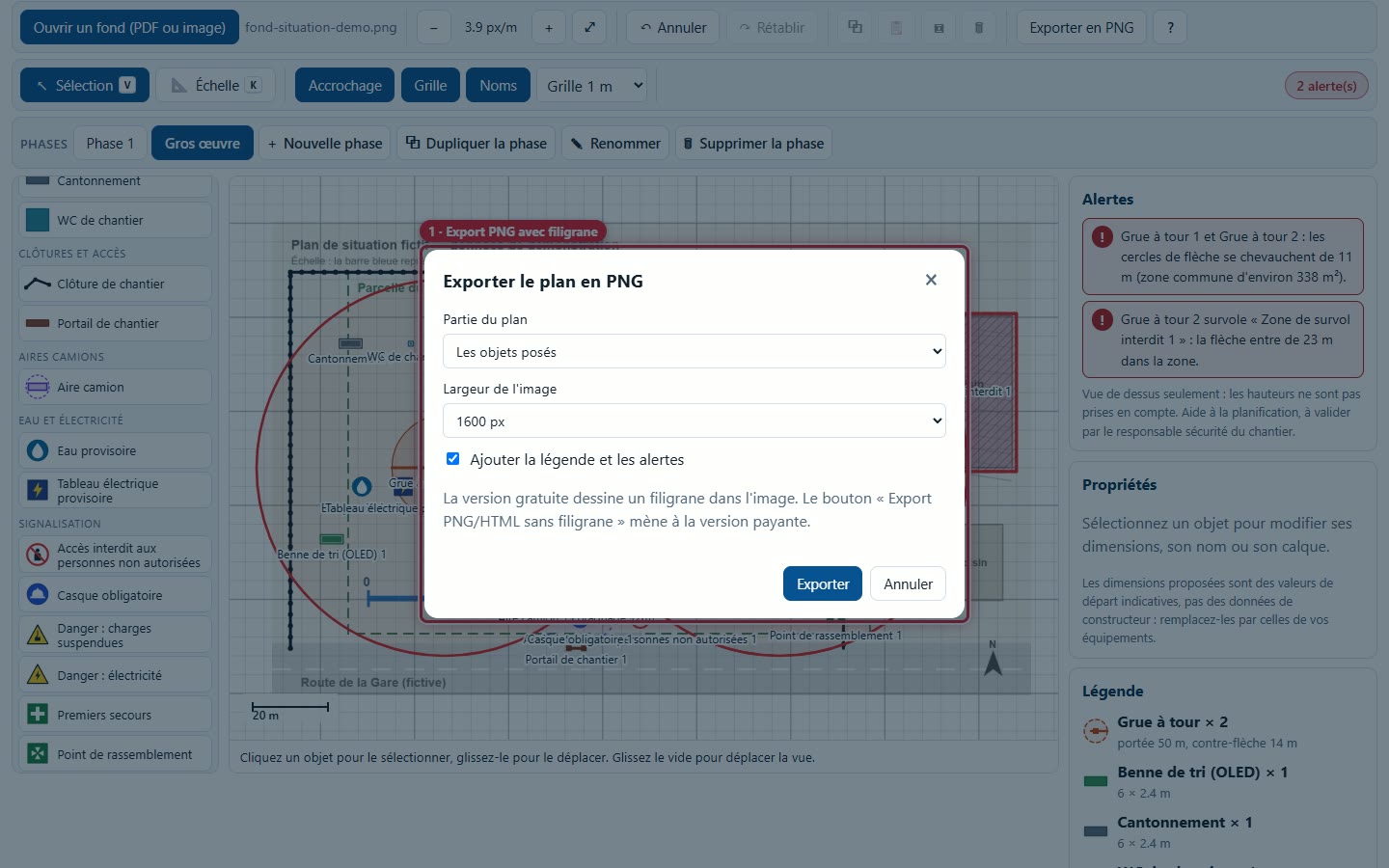
20Odabir postavki za izvoz u PNG
Kliknite na Izvezi u PNG. Odaberite dio nacrta (postavljeni objekti, trenutni prikaz ili cijela podloga), širinu slike (od 1200 do 2400 px prema popisu) te hoće li se dodati legenda i upozorenja. Besplatna verzija iscrtava vodeni žig na slici.
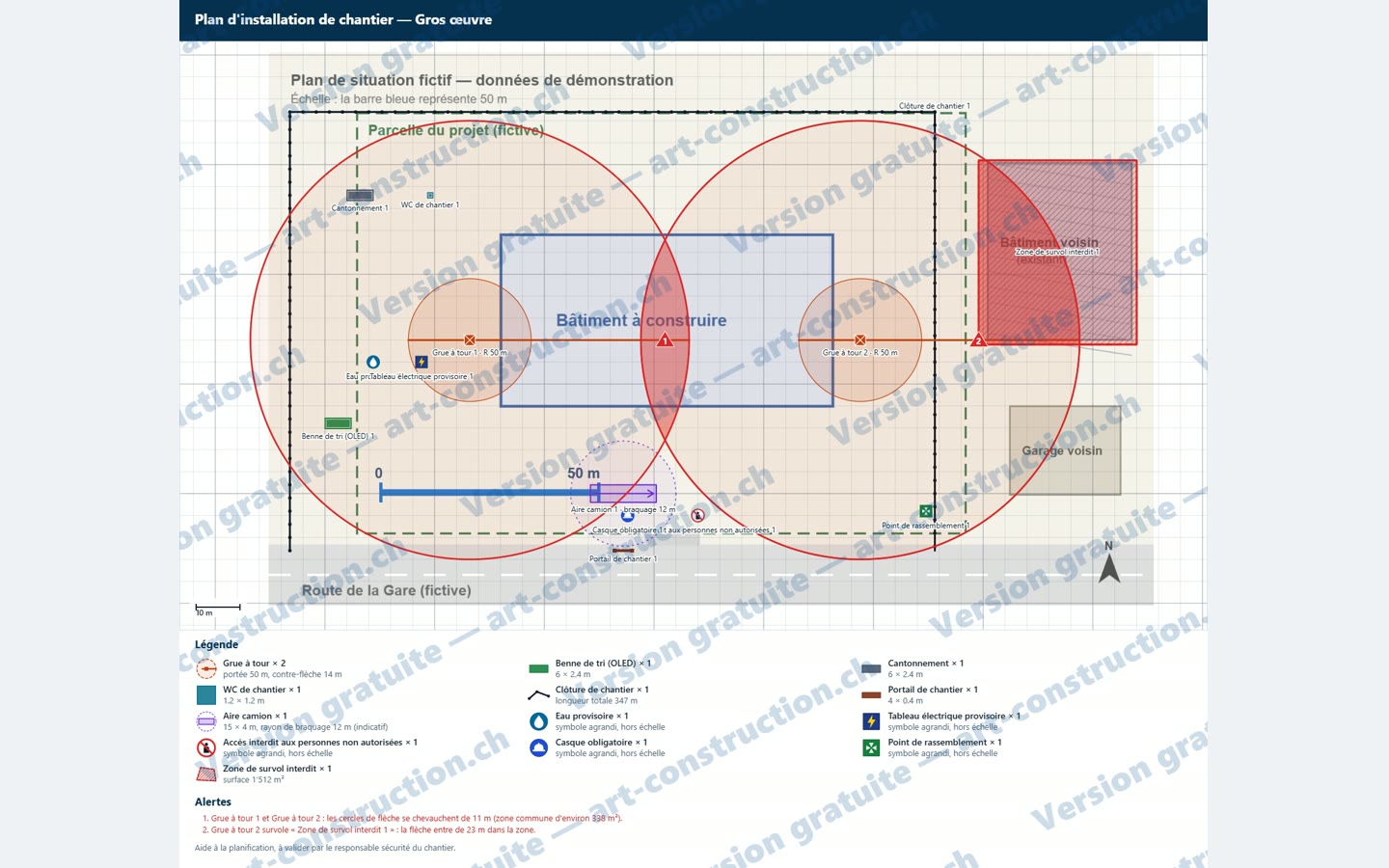
21Rezultat
Izvezena slika sadrži nacrt, legendu i popis upozorenja. U besplatnoj verziji tekst «Besplatna verzija — art-construction.ch» ponavlja se dijagonalno preko cijelog nacrta.
7. Tipkovnica, dodirni zaslon i prečaci
22Sve se može raditi i preko tipkovnice
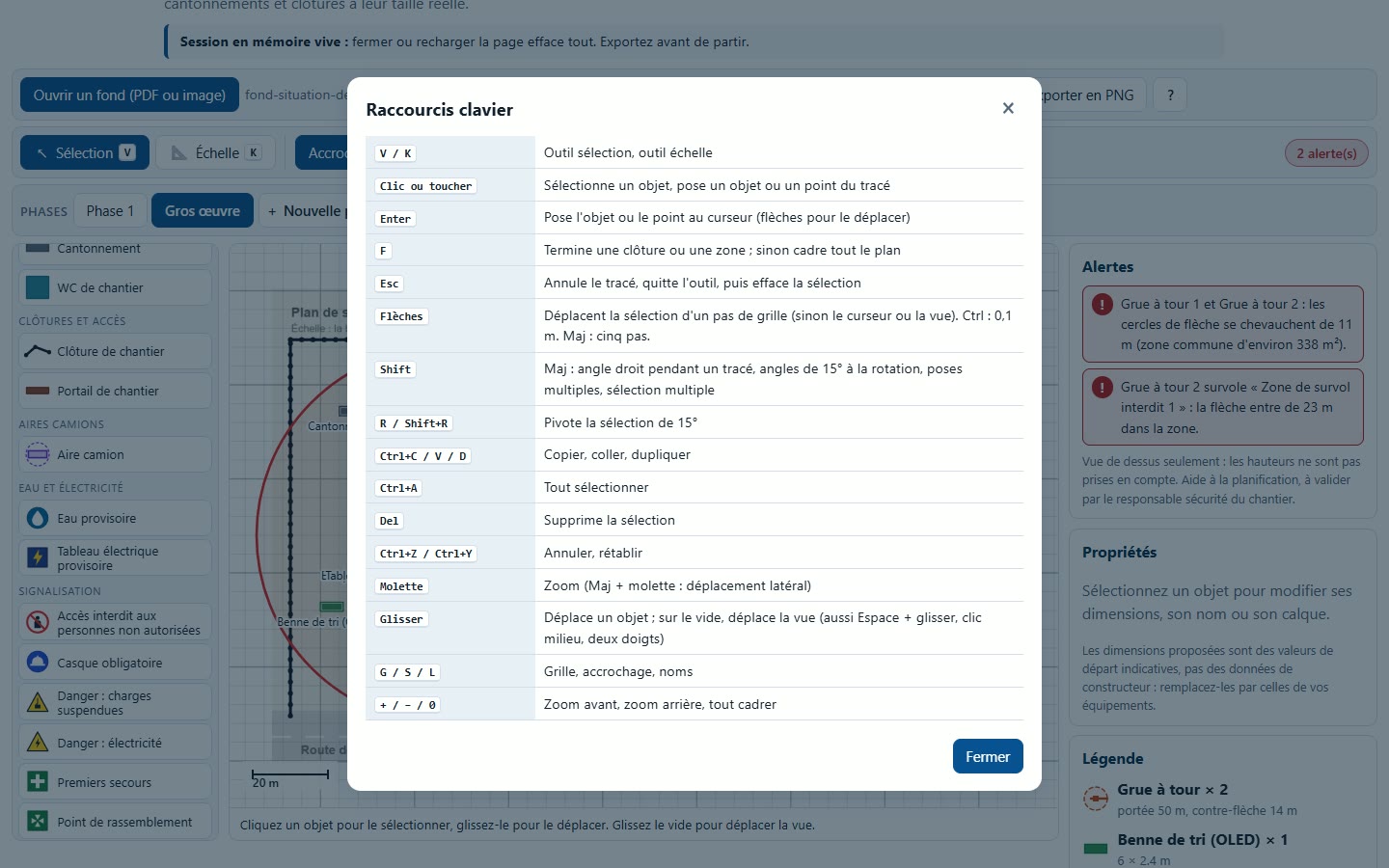
Gumb ? prikazuje popis prečaca: Enter postavlja objekt na mjesto kursora, strelice pomiču odabir za jedan korak mreže, R rotira za 15°, Delete briše, Ctrl+Z poništava radnju, a G, S i L mijenjaju mrežu, privlačenje i prikaz naziva. Na dodirnom zaslonu: jedan dodir odabire ili postavlja, dva prsta zumiraju i pomiču prikaz.
8. Što donosi verzija Pro
23Pet gumba Pro
Gumbi PRO ispod nacrta vidljivi su u besplatnoj verziji i otvaraju prozor s pozivom: spremanje faza na gradilištu, učitavanje projekta, izračun troškova s bazom ACIP, timski rad, izvoz bez vodenog žiga.
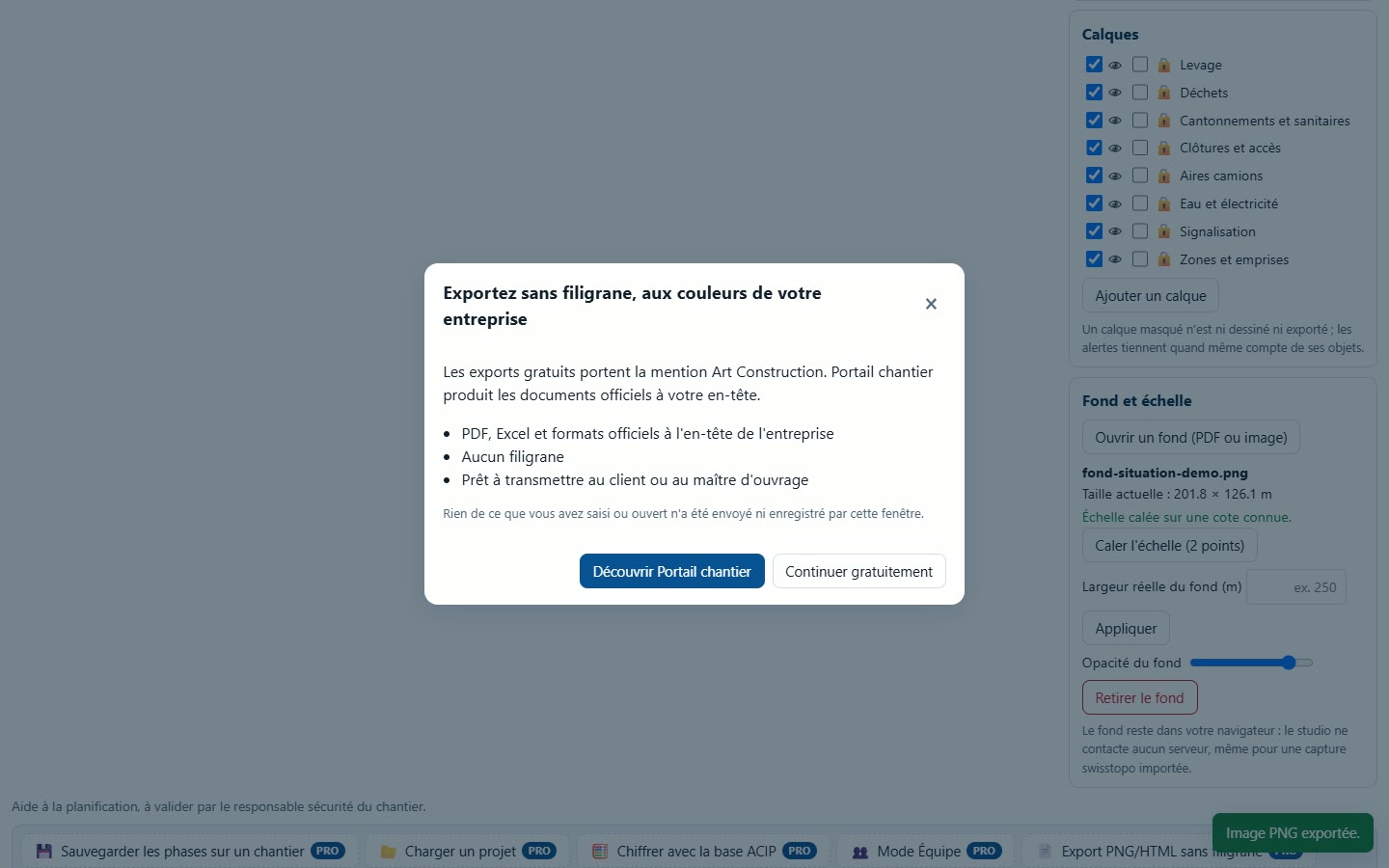
- spremanje svih faza nacrta na gradilištu, s njegovim verzijama, i ponovno otvaranje (usklađivanje podloge se sprema, a ne slika: ona se ponovno uvozi);
- izvoz u PNG ili HTML bez vodenog žiga, sa svim fazama, legendom i upozorenjima, uz zaglavlje poduzeća (naziv, boja, logotip).
9. Što ovaj softver ne radi
- Crta samo u pogledu odozgo: visine se ne uzimaju u obzir i softver ne računa opterećenje, korisni doseg ni vjetar. Voditelj sigurnosti potvrđuje nacrt.
- Dimenzije iz biblioteke su indikativne početne vrijednosti: softver ne sadrži podatke proizvođača.
- Znakovi su pojednostavljeni, neslužbeni simboli: ne zamjenjuju propisane znakove.
- Ne očitava mjerilo ni kote iz PDF-a: mjerilo usklađujete sami.
- PDF podloga iscrtava se samo jednom: uz jako zumiranje postaje mutna. Podloga se ne rotira i ne pomiče.
- Zone i ograde su jednostavni poligoni, bez otvora.
- Ne sprema ništa u besplatnoj verziji (spremanje je rezervirano za verziju Pro) i ne kontaktira nijedan poslužitelj.
- Kopiranje i lijepljenje ostaje unutar studija: ne kopira se u druge aplikacije.
Imate pitanje? Pošaljite upit korisničkoj podršci.