Şantiye yerleşim planı demosu
10 adımda eksiksiz bir örnek: kurgusal bir vaziyet planı, ayarlanmış bir ölçek, daireleri birbiriyle kesişen iki vinç, komşu bir bina üzerinde uçuşa yasak bölge, lejant, aşamalar ve dışa aktarma.
Örnek proje
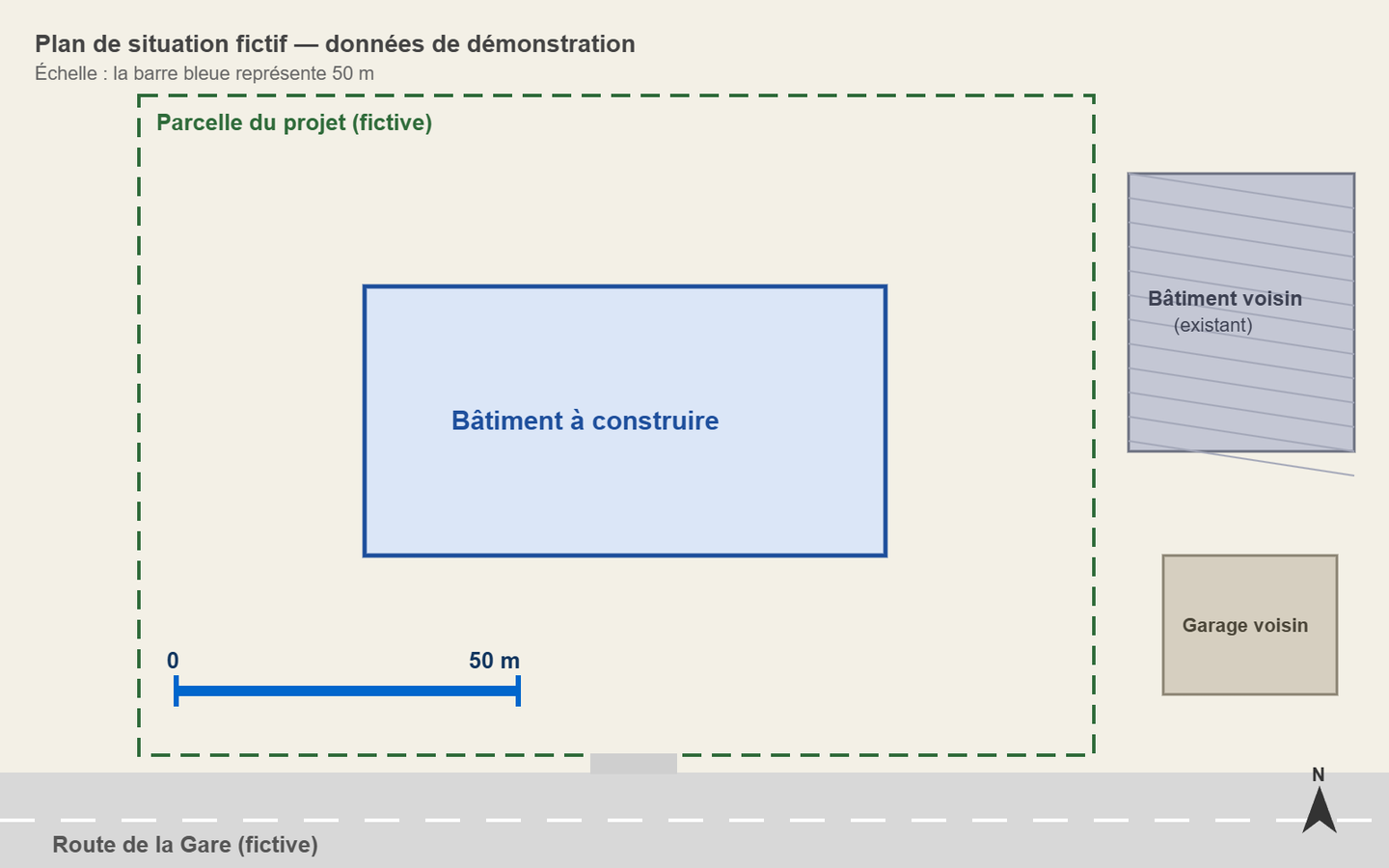
Örnek, kurgusal bir vaziyet planıdır: bir parsel, bir sokak, inşa edilecek bir bina ve 50 m'lik bir ölçek çubuğuna sahip komşu bir bina. Bu örnek arka planı indirin, stüdyoyu açın ve ardından adımları izleyin. Hiçbir gerçek veri içermez: plan gösterim amacıyla uydurulmuştur.
10 adımlı rehber
1Örnek arka planı içe aktarma
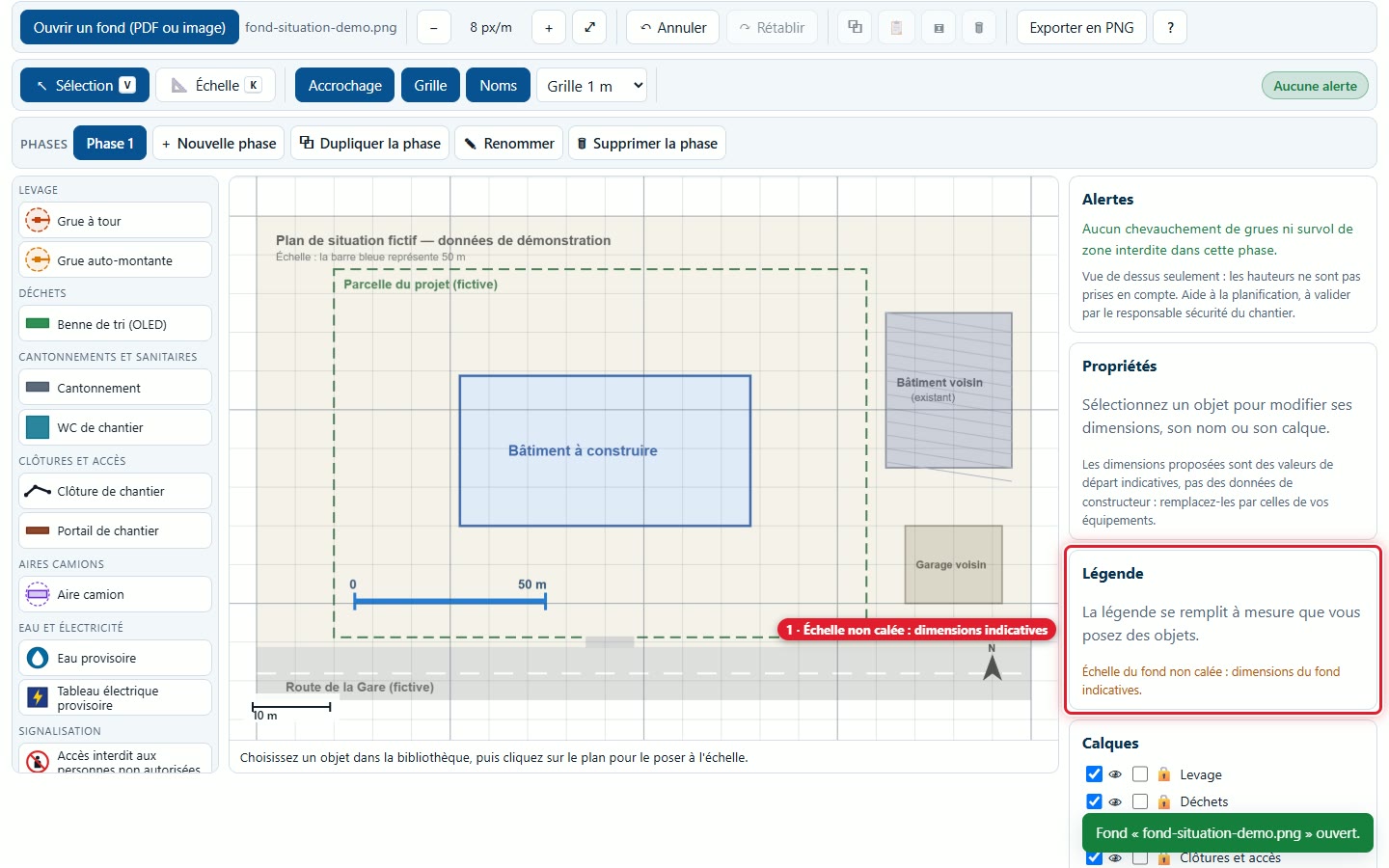
Stüdyoda Altlık aç seçeneğine tıklayın ve indirilen dosyayı seçin.
2Ölçeği ayarlama
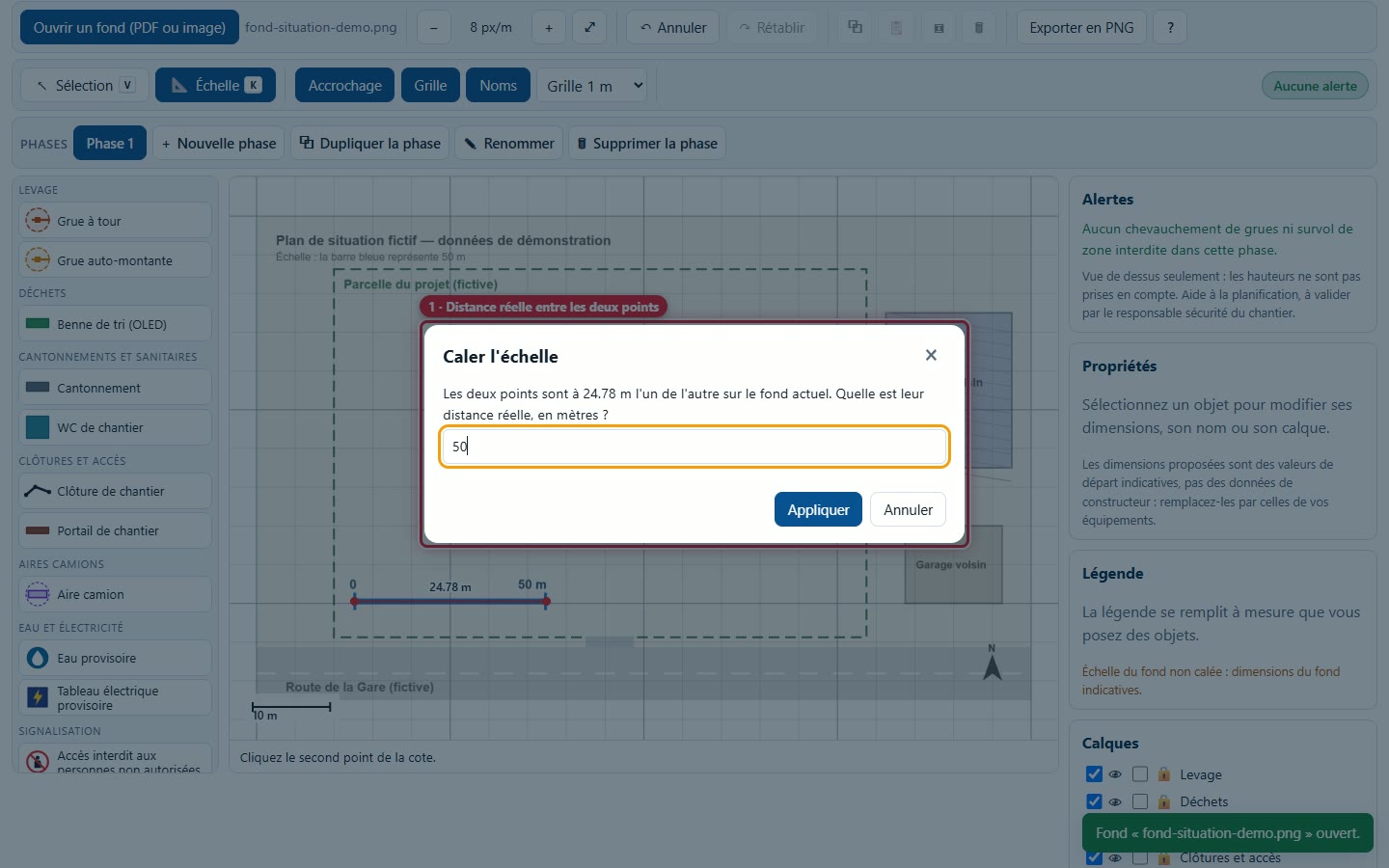
Ölçek aracını seçin, « 50 m » çubuğunun iki ucuna tıklayın, 50 yazın ve onaylayın.
3İlk vinci yerleştirme
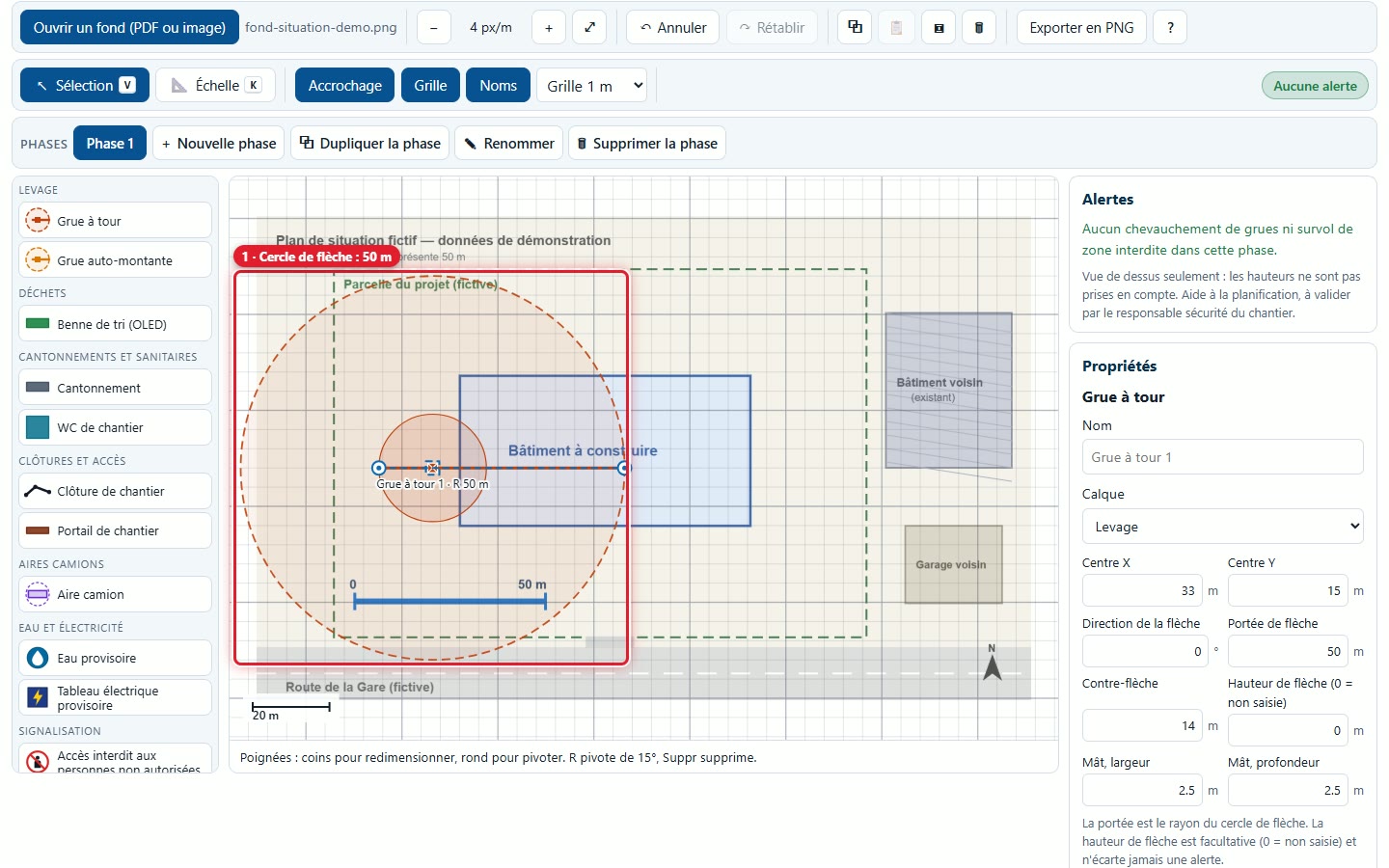
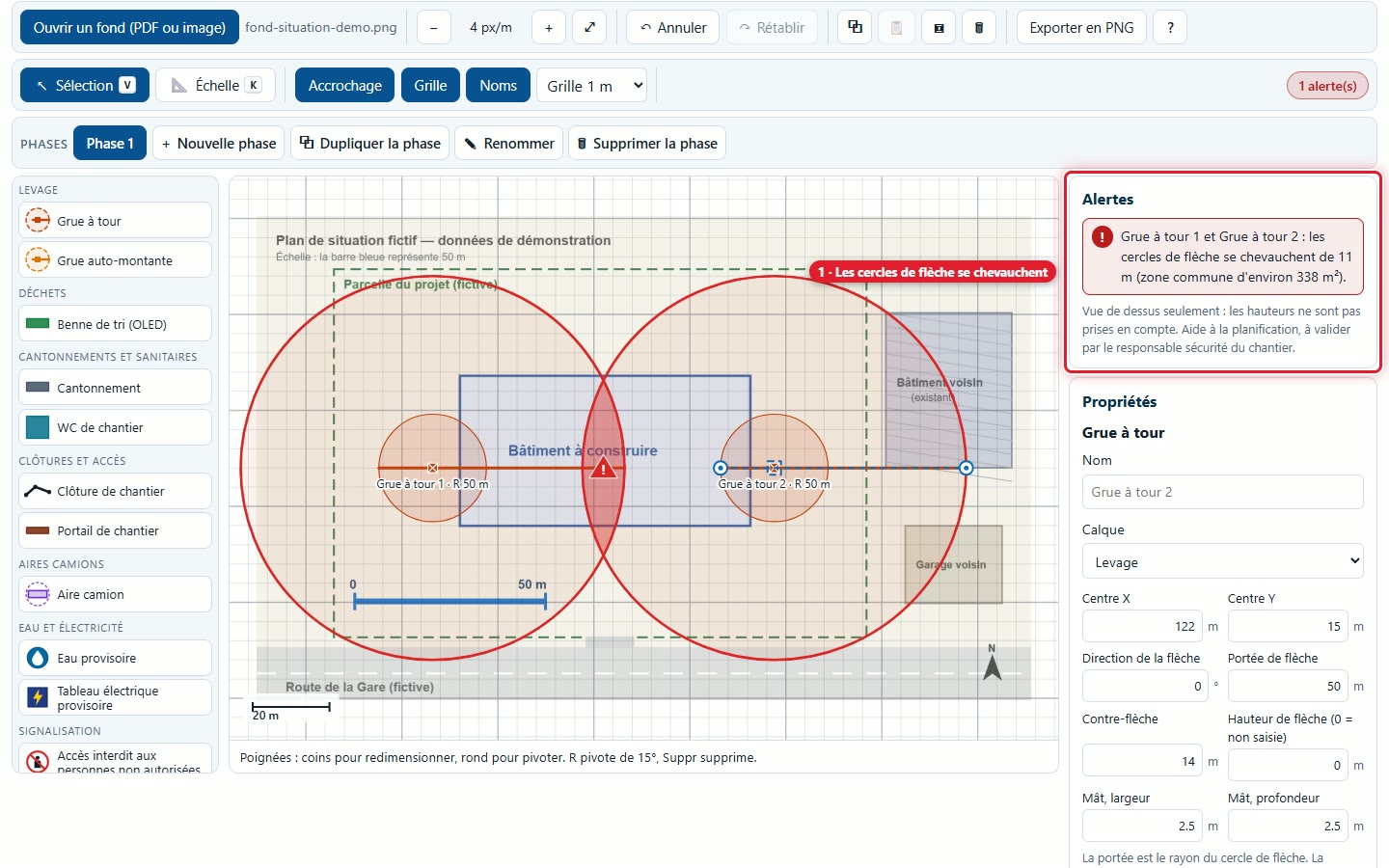
Kule vinç öğesine, ardından planda inşa edilecek binanın soluna tıklayın. 50 m bum dairesi görünür.
4İkinci bir vinç yerleştirme
Binanın sağına ikinci bir vinç yerleştirin: İki daire birbiriyle çakışır ve stüdyo bir uyarı görüntüler (burada yaklaşık 11 m çakışma ve 338 m² ortak alan).
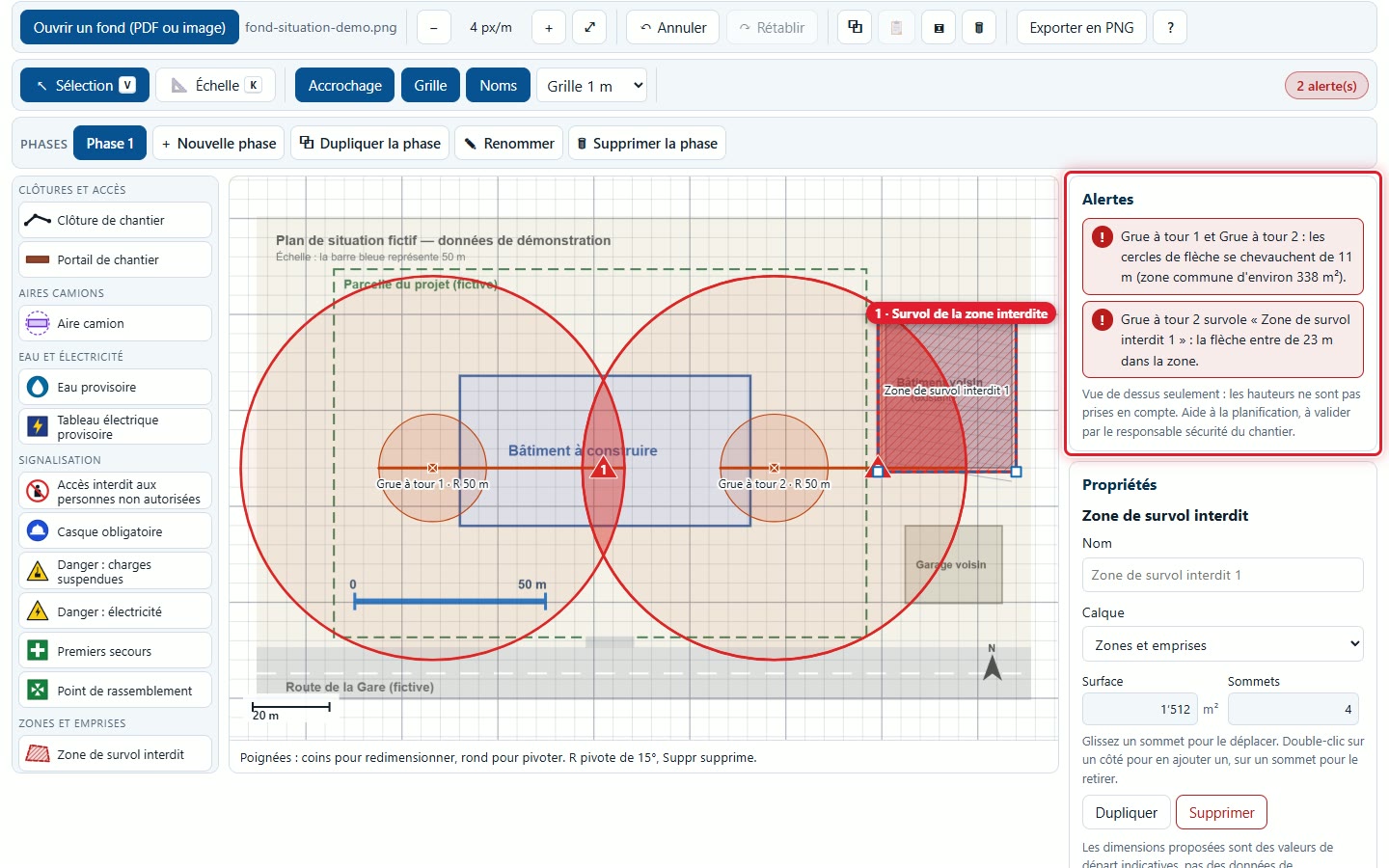
5Uçuşa yasak bir bölge çizme
Uçuşa yasak bölge aracını seçin ve komşu binanın çevresini çizin: İkinci vincin bumu üzerinden geçer, ikinci bir uyarı görünür (burada bölge içinde yaklaşık 23 m).
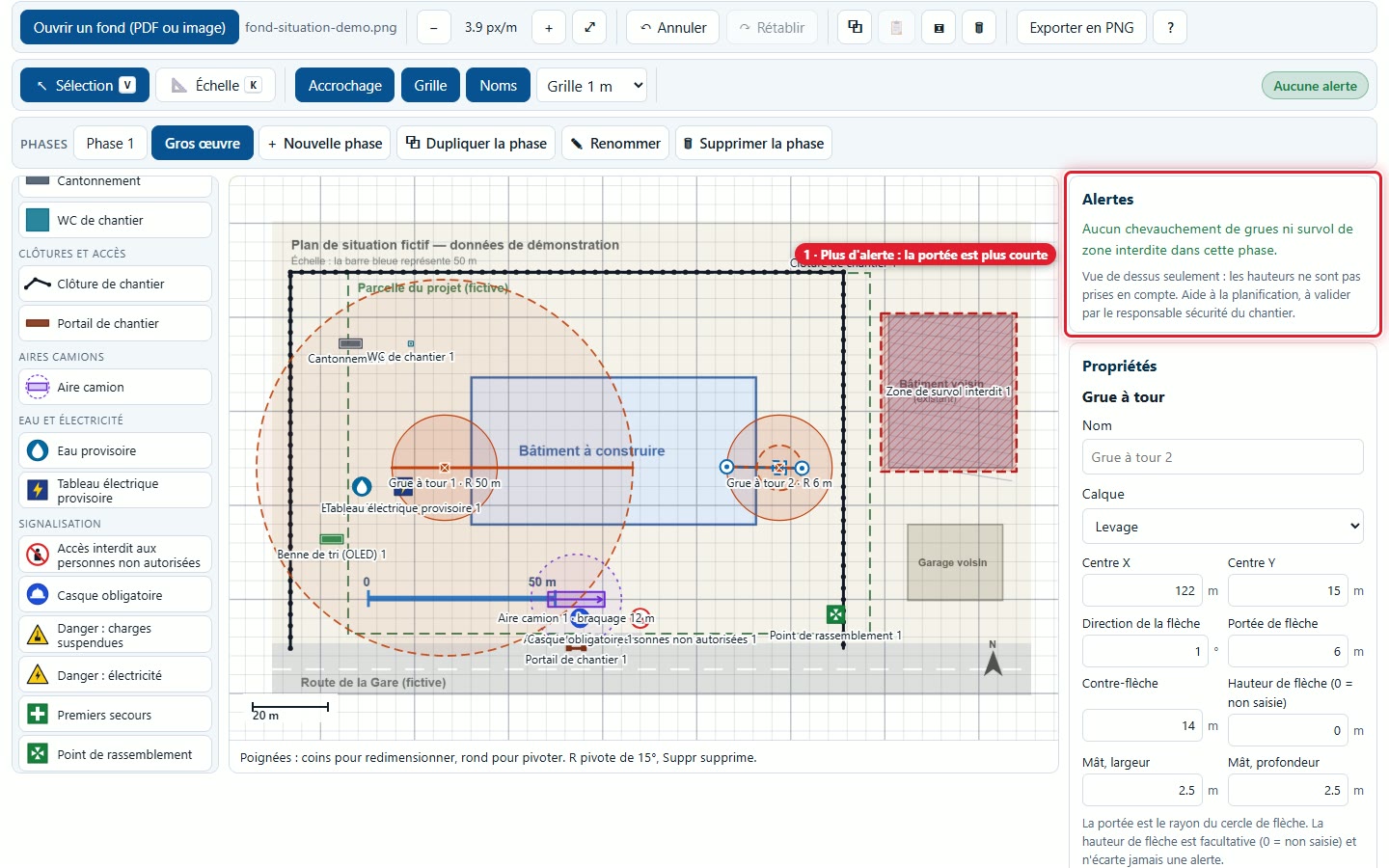
6Erişim mesafesini kısaltma
İkinci vinci seçin ve bumunun tutma noktasını merkeze doğru çekin: Uyarılar kaybolur.
7Kurulumu tamamlama
Şantiye binası, tuvaletler, bir konteyner, bir kamyon alanı ve bir giriş kapısı yerleştirin, ardından Şantiye çiti ile çiti çizin (F ile tamamlayın).
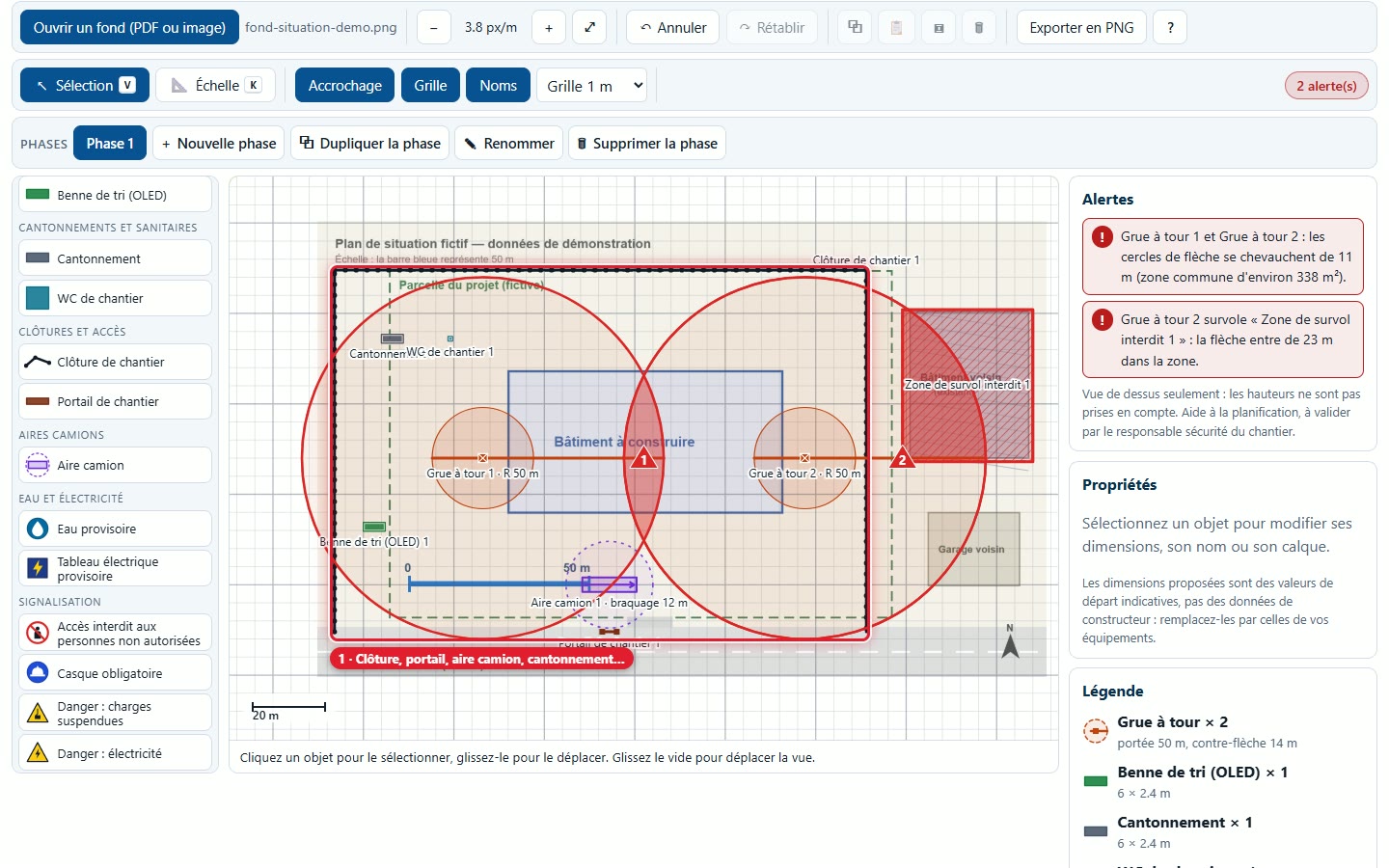
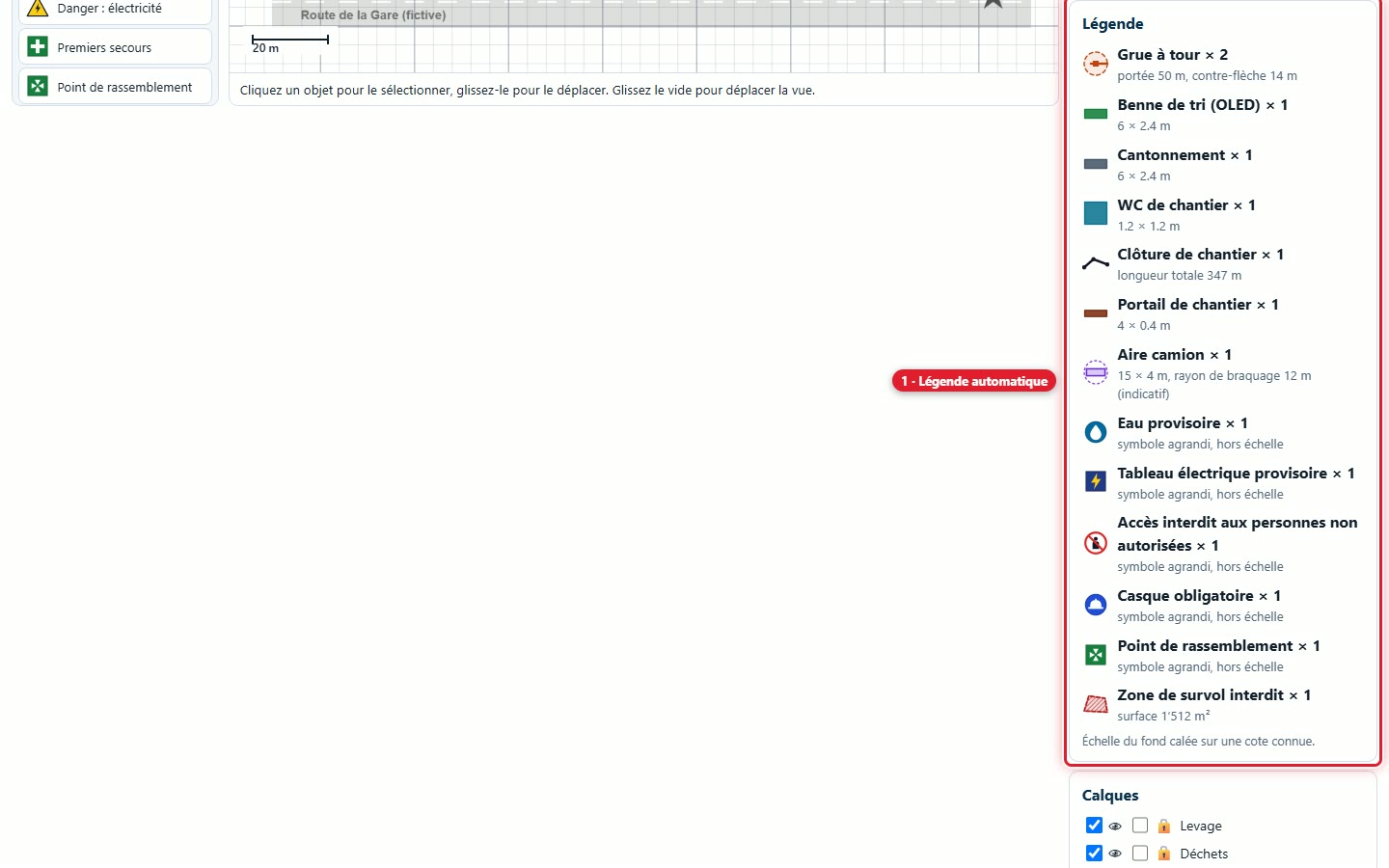
8Göstergeyi okuma
Gösterge nesneleri sayar, boyutlarını ve çit uzunluğunu verir.
9Aşamayı çoğalt
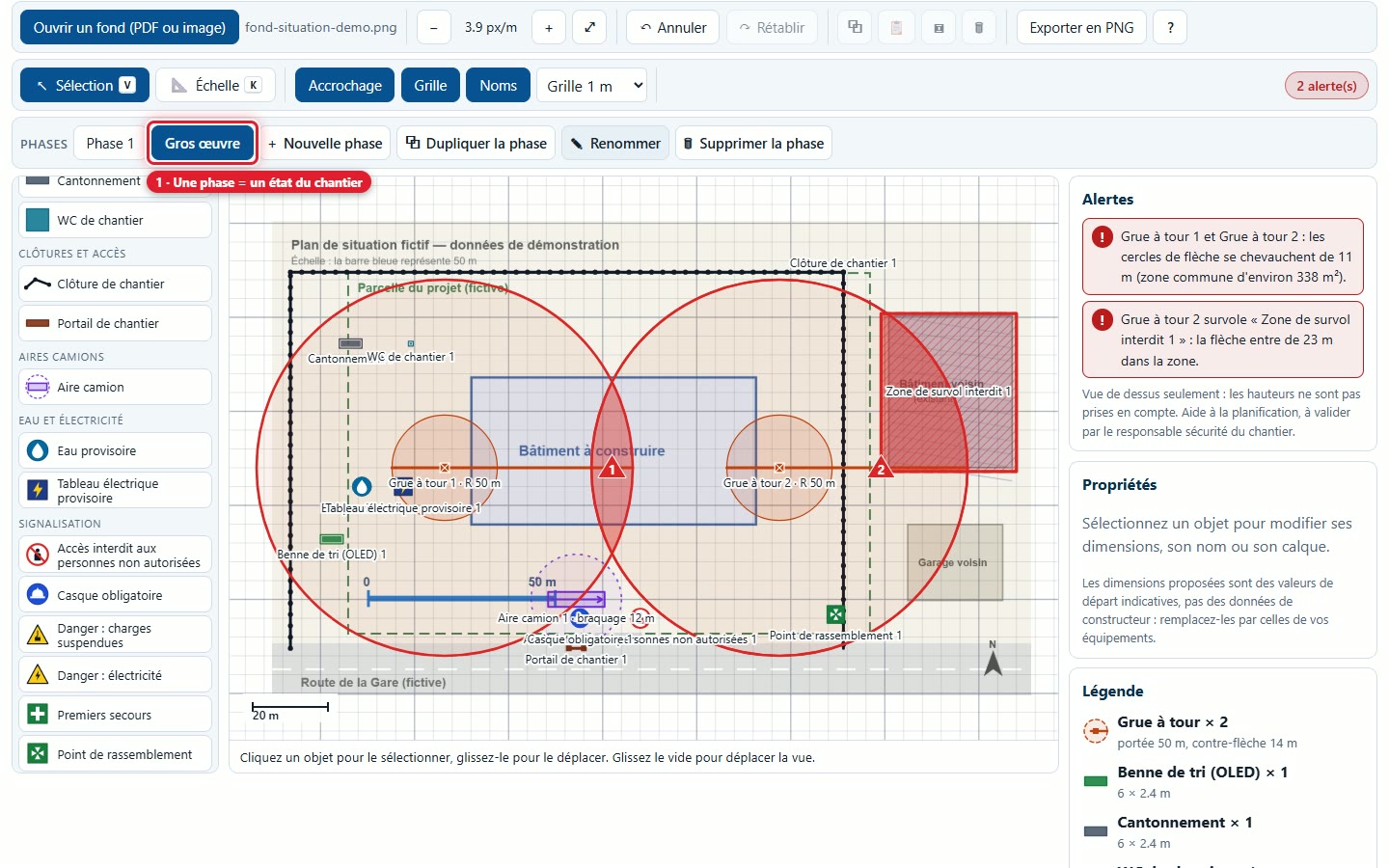
Aşamayı çoğalt öğesine, ardından Yeniden adlandır öğesine tıklayın: « Kaba inşaat » adlı ikinci bir aşama ilk aşamadaki nesneleri devralır.
10PNG olarak dışa aktar
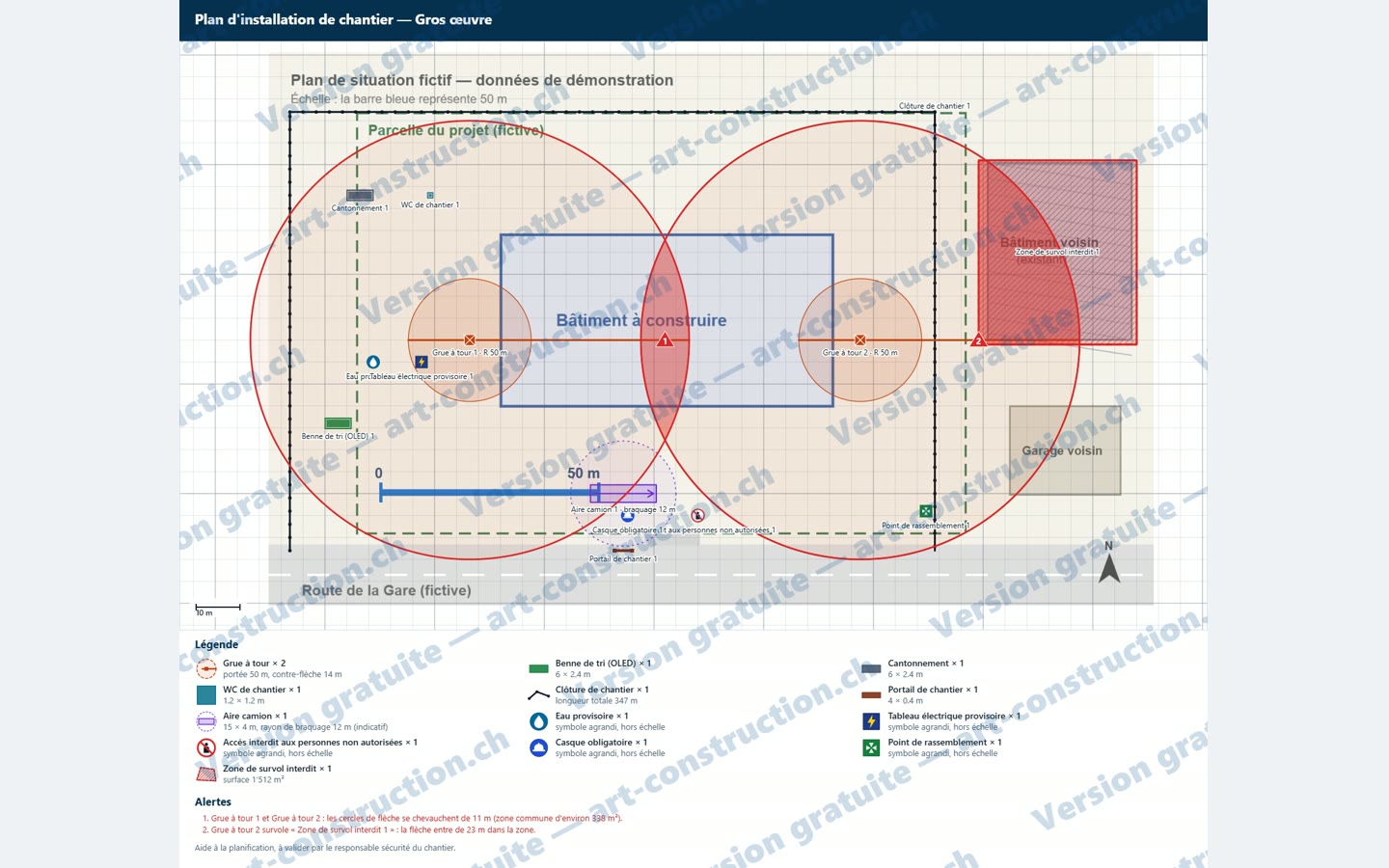
PNG olarak dışa aktar öğesine tıklayın, ayarları olduğu gibi bırakın ve onaylayın: Plan; göstergesi, uyarıları ve ücretsiz sürümün filigranıyla birlikte dışa aktarılır.
Tanıtımın göstermedikleri
- Aşamaların bir şantiyeye kaydedilmesi ve filigransız dışa aktarma: Bunlar, Portail şantiye alanındaki Pro sürümüne ayrılmıştır.
- PDF veya swisstopo ekran görüntüsü içe aktarma: Örnek, basit kalması için kurgusal bir görsel kullanır.
- Klavyeyle ve dokunmatik ekranda çizim: Kılavuza bakın.
Bir sorunuz mu var? Destek ekibine talep gönderin.