Gids Eindafrekening, opzegtermijnen en getuigschrift bouw
Deze gids toont stap voor stap hoe u de einddatum van een arbeidsovereenkomst berekent, de eindafrekening regel voor regel opstelt, een getuigschrift opstelt en de formules van een ontvangen getuigschrift ontcijfert. De oranje nummers op de afbeeldingen verwijzen naar de tekst.
1. Starten
1De software openen
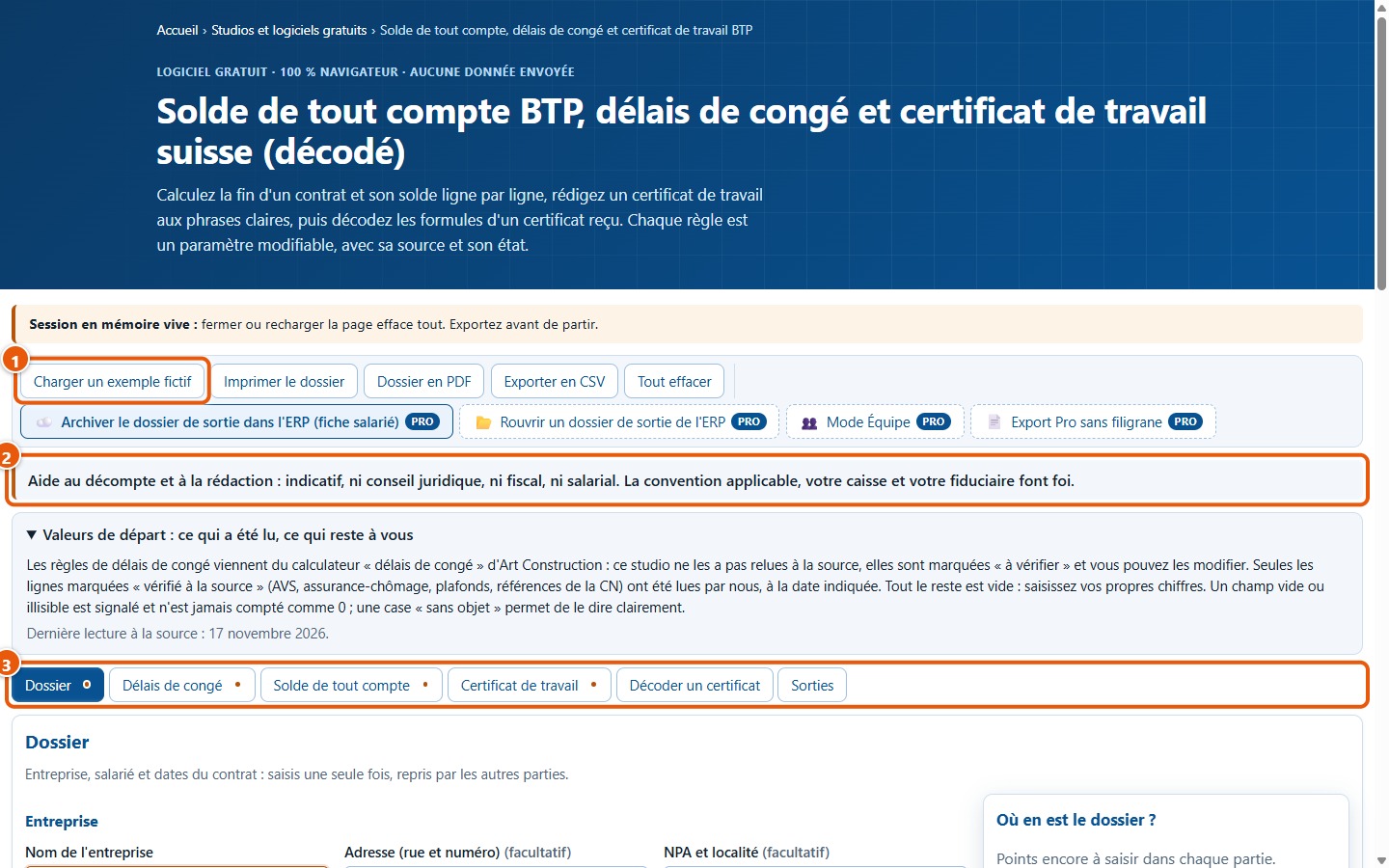
De knop Charger un exemple fictif (1) laadt een voorbeeld om te testen. Onder de knoppenbalk herinnert de waarschuwing (2) eraan dat het resultaat indicatief is. Zes tabbladen (3) overlopen het werk: Dossier, Délais de congé, Solde de tout compte, Certificat de travail, Décoder un certificat en Sorties.
2De beginwaarden bekijken
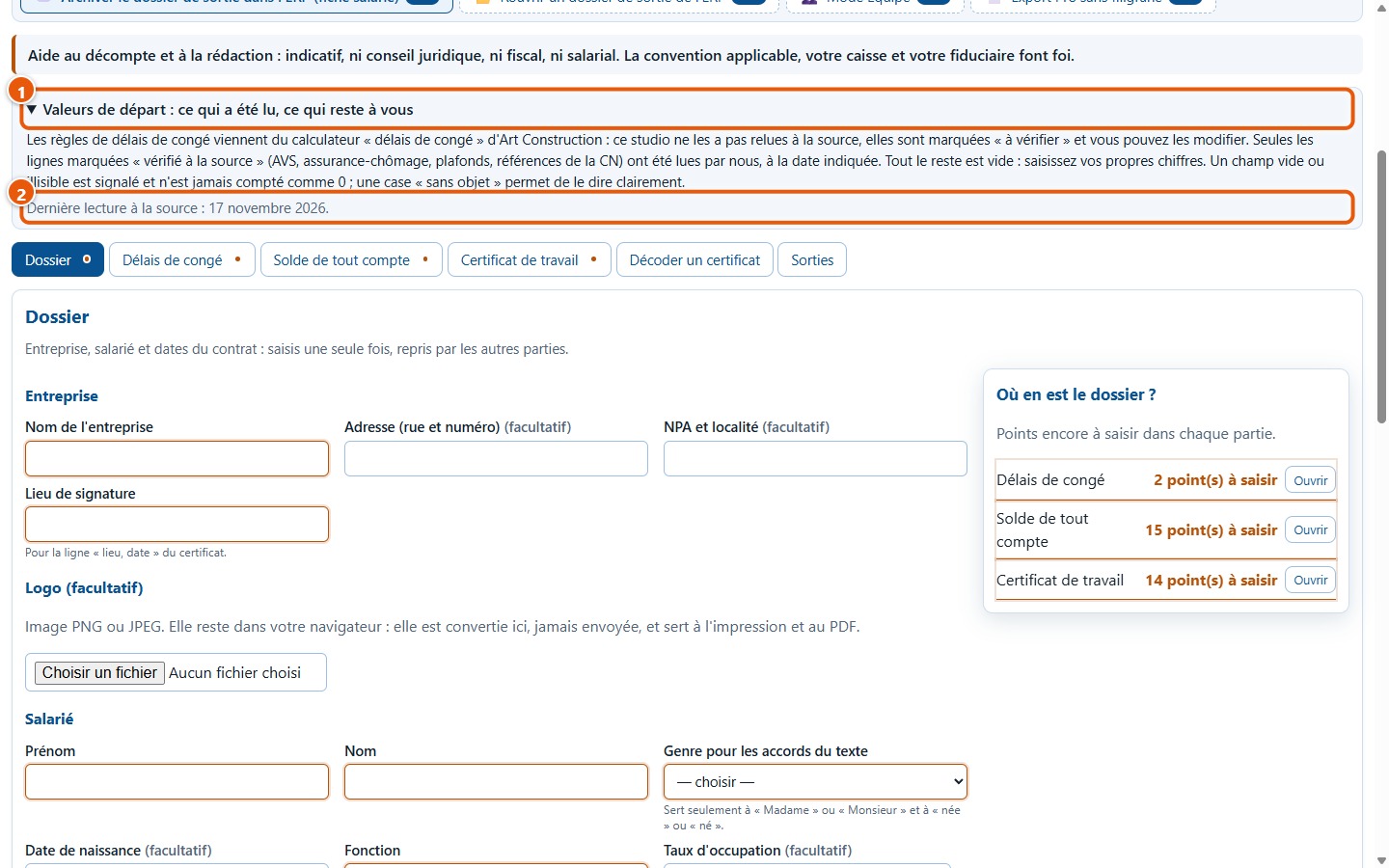
Het kader Valeurs de départ : ce qui a été lu, ce qui reste à vous (1) vermeldt wat uit een bron werd overgenomen, met de datum van raadpleging (2), en wat u zelf moet bepalen. De regels voor opzegtermijnen komen van de calculator van Art Construction en werden niet bij de bron herlezen: ze zijn gemarkeerd als « à vérifier » en u kunt ze wijzigen. Al het overige is leeg: u voert uw eigen cijfers in.
3« À saisir » begrijpen
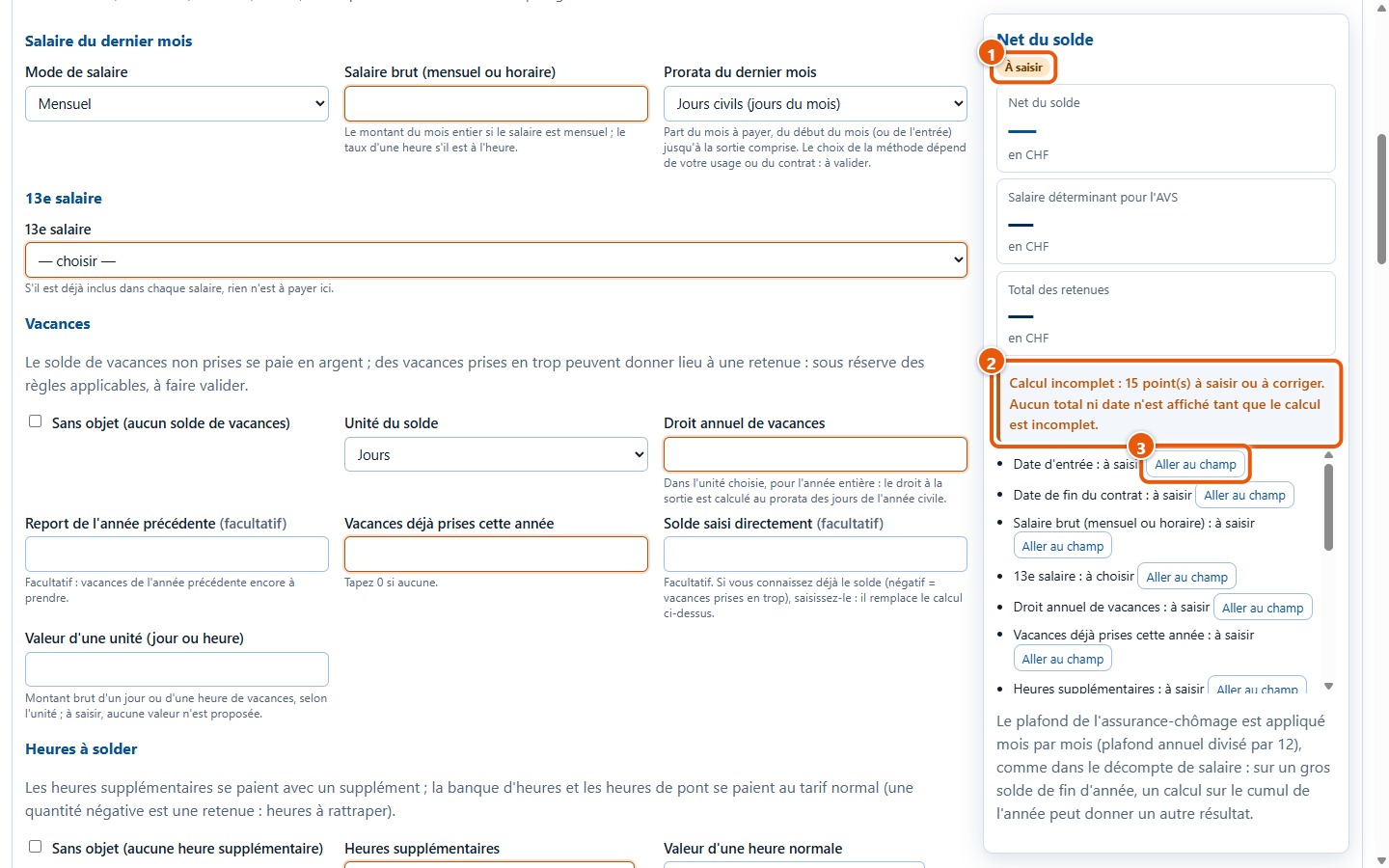
Aanvankelijk is bijna niets ingevuld. Het resultaat krijgt dan de melding « À saisir » (1) en toont geen totaal: een leeg veld wordt nooit als 0 meegeteld. Het bericht (2) vermeldt hoeveel punten er nog moeten worden ingevoerd, en de knop Aller au champ (3) opent het juiste veld en plaatst de cursor daarin. Tabbladen met een oranje stip bevatten nog in te vullen velden.
4Een fictief voorbeeld laden
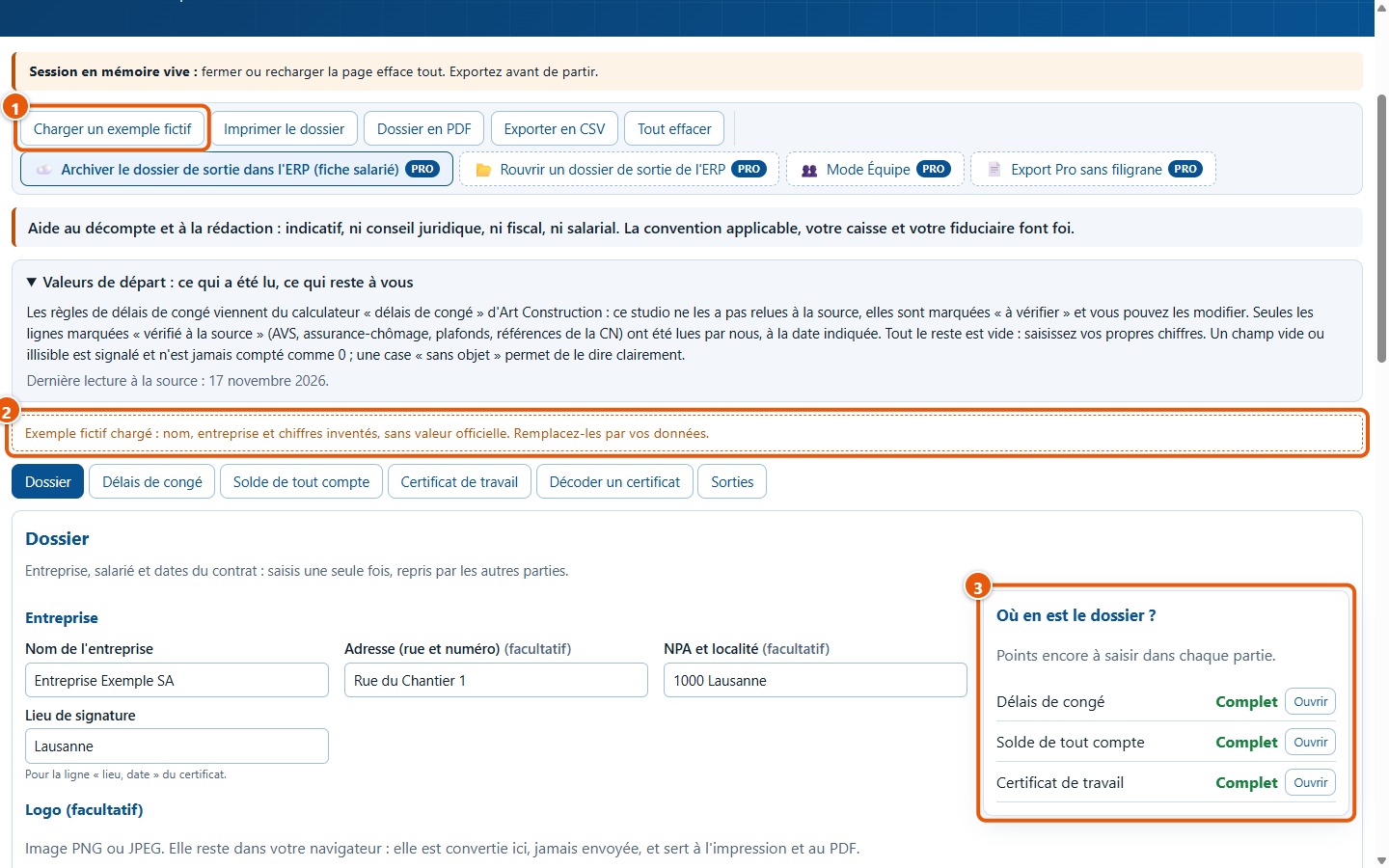
Klik op Charger un exemple fictif (1) om te testen zonder iets in te voeren. Een regel herinnert eraan dat de namen en bedragen verzonnen zijn (2). Het kader Où en est le dossier ? (3) toont dat de drie onderdelen volledig zijn. De afbeeldingen in deze handleiding maken gebruik van dit voorbeeld.
2. Het uitgangsdossier
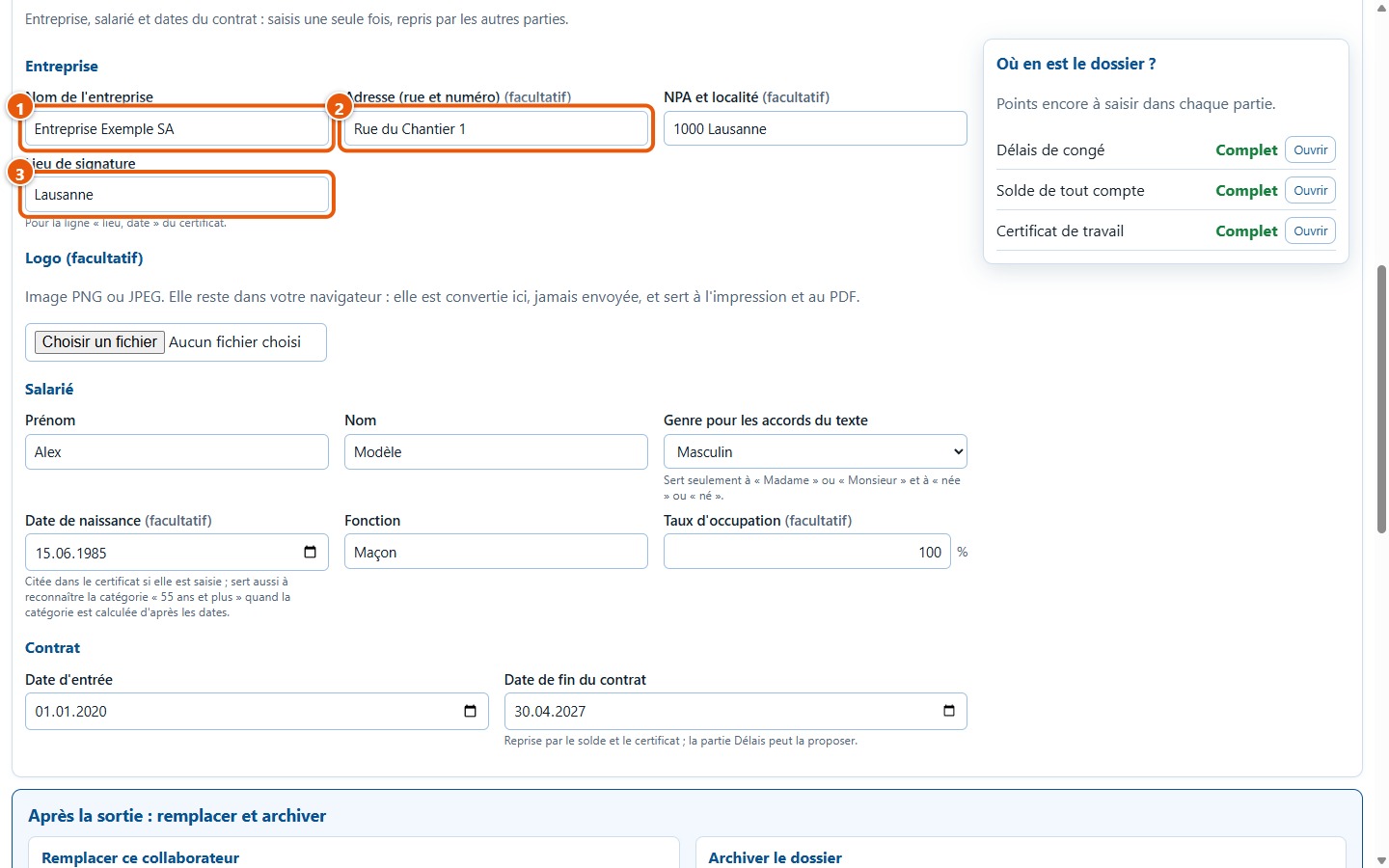
5De onderneming invoeren
Voer op het tabblad Dossier de bedrijfsnaam in (1), het adres (2) en de plaats van ondertekening (3). Deze gegevens worden gebruikt voor het getuigschrift en de afdrukken: u vult ze één keer in, de overige tabbladen nemen ze over.
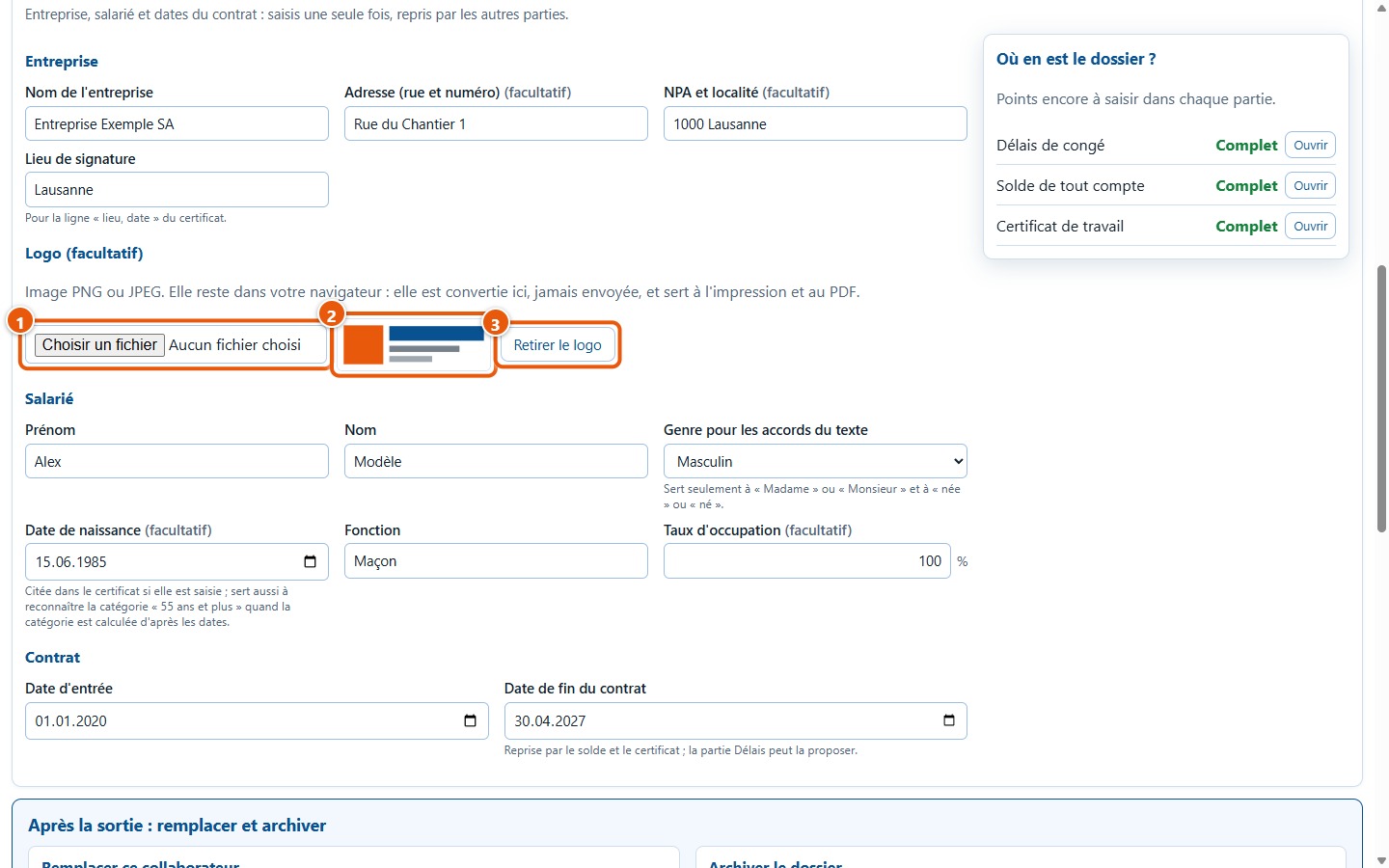
6Een logo toevoegen
Kies een PNG- of JPEG-afbeelding (1). Deze blijft in uw browser: ze wordt ter plaatse omgezet, nooit verzonden, en dient voor de afdruk, de PDF en het voorbeeld van het getuigschrift. Er verschijnt een voorbeeld (2), en Retirer le logo (3) verwijdert het logo weer. Een onleesbare of te zware afbeelding (meer dan 8 MB) wordt geweigerd met een foutmelding.
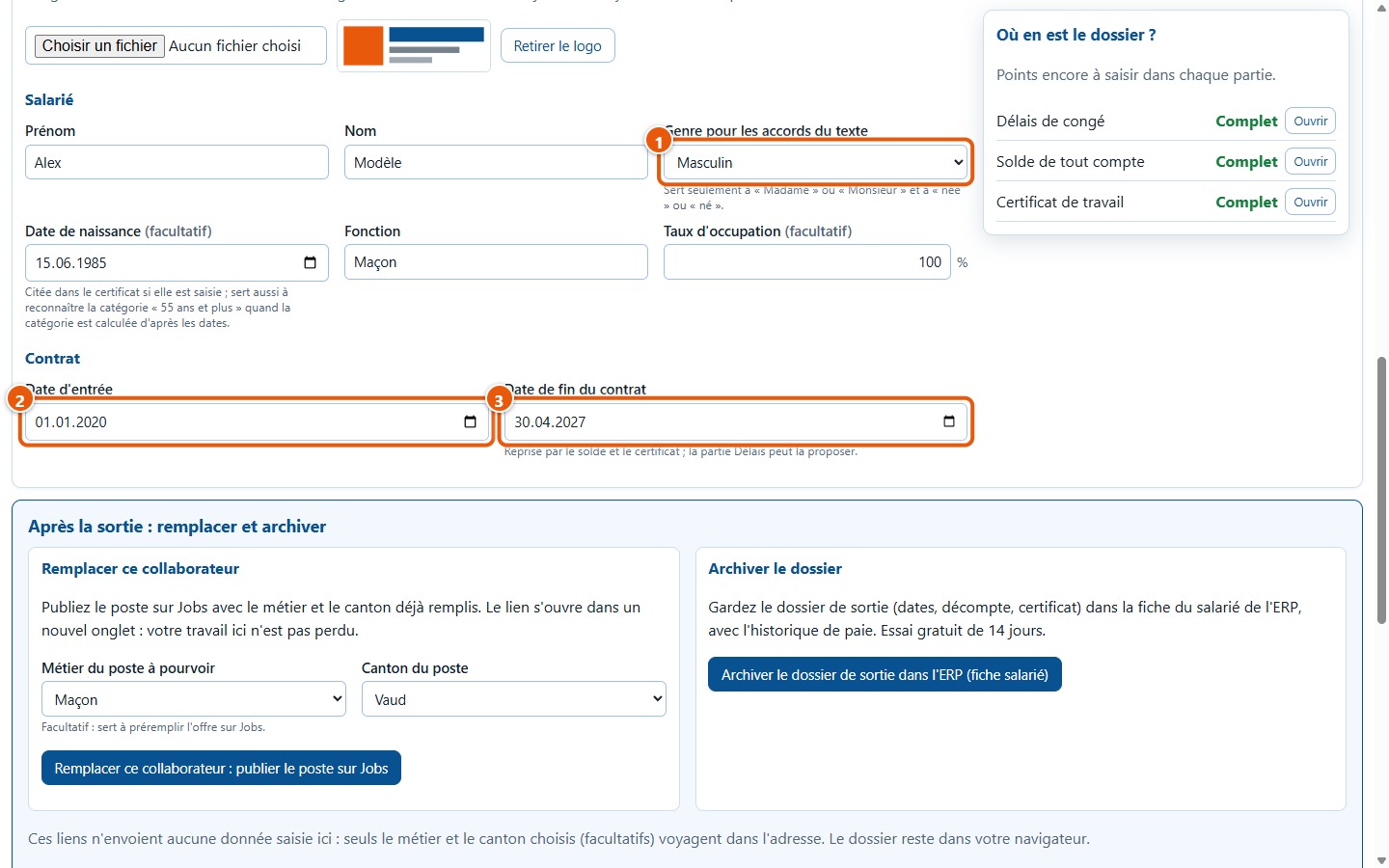
7De werknemer en de data invoeren
Vul de voornaam, achternaam, functie en eventueel de tewerkstellingsgraad in. Het geslacht (1) dient enkel om « Madame » of « Monsieur », « née » of « né » op het getuigschrift te vermelden. De datum van indiensttreding (2) en de datum van uitdiensttreding (3) worden door de andere tabbladen overgenomen.
3. De opzegtermijnen
8De overeenkomst en anciënniteit kiezen
Kies op het tabblad Délais de congé de toepasselijke overeenkomst (1): deze wijzigt de opzegtermijn enkel tijdens de proeftijd. De anciënniteitscategorie (2) kan worden berekend op basis van de data of handmatig worden gekozen. De datum van ontvangst van de opzegging (3) is het uitgangspunt voor de berekening: bevestig deze met uw bewijs van ontvangst.
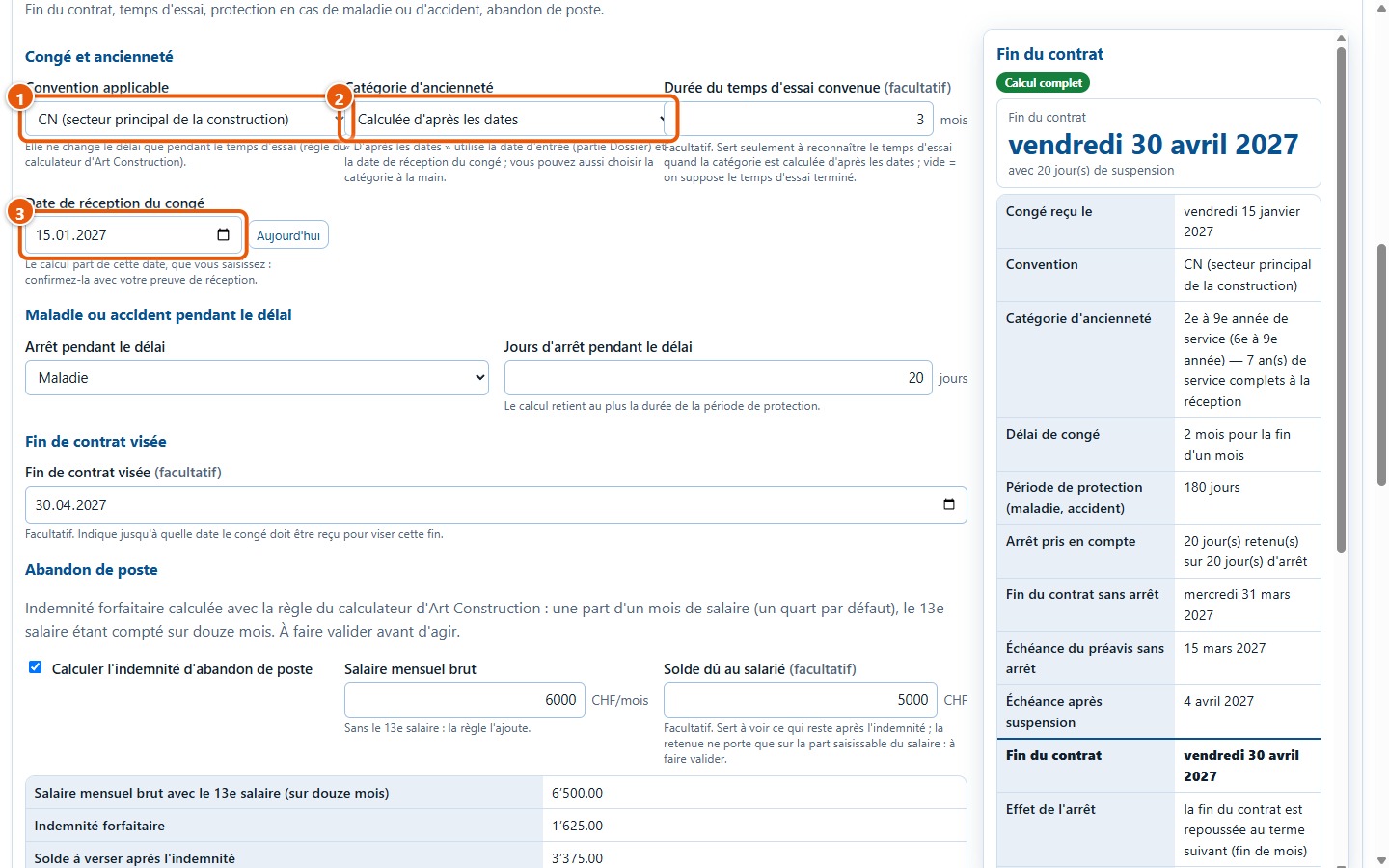
9Het einde van het contract aflezen
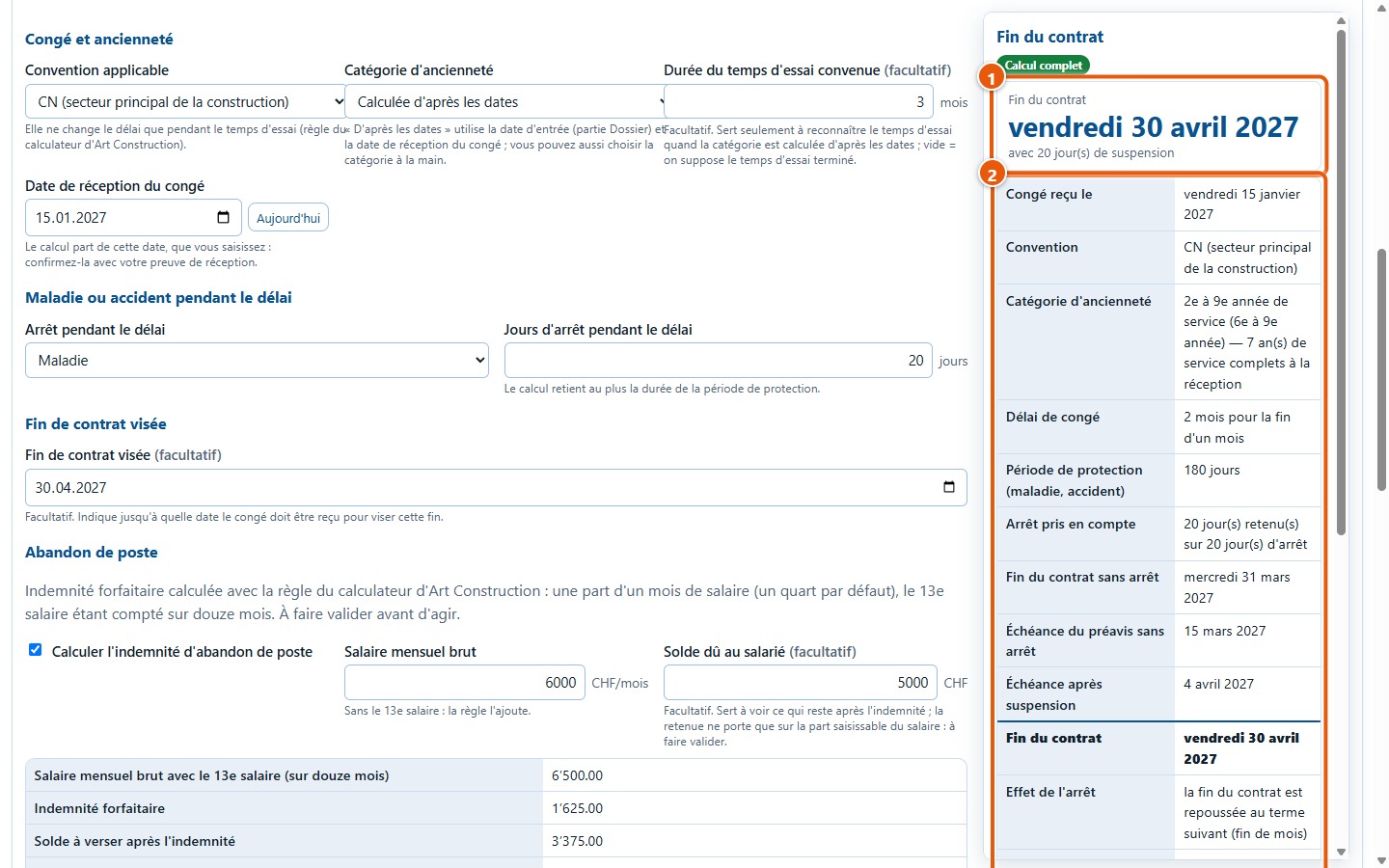
Rechts wordt het resultaat bij elke invoer bijgewerkt. De datum van het einde van het contract (1) wordt groot weergegeven; de tabel (2) toont elke stap van de berekening. In het voorbeeld wordt de opzegging ontvangen op 15 januari 2027 en eindigt het contract op vrijdag 30 april 2027.
10Rekening houden met ziekte of ongeval
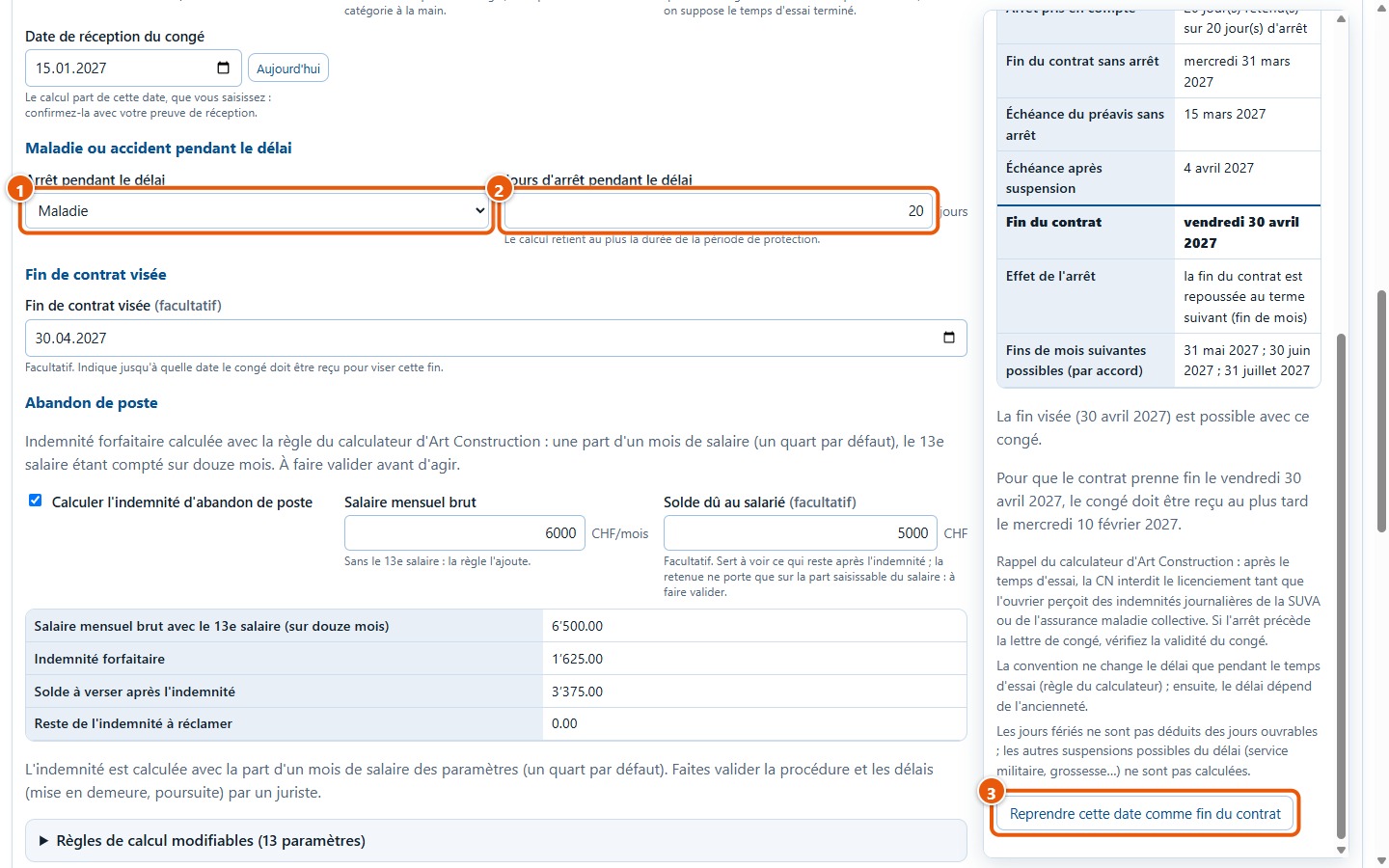
Als de werknemer tijdens de termijn arbeidsongeschikt is, kies dan Maladie of Accident (1) en voer het aantal dagen arbeidsongeschiktheid in (2). De berekening houdt hoogstens rekening met de duur van de beschermingsperiode. In het voorbeeld verschuiven 20 dagen arbeidsongeschiktheid de vervaldatum van 15 maart naar 4 april en het einde van het contract van 31 maart naar 30 april 2027. De knop Reprendre cette date comme fin du contrat (3) neemt deze datum over in het dossier.
11Een contracteinde beogen
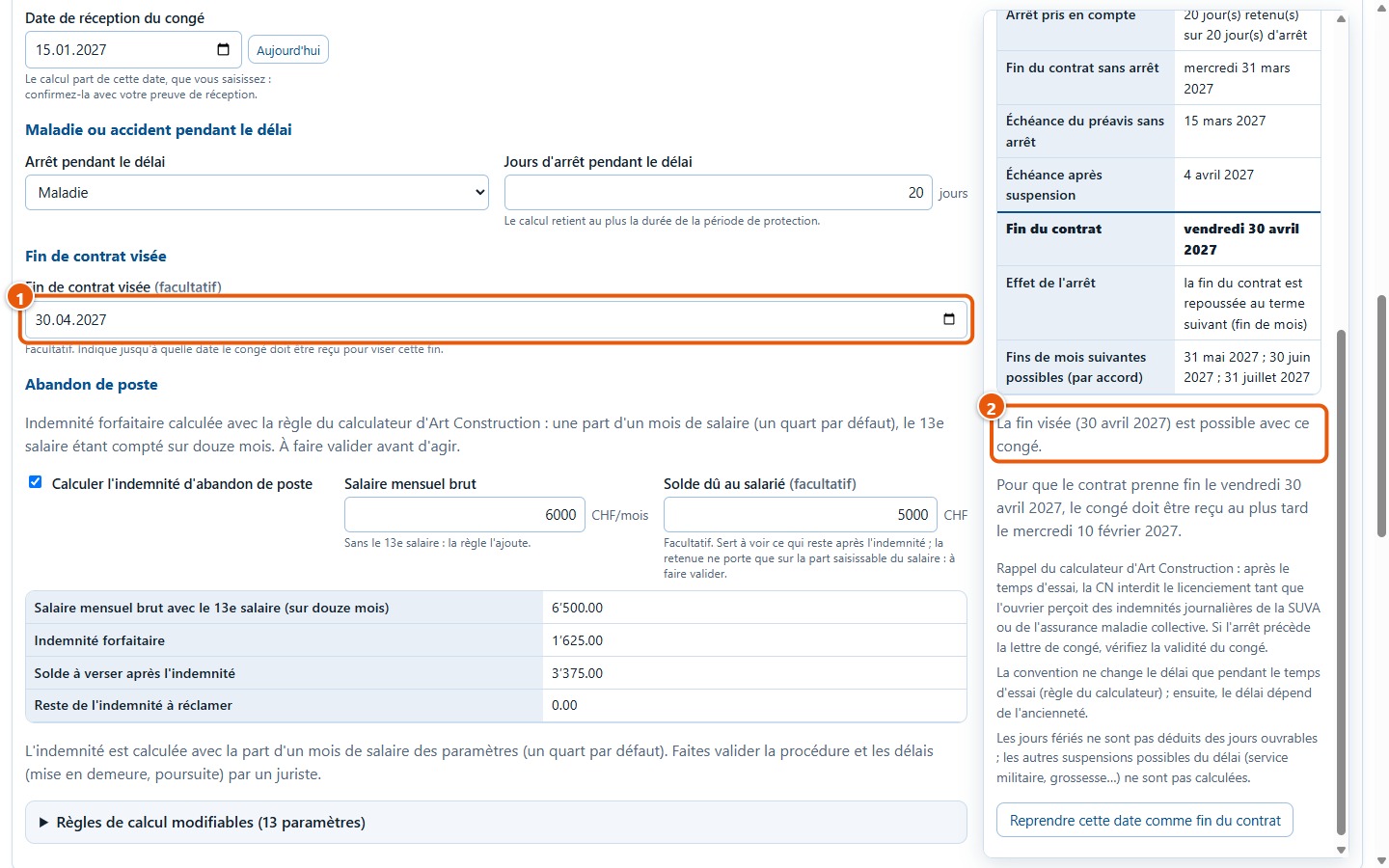
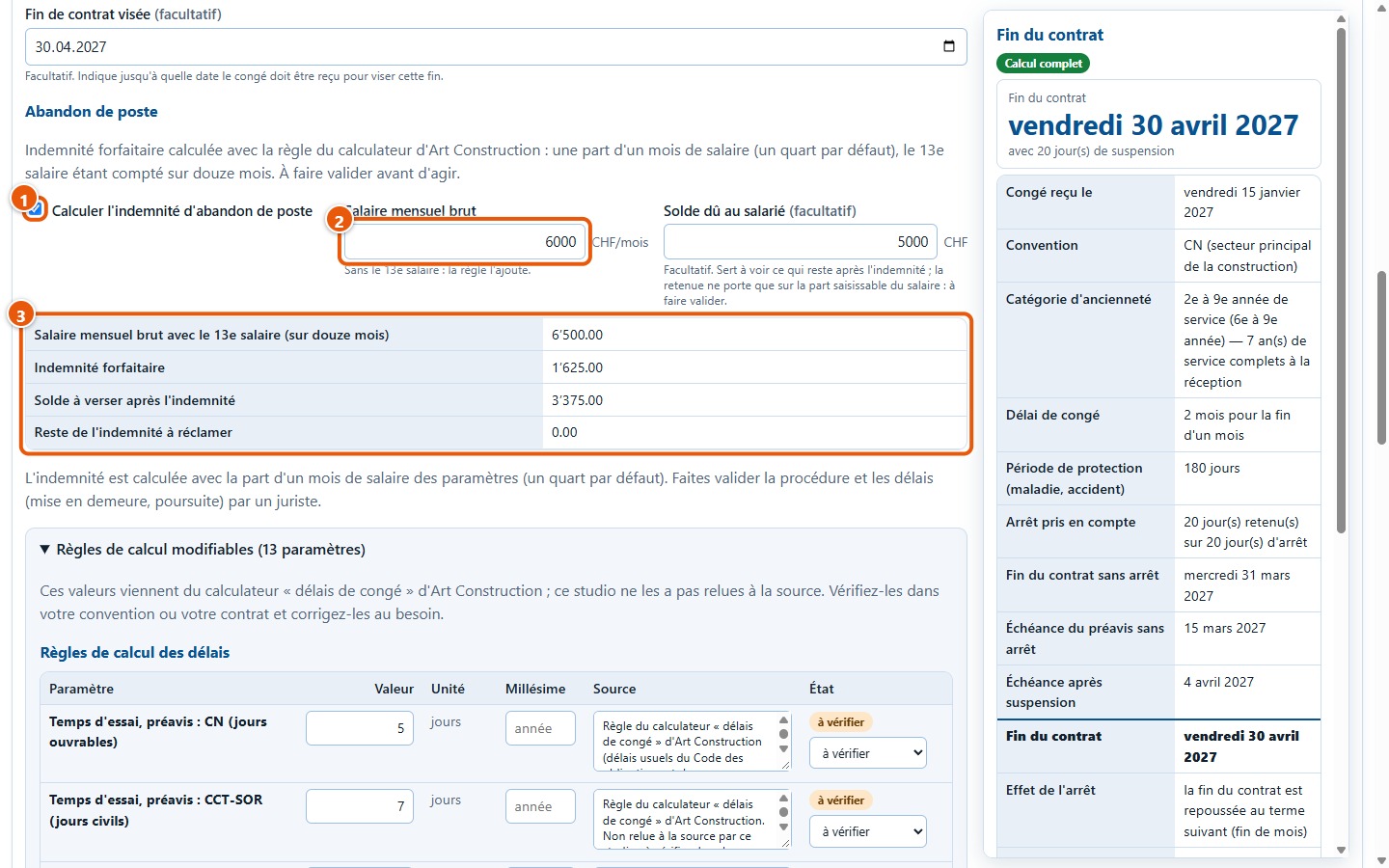
Voer in Fin de contrat visée (1) de datum in waarop u wilt dat het contract eindigt. De software geeft aan of dit einde mogelijk is met deze opzegging (2) en geeft de uiterste datum van ontvangst: in het voorbeeld moet de opzegging uiterlijk op woensdag 10 februari 2027 zijn ontvangen om het contract op vrijdag 30 april 2027 te laten eindigen.
12De rekenregels bekijken en wijzigen
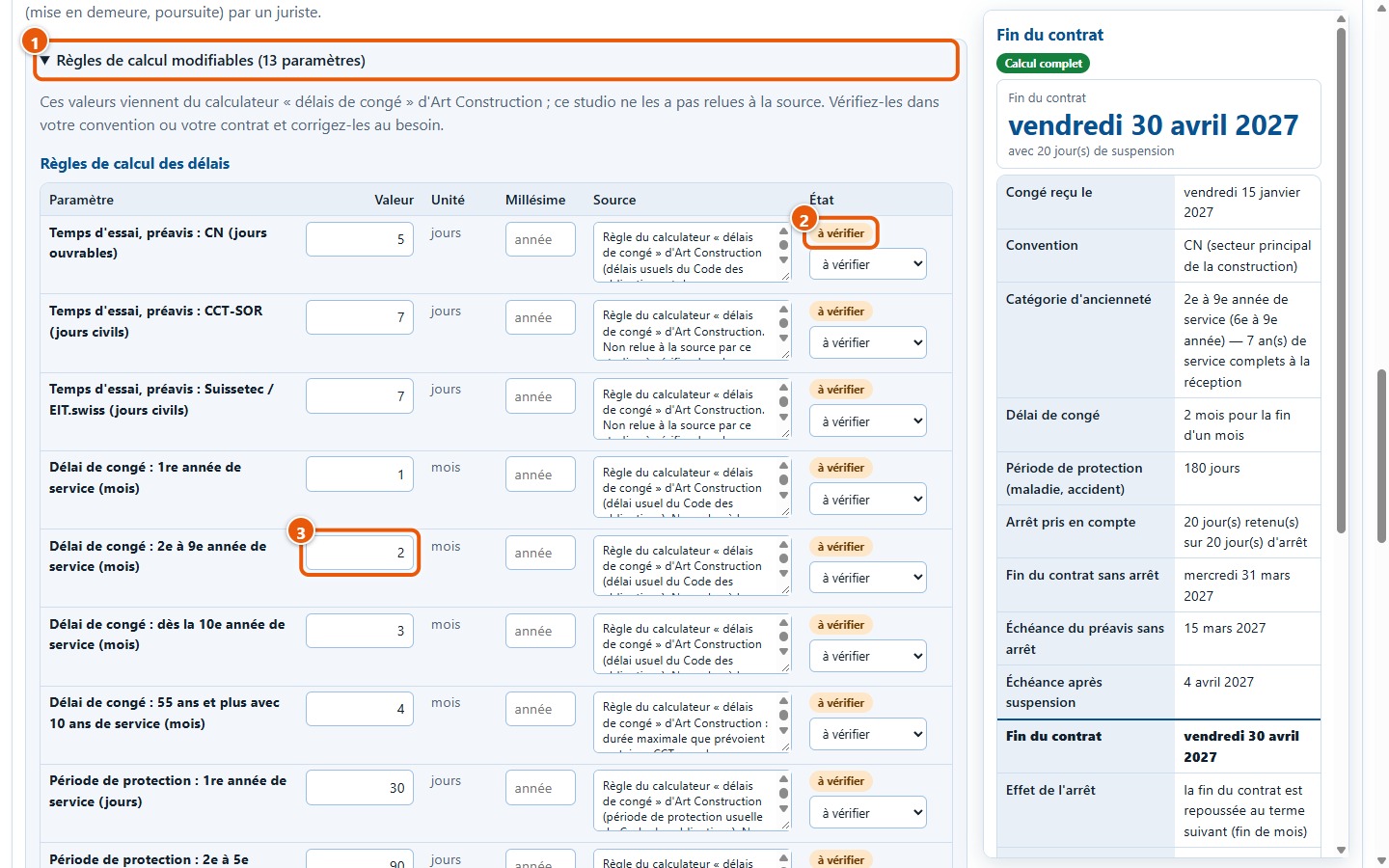
Open Règles de calcul modifiables (13 paramètres) (1). Elke regel is een parameter met zijn waarde (3), zijn eenheid, zijn jaartal, zijn bron en zijn status. Deze regels hebben de status « à vérifier » (2): de software heeft ze niet opnieuw bij de bron gecontroleerd. Controleer ze in uw cao of uw contract en pas ze zo nodig aan.
13De vergoeding voor werkverlating berekenen
Vink Calculer l'indemnité d'abandon de poste (1) aan en voer het bruto maandsalaris in (2). De tabel (3) toont het salaris met het 13e maandsalaris berekend over twaalf maanden, de forfaitaire vergoeding, het uit te betalen saldo na de vergoeding en het resterende te vorderen bedrag. In het voorbeeld (6’000 frank salaris, 5’000 frank verschuldigd aan de werknemer) bedraagt de vergoeding 1’625.00 en het saldo 3’375.00.
4. De eindafrekening
14Het salaris van de laatste maand invoeren
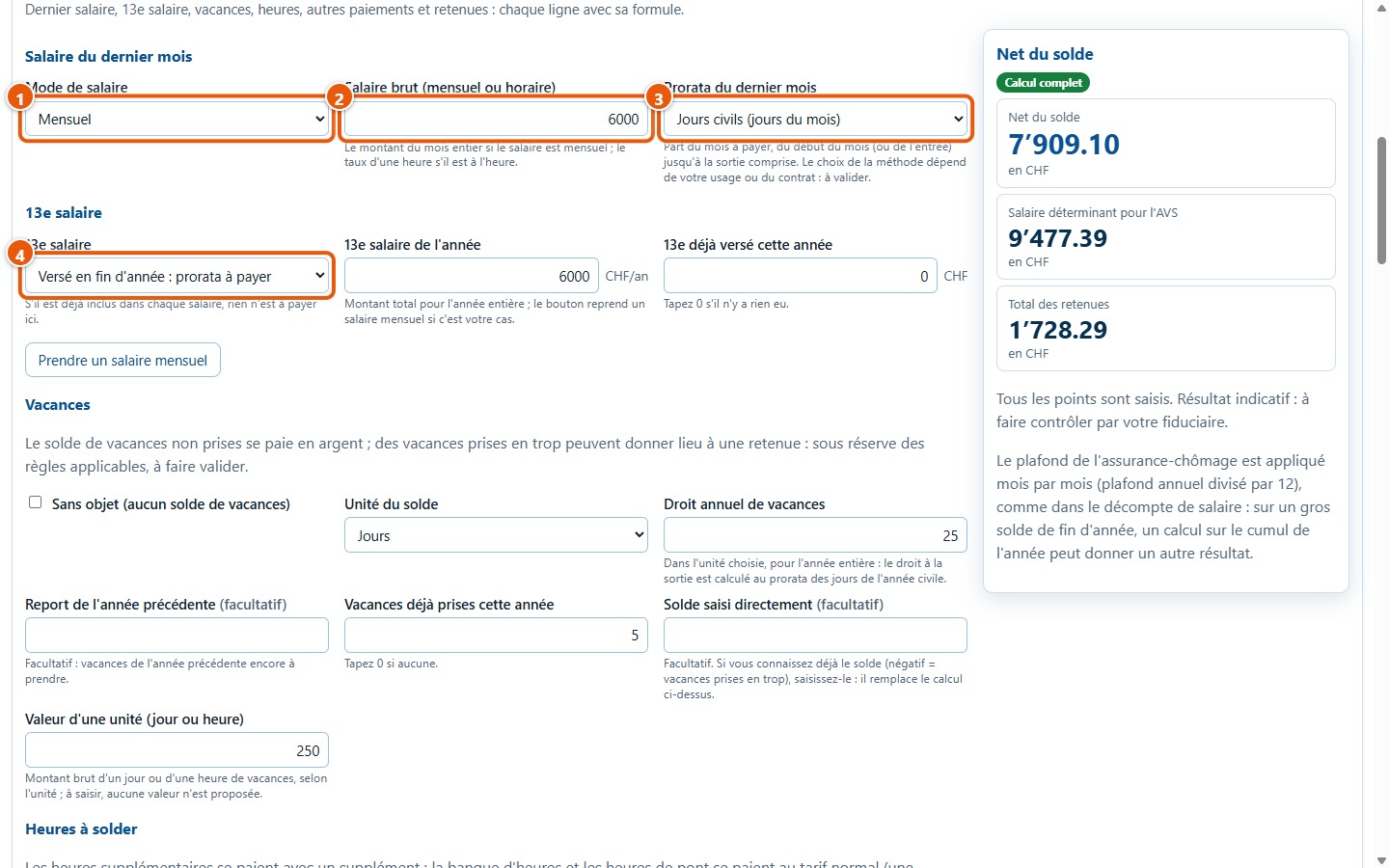
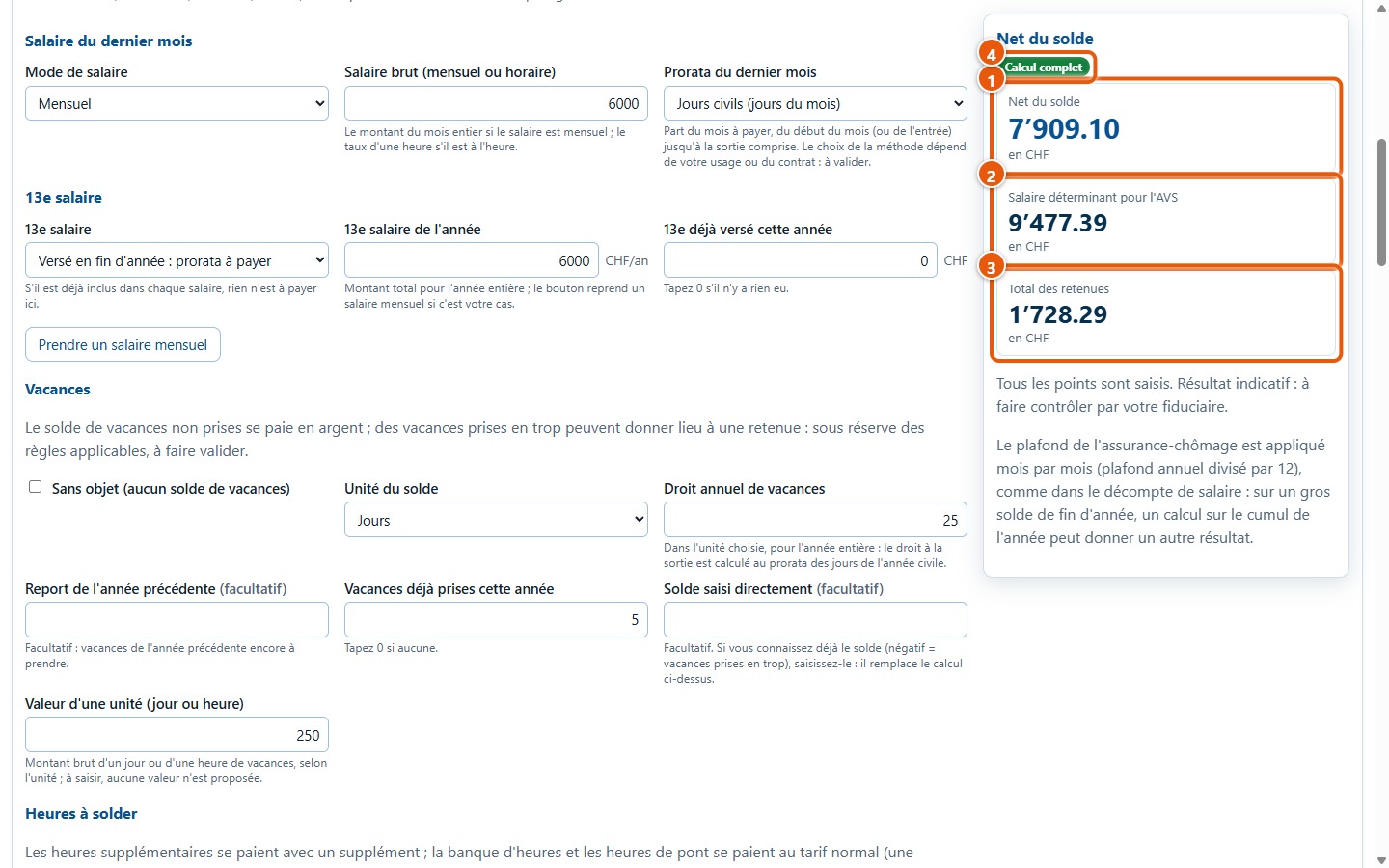
Kies op het tabblad Solde de tout compte een maandsalaris of een uurloon (1), voer het brutosalaris in (2) en het pro rata van de laatste maand (3): kalenderdagen, maanden van 30 dagen of werkdagen. Het 13e maandsalaris (4) kan ontbreken, reeds in elk salaris zijn inbegrepen of aan het einde van het jaar worden uitbetaald: in dat laatste geval wordt het te betalen deel berekend pro rata van de dagen van het jaar.
15De vakantiedagen en uren tellen
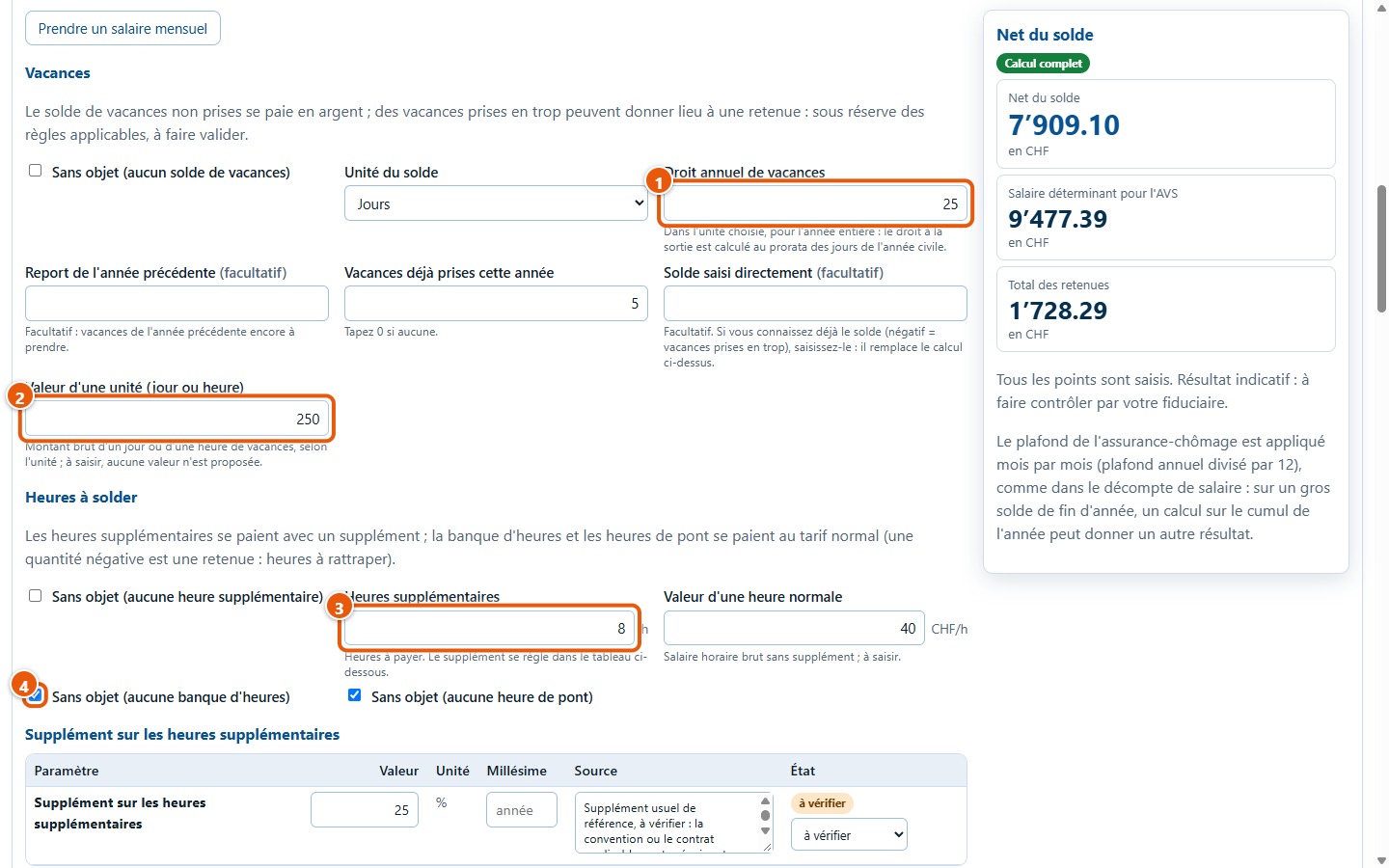
Voer het jaarlijkse vakantierecht in (1): het recht bij uitdiensttreding wordt berekend pro rata van de dagen van het jaar. Voeg de reeds opgenomen vakantiedagen en de waarde van een dag toe (2). Overuren (3) worden uitbetaald met een toeslag, wat een aanpasbare parameter is. Een vakje « Sans objet » (4) geeft duidelijk aan dat een blok niet van toepassing is.
16De percentages en plafonds van de inhoudingen controleren
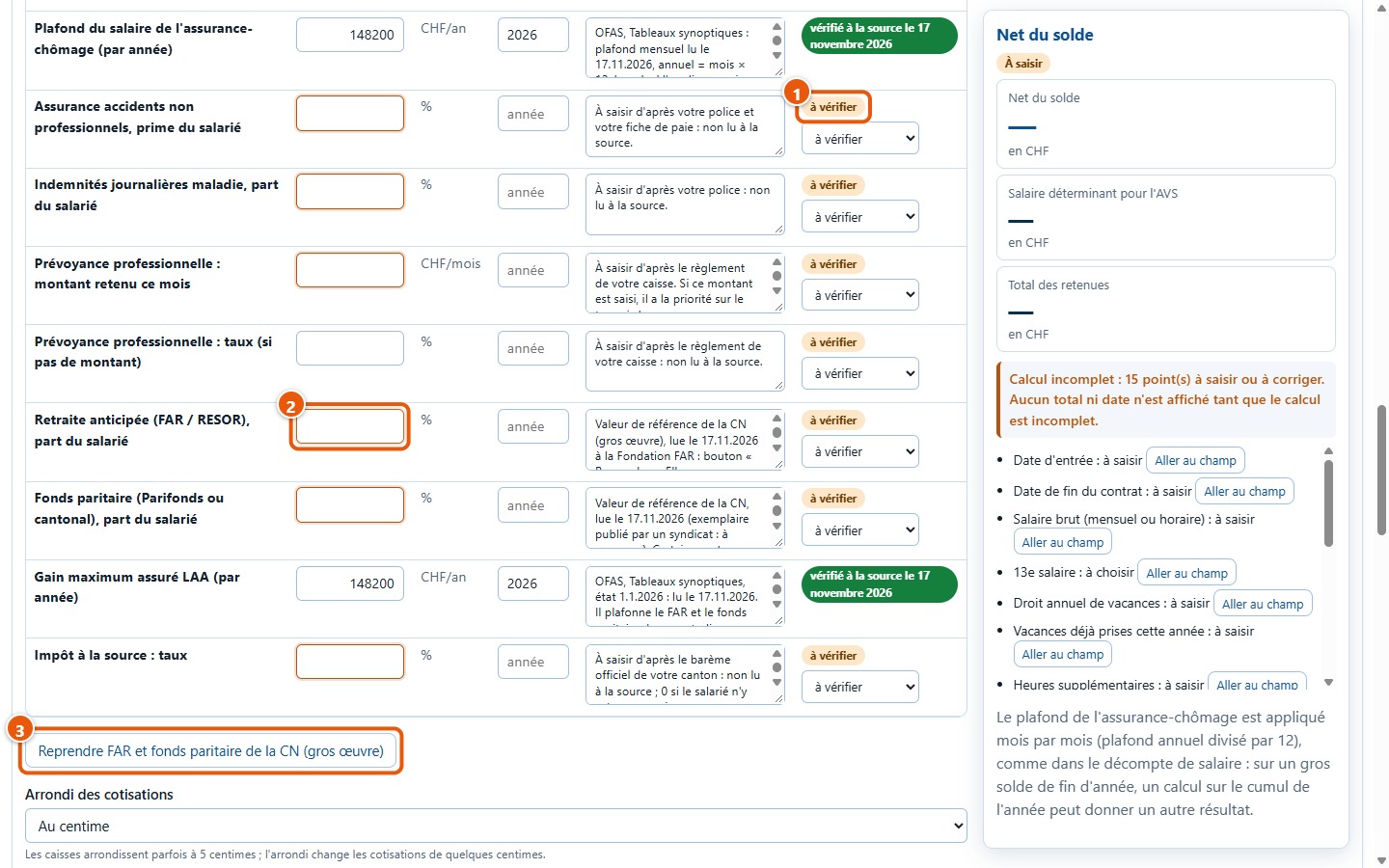
Elke regel van de tabel heeft een waarde, een jaartal, een bron en een status. Alleen de percentages van de AVS en de werkloosheidsverzekering en de plafonds zijn vooraf ingevuld: zij hebben de status « vérifié à la source » met hun controleerdatum. Alle andere percentages, zoals die van de niet-beroepsongevallenverzekering (1) of het vervroegd pensioen (2), moeten worden ingevoerd. De knop Reprendre FAR et fonds paritaire de la CN (gros œuvre) (3) neemt voor het vervroegd pensioen en het paritair fonds de bij de bron geraadpleegde referentiewaarden van de CN over.
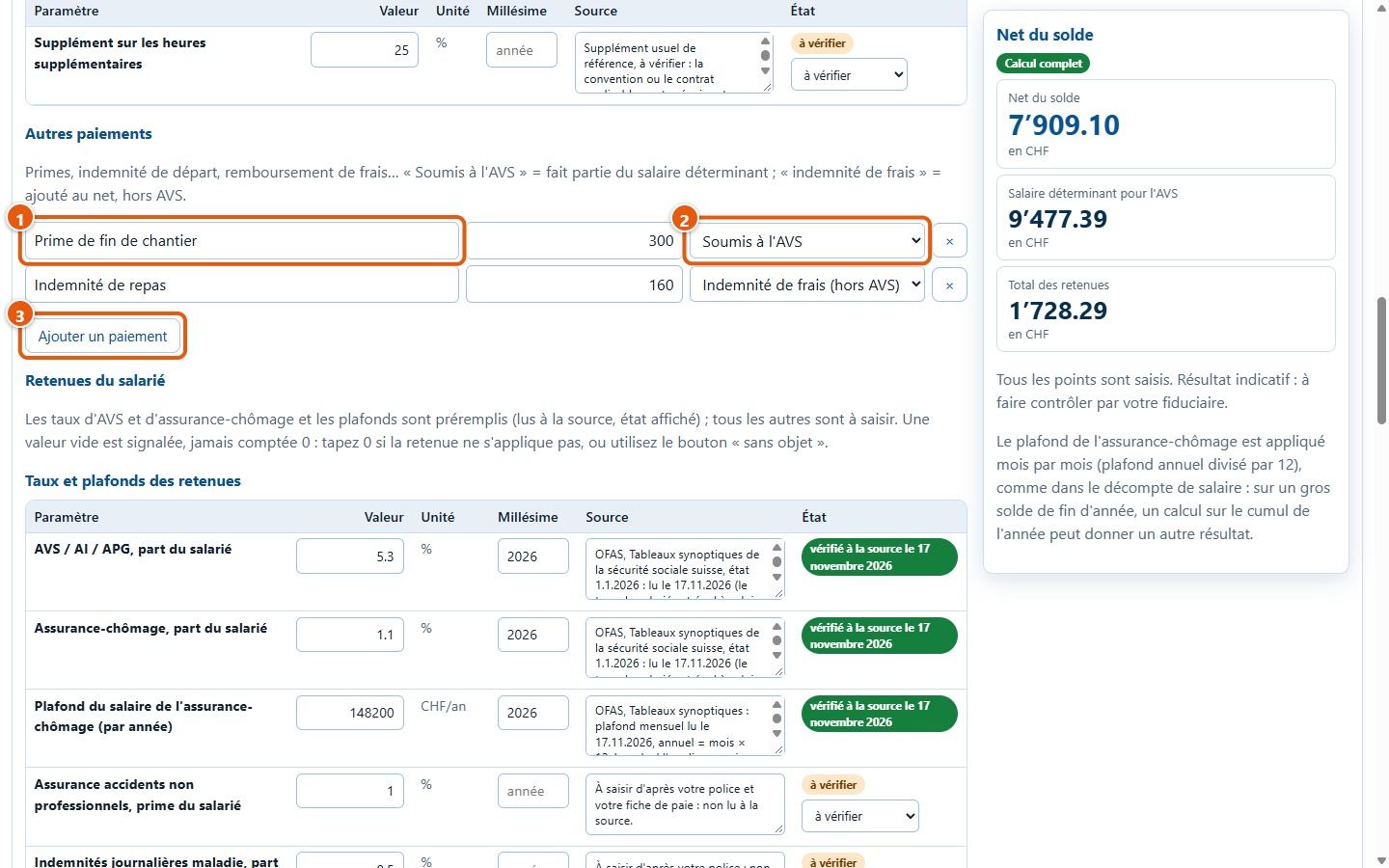
17Andere betalingen of inhoudingen toevoegen
Voer voor elke regel van Autres paiements een omschrijving in (1), een bedrag en de aard van de regel (2): « Soumis à l'AVS » of « Indemnité de frais (hors AVS) ». Ajouter un paiement (3) voegt een regel toe; de knop × verwijdert deze. De « autres retenues » worden ingehouden op het nettoloon zonder het aan de AVS onderworpen loon te wijzigen.
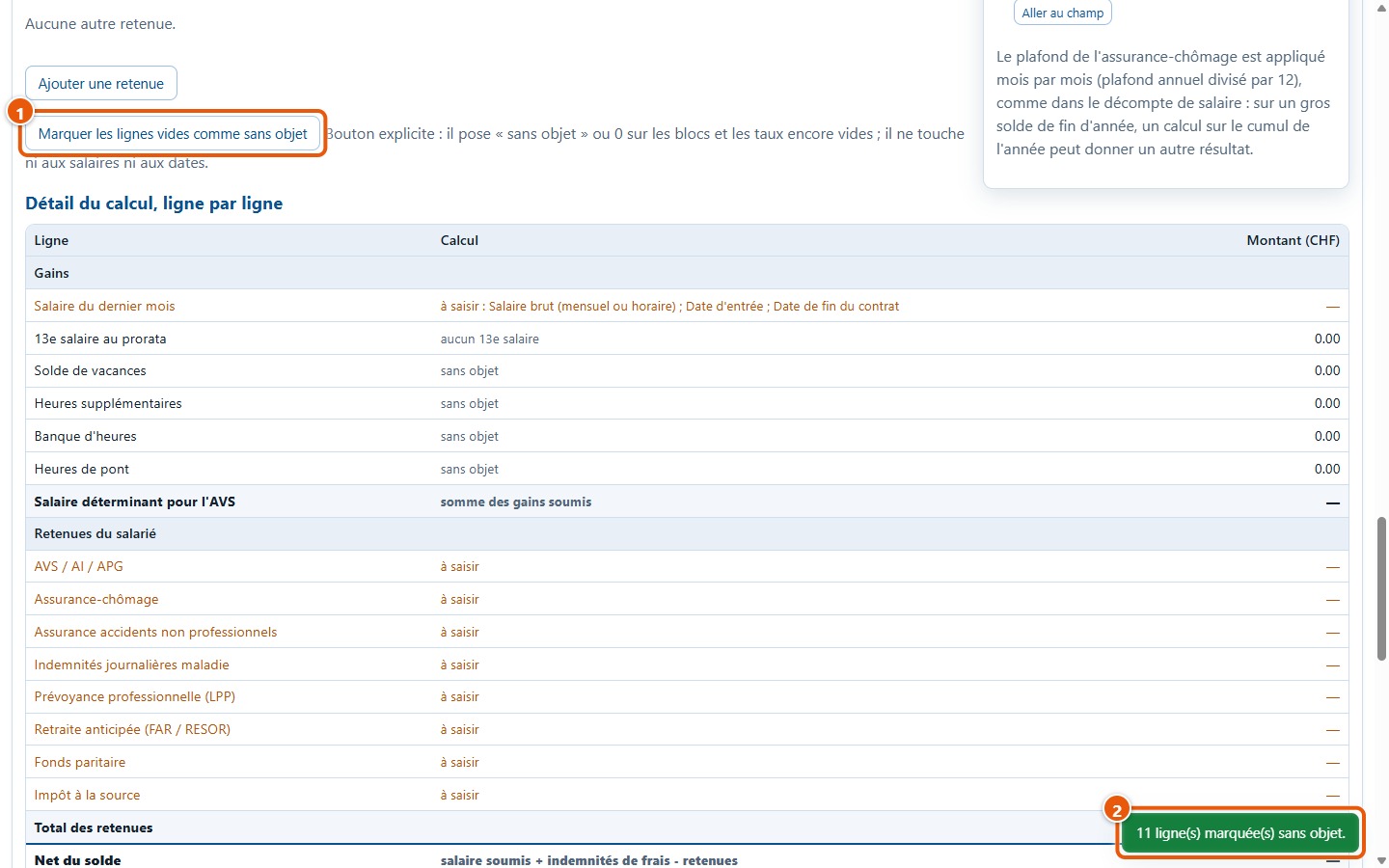
18Lege regels markeren als niet van toepassing
Wanneer blokken niet van toepassing zijn, plaatst de knop Marquer les lignes vides comme sans objet (1) « sans objet » of 0 op de nog lege blokken en percentages, waarna een bericht (2) aangeeft hoeveel regels zijn gemarkeerd. Dit is een keuze van uw kant: de software doet dit nooit vanzelf en wijzigt noch salarissen noch data. De regels die afhangen van het salaris blijven op « à saisir » staan zolang het salaris ontbreekt.
19Het nettobedrag van het saldo aflezen
Drie kaarten vatten het resultaat samen: het nettobedrag van het saldo (1), het bepalende loon voor de AVS (2) en het totaal van de inhoudingen (3). De melding Calcul complet (4) verschijnt wanneer alle punten zijn ingevoerd. In het voorbeeld is het nettobedrag 7’909.10, het bepalende loon 9’477.39 en de inhoudingen 1’728.29.
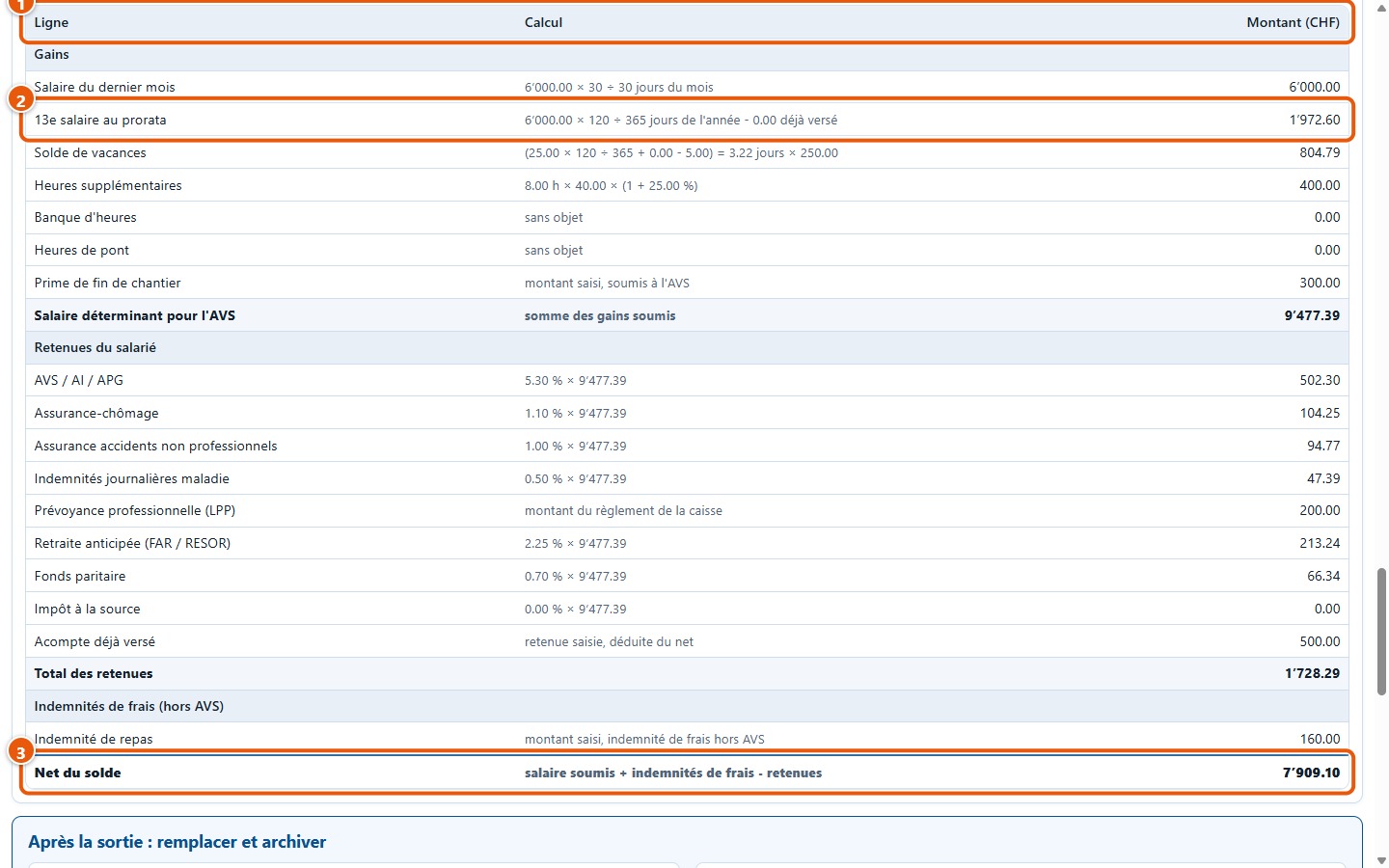
20Het detail regel voor regel aflezen
De tabel Détail du calcul, ligne par ligne (1) toont voor elke regel de bijbehorende formule en het bedrag. Bijvoorbeeld (2), het 13e maandsalaris pro rata: 6’000.00 × 120 ÷ 365 dagen van het jaar − 0.00 reeds betaald = 1’972.60. De laatste regel (3) geeft het nettobedrag: loon onderworpen aan bijdragen + onkostenvergoedingen − inhoudingen = 7’909.10.
5. Het arbeidsgetuigschrift
21Het document en de taken kiezen
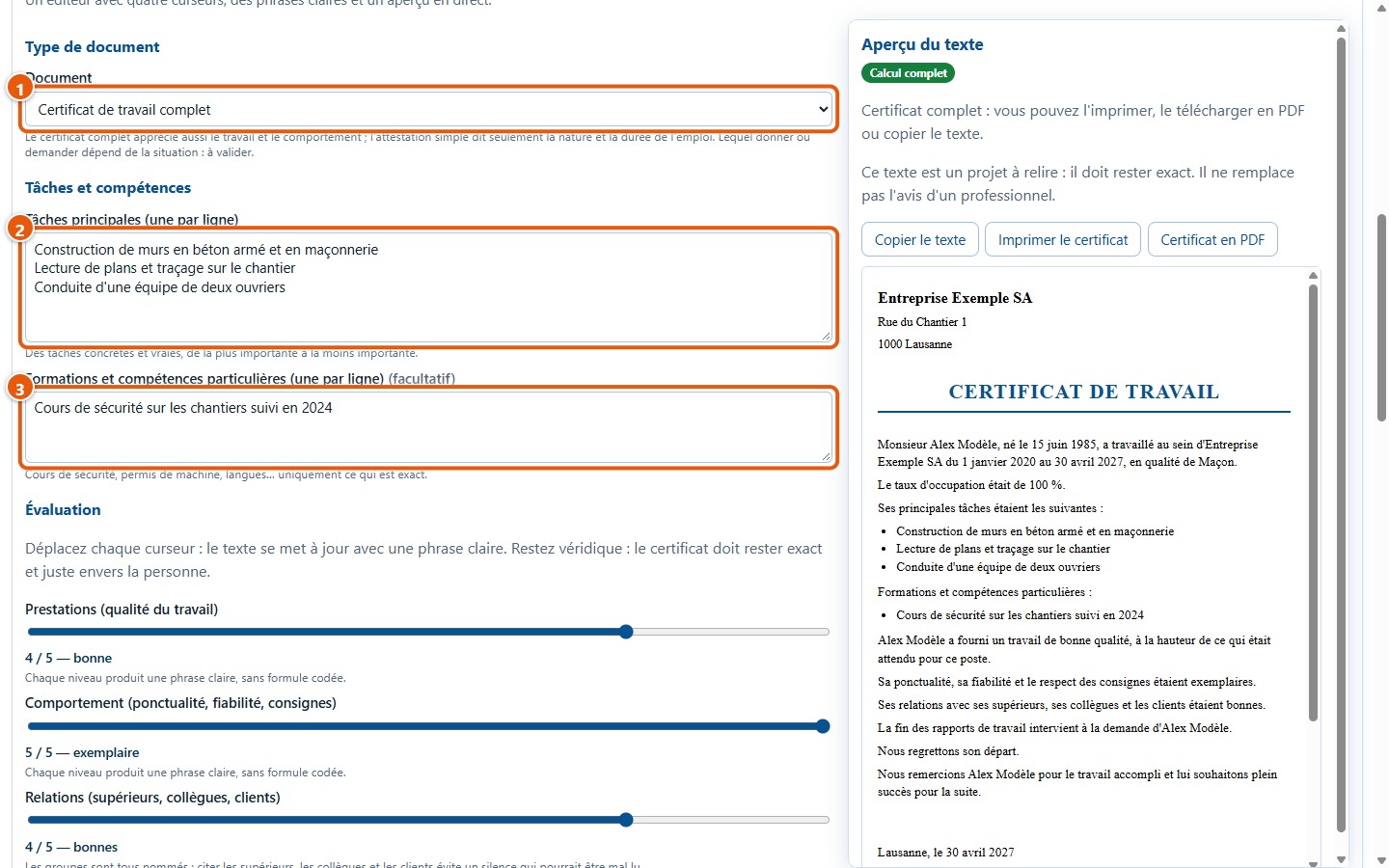
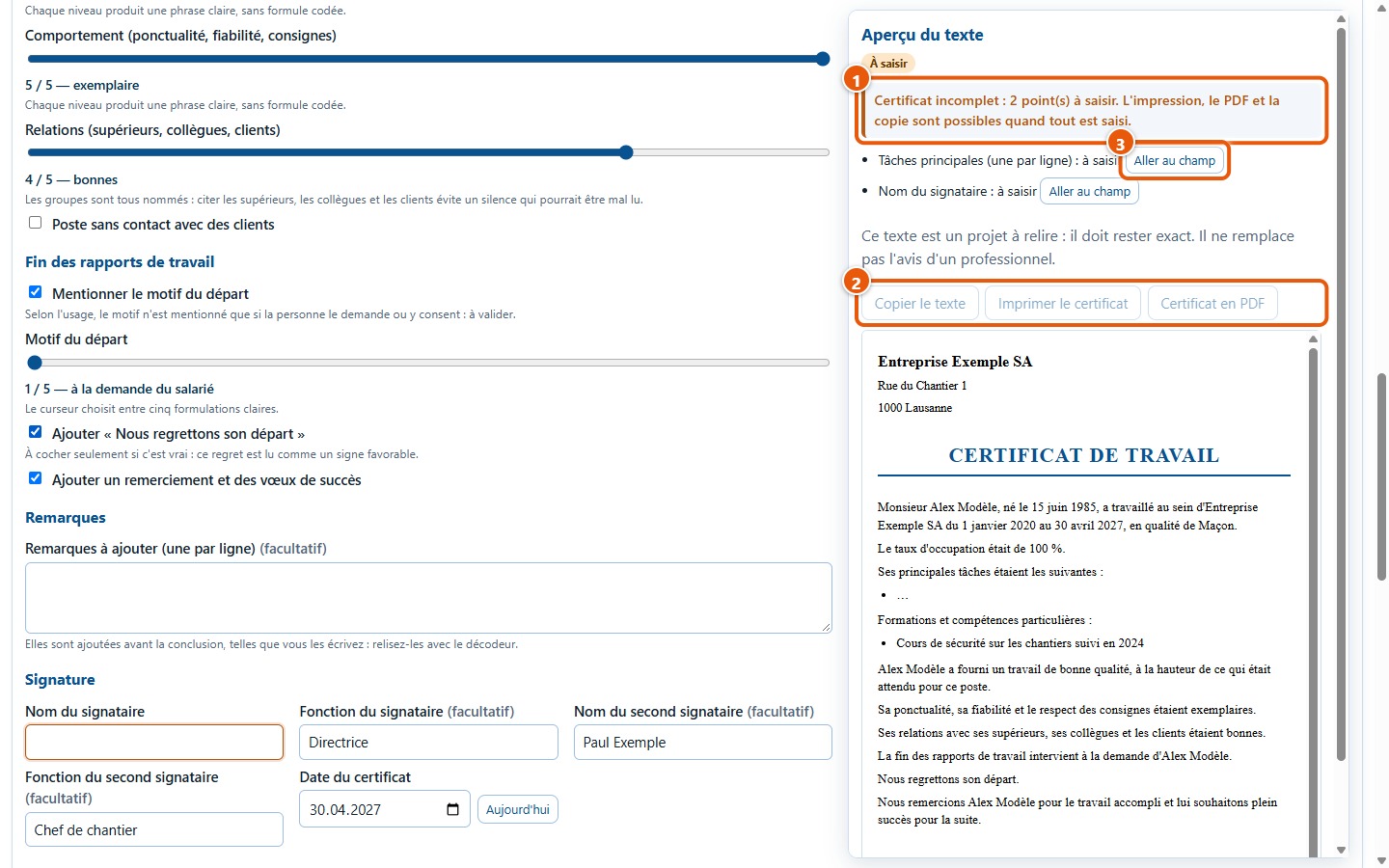
Kies op het tabblad Certificat de travail het documenttype (1): volledig getuigschrift of eenvoudige verklaring, die enkel de aard en de duur van het dienstverband vermeldt. Voer de hoofdtaken in, één per regel (2), van belangrijk naar minder belangrijk, en daarna desgewenst de bijzondere opleidingen en vaardigheden (3). Het voorbeeld aan de rechterkant wordt bij elke invoer bijgewerkt.
22De vier schuifregelaars instellen
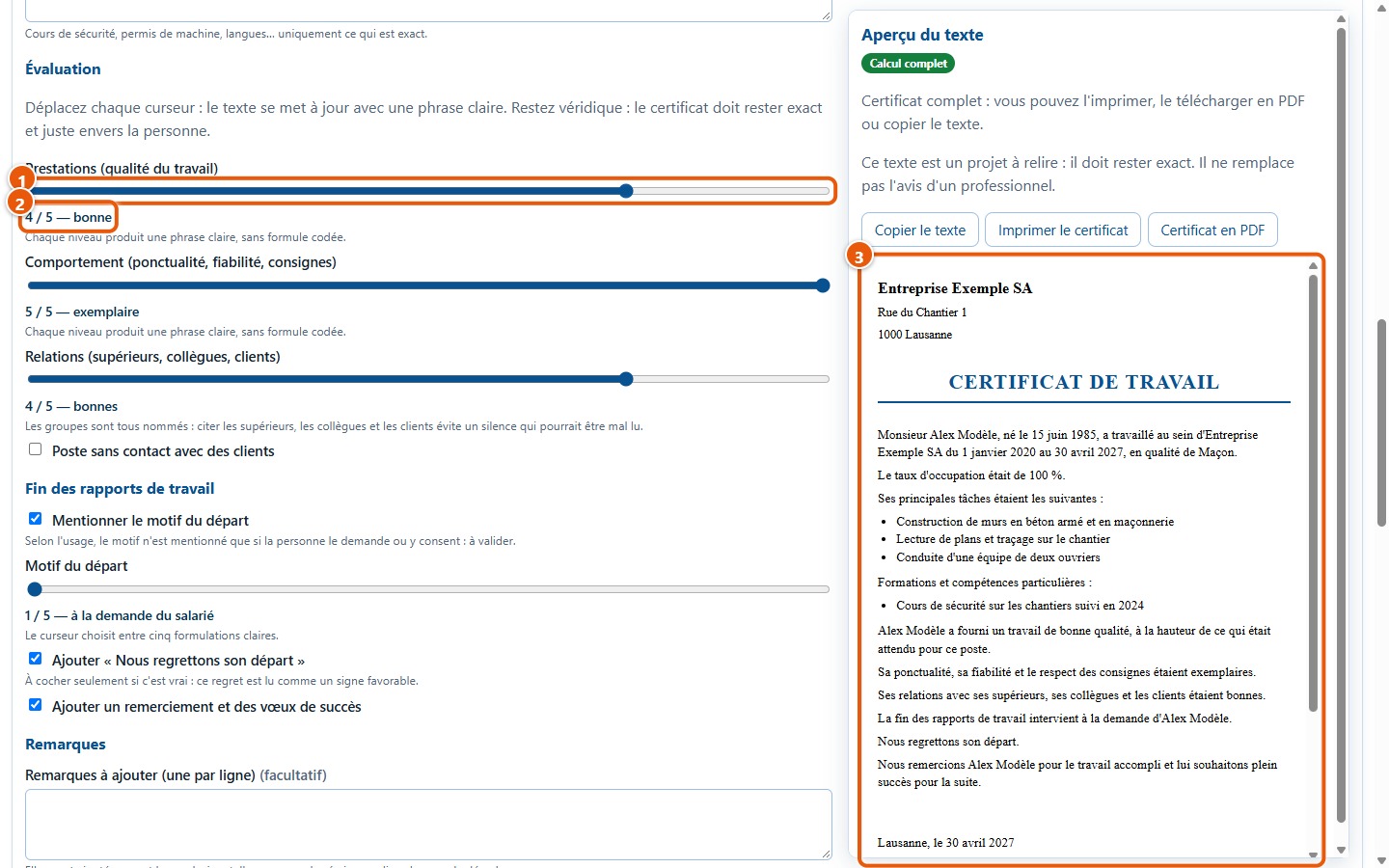
Verplaats de schuifregelaar voor de prestaties (1): het niveau (2) verschijnt voluit geschreven, van 1 tot 5, en de zin in het voorbeeld (3) verandert direct. Het gedrag, de werkrelaties en de reden van vertrek werken op dezelfde manier. Elk niveau levert een duidelijke formulering op, zonder codetaal. Een lage beoordeling toont een herinnering: laat de tekst nalezen door een professional voordat u deze overhandigt.
23Afronden: reden, spijtbetuiging en ondertekening
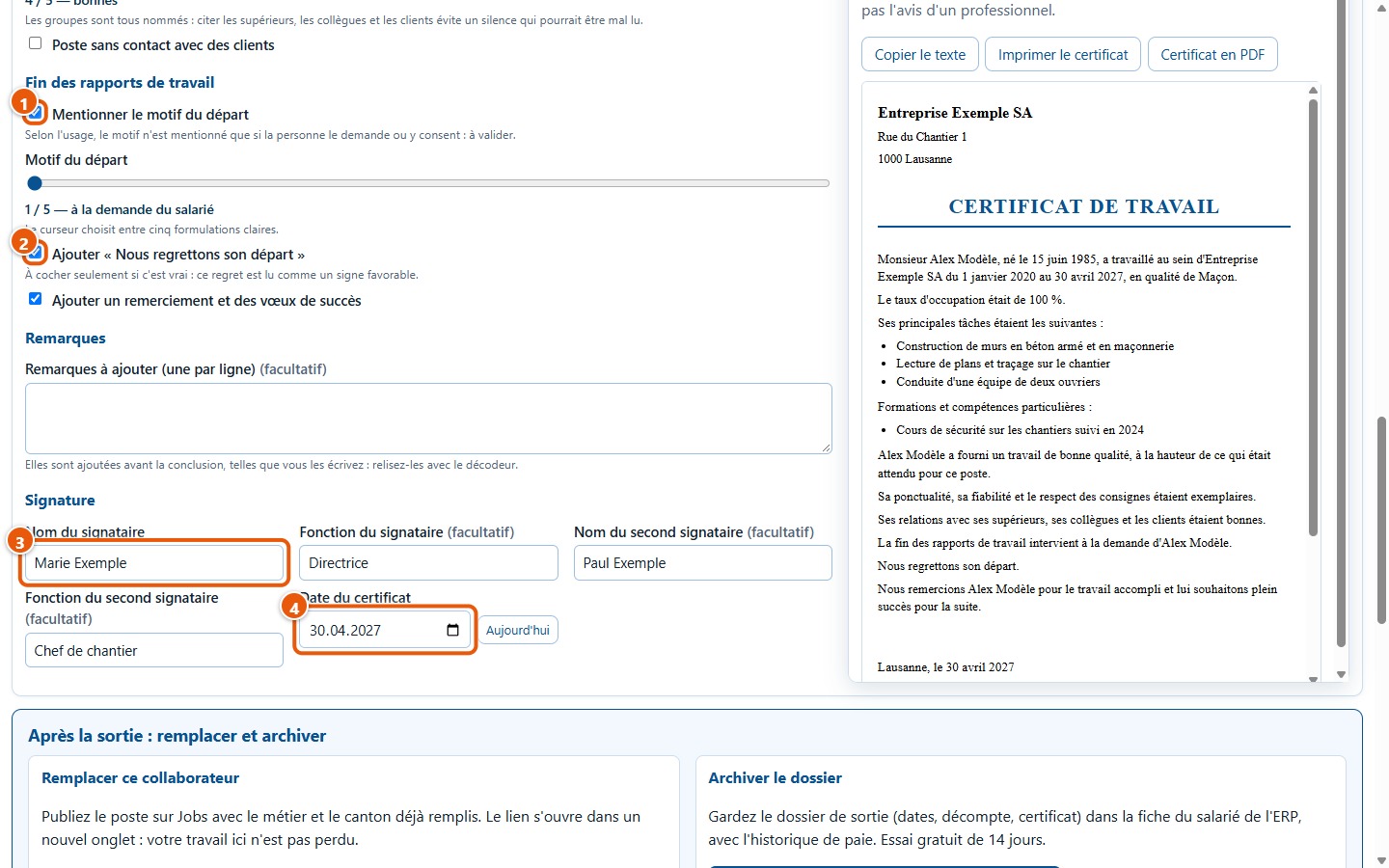
Vink Mentionner le motif du départ (1) alleen aan als de betrokkene hierom vraagt of ermee instemt: een schuifregelaar kiest dan uit vijf formuleringen. Ajouter « Nous regrettons son départ » (2) mag alleen worden aangevinkt als dit klopt. Vul de naam van de ondertekenaar (3) en de datum van het getuigschrift (4) in; een tweede ondertekenaar is mogelijk.
24Het voorbeeld nalezen
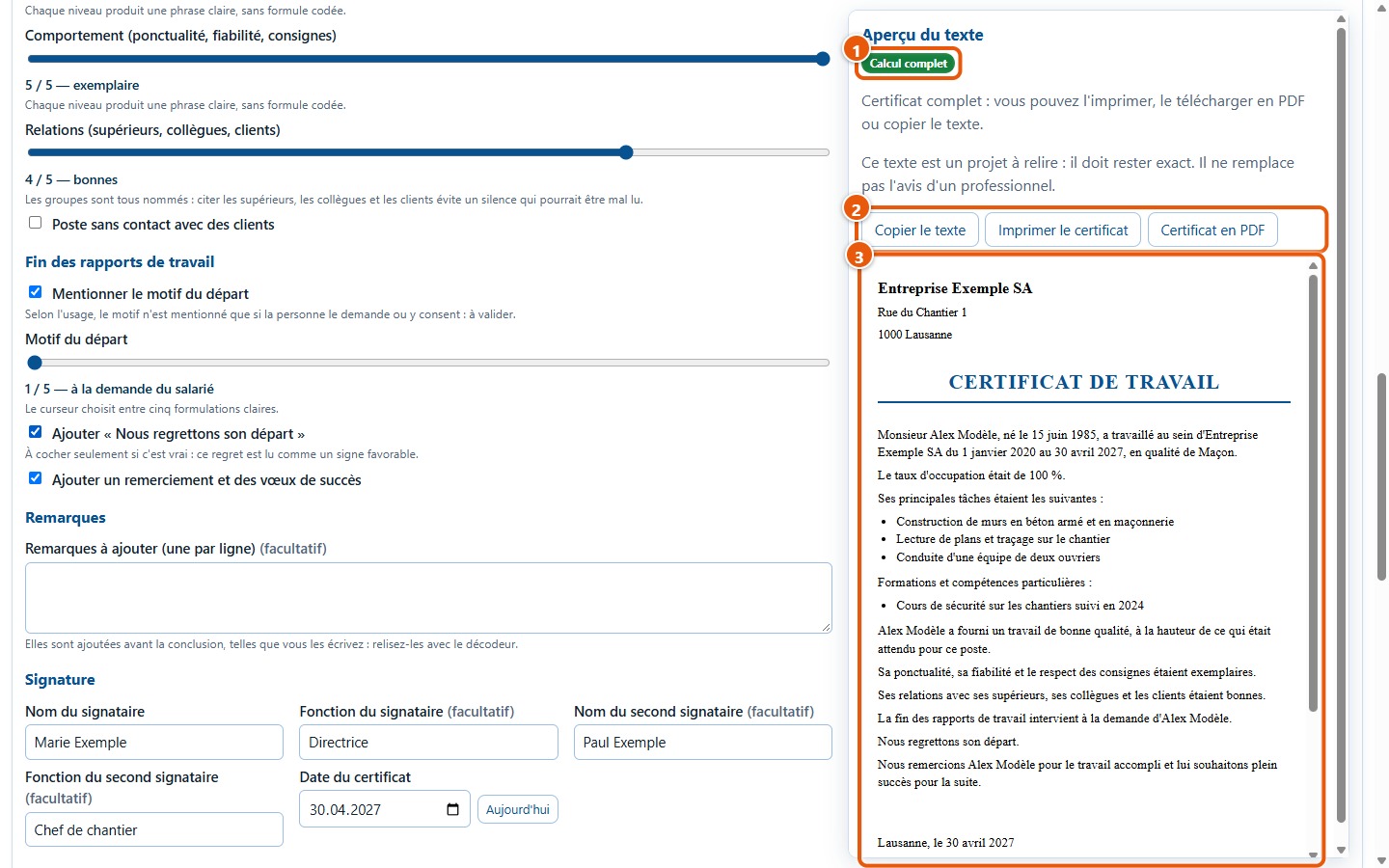
Het voorbeeld (3) toont de tekst zoals deze wordt afgedrukt. Zodra alle punten zijn ingevoerd, verschijnt de vermelding Calcul complet (1) en zijn de drie knoppen (2) actief: Copier le texte, Imprimer le certificat en Certificat en PDF. Deze tekst is een ontwerp om na te lezen: deze moet nauwkeurig blijven en vervangt het advies van een professional niet.
25Wanneer er gegevens ontbreken
Als een verplicht veld leeg is, schrijft de software « … » in plaats van zelf tekst te verzinnen, en worden afdrukken, PDF en kopiëren geblokkeerd: de drie knoppen (2) zijn grijs. Het bericht (1) meldt hoeveel punten nog moeten worden ingevuld, en Aller au champ (3) leidt naar het veld.
6. Een getuigschrift ontcijferen
26De tabel met formuleringen lezen
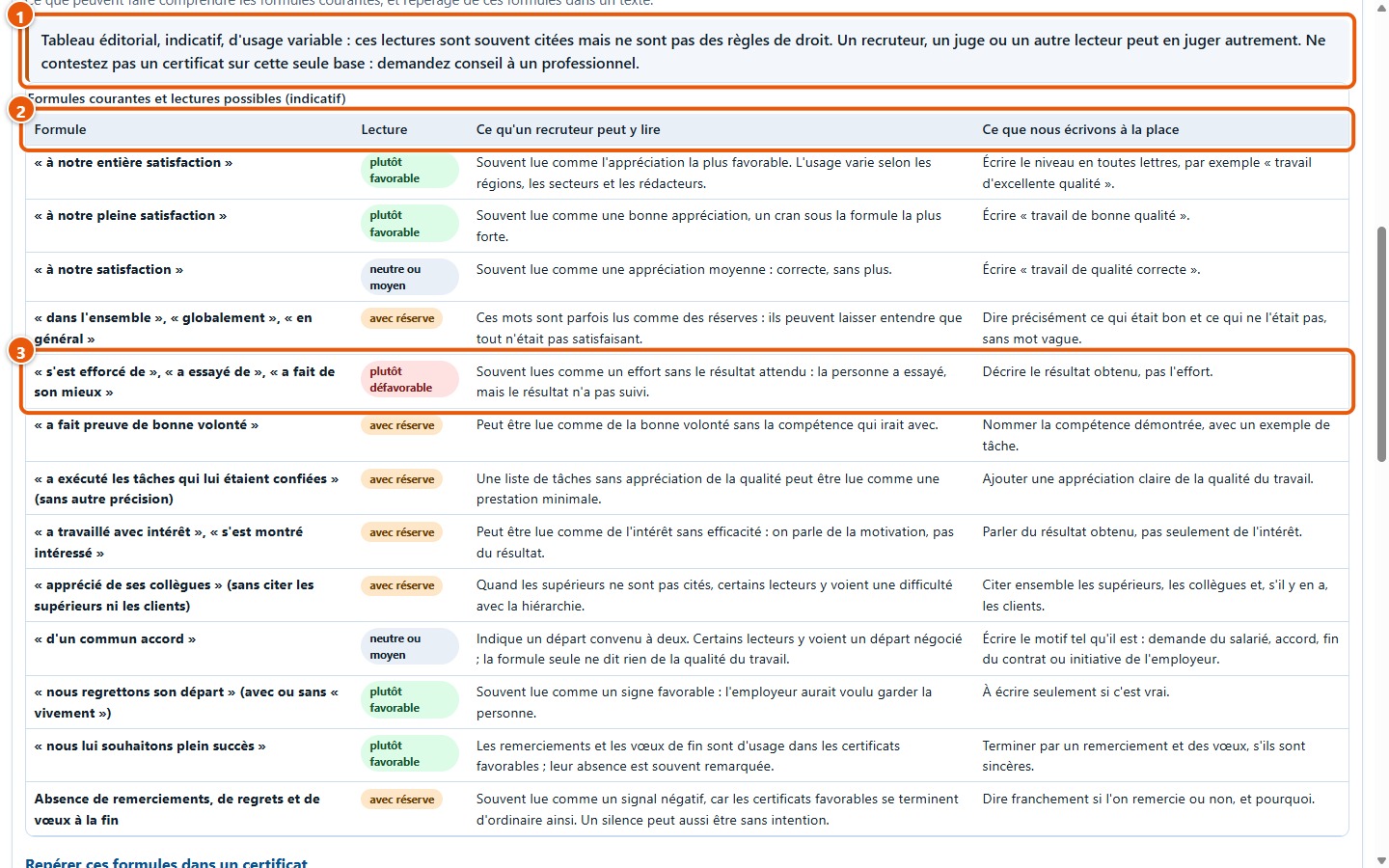
Op het tabblad Décoder un certificat toont een redactionele tabel veelvoorkomende formuleringen, hoe een recruiter deze kan interpreteren en wat de software in plaats daarvan schrijft. De waarschuwing (1) herinnert eraan dat deze interpretaties indicatief zijn en de gebruiken variëren. De kolommen (2) vermelden de formule, de interpretatie en de duidelijke bewoording; elke regel (3) heeft een label: « plutôt favorable », « neutre ou moyen », « avec réserve » of « plutôt défavorable ».
27Formuleringen in een tekst opsporen
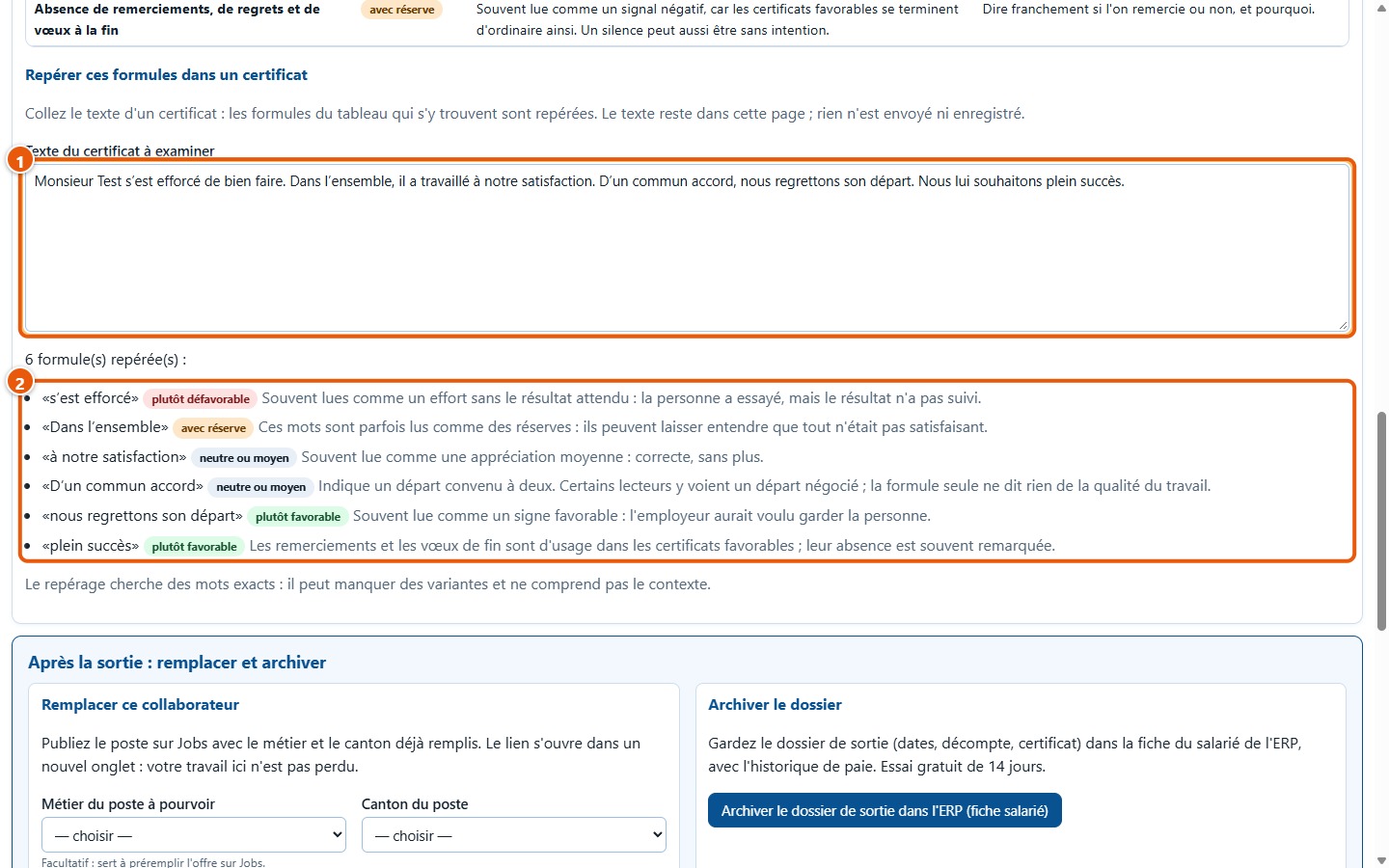
Plak de tekst van een getuigschrift in het vak (1). De formuleringen uit de tabel die erin voorkomen, worden opgesomd (2), met hun indicatieve interpretatie. De herkenning let niet op hoofdletters, accenten of het type apostrof. De tekst blijft op de pagina: er wordt niets verzonden of opgeslagen.
7. Afdrukken en exporteren
28Het tabblad Uitvoer openen
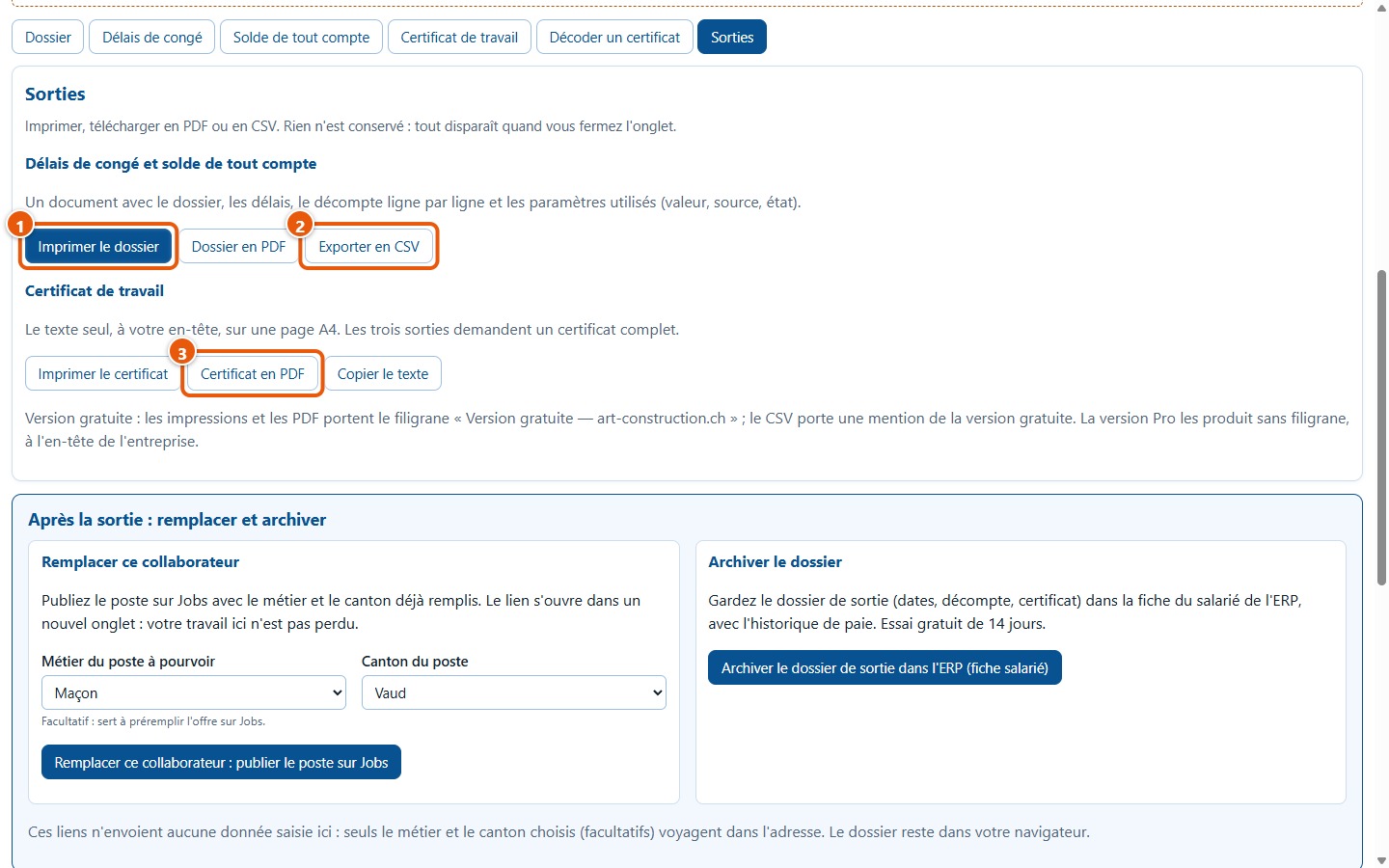
Het tabblad Sorties brengt alle uitvoeropties samen. Voor de afrekening (termijnen en saldo): Imprimer le dossier (1), Dossier en PDF en Exporter en CSV (2). Voor het getuigschrift: Imprimer le certificat, Certificat en PDF (3) en Copier le texte. Het getuigschrift moet volledig zijn om te kunnen worden afgedrukt, gedownload of gekopieerd.
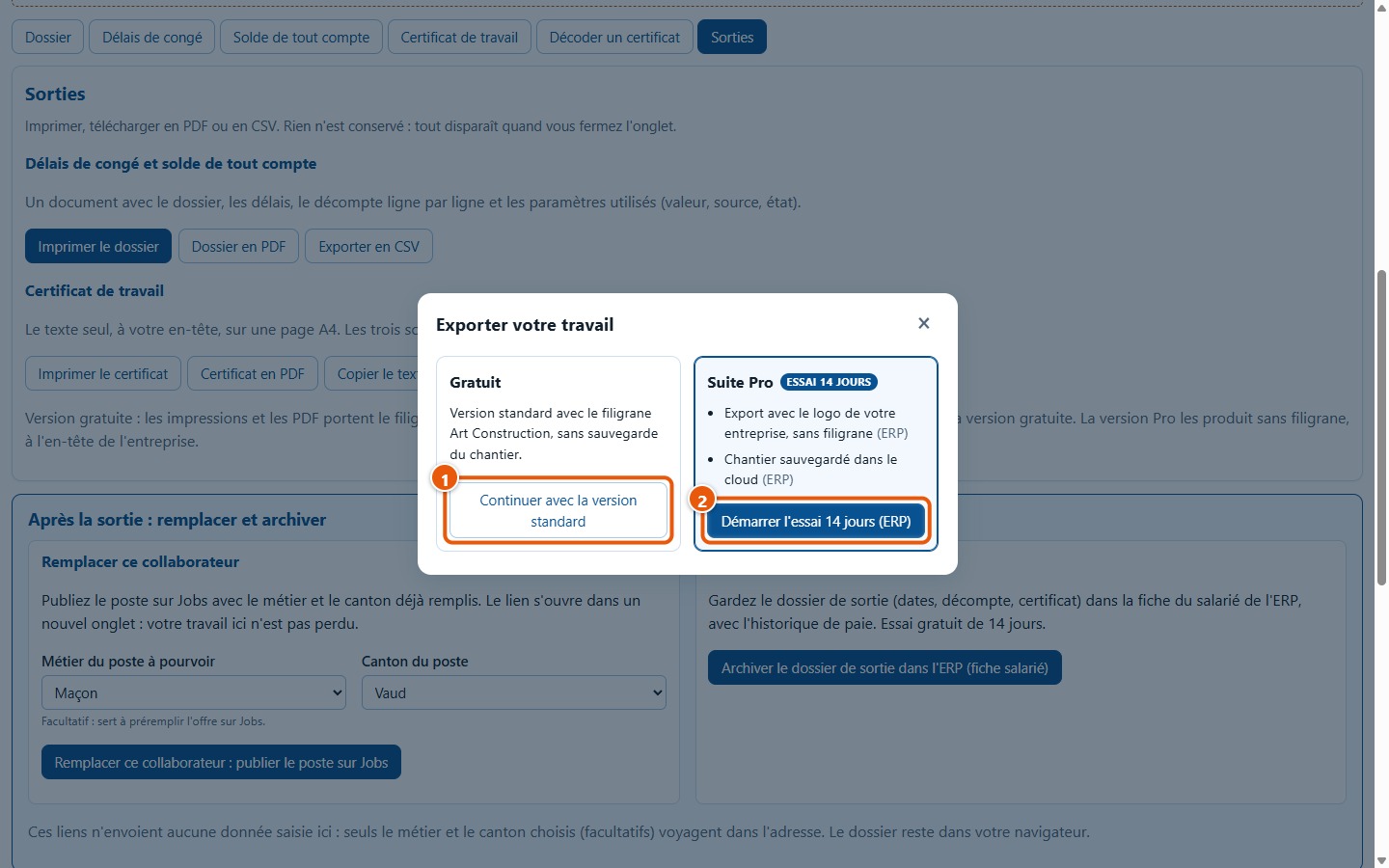
29De standaardversie kiezen
Bij de eerste export tijdens het bezoek toont een venster twee opties. Continuer avec la version standard (1) exporteert met het watermerk van Art Construction. De link naar de Suite Pro (2) opent in een nieuw tabblad de proefversiepagina van het ERP: uw werk hier gaat niet verloren. Als u het venster sluit zonder te kiezen, wordt er niets geëxporteerd; gaat u verder, dan verschijnt het niet opnieuw totdat de pagina opnieuw wordt geladen.
30Het formulier afdrukken
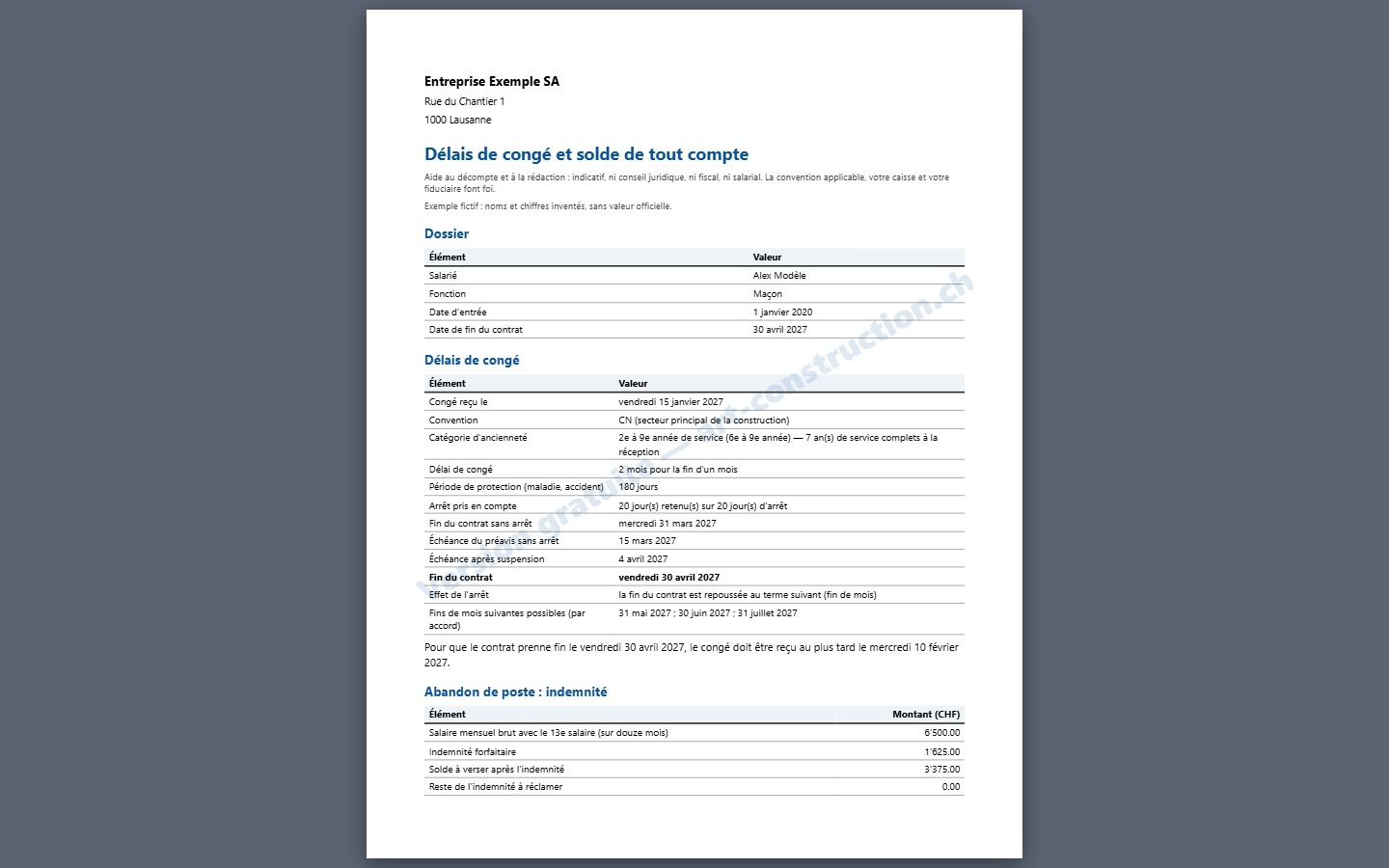
Imprimer le dossier bereidt een pagina voor die bedoeld is om af te drukken: het scherm wordt verborgen en alleen het blad wordt afgedrukt, met het watermerk « Version gratuite — art-construction.ch ». De afbeelding toont wat de browser afdrukt voor het voorbeelddossier (4 A4-pagina's). Het getuigschrift wordt op dezelfde manier afgedrukt, op één pagina.
31Het dossier downloaden als PDF en CSV
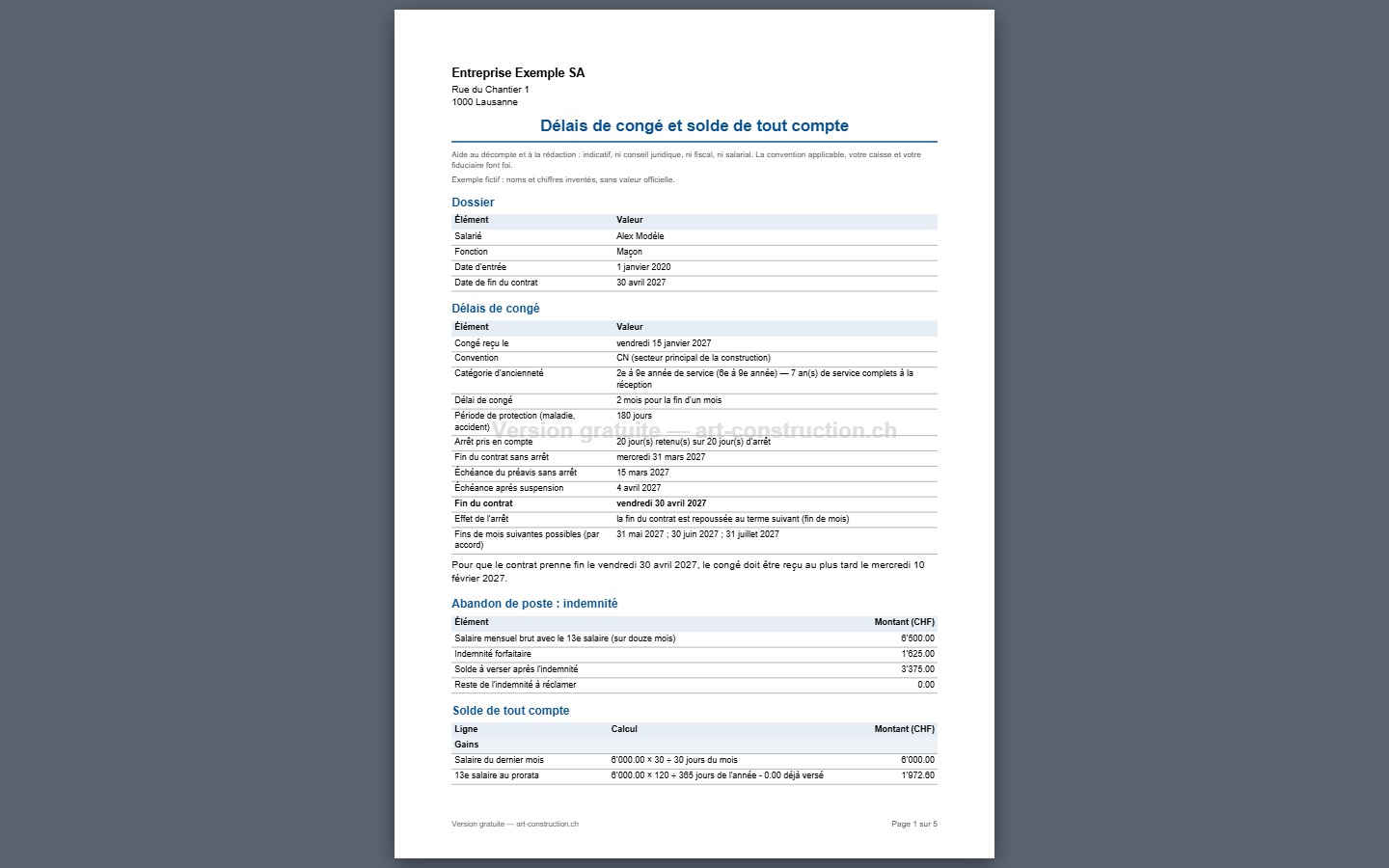
Dossier en PDF maakt een PDF-bestand aan (5 pagina's voor het voorbeeld) met het watermerk, de vermelding « Version gratuite » in de voettekst en de nummering « Page 1 sur 5 ». Exporter en CSV genereert een bestand dat u in een spreadsheet opent; de eerste regel bevat de vermelding van de gratis versie.
32Het getuigschrift downloaden als PDF
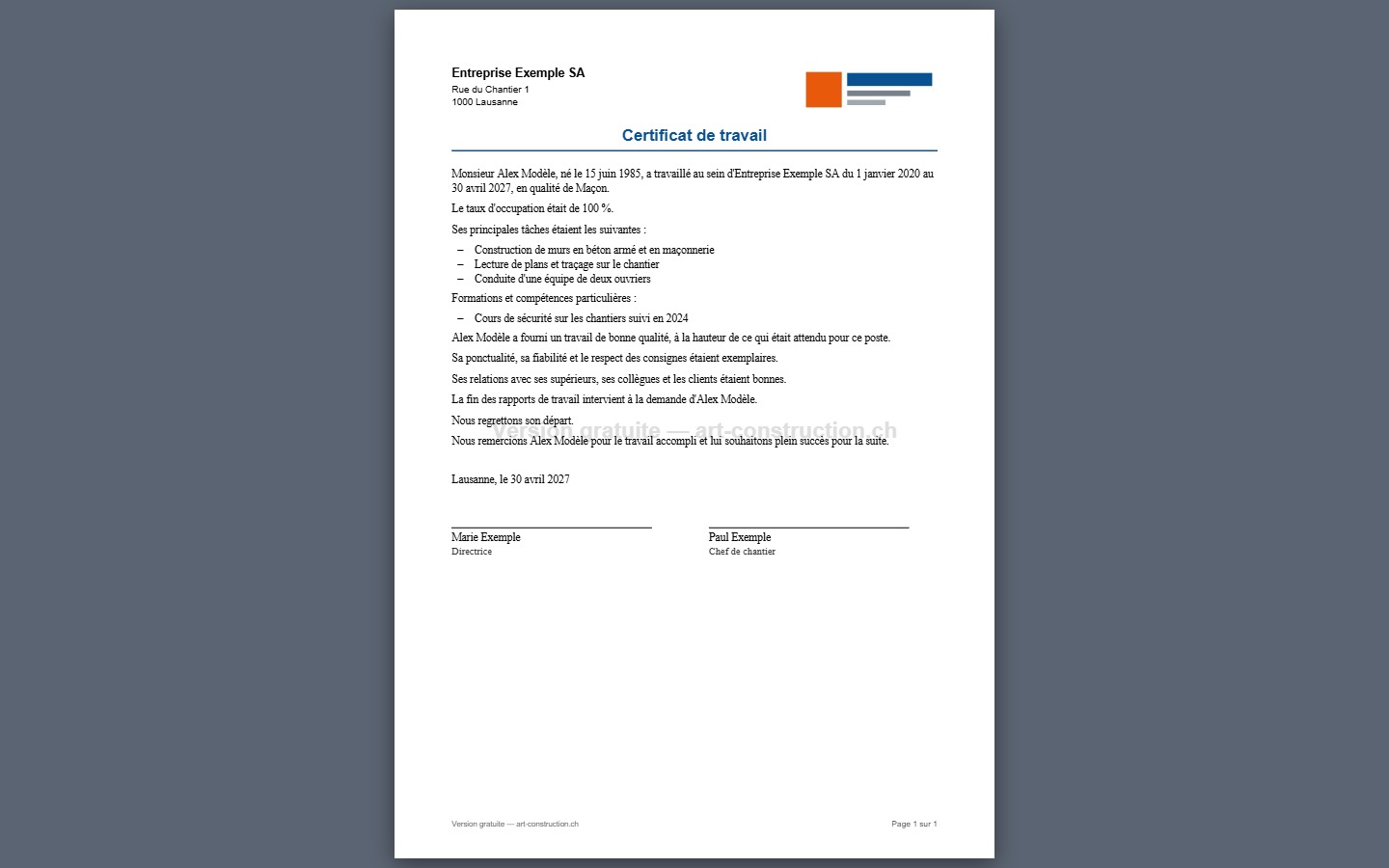
Certificat en PDF maakt een A4-pagina aan in een schreeflettertype, met het bedrijfslogo als dit is toegevoegd, de handtekeningen en het watermerk.
8. Na de uitdiensttreding
33De medewerker vervangen of het dossier archiveren
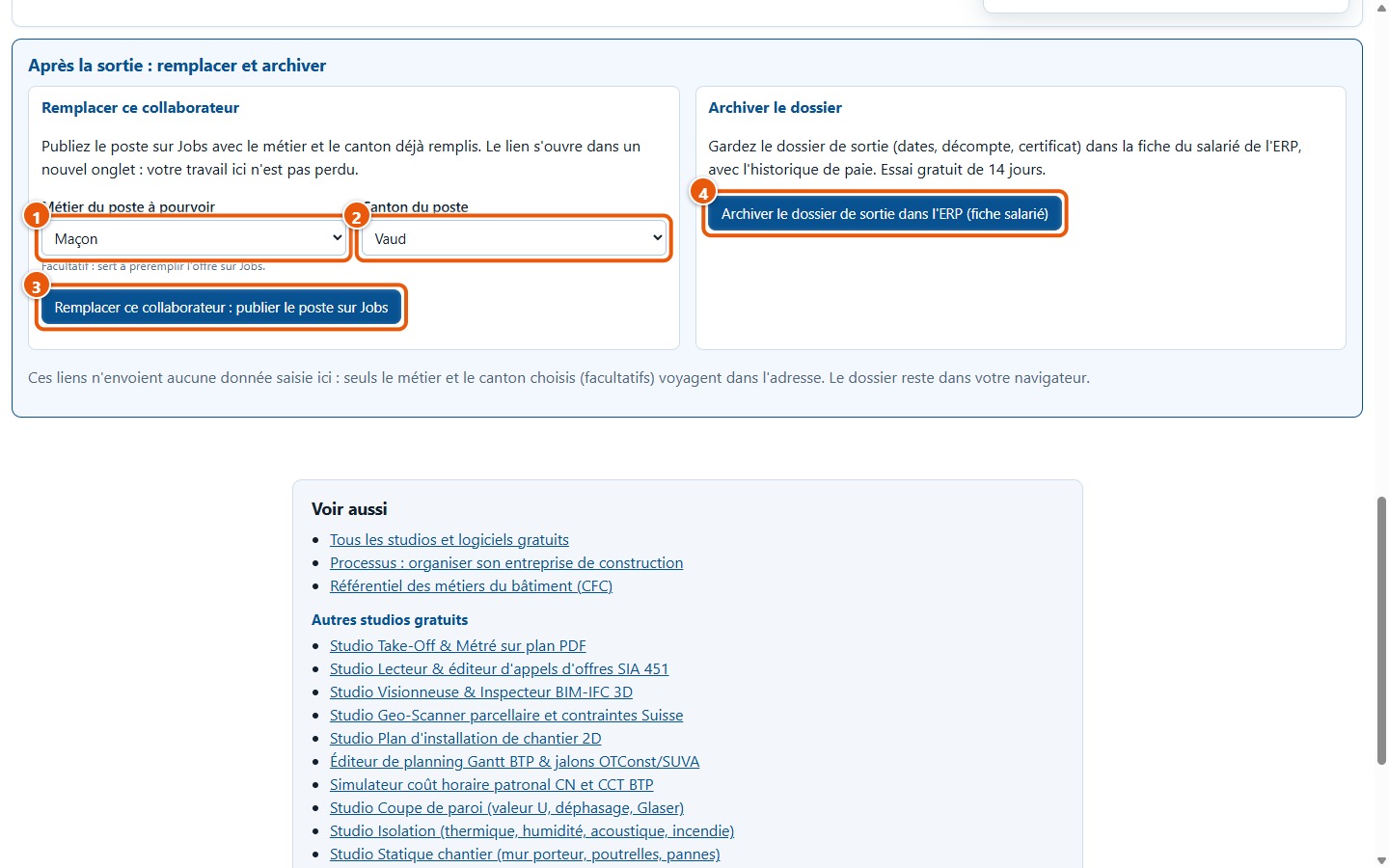
Het blok Après la sortie : remplacer et archiver biedt twee links die in een nieuw tabblad openen. Kies het beroep (1) en het kanton (2) van de functie: Remplacer ce collaborateur : publier le poste sur Jobs (3) opent Jobs met deze twee gegevens in het adres. Archiver le dossier de sortie dans l'ERP (fiche salarié) (4) opent de pagina van het ERP. Er worden hier geen ingevoerde gegevens verzonden: alleen het gekozen beroep en kanton, die optioneel zijn, worden in het adres meegestuurd.
34Alles wissen en afsluiten
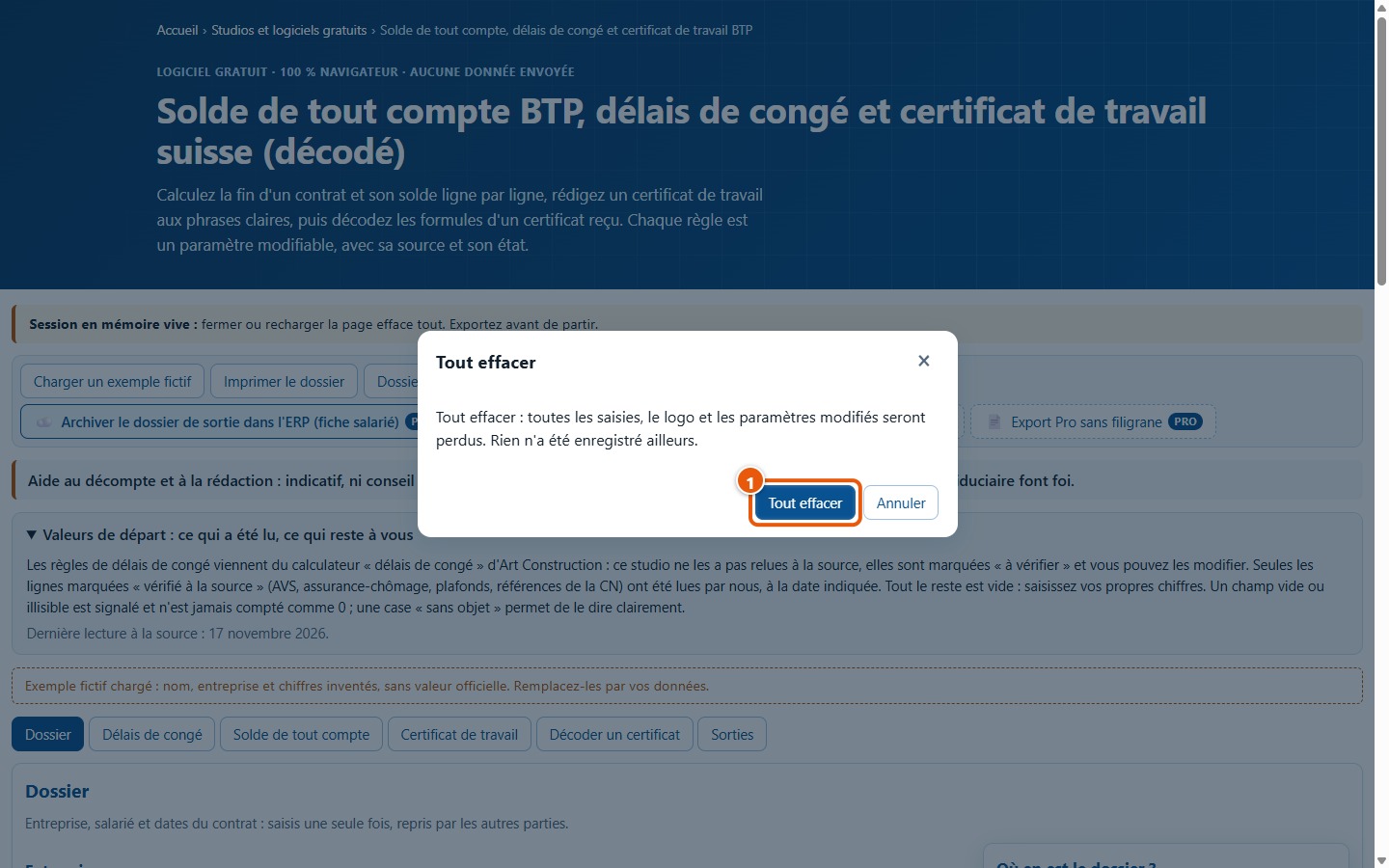
Tout effacer, bovenaan de pagina, wist alle invoer, het logo en de gewijzigde instellingen, na een bevestigingsvraag. Er wordt niets opgeslagen door de software: zolang het werk niet is afgedrukt of geëxporteerd, vraagt het de browser om u te waarschuwen voordat de pagina wordt gesloten.
9. Wat deze software niet doet
- Het geeft geen juridisch advies, geen fiscaal advies en geen salarisadvies. De resultaten zijn indicatief: de toepasselijke overeenkomst, uw kas en uw fiduciair zijn doorslaggevend.
- Het heeft de regels voor opzegtermijnen niet aan de bron herlezen (proeftijd, termijnen in maanden, beschermingsperiodes, werkverlating). Ze zijn afkomstig uit de calculator « délais de congé » van Art Construction, zijn gemarkeerd als « à vérifier » en moeten worden vergeleken met uw cao en uw contract.
- Het berekent niet het begin van de arbeidsongeschiktheid binnen de termijn, andere schorsingen (militaire dienst, zwangerschap…), feestdagen, het beslagbare deel van het loon, verjaringstermijnen, het maximum van de werkloosheidsverzekering over het gecumuleerde jaar, de bronbelasting volgens barema, de getrouwheidspremie of de wettelijke inhoudingen op het laatste loon.
- Het vult niet de percentages van uw kas voor u in: niet-beroepsongevallenverzekering, ziekengeldverzekering, beroepsvoorzorg en bronbelasting moeten worden ingevoerd.
- De tekst van het getuigschrift is een concept dat nagelezen moet worden: de software controleert niet of de beoordelingen juist zijn of onderbouwd kunnen worden, en vervangt niet het oordeel van een deskundige.
- De decoder is een redactionele tabel, indicatief en wisselend van toepassing. Het zoekt naar exacte woorden: het kan varianten missen en begrijpt de context niet.
- Het slaat niets op en heropent geen dossier: het sluiten of vernieuwen van de pagina wist alles. Het opslaan van het dossier en de export zonder watermerk worden aangeboden door de Suite Pro van het ERP, die niet in deze handleiding wordt beschreven.
- De PDF kan alleen West-Europese letters schrijven.
Een vraag? Stuur een vraag naar de ondersteuning